
Designo MZ27AQL - Skærm ASUS - Gratis brugsanvisning og manual
Find enhedens vejledning gratis Designo MZ27AQL ASUS i PDF-format.


Brugerspørgsmål om Designo MZ27AQL ASUS
0 spørgsmål om dette apparat. Besvar dem du kender, eller stil dit eget.
Stil et nyt spørgsmål om dette apparat
Download vejledningen til din Skærm i PDF-format gratis! Find din vejledning Designo MZ27AQL - ASUS og tag din elektroniske enhed tilbage i hånden. På denne side er alle dokumenter nødvendige for brugen af din enhed offentliggjort. Designo MZ27AQL af mærket ASUS.
BRUGSANVISNING Designo MZ27AQL ASUS
MZ27A-serien LCD-skærm
Brugervejledning
Ingen del af denne vejledning, herunder produkterne og softwaret beskrevet heri, må på nogen måde genproduceres, overføres, transskriberes eller gemmes i et søgesystem eller oversættes til nogen sprog, undtagen dokumentation til sikkerhedskopiering, der holdes af køberen, uden udtrykkelig skriftlig tilladelse fra ASUSTeK COMPUTER INC. ("ASUS").
Produktgarantien eller tjenesten forlænges ikke, hvis: (1) produktet repareres, modificeres eller ændres, medmindre sådan reparation, modificering eller ændring er skriftligt godkendt af ASUS; eller (2) produktets løbenummer er ødelagt eller mangler.
ASUS LEVERER DENNE VEJLEDNING "SOM DEN ER" UDEN NOGEN FORM FOR GARANTI, HVERKEN UDTRYKKELIGT ELLER UNDERFORSTÅET, MEN IKKE BEGRÅENSET TIL UNDERFORSTÅEDE GARANTIER ELLER BETINGELSER FOR SALGBARHED ELLER EGNETHED TIL ET BESTEMT FORMÅL. ASUS, DETS DIREKT∅RER, FUNKTIONÆRER, ANSATTE ELLER AGENTER KAN UNDER INGEN OMSTÆNDIGHEDER HOLDES ANSVARLIG FOR NOGEN INDIREKTE, SPECIELLE, TILFÆLDIGE SKADER ELLER F∅LGESKADER (HERUNDER ERSTATNING FOR TAB AF FORTJENESTE, TAB AF FORRETNING, TAB AF FORBRUG ELLER DATA, AFBRYDELSE AF FORRETNING ELLER LIGNENDE), OGSÅ SELV OM ASUS ER BLEVET UNDERRETTET OM MULIGHEDEN FOR SÅDANNE SKADER SOM F∅LGE AF NOGEN SOM HELST FEJL ELLER FEJL I DENNE VEJLEDNING ELLER DETTE PRODUKT.
SPECIFICATIONERNE OG OPLYSNINGERNE I DENNE VEJLEDNING ER KUN BEREGNET TIL OPLYSNING, OG KAN ALTID AENDRES UDEN VARSEL OG MÅ IKKE OPFATTES SOM EN FORPLIGTELSE AF ASUS. ASUS PÅTAGER SIG INTET ANSVAR ELLER ERSTATNINGSANSVAR FOR EVENTUELLE FEJL ELLER UN∅JAGTIGHEDER, DER MULIGVIS KAN FOREKOMME I DENNE VEJLEDNING, HERUNDER DE PRODUKTER OG SOFTWAREPRODUKTER, DER ER BESKREVET HERI.
Produkter og virksomhedsnavne i denne vejledning er eller er muligvis ikke registrerede varemærker og ophavsretter tilhørende de respektive virksomheder. De er kun brugt som produktidentifikation eller forklaring og til ejernes fordel, uden nogen hensigt om krænkelse.
Indholdsfortegnelse
Notices......iv
Sikkerhedsoplysninger ...... v
1.3 Sådan sættes foden på skærmen....1-2
1.3.1 Sådan forbindes wooferen 1-3
1.4 Tilslutning af kablerne 1-4
1.4.1 LCD-skærmens bagside 1-4
1.5 Skærmintroduktion.... 1-5
1.5.1 Sådan bruges 5-vejs-knappen....1-5
1.5.2 QuickFit-funktionen 1-6
1.5.3 Funktionen EyeCheck....1-7
2.1 Sådan justeres skærmen....2-1
3.1 Skærmmenuen (OSD) 3-1
3.1.1 Sådan genkonfigureres skærmen 3-1
3.1.2 Introduktion af funktionerne i skæmmenuen....3-2
3.2 Specifikationer 3-10
3.3 Fejlfinding (FAQ) 3-11
Sikkerhedsoplysninger
- Inden skærmen sættes op, skal du omhyggeligt læse alle de dokumenter, der følger med i pakken.
- For at forhindre brand- og stødfare, må skærmen aldrig udsættes for regn eller fugt.
- Skærmens kabinet må aldrig åbnes. De farlig højspændinger inde i skærmen, kan føre til alvorlige fysiske skader.
- Hvis strømforsyningen går i stykker, må du ikke selv prøve at reparere den. Kontakt en autoriseret servicetekniker eller din forhandler.
- Inden produktet tages i brug, skal du sørge for at alle kablerne er korrekt tilsluttet og at strømkablerne ikke er beskadiget. Hvis du opdager nogen skader, bedes du straks kontakte din forhandler.
- Rillerne og åbningerne på bagsiden eller på toppen af kabinettet er beregnet til ventilation. Disse riller og åbninger må ikke tildækkes. Dette produkt må aldrig placeres i nærheden af eller over en radiator eller varme kilder, medmindre der er ordentlig ventilation omkring produktet.
- Skærmen må kun bruges med den slags strømkilde, der er angivet på etiketten. Hvis du ikke er sikker på, hvilken slags strømforsyning der er i dit hjem, bedes du kontakte din forhandler eller dit lokale elselskab.
- Brug det relevante stik, som passer til din lokale strømstandard.
- Hvis du bruger stikdåser eller forlængerledninger, må disse ikke overbelastes. Hvis de overbelastes, kan det føre til brand eller elektrisk stød.
- Undgå ekstrem støv, fugtighed og temperaturer. Skærmen må ikke placeres på nogen områder, hvor den kan blive våd. Skærmen skal placeres på en stabil overflade.
- Træk enhedens stik ud af stikkontakten under tordenvejr, eller hvis den ikke skal bruges i længere tid. Dette beskytter skærmen mod skader fra spændingsbølger.
- Der må aldrig stikkes genstande ind i eller spildes vand ind i åbningerne på skærmens kabinet.
- For at sikre en tilfredsstillende drift, må du kun bruge skærmen med UL-godkendte computere, der har passende konfigurerede stik, der er markeret mellem 100-240 V AC.
- Stikkontakten skal være i nærheden af apparatet, og den skal være let tilgængelig.
- Hvis du oplever tekniske problemer med skærmen, skal du kontakte en kvalificeret servicetekniker eller din forhandler.
- Dette produkt kan indeholde kemikalier, der ifølge staten Californien kan forårsage kræft, og fosterskader eller andre reproduktive skader. Vask hænder efter håndtering.
- Dette produkt overholder reglerne i "India E-Waste (Management) Rules, 2016", og forbyder brugen af bly, kviksølv, hexavalent chrom, polybromerede biphenyler (PBB) og polybromerede diphenylethere (PBDE) i koncentrationer over 0,1 % af vægten af homogene materialer, og 0,01 % af vægten af homogene materialer for cadmium, på nær undtagelserne i skema i reglerne.
Pleje og rengøring
- Før du løfter eller flytter din skærm, er det bedst at afbryde alle kablerne og ledningen. Brug korrekte løfteteknikker, når du stiller skærmen op. Når skærmen løftes eller bæres, skal den holdes i dens kanter. Skærmen må ikke løftes i dens fod eller ledningen.
- Rengøring. Sluk for skærmen, og træk ledningen ud. Rengør skærmens overflade med en fnugfri, ikke-slibende klud. Genstridige pletter kan fjernes med en klud, der er fugtet med et mildt rengøringsmiddel.
- Undgå, at bruge et rengøringsprodukt, der indeholder alkohol eller acetone. Brug et rengøringsprodukt, der er beregnet til LCD-skærme. Rengøringsmidlet må aldrig sprøjtes direkte på skærmen, da det kan dryppe ind i skærmen og forårsage elektriske stød.
- Skærmen kan flimre, når den først tændes, hvilket er på grund af det fluorescerende lys. Sluk og tænd for skærmen, for at få flimmeret til at forsvinde.
- Lysstyrken på skærmen kan være lidt ujævn, afhængig af hvilket mønster du bruger på skrivebordet.
- Hvis det samme billede vises i flere timer, kan der forekomme et efterbillede af det forrige skærmbillede, når billedet skiftes. Skærmbilledet gendannes langsomt, eller du kan slukke for skærmen i et par timer.
- Hvis skærmen bliver sort eller blinker, eller ikke længere virker, skal du kontakte din forhandler eller servicecenter, og få skærmen repareret. Du må ikke selv reparerer skærmen!
Konventioner, der bruges i denne vejledning

ADVARSEL: Oplysninger, der skal sørge for at du ikke kommer til skade, när du prøver at fuldføre en handling.

FORSIGTIG: Oplysninger, der skal sørge for at komponenterne ikke beskadiges, när du prøver at fuldføre en handling.

VIGTIGT: Oplysninger, som du SKAL følge, for at afslutte en handling.

BEMÆRK: Tips og yderligere oplysninger, der skal hjælpe dig med at udføre en handling.
Her kan du finde følgende oplysninger
Se følgende kilder for yderligere oplysninger og produkt- og softwareopdateringer.
1. ASUS' websteder
På globale ASUS' websteder kan du finde opdaterede oplysninger om hardware- og softwareprodukter fra ASUS.
Se http://www.asus.com
2. Ekstra dokumentation
Din produktpakke indeholder muligvis ekstra dokumentation, som din forhandler kan have tilføjet. Disse dokumenter er ikke en del af standard-pakken.
Returtjeneste
ASUS's genbrugs- og returprogrammer kommer fra vores forpligtelse til at opfylde de højeste standarder indenfor miljøbeskyttelse. Vi tror på at levere løsninger, som giver dig mulighed for ansvarligt at genbruge vores produkter, batterier og andre komponenter samt vores emballage.
Du kan læse mere om genbrug i dit område på http://csr.asus.com/english/Takeback.htm.
1.1 Velkommen!
Tak for købet af din LCD-skærm fra ASUS®!
Den nyeste widescreen LCD-skærm fra ASUS har en skarpere, bredere og lysere skærm, plus et væld af funktioner, der forbedrer din billedoplevelse.
Med disse funktioner, kan du nemt nyde denne behagelige og dejlige visuelle oplevelse, som skærmen bringer dig!
1.2 Pakkens indhold
√ LCD-skærm
√ Skærmfod
√ Startvejledning
√ Garantibevis
√ 1x Ledning
√ 1x Adapter
√ 1x Woofer
√ 1x DP-kabel (valgfri)
√ 1x HDMI-kabel (valgfri)

- Hvis nogen af ovenstående dele er beskadiget eller mangler, skal du straks kontakte din forhandler.

FORSIGTIG
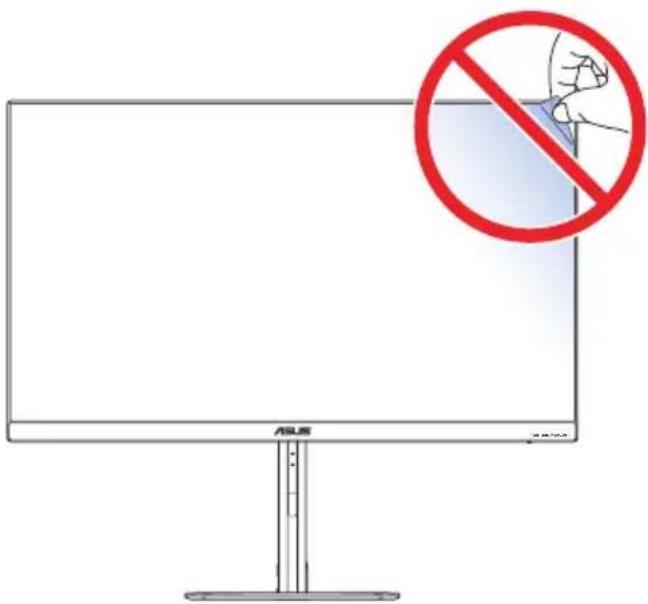
text_image
ASL 禁止吸烟1.3 Sådan sættes foden på skærmen
-
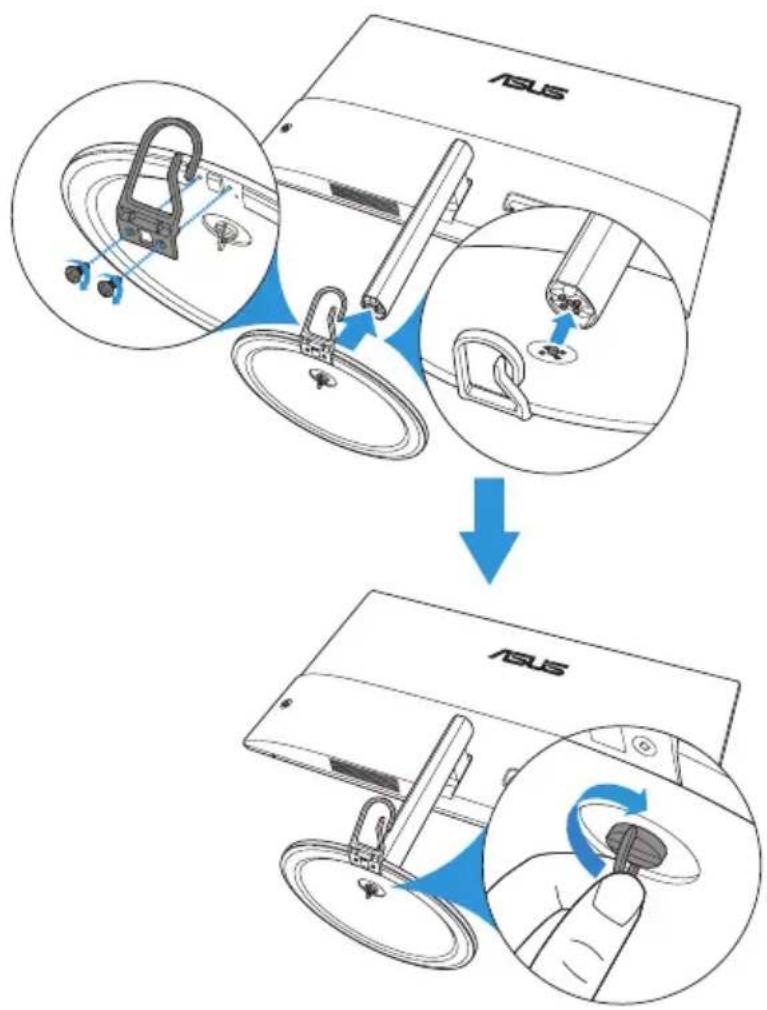
Læg skærmen på et bord med forsiden nedad.
-
Monter kabelholderen, og brug to skruer til, at skrue den fast på foden.
-
Sæt foden på søjlen.
-
Drej skruen med uret, for at låse foden fast. Juster derefter skærmen til den vinkel, der er mest behagelig for dig.

- Vi anbefaler, at du dækker bordoverfladen med en blød klud for at undgå, at skærmen beskadiges.
text_image
ASUS ASUS1.3.1 Sådan forbindes wooferen
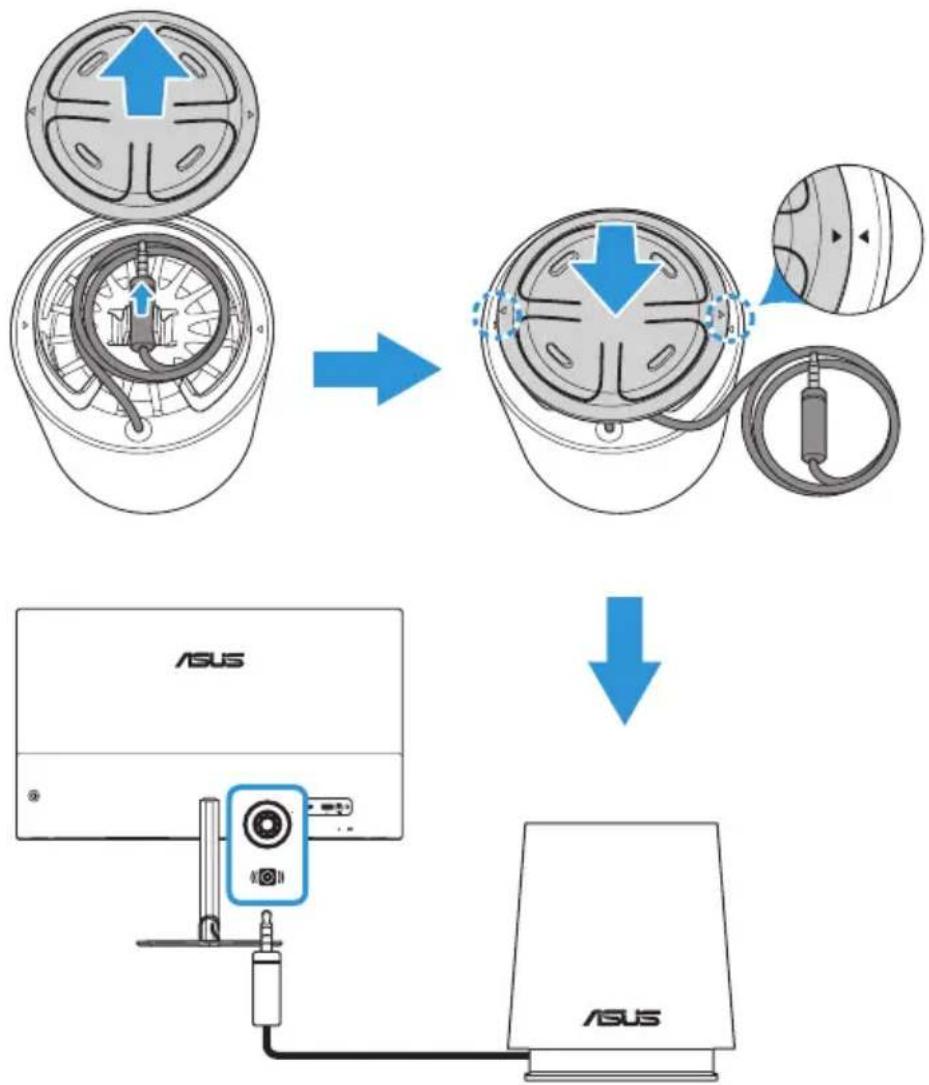
- Tag foden af wooferen, og træk kablet ud.
- Sørg for, at trekant-mærket på wooferen og foden er overfor hinanden. Sæt derefter foden på igen.
- Slut subwooferens kabel til woofer-stikket på skærmen.
flowchart
graph TD
    A["Top panel with fan blade"] --> B["Internal fan with cable"]
    B --> C["Internal fan with cable"]
    C --> D["ASUS Air Conditioner Unit"]
    D --> E["ASUS Air Conditioner Unit"]
1.4 Tilslutning af kablerne
1.4.1 LCD-skærmens bagside
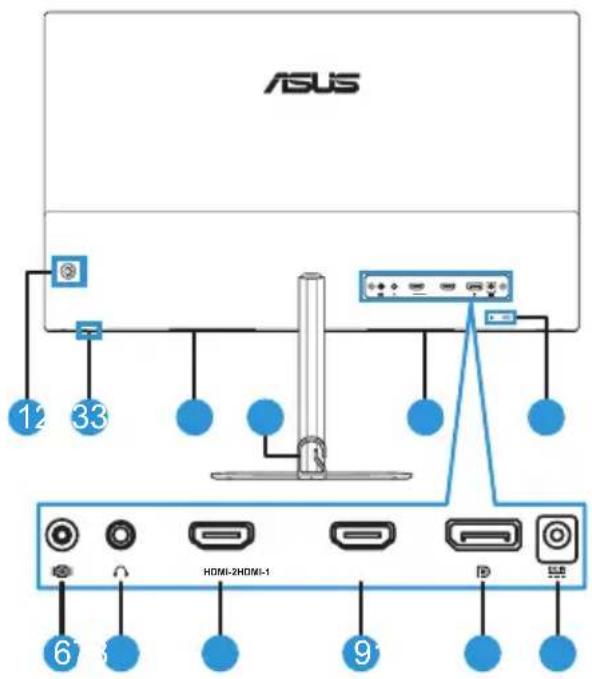
text_image
ASUS 12 33 HOMI-2HOMI-1 D 58 6 8 9- 5-vejs-knappen
- Strømindikator
- Stereohøjttalere
- Kabelholder
- Kensington-lås
-
Woofer-stik
-
Hovedtelefonstik
- HDMI-2-port
- HDMI-1-port
- DisplayPort
- DC-IN (Strømstik)
1.5 Skærmintroduktion
1.5.1 Sådan bruges 5-vejs-knappen
Brug ⑤-vejs-knappen bag på skærmen, til bl.a. at justere billedindstillingerne. Stil ⑤-vejs-knappen i 5 forskellige indstillinger, for at aktivere de forskellige funktioner.
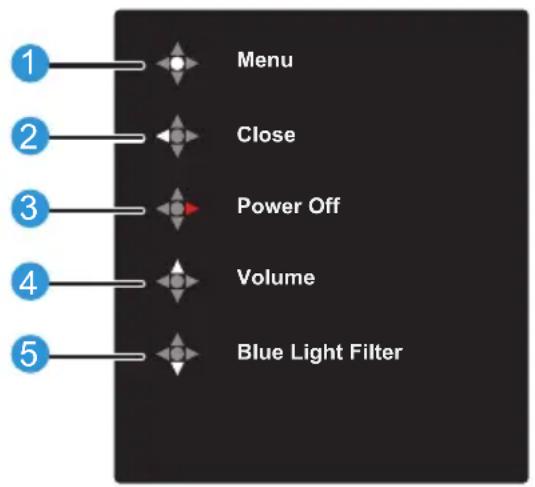
text_image
1 Menu 2 Close 3 Power Off 4 Volume 5 Blue Light Filter1. Menu:
- Én gang for, at åbne knapfunktionsmenuen.
• To gange for, at åbne skæmmenuen.
2. Close (Luk):
- Tryk 5-vejs-knappen til venstre, for at lukke menuen knapfunktionsmenuen.
- Tryk 5-vejs -knappen til højre, for at slukke skærmen.
- Betydningen af farverne på strømindikatoren kan findes i nedenstående tabel.
| Status Beskrivelse | |
| Hvid LYSER | |
| Gul På standby | |
| LYSER IKKE | LYSER IKKE |
4. Volume (Mængde):
- Tryk 5-vejs -knappen opad, for at åbne lydstyrkemenuen.
5. Blue Light Filter (Blåt lysfilter):
Med funktionen QuickFit har brugeren mulighed for, at se en forhåndsvisning af dokumentet eller billedet direkte på skærmen, uden at udskrive testkopier.
QuickFit har tre mønstre:
- Netmønster: Gør det nemmere for designere og brugere at organisere indhold og layout på en side, og derved opnå et ensartet udseende.
- Papirstørrelse: Giver brugerne mulighed for at se deres dokumenter i den rigtige størrelse på skærmen.
| A4 B5 Letter | ||
| A4 | B5 | Letter |
- Billedstørrelse: Giver fotografer og andre brugere mulighed for præcist at se og redigere deres billeder i den rigtige størrelse på skærmen.
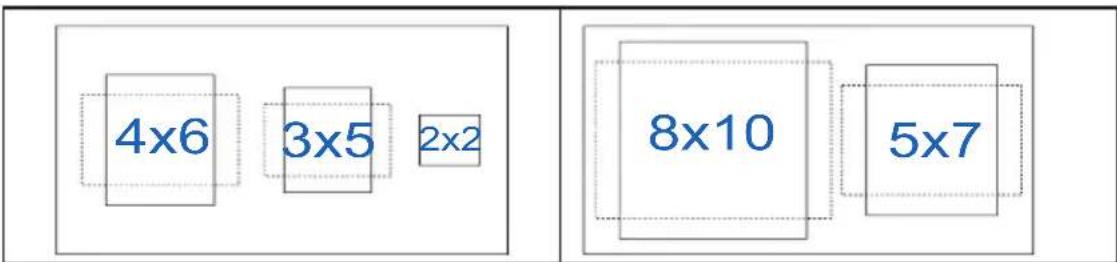
text_image
4x6 3x5 2x2 8x10 5x71.5.3 Funktionen EyeCheck
Funktionen EyeCheck indeholder tre mønstre: (1) Snellen-diagram (2) Amslter-net (3) Bygningsfejl.
1. Snellen-diagram
| P1 P2 P3 | ||||||||||||
| L1 |  |  | L03 | W | M | E | ∃ | L07 | W | M | E | ∃ |
| L04 | W | M | E | ∃ | L08 | W | M | E | ∃ | |||
| L05 | W | M | E | ∃ | L09 | W | M | E | ∃ | |||
| L06 | W | M | E | ∃ | L10 | W | M | E | ∃ | |||
| L07 | W | M | E | ∃ | L11 | W | M | E | ∃ | |||

- For, at skifte mellem P1\~P3,skal du trykke ⑤-vejs -knappen nedad.
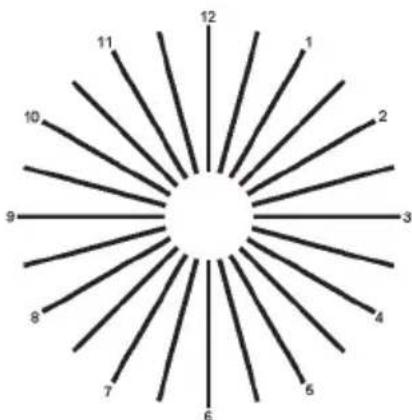
2. Amsiter-net
Fokuser på midtpunktet, og sørg for, at alle linjerne er lige.
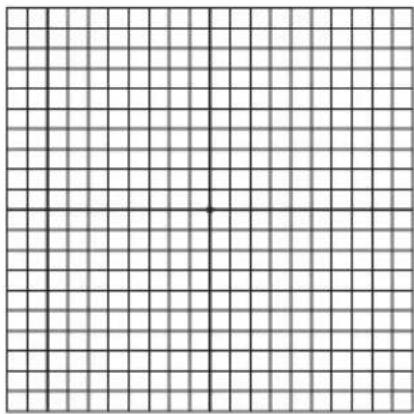
Bruges til, at se om hver linje har den samme bredde.
2.1 Sådan justeres skærmen
- For at opnå en optimal visning, anbefaler vi at du ser på hele skærmen og derefter justere skærmen til den vinkel, der er mest behagelig for dig.
- Hold på foden, så skærmen ikke falder, när du justere vinklen.
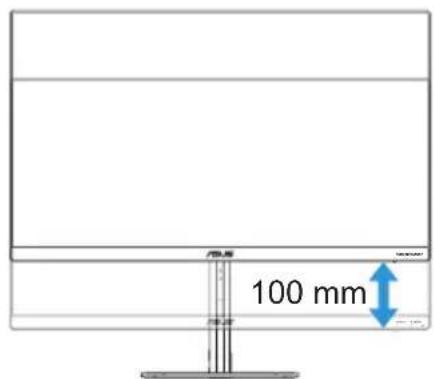
- Den anbefalede vinkel og højde er som følger:

• Hældningsvinkel: -5° til 20°
• Drejevinkel: +30° til -30°
text_image
100 mm- Justerbar højde: 100 mm

- Det er normalt at skærmen ryster lidt, når du justerer synsvinklen.
3.1 Skæmmenuen (OSD)
3.1.1 Sådan genkonfigureres skærmen
text_image
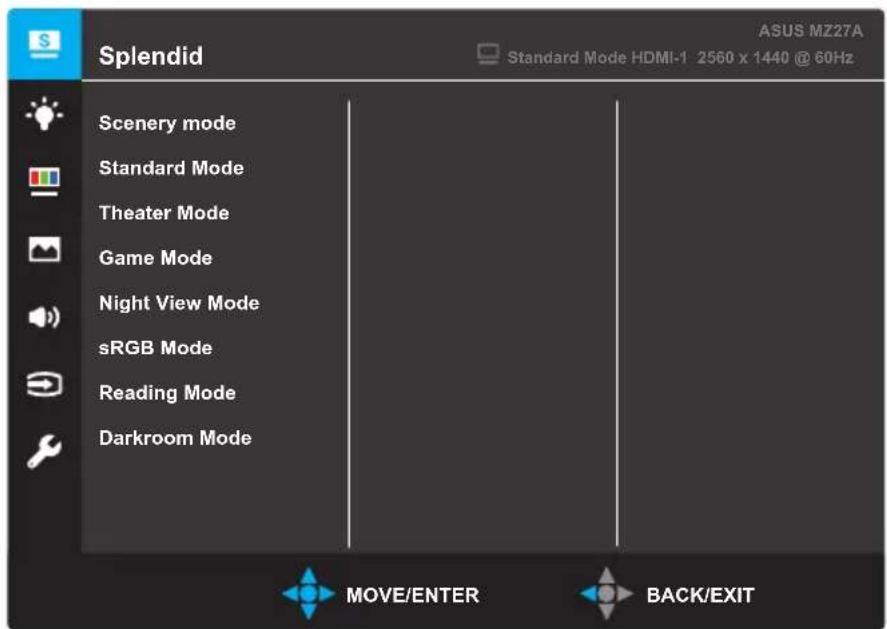
Splendid ASUS MZ27A Standard Mode HDMI-1 2560 x 1440 @ 60Hz Scenery mode Standard Mode Theater Mode Game Mode Night View Mode sRGB Mode Reading Mode Darkroom Mode MOVE/ENTER BACK/EXIT- Tryk to gange på 5vejs-knappen for at åbne skæmmenuen.
- Tryk 5øjejs-knappen til venstre, højre, opad eller nedad, for at skifte mellem indstillingerne i menuen. Når du flytter fra et ikon til et andet, fremhæves indstillingens navn.
- For at vælge det fremhævede punkt i menuen, skal du trykke på knappen.
- Tryk 5-vejs-knappen i en retning, eller på for, at vælge den ønskede parameter eller justere parameterværdi på indstillingsknappen.
- Tryk én gang på 5-vejs-knappen for, at gå tilbage til forrige menu, eller tryk gentagne gange på knappen, for at lukke skæmmenuen.

- I undermenuen OSD Menu (Skæmmenu) > Sound (Lyd) > AudioWizard > User Mode (Bruger), skal du trykke på -knappen, for at lukke equalizer-indstillingsmenuen.
3.1.2 Introduktion af funktionerne i skæmmenuen
1. Splendid
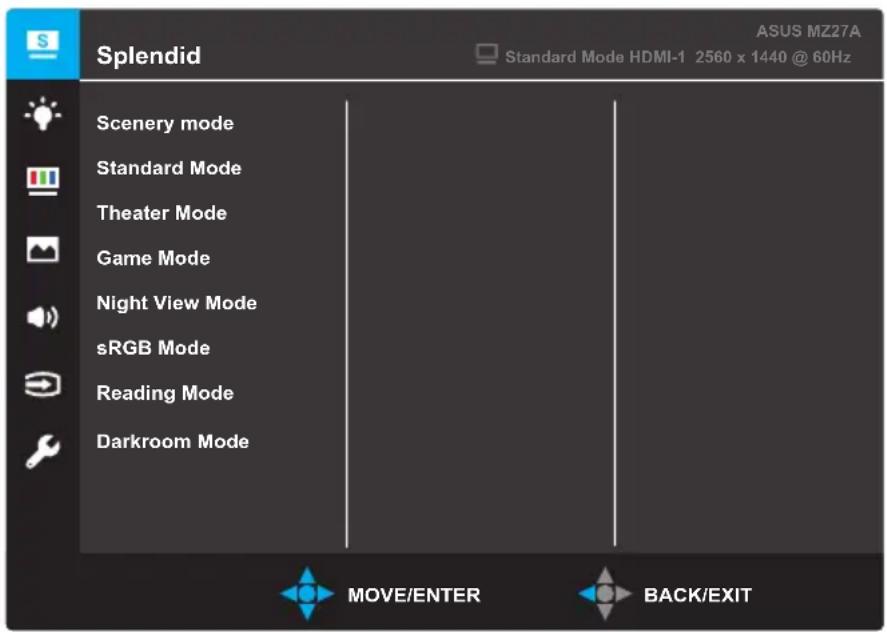
Denne funktion indeholder otte underfunktioner, som du kan vælge efter eget ønske. Hver funktion har en nulstillingsfunktion, så du kan beholde din indstilling eller gå tilbage til den forudindstillede indstilling.
text_image
Splendid ASUS MZ27A Standard Mode HDMI-1 2560 x 1440 @ 60Hz Scenery mode Standard Mode Theater Mode Game Mode Night View Mode sRGB Mode Reading Mode Darkroom Mode MOVE/ENTER BACK/EXIT- Scenery mode (Landskab): Dette er det bedste valg til landskabsbilleder med den intelligente videoteknologi SPLENDID™.
- Standard Mode (Standard): Dette er det bedste valg til redigering af dokumenter med den intelligente videoteknologi SPLENDID™.
- Theater Mode (Biograf): Dette er det bedste valg til afspilning af video med den intelligente videoteknologi SPLENDID™.
- Game Mode (Spil): Dette er det bedste valg til at spille spil med den intelligente videoteknologi SPLENDID™.
- Night View Mode (Natvisning): Dette er det bedste valg til film og spil, der hovedsageligt har mørke scener med den intelligente videoteknologi SPLENDID™.
- sRGB Mode (sRGB): Dette er det bedste valg, hvis du ønsker at se billeder eller grafik fra en pc.
- Reading Mode (Læsetilstand): Dette er det bedste valg til at læse bøger med den intelligente videoteknologi SPLENDID™.
- Darkroom Mode (Mørkekammer): Dette er det bedste valg på steder med svagt lys med den intelligente videoteknologi SPLENDID™.

- På Standard Mode (standardindstillingen), er det ikke muligt at indstille Saturation (farvemætningen), Skin Tone (hudtonen), Sharpness (skarpheden) eller ASCR.
- På sRGB Mode (sRGB) er det ikke muligt at indstille Saturation (farvemætningen), Color Temp. (farvetemperaturen), Skin Tone (hudtonen), Sharpness (skarpheden), Brightness (lysstyrken), Contrast (kontrasten) eller ASCR.
- På Reading Mode (læse-indstillingen) er det ikke muligt at indstille Saturation (farvemætningen), Skin Tone (hudtonen), ASCR, Contrast (kontrasten) eller Color Temp. (farvetemperaturen).
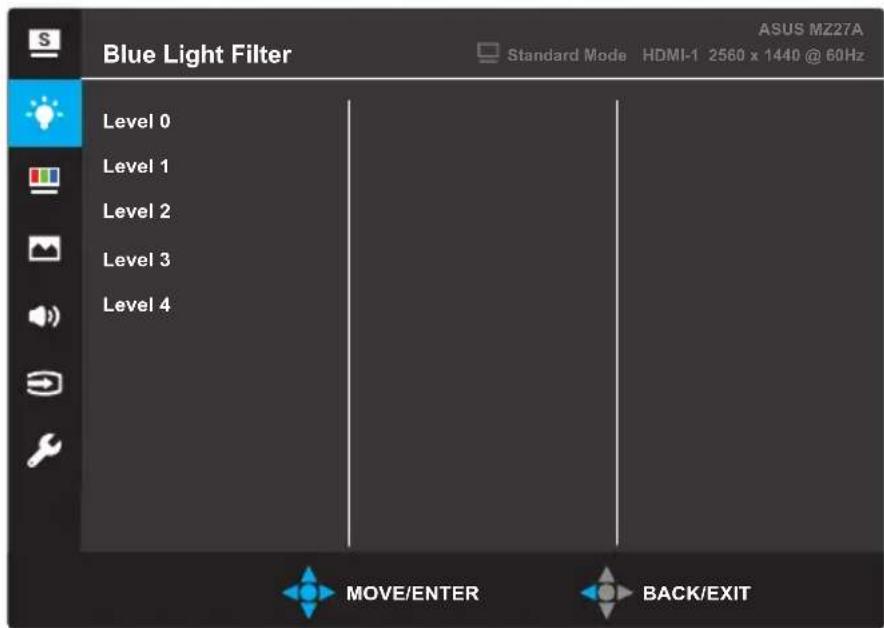
2. Blue Light Filter (Blåt lysfilter)
Med denne funktion, kan du justere det blå lysfilter.
text_image
Blue Light Filter Level 0 Level 1 Level 2 Level 3 Level 4 ASUS MZ27A Standard Mode HDMI-1 2560 x 1440 @ 60Hz MOVE/ENTER BACK/EXIT- Level 0 (Indstilling 0): Ingen ændring.
- Level 1-4 (Indstilling 1-4): Jo højere indstillingen er, jo mere reduceres det blå lys. Når det blå lysfilter er slået til, importeres standardindstillingerne fra racer-funktionen automatisk. Brightness (Lysstyrken) kan indstilles af brugeren fra niveau 1-3. Niveau 4 er en optimeret indstilling. Indstillingen er i overensstemmelse med certificeringen TUV Low Blue Light. Lysstyrken kan ikke konfigureres af brugeren.

- Brugere skal holde pause fra skærmen, hvis de arbejder foran skærmen i længere tid: Det tilrådes at tage en kort pause (mindst 5 min.) efter ca. 1 times arbejde foran computeren. Det er mere effektivt at tage flere korte pauser, end at tage én længere pause.
- For at minimere anstrengelsen af øjnene og tørhed i øjnene, skal brugere hvile øjnene med jævne mellemrum, ved at fokusere på andre genstande, der er langt væk fra skærmen.
- ∅jenøvelser kan hjælpe med at reducere anstrengelsen af øjnene. Gentag disse øvelser så ofte, som muligt. Hvis dine øjne stadig føles anstrengte, bedes du kontakte en læge. ∅jenøvelser: (1) Kig opad og nedad gentagne gange (2) Rul langsomt dine øjne rundt (3) Flyt dine øjne diagonal.
- Stærkt blåt lys kan føre til belastning af øjnene og AMD (aldersbetingede makuladegeneration). Brug det blå lysfilter til at reducere det skadelige blå lys med 70 % (maks.), for at undgå CVS (computer-synssyndrom).
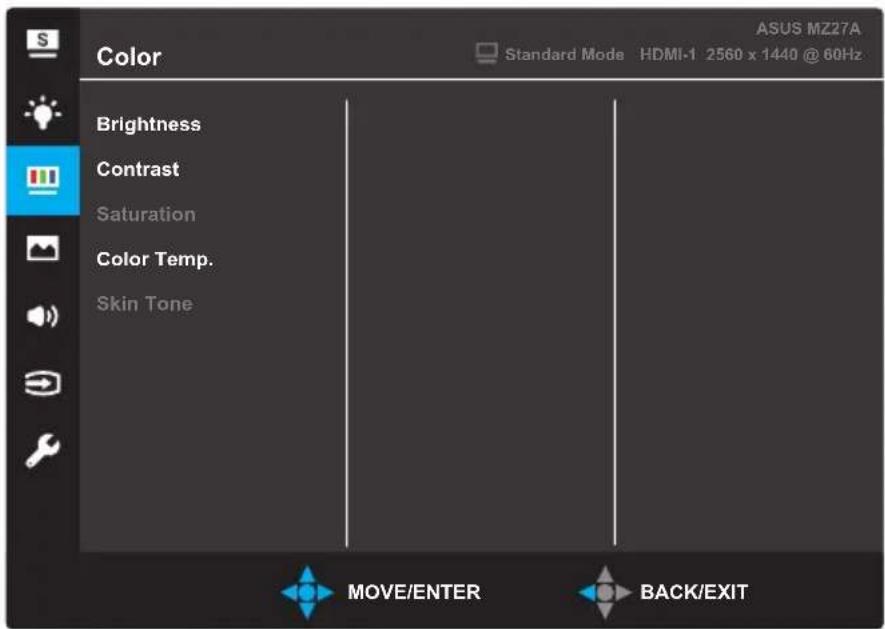
3. Color (Farve)
Vælg den ønskede billedfarve fra denne funktion.
text_image
Color Brightness Contrast Saturation Color Temp. Skin Tone ASUS MZ27A Standard Mode HDMI-1 2560 x 1440 @ 60Hz MOVE/ENTER BACK/EXIT- Brightness (Lysstyrke): Juster billedets lysstyrke. Justeringsområdet er fra 0 til 100.
- Contrast (Kontrast): Juster billedets kontrast. Justeringsområdet er fra 0 til 100.
- Saturation (Farvemætning): Juster billedets farvemætning. Justeringsområdet er fra 0 til 100.
- Color Temp. (Farvetemperatur): Vælg den ønskede farvetemperatur. Tilgængelige indstillinger: Cool (Kold), Normal, Warm (Varm) og User Mode (Brugerdefineret).

- I User Mode (brugerindstillingen) kan farverne R (rød), G (grøn) og B (blå) indstilles. Indstillingsområdet er fra 0-100.
- Skin Tone (Hudfarve): Vælg den ønskede hudfarve. Tilgængelige indstillinger: Reddish (Rødlig), Natural (Naturlig) og Yellowish (Gullig).
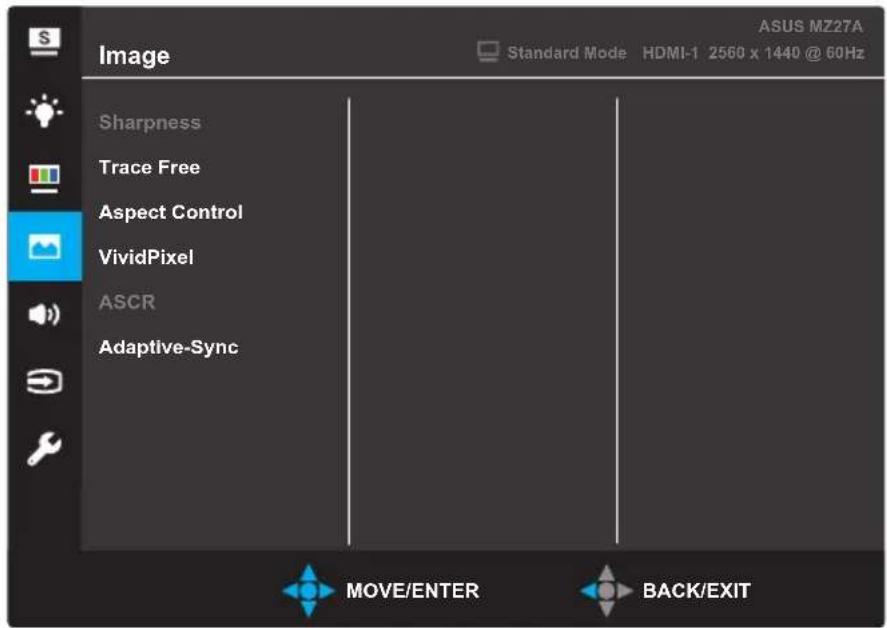
4. Image (Billede)
I denne hovedfunktion kan du indstille Sharpness (Skarphed), Trace Free (Sporingsfri), Aspect Control (Billedforhold), VividPixel, ASCR og Adaptive-Sync (Adaptiv synk.).
text_image
ASUS MZ27A Standard Mode HDMI-1 2560 x 1440 @ 60Hz Image Sharpness Trace Free Aspect Control VividPixel ASCR Adaptive-Sync MOVE/ENTER BACK/EXIT- Sharpness (Skarphed): Juster billedets skarphed. Justeringsområdet er fra 0 til 100.
- Trace Free (Sporfri): Gør responstiden hurtigere med teknologien Over Drive. Justeringsområdet er fra lavere 0 til hurtigere 100.
- Aspect Control (Billedforhold): Juster billedforholdet til Full (Fuld), 4:3 eller OverScan.

• 4:3 er kun tilgængelig, när indgangskilden er i 4:3 format.
• OverScan er kun tilgængelig på HDMI-indgangen.
- VividPixel: En eksklusiv teknologi fra ASUS, der gør naturtro billeder til en krystalklar og detalje-orienteret nydelse. Justeringsområdet er fra 0-100.
- ASCR: Vælg ON (TIL) eller OFF (FRA) for at slå den dynamiske kontrastforholdsfunktion til og fra.
- Adaptive-Sync (Adaptiv synk.): Giver en grafisk kilde, der understøtter adaptiv synkronisering (HDMI og DisplayPort) mulighed for, at indstille skærmens opdateringshastighed i henhold til den typiske billedhastighed, hvilket er strømbesparende og giver et flimmerfri billede næsten ud forsinkelser.
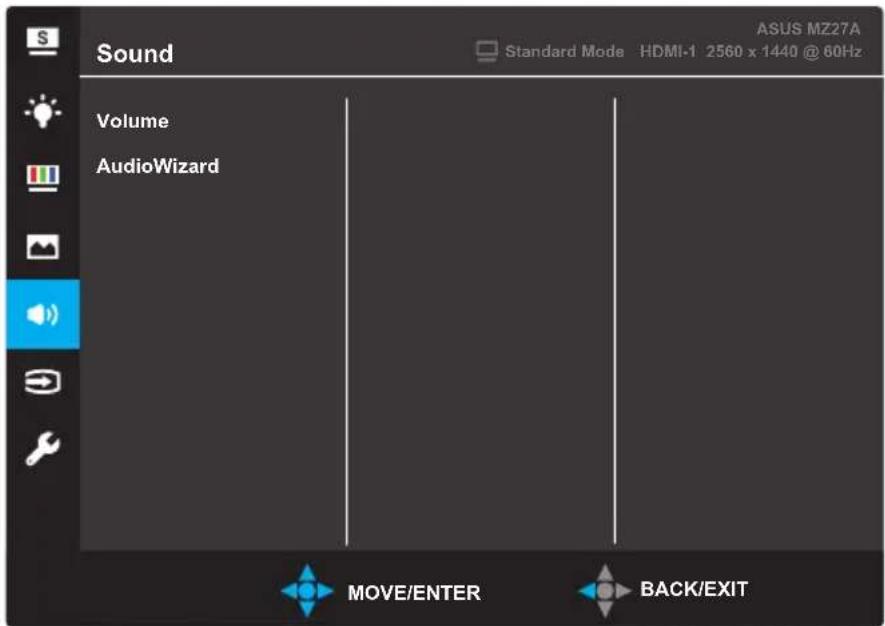
5. Sound (Lyd)
Juster lydindstillingerne efter eget ønske.
text_image
Sound Volume AudioWizard ASUS MZ27A Standard Mode HDMI-1 2560 x 1440 @ 60Hz MOVE/ENTER BACK/EXIT• Volume (Lydstyrke): Juster lydstyrken.
- AudioWizard: Vælg den forudindstillede lydindstilling.
Tilgængelige indstillinger: Music Mode (Musik), Movie Mode (Film), Gaming Mode (Spil) og User Mode (Bruger).

• Equalizer-indstillingerne kan justeres i funktionen User Mode (Bruger).
6. Input Select (Valg af indgang)
Vælg en indgangskilde.
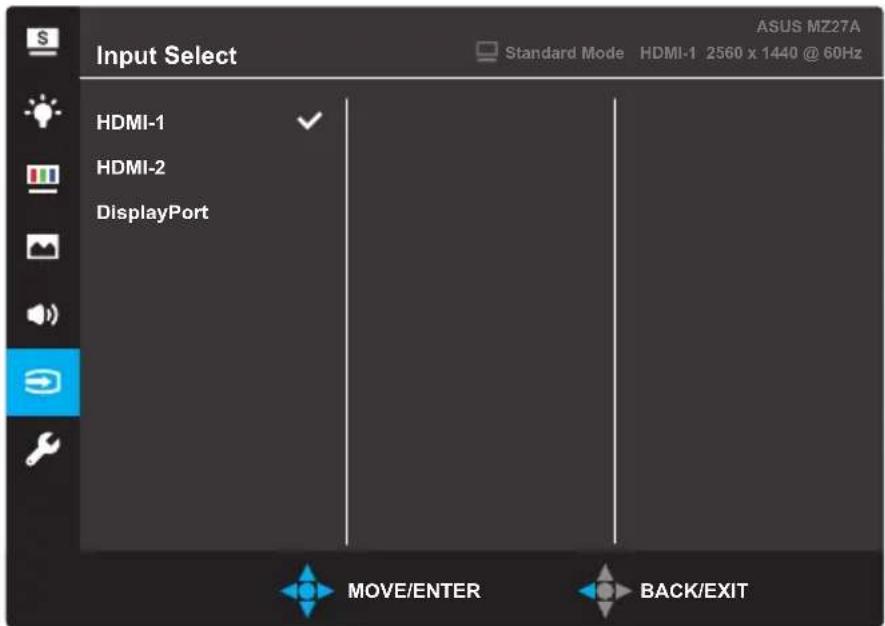
text_image
Input Select ASUS MZ27A Standard Mode HDMI-1 2560 x 1440 @ 60Hz HDMI-1 HDMI-2 DisplayPort MOVE/ENTER BACK/EXIT7. System Setup (Systemopsætning)
Juster systemkonfigurationen.
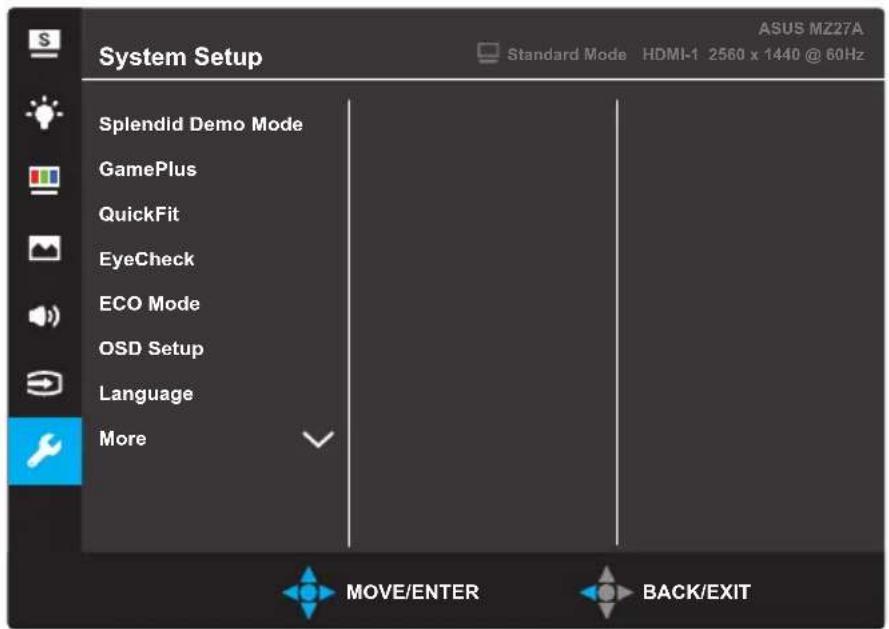
text_image
System Setup ASUS MZ27A Standard Mode HDMI-1 2560 x 1440 @ 60Hz Splendid Demo Mode GamePlus QuickFit EyeCheck ECO Mode OSD Setup Language More MOVE/ENTER BACK/EXIT(Side 1/2)
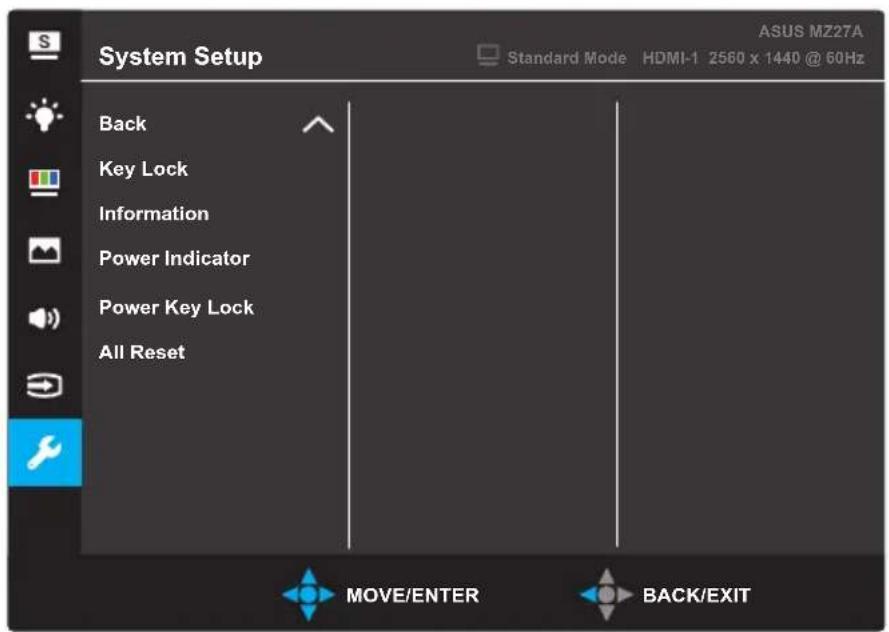
text_image
ASUS MZ27A Standard Mode HDMI-1 2560 x 1440 @ 60Hz System Setup Back Key Lock Information Power Indicator Power Key Lock All Reset MOVE/ENTER BACK/EXIT(Side 2/2)
- Splendid Demo Mode: Start demoen af funktionen Splendid.
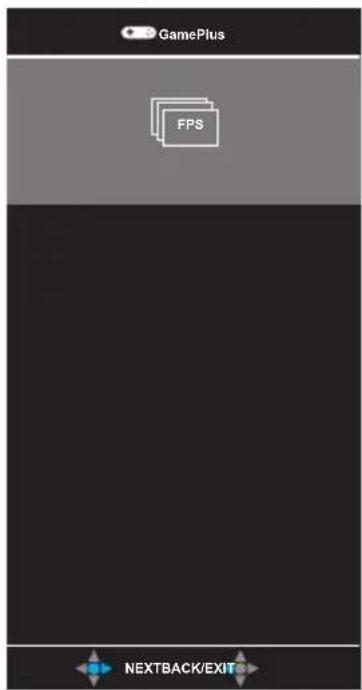
- GamePlus: GamePlus-funktionen giver dig en værktøjskasse, som skaber et bedre gamingmiljø for brugerne, når man spiller forskellige slags af spil. Sigtekorn-funktionen er specialdesignet til nye spillere eller begyndere, der er interesseret i FPS-spil.
Sådan slår du GamePlus til:
• Vælg ON (TIL), for at åbne hovedmenuen i GamePlus.
- Tryk 5vejs-knappen i en retning, eller tryk på for, at vælge mellem Crosshair (Sigtekorn), Timer og FPS Counter (FPS-tæller).
- Tryk 5-vejs-knappen i en retning for, at bekræfte den valgte funktion. Tryk 5-vejs-knappen i en retning for, at gå tilbage.
GamePlus — FPS Counter (FPS-tæller)
- QuickFit: Se side 1-6.
- EyeCheck: Se side 1-7.
- ECO: Slå strømbesparingsfunktionen til for at spare på strømmen.
- OSD Setup (Opsætning af skæmmenuen): Justerer skæmmenuens OSD Timeout (Menuens tidsudløb), DDC/CI og Transparency (Gennemsigtighed).
- Language (Sprog): Vælg sproget i skæmmenuen.
- More (Mere): Gå tilbage til næste side i systemindstillingerne.
- Back (Tilbage): Gå tilbage til forrige side i systemindstillingerne.
- Key Lock (Knaplås): Hvis den anden knap til højre holdes nede i over fem sekunder, slås knaplåsen til.
- Information (Oplysninger): Viser oplysninger om skærmen.
- Power Indicator (Strømindikator): Slå LED-strømindikatoren til og fra.
- Power Key Lock (Lås tænd/sluk-knap): Slå tænd/sluk-knappen til og fra.
- All Reset (Nulstil alle): Vælg YES (JA) for at nulstille alle indstillingerne til fabriksindstillingerne.
3.2 Specifikationer
| Model MZ27AQL | ||
| Skærmstørrelse | 27,0" diagonalt (68,6 cm)(Aktivt skærmområde: 596,74 (H) x 335,66 (V) mm | |
| Maks. opløsning 2560 (H) x 1440 (V) pixler | ||
| Lysstyrke (Typ.) 350 cd/m | ^2 | |
| Kontrastforhold (Typ.) | 1000:1 | |
| Synsvinkel (Typ.) 178° (R/L), U/D 178° (U/D) | ||
| Skærmfarver 16,78 M farver (8 bit) | ||
| Reaktionstid (Typ.) 5 ms (G til G) | ||
| Stik | Indgang: 2 HDMI, | 1 DP |
| Lydindgang: Hovedtelefoner | ||
| Lydhøjttaler Højttalerudgang: Stereo 6 W x 2, ekstern woofer 5 W x 1 | ||
| Strømforbrug | 50 W (maks.) i teststrengmønster med lyd31 W (maks.) i teststrengmønster uden lyd | |
| Strømforbrug på standby < 0,5 W på AC 100 V ~ AC 220 V | ||
| Strømforbrug når slukket < 0,5 W på AC 100 V ~ AC 220 V | ||
| Fysik Mål (med fod) (HxBxD) 536,6 x 613,6 x 267,3 mm | ||
| Mål på kassen (HxBxD) 704±5 x 605±5 x 174±5 mm | ||
| Nettovægt (med fod) 4,7 ± 1,0 kg | ||
| Bruttovægt (ca.) | 7,2 ± 1,0 kg | |
| VESA-vægophæng | N/A | |
| Nominel spænding | 65 W adapter DC 19 V 3,42 AAC 100 ~ 240 V på 50/60 Hz (Delta ADP-65GD B) | |
| Temperatur | Driftstemperatur: 0 ~ 40°COpbevaringstemperatur: -30 ~ 65°C | |
| Tilbehør | Strømkabel, adapter, startvejledning, garantibevis, woofer, HDMI-kabel (valgfrit), DP-kabel (valgfrit) | |
| Godkendte forordninger | CE, CB, BSMI, FCC, CCC, CU(EAC), VCCI, RCM, UL/cUL, MSIP(KCC), KC(EK), Energy Star 7.0, HDMI, DP, Windows 7/8/10 WHQL, Kinesisk energimærke, E-Standby, GEMS, J-Moss, EPEAT (SILVER), RoHS, WEEE, EuP(kun energibesparende) | |
*Alle specifikationer kan ændres uden varsel.
3.3 Fejlfinding (FAQ)
| Problem Mulig løsning | |
| Strømindikatoren lyser ikke | Tryk påø-vejs-knappen for, at se om skærmen er tændt.Se, om strømadapteren er forbundet til skærmen og om strømkablet er ordentligt forbundet til adapteren og stikkontakten.Kontroller indstillingen for strømindikatoren i skæmmenuen. VælgON (TIL), for at slå strømindikatoren til. |
| Strømindikatoren lyser gult, og der vises ikke noget billede | Sørg for at skærmen og computeren er tændt.Sørg for at signalkablet er ordentligt forbundet til skærmen og computeren.Se signalkablet efter, og sørg for, at ingen af benene er bøjet.Forbind computeren til en anden skærm, for at se om computeren virker ordentligt. |
| Skærmbilledet er for lyst eller mørkt | Juster Contrast (Kontrasten) og Brightness (Lysstyrken) i skæmmenuen. |
| Skærmbilledet hopper op og ned, eller der er et bølgemønster på billedet | Sørg for at signalkablet er ordentligt forbundet til skærmen og til computeren.Fjern eventuelle elektriske enheder, der kan forårsage elektrisk interferens. |
| Skærmbilledet har farvedefekter (hvid ser ikke hvid ud) | Se signalkablet efter, og sørg for, at ingen af benene er bøjet.Udfør en nulstilling i skæmmenuen.Vælg den relevante Color Temperture (Farvetemperatur) i skæmmenuen. |
| Ingen lyd eller lyden er lav• Juster lydindstillingerne på skærmen eller din computer.Sørg for lydkortdriveren i computeren er sat ordentligt i og er aktiveret. | |
* Indstillingerne, der ikke findes på denne liste, understøttes muligvis ikke. For optimal opløsning anbefaler vi at du vælger en indstilling, der står i ovenstående tabel.
3.5 Produktmål
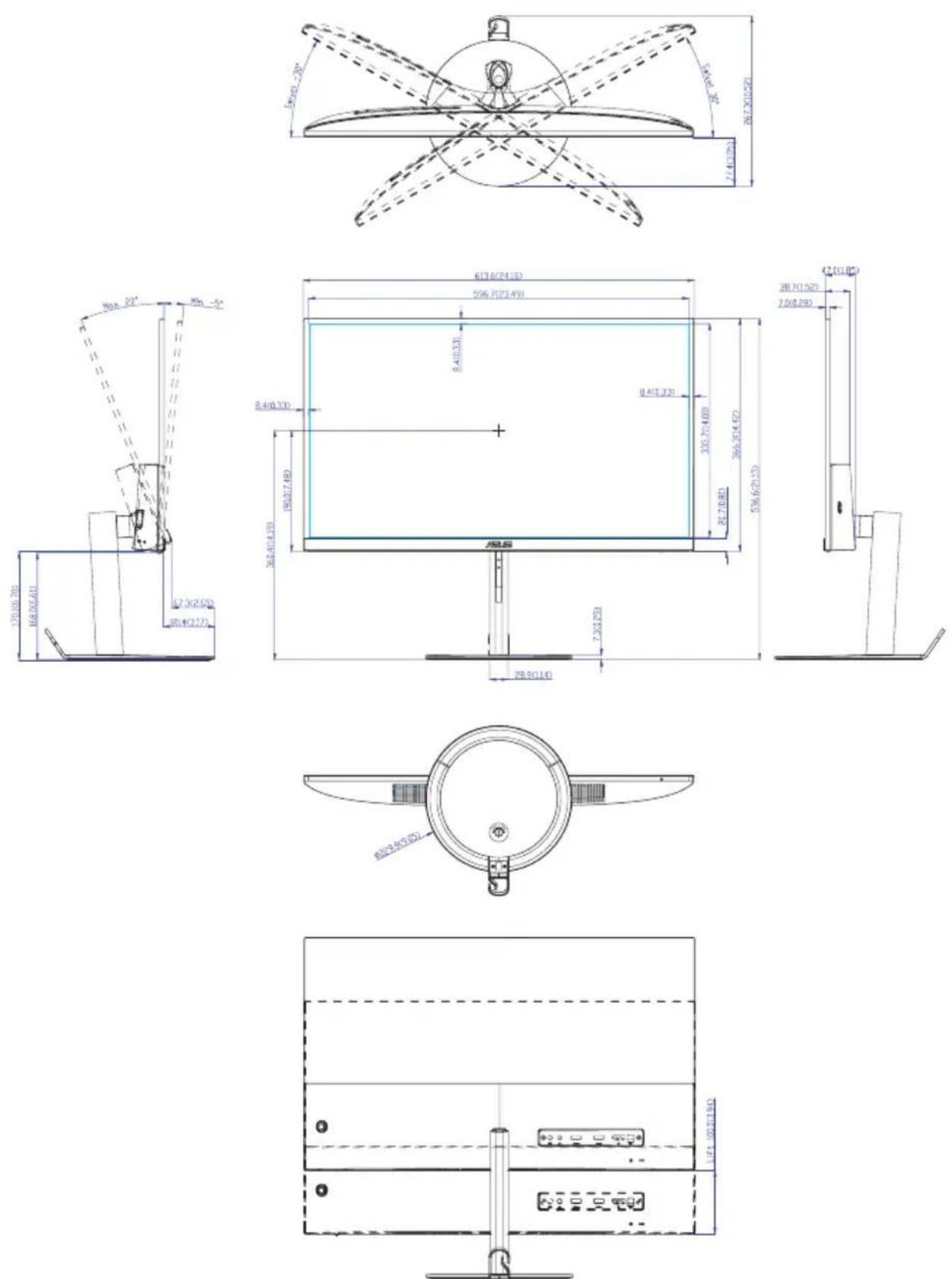
Enhed: mm (tommer)