
Galaxy Fit 2 - Sportsur SAMSUNG - Gratis brugsanvisning og manual
Find enhedens vejledning gratis Galaxy Fit 2 SAMSUNG i PDF-format.


Brugerspørgsmål om Galaxy Fit 2 SAMSUNG
0 spørgsmål om dette apparat. Besvar dem du kender, eller stil dit eget.
Stil et nyt spørgsmål om dette apparat
Download vejledningen til din Sportsur i PDF-format gratis! Find din vejledning Galaxy Fit 2 - SAMSUNG og tag din elektroniske enhed tilbage i hånden. På denne side er alle dokumenter nødvendige for brugen af din enhed offentliggjort. Galaxy Fit 2 af mærket SAMSUNG.
BRUGSANVISNING Galaxy Fit 2 SAMSUNG
3 Læs dette først
8 Enhedens udseende
10 Batteri
13 Brug af dit Galaxy Fit2
15 Sådan tænder du for Galaxy Fit2
16 Tilslutning af Galaxy Fit2 til en mobilenhed
18 Styring af skærmen
20 Skærmens opbygning
Widgets og funktioner
28 Beskeder
28 Besvare opkald
29 Health Management-widget
31 Helbredsoversigt
31 Træning
35 Skridt
36 Stress
38 Puls
40 Søvn
41 Håndvask
42 Vand
43 Vejr
44 Kalender
45 Stopur og timer
46 Musik
46 Find min tlf.
Appen Galaxy Wearable
47 Introduktion
48 Start
56 Urskiver
Appendiks
57 Fejlsøgning
60 Fjerne batteriet
Kom godt i gang
Læs dette først
Du bør læse vejledningen, før du tager enheden i brug, for at opnå sikker og korrekt brug.
- Beskrivelserne er baseret på enhedens standardindstillinger.
- Noget af indholdet kan variere i forhold til din enhed, afhængigt af det geografiske område, modellens specifikationer eller enhedens software.
- Samsung er ikke ansvarlig for ydelsesproblemer eller inkompatibilitet, der skyldes redigerede indstillinger i registreringsdatabasen eller modificeret operativsystemsoftware. Hvis du forsøger at tilpasse operativsystemet, kan det medføre, at dit Galaxy Fit2 eller dine apps ikke fungerer korrekt.
- Software, lydkilder, baggrunde, billeder og andet medieindhold på dette Galaxy Fit2 er givet i licens til begrænset brug. Det er en overtrædelse af lovene om ophavsret at kopiere eller bruge disse materialer til erhvervsmæssige eller andre formål. Brugerne er fuldt ud ansvarlige for ulovlig brug af medier.
- Standardapps, der følger med Galaxy Fit2, er underlagt opdateringer, og understøttelsen af disse kan ophøre uden forudgående varsel. Hvis du har spørgsmål om en app, der leveres med dit Galaxy Fit2, kan du kontakte et af Samsungs servicecentre.
- Ændring af operativsystemet på Galaxy Fit2's operativsystem eller installation af software fra uofficielle kilder kan medføre, at Galaxy Fit2 ikke fungerer korrekt samt beskadigelse eller tab af data. Disse handlinger er overtrædelser af din Samsung-licensaftale og vil ugyldiggøre din garanti.
- Nogle funktioner er muligvis anderledes end dem, der er beskrevet i denne vejledning, afhængigt af modellen og producenten af den mobilenhed, du slutter til dit Galaxy Fit2.
- Dette produkt indeholder gratis software/open source-software. Du kan se instruktionerne til visning af open source-licensen ved at gå til Samsungs websted (opensource.samsung.com).
- Visse funktioner er muligvis ikke tilgængelige, afhængigt af dit geografiske område eller din tjenesteudbyder.
- Afhængigt af det geografiske område eller tjenesteudbyderen vedhæftes en skærmbeskytter for at beskytte skærmen under produktionen og distributionen. Skader på den vedhæftede skærmbeskytter er ikke dækket af garantien.
-
På grund af produktets natur kan det at vise fast grafik i længere perioder resultere i efterbilleder (skærmindbrænding) eller spøgelsesbilleder.
-
Det anbefales, at du ikke bruger fast grafik på dele af eller hele touchskærmen i længere tid, og at du slukker for touchskærmen, när du ikke bruger enheden.
- Du kan indstille touchskærmen til at slukke automatisk, når du ikke bruger den. Start appen Galaxy Wearable på den mobilenhed, der er sluttet til dit Galaxy Fit2, tryk på Start → Skærm → Skærm-timeout, og vælg dernæst det tidsrum, som enheden skal vente, før touchskærmen slukkes.
- Afhængigt af geografisk område eller model skal visse enheder først godkendes af den amerikanske telestyrelse – Federal Communications Commission (FCC).
Hvis enheden er godkendt af FCC, kan du få vist FCC's id på den tilsluttede mobilenhed. Hvis du vil se FCC-id'et, skal du starte appen Galaxy Wearable på den mobilenhed, der er sluttet til dit Galaxy Fit2, og trykke på Start → Om bånd → Enhedsoplysninger, og derefter tjekke FCC-id'et under FCC-certificering. Hvis din enhed ikke har et FCC-id, betyder det, at enheden ikke er blevet godkendt til salg i USA eller USA's territorier, og at den kun må bringes til USA til ejerens personlige brug.
Bevarelse af vand- og støvafvisning
Din enhed understøtter vand- og støvafvisning. Følg disse trin omhyggeligt for at bevare vand- og støvafvisning på din enhed. I modsat fald kan der være risiko for beskadigelse af din enhed.
- Undgå at udsætte enheden for skvulpende vand eller bølger.
- Undlad at bruge enheden, hvis du dykker, snorkler eller udfører anden aktiv vandsport.
- Hvis enheden eller dine hænder er våde, skal du aftørre dem grundigt, før du bruger enheden.
-
Hvis enheden bliver udsat for ferskvand, skal den aftørres grundigt med en ren, blød klud. Hvis enheden bliver udsat for andre væsker, som f.eks. saltvand, vand fra swimmingpool, sæbevand, olie, parfume, solcreme, håndrensemiddel eller kemiske produkter, såsom kosmetik, skal den straks renses med ferskvand og tørres grundigt med en ren, blød klud. Hvis du ikke følger disse instruktioner, kan enhedens ydeevne og udseende påvirkes.
-
Hvis du taber enheden eller udsætter den for stød, kan funktionerne til beskyttelse mod vand og støv blive beskadigede.
- Enheden må ikke skilles ad. Enhedens funktion til beskyttelse mod vand og støv kan blive beskadiget.
- Enheden må ikke udsættes for dramatiske ændringer i luft- eller vandtemperatur.
- Enheden må ikke tørres med et varmeaggregat, såsom en hårtørrer.
- Enhedens funktion til beskyttelse mod vand kan blive beskadiget i en sauna.
- Visse funktioner, som f.eks. touchskærmen, fungerer muligvis ikke korrekt, hvis enheden bruges i vand.
- Din enhed er testet i et kontrolleret miljø og certificeret som vand- og støvafvisende i specifikke situationer og under specifikke forhold. (Overholder kravene til vandafvisning i 50 m dybt vand som beskrevet i den internationale standard ISO 22810:2010, og enheden kan bruges på lavt vand. Overholder kravene til støvafvisning som beskrevet i klassifikation IEC 60529 IP6X).
Forholdsregler mod overophedning
Hvis du føler ubehag på grund af overophedning, mens du bruger enheden, skal du ophøre med at bruge den øjeblikkeligt og fjerne den fra dit håndled.
For at undgå problemer såsom fejlfunktion, hudirritation, skade og batteritømning vises en advarsel på enheden, hvis den når en bestemt temperatur. Når den første advarsel vises, deaktiveres alle enhedens funktioner, indtil enheden er kølet ned til en specifik temperatur.
Hvis enhedens temperatur bliver ved med at stige, vises en anden adversel. Hvis dette sker, slukkes enheden. Anvend ikke enheden, før den er kølet ned til en specifik temperatur.
Vejledningens ikoner

Advarsel: Situationer, hvor der er risiko for, at du eller andre kommer til skade

Forsigtig: Situationer, hvor der er risiko for, at enheden eller andet udstyr beskadiges

Bemærk: Bemærkninger, tips eller yderligere oplysninger
Rengøring og håndtering af Galaxy Fit2
Følg nedenstående punkter for at sikre, at dit Galaxy Fit2 fungerer, som det skal, og bliver ved med at se pænt ud. Hvis du ikke følger dem, kan det betyde, at Galaxy Fit2 beskadiges, og at der kan opstå hudirritation.
- Undgå, at enheden udsættes for støv, sved, blæk, olie og kemiske produkter, som f.eks. kosmetik, antibakteriel spray, håndrengøringsmidler, rengøringsmidler og insektmidler. Galaxy Fit2's ydre og indre dele kan blive beskadiget, eller det kan medføre en dårlig ydeevne. Hvis dit Galaxy Fit2 udsættes for nogen af ovenstående stoffer, skal du rengøre det med en blød, fnugfri klud.
- Undgå at bruge sæbe, rengøringsmidler, slibematerialer og trykluft til rengøring af dit Galaxy Fit2, og undlad også at rengøre det med ultralydsbølger eller eksterne varmekilder. Hvis du gør det, kan du beskadige dit Galaxy Fit2. Der kan opstå hudirritation fra rester af sæbe, rengøringsmidler, håndsprit eller rensemidler på dit Galaxy Fit2.
- Rengør dit håndled og urremmen efter træning, og när du har svedt. Rengør Galaxy Fit2 med postevand, tør efter med en smule sprit, og tør Galaxy Fit2 grundigt.
- Når du fjerner solcreme, lotion eller olie, skal du bruge et sæbefrit middel og derefter skylle dit Galaxy Fit2 grundigt, før du tørrer det af.
- Hvis dit Galaxy Fit2's urrem bliver snavset, eller der kommer noget ind i det, kan du rengøre det med en blød, fugtig tandbørste.
Vær forsigtig, hvis du er overfølsom over for materialer på dit Galaxy Fit2
- Samsung har testet de skadelige materialer på dit Galaxy Fit2 via interne og eksterne certificeringsmyndigheder, herunder test af alle materialer for hudkontakt og hudgiftighed samt Galaxy Fit2-slidprøvetest.
- Dit Galaxy Fit2 indeholder nikkel. Tag de nødvendige forholdsregler, hvis du er overfølsom eller allergisk over for materialer i dit Galaxy Fit2.
- Nikkel: Galaxy Fit2 indeholder en lille mængde nikkel, som er under det referencepunkt, der er angivet i den europæiske REACH-lovgivning (registrering, vurdering og godkendelse af samt begrænsninger for kemikalier). Du bliver ikke eksponeret for nikkel inden i Galaxy Fit2, og Galaxy Fit2 har bestået den internationale, certificerede test. Hvis du er overfølsom over for nikkel, skal du dog være forsigtig med at bruge Galaxy Fit2.
- Der anvendes kun materialer, som overholder standarderne fra den amerikanske U.S. Consumer Product Safety Commission (CPSC), reglerne i de europæiske lande og andre internationale standarder, til at fremstille et Galaxy Fit2.
- Der findes flere oplysninger om, hvordan Samsung håndterer kemikalier, på Samsungs websted (https://www.samsung.com/uk/aboutsamsung/sustainability/environment/).
Enhedens udseende
Pakkens indhold
- De dele, der følger med Galaxy Fit2 og eventuelt tilbehør, kan variere alt afhængigt af dit geografiske område eller din tjenesteudbyder.
- De medfølgende dele er kun beregnet til brug sammen med dette Galaxy Fit2 og er muligvis ikke kompatible med andre enheder.
- Udseende og specifikationer kan ændres uden forudgående varsel.
- Du kan købe mere tilbehør hos din lokale Samsung-forhandler. Du skal sikre dig, at det er kompatibelt med Galaxy Fit2 inden købet.
- Med undtagelse af Galaxy Fit2 og visse typer tilbehør har de muligvis ikke den samme certificering, når det gælder vand- og støvafvisning.
- Brug kun tilbehør, der er godkendt af Samsung. Brug af tilbehør, der ikke er godkendt, kan medføre ydelsesproblemer og funktionsfejl, der ikke dækkes af garantien.
- Tilgængeligheden af alt tilbehør kan variere og afhænger udelukkende af producentens ændringer. Besøg Samsungs websted, hvis du vil have flere oplysninger om tilgængeligt tilbehør.
Galaxy Fit2
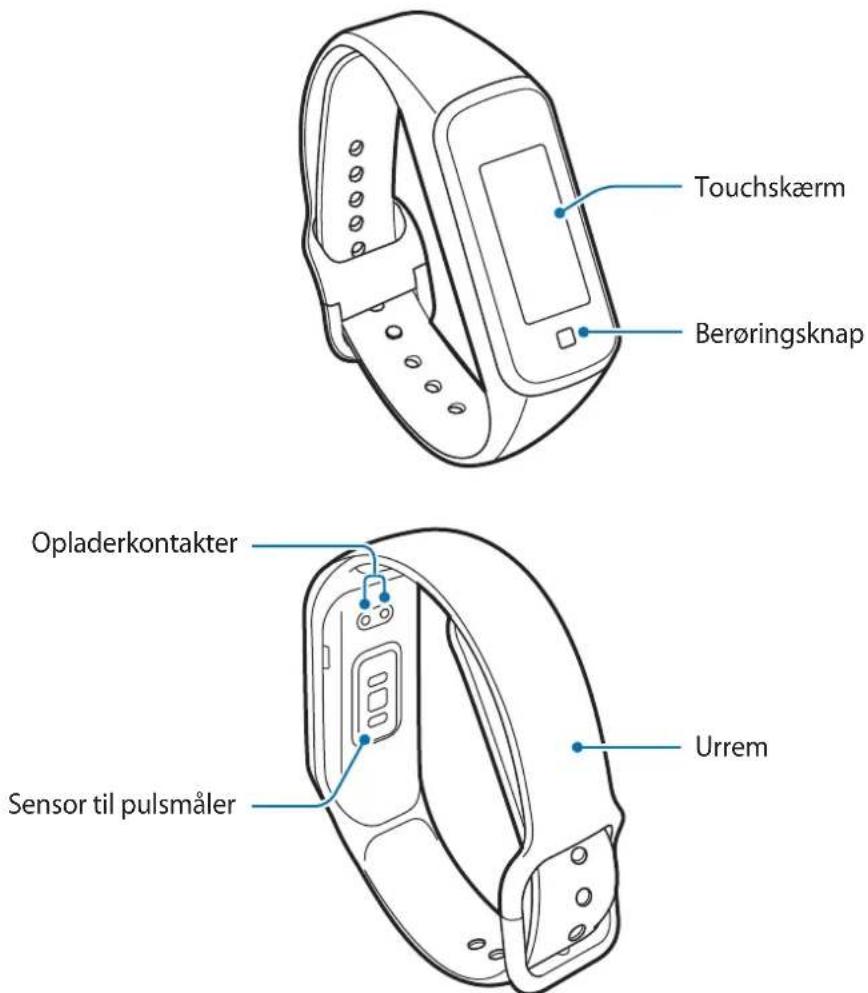
text_image
Touchskærm Berøringsknap Opladerkontakter Sensor til pulsmåler Urrem
- Sørg for at holde urremmen ren. Hvis den kommer i kontakt med urenheder, såsom støv og farvestoffer, kan der komme pletter på urremmen, der ikke kan fjernes helt.
- Hvis du benytter enheden, mens dens glas eller akrylmateriale er itu, er der risiko for beskadigelse. Brug først enheden igen, når den er blevet repareret på et af Samsungs servicecentre.
Knapper
| Knap Funktion | |
| ☐ Berør | Tryk for at tænde for skærmen.Tryk for at åbne urskærmen, når du er i en tilfældig skærm. |
Oplader
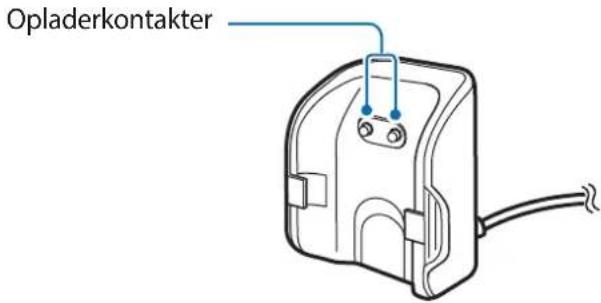
text_image
Opladerkontakter
Undlad at udsætte den trådløse oplader for vand, da den trådløse oplader ikke har samme certificering i forhold til vand- og støvafvisning som dit Galaxy Fit2.
Batteri
Oplade batteriet
Du skal oplade batteriet, inden du bruger det for første gang, eller når det ikke har været brugt i en længere periode.

Brug kun opladere, batterier og kabler, som er godkendte af Samsung. Ikke-godkendte opladere eller kabler kan få batteriet til at eksplodere eller beskadige dit Galaxy Fit2.

- Brug den medfølgende oplader. Dit Galaxy Fit2 kan ikke oplade korrekt med opladere fra andre producenter.
- Enheden kan blive alvorligt beskadiget, hvis opladeren tilsluttes forkert. Skader, som skyldes forkert brug, dækkes ikke af garantien.

Kobl opladeren fra, når den ikke er i brug, for at spare strøm. Da opladeren ikke har en tænd/sluk-kontakt, skal du tage opladeren ud af stikkontakten, når opladeren ikke er i brug, for at undgå strømspild. Opladeren skal placeres tæt på stikkontakten og være lettilgængelig under opladning.
1 Slut opladerkablet til USB-strømadapteren.
2 Juster midten af opladeren med Galaxy Fit2, og juster opladerens spænde med hakket ved siden af opladerkontakterne på Galaxy Fit2.
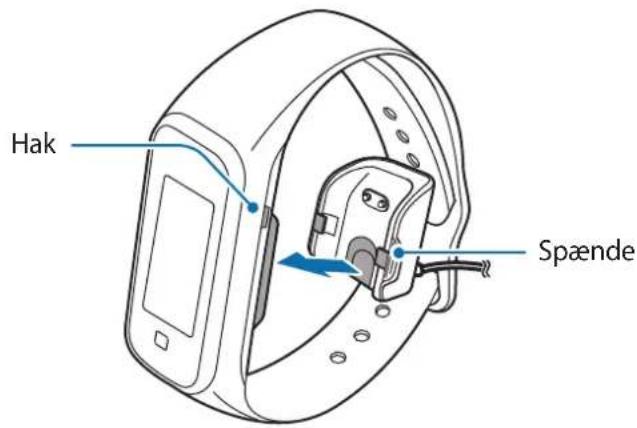
text_image
Hak Spænde3 Tryk og hold på Galaxy Fit2 og opladeren, indtil du hører en kliklyd.
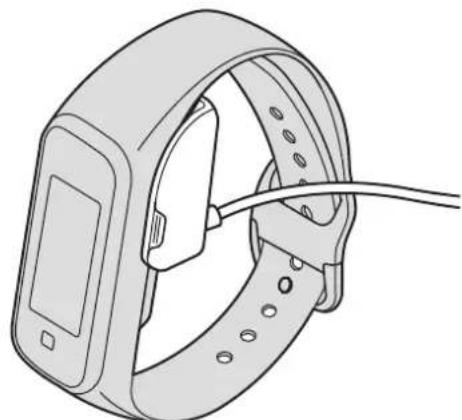
4 Når du har opladet dit Galaxy Fit2 helt, skal du trække i håndtaget på opladeren for at afmontere den. Tag opladeren ud af stikkontakten.
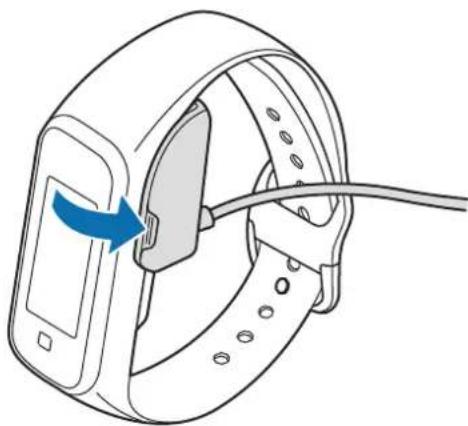
Dit Galaxy Fit2 giver dig muligheder for at spare på batteriet.
- Tilpas meddelelsesindstillingerne i appen Galaxy Wearable på mobilenheden.
- Deaktiver vibrationsfunktionen i appen Galaxy Wearable på mobilenheden.
Tips og forholdsregler vedr. batteriopladning
- Efter køb af dit Galaxy Fit2, tilslutter du opladeren for at tænde for strømmen. Batteriet skal først oplades tilstrækkeligt.
- Hvis der sidder noget mellem dit Galaxy Fit2 og opladeren, oplades dit Galaxy Fit2 muligvis ikke korrekt. Undgå, at dit Galaxy Fit2 og opladeren kommer i kontakt med sved, væsker eller støv.
- Hvis batteriet er totalt afladet, kan du ikke tænde dit Galaxy Fit2, selv om opladeren er tilsluttet. Lad det tømte batteri lade op i et par minutter, før du tænder for dit Galaxy Fit2.
- Brug af andre strømkilder end opladeren, som f.eks. en computer, kan medføre langsommere opladningshastighed på grund af en lavere elektrisk spænding.
- Hvis dit Galaxy Fit2 oplades med andre enheder via en multioplader, kan opladningen tage længere tid.
- Under opladning af Galaxy Fit2's batteri kan kun den aktuelle tid og batteriniveauet ses på skærmen. Dog vil meddelelser, der skal tjekkes med det samme såsom opkald, blive modtaget.
- Hvis dit Galaxy Fit2 modtager ustabil strømforsyning under opladning, fungerer touchskærmen muligvis ikke. Hvis det sker, skal du koble dit Galaxy Fit2 fra opladeren.
- Dit Galaxy Fit2 kan blive varmt under opladningen. Dette er normalt og bør ikke påvirke levetiden eller ydeevnen for dit Galaxy Fit2. Hvis batteriet bliver varmere end normalt, kan opladeren stoppe opladningen for din sikkerheds skyld. Hvis dette sker, kan du fortsætte med at oplade Galaxy Fit2, når det er kølet ned igen. Nedkøling sker ved, at du fjerner det fra opladeren.
- Hvis dit Galaxy Fit2 ikke oplader korrekt, bør du indlevere dit Galaxy Fit2 til et af Samsungs servicecentre.
- Undgå at bruge et bøjet eller beskadiget opladerkabel.
Brug af dit Galaxy Fit2
Sådan tager du Galaxy Fit2 på
Åbn spændet, og sæt urremmen på dit håndled. Skub remmen ind i den øverste del af spændet, indsæt stiften i hullet, og skub derefter enden af remmen ind i den nederste del af spændet for at fastgøre Galaxy Fit2 til dit håndled. Sørg for, at du fastgør Galaxy Fit2 i hullet, som er et længere ude, end du normalt ville gøre for ikke at føle noget ubehag, da urremmen utilsigtet kan strammes, hvis enden af urremmen trækkes indad.
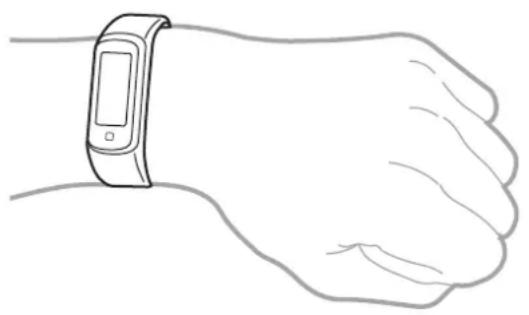
Undgå at bøje urremmen unødigt. Hvis du gør det, kan du beskadige dit Galaxy Fit2.

Hvis du vil måle din puls mere præcist med dit Galaxy Fit2, skal dit Galaxy Fit2 sidde godt fast omkring din underarm lige over håndleddet. Se Korrekt brug af dit Galaxy Fit2 for at få yderligere oplysninger.
Tips til urremmen og forholdsregler
- Vær forsigtig, når du har Galaxy Fit2 på. Hvis du har følsom hud eller spænder Galaxy Fit2 for stramt, kan det medføre ubehag.
- Nogle personer oplever ubehag, hvis de har Galaxy Fit2 på i længere tid.
- Der kan opstå hudirritation pga. allergi, miljøfaktorer og andre faktorer, eller hvis din hud er udsat for sæbe eller sved i længere tid.
- Pas på med at gå med Galaxy Fit2 for stramt. Sørg for at holde enheden ren og tør. Selv om denne enhed opfylder de internationale sikkerhedsstandarder, oplever nogle personer muligvis hudirritation, hvis de er allergiske over for bestemte stoffer.
Sådan tager du Galaxy Fit2 af
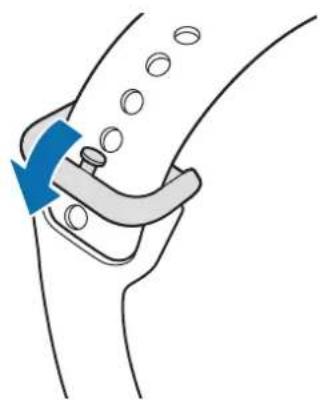
Når du skal tage Galaxy Fit2 af, skal du trække stiften ud af hullet, og løfte op i spændet, mens du holder på begge sider.
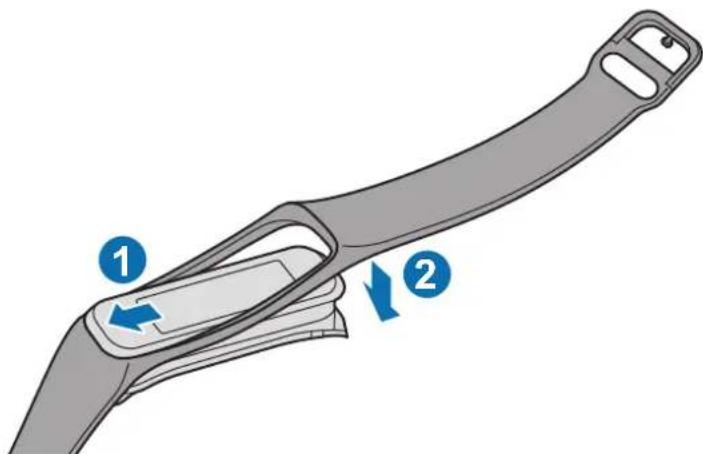
Hvis du vil tage urremmen af, mens du holder Galaxy Fit2, skal du trække forsigtigt i en af urremmens ender for at løfte den op.
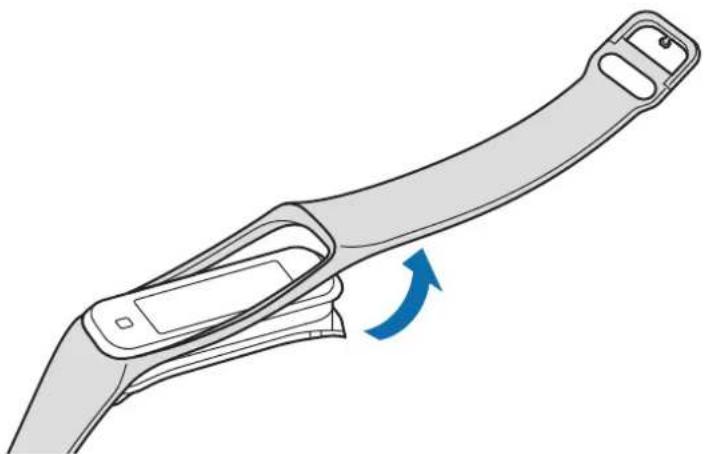
- Sørg for at trække udad i den del af urremmen, der er tæt på skærmen. Hvis du trækker i enden af urremmen, kan du beskadige den.
- Hold Galaxy Fit2 i ro, og fjern urremmen. Ellers kan Galaxy Fit2 blive beskadiget, mens urremmen fjernes.
Du kan sætte urremmen på igen ved at indsætte den ene side af urremmen i den ene side af Galaxy Fit2 og forsigtigt trække den anden side af urremmens del udad og sætte den på den anden side af Galaxy Fit2.
Sådan tænder du for Galaxy Fit2
Slut Galaxy Fit2 til opladeren for at tænde for strømmen.
Når du tænder for dit Galaxy Fit2 første gang eller nulstiller det, vises der en vejledning på skærmen om start af appen Galaxy Wearable på din mobilenhed. Se Tilslutning af Galaxy Fit2 til en mobilenhed for at få yderligere oplysninger.
Galaxy Fit2 har ikke nogen separat tænd/sluk-knap og er tændt, når batteriet er opladet.

Overhold alle skilte og anvisninger fra autoriseret personale, når du færdes i områder, hvor brug af trådløse enheder er forbudt, f.eks. om bord på fly eller på hospitaler.
Genstart af dit Galaxy Fit2
Hvis dit Galaxy Fit2 fryser og ikke reagerer, skal du trykke på ⋯→ ⚫ hurtigpanelet for at genstarte det.
Tilslutning af Galaxy Fit2 til en mobilenhed
Installere appen Galaxy Wearable
Hvis du vil slutte Galaxy Fit2 til en mobilenhed, skal du installere appen Galaxy Wearable på mobilenheden.
Afhængigt af din mobilenhed kan du downloade appen Galaxy Wearable fra følgende steder:
• Samsung Android-enheder: Galaxy Store, Play Butik
• Andre Android-enheder: Play Butik

Du kan ikke installere appen Galaxy Wearable på mobilenheder, der ikke understøtter synkronisering med Galaxy Fit2. Kontroller, at din mobilenhed er kompatibel med Galaxy Fit2.
Sådan slutter du dit Galaxy Fit2 til en mobilenhed via Bluetooth
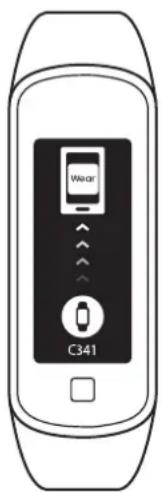
text_image
Wear C341Skærmbilledet Indledende konfiguration
Galaxy Fit2
1 Slut dit Galaxy Fit2 til opladeren.
2 Efter helt at have opladet dit Galaxy Fit2, skal du placere dit Galaxy Fit2 i nærheden af din mobilenhed.
Mobilenhed
3 Sørg for, at Bluetooth er aktiveret.
4 Start appen Galaxy Wearable.
Opdater om nødvendigt appen Galaxy Wearable til den nyeste version.
5 Tryk på Kom i gang.
6 Vælg din enhed på skærmen.
Hvis du ikke kan finde din enhed, skal du trykke på Søg efter enheder i nærheden.
7 Følg vejledningen på skærmen for at fuldføre forbindelsen.
Når forbindelsen er oprettet, vil urskærmen blive vist på dit Galaxy Fit2's skærm.

- Tilslutningsmetoderne og skæmbillederne kan variere, afhængigt af din mobilenhed og softwareversionen.
- De understøttede mobilenheder og funktioner kan variere, afhængigt af dit geografiske område, tjenesteudbyderen og producenten af enheden. Du kan finde kompatible enheder på www.samsung.com.
- Hvis du vil bruge alle funktionerne i Galaxy Fit2, skal du opdatere appen Samsung Health til den nyeste version.
Sådan slutter du dit Galaxy Fit2 til en ny mobilenhed
Slut dit Galaxy Fit2 til andre mobilenheder. Du kan oprette forbindelse til andre mobilenheder, som ikke er sluttet til dit Galaxy Fit2. Når du slutter dit Galaxy Fit2 til en ny mobilenhed, vil Galaxy Fit2 blive nulstillet.
1 Start appen Galaxy Wearable på din mobilenhed.
2 Tryk på Afbryd.
3 På den nye mobilenhed skal du starte appen Galaxy Wearable for at oprette forbindelse til dit Galaxy Fit2.

Hvis den mobilenhed, du ønsker at oprette forbindelse til, allerede er forbundet med en anden enhed, skal du starte appen Galaxy Wearable på din mobilenhed og trykke på Opret forb. til ny enhed for at forbinde med en ny enhed.
Styring af skærmen
Touchskærm

- Lad ikke touchskærmen komme i kontakt med andre elektroniske enheder. Elektrostatiske udladninger kan medføre fejl på skærmen.
- For at undgå beskadigelse af touchskærmen må du ikke trykke på den med skarpe genstande eller udøve et for stort tryk på den med dine fingerspidser.
- Det anbefales, at du ikke bruger fast grafik på dele af eller på hele touchskærmen i længere tid. Hvis du gør det, kan det resultere i efterbilleder (skærmindbrænding) eller spøgelsesbilleder.

- Dit Galaxy Fit2 genkender muligvis ikke berøringsinput, der foretages tæt på skærmens kanter, da de er uden for området for berøringsinput.
- Det anbefales at bruge fingrene, når du benytter touchskærmen.
- Touchskærmen er muligvis ikke tilgængelig, när funktionen lås skærm ved brug i vand er aktiveret.
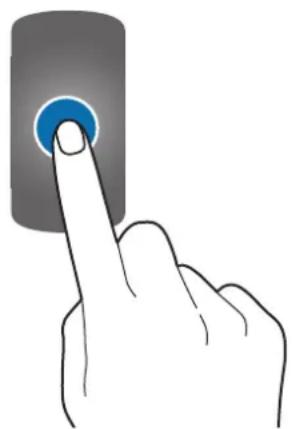
Trykke
Hvis du vil starte funktionen, vælge et menupunkt eller trykke på en skærmknap, skal du trykke med fingeren.
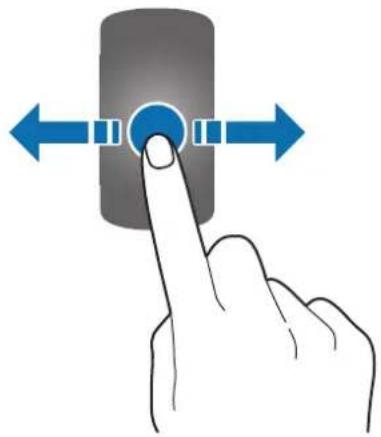
Stryg til venstre eller højre for at se andre skærme.
Du kan flytte et element ved at trykke på det og trække det til den ønskede position.
Urskærmen er udgangspunktet for at få adgang til alle de mange skærme på dit Galaxy Fit2.
Du kan få vist andre skærme ved at stryge til højre eller venstre hen over skærmen.
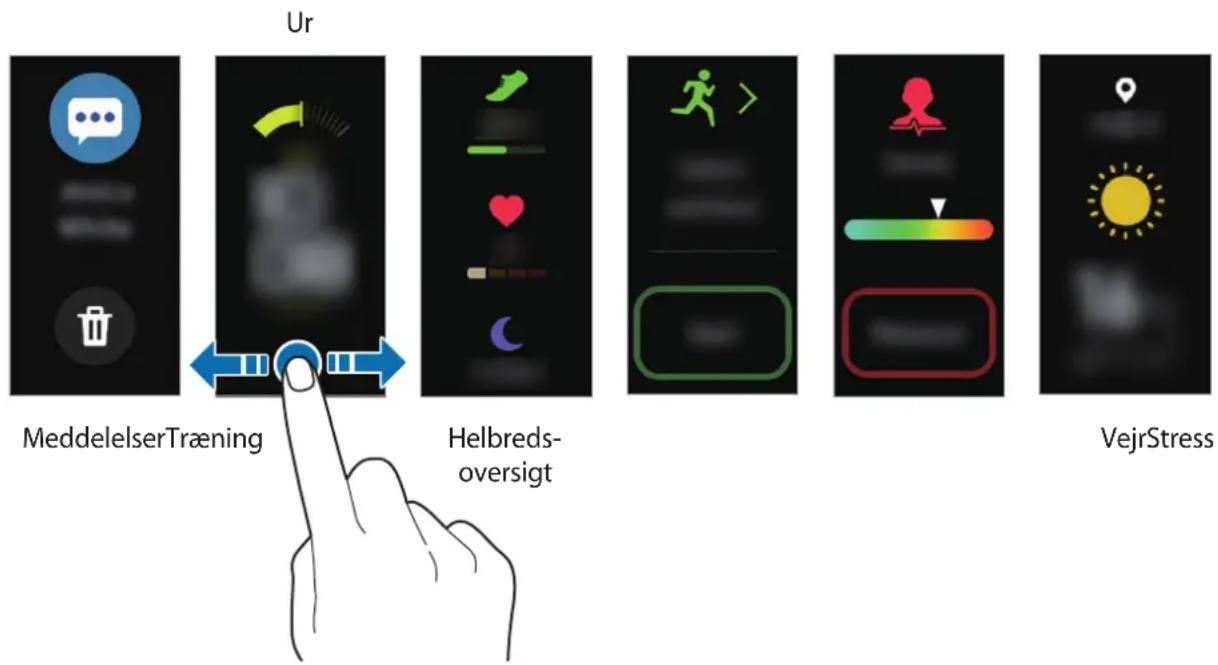
flowchart
graph LR
    A["MeddelelserTræning"] --> B["Ur"]
    B --> C["Helbreds-oversigt"]
    C --> D["VejrStress"]

Tilgængelige skærme og widgets og rækkefølgen af dem kan variere, afhængigt af softwareversionen.
Tænde og slukke for skærmen
For at tænde for skærmen skal du trykke på berøringsknappen.
For at slukke for skærmen skal du dække den med håndfladen. Derudover slukkes skærmen automatisk, hvis dit Galaxy Fit2 ikke har været i brug i en bestemt periode.
Du kan også tænde for skærmen ved hjælp af funktionen til vækkebevægelse. På mobilenheden skal du starte appen Galaxy Wearable, trykke på Start → Avanceret → Vækkebevægelse, og derefter trykke på kontakten for at aktivere det.
Urskærm
Du kan tjekke det aktuelle klokkeslæt. Du kan også tjekke dine sundhedsoplysninger, f.eks. dit skridtantal eller din puls.
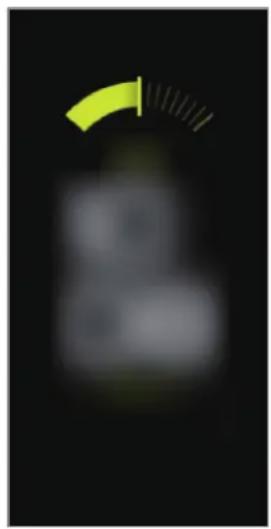
Hvis du vil ændre urskiven, skal du starte appen Galaxy Wearable på din mobilenhed, trykke på Urskiver og dernæst vælge en urskive.
Widgetskærm
Du kan øjeblikkeligt tjekke dine sundheds- og aktivitetsoplysninger og se appoplysninger, f.eks. vejret og tidsplaner, for visse tilsluttede mobilenheder.
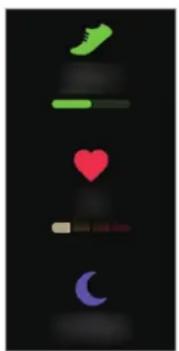
SøvnVejrKalenderStress
Når der lyder en alarm, eller når du modtager et opkald, en besked eller en meddelelse fra din mobilenhed, vibrerer dit Galaxy Fit2.
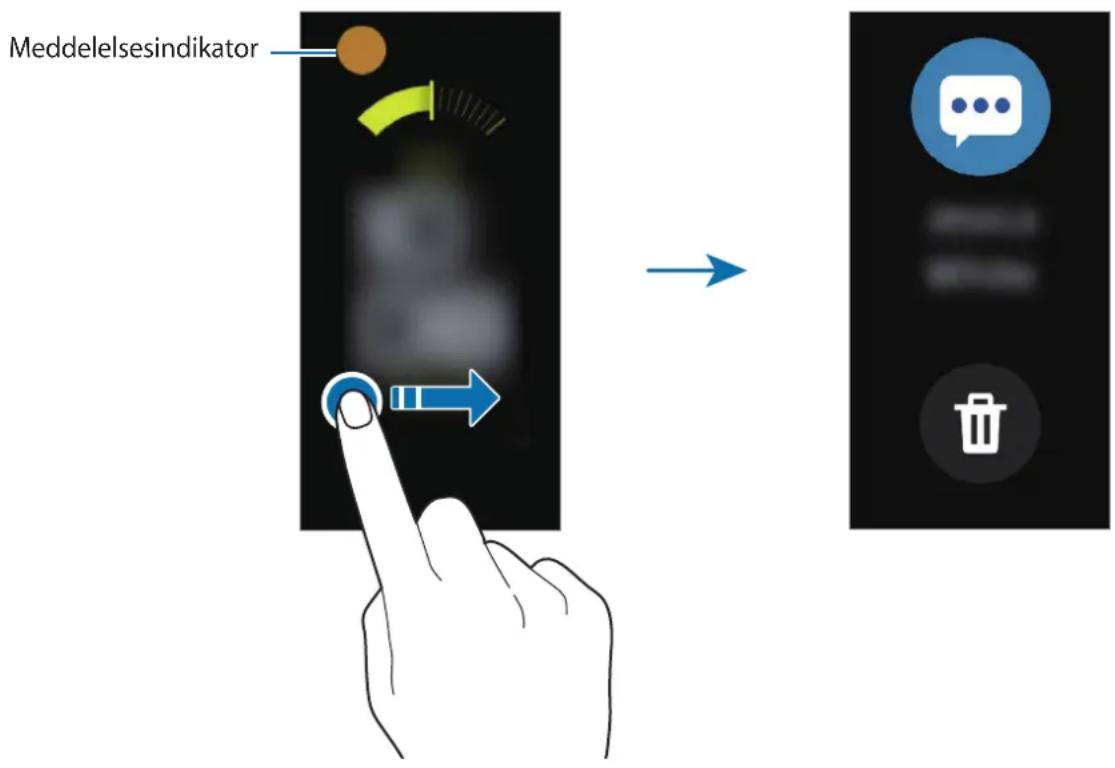
Stryg til højre på urskærmen for at åbne informationspanelet og tjekke meddelelser, såsom nye beskeder eller mistede opkald. Hvis der er flere ikke-læste meddelelser, vises der en orange prik på urskærmen.
text_image
MeddelelsesindikatorKontrollere meddelelser
Når du modtager en meddelelse, vises oplysninger om meddelelsen, såsom dens type eller tidspunktet, den blev modtaget, på skærmen.
Tryk på meddelelsen for at se detaljerne.
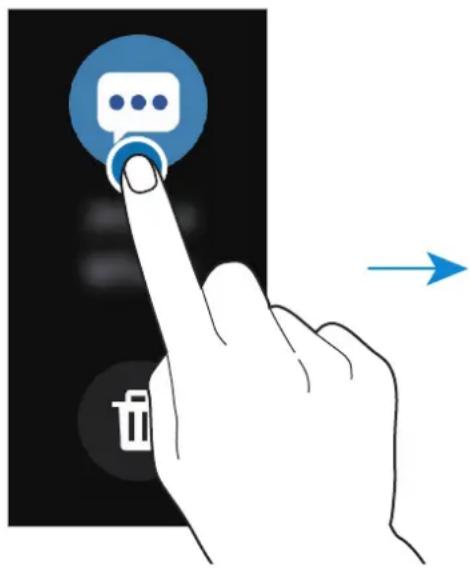
Blokering af meddelelser
1 Start appen Galaxy Wearable på din mobilenhed.
2 Tryk på Start → Meddelelser.
3 Tryk på kontakten for at deaktivere det.
Hvis du vil blokere meddelelser efter app, skal du trykke på Se alle → ▼ → Alt, og derefter trykke på kontakten ved siden af en app.
Hurtigpanel
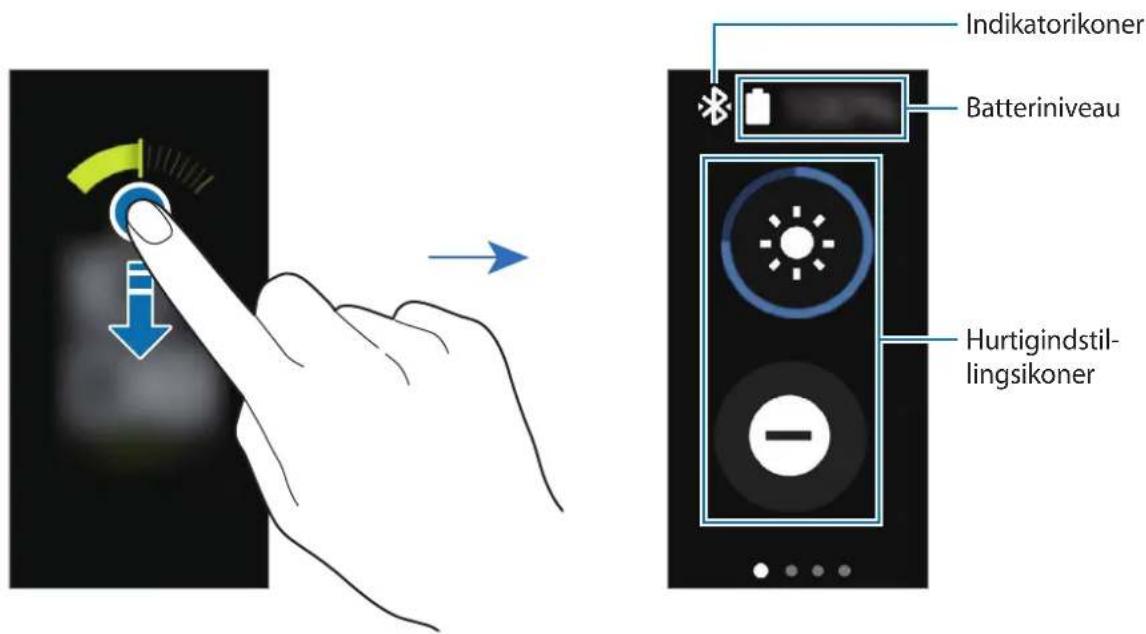
Dette panel giver dig mulighed for at se den aktuelle status for dit Galaxy Fit2 og konfigurere indstillinger.
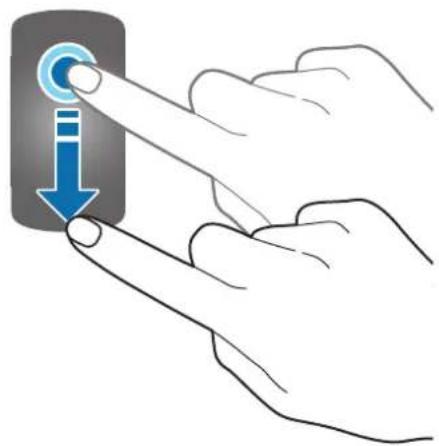
Stryg nedad fra skærmens øverste kant.
text_image
Indikatorikoner Batteriniveau Hurtigindstil- ingsikonerKontrol af indikatorikoner
Indikatorikoner vises øverst på hurtigpanelet, hvor du kan se den aktuelle status for dit Galaxy Fit2. Tabellen nedenfor indeholder de mest almindelige ikoner.

De viste indikatorikoner kan variere, afhængigt af det geografiske område.
| Ikon Betydning | |
| * | Bluetooth tilsluttet |
| $ | Bluetooth frakoblet |
| Batteriniveau | |
Kontrol af hurtigindstillingsikoner
Hurtigindstillingsikoner vises på hurtigpanelet. Tryk på ikonet for at ændre de grundlæggende indstillinger eller starte funktionen bekvemt.
| Ikon Betydning | |
 | Juster lysstyrken |
 | Aktiver tilstanden Forstyr ikke |
 | Styr afspilning af musik |
 / [IMAGE] / [IMAGE] | Aktiver Vibrer eller Lydløs tilstand |
 | Aktiver tilstanden Lås skærm ved brug i vand |
 | Start funktionen Find min tlf. |
| [STYZ] | Aktiver Godnattilstand |
 → [IMAGE] → [IMAGE] | Genstart af dit Galaxy Fit2 |
 [IMAGE] [IMAGE] | Nulstil Galaxy Fit2 |
Redigering af hurtigindstillingsikon
Du kan redigere ikonerne på hurtigpanelet.
Tilføjelse eller fjernelse af hurtigindstillingsikoner
Tryk på ved siden af hurtigindstillingsikonet for at fjerne det, eller tryk på på hurtigindstillingsikonet for at tilføje det, og tryk på Gem.
Hurtigindstillingsikonet tilføjes eller fjernes fra hurtigpanelet på dit Galaxy Fit2.
Omarrangering af hurtigindstillingsikoner
Tryk på ♦ ved siden af et hurtigindstillingsikon, træk det til en anden position, og tryk så på Gem. Hurtigindstillingsikonets rækkefølge ændres på hurtigpanelet på dit Galaxy Fit2.
Justere lysstyrken
Aktivere tilstanden Forstyr ikke
Dæmp Galaxy Fit2 for alle meddelelser, bortset fra alarmer, og skærmen tændes ikke, når der modtages meddelelser.
Tryk på Ⓑ på hurtigpanelet.
Ikonet ⊖ vises øverst på urskærmen.
Styre musik
Styr nemt afspilning af musik på din mobilenhed.
Tryk på 📟 på hurtigpanelet.
Aktivering af Vibrer eller Lydløs tilstand
Aktiver vibrer eller lydløs tilstand.
Tryk på eller hurtigpanelet.
Aktivere tilstanden Lås skærm ved brug i vand
Du kan aktivere låsefunktionen, när du træner i vand.
Tryk på 📋 på hurtigpanelet.
Touchskærmen og funktionen vækkebevægelse deaktiveres automatisk.
Når skærmen er tændt, skal du trykke én gang på berøringsknappen og trække ikonet opad og nedad for at afslutte tilstanden lås skærm ved brug i vand.
Start af funktionen Find min tlf.
Start funktionen find min tlf., og find din mobilenhed, när du har forlagt den.
Tryk på 📄 på hurtigpanelet.
Mobilenheden udsender en lyd, og skærmen tændes. Se Find min tlf. for at få yderligere oplysninger.
Aktivere Godnattilstand
Aktiver godnattilstand, når du skal sove. Alle meddelelser, bortset fra alarmer, er dæmpet, og skærmen tændes ikke, når der modtages meddelelser, mens du sover. Funktionen vækkebevægelse deaktiveres også automatisk.
Tryk på 📋 på hurtigpanelet.
Ikonet 🙏 vises øverst på urskærmen.
Genstart af dit Galaxy Fit2
Hvis dit Galaxy Fit2 er gået i baglås og ikke reagerer, skal du genstarte Galaxy Fit2.
Tryk på ⋯ → ⚫ hurtigpanelet.
Nulstilling af dit Galaxy Fit2
Nulstil Galaxy Fit2 for at foretage en nulstilling til fabriksstandarder.
Widgets og funktioner
Beskeder
Se og svar på beskeder ved hjælp af Galaxy Fit2.
Sådan ser og sender du beskeder

Du kan blive opkrævet ekstra gebyrer for at modtage beskeder, när du roamer.
1 Stryg på skærmen til højre på urskærmen for at åbne informationspanelet og se en ny besked.
2 Stryg opad eller nedad på skærmen, og vælg en hurtig svarbesked.
Beskeden bliver sendt.
Slette beskeder
Stryg til højre på urskærmen for at åbne informationspanelet, stryg opad eller nedad på skærmen, og tryk på 📋
Besvare opkald
Du kan tjekke indgående opkald og afvise dem.
Afvise et opkald
Du kan afvise indgående opkald.
Tryk på ✘, og træk den opad, när der kommer et opkald.
Sådan tjekker du et ubesvaret opkald
Ved ubesvarede opkald vises der en meddelelse på informationspanelet. Stryg mod højre på urskærmen for at åbne informationspanelet og se meddelelsen.
Du kan kontrollere og administrere din sundhedstilstand med forskellige widgets, såsom skridt, motion eller stresstracker. Desuden kan Health Management-widgetten hjælpe dig med at opbygge sunde vaner ved at registrere din aktivitet, og hvor længe du sover.
Du kan se yderligere oplysninger samt gemme og administrere data med relation til din sundhed via appen Samsung Health på mobilenheden, som er sluttet til dit Galaxy Fit2.

- Samsung Health-funktioner er kun beregnet til fritids-, velvære- og fitnessformål. De er ikke beregnet til medicinsk brug. Læs instruktionerne grundigt, før du bruger disse funktioner.
- Oplysninger, der er indsamlet gennem brug af Galaxy Fit2 eller Fit2-softwaren eller andre forudindlæste applikationer deri, er muligvis ikke passende, nøjagtige, komplette eller pålidelige.
Korrekt brug af dit Galaxy Fit2
- Start appen Galaxy Wearable på din mobilenhed, tryk på Start → Helbredsindstillinger → Indstillinger for automatisk puls, og vælg dernæst Kontinuerligt for, hvor ofte din puls skal måles. I forbindelse med pulsmåling skal du bære Galaxy Fit2 fastspændt på armen lige over håndleddet, som vist i figuren nedenfor.
- Hvis du strammer dit Galaxy Fit2 for hårdt, kan der opstå hudirritation, og hvis det sidder for løst, kan der opstå friktion.
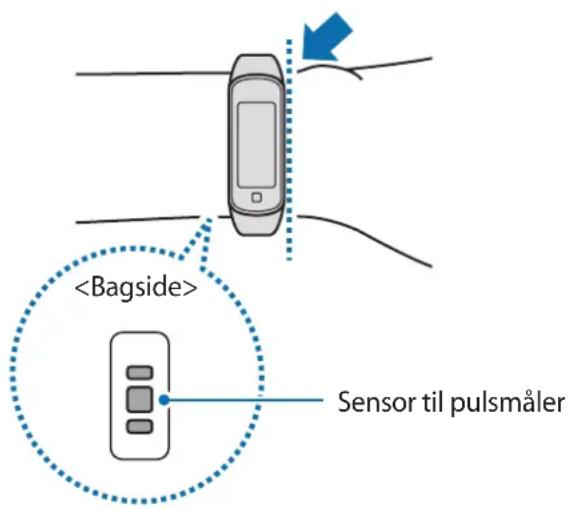
- Præcisionen af sensoren til pulsmåleren kan reduceres alt efter måleforholdene og omgivelserne.
- Brug kun pulsmålerfunktionen til at måle pulsen.
- Se ikke direkte ind i lyset fra sensoren til pulsmåleren. Dette kan hæmme dit syn. Sørg for, at børn ikke ser direkte ind i lyset.
- Mål pulsen, mens du sidder ned og er afslappet. Undgå at bevæge kroppen under pulsmålinger. I modsat fald kan pulsen blive registreret unøjagtigt.
- Hvis du modtager en aflæsning, der er meget forskellig fra den forventede puls, skal du hvile og derefter foretage målingen igen.
- Rygning eller indtagelse af alkohol før en måling kan forårsage pulsen til at være anderledes end normalt.
- Undlad at snakke, gabe eller trække vejret tungt under måling af pulsen. I modsat fald kan pulsen blive registreret unøjagtigt.
- Eftersom sensoren til pulsmåleren anvender lys til at fastslå pulsen, kan dens præcision variere på grund af fysiske faktorer, der påvirker lysabsorptionen og refleksionen, såsom blodcirkulation/blodtryk, hudtilstand samt placering og koncentration af blodkar. Derudover kan målingerne være unøjagtige, hvis din puls er ekstremt høj eller lav.
- Brugere med tynde håndled kan modtage unøjagtige pulsmålinger, hvis enheden sidder løst, hvilket bevirker, at lyset ikke afspejles jævnt. Hvis pulsmålingen ikke fungerer korrekt, skal du justere positionen for sensoren til pulsmåleren til højre, venstre, op eller ned på håndleddet, eller dreje enheden, således at sensoren til pulsmåleren sidder godt fast mod den inderste del af håndleddet.
- Tør sensoren til pulsmåleren af, hvis den er snavset, og prøv igen. Hindringer mellem enhedens urrem og dit håndled, såsom kropshår, snavs og andre objekter, kan forhindre en jævn afspejling af lyset. Sørg for, at du fjerner sådanne hindringer før brug.
- Hvis din enhed føles varm, skal du tage den af, indtil den er kølet af. Hvis huden udsættes for enhedens varme overflade i længere tid, kan det medføre forbrænding af huden.
Helbredsoversigt
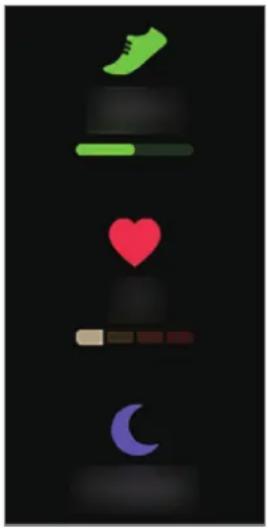
Se din aktivitet og helbredsoplysninger, såsom din daglige trintælling, puls i realtid og oversigt over søvn.
Stryg til venstre på urskærmen for at skifte til widgetskærmen med din helbredsoversigt.
Registrer oplysninger om din træning og tjek resultaterne, f.eks. forbrændte kalorier, med træningsfunktionen.

- Før denne funktion anvendes, tilrådes det gravide kvinder, ældre personer og mindre børn eller brugere, der lider af f.eks. kroniske hjertesygdomme eller forhøjet blodtryk, at rådføre sig med en praktiserende læge.
- Hvis du føler dig svimmel, får smerter eller åndedrætsbesvær under øvelserne, skal du stoppe med at bruge funktionen og konsultere din praktiserende læge.
- Hvis du lige har købt eller nulstillet dit Galaxy Fit2, skal du oprette din profil.
Vær opmærksom på følgende, inden du træner under kolde vejrforhold:
- Undgå at bruge enheden i koldt vejr. Brug helst enheden inden døre.
- Hvis du bruger enheden udendørs i koldt vejr, bør du trække dine ærmer ned over dit Galaxy Fit2, før du bruger det.
Starte træningen
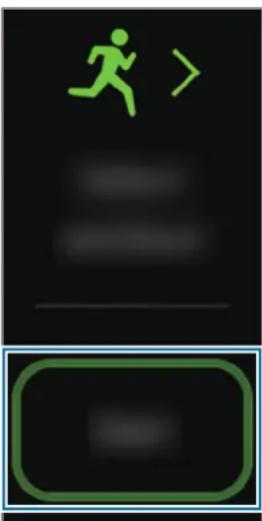
1 Stryg til venstre på urskærmen for at skifte til træningswidgetskærmen.
2 Tryk på træningstypen, vælg den ønskede træningstype på listen, og start træningen.
Hvis den træningstype, som du ønsker, allerede er valgt, skal du trykke på Start, og starte træningen.
Hvis der ikke er nogen træningstype, som du ønsker, skal du trykke på 📋 for at starte appen Samsung Health på din mobilenhed, og tilføje den viste træningstype på dit Galaxy Fit2.

- Din puls måles i sekunder, når du begynder at træne. Hvis du vil måle din puls mere præcist med dit Galaxy Fit2, skal dit Galaxy Fit2 sidde godt fast omkring din underarm lige over dit håndled.
- Bevæg dig ikke, før din puls vises på skærmen, så den kan måles mere præcist.
- Det kan være, at din puls i en periode ikke er synlig. Det kan der være mange årsager til, f.eks. miljø, din fysiske tilstand, eller hvordan du bærer dit Galaxy Fit2.
- Hvis du vælger Svømning, aktiveres funktionen lås skærm ved brug i vand automatisk.
3 Stryg mod venstre eller højre på skærmen for at se træningsinformation, såsom puls, distance eller tid, på skærmen for træningsoplysninger.
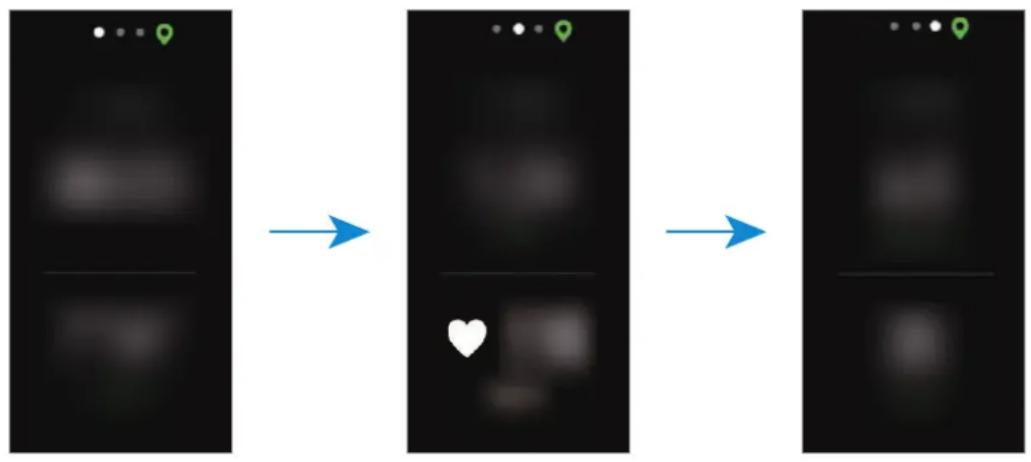
Når du svømmer, kan du se yderligere træningsinformation, såsom dit interval og svømmetag.

- Hvis du vælger Svømning, aktiveres tilstanden lås ved brug i vand automatisk, og touchskærmen deaktiveres. Skærmen ændrer sig automatisk, og du kan se din træningsinformation.
-
Hvis du vælger Svømning, er den registrerede værdi muligvis ikke helt korrekt i følgende situationer:
-
Hvis du stopper med at svømme, før du när til slutningen af en bane
- Hvis du skifter svømmetag midt i træningen
- Hvis du stopper med at bevæge dine arme, før du når til slutningen af en bane
- Hvis du bruger en svømmeplade til dine ben eller svømmer uden at bevæge dine arme
- Hvis du ikke sætter træningen på pause eller genstarter den ved at trykke på berøringsknappen, men afslutter træningen ved at trykke på berøringsknappen og trykke på Afslut
4 Tryk på berøringsknappen for at sætte træningen på pause.
Tryk på berøringsknappen igen efter pausen for at genstarte træningen.
Du kan afslutte træningen ved at trykke på Afslut, när træningen er sat på pause.
For at afslutte svømning skal du trykke og holde på berøringsknappen for først at deaktivere funktionen lås skærm ved brug i vand, dernæst trykke på berøringsknappen igen og så trykke på Afslut.
5 Stryg opad eller nedad på skærmen, når du afslutter træningen, og se dine træningsoplysninger.
Lave flere træninger
Du kan logge træninger og gå direkte gennem en hel rutine ved at starte en anden øvelse lige efter, at du har afsluttet den aktuelle øvelse.
1 Tryk på berøringsknappen for at sætte den aktuelle træning på pause.
2 Tryk på Ny.
3 Vælg træningstypen, og start den næste træning.
Automatisk træningsgenkendelse
Når du har udført en aktivitet i mere end ti minutter med dit Galaxy Fit2 på, registrerer det automatisk, at du træner, og det registrerer træningsoplysninger såsom træningstype, varighed og forbrændte kalorier.
Når du stopper med træningen i mere end et minut, registrerer Galaxy Fit2 automatisk, at du er stoppet med træningen, og denne funktion deaktiveres. Se dine træningsoplysninger via appen Samsung Health på din mobilenhed, som er tilsluttet dit Galaxy Fit2.

- Du kan se listen over træning, der understøttes af funktionen til automatisk registrering af træning. Start appen Galaxy Wearable på din mobilenhed, tryk på Start → Helbredsindstillinger → Træningsregistr.
- Funktionen til automatisk træningsgenkendelse måler den tilbagelagte distance og antallet af forbrændte kalorier ved hjælp af accelerationssensoren. Målingerne er muligvis ikke nøjagtige, afhængigt af den måde, du går på, træningsrutiner og livsstil.
Skridt
Introduktion
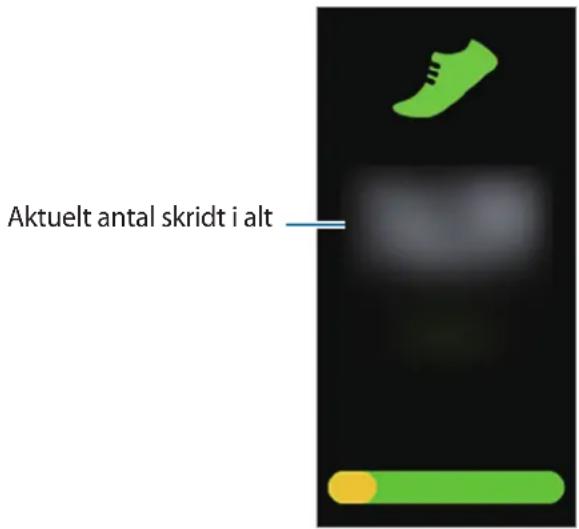
Dit Galaxy Fit2 tæller dine skridt og måler den afstand, du har gået, samt de kalorier, du har forbrændt, mens du gik.
Stryg til venstre på urskærmen for at skifte til skridtwidgetskærmen.
text_image
Aktuelt antal skridt i altStryg opad eller nedad på skærmen for at se dine skridtoplysninger.

- Når du begynder at tælle dine skridt, tæller skridttrackeren dine skridt og viser antal skridt efter en kort forsinkelse, fordi dit Galaxy Fit2 genkender din bevægelse helt præcist, efter at du har gået et stykke tid. For at få et præcist antal skridt kan du opleve en kort forsinkelse, før pop op-vinduet angiver, at du har nået dit mål.
- Hvis du bruger skridttrackeren på rejser i bil eller tog, kan vibrationer påvirke skridttællingen.
- Du skal først tilføje skridtwidgetten, før du kan bruge den. Start appen Galaxy Wearable på din mobilenhed, tryk på Start → Widgets, tryk på ved siden af skridtwidgetten, og tryk dernæst på Gem.
Indstilling af mål for antal skridt
Start appen Galaxy Wearable på din mobilenhed, og tryk på Start → Helbredsindstillinger → Mål for skridt for at indstille et dagligt mål for antal skridt.
Stress
Introduktion
Beregn og registrer dit stressniveau ved hjælp af ændringer i din puls, og reducer stress ved at følge den vejrtrækningsøvelse, som dit Galaxy Fit2 gør rede for.

- Du kan få mere nøjagtige stressniveauresultater, når dine stressniveaudata akkumuleres, ved at måle dine stressniveauer automatisk.
- Dit målte stressniveau er ikke nødvendigvis relateret til din følelsesmæssige tilstand.
- Dit stressniveau kan muligvis ikke måles, mens du sover, træner, bevæger dig meget eller lige efter du har afsluttet en træningssession.
- Hvis du vil måle din puls mere præcist med dit Galaxy Fit2, skal dit Galaxy Fit2 sidde godt fast omkring din underarm lige over håndleddet. Se Korrekt brug af dit Galaxy Fit2 for at få yderligere oplysninger.
- Om denne funktion er tilgængelig, afhænger af det geografiske område.
Måling af dit stressniveau
1 Stryg til venstre på urskærmen for at skifte til stresswidgetskærmen.
2 Tryk på Mål for at begynde at måle dit stressniveau.
Efter et øjeblik vises dit aktuelle stressniveau på skærmen.
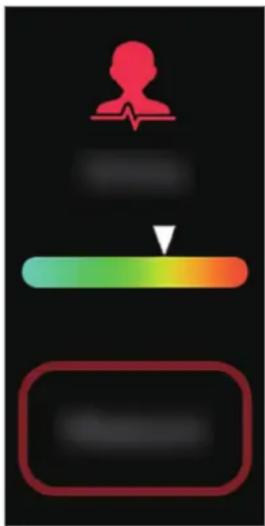
Galaxy Fit2 måler og registrerer dit stressniveau ved regelmæssige intervaller i løbet af dagen.
1 Start appen Galaxy Wearable på din mobilenhed, tryk på Start → Helbredsindstillinger, og tryk derefter på kontakten Autom. stressindst. for at aktivere det.
2 Stryg til venstre på urskærmen for at skifte til stresswidgetskærmen.
3 Stryg opad eller nedad på skærmen efter et øjeblik for at se dine stressniveauoplysninger.
Afhjælpe stress
Du kan reducere stress ved at følge vejrtrækningsøvelsen med Galaxy Fit2 i 5 minutter hver dag.
1 Stryg til venstre på urskærmen for at skifte til stresswidgetskærmen, stryg opad på skærmen, og tryk dernæst på Vejrtrk.
2 Tryk på, og gå i gang med vejrtrækningsøvelsen efter anvisningerne.
Tryk på ☐ for at stoppe registrering af vejrtrækning.
Puls
Introduktion
- Pulstrackeren i dit Galaxy Fit2 er kun beregnet til fitness- og oplysningsformål og er ikke beregnet til brug for diagnosticering af sygdomme eller andre tilstande, ej heller til helbredelse, lindring, behandling eller forebyggelse af sygdomme.
- Hvis du vil måle din puls mere præcist med dit Galaxy Fit2, skal dit Galaxy Fit2 sidde godt fast omkring din underarm lige over håndleddet. Se Korrekt brug af dit Galaxy Fit2 for at få yderligere oplysninger.
- Dit Galaxy Fit2 kan bruges som pulsmåler. Tilslut dit Galaxy Fit2 og din mobilenhed, tryk på træningstrackeren i appen Samsung Health på din mobilenhed for at starte din træning. Du kan se dine pulsmålinger via træningsskærmen, træningstrackerresultaterne og pulstrackeren.
- Du skal tilføje pulswidgetten, før du kan bruge den. Start appen Galaxy Wearable på din mobilenhed, tryk på Start → Widgets, tryk på + ved siden af pulswidgetten, og tryk dernæst på Gem.
Vær opmærksom på følgende betingelser før måling af din puls:
- Hvis målingerne er meget forskellige fra den forventede puls, skal du hvile og derefter måle igen.
- Hold dig varm, när du måler din puls om vinteren eller i koldt vejr.
- Rygning eller indtagelse af alkohol før en måling kan forårsage pulsen til at være anderledes end normalt.
- Undlad at snakke, gabe eller trække vejret tungt under måling af pulsen. I modsat fald kan pulsen blive registreret unøjagtigt.
- Måling af puls kan variere, afhængigt af målemetoden og de omgivelser, den foretages i.
- Hvis sensoren til pulsmåleren ikke fungerer, så tjek hvordan dit Galaxy Fit2 er placeret på dit håndled, og sørg for, at der ikke er noget, der blokerer for sensoren. Hvis sensoren til pulsmåleren stadig har det samme problem, kan du besøge et af Samsungs servicecentre.
Tracke din puls
Galaxy Fit2 måler og registrerer din puls ved regelmæssige intervaller i løbet af dagen.
Stryg til venstre på urskærmen for at skifte til pulswidgetskærmen.
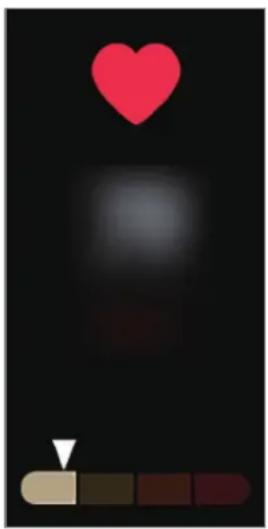
Stryg opad eller nedad på skærmen efter et øjeblik for at se dine pulsoplysninger.
Måle din puls
Du kan måle din puls manuelt, när som helst du ønsker det.
1 Åbn appen Galaxy Wearable på din mobilenhed, tryk på Start → Helbredsindstillinger → Indstillinger for automatisk puls, og vælg derefter Kun manuel måling.
2 Stryg til venstre på urskærmen for at skifte til pulswidgetskærmen.
3 Tryk på Mål for at begynde at måle din puls.
Efter et øjeblik vises din aktuelle puls på skærmen.
4 Stryg opad eller nedad på skærmen for at se dine pulsoplysninger.
Søvn
Introduktion
Registrer, hvor længe du sover, ved at analysere dine bevægelser, mens du sover.

- Hvis du vil måle din puls mere præcist med dit Galaxy Fit2, skal dit Galaxy Fit2 sidde godt fast omkring din underarm lige over håndleddet. Se Korrekt brug af dit Galaxy Fit2 for at få yderligere oplysninger.
- Du skal tilføje søvnwidgetten, før du kan bruge den. Start appen Galaxy Wearable på din mobilenhed, tryk på Start → Widgets, tryk på ved siden af søvnwidgetten, og tryk dernæst på Gem.
Sådan ser du dine søvnmønstre
Galaxy Fit2 måler dine søvnmønstre, när du sover med Galaxy Fit2 på.
Stryg til venstre på urskærmen for at skifte til søvnwidgetskærmen, när du er vågnet.
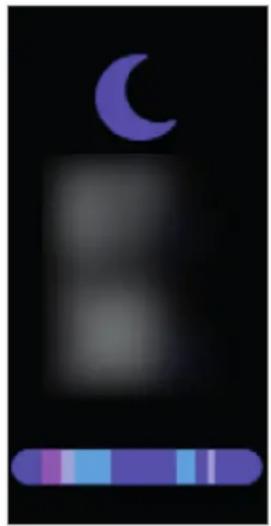
Stryg opad eller nedad på skærmen for at se dine søvnoplysninger.

- Se dine søvnmønstre og -oplysninger via appen Samsung Health på mobilenheden, som er tilsluttet dit Galaxy Fit2.
- Søvnmønsterets fire stadier (vågen, REM, let, dyb) analyseres ved hjælp af dine bevægelser og din puls, mens du sover.
- Hvis din puls er uregelmæssig, kan dit Galaxy Fit2 ikke registrere din puls korrekt, og søvnmønsteret bliver så analyseret i tre stadier (urolig, ikke urolig, let).
Håndvask
Du kan se antallet af gange du vasker hænder pr. dag og en timer vises for at hjælpe dig med at sikre, at du vasker hænder i en specifik periode. Du kan også indstille påmindelser til at minde dig om, når det er tid til at vaske dine hænder.
1 Stryg til venstre på urskærmen for at skifte til widgetskærmen med håndvask.
2 Tryk på Vask nu for at vaske dine hænder.
Den 25-sekunders timer starter.
For at modtage påmindelser om at vaske dine hænder, skal du opsætte dem. Se Håndvask for at få yderligere oplysninger.
Vand
Introduktion
Registrer og track, hvor mange glas vand du drikker.

Du skal tilføje vandwidgetten, før du kan bruge den. Start appen Galaxy Wearable på din mobilenhed, tryk på Start → Widgets, tryk på ved siden af vandwidgetten, og tryk dernæst på Gem.
Registrere vandindtagelse
1 Stryg til venstre på urskærmen for at skifte til vandwidgetskærmen.
2 Tryk på, när du drikker et glas vand.
Hvis du ved en fejl registrerer en forkert værdi, kan du rette det ved at trykke på ☐.
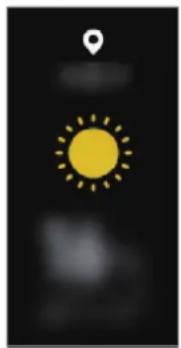
Du kan se vejrinformationer på dit Galaxy Fit2 for placeringer, der er indstillet på den tilsluttede mobilenhed.
Stryg til venstre på urskærmen for at skifte til vejrwidgetskærmen.
Du kan tjekke events, du har gemt på din mobilenhed eller på dit Galaxy Fit2.
Stryg til venstre på urskærmen for at skifte til kalenderwidgetskærmen.
- Alle planlagte events på dit Galaxy Fit2 synkroniseres automatisk med den tilsluttede mobilenhed, så du kan tjekke dem og modtage alarmer fra Galaxy Fit2.
- Du skal først tilføje kalenderwidgetten, før du kan bruge den. Start appen Galaxy Wearable på din mobilenhed, tryk på Start → Widgets, tryk på ved siden af kalenderwidgetten, og tryk dernæst på Gem.
Stopur og timer
Sådan bruger du stopuret
1 Stryg til venstre på urskærmen for at skifte til stopur- og timerwidgetskærmen.
2 Tryk på
3 Tryk på Start for at tage tid på en begivenhed.
4 Tryk på Stop for at stoppe tidtagningen.
Tryk på Genoptag for at genstarte tidtagningen.
Tryk på Nulstil for at skifte tilbage fra stopur til standardindstillingen.
Brug af timeren
1 Stryg til venstre på urskærmen for at skifte til stopur- og timerwidgetskærmen.
2 Tryk på
3 Indstil varighed, og tryk på √
4 Tryk på, og træk den opad, när timeren aktiveres.
Musik
Styr nemt afspilning af musik på din mobilenhed.
Stryg til venstre på urskærmen for at skifte til musikwidgetskærmen.
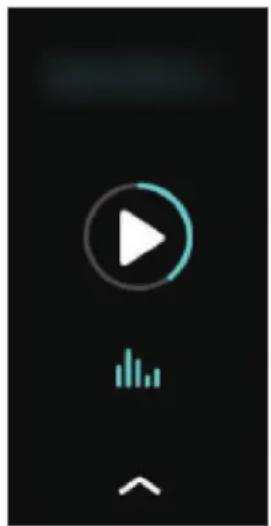
Du skal tilføje musikwidgetten, før du kan bruge den. Start appen Galaxy Wearable på din mobilenhed, tryk på Start → Widgets, tryk på ved siden af musikwidgetten, og tryk dernæst på Gem.
Find min tlf.
Hvis du forlægger mobilenheden, kan dit Galaxy Fit2 hjælpe dig med at finde den igen.
1 Stryg nedad på skærmen for at åbne hurtigpanelet.
2 Tryk på
Mobilenheden udsender lyde og tænder skærmen. Tryk på ✕, og træk den til venstre eller højre på mobilenheden, eller tryk på Stop på Galaxy Fit2.
Appen Galaxy Wearable
Introduktion
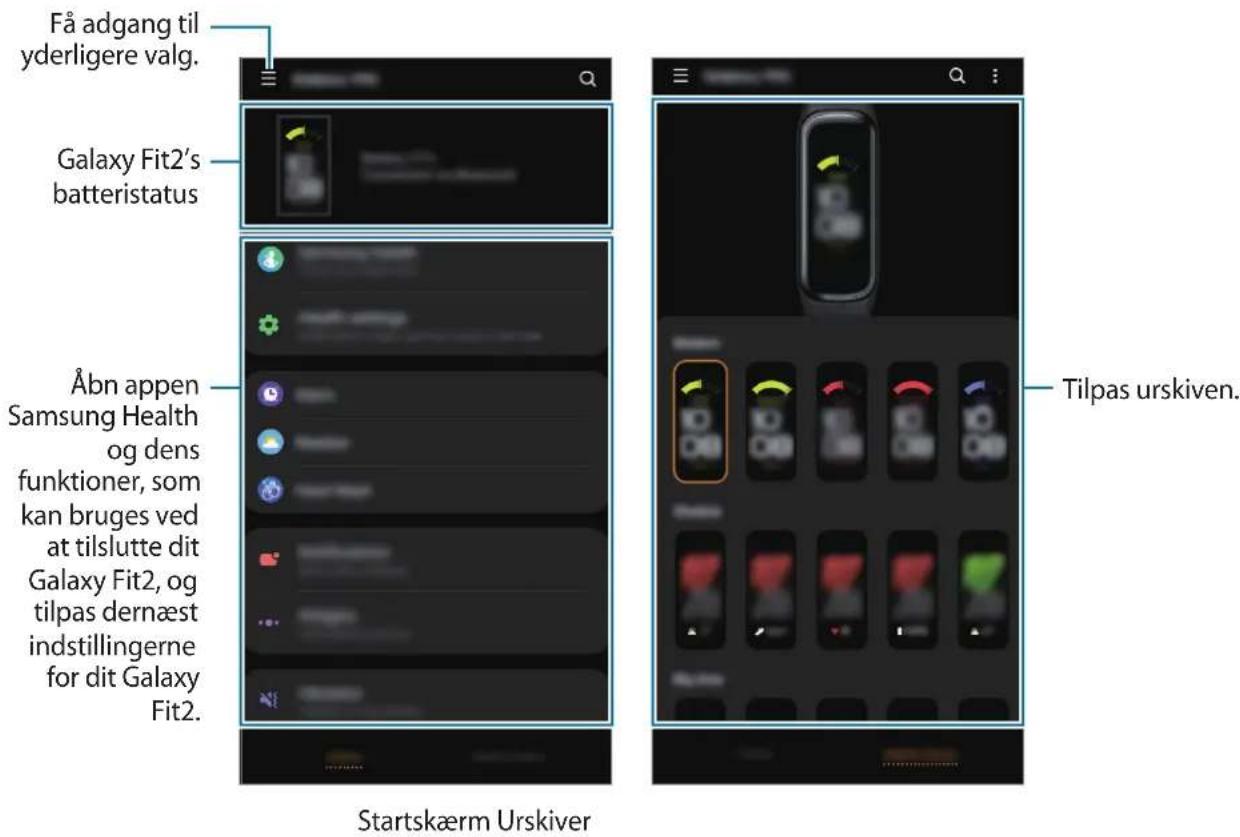
Hvis du vil slutte dit Galaxy Fit2 til en mobilenhed, skal du installere appen Galaxy Wearable på din mobilenhed. I appen Galaxy Wearable kan du få vist Galaxy Fit2's oplysninger og tilpasse dets forskellige indstillinger, f.eks. dine meddelelsesindstillinger.
Afhængigt af, hvilken type mobilenhed, der er tilsluttet, er visse funktioner muligvis ikke tilgængelige.
text_image
Få adgang til yderligere valg. Galaxy Fit2's batteristatus Åbn appen Samsung Health og dens funktioner, som kan bruges ved at tilslutte dit Galaxy Fit2, og tilpas dernæst indstillingerne for dit Galaxy Fit2. Startskærm Urskiver Tilpas urskiven.Tryk på for at bruge følgende valgmuligheder:
- Opret forb. til ny enhed: Afbryd forbindelsen mellem din enhed og den aktuelt tilsluttede enhed, og opret forbindelse til en ny enhed. Vælg din enhed på skærmen, eller tryk på Søg efter enheder i nærheden, hvis du ikke kan finde din enhed, og følg dernæst vejledningen på skærmen for at tilslutte en ny enhed.
- Afbryd: Afbryd forbindelsen mellem dit Galaxy Fit2 og den aktuelt tilsluttede mobilenhed.
- Appmeddelelser: Skift de forskellige meddelelsesindstillinger for appen Galaxy Wearable på mobilenheden.
- Kontakt os: Samsung Members indeholder supporttjenester til kunder, såsom diagnosticering af problemer med enheden, og giver brugere mulighed for at indsende spørgsmål og fejlrapporter. Du kan også dele information med andre i gruppen af Galaxy-brugere eller se de seneste nyheder og få tip om Galaxy. Samsung Members kan hjælpe dig med at løse problemer, du måtte komme ud for i forbindelse med brug af din enhed.

Denne indstilling er muligvis ikke tilgængelig; det afhænger af det geografiske område, tjenesteudbyderen eller model, som ikke understøtter appen Samsung Members.
- Om Galaxy Wearable: Se versionsinformation om appen Galaxy Wearable.
Start
Introduktion
Se status for dit Galaxy Fit2, og tilpas indstillingerne for dit Galaxy Fit2. Du kan også starte appen Samsung Health ved at slutte Galaxy Fit2 til din mobilenhed.
Se helbredsdataene for Galaxy Fit2, der er gemt i appen Samsung Health, og rediger helbredsindstillingerne.
Start appen Galaxy Wearable på din mobilenhed, og tryk på Start → Helbredsindstillinger.

Hvis appen Samsung Health, som er installeret på din mobilenhed fjernes, vil de gemte helbredsdata også blive fjernet og helbredsindstillingerne vil blive nulstillet.
- Meddelelser: Slå meddelelser om den registrerede træningstid, inaktiv tid, høj puls og resultatet af mål for antal skridt til eller fra.
- Mål for skridt: Se eller ændr mål for antal skridt, du har gemt i appen Samsung Health.
- Administer øvelser: Tilføj eller fjern den træningstype, der vises på dit Galaxy Fit2. Du kan vælge op til ti træningstyper.
- Træningsregistr: Indstil dit Galaxy Fit2 til at registrere din træning automatisk.
- Hold skærm tændt under træning: Indstil den visning af Galaxy Fit2, som skærmen skal vise træningsoplysninger for, mens du træner.
- Autom. stressindst.: Indstil Galaxy Fit2 til automatisk at måle og registrere dit stressniveau med jævne mellemrum i løbet af dagen.
- Åndedrætsindstillinger: Skift indstillinger for de vejrtrækningsøvelser, som Galaxy Fit2 tilbyder.
- Indstillinger for automatisk puls: Indstil den automatiske pulsmålingsfrekvens for Galaxy Fit2.
- Varsel om høj puls: Vælg hvilepuls, og tænd for meddelelsen, der advarer dig, når din hvilepuls er højere end den puls, du ønsker under inaktivitet.

Denne funktion er kun tilgængelig, når funktionen Indstillinger for automatisk puls er indstillet til Kontinuerligt.
Alarm
Hvis du har en gemt alarm, skal du trykke på +øverst på alarmlisten.
3 Indstil alarmtiden, vælg de dage, hvor alarmen skal gentages, og tryk dernæst på Gem. Den gemte alarm føjes til alarmlisten, og Galaxy Fit2 vibrerer på det indstillede tidspunkt.
Du kan aktivere eller deaktivere alarmer ved at trykke på kontakten ved siden af alarmen på alarmlisten.
Stoppe alarmer
Når alarmen lyder, skal du trykke på og trække den opad på dit Galaxy Fit2.
Slette alarmer
Tryk og hold på en alarm på alarmlisten, og tryk derefter på Slet. Du kan også trykke på verst på skærmen, vælge den alarm, du vil slette, og derefter trykke på Slet.
Vejr
Skift indstillinger for de vejroplysninger, der vises på vejrwidgetskærmen på Galaxy Fit2.
Start appen Galaxy Wearable på din mobilenhed, tryk på Start → Vejr → Indstillinger for at ændre indstillingerne, f.eks. temperaturenhed, intervallet for vejropdatering, eller brug af den aktuelle placering.
Håndvask
Indstil dit Galaxy Fit2 til at påminde dig om, at du skal vaske dine hænder med bestemte intervaller. Hold dine hænder rene, hold dig sikker og hjælp med at forhindre spredning af smitsomme sygdomme.
1 Start appen Galaxy Wearable på din mobilenhed.
2 Tryk på Start → Håndvask → Påmindelser.
3 Angiv detaljer, såsom tid og interval, og tryk på Gem.
Når dit Galaxy Fit2 sender en påmindelse om, at du skal vaske dine hænder, skal du trykke Vask nu for at starte timeren på 25 sekunder.
Meddelelser
Rediger indstillinger for meddelelsesfunktionen. Hold dig opdateret om forskellige events, såsom nye beskeder, der modtages på mobilenheden.
Start appen Galaxy Wearable på din mobilenhed, tryk på Start → Meddelelser, tryk på kontakten for at aktivere det, og aktiver derefter elementerne.
- Vis kun, när du har det på: Indstil dit Galaxy Fit2 til kun at vise meddelelser, när du har det på.
- Vis, mens telefon bruges: Indstil dit Galaxy Fit2 til at vise meddelelser, mens du bruger mobilenheden.
- Aktiver for nye apps: Indstil dit Galaxy Fit2 til at vise meddelelser automatisk for senest installerede apps på din mobilenhed.
- Se alle meddelelsesindstill.: Se de apps, som modtog seneste meddelelser, og skift meddelelsesindstillingerne. Hvis du vil tilpasse meddelelsesindstillingerne for flere apps, skal du trykke på Se alle → ▼ → Alt, og vælge en app fra applisten.
Widgets
Tilpas widgets på dit Galaxy Fit2. Du kan også omarrangere widgets.
Tilføje og fjerne widgets
Tryk på ☐ ved siden af widgetten for at fjerne den, eller tryk på ved siden af widgetten for at tilføje den, og tryk på Gem.
Widgetten vil blive tilføjet eller fjernet fra Galaxy Fit2.
Omarrangere widgets
Tryk på ♦yed siden af en widget, træk den til en anden position, og tryk så på Gem.
Widgetens rækkefølge vil blive ændret på Galaxy Fit2.
Vibration
Rediger indstillinger for vibration på dit Galaxy Fit2. Selv när vibration er slået fra, kan visse meddelelser give vibrationer.
• Vibration: Slå vibrationer til eller fra.
- Lang vibration: Indstil dit Galaxy Fit2 til at vibrere længere ved indgående opkald og meddelelser.
Skærm
Rediger skærmindstillinger på dit Galaxy Fit2.
Start appen Galaxy Wearable på din mobilenhed, og tryk på Start → Skærm.
• Lysstyrke: Juster skærmens lysstyrke.
- Skærm-timeout: Vælg, hvor længe dit Galaxy Fit2 skal vente, før skærmens baggrundsbelysning slukkes.
Avanceret
Aktiver avancerede funktioner på dit Galaxy Fit2, og skift indstillinger for kontrol.
Start appen Galaxy Wearable på din mobilenhed, og tryk på Start → Avanceret.
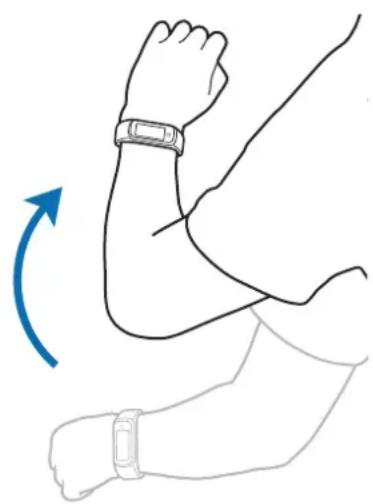
- Vækkebevægelse: Indstil dit Galaxy Fit2 til at tænde for skærmen, når du løfter det håndled, du bærer dit Galaxy Fit2 på.
- Vandlås: Aktiver funktionen lås skærm ved brug i vand, før du går i vandet. Touchskærmen og funktionen vækkebevægelse deaktiveres automatisk.
- Synkr. Forstyr ikke med telefon: Indstil dit Galaxy Fit2 til automatisk at aktivere tilstanden forstyr ikke, när den er aktiveret på den tilsluttede mobilenhed.
- Godnattilstand: Aktiver godnattilstand, när du skal sove. Alle meddelelser, bortset fra alarmer, er dæmpet, og skærmen tændes ikke, när der modtages meddelelser, mens du sover. Funktionen vækkebevægelse deaktiveres også automatisk.
- Rediger hurtigpanel: Rediger hurtigpanelet på dit Galaxy Fit2.
- Varsler: Indstil til at modtage en adversel, når Bluetooth-forbindelsen mellem mobilenheden og Galaxy Fit2 deaktiveres.
Hurtige svar
Rediger eller tilføj skabeloner, der bruges til at svare på beskeder.
1 Start appen Galaxy Wearable på din mobilenhed.
2 Tryk på Start → Hurtige svar.
3 Vælg en skabelon, du vil redigere.
Tryk på + for at tilføje en skabelon.
4 Angiv skabelonen, og tryk på Gem.
Find min bänd
Hvis du mister dit Galaxy Fit2, kan du bruge appen Galaxy Wearable på din mobilenhed til at finde det.
1 Start appen Galaxy Wearable på din mobilenhed, og tryk på Start → Find min bänd.
2 Tryk på Start.
Galaxy Fit2 vibrerer, og skærmen tændes. Du stopper vibrationen ved at trykke på ✗ og trække den opad på dit Galaxy Fit2, eller ved at trykke på Stop på mobilenheden.
Konto og sikkerhedskopiering
Sikkerhedskopier eller gendan dit Galaxy Fit2's data ved hjælp af Samsung Cloud fra Samsung. Du kan også se den registrerede Samsung account på din forbundne mobilenhed og konfigurere tilpasningstjenesten.
Start appen Galaxy Wearable på din mobilenhed, og tryk på Start → Konto og sikkerhedskopiering.
- Samsung account: Tilføj din Samsung account for at benytte den med dit Galaxy Fit2.
- Automatisk sikkerhedskopiering/Sikkerhedskopier data/Gendan data/Slet sikkerhedskopi: Beskyt dine personlige oplysninger, data og indstillinger på Galaxy Fit2. Du kan sikkerhedskopiere følsomme oplysninger og få adgang til dem senere. Du skal logge på din Samsung account for at sikkerhedskopiere eller gendanne data. Se Håndtering af data i dit Galaxy Fit2 for at få yderligere oplysninger.
- Tilpasningstjeneste: Indstil dit Galaxy Fit2 til at levere den korrekte funktion, afhængigt af placering og situation, efter at mønstret for din livsstil er analyseret.

Sikkerhedskopier dine data regelmæssigt til et sikkert sted, f.eks. Samsung Cloud eller en computer, så du kan gendanne dine data, hvis data beskadiges eller mistes på grund af en uforsætlig nulstilling til fabriksstandarden.
Håndtering af data i dit Galaxy Fit2
Beskyt dine personlige oplysninger, data og indstillinger på dit Galaxy Fit2. Du kan sikkerhedskopiere følsomme oplysninger, og få adgang til dem senere, ligesom du automatisk kan synkronisere data på dit Galaxy Fit2.

Galaxy Fit2-data gemmes automatisk i appen Samsung Health på den tilsluttede mobilenhed. Kun registreringer fra de seneste 7 dage gemmes på Galaxy Fit2.
Sikkerhedskopiere data automatisk
Hvis du vil synkronisere data automatisk, der er gemt i dit Galaxy Fit2, med Samsung Cloud og tilgå dem fra andre enheder, skal du starte appen Galaxy Wearable på din mobilenhed, trykke på Start → Konto og sikkerhedskopiering, og derefter trykke på knappen Automatisk sikkerhedskopiering for at aktivere det.
Sikkerhedskopiere data
For at sikkerhedskopiere data, der er gemt i dit Galaxy Fit2, skal du starte appen Galaxy Wearable på din mobilenhed, trykke på Start → Konto og sikkerhedskopiering → Sikkerhedskopier data, vælge det element, der skal sikkerhedskopieres, og derefter trykke på Sikkerhedskopier. Data gemmes i Samsung Cloud.
Gendanne data
For at gendanne data, der er gemt i dit Galaxy Fit2, skal du starte appen Galaxy Wearable på din mobilenhed, trykke på Start → Konto og sikkerhedskopiering → Gendan data, vælge det element, der skal gendannes, og derefter trykke på Gendan. De nyeste sikkerhedskopierede data gendannes.
Slette data
For at slette data, der er gemt i dit Galaxy Fit2, skal du starte appen Galaxy Wearable på din mobilenhed, trykke på Start → Konto og sikkerhedskopiering → Slet sikkerhedskopi, vælge det element, der skal slettes, og derefter trykke på Slet. De sikkerhedskopierede data slettes.
Softwareopdatering til bänd
Opdater dit Galaxy Fit2 til den nyeste software.
Opdatere software via appen Galaxy Wearable
Dit Galaxy Fit2 kan opdateres direkte til den seneste software ved hjælp af FOTA-tjenesten (firmware over-the-air).
1 Start appen Galaxy Wearable på din mobilenhed.
2 Tryk på Start → Softwareopdatering til bänd → Download og installer.
3 Tryk på Opdater, og installer den nyeste software på din mobilenhed.
4 Når Galaxy Fit2 er opdateret med den nyeste software, kopierer Galaxy Fit2 automatisk opdaterede software fra din mobilenhed og genstarter.
Tips og brugervejledning
Få mere at vide om, hvordan du bruger dit Galaxy Fit2 og apps eller konfigurerer vigtige indstillinger.
Start appen Galaxy Wearable på din mobilenhed, tryk på Start → Tips og brugervejledning.
Om bänd
Se dit Galaxy Fit2's status, og andre oplysninger. Du kan også opdatere dit Galaxy Fit2's software.
Start appen Galaxy Wearable på din mobilenhed, og tryk på Start → Om bänd.
- Enhedsoplysninger: Se oplysninger om dit Galaxy Fit2, såsom Bluetooth-adresse og serienummer.
- Juridiske oplysninger: Se de juridiske oplysninger for dit Galaxy Fit2.
- Softwareoplysninger: Se dit Galaxy Fit2's softwareoplysninger, såsom dets operativsystem og firmwareversion.
- Batterioplysninger: Se dit Galaxy Fit2's spænding og batterikapacitet.
• Nulstil bänd: Slet alle data på dit Galaxy Fit2.
Urskiver
Du kan skifte de urtyper, der vises på urskærmen.
Start appen Galaxy Wearable på din mobilenhed, tryk på Urskiver, og vælg en ønsket urtype. Den valgte urskive anvendes nu på urskærmen.
Appendiks
Fejlsøgning
Før du kontakter et af Samsungs servicecentre, kan du forsøge en af nedenstående løsninger. Visse situationer gælder muligvis ikke for dit Galaxy Fit2.
Skærmen på dit Galaxy Fit2 tænder ikke
Når batteriet er helt afladet, kan dit Galaxy Fit2 ikke tænde. Oplad batteriet helt, før du tænder dit Galaxy Fit2.
Touchskærmen reagerer langsomt eller utilsigtet
- Hvis du sætter en skæmbeskytter eller tilbehør på touchskærmen, fungerer touchskærmen muliqvis ikke korrekt.
- Hvis du har handsker på, hvis dine hænder ikke er rene, när du rører touchskærmen, eller hvis du trykker på skærmen med skarpe genstande eller dine fingerspidser, kan der opstå fejl på touchskærmen.
- Der kan opstå fejl på touchskærmen under fuqtige forhold, eller hvis den udsættes for vand.
• Genstart dit Galaxy Fit2 for at fjerne eventuelle midlertidige softwarefejl. - Kontroller, at softwaren på dit Galaxy Fit2 er opdateret til den nyeste version.
• Hvis skærmen er ridset eller beskadiget, bør du kontakte et af Samsungs servicecentre.
Enheden fryser eller har en fejl
Prøv følgende løsninger. Hvis problemet stadig ikke er løst, bør du kontakte et af Samsungs servicecentre.
Gennemtvinge genstart
Hvis dit Galaxy Fit2 fryser og ikke reagerer, skal du trykke på ⬙→ Ⓞ hurtigpanelet for at genstarte det.
Nulstilling af dit Galaxy Fit2
Hvis ovenstående metode ikke løser problemet, skal du nulstille enheden til fabriksstandarder.
Tryk på ⬆ → Ⓞ hurtigpanelet. Alternativt kan du starte appen Galaxy Wearable på din mobilenhed og trykke på Start → Om bånd → Nulstil bånd. Før du udfører nulstilling til fabriksstandarder, skal du huske at lave sikkerhedskopier af alle vigtige data, der er gemt på dit Galaxy Fit2. Sikkerhedskopier data fra Galaxy Fit2 via appen Galaxy Wearable eller Samsung Cloud.
En anden Bluetooth-enhed kan ikke lokalisere dit Galaxy Fit2
• Nulstil dit Galaxy Fit2, og prøv igen.
- Sørg for, at dit Galaxy Fit2 og den anden Bluetooth-enhed er inden for Bluetooth-rækkevidden (10 m). Afstanden kan variere, afhængigt af det miljø enhederne bruges i.
Hvis ovenstående tip ikke løser problemet, bør du kontakte et af Samsungs servicecentre.
Der er ikke oprettet en Bluetooth-forbindelse, eller dit Galaxy Fit2 og mobilenheden er frakoblede
- Sørg for, at Bluetooth-funktionen er aktiveret på begge enheder.
- Kontroller, at der ikke er forhindringer, f.eks. vægge eller elektrisk udstyr, mellem enhederne.
- Kontroller, at den nyeste version af appen Galaxy Wearable er installeret på mobilenheden. Opdater om nødvendigt appen Galaxy Wearable til den nyeste version.
- Sørg for, at dit Galaxy Fit2 og den anden Bluetooth-enhed er inden for Bluetooth-rækkevidden (10 m). Afstanden kan variere, afhængigt af det miljø enhederne bruges i.
- Genstart begge enheder, og start appen Galaxy Wearable på mobilenheden igen.
Galaxy Fit2 tracker ikke din puls
- Lad dit Galaxy Fit2 sidde godt fast omkring din underarm lige over håndleddet.
- Start appen Galaxy Wearable på din mobilenhed, tryk på Start → Helbredsindstillinger → Indstillinger for automatisk puls, og vælg dernæst Kontinuerligt for, hvor ofte din puls skal måles.
• Vælg en urskive, som indeholder oplysninger om puls.
Opkald får ikke forbindelse
- Sørg for, at dit Galaxy Fit2 er koblet til en mobilenhed via Bluetooth.
- Sørg for, at du ikke har indstillet opkaldsspærring for det indgående telefonnummer på den tilsluttede mobilenhed.
- Kontroller, om tilstanden forstyr ikke eller godnattilstand er aktiveret. Hvis en af disse tilstande er aktiveret, tænder touchskærmen ikke under indgående opkald.
Batteriet lader ikke ordentligt op (for opladere godkendt af Samsung)
- Sørg for, at du slutter dit Galaxy Fit2 til den trådløse oplader, og slut dokken korrekt til opladeren.
- Besøg et af Samsungs servicecentre og få batteriet udskiftet.
Batteriet tømmes hurtigere, end da du oprindelig købte det
- Hvis du udsætter dit Galaxy Fit2 eller batteriet for meget kolde eller meget varme temperaturer, kan den brugbare opladning blive reduceret.
- Når du bruger visse funktioner, øges batteriforbruget, hvilket kan forkorte brugstiden.
- Batteriet har en begrænset holdbarhed, og brugstiden for opladninger vil blive kortere med tiden.
Dit Galaxy Fit2 føles varmt
Når du bruger apps, der kræver mere strøm, eller du bruger dit Galaxy Fit2 i længere tid ad gangen, kan dit Galaxy Fit2 føles varmt. Dette er normalt og bør ikke påvirke levetiden eller ydeevnen for dit Galaxy Fit2.
Hvis dit Galaxy Fit2 bliver overophedet eller føles varmt igennem en længere periode, må du ikke bruge det i et stykke tid. Hvis dit Galaxy Fit2 fortsætter med at være overophedet, bør du kontakte et af Samsungs servicecentre.
Data, der er gemt på dit Galaxy Fit2, er gået tabt
Tag altid sikkerhedskopier af alle vigtige data, der er gemt på dit Galaxy Fit2.
Hvis du ikke gør det, kan du ikke gendanne data, der bliver beskadiget eller går tabt. Sikkerhedskopier data fra Galaxy Fit2 via appen Galaxy Wearable eller Samsung Cloud. Samsung er ikke ansvarlig for tab af data, der er gemt på dit Galaxy Fit2.
Der vises en lille åbning rundt om ydersiden af kabinettet på dit Galaxy Fit2
- Denne åbning er en nødvendig produktionsfunktion, og minimal bevægelse eller vibration af delene kan forekomme.
- Med tiden kan friktion mellem delene forårsage, at denne åbning udvides en smule.
Fjerne batteriet
- For at fjerne batteriet skal du kontakte et autoriseret servicecenter. Besøg www.samsung.com/global/ecodesign_energy for at få instruktioner om fjernelse af batteriet.
- Af sikkerhedsmæssige årsager må du ikke selv forsøge at fjerne batteriet. Hvis batteriet ikke fjernes korrekt, kan det medføre skade på batteriet og enheden, forårsage personskade og/eller bevirke, at enheden ikke er sikker at bruge.
- Samsung er ikke erstatningsansvarlig for skader eller tab (uanset om det er inden eller uden for kontrakt, herunder uagtsomhed), som opstår, fordi disse advarsler og instruktioner ikke følges præcist, bortset fra død eller personskade, som skyldes Samsungs uagtsomhed.
Behøver du hjælp, eller har du spørgsmål, er du velkommen til at klikke ind på www.samsung.dk. Klik på "SUPPORT" => "Hjælp & fejlfinding", og vælg derefter produktgruppe og type. Alternativt kan du ringe til supporten på telefon 70 70 19 70.
Ophavsret
Ophavsret © 2020 Samsung Electronics Co., Ltd.
Denne manual er beskyttet af internationale love om ophavsret.
Ingen del af denne vejledning må reproduceres, distribueres, oversættes eller overføres i nogen form eller på nogen måde, elektronisk eller mekanisk, herunder ved fotokopiering, optagelse eller lagring i et søgesystem eller informationslager.
Varemærker
- SAMSUNG og SAMSUNG-logoet er registrerede varemærker tilhørende Samsung Electronics Co., Ltd.
- Bluetooth® er et internationalt registreret varemærke tilhørende Bluetooth SIG, Inc.
- Alle andre varemærker og ophavsrettigheder tilhører de respektive ejere.