
FP-30 - Piano ROLAND - Gratis brugsanvisning og manual
Find enhedens vejledning gratis FP-30 ROLAND i PDF-format.


Brugerspørgsmål om FP-30 ROLAND
0 spørgsmål om dette apparat. Besvar dem du kender, eller stil dit eget.
Stil et nyt spørgsmål om dette apparat
Download vejledningen til din Piano i PDF-format gratis! Find din vejledning FP-30 - ROLAND og tag din elektroniske enhed tilbage i hånden. På denne side er alle dokumenter nødvendige for brugen af din enhed offentliggjort. FP-30 af mærket ROLAND.
BRUGSANVISNING FP-30 ROLAND
Spil forskellige lyde med venstre og højre hånd (Split) 2
Sådan bruges metronomen 3
Optage din Performance.... 3
Afspille interne sange.... 3
Placere FP-30 på et stativ.... 4
Tilslutte udstyr (hovedtelefoner) 4
Tilslut udstyr (bagpanelet) 5
Tænd/sluk for strømmen 5
Få strømmen til automatisk at slå fra efter et givent tidsinterval
(Auto Off) 5
Her er hvad du kan gøre 6
Overføre MIDI Data.... 6
Bruge pedalen til at bladre i en app med noder 6
Tilslutte en allerede parret mobilenhed. 6
Bladre....6
Ændre hvilke keys, der styrer bladrefunktionen. 6
Bluetooth

Miljørigtigt, energibesparende design
Når der er gået 30 minutter siden du sidst har spillet eller betjent FP-30, vil strømmen slukkes automatisk.
* Hvis du ikke vil have at strømmen skal slukkes automatisk, kan du ændre på "Auto Off" indstillingen (p. 5).
hold TONE-knappen nede og tryk på en af de følgende knapper; lyden ændres.
Vælge et klaver Vælge et E.Klaver Vælge andre lyde


Hold nede Hold nede Hold nede
Tænd/sluk for strømmen
VOLUME (højre): ∅ger volumen.
VOLUME (venstre): Sænker volumen.
* Antallet af lysende dioder over VOLUME-knapperne ændrer sig i forhold til volumeindstillingen. Hvis alle dioder lyser er volumen på maksimum. Hvis ingen dioder lyser er der ingen lyd.
* Hvis du holder en VOLUME-knap nede ændres volumen hurtigere.
Lave indstillinger for hver funktion (FUNCTION)
For at lave funktionsindstillinger, hold [FUNCTION]-knappen nede og afspil den tangent, der svarer til den indstilling du vil lave.
Du kan lave følgende funktionsindstillinger.
→ For detaljer, se "Advanced Features" (p. <?>).
| Funktion | Værdl |
| Auto Off | OFF, 10 minutter, 30 minutter, 240 minutter |
| USB flash drive songs | Play, Select |
| Master Tune | 415.3–466.2 Hz (0.1 Hz units) |
| Anslag | Fem trin, fixed (FIX) |
| Brilliance | 3 trin |
| Ambience | 5 trin |
| Twinpiano PAIR, INDIVIDUAL | |
| Transponering -6 +5 | |
| MIDI transmit channel | 1–16 |
| USB memory mode | 1, 2 |
| Local control | ON, OFF |
| Bluetooth (*1) ON, OFF, Page turn, Mode1, Mode2 | |
*1 Kun på modeller med Bluetooth
text_image
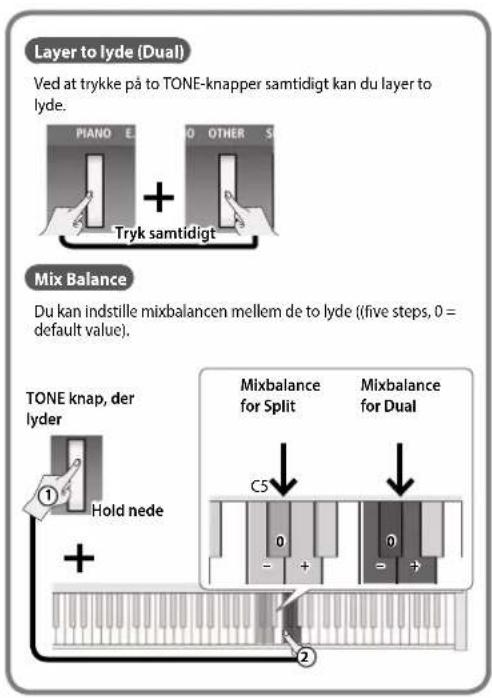
Layer to lyde (Dual) Ved at trykke på to TONE-knapper samtidigt kan du layer to lyde. Piano E + Other S Tryk samtidigt Mix Balance Du kan indstille mixbalancen mellem de to lyde ((five steps, 0 = default value). TONE knap, der lyder Hold nede Mixbalance for Split C5 Mixbalance for Dual 0 0 - + - + - + - + - + - + - + - + - + - + - + - + - + - + - + - + - + - + - + - + - + - + - + - + - + - + - + - + - + - + - + - + - + - + - + - + - + - + - + - + - + - + - + - + - + - + - + - + - + - + - +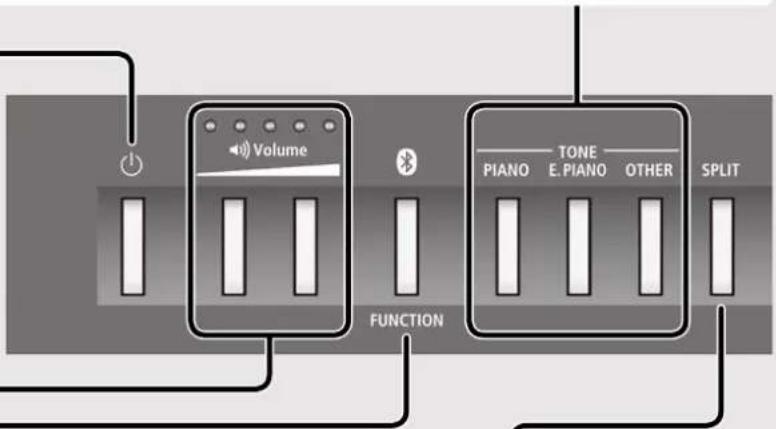
Spil forskellige lyde med venstre og højre hånd (Split)
Tænd for [SPLIT]-funktionen og keybhoardet bliver delt i venstre og højre sektion, så du kan spille forskellige lyde i hver sektion.
Hvis du holder [SPLIT] knappen nede vil [TONE]-knappn til venstre side lyse.
Skifte lyde (Split)
| skifte den venstre lyd | Mens du holder [SPLIT]-knappen nede, hold da en af [TONE]-knapperne nede og tryk på en tangent. |
| Skifte den højre lyd | Benyt samme fremgangsmåde som ovenfor. |
Skift det sted, hvor keyboardet deles (Split Point)
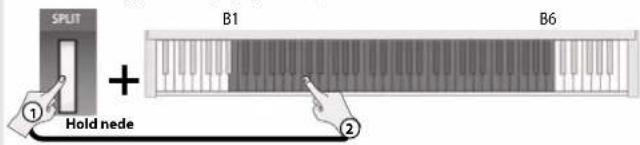
Hold [SPLIT]-knappen nede og tryk på en tangent (Default: F ^#3 ).
Sådan bruges metronomen
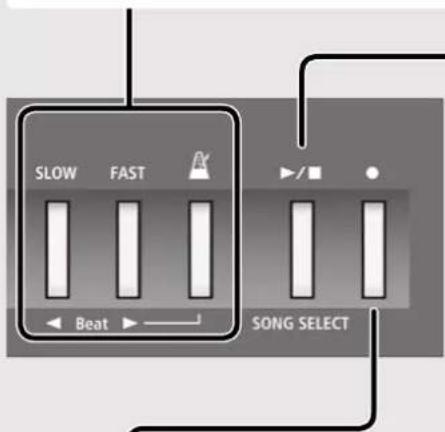
Tænd for [METRONOME) knappen; du kan nu høre metronomen. Brug [SLOW]/[FAST] knapperne til at indstille tempoet..
Ændre antallet af beats
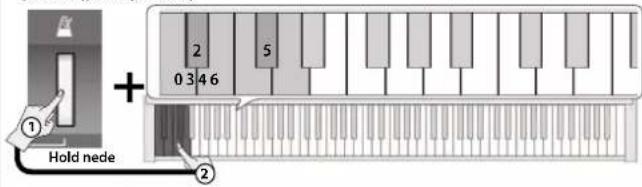
Hold [METRONOME) knappen nede og tryk på [SLOW]/[FAST] knapperne.
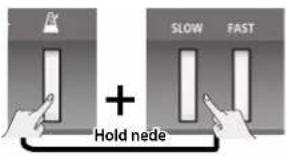
text_image
R SLOW FAST + Hold nodeDu kan vælge fra 0 (kun svage beats), 2 (2 beats), 3 (3 beats), 4 (4 beats), 5 (5 beats), or 6 (6 beats).
text_image
Hold node ① 2 5 0 3 4 6 ②Specificer numerisk tempo
der kan også specificeres en numerisk værdig for tempoet (20–250) (default: 108).
Eksempel: For at indtaste 120, hold [∅] (METRONOME) knappen nede og tryk i denne rækkefølge: 1 → 2 → 0 → Enter.
text_image
SLOW FAST Beat SONG SELECTAfspille interne sange
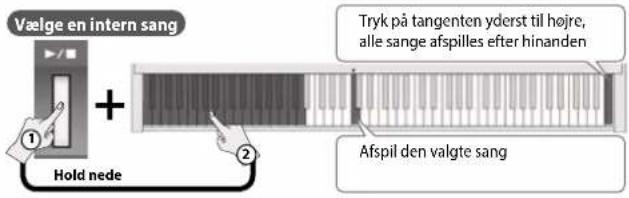
for at afspille eller stoppe en sang, tryk på [▶/■] knappen.
Du kan vælge en intern sang ved at holde [▶/■] knappen nede og trykkke på en af de følgende:
for detaljer omkring sangnavne, se "Internal Song List" (p.
text_image
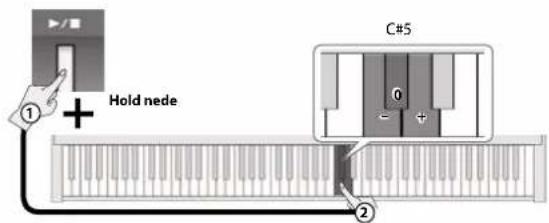
Vælge en intern sang + Hold nede Tryk på tangenten yderst til højre, alle sange afspilles efter hinanden Afspil den valgte sangMix Balance
Du kan indstille mixbalancen mellem sang og keyboard (five levels, 0 = default).
* Brug af disse demosange til alt andet end personligt formål er forbudt ved lov, med mindre tilladelse er giver af ophavsretsejeren.
* Der vil ikke blive sendt data fra demosangene fra USB-porten på computeren.
Her er hvordan du optager en sang
* Før du begynder, vælg den lyd du vil optage.
- Tryk på [●]-knappen.
* For at stoppe optagelse, tryk på [ ●]-knappen igen. - Spil på keyboardet for at starte optagelse.
- Tryk på [▶/■] knappen for at stoppe.
Hvis du vil optage med metronom
* Før optagelse, sæt lyd på metronomen og indstil takt og tempo. Hvis du trykker på [▶/■]-knappen i trin 2, starter optagelsen efter to takter.
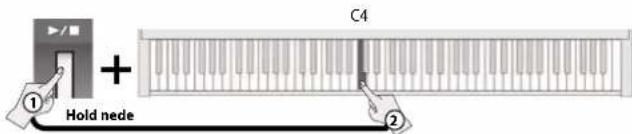
Afspille den sang du optog
text_image
C4 + Hold node ① ②Hvis du vil gentage optagelsen
gem den optagede sang til USB
* Tilslut dit USb-stik før du fortsætter.
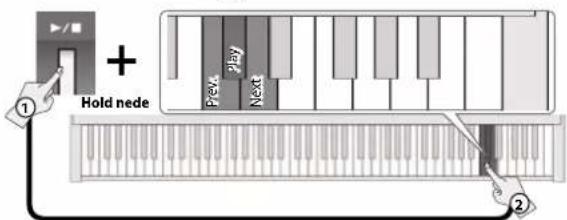
Afspille en sang fra USB
Du kan bruge de to keys ved siden af "C#7" til at vælge en sang på USB.
C#7
text_image
1 + Hold node Prev. Play Next 2* Du kan også kopiere en WAV- eller MIDI-fil fra din computer til USB og afspille den på FP-30. For detaljer omkring kompatible formater, se "Formats Playable from a USB Flash Drive" (p. <?>)
Placere FP-30 på et stativ
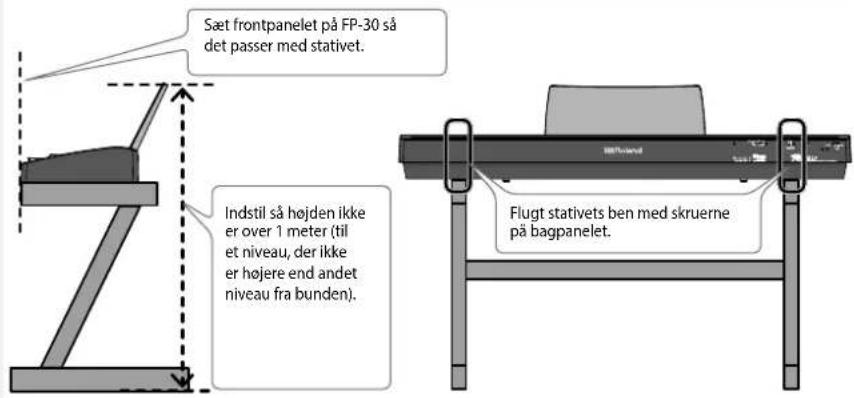
Hvis du vil placere FP-30 på et stativ, brug Roland KSC-70, KS-18Z eller KS-12. * Pas på ikke at få fingrene i klemme när du sætter stativet op.
KS-18Z
text_image
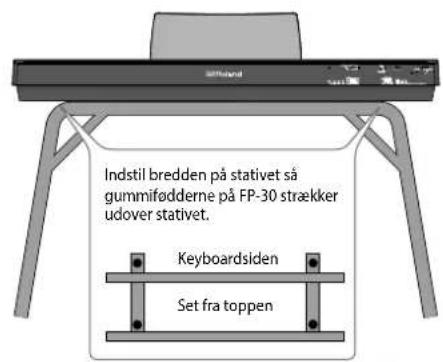
Sæt frontpanelet på FP-30 så det passer med stativet. Indstil så højden ikke er over 1 meter (til et niveau, der ikke er højere end andet niveau fra bunden). Flugt stativets ben med skruerne på bagpanelet.KS-12
text_image
Indstil bredden på stativet så gummifødderne på FP-30 strækker udover stativet. Keyboardsiden Set fra toppenTilslutte udstyr (hovedtelefoner)
text_image
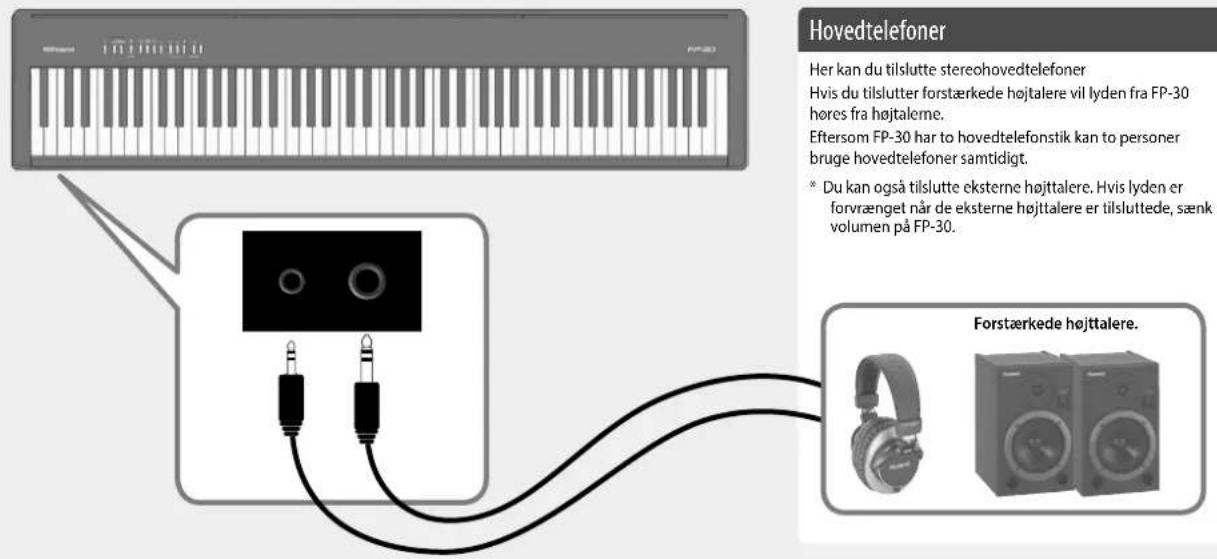
Hovedtelefoner Her kan du tilslutte stereohovedtelefoner Hvis du tilslutter forstærkede højtalere vil lyden fra FP-30 hores fra højtalere. Eftersom FP-30 har to hovedtelefonstik kan to personer bruge hovedtelefoner samtidigt. * Du kan også tilslutte eksterne højtalere. Hvis lyden er forvræget når de eksterne højtalere er tilsluttede, sænk volumen på FP-30. Forstærkede højttalere.Bemærk når du placerer FP-30 på et stativ
Placer FP-30 som anvist i manualen (p. 4). Hvis det ikke placeres korrekt kan det være ustabilt og vælte og gøre skade på produkt eller dig selv.

Pas på det ikke vælter!
For at forhindre, at FP-30 vælter sørg altid for ikke at presse det unødigt eller sidde eller stå på det.
Tilslut udstyr (bagpanelet)
* For at undgå nedbrud eller defekt, sørg altid for at skrue ned for volumen og slukke alle enheder før du tilslutter noget.
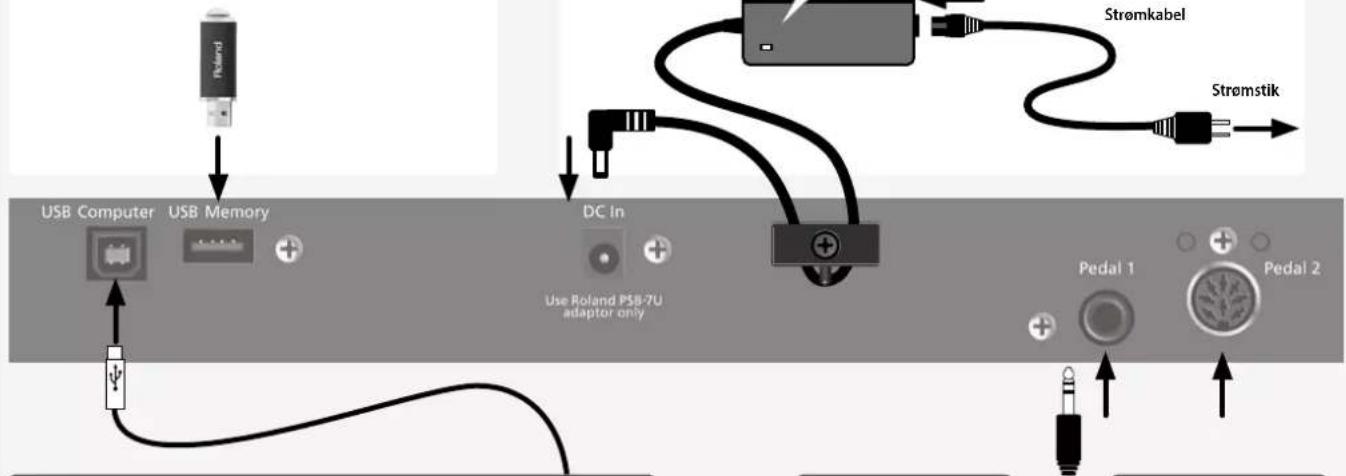
USB Memory Port
Tilslut et USB flashdrev her.
- Hvis et USB flashdrev er tilsluttet kan du afspille eller gemme sange.
* Afbryd ikke USB flashdrevet eller sluk for strømmen mens indikatorenpå USB flashdrevet lyser.
* Sæt forsigtigt USB-drevet helt i - indtil det sidder godt fast.
flowchart
graph TD
    A["USB Computer"] --> B["USB Memory"]
    B --> C["DC In"]
    C --> D["Use Roland PSB-7U adaptor only"]
    D --> E["Stromkabel"]
    D --> F["Strømstik"]
    G["+"] --> H["+"]
    I["+"] --> J["+"]
    K["+"] --> L["Pedal 1"]
    M["+"] --> N["Pedal 2"]
USB COMPUTER port
Hvis du bruget et almindeligt USB-kabel tikl at forbinde FP-30'ens USB COMPUTER port med din computers USB-port, kan du gøre følgende.
- SMF-data afspillet af MIDI-kompatibelt software kan høres gennem FP-30.
- MIDI-data kan sendes mellem FP-30 og dit DAW software, hvilket åbner op for an lang række muligheder indenfor musikproduktion og redigering.
DC IN
Hvis du tilslutter den dedikerede pedal (KPD-70 - sælges separat) til det dedikerede stativ (sælges separat), tilslut da KPD-70'erens kabel her.
Tænd/sluk for strømmen
Når alt er korrekt tilsluttet (5) skal du være opmærksom på, at du følger den korrekte procedure for at tænde for strømmen. Hvis du tænder for noget udstyr i den forkerte rækkefølge risikerer du nedbrud eller defekt.
Tænd for strømmen
- Tryk på [∅] (POWER) knappen for at tænde for enheden.
* Denne enhed er udstyret med et beskyttelseskredsløb. Der vil gå et kort øjeblik (et par sekunder) efter at du har tændt enheden, før den er klar.
* Før du tænder/slukker for enheden, sørg altid for at volumen er skruet helt ned. Selv med volumen skruet helt ned kan du godt risikere at høre en lyd når du tænder/slukker for enheden. Dette er helt normalt og betyder ikke fejl på udstyret.
Sluk for strømmen
- Hold [∅] (POWER) nede et sekund eller mere for at slukke for strømmen.
Få strømmen til automatisk at slå fra efter et givent tidsinterval
Strømmen slukkes automatisk efter et indstillet tidsrum siden det sidst blev benyttet.
Du kan slukke for Auto Off funktion hvis du ikke ønsker den aktiv ().
(default: 30 min
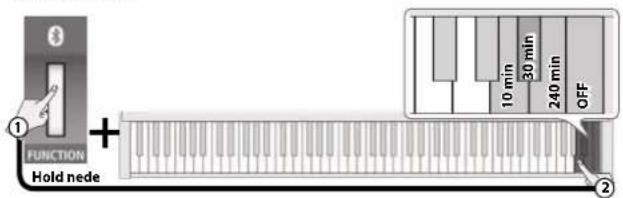
text_image
FUNCTION + Hold node 10 min 30 min 240 min OFFHer er hvad du kan gøre
Bluetooth-funktionen skaber en trådløs forbindelse mellem en mobilenhed såsom smartphone eller tablet (efterfølgende blot kaldet mobilenhed) og denne enhed, så du kan gøre følgende.
Page-turning
En app med nodeark på din mobilenhed kan styres fra denne enhed.
MIDI-data transmission og reception
MIDI-data kan udveksles mellem denne enhed og mobilenhed.
Overføre MIDI Data
Her er hvordan man laver indstillinger for at transmittere og modtage MIDI-data mellem denne enhed og mobilenhed.
HUSK
Funktionen 2page turning" og MIDI send/modtag kan ikke bruges samtidigt.
- Placer mobilenheden du vil tilslutte i nærheden af denne enhed.
HUSK
Hvis du har mere end en af denne enhed skal du kun tænde for den du vil tilslutte med.
-
Hold [FUNCTION] knappen nede og tryk på A0 på keyboardet (p. <?>). Enhedens Bluetooth-funktion tænder.
-
Hold [FUNCTION] knappen nede og tryk på B0 på keyboardet (p. <?>). MIDI-funktionen på enheden tændes.
HUSK
I nogle tilfælde, när du skifter funktion, kan du miste forbindelsen. Hvis det sker, gør da følgende.
- I Bluetooth-screen, afbryd registreringen af denne enhed.
- Sluk for Bluetooth-funktionen på din mobilenhed og tænd den igen.
- I mobilenhedens app (e.g. GarageBand) genskab forbindelsen med denne enhed. Når forbindelse er skabt, vil denne enheds [Bluetooth] (FUNCTION) knap lyse.
Her er hvordan du bruger enhedens pedal til at betjene (bladre sider) på en app med noder på din mobilenhed.
* For at bladre med pedalerne skal du tilsluttes en KPD-70
-
Fortsæt med trin 1 og 2 i "Transferring MIDI Data" (p. 6).
-
Hold [FUNCTION] knappen nede og tryk på C1 på keyboardet (p. <?>). Denne enheds bladrefunktion tændes.
-
Tænd for Bluetooth-funktionen på mobilenheden.

Bluetooth
Bluetooth
DEVICES

HUSK
I eksemplet her bruges en iPhone. For yderligere detaljer, se din mobilenheds manual.
Denne enhed vil parres med mobilenheden. Når de to enheder er parret vil modelnavnet på denne enhed ("FP-30") tilføjes til "Paired Devices" på mobilenheden.
Når forbindelse er skabt, vil denne enheds [Bluetooth] (FUNCTION) knap lyse.
HUSK
- Hvis du bruger iOS (iPhone eller iPad) vil skærmen indikere "Bluetooth Pairing Request" Tap [Pair]-knappen.
- Hvis du bliver bedt om at indtaste en "Pass Key" indtast "0000".
Hvis keyboardet ikke længere vises på mobilenheden.
Nogle gange, afhængig af den app du bruger, vil tastaturet forsvinde.
Hvis du vil have mobilenhedens tastatur fremme mens du bruger bladre-funktionen, så hold [FUNCTION]-knappen nede og tryk herefter på [PIANO]-knappen.
For at gemme mobilenhedens tastatur hold igen [FUNCTION]-knappen nede og tryk herefter på [PIANO]-knappen.
Tilslutte en allerede parret mobilenhed.
Kun på modeller med Bluetooth
Bluetooth
- Fortsæt med trin 1–3 i "Using the Pedal to Turn Pages on a Music Score App" (p. 6). Denne enhed og din mobilenhed er tilsluttet trådløst.
HUSK
- Hvis disse trin ikke gør, at du får forbindelse, tap modelnavnet ("FP-30") der vises i Bluetooth-skærmen på mobilenheden.
- For at afslutte forbindelsen, sæt denne enheds Bluetooth-funktion til "OFF" ([FUNCTION] + A#0) eller sæt din mobilenheds Bluetooth til "off."
Bladre
Ved at trykke på den midterste pedal kan du bladre til næste side, og ved at trykke på den venstre pedal bladrer den til den forrige side. Du kan også gå en side frem ved at trykke på [FUNCTION]-knappen.
Ændre hvilke keys, der styrer bladrefunktionen.
Betjeningen for bladrefunktionen vil afhænge af den node-app du bruger. Du kan vælge hvilke keys denne enhed vil brug til at betjene bladrefunktionen.