
SHAKE-X10D - Hi-Fi System SONY - Gratis brugsanvisning og manual
Find enhedens vejledning gratis SHAKE-X10D SONY i PDF-format.


Brugerspørgsmål om SHAKE-X10D SONY
0 spørgsmål om dette apparat. Besvar dem du kender, eller stil dit eget.
Stil et nyt spørgsmål om dette apparat
Download vejledningen til din Hi-Fi System i PDF-format gratis! Find din vejledning SHAKE-X10D - SONY og tag din elektroniske enhed tilbage i hånden. På denne side er alle dokumenter nødvendige for brugen af din enhed offentliggjort. SHAKE-X10D af mærket SONY.
BRUGSANVISNING SHAKE-X10D SONY
Lydanlegg til hjemmet
| Betjeningsvejledning | DA |
| Käyttöohjeet | FI |
| Bruksanvisning | NO |
| Bruksanvisning | SV |
ADVARSEL
For at reducere risikoen for brand må du ikke dække ventilationsåbningen på apparatet med aviser, duge, gardiner osv.
Udsæt ikke apparatet for åben ild (f.eks. tændte stearinlys).
Nedsæt risikoen for brand eller elektrisk stød ved at undlade at udsætte dette apparat for dryp eller sprøjt, og lad være med at anbringe genstande, der indeholder væsker, f.eks. vaser, på apparatet.
Da strømforsyningsstikket bruges til at koble enheden fra strømforsyningsnettet, skal enheden kobles til en stikkontakt med nem adgang. Hvis enheden ikke reagerer som forventet, skal du straks tage stikket ud af stikkontakten i væggen.
Anbring ikke apparatet i et trangt rum, f.eks. i en bogreol eller i et indbygget skab.
Enheden er stadig tilsluttet strømkilden, så længe den er tilsluttet stikkontakten i væggen, selvom selve enheden er slukket.
Kun til brug indendørs.
For produkt med CE-mærkning
CE-mærkningen gælder kun for de lande, hvor den håndhæves juridisk. Det gælder hovedsageligt E∅S-landene (Europæisk ∅konomisk Samarbejdsområde).
FORSIGTIG
Der er risiko for eksplosion, hvis batteriet udskiftes med en forkert type.
Udsæt ikke batterier eller apparater, der har batterier installeret, for kraftig varme, som f.eks. solskin eller ild.
FORSIGTIG
Brug af optiske instrumenter i forbindelse med dette produkt kan medføre øjenskader.
CLASS 1 LASER PRODUCT LASER KLASSE 1 LUOKAN 1 LASERLAITE KLASS 1 LASERAPPARAT
Dette apparat er klassificeret som et KLASSE 1-LASERPRODUKT i henhold til IEC 60825-1:2007 og IEC 60825-1:2014. Mærkaten til denne klassifikation findes på bagsiden af enheden.
Kunder i Europa
Bortskaffelse af brugte batterier og elektrisk og elektronisk udstyr (gælder i EU og andre europæiske lande med egne indsamlingssystemer)
Dette symbol på produktet, batteriet eller emballagen betyder, at produktet og batteriet ikke må bortskaffes som husholdningsaffald. På nogle batterier bliver dette symbol muligvis brugt sammen med et kemisk symbol. Det kemiske symbol for kviksølv (Hg) eller bly (Pb) er angivet, hvis batteriet indeholder mere end 0,0005 % kviksølv eller 0,004 % bly. Ved at sikre, at sådanne produkter og batterier bortskaffes korrekt, forebygges mod mulige negative konsekvenser for sundhed og miljø, som kunne opstå ved en forkert affaldshåndtering. Genindvinding af materialerne vil medvirke til at bevare naturens ressourcer.
I tilfælde af produkter, der af sikkerheds-, ydelses- eller dataintegritetsmæssige årsager kræver permanent tilslutning til et indbygget batteri, må det pågældende batteri kun udskiftes af en kvalificeret tekniker. For at sikre en korrekt håndtering af batteriet og elektriske og elektroniske produkter må disse produkter kun afleveres på dertil indrettede indsamlingspladser beregnet til affaldshåndtering af elektriske og elektroniske produkter. For alle andre batterier henvises der til afsnittet om, hvordan batteriet tages ud af produktet på en sikker måde. Indlever batteriet på en deponeringsplads specielt indrettet til genindvinding af brugte batterier. Yderligere oplysninger om genindvinding af dette produkt eller batteri kan fås ved at kontakte den kommunale genbrugsstation eller den butik, hvor produktet eller batteriet er købt.
Meddelelse til kunderne: Følgende oplysninger gælder kun for udstyr, som er solgt i lande, der er underlagt EU-direktiver.
Dette produkt er fremstillet af eller på vegne af Sony Corporation, 1-7-1 Konan Minato-ku Tokyo, 108-0075 Japan. Forespørgsler i forbindelse med produktoverholdelse baseret på EU-lovgivning skal adresseres til den godkendte repræsentant, Sony Belgium, bijkantoor van Sony Europe Limited, Da Vincilaan 7-D1, 1935 Zaventem, Belgien. Hvad angår spørgsmål vedrørende service eller garanti, henvises der til de adresser, der leveres i særskilte service- eller garantidokumenter.
Sony Corp. erklærer hermed, at dette udstyr er i overensstemmelse med de nødvendige krav og andre relevante bestemmelser i direktivet 1999/5/EC. Hvis du ønsker yderligere oplysninger, kan du gå til følgende URL: http://www.compliance.sony.de/
CE
Dette produkt er testet og fundet i overensstemmelse med grænseværdierne i EMC-bestemmelsen ved brug af et forbindelseskabel på højst 3 meter.
Dette lydsystem til hjemmet er udviklet til at blive brugt til følgende formål:
- Afspilning af musik/videokilder på diske eller USB-enheder
• Overførsel af musik til USB-enheder
• Lytning til radiostationer - Lytte til TV-lyd
- Afspilning af musikkilder på BLUETOOTH-enheder
- Oplevelse af sociale forsamlinger med "Party Chain"-funktionen
Licens og varemærker
PVD et varemærke tilhørende DVD Format/Logo Licensing Corporation.
- Logoerne "DVD+RW", "DVD-RW", "DVD+R", "DVD-R", "DVD VIDEO" og "CD" er varemærker.
- WALKMAN® and WALKMAN® - logoet er registrerede varemærker tilhørende Sony Corporation.
- MPEG Layer-3-teknologi til lydkodning og patenter, der er givet i licens fra Fraunhofer IIS og Thomson.
- Windows Media er et registreret varemærke eller et varemærke, der tilhører Microsoft Corporation i USA og/eller andre lande.
- Dette produkt er beskyttet af intellektuel ejendomsret for Microsoft Corporation. Brug eller distribution af sådan teknologi uden for dette produkt er forbudt uden licens fra Microsoft eller et autoriseret Microsoft-datterselskab.
- Dette system indeholder Dolby* Digital.
* Fremstillet på licens fra Dolby Laboratories. Dolby, Dolby Audio og dobbelt-D-symbolet er varemærker tilhørende Dolby Laboratories.
- Systemet indeholder HDMI™ - teknologi (High-Definition Multimedia Interface). Betegnelserne HDMI og High-Definition Multimedia Interface og HDMI-logoet er varemærker eller registrerede varemærker tilhørende HDMI Licensing LLC i USA og andre lande.
- "BRAVIA" er et varemærke tilhørende Sony Corporation.
-
LDAC™ og LDAC-logoet er varemærker tilhørende Sony Corporation.
-
BLUETOOTH®-ordmærket og -logoer er registrerede varemærker, der er ejet af Bluetooth SIG, Inc., og eventuel brug af sådanne varemærker af Sony Corporation er underlagt licens. Andre varemærker og varemærkenavne tilhører deres respektive ejere.
- N-Mark er et varemærke eller et registreret varemærke, der tilhører NFC Forum, Inc. i USA og i andre lande.
- Android™ er et varemærke tilhørende Google Inc.
- Google Play™ er et varemærke tilhørende Google Inc.
- Apple, Apple-logoet, iPhone, iPod og iPod touch er varemærker tilhørende Apple Inc., der er registreret i USA og andre lande. App Store er et tjenestenavn tilhørende Apple Inc., der er registreret i USA og andre lande.
- Mærket "Made for Apple" betyder, at et tilbehør er blevet designet specifikt til at blive tilsluttet det/de Apple produkt(er), som identificeres på mærket, og at det er blevet certificeret af udvikleren til at opfylde Apples standarder for ydeevne. Apple er ikke ansvarlig for betjeningen af denne enhed eller dens overensstemmelse med sikkerheds- og lovgivningsmæssige standarder.
- DETTE PRODUKT ER GIVET I LICENS UNDER MPEG-4 VISUAL-PATENTPORTEF∅LJELICENSEN TIL PERSONLIG OG IKKE-KOMMERCIEL BRUG AF EN FORBRUGER TIL
(i) AFKODNING AF VIDEO I OVERENSSTEMMELSE MED MPEG-4 VISUAL-STANDARDEN ("MPEG-4 VIDEO")
OG/ELLERAND/OR
(ii) AFKODNING AF MPEG-4 VIDEO, SOM ER KODET AF EN FORBRUGER, SOM ER ENGAGERET I EN PERSONLIG OG IKKE-KOMMERCIEL AKTIVITET OG/ELLER ER INDHENTET FRA EN VIDEOLEVERAND∅R, DER ER GODKENDT TIL AT LEVERE MPEG-4-VIDEO.
INGEN LICENS GIVES ELLER ER UNDERFORSTÅET TIL NOGEN ANDEN BRUG. FLERE OPLYSNINGER, HERUNDER OPLYSNINGER TIL SALGSFREMMENDE, INTERN OG KOMMERCIEL BRUG OG LICENSUDSTEDELSE SKAL INDHENTES HOS MPEG LA, L.L.C. HTTP://WWW.MPEGLA.COM
- Alle andre varemærker tilhører deres respektive ejere.
- I denne vejledning er ^TM og ^® ikke angivet.
Om denne betjeningsvejledning
Instruktionerne i denne brugervejledning gælder modellerne SHAKE-X70D, SHAKE-X30D og SHAKE-X10D. I denne vejledning bruges SHAKE-X70D til illustrationsformål, medmindre andet er angivet.
Denne vejledning beskriver især betjening vha. fjernbetjeningen, men de samme betjeninger kan også udføres med knapperne på enheden, som har de samme eller tilsvarende navne.
Ikoner som f.eks. Dini 5 er angivet øverst på hver forklaring, angiver hvilken type medie, der kan bruges sammen med den funktion, der forklares.
Nogle illustrationer er gengivet som typetegninger, og kan være anderledes end de faktiske produkter.
betjeningsvejledning......5
Udpakning 8
Websteder med oplysninger om kompatible enheder......11
llægning af batterier......20
Placering af højttalerne .....20
Tilslutning af TV'et .....21
Ændring af farvesystemet ... 23
Hurtig opsætning 23
Ændring af
visningstilstanden 24
Disk/USB-afspilning
Inden brug af USB-enheden 24
Basisafspilning....24
Anden betjening i forbindelse med afspilning....25
Brug af afspilningstilstand...28
Begrænsning af afspilning af disken (børnesikring)......29
Visning af oplysninger om en
opsætningsmenuen ......31
USB-overførsel
Inden brug af
USB-enheden......35
Overførsel af musik......35
Tuner
Brug af radioen ....38
BLUETOOTH
Om den trådløse BLUETOOTH- teknologi....39
Parring af dette system med en BLUETOOTH-enhed......40
Sådan lytter du til musik på en BLUETOOTH-enhed......41
Styring af systemet ved brug af en smartphone eller tablet (SongPal) ....44
Arranger vilde fester med "Fiestable" -appen....45
Lydjustering
Justering af lyden......45
Valg af Virtual Football-tilstanden....45
Oprettelse af din egen lydeffekt....46
Oprettelse af en feststemning (DJ-Effekt) .....46
Andre
Brug Control for HDMI-funktionen 47
Brug af Party Chain-funktionen......50
Syng med: Karaoke 53
Brug af stemmevejledning....54
Nyd lyden fra en guitar .....54
Nyd musik med Festlys og Højttalerlys....55
Sådan bruges sleep-timeren ....55
Brug af ekstraudstyr ..... 55
Deaktivering af enhedens knapper (børnelås) 55
Indstilling af den automatiske standbyfunktion ....56
Opdatering af softwaren .....56
Yderligere oplysninger
Fejlfinding 57
Forholdsregler 67
Specifikationer......69
Liste over sprogkoder ..... 72
Udpakning
•Fjernbetjening (1)
* Antallet af leverede netledninger afhænger af området.
Kun SHAKE-X30D
•Enhed: HCDSHAKEX30 (1)
•Højttalersystem: SSSHAKEX30 (2)
•Netledning (1)
•AC-stikadapter (1) (leveres kun i bestemte områder)
AC-stikadapter bruges ikke i Chile, Paraguay og Uruguay. Brug denne stikadapter i lande, hvor det er nødvendigt.
Kun SHAKE-X10D
•Enhed: HCDSHAKEX10 (1)
•Højttalersystem: SSSHAKEX10 (2)
•Netledning (1)
•AC-stikadapter (1) (leveres kun i bestemte områder)
AC-stikadapter bruges ikke i Chile, Paraguay og Uruguay. Brug denne stikadapter i lande, hvor det er nødvendigt.
Bemærk!
Ved udpakning eller håndtering af store og/eller tunge højttalere, skal du sørge for, at der er to eller flere personer til at håndtere højttaleren. Hvis højttaleren tabes, kan det forårsage personskade og/eller skade på ejendom.
— CD-ROM/-R/-RW i DATA CD-format, der indeholder MP3 ^ - ^12 , MPEG4 ^ - ^23 og Xvid-filerne, og er i overensstemmelse med ISO 9660 ^*4 niveau 1/niveau 2 eller Joliet (udvidet format).
— DVD-ROM/-R/-RW/+R/+RW
DVD-format i DATA, der indeholder MP3 ^-12 , MPEG4 ^-23 og Xvid-filerne, og er i overensstemmelse med UDF (Universal Disk Format).
- Systemet vil forsøge at afspille enhver type data med ovenstående filtyper, også selvom de ikke er i det understøttede format. Afspilning af disse data kan generere en høj lyd, som kan beskadige dit højttalersystem.
*1 MP3 (MPEG-1 Audio Layer 3) er et standardformat defineret ved ISO/ MPEG til komprimerede lyddata. MP3- filerne skal være i MPEG-1 Audio Layer 3-format.
*2 Filer med copyrightbeskyttelse (Digital Rights Management) kan ikke afspilles af systemet.
*3 MPEG-4-filer skal være optaget i MP4-filformat. Følgende video- og lydcodecs understøttes:
— Videocodec: MPEG4 simpel profil (AVC understøttes ikke).
— Lydcodec: AAC-LC (HE-AAC understøttes ikke).
*4 Et logisk format for filer og mapper på CD-ROM'er, der er defineret af ISO (International Organization for Standardization).
Diske/filer, der ikke kan afspilles
- Du kan ikke afspille følgende diske BĐ'er (Blu-ray-diske)
CD-ROM'er optaget i PHOTO
CD-format
Datadel af CD-Extra eller
mixtilstand-CD'er*
C⊕ Graphics-disk
Super Audio CD'er
DVD Audio
oprettes i pakkeskrivningsformat
DVD-RAM
DATA-CD/DATA-DVD, der ikke er blevet afsluttet korrekt
CPRM-kompatibel (Content
Media) DVD-R/-RW, der er optaget i Copy Once-programmer
En-disk, der har en form, der ikke er standard (f.eks. hjerteformet, firkantet, stjerneformet)
En-disk, som har selvklæbende tape, papir eller etiketter påklistret
Du kan ikke afspille følgende filer Videofiler, der er større end 720 × 576 pixel (bredde x højde). Videofiler med et højt bredde til længde-forhold.
WMA-filer i WMA DRM, tabsfri WMA eller WMA PRO-format.
En-fil i AAC AAC DRM eller tabsfrit AAC-format.
AAC-filer, der er kodet ved 96 kHz.
Filer, der er krypteret eller beskyttet med adgangskoder.
Visse Xvid-filer, der er længere end 2 timer.
MP3 PRO-lydfilen kan ikke afspilles som MP3-fil.
Systemet kan ikke afspille en Xvid-fil, när filen er kombineret fra to eller flere Xvid-filer.
* Mixtilstand-CD: Dette format registrerer data på det første nummer og lyd (AUDIO CD-data) på det andet og efterfølgende numre af en session.
Bemærkninger om CD-R/-RW og DVD-R/-RW/+R/+RW
nogle tilfælde kan en CD-R/-RW og DVD-R/-RW/+R/+RW ikke afspilles på dette system pga. optagekvaliteten eller diskens fysiske tilstand, optagerens egenskaber eller redigeringsssoftwaren.
Yderligere oplysninger findes i betjeningsvejledningen til optagelsesenheden.
•Nogle afspilningsfunktioner fungerer måske ikke sammen med DVD+R'er/+RW'er, selvom de er brændt korrekt. I denne situation skal disken afspilles på normal vis.
Bemærkninger om diske
- Dette produkt er beregnet til afspilning af diske, der overholder Compact Disc-standarden (CD).
- DualDisc og visse musikdiske med copyrightbeskyttede teknologier overholder ikke CD-standarden. Det er derfor ikke sikkert, at disse diske er kompatible med dette produkt.
Bemærkning om multisessionsdisk
Dette system kan afspille fortsatte sessioner på en disk, når de er optaget i samme format som den første session. Men der er ikke nogen garanti for afspilningen.
Bemærkning om DVD VIDEO- og VIDEO-CD-afspilningsfunktioner
Visse afspilningshandlinger for en DVD-VIDEO eller VIDEO-CD kan være bevidst begrænset af softwareproducenterne. Derfor er nogle afspilningsfunktioner muligvis ikke tilgængelige. Læs derfor den betjeningsvejledning, der fulgte med DVD-VIDEOEN eller VIDEO-CD'EN.
Bemærkninger om understøttede filer
- Det kræver måske længere tid at starte afspilning, hvis: En-DATA-CD/DATA-DVD/ USB-enhed er optaget med en kompliceret træstruktur. lydfiler eller videofiler i en anden mappe er netop blevet afspillet.
Systemet kan afspille en DATA-CD/DATA-DVD eller en USB-enhed under følgende forhold:
ned til en dybde på 8 mapper
op til 300 mapper
op til 999 filer på en disk
op til 2.000 filer på en USB-enhed
op til 650 filer i en mappe
Disse antal kan variere afhængigt af fil- eller mappekonfigurationen.
Mapper, der ikke har nogen lyd- eller videofiler, springs over.
Filer, der er overført med en enhed som f.eks. en computer, kan ikke afspilles i den rækkefølge, de blev overført.
Afspilningsrækkefølgen gælder muligvis ikke, afhængig af den software der blev brugt til at oprette lyd- eller videofilen.
Der gives ikke garanti for kompatibilitet med al software til kodning/skrivning i de understøttede formater, alt optagelsesudstyr og alle optagemedier.
Afhængig af Xvid-filen kan billedet blive utydeligt, eller lyden kan springe.
Bemærkninger om USB-enheder
Problemfri drift af systemet med alle USB-enheder garanteres ikke. Selvom der findes mange komplekse funktioner til USB-enheder, kan dette system kun afspille indhold fra tilsluttede USB-enheder, når dette indhold er musik og video. Yderligere oplysninger findes i betjeningsvejledningen til USB-enheden.
Når en USB-enhed er sat i, læser systemet alle filerne på USB-enheden. Hvis der er mange mapper eller filer på USB-enheden, kan det tage længere tid at læse USB-enheden.
Forbind ikke systemet og USB-enheden gennem en USB-hub.
For nogle tilsluttede USB-enheder kan være en forsinkelse, før handlingen udføres af systemet.
Systemets afspilningsrækkefølge kan være forskellig fra den tilsluttede USB-enheds afspilningsrækkefølge.
Før du bruger en USB-enhed, skal du kontrollere, at USB-enheden ikke indeholder filer med virus.
Websteder med oplysninger om kompatible enheder
Se webstederne nedenfor for de nyeste oplysninger om kompatible USB-enheder og BLUETOOTH-enheder.
Kunder i Latinamerika:
Kompatible iPhone/iPod-modeller er som følger. Opdater din iPhone/iPod med den nyeste software, før du bruger den med systemet.
BLUETOOTH-teknologi fungerer med: Fremstillet til
iPhone 7
iPhone 7 Plus
iPhone SE
iPhone 6s
iPhone 6s Plus
iPhone 6
iPhone 6 Plus
iPhone 5s
iPhone 5c
iPhone 5
iPhone 4s
Pod touch (6. generation)
iPod touch (5. generation)
Vejledning i dele og knapper
Du kan låse knapperne, bortset fra ⏻ (tænd/sluk) på enheden for at forhindre dem i at blive betjent ved en fejl (side 55).
Enhed (oppefra)
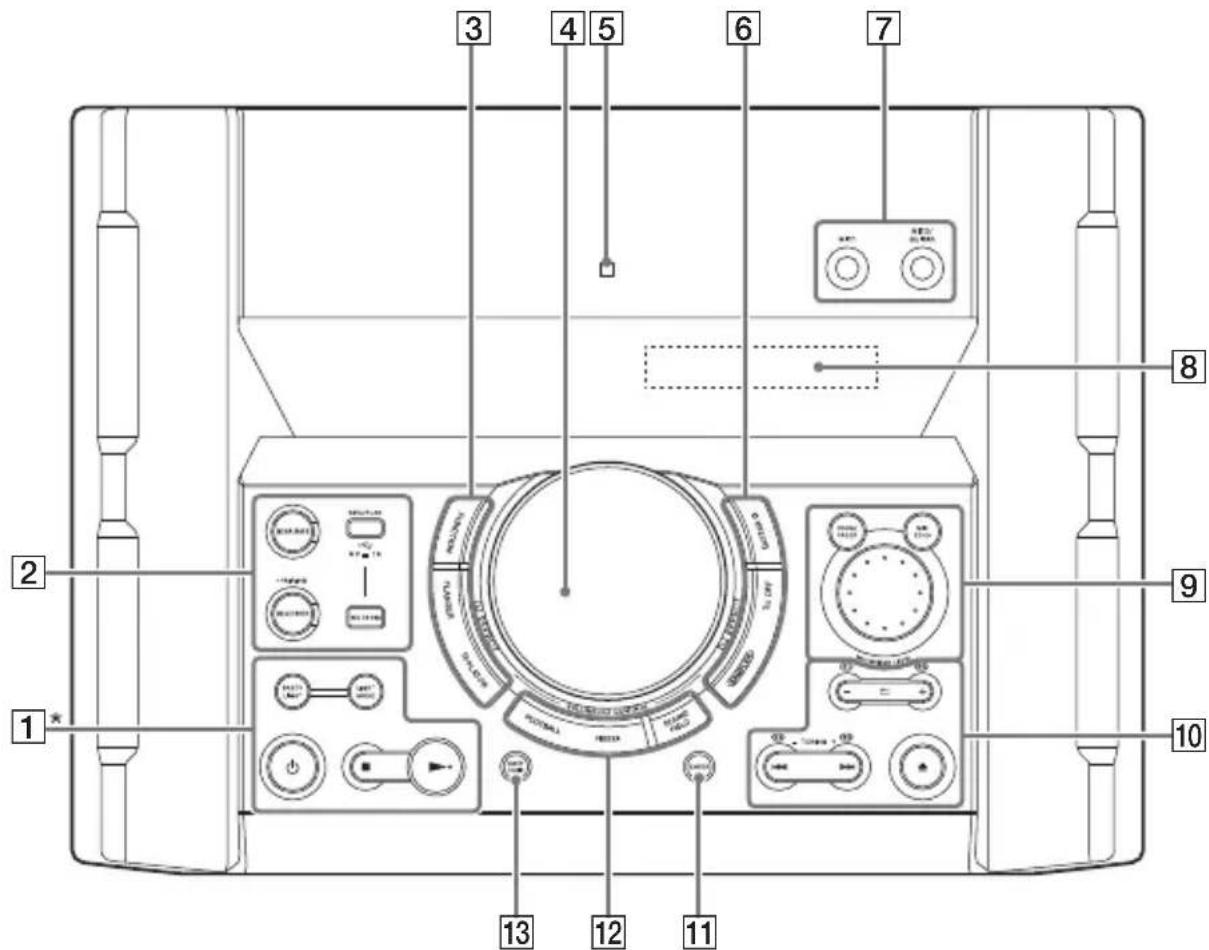
text_image
1 2 3 4 5 6 7 8 9 10 11 12 13Enhed (forfra)
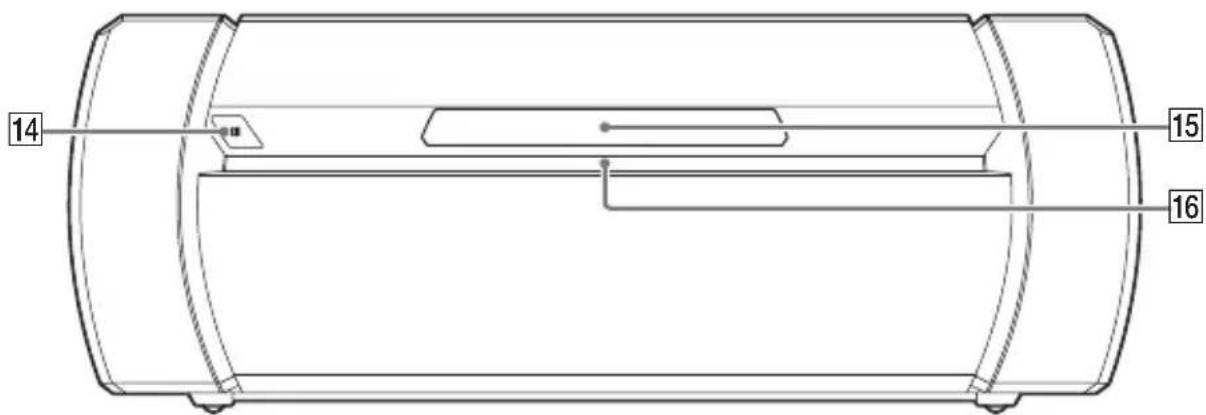
text_image
14 15 16* Knappen ▶ har en blindfingermarkering. Brug blindskriftmarkeringen som referencepunkt, när du betjener systemet.
1 ⏻ (tænd/sluk)
Tænder systemet eller sætter det i standbytilstand.
■ (stop)
Når der trykkes to gange, kan genoptagelse af afspilning annulleres.
— Stopper den indbyggede lyddemonstration.
▶ (afspil)
Starter afspilning.
Hold ▶-knappen nede i mindst 2 sekunder, og den indbyggede lyddemonstration afspilles. Hvis du vil stoppe scanningen, skal du trykke på ■.
PARTY LIGHT (side 24, 55)
LIGHT MODE (side 55)
2 BLUETOOTH
Vælger BLUETOOTH-funktion.
BLUETOOTH-indikator (side 39)
- PAIRING
Hold nede for at aktivere BLUETOOTH-tilknytning under BLUETOOTH-funktionen.
REC TO USB
Overfører musik til den USB-enhed, der er tilsluttet ⇌ (USB)-porten.
MEGA BASS (side 45)
MEGA BASS-indikator
Lyser, när lydeffekten MEGA BASS er valgt.
(USB)-port (REC/PLAY)
Bruges til at tilslutte en USB-enhed.
Denne port kan bruges til både afspilning og overførsel af musik.
3 FUNCTION
Vælger en funktion.
FLANGER (side 46)
ISOLATOR (side 46)
4 VOLUME/DJ CONTROL-knap
Justerer lydstyrken.* Justerer FLANGER- og ISOLATOR-effekten eller udsender SAMPLER-lydeffekten kontinuerligt (side 46).
* Du kan ikke bruge denne knap til at justere lydstyrken, når DJ-effekten er valgt.
5 N·mærket) (side 42)
6 GUITAR (side 54)
GUITAR-indikator
Lyser, när guitartilstand er aktiveret.
DJ OFF (side 47)
SAMPLER (side 46)
7 MIC1-stik
Bruges til at tilslutte mikrofon.
MIC2/GUITAR-stik
Bruges til at tilslutte mikrofon eller guitar.
8 Display
Vælger en mappe på en datadisk eller en USB-enhed.
S1, S2, S3, S4 (side 46)
(åbn/luk)
Åbner eller lukker diskskuffen.
I◄◄/►►I (gå tilbage/gå fremad) (side 25)
TUNING+/- (side 38)
11 ENTER
Angiver indstillingerne.
12 FOOTBALL (side 46)
FIESTA (side 45)
SOUND FIELD (side 45)
13 PARTY CHAIN (side 52)
14 Fjernbetjeningssensor (side 20)
15 Diskskuffe
16 Frontpanelbelysning
Hvis frontpanelbelysningen blænder, skal du ikke se direkte på den.
Højttaler (bag)
Eksempel:
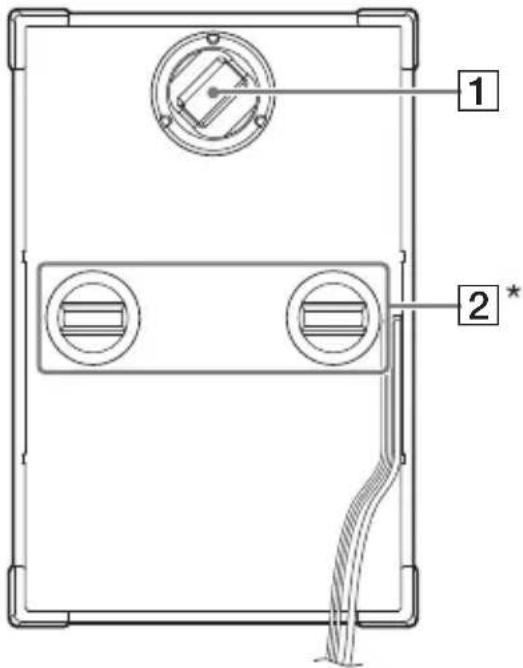
text_image
1 2 ** Kun for SHAKE-X70D
1 Festlys
Se ikke direkte på den lysudsendende del, när Festlys er tændt.
2 Håndtag
Sørg for at bruge håndtaget, när du løfter højttaleren.
Fjernbetjening
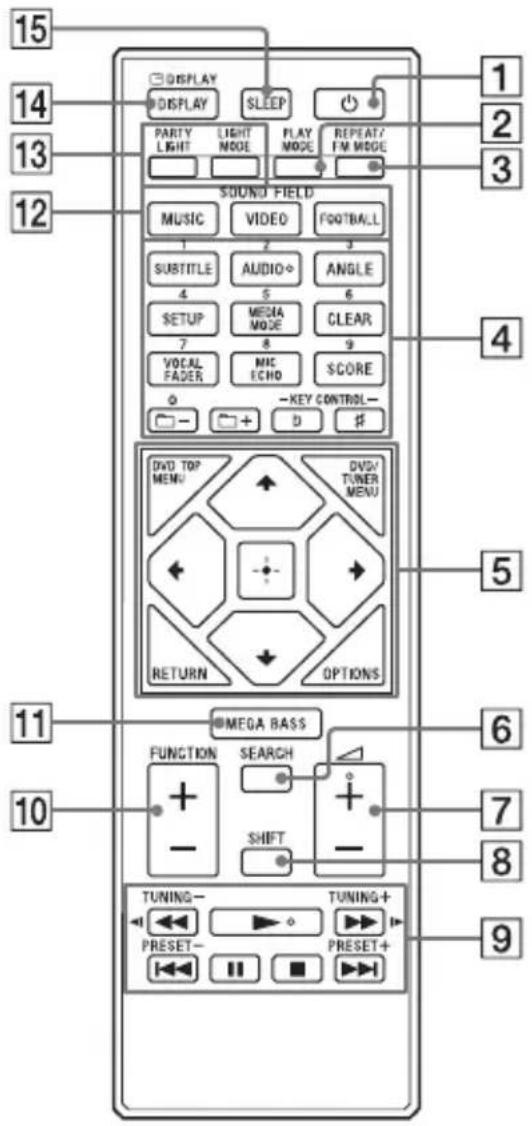
text_image
15 14 13 12 DISPLAY DISPLAY SLEEP PARTY LIGHT LIGHT MODE PLAY MODE REPEAT/FM MODE 1 2 3 SOUND FIELD MUSIC VIDEO FOOTBALL 1 2 3 SUBTITLE AUDIO ANGLE 4 5 6 SETUP MEDIA MODE CLEAR 7 8 9 VOCAL FADER MIC ECHO SCORE - + - D # KEY CONTROL- DVD TOP MENU DVD/TUNER MENU RETURN OPTIONS 11 10 MEGA BASS FUNCTION SEARCH SHIFT + - TUNING- TUNING+ PRESET- PRESET+ 15 2 3 4 5 6 7 8 91 ⏻(tænd/sluk)
Tænder systemet eller sætter det i standbytilstand.
2 PLAY MODE (side 28, 36)
3 REPEAT/FM MODE (side 29, 38)
4 Numeriske (0-9) knapper*1*2
— Vælger et spor, kapitel eller fil med sit elementnummer.
— Indtaster tal eller værdier.
SUBTITLE (side 27)
Vælger det medie, der skal afspilles på en disk eller USB-enhed.
CLEAR (side 26)
Vælger en mappe på en datadisk eller en USB-enhed.
KEY CONTROL b/# (side 53)
5 DVD TOP MENU
Viser DVD-titlen på TV-skærmen.
DVD/TUNER MENU (side 25, 26, 39)
RETURN (side 25)
OPTIONS
Angiver eller afslutter indstillingsmenuen.

Vælger menupunkterne.
Åbner/bekræfter indstillingerne.
6 SEARCH (side 25, 26)
7 ∠(lydstyrke) +/−*2
Regulerer lydstyrken.
8 SHIFT*1
Hold nede for at aktivere de knapper, der er trykt i en pink farve.
9 ◀◀/▶▶ (hurtigt tilbage/hurtigt frem)-knappen (side 26)
◀/▶ (langsomt tilbage/ langsomt frem) (side 26)
TUNING+/- (side 38)
▶ (afspil) *2
Starter afspilning.
I◄◄/►►I (gå tilbage/gå fremad) (side 25)
PRESET+/- (side 39)
II (pause)
— Stopper afspilning. Når der trykkes to gange, kan genoptagelse af afspilning annulleres. — Stopper overførsel under overførsel af musik. — Stopper den indbyggede lyddemonstration.
10 FUNCTION +/-
Vælger en funktion.
11 MEGA BASS (side 45)
12 SOUND FIELD-knapper
MUSIC (side 45), VIDEO (side 45), FOOTBALL (side 46)
13 FESTLYS (side 24, 55)
LIGHT MODE (side 55)
Ændrer oplysningerne på skærmen.
DISPLAY*1(side 30)
Viser eller skjuler visning på skærmen.
15 SLEEP (side 55)
*1 Denne knap er trykt i pink. For at bruge denne knap, skal du holde SHIFT (8) nede, og derefter trykke på denne knap.
*2 Den numeriske knap 2/AUDIO, △ + og ►-knapperne har en blindfingermarkering. Brug blindskriftmarkeringen som referencepunkt, når du betjener systemet.
Sikker opsætning af systemet
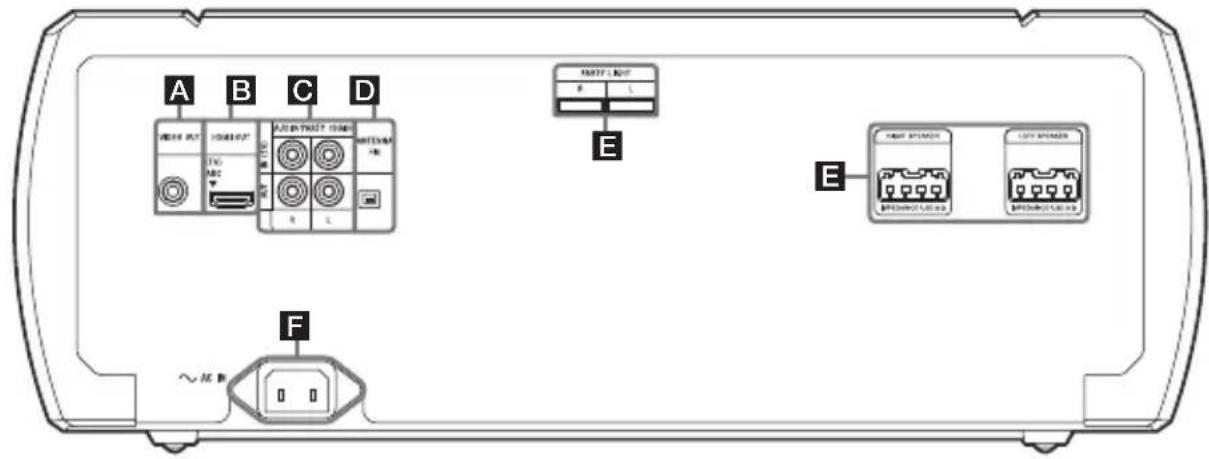
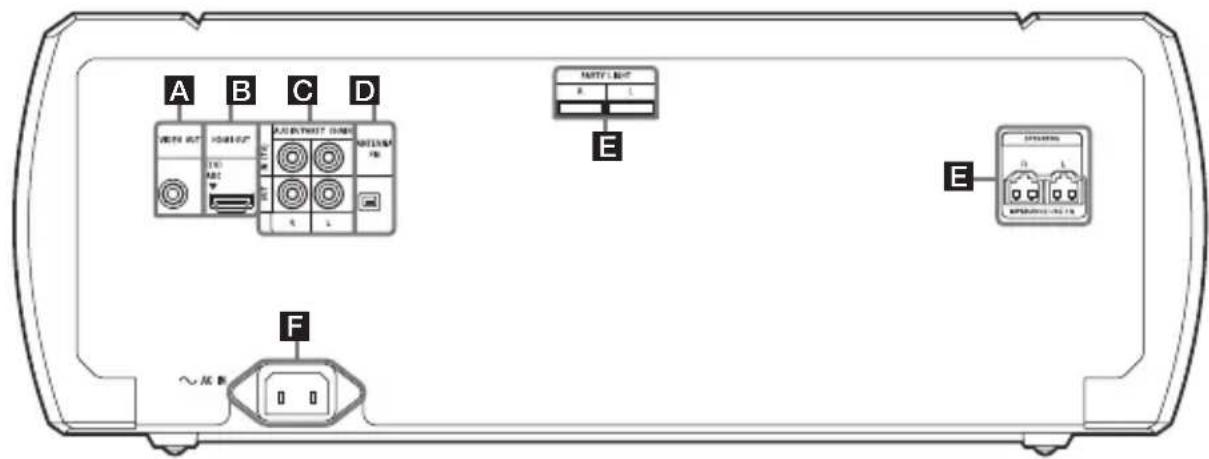
Enhed (bagside)
SHAKE-X70D
text_image
A B C D B214 OUT H201/OUT A23 IN TRUST 150Hz METHNAM R L E F ~ M P PARTY LND R L E H201 SPINER LEFT SPINER METHNAM METHNAMSHAKE-X30D/SHAKE-X10D
text_image
A B C D ONION 10/7 ONION 10/7 OFF R L AUTO/ROT E E ~ NC B F MINTY ROT R L OFF E OFF MINTY ROT R LA VIDEO OUT-stik
Brug et videokabel (medfølger ikke) til at tilslutte TV'ets eller projektorens videoindgangsstik (side 21).
Bemærk!
Du må ikke tilslutte dette system til TV'et gennem videobåndoptageren.
Brug et HDMI-kabel (medfølger ikke) til at tilslutte TV'ets HDMI-indgangsstik (side 21).
C Lydindgangs- og udgangsstik
Brug et lydkabel (medfølger ikke) til at foretage en tilslutning på følgende måde:
AUDIO/PARTY CHAIN IN (TV) L/R-stik
Tilslut lydudgangsstikkene på dit TV eller et lyd-/videoudstyr. Lyden udsendes gennem dette system.
Tikslut endnu et lydsystem for at få fornøjelse af Party Chainfunktionen (side 50).
AUDIO/PARTY CHAIN IN/OUT L/R-stik
Tikslut lydindgangsstikkene på dit ekstraudstyr.
Tikslut endnu et lydsystem for at få fornøjelse af Party Chainfunktionen (side 50).
D FM ANTENNA-terminal
Find en placering og en retning, der giver god modtagelse, når du opsætter antennerne.
Hold antennen væk fra højttalerledningerne og strømforsynings- og USB-kablet for at undgå, at der opfanges støj.
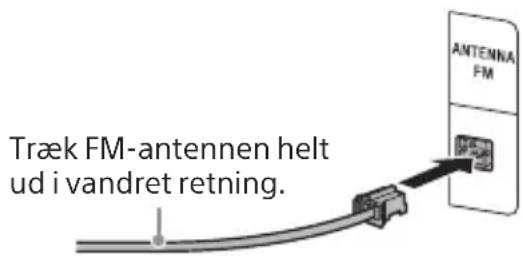
text_image
Træk FM-antennen helt ud i vandret retning.E Højttalere
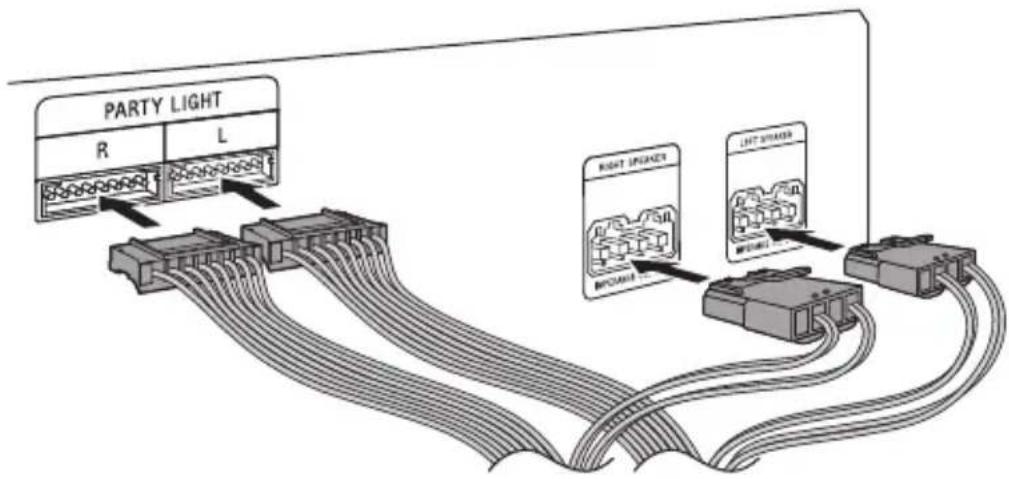
PARTY LIGHT L/R-terminaler
Tilslut Festlys-stikket på højtaleren til denne terminal. Højttalerens belysning reagerer i henhold til musikkilden. Du kan vælge Festlys og Højttalerlys afhængigt af dine præferencer (side 55).
Tilslut højtalerstikket på højtaleren til denne terminal.
SPEAKERS L/R-terminaler
(Kun SHAKE-X30D og SHAKE-X10D)
Tilslut højtalerstikket på højtaleren til denne terminal.
Eksempel:
text_image
PARTY LIGHT R L RIGHT UNIAGNET BPCAM LIGHT SPACESBemærk!
Brug kun de medfølgende højttalere.
•Når du tilslutter højttalerledningerne, skal du sætte stikket lige ind i terminalerne.
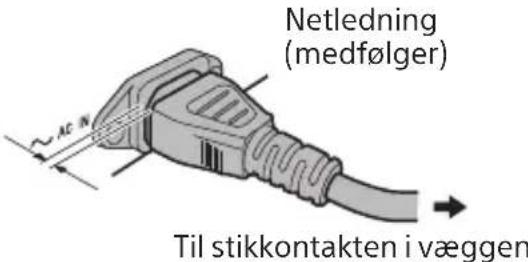
Tilslut netledningen (medfølger) til enheden, og sæt den derefter i en stikkontakt.
text_image
Netledning (medfølger) AC N Til stikkontakten i væggenDer er lidt "luft" mellem stikket og enheden, selv når vekselstrømskablet (netledningen) er sat korrekt i. Ledningen er beregnet på at blive isat på denne måde. Dette er ikke en fejl.
Når vekselstrømskablet (netledningen) er sat i, starter demonstrationen (side 24) automatisk. Hvis du trykker på ⏻ (tænd/sluk) for at starte systemet, afsluttes demonstrationen.
Deaktivering af demonstrationen
For at deaktivere demonstrationen, mens systemet er slukket, skal du trykke på DISPLAY gentagne gange for at vælge ikke-visningstilstand (strømbesparelsestilstand) (side 24).
Ilægning af batterier
Indsæt de to medfølgende R03-batterier (størrelse AAA), så de vender korrekt som vist nedenfor.
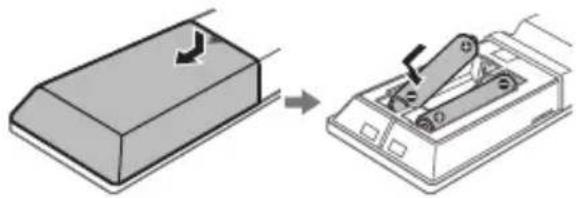
Anvend ikke nye og brugte batterier eller batterier af forskellige typer samtidig. Hvis fjernbetjeningen ikke bruges i længere tid, skal batterierne tages ud for at forhindre eventuelle skader forårsaget af lækkende batterier og korrosion.
Betjening af systemet ved brug af fjernbetjeningen
Ret fjernbetjeningen mod enhedens fjernbetjeningssensor.
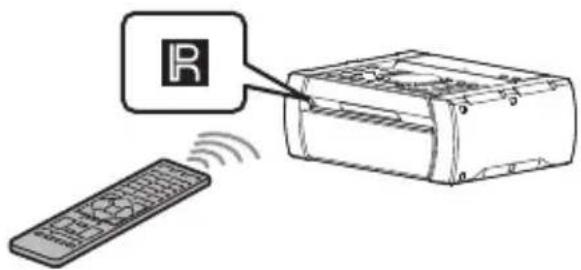
Placering af højttalerne
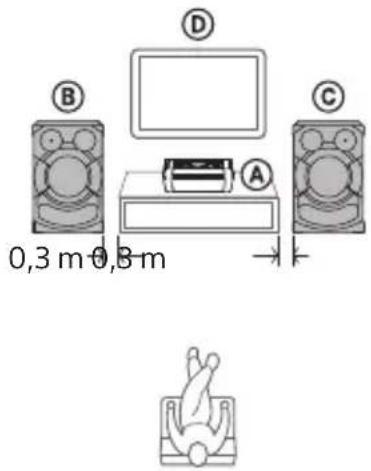
For at opnå optimal ydeevne fra systemet anbefaler vil at du placerer højttalerne som vist nedenfor.
Ⓐ Enhed
⑧ Venstre højttaler (L)
© Højre højttaler (R)
D TV
text_image
0,3 m 0,3 m A B C DBemærk!
Kontroller højttalertype ved at referere til højttalerangivelsen ("L" eller "R") på højttalerens bagpanel.
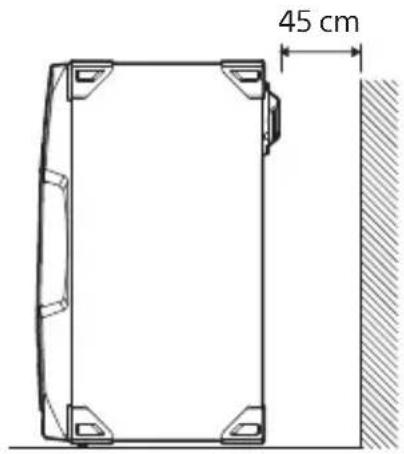
For at opnå optimale Festlyseffekter anbefaler vi dig at placere højttalerne ud fra væggen som vist nedenfor.
text_image
45 cmTilslutning af TV'et
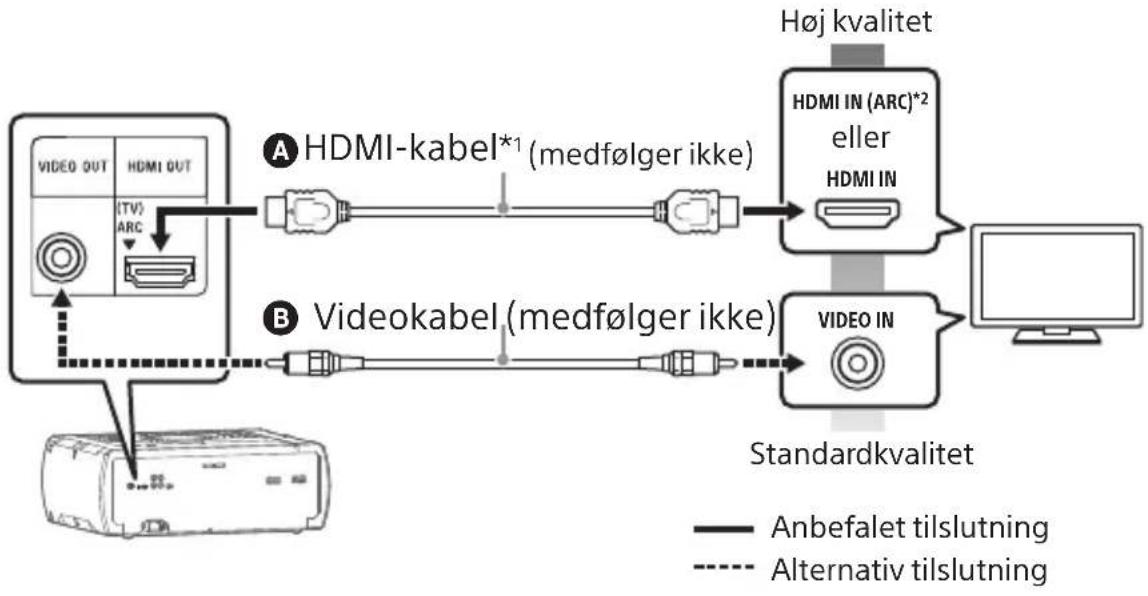
Før tilslutning af kabler skal du sørge for at frakoble netledningen.
Visning af video
Vælg den tilslutningsmetode, der passer til stikkene på dit TV.
flowchart
graph LR
    A["VIDEO OUT"] -->|HDMI OUT (TV) ARC| B["Anabetalet"]
    B --> C["Anbefalet tilslutning"]
    C --> D["HDMI IN (ARC)*2 eller HDMI IN"]
    D --> E["Standardkvalitet"]
    F["Videookabel"] --> G["Anbefalet tilslutning"]
    G --> H["Alternative tilslutning"]
    I["Monitor"] --> J["Standardkvalitet"]
    K["Høj kvalitet"] --> L["Anbefalet tilslutning"]
    M["Videookabel*1 (medfølger ikke)"] --> N["Anbefalet tilslutning"]
    O["Videookabel (medfølger ikke)"] --> P["Alternative tilslutning"]
*1 Højhastigheds-HDMI-kabel med Ethernet
*2 Du kan lytte til TV-lyden via systemet, hvis du slutter systemet til TV'ets HDMI IN-stik (ARC). Audio Return Channel (ARC)-funktionen gør det muligt for TV'et at sende lyd gennem systemet med en HDMI-forbindelse uden at oprette lydforbindelse (forbindelse © nedenfor). For at indstille ARC-funktionen på dette system, se [AUDIO RETURN CHANNEL] (side 35). For at kontrollere kompatibiliteten af dit TV's ARC-funktion, se den betjeningsvejledning, der fulgte med TV'et.
Sådan hører du TV-lyden via systemet
Hvis du ikke tilslutter systemet til TV'ets HDMI IN-stik (ARC), skal du oprette denne forbindelse.
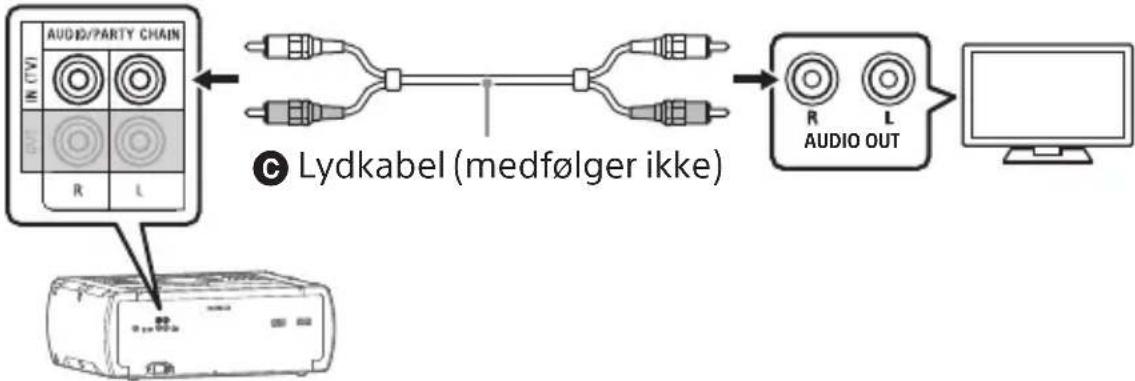
flowchart
graph LR
    A["IN (TV) AUDIO/PARTY CHAIN"] --> B["L"]
    B --> C["Lydkabel (medfølger ikke)"]
    C --> D["AUDIO OUT"]
    D --> E["Computer"]
For at høre TV-lyden, skal du trykke på FUNCTION +/- gentagne gange for at vælge "TV".
Alternativt skal du trykke på FUNCTION på enheden gentagne gange.
Tip
Du kan også nyde lyden af eksternt udstyr (DVD-afspillere etc.) via systemet gennem tilslutning til AUDIO/PARTY CHAIN IN (TV)-stikket som forbindelsen © ovenfor. Se betjeningsvejledningen til udstyret for at få yderligere oplysninger.
Hvis lydudgangsniveauet fra systemet er lavt, når du tilslutter det eksterne udstyr, kan du forsøge at justere lydudgangsindstillingerne på det tilsluttede udstyr. Det kan forbedre lydudgangsniveauet. Se betjeningsvejledningen til udstyret for at få yderligere oplysninger.
Når lydindgangssignalerne til systemer ikke er 2-kanals lineære PCM-signaler, vises meddelelserne "CODE 01" og "SGNL ERR" (angiver at de indsendte lydsignaler ikke understøttes) på enhedens display. I denne situation skal du vælge den korrekte udgangstilstand på TV'et for at udsende 2-kanals lineære PCM-lydsignaler. Yderligere oplysninger findes i betjeningsvejledningen til TV'et.
Ændring af farvesystemet
(undtagen latinamerikanske, europæiske og russiske modeller)
Indstil farvesystemet til PAL eller NTSC, afhængigt af farvesystemet på dit TV.
Hver gang du udfører nedenstående procedure, ændres farvesystemet på følgende måde:
COLOR NTSC ↔ COLOR PAL
Brug knapperne på enheden til at foretage denne handling.
1 Tryk på ⏻ for at tænde systemet.
2 Tryk på FUNCTION gentagne gange for at vælge "DVD/CD".
3 Hold MIC ECHO og ENTER nede i mindst 3 sekunder.
Der vises "COLOR NTSC" eller "COLOR PAL" på skærmen.
Hurtig opsætning
Før du bruger systemet, kan du foretage de minimale grundlæggende justeringer i hurtig opsætning.
1 Tænd for TV'et, og vælg indgang i henhold til forbindelsen.
2 Tryk på ⏻ for at tænde systemet.
3 Tryk på FUNCTION +/- gentagne gange for at vælge "DVD/CD".
Vejledningsmeddelelsen [Press ENTER to run QUICK SETUP.] vises nederst på TV-skærmen.
4 Tryk på uden at indlæse en disk.
Der vises [LANGUAGE SETUP] på TV-skærmen. Hvilke punkter, der vises, kan variere fra land til land og område til område.
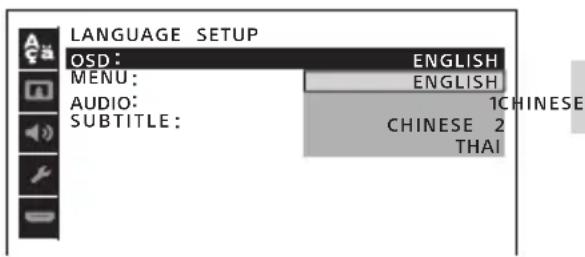
5 Tryk på ♦ flere gange for at vælge et sprog, og tryk derefter på
Der vises [VIDEO SETUP] på TV-skærmen.
6 Tryk på ♦ flere gange for at vælge en indstilling, der passer til din TV-type, og tryk derefter på
Når der vises [QUICK SETUP is complete.] på TV-skærmen, er systemet klar til afspilning.
Sådan ændres indstillingen manuelt
Se "Brug af opsætningsmenuen" (side 31).
For at afslutte hurtig opsætning Tryk på SETUP.
Bemærk!
Vejledningsmeddelelsen vises, når du tænder for systemet første gang, eller efter du har udført [RESET] (se "Sæt opsætningsmenuens indstillinger tilbage til standardindstillingerne" på side 65).
Ændring af visningstilstanden
Tryk på DISPLAY flere gange, mens systemet er slukket.
Hver gang du trykker på knappen, ændres skærmtilstanden på følgende måde.
Demonstration
Meddelelserne om de vigtigste funktioner i dette system ruller hen over displayet, og belysningen tændes.
For at deaktivere belysning skal du trykke på PARTY LIGHT.
Ingen skærm (strømsparetilstand)
Skærmen slukkes for at spare strøm.
Disk/USB-afspilning
Inden brug af USB-enheden
Oplysninger om kompatible USB-enheder finder du i "Websteder med oplysninger om kompatible enheder" (side 11).
(Du kan kun bruge dine Apple-enheder med dette system via BLUETOOTH-tilslutning).
Basisafspilning
DVD-V
VIDEO
CD
DATA CD
DATA DVD
USB
1 Tryk på FUNKTION +/- gentagne gange for at vælge "DVD/CD" eller "USB".
Alternativt skal du trykke på FUNCTION på enheden gentagne gange.
2 Klargør afspilningskilden.
For DVD/CD-funktion:
Tryk på ▲ på enheden for at åbne diskskuffen og anbringe disken i den med mærkaten opad.
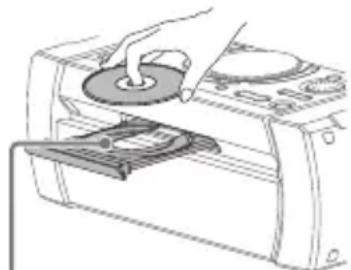
Når du afspiller en 8cm-disk, f.eks. en CD-single, skal du placere den i den inderste cirkel af skuffen.
Tryk på ▲ på enheden igen for at lukke diskskuffen.
Lad være med at bruge magt for at lukke diskskuffen, da det kan forårsage funktionsfejl.
For USB-funktion:
Tilslut en USB-enhed til ←-porten (USB).
Bemærk!
Du kan bruge en USB-adapter (medfølger ikke) til at tilslutte USB-enheden til enheden, hvis USB-enheden ikke kan sættes i -porten (USB).
3
(Kun DATA CD DATA DVD USB
Tryk på MEDIA MODE gentagne gange for at vælge den medietype ([MUSIC]/[VIDEO]), du ønsker.
4
Tryk på ▶ for at starte afspilning.
Anden betjening
| For at Skal du gøre dette | |
| Stop afspilningen Tryk på ■. | |
| Stop afspilningen midlertidigt | Tryk på ■■. |
| Genoptag afspilning eller vende tilbage til normal afspilning | Tryk på ▶. |
| Slet et genoptagelsespunkt | Tryk to gange på ■. |
| Vælg et spor, en fil, et kapitel eller en scene | Tryk på ◀◀◀ eller ▶▶◀ under afspilning.Eller hold SHIFT nede, tryk på de numeriske knapper, og tryk derefter på +.(Handling kan være forbudt af disk eller USB-enhed) |
Afspilning fra en bestemt fil
1 Tryk på MEDIA MODE gentagne gange for at vælge [MUSIC] eller [VIDEO].
2 Tryk på SEARCH for at få vist mappelisten.
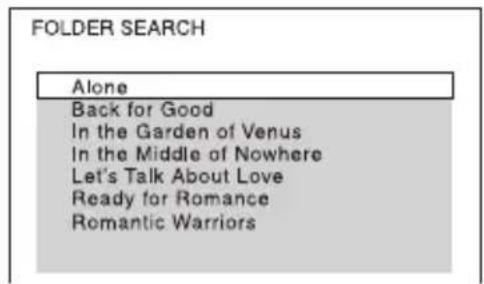
3 Tryk på ♦ flere gange for at vælge den ønskede mappe.
5 Tryk på ♦ flere gange for at vælge den ønskede fil, og tryk derefter på
Anden betjening i forbindelse med afspilning
DVD-V VIDEO CD CD DATA CD DATA DVD USB
Ikke alle diske eller filer understøtter funktionerne.
For at Skal du gøre dette
| Se DVD-menu Tryk på DVD/TUNER MENU. | |
| Se mappelisten eller fillisten | Tryk på SEARCH.Tryk på SEARCH igen for at lukke mappe- eller fillisten. |
| Vend tilbage til mappelisten fra fillisten | Tryk på RETURN. |
For at Skal du gøre dette
| Find et punkthurtigt ihurtigtfremad- ellerhurtigtilbage-tilstand (låstsøgning). | Tryk på ◀◀ eller ▶▶under afspilning.Hver gang du trykker på ◀◀ eller ▶▶, ændresafspilningshastigheden. |
| Se billede forbillede(slowmotion-afspilning) | Tryk på ||, og trykderefter på ◀◀ eller ▶▶.Hver gang du trykker på ◀◀ eller ▶▶, ændresafspilningshastigheden. |
Søgning efter et specifikt nummer
CD
Hold SHIFT nede, tryk på de numeriske knapper for at vælge det nummer, du vil afspille, og tryk derefter på
Søge ved brug af knappen SEARCH
1 Tryk på SEARCH for at få vist nummerlisten.
2 Tryk på √ flere gange for at vælge det nummer, du vil afspille, og tryk derefter på
Søgning efter en/et bestemt titel/kapitel/scene/spor/indeks
DVD-V
VIDEO CD
1 Tryk på SEARCH flere gange under en afspilning for at vælge søgetilstand.
2 Hold SHIFT nede, tryk på de numeriske knapper for at vælge ønsket titel, kapitel, scene, nummer eller indeksnummer, og tryk derefter på
Afspilning starter.
Bemærk!
For VIDEO-CD med PBC-afspilning skal du trykke på SEARCH for at søge efter scenen.
For VIDEO-CD uden PBC-afspilning skal du trykke på SEARCH for at søge efter nummeret eller indekset.
Søgning efter et bestemt sted ved hjælp af tidskode
DVD-V
1 Tryk på SEARCH flere gange under en afspilning for at vælge tidssøgetilstand.
2 Hold knappen SHIFT nede, tryk på de numeriske knapper at indtaste tidszonen, og tryk derefter på
Eksempel: Hvis du vil finde en scene ved 2 timer, 10 minutter og 20 sekunder, skal du holde SHIFT nede og derefter trykke på 2, 1, 0, 2, 0 ([2:10:20]).
Hvis du laver en fejl, skal du trykke på CLEAR for at annullere nummeret.
Søgning ved brug af DVD- menuen
DVD-V
1 Tryk på DVD/TUNER-MENU
2 Tryk på ♦ ♦/♦ eller hold SHIFT nede, tryk på de numeriske knapper for at vælge den titel eller det element, du vil afspille, og tryk derefter på
Ændring af kameravinkler
DVD-V
Tryk på ANGLE flere gange under afspilning for at vælge den ønskede kameravinkel.
Valg af indstilling af undertekster
DVD-V
Tryk på undertekster flere gange under afspilning for at vælge det ønskede sprog til undertekster eller for at deaktivere undertekster.
Ændring af sprog/lyd
DVD-V
VIDEO CD
CD
DATA CD
DATA DVD
USB
Tryk på AUDIO flere gange under afspilning for at vælge det ønskede lydformat eller den ønskede tilstand.
DVD VIDEO
Du kan vælge mellem lydformat og sprog, når en kilde indeholder flere lydformater eller flersproget lyd. Når der vises 4 cifre, angiver de en sprogkode. Oplysninger om, hvilket sprog koden repræsenterer, findes i afsnittet "Liste over sprogkoder" (side 72). Når det samme sprog vises to eller flere gange, er DVD-VIDEO optaget med flere lydformater.
VIDEO-CD/AUDIO-CD/Iydfil
Du kan ændre lydudgangen.
[1/L]/[2/R] : Monolyden fra venstre eller højre kanal.
SUPER VIDEO CD
[1:1/L]/[1:2/R]: Monolyden fra venstre eller højre kanal for lydspor 1.
[2:1/L]/[2:2/R]: Monolyden fra venstre eller højre kanal for lydspor 2.
Afspilning af en VIDEO-CD med PBC-funktioner
VIDEO CD
Du kan bruge funktionen PBC (Playback Control) til at nyde de interaktive funktioner i VIDEO-CD (VIDEO-CD version 2.0 og Super VCD).
1 Tryk på ▶ for at afspille en VIDEO-CD med PBC-funktioner. PBC-menuen vises på TV-skærmen.
2 Hold SHIFT nede, og tryk på de numeriske knapper for at vælge det elementnummer, du vil afspille, og tryk derefter på
3 Fortsæt afspilning i henhold til vejledningen i menuen.
Bemærk!
Sådan annulleres PBC-afspilning
1 Tryk på I◀◀ eller ▶▶I, eller hold SHIFT nede, og tryk derefter på de numeriske knapper for at vælge et nummer, når afspilning er stoppet.
Afspilning starter fra det valgte nummer.
Sådan vender du tilbage til PBC-afspilning
Genoptagelse af afspilning med flere diske
DVD-V
VIDEO CD
Dette system kan gemme genoptagelsespunkter for afspilning for op til 6 diske og genoptager afspilning, når du isætter den samme disk igen. Hvis du gemmer et genoptagelsespunkt for afspilning for den 7. disk, slettes genoptagelsespunktet for den første disk. Hvis du vil aktivere denne funktion, skal du indstille [MULTI-DISC RESUME] i [SYSTEM SETUP] til [ON] (side 34).
Bemærk!
Hvis du vil afspille fra starten af disken, skal du trykke på ■ to gange og derefter trykke på ▶.
Brug af afspilningstilstand
Afspilning i sekventiel rækkefølge (Normal afspilning)
CD
DATA CD
DATA DVD
USB
Tryk på PLAY MODE flere gange, när afspilningen er stoppet.
■ Under afspilning af en disk
[DISC]: Afspiller disken.
[FOLDER]*: Afspiller alle kompatible filer i en angivet mappe på disken.
* Kan ikke vælges til AUDIO-CD.
■ Ved afspilning af en USB-enhed
[ONE USB DEVICE]: Afspiller USB-enheden.
[FOLDER]: Afspiller alle kompatible lydfiler i en angivet mappe på USB-enheden.
Bemærk!
"FLDR"- og "SHUF"-lys er slukket på displayet, när Normal afspilning er sat til [DISC] eller [ONE USB DEVICE].
"FLDR" lyser i skærmpanelet, når Normal afspilning er indstillet til [FOLDER].
Afspilning af numre/filer i vilkårlig rækkefølge (Vilkårlig afspilning)
CD
DATA CD
DATA DVD
USB
Tryk på PLAY MODE flere gange, när afspilningen er stoppet.
■ Under afspilning af en disk
[DISC (SHUFFLE)]: Blander alle lydfiler i vilkårlig rækkefølge på disken.
[FOLDER (SHUFFLE)]*: Blander alle lydfiler i en angivet mappe på disken.
* Kan ikke vælges til AUDIO-CD.
■ Ved afspilning af en USB-enhed
{ONE USB DEVICE (SHUFFLE)]: Blander alle lydfiler i vilkårlig rækkefølge på USB-enheden. {FOLDER (SHUFFLE)]: Blander alle lydfiler i en angivet mappe på USB-enheden.
Bemærk!
"SHUF" lyser i skærmpanelet, när Vilkårlig afspilning er indstillet til [DISC (SHUFFLE)] eller [ONE USB DEVICE (SHUFFLE)].
"FLDR" og "SHUF" lyser på displayet, när afspilning i vilkårlig rækkefølge er indstillet til [FOLDER (SHUFFLE)].
Vilkårlig afspilning kan ikke udføres for videofiler.
Vilkårlig afspilning annulleres, när du:
— åbner diskskuffen.
— udfører synkroniseret overførsel:
— skifter MEDIA MODE.
Vilkårlig afspilning kan blive annulleret, när du vælger en mappe eller et nummer, der skal afspilles.
Sådan afspiller du flere gange (Gentag afspilning)
DVD-V
VIDEO CD
CD
DATA CD
DATA DVD
USB
Tryk flere gange på REPEAT.
Afhængigt at typen af disk eller fil er nogle indstillinger muligvis ikke tilgængelige.
OFF: Afspiller ikke flere gange.
[ALL]: Gentager alle numre eller filer i den valgte afspilningstilstand.
[DISC]: Gentager alt indhold (kun DVD-VIDEO og VIDEO-CD).
[TITLE]: Gentager den aktuelle titel (kun DVD-VIDEO).
[CHAPTER]: Gentager det aktuelle kapitel (kun DVD-VIDEO).
[TRACK]: Gentager det aktuelle nummer.
[FILE]: Gentager den aktuelle videofil.
Sådan annulleres Gentag afspilning
Tryk på REPEAT flere gange for at vælge OFF.
Bemærk!
"◀" lyser i skærmpanelet, när Gentag afspilning er indstillet til [ALL] eller [DISC].
• "lyser i skærmpanelet, när Ger afspilning er indstillet til [TITLE], [CHAPTER], [TRACK] eller [FILE].
Du kan ikke udføre Gentag afspilning med VIDEO-CD under PBC-afspilning.
Afhængigt af DVD-VIDEOEN kan du ikke udføre Gentag afspilning.
— slukker systemet (kun DVD-VIDEO og VIDEO-CD).
— åbner diskskuffen.
— skifter funktion (kun DVD-VIDEO og VIDEO-CD).
— udfører synkroniseret overførsel:
— skifter MEDIA MODE.
Begrænsning af afspilning af disken (børnesikring)
DVD-V
Du kan begrænse afspilning af DVD-VIDEOER med et foruddefineret niveau. Sekvenser kan springes over eller skiftes ud med andre sekvenser.
1 Tryk på SETUP flere gange, när afspilningen er stoppet.
2 Tryk på ♦ flere gange for at vælge [SYSTEM SETUP], og tryk derefter på
3 Tryk på ♦ flere gange for at vælge [PARENTAL CONTROL], og tryk derefter på
4 Hold SHIFT nede, tryk på taltasterne for at indtaste eller genindtaste din 4-cifrede adgangskode, og tryk derefter på +.
5 Tryk på ♦ flere gange for at vælge STANDARD, og tryk derefter på +.
6 Tryk på ♦ flere gange for at vælge et geografisk område som afspilningsbegrænsningen, og tryk derefter på +.
Området vælges.
Når du vælger [OTHERS→], skal du indtaste områdekoden for det ønskede geografiske område i henhold til "Børnesikring - liste over områdekoder" (side 73) ved at holde SHIFT nede og trykke på de numeriske knapper.
7 Tryk på ♦ flere gange for at vælge [LEVEL], og tryk derefter på +.
8 Tryk på √ flere gange for at vælge det ønskede niveau, og tryk derefter på +.
Jo lavere værdi, jo strengere begrænsning.
Deaktivering af børnesikringsfunktionen
Indstil [LEVEL] til OFF i trin 8.
Afspilning af en disk, hvor børnesikring er angivet
1 Indsæt disken, og tryk på ▶.
Skærmen til indtastning af din adgangskode vises på TV-skærmen.
2 Hold SHIFT nede, tryk på taltasterne for at indtaste eller genindtaste din 4-cifrede adgangskode, og tryk derefter på +.
Hvis du glemmer din adgangskode
Fjern disken, og gentag trin 1 til 3 af "Begrænsning af afspilning af disken (børnesikring)" (side 29). Hold SHIFT nede, tryk på nummertasterne for at indtaste en adgangskode "199703", og tryk derefter på. Følg vejledningen på skærmen, og indtast din nye 4-cifrede adgangskode. Isæt derefter disken igen, og tryk på. Du skal indtaste den nye adgangskode igen.
Visning af oplysninger om en disk og USB-enhed

Oplysninger på TV-skærmen
Hold SHIFT nede, og tryk på DISPLAY flere gange under afspilning.

text_image
T 0:14 128k MP3 Soul Survivor_rap_version 2002 Remixes Artist 1① Oplysninger om afspilning
Afspilningstid og resterende tid
② Bithastighed
③ Medietype
④ Afspilningsstatus
⑤ Titel*1*2/nummer/filnavn*2
⑥ Album ^12 /mappenavn ^*2 /kapitel/indeksnummer
⑦ Kunstnernavn ^*1*2
Vises, när der afspilles en lydfil.
*1 Hvis en lydfil har et ID3-tag, viser systemet et albumnavn/titelnavn/kunstnernavn på baggrund af ID3-taggets oplysninger.
Systemet understøtter ID3 version 1.0/1.1/2.2/2.3.
Afhængig af kilden, der afspilles,
— vises nogle oplysninger muligvis ikke.
— kan nogle tegn måske ikke vises.
Afhængig af afspilningstilstanden kan de viste oplysninger være anderledes.
Visning af
lydformatoplysningerne i DVD-VIDEOER og videofiler
Tryk på DISPLAY flere gange, mens systemet er tændt.
Du kan se følgende oplysninger:
Afspilningstid/resterende afspilningstid for et nummer, titel, kapitel
Navnet på disken eller nummeret kan muligvis ikke vises, afhængigt af tegnene.
Spilletiden for audio- og videofiler vises muligvis ikke korrekt.
Den forløbne afspilningstid for en lydfil, der er kodet med VBR (variabel bithastighed), vises ikke korrekt.
Brug af opsætningsmenuen
Du kan foretage forskellige justeringer af elementer, f.eks. billede og lyd.
Hvilke punkter, der vises, varierer fra land til land og område til område.
Bemærk!
Afspilningsindstillinger, der er gemt på disken, har forrang over indstillingerne på opsætningsmenuen. Derfor kan nogle af funktionerne i opsætningsmenuen muligvis ikke udføres.
1 Når afspilningen er stoppet i CD/DVD- eller USB-funktion, skal du trykke på SETUP.
Opsætningsmenuen vises på TV-skærmen.
2 Tryk på ♦ flere gange for at vælge [LANGUAGE SETUP], [VIDEO SETUP], [AUDIO SETUP], [SYSTEM SETUP] eller [HDMI SETUP], og tryk derefter på
3 Tryk på ♦ flere gange for at vælge det ønskede element, og tryk derefter på
4 Tryk på ♦ flere gange for at vælge den ønskede indstilling, og tryk derefter på
Indstillingen vælges, og opsætningen er udført.
Afslutning af menuen
Tryk på SETUP.

Indstilling af sproget - [LANGUAGE SETUP]
[OSD]
Angiver det sprog, der skal vises på skærmen.
[MENU]
DVD-V
Angiver sproget for DVD-menu.
[AUDIO]
DVD-V
Skifter sproget for lydsporet.
Når du vælger [ORIGINAL], vælges det prioriterede sprog på disken.
[SUBTITLE]
DVD-V
Skifter sprog på undertekster i DVD-VIDEOEN.
Når du vælger [AUDIO FOLLOW], ændres sproget for underteksterne, så det passer til det sprog, som du valgte for lydsporet.
Bemaerk!
Hvis du vælger [OTHERS→] i [MENU], [AUDIO], og [SUBTITLE], skal du indtaste en sprogkode fra "Liste over sprogkoder" (side 72) ved brug af de numeriske knapper.

Indstilling af TV-skærmen - [VIDEO SETUP]
[TV TYPE]
DVD-V
[16:9]: Vælger dette, når du tilslutter et widescreen-TV eller et TV med widescreen-funktion.
![SONY SHAKE-X10D - [TV TYPE] - 1](/content/2026/05/882818/images/6a8485818bb35b5ebaca158ba904333e85b436aff7780e6eb3d8cea68b6eb9fe.jpg)
[4:3 LETTER BOX]: Vælger dette, når du tilslutter et TV med 4:3-skærm eller et TV med widescreen-funktion. Denne indstilling viser et bredt billede med sorte bjælker øverst og nederst på skærmen.
![SONY SHAKE-X10D - [TV TYPE] - 2](/content/2026/05/882818/images/e27287712b0537c91fa965a39a75540a6172161eaaeade0f39d5e5ead703d57f.jpg)
[4:3 PAN SCAN]: Vælger dette, når du tilslutter et TV med 4:3-skærm eller et TV med widescreen-funktion. Denne indstilling viser et billede i fuld højde på hele skærmen med beskårne sider.
![SONY SHAKE-X10D - [TV TYPE] - 3](/content/2026/05/882818/images/dc87638e45e176f75a03725d692ccdfdcaadb38ce854c5cfe1e4a352c6cd0fe8.jpg)
[FULL]: Vælg denne indstilling, når du tilslutter et TV med widescreenfunktion. Viser et 4:3-skærmbillede i formatforholdet 16:9 på et widescreen-TV.
[NORMAL]: Ændrer billedets størrelse, så det passer til skærmens størrelse med det oprindelige billedformatforhold. Denne indstilling viser sorte striber på venstre og højre side, hvis du får vist et 4:3-skæmbillede.
![SONY SHAKE-X10D - [TV TYPE] - 4](/content/2026/05/882818/images/d484f79334943e1a081475add99d09753dcd843ccedf059efeb9094e45045705.jpg)
(undtagen latinamerikanske, europæiske og russiske modeller)
VIDEO CD
Angiver farvesystemet (PAL eller NTSC).
AUTO: Udsender videosignalet i henhold til farvesystemet på disken. Vælg denne indstilling, hvis dit TV anvender et dobbeltsystem.
[PAL]: Skifter videosignalet fra en NTSC-disk og udsender det i PAL-system.
[NTSC]: Skifter videosignalet fra en PAL-disk og viser det i NTSC-system. Hvis du ønsker yderligere oplysninger, kan du se "Ændring af farvesystemet" (side 23).
[BLACK LEVEL]
(Kun latinamerikanske modeller) Vælger det sorte niveau (opsætningsniveau) for de videosignaler, der udsendes fra VIDEO OUT-stikket.
[ON]: Indstiller det sorte niveau for udgangssignalet til standardniveauet.
OFF: Reducerer standardniveauet for sort. Brug dette, när billedet bliver for hvidt.
[PAUSE MODE]
DVD-V
AUTO: Billedet, herunder motiver i bevægelse, vises uden flimren. Vælg normalt denne indstilling.
[FRAME]: Billedet, herunder statiske motiver, vises i høj opløsning.
![SONY SHAKE-X10D - [PAUSE MODE] - 1](/content/2026/05/882818/images/c53d4fc0cbbe92f0f5fde2000c662c0e4f4d38d7998f8a67ac285d5279afc39a.jpg)
Angivelse af lydindstillinger - [AUDIO SETUP]
[AUDIO DRC]
Praktisk, hvis du ser film ved lav lydstyrke om natten.
STANDARD: Det dynamiske område komprimeres som beregnet af optagelsesteknikeren.
[TRACK SELECTION]
DVD-V
Giver prioritet til det lydspor, der indeholder flest kanaler, når du afspiller en DVD-VIDEO, hvor der er optaget flere lydformater (PCM, MPEG-audio eller Dolby Digital).
OFF: Ingen prioritering angivet.
AUTO: Prioritering angivet.
[A/V SYNC]
DVD-V
VIDEO CD
DATA CD
DATA DVD
(kun videofiler)
OFF: Justerer ikke.
[ON]: Justerer forsinkelsen mellem billede og lyd, när lyden ikke er synkroniseret med den viste billede.
[DOWNMIX]
DVD-V
Vælger lydudgangssignalet for afspilning af multikanalslyd.
[NORMAL]: Udsender multikanalslyd i et stereosignal med 2 kanaler.
[DOLBY SURROUND]: Udsender multikanalslyd i et surroundsignal med 2 kanaler.
Bemærk!
Denne funktion fungerer kun for HDMI OUT (TV)-stikket.

Indstilling af systemet - [SYSTEM SETUP]
[SCREEN SAVER]
Pauseskærmen vil hjælpe dig med at undgå, at skærmen beskadiges (ghosting). Tryk på ∠+/- for at afslutte pauseskærmen.
[ON]: Pauseskærmens billede vises, hvis du ikke betjener systemet i ca. 15 minutter.
OFF: Deaktiverer funktionen. Pauseskærmens billede vises ikke.
[BACKGROUND]
Vælger den baggrundsfarve eller det billede, der skal vises på TV-skærmen.
[JACKET PICTURE]: Det stillbillede, der er optaget på disken, vises i baggrunden.
[GRAPHICS]: Der vises et billede, der er lagret på systemet, i baggrunden.
[BLUE]: Baggrundsfarven er blå.
[BLACK]: Baggrundsfarven er sort.
[PARENTAL CONTROL]
Indstiller afspilningsbegrænsninger. Hvis du ønsker yderligere oplysninger, kan du se "Begrænsning af afspilning af disken (børnesikring)" (side 29).
[MULTI-DISC RESUME]
DVD-V
VIDEO CD
[ON]: Lagrer genoptagelsespunktet i hukommelsen for op til 6 diske.
OFF: Afspilning begynder ved genoptagelsespunktet, kun for den aktuelle disk i systemet.
[RESET]
Sætter opsætningsmenuens indstillinger tilbage til standardindstillingerne. Hvis du ønsker yderligere oplysninger, kan du se "Sæt opsætningsmenuens indstillinger tilbage til standardindstillingerne" (side 65).
![SONY SHAKE-X10D - [RESET] - 1](/content/2026/05/882818/images/e3fbf6280722e415bf1f866e04ca8e86fa10b0d4a120f82e1a159d76ebb2fd9b.jpg)
Angivelse af lydindstillinger - [HDMI SETUP]
[HDMI RESOLUTION]
Vælger TV-output-opløsningen, när TV'et er tilsluttet via et HDMI-kabel.
[PCM]: Udsender 2-kanals lineære PCM-signaler fra HDMI-UDGANG (TV)-stik.
[CONTROL FOR HDMI]
[ON]: Funktionen Control for HDMI er aktiveret. Systemer og TV, der er tilsluttet med et HDMI-kabel, kan betjene hinanden.
[AUDIO RETURN CHANNEL]
Vælg denne funktion, når systemet er sluttet til et TV's HDMI IN-stik, der er kompatibelt med Audio Return Channel. Denne funktion er kun tilgængelig, når du indstiller [CONTROL FOR HDMI] til [ON].
[ON]: Du kan lytte til TV-lyd fra systemets højttalere.
[STANDBY LINKED TO TV]
Denne funktion er kun tilgængelig, når du indstiller [CONTROL FOR HDMI] til [ON].
AUTO: Når du slukker for TV'et, slukker enheden automatisk i følgende situationer:
Mens du afspiller video i DVD/CD-eller USB-funktion
Når lydafspilningen er stoppet i CD/DVD- eller USB-funktion
Når TV-funktionen er valgt
[ON]: Systemet slukkes automatisk uanset funktionen, när du slukker TV'et.
OFF: Systemet slukkes ikke, när du slukker TV'et.
USB-overførsel
Inden brug af USB-enheden
Oplysninger om kompatible USB-enheder finder du i "Websteder med oplysninger om kompatible enheder" (side 11).
(Du kan kun bruge dine Apple-enheder med dette system via BLUETOOTH-tilslutning).
Overførsel af musik
Du kan overføre musik fra en disk (AUDIO-CD eller MP3-disk) til en USB-enhed tilsluttet ←-porten (USB).
Lydformatet på filer, der overføres af dette system, er MP3.
Bemærk!
Fjern ikke USB-enheden under overførsel eller sletning. Hvis du gør det, kan dataene på USB-enheden blive beskadiget, eller selve USB-enheden kan blive beskadiget.
- MP3-filer overføres med samme bithastighed som de originale filer.
Når du overfører fra AUDIO-CD, kan du evt. vælge en bithastighed før overførsel.
USB-overførsel og sletning er forbudt, när diskskuffen er åbnet.
Bemærkning om copyrightbeskyttet indhold
Brugen af overført musik er begrænset til privat brug. Anden brug af musikken kræver tilladelse fra copyrightindehaveren.
Vælge bithastighed
Du kan vælge en højere bithastighed til at overføre musik i bedre kvalitet.
1 Tryk på OPTIONS.
2 Tryk gentagne gange på √ for at vælge "BIT RATE", og tryk derefter på ☐
3 Tryk på ♦ flere gange for at vælge den ønskede bithastighed, og tryk derefter på
- "128 KBPS": Kodede MP3-filer har mindre filstørrelse og lavere lydkvalitet.
- "256 KBPS": Kodede MP3-filer har større filstørrelse, men højere lydkvalitet.
Hvis du vil afslutte indstillingsmenuen, skal du trykke på OPTIONS.
Overførsel af musik fra en disk
Du kan overføre musik fra en lydkilde til en USB-enhed, der er sluttet til ⇌ (USB)-porten, på følgende måde.
- Synkroniseret overførsel: Overfør alle numre eller MP3-filer fra en disk til USB.
- REC1-overførsel: Overfør et enkelt nummer eller en enkelt MP3 under afspilning.
Brug knapperne på enheden til at foretage denne handling.
1 Tilslut en USB-enhed, der kan overføres, til (USB)-porten.
Bemærk!
Du kan bruge en USB-adapter (medfølger ikke) til at tilslutte USB-enheden til enheden, hvis USB-enheden ikke kan sættes i ←-porten (USB).
2 Tryk på FUNCTION gentagne gange for at vælge "DVD/CD", og indsæt derefter en disk.
3 Klargør lydkilden.
Hvis systemet starter afspilning automatisk, skal du trykke på ■ to gange for at stoppe afspilningen. Tryk på PLAY MODE på fjernbetjeningen flere gange, när afspilning er stoppet, for at vælge den ønskede afspilningstilstand.
Bemaerk!
Hvis du starter overførsel i Vilkårlig afspilning eller Gentaget afspilning, ændres den valgte afspilningstilstand automatisk til normal afspilning.
REC1-overførsel:
Vælg det nummer eller den MP3-fil, du vil overføre, og start derefter afspilning.
4 Tryk på REC TO USB.
Disken stopper automatisk.
REC1-overførsel:
Disken fortsætter med at spille det næste nummer eller fil.
Bemærkninger om overførsel
Du kan ikke overføre MP3-filer på en UDF-formateret (Universal Disk Format) disk til USB-enheden. Når du overfører, kommer der ingen lyd. CD-TEXT-oplysninger overføres ikke til de oprettede MP3-filer.
— Når USB-enheden løber tør for plads under overførslen.
— Når antallet af lydfiler eller mapper på USB-enheden bliver større end det antal, som systemet kan genkende.
Hvis en mappe eller fil, som du forsøger at overføre, allerede findes på USB-enheden under det samme navn, føjes der et nummer til navnet, uden at den originale mappe eller fil overskrives.
- Du kan ikke udføre følgende handlinger under overførsel:
— Skubbe en disk ud.
— Vælge et andet nummer eller en anden fil.
— Pause afspilning eller finde et punkt i et nummer eller i en fil.
— Skift funktion
- Ved overførsel af musik til en
WALKMAN® ved brug af "Media
Manager for WALKMAN" skal du sørge for at overføre i MP3-format.
Hvis du tilslutter en WALKMAN® til
systemet, skal du sørge for at foretage tilslutningen, när meddelelsen
"Oprettelse af bibliotek" eller
Maksimalt antal af MP3-filer, der kan oprettes
•298 mapper
-650 filer i en mappe
-650 Filer i REC1-CD eller REC1-MP3-mappe.
Disse antal kan variere afhængigt af fil- eller mappekonfigurationen.
Når der overføres til en USB-enhed, oprettes en mappe ved navn "MUSIC" direkte under "ROOT".
■ Ved overførsel af CD-DA-numre fra en AUDIO-CD
■ Ved overførsel af MP3-filer fra en disk
■ Ved overførsel af et CD-DA-nummer fra en AUDIO-CD
■ Ved overførsel af en MP3-fil fra en disk
* Mapp- og filnumre tildeles serielt i rækkefølge derefter.
Sletning af lydfiler eller mapper på USB-enheden
1 Tryk på FUNCTION +/- flere gange for at vælge "USB".
2 Tryk på MEDIA MODE gentagne gange for at vælge [MUSIC].
3 Tryk på OPTIONS flere gange, när afspilningen er stoppet.
4 Tryk gentagne gange på 4 for at vælge "ERASE", og tryk derefter på
Mappelisten vises på TV-skærmen.
5 Tryk på ♦ flere gange for at vælge en mappe, og tryk derefter på
Fillisten vises på TV-skærmen.
6 Tryk på ♦ flere gange for at vælge den lydfil, du vil slette, og tryk derefter på 📄
Hvis du vil slette alle lydfiler i mappen, skal du vælge [ALL TRACKS] på listen.
Der vises "COMPLETE" på skærmen.
Hvis du vil afslutte indstillingsmenuen, skal du trykke på OPTIONS.
Bemærk!
Du kan kun slette de understøttede lydfiler, MP4-format filer og 3GP-format filer.
Du kan ikke slette lydfiler eller mapper, när der er valgt Vilkårlig afspilning.
Indstil afspilningstilstanden til Normal afspilning før sletning.
Sletning er forbudt, när diskskuffen er åbnet.
Tuner
Brug af radioen
1 Tryk på FUNCTION + /- gentagne gange for at vælge "TUNER FM".
Alternativt skal du trykke på FUNCTION på enheden gentagne gange.
2 Stil ind på en station.
For automatisk søgning:
Hold TUNING +/- nede, indtil frekvensen begynder at skifte på skærmen.
Søgningen stopper automatisk, när der er stillet ind på en station.
"STEREO" (kun for FM-stereoprogrammer) lyser på skærmen.
Hvis scanningen ikke stopper, skal du trykke på ■ for at stoppe scanningen. Foretag derefter manuel indstilling (nedenfor).
Manuel indstilling:
Tryk på TUNING +/- flere gange for at stille ind på den ønskede station.
Bemærk!
Når du stiller ind på en FM-station, der leverer RDS-tjenester, vises der oplysninger som servicenavnet eller stationsnavnet på udsendelserne. Du kan kontrollere RDS-oplysningerne ved at trykke på DISPLAY flere gange.
Tip
Hvis du vil reducere statisk støj på en svag FM-stereostation, skal du trykke på FM MODE flere gange, indtil "MONO" lyser på skærmen. Du vil miste stereoeffekten, men modtagelsen forbedres.
Forudindstilling af radiostationer
Du kan gemme op til 20 FM-stationer som dine foretrukne stationer.
1 Stil ind på den ønskede station.
2 Tryk på DVD/TUNER-MENU
3 Tryk på ↗ flere gange for at vælge det ønskede forvalgsnummer, og tryk derefter på
Der vises "COMPLETE" på skærmen, og stationen gemmes.
Hvis der allerede er tildelt en anden station til det valgte forvalgsnummer, erstattes den pågældende station af den nye station.
Tryk på PRESET +/- flere gange for at vælge det ønskede forvalgsnummer.
Alternativt kan du holde SHIFT nede, trykke på de numeriske knapper og derefter trykke på +.
BLUETOOTH
Om den trådløse BLUETOOTH-teknologi
Trådløs BLUETOOTH-teknologi er en kortrækkende, trådløs teknologi, der aktiverer trådløs datakommunikation mellem digitale enheder.
Hvis du ønsker yderligere oplysninger, kan du se "BLUETOOTH-afsnit" (side 70).
Kompatible BLUETOOTH-enheder
Hvis du ønsker yderligere oplysninger, kan du se "Websteder med oplysninger om kompatible enheder" (side 11).
Om BLUETOOTH-indikatoren
BLUETOOTH-indikatoren på enheden lyser eller blinker blåt for at vise BLUETOOTH-status.
| Systemstatus Indikatorstatus | |
| BLUETOOTH-standby | Blinker langsomt |
| BLUETOOTH-parring | Blinker hurtigt |
| BLUETOOTH-forbindelsen er etableret | Lyser |
Parring af dette system med en BLUETOOTH- enhed
Parring er en procedure, hvor BLUETOOTH-enheder registrerer hinanden i forvejen. Når parringen er gennemført, er det ikke nødvendigt at udføre den igen. Hvis din enhed er en NHC-kompatibel smartphone, er den manuelle parringsproces ikke nødvendig. (Se "One Touch BLUETOOTH-tilslutning med NFC" (side 42).)
1 Placer BLUETOOTH-enheden inden for 1 meter fra enheden.
2 Tryk på BLUETOOTH på enheden for at vælge BLUETOOTH-funktionen.
Der vises "BLUETOOTH" på skærmen.
Tip
Hvis der ikke er nogen parringsoplysninger i systemet, f.eks. når du bruger en BLUETOOTH-funktion første gang efter købet, blinker "PAIRING" på skærmen, og systemet skifter automatisk til parringstilstand. Fortsæt til trin 4. Hvis systemet er tilsluttet til en BLUETOOTH-enhed, skal du trykke på BLUETOOTH på enheden for at afbryde BLUETOOTH-enheden.
3 Hold -PAIRING nede på enheden i over 2 sekunder.
Yderligere oplysninger findes i betjenings vejledningen til din BLUETOOTH-enhed.
5 Vælg systemets navn (f.eks. "SHAKE-X70D") på BLUETOOTH-enhedens display.
Udfør dette trin inden for 5 minutter, eller annulleres parring. I så fald skal du gentage fra trin 3.
Bemærk!
Hvis der kræves en adgangskode på BLUETOOTH-enheden, skal du indtaste "0000". "Adgangskode" kan være betegnet som "Passkode", "PIN-kode", "PIN-nummer" eller "Kodeord" osv.
6 Opret tilslutning til BLUETOOTH-enheden.
Når parring er fuldført, og BLUETOOTH-tilslutningen er oprettet, vises navnet på BLUETOOTH-enheden på displayet. Afhængigt af BLUETOOTH-enheden starter tilslutningen muligvis automatisk, når parring er fuldført. Du kan kontrollere BLUETOOTH-enhedens adresse ved at trykke flere gange på DISPLAY.
Bemærk!
Du kan parre op til 9 BLUETOOTH-enheder. Hvis der parres en 10. BLUETOOTH-enhed, slettes den tidligst parrede enhed. Hvis du vil oprette parring med endnu en BLUETOOTH-enhed, skal du gentage trin 1 til 6.
Annullering af parring
Hold -PAIRING nede på enheden i 2 sekunder eller mere, indtil der vises "BLUETOOTH" på skærmen.
Sletning af parringsoplysninger
Brug knapperne på enheden til at foretage denne handling.
1 Tryk på BLUETOOTH for at vælge BLUETOOTH-funktion.
Der vises "BLUETOOTH" på skærmen.
Hvis systemet er tilsluttet til en BLUETOOTH-enhed, vises navnet på BLUETOOTH-enheden på skærmen. Tryk på BLUETOOTH for at frakoble BLUETOOTH-enheden.
2 Hold ENTER og LIGHT MODE nede i ca. 3 sekunder.
Der vises "BT HISTORY CLEAR" på skærmen, og alle parringsoplysninger slettes.
Sådan lytter du til musik på en BLUETOOTH-enhed
Du kan betjene en BLUETOOTH-enhed ved at tilslutte systemet med BLUETOOTH-enheden ved brug af AVRCP.
Kontroller følgende, før du starter musikafspilning:
BLUETOOTH-enheden er aktiveret.
Parring er gennemført (side 40).
1 Tryk på BLUETOOTH på enheden for at vælge BLUETOOTH-funktionen.
Der vises "BLUETOOTH" på skærmen.
2 Opret tilslutning til BLUETOOTH-enheden.
Tryk på BLUETOOTH på enheden for at tilslutte den sidst tilsluttede BLUETOOTH-enhed.
Udfør BLUETOOTH-tilslutningen fra BLUETOOTH-enheden, hvis enheden ikke er tilsluttet.
Afhængigt af BLUETOOTH-enheden
— skal du muligvis starte afspilning af en lydkilde på BLUETOOTH-enheden.
4 Reguler lydstyrken.
Juster først lydstyrken på BLUETOOTH-enheden. Hvis lydstyrken stadig er for lav, skal du justere lydstyrkeniveauet på systemet.
Bemærk!
Når systemet ikke er tilsluttet til nogen BLUETOOTH-enhed, opretter systemet automatisk tilslutning til den sidst tilsluttede BLUETOOTH-enhed, när du trykker på BLUETOOTH eller ▶ på enheden.
Hvis du prøver at tilslutte endnu en BLUETOOTH-enhed til systemet, bliver den aktuelt tilsluttede BLUETOOTH-enhed afbrudt.
Afslutning af BLUETOOTH-tilslutning
Tryk på BLUETOOTH på enheden. Der vises "BLUETOOTH" på skærmen.
Afhængig af BLUETOOTH-enheden kan tilslutningen automatisk blive afbrudt, når du stopper afspilning.
NFC (Near Field Communication) er en teknologi, der aktiverer kortrækkende, trådløs kommunikation mellem forskellige enheder, som smartphones og IC-tags.
Når du berører systemet med en NFC-kompatibel smartphone, gør systemet automatisk følgende: tændes i BLUETOOTH-funktionen. føldfører parring og BLUETOOTH-tilslutning.
Kompatible smartphones
Smartphones med indbygget NFC-funktion (OS: Android 2.3.3 eller nyere, bortset fra Android 3.x)
Bemærk!
Systemet kan kun genkende og oprette tilslutning til én NFC-kompatibel smartphone ad gangen. Hvis du prøver at tilslutte endnu en NFC-kompatibel smartphone til systemet, bliver den aktuelt tilsluttede NFC-kompatible smartphone afbrudt.
Afhængigt af din NFC-kompatible smartphone skal du måske udføre følgende trin på din NFC-kompatible smartphone på forhånd.
— Aktiver NFC-funktionen.
Yderligere oplysninger findes i betjeningsvejledningen til din NFC-kompatible smartphone.
— Hvis din NFC-kompatible smartphone har en ældre OS-version end Android 4.1.x, skal du downloade og starte programmet "NFC Easy Connect".
"NFC Easy Connect" er et gratis program til Android-smartphones, som kan hentes på Google Play.
(Programmet er muligvis ikke tilgængeligt i alle lande/områder).
1 Berør N-mærket på enheden med din smartphone, indtil din smartphone vibrerer.
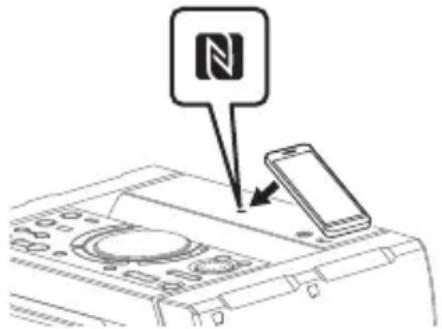
Fuldfør tilslutningen ved at følge vejledningen på smartphonen. Når BLUETOOTH-tilslutning er etableret, vises navnet på BLUETOOTH-enheden på skærmen.
2 Start afspilning af en lydkilde på din smartphone.
Yderligere oplysninger findes i betjenings vejledningen til din BLUETOOTH-enhed.
Tip
Hvis parring og BLUETOOTH-tilslutning mislykkes, skal du gøre følgende.
— Fjern etuiet fra din smartphone, hvis du bruger et kommercielt tilgængeligt smartphone-etui.
— Lad smartphonen berøre N-Mark på enheden igen.
— Start programmet "NFC Easy Connect" igen.
Afslutning af BLUETOOTH-tilslutning
Lad smartphonen berøre N-Mark på enheden igen.
Indstilling af BLUETOOTH-lydcodecs
Du kan aktivere modtagelse i AAC-, LDAC- eller SBC-codec fra BLUETOOTH-enhed. AAC/LDAC kan kun vælges, när BLUETOOTH-enheden understøtter AAC/LDAC.
1 Tryk på OPTIONS.
2 Tryk gentagne gange på ♦ før at vælge "BT CODEC", og tryk derefter på
3 Tryk på ♦ gentagne gange for at vælge menuen, og tryk derefter på
•"AUTO": Aktiver modtagelse i AAC- eller LDAC-codecformat.
"SBC": Modtag i SBC-codecformat.
Hvis du vil afslutte indstillingsmenuen, skal du trykke på OPTIONS.
Bemærk!
- Du kan lytte til lyd i høj kvalitet, hvis AAC eller LDAC er valgt. Hvis du ikke kan lytte til AAC- eller LDAC-lyd fra enheden, eller hvis lyden afbrydes, skal du vælge "SBC".
Hvis du ændrer denne indstilling, når systemet er tilsluttet til en BLUETOOTH-enhed, vil BLUETOOTH-enheden blive afbrudt. Hvis du vil oprette tilslutning til BLUETOOTH-enheden, skal du udføre BLUETOOTH-tilslutningen igen.
Tip
LDAC er en lydkodningsteknologi, der er udviklet af Sony, og som gør det muligt at transmittere lydindhold med høj opløsning (Hi-Res), selv over en BLUETOOTH-tilslutning. I modsætning til BLUETOOTH-kompatible kodningsteknologier, f.eks. SBC, fungerer den uden nedkonvertering af Hi-Reslydindhold*1, og giver mulighed for tre gange flere data*2 end de andre teknologier, der transmitters over et trådløst BLUETOOTH-netværk. Dette foregår med en enestående lydkvalitet, som opnås ved hjælp af effektiv kodning og optimeret pakning af data.
*1 Bortset fra indhold i DSD-format
*2 I sammenligning med SBC (Subband Coding - underbåndskodning), när der er valgt bithastighed på 990 kbps (96/48 kHz) eller 909 kbps (88,2/44,1 kHz).
Indstilling af BLUETOOTH- standbytilstanden
BLUETOOTH-standbytilstanden gør det muligt at tænde systemet automatisk, när du opretter en BLUETOOTH-tilslutning fra en BLUETOOTH-enhed.
1 Tryk på OPTIONS.
2 Tryk gentagne gange på ♦ for at vælge "BT STBY", og tryk derefter på
3 Tryk på ♦ gentagne gange for at vælge menuen, og tryk derefter på
"ON": Systemet tænder automatisk, selv om systemet er i standbytilstand.
- "OFF": Deaktiverer funktionen. Hvis du vil afslutte indstillingsmenuen, skal du trykke på OPTIONS.
Aktivering eller deaktivering af BLUETOOTH-signal
Du kan oprette tilslutning til systemet fra en parret BLUETOOTH-enhed i alle funktioner, när systemets Bluetooth-signal er indstillet til tændt. BLUETOOTH-signalet er som standard tændt.
Hold ENTER og ■ nede på enheden i ca. 3 sekunder.
Der vises "BT ON" eller "BT OFF" på skærmen.
Bemærk!
Du kan ikke udføre følgende handlinger, när BLUETOOTH-signalet er indstillet til slukket:
— Par og tilslut med BLUETOOTH-enhed
— Ændring af BLUETOOTH-lydcodecs Hvis du berører N-mærket på enheden med en NFC-kompatibel smartphone eller indstiller BLUETOOTH-standbytilstanden til tændt, indstilles BLUETOOTH-signalerne automatisk.

Styring af systemet ved brug af en smartphone eller tablet (SongPal)
"SongPal" er en dedikeret app til styring af "SongPal"-kompatible lydenheder, der er produceret af Sony, ved brug af en smartphone eller en tablet. Søg efter "SongPal" på Google Play eller i App Store, og download det ved brug af din smartphone eller tablet.
Ændre systemets funktion, betjene afspilning via disk/USB-enhed og stille ind på en FM-station.
Gennemse musikindhold på disk/USB-enhed.
Justere lydstyrken og ændre lydindstilling.
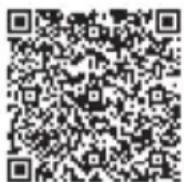
1 Søg efter "SongPal" eller scan den todimensionale kode nedenfor.
4 Start "SongPal", og følg vejledningen på skærmen.
Bemærk!
Vi anbefaler, at du bruger den seneste "SongPal"-version.
Hvis "SongPal"-programmet ikke virker korrekt, skal du trykke på BLUETOOTH på enheden for at afbryde BLUETOOTH-forbindelsen og oprette BLUETOOTH-forbindelsen igen, så BLUETOOTH-forbindelsen fungerer normalt.
• Tilgængelige funktioner via "SongPal" kan variere afhængigt af lydenheder.
- Du kan få flere oplysninger om "SongPal" i den følgende URL-adresse http://info.songpal.sony.net/help/.
- Specifikationer og skærmdesign i "SongPal" kan ændres uden varsel.
Arranger vilde fester med "Fiestable"-appen
Du kan betjene festfunktionerne i Sonys lydsystem til hjemmet med intuitiv og smart brugergrænseflade med "Fiestable"-appen. "Fiestable" giver dig mulighed for at styre funktioner som f.eks. DJ-Effekt, belysning og Karaoke. Selvom "Fiestable" er installeret, vises "Fiestable"-ikonet ikke på din smartphone- eller tabletstartskærm. Det er indlejret i "SongPal"-appen som en plug-in.
1 Søg efter og hent "SongPal"-appen på din enhed (side 44).
2 Søg efter og download "Fiestable"-appen fra Google Play eller App Store ved at bruge din enheden.
3 Forbind systemet og enheden via BLUETOOTH-tilslutning (side 39).
4 Start "SongPal", og tryk på "Fiestable"-ikonet i øverste venstre hjørne.
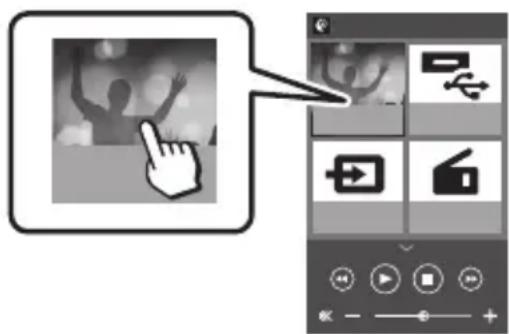
Du kan få flere oplysninger om "SongPal" i den følgende URL-adresse http://info.songpal.sony.net/help/.
Lydjustering
Justering af lyden
For at Skal du gøre dette
| Forstærkbaslyden ogskab merekraftfuld lyd(MEGA BASS) | Tryk på MEGA BASSpå enheden for atvælge "BASS ON".MEGA BASS-indikatorenbegynder at lyse.For at annullere skaldu trykke på MEGABASS igen for atvælge "BASS OFF". |
| Gengivlydeffekten fraen festsal (fiesta) | Tryk på FIESTA påenheden. "FIESTA"lyser på skærmen.For at annullere skaldu trykke påSOUND FIELD påenheden gentagnegange og vælge"FLAT". |
| Vælg et lydfelt | Tryk på MUSIC ellerVIDEO gentagnegange.Alternativt kan dutrykke på SOUNDFIELD på enhedengentagne gange.For at annullere skaldu trykke på MUSICgentagne gange ogvælge "FLAT". |
Valg af Virtual Football- tilstanden
Du kan opleve fornemmelsen af at være til stede på et stadion, når du ser en fodboldkamp i TV'et. Bemærk, at du kun kan vælge Virtual Football-tilstand under AUDIO IN og TV-funktioner.
Tryk på FOOTBALL flere gange, mens du ser en fodboldkamp.
- "ON NARRATION": Du kan få en intens følelse af at være på et fodboldstadion via kraftig råben fra tilskuerne.
• "OFF NARRATION": Du kan opleve en endnu mere intens følelse af at være på et fodboldstadion ved at nedsætte lydstyrken på kommentatoren udover at forbedre lyden fra tilskuerne.
Annullere Virtual Football-tilstanden
Tryk på MUSIC flere gange for at vælge "FLAT".
Bemærk!
Vi anbefaler, at du vælger Virtual Football-tilstand, når du ser en udsendelse af en fodboldkamp.
Hvis du hører unaturlige lyde i indholdet, när der er valgt "OFF NARRATION", anbefales "ON NARRATION".
Denne funktion understøtter ikke monolyd.
Oprettelse af din egen lydeffekt
Du kan hæve eller sænke niveauerne af specifikke frekvensbånd og derefter gemme indstillingen i hukommelsen som "CUSTOM EQ".
1 Tryk på OPTIONS.
2 Tryk gentagne gange på ♦ for at vælge "CUSTOM EQ", og tryk derefter på
3 Tryk på ♦ flere gange for at justere equalizerniveauet, og tryk derefter på ☐
4 Gentag trin 3 for at justere niveauet af andre frekvensbånd og surroundeffekt.
Hvis du vil afslutte indstillingsmenuen, skal du trykke på OPTIONS.
Valg af en tilpasset equalizerindstilling
Tryk på MUSIC gentagne gange for at vælge "CUSTOM EQ".
Sådan skaber du feststemning (DJ-Effekt)
Brug knapperne på enheden til at foretage denne handling.
1 Tryk på følgende knap for at vælge effekttype.
- FLANGER: Opretter en dyb flangereffekt, der minder om drønet fra et jetfly.
•ISOLATOR: Isolerer et specifikt frekvensbånd ved at justere de andre frekvensbånd. Hvis du f.eks. ønsker at fokusere på sangstemmer. - SAMPLER: Angiver en serie af specielle lydeffekter.
2 Skift lydeffekten.
Tryk på SAMPLER gentagne gange for at vælge den SAMPLER-tilstand, du ønsker, og tryk derefter på S1, S2, S3 eller S4 for at udsende SAMPLER-lydeffekten.
Hvis du vil udsende en anden SAMPLER-lydeffekt kontinuerligt, skal du dreje VOLUME/DJ CONTROL-knappen.
Deaktivering af effekten
Tryk på DJ OFF.
Tryk på den valgte effektknap igen (kun for FLANGER og ISOLATOR).
Bemaerk!
— slukker for systemet.
— skifter funktion.
— aktiverer eller deaktiverer PARTY CHAIN-funktionen.
— vælger lydeffekt.
— bruger Vocal Fader.
— ændrer tonearten (Key Control)
Hvis du aktiverer DJ-Effekt under overførsel, bliver lydeffekten ikke overført til USB-enheden.
Du kan ikke bruge VOLUME/DJ CONTROL-knappen på enheden til at justere lydstyrken, när DJ-effekt er aktiveret.
Tryk på ∠+/- på fjernbetjeningen for at justere lydstyrken.
Andre
Brug Control for HDMI-funktionen
Hvis du tilslutter et TV, der er kompatibel med Control for HDMI-funktionen*, med HDMI-kablet (High Speed HDMI-kabel med Ethernet, medfølger ikke), kan du nemt betjene enheden med en TV-fjernbetjening. Følgende funktioner kan bruges sammen med Control for HDMI-funktionen.
Funktion til slukning af systemet
Funktionen Kontrol af systemlyd
Audio Return Channel
Funktionen Afspilning med et enkelt tryk
Remote Easy Control
Følg sprog
* Control for HDMI er en standard, der bruges af CEC (Consumer Electronics Control) til at tillade HDMI-enheder (High-Definition Multimedia Interface) at betjene hinanden.
Bemærk!
Disse funktioner kan muligvis fungere med enheder af andet fabrikat end Sony, men der gives ingen garanti for funktionalitet.
Forberedelse til brug af Control for HDMI-funktionen
Tryk på SETUP, og indstil derefter [HDMI SETUP] – [CONTROL FOR HDMI] på systemet til [ON] (side 35). Standardindstillingen er [ON]. Aktiver indstillingerne for funktionen Control for HDMI på det TV, der er tilsluttet systemet.
Tip
Hvis du aktiverer funktionen Control for HDMI ("BRAVIA" sync), när du bruger et TV, der er produceret af Sony, aktiveres systemets funktion Control for HDMI også automatisk. Når indstillingerne er fuldført, vises der "COMPLETE" på skærmen.
Funktion til slukning af systemet
Når du slukker TV'et, slukkes systemet automatisk.
Tryk på SETUP, og indstil derefter [HDMI SETUP] – [STANDBY LINKED TO TV] på systemet til [ON] eller AUTO (side 35). Standardindstillingen er AUTO.
Bemærk!
Afhængigt af enhedens status slukkes den tilsluttede enhed muligvis ikke.
Funktionen Kontrol af systemlyd
Hvis du tænder systemet, mens du ser TV, udsendes lyden fra TV'et gennem systemets højttalere.
Lydstyrken på systemet kan justeres ved brug af fjernbetjeningen til TV'et.
Hvis TV-lyden blev udsendt gennem systemets højttalere, sidste gang du så TV, tændes systemet automatisk, när du tænder TV'et igen.
Det er også muligt at bruge TV-menuen til betjening. Yderligere oplysninger findes i betjeningsvejledningen til TV'et.
Bemaerk!
Systemets lydstyrkeniveau vises på TV-skærmen, afhængigt af TV'et. Det kan være anderledes end det lydstyrkeniveau, der vises på skærmen. Afhængig af indstillingerne på TV'et er funktionen Kontrol af systemlyd muligvis ikke tilgængelig. Yderligere oplysninger findes i betjeningsvejledningen til TV'et.
Audio Return Channel
Hvis systemet er tilsluttet TV'ets HDMI IN-stik, der er kompatibelt med Audio Return Channel, kan du lytte til TV-lyd fra systemets højttalere uden at tilslutte et lydkabel (medfølger ikke). På systemet skal du trykke på SETUP og derefter indstille [HDMI SETUP] – [AUDIO RETURN CHANNEL] til [ON] (side 35). Standardindstillingen er [ON].
Bemærk!
Hvis TV'et ikke er kompatibelt med Audio Return Channel, skal et lydkabel (medfølger ikke) være tilsluttet (side 22).
Funktionen Afspilning med et enkelt tryk
Når du trykker på ▶ i CD/DVD- eller USB-funktionaliteten, tændes TV'et automatisk. TV'ets input er skiftet til den HDMI-indgang, som systemet er sluttet til.
Bemærk!
Afhængigt af TV'et afspilles begyndelsen af indholdet muligvis ikke korrekt.
Remote Easy Control
Du kan vælge systemet med knappen SYNC MENU på TV'ets fjernbetjening og betjene systemet. Denne funktion kan bruges, hvis TV'et understøtter linkmenuen. Yderligere oplysninger findes i betjeningsvejledningen til TV'et.
Bemærk!
† TV'ets linkmenu genkendes systemet af TV'et som "Player". Nogle handlinger er ikke tilgængelige på alle TV'er.
Følg sprog
Når du ændrer skærmsproget på TV'et, ændres systemets skærmvisningssprog også.
Brug af Party Chain-funktionen
Du kan tilslutte flere lydsystemer i en kæde for at skabe et mere interessant partymiljø og for at frembringe højere lydoutput.
Et aktiveret system i kæden bliver "Party Host" og deler musikken. Andre systemer bliver "Party Guests" og afspiller den samme musik, som afspilles på "Party Host".
Opsætning af Party Chain
Opsæt en Party Chain ved at forbinde alle systemer ved brug af lydkabler (medfølger ikke).
Før tilslutning af kabler skal du sørge for at frakoble netledningen.
A Hvis alle systemer er udstyret med Party Chain-funktionen
- Det sidste system skal tilsluttes det første system.
•Ethvert system kan blive en Party Host.
Du kan skifte Party Host til et andet system i kæden. Hvis du ønsker yderligere oplysninger, kan du se "Valg af ny Party Host (når alle systemer er udstyret med Party Chain-funktionen)" (side 52).
B Hvis et af systemerne ikke er udstyret med Party Chain-funktionen
* Tilslut systemet, som ikke er udstyret med Party Chain-funktionen på det seneste system, ellers vil kæden stoppe ved det pågældende system. Sørg for at vælge Audio In-funktionen på det sidste system.
Det sidste system er ikke tilsluttet det første system.
Du skal vælge det første system som Party Host, så alle systemer afspiller den samme musik, når Party Chain-funktionen er aktiveret.
Brug af Party Chain
1 Sæt netledningen i, og tænd for alle systemer.
2 Juster lydstyrken på hvert system.
3 Aktiver Party Chain-funktionen på det system, der skal bruges som Party Host.
Tryk på FUNCTION gentagne gange i enheden for at vælge den ønskede funktion (undtagen når AUDIO IN-funktionen bruges i forbindelsen
A (side 50)). Start afspilning af musik, og tryk derefter på PARTY CHAIN på enheden.
Der vises "PARTY CHAIN" på skærmen. Party Host starter Party Chain, og andre systemer bliver automatisk Party Guests. Alle systemer afspiller den samme musik, som afspilles af Party Host.
Bemærk!
Afhængigt af det samlede antal systemer, som du har tilsluttet, kan det tage noget tid, før Party Guests begynder at afspille musikken.
Party Guest fortsætter med at afspille musikkilden som Party Host, selv når du ændrer funktionen på Party Guest. Du kan dog justere lydstyrken og ændre lydeffekten på Party Guest.
Når du bruger mikrofonen eller spiller guitar på Party Host, udsendes lyden ikke fra Party Guests.
Når et af systemerne i kæden udfører USB-overførsel, skal du vente på, at systemet fuldfører eller stopper overførslen, før du aktiverer Party Chain-funktionen.
Hvis du ønsker oplysninger om betjening af andre systemer, kan du se i betjeningsvejledningerne til systemerne.
Valg af ny Party Host (når alle systemer er udstyret med Party Chain-funktionen)
Gentag trin 3 af "Brug af Party Chain" på det system, som du ønsker skal bruges som en ny Party Host. Den aktuelle Party Host bliver automatisk Party Guest. Alle systemer afspiller den samme musik, som afspilles på den nye Party Host.
Bemærk!
Du kan kun vælge et andet system som Party Host, når Party Chain-funktionen på alle systemerne i kæden er blevet aktiveret.
Hvis det valgte system ikke bliver en ny Party Host efter nogle få sekunder, skal du gentage trin 3 under "Brug af Party Chain".
Deaktivering af Party Chain
Tryk på PARTY CHAIN på Party Host.
Bemærk!
Hvis Party Chain-funktionen ikke deaktiveres efter nogle få sekunder, skal du trykke på PARTY CHAIN på Party Host igen.
Syng med: Karaoke
Forberedelse af karaoke
1 Drej MIC/GUITAR LEVEL-knappen på enheden mod uret for at reducere mikrofonens lydstyrke.
2 Tryk på GUITAR på enheden gentagne gange, indtil GUITAR-indikatoren slukkes.
3 Tilslut en valgfri mikrofon til MIC1 eller MIC2/GUITAR-stikket på enheden.
Tilslut en anden valgfri mikrofon, hvis du vil synge duet.
4 Start afspilning af musikken, og reguler mikrofonens lydstyrke. Tryk på MIC ECHO flere gange for at justere ekkoeffekten.
5 Start med at synge med til musikken.
Bemærk!
— Flyt mikrofonen væk fra højttalerne.
— Skift retning på mikrofonen.
— Drej MIC/GUITAR LEVEL-knappen på enheden mod uret.
— Tryk på MIC ECHO flere gange for at justere ekkoniveauet.
Mikrofonlyden bliver ikke overført til USB-enheden under USB-overførsel.
Du kan ikke justere mikrofonlydstyrken med knappen VOLUME/DJ CONTROL på enheden eller knappen ∆+/- knappen på fjernbetjeningen. Drej MIC/GUITAR LEVEL-knappen på enheden med eller mod uret for at tilpasse mikrofonens lydstyrke.
Brug af Vocal Fader
Du kan skrue ned for lyden af stemmen i stereokilden.
Tryk på VOCAL FADER gentagne gange for at vælge "ON V、FADER".
Hvis du vil annullere Vocal Fader-effekten, skal du trykke på VOCAL FADER flere gange for at vælge "OFF".
Ændring af tonearten
Tryk på tasten KEY CONTROL b/# for at tilpasse til dit stemmeleje.
Aktivering af Karaoke-scoringstilstanden
Du kan kun bruge scoringsfunktionen, när mikrofonen er tilsluttet.
1 Start afspilning af musikken.
2 Tryk på SCORE, før du synger en sang.
3 Når du har sunget i mindst et minut, skal du trykke på SCORE igen for at se dit resultat.
Brug af stemmevejledning
Via systemet kan du høre en brugervejledning på engelsk i følgende situationer.
Når du aktiverer BLUETOOTH-parring.
Når der er tilsluttet en
BLUETOOTH-enhed.
Når der er frakobles en
BLUETOOTH-enhed.
1 Tryk på OPTIONS.
2 Tryk gentagne gange på ♦ før at vælge "VOICE GUIDANCE", og tryk derefter på
3 Tryk gentagne gange på ♦ før at vælge "ON", og tryk derefter på ☐
Stemmevejledningen er aktiveret. Hvis du vil afslutte indstillingsmenuen, skal du trykke på OPTIONS.
Bemaerk!
•Stemmevejledningen og SAMPLER-lydeffekten udsendes ikke på samme tid. Hvis du vælger SAMPLER-lydeffekt, mens du bruger stemmevejledning, stoppes stemmevejledningen automatisk, og hvis du bruger stemmevejledning under udsendelse af SAMPLER-lydeffekt, vil SAMPLER-lydeffekten standse automatisk.
•Stemmevejledningens lydstyrkeniveau ændrer sig i henhold til systemets lydstyrke. Men i nogle tilfælde ændres stemmevejledningens lydstyrke ikke.
- nogle tilfælde kan der opstå en forsinkelse i udsendelsen af stemmevejledningen.
Nyd lyden fra en guitar
Du kan lytte til lyden fra guitaren ved at tilslutte en guitar til MIC2/GUITAR-stikket på enheden.
Du kan også spille guitar og synge ved at tilslutte en mikrofon til MIC1-stikket på enheden.
Brug knapperne på enheden til at foretage denne handling.
1 Drej MIC/GUITAR LEVEL-knappen mod uret for at reducere lydstyrkeniveauet for guitaren.
2 Brug et instrumentkabel (medfølger ikke) til at slutte en guitar (medfølger ikke) til MIC2/GUITAR-stikket på enheden.
3 Tryk på GUITAR gentagne gange, indtil GUITAR-indikatoren begynder at lyse.
4 Begynd at spille på guitaren, og reguler guitarens lydstyrke.
Der udsendes ingen guitarlyd fra systemet.
Bemærk!
Hvis guitarlyden er forvrænget, kan du reducere guitarens lydniveau på din guitar, indtil den forvrængede lyd forsvinder. Hvis guitaren lydstyrkeniveauet er for lav, skal du dreje MIC/GUITAR LEVEL-knappen på enheden med uret gentagne gange for at justere guitarens volumen.
Mens du spiller på guitaren, kan du justere ekkoeffekten ved at trykke på MIC ECHO gentagne gange.
Deaktivering af guitartilstand
Tryk på GUITAR gentagne gange, indtil GUITAR-indikatoren slukkes.
Nyd musik med Festlys og Højttalerlys
1 Tryk på PARTY LIGHT gentagne gange for at vælge "LED ON".
2 Tryk på LIGHT MODE gentagne gange for at vælge den ønskede belysningstilstand.
Deaktivering af Festlys og Højttalerlys
Tryk på PARTY LIGHT gentagne gange for at vælge "LED OFF".
Bemærk!
- Se ikke direkte på de lysudsendende dele, när Festlyset og Højttalerlyset er tændt.
Hvis belysningen blænder, kan du tænde for lokalet lys eller slukke belysningen. - Du kan tænde eller slukke for Festlyset og Højttalerlyset, når der er tændt for demonstrationen.
Sådan bruges sleep- timeren
Systemet slukkes automatisk på det forudindstillede tidspunkt.
Tryk på SLEEP flere gange for at vælge den ønskede tid.
Hvis du vil annullere sleep-timeren, skal du trykke på flere gange for at vælge "OFF".
Tip
Hvis du vil kontrollere den resterende tid, før systemet slukker, skal du trykke på SLEEP.
Brug af ekstraudstyr
1 Tryk på ∠- flere gange, indtil der vises "VOLUME MIN" på skærmen.
2 Tilslut ekstraudstyr (side 18).
3 Tryk på FUNCTION + /-
gentagne gange for at vælge
"AUDIO IN".
4 Start afspilning af det tilsluttede udstyr.
5 Tryk på ∠+ flere gange for at justere lydstyrken.
Bemærk!
Systemet kan skifte til standbytilstand automatisk, hvis lydstyrken på det tilsluttede udstyr er for lav. Juster lydstyrken på udstyret. Oplysninger om, hvordan du deaktiverer den automatiske standbyfunktion, finder du under "Indstilling af den automatiske standbyfunktion" (side 56).
Deaktivering af enhedens knapper (børnelås)
Du kan deaktivere knapperne (undtagen ⏻) på enheden for at undgå fejlfunktion, f.eks. uheld pga. børn.
Hold ■ nede på enheden i mindst 5 sekunder.
Der vises "CHILD LOCK ON" på skærmen. Du kan betjene systemet med knapperne på fjernbetjeningen.
Hvis du vil deaktivere børnelåsfunktionen, skal du holde ■ nede på enheden i mindst 5 sekunder, indtil der vises "CHILD LOCK OFF" på skærmen.
Bemærk!
Børnelåsfunktionen annulleres automatisk, när du tager vekselstrømskablet (netledningen) ud. Funktionen Børnelås kan ikke aktiveres, när du åbner diskskuffen.
Indstilling af den automatiske standbyfunktion
Systemet går i standbytilstand automatisk efter ca. 15 minutter, hvis det ikke betjenes, eller der ikke er noget lydudgangssignal. Den automatiske standbyfunktion er som standard slået til.
1 Tryk på OPTIONS.
2 Tryk på ♦ flere gange for at vælge "AUTO STBY", og tryk derefter på
3 Tryk på ♦ flere gange for at vælge "ON" eller "OFF", og tryk derefter på
Hvis du vil afslutte indstillingsmenuen, skal du trykke på OPTIONS.
Bemærk!
"AUTO STBY" blinker på skærmpanelet i ca. 2 minutter, før systemet skifter til standbytilstand.
Den automatiske standbyfunktion fungerer ikke i de følgende tilfælde:
— under tuner-funktionen.
— när sleep-timeren er aktiveret.
— när mikrofon eller guitar er tilsluttet.
Opdatering af softwaren
Softwaren til dette system kan blive opdateret i fremtiden.
Du kan opdatere dit systems forudinstallerede software fra webstederne nedenfor.
Følg anvisningerne online for at opdatere softwaren.
Kunder i Latinamerika:
Yderligere oplysninger
Fejlfinding
Hvis du støder på et problem med systemet, skal du se efter problemet på tjeklisten nedenfor og forsøge at løse problemet som angivet. Kontakt den nærmeste Sony-forhandler, hvis problemet fortsætter.
Bemærk, at hvis servicepersonale udskifter visse dele under reparation, kan disse blive bevaret.
Hvis der vises "PROTECT XX" (X er et tal) på skærmen
Tag med det samme netledningen ud af stikkontakten, og kontroller følgende elementer.
Bruger du kun de medfølgende højttalere?
Er der noget, der blokerer enhedens ventilationsåbninger?
Efter at du har kontrolleret og ikke fandt problemer, tilslut da vekselstrømskablet (netledningen) og tænd for systemet. Kontakt den nærmeste Sony-forhandler, hvis problemet fortsætter.
Generelt
Der tændes ikke for strømmen.
Sørg for, at netledningen er sat korrekt i.
Systemet er uventet gået i standbytilstand.
Dette er ikke en fejl. Systemet går i standbytilstand automatisk efter ca. 15 minutter, hvis det ikke betjenes, eller der ikke er noget lydudgangssignal (side 56).
Der er ingen lyd
Reguler lydstyrken.
Kontroller højttalertilslutningerne (side 18).
Kontroller tilslutningen af ekstraudstyret, hvis der er noget (side 18).
•Tænd det tilsluttede apparat.
- Tag netledningen ud af stikkontakten, og sæt den i igen, og tænd systemet.
Der er ikke noget billede/lyd ved tilslutning til HDMI OUT (TV)-stikket.
•Endring af indstillingen i [HDMI SETUP] – [HDMI RESOLUTION]. Problemet kan løses.
Det udstyr, der er tilsluttet HDMI OUT (TV)-stikket, stemmer ikke overens med lydsignalformatet. I så fald skal du angive [HDMI SETUP] – [AUDIO (HDMI)] til [PCM] (side 34).
Prøv følgende:
Sluk systemet, og tænd det igen. Sluk for det forbundne udstyr, og tænd igen.
Tag derefter HDMI-kablet ud, og tilslut det igen.
Der er ingen mikrofonlyd.
- Juster lydstyrken på mikrofonen.
Sørg for, at mikrofonen er tilsluttet korrekt til MIC1 eller MIC2/GUITAR-stikket på enheden.
Kontroller, at mikrofonen er tændt.
- Dette system understøtter kun 2-kanals lineær PCM-formater. Kontroller lydudgangsindstillingen på TV'et, og skift il PCM- udgangstilstand, hvis der er valgt automatisk tilstand.
- Kontroller, at indstillingen for højttalerudgangen på TV'et er indstillet til at bruge eksterne højttalere.
Der er kraftig brummen eller støj.
•Flyt systemet væk fra støjkilder.
- Tilslut systemet til en anden stikkontakt.
- Monter et støjfilter (medfølger ikke) på vekselstrømskablet (netledningen).
- Sluk for elektrisk udstyr i nærheden.
- En støj, der genereres af afkølingsblæserne på systemet, kan måske høres, när systemet tændes. Dette er ikke en fejl.
- Flyt enheden væk fra neonlys eller fluorescerende lys.
Fjernbetjeningen virker ikke.
•Fjern forhindringerne mellem fjernbetjeningen og enheden.
•Flyt fjernbetjeningen tættere på enheden.
•Ret fjernbetjeningen mod enhedens sensor.
•Flyt enheden væk fra fluorescerende lys.
Der er akustisk feedback.
•Skru ned for lydstyrken.
- Flyt mikrofonen og guitaren væk fra systemet, eller skift mikrofonens retning.
Der opstår farveforstyrrelser på TV-skærmen.
Sluk straks for TV'et, og tænd det igen efter 15 til 30 minutter. Hvis farverne fortsat er uregelmæssige, skal systemet placeres længere væk fra TV'et.
Der vises "PLEASE CONNECT ALL SPK".
Kontroller, at alle højttalere er tilsluttede.
"CHILD LOCK" vises, när du trykker på en vilkårlig knap på enheden.
Slå børnelåsfunktionen fra (side 55).
Der høres en kliklyd, när der tændes for strømmen.
Dette er betjeningslyden, og den forekommer, f.eks. når der tændes og slukkes for strømmen. Dette er ikke en fejl.
Højttalere
Lyden kommer kun fra én kanal, eller lydstyrken fra venstre og højre kanal er ikke balanceret.
Placer højttalerne så symmetrisk som muligt.
Kontroller, at højttalerne er tilsluttet sikkert og korrekt.
Den kilde, der afspilles, er mono.
Der er ingen lyd fra en bestemt højttaler.
Kontroller, at højttaleren er tilsluttet sikkert og korrekt.
Diskafspiller
Diskskuffen åbnes ikke, og der vises "LOCKED" på skærmen.
Diskskuffen lukkes ikke.
Indsæt disken korrekt.
Disken skubbes ikke ud.
Afspilning starter ikke.
Rengør disken (side 67).
Sæt disken i igen.
sæt disken, som dette system kan afspille (side 8).
Fjern disken, og aftør fugten på disken, og lad derefter systemet stå tændt i nogle få timer, indtil fugten er fordampet.
Regionskoden på DVD-VIDEOEN matcher ikke systemet.
Lyden springer.
Rengør disken (side 67).
Sæt disken i igen.
Flyt enheden til et sted, hvor der ikke er vibrationer.
Flyt højttalerne væk fra enheden. Hvis du lytter til et nummer med baslyde ved høj lydstyrke, kan højttalervibrationerne medføre, at lyden springer.
Afspilningen begynder ikke fra det første musiknummer.
Indstil afspilningstilstanden til Normal afspilning (side 28).
Der er valgt Genoptag afspilning.
Du kan ikke foretage nogle funktioner som Stop, Låst søgning, Slowmotion-afspilning, Gentag afspilning eller Vilkårlig afspilning.
Afhængig af disken kan du ikke foretage alle betjeningerne ovenfor. Se den betjeningsvejledning, der fulgte med disken.
DATA-CD/DATA-DVD (MP3, MPEG4 eller Xvid) kan ikke afspilles.
- Dataene er ikke gemt i det understøttede format. - Sørg for, at du har valgt den korrekte medietilstand før afspilningen.
ID3-tagget er ikke version 1 (1.0/1.1) eller version 2 (2.2/2.3).
Følgende tegnkoder kan vises af dette system:
Store bogstaver (A til Z) Tal (0 til 9)
Kontroller, at systemet er tilsluttet korrekt.
Kontroller højttalertilslutningerne (side 18).
USB-enhed
Overførsel resulterer i en fejl.
- Du bruger en ikke-understøttet USB-enhed. Se webstedet nedenfor for at få oplysninger om kompatible USB-enheder (side 11).
- USB-enheden er ikke formateret korrekt. Læs den betjeningsvejledning, der fulgte med USB-enheden, om hvordan du formaterer.
- Sluk systemet, og fjern USB-enheden. Hvis USB-enheden har en strømkontakt, skal du slukke for USB-enheden og tænde den igen, efter du har fjernet den fra systemet. Udfør derefter overførslen igen.
Hvis overførsels- og slettehandlingerne gentages flere gange, bliver filstrukturen i USB-enheden fragmenteret. Se betjeningsvejledningen til USB-enheden, hvordan du afhjælper dette problem
- USB-enheden blev frakoblet eller strømmen blev afbrudt under overførslen. Slet den delvist overførte fil, og foretag derefter overførslen. Hvis dette ikke løser problemet, kan USB-enheden være i stykker. Se betjeningsvejledningen til USB-enheden, hvordan du afhjælper dette problem
Lydfiler eller mapper på USB-enheden kan ikke slettes.
- Kontroller, om USB-enheden er skrivebeskyttet.
USB-enheden eller strømmen blev afbrudt under slettehandlingen. Slet den delvist slettede fil. Hvis dette ikke løser problemet, kan USB-enheden være i stykker. Se betjeningsvejledningen til USB-enheden, hvordan du afhjælper dette problem
Der er ingen lyd.
USB-enheden er ikke tilsluttet korrekt. Sluk systemet, og tilslut USB-enheden igen, tænd derefter systemet, og kontroller, om der vises "USB" på skærmen.
Der er støj, lyden springer eller er forvrænget.
Du bruger en ikke-understøttet USB-enhed. Se webstedet nedenfor for at få oplysninger om kompatible USB-enheder (side 11).
Sluk for systemet, og tilslut USB-enheden igen, og tænd derefter for systemet.
Selve musikdataene indeholder støj, eller lyden er forvrænget. Støj kan være kommet ind under overførslen. Slet filen, og gentag derefter overførslen.
Den bithastighed, der blev anvendt til at kode en lydfil, var lav. Send en lydfil, der er kodet ved højere bithastighed, til USB-enheden.
"READING" vises i et forlænget tidsrum, eller det tager lang tid, før afspilningen starter.
Indlæsningen kan tage lang tid i følgende tilfælde.
Der er mange mapper eller filer på USB-enheden (side 10).
Filstrukturen er ekstrem kompleks.
Den interne hukommelse er fragmenteret.
Der vises "NO FILE" på skærmen.
Systemet skiftede til softwareopdateringstilstand, og alle knapper (bortset fra ⏻) er deaktiverede. Tryk på ⏻ på enheden for at annullere softwareopdateringen.
Der vises "OVER CURRENT" på skærmen.
Der er registreret et problem med styrken af den elektriske strøm fra USB-porten. Sluk systemet, og fjern USB-enheden fra porten. Kontroller, at der ikke er noget galt med USB-enheden. Kontakt den nærmeste Sony-forhandler, hvis dette mønster stadig vises.
Fejlbehæftet skærm.
De data, der er lagret på USB-enheden, kan være beskadiget. Udfør overførslen igen.
Følgende tegnkoder kan vises af dette system:
Store bogstaver (A til Z) Tal (0 til 9)
Symboler (< > * +, [ ] _)
USB-enheden genkendes ikke.
Sluk for systemet, og tilslut USB-enheden igen, og tænd derefter for systemet.
Se webstedet nedenfor for at få oplysninger om kompatible USB-enheder (side 11).
USB-enheden fungerer ikke korrekt. Se betjeningsvejledningen til USB-enheden, hvordan du afhjælper dette problem
Afspilning starter ikke.
Sluk for systemet, og tilslut USB-enheden igen, og tænd derefter for systemet.
Se webstedet nedenfor for at få oplysninger om kompatible USB-enheder (side 11).
Afspilning begynder ikke fra den første fil.
Indstil afspilningstilstanden til Normal afspilning (side 28).
Filer kan ikke afspilles.
Sørg for, at du har valgt den korrekte medietilstand før afspilningen.
USB-enheder, der er formateret med et andet filsystem end FAT16 eller FAT32, understøttes ikke. *.
Hvis du bruger en partitioneret USB-enhed, er det kun filer på den første partition, som kan afspilles.
* Dette system understøtter FAT16 og FAT32, men nogle USB-enheder understøtter måske ikke alle disse FAT. Se betjeningsvejledningen til alle USB-enheder for at få yderligere oplysninger, eller kontakt producenten.
Billede
Der vises intet billede.
Kontroller, at systemet er tilsluttet korrekt.
Hvis video- eller HDMI-kablet er beskadiget, skal du udskifte det med et nyt.
Sørg for at tilslutte enheden til HDMI-indgangsstikket eller videoindgangsstikket på dit TV (side 21).
Sørg for at tænde og betjene TV'et korrekt.
Sørg for at vælge den rette indgang i forhold til stikket på TV'et, så du kan se billederne fra systemet.
(Bortset fra latinamerikanske, europæiske og russiske modeller) – sørg for at indstille farvesystemet korrekt i henhold til dit TV's farvesystem.
Der er støj på billedet.
•Rengør disken (side 67).
Hvis videosignalet fra systemet skal gå gennem din videobåndoptager, før det när TV'et, kan den kopibeskyttelse, der anvendes på visse DVD-VIDEO-programmer, påvirke billedkvaliteten.
•(Bortset fra latinamerikanske, europæiske og russiske modeller) – når du afspiller en DVD-VIDEO, der er optaget i et andet farvesystem end det, du angav på dette system, kan billedet blive forvrænget (side 23, 33).
•(Bortset fra latinamerikanske, europæisk og russisk modeller) Indstil farvesystemet til at passe til dit TV (side 23, 33).
TV-skærmens format kan ikke ændres.
- Afhængig af TV'et, kan du måske ikke ændre formatet.
Sproget for lydsporet kan ikke ændres.
- Flersprogede spor er ikke registreret på den DVD-VIDEO, der afspilles.
•DVD-VIDEOEN forbyder ændring af sproget for lydsporet.
Underteksternes sprog kan ikke ændres.
- Flersprogede undertekster er ikke registreret på den DVD-VIDEO, der afspilles.
•DVD-VIDEOEN forbyder ændring af undertekster.
Underteksternes kan ikke deaktiveres.
DVD-VIDEOEN forbyder deaktivering af undertekster.
Kameravinklerne kan ikke ændres.
Multivinkler er ikke optaget på den DVD-VIDEO, der afspilles.
DVD-VIDEOEN forbyder ændring af vinkler.
Tuner\*
Der er alvorlig brummen eller støj, eller stationerne kan ikke modtages.
Tilslut antennen korrekt.
Skift antenneplacering og retning for at opnå en god modtagelse.
Sluk for elektrisk udstyr i nærheden.
* Radioen kan muligvis ikke modtage, afhængigt af radiobølgeforhold eller boligmiljøet i dit område.
BLUETOOTH-enhed
Parring kan ikke foretages.
Flyt BLUETOOTH-enheden tættere på systemet.
Parring er måske ikke mulig, hvis der er andre BLUETOOTH-enheder omkring systemet. Hvis dette er tilfældet, skal du slukke de andre BLUETOOTH-enheder.
Sørg for at angive den korrekte adgangskode, när du vælger systemets navn (dette system) på BLUETOOTH-enheden.
BLUETOOTH-enheden kan ikke registrere systemet, eller der vises "BT OFF" på skærmen.
-ndstil BLUETOOTH-signalet til "BT ON" (side 44).
Tilslutning er ikke mulig.
Den BLUETOOTH-enhed, du forsøgte at tilslutte, understøtter ikke A2DP-profilen og kan ikke tilsluttes systemet.
- Opret tilslutning fra BLUETOOTH-enheden.
Parringsoplysningerne er blevet slettet. Udfør parring igen.
Slet
parringsregistreringsoplysningerne fra BLUETOOTH-enheden (side 41) og udfør parringen igen (side 40).
Lyden stopper eller svinger op og ned, eller forbindelsen går tabt.
Systemet og BLUETOOTH-enheden er for langt fra hinanden.
Hvis der er hindringer mellem systemet og din BLUETOOTH-enhed, skal du fjerne eller undgå disse.
Hvis der er udstyr, der skaber elektromagnetiske bølger, som f.eks. et trådløst LAN, andre BLUETOOTH-enheder eller en mikrobølgeovn i nærheden, skal du flytte dem væk.
Skru først op for lydstyrken på din BLUETOOTH-enhed, og juster derefter lydstyrken ved brug af ∠+/-.
Der er kraftig brummen, støj eller forvrænget lyd.
Hvis der er hindringer mellem systemet og din BLUETOOTH-enhed, skal du fjerne eller undgå disse.
Hvis der er udstyr, der skaber elektromagnetiske bølger, som f.eks. et trådløst LAN, andre BLUETOOTH-enheder eller en mikrobølgeovn i nærheden, skal du flytte dem væk.
Skru ned for lydstyrken på den tilsluttede BLUETOOTH-enhed.
Control for HDMI ("BRAVIA" Sync)
Systemet tændes ikke, heller ikke när TV'et tændes.
• Tryk på SETUP, og indstil derefter [HDMI SETUP] – [CONTROL FOR HDMI] til [ON]
(side 35). TV'et skal understøtte funktionen Control for HDMI (side 47). Yderligere oplysninger findes i betjeningsvejledningen til TV'et.
Undersøg TV'ets højttalerindstillinger.
Systemet synkroniseres med TV'ets højttalerindstillinger.
Yderligere oplysninger findes i betjeningsvejledningen til TV'et.
Hvis lyden blev udsendt fra TV'ets højttalere sidste gang, tændes systemet ikke, heller ikke selvom TV'et tændes.
Systemet slukkes, när TV'et slukkes.
Kontroller indstillingen for [HDMI SETUP] – [STANDBY LINKED TO TV] (side 35). Når [STANDBY LINKED TO TV] er indstillet til [ON], slukker systemet automatisk, når du slukker TV'et, uanset indgangen.
Systemet slukkes ikke, heller ikke när TV'et slukkes.
- Kontroller indstillingen for [HDMI SETUP] – [STANDBY LINKED TO TV] (side 35). Hvis systemet skal slukke automatisk uanset indgangen, när du slukker TV'et, skal du indstille [STANDBY LINKED TO TV] til [ON]. TV'et skal understøtte funktionen Control for HDMI (side 47). Yderligere oplysninger findes i betjeningsvejledningen til TV'et.
Der udsendes ingen TV-lyd fra systemet.
- Kontroller typen og forbindelsen af det HDMI-kabel, det digitale optiske kabel eller det lydkabel, der er tilsluttet systemet og TV'et (side 21).
•Når systemet er tilsluttet et TV, der er kompatibelt med ARC (Audio Return Channel), skal du sørge for, at systemet er tilsluttet et ARC-kompatibelt HDMI IN-stik på TV'et (side 21). Hvis lyden stadig ikke udsendes, eller hvis lyden afbrydes, skal du tilslutte et lydkabel (medfølger ikke), og trykke på SETUP og derefter indstille [HDMI SETUP] – [AUDIO RETURN CHANNEL] til OFF (side 35).
Hvis TV'et ikke er kompatibelt med ARC (Audio Return Channel), udsendes der ikke lyd fra systemet, heller ikke selvom systemet er tilsluttet TV'ets HDMI IN-stik. For at udsende TV-lyd fra systemet skal du tilslutte et lydkabel (medfølger ikke) (side 22).
•Endring af funktionen af systemet til "TV" (side 22).
•Forøgelse af systemets lydstyrke
Afhængigt af den rækkefølge, som du tilslutter TV'et og systemet i, kan lyden fra systemet blive afbrudt, og "MUTING" lyser op på skærmen på enheden. Hvis dette sker, skal du først tænde TV'et og derefter systemet.
Indstil højttalerindstillingen på TV'et (BRAVIA) til Audio System. Se betjeningsvejledningen til dit TV for at få oplysninger om, hvordan du indstiller det.
Endring af højttalerudgangen på TV'et til TV'ets højttalere eller lydsystem.
Funktionen Control for HDMI virker ikke korrekt.
Kontroller forbindelsen til systemet (side 17).
Aktiver funktionen Control for HDMI på TV'et. Yderligere oplysninger findes i betjeningsvejledningen til TV'et.
Vent et øjeblik, og prøv igen. Hvis du frakobler systemet, vil det tage noget tid, før der kan udføres handlinger. Vent i mindst 15 sekunder, og prøv igen.
- Typen og antallet af enheder, som kan kontrolleres med Control for HDMI-funktionen, er begrænset af HDMI CEC-standarden på følgende måde:
Optagelsesenheder (Blu-ray Disc-optager, DVD-optager osv.): Op til 3 enheder
Afspilningsenheder (Blu-ray Discafspiller, DVD-afspiller osv.): Op til 3 enheder (dette system anvender en af dem)
Tuner-relaterede enheder: Op til 4 enheder Lydsystem (modtager/hovedtelefon): Op til 1 enhed (bruges af dette system)
Party Chain
Party Chain-funktionen kan ikke aktiveres.
Kontroller HDMI-tilslutningen (side 50).
Sørg for, at alle ledningerne til lyd er tilsluttet rigtigt.
"PARTY CHAIN" blinker på skærmen.
Du kan ikke vælge AUDIO IN-funktionen, hvis du foretager tilslutning A (side 50) under
Party Chain-funktionen. Vælg anden funktion (side 52).
Party Chain-funktionen fungerer ikke korrekt.
Slukker for systemet. Tænd derefter systemet for at aktivere Party Chain-funktionen.
Nulstilling af systemet
Hvis systemet stadig ikke fungerer korrekt, kan du nulstille systemet til fabriksindstillingerne.
Brug knapperne på enheden til at foretage denne handling.
1 Tag vekselstrømskablet (netledningen) ud, og sæt det i igen.
2 Tryk på ⏻ for at tænde systemet.
Der vises "RESET" på skærmen.
Når nulstillingen er gennemført, genstarter systemet automatisk.
Tryk på ⏻ for at tænde systemet.
Alle konfigurerede indstillinger, som f.eks. forudindstillede radiostationer, nulstilles til standardindstillingen (med undtagelse af visse indstillinger for opsætningsmenuen).
Hvis du vil nulstille alle indstillinger for opsætningsmenuen, skal du se "Sæt opsætningsmenuens indstillinger tilbage til standardindstillingerne" (side 65).
Sæt opsætningsmenuens indstillinger tilbage til standardindstillingerne
Du kan gendanne opsætningsmenuens indstillinger (undtagen [PARENTALCONTROL]-indstillingerne) til standardindstillingerne.
1 Tryk på SETUP.
Opsætningsmenuen vises på TV-skærmen.
2 Tryk på ♦ flere gange for at vælge [SYSTEM SETUP], og tryk derefter på
3 Tryk på ♦ flere gange for at vælge [RESET], og tryk derefter på
4 Tryk på ♦ flere gange for at vælge [YES], og tryk derefter på Det tager nogle få sekunder at fuldføre. Tryk ikke på ⏻, mens du nulstiller systemet.
Når der vises bogstaver/tal på TV-skærmen eller skærmen
Når selvdiagnosefunktionen aktiveres for at forhindre systemet i funktionsfejl, vises et servicenummer. Servicenummeret består af et bogstav og tal (f. eks. C13 50). Se følgende tabel for årsagen og løsningsforslag.
| C 13 Denne disk er snavset. | |
| •Rengør disken med en blød klud (side 67). | |
| C 31 Disken er ikke isat korrekt. | |
| •Sluk for systemet, og tænd for det igen.Genindsæt derefter disken korrekt. | |
| E XX(XX angiver et tal) | Systemet har udført en selvdiagnose for at undgå fejl.•Kontakt den nærmeste Sony-forhandler eller et autoriseret Sony-servicecenter, og oplys servicekoden på 5 tegn.Eksempel: E 61 10 |
Meddelelser
En af følgende meddelelser kan blive vist eller blinker på skærmen under betjeningen.
CANNOT PLAY
- Der er isat en disk, der ikke kan afspilles.
Der er isat en DVD-VIDEO med en ikke-understøttet regionskode.
CODE 01/SGNL ERR
Der indsendes et ikke-understøttet lydsignal fra det tilsluttede TV's HDMI IN (ARC)-stik (side 21).
DATA ERROR
- Filen oprettes i et ikke-understøttet format.
Filtypen svarer ikke til filens format.
DEVICE ERROR
USB-enheden kunne ikke genkendes, eller der er en ukendt enhed tilsluttet.
DEVICE FULL
Hukommelsen på USB-enheden er fuld.
ERASE ERROR
Sletning af lydfiler eller mapper på USB-enheden mislykkedes.
FATAL ERROR
USB-enheden blev fjernet under overførsels- eller slettehandling og kan være blevet beskadiget.
FOLDER FULL
Du kan ikke overføre til USB-enheden, da antallet af mapper har nået maksimum.
GUEST
Systemet er blevet Party Guest, idet Party Chain-funktionen er blevet aktiveret af en Party Host.
HOST
Systemet aktiverede Party Chainfunktionen og blevet Party Host.
NO DEVICE
Ingen USB-enhed er tilsluttet, eller der er tilsluttet en ikke-understøttet enhed.
NO DISC
Der er ingen disk i enheden.
NO MUSIC
Ingen understøttede lydfiler findes i afspilningskilden.
NO VIDEO
Ingen understøttede videofiler findes i afspilningskilden.
NOT IN USE
Du forsøgte at udføre en specifik handling under forhold, hvor betjening er forbudt.
NOT SUPPORTED
Der er en ikke-understøttet USB-enhed tilsluttet, eller USB-enheden er tilsluttet gennem en USB-hub.
OVER CURRENT
Der blev registreret en overstrøm fra ← (USB)-porten.
PROTECTED
USB-enheden er skrivebeskyttet.
PUSH STOP
Du forsøgte at foretage en handling, der kun kan foretages, när afspilningen er stoppet.
READING
Systemet læser oplysningerne på disken eller USB-enheden. Nogle betjeninger er ikke tilgængelige.
REC ERROR
Overførslen startede ikke, stoppede undervejs eller kunne ikke foretages.
TRACK FULL
Du kan ikke overføre til USB-enheden, da antallet af filer har nået maksimum.
Forholdsregler
Ved transport af enheden
For at undgå beskadigelse af diskmekanismen, skal du benytte nedenstående fremgangsmåde, før du flytter enheden.
Brug knapperne på enheden til at foretage denne handling.
1 Tryk på ⏻ for at tænde systemet.
2 Tryk på FUNCTION gentagne gange for at vælge "DVD/CD".
3 Tag disken ud.
Tryk på ▲ for at åbne og lukke diskskuffen.
Vent, indtil "NO DISC" vises på skærmen.
4 Tag netledningen ud.
Bemærkninger om diske
Før du afspiller disken, skal du aftørre den af fra midten og udad med en blød klud. Rengør ikke diske med opløsningsmidler som f.eks. rensebenzin, fortynder eller kommercielt tilgængelige rengøringsmidler eller antistatiske sprays, der er beregnet til vinylplader. Udsæt ikke diske for direkte sollys eller varmekilder som varme luftkanaler, og lad dem ikke ligge i en bil, som er parkeret i direkte sollys.
Om sikkerhed
Tag netledningen helt ud af stikkontakten, hvis systemet ikke skal bruges i længere tid. Tag altid fat om stikket, når det trækkes ud af kontakten. Træk aldrig i selve ledningen. Hvis der kommer faste genstande eller væske ned i systemet, skal du afbryde strømmen til systemet og få det kontrolleret af en kvalificeret tekniker, før det anvendes igen.
Netledningen må kun udskiftes af faguddannet servicepersonale.
Om håndtering af systemet
Dette system er ikke drypsikkert eller vandtæt. Sørg for ikke at stænke vand på systemet eller rengøre det med vand.
På placeringen
Systemet må ikke placeres hældende eller på steder, hvor det er ekstremt varmt, koldt, støvet, beskidt eller fugtigt, hvor der ikke er tilstrækkelig ventilation, eller hvor det udsættes for vibrationer, direkte sollys eller andet skarpt lys.
Vær forsigtig, när enheden eller højttalerne placeres på overflader, som er blevet specialbehandlet (f.eks. med voks, olie eller politur), da der kan forekomme pletter eller misfarvning af overfladen.
Hvis systemet flyttes direkte fra et koldt til et varmt sted eller placeres i et rum med høj luftfugtighed, kan der dannes kondens på linserne i enheden, og det kan forårsage fejl. I så fald skal du tage disken ud og lade systemet stå tændt i cirka en time, indtil fugten er fordampet.
Om opbygning af varme
Selvom enheden bliver varm under drift, er det normalt og er ikke grund til bekymring.
Berør ikke kabinettet, hvis det har været brugt i længere tid ved høj lydstyrke, da kabinettet kan være blevet meget varmt.
Ventilationshullerne må ikke blokeres.
Om højttalersystemet
Højttalersystemet er ikke magnetisk afskærmet, og billedet på TV'er i nærheden kan få magnetiske forvrængninger. I dette tilfælde skal du slukke for TV'et, vente 15 til 30 minutter og tænde for TV'et igen. Hvis situationen ikke er blevet bedre, skal du flytte højttalerne længere væk fra TV'et.
VIGTIGT!
Forsigtig: Hvis du lader et stillvideobillede eller billedet på din TV-skærmen blive vist i længere tid via dette system, er der risiko for permanent beskadigelse af TV-skærmen. Projektions-TV'er er særligt følsomme over for dette fænomen.
Rengøring af kabinettet
Rengør systemet med en blød klud fugtet med en mild renseopløsning.
Anvend ikke nogen form for slibemidler, skurepulver eller opløsningsmidler som f.eks. fortynder, rensebenzin eller alkohol.
BLUETOOTH-enheder bør bruges inden for ca. 10 meters (uhindret) afstand mellem dem. Det effektive kommunikationsområde kan blive kortere under følgende forhold.
— Når der er en person, et metalobjekt, en væg eller anden hindring mellem enheder med en BLUETOOTH-forbindelse
— Placeringer, hvor der er installeret et trådløst lokalnetværk
— I nærheden af mikrobølgeovne, der er i brug
— Områder, hvor der genereres andre elektromagnetiske bølger
BLUETOOTH-enheder og trådløst LAN-udstyr (IEEE 802.11b/g/n) bruger det samme frekvensbånd (2,4 GHz).
Når du bruger din BLUETOOTH-enhed i nærheden af en enhed med trådløst lokalnetværk, kan der forekomme elektromagnetisk interferens. Dette kan resultere i lavere dataoverførselshastigheder, støj eller manglende evne til at oprette forbindelse. Hvis dette sker, kan du prøve følgende løsninger:
— Brug dette system mindst 10 meter væk fra det trådløse LAN-udstyr.
— Sluk for strømmen til det trådløse LAN-udstyr, när du bruger din BLUETOOTH-enhed inden for 10 meter.
— Anvend dette system og BLUETOOTH-enheden så tæt på hinanden som muligt.
De radiobølger, der udsendes af dette system, kan forstyrre driften af medicinsk udstyr. Da denne interferens kan resultere i fejlfunktion, skal du altid slukke for strømmen på dette system og BLUETOOTH-enheden på følgende placeringer:
— På hospitaler, på tog, i flyvemaskiner og på benzinstationer og på alle steder, hvor der kan være åben ild — I nærheden af automatiske døre eller brandalarmer
Dette system understøtter sikkerhedsfunktioner, der overholder BLUETOOTH-specifikationer til at garantere sikre forbindelser under kommunikation ved brug af BLUETOOTH-teknologi. Denne sikkerhed kan dog være utilstrækkelig afhængig af indstillingsindholdet og andre faktorer, så vær altid forsigtig, når du foretager kommunikation ved brug af BLUETOOTH-teknologi.
- Sony kan ikke på nogen måde gøres ansvarlig for skader eller andet tab som et resultat af oplysningslækager under kommunikation ved brug af BLUETOOTH-teknologi.
BLUETOOTH-kommunikation er ikke nødvendigvis garanteret med alle BLUETOOTH-enheder, der har samme profil som dette system.
BLUETOOTH-enheder, der er tilsluttet dette system, skal overholde BLUETOOTH-specifikationerne, som foreskrevet af Bluetooth SIG, Inc., og skal være certificeret i henhold hertil. Men selvom en enhed overholder BLUETOOTH-specifikationen, kan der være situationer, hvor karakteristika eller specifikationerne i BLUETOOTH-enheden gør det umuligt at oprette forbindelse, eller kan resultere i anderledes kontrolmetoder, visning eller betjening.
Der kan forekomme støj, eller lyden kan blive afbrudt afhængig af den BLUETOOTH-enhed, der er tilsluttet dette system, kommunikationsmiljøet eller omgivende forhold.
Specifikationer
Indgange
AUDIO/PARTY CHAIN IN (TV) L/R: Spænding 2 V, impedans 47 kiloohm
MIC2/GUITAR: Følsomhed 1 mV, impedans 10 kiloohm (når guitartilstand er slået fra). Følsomhed 200 mV, impedans 1 Megaohm (når guitartilstand er aktiveret).
Udgange
AUDIO/PARTY CHAIN IN/OUT L/R: Spænding 2 V, impedans 1 kiloohm
VIDEO OUT: Maks. udgangsniveau på 1Vp-p, ikke-balanceret, synkronisering negativ, belastningsimpedans 75 ohm
HDMI OUT (TV): Understøttet lydsignal: 2-kanals lineær PCM (op til 48 kHz), Dolby Digital
HDMI
Stik: Type A (19-ben)
Diskafspillerafsnit
System: Kompakt disk- og digitalt lyd- og videosystem
Egenskaber for laserdiode Emissionsvarighed: Kontinuerlig Laserstråling*: Mindre end 44,6 μW * Dette output er den målte værdi på en afstand af 200 mm fra objektivlinsernes overflade på den optiske pickup-blok med 7 mm-blænde.
Frekvenskurve: 20 Hz - 20 kHz
Format for videofarvesystem: Latinamerikansk model: NTSC Andre modeller: NTSC og PAL
USB-afsnit
Maksimumspænding: 1A
← (USB)-port: Type A
FM-tuner
FM-stereo, FM-superheterodyne tuner
Antenne: FM-antenne
Indstillingsområde: 87,5 MHz-108,0 MHz (50 kHz trin)
BLUETOOTH-afsnit
Kommunikationssystem: BLUETOOTH Standard version 3.0
Udgang: BLUETOOTH Standard Power Class 2
Maksimal
kommunikationsrækkevidde: Synslinje ca. 10 m ^4
*1 Den faktiske rækkevidde afhænger af faktorer, som f.eks. forhindringer mellem enheder, magnetfelter i nærheden af mikrobølgeovn, statisk elektricitet, modtagefølsomhed, antennens ydeevne, operativsystem, software osv.
^*2 BLUETOOTH-standardprofiler angiver formålet med BLUETOOTH-kommunikation mellem enheder.
Videocodec: MPEG4 simpel profil (AVC er ikke kompatibel).
Bithastighed: 4 Mbps
Opløsning/billedhastighed:
720 × 480, 30 fps
Lydcodec: AAC-LC (HE-AAC er ikke kompatibel).
DRM: Er ikke kompatibel
Højttalersystem
SSSHAKEX70
Højttalersystem:
3-vejs, Sound Pressure Horn
Højttalerenhed:
Basforstærkere: 150 mm, kegletype
Diskant: 25 mm, horntype
Subwoofers: 380 mm, kegletype
Nominel impedans:
8 ohm
Mål (b/h/d) (ca.):
510 mm × 773 mm × 491 mm
Vægt (ca.):
30,6 kg
SSSHAKEX30
Højttalersystem:
2-vejs, Sound Pressure Horn
Højttalerenhed:
Diskant: 25 mm, horntype
Subwoofers: 250 mm, kegletype
Nominel impedans:
4 ohm
Mål (b/h/d) (ca.):
368 mm × 585 mm × 391 mm
Vægt (ca.):
16,1 kg
SSSHAKEX10
Højttalersystem:
2-vejs, Sound Pressure Horn
Højttalerenhed:
Diskant: 25 mm, horntype
Subwoofers: 200 mm, kegletype
Nominel impedans:
4 ohm
Mål (b/h/d) (ca.):
315 mm × 490 mm × 388 mm
Vægt (ca.):
12 kg
Generelt
Strømkrav:
AC 120 V-240V, 50/60 Hz
Strømforbrug:
SHAKE-X70D: 375 watt
SHAKE-X30D/SHAKE-X10D: 220 W
Strømforbrug (i strømsparetilstand):
FOR HDMI] er indstillet til OFF.)
Mål (B/H/D) (ekskl. højttalere) (ca.):
455 mm × 165 mm × 330 mm
Vægt (ekskl. højttalere) (ca.):
SHAKE-X70D: 6,2 kg
SHAKE-X30D/SHAKE-X10D: 5,8 kg
* Strømforbruget på systemet er mindre end 0,5 W, når der ikke er nogen HDMI-tilslutning, og "BT STBY" er indstillet til "OFF".
Der tages forbehold for ændring af design og specifikationer uden varsel.
Liste over sprogkoder
Sprogenes stavemåder er i henhold til standarden ISO 639:1988 (E/F).
Kode Sprog Kode Sprog Kode Sprog Kode Sprog
| 1027 Afarisk 1186 Skotsk gælisk 1350 Malayalam 1513 Siswati | |||||||
| 1028 Abkhasisk 1194 Gælisk 1352 Mongolsk 1514 Sesotho | |||||||
| 1032 Afrikaans 1196 Guarani 1353 Moldovisk | 1515 Sundanesisk | ||||||
| 1039 Amharisk | 1203 Gujarati 1356 Marathi | 1516 Svensk | |||||
| 1044 | Arabisk | 1209 | Hausa | 1357 | Malaysisk | 1517 | Swahili |
| 1045 | Assamese | 1217 | Hindi | 1358 | Maltesisk | 1521 | Tamilsk |
| 1051 | Aymara | 1226 | Kroatisk | 1363 | Burmesisk | 1525 | Telugu |
| 1052 | Aserbajdsjansk | 1229 | Ungarsk | 1365 | Nauru | 1527 | Tadsjikistansk |
| 1053 | Bashkir | 1233 | Armensk | 1369 | Nepalesisk | 1528 | Thai |
| 1057 | Hviderussisk | 1235 | Interlingua | 1376 | Hollandsk | 1529 | Tigrinyansk |
| 1059 | Bulgarsk | 1239 | Interlingue | 1379 | Norsk | 1531 | Turkmensk |
| 1060 | Bihari | 1245 | Inupiak 1393 Occitansk 1532 Tagalog | ||||
| 1061 | Bislama | 1248 | Indonesisk | 1403 | (Afan) Oromo | 1534 | Setswana |
| 1066 | Bengalsk; Bangla | 1253 | Islandsk | 1408 | Oriya | 1535 Tonga | |
| 1067 | Tibetansk | 1254 | Italiensk | 1417 | Punjabi | 1538 | Tyrkisk |
| 1070 | Bretonsk | 1257 | Hebraisk | 1428 | Polsk | 1539 | Tsonga |
| 1079 | Katalansk | 1261 | Japansk | 1435 | Pashto; Pushto | 1540 | Tatarisk |
| 1093 | Korsikansk | 1269 | Yiddish | 1436 | Portugisisk | 1543 | Twi |
| 1097 | Tjekkisk 1283 Javanesisk | 1463 Quechua | 1557 Ukrainsk | ||||
| 1103 | Walisisk | 1287 Georgisk | 1481 | Rætoromansk | 1564 | Urdu | |
| 1105 | Dansk | 1297 | Kasakhisk | 1482 | Kirundi | 1572 | Usbekisk |
| 1109 | Tysk | 1298 | Grønlandsk | 1483 | Rumænsk | 1581 | Vietnamesisk |
| 1130 | Bhutansk 1299 Cambodiansk | 1489 Russisk 1587 Volapyk | |||||
| 1142 | Græsk | 1300 | Kannaresisk | 1491 | Kinyarwanda | 1613 | Wolof |
| 1144 | Engelsk | 1301 | Koreansk | 1495 | Sanskrit | 1632 | Xhosa |
| 1145 | Esperanto | 1305 | Kashmirisk | 1498 | Sindhi | 1665 | Yoruba |
| 1149 | Spansk 1307 Kurdisk 1501 Sangho | 1684 | Kinesisk | ||||
| 1150 | Estisk | 1311 | Kirgisisk | 1502 | Serbokroatisk | 1697 | Zulu |
| 1151 | Baskisk | 1313 | Latin | 1503 | Singalesisk | 1703 | Ikke angivet |
| 1157 | Persisk 1326 Lingala 1505 Slovakisk | ||||||
| 1165 | Finsk | 1327 Laotisk | 1506 | Slovensk | |||
| 1166 | Fiji | 1332 Litauisk | 1507 | Samoansk | |||
| 1171 | Færøsk 1334 | Lettisk | 1508 | Shona | |||
| 1174 | Fransk | 1345 | Malagassisk | 1509 | Somalisk | ||
| 1181 | Frisisk | 1347 | Maori | 1511 | Albansk | ||
| 1183 | Irsk | 1349 | Makedonsk | 1512 | Serbisk | ||
Ikke plasser apparatet på et trangt sted, for eksempel en bokhylle eller et innebygd kabinett.
Høre lyd fra en gitar ...... 54
Bruk denne kontaktadapteren i land der det er nødvendig.
Merknad
Platene må være i følgende format:
*3 MPEG4-filer må være tatt opp i MP4-filformatet. Følgende videokodeker og lydkodeker støttes:
— Videokodek: MPEG4 enkel profil (AVC støttes ikke.) — Lydkodek: AAC-LC (HE-AAC støttes ikke.)
- Du kan ikke spille av følgende plater
BD-er (Blu-ray-plater) CD-ROM-plater tatt opp i PHOTO CD-format Datadel av ekstramateriale på CD-er eller CD-er laget i miksemodus* CD-grafikkplate Super Audio CD-er DVD-lyd
Før du bruker en USB-enhet, må du kontrollere at det ikke ligger filer med virus på den.
Det er litt rom mellom støpslet og bakpanelet selv om strømledningen er satt godt på plass. Det er meningen at ledningen skal kobles til slik. Dette er ikke en feil.
Hvis du ikke kobler systemet til TV-ens HDMI IN (ARC)-kontakt, må du utføre denne tilkoblingen.
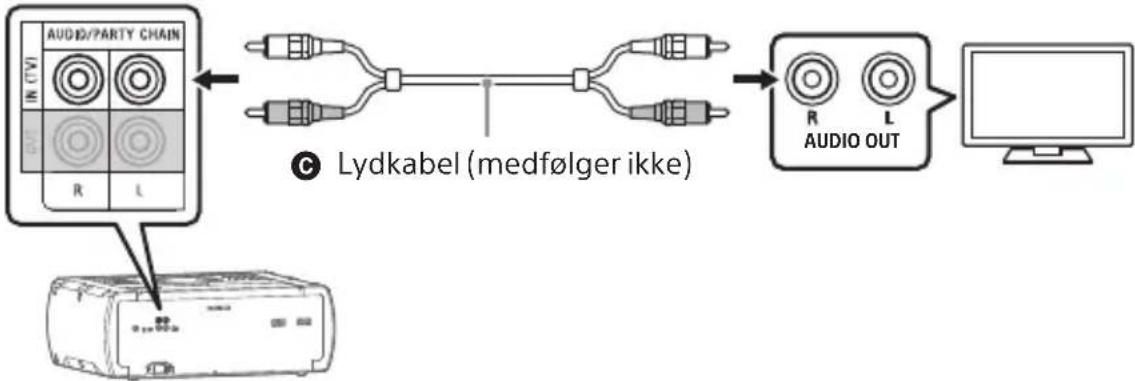
flowchart
graph LR
    A["IN (TV) AUDIO/PARTY CHAIN"] --> B["Lydkabel (medfølger ikke)"]
    B --> C["AUDIO OUT"]
    D["Computer"] --> A
Eksempel: Hvis du vil finne en scene ved 2 timer, 10 minutter og 20 sekunder, holder du nede SHIFT og trykker deretter på 2, 1, 0, 2, 0 ([2:10:20]).
Slik går du tilbake til PBC- avspilling
* Kan ikke velges for AUDIO CD.
* Kan ikke velges for AUDIO CD.
Avspilling i tilfeldig rekkefølge kan bli avbrutt när du velger en mappe eller et spor du vil spille av.
Hvis du glemmer passordet
OFF: Justerer ikke.
[DOLBY SURROUND]: Overfører flerkanalslyd til et surroundsignal med to kanaler.
Merknad
OFF: Deaktiverer funksjonen. Skjermsparerbildet vises ikke.
[BACKGROUND]
AUTO: Overfører lydsignaler i originalformatet fra HDMI OUT-kontakten på TV-en.
[PCM]: Overfører 2-kanals lineære PCM-signaler fra HDMI OUT-kontakten på TV-en.
[CONTROL FOR HDMI]
[ON]: Funksjonen Control for HDMI er aktivert. Du kan operere gjensidig mellom systemet og TV-en som er koblet til med en HDMI-kabel.
[AUDIO RETURN CHANNEL]
Du kan overføre musikk fra en plate (bare lyd-CD- eller MP3-plater) til en USB-enhet koblet til USB-porten.
- "128 kbps": kodede MP3-filer har mindre filstørrelse og lavere lydkvalitet.
Velg sporet eller MP3-filen du vil overføre, og start deretter avspillingen.
Platen stopper automatisk.
REC1-overføring:
Når du overfører et CD-DA-spor fra en LYD-CD
Mappenavn: REC1-CD
Filnavn: TRACK001*
Når du overfører en MP3-fil fra en plate
Mappenavn: REC1-MP3
Hvis enheten er en NFC-kompatibel smarttelefon, er ikke fremgangsmåten for manuell gruppering nødvendig. (Se Ett trykks BLUETOOTH-tilkobling med NFC (side 42).)
Hvis du vil vite mer om SongPal, kan du se følgende nettadresse:
http://info.songpal.sony.net/help/
Lydjustering
Justere lyden
Til Gjør følgende
Hvis du vil ha en annen SAMPLER- lydeffekt kontinuerlig, dreier du på knotten VOLUME / DJ CONTROL.
Hvis TV-en er ikke kompatibel med Audio Return Channel, må en lydkabel (medfølger ikke) kobles til (side 22).
Det siste systemet er ikke koblet til det første systemet.
Hvis du endrer volumnivået og lydeffekten på Party Host, påvirkes ikke lyden som høres på Party Guests.
Koble til enda en mikrofon (tilleggsutstyr) hvis du vil synge duett.
•Taleveiledningen og SAMPLER-lydeffekten kan ikke brukes samtidig. Hvis du velger SAMPLER-lydeffekt samtidig som du bruker taleveiledning, stoppes taleveiledning automatisk, og hvis du bruker taleveiledning samtidig med SAMPLER-lydeffekt, stopper SAMPLER-lydeffekten automatisk.
Volumnivået for taleveiledning endres i henhold til systemets volumnivå. Men i enkelte tilfeller kan det hende at volumnivået for taleveiledning ikke endres.
- noen tilfeller kan det oppstå forsinkelser i taleveiledningen.
Høre lyd fra en gitar
Du kan høre på lyden fra gitaren ved å koble en gitar til MIC2/GUITAR-kontakten på enheten.
Den automatiske standbyfunksjonen fungerer ikke i følgende tilfeller:
— Under tunerfunksjonen.
— Når innsovningstimeren er aktivert.
— Når mikrofonen eller gitaren er koblet til.
Hvis PROTECT XX (X er et tall) vises på skjermen
Strømmen slås ikke på.
Kontroller at strømledningen er koblet til riktig.
Det er ikke bilde/lyd når enheten er koblet til HDMI OUT-kontakten på TV-en.
Endre innstillingen i [HDMI SETUP] – [HDMI RESOLUTION]. Det kan hende at problemet blir løst.
Det er ingen mikrofonlyd.
- Juster volumnivået for mikrofonen.
Kontroller at mikrofonen er koblet riktig til MIC1- eller MIC2/GUITAR-kontakten på enheten.
Fjernkontrollen fungerer ikke.
Det høres et klikk när du slår på strømmen.
Dette er brukslyden, og den forekommer for eksempel när strømmen slås på og av. Dette er ikke en feil.
Høyttalere
Plateskuffen lukkes ikke.
Platen mates ikke ut.
Avspillingen starter ikke.
- Områdekoden på DVD VIDEO-platen samsvarer ikke med systemet.
Lyden "hopper".
DATA CD-/DATA DVD-platen (MP3, MPEG4 eller Xvid) kan ikke spilles av.
- Dataene er ikke lagret i et format som støttes.
D3-koden er ikke versjon 1 (1.0/1.1) eller versjon 2 (2.2/2.3).
Dette systemet kan vise følgende tegnkoder:
Overføring fører til en feil.
Avspillingen starter ikke.
Filer kan ikke spilles av.
Det er støy i bildet.
- Sideforholdet er fast på DVD VIDEO-platen og videofilen.
Språket for lydsporet kan ikke endres.
Kameravinklene kan ikke endres.
Det går ikke an å koble til.
Systemet slås ikke på selv om TV-en slås på.
Det kommer ikke TV-lyd fra systemet.
- Kontroller typen og tilkoblingen for HDMI-kabelen eller lydkabelen som er koblet til systemet og TV-en (side 21).
Hvis TV-en er kompatibel med ACR (Audio Return Channel), må du kontrollere at systemet er koblet til en ARC-kompatibel HDMI IN-kontakt på TV-en (side 21). Hvis det fremdeles ikke kommer lyd, eller hvis det er lydforstyrrelser, kobler du til en lydkabel (medfølger ikke) og trykker på SETUP. Deretter må du sette [HDMI SETUP] – [AUDIO RETURN CHANNEL] til OFF (side 35).
•Hvis TV-en ikke er kompatibel med ARC (Audio Return Channel), kommer det ikke TV-lyd fra systemet selv om det er koblet til HDMI IN-kontakten på TV-en. For å få TV-lyd fra systemet må du koblet til en lydkabel (medfølger ikke) (side 22).
Du kan ikke overføre til USB-enheten fordi det maksimale antallet mapper er nädd.
GUEST
En USB-enhet som ikke støttes, er tilkoblet, eller USB-enheten er koblet til med en USB-hub.
OVER CURRENT
Du kan ikke overføre til USB-enheten fordi det maksimale antallet filer er nådd.
Forsiktighetsregler
4 Koble fra strømledningen.
Merknader om plater
Dette systemet er ikke dryppsikkert eller vanntett. Pass på at du ikke spruter vann på systemet eller rengjør det med vann.
Om plassering
— Steder der et trådløst nettverk er installert
(AVC er ikke kompatibel)
Lydkodek: AAC-LC (HE-AAC er ikke
kompatibel)
DRM: Ikke kompatibel
Høyttalersystem
SSSHAKEX70
Høyttalersystem:
treveis, lydtrakt
Høyttalerenhet:
Du kan ändra ljudet.