
Creator PS321URV - Skærm MSI - Gratis brugsanvisning og manual
Find enhedens vejledning gratis Creator PS321URV MSI i PDF-format.


Brugerspørgsmål om Creator PS321URV MSI
0 spørgsmål om dette apparat. Besvar dem du kender, eller stil dit eget.
Stil et nyt spørgsmål om dette apparat
Download vejledningen til din Skærm i PDF-format gratis! Find din vejledning Creator PS321URV - MSI og tag din elektroniske enhed tilbage i hånden. På denne side er alle dokumenter nødvendige for brugen af din enhed offentliggjort. Creator PS321URV af mærket MSI.
BRUGSANVISNING Creator PS321URV MSI
Ophavsret og varemærker
Revision
Teknisk support
Sikkerhedsvejledninger
CE overholdelse
Erklæring om FCC-B radiofrekvens-interferens
WEEE erklæring
Oplysninger om kemiske stoffer
Sådan kommer du i gang
Pakkens indhold
Opstilling af skærmen
Montering af skærmhætten (ekstraudstyr)
Justering af skærmen
Overblik over skærmen
Tilslutning af skærmen til en pc
OSD opsætning
Indstilling af skæmmenuen med navigationsknappen
Tillæg
Specifikationer
Forudindstillede skærmfunktioner
Fejlfinding
Ophavsret og varemærker
Copyright © Micro-Star Int'l Co , Ltd Alle rettigheder forbeholdes Det anvendte MSI- logo er et registreret varemærke tilhørende Micro-Star Int'l Co , Ltd Alle andre nævnte mærker og navne kan være varemærker tilhørende deres respektive ejere Der er ingen garanti med hensyn til nøjagtighed eller fuldstændighed, hvad enten udtrykt eller underforstået MSI forbeholder sig ret til at foretage ændringer i dette dokument uden forudgående varsel
Revision
Revisions Dato
V1 0
2020/04
Teknisk support
Hvis der opstår et problem med systemet, og der ikke kan findes en løsning i brugervejledningen, skal du kontakte købsstedet eller forhandleren Eller du kan gå på https://www.msi.com/support/for yderligere vejledning
Sikkerhedsvejledninger

Læs omhyggeligt sikkerhedsvejledningerne helt igennem
Alle forsigtighedsforanstaltninger og advarsler i enhedens brugervejledning skal overholdes
Al servicering må kun udføres af kvalificeret personale.

Behold den medfølgende brugermanual til senere reference

For at undgå fare for brand eller stød, skal denne enhed holdes væk fra fugtighed og høj temperatur
Læg denne enhed på en fast, flad overflade, inden den stilles op.
- Kontroller, at spændingen er inden for sikkerhedsmarginalen, og er indstillet korrekt til den stedlige spænding på 100-240 V, inden enheden sluttes til en stikkontakt. Deaktiver ikke stikkets beskyttende jordforbindelsesben. Enheden skal forbindes til en stikkontakt med jordforbindelse
For at undgå yderligere energiforbrug, skal du altid trække stikket ud af stikkontakten eller sluk stikkontakten, hvis enheden ikke skal bruges i en given tid

Ventilatoren i kabinettet bruges til luftkonvektion og til at forhindre, at enheden overophedes Tildæk ikke ventilatoren

Lad ikke enheden stå i omgivelser med en opbevaringstemperatur over 60°C eller under -20°C, da dette kan beskadige enheden
BEMÆRK: Den maksimale arbejdstemperatur er cirka 40°C

Sørg for, at trække stikket ud af stikkontakten, inden enheden rengøres Rengør enheden med en blød klud, i stedet for industrielt kemikalier Hæld aldrig nogen former for væske i åbningerne, da det kan beskadige enheden, eller give elektrisk stød

Anbring el-ledningen således, at der ikke trædes på den Anbring ikke andre genstande ovenpå ledningen

Hold altid stærke magnetiske eller elektriske genstande væk fra enheden

Skulle nogle af de følgende situationer opstå, skal enheden efterses af autoriserede servicefolk:
El-ledningen eller -stikket er blevet beskadiget
Der er trængt væske ind i enheden
☐ Enheden har været udsat for fugt
Enheden virker ikke rigtigt, eller den virker ikke i overensstemmelse med anvisningerne i brugervejledningen
☐ Enheden har været tabt og er beskadiget
Enheden har tydelige tegn på beskadigelser
Grønt produkt egenskaber
Nedsat strømforbrug under brug og standby
Begrænset brug af materialer, der skader miljøet og sundheden
Nemt at skille ad og genbruges
Nedsat brug af naturlige resurser ved tilskyndelse til genbrug
Forlænget produktlevetid via nemme opgraderinger
Nedsat affaldsproduktion via returpolitik

Miljøpolitik
Produktet er designet til genbrug af dele og må derfor ikke bortskaffes ved levetidens udløb
Ved produktlevetidens udløb skal brugere kontakte de lokale, autoriserede steder for indsamling og genbrug
Gå til MSI webstedet og find en distributør i nærheden med hensyn til yderligere oplysninger om genbrug
Brugere kan også kontakte os på gpcontdev@msi com for oplysninger vedrørende korrekt bortskaffelse, returnering, genbrug og afmontering af MSI-produkter
★ Advarsel! Overanvendelse af skærme påvirker sandsynligvis synet.
★ Anbefalinger:
1 Tag en 10 minutters pause fra skærmen hver halve time
2 Børn under 2 år må ikke have nogen skærmtid For børn i alderen 2 år og derover, skal skærmtiden begrænses til mindre end en time om dagen
CE overholdelse
Denne enhed opfylder kravene i Rådets direktiv om harmonisering af medlemsstaternes lovgivning om elektromagnetisk kompatibilitet (2014/30/EU), lavspændingsdirektivet (2014/35/EU), ErP-direktivet (2009/125/EC) og RoHS-direktivet (2011/65/EU) Dette produkt er blevet testet og fundet at overholde de harmoniserede standarder for IT-udstyr, der er offentliggjort i Den Europæiske Unions Tidende

Erklæring om FCC-B radiofrekvens-interferens

Dette udstyr er testet og fundet at opfylde grænserne for klasse B digitalt udstyr i henhold til FCC reglernes afsnit 15 Disse grænser har til formål at skabe rimelige beskyttelse mod skadelig interferens i private installationer Dette udstyr skaber, bruger og kan udstråle radiofrekvensenergi, som, hvis det ikke installeres og bruges i overensstemmelse med instruktionerne, kan forårsage skadelig interferens med radiokommunikation Der er imidlertid ingen garanti for, at der ikke vil opstå interferens i en given installation Hvis dette udstyr forårsager skadelig interferens på radio- og fjernsynsmodtagelse, hvilket kan afgøres ved at slå udstyret til og fra, skal brugeren prøve at afhjælpe interferensen på en eller flere af følgende måder, angivet nedenfor:
■ Drej eller flyt på modtagerantennen.
■ Forøg afstanden mellem udstyret og modtageren
■ Forbind udstyret til en anden kontakt i et andet kredsløb end det, modtageren er forbundet til
- Ret henvendelse til forhandleren eller en erfaren radio- og tv-tekniker for nærmere assistance
Bemærkning 1
Ændringer eller modifikationer, som ikke er udtrykkeligt godkendt af parten ansvarlig for overholdelse, kan annullere brugerens ret til at bruge udstyret
Bemærkning 2
Der skal bruges afskærmede kabler og ledning til vekselstrøm for at overholde emissionsbegrænsningerne
Udstyret er i overensstemmelse med FCC reglerne, afsnit 15 Drift er underlagt følgende to betingelser:
1 dette udstyr må ikke forårsage skadelig interferens, og
2 dette udstyr skal acceptere enhver modtaget interferens, inklusive interferens, som forårsager en uønsket virkning
WEEE erklæring
Iht. Den Europæiske Unions ("EU") direktiv om affald af elektrisk og elektronisk udstyr, direktiv 2012/19/EU, som træder i kraft den 13 – august 2005, kan produkter af "elektrisk og elektronisk udstyr" ikke kasseres som husholdningsaffald længere, og producenterne af det pågældende elektroniske udstyr vil være forpligtet til at modtage sådanne produkter retur ved slutningen af deres levetid

Oplysninger om kemiske stoffer
I overensstemmelse med reglerne om kemiske stoffer, så som EU REACH forordningern (Europa-paralamentets og Rådets forordning EC Nr 1907/2006), MSI giver oplysninger om kemiske stoffer på følgende side:
https://www.msi.com/html/popup/csr/evmtprtt_pcm.html
Sådan kommer du i gang
Dette kapitel indeholder yderligere oplysninger vedrørende installationsprocedurer for hardware Når andre enheder forbindes, skal du holde enhederne forsigtigt og bruge en jordforbundet strop om håndleddet for at undgå statisk elektricitet
VIGTIGT
Alle billederne i dette afsnit er kun til reference Din skærm kan se anderledes ud
Pakkens indhold
1 Skærm
2 Stativ
3 Stativfod med skrue
4 Skruer til vægmontering x 4
5 Skruer til stativ x 4
6 El-ledning
7 HDMI-kabel
8 DisplayPort-kabel
9 USB Upstream-kabel (til USB-portene på skærmen)
10 Startvejledning
11 Garantibevis
12 Ledningsrør
13 Farvekalibrering fabriksrapport
14 Skærmhætte (ekstraudstyr)
* Kontakt dit købssted eller din lokale distributør, hvis noget af varerne er beskadiget eller mangler
* Pakkens indhold kan variere fra land til land
Opstilling af skærmen
VIGTIGT
- Stil skærmen på en blød, beskyttet overflade, så den ikke ridses.
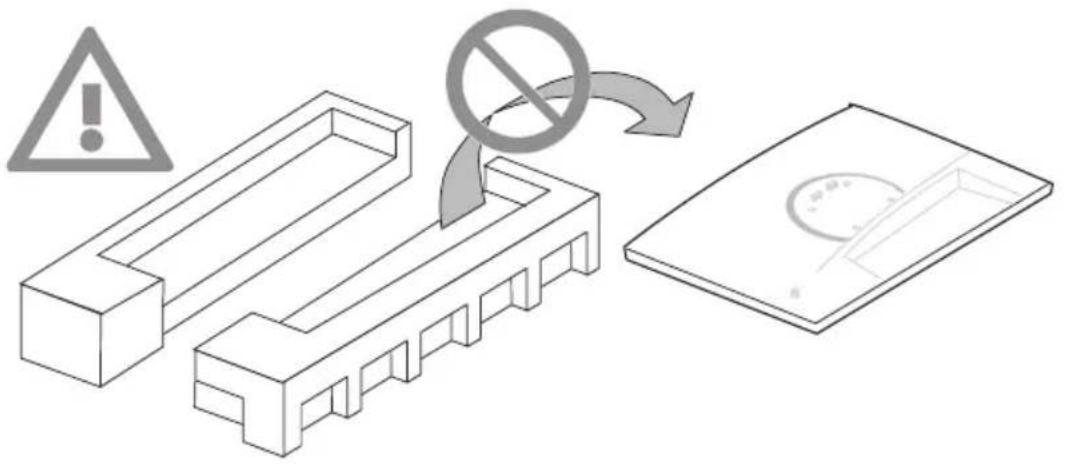
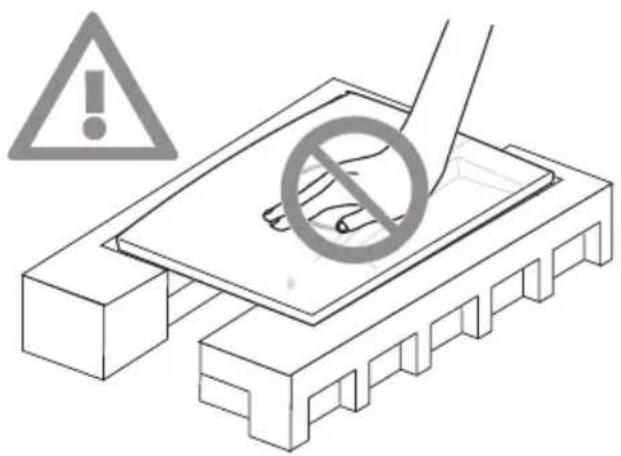
- Undgå at trykke på skærmen, när stativet sættes på
1 Sæt låsene på stativet mod skærmen
2 Stram stativet med skruerne
3 Sæt foden på stativet, og stram fodskruen for at fastgøre foden
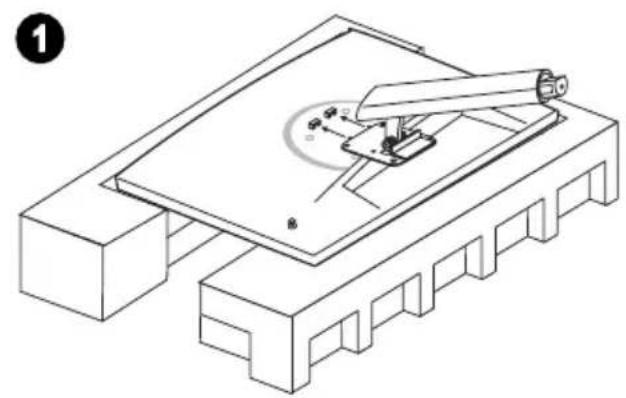
Hullerne til montering af stativet kan også bruges til et vægophæng Kontakt venligst din forhandler vedrørende et vægophæng
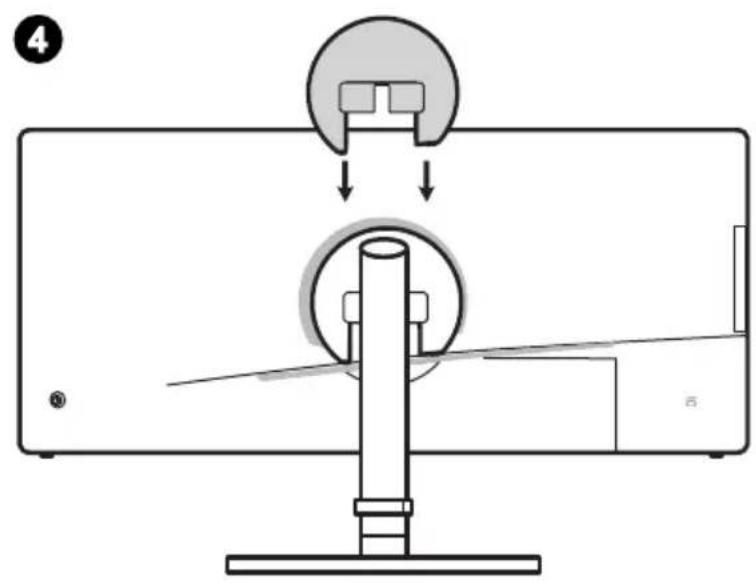
4 Juster stativets vinkel Juster låsene for at sætte VESA-dækslet på
Montering af skærmhætten (ekstraudstyr)
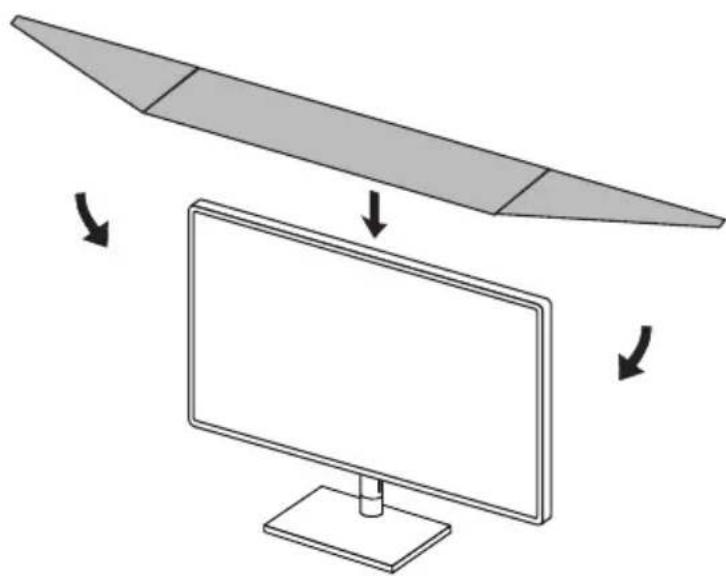
1 Fold hætten ud og sæt den på skærmen
2 Den magnetiske hætte sætter sig automatisk fast på skærmen
Justering af skærmen
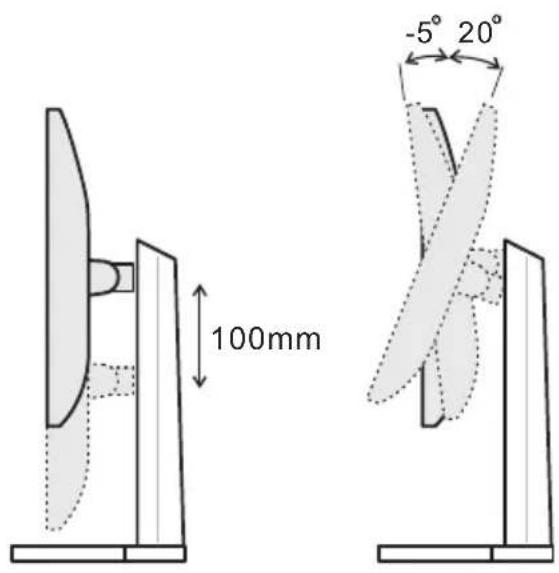
Skærmen er designet til, at maksimere din komfort med dens justeringsegenskaber
VIGTIGT
- Brug ikke skarpe genstande på skærmen
- Undgå at, røre på selve skærmen, när du justerer skærmen
Overblik over skærmen
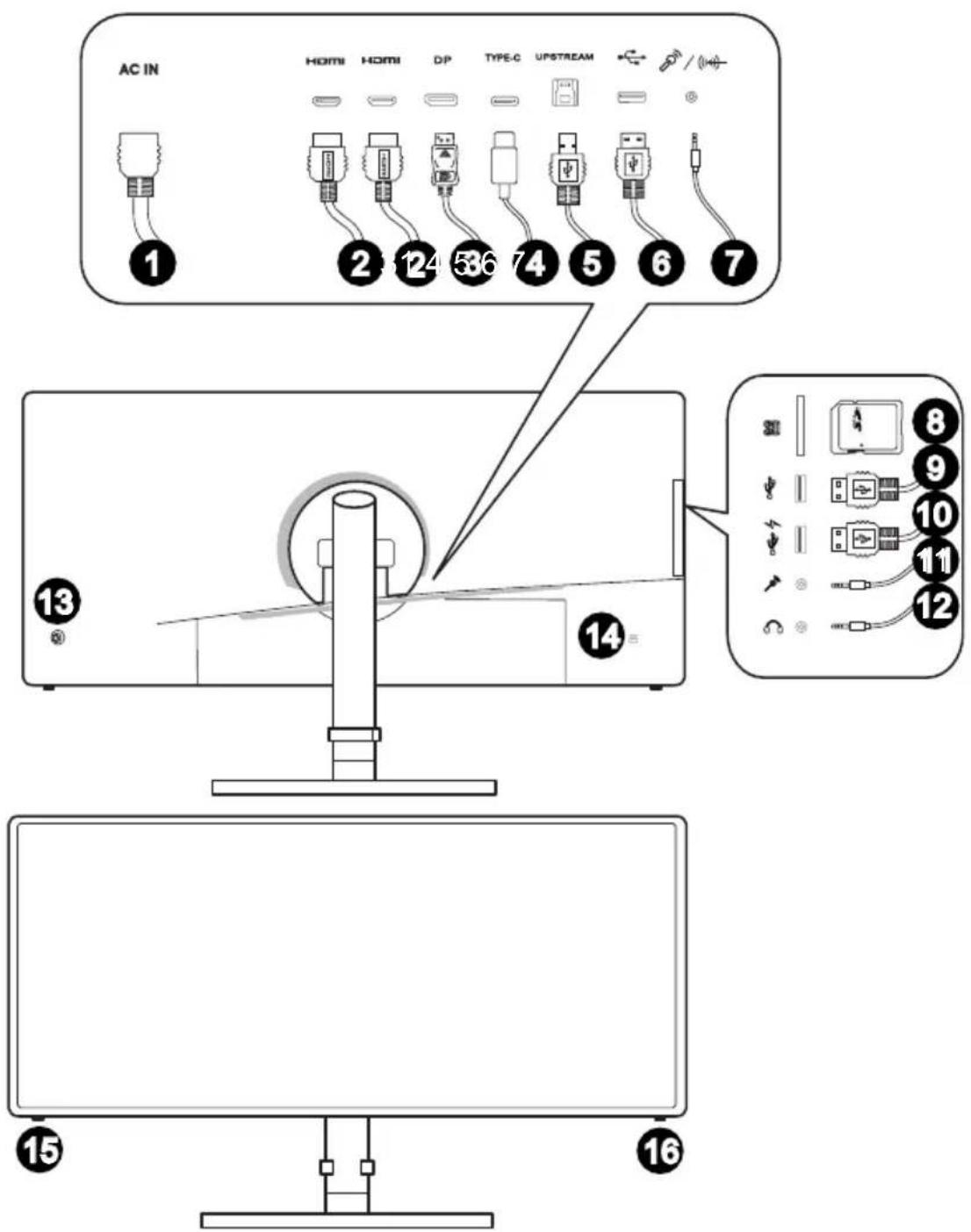
text_image
AC IN HDMI HDMI DP TYPE-C UPSTREAM 1 2 3 4 5 6 7 8 9 10 11 12 13 14 15 16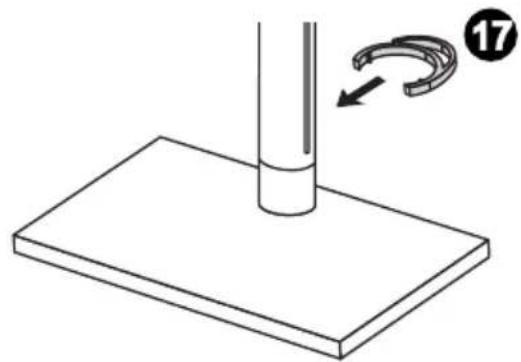
Find USB Upstream-kablet i pakken, og forbind det til pc'en og skærmen Når dette kabel forbindes, er USB Type A Downstream-portene på skærmen klar til brug
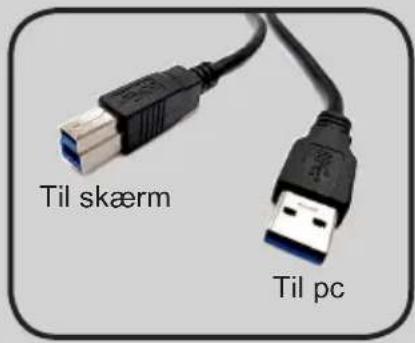
text_image
Til skærm Til pc6 USB 3 2 Gen1 Type A-port
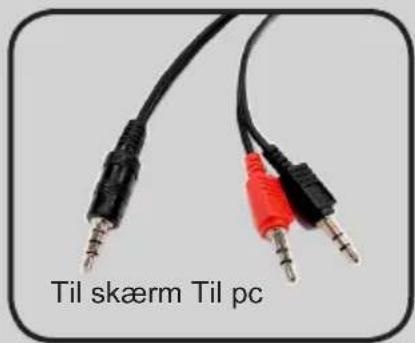
7 Y-type lydstik
VIGTIGT
Y-type lydkablet er ekstraudstyr, og det forbindes mellem pc'en og skærmen Når dette kabel forbindes, er lydstikkene på skærmen klar til brug
Lås skærmen fast til en fast genstand med en kabelås (ekstraudstyr)

Makro-knap
Til at åbne skæmmenuen Creator

Strømknap

Ledningsrør
VIGTIGT
- Opladningsfunktionen virker ikke på nogen af portene, när produktet er på strømsparefunktionen
Tilslutning af skærmen til en pc
1 Sluk for din computer
2 Forbind HDMI/DisplayPort-kablet fra skærmen til din computer
3 Forbind strømkablet til skærmens strømstik (Figur A)
4 Slut ledningen til stikkontakten (Figur B)
5 Tænd skærmen (Figur C)
6 Tænd for computeren, og derefter for skærmen, hvorefter den automatisk regisrerer signalet

Dette kapitel giver dig vigtige oplysninger om skærmindstillingerne
VIGTIGT
Samtlige oplysninger kan ændres uden varsel
Skærmen er udstyret med en navigationstast, som er en flerretningstast, der bruges til at navigere i skæmmenuen

| Navi Key (Navigationstast) | Hot Key (Genvejsknap)(Når skæmmenuen er lukket) | Basal anvendelse(Når skæmmenuen er åben) |
 Midterknappen Midterknappen | Hovedmenu ■ Bekræft af et valg | eller en indstilling |
| Navi Key (Navigationstast) | Hot Key (Genvejsknap)(Når skæmmenuen er lukket) | Basal anvendelse(Når skæmmenuen er åben) | |
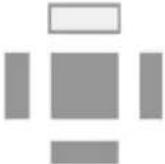 Op Op | Pro Mode (Pro-tilstand)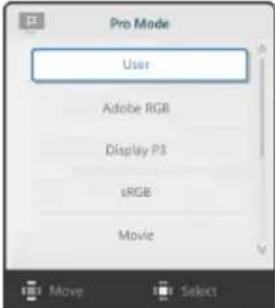 | Tryk på midterknappen for, at bekræfte valg og for at afslutteTryk på op- og ned-knapperne for at justereTryk på venstre knap for at annullere forhåndsvisningen og afslutte, uden at anvende ændringerne | Valg af funktionsmenuer og punkterForøger eller Forøger en funktionsværdi |
 Ned Ned | Design Assistance (Designhjælp)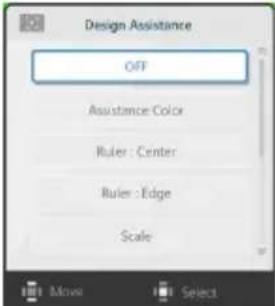 | Tryk på midterknappen for, at bekræfte valg og for at afslutteTryk på op- og ned-knapperne for at justereTryk på venstre knap for at annullere forhåndsvisningen og afslutte | Valg af funktionsmenuer og punkterForøger eller Forøger en funktionsværdi |
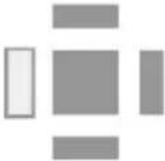 Venstre Venstre | Alarm Clock (Alarmklok)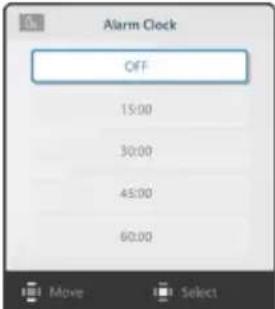 | Tryk på midterknappen for, at bekræfte valg og for at afslutteTryk på op- og ned-knapperne for at vælgeTryk på venstre knap for at annullere forhåndsvisningen og afslutte | Afslutter den aktuel menuReducerer en funktionsværdi |
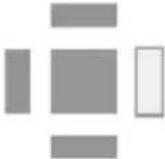 Højre Højre | Input Source (Indgangskilde)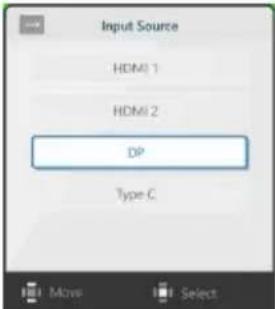 | Tryk på midterknappen for, at bekræfte valg og for at afslutteTryk på op- og ned-knapperne for at vælgeTryk på venstre knap for, at afslutte | Åbning af undermenuerForøger en funktionsværdi |
Brugere kan åbne skæmmenuen for, at tilpasse deres egne genvejsknapper Der er flere genvejsindstillinger nedenfor.
| Indstillinger for genvejsknapperne Handlinger | ||
| Brightness (Lysstyrke) | 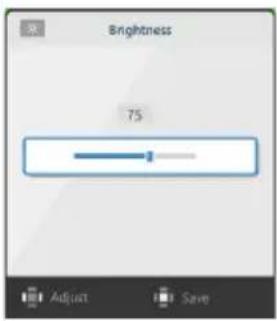 | ■ Tryk på venstre knap for, at skrue ned for funktionsværdier■ Tryk på højre knap for, at skrue op for funktionsværdier■ Tryk på midterknappen for, at gemme en værdi og derefter afslutte |
PIP/PBP ■ Tryk på op- og ned knapperne for at justere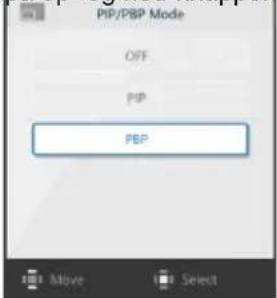 | ||
| Zoom In (Zoom ind) | 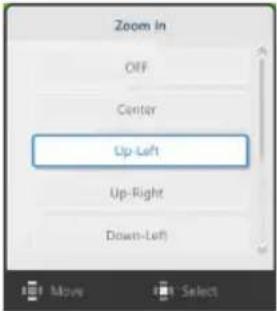 | ■ Tryk på op- og ned-knapperne for at justere■ Tryk på midterknappen for, at gemme en værdi og derefter afslutte |
| Information on Screen (Oplysninger på skærmen) |  | ■ Tryk på Venstre- og Højre-knapperne for at justere■ Tryk på midterknappen for, at gemme en værdi og derefter afslutte |
Indstilling af skæmmenzen med navigationsknappen
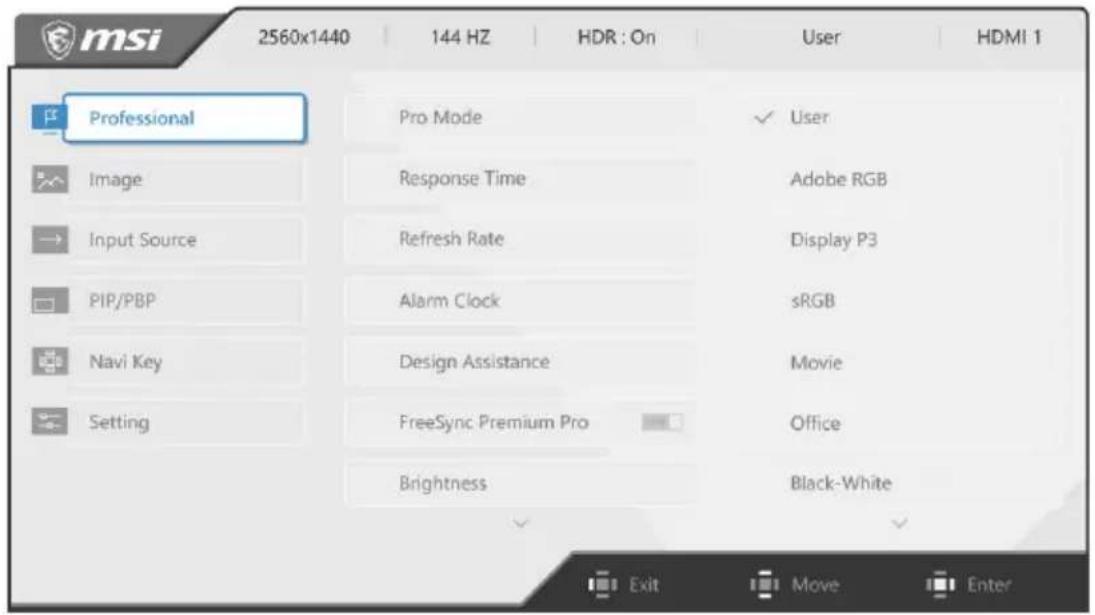
Tryk på midterknappen på navigationsknappen for, at åbne hovedmenuen i skæmmenuen Brug op, ned, venstre og højre knap til, at indstille funktionsmenuerne efter eget ønske
text_image
msi 2560x1440 144 HZ HDR : On User HDMI 1 Professional Pro Mode User Image Response Time Adobe RGB Input Source Refresh Rate Display P3 PIP/PBP Alarm Clock sRGB Navi Key Design Assistance Movie Setting FreeSync Premium Pro Office Brightness Black-White Exit Move Enter| 1 niveau i menuen 2 og 3 niveau i menuen Beskrivelse | |||
| Pro Mode(Pro-tilstand) | User (Bruger) ■ Brugerfunktionen er standardfunktionen for | ||
| Adobe RGB | produktforsendelse, og alle punktene kan justeres på denne funktion■ Funktionerne Adobe RGB, sRGB, Display P3 og DICOM er almindelige farvefunktioner, hvis underpunkter er skrevet med gråt, når følgende funktioner er valgt: Contrast (Kontrast)/Gray Level (Gråt niveau)/Low Blue Light (Lavt blå lys)/Gamma/Saturation (Farvemætning)/Hue (Farvetone))■ Farvetemperatur skrives med grå på DICOM-funktionen | ||
| Display P3 | |||
| sRGB | |||
| Movie (Film) | |||
| Office (Kontor) | |||
| Black-White (Sort/hvid) | |||
| DICOM | |||
| Anti-Blue (Anti-Blå) | |||
| Response Time(Responstid) | Normal ■ Brugere kan justere responstiden på alle | ||
| Fast (Hurtig) | funktionerne | ||
| Fastest (Hurtigst) | |||
| Anti Motion Blur(Anti-bevæg sløring)(Kun på PS321QR) | ■ Når anti-bevægelsessløring slås til, kan Lysstyrke ikke slås til, og punktet kan ikke vælges■ Responstid bliver grå, når Anti-bevægelsessløring skal slås fra, Pro når FreeSync Premium Pro slås til | ||
| Refresh Rate (Opdat hastighed) | ON (TIL) ■ Brugerne kan justere | opdateringshastigheden på alle funktionerne■ Som standard er opdateringshastigheden placeret for oven til venstre Denne placeringen kan justeres i skæmmenuen Tryk på midterknappen for, at bekræfte og anvende placeringen af opdateringshastigheden■ Denne skærm følger og fungerer på operativsystemets forudindstillede skærmopdateringshastighed | |
| OFF (FRA) | |||
| Location (Placering) | Venstre foroven | ||
| Højre foroven | |||
| Venstre forneden | |||
| Højre forneden | |||
| Customize (Tilpas) | |||
| Alarm Clock (Alarmklok) | OFF (FRA) ■ Brugerne kan justere alarmklokken på alle funktionerne | ||
| 15:00 | |||
| 30:00 | |||
| 45:00 | |||
| 60:00 | |||
| Design Assistance (Designhjælp) | OFF (FRA) ■ Brugerne kan justere Designhjælp på alle funktionerne■ Designhjælp er som standard slået fra | ||
| Assistance Color (Hjælpefarve) | |||
| Ruler (Lineal): Center | |||
| Ruler (Lineal): Edge (Kant) | |||
| Scale (Skala) | |||
| Reference Line (Referencelinje) | |||
| Grid (Feltvisning) | |||
| Rule of Thirds (Det gyldne snit) | |||
| 3D Motion Sickness Assistance (3D-bevægelsessygehjælp) | |||
| FreeSync Premium Pro | ■ FreeSync Premium Pro forhindrer forstyrrelser på skærmen■ Som standard er DisplayPort eller HDMI slået til, og den kan slås til/fra på alle funktioner, på alle opløsninger, på alle indgangskilder og på alle skærmopdateringshastigheder■ Anti-bevægelsessløring/PIP/PBP/Zoom slås fra, når FreeSync Premium Pro slås til | ||
▶ Image (Billede)
| 1 niveau i menun 2 og 3 niveau i menun Beskrivelse | ||
| Brightness (Lysstyrke) | 0-100 | Standard er 75 til forsendelsesindstillingLysstyrken skrives med grå, när nedenstående funktioner implementeres: Lokal dæmpning var slået til HDR-indhold modtaget |
| Contrast (Kontrast) | 0-100 | Standard er 50 til forsendelsesindstillingLysstyrken skrives med grå, när nedenstående funktioner implementeres: På den almindelige farvefunktion (Adobe RGB, sRGB, Display P3 og DICOM) er kontrast skrevet med grå HDR-indhold modtaget |
| 1 niveau i menuen 2 og 3 niveau i menuen Beskrivelse | |||
| Sharpness (Skarphed) 0-5 ■ Brugerne kan justere skarpheden på alle funktionerne■ Skarpheden forbedrer billedets klarhed og detaljer | |||
| Gray Level (Grå niveau) | 0-20 ■ Standardindstillingen er 10 påforsendelsesindstillingen, hvilket kan justeres manuelt af slutbrugeren, medmindre andet er angivet■ På den almindelige farvefunktion: Adobe RGB, sRGB, Display P3 og DICOM og Gray Level (Gråt niveau) er skrevet med grå | ||
| Image Enhancement (Billedforbedring) | OFF (FRA) ■ Billedforbedringen forstærkerbilledkanterne, så billedet bliver skarpere■ Brugerne kan justere billedforbedringen på alle funktionerne | ||
| Weak (Svag) | |||
| Medium | |||
| Strong (Stærk) | |||
| Strongest (Stærkeste) | |||
| Low Blue Light (Lavt blåt lys) | ■ Lavt blåt lys beskytter dine øjne mod blåt lys Når Lavt blåt lys slås til, justerer den skærmens farvetemperatur til en gulere tone■ Brugere kan justere Lavt blåt lys på alle funktionerne■ Når Pro-funktionen indstilles til Anti-blå, skal Lavt blåt lys slås til | ||
| ON | |||
| Local Dimming (Lokal dæmpning) | ■ Er som standard slået fra påforsendelsesindstillingen, men slutbruger kan justere funktionen efter eget ønske■ Hvis denne funktion slås til, skrives Lysstyrke med grå■ Hvis Lokal dæmpning slås til, påvirkes synligheden af mini-skæmmenuen (Oplysninger om skærm/opdateringsfrekvens/synlighed/vækkeur/designhjælp) | ||
| ON | |||
| Color Temperature (Farvetemperatur) | Standard 5000K | ■ Som standard står farvetemperaturen på normal■ Brug op eller ned-knappen til, at vælge og forhåndsvise funktionseffekterne.■ Tryk på midterknappen for, at bekræfte og anvende din funktionstype■ Brugerne kan justere farvetemperaturen på tilpasningsfunktionen | |
| 5500K | |||
| 6500K | |||
| 7500K | |||
| 9300K | |||
| 10000K | |||
| Customization (Tilpasning) | R (0-100) | ||
| G (0-100) | |||
| B (0-100) | |||
| Gamma 1 8 ■ Standardindstillingen er 2 2 på | forsendelsesindstillingen, men slutbruger kan justere funktionen efter eget ønske, medmindre andet er angivet■ På den almindelige farvefunktion: Adobe RGB, sRGB, Display P3 og DICOM og Gamma er skrevet med grå | ||
| Saturation(Farvemætning) | R 0-100 ■ Standardindstillingen er 50 på alle farvemætningspunkterne, men slutbruger kan justere funktionerne efter eget ønske, medmindre andet er angivet■ Standardindstillingen er 0 på Sort/hvid-funktionen■ På den almindelige farvefunktion: Adobe RGB, sRGB, Display P3 og DICOM og Farvemætning er skrevet med grå | ||
| G 0-100 | |||
| B 0-100 | |||
| C 0-100 | |||
| M 0-100 | |||
| Y 0-100 | |||
| Hue (Farvetone) R 0-100 ■ Standardindstillingen er 50 på alle farvetonepunkterne, men slutbruger kan justere funktionerne efter eget ønske, medmindre andet er angivet■ På den almindelige farvefunktion: Adobe RGB, sRGB, Display P3 og DICOM og Farvetone er skrevet med grå | |||
| Zoom In (Zoom ind) ON (TIL) ■ Er som standard slået fra på forsendelsesindstillingen, men slutbruger kan justere zoomfunktionen efter eget ønske | |||
| Screen Size(Skærmstørrelse) | Auto ■ Brugerne kan justere skærmstørrelsen på alle funktionerne, alle opløsningerne og alle skærmopdateringshastighederne■ Standardindstillingen er Auto | ||
| 4:3 | |||
| 16:9 | |||
| 1:1 | |||
▶ Input Source (Indgangskilde)
| 1 niveau i menuen | 2 og 3 niveau i menuen | Beskrivelse |
| HDMI1 | Brugerne kan justere indgangskilden på alle funktionerne | |
| HDMI2 | ||
| DP | ||
| Type C | ||
| Auto-scan | Brugeren kan trykke på navigationsknappen, og derefter vælg indgangskilden nedenfor:■ Når "Auto-scan" stilles på "FRA" og skærmen er på energisparefunktionen■ Når beskeden "Intet signal" vises på skærmen | |
PIP/PBP
| 1 niveau i menuen | 2 niveau i menuen | Beskrivelse |
| OFF (FRA) ■ Er som standard slået fra på | forsendelsesindstillingen, men slutbruger kan justere funktionen efter eget ønske, medmindre andet er angivet■ Hvis brugeren vælger Lydskift, ændres Lydkilden til Digital■ Denne funktion skrives med grå, hvis HDR-indhol modtages■ Automatisk registrering af indgangskilden er kun mulig på hovedfunktionen | |
| PIP Source (Kilde) | ||
| PIP Size (PIP-størrelse) | ||
| Location (Placering) | ||
| Display Switch (Skærmskift) | ||
| Audio Switch (Lydskift) | ||
| PBP Source 1 (Kilde 1) | ||
| 1 niveau i menuen | 2 niveau i menuen Beskrivelse |
| OpNedVenstreHøjre | OFF (FRA) ■ Som standard er op-knappen indstillet til Pro-tilstand■ Som standard er ned-knappen indstillet til Designhjælp■ Som standard er venstre-knappen indstillet til alarmklok■ Som standard er højre-knappen indstillet til indgangskilde■ Alle navigationsknappens punkter kan indstilles i skærmmenuen |
| Brightness(Lysstyrke) | |
| Pro Mode(Pro-tilstand) | |
| Design Assistance(Designhjælp) | |
| Alarm Clock(Alarmklok) | |
| Input Source(Indgangskilde) | |
| PIP/PBP Mode(PIP/PBP-tilstand) | |
| Zoom In (Zoom ind) | |
| Information on Screen (Oplysninger på skærmen) |
Setting (Indstilling)
| 1 niveau i menuen | 2 niveau i menuen Beskrivelse | |
| Language (Sprog) | 繁體中文 | ■ Standardsproget er engelsk■ Brugerne skal trykke på midterknappen for, at bekræfte og anvende sprogindstillingen■ Sproget kan indstilles af brugeren Brugernes egen sprogindstilling overskrives af fabriksindstillingen Når brugerne vælger ja til nulstilling, ændres sproget ikke |
| English | ||
| Français | ||
| Deutsch | ||
| Italiano | ||
| Español | ||
| 한국어 | ||
| 日本語 | ||
| Русский | ||
| Português | ||
| 简体中文 | ||
| ไทย | ||
| Bahasa Indonesia | ||
| हिन्दी | ||
| Türkçe | ||
| (Der kommer snart flere sprog) | ||
| Transparency (Gennemsigtighed) | 0~5 ■ Brugerne kan justere gennemsigtigheden på alle funktionerne | |
| OSD Time Out (Menuens tidsudløb) | 5~30 ■ Brugere kan justere menuens tidsudløb på alle funktionerne | |
| Audio Source (Lydkilde) | Analog ■ Som standard er lydkilden indstillet til digitalDigital | Brugerne kan justere lydkilden på alle funktionerne |
| RGB LED ■ Brugerne kan slå RGB LED til og fraON | ■ Er som standard slået til | |
| Power Button (Strømknap) | OFF (FRA) ■ Når dette punkt slås fra, kan brugerne trykke på tænd/sluk-knappen for at lukke skærmen | |
| Standby ■ Når dette punkt stilles på Standby, kan brugere trykke på tænd/sluk-knappen, for at slukke skærmen og baggrundsbelysning | ||
| Quick Charger ■ Brugeren kan aktivere eller deaktivere QuickCharger | ■ Er som standard slået fra | |
| Information on Screen (Oplysninger på skærmen) | [x88w] | ■ Er som standard slået fra på forsendelsesindstillingen■ Vis flere oplysninger om skærmen til højre, när punktet slås til |
 | ||
| Reset (Nulstil) | YES (JA) | ■ Brugerne kan nulstille og gendanne indstillinger til standardindstillingerne på alle funktionerne |
| NO (NEJ) | ||
A
Tillæg
VIGTIGT
Samtlige oplysninger kan ændres uden varsel
Specifikationer
| Model Creator PS321QR (3DA8) | Creator PS321URV (3DA9) | ||
| Størrelse | 32 inch | ||
| Skærmttype | IPS | ||
| Opløsning | 2560 x 1440 @165Hz 3840 x 2 | 160 @60Hz | |
| Billedforhold | 16:9 | ||
| Lysstyrke (nits) | 400 (VESA-certificeret skærm HDRTM 600) | ||
| Kontrastforhold | 1000:1 | ||
| Opdat hastighed | 165Hz 60Hz | ||
| Responstid | MPRT 1ms 4ms (OD) | ||
| Indgangsgrænseflade | ■ HDMI port 2 0 x2■ DisplayPort 1 4 HBR2 x1■ USB-C x1 | ||
| USB port | ■ USB 3 2 Gen1 Type A-port x2■ USB 3 2 Gen1 Type A-port med Quick Charger x1■ USB 3 2 Gen1 Type B Upstream-port x1 | ||
| Lydgrænseflade | ■ Mikrofonstik x1■ Hovedtelefonstik x 1■ Kombinationslydstik x1 | ||
| Lokal dæmpning | ■ 16 Zone ■ 8 Zone | ||
| Synsvinkler | 178° (H), 178° (V) | ||
| sRGB/Display P3 * | 98%/95% | ||
| Overfladebehandling | Anti-skær | ||
| Skærmfarver | 1,07 B (8 bit +FRC) | ||
| Strømtype | Intern strøm | ||
| Strømforbrug (typisk) | Tændt < 60WStandby < 0,5 WSlukket < 0,5 W | ||
| Systemvurdering | 100~240 V AC, 50~60 Hz, 2A | ||
| Justering (tilt) | -5° ~ 20° | ||
| Justering (drejning) | -30° ~ 30° | ||
| Justering (højde) | 0 ~ 100mm | ||
| Kensington lås | Ja | ||
| VESA-ophæng | Pladetype: 100 x 100 mmSkruetype: M4 x 10 mmGevinddiameter: 4mmGevindstigning: 0,7mmGevindlængde: 10mm | ||
| Mål (B x D x H) | 817,1 x 260,4 x 400,7mm | ||
| Vægt | 8,2kg (18,08 pund) | ||
| Omgivende Drift | Temperatur: 0°C til 40°CFugtighed: 20% til 90 %, ikke-kondenserendeHøjde: 0 ~ 5000 m | ||
| Lager | Temperatur: -20°C til 60°CFugtighed: 10 % til 90 %, ikke-kondenserende | ||
* Baseret på CIE1976-teststandarderne.
Forudindstillede skærmfunktioner
| Standard Op | øsning | Creator PS321QR (3DA8) Creator PS321URV (3DA9) | |||||
| HDMI 1/2 DP Type C H | HDMI 1/2 DP Type C | ||||||
| VGA | 640 x 480 på 60Hz V V | V V V | |||||
| 640 x 480 på 67Hz V V | V V V | ||||||
| 640 x 480 på 72Hz V V | V V V | ||||||
| 640 x 480 på 75Hz V V | V V V | ||||||
| Dos-funktion | 720 x 480 på 60Hz V V | V V V | |||||
| 720 x 576 på 50Hz V V | V V V | ||||||
| SVGA | 800 x 600 på 56Hz V V | V V V V | |||||
| 800 x 600 på 60Hz V V | V V V V | ||||||
| 800 x 600 på 72Hz V V | V V V V | ||||||
| 800 x 600 på 75Hz V V | V V V V | ||||||
| XGA | 1024 x 768 på 60Hz V V | V V V V | |||||
| 1024 x 768 på 70Hz V V | V V V V | ||||||
| 1024 x 768 på 75Hz V V | V V V V | ||||||
| SXGA | 1280 x 1024 på 60Hz V | V V V V V | |||||
| WXGA+ | 1440 x 900 på 60Hz V V | V V V V | |||||
| WSXGA+ | 1680 x 1050 på 60Hz V | V V V V V | |||||
| Fuld HD | 1920 x 1080 på 60Hz V | V V V V V | |||||
| 1920 x 1080 på 120Hz V | V V V | ||||||
| WQHD | 2560 x 1440 på 60Hz V | V V V V V | |||||
| 2560 x 1440 på 100Hz V | V V V | ||||||
| 2560 x 1440 på 120Hz V | V V V | ||||||
| 1920 x 1080 på 144Hz V | V V V | ||||||
| 1920 x 1080 på 165Hz V | V V | ||||||
| UHD | 3840 x 2160 på 30Hz | V V V | |||||
| 3840 x 2160 på 60Hz | V V V | V V V | |||||
| Video timing opløsninger | 480P | V V V | V V V | ||||
| 576P | V V V | V V V | |||||
| 720P | V V V | V V V | |||||
| 1080P | V V V | V V V | |||||
| 1080P på 120Hz | V V V | ||||||
| 2160P | V V V | V V V | |||||
Fejlfinding
Strømindikatoren lyser ikke
■ Tryk på tænd/sluk-knappen igen
■ Sørg for, at skærme strømkabel er korrekt tilsluttet
Intet billede
■ Sørg for, at computerens grafikkort er sat korrekt i.
■ Sørg for, at computeren og skærmen er sluttet til stikkontakterne og er tændt
■ Sørg for, at skærmens signalkabel er korrekt tilsluttet
■ Computeren er muligvis på standby Tryk på en vilkårlig tast for, at aktivere skærmen
Skæmbilledet har ikke de rigtige mål, eller er ikke i midten
Se afsnittet Forudindstillede skærmfunktioner for, at indstille computeren til en indstilling, der passer til skæmbilledet, der skal vises
Ingen Plug & Play
■ Sørg for, at skærme strømkabel er korrekt tilsluttet
■ Sørg for, at skærmens signalkabel er korrekt tilsluttet
■ Sørg for, at computeren og grafikkortet er kompatibel med Plug & Play.
Ikonerne, skrifttypen eller skærmen er utydelige, sløret eller har farveproblemer
■ Undgå, at bruge videoforlængerkabler
■ Juster lysstyrken og kontrasten
■ Juster RGB-farverne eller indstil farvetemperaturen
■ Sørg for, at skærmens signalkabel er korrekt tilsluttet
■ Se, om stikbenene på signalkablet er bøjede
■ Skift opdateringshastigheden, så den passer til skærmens funktioner
■ Opdater driverne til dit grafikkort.
- Hold skærmen væk fra elektriske apparater, som kan forårsage elektromagnetisk interferens (EMI)