
Simplicity - Smartphone EMPORIA - Gratis brugsanvisning og manual
Find enhedens vejledning gratis Simplicity EMPORIA i PDF-format.


Brugerspørgsmål om Simplicity EMPORIA
0 spørgsmål om dette apparat. Besvar dem du kender, eller stil dit eget.
Stil et nyt spørgsmål om dette apparat
Download vejledningen til din Smartphone i PDF-format gratis! Find din vejledning Simplicity - EMPORIA og tag din elektroniske enhed tilbage i hånden. På denne side er alle dokumenter nødvendige for brugen af din enhed offentliggjort. Simplicity af mærket EMPORIA.
BRUGSANVISNING Simplicity EMPORIA
Tak, fordi du har besluttet dig for at købe et emporia-produkt!
Læs betjeningsvejledningen igennem,
før du tager telefonen i brug.

https://www.emporiamobile.com
Dansk
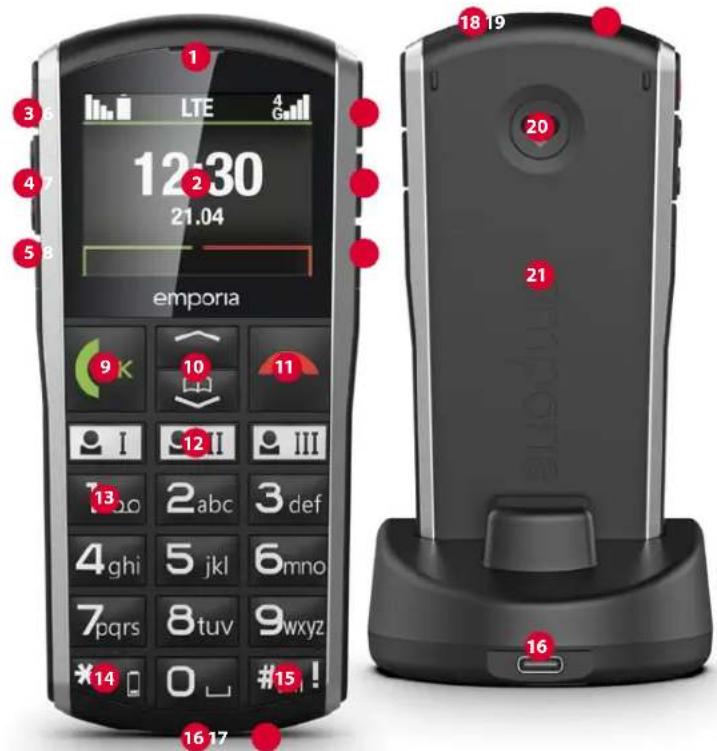
> OVERSIGT OVER DIN MOBILTELEFON
1 Højttaler
② Skærm
3 Pil/fra-tast
4 Lydstyrkeregulering
5 Pastelås
Tryk 2 sekunder for at låse/låse op
6 Lommelygte-tast
7 Menutast
8 Alarmtast
9 Grøn tast
- Foretag eller besvar opkald
• I menuen: Bekræft et valg
• I standby: Hent Opkaldsliste
10 Piletaster
- Bladring i Kontakter og Menu
- Hent Favorit i standby-funktion med
• Hent Kontakter i standby-funktion med
11 Red tast
• Under en samtale: Afslut
• I menuen: Et skridt tilbage
- Ved indtastning af tal eller bogstaver: Slet
12 ▲Huntigopkaldsknapper
13 tast (telefonsvarer)
14
^*+0 -tast: Viser batteriets opladningsstatus ved at blinke:
• Rødt blink: Batteriet er tomt
- Grønt blink: Batteriet oplades
- Lyser kontant: Batteriet er fuldt opladet
15

- Blinker ved ubesvarede opkald
- Slukker, så snart opkaldslisten er set
16
Udtag til USB-ladekabel
17
Høretelefontilslutning
(Bemærk: ikke beregnet til opladning!)
18
Fordybning til udtag ning af batteridækslet
19
Lommelygte (LED)
20

(ekstraudstyr)
21
Batteridaeksel
>
Symboler på displayet

Netsignalstyrke

Roaming (udland)

Batteriskala

Ubesvaret opkald

Viderestilling

NySMS-besked

Profil:
Lydløs/Forstyr ikke

Profil:Maximum

Profil:
Konference/teater

Vækkeuraktiveret

Bluetoothaktiveret

Bluetoothforbundet
> INDHOLDSFORTEGNELSE
1. Ibrugtagning .....06
1.1 Ilæg SIM-kort .....06
1.2 Indsæt batteri.....06
1.3 Opladning af batteri.....07
1.4 Tænd telefonen ..... 08
1.5 Indtast PIN-kode ..... 08
1.6 Indstil sprog, tid og dato 08
1.7 Energisparefunktion ....08
2. Betjening.....09
2.1 Startskærm 09
2.2 Menu 09
2.3 Taster med dobbeltfunktion ..... 10
2.4 Betjening ved indtastning af tekst ..... 10
3. Opkald 12
3.1 Besvar, afvis eller afslut et opkald.... 12
3.2 Ring op....12
4. Beskeder (SMS) ..... 13
4.2 Læs besked ..... 13
5. FM-radio 14
5.1 Stationssøgning.....14
5.2 Indstilling af lydstyrke ... 14
5.3 Kanalliste ..... 14
5.4 Manuel indtastning ..... 14
5.5 Automatisk søgning.....14
6. Værktøjer ...... 15
6.1 Vækkeur.... 15
6.2 Bluetooth....15
7. Kontak ter 16
7.1 Find kontakt i telefonbogen ..... 16
7.2 Tilføj kontakt.....16
7.3 Endr kontakt ..... 16
7.4 Slet kontakt.....17
7.5 Send kontakt pr. SMS....17
7.6 Kopiér kontakter ..... 17
7.7 Mit nummer.... 17
7.8 Hurtigopkaldsknapper .. 17
7.9 Kontaktindstillinger ..... 18
7.10 SMS i kontakter ..... 18
7.11 Blokerede numre.....18
8. Opkaldsliste .... 19
9. Indstillinger .....20
9.1 Mobilnetværk.....20
9.2 Lydløs/Forstyr ikke ..... 21
9.3 Lyde og signaler.....21
9.4 Skærm og belysning ....21
9.5 Tastelås 22
9.6 Genvejstast ..... 23
9.7 Nr. telefonsvarer ..... 23
9.8 Sikkerhedsindstillinger .. 23
9.9 0000 for indstillinger....23
9.10 Systemopdatering ..... 24
9.11 Nulstil 24
10. Emporia nødopkaldsfunktion.... 25
- Fjern batteridækslet (fordybning foroven til venstre).
- Læg SIM-kortet i med guldkontakterne nedad.
1.2 Indsæt batteri
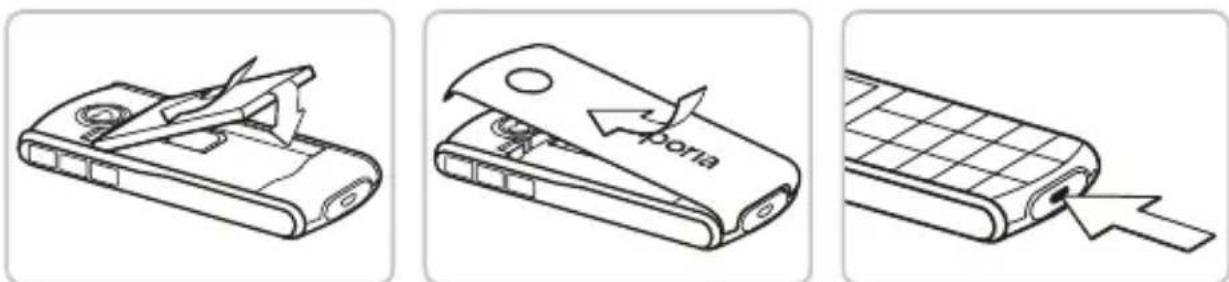
- Læg batteriet i, så batteriets kontakter berører de guldfarvede kontakter på mobiltelefonen.
- Sæt batteridækslet på, og tryk det fast.
1.3 Opladning af batteri
Før du tager telefonen i brug første gang, skal batteriet lades op i mindst fire timer. Hvis du ikke overholder denne opladningstid, kan det forringe batteriets levetid.
Tilslut aldrig telefonen til opladeren eller en pc, när der ikke er isat et batteri. Forsøg ikke at bruge telefonen uden batteri. Dette kan beskadige telefonen.
Opladning med ladekablet
- Brug et almindeligt strømstik, som du har til rådighed i hjemmet.
- Sæt USB-stikket ind i telefonens USB-port.
- Sæt derefter ladekablets strømstik i stikkontakten.
Brug kun det medfølgende ladekabel til at lade telefonen op med for at undgå kontaktfejl med USB-stikket.
Opladning med ladeholder
- Forbind USB-kablet med strømstikket.
- Sæt ladekablet i USB-indgangen på bagsiden af ladeholderen.
• Læg telefonen i ladeholderen.
i Lader du altid din telefon op på denne måde, kan du lade ladekablet sidde permanent i ladeholderen.
Sæt telefonen i en USB-indgang på computeren. Tag det medleverede USB-kabel fra strømstikket.
1.4 Tænd telefonen
- Tryk i mindst 2 sekunder på etasten, indtil emporia-logoet bliver vist. Der går et par sekunder, før startskærmen vises.
1.5 Indtast PIN-kode
Indtast dit SIM-korts 4-cifrede PIN-kode, når du bliver bedt om det, og bekræft din indtastning.
Du har maks. tre forsøg, efter tredje forkerte indtastning kan SIM-kortet kun låses op med PUK-koden. PIN-koden og PUK-koden finder du i de dokumenter, du har fået fra netværksudbyderen.
- Vælg et sprog med 📊, bekræft med OK 📊.
- Indstil og gem dato og tidspunkt.
Foretages der ingen indtastning i nogle sekunder, slukker skærmen for at spare energi. Der tændes for skærmen igen, när der modtages et opkald eller ved at trykke på en vilkårlig tast. Hvis den automatiske tastspærre er aktiveret, reagerer telefonen kun, när der trykkes på den grønne tast (ok) eller på -tasten (i siden).
2. BETJENING
2.1 Startskærm
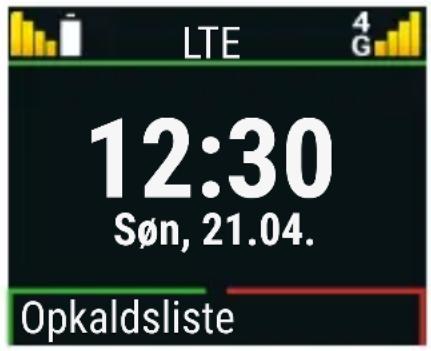
Når der tændes for telefonen, uden at der anvendes en funktion, vises startskærmen.
Du kan til enhver tid vende tilbage til startskærmen ved at trykke flere gange på den røde tast 🍴.
2.2 Menu
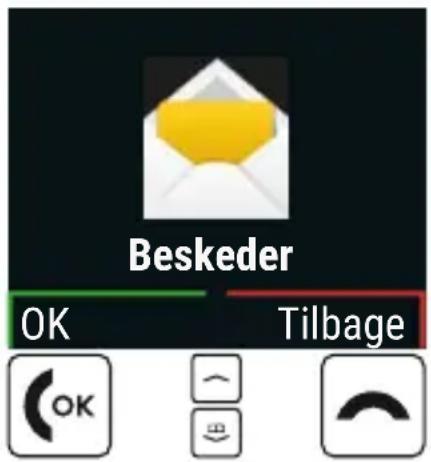
. Menuen er et bibliotek, hvor du kan administrere din telefons funktioner og tilpasse telefonen til dine behov.
• Med pile-tasterne kan du bladre i menuen.
- Der findes følgende menupunkter: Beskeder, FM-radio, Værktøjer, Kontakter, Opkaldsliste, Indstillinger
- Med den grønne tast 📊 og den røde tast 📋 under skærmen kan du bekræfte valget eller vende tilbage til startskærmen.
2.3 Taster med dobbeltfunktion
Tryk længe på tasten: Aflyt telefonsvarer
Tryk 2x på *+□--tasten: + for landekode
Tryk længe på #ak! -tasten: Vis ubesvarede opkald
Tryk længe på lommelygte-tasten
Permanent lys ved tændt telefon
2.4 Betjening ved indtastning af tekst
Teksten indtastes via taltastaturet i manuel tilstand eller i T9-tilstand (softwareunderstøttede ordforslag).
Med ^# -tasten skifter du mellem indtastningsmetoderne:
• abc: Udelukkende små bogstaver
• ABC: Udelukkende store bogstaver
- Abc: Det første bogstav skrives med stort, herefter skrives alt med lille
• 123: Tal
• sDa: T9 dansk for Abc
- sda: T9 dansk for abc
• sDA T9 dansk for ABC
> Tekstindtastning i T9-tilstand
- Tryk kun én gang på tasten med det ønskede bogstav.
Softwaren genkender ordmønsteret efter nogle indtastninger og foreslår passende ord (f.eks. 4 2 5 5 6 for Hallo). - Skift mellem ordforslagene med piletasterne
- Vælg ordet med den grønne tast 📞, hvorefter ordet sættes ind i beskeden.
> Tekstindtastning i manuel tilstand
Tryk flere gange på en taltast
(f.eks. 4 4 2 5 5 5 5 5 5 6 6 6 for Hallo)
- Tasterne har tilknyttet specialtegn og symboler, som dog kan variere afhængigt af sprog:
- , -?! 1'@:;() * abc 2äàååæç ác
3 def def3déē€èêë ghì4ììíìgǔ
5 jkl5£ mno6öñôœóò
7por p q rs 7β \$ § tu v8ü ù û ú
9wxyz w x y z 9 ŵ y ŷ Blanktegn 0
*+☐ .?!""()@V:_;+-*=%&<>£\$¥§€□[]\~#
3. OPKALD
3.1 Besvar, afvis eller afslut et opkald
- Tag telefonen: Tryk på den grønne tast (OK) for at besvare.
- Afvis eller Læg på: Tryk på den røde tast
- For midlertidigt at indstille ringetonen til lydløs trykker du på -tasten til lydstyrkeregulering.
Tryk 2 gange på den røde tast, hvis skærmen er gået ud under en telefonsamtale.
3.2 Ring op
Vælg et nummer
- Indtast telefonnummeret via taltastaturet.
- Start opkaldet med den grønne tast [OK].
Brug genopkald
-
Tryk på den grønne tast 📊på startskærmen. Opkaldslisten vises.
-
Vælg et nummer med piletasterne
- Start opkaldet med den grønne tast


i Til håndfri brug kan du under en samtale åbne Mulighed og tænde for højttaleren.
4. BESKEDER (SMS)
> Menupunkter: Skriv besked, Forløb, SMS-indstillinger
- Åbn Menu → Beskeder.
- Vælg Skriv besked.
- Indtast teksten ved hjælp af tastaturet.
- Åbn Mulighed, og vælg Send for at angive modtageren af sms'en.
- Du kan nu vælge en kontakt i telefonbogen eller indtaste et telefonnummer på tastaturet.
4.2 Læs besked
-
Når du modtager en ny besked, vises et symbol 📋 på startskærmen.
-
Tryk på den grønne tast (OK) (Vis) for at læse beskeden med det samme.
-
Senere finder du SMS-beskeden i Menu → Beskeder → Forløb.
-
Tryk på beskeden for at læse den.
5. FM-RADIO
Menupunkter under Mulighed: Kanalliste, Manuel indtastning, Automatisk søgning, Højttaler, Afslut
5.1 Stationssøgning
Du kan indstille station ved hjælp af eller.
5.2 Indstilling af lydstyrke
Lydstyrken på radioen kan reguleres ved hjælp af og på- siden af telefonen.
Lydstyrken kan ikke ændres, när du befinder dig i et menupunkt under Mulighed. Luk i givet fald Mulighedmenuen.
5.3 Kanalliste
Denne liste viser radiokanaler, der allerede er gemt.
5.4 Manuel indtastning
Hvis du kender frekvensen på den kanal, du ønsker at høre, kan du indtaste den her.
5.5 Automatisk søgning
Denne funktion søger efter alle tilgængelige kanaler, og gemmer disse i kanallisten med frekvensen.
6. VÄRKT∅JER
Menupunkter: Vækkeur, Fødselsdagspåmindelse, Kalender, Lommeregner, Bluetooth
6.1 Vækkeur
- Åbn Indstil tid.
- Indtast den ønskede vækketid med tasterne og gem.
- Vækkeuret er aktiveret og ringer nu hver dag på det indtastede tidspunkt.
- Sluk for vækkeuret med den røde tast 📤, eller indstil til snooze/slumre-funktion med den grønne tast 📞.
- Vælg Fra for at deaktivere vækkeuret permanent.
6.2 Bluetooth
- Aktivér Bluetooth-funktionen.
- Tryk på Forbind og på Søg nye enheder. Der vises en liste over tilgængelige enheder.
- Vælg den enhed, som du ønsker telefonen skal forbindes med.
- Følg anvisningerne til kobling af enhederne.
i Opkoblede enheder registreres og forbindes automatisk.
7. KONTAKTER
Menupunkter: Søg navn, Ny kontakt, Ændr kontakt, Slet, Send kontakt pr. SMS, Kopiér kontakter, Mit nummer, Hurtigopkaldsknapper, Nødopkaldskontakter, Kontaktindstillinger, SMS i kontakter, Blokerede numre
7.1 Find kontakt i telefonbogen
-
Tryk på telefonbogs-tasten på startskærmen, eller åbn Menu → Kontakter → Søg navn.
-
Skift mellem posterne med piletasterne eller brug taltastaturet til at indtaste første bogstav i den kontakt, du leder efter.
-
Start opkaldet med den grønne tast [OK].
7.2 Tilføj kontakt
-
Åbn Menu → Kontakter → Ny kontakt.
-
Indtast navnet på personen og det tilhørende telefonnummer, og gem.
Gem altid navne og numre med internationale landekoder, f. eks. Danmark +45, Sverige +46, Finland +358 og Norge +47.
73 Endr kontakt
- Enkeltvis: Vælg en kontakt, som du vil slette.
- Slet alt: Vælg, om du vil slette alle kontakter fra SIM-kortet eller fra telefonen.
7.5 Send kontakt pr. SMS
- Vælg den kontakt, som du vil sende.
- Indtast modtagerens nummer, eller Find nummeret i dine kontakter.
- Send en SMS, som indeholder kontakten som tekst i formatet #navn#nummer#.
7.6 Kopiér kontakter
Gem en eller alle kontakter fra SIM-kortet til hukommelsen på telefonen eller omvendt.
7.7 Mit nummer
Gem dit eget telefonnummer, så du altid har det.
7.8 Hurtigopkaldsknapper

> Gem hurtigopkald
Hurtigopkaldsknapperne kan tildeles opkaldsnumre, som du ofte bruger.
- Tryk på en af hurtigopkaldsknapperne

- Indtast Navn og Nummer, eller Søg efter en kontakt i telefonbogen.
> Endr eller slet hurtigopkaldsknap
- Åbn Menu ↗ → Kontakter → Hurtigopkaldsknapper.
- Vælg en hurtigopkaldsknap fra listen.
- Ændr eller slet tilknytningen.
7.9 Kontaktindstillinger
• Gem poster på: SIM eller telefon
- Anvendt hukommelse: SIM, telefon eller begge
- Gem autom. i kontakter: Til eller Fra
- Hukommelsesstatus: På SIM-kortet kan der gemmes op til 300 kontakter, på telefonen op til 500 kontakter.
7.10 SMS i kontakter
Hvis du modtager en besked, som indeholder tekst i formatet #navn#nummer#, bliver den automatisk gemt i dine kontakter. Vælg, om denne funktion skal være slået til eller fra, eller om det kun er tilladt at postere gemte numre i kontakter.
7.11 Blokerede numre
Indtast udvalgte numre, som du ikke ønsker at modtage opkald og beskeder fra. Der kan maksimalt blokeres 10 numre.
8. OPKALDSLISTE
Menupunkter: Ubesvarede opkald, Valgte opkald, Besvarede opkald, Samtaletid, Slet
Mulighed: Opkald, Gem i kontakter, Rediger nr. før opkald, Skriv besked, Slet
På startskærmen kan du hente Opkaldslisten over alle opkald med den grønne tast OK.
Ved hjælp af symbolerne kan du se følgende:
- Ubesvarede opkald ↓
- Valgte opkald ↗
- Besvarede opkald
- Samtaletid
→ Den seneste samtales varighed
→ Varighed af alle udgående samtaler
Varighed af alle besvarede opkald
Summen af alle samtaler
9. INDSTILLINGER
Menupunkter: Mobilnetværk, Lydløs/Forstyr ikke, Lyde og signaler, Håndsætlydstyrke, Håndfrilydstyrke, Skærm og belysning, Tid og dato, Sprog, Banke på, Viderestilling, Undertrykker telefonnummer, Auto tastelås, Genvejstast, Nr. telefonsvarer, Nødopkaldskontakter, Nødopkaldstast, Sikkerhedsindstillinger, Kontaktindstillinger, 0000 for indstillinger, Systemopdatering, Nulstil
9.1 Mobilnetværk
- Mobildata: til/fra (til som fabriksindstilling)
- Dataroaming: til/fra (fra som fabriksindstilling)
9.2 Lydløs/Forstyr ikke
Et indgående opkald vises kun visuelt, ringetone og vibration er deaktiveret.
Når telefonen er lukket sammen ved et indgående opkald, vises navnet på kontakten eller telefonnummeret på den udvendige skærm.
Du kan foretage personlige indstillinger for lyde, signaler og vibration eller vælge eksisterende indstillinger (profiler).
Menupunkter: Ringemelodi, Vækkemelodi,
Ringelydstyrke, Lydløs/Forstyr ikke, Konference/ teater, Maksimum/bus, Vibra ved opkald, Vibra ved vækkeur, Tastetoner, Beskedtone, Vibra ved beskeder, Håndsætlydstyrke, Håndfrilydstyrke, Bekræftelsestone, Nødopkaldstone
9.4 Skærm og belysning
Definér blandt andet, efter hvor lang tid skærmen skal skifte til dvaletilstand.
9.5 Tastelås
Du kan beskytte din telefon mod utilsigtet tryk på tasterne med tastelås.
> Manuel tastelås
Tryk på 🔒 (i siden) i to sekunder.
På skærmen vises Tastelås til.
Derefter viser symbolet 🔒 på skærmen, at tastaturet er spærret.
> Automatisk tastelås
Åbn menupunktet Auto tastelås i menuen Indstillinger, og vælg, om tastaturet skal låses automatisk efter 15 sekunder, 30 sek., 1 min. eller 5 min. uden betjening, eller om denne funktion skal være deaktiveret.
På skærmen vises Tastaturet låst op.
Telefonen reagerer nu igen på alle tastetryk.
Hvis tastspærren er aktiveret, reagerer telefonen kun, när der trykkes på den grønne tast eller 🔒- tasten. Ved alle andre taster forbliver skærmen sort for ikke at bruge unødig strøm.
9.6 Genvejstast
Det er muligt at gemme en funktion, som du ønsker at bruge ofte, på tasten ⏻. Hvis du trykker på tasten i standby-tilstand, startes denne funktion omgående.
Tilgængelige funktioner: Skriv besked, Beskeder, Lommeregner, Kalender, Forløb, FM-radio
Det er ikke muligt at tildele et telefonnummer til genvejstasten, her skal hurtigopkaldsknapper anvendes.
9.7 Nr. telefonsvarer
Indtast din telefonsvarers nummer.
Dette nummer finder du i dokumentationen fra din netudbyder. Tryk længe på tasten 1 _oo for at aflytte telefonsvareren.
9.8 Sikkerhedsindstillinger
PIN: PIN-forespørgsel til/fra, ændr PIN
Telefonkode: Til/fra, ændr (fabriksindstilling 1234)
9.9 0000 for indstillinger
Aktivér denne sikkerhedstilstand for at undgå utilsigtede indstillingsændringer.
9.10 Systemopdatering
Du kan selv downloade den nyeste software til telefonen og dermed opdatere systemet og forbedre applikationer. Gennemfør kun opdateringen, hvis du har et abonnement med mobildata!
- Kontrollér, at batteriet har en ladekapacitet på mindst 30 %, ellers kan downloaden ikke starte.
- Åbn Menu ↗ → Værktøjer → Systemopdatering.
- Tryk på Kontrollér.
- Du får en meddelelse, når der er en ny opdatering tilgængelig. Når det er tilfældet, vælges Download, og opdateringen sættes i gang.
- Vælg Opdater nu, når downloaden er slut. Du får en besked om, at du ikke kan bruge telefonen under opdateringen.
Tryk ikke på Til/Fra-knappen under opdateringen, og brug først telefonen, när du har fået beskeden Installationen er afsluttet.
9.11 Nulstil
Du kan nulstille din telefon til fabriksindstillingerne (telefonkode fabriksindstilling 1234).
10. EMPORIAN∅DOPKALDSFUNKTION
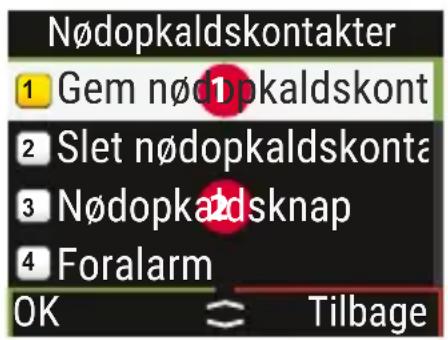
Din telefon har en nødopkaldsfunktion, som kan indstilles helt efter dine behov. Med ♥ Nødopkaldsknappen på bagsiden af telefonen kan du, hvis du får brug for hurtig hjælp, ringe op til personer, du kender.
- Brug batteridækslet med fordybning til nødopkaldsknappen.
- Nødopkaldsknappen er slået fra fra fabrikkens side.
- Åbn i menuen Indstillinger
> Leveringsomfang
\- Mobiltelefon: emporiaSiMPLICITY·LTE (V27-LTE) \- Ekstra batteridæksel uden nødopkaldsknap \- Akku: AK-V27 • USB Kabel • Bordoplader: TL-V27> Support
\- Emporia Service Centre Industriezeile 36 · 4020 Linz · ∅strig customercare@emporia.at> Garanti
\- Garantien gælder kun, såfremt der anvendes originale batterier fra emporia. • Mobiltelefon: 24 måneder \- Batteri: 6 måneder> Tekniske data
• Mål: 125.3 × 57.6 × 12.6 mm • Vægt: 90 g \- Akku: Li-ion 3.7 V, 1200 mAh, 4.44 Wh (udskifteligt) \- Rejseoplader udgang: Minimum: 5.0 W; Maksimal: DC 5.0 V, 10.0 W • Bordoplader: input = output \- Standby-tid: 120 timer\* \- Taletid: 200 minutter\* (\*Afhængigt af netværksdækning og aktiverede programmer kan driftstiden være kortere.) \- Intern antenne: SAR-krop: 1.69 W/kg SAR-hoved: 0.88 W/kg SAR-lemmer: 3.60 W/kg \- Driftstemperatur: -10^ - +40^ \- Kompatible med høreapparater M4/T4 - Bluetooth V5 \- Skærmopløsning: 2.0"; 220 × 176 px • RAM:64 MB • Hukommelse (ROM): 128 MB> Frekvens
• BT: 2402 MHz - 2480 MHz Sendeeffekt: < 0.0018 W • BT LE: 2402 - 2480 MHz Sendeeffekt: <0.0006 W • FM: 87.6 MHz - 107.9 MHz • E-GSM 900/GPRS 900/EGPRS 900: TX: 880 - 915MHz; RX: 925 - 960 MHz Sendeeffekt: < 1.6218 W • E-GSM 1800/GPRS 1800/EGPRS 1800: TX: 1710 - 1785 MHz; RX: 1805 - 1880 MHz Sendeeffekt: < 0.8318 W \- WCDMA Band I: TX:1920 - 1980 MHz; RX: 2110 - 2170 MHz Sendeeffekt: <0.1514 W • WCDMA Band VIII: TX: 880 - 915 MHz; RX: 925 - 960 MHz Sendeeffekt: < 0.1549 W \- LTE Band I: TX:1920 - 1980 MHz, RX:2110 - 2170 MHz Sendeeffekt: <0.1514 W \- LTE Band III: TX:1710 - 1785 MHz, RX:1805 - 1880 MHz Sendeeffekt: < 0.166 W \- LTE Band VII: TX:2500 - 2570 MHz; RX: 2620 - 2690 MHz Sendeeffekt: <0.1622 W • LTE Band VIII: TX: 880 - 915 MHz; RX: 925 - 960 MHz Sendeeffekt: < 0.1585 W • LTE Band XX: TX: 832 - 862 MHz; RX: 791 - 821 MHz Sendeeffekt: <0.1549 W> Sikkerhedshenvisninger
\- Mobiltelefonen skal slukkes på sygehuse eller i nærheden af medicinske apparater. Der bør overholdes en mindste afstand på 20 cm mellem pacemakere og den tændte mobiltelefon. \- Kør aldrig bil samtidig med, at du holder telefonen i hånden. Overhold de nationale love og trafikregler. \- Mobiltelefonen skal slukkes under flyrejser. \- Mobiltelefonen skal slukkes ved tankstationer og andre steder med eventuelt eksplosiv atmosfære. \- Lys aldrig med LED-lommelygten direkte ind i øjnene på mennesker og dyr! (sikkerhedsklasse 3) \- For at undgå høreskader må telefonen ikke anvendes med høj lydstyrke i længere tid. Hold ikke mobil telefonen hen til øret, mens håndfri funktionen er aktiveret eller nødopkalds knappen er trykket ind. \- Brugen af headset med høj lydstyrke kan resultere i høreskader. Kontroller lydstyrken på det anvendte headset. \- Mobiltelefonen og tilbehøret kan indeholde små dele. Opbevar mobiltelefonen uden for små børns rækkevidde. \- Vi anbefaler, at du tager opladeren ud af telefonen under tordenvejr. - Strømforsyningen fungerer som skilleanordning mellem produkt og nettilslutningen. Nettilslutningen skal befinde sig i umiddelbar nærhed af enheden og være nemt tilgængelig. - Denne telefon er testet med henblik på typiske anvendelser, hvor telefonen bæres på kroppen. Kravene vedrørende eksponering for radiofrekvenser er opfyldt, hvis afstanden mellem krop (især hoved) og telefon inklusive antenne er 0 cm under taleforbindelse. Bælteclips, tasker og lignende tilbehør fra tredjepartsvirksomheder, som anvendes med telefonen, må ikke indeholde metalkomponenter. Tilbehør, der bæres på kroppen og ikke opfylder disse krav, overholder muligvis ikke kravene vedrørende eksponering for radiofrekvenser og bør undgås. Anvend kun den integrerede eller en godkendt antenne. - Denne telefon overholder de grundlæggende krav og andre relevante bestemmelser i direktiv 2014/53/EU. Alle væsentlige radioprøvningstest er gennemført. - Forsigtig: Eksplosionsfare, hvis batteriet erstattes af en forkert type. De anvendte batterier bortskaffes i henhold til anvisningerne. - Telefonen overholder radiofrekvens-specifikationerne, när telefonen er 5 mm fra kroppen.> Korrekt brug
- Denne mobiltelefon er robust og beregnet til mobil anvendelse. Den skal dog beskyttes mod fugt (regn, badeværelse,...) og stød. - Kun til europæiske netværks standarder (AT, BE, CZ, DE, DK, ES, FI, FR, GB, HR, HU, IE, IT, NL, NO, PL, PT, SE, SI, SK, SZ, TR). - Udsæt ikke telefonen for direkte sollys. - En anden brug end den, der er beskrevet ovenfor, medfører skader på produktet. Derudover er dette forbundet med farer, som f.eks. elektrisk stød, brand osv. Produktet må ikke ændres, ombygges, og kabinettet må ikke åbnes. - Stikket er kun beregnet til brug med en almindelig stikkontakt tilsluttet det offentlige strømnet med 100-240 Volt/50/60 Hz (10/16 A) vekselspænding.> Bortskaffelse
• Bortskaff else af emballagen
Emballage og indpaknings-hjælpemidler kan gen-bruges og skal indleveres på en genbrugsstation. • Bortskaff else af batterier
Batterier hører ikke hjemme i dagrenovationen! Som forbruger er du principielt forpligtet at afl evere brugte batterier på genbrugsstationer. Disse kan indleveres hos de lokale genbrugsstationer eller hos forhandleren. • Bortskaff else af apparatet
Når dette produkt en dag ikke længere kan bruges, må det ikke smides ud sammen med husholdningsaff aldet. Skån miljøet og bring telefonen til en genbrugsstation, hvor gamle telefoner modtages og en miljøvenlig forarbejdning. > EF-overensstemmelseserklæring (DOC)
Hermed erklærer emporia telecom GmbH + CoKG (Industriezeile 36, 4020 Linz, ∅strig), at radioudstyrstypen emporiaSiMPLICITY·LTE (V27-LTE) er i overensstemmelse med direktiv: • 1907/2006 REACH • 2011/65/EU RoHS • 2014/53/EU Direktiv om radioudstyr (RED) • (EU) 2022/2380 Ændringer til radioudstyrsdirektivet EU-overensstemmelseserklæringens fulde tekst kan fi ndes på følgende internetadresse: https://www.emporiamobile.com/doc  Eveline Pupeter CEO, emporia Telecom 21-08-2023, Linz/∅strig  https://www.emporiamobile.com/doc DA Der tages forbehold for trykfejl, fejltagelser og tekniske ændringer. - > OVERSIGT OVER DIN MOBILTELEFON
- 14
- 15
- 16
- 17
- 18
- 19
- 20
- 21
- >
- > INDHOLDSFORTEGNELSE
- Ibrugtagning .....06
- Betjening.....09
- Opkald 12
- Beskeder (SMS) ..... 13
- FM-radio 14
- Værktøjer ...... 15
- Kontak ter 16
- Opkaldsliste .... 19
- Indstillinger .....20
- Emporia nødopkaldsfunktion.... 25
- Indsæt batteri
- Opladning af batteri
- Tænd telefonen
- Indtast PIN-kode
- BETJENING
- Startskærm
- Menu
- Taster med dobbeltfunktion
- Betjening ved indtastning af tekst
- > Tekstindtastning i T9-tilstand
- > Tekstindtastning i manuel tilstand
- OPKALD
- Besvar, afvis eller afslut et opkald
- Ring op
- BESKEDER (SMS)
- > Menupunkter: Skriv besked, Forløb, SMS-indstillinger
- Læs besked
- FM-RADIO
- Stationssøgning
- Indstilling af lydstyrke
- Kanalliste
- Manuel indtastning
- Automatisk søgning
- VÄRKT∅JER
- Vækkeur
- Bluetooth
- KONTAKTER
- Find kontakt i telefonbogen
- Tilføj kontakt
- Endr kontakt
- Send kontakt pr. SMS
- Kopiér kontakter
- Mit nummer
- Hurtigopkaldsknapper
- > Gem hurtigopkald
- > Endr eller slet hurtigopkaldsknap
- Kontaktindstillinger
- SMS i kontakter
- Blokerede numre
- OPKALDSLISTE
- INDSTILLINGER
- Mobilnetværk
- Lydløs/Forstyr ikke
- Skærm og belysning
- Tastelås
- > Manuel tastelås
- > Automatisk tastelås
- Genvejstast
- Nr. telefonsvarer
- Sikkerhedsindstillinger
- 0000 for indstillinger
- Systemopdatering
- Nulstil
- EMPORIAN∅DOPKALDSFUNKTION
- > Leveringsomfang
- > Support
- > Garanti
- > Tekniske data
- > Frekvens
- > Sikkerhedshenvisninger
- > Korrekt brug
- > Bortskaffelse
- • Bortskaff else af emballagen
- • Bortskaff else af batterier
- • Bortskaff else af apparatet
- > EF-overensstemmelseserklæring (DOC)
Mærke : EMPORIA
Model : Simplicity
Kategori : Smartphone