
HK2200 - Projektor VIVITEK - Gratis brugsanvisning og manual
Find enhedens vejledning gratis HK2200 VIVITEK i PDF-format.


Brugerspørgsmål om HK2200 VIVITEK
0 spørgsmål om dette apparat. Besvar dem du kender, eller stil dit eget.
Stil et nyt spørgsmål om dette apparat
Download vejledningen til din Projektor i PDF-format gratis! Find din vejledning HK2200 - VIVITEK og tag din elektroniske enhed tilbage i hånden. På denne side er alle dokumenter nødvendige for brugen af din enhed offentliggjort. HK2200 af mærket VIVITEK.
BRUGSANVISNING HK2200 VIVITEK
Udstyret er blevet testet og er fundet i overensstemmelse med grænseværdierne for en digital enhed i klasse B, i henhold til afsnit 15 i FCC-reglerne. Disse grænser er designet til at give rimelig beskyttelse mod skadelig interferens i boliginstallationer. Dette udstyr genererer, bruger og kan udstråle radiofrekvensenergi, og hvis det ikke installeres og bruges i overensstemmelse med instruktionerne, kan det forårsage skadelig interferens med radiokommunikation. Der er dog ingen garanti for, at interferens ikke kan opstå i en bestemt installation. Hvis dette udstyr forårsager skadelig interferens i radio- eller tv-modtagelser, hvilket kan konstateres ved at slukke og tænde for udstyret, opfordres brugeren til at udbedre forstyrrelserne på en eller flere af følgende måder:
- Drej eller flyt modtagerantennen.
- Forøg afstanden mellem udstyret og modtageren
- Slut udstyret til en stikkontakt på et andet kredsløb end det, som modtageren er tilsluttet.
- Kontakt din forhandler eller en erfaren radio/tv-tekniker for hjælp.
Denne enhed overholder afsnit 15 i FCC-reglerne. Enheden må kun bruges på følgende to betingelser:
- Enheden må ikke forårsage skadelige forstyrrelser, og
- Denne enhed skal acceptere enhver interferens, der kan forårsage uønsket drift.
Sikkerhedsinstruktioner
Inden projektoren tages i brug, skal alle disse instruktioner læses, og de skal gemmes til senere reference.
- Læs instruktionerne
Alle sikkerheds- og brugsvejledningerne skal læses, før apparatet tages i brug. -
Bemærkninger og advarsler
Alle bemærkninger og advarsler i brugervejledningen skal overholdes. -
Rengøring
Afbryd projektoren fra stikkontakten før rengøring. Brug en fugtig klud til at rengøre projektorens kabinet Brug ikke flydende eller aerosol-rengøringsmidler.
- Tilbehør
Placer ikke dette produkt på en ustabil indkøbsvogn, stativ eller bord. Produktet kan falde ned og forårsage alvorlige skader på produktet.
Opbevar plastikemballage (fra projektoren, tilbehøret og ekstra dele) uden for børns rækkevidde, da disse poser kan føre til dødsfald ved kvælning. Vær særlig forsigtig omkring små børn.
- Ventilation
Projektoren er udstyret med ventilationshuller (indtag) og ventilationshuller (udtag). Bloker ikke eller placer ikke noget i nærheden af disse huller, da der kan forekomme intern opvarmning, der kan forårsage billedforringelse eller skade på projektoren.
- Strømkilder
Kontroller, at driftsspændingen på din enhed er identisk med spændingen på din lokale strømforsyning.
- Servicering
Forsøg ikke selv at reparere projektoren. Alt servicearbejde skal udføres af kvalificeret servicepersonale.
- Udskiftning af dele
Når nogle dele skal udskiftes, skal du sørge for, at udskiftningsdelene er specificeret af producenten. Brug af ikke-godkendte dele kan føre til brand, elektrisk stød eller andre risici.
- Kondensdannelse
Brug aldrig denne projektor straks efter at have flyttet den fra et koldt sted til et varmt sted. Hvis projektoren udsættes for en sådan ændring i temperatur, kan der opstå fugt på linsen og vigtige indvendige dele. For at beskytte projektoren mod skader, må den ikke bruges i mindst 2 timer, hvis der er en ekstrem eller pludselige skift i temperaturen.
Bemærkning om ledningen
Ledningen skal opfylde lovkravene i lande, hvor projektoren bruges. Sørg for at strømstikket passer med billederne nedenfor og sørg for, at den korrekte ledning bruges. Hvis det medfølgende stik ikke passer i din stikkontakt, skal du kontakte din forhandler. Denne projektor er udstyret med et stik med jordforbindelse. Sørg for at din stikkontakt passer til stikket. Sikkerhedsformålet med jordforbindelsen på dette stik må ikke ignoreres. Vi anbefaler at bruge en videokilde, der også er udstyret med et stik med jordforbindelse, så du undgår signalinterferens på grund af spændingsudsving.
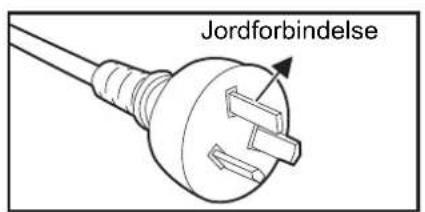
Til brugere i Australien og Kina
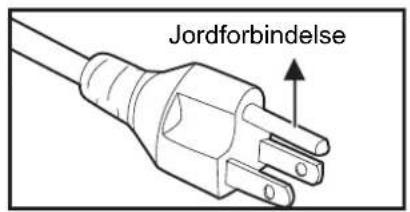
Til brugere i USA og Canada
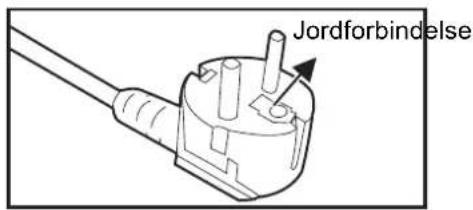
Til brugere i Europa
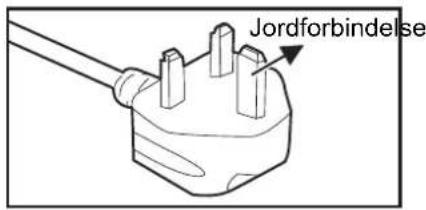
Knapper og funktioner 8
Projektor og fjernbetjening 8
Sådan sættes batterierne i fjernbetjeningen 10
Sådan bruges fjernbetjeningen 11
Placering af din projektor 12
Vælg et sted 12
Opnå en foretrukken størrelse af det projicerede billede 13
Skifte projiceringslinsen 14
Sådan justeres projektorens højde 15
Sådan justeres fokus og zoom på projektoren 15
Betjening 16
Installation af den trådløse USB-dongle 16
Sådan tændes projektoren 16
Sådan slukkes projektoren 16
Startskærmen 17
Tilslutning 18
Sådan opretter du forbindelse til et Wi-Fi-netværk 19
Screencasting med en smarttelefon, tablet eller pc 20
Præsentationer fra en medieafspiller 25
Sådan bruges menuerne 26
Fastgørelse af projektoren 27
Opgradering af firmware 29
Brug af menuen 30
Vedligeholdelse 40
Sådan rengøres objektivet 40
Sådan rengøres projektorens kabinet 40
Udskiftning af lampen 41
Specifikationer 43
Dimensioner 44
Tillæg 45
Lysindikatorens betydning 45
Fejlfinding 48
RS-232-protokol 49
Indledning
Pakkens indhold
Udpak forsigtigt pakken og kontroller, at alle delene, vist nedenfor, er inkluderet. Hvis nogen af disse dele mangler, skal du kontakte forhandleren.
Standard tilbehør
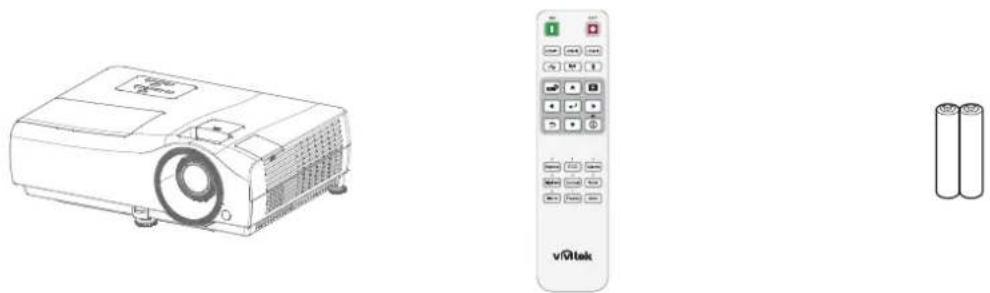
Projektor Fjernbetjening AAA-batterier x 2
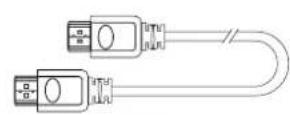
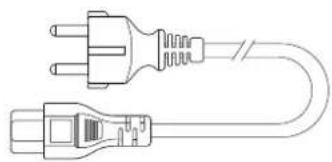
HDMI-kabel Elledning Hurtig start-guide


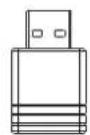
Garantibevis Sikkerhedsvejledning Trådløs USB-dongle
Projektoroversigt
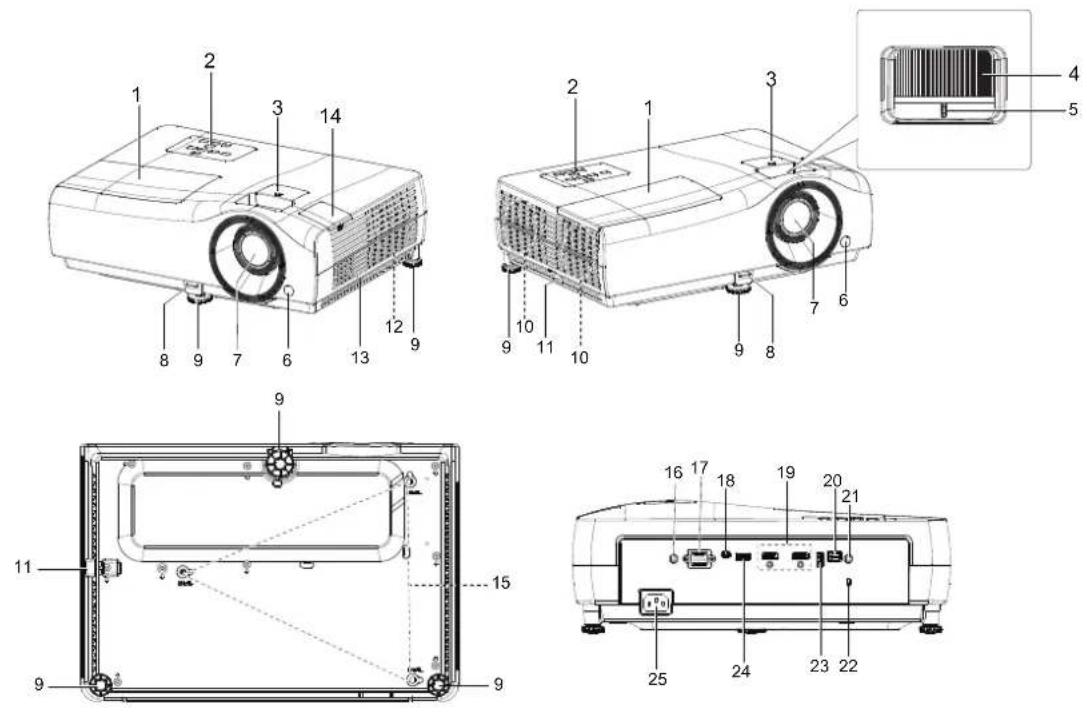
- Lampedæksel 2. Betjeningspanel
- Linseforskydning 4. Fokuseringsring
- Zoomring 6. Sensor til fjernbetjeningen på forsiden
- Projektionslinse 8. Lynudløser
- Justeringsfødder 10. Ventilationshuller (luftudtag)
- Sikkerhedslinje 12. Ventilationshuller (luftindtag)
- Højttaler 14. Skjult port til trådløs USB-dongle
- Loftsmonteringshuller 16. 12 V DC udgang
Udløser eksterne enheder, som f.eks. en elektrisk skærm eller lyskontrol, etc
-
RS-232-kontrolport
-
USB Mini-B-stik (for firmwareopgraderinger)
-
HDMI-indgangsport 20. SPDIF udgangsstik
-
Lydoutput-stik
-
Hul til Kensington anti-tyveri-lås
-
USB Type-A-port (USB 2,0)
-
USB Type-A-port (USB 3.0)
-
Strømstik
Knapper og funktioner Projektor og fjernbetjening
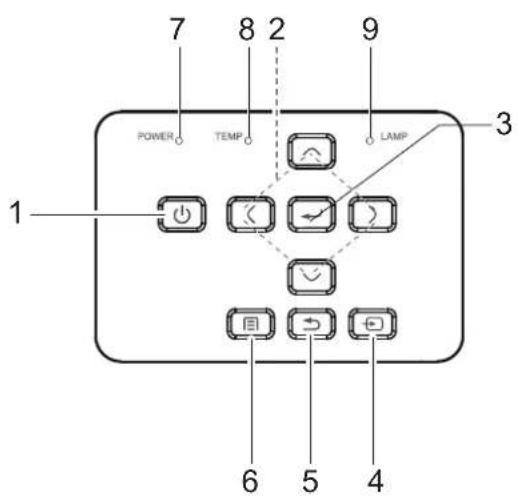
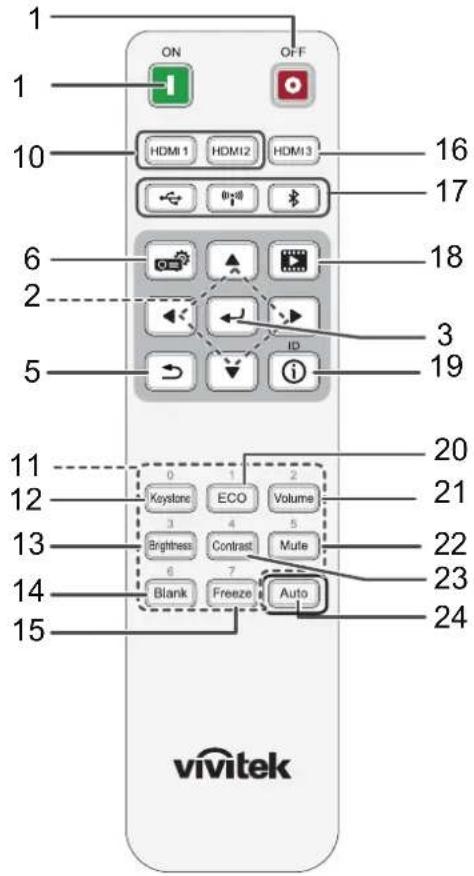
- Tænd/sluk Tænder og slukker for projektoren.
TÆND / SLUK
Tænder og slukker for projektoren.
-
Piletaster (/ʌ/ʌ) ◀ ▶ Når skæmmenuen (OSD) er aktiveret, kan du bruge disse taster som retningspile til at vælge de ønskede menuemner og foretage justeringer.
-
OK Bruges til at bekræfte valget i menuen.
-
Source Viser kildevalgslinjen.
-
Tilbage Bruges til at gå tilbage til forrige lag. Går tilbage til den forrige OSD-menu, afslutter og gemmer menuindstillingerne.
-
/ Menu Tænder for OSD (Skærm)-menuen.
-
Strømindikator (Se "Lysindikatorens betydning" på side 45.)
-
Advarselslys for temperatur (Se "Lysindikatorens betydning" på side 45.)
-
Lampeindikator (Se "Lysindikatorens betydning" på side 45.)
-
HDMI 1/HDMI 2 Vælger indgangskilden HDMI 1 eller HDMI 2.
-
Antal taster
-
Keystone Viser menuen for trapezkorrektion.
-
Lysstyrke Viser indstillingslinjerne for justering af de passende værdier for lysstyrken.
-
Blank Bruges til at skjule skærmbilledet.
-
Pause Bruges til at pause/afspille billedet.
-
HDMI 3 Ingen funktion
-
/4 USB: Skift til medieafspiller- kilden. Wi-Fi: Skift til trådløs forbindelse. Bluetooth: Ingen funktion
-
Medieafspiller Åbner projektorens startskærmen.
-
ID Ingen funktion
-
STR∅MBESPARENDE Viser menuen, hvor lampeindstillingen kan vælges (Normal/Strømbesparende/Dynamisk strømbesparende).
-
Lydstyrke Viser justeringslinjen for lydstyrken.
-
Lydløs Slår projektorens lyd fra og til.
-
Kontrast Viser indstillingslinjerne for justering af de passende værdier for kontrasten.
-
Auto. Ingen funktion
Sådan sættes batterierne i fjernbetjeningen
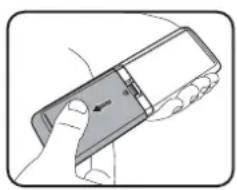
- Tryk og åbn batteridækslet, som vist.
- Fjern de gamle batterier (hvis gældende) og installer to AAA-batterier. Kontroller, at den positive og negative pol er placeret korrekt, som vist.
- Sæt batteridækslet på igen, indtil det klikker på plads.
- Hvis batteriet skiftes med et af en forkert type, kan det eksplodere.
- Brugte batterier skal bortskaffes i henhold til instruktionerne.
- Sørg for, at plus- og minus-terminalerne vender rigtigt, når batterierne sættes i.

Bemærk
- Batterier skal opbevares utilgængeligt for børn. Det er livsfarligt, hvis et batteri ved et uheld sluges.
- Tag batterierne ud af fjernbetjeningen, hvis den ikke skal bruges i længere tid.
- Opbrugte batterier må ikke smides ud sammen med almindeligt husholdningsaffald. Batterier skal bortskaffes i henhold til de lokale love og regler.
- Hvis batterier skiftes forkert, kan de eksplodere. Alle batterierne skal udskiftes med nye batterier på én gang.
- Batterier må ikke være i eller i nærheden af ild eller vand. Batterier skal opbevares på et mørkt, køligt og tørt sted.
- Hvis du har mistanke om batterilækage, skal lækagen tørres af og batterierne skal skiftes med nogle nye.
- Hvis lækagen kommer på din krop eller tøj, skal området straks skyldes godt med vand.
Sådan bruges fjernbetjeningen
Ret fjernbetjeningen mod fjernbetjeningssensoren, og tryk på en knap.
- Betjening af projektoren fra forsiden
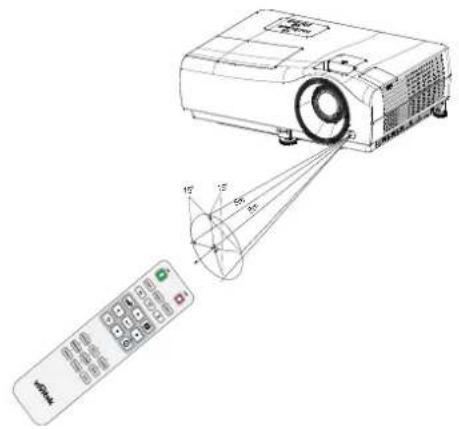
- Laseren må ikke peges direkte mod folks øjne (især små børn). Dette kan skade øjnene.
- Fjernbetjeningen vil muligvis ikke virke, hvis der er sollys eller stærkt lys såsom et lysstofrør, der skinner på fjernbetjeningssensoren.
- Brug fjernbetjeningen fra et sted, hvor den infrarøde modtager er synlige.
- Undgå, at fjernbetjeningen tabes eller udsættes for stød.
- Hold fjernbetjeningen fra steder med høj temperatur eller luftfugtighed.
- Undgå, at der kommer vand på fjernbetjeningen og stil/læg ikke våde genstande på den.
• Fjernbetjeningen må ikke skilles ad.
Placering af din projektor
Vælg et sted
Inden du vælger et sted for projektoren, skal du overveje følgende faktorer:
- Størrelse og placering af din skærm
- Placering af stikkontakten
- Placering og afstand imellem projektoren og resten af dit udstyr
Du kan installere projektoren på følgende måder.
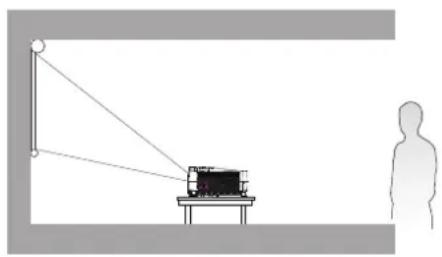
1. Forfra
Vælg denne placering hvis du vil have projektoren placeret på et bord foran skærmen. Dette er den mest almindelige placering af projektoren. Det giver en hurtig opsætning og den en nem at flytte.
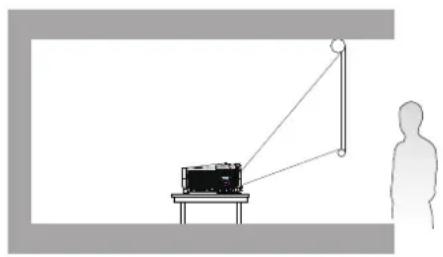
2. Bagved
Vælg denne placering hvis du vil have projektoren placeret på et bord bagved skærmen. Bemærk, at der kræves en specialskærm til projektion bagfra.
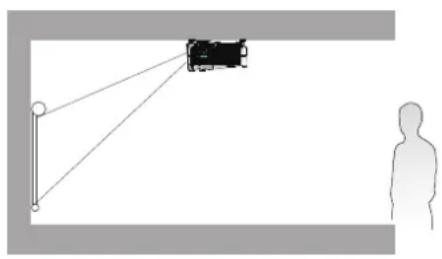
Vælg denne placering, hvis projektoren hænger omvendt foran skærmen. Du kan købe et lofts-/vægmonteringssæt hos din forhandler.
Vælg denne placering, hvis projektoren hænger omvendt bagved skærmen. Bemærk, for at projicere fra bagsiden, skal du bruge en særlig skærm og et lofts-/vægmonteringssæt til denne placering.
Når du har tændt for projektoren, skal du gå til INDST. Menu > Projicering og trykke på ♦ før at vælge en indstilling.
Opnå en foretrukken størrelse af det projicerede billede
Afstanden fra projektorens linse til skærmen, zoomindstillingen (hvis tilgængelig) og videoformatet spiller alle en rolle i det projicerede billedes størrelse.
- Skærmens aspektforhold er 16:9 og det projicerede billedes aspektforhold er 16:9
| Skærmstørrelse Afstand fra skærmen (mm) | ||||||
| Diagonalt | H (mm) B (mm) (min. zoom) | Min. længde | Gennemsnit | Maks. længde | ||
| Tomme mm (maks. zoom) | ||||||
| 30 762 | 374 664 750 | 863 976 | ||||
| 40 | 1016 | 498 | 886 | 1001 | 1151 | 1302 |
| 50 | 1270 | 623 | 1107 | 1251 | 1439 | 1627 |
| 60 | 1524 | 747 | 1328 | 1501 | 1727 | 1953 |
| 70 | 1778 | 872 | 1550 | 1751 | 2015 | 2278 |
| 80 | 2032 | 996 | 1771 | 2001 | 2302 | 2603 |
| 90 | 2286 | 1121 | 1992 | 2251 | 2590 | 2929 |
| 100 | 2540 | 1245 | 2214 | 2502 | 2878 | 3254 |
| 110 | 2794 | 1370 | 2435 | 2752 | 3166 | 3580 |
| 120 | 3048 | 1494 | 2657 | 3002 | 3454 | 3905 |
| 130 | 3302 | 1619 | 2878 | 3252 | 3741 | 4231 |
| 140 | 3556 | 1743 | 3099 | 3502 | 4029 | 4556 |
| 150 | 3810 | 1868 | 3321 | 3752 | 4317 | 4881 |
| 160 | 4064 | 1992 | 3542 | 4003 | 4605 | 5207 |
| 170 | 4318 | 2117 | 3763 | 4253 | 4893 | 5532 |
| 180 | 4572 | 2241 | 3985 | 4503 | 5180 | 5858 |
| 190 | 4826 | 2366 | 4206 | 4753 | 5468 | 6183 |
| 200 | 5080 | 2491 | 4428 | 5003 | 5756 | 6509 |
| 210 | 5334 | 2615 | 4649 | 5253 | 6044 | 6834 |
| 220 | 5588 | 2740 | 4870 | 5504 | 6331 | 7159 |
| 230 | 5842 | 2864 | 5092 | 5754 | 6619 | 7485 |
| 240 | 6096 | 2989 | 5313 | 6004 | 6907 | 7810 |
| 250 | 6350 | 3113 | 5535 | 6254 | 7195 | 8136 |
| 260 | 6604 | 3238 | 5756 | 6504 | 7483 | 8461 |
| 270 | 6858 | 3362 | 5977 | 6754 | 7770 | 8787 |
| 280 | 7112 | 3487 | 6199 | 7004 | 8058 | 9112 |
| 290 | 7366 | 3611 | 6420 | 7255 | 8346 | 9437 |
| 300 | 7620 | 3736 | 6641 | 7505 | 8634 | 9763 |
Hvis du f.eks. bruger en 120"-skærm, er den anbefalede projiceringsafstand 3454 mm. Hvis den målte projiceringsafstand er 5000 mm, er den nærmeste match i "Afstand fra skærmen (mm)" kolonnen 4893 mm. Hvis du kigger på tværs af denne række, kan du se, at der kræves en 170"-skærm (ca. 4,3 m).

Bemærk
- Alle mål er omtrentlige og kan variere fra de aktuelle størrelser.
Vi anbefaler, at hvis du ønsker at installere projektoren permanent, skal du teste projektionens størrelse samt afstanden med den faktiske projektor på plads inden den permanente installation, for at sikre, at du medregner denne projektors optiske karakteristika. Dette vil hjælpe dig med at fastlægge den nøjagtige monteringsposition, så den passer bedst til dit installationssted. - For at optimere projiceringskvaliteten, foreslår vi projicering ved følgende værdier i de ikke-grå celler.
• Værdierne i de grå celler er kun til referencebrug.
Skifte projiceringslinsen
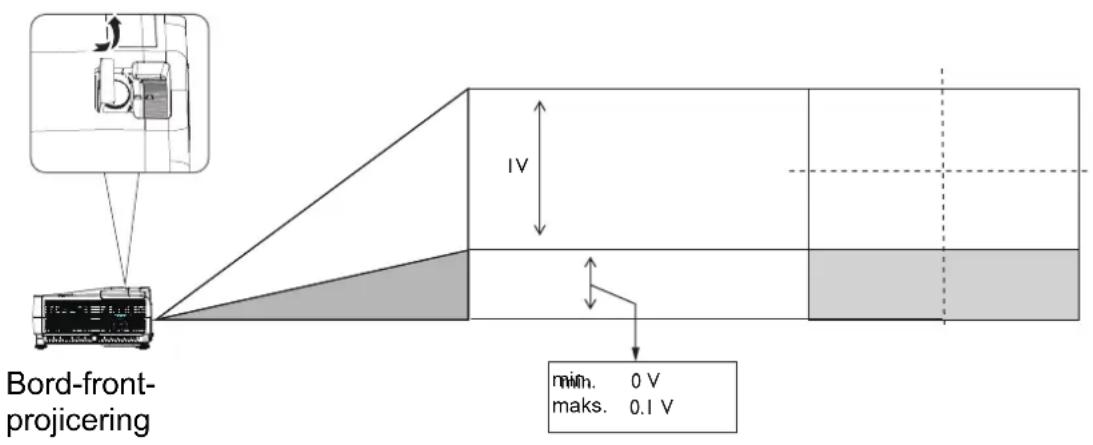

Bemærk
- Hold op med at dreje justeringsknappen, når du hører et klik, som indikerer, at knappen har nået dens grænse. Hvis du drejer knappen mere, kan det forårsage skader på projektoren.
Sådan justeres projektorens højde
Bagerste justerbare fod
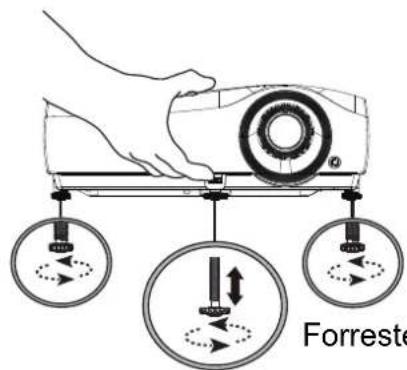
Bagerste justerbare fod
Forreste justerbare fod
Projektoren er udstyret med 1 justerbar ford foran og 2 justerbare fødder bagpå. Disse justeringsanordninger ændrer billedets højde og projiceringsvinklen.
-
Træk i frigivelseshåndtaget, og løft den forreste del af projektoren op. Når billedet er placeret, hvor du ønsker det, skal du slippe frigivelseshåndtaget, så foden låses på plads. Du kan også skrue på den justerbare fod foran, for at ændre billedets højde.
-
Den bageste justerbare fod bruges til at finindstille den vandrette vinkel. For at skrue foden ind, skal den drejes i modsat retning.

Bemærk
- For at undgå at beskadige projektoren, skal du søge for at alle de justerbare fødder skrues helt ind, inden projektoren lægges i sin bæretaske.
Sådan justeres fokus og zoom på projektoren
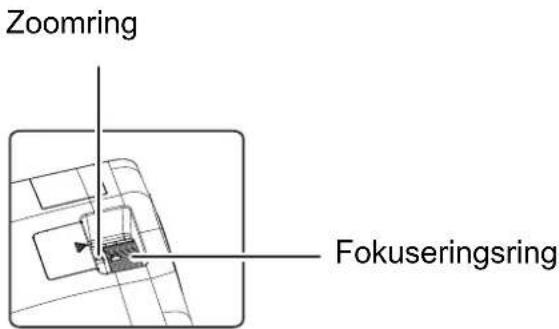
-
Billedet fokuseres ved at dreje på fokusringen. Det anbefales at du bruger et stillbillede, når du justerer fokus.
-
Billedets størrelse justeres ved at dreje på zoomringen.
Betjening
Installation af den trådløse USB-dongle
Følg nedenstående billeder, for at installere den trådløse USB-dongle. Sørg for, at dækslet sættes på igen, når du har tilsluttet den trådløse USB-dongle. Tænd ikke for strømmen med dækslet åbent.
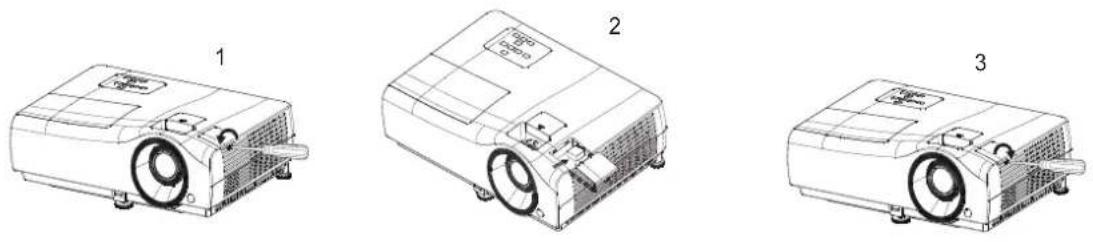
Sådan tændes projektoren
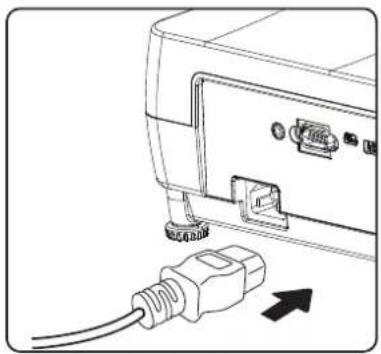
- Tilslut strømkablet og kablerne fra eksterne enheder.
- Tryk på på projektoren eller ON på fjernbetjeningen for at tænde projektoren. Projektoren tager et minut eller to om at varme op.
- Tænd din kilde (computer, dvd-afspiller, osv.). Projektoren registrerer automatisk din kilde, hvis den automatiske kilderegistrering er slået til.
- Hvis projektoren ikke registrerer et gyldigt signal, vises meddelelsen 'Intet signal' på skærmen.
- Du må aldrig kikke direkte ind i objektivet, när lampen er tændt. Dette kan skade dine øjne.
- Fokuspunktet koncentrerer lyset og giver en høj temperatur. Undgå at stille nogen genstande i nærheden, da dette kan føre til brand.
Sådan slukkes projektoren
- Tryk på ⏻ på projektoren eller OFF på fjernbetjeningen for at slukke projektorens lampe. Herefter vises beskeden "Slukker. Tryk på tænd/sluk-knappen igen" på skærmen.
- Tryk igen på ⏻ på projektoren eller OFF på fjernbetjeningen for at bekræfte.
- Hvis du ønsker at tænde for projektoren igen, skal du vente, indtil den er færdig med at køle ned og er gået på standby. Når projektoren er standby, skal du trykke på ⏻ på projektoren eller ON på fjernbetjeningen for at genstarte projektoren.
- Træk strømkablet ud af stikkontakten og projektoren.
- Projektoren må ikke tændes lige efter den er blevet slukket.
Startskærmen
Startskærmen er projektorens operativsystem, der giver dig mulighed for at vælge HDMI-indgangskilden, medieafspilleren, AirReceiver, trådløs forbindelse samt sprogindstillinger.
Når projektoren ikke projicerer et billede fra en tilsluttet kilde, viser den som standard startskærmen. Hvis projektoren projicerer fra en kilde, kan du gå tilbage til startskærmen ved at trykke på 📄eller .
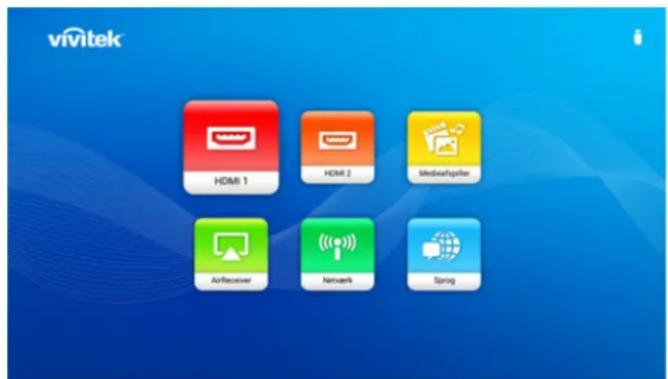
Startskærmen har følgende funktioner:
- Kildeliste - Vælger indgangskilden til medieafspilleren, HDMI1 eller HDMI2.
- AirReceiver - Giver dig mulighed for at afspille indhold trådløst fra en telefon, tablet eller pc.
- Netværk - Tilslutter projektoren til et trådløst netværk.
- Sprog - Indstiller skæmmenuens sprog.
Tilslutning
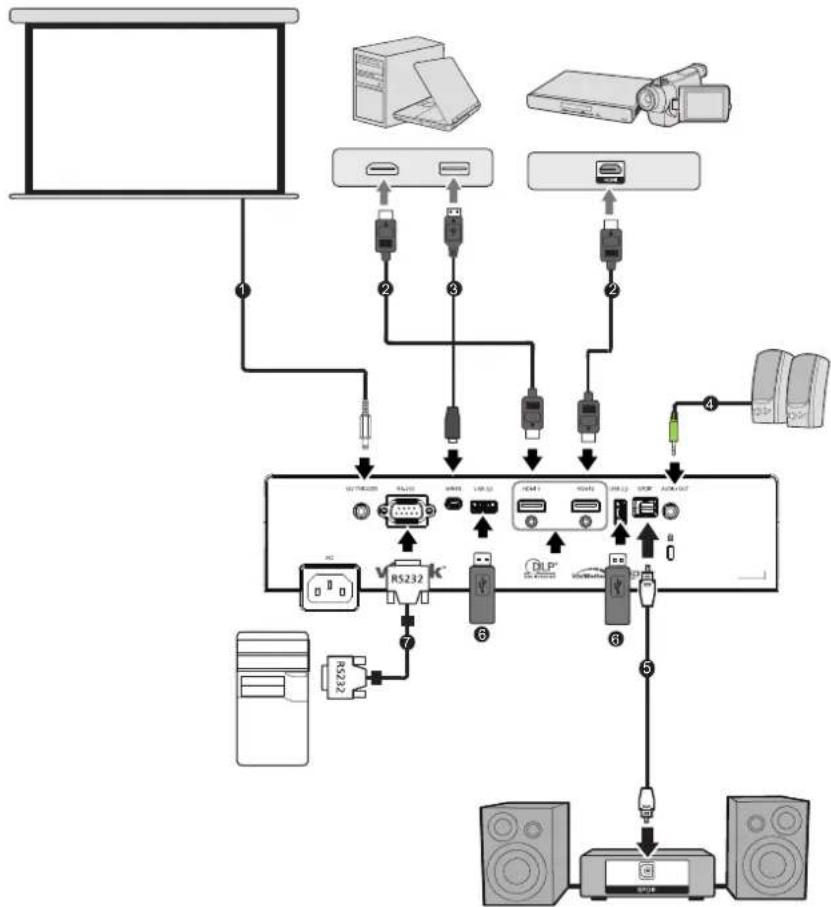
Når du tilslutter en signalkilde til projektoren, skal du sørge for at du:
- Slukker for alt udstyr inden du tilslutter udstyr.
- Bruger de korrekte signalkabler for hver kilde.
- Sikrer, at kablerne er indsat korrekt.
flowchart
graph TD
    A["Input Device"] --> B["Router 1"]
    A --> C["Router 2"]
    A --> D["Router 3"]
    A --> E["Router 4"]
    B --> F["Switch 1"]
    C --> G["Switch 2"]
    D --> H["Switch 3"]
    E --> I["Switch 4"]
    F --> J["RS232"]
    G --> K["RS232"]
    H --> L["RS232"]
    I --> M["RS232"]
    J --> N["DCP+"]
    K --> O["DCP+"]
    L --> P["DCP+"]
    M --> Q["DCP+"]
    N --> R["DCP+"]
    O --> S["DCP+"]
    P --> T["DCP+"]
    Q --> U["DCP+"]
    R --> V["DCP+"]
    S --> W["DCP+"]
    T --> X["DCP+"]
    U --> Y["DCP+"]
    V --> Z["DCP+"]
    W --> AA["DCP+"]
    X --> AB["DCP+"]
    Y --> AC["DCP+"]
    Z --> AD["DCP+"]
- 12 V udløser for skærmstyring 2. HDMI-kabel
- USB-kabel (type Mini-B til A) 4. Lydkabel
- SPDIF-kabel 6. USB-lagerenhed til medieafspiller,
firmwareopgradering
- RS232-kabel
Vigtig
- Det er muligvis ikke alle kablerne, der følger med på de viste tilslutninger ovenfor. De kan købes i en butik, der sælger elektronisk udstyr.
- Billederne af tilslutningerne ovenfor er kun til reference. Stik til tilslutninger bag på projektoren er forskellige fra model til model.
- Kontroller computerens baudhastighed på 9600, så du kan tilslutte projektoren med et passende RS-232-kabel.
Sådan opretter du forbindelse til et Wi-Fi-netværk
Inden du kan projicere trådløst via projektoren, skal du først tilslutte projektoren til et trådløst netværk.
- Tilslut den trådløse USB-dongle før brug (se side 16).
- Tænd for projektoren. Se "Sådan tændes projektoren" på side 16.
- På Startskærmen skal du vælge Netværk og tryk på OK for at få adgang til de trådløse indstillinger.
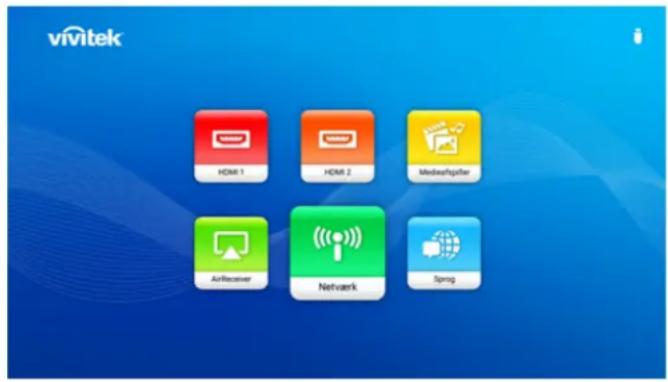
- Slå Wi-Fi til, for at se de tilgængelige netværk.
- Vælg SSID til det trådløse AP, som du vil oprette forbindelse til, og tryk på OK.
Screencasting med en smarttelefon, tablet eller pc
Screencasting giver dig mulighed for at afspille indhold trådløst fra en smarttelefon, tablet eller pc (enten i operativsystemerne iOS, MacOS, Android eller Windows), der er forbundet til det samme netværk som projektoren.

Bemærk
- Vivitek kan ikke garantere at alle mærker og modeller på enhederne på ovenstående liste virker med hinanden.
- Nogle live-streaming-programmer, såsom Netflix, Amazon Video osv., understøtter ikke screencasting via projektoren.
- DRM-beskyttede film fra iTunes understøtter ikke screencasting via projektoren.
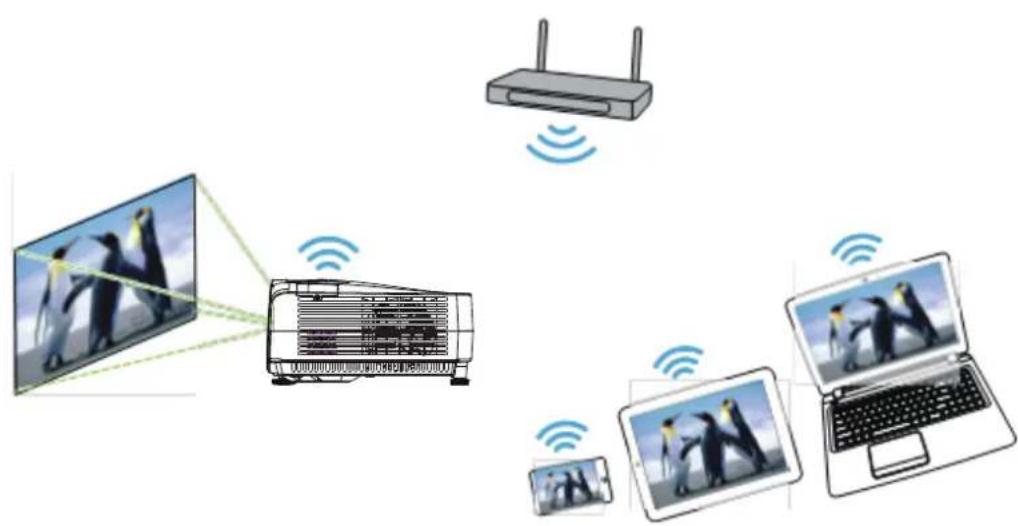
Screencasting med en iOS-enhed
- Tænd for projektoren. Se "Sådan tændes projektoren" på side 16.
- Forbind projektoren til et Wi-Fi-netværk. Se "Sådan opretter du forbindelse til et Wi-Fi-netværk" på side 19.
- Forbind din enhed til det samme Wi-Fi-netværk, som projektoren er forbundet til.
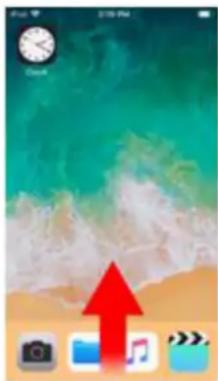
- Stryg opad fra bunden af enhedens skærm, for at åbne styrekonsollen i iOS.
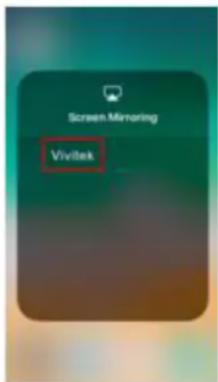
- I menuen Screen Mirroring skal du vælge enhedsnavnet "Vivitek".
- Din iOS-enheds skærm vises på projektoren.
Screencasting med en MacOS-enhed
- Tænd for projektoren. Se "Sådan tændes projektoren" på side 16.
- Forbind projektoren til et Wi-Fi-netværk. Se "Sådan opretter du forbindelse til et Wi-Fi-netværk" på side 19.
- Forbind din enhed til det samme Wi-Fi-netværk, som projektoren er forbundet til.
- Åbn statusmenuen øverst på skærmen, og klik derefter på knappen Screen Mirroring.
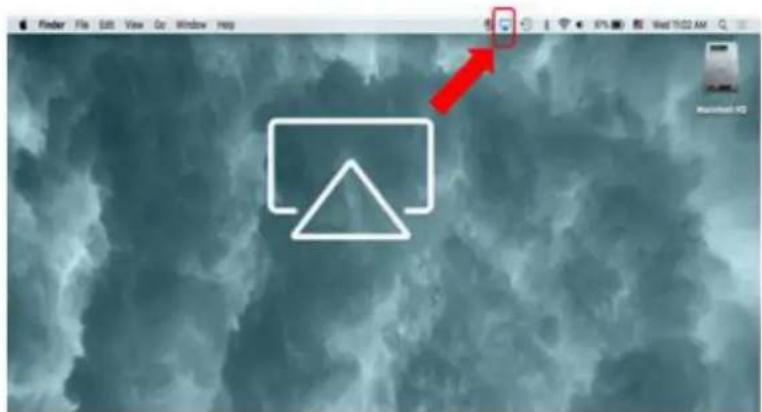
- I menuen Screen Mirroring skal du vælge enhedsnavnet "Vivitek".
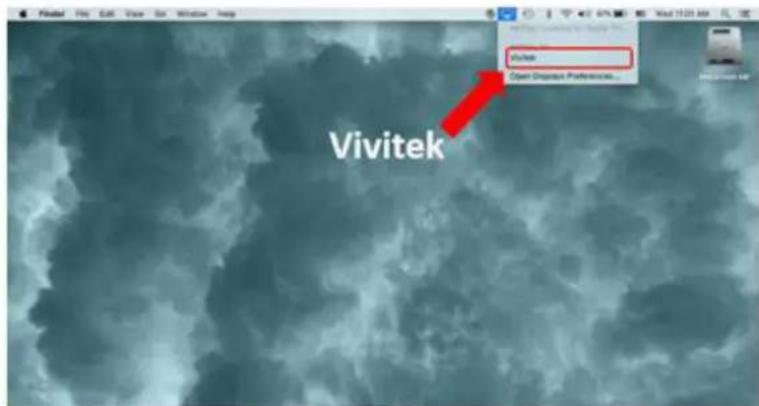
- Din MacOS-enheds skærm vises på projektoren.
Screencasting med en Android-enhed
- Tænd for projektoren. Se "Sådan tændes projektoren" på side 16.
- Forbind projektoren til et Wi-Fi-netværk. Se "Sådan opretter du forbindelse til et Wi-Fi-netværk" på side 19.
- Forbind din enhed til det samme Wi-Fi-netværk, som projektoren er forbundet til.
- Start den trådløse casting-funktion på din enhed.

Bemærk
- Alle Android-telefoner/tabletter bruger et andet navn til deres trådløse casting-funktion. Se enhedens brugermanual, eller ring til enhedens kundeservice for at finde navnet på enhedens casting-funktion.
- I menuen for trådløs casting skal du vælge enhedsnavnet "Vivitek".
- Din Android-enheds skærm vises på projektoren.
Screencasting med en Windows-pc
- Tænd for projektoren. Se "Sådan tændes projektoren" på side 16.
- Forbind projektoren til et Wi-Fi-netværk. Se "Sådan opretter du forbindelse til et Wi-Fi-netværk" på side 19.
- Forbind din pc til det samme Wi-Fi-netværk, som projektoren er forbundet til.
- Start Chrome webbrowseren på din pc.
- Klik på menuknappen øverst til højre i browservinduet.
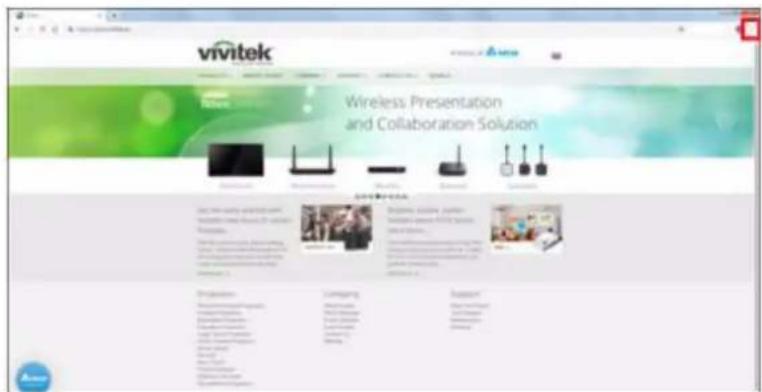
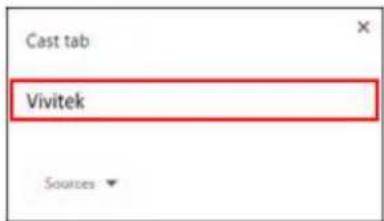
- I menuen Cast tab skal du vælge enhedsnavnet "Vivitek".
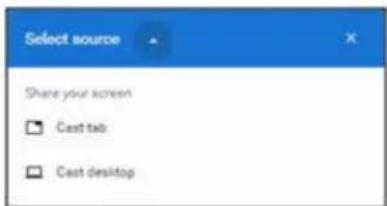
- Vælg enten Cast tab for at vise den browserfane du ser, eller vælg Cast desktop for at vise pc'ens skrivebord.
- Skærmen fra din Windows pc vises på projektoren.
Problem: Kan ikke finde Vivitek på min enheds castingliste.
- Sørg for, at begge enheder er på det samme netværk og er forbundet
- Genstart AirReceiver på projektoren flere gange (Kontroller AirReceiver >Genstart/Luk> GENSTART).
- Skift enhedens registreringsindstilling, og kontroller igen (Kontroller AirReceiver > Avanceret indstilling > Enhedens registreringstweeks > Sluk/Tænd)
Problem: Casting-forbindelsen er oprettet, men skermen er sort.
- Gå til AirReceiver > Avancerede indstillinger > Brug hardware (HW) Codec, sluk for denne funktion og kontroller igen.
Problem: Kan ikke finde casting-funktionen op min Android-telefon/tablet.
-
Casting-funktionen er muligvis placeret i enhedens Indstillinger > Trådløs og netværkssektion.
-
Hvis du stadig ikke kan finde din enheds casting-funktion, skal du gå til Google Play og downloade og installere et casting-program (eksempel: Google Home). Når du har installeret og åbnet Google Home, skal du vælge Konto på menulinjen > og vælg derefter Spejl enhed, for at starte casting.
Ofte stillede spørgsmål
Hvorfor vil nogle apps og videoer ikke afspilles (eller streame) indhold trådlust fra min mobilenhed til projektoren?
Mens mange protokoller og apps er testet for trådløst afspilning (eller streaming) af indhold til projektoren, er der undertiden regionale begrænsninger og kompatibilitetsproblemer under videostreaming fra en mobilenhed til projektoren. Det anbefales at kontakte producenten af din mobilenhed, teleudbyder eller applikationsudvikler for kompatibilitet og begrænsninger.
Præsentationer fra en medieafspiller
Med USB-stikket på projektoren kan du gennemse billeder og dokumentfiler, som er gemt på et USB-flash-drev tilsluttet til projektoren. Dette kan eliminere behovet for en computerkilde.
- Sæt et USB-flashdrev i USB-porten bag på projektoren.
- Tryk på på projektoren og vælg medieafspiller, eller tryk på på fjernbetjeningen. Projektoren viser den indbyggede Medielæsers hovedside.
- Tryk på ▲/▶/▼/◀ for at vælge og tryk på OK for at gå til undermappen eller vise en fil.
- Efter at der vises en fil, skal du trykke på OK for at vise funktionslinjen. Du kan trykke på ▲/▼ for at vælge en funktion og trykke på OK for at vælge et emne.
Sådan bruges menuerne
Projektorens skæmmenu (OSD) findes på forskellige sprog og bruges til at justere billedet og andre indstillinger.
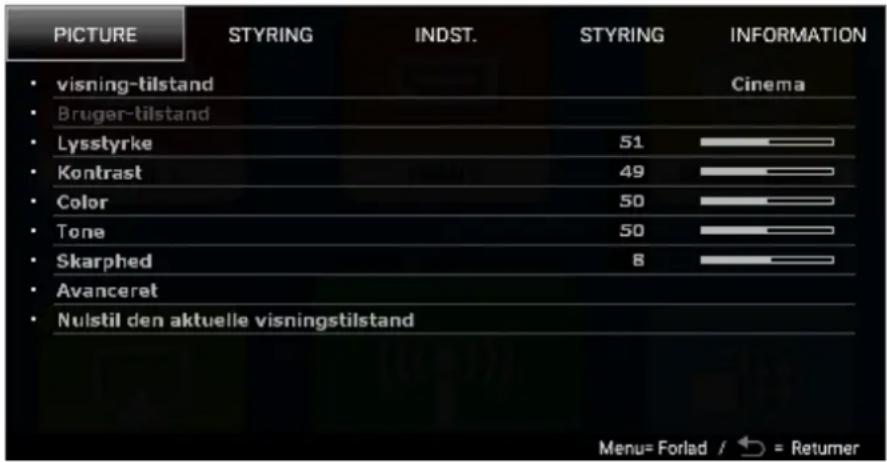
- Tryk på på projektoren eller på på fjernbetjeningen, for at åbne skæmmenuen (OSD).
- Når skæmmenuen er åben, skal du bruge /◄til►at vælge det ønskede menupunkt i hovedmenuen.
- Når du har valgt det ønskede menupunkt, skal du trykke på for at åbne undermenuen, hvor indstillingen kan justeres.
- Brug ▲/▼ til at vælge det ønskede menupunkt, og juster indstillingen med ◀/►.
- For at åbne det næste menupunkt, skal du trykke på OK.
- Tryk to gange på Menu* for at lukke menuen, og gemme indstillingerne.
*Med det første tryk går du tilbage til hovedmenuen og med det næste tryk lukkes skæmmenuen.
Fastgørelse af projektoren
Sådan bruges adgangskodefunktionen
Indstilling af en adgangskode
- Gå til STYRING Menu > Adgangskode. Tryk på OK. Siden for indstilling af adgangskode vises.
- Vælg Skift adgangskode og tryk på OK.
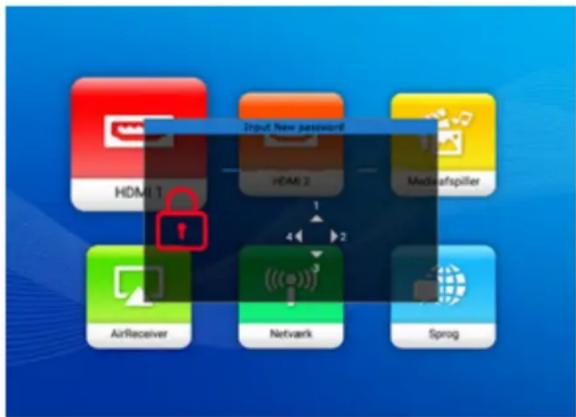
- De fire piletaster (▲, ▶)▼ ◀ repræsenterer henholdsvis 4 cifre (1, 2, 3, 4). Tryk på piletasterne for at indtast seks cifre for adgangskoden, i overensstemmelse med den ønskede adgangskode.
-
Bekræft den nye adgangskode ved at genindtaste adgangskoden. Efter adgangskoden er indstillet, går OSD-menuen tilbage til siden Adgangskode.
-
Du aktiverer funktionen Tænd-lås ved at trykke på ▲/▼ for at fremhæve Tænd-lås og trykke på ◀/► for at vælge Til. Indtast adgangskoden igen.
flowchart
graph TD
    A["HDM 1"] --> B["Input New password"]
    C["HDM 2"] --> B
    D["Mediafreepiller"] --> B
    E["AirReceiver"] --> B
    F["Network"] --> B
    G["Sprog"] --> B
    B -->|1| H["Lock Icon"]
    B -->|2| I["4x4"]
    style A fill:#f9f,stroke:#333
    style C fill:#f9f,stroke:#333
    style D fill:#f9f,stroke:#333
    style E fill:#f9f,stroke:#333
    style F fill:#f9f,stroke:#333
    style G fill:#f9f,stroke:#333

Bemærk
- Tallene, der indtastes, vises som stjerner på skærmen. Skriv den valgte adgangskode ned og opbevar den på et sikkert sted i forvejen eller lige efter at du har indtastet adgangskoden, så den er tilgængelig, hvis du nogensinde skulle glemme den.
- Når adgangskoden er indstillet og Tænd-låsen er aktiveret, kan projektoren ikke bruges, medmindre den rigtige adgangskode indtastes hver gang, projektoren startes.
Hvis du glemmer adgangskoden
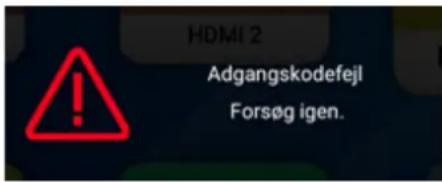
Hvis du indtaster en forkert adgangskode, vises der en fejlmeddelelse, og derefter meddelelsen Input Current Password. Hvis du absolut ikke kan huske adgangskoden, kan du bruge proceduren til genkaldelse af adgangskoden.
Hvis du indtaster en forkert adgangskode 5 gange i træk, nedlukkes projektoren automatisk i en kort periode.
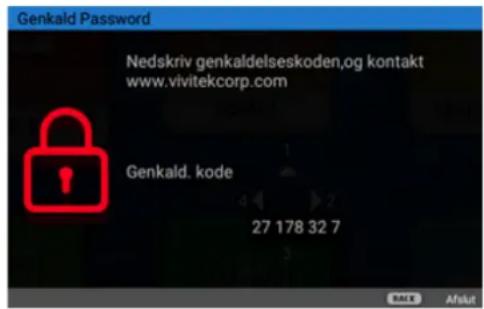
Sådan startes genkaldelsesproceduren for adgangskode
- Tryk og hold OK nede i 3 sekunder.
Projektoren viser et kodet tal på skærmen. - Nedskriv nummeret og sluk for projektoren.
- Få hjælp fra dit lokale servicecenter for at afkode nummeret. Du bliver muligvis bedt om bevis på køb for at verifierer, at du er en autoriseret bruger af projektoren.
Skifte adgangskode
- Gå til STYRING Menu > Adgangskode > Skift adgangskode.
- Tryk på OK. Meddelelsen "Input Current Password" vises.
- Indtast den gamle adgangskode.
- Hvis adgangskoden er korrekt, vises en anden meddelelse "Input New Password".
- Hvis adgangskoden er forkert, vises der en fejlmeddelelse, og derefter meddelelsen "Input Current Password", så du kan prøve igen. Du kan trykke på ▶ Tilbage hvis du vil annullere skift af adgangskode eller annullere at prøve med en anden adgangskode.
- Indtast en ny adgangskode.
- Bekræft den nye adgangskode ved at genindtaste adgangskoden.
Deaktivering af adgangskodefunktionen
For at deaktivere adgangskodebeskyttelse, skal du gå til STYRING Menu > Adgangskode > Tænd-lås og trykke på ◄/► for at vælge Fra. Meddelelsen "Input Current Password" vises. Indtast den aktuelle adgangskode.
- Hvis adgangskoden er korrekt, går skæmmenuen tilbage til siden for indstilling af adgangskode. Herefter behøver du ikke at indtaste adgangskoden næste gang, du tænder for projektoren.
- Hvis adgangskoden er forkert, vises der en fejlmeddelelse, og derefter meddelelsen "Input Current Password", så du kan prøve igen. Du kan trykke på ▶ Tilbage hvis du vil annullere skift af adgangskode eller annullere at prøve med en anden adgangskode.
Bemærk
- Selvom adgangskodefunktionen er deaktiveret, bør du have den gamle adgangskode ved hånden, hvis du nogensinde har brug for at genaktivere adgangskodefunktionen ved at indtaste den gamle adgangskode.
Opgradering af firmware
- Gå til Viviteks webside for at downloade den nyeste firmwarefil.
- Pak filen ud, find og gem filen med navnet "update_signed.zip" på USB-flashdrevet. (Det anbefales, at bruge et USB-flashdrev med FAT32-format)
- Sæt USB-flashdrev i USB-porten bag på projektoren.
- Gå til STYRING Menu > Firmwareopgradering og tryk på OK.
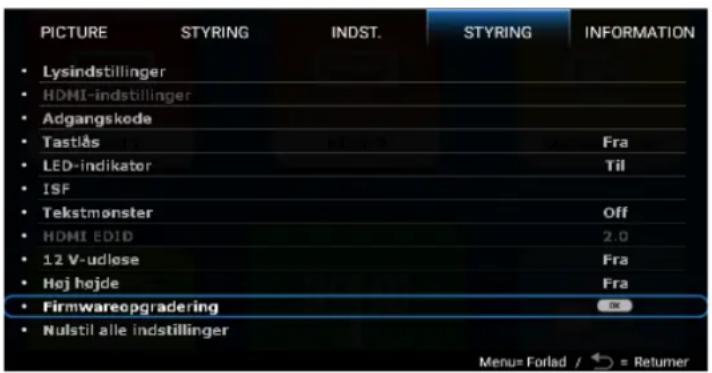
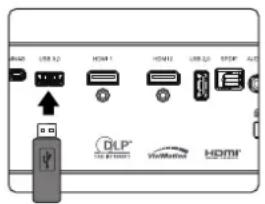
- Vælg Ja for, at opgradere firmwareversionen. Under opgraderingen, skal du holde enheden tændt, indtil opdateringen er færdig.
- Når du ser beskeden "Opgradering lykkedes", er firmwareopgraderingen færdig.
Brug af menuen

Bemærk
- Bemærk, at OSD (Skærm)-menuerne kan være forskellige, iht. valgt signaltype og anvendte projektormodel.
- Menuemnerne er tilgængelige, når projektoren detekterer mindst ét gyldigt signal. Hvis der ikke er tilsluttet udstyr til projektoren eller der ikke detekteres et signal, er der kun begrænset adgang til menuemnerne.
PICTURE menu
| Visning-tilstand | Projektoren er forudindstillet med flere foruddefinerede billed-tilstande, så du kan vælge en, der egner sig til din situation og inputsignalets billedtype.Lys:Maksimerer lysstyrken af det projicerede billede. Denne tilstand er egnet til situationer, hvor der kræves ekstra lysstyrke, som f.eks. hvis du bruger projektoren i et godt oplyst rum.Levende TV:Med mættede farver, finindstillet skarphed og et højere lysstyrkeniveau, er Vivid TV-funktionen perfekt til at vise videoer i dagligstuen, hvor der er lidt omgivelseslys.Cinema:Med præcise farver og stærk kontrast på et lavt lysstyrkeniveau, er Biograf-funktionen egnet til at se film i omgivelser, hvor der kun er lidt lys, såsom i en stue.Bruger:Genkalder de brugerdefinerede indstillinger, baseret på de aktuelt tilgængelige billedfunktioner. Se "Bruger-tilstand" på side 30.ISF Nat:Kun tilgængelig, når ISF er aktiveret.ISF Dag:Kun tilgængelig, når ISF er aktiveret.Jævnt billede:Skjult som standard. Vises kun, når Jævnt billede er slået til i menuen STYRING.3D:Passende til afspilning af 3D-billeder og 3D-videoclips. Denne tilstand er kun tilgængelig, når 3D-funktionen er aktiveret.HLG:Giver en Hybrid Lang Gamma-effekt ved at tilføje en logaritmisk kurve med ekstra lysstyrke ovenover signalet. Denne tilstand er kun tilgængelig, når:STYRING> HDR er indstillet til Auto., og der detekteres HLG indhold. |
| Bruger-tilstand | Hvis Visning-tilstand settes til Bruger, kan du justere Lys, Levende TV,Cinema hver især. |
| Lysstyrke | Det højere værdi, des lysere er billedet. Indstil denne knap, så de sorte områder af billedet vises blot som sort og at detaljerne i de mørke områder er synlige. |
| Kontrast | Det højere værdi, des større er kontrasten. Brug denne funktion til at indstille det højeste hvide niveau, efter at du tidligere har justeret lysstyrken, så den passer til den valgte indgang og visningsomgivelserne. |
| Farve | En lavere indstilling producerer mindre mættede farver. Hvis indstillingen er for høj, vil farvene i billedet være for stærke, hvilket gør billedet urealistisk. |
| Tone | Jo højere værdi, des mere grønt bliver billedet. Jo lavere værdi, des mere rødt bliver billedet. |
| Skarphed Des | højere værdi, des skarpere bliver billedet. |
| Avanceret | GammavalgGamma henviser til forholdet imellem indgangskilden og billedets lysstyrke. Vælg en foretrukken gammafunktion mellem 1.8/2.0/2.1/2.2/2.3/2.4/2.5/2.6/Bruger. |
| HDR lysstyrkeProjektoren kan automatisk justere lysstyrkeniveauerne for billedet i henhold til indgangskilden. Du kan også manuelt vælge et lysstyrkeniveau for at vise en bedre billedkvalitet. Når værdien er højere, bliver billedet lysere; når værdien er lavere, bliver billedet mørkere. | |
| FarvetemperaturDer er flere forudindstillede farvetemperaturindstillinger tilgængelige. De tilgængelige indstillinger kan variere i henhold til den valgte signaltype.Forudindstil: Vælger farvetemperatur fra Normal, Køligt, Oprindelig lampe eller Varmt.Du kan også indstille en foretrukken farvetemperatur ved at justere følgende funktioner.Mere rødt/Mere grønt/Mere blåt: Juster kontrastniveauerne for rød, grøn og blå.Forskudt rød/Forskudt grøn/Forskudt blå: Juster lysstyrkeniveauerne for rød, grøn og blå. | |
| Avanceret (fortsat) | FarvestyringDenne funktion giver mulighed for seks sæt (RGBCMY) af farver, som kan justeres. Når du vælger hver farve, kan du uafhængigt justere dens område og mætning, i overensstemmelse med, hvad du foretrækker.Primøre farve: Vælger en farve fra R (rød), G (grøn), B (blå), C (cyan), M (magenta) eller Y (gul).Nuance: En højere værdi i området vil indeholde farver, som består af flere proportioner af dens to nærliggende farver. Der henvises til illustrationen for hvordan farverne relaterer til hinanden.Hvis du f.eks. vælger rød og indstiller dens område til 0, vælges der kun rent rødt i det projicerede billede. Hvis du udvider området, inkluderes rød, tæt på gul, og rød, tæt på magenta.Methed: Justerer værdierne til dine præferencer. Hver udført justering kan straks ses på billedet. Hvis du f.eks. vælger rød og indstiller dens område til 0, er det kun mætningen af ren rød, der påvirkes.BemærkFarvemætning er mængden af farven på et videobillede. Lavere indstillinger producerer mindre mættede farver. En indstilling på "0" fjerner helt den farve fra billedet. Hvis mætningen er for høj, vil den farve være for stærk og urealistisk.Stigning: Justerer værdierne til dine præferencer. Det påvirker kontrastniveauuer for den primære farve. Hver udført justering kan straks ses på billedet.BemærkHvis "Hvid" vælges, ændres "Nuance/Mæthed/Stigning" til "Mere rødt/Mere grønt/Mere blåt. |
| Avanceret (fortsat) | ViviSettingsFarveforstærkning: Her kan du finindstille mætningen af farverne med større fleksibilitet. Her moduleres komplekse farvealgoritmer til at gengive præcist mættede farver, fine gradueringer, mellemliggende nuancer og subtile pigmenter.Hudtone: Giver en smart justering af nuancer til udelukkende at kalibrere personernes hudfarve, ikke andre farver i billedet. Forhindrer misfarvning af hudtoner fra projektorens lysstråle, hvorved hver hudtone gengives i deres smukkeste nuancer.ViviPeaking: Dette er en super-resolutions-teknologi, som radikalt forbedrer indhold i Fuld HD mht. farver, kontrast og teksturer. Det er også en teknologi til forbedring af detaljer, som forfiner overfladedetaljer for at give levende billeder, som synes at stikke ud fra skærmen. Brugerne kan justere skarphed og forbedring af detaljer for optimal visning.ViviMotion: Du kan bruge denne funktion til at udjævne videoer med hurtige bevægelser ved at sammenligne de efterfølgende billedrammer og indsætte en billedramme imellem dem. |
| StujreduktionReducerer elektrisk billedstøj forårsaget af forskellige medieafspillere. | |
| ViviBlackÆndrer det sorte niveau for projicerede billeder for at forbedre kontrasteffekten. | |
| Brilliant ColorDenne funktion bruger en ny farvebehandlingsalgoritme og forbedringer på systemniveau, der muliggør en højere lysstyrke mens der samtidigt vises mere ægte, mere levende farver i billedet. Den muliggør en stigning i lysstyrken i midt-tone billeder på mere end 50%. Midt-tone billeder ret almindelige i video og naturscener. Det betyder, at projektoren kan gengive billeder i realistiske og ægte farver. | |
| Nulstil den aktuelle visningstilst and | Sætter alle justeringer for det valgte Visning-tilstand tilbage til fabriksindstillingerne. |
STYRING-menu
| Digitalt zoom | Skjuler dårlig billedkvalitet i de fire hjørner.Jo større værdi, des større del af billedet skjules, mens skærmen forbliver fyldt og geometrisk præcist. Indstillingen 0 betyder at billedet vises 100 %. | |
| 3D | Projektoren er udstyret med en 3D-funktion, der giver mulighed for at nyde 3D-film, -videoer og -sportsbegivenheder i en endnu mere realistisk visning ved at give billederne dybde. Du skal dog bruge 3D-briller for at kunne se 3D-billeder.3D-tilstand: Standard indstillingen er Auto. og projektoren vælger automatisk et passende 3D-format når den detekterer 3D-indhold. Hvis projektoren ikke kan genkende 3D-formatet, kan du manuelt vælge en 3D-tilstand i henhold til dine præferencer.3D synk. spejlvending: Når 3D-billedet er forvrænget, kan du aktivere denne funktion for at skifte imellem billedet for venstre øje og højre øje for at opnå en mere komfortabel 3D-visningsoplevelse. | |
| HDR | Projektoren understøtter HDR-billedbehandlingskilder. Den kan automatisk detektere det dynamiske område for kilden for SDR eller HDR10 eller HLG, og optimerer indstillingerne for at gengive indhold under et bredere dynamisk område. Men det er ikke muligt, at justere Visning-tilstand, når du har skiftet til HDR. | |
| Jęvnt billede | Nedsætter akustisk støj. Denne funktion er egnet ved visning af videoer, som kræver ultrastille omgivelser, så du ikke forstyrres af støjen fra projektoren. Når denne tilstand bruges, ændres følgende menufunktioner automatisk til de tildelte indstillinger og vises i gråt.Til: Til at aktivere XPR (skærmopløsningen vil være 3840 x 2160).Fra: Til at deaktivere XPR (skærmopløsningen vil være 1920 x 1080). | |
| Aspektforhold | Der er flere valgmuligheder til indstilling af billedets aspektforhold, afhængigt af inputsignalkilden. | |
| • Auto.: Skalerer et billede proportionelt, så det passer til projektorens oprindelige opløsning vandret eller lodret. | 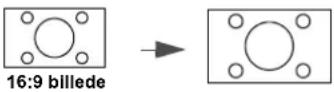 | |
| • Udfyld: Viser et billede i dets oprindelige opløsning, og størrelsen er ændret, så den passer til visningsområdet. | 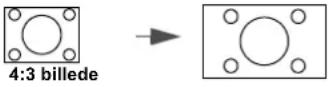 | |
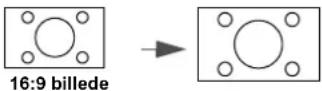 | ||
| • 4:3: Skalerer et billede, så det vises i midten af skærmen med et 4:3 billedformat. | 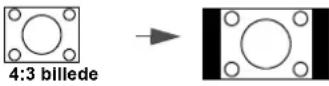 | |
| • 16:9: Skalerer et billede, så det vises i midten af skærmen med et 16:9 billedformat. | 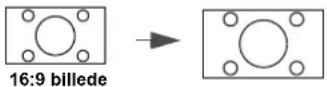 | |
| Keystone | Korrigerer manuelt lodret trapez-indstillinger på billedet. | |
INDST.-menu
| Projicering | Projektoren kan installeres i loftet eller bag en skærm, med et eller flere spejle.Se "Vælg et sted" på side 12. |
| Sprog Indstiller sproget for OSD (Skærm)-menuen. | |
| Velkomstbillede | Her kan du vælge hvilken logoskærm, der skal vises, når projektoren starter. |
| Auto slukket timer | Lader projektoren slukke automatisk, hvis der ikke detekteres et indgangssignal i en indstillet tidsperiode for at forhindre unødvendig slid på lampen. |
| Direkte aktivering | Tillader, at projektoren automatisk tændes når der tilsluttes strøm via elledningen. |
| Menuindstillinger | • Menuposition: Indstiller skærmmenuens position (OSD).• Menuvisningstid: Indstiller tidsperioden, hvor skærmmenuen forbliver aktiv, efter dit sidste tryk på en tast.• Besked: Slår påmindelsesmeddelelser til eller fra. |
| Automatisk kilde | Lader projektoren søge automatisk efter et signal. |
| Lydindstillinger | • Effekt:• Tilstand: Denne funktion bruger MaxxAudio lydforbedringsteknologi, som bruger bølgealgoritmer til at give fantastiske bas- og diskanteffekter, hvorved du opnår en fordybende biografisk lydoplevelse. Følgende forudindstillede lydtilstande er mulige: Normal, Biograf, Musik, Dynamisk og Bruger.Brugerfunktionen giver dig mulighed for, at personalisere lydindstillingerne. Hvis du vælger Brugerfunktionen, kan du foretage manuelle justeringer medBrugerindstillingsfunktionen.Hvis Lyd fra-funktionen er aktiveret, og du justerer Effekt, slås lyden til igen.• Bruger-indstillinger: Vælg de ønskede frekvensbånd (100 Hz, 300 Hz, 1 kHz, 3 kHz og 10 kHz) for at justere niveauerne i henhold til dine præferencer. Disse indstillinger definerer brugertilstanden.• Lydløs: Slukker midlertidigt for lyden.• Lydstyrke: Justerer lydstyrken.• S/PDIF: Slå S/PDIF til og fra.• Nulstil lydindstilling: Alle justeringer, som du har udført for menuen Effekt, nulstilles til fabriksindstillingerne. |
STYRING-menu
| Lysindstillinger | Lystilstand: Vælger en egnet lampestyrke fra de forskellige tilstande.Normal: Giver fuld lysstyrke for pæren.STR∅MBESPARENDE: Sænker lysstyrken for at forlænge pærens levetid, og reducerer støjen fra ventilatoren.Dynamisk Eco: Justerer lampens styrke automatisk, afhængig af indholdets lysstyrkeniveau, samtidigt med at optimere visningskvaliteten.Nulstil lystimer: Se "Udskiftning af lampen" på side 41.Lystimer: Viser Lystimer oplysninger. |
| HDMI-indstillinger | HDMI-områdeVælger et passende farveformat for at optimere billedkvaliteten.Auto.: Vælger automatisk et egnet farveområde og gråniveau på det indgående HDMI-signal.Fuld: Bruger det fulde område RGB 0-255.Begræn.: Bruger det begrænsede område RGB 16-235. |
| Adgangskode | Se "Sådan bruges adgangskodefunktionen" på side 27. |
| Tastlås | Med kontroltasterne på projektoren og fjernbetjeningen låst, kan du forhindre, at projektorens indstillinger utilsigtet ændres (f.eks. af børn). Når Tastlåsen er slået til, kan du ikke bruge nogen styretaster på projektoren, undtagen √END/SLUK.For at deaktivere panel-tastaturlåsen, skal du trykke og holde tasten ▶(den højre tast) på projektoren eller fjernbetjeningen nede i 3 sekunder.BemærkHvis du slukker for projektoren uden at deaktivere Panel, tastaturlås, vil projektoren stadig være i låst status næste gang den tændes. |
| LED-indikator Du kan deaktivere LED-advarselslysene. Du kan gøre dette for at undgå lysforstyrrelser, når du viser billeder i et mørkt rum. | |
| ISF | Menuen for ISF-kalibrering er adgangskodebeskyttet og kun tilgængelig ved autoriserede ISF-kalibratorer. ISF (Imaging Science Foundation) har udviklet specielle industristandarder for optimal ydeevne ved afspilning af video, og har implementeret et træningsprogram til teknikere og installatører, så de kan bruge disse standarder til at opnå en optimal billedkvalitet fra videoskærme. Vi anbefaler derfor, at opsætning og kalibrering udføres af en ISF-certificeret tekniker.BemærkFor yderligere oplysninger henvises der til www.imagingscience.com eller kontakt forhandleren, hvor du købte projektoren. |
| Tekstmånster | Justerer billedets størrelse og fokusering, og kontrollerer, at det projicerede billede ikke er forvrænget. |  |
| HDMI EDID | HDMI EDIDSkift HDMI EDID mellem HDMI 1.4 eller HDMI 2.0 for at løse kompatibilitetsproblemet med usikre gamle afspillere.2.0: Forbedret-funktionen kan skifte til HDMI 2.0 EDID1.4: Standard-funktionen kan skifte til HDMI 1.4 EDID. | |
| 12 V-udluse | Til: Hvis dette vælges, udsender projektoren et elektronisk signal, når den tændes.Fra: Hvis dette vælges, udsender projektoren ikke et elektronisk signal, når den tændes. | |
| Huj hujde | Vi anbefaler, at du bruger Høj højde-funktionen, når omgivelserne er mellem 1500-3000 m over havet, og den omgivende temperatur er mellem 0-30°C.Brug med funktionen "Høj højde" kan forårsage mere støj, da ventiltorens øgede hastighed er nødvendig, for at forbedre systemets generelle afkøling og ydeevne.Hvis du bruger denne projektor under ekstreme forhold, der er anderledes end ovennævnte, nedlukker den muligvis automatisk, hvilket er et design, der er beregnet til at beskytte din projektor mod at blive for varm. I sådanne situationer bør du skifte til Høj højde-tilstand for at afhjælpe disse symptomer. Det betyder dog ikke, at projektoren kan køre under alle barske eller ekstreme forhold.BemærkBrug ikke funktionen "Høj højde", hvis højden over havet er mellem 0-1500 m og den omgivende temperatur er mellem 0-35°C. Projektoren afkøles for meget hvis du aktiverer tilstanden under disse forhold. | |
| Firmwareopgradering | Se "Opgradering af firmware" på side 29. | |
| Nulstil alle indstillinger | Nulstiller alle indstillingerne til deres fabriksindstillede værdier. | |
INFORMATION menu
- Modelnavn: Viser projektorens modelnavn.
- Kilde: Viser den aktuelle signalkilde.
- Opløsning: Viser indgangssignalets originale opløsning.
- Lys-brugstid: Viser antallet af timer, som lampen er blevet brugt.
• 3D-format: Viser den aktuelle 3D-tilstand. - Firmwareversion: Viser projektorens system- og DLP-versioner.
- Serienummer: Viser serienummeret for projektoren.
Vedligeholdelse
Projektoren skal vedligeholdes ordentligt. Objektivet skal holdes rent, da snavs og skidt ses på skærmen og forringer billedkvaliteten. Hvis nogen andre dele skal skiftes, skal du kontakte din forhandler eller en uddannet tekniker. Hvis nogen af delene på projektoren skal rengøres, skal projektoren først slukke, og stikket skal trækkes ud.

ADVARSEL
- Dækslerne på projektoren må ikke åbnes. Farlig elektrisk spænding indeni projektoren kan forårsage alvorlig skade. Du må ikke selv forsøge at reparere dette produkt. Alt servicearbejde skal udføres af kvalificeret servicepersonale.
Sådan rengøres objektivet
Tør forsigtigt objektivet af med papir, som er beregnet til objektiver. Undgå, at røre ved linsen med hænderne.
Sådan rengøres projektorens kabinet
Tør forsigtigt kabinettet af med en blød klud. Hvis der er nogle pletter, som ikke kan fjernes, skal du bruge en blød klud fugtet med vand, eller vand og neutralt rengøringsmiddel, og tør efter med en blød, tør klud.

Bemærk
- Sluk projektoren og træk stikket ud af stikkontakten, inden du udfører noget vedligeholdelsesarbejde.
- Sørg for at objektivet er kold, inden det rengøres.
- Brug ikke andre rengøringsmidler eller kemikalier end de, der er nævnt ovenfor. Brug ikke benzen eller fortynder.
- Brug ikke kemiske sprøjtemidler.
- Brug en blød klud eller papir.
Udskiftning af lampen
Som projektoren bliver ældre, reduceres lampens lysstyrke gradvist og der er større chancer for at den går i stykker. Vi anbefaler at lampen skiftes, när advarselsmeddelelsen vises. Du må ikke selv skifte lampen. Få en kvalificeret servicetekniker til at skifte lampen.
Bemærk
- Lampen er ekstremt varm lige efter brug. Hvis du rører lampen, kan du brænde fingrene. Når lampen skal skiftes, skal du vente i 45 minutter indtil den er kølet ned.
- Undgå at røre ved lampeglasset. Hvis lampen håndteres forkert, hvis man fx rører ved glasset, kan den eksplodere.
- Lampen levetid kan variere fra lampe til lampe og afhængig af miljøet, den bruges i. Der er ingen garanti for den samme levetid for hver lampe. Nogle lamper kan holde op med at virke eller gå i stykker før andre lignende lamper.
- Når en lampe bliver ældre og er ved at være brugt op, kan den eksplodere som følge af vibrationer, stød eller forældelse. Eksplosionsfaren kan variere i henhold til miljøet og forholdet, hvor projektoren og lampen bruges.
- Brug beskyttelseshandsker og briller, når lampen sættes i og tages ud.
- Hvis projektoren ofte tændes og slukkes, kan det beskadige lampen og forkorte dens levetid. Vent mindst 5 minutter inden projektoren slukkes og tændes.
- Lampen må ikke bruges i nærheden af papir, klude eller andre brændbare materialer. Den må heller ikke dækkes til med sådanne materialer.
- Lampen må ikke bruges i et miljø, der indeholder brandfarlige stoffer, såsom fortynder.
- Hvis projektoren bruges i et iltfyldt miljø (i luften), skal stedet luftes grundigt ud. Hvis ozon indåndes, kan det forårsage hovedpine, kvalme, svimmelhed og andre symptomer.
-
Lampen indeholder uorganisk kviksølv. Hvis lampen springer, kommer der kviksølv ud af den. Hvis lampen springer under brug, skal alle straks forlade området, og området skal udluftes i mindst 30 minutter for at undgå indånding af kviksølvdampe. Ellers kan det være skadeligt for brugerens sundhed.
-
Sluk projektoren.
- Hvis projektoren er loftsmonteret, skal den tages ned.
- Træk stikket ud af stikkontakten.
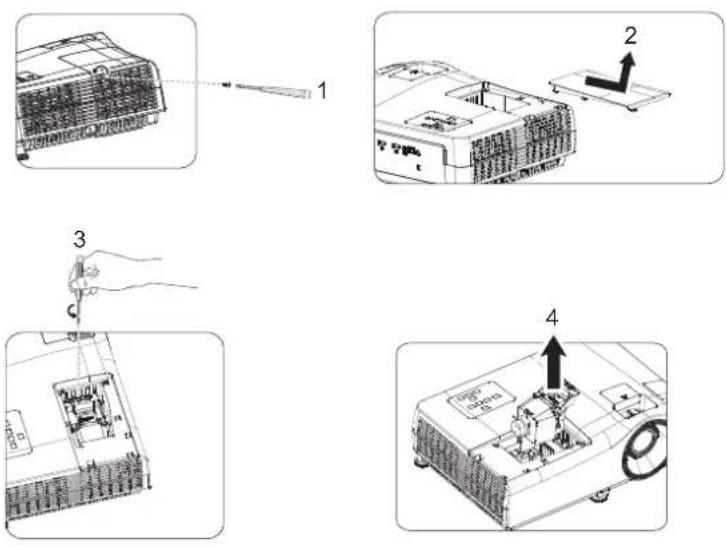
- Brug en skruetrækker til at fjerne skruen i dækslet. (Billede #1) Tryk dækslet opad og tag det af. (Billede #2)
- Fjern skruerne i lampemodulet. (Billede #3) Hæv håndtaget og træk modulet ud. (Billede #4)
- Sæt det nye lampemodul i projektoren og spænd skruerne.
- Sæt lampedækslet på og spænd skruen.
- Tænd projektoren. Hvis lampen ikke tænder efter opvarmningen, skal du prøve at installere lampen igen.
- Nulstil lampe-timerne. Se menuen "STYRING > Lysindstillinger > Nulstil lystimer".
Bemærk
- Bortskaf den brugte lampe i henhold til de lokale forskrifter.
- Sørg for at skruerne strammes ordentligt. Skruer må ikke spændes helt, da dette kan føre til skader eller ulykker.
- Da lampen er lavet af glas, skal du undgå at ridse glasset eller smide enheden på jorden.
- Den gamle lampe må ikke bruges igen. Den kan risikere at eksplodere.
- Sørg for at slukke projektoren og træk stikket ud af stikkontakten, inden lampen skiftes.
- Projektoren må ikke bruges, når lampedækslet er taget af.
Specifikationer
- Alle specifikationer kan ændres uden varsel.
| Model | HK2200 / HK1288 / UHK328 / UHK268 / VW268 / MH3000K Serierne |
| Optisk | |
| Opløsning 3840 x 2160 med XPR7, 1920 x 1080 uden XPR | |
| Displaysystem 1-CHIP DMD | |
| Linse F = 1,9 ~ 2,47, f = 12 ~ 15,6 mm | |
| Område for tydeligt fokus 1,2 ~ 5,1 m @ Wide, 1,3 ~ 4,9 m @ Tele | |
| Pære 245 W pære | |
| Zoomforhold 1.3X | |
| Elektrisk | |
| Strømforsyning Vekselstrøm 100-240 V, 3,60 A, 50-60 Hz (automatisk) | |
| Strømforbrug 350 W (Maks.); 0,5 W (Standby) | |
| Mekanisk | |
| Vægt 4,2 Kg + | _200 g (9,3 lbs ± 0,44 lbs) |
| Outputstik | |
| Højttaler 5 watt x 1 | |
| Lydudgangsstik | PC-lydstik x 1SPDIF til optisk x 1 |
| Kontrol | |
| USB | Type-A (USB 3.0) x 1:Type-A (USB 2,0) x 1:Mini-B x 1Type-A (USB 2.0 til trådløs dongle) x 1 |
| Udløser for skærmkontrol 12 V DC x 1 | |
| RS-232 seriel kontrol 9-bens x 1 | |
| IR-modtager x 1 | |
| Inputstik | |
| Videosignalinput | HDMI (2.0b, HDCP 2.2) x 2 |
| Krav til omgivelserne | |
| Driftstemperatur | 0°C–40°C i højde med havoverfladen |
| Relativ fugtighed under drift | 10-90% (uden kondensering) |
| Højde over havet under drift | 0-1499 m ved 0-35°C1500-3000 m ved 0 ° C-30°C (med høj højdeindstilling slået til) |
| Opbevaringstemperatur | -20°C–60°C i højde med havoverfladen |
| Fugtighed på opbevaringsstedet | 10–90 % RH (ingen kondensering) |
| Opbevaringshøjde | 30°C Cved 0~12.200 m over havets overflade |
| Transport | Originalforpakning eller lignende anbefales |
Dimensioner
367,3 mm (B) × 254,0 mm (D) × 129,7 mm (H)
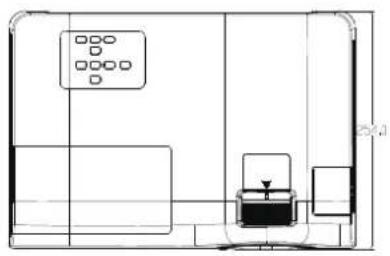
| Lys | Status og beskrivelse | ||
| POWER ø | TEMP ø | LAMP ø | |
| Systemhændelser | |||
| ○ | ○ | Systemet er i standbytilstand | |
| ○ | ○ | System starter op | |
| ○ | ○ | Systemet er i normal drift | |
| ○ | ○ | Systemet køler ned | |
| Downloader | |||
| ○ | ○ | Start af farvehjul mislykkedes | |
| ○ | ○ | Nulstilling af skalering mislykkedes | |
| ○ | ○ | Pærens levetid er udløbet | |
| ○ | ○ | Lampedøren er ikke lukket | |
| Burn-in-hændelser | |||
| ○ | ○ | Burn-in til | |
| ○ | ○ | Burn-in fra | |
| Pærefunktioner | |||
| ○ | ○ | Lampefejl ved normal drift | |
| ○ | ○ | Pæren lyser ikke | |
| Funktioner relateret til varme | |||
| ○ | ○ | Blæser 1 fejl (der faktiske blæserhastighed ligger uden for den optimale hastighed) | |
| ○ | ○ | Blæser 2 fejl (der faktiske blæserhastighed ligger uden for den optimale hastighed) | |
| ○ | ○ | Blæser 3 fejl (der faktiske blæserhastighed ligger uden for den optimale hastighed) | |
| ○ | ○ | Blæser 4 fejl (der faktiske blæserhastighed ligger uden for den optimale hastighed) | |
| ○ | ○ | Temperatur 1 fejl (temperaturen over tærsklen) | |
| ○: Fra | ○: Orange tændt : Grøn tændt : Rød tændt○: Blinker orange : Blinker grønt : Blinker rødt | ● |
Kompatibilitetsindstillinger
- Timinger, vist ovenfor, er muligvis ikke understøttet pga. begrænsninger i EDID-fil og VGA-grafikkort. Det er muligt, at visse timinger ikke kan vælges.
- Video timings
| Timing Optnsning | Horizontal frekvens (kHz) | Vertical frekvens (Hz) | Dot Clock frekvens (MHz) | Understøttet 3D-format | |||
| Billedpakning | Top/Bund Side ved side | ||||||
| 480i 720 | (1440) x 480 15.73 59.94 | 27 | |||||
| 480p 720 | x 480 31.47 59.94 27 | ||||||
| 576i 720 | (1440) x 576 15.63 50 27 | ||||||
| 576p 720 | x 576 31.25 50 27 | ||||||
| 720/50p 12 | 80 x 720 37.5 50 74.25 V | V V | |||||
| 720/60p 12 | 80 x 720 45.00 60 74.25 V | V V | |||||
| 1080/24P 19 | 20 x 1080 27 24 74.25 V | V V | |||||
| 1080/25P 19 | 20 x 1080 | 28.13 25 74.25 | |||||
| 1080/30P 19 | 20 x 1080 | 33.75 30 74.25 | |||||
| 1080/50i | 1920 x 1080 | 28.13 50 | 74.25 | V | |||
| 1080/60i | 1920 x 1080 | 33.75 60 | 74.25 | V | |||
| 1080/50P 19 | 20 x 1080 | 56.25 50 148.5 | V V | ||||
| 1080/60P 19 | 20 x 1080 67.5 60 | 148.5 | V V | ||||
| 2160/24P | 3840 x 2160 (understøtter kun HDMI 2.0) | 54 24 | 297 | ||||
| 2160/25P | 3840 x 2160 (understøtter kun HDMI 2.0) | 56.25 25 | 297 | ||||
| 2160/30P | 3840 x 2160 (understøtter kun HDMI 2.0) | 67.5 30 | 297 | ||||
| 2160/50P | 3840 x 2160 (understøtter kun HDMI 2.0) | 112.5 | 50 | 594 | |||
| 2160/60P | 3840 x 2160 (understøtter kun HDMI 2.0) | 135 60 | 594 | ||||
- Farvedybdetabel
| Visningsformat (opdateringsfrekvens) | Chroma-subsampling | 8 Bit | 10 Bit | 12 Bit |
| 4K/60p (60 Hz) | 04:04:04 | Ja | Nej | Nej |
| 04:02:02 | Ja | Ja | Ja | |
| 04:02:00 | Ja | Ja | Ja | |
| 4K/24p (24 Hz) | 04:04:04 | Ja | Ja | Ja |
| 04:02:02 | Ja | Ja | Ja | |
| 04:02:00 | Ja | Ja | Ja |
Fejlfinding
Se nedenstående symptomer og eventuelle løsninger, inden du sender projektor til reparation. Hvis problemet fortsætter, skal du kontakte din lokale forhandler eller servicecenter. Se venligst også afsnittet "Lysindikatorens betydning".
Problemer med opstart
Hvis ingen lys tænder:
- Sørg for, at ledningen er ordentligt forbundet til projektoren, og at ledningens anden ende er sluttet til en stikkontakt, der virker.
- Tryk på tænd/sluk-knappen igen.
- Træk stikket ud, vent i et stykke tid, og sæt det i igen. Tryk derefter på tænd/slukknappen.
Billedproblemer
Hvis den ønskede kilde skal vises:
- Tryk på Kilde på fjernbetjeningen for at vælge en aktiv indgangskilde.
- Sørg for den eksterne kilde er tændt og tilsluttet.
- På en computerforbindelse, skal du sørge for at computerens eksterne videoport er slået til. Se i brugerveiledningen til din computer.
Hvis billedet er ude af fokus:
- Åbn skæmmenuen og juster fokusringen. (Billedstørrelsen bør ikke ændre sig. Hvis dette sker, er det fordi du justerer zoomringen, og ikke fokusringen).
- Se om linsen på objektivet trænger til at blive rengjort.
Problemer med fjernbetjeningen
Fjernbetjeningen virker ikke:
- Sørg for at der ikke er nogen genstande, der spærrer for fjernbetjeningsmodtageren på forsiden af projektoren. Brug fjernbetjeningen inden for den effektive rækkevidde.
- Ret fjernbetjeningen mod skærmen eller mod forsiden eller bagsiden af projektoren.
- Flyt fjernbetjeningen, så den er mere direkte foran eller bagved projektoren, og ikke så meget til siden.
RS-232-protokol
RS-232-indstilling
| Baudrate: 9600 | |
| Paritetskontrol: Ingen | |
| Databit: 8 | |
| Stopbit: 1 | |
| Flowkontrol: | Ingen |
Eksempler:
Control items Input command row Projector return message
- Sikkerhedsinstruktioner
- Bemærkning om ledningen
- Knapper og funktioner 8
- Placering af din projektor 12
- Betjening 16
- Startskærmen 17
- Tilslutning 18
- Sådan bruges menuerne 26
- Vedligeholdelse 40
- Specifikationer 43
- Tillæg 45
- Indledning
- Pakkens indhold
- Standard tilbehør
- Projektoroversigt
- Knapper og funktioner Projektor og fjernbetjening
- Sådan sættes batterierne i fjernbetjeningen
- Bemærk
- Sådan bruges fjernbetjeningen
- Placering af din projektor
- Vælg et sted
- Forfra
- Bagved
- Opnå en foretrukken størrelse af det projicerede billede
- Skifte projiceringslinsen
- Sådan justeres projektorens højde
- Sådan justeres fokus og zoom på projektoren
- Betjening
- Installation af den trådløse USB-dongle
- Sådan tændes projektoren
- Sådan slukkes projektoren
- Startskærmen
- Tilslutning
- Vigtig
- Sådan opretter du forbindelse til et Wi-Fi-netværk
- Screencasting med en smarttelefon, tablet eller pc
- Screencasting med en iOS-enhed
- Screencasting med en MacOS-enhed
- Screencasting med en Android-enhed
- Screencasting med en Windows-pc
- Ofte stillede spørgsmål
- Præsentationer fra en medieafspiller
- Sådan bruges menuerne
- Fastgørelse af projektoren
- Sådan bruges adgangskodefunktionen
- Indstilling af en adgangskode
- Hvis du glemmer adgangskoden
- Sådan startes genkaldelsesproceduren for adgangskode
- Skifte adgangskode
- Deaktivering af adgangskodefunktionen
- Opgradering af firmware
- Brug af menuen
- INFORMATION menu
- Vedligeholdelse
- ADVARSEL
- Sådan rengøres objektivet
- Sådan rengøres projektorens kabinet
- Udskiftning af lampen
- Specifikationer
- Dimensioner
- Kompatibilitetsindstillinger
- Fejlfinding
- Problemer med opstart
- Billedproblemer
- Problemer med fjernbetjeningen
- RS-232-protokol
- Eksempler:
Mærke : VIVITEK
Model : HK2200
Kategori : Projektor