
Smart.4 - Smartphone EMPORIA - Gratis brugsanvisning og manual
Find enhedens vejledning gratis Smart.4 EMPORIA i PDF-format.


Brugerspørgsmål om Smart.4 EMPORIA
0 spørgsmål om dette apparat. Besvar dem du kender, eller stil dit eget.
Stil et nyt spørgsmål om dette apparat
Download vejledningen til din Smartphone i PDF-format gratis! Find din vejledning Smart.4 - EMPORIA og tag din elektroniske enhed tilbage i hånden. På denne side er alle dokumenter nødvendige for brugen af din enhed offentliggjort. Smart.4 af mærket EMPORIA.
BRUGSANVISNING Smart.4 EMPORIA
Denne undervisningsbog kan
købes for EUR 18,90 (plus
Koncept og udarbejdelse:
Sigrid Prammer
Karin Schaumberger
Din indgang til smartphone-verdenen – er udarbejdet af emporia som led i digitaliseringsudviklingen. Den er beregnet som hjælp til alle dem, der bruger en smartphone for første gang.
Bogen suppleres af installationsmanualen, som først og fremmest beskriver ibrugtagning og grundindstillinger.
Softwaren til emporias produkter forbedres løbende. På den måde kan der muligvis opstå forskelle til beskrivelsen eller billederne i denne bog.
Vi arbejder med følgende elementer i undervisningsbogen:
Tip! Gode råd fra forfatterne, som du bør være opmærksom på, när du bruger telefonen.
Praktiske øveopgaver. I slutningen af hvert kapitel findes der opgaver, som du kan bruge til at tænke over og øve det, du har lært. Du kan finde vejledning til at løse opgaverne på: www.emporia.eu/faq
Det noterer jeg mig! Plads til dine egne notater.
Vigtige begreber til det pågældende emne. Er markeret med rødt i løbende tekst og gør det muligt at orientere sig om de relevante begreber.
Indtastningsfelter. Begreber med fed skrift i løbende tekst kan du også finde på din emporiaSMART.
Lydskrift. Engelske fagbegreber, som i stadig højere grad indtager vores hverdag, findes i lydskrift i fodnoterne.
007 Hvordan bruger jeg smartphonen med touchskærm?
Betjening af knapperne.... 008
Tryk 011
Træk fingeren hen over. 012
Zoom 013
Tastatur på skærmen 014
Omdannelse af tale til tekst ..... 017
019 Hvordan er emporia APP opbygget?
Startsiden 021
Personlig side 024
App-side 025
027 Hvilke funktioner indeholder emporia APP?
Telefon 028
Telefonbog 030
Beskeder 034
Kamera 039
QR Scanner.... 043
Fotoalbum.... 044
Info-Center 048
Vækkeur 049
Kalender 050
Lommeregner.... 052
Touch Trainer. 052
Browser 054
Vejr 056
E-mail 058
Hurtig-indstillinger.... 062
069 Hvad kræver en smartphone for at virke?
Abonnement og netværksudbyder. . 072
Hvad betyder G, GB, SIM og SD? .. 077
081 Hvordan opretter jeg forbindelse til internettet?
Mobildataforbindelse 085
Forbindelse til internettet via et beskyttet Wi-Fi-netværk ..... 086
Forbindelse via et gratis Wi-Fi-netværk. . 087
Dataforbindelse i udlandet ..... 088
091 Hvordan ser jeg, om smartphonen er klar til brug?
Signalstyrke 093
Batteriindikator 096
109 Hvad kan man bruge WhatsApp til?
117 Hvordan bruger jeg Google Maps som GPS?
125 Hvad er opdateringer, og hvad skal jeg gøre i den forbindelse?
Opdateringer fra Google Play Store . 126
Emporia systemopdatering..... 128
131 Hvad skal jeg være opmærksom på, så min smartphone er sikker?
Meddelelse.... 133
Risici på internettet.... 134
Sørg selv for sikkerheden.... 136
Hvad kan jeg forvente af denne brochure?
Du holder nu din første smartphone ^1) i hånden. Mange spørgsmål trænger sig på.
Hvad gør jeg? Hvordan betjener jeg telefonen uden taster? Hvor må jeg trykke, og hvordan kommer jeg tilbage?
Denne undervisningsbog vil besvare dine spørgsmål ved at fortælle mere om de grundlæggende funktioner i din Android-smartphone. Derudover får du på de følgende sider beskrevet din smartphones anvendelsesmuligheder på et let og forståeligt sprog.
Formålet med brochuren er at gøre dig fortrolig med den nye teknologi, så du ikke holder dig tilbage fra at bruge den. Det er nemlig lettere at bruge en smartphone, end det måske ser ud!
Dyk ned i denne nye "smarte" verden! Du vil opdage, at betjeningen af din smartphone efter kort tid går som en leg.
Også fru Andersen og hr. Holm har købt deres første smartphone!
Efter at de nu har tændt for telefonen for første gang, kan de begejstret konstatere, at meget allerede virker bekendt! Nemlig fra computeren og den mobiltelefon, de har haft indtil nu. Og det har de helt ret i: En smartphone kombinerer funktionaliteter fra computeren og mobiltelefonen. Der svirrer dog mange spørgsmål rundt i hovedet på fru Andersen og hr. Holm:
Hvad kan min smartphone?
Hvad skal jeg passe på, när jeg bruger den?
Kan jeg komme til at ødelægge den?
Hvordan betjener jeg telefonen uden taster?
Hvorfor taler alle om apps?
Du er altså ikke alene med dine spørgsmål! Alle, der bruger en smartphone for første gang, har de samme spørgsmål.
Følg fru Andersen og hr. Holm på deres "smarte" op dagelsesrejse, og husk, at Rom ikke blev bygget på én dag!
Hvordan bruger jeg smartphonen med touchskærmen?
Hvordan bruger jeg smartphonen med touchskærm?
008 Betjening af knapperne
011 Tryk
012 Træk fingeren hen over
013 Zoom
014 Tastatur på skærmen
017 Omdannelse af tale til tekst
∅velse gør mester!
Skærmen på din smartphone er en touchscreen. Touchscreen er den engelske betegnelse for en berøringsskærm. Denne skærm reagerer på berøring med fingrene eller særlige stifter.
Du "arbejder" altså direkte på skærmen på din smartphone.
Kast dig ud i det – du vil hurtigt finde ud af, hvor let og sjovt det er!
□ Betjening af knapperne
Selvom en smartphone betjenes via den berøringsfølsomme skærm, touchskærmen, findes der dog også et par rigtige knapper!
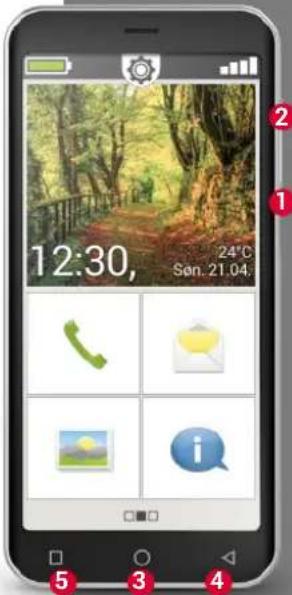
① Tænd/sluk-knap
Alle apparater har selvfølgelig brug for en tænd/sluk-knap, og på smartphonen er det den korte knap på siden af telefonen. Den har to funktioner:
Langvarigt tryk: Når du trykker på knappen i mere end to sekunder, tænder eller slukker du helt for telefonen.
Kortvarigt tryk: Når du trykker kortvarigt på knappen, mens smartphonen er tændt, deaktiveres touchskærmen og bliver derfor sort. Smartphonen er imidlertid ikke slukket, men blot i dvale for at spare strøm. For at "vække" enheden igen trykker du blot igen kortvarigt på Til/Fra-knappen. Nu reagerer touchskærmen igen på indtastning og berøring.
② Lydstyrkeknap
Den lange knap på siden af smartphonen bruges til lydstyrkeregulering. Hvis du trykker foroven, bliver lyden højere, hvis du trykker forneden, bliver den lavere.

Hvis telefonen ringer, og du gerne hurtigt vil deaktivere ringetonen, trykker du blot på lydstyrkeknappen. Ringelyden stopper, men opkaldet er ikke afbrudt. Du kan i ro og mag beslutte dig for, om du vil acceptere eller afvise opkaldet. Også vækkeuret kan gøres lydløst på denne måde.
③ ④ ⑤ Navigeringsknapper
Ved nederste skærmkant findes endnu en rigtig knap, den såkaldte
3 Home-knap . Med denne knap kommer du altid tilbage til startsiden, når du trykker kort på den. Ved et langvarigt tryk åbnes Google-Assistent. Læs mere om dette i kapitlet »Google-Assistent« fra side 106.
Til højre og venstre for Home-knappen befinder der sig to navigeringsknapper mere, som du kan kende på de påtrykte symboler.
4 Tilbage-knap: Når du trykker på √går du et skridt tilbage og fortryder dermed den seneste handling.
5 Menu-knap: Når du trykker på , vises alle aktive funktioner på smartphonen i overlappende vinduer. Bladr gennem funktionerne, luk nogle af dem eller alle på én gang!
Hvordan bruger jeg smartphonen med touchskærmen?
Nødopkaldsknap
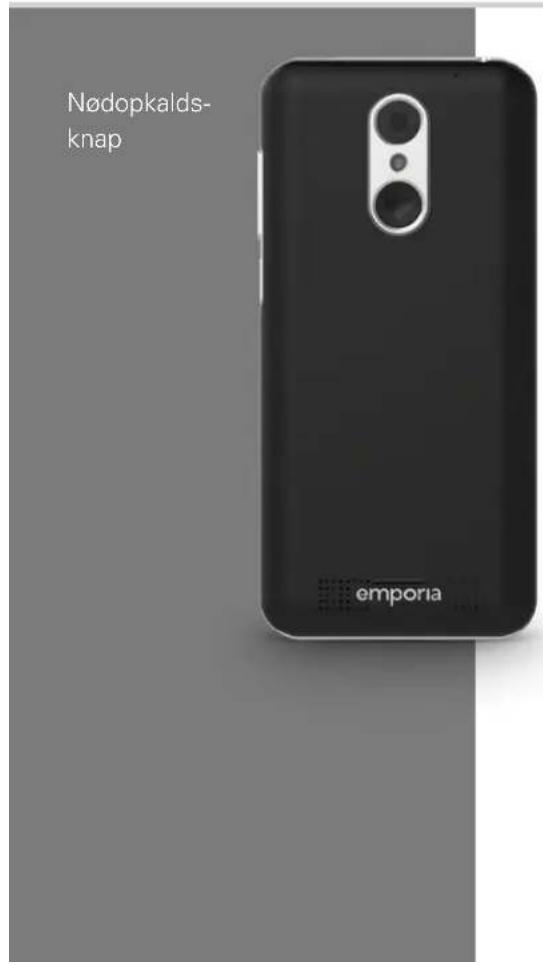
På bagsiden af smartphonen findes nødopkaldsknappen. Den kan være en stor hjælp i nødsituationer, men skal forinden aktiveres og indstilles. Knappen er deaktiveret fra fabrikkens side, da denne funktion kun fungerer effektivt, når du har tilpasset den til dine behov. Du kan se i installationsmanualen, hvordan nødopkaldsknappen konfigureres.
Hvis du ikke bruger telefonen i et vist tidsrum, skifter skærmen automatisk til batteribesparende tilstand og bliver sort. Det er nødvendigt for ikke at bruge unødigt meget strøm og undgå utilsigtede indtastninger på skærmen. Du kan aktivere skærmen igen ved kort at trykke på Til/Fra-knappen. For det meste er smartphonen indstillet sådan, at touchskærmen bliver sort efter 30 sekunder uden indtastninger. Varigheden kan ændres under Indstillinger - Skærm.
□ Tryk
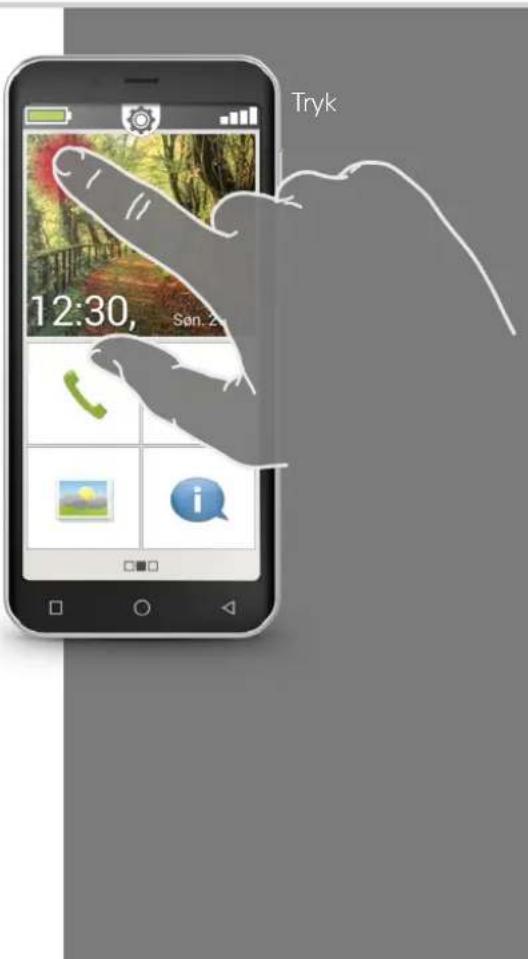
Der er en afgørende forskel på, hvordan almindelige taster fungerer i forhold til en touchskærm. – Almindelige taster er ligesom knapper: de reagerer, så snart der bliver trykket hårdt nok på dem.
En touchskærm derimod reagerer ikke på selve trykket, men registrerer til gengæld hudens kapacitive spænding, når du berører den med en finger. Når du tager fingeren væk fra displayet igen, afbrydes spændingen – dette reagerer smartphone-displayet på.
Det kommer altså ikke an på, hvor hårdt du trykker! Placer fingeren på skærmen uden decideret at trykke, men så der opstår en entydig kontaktflade mellem finger og glas. Når du tager fingeren væk igen, reagerer displayet og udfører den ønskede handling.

Brug primært pegefingeren, da finmotorikken er bedst her.
Tryk og hold
Ofte reagerer et billedelement anderledes, når man ikke bare trykker kort på det, men i lidt længere tid. Man taler om at trykke og holde. Nogle gange kan også "dobbeltklik", dvs. berøringstryk to gange hurtigt efter hinanden, fremkalde en anden reaktion end et enkelt tryk.
□ Træk fingeren hen over
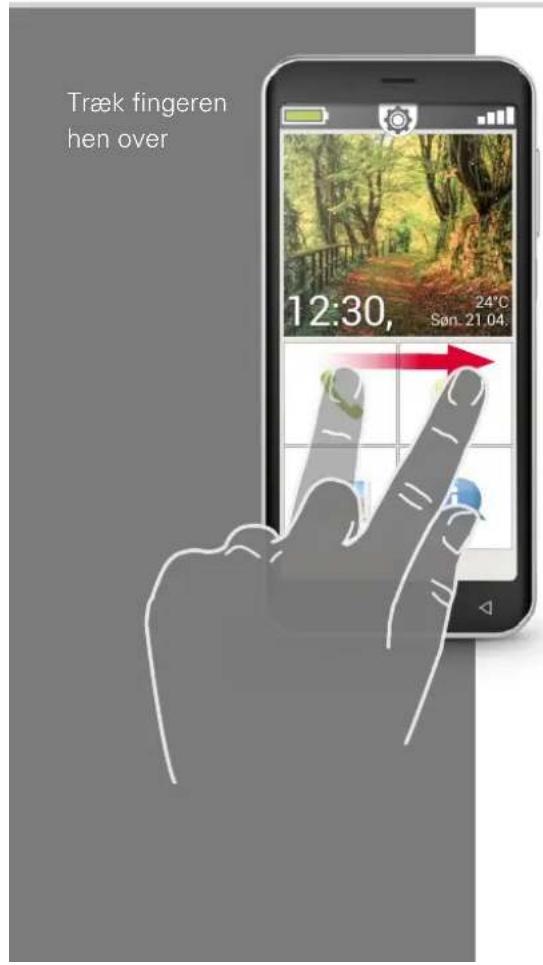
Vil du gerne læse tekst, som er skjult på displayet? Vil du gerne bladre som i et fotoalbum? Så skal du trække fingeren hen over. Berør skærmen med en finger, og træk fingeren i den ønskede retning. Indholdet følger din finger. Vær opmærksom på, at fingeren hele tiden skal være i kontakt med skærmen, mens du trækker den hen over skærmen. Du skal altså lægge pegefingeren konstant og med et let tryk på displayet. Det er ikke nødvendigt at trykke hårdt. Men hvis du berører skærmen på en tøvende måde, kan det muligvis fortolkes som "tryk". Det kan heller ikke anbefales at skubbe billedindholdet hurtigt frem, så indholdet ruller videre af sig selv. På den måde giver du kontrollen fra dig! Det er bedre på kontrolleret vis at flytte billedindholdet ad flere omgange.

Fingeren kan trækkes hen over skærmen i forskellig retning afhængigt af billedindholdet. Prøv det bare af!
□ Zoom
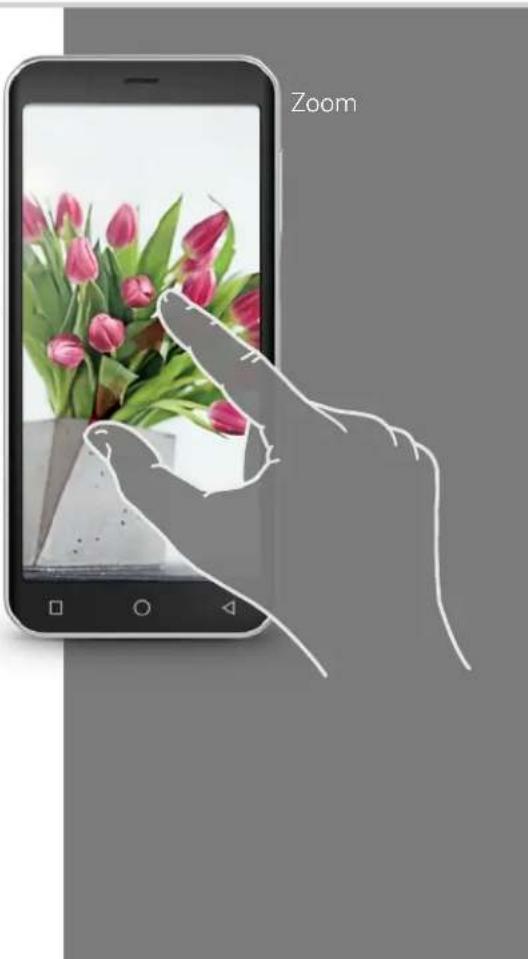
Vil du gerne se nærmere på billeder, eller har du problemer med at se specifikke tekstudsnit? Med din smartphone har du mulighed for at forstørre eller formindske indhold på skærmen.
Berør skærmen samtidigt med tommel- og pegefinger.
For at forstørre billedudsnittet skubber du de to fingre fra hinanden.
For at formindske billedudsnittet skubber du de to fingre imod hinanden igen.
Under bevægelsen skal fingrene blive i kontakt med skærmen.

Føler du dig endnu ikke sikker i anvendelsen af finger bevægelser? Du kan øve dig trin for trin med Touch Trainer, en app fra emporia. Med den bliver du hurtigt ekspert i at trykke let, trække fingeren hen over skærmen og zoome.
□ Tastatur på skærmen
Vil du skrive en sms eller en e-mail? Her har smartphonen også brug for et tastatur. Når der er behov for tekstinput, og du trykker på et indtastningsfelt, vises softwaretastaturet automatisk i nederste del af skærmen.
Som standard vises et tastatur, der er opbygget som et computertastatur. Man kalder denne type for et QWERTY-tastatur efter placeringen af de første seks bogstaver i den øverste tastaturrække.
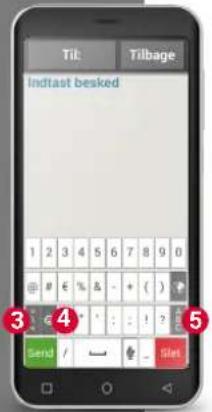
Ofte benyttede taster er linjeskift ① og mellemrum ② Med pilen opad ③ skifter man til store bogstaver, med "123" ④ åbner man tastaturet til tal og symboler, med emoticons ^11 (smileys).
Ethvert QWERTY-tastatur består af fire linjer, som viser bogstaver og diverse tegn. Tastaturets præcise indhold kan ændre sig alt efter anvendelse, da tegnene tilpasses efter formålet.
I den øverste linje har tasterne dobbelt funktion: hvis du trykker kort, indtastes bogstavet. Hvis du trykker og holder (det betyder, at fingeren ikke må tages væk), tastes tallet.
Også andre bogstaver, især vokalerne, kan vise andre tegn, når du trykker og holder. Sådan finder du f.eks. omlyde eller specialtegn på andre sprog.
For f.eks. at skrive "ö" trykker og holder du "o". I det ekstra felt, som nu vises, er tallet 9 fremhævet, dvs. valgt. Hvis du blot løfter fingeren, skrives 9 i teksten. Hvis du vil skrive "ö", trækker du fingeren til venstre, indtil "ö" er fremhævet, og tager først da fingeren væk fra skærmen.
I tekstindtastningsfeltet ser du en lodret blinkende streg, det er tekstmarkøren. Dér hvor markøren står, indtastes teksten. Hvis du f.eks. gerne vil rette en trykfejl, kan du flytte markøren hen til den tekst, du allerede har skrevet. Du trykker bare et sted i teksten, hvorefter markøren hopper derhen, så du kan indtaste. På den måde kan du nemt rette tastefejl uden at slette hele teksten med slettetasten.
![Til: Tilbage Indtast besked Õ Ø CE Ō Ó ò Ê Õ 9 1 2 3 4 5 6 7 8 9 Q W E R T Y U I A S D F G H J K L 1 Z X C V B N M Sone , — . 1) Emoticon ['ɪməʊtɪkɒn] 2) Cursor ['kɔːsʌ]](/content/2026/05/882416/images/5e71cbcda36c4c34807e2da5d1942a98b14e221ca16d9af6c62ddc6d14b4d82a.jpg)
Der findes flere forskellige tastaturer, som du kan hente frem med de grå taster:
1 Skift til tastaturet med store bogstaver.
2 Hent tastaturet med tal og tegn frem.
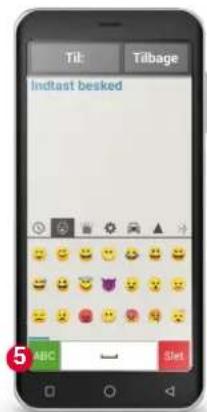
3 Her kan du skifte videre til flere symboler og til tastaturet med emoticon-symboler 4.
5 Her kommer du tilbage til bogstavtastaturet.

Hvis du ønsker at skrive en tekst, men tastaturet endnu ikke bliver vist, trykker du blot kort i tekstindtastningsfeltet.
Tastatur med · tal og tegn · symboler · emoticons
![Til: Tilbage Indtast besked - - | - √ | - = # E ¥ $ C * * = ( ) 7123 \ @ 8 ** % [ ] Send < - > Start](/content/2026/05/882416/images/af4a6b975c909075095e149f200cfee131f2b71101e67b3c1199400ba9b628bb.jpg)
☐ Omdannelse af tale til tekst
Mikrofon-symbolet upå tastaturet har en meget praktisk funktion. Den kan spare dig for at indtaste tekst, som du i stedet kan diktere, hvorefter teksten automatisk vises på skrift.
- Åbn en app, som du kan oprette en besked med.
- Tryk på tekstindtastningsfeltet for at åbne tastaturet.
- Tryk på mikrofon-symbolet ♦. Dikteringsfunktionen aktiveres med det samme, hvilket du kan se på den grønne cirkel med mikrofon-symbolet ♦.
- Sig nu teksten højt og tydeligt tæt på smartphonen. Så snart teksten er registreret, bliver den vist på skrift.
- Hvis du venter for længe, skifter det grønne symbol til en grå cirkel. Nu er taleoptagefunktionen deaktiveret. Du aktiverer funktionen igen ved at trykke på mikrofon-symbolet 🚪.
- Før du sender teksten, kan du redigere i den ved hjælp af tastaturet.

Sig »komma«, hvis der skal være et komma i sætningen, eller »punktum« i slutningen af sætningen. Som regel tolker stemmegenkendelsen den slags instrukser helt rigtigt og sparer dig således for tidskrævende redigering.

Hvordan er emporia APP opbygget?
Hvordan er emporia APP opbygget?
021 Startsiden
024 Personlig side
025 App-side

Det er nemt!
Har du installeret emporiaApp? Så ser du allerede emporia-looket med den enkle brugerflade, som præsenteres på de næste sider.

Du kan se i installationsmanualen, hvordan du installerer og konfigurerer emporiaApp.
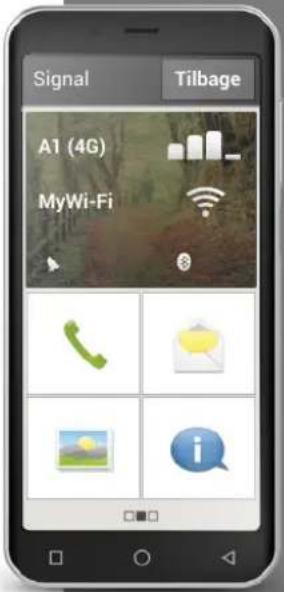
Startside: Som standard er basisfunktionerne her opkald, sms og fotoalbum samt Info-Center med meddelelser og informationer om telefonen.
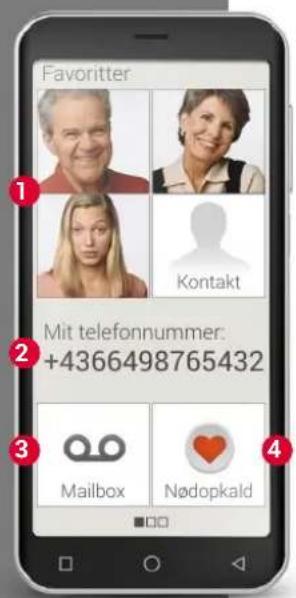
Personlig side: Her er dine fire yndlingskontakter gemt som favoritter, og du har adgang til telefonsvarer og nødopkaldsfunktionen.
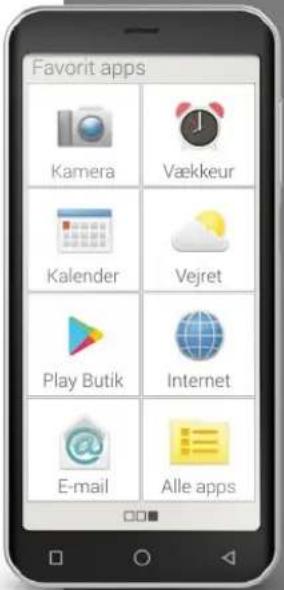
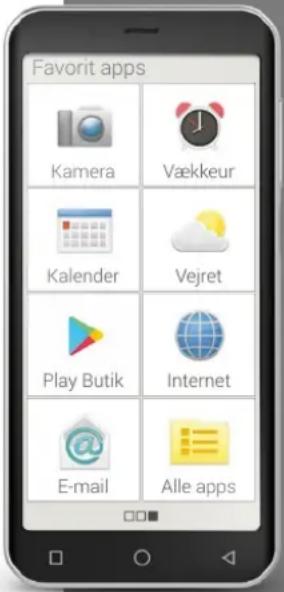
App-side: Syv udvalgte apps kan tilgås direkte, alle andre apps er tilgængelige på en liste.
I midten af skærmens nederste kant er der tre firkanter. Når du står på startsiden, er den midterste firkant fyldt. Når du trækker fingeren fra venstre mod højre over startskærmen, skifter du til din personlige side, og den venstre firkant bliver fyldt. Hvis App-siden vises, er den højre firkant fyldt.
□Startsiden
Startsiden, der også kaldes Homescreen, er udgangspunktet for din smartphone.
Startsiden består af følgende elementer:
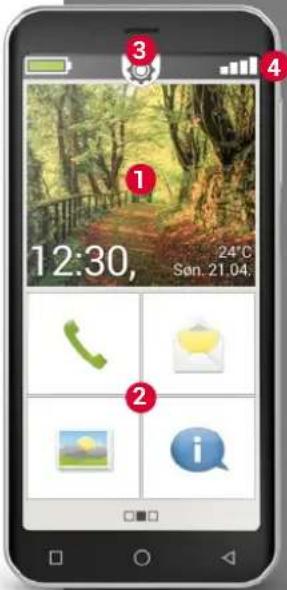
1 Baggrundsbillede: Baggrundsbilledet er en dekoration, som kan indstilles individuelt.
På skærmen vises klokkeslæt, dato og vejret. For at ændre dette skal du trykke på og fastholde det pågældende element.
2 Under baggrundsbilledet finder du fire felter, der på forhånd er indstillet med følgende funktioner:
- Opkald og kontakter (se side 028)
- Beskeder (se side 034)
- Fotoalbum og kamera (se side 039)
- Info-Center (se side 048)

Vil du gerne have andre funktioner på startsiden?
Det er ikke et problem! Tryk ca. 3 sekunder på et felt, og vælg den ønskede funktion fra en liste.
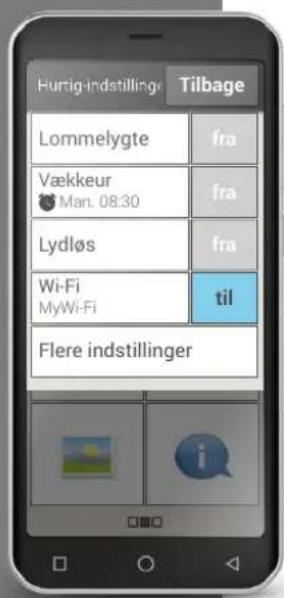
3 Hurtig-indstillinger: I midten foroven kan du se et tandhjuls-symbol. Når du trykker på det eller trækker det nedad, åbner du Hurtig-indstillinger.
Her har du et overblik over de vigtigste funktionsindstillinger i emporia APP samt en direkte forbindelse til enhedsindstillinger.
4 Symbolbjælke: Følgende symboler kan blive vist øverst på skærmen, når den pågældende applikation er aktiv på telefonen:
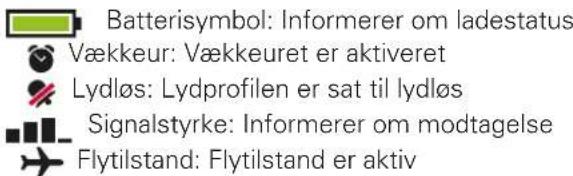
Når du trykker på batterisymbolet , vises ladetilstanden i procent.
Når du trykker på lydstyrkesymbolet ■■bner det udvidede visnings felt sig. Du får her oplysninger om den aktuelle situation for netmodtagelsen, dataforbindelsen, Wi-Fi-forbindelsen osv.
Følgende symboler kan vises i det udvidede visningsfelt:

GPS er aktiveret
GPS er aktiveret og registrerer positionen

NFC er aktiveret

Bluetooth er aktiveret

der er tilsluttet en Bluetooth-enhed

Informerer om roaming; der kan påløbe ekstra omkostninger ved brug af fremmede netværk

Wi-Fi: Der er oprettet forbindelse til et Wi-Fi-netværk

Wi-Fi: Der er ikke oprettet forbindelse til et Wi-Fi-netværk

Headset: Headset eller ekstern højttaler isat

Viderestilling af opkald: Viderestilling er aktiveret
Ved siden af startsiden, der er beskrevet ovenfor, befinder der sig en side på højre og venstre side: den venstre side er den personlige side og den højre side er app-siden.
□ Personlig side
Det er rart at have sine personlige ting samlet ét sted – sådan er det også med ens smartphone. Du kommer frem til din personlige side ved at trække fingeren fra venstre mod højre på startsiden. På denne side kan du gemme dine yndlingskontakter, se dit eget telefonnummer, aflytte telefonsvareren og foretage nødopkald.
Du kan se i installationsmanualen, hvordan du kan konfigurere genvejstasterne efter eget valg.
1 Favoritter: Du kan gemme fire kontakter, som du ofte ringer til.
② Mit nummer: Her vises dit eget telefonnummer automatisk. Når du trykker på nummeret, kan du sende, kopiere eller redigere det.
③ Telefonsvarer: Her kan du aflytte din telefonsvarer.
4 Nødopkald: Nødopkaldsfunktionen er deaktiveret fra fabrikkens side. Du kan finde oplysninger om funktion og konfiguration i installationsmanualen.
□ App-side
Apps gør en smartphone til en rigtig lille allrounder. På app-siden har du adgang til alle de apps, der er installeret på din smartphone. Du kommer frem til app-siden ved at trække fingeren fra højre mod venstre på startsiden. De apps, som du bruger mest, kan du placere direkte på denne side.
Vil du gerne vise en anden app på denne side? Tryk ca. 3 sekunder på et felt, og vælg den ønskede funktion fra en liste.
Det ottende felt til højre under Alle apps åbner en liste, hvor alle apps, der er tilgængelige på smartphonen, vises.
Hvilke funktioner indeholder emporia APP?
Hvilke funktioner indeholder emporia APP?
030 Telefonbog
034 Beskeder
039 Kamera
044 Fotoalbum
043 QR Scanner
048 Info-Center
049 Vækkeur
050 Kalender
052 Lommeregner
052 Touch Trainer
054 Browser
056 Vejr
062 Hurtig-indstillinger
Lommelygte 062; Lydløs 063; Wi-Fi 063; Bluetooth 064; NFC 065; Flytilstand 066; Mobildata 067; Sted (GPS) 067
□ Telefon
Med denne app kan du foretage opkald og administrere dine kontakter.

Selvom man har mange forskellige funktioner integreret i én enhed, er det stadig det primære ved en telefon at kunne foretage opkald.
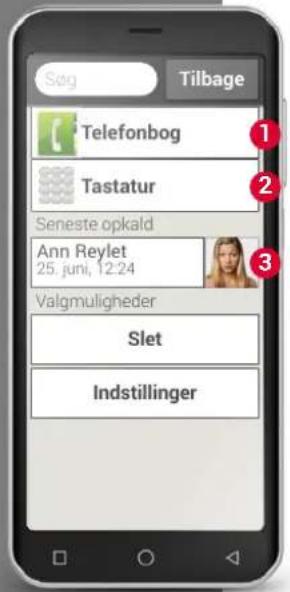
Du kan indtaste et telefonnummer til at foretage et opkald på tre måder:
1 Telefonbog: Vælg en kontakt på listen, og tryk på navnet.
② Tastatur: Indtast nummeret via tastaturet, og vælg derefter Ring op.
③ Seneste opkald: Vælg en kontakt på listen over de seneste opkald. Mistede opkald vises helt øverst i listen og er markeret med en rød bjælke.
> Besvare eller afvise et opkald
Når du bliver ringet op, kan du besvare opkaldet ved at trykke kort på eller afvise opkaldet ved at trykke på
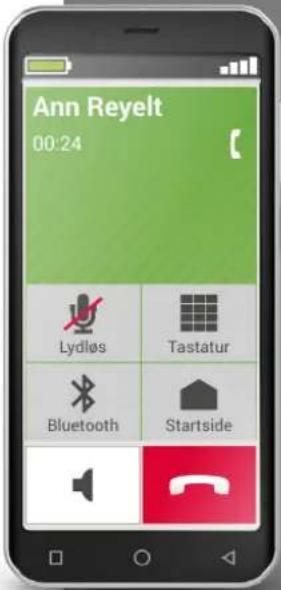
> Valgmuligheder under en telefonsamtale

Højttaler
Lydløs

Bluetooth
Tastatur

Startside
> Slet opkaldsliste
Vælg Slet for at fjerne visningerne af de seneste opkald fra listen. Tryk derefter på feltet ved siden af visningen for at vælge denne og derefter på det røde felt Slet for at fjerne de markerede opkald.
□ Telefonbog
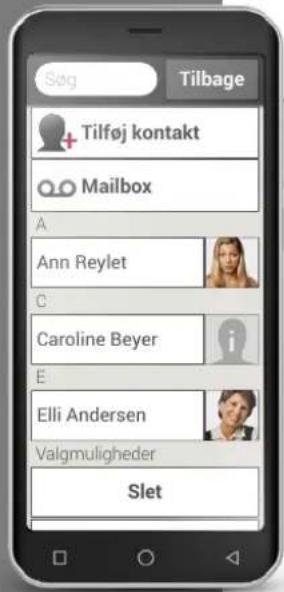
Telefonbogen viser alle tilgængelige kontakter på telefonen. Til forskel fra en tastaturtelefon indeholder en kontakt mere end blot telefonnummeret. Du kan også gemme et billede af personen, e-mailadresser og personens fødselsdato.
> Find kontaktperson
I telefonbogen vises alle gemte kontakter i en liste, og de er sorteret alfabetisk efter fornavn.
Tryk på et af navnene på listen for at ringe til kontakten.

Hvis du vil ned i bunden af kontaktlisten, er det bedst at trække fingeren hen over ansigtssymbolerne i højre side af skærmen. Hvis man trækker fingeren hen over området med navne, kan det ske, at man ufrivilligt kommer til at foretage et opkald.
Hvis det er for besværligt at søge i listen, fordi du har gemt rigtigt mange kontakter, kan du også indtaste de første bogstaver på den kontakt, du leder efter, i søgefeltet. Det passende udvalg bliver listet op.
> Åbn Kontakt
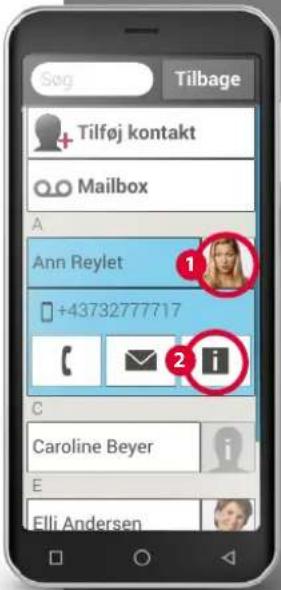
Når du vil åbne en kontakt, skal du trykke på billedet 1 til kontakten og derefter på i-symbolet 2.
Kontakten med de detaljerede data kontaktbillede, mobilnummer, fastnetnummer, e-mailadresse og fødselsdato vises.
- Når du berører en knap i listen, gennemføres den tilhørende handling, hvis du f.eks. berører et telefonnummer, foretages et opkald.
- Under Valgmuligheder kan du Sende besked, Sende kontaktdata, se Opkaldslisten for denne kontakt, markere kontakten som Favorit eller Slette kontakten.
> Redigér kontakt
Hvis du vil ændre eksisterende data på en kontakt, skal du vælge Rediger. Tryk så på f.eks. telefonnummeret, rediger det, og gem indtastningen.

Før du lukker kontakten igen, skal du trykke på feltet Gem, så alle ændringer gemmes.
> En kontakts opkaldsliste
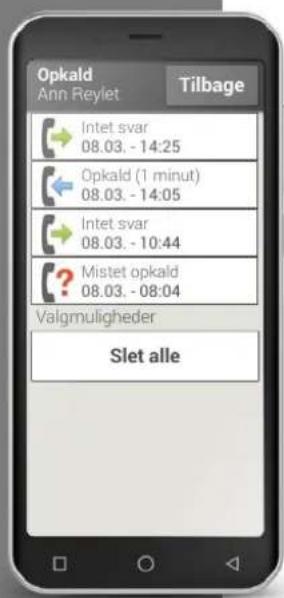
I opkaldslisten kan du se alle opringninger til og fra denne kontakt.
Her kan du se alle telefonsamtaler med denne person:
Hvilken dag fandt samtalen sted, på hvilket tidspunkt, hvor længe varede samtalen, blev du ringet op, har du ringet personen op, eller har du ikke besvaret opkaldet og dermed mistet det.

Udgående opkald (varighed)

Indgående opkald (varighed)

Ubesvaret opkald
> Tilføj ny kontakt
Når du vil oprette en ny kontakt, trykker du på Telefonbogen og derefter på Tilføj kontakt. Nu kan du tilknytte fornavn, efternavn, telefonnummer og øvrige oplysninger til kontakten.
1) Indtast et telefonnummer via tastaturet, og ring op.
2) Aktiver højttalerfunktionen under samtalen.
3) Åbn en kontakt under Seneste opkald, og se i opkalds-listen, hvornår opkaldet fandt sted.
4) Gem en ny kontakt.
5) Tilføj nyt til en eksisterende kontakt, f.eks. et billede.
Det noterer jeg mig!
1) Messenger [mesindzər]
□ Beskeder
Med denne applikation kan du sende og modtage tekstbeskeder (sms) og billedbeskeder (mms).
I dag afløses sms i stigende grad af Messenger ^1 -tjenester.
Det er dog stadig praktisk at kunne sms'e, f.eks. hvis du vil sende en besked til en kontakt, som ikke har en smartphone.
Sms virker også, selvom man ikke kan modtage data.

> Skriv besked
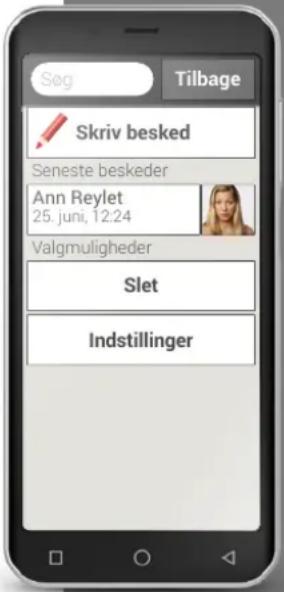
Vælg Skriv besked.
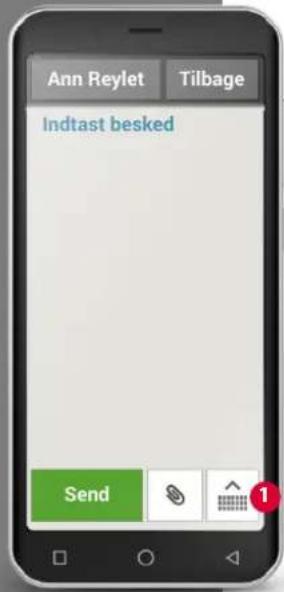
Indtast teksten ved hjælp af tastaturet på skærmen.

Hvis skærmtastaturet ikke vises automatisk, trykker du på tastatursymbolet 1.
> Send besked
Angiv modtageren, som beskeden skal sendes til.
Vælg feltet Til, eller vælg tastaturfeltet Send.
Du kan nu søge modtageren i Kontakter, indtaste et telefonnummer på tastaturet eller vælge et nummer blandt de seneste opkald.
> Læs besked
En meddelelse gør dig opmærksom på, at du har modtaget en ny besked. For at læse beskeden skal du trykke på en ny besked i Beskeder. Du kan også selv trykke på meddelelsen for at åbne den nye besked.
> Skriv besked
Du kan til enhver tid afbryde indtastningen af en besked og bruge en anden applikation. Hvis du vil gå tilbage til Skriv besked, vises den besked, som du er startet på.
> Slet besked
Træk fingeren hen til slutningen af listen over de seneste beskeder, og tryk på Slet. Tryk på feltet ved siden af beskeden for at vælge den. Tryk derefter på det røde felt Slet for at fjerne de markerede beskeder, og bekræft med Ja.
> Videresend besked
Åbn det beskedforløb, som du vil videresende en besked fra. Tryk på den ønskede besked, og vælg Videresend. Teksten sættes ind i en ny sms-besked. Du kan redigere i teksten, indsætte modtager og så sende beskeden.
Tip!
emporiaAPPs Info-
Center i samler
alle beskeder og
meddelelser fra
forskellige kilder. På den måde får du et bedre overblik og overser ikke noget.
1) Notifikationer
> Hvad er forskellen på sms, mms, e-mail, Messenger-programmer og notifikationer ^2) ?
Sms er et format til korte beskeder (Short Message Service), som du kun kan sende tekstbeskeder med.
Mms (Multimedia Messaging Service) er en sms, som kan medsende små datamængder som f.eks. billeder.
E-mail er et beskedsystem, som man primært kender fra sin PC. Her har du brug for en e-mailadresse.
Messenger-programmer er apps, som er udviklet til brug på smartphones. Der findes mange forskellige Messenger-apps, f.eks. Whats App.
Notifikationer ^1) kalder man de beskeder, som din smartphone benytter til at informere dig om aktiviteter på din telefon.
1) Skriv en tekstbesked, og send den til én af dine kontakter.
2) Læs en sms, som du har modtaget.
3) Videresend en sms, som du har modtaget, til én af dine kontakter.
4) Slet en enkelt besked i en samtale.
5) Slet alle sms'er i en samtale.
Det noterer jeg mig!

Smil til kameraet.
Hver dag byder på mange dejlige øjeblikke. Med din smartphone kan du gemme disse øjeblikke i form af billeder og videoer og til enhver tid dele dem med dem, du holder af. Du skal bruge særligt udviklede apps (f.eks. Whats-App) eller et e-mailprogram til at sende eller modtage billeder.
Du kan også optage korte videosekvenser på din smartphone. Til det formål kan du ændre kamera-appen til et videokamera.
Du har sikkert set, hvordan en person strækker sin smartphone væk fra kroppen med én hånd - hun eller han tager en selfie.
En selfie er et selvportræt. Man forsøger her at få en passende afstand mellem kameraet på smartphonen og sit eget ansigt. På den måde kan man tage fine snapshots af enkeltpersoner eller grupper af mennesker. Prøv det! Du vil opleve, at det er rigtig sjovt at tage selfies!
□ Kamera
Med denne applikation kan du tage billeder og selfies samt optage videoer.

> Hvordan aktiverer jeg kameraet?
Her har du flere muligheder:
- App-siden: Træk fingeren fra højre mod venstre på startskærmen for at åbne app-siden. Tryk derefter på kamerasymbolet, hvorefter kameraappen åbnes.
- I fotoalbummet: Åbn fotoalbummet på startskærmen, og tryk på Tag billede.
Første gang du åbner kamera-appen, vises spørgsmålet Skal
billedplaceringer huskes? på din skærm. Denne funktion giver dig mulighed for at gemme billedets optagested sammen med billedet.
Efterfølgende viser din smartphone dig, hvor hvert enkelt af dine billeder blev taget. Det er en fantastisk mulighed for at huske, hvor man har været, også efter længere tid.
∅nsker du, at optagestederne bliver gemt automatisk, svarer du Ja til spørgsmålet. I modsat fald svarer du Nej tak.
> Hvordan tager jeg et billede?
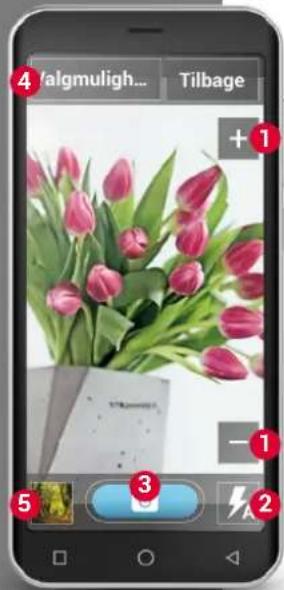
Skærmen viser dig automatisk det aktuelle billedmotiv. Det vil sige det motiv, som du for øjeblikket har kameraobjektivet vendt imod. Samtidig ser du optisk fremhævede menupunkter til indstilling af kameraoptagelsen. Disse indstillinger hjælper dig til at opnå den bedst mulige billedkvalitet.
Zoom: Med tasterne + og - har du mulighed for at vælge det billedudsnit, du gerne vil fotografere.
- med + zoomer du billedet tættere på (= forstørrer) - med - zoomer du billedet længere væk (= formindsker)
2 Blitzindstillinger: Ved at trykke en eller flere gange på blitzsymbolet kan du vælge mellem Blitz til, Blitz fra eller Automatisk blitz. I sidstnævnte tilfælde aktiveres blitzen, når det omgivende lys er for svagt.
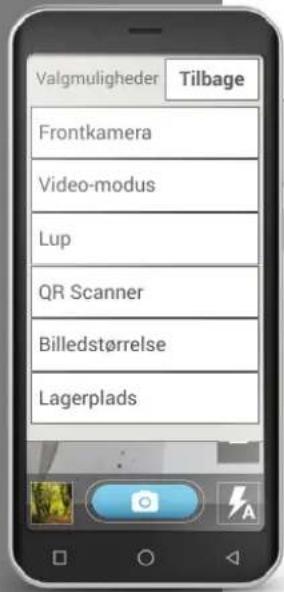
3 Udløser: Tryk på kamerasymbolet i det blå felt for at tage et billede. 4 Valgmuligheder: Skift til Frontkamera til selfieoptagelser eller Video-modus til filmoptagelser. Du kan også ændre billedstørrelser for fotooptagelserne.
5 Fotoalbum: Her vises det/den seneste foto/video, som du har taget, i lille format. Hvis du trykker her, kommer du direkte til fotoalbummet.
> Hvordan tager jeg en selfie?
Når du vil tage en selfie, skifter du i Valgmuligheder fra det bagudvendte kamera (på bagsiden af smartphonen) til Frontkameraet (på forsiden af smartphonen). På den måde ser du dig selv på skærmen, som om du så dig selv i spejlet, og det bliver meget lettere at tage en selfie!
> Hvordan optager jeg en video?
Skift til Video-modus under Valgmuligheder. Også i video-modus kan du enten bruge det bagudvendte kamera eller frontkameraet til en selfie. For at starte en optagelse trykker du på det røde felt med filmkamera-symbolet. ∅verst til venstre kan du se, hvor længe optagelsen har varet indtil nu. For at stoppe trykker du igen på det røde felt.
> Hvor finder jeg det billede eller den video, som jeg netop har taget?
Alle billeder gemmes automatisk og kronologisk i fotoalbummet. Vil du se, hvor et billede er gemt? Tryk længe på billedet i fotoalbummet, og vælg Liste. Den mappe, som billedet ligger i på smartphonen, vises.
Tip!
Hvis kameraet ikke automatisk stiller skarpt, trykker du på skærmen. Nu forsøger
kameraet at stille skarpt på dette punkt.
> Hvor bliver fotoet gemt?
Du kan indsætte et eksternt hukommelseskort i din emporia smartphone og på den måde udvide den interne lagerplads markant.
- Sæt SD-kortet i det respektive slot.
- Vælg nu, hvordan du vil bruge den ekstra lagerplads:
Brug SD-kortet som lagerudvidelse for den interne hukommelse.
Den ekstra lagerplads medregnes til den interne hukommelse.
Brug SD-kortet som mobil lagerplads. Den ekstra lagerplads vises som selvstændig lagerplads og kan også tages ud af smartphonen. I dette tilfælde kan du under Kamera > Valgmuligheder > Lagerplads vælge, om dine fotos skal gemmes på telefonen eller hukommelseskortet.
> Hvordan bruger jeg luppen?
vælg i Kamera-appen valgmuligheden Lup.
- Hold derefter smartphonen med en smule afstand over det objekt, som du ønsker at forstørre. Hvis billedet ikke automatisk bliver skarpt, trykker du på skærmen.
- Tryk flere gange på + - symbolet, indtil du har opnået den ønskede forstørrelse.
- Ved behov kan du belyse objektet med lommelygtesymbolet.
QR Scanner
Med denne applikation kan du læse QR-koder. Åbn QR Scanner-appen, eller vælg i Kamera-appen valgmuligheden QR Scanner.

> Hvordan bruger jeg QR Scanner?
- Åbn QR Scanner appen. På skærmen ser du kamerabilledet, hvor et kvadrat er lyst fremhævet.
- Hold nu smartphonen med en smule afstand over den QR-kode, som du gerne vil scanne. Justér kameroptikken, så den kvadratiske QR-kode vises i den lyse firkant.
- Kameraet scanner sögerbilledet – det kan du se på den røde streg, som bevæger sig vandret op og ned – indtil QR-koden er læst. Hvis billedet ikke automatisk bliver skarpt, trykker du på skærmen.
- Herefter vises scanningsresultatet automatisk, f. eks. den internetadresse, som var skjult i QR-kodesymbolet. Nu vælger du én af de tilbudte valgmuligheder: Åbn den viste internetadresse i en browser, eller kopier linket, og videresend det med en anden app.

Du kender uden tvivl den traditionelle stregkode, som består af forskellige brede,
parallelle streger og huller. På den måde vises data endimensionelt i binære symboler.
En videreudvikling heraf er QR-koden, som består af et kvadratisk symbol med sorte og hvide kvadrater.
Bagved skjuler sig som oftest internetadresser, men også begivenheder eller kontakter.

□ Fotoalbum
Med denne applikation kan du se og redigere billeder samt aktivere kameraet og tage billeder.

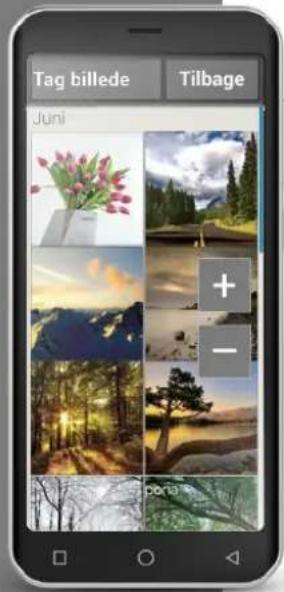
Alle billeder og videoer, som du selv har taget eller fået tilsendt, gemmes på din smartphone i et galleri, som er en form for elektronisk fotoalbum.
I fotoalbummet får du vist alle billeder i lille format og kronologisk sorteret efter måneder. Du kan indstille, hvor mange billeder der bliver vist på én gang i en oversigt, med tasterne +/-, som vises kortvarigt, når du åbner albummet.
> Hvordan kan jeg se mine billeder?
Tryk på et lille billede i fotoalbummet for at åbne det i stort format. Ved at trække fingeren hen over skærmen bladrer du gennem alle billeder i fotoalbummet.

Hvis du trykker hurtigt to gange på et billede, dvs. dobbeltklikker, zoomer du enten ind eller ud på billedet.
> Hvordan kan jeg redigere et billede?
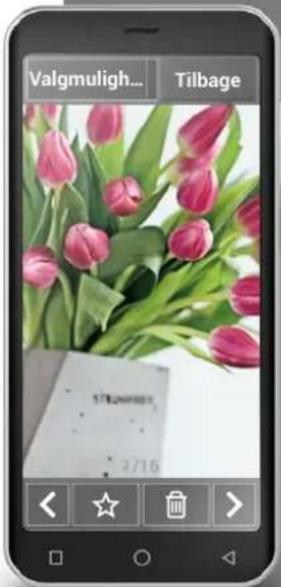
Når du trykker på et billede, vises et sidehoved og en sidefod med valgmulighederne. Disse forsvinder dog igen efter få sekunder, så du kan se på dit billede uden forstyrrelser.
Med de viste symboler i den nederste skærmkant kan du gøre følgende med billedet:

Stjerne: Med stjernen kan du markere et billede som et foretrukket billede, det vil sige en form for "yndlingsbillede". Foretrukne billeder vises helt forrest i fotoalbummet. På den måde kan du let finde billeder igen, som er vigtige for dig.

Pile: Tryk på pilene for at bladre i fotoalbummet og skifte til hhv. det næste eller det forrige billede. Du opnår præcis det samme, når du trækker fingeren enten mod venstre eller højre.
Via feltet Valgmuligheder i den øverste skærmkant kan du gøre følgende med billedet:
-Slette billedet.
• Vælge at bruge billedet som baggrundsbillede på din Homescreen
- Dele billedet, det vil sige sende det til andre
- Zoome ind, zoome ud eller rotere billedet
> Hvordan sender jeg mine billeder?
Hvis du vil sende et billede til nogen, vælger du funktionen Del under valgmulighederne. Derefter får du vist alle de apps på din smartphone, som du kan bruge til at sende billedet med. Vælg en af dem, f.eks. WhatsApp, og vælg en modtager. Vær opmærksom på, at smartphonen skal have internetforbindelse!
Hvis du vil sende flere billeder på en gang, skal du trykke på et billede og holde trykket i oversigten i fotoalbummet. Så kan du vælge flere billeder, som du kan sende via WhatsApp, Bluetooth, e-mail osv.
> Hvordan sletter jeg billeder?
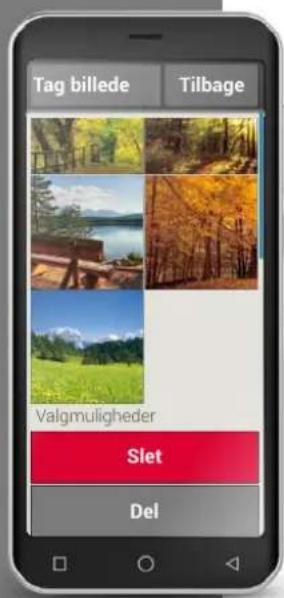
Du kan slette flere billeder på én gang i fotoalbummet.
- Det gør du ved at trække fingeren helt ned i bunden af fotoalbummet. Her finder du feltet Slet.
-Når du klikker på Slet, vises et tomt felt i alle billeder. - Nu kan du vælge et eller flere billeder ved at klikke i det tomme felt. Der vises et rødt X i feltet.
- Sletteprocessen går først i gang, när du vælger det røde felt Slet øverst på skærmen. Du skal svare bekræftende på sikkerhedsspørgsmålet.
1) Åbn et billede i fotoalbummet, og zoom ind.
2) Bladr gennem billederne i fotoalbummet.
3) Åbn et andet billede, og gem det som favorit.
4) Slet et billede.
5) Gem et billede som baggrundsbillede på startsiden.
Det noterer jeg mig!
Tip!
Mange meddelelser vil du sikkert ikke kunne genkende ved første øjekast. Måske er det en henvisning fra Google, at der er en opdatering til en af de apps, du benytter? Det giver god mening at opdatere, da man derved forbedrer appens funktion og tilpasser den til Android-ændringer. Tryk på meddelelsen for at gennemføre opdateringerne!
Info-Center
Denne applikation giver et overblik over alle meddelelser, som du har fået til diverse apps.
Her samles så at sige alt det, som smartphonen vil fortælle dig.
På den måde får du et bedre overblik og overser ikke noget.
Det er blandt andet mistede opkald, nye beskeder, henvisninger om WhatsApp-beskeder eller apps, der skal opdateres.

> Åbn meddelelse
Åbn Info-Center, og tryk på en meddelelse i listevisningen, så kommer du direkte til den relevante app.
> Slet meddelelser
Normalt forsvinder meddelelsen, så snart du har trykket på den. Uafhængigt heraf kan du tømme hele listen med slet alle.
□ Vækkeur
Med funktionen Vækkeur kan din smartphone overtage dit gamle vækkeurs opgave og vække dig på det ønskede tidspunkt. Åbn appen Vækkeur på app-siden eller i listen Alle apps.

> Aktiver vækkeur
Under Hurtig-indstillinger eller direkte i Vækkeur-appen aktiveres til-/fra-feltet, så visningen er blå og viser Til. Så er vækkeuret aktiveret.
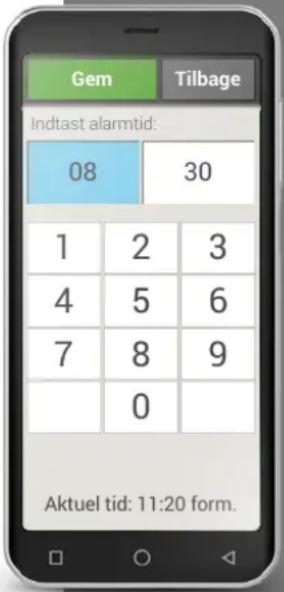
> Indstilling af alarm
- Tryk på alarmtid og indtast klokkeslættet på taltastaturet. Gem indstillingen. Vækkeuret ringer nu hver dag på det indstillede tidspunkt.
- Tryk på vækkeurs ringetone for at vælge signal.
Vær opmærksom på, at nogle melodier er højere, andre lavere og blidere. Tilpas vækkeurets lydstyrke til ringetonen.

Når du slukker telefonen, er vækkeuret også slået fra. Vækkeuret vil derfor ikke ringe i dette tilfælde.
Det er helt bevidst, at vækkeurfunktionen er helt enkel. Hvis du har brug for en alarm, som du skal bruge flere gange om dagen, f.eks. til at minde dig om at tage medicin, anbefaler vi, at du installerer en særlig app til det.
□ Kalender
Nu kan du holde styr på alle dine aftaler i din smartphone, som du altid har lige ved hånden. Din digitale kalender minder dig f.eks. om dine aftaler eller en fødselsdag med en besked.
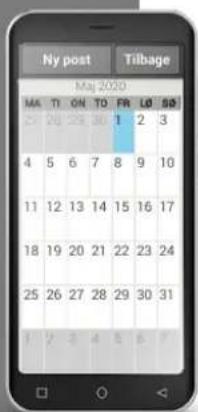
Äbn Kalender-appen på app-siden eller
i listen Alle apps. Den aktuelle måned vises i oversigten. Den aktuelle dag er markeret med blåt.
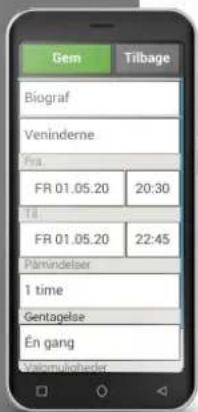
> Hvordan lægger jeg en ny begivenhed ind?
- Tryk på Ny post og vælg, om du vil lægge en begivenhed eller en fødselsdag ind. - Indtast et navn for den nye aftale. Aftalen vises med denne betegnelse i kalenderen
- Indtast nu et tidsrum for den nye aftale. Som standard indtastes dagen i dag indtil den næste halve time. - Tryk på dato og klokkeslæt for at ændre indtastningen.
- Under Påmindelser kan du vælge, hvor længe inden aftalen, du vil modtage en besked.
- Under Gentagelse kan du vælge at gentage den indtastede aftale dagligt, ugentligt, månedligt eller årligt.
Husk at gemme alle indtastninger eller ændringer til en aftale!
> Hvordan finder jeg en indtastet begivenhed?
I kalenderens månedsoversigt er alle de dage, hvor du har indtastet begivenheder, markeret.
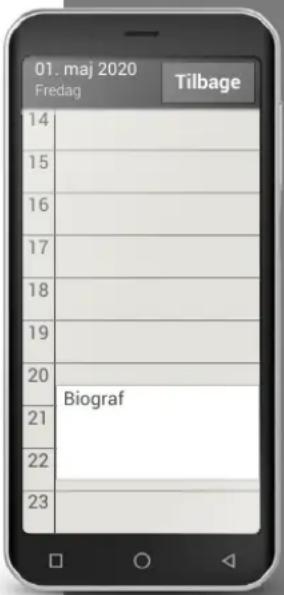
- Når du trykker på dagen, vises en timeliste over dagen.
- Allerede indtastede begivenheder er markeret som en flade med navnet på begivenheden.

Bemærk, listen er lang! Det kan være, at du ikke kan se en indtastet begivenhed, når du åbner dagen. Træk fingeren op eller ned i listen for at få vist de andre tidspunkter på dagen, der er indtastet.
- Når du trykker på disse aftalevisninger, åbnes aftalens detaljer, og du kan også ændre i dem.
> Kan jeg lede efter en aftale?
- Tryk i månedsoversigten på Ny post og i listen på Kommende.
- Nu vises alle begivenheder for den aktuelle dag i kronologisk rækkefølge.
- Du kan selvfølgelig trykke på en af disse begivenheder for at åbne alle tilhørende detaljer og også for at redigere begivenheden.
□ Lommeregner
emporia Lommeregner-appen hjælper dig med hurtigt at lave regnestykker. Benyt funktionen som en helt almindelig lommeregner: indtast de ønskede tal via taltasterne, og brug de grundlæggende regnearter. Du får resultatet ved at trykke på =-tasten, og med Slet tømmer du visningsfeltet.

Du får adgang til flere matematiske funktioner ved at trække fingeren til siden.
□ Touch Trainer
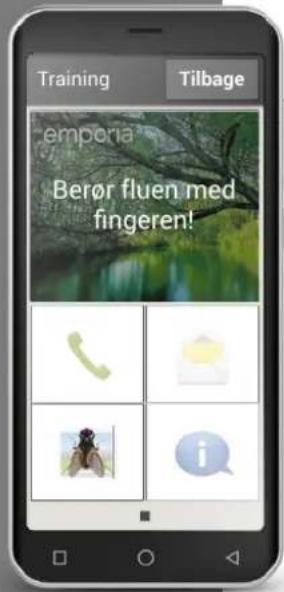
Er det første gang, du betjener en berøringsfølsom skærm? I så fald kan Touch Trainer være en hjælpsomt spil for dig. Her lærer du på en sjov måde at trykke, trække fingeren over skærmen og zoome ved hjælp af enkle øvelser. God fornøjelse!


1) Indstil vækkeuret til kl. 12.
2) Find en ringetone for vækkeuret, og indstil en passende lydstyrke.
3) Indtast en begivenhed i overmorgen kl. 9, og få besked om begivenheden en halv time inden.
4) ∅v dig med Touch Trainer på at trykke, trække fingeren over skærmen og zoome.
Det noterer jeg mig!
Tip!
For at kunne benytte en browser og søge på internettet skal din smartphone være forbundet til internettet om Wi-Fi-forbindelse eller bil dataforbindelse. Here om dette i det »Personlig side« fra 24.
□ Browser

En af de største fordele ved en smartphone er, at man kan have forbindelse til internettet og dermed have adgang til alle de informationer, der findes der. Men hvordan søger man, og hvordan finder man den rigtige hjemmeside?
> Hvad er en browser?
Ligesom på sin computer bruger man en browser til at søge på internettet. emporia internet app er sådan en browser. Google tilbyder Google Chrome-browseren.
Forestil dig browseren som en indgang til internettet:
- Du skriver, hvilke informationer du leder efter.
- Derefter søger browseren efter dette begreb på internettet og foreslår en liste med informationer.
- Fra denne liste kan du vælge en hjemmeside og åbne den.
- Browseren husker også de seneste hjemmesider, du har besøgt, så du senere nemt kan finde informationerne igen.
- Du kan også oprette bogmærker på vigtige hjemmesider.
> Hvordan søger jeg information på internettet?
Dét har du brug for:
- Internetforbindelse (med Wi-Fi eller mobildata)
Sådan gør du:
Åbn Internet-appen.
Søgefeltet er helt centralt for browseren. Her indtaster man de søgebegreber, man ønsker information om.
Tryk på søgefeltet for at åbne tastaturet.
Indtast et søgebegreb.
Så snart det begreb, du har sögt på, vises, kan du trykke på det foreslåede ord eller bekræfte søgningen, när du har foretaget din indtastning, ved at trykke på Gå.
Browseren gennemsøger nu internettet efter hjemmesider, der har forbindelse til dit søgebegreb.
Som resultat vises en liste af hjemmesider. Under navnet på hjemmesiden står det domæne, der er adressen på internetsiden. Ved hjælp af den korte beskrivelse kan du danne dig et billede af, om siden er interessant for dig.
Først när du trykker på domænet, åbnes den foreslåede internetside. Tryk på Tilbage for at komme tilbage til listen med sögeresultater.
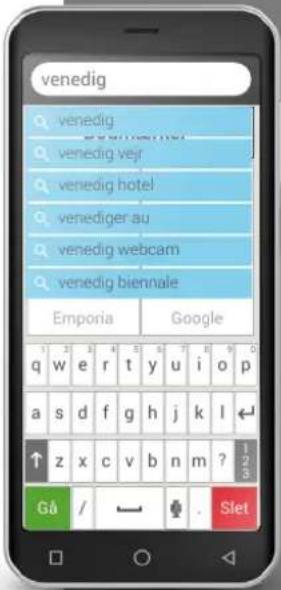
Vær opmærksom på, at mange storbyer kun kan findes med deres internationale navn.
□ Vejr
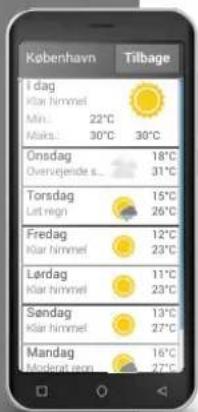
En af de mest populære funktioner på en smartphone er informationer om det aktuelle vejr og vejrudsigten. emporia Vejr-appen er enkel og overskuelig og viser også den aktuelle temperatur på startskærmen.

Dét har du brug for:
- Internetforbindelse (med Wi-Fi eller mobildata)
Sådan gør du:
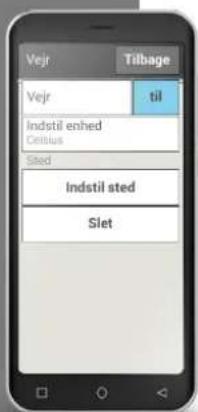
Åbn Vejr-appen.
Aktivér vejr-funktionen.
Tilføj dernæst en placering.
Indtast sted (= ønsket sted) i feltet Søg. Der vises en liste med steder, vælg det ønskede sted.
Vælg Tilbage, for at se vejrudsigten for dette sted for de næste dage. Den aktuelle temperatur for stedet vises på startsiden oven over datoen.
Hvis du vil se vejret for et andet sted, lægger du en ny placering ind.
Vælg, hvorfra du vil have vist vejret, og aktivér stedet med et flueben.
1) Søg på internettet efter et webkamera ved Peterskirken.
2) Læg et bogmærke ind for dette webkamera.
3) Indstil vejr-appen for et sted, du har valgt.
4) Gem endnu et sted i vejr-appen, og indstil visningen hertil.
Det noterer jeg mig!
Tip!
Det er nemmest at konfigurere en eksisterende e-mailkonto på din smartphone ved hjælp app. Find navnet på mailudbyder i Play og installér en af de te apps. Åbn appen, tast e-mailadressen gangskoden. Så er delsen konfigureret.
1) E-mailudbyder (E-Mail-Provider)
Hvis du er vant til at bruge e-mail på din computer, kan du også forbinde den eksisterende e-mailadresse med din smartphone. På den måde kan du til hver en tid, og uanset hvor du befinder dig, hente, læse og skrive e-mails.

> Hvordan forbinder jeg min eksisterende e-mailkonto med min smartphone?
Bruger du allerede e-mail på din pc, og vil du også gerne kunne læse og skrive e-mails på smartphonen? For at konfigurere e-mailkontoen på din smartphone skal du som det første bruge kontooplysningerne:
•Hvader e-mailadressen?
- Hvad er den tilhørende adgangskode?
Selve e-mailadressen giver oplysninger om, hos hvilken udbyder du har oprettet din e-mailkonto. @-tegnet, som kaldes snabel-a, deler e-mailadressen i to dele: Den første del er dit navn eller en individuel betegnelse, den anden del står for e-mailudbyderen. Hvis endelsen f.eks. er yahoo.de eller gmx.at, kan du se, at du benytter en konto med en gratis e-mailadresse hos en uafhængig udbyder – her Yahoo eller GMX. Men måske er din e-mailadresse også en del af din internetaftale derhjemme? Endelsen @aon.at viser f.eks., at A1 er udbyderen.
> Hvordan finder jeg en e-mailadresse?
Ved konfigurationen af din smartphone blev der oprettet en Google-konto til dig. Herunder også en e-mailadresse (som altid ender på @gmail.com) og en tilhørende adgangskode, som du eller den person, der har hjulpet dig, har bestemt. Installer appen Gmail fra Google Play Store, indtast e-mailadresse og adgangskode, og så kan du allerede skrive og modtage e-mails.
> Hvor finder jeg en e-mail, jeg netop har modtaget?
Når du har modtaget en e-mail, blinker LED-lyset på din smartphone, og i Info-Center vises en besked.
Åbn Info-Center, og tryk på beskeden, så e-mailen bliver vist.
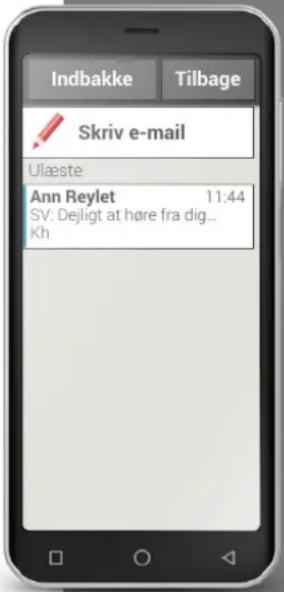
Du kan også åbne e-mailappen i listen Alle apps og komme direkte til Indbakken.
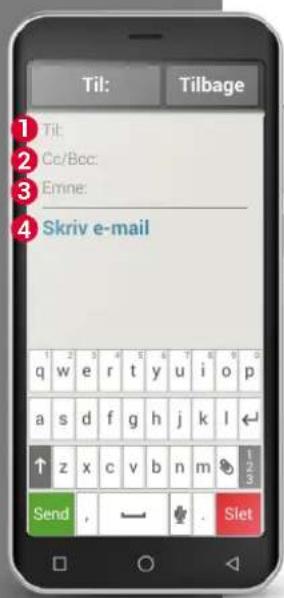
> Hvordan skriver jeg en ny e-mail?
Når du åbner en e-mailapp, kommer du for det meste direkte til Indbakken. I mange apps finder du her et blyant-symbol, som du bruger til at åbne indtastningsvinduet til at skrive en e-mail med. På den forhåndsinstallerede app fra emporia skal du trykke på feltet Skriv e-mail.
Nøjagtig ligesom når du skriver en e-mail på computeren, indtaster du nu modtageren i ① Til-linjen, indtaster et ③ emne, og skriver din besked i ④ tekstfeltet. Du kan også vedhæfte data som f.eks. billeder, og derefter sende e-mailen.

I 2 Cc-linjen indtaster modtagere, der skal have en kopi af e-mailen. Hvis du vil sende en e-mail samtidig til flere modtagere, som ikke skal se hinandens e-mailadresser, skriver du alle adresser i Bcc-linjen.
> Hvor finder jeg sendte e-mails?
Hver enkelt e-mailkonto er opdelt i forskellige mapper, f.eks. Indbakke, sendte e-mails, kladder osv. I emporia e-mailappen kan du skifte til andre mapper, när du trykker på feltet Indbakke.
Åbn i Indstillinger visningen af alle Konti, som er knyttet til denne smartphone. Vælg den e-mailkonto, som du gerne vil slette, og tryk på Fjern konto.
3) Skift i e-mailappen fra Indbakken til visning af de e-mails, du har sendt.
4) Skift tilbage til Indbakken, og slet en læst e-mail, som du ikke har brug for at gemme.
Det noterer jeg mig!
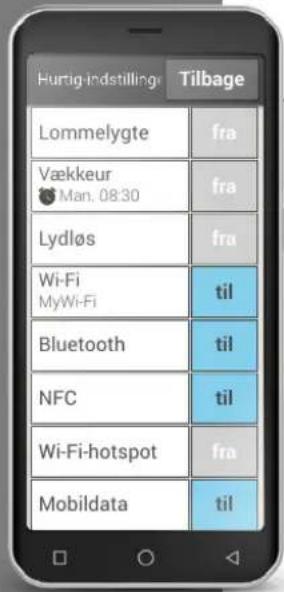
□ Hurtig-indstillinger
Tandhjulssymbolet overst i skærmkanten på startskærmen giver dig til enhver tid hurtig adgang til de vigtigste indstillinger fra startskærmen. Med et enkelt tryk med fingeren kan du aktivere funktioner som Vækkeur, Lydløs eller Wi-Fi.
- Tryk på det grå fra-felt, hvorefter visningen skifter til det blå til-felt.
- Tryk på tekstfeltet, f.eks. Wi-Fi, hvis du ønsker mere detaljerede visninger eller indstillinger. Så kan du vælge netværk og oprette en forbindelse.

Flere hyppigt anvendte funktioner som Bluetooth eller Sted (GPS) findes i den udvidede liste under Flere indstillinger.
> Lommelygte
LED-lyset på bagsiden af smartphonen tændes kontinuerligt.
> Vækkeur
Læs mere om dette i kapitlet »Vækkeur« fra side 049.
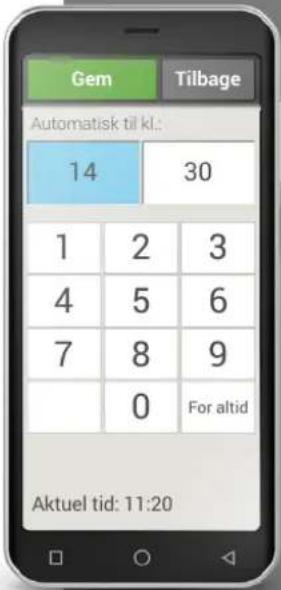
> Lydløs
Smartphonens ringetone indstilles til lydløs.
Indtast klokkeslættet for, hvornår telefonen skal ringe højt igen.
Tip!
Når du slukker telefonen og tænder den igen, slås Lydløs-funktionen fra. Telefon ringer normalt.
> Wi-Fi
Hvis telefonen er tilsluttet et Wi-Fi-netværk, vises navnet på netværket under Wi-Fi.
Hvis telefonen ikke er tilsluttet, og der vises Wi-Fi-netværk tilgængelige, kan du oprette en Wi-Fi-forbindelse.
Læs mere om dette i kapitlet »Hvordan opretter jeg forbindelse til internettet?« fra side 081.
Tip!
Smartphonen genkender Wi-Fi-netværk, som den tidligere har været forbundet med og etablerer automatisk internetforbindelse. Dette forudsætter, at Wi-Fi-funktionen er aktiveret på smartphonen, og du befinder dig inden for rækkevidde af Wi-Fi-netværket.
Tip!
Opkoblede enheder registreres altid og forbindes automatisk, hvis de er i nærheden af telefonen.
> Bluetooth
Bluetooth er en trådløs forbindelse mellem elektroniske enheder. Ved hjælp heraf kan du forbinde din telefon med andre enheder med Bluetooth, som f.eks. en håndfri anordning, en højttaler osv.
- Find Bluetooth-enheder
Tryk på tekstfeltet Bluetooth. Alle de Bluetooth-enheder, der er tilgængelige i nærheden af dig, vises. Hvis den søgte enhed ikke vises på listen, skal du først gøre den synlig, dvs. sætte den i parring-tilstand. Læs mere herom i betjeningsvejledningen til Bluetooth-enheden.
- Tilslut en Bluetooth-enhed
Vælg den enhed, som din telefon skal forbindes med. Ofte skal du indtaste en kode på telefonen eller på Bluetooth-enheden, for at forbindelsen kan oprettes. I de fleste tilfælde er denne kode 0000 eller 1234. Du finder oplysninger herom i betjeningsvejledningen til Bluetooth-enheden.
- Ophæv tilslutning til Bluetooth-enhed
Når du vil afbryde forbindelsen til en Bluetooth-enhed igen, skal du i listen Parring-enheder åbne indstillingerne for den ønskede enhed og vælge Ophæv Parring.
> NFC
NFC er en standard til trådløs dataoverførsel (nærfelts kommunikation). Ved hjælp heraf kan data relativt nemt overføres mellem to enheder, som befinder sig meget tæt på hinanden.
-Hvad bruger man NFC til?
Betaling med en NFC-aktiveret mobil fungerer i princippet ligesom betaling med et betalingskort med NFC. Herudover skal du installere en app, som gennemfører betalingsprocessen via NFC ved kassen. Til dette skal der være en betalingsmulighed i appen.
•Nem etablering af Bluetooth-forbindelser
Bluetooth-forbindelser kræver normalt en koblingsproces, så forbindelsen mellem to enheder kan muliggøres. NFC-aktiverede Bluetooth-enheder, f.eks. en højttaler, erstatter koblingsprocessen ved at muliggøre forbindelse via NFC. Også overførsel af data, f.eks. fotos mellem smartphone og tablet, som har en NFC-chip, kan finde sted på denne måde.
- Kontinuerlig blodsukkerkontrol
En lille sensor på kroppen måler kontinuerligt blodsukkerværdien. Dataene overføres ved hjælp af NFC-forbindelsen til en læseenhed, f.eks. smartphonen. Fordelen i forhold til den klassiske blodsukkermåling er, at der ikke er behov for en fingerprikker, og man får ikke blot punktvisse måleresultater, men et gennemgående billede.

Du kan også bruge Flytilstand til bevidst at gå "offline", så man ikke kan få fat i dig.
Da enhederne til en NFC-forbindelse skal befinde sig meget tæt på hinanden, er risikoen for dataspionage meget lille. På den måde bortfalder koblings- og frigivelsesprocessen, som også er nødvendig i forbindelse med Bluetooth, da forbindelsen etableres omgående og automatisk.
-Aktivering af NFC
- Åbn Hurtigindstillinger, og aktivér NFC under Flere indstillinger.
- Læg herefter smartphonen på eller hen til den enhed, som du gerne vil etablere forbindelse til, så de to NFC-moduler befinder sig så tæt på hinanden som muligt.
- NFC-forbindelsen etableres automatisk, hvilket som oftest bliver vist visuelt eller akustisk.
> Flytilstand
Aktiver eller deaktiver Flytilstand på din telefon, når du sidder i et fly. Derved slås mobildata og andre tjenester som Bluetooth, Wi-Fi osv. fra for at undgå forstyrrelser på andre elektroniske apparater ombord. Alle andre funktioner kan bruges ubegrænset.
> Mobildata
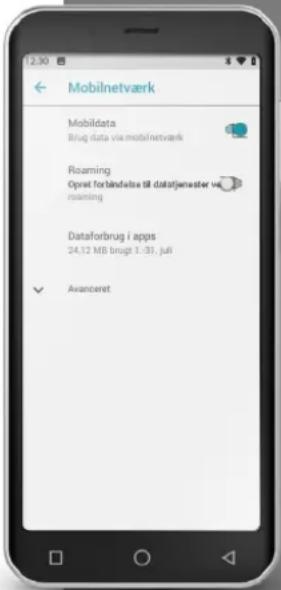
Her kan du slutte den mobile dataforbindelse på din smartphone til eller fra eller ændre andre indstillinger på mobilnetværket.
> Sted (GPS)
Her fastlægger du, om placeringen af din telefon skal være synlig. Slå registrering af sted til, og fastlæg indstillinger for tilstanden:
- Høj nøjagtighed: Der bruges GPS, Wi-Fi, mobilnetværk og andre sensorer til at anslå placeringen af din enhed med høj nøjagtighed.
Denne tilstand fungerer kun optimalt udendørs og bruger meget strøm.
- Batteribesparende: Din placering anslås med et lille strømforbrug, f.eks. med Wi-Fi og mobildata. Brug f.eks. denne tilstand til funktioner som Vejr-appen.
- Kun til enheder: Placeringen anslås udelukkende ved brug af GPS.
Tip!
Slå GPS-lokalisering fra, när du ikke bruger navigationsappen. På den måde undgår du, at Google eller andre erede apps bruger eringsfunktionen, og du samtidig på batteriet.
Hvad kræver en smartphone for at virke?
Hvad kræver en smartphone for at virke?
072 Abonnement og netværksudbyder
077 Hvad betyder G, GB, SIM og SD?

Det er utroligt, hvad der findes på en smartphone!
Hvis du allerede har brugt en computer, ved du, at en PC ^1 ikke kun består af hardware ^21 , det vil sige håndgribelige dele. Enhver computer har også et styresystem installeret, dvs. en basissoftware, så enheden overhovedet fungerer. De mest kendte styresystemer til PC'er er Microsoft WINDOWS ^3 eller Apple ^4 OS X.
Med udgangspunkt i styresystemet kan der så installeres flere programmer, som er specialiseret i forskellige opgaver, som f.eks. tekstbehandling eller grafikproduktion eller kommunikation.
En smartphone fungerer på tilsvarende måde, for en smartphone er blot en kompakt lommecomputer.
Enhver smartphone består af den hardware, som styresystemet er installeret på.
Programmerne kaldes apps i smartphone-verdenen. De mest gængse styre systemer til mobiler er ANDROID ^® og iOS ^® . iOS bruges udelukkende til Apple-enheder, som f.eks. iPhone. Android er derimod et åbent styresystem, som bruges til mange enheder, og det er derfor langt det mest udbredte styresystem.
1) PC, forkortelse for Personal Computer [pɜːsənl kompjuter]
2) Hardware [ha:d,w ε:e]
3) Microsoft WINDOWS [meikrosoft windaus]
4) Apple [æpl]
5) Android [andbo'ið]
6) iOS [ai o es]
På computeren
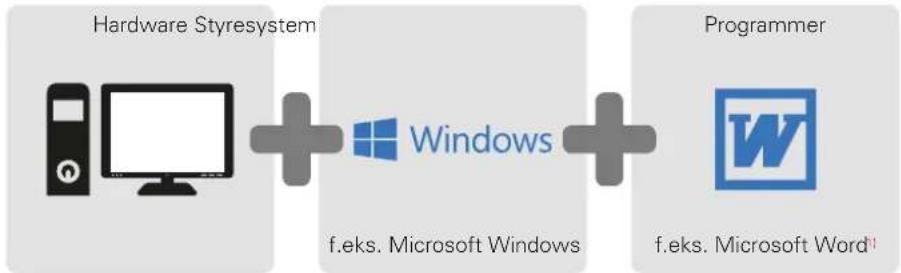
flowchart
graph LR
    A["Hardware Styresystem"] -->|+| B["Windows"]
    B -->|+| C["Programmer"]
    D["f.eks. Microsoft Windows"] --> B
    E["f.eks. Microsoft Word"] --> C
På smartphonen
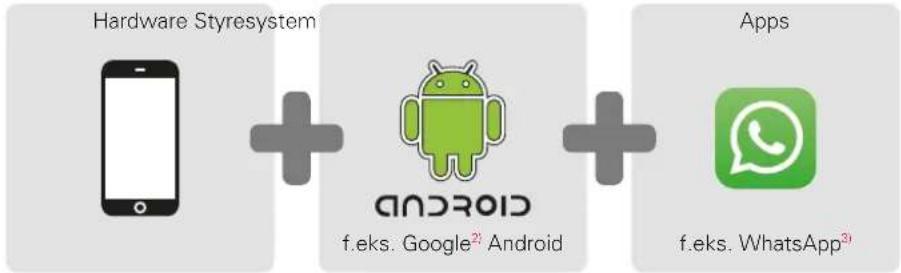
flowchart
graph LR
    A["Hardware Styresystem"] --> B["Android"]
    B --> C["Apps"]
    B --> D["f.eks. Google² Android"]
    B --> E["f.eks. WhatsApp³"]
Tip!
Til hvert styresystem tilbydes et utal af apps, som du kan downloade på din
smartphone som
supplement til de apps, der allerede er installeret.
1) Microsoft Word
[meikrosoft w3:d]
2) Google [guugl]
3) WhatsApp [wɒts ab]
Tip!
Har du hidtil brugt separate abonnementer til din fastnetforbindelse og din mobiltelefon?
Når du nu også har brug for et dataabonnement til din smartphone, vil det være oplagt at se nærmere på de samlede omkostninger til din mobile kommunikation. Mange netværksudbydere tilbyder kombinations-abonnementer.
□ Abonnement og netværksudbyder
Din smartphone er ganske vist som sådan funktionsklar med hardware, styresystem og apps. Men for at du kan foretage opkald og bruge internettet, har du brug for et abonnement hos en netværksudbyder.
Prøv at forestille dig en bil: Selv en spritny fuldtanket bil kan ikke køre, hvis den befinder sig midt i en skov. Der er behov for veje og gader. Sådan er det også med telefonen: Den har brug for et trådløst netværk fra en netværksudbyder til at overføre telefonsamtaler og data.

Køretøj

Brændstof

Gader
Telefon
Styresystem
Netværksudbyder
For at du kan benytte dig af netudbyderens trådløse netværk, skal du vælge og betale for et mobilabonnement.
Der findes mange forskellige abonnementer, som adskiller sig fra udbyder til udbyder. Du kan uden tvivl også få gode råd hos din forhandler.
> Hvad indeholder abonnementet?
Abonnementet beskriver tydeligt, hvilke og i hvilket omfang du må bruge funktionerne i det trådløse netværk. Ethvert abonnement indeholder aftaler om følgende elementer:

efoni
Sms ∅vrige

stninger

ernet
Enhed

Hvis du hidtil har brugt en tastaturtelefon, har dit abonnement sikkert indeholdt aftaler vedrørende telefoni og sms. Du har muligvis også lejet eller købt en telefon billigt sammen med abonnementet. Men dette abonnement gav ikke mulighed for at koble sig på internettet.
Tip!
Hvordan ved din mobil, hvilke vilkår der gælder for dig, när du foretager opkald?
Alle de detaljer, som reguleres af dit abonnement, overføres via det SIM-kort, som du får af din netudbyder.
Tip!
Hvis dit abonnement ikke indeholder en datapakke, bør du helt klart slå brugen
af mobildata på
smartphonen fra. I modsat fald kan der opstå uønskede omkostninger!
Hvis du ikke er sikker på, om dit abonnement indeholder en datapakke, bør du ringe til din netudbyders hotline.
1) Gigabyte [gigəbərt]
Når du nu bruger en smartphone, skal du sikre dig, at abonnementet også indeholder overførsel af mobildata. Når du bruger internettet, bliver der nemlig løbende overført data fra og til din smartphone via det trådløse netværk.
Et smartphone-abonnement regulerer altså også brugen af internettet og indeholder således en datapakke. Forestil dig denne datapakke som en slags forudbetaling til at bruge internet. Hver gang du er på internettet med din smartphone, bliver din forudbetaling mindre.
> Hvor stor skal en datapakke være?
Datapakkens størrelse udtrykkes for det meste i gigabyte ^1 (GB). Hvilken datapakke du skal have, afhænger af, hvad du gerne vil bruge din smartphone til.
- Hvis du primært regner med at læse e-mails og ind imellem søge information på internettet, er en mindre datapakke tilstrækkelig.
- Men hvis du jævnligt ønsker at se videoer på internettet, har du behov for en større datapakke.
> Hvilke abonnementsmodeller findes der?
Bliv ikke forvirret over de mange forskellige abonnementer, som tilbydes på markedet. Overordnet set hører de nemlig alle til én af disse tre grupper:
Forudbetalings-abonnement
Taletidsabonne- ment
All inclusive-abonnement
| Værdikort · Fast minuttal, sms og data | · Flatrate | |
| · Uden binding · Med binding · Med binding | ||
| · Forudbetaling: Betaling på forhånd | · Efterbetaling: Beta-ling efterfølgende (månedligt) | · Efterbetaling |
| · Når du har opbrugt din forudbetaling, kan du ikke foretage opkald eller gå på nettet mere. | · Hvis den aftalte forbrugspakke overskrides, gælder andre priser. | · Vær opmærksom på det, der står med småt i aftalen. |
Tip!
Brug tid på at overveje, hvad du har brug for, og vælg derefter det rigtige
abonnement. Spørg dig også her grundigt for hos forhandleren, det betaler sig at sammenligne abonnementerne.
Tip!
Undersøg, hvilken netinfrastruktur din udbyder anvender, og hvilket omfang den
har. I nogle områder kan der være problemer med at modtage signal, især når man ønsker at bruge internettet. Tjek modtagestyrken, hvis du har på fornemmelsen, at din smartphone er langsom. Du har muligvis problemer med signalmodtagelsen!
1) Roaming [rəʊmɪŋ]
> Hvilke udbydere af mobilabonnementer findes der?
Hvert land har forskellige netværksudbydere, og der kommer løbende flere til. Kun nogle få udbydere har deres egen netinfrastruktur. Alle andre netværksudbydere har ikke deres egen netinfrastruktur, men "lejer" netværk hos andre udbydere. Man taler i dette tilfælde om indenlandsk roaming.
Begrebet roaming ^1) forbindes ofte med ukendte, høje omkostninger. Men du kan være ganske rolig, indenlandsk roaming giver ikke dig som bruger flere omkostninger, da brugen af netinfrastrukturen reguleres mellem netværksudbyderne.
Når en netudbyder lover 100 % dækning, betyder det ikke, at du har internetforbindelse overalt. Det er muligt, at 2G-nettet dækker 100 %, og at det er godt til at foretage opkald og sende og modtage sms-beskeder, mens du ikke eller kun vanskeligt kan få adgang til data fra internettet.
Netudbydere med egen netinfrastruktur:
∅strig: A1, Magenta, Drei
Tyskland: Telefonica (E-Plus og O2), Telekom, Vodafone
Schweiz: Swisscom, Sunrise, Salt
Eksempler på netudbydere uden egen infrastruktur:
bob, YESSS! (A1-net), FONIC (Telefonica-net), M-Budget (Swisscom-net)
☐ Hvad betyder G, GB, SIM og SD?
Som enhver anden teknologi ændrer mobilteknologien sig også i takt med tiden. Netudbyderne fornyer således løbende deres netinfrastruktur for at holde systemerne opdaterede.
> G for generation
Det har ført til forskellige generationer af mobilstandarder, som man bruger forkortelser som 2G, 3G og 4G for. G står for generation og betegner således anden, tredje og fjerde generation af mobilstandarderne.
Forskellen mellem 2G, 3G, 4G og 5G ligger primært i hastigheden for dataoverførslen, men også i den geografiske udbredelse, dvs. modtagestyrken.
> SIM-kort
SIM-kortet informerer din mobil om, hvilket abonnement du bruger hos hvilken netudbyder.
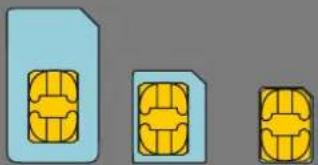
Der findes tre størrelser SIM-kort: Mini SIM, Micro SIM og Nano SIM.
Hvis dit SIM-kort har en anden størrelse, kan du få det byttet hos din udbyder eller købe en adapter hos en forhandler.
SIM-kortstørrelser:
Sammenligning af datamængder
Byte cirka et tegn

Kilobyte ca. en tekstfil

GB er en forkortelse for Gigabyte. Byte er den mindste enhed, som man måler datamængder i. Der bruges en Byte til at lagre et enkelt punktum. Kilobyte, Megabyte og Gigabyte er større enheder.
Med disse enheder måler man på den ene side, hvor meget lagerplads f.eks. et foto eller en video på smartphonen optager.
Også den datamængde, som sendes frem og tilbage via en mobildataforbindelse, måles i Bytes. Hvis du f.eks. har et abonnement med 8 GB mobildata, kan du hver måned sende og downloade data i omegnen af i alt otte Gigabyte.
> Lagerudvidelse
Du kan også udstyre din emporia smartphone med et hukommelseskort, f.eks. et microSD Card. På den måde øger du telefonens lagerkapacitet og kan gemme flere data, billeder, videoer osv.
1) Hvilken netværksudbyder bruger du?
2) Hvilken netinfrastruktur bruger denne netværksudbyder?
3) Hvilket abonnement har du indgået med din netværksudbyder?
□ Forudbetalingsabonnement
□ Taletidsabonnement:
Hvor mange minutters taletid?
Hvor mange sms-beskeder?
4) Indeholder dit abonnement også en datamængde?
□ All inclusive-abonnement
□ Ja Hvor stor datamængde?
□ Nej □ Ved ikke
5) Bruger du et hukommelseskort til lagerudvidelse?
□ Ja □ Nej
□ Ved ikke
Det noterer jeg mig!
Hvordan opretter jeg forbindelse til internettet?
Hvordan opretter jeg forbindelse til internettet?
085 Mobildataforbindelse
086 Forbindelse til internettet via et beskyttet Wi-Fi-netværk
087 Forbindelse via et gratis Wi-Fi-netværk
088 Dataforbindelse i udlandet
Hvordan kommer jeg på internettet?
Vores brug af telefoner har ændret sig markant i de seneste årtier. Tidligere var telefonen altid fysisk bundet til et sted, undervejs kunne man måske finde en telefonboks og ringe fra.
Teknisk set var det sådan, at der blev ført et telefonkabel til huset. Dette kabel mundede ud i en boks på husmuren. Inde i huset blev fastnetapparatet sat i telefondåsen og på den måde forbundet med telefonkablet. Det var kun muligt at gå rundt med telefonen, hvis kablet var langt nok.
Først senere gjorde den trådløse telefon sit indtog i vores hjem. Endelig kunne man gå frit rundt i huset med telefonen, basisstationen til den trådløse telefon var dog som tidligere tilsluttet via kabel.
I 90'erne slår så mobiltelefonen igennem, som fungerer helt uden kabel. Kommunikationen foregår via radiobølger, og de trådløse netværks sendemaster bliver stadig mere synlige.
Telefon
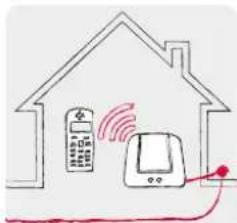
Hjemme med telefonkabel: Trådløs telefon
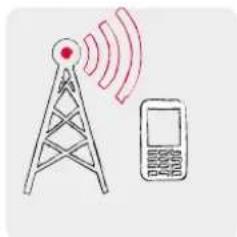
Undervejs med radiosignaler: Det trådløse net
Internet
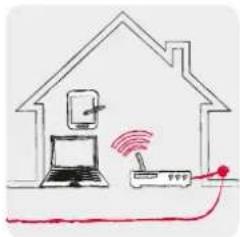
Hjemme med datakabel: Wi-Fi
Man kan forestille sig dataoverførsel fra internettet på samme måde.
Der føres et datakabel hen til huset, og PC'en tilsluttes med en kabelforbindelse. Men man kan også tilslutte en såkaldt Wi-Fi ^2 -router ^3) til datakablet. Denne router opbygger et lokalt trådløst netværk, som kan forbinde en række digitale enheder med datakablet. Fordelen er, at laptop ^4) (bærbar computer), tablet ^5) og smartphone kan surfe ^6) på internettet samtidig.
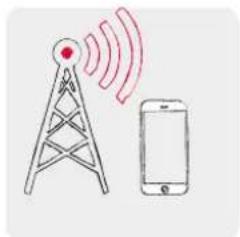
Undervejs med radiosignaler: Det trådløse net
Men hvis du er undervejs og kommer uden for dit Wi-Fi-netværks rækkevidde, kan tilslutningen til internettet kun etableres med en mobil dataforbindelse. Ligesom når der foretages mobile opkald, overføres dataene også via det mobile trådløse netværk.

Et beskyttet Wi-Fi-netværk vises på listen med en hængelås ved Wi-Fi-symbolet. Du kan egel finde navn og gskode på undersiden Fi-routeren.
1) WLAN [welaan]
2) Wi-Fi [waj,faj]
3) Router [ru:tər]
4) Laptop [læptop]
5) Tablet [tæblət]
6) Surfe [sœ:fə]
Tip!
Smartphonen husker som regel adgangskoden til et beskyttet Wi-Fi-
netværk og genetablerer automatisk forbindelsen, når du befinder dig i nærheden. Det er altså fortrinsvis Wi-Fi-forbindelsen, der benyttes, så mobildataforbindelsens datamængde ikke anvendes unødigt.
Der er således to forskellige måder at etablere forbindelse til internettet, og de fungerer teknisk set helt forskelligt:
Wi-Fi Mobidataforbindelse
Lokal
Er altid bundet til en bestemt placering
Alle Wi-Fi-forbindelser skal konfigureres, før de fungerer
Ejeren af Wi-Fi-netværket betaler
Mobil
Er altid bundet til netudbyderen og det aftalte abonnement
Fungerer, så snart mobildata er slået til på smartphonen
Smartphone-brugeren betaler (enten som en del af mobilabonnementet eller i form af ekstraomkostninger)
□ Mobildataforbindelse
Dét har du brug for:
- På Homescreen åbner du Hurtig-indstillinger og trykker på Flere indstillinger.
- Aktiver mobildataforbindelsen på smartphonen ved at trykke på Til/Fra-feltet. Feltet skal stå på Til.
- I tekstfeltet Mobildata viser teksten, hvor meget datavolumen der allerede er brugt i abonnementsperioden.
Ofte tænker digitale nybegyndere, at deres smartphone vel ikke benytter mobildataforbindelsen, hvis abonnementet ikke omfatter mobildata. Men det er ikke rigtigt!
Også selvom dit abonnement ikke omfatter internetbrug, kan din smartphone stadig etablere forbindelse til internettet. Den tekniske forbindelse til at foretage opkald findes jo allerede via SIM-kortet og kan også med det samme bruges til dataoverførsel.
En smartphone er bygget til at etablere en mobil dataforbindelse, og det vil den også altid forsøge. Det eneste den har brug for til det er, at funktionen Mobildata er aktiveret. Når prisen ikke er aftalt i abonnementet, gælder det, der står med småt, og det kan blive dyrt!
Tip!
Adgangskoden vises som standard skjult, dvs. der vises kun prikker. Tryk på afkrydsningsfeltet for at gangskoden vist.
Tip!
En fungerende Wi-Fi- forbindelse vises i Hurtig-indstillinger ved at netværksnavnet dukker op under Wi-Fi.
Hvis du f.eks. er kommet til at skrive adgangskoden forkert, sletter du forbindelsen og starter forfra.
☐ Forbindelse til internettet via et beskyttet Wi-Fi-netværk
Dét har du brug for:
-Navnet på Wi-Fi-netværket
- Den tilhørende adgangskode
Sådan gør du:
Trin 1: Aktivér Wi-Fi-funktionen på smartphonen
- Åbn Hurtig-indstillinger på Homescreen.
- Aktivér Wi-Fi-funktionen på smartphonen, så Til/Fra-visningsfeltet bliver blåt.
- I tekstfeltet Wi-Fi viser den detaljerede tekst, at der er Wi-Fi-netværk tilgængelige dér, hvor du befinder dig.
Trin 2: Vælg det ønskede Wi-Fi-netværk
- Tryk på tekstfeltet Wi-Fi for at få vist en liste over tilgængelige Wi-Fi-netværk.
- Tryk på det Wi-Fi-netværk, som du vil forbinde smartphonen til.
Trin 3: Angiv adgangskode
- Indtast din adgangskode til det valgte Wi-Fi-netværk, og bekræft med Tilslut.
-Netværket identificeres, og der etableres forbindelse.
- Så snart forbindelsen er oprettet, vises på skærmen Forbundet.
☐ Forbindelse via et gratis Wi-Fi-netværk
Dét har du brug for:
-Navnet på Wi-Fi-netværket
Sådan gør du:
Trin 1 og 2 er identiske med fremgangsmåden for et adgangskodebeskyttet Wi-Fi-netværk.
Trin 3: I stedet for at indtaste en adgangskode, skal du aktivere forbindelsen på en internetside.
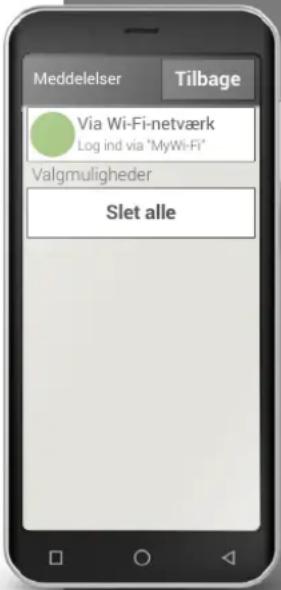
- Tryk på meddelelsen om at logge ind på Wi-Fi-netværket. Den finder du i Info-Center.
- Der åbnes en internetside. Her accepterer du i givet fald databeskyttelseserklæringen, og aktiverer Wi-Fi-forbindelsen. Led efter et felt med Tilslut eller Aktivér eller lignende.

Du kan se på symbolet foran netværksnavnet, om det drejer sig om et krypteret eller frit Wi-Fi-netværk: Kodebeskyttede netværk angives med et symbol med en lille hængelås
Mange offentlige steder som f.eks. banegårde, restauranter og indkøbscentre stiller en gratis internetadgang til rådighed via Wi-Fi. Af sikkerhedsmæssige årsager kan det anbefales at slette offentlige Wi-Fi-netværk, som du ikke bruger regelmæssigt, fra listen over Wi-Fi-forbindelser.
Tip!
Når du rejser til udlandet, skal du sørge for, at din smartphone ikke
automatisk kobler sig på internettet, mens du er af sted. Her skal du altså slå datanetværket fra. Hvordan det præcist fungerer, kan du læse i brugsvejledningen til din smartphone. I stedet kan du bruge gratis Wi-Fi-forbindelser, som f.eks. mange hoteller tilbyder.
□ Dataforbindelse i udlandet
Hvis du sætter pris på at rejse, kan du naturligvis også bruge din smartphone i udlandet. Du bruger i givet fald en udenlandsk udbyders netinfrastruktur, og man taler her om udlandsroaming. Det er vigtigt, at du sætter dig ind i roaminggebyrerne i det respektive land på forhånd. Roaminggebyrer er omkostninger, som du skal betale for anvendelse af et udenlandsk mobilnetværk.
Siden sommeren 2017 har det været muligt at foretage opkald på mobilen og surfe på internettet uden roaminggebyrer inden for EU's grænser, i Island, Liechtenstein og Norge. Her kan du bruge mobilen på de samme vilkår som i dit eget EU-land.
Nu hvor du har læst en del om internetforbindelser, skal det nævnes, at du også bør være opmærksom på de generelle internetsikkerhedsregler, når du bruger din smartphone! Tag bevidst stilling til, om du vil offentliggøre personlige oplysninger, åbn aldrig e-mailvedhæftninger fra ukendte afsendere, og send aldrig dine kontooplysninger på anmodning!
1) Bruger du en computer eller en tablet derhjemme?
□ Ja □ Nej
2) Hvis ja, kan du så også komme på internettet?
□ Ja □ Nej
□ Ved ikke
3) Hvis ja, hvordan opretter du forbindelse til internettet?
□ Wi-F) □ Kabelforbindelse
□ USB-stick □ Ved ikke
4) Hvis du bruger Wi-Fi derhjemme, kan du også bruge det til at tilslutte din smartphone. Her kan du notere navn og adgangskode til dit Wi-Fi-netværk:
Wi-Fi-netnavn: Wi-Fi-nøgle/adgangskode:
Det noterer jeg mig!
Hvordan ser jeg, om smartphonen er klar til brug?
Hvordan ser jeg, om smartphonen er klar til brug?
093 Signalstyrke
Hvad gør man, hvis man ikke kan foretage opkald? 094;
Hvad gør man, hvis man ikke kan komme på internettet? 095
096 Batteriindikator
Hvordan ser jeg, om smartphonen er klar til brug?
1) Homescreen [houm skriin]
Som alt teknisk udstyr kan også en smartphone ind imellem give problemer ved brug. Hvordan finder man ud af, hvad problemet er, og hvad man selv kan gøre?
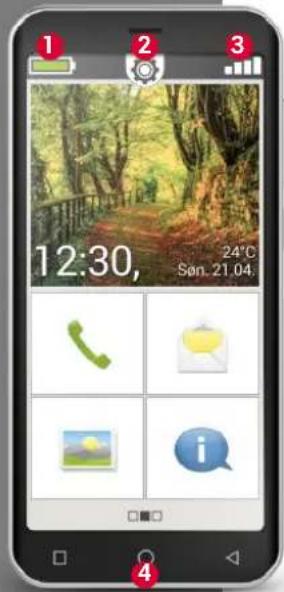
Her får du hjælp af ikonerne på startskærmen (homescreen) ^11 . Startskærmen er udgangsskærmen på din smartphone, som vises, når du tænder for din telefon, og når ingen af smartphonens funktioner anvendes. Ved hjælp af Home-knappen 4 henter du startsiden frem og kommer derved altid tilbage til udgangspunktet.
∅verst i kanten af displayet ses tre symboler:
1 Batteriindikator
2 Hurtig-indstillinger
3 Signalstyrke


□ Signalstyrke
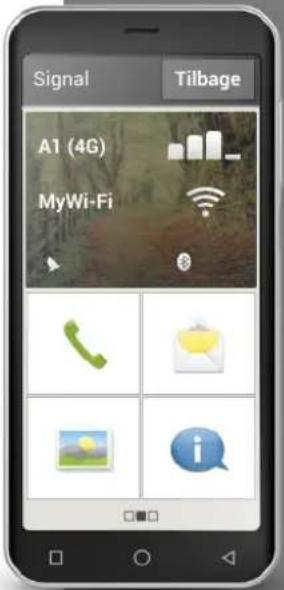
Tryk kortvarigt på ikonet for signalstyrke at få vist detaljerede oplysninger om modtagestyrke og forbindelser til din smartphone.
Hvor stærk er modtagestyrken i det net, du bruger netop nu?
I dette eksempel har smartphonen 75 % modtagestyrke.
Hvilken netudbyder er telefonen tilsluttet, og hvilken netværksteknologi anvendes lige nu?
Denne smartphone er på A1's net og bruger en 3G-forbindelse.
Hvad hedder det Wi-Fi-netværk, som telefonen er tilsluttet, og hvor stærk er forbindelsen?
Telefonen er tilsluttet Wi-Fi-netværket "pickup", og modtagestyrken er ca. 66 %.
Hvordan ser jeg, om smartphonen er klar til brug?
> Hvad gør man, hvis man ikke kan foretage opkald?
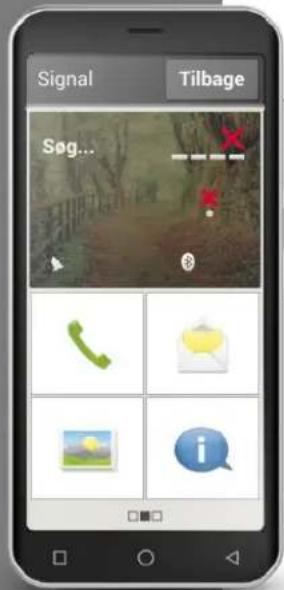
Hvis der står 0 % i modtagestyrke, og der er et rødt X i stedet for modtagebjælken, har du for øjeblikket ingen forbindelse til et mobilnetværk.
Har du sat et SIM-kort i telefonen?
Vender det rigtigt?
Er SIM-kortet gyldigt, eller er det måske udløbet?
I forbindelse med værdikort: Har du stadig et forudbetalt beløb?
Befinder du dig for øjeblikket inden for et mobilnetværks rækkevidde?
Har du aktiveret "Flytilstand"?
Tip!
Ind imellem kan det hjælpe at slukke helt for smartphonen og tænde for den igen. Ved genstarten etableres forbindelsen til netudbyderens aktuelle mobilcelle, og det løser ofte problemet.
> Hvad gør man, hvis man ikke kan komme på internettet?
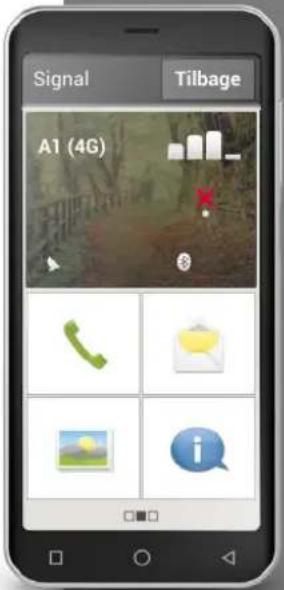
Tjek modtagestatus. Hvis der vises en 2G-forbindelse, har du ikke adgang til internettet. Enheden skal mindst være tilsluttet et 3G-net eller højere for at kunne overføre data.
Har du aktiveret den mobile dataforbindelse på smartphonen?
Slå Mobildata til i Hurtigindstillingerne.
Har du et SIM-kort fra en netværksudbyder, som ikke har sit eget mobilnetværk?
Aktivér Dataroaming i "Indstillinger for netværk", så smartphonen tillader indenlandsk roaming og anvender din abonnementudbyders partner-netværk. Læs mere på side 076.
Er du tilsluttet et Wi-Fi-netværk?
Hvis der ikke vises et Wi-Fi-navn i modtagestatus, men et rødt X, er der ingen forbindelse til et Wi-Fi-netværk.
Aktivér Wi-Fi i Hurtigindstillingerne, vælg et netværk, som genkendes af smartphonen, og indtast den tilhørende adgangskode. Læs mere om dette i kapitlet »Hvordan opretter jeg forbindelse til internettet?« fra side 081.
Hvordan ser jeg, om smartphonen er klar til brug?
□ Batteriindikator
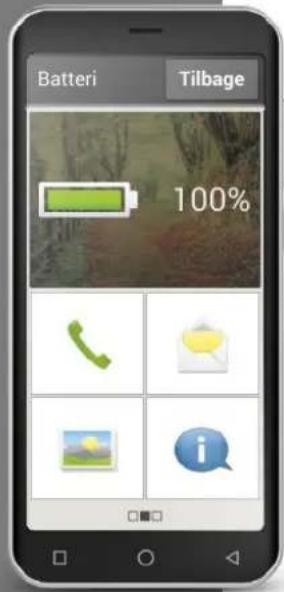
Når du trykker på batteriindikator- syinbolet, vises den nøjagtige batteristatus i procent. Lad dig ikke forvirre af den grafiske visning, som blot er en grafisk præsentation af batteritilstanden: Det er kun procentangivelsen, som fortæller præcist, hvor meget batteriet er opladet.
Har du hidtil fra din tastaturtelefon været vant til, at batteriet holder ca. en uge uden at blive ladet op? Batteriet på en smartphone bruges imidlertid meget mere, alene det store display forbruger virkelig meget strøm. Gængse smartphones skal som oftest lades op igen efter en eller to dage. Batteriet på en emporia smartphone er lavet til at holde betydeligt længere ved gennemsnitlig brug.

Sådan holder dit batteri længere:
- Indstil den tid der går, inden skærmen går i strømsparetilstand til at være så kort som muligt.
- Slå funktioner som Bluetooth eller lokationssøgning via GPS fra, när du ikke bruger dem.
- Udsæt ikke din smartphone for kulde i lang tid ad gangen.
1) Åbn ikonet for signalstyrke: Hvilke oplysninger får du vist?
Hvor stærk er signalmodtagelsen?
Hvilken netværksudbyder bruger du?
Hvilken netværksteknologi bruger du netop nu?
2) Er du tilsluttet et Wi-Fi-netværk? Hvis ja:
Hvad hedder Wi-Fl-netværket?
Hvor stærk er signalstyrken?
Har din netudbyder sin egen netinfrastruktur?
□ Ja □ Nej
Har du aktiveret dataroaming på din emporia smartphone?
□ Ja □ Nej
3) Åbn batteriindikatoren. Hvor mange procent er dit batteri opladet?
4) Åbn Hurtig-indstillinger, og tryk på Flere indstillinger.
Hvilke funktioner har du aktiveret?
Det noterer jeg mig!
Det er en stor fordel ved smartphones, at du kan tilpasse din enhed efter dine behov ved hjælp af såkaldte apps. Ordet "app" er den korte form af applikation. Forestil dig et lille computerprogram, som kan bruges til forskellige formål.
Som udgangspunkt fungerer din smartphone også uden installation af ekstra apps.
De vigtigste apps, som du f.eks. har brug for til at foretage opkald, tage billeder, sende e-mails osv., findes nemlig allerede på din smartphone. Forhåndsinstallerede apps kræver som oftest ingen internetforbindelse og kan bruges uden udveksling af mobildata.
Hvor finder du de forhåndsinstallerede apps? Træk fingeren fra højre mod venstre på startskærmen for at få vist app-skærmen. Her vises de apps, som du bruger mest. Det vil sige, at symbolerne kan ændre sig med tiden. Forneden til højre findes feltet Alle apps, som du kan bruge til at åbne en liste over alle de apps, der er installeret på smartphonen.
Tip!
Det er helt normalt at være lidt tilbageholdende i starten med at hente apps fra internettet. Når du først har gjort dig fortrolig med app-verdenen, finder du dog hurtigt ud af, at du ikke vil undvære de utallige fordele, som er forbundet med apps!
Hvad er Google? Google er i dag et så almindeligt begreb, at det ligefrem beskriver en handling: »at google« betegner den proces, hvor man söger information om et emne eller et begreb på internettet.
Google blev grundlagt i slutningen af 90'erne og startede med en søgemaskine til internettet. I dag tilbyder Google en hel række tjenester, som man gratis får stillet til rådighed med en Google-konto. Nogle af disse fortæller vi mere om senere.
> Hvad er en Google-konto?
Begrebet »konto« har du formentlig hidtil forbundet med din bankkonto. En Google-konto er noget andet: Hvor din bank administrerer dine penge for dig, administrerer Google dine data i den digitale verden. Det vil sige, at begrebet konto i denne sammenhæng ikke primært skal forstås finansielt, men som en brugerkonto, ligesom når der er tale om en e-mail-konto.
Tip!
Hvad følger med
Google-kontoen?
Med Google-kontoen
kan du gratis benytte
dig af forskellige
Google-tjenester:
•Google-søgning
-Play Store
- Google-browser
•G-mail, e-mail-tjeneste
•Google Maps
•Google Kalender
- Youtube
•Google Foto
•Google Drev
Det noterer jeg mig!
> Hvad består en Google-konto af, hvad skal jeg være opmærksom på?
Som ved enhver anden brugerkonto består Google-kontoen af et brugernavn og en adgangskode. Begge dele lægges fast ved oprettelsen af Google-kontoen:
Skriv din Gmail-adresse og adgangskoden ned, og opbevar dem et sikkert sted. Forestil dig din Google-konto som en sikkerhedsboks til løbende opbevaring af dine data og brugsvaner. Når du vil åbne en sikkerhedsboks for at få fat i indholdet, har du brug for nøglen. Præcis sådan er det også med din Google-konto: Hvis ikke du har adgangskoden, kan du ikke komme til de opbevarede data. En sikkerhedsboks uden nøgle er intet værd!

Hver eneste Gmail-adresse er unik! Hvis du allerede har en Gmail-adresse, har du også allerede en Google-konto! Du kan se i installationsmanualen, hvordan man opretter en Google-konto.
> Hvad betyder beskeden »Afslut kontoindstillinger«?
Denne besked drejer sig om din Google-konto. I forbindelse med konfigurationen af din Google-konto er der ikke defineret en betalingsmetode. Det er heller ikke nødvendigt, når blot du ikke køber noget online med din smartphone.
Hvis du bruger en Google-tjeneste, f.eks. Google Play Store, vises muligvis denne opfordring: Afslut kontoindstillinger, før du fortsætter med installation af appen via Google Play.
Tryk på NÆSTE.
Der vises en liste med forskellige betalingsmetoder. Det skal du ikke blive irriteret over. Forneden til venstre findes valgmuligheden SPRING OVER. Tryk på den for at afslutte processen.

Denne opfordring kan desværre kun deaktiveres permanent, hvis der angives en betalingsmetode. Der er ingen anden mulighed end at springe over processen, hver gang beskeden vises. Eller du opretter en konto ved en sikker betalingstjeneste, som f.eks. PayPal, så du uden risiko kan købe og betale online.
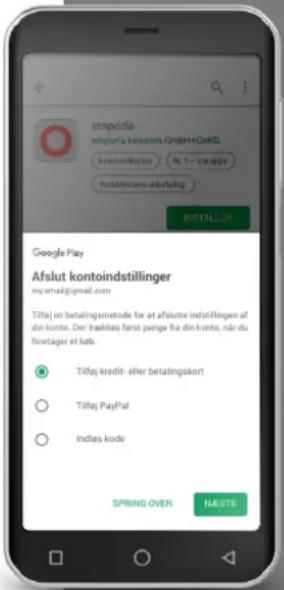
Tip!
Ikke alle gratis apps er lige gode! Sørg for at have styr på, hvad du installerer på din smartphone. I forretninger i det virkelige liv ser du jo også på, om kvaliteten er i orden, när du køber en vare på tilbud. Kundernes kvalitetsangivelser kan hjælpe dig med at få et indtryk af appen – ★★★★★ (5 stjerner) er den bedste kategori.
□ Google Play Store
Lad dig ikke narre af navnet, Play Store er ikke en legetøjsforretning! Google Play Store giver dig til gengæld adgang til et utal af apps, som stilles til rådighed på internettet. Du har altså brug for Play Store for at kunne hente en ny app til din smartphone.
> Hvordan installerer jeg en app fra internettet?
Dét har du brug for:
- Internetforbindelse (med Wi-Fi eller mobildata)
-En konfigureret Google-konto
Sådan gør du:
Åbn Google Play
Indtast et søgebegreb
Se nærmere på sögeresultatet, og vælg en app
Læs oplysningerne om appen
Download og installer appen
Giv tilladelser til appen
Konfigurér appen, og brug den
> Hvordan sletter jeg apps, som jeg ikke længere har behov for?
Det er let at slette en app fra smartphonen igen:
Åbn Alle apps, og træk fingeren ned til bunden af listen. Her finder du feltet Slet.
Når du klikker på Slet, vises et tomt felt ved siden af alle de apps, som du har installeret, og som kan slettes igen.
Nu kan du vælge en eller flere apps ved at klikke i det tomme felt. Der vises et rødt X i feltet.
Sletteprocessen går først i gang, når du vælger det røde felt Slet øverst på skærmen. Du skal svare bekræftende på eventuelle sikkerhedsspørgsmål om, hvorvidt du virkelig ønsker at slette appen.

Det kan anbefales at "rydde op" ind imellem og fjerne apps fra smartphonen, som du ikke bruger, for at holde arbejdshukommelsen fri.
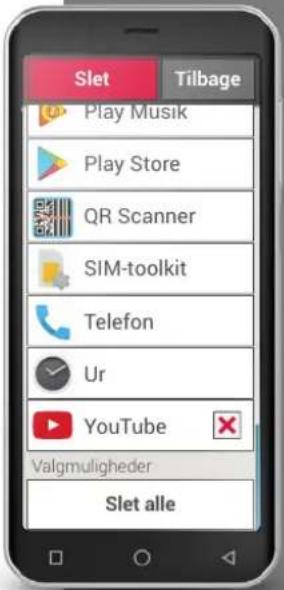
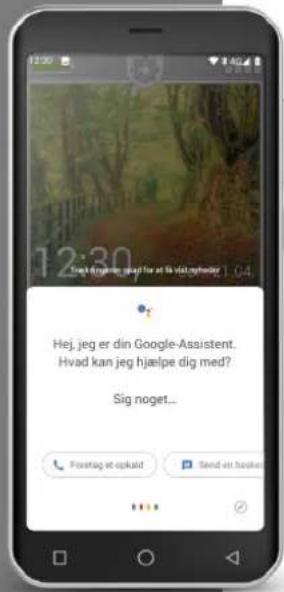
□ Google-Assistent
Google-Assistent lytter til din stemme. Denne funktion leder efter oplysninger til dig på internettet, giver dig besked om dine aftaler eller åbner apps, när du beder om det.
Google stemmeinput er praktisk til at klare rutineopgaver ved hjælp af en talt kommando. Men Google-Assistent forstår også mere komplekse opgaver. Du er f.eks. ikke nødt til at sige »Vejret, 17. februar«, men kan spørge »Hej Google, hvordan bliver vejret i morgen?«
Med lidt øvelse kan du på den måde styre din smartphone med talte kommandoer.
> Hvordan bruger jeg Google-Assistent?
Dét har du brug for:
- Internetforbindelse (med Wi-Fi eller mobildata)
-En konfigureret Google-konto
Sådan gør du:
Tryk lidt længere på Home-knappen, eller sig »Ok Google« eller »Hej Google«.
Google-Assistenten åbnes og spørger dig, hvordan den kan hjælpe dig.
Stil et spørgsmål, eller giv en instruks.
> Hvilke spørgsmål kan jeg stille?
Følgende spørgsmål er eksempler på, hvad Google-Assistent forstår, og hvordan du kan formulere spørgsmål:
- Kort: »Hvor længe skal man køre i bil fra Wien til München?« Ud over svaret viser Google Maps også den foreslåede rute.
- Oversæt: »Hvad hedder »Hvor er udgangen« på russisk?«. Du kan stille spørgsmål som enkeltord eller hele sætninger.
- Aftaler: »Husk mig på, at jeg skal købe ind om en time«. Der oprettes en påmindelse, og du modtager en meddelelse til aftalt tid.
- Lister: »Skriv »Vask vasketøj« på min huskeliste« På den måde kan der tages noter, uden at man er nødt til at taste.
- Vejr: »Hvordan er vejret i London?« Svaret gives både skriftligt og via lyd.
> Hvordan slår jeg Google-Assistent fra?
Sådan gør du:
Hold startsideknappen på Android-smartphonen eller tabletten nede, eller sig »Ok Google« eller »Hej Google«.
Tryk forneden til højre på.
Tryk foroven til højre på dit profilbillede eller dine initialer > Indstillinger > Assistent
Vælg under Assistent-enheder din smartphone eller tablet.
Deaktivér Google-Assistent.
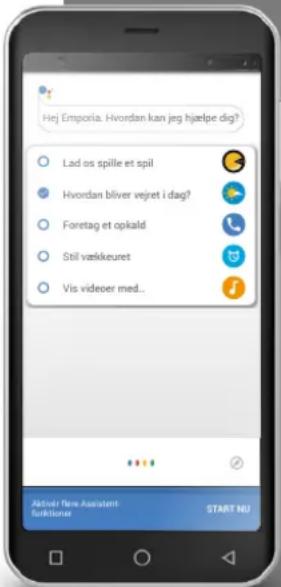
Hvad kan man bruge WhatsApp til?
Hvad kan man bruge WhatsApp til?
111 Hvordan bruger jeg WhatsApp?
112 Hvordan sender jeg en tekstbesked med WhatsApp?
113 Hvad kan jeg ellers bruge WhatsApp til?
114 Hvordan opretter jeg en gruppe med WhatsApp?
Hilsner langvejs fra
At holde kontakt til familie og venner er en meget vigtig del af livet. Med din smartphone har du mange nye muligheder for at kommunikere ved hjælp af sociale netværk og Messenger-programmer.
Tænk på et socialt netværk som en gruppe af mennesker, der er i kontakt med hinanden via en platform på internettet (f.eks. Facebook, Twitter).
Et Messenger-program anvendes først og fremmest til at sende tekstbeskeder og billeder. Mange programmer kan imidlertid også anvendes til at foretage opkald. Da en Messenger-besked sendes via internettet, dækkes omkostningerne af dit dataabonnement eller din internetadgang. Du skal ikke betale ekstra for at bruge et Messenger-program.
Messenger-programmer giver også mulighed for at samle enkelte kontaktpersoner til grupper. Hvis du har samlet din familie til en gruppe, er en enkelt besked tilstrækkeligt, da den automatisk bliver sendt til alle gruppemedlemmer. Det er selvfølgelig en forudsætning, at alle bruger det samme Messenger-program. En meget populær Messenger er f.eks. WhatsApp.

Vær forsigtig, når du deler personlige eller følsomme data i sociale netværk, for "internettet glemmer aldrig!".
Hvordan bruger jeg WhatsApp?
Har du installeret Messenger-programmet WhatsApp på din smartphone? Hvis ikke, kan du downloade appen fra App Installer eller Play Store.
Læs mere om dette i kapitlet »Google Play Store« fra side 104. Du finder en trinvis vejledning med billeder på www.emporia.eu/faq.
Efter installationen kan du finde WhatsApp i listen Alle apps, når du trækker fingeren helt ned i bunden.
Når du har åbnet WhatsApp, kan du øverst på skærmen se menupunkterne ① Foto, ② Chats, ③ Status og ④ Opkald.
Under Opkald og Chats finder du oplysninger om dine seneste samtaler og beskeder. Hvis du bruger WhatsApp for første gang, er begge menupunkter tomme.
Hvis du trykker på kartotekskort-symbolet i den grønne ring, åbnes automatisk en liste med alle personer fra din telefonbog, som også bruger WhatsApp.

Med WhatsApp kan du kun kommunikere med personer, der også har installeret WhatsApp på deres smartphone. Spørg derfor på forhånd familie og venner, hvilken Messenger-app de bruger.
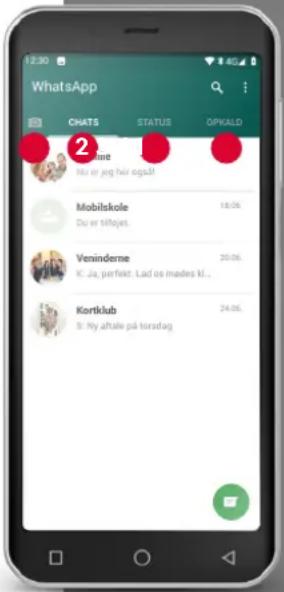
Tip!
følelser! Disse små symboler finder du, när du i tekstindtastningsfeltet trykker på smiley-symbolet.
1) Chat [tjad]
Hvordan sender jeg en tekstbesked med WhatsApp?
Tryk i WhatsApp-startskærmen på fanebladet Chats og derefter på symbolet i den grønne cirkel forneden til højre.
Nu kan du finde kontakten, som du gerne vil sende en besked. Dine kontakter vises med det navn, som du har gemt personen
med i din telefonbog.
Du kan også finde den ønskede kontaktperson med søgefunktionen Q. Så snart nogle bogstaver er indtastet, forhåndssorterer Whatsapp passende kontakter. Hvis du trykker på en kontakt, åbnes chatter¹, dvs. konversationen med denne person.
Tryk på tekstindtastningsfeltet, og skriv din besked.
Afsend beskeden ved at trykke på pile-symbolet i den grønne cirkel ved siden af tekstindtastningsfeltet.
Så snart der er afsendt en besked, bliver den vist i chathistorikken. Her ser du skiftevis dine beskeder og kontaktpersonens svar.
WhatsApp viser status for den afsendte besked: Hvis du kan se et gråt flueben til højre under den afsendte besked, er beskeden undervejs. Ved to grå flueben er beskeden ankommet hos din kontakt. Og ved to blå flueben har personen også læst beskeden. Men hvis du kan se et lille ursymbol, venter beskeden på at blive sendt. Måske har du ingen internetforbindelse netop nu? Tænk på, at WhatsApp kun fungerer med internetadgang!
Hvad kan jeg ellers bruge WhatsApp til?
Hvis du ind imellem synes, at det tager for lang tid at skrive en besked, kan du blot sende en talebesked. Det kan du gøre med mikrofonsymbolet ↓ 5 i den grønne cirkel ved siden af tekstindtastningsfeltet.
Sådan optager du en talebesked:
Tryk og hold på mikrofonsymbolet, og tal samtidig.
Talebeskeden bliver sendt, så snart du giver slip på symbolet.
Vil du sende et billede eller en video med WhatsApp?
Åbn chatten med den person, som du gerne vil sende noget til.
Tryk på hæfteklamme-symbole ^4 i tekstindtastningsfeltet, og vælg det program, hvor filen er gemt.
Vælg derefter den pågældende fil, f.eks. et billede, og send det. Også billedet bliver vist i chathistorikken.
Med WhatsApp kan du gratis foretage opkald via internettet.
Tryk på telefonrør-symbolet 2 for at starte et taleopkald eller på khamerasymbolet 1 for at starte et videoopkald.
Hold dig ikke tilbage fra at prøve det hele af!
Også indstillingerne, som du kan åbne med symbolet ③ med de tre prikker, indeholder interessante muligheder: større skrift, forskellige beskedmuligheder, udformning af din helt egen profil på WhatsApp og meget andet.
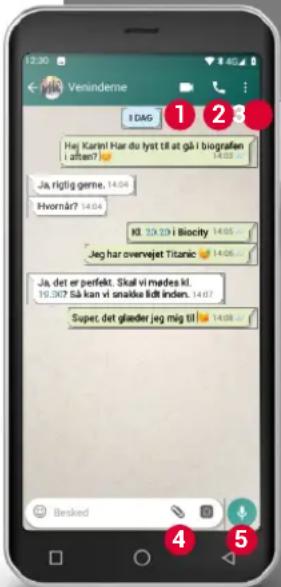
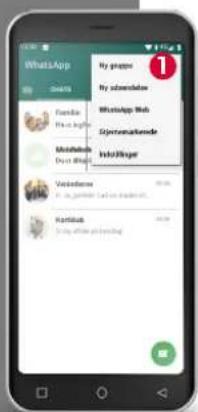
Hvordan opretter jeg en gruppe med WhatsApp?
Du kan oprette en gruppe ved at trykke på symbolet med de tre prikker på startskærmen i WhatsApp. – Der åbnes en menu, heri vælger du Ny gruppe 1. Der åbnes et nyt skærmbillede.
Vælg nu de personer fra din kontaktliste, som du ønsker at føje til din gruppe.
Når du har valgt alle gruppens medlemmer, trykker du på den grønne cirkel med fluebenet. Gruppen bliver nu vist i chatlisten.
Overvej et navn til din gruppe, og skriv det i linjen Indtast gruppeemne 2.
Du kan også tilknytte et passende foto til gruppen.
Tryk på symbolet 3 og find et billede, du synes passer.
Derefter trykker du på cirkelsymbolet med pilen. 4.

Du kan til enhver tid tilføje flere kontakter til en eksisterende gruppe. Åbn gruppechatten, tryk på gruppenavnet i sidehovedet, og vælg yderligere gruppemedlemmer.
Færdig. Nu har du oprettet en gruppe, som du kan se under menupunktet Chats.
Det noterer jeg mig!
Hvordan bruger jeg Google Maps som GPS?
Hvordan bruger jeg Google Maps som GPS?
119 Hvordan aktiverer jeg GPS-lokalisering på min smartphone?
120 Hvordan kan jeg benytte smartphonen som navigationsenhed?
121 Hvordan finder jeg en rute med navigationsappen?
122 Hvordan bliver jeg navigeret frem til min destination?
Ind imellem kan det være vanskeligt at orientere sig geografisk eller finde en bestemt adresse. Her er det særdeles praktisk, at man med sin smartphone også har en navigationsenhed på sig. Uanset om du er til fods, på cyklen eller i bilen, så kan din smartphone vise dig den direkte vej til destinationen.
Med det integrerede GPS ^1 -system kan smartphonen fastslå den aktuelle placering. GPS er et verdensomspændende lokaliseringssystem, der beregner en position ved hjælp af satellitter. For at lokaliseringen skal fungere korrekt skal din smartphone have frit udsyn til GPS-satellitterne, dvs. til himlen.
En ruteplanlægger har endda brug for tre forskellige satellitsignaler for at navigere nøjagtigt. Hvis GPS-signalet derfor ind imellem bliver forstyrret, når du opholder dig i bygninger eller tætte skove, må du ændre din position.
Hvordan aktiverer jeg GPS-lokalisering på min smartphone?
Åbn Indstillinger, og slå Sted til.
Du har tre valgmuligheder, når det gælder nøjagtigheden til GPS-lokalisering:
Ved Høj nøjagtighed beregnes din aktuelle placering ved hjælp af forskellige kilder, f.eks. også via mobilnetværket eller Wi-Fi-nettet.
Ved Batteribesparende tilstand beregnes stedet i høj grad uden GPS, hvilket gør resultatet mindre præcist.
Derimod bliver placeringen ved Kun til enheder udelukkende bestemt via GPS. Tænk på, at der kun i begrænset omfang kan etableres forbindelse til en GPS-satellit, når du opholder dig i bygninger.

Lokaliseringsfunktionen kan være meget nyttig i nødsituationer. Hvis GPS-funktionen er aktiveret, kan lokaliseringen også benyttes af mange apps. Når du installerer apps, skal du være opmærksom på, om de kræver adgang til lokalisering. Slå derfor Sted fra igen, når du ikke længere har behov for navigationsfunktionen. På den måde sparer du også på batteriet.
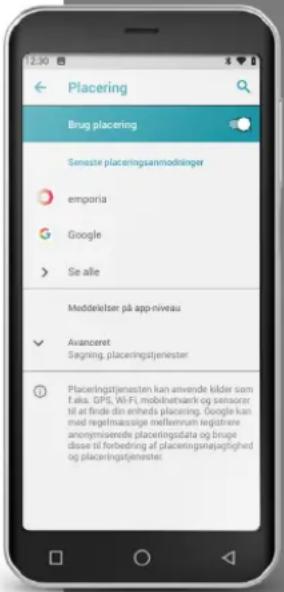
Hvordan kan jeg benytte smartphonen som navigationsenhed?
Når du har aktiveret GPS på din smartphone, har du brug for en egnet navigationsapp.

En god og brugervenlig app er Google Maps.
Du kan gratis downloade Google Maps i Google Play Store.
Læs mere om dette i kapitlet »Google Play Store« fra side 104.
Start Google Maps
Når du har installeret Google Maps, åbner du appen.
Når du åbner appen første gang, kan der blive vist forskellige beskeder eller spørgsmål. Læs disse grundigt igennem, før du accepterer.
Nu åbner appen startsiden og er klar til brug.
Hvordan finder jeg en rute med navigationsappen?
Åbn skærmen med Ruteplanlæggeren ved at trykke på dette symbol
Vælg først, hvilken transportform du benytter:
Bil Offentlige transportmidler
Cykel Til fods
Tryk på Vælg start for at indtaste det sted, hvor din rute starter. Hvis du har aktiveret GPS på din smartphone, og din placering er beregnet, anvendes dette sted som dit udgangspunkt.
Tryk på Vælg destination for at indtaste den ønskede destinationsadresse. Din smartphone hjælper dig med indtastning af destinations- og udgangsadresse.
Når du har indtastet udgangs- og destinationsadresse, går rutesøgningen automatisk i gang. Du kan også til enhver tid sætte en manuel søgning i gang ved at trykke på Søg.
Hvis du ønsker at gå tilbage, fordi du for eksempel gerne vil ændre indtastningerne, trykker du øverst til venstre på pilen ←.
Nu vises den anbefalede rute markeret med blåt. Desuden vises alternative ruter med gråt. Hvis du hellere vil følge en af de grå ruter, klikker du blot på den ønskede rute.

I funktionerne : kan du for eksempel indstille, at du ønsker at undgå betalingsveje på en rute.
Hvordan bliver jeg navigeret frem til min destination?
Når du er tilfreds med ruten, trykker du på pilesymbolet >> nederst til højre.
Nu føres du etapevis til din destination. Den aktuelle etape vises øverst i skæmbilledet, mens næste etape står med småt nedenunder.
Pilen▲ viser din aktuelle placering. Når du bevæger dig, bevæger pilen sig også.
Ud over visningen på skærmen får du også ruten læst op. På den måde er du ikke nødt til hele tiden at se på skærmen, hvilket øger sikkerheden.
Hvis du har set nærmere på ruten på forhånd, eller ved en fejl er kommet til at trykke på skærmen, kommer du altid tilbage til navigationen ved at trykke på Fortsæt.

Stol aldrig blindt på oplysningerne i navigationsappen! Din smartphone viser dig ruter, som er baseret på gemt kortmateriale. Hvis veje har ændret sig, varer det ofte et stykke tid, før ændringerne slår igennem i kortmaterialet.
1) Installér Google Maps fra Play Store.
2) Find din aktuelle position ved hjælp af Google Maps.
3) Find en rute fra München til Wien med bilen.
4) Vælg en alternativ rute fra München til Wien uden betalingsveje.
Det noterer jeg mig!
Hvad er opdateringer, og hvad skal jeg gøre i den forbindelse?

Hvad er opdateringer, og hvad skal jeg gøre i den forbindelse?
Opdateringer fra Google Play Store 126 Emporia systemopdatering 128
Sikkerhed er det vigtigste...
I Info-Center kan du jævnligt finde meddelelser om, at der findes opdateringer. Mange smartphone-brugere er usikre på, hvad det drejer sig om, og om man skal gøre noget i den forbindelse.
□ Opdateringer fra Google Play Store
Både styresystemet Android, som udgør fundamentet i din smartphone, men også alle apps, videreudvikles løbende. Disse tilpasninger stilles herefter til rådighed som opdateringer i Play Store, og alle brugere informeres om opdateringen med en meddelelse.
Er opdateringer nødvendige, og skal jeg gennemføre dem?
Principielt giver det god mening altid at holde styresystemet og apps fuldt ud opdateret. Opdateringer sørger ikke kun for forbedret funktionalitet, men lukker ofte også sikkerhedshuller, som slet ikke eksisterede, da du købte din smartphone.

Tænk på, at heller ikke udviklingen af skadelig software som spyware eller vira står stille. Opdateringer er altså først og fremmest beregnet til at øge sikkerheden.
Hvordan ser jeg, hvad en opdatering er beregnet til?
Symbolet og tekstlinjen i meddelelsen kan gøre dig klogere på opdateringens formål.
- Ofte vises symbolet for Google Playstore ▶. Alle de apps, som du har installeret via Play Store, kan du nemlig også opdatere dér.
- Teksten fortæller, hvilken app der skal opdateres.

En del apps, primært dem der hænger sammen med styresystemet, opdateres automatisk. Du finder derefter meddelelsen Opdatering gennemført. I så fald behøver du ikke gøre mere og kan slette meddelelsen.
Hvad sker der, när jeg gennemfører en opdatering?
For at gennemføre opdateringen trykker du blot på meddelelsen. Via en internetforbindelse fremsendes herefter dataene til opdateringen til din smartphone, hvor den installeres.

Det kan anbefales at bruge en
Wi-Fi-forbindelse
til at gennemføre
opdateringer, så der ikke es mobildata.
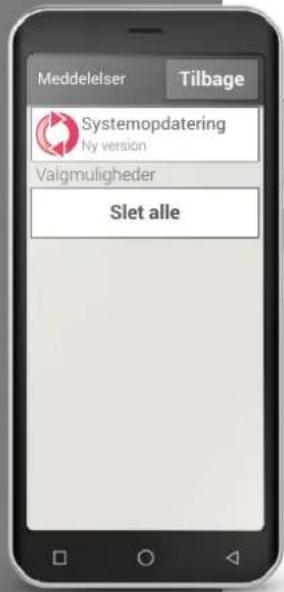
□ Emporia systemopdatering
Emporia videreudvikler løbende softwaren til din smartphone og sender dig en besked med opfordring til at gennemføre opdateringen.
Det er vigtigt at gennemføre denne opdatering! I modsat fald kan det ske, at en række applikationer ikke fungerer korrekt fremover.
Hvordan opdaterer jeg emporia-brugerfladen og emporia apps?
Det er ikke vanskeligt at gennemføre opdateringen. Brug ca. 15 minutter på at gå igennem følgende trin
Kontrollér, at batteriet er opladet mindst 30 %.
Tryk på opdateringsmeddelelsen.Tryk på KONTROLLÉR OPDATERING.
Start overførslen af de tilgængelige data ved at trykke på DOWNLOAD.
Når download-processen er afsluttet, trykker du på OPDATER NU, så opdateringen bliver installeret.
Der bliver vist en besked. Læs den grundigt igennem, og tryk derefter på OK.
Nu starter opdateringsprocessen, som kan tage lidt tid.
Smartphonen genstarter og gennemfører herefter opdateringer til mange apps. Afbryd under ingen omstændigheder denne proces, også selvom den tager længere tid!
Når opdateringen er færdig, får du besked om, at installationen er gennemført. Luk denne besked med OK.
Hvad sker der, hvis jeg ikke gennemfører en opdatering?
Hvis du ignorerer og sletter beskeder om opdateringer, er din smartphone ikke opdateret. Kendte sikkerhedshuller og funktionsfejl afhjælpes ikke.
Derudover modtager du jævnligt besked om, at du mangler at udføre en opdatering.
Kan en opdatering også være en ulempe?
Alle opdateringer har behov for lagerplads på din smartphone. Især på ældre modeller kan det i årenes løb ske, at styresystem og apps optager så meget lagerplads, at smartphonen bliver langsommere. Du anbefales i så fald at slette apps, men også andre data som fotos, videoer og lignende fra din smartphone, så der frigives lagerplads.
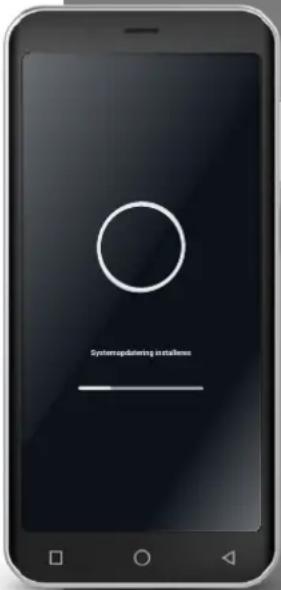
Hvad skal jeg være opmærksom på, så min smartphone er sikker?
Hvad skal jeg være opmærksom på, så min smartphone er sikker?
133 Meddelelse
134 Risici på internettet
E-mails 134; Brug af browser 135
136 Sørg selv for sikkerheden
Sikkerhed mod datamisbrug 136;
Sikkerhed mod uforudsete omkostninger 137;
Sikkerhed mod misbrug 137;
Sikkerhed mod beskadigelse 138;
Sundhedsmæssig sikkerhed 138;
Funktionernes sikkerhed 138
Hvordan håndterer jeg risici?
Meget er nyt i forbindelse med håndteringen af smartphonen, og derfor kan man let komme i en situation, hvor man ikke præcist ved, hvad der er det rigtige at gøre. Det er helt normalt, at man ind imellem føler sig usikker, når man beskæftiger sig med teknologi, man ikke er fortrolig med. Det skal ikke afholde dig fra at bruge din smartphone og udnytte fordelene ved internettet og mobil kommunikation! Hvis du overholder følgende gode råd, behøver du ikke bekymre dig længere – sikkerhed på internettet kan også læres!
•Hvor kommer denne meddelelse fra?
- Skal jeg gøre noget nu, er denne meddelelse relevant for mig?
I begyndelsen kan det virke besværligt at forholde sig kritisk på denne måde til alle meddelelser. Men med tiden vil du kunne genkende de fleste meddelelsestyper ved første øjekast.
□ Meddelelse
Det er et ofte stillet spørgsmål, hvor meddelelserne i Info-Center kommer fra, og hvad man skal gøre med dem.
Der er mange flere processer på en smartphone end på en tastaturtelefon, og dem informerer smartphonen dig også om i form af meddelelser.
En meddelelse kan være en besked om enhedens tekniske tilstand eller kan informere om en proces i en app. F.eks. en besked om, at...
-der blev fundet et Wi-Fi-netværk
-smartphonen blev tilsluttet med kabel til en PC
-der har været et opkald, mens du ikke har været til stede
- der er modtaget en besked (e-mail, sms, WhatsApp,...).
- en begivenhed i kalenderen snart finder sted
- en forretning, som du lige har besøgt, anmoder om en anmeldelse
-der er en opdatering tilgængelig, eller en opdatering er blevet gennemført
-der foreligger et reklametilbud
> Tjekliste i forbindelse med håndtering af meddelelser
- Hvor kommer denne meddelelse fra? – Symbolet og teksten indeholder referencer til den app, som har sendt meddelelsen.
- Skal jeg gøre noget nu, er denne meddelelse relevant for mig?
Ved hjælp af formuleringen af teksten kan du se, om det drejer sig om en opfordring (f.eks. om at logge på Wi-Fi-netværket), eller om meddelelsen udelukkende er information til dig (f.eks. 4 apps opdateret)
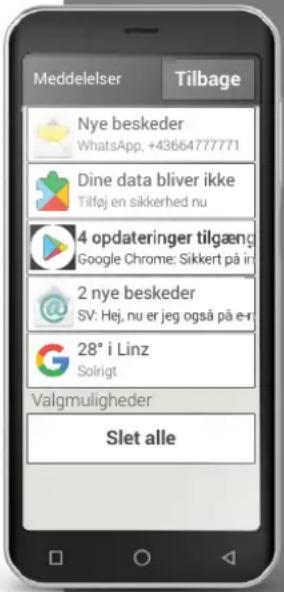
Tip!
Phishing-e-mail?
Phishing-e-mails sendes principielt kun med et formål: De skal lokke dine personlige oplysninger som adgangskoder eller bankoplysninger fra dig. Vær opmærksom på følgende "advarselssignaler", så du ikke falder i en fælde, og gå frem efter tjeklisten.
1) Phishing [fiçen]
Har du ikke brugt internettet før? Så er du måske bekymret i forhold til mulige risici i forbindelse med internetbrug. Hvilke risici skal man være opmærksom på på internettet?
E-mails
- Phishing-e-mails
•E-mails med malware (skadelig software)
> Tjekliste i forbindelse med håndtering af e-mails
- Kender jeg afsenderen? Hvis ikke, bør du være forsigtig.
-
I forb. med ukendte afsendere:
-
Drejer det sig om et reklametilbud?
Klik ikke på linket, og slet e-mailen. - Kræver afsenderen at få noget af mig? OBS!
Lad dig aldrig presse af trusler og krav. Åbn ingen vedhæftninger eller links, og slet e-mailen.
- Bliver der anmodet om fortrolige data?
Er teksten fyldt med stave- og grammatikfejl? Henvender e-mailteksten sig ikke personligt til dig, men benytter for eksempel "Kære bruger/kunde". – Pas på, phishing e-mail! Slet helst e-mailen med det samme.
- Åbn som udgangspunkt ALDRIG vedhæftninger til e-mails fra ukendte afsendere
Brug af browser
-Reklamer på internetsider
- Konkurrencer og spil
-Gratis test, gratis tjenester
-Abonnementsfælder på websider
> Tjekliste i forbindelse med brug af browser
- Er jeg ved en fejl kommet til at klikke på en reklame? – Det er for det meste ufarligt, luk den blot igen
- Har jeg virkelig lyst til at være med i denne konkurrence?
Hvad vinder den virksomhed, som står for denne konkurrence? Hvilke data om mig selv skal jeg afgive?
Hvad skal jeg give for at have chance for at vinde? - I forbindelse med gratis tilbud er det vigtigt også at læse "det med småt" – der er ikke noget, der ikke koster noget, jeg betaler under alle omstændigheder med data!
□ Sørg selv for sikkerheden
Sikkerhed mod datamisbrug
Som uerfaren internet- og smartphonebruger gør man sig først og fremmest overvejelser om, hvad der sker med alle de oplysninger, som sendes frem og tilbage via mobile dataforbindelser. Man hører jo jævnligt forskellige skrækhistorier om datamisbrug. Vær opmærksom på følgende:
Offentliggør ingen følsomme personlige oplysninger eller billeder på sociale netværk som Facebook. Internettet glemmer aldrig!
Slå GPS-lokalisering fra, när du ikke bruger navigationsappen! På den måde undgår du, at installerede apps bruger lokaliseringsfunktionen, og sparer samtidig på batteriet.
Giv ikke apps lov til at gemme stedoplysninger om dig, da de som oftest anvendes til skjulte reklameformål. Hvis man kender de steder, hvor du oftest opholder dig, har man mulighed for at fastslå dine hobbyer, yndlingsforretninger eller personlige interesser. Derefter kan man sende dig skræddersyede reklametilbud.
Lad ikke fremmede personer installere apps på din smartphone, og lad aldrig din smartphone ligge uden opsyn på offentlige steder. Der findes spionage-apps, som ikke er synlige, efter at man har installeret dem.
Åbn ingen e-mails eller vedhæftede dokumenter fra ukendte afsendere, der er risiko for phishing-e-mails.
Sikkerhed mod uforudsete omkostninger
Frygten for, at der opstår uforudsete omkostninger på grund af forkert brug af smartphonen, er som regel højest i begyndelsen. Men du ved allerede, hvad du skal være opmærksom på: Dit abonnement skal indeholde en datapakke! På den måde kan du gå på internettet, og dataforbruget afregnes således én gang for alle via mobilnetværket.
Også risikoen for høje omkostninger på grund af roaming i udlandet kan du let undgå: Slå mobildata fra i udlandet, og brug kun Wi-Fi til at komme på internettet.
Når du downloader apps fra Play Store, kan du primært vælge gratis apps. Bemærk før installationen, om en app, som er gratis i begyndelsen, koster penge efter noget tid.
Sikkerhed mod misbrug
Hvad sker der, hvis din smartphone bliver stjålet? Generelt er SIM-kortet beskyttet med en pinkode, som er nødvendig for at låse smartphonen op, når den aktiveres. På den måde beskytter du dig mod, at en anden person foretager opkald og surfer for din regning.
En tyv kan imidlertid skifte SIM-kortet ud, og derefter bruge smartphonen igen. Det kan du beskytte dig mod ved at aktivere skærmlåsen og fastlægge en PIN-kode.
Tip!
Notér både pinkoden til SIM-kortet og koden til skærmen, og opbevar dem et sikkert sted. Hvis du glemmer koderne, kan du heller ikke selv få adgang til smartphonen!
Tip!
Hvis du selv håndterer din smartphone ansvarligt og bevidst med almindelig sund fornuft og følger disse an du føle dig sikker.
Sikkerhed mod beskadigelse
Din smartphones mest følsomme del er displayet. Med en beskyttelsesfilm kan du beskytte glasoverfladen mod ridser og skader, der kan opstå, hvis man taber telefonen. Desuden fås der covers eller etuier, som ikke kun gør din mobil mere personlig, men også beskytter den mod at blive beskadiget.
Sundhedsmæssig sikkerhed
Moderne mobiltelefoner skal hvad angår strålingssikkerhed opfylde høje standarder for at leve op til sundhedsstandarderne. Du kan dog også selv gøre noget for at beskytte mod stråling:
Når du foretager et opkald, bør du undgå at holde mobilen op til øret, mens der etableres forbindelse. Strålingen er mest markant, mens forbindelsen etableres.
Brug et headset ved længere samtaler.
Hvis du bruger pacemaker, bør du ikke bære mobilen i nærheden af hjertet – f.eks. i den venstre brystlomme i jakken.
Funktionernes sikkerhed
Gennemfør manglende opdateringer for på den måde at udelukke eventuelle sikkerhedshuller eller fejlfunktioner.
Læs mere om dette i kapitlet »Hvad er opdateringer, og hvad skal jeg gøre i den forbindelse?« fra side 125.
Har du arbejdet dig igennem hele træningsbogen fra start til slut?
Tillykke! Nu er du ikke bare klar til at bruge din emporia smartphone, men har også fået en masse baggrundsviden om internettet.
Det er selvfølgelig helt naturligt, at der fra tid til anden vil opstå spørgsmål.
Så kan du tage træningsbogen frem igen, og slå op. Eller du kan finde flere oplysninger på vores hjemmeside www.emporia.eu/app.
Her finder du f.eks. mere end 50 forskellige trin for trin-vejledninger til almindelige brugssituationer, som du gratis kan downloade.
Og husk på: ∅velse gør mester!
Afprøv nye apps, del billeder med mennesker, du holder af, eller prøv bare for sjov at bruge navigationsfunktionen, også selvom du kender vejen.
Det allervigtigste er:
Der tages forbehold for trykfejl, fejl og tekniske ændringer. PartNo: S4-TrainingsBuch_V1_10306-DAN | 202011 | Dansk
- Koncept og udarbejdelse:
- Vi arbejder med følgende elementer i undervisningsbogen:
- Du holder nu din første smartphone 1) i hånden. Mange spørgsmål trænger sig på.
- Også fru Andersen og hr. Holm har købt deres første smartphone!
- Hvordan bruger jeg smartphonen med touchskærm?
- ∅velse gør mester!
- □ Betjening af knapperne
- ① Tænd/sluk-knap
- ② Lydstyrkeknap
- ③ ④ ⑤ Navigeringsknapper
- Nødopkaldsknap
- □ Tryk
- Tryk og hold
- □ Træk fingeren hen over
- □ Zoom
- □ Tastatur på skærmen
- € * : : : ? ?
- ☐ Omdannelse af tale til tekst
- Hvordan er emporia APP opbygget?
- Det er nemt!
- Du kan se i installationsmanualen, hvordan du installerer og konfigurerer emporiaApp.
- □Startsiden
- Startsiden består af følgende elementer:
- Følgende symboler kan vises i det udvidede visningsfelt:
- □ Personlig side
- □ App-side
- Hvilke funktioner indeholder emporia APP?
- □ Telefon
- Du kan indtaste et telefonnummer til at foretage et opkald på tre måder:
- > Besvare eller afvise et opkald
- > Valgmuligheder under en telefonsamtale
- > Slet opkaldsliste
- □ Telefonbog
- > Find kontaktperson
- > Åbn Kontakt
- > Redigér kontakt
- > En kontakts opkaldsliste
- > Tilføj ny kontakt
- □ Beskeder
- > Skriv besked
- > Send besked
- > Læs besked
- > Slet besked
- > Videresend besked
- Tip!
- > Hvad er forskellen på sms, mms, e-mail, Messenger-programmer og notifikationer 2) ?
- □ Kamera
- > Hvordan aktiverer jeg kameraet?
- > Hvordan tager jeg et billede?
- > Hvordan tager jeg en selfie?
- > Hvordan optager jeg en video?
- > Hvor finder jeg det billede eller den video, som jeg netop har taget?
- > Hvor bliver fotoet gemt?
- > Hvordan bruger jeg luppen?
- QR Scanner
- > Hvordan bruger jeg QR Scanner?
- □ Fotoalbum
- > Hvordan kan jeg se mine billeder?
- > Hvordan kan jeg redigere et billede?
- > Hvordan sender jeg mine billeder?
- > Hvordan sletter jeg billeder?
- Info-Center
- > Åbn meddelelse
- > Slet meddelelser
- □ Vækkeur
- > Aktiver vækkeur
- > Indstilling af alarm
- □ Kalender
- > Hvordan lægger jeg en ny begivenhed ind?
- > Hvordan finder jeg en indtastet begivenhed?
- > Kan jeg lede efter en aftale?
- □ Lommeregner
- □ Touch Trainer
- □ Browser
- > Hvad er en browser?
- Forestil dig browseren som en indgang til internettet:
- > Hvordan søger jeg information på internettet?
- Dét har du brug for:
- Sådan gør du:
- □ Vejr
- > Hvordan forbinder jeg min eksisterende e-mailkonto med min smartphone?
- > Hvordan finder jeg en e-mailadresse?
- > Hvor finder jeg en e-mail, jeg netop har modtaget?
- > Hvordan skriver jeg en ny e-mail?
- > Hvor finder jeg sendte e-mails?
- □ Hurtig-indstillinger
- > Lommelygte
- > Vækkeur
- > Lydløs
- > Wi-Fi
- > Bluetooth
- - Find Bluetooth-enheder
- - Tilslut en Bluetooth-enhed
- - Ophæv tilslutning til Bluetooth-enhed
- > NFC
- -Hvad bruger man NFC til?
- •Nem etablering af Bluetooth-forbindelser
- - Kontinuerlig blodsukkerkontrol
- -Aktivering af NFC
- > Flytilstand
- > Mobildata
- > Sted (GPS)
- Hvad kræver en smartphone for at virke?
- □ Abonnement og netværksudbyder
- > Hvad indeholder abonnementet?
- > Hvor stor skal en datapakke være?
- > Hvilke abonnementsmodeller findes der?
- > Hvilke udbydere af mobilabonnementer findes der?
- Netudbydere med egen netinfrastruktur:
- Eksempler på netudbydere uden egen infrastruktur:
- ☐ Hvad betyder G, GB, SIM og SD?
- > G for generation
- > SIM-kort
- > Lagerudvidelse
- Hvordan opretter jeg forbindelse til internettet?
- Hvordan kommer jeg på internettet?
- Wi-Fi Mobidataforbindelse
- □ Mobildataforbindelse
- ☐ Forbindelse til internettet via et beskyttet Wi-Fi-netværk
- ☐ Forbindelse via et gratis Wi-Fi-netværk
- □ Dataforbindelse i udlandet
- Hvordan ser jeg, om smartphonen er klar til brug?
- □ Signalstyrke
- > Hvad gør man, hvis man ikke kan foretage opkald?
- > Hvad gør man, hvis man ikke kan komme på internettet?
- □ Batteriindikator
- Sådan holder dit batteri længere:
- > Hvad er en Google-konto?
- Hvad følger med
- Google-kontoen?
- > Hvad består en Google-konto af, hvad skal jeg være opmærksom på?
- > Hvad betyder beskeden »Afslut kontoindstillinger«?
- □ Google Play Store
- > Hvordan installerer jeg en app fra internettet?
- > Hvordan sletter jeg apps, som jeg ikke længere har behov for?
- □ Google-Assistent
- > Hvordan bruger jeg Google-Assistent?
- > Hvilke spørgsmål kan jeg stille?
- > Hvordan slår jeg Google-Assistent fra?
- Hvad kan man bruge WhatsApp til?
- Hilsner langvejs fra
- Hvordan bruger jeg WhatsApp?
- Hvordan sender jeg en tekstbesked med WhatsApp?
- Hvad kan jeg ellers bruge WhatsApp til?
- Sådan optager du en talebesked:
- Vil du sende et billede eller en video med WhatsApp?
- Med WhatsApp kan du gratis foretage opkald via internettet.
- Hold dig ikke tilbage fra at prøve det hele af!
- Hvordan opretter jeg en gruppe med WhatsApp?
- Hvordan bruger jeg Google Maps som GPS?
- Hvordan aktiverer jeg GPS-lokalisering på min smartphone?
- Hvordan kan jeg benytte smartphonen som navigationsenhed?
- Start Google Maps
- Hvordan finder jeg en rute med navigationsappen?
- Hvordan bliver jeg navigeret frem til min destination?
- Hvad er opdateringer, og hvad skal jeg gøre i den forbindelse?
- □ Opdateringer fra Google Play Store
- Er opdateringer nødvendige, og skal jeg gennemføre dem?
- Hvordan ser jeg, hvad en opdatering er beregnet til?
- Hvad sker der, när jeg gennemfører en opdatering?
- □ Emporia systemopdatering
- Hvordan opdaterer jeg emporia-brugerfladen og emporia apps?
- Hvad sker der, hvis jeg ikke gennemfører en opdatering?
- Kan en opdatering også være en ulempe?
- Hvad skal jeg være opmærksom på, så min smartphone er sikker?
- Hvordan håndterer jeg risici?
- □ Meddelelse
- > Tjekliste i forbindelse med håndtering af meddelelser
- E-mails
- > Tjekliste i forbindelse med håndtering af e-mails
- Brug af browser
- > Tjekliste i forbindelse med brug af browser
- □ Sørg selv for sikkerheden
- Sikkerhed mod datamisbrug
- Sikkerhed mod uforudsete omkostninger
- Sikkerhed mod misbrug
- Sikkerhed mod beskadigelse
- Sundhedsmæssig sikkerhed
- Funktionernes sikkerhed
- Tillykke! Nu er du ikke bare klar til at bruge din emporia smartphone, men har også fået en masse baggrundsviden om internettet.
Mærke : EMPORIA
Model : Smart.4
Kategori : Smartphone