
UA65MU7350K - Fjernsyn SAMSUNG - Gratis brugsanvisning og manual
Find enhedens vejledning gratis UA65MU7350K SAMSUNG i PDF-format.


Brugerspørgsmål om UA65MU7350K SAMSUNG
0 spørgsmål om dette apparat. Besvar dem du kender, eller stil dit eget.
Stil et nyt spørgsmål om dette apparat
Download vejledningen til din Fjernsyn i PDF-format gratis! Find din vejledning UA65MU7350K - SAMSUNG og tag din elektroniske enhed tilbage i hånden. På denne side er alle dokumenter nødvendige for brugen af din enhed offentliggjort. UA65MU7350K af mærket SAMSUNG.
BRUGSANVISNING UA65MU7350K SAMSUNG
E-MANUAL
از اینکه این محصول را خريداری کردید متشکریم. Samsung
برای دریافت خدمات کامل تر، لطفاً محصول خود را در
ثېت كنید www.samsung.com/register
مدل شماره سريال
اتصال های ورودی و خروجی صدا
HDMI (ARC) 21 اتصال با كابل
21 اتصال با کابل صوتی (نوری) دیجیتال
21 اتصال از طريق شبکه بی سیم
Bluetooth 22 اتصال دستگاه های
اتصال کامپیوتر
(HDMI) اتصال از طريق درگاه - HDMI - صفحه مشترک 22
اتصال دستگاه موبایل
23 تماشای صفحه دستگاه موبایل بر روى تلویزیون (انعکاس صفحه نمایش)
Smart View 24 محتويات مشترك از طريق برنامه
24 مديريت دستگاه موبایل
تغییر دادن بین دستگاه های خارجی وصل شده به تلویزیون
24 تغییر سیگنال ورودی
25 ویرایش نام و نماد دستگاه خارجی
26 استفاده از عملکردهای اضافی
tzکرات مربوط به اتصال
HDMI 26 تذkerات اتصال برای
27 تذکرات اتصال برای دستگاه های صوتی
28 تذkerات اتصال برای کامپیوترها
28 تذkerات اتصال برای دستگاه های موبایل
کنترل از راه دور و دستگاه های جانبی
Samsung Smart در باره کتترل از راه دور
(THE FRAME) Samsung Smart در باره کنترل از راه دور
Samsung Smart اتصال به کنترل از راه دور
کنترل دستگاه های خارجی با کنترل از راه دور - Samsung Smart
ازکنترل از راه دور عمومی
Anynet+ (HDMI-CEC) استفاده از
34 اتصال دستگاه خارجی از طريق و استفاده از منوهای آنها Anynet+
راهنماهای سريع
اتصال کنترل از راه دور Samsung Smart به تلويزيون
Smart Hub ۲ استفاده از
استفاده از ارتباط صوتی
4 اجرای ارتباط صوتی
6 قبل از استفاده از ارتباط صوتی مطالعه کنید
بروز رساني نرم افزار تلویزیون
7 بروز رساني نرم افزار تلویزیون به جديدترین ویرایش
7 بروز رساني خودکار تلویزیون
دريافت پشتیبانی
8 دریافت پشتیباني از طريق مديریت راه دور
9 پیدا کردن اطلاعات مخاطب برای خدمات
9 درخواست برای سرویس
اتصال ها
راهنماي اتصال
اتصال آنتن (آنتن)
اتصال به اینترنت
12 اتصال به شبکه اینترنت
اتصال به شبکه از طريق دانگل موبایل
رفع مشكلات مربوط به Cordوعات اتصال به اینترنت
16 رفع مشكلات مربوط به Cordوعات اتصال به اینترنت توسط کابل
17 رفع مشكلات مربوط به Cordوعات اتصال بی سیم به اینترنت
اتصال دستگاه های ویدئو
HDMI 18 اتصال با کابل
COMPONENT IN / 19 اتصال با کابل کامپونت (تنها برای مدل های مجهز به
(AV IN
COMPONENT IN / 20 اتصال با کابل کامپوزیت (تنها برای مدل های مجهز به
(AV IN
تماشای تلویزیون
نگاه اجمالي به اطلاعات پخش برنامه دیجیتال
55 استفاده از راهنما
ضبط برانه ها
57 ضبط برنامه ها
58midyirt fhrerst brenameh rizir shipt
58 تماشای برنامه های ضبط شده
تنظيم زمان بندی تماشا
59 راه اندازی مشاهده برنامه زمانی برای کانال
60 wingsیش تماشای زمان بندی شده
60 تنظيم وقت زمان بندی تماشا
Timeshift az استفاده
61 دکمه ها و قابلیت های موجود در حین ضبط برنامه یا تایم شیفت
استفاده از فهرست كانال
ویرایش kanال ها
63 حذف kanال های ثبت شده
63 ویرایش kanال های ثبت شده
ایجاد فهرست دلخواه شخصی
64 ثبت kanال ها به عنوان دلخواه
64 تماشا و انتخاب كانال ها در فقط لیست های دلخواه
ویرایش فهرست دلخواه
65 افزودن kanال ها به فهرست دلخواه
65 حذف كانها از لیست دلخواه
65 دوباره مرتب کردن لیست دلخواه
65 نام گذاری مجدد لیست دلخواه
کنترل تلویزیون با استفاده از صفحه کلید
USB 35 اتصال صفحه کلید
Bluetooth 35 اتصال صفحه كليد
35 استفاده از صفحه کلید
وارد کردن متن با استفاده از صفحه کلید نوع RWERTY روی صفحه
37 استفاده از عملکردهای اضافی
37 وارد کردن متن با استفاده از میکروفن کنترل از راه دور و صفحه کلید
روی صفحه نمايش QWERTY
ويژگی های هوشمند
Smart Hub
39 نمايش صفحه اصلی
Smart Hub 41 شروع خودکار
41 شروع آخرين برنامه استفاده شده به طور خودکار
Smart Hub 42 آزمایش اتصال های
Smart Hub 42 تنظيم مجدد
استفاده از حساب سامسونگ
42 ایجاد و مديریت حساب سامسونگ شما
Samsung 43 ورود به حساب
استفاده از برانمه ها
46 نصب و اجرای برنامه
47 مديریت برنامه های خریداری یا نصب شده
e-Manual 1: استفاده
e-Manual شروع 49
e-Manual 49 استفاده از دكمه ها در
Internet 1: استفاده
پخش تصوير/ويدئو/mوسیقى
51 پخش Cohtوای رسانه
استفاده از ارباط صوتی
52 اجرای ارتباط صوتی
53 قبل از استفاده از ارتباط صوتی مطالعه کنید
سیستم و پشتیبانی
تنظيم زمان و استفاده از تايمر
80 تنظيم زمان فعلی
81 استفاده از تايمره
استفاده از محafظت در مقال سوختگی صفحه و قابلت های صرفه جويی انرژی
82 پیشگیری از سوختگی صفحه
82 کاهش مصرف انرژی تلویزیون
بروز رساني نرم افزار تلویزیون
83 ۶۲۰۱۶۲۵۴۷۸۶۲۳۹۶۲۶۲۶۲۶۲۶۲۶۲۶۲۶۲۶۲۶۲۶۲۶۲۶۲۶۲۶۲۶۲۶۲۶۲۶۲۶۲۶۲۶۲۶۲۶۲۶۲۶۱۱۱
83 ۶۲۰۱۵۲۰۴۷۹۸۱۶۲۱۶۲۱۶۲۱۶۲۱۶۲۱۶۲۱۶۲۱۶۲۱۶۲۱۶۲۱۶۲۱۶۲۱۶۲۱۶۲۱۶۲۱۶۲۱۶۲۱۳۷۹۸۱۶۲۱۶۲۱۶۲۱۶۲۱۶۲۱۶۲۱۶۲۱۶۲۱۶۲۱۶۲۱۶۲۱۶۲۱۶۲۱۶۲۱۶
محافظت از تلویزیون در مقال هک کردن و کد مخرب
84 اسكن تلویزیون و حافظه وصل شده برای کد مخرب
استفاده از عملکردهای دیگر
84 اجرای قابلیت های دسترسی
85 فعال سازی راهنماهای صوتی برای نابینایان
85 توصيف صوتى
86 تماشای پرنامه های تلویزیونی با زیرنویس
87 متن سفید روی زمینه مشکی (درخشندگی زیاد)
87 ۶ ۶ ۶ ۶ ۶ ۶ ۶ ۶ ۶ ۶ ۶ ۶ ۶ ۶ ۶ ۶ ۶ ۶ ۶
87 اطلاعاتی در مورد کنترل از راه دور (برای نایینایان)
87 اطلاعاتی در مورد منوى تلویزیون
87 گوش دادن به تلویزیون از طريق دستگاه های (برای ناشنوايان Bluetooth
88 پیکرندی تنظیمات پیشرفته سیستم
89 کنترل اطلاعات و قدرت سیگنال کانال دیجیتال
89 برگرداندن تلویزیون به تنظیمات کارخانه
HbbTV
ويژگی تله تکست
92 صفحه نمونه تله تكست
قابلیت های حمايته تماشای تلویزیون
66 تغییر سیگنال پخش
66 اسکن کردن برای کانال های موجود
66 محدود سازی تماشا به کانال های خاص
67 انتخاب گزینه صدای پخش برنامه
67 استفاده از قفل درجه بندی پرنامه
67 پیکردنی تنظیمات پیشرفته پخش برنامه
68 انتخاب زبان صوتی پخش
69 تنظيم کردن دستی سیگنال های پخش
69 تنظيم دقيق پخش برنامه های آنالوگ
70 تنظيم سیستم ماهواره
70 تغییر زبان تله تکست
تصوير و صدا
تنظيم كيفيت تصوير
71 انتخاب حالت تصوير
72 پیکریندی تنظیمات پیشرفته تصوير
تنظيم محیط تماشا برای دستگاه های خارجی
74 چخش بازی ها روی صفحه نمايش بهینه شده
UHD 74 تماشای فیلم های
HDMI 74 استفاده از سطح سیاه
(DivX) تماشای فیلم های پولی (دستگاه با جواز 75) ثبت تلویزیون به عنوان دستگاه با جواز
عملکردهای پشتیانی تصوير
75 تغییر اندازه تصوير
76 تغیر خودکار اندازه تصوير
76 تغییر اندازه تصوير در حالت 4:3 ۱ا اندازه صفحه
تنظيم كيفیت صدا
77 انتخاب حالت صدا
77 پیکرندی تنظیمات پیشرفته صوتی
استفاده از قابلیت های پشتیانی از صدا
78 انتخاب بلندگوها
Bluetooth 78 گوش دادن به تلویزیون از طريق دستگاه های Bluetooth
79 گوش دادن به تلویزیون از طريق بلندگوی چنداتاقه
احتياط ها و تذكرات
Timeshift قبل از استفاده از عملکردهای ضبط کردن و
105 105 قبل از استفاده از قابلیت های ضبط یا زمان بندی ضبط
107 قبل از استفاده از قابلیت تايم شیفت
گزینه های صوتی حمایت شده برای پخش برنامه
قبل از استفاده از برنامه ها مطالعه کنید
قبل از استفاده از Internet مطالعه کنید
قبل از پخش فايل های عکس، فیلم یا موسیقی مطالعه کنید.
111 محدودیت های مربوط به استفاده از فایل های عکس، فیلم و موسیقی
112 زیرنویس های خارجی پشعتیانی شده
112 زیرنوبیس های داخلی پشتیبانی شده
113 فرمت ها و رزولوشن های تصوير پشتیانی شده
113 فرمت ها و کدهای موسیقی پشتیانی شده
114 ویدئو کدهای پشعتیانی شده
پس از نصب تلویزیون مطالعه کنید
116 اندازه های تصوير و سیگنال های ورودی
117 نصب قفل صدسرقت
117 117 قبل از راه اندازی اتصال اینترنت بی سیم مطالعه کنید
UHD رزولوشن های حمایت شده برای سیگنال های ورودی
۱۱۰ ۶۲۵۸۴۷۶۹۶ ۱۱۰ ۶۲۵۸۶۹۶ HDMI UHD Color ۱۱۰ ۶۲۵۸۶۹۶ ۱۱۰ ۶۲۵۸۶۹۶ ۱۱۰ ۶۲۵۸۶۹۶ 118
روشن است HDMI UHD Color 118
قبل از اتصال به کامپیوتر مطالعه کنید (رزولوشن های پشتیبانی شده)
IBM 119
MAC 119
VESA DMT 120
CEA-861 120
رزولوشن های پشتیباني شده برای سیگنال های تصویری
CEA-861 121
قبل از استفاده از دستگاه های Bluetooth
Bluetooth 122 محدودیت های استفاده از
دکمه ها و قابلیت ها
123 دکمه ها و عملکردهای موجود در حین پخش محتويات چند رسانه ای
رفع اشكالات
دريافت پشتیبانی
93 ۶۱۷۲۵۰۴۸۱۶۲۹۶۲۱۶۲۱۶۲۱۶۲۱۶۲۱۶۲۱۶۲۱۶۲۱۶۲۱۶۲۱۶۲۱۶۲۱۶۲۱۶۲۱۶۲۱۶۲۱۶۲۱۶۳۱۶۲۱۶۲۱۶۲۱۶۲۱۶۲۱۶۲۱۶۲۱۶۲۱۶۲۱۶۲۱۶۲۱۶۲۱۶۲۱۶۲۱۶۲۱۶۲۱۷
94 پیدا کردن اطلاعات مخاطب برای خدمات
94 درخواست برای سرویس
عيب يابى مشكلات مربوط به عملکرد تلويزیون
تصوير با مشكلی مواجهه است
95 آزمایش تصوير
نمی توانم صدا را به وضوح بشنوم.
97 آزمایش صدا
پخش برنامه با مشکلی مواجه است.
کامپیوتر من وصل نمی شود
تلویزیون به اینترنت وصل نمی شود
قابلیت برنامه ریزی ضبطیا کار نمی کند Timeshift
کار نمی کند Anynet+ (HDMI-CEC)
من در شروع یا استفاده از برنامه ها با مشکلی مواجه هستم
فايل من چخش نمی شود
می خواهم تلویزیون را تنظیم مجدد کنم
موضوعات دیگر
رهنمود دسترسی
استفاده از کترل از راه دور
Samsung Smart 126 جهت گیری کنترل از راه دور
Samsung Smart 126 توصيف کنترل از راه دور
استفاده از منوى دسترسی
128 منوى ميانبر دسترسی
129 دستورالعمل های گام به گام برای.
131 اجرای تنظیمات دسترسی با استفاده از ت取暖ل صوتی
استفاده از تلویزیون با راهنماي صوتی روشن
132 تماشای تلویزیون
استفاده از راهنما
تنظيم مشاهده برانامه زمانى
استفاده از فهرست kanال
139 ايجاد لیست دلخواه شخصی
ضبط
141 استفاده از گزینه های ضبط فوری یا زمان بندی شده از صفحه راهنما:
142 استفاده از گزینه های ضبط聘用ی و زمان بندی از پنجره اطلاعات برنامه
142 ضبط برنامه ای که اکنون تماشا می کنید به طور مستقیم از تلویزیون
142 تغیر زمان ضبط
143 تماشای برنامه های ضبط شده
143 حذف برنامجه ضبط شده
Smart Hub ۲ استفاده از
Smart Hub 144
Smart Hub 145 نمايش صفحه اصلی در
e-Manual 1: استفاده
e-Manual شروع 147
استفاده از تعامل صوتی
148 اجرای ت取暖ل صوتی
راهنماهای سريع
می توانید نحوه اجرا و استفاده از عملکردهايی که معمولاً استفاده می کنید را سريعاً ياد بگیرید.
اتصال کنترل از راه دور Samsung Smart به تلويزيون
اتصال کنترل از راه دور.Samsung Smart به تلویزیون برای استفاده از تلویزیون.
هنگامیکه تلويزیون را برای اولین بار روشن می کنید، کنترل از راه دور به طور خودکار با تلويزیون جفت سازی می شود. اگر Samsung Smart کنترل از راه دور به طور خودکار با تلويزیون جفت سازی نمی شود، سنسور کنترل از راه دور را به سمت تلويزیون بگیرید و Samsung Smart کنترل از راه دور به سمت تلويزیون بگیرید و
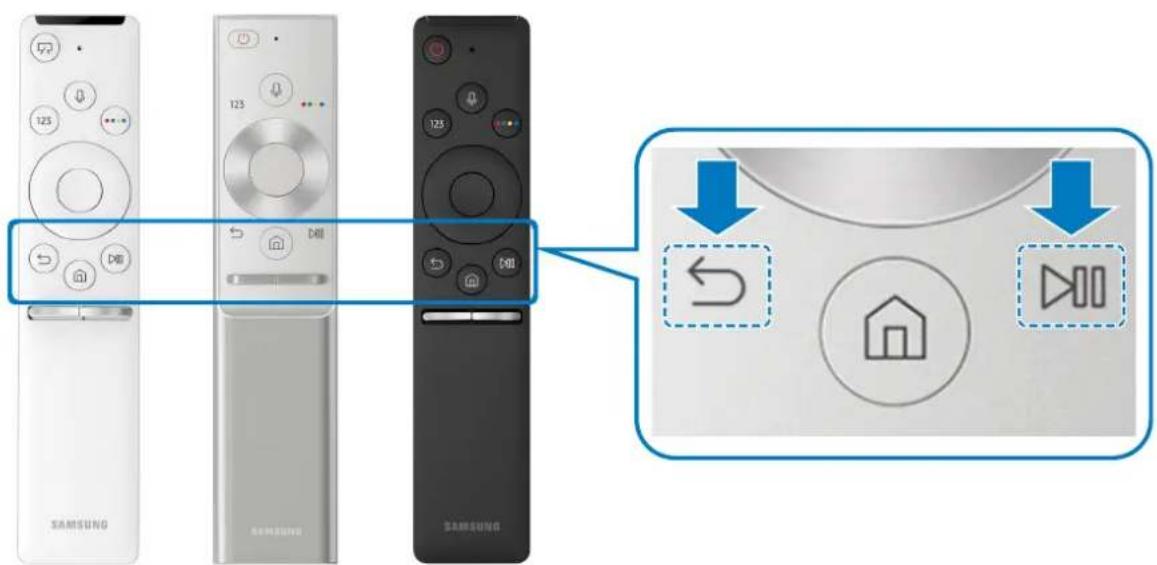
تصاوير, دكمه ها و قابلیت های کنترل از راه دور ممکن است بستگی به مدل م-refاوت باشنند. Samsung Smart

"SAMSUNG SMART مراجعه کنید. بیشتر به "در باره کنترل از راه دور برای کسب اطلاعات یکسپم "بای کسب یکسپم یکسپم یکسپم یکسپم یکسپم یکسپم یکسپم یکسپم یکسپم یکسپم یکسپم یکسپم یکسپم یکسپم یکسپم یکسپم یکسپم یکد.

.ل خاص دارد.
Smart Hub ۲۱ استفاده از
Smart Hub به برای برنامه ها، بازی ها، فیلم ها و بسیاری اqlام دیگر وصل شوید.
از قابلیت های متعدد لارائه شده توسط به طور همزمان بر روی یک صفحه واحد بهره منذ شويد. Smart Hub
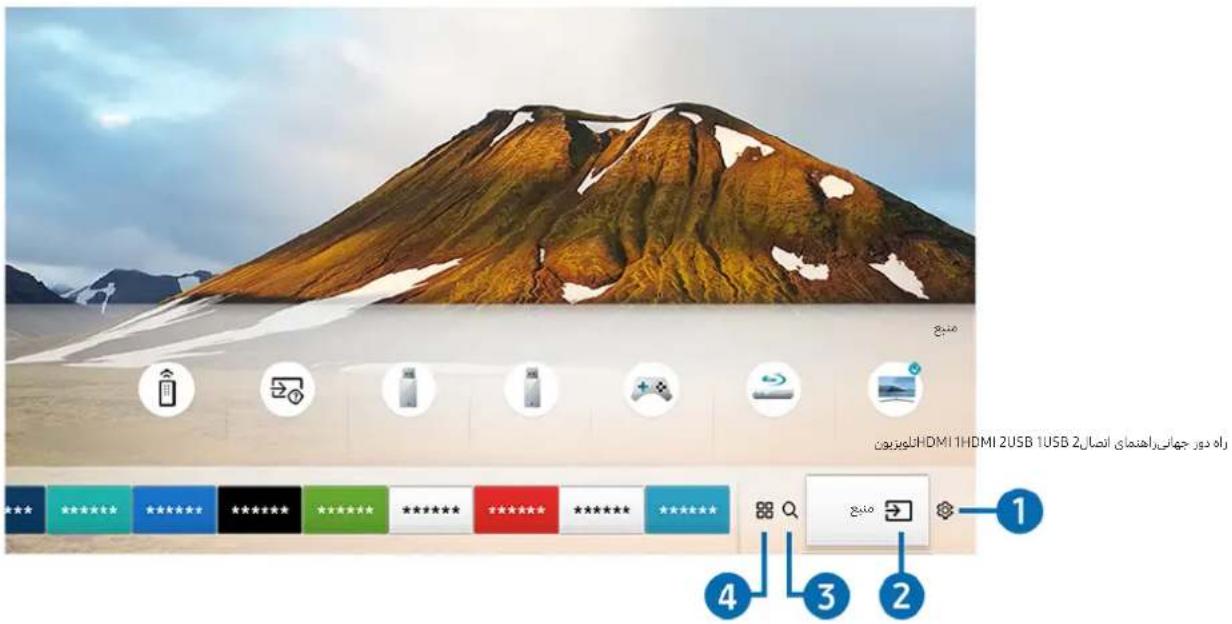
تصوير روي تلویزیون ممکن است با تصوير فوق متفاوت باشد که بستگی به مدل و منطقه جغرافیایی شما دارد.

هنگامیکه دکا را روی کنترل از راه دور فشار می دهید، می توانید از قابلیت ها و ویژگی های زیر استفاده کنید.
تنظيمات Ⓧ 1
هنگامیکه فوکوس به نما کنید کرکت کند، فهرستی از تنظیمات فوری در بالای منو ظاهر می شود. شما می توانید قابلیت هایی که مکرزا` استفاده می شوند را با کلیک کردن روی نماد ها به طور سريع تنظیم کنید.
می توانید یک دستگاه خارجی وصل شده به تلویزیون را انتخاب کنید.
برای کسب اطلاعات بیشتر به "تغیر دادن بین دستگاه های خارجی وصل شده به تلویزیون مراجعه کنید."

می توانید داده های کانال ها، برنامه ها، عناوین فیلم و برنامه ها را از Smart Hub. جستجو کنید.
"۰۱۲۵ مراجعه کنید.
APPS 4
می توانید لاز Cohotويات بسیار گوناگونی که شامل گزارشات خبری، وززشی، آب و هوا و بازی می شود توسط نصب برنامه های مربوطه در تلویزیون
بهره منذ شويد.
برای استفاده از این ویژگی، تلویزیون بایستی به اینترنت وصل باشد.

"برای کسب اطلاعات بیشتر به "استفاده از برنامه ها مراجعه کنید."

هنر
از قابلیت هنر می توانید برای ویرایش Cohتویات تصوير از قبيل اثرات هنری یا تصاویر در حالیکه تلویزیون را تماشا نمی کنید یا هنگامیکه تلویزیون
خاموش است استفاده کرده و سپس Cohويات را در حالت صفحه کامل نمايش دهید.
ایت می شود.
برای کسب اطلاعات بیشتر به دفترچه راهنمای کاربر ارائه شده مراجعه نماید.

استفاده از ارتباط صوتی
به داخل ميكروفن کنترل از راه دور Samsung Smart برای کنترل تلویزیون ص cobت کنید.

.ل خاص دارد.
مکن است که از این عملکرد بستگی به مدل یا منطقه جغرافیایی پشتیانی نشد.

اجرای ارتباط صوتی
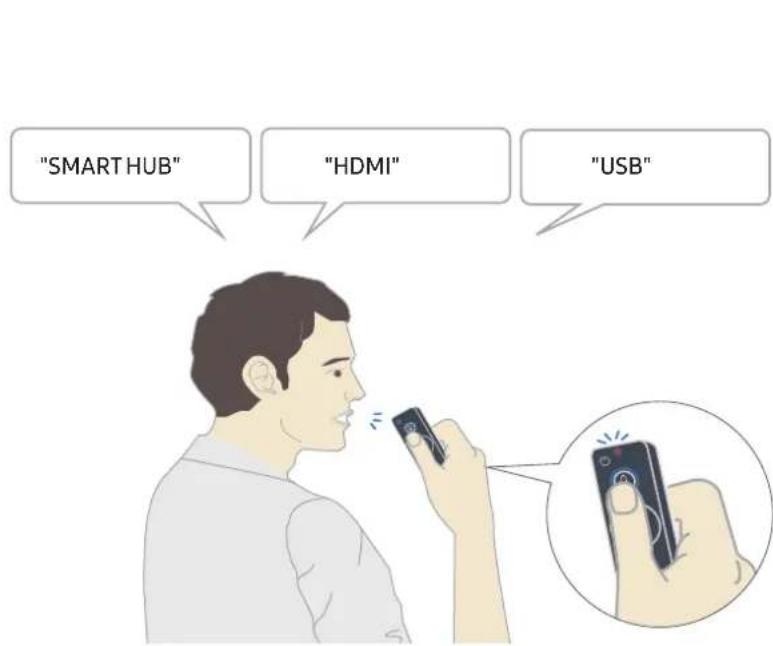
۱۲۰۵۶۸۴۷۹۶۰۶۳۱۲۲۱۲۲۱۲۲۱۲۲۱۲۲۱۲۲۱۲۲۱۲۲۱۲۲۱۲۲۱۲۲۱۲۲۱۲۲۱۲۲۱۲۲۱۲۲۱۲۲۱۹ ۱۳۰۷۶۸۴۷۹۶۰۶۳۱۲۲۱۲۲۱۲۲۱۲۲۱۲۲۱۲۲۱۲۲۱۹ ۱۳۰۷۶۸۴۷۹۶۰۶۳۱۲۲۱۹ ۱۳۰۷۶۸۴۷۹۶۰۶ ۱۳۰۷۶۸۴۷ -یک فرمان را بگوید و سپس دکمه را رها کنید. تلویزیون فرمان -یک فشرده و نگه دارید, یک فرمان را بگوید و سپس دکمه -یک فرداره و نگه دارید, یک فرداره را بگوید و سپس دکمه -یک فرداره و نگه دارید, یک فرداره را بگوید و سپس دکمه -یک فرداره و نگه دارید, یک فرداره را بگوید و سپس دکمه -یک فرداره و نگه داراید, یک فرداره را بگوید و سپس دکمه -یک فرداره و نگه داراید, یک فرداره را بگوید و سپس دکمه -یک فرداره و نگه داراید, یک فرداره را بگوید و سپس دکمه -یک میک فرداره و نگه داراید, یک فرداره را بگوید و سپس دکمه -یک میک فرداره و نگه داراید, یک فرداره را بگوید و سپس دکمه -یک میک فرداره و نگه داراید, یک ففیزین و نگه داراید, یک ففیزین را بگوید و سپس دکمه -یک میک فرداره و نگه داراید, یک ففیزین را بگوید و سپس دکمه -یک میک فرداره و نگه داراید, یک ففیزین را بگوید و سپس دکمه -یک میک فرداره و نگه داراید, یک ففیزین لرا کند، صوتی را شناسایی می کند.
زمانیکه دکمه را یکبار فشار دهید، راهنمای کمکی ظاهر می شود. ۲ قابلیت ارتباط صوتی به طوریکه در راه نما قید شده استفاده کنید.

در طول تحلیل صوتی، سیستم نمی تواند فرمان های صوتی را دریافت کند.

natural_image
Scenic mountain landscape with snow-capped peaks and green slopes under a cloudy sky (no text or symbols visible)• اگر یک فرمان مربوط به دسترسی آز قبیل "زیرنویس" یا "راهنماي صوتی" را بگوید، فرمان به طور مستقیم اجرا شده و اعلامیه ای نشان ۱۲ داده می شود که قابلیت در حال اجراست. • هنگام پخش محتويات رسانه می توانید فرمان هایی آز قبیل "پخش", "توقف", "ایست", "به عقب", "سریع به جلو" را اجرا کنید.
، ها را اجرانمی کند.
• می توانید تایمر را با فرمان "زمان بندی خواب در 30 دقيقة" تنظيم کنید.
".USB" "HDMI" "telويزيون", "يا" "بگويید" "بای تغییر منبع،" USB"
• برای تغییر حالت تصوير, بگوید "حالت تصوير سینمايی" یا "تنظیم حالت تصوير روى استاندارد".
".YouTube **** "يا "جستجوی "جستجوی "جستجوی "بای جستجو بگوید، " YouTube
• برای مشاهده راهنمایی، بگوید "راهنمایی،" چه میتوانم بگوید "يا "راهنمای کاریر."
فيایی م-refاوت باشد.
زمانیکه دکمه را یکبار فشار دهید، راهنمای کمکی ظاهر می شود. از قابلیت ارتباط صوتی به طوریکه در راه نما قید شده استفاده کنید.

قبل از استفاده از ارتباط صوتی مطالعه کنید
احتياط های مربوط به ارتباط صوتی
برای استفاده از تعامل صوتی، باید یک حساب سامسونگ داشته باشید. برای کسب اطلاعات بیشتر به "استفاده از حساب سامسونگ مراجعه کنید"
زبان ها و ویژگی های حمایت شده برای لارتباط صوتی مکن است بستگی به منطقه جغرافیایی م-refاوت باشند.
اگر گروه زبانی با زبان کشور شما تفAWت دارد، برخی ویژگی ها موجود نمی باشند.
این قابلیت تنها زمانی موجود است که تلویزیون به اینترنت وصل شده باشد.
ارتباط صوتی تنها در تلویزیون هایی موجود است که از آن حمایت می کنند و به همراه کنترل از راه دوری که میکروفن دارد عرضه می شود.
لَّ عَلَمَّى شَامِل " -" و کاراکترهای ویژه حمایت نمی شود. در نتیجه, اگر لغت یا جمله ای شامل ارزش ها یا علَائُم رقمی باشد، این قابلیت مکن کار نکند.
•
•
•
•
•
•
• را ارائه نكنند.
ممكن است لازم باشد که هزینه برخی برنامه ها را پپردازید. در نتیجه، م Forgotten است با درخواست نامه یا قرارداد خدمات مواجه شوید.
برای تغییر کانال کنونی با گفتن نام های کانال به عنوان فرمان های صوتی، باید تنظیم ارائه دهنده سرويس خود را تمام کنید.
تنظیمات < موارد کلی > شروع تنظیمات
برای استفاده لز قابلیت ورود متن صوتی و قابلیت جستجوی هوشمند، باید با مفاد لراهن اجابه به اشخاص ثالث در جمع آوری و استفاده از
داده های صوتی خود موافقت کنید.
Libya استفاده از قابلیت ارتباط صوتی هم کنشی، شما باید:
- با شرايط استفاده لز Smart Hub مواقعت کنید.
- با رهنمودهای مربوط به جمع آوری و استفاده لز اطلاعات شخصی برای خدمات Smart Hub.
- با جمع آوری و استفاده لاز اطلاعات شخصی برای خدمات برپایه ارباط صوتی موافقت کنید.
شرايط استفاده از ارباط صوتی
• ميزان لزتباط صوتی براساس بلندی یا تن صدا، تلفظ و صدای محیط اطراف (صدای تلویزیون و سروصدای محیط) متفاوت است.
• میزان بهینه صدا برای فرمان های صوتی بین 75 تا 80 دسی بل می باشد.
ta زمانیکه بروز رسانی تمام نشده تلویزیون را خاموش نکنید. تلویزیون پس از خاتمه بروزرȘانی نرم افزار خاموش شده و به طور خودکار روشن خواهد شد. تنظیمات تصوير وصدا بعد از بروزرȘانی نرم افزار به مقالیر پیشه فرضی برگردانده خواهند شد.
Libya رساني از طريق اینترنت
➢ تنظیمات < پشعتیانی < بروزرسانی نرم افزار < هم اکنون به روزرسانی کنید
USB بروز رسانی از طريق دستگاه
➢ < تظیمات ۱ پشتیبانی ۶ بروزرسانی نرم افزار ۶ هم اکنون به روزرسانی کنید
پس از دانلود کردن فایل بروز رساني از تارنماي سامسونگ و ذخیره آن در دستگاه USB را برای بروز رساني به تلویزیون وصل کنید. USB، دستگاه را برای بروز رساني به تلویزیون وصل کنید. براای بروز رساني با استفاده از درایو فلاشد USB، بسته بروز رساني را از Samsung.com، پسته بسته بروز رساني را در پوشه رده بالای دستگاه USB ذخیره کنید. در غیر اینصورت، تلویزیون نمی تواند بسته بروز رساني را پیدا کند.
breroز رساني خودکار تلویزیون
تنظیمات < پشتیبانی < بروزرسانی نرم افزار < بروز رسانی خودکار
اگر تلویزیون به اینترت وصل شده است، می توانید تلویزیون را طوری تنظیم کنید که نرم افزار را در حین تماشای تلویزیون به طور خودکار بروز رسانی کند. هنگامیکه بروز رسانی در پس زمینه تمام شد، دفعه بعد که تلویزیون روشش شود اعمال می شود.
اگر با شرايط و ضوابط Smart Hub موفقت کنید، بروز رساني خودکار به طور خودکار روشن می شود. اگر می خواهید که این قابلیت غیرفعتال شود، از دکمه انتخاب برای خاموش کردن آن استفاده کنید.
این قابلیت در صورتیکه قابلیت شبکه دیگری در عین حال در حال اجرا باشد ممکن است پیشتر طول بکشد.


نرنت نياز دارد.
دريافت پشتيانى از طريق مديريت راه دور
تنظیمات ۶ پشعتیانی ۶ مديریت از راه دور
شکن. می توانید مديریت از راه دور را روشن و خاموش هم بکنید.
نرنت نیاز دارد.
می توانید قابلیت مديریت آز راه دور را با فشردن و نگه داشتن دکمه براای 5 ثانیه یا پیشتر نیز شروع کنید.
#
پشتیباني از راه دور چیست؟
خدمات پشعتیانی لاز راه دور Samsung پشعتیانی شخصی را از سوی یک تکنسین عرضه می کند که از راه دور می تواند:
• عيب يابى کند
• نما تنظيم کند
• يزيون اجرا کند
• بروزرسانی های سفت افزار توصیه شده را نصب کند
نحوه عملکرد حمایت از راه دور چیست؟
می توانید تلویزیون خود را از راه دور توسط تکنسین سامسونگ به آسانی تعمیر کنید:
-
با مرکز تماس ۶۰۸۱۵۶۲۹۷۶۳۶۴۶۲۹۷۶۳۶۴۶۲۹۷۶۳۶۴۶۲۹۷۶۳۶۴۶۲۹۷۶۳۶۴۶۲۹۷۶۳۶۴۶۲۹۷۶۳۶۴۶۳۶۴۶۲۹۷۶۳۶۴۶۲۹۷۶۳۶۴۶۲۹۷۶۳۶۴۶۲۹۷۶۳۶۴۶۲۹۷۶۳۶۴۶۲۹۷۶۴۶۲۹۷۶۳۶۴۶۲۹۷۶۳۶۴۶-
-
منوى تلويزیون را باز کرده و به بخش پشتیبانی بروید.
-
مديریت از راه دور را انتخاب کرده و سپس موافقت نامه های خدمات را مطالعه و قبول کنید. هنگامیکه صفحه کد ظاهر شد، شماره کد را
به متصدی بدهید.
- کارگزار سپس به تلویزیون شما دسترسی پیدا می کند.
پیدا کردن اطلاعات مخاطب برای خدمات
تنظیمات ۶ پشتیباني ۶ درباره این تلویزیون
آدرس تارنماي Samsung, شماره تلفن مركز تماس، شماره مدل تلويزيون، ویرایش نرم افارز تلويزيون، گواهینامه منبع باز و سایر اطلاعات مورد نياز برای دریافت خدمات از کارگزار تماس سامسونگ یا تارنماي سامسونگ را می توانید مشاهده کنید.
همچنین می توانید اطلاعات را توسط اسکن کردن رمز QR تلویزیون مشاهده کنید.

می توانید این قابلیت را با فشردن و نگه داشتن دکمه 5 ثانیه یا پیشتر نیز شروع کنید.

درخواست برای سرویس
تنظیمات ۶ پشعتیانی ۶ درخواست پشعتیانی
هنگامیکه با مشکلی در مورد تلویزیون مواجه شديد می توانید برای خدمات درخواست کنید. موردی که با مشکلی که دارید مشابهت دارد را انت Beach کرده و سپس اکنون درخواست شود یا برنامه ریزی یک قرار ملاقات ۶ لرسال را انت Beach کنید. درخواست شما برای خدمات ثبت خواهد شد. مرکز تماس سامssonگ با شما تماس گرفته تا ترتیب قرار ملاقات خدمات شما را داده یا آنرا تأيید کند.
عوجود نیست.
موافقت كنید.
نرنت نياز دارد.
می توانید با اتصال آنتن و کابل آنتن به تلویزیون برnanه های زنده را تماشا کرده و می توانید با استفاده لاز کابل LAN یا روتر بی سیم به اینترنت دسترسی پیدا کنید. می توانید با اتصال دهنده های گوناگون نیز دستگاه های خارجی را وصل کنید.
راهنماي اتصال
می توانید اطلاعات مشروح در مورد دستگاه های خارجی که به تلویزیون وصل شده آند را مشاهده کنید.
منبع راهنماي اتصال

روش اتصال دستگاه های خارجی از قیلی جعبه کابل، کنسول بازی و کامپیوتر را لآطريق تصاویر به شما نشان می دهد. اگر روش اتصال به دستگاه خارجی را انتخاب کنید، جزیات اطلاعات ظاهر می شوند.
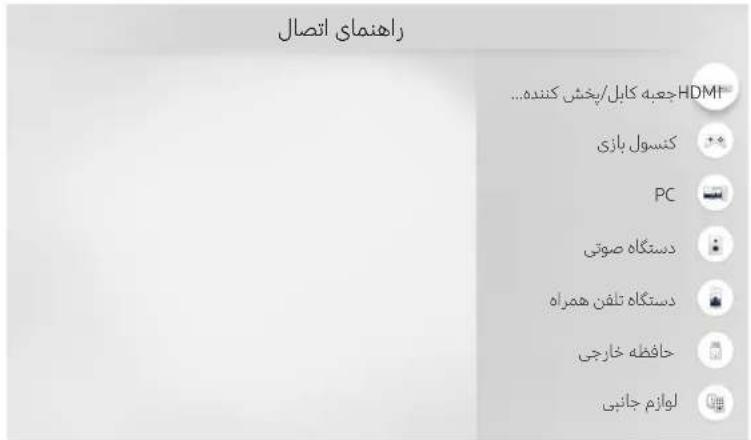
تصوير روی تلویزیون مکن است با تصوير فوق مفleftrightarrowات باشد که بستگی به مدل و منطقه جغرافیایی شما دارد.

اتصال آنتن (آنتن)
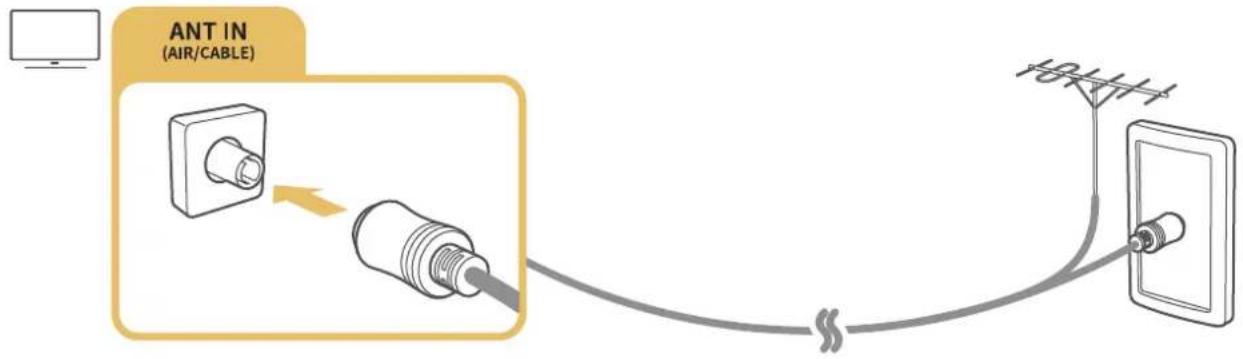
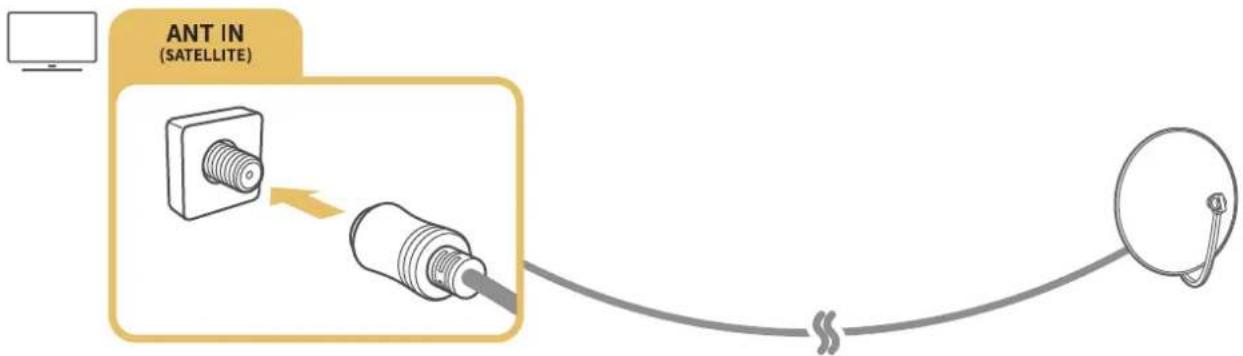
می توانید کابل آنتن را به تلویزیون وصل کنید.
اگر جعبه کابل یا ماهواره را وصل می کنید، نیازی به اتصال آنتن وجود ندارد.

flowchart
graph LR
    A["Ant In (SATELLITE)"] --> B["Sensor"]
    B --> C["Satellite"]

، بستگی دارد.
اتصال به شبکه اینترنت
تنظیمات < موارد کلی < شبکه < باز کردن تنظیمات شبکه اکنور.
به شبکه موجود وصل کنید.
برقراری اتصال اینترنت از طريق کابل
ت NPIMAT > موارد کلی > شبکه > باز کردن ت NPIMAT شبکه > کابل
اگر کابل LAN را وصل کنید، تلویزیون به طور خودکار به اینترنت دسترسی می یابد.
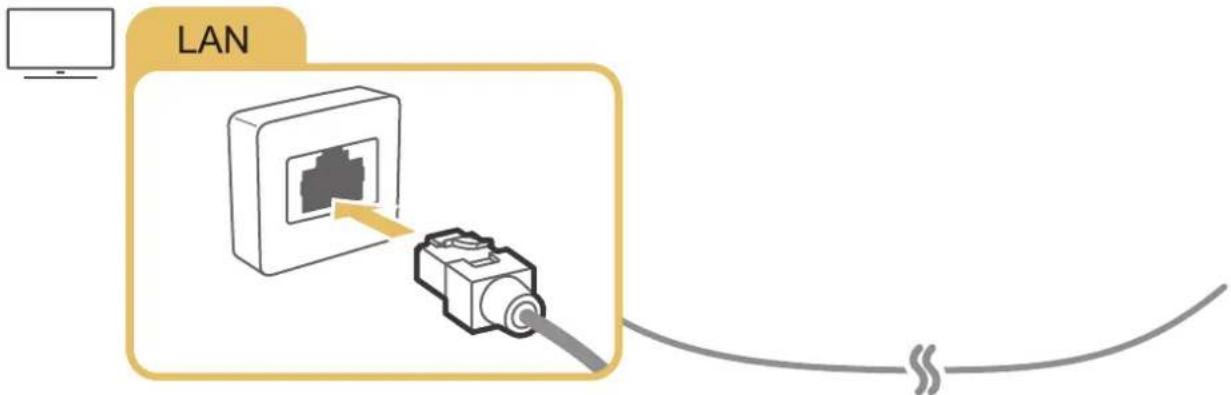
براي اتصال ۲ کابل 7 (*STP نوع) استفاده کنید.

Shielded Twist Pair *
اگر سرعت شبکه زیر 10 مگابایت در ثانیه باشد، تلویزیون نمی تواند به اینترنت وصل شود.

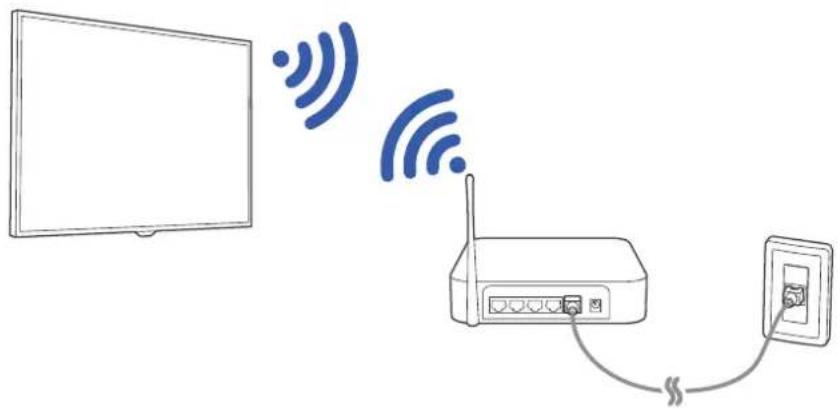
مplement شويد که تنظیمات SSID (نام) و رمز عبور روتربی سیم را قبل لاز اینکه سعی کنید وصل شويد در دست داشته باشدی و سپس دستورات
روی صفحه را دنبال کنید.
natural_image
Illustration of a remote network device connected to a wall-mounted power outlet via wireless signals (no text or symbols)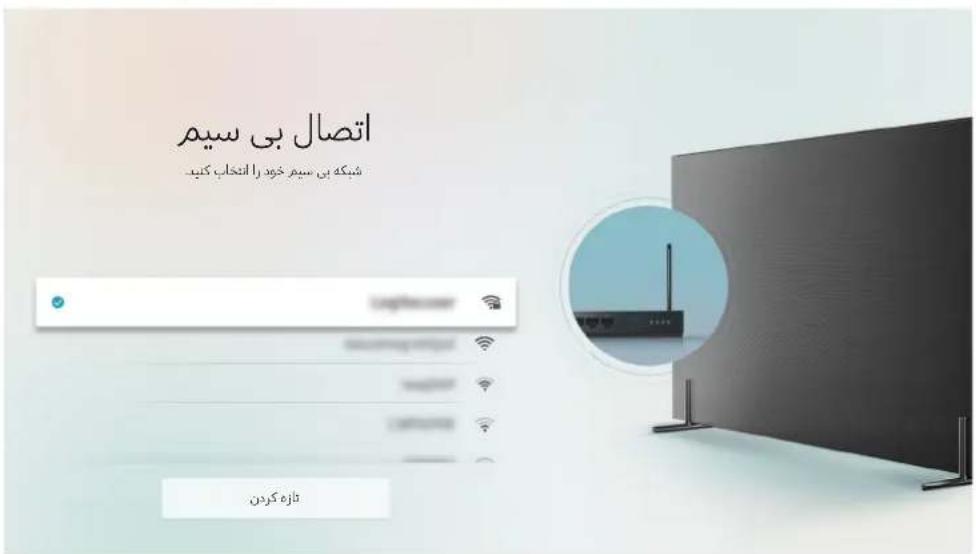
تصوير روي تلویزیون ممکن است با تصوير فوق متفاوت باشد که بستگی به مدل و منطقه جغرافیایی شما دارد.
اکر روتر بی سیم یافت نشد، افزودن شبکه را در زیر فهرست انتخاب کرده و نام شبکه را وارد کنید.
۱۶۲۰۴۷۵۰۶۳۹۸۶۲۱۶۲۱۶۲۱۶۲۱۶۲۱۶۲۱۶۲۱۶۲۱۶۲۱۶۲۱۶۲۱۶۲۱۶۲۱۶۲۱۶۲۱۶۲۱۶۲۱۶۳۱۶۲۱۶۲۱۶۲۱۶۲۱۶۲۱۶۲۱۶۲۱۶۲۱۶۲۱۶۲۱۶۲۱۶۲۱۶۲۱۶۲۱۶۲۱۶۲۱۷ 2.19.10.11.12.13.14.15.16.17.18.19.20.21.22.23.24.25.26.27.28.29.30.31.32.33.34.35.36.37.38.39.40.41.42.43.44.45.46.47.48.49.50.51.52.53.54.55.56.57.58.59.60.61.62.63.64.65.66.67.68.69.70.71.72.73.74.75.76.77.78.79.80.81.82.83.84.85.86.87.88.89.90.91.92.93.94.95.96.97.98.99.100
روتر فشار دهید. تلویزیون به طور خودکار وصل خواهد شد.
کنترل وضعیت اتصال اینترنت
تنظیمات موارد کلی شبکه +- وضعیت شبکه اکنور
شبکه کنونی و وضعیت اینترنت را مشاهده کنید.
بازنشاني شبکه
➢ < تنظیمات > موارد کلی > شبکه > تنظیم مجدد شبکه
همه تنظیمات شبکه را به حالت پیش فرض کارخانه بر می گرداند.
این قابلیت در برخی مدل ها در مناطق جغرافیایی خاص موجود نیست.
روشن کردن تلویزیون با دستگاه موبایل
تنظیمات < موارد کلی < شبکه < روشن کردن با تلفن همراه
با استفاده از دستگاه موبایل بر روی همان شبکه، می توانید تلویزیون را روشن کنید.
تغییر نام تلویزیون در شبکه
تنظیمات < موارد کلی < مديریت سیستمر < نام دستگاه
می توانید نام تلویزیون را در شبکه تغییر دهید. ورودی کاریر را در زیر فهرست انتخاب کرده و نام را تغییر دهید.
اتصال به شبکه از طريق دانگل موبایل
اتصال شبکه را توسط اتصال دانگل موبایل به تلویزیون ایجاد کنید.
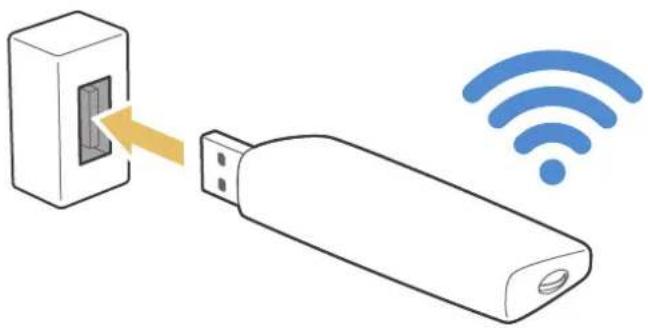
می توانید توسط اتصال دانگل موبایل به تلویزیون، اتصال تلویزیون به شبکه را لز طريق دستگاه موبایل ایجاد کنید. دانگل موبایل را به درگاه USB در
تلويزيون وصل کنید.
این قابلیت در برخی مدل ها در مناطق جغرافیایی خاص موجود نیست.

هنگامیکه ز دانگل موبایل بزرگ (کارت داده ها) استفاده می کنید، دستگاه های USB ممکن است به واسطه اختلالاتی در پین درگاه های USB درست کار

کنند یا شبکه بی سیم مکن است به واسطه اختلالاتی ۶ پیرامون و محیط اطراف درست کار نکند. در این صورت, ۶ کابل رابط USB استفاده کنید.

برنامه وابسته به کانال هنگامیکه شبکه موبایل را إيجاد می کنید موجود نیست.

تماس بگیرید. اگر در استفاده از سرويس های آنلاین مشکلی دارید, لطفاً
natural_image
Illustration of a device with a USB port and wireless signal icon (no text or symbols)ارائه کنندگان خدمات موبایل و دستگاه های آنها که از این قابلیت پشتیبانی می کنند عبارتند از:
(تنها برای هندوستان)
(E3276S, E3276s-920, E8231: شماره مدل) Airtel

• (E1732, E82:
• (E177, E823
(E303C, E303U, E3121B, E3131B, E8221: (Airtel, Idea, TataDocomo, Aircel, Vodafone) دانگل های باز

رفع مشكلات مربوط به moodوعات اتصال به اینترنت
اگر تلویزیون به اینترنت وصل نمی شود، راه حل زیر را امتحان کنید.
رفع مشكلات مربوط به-Restructungs-اتصال به-اینترنت توسط کابل
پس لز مطالعه Cohتوای زیر، مشکل اتصال به اینترنت توسط کابل را عيب يابی کنید. گر مشکل ادامه پیدا کرد، با ارائه کننده خدمات اینترنتی خود
تماس بگیرید.
کابل شبکه پیدا نمی شود
مطثمئ شويد که کابل LAN در هر دو انتها وصل شده باشد. آگر به ورودی وصل شده است، مطثمئ شويد که روتر روشن باشد. آگر روتر روشن
است، آنرا خاموش و دوباره روشن کنید.
تنظیمات خودکار IP انجام نشد
-
تنظیمات را در تنظیمات IP پیکردندی کنید.
-
مPGMEN SHOID KHE SROUR DHCP در ROTR FGOAL SHDE W SIPS ROTR RA TNSIIM Mgedd KNIID.
نمی توان به شبکه وصل شد
- همه تنظیمات IP را کنترل کنید.
پس از کنترل وضعت سرور DHCP در روتر (بايد فعال باشد، کابل LAN را جدا کرده و سپس دوباره وصل کنید. 2
به شبکه محلى وصل شده ولی به اینترنت وصل نشده است
-
مPGمئن شويد که کابل LAN اینترنت به درگاه خارجی روتر وصل شده باشد.
-
مCADIR DNS را در تنظیمات IP کنترل کنید.
تنظيم شبکه تمام شد ولی نمی توان به اینترنت وصل شد
اگر مشکل ادامه پیدا کرد، با ارائه کننده خدمات اینترنتی خود تماس بگیرید.
رفع مشكلات مربوط به Cordوعات اتصال بی سیم به اینترنت
پس از مطالعه Cohتواي زیر، مشکل اتصال به ایترنت بی سیم را عیب یابی کنید. گر مشکل ادامه پیدا کرد, با ۱۵۰۸۶ کننده خدمات اینترنتی خود
تماس بگیرید.
عدم اتصال شبکه بی سیم
اگر روتر بی سیم انتخاب شده يافت نشد به باز کردن تنظیمات شبکه برويد و سپس روتر صحیح را انتخاب کنید.
نمی توان به روتر بی سیم وصل شد
-
کنترل کنید که روتر روشن شده باشد. اگر روشن است، آنرا خاموش و دوباره روشن کنید.
-
رمز عبور صحیح را در صورت لزوم وارد کنید.
تنظیمات خودکار IP انجام نشد
-
تنظیمات را در تنظیمات IP پیکریندی کنید.
-
مطمئن شويد که سرور DHCP در روتر فعال شده باشد. سپس روتر را قطع کرده و دوباره وصل کنید.
-
رمز عبور صحیح را در صورت لزوم وارد کنید.
نمی توان به شبکه وصل شد
-
همه تنظیمات IP را کنترل کنید.
-
رمز عبور صحیح را در صورت لزوم وارد کنید.
به شبکه محلى وصل شده ولی به اینترنت وصل نشده است
-
مطثمئ شويد که کابل LAN اینترنت به درگاه خارجی روتر وصل شده باشد.
-
مCADIR DNS را در تنظیمات IP کنترل کنید.
تنظيم شبکه تمام شد ولی نمی توان به اینترنت وصل شد
اگر مشكل ادامه پیدا کرد، با ارائه کننده خدمات اینترتی خود تماس بگیرید.
اتصال دستگاه های ویدئو
اتصال تصويری مناسب را بین تلویزیون و دستگاه های خارجی ایجاد کنید.
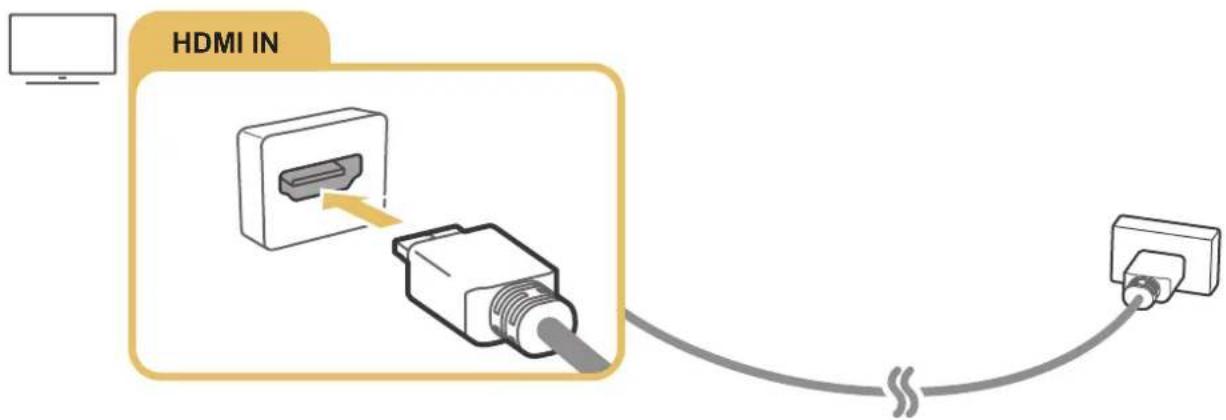
HDMI اتصال با کابل
)COMPONENT IN / AV IN (تنها برای مدل های مجهز به اتصال با کابل کامپوننت)
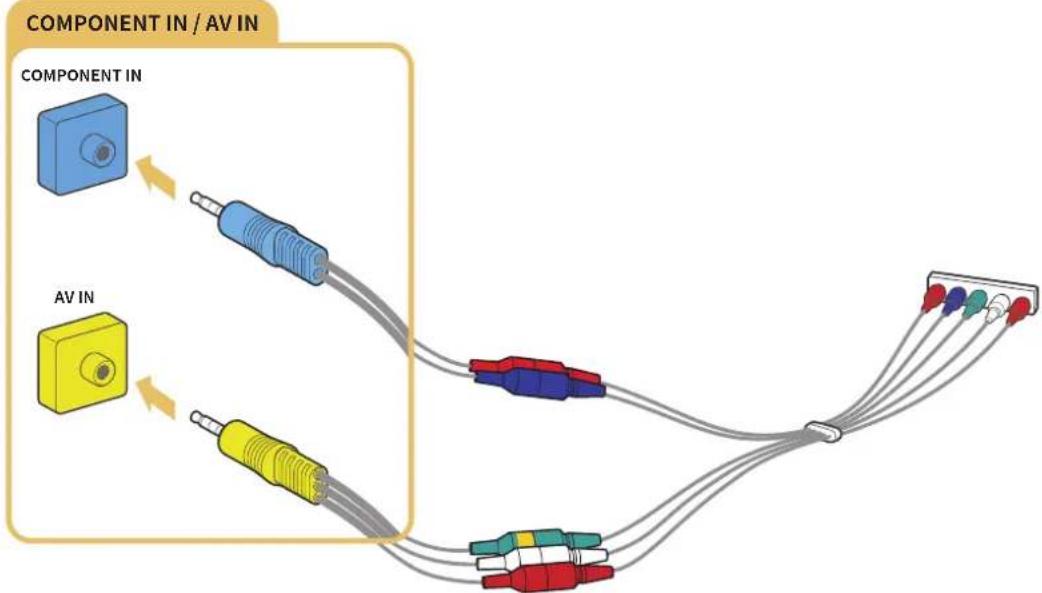
اتصال کامپونت به شما امکان می دهد تا از رزولوشن های تصویری تا حداکثر 1080 بهره مند شويد. برای تماشای فیلم لز يیشتر پخش کننده ، BLU-ray و DVD
Component AV IN و Component IN از کامپونت و آدپتوهرهای AV ارائه شده (در دستگاه خارجی وصل کنید. حتماً متصل کنده های هم رنگ را به هم وصل کنید. (آبی به آبی، زرد به زرد و غیره) OUT
flowchart
graph TD
    A["COMPONENT IN"] --> B["Component IN"]
    C["AV IN"] --> D["Component IN"]
    B --> E["Component IN / AV IN"]
    D --> F["Component IN / AV IN"]
برای استفاده ۲ تجهیزات کامپونت، آدایتور کامپونت (آبی) و آدایتور AV (زرد) را وصل کنید.

)COMPONENT IN / AV IN (تنها برای مدل های مجهز به اتصال با کابل کامپوزیت)
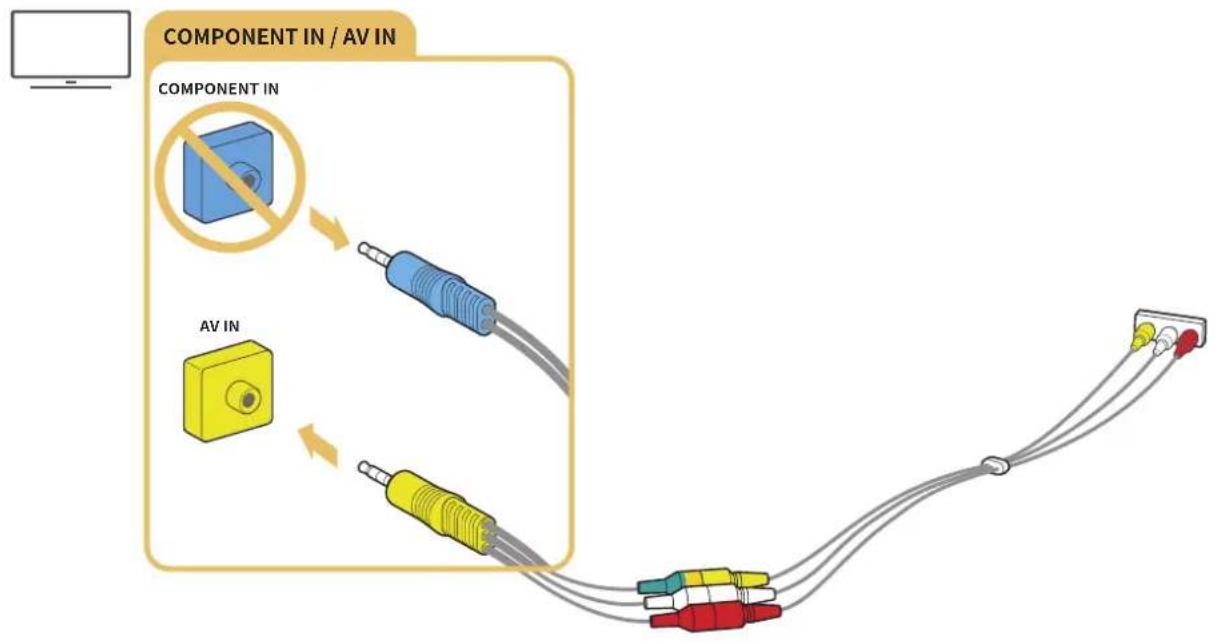
از طريق اتصال کامپوزیت، می توانید از رزولوشنى تا حداکثر 576 بهره مند شويد.
تصوير زیر را ب Voltage کرده و سپس با استفاده لاز آدایтор AV و کابل کامپوزیت ارائه شده IN AV OUT در دستگاه خارجی وصل
کنید. هنگام اتصال کابل ها، مطمئن شويد که رنگ های کابل ها با رنگ های درگاه ها یکسان باشند.
flowchart
graph TD
    A["Component IN / AV IN"] --> B["Component IN"]
    B --> C["AV IN"]
    C --> D["Output"]
    style A fill:#f9f,stroke:#333
    style B fill:#bbf,stroke:#333
    style C fill:#bfb,stroke:#333
    style D fill:#ffb,stroke:#333
تجهيزات AV (کامپوزیت) را تنها به AV وصل کنید. به Component In

اتصال های ورودی و خروجی صدا
اتصال صوتی مناسب را بین تلویزیون و دستگاه های خارجی إيجاد کنید.
برای کسب اطلاعات بیشتر در مورد نحوه انتخاب بلندگوهای خارجی، به "انتخاب بلندگوها" مراجعه کنید.

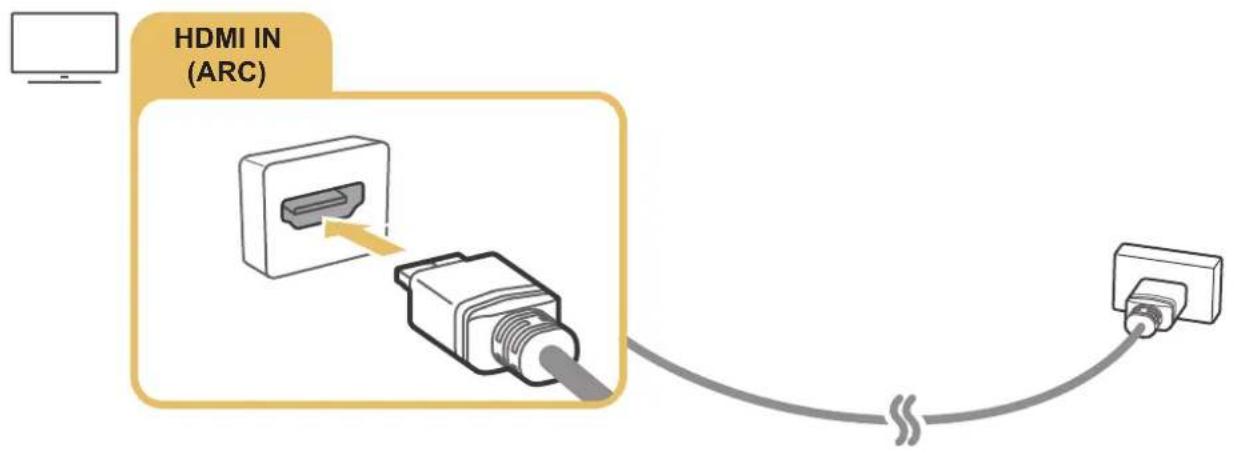
HDMI (ARC) اتصال با كابل
اتصال با کابل صوتی (نوری) دیجیتال
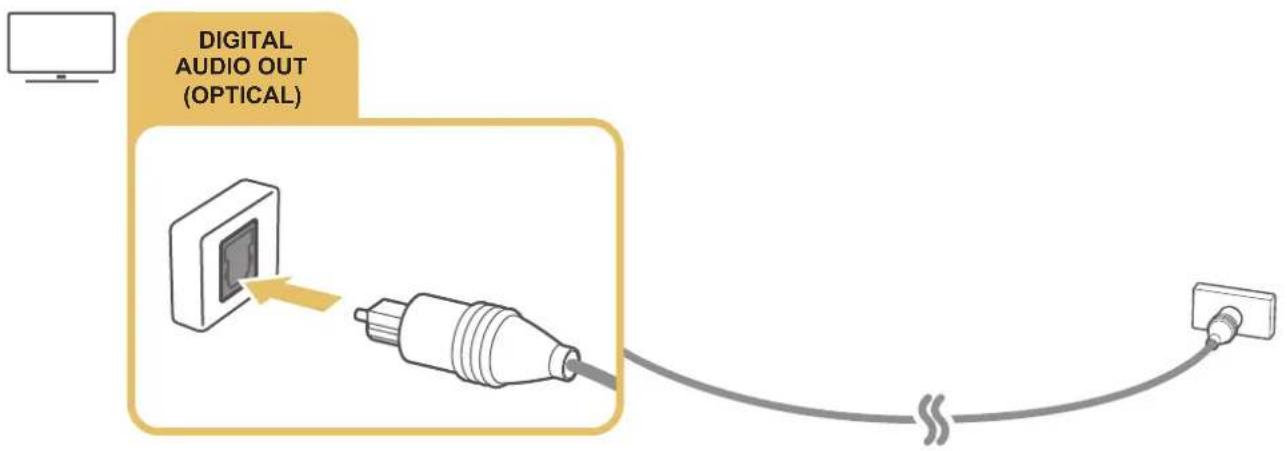
اتصال از طريق شبکه بی سیم
می توانید تلویزیون را آز طريق شبکه بی سیم به دستگاه صوتی بی سیم سامسونگ وصل کنید. دو دستگاه باید به شبکه مشترک وصل شوند. برای کسب اطلاعاتی پیشر در مورد اتصال و استفاده آز آن، به راهنمای دستگاه صوتی مراجعه کنید.
Bluetooth اتصال دستگاه های
برای کسب اطلاعات بیشتر در مورد نحوه اتصال و استفاده از بلندگوهای خارجی، به راهنماي اتصال ( ) و منبع < راهنماي اتصال) و راهنماي کاربر آنها مراجعه کنید.
این قابلیت در برخی مدل ها در مناطق جغرافیایی خاص موجود نیست.

اتصال کامیYOTR
از تلویزیون به عنوان مانیتور کامپیوتر استفاده کنید یا تلویزیون را از طريق شبکه خود به کامپیوتر وصل کرده و به Cohتوای کامپیوتر دسترسی پیدا کنید.
)HDMI - HDMI - صفحه مشترك ( ) اتصال از طريق درگاه
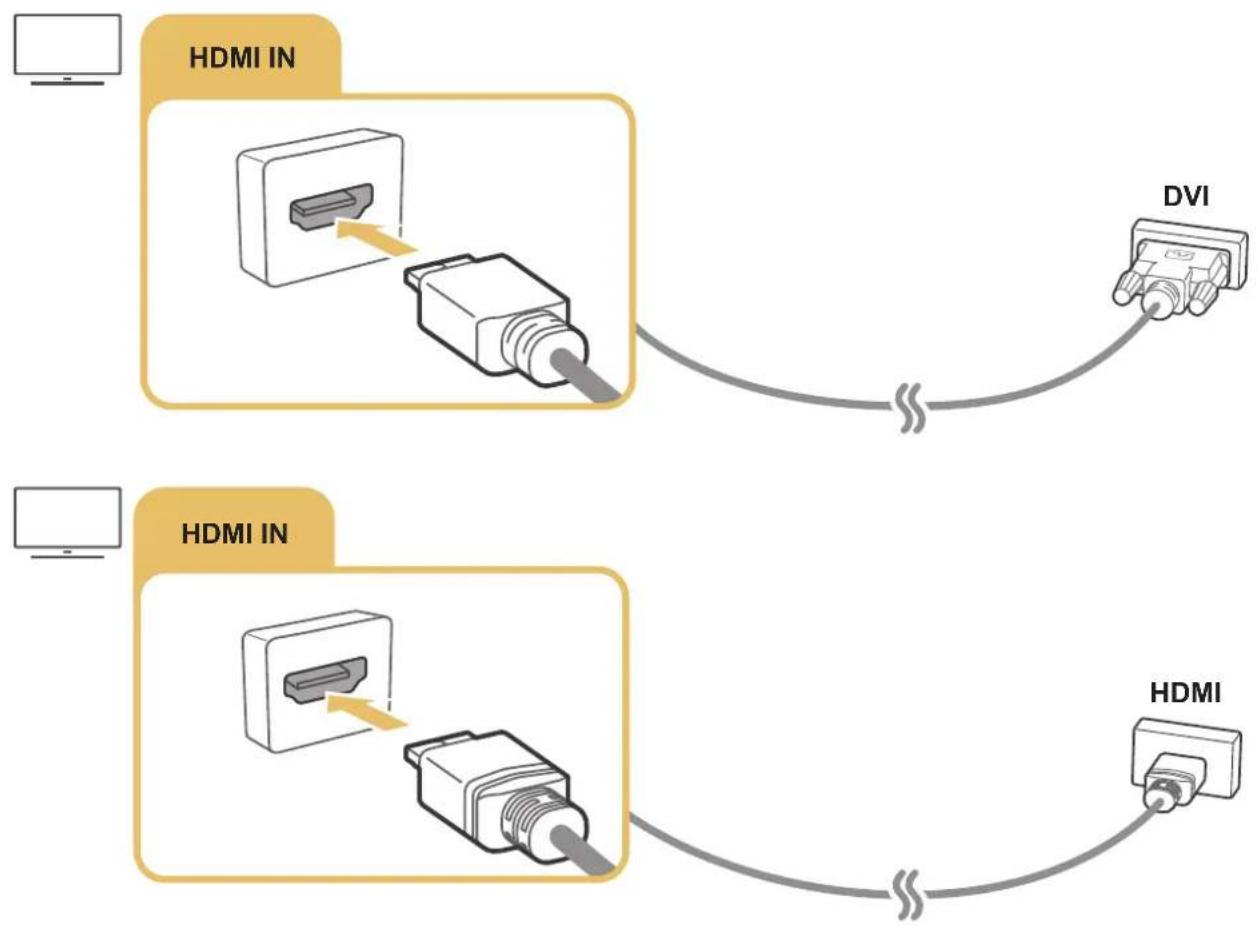
flowchart
graph TD
    A["Computer"] --> B["HDMI IN"]
    B --> C["USB Cable Link"]
    C --> D["DVI"]
    D --> E["Device 1"]
    F["Computer"] --> G["HDMI IN"]
    G --> H["USB Cable Link"]
    H --> I["DVI"]
    I --> J["Device 2"]
۶ هنگامیکه PC وصل شد PC را برای نماد دستگاه انتخاب کنید. برای کسب اطلاعات بیشتر در مورد تنظیمات درگاه به "ویرایش نام و نماد دستگاه خارجی" مراجعه کنید.
صفحه دستگاه موبایل و Cohتويات چند رسانه ای را توسط اتصال دستگاه موبایل به تلویزیون یا شبکه تماشا کنید.
پس از اتصال دستگاه موبایلی که از انعکاس صفحه نمايش پشتیبانی می کند به تلویزیون، می توانید از انعکاس صفحه نمايش برای تماشای صفحه دستگاه موبایل بر روي تلویزیون به طور بی سیم استفاده کردده و فايل های تصويری، صوتی و عکس که در حال حاضر بر روي دستگاه موبایل پخش
می شوند را روی تلویزیون پخش کنید.
( Smart View ) را دانلود و نصب کنید. اگر دستگاه موبایل شما از ان Eckاس پشتیباني نمی کند، برنامه (ان Eckاس صفحه نمایش)
تماشای صفحه دستگاه موبایل بر روی تلویزیون (انعکاس صفحه نمایش)
هنگامیکه برنامه را روی دستگاه موبایل اجرا می کنید، می توانید صفحه دستگاه موبایل را روی تلویزیون تماشا کنید. Smart View
-
بر نامه را در دستگاه موبایل اجرا کنید. دستگاه برای تلویزیون هایی که می توانند وصل شوند جستجو می کند. Smart View
-
تلویزیون مورد نظر را از نتیجه جستجو انتخاب کنید. تلویزیون و دستگاه موبایل وصل شده اند.
• اگر تلویزیون یافت نشود، بعد از خاموش و روشن کردن هر دو دستگاه دوباره امتحان کنید.
• اگر چندین تلویزیون وجود دارد, نام متفاوتی را به هر تلویزیون در < تنظیمات > موارد کلی > مديریت سیستم > نام دستگاه
-acتصاص دهید تا انتخاب آسان شود.
Smart View orthويات مشترک از طريق برنامه
سامسونگ را در دستگاه موبایل نصب و سپس اجرا کنید، می توانید Cohتويات چند رسانه ای دستگاه موبایل را روی Smart View هنگامیکه برنامه App Store یا Google Play Store, Samsung Apps ۲۱۰۱۶۸۵۹۷۴۶۳۶۲۶۲۶۲۶۲۶۲۶۲۶۲۶۲۶۲۶۲۶۲۶۲۶۲۶۲۶۲۶۲۶۲۶۲۶۲۶۲۶۲۶۲۶۲۶۲۶۲۶۱۱۱۱۱۱۱۱۱۱۱۱۱۱۱۱۱۱۱۱۱۱۱۱۱۱۱۱۱۱۱۱۱۱۱۱۱۱۱۱۱۱۱۱۱۱۱۱۱۱
تلویزیون و دستگاه موبایل باید به شبکه بی سیم مشترک وصل شوند.
این قابلیت در پرخی مدل ها در مناطق جغرافیایی خاص موجود نیست.

مديريت دستگاه موبایل
تنظیمات > موارد کلی < مدير دستگاه خارجی < مدير اتصال دستگاه
• علان دسترسی
سیستم را طوری تنظیم کنید تا هنگامیکه یک دستگاه موبایل تلاشد می کند برای اولین بار به تلویزیون وصل شود، پیغامی نشان داده شود.
• جوى اتصال ها
فهرستی از دستگاه های موبایلی که درخواست اتصال به تلویزیون کرده آند را مشاهده و مديریت کنید.
تغییر دادن بین دستگاه های خارجی وصل شده به تلویزیون
می توانید بین برنامه های تلویزیون و Cohتويات دستگاه های خارجی تغییر دهید.
تغییر سیگنال ورودی
منبع → <
هنگامیکه یک دستگاه خارجی وصل شده را روی صفحه منبع انتخاب می کنید، خروجی دستگاه انتخاب شده روی صفحه تلویزیون نشان داده می شود.
SOURCE دکمه را روی کنترل از راه دور استاندارد فشار دهید.
برای کنتری یک دستگاه (پخشگر ۱،کنسول بازی و غیره) که ۲ کنترل از راه دور عمومی با راه دور تلویزین پشتیباني می کند، دستگاه را به درگاه در تلویزین وصل کرده و سپس دستگاه را روشن کنید. به شما امکان می دهد خروجی دستگاه را تغییر داده و به شما امکان می دهد تا کنترل از HDMI راه دور عمومی را برای دستگاه به طور خودکار پیکردنی کنید. برای پیکردنی خودکار دستگاه برای کنترل ۱۰ راه دور عمومی، کنترل ۱۰ راه دور تلویزین را به سمعت دستگاه بگیرید. توجه کنید که ممکن است از این قابلیت بستگی به نوع دستگاه و منطقه جغرافیایی حمایت نشد.

هنگامیکه دستگاه USB به درگاه USB به شده باشد, یک پیام پاپ آپ برای تغیریز آسان فهرست محتوای رسانه در دستگاه ظاهر می شود.

می توانید نام درگاه برای دستگاه خارجی وصل شده را تغییر داده یا آنرا به صفحه اصلی اضافه کنید.
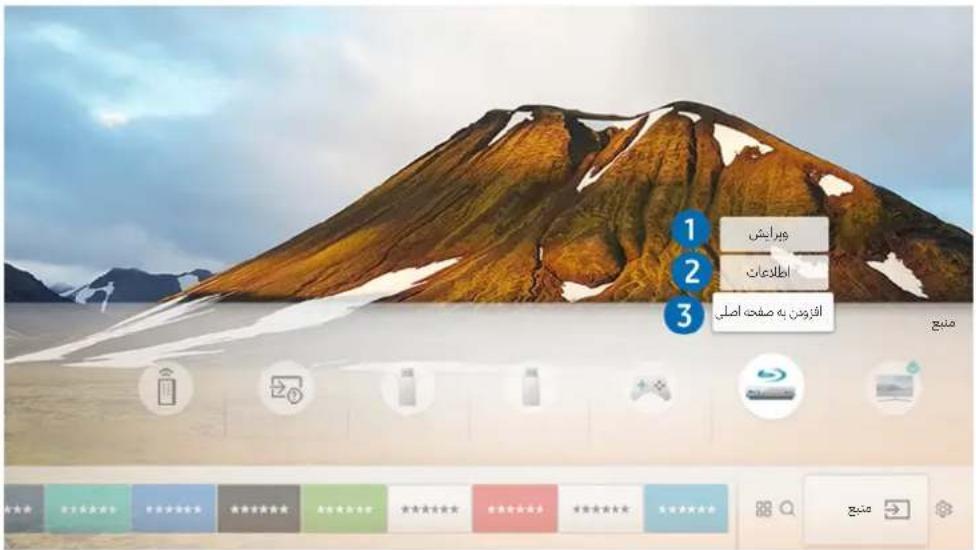
تصوير روی تلویزیون ممکن است با تصوير فوق متفاوت باشد که بستگی به مدل و منطقه جغرافیایی شما دارد.

فوكوس را به دستگاه خارجی وصل شده حرکت دهید.

دکمه جهت دار بالا را فشار دهید. 2 قابلیت زیر موجود می باشند: (توجه کنید که قابلیت های موجود ممکن است بستگی به نوع درگاه متفアウト باشند.

ویرایش 1
می توانید نام درگاه دستگاه خارجی را برای شناسایی آسان تغییر دهید.
② اطلاعات
می توانید اطلاعات مشروح در مورد دستگاه های خارجی که به تلویزیون وصل شده اند را مشاهده کنید.
3 افزودن به صفحه اصلی
می توانید درگاه دستگاه خارجی را برای تغییر دادن سريع به صفحه اصلی اضافه کنید.
استفاده از عملکردهای اضافی
می توانید از ویژگی های زیر در صفحه منبع استفاده کنید.
• راهنمای اتصال: راهنمای اتصال های دستگاه
• راه دور جهانی: این قابلیت به شما امکان می دهد تا دستگاه های خارجی را به کنترل از راه دور Samsung Smart وصل کرده و آنها را با
استفاده از کنترل از راه دور استاندارد کنترل کنید.
خاص موجود نیست.
براي کسب اطلاعات بیشتر به "کنترل دستگاه های خارجی با کنترل ۲ر راه دور عمومی مراجعه - Samsung Smart - با استفاده ۲ز کنترل ۲ز راه دور
"کنید.
tedkerat مربوط به اتصال
هنگام اتصال دستگاه خارجی، توجه داشته باشد.
تعداد متصل کننده ها و اسامي و محل آنها ممکن است بستگی به مدل متفاوت باشند.

به راهنمای استفاده از دستگاه خارجی در هنگام اتصال آن به تلویزیون مراجعه کنید. تعداد متصل کننده های دستگاه خارجی و اسامي و محل آنها ممکن

است بستگی به سازنده م-refاوت باشند.
TDMI تذkerات اتصال برای
انواع کابل HDMI که در زیر آمده آند توصیه می شوند:
- کابل HDMI سرعت زياد
- کابل HDMI سرعت زياد با اترنت
ز کابل HDMI به ضخامت 0.66 اینج (17 میلی متر) یا کمتر استفاده کنید.
• استفاده از کابل HDMI غيرمجاز ممکن است منجر به صفحه نمايش بدون تصوير یا خطای اتصال شود.
• بعضى کابل ها و دستگاه های HDMI ممکن است به واسطه مشخصات HDMI متفاوت با تلویزیون سازگار نباشد.
این تلویزیون از کانال اترنت HDMI پشعتیانی نمی کند. اترنت یک شبکه منطقه محلى (LAN) می باشد که با کابل های کواکسیال که توسط
IEEE استاندارد شده اند ايجاد شده است.
برای دریفکیفیت تماشایی برتر محتوای UHD از کابلی استفاده کنید که کوتاه تر ۱۰ فوت (3 متر) باشد.
بسياری از آدایتورهای گرافیک کامپیوتری درگاه HDMI ندارند ولی در عوضی درگاه دارند. اگر PC از خروجی تصوير احمايت نمی HDMI حمايت نمی کند، PC را با کابل HDMI-DVI وصل کنید.


پیوتر مراجعه کنید.
- رای مدل های تحت حمایت ۲. هنگامیکه تلویزیون به دستگاه دیگری لاز قبیل ۳. One Connect Mini ۴. One Connect ۵. طريق HDMI وصل شود، حالت آماده بکار شبکه به طور خودکار فعال خواهد شد. در این حالت آماده بکار شبکه، تلویزیون به شناسایی و اتصال به دستگاه های ۶. ادارمه می دهد. آین قابلیت را می توان توسط فشردن دکمه های زیر روی کنترل لاز راه دور غیرفعال کرد.
(دکمه) < (دکمه جهت دار بالا) < (دکمه جهت دار پپ) < (دکمه جهت دار بالا) < (دکمه جهت دار بالا) < (dکمه جهت دار بالا) < (dکمه جهت دار بالا) < (dکمه جهت دار بالا) < (dکمه جهت دار بالا) < (dکمه جهت دار بالا) < (dکمه جهت دار بالا) < (dکمه جهت دار بالا) < (dکمه جهت دار بالا) < (dکمه جهت دار بالا) < (dکمه ج هت دار بالا) < (dکمه ج هت دار بالا) < (dکمه ج هت دار بالا) < (dکمه ج هت دار بالا) < (dکمه ج هت دار بالا) < (dکمه ج هت دار بالا) < (dکمه ج هت دار بالا) < (dکمه ج هت دار بالا) < (samsung Smart: VOL در کنترل از راه دور VOL > jهت دار پایین
(دکمه جهت دار پایین) (دکمه جهت دار بالا) (دکمه جهت دار چپ) (دکمه جهت دار بالا) (دکمه جهت دار بالا) (دکمه جهت دار بالا) (دکمه جهت دار بالا) (دکمه جهت دار بالا) (دکمه جهت دار بالا) (دکمه جهت دار بالا) (دکمه جهت دار بالا) (دکمه جهت дار بالا) (دکمه جهت دار بالا) (دکمه جهت دار بالا) (دکمه جهت دار بالا) (دکمه جهت دار بالا) (دکمه جهت دار بالا) (دکمه جهت دار بالا) (دکمه جهت دار بالا) (دکanse: در کنترل از راه دور استاندارد: RETURN <
اگر این قابلیت غیرفعال شده و تلویزیون خاموش شود, هنگامیکه تلویزیون بعداً روشن شود, این قابلیت به طور خودکار دوباره فعال می شود.
تذ kerات اتصال برای دستگاه های صوتی
برای کیفیت صوتی بهتر، فکر بدی نیست که از گیرنده AV استفاده نماید.
اتصال دستگاه با استفاده از کابل نوری به طور خودکار خروجی صدا را به بلندگوهای تلویزیون تغییر نمی دهد. برای تغییر خروجی صدا به دستگاه یکی از اقدامات زیر را انجام دهید:
- لز صفحه تنظیمات سريع برای تغيير دستگاه وصل شده استفاده کنید:
از دکمه انتخاب برای انتخاب خروجی صوتی/نوری در منوى خروجی صدا استفاده کنید. < < < < < < < < < < < < < < < < < < < < < < < < < < < < < < < < < < < < < < < < < < < < < < < < < < <
- از صفحه تنظیمات برای تغییر دستگاه وصل شده استفاده کنید:
خروジー صوتی / نوری را در منوى خروジー صدا انتخاب کنید. < < < < < < < < < < < < < < < < < < < < < < < < < < < < < < < < < < < < < < < < < < < < < < < < < < <
صدای غیرعادی که از دستگاه صوتی وصل شده در حین استفاده خارج می شود ممکن است نشانگر مشکلی برای خود دستگاه صوتی باشد. در این صورت، از تولید کننده دستگاه صوتی طلب کمک کنید.
صدای دیچیتال فقط با پخش از كان 5.1 موجود است.
تذkerات اتصال برای کامپیوترها
• برای رزولوشن های حمایت شده توسط تلویزیون به "قبل از اتصال به کامپیوت مطالعه کنید (رزولوشن های پشعتینی شده)" مراجعه کنید.
• تا زمانیکه مشارکت در فایل فعال شده، دسترسی غیرمجاز م Forgotten است پیش پیاید. هنگامیکه لزم نیست به داده ها دسترسی پیدا کنید،
مشارکت در فایل را غیرفعال کنید.
باید به یکدیگر در شبکه مشترک وصل شده باشد. Smart TV و PC
• هنگام اشتراک در محتويات با سایر دستگاه های برپایه شبکه لاز قیلی سیستم ذخیره I P (پروتکل اینترنت،) م Forgotten است به واسطه پیکرنیدی،
کیفیت یا عملکرد شبکه از اشترای حمایت نشد، برای مثال، اگر دستگاه NAS (ذخیره وصل شده به شبکه) دارد.
تذkerات اتصال برای دستگاه های موبایل
• حمايت کند. برای Smart View ۱۱ AllShare Cast, دستگاه موبایل باید از قابلیت اشتراک ز قبيل Smart View
کنترل اینکه آیا دستگاه موبایل از قابلیت اشتراک حمایت می کند، لطفأ آز تارنمای سازنده دستگاه موبایل بازدید کنید.
برای استفاده از Wi-Fi Direct, دستگاه موبایل باید از قابلیت حمایت کند. لطفً
حمايت مى کند. Direct
• دستگاه موبایل و Smart TV باید در شبکه مشترک به یکدیگر وصل شده باشد.
• تصوير یا صدا ممکن است بستگی به شرايط شبکه به طور متناوب متوفق شود.
• هنگام اشتراک در محتويات با سایر دستگاه های بپایه شبکه لاز قیلی سیستم ذخیره ۱ (پروتکل اینترنت)، م Forgotten است به واسطه پیکرنیدی،
کیفیت یا عملکرد شبکه از اشتراك حمایت نشد، برای مثل، اگر دستگاه NAS (ذخیره وصل شده به شبکه) دارد.
کنترل از راه دور و دستگاه های جانبی
می توانید کاربردهای تلویزیون را با کتترل از راه دور کتترل کنید. دستگاه های خارجی از قیلی صفحه کلید را برای سهولت Samsung Smart
استفاده جفت سازی کنید.
Samsung Smart در باره کنترل از راه دور
با دکمه های روی کنترل از راه دور Samsung Smart آشنا شويد.
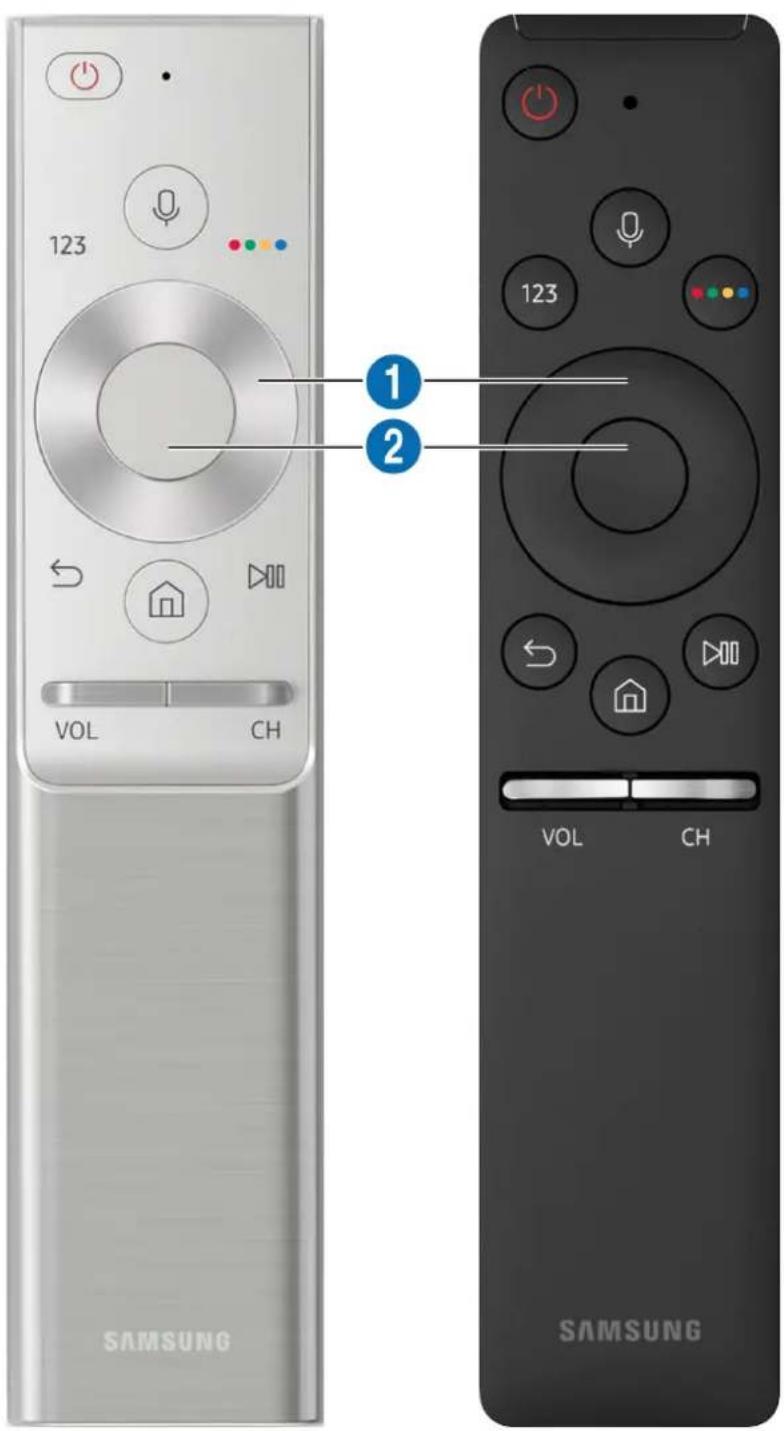
 | |
| اجراي تعامل صوتی. دکمه را فشار دهید، فرمان صوتی را ييان کرده و سپس دکمه را برای اجرای تعامل صوتی رهاکنید. هنگامیکه یکبار فشرده شود، راهنمای تعامل صوتی ظاهر می شود. |  [H4Y0] [H4Y0] |
| صفحة ارقام مجازی هنگامیکه فشرده شود روی صفحه ظاهر شده تا بتوانید با استفاده از آن یک مقدار رقممی را واردکنید.ارقام را انتخاب کرده و سپس انجام شد را برای وارد کردن ازش رقمی انتخاب کنید. برای تغیر کانال، وارد کردن کد،وارد کردن کد پستی و غیره استفاده کنید. |   |
| åگر دکمه رنگ با نوار لرقام بر روی صفحه ظاهر شود، کómه رنگ را انتخاب کرده و سپس باستفاده از دکمه جhet در(باللا/پایین/چپ/راست) یک رنگ خاص را انتخاب کنید. از این قابلیت برای دسترسی به گزینه های اضافی که مختصويژگی مورد استفاده می باشند، استفاده کنید. | |
| از این دکمه های رنگی برای دسترسی به گزینه های اضافی استفاده کنید که مخصوص ویژگی مورد استفاده میباشد. |   |
| فوكوس را حرکت می دهد. | / دکمه جhet دار (باللا/پایین/چپ/راست)1 |
| آيتم فوكوس شده را انتخاب یا اجرا می کند. هنگامیکه در حین تماشای Cohن تماشای محتوا فشرده شود، اطلاعات مشروح درmpورد برنامه ظاهر می شود. | ۱۳ |
| براي بازگشت به منوی قابلی فشار دهید. هنگامیکه برای 1 ثانیه یا پیشتر فشرده شود، قابلیت اجرا خاتمه می پابد.هنگامیکه در حین تماشای برنامه فشرده شود، کانال قابلی ظاهر می شود. | ۲۱۳۹۰۶ |
| برای بازگشت به صفحه اصلی فشار دهید. | (GB547) |
| هنگامیکه فشرده شود، کترل های پخش ظاهر می شوند. شما با استفاده از این کترل ها می توانید محتوای رسانهای که پخش می شود را کترل کنید. |   |
| دکمه را برای تنظیم صدا به سمت باللا ی پایین کرکت دهید. برای صامت کردن صدا, این دکمه را فشار دهید.هنگامیکه برای 1 ثانیه یا پیشتر فشرده شود، منوی میانبرهای قابلیت دسترسی ظاهر می شود. |   |
| دکمه را برای تغیر کانال به سمت باللا ی پایین کرکت دهید. برای مشاهده صفحه راهنمAA, این دکمه را فشار دهید.دکمه باللا ی پایین را برای تغیر فوری کانال فشرده و نگه دارید. | (VOL) |
۶ کنترل ۶ راه دور Samsung Smart به فاصله کمتر ۶ متر ۶ز تلویزیون استفاده کنید. فاصله قابل استفاده ممکن است بستگی به شرايط محیط بی سیم مفقوات باشد.
تصاوير, دکمه ها و قابلیت های کنترل از راه دور ممکن است بستگی به مدل متفاوت باشد. Samsung Smart
HDMI-CEC (Anynet+) برای استفاده از - Samsung Smart Remote بیشترل ۲ راه دور کنترل آز راه دور عمومی مراجعة کنید.
HDMI-CEC (Anynet+) حمايت می کنید، پاید دستگاه با برای استفاده ۲ Samsung Smart Remote برای استفاده ۲ کابل Anynet+ (HDMI-CEC) "استفاده ۲ کابل در تلویزیون وصل کنید. برای کسب اطلاعات پیشتر به "І", مراجعه کنید.
مکن است که لز این عملکرد بستگی به مدل یا منطقه جغرافیایی پشتیبانی نشد.
(THE FRAME) Samsung Smart در باره کنترل از راه دور
با دکمه های روی کتترل از راه دور Samsung Smart
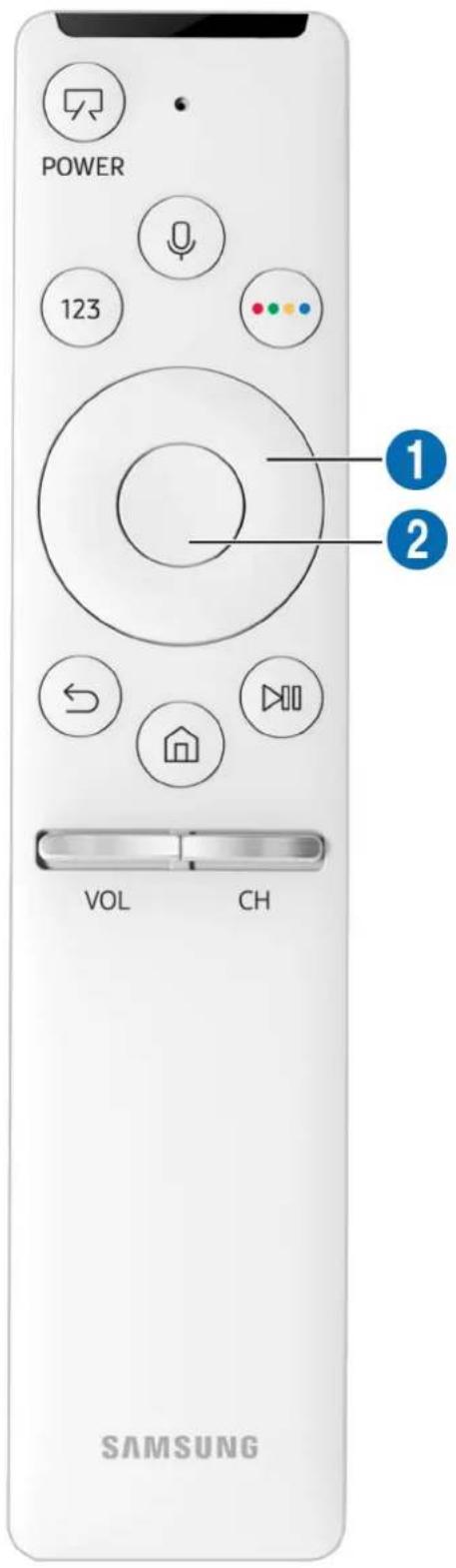
| شرحدکمه | |
| هنگام تماشای تلویزیون, برای تغییر به حالت هتر فشار دهید. در حالت هنر فشار دهید تا به تماشای تلویزیون تغییر.پیدا کند.برای خاموش کردن کامل تلویزیون فشرده و نگه دارید. | (روشن خاموش) |
| اجراای تعامل صوتی. دکمه را فشار دهید, فرمان صوتی را بيان کرده و سپس دکمه را برای اجرای تعامل صوتی رهاکنید. هنگامیکه یکبار فشرده شود، راهنمای تعامل صوتی ظاهر می شود. | (شناسایی صدا) |
| صفحه ارقام مجازی هنگامیکه فشرده شود روی صفحه ظاهر شده تا بتوانید با استفاده از آن یک مقدار رقمی را واردکنید.۱۳۰۴۰۲۱۲۳۱۴۱۲۲۱۴۱۲۲۱۴۱۲۲۱۴۱۲۲۱۴۱۲۲۱۴۱۲۲۱۴۱۲۲۱۴۱۲۲۱۴۱۲۲۱۴۱۲۲۱۴۱۲۱۴۱۲۲۱۴۱۲۲۱۴۱۲۲۱۴۱۲۲۱۴۱۲۲۱۴۱۲۲۱۴۱۲۲۱۴۱۲۲۱۴۱۲۲۱۴۱۵۱۲۲۱۴۱۲۲۱۴۱۲۲۱۴۱۲۲۱۴۱۲۲۱۴۱۲۲۱۴۱۲۲۱۴۱۲۲۱۴۱۲۲۱۴۱۲۲۱۶۱۲۲۱۴۱۲۲۱۴۱۲۲۱۴۱۲۲۱۴۱۲۲۱۴۱۲۲۱۴۱۲۲۱۴۱۲۲۱۴۱۲۲۱۴۱۲۲۱۵۱۲۲۱۴۱۲۲۱۴۱۲۲۱۴۱۲۲۱۴۱۲۲۱۴۱۲۲۱۴۱۲۲۱۴۱۲۲۱۴۱۲۲۱۴۱۲۱۴۰۹۰۹۰۹۰۹۰۹۰۹۰۹۰۹۰۹۰۹۰۹۰۹۰۹۰۹۰۹۰۹۰۹۰۹۰۹۰۹۰۹۰۹۰۹۰۹۰۹۰۱۴۱۲۲۱۴۱۲۲۱۴۱۲۲۱۴۱۲۲۱۴۱۲۲۱۴۱۲۲۱۴۱۲۲۱۴۱۲۱۴۱۲۱۴۱۲۱۴۱۲۱۴۱۲۱۴۱۲۱۴۱۲۱۴۱۲۱۴۱۲۱۴۱۲۱۴۱۲۱۴۱۲۱۴۱۲۰۹۰۹۰۹۰۹۰۹۰۹۰۹۰۹۰۹۰۹۰۹۰۹۰۹۰۹۰۹۰۹۰۹۰۹۰۹۰۹۰۹۰۹۰۹۰۹۰ۼ۹۰۹۰۹۰۹۰۹۰۹۰۹۰۹۰۹۰۹۰۹۰۹۰۹۰۹۰۹۰۹۰۹۰۹۰۹۰۹۰۹۰۹۰۹۰۹۰۹۱۴۱۲۲۱۴۱۲۲۱۴۱۲۲۱۴۱۲۲۱۴۱۲۲۱۴۱۲۱۴۱۲۱۴۱۲۱۴۱۲۱۴۱۲۱۴۱۲۰۹۰۹۰۹۰۹۰۹۰۹۰۹۰۹۰۹۰۹۰۹۰۹۱۴۱۲۲۱۴۱۲۲۱۴۱۲۲۱۴۱۲۱۴۱۲۱۴۱۲۱۴۱۲۱۴۱۲۱۴۱۲۱۴۱۲۱۴۱۲۱۴۰۹۰۹۰۹۰۹۰۹۰۹۰۹۰۹۰۹۰۹۰۹۰۹۰۹۰۹۰۹۰۹۰۹۰۹۰۹۰۹۰۹۱۴۱۲۲۱۴۰۹۰۹۰۹۰۹۰۹۰۹۰۹۰۹۰۹۰۹۰۹۰۹۰۹۰۹۰۹۰۹۰۹۰۹۰۹۰۹۰۹۰۹۰۹۱۴۱۳۱۳۱۳۱۳۱۳۱۳۱۳۱۳۱۳۱۳۱۳۱۳۱۳۱۳۱۳۱۳۱۳۱۳۱۳۱۳۱۳۱۳۱۳۱۳۱۳۱۶۱۳۱۳۱۳۱۳۱۳۱۳۱۳۱۳۱۳۱۳۱۳۱۳۱۳۱۳۱۳۱۳۱۳۱۳۱۳۱۳۱۳۱۳۱۳۱۳۱۵۱۳۱۳۱۳۱۳۱۳۱۳۱۳۱۳۱۳۱۳۱۳۱۳۱۳۱۳۱۳۱۳۱۳۱۳۱۳۱۳۱۳۱۳۱۳۱۳۱۴۱۲۲۱۶۱۲۲۱۶۱۲۲۱۶۱۲۲۱۶۱۲۲۱۶۱۲۲۱۶۱۲۲۱۶۱۲۲۱۶۱۲۲۱۶۱۲۲۱۶۱۲۲۱۷۱۲۲۱۷۱۲۲۱۷۱۲۲۱۷۱۲۲۱۷۱۲۲۱۷۱۲۲۱۷۱۲۲۱۷۱۲۲۱۷۱۲۲۱۷۱۲۲۱۸۱۲۲۱۸۱۲۲۱۸۱۲۲۱۸۱۲۲۱۸۱۲۲۱۸۱۲۲۱۸۱۲۲۱۸۱۲۲۱۸۱۲۲۱۸۱۲۲۱۹۰۹۰۹۰۹۰۹۰۹۰۹۰۹۰۹۰۹۰۹۰۹۰۹۰۹۰۹۰۹۰۹۰۹۰۹۰۹۰۹۰۹۰۹۰۹۰۹۵ | ( Smart Hub) |
| ازاین دکمه های رنگی برای دسترسی به گزینه های اضافی استفاده کنید که مخصوص ویژگی مورد استفاده میباشد. | ( Smart Hub) |
| فوكوس را حرکت می دهد. | ( Smart Hub) |
| آیتم فوكوس شده را ا trenchاب یا اجرا می کند. هنگامیکه در حین تماشای محتوا فشرده شود، اطلاعات مشروح درمورد برنامه ظاهر می شود. | ( Smart Hub) |
| برای بازگشت به منوی قبلى فشار دهید. هنگامیکه برای 1 ثانیه یا پیشتر فشرده شود، قابلیت اجرا خاتمه می يابد.هنگامیکه در حین تماشای برنامه فشرده شود، کانال قبلى ظاهر می شود. | ( Smart Hub) |
| برای بازگشت به صفحه اصلی فشار دهید.در حالت هدر برای تغییر به حالت تلویزیون فشار دهید. | ( Smart Hub) |
| هنگامیکه فشرده شود، کترل های پخش ظاهر می شوند. شما یا استفاده از این کترل ها می توانید محتوای رسانهای که پخش می شود را کترل کنید. | ( Smart Hub) |
| دکمه را برای تنظیم صدا به سمت بالا یا پاین جرکت دهید. برای صامت کردن صدا، این دکمه را فشار دهید.هنگامیکه برای 1 ثانیه یا پیشتر فشرده شود، منوی ميانبر های قابلیت دسترسی ظاهر می شود. | ( Smart Hub) |
| دکمه را برای تغییر کانال به سمت بالا یا پاین جرکت دهید. برای مشاهده صفحه راهنما، این دکمه را فشار دهید.دکمه بالا یا پاین را برای تغییر فوری کانال فشرده و نگه دارید. | ( Smart Hub) |
۶ کنترل ۶ راه دور Samsung Smart به فاصله کمتر از 6 متر از تلویزیون استفاده کنید. فاصله قابل استفاده ممكن است بستگی به شرايط محیط بی سیم مفتوات باشد.
تصاوير، دکمه ها و قابلیت های کنترل لاز راه دور Samsung Smart ممکن است بستگی به مدل م-refاوت باشند.
HDMI-CEC (Anynet+) برای کنترل دستگاه خارجی سازگار که ۲ - Samsung Smart Remote برای استفاده ۲ ۱۰۰۰۶۵۰۰۶۱۹۰۰۶۱۹۰۰۶۱۹۰۰۶۱۹۰۰۶۱۹۰۰۶۱۹۰۰۶۱۹۰۰۶۱۹۰۰۶۱۹۰۰۶۱۹۰۰۶۱۲ کنترل آز راه دور عمومی مراجعه کنید.
HDMI-CEC (Anynet+) برای کنترل دستگاه خارجی سازگار که ابا HDMI-CEC (Anynet+) برا استفاده از Samsung Smart Remote برا استفاده از Samsung Smart Remote برا استفاده از Samsung Smart Remote " Anynet+ (HDMI-CEC) " استفاده از Samsung Smart Remote برا استفاده از Samsung Smart Remote
مکن است که لز این عملکرد بستگی به مدل یا منطقه جغرافیایی پشتیانی نشود.
Samsung Smart اتصال به کنترل از راه دور
.Şamsung Smart جفت سازی تلویزیون با کنترل از راه دور
هنگامیکه تلویزیون را برای اولین بار روشش می کنید، کنترل آز راه دور Samsung Smart به طور خودکار با تلویزیون جفت سازی می شود. اگر کنترل آز راه دور Samsung Smart به طور خودکار با تلویزیون جفت سازی نمی شود، سنسور کنترل آز راه دور را به سمت تلویزیون بگیرید و سپس دکمیک ۳۱۵۰۱۶۲۱۴۲۱۴۲۱۴۲۱۴۲۱۴۲۱۴۲۱۴۲۱۴۲۱۴۲۱۴۲۱۴۲۱۴۲۱۴۲۱۴۲۱۴۲۱۴۲۱۴۲۰۸۹۶ دارید.
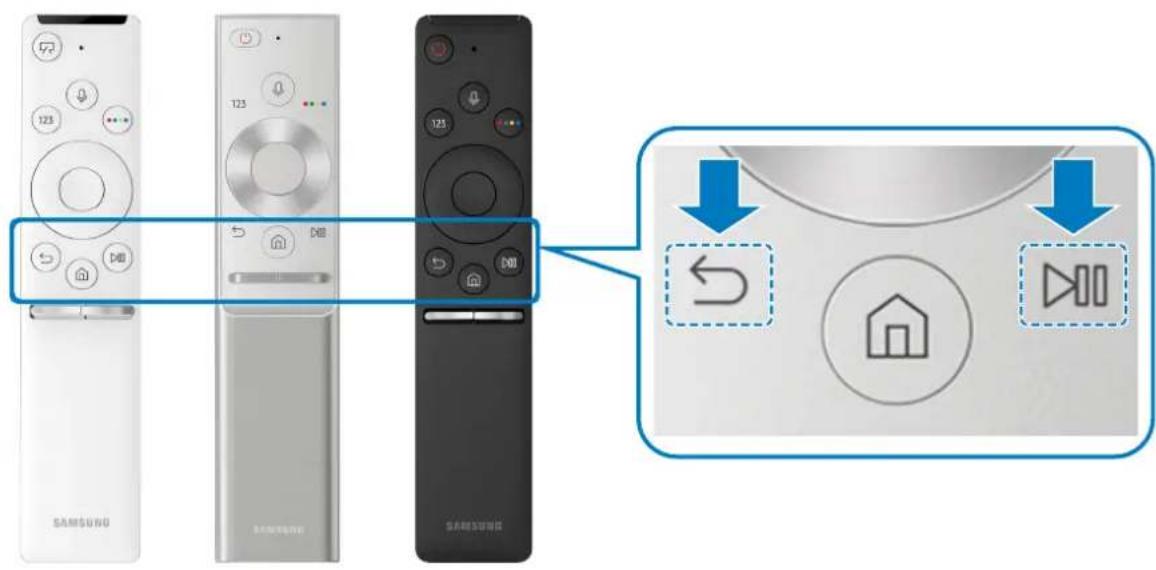
.ل خاص دارد.
کنترل دستگاه های خارجی با کنترل از راه دور - Samsung Smart کنترل از راه دور عمومی
تلویزیون و دستگاه های خارجی وصل شده را با کنترل از راه دور Samsung Smart
منبع راه دور جهانى

شما مى توانید دستگاه های خارجی وصل شده به تلویزیون را با استفاده از کنترل از راه دور کنید. برای کنترل دستگاه های خارجی، آنها را با دنبال کردن دستوار العمل های روی صفحه ثبت نماید.
.ل خاص دارد.
Anynet+ (HDMI-CEC) همچنین می توانید از قابلیت برای استفاده از دستگاه های خارجی سامسونگ با کنترل از راه دور تلویزیون بدون هرگونه تنظیمات اضافی استفاده کنید.

برخی دستگاه های خارجی که به تلویزیون وصل شده اند ممکن است از ویژگی راه دور جهانی پشتیبانی نکتند.

هیچکونه مانعی را در جلوی دستگاه خارجی قرار ندهید. م Forgotten است موجب شود که سیگنال های کنترل از راه دور به طور صحيح منقل نشوند.

تلویزیون دستگاه خارجی و درگاه اتصال را حفظ می کند ( HDMI 1, HDMI 2) و غیره.

Anynet+ (HDMI-CEC) استفاده از
دستگاه خارجی وصل شده از طريق ۲۱ Anynet+ (HDMI-CEC) را با کنترل از راه دور کنترل کنید.
Anynet+ (HDMI-CEC) می تواید از کنترل از راه دور تلویزیون برای کنترل دستگاه های خارجی که توسط کابل HDMI به تلویزیون وصل شده و از Anynet+ (HDMI-CEC) را با کنترل از راه دور تنها می توانید راه اندازی کرده و از آن استفاده کنید.
اتصال دستگاه خارجی از طريق و استفاده از منوهای آنها Anynet+
Anynet+ (HDMI-CEC) < تنظیمات موارد کلیmidیر دستگاه خارجی
را روشن کنید. Anynet+ (HDMI-CEC) 1 .
-
دستگاه سازگار با HDMI-CEC را به تلویزیون وصل کنید.
-
دستگاه خارجی وصل شده را روشن کنید. دستگاه به طور خودکار به تلویزیون وصل می شود. پس از اینکه اتصال تمام شد، می توانید با
استفاده از راه دور تلویزیون به منوى دستگاه وصل شده دسترسی پیدا کرده و دستگاه را کنترل کنید.
این فرایند اتصال ممکن است حداکثر 2 دقيقه طول بکشد تا کامل شود.
مطالعه کنید Anynet+ (HDMI-CEC) قبل از اتصال دستگاه
می توانید کنترل ۱۲ راه دور عمومی تلویزیون را طوری پیکریندی کنید که جعبه های کابل شخص ثالث، پخشگر های - Samsung Smart HDMI-CEC پیشتیبانی نمی کنند را کنترل کنید. پرا کسب اطلاعات بیشتر به "کنترل دستگاه های خارجی با کنترل ۱۶ راه دور ۱۲ - Samsung Smart HDMI-CEC
"استفاده از کترل از راه دور عمومی مراجعه کنید."
پشئیبانی نمی کنند. HDMI-CEC نمی توان برای کنترل دستگاه های خارجی استفاده کرد که از Anynet+
دستگاه های فعال شده HDMI به تلويزيون وصل شده باشد. توجه داشته باشد که برخی کابل های Anynet+ (HDMI-CEC) ممکن HDMI
پشعتیانی نکند. Anynet+ (HDMI-CEC) است از
Anynet+ کتترل از راه دور تلویزیون ممکن است تحت موقعت های خاصی کار نکند. در این صورت, دستگاه را دوباره به عنوان یک دستگاه فعال شده
. راه اندازی کنید (HDMI-CEC)
پشعتیانی کرده و تنها زمانی که آن دستگاه ها در حالت Anynet+ (HDMI-CEC)
فقط با دستگاه های خارجی کار می کند که آر (Anynet+ (HDMI-CEC)
آماده بکار یا روشن باشند.
Anynet+ می تواند حداکثر 12 دستگاه خارجی سازگار (حداکثر 3 دستگاه هم نوع) را به استثنای سینماهاای خانگی کنترل کند. Anynet+ (HDMI-CEC)
( HDMI-CEC ) می تواند تنها یک سیستم سینمای خانگی را کنترل کند.
برای گوش دادن به کانال 5.1 صا از دستگاه خارجی، دستگاه را از طريق کابل HDMI به تلویزیون وصل کرده و سیستم سینمای خانگی را مسبقیماً
اتصال دهنده خروجی صدای دیجیتال دستگاه خارجی وصل کنید.
۱۶۲۵۰۴۷۱۶۲۵۰۴۷۱۶۲۵۰۴۷۱۶۲۵۰۴۷۱۶۲۵۰۴۷۱۶۲۵۰۴۷۱۶۲۵۰۴۷۱۶۲۵۰۴۷۸۱۶۲۵۰۴۷۱۶۲۵۰۴۷۱۶۲۵۰۴۷۱۶۲۵۰۴۷۱۶۲۵۰۴۷۱۶۲۵۰۴۷۱۶۲۵ ۱۶۲۵ ایگ ردستگاه خارجی برای Anynet+ و کنترل از راه دور عمومی تنظیم شده است، دستگاه را تنها با کنترل از راه دور عمومی می توان کنترل کرد.
کنترل تلویزیون با استفاده از صفحه کلید
اتصال صفحه کلید، کنترل تلویزیون را آسانتر می کند.
USB اتصال صفحه كلید
کابل صفحه کلید را به درگاه USB بزنید.
Bluetooth اتصال صفحه كليد
Bluetooth < موارد کلی > مدير دستگاه خارجی > مديریت صفحه کلید > افزودن صفحه کلید < ت NP> <
این قابلیت در برخی مدل ها در مناطق جغرافیایی خاص موجود نیست.

اگر دکتگاه شناسایی نشود، صفحه کلید را در تزدیکی تلویزین قرار داده و سپس تازه کردن را انتخاب کنید. تلویزین برای دستگاه های موجود دوباره اسكن

می کند.
استفاده از صفحه کلید
| قابلیت های کنترل آز راه دورصفحه کلید | |
| حرکت می دهد. کلید های جهت دار | |
| انشان می دهد. کلید ویندوز | |
| پا اجرا می کندکلید ورود | |
| ESC قبلى برمی گردکلید | |
| F1 / F2 / F3 / F4 کلید | |
| کلید | |
| کلید | |
| کلید | |
| کلید | |
| کلید | |
| کلید | |
| کلید | |
| کلید |
راه اندازی صفحه کلید
تظیمات موارد کلی مدير دستگاه خارجی مديریت صفحه کلید می توانید قابلیت های زیر را تنظیم کنید.
• ان صفحه کلید
• ع صفحه کلید
وارد کردن متن با استفاده از صفحه کلید نوع QWERTY روی صفحه
برای وارد کردن متن در تلویزیون از صفحه کلید QWERTY استفاده کنید.
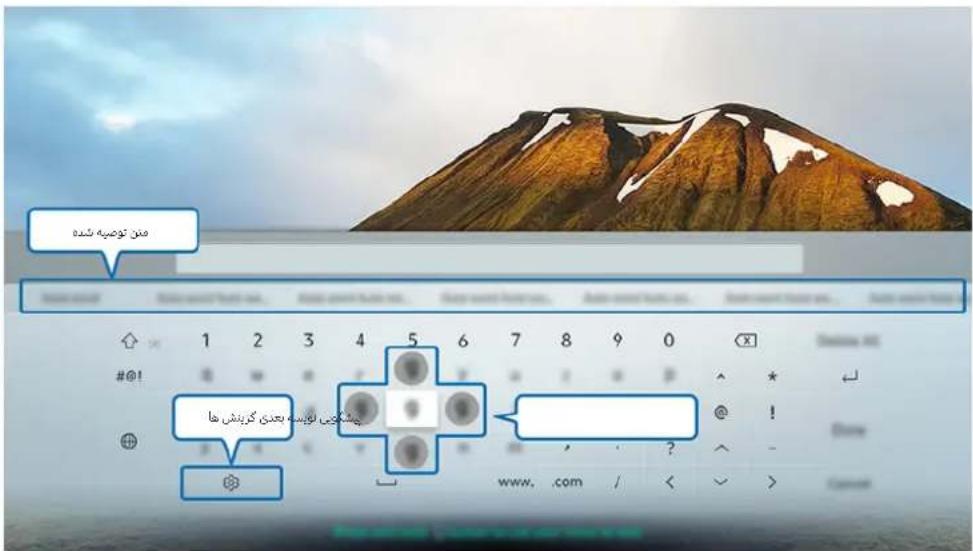
تصوير روي تلویزیون ممکن است با تصوير فوق متفAWت باشد که بستگی به مدل و منطقه چغرافیایی شما دارد.

استفاده از عملکردهای اضافی
۲۱۶۵۰۴۷۶۲۱۶۲۱۶۲۱۶۲۱۶۲۱۶۲۱۶۲۱۶۲۱۶۲۱۶۲۱۶۲۱۶۲۱۶۲۱۶۲۱۶۲۱۶۲۱۶۲۱۶۳۱۶۲۱۶۲۱۶۲۱۶۲۱۶۲۱۶۲۱۶۲۱۶۲۱۶۲۱۶۲۱۶۲۱۶۲۱۶۲۱۶۲۱۶۲۱۶۲۱۹ ۲۱۶۲۱۶۲۱۶۲۱۶۲۱۶۲۱۶۲۱۶۲۱۶۲۱۶۲۱۶۲۱۶ QWERTY یا در صفحه کلید روی صفحه انتخاب کنید. گرینه های زیر موجود می باشند:
گرینه های موجود ممکن است بستگی به قابلیت در حال اجرا متفAWت باشد.

• ن توصیه شده
• ن توصیه شده
• ای جهت يابی
• زبان
وارد کردن متن با استفاده از میکروفن کنترل از راه دور و صفحه کلید RWERTY روی صفحه نمایش
۶ هنگامیکه صفحه کلید روى صفحه نمايش است، دکمه را روي کنترل آز راه دور Samsung Smart فشرده و نگه دارید، در میکروفن کنترل آز صجبت کرده و سپس دکمه را رها کنید. آنجه می گوید به صورت متن روي صفحه نمايش ظاهر می شود. Samsung Smart راه دور
این قابلیت در برخی مدل ها در مناطق جغرافیایی خاص موجود نیست.

Smart Hub
توصيف قابلیت های پایه را مشاهده کنید. Smart Hub
پس از فشردن دکمی ۲۱۰۳ روي کنترل از راه دور، می توانید با در ایتترعت گردش کرده و برنامه ها را دانلود کنید. Smart Hub
Smart Hub هزینه دارند. برخی از خدمات
Smart Hub , تلویزیون باید به اینترنت وصل شده باشد. برای استفاده لاز
Smart Hub برخی ویژگی های ممکن است بستگی به ارائه کننده خدمات، زبان یا منطقه موجود نباشد.
مکن است به واسطه ايجاد اXTالات در خدیات اITETRT شما باشد. Smart Hub قطع شدگی خدیات
می توانید تمام متن شرايط و حریم خصوصی نوشتار را با پیمايش به < < < < < < < < < < < < < < < < < < < < < < < < < < < < < < < < < < < < < < < < < < < < < < < < < < <
ر ا متوقف کنید، می توانید موافقت نامه را لغو نماید. اکنور Smart Hub می خواهید استفاده از
(تظیم) ۶ پشئیانی ۶ خود عيب يابی ۶ تنظیم مجدد ( Smart Hub با اینکه لازم است, تنظیم مجدد) برای لغو موافقت نامه خدمات
را انتخاب کرده و سپس دکمه جهت دار راست را در مرحله سیاست حريم خصوصی، شرايط و ضوابط Smart Hub.
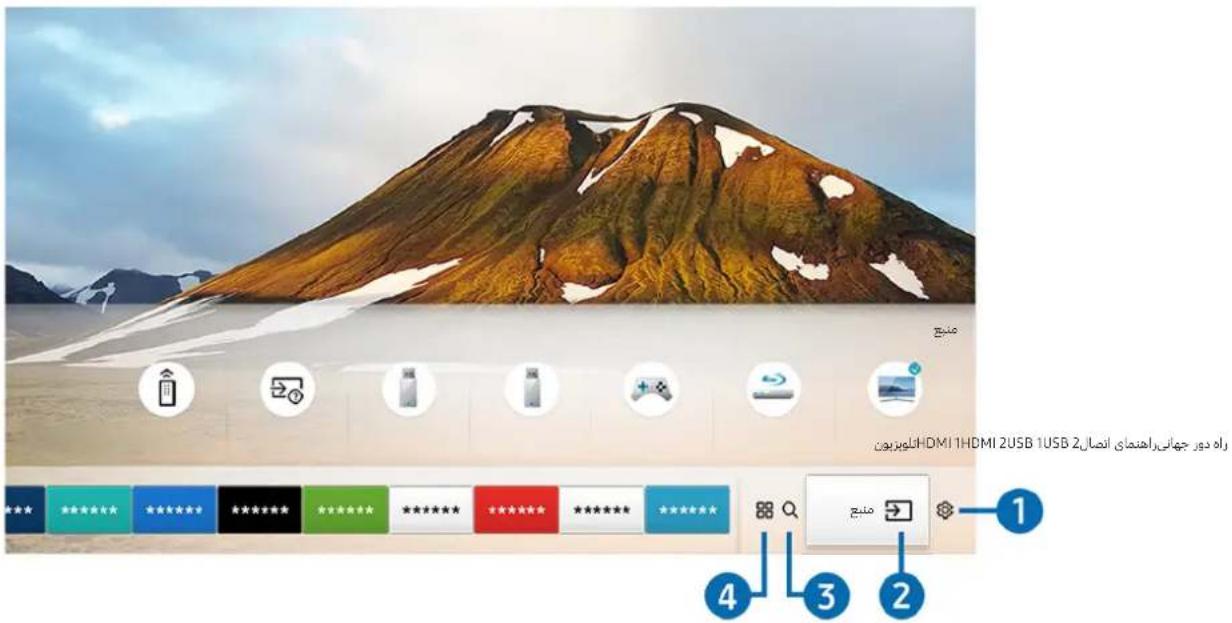
تصوير روی تلویزیون ممکن است با تصوير فوق متفAWت باشد که بستگی به مدل و منطقه جغرافیایی شما دارد.

در صفحه اصلی، می توانید برنامه هایی که قبلاً یا مکر را آستفاده کرده اید را به آسانی اجرا کنید. همچنین می توان این برنامه ها را در صفحه حرکت ۵ داد یا ح瓴 کرد. فشردن ۶ ت NPZIMATS همە منوهای ت NPZIM MOGOD را نمايش می دهد.
تنظيمات ⚙️ 1
هنگامیکه فوکوس به نماد ۶۰۵۱۶۲ کرکت کند، فهرستی از تنظیمات فوری در بالای منو ظاهر می شود. شما می توانید قابلیت هایی که مکرزا` استفاده می شوند را با کلیک کردن روی نماد ها به طور سريع تنظیم کنید.
• حالت تصوير
می توانید حالت تصويری را انتخاب کنید که بهترین تجربه تماشایی را ارائه می کند.
عالت صدا
می توانید حالت صدا را برای بهینه کردن تجربه شنوايی خود انتخاب کنید.
• خروجی صدا
می توانید بلندگوهایی که تلویزیون برای خروجی صدا استفاده می کند را انتخاب کنید.
• زبان صدا
می توانید زبان صوتی را انتخاب کنید.
• زیرنویس
زیر نویس را روشن یا خاموش می کند.
نام واقعی ممکن است براساس منطقه جغرافیایی متفاوت باشد. (زیرنویس یا زیرنویس)
• تايمر خواب
می توانید تلویزیون را به طور خودکار پس از یک مدت زمان از قبل تنظیم شده خاموش کنید.
• شبکه
می توانید وضعیت کنونی شبکه و اینترنت را تماشا کنید.
منبع → 2
می توانید یک دستگاه خارجی وصل شده به تلویزیون را انتخاب کنید.
برای کسب اطلاعات یپشتر در مورد اتصال دستگاه های خارجی، به "تغیر دادن بین دستگاه های خارجی وصل شده به تلويزیون" مراجعه کنید.

جستجو 3
می توانید برای برنامه ها یا بازی ها در خدمات Smart Hub جستجو کنید.
APPS 4
می توانید از محتویات بسیار گوناگونی که شامل گزارشات خبری، ورزشی، آب و هوا و بازی می شود توسط نsubseteq برنامه های مربوطه در تلویزیون
بهره منذ شويد.
Libya استفاده از این ویژگی، تلویزیون بایستی به اینترنت وصل باشد.

"برای کسب اطلاعات بیشتر به "استفاده از برنامه ها مراجعه کنید."

هنر
از قابلیت هنر می توانید برای ویرایش Cohتويات تصوير از قبيل اثرات هنری یا تصاویر در حالیکه تلویزیون را تماشا نمی کنید یا هنگامیکه تلویزیون
خاموش است استفاده کرده و سپس محتويات را در حالت صفحه کامل نمايش دهید.
ایت می شود.
برای کسب اطلاعات بیشتر به دفترچه راهنمای کاربر ارائه شده مراجعه نماید.

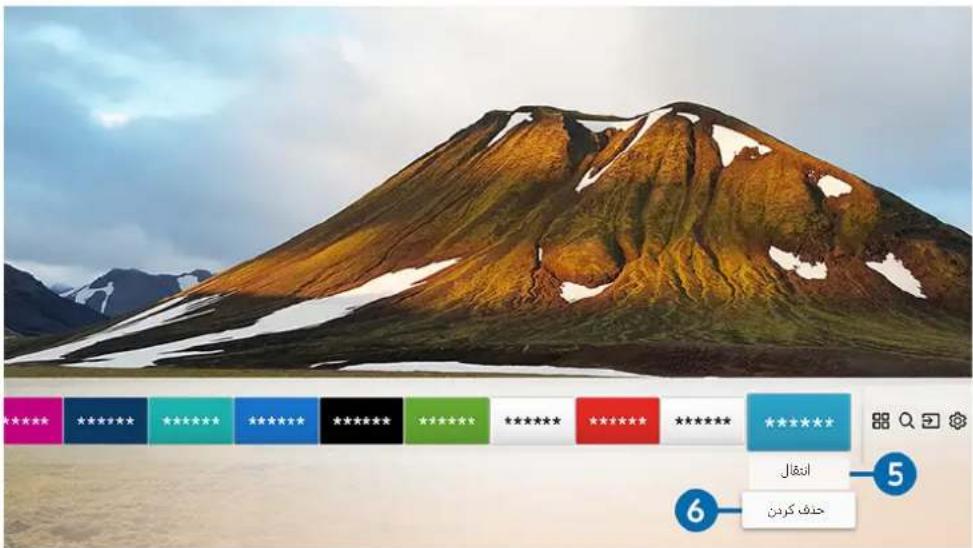
5 حرکت دادن یک آیتم روی صفحه اصلی
فوكوس را به ب renalه ای که می خواهید حکت کند برده، دکمه جهت دار پایین را روی کنترل از راه دور فشار دهید و سپس انتقال را انتخاب کنید. ب renalه را با فشردن دکمه جهت دار چپ یا راست روی صفحه به محل مورد نظر حکت داده و سپس دکمه انتخاب را فشار دهید. ب renalه انتخاب شده روی صفحه اصلی حکت می کند.
6 حذف یک آیتم در صفحه اصلی
فوكوس را به برنامه ای که می خواهید حذف شود برده، دکمه جهت دار پایین را روی کنترل از راه دور فشار دهید و سپس حذف کردن را انتخاب کنید. برنامه انتخاب شده حذف می شود.
Smart Hub شروع خودکار
Smart Hub < ت NPIMAT > موراد کلی < ویزگی های هوشمند < اجرای خودکار
هنگامیکه اجرای خودکار Smart Hub را روشن می کنید، تلویزیون صفحه اصلی را هنگامیکه آنرا روشن می کنید نشان می دهد.
شروع آخرين برنامه استفاده شده به طور خودکار
تنظیمات ۶ موارد کلی ۶ ویژگی های هوشمنند ۶ اجرای خودکار آخرين برنامه
اگر اجرای خودکار آخرين برنامه روی روشن تنظیم شود، آخرين برنامه استفاده شده هنگامیکه تلویزیون را روشن کنید به طور خودکار اجرا می شود.
Smart Hub آزمایش اتصال های
Smart Hub < تظيمات پشتباانی < خود عيب يابی < شروع تست اتصال
Smart Hub تنظيم مجدد
Smart Hub < تظيمات پشتيانى خود عيب يابى < تنظيم مجدد
استفاده از حساب سامسونگ
حساب سامسونگ خودتان را ايجاد و مديریت کنید.
Samsung < مدارد کلی > مديریت سیستم > حساب < تنشیمات >
ایجاد و مديریت حساب سامسونگ شما
می توانید متن کامل شرايط & ضوابط را بعد از ورود به حساب سامسونگ خود در < تنظیمت > موارد کلی < مديریت سیستم > حساب
۶ Samsung < حساب من > ≥ ≥ > < Samsung
می توانید حساب سامسونگ را در نیز ایجاد کنید. زمانیکه حساب را ایجاد کرید، می توانید ۲۰ همان شناسه برای http://account.samsung.com
تلویزیون و تارنماي Samsung استفاده کنید.
ایجاد حساب جديد
(افزودن حساب) < Samsung > مديريت سیستم < حساب < نظیمات > موارد کلی < (افزودن حساب) <
برای ایجاد حساب سامسونگ جديد، دستورالعمل های روی صفحه را دنبال کنید.
برای کسب اطلاعات بیشتر در مورد شرايط، مشاهده چزیات را انتخاب کنید.
برای حفاظت لز اطلاعات شخصی، انتخاب تصوير نمايه و ورودی رمز عبور (امنیت بالا) را در فیدل زیر نوار ورود رمز عبور انتخاب کنید.
اگر می خواهید هر زمان که تلویزیون را روشن می کنید، تلویزیون شما را به طور خودکار به حسابتان وارد کند روی ورود خودکار به برنامه کلیک کنید.
Facebook ايجاد حساب Samsung با استفاده از حساب
Facebook (افزودن حساب) < Samsung > مديريت سیستم < حساب < نظیمات > موارد کلی < (افزودن حساب) < (افزودن حساب) <
PayPal ايجاد حساب سامسونگ با استفاده از حساب
PayPal ۱۶۰۲۹۵ (افزودن حساب) < Samsung > مدارد کلی < مديریت سیستمر < حساب < ايجاد با
این قابلیت تنها در برخی مدل ها در مناطق جغرافیایی خاص موجود است.
Samsung ورود به حساب
< Samsung > موارد کلی > مديریت سیستم > حساب > ورود به سیستم
Samsung تغییر و افزودن اطلاعات به حساب
➢ تنتظیمات > موارد کلی > مديریت سیستم > حساب < Samsung > ویرایش نمايه
براي تغییر اطلاعات حساب، بایستی به حساب Samsung خود وارد شويد.
مديريت اطلاعات پرداخت ذخیره شده در تلويزیون
ت NPUs < > موراد کلی < مديریت سیستم < حساب من < Samsung > عل. < اطلاعات پرداخت
Libya مديрит اطلاعات پرداخت، بایستی به حساب سامسونگ خود وارد شويد.
تنظیمات هماهنگ سازی اینترنت را پیکربندی کنید.
تنظیمات < موارد کلی < مديریت سیستم < حساب من < Samsung >
برای پیکریندی تنظیمات هماهنگ سازی اینترنت، بایستی به حساب سامسونگ خود وارد شوید.
حذف حساب از تلويزيون Samsung
➢ < تظيمات موارد كلى مديريت سیستم > حساب من
ود وارد شويد.
خروج از حساب سامسونگ شما
Samsung > مدارد کلی < مديریت سیستم > حساب > تنظیمات > موارد کلی <
جرکت داده و سپس دکمه انتخاب را فشار دهید. هنگامیکه یک پیغام پای آپ ظاهر شد، بله را انتخاب کنید.
مشاهده موافقت نامه کاربر و سیاست رازداری
➢ تظیمت > موارد کلی > مديریت سیستم > حساب < Samsung > حساب من >
Samsung
برای مشاهده موفقت نامه کاربر و سیاست رازداری، بایستی به حساب سامسونگ خود وارد شويد.

می توانید از محتويات بسیار گوناگونی که شامل گزارشات خبری، ورزشی، آب و هوا و بازی می شود توسط نsubseteq برنامه های مربوطه در تلویزیون بهره منذ شوید.
Libya استفاده از این ویژگی، تلویزیون بایستی به اینترنت وصل باشد.

هنگامیکه برای اولین بار راه اندازی می شود، برانمه های پیش فرض به طور خودکار نsubseteq می شوند. برانمه های پیش فرض ممکن است Smart Hub

Libya منطقه جغرافياي متقوت باشند.
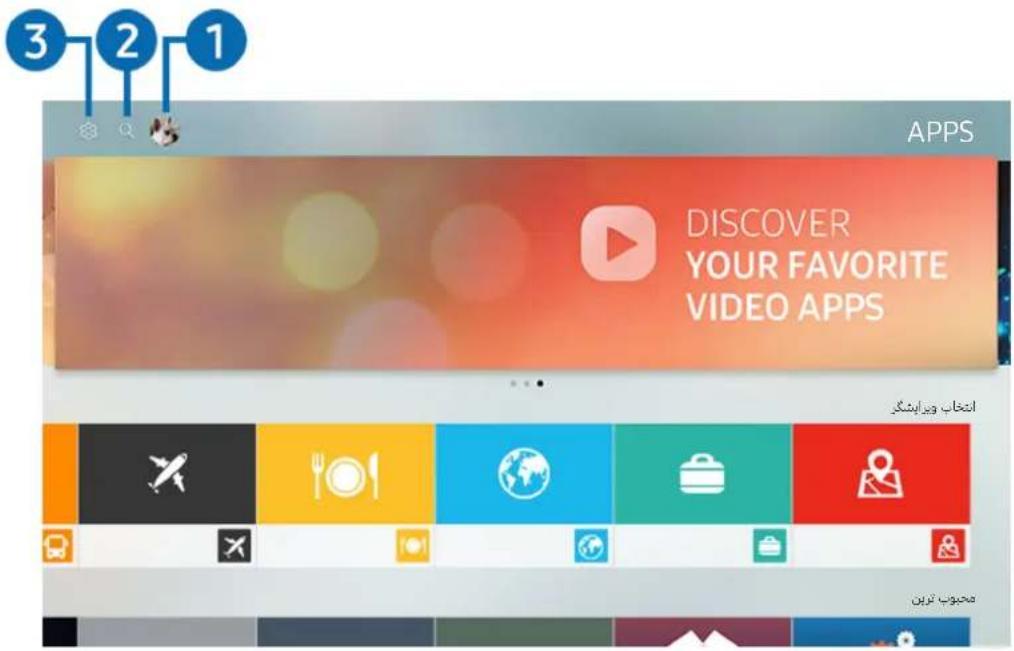
تصوير روی تلویزیون ممکن است با تصوير فوق متفاوت باشد که بستگی به مدل و منطقه جغرافیایی شما دارد.

ورود به سیستم

1
انتخاب ورود به سیستم صفحه حساب ۸۱۰۶ Samsung
جستجوی برنامه

2
می توانید برای برنامه های موجود جستجو کنید.
تنظيمات

3
می توانید برنامه های نصب شده را مديریت کنید.
نصب برنامه
- به برنامه ای که می خواهید نصب کنید رفته و سپس دکمه انتخاب را فشار دهید. صفحه اطلاعات مشروح ظاهر می شود.
2 نصب را انتخاب کنید. هنگامیکه نсоб تمام شد، می توانید برنامه را فورأً Agrا کنید.
می توانید برنامه های نصب شده را در صفحه تنظیمات مشاهده کنید.
هنگامیکه حافطه داخلی تلویزیون ناكافی باشد، می توانید برنامه را روی دستگاه USB نsubseteq کنید.
می توانید برنامه نsubseteq شده روی دستگاه USB را تنها زمانی اجرا کنید که دستگاه USB به تلویزیون وصل شده باشد. اگر ارباط دستگاه USB در حین اجرای
ierenامه قطع شود، پرنامه متوفق می شود.
شما نمی توانید برنامه نsubseteq شده در دستگاه USB را روی کامپیوتر یا تلویزیون دیگری اجرا کنید.
شروع برنامه
می توانید برنامه مورد نظر را از برنامه دانلود شده اجرا کنید.
نمادهای زیر در نماد برنامه انتخاب شده ظاهر شده و موارد زیر را نشان می دهند:
: برnanامه در دستگاه USB نsubseteq شده است.
• رمز عبور دارد.
• ب شده است.
© • یز رساني شود.
• نیبانی می کند.
مديریت برنامه های خریداری یا نصب شده
تنظیمات را در APPS انتخاب کنید. می توانید پرnanامه های نصب شده را مديریت کنید.
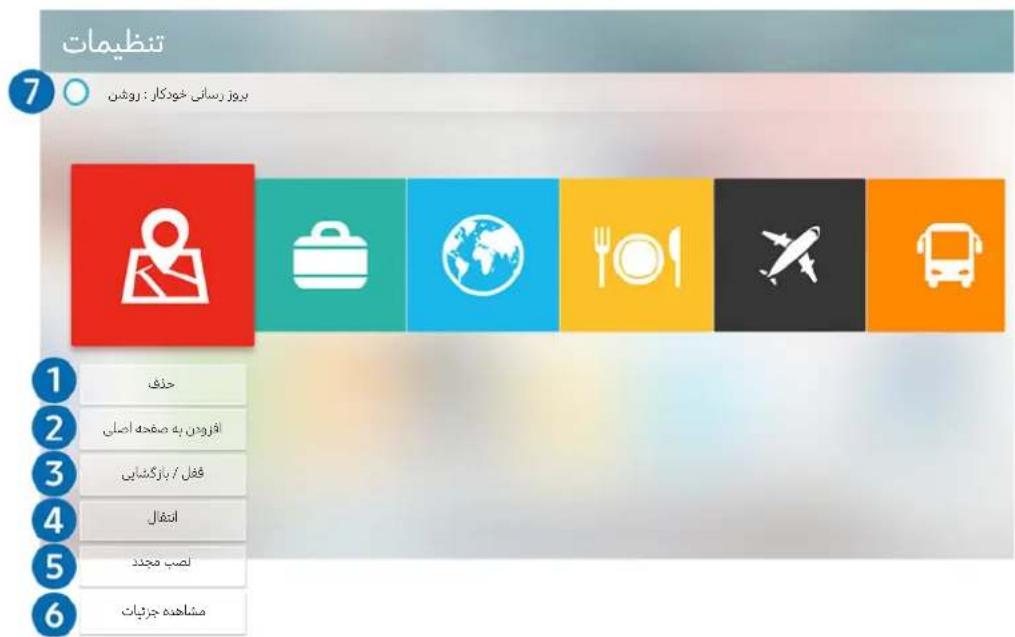
تصوير روي تلویزیون ممکن است با تصوير فوق مفتوات باشد که بستگی به مدل و منطقه جغرافیایی شما دارد.

1 حذف برنامه
-
برنامه را برای حذف انتخاب کنید.
-
حذف را انتخاب کنید. برnanامه انتخاب شده حذف می شود.
مطثمئ شويد که داده های مربوط به پرنامه نیز هنگام حذف برنامه حذف شود.
افزودن برنامه ها به صفحه اصلی 2
-
برنامه را برای اضافه کردن انتخاب کنید.
-
افزودن به صفحه اصلی را انتخاب کنید.
-
پس از اینکه صفحه اصلی ظاهر شد، برنامه انتخاب شده را به محل مورد نظر منتقل کنید.
4 دکمه انتخاب را فشار دهید. برنامه انتخاب شده به صفحه اصلی اضافه می شود.
قفل و باز کردن قفل برنامه ها
3
برنامه را برای قفل کردن یا باز کردن قفل انتخاب کنید.
1.
قفل / بازگشايی را انتخاب کنید. برنامه انتخاب شده قفل شده یا قفل آن باز می شود.
2.
موارد کلی < تنظیمات > موارد کلی < < "می باشد. می توانید رمز را در" 0000" می باشد.
#
مديريت سیستم، تغیر کد تنظیم کنید.
4 حرکت دادن برنامه ها
برنامه را برای حرکت دادن انتخاب کنید.
1.
انتقال را انتخاب کنید.
2.
دکمه انتخاب را فشار دهید.
3.
این قابلیت در برخی مدل ها در مناطق جغرافیایی خاص موجود نیست.
The image is too blurry to recognize any text content.
5 نصب مجدد برنامه
برنامه را برای نصب مجدد انتخاب کنید.
1.
نصب مجدد را انتخاب کنید. نصب مجدد شروع می شود.
2.
6 کنترل جزیيات اطلاعات برنامه
ierenامه را پرای کنترل انتخاب کنید.
1.
مشاهده جزئيات را انتخاب کنید.
2.
صفحه اطلاعات پرنامه ظاهر می شود.
3.
می توانید برنامه را در صفحه اطلاعات مشروح با استفاده لز دکمه جهت دار چپ یا راست روی راه دور اززیابی کنید.
The image is too blurry to recognize any text content.
7 بروز رساني خودکار برنامه ها
برنامه های نصب شده را می توان به طور خودکار بروز رسانی کرد. اگر نمی خواهید که برنامه به طور خودکار بروز رسانی شود، بروز رسانی خودکار
را خاموش کنید.
بروز رساني خودکار تنها فعال است که تلویزیون به اینترنت وصل شده باشد.
The image is too blurry to recognize any text content.
e-Manual از استفاده
راهنماي توسازی شده در تلویزیون را کنترل و مطالعه کنید.
e-Manual شروع
e-Manual < پشتیانی > باز کردن < ت NPIMATS <
می توانید e-Manual توسازی شده که حاوی اطلاعاتی در مورد ویژگی های کلیدی تلویزیون می باشد را مشاهده کنید.
همچنین می توانید نسخه ای از را از تارنمای سامسونگ دانلود کنید. e-Manual
لغات به رنگ آبی (برای مثال، حالت تصوير) نشانگر یک مورد در منو می باشنند.
e-Manual استفاده از دكمه ها در
• (جستجو)
A-Z • (فهرست)
مشاهده شده (اخيراً)
امتحان کنید. (اکنون): به شما امکان می دهد تا به مورد در منوى مربوطه دسترسی پیدا کرده و ویژگی را فوراً
(پیوند) : به شما امکان می دهد تا به صفحه رجوع مربوطه دسترسی پیدا کنید.
be پرخی صفحات منو نمی توان از دسترسی پیدا کرد. e-Manual
Internet ۲ از استفاده
اینترنت را در تلویزیون گردش کنید.
Internet <
را انتخاب می کنید، می توانید سایت هایی که اخیراً مشاهده کردید یا توصیه های برگزیده را مشاهده کنید. با انتخاب سایت Internet <
مورد نظر، می توانید فوراً به آن دسترسی پیدا کنید.
پس از وصل کردن یک صفحه کلید یا ماوس به صورت آسانتری استفاده کنید. Internet
می توانید در صفحه هایوب با دکمه جهت دار جستجو کنید.
صفحه هایوب ممکن است با صفحه های PC م-refاوت باشند.
براي کسب اطلاعات بیشتر در مورد Internet مطالعه کنید " مراجعه کنید.
تصوير روي تلویزیون ممکن است با تصوير فوق متفAWت باشد که بستگی به مدل و منطقه جغرافیایی شما دارد.

می توانید Cohتويات رسانه حفظ شده در دستگاه های ذخیره از قیلی دستگاه USB, دستگاه موبایل و دورین را در تلویزیون پخش کنید. اگر تلویزیون از Cohتويات یا دستگاه ذخیره سازی پشیبانی نکند، آنوقت نمی توانید Cohتويات رسانه را پخش کنید. برای کسب اطلاعات بیشتر به "قبل از
پخش فایل های عکس، فیلم یا موسیقی مطالعه کنید. مراجعه کنید."

برای اتصال تلویزیون به کامپیوتر، به "اتصال کامپیوتر" مراجعه کنید.

فایل های مهم را قبل از اتصال دستگاه USB پشعتیان گیری کنید. برای فایل های آسیب دیده یا لاز ین رفته مستول نمی باشد.

برای اتصال تلویزیون به دستگاه موبایل، به "اتصال دستگاه موبایل" مراجعه کنید.

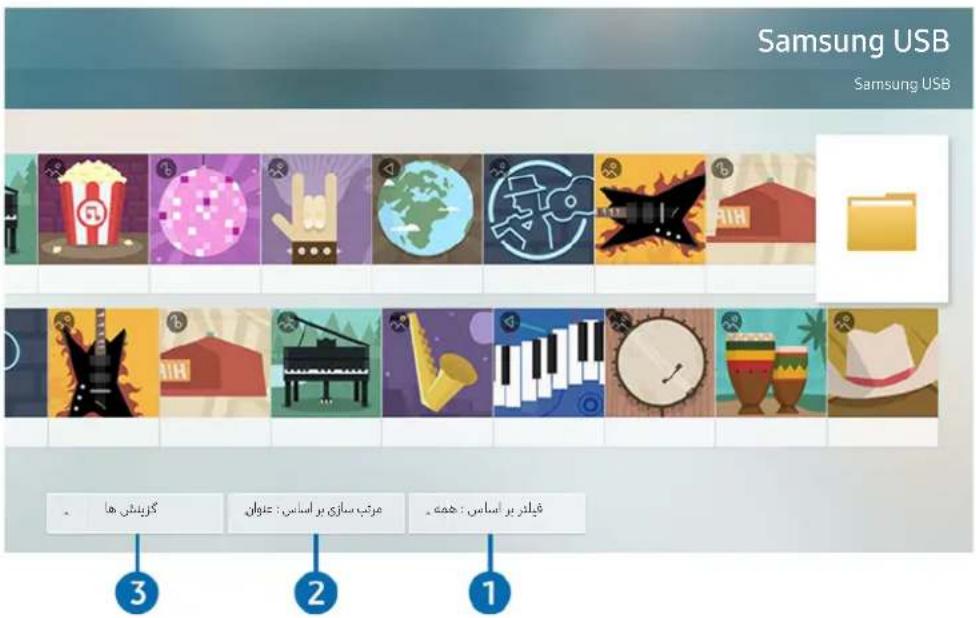
می توانید از قابلیت های زیر در صفحه فهرست محتويات رسانه دستگاه ذخیره سازی استفاده کنید.
① فيلتر بر اساس
محتويات رسانه را براساس نوع رسانه فیلتر می کند. (موسيقی، عکس، فیلم، Cohويات ضبط شده و غیره)
2 مرتب سازی بر اساس
فهرست Cohويات را مرتب می کند.
3 گزینش ها
محتويات رسانه انتخاب شده را در لیست Cohتويات رسانه حذف یا پخش می کند. هنگامیکه تازه کردن را انتخاب می کنید، فهرست Cohتويات دوباره
بارگذاری می شود.
تنها می توانید Cohويات ضبط شده را حذف کنید. برای حذف Cohويات, گزینه فیلتر بر اساس را به ضبط شده تغیر دهید.
پخش محتوای رسانه
پخش Cohotويات چند رسانه ای در دستگاه USB
- دستگاه USB را به درگاه USB وصل کنید. پیغام پاپ آپی ظاهر می شود که به شما امکان می دهد به آسانی به لیست Cohويات چند رسانه
ای در دستگاه بروید.
- یک آیتم را برای پخش از لیست Cohويات انتخاب کنید. Cohويات پخش می شود.
پخش Cohotويات چندرسانه ای در کامپیوتر یا دستگاه موبایل
-
دستگاه حاوى محتويات رسانه را در < منبع انتخاب کنید. سپس فهرست Cohتوای رسانه در دستگاه ظاهر می شود.
-
یک آیتم محتوای رسانه را از این فهرست انتخاب کنید. Cohytويات پخش می شود.
برای کسب اطلاعات پیشتر در مورد دکمه ها, به "دکمه ها و عملکردهای موجود در حین پخش Cohتويات چند رسانهای" مراجعه کنید.
بستگی به روش رمز گذاری یا فردت فایل مکن است که محتوا پخش نشد. علوه بر این، ممکن است چندین قابلیت محدود شوند.
محتويات موجود در دستگاه های متصل شده به تلووزیون از طريق شبکه ممكن است به واسطه مشكلات ا rtابطاتی شبکه به طور روان پخش نشوند. در این
صورت، از دستگاه USB استفاده کنید
براي کسب اطلاعات بیشتر در مورد اتصال به کامپیوتر، به "اتصال کامپیوتر" مراجعه کنید.
برای کسب اطلاعات پیشتر در مورد اتصال به دستگاه موبایل، به "اتصال دستگاه موبایل" مراجعه کنید.
استفاده از ارتباط صوتی
به داخل ميكروفن کنترل از راه دور Samsung Smart برای کنترل تلویزیون صحبت کنید.
.ل خاص دارد.
ممکن است که از این عملکرد بستگی به مدل یا منطقه جغرافیایی پشتیبانی نشود.
[Non-Text]
اجرای ارتباط صوتی
۱۵۰۶۲۷۴۸۶۲۹۶۲۹۶۲۹۶۲۹۶۲۹۶۲۹۶۲۹۶۲۹۶۲۹۶۲۹۶۲۹۶۲۹۶۲۹۶۲۹۶۲۹۶۲۹۶۲۹۶۳۱۵۱۵۱۵ ۱۶۰۱۸۱۸۱۸۱۸۱۸۱۸۱۸۱۸۱۸۱۸۱۸۱۸۱۸ SAMSUNG SMART, فشرده و نگه دارید، یک فرمان را بگوید و سپس دکمه را رها کنید. تلویزیون فرمان ۱۷۰۱۸۱۸۱۸۱۸۱۸۱۸۱۸۱۸۱۸ ۱۷⁰⁰⁹⁵⁵⁵⁵⁵⁵⁵⁵⁵⁵⁵⁵⁵⁵⁵⁵⁵⁵⁵⁵⁵⁵⁵⁵⁵⁵⁵⁵⁵⁵⁵⁵⁵⁵⁵⁵⁵⁵⁵⁵⁵⁵⁵⁵⁵⁵⁵⁵⁵⁵⁷ صوتی را شناسایی می کند.
زمانیکه دکمه. را یکبار فشار دهید، راهتمای کمکی ظاهر می شود. ۶ قابلیت ارتباط صوتی به طوریکه در راهنما قید شده استفاده کنید.
#
در طول تحلیل صوتی، سیستم نمی تواند فرمان های صوتی را دریافت کند.
The image is too blurry to recognize any text content.
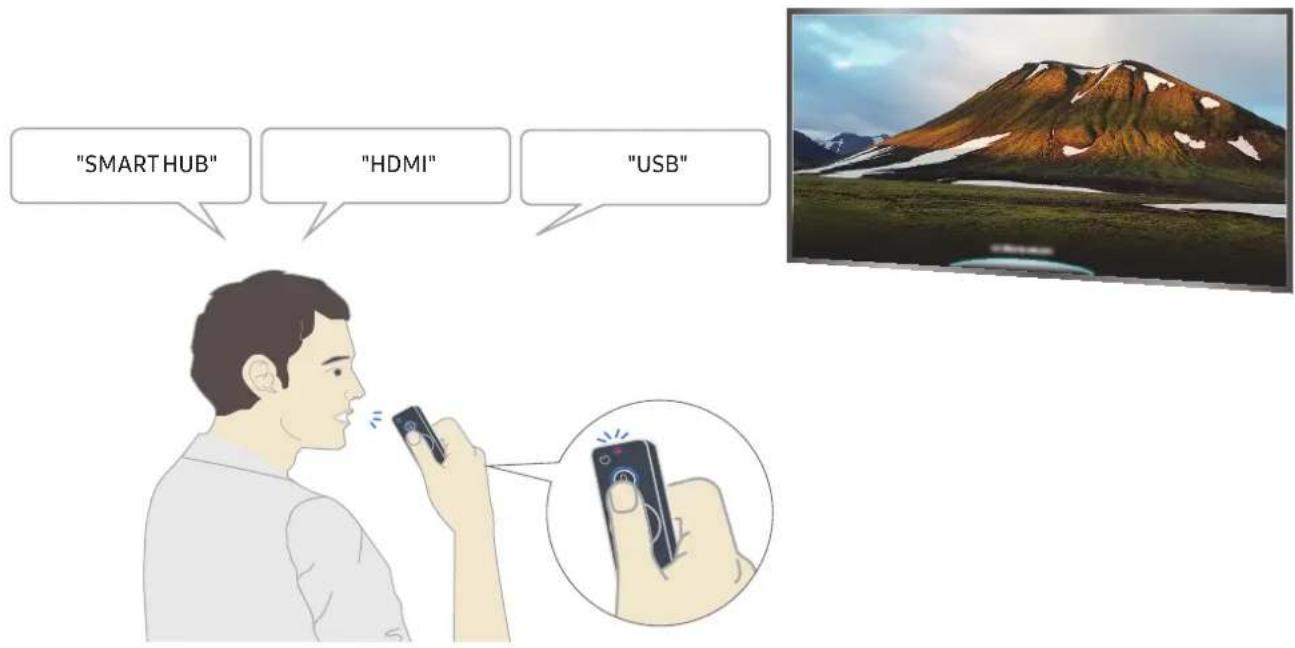
• اگر یک فرمان مربوط به دسترسی ۉ قبیل "زیرنویس" یا "راهنمای صوتی" را بگوید، فرمان به طور مستقیم اجرا شده و اعلامیه ای نشان داده می شود که قابلیت در حال اجراست.
• هنگام پخش محتويات رسانه می توانید فرمان هایی از قبیل "پخش", "ت十四五" "ایست", "به عقب", "و" "سریع به جلو" را اجرا کنید.
این قابلیت همه پرنامه ها را اجرانمی کند.
• می توانید تایمر را با فرمان "زمان بندی خواب در 30 دقيقه" تنظيم کنید.
".USB" "HDMI" "telويزيون", "يا" "بگوید" "باغير منبع، برای تغیر
• برای تغيير حالت تصوير, بگوید "حالت تصوير سینمايی" یا "تنظيم حالت تصوير روي استاندارد".
".YouTube **** "يا "جستجوی "جستجوی "جستجوی "جستجوی "جستجوی "جستجوی "جستجوی "جستجوی "جستجوی "جستجوی "جستجوی "جستجوی "جستجوی "جستجوی "جستجوی "جستجوی "جستجوی "جستجوی "جستجوی "جستجوی "جستجوای "جستجوای "جست swoک"
• برای مشاهده راهنمایی، بگوید "راهنمایی،" چه میتوانم بگوید "يا "راهنمای کاربر."
فيایی م-refاوت باشد.
زمانیکه دکمه را یکبار فشار دهید، راهنمای کمکی ظاهر می شود. از قابلیت ارتباط صوتی به طوریکه در راهنما قید شده استفاده کنید.

قبل از استفاده از ارتباط صوتی مطالعه کنید
احتياط های مربوط به ارتباط صوتی
• برای استفاده از ت接管ل صوتی، باید یک حساب سامسونگ داشته باشد. برای کسب اطلاعات پیشتر به "استفاده از حساب سامسونگ
مراجعه کنید."
• زبان ها و ویژگی های حمایت شده برای ارباط صوتی مکن است بستگی به منطقه جغرافیایی مفwaوت باشد.
• اگر گروه زبانی با زبان کشور شما تفAWOT دارد، برخی ویژگی ها موجود نمی باشد.
• این قابلیت تنها زمانی موجود است که تلویزیون به اینترنت وصل شده باشد.
• ازتباط صوتی تنها در تلويزيون هایی موجود است که لاز آن حمايت می کنند و به همراه کنترل لاز راه دوری که میکروفن دارد عرضه می شود.
- از علائمی شامل " -" و کاراکترهای ویژه حمایت نمی شود. در نتیجه, اگر لغت یا جمله ای شامل رازش ها یا علائم رقمی باشد، این قابلیت
ممكن است درست کار نكند.
[Non-Text]
• را ارائه نكنند.
ممكن است لازم باشد که هزینه برخی برنامه ها را پیردازید. در نتیجه، م Forgotten است با درخواست نامه یا قرارداد خدمات مواجه شوید.
•
برای تغیر کانال کنونی با گفتن نام های کانال به عنوان فرمان های صوتی، باید تنظیم رائه دهنده سرویس خود را تمام کنید.
تنظیمات < موارد کلی < شروع تنظیمات) اکنون
برای استفاده لز قابلیت ورود متن صوتی و قابلیت جستجوی هوشمنند، باید با مفاد رائه اجازه به اشخاص ثالث در جمع آوری و استفاده از
داده های صوتی خود موافقت کنید.
[Non-Text]
• مواقعت كنید.
- موافقت کنید. Sma
- با رهنمودهای مربوط به جمع آوری و استفاده از اطلاعات شخصی برای خدمات Smart Hub.
- با جمع آوری و استفاده از اطلاعات شخصی برای خدمات برپایه ارباط صوتی موافقت کنید.
شرايط استفاده از ارباط صوتی
میزان لرتباط صوتی براساس بلندی یا Tan صدای، تلفظ و صدای محیط اطراف (صدای تلویزیون و سروصدای محیط) م-refاوت است.
•
میزان بهینه صدا برای فرمان های صوتی بین 75 تا 80 دسی بل می باشد.
•
تماشای تلویزیون
می توانید از ویژگی های راحت و آ Milan در حین تماشای تلویزیون استفاده کنید. علاوه بر این، می توانید فهرست کانال را ویرایش کرده یا فهرست کانال های دلخواه را ایجاد کنید.
نگاه اجمالي به اطلاعات پخش برنامه دیجیتال
یک مرور کلی برای هر برنامه کانال را مشاهده کنید.
استفاده از راهنما
پخش زنده راهنما <
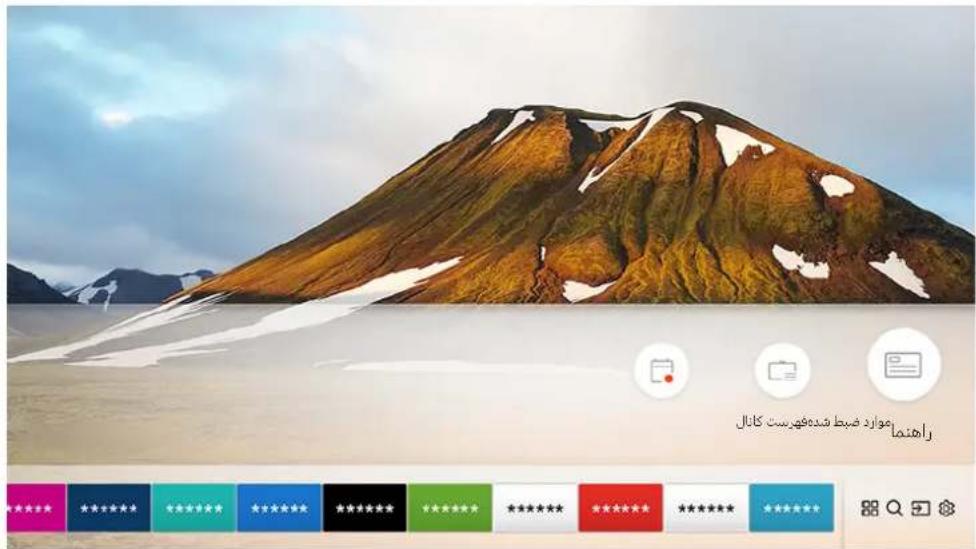
تصوير روي تلویزیون ممکن است با تصوير فوق متفاوت باشد که بستگی به مدل و منطقه جغرافیایی شما دارد.

در راهنما، می توانید برنامه زمانی روزانه را برای هر ایستگاه خابراتی مشاهده کرده، اطلاعات مربوط به برنامه را مشاهده کنید، برنامه ای را برای تماشا انتخاب کنید و زمان بندی برای تماشا یا ضبط را برقرار کنید.
۲۱۰۷۵۸۶۱۴۲۱۹۶۲۱۳۱۹۶۲۱۹۶۲۱۹۶۲۱۹۶۲۱۹۶۲۱۹۶۲۱۹۶۲۱۹۶۲۱۹۶۲۱۹۶۲۱۹۶۲۱۹۶۲۱۹۶۲۱۱۹ ۲۱۰۷۵۸۶۱۹۶۲۱۹۶۲۱۹۶۲۱۹۶۲۱۹۶۲۱۹۶۲۱۹۶۲۱۹۶۲۱۹۶۲۱۹ ۲۱۰۷۵۸۶۱۹۶۲۱۹۶۲۱۹⁶ ۲۱۰۷۵۸۶۱۹⁶ ^1

برای مشاهده اطلاعات مربوط به کانال های آنالوگ و استفاده لز قابلیت های کانال آنالوگ راهنما، باید تنظیمات رائه کننده خدمات را در تنظیمات اولیه

تمام کنید.
برای مشاهده راهنما, باید ابتدا ساعت تلویزیون را تنظیم کنید < > نظیمات > موارد کلی > مديریت سیستمر > زمان > ساعت.

برای شروع تماشای زمان بندی شده، ضبط زمان بندی شده و قابلیت دیگری برای برنامه ذکر شده در راهنما، ابتدا مکان نما را روی آن قرار داده و
سپس از کنترل از راه دور به صورت زیر استفاده کنید:
- برای برنامه ای که در حال حاضر پخش می شود. دکمه انتخاب را فشرده و نگه دارید.
را فشار دهید.
- برای رفته به صفحه فیلتر کانال یا مديریت برنامه زمانی: دکمه را فشار دهید.
• ضبط: می توانید پرنامه کنونی را ضبط کنید.
Timeshift • برنامه در حال پخشی که تماشا می کنید به طور خودکار روی دستگاه USB ذخیره می شود تا شما بتوانید برنامه را مانند یک پخش کنید، متوف کنید، به عقب ب Pirید، با سرعت به جلو ب Pirید، آهسته به عقب ب Pirید و حتى به طور آهسته پخش کنید. عنوان DVD
• مشاهده برنامه زمانی: شما می توانید تماشای برنامه ای که قرار است پخش شود را زمان بندی کنید.
برای کسب اطلاعات بیشتر در مورد تماشا کردن یا مشاهده برنامه زمانی، به "تنظيم زمان بندی تماشا" مراجعه کنید.

برنامه ریزی ض tight: شما می توانید ض tight پرنامه ای که قرار است پخش شود را زمان بندی کنید.

برای کسب اطلاعات بیشتر در مورد ضبط کردن یا پرنامه ریزی ضبط، به " podب ط رنامه ها" مراجعه کنید.

ویرایش زمان ض tight: می توانید زمان شروع و خاتمه ضبط رنامه زمان بندی شده را تغیر دهید.

ت十四五: می توانید قابلیت ضبط کردن یا تایم شیفته که در حال اجراست را متوفق کنید.

لغو مشاهده ب renalه ریزی شده / لغو ضبط ب renalه ریزی شده: می توانید تماشا یا ضبط زمان بندی شده را لغو کنید.

مشاهده جزئيات: می توانید اطلاعات مشروح را در مورد برنامه انتخاب شده مشاهده کنید. اطلاعات ممكن است با سیگنال پخش متفاوت
باشد. اگر اطلاعات به همراه برنامه ارائه نشده باشد، چیزی ظاهر نمی شود.
فیلتر کانال: می توانید فیلتر کانال را از لیست فیلتر برای مشاهده لیست کانال های فیلتر شده انتخاب کنید.

mkdirیت برنامه زمانی: می توانید صفحه moderیت برنامه زمانی و ضبط را مشاهده کنید.

آنتن: می توانید سیگنال پخش را برای دریافت تغیر دهید.

برنامه های فعلی و آینده را با استفاده از دستگاه USB به جای دستگاه ضبط ویدئو ضبط کنید.
"Timeshift همه احتیاط ها را قبل از استفاده از ویژگی ضبط مطالعه کنید. برای کسب اطلاعات بیشتر به "قبل از استفاده از عملکردهاي ضبط کردن و مراجعه کنید.
تنها برنامه هایی که لاز طريق آنتن دریفت می شوند را می توانید ضبط کنید.
در کنار برنامه ها و کانال هایی که قرار است ضبط شوند ظاهر می شود.
این قابلیت تنها در برخی مدل ها در مناطق جغرافیایی خاص موجود است.
۶ ۱کش زنده بروید در حاییکه دستگاه USB وصل نشده باشد، صفحه مديрит برنامه زمانی به جای صفحه موارد ضبط شده ظاهر می شود.
ضبط برنامه ها
استفاده از گزینه های ضبط فوری و زمان بندی شده از صفحه راهنما
• ضبط聘用ى
برنامه زنده را از راهنما انتخاب کرده و دکمه انتخاب را نگه دارید و سپس ض tight را از منوی پاپ آپ برای شروع فوری ض tight انتخاب کنید.
• امه ریزی ضبط
فرنامه ای که قرار است پخش شود را انتخاب کرده دکمه انتخاب را فشار دهید و سپس پرنامه ریزی ضبط را برای تنظیم زمان پرنامه ای که قرار است ضبط شود انتخاب کنید.
استفاده از گزینه های ضبط فوری و زمان بندی شده در حین تماشای برنامه
• ضبط聘用ى
اگر ضبط را پس از فشردن دکم. ۰۰۰۰۰۰ در حین تماشای برنامه انتخاب کنید، ضبط کردن شروع می شود.
• امه ریزی ضبط
دکمه انتخاب را در حین تماشای برنامه فشار دهید تا پنجره اطلاعات برنامه نشان داده شود. از دکمه جёт دار سمت چپ یا راست برای اتخاب برنامه زمان بندی شده استفاده کنید. دکمه انتخاب را فشار دهید و سپس برنامه ریزی ضبط را برای تنظیم زمان برنامه ای که قرل است ضبط شود انتخاب کنید.
زمان بندی ضبط ویدئو بعد از وارد کردن تاريخ و زمان
بخش زنده > مديریت برنامجه زمانی یا موارد ضبط شده > ب renalه های زمان بندی شده > افزودن ضبط برای زمان بندی ضبط، مقادیر آنتن، کانال، تکرار، تاريخ، زمان شروع و زمان پایان بر LSTMه را برای ضبط کردن تنظيم کرده و سپس ذخیره را انتخاب کنید.
زمان کنونی را در < تظیمات > موارد کلی > مديریت سیستم > زمان < ساعت کنترل کنید.
مديریت فهرست برنامه ریزی ضبط
پخش زنده مديریت برنامه زمانی یا موارد ضبط شده برنامه های زمان بندی شده
می توانید اطلاعات مربوط به زمان بندی ضبط را تغیرید داده یا ضبط های زمان بندی شده را لغو نمایید. می توانید حداکثر 30 ضبط یا تماشا را در آن واحد با استفاده ۶ر بزNAME ه ریزی ضبط و مشاهده بزNAME زمان بندی کنید.
تنظيم زمان ضبط برنامه
می توانید زمان شروع و خاتمه ضبط رنامه را تنظیم کنید. می توانید زمان شروع را حداکثر 10 دقيقه قبل لاز شروع رنامه و زمان خاتمه را حداکثر ۱ ۰ پخش زنده > مديریت برنامه زمانی یا موارد ضبط شده > رنامه های زمان بندی شده > ویرایش
لغو ب renalه زمان بندی شده
مداریت برnanه زمانی یا موارد ضبط شده < برnanه های زمان بندی شده < خذف < پخش زنده > مديریت
کتترل ضبط های زمان بندی شده
پخش زنده > مديریت برnanه زمانی یا موارد ضبط شده > برنامه های زمان بندی شده > مشاهده جزئيات <
تماشای برنامه های ضبط شده
پخش زنده > مديریت برNAME ه زمانی یا موارد ضبط شده > موارد ضبط شده
فایل حاوى ضبط را از لیست انتخاب کنید. فایل پخش می شود.
دکمه هایی که ظاهر می شوند ممکن است بستگی به فایلی که پخش می شود مفقوات باشد. برای کسب اطلاعات پیشتر در مورد دکمه های کنترل، به "دکمه ها و قابلیت های موجود در حین ضبط برانامه یا تایم شيفت " مراجعه کنید.
این قابلیت تنها در برخی مدل ها در مناطق جغرافیایی خاص موجود است.
تلویزیون را طوری پیکریندی کنید که کانال یا برنامه خاص در زمان یا تاريخ مشخص نمايش داده شود.
در کنار برنامه هایی که برای زمان بندی تماشا پیکرندی شده اند ظاهر می شود.
براي تنظيم زمان بندی تماشا، باید ابتدا ساعت تلویزیون را تنظيم نماید (مک) مدارد کلی مديریت سیستم زمان < ساعت).
راه اندازی مشاهده برنامه زمانی برای کانال
استفاده از گزینه های تماشای جدول زمانی از صفحه راهنما
در صفحه راهنما، برنامه ای که می خواهید تماشا کنید را انتخاب کرده، دکمه انتخاب را فشار دهید و سپس مشاهده برنامه زمانی را در منوی پاپ
آپی که ظاهر می شود انتخاب کنید.
استفاده از گزینه های زمان بندی تماشا در پنجره اطلاعات برنامه
دکمه انتخاب را در حین تماشای تلویزیون فشار دهید. پنجره اطلاعات برنامه ظاهر می شود. برنامه ای که پخش خواهد شد را با استفاده آ ذکمه های جهت دار سمت چپ یا راست انتخاب کنید. دکمه انتخاب را فشرده و نگه دارید و سپس مشاهده برنامه زمانی را برای زمان بندی تماشای آن
برنامه انتخاب کنید.
استفاده از زمان بندی تماشا برای تماشای برنامه ها در زمان مشخص و در روز مشخص
پخش زنده مديریت برنامه زمانی یا موارد ضبط شده ۶ برنامه های زمان بندی شده افزودن مشاهده
برای زمان بندی تمشاشا، مجادیر را برای آنتن، کانال، تکراز، تاريخ و زمان شروع پخش برانامه برای ضبط کردن تنظیم کرده و سپس ذخیره را انتخاب
کنید.
زمان کنونی را در < < < < < < < < < < < < < < < < < < < < < < < < < < < < < < < < < < < < < < < < < < < < < < < < < < <
ویرایش تماشای زمان بندی شده
إِخش زنده مديريت برNAMEZMANI موارد ضبط شده بRENAMEHAE ZMAN BNDE SHDE
مشاهده برانمه زمانی ۱۲۰۰۰۰۰۰۰۰۰۰۰۰۰۰۰۰۰۰۰۰۰۰۰۰۰۰۰۰۰۰۰۰۰۰۰۰۰۰۰۰۰۰۰۰۰۰۰۰۰۰۱
تنظيم وقت زمان بندی تماشا
بیکش زنده ۱مکیدیریت برنامه زمانی موارد ضبط شده ۱کرنامه های زمان بندی شده ۱ویرایش
10
لغو زمان بندي تماشا
بِكَشْ زَنْدَهُ مَدِيرِت بِرَامِه زَمَانِ مُوَارِد ضَبْط شَدَهُ كَرَنَامِه های زَمَان بِندی شَدَهُ < حذف
کنترل زمان بندی های تماشا
پیکش زنده ۱۶ کدیریت برنامه زمانی موارد ضبط شده ۱۶ برنامه های زمان بندی شده ۱۶ مشاهده ۱۶
Timeshift az استفاده
□□□□□□□□□□□□□□□□□□□□□□□□□□□□□□□□□□□□□□□□□□□□□□□□□□□□□□□□□□□□□□□□□□□□□□□□□□□□□□□□□□□□□□□□□□□
Timershift: 100%
□□□□□□
Timeshift Timeshift
□□□□□
در حال پخش تنظیمات Timeshift
US B
[Non-Text]
Timeshift
□□□□□□□□□□□□□□□□□□□□□□□□□□□□□□□□□□□□□□□□□□□□□□□
□□□□□□□□□□□□□□□□□□□□□□□□□□□□□□□□□□□□□□□□□□□□□□□□□□□□□□□□□□□□□□□□□□□□□□□□□□□□□□□□□□□□□□□□□□□□□□□□□□□□
دکمه ها و قابلیت های موجود در حین ض tight برنامه یا تایم شیفت
دکمه ها و قابلیت های موجود بستگی به قابلیت ها ممکن است م-refاوت باشند.

اگردکمه جهت دار پایین را فشار دهید، دکمه های زیر ظاهر می شوند.
• ش زمان ضبط
می توانید دوره زمانی که برنامه ضبط خواهد شد را تنظیم کنید.

ت موجود مى باشد.
• ضبط
شما از قابلیت تایم شیفت به قابلیت ض tight کردن تغیر می دهید. هنگام تغیر به قابلیت ض tight کردن، می توانید محتوای ض tight شده توسط
قابلیت تایم شیفت را در ضبط جديد منظور کنید.
این قابلیت تنها هنگامیکه قابلیت تایم شیفت در حال اجراست موجود می باشد.

• تلويزیون زنده
برای بازگشت به صحنه های کنونی برنامه هنگامیکه قابلیت ضبط یا تایم شیفت آخرين صحنه هایش را پخش می کند، انتخاب کنید.
- Timeshift ف
قابلیت ضبط یا تایم شیفت را خاتمه می دهد.
- Info
برنامه را در پنجره مربوط به برنامه ای که ضبط می کند یا قابلیت تایم شیفت کار می کند نمایش می دهد.
• مکث / پخش
می توانید از قابلیت های زیر هنگامیکه فیلم نگه داشته شده استفاده کنید. (توجه کنید که تلویزیون در حالیکه فیلم نگه داشته شده صدا
را پخش نمی کند.
- برگرداندن آھسته به عقب یا جلو بردن آھسته: به شما امکان می دهد تا فیلم را به طور آھسته (2/1,4/1,8/1) به سمت عقب یا
جلو با انتخاب دکمه ۱۹۰ پخش کنید. برای افزایش سرعت به سمت جلویا عقب تا حداكثر 3 برابر در حالت آهسته، دکمه را مکرراً
انتخاب کنید. برای بازگشت به سرعت عادی، دکمه را انتخاب کنید.
هنگامیکه قابلیت برگرداندن آھسته به عقب فعال است، می توانید تفAWت پین زمان ضبط کنونی و زمان به عقب بردن کنونی را مشاهده
کنید.
پرش به عقب ی پرش به جلو به شما امکان می دهد تا فیلم را برای 10 ثانیه توسط انتخاب دکمه جهت دار چپ یا راست در نوار کنترل
پخش به عقب یا جلو ب Pirید.
هنگامیکه قابلیت پرش به عقب فعال است، می توانید تفAWت بین زمان ضبط کنونی و زمان به عقب بردن کنونی را مشاهده کنید.

عقب بردن / جلو بردن سريع

این قابلیت در حین تماشای برنامه ای که در حال حاضر پخش می شود موجود نیست.

استفاده از فهرست kanال
کانال را تغییر داده یا برنامه ها را در سایر کانال های دیجیتال کنترل کنید.
پخش زنده فهرست kanال

با استفاده از فهرست کانال، می توانید کانال را عوض کنید یا بر نامه ها را در سایر کانال های دیجیتال در حین تماشای تلویزیون کنترل کنید. در
کنترل از راه دور استاندارد، دكمه RA فشار دهید. CH LIST
صفحه همه حاوى نمادهای زیر می باشد:

• kanال دلخواه :

• انال قفل شده.
اگردکمه جهت دار راست را در هنگام تماشای صفحه فهرست کانال فشار دهید، می توانید از قابلیت های زیر استفاده نمایید:
• ده
کانال هایی که به طور خودکار جستجو شده اند را نشان می دهد.
• TV PLUS
در حالیکه تلویزین به اینترت وصل شده است، می توانید برنامه های محوب یا سرعتناوین را برای هر تم لاز طريق کانال مجازی در هر زمان تماشا کنید. هماند کانال عمومی، جدول روزانه برنامه TV PLUS را لارته می کند.

خاص موجود است.
• موارد دلخواه
فهرست های دلخواه 1 تا 5 را نشان می دهد.
• نوع kanال
ليست را tourی مرتی می کند که تنها شامل کانال های ژانر انتخاب شده باشد. ولی ژ نوع کانال تنها برای کانال هایی می توان استفاده کرده که حاوي اطلاعات ژانر باشد.
• مرتب کردن
فهرست را برط-blue شماره یا برط-blue نام کانال مرتب می کند.
این گزینه تنها در كانال های دیجیتال موجود است.

• آنتن
بە شما امکان مى دهد تا بین هوايى، کابل و ماهواره انتخاب کنید.

خاص موجود است.
پخش زنده < فهرست کانال < همه > ویرایش کانال ها
نماد های صفحه ویرایش کانال ها نشنگر موارد زیر می باشد:
❤️ • كان دلخواه :
• انال قفل شده.
ছذف kanال های ثبت شده
برای حذف کانال، آنرا انتخاب کرده و سپس حذف را انتخاب کنید.
ویرایش کانال های ثبت شده
می توانید توسط انتخاب همه > ویرایش kanال ها به گرینه های زیر دسترسی پیدا کنید:
• ردن قفل kanال
پس از انتخاب کانال مقصد ر ویرایش کانال ها، قفل شوديا قفل باز شود را انتخاب کنید. سپس کانال قفل شده یا قفل آن باز می شود. کانال قفل شده را نمی توان تماشا کرد.
اگر می خواهید رمز عبور را تنظیم کنید. < ت NPIMAT> در حال پخش < قفل کانال را بزنید را روشن کنید.
براي کسب اطلاعات پیشتر در مورد نحوه تنظيم رمز عبور، به "تنظيم رمزعبور" مراجعه کنید.
• تغییر نام kanال
پس از انت Beach یک کانال برای تغیر در ویرایش کانال ها، تغیر نام کانال را برای تغیر نام کانال انت خاب کنید.
ب شده موجود است.
این عملکرد تنها برای پخش پرnanامه های آنالوگ موجود است.
The provided image is a graphic design and does not contain any chart or data.
تخییر شماره
این قابلیت تنها در برخی مدل ها در مناطق جغرافیایی خاص وجود است.
هنگامیکه شماره کانال عوض شد، اطلاعات کانال آن به طور خودکار بروزرسانی نمی شود.
#
The image is too blurry to recognize any text content.
TV PLUS بازیابی
می توانید کانال های TV PLUS که دریافت کرده اید را مجددًا اسکن یا ذخیره کنید.
این قابلیت تنها در برخی مدل ها در مناطق جغرافیایی خاص موجود است.
TV PLUS TV PLUS ۱۶۲ کانال های در تلویزیون وجود دارند، سیستم پس ۲ ر حذف کانال های ذخیره شده، کانال هایی کهلکینی شده آند را ذخیره می کند.
۶۱۲۴۵۰۷۸۶۲۹۶۲۹۶۲۹۶۲۹۶۲۹۶۲۹۶۲۹۶۲۹۶۲۹۶۲۹۶۲۹۶۲۹۶۲۹۶۲۹۶۲۹۶۲۹۶۲۹۶۳۱۶۲۹۶۲۹۶۲۹۶۲۹۶۲۹۶۲۹۶۲۹۶۲۹۶۲۹۶۲۹۶۲۹۶۲۹۶۲۹۶۲۹۶۲۹۶۲۹۶۵ ۱۱۰-کر تلويزیون کانال های TV PLUS را ذخیره کرده است، بازیابی TV PLUS را ذخیره کرده است، بازیابی TV PLUS را ذخیره کرده است، بازیابی TV PLUS را ذخیره کرده است، بازیابی TV PLUS را ذخیره کرده است، بازیابی TV PLUS را ذخیره کرده است، بازیابی TV PLUS را ذخیره کرده است، بازیابی TV PLUS را ذخیره کرده است، بازیابی TV PLUS را ذخیره کرده است، بازیابی TV PLUS را ذخیره کرده است، بازیابی TV PLUS را ذخیزیون کانال های TV PLUS را ذخیزیون کانال های TV PLUS را ذخیزیون کانال های TV PLUS را ذخیزیون کانال های TV PLUS را ذخیزیون کانال های TV PLUS را ذخیزیون کانال های TV PLUS را ذخیزیون کانال های TV PLUS را ذخیزی Wilson کانال های TV PLUS را ذخیزی Wilson کانال های TV PLUS را ذخیزی Wilson کانال های TV PLUS را ذخیزی Wilson کانال های TV PLUS را ذخیزی Wilson کانال های TV PLUS را ذخیزی Wilson کانال های TV PLUS را ذخیزی Wilson کانال های TV PLUS را зرکن شدن جید درا
ذخیره می کند.
ایجاد فهرست دلخواه شخصی
کانال هایی که اغلب تماشا می شوند را به عنوان کانال های دلخواه تعیین کنید.
کانال های دلخواه در صفحه های ویرایش کانال ها و همه با علامت ♥ پر رنگ شده اند.
ثبت كانال ها به عنوان دلخواه
پخش زنده فهرست kanال
<
-
دکمه جهت دار سمت راست را روي کنترل از راه دور فشار دهید.
-
موارد دلخواه را انتخاب کنید.
-
یکی از پنج فهرست دلخواه را انتخاب کنید.
-
به ویرایش دلخواه بروید.
-
یک کانال را برای افزودن به لیست دلخواه انتخاب کنید.
6 ۶ را انتخاب کنید. كان انتخاب شده در لیست دلخواه ثبت می شود.
تماشا و انتخاب كانال ها در فقط لیست های دلخواه
پخش زنده فهرست kanال
<
-
دکمه جهت دار سمت راست را روی کنترل از راه دور فشار دهید.
-
موارد دلخواه را انتخاب کنید.
-
۱ لیست مورد نظر را از بین پنج لیست دلخواه روی صفحه انتخاب کنید. كان ها در لیست دلخواه انتخاب شده ظاهر می شوند.
تنها لیست های دلخواه که حاوی کانال های ثبت شده هستند کانال ها را نشان خواهند داد.

قابلیت های حمایتی تماشای تلویزیون
از قابلیت هایی که توسط كانال های دیجیتال یا آنالوگ حمایت شده استفاده کنید.
تغییر سیگنال پخش
پخش زنده فهرست كان
پس از فشردن دکمه جهت دار سمت راست روی کنترل از راه دور، آنتن را برای انتخاب هوايی یا کابل انتخاب کنید.
در صورتیکه تلویزیون به جعبه کابل یا ماهواره وصل شده باشد نیازی به استفاده لز این قابلیت ها نیست.
اسكن کردن برای کانال های موجود
تنظیمات < در حال پخش < موج يابی خودکار اکنون
این قابلیت تنها در برخی مدل ها در مناطق جغرافیایی خاص موجود است.
اگر تلویزیون به جعبه کابل یا گیرنده ماهواره وصل شده باشد، لازم نیست که اینکار را بکنید.


موجود نباشد.
محدود سازی تماشا به کانال های خاص
تنظیمات < در حال پخش < قفل کانال را بزنید اکنور
با انتخاب دکمه انتخاب در منو، می توانید قابلیت قفل کانال را روشن یا خاموش کنید.
انتخاب گزینه صدای پخش برنامه
تنظیمات < در حال پخش < صدای دوگانه اکنور.
گرینه های صوتی را برای پخش استریو یا دو زبانه تنظیم کنید. برای کسب اطلاعات پیشتر به "گرینه های صوتی حمایت شده برای پخش برنامه
مراجعه کنید."
این قابلیت در برخی مدل ها در مناطق جغرافیایی خاص موجود نیست.
استفاده از قفل درجه بندی برنامه
تنظیمات < در حال پخش < قفل درجه بندی برنامه اکنور
قَهْ خاص دارد.
قغل رجه بندی برنامه ها را رتبه بندی بالاتر از آچه مورد نظر است مسدود می کند. آین گزینه برای کنترل آچه کودکان در تلویزیون تماشا می کند مفید است. آین گزینه برای برنامه هایی که از منابع خارجی پخش می شوند، از قبيل پخش کننده USB کار نخواهد کرد.
کد برای تماشای برnanامه مسدود شده لازم است.
موجود نیست. Component ۱۱ HDMI در حال پخش در حالت.
از قفل درجه بندی برنامه ممکن است بستگی به سیکنال ورودی پشتیبانی نشود.
پیکریندی تنظیمات پیشرفته پخش برنامه
تنظیمات < در حال پخش < تنظیمات کارشناس اکنور.
انتخاب زبان صوتی چخش
تنظیمات ۶ در حال پخش ۶ تنظیمات کارشناس ۶ گزینه های صوتی
اگر زبان در سیگنال پخش منظور شده باشد، این زبانی خواهد بود که در حین تماشاهی تلویزیون خواهید شنید. عملکرد گرینه های صوتی برای کانال
های آنالوگ و دیجیتال م-refاوت است.
این قابلیت در برخی مدل ها در مناطق جغرافیایی خاص موجود نیست.
انتخاب زبان
تنظیمات ۶ در حال پخش ۶ تنظیمات کارشناس ۶ گرینه های صوتی ۶ تنظیمات زبان صوتی
متفاوت باشد.
انتخاب فرمت صوتی
تنظیمات < در حال پخش < تنظیمات کارشناس < گزینه های صوتی < فرمت صدا
فرمت صدای پشتیانی شده ممکن است با برنامه پخش شده م-refاوت باشد.

موجود است.
تنظيم کردن دستی سیگنال های پخش
ت NPIMAT 1 در کال پخش 1 ت NPIMAT کارشناس 1 موج يابی دستی
می توانید به طور دستی برای همه کانال ها اسکن کرده و کانال های اسکن شده را در تلویزیون حفظ کنید. برای توقف اسکن کردن، توقف را انتخاب
کنید.
این قابلیت تنها در برخی مدل ها در مناطق جغرافیایی خاص موجود است.

تنظيم کردن كانال های دیجیتال
تنتظیمات < در حال پخش < تنظیمات کارشناس < موج يابی دستی < kanال يابی دیجیتال
جديد > جستجو را برای اسکن خودکار برای کانال های دیゲيتال و حفظ فهرست کانال اسکن شده در تلویزیون انتخاب کنید.
تنظيم کردن كان های آنالوگ
تنظیمات < در حال پخش < تنظیمات کارشناس < موج يابی دستی < کانال يابی آنالوگ
جديد را انتخاب کرده و برنامه، سیستم رنگ، سیستم صد، کانال و جستجو را برای اسکن کانال های آنالوگ پیکریدی کنید. سپس ذخیره را برای
しています کانال های اسکن شده در تلویزیون انتخاب کنید.
موجود است.
九十 كانال
• (حالت برنامه)
هنگامیکه تنظیم کردن تمام شد، شماره های موقعت از ۱۰ تا ۱۹۹ به ایستگاه های پخش در منطقه شما اختصاص داده می شوند. در
این حالت می توانید با وارد کردن شماره موقعیت، یک کانال را انتخاب کنید.
(حالت کانال هوايى) S / (حالت کانال کابل) C
این دو حالت به شما امکان می دهند تا کانال را با وارد کردن شماره تعیین شده برای هر ایستگاه پخش کانال هوايی یا کابل انتخاب کنید.
تنظيم دقيق پخش برنامه های آنالوگ
تنظیمات < در حال پخش < تنظیمات کارشناس < تنظیم دقيق
موجود است.
تنظیمات < در حال پخش < تنظیمات کارشناس < سیستم ماهواره
می توانید تنظیمات ماهواره را قبل از اجرای اسكن کانال پیکردندی کنید.
این قابلیت تنها در برخی مدل ها در مناطق جغرافیایی خاص موجود است.

تغییر زبان تله تکست
تنظیمات < در حال پخش > تنظیمات کارشناس > تنظیمات زبان تله تکست > زبان تله تکست
می توانید زبان تله تکست را تعین کرده یا تغیر دهید. برای تماشای پخش تله تکست به زبان دلخواه خود, زبان را برای استفاده در اولین زبان تله تکست انتخاب کنید. ۱گر آز این زبان پشتیانی نمی شود، می توانید پخش تله تکست را به زبان دلخواه دوم خود که در دومین زبان تله تکست تعین
شده تماشا کنید.
این قابلیت تنها در برخی مدل ها در مناطق جغرافیایی خاص موجود است.

تصوير و صدا
می توانید تنظیمات تصوير و صدا را بستگی به ترج ihات خود تغيیر دهید.
تنظيم كيفيت تصوير
حالت تصوير را تغییر داده و تنظیمهات تخصصی را تنظیم کنید.
انتخاب حالت تصوير
تنظیمات < تصوير < حالت تصوير اکنور
می توانید حالت تصوير را انتخاب کنید که بهترین تجربه تماشایی را لرائه می کند.
• پويا
تصوير را در محیط های روشن و پر نور روشن و واضح تر می کند.
• استاندارد
九十ت پیش فرض می باشد که برای محیط تماشای عمومی مناسب است.
• طبيعى
خستگی چشم را برای تجربه تماشایی آسایش بخش کاهش می دهد.
• سينمايى
برای تماشای تلویزیون یا فیلم در اتاق تاریک مناسب است.
پیکرندی تنظیمات پیشرفته تصوير
تنظیمات < تصوير < تنظیمات کارشناس اکنور:
تنظیمات صفحه را با استفاده از قابلیت های زیر به سلیqhه خودتان پیکریندی کنید:
• نور زمینه
• روشナイى
• درخشندگی
• وضوح
• رنگ
• )G/R) تينت
• ظليمات تصوير
• واضح ديجيتال
- Auto Motion
هنگامیکه وضوح کرکتی LED روشن است، صفحه از هنگامیکه خاموش است تیره تر به نظر می آید.

نور Cord eggs
روشنایی مناطق جدایگانه در صفحه را به طور خودکار برای به حداکثر رساندن درخشندگی کنترل می کند.

این قابلیت در برخی مدل ها در مناطق جغرافیایی خاص موجود نیست.

• ده درخشندگی
- HDR+ حالت
به طور خودکار یک جلوه HDR بهینه را براساس منبع تصويری ارائه می کند.
فناوری HDR (دامنه دینامیک بالا) توسط تنظيم دقيق کنتراست منبع، تصاویر ویدئو را طوری تنظیم می کند که بسیار شبیه تصاویری می
باشد که از طريق چشم های انسان مشاهده می شوند.
این قابلیت تنها در برخی مدل ها در مناطق جغرافیایی خاص موجود است.

• حالت pillars •
این قابلیت تنها هنگامیکه سیگنال ورودی تلویزیون، (1080i) HDMI ۱۲۰۱ (1080i,480i) Component, AV.

• تمايل رنگ
سرد و استاندارد تنها زمانی موجود هستند که حالت تصوير را روی پويا تنظیم کنید.
تمايل رنگ تنها زمانی موجود است که تلویزیون ۲ز طريق کابل HDMI به DVI به کامیوتر وصل شده باشد.

تظيم سفیدی
• گاما
RGB حالت فقط
تظیمات فضای رنگ
تظيم مجدد تصوير
تنظيم محیط تماشا برای دستگاه های خارجی
می توانید تلویزیون را برای تماشا به فرمت های خاص تصويری بهینه کنید.
پخش بازی ها روی صفحه نمايش بهینه شده
تنظیمات موارد کلی مدير دستگاه خارجی > حالت بازی
Xbox™ Ia PlayStation™ می توانید حالت بازی را برای بهینه سازی تنظیمات تلویزیون برای پخش بازی های ویدئو با یک کنسول بازی از قبيل فعال کنید.
عوجود نیست.
داشته باشد.
هنگامیکه حالت بازی فعال شده است، حالت تصوير و حالت صدا به طور خودکار به بازی تغییر می کنند.

برای استفاده از دستگاه خارجی دیگر در همان درگاه، اتصال کنسول بازی را قطع کنید، قابلیت را خاموش کرده و سپس دستگاه خارجی را به درگاه وصل کنید.

UHD تماشای فیلم های
HDMI UHD Color < تنظیمات < موارد کلی < مدير دستگاه خارجی <
تلویزیون به حالتی HDMI برای تبديل اتصال کننده های HDMI UHD Color ۱۶۰۲۹ خارجی به تلویزیون وصل شده است، از قابلیت که برای سیگتال های UHD 50P/60P.
هنگامیکه اتصال HDMI را روشن می کنید، صفحه تلویزیون لرزش پیدا می کند.
HDMI UHD Color ۱ا HDMI اتصال که خاموش شده حداকتر ۲۰ 4:2:0 UHD 50P/60P 4:2:0 سیگنال های ورودی حمايت می کند، در حالیکه اتصال با و سیگنال های ورودی 4:2 حمايت می کند، برای کسب اطلاعات بیشتر به " رزولوشن که روشن شده حداকتر ۲۴ 4:4:4 UHD Color ۶۵۹ حمايت شده برای سیگنال های ورودی UHD مراجعه کنید.
HDMI هنگامیکه تلویزیون را به دستگاه خارجی که تنها لاز فرکانس 24 حمایت می کند وصل می کنید، قابلیت UHD HDMI UHD Color ممکن است harvested نباشد. در این صورت, هنگامیکه تلویزیون را به دستگاه خارجی که تنها لاز فرکانس 24 حمایت می کند وصل می کنید، قابلیت
HDMI استفاده از سطح سیاه
HDMI < ت浹یمات > موارد کلی > مدير دستگاه خارجی > سطح سیاه
از سطح سیاه HDMI برای تنظیم سطح سیاه استفاده کنید تا سطوح با سیاهی پایین، کنتراست پایین یا زنگ های کدر تولید شده توسط دستگاه ھای خارجی وصل شده به تلویزیون از طریق کابل HDMI راجیران کند.
این قابلیت تنها زمانی موجود است که سیگنال ورودی که از طريق متصل کننده تلویزیون به HDMI وصل شده روی RGB444 ۴۱۰۶۵.
)DivX (تماشای فیلم های پولی) تېت تلويزیون به عنوان دستگاه با جواز
DivX® < ت浹یمات > موارد کلی > مدير دستگاه خارجی > ویدیوی درخواستی
مديريت حقوق ديجítال (DRM) یک مکانیسم امنیت فنی می باشد تا لاز کپی رایت رارائه کننده Cohتويات محافظت شود.

شما می توانید فیلم های ضبط شده یا فیلم های DivX رایگان را بدون ثبت کردن تماشا کنید.

۲۶ تارنمای DivX (http://www.divx.com) و قبل آز ثبت تلویزیون به عنوان یک دستگاه ثبت شده به حساب کاریر خود وارد شوید. اگر

حساب ندارید، یک حساب را ایجاد کنید.
عملکردهای پشتیبانی تصوير
تنظیمات تصوير را برای تلویزیون خود پیکریندی کنید.
تغییر اندازه تصوير
تنظیمات < تصوير < تنظیمات اندازه عکس < اندازه تصوير اکنور.
می توانید اندازه تصوير نمايش داده شده روی صفحه تلویزیون را تغییر دهید.
• 16:9 ستاندارد
• تنظيم دلخواه
• 4:3
⚠ تلويزیون را برای مدت های مديد در حالت 3:4 تماشا نکنید. این有必要 ممکن است موجب ايجاد نوارهای مشکی در سمت بالا، پایین, چپ و راست صفحه نمايش شود. توجه کنید که این اطلاعات در گارانتی قید نشده است.
انداره تصاير پشتیانی شده با سیگنال ورودی مفwaوت هستند. برای کسب اطلاعات بیشتر در مورد اندازه های تصویری حمايت شده، به "انداره های تصویر و سیگنال های ورودی" مراجعه کنید.
تغییر خودکار اندازه تصوير
➢ < تظيمات < تصوير < تنظيمات اندازه عكس < عرض خودکار
این قابلیت در برخی مدل ها در مناطق جغرافیایی خاص موجود نیست.
تغییر اندازه تصوير در حالت 4:3 ۱۱ اندازه صفحه
4:3 4:3 4:3 < تنظیمات < تصوير < تنظیمات اندازه عکس < اندازه صفحه
شما مى توانيد اندازه تصويری که با منطقه جغرافیایی شما مناسب است را در حین تماشای تلویزیون در حالت 4:3 ۴ ۱ا متناسب با صفحه انتخاب کنید. اندازه تصاویر پشتیبانی شده با کشور متفAWت بوده و این قابلیت به شما امکان مى دهد تا اندازه تصوير را در این مورد تنظيم کنید.
CALLT 4:3 هنگامیکه دستگاه خارجی از طريق اتصال دهنده کامپونتیا اتصال دهنده HDMI به تلویزیون وصل شده باشد موجود نیست.
این قابلیت در برخی مدل ها در مناطق جغرافیایی خاص موجود نیست.
جا دادن تصوير در صفحه نمايش
تنظیمات < تصوير < تنظیمات اندازه عکس < متناسب با صفحه
دسترسی به این قابلیت بستگی به اندازه تصوير دارد.

ي پخش دارد.
تنظيم اندازه ويا موقعیت تصوير
➢ < تظیمت < تصوير < تنظیمت اندازه عکس < بزرگنمایی و موقعیت
این قابلیت تنها زمانی موجود است که اندازه تصوير روى تنظیم دلخواه تنظیم شده باشد.
برای تغییر موقعتیت تصویر در کانال های آنالوگ، ابتدا تصویر را بزرگ کرده و سپس موقعتیت را تغییر دهید.
می توانید یک حالت صدای دلخواه که برای نوع محتويات یا محیط شنوایی مناسب است را انتخاب کنید.
• استاندارد
• بنه سازی شده
• تقويت
پیکرندی تنظیمات پیشرفته صوتی
تنظیمات < صدا < تنظیمات کارشناس اکنون
می توانید کيفیت صدا را با تغيير تنظیمات زیر شخصی کنید.
• بالانس
• اکولايزر
• HDMI ۲۱۰۵
• روجى ديجيتال
هیج صدایی را نخواهید شنید. Dolby Digital+ حمایت نمی کند، در صورت انتخاب Dolby Digital Plus ۱۶۰۲۹۵۴۸۱۶۳۱۶۲۱۶۲۱۶۲۱۶۲۱۶۲۱۶۲۱۶۲۱۶۲۱۶۲۱۶۲۱۶۲۱۶۲۱۶۲۱۶۲۱۶۲۱۶۲۱۶۲۱۷۰۰۰۰۰۰۰۰۰۰۰۰۰۰۰۰۰۰۰۰۰۰۰۰۰
کرینه + دستگاه های خارجی موجود است که ۲ این فرمت حمايت می کنند. ARC(HDMI) تنهها از طريق
أخير صدا
بازخورد صدا
تظيم مجدد صدا
سیکنال های صوتی استاندارد در 48 کیلوهرتر نمونه گیری شده در حاییکه سیکنال های صوتی HD در 96 کیلوهرتر نمونه گیری شده اند.
برخی گیرنده های SPDIF ممکن است با فرمت صوتی HD سازگار نباشد.
استفاده از قابلیت های پشتیبانی از صدا
پیکریندی تنظیمات صوتی برای تلویزیون شما.
انتخاب بلندگوهها
تنظیمات < صدا < خروجی صدا اکنون
می توانید بلندگوهایی که تلویزیون برای خروجی صدا استفاده می کند را انتخاب کنید.
بندگوهای خارجی ممکن است با کترل از راه دور Samsung Smart کتترل نشوند. هنگامیکه بندگوى خارجی فعال شد از برخی منوهای صدا حمايت
نمی شود.
Bluetooth گوش دادن به تلویزیون از طريق دستگاه های
* ت NPIMAT > صا > خوجی صا > لیست بلندگو
تلویزیون جفت سازی Bluetooth را به تلویزیون وصل کنید. این دستگاه ها باید با استفاده از قابلیت شوند. برای اطلاعات پیشر در مورد جفت سازی، به راهنمای استفاده از دستگاه صوتی Bluetooth مراجعه کنید.
این قابلیت در برخی مدل ها در مناطق جغرافیایی خاص موجود نیست.
اگر تلویزیون نتواند دستگاه صوتی Bluetooth را پیدا کند، دستگاه را تزديکتر به تلویزیون قرار داده و سپس تازه کردن را انتخاب کنید.
هنگامیکه دستگاه صوتی جفت سازی شده را روشن کنید، تلویزیون آنرا به طور خودکار رديابی کرده و سپس پنجره پاپ آپ را نمايش می دهد. Bluetooth
استفاده کنید. از پنجره پاپ آپ برای فعال سازی یا عدم فعال سازی دستگاه صوتی Bluetooth
کیفیت صدا مکن است تحت تأیر وضعیت اتصال Bluetooth قرار گرفته باشد.
بخوانید "مراجعه کنید. Bluetooth، به "قبل از استفاده ۲ دستگاه های Bluetooth
گوش دادن به تلویزیون از طريق بلندگوی چنداتاقه
برای کسب اطلاعات پیشتر در مورد اتصال و استفاده، به راهنمای کاربر دستگاه صوتی چند اتاقه مراجعه کنید.
این قابلیت در برخی مدل ها در مناطق جغرافیایی خاص موجود نیست.

استفاده از قابلیت جلوه فراگیر و بلندگوهای چند اتاقه برای إيجاد پیکردنیدی صدای فراگیر
Wi-Fi < نظیم فراگیر بلندگوی < صدا < تنظیم فراگیر بلندگوی<
اگر یک بلندگوی چند اتاقه یا پیشتر را به تلویزیون وصل کرده باشدید، می توانید تنظیم صدای بهینه را توسط پیکریندی تنظیمات جلوه فراگیر ايجاد کنید. می توانید هر یک از پیکریندی های بلندگوی چند اتاقه را با نوار صوتی یا بدون آن انت Beach کنید. پس از اینکه جلوه فراگیر را پیکریندی کردید، می توانید صدای تلویزیون را از طريق بلندگو(هاي) چند اتاقه بشنويد.
Samsung Multiroom Link (Wi-Fi) قابلت تنظيم فراگیر بلندگویه تنهز موانی موجود است که حداقل یک بلندگوی سازگار با باشد.
۱۲۰۶۵۴۷۸۱۳۹۶۲۱۶۲۱۶۲۱۶۲۱۶۲۱۶۲۱۶۲۱۶۲۱۶۲۱۶۲۱۶۲۱۶۲۱۶۲۱۶۲۱۶۲۱۶۲۱۶۲۱۶۳۱۶۲۱۶۲۱۶۲۱۶۲۱۶۲۱۶۲۱۶۲۱۶۲۱۶۲۱۶۲۱۶۲۱۶۲۱۶۲۱۶۲۱۶۲۱۶۲۱۹
صدا از دستگاه (های) فرعی مکن است از تصوير و صدای دستگاه اصلی که محتويات منبع را پخش می کند عقب بیفعتد.
(www.samsung.com) (www.kssb.aplalogat bijshtr, by Multiroom Link)
سیستم و پشتیبانی
می توانید تنظیمات سیستم و حمايته از قیلیز زمان، محافظت از سوختگی صفحه، بروز رسانی نرم افزار و غیره را پیکردندی کنید.
تنظيم زمان و استفاده از تايمر
زمان کنونی را تنظیم کرده و از قابلیت تایمر استفاده کنید.
تنظيم زمان فعلی
تنظیمات < موارد کلی < مديریت سیستم < زمان
می توانید ساعت را به طور دستی یا خودکار تنظیم کنید. زمانیکه ساعت تنظیم شد، می توانید زمان کنونی را روی تلویزیون در هر زمان مشاهده
کنید.
ساعت را باید در موارد زیر تنظيم کنید:
• سل شده باشد.
九十 ساعت از دستى به خودکار تغییر می کند.
•
• ل نشده است.
• کت نمی شوند.
تنظيم ساعت به طور خودکار
ت NPUsات موارد کلی مديریت سیستم زمان > ساعت > حالت ساعت > خودکار
این قابلیت تنها هنگامی کار می کند که تلویزیون به اینترنت وصل شده باشد یا مخابرات دیچیتال را از طريق آنتن وصل شده دریافت می کند.
#
بستگی به سیگنال پخش، زمان نشان داده شده ممکن است م-refاوت باشد.
#
دقت اطلاعات زمان دریافت شده ممکن است با کانال و سیگنال متفاوت باشد.
#
تنظيم ساعت به طور دستی
تنظیمات > موارد کلی > مديریت سیستم > زمان > ساعت > حالت ساعت > دستی
هنگامیکه حالت ساعت روی دستی تنظیم شده باشد، می توانید زمان کنونی را به طور مستقیم وارد کنید. تاريخ و زمان را با استفاده از دکمه های
جهت دار روی کنترل از راه دور انتخاب کنید.
تنظيم ساعت به طور خودکار
ت NPIMAT > مدارد کل > مديريت سیستم > زمان > ساعت > منطقه زمان
منطقه زمانی شما را انتخاب می کند.
این قابلیت تنها زمانی موجود است که حالت ساعت روي خودکار تنظیم شده باشد.
موجود است.
تغییر زمان کنونی
ت NPNTNTNTNTNTNTNTNTNTNTNTNTNTNTNTNTNTNTNTNTNTNTNTNTNTNTNTNTNTNTNTNTNTNTNTNTNTNTNTNTNTNTNTNTNTNTNTNTNTNTNTNTNTNTNTNTNTNTNTNTNTNTNTNTNTNTNTNTNTNTNTNTNTNTNTNTNTNTNTNTNTNTNTNTNTNTNTNTNTNTNTNTNTNTNTNTNTNTNTNTN
فاصله زمانى زمان را لز طريق اتصال شبکه تنظيم می کند. این قابلیت تنها در صورتی موجود است که حالت ساعت روی خودکار تنظيم شده باشد و
تلویزیون از طريق شبکه منطقه محلى به اینترنت وصل شده باشد.
فاصله زمانی زمان را در صورتیکه تلویزیون نتواند اطلاعات زمان را از طريق سیگنال های پخش پرnanامه دیچیتال عادی دریافت کند تنظیم می کند.
استفاده از تایمرها
استفاده از تایمر خواب
تنظیمات < موارد کلی < مديریت سیستم < زمان < تایمر خواب
می توانید از این قابلیت برای خاموش کردن خودکار تلویزیون بعد از دوره زمانی از قبل تنظیم شده استفاده کنید. می توانید تایمر خواب را برای
حداکثر 180 دقيقه تنظيم کنید تا تلویزیون به طور خودکار خاموش شود.
خاموش کردن تلویزیون با استفاده از تایمر خاموش
تنظیمات < موارد کلی < مديریت سیستم < زمان < تایمر خاموش شدن
می توانید تایمر خاموش شدن را برای خاموش کردن خودکار تلویزیون در زمان خاص تنظیم کنید. تایمر خاموش شدن تنها در صورتی موجود است
که ساعت تنظيم شده باشد.
استفاده از محafظت در مقال سوختگی صفحه و قابلیت های صرفه جويی انرژی
از صفحه نمايش در مقال سوختگی محافظت کرده و مصرف انرژی تلویزیون را کاهش می دهد.
پیشگیری از سوختگی صفحه
تنظیمات < موارد کلی < مديریت سیستم < زمان حفاظت خودکار
تصاویر ثابت اگر برای مدت طولانی باقی بمانند ممکن است تصاویر سوختگی باقيمانده را روی صفحه به جا بگذرانند. اگر تصویر ثابت برای دو ساعت ادامه پیدا کند، قابلیت محاف渚ت در مقال سوختگی صفحه می تواند به طور خودکار فعال شود تا در مقالیز تصاویر سوختگی باقيمانده محافظت شود.
کاهش مصرف انرژی تلويزیون
تنظیمات موارد کلی راهکار صرفه جویی اکنور <
می توانید میزان روشنايی تلویزیون را تنظیم کنید تا مصرف کلی برق کاهش پیدا کرده و از زیدای گرم شدن پیشگیری شود.
• يص نور محيط
میران روشئایی تلویزیون را پراساس میران نور محیط به طور خودکار تنظیم می کند تا مصرف برق تلویزیون کاهش پیدا کند. اگر تشخیص نور محیط روشئایی صفحه را به میران زیادی روشن یا تاریک تنظیم کرده است، می توانید حداقل نور زمینه را انتخاب کنید تا حداقل روشنایی صفحه به طور دستی تنظیم شود.
• داقل نور زمینه
هنگامیکه تشخيص نور محیط روشن شده باشد، می توانید حداقل روشنايی صفحه تلویزیون را با توجه به میزان روشنايی محیط اطراف به ➢ طور دستی تنظيم کنید. این قابلیت تنها زمانی اجرا می شود که میزان روشنايی کمتر از تنظیمت در ۶ < ۷ < ۸ < ۹ تنظیمت کارشناس ⁸ نور زمینه باشد.
• پیره سازی نیرو
به شما امکان می دهد یک تنظیم روشنایی را از فهرست انتخاب کنید تا مصرف برق تلویزیون کاهش پیدا کند.
• شنايى متحرك
روشنایی را در واکنش به حركات روی صفحه تنظیم می کند تا مصرف انرژی را کاهش دهد.
• موشى خودکار
برای کاهش مصرف برق غير ضروری در صورتی که عملکردی برای 4 ساعت وجود نداشته باشد، تلویزیون را به طور خودکار خاموش می کنید.
ta زمانیکه بروز رسانی تمام نشده تلويزيون را خاموش نکنید. تلویزیون پس از خاتمه بروزرȘانی نرم افزار خاموش شده و به طور خودکار روشن خواهد شد. تنظیمات تصوير وصدا بعد از بروزرȘانی نرم افزار به مقالیر پیشه فرضی برگردانده خواهند شد.
Libya رساني از طريق اینترنت
➢ تنظیمات < پشعتیانی < بروزرسانی نرم افزار < هم اکنون به روزرسانی کنید
USB بروز رسانی از طريق دستگاه
ت NPIMAT ۱ پشیبایی ۶ بروزسایی نرم افزار ۶ هم اکنون به روزسایی کنید
پس از دانلود کردن فایل بروز رساني از تارنماي سامسونگ و ذخیره آن در دستگاه USB را برای بروز رساني به تلویزیون وصل کنید. USB، دستگاه را برای بروز رساني به تلویزیون وصل کنید. براای بروز رساني با استفاده از درایو فلاشد USB، بسته بروز رساني را از Samsung.com، پسته بسته بروز رساني را در پوشه رده بالای دستگاه USB ذخیره کنید. در غیر اینصورت، تلویزیون نمی تواند بسته بروز رساني را پیدا کند.
breroز رساني خودکار تلویزیون
تنظیمات < پشعتیانی < بروزرسانی نرم افزار < بروز رسانی خودکار
اگر تلویزیون به اینترت وصل شده است، می توانید تلویزیون را طوری تنظیم کنید که نرم افزار را در حین تماشای تلویزیون به طور خودکار بروز رسانی کند. هنگامیکه بروز رسانی در پس زمینه تمام شد، دفعه بعد که تلویزیون روشش شود اعمال می شود.
اگر با شرايط و ضوابط Smart Hub موفقت کنید، بروز رساني خودکار به طور خودکار روشن می شود. اگر می خواهید که این قابلیت غیرفعتال شود، از دکمه انتخاب برای خاموش کردن آن استفاده کنید.
این قابلیت در صورتیکه قابلیت شبکه دیگری در عین حال در حال اجرا باشد ممکن است پیشتر طول بکشد.

نرنت نياز دارد.
محافظت از تلویزیون در مقال هک کردن و کد مخرب
از تلویزیون در مقالیت تلاش های هک کردن و کد مخرب محافظت کنید.
تنظیمات < موارد کلی < مديریت سیستمر < امنیت هوشمنند
می توانید لاز امنیت هوشمنند برای محافظت لاز تلويزیون در مقاله هک کردن و کد مخرب هنگامیکه به اینترنت وصل شده استفاده کنید.
اسکن تلویزیون و حافظه وصل شده برای کد مخرب
تنظیمات > موارد کلی > مديریت سیستم > امنیت هوشمنند > اسكن
اگر کد مخرب شناسیای شود، تتایج اسکن بر روى صفحه ظاهر خواهد شد. کد مخرب پیدا شده در این پنجره نتایج نشان داده می شود. می توانید کد را قرطینه (ایزوله) کنید. قرطینه کردن از اجرای آن جلوگیری می کند.
-
همه کد مخرب را برای قرنطینه کردن انتخاب کنید.
-
قرنطینه را انتخاب کنید. کد مخرب انتخاب شده به لیست قرنطینه منتقل شده است.
ليست قرطینه همه کدهای مخرب قرطینه شده را نشان می دهد.
استفاده از عملکردهای دیگر
مشاهده ساير قابلیت ها
اجرای قابلیت های دسترسی
تنظیمات < موارد کلی < قابلیت دسترسی اکنون
ميانبرهاي قابلیت دسترسی دسترسی به قابلیت های قابل دسترسی را ارائه می کند. برای نمايش ميانبرهاي قابلیت دسترسی، دکمه بلندی صدا را برای ۱ ثانیه یا يیشتر فشرده و نگه دارید. قابلیت هایی ۲ قبیل راهنمای صوتی، توصیف صوتی، درخشندگی بالا، پزرگ کردن، یادگیری کنترل ۲ راه دور تلووزیون، صفحه منو راید بگیرید، زیرنویس، صدای خروジー چندگانه و غیره را می توانید به راحتری روشن یا خاموش کنید.
حتی ۱گر راهنمای صوتی خاموش یا صامت شده باشد، راهنمای صوتی برای میانبرهای قابلیت دسترسی فعال می باشد.
فعال سازی راهنماهای صوتی برای نابینایان
تنظیمات < موارد کلی < قابلیت دسترسی < تنظیمات راهنمای صوتی
می توانید راهنماهای صوتی که گرینه های منورا با صدای بلندène وصیف می کند فعال سازید تا به نابینایان کمک شود. برای فعال سازی این قابلیت،
راهنماي صوتی را روشن کنید. با روشن بودن راهنمای صوتی، تلویزیون راهنماهای صوتی برای تغییر کانال، تنظیم بلندی صدا، اطلاعات در مورد
برنامه های کنونی و آینده, زمان بندی تماشا، سایر قابلیت های تلویزیون، محتويات گوناگون در جستجوگر اینترنت و در جستجو را ارائه می کند.
راهنماي صوتی به زبانی لارائه شده که در صفحه زبان مشخص شده است. ولی راهنمای صوتی ۲ز برخی زبان ها حمایت نمی کند حتى اگر در صفحه زبان
ذكر شده باشد. از زبان انگلیسی همیشه پشتیبانی می شود.
تغییر بلندی صدا، سرعت و زیر و بم راهنماي صوتی
می توانید بلندی صدا، زیر و بم، سرعت و میزان راهنمای صوتی را پیکرندی کنید.
توصيف صوتى
ت NPIMAT > موارد کلی < قابليت دسترسی < ت NPIMAT توصیف صوتی
می توانید از (jrgiyan صوتی) (AD) استفاده کنید که به همراه صدای اصلی لاز ایستگاه پخش بر نامه ارسال می Audio Stream
شود. بلندی توصیف صوتی را با استفاده از بلندی صدای توصیف صوتی تنظیم کنید.
موجود است.
• توصيف صوتى
قابلیت توصیف صوتی را روشن یا خاموش کنید.
• توصيف صوتى
بلندی توصیف صوتی را تنظیم می کند.
تماشای برنامه های تلویزیونی با زیرنویس
تنظیمات < موارد کلی < قابلیت دسترسی < تنظیمات زیرنویس
زیرنویس را روشن کنید. سپس می توانید برنامه تلویزیونی را که زیرنویس آن نشان داده شده تماشا کنید.
نام واقعى ممکن است براساس منطقه جغرافیایی متفاوت باشد. (زیرنویس یا زیرنویس)

این قابلیت تنها در برخی مدل ها در مناطق جغرافیایی خاص موجود است.

تلویزیون نمی تواند زیرنویس های Ra کنترل یا تغییر دهد. برای کنترل زیرنویس های Blu-ray یا DVD Blu-ray یا DVD

کنده و کنترل از راه دور پخش کنده استفاده کنید. Blu-ray یا DVD
• زیرنویس
زیرنویس را روشن یا خاموش می کند.
• حالت زیرنويس
九十 تزینیس را تنظیم می کند.
• زبان زیرنویس
زبان زیرنویس را تنظیم می کند.
تلویزیون نمی تواند زیرنویس های Blu-ray ۱۱۲۵۰۶۰۹۸۱۳۲۰۴۰۱۶۲۰۱۶۲۰۱۶۲۰۱۶۲۰۱۶۲۰۱۶۲۰۱۶۲۰۱۶۲۰۱۶۲۰۱۶۲۰۱۶۲۰۱۶۲۰۱۶۲۰۴۰۱۶۲۰۱۶۲۰۱۶۲۰۱۶۲۰۱۶۲۰۱۶۲۰۱۶۲۰۱۶۲۰۱۶۲۰۱۶۲۰۱۶۲۰۱۷
پخش کننده Blu-ray ۱۱۲ DVD و کنترل لاز راه دور پخش کننده استفاده کنید.

انتخاب زبان زیرنویس پخش
می توانید زبان زیرنویس پیش فرض را انتخاب کنید. فهرست حالت ها بستگی به یخش برنامه م Forgotten است متفAWت باشد.
اولین زبان زیرنویس
اولین زبان زیرنویس را تنظیم می کند.
و Oman زبان زیرنویس
دومين زبان زیرنویس را تنظیم می کند.
متن سفید روی زمینه مشکی (درخشندگی زیاد)
تنظیمات < موارد کلی < قابلیت دسترسی < درخشندگی بالا
می توانید صفحات خدمات عمده را به متن سفید و زمینه مشکی تغیر دهید یا منوهای شفاف تلویزیون را به مات تغیر دهید تا خواندن متن
آسانتر شود. برای فعال سازی این قابلیت، درخشندگی بالا را روشن کنید.
بزرگ کردن قلم (برای نابینایان)
تنظیمات < موارد کلی < قابلیت دسترسی < بزرگ کردن
می توانید اندازه قلم روی صفحه نمايش را تغيير دهید. برای فعال سازی این قابلیت، بزرگ کردن را روشن کنید.
اطلاعاتی در مورد کتترل از راه دور (برای نایینایان)
تنظیمات < موارد کلی < قابلیت دسترسی < یادگیری کنترل از راه دور تلویزیون
این قابلیت به اشخاصی که نابینا هستند کمک می کند مقعیت دکمه های روي کنترل آز راه دور را ياد بگیرند. هنگامیکه این قابلیت فعال شود، می توانید یک دکمه را روي کنترل آز راه دور فشرده و تلویزیون نام آنرا به شما خواهد گفت. برای بازگشت به صفحه قبلى، دکمه را دوبار فشار
دهید. برای خروچ، دکمک را فشرده و نگه دارید.
این قابلیت تنها زمانی موجود است که راهنمای صوتی فعال شده باشد.
اطلاعاتی در مورد منوى تلویزیون
تنظیمات > موارد کلی < قابلیت دسترسی < صفحه منورا یاد بگیرید
منوها در صفحه تلویزیون را یاد بگیرید. هنگامیکه فعال شود، تلویزیون ساختار و ویژگی های منوهایی که انتخاب می کنید را به شما خواهد گفت.
گوش دادن به تلویزیون از طريق دستگاه های ( Libya) Bluetooth
➢ < تظیمات > موارد کلی < قابلیت دسترسی < صدای خروجی چندگانه
می توانید بلندگوی تلویزیون و دستگاه های Bluetooth را به طور همزمان روشن کنید. هنگامیکه این قابلیت فعال است، می توانید بلندی صدای Bluetooth را بیشتر از بلندی صدای بلندگوی تلویزیون تنظیم کنید.
این قابلیت در برخی مدل ها در مناطق جغرافیایی خاص موجود نیست.
می توانید دستگاه های Bluetooth به تلویزیون وصل کنید. صدای خروجی چندگانه فعال شده است. برای کسب اطلاعات بیشتر در مورد اتصال دستگاه "Bluetooth" مراجعه کنید.
پیکرندی تنظیمات پیشرفته سیستم
تنظیمات < موارد کلی < مديریت سیستمر اکنور:
تغیر زبان منو
تنظیمات < موارد کلی < مديریت سیستم < زبان
تنظيم رمزعبور
تنظیمات موارد کلی مديریت سیستم > تغیر کد
پنجره ورود کد ظاهر می شود. کد را وارد کنید. آنرا برای تأيید دوباره وارد کنید. کد پیش فرض 0000 می باشد.
اکر کد خود را فراموش کرید، می توانید آنرا با کتترل از راه دور مجدداً تنظیم کنید. در حالیکه تلویزیون روشش است، دکمه های زیر را روي کتترل راه دور به
ترتیبی که نشان داده شده برای تنظیم مجدد رمز به 000 فشار دهید.
.← صدا زیاد ← صدا کم ← صدا زیاد ← Samsung Smart Remote: VOL ∂
.RETURN ← (صدا زیاد) (+) ← RETURN ← (صدا کم) (—) ← RETURN ← (صدا زیاد) (+) ← در کنترل ۶ راه دور استاندارد:
فعال/غيرفعال سازی نشانگرهای مقال
تنظیمات < موارد کلی < مديریت سیستم < جلوه نوری
رنگ چراغ های نشانگر تلویزیون بستگی به مدل ممکن است متقAWت باشد.
این قابلیت در برخی مدل ها در مناطق جغرافیایی خاص موجود نیست.
کنترل اعلاميه ها
➢ < ت浹یمات > موارد کلی < مديریت سیستم > مشاهده اعلان ها
می توانید فهرستی ۶۰ پیام های رويدار که تلویزیون تولید کرده را مشاهده کنید. مشاهده اعلان ها هنگامیکه رويدارهایی ۶۰ قبیل انتشار بروز رسانی برای برنامه یا ورود/خروج از حساب سامسونگ اتفاق می افتد، ظاهر می شود.
Libya حذف همه اعلان ها، همه حذف شود را انتخاب کنید.
براي کنترل اعلامیه های خدمات تلویزیون هوشمنند در Internet, اعلان سرویس را انتخاب کنید.
استفاده از تلویزیون به عنوان مدل نمایشی (برای فروشگاه ها)
تنظیمات < موارد کلی < مديریت سیستم < حالت استفاده
می توانید توسط تنظیم حالت استفاده روی حالت مغازه، تلویزیون را به مدل نمايشی برای محیط های خrid و فروش تبديل کنید.
Libya سایر موارد استفاده، حالت منزل را انتخاب کنید
با حالت مغازه، برخی قابلیت ها غیر فعال می شوند و تلویزیون بعد از دوره زمانی پیشی تنظیم به طور خودکار خودش را قطظیدر می کند.
کنترل اطلاعات و قدرت سیگنال کانال دیجیتال
تنظیمات ۶ پشعتیانی ۶ خود عیب یابی ۶ اطلاعات سیگنال
اگر تلويزيون به آنتن جداگانه هوايی وصل شده است، می توانید از اطلاعات قدرت سیگنال برای تنظیم آنتن برای افزایش قدرت سیگنال و بهبود دریافت
کانال HD استفاده کنید.
برگرداندن تلویزیون به تنظیمات کارخانه
تنظیمات < پشعتینی > خود عيب يابی > تنظیم مجدد
می توانید همه تنظیمات تلویزیون (به غير از اینترنت و تنظیمات شبکه) را به پیش فرض های کارخانه برگردانید.
- تنظيم مجدد را انتخاب کنید. پنجره ورود کد امنیتی ظاهر می شود.
2 کد امنيتى را وارد کرده و سپس تنظيم مجدد را انتخاب کنید. سپس همه تنظیمات مجددً تNEXTİM می شوند. تلويزيون خاموش شده و
دوباره به طور خودکار روشن می شود و صفحه شروع تنظیمات را نمايش می دهد.
برای کسب اطلاعات بیشتر در مورد شروع تنظیمات، به راهنمای کار بری که به همراه تلویزیون عرضه شده مراجعه کنید.
به خدمات ارائه کنندگان سرگرمی، را Mature کنندگان آنلاین و تولیدکنندگان CE از طريق HbbTV دسترسی پیدا کنید.
این قابلیت تنها در برخی مدل ها در مناطق جغرافیایی خاص موجود است.


. نشوند HbbT
( HbbTV ) ( ویGBT فعال سازی ) HbbTV به طور پیش فرض غير فعال است. در این صورت، می توان توسط نsubseteq ویGBT بر نامه های سامسونگ، از HbbTV استفاده کرد.
HbbTV ۶ < تظیمات ۶ در CALL پخش ۶ < تنظیمات ۶ > HbbTV ۶ < به، برای تنظیم روشن یا خاموش شدن خودکار ۶ > HbbTV ۶ < دسترسی پیدا کردده و HbbTV ۶ > روشن یا خاموش کنید. (بستگی به کشور)
اگر می خواهید که این قابلیت فعال یا غیرفعال شود، از دکمه انتخاب برای روشن یا خاموش کردن آن استفاده کنید.
• هنگامیکه شیفت زمانی در حال اجراست یا هنگامیکه ویدئوى ضبط شده در حال یخش است، موجود نیست.
۲ رست کار نکند. • برnanامه در HbbTV ممكن است بستگی به شرايط ایستگاه پخش برنامه یا ارائه کننده برنامه موقتاً
موجود است که شبکه تلویزیون به شبکه خارجی وصل شده باشد. برنامه ممكن است بستگی He شرايط شبکه درست کار نکند.
• این ا Michigan و جود دارد که از تله تکست دیجیتال و تله تکست مرسوم توسط فشردن دکمه TTX/MIX به صورت ضامنى در چندین کانال ۱۰۵ محدود استفاده کرد.
:HbbTV ۲۱ استفاده از
• هنگامیکه صفحه نمایش دسترسی به HbbTV را نشان می دهد (با دکمه به رنگ قرمز و غیره).
• را برای ورود به حالت ورود متن HbbTV, یکبار با استفاده از کنترل از راه دور انتخاب کنید. TTX
• RA برای ورود به حالت ورود متن غير HbbTV، دوبار با استفاده از کنترل از راه دور انتخاب کنید. TTX
نحوه استفاده از تله تکست و اجرای قابلیت های ارائه شده توسط خدمات تله تکست را یاد بگیرید.
این قابلیت تنها در کانالی موجود است که لز خدمات تله تکست حمایت می کند.

این قابلیت تنها در برخی مدل ها در مناطق جغرافیایی خاص موجود است.

صفحه فهرست خدمات تله تکست به شما اطلاعاتی در مورد نحوه استفاده لز خدمات را ارائه می کند. برای اینکه اطلاعات تله تکست بطور صحیح نمايش داده شود، دریفت کانال باستی متوژن باشد. در غیر اینصورت، اطلاعات ممکن است وجود نداشته باشد ويا بعضی صفحات ممکن است نمايش داده نشوند.
می توانید صفحات تله تکست را توسط انتخاب لرقام با استفاده از کنترل از راه دور تغيير دهید.

ر ا فشار 3/4 TTX / کامل / میکس / خاموش: حال تلهtekست در كانالی فعال است که تماشا می شود. هر بار که دکمه 3/4 TTX می دهید، حال تلهtekست به این ترتيب عوض می شود: کامل ← میکس ← خاموش.
• کامل حالت تله تکست روي صفحه کامل ظاهر می شود. TTX
• TTX دوبل حالت تله تکست روي نیمی از صفحه به همراه کانالی ظاهر می شود که در حال حاضر تماشا می شود.
• میکس حالت تله تکست به طور شفاف روی کانالی ظاهر می شود که در حال حاضر تماشا می شود
• ير فعال است.
ذخیره: صفحات تله تکست را حفظ می کند.
اندازه: تله تکست را در نیمه بالاتر صفحه به اندازه دو برابر نمايش می دهد. برای بردن متن به نیمه پایین صفحه، آنرا دوباره فشار دهید. برای
نمايش عادی، آنرا یکبار دیگر فشار دهید.
نگهداشت: صفحه نمايش را در صفحه فعلی نگه می دارد، در صورتیکه چندین صفحه فرعی وجود داشته باشد که به طور خودکار ادامه پیدا
می کنند. برای بازگشت به حالت اولیه, آنرا دوباره فشار دهید.
دکمه های رنگی (قرمز, سبز, زرد, آبی): اگر سیستم FASTEXT توسط شرکت پخش برنامه استفاده می شود، عناوین مختلف در صفحه تله تکست کد رنگی داشته و می توان آنها را با دکمه های رنگی انتخاب کرد. رنگ مربوط به عنوان مورد نظرتان را فشار دهید. یک صفحه جديد حاوی کد رنگی ظاهر می شود. می توان اqlام را به همین صورت انتخاب کرد. برای نمايش صفحه قبلى ويا بعディ، دکمه رنگی مربوطه را انتخاب کنید.
حالت: حالت تله تکست را انتخاب می کند LIST (LIST/FLOF). اگر در حین حالت LIST.
در حالت ذخیره لیست، می توانید صفحه تله تکست را با استفاده از دکمه (ذخیره) در فهرست ذخیره کنید.
صفحه فرعی: صفحه فرعی موجود را نمايش می دهد.
۱ صفحه بالا: صفحه تله تکست بعدى را نمايش می دهد.
۱۳ صفحه پایین: صفحه تله تکست قبلى را نمايش می دهد.
ایندکس: صفحه فهرست (محتوا) را هنگام تماشای تله تکست در هر زمان نمايش می دهد.
إفشاگری: متن پنهان ( برای مثل پاسخ به آزمون های آموزشی) را نمايش می دهد. برای نمايش صفحه عادی، دوباره فشار دهید.
لغو: نمايش تله تکست را کوچک می کند تا با پخش فعلی روی هم يیافتند.
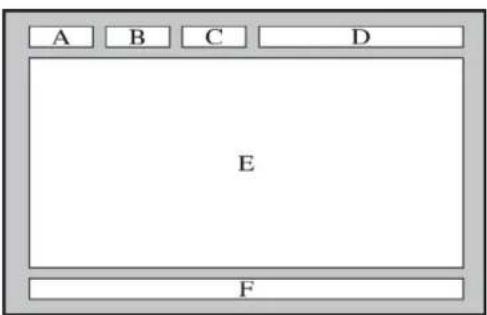
| محتويات بخش | |
| A. حه انتخاب شده. | |
| B. ال پخش برنامه. | |
| C. نه های جستجو. | |
| D. تاريخ و زمان. | |
| E. متن. | |
| FFASTEXT عات |
دريافت پشتیانی از طريق مديریت راه دور
تنظیمات ۶ پشعتیانی ۶ مديریت از راه دور اکنور
پس از رضايت دادن به موفقت نامه خدماتی ما, می توانید از مديریت از راه دور برای دسترسی به حمایت راه دور استفاده کرده و ترتیبی بدهید تا کننسین خدماتی سامسونگ تلویزیون شما را عيب يابی کرده، مشكلات را بر offered کرده و نرم افزار تلویزیون را از طريق اینترنت از راه دور بروز رساني
کند. می توانید مديریت از راه دور را روشن و خاموش هم بکنید.
نرنت نیاز دارد.
می توانید قابلیت مديریت از راه دور را با فشردن و نگه داشتن دکمه برای 5 ئانیه یا پیشتر نیز شروع کنید.
پشتیباني از راه دور چیست؟
خدمات پشتیبانی از راه دور می تواند: Samsung پشتیبانی شخصی را از سوی یک تکنسین عرضه می کند که از راه دور می تواند:
• عيب يابى کند
• نما تنظيم کند
• زیون اجرا کنید
• بروزرسانی های سفت افزار توصیه شده را نصب کند
نحوه عملکرد حمايت از راه دور چیست؟
می توانید تلویزیون خود را از راه دور توسط تکنسین سامسونگ به آسانی تعمیر کنید:
-
با مركز تماسنSamsung ۶۰۷۵۸۶۲۹۶۲۹۶۲۹۶۲۹۶۲۹۶۲۹۶۲۹۶۲۹۶۲۹۶۲۹۶۲۹۶۲۹۶۲۹۶۲۹۶۲۹۶۲۹۶۲۹۶۳۱۶۲۹۶۲۹۶۲۹۶۲۹۶۲۹۶۲۹۶۲۹۶۲۹۶۲۹۶۲۹۶۲۹۶۲۹۶۲۹۶۲۹۶۲۹۶۲۹۶۵
-
منوى تلویزیون را باز کرده و به بخش پشتیبانی بروید.
-
مديريت از راه دور را انتخاب کرده و سپس موفقت نامه های خدمات را مطالعه و قبول کنید. هنگامیکه صفحه کد ظاهر شد، شماره کد را
به متصدی بدهید.
- کارگزار سپس به تلویزیون شما دسترسی پیدا می کند.
پیدا کردن اطلاعات مخاطب برای خدمات
تنظیمات < پشتیبانی < درباره این تلویزیون اکنور
۲۰۸۱۶۵۰۷۶۲۱۶۲۱۶۲۱۶۲۱۶۲۱۶۲۱۶۲۱۶۲۱۶۲۱۶۲۱۶۲۱۶۲۱۶۲۱۶۲۱۶۲۱۶۲۱۶۲۱۶۳۱۶۲۱۶۲۱۶۲۱۶۲۱۶۲۱۶۲۱۶۲۱۶۲۱۶۲۱۶۲۱۶۲۱۶۲۱۶۲۱۶۲۱۶۲۱۶۲۱۹ آدرس تارنماي Samsung, شماره تلفن مركز تماس، شماره مدل تلويزیون، ویرایش نرم افارز تلويزیون، گواهینامه منبع باز و سایر اطلاعات مورد نیاز برای دریافت خدمات از کارگزار تماس سامسونگ یا تارنماي سامسونگ را می توانید مشاهده کنید.
همچنین می توانید اطلاعات را توسط اسکن کردن رمز QR تلویزیون مشاهده کنید.
می توانید این قابلیت را با فشردن و نگه داشتن دکمه برای 5 ثانیه یا پیشتر نیز شروع کنید.
درخواست برای سرویس
تنظیمات پشتیبانی < درخواست پشتیبانی اکنور
هنگامیکه با مشکلی در مورد تلویزیون مواجه شديد می توانید برای خدمات درخواست کنید. موردی که با مشکلی که دارید مشابهت دارد را انتخاب کرده و سپس اکنون درخواست شود یا برنامه ریزی یک قرار ملاقات ۶ راسال را انتخاب کنید. درخواست شما برای خدمات ئبت خواهد شد. مرکز تماس سامssonگ با شما تماس گرفته تا ترتیب قرار ملاقات خدمات شما را داده یا آنرا تأيید کند.
موافقت كنید.
عوجود نیست.
نرنت نياز دارد.
عيب يابى مشكلات مربوط به عملکرد تلویزیون
می توانید مشكلات تلویزیون و را شناسایی کرده و قابلیت های تنظیم مجدد را اجرا نمایید. Smart Hub
تنظیمات ۶ پشتیباني ۶ خود عيب یابی اکنور
می توانید از آزمایش تصوير برای کمک در شناسایی مشكلات تصويری و آزمایش صدا برای شناسایی مشكلات صوتی استفاده کنید. همچنین می توانید اطلاعات مربوط به قدرت سیگنال برای سیگنال های دیجیتال در حال پخش را مشاهده کنید، اتصال اینترنتی Smart Hub را آزمایش کرده و Smart Hub را برای برگرداندن تنظیمات تلوузیون به کارخانه اجرا کنید.
آزمایش تصوير
تنظیمات < پشتیبانی < خود عيب يابی < شروع تست تصوير
تست تصوير یک تصوير با کیفیت بالا را نمایش می دهد که می توانید برای بررسی کمبودها و اشکالات بررسی کنید. شروع تست تصوير برای تشخيص اینکه آیا تلوبزیون مشکل را ایجاد کرده استفاده کنید. قبل آز بررسی فهرست مشكلات و راه حل های زیر، آز شروع تست تصوير برای تشخيص اینکه آیا تلوبزیون مشکل را ایجاد کرده استفاده کنید. شروع
| اینکار را بکنیدام مشکل | |
| کنید. ۶ کنید. ۶ کنید. ۶ کنید. ۶ کنید. ۶ کنید. ۶ کنید. ۶ کنید. ۶ کنید. ۶ کنید. ۶ کنید. ۶ کنید. ۶ کنید. ۶ کنید. ۶ کنید. ۶ کنید. ۶ کنید. ۶ کنید. ۶ کنید. ۶ کنید. ۶ کنید. ۶ کنید. ۶ کنید. ۶ کنید. ۶ کنید. ۶ کنید. ۶ کنید. ۶ کنید. ۶ کنید. ۶ کنید. | لرزش و کم نوری |
| ۶ کنید. ۶ کنید. ۶ کنید. ۶ کنید. ۶ کنید. ۶ کنید. ۶ کنید. ۶ کنید. ۶ کنید. ۶ کنید. ۶ کنید. ۶ کنید. ۶ کنید. ۶ کنید. ۵ کنید. ۵ کنید. ۵ کنید. ۵ کنید. ۵ کنید. ۵ کنید. ۵ کنید. ۵ کنید. ۵ کنید. ۵ کنید. ۵ کنید. ۵ کنید. ۵ کنید. ۵ کنید. ۵ کнید. ۵ کنید. ۵ کنید. ۵ کنید. ۵ کنید. ۵ کنید. ۵ کنید. ۵ کنید. ۵ کنید. ۵ کنید. ۵ کنید. ۵ کنید. ۵ کنید. ۵ کنید. ۵ کنید ۵ کنید. ۵ کنید. ۵ کنید. ۵ کنید. ۵ کنید. ۵ کنید. ۵ کنید. ۵ کنید. ۵ کنید. ۵ کنید. ۵ کنید. ۵ کنید. ۵ کنید. ۵ کنید. 10 کنید. ۸ کنید. ۸ کنید. ۸ کنید. ۸ کنید. ۸ کنید. ۸ کنید. ۸ کنید. ۸ کنید. ۸ کنید. ۸ کنید. ۸ کنید. ۸ کنید. ۸ کنید. ۸ کنید. ۸ کнید. ۸ کنید. ۸ کنید. ۸ کنید. ۸ کنید. ۸ کنید. ۸ کنید. ۸ کنید. ۸ کنید. ۸ کنید. ۸ کنید. ۸ کنید. ۸ کنید. ۸ کنید. ۸ کنید ۱0 کنید. ۱0 کنید. ۱0 کنید. ۱0 کنید. ۱0 کنید. ۱0 کنید. ۱0 کنید. ۱0 کنید. ۱0 کنید. ۱0 کنید. ۱0 کنید. ۱0 کنید. ۱0 کنید. ۱5 کنید. ۱5 کنید. ۱5 کنید. ۱5 کنید. ۱5 کنید. ۱5 کنید. ۱5 کنید. ۱5 کنید. ۱5 کنید. ۱5 کنید. ۱5 کنید. ۱5 کنید. ۱5 کنید ۱0 کنید. ۱0 کنید. ۱0 کنید. ۱0 کنید. ۱0 کنید. ۱0 کنید. ۱0 کنید. ۱0 کنید. ۱0 کنید. ۱0 کنید. ۱0 کنید. ۱0 کنید. | ۲ کنید. ۲ کنید. ۲ کنید. ۲ کنید. ۲ کنید. ۲ کنید. ۲ کنید. ۲ کنید. ۲ کنید. ۲ کنید. ۲ کنید. ۲ کنید. ۲ کنید. ۲ کنید. ۲ کنید. ۵ کنید. ۵ کنید. ۵ کنید. ۵ کنید. ۵ کنید. ۵ کنید. ۵ کنید. ۵ کنید. ۵ کنید. ۵ کنید. ۵ کنید. ۵ کنید. ۵ کنید. ۵ کتی. ۵ کنید. ۵ کنید. ۵ کنید. ۵ کنید. ۵ کنید. ۵ کنید. ۵ کنید. ۵ کنید. ۵ کنید. ۵ کنید. ۵ کنید. ۵ کنید. ۵ کنید. ۵ کنید. |
| ۶ کنید. ۶ کنید. ۶ کنید. ۶ کنید. ۶ کنید. ۶ کنید. ۶ کنید. ۶ کنید. ۶ کنید. ۶ کنید. ۶ کنید. ۶ کنید. ۶ کنید. ۶ کنید ۶ کنید. ۶ کنید. ۶ کنید. ۶ کنید. ۶ کنید. ۶ کنید. ۶ کنید. ۶ کنید. ۶ کنید. ۶ کنید. ۶ کنید. ۶ کنید. ۶ کنید. ۶ کنید. 10 کنید. ۸ کنید. ۸ کنید. ۸ کنید. ۸ کنید. ۸ کنید. ۸ کنید. ۸ کنید. ۸ کنید. ۸ کنید. ۸ کنید. ۸ کنید. ۸ کنید. ۸ کتی. ۸ کنید. ۸ کنید. ۸ کنید. ۸ کنید. ۸ کنید. ۸ کنید. ۸ کنید. ۸ کنید. ۸ کنید. ۸ کنید. ۸ کنید. ۸ کنید. ۸ کنید. ۸ کنید. | ۲ کنید. ۲ کنید. ۲ کنید. ۲ کنید. ۲ کنید. ۲ کنید. ۲ کنید. ۲ کنید. ۲ کنید. ۲ کنید. ۲ کنید. ۲ کنید. ۲ کنید. ۲ کتی. ۲ کنید. ۲ کنید. ۲ کنید. ۲ کنید. ۲ کنید. ۲ کنید. ۵ کنید. ۵ کنید. ۵ کنید. ۵ کنید. ۵ کنید. ۵ کنید. ۵ کنید. ۵ کنید. |
| ۶ کنید. ۶ کنید. ۶ کنید. ۶ کنید. ۶ کنید. ۷ کنید. ۷ کنید. ۷ کنید. ۷ کنید. ۷ کنید. ۷ کنید. ۷ کنید. ۷ کنید. ۷ کنید. ۷ کنید. ۷ کنید. ۷ کنید. ۷ کنید. ۷ کنید. ۷ کتی. ۷ کنید. ۷ کنید. ۷ کنید. ۷ کنید. ۷ کنید. ۷ کنید. ۷ کنید. ۷ کنید. ۷ کنید. ۷ کنید. ۷ کنید. ۷ کنید. ۷ کنید. ۷ کنید. | ۲ کنید. ۲ کنید. ۲ کنید. ۲ کنید. ۲ کنید. ۲ کنید. ۲ کنید. ۲ کنید. ۲ کنید. ۲ کنید. ۲ کنید. ۲ کنید. ۲ کنید. ۵ کنید. ۴ کنید. ۴ کنید. ۴ کنید. ۴ کنید. ۴ کنید. ۴ کنید. ۴ کنید. ۴ کنید. ۴ کنید. ۴ کنید. ۴ کنید. ۴ کنید. ۴ کنید. ۴ کنید. ۴ کتی. ۴ کنید. ۴ کنید. ۴ کنید. ۴ کنید. ۴ کنید. ۴ کنید. ۴ کنید. ۴ کنید. ۴ کنید. ۴ کنید. ۴ کنید. |
| ۶ کنید. ۶ کنید. ۶ کنید. ۶ کنید. ۷ کنید. ۷ کنید. ۷ کنید. ۷ کنید. ۷ کنید. ۷ کنید. ۷ کنید. ۷ کنید. ۷ کنید. ۷ کنید. ۸ کنید. ۸ کنید. ۸ کنید. ۸ کنید. ۸ کنید. ۸ کنید. ۸ کنید. ۸ کنید. ۸ کنید. ۸ کنید. ۸ کنید. ۸ کنید. ۸ کنید. ۸ کتی. ۸ کتی. ۸ کتی. ۸ کتی. ۸ کتی. ۸ کتی. ۸ کتی. ۸ کتی. ۸ کتی. ۸ کتی. ۸ کتی. ۸ کتی. ۸ کتی. ۸ کتی. ۸ کتی. | ۲ کنید. ۲ کنید. ۲ کنید. ۲ کنید. ۲ کنید. ۲ کنید. ۲ کنید. ۲ کنید. ۲ کنید. ۲ کنید. ۲ کنید. ۲ کنید. ۲ کنید. ۵ کنید. |
| ۶ کنید. ۶ کنید. ۶ کنید. ۷ کنید. ۷ کنید. ۷ کنید. ۷ کنید. ۷ کنید. ۷ کنید. ۷ کنید. ۷ کنید. ۷ کنید. ۷ کنید. ۷ کنید. ۸ کنید. | ۲ کنید. ۲ کنید. ۲ کنید. ۲ کنید. ۲ کنید. ۲ کنید. ۲ کنید. ۲ کنید. ۲ کنید. ۲ کنید. ۵ کنید. |
| ۶ کنید. ۶ کنید. ۶ کنید. | |
| اینکار را بکنید! مشکل | |
| ۱ ۲ ۳ ۴ ۵ ۶ ۷ ۸ ۹ ۴ ۵ ۶ ۷ ۸ ۹ ۴ ۵ ۶ ۷ ۸ ۹ ۴ ۵ ۶ ۷ ۸ ۹ ۴ ۵ ۶ ۷ ۸ ۹ ۴ ۵ ۶ ۷ ۸ ۹ ۴ ۵ ۶-۰۱۲۱۲۱۲۱۲۱۲۱۲۱۲۱۲۱۲۱۲۱۲۱۲۱۲۱۲۱۲۱۲۱۲۱۲۱۲۱۲۱۲۱۲۱۲۱۲۱۲۱۵۱۲۱۲۱۲۱۲۱۲۱۲۱۲۱۲۱۲۱۲۱۲۱۲۱۲۱۲۱۲۱۲۱۲۱۲۱۲۱۲۱۲۱۲۱۲۱۲۱۹۲۱۲۱۲۱۲۱۲۱۲۱۲۱۲۱۲۱۲۱۲۱۲۱۲۱۲۱۲۱۲۱۲۱۲۱۲۱۲۱۲۱۲۱۲۱۲۱۲۰۱۲۱۲۱۲۱۲۱۲۱۲۱۲۱۲۱۲۱۲۱۲۱۲۱۲۱۲۱۲۱۲۱۲۱۲۱۲۱۲۱۲۱۲۱۲۱۲۰۰۱۲۱۲۱۲۱۲۱۲۱۲۱۲۱۲۱۲۱۲۱۲۱۲۱۲۱۲۱۲۱۲۱۲۱۲۱۲۱۲۱۲۱۲۱۲۱۲۲۱۲۱۲۱۲۱۲۱۲۱۲۱۲۱۲۱۲۱۲۱۲۱۲۱۲۱۲۱۲۱۲۱۲۱۲۱۲۱۲۱۲۱۲۱۲۱۲۲۰۱۲۱۲۱۲۱۲۱۲۱۲۱۲۱۲۱۲۱۲۱۲۱۲۱۲۱۲۱۲۱۲۱۲۱۲۱۲۱۲۱۲۱۲۱۲۱۵۰۱۲۱۲۱۲۱۲۱۲۱۲۱۲۱۲۱۲۱۲۱۲۱۲۱۲۱۲۱۲۱۲۱۲۱۲۱۲۱۲۱۲۱۲۱۲۱۲۴۰۱۲۱۲۱۲۱۲۱۲۱۲۱۲۱۲۱۲۱۲۱۲۱۲۱۲۱۲۱۲۱۲۱۲۱۲۱۲۱۲۱۲۱۲۱۲۱۲۵۰۱۲۱۲۱۲۱۲۱۲۱۲۱۲۱۲۱۲۱۲۱۲۱۲۱۲۱۲۱۲۱۲۱۲۱۲۱۲۱۲۱۲۱۲۱۲۱۵۱۰۱۲۱۲۱۲۱۲۱۲۱۲۱۲۱۲۱۲۱۲۱۲۱۲۱۲۱۲۱۲۱۲۱۲۱۲۱۲۱۲۱۲۱۲۱۲۱۲۶۰۰۱۲۱۲۱۲۱۲۱۲۱۲۱۲۱۲۱۲۱۲۱۲۱۲۱۲۱۲۱۲۱۲۱۲۱۲۱۲۱۲۱۲۱۲۱۲۱۵۲۰۰۱۲۱۲۱۲۱۲۱۲۱۲۱۲۱۲۱۲۱۲۱۲۱۲۱۲۱۲۱۲۱۲۱۲۱۲۱۲۱۲۱۲۱۲۱۲۰۰۱۵۰۰۰۱۲۱۲۱۲۱۲۱۲۱۲۱۲۱۲۱۲۱۲۱۲۱۲۱۲۱۲۱۲۱۲۱۲۱۲۱۲۱۲۱۲۱۲۱۲۱۳۰۰۰۰۰۰۰۰۰۰۰۰۰۰۰۰۰۰۰۰۰۰۰۰۰۰۰۰۰۰۰۰۰۰۰۰۰۰۰۰۰۰۰۰۰۰۰۰۰۰۵۰۰۰۰۰۰۰۰۰۰۰۰۰۰۰۰۰۰۰۰۰۰۰۰۰۰۰۰۰۰۰۰۰۰۰۰۰۰۰۰۰۰۰۰۰۰۰۰۰۴۰۰۰۰۰۰۰۰۰۰۰۰۰۰۰۰۰۰۰۰۰۰۰۰۰۰۰۰۰۰۰۰۰۰۰۰۰۰۰۰۰۰۰۰۰۰۰۰۰۶۰۰۰۰۰۰۰۰۰۰۰۰۰۰۰۰۰۰۰۰۰۰۰۰۰۰۰۰۰۰۰۰۰۰۰۰۰۰۰۰۰۰۰۰۰۰۰۰۰۳۰۰۰۰۰۰۰۰۰۰۰۰۰۰۰۰۰۰۰۰۰۰۰۰۰۰۰۰۰۰۰۰۰۰۰۰۰۰۰۰۰۰۰۰۰۰۰۰۵۴۰۰۰۰۰۰۰۰۰۰۰۰۰۰۰۰۰۰۰۰۰۰۰۰۰۰۰۰۰۰۰۰۰۰۰۰۰۰۰۰۰۰۰۰۰۰۰۰۵۶۰۰۰۰۰۰۰۰۰۰۰۰۰۰۰۰۰۰۰۰۰۰۰۰۰۰۰۰۰۰۰۰۰۰۰۰۰۰۰۰۰۰۰۰۰۰۰۵۶۸۰۰۰۰۰۰۰۰۰۰۰۰۰۰۰۰۰۰۰۰۰۰۰۰۰۰۰۰۰۰۰۰۰۰۰۰۰۰۰۰۰۰۰۰۰۰۰۰۰۸۶۸۰۰۰۰۰۰۰۰۰۰۰۰۰۰۰۰۰۰۰۰۰۰۰۰۰۰۰۰۰۰۰۰۰۰۰۰۰۰۰۰۰۰۰۰۰۰۰۵⁸۸۸۸۸۸۸۸₸₸₸₸₸₸₸₸₸₸₸₸₸₸₸₸₸₸₸₸₸₸₸₸₸₸₸₸₸₸₸₸₸₸₸₸₸₸₸₸₸₸₸₸₸₸₸₸₸₸_ | نمی توان کانال ها از آز بین کانال ها از نیزی را وجود دارد. نمی خط نقطه چین در لبه صفحه |
بکیرید. اگر تصوير آزمایشی ظاهر نشد یا نویز یا تحريف وجود دارد، ممکن است که اشكال در تلویزیون باشد. با مرکز تماس Samsung برای دریافت کمک تماس
اگر تصوير آزمایشی به طور صحیح نمایش داده می شود، م Forgotten است دستگاه خارجی اشكالی داشته باشداتطُلَّهَا را کنترل کنید.
اگر مشکل ادامه پیدا کرد، قدرت سیگنال را کنترل کرده یا به راهنمای کاربر دستگاه خارجی مراجعه کنید.
➢ < ت浹یمات ۱ پشتیانی ۶ خود عيب یابی ۶ شروع تست صدا
اگر تلويزیون ملودی شروع تست صدا را بدون تحريف پخش کرد، ممكن است دستگاه خارجی یا قدرت سیگنال پخش معيوب باشد.
| اینکار را بکتیدامشکل | |
| کنترل صدای دستگاه وصل شده به تلویزیون (جمعه کابل یا ماهواره, را کنترل کنید. و غیره) | صدا نیست ويا صدا در حداکثر میزان صدا زيادی کم است. |
| تنظیمت < صدا < خروجی صدا را روی بلندگوی تلویزیون تنظیم کنید.۱کر از دستگاه خارجی استفاده می کنید، گزینه خروجی صدای دستگاه را کنترل کنید. (برای مثل، مکنّ است لازم باشد که گزینه صدای جعبه کابل را به HDMI تغیر 徐هید در صورتیکه جعبه با استفاده آ کابل HDMI به تلویزیون ( Busł شده باشد. ) Busł شده باشد. برای شنیدن صدای کامپیوتر، بلندگوی خارجی را به متصل کننده خروجی صدای کامپیوتر وصل کنید.۱کر تلویزیون شما یک ورودی گوشی دارد، مط omn ی که چیزی به آن وصل نشده باشد. سیم برق دستگاه وصل شده را آز برق جدا کنید و صل کنید تا دوباره آغاز به کار کند. | تصوير خوب است ولی صدا نیست. |
| کنترل کنید که آیا فرمت صدای خروجی دیحیتال روی +Dolby Digital+ ۱کر نظیمت کارشناس < فرمت صدای خروجی دیحیتال تنظیم شده است. آگر آز گیرنده ای استفاده می کنید که آز هیج صداپی را نخواهید شنید. | صدایپ شنیده نمی شود. |
| مط omn ۱کر نظیمت که کابل صدا به متصل کننده خروجی صدای درست در دستگاه خارجی وصل شده است. برای اتصال های آنتن یا کابل، اطلاعات سیگنال را کنترل کنید. سیگنال در سطح پایین مکنّ است موجب تحريفات صدا شود.۱کر نظیمت < پشتیانی < خود عیب یابی < شروع تست صدا) را اجرا کنید. شروع تست صدا < نظیمت < شروع تست صدا) را کنید. | بلندگوها صدای عجبیی را ایجاد می کنند.اینکار را بکنیدامشکل |
| "سیگنال ضعیف یا عدم سیگنال" در حالت تلویزیون نمایش داده می شود/نمی توان کانال را پیدا کرد. | |
| تلویزیون همه کانال ها را دریافت نمی کند. | |
| کانال های دیجیتال زیرنویس ندارند. | |
| تصوير تحريف شده است. | |
| پرjohnش از برنامه های ورزشی و فیلم های پرتحرک صادق است. | |
| سیگنال ضعیف ممکن است موجب تحريفات تصوير شود. این موضع مخصوصأًدر مورد تصويرهای | |
| کیفیت تصوير ضعیف است. |
کامپیوتر من وصل نمی شود
هنگامیکه تلویزیون در اتصال با کامپیوتر اشكالاتی دارد، این اقدامات ممکن است در رفع مشکل مفید باشند.
| اینکار را یکنید!مشکل | |
| ۱۲۰۰۶۲۱۵۲۱۷۲۱۸۱۹۲۲۱۳۲۱۴۱۶۲۱۶۲۱۷۲۱۸۱۹۲۱۹۲۱۹۲۱۹۲۱۹۲۱۹۲۱۹۲۱۹۲۱۹۲۱۹۲۱۹۲۱۹۲۱۹۲۱۹۲۱۹۲۱۹۲۱۹۲۱۱۹۲۱۹۲۱۹۲۱۹۲۱۹۲۱۹۲۱۹۲۱۹۲۱۹۲۱۹۲۱۹۲۱۹۲۱۹۲۱۹۲۱۹۲۱۹۲۱۲۱۲۱۲۱۲۱۲۱۲۱۲۱۲۱۲۱۲۱۲۱۲۱۲۱۲۱۲۱۲۱۲۱۲۱۲۱۲۱۲۱۲۱۲۱۲۱۲۰۱۲۱۲۱۲۱۲۱۲۱۲۱۲۱۲۱۲۱۲۱۲۱۲۱۲۱۲۱۲۱۲۱۲۱۲۱۲۱۲۱۲۱۲۱۲۱۲۱۵۱۱۲۱۲۱۲۱۲۱۲۱۲۱۲۱۲۱۲۱۲۱۲۱۲۱۲۱۲۱۲۱۲۱۲۱۲۱۲۱۲۱۲۱۲۱۲۱۲۱۳۱۱۲۱۲۱۲۱۲۱۲۱۲۱۲۱۲۱۲۱۲۱۲۱۲۱۲۱۲۱۲۱۲۱۲۱۲۱۲۱۲۱۲۱۲۱۲۱۲۰۰۱۲۱۲۱۲۱۲۱۲۱۲۱۲۱۲۱۲۱۲۱۲۱۲۱۲۱۲۱۲۱۲۱۲۱۲۱۲۱۲۱۲۱۲۱۲۱۲۰۲۱۲۱۲۱۲۱۲۱۲۱۲۱۲۱۲۱۲۱۲۱۲۱۲۱۲۱۲۱۲۱۲۱۲۱۲۱۲۱۲۱۲۱۲۱۲۱۲ہ۰۱۲۱۲۱۲۱۲۱۲۱۲۱۲۱۲۱۲۱۲۱۲۱۲۱۲۱۲۱۲۱۲۱۲۱۲۱۲۱۲۱۲۱۲۱۲۱۲۴۱۱۲۱۲۱۲۱۲۱۲۱۲۱۲۱۲۱۲۱۲۱۲۱۲۱۲۱۲۱۲۱۲۱۲۱۲۱۲۱۲۱۲۱۲۱۲۱۲۴۰۱۲۱۲۱۲۱۲۱۲۱۲۱۲۱۲۱۲۱۲۱۲۱۲۱۲۱۲۱۲۱۲۱۲۱۲۱۲۱۲۱۲۱۲۱۲۱۲۶۰۱۲۱۲۱۲۱۲۱۲۱۲۱۲۱۲۱۲۱۲۱۲۱۲۱۲۱۲۱۲۱۲۱۲۱۲۱۲۱۲۱۲۱۲۱۲۱۲۵۰۱۲۱۲۱۲۱۲۱۲۱۲۱۲۱۲۱۲۱۲۱۲۱۲۱۲۱۲۱۲۱۲۱۲۱۲۱۲۱۲۱۲۱۲۱۲۱۲۸۰۱۲۱۲۱۲۱۲۱۲۱۲۱۲۱۲۱۲۱۲۱۲۱۲۱۲۱۲۱۲۱۲۱۲۱۲۱۲۱۲۱۲۱۲۱۲۱۲۹۰۱۲۱۲۱۲۱۲۱۲۱۲۱۲۱۲۱۲۱۲۱۲۱۲۱۲۱۲۱۲۱۲۱۲۱۲۱۲۱۲۱۲۱۲۱۲۱۲ۼ۰۱۲۱۲۱۲۱۲۱۲۱۲۱۲۱۲۱۲۱۲۱۲۱۲۱۲۱۲۱۲۱۲۱۲۱۲۱۲۱۲۱۲۱۲۱۲۱۲ۧ۰۱۲۱۲۱۲۱۲۱۲۱۲۱۲۱۲۱۲۱۲۱۲۱۲۱۲۱۲۱۲۱۲۱۲۱۲۱۲۱۲۱۲۱۲۱۲۱۲۳۰۰۰۱۲۱۲۱۲۱۲۱۲۱۲۱۲۱۲۱۲۱۲۱۲۱۲۱۲۱۲۱۲۱۲۱۲۱۲۱۲۱۲۱۲۱۲۱۲۱۵۰۰۰۱۲۱۲۱۲۱۲۱۲۱۲۱۲۱۲۱۲۱۲۱۲۱۲۱۲۱۲۱۲۱۲۱۲۱۲۱۲۱۲۱۲۱۲۱۲۰۰۰۰۱۲۱۲۱۲۱۲۱۲۱۲۱۲۱۲۱۲۱۲۱۲۱۲۱۲۱۲۱۲۰۰۰۰۰۰-۰- - - - - - - - - - - - - - - - - - - - - - - - - - - - - - - - - - - - - - - - - - - - - - - - - - - - - - - - - - - - - - - - - - - - - - - - - - - - - - - - - - - - - - - - - - - - - - - - - - - - - |
телويزيون به اینترنت وصل نمی شود
هنگامیکه تلویزیون در اتصال با اینترنت اشكالاتی دارد، این اقدامات ممکن است در رفع مشکل مفید باشد.
| اینکار را بکنید!مشکل | |
| مط Omanشويد که تلویزیون به شبکه وصل باشد (مدارد کلی ۶ شبکه) .شبکه.با ارائه کنده خدمات اینترتی خود تماس بگیرید. | teleويزیون نمی تواند به شبکه یا برنامه های شما وصل شود (تنها) .برای مدل های سازگار یا اینترتی. |
| ۶۰۵۰۱۸۴۱۲۹۰۷۵۰۱۳۰۱۶۰۱۶۰۱۶۰۱۶۰۱۶۰۱۶۰۱۶۰۱۶۰۱۶۰۱۶۰۱۶۰۱۶۰۱۶۰۱۶۰۱۶۰۱۶۰۱۶۰۰۱۶۰۱۶۰۱۶۰۱۶۰۱۶۰۱۶۰۱۶۰۱۶۰۱۶۰۱۶۰۱۶۰۱۶۰۱۶۰۱۶۰۱۶۰۱۶۰۲۰۱۶۰۱۶۰۱۶۰۱۶۰۱۶۰۱۶۰۱۶۰۱۶۰۱۶۰۱۶۰۱۶۰۱۶۰۱۶۰۱۶۰۱۶۰۱۶۰۴۰۱۶۰۱۶۰۱۶۰۱۶۰۱۶۰۱۶۰۱۶۰۱۶۰۱۶۰۱۶۰۱۶۰۱۶۰۱۶۰۱۶۰۱۶۰۱۶۰ۼ۱۶۰۱۶۰۱۶۰۱۶۰۱۶۰۱۶۰۱۶۰۱۶۰۱۶۰۱۶۰۱۶۰۱۶۰۱۶۰۱۶۰۱۶۰۱۶۰۱۹۰۱۶۰۱۶۰۱۶۰۱۶۰۱۶۰۱۶۰۱۶۰۱۶۰۱۶۰۱۶۰۱۶۰۱۶۰۱۶۰۱۶۰۱۶۰۱۶۰ہ۱۶۰۱۶۰۱۶۰۱۶۰۱۶۰۱۶۰۱۶۰۱۶۰۱۶۰۱۶۰۱۶۰۱۶۰۱۶۰۱۶۰۱۶۰۱۶۰۱۷۰۱۶۰۱۶۰۱۶۰۱۶۰۱۶۰۱۶۰۱۶۰۱۶۰۱۶۰۱۶۰۱۶۰۱۶۰۱۶۰۱۶۰۱۶۰۱۶۰۵۰۱۶۰۱۶۰۱۶۰۱۶۰۱۶۰۱۶۰۱۶۰۱۶۰۱۶۰۱۶۰۱۶۰۱۶۰۱۶۰۱۶۰۱۶۰۱۶۰۹۰۱۶۰۱۶۰۱۶۰۱۶۰۱۶۰۱۶۰۱۶۰۱۶۰۱۶۰۱۶۰۱۶۰۱۶۰۱۶۰۱۶۰۱۶۰۱۶۵۰۱۶۰۱۶۰۱۶۰۱۶۰۱۶۰۱۶۰۱۶۰۱۶۰۱۶۰۱۶۰۱۶۰۱۶۰۱۶۰۱۶۰۱۶۰۱۶۵۲۰۱۶۰۱۶۰۱۶۰۱۶۰۱۶۰۱۶۰۱۶۰۱۶۰۱۶۰۱۶۰۱۶۰۱۶۰۱۶۰۱۶۰۱۶۰۱۶۵۵۰۱۶۰۱۶۰۱۶۰۱۶۰۱۶۰۱۶۰۱۶۰۱۶۰۱۶۰۱۶۰۱۶۰۱۶۰۱۶۰۱۶۰۱۶۰۱۶۲۰۱۶۰۱۶۰۱۶۰۱۶۰۱۶۰۱۶۰۱۶۰۱۶۰۱۶۰۱۶۰۱۶۰۱۶۰۱۶۰۱۶۰۱۶۰۱۶۲۵۲۰۱۶۰۱۶۰۱۶۰۱۶۰۱۶۰۱۶۰۱۶۰۱۶۰۱۶۰۱۶۰۱۶۰۱۶۰۱۶۰۱۶۰۱۶۰۱۹۰۰۱۶۰۱۶۰۱۶۰۱۶۰۱۶۰۱۶۰۱۶۰۱۶۰۱۶۰۱۶۰۱۶۰۱۶۰۱۶۰۱۶۰۱۶۰۱۶۵۴۰۱۶۰۱۶۰۱۶۰۱۶۰۱۶۰۱۶۰۱۶۰۱۶۰۱۶۰۱۶۰۱۶۰۱۶۰۱۶۰۱۶۰۱۶۰۱۶۵۳۰۱۶۰۱۶۰۱۶۰۱۶۰۱۶۰۱۶۰۱۶۰۱۶۰۱۶۰۱۶۰۱۶۰۱۶۰۱۶۰۱۶۰۱۶۰۱۶۵۸۰۱۶۰۱۶۰۱۶۰۱۶۰۱۶۰۱۶۰۱۶۰۱۶۰۱۶۰۱۶۰۱۶۰۱۶۰۱۶۰۱۶۰۱۶۵۵۵۵۵۵۵۵۵۵۵۵۵۵۵۵۵۵۵۵۵۵۵۵۵۵۵۵۵۵۵۵۵۵۵۵۵۵۵۵۵۵۵۵۵۵۵۵۵۵۸۰۱۶۰۱۶۰۱۶۰۱۶۰۱۶۰۱۶۰۱۶۰۱۶۰۱۶۰۱۶۰۱۶۰۱۶۰۱۶۰۱۶۰۱۶۰۱۶۰ۧ۰۰۱۶۰۰۱۶۰۰۱۶۰۰۱۶۰۰۱۶۰۰۱۶۰۰۱۶۰۰۱۶۰۰۱۶۰۰۱۶۰۰۱۶۰۰۱۶۰۰۱۶۰۵۵۵۵۵۵۵۵۵۵۵۵۵۵۵۵۵۵۵۵۵۵۵۵۵۵۵۵۵۵۵۵۵۵۵۵۵۵۵۵۵۵۵۵۵۵۵۵۵۷۰۰۱۶۰۰۱۶۰۰۱۶۰۰۱۶۰۰۱۶۰۰۱۶۰۰۱۶۰۰۱۶۰۰۱۶۰۰۱۶۰۰۱۶۰۰۱۶۰۴۰۱۶۰۰۱۶۰۰۱۶۰۰۱۶۰۰۱۶۰۰۱۶۰۰۱۶۰۰۱۶۰۰۱۶۰۰۱۶۰۰۱۶۰۰۱۶۰۰۰۱۶۰-190000000000000000000000000000000000000000000000000000000000000000000000000000000000000000000000000000 |
قابلیت برنامه ریزی ضبط یا Timeshift کار نمی کند
هنگامیکه تایم شیفت یا برنامه ریزی ضبط کار نمی کنند، این اقدامات م Forgotten است در رفع مشکل مفید باشد.
| اینکار را یکنید!مشکل | |
| کنترل کنید که آیا دستگاه USB به تلویزیون وصل شده است.۱اگر سیگنال زیادی ضعیف شود ضط کردن به طور خودکار متوفق می شود. فضای خالی در دستگاه USB را کنترل کنید. این عملکرد در صورتیکه فضای ذخیره سازی کافی در دستگاه USB وجود نداشته باشد کار نخواهد کرد. | نمی توان از برنامه ریزی ضبط استفاده کرد. |
| کار می کند.کنترل کنید که سیستم بز دستگاه Anynet+ را کنترل کنید.کنترل کنید که سیستم بز دستگاه Anynet+ را کنترل کنید.کنترل کنید که سیستم بز دستگاه Anynet+ را کنترل کنید.کنترل کنید که سیستم بز دستگاه Anynet+ را کنترل کنید.کنتربی کنید که سیستم بز دستگاه Anynet+ را کنترل کنید.کنترل کنید که سیستم بز دستگاه Anynet+ را کنترل کنید.کنترل کنید که سیستم بز دستگاه Anynet+ را کنترل کنید.کنترل کنیدکه سیستم بز دستگاه Anynet+ را کنترل کنید.کنترل کنید که سیستم بز دستگاه Anynet+ را کنترل کنید.کنترل کنید که سیستم بز دستگاه Anynet+ را کنترل کنید.کنترل کنید که سیストی کنید.کنترل کنید که سیストی کنید.کنترل کنید که سیストی کنید.کنترل کنید که سیストی کنید.کنترل کنید که سیストی کنید.کنترل کنید که سیストی کنید.کنترل کنید که سایک کنید.کنترل کنید که سیストی کنید.کنترل کنید که سیストی کنید.کنترل کنید که سیストی کنید.کنترل کنید که سیストی کنید.کنترل کنید که سیストی کنید.کنترل کنید که سینک کنید.کنترل کنید که سیストی کنید.کنترل کنید که سیストی کنید.کنترل کنید که سیストی کنید.کنترل کنید که سیストی کنید.کنترل کنید که سیストی کنید.کنترل کنید کهسیک کنید.کنترل کنید کهسیک کنید.کنترل کنید کهسیک کنید.کنترل کنید کهسیک کنید.کنترل کنید کهسیک کنید.کنترل کنید کهسیک کنید.کنترل کنید کهسیک کنید ۱۰۰۰۰۰۰۰۰۰۰۰۰۰۰۰۰۰۰۰۰۰۰۰۰۰۰۰۰۰۰۰۰۰۰۰۰۰۰۰۰۰۰۰۰۰۰۰۰۰۰۱۰۰۰۰۰۰۰۰۰۰۰۰۰۰۰۰۰۰۰۰۰۰۰۰۰۰۰۰۰۰۰۰۰۰۰۰۰۰۰۰۰۰۰۰۰۰۰۰۱۲۰۰۰۰۰۰۰۰۰۰۰۰۰۰۰۰۰۰۰۰۰۰۰۰۰۰۰۰۰۰۰۰۰۰۰۰۰۰۰۰۰۰۰۰۰۰۰۰۰۴۰۰۰۰۰۰۰۰۰۰۰۰۰۰۰۰۰۰۰۰۰۰۰۰۰۰۰۰۰۰۰۰۰۰۰۰۰۰۰۰۰۰۰۰۰۰۰۰۰۵۰۰۰۰۰۰۰۰۰۰۰۰۰۰۰۰۰۰۰۰۰۰۰۰۰۰۰۰۰۰۰۰۰۰۰۰۰۰۰۰۰۰۰۰۰۰۰۰۰۳۰۰۰۰۰۰۰۰۰۰۰۰۰۰۰۰۰۰۰۰۰۰۰۰۰۰۰۰۰۰۰۰۰۰۰۰۰۰۰۰۰۰۰۰۰۰۰۰۰۶۰۰۰۰۰۰۰۰۰۰۰۰۰۰۰۰۰۰۰۰۰۰۰۰۰۰۰۰۰۰۰۰۰۰۰۰۰۶۰۰۰۰۰۰۰۰۰۰۰۱۱۱۱۱۱۱۱۱۱۱۱۱۱۱۱۱۱۱۱۱۱۱۱۱۱۱۱۱۱۱۱۱۱۱۱۱۱۱۱۱۱۱۱۱۱۱۱۱۱۹۱۱۱۱۱۱۱۱۱۱۱۱۱۱۱۱۱۱۱۱۱۱۱۱۱۱۱۱۱۱۱۱۱۱۱۱۱۱۱۱۱۱۱۱۱۱۱۱۱۸۱۱۱۱۱۱۱۱۱۱۱۱۱۱۱۱۱۱۱۱۱۱۱۱۱۱۱۱۱۱۱۱۱۱۱۱۱۱۱۱۱۱۱۱۱۱۱۱۱۲۱۱۱۱۱۱۱۱۱۱۱۱۱۱۱۱۱۱۱۱۱۱۱۱۱۱۱۱۱۱۱۱۱۱۱۱۱۱۱۱۱۱۱۱۱۱۱۱۱۴۱۱۱۱۱۱۱۱۱۱۱۱۱۱۱۱۱۱۱۱۱۱۱۱۱۱۱۱۱۱۱۱۱۱۱۱۱۱۱۱۱۱۱۱۱۱۱۱۱۶۰۰۰۰۰۰۰۰۰۰۰۰۰۰۰۰۰۰۰۰۰۰۰۰۰۰۰۰۰۰۰۰۰۰۰۰۰۰۰۰۰۰۰۰۰۰۰۰۰۸۰۰۰۰۰۰۰۰۰۰۰۰۰۰۰۰۰۰۰۰۰۰۰۰۰۰۰۰۰۰۰۰۰۰۰۰۰۰۰۰۰۰۰۰۰۰۰۰۰۲۰۰۰۰۰۰۰۰۰۰۰۰۰۰۰۰۰۰۰۰۰۰۰۰۰۰۰۰۰۰۰۰۰۰۰۰۰۰۰۰۰۰۰۰۰۰۰۰۵۱۰۰۰۰۰۰۰۰۰۰۰۰۰۰۰۰۰۰۰۰۰۰۰۰۰۰۰۰۰۰۰۰۰۰۰۰۰۰۰۰۰۰۰۰۰۰۰۰۵۲۰۰۰۰۰۰۰۰۰۰۰۰۰۰۰۰۰۰۰۰۰۰۰۰۰۰۰۰۰۰۰۰۰۰۰۰۰۰۰۵۴۰۰۰۰۰۰۰۰۰۰۰۰۰۰۰۰۰۰۰۰۰۰۰۰۰۰۰۰۰۰۰۰۰۰۰۵۵۴۰۰۰۰۰۰۰۰۰۰۰۰۰۰۰۰۰۰۰۰۰۰۰۰۰۰۰۰۰۰۰۰۵۶۰۰۰۰۰۰۰۰۰۰۰۰۰۰۰۰۰۰۰۰۰۰۰۰۰۰۰۰۰۰۰۰۰۰۵۷۰۰۰۰۰۰۰۰۰۰۰۰۰۰۰۰۰۰۰۰۰۰۰۰۰۰۰۰۰۰۰۰۰۰۰۰۰۰۰۰۵۸۴۰۰۰۰۰۰۰۰۰۰۰۰۰۰۰۰۰۰۰۰۰۰۰۰۰۰۰۰۰۰۰۰۰۰۰۰۰۰۰۰۰۰۰۰۰۰۰۰۵۹۰۰۰۰۰۰۰۰۰۰۰۰۰۰۰۰۰۰۰۰۰۰۰۰۰۰۰۰۰۰۰۰۰۰۰۰۰۰۰۰۰۰۰۰۰۰۰۰۰ہ-۱-1-1-1-1-1-1-1-1-1-1-1-1-1-1-1-1-1-1-1-1-1-1-1-1-1-1-1-1-1-1-1-1-1-1-1-1-1-1-1-1-1-1-1-1-1-1-1-1-1-1- | اینکار را بکنید!مشکل |
| کنترل کنید که دستگاه از Anynet+ پشتیبانی می کند.کنترل کنید که کابل HDMI به طور صحیح وصل شده باشد.Anynet+ < میر دستگاه خارجیم➢ < ( HDMI-CEC) به روفته و کنترل کنید که آيا Anynet+ (HDMI-CEC) ( HDMI-CEC) روفته و کنترل کنید که آيا را دوباره اسکن کنید.دستگاه های Anynet+ باید با استفاده ۵ کابل HDMI به تلویزیون وصل شده باشد. مط Extreme شويد که دستگاه پشتیبانی Anynet+ به کابل HDMI به تلویزیون وصل شده است. بvgضی کابل های کلک کنند.۱۶۰۲۱۷۱۳۱۴۱۸۱۹۲۱۴۱۶۱۴۱۶۱۶۱۶۱۶۱۶۱۶۱۶۱۶۱۶۱۶۱۶۱۶۱۶۱۶۱۶۱۶۱۶۱۶۱۶۱۶۱۶۱۶۱۶۱۶۱۶۱۷۱۶۱۶۱۶۱۶۱۶۱۶۱۶۱۶۱۶۱۶۱۶۱۶۱۶۱۶۱۶۱۶۱۶۱۶۱۶۱۶۱۶۱۶۱۶۱۶۱۹۲۱۸۱۹۲۱۹۲۱۹۲۱۹۲۱۹۲۱۹۲۱۹۲۱۹۲۱۹۲۱۹۲۱۹۲۱۹۲۱۹۲۱۹۲۱۹۲۱۹۲۱۹۲۱۲۱۲۱۲۱۲۱۲۱۲۱۲۱۲۱۲۱۲۱۲۱۲۱۲۱۲۱۲۱۲۱۲۱۲۱۲۱۲۱۲۱۲۱۲۱۲۱۲۰۱۲۱۲۱۲۱۲۱۲۱۲۱۲۱۲۱۲۱۲۱۲۱۲۱۲۱۲۱۲۱۲۱۲۱۲۱۲۱۲۱۲۱۲۱۲۱۲۱۳۱۲۱۲۱۲۱۲۱۲۱۲۱۲۱۲۱۲۱۲۱۲۱۲۱۲۱۲۱۲۱۲۱۲۱۲۱۲۱۲۱۲۱۲۱۲۱۲۱۵۱۲۱۲۱۲۱۲۱۲۱۲۱۲۱۲۱۲۱۲۱۲۱۲۱۲۱۲۱۲۱۲۱۲۱۲۱۲۱۲۱۲۱۲۱۲۱۲۱۹۲۱۹۲۱۹۲۱۹۲۱۹۲۱۹۲۱۹۲۱۹۲۱۹۲۱۹۲۱۹۲۱۹۲۱۹۲۱۹۲۱۹۲۱۹۲۰۱۹۲۰۱۹۲۰۱۹۲۰۱۹۲۰۱۹۲۰۱۹۲۰۱۹۲۰۱۹۲۰۱۹۲۰۱۹۲۰۱۹۲۰۱۹۲۰۱۲۰۱۲۰۱۲۰۱۲۰۱۲۰۱۲۰۱۲۰۱۲۰۱۲۰۱۲۰۱۲۰۱۲۰۱۲۰۱۲۰۱۲۰۱۲۰۱۲۵۱۲۱۲۱۲۱۲۱۲۱۲۱۲۱۲۱۲۱۲۱۲۱۲۱۲۱۲۱۲۱۲۱۲۱۲۱۲۱۲۱۲۱۲۱۲۱۲۰۰۱۲۱۲۱۲۱۲۱۲۱۲۱۲۱۲۱۲۱۲۱۲۱۲۱۲۱۲۱۲۱۲۱۲۱۲۱۲۱۲۱۲۱۲۱۲۱۲۰۸۱۲۱۲۱۲۱۲۱۲۱۲۱۲۱۲۱۲۱۲۱۲۱۲۱۲۱۲۱۲۱۲۱۲۱۲۱۲۱۲۱۲۱۲۱۲۱۲۱۶۱۹۲۱۹۲۱۹۲۱۹۲۱۹۲۱۹۲۱۹۲۱۹۲۱۹۲۱۹۲۱۹۲۱۹۲۱۹۲۱۹۲۱۹۲۱۹۲۱۱۹۲۱۹۲۱۹۲۱۹۲۱۹۲۱۹۲۱۹۲۱۹۲۱۹۲۱۹۲۱۹۲۱۹۲۱۹۲۱۹۲۱۹۲۱۹۲۱۶۱۹۲۱۶۱۶۱۶۱۶۱۶۱۶۱۶۱۶۱۶۱۶۱۶۱۶۱۶۱۶۱۶۱۶۱۶۱۶۱۶۱۶۱۶۱۶۱۶۱۶۱۸۱۹۲۱۹۲۱۹۲۱۹۲۱۹۲۱۹۲۱۹۲۱۹۲۱۹۲۱۹۲۱۹۲۱۹۲۱۹۲۱۹۲۱۹۲۱۹۵۱۹۲۱۹۲۱۹۲۱۹۲۱۹۲۱۹۲۱۹۲۱۹۲۱۹۲۱۹۲۱۹۲۱۹۲۱۹۲۱۹۲۱۹۲۱۹۲۱۸۱۹۲۱۹۲۱۹۲۱۹۲۱۹۲۱۹۲۱۹۲۱۹۲۱۹۲۱۹۲۱۹۲۱۹۲۱۹۲۱۹۲۱۹۵۱۹۲۱۸۱۹۲۱۸۱۹۲۱۸۱۹۲۱۸۱۹۲۱۸۱۹۲۱۸۱۹۲۱۸۱۹۲۱۸۱۹۲۱۸۱۹۲۱۸۱۹۲۱۶۱۹۲۱۶۱۹۲۱۶۱۹۲۱۶۱۹۲۱۶۱۹۲۱۶۱۹۲۱۶۱۹۲۱۶۱۹۲۱۶۱۹۲۱۶۱۹۲۱۵۰۰۰۰۰۰۰۰۰۰۰۰۰۰۰۰۰۰۰۰۰۰۰۰۰۰۰۰۰۰۰۰۰۰۰۰۰۰۰۰۰۰۰۰۰۰۰۰۰۰۵۰۰۰۰۰۰۰۰۰۰۰۰۰۰۰۰۰۰۰۰۰۰۰۰۰۰۰۰۰۰۰۰۰۰۰۰۰۰۰۰۰۰۰۰۰۰۰۰۵۵۰۰۰۰۰۰۰۰۰۰۰۰۰۰۰۰۰۰۰۰۰۰۰۰۰۰۰۰۰۰۰۰۰۰۰۰۰۰۰۰۰۰۰۰۰۰۰۰۶۰۰۰۰۰۰۰۰۰۰۰۰۰۰۰۰۰۰۰۰۰۰۰۰۰۰۰۰۰۰۰۰۰۰۰۰۰۰۰۰۰۰۰۰۰۰۰۰۰۶۵۰۰۰۰۰۰۰۰۰۰۰۰۰۰۰۰۰۰۰۰۰۰۰۰۰۰۰۰۰۰۰۰۰۰۰۰۰۰۰۰۰۰۰۰۰۰۰۰۴⁰۰۰۰۰۰۰-10000000000000000000000000000000000000000000000000000000000000000000000000000000000000000000000000000 |
من در شروع یا استفاده از برنامه ها با مشکلی مواجه هستم
هنگامیکه برنامه ها کار نمی کنند، این اقدامات ممکن است در رفع مشکل مفید باشد.
| اینکار را بکنید امشکل | |
| زبان های پشتیبانی شده توسط برنامه ممکن است با زبان رابط کاربر تفAWت داشته باشدند. توانائی تغیر زبان به ارائه کننده خدمات بستگی دارد. | یک برنامه را شروع کردم ولی به انگلیسی است. نحوه تغیر زبان چگونه است? |
| با ارائه کننده خدمات تماس بگیرید. به بخش راهنما دروب سایت ارائه کننده خدمات برنامه مراجعه کنید. | Beerنامه من کار نمی کند. |
فايل من چخش نمی شود
هنگامیکه فایل ها پخش نمی شوند، این اقدامات ممکن است در رفع مشکل مفید باشنند.
| اینکار را بکنید!مشکل | |
| این مشکل ممکن است برای فایل های با نرخ بیت بالا پیش پیاید. بیشر فایل ها را می توان پخش کرد ولی ممکن استبا مشکلات مربوط به فایل های با نرخ بیت بالا مواجه شوید. | برخی فایل ها را نمی توانپخش کرد. |
می خواهم تلویزیون را تنظیم مجدد کنم
تنظیمات را به پیش فرض های کارخانه برگردانید.
| شرح مسیرتنظيم مجدد | ||
| spectro resembling, صد, در حال پخش و همه تنظیمت دیگر را به استثنای تنظیمت شبکه به تنظیمت پیش فرض برگردانید. | تنظیمت پشتیباني خود عيب یابی < | بازنشانی تنظيم |
| همه تنظیمت را به پیش فرض های کارخانه آنها تنظيم مجدد کرده و همه اطلاعات مربوط به حساب های Samsung , حساب های خدمات پیوند داده شده، موافقت نامه های خدماتی Smart Hub و کاربردهای را حذف می کند. | تنظیمت پشتیباني خود عيب یابی < Smart Hub | Smart تنظيم مجدد Hub |
| اینکار را بکنیدام مشکل | |
| تماشای تلویزیون برای مدت مديد موجب ايجاد گرما در پانل می شود. گرمای پانل از طريق روزنه های داخلی که در يخش بالای تلویزیون قرار دارند پراکنده می شود. ولی اگر پس از استفاده مديد به قسمت تحتانی دست بزید ممکن است احساس گرما کنید. کودکانی که تلویزیون تماشا می کنند باستی ت Cohت نPGартد دانمی برزگسالان باشند تا از دست زدن آنها به تلویزیون جلوگیری شود. ولی این گرما نشانگر خرايی دستگاه نبوده و بر عملکرد تلویزیون تأیری ندارد. | تلویزیون داغ است. |
| کانال های HD هنگامیکه محتوای بهینه شده (4:3) را نشان می دهند، نوارهای مشکی را در دوطرف صفحه نمایش خواهد داد. نوارهای مشکی در بالا و پایین صفحه در حین تماشای فیلم هایی نمایان خواهد شد که نسبت ابعاد آنها با ابعاد تلویزیون متقوت هستند. گزینه های آندازه تصوير را در دستگاه خارجی تنظيم کرده یا تلویزیون را به صفحه کامل تغیر دهید. | تصوير به صورت صفحه کامل نشان داده نمی شود. |
| تلویزیون از رزولوشن خروجی دستگاه وصل شده پشتیانی نمی کند. رزولوشن های حمایت شده تلویزیون را کترل کرده و به همان صورت، رزولوشن خروجی دستگاه خارجی را تنظيم کنید. | پیام "این حالت پشتیانی نمی شود" ظاهر می شود. |
| هنگامیکه دستگاه خارجی به کابل HDMI یا کاپونت وصل شده باشد، قابليت زیرنویس مzeugود نمی باشد. تنظیمت زیرنویس را در دستگاه خارجی تنظیم کنید. نام واقعی ممکن است پراساس ممنطقه جغرافیایی متقوت باشد. (زیرنویس یا زیرنویس) | آيتم زیرنویس در تلویزیون به رنگ خاکستری است. |
| کنده خواهد شد. تلویزیون بوي پلاستیک می دهد. | |
| تاïید کنید که کانال فعلی یک کانال دیچیتال است. اطلاعات سیگنال تنها برای کانال های دیچیتال مzeugود است. | اطلاعات سیگنال تحت خود عيب يابی فعال نشده است. |
| پایه را از تلویزیون جدا کرده و دوباره سوار کنید. | تلویزیون به یک سمت متمايل شده است. |
| يف شده باشدند. پایه بی ثبات یا کج است. | |
| تلویزیون با برچسب های محافط که برخی سنسورها را می پوشانند عرضه می شود. مPGمئن شويد که همه برچسب ها جدا شده باشد. | کترل از راه دور ويا کترل صدا کار نمی کنند.اینکار را بکنید!مشکل |
| در حال پخش تنها هنگامی موجد است که منبع روی تلویزیون تنظیم شده باشد.در حال پخش در حین تماشای تلویزیون با استفاده از جعبه کابل یا ماهواره قابل دسترسی نیست.در حال پخش در حین ضبط یا اجرای قابلیت تایم شيفت قابل دسترسی نیست. | قابلیت در حال پخش غير فعالشده است. |
| اتصال های کابل را کترل کرده و آنها را دوباره وصل کنید.از دست دادن صدا یا تصوير ممكن است به خاطر استفاده از کابل های انعطاف ناپذیر یا ضخیم باشد.مPGمئن شويد که کابل ها برای استفاده دراز مدت به اندازه کافی انعطاف پذیر باشد. ۱گر تلویزیون را روی دیوار نسبMIKNIYD, توصیه می کنیم که از کابل های حاوی متصل کننده های ۹۰ درجه استفاده شود. | از دست دادن متناوب صدا یا تصويرージود دارد. |
| این بخشی از طراحي محصول بوده و نشانگر نقص فنى نیست. | ذرات کوچکی روی حاشیه تلویزیونージود دارد. |
| اگر حالت استفاده روی حالت مغازه تنظیم شده باشد، تنظیمات صدا و ویدئوى تلویزیون به طور خودکار هر 5 دقيقهتنظیم مجدد می شوند. campaigns استفاده < موارد کلی < مديریت سیستم > Montreal استفاده) را به Montreal تعییر دهید. | تنظیمات بعد از 5 دقيقه یا هربارتلویزیون خاموشش می شود پاک میشوند. |
| campaigns استفاده < مدارد کلی < مديریت سیستم > Montreal استفاده) را به Montreal تعییر دهید. | (بتر آگهی داخلی تلویزیون)POPروی صفحه نمايان می شود. |
| انبساط و انقباض دیواره خارجی تلویزیون ممكن است موجب سروصدای ترق تروق شود. این نشانه درست کار نکردن محصول نیست. استفاده از تلویزیون بی خطر است. | تلویزیون سروصدای ترق تروق ايجاد می کند. |
| تلویزیون از مدارهای سوئیچ کردن یا سرعت زیاد و میزان های بالای جريان برقی استفاده می کند. بستگی به ميزانروشنایی تلویزیون، م Forgotten است قدری بیشتر از تلویزیون متعارف سرو صدا ايجاد کند.تلویزیون تحت روال های کنترل کیفیت دقيق قرار گرفته که لزومات شديد و قاطع ما را از ل HVACط طرزکار و قابليتاطمینان برآورده می کند.مقداری سروصدا که از تلویزیون ساطع می شود عادی محسوپ شده و دیلی موجهی برای معاوضه یا بازیرد-achtنمی باشد. | تلویزیون سروصدای فر ايجاد می کند. |
Timeshift از استفاده از عملکردهای ضبط کردن و قبل
مطالعه کنید. Timeshift این دستورالعمل ها را قبل از استفاده از ضبط کردن و
این قابلیت تنها در برخی مدل ها در مناطق جغرافیایی خاص موجود است.
قبل از استفاده از قابلیت های ضبطیا زمان بندی ضبط
• براي راه اندازی برنامه ریزی ضبط، باید ابتدا ساعت تلویزیون را تنظيم کنید. ساعت (م) < < < < < < < < < < < < < < < < < < < < < < < < < < < < < < < < < < < < < < < < < < < < < < < < < < <
• می توانید در مجموع 30 مورد مشاهده برنامه زمانی و برنامه ریزی ضبط را تنظیم کنید.
- مدار ویدئیت تلویزین جایگرین شده باشد, این فایل ها را نمی توان در تلویزین پخش کرد. علاده بر این، در صورتیکه DRM م霄اد ضبط شده ۱
• درایو سخت USB با سرعت 5,400 دور در دقيقة یا بیشتر توصیه می شود. ولی لاز دیسك های سخت USB نوع RAID پیشتیانی نمی شود.
• لز کارت های حافظه USB پشتیباني نمی شود.
• ظرفیت کل ضبط ممکن است با مقدار فضای درایو سخت موجد و میزان کیفیت ضبط متفAWت باشد.
• برانامه ریزی ض tight به 100 مگابیت فضای آزاد در دستگاه ذخیره سازی USB نیاز دارد. اگر فضای ذخیره سازی موجود در حالیکه ض tight در حال اجراست به زیر 50 مگابیت افت کند، ض tight متوف خواهد شد.
• ۱۶۲ فضای ذخیره سازی موجود در حالیکه قابلیت های برنامه ریزی ضبط و Timeshift در حال اجرا هستند به زیر 500 مگابیت افت کند، ۱۷۴ فقط ضبط کردن متوفق خواهد شد.
• قيقيه مى باشد.
• نش می شوند.
• اگر سیگنال ورودی در حالیکه ضبط در حال اجراست تغیر کند، صفحه نمایش تا زمانیکه تغیر ايجاد نشده تیره خواهد شد. در این صورت، ضبط کردن دوباره شروع شده ولی️ موجود نخواهد بود.
• هنگام استفاده از عملکرد ضبط کردن یا برنامه ریزی ضبط، ضبط واقعی ممكن است یکی دو ثانیه بعد از زمان تعیین شده شروع شود.
• اگر عملکرد برنامه ریزی ضبط در حین ضبط کردن روی دستگاه خارجی HDMI-CEC در حال اجرا باشد، اولويت به برنامه ریزی ضبط داده می شود.
• اتصال یک دستگاه ضبط به تلویزیون به طور خودکار فایل های ضبط شده که به طور غیرعادی ذخیره شده باشد را حذف می کند.
قبل از استفاده از قابلیت تایم شیفت
• درایو سخت USB با سرعت 5,400 دور در دقيقه یا پیشتر توصیه می شود. ولی از دیسک های سخت USB نوع RAID پشتیبانی نمی شود.
• از کارت های حافظه USB و درایوهای فلاش پشتیانی نمی شود.
• ظرفیت کل ضبط ممکن است با مقدار فضاي درایو سخت موجود و میزان کیفیت ضبط م-refاوت باشد.
• اگر فضای ذخیره سازی موجود در حالیکه قابلیت های پرنامه ریزی ضبط و Timeshift در حال اجرا هستند به زیر 500 مگابایت افت کند،
فقط ضبط کردن متوقف خواهد شد.
• حداکثر زمان موجود برای قابلیت 90 Timeshift 90 دقيقه می باشد.
• قابلیت برای کانال های قفل شده موجود نیست. Timeshift
• نش می شوند.
- هنگامیکه به حداكثر ظرفیت خود برصد ممکن است به طور خودکار خاتمه پیدا کند. Timeshift عملکرد
• نیاز دارد USB به حداقل 1.5 گیگابیت فضای آزاد موجود در دستگاه ذخیره سازی Timeshift عملکرد
گزینه های صوتی حمایت شده برای پخش برنامه
| پیش فرض | صدای دوگانه | نوع صدا | |
| تغییر خودکار | مونو | مونو | A2 استریو |
| تغییر خودکار | استریو، مونو | استریو | |
| Dual I | Dual I, Dual II | دوگانه | |
| تغییر خودکار | مونو | مونو | NICAM استریو |
| تغییر خودکار | مونو، استریو | استریو | |
| Dual I | Dual I, Dual II, مونو | دوگانه |
اکر سیگنال استریو بسیار ضعیف است و تغیریایی خودکار صورت می گیرد، مونو را انتخاب کنید.
تنها برای سیگنال های استریو موجود است.
تنها زمانی موجود است که منبع روی تلویزیون گذاشته شده باشد.
قبل از استفاده از برنامه ها مطالعه کنید
این اطلاعات را قبل از استفاده از بر نامه ها مطالعه کنید.
• به واسطه خصوصيات محصول که در ۱۲ Samsung Smart Hub بر ائه شده، به اضافه محدودیت ها در محتوای وجود، برخی ویژگی ها، بر نامه ها و خدمات وجود ممکن است در همه دستگاه ها یا در همه مناطق وجود نباشند. برای کسب اطلاعات بیشتر در مورد دستگاه بازدید کنید. دسترسی به خدمات و محتوا بدون اطلاع قبلى قابل تغیر مى باشد.
• مستُولیت قانوئی برای هرگونه اختلال در خدمات برنامه که توسط لرائه کننده خدمات به هر دلیلی ایجاد شده Samsung Electronics باشد را نمی پذیرد.
• خدمات برنامه فقط به زبان انگلیسی لراهن شده و Cohتوای موجود ممکن است براساس منطقه جغرافیایی متفاوت باشد.
• برای کسب اطلاعات پیشتر در مورد برنامه ها، ازوب سایت ارائه کننده خدمات مربوطه بازدید کنید.
اتصال بی ثبات اینترت مکن است موجب تأخیرات یا اختلالاتی شود. بعلاوه, برنامه ها مکن است بستگی به محیط شبکه به طور خودکار خاتمه پیدا کندد. در این صورت ایتصال اینترت خود را کنترل کرده و دوباره امتحان کنید.
• خارج شوند.
• Cohotwaي برنامه توسط لارنه کننده خدمات بدون اطلاع قبلی قابل تغيير می باشد.
• خدمات خاص ممکن است پراساس ویرایش برنامه نصب شده در تلویزیون متفاوت باشد.
عملکرد ربانه ممکن است در ویرایش های آینده برنامه تغییر کند. در این صورت کارآموز برنامه را اجرا کرده یا از تارنماي لائه کننده خدمات بازدید کنید.
• بستگی به سیاست های ارائه کننده خدمات، برخی برنامه ها ممکن است از عملکرد چندگانه پشتیباني نکند.
قبل از استفاده از Internet مطالعه کنید
Internet مطالعه کنید. این اطلاعات را قبل از استفاده از Internet
با برnanه های Java سازگار نیست. Internet
•
می توانید انواع حمایت شده ۶۲ فایل ها از قیلیف فیلم، فایل های 3 mp ۶ و تصاویر را دانلود کنید ولی نمی توانید فایل هایی که تلویزیون حمایت نمی کند را دانلود کنید. اگر سعی کنید که فایل حمایت نشده را دانلود کنید، در عوض یک پیام خطا دریافت خواهید کرد.
•
ممكن است قادر به دسترسی بهوب سايت های خاص نباشد. Internet
•
• عايت نمی کند.
E-commerce از برای خrid به طور آنلاین پشتیانی نمی شود.
•
برایوب سایت هایی که پنجره های پیمايش کننده دارند، پیمايش یک پنجره ممكن است منجر به تحريف در حروف شود.
•
ActiveX ۱ز پشتیانی نمی شود.
•
تنها لز تعداد محدودی فونت پستیباني می شود. برخی علائم و حروف ممکن است درست نمايش داده نشوند.
•
در واکنش به فرمان های از راه دور و نمایش روی صفحه در نتیجه آن ممکن است در هنگام بارگذاری صفحهوب تأخير ايجاد شود.
•
در بارگذاری صفحهوب ممکن است با سیستم های عامل خاص تأخیر ايجاد شود یا معلق شود.
•
لز عملکردهای کپی کردن و چسباندن پشتیبانی نمی شود.
•
• هنگام نگارش یک ايمیل یا پیام ساده، برخی عملکردها از قبیل انداژه فونت و انتخاب رنگ مکن است موجود نباشد.
• برای تعداد نشان گرها و اندازه فیل للاگی که می توان ذخیره کرد محدودیت وجود دارد.
• تعداد پنجره هایی که می توان به طور همزمان باز کرد راساس شرايط جستجو و مدل تلویزیون متفاوت است.
• یت خواهد بود.
• اگر ساعت (اله) < ت symptیemat > موارد کلی > مديریت سیستم > زمان > ساعت) تنظیم نشده باشد, تاريخچه جستجو کردن حفظ
نخواهد شد.
• مرور تاريخچه از جديدترین به قديمی ترین ذخیره می شود که ورودی های قديمی تر اول رونویسی می شوند.
• بستگی به نوع کدگذاری های تصویری یا صوتی پشتیانی شده، م Forgotten است پخش فايل های تصویری و صوتی خاص در حین یخش تصویر
يا صدای HTML5 ممكن نباشد.
• منابع فیلمی از لارائه کنندگان خدمات جيان دار که برای Internet بهینه شده اند ممکن است روی PC تحتت مالکیت ما پخش نشوند.
قبل از پخش فايل های عکس، فیلم یا موسیقی مطالعه کنید.
این اطلاعات را قبل از پخش محتويات رسانه مطالعه کنید.

محدودیت های مربوط به استفاده از فایل های عکس، فیلم و موسیقی
این تلویزیونMedیک کللاسی برای دستگاه MSC (کلاس ذخیره سازی توده ای) پشیتینی می کند. یک عنوان کلاسی برای دستگاه های ایه ذخیره سازی توده ای می باشد. آنوع دستگاه های MSC شامل درایوهای سخت خارجی، خوانیده های کارت فلاش و دویین های USB پشیتینی نمی شود. (از هاب های USB بیشیتینی نمی شود). آین نوع دستگاه های را باستی مست규مایه درگاه USB وصل کرد. ۱گر با کابل USB وصل شده باشد م carriers است تلویزیون دستگاه را شناسایی نکند یا فایل های روی دستگاه را قرائئ نکند. دستگاه های USB را در حالیکه فایل های را منflagق می کند قطع نکنید.
هنگام اتصال درایو سخت خارجی، از درگاه USB (HDD) استفاده نمایید. توصیه می کنیم که از درایو سخت خارجی با آدایتور برق خودش استفاده کنید.
برخی دوریین های دیحيتال و وسایل صوتی ممکن است با این تلویزیون سازگار نباشد.
اگر چندین دستگاه USB به تلویزیون وصل شده باشنند، مکن است تلویزیون نتواند برخی از این دستگاه ها یا همه آنها را شناسایی کند. دستگاه های USB که از ورودی جریان قوى استفاده می کنند باید به درگاه USB 5 ولت، 1 آمپر [ iOS] وصل شوند.
این تلویزیون از سیستم های فایل NTFS و FAT, exFAT.
پس لاز ترتیب بندی فایل ها در حالت نمای پوشه، این تلویزیون میتواند حداکثر 1,000 فایل در هر پوشه را نمایش دهد. ولی اگر دستگاه Liberia پیش لاز 8,000 فایل و پوشه باشد، م carriers است برخی از فایل ها و پوشه ها قابل دسترسی نباشد. USB
برخی فایل ها بستگی به نحوه کدگذاری آنها، ممکن است در تلویزیون پخش نشوند.
۱۶۰۲۵۹۸۴۷۶۱۶۲۱۶۲۱۶۲۱۶۲۱۶۲۱۶۲۱۶۲۱۶۲۱۶۲۱۶۲۱۶۲۱۶۲۱۶۲۱۶۲۱۶۲۱۶۲۱۶۲۱۳۱۶۲۱۶۲۱۶۲۱۶۲۱۶۲۱۶۲۱۶۲۱۶۲۱۶۲۱۶۲۱۶۲۱۶۲۱۶۲۱۶۲۱۶۲۱۶۲۱۹
زیرنویس های خارجی پشتیبانی شده
| فرمتنام | |
| MPEG-4 Timed .mtnt .ttxt | |
| SAMI .smi | |
| SubRip .srt | |
| SubViewer .sub | |
| Micro DVD.txt ۱۲ .sub | |
| SubStation Alpha .ssa | |
| Advanced SubStation Alpha .ass | |
| Powerdivx .psb | |
| SMPTE-TT .mtnt .xml |
زیرنویس های داخلی پشتیبانی شده
| مhfظه نام | |
| XsubAVI | |
| MKV | SubStation Alpha |
| MKV | Advanced SubStation Alpha |
| MKV | SubRip |
| MKV | VobSub |
| MP4 | MPEG-4 Timed متن |
| MP4 | در جريان سازی روان TTML |
| SMPTE-TT متن MP4 | |
| MP4 | SMPTE-TT PNG |
فرمت ها و رزولوشن های تصوير پشتیانی شده
| رزولوشن فرمت پسوند قايل | ||
| JPEG15360 x 8640 | *.jpg*.jpeg | |
| *.pngPNG4096 x 4096 | ||
| *.bmpBMP4096 x 4096 | ||
| *.mpoMPO15360 x 8640 |
از فرمت MPO به صورت ناكامل حمايت می شود.

فرمت ها و کدهای موسیقی پشتیبانی شده
| تذکر | فرمت پسوند فايل | ||
| MPEG1 Audio Layer 3 | MPEG | *.mp3 | |
| MPEG4AAC | *.m4a*.mpa*.aac | ||
| حداکثر تا دو کانال را پشتیانی میکند. | FLAC | FLAC | *.flac |
| حداکثر تا دو کانال را پشتیانی میکند. | Vorbis | OGG | *.ogg |
| از تا حداکثر کانال 5.1 پشتیانی می کند WMA 10 Pro از صدای بدون کاهش کيفیت (lossless audio) حمايت نمی شود.از حداکثر پروفایل M2 حمايت می کند. | WMA | WMA | *.wma |
| wav | wav | *.wav | |
| از نوع 0 و نوع 1 پشتیانی می کند.از جستجو پشتیانی نمی شود. youth USB ققط از دستگاه | midi | midi | *.mid*.midi |
| ape | ape | *.ape | |
| AIFF | AIFF | *.aif*.aiff | |
| ALAC | ALAC | *.m4a |
ويدئو کدهای پشتیبانی شده
| کدگذاری صدا | نرخ بیت (Mbps) | تعداد فريم (فریم در ثانیه) | کدگذاری صدا | |||||
| دالبی دیجیتال LPCM (IMA, MS) ADPCM AAC HE-AAC WMA دالبی دیجیتال پلاس DTS (Core, LBR, HD_MA, HD_HRA,) G.711(A-Law, μ-Law) | 60 | 4096 x 2160: 303840 x 2160: 60 | 4096 x 2160 | H.264 BP/MP/HP | AVI MKV ASF MP4 3GP MOV FLV VRO VOB PS TS SVAF | *.avi *.mkv *.asf *.wmv *.mp4 *.mov *.3gp *.vro *.mpg *.mpeg *.ts *.tp *.trp *.mov *.flv *.vob *.svi *.m2ts *.mts *.divx | ||
| HEVC (H.265 - Main, Main10)6080 | ||||||||
| Motion JPEG3840 x 21603080 | ||||||||
| 1920 x 108020 | MVC | |||||||
| DivX 3.11 / 4 / 5 / 6 | ||||||||
| MPEG4 SP/ASP60 | ||||||||
| (VC1) Window Media Video v9 | ||||||||
| MPEG2 | ||||||||
| MPEG1(MP3) MPEG | ||||||||
| 30 | Microsoft MPEG-4 v1, v2, v3 | |||||||
| ,(WMV1) Window Media Video v7 (WMV2) v8 | ||||||||
| H.263 Sorrenson | ||||||||
| VP6 | ||||||||
| Vorbis | 6020 | 1920 x 1080 | VP8 | *.webmWebM | ||||
| 40 | 4096 x 2160: 60 | 4096 x 2160 | (۱۰۰۸۱۲۹۲۹۲۹۲۹۲۹۲۹۲۹۲۹۲۹۲۹۲۹۲۹۲۹۲۹۲۹۲۹۲۹۲۹۲۹۲۹۲۹۲۹۲۹۲۹۲۹۲۱۲۹۲۹۲۹۲۹۲۹۲۹۲۹۲۹۲۹۲۹۲۹۲۹۲۹۲۹۲۹۲۹۲۹۲۹۲۹۲۹۲۹۲۹۲۹۲۹۵۱۲۹۲۹۲۹۲۹۲۹۲۹۲۹۲۹۲۹۲۹۲۹۲۹۲۹۲۹۲۹۲۹۲۹۲۹۲۹۲۹۲۹۲۹۲۹۲۹۳۱۲۹۲۹۲۹۲۹۲۹۲۹۲۹۲۹۲۹۲۹۲۹۲۹۲۹۲۹۲۹۲۹۲۹۲۹۲۹۲۹۲۹۲۹۲۹۲۹۱۲۹۲۹۲۹۲۹۲۹۲۹۲۹۲۹۲۹۲۹۲۹۲۹۲۹۲۹۲۹۲۹۲۹۲۹۲۹۲۹۲۹۲۹۲۹۲۹۴۱۲۹۲۹۲۹۲۹۲۹۲۹۲۹۲۹۲۹۲۹۲۹۲۹۲۹۲۹۲۹۲۹۲۹۲۹۲۹۲۹۲۹۲۹۲۹۲۹۷۱۲۹۲۹۲۹۲۹۲۹۲۹۲۹۲۹۲۹۲۹۲۹۲۹۲۹۲۹۲۹۲۹۲۹۲۹۲۹۲۹۲۹۲۹۲۹۲۹۸۱۲۹۲۹۲۹۲۹۲۹۲۹۲۹۲۹۲۹۲۹۲۹۲۹۲۹۲۹۲۹۲۹۲۹۲۹۲۹۲۹۲۹۲۹۲۹۲۱۲۱۲۹۲۹۲۹۲۹۲۹۲۹۲۹۲۹۲۹۲۹۲۹۲۹۲۹۲۹۲۹۲۹۲۹۲۹۲۹۲۹۲۹۲۹۲۹۲۱۳۱۲۹۲۹۲۹۲۹۲۹۲۹۲۹۲۹۲۹۲۹۲۹۲۹۲۹۲۹۲۹۲۹۲۹۲۹۲۹۲۹۲۹۲۹۲۹۲۱۶۱۲۹۲۹۲۹۲۹۲۹۲۹۲۹۲۹۲۹۲۹۲۹۲۹۲۹۲۹۲۹۲۹۲۹۲۹۲۹۲۹۲۹۲۹۲۹۲۹۶۱۲۹۲۹۲۹۲۹۲۹۲۹۲۹۲۹۲۹۲۹۲۹۲۹۲۹۲۹۲۹۲۹۲۹۲۹۲۹۲۹۲۹۲۹۲۹۲۱۵۱۲۹۲۹۲۹۲۹۲۹۲۹۲۹۲۹۲۹۲۹۲۹۲۹۲۹۲۹۲۹۲۹۲۹۲۹۲۹۲۹۲۹۲۹۲۹۲۱۴۱۲۹۲۹۲۹۲۹۲۹۲۹۲۹۲۹۲۹۲۹۲۹۲۹۲۹۲۹۲۹۲۹۲۹۲۹۲۹۲۹۲۹۲۹۲۹۲۱۸۱۲۹۲۹۲۹۲۹۲۹۲۹۲۹۲۹۲۹۲۹۲۹۲۹۲۹۲۹۲۹۲۹۲۹۲۹۲۹۲۹۲۹۲۹۲۹۲ۼ۲۹۲۹۲۹۲۹۲۹۲۹۲۹۲۹۲۹۲۹۲۹۲۹۲۹۲۹۲۹۲۹۲۹۲۹۲۹۲۹۲۹۲۹۲۹۲۹۲۲۱۶۱۲۹۲۹۲۹۲۹۲۹۲۹۲۹۲۹۲۹۲۹۲۹۲۹۲۹۲۹۲۹۲۹۲۹۲۹۲۹۲۹۲۹۲۹۲۱۶۱۲۱۲ | 1920 x 1080 | 1920 x 1080 | 1920 x 1080 | 1920 x 1080 |
سایر محدودیت ها
• است عمل نكند.
اگر خطائی در Cohctwa یا محفه باشد، Cohتوای فیلم پخش نشده یا درست پخش نمی شود.
•
در صورتیکه نرخ بیعت / سرعت فریم استاندارد بالایی سرعت های سازگار با تلويزیون باشد، صدا یا تصویر ممکن است کار نکنند.
•
• ار نخواهد کرد.
• هنگام پخش فیلم از طريق اتصال به شبکه، م Forgotten است فیلم به واسطه سرعت انتقال داده ها، به طور روان پخش نشود.
• بعضى دستگاه های دوریین دیچیتال USB/ مکن است با تلویزیون سازگار نباشد.
• کد MKV /MP4 / TS تنها در محفظه های HEVC موجود است.
• إز کد MVC به صورت ناكامل حمايت می شود.
رمزگشاهای فیلم
۱۲۰۶۴ FHD تا حداکثر سطح 4.1 پشتیبانی می شود. (تلویزیون از پشتیبانی نمی کند)
• تا حداکثر سطح 5.1 پشتیباني می شود. H.264 UHD
• تا حداكثر 4.1 سطح پستیبانی می شود و HEVC UHD تا حداكثر سطح 5.1 پستیبانی می شود.
پشعتیانی نمی شود. VC1 AP L4 ۲
• GMC 2 به بالا پشتیبانی نمی شود.
رمزگشاهای صدا
WMA) ۱۲ و از حداکثر کانال 5.1 پشعتیانی می کند از حداکثر پروفایل M2 حمایت می کند. از صدای بدون کاهش کیفیت (WMA) ۱۲ WMA 10 Pro
. حمايت نمی شود. (lossless audio
. حمایت نمی شود. AMR NB/WB و QCELP ۲
• برای حداکثر 5.1 کانال حمايت می شود. Vorbis
5.1 حمايت می شود. برای حداکثر کانال Dolby Digital Plus
• موجود است. MKV /MP4 / TS دTS LBR تنها برای محفظه های کد
• نرخ های نمونه برداری پشعتیانی شده 8,12,11.025,44,132,24,22.05,16,12,11.025,44.132,24,22.05,16,12,11.025,44.132,24,22.05,16,12,11.025,44.132,24,22.05,16,12,11.025,44.132,24,22.05
اندازه های تصوير و سیگنال های ورودی
تنظیمات انداره تصوير در مورد منبع کنونى اعمال می شوند. تنظیمات اندازه عکس اعمال شده هر زمان که آن منبع را انتخاب کنید فعال باقی می
ماند مگر اینکه آنها را تغییر دهید.
| اندازه تصویرسیگنال ورودی | |
| استاندارد 9, 16:9, تنظيم دلخواه, 4:3 | کامپونت |
| استاندارد 9, 16:9, تنظيم دلخواه, 4:3 | (720p) کانال ديجيتال (1080i, 1080p) کانال ديجيتال (30/24 در 3840x 2160p) کانال ديجيتال (60/50 در 3840x 2160p) کانال ديجيتال (4096x 2160p) کانال ديجيتال (720p) |
| استاندارد 9, 16:9, تنظيم دلخواه, 4:3 | |
| استاندارد 9, 16:9, تنظيم دلخواه, 4:3 | HDMI (720p) |
| استاندارد 9, 16:9, تنظيم دلخواه, 4:3 | HDMI (1080i, 1080p) |
| HDMI (3840 x 2160p) - 快نظيم دلخواه | |
| HDMI (4096 x 2160p) - 快نظيم دلخواه | |
| استاندارد 9, 16:9, تنظيم دلخواه, 4:3 | USB (720p) |
| استاندارد 9, 16:9, تنظيم دلخواه, 4:3 | (60 هرت) USB |
| استاندارد 9, 16:9, تنظيم دلخواه | (Hz 30/24 @ 3840 x 2160p) USB |
| استاندارد 9, 16:9, تنظيم دلخواه | (Hz 60 @ 3840 x 2160p) USB (Hz 60/30/24 @ 4096 x 2160p) USB |
قفل ضد سرقعت یک ابزار فیزیکی می باشد که می توان برای پیشگیری ۱ کسرقت تلویزیون ۲ آن استفاده کرد. دنبال شکاف قفل در پッチت تلویزیون بگردید. نماد ۶ در کنار این شکاف قرار دارد. برای استفاده از قفل، کابل قفل را به دور اشیائی که برای حمل کردن زيادی سنگین هستند پچیده و سپس از شکاف قفل تلویزیون RD کنید. قفل جداگانه به فروش می رصد. روش استفاده از قفل ضد سرقعت ممکن است برای هر مدل تلویزیون
متفاوت باشد. برای کسب اطلاعات پیشتر به راهنمای کاربر قفل مراجعه نماید.
این قابلیت در برخی مدل ها در مناطق جغرافیایی خاص موجود نیست.

قبل از راه اندازی اتصال اینترنت بی سیم مطالعه کنید
احتياط ها برای اینترنت بی سیم
۱۱۲ تلویزین ۱۱۲ را توصیه می کند. فایل های IEEE 802.11 a/b/g/n آین تلویزین از پروتکل های ۱۱۲ پشیتینی می کند. سامسونگ استفاده از 802.11n ۱۱۲ IEEE 802.11 a/b/g/n ۱۱۲ ویدئو که از طریق شبکه خانگی به دستگاه وصل شده در تلویزین ذخیره شده آند ممکن است به طور روان پخش نشوند.

.ل ها موجود نیست.
برای استفاده از اینترت بی سیم، تلویزیون بایستی به روتریا مودم بی سیم وصل شده باشد. آگر روتر بی سیم از DHCP پشعتیانی می کند،


کانالی را برای روتر بی سیم انتخاب کنید که در حال حاضر از آن استفاده نمی شود. ۱گر لاز روتر بی سیم در حال حاضر توسط دستگاه دیگری استفاده می شود، این Cordog معولا منجر به اختلال ويا قطع ارباطات می شود.
بیشتر شبکه های بی سیم یک سیستم امنیتی اختیاری دارند. برای فعال سازی سیستم امنیتی شبکه بی سیم، لازم است که یک رمز عبور را با استفاده از حروف و ارقام ايجاد کنید. این رمز عبور سپس برای اتصال به AP فعال شده امنیتی لازم است.
پروتکل های امنیتی بی سیم
این تلویزیون فقط ۲ پروتکل های امنیت شبکه بی سیم زیر پشتیانی می کند. تلویزیون نمی تواند به روترهای بی سیم بدون جواز متصل شود.
- WEP, WPAP
- WEP, TKIP,
۱۳۰۶۲۵۸۷۴۹۶۲۶۲۶۲۶۲۶۲۶۲۶۲۶۲۶۲۶۲۶۲۶۲۶۲۶۲۶۲۶۲۶۲۶۲۶۲۶۲۶۲۶۲۶۲۶۲۶۲۶۱۱۱۱۱۱۱۱۱۱۱۱۱۱۱۱۱۱۱۱۱۱۱۱۱۱۱۱۱۱۱۱۱۱۱ 802.11n DR سازگاری با جديدترین مشخصات جواز Samsung, تلویزیون هایی, Wi-Fi (پشکنگداری امنیتی) WEP (پشکنگداری امنیتی) WPS (Wi-Fi Protected Setup) اجرا می شوند پشتیبانی نمی کنند، اگر روتر بی سیم از کنند، می توانید با استفاده از PBC (پشکنگداری امنیتی) WPS (Wi-Fi Protected Setup) اجرا می شوند پشتیبانی نمی کنند، می توانید با استفاده از کنند، می توانید با استفاده از PBC (پشکنگداری امنیتی) WPS (Wi-Fi Protected Setup) اجرا می شوند پشتیبانی نمی کنند، می توانید با استفاده از کنند، می توانید با استفاده از PBC (پشکنگداری ا منیتی) WPS (Wi-Fi Protected Setup) اجرا می شوند پشتیبانی نمی کنند، می توانید با استفاده از کنند، می توانید با استفاده از PBC (پشکنگداری ا منیتی) WPS (Wi-Fi Protected Setup) اجرا می شوند پشتیبانی نمید کنند، می توانید با استفاده از کنند، می توانید با استفاده از PBC (پشکنگداری ا منیتی) WPS (Wi-Fi Protected Setup) اجرا می شوند پشتیبانی نمید کنند، می توانید با استفاده از کنند، می توانید با استفاده و کلید کلید کلید کلید کلید کلید کلید کلید کلید کلید کلید کلید کلید کلید کلید کلید کلید کلید کلید کلید کلید کلید کلید کلید کلید کلید کلید کلید کلید کلید کلید کلید کلید کلیدکالدیکالدیکالدیکالدیکالدیکالدیکالدیکالدیکالدیکالدیکالدیکالدیکالدیکالدیکالدیکالدیکالدیکالدیکالدیکالدیکالدیکالدیکالدیکالدیکالدیکالدایکالدایکالدایکالدایکالدایکالدایکالدایکالدایکالدایکالدایکالدایکالدایکالدایکالدایکالدایکالدایکالدایکالدایکالدایکالدایکالدایکالدایکالدایکالدایکالدایکالدینکالدینکالدینکالدینکالدینکالدینکالدینکالدینکالدینکالدینکالدینکالدینکالدینکالدینکالدینکالدینکالدینکالدینکالدینکالدینکالدینکالدینکالدینکالدینکالدینکالدінкадініні:
۲۱۰۱۶۲۱۴۲۱۳۱۵۲۱۶۲۱۴۲۱۶۲۱۶۲۱۶۲۱۶۲۱۶۲۱۶۲۱۶۲۱۶۲۱۶۲۱۶۲۱۶۲۱۶۲۱۶۲۱۶۲۱۶۲۱۶۲۱۶۲۰۹
UHD رزولوشن های حمايت شده برای سیگنال های ورودی
زولوشن حمايت شده برای سیگنال های ورودی UHD را کنترل کنید.
- 3840x 2160
که خاموش شده حداكثر از 0 HDMI UHD Color با HDMI اتصال UHD 50P/60P 4:2:0 سیگنال های ورودی حمايت می کند، در حالیکه اتصال
4:2:2 حمايت می کند. UHD 50P/60P 4:4:4 که روشن شده حداکثر از HDMI UHD Color با HDMI
خاموش است HDMI UHD Color گر
| RGB 4:4:4YCbCr 4:4:4YCbCr 4:2:2YCbCr 4:2:0 | (عَمْقِ رَنگِ) / نمُونه بِرداری رنگینی | تَعَدَاد فَرِيم (فَرِيم) در ثَانِيه | |||
| 60 / 50 8---0 |
روشن است HDMI UHD Color گر
| RGB 4:4:4YCbCr 4:4:4YCbCr 4:2:2YCbCr 4:2:0 | تعداد فريم (فريم در برداری رنگینی) ثانیه | |||
| 0 | 0 | 0 | 80 | |
| 0 | 0 | - | - | 10 |
| 0 | --0 | 12 |
قبل از اتصال به کامیوتر مطالعه کنید (رزولوشن های پشتیباني شده)
۲ رزولوشن حمایت شده برای سیگنال های ورودی PC را کنترل کنید.
هنگامیکه تلوبیزیون را به کامپیوتر وصل می کنید، کارت ویدئوى کامپیوتر را روي یکی از رزولوشن های استانداردی که در جدول زیر یا در صفحه بعد قید شده اند تنظیم کنید. تلوبیزیون به طور خودکار روی رزولوشنی که انتخاب کردید تنظیم می شود. توجه کنید که رزولوشن بهینه و توصیه شده 2160 x 3840 در 60 هرتز می باشد. انتخاب رزولوشنی که در این جدول قید نشده مکن است منجر به صفحه تیره شده یا فقط نشنانگر برق روشن شود. به دفترچه راهنمای کاربر کارت گرافیک خود برای رزولوشن های سازگار مراجعه کنید.
HDMI 3840 x 2160 HDMI UHD Color 60 هرت با 3840 x 2160 زولوشن بومی

می باشد که خاموش شده است. UHD Color
IBM
| پلاریته (افقی/عمودی) | فرکانس ساعت(مگاهرتز) | فرکانس عمودی(هرتر) | فرکانس افقی(کیلوهرترز) | فرمت نمايش | رزولوشن(نقطه ها x خط ها) |
| + / - | 28.322 | 70.087 | 31.469 | 70 | 720 x 400 |
MAC
| پلداریته (افقی/عمودی) | فرکانس ساعت(مگاهرتز) | فرکانس عمودی(هرترز) | فرکانس افقی(کیلوهرترز) | فرمت نمايش | رزولوشن(نقطه ها x خط ها) |
| 640 x 480 هرتز 6735.00066 | |||||
| - / - | 57.284 | 74.551 | 49.726 | 75 هرتز | 832 x 624 |
| - / - | 100.000 | 75.062 | 68.681 | 75 هرتز | 1152 x 870 |
VESA DMT
| پلداریته (افقی/عمودی) | فرکانس ساعت(مگاهرتز) | فرکانس عمودی(هرتر) | فرکانس افقی(کیلوهرتر) | فرمت نمايش | رزولوشن(تقطه ها x خط ها) |
| - / - | 25.175 | 59.940 | 31.469 | 60 هرتز | 640 x 480 |
| 640 x 480 هرتز 72 | |||||
| 640 x 480 هرتز 75 | |||||
| 800 x 600 هرتز 60 | |||||
| 800 x 600 هرتز 72 | |||||
| 800 x 600 هرتز 75 | |||||
| - / - | 65.000 | 60.004 | 48.363 | 60 هرتز | 1024 x 768 |
| - / - | 75.000 | 70.069 | 56.476 | 70 هرتز | 1024 x 768 |
| + / + | 78.750 | 75.029 | 60.023 | 75 هرتز | 1024 x 768 |
| + / + | 108.000 | 75.000 | 67.500 | 75 هرتز | 1152 x 864 |
| + / + | 74.250 | 60.000 | 45.000 | 60 هرتز | 1280 x 720 |
| + / - | 83.500 | 59.810 | 49.702 | 60 هرتز | 1280 x 800 |
| + / + | 108.000 | 60.020 | 63.981 | 60 هرتز | 1280 x 1024 |
| + / + | 135.000 | 75.025 | 79.976 | 75 هرتز | 1280 x 1024 |
| + / + | 85.500 | 59.790 | 47.712 | 60 هرتز | 1366 x 768 |
| + / - | 106.500 | 59.887 | 55.935 | 60 هرتز | 1440 x 900 |
| + / + | 108.000 | 60.000 | 60.000 | 60 هرتز | 1600 x 900RB |
| + / - | 146.250 | 59.954 | 65.290 | 60 هرتز | 1680 x 1050 |
| + / + | 148.500 | 60.000 | 67.500 | 60 هرتز | 1920 x 1080 |
CEA-861
| پلاریته (افقی/عمودی) | فرکانس ساعت(مگاهرتز) | فرکانس عمودی(هرتر) | فرکانس افقی(کیلوهرتر) | فرمت نمايش | رزولوشن(نقطه ها x خط ها) |
| - / - | 297.000 | 30.000 | 67.500 | 30 هرتز | 3840 x 2160 |
| - / - | 594.000 | 60.000 | 135.000 | 60 هرتز | *3840 x 2160 |
*: تنها حالت 2.0 HDMI 2.0 از این رزولوشن حمايت می کند.

رزولوشن های پشتیبانی شده برای سیگنال های تصويری
رزولوشن حمايت شده برای سیگنال های ویدئورا کتترل کنید.
CEA-861
| پلارینه (افقی/عمودی) | فرکانس ساعت(مگاهرتز) | فرکانس عمودی(هرتر) | فرکانس افقی(کیلوهرتر) | فرمت نمايش | رزلوشن(نقطه ها x خط ها) |
| 720 (1440) x 576i هرتز | |||||
| - / - | 27.000 | 59.940 | 15.734 | 60 هرتز | 720 (1440) x 480i |
| 720 x 576 5031.25050.0 | |||||
| - / - | 27.000 | 59.940 | 31.469 | 60 هرتز | 720 x 480 |
| + / + | 74.250 | 50.000 | 37.500 | 50 هرتز | 1280 x 720 |
| + / + | 74.250 | 60.000 | 45.000 | 60 هرتز | 1280 x 720 |
| + / + | 74.250 | 50.000 | 28.125 | 50 هرتز | 1920 x 1080i |
| + / + | 74.250 | 60.000 | 33.750 | 60 هرتز | 1920 x 1080i |
| + / + | 74.250 | 24.000 | 27.000 | 24 هرتز | 1920 x 1080 |
| + / + | 74.250 | 25.000 | 28.125 | 25 هرتز | 1920 x 1080 |
| + / + | 74.250 | 30.000 | 33.750 | 30 هرتز | 1920 x 1080 |
| + / + | 148.500 | 50.000 | 56.250 | 50 هرتز | 1920 x 1080 |
| + / + | 148.500 | 60.000 | 67.500 | 60 هرتز | 1920 x 1080 |
| + / + | 297.000 | 24.000 | 54.000 | 24 هرتز | 3840 x 2160 |
| + / + | 297.000 | 25.000 | 56.250 | 25 هرتز | 3840 x 2160 |
| + / + | 297.000 | 30.000 | 67.500 | 30 هرتز | 3840 x 2160 |
| + / + | 594.000 | 50.000 | 112.500 | 50 هرتز | *3840 x 2160 |
| + / + | 594.000 | 60.000 | 135.000 | 60 هرتز | *3840 x 2160 |
| + / + | 297.000 | 24.000 | 54.000 | 24 هرتز | 4096 x 2160 |
| + / + | 297.000 | 25.000 | 56.250 | 25 هرتز | 4096 x 2160 |
| + / + | 297.000 | 30.000 | 67.500 | 30 هرتز | 4096 x 2160 |
| + / + | 594.000 | 50.000 | 112.500 | 50 هرتز | *4096 x 2160 |
| + / + | 594.000 | 60.000 | 135.000 | 60 هرتز | *4096 x 2160 |
*: تنها حالت 2.0 HDMI 2.0 از این رزولوشن حمايت می کند.

قبل از استفاده از دستگاه های Bluetooth بخوانید
این اطلاعات را قبل از استفاده از دستگاه Bluetooth مطالعه کنید.
این قابلیت در برخی مدل ها در مناطق جغرافیایی خاص موجود نیست.

Bluetooth محدودیت های استفاده از
نمی توانید از دستگاه های Bluetooth و ویژگی فراگیر به طور همزمان استفاده کنید.
موضوعات مربوط به سازگاری ممکن است پیش بیاید که بستگی به دستگاه Bluetooth دارد. (گوشی مخصوص موبایل مکن است موجود نباشد که بستگی به محیط دارد).

• مى پیش بیاید.
اتصال بین تلویزیون و دستگاه ممكن است قطع شود که بستگی به فاصله بین آنها دارد. Bluetooth


دستگاه ممکن است وز Oz کند یا خراب باشد: Bluetooth
- هنگامیکه بخشی لز بدن شما در تماس با سیستم دریافت یا ارسال دستگاه یا تلویزیون باشد. Bluetooth
- هنگامیکه دستگاه منوط به تغیررات برقی از موانع ايجاد شده توسط دیوار، کنج یا قسمت بندی اداری باشد.
- هنگامیکه دستگاه در معرض اختلال برقی از دستگاه هایی با همان باند فرکانس باشد که شامل تجهیزات پزشکی، فر مایکروویو و LAN بی سیم می شوند.
• ۱۶ رک مشکل ادامه پیدا کرد، سعی کنید که دستگاه را با استفاده از درگاه نوری دیجیتال یا درگاه HDMI (ARC) وصل کنید.
دکمه ها و عملکردهای موجود در حین پخش Cohtiesیات چند رسانه ای
دکمه انتخاب را در حین پخش هرگونه فیلم، عکس یا محتوای ض tight شده فشار دهید. دکمه های زیر ظاهر می شوند.
دکمه ها یا قابلیت های لارنه شده ممکن است بستگی به نوع Cohتوت باشند.
• مکث / پخش
محتوای چند رسانه ای را مت十四五 ی پخش می کند. می توانید از قابلیت های زیر هنگامیکه فیلم نگه داشته شده استفاده کنید.
- برگردانن آهسته به عقب یا جلو بردن آهسته: به شما امکان می دهد تا فیلم را به طور آهسته (1, 8/1, 2/1, 4/1) به سمت عقب یا جلو با انتخاب کنید. یا یخش کنید. برای افزایش سرعت به سمت جلو یا عقب ۳ برایر در حالت آهسته، دکمه را مکرراً انتخاب کنید. برای بازگشت به سرعت عادی، کدهم را انتخاب کنید یا دکه را فشار دهید.
• قبلی / بعدی
فایل محتويات چند رسانه ای قبلى یا بعدى را نشان مى دهد.
• جلو بردن سريع
محتواي چند ریسانه ای را به عقب برگدانده یا سریع جلو می برد. برای افزایش سرعت عقب یا جلو بردن تا حداکثر 3 برایر سرعت عادی، این دکمه را مکررÅانتحاب کنید. برای بازگشت به سرعت عادی، دکمه را انت Beach کنید یا دکه را فشار دهید.
• 360 حالت
منظره 360 درجه را برای فیلم ها و عکس ها ارائه می کند.
برخی فرمت های فايل از این قابلیت حمایت نمی کنند.
تکرار
محتويات چند رسانه ای فعلی را به طور مکر ریا همه فایل های محتويات چند رسانه ای در همان پوشه را به طور مکر ری خش می کند.
بَرْزِدِن
فایل های موسیقی را به ترتیب تصادفی پخش می کند.
صوير خاموش
محتويات چند رسانه ای را با صفحه خاموش پخش می کند.
چرخش به چپ / چرخش به راست
عکس را به سمت چپ یا راست گردش می دهد.
• بزرگنمايى
عکس را بر اساس ضریب تا حداکثر 4 برابر بزرگنمايی می کند.
• اسب با صفحه
عکس را اندازه صفحه می کند.
• موسیقی متن
در طول نمايش اسلامد، موسیقی متن را پخش یا متوف می کند.
• گزینش ها
ويات متفاوت باشد.
| متحعملکرد | |
| نند.سرعت نمايش اسلامد | |
| کند.جلوه نمايش اسلامد | |
| موسيقی متن را در حین نمايش عکس ها در تلويزيون پخش می کند.فایل های موسیقی باید در همان دستگاه USB ذخیره شوند که فایل های عکس قرار دارد.برای متوسف کردن موسیقی متن، موسیقی متن را در صفحه پخش انتخاب کنید. | |
| موسيقی متن | |
| اطلاعات مشروح را در مورد محتوای رسانه ای فعلی نشان می دهد. | |
| اطلاعات | |
| زیرنویس های فیلم را کترل می کند.زیرنویس ها: زیر نوبیس را روشن یا خاموش می کند.زبان: زبان زیرنویس را تنظیم می کند.همگام: هماهنگ سازی را ههنگامی که فیلم و زیر نوبیس ها هماهنگ سازی نشده آند تنظیم می کند.بازنشنانی همگام سازی: تنظیمات هماهنگ سازی زیر نوبیس را به ۵ برمی گرداند.اندازه: اندازه قلم زیرنویس را تغییر می دهد.زمزگذاری: فهرستی آ زبان های کد گذاری را نشان می دهد. به شما امکان می دهد تا زبان کد گذاری را ههنگامیکه زیرنویس ها به طور نادرست نشان داده شده آند تغییر دهید.نوع لبه: موقعتیت لبه های متن و زیرنویس را تنظیم می کند.رنگ لبه: رنگ لبه های زیرنویس را تغییر می دهد. | |
| گرداندن | |
| زبان صدا |
DIVX HD
This DivX Certified® device can play DivX® HD video files (including .avi, .divx).
Download free software at www.divx.com to create, play and stream digital videos.
To play purchased DivX movies, first register your device at vod.divx.com. Find your registration code in the DivX VOD section of your device setup menu.
This DivX Certified® device can play DivX® HD video (including .avi, .divx).
DivX®, DivX Certified® and associated logos are trademarks of DivX, LLC and are used under license.
Covered by one or more of the following U.S. patents: 7,295,673; 7,460,668; 7,515,710; 8,656,183; 8,731,369; RE45,052.

dts®
Premium Sound | 5.1
For DTS patents, see http://patents.dts.com. Manufactured under license from DTS, Inc. DTS, the Symbol, DTS in combination with the Symbol, DTS Premium Sound|5.1, DTS Digital Surround, DTS Express, and DTS Neo2:5 are registered trademarks or trademarks of DTS, Inc. in the United States and/or other countries.
© DTS, Inc. All Rights Reserved.
DOLBY AUDIO™
Manufactured under license from Dolby Laboratories. Dolby, Dolby Audio, Pro Logic, and the double-D symbol are trademarks of Dolby Laboratories.
HDMI ^TM HIGH-DEFINITION MULTIMEDIA INTERFACE
The terms HDMI and HDMI High-Definition Multimedia Interface, and the HDMI Logo are trademarks or registered trademarks of HDMI Licensing LLC in the United States and other countries.
Open Source License Notice
Open Source used in this product can be found on the following webpage. (http://opensource.samsung.com) Open Source License Notice is written only English.
POWERED BY
QUICK SET®

HEVC Advance™
Covered by Patents at patentlist.hevcadvance.com
(1) محتويات HEVC که تنها برای استفاده شخصی می باشد: (2) محتويات HEVC که برای فروش عرضه نشده اند; و (3) محتويات HEVC که توسط دارنده
محصول ايجاد شده اند.
از این محصول نمی توان در رابطه با Cohotويات رمزگذاری شده که توسط شخص ثالث إيجاد شده و کاریر ۲ز شخص ثالث سفارش داده یا خريداری کرده HEVC
استفاده کرد، مگر اینکه به کاریر به طور جدایگانه حق استفاده از محصول با چنین Cohytويات توسط فروشنده مجاز Cohytويات اعطا شده باشد.
استفاده شما لاز این محصول در رابطه با محتويات رمزگذاری شده HEVC به منزله پذیرش اجازه محدود برای استفاده به صورت فوق الذكر می باشد.
از این جواز ممکن است بستگی به کشور یا مدل شما پشعتیانی نشود.

Samsung Smart چهت گیری کنترل از راه دور
کنترل از راه دور را طوری بگیرید که دکمه ها به سمت شما باشد. کنترل از راه دور در قسمت فوقانی قدری نازک تر و در قسمت تحتانی قدری ضخیم تر است. دو دکمه اهرمی افقی نقره ای در کتار یکدیگر وجود دارند که پیش از سایر دکمه ها یا کلید های کوچک برجسته هستند و این دکمه
ها قدری پایین تر از وسط کنترل هستند.
Samsung Smart توصيف کتترل از راه دور
موارد زیر از بالا به پایین و از چپ به راست کنترل قرار دارند:

• دكمه است.
• ۱ بالا قرار دارد.
• در زیر LED یک دکمه گرد قرار دارد که دکمه است.
• در زیر دکمه شناسایی صدا دو کلید کوچک قرار دارند، سمت چپی دکمه ارقام و سمت راستی است.
• در زیر این دو دکمه، دکمه جهت دار قرار دارد که شامل دایره پیرونى بزرگا دکمه گرد در ميان است.
• در زیر دکمه جهت دار دوباره دو کلید، سمت چپ و راست با دکمه گرد در میان قرار دارند. سمت چپی دکمه بازگشت و سمت راستی دکمه
می باشد. دکمه گرد در ميان، دکه می باشد.

• زیر دکمه دو دکمه اهرمی نازک افقی نقره ای قرار دارند، اینها تنها دکمه های برجسته کنترل از راه دور هستند. سمت چپی دکمه بلندی صدا و سمت راستی دکمه کانال می باشد. از زیر به سمت بالا یا از بالا به سمت پایین فشار دهید تا از این دکمه های اهرمی برای تغیر کانال یا بلندی صدا استفاده نماید.
صدارا صامت کنید.
- روی دکمه بلندی صدا را فشرده و نگه دارید تا منوى دسترسی را باز نماید.
- ی برنامه را باز کنید.
- دکمه کانال را فشرده و نگه دارید تا فهرست کانال باز شود.
این قابلیت تنها در برخی مدل ها در مناطق جغرافیایی خاص موجود است.

دکمه های رنگی
فشردن دکمه ۴ دکمهای را روي صفحه نمايش می دهد که برای ضبط برانامه یا شروع قابلیت تایم شیفت (هنگامیکه برنامه متوقف شده باشد) به همراه 4 دکمه رنگی: قرمز، سبز، زرد و آبی می باشد. می توانید دکمه را در حین تماشای تلویزیون زنده فشار دهید.
دکمه پخش/ت十四五
Timeshift, ضبط، برو به تلویزیون پنجره ای را نمايش می دهد که حاوی دکمه های عقب بردن, پخش، جلو بردن سريع، توقف فشردن دکمه ۱۵۰۰۷۵ می باشد. سپس فشردن دکمه جهت دار بالا روي کنترل لاز راه دور زمان تایم شیفت و زمان ضبط را روي نوار کنترل نمايش می دهد.
تلویزیون شما باید راه اندازی و تنظیم شده باشد. برای استفاده لز ت取暖ل صوتی لازم خواهد بود که تلویزیون به اینترنت وصل شده باشد. اگر به
اندازه کافی مPGمئن هستید می توانید خودتان از طریق منوی تنظیمت اینکار را بکنید.
راهنماي شروع فوری فرض می کند که تلویزیون راه اندازی و تنظیم شده و برای بخش تعامل صوتی به تلویزیون وصل شده است. ۱گر وصل نشده
است، آنوقت بخش ت取暖ل صوتی بی مورد خواهد شد.
منوى ميانبر دسترسی
منوى ميانبر دسترسی به شما ا Michigan می دهد تتعداد تنظیماتی که مکن است به شما در استفاده آز تلویزیون کمک کنند، شامل روشن و خاموش کردن راهنمای صوتی را تغیرید هید. راهنمای صوتی نوعی متن به گفتار بوده که اقلام منوى بر روي صفحه را بیان می کند و تلویزیون را
برای اشخاصی که نمی توانند اطلاعات روی صفحه را بیینند یا بخوانند قابل استفاده می کند.
این منو حاوى اqlامی از جمله موارد زیر می باشد:
راهنماي صوتی. برای هر صفحه در تلویزیون کار می کند و هنگامیکه روشن باشد برای شناسایی اqlامی که روی صفحه نشان داده شده صحبت می کند. برای مثل، بلندی صدای انتخاب شده، کانال کنوبی و اطلاعات برنامه را به شما می گوید. همچنین اطلاعات برنامه در راهنمای الکترونيکی برنامه (EPG) را قرعت می کند.
العت درخشندگی بالا به شما امکان می دهد تا همه منوها را با زمینه مشکی مات و قلم سفید نمايش دهید که حداكثر درخشندگی را ارائته می کند.
بزرگ کردن اقلام مهم بر روى صفحه از قبیل نام برنامه را بزرگتر نشان می دهد.
يادگیری کنترل از راه دور تلویزیون صفحه منو حاوی تصویر کنترل از راه دور را باز می کند. در این صفحه فشردن دکمه روشن خاموش (تلویزیون را خاموش می کند ولی هنگامیکه هر دکمه دیگری فشرده شود، تلویزیون نام دکمه و به طور خласه ۱Samsung Smart عملکرد دکمه را خواهد گفت. حالت آموزش به شما کمک می کند تا محل و عملکرد دکمه ها در کنترل از راه دور را Samsung Smart بدون تأثير گذاری بر عملکرد تلویزیون ياد بگیرید. دکمه باز گشت را دوبار فشار دهید تا به صفحه قبلى برگردید.
صفحه منو را یاد گیرید. منوهای روی صفحه تلویزیون را یاد گیرید. زمانیکه فعال است، تلویزیون شما ساختار و ویژگی های منوهای انتخاب شده شما را اطلاع می دهد.
باز کردن منوى ميانبر دسترسی:
Samsung Smart در کنترل ۉز راه دور ، دو دکمه اهرمی افقی نقره ای در کنار یکدیگر وجود دارد که قدری پایین تر ۉاز وسط کنترل ۉاز راه دور هستند. سمت چپی دکمه اهرمی بلندی صداست. نام این دکمه ۱۶ e-Manual در AD/SUBT. است. برای باز کردن منوى ميانبر دسترسی روی آن دکمه فشار آورده و نگه دارید.
براي پیدا کردن دکمه. در کنترل از راه دور استاندارد، به رديف دوم از پایین و دکمه دوم از سمت راست کنترل از راه دور بروید. برای باز کردن منوى دسترسی این دکمه را فشار دهید.
منو صرفنظر از تنظیمات راهنمای صوتی شروع به صsubset خواهد کرد. این منو حاوى گزینه هایی از قبیل روشن و خاموش کردن راهنمای صوتی ، روشن و خاموش کردن توصیف صوتی، تغیر درخشندگی بالا، بزرگ کردن، صفحه منو را یاد بگیرید منو و یادگیری کنترل از راه دور تلویزیون می باشد.
استفاده از منوى دسترسی
براي استفاده از منوى ميانبر دسترسی لازم خواهد بود که کلیدهای جهت دار و دکمه انتخاب را پیدا کنید. برای یادگیری محل اینها به توصیف کنترل از راه دور مراجعه کنید.
از دکمه های جهت دار بالا و پایین برای حرکت در بین اqlام منو استفاده کنید. انتخاب را برای باز کردن آیتم منو فشار دهید. آینکار عموماً یک منوی فرعی به همراه گرینه های آنرا باز خواهد کرد. دوباره لاز جهت های بالا و پایین بین گرینه ها استفاده کرده و انتخاب را برای انتخاب یک گرینه فشار را فشار دهید. Exit یا Return
دستورالعمل های گام به گام برای.
روشن کردن راهنمای صوتی
-
دکمه کنترل از راه دور را روی VOL فشرده و نگه دارید. منوی ميانبر های قابلیت دسترسی ظاهر می شود.
-
جهت بالا یا پایین را روی کنترل از راه دور فشار دهید تا گزینه راهنمای صوتی انتخاب و پررنگ شود.
-
دکمه انتخاب روي کنترل از راه دور را برای روشن یا خاموش کردن راهنمای صوتی فشار دهید.
-
منو را توسط فشردن بر روی کنترل از راه دور یا توسط فشردن جهت راست برای پر رنگ کردن بستن و سپس فشردن دکمه انتخاب، ببندید.
يادگیری کنترل از راه دور
-
دکمه کنترل از راه دور را روی VOL فشرده و نگه دارید. منوی ميانبرهای قابلیت دسترسی ظاهر می شود.
-
جهت بالا یا پایین را روی کنترل از راه دور فشار دهید تا گرینه یادگیری کنترل از راه دور تلویزیون انتخاب و پørنگ شود.
-
دکمه انتخاب را روي کنترل از راه دور فشار دهید. شما اكنون در e-Manual و به ویژه در صفحه یادگیری کنترل از راه دور هستید.
-
هنگامیکه کارتان تمام شد و می خواهید از e-Manual خارج شويد، دکمه را برای رفتن به صفحه قبلی دوبار فشار دهید.
دسترسی به منوى اصلی دسترسی برای تغییر تنظیمات راهنماي صوتی
می توانید به منوی دسترسی از منوی اصلی تلویزیون نیز بروید. اینکار گرینه های پیشتری را ارائه می کند، برای مثل تغییر سرعت راهنماي صوتی.
تلویزیون این منو را پیان نمی کند مگر اینکه راهنماي صوتی قبلاً روشن شده باشد.
- دک را فشار دهید.
2 کلید جهت راست را فشار دهید تا به تنظیمات برسید.
-
انتخاب را فشرده ویک منو باز خواهد شد.
-
جهت پایین را برای رسیدن به موارد کلی فشرده و سپس انتخاب را برای باز کردن این منو فشار دهید.
-
۲ز دکمه های جهت دار برای رفتن به گزینه قابلیت دسترسی استفاده کرده و انتخاب را برای باز کردن این منو فشار دهید.
منو ظاهر خواهد شد که تنظیمت راهنمای صوتی در آن گزینه اول می باشد. تنظیمت راهنمای صوتی را پر رنگ کرده و سپس انت Beach را 6
فشار دهید.
7 منويى با گزینه های تغییر سرعت و زیر و بم صوتی ظاهر می شود.
8 گزینه ها را با استفاده از دکمه های جهت دار انتخاب کرده و سپس انتخاب را فشار دهید.
اجرای تنظیمات دسترسی با استفاده از ت取暖ل صوتی
فرمان های زیادی وجود دلند که می توانید برای کنترل تلویزیون بگوید. از این فرمان ها می توان به همراه راهنمای صوتی برای ورودی صدا و خروجی صدا استفاده کرد. لازم خواهد بود که از کنترل از راه دور Samsung Smart برای این منظور استفاده کنید و تلویزیون باید به اینترنت وصل
شده باشد.
LED، Samsung Smart را فشرده و نگه دارید (دکمه گرد تزید ک بالای کنترل از راه دور برای بیان یک فرمان، دکمه) و بالای دکمه پیمايش جته دار). تلویزیون یک فرمان " herbal ص cobت کنید" را خواهد داد. فرمانی که می خواهید را گفته و سپس دکمه را رها
کنید. تلویزیون فرمان را تأيید خواهد کرد.
Libya مثال می توانید:
راهنماي صوتی را روشن کنید:
۶ کمەر دا را روي كنترل از راه دور Samsung Smart ۷ فشرده و بگوييد "راهنمای صوتی روشن". هنگامیکه راهنمای صوتی را خاموش کنید، تأيید
توصيف صوتی را روشن کنید:
"توصيف صوتی روشن" Samsung Smart فشرده و سپس بگوید "کا را روي کنترل از راه دور
درخشندگی بالا را روشن کنید.
"فشرده و سپس بگوید " درخشندگی بالا روشن . Samsung Smart ۱۵۰۴۶۲۵۸۱۳۷۹۶۲۵۸۱۳۷۹۶۲۵۸۱۳۷۹۶۲۵۸۱۳۷۹۶۲۵۸۱۳۷۹۶۲۵۸۱۳۷۹۶۲۵۸۱۳۷۹۶۳۵۸۱۳۷۹۶۲۵۸۱۳۷۹۶۲۵۸۱۳۷۹۶۲۵۸۱۳۷۹۶۲۵۸۱۳۷۹۶۲۵۸۱۳۷۹۶۲۵۱۳۷۹۶۲۵۸۱۳۷۹۶۲۵۸۱۳۷۹۶۲۵ ^1 دکمه
استفاده از تلویزیون با راهنماي صوتی روشن
می توانید راهنمای صوتی که گزینه های منو را با صدای بلند توصیف می کند روشن کنید تا به نایینایان کمک شود.
برای استفاده از تلویزیون با راهنمای صوتی که فعال شده، تلویزیون باید تنظیم شده و به اینترعت وصل شده باشد.
تماشای تلویزیون
روشن کردن تلویزیون
دکمه را برای روشن کردن تلویزیون فشار دهید. راهنمای صوتی نام کانال، عنوان برنامه و زمان های شروع و خاتمه برای این برنامه را خواهد گفت.
تغییر kanال
می توانید کانال را به چندین روش تغییر دهید. هر بار که کانال ها را عوض می کنید، جزئيات کانال جديد اعلام خواهد شد.
• kanال بالا/پایین
• لیست کانال را باز کرده، از دکمه های جهت بالا و پایین برای حرکت در ميان کانال ها استفاده کرده و سپس انتخاب را فشار دهید.
• از دکمه های رقمی به طور مستقيم در کنترل لاز راه دور استاندارد استفاده کنید.
• از دکمه 123 روی کنترل از راه دور Samsung Smart برای نمايش دکمه ارقام مجازی روی صفحه نمايش استفاده کنید.
:Samsung Smart استفاده از ورودی ارقام روى صفحه از طريق ک PENترل از راه دور
از ورودی صفحه ارقام مجازی برای وارد کردن ارقام استفاده می شود برای مثل وارد کردن شماره کانال یا وارد کردن رمز.
123 را روی کنترل از راه دور Samsung Smart فشرده و صفحه ارقام مجازی با 2 رديف روی صفحه ظاهر می شود. راهنمای صوتی می گوید "صفحة لرقام مجازی، 6" که نشان می دهد نوار لرقام روی صفحه بوده و فوکوس روی شماره 6 است. این نوار دارای لرقام زیر است:
• در رديف پایین: آز انتهای چپ: TTX, 1 – 9, 0. صفحه ارقام مجازی را به بالا حرکت دهید
• رديف بالا: یک دکمه است، انجام شد.
لز دکمه های جهت چپ و راست برای حرکت در طول رديف استفاده کرده و سپس انتخاب را برای انتخاب شماره یا دکمه فشار دهید. هنگامیکه اتxtخاب همه ارقام لازم را تمام کرديد (برای مثال، 123) ، جهت بالا را برای رفتن به دکمه انجام شد فشرده و سپس انتخاب را برای اتمام فشار دهید. هنگام وارد کردن شماره کانال، می توانید شماره را وارد کرده و سپس دکمه انجام شد را روی رديف بالا انتخاب کنید یا می توانید شماره کانال را وارد کرده و متطر شوید. پس از مدت کوتاهی، کانال عوض شده و صفحه ارقام migraine از روی صفحه نمايش ناپید خواهد شد.
تغییر بلندی صدا
از دکمکه اهرمی بلندی صدا در سمت چپ برای تغیر بلندی صدا استفاده کنید. هر بار که بلندی صدا را عوض می کنید، میزان بلندی صدای جديدد اعلام خواهد شد.
استفاده از اطلاعات برnanه
هنگام تماشای تلویzyون، دکمه انتخاب را برای نشان دادن اطلاعات برنامه در بالای صفحه نمایش انتخاب کنید. راهنمای صوتی جزئیات برنامه را اگر توصیف صوتی و زیرنویس ها موجود باشد خواهد گفت. دکمه های جهت چپ و راست را برای مشاهده برنامه های آینده در همان کانال فشار دهید. دکمه های جهت بالا و پایین را برای رفتن به سایر کانال ها و مشاهده برنامه هایی که در حال حاضر ۲ این کانال ها پخش می شوند فشار دهید.
دکمه انتخاب را فشرده و نگه دارید تا اطلاعات مشروح تر در مورد برنامه را نمايش دهید.
راهنماي صوتی جزئيات برنامه شامل خلاصره آنرا بیان خواهد کرد. در زیر خلاصره برنامه دکمه هایی وجود دارند که به شما امکان می دهند قابلیت هاایی از قبیل ض tight، زمان بندی تمشاشا، تایم شیفت (برای صامت کردن برنامه زنده تلویزیون) را انجام دهید. این خلاصره برنامه را در حال حاضر نمی توان قطع کرد نابراین لازم خواهد بود که به طور کامل به آن گوش دهید. لز دکمه های جёт چپ و راست برای حرکت در میان دکمه ها استفاده کرده و سپس انتخاب را هنگامیکه به موردی که خواستید رسيديد فشار دهید. می توانید ۵۶ را برای برگشتن یا برای رفتن به تلویزیون زنده به طور مستقييم فشار دهید.
می توانید جدول بر Agencyه های روزانه را برای هر ایستگاه و اطلاعات بر Agencyه را در راهنما مشاهده کنید. همچنین می توانید از راهنما برای انتخاب بر Agencyه ها برای تماشا کردن استفاده کرده و بر Agencyه ها را برای ضبط کردن زمان بندی کنید.
در راهنما، تنها پرنامه های تلویزیونی را می توانید مشاهده کنید که بعد از زمان فعلی باشند.

می توانید راهنما را با استفاده از ت接管ل صوتی نیز باز کنید دکمه "۶۱۰۵۸۴۲۶۳۶۷۶۶۶۶۶۶۶۶۶۶۶۶۶۶۶۶۶۶۶۶۶۶۶۶۶۶۶۶۶۶۶۶۶۶۶۶۶۶۶۶۶۶۶۶۶۶۶۶۶۶۷ فشرده و سپس فرمان "راهنما" را بگوید.
اطلاعات موجود در راهنما فقط برای کانال های دیجیتال است. ۲ کانال های آنالوگ پشتیبانی نمی شود.

برای مشاهده راهنما, باید ابتدا ساعت تلویزین را تنظیم کنید (زمان) مديریت سیستم ۶ موارد کلی ۶ ت NPZIMATS ۶ مدارد کلی ۶ ت NPZIMATS ۶ مدارد کلی ۶ ت NPZIMATS ۶ مدارد کلی ۶ ت NPZIMATS ۶ مدارد کلی ۶ ت NPZIMATS ۶ مدارد کلی ۶ ت NPZIMATS ۶ مدارد کلی ۶ ت NP ZIMATS ۶ مدارد کلی ۶ ت NP ZIMATS ۶ مدارد کلی ۶ ت NP ZIMATS ۶ مدارد کلی ۶ ت NP ZIMATS ۶ مدارد کلی ۶ ت NP ZIMATS ۶ مدارد کلی ۶ ت NP ZIMATS ۶ مداردکلی ۶ مدارد کلی ۶ ت NP ZIMATS ۶ مدارد کلی ۶ ت NP ZIMATS ۶ مدارد کلی ۶ ت NP ZIMATS ۶ مدارد کلی ۶ ت NP ZIMATS ۶ مدارد کلی ۶ ت NP ZIMATS ۶ مدارد کلی

ساعت در هنگام نsubseteq تلويزيون بايد روی خودکار تنظيم شده باشد. اگر می خواهید ساعت را دوباره کنید، دستور العمل های زیر را دنبال کنید.
-
دکمه را برای باز کردن Smart Hub فشار دهید.
-
جهت راست را فشار دهید تا به تنظیمات برسید.
-
انتخاب را برای باز کردن منوى اصلی فشار دهید.
-
ز جهت های بالا و پایین برای حرکت در این منو استفاده کرده تا به موارد کلی پرسید و سپس انتخاب را فشار دهید.
-
دوباره از جهت های بالا و پایین برای حرکت در این منو استفاده کرده تا به مديریت سیستم برسید و سپس انتخاب را فشار دهید.
-
دوباره از دکمه های جهت بالا و پایین برای رسیدن به زمان استفاده کرده و سپس انتخاب را فشار دهید.
-
به ساعت رفته و سپس انتخاب را فشار دهید. به آیتم حالت ساعت رفته و سپس انتخاب را فشار دهید.
-
به تنظیمات خودکار رفته و سپس قبول را فشار دهید. روش دیگر این است که دستی را انتخاب کرده و سپس از این منو برای تنظیم زمان
استفاده کنید.
هنگامیکه راهنما را باز می کنید، یک جدول شطرنجی از کانال ها و برنامه ها نمایش داده می شود. رديف بالا نشنان می دهد که فیلتر کانال در حال نمایش است سپس روز و ساعات. هر رديف ثام کانال را در سمت راست و برنامه ها در آن کانال را در سمت چپ دارد.
در این راهنما از دکمه های جهت بالا و پایین برای حرکت در میان کانال ها و دکمه های چپ و راست برای حرکت در میان برنامه ها در یک کانال استفاده کنید. همچنین می توانید از دکمه 123 برای وارد کردن شماره کانال استفاده کرده و به طور مستقیم به آن کانال بروید. می توانید از دکمه برای رفتن به زمان کنونی استفاده کنید.
اگر از کنترل از راه دور استاندارد استفاده می کنید، می توانید در راهنمای برنامه با استفاده از دکمه های و برای 24 ساعت به عقب و جلو برويد.
هنگامیکه روي یک برنامه فوکوس مى کنید، عنوان برنامه، زمان شروع/خاتمه و خلاصة برنامه را خواهید شنید. همچنین اگر توصیف صوتی و زیرنویس ها برای برنامه موجود باشد را خواهید شنید. هنگامیکه روي کانال دیگری فوکوس مى کنید، نام و شماره کانال و سپس جزئيات برنامه را خواهید شنید. اگر به روز دیگری بروید، اعلام روز برای اولین برنامه ای که در آن روز به آن مى رسيد را خواهید شنید. روز تکRAR نمی شود بنا Bahrain اگر مط mint نیستید چه روزیست، مى توانید 24 ساعت به جلو و عقب بروید و سپس روز اعلام خواهد شد.
برای مشاهده برنامه در حال چخش
به برنامه ای که در حال حاضر پخش می شود بروید و سپس انتخاب را برای رفتن به پخش زنده تلویزیون در کانال و برنامه ای که در راهنما انتخاب کرده اید فشار دهید.
سایر گزینه های راهنما
پس از حرکت کردن به برنامه مورد نظر، دکمه انتخاب را روی کنترل از راه دور فشرده و نگه دارید. یک پنجره پاپ آپ که قابلیت های زیر را لیست کرده ظاهر می شود. از دکمه های جهت بالا و پایین برای حرکت در این منو استفاده کرده و سپس انتخاب را برای انتخاب یک آیتم فشار دهید. را فشار داده تا منو را بسته و به راهنما برگردید.
• مان بندی شده
پس از انتخاب مشاهده برNAME ه زMANI، می توانید تماشای برNAME ه را برای برNAME ه زMAN بندی شده برای پخش زMAN بندی کنید.
• مان بندی شده
پس لاز انتخاب ب renalمه ریزی ضبط، می توانید ضبط کردن را برای ب renalمه زمان بندی شده برای پخش زمان بندی کنید.
برای کسب اطلاعات پیشتر در مورد رنامه ریزی ض tight، به "ض tight برnanه ها" مراجعه کنید.

• للاعات مشروح
پس لز انتخاب مشاهده جزئيات، مى توانید اطلاعات مشروح در مورد برنامه انتخاب شده را مشاهده کنید. اطلاعات ممکن است با سیگنال پخش م-refاوت باشد. ۱گر اطلاعات به ه Portoرا برنامه ارائه نشده باشد, چیزی ظاهر نمی شود. انتخاب را در گزینه مشاهده جزئيات فشار دهید. اینکار صفحه جزئيات را برای آن برنامه باز کرده که خلاصة برنامه را نشان خواهد داد. برای بستن آین صفحه، دکمه انتخاب را فشار دهید.
• ت برنامه زمانی
پس از انتخاب مديریت برنامه زمانی، می توانید صفحه مديریت برنامه زمانی و ضبط را مشاهده کنید.
هنگامیکه برنامه ای را برای ض tight یا تماشا زمان بندی کرده باشدید, یک نماد در کتار عنوان برنامه در راهنما نشان داده خواهد شد که مشخص می کنید که آیا برنامه برای تماشا یا ض tight زمان بندی شده است (نمای این نماد ها متقAWت هستند). راهنماي صوتی این اطلاعات را يبان نخواهد کرد. برای کسب اطلاعات در مورد اینکه آیا برنامه برای ض tight یا تماشا زمان بندی شده، دکمه انتخاب را فشرده و نگه دارید. این گرینه در منو زمان بندی لغوبه جای زمان بندی تماشا یا زمان بندی ض tight خواهد بود. را برای برگشتن به راهنما بدون تغیریز ئ NPZIMAT فشار دهید.
نمايش kanال های دلخواه شما:
اگر کانال های دلخواه را تنظیم کرده باشدید، می توانید راهنما را فیلتر کنید تا تنها آن کانال ها نشان داده شوند. اینکار پیدا کردن برنامه هایی که می خواهید را آسانتر می کند.
برای نمايش لیست دلخواه خود به زمان کنونی بروید (دکمه) را فشار دهید) سپس جعت چپ را برای رفتن به لیست کانال ها فشار دهید. آز جهت بالا برای بالا رفتن از لیست استفاده کنید تا به دکمه فیلتر کانال پرسید. انتخاب را برای نمايش فهرست گرینه ها فشار دهید. آز دکمه های جهت دار بالا و پایین برای حرکت در داخل لیست استفاده کنید. گرینه هایی را که می خواهید، برای مثال موارد دلخواه 1 را پرزنگ کرده و سپس انتخاب را فشار دهید. راهنما سپس اطلاعات را تنها برای آن کانال ها نشان خواهد داد.
هنگامیکه فیلتری را در راهنما تنظیم کنید، تا زمانیکه راهنما را بسته یا مجدداً باز کنید باقی خواهد ماند. اگر متوجه شديد که کانال هایی که باید داشته باشدید را ندارید، ایده خوبیست که گروه را کنترل کردده و سپس همه "را انتخاب کنید که همه کانال های تنظیم شده را نمايش خواهد داد.

تنظيم مشاهده برنامه زمانى
تلویزیون را طوری پیکریندی کنید که کانال یا برنامه خاص در زمان یا تاريخ مشخص نمايش داده شود.
نمالا در کنار برنامه ای که برای زمان بندی تماشا پیکردنیدی شده ظاهر می شود.
راه اندازی مشاهده برنامه زمانی برای کانال
• صفحه راهنما
در صفحه راهنما، بر townsه ای که می خواهید تماشا کنید را انتخاب کرده و سپس دکمه انتخاب را فشرده و نگه دارید. مشاهده بر townsه زمانی را در منوی پای آپ که ظاهر می شود انتخاب کنید.
• طلاعات برنامه
دکمه انتخاب را در حین تماشای تلویزیون فشار دهید. پنجره اطلاعات برنامه ظاهر می شود. یک برنامه زمان بندی شده برای پخش را با استفاده از دکمه های جёт دار سمت چپ یا راست انتخاب کرده و سپس دکمه انتخاب را فشرده و نگه دارید. شما می توانید تماشای برنامه را با انتخاب مشاهده برنامه زمانی زمان بندی کنید.
لغو تماشای زمان بندی شده
میدیریت برnanامه زمانی یا موارد ضبط شده < برnanامه های زمان بندی شده < حذف < پخش زنده >
می توانید زمان بندی تماشا را از طريق راهنمای برنامه یا لغو کنید. Smart Hub
از راهنمای برنامه، به برنامه رفته و انتخاب را فشرده و نگه دارید. به گرینه لغوبرنامه زمانی رفته و سپس انتخاب را فشار دهید. به راهنمای برنامه برگشته و زمان بندی تماشا حذف خواهد شد.
Smart Hub را برای باز کردن را برای باز کردن را برای رفتن به رديف بالا و جهت راست را برای رفتن Smart Hub از به مديریت پرnanام هزمانی فشار دهید. انتخاب را برای باز کردن مديریت پرnanام زمانی فشار دهید. جهت بالا را برای رسیدن به منوی بالا فشار دهید که دو دکمه موارد ضبط شده و پرnanام های زمان بندی شده دارد. جهت های چپ یا راست را برای پر رنگ کردن زمان بندی شده فشرده و سپس انتخاب را فشار دهید. از جهت پایین برای رفتن به لیست زمان بندی برnanام ها برای مشاهده استفاده کنید. به پرnanام ای که می خواهید رفته و سپس جهت راست را برای رفتن به لیست گزینه ها فشار دهید. از جهت های بالا و پایین برای حرکت در ميان این گرینه ها استفاده کرده تا به دکمه
ছذف برسید. دکمه انتخاب را برای حذف زمان بندی تماشا فشار دهید.
پخش زنده فهرست kanال

با استفاده لاز فهرست كانال، می توانید كانال را عوض کنید یا برنامه ها را در سایر كانال های دیجیتال در حین تماشای تلویزیون کنترل کنید.
Smart Hub فشرده، جهت های چپ یا راست را برای رفتن به پخش زنده فشار دهید، جهت روی کنترل لاز راه دور را برای باز کردن دکمه بالا را برای رفتن به رديف بالا فشرده، جهت راست را برای رفتن به فهرست کانال فشار دهید و سپس دکمه انتخاب را فشار دهید. اینکار لیستی از کانال ها و برنامه ای که در حال حاضر پخش می شوند را نشان می دهد. فوکوس روی کانالی می باشد که در حال حاضر تماشا می کنید و نام کانال، شماره کانال و عنوان برنامه را نشان می دهد.
از جهت های بالا و پایین برای کرکت در میان لیست کانال استفاده کنید (یا از دکمه اهرمی کانال برای بالا و پایین رفتن در صفحات استفاده کنید). همچنین می توانید از دکم 123 برای وارد کردن شماره کانال استفاده کرده و به طور مستقیم به آن کانال بروید.
فشکردن جهت راست شما را به لیست گروه می برد. از دکمه های جهت دار بالا و پایین برای حرکت در داخل لیست استفاده کنید. انتخاب را برای انتخاب یک گزینه فشار دهید. یک لیست ثانوی را باز خواهید کرد. از دکمه های جهت دار بالا و پایین برای حرکت در بین اقلام این لیست استفاده کنید. انتخاب را برای انتخاب یک گزینه فشار دهید.
• همه kanال ها
کانال هایی که به طور خودکار جستجو شده اند را نشان می دهد.
• موارد دلخواه
فهرست های دلخواه 1 تا 5 را نشان می دهد. از دکمه های جهت دار بالا و پایین برای حرکت در بین لیست دلخواه استفاده کنید. گرینه ای که می خواهید را پررنگ کرده و سپس انتخاب را فشار دهید. لیست کانال اکنون تنها کانال ها در این لیست را نشان خواهد داد.
• نوع kanال
لیست را طوری مرت می کند که تنها شامل کانال های ژanter انتخاب شده باشد. ولی از نوع کانال تنها می توان با کانال هایی که حاوی اطلاعات ژanter هستند استفاده کرد. از دکمه های چهت دار بالا و پایین برای حرکت در ميان لیست ژanterها (يا تلویزیون، راديو, داده ها) استفاده کنید. ژanterی که می خواهید را پررنگ کرده و سپس انتخاب را فشار دهید. لیست کانال اکنون تنها کانال ها در این ژanter را نشان خواهد داد.
• مرتب کردن
ليست را براساس شماره كانال یا براساس نام مرتب کنید.
این گزینه تنها برای کانال های دیجیتال موجود است و ممکن است همیشه موجود نباشد.
• آنتن
به شما امکان می دهد تا بین هوايی، کابل و ماهواره انتخاب کنید.
خاص موجود است.
ایجاد لیست دلخواه شخصی
کانال هایی که اغلب تماشا می شوند را به عنوان کانال های دلخواه تعیین کنید. کانال های دلخواه در صفحه های ویرایش کانال و همه با علامت ♥ پر رنگ شده اند.
ن وجود ندارد.
ثبت kanال ها به عنوان دلخواه
پخش زنده فهرست كان
-
دکمه جهت دار سمت راست را روي کنترل از راه دور فشار دهید.
-
موارد دلخواه را انتخاب کنید.
-
لیست دلخواه مورد نظر را انتخاب کنید.
-
به ویرایش دلخواه بروید.
5 یک کانال را برای افزودن به لیست دلخواه انتخاب کنید.
- انتخاب را فشار دهید. كانال انتخاب شده به لیست دلخواه اضافه می شود.
برای افزودن كانال ها به جزیيات لیست دلخواه
-
فهرست kanال را باز کنید.
-
جهت راست را برای رفتن به لیست گروه فشار دهید.
3 ۲ ز دکمه های جهت بالا و پایین برای رسیدن به موارد دلخواه استفاده کرده و سپس انتخاب را فشار دهید. لیست های دلخواه 1 تا 5 را
مشاهده خواهید کرد. این پنج لیست به شما امکان می دهند تا لیست های دلخواه گوناگون را ایجاد کنید.
4 از دکمه های جهت دار بالا و پایین برای رفتن به لیستی که می خواهید استفاده کرده و سپس انتخاب را فشار دهید.
-
- آز دکمه های جهت دار بالا و پایین برای حرکت در میان کانال ها استفاده کنید. هنگامیکه به کانالی رسیدید که می خواهید به عنوان دلخواه
باشد، انتخاب را فشار دهید. اینکار كانال را انتخاب کرده و يک علامت را در کادر کنترل می گذارد.
-
هنگامیکه همە کانال هایی کە می خواهید را انتخاب کردید، دکمه جەت راست را فشار دهید.
-
در صفحه بعدى، به دلخواه ها اضافه شود را پر رنگ کرده و سپس انتخاب را فشار دهید. كانال های انتخاب شده به لیست دلخواه اضافه
می شوند.
ছذف کردن كانال ها از جزیيات لیست دلخواه
-
فهرست kanال را باز کنید.
-
جهت راست را برای رفتن به لیست گروه فشار دهید.
3 از دکمه های جهت بالا و پایین برای رسیدن به موارد دلخواه استفاده کرده و سپس انتخاب را فشار دهید. لیست های دلخواه 1 تا 5 را
مشاهده خواهید کرد.
از دکمه های جهت دار بالا و پایین برای رفتن به لیستی که می خواهید استفاده کرده و سپس انتخاب را فشار دهید.
- از دکمه های جهت بالا برای رسیدن به ویرایش دلخواه استفاده کرده و سپس انتخاب را فشار دهید.
6 ۶ از دکمه جهت راست برای رسيدن به موارد دلخواه استفاده کرده به کانالی که می خواهید حذف شود رفته و سپس انتخاب را فشار دهید.
Libya حذف سایر کانال ها تکرار کنید.
-
دکمه جهت چپ را برای رفتن به دکمه های به دلخواه ها اضافه شود / حذف از موارد دلخواه فشار دهید.
-
حذف از موارد دلخواه را پر رنگ کرده و سپس انتخاب را برای حذف کانال های انتخاب شده از لیست دلخواه فشار دهید.
-
دكمه جهت راست را فشار دهید.
-
در صفحه بعدی، خروچ را پر رنگ کرده و سپس انتخاب را فشار دهید.
تماشا و انتخاب كان ها در فقط لیست های دلخواه
پخش زنده فهرست kanال <
- لیست کانال را با فشردن دکمه فهرست کانال باز کنید.
2 دکمه جهت دار سمت را روی کنترل از راه دور فشار دهید. از دکمه های جهت دار بالا و پایین برای حرکت در این لیست استفاده کنید.
- موارد دلخواه را پر رنگ کرده و سپس انتخاب را فشار دهید.
۴ ۲ از دکمه های جهت دار بالا و پایین برای حرکت در این لیست استفاده کنید. لیست مورد نظر را از بین پنج لیست دلخواه روی صفحه انتخاب
کنید. كانال ها در لیست دلخواه انتخاب شده ظاهر می شوند.
ليست كانها در صورتی ظاهر می شود که لیست دلخواه انتخاب شده حاوى كانال هایی باشد.
هنگامیکه برنامه ای را برای ضبط کردن تنظیم کرده باشدید یک نماد ⑦ در کنار عنوان برنامه در راهنما یا لیست کانال یا هنگام مشاهده اطلاعات
بيشتر ظاهر می شود.
این قابلیت تنها در برخی مدل ها در مناطق جغرافیایی خاص Cordugood است.

Timeshift ها را قبل از استفاده لز وپژگی ضبط مطالعه کنید. برای کسب اطلاعات پیشتر به "قبل از استفاده از عملکردهاي ضبط کردن و

"مراجعه کنید."
استفاده از گزینه های ضبط فوری یا زمان بندی شده از صفحه راهنما:
برای ضبط پرنامه ای که در حال حاض ریخش می شود، راهنمای پرنامه را باز کرده، به برنامه رفته و سپس دکمه انتخاب را فشرده و نگه دارید. یک منو که حاوی 4 ایتم است را دریافت خواهید کرد. از دکمه های جёт دار بالا و پایین برای رفتن به ضبط استفاده کنید. انتخاب را برای ضبط پرنامه فشار دهید، به راهنمای پرنامه بر خواهید گشت. نماد ● در کنار عنوان پرنامه نشان داده شده است. برای اینکه بفهمید آÿا برنامه برای ضبط کردن يا точف ضبط کردن برنامه ریزی شده است دکمه انتخاب را فشرده و نگه دارید. منو نمایش داده می شود و اکنون یک گزینه توقف به جای گزینه ضبط وجود دارد. انتخاب را روى точف فشار دهید تا ضبط کردن مトップ شود یا دکمه را برای بازگشت به راهنمای برنامه بدون توقف یا ضبط کردن فشار دهید.
برای ض tight برنامه در زمانی دیگر، به برنامه لازم در راهنما رفته و انتخاب را فشار دهید. یک منوی پاپ آپ را دریافت خواهید کرد. ۲ز دکمه های جعت دار بالا و پایین برای حرکت در این منو استفاده کنید. به گزینه برنامه ریزی ض tight رفته و انتخاب را فشار دهید. پیغامی را خواهید شنید که برنامه ای
که برای ضبط شدن تنظیم شده را اعلام می کند و سپس به راهنمای برنامه بر خواهید گشت.
نmostat ① در مقال عنوان برنامه قرار داده شده تا نشان دهد که برای ضبط تنظيم شده است. برای اینکه بفمهید که آيا برنامه برای ضبط تنظيم شده یا لغو زمان بندی ضبط, انتخاب را روی برنامه فشار دهید. ۱گر قبلآبرای ضبط تنظيم شده باشد، آنوقت گزینه در منو لغو ضبط برنامه ریزی شده خواهد بود می توانید انتخاب را روی لغو زمان بندی ضبط فشار دهید یا صرفاً دکل ۲ را برای بازگشت به راهنمای برنامه بدون لغو زمان
بندی فشار دهید.
استفاده از گزینه های ضبط فوری و زمان بندی از پنجره اطلاعات برنامه
برای نمایش منوی ضبط یک برنامه یا شروع قابلیت تایم شیفت، دکمین را در حین تماشای برنامه فشار دهید. می توانید قابلیت های زیر را در
این منو انتخاب کنید:
ماشا مى كنید. • ضبط: فوراً
: قابلیت تایم شیفت را شروع می کند. Timeshift
• توقف: ضبطيا قابلیت تایم شیفته که در حال اجراست را مت十四五 می کند.
• جزیيات مربوط به برنامه ای که تماشا می کنید را نمایش می دهد. Info
ضبط برنامه ای که اکنون تماشا می کنید به طور مستقیم از تلويزيون
اگر می خواهید برنامه ای که اکنون تماشا می کنید را ضبط کنید کافیست دکمه ضبط را روی کتترل از راه دور استاندارد فشار دهید. این گزینه به شما خواهد گفت که برنامه در حال ضبط است و برای چه مدت ضبط خواهد کرد (پیش فرض تا انتهاي برنامه می باشد).
تغییر زمان ضبط
هنگام ضبط یک برنامه زنده، می توانید مدتی که می خواهید ضبط شود را مشخص کنید.
کنترل از راه دور را فشرده، جёт های چپ یا راست را برای رفتن به ویرایش زمان ض tight فشار دهید و سپس دکمه انتخاب را فشار دهید. یک مقياس لغزنده ظاهر شده و زمان ض tight که اکنون تنظيم می شود را خواهید شنید. آز دکمه های جёт دار چپ و راست برای تغیر زمان استفاده کرده و سپس دکمه انتخاب را فشار دهید. منوئی را خواهید شنید که اطلاعاتی را در مورد زمان ض tight کردن ارائه می کند. برای ازگشت به برنامه ای که تماشا می کنید، دکمه کنترل از راه دور را فشرده، جёт های چپ یا راست را برای رفتن به رو به تلويزیون زنده فشار دهید و سپس دکمه انتخاب را فشار دهید.
میدیریت برنامه زمانی یا موارد ضبط شده < ضبط پخش زنده <
روی کنترل لاز راه دور باز کنید. در گزینه پخش زنده خواهید بود. جهت بالا را برای رفتن به رديف بالا فشار Smart Hub دهید، به گزینه راهنما خواهید رفت.
جهت راست را برای رفتن به موارد ضبط شده و انتخاب را فشار دهید. اینکار صفحه安慰یت برنامه زمانی و ضبط را باز خواهد کرد - موارد ضبط شده و برنامه های زمان بندی شده را نمايش می دهد. فوکوس روی اولین موارد ضبط شده قرار خواهد داشت.
براي پخش برنامه از جهت های بالا و پایین برای حرکت در میان عناوین برنامه استفاده کرده و سپس می توانید انتخاب را برای پخش برنامه فشار دهید یا دکمه جهت راست را برای رفتن به لیستی حاوی 3 گزینه فشار دهید. از جهت های بالا و پایین برای حرکت در میان گزینه ها در این لیست استفاده کرد تا برانامه را پخش کرده آنرا برداشته (ICIФ) کنید یا جزئيات برنامه را مشاهده کنید.
گزینه پخش را برای پخش رنامه انتخاب کنید. برنامه شروع خواهد شد. اگر بخشی از این برنامه را قبلاً تماشا کرده اید، یک منوی پاپ آپ روی صفحه دریافت خواهید کرد که به شما امکان می دهد تا (از ابtedا) پخش، (از محلى که توقف کردید) دوباره یا لغو گRDD. از دکمه های جهت دار چپ و راست برای رفقن به گزینه لازم استفاده کرده و انتخاب را فشار دهید.
این قابلیت تنها در برخی مدل ها در مناطق جغرافیایی خاص موجود است.

ছذف ب renalه ضبط شده
برای حذف برنامه ض tight شده به موارد ض tight شده بروید (به تماشای برنامه های ض tight شده مراجعه کنید). از دکمه های جهت دار بالا و پایین برای رفتن به برنامه ای که می خواهید حذف شود استفاده کنید.
دکمه جهت راست را برای رفتن به لیستی ۲ 3 گزینه فشار دهید. جهت راست را برای رفتن به گزینه حذف فشار داده و انتخاب را فشار دهید. از شما سؤال خواهد شد که آیا می خواهید آیتم انتخاب شده را حذف کنید. جهت چپ را برای رفتن به دکمه حذف فشار داده و انتخاب را برای ছذف عنوان برنامه فشار دهید. برنامه حذف شده و به لیست موارد ضبط شده برخواهید گشت.
Smart Hub
پس از فشردن دکمی کنترل از راه دور، می توانید در اینترنت گردش کرده و برنامه ها را با Smart Hub دانلود کنید.
Samsung حساب داشته باشدید. Smart Hub برخی از خدمات. هزینه دارند. برای استفاده از خدمات که هزینه دارند، باید با آئه کننده خدمات یا حساب.
برای کسب اطلاعات بیشتر به "استفاده از حساب سامسونگ مراجعه کنید."
برای استفاده لز این ویژگی، تلویزیون بایستی به اینترنت وصل باشد.
Smart Hub برخی ویژگی های ممکن است بستگی به ارائه کننده خدمات، زبان یا منطقه موجود نباشد.
ممكن است به واسطه ايجاد اختلالات در خدمات اینترت شما باشد. Smart Hub قطع شدگی خدمات
می توانید متن کامل شرايط و حریم خصوصی را توسط پیمايش به ۶ تنظیمات ۷ پشتهیانی ۸ شرايط و حریم خصوصی مشاهده کنید.
براي لغو موفقت نامه خدمات با اینکه لزم است، تنظيم مجدد Smart Hub تنتظیمات پشعتیان خود عيب يابى تنظيم مجدد
را انتخاب کرده و سپس دکمه جهت دار راست را در مرحله سیاست حريم خصوصی، شرايط و ضوابط Smart Hub.
۶ دکمه را روی کتترل از راه دور فشار دهید. اینکار نموداری را ۱ا 2 رديف نشان خواهد داد. فوکوس روي پخش زنده و در رديف پایین خواهد بود.
گزینه های رديف بالا بستگی به آیتم انتخاب شده در رديف پایین تغییر می کنند.
رديف پایین حاوى دکمه هایی در سمت چپ تلویزیون زنده می باشد. بدين شرح:
. Smart Hub - جستجو - برای جستجوی داده ها در مورد کانال ها، برنامه ها، عناوین فیلم و برنامه ها در
منبع - برای انتخاب دستگاه خارجی وصل شده به تلویزیون
• تنظیمات – منوى تنظیمات سريع در رديف بالا ظاهر می شود. می توانید قابلیت هایی که اغلب استفاده می شوند را سريع تنظیم
کنید.
• بر نامه ها - می توانید از محتويات بسیار گونگونی که شامل گزارشات خبری، ورزشی، آب و هوا و بازی می شود توسط نsubseteq برنامه های
مربوطه در تلویzyون بهره منذ شوید.
• ۶۲۱ هنر - از قابلیت هنر می توانید برای ویرایش Cohتويات تصوير لاز قبیل اثرات هنری یا تصاویر در حالیکه تلویزیون را تماشا نمی کنید یا
هنگامیکه تلویزیون خاموش است استفاده کرده و سپس Cohويات را در حالت صفحه کامل نمايش دهید.
از این قابلیت تنها در مدل حمایت می شود. THE FRAME
براي کسب اطلاعات بیشتر به دفترچه راهنمای کاربر ارائه شده مراجعه نمایید.
دکمه های سمت راست گزینه پخش زنده دسترسی سریع به برنامه هایی از قبیل را ۱۲۰۸۵۰۶۰۴۰۶۰۳۹۰۷۰۶۰۴۰۶۰۳۹۰۷۰۶۰۴۰۶۰۳۹۰۷۰۶۰۴۰۶۰۳۹۰۷۰۶۰۴۰۶۱۲۲۲۲۲۲۲۲۲۲۲۲۲۲۲۲۲۲۲۲۲۲۲۲۲۲۲۲۲۲۲۲۲۲۲۲۲۲۲۲۲۲۲۲۲۲
برنامه ها قابل دسترسی توسط راهنمای صوتی هستند.
از دکمه های جهت چپ و راست برای حرکت در میان گزینه ها در یک رديف و جهت های بالا و پایین برای حرکت در میان رديف ها استفاده کنید.
انتخاب را برای دسترسی به یک گزینه فشار دهید.
Smart Hub را باز می کنید، روی پخش زنده خواهید بود. جهت بالا را برای رفتن به رديف بالا فشار دهید. روی دکمه راهنما خواهید
بود. اqlام در این رديف عبارتد از:
راهنما - برای باز کردن راهنماي برنامه انتخاب کنید
فهرست kanال - برای باز کردن لیست kanال انتخاب کنید
•
•
در سمت راست دكمه فهرست كانال، لیستی از كانال هایی که اخیراً
• بن لیست را پر
رنگ کرده و سپس انتخاب را برای رفتن سريع به آن كانال فشار دهید.
Smart Hub نمايش صفحه اصلی در
در صفحه اصلی، می توانید برنامه هایی که قبلاً یا مکر را`Astفاده کرده اید را به آسانی اجرا کنید. همچنین می توان این برنامه ها را در صفحه حرکت
داديا حذف کرد.
Smart Hub دو رديف دارد. هنگام باز شدن، فوکوس روی تلویزیون زنده و در رديف پایین خواهد بود. گزینه های رديف بالا بستگی به آیتم انتخاب
شده در رديف پایین تغییر می کنند. از جهت های بالا و پایین برای حرکت در میان رديف ها و دکمه های جهت چپ یا راست برای حرکت در طول یک
رديف استفاده کنید.
رديف پایین حاوى دکمه هایی در سمت چپ تلویزیون زنده می باشد. اینها تنظیمات، منبع, جستجو و برنامه ها هستند:

• تنظیمات
هنگامیکه فوکوس به نماه ⚙️ حرکت کند، فهرستی از تنظیمات فوری در بالای منو ظاهر می شود. شما می توانید قابلیت هایی که مکررÅً
استفاده می شوند را با کلیک کردن روی نماد ها به طور سريع تنظیم کنید.
حالت تصوير -
می توانید حالت تصويری را انتخاب کنید که بهترین تجریه تماشایی را ارائه می کند.
حالت صدا -
می توانید حالت صدا را برای بهینه کردن تجربه شنوايی خود انتخاب کنید.
خروجی صدا-
می توانید بلندگوهایی که تلویزیون برای خروجی صدا استفاده می کند را انتخاب کنید.
- زیرنویس
زیر نويس را روشن یا خاموش می کند.
نام واقعی ممکن است پراساس منطقه جغرافیایی متفاوت باشد. (زیرنویس یا زیرنویس)
- تايمر خواب
می توانید تلویزیون را به طور خودکار پس از یک مدت زمان از قبل تنظیم شده خاموش کنید.
- شبکه
می توانید وضعیت کنونی شبکه و اینترنت را تماشا کنید.

• منبع
می توانید یک دستگاه خارجی وصل شده به تلویزیون را انتخاب کنید.
"برای کسب اطلاعات پیشر به "تغیر دادن بین دستگاه های خارجی وصل شده به تلویزیون مراجعه کنید."


• جستجو
می توانید برای برنامه ها یا بازی ها در خدمات Smart Hub جستجو کنید. گزینه جستجو یک صفحه کلید روی صفحه را نمایش می دهد که به صورت صفحه کلید terتب داده شده و فوکوس روی شماره 1 است.
• بر نامه ها - می توانید لاز محتويات بسیار گوناگونی که شامل گزارشات خبری، ورزشی، آب و هوا و بازی می شود توسط نصب برنامه های مربوطه در تلويزیون بهره منذ شوید.
برای استفاده از این ویژگی، تلویزیون بایستی به اینترنت وصل باشد. برای کسب اطلاعات بیشتر به "استفاده از برنامه ها مراجعه کنید".

• ۱۳ هنر - از قابلیت هنر می توانید برای ویرایش Cohotويات تصوير از قبیل اثرات هنری یا تصاویر در حالیکه تلویزیون را تماشا نمی کنید یا هنگامیکه تلویزیون خاموش است استفاده کرده و سپس Cohotويات را در حالات صفحه کامل نمایش دهید.
ز این قابلیت تنها در مدل حمایت می شود. THE FRAME

برای کسب اطلاعات پیشتر به دفترچه راهنمای کاربر ازائه شده مراجعه نماید.

e-Manual شروع
Smart Hub دکمه منو را روي کتترل از راه دور استاندارد برای باز کردن منو فشار دهید. روش دیگر این است که دکمه را برای باز کردن فشار Smart Hub
دهید، جهت راست را آنقدر فشار دهید که به تنظیمات برسید، سپس انتخاب را فشار دهید.
از دکمه های جهت در بالا و پایین برای حرکت در این منو استفاده کنید. به گزینه پشتیانی رفته، گزینه را انتخاب کرده و انتخاب را برای e-Manual
باز کردن آن فشار دهید.
e-Manual < باز کردن < پشتیبانی < تنظیمات
می توانید e-Manual توسازی شده که حاوی اطلاعاتی در مورد ویژگی های کلیدی تلویزیون می باشد را تماشا کنید.
همچنین می توانید نسخه ای از e-Manual دانلود کنید.
لغات به رنگ آبی (برای مثال، حالت تصوير) نشانگر یک مورد در منو می باشنند.
Liberia 2 رديف لز دکمه ها می باشد. از جهت های بالا و پایین برای کرکت در میان رديف ها و جهت های چپ و راست برای کرکت در e-Manual
طول یک رديف استفاده کنید. انتخاب را برای باز کردن بخشی که می خواهید بخوانید فشار دهید.
e-Manual حایو بخشی به نام "يادگیری کنترل از راه دور" در رهنوند قابلیت دسترسی (در گوشه سمت راست صفحه نمایش) می باشد. این بخش مخصوصأ برای اشخاصی مفید است که به آسانی نمی توانند دکمه های روی کنترل را بینند یا مط omnی نیستید که نقش هر یک از دکمه ها
چیست. دکمه های کنترل از راه دور در این بخش بر عملکرد تلویزیون تأثيری نخواهند داشت.
استفاده از تعامل صوتی
راهنماي استفاده از تعامل صوتی برای کنترل تلویزیون.
۲۱۰۶۷۵۸۴۹۶۲۱۲۱۲۱۲۱۲۱۲۱۲۱۲۱۲۱۲۱۲۱۲۱۲۱۲۱۲۱۲۱۲۱۲۱۲۱۲۱۲۱۲۱۲۱۲۱۲۱۲۰۹۹۹ ۲۱۲۱۳۱۲۱۲۱۲۱۲۱۲۱۲۱۲۱۲۱۲۱۲۱۲۱۲۱۲۱۲۱۲۱۲۱۲۱۲۱۲۱
کنید.
ت二十五 صوتی به شما امکان می دهد تا فرمان ها را برای کنترل تلویزیون و برای مثال تغیر کانال یا نمایش راهنمای برنامه بیان کنید. این موضع
شبيه راهنمای صوتی نیست که خروジー گفتار از تلویزیون را لرائه می کند که آنچه بر روی صفحه نشان داده شده را می گوید. راهنمای صوتی برای
اشخاصی مفید است که نمی توانند اqlام منورا روی صفحه نمايش مشاهده کرده یا بخوانند.
Samsung برای استفاده از ت Accomل صوتی، دکمه را روی کترل از راه دور فشرده، فرمانی از قیبل "راهنما" را در میکروfn کترل از راه دور
می گوید. Smart
ممكن است که از این عملکرد بستگی به مدل یا منطقه جغرافیایی پشتیبانی نشود.

اجرای تعامل صوتی
۶ دکمه ۰ را روی کنترل آز راه دور فشرده و نگه دارید. تلویزیون پاسخ داده و می گوید که "حالا ص cobت کنید". فرمانی که می Samsung Smart خواهید را گفته و سپس دکمه را رها کنید. تلویزیون بازخورد مربوط به آچه درک کرده را ارائه کرده و سپس اقدام را اجرا می کند.
اگز تلویزیون نتواند فرمان را شناسایی کند، دوباره با تلفظ دقيقتر امتتحان کنید.
مکن است که از این عملکرد بستگی به مدل یا منطقه جغرافیایی پشعتیانی نشد.
Libya فرمان های مفید عبارتند از:
• راهنماي صوتی روشن/خاموش - خروجی گفتار را روشن/خاموش می کند
• توصيف صوتی روشن/خاموش - توصيف صوتی را روشن/خاموش می کند
• ه را باز می کند
• را باز می کند
• بلندی صدا بالا/پایین - بلندی صدا را به بالا/پایین تغییر می دهد
"همچنین می توانید برای فیلم ها در را فشرده و سپس عبارتی را بگوید، برای مثل "ترانه ها به ترتیب [نام] YouTube جستجو کنید. دکمه ۱۰ را فشرده و سپس عبارتی را بگوید، برای مثل "ترانه ها به ترتیب [نام] اینکار لیستی از کلیپ های فیلم ترانه ها را به ترتیب هنرمند نشان خواهد داد."
راهنماي صوتی اطلاعات زيادی را در مورد فیلم پیان خواهد کرد. هنوز ایجاد اختلال در این گفتار وجود ندارد و در چند ثانیه اول فیلم ادامه پیدا خواهد کرد.

اگر فرمانی را بگوید که شناسایی نشود، تلویزیون اغلب یک جستجو را امتحان خواهد کرد. را برای بازگشت به تلویزیون فشار دهید.
- E-MANUAL
- کنترل از راه دور و دستگاه های جانبی
- راهنماهای سريع
- اتصال ها
- تماشای تلویزیون
- ويژگی های هوشمند
- سیستم و پشتیبانی
- تصوير و صدا
- احتياط ها و تذكرات
- رفع اشكالات
- رهنمود دسترسی
- اتصال کنترل از راه دور Samsung Smart به تلويزيون
- Smart Hub ۲۱ استفاده از
- APPS 4
- هنر
- استفاده از ارتباط صوتی
- اجرای ارتباط صوتی
- قبل از استفاده از ارتباط صوتی مطالعه کنید
- احتياط های مربوط به ارتباط صوتی
- شرايط استفاده از ارباط صوتی
- دريافت پشتيانى از طريق مديريت راه دور
- تنظیمات ۶ پشعتیانی ۶ مديریت از راه دور
- پشتیباني از راه دور چیست؟
- نحوه عملکرد حمایت از راه دور چیست؟
- راهنماي اتصال
- اتصال آنتن (آنتن)
- اتصال به شبکه از طريق دانگل موبایل
- رفع مشكلات مربوط به moodوعات اتصال به اینترنت
- رفع مشكلات مربوط به-Restructungs-اتصال به-اینترنت توسط کابل
- )COMPONENT IN / AV IN (تنها برای مدل های مجهز به اتصال با کابل کامپوننت)
- )COMPONENT IN / AV IN (تنها برای مدل های مجهز به اتصال با کابل کامپوزیت)
- Bluetooth اتصال دستگاه های
- اتصال کامیYOTR
- تماشای صفحه دستگاه موبایل بر روی تلویزیون (انعکاس صفحه نمایش)
- Smart View orthويات مشترک از طريق برنامه
- استفاده از عملکردهای اضافی
- tedkerat مربوط به اتصال
- TDMI تذkerات اتصال برای
- تذ kerات اتصال برای دستگاه های صوتی
- تذkerات اتصال برای کامپیوترها
- تذkerات اتصال برای دستگاه های موبایل
- Samsung Smart در باره کنترل از راه دور
- (THE FRAME) Samsung Smart در باره کنترل از راه دور
- Samsung Smart اتصال به کنترل از راه دور
- کنترل دستگاه های خارجی با کنترل از راه دور - Samsung Smart کنترل از راه دور عمومی
- Anynet+ (HDMI-CEC) استفاده از
- اتصال دستگاه خارجی از طريق و استفاده از منوهای آنها Anynet+
- Anynet+ (HDMI-CEC) < تنظیمات موارد کلیmidیر دستگاه خارجی
- مطالعه کنید Anynet+ (HDMI-CEC) قبل از اتصال دستگاه
- کنترل تلویزیون با استفاده از صفحه کلید
- Bluetooth اتصال صفحه كليد
- Bluetooth < موارد کلی > مدير دستگاه خارجی > مديریت صفحه کلید > افزودن صفحه کلید < ت NP>
- استفاده از صفحه کلید
- وارد کردن متن با استفاده از صفحه کلید نوع QWERTY روی صفحه
- وارد کردن متن با استفاده از میکروفن کنترل از راه دور و صفحه کلید RWERTY روی صفحه نمایش
- Smart Hub
- تنظيمات ⚙️ 1
- نصب برنامه
- شروع برنامه
- مديریت برنامه های خریداری یا نصب شده
- حذف برنامه
- افزودن برنامه ها به صفحه اصلی 2
- قفل و باز کردن قفل برنامه ها
- حرکت دادن برنامه ها
- نصب مجدد برنامه
- کنترل جزیيات اطلاعات برنامه
- بروز رساني خودکار برنامه ها
- e-Manual از استفاده
- e-Manual شروع
- e-Manual استفاده از دكمه ها در
- Internet ۲ از استفاده
- Internet
- نگاه اجمالي به اطلاعات پخش برنامه دیجیتال
- دکمه ها و قابلیت های موجود در حین ض tight برنامه یا تایم شیفت
- استفاده از فهرست kanال
- پخش زنده فهرست kanال
- ایجاد فهرست دلخواه شخصی
- ثبت كانال ها به عنوان دلخواه
- تماشا و انتخاب كانال ها در فقط لیست های دلخواه
- قابلیت های حمایتی تماشای تلویزیون
- تنظيم كيفيت تصوير
- انتخاب حالت تصوير
- تنظیمات < تصوير < حالت تصوير اکنور
- پیکرندی تنظیمات پیشرفته تصوير
- تنظیمات < تصوير < تنظیمات کارشناس اکنور:
- تنظيم محیط تماشا برای دستگاه های خارجی
- پخش بازی ها روی صفحه نمايش بهینه شده
- تنظیمات موارد کلی مدير دستگاه خارجی > حالت بازی
- UHD تماشای فیلم های
- HDMI UHD Color < تنظیمات < موارد کلی < مدير دستگاه خارجی
- HDMI استفاده از سطح سیاه
- HDMI < ت浹یمات > موارد کلی > مدير دستگاه خارجی > سطح سیاه
- )DivX (تماشای فیلم های پولی) تېت تلويزیون به عنوان دستگاه با جواز
- استفاده از قابلیت های پشتیبانی از صدا
- Bluetooth گوش دادن به تلویزیون از طريق دستگاه های
- گوش دادن به تلویزیون از طريق بلندگوی چنداتاقه
- تنظيم زمان و استفاده از تايمر
- تنظيم زمان فعلی
- تنظیمات < موارد کلی < مديریت سیستم < زمان
- تنظيم ساعت به طور خودکار
- ت NPUsات موارد کلی مديریت سیستم زمان > ساعت > حالت ساعت > خودکار
- تنظيم ساعت به طور دستی
- تنظیمات > موارد کلی > مديریت سیستم > زمان > ساعت > حالت ساعت > دستی
- استفاده از محafظت در مقال سوختگی صفحه و قابلیت های صرفه جويی انرژی
- محافظت از تلویزیون در مقال هک کردن و کد مخرب
- اسکن تلویزیون و حافظه وصل شده برای کد مخرب
- استفاده از عملکردهای دیگر
- اجرای قابلیت های دسترسی
- فعال سازی راهنماهای صوتی برای نابینایان
- تنظیمات < موارد کلی < قابلیت دسترسی < تنظیمات راهنمای صوتی
- ت NPIMAT > موارد کلی < قابليت دسترسی < ت NPIMAT توصیف صوتی
- تماشای برنامه های تلویزیونی با زیرنویس
- تنظیمات < موارد کلی < قابلیت دسترسی < تنظیمات زیرنویس
- ➢ < ت浹یمات ۱ پشتیانی ۶ خود عيب یابی ۶ شروع تست صدا
- کامپیوتر من وصل نمی شود
- телويزيون به اینترنت وصل نمی شود
- قابلیت برنامه ریزی ضبط یا Timeshift کار نمی کند
- من در شروع یا استفاده از برنامه ها با مشکلی مواجه هستم
- فايل من چخش نمی شود
- می خواهم تلویزیون را تنظیم مجدد کنم
- Timeshift از استفاده از عملکردهای ضبط کردن و قبل
- قبل از استفاده از قابلیت های ضبطیا زمان بندی ضبط
- قبل از استفاده از قابلیت تایم شیفت
- قبل از استفاده از برنامه ها مطالعه کنید
- قبل از استفاده از Internet مطالعه کنید
- قبل از پخش فايل های عکس، فیلم یا موسیقی مطالعه کنید.
- محدودیت های مربوط به استفاده از فایل های عکس، فیلم و موسیقی
- سایر محدودیت ها
- رمزگشاهای فیلم
- رمزگشاهای صدا
- اندازه های تصوير و سیگنال های ورودی
- قبل از راه اندازی اتصال اینترنت بی سیم مطالعه کنید
- احتياط ها برای اینترنت بی سیم
- پروتکل های امنیتی بی سیم
- UHD رزولوشن های حمايت شده برای سیگنال های ورودی
- خاموش است HDMI UHD Color گر
- روشن است HDMI UHD Color گر
- قبل از اتصال به کامیوتر مطالعه کنید (رزولوشن های پشتیباني شده)
- رزولوشن های پشتیبانی شده برای سیگنال های تصويری
- قبل از استفاده از دستگاه های Bluetooth بخوانید
- Bluetooth محدودیت های استفاده از
- دکمه ها و عملکردهای موجود در حین پخش Cohtiesیات چند رسانه ای
- DIVX HD
- DOLBY AUDIO™
- HDMI TM HIGH-DEFINITION MULTIMEDIA INTERFACE
- Open Source License Notice
- Samsung Smart چهت گیری کنترل از راه دور
- Samsung Smart توصيف کتترل از راه دور
- منوى ميانبر دسترسی
- اجرای تنظیمات دسترسی با استفاده از ت取暖ل صوتی
- استفاده از تلویزیون با راهنماي صوتی روشن
- :Samsung Smart استفاده از ورودی ارقام روى صفحه از طريق ک PENترل از راه دور
- تنظيم مشاهده برنامه زمانى
- ایجاد لیست دلخواه شخصی
- ثبت kanال ها به عنوان دلخواه
- پخش زنده فهرست كان
- برای افزودن كانال ها به جزیيات لیست دلخواه
- ছذف کردن كانال ها از جزیيات لیست دلخواه
- تماشا و انتخاب كان ها در فقط لیست های دلخواه
- استفاده از گزینه های ضبط فوری یا زمان بندی شده از صفحه راهنما:
- استفاده از گزینه های ضبط فوری و زمان بندی از پنجره اطلاعات برنامه
- ضبط برنامه ای که اکنون تماشا می کنید به طور مستقیم از تلويزيون
- میدیریت برنامه زمانی یا موارد ضبط شده < ضبط پخش زنده
- ছذف ب renalه ضبط شده
- Smart Hub نمايش صفحه اصلی در
- e-Manual < باز کردن < پشتیبانی < تنظیمات
- استفاده از تعامل صوتی
- اجرای تعامل صوتی
Mærke : SAMSUNG
Model : UA65MU7350K
Kategori : Fjernsyn