
UA65KS8500K - Fjernsyn SAMSUNG - Gratis brugsanvisning og manual
Find enhedens vejledning gratis UA65KS8500K SAMSUNG i PDF-format.


Brugerspørgsmål om UA65KS8500K SAMSUNG
0 spørgsmål om dette apparat. Besvar dem du kender, eller stil dit eget.
Stil et nyt spørgsmål om dette apparat
Download vejledningen til din Fjernsyn i PDF-format gratis! Find din vejledning UA65KS8500K - SAMSUNG og tag din elektroniske enhed tilbage i hånden. På denne side er alle dokumenter nødvendige for brugen af din enhed offentliggjort. UA65KS8500K af mærket SAMSUNG.
BRUGSANVISNING UA65KS8500K SAMSUNG
E-MANUAL
از اینکه این محصول را خريداری کردید متشکریم. Samsung
برای دریافت خدمات کامل تر، لطفاً محصول خود را در
ثېت كنید www.samsung.com/register
مدل شماره سريال
اتصال کامپیوتر
15 اتصال از طريق درگاه - HDMI - صفحه مشترک
15 اتصال از طريق برنامه -Smart View
اتصال دستگاه موبایل
16 استفاده از Smart View (Screen Mirroring) یا مشارکت در محتوا
(Wi-Fi Direct) 16 اتصال دستگاه های موبایل بدون روتر بی سیم (Wi-Fi Direct)
Smart View 16 اتصال دستگاه موبایل از طريق برنامه
تغییر دادن بین دستگاه های خارجی وصل شده به تلویزیون
17 تغییر سیگنال ورودی
17 ویرایش دستگاه های خارجی
17 استفاده از عملکردهای اضافی
تذكرات اتصال!
18 تذkerات اتصال برای HDMI
19 تذکرات اتصال برای دستگاه های صوتی
19 تذkerات اتصال برای کامپیوترها
19 تذkerات اتصال برای دستگاه های موبایل
کنترل از راه دور و دستگاه های جانبی
(ویرایش تعامل صوتی) Samsung Smart درباره کنترل از راه دور
Samsung Smart درباره کتترل از راه دور
Samsung Smart اتصال به کتترل از راه دور
کتترل دستگاه های خارجی با کتترل از راه دور Samsung Smart استفاده از
کنترل از راه دور
کنترل تلویزیون با استفاده از صفحه کلید یا پدبازی
USB 25 اتصال صفحه کلید
Bluetooth 25 اتصال صفحه کلید و پدبازی
25 استفاده از صفحه کلید
ورود متن با استفاده از صفحه کلید RWERTY روی صفحه
26 استفاده از عملکردهای اضافی
راهنماهای سريع
Samsung Smart اتصال به کنترل از راه دور
Smart Hub ۲ استفاده از
Smart Hub 2 استفاده
استفاده از تعامل صوتی
3 راه اندازی تعامل صوتی
3 اجرای ت取暖ل صوتی
ویرایش كان ها
4 اجرای قابلیت ویرایش kanال
4 ترتیب بندی مجدد یا حذف کانال ها
اتصال ها
کابل آنتن
اتصال به اینترنت
5 اتصال شبكة اینترنت
اتصال به شبکه از طريق دانگل موبایل
رفع مشكلات مربوط به Cordوعات اتصال به اینترنت
9 رفع مشكلات اتصال به اینترنت توسط کابل
10 رفع مشكلات مربوط به Cordوعات اتصال بی سیم به اینترنت
اتصال دستگاه های ویدئو
HDMI 11 اتصال با کابل
COMPONENT IN / AV 11 اتصال با کابل کامیونت (تنها مدل های مجهز به
(IN
COMPONENT IN / AV 12 اتصال با کابل کامپوزیت (تنها مدل های مجهز به
(IN
اتصال های ورودی و خروجی صدا
HDMI (ARC) 13 اتصال با کابل
13 اتصال با کابل صوتی (نوری) دیجیتال
14 اتصال از طريق شبکه بی سیم
Bluetooth 14 اتصال دستگاه های
ضبط پرنامه ها
45 ضبط برنامه ها
46 مديریت فهرست برنامه ریزی ضبط
46 تماشای برنامه های ضبط شده
راه اندازی مشاهده پرنامه زمانی
47 راه اندازی مشاهده برنامه زمانی برای کانال
47 ۶ ویرایش تماشای زمانبندی شده
Timeshift ۲۱ استفاده از
استفاده از فهرست kanال
ویرایش kanال ها
50 ثبت مجدد و حذف كان
51 ویرایش کانال های ثبت شده
51 قفل/باز کردن قفل kanال ها
51 استفاده از قفل درجه بندی پرنامه
ایجاد فهرست دلخواه شخصی
52 ئېت كانال ها به عنوان دلخواه
52 تماشا و انتخاب كانال ها در فقط لیست های دلخواه
ویرایش فهرست دلخواه
53 حذف كانال های ثبت شده از لیست دلخواه
53 دوباره مرتب کردن لیست دلخواه
53 نام گذاری مجدد لیست دلخواه
واقع گراینه تر کردن برنامه های ورزشی با حالت ورزشی
54 انتخاب نوع ورزش
55 استخراج نکات مهم به طور خودکار
55 تماشای بازی ضبط شده در حالت ورزشی
قابلیت های حمایتی تماشای تلویزیون
56 اسكن کردن برای کانال های موجود
56 انتخاب گزینه صدای پخش برنامه
56 پیکریندی تنظیمات پیشرفته پخش برنامه
56 خواندن متن ديجيتال
57 انتخاب زبان صوتی پخش
58 تنظيم کشور (منطقه)
58 ميزان کردن دستی سیگنال های پخش
59 تنظيم دقيق صفحه نمايش
60 انتقال فهرست kanال
60 تنظيم سیستم ماهواره
60 تغییر زبان تله تکست
ويژگی های هوشمند
Smart Hub
28 نمايش اولين صفحه
Smart Hub 29 شروع خودکار
29 شروع آخرين برنامه استفاده شده به طور خودکار
Smart Hub 29 آزمایش اتصال های
Smart Hub 29 تنظيم مجدد
استفاده از حساب سامسونگ
Samsung 30 إيجاد حساب
Samsung 31 ورود به حساب
GAMES استفاده از
33 نصب و اجرای بازی
33midyrit bazı hei chyidarı yanpsb shde
34 سنجش بازی ها
استفاده از برنامجه ها
36 نصب و اجرای برنامه
37midyrit bername hei chyidarvi na nupb shde
38 سنجش برانمه ها
38 سنجش برنامه های خريداری شده
38 استفاده از سایر ویژگی ها و قابلیت ها
e-Manual 1: استفاده
e-Manual شروع 39
e-Manual 39 استفاده از دكمه ها در
استفاده از مروگروب
پخش تصوير/ويدئو/mوسیقى
41 پخش محتوای رسانه
41 41 عملکردها در صفحه فهرست Cohتويات رسانه
استفاده از تعامل صوتی
43 راه اندازی تعامل صوتی
43 اجرای تعامل صوتی
تماشای تلویزیون
نگاه اجمالي به اطلاعات پخش برنامه دیجیتال
44 استفاده از راهنما
45 تغیر سیگنال پخش
45 کترل اطلاعات و قدرت سیگنال کانال دیجیتال
محافظت از تلویزیون در مقال هک کردن و کد مخرب
76 کنترل تلویزیون و حافظه وصل شده برای کد مخرب
76 اسكن کردن ویروس ها در زمان واقعی
76 کنترل لیست اسکن شده
استفاده از عملکردهای دیگر
77 اجرای قابلیت های دسترسی
77 فعال سازی راهنماهای صوتی برای نابینایان
78 توصيف صوتى
78 تماشای برنامه های تلویزیونی با زیرنویس
79 تنظيم شفافيةت منو
79 متن سفید روي زمینه مشکی (درخشندگی زیاد)
80 ۶ بزرگ کردن قلم (برای نابینایان)
80 اطلاعاتی در مورد کنترل از راه دور (برای نابینایان)
80 گوش دادن به تلویزیون از طريق دستگاه های (براي ناشنوايان) Bluetooth
81 پیکریندی تنظیمات پیشرفته سیستم
83 برگرداندن تلویزیون به تنظیمات کارخانه
83 فعال سازی حالت بازی
(НbbTV) فعال/غيرفعال سازی قابلیت خدمات داده ها (HbbTV)
ويژگی تله تکست
رفع اشکالات
دريافت پشتیباني
87 پشتیبانی از طريق مديریت از راه دور
88 پیدا کردن اطلاعات مخاطب برای خدمات
88 درخواست برای سرویس
عيب يابى کارکرد تلویزیون
تصوير با مشكلی مواجهه است
89 آزمایش تصوير
نمی توانم صدا را به وضوح بشنوم.
92 آزمایش صدا
پخش برنامه با مشکلی مواجه است.
کامپیوتر من وصل نمی شود
تلویزیون به اینترنت وصل نمی شود
تصوير و صدا
تنظيم كيفیت تصوير
61 انتخاب حالت تصوير
61 پیکریندی تنظیمات پیشرفته تصوير
عملکردهای پشتیانی تصوير
63 تماشای تصوير در تصوير (تصوير در تصوير)
HDR 63 مشاهده حالت
64 تغيير اندازه تصوير
65 استفاده از حالت سینمای فارسی
تنظيم كيفیت صدا
66 انتخاب حالت صدا
66 پیکرندی تنظیمات پیشرفته صدا
استفاده از قابلیت های پشتیانی از صدا
68 انتخاب بلندگوها
Bluetooth 68 گوش دادن به تلویزیون از طريق دستگاه های
69 گوش دادن به تلویزیون از طريق بلندگوى چنداتاقه
69 مشخص کردن نوع نصب تلويزيون
سیستم و پشتیبانی
تنظيم زمان و استفاده از تايمر
70 تنظيم زمان فعلی
71 استفاده از تايمرها
استفاده از قابلیت های محafظت در مقال سوختگی صفحه و صرفه جويی انرژی
73 پیشگیری از سوختگی صفحه
73 کاهش مصرف انرژی تلویزیون
Anynet+ (HDMI-CEC) استفاده از
74 اتصال دستگاه خارجی از طريق و استفاده از منوهای آنها Anynet+
بروز رساني نرم افارز اتلویزیون
75 بروز رساني نرم افزار تلویزیون به جديدترین ویرایش
75 بروز رساني از طريق اینترنت
USB 75 بروز رسانی از طريق دستگاه
75 ۰۲۰۰۶ ریز کار خودکار تلویزیون
پس از نصب تلویزیون مطالعه کنید
113 اندازه های تصوير و سیگنال های ورودی
114 نصب قفل ضدسرقت
114 قبل از راه اندازی اتصال اینترنت بی سیم مطالعه کنید
قبل از اتصال به کامپیوتر مطالعه کنید (رزولوشن های پشتیبانی شده)
IBM 116
MAC 116
VESA DMT 117
رزولوشن های پشتیباني شده برای سیگنال های تصویری
CEA-861 118
قبل از استفاده از دستگاه های Bluetooth
Bluetooth 119 محدودیت های استفاده از
دکمه ها و قابلیت ها
120 دکمه ها و قابلیت های موجود در حین پخش Cohوای چند رسانه ای
122 دکمه ها و قابلیت های موجود در حین استفاده از حالت ورزشی
123 دکمه ها و قابلیت های موجود در حین ضبط برنامه یا تایم شیفت
مجوز
عملکرد برنامه ریزی ضبطیا کار نمی کند. Timeshift
کار نمی کند Anynet+ (HDMI-CEC)
من در شروع یا استفاده از برنامه ها با مشکلی مواجه هستمر
فايل من پخش نمی شود
می خواهم تلویزیون را تنظیم مجدد کنم
موضوعات دیگر
احتياط ها و تذكرات
Timeshift قبل از استفاده از عملکردهای ضبط کردن و
99 قبل از استفاده از عملکردهای ضبط و برانمه ریزی ضبط
Timeshift 101 قبل از استفاده از عملکرد
گزینه های صوتی حمایت شده برای پخش برنامه
UHD رزولوشن های حمایت شده برای سیگنال های ورودی
روي خاموش تنظيم شده باشد HDMI UHD Color 102 گر
روي روشن تنظيم شده باشد HDMI UHD Color 102 اگر
قبل از استفاده از تعامل صوتی مطالعه کنید
103 احتیاط ها برای تعامل صوتی
103 شرايط استفاده از تعامل صوتی
قبل از استفاده از برنامجه ها مطالعه کنید
Web Browser مطالعه کنید قبل از استفاده از
قبل از پخش عكس، ویدئو یا موسیقی مطالعه کنید
107 محودیت های استفاده از فایل های عکس، ویدئو و موسیقی
108 زیرنویس های خارجی پشتیبانی شده
108 زیرنویس های داخلی پشتیباني شده
109 فرمت ها و رزولوشن های تصوير پشعتیانی شده
109 فرمت ها و کدهای موسیقی پشتیانی شده
110 ویدئو کدهای پشتیانی شده
Samsung Smart اتصال به کنترل از راه دور
کنترل از راه دور را می توان برای کنترل به تلویزیون وصل کرد. Samsung Smart
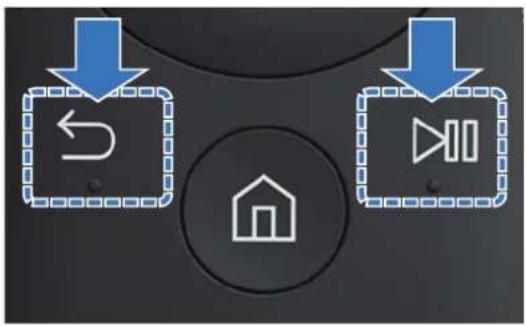
Samsung Smart به طور خودکار با تلویزیون جفت سازی می شود. اگر کنترل از راه دور به طور خودکار با تلویزیون جفت سازی نشد، آنرا به سمت سنسور کنترل از راه دور Samsung Smart و مشخص شده اند را برای 3 ثانیه یا بیشتر به طور همزمان فشرده و نگه دارید.
flowchart
graph TD
    A["Download"] --> B["Home"]
    C["Action"] --> D["Radio"]
تصاوير، دکمه ها و قابلت های کنترل از راه دور ممکن است براساس مدل متفاوت باشد. Samsung Smart
براي کسب اطلاعات پیشتر به "درباره کتترل از راه دور (ویرایش تعامل صوتی)" مراجعه شود.
دسترسی بستگی به مدل خاص دارد.
Smart Hub ۲۱ استفاده از
Smart Hub به برای برنامه ها، بازی ها، فیلم ها و بسیاری اqlام دیگر وصل شويد.
Smart Hub از استفاده
از قابلیت های چندگانه ارائه شده توسط Smart Hub در یک صفحه واحد به طور همزمان بهره منذ شويد.
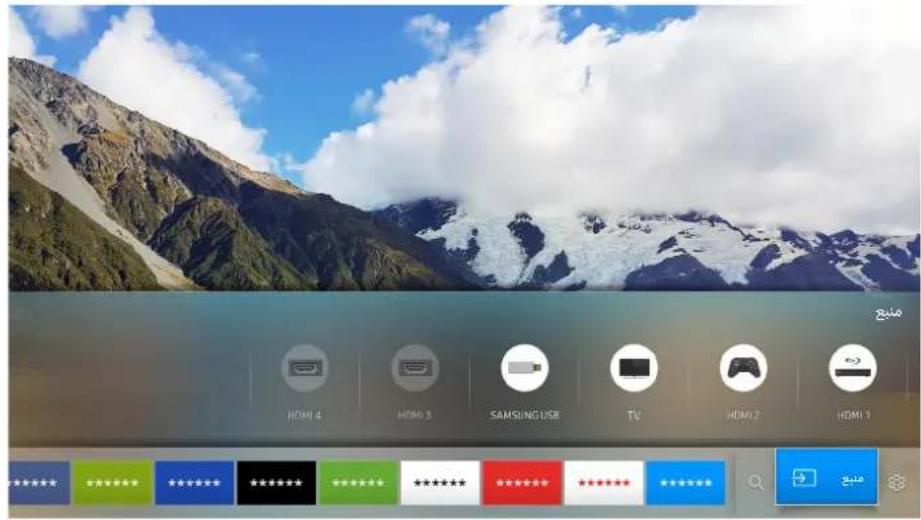
هنگامیکه دکمکه را روی کترل از راه دور فشار می دهید، می توانید از قابلیت ها و ویژگی های زیر استفاده کنید.
تنظیمات Ⓧ
هنگامیکه فوکوس حرکت کند، تنظیمات فوری در بالای منو ظاهر می شود. می توانید بسرعت قابلیت هایی که مکrerاً استفاده می کنید را تنظیم کنید.
منبع →

می توانید یک دستگاه خارجی وصل شده به تلویزیون را انتخاب کنید.
برای کسب اطلاعات بیشتر به "تغییر دادن بین دستگاه های خارجی وصل شده به تلویزیون" مراجعه شود.
جستجو

می توانید داده های کانال ها، برنامه ها، عناوین فیلم و برنامه ها را از Smart Hub جستجو کنید.
تصوير ممکن است براساس مدل و منطقه جغرافیایی م-refاوت باشد.

"Smart Hub" مراجعه شود. برای کسب اطلاعات پیشتر به

استفاده از تعامل صوتی
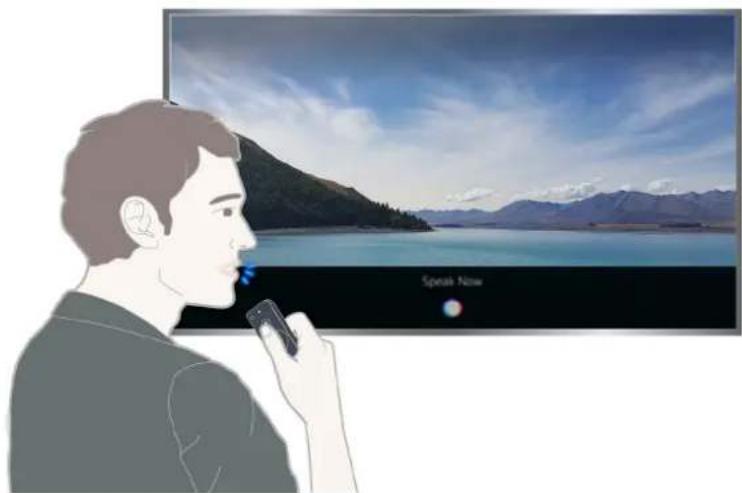
بگویید. فرمان را برای عملکرد مورد نظر در میکروفن کنترل از راه دور Samsung Smart
ممكن است که لاز این عملکرد بستگی به مدل یا منطقه جغرافیایی پشتیبانی نشد. این قابلیت برای کنترل از راه دور مجهز به میکروفن
موجود است.
راه اندازی ت取暖ل صوتی
روشن/خاموش کردن صدا
Voice Feedback < تنظیمات > سیستم > تنظیمات کارشناس > تعامل صوتی
می توانید مشخص کنید که پیام های واکنش را با استفاده از صدا در برابر فرمان های صوتی خود چخش کنید یا نکنید.
این قابلیت در برخی مدل ها در مناطق جغرافیایی خاص موجود نیست.
انتخاب جنسیت صوتی مورد نظر
➢ < تنظیمات > سیستم > تنظیمات کارشناس > تعامل صوتی > جنسیت صدا
می توانید چنسیت صوتی مورد نظر را برای پیام های واکنش صوتی انتخاب کنید.
این قابلیت در برخی مدل ها در مناطق جغرافیایی خاص موجود نیست.
اجرای ت取暖ل صوتی
يک فرمان را در حالیکه دکمه فشرده شده پیان کرده و دکمه را رها کنید. سپس فرمان صوتی شناسایی می شود.
اگر فرمان شناسایی نشد، با تلفظ صحیح مجدداً امتحان کنید.
این قابلیت در برخی مدل ها در مناطق جغرافیایی خاص موجود نیست.
natural_image
Illustration of a person speaking into a microphone on a screen with mountain and lake views (no text or symbols)ویرایش كانها
نحوه تغییر شماره های کانال یا حذف کانال ها را به طور سريع یاد بکیرید.
اجرای قابلیت ویرایش kanال
تلويزیون زنده > فهرست کانال > همه کانال ها > ویرایش
ترتیب بندی مجدد یا حذف کانال ها
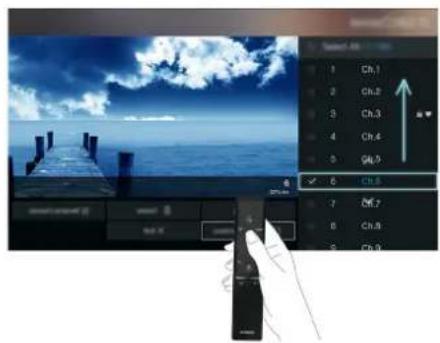
تلویزیون زنده > فهرست کانال > همه کانال ها > ویرایش > تغییر شماره یا حذف
می توانید ترتیب کانال ها را تغییر داده یا کانال ها را حذف کنید. برای تغییر ترتیب کانال، آنرا انتخاب کرده و سپس تغییر شماره را انتخاب کنید. برای حذف کانال، آنرا انتخاب کرده و سپس حذف را انتخاب کنید.
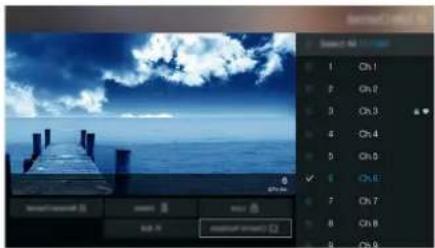
این قابلیت در برخی مدل ها در مناطق جغرافیایی خاص موجود نیست.

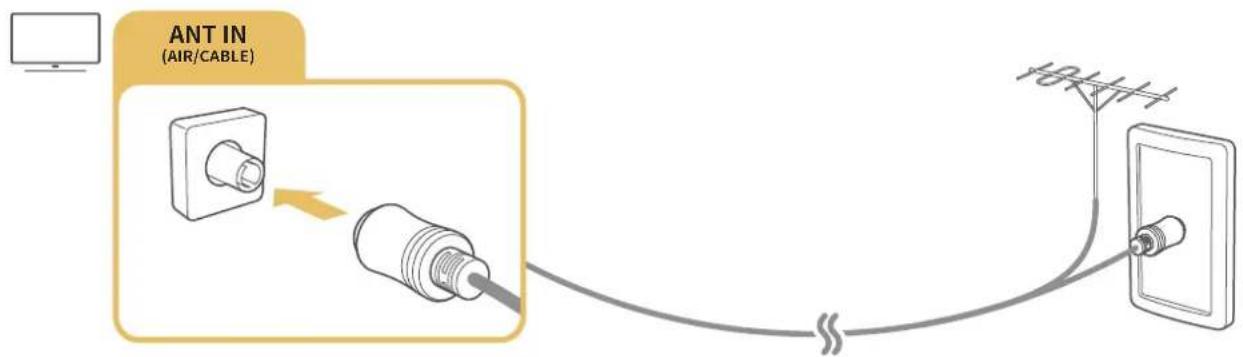
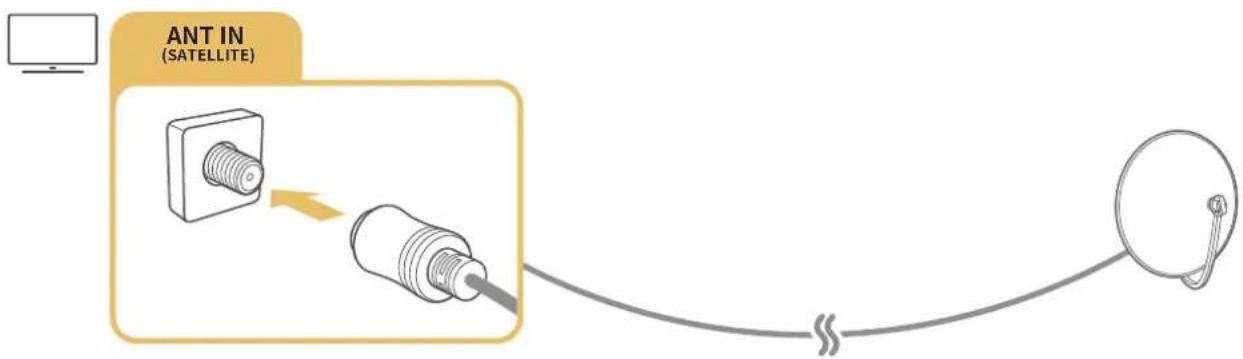
flowchart
graph LR
    A["Ant In (SATELLITE)"] --> B["Sensor"]
    B --> C["Output Signal"]
دسترسی بستگی به مدل خاص دارد.

اتصال به اینترنت
می توان از طريق تلویزیون به اینترنت دسترسی پیدا کرد.
اتصال شبکه اینترنت
تنظیمات شبکه باز کردن تنظیمات شبکه اکنون
به شبکه موجود وصل کنید.
برقراری اتصال اینترنت از طريق کابل
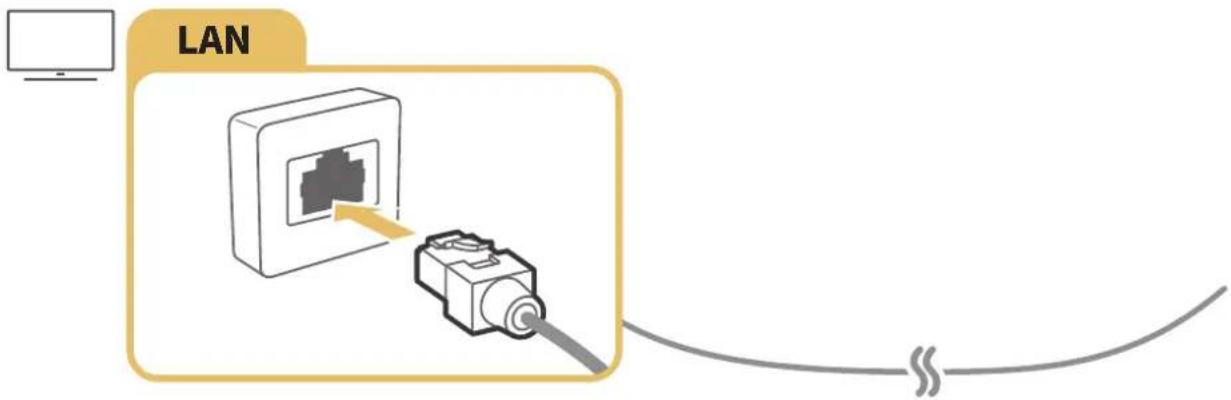
اگر کابل LAN وصل شده باشد، دسترسی به اینترنت به طور خودکار فعال می شود.
براي اتصال از کابل 7 (*STP نوع) استفاده کنید.
Shielded Twist Pair *
۱ ۶۲۰۷۵۸۱۶۲۱۶۲۱۶۲۱۶۲۱۶۲۱۶۲۱۶۲۱۶۲۱۶۲۱۶۲۱۶۲۱۶۲۱۶۲۱۶۲۱۶۲۱۶۲۱۶۲۱۳۹۸۹۸۹۸۹۸۹۸۹۸۹۸۹۸۹۸۹۸۹۸۹۸۹۸۹۸۹۸ اگر سرعت شبکه زیر 10 مگابیت در ثانیه باشد، تلویزیون نمی تواند به اینترنت وصل شود.
برقراری اتصال اینترنت بی سیم
➢ < تظیمات > شبکه > باز کردن تنظیمات شبکه > بی سیم
مطثمئ شويد که تنظیمات ID (نام) و رمز عبور روتر بی سیم را قبل از اینکه سعی کنید وصل شويد در دست داشته باشد.
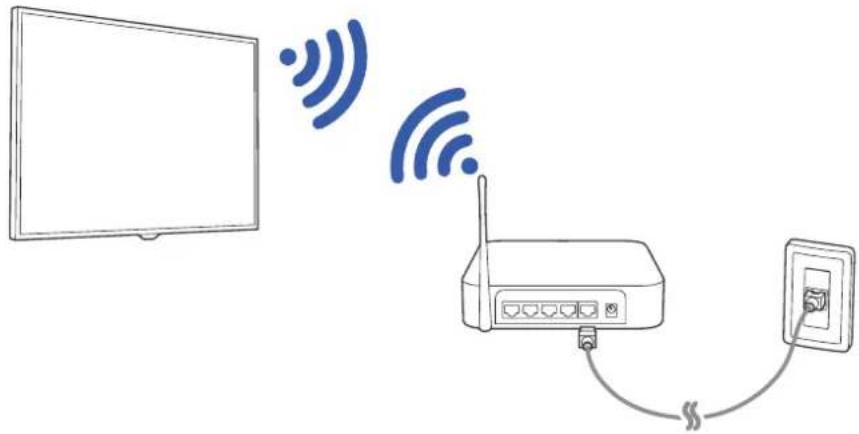
natural_image
Diagram showing a monitor connected to a wireless router via a power outlet, with signal waves indicating wireless connectivity (no text or labels present)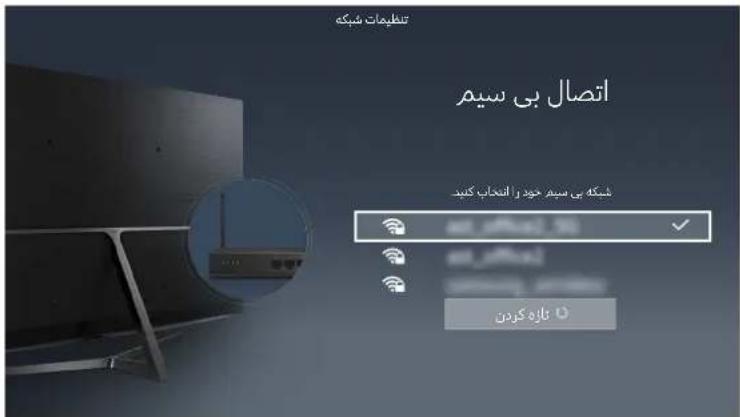
تصوير ممکن است براساس مدل و منطقه جغرافيايی متفاوت باشد.

اگر شبکه مورد نظر شما در فهرست ظاهر نمی شود، افرودن شبکه را انتخاب کرده و SSID (نام) شبکه را به طور دستی وارد کنید. ۱۰۰۲۰۶۵ ۱۰۰۲۰۶۷۵ ۱۰۰۲۰۶۸۵ ۱۰۰۲۰۶۹۵ ۱۰۰۲۰۶۴⁵ ۱۰۰۲۰۶۶⁵ ۱۰۰۲۰۶۵⁵ ۱۰۰۲۰۶۶⁵ ۱۰۰۲۰۶۶⁵ ۱۰۰۲۰۶۶⁵ ۱۰۰۲۰۶۶⁵ ۱۰۰۲۰۶۶⁵ ۱۰۰۲۰۶۶⁵ ۱۰۰۲۰۳⁵ ۱۰۰۲۰۳⁵ ۱۰۰۲۰۳⁵ ۱۰۰۲۰۳⁵ ۱۰۰۲۰۳⁵ ۱۰۰۲۰۳⁵ ۱۰۰۲۰۳⁵ ۱۰۰ ۱۰-
کنترل و+:عیت اتصال اینترنت

تنظیمات شبکه > وضعیت شبکه
شېكە كنونى و وضعیت اینترنت را مشاهده کنید.
تغییر نام تلویزیون در شبکه

تنظیمات شبکه > اسم دستگاه
می توانید نام تلویزیون در شبکه را تغییر دهید. ورودی کاربر را در پایین لیست انتخاب کرده و نام را تغییر دهید.
اتصال به شبکه از طريق دانگل موبایل
اتصال شبکه را توسط اتصال دانگل موبایل به تلویزیون إيجاد کنید.
می توانید توسط اتصال دانگل موبایل به تلویزیون، اتصال تلویزیون به شبکه را از طريق دستگاه موبایل ایجاد کنید. دانگل موبایل را به
درگاه USB در تلویزیون وصل کنید.
این قابلیت در برخی مدل ها در مناطق چغرافیایی خاص موجود نیست.

هندگامیکه از دانگل موبایل پزرگ (کارت داده ها) استفاده می کنید، دستگاه های USB ممکن است به واسطه اختلالاتی در بین درگاه های USD درست کار نکنندی شبکه بی سیم ممکن است به واسطه اختلالاتی از پیرامون و محیط اطراف درست کار نکند. در این صورت, از کابل USB استفاده کنید ۱۶ رابط USB

برنامه وابسته به کانال زمانی که شبکه موبایل را برقرار می کنید موجود نیست.

اگر در استفاده از سرويس های آنلاین مشکلى دارید, لطفباً ارائه دهنده سرويس اینترتى خود تماس بگیرید.

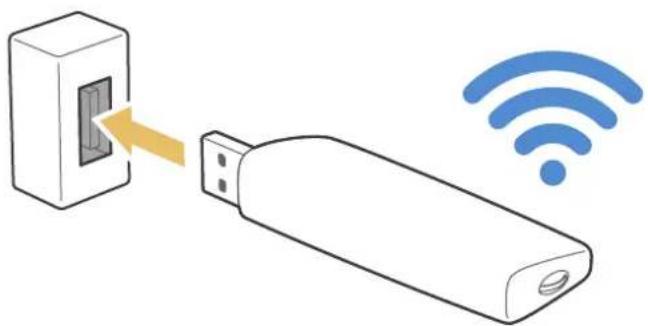
natural_image
Illustration of a device with a switch and wireless signal icon (no text or symbols)ارائه کنندگان خدمات موبایل و دستگاه های آنها که از این قابلیت پشتیانی می کنند عبارted از:
(تنها برای هندوستان)
(E3276S, E3276s-920, E8231: شماره مدل) Airtel

(E1732, E8231: شماره مدل) Idea

(E177, E8231: شماره مدل) Tata Docomo

E303C, E303U, E3121B, (شماره مدل) (Airtel, Idea, TataDocomo, Aircel, Vodafone) دانگل های باز
(E3131B, E8221
رفع مشكلات مربوط به Cordوعات اتصال به اینترنت
اگر به اینترنت دسترسی پیدا نشده، راه حل ها را پیدا کنید.

رفع مشكلات اتصال به اینترنت توسط کابل
پس لز مراجعه به محتوای زیر، مشکل اتصال اینترنت کابل را عيب يابی کنید. اگر مشکل ادامه پیدا کرد، با ارائه کننده خدمات اینترنتی
خود تماس بگیرید.
کابل شبکه پیدا نمی شود
مطعئن شويد که کابل شبکه وصل شده باشد. گر وصل شده است، مطعئن شويد که روتر روشن باشد. گر روشن است، آنرا
خاموش و دوباره روشن کنید.
تنظیمات خودکار IP انجام نشد
-
موارد زیر را برای پیکرندی دستی تنظیمات IP انجام دهید.
-
مطثمئ شويد که سرور DHCP در روتر فعال شده و روتر را تنظيم مجدد کنید.
نمی توان به شبکه وصل شد
- همه تنظیمات IP را کنترل کنید.
پس از کنترل وضعیت سرور DHCP در روتر (باید فعال باشد), کابل LAN را جدا کرده و دوباره وصل کنید. 2
به شبکه محلى وصل شده ولی به اینترنت وصل نشده است
-
مطثمئ شويد که کابل LAN اینترنت به درگاه LAN
-
مCADIR DNS را در تنظیمات IP کنترل کنید.
تنظيم شبکه تمام شد ولی نمی توان به اینترنت وصل شد
اگر مشکل ادامه پیدا کرد، با ارائه کننده خدمات اینترنتی خود تماس بگیرید.
رفع مشكلات مربوط به Cordوعات اتصال بی سیم به اینترنت
پس از مراجعه به محتوای زیر، مشکل اتصال اینترنت بی سیم را عیب یابی کنید. گر مشکل ادامه پیدا کرد، با ارائه کننده خدمات
اینترنتی خود تماس بگیرید.
عدم اتصال شبكة بي سيم
اگر روتر بی سیم انتخاب شده پیدا نشد، به باز کردن تنظیمات شبکه رفته و روتر صحيع را انتخاب کنید.
نمی توان به روتر بی سیم وصل شد
-
کنترل کنید که روتر روشن شده باشد. اگر روشن است، آنرا خاموش و دوباره روشن کنید.
-
رمز عبور صحیح را در صورت لزوم وارد کنید.
تنظیمات خودکار IP انجام نشد
-
موارد زیر را برای پیکرندی دستی تنظیمات IP انجام دهید.
-
مPGمئن شويد که سرور DHCP در روتر فعال شده باشد. سپس روتر را قطع کerde و دوباره وصل کنید.
-
رمز عبور صحیح را در صورت لزوم وارد کنید.
نمی توان به شبکه وصل شد
-
همه تنظیمات IP را کنترل کنید.
-
رمز عبور صحیح را در صورت لزوم وارد کنید.
به شبکه محلى وصل شده ولی به اینترنت وصل نشده است
-
مطثمئ شويد که کابل LAN اینترنت به درگاه LAN
-
مCADIR DNS را در تنظیمات IP کنترل کنید.
تنظيم شبکه تمام شد ولی نمی توان به اینترنت وصل شد
اگر مشكل ادامه پیدا کرد، با ارائه کننده خدمات اینترنتی خود تماس بگیرید.
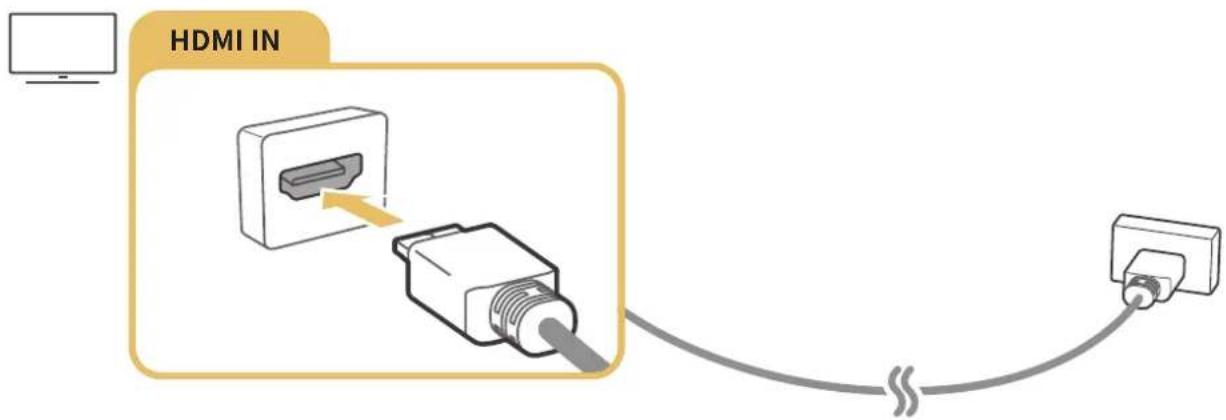
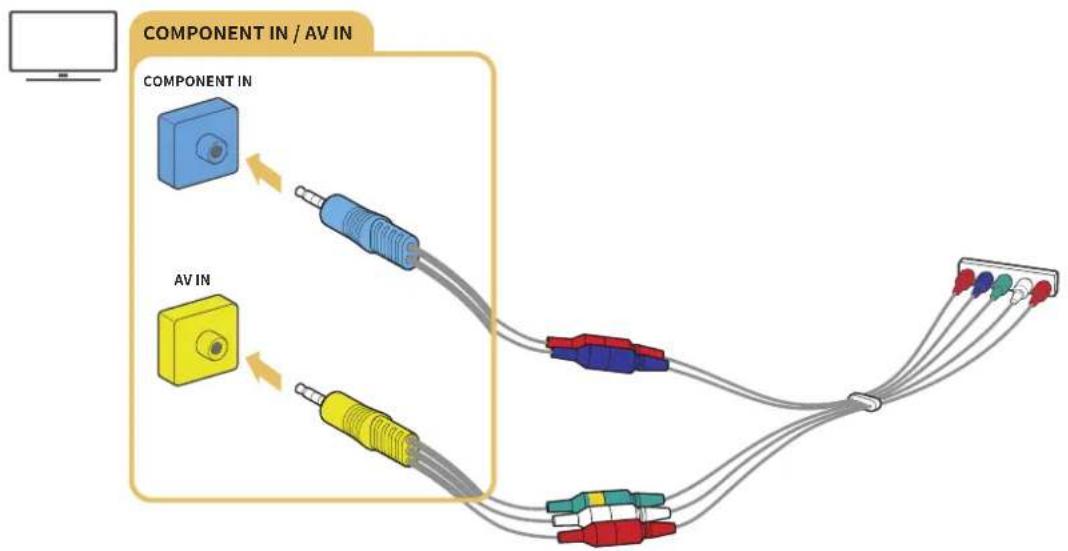
COMPONENT IN / AV IN (تنها مدل های مجهز به) اتصال با کابل کامپوننت
کابل کامپوننت را به اتصال های ورودی کامپوننت تلویزیون و متصل کننده خروجی کامپوننت دستگاه با استفاده از آ ------------------------------------------------ کامپوننت و AV به طوریکه در تصوير زیر نشان داده شده وصل کنید. حتماً متصل کننده های هم رنگ را به هم وصل کنید. (آبی به آبی، زرد به زرد)
flowchart
graph TD
    A["Component IN / AV IN"] --> B["Component IN"]
    A --> C["AV IN"]
    B --> D["Blue 3-pin connector"]
    C --> E["Yellow 2-pin connector"]
    D --> F["Red 1-pin connector"]
    E --> G["Green 2-pin connector"]
    F --> H["Gray 5-pin connector"]
    G --> I["Gray 5-pin connector"]
    H --> J["Gray 5-pin connector"]
برای استفاده از وسائل کامپونت، کابل کامپونت (آبی) و کابل AV (زرد) را وصل کنید.

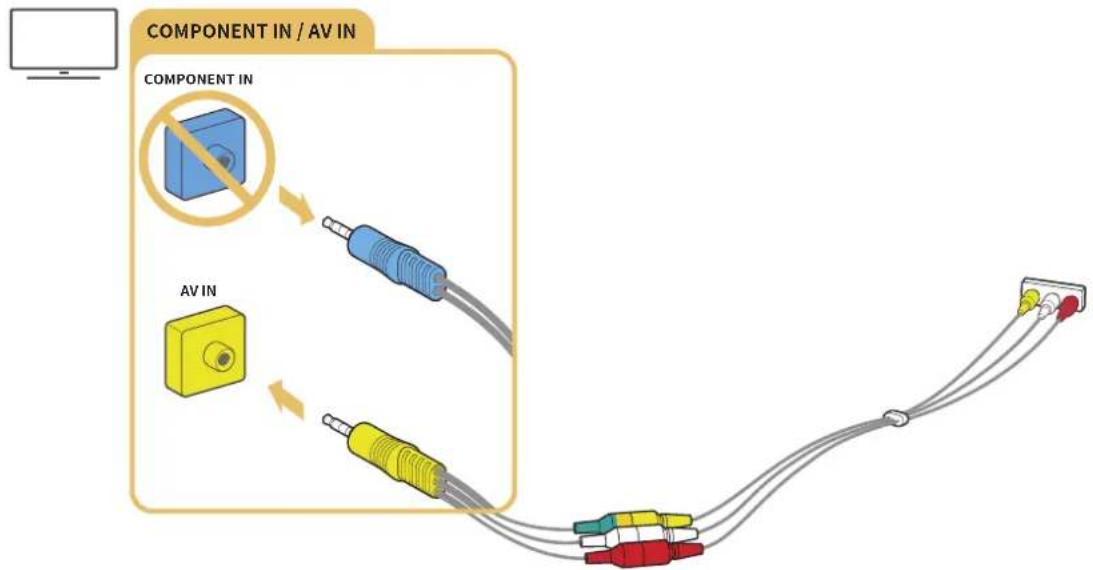
COMPONENT IN / AV IN (تنها مدل های مجهز به) اتصال با کابل کامپوزیت
کابل های تصوير و صدا را بعد از مراجعه به تصوير زیر به آدایتورهای ارائه شده وصل کرده و سپس آدایتورها را بین درگاه در تلویزیون و درگاه OUT OUT COMPONENT/AV IN
بين کابل ها و درگاه ها یکسان باشند.
flowchart
graph TD
    A["Component IN / AV IN"] --> B["Component IN"]
    B --> C["AV IN"]
    C --> D["Line with colored connectors"]
۱کر می خواهید از وسائل AV (کامپوزیت) استفاده کنید، آدایتور کامپونت را جدا کنید.

اتصال های ورودی و خروجی صدا
اتصال صوتی مناسب را بین تلویزیون و دستگاه خارجی إيجاد کنید.
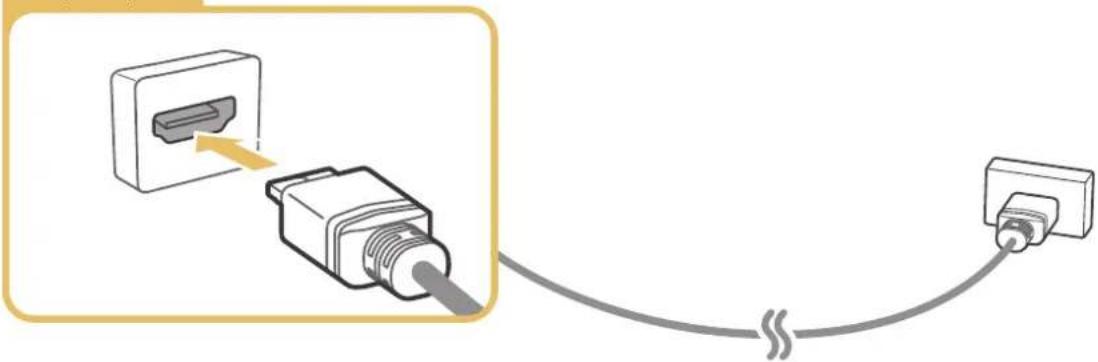
HDMI (ARC) اتصال با کابل
HDMI IN (ARC)
natural_image
Diagram showing a cable being inserted into an VGA socket, with no text or symbols present.اتصال با کابل صوتی (نوری) ديجيتال
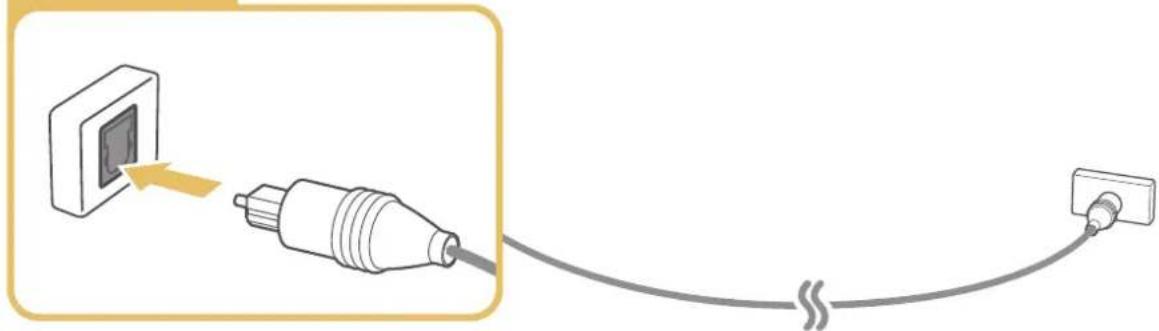
DIGITAL AUDIO OUT (OPTICAL)
natural_image
Diagram showing a cable connecting two connected electrical connectors (no text or symbols present)اتصال از طريق شبکه بی سیم
natural_image
Modern flat-screen TV with mountain landscape background and two black speakers on the side (no text or symbols visible)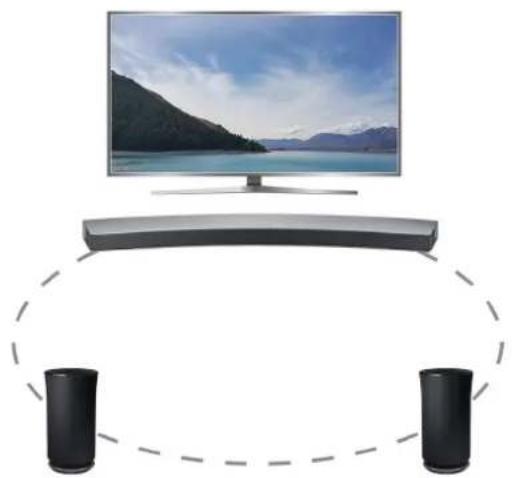
natural_image
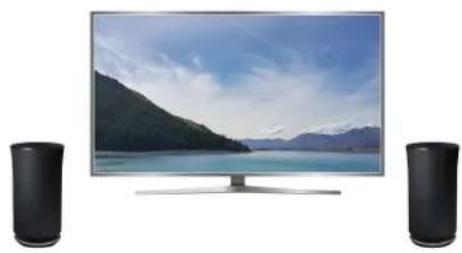
Modern TV setup with a curved monitor and two black speakers below, connected by dashed lines (no text or symbols)می توانید تلويزیون را از طريق شبکه بی سیم به دستگاه صوتی بی سیم سامسونگ وصل کنید. در حال حاضر, دو دستگاه باید
در شبکه مشترک وصل شوند. برای کسب اطلاعات بیشتر، به مدير بلندگوی بی سیم (م)
Bluetooth اتصال دستگاه های
می توانید تلویزیون یا دستگاه های صوتی را از طریق لرتابطات Bluetooth وصل کنید. برای کسب اطلاعات پیشتر به راهنمای اتصال
( ) منبع راهنمای اتصال مراجعه شود.
این قابلیت در برخی مدل ها در مناطق جغرافیایی خاص موجود نیست.
اتصال کامیوتر
از تلویزین به عنوان مانیتور کامپیوتر استفاده کنید یا تلویزین را از طريق شبکه خود به کامپیوتر وصل کرده و به Cohتوای کامپیوتر دسترسی پیدا
کنید.
اتصال از طريق درگاه HDMI - صفحه مشترک
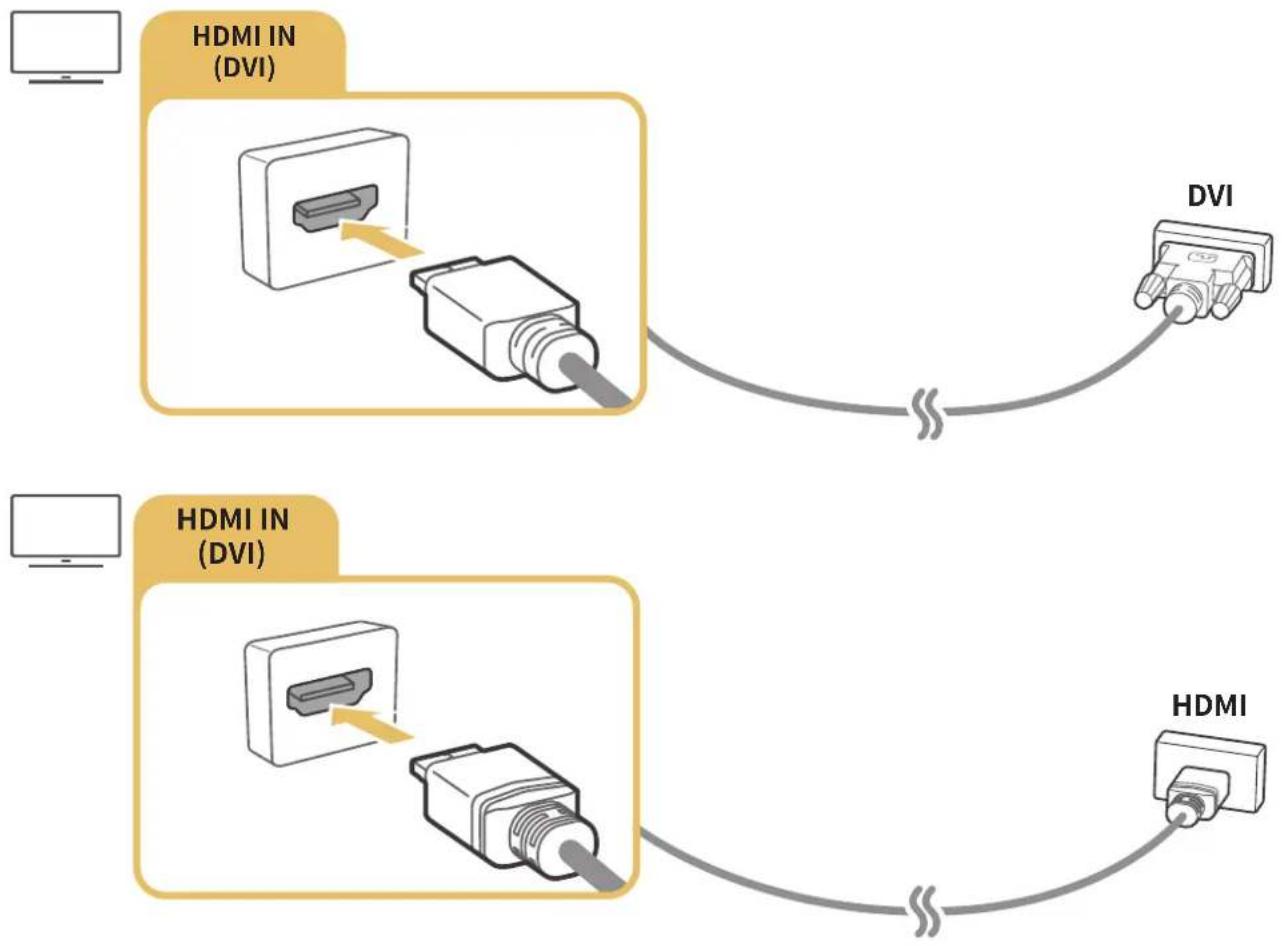
flowchart
graph TD
    A["Computer"] --> B["HDMI IN (DVI)"]
    B --> C["USB Cable"]
    C --> D["DVI"]
    D --> E["Device 1"]
    F["Computer"] --> G["HDMI IN (DVI)"]
    G --> H["USB Cable"]
    H --> I["HDMI"]
    I --> J["Device 2"]
هنگام اتصال کامپیوتر، درگاه را روی PC تنظیم کنید. برای کسب اطلاعات پیشتر در مورد تنظیمات درگاه، به " ویرایش دستگاه های خارجی" مراجعه شود.
اتصال از طريق برنامه - Smart View
هنگامیکه تلویزیون از طریق برنامه PC به Smart View وصل شود، می توانید به راحته محتوای عکس ها، فیلم ها و صداها را از طریق تلویزیون پخش کنید. برای کسب اطلاعات پیشتر به راهنمای اتصال مراجعه شود.
استفاده از یا مشارکت در محتوا Smart View (Screen Mirroring)
منبع راهنمای اتصال دستگاه تلفن همراه
می توانید محتويات رسانه ذخیره شده در دستگاه موبایل را با اتصال قابلیت آینه سازی و مشارکت محتوا روی صفحه تلویزیون چخش کنید.
-
قابلیت (Smart View (Screen Mirroring) را در دستگاه موبایل راه اندازی کنید. دستگاه موبایل برای اتصال به دستگاه های موجود جستجو می کند.
-
تلویزیون را از فهرست انتخاب کنید. سپس تلویزیون به دستگاه موبایل وصل می شود. اگر سیستم تلویزیون از دستگاه موبایل جستجو نشود، تلویزیون و دستگاه موبایل را خاموش کرده و سپس روشن کنید و دوباره امتحان کنید.
اگر چندین تلویزیون وجود دارد، می توانید به راحتی هریک ۉ نام های تلویزیون را در شبکه » اسم دستگاه انتخاب کنید.
Wi-Fi Direct) اتصال دستگاه های موبایل بدون روتر بی سیم (
Wi-Fi Direct < شبکه > تنظیمات کارشناس < تنظیمات
برای استفاده از Wi-Fi Direct, قابلیت.
Smart View اتصال دستگاه موبایل از طريق برنامه
Health Store App Store, Samsung Apps را از Smart View رسانه ای دستگاه موبایل را در تلویزیون پخش کرده یا تلویزیون را با استفاده از دستگاه موبایل کنترل کنید.
Smart View و AllShare Cast, دستگاه موبایل باید لز قابلیت انعکاس لز قییل Smart View برای استفاده از قابلیت کنید. حمایت کند. برای Smart View برای استفاده از قابلیت کند. Smart View برای استفاده از قابلیت کند.
تغییر دادن بین دستگاه های خارجی وصل شده به تلویزیون
تلویزیون و محتوای دستگاه خارجی را با تغییر دادن تماشا کنید.
تغییر سیگنال ورودی
منبع ➔ <
اگر هر کدام از دستگاه های خارجی وصل شده را از صفحه انتخاب کنید، می توانید صفحه دستگاه انتخاب شده را مشاهده کنید.
در مورد مدل هایی که از تنظیمات کنترل از راه دور چند منظوره حمايت می کنند، هنگامیکه دستگاه خارجی ( برای مثل دستگاه پخش HDMI وصل شده روشش باشد، یک پیام پای آپ برای تغیر دادن ظاهر می شود که دستگاه یا Blu-ray تنظیمات خودکار را نمایش می دهد. توجه کنید که م carriers است از این قابلیت بستگی به نوع دستگاه حمايت نشود. برای تنظیم خودکار و Samsung Smart روان کنترل از راه دور چند منظوره، کنترل از راه دور ۲
هنگامیکه دستگاه USB به درگاه USB وصل شده باشد یک پیام پاپ آپ برای تغیر آسان فهرست Cohتوای رسانه در دستگاه ظاهر می شود.
ویرایش دستگاه های خارجی
منبع ➔ <
می توانید نام درگاه برای دستگاه خارجی وصل شده را تغییر داده یا آنرا به اولین صفحه اضافه کنید.
-
فوکوس را به دستگاه خارجی وصل شده حرکت دهید.
-
دکمه جهت دار بالا را فشار دهید. سپس از قابلیت های زیر می توان استفاده کرد. (توجه کنید که قابلیت های موجود ممکن
است بستگی به نوع درگاه متفاوت باشند.
- ویرایش: می توان نام درگاه دستگاه خارجی را به استفاده واقعی برای شناسایی آسان تغیر داد.
- افزودن به صفحه اصلی: می توان درگاه درخواست خارجی را برای تغییر دادن سريع در اولین صفحه اضافه کرد.
استفاده از عملکردهای اضافی
شما مى توانید از قابلیت های زیر در صفحه منبع استفاده کنید.
• راهنمای اتصال دستگاه (راهنمای اتصال)
• تېت دستگاه های خارجى در کنترل از راه دور (تنظيم کنترل چندمنظوره) Samsung Smart
" استفاده از کنترل از راه دور Samsung Smart برای کسب اطلاعات پیشتر به "کنترل دستگاه های خارجی با کنترل از راه دور
مراجعه شود.
این قابلیت در برخی مدل ها در مناطق جغرافیایی خاص موجود نیست.


HDMI تذكرات اتصال برای
انواع کابل HDMI که در زیر آمده اند توصیه می شوند:
- کابل HDMI سرعت زياد
- کابل HDMI سرعت زياد با اترنت
از کابل HDMI به ضخامت 17 میلی متریا کمتر استفاده کنید.

استفاده از کابل HDMI غيرمجاز ممکن است منجر به صفحه نمايش بدون تصوير یا خطای اتصال شود.

بعضى کابل ها و دستگاه های HDMI ممكن است به واسطه مشخصات HDMI متفاوت با تلویزیون سازگار نباشد.

این تلويزیون لاز کانال اترنت HDMI (شبکه منطقه محلى) می باشد که با کابل های
کوakesیال که توسط IEEE استاندارد شده اند ايجاد شده است.

برای دریافت کیفیت تماشایی برتر UHD از کابلی استفاده کنید که کوتاه تر از 3 متر باشد.

بسياری از آدایتورهای گرافیک کامپیوتری درگاه HDMI ندارند ولی در عوض درگاه DVI دارند. هنگامیکه PC ز خروجی تصوير
HDMI-DVI حمايت نمی کند، PC را با کابل HDMI
Libya کسب اطلاعات بیشتر به "اتصال کامپیوتر" مراجعه شود.
تذکرات اتصال برای دستگاه های صوتی
• برای کیفیت صوتی بهتر، فکر بدی نیست که از گیرنده AV استفاده نماید.
• اتصال دستگاه با استفاده از کابل نوری به طور خودکار بلندگوهای تلویزیون را خاموش نمی کند. برای خاموش کردن بلندگوهای • تلویزیون، انتخاب بلندگو (ن) < > ت NPIMATS صدا > انتخاب بلندگو) را روی خروجی صوتی /نوری تنظیم کنید.
• صدای غیرعادی که از دستگاه صوتی در حین استفاده خارج می شود ممکن است نشنانگر مشکلی برای خود دستگاه صوتی باشد. در این صورت، از تولید کننده دستگاه صوتی طلب کمک کنید.
• صدای دیجیتال فقط با پخش از كانال 5.1 موجود است.
تذ kerات اتصال برای کامپیوترها
• برای رزولوشن های پشتیبانی شده توسط تلویزیون، به "قبل از اتصال به کامپیوتر مطالعه کنید (رزولوشن های پشتیبانی شده)" مراجعه کنید.
• تا زمانيکه مشارکت در فایل فعال شده، دسترسی غیرمجاز ممکن است پیش بیادید. هنگامیکه لازم نیست به داده ها دسترسی پیدا کنید، مشارکت در فایل را غیرفعال کنید.
• پاید به یکدیگر در شبکه مشترک وصل شده باشد. Smart TV و PC
IP (Internet Protocol) ۱.۱.۱.۱.۱.۱.۱.۱.۱.۱.۱.۱.۱.۱.۱.۱.۱.۱.۱.۱.۱.۱.۱.۱.۱.۱.۱.۱.۱.۱.۱.۱.۱.۱.
تذ kerات اتصال برای دستگاه های موبایل
• برای استفاده از عملکرد Smart View ۱۶ AllShare Cast, دستگاه موبایل باید از عملکرد انعکاس از قیلی کند. برای کنترل اینکه آیا دستگاه موبایل از عملکرد انعکاس حمایت می کند، لطفأاز تارنمای سازنده دستگاه موبایل بازدید کنید.
• براي استفاده از Wi-Fi Direct, دستگاه موبایل باید از قابلیت پشعتینی کند. لطفاً کنترل کنید که آیا دستگاه موبایل پشعتینی می کند.
• دستگاه موبایل و Smart TV باید در شبکه مشترک به یکدیگر وصل شده باشد.
• تصوير یا صدا ممکن است بستگی به شرايط شبکه به طور متناوب متوفق شود.
IP (Internet Protocol) ۱۱۰۶۰۹۵ محتوا با سایر دستگاه های مبتنی بر شبکه مثل موارد موجد در یک سیستم ذخیره ۱۱۰۶۰۹۵ اشتراک گذاری محتوا با سایر دستگاه های مبتنی بر شبکه مثل موارد مzeugود در یک سیستم ذخیره ۱۱۰۶۰۹۵ اشتراک گذاری محتوا با سایر دستگاه های مبتنی بر شبکه مثل موارد مzeugود در یک سیستم ذخیره ۱۱۰۶۰۹۵ اشتراک کار کرد شبکه، از اشتراک گذاری پشتیبانی نشد.
(ویرایش تعامل صوتی Samsung Smart) درباره کنترل از راه دور
مکن است که از این عملکرد بستگی به مدل یا منطقه جغرافیایی پشتیانی نشد. این قابلیت برای کنترل لاز راه دور مجهز به میکروفن موجود است.
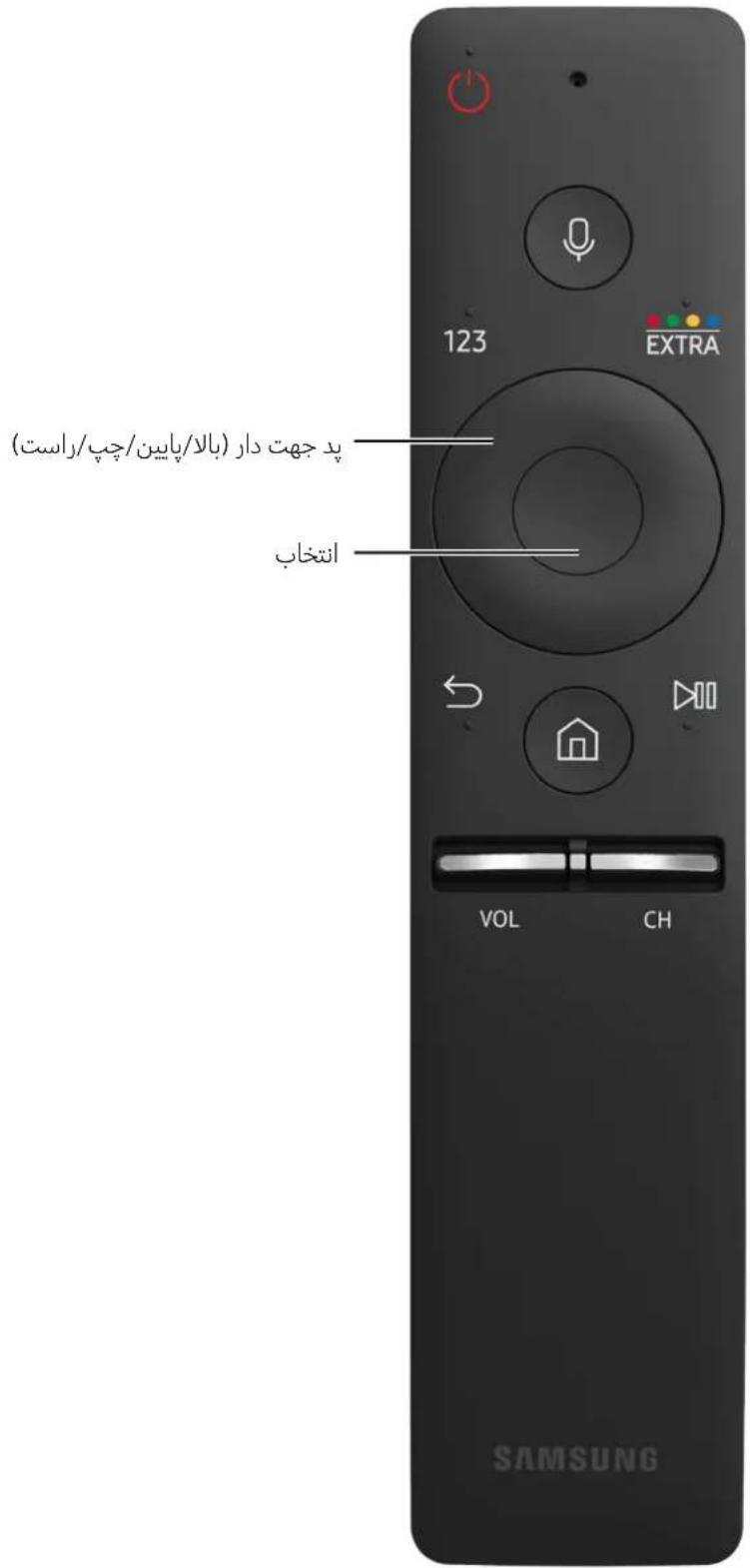
| شرح دکمه | |
| teacher صوتی را اجرا می کند. دکمه را فشار دهید، فرمان صوتی را يان کرده و سپس دکمه را برای اجرای تteacher صوتی رها کنید. هنگامیکه یکبار فشرده شود، راهنمای تteacher صوتی ظاهر می شود. | (شناسایی صدا) |
| هنگامیکه فشرده شود، نوار ارقام روی صفحه ظاهر می شود.۱۲۰۱۳۰۱۳۰۱۳۰۱۳۰۱۳۰۱۳۰۱۳۰۱۳۰۱۳۰۱۳۰۱۳۰۱۳۰۱۳۰۱۳۰۱۳۰۱۳۰۱۳۰۰۱۳۰۱۳۰۱۳۰۱۳۰۱۳۰۱۳۰۱۳۰۱۳۰۱۳۰۱۳۰۱۳۰۱۳۰۱۳۰۱۳۰۱۳۰۱۳۰۴۰۱۳۰۱۳۰۱۳۰۱۳۰۱۳۰۱۳۰۱۳۰۱۳۰۱۳۰۱۳۰۱۳۰۱۳۰۱۳۰۱۳۰۱۳۰۱۳۰۵۱۳۰۱۳۰۱۳۰۱۳۰۱۳۰۱۳۰۱۳۰۱۳۰۱۳۰۱۳۰۱۳۰۱۳۰۱۳۰۱۳۰۱۳۰۱۳۰۱۹۲۰۱۳۰۱۳۰۱۳۰۱۳۰۱۳۰۱۳۰۱۳۰۱۳۰۱۳۰۱۳۰۱۳۰۱۳۰۱۳۰۱۳۰۱۳۰۱۳۵۱۳۰۱۳۰۱۳۰۱۳۰۱۳۰۱۳۰۱۳۰۱۳۰۱۳۰۱۳۰۱۳۰۱۳۰۱۳۰۱۳۰۱۳۰۱۳۰۰۰۱۳۰۱۳۰۱۳۰۱۳۰۱۳۰۱۳۰۱۳۰۱۳۰۱۳۰۱۳۰۱۳۰۱۳۰۱۳۰۱۳۰۱۳۰۱۳۵۰۱۳۰۱۳۰۱۳۰۱۳۰۱۳۰۱۳۰۱۳۰۱۳۰۱۳۰۱۳۰۱۳۰۱۳۰۱۳۰۱۳۰۱۳۰۱۳۰۲۰۱۳۰۱۳۰۱۳۰۱۳۰۱۳۰۱۳۰۱۳۰۱۳۰۱۳۰۱۳۰۱۳۰۱۳۰۱۳۰۱۳۰۱۳۰۱۳۲۰۱۳۰۱۳۰۱۳۰۱۳۰۱۳۰۱۳۰۱۳۰۱۳۰۱۳۰۱۳۰۱۳۰۱۳۰۱۳۰۱۳۰۱۳۰۱۳۶۰۱۳۰۱۳۰۱۳۰۱۳۰۱۳۰۱۳۰۱۳۰۱۳۰۱۳۰۱۳۰۱۳۰۱۳۰۱۳۰۱۳۰۱۳۰۱۳۰ہ۱۳۰۱۳۰۱۳۰۱۳۰۱۳۰۱۳۰۱۳۰۱۳۰۱۳۰۱۳۰۱۳۰۱۳۰۱۳۰۱۳۰۱۳۰۱۳۰۱۶۰۱۳۰۱۳۰۱۳۰۱۳۰۱۳۰۱۳۰۱۳۰۱۳۰۱۳۰۱۳۰۱۳۰۱۳۰۱۳۰۱۳۰۱۳۰۱۳۵۲۰۱۳۰۱۳۰۱۳۰۱۳۰۱۳۰۱۳۰۱۳۰۱۳۰۱۳۰۱۳۰۱۳۰۱۳۰۱۳۰۱۳۰۱۳۰۱۳۴۰۱۳۰۱۳۰۱۳۰۱۳۰۱۳۰۱۳۰۱۳۰۱۳۰۱۳۰۱۳۰۱۳۰۱۳۰۱۳۰۱۳۰۱۳۰۱۳۵۴۰۱۳۰۱۳۰۱۳۰۱۳۰۱۳۰۱۳۰۱۳۰۱۳۰۱۳۰۱۳۰۱۳۰۱۳۰۱۳۰۱۳۰۱۳۰۱۳۴۵۲۰۱۳۰۱۳۰۱۳۰۱۳۰۱۳۰۱۳۰۱۳۰۱۳۰۱۳۰۱۳۰۱۳۰۱۳۵۲۰۱۳۰۱۳۰۱۳۰۱۶۰۱۳۰۱۳۰۱۳۰۱۳۰۱۳۰۱۳۰۱۳۰۱۳۰۱۳۰۱۳۰۱۳۵۴۰۱۳۰۱۳۰۱۳۰۱۳۰۱۶۰۱۳۰۱۳۰۱۳۰۱۳۰۱۳۰۱۳۰۱۳۰۱۳۵۴۰۱۳۰۱۳۰۱۳۰۱۳۰۱۳۰۱۳۰۱۳۰۱۶۰۱۳۰۱۳۰۱۳۰۱۳۰۱۳۰۱۳۵۴۰۱۳۰۱۳۰۱۳۰۱۳۰۱۳۰۱۳۰۱۳۰۱۳۵۴۰۱۳۰۱۳۰۱۳۰۱۳۵۴۰۱۳۰۱۳۰۱۳۰۱۳۵۴۰۱۳۰۱۳۰۱۳۵۴۰۱۳۰۱۳۵۴۰۱۳۰۱۳۵۴۰۱۳۵۴۰۱۳۵۴۰۱۳۵۴۰۱۳۵۴۰۱۳۵۴۰۱۳۵۴۰۱۳۵۴۰۱۳۵۴۰۱۳۵۴۰۱۳۵۵۴۰۱۳۵۴۰۱۳۵۴۰۱۳۵۴۰۱۳۵۴۰۱۳۵۴۰۱۳۵۴۰۱۳۵۴۰۱۳۵۴۰۱۳۵۴۰۱۶ | (صفحة) (صفحة) (صفحة) (صفحة) (صفحة) (صفحة) (صفحة) (صفحة) (صفحة) (صفحة) (صفحة) (صفحة) (صفحة) (صفحة) (صفحة) (صفحة) (صفحة) (صفحة) (صفحة) (صفحة) (صفحة) (صفحة) (صفحة) (صفحة) (صفحة) (صفحة) |
| از این دکمه های رنگی برای دسترسی به گزینه های اضافی خاص گزینه ای استفاده کنید که مورد استفاده می باشد. / درخین تماشای محتوا، برای نمایش اطلاعات اضافی از ارائه کنیده محتوا فشار دهید. | EXTRA / (EXTRA/)(رنگ) |
| فوكوس را حرکت داده و مقادیری که در منوی تلويزیون مشاهده می شوند را تغیر می دهد. | صفحة: جهت دار (بالا/باین/چپ/راست) |
| آیتم فوكوس شده را اENCاب یا اجرا می کند. هنگامیکه در حین تماشای محتوا فشرده شود، اطلاعات مشروح در مورد برنامه ظاهر می شود. | انتخاب |
| برای بازگشت به منوی قبلى فشار دهید. هنگامیکه برای 1 ثانیه یا پیشر فشرده شود، قابلیت اجرا خاتمه می يابد. هنگامیکه در حین تماشای برنامه فشرده شود، کانال قبلى ظاهر می شود. | (بازگشت) |
| برای بازگشت به اولین صفحه فشار دهید. | (Smart Hub) |
| هنگامیکه فشرده شود، کترل های پخش ظاهر می شوند. شما با استفاده از این کترل ها می توانید محتوای رسانه ای که پخش می شود را کترل کنید. | (یخش/مکث) |
| دکمه را برای تنظیم صدا به سمت بالا یا پاین حرکت دهید. برای صامت کردن صدا، این دکمه را فشار دهید. هنگامیکه برای 1 ثانیه یا پیشر فشرده شود، ميانبرهای قابلیت دسترسی ظاهر می شود. | (بلندی صدا) |
| دکمه را برای تغیر کانال به سمت بالا یا پاین حرکت دهید. برای مشاهده صفحه راهنما، دکمه را فشار دهید. | (کانال) |
ممكن است که از این عملکرد بستگی به مدل یا منطقه جغرافیایی پشتیباني نشود. این قابلیت برای کنترل از راه دور مجهز به میکروفن موجود است.
تصاوير، دکمه ها و قابلیت های کنترل از راه دور ممکن است براساس مدل متفاوت باشد. Samsung Smart
ز کنترل از راه دور Samsung Smart به فاصله کمتر از 6 متر استفاده کنید. فاصله قابل استفاده ممكن است با شرايط محیط بی سیم متفAWت باشد.
براي استفاده از کنترل از راه دور از طریق دستگاه خارجی، لازم است که تنظیمت آنرا پیکریندی کنید. برای کسب ابطلاعات پیشتر به "کنترل دستگاه های خارجی با کنترل از راه دور" استفاده از کنترل از راه دور Samsung Smart
Samsung Smart درباره کنترل از راه دور
این قابلیت ممکن است بستگی به مدل یا منطقه جغرافیایی متفاوت باشد.
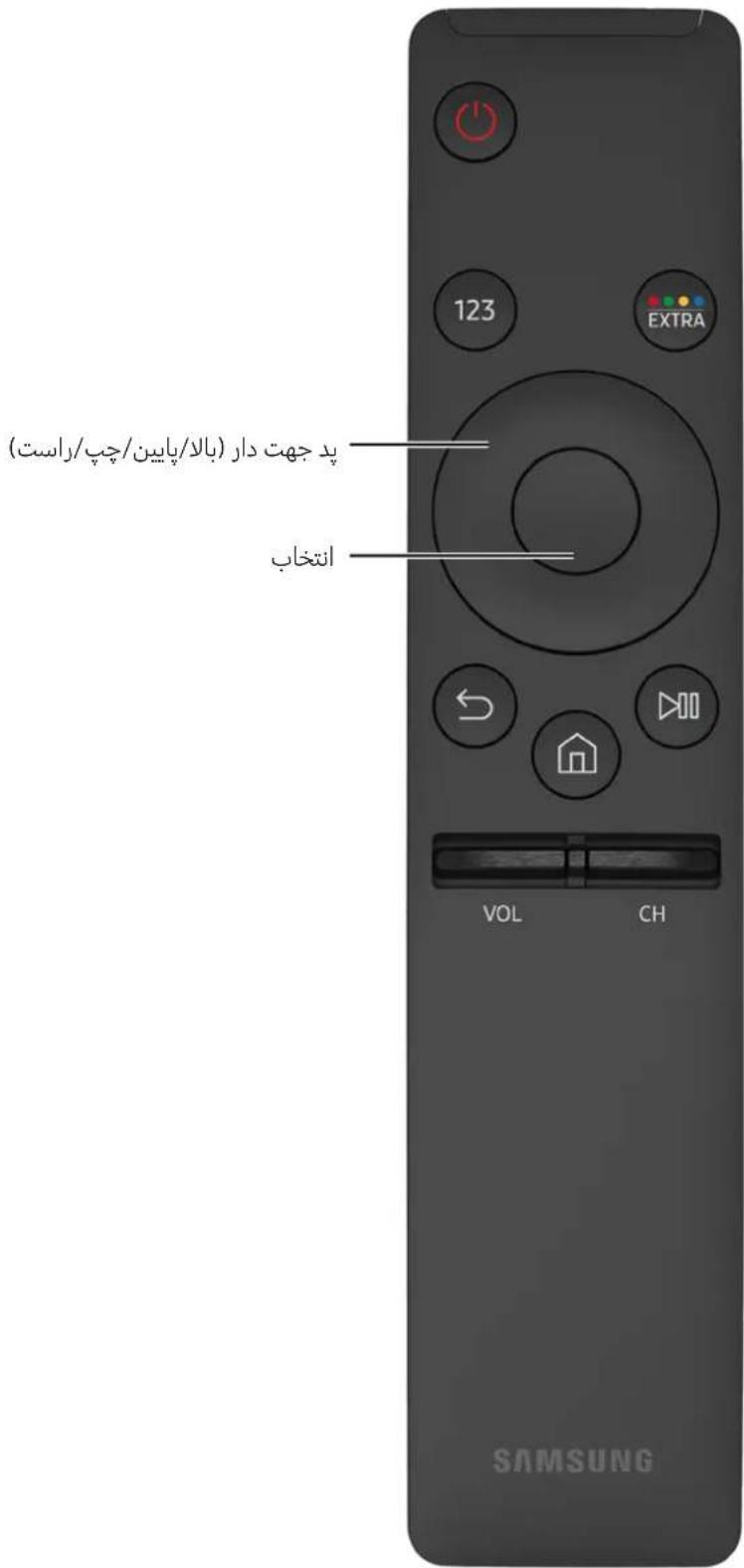
| شرحdekمه | |
| هنگامیکه فشرده شود، نوار ارقام روی صفحه ظاهر می شود.ارقام را انتخاب کرده و سپس تمام را برای وارد کردن ارزش رقمی انتخاب کنید. برای تغيير کانال، وارد کردن پین، وارد کردن کد پستی و غیره استفاده کنید.اگر دکمه رنگ با نوار ارقام روی صفحه ظاهر شد، دکمه رنگ را انتخاب کرده و سپس رنگ خاص را با استفاده از پد جهت دار (بالا/پایین/چپ/راست) انتخاب کنید. از این قابلیت برای دسترسی به گزینه های اضافی که مختص ویژگی مورد استفاده می باشد، استفاده کنید.هنگامیکه برای 1 ثانیه ی بیشتر فشرده شود، منوی TTX ظاهر می شود. | (صفحة ارقام)123 |
| از این دکمه های رنگی برای دسترسی به گزینه های اضافی خاص گزینه ای استفاده کنید به استفاده می باشد. / درحین تماشای محتوا، برای نمایش اطلاعات اضافی از ارائه کننده محتوا فشار دهید. | EXTRA / ●●●●(EXTRA/رنگ) |
| فوكوس را حرکت داده و مقادیری که در منوی تلویزیون مشاهده می شوند را تغيير می دهد. | صفحة جهت دار (بالا/پایین/چپ/راست) |
| آیتم فوكوس شده را انتخاب یا اجرا می کند. هنگامیکه در حین تماشای محتوا فشرده شود، اطلاعات مشروح در مورد برنامه ظاهر می شود. | انتخاب |
| برای بازگشت به منوی قبلى فشار دهید. هنگامیکه برای 1 ثانیه یا يッチتر فشرده شود، قابلیت اجرا خاتمه می یابد. هنگامیکه در حین تماشای برنامه فشرده شود، کانال قبلى ظاهر می شود. | (بازگشت) |
| برای بازگشت به اولین صفحه فشار دهید. | (Smart Hub) |
| هنگامیکه فشرده شود، کنترل های پخش ظاهر می شوند. شمالا با استفاده از این کنترل ها می توانید محتوای رسانه ای که پخش می شود را کنترل کنید. | (پخش/مکث) |
| دکمه را برای تنظیم صدا به سمت بالا یا پایین حرکت دهید. برای صامت کردن صدا، این دکمه را فشار دهید. هنگامیکه برای 1 ثانیه یا بیشتر فشرده شود، میانبرهای قابلیت دسترسی ظاهر می شود. | (بلندی صدا) |
| دکمه را برای تغيير کانال به سمت بالا یا پایین حرکت دهید. برای مشاهده صفحه راهنما، دکمه را فشار دهید. | (کانال)CH |
این قابلیت ممکن است بستگی به مدل یا منطقه جغرافیایی م-refاوت باشد.

تصاوير، دکمه ها و قابلیت های کنترل از راه دور ممکن است براساس مدل متفاوت باشد. Samsung Smart

از قابلیت ها برای ت取暖ل صوتی، جفت سازی و کنترل از راه دور چندمنظوره حمایت نمی کند.

Samsung Smart اتصال به کنترل از راه دور
تلویزیون را با کنترل از راه دور جفت سازی کنید. Samsung Smart
دسترسی بستگی به مدل خاص دارد.

هنگامیکه تلویزیون را برای اولین بار روشن می کنید، کنترل از راه دور به طور خودکار با تلویزیون جفت سازی Samsung Smart می شود. اگر کنترل از راه دور به طور خودکار با تلویزیون جفت سازی نشد، آنرا به سمت سنسور کنترل از راه دور Samsung Smart تلویزیون ۶گیرید و سپس دکمه هایی که در نمودار زیر با 3 ثانیه یا بیشتر به طور همزمان فشرده و مشخص شده آند را برای ۷ ممشخص شده آند را برای ۸ ممشخص شده آند را برای ۹ ممشخص شده آند را برای ۱ ممشخص شده آند را برای ۲ ممشخص شده آند را برای ۳ ممشخص شده آند را برای ۴ ممشخص شده آند را برای ۵ ممشخص شده آند را برای ۶ ممشخص شده آند را برای ۷ ممشخص شده آند را برای ۸ ممشخص شده آند را برای ۹ ممشخص شده آند را برای ۱۰ ممشخص شده آند را برای ۱۱ ممشخص شده آند را برای ۱۲ ممشخص شده آند را برای ۱۳ ممشخص شده آند را برای ۱۴ ممشخص شده آند را برای ۱۵ ممشخص شده آند را برای ۱۶ ممشخص شده آند را برای ۱۷ ممشخص شده آند را برای ۱۸ ممشخص شده آند را برای ۱۹ ممشخص شده آند را برای ۲۰ ممشخص شده آند را برای ۳۱ ممشخص شده آند را برای ۳۲ ممشخص شده آند را برای ۴۳ ممشخص شده آند را برای ۴۵ ممشخص شده آند را برای ۴۶ ممشخص شده آند را برای ۴۷ ممشخص شده آند را برای ۴۸ ممشخص شده آند را برای ۴۹ ممشخص شده آند را برای ۵۰ ممشخص شده آند را برای ۵۱ ممشخص شده آند را برای ۵۲ ممشخص شده آند را برای ۵۳ ممشخص شده آند را برای ۵۴ ممشخص شده آند را برای ۵۵ ممشخص شده آند را برای ۵۶ ممشخص شده آند را برای ۵۷ ممشخص شده آند را برای ۵۸ ممشخص شده آند را برای ۵۹ ممشخص شده آند را برای ۶۰ ممشخص شده آند را برای ۶۱ ممشخص شده آند را برای ۶۲ ممشخص شده آند را برای ۶۳ ممشخص شده آند را برای ۶۴ ممشخص شده آند را برای ۶۵ ممشخص شده آند را برای ۶۶ ممشخص شده آند را برای ۶۷ ممشخص شده آند را برای ۶۸ ممشخص شده آند را برای ۶۹ ممشخص شده آند را برای ۷۰ ممشخص شده آند را برای ۷۱ ممشخص شده آند را برای ۷۲ ممشخص شده آند را برای ۷۳ ممشخص شده آند را برای ۷۴ ممشخص شده آند را برای ۷۵ ممشخص شده آند را برای ۷۶ ممشخص شده آند را برای ۷----------
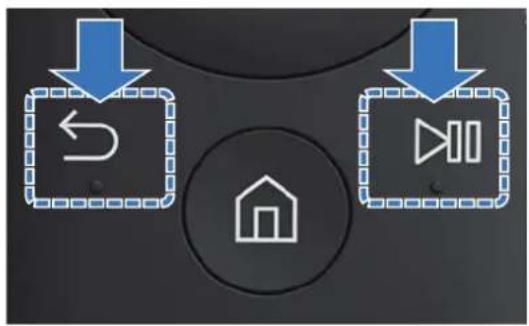
flowchart
graph TD
    A["Downward Blue Arrow"] --> B["Left Arrow"]
    C["Downward Blue Arrow"] --> D["Home Icon"]
    E["Downward Blue Arrow"] --> F["Right Arrow"]
    G["Downward Blue Arrow"] --> H["Back/Up Arrow"]
کنترل دستگاه های خارجی با کنترل از راه دور Samsung Smart استفاده از کنترل از راه دور
ملیويزیون و دستگاه های خارجی وصل شده را با کنترل از راه دور Samsung Smart
منبع Tanظيم کنترل چندمنظوره

شما مى توانید دستگاه های خارجی وصل شده به تلویزیون را با استفاده از کنترل از راه دور کنترل کنید. برای این منظور، دستگاه های خارجی را با پیروی از دستورالعمل های روی صفحه ثبت کنید.
دسترسی بستگی به مدل خاص دارد.

همچنین می توانید از عملکرد (HDMI-CEC) خارجی با کتترل ۶ راه دور تلویزیون بدون Samsung برای استفاده ۶ دستگاه های Anynet+ (HDMI-CEC)
"Anynet+ (HDMI-CEC) " مراجعه شود.
برخی دستگاه های خارجی که به تلویزیون وصل شده آند مکن است از ویژگی راه دور جهانی پشعتیانی نکنند.

هیچگونه مانعی را در جلوی دستگاه خارجی قرار ندهید. م Forgotten است موجب شود که سیگنال های کنترل از راه دور به طور صحیح منتقل

نشوند.
تلویزیون دستگاه خارجی و درگاه اتصال را حفظ می کند (2 HDMI 1, HDMI 2) و غیره.

کنترل تلویزیون با استفاده از صفحه کلید یا پدبازی
اتصال صفحه کلید یا پدبازی، کنترل تلویزیون را آسانتر می کند.
USB اتصال صفحه كليد
کابل صفحه کلید را به درگاه USB بزنید.
Bluetooth اتصال صفحه کلید و پدبازی
ر ا اضافه کنید Bluetooth ۶۱۰۵ ت NPت نظیمات ۶۱۰۷ مییریت دستگاه ورودی ۶۱۰۷ صفحه کلید و پد بازی دارای Bluetooth
این قابلیت در برخی مدل ها در مناطق جغرافیایی خاص موجود نیست.
اگر دستگاه شناسایی نشد، صفحه کلید را تزدیک تلویزیون قرار داده و سپس تازه کردن را انتخاب کنید. تلویزیون برای دستگاه های موجود دوباره اسكن می کند.
استفاده از صفحه کلید
| بیت های کنترل آز راه دور صفحه کلید | |
| ترکت می دهدکلید های جهت دار | |
| نشان می دهدکلید ویندوز | |
| يا اجرا می کندکلید ورود | |
| بلی برمی گردکلید ESC | |
| F1 / F2 / F3 / F4 کلید | |
| ۵۰۱۲۰۶۰۴۳۵۰۱۲۵۰۱۲۵۰۱۲۵۰۱۲۵۰۱۲۵۰۱۲۵۰۱۲۵۰۱۲۵۰۱۲۵۰۱۲۵۰۱۲۵۰۱۲۵۰۱۲۵۵۰۱۲۵۰۱۲۵۰۱۲۵۰۱۲۵۰۱۲۵۰۱۲۵۰۱۲۵۰۱۲۵۰۱۲۵۰۱۲۵۰۱۲۵۰۱۲۵۸۰۱۲۵۰۱۲۵۰۱۲۵۰۱۲۵۰۱۲۵۰۱۲۵۰۱۲۵۰۱۲۵۰۱۲۵۰۱۲۵۰۱۲۵۰۱۲۵۰۰۱۲۵۰۰۱۲۵۰۰۱۲۵۰۰۱۲۵۰۰۱۲۵۰۰۱۲۵۰۰۱۲۵۰۰۱۲۵۰۰۱۲۵۰۰۱۲۵۵۰۰۱۲۵۵۰۰۱۲۵۵۰۰۱۲۵۵۰۰۱۲۵۵۰۰۱۲۵۵۰۰۱۲۵۵۰۰۱۲۵۵۰۰۱۲۵۵۵۰۰۱۲۵۵۵۵۰۰۱۲۵۵۵۵۰۰۱۲۵۵۵۵۰۰۱۲۵۵۵۵۰۰۱۲۵۵۵۵۰۰۱۲۵۵۵۵۰۰۱۲۵۵۷۰۰۱۲۵۵۵۵۰۰۱۲۵۵۵۵۰۰۱۲۵۵۵۵۰۰۱۲۵۵۵۵۰۰۱۲۵۵۵۵۵۰۰۱۲۵۵۵۵۵۰۰۱۲۵۵۵۵۵۰۰۱۲۵۵۵۵۵۰۰۱۲۵۵۵۵۵۰۰۱۲۵۵۵۵۵۵۰۰۱۲۵۵۵۵۵۰۰۱۲۵۵۵۵۵۰۰۱۲۵۵۵۵۵۰۰۱۲۵۵۵۵۵۵۰۰۱۲۵۵۵۷۰۰۱۲۵۵۵۵۵۰۰۱۲۵۵۵۵۵۰۰۱۲۵۵۵۵۵۰۰۱۲۵۵۵۵۵۰۰۱۲۵۵۵۵۵۰۰۱۲۶۰۰۱۲۶۰۰۱۲۶۰۰۱۲۶۰۰۱۲۶۰۰۱۲۶۰۰۱۲۶۰۰۱۲۶۰۰۱۲۶۰۰۱۲۶۰۰۱۲۷۰۰۱۲۷۰۰۱۲۷۰۰۱۲۷۰۰۱۲۷۰۰۱۲۷۰۰۱۲۷۰۰۱۲۷۰۰۱۲۷۰۰۱۲۷۰۰۱۲۸۰۰۱۲۸۰۰۱۲۸۰۰۱۲۸۰۰۱۲۸۰۰۱۲۸۰۰۱۲۸۰۰۱۲۸۰۰۱۲۸۰۰۱۲۸۰۰۱۲۹۰۰۱۲۹۰۰۱۲۹۰۰۱۲۹۰۰۱۲۹۰۰۱۲۹۰۰۱۲۹۰۰۱۲۹۰۰۱۲۹۰۰۱۲۹۰۰۱۲۱۰۰۱۲۱۰۰۱۲۱۰۰۱۲۱۰۰۱۲۱۰۰۱۲۱۰۰۱۲۱۰۰۱۲۱۰۰۱۲۱۰۰۱۲۱۰۰۱۲ہ۰۱۲ہ۰۱۲ہ۰۱۲ہ۰۱۲ہ۰۱۲ہ۰۱۲ہ۰۱۲ہ۰۱۲ہ۰۱۲ہ۰۱۲ہ۰۱۲ہ۰۱۲ہ۰۰۱۲ہ۰۰۱۲ہ۰۰۰۰۰۰۰۰۰۰۰۰۰۰۰۰۰۰۰۰۰۰۰۰۰۰۰۰۰۰۰۰۰۰۰۰۰۰۰۰۰۰۰۰۰۰۰۰۰۰۸۰۰۰۱۲۱۰۰۱۲۱۰۰۱۲۱۰۰۱۲۱۰۰۱۲۱۰۰۱۲۱۰۰۱۲۱۰۰۱۲۱۰۰۱۲۱۰۰۱۲ۧ۰۰۰۱۲ۧ۰۰۰۱۲ۧ۰۰۰۱۲ۧ۰۰۰۱۲ۧ۰۰۰۱۲ۧ۰۰۰۱۲ۧ۰۰۰۱۲ۧ۰۰۰۱۲ۧ۰۰۱۲ۧ۰۰۰۱۲ۧ۰۰۰۱۲ۧ۰۰۰۱۲ۧ۰۰۰۱۲ۧ۰۰۰۱۲ۧ۰۰۰۱۲ۧ۰۰۰۱۲ۧ۰۰۴۰۰۱۲ۧ۰۰-۰-۰-۰-۰-۰-۰-۰-۰-۰-۰-۰-۰-۰-۰- - - - - - - - - - - - - - - - - - - - - - - - - - - - - - - - - - - - - - - - - - - - - - - - - - - - - - - - - - - - - - - - - - - - - - - - - - - - - - - - - - - - - - - - - - - - - - - - - - - - - |
راه اندازی صفحه کلید
در ٢ < تنظیمات > سیستم > مديریت دستگاه ورودی، قابلیت های زیر را می توان تنظیم کرد.
• زبان صفحه کلید
نوع صفحه کلید
• ميانبر زبان ورودی
ورود متن با استفاده از صفحه کلید QWERTY روی صفحه
برای وارد کردن متن در تلویزیون از صفحه کلید QWERTY استفاده کنید.
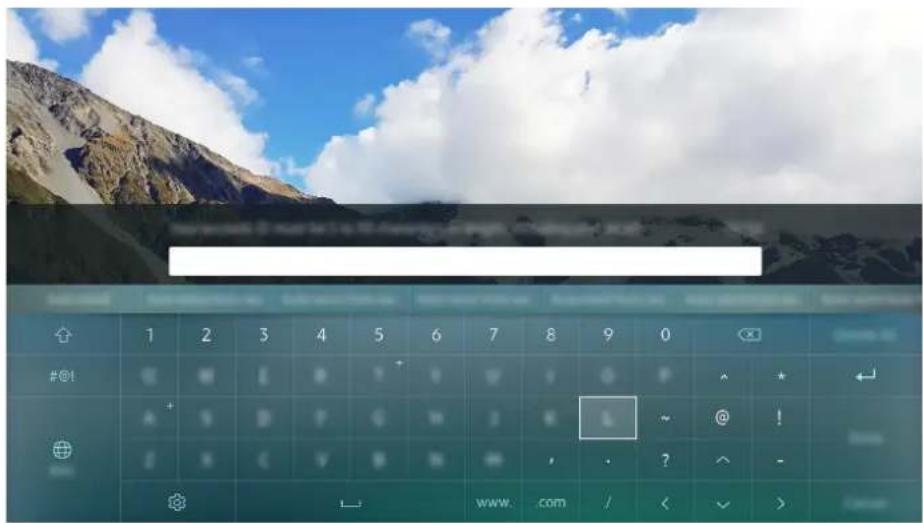
تصوير ممکن است براساس مدل و منطقه جغرافیایی متفاوت باشد.

استفاده از عملکردهای اضافی
اروی صفحه کلید انتخاب کنید. گزینه های زیر موجود می باشد: QWERTY

متن توصیه شده
•
تنظيم مجدد داده های متن توصیه شده
•
پیشگویی نویسه بعدی (هنگام استفاده از دکمه های جهت یابی)
•
زبان
•
این قابلیت در برخی مدل ها در مناطق جغرافیایی خاص موجود نیست.
Smart Hub
توصيف قابلیت های پایه را مشاهده کنید. Smart Hub
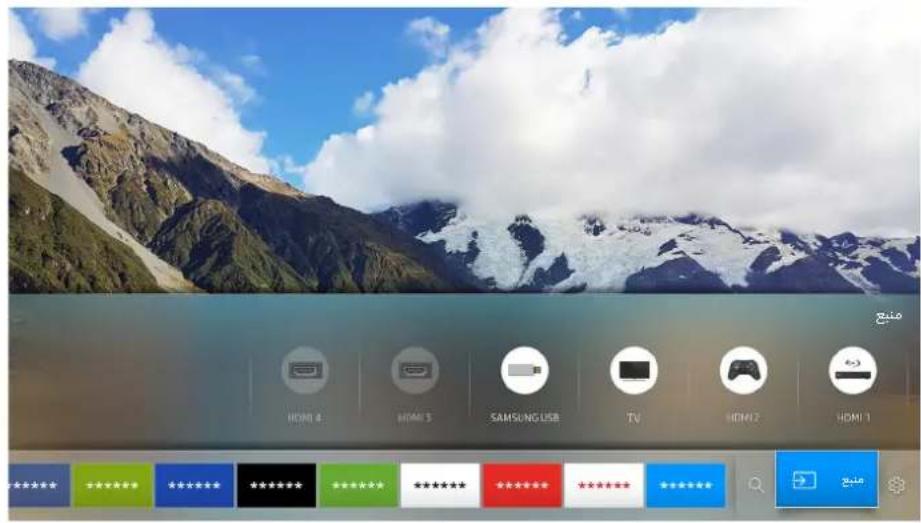
تصوير ممکن است براسس مدل و منطقه جغرافيايى م-refاوت باشد.

پس از فشردن دکمه ووی کنترل از راه دور، می توانید در اینترت گردش کرده و برنامه ها را با Smart Hub دانلود کنید. Samsung هزینه دارند. برای استفاده از خدمات که هزینه دارند، باید با ارائه کنند خدمات یا حساب Smart Hub برخی خدمات ۶ داشته باشد. برای کسب اطلاعات پیشتر به "استفاده از حساب سامسونگ" مراجعه شود.
Libya استفاده از این ویژگی، تلویزیون بایستی به اینترنت وصل باشد.
Smart Hub ممکن است بستگی به ارائه کتنده خدمات، زبان یا منطقه وجود نباشد. برخی ویژگی های
مکن است به واسطه ايجاد اختلات در خدمات اینترت شما باشد. Smart Hub قطع شدگی خدمات
می توانید متن کامل شرايط و حریم خصوصی را توسط پیمایش به ۶ < تنظیمات > پشتیانی > شرايط و حریم خصوصی مشاهده کنید. اگر می خواهید استفاده از Smart Hub را متو Calif کنید، می توانید موفقت نامه را لغو نماید. کنون
نمايش اولين صفحه
در اولین صفحه، می توانید برنامه هایی که قبلاً یا مکررÅستفاده شده اند را به آسانی اجرا کنید. همچنین می توان این برنامه ها را در صفحة حرکت داد یا حذف کرد.
هنگامیکه دکمکا روی کنترل از راه دور فشار می دهید، می توانید از قابلیت ها و ویژگی های زیر استفاده کنید.
تنظيمات
هنگامیکه فوکوس به تنظیمات حرکت کند، تنظیمات فوری در بالای منو ظاهر می شود. می توانید بسرعت قابلیت هایی که مکRRÅ آستفاده می کنید را تنظیمت کنید.
- حالت تصوير
می توانید حالت تصويری را انتخاب کنید که بهترین تجربه تماشایی را ارائه می کند.
- انتخاب بلندگو
می توانید بلندگوهایی که تلویزیون برای خروجی صدا استفاده می کند را انتخاب کنید.
- حالت صدا
می توانید حالت صدا را برای بهینه کردن تجربه شنوايی خود انتخاب کنید.
- تصوير در تصوير
(PIP) هنگام استفاده از یک دستگاه خارجی متصل شده، می توانید برنامه تلویزیونی را روی پنجره کوچک تصوير در تصوير تماشا کنید.
این قابلیت در برخی مدل ها در مناطق جغرافیایی خاص موجود نیست.
شبکه -
می توانید وضعیت کنونی شبکه و اینترنت را تماشا کنید.
- تايمر خواب
می توانید تلویزیون را به طور خودکار پس ازیک مدت زمان از قبل تنظیم شده خاموش کنید.
... More -
تنظیمات تلویزیون را نشان می دهد.
این قابلیت در برخی مدل ها در مناطق جغرافیایی خاص موجود نیست.
منبع → •
می توانید یک دستگاه خارجی وصل شده به تلویزیون را انتخاب کنید.
براي کسب اطلاعات پیشتر در مورد اتصال دستگاه های خارجی به "تغیر دادن بین دستگاه های خارجی وصل شده به تلويزیون" مراجعه شود.
جستجو
می توانید برای برنامه ها یا بازی ها در خدمات Smart Hub جستجو کنید.
avezف آیتم در اولین صفحه
برای حذف آیتم در اولین صفحه، فوکوس را روی آیتمی که می خواهید حذف شود قرار داده، دکمه جهت دار سمت پایین را فشرده و
سپس حذف کردن را انتخاب کنید.
حرکت دادن آیتم در اولین صفحه
برای حرکت دادن آیتم در اولین صفحه، فوکوس را روی آیتمی که می خواهید در موقعیت جديد قرار گیرد گذاشته و دکمه جهت دار
سمت پایین را فشرده و سپس انتقال را انتخاب کنید.
Smart Hub شروع خودکار
Smart Hub < نظیمات ۶ سیستم > تنظیمات کارشناس < اجرای خودکار
هنگامیکه اجرای خودکار Smart Hub را روی روشن تنظیم می کنید، می توانید اولین صفحه را به طور خودکار نمايش دهید.
شروع آخرين برنامه استفاده شده به طور خودکار
ت NPUs > سیستم > ت NPUs > کارشناس > اجرای خودکار آخرین برنامه
اگر اجرای خودکار آخرين برنامه روی روشن تنظيم شود، آخرين برنامه استفاده شده هنگامیکه تلویزیون را روشن کنید به طور خودکار
اجرا می شود.
Smart Hub آزمایش اتصال های
Smart Hub < نظیمات پشتیانی > خود عيب یابی > شروع تست اتصال
این قابلیت در برخی مدل ها در مناطق جغرافیایی خاص موجود نیست.
Smart Hub تنظيم مجدد
Smart Hub < نظیمات پستیانی خود عيب یابی > تنظیم مجدد
می توانید حساب های حفظ شده در تلویزیون و همه موارد پیوند داده شده به آنها را که شامل برنامه ها می شود حذف کنید.
Samsung ايجاد حساب
Samsung < سیستم > حساب < ت浹یمات > اکنور
Samsung هزینه دارند. برای استفاده از خدماتی که هزینه دارند، باید با ارائه کننده خدمات یا حساب Smart Hub برخی خدمات
حساب داشته باشید.
پس از ورود به حساب سامssonگ، می توانید متن کامل شرايط و خريم خصوصی را در < **تظیمات » سیستم > حساب
مشاهده کنید. شرايط و ضوابط، سیاست حريم خصوصی حساب <Samsung
می توانید حساب زمانیکه حساب را ایجاد کردید می توانید از همان http://content.samsung.com ۲۱۰۲۱۶
شناسه برای تلویزیون و تارنماي Samsung استفاده کنید.
ایجاد حساب سامسونگ از صفحه ایجاد حساب
<Samsung
می توانید حساب Samsung را توسط تبعیت از دستورالعمل های روی صفحه ايجاد کنید.
اگز می خواهید شرايط و ضواب را مرور کنید، مشاهده جزئيات را انتخاب کنید.
اکر می خواهید حساب شما محافظت داشته باشد, انتخاب تصوير نمايه و ورودی رمز عبور (امنیت بالا) را در میدان زیر میدان رمزعبور
انتخاب کنید.
اکر می خواهید تلویزیون شما را هنگامیکه تلویزیون را روشن می کنید به طور خودکار به حساب شما وارد کند، وورد خودکار به بر نامه را
olerance byzind.
Facebook با استفاده از حساب Samsung
Facebook إيجاد با
Samsung ورود به حساب
< Samsung > حساب < نظیمات > سیستم > ورود به سیستم
Samsung تغيير و افزودن اطلاعات به حساب
<Samsung ويرایش نمايه <ت NP> <ب> <ب> <ب> <ب> <ب> <ب> <ب> <ب> <ب> <ب> <ب> <ب> <ب> <ب> <ب> <ب> <ب> <ب> <ب> <ب> <ب> <ب> <ب> <ب> <ب> <ب> <ب> <ب> <ب> <ب> <ب> <ب> <ب> <ب >
مديريت اطلاعات پرداخت ذخیره شده در تلویزیون
سیستم > حساب ۶ تنظیمات برای مديریت اطلاعات پرداخت، بایستی به حساب سامسونگ خود وارد شويد.
حذف حساب Samsung از تلويزيون
< Samsung > حساب < تنظیمات > سیستم > حساب برای حذف اطلاعات حساب، بایستی به حساب خود وارد شويد. Samsung
GAMES استفاده از
از بازی های ارائه شده با Smart Hub بهره مند شوید.
GAMES <
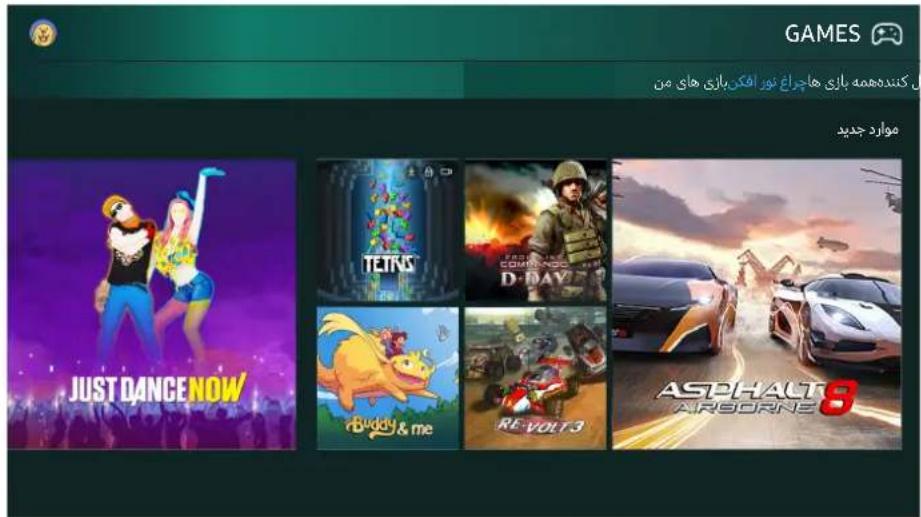
تصوير ممکن است براساس مدل و منطقه جغرافيایی متفاوت باشد.

می توانید بازی ها را نsubseteq پا اجرا کنید. بازی های نsubseteq شده در بازی های من ذخیره می شوند.
این قابلیت در برخی مدل ها در مناطق جغرافیایی خاص موجود نیست.

نصب بازی ها
- برای نصب به بازی مورد نظر رفته و سپس دکمه انتخاب را فشار دهید. صفحه اطلاعات مشروح ظاهر می شود.
2 نصب را انتخاب کنید. اگر نsubseteq بتمام شد، می توانید آنرا مستقيمًا اجرا کنید. می توانید بازی های نsubseteq شده را در صفحه بازی های من مشاهده کنید.
براي کسب اطلاعات در مورد کتترل کننده های بازی که با بازی دانلود شده سازگار هستند، ۶ GAMES کنترل کننده را انتخاب کنید.
هنگامیکه حافظه داخلی تلویزیون ناكافی باشد، می توانید بازی را روی دستگاه USB نsubseteq کنید.
می توانید بازی نsubseteq شده روی دستگاه USB را تنها زمانی بازی کنید که دستگاه USB به تلویزیون وصل شده باشد. اگر دستگاه USB در USB
حین بازی قطع شود، بازی متوقف می شود.
شما نمی توانید بازی نsubseteq شده در دستگاه USB را روی کامپیوتر یا تلویزیون دیگری پخش کنید.
اجرای بازی نsubseteq شده
برای اجرای بازی، بازی ها بازی های من را انتخاب کنید.
مديریت بازی های خریداری یا نصب شده
در صفحه بازی های من، فوکوس را روی بازی مورد نظر قرار داده و سپس دکمه انتخاب را فشرده و نگه دارید. همچنین، بازی های
من گزینه ها را برای مديریت بازی های نsubseteq شده انتخاب کنید.
افزودن به اولین صفحه
- بازی های من ۶ کزینه ها ۶ افزودن به صفحه اصلی را انتخاب کنید.
بازی را برای افزودن در اولین صفحه انتخاب کنید. بازی انتخاب شده در اولین صفحه اضافه می شود. 2
ছذف بازی
- بازی های من گزینه ها حذف را انتخاب کنید.
بازی را برای حذف کردن انتخاب کنید. 2 .
- حذف را انتخاب کنید. سپس بازی انتخاب شده حذف می شود. از طريق منوى پاپ آپ، می توانید بازی ها را در اولین صفحه نیز حذف کنید.
به روز رسانی بازی
- بازی های من ۶ کزینه ها بروز را انتخاب کنید.
بازی را برای بروز رسانی انتخاب کنید. 2
- دکمه انتخاب را فشار دهید. سپس بازی بروز رسانی می شود. تنها زمانی می توان انتخاب کرد که بازی هایی برای بروز رسانی وجود داشته باشد.
قفل کردن یا باز کردن قفل بازی
- بازی های من گزینه ها قفل / بازگشاپی را انتخاب کنید. کادرهای انتخاب برای بازی های خاص ظاهر می شوند.
2 بازی را برای قفل کردن یا باز کردن قفل انتخاب کنید. برای قفل کردن بازی، آنرا انتخاب کنید. برای باز کردن قفل بازی، علامت
چک را بردارید.
- تمام را انتخاب کنید. سپس بازی انتخاب شده قفل شده یا قفل آن باز می شود.
بروز رسانی خودکار بازی ها
بازی های نصب شده را می توان به طور خودکار بروز رسانی کرد. اگر بروز رسانی خودکار را نمی خواهید، بازی های من ۶ گیرینه ها
بروز رسانى خودکار را روي خاموش تنظيم کنید.
تنها در حالیکه تلویزیون به اینترنت وصل شده، بروز رسانی خودکار فعال شده است.
سنجش بازی ها
می توانید هر بازی را در صفحه اطلاعات مشروح سنجش کنید.
این ویژگی تنها هنگامیکه بازی در تلويزیون نsubseteq شده موجود است.
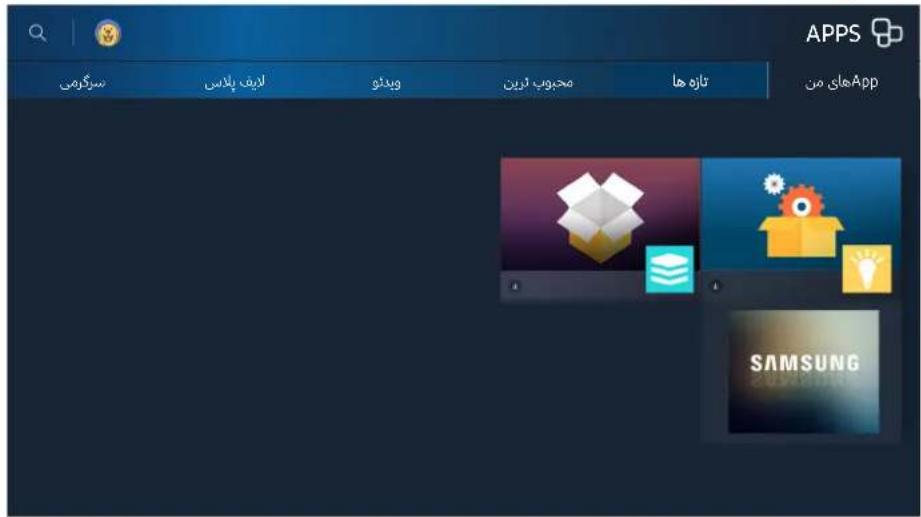
تصوير ممکن است براساس مدل و منطقه جغرافيایی متفAWت باشد.

می توانید از محتويات بسیار گوناگونی که شامل گزارشات خبری، ورزشی، آب و هوا و بازی می شود توسط نصب برنامه های مربوطه در تلويزیون بهره منذ شوید.
برای استفاده از این ویژگی، تلویزیون بایستی به اینترنت وصل باشد.

Smart Hub برای اولین بار راه اندازی می شود، برنامه های پیش فرض به طور خودکار نsubseteq می شوند. برنامه های پیش فرض مک Monaco است براسس منطقه جغرافیایی م-refاوت باشد.

نصب برنامه
برای نصب به برنامه مورد نظر رفته و سپس دکمه انتخاب را فشار دهید. صفحه اطلاعات مشروح ظاهر می شود.
نsubseteq را انتخاب کنید. ۱گر نsubseteq تمام شده، می توانید آنرا مستقيمآ Agرا کنید. می توانید برنامه های نsubseteq شده را در صفحه App APP های من مشاهده کنید.
1.
2.
[Non-Text]
می توانید برنامه را از صفحه اطلاعات مشروح نیز نصب کنید.
[Non-Text]
#
هنگامیکه حافظه داخلی تلویزیون ناکافی باشد، می توانید برنامه را روی دستگاه USB نصب کنید.
[Non-Text]
[Non-Text]
#
می توانید برنامه نsubseteq شده روی دستگاه USB را تنها زمانی اجرا کنید که دستگاه USB به تلویز
#
USB در حین اجرای برنامه قطع شود، برنامه متوقف می شود.
شما نمی توانید پرنامه نsubseteq شده در دستگاه USB را روی کامپیوتر یا تلویزیون دیگری اجرا کنید.
شروع برنامه
می توانید برنامه انتخاب شده را در صفحه App های من اجرا کنید. نمادهای زیر در برنامه های انتخاب شده ظاهر شده و موارد زیر را
نشان می دهند:
: بر نامه در دستگاه USB نsubseteq شده است.
: برنامه رمز عبور دارد.
: برنامه نsubseteq شده است.
: برای بروز رسانی به برنامه نیاز است.
: برnanه از نماي هوشمند پشتیانی می کند.

•
•
•
•
•
مديریت برنامه های خridاری یا نصب شده
در صفحه App های من، فوکوس را روی برنامه مورد نظر قرار داده و سپس دکمه انتخاب را فشرده و نگه دارید. همچنین, های App من گزینه ها را برای مديریت برنامه های نصب شده انتخاب کنید.
افزودن به صفحه اصلی
-
های من ۶ کزینه ها ۶ افزودن به صفحه اصلی را انتخاب کنید. App
-
برنامه را برای افزودن انتخاب کنید. برنامه انتخاب شده در اولین صفحه اضافه می شود.
حرکت دادن برنامه ها
-
های من ۶ کزینه ها ۶ انتقال را انتخاب کنید. App
-
برنامه را برای حرکت دادن انتخاب کنید.
-
برنامه را به محل مورد نظر حركت دهید.
-
دكمه انتخاب را فشار دهید.
تمام را انتخاب کنید. سپس حرکت دادن تمام می شود.
این قابلیت در برخی مدل ها در مناطق جغرافیایی خاص موجود نیست.
ছذف برنامه
-
های من ۶ کرینه ها > حذف را انتخاب کنید. App
-
برنامه را برای حذف انتخاب کنید.
-
حذف را انتخاب کنید. سپس برنامه انتخاب شده حذف می شود.
مطثمئن شويد که داده های مربوط به برنامه نیز هنگام حذف برنامه حذف شود.
بروز رساني برنامه ها
-
های من ۶ کزینه ها ۶ بروز را انتخاب کنید. App
-
برنامه را برای بروز رسانی انتخاب کنید.
-
دکمه انتخاب را فشار دهید. سپس برنامه بروز رسانی می شود.
این قابلیت تنها زمانی موجود است که های من حاوى برنامه ای باشد که نیاز به پروز رسانی دارد.
قفل و باز کردن قفل برنامه ها
-
های من ۶ کزینه ها < قفل / بازگشایی را انتخاب کنید. App
-
بر نامه را بر ای قفل کردن یا باز کردن قفل انتخاب کنید.
-
تمام را انتخاب کنید. سپس بازی انتخاب شده قفل شده یا قفل آن باز می شود.
بروز رسانی خودکار برنامه ها
برنامه های نصب شده را می توان به طور خودکار بروز رسانی کرد. اگر بروز رسانی خودکار را نمی خواهید، های من ۶ گزینه ها App
بروز رساني خودکار را روی خاموش تنظيم کنید.
سنجش برنامه ها
می توانید هر برنامه را در صفحه اطلاعات مشروح سنجش کنید.
سنجش برنامه های خridاری شده
می توانید با استفاده از دکمه جهت دار سمت چپ یا راست در صفحه اطلاعات مشروح با ستاره نمره بدهید.
استفاده از سایر ویژگی ها و قابلیت ها
تنظیمات در حال پخش < تنظیمات کارشناس < برانامه وابسته به کانال
از طريق برنامه ای که کانال های پخش برنامه را مديریت می کند، می توانید اطلاعات مربوط به برنامه را دریافت کرده و از خدمات
مربوطه استفاده کنید.
این قابلیت تنها زمانی موجود است که برانامه ای که از برانامه وابسته به کانال پشتیباني می کنند در تلویزیون نصب شده باشد. در ميان کانال هایی که از طريق آنتن دریافت می شوند، این قابلیت تنها در کانال هایی که از برانامه وابسته به کانال حمايت می کنند وجود است.
این قابلیت تنها در مناطق جغرافیایی خاصی موجود است.
e-Manual استفاده از
راهنمای جاداده شده در تلویزیون را مطالعه کنید.
e-Manual شروع
e-Manual < باز کردن < پشتیبانی < تنظیمات
می توانید e-Manual توسازی شده که حاوی اطلاعاتی در مورد ویژگی های کلیدی تلویزیون می باشد را تماشا کنید.
همچنین می توانید نسخه ای از e-Manual دانلود کنید.
لغات به رنگ آبی ( برای مثال، حالت تصوير) نشنکر یک مورد در منو می باشد.
e-Manual استفاده از دكمه ها در
(جستجو) 🔗
(فرست) A-Z
دسترسی بستگی به منطقه یا زبان دارد.
(اخیراً مشاهده شده)
(اکنون) : به شما امکان می دهد تا به مورد در منوی مربوطه دسترسی پیدا کرده و ویژگی را فوراً امت Heating کنید.
(پیوند) : به شما امکان می دهد تا به صفحه رجوع مربوطه دسترسی پیدا کنید.
be برخی از صفحات منو نمی توان از e-Manual دسترسی پیدا کرد.
WEB BROWSER <
سرایت مورد نظر، می توانید مستقيمًا به آن دسترسی پیدا کنید. WEB BROWSER < در صورت انتخاب، می توانید سایت هایی که اخیرÅتماشا کردید یا توصیه های ویژه را مشاهده کنید. با انتخاب
می توانید بعد از اتصال صفحه کلید و ماوس از WEB BROWSER آسان تر استفاده کنید.
می توانید در صفحهوب با 4 دکمه جهت دار حرکت کنید.
صفحهوب ممكن است با PC متفاوت باشد.


پخش تصوير/ويدئو/mوسیقى
محتوای رسانه ذخیره شده در تلویزیون، دستگاه USB، تلفن هوشمند، دوریین، PC و غیره را پخش کنید.
منبع ➔ <
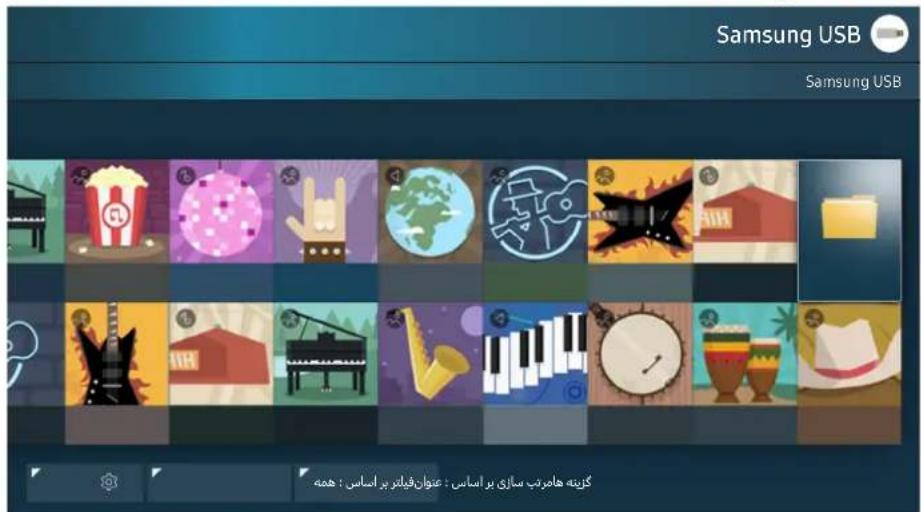
تصوير ممکن است براساس مدل و منطقه جغرافيايى متفاوت باشد.

می توانید محتويات رسانه حفظ شده در دستگاه های ذخیره از قیلیل دستگاه USB، دستگاه موبایل و دورین را در تلویزیون پخش کنید.

اگر تلویزیون از محتويات یا دستگاه ذخیره سازی پشعتیانی نکند، آنوقت نمی توانید محتويات رسانه را پخش کنید. برای کسب اطلاعات بیشتر به "قبل از پخش عکس، ویدئو یا موسیقی مطالعه کنید" مراجعه شود.

برای اتصال تلویزیون به کامپیوتر، به "اتصال کامپیوتر" مراجعه کنید.

فایل های مهم را قبل لاز اتصال دستگاه USB پشتیبان گیری کنید. Samsung برای فایل های آسیب دیده یا لاز بین رفته مست Twول نمی باشد.

برای اتصال تلویزیون به دستگاه موبایل، به "اتصال دستگاه موبایل" مراجعه کنید.

- دستگاه حاوى محتوای رسانه را در 2. ۱. 2. 3. 4. 5. 6. 7. 8. 9. 10. 11. 12. 13. 14. 15. 16. 17. 18. 19. 20. 21. 22. 23. 24. 25. 26. 27. 28. 29. 30. 31. 32. 33. 34. 35. 36. 37. 38. 39. 40. 41. 42. 43. 44. 45. 46. 47. 48. 49. 50. 51. 52. 53. 54. 55. 56. 57. 58. 59. 60. 61. 62. 63. 64. 65. 66. 67. 68. 69. 70. 71. 72. 73. 74. 75. 76. 77. 78. 79. 80. 81. 82. 83. 84. 85. 86. 87. 88. 89. 90. 91. 92. 93. 94. 95. 96. 97. 98. 99. 100.
عملکردها در صفحه فهرست محتويات رسانه
می توانید از قابلیت های زیر در صفحه فهرست محتويات رسانه دستگاه ذخیره سازی استفاده کنید.
• فيلتر بر اساس
محتويات رسانه را برای نمايش نوع رسانه که می خواهید فیلتر می کند.
• مرتب سازی بر اساس
فهرست Cohويات را مرتب می کند.
• گزینه ها
محتويات رسانه انتخاب شده را از لیست Cohتويات رسانه حذف یا پخش می کند.
استفاده از تعامل صوتی
به گزینه ها و عملکردهای خاص منو با استفاده از فرمان های صوتی دسترسی پیدا کرده یا آنها را اجرا کنید.
مکن است که از این عملکرد بستگی به مدل یا منطقه جغرافیایی پشتیبانی نشد. این قابلیت برای کنترل از راه دور مجهز به میکروفن
موجود است.
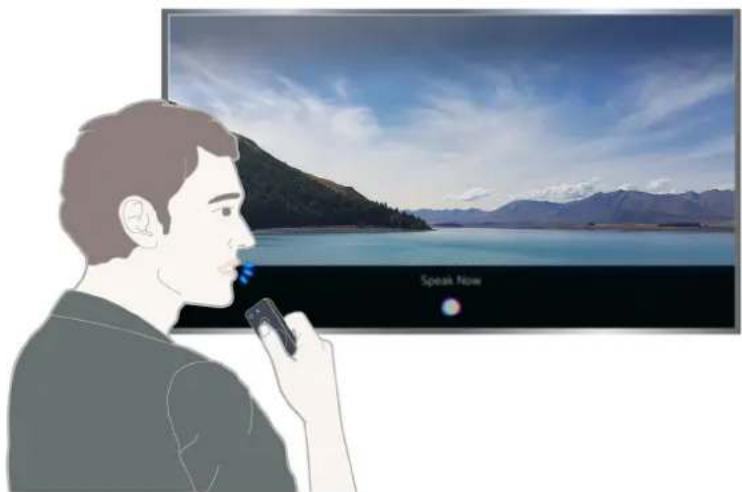
natural_image
Illustration of a person viewing a screen with mountain scenery and a 'Speak Now' button (no text on screen or background)تصوير ممکن است براساس مدل و منطقه جغرافيايى متفاوت باشد.

هنگامیکه تعامل صوتی را اجرا می کنید، راهنمای کاربر تعامل صوتی در صفحه ظاهر می شود. این راهنمای برای هر زبان حمایت شده توسط

ت二十五 صوتی م-refاوت می باشد.
راه اندازی تعامل صوتی
روشن/خاموش کردن صدا
Voice Feedback < π π π π π π π π π π π π π π π π π π π π π π π π π π π π π π π π π π π π π π π π π π π π π π π π π π π π π π π π π π π π π π π π π π π π π π π π π π π π π π π π π π π π π π π π π π π π π π π π π π π πππππππππππππππππππππππππππππππππππππππππππππππππππππππππππππππππππππππππππππππππππππππππππππππππππππ
می توانید مشخص کنید که پیام های واکنش را با استفاده از صدا در برابر فرمان های صوتی خود پخش کنید یا نکنید.
این قابلیت در برخی مدل ها در مناطق جغرافیایی خاص موجود نیست.
انتخاب جنسیت صوتی مورد نظر
تنظیمات < سیستم > تنظیمات کارشناس < تعامل صوتی > جنسیت صدا
می توانید جنسیت صوتی مورد نظر را برای پیام های واکنش صوتی انتخاب کنید.
این قابلیت در برخی مدل ها در مناطق جغرافیایی خاص موجود نیست.
اجرای ت取暖ل صوتی
یک فرمان را در حالیکه دکمه فشرده شده پیان کرده و دکمه را رها کنید. سیس فرمان صوتی شناسایی می شود.
اگر فرمان شناسایی نشد، با تلفظ صحیح مجددآ امتجان کنید.
نگاه اجمالي به اطلاعات پخش برنامه دیجیتال
یک مرور کلی برای هر برنامه کانال دیجیتال را مشاهده کنید.
استفاده از راهنما

تلویزیون زنده راهنما

می توانید جدول روزانه برنامه ها را برای هر ایستگاه پخش از طريق راهنما مشاهده کنید که در آن اطلاعات برنامه را می توان
مشاهده کرد و می توانید ضبط را تماشا کرده یا زمانبندی کنید.
در راهنما، تنها بعد از زمان کنونی می توانید جدول پرnanامه های تلويزيون را مشاهده کنید.
راهنما نيز هنگامی ظاهر می شود که دکمه CH را در حین تماشای تلویزیون فشار دهید.
اطلاعات موجود در راهنما فقط برای کانال های دیچیتال است. ز کانال های آنالوگ پشتهیانی نمی شود.
برای مشاهده راهنما، ابتدا باید ساعت تلویزیون را تنظیم کنید < > نظیمات > سیستم > زمان > ساعت.
پس از حرکت کردن به برنامه مورد نظر، دکمه انتخاب را روی کنترل از راه دور فشرده و نگه دارید. یک پنجره پاپ آپ که قابلیت های زیر
را لیست کرده ظاهر می شود.
• تماشای زمانندی شده
پس لز انتخاب مشاهده برنامه زمانی، می توانید تماشای برنامه را برای برنامه زمانبندی شده برای پخش زمانبندی کنید.
برای کسب اطلاعات بیشتر در مورد تماشا یا مشاهده برنامه زمانی "۰۶۸۱۵۹۰۷۲۱۶۲۱۶۲۱۶۲۱۶۲۱۶۲۱۶۲۱۶۲۱۶۲۱۶۲۱۶۲۱۶۲۱۶۲۱۶۲۱۶۲۱۶۲۱۶۲۱۶۲۰۷۲۱۶۲۱۶۲۱۶۲۱۶۲۱۶۲۱۶۲۱۶۲۱۶۲۱۶۲۱۶۲۱۶۲۱۶۲۱۶۲۱۶۲۱۶۲۱۳
• ضبط زمانبندی شده
پس از انتخاب برنامه ریزی ضبط، می توانید ضبط برنامه را برای برنامه زمانبندی شده برای پخش زمانبندی کنید.
• اطلاعات مстроح
پس از انتخاب مشاهده جزئيات، مى توانید اطلاعات مشروح در مورد برnanامه انتخاب شده را مشاهده کنید. اطلاعات ممکن است با سیگنال پخش متفAWت باشد. اگر اطلاعات به همراه برnanامه ارائه نشده باشد، چیزی ظاهر نمی شود.
• مديریت برنامه زمانی & ضبط
پس از انتخاب مديریت برنامه زمانی، می توانید صفحه مديریت برنامه زمانی و ضبط را مشاهده کنید.
ضبط
پس از انتخاب ضبط، می توانید برنامه ای که در حال حاضر پخش می شود را ضبط کنید.
برای کسب اطلاعات بیشتر در مورد رنامه ریزی ضبط به "ضبط رنامه ها" مراجعه شود.
تغییر سیگنال پخش
➢ تلویزیون زنده فهرست کانال
پس لز فشردن دکمه جهت دار سمت راست روی کنترل از راه دور، آنتن را برای انتخاب هوايی یا کابل انتخاب کنید.
به این قابلیت در صورتیکه تلویزیون به جعبه کابل یا ماهواره وصل شده باشد نیازی نیست.
کنترل اطلاعات و قدرت سیگنال کانال دیجیتال
تنظیمات ۶ پشتیبانی ۶ خود عيب یابی ۶ اطلاعات سیگنال
اگر تلویزیون به آنتن جداگانه هوایی وصل شده است، می توانید لاز اطلاعات قدرت سیگنال برای تنظیم آنتن برای افزایش قدرت سیگنال و بهبود دریافت کانال HD استفاده کنید.
ضبط برنامه ها
برنامه های فعلی و آینده را با استفاده از دستگاه USB به جای دستگاه ضبط ویدئو ضبط کنید.
در کنار برنامه ها و كانل های زمانبندی شده ضبط ظاهر می شود.
این قابلیت در برخی مدل ها در مناطق جغرافیایی خاص موجود نیست.

همه احتیاط ها را قبل لاز استفاده از ویژگی ض tight مطالعه کنید. برای کسب اطلاعات بیشتر به "قبل لاز استفاده لاز عملکرددهای ض tight کردن و "Timeshift مراجعه نمایید.
ضبط برنامه ها
استفاده از گزینه های ضبط فوری و زمانبندی شده از صفحه راهنما
يک برنامه زنده را از راهنما انتخاب کرده و سپس دکمه انتخاب را فشرده و نگه دارید. می توانید ضبط را برای شروع ضبط انتخاب کنید. علاوه بر این، یک برنامه زمانبندی شده برای پخش را انتخاب کرده و سپس دکمه انتخاب را فشرده و نگه دارید. شما می توانید برنامه ریزی ضبط را برای زمانبندی ضبط آن انتخاب کنید.
استفاده از گزینه های ضبط آنی و زمانبندی شده در پنجره اطلاعات برنامه
دکمه انتخاب را در حین تماشا فشار دهید تا پنجره اطلاعات برنامه نشان داده شود. هنگامیکه دکمه انتخاب را در پنجره اطلاعات برنامه فشرده و نگه داشته و سپس ضبط را انتخاب کنید، مى توانید برنامه را ضبط کنید. أز دکمه جمت دار سمت چپ یا راست برای Timeshift INTCHCAB برنامه زمانبندی شده برای پخش استفاده کنید. سپس دکمه انتخاب را فشرده و نگه دارید. با انتخاب مى توانید
برنامه را برنامه ریزی ضبط کنید.
استفاده از ضبط زمانندی شده برای ضبط در یک تاريخ و زمان مشخص
تلویزیون زنده > مديریت برنامه زمانی یا موارد ضبط شده > زمان بندی شده > رنامه ریزی ضبط
مديریت فهرست برنامه ریزی ضبط
تلويزیون زنده > مديریت برنامه زمانی یا موارد ضبط شده > زمان بندی شده > ویرایش
لغو wrنامه زمانبندی شده
تلویزیون زنده > مديریت برنامه زمانی یا موارد ضبط شده > زمان بندی شده > حذف کردن
تماشای برنامه های ضبط شده
تلویزیون زنده > موارد ضبط شده > زمان بندی شده
فایل حاوى ضبط را از لیست انتخاب کنید. فایل پخش می شود.
دکمه هایی که ظاهر می شوند بستگی به فایلی که پخش می شود مفwaوت هستند. برای کسب اطلاعات بیشتر در مورد دکمه ها, به "دکمه
ها و قابلیت های موجود در حین ضبط برnanه یا تایم شیفت " مراجعه شود.
پخش کننده را برجسته می کند تنها زمانی موجود است که نقط برجسته برنامه ضبط شده را در حالت ورزشی ذخیره کرده باشدید.
این قابلیت در برخی مدل ها در مناطق جغرافیایی خاص موجود نیست.
راه اندازی مشاهده برنامه زمانی
تلویزیون را طوری پیکریندی کنید که کانال یا برنامه خاص در زمان یا تاريخ مشخص نمايش داده شود.
در کنار برنامه هایی که برای مشاهده برنامه زمانی پیکریندی شده آند ظاهر می شود.
برای راه اندازی مشاهده برنامه زمانی، باید ابتدا ساعت تلویزیون را تنظیم کنید < > < > زمان > ساعت.
راه اندازی مشاهده برنامه زمانی برای کانال
استفاده از گزینه های تماشای جدول زمانی از صفحه راهنما
در صفحه راهنما، برنامه ای که می خواهید تماشا کنید را انتخاب کرده، دکمه انتخاب را فشرده و نگه دارید و سپس مشاهده برنامه
زمانی را در منوى پاپ آپ که ظاهر می شود انتخاب کنید.
استفاده از گزینه های تماشای جدول زمانی در پنجره اطلاعات برنامه
دکمه انتخاب را در حین تماشای تلویزیون فشار دهید. پنجره اطلاعات برنامه ظاهر می شود. برنامه ای که پخش خواهد شد را با
استفاده از دکمه های جهت دار سمت چپ یا راست انتخاب کنید. دکمه انتخاب را فشرده و نگه دارید و سپس مشاهده برنامه زمانى
را برای زمانبندی تماشای آن برنامه انتخاب کنید.
استفاده از تماشای جدول زمانی برای تماشا در یک تاريخ و زمان مشخص
تلویزیون زنده > مديریت برنامه زمانی یا موارد ضبط شده > زمان بندی شده > مشاهده برنامه زمانی
ویرایش تماشای زمانبندی شده
تلویزیون زنده > مديریت برنامه زمانی یا موارد ضبط شده > زمان بندی شده > ویرایش
می توانید حداکثر 30 مورد مشاهده رنامه زمانی و برنامه ریزی ضبط را تنظیم کنید.
لغو تماشای زمانبندی شده
تلویزیون زنده > مديریت برنامه زمانی یا موارد ضبط شده > زمان بندی شده > حذف کردن
Timeshift از استفاده
تلویزیون زنده را پخش کنید، متوفق کنید یا به عقب برگردانید.
می توانید تلویزیون زنده را با استفاده لاز Timeshift متوفق کرده یا به عقب برگردانید. فعال سازی این قابلیت، قابلیت در حال یخش
را غیرفعال می کند. اکنون
Timeshift, دستگاه USB باید برای ضبط کردن وصل شده باشد. برای استفاده از

همه دستور العمل ها را قبل از استفاده از عملکرد Timeshift مطالعه کنید. برای کسب اطلاعات پیشتر به "قبل از استفاده از عملکردهاي

"Timeshift مراجعه شود.

این قابلیت در برخی مدل ها در مناطق جغرافیایی خاص موجود نیست.

Timeshift برای فعال سازی قابلیت در حین تماشای تلویزیون، دکمه انتخاب را فشار داده و سپس را در پنجره اطلاعات برنامه
انتخاب کنید.
برای کسب اطلاعات بیشتر در مورد دکمه ها، به "دکمه ها و قابلیت های موجود در حین ضبط برنامه یا تایم شیفت" مراجعه شود.

استفاده از فهرست كان
کانال را تغییر داده یا برنامه ها را در سایر کانال های دیجیتال کنترل کنید.
<- تلویزیون زنده فهرست کانال
با استفاده لز فهرست کانال، می توانید کانال را عوض کرده یا برانامه ها را در سایر کانال های دیجیتال و در حین تماشای تلویزیون
کنترل کنید.
صفحه همه کانال ها حاوى نمادهای زیر می باشد:
: یک کانال دلخواه


: یک کانال قفل شده


كانالی که تماشا می شود

هنگامیکه صفحه فهرست کانال را برای اولین بار نمايش می دهید، همه کانالهاي اسكن شده در همه،
نمايش داده می شودکه می توانید ویرایش را برای نمايش صفحه ویرایش كانال نیز انتخاب کنید.
اگر دکمه جهت دار سمت راست را در صفحه فهرست کانال فشار دهید، می توانید لز قابلیت های زیر استفاده کنید.
این گزینه تنها در برخی مدل ها در مناطق جغرافیایی خاص موجود است.
گزینه های موجود ممکن است با سیگنال پخش متفAWت باشند.
• همه kanال ها
کانال هایی که به طور خودکار جستجو شده اند را نشان می دهد.
• موارد دلخواه
فهرست دلخواه 1 تا 5 را نشان می دهد.
گروه
ليست را طوری مرتب می کند که تنها شامل كانال های ژائر انتخاب شده باشد. ولی ژ گروه تنها برای كانال هایی می توان
استفاده کرده که حاوى اطلاعات ئانر باشند.
• مرتب کردن
فهرست را براساس شماره کانال یا نام مرتب کنید (فقط کانال های دیجیتال).
آنتن
به شما امکان می دهد تا بین هوايی و کابل انتخاب کنید.
این گزینه تنها در برخی مدل ها در مناطق جغرافیایی خاص موجود است.
ثبت مجدد و حذف kanال
査ذف كانال های ثبت شده
کانال را برای حذف آن انتخاب کرده و سپس حذف را انتخاب کنید. برای حذف همه کانال ها، انتخاب همه را انتخاب کرده و سپس
ছذف را انتخاب کنید.
بازگرداندن کانال های حذف شده
می توانید کانال های حذف شده را تنها از لیست ویرایش کانال باگردانید. کانال های حذف شده به رنگ خاکستری در لیست همه کانال ها نشان داده می شوند. برای نمايش لیست ویرایش کانال، تلوبزیون زنده » فهرست کانال » همه کانال ها » ویرایش را اتخاب کنید. سپس برای افزودن کانال حذف شده آنرا انتخاب کرده و بعد برگرداندن را انتخاب کنید. برای باگرداندن همه کانال های
حذف شده، انتخاب همه > برگرداندن را انتخاب کنید.
ویرایش كانال های ثبت شده
شما مى توانید به گرینه های زیر توسط انتخاب همه کانال ها > ویرایش دسترسی پیدا کنید.
این گزینه تنها در برخی مدل ها در مناطق جغرافیایی خاص موجود است.
گزینه های موجود ممکن است با سیگنال پخش متفاوت باشد.
• تغییر نام کانال ها
• ویرایش شماره کانال ها
قفل/باز کردن قفل كان ها
می توانید کانال ها را قفل یا بازگشايی کنید. کانال ها را از صفحه ویرایش کانال انتخاب کرده و سپس قفل شود یا قفل باز شود را در
پایین صفحه انتخاب کنید.
زام فعال سازی محafظت رمز عبور، مطثم ن شويد که قفل کانال (روي روشن) < تنظیمت > در حال پخش > قفل کانال
تنظيم شده باشد. اكنون
استفاده از قفل درجه بندی برنامه
تنظیمات < در حال پخش < قفل درجه بندی برنامه کنون
این قابلیت در برخی مدل ها در مناطق جغرافیایی خاص موجود نیست.
قفل درجه بندی برنامه برنامه ها را با رتبه بندی بالاتر از آنجه مورد نظر است مسدود می کند. این گرینه برای کتترل آنجه کودکان در
تلویزیون تماشا می کنند مفید است. این گزینه برای برنامه هایی که لاز منابع خارجی پخش می شوند, لاز قیلی پخش کننده ۱۶۵ DVD
فایل USB کار نخواهد کرد.
کد برای تماشای برنامه مس Dragon شده لازم است.
Component ۱۱ HDMI در حال پخش در حالت. موجود نیست.
از قفل درجه بندی برنامه ممکن است بستگی به سیگنال ورودی پشتیبانی نشود.
ایجاد فهرست دلخواه شخصی
کانال هایی که اغلب تماشا می شوند را به عنوان کانال های دلخواه تعیین کنید.
کانال های دلخواه در صفحات ویرایش کانال و همه کانال ها با علامت ♥ مشخص می شوند.
ثبت كان ها به عنوان دلخواه
<- تلویزیون زنده فهرست کانال
-
دکمه جهت دار سمت راست را روی کنترل از راه دور فشار دهید.
-
موارد دلخواه را انتخاب کنید.
-
یک لیست دلخواه را از بین پنج لیست انتخاب کنید.
-
به ویرایش دلخواه بروید.
-
یک کانال را برای افزودن به لیست دلخواه انتخاب کنید.
را انتخاب کنید. سیس کانال انتخاب شده در لیست دلخواه ثبت می شود.
پس از حرکت دادن فوکوس روي یک کانال، دکمه انتخاب را فشرده و نگه دارید. صفحه افزودن به دلخواه ظاهر می شود. می توانید کانال را
در صفحه افزودن به دلخواه به عنوان دلخواه نیز ثبت کنید.
تماشا و انتخاب كان ها در فقط لیست های دلخواه
<- تلويزیون زنده فهرست کانال
-
دکمه جهت دار سمت راست را روی کنترل از راه دور فشار دهید.
-
موارد دلخواه را انتخاب کنید.
-
liست مورد نظر را از بین پنج لیست دلخواه روی صفحه انتخاب کنید. سپس كان ها در لیست دلخواه انتخاب شده ظاهر مى
شوند.
تنها اگر لیست دلخواه ثبت شده باشد، كانال های لیست را می توان نمايش داد.
ویرایش فهرست دلخواه
ليست kanال دلخواه را ویرایش کنید.
◀ تلویزیون زنده فهرست کانال
پس از فشردن دکمه جهت دار سمت راست روی کنترل از راه دور، موارد دلخواه 5 > ویرایش را موارد دلخواه 1 \~ موارد دلخواه
انتخاب کنید. صفحه ویرایش دلخواه ظاهر می شود.
ছذف كانال های ثبت شده از لیست دلخواه
کانال های موجود در لیست دلخواه را انتخاب کرده و سپس دکی. را انتخاب کنید.
این قابلیت در برخی مدل ها در مناطق جغرافیایی خاص موجود نیست.
دوباره مرتب کردن لیست دلخواه
کانال ها را انتخاب کرده و سپس تغییر ترتیب را انتخاب کنید. تغییر ترتیب برجسته ظاهر می شود. دکمه های جهت دار بالا/پایین را
برای نشان دادن محل جديد برای کانال ها فشار دهید. دکمه انتخاب را برای قرار دادن کانال ها در محل جديد آنها فشار دهید.
این قابلیت در برخی مدل ها در مناطق جغرافیایی خاص موجود نیست.
نام گذاری مجدد لیست دلخواه
ليست دلخواهی که می خواهید تغیر نام دهید را انتخاب کرده و سپس تغیرنام موارد دلخواه را انتخاب کنید. نام جديد را با استفاده
از صفحه کلید روي صفحه که ظاهر می شود وارد کرده و سپس تمام را انتخاب نماید.
این قابلیت در برخی مدل ها در مناطق جغرافیایی خاص موجود نیست.
واقع گراینه تر کردن برنامه های ورزشی با حالت ورزشی
رویدادهای ورزشی و صدا را طوری تنظیم کنید که انگار شما واقعً اد ر آنجا هستید.
تنظیمات < Tourism >Callt مشاهده خاص >Callt ورزشى اکنور
شما می توانید از حالت ورزشی برای دریافت تنظیemat بهینه تصویر و صدا برای رويداردهای ورزشی استفاده کنید، طوری که ظاهر و صدای آنها طوری به نظر پیایند که انگار شما آنجا هستید. علادوه بر این، اگر دستگاه ض tight هنگامیکه از حالت ورزشی استفاده می کنید به تلویزیون وصل شده باشد، می توانید نقط برجسته برآمده از رويدار ورزشی را به طور خودکار یا دستی تماشا کنید. فعال سازی حالت ورزشی، حالت تصویر را به استادیوم و حالت صدا را به استادیوم تغییر داده و برخی منوهای تصویر و صدا را غیر (∺ gravel می کند.
این قابلیت در برخی مدل ها در مناطق جغرافیایی خاص موجود نیست.
نام واقعی ممکن است براساس منطقه جغرافیایی متفاوت باشند.
انتخاب نوع ورزش
➢ < نظیمات > تصویر > حالت مشاهده خاص > حالت ورزشى > نوع ورزش
می توانید از تنظیمات بهینه تصویر و صدا برای نوع ورزش انتخاب شده بهره منذ شوید.
این قابلیت در برخی مدل ها در مناطق جغرافیایی خاص موجود نیست.
استخراج نکات مهم به طور خودکار
➢ تنظیمات < Tourism > حالت مشاهده خاص < حالت ورزشى > برجسته سازی خودکار
ولی، برجسته سازی خودکار با این عملکردهای تلویزیون موجود نیست:
• تغییر سیگنال ورودی
• هنگامیکه توصیف صوتی روشن است.
• هنگامیکه محتوای ذخیره شده روی دستگاه ذخیره USB را تماشا می کنید.
• هنگامیکه قابلیت Smart View در حال اجراست
• هنگامیکه نکات برجسته بازی فوتبال فعلی را با استفاده از قابلیت پخش کننده را برجسته می کند در رزولوشن UHD تماشا می کنید
• هنگام تماشای برنامه آنالوگ
این قابلیت در برخی مدل ها در مناطق جغرافیایی خاص موجود نیست.
کارآیی برجسته سازی خودکار بستگی به خصوصیات سیگنال پخش شده دارد.
توصیه می شود که از برجسته سازی خودکار فقط در هنگام تماشای بازی فوتبال استفاده کنید. اگر ژ این قابلیت برای ساییر رويدادهای
ورزشی استفاده کنید، ممکن است فریم های تصویری نامربوط را نمايش دهد.
تماشای بازی ضبط شده در حالت ورزشی
می توانید بازی ضبط شده روی دستگاه ذخیره USB را تماشا کنید.
این قابلیت در برخی مدل ها در مناطق جغرافیایی خاص موجود نیست.
برای کسب اطلاعات بیشتر در مورد قابلیت ها به "دکمه ها و قابلیت های موجود در حین استفاده از حالت ورزشی" مراجعه شود.
برای کسب اطلاعات پیشتر در مورد قابلیت ها به "دکمه ها و قابلیت های موجود در حین ضبط برنامه یا تایم شیفت" مراجعه شود.
براي کسب اطلاعات بیشتر به "تماشای برنامه های ضبط شده" مراجعه شود.
قابلیت های حمايته نماشای تلویزیون
از قابلیت هایی که از كانال های دیجیتال یا آنالوگ حمایت شده استفاده کنید.
اسكن کردن برای کانال های موجود


➢ < ⓣ️ ⁴ > موج يابى خودکار ➢ در حال پخش > تنظیمات
این قابلیت در برخی مدل ها در مناطق جغرافیایی خاص موجود نیست.

اگر تلویزیون به جعبه کابل یا گیرنده ماهواره وصل شده باشد, لازم نیست که اینکار را بکنید.

انتخاب گزینه صدای پخش برنامه
تنظیمات در حال پخش صدای دوگانه
گزینه های صوتی را برای پخش استرویا دو زبانه تنظیم کنید. برای کسب اطلاعات بیشتر به "گزینه های صوتی حمایت شده برای
پخش برنامه " مراجعه شود.
این قابلیت در برخی مدل ها در مناطق جغرافیایی خاص موجود نیست.

پیکریندی تنظیمات پیشرفته پخش برنامه

➢ < ⚙️ > در حال پخش > تنظیمات کارشناس ➢ < ⚙️> < تⁿظیمات > در حال پخش >
خواندن متن ديجيتال
➢ < تظيمات ٢ در حال پخش ٣ نظيمات کارشناس ٤ متن ديجيتال
می توانید از این قابلیت هنگام تماشای پخش برنامه ای استفاده کنید که شامل متن و Cohتوای چندرسانه ای می باشد.
این قابلیت در برخی مدل ها در مناطق جغرافیایی خاص موجود نیست.

گروه م tangsupin Kdگذاری atląعات چند رسانه ای و ایر رسانه ای (MHEG) یک استاندارد یین الملی برای سیستم های کدگذاری داده ها می باشد که در چند رسانه و ایر رسانه استفاده می شود. این سیستم در سطح بالترای ۲ز سیستم MPEG قرار دارد که شامل ایر رسانه های MHEG. پیدب داده ها از قبیل فایل های تصاویر ثابت، سرويس کاراکتر، انیمیشن، گرافیک و فیلم به اضافه داده های چند رسانه می شود. فناوری هم کنشی زمان رانش کاربر می باشد و برای زمینه های مختلف کاربرد دارد که شامل ویدئوی درخواستی (VOD), تلویزین هم کنشی (ITV), بازگانی الكترونیکی (EC), آموزش تلویزینی, کنفرانس تلویزینی, کتابخانه های دیجیتال و بازی های شبکه ای می شود.

انتخاب زبان صوتی چخش
➢ < تنظیمات > در حال پخش > تنظیمات کارشناس > گزینه های صوتی
این زبانی است که هنگام تماشای تلویزیون در صورتی خواهید شنید که زبان در سیگنال پخش برانمه منظور شده باشد. گزینه های
صوتی برای کانال های آنالوگ و دیجیتال به صورت م-refاوتی عمل می کند.
انتخاب زبان
تنظیمات ٢ در Call پخش ٣ تنظیمات کارشناس ٤ گزینه های صوتی ٥ زبان صدا
زبان موجود ممکن است با پخش برنامه متفAWت باشد.
انتخاب فرمت صدا
➢ تنظیمات ⁶ در Call پخش ⁷ تنظیمات کارشناس ⁸ گرینه های صوتی ⁹ فرمت صدا
فرمت صدای پشتیانی شده ممکن است با برنامه پخش شده متفاوت باشد.
این گزینه تنها در کانال های دیجیتال موجود است.
تنظيم کشور (منطقه)
(منطقه) كشور (کارشناس) < ت NP < در حال پخش > ت NP < نظیمات </ ت NP <
می توانید کشور خود را انتخاب کنید تا تلویزیون بتواند به طور صحیح کانال های پخش شده را به طور خودکار تنظیم کند.
شماره کد خود را وارد کنید.
1
منطقه خود را تغییر دهید. برای تغییر منطقه برای کانال های دیجیتال، کانال دیجیتال را انتخاب کنید. برای تغییر منطقه برای
کانال های آنالوگ، کانال آنالوگ را انتخاب کنید.
این قابلیت در همه مناطق جغرافیایی موجود نیست.
The image is too blurry to recognize any text content.
نام واقعى ممکن است براساس منطقه جغرافيايى م-refاوت باشد. (کشور (منطقه) یا کشور)
The image is too blurry to recognize any text content.
فهرست کشورها (مناطق) نشان داده شده روی صفحه تلویزیون ممکن است با منطقه جغرافیایی تفاوت داشته باشد.
[Non-Text]
میزان کردن دستی سیگنال های پخش
➢ < تظیمات ⁶ در حال پخش ⁷ تنظیمات کارشناس ⁸ موج یابی دستی
می توانید به طور دستی برای همه کانال ها اسکن کرده و کانال های اسکن شده را در تلویزیون حفظ کنید. برای توقف اسکن کردن،
توقف را انتخاب کنید.
این قابلیت در برخی مدل ها در مناطق جغرافیایی خاص موجود نیست.
#
این عملکرد تنها زمانی موجود است که آنتن روي هوايی یا کابل تنظیم شده باشد.
The image is too blurry to recognize any text content.
میزان کردن kanال های دیجیتال
➢ <➢ <➢ <➢ <➢ <➢ <➢ <➢ <➢ <➢ <➢ <➢ <➢ <➢ <➢ <➢ <➢ <➢ <➢ <➢ <➢ <➢ <➢ <➢ <➢ <➢ <➢ <➢ <➢ <➢ <➢ <➢ <➢ <➢ <➢ <➢ <➢ <➢ <➢ <➢ <➢ <➢ <➢ <➢ <➢ <➢ <➢ <➢ <➢ <➢ <➢ >
جديد ٢ جستجو را برای اسکن خودکار برای کانال های دیجیتال و حفظ فهرست کانال اسکن شده در تلویزیون انتخاب کنید.
این قابلیت در برخی مدل ها در مناطق جغرافیایی خاص موجود نیست.
میزان کردن kanال های آنالوگ
تنظیمات ۶ در حال پخش ۶ تنظیمات کارشناس ۶ موج یابی دستی ۶ کانال یابی آنالوگ
جدید را انتخاب کرده و برانمه، سیستم رنگ، سیستم صدا، کانال و جستجو را برای اسكن کانال های آنالوگ پیکرنید کنید. سپس
ذخیره را برای حفظ kanال های اسكن شده در تلویزیون انتخاب کنید.
این عملکرد تنها برای پخش برنامه های آنالوگ موجود است.
九十كاني
(九十) P •
هنگامیکه تنظیم کردن تمام شد، شماره های موقعیت از ۱۰ تا P99 به ایستگاه های پخش در منطقه شما اختصاص داده می
شوند. در این حالت می توانید با وارد کردن شماره موقعیت، یک کانال را انتخاب کنید.
(حالت كان هوايى) س / (حالت كان كابل) C
این دو حالت به شما امکان می دهند تا کانال را با وارد کردن شماره تعیین شده برای هر ایستگاه پخش کانال هوايی یا کابل
انتخاب کنید.
تنظيم دقيق صفحه نمايش
➢ < تظیمات در حال پخش > تنظیمات کارشناس > تنظیم دقيق
این عملکرد تنها برای پخش برنامه های آنالوگ موجود است.
انتقال فهرست كان
تنظیمات در حال پخش < تنظیمات کارشناس > لیست انتقال کانال
می توانید فهرست کانال را به یک ذخیره ساز USB صادریا ولرد کنید. برای استفاده ز این قابلیت، شماره کد لازم است.
• وارد کردن از USB : فهرست kanال را از ذخیره ساز USB وارد می کند.
• صدور از USB: فهرست kanال حفظ شده در تلویزیون را به ذخیره ساز USB صادر می کند.
این عملکرد هنگامیکه USB وصل شده موجود است.
این قابلیت در برخی مدل ها در مناطق جغرافیایی خاص موجود نیست.
تنظيم سیستم ماهواره
تنظیمات در حال پخش < teenظیمات کارشناس < سیستم ماهواره
می توانید تنظیمات ماهواره را قبل از اجرای اسکن کانال پیکریندی کنید.
این قابلیت در برخی مدل ها در مناطق جغرافیایی خاص موجود نیست.
تغییر زبان تله تکست
تنظیمات در حال پخش < تنظیمات کارشناس < زبان تله تکست
می توانید زبان تله تکست را تعین کرده یا تغیر دهید. برای تماشای پخش تله تکست به زبان دلخواه خود, زبان را برای استفاده در تله تکست اول انت Beach کنید. اگر لاز آین زبان پشتهانی نمی شود، می توانید پخش تله تکست را به زبان دلخواه دوم خود که در تله تکست
دور تعین شده تماشا کنید.
این قابلیت در برخی مدل ها در مناطق جغرافیایی خاص موجود نیست.
می توانید حالت تصوير را انتخاب کنید که بهترین تجربه تماشایی را ارائه می کند.
پويا
تصوير را در محیط های روشن و پر نور روشن و واضح تر می کند.
• استاندارد
حالت پیش فرض می باشد که برای محیط تماشای عمومی مناسب است.
طبيعى
خستگی چشم را برای تجربه تماشایی آسایش بخش کاهش می دهد.
سینمايى
برای تماشای تلویزیون یا فیلم در محیط تاریک مناسب است.
پیکرندی تنظیمات پیشرفته تصوير
تنظیمات < تصوير > تنظیمات کارشناس اکنور
تنظیمات صفحه را با استفاده از قابلیت های زیر به سلیqhه خودتان پیکردنیدی کنید:
نور زمینه
روشنایی
• درخشندگى
وضع
رنگ
G/R) تينت
• انجام تنظیمات تصوير
• نماي واضح ديجيتال
تجسم خودکار فقط برای پخش برنامه های آنالوگ موجود است.
نمای واضح آنالوگ
این قابلیت تنها برای کانال های آنالوگ موجود است.

Auto Motion Plus
هنگامیکه وضوح حرکتی LED روشن است، صفحه ز هنگامیکه خاموش است تیره تربه نظر می آید.

اگر وضوح کرکتی LED در سیگنال ویدئوى 60 هرت روشن باشد، صفحه ممکن است لرزش داشته باشد.

九十 فيلم

این قابلیت تنها هنگامیکه سیگنال ورودی تلویزیون، AV ۱ Component (480i, 1080i) ۲ Component (1080i) باشد موجود است.

HDMI UHD Color
اگر متصل کننده HDMI را روشن کنید، تلویزیون به طور خودکار خاموش شده و سپس روشن می شود.

که خاموش باشد، حداكثر از سیگنال های ورودی ۱UHD 50P/60P 4:2:0 HDMI UHD Color با HDMI پشتیانی می کند

4:2:2 و UHD 50P/60P 4:4:4 HDMI UHD Color HDMI HDMI با HDMI که روشن باشد حداکثر از سیگنال های ورودی
پشعتیانی می کند. برای کسب اطلاعات بیشتر به "رزولوشن های حمایت شده برای سیگنال های ورودی UHD " مراجعه شود.
بای مدل های HDMI UHD Color را می توان به طور جدگانه برای UHD بهینه کرد. برای مدل های HDMI UHD
به درگاه 1 HDMI IN 1 تلویزیون وصل کنید.

هنگامیکه تلویزیون را به دستگاه خارجی که تنها از فرکانس 24 حمایت می کند وصل می FHD 30 ۶ هرتز ۷ا هرگونه فرکانس 24 UHD 24 حمایت می کند وصل می

HDMI UHD Color ممکن است موجود نباشد. در این صورت, را خاموش کنید.
HDMI سطح سیاه

رطیکی ۱۶۰۲۵۰۴۷۸۱۶۳۹۶۲۱۶۲۱۶۲۱۶۲۱۶۲۱۶۲۱۶۲۱۶۲۱۶۲۱۶۲۱۶۲۱۶۲۱۶۲۱۶۲۱۶۲۱۶۲۱۶۲۱۶۳۱۶۲۱۶۲۱۶۲۱۶۲۱۶۲۱۶۲۱۶۲۱۶۲۱۶۲۱۶۲۱۶۲۱۶۲۱۶۲۱۶۲۱۶۲۱۶۲۱۷
شده باشد.
درخشندگی پویا

تمايل رنگ

سرد و استاندارد تنها زمانی موجود هستند که حالت تصوير را روی پويا تنظيم کنید.

تمایل رنگ تنها زمانی موجود است که تلویزیون از طريق کابل HDMI به DVI به HDMI به

تنظيم سفیدی

گاما

RGB حالت فقط

فضای رنگ

تنظيم مجدد تصوير

Smart LED

این قابلیت در برخی مدل ها در مناطق جغرافیایی خاص موجود نیست.

تماشای تصوير در تصوير (تصوير در تصوير
تنظیمات < تصوير > تصوير در تصوير اکنون
هنگام تماشای ویدئو از دستگاه خارجی لز قبيل پخشگر Blu-ray در صفحه اصلی، می توانید پخش برنامه تلویزیونی را در پنجره تصوير در تصوير (PIP) تماشا کنید.
این قابلیت در برخی مدل ها در مناطق جغرافیایی خاص موجود نیست.
صوير در تصوير در حین استفاده از Smart Hub موجود نیست.
پخش یک بازی یا استفاده از قابلیت کار Factors کار صفحه اصلی ممکن است منجر به کیفیت تصویر تصویر در تصویر نازلی شود.
CAD/2017 HD (کامل) کمتر از HD (کامل) کمتر از HD (کامل) کمتر از HD (کامل) کمتر از HD (کامل) کمتر از HD (کامل) کمتر از HD (کامل) کمتر از HD (کامل) کمتر از HD (کامل) کمتر از HD (کامل) کمتر از HD (کامل) کمتر ا阻 HD (کامل) کمتر ا阻 HD (کامل) کمتر ا阻 HD (کامل) کمتر ا阻 HD (کامل) کمتر ا阻 HD (کامل) کمتر ا阻 HD (کامل) کمتر ا阻 HD (کامل) کمتر ا阻 HD (کامل) کمتر ا阻 HD (کامل) کمتر ا阻 HD (کامل) کمتر ا阻止 HD (کامل) کمتر ا阻止 HD (کامل) کمتر ا阻止 HD (کامل) کمتر ا阻止 HD (کامل) کمتر ا阻止 HD (کامل) کمتر ا阻止 HD (کامل) کمتر ا阻止 HD (کامل) کمتر ا阻止 HD (کامل) کمتر ا阻止 HD (کامل) کمتر ا阻止 HD (کامل) کمتر ا阻 HD (کامل) کمتر ا阻 HD (کامل) کمتر ا阻 HD (کامل) کمتر ا阻 HD (کامل) کمتر ا阻 HD (کامل) کمتر ا阻 HD (کامل) کمتر ا阻 HD (کامل) کمتر ا阻 HD (کامل) کمتر ا阻 HD (کامل) کمتر ا限 HD (کامل) کمتر ا限 HD (کامل) کمتر ا限 HD (کامل) کمتر ا限 HD (کامل) کمتر ا限 HD (ک即使) کمتر ا限 HD (ک即使) کمتر ا限 HD (ک即使) کمتر ا限 HD (ک即使) کمتر ا限 HD (ک即使) کمتر ا限 HD (ک即使) کمتر ا限 HD (ک即使) کمتر ا限 HD (ک即使) کمتر ا限 HD (ک即使) کمتر ا限 HD (ک即使) کمتر ا限 HD (کequin) کمتر ا限 HD (کequin) کمتر ا限 HD (کequin) کمتر ا限 HD (کequin) کمتر ا限 HD (کequin) کمتر ا限HD(2)(2)(2)(2)(2)(2)(2)(2)(2)(2)(2)(2)(2)(2)(2)(2)(2)(2)(2)(2)(2)(2)(2)(2)(2)(2)(2)(2)(2)(2)(2)(2)(2)(2)(2)(2)(2)(2)(2)(2)(2)(2)(2)(2)(2)(2)(2)(2)(2)(2)(2.(4))
پنجره PIP (تصوير در تصوير) تنهها لز كانال های دیجیتال پشعتیانی می کند و از كانال های UHD پشعتیانی نمی کند.
HDR مشاهده حالت
HDR+ < حالت > تNPIMAT 1 نظيمات کارشناس >
بر اساس منبع ویدیو، بطور خودکار جلوه HDR بهینه فراهم می شود.
فین آوری (High Dynamic Range) HDR محدوده پویای زیاد، تصاوير ویدیويی را اعمال می کند که بسیار شیبیه به تصویری است
که از طريق چشم انسان و با تنظيم دقيق کنتراست قابل مشاهده است.
این قابلیت تنها در برخی مدل ها در مناطق جغرافیایی خاص موجود است.

➢ < نظیمات > تصویر > اندازه تصویر > اندازه تصویر
می توانید اندازه تصوير نمايش داده شده روی صفحه تلویزیون را تغییر دهید.
16:9 استاندارد
• تنظيم دلخواه
4:3
⚠ تلویزیون خود را برای مدت های مديد در حالت 3:4: تماشا نکنید. اینکار ممکن است نوارهای تیره ايجاد کند که در سمت بالا، پایین، چپ و راست صفحه در حالت 4:3: به صورت "سوختگی" ايجاد شده و به صورت پس تصويرهایipoFT یا دائم بر روی صفحه ظاهر می شود. اگر از تلویزیون برای منظورات بازرگانی استفاده می شود یا به صورت دیگری مطابق با دستورات استفاده از آن استفاده نمی شود, در این صورت آسیب وارد شده توسط "سوختگی" صفحه تحت پوشش ضمانش نمی باشد. برای چزئیات کامل به کارت ضمانت (يا اطلاعات ضمانت در راهنمای کاربر) مراجعه کنید.
انداره تصاویر پشتیانی شده با سیگنال ورودی متفاوت هستند. برای کسب اطلاعات پیشتر در مورد اندازه تصاویر پشتیانی شده، به "اندازه های تصویر و سیگنال های ورودی" مراجعه شود.
تغيير خودکار اندازه تصوير
تنظیمات < تصوير > اندازه تصوير > عريض خودکار
این قابلیت در برخی مدل ها در مناطق جغرافیایی خاص موجود نیست.
tangyir andahe tsoyer dr calt 4:1a andahe sphche
4:3 4:3 4:3 4:3 4:3 4:3 4:3 4:3 4:3 4:3 4:3 4:3 4:3 4:3 4:3 4:3 4:3 4:3 4:3 4:3 4:3 4:3 4:3 4:3 4:3 4:3 * * * * * * * * * * * * * * * * * * * * * * * * * * * * * * * * * * * * * * * * * * * * * * * * * * * * * * * * * * * * * * * * * * * * * * * * * * * * * * * * * * * * * * * * * * * * * * * * * * * *
شما می توانید اندازه تصویری که با منطقه جغرافیایی شما مناسب است را در حین تماشای تلویزیون در حالت 4:3 ۱۴. ۲ ۴. ۵ ۶. ۶. ۷. ۷. ۸. ۸. ۹. ۹. ۱0. ۱1. ۱2. ۱3. ۱4. ۱5. ۱6. ۱7. ۱8. ۱9. ۱10. ۱11. ۱12. ۱13. ۱14. ۱15. ۱16. ۱17. ۱18. ۱19. ۱20. ۱21. ۱22. ۱23. ۱24. ۱25. ۱26. ۱27. ۱28. ۱29. ۱30. ۱31. ۱32. ۱33. ۱34. ۱35. ۱36. ۱37. ۱38. ۱39. ۱40. ۱41. ۴:
مورد تنظيم کنید.
حالت 4:3 هنگامیکه دستگاه خارجی از طريق اتصال دهنده کامپونتیا اتصال دهنده HDMI به تلویزیون وصل شده باشد موجود نیست.
این قابلیت در برخی مدل ها در مناطق جغرافیایی خاص موجود نیست.
جا دادن تصوير در صفحه نمايش
تنظیمات < touching>< touching> اندازه تصوير > متناسب با صفحه
دسترسی به این قابلیت بستگی به اندازه تصوير دارد.
تنظيم اندازه ويا موقعیت تصوير
✿ < نظیمات < تصوير < اندازه تصوير < بزرگنمايی /@mوعیت
دسترسی به این قابلیت بستگی به اندازه تصوير دارد.
استفاده از حالت سینمای فارسی
تنظیمات <图标> تصوير <图标> حالت مشاهده خاص <图标> حالت سینماي فارسی
هنگامیکه حالت سینمای فارسی را روشن می کنید، تلویزیون تصویر و صدای بهینه را برای Cohتوای مردم پسند ارائه می کند. می توانید انداره یاunoیت تصویر تلویزیون را با حالт تنظیم دلخواه نیز بهینه کنید. برای تغیر انداره یاunoیت تصویر 4 دکمه جهت دار
روی کنترل از راه دور را فشار دهید.
این قابلیت تنها در مناطق جغرافیایی خاصی موجود است.
نام واقعی ممکن است براساس منطقه جغرافیایی متفاوت باشد.
می توانید حالت صدا را برای بهینه کردن تجربه شنوايی خود انتخاب کنید.
تلویزیون این حالت را به طور خودکار تنظیم می کند. شما نمی توانید این تنظیمات را به طور دستی انجام دهید.
این قابلیت هنگامیکه به صدا از طريق بلندگوهای خارجی گوش می کنید موجود نیست.
نمايش حالت ورزشی بستگی به منطقه دارد.
پیکرندی تنظیمات پیشرفته صدا
تنظیمات < صدا > تنظیمات کارشناس اکنور
می توانید کيفیت صدا را با تغيير تنظیمات زیر شخصی کنید.
• بالانس
• اكوالایزر
Sound Mirroring •
این قابلیت بستگی به مدل خاص دارد.
• مدير بلندگوى بی سیم
"Bluetooth مراجعه شود. برای کسب اطلاعات بیشتر به "گوش دادن به تلویزیون از طريق دستگاه های
HDMI فرمت صدای
• فرمت صدا
• تأخير صدا
DTV ميزان صدای
• صدای خودکار
اگر می خواهید از کنترل صدای یک دستگاه وصل شده برای کنترل صدا استفاده کنید، صدای خودکار را غیرفعال کنید. هنگامیکه از صدای خودکار به همراه دستگاه منبع استفاده می کنید، کنترل بلندی صدای دستگاه م carriers است درست کار نکند.
• بازخورد صدا
• تنظيم مجدد صدا
سیکنال های صوتی استاندارد در 48 کیلوهرتر نمونه گیری شده در حالیکه سیکنال های صوتی HD در 96 کیلوهرتر نمونه گیری شده آند.
بېرخى گیرنده های SPDIF ممکن است با فرمت صوتی HD سازگار نباشد.
Wi-Fi HDI, Bluetooth موجود در تلویزیون در پخش کننده های صوتی وصل شده از طريق موجود نمی باشد.
اگر می خواهید از کنترل صدای یک دستگاه وصل شده برای کنترل صدای استفاده کنید، صدای خودکار را غیرفرغال کنید. هنگامیکه از صدای خودکار به همراه دستگاه منبع استفاده می کنید، کنترل بلندی صدای دستگاه ممکن است درست کار نکند.
استفاده از قابلیت های پشتیبانی از صدا
پیکریدی تنظیمات صوتی برای تلویزیون شما.
انتخاب بلندگوهها
تنظیمات صدا > انتخاب بلندگو اکنور
می توانید بلندگوهایی که تلویزیون برای خروجی صدا استفاده می کند را انتخاب کنید.
Bluetooth گوش دادن به تلویزیون از طريق دستگاه های
Bluetooth < نظیمات کارشناس > مدير بلندگوى بی سیم > دستگاه های صوتی < صدا > تنظیمات < نظیمات کارشناس >
می توانید دستگاه های صوتی Bluetooth را به تلویزیون وصل کنید. این دستگاه ها باید با استفاده از قابلیت جفت سازی شوند. برای اطلاعات پیشتر در مورد جفت سازی، به راهنمای استفاده از دستگاه صوتی Bluetooth مراجعه کنید.
اگر تلویزیون نتواند دستگاه صوتی Bluetooth را پیدا کند، دستگاه را نزیدکتر به تلویزیون قرار داده و سپس تازه کردن را انتخاب کنید.
هنگامیکه دستگاه صوتی جفت سازی شده را روشن کنید، تلویزیون آنرا به طور خودکار رديابی کرده و سپس پنجره پاپ آپ را Bluetooth
نمايش می دهد. از پنجره پاپ آپ برای فعال سازی/عدم فعال سازی دستگاه صوتی Bluetooth استفاده کنید.
کیفیت صدا ممکن است تحت تأثير وضعیت شبکه بی سیم قرار گرفته باشد.
برای اتصال دستگاه صوتی سامسونگ به تلویزیون که از اتصال صدای تلویزیون حمایت می کند، حالت دستگاه صوتی سامسونگ را به
اتصال صدای تلویزیون تغیر دهید.
دستگاه های وصل شده توسط قابلیت اتصال صدای تلویزیون را می توان در دستگاه های صوتی Bluetooth
بُخوانید "مراجعه کنید. Bluetooth , به "قبل از استفاده از دستگاه صوتی Bluetooth
این قابلیت در برخی مدل ها در مناطق جغرافیایی خاص موجود نیست.
گوش دادن به تلویزیون از طريق بلندگوی چنداتاقه
این قابلیت در برخی مدل ها در مناطق جغرافیایی خاص موجود نیست.
ایجاد جلوه فراگیر از طريق بلندگوی چند اتاقه
Multiroom Link Type < نظیمات کارشناس مدير بلندگوی بی سیم < صدا > نظیمات کارشناس
نوع خروجی بلندگوی مورد نظر را برای بلندگوهای وصل شده چند اticaقه انتخاب کنید. می توانید صدای بهینه شده برای نوع خروجی
انتخاب شده را بشنويد.
پیکریندی تنظیمات جلوه فراگیر از طريق بلندگوی چند اتاقه
Multiroom Link Settings < نظیمات کارشناس مدير بلندگوی بی سیم > صدا > تنظیمات کارشناس
می توانید صدای تلویزیون را بعد از پیکریندی جلوه فراگیر از طريق بلندگوی چند اتاق بشنويد.
این قابلیت در برخی مدل ها در مناطق جغرافیایی خاص موجود نیست.
Samsung Multiroom Link تنهز ماني موجود است که حداقل یک بلندگوی سازگار با Samsung Multiroom Link قابلیت وصل به تلویزیون
شده باشد.
۱۶۲۵۰۴۷۹۸۶۲۱۶۲۱۶۲۱۶۲۱۶۲۱۶۲۱۶۲۱۶۲۱۶۲۱۶۲۱۶۲۱۶۲۱۶۲۱۶۲۱۶۲۱۶۲۱۶۲۱۶۳۱۶۲۱۶۲۱۶۲۱۶۲۱۶۲۱۶۲۱۶۲۱۶۲۱۶۲۱۶۲۱۶۲۱۶۲۱۶۲۱۶۲۱۶۲۱۶۲۱۹
صدا از دستگاه (هاي) فرعی ممکن است از تصوير و صدای دستگاه اصلی که Cohتويات منبع را پخش می کند عقب يفعتد.
(www.samsung.com) (www.ksb aplogat yiyy, he rahnmaie Multiroom Link)
مشخص کردن نوع نصب تلویزیون
تنظیمات < صدا > تنظیمات کارشناس < نوع نصب تلویزیون
تنظيم زمان و استفاده از تايمر
زمان کنونی را تنظیم کرده و از قابلیت تایمر استفاده کنید.
تنظيم زمان فعلى
تنظیمات < سیستم < زمان کنور
می توانید ساعت را به طور دستی یا خودکار تنظیم کنید. زمانیکه ساعت تنظیم شد، می توانید زمان کنونی را روي تلویزیون در هر
زمان مشاهده کنید.
هر وقت که جريان برق قطع می شود باید ساعت را مجدد آتنظيم کرد.
تنظيم ساعت با استفاده از اطلاعات پخش برنامه ديجيتال
تنظیمات < سیستم > زمان < ساعت > حالت ساعت > خودکار
این قابلیت تنها هنگامی کار می کند که پریز آنتن تلویزیون به خروجی آنتن یا کابل وصل شده و پخش برنامه های دیحیتال را دریفت می
کند.
بستگی به سیکنال پخش، زمان نشان داده شده ممکن است م-refاوت باشد.
دقت اطلاعات زمان دریافت شده ممكن است با کانال و سیگنال متفاوت باشد.
تنظيم ساعت به طور دستی
تنظیمات ۶ سیستم ۶ زمان ۶ ساعت ۶ حالت ساعت ۶ دستی ۶ تنظیم ساعت
تنظيم ساعت به طور خودکار
تنظیمات ۶ سیستم ۶ زمان ۶ ساعت ۶ منطقه زمانی
منطقه زمانی شما را انتخاب می کند.
این عملکرد تنها زمانی موجود است که حالت ساعت روي خودکار تنظیم شده باشد.
این قابلیت تنها در مناطق جغرافیایی خاصی موجود است.
تغییر زمان کنونی
تنظیمات > سیستم > زمان > ساعت > فاصله زمانی
فاصله زمانى زمان را از طريق اتصال شبکه تنظيم می کند. این قابلیت تنها در صورتی موجود است که حالت ساعت روی خودکار تنظيم
شده باشد و تلویزیون از طريق شبکه منطقه محلى به اینترنت وصل شده باشد.
فاصله زمانی زمان را در صورتیکه تلویزیون نتواند اطلاعات زمان را لاز طریق سیگنال های پخش برنامه دیحيتال عادی دریفت کند تنظیم می
کند.
استفاده از تایمرها
استفاده از تایمر خواب
تنظیمات < سیستم < زمان > تایمر خواب
می توانید از این قابلیت برای خاموش کردن خودکار تلويزیون بعد از دوره زمانی از قبل پیکریندی شده استفاده کنید. می توانید تایمر را
به فواصل 30 دقيقه ای برای حداکثر 3 ساعت تنظيم کنید.
روشن کردن تلویزیون با استفاده از تایمر روشن
تنظیمات > سیستم > زمان > تایمر روشش شدن
هنگامیکه منبع را روى USB تنظيم می کنید، گزینه های موسیقی یا عکس موجود می باشد. ولی برخی شرايط به طوریکه در پایین qidشده وجود دارد:
• اگر پوشه ای که انتخاب می کنید پوشه های فرعی دارد، می توانید پوشه فرعی را به همان صورت انتخاب کنید.
• اگر دستگاه USB انتخاب شده حاوى محتواي رسانه نباشد یا پوشه ای مشخص نشده باشد، این قابلیت به طور صحیح عمل نمی کند.
• نمايش اسلامد در صورتیکه فقط یک فایل تصویری در دستگاه USB باشد شروع نمی شود.
• پوشه هایی که نام های طولانی دارند را نمی توان انتخاب نمود.
• حتمآز نام های پوشه مختلف برای چندین دستگاه USB استفاده کنید.
• از کارت حافظه USB یا کارت خوان چند کارته استفاده کنید. تایمر روشن شدن ممکن است با دستگاه های USB پخش کنیده های MP3 یا کارت که از باتری استفاده می کنند کار نکند چون مدت زيادی طول می کشد تا تلویزیون دستگاه را شناسایی کند.
خاموش کردن تلویزیون با استفاده از تایمر خاموش
تنظیمات < سیستم > زمان > تایمر خاموش شدن
استفاده از قابلیت های محafظت در مقال سوختگی صفحه و صرفه جويی انرژی
از صفحه نمايش در مقال سوختگی محافظت کرده و مصرف انرژی تلویزیون را کاهش می دهد.
پیشگیری از سوختگی صفحه
تنظیمات < سیستم > تنظیمات کارشناس < زمان حفاظت خودکار
تصاویر ثابت اگر برای مدت طولانی باقی بمännد ممکن است تصاویر سوختگی باقيمانده را روی صفحه به جا گذرانند. تنظیم زمان را از فهرست انتخاب کنید. اگر یک تصاویر ثابت برای مدت طولانی تر از زمانی که انتخاب کرده اید روی صفحه نمايش نشان داده شود، телويزيون به طور خودکار قابلیت محافظت در مقالی سوختگی صفحه را فعال می کند.
کاهش مصرف انرژی تلویزیون
➢ < نظیمات > سیستم > راهکار صرفه جویی اکنون
می توانید میزان روشنايی تلویزیون را تنظیم کرده و از زیادی گرم شدن پیشگیری کنید تا مصرف کلی برق کاهش پیدا کند.
• حس گر صرفه جويی اکنون
میزان روشنایی تلویزیون را براساس میزان نور محیط به طور خودکار تنظیم می کند تا مصرف برق تلویزیون کاهش پیدا کند. اگر حس گر صرفه جويی میزان روشنایی صفحه نمايش را تنظیم کرده باشد، می توانید حداقل نور زمینه را برای تنظیم دستی حداقل روشنایی صفحه نمايش انتخاب کنید.
• حالت صرفه جويى انرژى اكنون
به شما امکان می دهد یک تنظیم روشنايی را از فهرست انتخاب کنید تا مصرف برق تلویزیون کاهش پیدا کند.
• روشنايى متحرك اکنور
روشنایی را در واکنش به حركات روی صفحه تنظیم می کند تا مصرف انرژی را کاهش دهد.
• خاموشى خودکار اکنور
برای پیشگیری از زیاد گرم شدن در صورتی که عملکردی برای طول مدتی که مشخص می کنید وجود نداشته باشد (۶, ۱۵ ۸ ۶ ساعت)، تلويزیون را به طور خودکار خاموش می کند.
Anynet+ (HDMI-CEC) استفاده از
دستگاه های خارجی وصل شده را از طريق با کنترل از راه دور کنترل کنید. Anynet+ (HDMI-CEC)
Anynet+ می توانید از کنترل از راه دور تلویزیون برای کنترل دستگاه های خارجی که توسط کابل HDMI به تلویزیون وصل شده و از Anynet+ (HDMI-CEC) پشئیبانی می کنند، استفاده کنید. توجه کنید که (HDMI-CEC) دور تنظیم کرد.
اتصال دستگاه خارجی از طريق و استفاده از منوهای آنها Anynet+
Anynet+ (HDMI-CEC) < تنظیمات کارشناس ✿ < نظیمات ✿ < سیستم <
را روشن کنید. Anynet+ (HDMI-CEC)
1.
دستگاه سازگار با HDMI-CEC را به تلویزیون وصل کنید.
2.
دستگاه خارجی وصل شده را روشن کنید. سپس دستگاه به طور خودکار به تلویزیون وصل می شود. پس از اینکه اتصال تمام شده، می توانید از منوهای دستگاه وصل شده با استفاده از کنترل از راه دور استفاده کنید.
3.
مطالعه کنید. Anynet+ (HDMI-CEC) قبل از اتصال
و Blu-ray می توانید کنترل از راه دور جهانی تلویزیون را طوری پیکردنی کنید که جعبه های کابل شخص ثالث، پخش کننده های سینماهای خانگی که از HDMI-CEC پشعتیباني نمی کنند را کنترل کنید. برای کسب اطلاعات پیشرت به "کنترل دستگاه های خارجی با استفاده از کنترل از راه دور Samsung Smart کنترل از راه دور
#
HDMI-CEC نمی توان برای کنترل دستگاه های خارجی استفاده کرد که آز Anynet+ ۱
#
Anynet+ دستگاه های HDMI به تلویزیون وصل شده باشنند. توجه کنید که بعضى کابل های HDMI ممکن است از
#
کنترل از راه دور تلویزیون ممکن است تحت موقعت های خاصی کار نکند. ۱گر چنین اتفاقی افتاد، دستگاه را انتخاب کنید. Anynet+
#
۱۲۰۶۵۸۴۷۹۶۰۶۲۱۶۲۱۶۲۱۶۲۱۶۲۱۶۲۱۶۲۱۶۲۱۶۲۱۶۲۱۶۲۱۶۲۱۶۲۱۶۲۱۶۲۱۶۲۱۶۲۱۶۳۰۷۹۸۸۸ ۱۲۰۶۲۱۶۲۱۶۲۱۶۲۱۶۲۱۶۲۱۶۲۱۶۲۱۶۲۱۶۲۱۶۲۱۶۲۱۶ HDMI-CEC یشیبانی کرده و تنها زمانی که آن دستگاه ها در Anynet+ (HDMI-CEC) کالت آماده بکار یا روشن باشد.
#
می تواند حداکثر 12 دستگاه خارجی سازگار (حداکثر 3 دستگاه همر نوع) را کنترل کند. ولی با سیستم های Anynet+ (HDMI-CEC) سینماي خانگی تنها می توان یک سیستمر را کنترل کرد.
#
برای گوش دادن به 5.1 کانال صدا لز دستگاه خارجی، دستگاه را از طريق کابل HDMI به تلويزيون وصل کرده و سیستم سینماي خانگی را مستقيمًا به اتصال دهنده خروجی صدا دیجیتال دستگاه خارجی وصل کنید.
#
و کنترل ۶۲ راه دور چند منظوره تنظیم شده است، دستگاه را تنها با کنترل ۶۲ راه دور چند منظوره می Anynet+ اگر دستگاه خارجی توسط توان کنترل کرد.
بروز رساني نرم افارز اتلویزیون
ویرایش نرم افزار تلويزيون را مشاهده کرده و در صورت لزوم آنرا بروز رسانی کنید.
تنظیمات پشعتیانی بروزرسانی نرم افزار اکنور
بروز رساني نرم افاراز تلویزیون به جديدترین ویرایش
ta زمانیکه بروز رسانی تمام نشده تلویزیون را خاموش نکنید. تلویزیون پس از خاتمه بروزرسانی نرم افزار خاموش شده و به طور خودکار روشن می شود. این تنظیمات تصویر وصدا ممکن است بعد از بروزرسانی نرم افزار به مقادیر پیش فرض برگردانده شوند.
Libya رساني از طريق اینترنت
ت NPNT ۶۰۱۲۵۰۶۰۴۷۸۶۰۹۶ ۶۰۱۲۵۰۶۰۴۷۸۶۰۹۶ ۶۰۱۲۵۰۶۰۴۷۸۶۰۹۶ ۶۰۱۲۵۰۶۰۴۷۸۶۰۹۶ ۶۰۱⁸۳۵۰۶۰۴۷۸۶۰۹۶ ۶۰۱⁸۳۵۰۶۰۴۷۸۶۰۹۶ ۶۰۱⁸۳۵۰۶۰۴۷۸۶۰۹۶ ۶۰۱⁸۳⁵۰۶۰۴۷۸۶۰۹۶ ۶۰۱⁸۳⁵۰۶۰۴۷۸۶۰۹۶ ^*
این قابلیت به اتصال اینترنت نیاز دارد.
USB بروز رساني از طريق دستگاه
تنظیمات پشتیبانی بروزرسانی نرم افرار اکنون بروزرسانی
پس لز دانلود کردن فایل بروز رسانی لاز تارنما و ذخیره آن در دستگاه USB را برای پروز رسانی به تلویزیون وصل کنید. بسته بروز رسانی را در پوشه رده بالای دستگاه USB ذخیره کنید. در غیر اینصورت، تلویزیون نمی تواند بسته پروز رسانی را پیدا کند.
breroز رساني خودکار تلویزیون
➢ < تنظیمات ۶ پشتیباني ۶ بروزرسانی نرم افزار ۶ بروز رسانی خودکار
این قابلیت در صور TYKHE قابلیت شبکه دیگری در عین حال در حال اجرا باشد ممکن است پیشتر طول بکشد.
این قابلیت به اتصال اینترنت نیاز دارد.
اگر با شرايط و ضوابط Smart Hub موافقت کنید، بروز رسانی خودکار به طور خودکار روشن می شود. اگر نمی خواهید که نرم افزار تلوzikون خودش را به طور خودکار بروز آوری کند، بروز رسانی خودکار را خاموش کنید.
محافظت از تلویزیون در مقال هک کردن و کد مخرب
از تلویزیون در مقالیت تلاش های هک کردن و کد مخرب محافظت کنید.
تنظیمات ٥ سیستم ٥ تنظیمات کارشناس ٥ امنیت هوشمند
می توانید از امنیت هوشمند برای محafظت از تلویزیون در مقال هک کردن و کد مخرب هنگامیکه به اینترنت وصل شده محafظت کنید.
کنترل تلویزیون و حافظه وصل شده برای کد مخرب
تنظیمات ۶ سیستم ۶ تنظیمات کارشناس ۶ امنیت هوشمند ۶ اسکن
اگر کد مخرب شناسایی شود، نتایج اسکن بر روى صفحه ظاهر خواهد شد. کد مخرب پیدا شده در این پنجره نتایج نشان داده می شود.
شما می توانید کد را قرنطینه (ایزوله) کنید که از اجرای آن جلوگیری می کند.
-
همه کد مخرب را برای قرنطینه کردن انتخاب کنید.
-
قرطینه را انتخاب کنید. این گرینه کد مخرب انتخاب شده را به لیست قرنطینه منتقل می کند.
ليست قرنطینه همه کدهای مخرب قرنطینه شده را نشان می دهد.
اسكن کردن ويروس ها در زمان واقعی
➢ < نظیمات > سیستم > تنظیمات کارشناس > امنیت هوشمند > نظارت فوری
کنترل لیست اسکن شده
تنظیمات > سیستم > تنظیمات کارشناس > امنیت هوشمند > نتایج نظارت
استفاده از عملکردھای دیگر
سایر قابلیت های راه اندازی را مشاهده کنید.
اجرای قابلیت های دسترسی
تنظیمات > سیستم > قابلیت دسترسی کنور
این قابلیت در برخی مدل ها در مناطق جغرافیایی خاص موجود نیست.
فعال سازی راهنماهای صوتی برای نابینایان
تنظیمات < سیستم > قابلیت دسترسی > راهنمای صوتی اکنور
می توانید راهنماهاای صوتی که گزینه های منور با صدای بلند توصیف می کند فعال سازید تا به نابینایان کمک شود. برای فعال سازی این قابلیت، راهنماای صوتی را روي روشن تنظیم کنید. در حالیکه راهنماای صوتی روشن است، تلویزیون راهنماهاای صوتی را برای تغیر کانال، تنظیم بلندی صد، اطلاعات در مورد برنامه های کنونی و آینده، تماشای جدول زمانی، سایر قابلیت های تلویزیون و
محتوای گوناگون در جستجو ارائه می کند. Web Browser
راهنماي صوتی به زبانی لارته شده که در صفحه زبان مشخص شده است. ولی راهنمای صوتی از برخی زبان ها پشتیانی نمی کند حتى گر
در صفحه زبان ذكر شده باشند.از English
این قابلیت در برخی مدل ها در مناطق جغرافیایی خاص موجود نیست.


تغییر بلندی صدا، سرعت و زیر و بم راهنمای صوتی
می توانید میزان بلندی صدا، سرعت، زیر و بم و سطح راهنمای صوتی را پیکرندی کنید.
Audio Stream (جريان صوتی) برای توصیف صوتی (AD) استفاده کنید که به همراه صدای اصلی از ایستگاه یخش برنامه ارسال می شود. بلندی توصیف صوتی را با استفاده از بلندی صدا تنظیم کنید.
این قابلیت تنها در كانال های دیجیتال موجود است.
• توصيف صوتى
عملکرد توصیف صوتی را روشن یا خاموش می کند.
• بلندی صدا
بلندی توصیف صوتی را تنظیم می کند.
تماشای برنامه های تلویزیونی با زیرنویس
تنظیمات > سیستمر > قابلیت دسترسی > زیرنویس
زیرنویس را روشن کنید. سپس می توانید برنامه تلويزیونی را که زیرنویس آن نشان داده شده تماشا کنید.
نام واقعی ممکن است براساس منطقه جغرافیایی متفاوت باشد. (زیرنویس)
زیرنویس ها مکن است برای پرنامه هایی که از زیرنویس پشعتیانی نمی کنند نشان داده نشوند.
این قابلیت در برخی مدل ها در مناطق جغرافیایی خاص موجود نیست.
زیرنوبیهای BLu-ray ۱۲۰۵۶۰۹۷۰۴۱۶۰۳۱۶۰۲۱۶۰۹۸۱۶۰۹۸۱۶۰۹۸۱۶۰۹۸۱۶۰۹۸۱۶۰۹۸۱۶۰۹۸۱۶۰۹۸۱۶۰۹۸۱۶۰۹۸۱۶۰۹۷ زیرنوبیهای BLu-ray ۱۲۰۵۶۰۹۷۰۴۱۶۰۹۸۱۶۰۹۸۱۶۰۹۸۱۶۰۹۸۱۶۰۹۸۱۶۰۹۸ زیرنوبیهای BLu-ray ۱۲۰۵۶۰۹۷۰۴۱۶۰۹⁸ زیرنوبیهای BLu-ray ۱۲۰۵۶۰۹⁸ زیرنوبیهای BLu-ray ۱۲۰۵۶۰⁹⁸ زیرنوبیهای BLu-ray ۱۲⁰⁵⁵⁵ زیرنوبیهای BLu-ray 1980
• زیرنویس
زیرنویس را روشن یا خاموش می کند.
• حالت زیرنويس
حالت زیرنویس را تنظیم می کند.
• زبان زیرنویس
زبان زیرنویس را تنظیم می کند.
انتخاب زبان زیرنویس پخش
می توانید زبان زیرنوبیس پیش فرض را انتخاب کنید. فهرست حالت ها بستگی به پخش برنامه مکن است م-refاوت باشد.
• اولین زبان زیرنویس
اولین زبان زیرنویس را تنظیم می کند.
• دومین زبان زیرنویس
دومین زبان زیرنویس را تنظیم می کند.
زبان نشان داده شده روی صفحه تلویزیون ممکن است با منطقه جغرافیایی تفAWت داشته باشد.

تنظيم ش Faviftت منو
تنظیمات > سیستم > قابلیت دسترسی > ش Favift منوعی تنظیمات اکنور.
می توانید ش Faviftت من را تنظيم کنید.
تنظیم درخشندگی بالا روي روشن به طور خودکار حالت نمايش منو را مات می کند. شما نمی توانید به طور دستی تنظیمات ش Favift
منوى تنظیمات را تغییر دهید.
متن سفید روی زمینه مشکی (درخشندگی زیاد)
تنظیمات < سیستم > قابلیت دسترسی < درخشندگی بالا اکنور
می توانید صفحات خدمات عمده را به متن سفید و زمینه مشکی تغییر دهید یا منوهای شفاد تلویزیون را به مات تغییر دهید تا
خواندن متن آساتتر شود. برای فعال سازی این قابلیت، درخشندگی بالا را روی روشن تنظیم کنید.
بزرگ کردن قلم (برای نابینایان)
ت NPUs مهان بزرگ کردن کنون قابلیت دسترسی قابلیت سیستم <
می توانید قلم روي صفحه را پزرگنمایی کنید. برای فعال سازی این قابلیت، بزرگ کردن را روي روشن تنظیم کنید.
اطلاعاتی در مورد کنترل از راه دور (برای نابینایان)
تنظیمات > سیستم > قابلیت دسترسی > یادگیری کنترل از راه دور آکنون
این قابلیت به اشخاصی که نایینا هستند کمک می کند موقعت دکمه های روی کنترل از راه دور را ياد بگیرند. هنگامیکه این قابلیت فعال شود، می توانید یک دکمه را روی کنترل از راه دور فشرده و تلویزیون نام آنرا به شما خواهد گفت، برای بازگشت به صفحه قبلی،
دکمه را دوبار فشار دهید. برای خروچ، دکمه را فشرده و نگه دارید.
این قابلیت در برخی مدل ها در مناطق جغرافیایی خاص موجود نیست.
گوش دادن به تلویزیون از طريق دستگاه های (برای ناشنوایان Bluetooth
تنظیمات < سیستم < قابلیت دسترسی < صدای خروجی چندگانه اکنور
می توانید بلندگوی تلویزیون و دستگاه های Bluetooth را به طور همزمان روشن کنید. هنگامیکه این قابلیت فعال است، می توانید بلندی صدای دستگاه های Bluetooth را بلندتر از بلندگوی تلویزیون تنظیم کنید.
"Bluetooth" را به تلویزیون وصل می کنید، منوی صدای خROIJE چندگانه فعال می شود. برای کسب اطلاعات بیشتر در مورد اتصال دستگاه های "Bluetooth" مراجعه کنید.
این قابلیت در برخی مدل ها در مناطق جغرافیایی خاص موجود نیست.
پیکرندی تنظیمات پیشرفته سیستم
➢ < نظیمات > سیستم > تنظیمات کارشناس
تغییر زبان منو
زبان < تنظیمات > سیستم > تنظیمات کارشناس >
تنظيم رمزعبور
تنظیمات > سیستم > تنظیمات کارشناس > تغیر کد
پنجره ورود کد ظاهر می شود. کد را وارد کنید. آنرا برای تأید دوباره وارد کنید. کد پیش فرض 0000 می باشد. اگر کد خود را فراموش ک Kirید، می توانید آنرا با کتترل از راه دور مجدد آنتظیم کنید. در حالیکه تلویزیون روشن است، دکمه های زیر را روي کنترل راه دور برای تنظیم مجدد کد به 0000 فشار دهید: - افزایش میزان صدا ← کاهش میزان صدا ← افزایش + ← RETURN ← (کاهش میزان صدا) ← RETURN ← (افزایش میزان صدا) ← (افزایش میزان صدا) - RETURN ← (افزایش میزان صدا) ← RETURN ← (افزایش میزان صدا) ← RETURN ← (افزایش میزان صدا) ← RETURN ← (افزایش میزان صدا) ← RETURN ← (افزایش میزان صدا) ← RETURN ← (افزایش میزان صدا) ← RETURN ← (افزایش میزان صدا) ← RETURN ← (افزایش میزان صدا) ← RETURN →
کنترل اعلانها
تنظیمات < سیستم > تنظیمات کارشناس < مشاهده اعلان ها
می توانید فهرستی لز پیام های رويداد که تلویزیون تولید کرده را مشاهده کنید. مشاهده اعلان ها هنگامیکه رويدادهايی لاز قبيل تاريخ ارائه بروزرساني برای یک برنامه یا ورود / خrocket به حساب Samsung اتفاق یافted ظاهر میشود.
برای حذف همه اعلان ها, همه حذف شود را انتخاب کنید.
برای کنترل اعلان های خدمات WEB BROWSER در SMART TV، اعلان سرويس را انتخاب کنید.
قفل کردن/بازکردن قفل دکمه کنترل تلویزیون یا اهرم کنترل
تنظیمات > سیستم > تنظیمات کارشناس > قفل کنترل کننده تلویزیون
نام واقعی این قابلیت مکن است بستگی به مدل متفAWت باشد.
فعال/غيرفعال سازی نشنگرهای مقال
تنظیمات < سیستم > تنظیمات کارشناس < جلوه نوری
این قابلیت در برخی مدل ها در مناطق جغرافیایی خاص موجود نیست.
رنگ نور تلویزیون بستگی به مدل ممکن است م-refاوت باشد.
DivX (تماشای فیلم های پولی تېت تلويزيون به عنوان دستگاه با جواز
DivX® < نظیمات > سیستم > تنظیمات کارشناس > ویدیوی درخواستی
midيريت حقوق ديجيتال (DRM) به عنوان یک مکانیسم امینیت فنی عمل می کند تا از کپی رایت لاریه کننده Cohتويات محافظت شود.
شما می توانید فیلم های ضبط شده یا فیلم های DivX رایگان را بدون ثبت کردن تماشا کنید.
۶ تارنماي DivX بازدید کرده (http://www.divx.com) و قبل لز ثبت تلویزیون به عنوان یک دستگاه ثبت شده به حساب کاریر خود DivX
وارد شويد. اگر حساب ندارید، یک حساب را ايجاد کنید.
استفاده از تلویزیون به عنوان مدل نمايشی (برای فروشگاه ها)
➢ < تنظیمات > سیستم > تنظیمات کارشناس > حالت استفاده
برای همه استفاده های دیگر، حالت منزل را انتخاب کنید.
با حالت مغازه، برخى عملکردها غیرفعال می شوند و تلویزیون به طور خودکار خودش را بعد ۲۰ گذشت مدت از قبل تنظيم شده تنظيم مجدد می کند.
برگرداندن تلویزیون به تنظیمات کارخانه
➢ < نظیمات پشتینانی خود عيب یابی > تنظیم مجدد
برای کسب اطلاعات پیشتر در مورد تنظیمات، به راهنماي کاربری که به همerals تلویزیون عرضه شده مراجعه کنید.
فعال سازی حالت بازی
تنظیمات < تصوير < حالت مشاهده خاص < حالت بازی اکنون
CALLT بازی برای تماشای عادی تلویزیون موجود نیست.
صفحه نمايش ممكن است قدری لرزش داشته باشد.
هنگامیکه حالت بازی فعال شده، حالت تصوير و حالت صدا به طور خودکار به بازی سوئیج می کنند.
براي استفاده ز دستگاه خارجی دیگری ابتدا کنسول بازی را قطع کرده و حالت بازی را غیر (∫عال کنید.
این قابلیت تنها هنگامیکه دستگاه خارجی از طريق کابل HDMI وصل شده موجود می باشد.
HbbTV) فعال/غير (∃عال سازی قابلیت خدمات داده ها)
به خدمات لاره کنندگان سرگرمی، لاره کنندگان آنلاین و تولیدکنندگان CE از طريق HbbTV دسترسی پیدا کنید.
این قابلیت در برخی مدل ها در مناطق جغرافیایی خاص موجود نیست.

برخی کانال ها ممکن است شامل خدمات HbbTV نشوند.

HbbTV می توان توسط نصب ویGBT در بر خی کشورها, HbbTV به طور پیش فرض غیر (∃عال شده است. در این صورت, از
(ويجت فعال سازی (HbbTV) از برنامه های سامسونگ استفاده کرد.
HbbTV < رحال پخش > تنظیمات کارشناس > تنتظیمات > درای ت NP یا خاموش، به HbbTV روی روشن یا خاموش، به
دسترسی پیدا کرده و HbbTV را روشن یا خاموش کنید. (بستگی به کشور)
• Timeshift HbbTV در حال اجراست یا هنگامیکه ویدئوی ضبط شده در حال پخش است، موجود نیست.
• برنامه در HbbTV مکن است بستگی به شرايط ایستگاه پخش برنامه یا ار慮ه کننده برنامه موقتأًدرست کار نکند.
• برnanامه تنها زمانی برای استفاده در HbbTV موجود است که شبکه تلویزیون به شبکه خارجی وصل شده باشد. برنامه ممکن
است بستگی به شرايط شبکه درست کار نکند.
• این امکان وجود دارد که از تله تکست دیجیتال و تله تکست مرسوم توسط فشردن دکمه ТТХ به صورت ضامنی در چندین
كانال محدود استفاده کرد.
:HbbTV ۲ استفاده از
هنگامیکه صفحه (ب) و غیره) نشان می دهد که HbbTV در حال دسترسی است.

• RA برای ورود به حالت ورود متن HbbTV, یکبار با استفاده از کترل از راه دور انتخاب کنید. TTX
• RTX را برای ورود به حالت ورود متن غير HbbTV، دوبار با استفاده از کنترل از راه دور انتخاب کنید.
صفحه فهرست خدمات تله تکست به شما اطلاعاتی در مورد نحوه استفاده از خدمات را ارائه می کند. برای اینکه اطلاعات تله تکست
bp tighter psychic نمايش داده شود, دریف کانال بايستی باithات باشد. در غير اینصورت، اطلاعات ممكن است وجود نداشته باشد ويا
بعضى صفحات ممکن است نمايش داده نشوند.
می توانید صفحات تله تکست را توسط انتخاب ارقام با استفاده از کنترل از راه دور تغيير دهید.
تله تکست روشن / میکس / خاموش: حالت تله تکست را برای کانال فعلی فعال می کند. برای روی هم انداختن حالت تله
تکست با صفحه پخش فعلی دوبار فشار دهید. برای خروج از تله تکست، یکبار دیگر فشار دهید.
ذخیره: صفحات تله تکست را ذخیره می کند.
اندازه: تله تکست را در نیمه بالاتر صفحه به اندازه دو برابر نمایش می دهد. برای بردن متن به نیمه پایین صفحه، آنرا دوباره فشار
دهید. برای نمايش عادی، آنرا یکبار دیگر فشار دهید.
نگهداشت: صفحه نمايش را در صفحه فعلی نگه می دارد، در صورتیکه چندین صفحه فرعی وجود داشته باشد که به طور خودکار
ادامه پیدا می کنند. برای به حالت اول برگرداندن، آنرا دوباره فشار دهید.
دکمه های رنگی (قرمز, سبز, زرد, آبی) : اگر سیستم FASTEXT توسط شرکت یخش برنامه استفاده می شود, عناوین مختلف در
صفحه تله تکست کد رنگی داشته و می توان آنها را با دکمه های رنگی انتخاب کرد. رنگ مربوط به عنوان مورد نظرتان را فشار دهید.
یک صفحه جديد حاوی کد رنگی ظاهر می شود. می توان اqlام را به همین صورت انتخاب کرد. برای نمايش صفحه قبلى ويا بعدی،
دکمه رنگی مربوطه را انتخاب کنید.
حالت: حالت تلكست را انتخاب می کند (LIST/FLOF). اگر در حین حالت LIST.
تغییر می دهد. در حالت ذخیره لیست، می توانید صفحه تله تکست را با استفاده لز دکمه (ذخیره) در فهرست ذخیره کنید.
صفحه فرعی: صفحه فرعی موجود را نمایش می دهد.
صفحه بالا: صفحه تله تکست بعدى را نمايش می دهد.
- صفحه پایین: صفحه تله تکست قبلى را نمايش می دهد.
فهرست: صفحه فهرست (محتوا) را هنگام تماشای تله تکست در هر زمان نمايش می دهد.
إفشا: متن پنهان (برای مثل پاسخ به آزمون های آموزشی) را نمايش می دهد. برای نمايش صفحه عادی، دوباره فشار دهید.
لغو: نمايش تله تکست را کوچک می کند تا با پخش فعلی روی هم يیافتند.
صفحه تله تکست نمونه
| محتويات بخش | |
| A. انتخاب شده | |
| B. پخش برنامه | |
| C. های جستجو | |
| D. تاريخ و زمان | |
| E. متن | |
| FFASTEXT ات |
پشتیبانی از طريق مديریت از راه دور
تنظیمات پشتیبانی مديریت از راه دور اکنور
۱ جازه دهید تا Samsung Electronics تلویزیون شما را عيب يابی کند. آنرا روشن کنید. لزم است که موافقت نامه خدمات را قبل از استفاده از این ویژگی مطالعه کرده و
قبول كنید.
این گزینه به اتصال اینترنت نیاز دارد.
خدمات از راه دور چکار می کند؟
خدمات پشتیانی از راه دور Samsung پشتیانی شخصی را از سوی یک تکنسین عرضه می کند که از راه دور می تواند:
• تلویزیون شما را عيب یابی کند
• تنظیمات تلویزیون را برای شما تنظیم کند
• تنظيم مجدد کارخانه را برای تلویزیون اجرا کند
• بروزرسانی های سفت افزار توصیه شده را نصب کند
نحوه عملکرد حمایت از راه دور چیست؟
انجاد تعمير از راه دور تلويزيون توسط تكنسين Samsung آسان است.
با مرکز تماسSamsung 1
منوى تلویزیون را باز کرده و به بخش پشتیانی بروید. 2 .
- مديریت از راه دور را انتخاب کرده و با موافقت نامه خدماتی موافقت کنید. هنگامیکه صفحه کد ظلاهر شد، شماره کد را به
متصدی بدهید.
- متصدی به تلویزیون شما دسترسی پیدا می کند.
پیدا کردن اطلاعات مخاطب برای خدمات
Samsung ۱۶۰۲۵۰۴۷۱۶۰۲۵۰۴۷۱۶۰۲۵۰۴۷۱۶۰۲۵۰۴۷۱۶۰۲۵۰۴۷۱۶۰۲۵۰۴۷۱۶۰۲۵۰۴۷۱۳۸۱۶۰۲۵۰۴۷۱۶۰۲۵۰۴۷۱۶۰۲۵۰۴۷۱۶۰۲۵۰۴۷۱۶۰۲۵۰۴۷۱۶۰۲۵۰۴۷۱۹
۲۱۰۶۵۸۱۷۲۱۳۱۴۲۱۶۲۱۶۲۱۶۲۱۶۲۱۶۲۱۶۲۱۶۲۱۶۲۱۶۲۱۶۲۱۶۲۱۶۲۱۶۲۱۶۲۱۶۲۱۶۲۱۶۲۰۹۹ ۲۱۰۳۹۹۹۹۹ ۲۱۰۳۹۹۹ ۲۱۰۳۹۹۹ ۲۱۰۳۹۹۹ ۲۱۰۳۹۹۹ ۲۱۰۳۹۹ A p t l a c o t s m o r d n i y z b r a i d r i y a f t c h d m a t i z k a r k g r a i d T e r a n m a i S a m u s s I a T a r n m a i S a m u s s I a T a r n m a i S a m u s s I a T a r n m a i S a m u s s I a T a r n m a i S a m u s s I a T a r n m a i S a m u s s I a T a r n m a i S a m u s s I a T a r n m a i S a m u s
درخواست برای سرویس
تنظیمات ۶ پشتیبانی ۶ درخواست پشتیبانی اکنون
این قابلیت در مناطق جغرافیایی خاص موجود نیست.
هنگامیکه با مشکلی در مورد تلویزیون مواجه شديد می توانید برای خدمات درخواست کنید. موردی که با مشکلی که دارید مشابهت دارد را انتخاب کرده و سپس اکنون درخواست شود یا پرنامه ریزی یک قرار ملاقات > ارسال را انتخاب کنید. درخواست شما برای
خدمات ثبت خواهد شد.
شما باید با شرايط و ضوابط درخواست برای خدمات موفقت کنید.
عيب يابى کارکرد تلویزیون
می توانید و+:عیت خروجی داده های تصویری و صوتی را مشاهده کنید. علایوه بر این، می توانید تنظیمت برای قدرت سیگنال پخش و برگرداندن
تنظیمات به وضعیت کارخانه را پیکردندی کنید. Smart Hub & TV
➢ < تنظیمات پشتیانی خود عيب يابی اکنون
می توانید کنترل کنید که آیا تصوير و صدای تلویزیون به طور عادی پخش می شوند. علاوه بر این، می توانید تنظیمات برای برگرداندن تنظیمات به و+:عیت کارخانه Smart Hub
تصوير با مشكلی مواجه است
هنگامیکه تصوير تلویزیون اشكال دارد، این اقدامات ممکن است در رفع مشکل مفید باشنند.
آزمایش تصوير
تنظیمات پشعتیانی خود عیب یابی شروع Teslaت تصوير
قبل لز بررسی فهرست مشكلات و راه حل های زیر، از شروع تست تصوير برای تشخيص اینکه آيا تلوبیزیون مشکل را ایجاد کرده استفاده کنید. شروع تست تصوير یک تصوير با کیفیت بالا را نمايش می دهد که می توانید برای بررسی کمبودها و اشکالات برزی کنید.
| اگر تلویزیون گهگاه لرزش یا کم نوری دارد، ممکن است لازم باشد که برخی ویژگی های کارآین آنرژی را <ت نظیمات ۶ سیستم ۶ راهکار صرفه جویب ۶ حالت <ت نظیمات ۶ سیستم ۶ راهکار صرفه جویب ۶ حس صرفه جویب (یا حس گر صرفه جویب) | لرزش و کم نوری | |
| کر صرفه جویب (یا روشناینی متحرك ۶ سیستم ۶ راهکار صرفه جویب ۶ روشناینی متحرك (را غیرفعال کنید. | روزیف عفیمایشیتگاه خارجی درست اتصال های کامپوننت/رنگ ● تأيید کنید که پریزهاای وصل شده باشد. | |
| اگر رنگ در صفحه نمايش تلویزیون سامسونگ درست نیست یا رنگ های مشکی و سفید درست تنظیم <ت نظیمات ۶ خود عیب یابی شروع تست تصوير (۶ اجرا کنید. | ||
| اگر نتایج آزمایش نشان دهند که مشکل را تلویزیون ايجاد نکرده، اینکار را بکنید: | ||
| تأيید کنید که پریزهاای وصل شده باشد. | ||
| اتصال های دیگر را نیز کنترل کنید. اگر تلویزیون ۶ طريق کابل کامپوننت به دستگاه خارجی وصل شده, Y به متصل کننده های درست زده شده باشد. | ||
| روشناین صفحه نمايش <ت نظیمات ۶ نظیمات کارشناس را انتخاب کرده و تنظیمات نور زمینه G/R را تنظیم کنید. | ||
| ۶ <ت Auto Motion Plus استفاده کنید (Auto Motion Plus) | شبح روی صفحه، تاری یا لرزش صفحه | |
| اگر به نظر می رسد که تلویزیون Samsung خودش را خاموش می کند، سعی کنید که برخی از قابلیت های کارایی انژی تلویزیون را غیرفعال کنید. کنترل کنید که آیا تایمر خواب (میستم زمان) تایمر خواب) فعال شده است. تایمر خواب به طور خودکار تلویزیون را بعد آی ک مدت زمان مشخص شده خاموش می کند. آگر تایمر خواب فعال نشده است، کنترل کنید که آیا خاموشی خودکار (میستم) ت징یمت سیستم راهکار صفره جويی خاموشی خودکار) فعال شده و آنها را غیرفعال کنید. | خاموش شدن ناخواسته | |
| اگر در روشن کردن تلویزیون Samsung با مشکلی مUAJE هستید، چند موضوع وgod دارد که می توانید قبل از تماس با بخش خدمات کنترل کنید. تأيید کنید که سیم برق تلویزیون به طور صحيح در هر دو انتها وصل شده باشد و کنترل از راه دور به طور عادی کار می کند. مط勘ئ شود که کابل هوايی یا سیم تلویزیون کابل به طور محکم وصل شده باشد. آگر جعبه کابل یا ماهواره دارید تأيید کنید که وصل و روشن شده باشد. | مشکلات روشن کردن | |
| اگر تلویزیون به جعبه کابل یا ماهواره وصل نشده است، موج يابی خودکار (میستم) ت징یمت در حال پخش موج يابی خودکار) را اجرا کنید. | نمی توان کانال را پیدا کرد | |
| همه نمايشگرهای فروشگاه بر روی کانال های دیجیتال HD (تعريف بالا) تنظيم شده اند. اگر یک جعبه کابل یا ماهواره آталوگ دارید, آنرا به یک جعبه کابل یا ماهواره دیجیتال ارتقا دهید. برای ارائه کیفیت تصویر HD (کیفیت بالا) آز کابل های (کیفیت) استفاده کنید. بسياری آز کانال های از محتوای HD را پخش می کند. محتوای HD را پخش می کند. | تصویر تلویزیون به خوبی تصویر در فروشگاه نیست. را آز بین کانال ها امتتحان کنید. | |
| ۱ اتصال کابل هوايی/زمینی: کانال های HD را بعد آز اجرای عملکرد موج يابی خودکار امتتحان کنید. زولوشن تصویر خروجی جعبه کابل یا ماهواره را روی 1080 i 720p ۱۰۷ ت징یمت کنید. | ||
| کنید. | ینکار را بکنید!مشکل | |
| کنید. | تصوير سیاه و سفید است. | |
| ۱۶:16 تغیر دهید. | یک خط نقطه چین در لبه صفحه نمايش وجود دارد. | |
| ۱۶:16 تغیر دهید. | تصوير سیاه و سفید است. | |
براى دریفت Samsung ۱۶ کمک تماس بگیرید. اگر تصویر آزمایشی ظاهر نشد یا نويز یا تحريف وجود دارد, ممکن است که اشكال در تلویزیون باشد. با مرکز تماس برای
اگر تصوير آزمایشی به طور صحیح نمایش داده می شود، م Forgotten است دستگاه خارجی اشكالی داشته باشد. لطفً اتصال ها را کنترل کنید.
اگر مشکل ادامه پیدا کرد، قدرت سیگنال را کنترل کرده یا به راهنماي کاربر دستگاه خارجی مراجعه کنید.
اگر تلویزیون ملودی شروع تست صدا را بدون تحریف پخش کرد، م Forgotten است دستگاه خارجی یا قدرت سیگنال پخش معيوب باشد.
| اینکار را بکنید!مشکل | |
| کنترل صدای دستگاه وصل شده به تلویزیون (جمعه کابل یا ماهواره، کنید. | صدا نیست ويا صدا در حداکثر میزان صدا زیادی کم است. |
| ۶۰۵۱۵۱۷۳۶۸۹۲۴۱۶۲۱۶۲۱۶۲۱۶۲۱۶۲۱۶۲۱۶۲۱۶۲۱۶۲۱۶۲۱۶۲۱۶۲۱۶۲۱۶۲۱۶۲۱۶۲۱۶۲۱۷۲۱۶۲۱۶۲۱۶۲۱۶۲۱۶۲۱۶۲۱۶۲۱۶۲۱۶۲۱۶۲۱۶۲۱۶۲۱۶۲۱۶۲۱۶۲۱۶۲۰۹۹۹۹۹۹۹۹۹۹۹۹۹۹۹۹۹۹۹۹۹۹۹۹۹۹۹۹۹۹۹۹۹۹۹۹۹۹۹۹۹۹۹۹۹۹۹۹۹۹۱۹۹۹۹۹۹۹۹۹۹۹۹۹۹۹۹۹۹۹۹۹۹۹۹۹۹۹۹۹۹۹۹۹۹۹۹۹۹۹۹۹۹۹۹۹۹۹۹۹۲۹۹۹۹۹۹۹۹۹۹۹۹۹۹۹۹۹۹۹۹۹۹۹۹۹۹۹۹۹۹۹۹۹۹۹۹۹۹۹۹۹۹۹۹۹۹۹۹۹۵۹۹۹۹۹۹۹۹۹۹۹۹۹۹۹۹۹۹۹۹۹۹۹۹۹۹۹۹۹۹۹۹۹۹۹۹۹۹۹۹۹۹۹۹۹۹۹۹۹۰۹۹۹۹۹۹۹۹۹۹۹۹۹۹۹۹۹۹۹۹۹۹۹۹۹۹۹۹۹۹۹۹۹۹۹۹۹۹۹۹۹۹۹۹۹۹۹۹۱۲۹۹۹۹۹۹۹۹۹۹۹۹۹۹۹۹۹۹۹۹۹۹۹۹۹۹۹۹۹۹۹۹۹۹۹۹۹۹۹۹۹۹۹۹۹۹۹۹۱۳۱۲۱۲۱۲۱۲۱۲۱۲۱۲۱۲۱۲۱۲۱۲۱۲۱۲۱۲۱۲۱۲۱۲۱۲۱۲۱۲۱۲۱۲۱۲۱۲۱۲۱۳۱۲۱۳۱۳۱۳۱۳۱۳۱۳۱۳۱۳۱۳۱۳۱۳۱۳۱۳۱۳۱۳۱۳۱۳۱۳۱۳۱۳۱۳۱۳۱۳۱۳۱۳۱۶۱۶۱۶۱۶۱۶۱۶۱۶۱۶۱۶۱۶۱۶۱۶۱۶۱۶۱۶۱۶۱۶۱۶۱۶۱۶۱۶۱۶۱۶۱۶۱۶۱۷۶۱۶۱۶۱۶۱۶۱۶۱۶۱۶۱۶۱۶۱۶۱۶۱۶۱۶۱۶۱۶۱۶۱۶۱۶۱۶۱۶۱۶۱۶۱۶۱۶۰۹۹۹۹۹۹۹۹۹۹۹۹۹۹۹۹۹۹۹۹۹۹۹۹۹۹۹۹۹۹۹۹۹۹۹۹۹۹۹۹۹۹۹۹۹۹۹۹۲۱۲۱۲۱۲۱۲۱۲۱۲۱۲۱۲۱۲۱۲۱۲۱۲۱۲۱۲۱۲۱۲۱۲۱۲۱۲۱۲۱۲۱۲۱۲۱۲۰۹۹۹۹۹۹۹۹۹۹۹۹۹۹۹۹۹۹۹۹۹۹۹۹۹۹۹۹۹۹۹۹۹۹۹۹۹۹۹۹۹۹۹۹۹۹۹۱۲۱۲۱۲۱۲۱۲۱۲۱۲۱۲۱۲۱۲۱۲۱۲۱۲۱۲۱۲۱۲۱۲۱۲۱۲۱۲۱۲۱۲۱۲۱۲۱۵۱۲۱۲۱۲۱۲۱۲۱۲۱۲۱۲۱۲۱۲۱۲۱۲۱۲۱۲۱۲۱۲۱۲۱۲۱۲۱۲۱۲۱۲۱۲۱۲۱۸۱۲۱۲۱۲۱۲۱۲۱۲۱۲۱۲۱۲۱۲۱۲۱۲۱۲۱۲۱۲۱۲۱۲۱۲۱۲۱۲۱۲۱۲۱۲۱۲۱۶۱۶۱۶۱۶۱۶۱۶۱۶۱۶۱۶۱۶۱۶۱۶۱۶۱۶۱۶۱۶۱۶۱۶۱۶۱۶۱۶۱۶۱۶۱۶۱۵۱۶۱۶۱۶۱۶۱۶۱۶۱۶۱۶۱۶۱۶۱۶۱۶۱۶۱۶۱۶۱۶۱۶۱۶۱۶۱۶۱۶۱۶۱۶۱۶۱۸۱۶۱۶۱۶۱۶۱۶۱۶۱۶۱۶۱۶۱۶۱۶۱۶۱۶۱۶۱۶۱۶۱۶۱۶۱۶۱۶۱۶۱۶۱۶۱۶۱۳۱۶۱۶۱۶۱۶۱۶۱۶۱۶۱۶۱۶۱۶۱۶۱۶۱۶۱۶۱۶۱۶۱۶۱۶۱۶۱۶۱۶۱۶۱۶۱۷ | کنترل صدای دستگاه وصل شده به تلویزیون (جمعبه کابل یا ماهواره, کنید. |
یخش برنامه با مشکلی مواجهه است.
هنگامیکه تلویزیون در دریافت پخش برنامه اشكالاتی دارد، این اقدامات ممکن است در رفع مشکل مفید باشنند.
| اینکار را بکنید! مشکل | |
| مvec مvec را برای تأید اینکه منیع ورودی صحیح انتخاب شده است انتخاب کنید.مvec را برای تأید اینکه منیع ورودی Era نام کنید.مvec را برای تأید اینکه منیع ورودی Era نام کنید.مvec را برای تأید اینکه منیع ورودی Era نام کنید.مvec را برای تأید اینکه منیع ورودی Era نام کنید.مvec را برای تأید اینکه منای کنید.مvec را برای تأید اینکه منیع ورودی Era نام کنید.مvec را برای تأید اینکه منیع ورودی Era نام کنید.مvec را برای تأید اینکه منیع ورودی Era نام کنید.مvec را برای تأید اینکه منکیزیون.مvec را برای تأید اینکه منیزیون.مvec را برای تأید اینکه منیزیون.مvec را برای تأید اینکه منیزیون.مvec را برای تأید اینکه منیزیون.مvec را برای تأید اینکه منیزیون.مvec را برای تأید اینکه منیزیون .مvec را برای تأید اینکه منیزیون.مvec را برای تأید اینکه منیزیون.مvec را برای تأید اینکه منیزیون.مvec را برای تأید اینکه منیزیون.مvec را برای تأید اینکه منیزیون.مvec را Peerda Kred.مvec را Peerda Kred.مvec را Peerda Kred.مvec را Peerda Kred.مvec را Peerda Kred.مvec را Peerda Kred.مvec را Peerda Kred.مvec را Peerda Kred.مvec را Peerda Kred.مvec را Peerda Kred.مvec را Peerda Kred.مvec را Peerda Kred,مvec را Peerda Kred,مvec را Peerda Kred,مvec را Peerda Kred,مvec را Peerda Kred,مvec را Peerda Kred,مvec را Peerda Kred,مvec را Peerda Kred,مvec را Peerda Kred,مvec را Peerda Kred,مvec را Peerda Kred,مvec را Peerda Kred,мvec rarde.مvec rarde.مvec rarde.مvec rarde.مvec rarde.مvec rarde.مvec rarde.مvec rarde.مvec rarde.مvec rarde.مvec rarde.مvec rarde.مvec rarde.مvec rarde.مvec rarde.مvec rarde.مvec rarde.مvec rar de.مvec rar de.مvec rar de.مvec rar de.مvec rar de.مvec rar de.مvec rar de.مvec rar de.مvec rar de.مvec rar de.مvec rar de.مvec rar de.مvec rar de.مvec rar de.مvec rar de.مvec rar de.مvec rar de.مvec trolizik.مvec rar de.مvec rar de.مvec rar de.مvec rar de.مvec rar de.مvec rar de.مvec rar de.مvec rar de.مvec rar de.مvec rar de.مvec rar de.مvec rar de.مvec rar de.مvec rar de.مvec rar de.مvec rar de.مvec Trolizik.مvec rar de.مvec Trolizik.مvec rar de.مvec Trolizik.مvec rar de.مvec Trolizik.مvec rar de.مvec Trolizik.مvec rar de.مvec Trolizik.مvec rar de.مvec Trolizik.مvec rar de.مvec Trolizik.مvec rar de.مvesk.مvec rar de.مvec rar de.مvec rar de.مvec rar de.مvec rar de.مvec rar de.مvec rar de.مvec rar de.مvec rar de.مvec rar de.مvec rar de.مvec rar de.مvec rar de.مvec rar de.مvec rar de.مvec rar de.مvecr.مvec rar de.مvec rar de.مvec rar de.مvec rar de.مvec rar de.مvec rar de.مvec rar de.مvec rar de.مvec rar de.مvec rar de.مvec rar de.مvec rar de.مvec rar de.مvec rar de.مvec rar de.مvec rar de.مvec mocso#d.مvec mocso#d.مvec mocso#d.مvec mocso#d.مvec mocso#d.مvec mocso#d.مvec mocso#d.مvec mocso#d.مvec mocso#d.مvec mocso#d.مvec mocso#d.مvec mocso#d.مvec mocso#d.مvecmocso#d.مvec mocso#d.مvec mocso#d.مvec mocso#d.مvec mocso#d.مvec mocso#d.مvec mocso#d.مvec mocso#d.مvec mocso#d.مvec mocso#d.مvec mocso#d.مvec mocso#d.مvec mocso# d.مvec mocso#d.مvec mocso#d.مvec mocso#d.مvec mocso#d.مvec mocso#d.مvec mocso#d.مvec mocso#d.مvec mocso#d.مvec mocso#d.مvec mocso#d.مvec mocso#d.مvec mocso#d.مvec Mocso#d.مvec Mocso#d.مvec Mocso#d.مvec Mocso#d.مvec Mocso#d.مvec Mocso#d.مvec Mocso#d.مvec Mocso#d.مvec Mocso#d.مvec Mocso#d.مvec Mocso#d.مvec Mocso#d.مvec Mocso# d.مvec Mocso#d.مvec Mocso#d.مvec Mocso#d.مvec Mocso#d.مvec Mocso#d.مvec Mocso#d.مvec Mocso#d.مvec Mocso#d.مvec Mocso#d.مvec Mocso#d.مvec Mocso#d.مvec Mocso#d.مvecMocso#d.مvec Mocso#d.مvec Mocso#d.مvec Mocso#d.مvec Mocso#d.مvec Mocso#d.مvec Mocso#d.مvec Mocso#d.مvec Mocso#d.مvec Mocso#d.مvec Mocso#d.مvec Mocso#d.مvec Mocso#D.مvec Mocso#d.مvec Mocso#d.مvec Mocso#d.مvec Mocso#d.مvec Mocso#d.مvec Mocso#d.مvec Mocso#d.مvec Mocso#d.مvec Mocso#d.مvec Mocso#d.مvec Mocso#d.مvec Mocso#d.مvec Meocso#d.مvec Meocso#d.مvec Meocso#d.مvec Meocso#d.مvec Meocso#d.مvec Meocso#d.مvec Meocso#d.مvec Meocso#d.مvec Meocso#d.مvec Meocso#d.مvec Meocso#d.مvec Meocso#d.مvec Meocso#D.مvec Meocso#d.مvec Meocso#d.مvec Meocso#d.مvec Meocso#d.مvec Meocso#d.مvec Meocso#d.مvec Meocso#d.مvec Meocso#d.مvec Meocso#d.مvec Meocso#d.مvec Meocso#d.مvec Meocso#d.مvec Mocso#d.مvec Mocso#d.مvec Mocso#d.مvec Mocso#d.مvec Mocso#d.مvec Mocso#d.مvec Mocso#d.مvec Mocso#d.مvec Mocso#d.مvec Mocso#d.مvec Mocso#d.مvec Mocso# D.مvec Mocso#d.مvec Mocso#d.مvec Mocso#d.مvec Mocso#d.مvec Mocso#d.مvec Mocso#d.مvec Mocso#d.مvec Mocso#d.مvec Mocso#d.مvec Mocso#d.مvec Mocso#d.مvec Mocso#d.مvec Mtrolizik.مvec Mtrolizik.مvec Mtrolizik.مvec Mtrolizik.مvec Mtrolizik.مvec Mtrolizik.مvec Mtrolizik.مvec Mtrolizik.مvec Mtrolizik.مvec Mtrolizik.مvec Mtrolizik.مvec Mtrolizik.مvec Mtrolizik.مvec Mtrolizik.مvec Mtrolizik.мvec Mtrolizik.مvec Mtrolizik.مvec Mtrolizik.مvec Mtrolizik.مvec Mtrolizik.مvec Mtrolizik.مvec Mtrolizik.مvec Mtrolizik.مvec Mtrolizik.مvec Mtrolizik.مvec Mtrolizik.مvec Mtrolizik.مvec Mtrolizik.مvec Mtrolizik.مvecMtrolizik.مvec Mtrolizik.مvec Mtrolizik.مvec Mtrolizik.مvec Mtrolizik.مvec Mtrolizik.مvec Mtrolizik.مvec Mtrolizik.مvec Mtrolizik.مvec Mtrolizik.مvec Mtrolizik.مvec Mtrolizik.مvec Mtrolizik.مvec Mtrolizik.مvec Mtroluzik.مvec Mtroluzik.مvec Mtroluzik.مvec Mtroluzik.مvec Mtroluzik.مvec Mtroluzik.مvec Mtroluzik.مvec Mtroluzik.مvec Mtroluzik.مvec Mtroluzik.مvec Mtroluzik.مvec Mtroluzik.مvec Mtroluzik.مvec Mtroluzik.مvec Mtroluzik 1000000000000000000000000000000000000000000000000000000000000000000000000000000000000000000000000000010000000000000000000000000000000000000000000000000000000000000000000000000000000000000000000000000015000000000000000000000000000000000000000000000000000000000000000000000000000000000000000000000000000250000000000000000000000000000000000000000000000000000000000000000000000000000000000000000000000000012500000000000000000000000000000000000000000000000000000000000000000000000000000000000000000000000001275000000000000000000000000000000000000000000000000000000000000000000000000000000000000000000000001287500000000000000000000000000000000000000000000000000000000000000000129750000000000000000000000000000000000000000000000000000001298750000000000000000000000000000000000000000001299750000000000000000000000000000000000013129975129987512998751299875129987512998751299875129987512998751299875129987512998751299875129987512998751299876129987512998751299875129987512998751299875129987512998751299875129987512998751299875129987512998751129987512998751299875129987512998751299875129987512998751299875129987512998751299875129987512998751312998751299875129987512998751299875129987512998751299875129987512998751299875129987512998751299875141299875129987512998751299875129987512998751299875129987512998751299875129987512998751299875129987515129987512998751299875129987512998751299875129987512998751299875129987512998751299875129987512998752129987512998751299875129987512998751299875129987512998751299875129987512998751299875129987512998751 |
کامپیوتر من وصل نمی شود
هنگامیکه تلویزیون در اتصال با کامپیوتر اشكالاتی دارد، این اقدامات ممکن است در رفع مشکل مفید باشنند.
| اینکار را بکنید! مشکل | |
| ۱۲۰۰۶۲۵۸۱۲۲۲۲۲۲۲۲۲۲۲۲۲۲۲۲۲۲۲۲۲۲۲۲۲۲۲۲۲۲۲۲۲۲۲۲۲۲۲۲۲۲۲۲۲۲۲۲۲۲۹۲۲۲۲۲۲۲۲۲۲۲۲۲۲۲۲۲۲۲۲۲۲۲۲۲۲۲۲۲۲۲۲۲۲۲۲۲۲۲۲۲۲۲۲۲۲۲۲۲۱۲۲۲۲۲۲۲۲۲۲۲۲۲۲۲۲۲۲۲۲۲۲۲۲۲۲۲۲۲۲۲۲۲۲۲۲۲۲۲۲۲۲۲۲۲۲۲۲۱۹۲۲۲۲۲۲۲۲۲۲۲۲۲۲۲۲۲۲۲۲۲۲۲۲۲۲۲۲۲۲۲۲۲۲۲۲۲۲۲۲۲۲۲۲۲۲۲۲۱۱۹۲۲۲۲۲۲۲۲۲۲۲۲۲۲۲۲۲۲۲۲۲۲۲۲۲۲۲۲۲۲۲۲۲۲۲۲۲۲۲۲۲۱۱۹۲۲۲۲۲۳۱۱۹۲۲۲۲۲۲۲۲۲۲۲۲۲۲۲۲۲۲۲۲۲۲۲۲۲۲۲۲۲۲۲۲۲۲۲۲۲۲۲۲۲۲۲۲۲۲۲۱۱۱۱۱۱۱۱۱۱۱۱۱۱۱۱۱۱۱۱۱۱۱۱۱۱۱۱۱۱۱۱۱۱۱۱۱۱۱۱۱۱۱۱۱۱۱۱۱۱۰۱۰۱۰۱۰۱۰۱۰۱۰۱۰۱۰۱۰۱۰۱۰۱۰۱۰۱۰۱۰۱۰۱۰۱۰۱۰۱۰۱۰۱۰۱۰۱۰۱۱۱۱۱۱۱۱۱۱۱۱۱۱۱۱۱۱۱۱۱۱۱۱۱۱۱۱۱۱۱۱۱۱۱۱۱۱۱۱۱۱۱۱۱۱۱۱۱۴۱۱۱۱۱۱۱۱۱۱۱۱۱۱۱۱۱۱۱۱۱۱۱۱۱۱۱۱۱۱۱۱۱۱۱۱۱۱۱۱۱۱۱۱۱۱۱۱۱۹۱۱۱۱۱۱۱۱۱۱۱۱۱۱۱۱۱۱۱۱۱۱۱۱۱۱۱۱۱۱۱۱۱۱۱۱۱۱۱۱۱۱۱۱۱۱۱۱۱۶۱۱۱۱۱۱۱۱۱۱۱۱۱۱۱۱۱۱۱۱۱۱۱۱۱۱۱۱۱۱۱۱۱۱۱۱۱۱۱۱۱۱۱۱۱۱۱۱۱۷۱۱۱۱۱۱۱۱۱۱۱۱۱۱۱۱۱۱۱۱۱۱۱۱۱۱۱۱۱۱۱۱۱۱۱۱۱۱۱۱۱۱۱۱۱۱۱۱۱ۧ۱۱۱۱۱۱۱۱۱۱۱۱۱۱۱۱۱۱۱۱۱۱۱۱۱۱۱۱۱۱۱۱۱۱۱۱۱۱۱۱۱۱۱۱۱۱۱۱۱۸۱۱۱۱۱۱۱۱۱۱۱۱۱۱۱۱۱۱۱۱۱۱۱۱۱۱۱۱۱۱۱۱۱۱۱۱۱۱۱۱۱۱۱۱۱۱۱۱۱۵۱۱۱۱۱۱۱۱۱۱۱۱۱۱۱۱۱۱۱۱۱۱۱۱۱۱۱۱۱۱۱۱۱۱۱۱۱۱۱۱۱۱۱۱۱۱۱۱۱۲۱۱۱۱۱۱۱۱۱۱۱۱۱۱۱۱۱۱۱۱۱۱۱۱۱۱۱۱۱۱۱۱۱۱۱۱۱۱۱۱۱۱۱۱۱۱۱۱۰۰۰۰۰۰۰۰۰۰۰۰۰۰۰۰۰۰۰۰۰۰۰۰۰۰۰۰۰۰۰۰۰۰۰۰۰۰۰۰۰۰۰۰۰۰۰۰۰۰۵۰۰۰۰۰۰۰۰۰۰۰۰۰۰۰۰۰۰۰۰۰۰۰۰۰۰۰۰۰۰۰۰۰۰۰۰۰۰۰۰۰۰۰۰۰۰۰۰۰۶۰۰۰۰۰۰۰۰۰۰۰۰۰۰۰۰۰۰۰۰۰۰۰۰۰۰۰۰۰۰۰۰۰۰۰۰۰۰۰۰۰۰۰۰۰۰۰۰۰۴۰۰۰۰۰۰۰۰۰۰۰۰۰۰۰۰۰۰۰۰۰۰۰۰۰۰۰۰۰۰۰۰۰۰۰۰۰۰۰۰۰۰۰۰۰۰۰۰۰۳۰۰۰۰۰-یک کاپی ل صوتی چداگانه لازم است. | پیام "این حالت پشیباانی نمی شود" ظاهر می شود. |
| ایزکوی است ولی صدا \ ایزکوی است ولی صدا \ ایزکوی است ولی صدا \ ایزکوی است ولی صدا \ ایزکوی است ولی صدا \ ایزکوی است ولی صدا \ ایزکوی است ولی صدا \ åک کاپی ل صوتی چداگانه لازم است. \ | |
телويزيون به اینترنت وصل نمی شود
هنگامیکه تلویزیون در اتصال با اینترنت اشكالاتی دارد، این اقدامات ممکن است در رفع مشکل مفید باشنند.
| اینکار را بکنید امشکل | |
| مplement شويد که تلویزیون به شبکه وصل باشد < ** < ** مطعئن شويد که تلویزیون به شبکه وصل باشد ( ** ت NPW ) ماز ارائه کنده خدمات اینترتى خود تماس بگیرید. | تلویزیون نمی تواند به شبکه یا برنامه های شما وصل شود (تنهها برای مدل های سازگار با (ایتنترت). |
| د. اتصال شبکه بی سیم اجرا نشد. | |
| روتر بی سیم، روتر مودم یا نقطه دسترسی را در یک مکان مرکزی قرار دهید. آنرا در گوشه دیوار قرار ندهید.از تکرار کننده بی سیم برای دریافت تقویت فوری در توان سیگنال بی سیم استفاده کنید. تکرار کننده را بین روتر بی سیم و تلویزیون قرار دهید.معمول ترین فناوری بی سیم, 802.11g (wireless-G) 2.4 گیگاهرت عمل می کند. ۲ آ این فرکانس به طور گستردده در بسیاری تلفن های بی سیم، فرهای ماکروویو، مانيتورهای کودک، درب های گاراز و بسیاری وسائل بی سیم استفاده می شود. تداخل را با عدم استفاده یا خاموش کردن وسائل بی سیمی که آز فرکانس 2.4 گیگاهرت استفاده می کند، کاهش دهید. در عوض، آز دستگاه هایی استفاده کنید که آز طريق فرکانس 5.0 گیگاهرت ارتابط برقرار می کند. | سیگنال شبکه بی سیم زیادی ضعيف است. |
| وضعیت اتصال شبکه را کترل کنید < ** < ** ت NPW ) مطعئن شويد که وصل نشده آنرا به شبکه وصل کنید. ۱ گر تلویزیون به شبکه وصل نشده آنرا به شبکه وصل کنید. ۲ ارتفاع در صورتیکه قلبچدیدترین ویرایش نرم افزار را دانلود کرده باشد متوقف می شود. | بروزرساني نرم افزار از طريق اینترنت انجام نشده است. |
عملکرد برنامه ریزی ضبط яا کار نمی کند. Timeshift
هنگامیکه یا پرنامه ریزی ضبط کار نمی کنند، این اقدامات ممکن است در رفع مشکل مفید باشند. Timeshift
| اینکار را بکنید! مشکل | |
| کنترل کنید که آیا دستگاه USB به تلویزیون وصل شده است.۱گر سیگنال زیدی ضعیف شود ضط کردن به طور خودکار متوفق می شود. عملکرد تایم شیفت در صورتیکه فضای ذخیره سازی کافی در دستگاه USB وجود نداشته باشد کار نخواهد کرد. | نمی توان از برنامه ریزی ضبط استفاده کرد.را بکنید! امشکل |
| کار کار می کند.کار کار می کند.کار کار می کند.کار کار می کند.کار کار می کند.کار کار می کند.کار کار می کند.کار کار می کند.کار کار می کند.کار کار می کند.کار کار می کند.کار کار می کند. کار کار می کند.کار کار می کند.کار کار می کند.کار کار می کند.کار کار می کند.کار کار می کند.کار کار می کند.کار کار می کند.کار کار می کند.کار کار می کند.کار کار می کند.کAir,کAir,کAir,کAir,کAir,کAir,کAir,کAir,کAir,کAir,کAir,کAir,کAir,کAir,کAir,کAir,کAir,کAir,کAir,کAir,کAir,کAir,کAir,کAir,کAir,کAir,کAir,کAir,کAir,کAir,کAir,کAir,کAir,کAir, کAir,کAir,کAir,کAir,کAir,کAir,کAir,کAir,کAir,کAir,کAir,کAir,کAir,کAir,کAir,کAir,کAir,کAir,کAir,کAir,کAir,کAir,کAir,کAir,کAir,کAir,کAir,کAir,کAir,کAir,کAir,کAir,کAir,ک Air,کAir,کAir,کAir,کAir,کAir,کAir,کAir,کAir,کAir,کAir,کAir,کAir,کAir,کAir,کAir,کAir,کAir,کAir,کAir,کAir,کAir,کAir,کAir,کAir,کAir,کAir,کAir,کAir,کAir,کAir,کAir,کAir,کAir,kAir,کAir,kAir,kAir,kAir,kAir,kAir,kAir,kAir,kAir,kAir,kAir,kAir,kAir,kAir,kAir,kAir,kAir,kAir,kAir,kAir,kAir,kAir,kAir,kAir,kAir,kAir,kAir,kAir,kAir,kAir,kAir,kAir,kAir,kAir,kAir,kAir,kAir,kAir,kAir,kAir,kAir,kAir,kAir,kAir,kAir,kAir,kAir,kAir,kAir,kAir,kAir,mk, sk, sk, sk, sk, sk, sk, sk, sk, sk, sk, sk, sk, sk, sk, sk, sk, sk, sk, sk, sk, sk, sk, sk, sk, sk, sk, sk, sk, sk, sk, sk, sk, sk, sk, sk, sk, sk, sk, sk, sk, sk, sk, sk, sk, sk, sk, sk, sk, sk, sk, sm, sk, sk, sk, sk, sk, sk, sk, sk, sk, sk, sk, sk, sk, sk, sk, sk, sk, sk, sk, sk, sk, sk, sk, sk, sk, sk, sk, sk, sk, sk, sk, sk, sk, sk, sk, sk, sk, sk, sk, sk, sk, sk, sk, sk, sk, sk, sk, sk, sk, s, sk, sk, sk, sk, sk, sk, sk, sk, sk, sk, sk, sk, sk, sk, sk, sk, sk, sk, sk, sk, sk, sk, sk, sk, sk, sk, sk, sk, sk, sk, sk, sk, sk, sk, sk, sk, sk, sk, sk, sk, sk, sk, sk, sk, sk, sk, sk, sk, sk, sl, sk, sk, sk, sk, sk, sk, sk, sk, sk, sk, sk, sk, sk, sk, sk, sk, sk, sk, sk, sk, sk, sk, sk, sk, sk, sk, sk, sk, sk, sk, sk, sk, sk, sk, sk, sk, sk, sk, sk, sk, sk, sk, sk, sk, sk, sk, sk, sk, sk, sh, sk, sk, sk, sk, sk, sk, sk, sk, sk, sk, sk, sk, sk, sk, sk, sk, sk, sk, sk, sk, sk, sk, sk, sk, sk, sk, sk, sk, sk, sk, sk, sk, sk, sk, sk, sk, sk, sk, sk, sk, sk, sk, sk, sk, sk, sk, sk, sk, sk, k, sk, sk, sk, sk, sk, sk, sk, sk, sk, sk, sk, sk, sk, sk, sk, sk, sk, sk, sk, sk, sk, sk, sk, sk, sk, sk, sk, sk, sk, sk, sk, sk, sk, sk, sk, sk, sk, sk, sk, sk, sk, sk, sk, sk, sk, sk, sk, sk, sk,SK, sk, sk, sk, sk, sk, sk, sk, sk, sk, sk, sk, sk, sk, sk, sk, sk, sk, sk, sk, sk, sk, sk, sk, sk, sk, sk, sk, sk, sk, sk, sk, sk, sk, sk, sk, sk, sk, sk, sk, sk, sk, sk, sk, sk, sk, sk, sk, sk, sk,sk, sk, sk, sk, sk, sk, sk, sk, sk, sk, sk, sk, sk, sk, sk, sk, sk, sk, sk, sk, sk, sk, sk, sk, sk, sk, sk, sk, sk, sk, sk, sk, sk, sk, sk, sk, sk, sk, sk, sk, sk, sk, sk, sk, sk, sk, sk, sk, sk, sk, Skn, skn, skn, skn, skn, skn, skn, skn, skn, skn, skn, skn, skn, skn, skn, skn, skn, skn, skn, skn, skn, skn, skn, skn, skn, skn, skn, skn, skn, skn, skn, skn, skn, skn, sk n, skn, skn, skn, skn, skn, skn, skn, skn, skn, skn, skn, skn, skn, skn, skn, skn, skn, skn, skn, skn, skn, skn, skn, skn, skn, skn, skn, skn, skn, skn, skn, skn, skn , skn , skn , skn , skn , skn , skn , skn , skn , skn , skn , skn , skn , skn , skn , skn , skn , skn , skn , skn , skn , skn , skn , skn , skn , skn , skn , skn , skn , skn , skn , skn , skn , skn , sm , skn , skn , skn , skn , skn , skn , skn , skn , skn , skn , skn , skn , skn , skn , skn , skn , skn , skn , skn , skn , skn , skn , skn , skn , skn , skn , skn , skn , skn , skn , skn , skn , skn . | کار کار کار کار کار کار کار کار کار کار کار کار کار کار کار کار کار کار کار کار کار کار کار کار کار کار کار کار کار کار کار کار کار کار کار کار کار کار کار کار کار کار کار کار کار کار کار کار کار کار کارکاند،کار کار کار کار کار کار کار کار کار کار کار کار کار کار کار کار کار کار کار کار کار کار کار کار کار کار کار کار کار کار کار کار کار کار کار کار کار کار کار کار کار کار کار کار کار کار کار کار کار کår کار کار کار کار کار کار کار کار کار کار کار کار کار کار کار کار کار کار کار کار کار کار کار کار کار کار کار کار کار کار کار کار کار کار کار کار کار کار کار کار کار کار کار کار کار کار کار کار کار کårکاند،کار کار کار کار کار کار کار کار کار کار کار کار کار کار کار کار کار کار کار کار کار کار کار کار کار کار کار کار کار کار کار کار کار کار کار کار کار کار کار کار کار کار کار کار کار کار کار کårکاند،رکیکاند،کار کار کار کار کار کار کار کار کار کار کار کار کار کار کار کار کار کار کار کار کار کار کار کار کار کار کار کار کار کار کار کار کار کار کار کار کار کار کار کار کار کار کار کار کار کار کار ک aurکاند،کار کار کار کار کار کار کار کار کار کار کار کار کار کار کار کار کار کار کار کار کار کار کار کار کار کار کار کار کار کار کار کار کار کار کار کار کار کار کار کار کار کار کار کار کار کار کار ک Aurکاند،کار کار کار کار کار کار کار کار کار کار کار کار کار کار کار کار کار کار کار کار کار کار کار کار کار کار کار کار کار کار کار کار کار کار کار کار کار کار کار کار کار کار کار کار کار کار کار کAIR,کAir,کAir,کAir,کAir,کAir,کAir,کAir,کAir,کAir,کAir,کAir,کAir,کAir,کAir,کAir,کAir,کAir,کAir,کAir,کAir,کAir,کAir,کAir,کAir,کAir,کAir,کAir,کAir,کAir,کAir,کAir,کAir,کAir-کairکاند،کAirکاند،کAirکاند،کAirکاند،کAirکاند،کAirکاند،کAirکاند،کAirکاند،کAirکاند،کAirکاند،کAirکاند،کAirکاند،کAirکاند،کAirکاند،کAirکاند،کAirکاند،کAirکاند،کAirکاند;کAirکاند،کAirکاند،کAirکاند،کAirکاند،کAirکاند،کAirکاند،کAirکاند،کAirکاند،کAirکاند،کAirکاند،کAirکاند،کAirکاند،کAirکاند،کAirکاند،کAirکاند،کAirکاند،کAirکtand،کAirکtand،کAirکtand،کAirکtand،کAirکtand،کAirکtand،کAirکtand،کAirکtand،کAirکtand،کAirکtand،کAirکtand،کAirکtand،کAirکtand،کAirکtand،کAirکtand،کAirکtand،کAirکtand،کAirₙₙₙₙₙₙₙₙₙₙₙₙₙₙₙₙₙₙₙₙₙₙₙₙₙₙₙₙₙₙₙₙₙₙₙₙₙₙₙₙₙₙₙₙₙₙₙₙₙₙₘₙₙₙₙₙₙₙₙₙₙₙₙₙₙₙₙₙₙₙₙₙₙₙₙₙₙₙₙₙₙₙₙₙₙₙₙₙₙₙₙₙₙₙₙₙₙₙₙₙₖₖₖₖₖₖₖₖₖₖₖₖₖₖₖₖₖₖₖₖₖₖₖₖₖₖₖₖₖₖₖₖₖₖₖₖₖₖₖₖₖₖₖₖₖₖₖₖₖₖₜₙₙₙₙₙₙₙₙₙₙₙₙₙₙₙₙₙₙₙₙₙₙₙₙₙₙₙₙₙₙₙₙₙₙₙₙₙₙₙₙₙₙₙₙₙₙₙₙₙₚₖₖₖₖₖₖₖₖₖₖₖₖₖₖₖₖₖₖₖₖₖₖₖₖₖₖₖₖₖₖₖₖₖₖₖₖₖₖₖₖₖₖₖₖₖₖₖₖₖₕₙₙₙₙₙₙₙₙₙₙₙₙₙₙₙₙₙₙₙₙₙₙₙₙₙₙₙₙₙₙₙₙₙₙₙₙₙₙₙₙₙₙₙₙₙₙₙₙₙₖₖₖₖₖₖₖₖₖₖₖₖₖₖₖₖₖₖₖₖₖₖₖₖₖₖₖₖₖₖₖₖₖₖₖₖₖₖₖₖₖₖₖₖₖₖₖₖₖₘₙₙₙₙₙₙₙₙₙₙₙₙₙₙₙₙₙₙₙₙₙₙₙₙₙₙₙₙₙₙₙₙₙₙₙₙₙₙₙₙₙₙₙₙₙₙₙₙₘₖₖₖₖₖₖₖₖₖₖₖₖₖₖₖₖₖₖₖₖₖₖₖₖₖₖₖₖₖₖₖₖₖₖₖₖₖₖₖₖₖₖₖₖₖₖₖₖₖₚₖₖₖₖₖₖₖₖₖₖₖₖₖₖₖₖₖₖₖₖₖₖₖₖₖₖₖₖₖₖₖₖₖₖₖₖₖₖₖₖₖₖₖₖₖₖₖₖₜₖₜₜₜₜₜₜₜₜₜₜₜₜₜₜₜₜₜₜₜₜₜₜₜₜₜₜₜₜₜₜₜₜₜₜₜₜₜₜₜₜₜₜₜₜₜₜₜₜₜₜ₩ₙₙₙₙₙₙₙₙₙₙₙₙₙₙₙₙₙₙₙₙₙₙₙₙₙₙₙₙₙₙₙₙₙₙₙₙₙₙₙₙₙₙₙₙₙₙₙₙₙₛ ʌŋˌʌŋˌʌŋˌʌŋˌʌŋˌʌŋˌʌŋˌʌŋˌʌŋˌʌŋˌʌŋˌʌŋˌʌŋˌʌŋˌʌŋˌʌŋˌʌŋˌʌŋˌʌŋˌʌŋˌʌŋˌʌŋˌʌŋˌʌŋˌʌŋˌʌŋˌʌŋˌʌŋˌʌŋˌʌŋˌʌŋˌʌŋˌʌŋˌʌŋˌæŋˌʌŋˌʌŋˌʌŋˌʌŋˌʌŋˌʌŋˌʌŋˌʌŋˌʌŋˌʌŋˌʌŋˌʌŋˌʌŋˌʌŋˌʌŋˌʌŋˌʌŋˌʌŋˌʌŋˌʌŋˌʌŋˌʌŋˌʌŋˌʌŋˌʌŋˌʌŋˌʌŋˌʌŋˌʌŋˌʌŋˌʌŋˌʌŋˌʌηˌʌŋˌʌŋˌʌŋˌʌŋˌʌŋˌʌŋˌʌŋˌʌŋˌʌŋˌʌŋˌʌŋˌʌŋˌʌŋˌʌŋˌʌŋˌʌŋˌʌŋˌʌŋˌʌŋˌʌŋˌʌŋˌʌŋˌʌŋˌʌŋˌʌŋˌʌŋˌʌŋˌʌŋˌʌŋˌʌŋˌʌŋˌʌŋˌʌŋ_ʌŋ_ʌŋ_ʌŋ_ʌŋ_ʌŋ_ʌŋ_ʌŋ_ʌŋ_ʌŋ_ʌŋ_ʌŋ_ʌŋ_ʌŋ_ʌŋ_ʌŋ_ʌŋ_ʌŋ_ʌŋ_ʌŋ_ʌŋ_ʌŋ_ʌŋ_ʌŋ_ʌŋ_ʌŋ_ʌŋ_ʌŋ_ʌŋ_ʌŋ_ʌŋ_ʌŋ_ʌŋ_ʌŋ_æŋ_ʌŋ_ʌŋ_ʌŋ_ʌŋ_ʌŋ_ʌŋ_ʌŋ_ʌŋ_ʌŋ_ʌŋ_ʌŋ_ʌŋ_ʌŋ_ʌŋ_ʌŋ_ʌŋ_ʌŋ_ʌŋ_ʌŋ_ʌŋ_ʌŋ_ʌŋ_ʌŋ_ʌŋ_ʌŋ_ʌŋ_ʌŋ_ʌŋ_ʌŋ_ʌŋ_ʌŋ_ʌŋ_ʌη_ʌŋ_ʌŋ_ʌŋ_ʌŋ_ʌŋ_ʌŋ_ʌŋ_ʌŋ_ʌŋ_ʌŋ_ʌŋ_ʌŋ_ʌŋ_ʌŋ_ʌŋ_ʌŋ_ʌŋ_ʌŋ_ʌŋ_ʌŋ_ʌŋ_ʌŋ_ʌŋ_ʌŋ_ʌŋ_ʌŋ_ʌŋ_ʌŋ_ʌŋ_ʌŋ_ʌŋ_ʌŋ_ʌŋ_nm_shod_. |
من در شروع یا استفاده از برنامه ها با مشکلی مواجه هستم
هنگامیکه برنامه ها کار نمی کنند، این اقدامات ممکن است در رفع مشکل مفید باشد.
| اینکار را بکنید!مشکل | |
| زبان های پشتیانی شده توسط برنامه ممکن است با زبان رابط کاربر تقاوت داشته باشد. توانائی تغییر زبان به ارائه کننده خدمات بستگی دارد. | یک برنامه را شروع کردم ولی به انگلیسی است. نحوه تغییر زبان چگونه است? |
| با تأمين کننده خدمات تماس بگیرید. به بخش راهنما دروب سایت ارائه کننده خدمات برنامه مراجعه کنید. | Beerنامه من کار نمی کند. |
فايل من چخش نمی شود
هنگامیکه فایل ها پخش نمی شوند، این اقدامات ممکن است در رفع مشکل مفید باشند.
| اینکار را بکنید امشکل | |
| این مشکل ممکن است برای فایل های با نرخ بیت بالا پیش پیاید. بیشتر فایل ها را می توان پخش کرد ولی ممکن است با مشکلات مربوط به فایل های با نرخ بیت بالا مUAJEه شويد. | برخی فایل ها را نمی توان پخش کرد. |
می خواهم تلویزیون را تنظیم مجدد کنم
تنظیمات را به پیش فرض های کارخانه برگردانید.
| شرح مسیر تنظيم مجدد | ||
| spectro resembling صد، در حال پخش و همه تنظیمات دیگر به غير از تنظیمات شبکه، تنظیمات پیش فرض را تنظيم مجدد کنید. | تنظیمات پشتیانیخود عيب یابی公开تظيممجدد | بازنشانی تنظيم |
| ۱۰۰۱۲۱۳۱۴۱۱۲۱۳۱۴۱۱۲۱۳۱۴۱۱۲۱۳۱۴۱۱۲۱۳۱۴۱۱۲۱۳۱۴۱۱۲۱۳۱۴۱۱۲۱۳۱۴۱۹۲۱۲۱۳۱۴۱۹۲۱۲۱۳۱۴۱۹۲۱۲۱۳۱۴۱۹۲۱۲۱۳۱۴۱۹۲۱۲۱۳۱۴۱۹۲۱۲۱۳۰۱۲۱۲۱۳۰۱۲۱۳۰۱۲۱۳۰۱۲۱۳۰۱۲۱۳۰۱۲۱۳۰۱۲۱۳۰۱۲۱۳۰۱۲۱۳۰۱۲۱۳۰۱۲۱۳۵۱۲۱۲۱۳۵۱۲۱۲۱۳۵۱۲۱۲۱۳۵۱۲۱۲۱۳۵۱۲۱۲۱۳۵۱۲۱۲۱۳۵۱۲۱۲۱۳۵۱۲۹۲۱۲۱۳۵۱۲۹۲۱۲۱۳۵۱۲۹۲۱۲۱۳۵۱۲۹۲۱۲۱۳۵۱۲۹۲۱۲۱۳۵۱۲۹۲۱۲۱۶۰۱۲۱۲۱۳۵۱۲۹۲۱۲۱۳۵۱۲۹۲۱۲۱۳۵۱۲۹۲۱۲۱۳۵۱۲۹۲۱۲۱۳۵۱۲۹۲۱۲۰۱۲۱۲۱۳۵۱۲۹۲۱۲۱۳۵۱۲۹۲۱۲۱۳۵۱۲۹۲۱۲۱۳۵۱۲۹۲۱۲۱۳۵۱۲۹۲۱۳۵۱۲۹۲۱۲۱۳۵۱۲۹۲۱۲۱۳۵۱۲۹۲۱۲۱۳۵۱۲۹۲۱۲۱۳۵۱۲۹۲۱۲۱۳۵۰۱۲۱۲۱۳۵۰۱۲۱۳۵۰۱۲۱۳۵۰۱۲۱۳۵۰۱۲۱۳۵۰۱۲۱۳۵۰۱۲۱۳۵۰۱۲۱۳۵۰۱۲۱۳۵۰۱۳۵۰۱۲۱۳۵۰۱۲۱۳۵۰۱۲۱۳۵۰۱۲۱۳۵۰۱۲۱۳۵۰۱۲۱۳۵۰۱۲۱۳۵۰۱۲۱۶۰۱۲۱۲۱۲۱۲۱۲۱۲۱۲۱۲۱۲۱۲۱۲۱۲۱۲۱۲۱۲۱۲۱۲۱۲۱۲۱۲۱۲۱۲۱۲۱۲۱۲۱۳۵۰۱۲۱۳۵۰۱۳۵۰۱۳۵۰۱۳۵۰۱۳۵۰۱۳۵۰۱۳۵۰۱۳۵۰۱۳۵۰۱۳۵۰۱۳۵۰۱۳۵۰۱۳۵۰۱۹۲۱۲۱۲۱۲۱۲۱۲۱۲۱۲۱۲۱۲۱۲۱۲۱۲۱۲۱۲۱۲۱۲۱۲۱۲۱۲۱۲۱۲۱۲۱۲۱۲۰۱۲۱۲۱۲۱۲۱۲۱۲۱۲۱۲۱۲۱۲۱۲۱۲۱۲۱۲۱۲۱۲۱۲۱۲۱۲۱۲۱۲۱۲۱۲۱۲۰۰۱۲۱۲۱۲۱۲۱۲۱۲۱۲۱۲۱۲۱۲۱۲۱۲۱۲۱۲۱۲۱۲۱۲۱۲۱۲۱۲۱۲۱۲۱۲۱۲۸۰۱۲۱۲۱۲۱۲۱۲۱۲۱۲۱۲۱۲۱۲۱۲۱۲۱۲۱۲۱۲۱۲۱۲۱۲۱۲۱۲۱۲۱۲۱۲۱۲۹۲۰۱۲۱۲۱۲۱۲۱۲۱۲۱۲۱۲۱۲۱۲۱۲۱۲۱۲۱۲۱۲۱۲۱۲۱۲۱۲۱۲۱۲۱۲۱۲۱۳۵۱۲۱۲۱۲۱۲۱۲۱۲۱۲۱۲۱۲۱۲۱۲۱۲۱۲۱۲۱۲۱۲۱۲۱۲۱۲۱۲۱۲۱۲۱۲۱۲۱۵۰۱۲۱۲۱۲۱۲۱۲۱۲۱۲۱۲۱۲۱۲۱۲۱۲۱۲۱۲۱۲۱۲۱۲۱۲۱۲۱۲۱۲۱۲۱۲۱۲۴۰۱۲۱۲۱۲۱۲۱۲۱۲۱۲۱۲۱۲۱۲۱۲۱۲۱۲۱۲۱۲۱۲۱۲۱۲۱۲۱۲۱۲۱۲۱۲۱۲۶۰۱۲۱۲۱۲۱۲۱۲۱۲۱۲۱۲۱۲۱۲۱۲۱۲۱۲۱۲۱۲۱۲۱۲۱۲۱۲۱۲۱۲۱۲۱۲۱۳۰۱۲۱۲۱۲۱۲۱۲۱۲۱۲۱۲۱۲۱۲۱۲۱۲۱۲۱۲۱۲۱۲۱۲۱۲۱۳۰۱۲۱۲۱۲۱۲۱۲ۧ | تنظیمات پشتیانیخود عيب یابی公开تظيمSmart Hub مجدد Smart Hub مجدد Smart Hub مجدد Smart Hub مجدد Smart Hub مجدد Smart Hub مجدد Smart Hub مجدد Smart Hub مجدد Smart Hub مجدد Smart Hub مجدد Smart Hub مجدد Smart Hub مجدد Smart Hub مجدد Smart Hub مجدد Smart Hub مجدد Smart Hub مجدد Smart Hub مجدد Smart Hub مجدد Smart Hub مجدد Smart Hub مجدد Smart Hub مجددSmart Hub مجددSmart Hub مجددSmart Hub مجددSmart Hub مجددSmart Hub مجددSmart Hub مجددSmart Hub مجددSmart Hub مجددSmart Hub مجددSmart Hub مجددSmart Hub مجددSmart Hub مجددSmart Hub مجددSmart Hub مجددSmart Hub مجددSmart Hub مجددSmart Hub مجددSmart Hub مجددSmart Hub مجددSmart Hub مجدد |
| اینکار را بکنید امشکل | |
| تماشای تلویزیون برای مدیت مديد موجب ایجاد گرما در پانل می شود. گرمای پانل از طريق روزنه های داخلى که در بخش بالای تلویزیون قرار دارند پراکنده می شود. ولی آگر پس از استفاده مديد به قسمت تحتانی دست بزنید ممکن است ا Success گرما کنید. کودکانی که تلویزیون تماشا می کنند بایستی تحت نظارت دائمی برزگسالان باشد تا از دست زدن آنها به تلویزیون جلوگیری شود. ولی این گرما نشانگر خرابی دستگاه نبوده و بر عملکرد تلویزیون تأثيری ندارد. | تلویزیون داغ است. |
| کانال های HD هنگامیکه Cohتوای بهینه شده (4:3) را نشان می دهند، نوارهای مشکی را در دو Frankfurt صفحه نمايش خواهند داد. نوارهای مشکی در بالا و پایین صفحه در حین تماشای فیلم هایی نمايان خواهند شد که نسبت ابعاد آنها با ابعاد تلویزیون متفاوت هستند. گزینه های اندازه تصوير را در دستگاه خارجی تنظیم کرده یا تلویزیون را به صفحه کامل تغيير دهید. | تصوير به صورت صفحه کامل نشان داده نمی شود. |
| تلویزیون از رزولوشن خروجی دستگاه وصل شده پشتیباني نمی کند. زولوشن های حمايت شده تلویزیون را کنترل کرده و به همان صورت، رزولوشن خروجی دستگاه خارجی را تنظیم کنید. | پیام "این حالت پشتیباني نمی شود" ظاهر می شود. |
| هنگامیکه دستگاه خارجی با کابل HDMI یا کامپوننت وصل شده; زیرنویس موجود نمی باشد. تنظیمات زیرنویس را در دستگاه خارجی تنظیم کنید. نام واقعی ممکن است براساس منطقه جغرافیایی متفاوت باشد. (زیرنویس) | آیتم زیرنویس در منوى تلویزیون به زنگ خاکستری است. |
| شید. تلویزیون بوي پلاستیک می دهد. | |
| تأيید کنید که کانال فعلی یک کانال ديجítال است. اطلاعات سیگنال تنها برای کانال های ديجítال موجد است. | گزینه اطلاعات سیگنال زیر خود عيب يابی فعال نشده است. |
| پایه را از تلویزیون جدا کرده و دوباره سوار کنید. | تلویزیون به یک سمت متمايل شده است. |
| نند. پایه بی ثبات یا کج است. | |
| تلویزیون با برچسب های محafظ که برchi سنسورها را می پوشانند عرضه می شود. مط omnش وید که همه برچسب ها جدا شده باشد. | کترل از راه دور و/يا صدا کار نمی کند.اینکار را بکنید! مشکل |
| در حال پخش تنها هنگامی م baggage است که منبع روی تليوزیون تنظیم شده باشد.به منوي در حال پخش در حین تماشای تليوزیون با استفاده از جعبه کابل یا ماهواره نمی توان دسترسیپیدا کرد.در حین ضبط پرنامه یا اجرای قابلیت نمی توان به منوى در حال پخش دسترسی پیدا کرد. | گزینه در حال پخش غیر (∺)شده است. |
| اگر حالت استفاده روی حالت مخازه تنظیم شده باشد، تنظیمت صدا و ویدئوي تليوزیون به طور خودکار ۶ر 5 دقيقه تنظیم مجدد می شوند.کالت استفاده ۶۵۰۱۳۶۰۱۳۶۰۱۳۶۰۱۳۶۰۱۳۶۰۱۳۶۰۱۳۶۰۱۳۶۰۱۳۶۰۱۳۶۰۱۳۶۰۱۳۶۰۱۳۶۰۰۱۶۲۱۶۲۱۶۲۱۶۲۱۶۲۱۶۲۱۶۲۱۶۲۱۶۲۱۶۲۱۶۲۱۶۲۱۶۲۱۶۲۱۶۲۱۶۲۱۶۲۱۳۶۰۱۳۶۰۱۳۶۰۱۳۶۰۱۳۶۰۱۳۶۰۱۳۶۰۱۳۶۰۱۳۶۰۱۳۶۰۱۳۶۰۱۳۶۰۱۶۲۱۶۲۱۶۲۱۶۲۱۶۲۱۶۲۱۶۲۱۶۲۱۶۲۱۶۲۱۶۲۱۶۲۱۶۲۱۶۲۱۶۲۱۶۲۰۱۶۲۰۱۶۲۰۱۶۲۰۱۶۲۰۱۶۲۰۱۶۲۰۱۶۲۰۱۶۲۰۱۶۲۰۱۶۲۰۱۶۲۰۱۶۲۰۱۳۶۰۱۳۶۰۱۳۶۰۱۳۶۰۱۳۶۰۱۳۶۰۱۳۶۰۱۳۶۰۱۳۶۰۱۳۶۰۱۳۶۰۱۳۶۰۴۶۰۴۶۰۴۶۰۴۶۰۴۶۰۴۶۰۴۶۰۴۶۰۴۶۰۴۶۰۴۶۰۴۶۰۴۶۰۴۶۰۴۶۰۴۶۰۴۶۸۰۰۱۶۲۰۰۱۶۲۰۰۱۶۲۰۰۱۶۲۰۰۱۶۲۰۰۱۶۲۰۰۱۶۲۰۰۱۶۲۰۰۱۶۲۰۰۱۶۲۰۰۱۶۳۰۰۱۶۳۰۰۱۶۳۰۰۱۶۳۰۰۱۶۳۰۰۱۶۳۰۰۱۶۳۰۰۱۶۳۰۰۱۶۳۰۰۱۶۳۰۰۱۶۲۰۰۱۶۳۰۰۱۶۳۰۰۱۶۳۰۰۱۶۳۰۰۱۶۳۰۰۱۶۳۰۰۱۶۳۰۰۱۶۳۰۰۱۶۲۰۰۱۶۲۰۰۱۶۲۰۰۱۶۲۰۰۱۶۲۰۰۱۶۲۰۰۱۶۲۰۰۱۶۲۰۰۱۶۲۰۰۱۶۵۰۰۱۶۵۰۰۱۶۵۰۰۱۶۵۰۰۱۶۵۰۰۱۶۵۰۰۱۶۵۰۰۱۶۵۰۰۱۶۵۰۰۱۶۵۰۰۱۶۷۵۰۰۱۶۷۵۰۰۱۶۷۵۰۰۱۶۷۵۰۰۱۶۷۵۰۰۱۶۷۵۰۰۱۶۷۵۰۰۱۶۷۵۰۰۱۶۷۵۵۰۰۱۶۷۵۵۵۵۵۵۵۵۵۵۵۵۵۵۵۵۵۵۵۵۵۵۵۵۵۵۵۵۵۵۵۵۵۵۵۵۵۵۵۵۵۵۵۵۵۵۵۵۵۵۸۰۰۱۶۹۰۰۱۶۹۰۰۱۶۹۰۰۱۶۹۰۰۱۶۹۰۰۱۶۹۰۰۱۶۹۰۰۱۶۹۰۰۱۶۹۰۰۱۶۹۰۰۱۶۲۰۰۱۶۲۰۰۱۶۲۰۰۱۶۲۰۰۱۶۲۰۰۱۶۲۰۰۱۶۲۰۰۱۶۲۰۰۱۶۲۰۰۱۶۹۰۰۱۶۹۰۰۱۶۹۰۰۱۶۹۰۰۱۶۹۰۰۱۶۹۰۰۱۶۹۰۰۱۶۹۰۰۱۶۹۰۰۱۶۸۰۰۱۶۸۰۰۱۶۸۰۰۱۶۸۰۰۱۶۸۰۰۱۶۸۰۰۱۶۸۰۰۱۶۸۰۰۱۶۸۰۰۱۶۸۰۰۱۶۷۵۰۰۱۶۷۵۰۰۱۶۷۵۰۰۱۶۷۵۰۰۱۶۷۵۰۰۱۶۷۵۰۰۱۶۷۵۰۰۱۶۷۵۰۵۰۵۰۵۰۵۰۵۰۵۰۵۰۵۰۵۰۵۰۵۰۵۰۵۰۵۰۵۰۵۰۵۰۵۰۵۰۵۰۵۰۵۰۵۰۵۰۵۵۰۰۱۶۹۰۰۱۶۹۰۰۱۶۹۰۰۱۶۹۰۰۱۶۹۰۰۱۶۹۰۰۱۶۹۰۰۱۶۹۰۰۱۶۹۰۰۱۶۳۰۰۱۶۳۰۰۱۶۳۰۰۱۶۳۰۰۱۶۳۰۰۱۶۳۰۰۱۶۳۰۰۱۶۳۰۰۱۶۳۰۰۱۶۹۰۰۱۶۹۰۰۱۶۹۰۰۱۶۹۰۰۱۶ ^1 | تنظیمت بعد از 5 دقيقه یا هربار تليوزیون خاموش می شود پاک می شوند. |
| اتصال های کابل را کترل کرده و آنها را دوباره وصل کنید.از دست دادن صدا یا تصور مکن یست به خاطر استفاده از کابل های انعتطاف ناپذیر یا ضخیم باشد.مطعئن شوید که کابل ها برای استفاده دراز مدت به اندازه کافی انعتطاف نذیر باشد. گر تليوزیون را روي ديوار نصب میکنید، توصیه می کنیم که از کابل های کای یا نصیم باشد. | از دست دادن متناوب صدا یا تصور وجود دارد. |
| این بخشی از طراحي محصول بوده و نشانگر خرابی نیست. | درات کوچکی روی حاشیه تليوزیون وجود دارد. |
| تنها زمانی م baggageد است که دستگاه خارجی یا کابل HDMI یا کامپونت وصل شده باشد. توجه PIP داشته باشد که این قابلیت هنگامیکه فعال باشد یا حالت ورزشی روشن است م baggageد نمی باشد. | تصوير در تصوير م baggageد نیست. |
| تنها زمانی م baggageد است که دستگاه خارجی یا کابل HDMI یا کامپونت وصل شده باشد. توجه PIP داشته باشد که این قابلیت هنگامیکه فadal باشد. وززشی روشن است م baggageد نمی باشد. | POP (بتر آگهی داخلی) Pop (ریف حده نمايان می شود. |
| تنها زمانی م baggageد است که دستگاه خارجی یا کابل های ک Belgian بدری یا نسید. تليوزیون از مدارهای سوئیچ کردن یا سرعت زید و میزان های بالای جران برقی استفاده می کند. بستگی به میزان روشنایی تليوزیون، مکن یست قدری بیشتر از تليوزیون متعارف سرو صدا إيجاد کند. تليوزیون تimates روال های کترل کيفیت دقيق قرار گرفته که لزومات شديد و قاطع ما را از ل HVACط طرزکار و قابلیت اط Michiganان برآورده می کند. قداریت سروصدا که از تليوزیون ساطع می شود عادی محسوب شده و دیلی موجهی برای معاوضه یا بازیرداخت نمی باشد. | تليوزیون سروصدای ترق تروق ايجاد می کند. |
Timeshift قبل از استفاده از عملکردهای ضبط کردن و
مطالعه کنید. Timeshift این دستورالعمل ها را قبل از استفاده از ضبط کردن و
این قابلیت در برخی مدل ها در مناطق جغرافیایی خاص موجود نیست.
قبل از استفاده از عملکردهای ضبط و برنامه ریزی ضبط
• برای تنظیم برنامه ریزی ض tight، بایستی ابتدا ساعت تلویزیون را تنظیم نماید. ساعت < > ⚙️ < تنظیمات > سیستم > زمان
< ساعت) را تنظيم کنید.
• مى توانید حداکثر 30 مورد مشاهده رنامه زمانی و برنامه ریزی ضبط را تنظيم کنید.
• موارد ضبط شده DRM محafظت شده هستند و بنابراين نمی توان آنها را در کامپیوتر یا تلویزیون دیگری پخش کرد. علAOHE بر
این, در صورتیکه مدار ویدئوى تلویزیون جایگزین شده باشد، این فايل ها را نمی توان در تلویزیون پخش کرد.
RAID USB نوع 5,400 دور در دقيقة یا بیشتر توصیه می شود. ولی از دیسک های سخت درایو سخت
پشتیباني نمی شود.
• از کارت های حافظه USB پشتیانی نمی شود.
• ظرفیت کل ضبط مکن است با مقدار فضای درایو سخت موجود و میزان کیفیت ضبط م-refاوت باشد.
• برنامه ریزی ضبط به 100 مگابایت فضای آزاد در دستگاه ذخیره سازی USB نیاز دلرد. اگر فضای ذخیره سازی موجد در حالیکه
ضبط در حال اجراست به زیر 50 مگابایت افت کند، ضبط متوف خواهد شد.
500 اگر فضای ذخیره سازی موجود در حالیکه عملکردهای برنامه ریزی ضبط و Timeshift در حال اجرا هسنتد به زیر
مگابایت افت کند، فقط ضبط کردن متوف خواهد شد.
حداکثر زمان ضبط 720 دقيقه می باشد.
ويدئو برط-blue تنظيمات تلویزیون پخش می شود.
اگر سیگنال ورودی در حالیکه ضبط در حال اجراست تغییر کند، صفحه نمايش تاز مانیکه تغییر ايجاد نشده تیره خواهد شد. در
این صورت، ضبط کردن دوباره شروع شده ولی موجود نخواهد بود.
هنگام استفاده از عملکرد ضبط یا برنامه ریزی ضبط، ضبط واقعی ممکن است یکی دو ثانیه بعد از زمان تعیین شده شروع
شود.
اگر عملکرد برنامه ریزی ضبط در حین ضبط کردن روی دستگاه خارجی HDMI-CEC در حال اجرا باشد، اولويت به برنامه ریزی
ضبط داده می شود.
اتصال یک دستگاه ضبط به تلویزیون به طور خودکار فایل های ضبطی که به طور غیرعادی ذخیره شده باشد را حذف می کند.
اگر تایم خاموش شدن یا خاموشی خودکار تنظیم شده باشد، تلویزیون این تنظیمات را باطل کرده، به ضبط ادامه داده و پس
از خاتمه ضبط خاموش می شود.
Timeshift قبل از استفاده از عملکرد
RAID USB نوع 5,400 دور در دقيقة یا بیشتر توصیه می شود. ولی از دیسک های سخت ۱۶۰۵ کی پشکینانی نمی شود.
• از کارت های حافظه USB و درایوهای فلاش پشتیبانی نمی شود.
• ظرفیت کل ضبط ممكن است با مقدار فضای درایو سخت موجود و میزان کیفیت ضبط م-refاوت باشد.
500 ۵۱۰ Timeshift در حال اجرا هستند به زیر • ۶۰۲۴ فضای ذخیره سازی موجود در حالیکه عملکردهای برنامه ریزی ض tight و مگابیت افت کند، فقط ض tight کردن متوف خواهد شد.
• حداکثر زمان موجود برای عملکرد 90 Timeshift 90 نوددقيقه می باشد.
• عملکرد Timeshift برای کانال های قفل شده موجود نیست.
• ویدئوهای تایم شیفت شده برطQC تنظیمات تلویزیون پخش می شوند.
• هنگامیکه به حداكثر ظرفیت خود برصد ممکن است به طور خودکار خاتمه پیدا کند. Timeshift • عملکرد
• عملکرد 1.5 گیگابیت فضای آزاد موجود در دستگاه ذخیره سازی USB به حداقل USB نیاز دارد.
گزینه های صوتی حمایت شده برای پخش برنامه
| پیش فرض صدای دوگانه نوع صدا | |||
| تغییر خودکار مونومونو | A2 استریو | ||
| sogیر خودکار | استریو, مونو | استریو | |
| دوگانه | |||
| دual I, Dual II Dual I | |||
| تغییر خودکار مونومونو | NICAM استریو | ||
| sogیر خودکار | مونو, استریو | استریو | |
| Dual I | Dual I, Dual II, مونو | دوگانه | |
اگر سیکنال استریو زيادی ضعیف است و به طور خودکار تغییر می کند، مونو را انتخاب کنید.
تنها برای سیگنال های استریو موجود است.
تنها زمانی موجود است که منبع ورودی روی تلویزیون تنظیم شده باشد.
UHD رزولوشن های حمايت شده برای سیگنال های ورودی
زولوشن حمايت شده برای سیگنال های ورودی UHD را کنترل کنید.
3840x 2160p, 4096 x 2160p: رزولوشن
پیشتیانی می کند، UHD 50P/60P 4:2:0 که خاموش باشد، حداکثر از سیگنال های ورودی HDMI UHD Color با HDMI اتصال
4:2:2 و UHD 50P/60P 4:4:4 HDMI UHD Color HDMI با HDMI روشن باشد حداكثر از سیگنال های ورودی که
پشتیبانی می کند.
روي خاموش تنظيم شده باشد HDMI UHD Color گر
| RGB 4:4:4YCbCr 4:4:4YCbCr 4:2:2YCbCr 4:2:0 تعداد فريم (ف vitro) ثانیه | ||||
| 60 / 50 8---0 | ||||
روي روشن تنظيم شده باشد HDMI UHD Color ۱گر
| RGB 4:4:4YCbCr 4:4:4YCbCr 4:2:2YCbCr 4:2:0 | تعداد فريم (فیبید) ثانیه | |||
| 80000 | 60 / 50 | |||
| 0 | 0 | - | - | 10 |
| --00 | 12 |
قبل از استفاده از تعامل صوتی مطالعه کنید
این اطلاعات را قبل از استفاده از تعامل صوتی مطالعه کنید.
ممكن است که از این عملکرد بستگی به مدل یا منطقه جغرافیایی پشتیبانی نشود. این قابلیت برای کنترل از راه دور مجهز به میکروفن
موجود است.
احتياط ها برای ت取暖ل صوتی
• تعامل صوتی در همه زبان ها, گويش ها یا مناطق موجود نیست. طرز کار بر اساس زبان انتخاب شده، بلندی صدا و میزان
سروصدای محیط اطراف م-refاوت است.
• برای ورودی متن صدا لازم است که شما با هر سیاست رازداری صدای برنامه طرف ثالث موفقت کنید.
• بايد قبل از استفاده از تعامل صوتی تعاملی با اعلامیه های رازداری زیر موافقت کنید.
- تعامل صوتی اعلامیه رازداری، اعلامیه رازداری نکات دقيق
شرايط استفاده از تعامل صوتی
• ميزان تعامل صوتی براسس بلندی/تن صدا، تلفظ و صدای محیط اطراف (صدای تلویزیون و سروصدای محیط) متفاوت است.
• ميزان بهینه صدا برای فرمان های صوتی بین 75 تا 80 دسی بل می باشد.
قبل از استفاده از برنامه ها مطالعه کنید
این اطلاعات را قبل از استفاده از برنامه ها مطالعه کنید.
• به واسطه خصوصيات محصول که در ارائه شده، به اضافه محدودیت ها در محتوای وجود، برخی Samsung Smart Hub ویژگی ها، برنامه ها و خدمات:مُجود مکن است در همه دستگاه ها یا در همه مناطق موجود نباشد. برخی ویژگی های مکن است به دستگاه های چانبی یاalc عضويت دیگری نیر نیاز داشته باشد. برای کسب اطلاعات پیشتر در Smart Hub بازدید کنید. دسترسی به خدمات و محتوا بدن http://www.samsung.com مورد دستگاه خاص و دسترسی به محتوا ۲
اطلاع قبلی قابل تغيير می باشند.
مستُولیت قانوئی برای هرگونه اختلال در خدمات برنامه که توسط ارائه کننده خدمات به هر دلیلی Samsung Electronics •
ایجاد شده باشد را نمی پذیرد.
• خدمات برنامه فقط به زبان انگلیسی ارائه شده و محتوای موجود ممكن است براساس منطقه متفAWت باشد.
• برای کسب اطلاعات پیشتر در مورد برنامه ها، ازوب سایت ارائه کننده خدمات مربوطه بازید کنید.
• اتصال بی ثبات اینترنت ممکن است موجب تأخیرات یا اختلlatی شود. بعلاوه, برنامه ها ممکن است بستگی به محیط شبکه
به طور خودکار خاتمه پیدا کنند. در این صورت اتصال اینترنت خود را کنترل کرده و دوباره امتحان کنید.
• خدمات و به روزآوری های برنامه ممکن است از دسترس خارج شوند.
• محتواي برنامه توسط ارائه کننده خدمات بدون اطلاع قابل قابل تغيير می باشد.
• خدمات خاص ممكن است براساس ويرایش برنامه نصب شده در تلویزیون متفاوت باشنند.
• عملکرد برانمه ممکن است در ویرایش های آینده برانمه تغییر کند. در این صورت کارآموز برانمه را اجرا کرده یا از تارنمای ارائه
کنده خدمات بازديد کنید.
• بستگی به سیاست های ارائه کننده خدمات، برخی برنامه ها ممکن است از عملکرد چندتكلیفی پشتیانی نکند.
قبل از استفاده از Web Browser مطالعه کنید
مطالعه کنید. WEB BROWSER این اطلاعات را قبل از استفاده از
WEB BROWSER • با کاربردهای Java سازگار نیست.
• نمی توانید فایل ها را دانلود کنید. گر سعی کنید که فایلی را دانلود کنید, در عوض یک پیام خطا دریافت خواهید کرد.
• ممکن است قادر به دسترسی بهوب سایت های خاص نباشد. Web Browser
• پخش ویدئوهای Flash ممكن است ممنوع باشد.
• برای خrid به طور آنلاین پشتیبانی نمی شود. E-commerce
• برایوب ساپت هایی که پنجره های پیمایش کننده دارند، پیمایش یک پنجره مکن است منجر به تحریف در حروف شود.
• پشتیباني نمی شود. ActiveX ۲
• گزینه های خاص در حالت مرور لینک قابل دسترسی نیستند. (جابچایی به اشاره گر را برای مرور کردن این گزینه فعال کنید).
• تنهها از تعداد محدودی فونت پستیبانی می شود. برخی علائم و حروف م Forgotten است درست نمايش داده نشوند.
• در واکنش به فرمان های از راه دور و نمایش روی صفحه در نتیجه آن م Forgotten است در هنگام بارگذاری صفحهوب تأخیر ايجاد
شود.
• در بارگذاری صفحهوب ممکن است با سیستم های عامل خاص تأخیر ايجاد شود یا معلق شود.
• از عملکردهای کپی کردن و چسباندن پشتیبانی نمی شود.
• هنگام نگارش یک ايمیل یا پیام ساده، برخی عملکردها از قیلیل اندازه فونت و انتخاب رنگ م Forgotten است موجود نباشد.
• برای تعداد نشان گرها و اندازه فايل للاگی که می توان ذخیره کرد محدودیت وجود دارد.
• تعداد پنجره هایی که می توان به طور همزمان باز کرد براساس شرايط جستجو و مدل تلویزیون متفاوت است.
• سرعت مرورگروب براساس محیط شبکه م-refاوت خواهد بود.
• پخش ویدئوى داخلی شده به طور خودکار تصوير در تصوير را غیر (∃عال می کند. پخش ویدئو ممکن است پس از غیر (∃عال کردن
تصوير در تصوير دوباره شروع نشود. در این صورت لازم است صفحه را دوباره بارگذاری کنید.
• ویدئوهای توكار در صفحهوب ممکن است در حالیکه قابلیت PIP (تصوير در تصوير) کار می کند در همان زمان چخش نشوند.
• اگر ساعت (۱) < نظیمات > سیستم > زمان > ساعت) تنظیم نشده باشد، تاريخچه مرورگری حفظ نخواهد شد.
• مروز تاريخچه از جديدترین به قديمی ترین ذخیره می شود که ورودی های قديمی تر اول رونویسی می شوند.
• بستگی به نوع کدگذاری های تصویری/صوتی پشتیانی شده، م Forgotten است پخش فايل های تصویری و صوتی خاص در حین
پخش تصوير/صدای HTML5 ممكن نباشد.
• تحتت مالکیت WEB BROWSER منابع فیلمی از رائه کنندگان خدمات جریان دار که برای PC بهینه شده اند ممکن است روی
ما چخش نشوند.
قبل از يخش عكس، ویدئوا موسیقی مطالعه کنید
این اطلاعات را قبل از پخش محتويات رسانه مطالعه کنید.

محدودیت های استفاده از فایل های عکس، ویدئو و موسیقی
• این تلویزیون فقط از دستگاه های MSC (کلاس ذخیره سازی توده ای) پشتیباني می کند. یک عنوان کلاسی فراای دستگاه های ذخیره سازی توده ای می باشد. انواع دستگاه های MSC شامل درایوهای سخت خارجی، خوانده های کارت USB فلاش و دورین های دیحيتال می باشد. (از هاب های USB پشتیباني نمی شود.). این نوع دستگاه ها باید به درگاه که USB نوشته شده مستقيمً وصل شوند. اگر با کابل رابط USB وصل شده باشد، ممکن است تلویزیون دستگاه را USB نوشته شده مостقيمً وصل شوند. ۱۶ را کال رابط USB وصل شده باشد، ممکن است تلویزیون دستگاه USB شناسایی نکند یا قایل های روی دستگاه را قر اٹ نکند. دستگاه های USB را در حالیکه فایل ها را منتقل می کند قطع نکنید.
• هنگام اتصال درایو سخت خارجی، از درگاه USB (HDD) استفاده نماید. توصیه می کنیم که از درایو سخت خارجی با آدپتور نیروی خودش استفاده کنید.
• برخی دورین های دیجیتال و وسایل صوتی م Forgotten است با این تلویزیون سازگار نباشد.
• اگر چندین دستگاه USB به تلویزیون وصل شده باشد، م Forgotten است تلویزیون نتواند برخی آز این دستگاه ها یا همه آنها را شناسایی کند. دستگاه های USB که از ورودی جریان قوى استفاده می کند باید به درگاه [پنج ولت، یک آمپر] USB وصل شوند.
• این تلویزیون از سیستم های فايل NTFS و FAT, exFAT
• پس از ترتیب بندی فایل ها در حالت نماي پوشه، آین تلویزیون می تواند حداکثر 1000 فایل در هر پوشه را نمایش دهد. ولی ۱۶ کار دستگاه USB حاوی پیشه از 8,000 فایل و پوشه باشد، ممكن است برخی لز فایل ها و پوشه ها قابل دسترسی نباشد.
• Statusاتصال PTP (پروتکل انتقال تصوير)})(فقط برای دوریین های دیجیتال موجود است. اگر تلفن هوشمنند یا تبلت را با استفاده) از حالت PTP به تلویزیون وصل کنید، تلویزیون آنرا شناسایی نخواهد کرد.
• برخی فایل ها بستگی به نحوه کدگذاری آنها، م Forgotten است در تلویزیون پخش نشوند.
• برخی فایل ها بستگی به مدل موجود نمی باشد.
| فرمتنام | |
| MPEG-4 Timed متن.ttxt | |
| SAMl.smi | |
| SubRip.srt | |
| SubViewer.sub | |
| Micro DVD.txt ۱.sub | |
| SubStation Alpha.ssa | |
| Advanced SubStation Alpha.ass | |
| Powerdivx.psb | |
| SMPTE-TT متن.xml |
زیرنویس های داخلی پشتیبانی شده
| مhfظه نام | |
| XsubAVI | |
| SubStation AlphaMKV | |
| MKV | Advanced SubStation Alpha |
| MKV | SubRip |
| MKV | VobSub |
| MP4 | MPEG-4 Timed متن |
| MP4 | در جريان سازی روان TTML |
| SMPTE-TT متن MP4 | |
| MP4 | SMPTE-TT PNG |
| رزولوشن فرمت پسوند فايل | ||
| JPEG15360 x 8640 | *.jpg*.jpeg | |
| 4096 x 4096 | PNG | *.png |
| 4096 x 4096 | BMP | *.bmp |
| *.mpoMPO15360 x 8640 |
فرمت ها و کدهای موسیقی پشتیبانی شده
| *.mp3MPEG | |||
| MPEG1 Audio Layer 3 | |||
| MPEG4AAC | *.m4a*.mpa*.aac | ||
| از تا حداکثر 2 کانال پشتیباني می کند | FLAC | FLAC | *.flac |
| از تا حداکثر 2 کانال پشتیباني می کند | Vorbis | OGG | *.ogg |
| از تا حداکثر 10 کانال 5.1 پشتیباني می کند. WMA (lossless audio) از صدای بدون کاهش کيفیت حمايت نمی شود. | WMA | WMA | *.wma |
| از حداکثر پروفایل M2 حمايت می کند. | |||
| wav | wav | *.wav | |
| از نوع 0 و نوع 1 پشتیباني می کند. | midi | midi | *.mid*.midi |
| از جستجو پشتیباني نمی شود. | |||
| فقط لاز دستگاه USB پشتیباني می کند. | |||
| ape | ape | *.ape | |
| AIFF | AIFF | *.aif*.aiff | |
| ALAC | ALAC | *.m4a | |
| کدگذاری صدا | نرخ بیت (Mbps) | تعداد فريم (فریم در ثانیه) | spectroير محفظه فرمت قابل | |||
| دالبی دیجیتال LPCM ADPCM(IMA, MS) AAC HE-AAC WMA دالبی دیجیتال پلاس MPEG(MP3) DTS(Core, LBR) G.711(A-Law, μ-Law) | 60 | 30 :4096 x 216060 :3840 x 2160 | 4096 x 2160 | H.264 BP/MP/HP | AVI MKV ASF MP4 3GP MOV FLV VRO VOB PS TS SVAF | *avi.*mkv.*asf.*wmv.*mp4.*mov.*3gp.*vro.*mpg.*mpeg.*ts.*tp.*trp.*mov.*flv.*vob.*svi.*m2ts.*mts.*divx. |
| 80 | 60 | H.265 - Main, Main10,) HEVC (Main4:2:2 10) | ||||
| Motion JPEG3840 x 21603080 | ||||||
| MVC | ||||||
| DivX 3.11 / 4 / 5 / 6 | ||||||
| MPEG4 SP/ASP60 | ||||||
| Window Media Video V9 (VC1) | ||||||
| MPEG21920 x 108020 | ||||||
| MPEG1 | ||||||
| 30 | Microsoft MPEG-4 v1, v2, v3 | |||||
| Window (WMV1), V8 (WMV2) Media Video V7 | ||||||
| H.263 Sorrenson | ||||||
| VP6 | ||||||
| Vorbis | 20 | 60 VP81920 x 1080 | *webm.WebM | |||
| 4096 x 21606040 VP9 | ||||||
| RealAudio 6 | 20 | 60 | 1920 x 1080 | RV8/9/10 (RV30/40) | RMVB | *rmvb. |
• ۱گر محتويات مشکلی داشته باشد، کدگذاری ممکن است درست عمل نکند.
• اگر خطائی در Cohtوا یا محفه باشد، Cohتوا ی فیلم پخش نشده یا درست پخش نمی شود.
• در صورتیکه سرعت بیت / سرعت فریم استاندارد بالای سرعت های سازگار با تلویزیون باشد، صدا یا تصویر ممكن است کار
نكنند.
• اگر جدول ایندکس خطا دارد، عملکرد جستجو (پرش) کار نخواهد کرد.
• هنگام پخش فیلم از طريق اتصال به شبکه، ممكن است فیلم به واسطه سرعت انتقال داده ها، به طور روان پخش نشود.
• بعضى دستگاه های دورین دیجیتال USB/ ممکن است با تلویزیون سازگار نباشد.
• کد تنها در محفظه های TS / MP4/ MKV موجود است.
رمزگشاهای فیلم
۱۰ تا حداکثر سطح 4.1 پشعتیانی می شود. (از) FMO/ASO/RS (پشعتیانی نمی کند)
• تا حداکثر سطح 5.1 پشتیانی می شود. H.264 UHD
• تا حداکثر 4.1 سطح پشعتیانی می شود و HEVC UHD تا حداکثر سطح 5.1 پشعتیانی می شود.
۱۲۲۱۶۲۱۵۰۱۶۲۱۶۲۱۶۲۱۶۲۱۶۲۱۶۲۱۶۲۱۶۲۱۶۲۱۶۲۱۶۲۱۶۲۱۶۲۱۶۲۱۶۲۱۶۲۱۶۲۱۷۴۱۶۲۱۶۲۱۶۲۱۶۲۱۶۲۱۶۲۱۶۲۱۶۲۱۶۲۱۶۲۱۶۲۱۶۲۱۶۲۱۶۲۱۶۲۱۶۲۱۹
:VP6 و WMV v7, v8, MSMPEG4 v3, MVC • همه کدگذاری های فیلم به غير از
زیر 1280x720 60 فريم: حداکثر
بلاى 1280x720 : حداكثر 30 فريم
• GMC 2 به بالا پشعتیانی نمی شود.
• تنهها از انواع SVAF ترتیب مشاهده بالا/پایین، در کنار هم و چپ/راست (2ES) پشعتیانی می کند.
• فقط از BD MVC Spec چپشتیبانی می کند.
• از تا حداکثر 5.1 کانال پشتیبانی می کند. از حداکثر پروفايل M2 حمايت می کند. از صدای بدون کاهش کیفیت
۶ حمايت نمی شود.
WMA (lossless audio)
• حمايت نمی شود. AMR NB/WB و QCELP ۲
• برای حداکثر 5.1 kanال حمایت می شود. Vorbis
• برای حداکثر 5.1 كان حمايت می شود. Dolby Digital Plus
• موجود است TS / MP4/ MKV دTS LBR کد. تنها برای محفظه های
• نرخ های نمونه برداری پشتیبانی شده 8, 16, 12, 11.025, 44.1, 32, 24, 22.05, 16, 12, 11.025, 44.1, 32, 24, 22.05, 16, 12, 11.025, 44.1, 32, 24, 22.05, 16, 12, 11.025, 44.1, 33, 24, 22.05, 16, 12, 11.025, 44.1, 33, 24, 22.05, 16, 12, 11.025, 44.1, 33, 24, 22.05, 16, 12, 11.030
تنظیمات اندازه تصوير در مورد منبع فعلی اعمال شده است. اندازه تصوير اعمال شده هر زمان که آن منبع را انتخاب کنید مؤثر باقی خواهد ماند مگر اینکه آنرا تغیر دهید.
| اندازه تصویرسیگنال ورودی | |
| استاندارد 9:16:3, تنظيم دلخواه, 4:3 | کامپوننت |
| استاندارد 9:16:3, تنظيم دلخواه, 4:3 | (720p) کانال ديجيتال (1080i, 1080p) کانال ديجيتال (3840x 2160p) کانال ديجيتال (60/50 هرت) کانال ديجيتال (4096x 2160p) |
| استاندارد 9:16:3, تنظيم دلخواه, 4:3 | (1080i, 1080p) کانال ديجيتال (3840x 2160p) کانال ديجيتال (60/50 هرت) کانال ديجيتال (4096x 2160p) |
| استاندارد 9:16:3, تنظيم دلخواه, 4:3 | (30/24 هرت) کانال ديجيتال (60/50 هرت) کانال ديجيتال (4096x 2160p) |
| استاندارد 9:16:3, تنظيم دلخواه, 4:3 | (3840x 2160p) کانال ديجيتال (60/50 هرت) کانال ديجيتال (4096x 2160p) |
| استاندارد 9:16:3, تنظيم دلخواه, 4:3 | (3840x 2160p) کانال ديجيتال (60/50 هرت) کانال د Leyت (4096x 2160p) |
| استاندارد 9:16:3, تنظيم دلخواه, 4:3 | (3840x 2160p) کانال د Leyت (4096x 2160p) |
| استاندارد 9:16:3, تنظيم دلخواه, 4:3 | (3840x 2160p) کانال د Leyت (4096x 2160p) |
| استاندارد 9:16:3, تنظيم ملخواه, 4:3 | (3840x 2160p) کانال د Leyت (4096x 2160p) |
| استاندارد 9:16:3, تنظيم ملخواه, 4:3 | (3840x 2160p) کانال د Leyت (4096x 2150p) |
| استاندارد 9:16:3, تنظيم ملخواه, 4:3 | (3840x 2160p) کانال د Leyت (4096x 2160p) |
| استاندارد 9:16:3, تنظيم ملخواه, 4:3 | (3840x2160p) کانال د Leyت (4096x 2160p) |
| استاندارد 9:16:3, تنظيم ملخواه, 4:3 | (3840x2160p) کانال د Leyت (4096x 2160p) |
| استاندارد 9:16:3 | (3840x2160p) کانال د Leyت (4096x 2160p) |
• قفل ضد سرقت یک ابزار فیزیکی می باشد که می توان برای پیشگیری از سرقت تلویزیون از آن استفاده کرد. دنبال شکاف قفل
در پشت تلویزیون بگردید. نماد ۶ کنار این شکاف قرار دارد. برای استفاده از قفل، کابل قفل را به دور اشیائی که برای حمل کردن زیادی سنگین هستند پچیده و سپس از شکاف قفل تلویزیون RD کنید. قفل جداگانه به فروش می رصد.
• روش استفاده از قفل ضد سرقت ممکن است برای هر مدل تلویزیون متفاوت باشد. برای کسب اطلاعات پیشتر به راهنمای
کاربر قفل مراجعه نمايید.
این قابلیت در برخی مدل ها در مناطق جغرافیایی خاص موجود نیست.
قبل از راه اندازی اتصال اینترنت بی سیم مطالعه کنید
احتياط ها برای اینترنت بی سیم
۱۲۰۶۵۸۱۳۰۷۲۱۶۲۱۶۲۱۶۲۱۶۲۱۶۲۱۶۲۱۶۲۱۶۲۱۶۲۱۶۲۱۶۲۱۶۲۱۶۲۱۶۲۱۶۲۱۶۲۱۶۲۰۹۹ ۱۲۰۶۲۱۶۲۱۶۲۱۶۲۱۶۲۱۶۲۱۶۲۱۶۲۱۶۲۱۶۲۱۶۲۱۶ IEEE 802.11a/b/g/n/ac استفاده از Samsung این تلویزیون آز پروتکل های IEEE 802.11a/b/g/n/ac می کند. فایل های ویدئو که از طريق شبکه خانگی به دستگاه وصل شده به تلویزیون ذخیره شده آند ممکن است به طور روان پخش نشوند.
پروتکل ارتباطی IEEE 802.11 ac در برخی مدل ها موجود نیست.
DHCP برای استفاده لز اینترعت بی سیم، تلویزیون بایستی به روت ریا مودم بی سیم وصل شده باشد. اگر روتر بی سیم لز پشئیبانی می کند، تلویزیون می تواند لز DHCP ويا آدرس استاتیک IP برای اتصال به شبکه بی سیم استفاده کند.
• کانالی را برای روتر بی سیم انتخاب کنید که در حال حاضر از آن استفاده نمی شود. ۱گر از روتر بی سیم در حال حاضر توسط دستگاه دیگری استفاده می شود، این Cordugع معملوّلمنجر به اختلاف ويا قطع ارتاباطات می شود.
• يبشر شبکه های بی سیم یک سیستم امنیتی اختياری دارند. برای فعال سازی سیستم امنیتی شبکه بی سیم، لازم است که یک رمز عبور را با استفاده آز حروف و ارقام ايجاد کنید. این رمز عبور سپس برای اتصال به AP فعال شده امنیتی لازم است.
این تلويزیون فقط از پروتکل های امنیت شبکه بی سیم زیر پشتیبانی می کند.
WEP, WPAPSK, WPA2PSK : - حالت های تأید اعتبار
WEP, TKIP, AES : انواع رمزگذاری -
در سازگاری با جديدترین مشخصات جواز Waste Samsung, تلویزیون هاییا WEP ۱۶۰۷۰۹۸۵۰۶۲۰۶۲۰۶۲۰۶۲۰۶۲۰۶۲۰۶۲۰۶۲۰۶۲۰۶۲۰۶۲۰۶۲۰۶۲۰۶۲۰۶۲۰۶۲۰۶۲۰۳۱۶۰۷۰۹۸۵۰۶۲۰۶۲۰۶۲۰۶۲۰۶۲۰۶۲۰۶۲۰۶۲۰۶۲۰۶۲۰۶۲۰۶۲۰۶۲۰۶۳
که در حالت 11n 802.11 اجرا می شوند پشتیانی نمی کنند.
(پیکردنید دکمه) پشتیانی می کند، می توانید با استفاده از (پیکردنید) WPS(Wi-Fi Protected Setup) آگر روتر بی سیم از
فشاری) یا کد (شماره شناسایی شخصی) تلويزيون را به شبکه خود وصل کنید. WPS به طور خودکار تنظیمات SSID و کلید
- WPA
تلویزیون نمی تواند به روترهای بی سیم بدون جواز متصل شود.
•
•
•
•
قبل از اتصال به کامیوتر مطالعه کنید (رزولوشن های پشتیبانی شده)
رزولوشن حمايت شده برای سیگنال های ورودی PC را کنترل کنید.
هنگامیکه تلويزیون را به کامپیوتر وصل می کنید، کارت ویدئوى کامیوتر را روی یکی لاز زرولوشن های استانداردی که در جدول زیر یا در صفحه بعد قید شده آند تنظیم کنید. تلويزیون به طور خودکار روی رزولوشنی که انتخاب کردید تنظیم می شود. توجه کنید که رزولوشن بهینه و потcupیه شده 2160 x 3840 در 60 هرتز می باشد.
زامنامی کارب کارت گرفیک خود برای رزولوشن های سازگار مراجعه کنید. انتخاب رزولوشنی که در این جدول قید نشده ممکن است منجر به صفحه تیره شده یا فقط نشنگر نیرو روشن شود. به دفترچه
IBM
| /پلاریته (افقی)عمودی | فرکانس ساعت(مگاهرتز) | فرکانس عمودی(هرتر) | فرکانس افقی(کیلوهرتر) | فرمت نمايش | رزولوشن(نقطه ها x خط ها) |
| + / - | 28.322 | 70.087 | 31.469 | 70 | 400 x 720 |
MAC
| /پلاریته (افقی) Öمودی | فرکانس ساعت (مگاهرتز) | فرکانس عمودی (هرierz) | فرکانس افقی (کیلوهرierz) | فرمت نمايش | رزولوشن (نقطه ها x خط ها) |
| - / - | 30.240 | 66.667 | 35.000 | 67 هرتز | 480 x 640 |
| - / - | 57.284 | 74.551 | 49.726 | 75 هرتز | 624 x 832 |
| - / - | 100.000 | 75.062 | 68.681 | 75 هرتز | 870 x 1152 |
| پلداریته (افقی) (عمودی) | فرکانس ساعت (مگاهرتز) | فرکانس عمودی (هرتر) | فرکانس افقی (کیلوهرتر) | فرمت نمايش | رزولوشن (نقطه ها x خط ها) |
| - / - | 25.175 | 59.940 | 31.469 | 60 هرتز | 480 x 640 |
| - / - | 31.500 | 72.809 | 37.861 | 72 هرتز | 480 x 640 |
| - / - | 31.500 | 75.000 | 37.500 | 75 هرتز | 480 x 640 |
| + / + | 40.000 | 60.317 | 37.879 | 60 هرتز | 600 x 800 |
| + / + | 50.000 | 72.188 | 48.077 | 72 هرتز | 600 x 800 |
| + / + | 49.500 | 75.000 | 46.875 | 75 هرتز | 600 x 800 |
| - / - | 65.000 | 60.004 | 48.363 | 60 هرتز | 768 x 1024 |
| - / - | 75.000 | 70.069 | 56.476 | 70 هرتز | 768 x 1024 |
| + / + | 78.750 | 75.029 | 60.023 | 75 هرتز | 768 x 1024 |
| + / + | 108.000 | 75.000 | 67.500 | 75 هرتز | 864 x 1152 |
| + / + | 74.250 | 60.000 | 45.000 | 60 هرتز | 720 x 1280 |
| + / - | 83.500 | 59.810 | 49.702 | 60 هرتز | 800 x 1280 |
| + / + | 108.000 | 60.020 | 63.981 | 60 هرتز | 1024 x 1280 |
| + / + | 135.000 | 75.025 | 79.976 | 75 هرتز | 1024 x 1280 |
| + / + | 85.500 | 59.790 | 47.712 | 60 هرتز | 768 x 1366 |
| + / - | 106.500 | 59.887 | 55.935 | 60 هرتز | 900 x 1440 |
| + / + | 108.000 | 60.000 | 60.000 | 60 هرتز | 900RB x 1600 |
| + / - | 146.250 | 59.954 | 65.290 | 60 هرتز | 1050 x 1680 |
| + / + | 148.500 | 60.000 | 67.500 | 60 هرتز | 1080 x 1920 |
CEA-861
| /پلاریته (افقی) (عمودی) | فرکانس ساعت (مگاهرتز) | فرکانس عمودی (هرتر) | فرکانس افقی (کیلوهرتر) | فرمت نمايش | رزولوشن (نقطه ها x خط ها) |
| - / - | 27.000 | 59.940 | 15.734 | 60 هرتز | 480i x (1440) 720 |
| - / - | 27.000 | 50.000 | 15.625 | 50 هرتز | 576i x (1440) 720 |
| - / - | 27.000 | 50.000 | 31.250 | 50 هرتز | 576 x 720 |
| - / - | 27.000 | 59.940 | 31.469 | 60 هرتز | 480 x 720 |
| + / + | 74.250 | 60.000 | 45.000 | 60 هرتز | 720 x 1280 |
| + / + | 74.250 | 50.000 | 37.500 | 50 هرتز | 720 x 1280 |
| + / + | 74.250 | 60.000 | 33.750 | 60 هرتز | 1920x1080i |
| + / + | 74.250 | 50.000 | 28.125 | 50 هرتز | 1920x1080i |
| + / + | 148.500 | 60.000 | 67.500 | 60 هرتز | 1080 x 1920 |
| + / + | 148.500 | 50.000 | 56.250 | 50 هرتز | 1080 x 1920 |
| + / + | 74.250 | 30.000 | 33.750 | 30 هرتز | 1080 x 1920 |
| + / + | 74.250 | 25.000 | 28.125 | 25 هرتز | 1080 x 1920 |
| + / + | 74.250 | 24.000 | 27.000 | 24 هرتز | 1080 x 1920 |
| + / + | 297.000 | 24.000 | 54.000 | 24 هرتز | 2160 x 3840 |
| + / + | 297.000 | 25.000 | 56.250 | 25 هرتز | 2160 x 3840 |
| + / + | 297.000 | 30.000 | 67.500 | 30 هرتز | 2160 x 3840 |
| + / + | 594.000 | 50.000 | 112.500 | 50 هرتز | 2160 x 3840 |
| + / + | 594.000 | 60.000 | 135.000 | 60 هرتز | 2160 x 3840 |
| + / + | 297.000 | 24.000 | 54.000 | 24 هرتز | 2160 x 4096 |
| + / + | 297.000 | 25.000 | 56.250 | 25 هرتز | 2160 x 4096 |
| + / + | 297.000 | 30.000 | 67.500 | 30 هرتز | 2160 x 4096 |
| + / + | 594.000 | 50.000 | 112.500 | 50 هرتز | 2160 x 4096 |
| + / + | 594.000 | 60.000 | 135.000 | 60 هرتز | 2160 x 4096 |
قبل از استفاده از دستگاه های Bluetooth بخوانید
این اطلاعات را قبل از استفاده از دستگاه Bluetooth
این قابلیت در برخی مدل ها در مناطق جغرافیایی خاص موجود نیست.

Bluetooth محدودیت های استفاده از
• شما نمی توانید از دستگاه های Bluetooth و ویژگی فراگیر به طور همزمان استفاده کنید.
• moodوعات مربوط به سازگاری ممکن است پیش پیاید که بستگی به دستگاه های Bluetooth دارد. (گوشی مخصوص موبایل
ممكن است موجود نباشد که بستگی به محیط دارد.
• ممکن است خطای لب همگامی پیش بیاید.
• اتصال بین تلویزیون و دستگاه های ممكن است قطع شود که بستگی به فاصله بین آنها دارد. Bluetooth
• دستگاه ممکن است وز کندیا خراب باشد Bluetooth
- هنگامیکه بخشی از بدن شما در تماس با سیستم دریافت یا ارسال دستگاه یا تلویزیون باشد. Bluetooth
- هنگامیکه دستگاه منوط به تغیررات برقی از موانع ايجاد شده توسط دیوار، کنج یا قسمت بندی اداری باشد.
- هنگامیکه دستگاه در معرض اختلال برقی از دستگاه هایی با همان باند فرکانس باشد که شامل وسائل پزشکی، فر
مايکروويو و LAN بی سیم می شود.
• اگر مشکل ادامه پیدا کرد، حتطرّ درگاه خروجی صدا دیجیتال (نوری) یا درگاه استفاده کنید. HDMI (ARC)
• تنهها یک دستگاه را می Amerان وصل کرد. ولی در مورد پد بازی Bluetooth، می Amerان 2 را وصل کنید.
از ویژگی های آسایش بخش استفاده کنید یا دکمه های موجود و توصیف آنها را برای استفاده در حین پخش محتوای رسانه کنترل کنید.
دکمه ها و قابلیت های موجود بستگی به محتوا ممکن است متفAWت باشد.
دکمه ها و قابلیت های موجود در حین پخش Cohتوای چند رسانه ای
دکمه انتخاب را در حین پخش هرگونه فیلم، عکس یا محتواای ض tight شده فشار دهید. سپس دکمه های زیر ظاهر می شوند.
دکمه ها یا قابلیت های ارائه شده ممکن است بستگی به نوع Cohتوا متفاوت باشد.
مکث / پخش یا شروع
محتواي چند رسانه ای را متوفق کرده یا پخش می کند. می توانید از قابلیت های زیر هنگامیکه فیلم نگه داشته شده استفاده کنید.
تلویزیون در حالیکه فیلم نگه داشته شده صدا را پخش نمی کند.
- برگرداندن آھسته به عقب یا جلو بردن آھسته: به شما امکان می دهد تا ویدئو را به طور آھسته (2/1, 4/1, 8/1) به سمت جلو یا عقب با انتخاب دکمه یا پخش کنید. برای افزایش سرعت به سمت جلو یا عقب ۳ براید ۴ ۵ ۶ ۷ ۸ ۹ ۴ ۵ ۶ ۷ ۸ ۹ ۴ ۵ ۶ ۷ ۸ ۹ ۴ ۵ ۶ ۷ ۸ ۹ ۴ ۵ ۶ ۷ ۸ ۹ ۴ ۵ ۶ ۷ ۸ ۹ ۴ ۵ ۶
• قبلی / بعدی
محتواي چند رسانه ای قبلى یا بعدى را تماشا مى کند.
• عقب بردن / جلو بردن سريع
محتواي چند رسانه ای را به عقب برگردانده یا سریع جلو می برد. برای افزایش سرعت عقب یا جلو بردن تا حداکثر 3 برابر سرعت عادی، این دکمه را مکررÅ انتخاب کنید. برای بازگشت به سرعت عادی، دکم را انتخاب کرده یا دکم را فشار دهید.
تکرار
محتواي چند رسانه ای کنونی را به طور مکرر یا همه فایل های محتوای چند رسانه ای در پوشه یکسان را به طور مکرر پخش می کند.
بر زدن
فایل های موسیقی را تصدفی پخش می کند.
• تصوير خاموش
محتواي چند رسانه ای را تنها زمانیکه صفحه خاموش است پخش می کند.
چرخش به چپ / چرخش به راست
عکس را به سمت چپ یا راست گردش می دهد.
بزرگنمايى
عکس را براساس ضریب تا حداکثر 4 بزرگنمایی می کند.
متناسب با صفحه
عکس را اندازه صفحه می کند.
موسيقى متن
موسيقى متن را در حالیکه تلویزیون عکس ها را با موسیقى متن نشان می دهد پخش کنید.
گزینه ها
گزینه های موجود ممکن است بستگی به مدل و Cohwa متفاوت باشد.
| شرحعملکرد | |
| نظیم می کند.سرعت نمايش اسلامید | |
| ا اجرا می کند.جلوه نمايش اسلامید | |
| موسيقی متن را در حین نمايش عکس ها در تلويزیون چخش می کند.فایل های موسیقی باید در همان دستگاه USB ذخیره شوند که فایل عکس قرار دارد.برای متوسف کردن موسیقی متن،موسيقی متن را در صفحه پخش انتخاب کنید. | |
| موسيقی متن | |
| نشان می دهد.اطلاعات | |
| زیرنویس ویدئو را کترل می کند.زیرنویس ها: زیرنویس را روشن یا خاموش می کند.زبان: زبان زیرنویس را تنظیم می کند.همگام: هماهنگ سازی را ههنگامیکه فیلم و زیرنویس هماهنگ نیستند میزان می کند.بازنشنانی همگام سازی: میزان هماهنگ سازی زیر نویس را مجددا روي ۵ typیم می کند.اندازه: اندازه قلم را برای زیرنویس ها تغییر می دهد.رمزگذاری: زبان کدگذاری را ههنگامیکه زیرنویس به طور صحیح نشان داده نشده تغییر می دهد.نوع لبه: موقعت متن ها و لبه زیرنویس ها را تنظیم می کند.رنگ لبه: رنگ لبه زیرنویس ها را تغییر می دهد. | |
| زیرنویس ها | |
| را می گرداند.گرداندن | |
| پشتیبانی کند.زبان صدا |
دکمه ها و قابلیت های موجود در حین استفاده از حالت ورزشی
اگر دکمه انتخاب را فشار دهید، دکمه های زیر ظاهر می شوند.
• بزرگنمايى
صفحه فعلی را متوفق کرده و هر بخش صفحه را با استفاده از دکمه های 4 جهتهی بزرگنمایی می کند.
این قابلیت تنها زمانی موجود است که شما Cohتوای چند رسانه ای ذخیره شده روی دستگاه ذخیره USB را مرور می کنید یا تصوير در
تصوير فعال است.
ضبط
این قابلیت تنها هنگامیکه از قابلیت ضبط پشعتیانی می شود Cordم است.
Timeshift •
می توانید تلویزیون زنده را متوسف کرده یا به عقب برگردانید.
"Timeshift، به " استفاده از براي کسب اطلاعات پیشر در مورد
این قابلیت تنها در صورتی موجود است که تلویزیون از قابلیت ضبط حمایت کند.
• برجسته سازی دستی
يک ویدئو را از 10 ثانيه قبل لاز فشردن این دکمه تا 10 ثانيه بعد حفظ می کند.
این قابلیت تنها در حین ضبط برنامه موجود است.
می توانید تلویزیون را طوری تنظیم کنید که به طور خودکار نکات مهم را بدون دخالت کاربر ذخیره کند. < > < > ت figurر
حالت مشاهده خاص > حالت ورزشى را انتخاب کرده و سپس برجسته سازى خودکار را روشن کنید. برای کسب اطلاعات بیشتر
در مورد برجسته سازی خودکار، به "استخراج نکات مهم به طور خودکار" مراجعه شود.
• پخش کننده را برجسته می کند
صفحه پخش کننده را برجسته می کند را نمایش داده و نکات مهم حفظ شده را در قایل ضبط شده به طور خودکار یا دستی
پخش می کند. پخش کنده را برجسته می کند در موارد زیر موجود نیست:
- سیگنال ورودی را تغییر می دهید
- هنگامیکه توصیف صوتی روشن است.
این قابلیت تنها در حین ضبط برنامه موجود است.
پخش دوتایی
به شما امکان می دهد تا پرنامه فعلی را در حین تماشای پرنامه ضبط شده در چنجره PIP (تصوير در تصوير) تماشا کنید. برای
خروج از حالت PIP، دوباره انتخاب کنید. پخش دوتایی در موارد زیر موجود نیست:
- سیگنال ورودی را تغییر می دهید
- هنگامیکه توصیف صوتی روشن است.
- هنگامیکه بازی فوتبال را در رزولوشن UHD تماشا می کنید
این قابلیت تنها در حین ضبط برنامه موجود است.
این قابلیت تنها زمانی موجود است که یک برنامه ضبط شده را تماشا می کنید.
دکمه ها و قابلیت های موجود در حین ضبط برنامه یا تایم شیفت
دکمه ها و قابلیت های موجود بستگی به قابلیت ها ممكن است متفاوت باشدند.

اگر دکمه انتخاب را فشار دهید، دکمه های زیر ظاهر می شوند.
• زمان ضبط
ضبط
ضبط فوری برنامه فعلی شروع می شود.
Timeshift •
می توانید تلویزیون زنده را متوفق کرده یا به عقب برگردانید.
•elijkت و برو به تلویزیون زنده Timeshift
استفاده از دکمه ها در کنترل از راه دور در حین ضبط برنامه
• مکث / یخش
می توانید از قابلیت های زیر هنگامیکه فیلم نگه داشته شده استفاده کنید. تلویزیون در حالیکه فیلم نگه داشته شده، صدا را
پخش نمی کند.
- حركت آهسته: فیلم را با فشردن دکم در حالت توقف به نصف سرعت پخش کنید.
• عقب بردن / جلو بردن سريع
این قابلیت در حین تماشای برنامه ای که در حال حاضر پخش می شود Cordugod نیست.
DivX Certified® to play DivX® video up to HD 1080p, including premium content.
DivX®, DivX Certified® and associated logos are trademarks of DivX, LLC and are used under license.
This DivX Certified® device has passed rigorous testing to ensure it plays DivX® video.
To play purchased DivX movies, first register your device at vod.divx.com. Find your registration code in the DivX VOD section of your device setup menu.
Covered by one or more of the following U.S. patents:
7,295,673; 7,460,668; 7,515,710; 8,656,183; 8,731,369; RE45,052.

dts®
Premium Sound | 5.1
For DTS patents, see http://patents.dts.com. Manufactured under license from DTS, Inc. DTS, the Symbol, DTS in combination with the Symbol, DTS Premium Sound|5.1, DTS Digital Surround, DTS Express, and DTS Neo2:5 are registered trademarks or trademarks of DTS, Inc. in the United States and/or other countries.
© DTS, Inc. All Rights Reserved.

DOLBY AUDIO™
Manufactured under license from Dolby Laboratories.
Dolby, Dolby Audio and the double-D symbol are trademarks of Dolby Laboratories.

The terms HDMI and HDMI High-Definition Multimedia Interface, and the HDMI Logo are trademarks or registered trademarks of HDMI Licensing LLC in the United States and other countries.
Open Source License Notice
Open Source used in this product can be found on the following webpage.
(http://opensource.samsung.com) Open Source License Notice is written only English.

این جواز ممکن است بستگی به کشور یا مدل شما پشتیباني نشود.

- E-MANUAL
- کنترل از راه دور و دستگاه های جانبی
- راهنماهای سريع
- اتصال ها
- ويژگی های هوشمند
- تماشای تلویزیون
- رفع اشکالات
- تصوير و صدا
- سیستم و پشتیبانی
- احتياط ها و تذكرات
- Samsung Smart اتصال به کنترل از راه دور
- Smart Hub ۲۱ استفاده از
- Smart Hub از استفاده
- استفاده از تعامل صوتی
- اتصال به شبکه از طريق دانگل موبایل
- رفع مشكلات مربوط به Cordوعات اتصال به اینترنت
- رفع مشكلات اتصال به اینترنت توسط کابل
- رفع مشكلات مربوط به Cordوعات اتصال بی سیم به اینترنت
- COMPONENT IN / AV IN (تنها مدل های مجهز به) اتصال با کابل کامپوننت
- COMPONENT IN / AV IN (تنها مدل های مجهز به) اتصال با کابل کامپوزیت
- Bluetooth اتصال دستگاه های
- استفاده از یا مشارکت در محتوا Smart View (Screen Mirroring)
- Wi-Fi Direct) اتصال دستگاه های موبایل بدون روتر بی سیم (
- Smart View اتصال دستگاه موبایل از طريق برنامه
- تغییر دادن بین دستگاه های خارجی وصل شده به تلویزیون
- HDMI تذكرات اتصال برای
- تذکرات اتصال برای دستگاه های صوتی
- تذ kerات اتصال برای کامپیوترها
- تذ kerات اتصال برای دستگاه های موبایل
- (ویرایش تعامل صوتی Samsung Smart) درباره کنترل از راه دور
- Samsung Smart درباره کنترل از راه دور
- کنترل دستگاه های خارجی با کنترل از راه دور Samsung Smart استفاده از کنترل از راه دور
- کنترل تلویزیون با استفاده از صفحه کلید یا پدبازی
- Bluetooth اتصال صفحه کلید و پدبازی
- ورود متن با استفاده از صفحه کلید QWERTY روی صفحه
- Smart Hub
- نمايش اولين صفحه
- تنظيمات
- - حالت تصوير
- - انتخاب بلندگو
- - حالت صدا
- - تصوير در تصوير
- شبکه -
- - تايمر خواب
- ... More -
- منبع → •
- جستجو
- Samsung ايجاد حساب
- GAMES استفاده از
- نصب بازی ها
- مديریت برنامه های خridاری یا نصب شده
- افزودن به صفحه اصلی
- حرکت دادن برنامه ها
- ছذف برنامه
- بروز رساني برنامه ها
- e-Manual استفاده از
- e-Manual شروع
- e-Manual استفاده از دكمه ها در
- WEB BROWSER
- پخش تصوير/ويدئو/mوسیقى
- نگاه اجمالي به اطلاعات پخش برنامه دیجیتال
- Timeshift از استفاده
- استفاده از فهرست كان
- ویرایش كانال های ثبت شده
- قفل/باز کردن قفل كان ها
- استفاده از قفل درجه بندی برنامه
- ایجاد فهرست دلخواه شخصی
- ثبت كان ها به عنوان دلخواه
- تماشا و انتخاب كان ها در فقط لیست های دلخواه
- واقع گراینه تر کردن برنامه های ورزشی با حالت ورزشی
- قابلیت های حمايته نماشای تلویزیون
- Auto Motion Plus
- HDMI UHD Color
- استفاده از قابلیت های پشتیبانی از صدا
- Bluetooth گوش دادن به تلویزیون از طريق دستگاه های
- تنظيم زمان و استفاده از تايمر
- استفاده از قابلیت های محafظت در مقال سوختگی صفحه و صرفه جويی انرژی
- Anynet+ (HDMI-CEC) استفاده از
- اتصال دستگاه خارجی از طريق و استفاده از منوهای آنها Anynet+
- HbbTV) فعال/غير (∃عال سازی قابلیت خدمات داده ها)
- تصوير با مشكلی مواجه است
- یخش برنامه با مشکلی مواجهه است.
- کامپیوتر من وصل نمی شود
- телويزيون به اینترنت وصل نمی شود
- عملکرد برنامه ریزی ضبط яا کار نمی کند. Timeshift
- من در شروع یا استفاده از برنامه ها با مشکلی مواجه هستم
- فايل من چخش نمی شود
- می خواهم تلویزیون را تنظیم مجدد کنم
- Timeshift قبل از استفاده از عملکردهای ضبط کردن و
- قبل از استفاده از عملکردهای ضبط و برنامه ریزی ضبط
- Timeshift قبل از استفاده از عملکرد
- UHD رزولوشن های حمايت شده برای سیگنال های ورودی
- روي خاموش تنظيم شده باشد HDMI UHD Color گر
- روي روشن تنظيم شده باشد HDMI UHD Color ۱گر
- قبل از استفاده از تعامل صوتی مطالعه کنید
- احتياط ها برای ت取暖ل صوتی
- شرايط استفاده از تعامل صوتی
- قبل از استفاده از برنامه ها مطالعه کنید
- قبل از استفاده از Web Browser مطالعه کنید
- قبل از يخش عكس، ویدئوا موسیقی مطالعه کنید
- محدودیت های استفاده از فایل های عکس، ویدئو و موسیقی
- رمزگشاهای فیلم
- قبل از اتصال به کامیوتر مطالعه کنید (رزولوشن های پشتیبانی شده)
- قبل از استفاده از دستگاه های Bluetooth بخوانید
- Bluetooth محدودیت های استفاده از
- دکمه ها و قابلیت های موجود در حین پخش Cohتوای چند رسانه ای
- دکمه ها و قابلیت های موجود در حین استفاده از حالت ورزشی
- دکمه ها و قابلیت های موجود در حین ضبط برنامه یا تایم شیفت
- Open Source License Notice
Mærke : SAMSUNG
Model : UA65KS8500K
Kategori : Fjernsyn