
EliteDesk 800 G5 - Stationær computer HP - Gratis brugsanvisning og manual
Find enhedens vejledning gratis EliteDesk 800 G5 HP i PDF-format.


Brugerspørgsmål om EliteDesk 800 G5 HP
0 spørgsmål om dette apparat. Besvar dem du kender, eller stil dit eget.
Stil et nyt spørgsmål om dette apparat
Download vejledningen til din Stationær computer i PDF-format gratis! Find din vejledning EliteDesk 800 G5 - HP og tag din elektroniske enhed tilbage i hånden. På denne side er alle dokumenter nødvendige for brugen af din enhed offentliggjort. EliteDesk 800 G5 af mærket HP.
BRUGSANVISNING EliteDesk 800 G5 HP
Oplysningerne indeholdt heri kan ændres uden varsel. De eneste garantier for HP-produkter og serviceydelser er anført i de udtrykkelige garantierklæringer, der følger med sådanne produkter og serviceydelser. Intet i dette dokument skal forstås som udgørende en yderligere garanti. HP er ikke ansvarlige for tekniske eller redaktionelle fejl eller udeladelser indeholdt heri.
Tredje udgave: Juni 2019
Første udgave: Maj 2018
Dokumentets bestillingsnummer: L17284-083
Produktbemærkning
Denne vejledning beskriver funktioner, der er fælles for de fleste modeller. Nogle funktioner er muligvis ikke tilgængelige på dit produkt. For at få adgang til de nyeste brugervejledninger skal du gå til http://www.hp.com/support og følge anvisningerne for at finde dit produkt. Vælg derefter Brugervejledninger.
Når du installerer, kopierer, downloader eller på anden vis bruger de softwareprodukter, der er forudinstalleret på denne computer, indvilliger du i at være bundet af betingelserne i HP's slutbrugerlicensaftale (EULA). Hvis du ikke accepterer disse licensvilkår, er din eneste mulighed at returnere hele det ubrugte produkt (hardware og software) inden for 14 dage mod en refundering, der er underlagt forhandlerens refunderingspolitik.
For yderligere oplysninger eller for at anmode om en fuld refundering af computerens pris bedes du kontakte forhandleren.
Lidt om denne vejledning
Denne vejledning indeholder grundlæggende oplysninger om opgradering af din computermodel.
ADVARSEL! Angiver en farlig situation, der, hvis den ikke forhindres, kan resultere i alvorlig personskade eller død.
⚠ FORSIGTIG: Angiver en farlig situation, der, hvis den ikke forhindres, kan resultere i mindre eller moderat personskade.
VIGTIGT: Angiver oplysninger, der betragtes som vigtige, men ikke er relateret for farer (f.eks. meddelelser, der er relateret til skade på ejendom). Advarer brugeren om, at manglende overholdelse af en procedure i alle detaljer, kan medføre tab af data eller beskadigelse af hardware eller software. Indeholder også vigtige oplysninger til forklaring af et begreb eller udførelse af en opgave.
BEMÆRK: Indeholder yderligere oplysninger, som understreger eller supplerer vigtige punkter i hovedteksten.
TIP: Angiver tips, som hjælper dig til at fuldføre en bestemt opgave.
Indholdsfortegnelse
1 Produktegenskaber 1
Standardkonfigurationsegenskaber 1
Komponenter på forsidepanelet 2
Advarsler og sikkerhedsanvisninger 5
Forberedelse af adskillelse 6
Afmontering af computerens adgangspanel 6
Sådan monteres computerens adgangspanel 7
Afmontering af frontdækslet 7
Fjernelse af dækplader 8
Genmontering af frontdækslet 10
Opgradering af systemhukommelse 13
Installation af et hukommelsesmodul 13
Afmontering eller installering af et udvidelseskort 15
Drevplaceringer 22
Fjernelse af et 5,25"-drev 24
Montering af et 5,25"-drev 25
Fjernelse af et 9,5 mm slankt optisk drev 27
Montering af et 9,5 mm slankt optisk drev 28
Sådan afmonteres en intern 3,5" harddisk 30
Sådan installeres en 3,5" harddisk 33
Sådan afmonteres en intern 2,5" harddisk 38
Sådan installeres en 2,5" harddisk 38
Afmontering og installation af M.2 SSD-lagerkort 41
Installation af en sikkerhedslås 43
Lås til sikkerhedskabel 43
Hængelås 43
Sikkerhedslås til HP-computer til virksomheder V2 44
Frontpanelsikkerhed 48
Tillæg A Batteriudskiftning 50
Tillæg B Elektrostatisk afladning 54
Tillæg C Retningslinjer for computerhåndtering, rutinemæssig vedligeholdelse og forberedelse af forsendelser 55
Retningslinjer for computerhändtering og rutinemæssig vedligeholdelse 55
Forholdsregler for optiske drev 56
Drift 56
Rengøring 56
Sikkerhed 56
Forberedelse af forsendelse 56
Tillæg D Hjælp til handicappede 57
Hjælp til handicappede 57
Find de teknologiske værktøjer, du har brug for 57
Vores forpligtelse 57
De bedste teknologiske hjælpemidler til dig 58
Analysér dine behov 58
Tilgængelighed for HP-computere og -tabletprodukter 58
Standarder og lovgivning 59
Standarder 59
Mandat 376 – EN 301 549 ...... 59
Retningslinjer for tilgængeligheden af webindhold (Web Content Accessibility Guidelines, WCAG) 59
Den amerikanske lov for det 21. århundrede om tilgængeligheden af kommunikation og video (21st Century Communications and Video Accessibility Act, CVAA) 60
Canada 61
Europa 61
Storbritannien 61
Australien 61
Globalt 62
Nyttige ressourcer og links omhandlende tilgængelighed 62
Organisationer 62
Uddannelsesinstitutioner 62
Andre ressourcer på handicapområdet 62
HP-links 63
Kontakt support 63
Indeks 64
1 Produktegenskaber
Standardkonfigurationsegenskaber
Funktionerne afhænger af modellen. For at modtage support og få flere oplysninger om den hardware og software, der er installeret på din computermodel, skal du køre hjælpeprogrammet HP Support Assistant.

BEMÆRK: Denne computermodel kan bruges enten opretstående eller liggende.
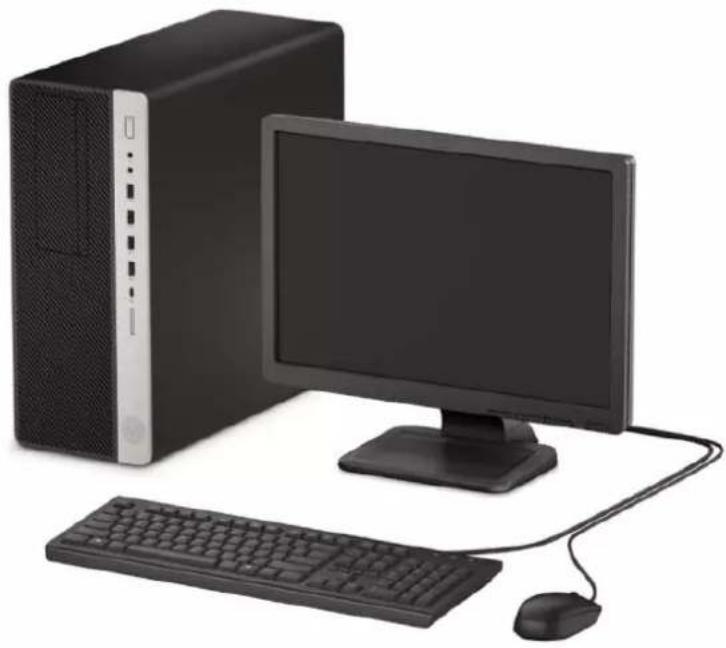
Drevkonfigurationen kan variere, afhængigt af modellen. Visse modeller kan være udstyret med en dækplade, der dækker en eller flere drevpladser.
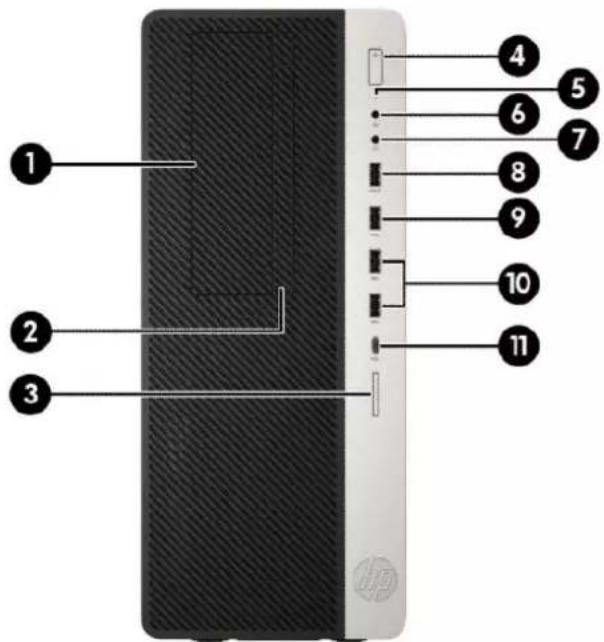
Tabel 1-1 Komponenter på frontpanelet
| Komponenter Komponenter |
| 1 5,25" halv-højde drevplads (bag ved kant) 7 Lydudgangsstik (hovedtelefon) |
| 2 Slim optisk drev (ekstraudstyr) 8 USB-port med HP Sleep and Charge |
| 3 SD-hukommelseskortlæser (valgfri) 9 USB-port |
| 4 Tænd/sluk-knap 10 USB-porte SuperSpeed (2) |
| 5 Lysdiode for aktivitet på harddisken 11 USB-port Type-C |
| 6 Kombineret lydudgangsstik (hovedtelefon)/lydindgangsstik (mikrofon) |
| BEMÆRK: Kombinationsstikket understøtter hovedtelefoner, linjeudgangsenheder, mikrofoner, linjeindgangsenheder eller headsets i CTIA-stil. |
| BEMÆRK: Normalt er lysdioden i tænd/sluk-knappen hvid, når strømmen er slået til. Hvis den blinker rødt, er der et problem med computeren, og den viser en diagnosekode. Se Vejledning til vedligeholdelse og service for at tolke koden. |
| Komponenter Komponenter | |
| 1 Lydungangsstik til lydenheder, der kræver strøm 6 Lydindgangsstik | |
| 2 Stik til DisplayPort i dobbelttilstand (2) 7 RJ-45-stik (netværk) | |
| 3 Valgfri port 8 Seriel port (valgfrit) | |
| IOIOIA | |
| 4 USB porte (2) 9 Stik til netledning | |
| 5 USB porte SuperSpeed (4) | |
| BEMÆRK: Din model kan have yderligere valgfri porte, der kan anskaffes fra HP.Hvis der er installeret et grafikkort i et af systemkortslottene, kan videostikkene på grafikkortet og/eller den integrerede grafik på systemkortet bruges. Det specifikke grafikkort som er installeret, og softwarekonfigurationen er afgørende for funktionsmåden.Systemkortets grafikkort kan deaktiveres ved at ændre indstillingerne i BIOS F10 Setup. | |
Serienummerets placering
Alle computere har et entydigt serienummer og produkt-id-nummer, der er placeret på computerens yderside. Opbevar disse numre, så de er ved hånden, når du kontakter kundeservice for at få hjælp.
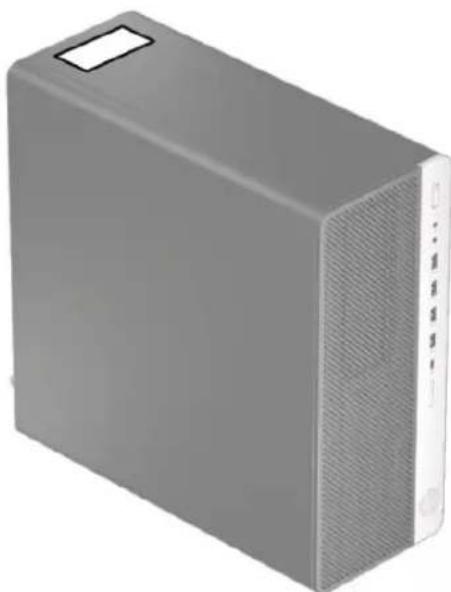
Computeren indeholder funktioner, der gør den nem at opgradere og vedligeholde. Nogle af de fremgangsmåder for installation, der er beskrevet i dette kapitel, kræver en Torx T15-skruetrækker eller en flad skruetrækker.
Advarsler og sikkerhedsanvisninger
Før opgraderinger foretages, er det vigtigt at læse alle nødvendige anvisninger, sikkerhedsforanstaltninger og advarsler i denne vejledning.

ADVARSEL! Sådan mindsker du risikoen for personskader på grund af elektrisk stød, varme overflader eller brand:
Fjern netledningen til vekselstrøm fra stikkontakten med vekselstrøm, og lad de indbyggede systemkomponenter køle af, inden de berøres.
Tilslut ikke telekommunikations- eller telefonstik i indgangene på netværkskortet.
Fjern ikke netledningens jordforbindelse. Stikket med jordforbindelse har en vigtig sikkerhedsfunktion.
Sæt netledningen i en stikkontakt med jordforbindelse, hvortil der altid er nem adgang.
For at reducere risikoen for alvorlige personskader skal du læse Vejledningen Sikkerhed og komfort. Her beskrives korrekt indretning af arbejdsplads og korrekt arbejdsstilling, sundhed samt arbejdsvaner for computerbrugere. I Vejledningen Sikkerhed og komfort findes også vigtige oplysninger om elektriske og mekaniske sikkerhedsforanstaltninger. Vejledningen Sikkerhed og komfort findes på internettet på http://www.hp.com/ergo.

ADVARSEL! Strømførende og bevægelige dele indeni.
Afbryd strømmen til udstyret, inden kabinettet fjernes.
Sæt kabinettet tilbage på plads, og fastgør det, inden du igen tilslutter strømmen til udstyret.

VIGTIGT: Statisk elektricitet kan beskadige de elektriske komponenter i computeren eller udstyret. Inden disse procedurer påbegyndes, skal du sikre dig, at du ikke afgiver statisk elektricitet ved at røre ved en metalgenstand med jordforbindelse. Se Elektrostatisk afladning på side 54 for at få yderligere oplysninger.
Når computeren er tilsluttet en stikkontakt, er der altid spænding på systemkortet. Du skal altid tage netledningen til vekselstrøm ud af strømkilden, inden computeren åbnes, for at undgå skader på de indbyggede komponenter.
Forberedelse af adskillelse
- Fjern/afbryd alle sikkerhedsenheder, der forhindrer åbning af computeren.
- Fjern alle flytbare medier, som f.eks. cd'er og USB-flashdrev, fra computeren.
- Sluk computeren korrekt via operativsystemet, og sluk derefter alle eksterne enheder.
- Tag netledningen ud af stikkontakten med vekselstrøm, og frakobl alle eksterne enheder.
VIGTIGT: Så længe systemet er tilsluttet en aktiv stikkontakt med vekselstrøm, er der altid spænding på systemkortet, uanset om systemet er tændt eller slukket. Du skal altid tage netledningen til vekselstrøm ud af strømkilden, inden computeren åbnes, for at undgå skader på de indbyggede komponenter.
Afmontering af computerens adgangspanel
Adgangspanelet skal fjernes for at opnå adgang til de interne komponenter:
- Forberedelse af adskillelse. Se Forberedelse af adskillelse på side 6.
- Skub udløserarmen til adgangspanelet til venstre (1), så den låses på plads. Skyd derefter adgangspanelet tilbage (2), og løft det derefter af computeren (3).
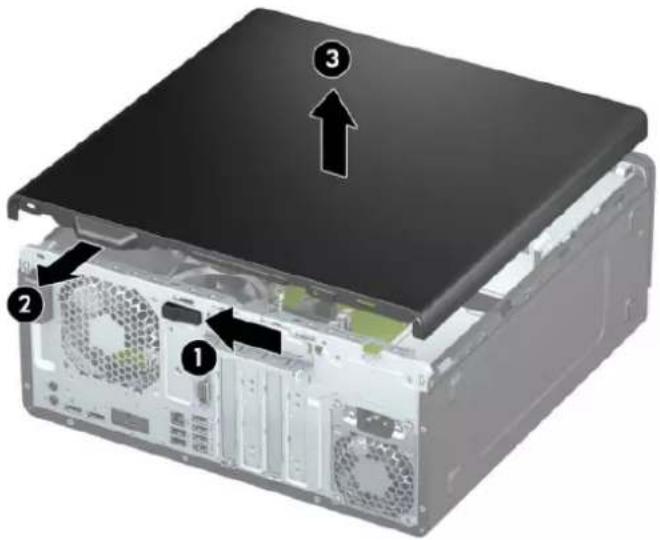
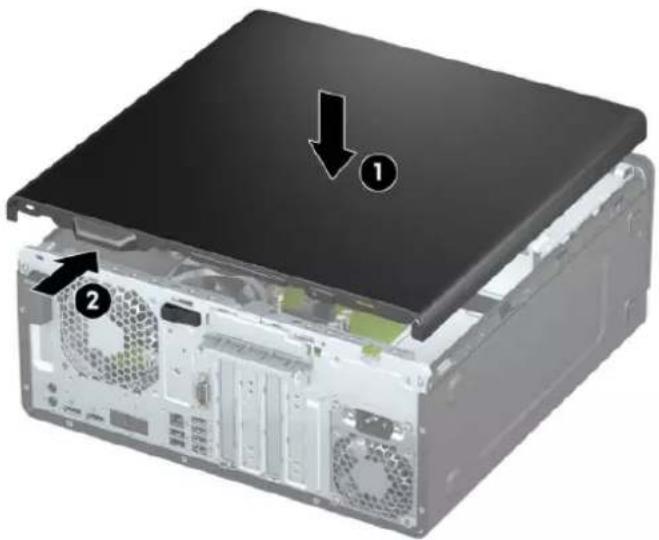
Sørg for, at udløserarmen til adgangspanelet er låst på plads, og placer derefter adgangspanelet på computeren (1) og skub panelet fremad (2). Udløserarmen vil automatisk gå tilbage til højre og fastgøre adgangspanelet.
Afmontering af frontdækslet
- Forberedelse af adskillelse. Se Forberedelse af adskillelse på side 6.
- Afmonter computerens adgangspanel. Se Afmontering af computerens adgangspanel på side 6.
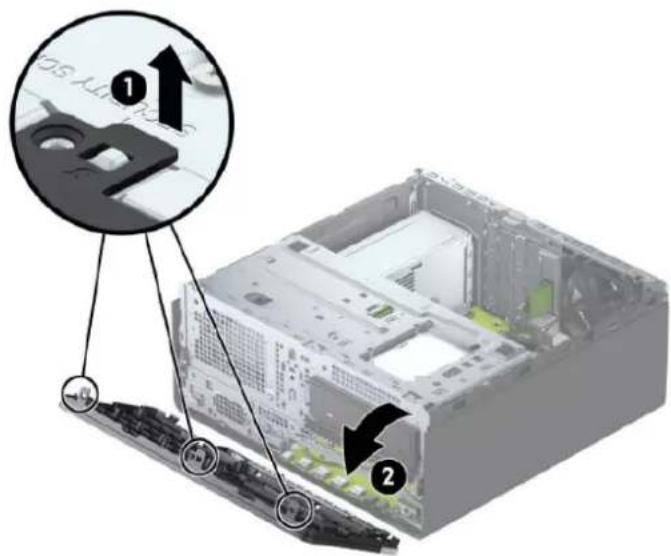
- Løft op i de tre tapper øverst på frontpanelet (1), og drej derefter frontpanelet af kabinettet (2).
Fjernelse af dækplader
Visse modeller kan være udstyret med dækplader, der dækker over pladserne til optiske drev. Du skal fjerne dækpladen før du installerer et optisk drev. Sådan fjerner du en dækplade:
- Forberedelse af adskillelse. Se Forberedelse af adskillelse på side 6.
- Fjern adgangspanelet. Se Afmontering af computerens adgangspanel på side 6.
-
Afmonter frontpanelet. Se Afmontering af frontdækslet på side 7.
-
For at fjerne dækpladen til et 5,25" optisk drev skal man trykke indad på de to tapper til højre for dækpladen (1), og derefter dreje dækpladen ud af fronten (2).
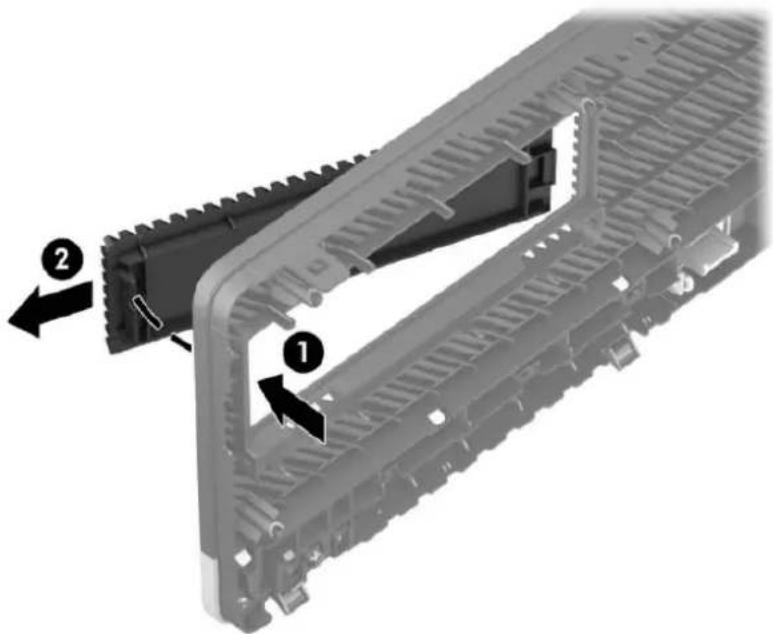
For at fjerne dækslet til optisk slim-drev, skal du trykke tappen i højre side af dækslet indad (1), og derefter dreje dækslet væk fra frontpanelet (2) og føre venstre side af dækslet ud af åbningen på frontpanelet (3).
Genmontering af frontdækslet
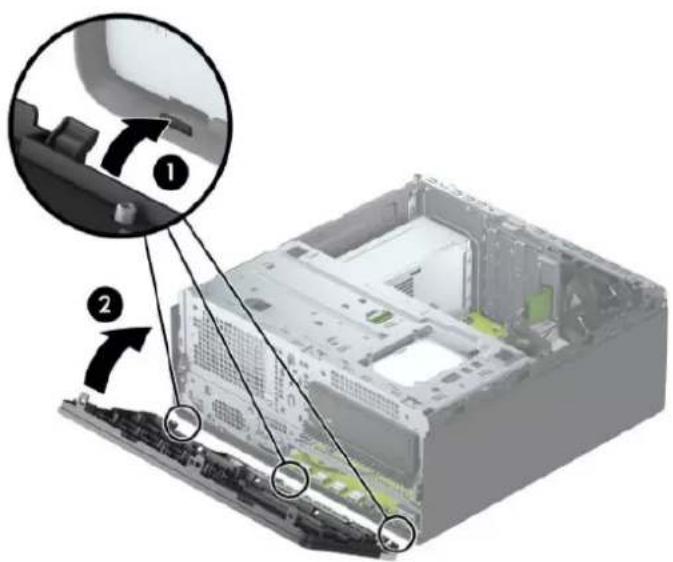
Sæt de tre kroge på frontpanelets bund ind i de rektangulære huller på kabinettet (1), og drej derefter den øverste del af frontpanelet op mod kabinettet (2), til det klikker på plads.
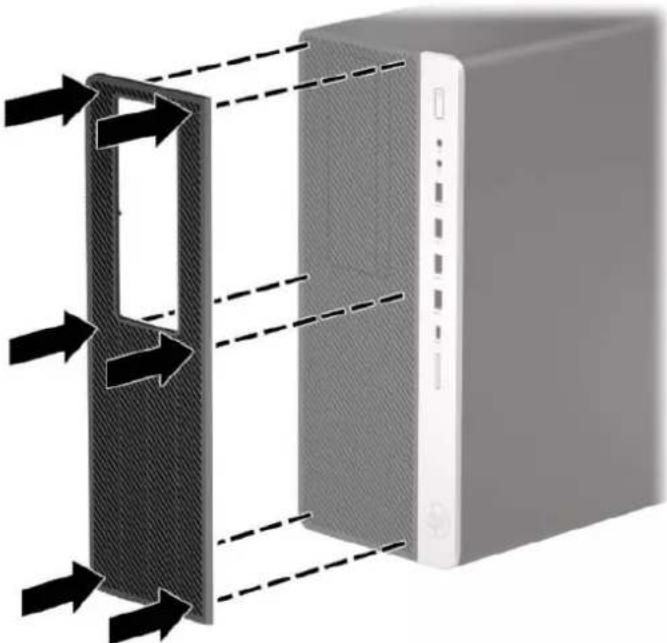
Nogle modeller er udstyret med et valgfrit støvfilter i frontpanelet. Du skal regelmæssigt rense støvfilteret, så støvet, der opsamles i filteret, ikke bremser luftgennemstrømningen i computeren.

-
Brug en blød børste eller en klud til at rengøre filteret for støv. Hvis filteret er meget snavset, skal du rengøre det med vand og tørre filteret grundigt af.
-
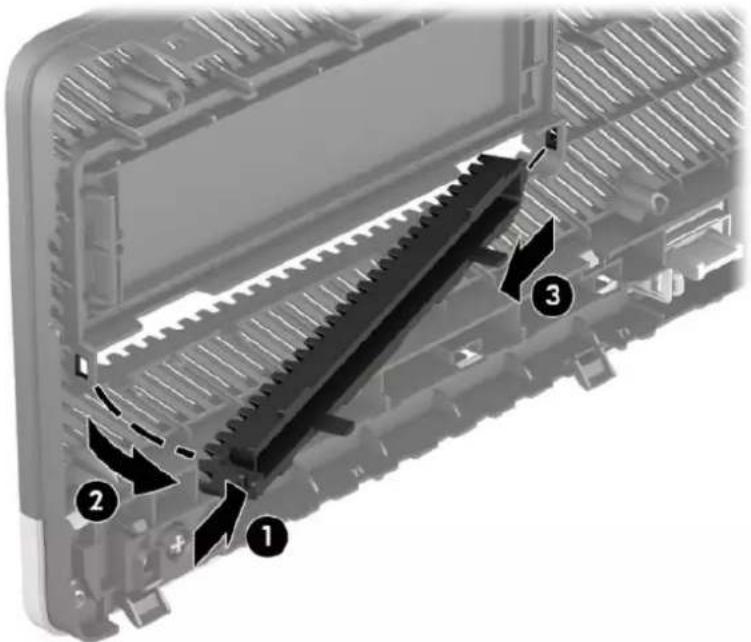
For at sætte støvfilteret på plads på frontpanelet, skal du give filteret et fast tryk de steder, som er vist nedenfor.
- Forbind alle eksterne enheder og netledningen, og tænd derefter for computeren.
Forbindelser til systemkort
| Komponent | Systemkortstik Systemkortmærke Color (Farve) Komponent |
| 15 SATA 3.0 SATA0 Mørkeblå Primær harddisk | |
| 16 SATA 3.0 SATA2 Lyseblå Enhver SATA-enhed, bortset fra den | |
Opgradering af systemhukommelse
Computeren leveres med DIMM (dual inline memory module) DDR4-SDRAM-hukommelsesmoduler (double data rate 4 synchronous dynamic random access memory).
Hukommelsessoklerne på systemkortet er udfyldt med mindst ét forudinstalleret hukommelsesmodul. For at opnå maksimal hukommelsesunderstøttelse kan du udfylde systemkortet med op til 128 GB hukommelse, der er konfigureret i en dobbeltkanalstilstand med høj ydeevne.
For at systemet fungerer korrekt, skal DIMM-modulerne overholde følgende specifikationer:
- Industristandard med 288 stikben
- Ikke-ECC PC4-19200 DDR4-2666 MHz-compliant uden buffer
• 1,2 volt DDR4-SDRAM hukommelsesmoduler
• CAS-ventetid 17 DDR4 2666 MHz (17-17-17 timing)
• Obligatoriske JEDEC SPD-oplysninger
- 512 MB, 1 GB, 2 GB og 4 GB ikke-ECC hukommelsesteknologier
- Enkeltsidede og dobbeltsidede hukommelsesmoduler
Hukommelsesmoduler, som er konstrueret med ×8 og ×16 DDR-enheder, hukommelsesmoduler, som er konstrueret med ×4 SDRAM understøttes ikke

BEMÆRK: Systemet vil ikke fungere korrekt, hvis du installerer ikke-understøttede hukommelsesmoduler.
Installation af et hukommelsesmodul
Systemet kører automatisk i enten enkeltkanaltilstand, dobbeltkanaltilstand eller fleksibel tilstand, afhængigt af hvordan DIMM-modulerne er installeret.

BEMÆRK: Hukommelseskonfigurationer med enkeltkanel og ubalanceret dobbeltkanal vil resultere i ringe grafikydelse.
- Systemet kører i enkeltkanaltilstand, hvis der kun er udfyldt ét DIMM-stik.
- Systemet kører i en højtydende dobbeltkanaltilstand, hvis den samlede hukommelseskapacitet for DIMM-modulerne i kanal A svarer til den samlede hukommelseskapacitet for DIMM-modulerne i kanal B. Teknologien og enhedens bredde kan variere mellem kanalerne. Hvis kanal A f.eks. udfyldes med to 1 GB DIMM-moduler, og kanal B udfyldes med et 2 GB DIMM-modul, kører systemet i dobbeltkanalstilstand.
- Systemet kører i fleksibel-tilstand, hvis den samlede hukommelseskapacitet for DIMM-modulerne i kanal A svarer til den samlede hukommelseskapacitet for DIMM-modulerne i kanal B. I fleksibel-tilstand beskriver den kanal udfyldt med den mindste mængde hukommelse den samlede mængde hukommelse, som tildeles to kanaler, og den resterende mængde tildeles til en kanal. For at opnå optimal hastighed bør kanalerne fordeles sådan, at den største mængde hukommelse fordeles mellem de to kanaler. Hvis en kanal har mere hukommelse end den anden, bør den største værdi tildeles kanal A. Hvis du f.eks. udfylder stikkene med et 2 GB DIMM-modul og tre 1 GB DIMM-moduler, skal kanal A udfyldes med 2 GB DIMM-modulet og et 1 GB DIMM-modul, og kanal B skal udfyldes med de to andre 1 GB DIMM-moduler. Med denne konfiguration vil 4 GB køre som dobbeltkanaler og 1 GB vil køre som enkelt kanal.
Den maksimale driftstilstand for alle tilstande bestemmes af systemets langsomste DIMM-modul.
VIGTIGT: Du skal frakoble netledningen og vente cirka 30 sekunder på at strømmen er drænet, før du tilføjer eller fjerner hukommelsesmoduler. Så længe computeren er tilsluttet en tændt stikkontakt, er der altid spænding på hukommelsesmodulerne, uanset om systemet er tændt eller slukket. Hvis du tilføjer eller fjerner hukommelsesmoduler, mens der stadig er spænding på systemet, kan det forårsage uoprettelig skade på hukommelsesmodulerne eller systemkortet.
Hukommelsesmodulernes stik har guldbelagte metalkontaktflader. Når hukommelsen opgraderes er det vigtigt at bruge hukommelsesmoduler med guldbelagte metalkontaktflader for at forhindre tæring og/eller oxidering, der opstår ved kontakt mellem metal, som ikke er kompatible.
Statisk elektricitet kan beskadige de elektroniske komponenter i computeren eller valgfri kort. Inden disse procedurer påbegyndes, skal du sikre dig, at du ikke afgiver statisk elektricitet ved at røre ved en metalgenstand med jordforbindelse. Yderligere oplysningerfinder du i Elektrostatisk afladning på side 54.
Du må ikke røre kontakterne, när du håndterer et hukommelsesmodul. Dette kan beskadige modulet.
- Forberedelse af adskillelse. Se Forberedelse af adskillelse på side 6.
- Afmonter computerens adgangspanel. Se Afmontering af computerens adgangspanel på side 6.
ADVARSEL! Du kan mindske risikoen for personskader på grund af varme overflader ved at lade de indvendige systemkomponenter køle af, inden du berører dem.
- Åbn begge hukommelsesmodulstikkenes låseanordninger (1), og sæt derefter hukommelsesmodulet i stikket (2). Tryk modulet ned i stikket, og kontrollér, at det er skubbet helt ned og sidder korrekt. Kontrollér, at låsene er i lukket position (3).
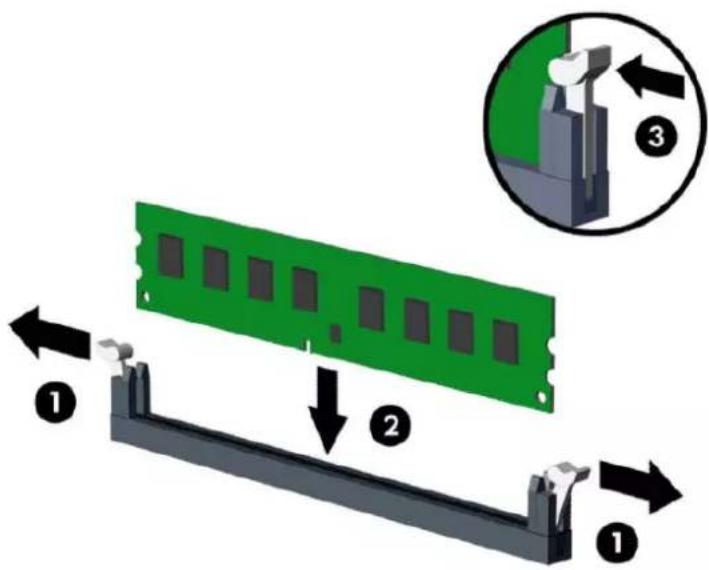
BEMÄRK: Et hukommelsesmodul kan kun installeres på én måde. Placer hakket på hukommelsesstikket i rillen i modulet.
Udfyld de sorte DIMM-sockets før de hvide DIMM-socket.
Du kan opnå maksimal ydeevne ved at udfylde stikkene, så hukommelseskapaciteten fordeles så ensartet som muligt mellem kanal A og kanal B.
- Gentag trin 6 for at installere eventuelle yderligere moduler.
- Monter computerens adgangspanel igen.
- Forbind alle eksterne enheder og netledningen, og tænd derefter for computeren. Computeren skulle automatisk genkende den tilføjede hukommelse.
- Lås alle sikkerhedsanordninger, der var afbrudt, da adgangspanelet blev fjernet.
Afmontering eller installering af et udvidelseskort
Computeren har to PCI Express ×1-udvidelsesstik, et PCI Express ×16-udvidelsesstik og et PCI Express ×16-udvidelsesstik, som er neddroslet til et ×4-stik.

BEMÆRK: Du kan installere et PCI Express ×1-, ×4-, ×8- eller ×16-udvidelseskort i PCI Express ×16-stikket.
For konfigurationer med dobbelt grafikkort skal det første (primære) kort installeres i PCI Express ×16-stikket, der IKKE er neddroslet til et ×4.
Sådan fjerner, udskifter eller tilføjer du et udvidelseskort:
- Forberedelse af adskillelse. Se Forberedelse af adskillelse på side 6.
-
Afmonter computerens adgangspanel. Se Afmontering af computerens adgangspanel på side 6.
-
Find det korrekte ledige udvidelsesstik på systemkortet og den tilhørende udvidelsesslot på bagsiden af computerens kabinet.
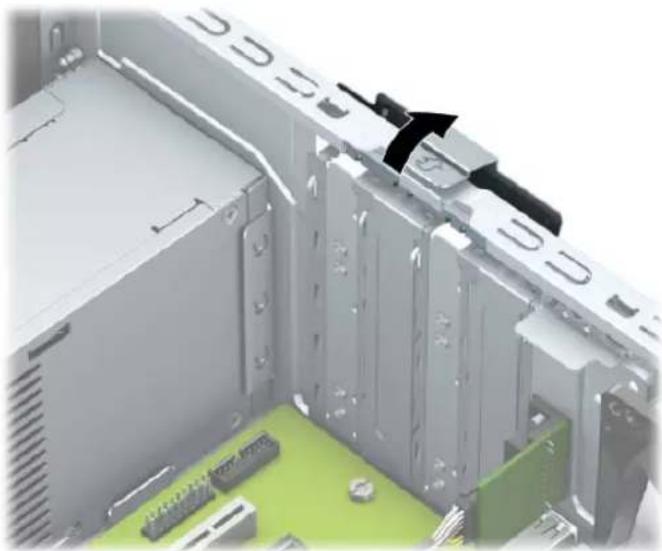
- Løsn stikläsen på stikdækpladerne ved at løfte i tappen på låsen og dreje låsen til åben position.
- Fjern dækslet til udvidelsesstikket eller det nuværende udvidelseskort.

BEMÆRK: Fjern alle kabler, der kan være forbundet til udvidelseskortet, inden udvidelseskortet afmonteres.
a. Hvis du vil installere et udvidelseskort i et ledigt stik, skal du fjerne den pågældende dækplade over udvidelsesstikket bag på kabinettet.
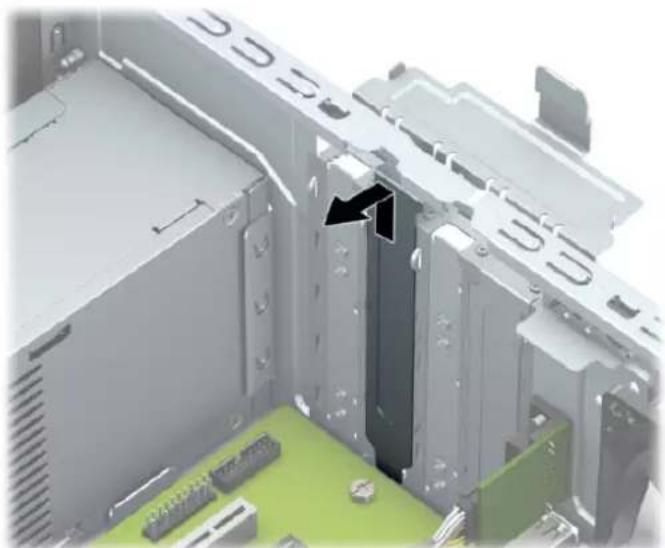
- To af portdækslerne føres ud bag på kabinettet. Træk dækpladen lige op af kabinettet for at fjerne den.
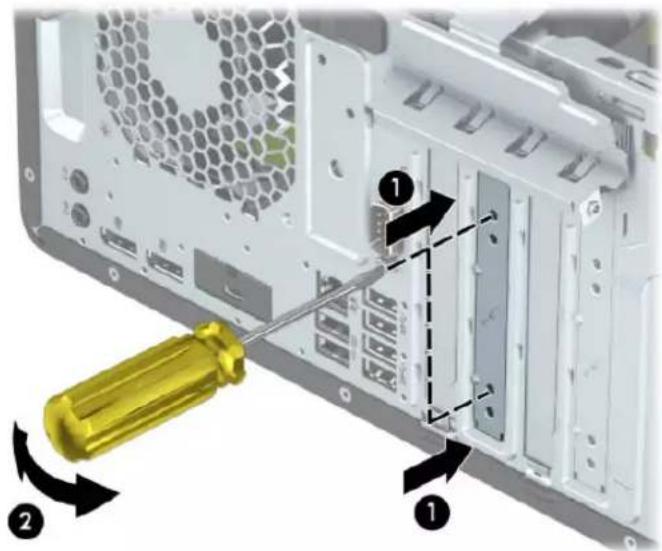
- De to andre portdæksler skal fjernes med en skruetrækker. Sæt en flad skruetrækker ind i hullerne på bagsiden af dækslet til udvidelsesstikket (1) og vip dækslet frem og tilbage (2) for at frigøre det fra chassiset.
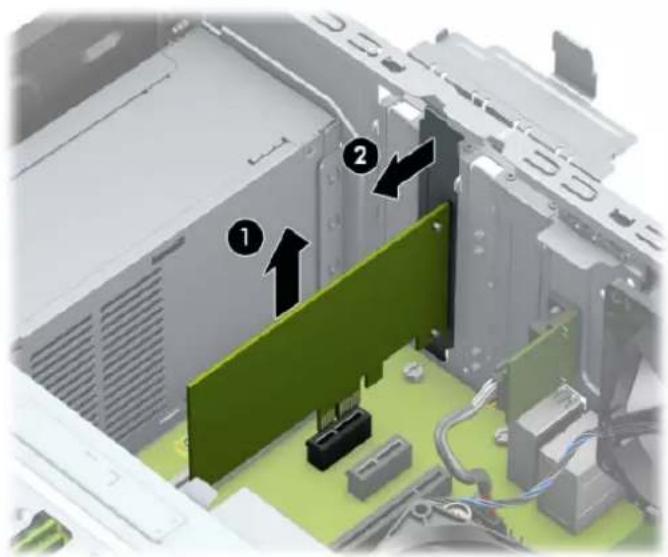
b. Hvis du skal fjerne et PCI Express ×1-kort, skal du holde i hver ende af kortet og forsigtigt vippe det frem og tilbage, indtil stikkene trækker sig fri af stikket. Træk udvidelseskortet lige op (1) og ud af kabinettet (2) for at fjerne det. Sørg for, at kortet ikke støder imod andre komponenter.
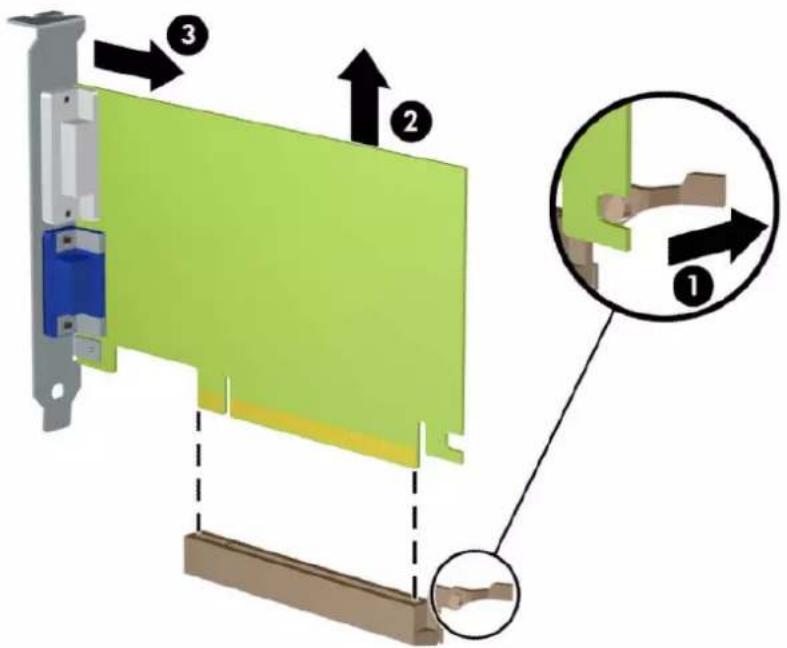
c. Hvis du skal fjerne et PCI Express ×16-kort, skal du trække fastholdelsesarmen på bagsiden af udvidelsesstikket væk fra kortet (1) og forsigtigt vippe kortet frem og tilbage, indtil stikkene trækker sig fri af stikket. Træk udvidelseskortet lige op (2) og ud af kabinettet (3) for at fjerne det. Sørg for, at kortet ikke støder imod andre komponenter.

BEMÆRK: Hvis kortet har fuld længde, skal du muligvis rotere harddiskrummet opad for at fjerne kortet.
-
Opbevar det fjernede kort i en antistatisk indpakning.
-
Hvis du ikke installerer et udvidelseskort, skal du installere et udvidelsesslotdæksel for at lukke det åbne slot.

VIGTIGT: Efter afmontering af et udvidelseskort skal du erstatte det med et nyt kort eller et udvidelsesslotdæksel, for at sikre korrekt afkøling af de interne komponenter under drift.
- Hvis du vil installere et udvidelseskort med halv længde, skal du holde kortet lige over udvidelsesstikket på systemkortet, og derefter bevæge kortet ind mod kabinettets bagside (1), så bunden af beslaget på kortet glider ind i det lille slot på kabinettet. Pres kortet lige nedad i udvidelsesstikket på systemkortet (2).
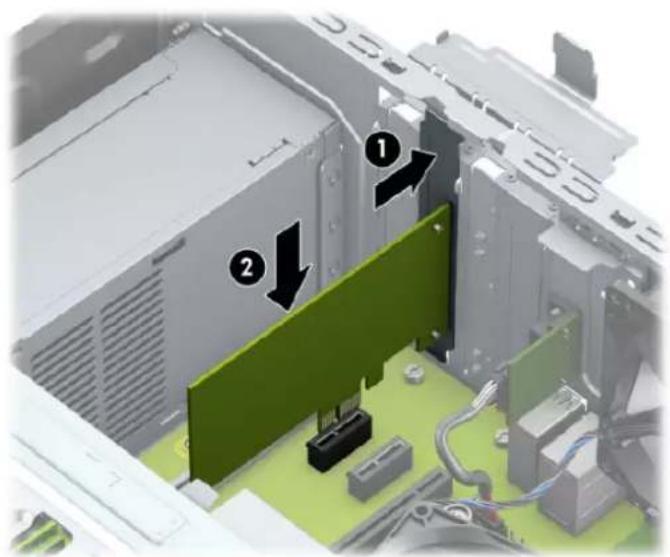
BEMÆRK: Når man installerer et udvidelseskort skal man trykke kortet helt i bund, så det sidder fast i udvidelsesstikket.
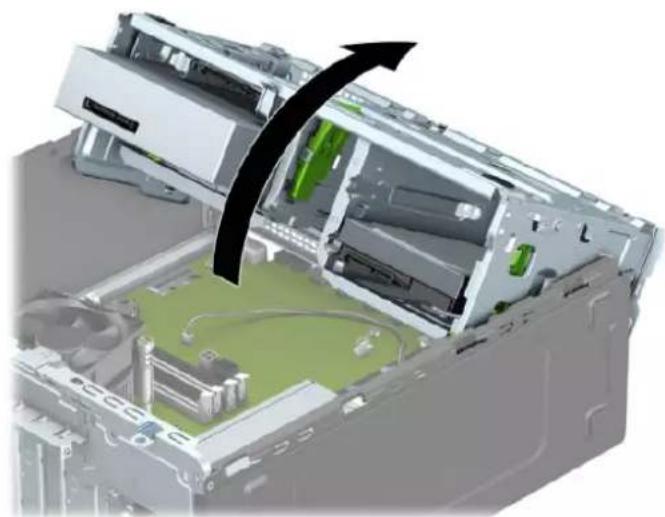
- Hvis du vil installere et udvidelseskort med fuld længde skal du rotere harddiskrummet opad for at give plads til, at kortet kan installeres.
a. Afbryd netledningen og datakablerne på bagsiden af drevene i drevrummet.
b. Rotér drevrummet opad.
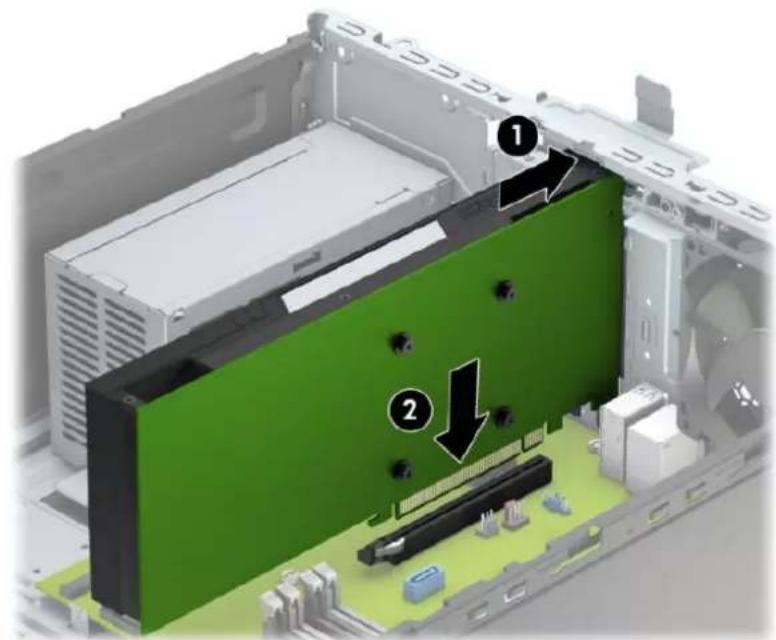
c. Hvis du vil installere et udvidelseskort med fuld længde, skal du holde kortet lige over udvidelsesstikket på systemkortet, og derefter bevæge kortet ind mod kabinettets bagside (1), så bunden af beslaget på kortet glider ind i det lille slot på kabinettet. Pres kortet lige nedad i udvidelsesstikket på systemkortet (2).
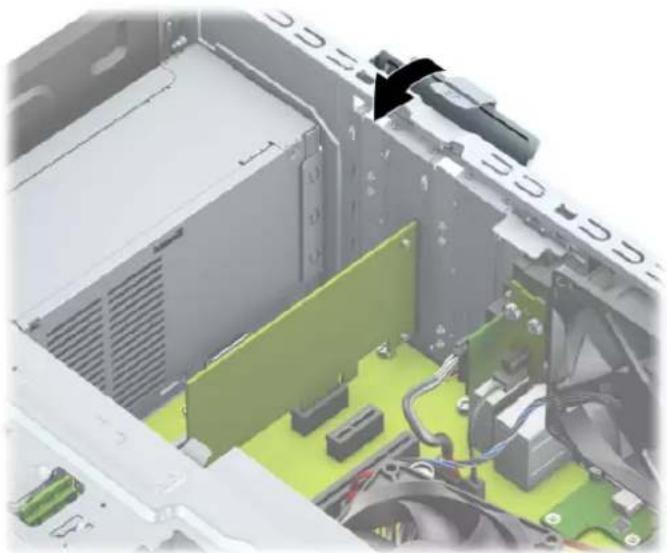
- Drej låsen til stikkets dækplade tilbage på plads for at fastspænde udvidelseskortet.
- Forbind om nødvendigt de eksterne kabler til det installerede kort. Forbind om nødvendigt de interne kabler til det installerede kort.
- Monter computerens adgangspanel igen.
- Forbind alle eksterne enheder og netledningen, og tænd derefter for computeren.
- Lås alle sikkerhedsanordninger, der var afbrudt, da adgangspanelet blev fjernet.
- Konfigurer computeren igen, hvis det er nødvendigt.
Drevplaceringer

| Drevplaceringer |
| 1 5,25" halv-højde drevplads |
| 2 2,5" sekundær harddiskplads |
| 3 3,5" sekundær harddiskplads |
| 4 9,5 mm plads til slankt optisk drev |
| 5 3,5" primær harddiskplads |
| BEMÆRK: Drevkonfigurationen på din computer kan variere i forhold til drevkonfigurationen ovenfor. |
Følg disse anvisninger, när du installerer drev:
Den primære SATA-harddisk (seriel ATA) skal tilsluttes det mørkeblå primære SATA-stik på systemkortet, som er mærket SATA0.
- Tilslut sekundære harddiske og optiske drev til de lyseblå SATA-stik på systemkortet (mærket SATA1, SATA2 og SATA3).
- Du skal installere monteringsskruerne til harddiske og 5,25" optiske drev for at sikre, at drevet flugter korrekt i drevrummet og låses på plads. Monteringsskruer kan købes hos HP.

VIGTIGT: Sådan undgår du tab af arbejde og beskadigelse af computeren eller drev:
Hvis du installerer eller afmonterer et drev, skal du lukke operativsystemet korrekt, slukke computeren og fjerne netledningen. Afmonter ikke et drev, mens computeren er tændt eller i standbytilstand.
Du skal sikre dig, at du er afladet for statisk elektricitet, inden du håndterer et drev. Undgå at berøre forbindelsesstikket, når du håndterer drevet. Se Elektrostatisk afladning på side 54 for yderligere information om, hvordan du forhindrer skader fra statisk elektricitet.
Håndtér et drev med forsigtighed, pas på ikke at tabe det.
Brug ikke overdreven kraft, när drevet indsættes.
Undgå at udsætte harddisken for væsker, ekstreme temperaturer eller produkter med magnetfelter, som f.eks. skærme eller højttalere.
Hvis det er nødvendigt at sende harddiske med posten, skal den pakkes ind i bobleplast eller anden beskyttende indpakning og mærkes med "Skrøbelig: Skal håndteres forsigtigt."
Fjernelse af et 5,25"-drev

- Forberedelse af adskillelse. Se Forberedelse af adskillelse på side 6.
- Afmonter computerens adgangspanel. Se Afmontering af computerens adgangspanel på side 6.
- Afmonter frontpanelet. Se Afmontering af frontdækslet på side 7.
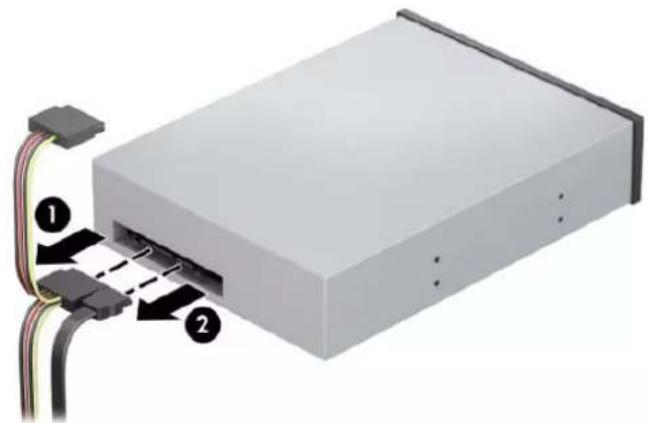
- Fjern netledningen (1) og datakablet (2) fra bagsiden af drevet.

VIGTIGT: Når kablerne fjernes, skal der trækkes i tappen eller stikket, ikke kablet, så skade på kablet undgås.
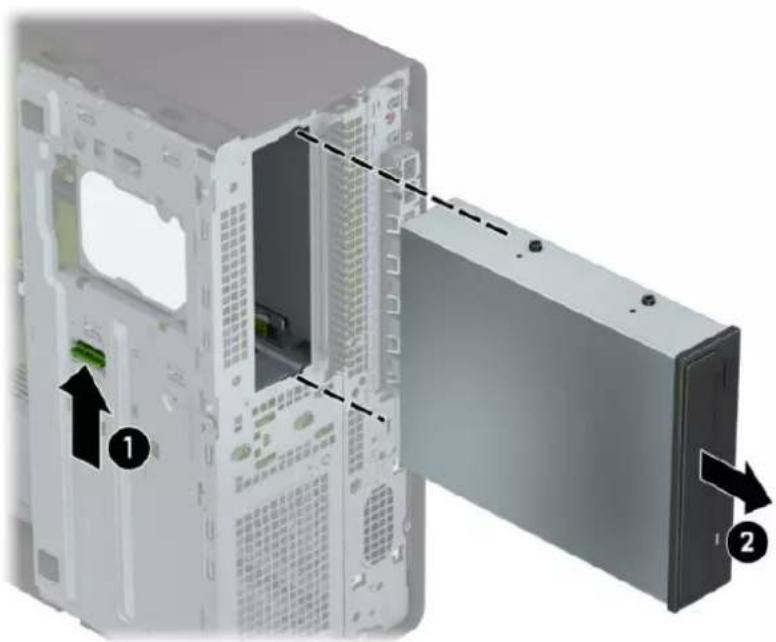
- Skyd den grønne drevlåsmekanisme hen mod det optiske drev (1), og skyd derefter drevet ud af drevpladsen (2).
- Forberedelse af adskillelse. Se Forberedelse af adskillelse på side 6.
- Afmonter computerens adgangspanel. Se Afmontering af computerens adgangspanel på side 6.
- Afmonter frontpanelet. Hvis du installerer et drev i en plads, der er dækket af en dækplade, skal du fjerne dækpladen. Se Fjernelse af dækplader på side 8 for at få yderligere oplysninger.
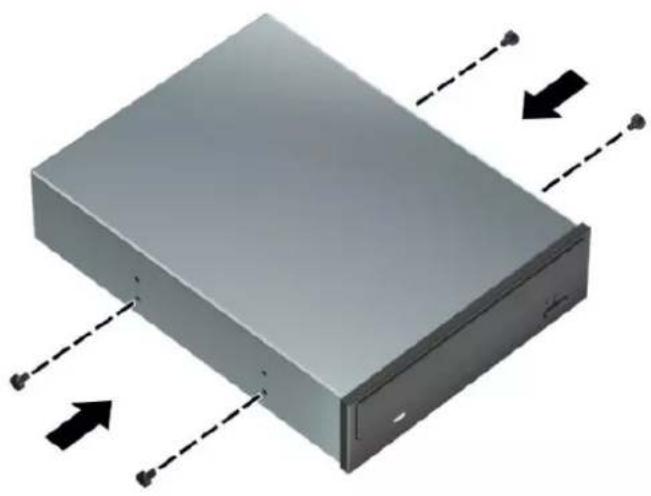
- Hvis du installerer et optisk drev, skal du skrue fire metriske M3-monteringsskruer (ikke vedlagt) i de nederste huller på hver side af drevet.
BEMÆRK: Ved udskiftning et optisk drev skal du bruge de fire metriske M3-monteringsskruer fra det gamle drev til det nye.
VIGTIGT: Brug kun skruer, der er 5 mm lange, til montering. Længere skruer kan beskadige drevets interne komponenter.
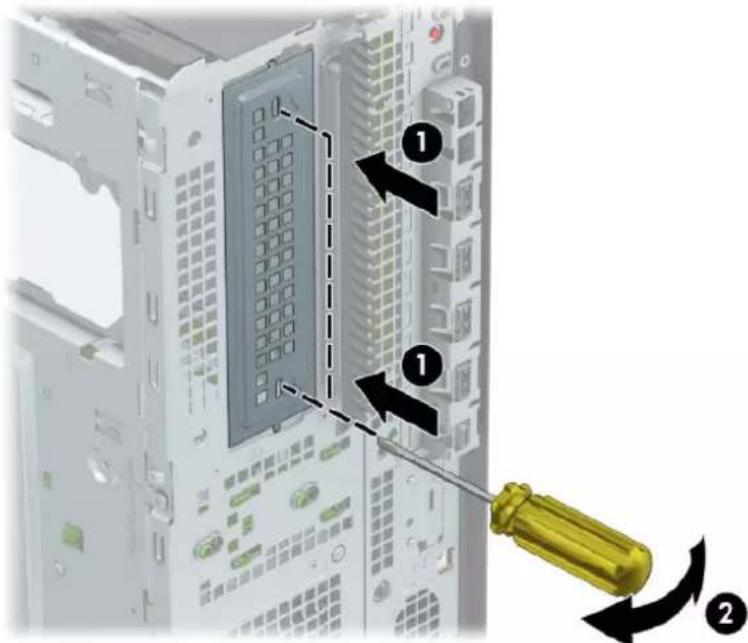
- Hvis du vil installerer et 5,25-tommer drev i en ledig drevplads, skal du muligvis fjerne metalskjoldet, der dækker forsiden af pladsen. Stik en flad skruetrækker ind i hullerne på forsiden af skjoldet (1), og vip skjoldet frem og tilbage (2) for at frigøre det fra chassiset.
- Skub drevet ind i drevpladsen, til det klikker på plads, mens du sikrer, at monteringsskruerne glider i styresporene.
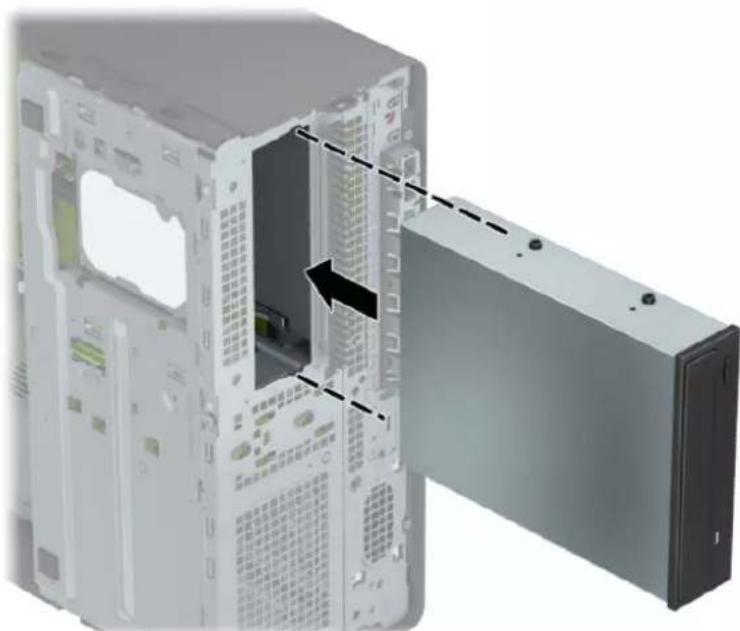
- Slut den anden ende af datakablet til et af de lyseblå SATA-stik på systemkortet.

BEMÆRK: Du finder en illustration af drevforbindelser til systemkort i afsnittet Forbindelser til systemkort på side 12.
- Sæt frontpladen og computerens adgangspanel på igen.
- Forbind alle eksterne enheder og netledningen, og tænd derefter for computeren.
- Lås alle sikkerhedsanordninger, der var afbrudt, da adgangspanelet blev fjernet.
Fjernelse af et 9,5 mm slankt optisk drev

- Forberedelse af adskillelse. Se Forberedelse af adskillelse på side 6.
-
Afmonter computerens adgangspanel. Se Afmontering af computerens adgangspanel på side 6.
-
Fjern netledningen (1) og datakablet (2) fra bagsiden af drevet.

VIGTIGT: Når kablerne fjernes, skal der trækkes i tappen eller stikket, ikke kablet, så skade på kablet undgås.
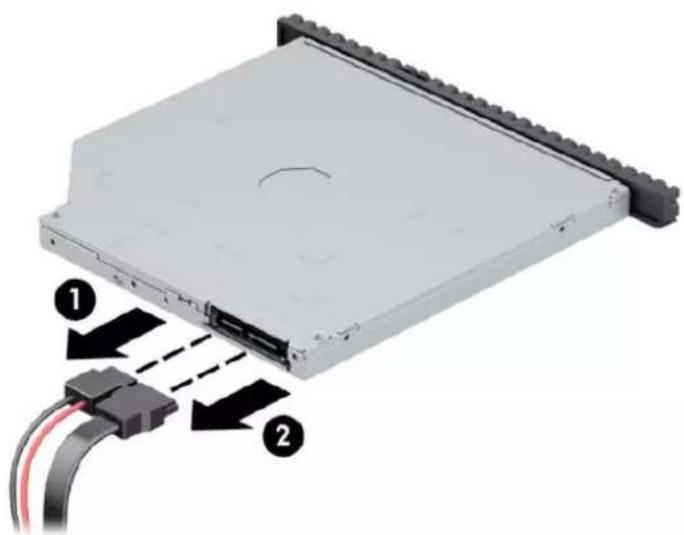
- Tryk den grønne udløserknap til højre på bagsiden af drevet ind mod midten af drevet (1), og skyd derefter drevet fremad og ud af drevpladsen (2).
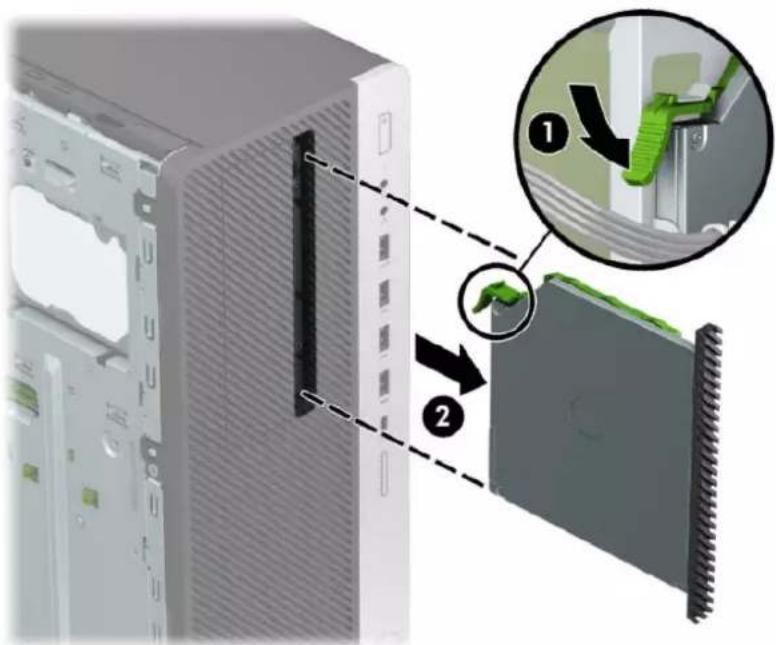
Montering af et 9,5 mm slankt optisk drev
- Forberedelse af adskillelse. Se Forberedelse af adskillelse på side 6.
- Afmonter computerens adgangspanel. Se Afmontering af computerens adgangspanel på side 6.
-
Hvis du installerer et slankt optisk drev i en plads med en dækplade, skal du fjerne frontpanelet og derefter fjerne dækpladen. Se Fjernelse af dækplader på side 8 for at få yderligere oplysninger.
-
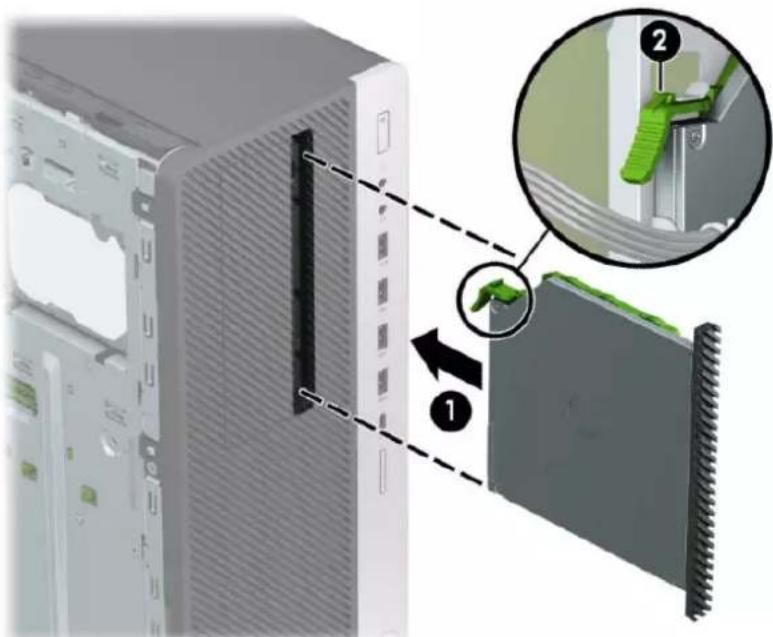
Ret det lille ben på udløserknappen ind i forhold til det lille hul på siden af drevet og tryk låsen godt fast på drevet.
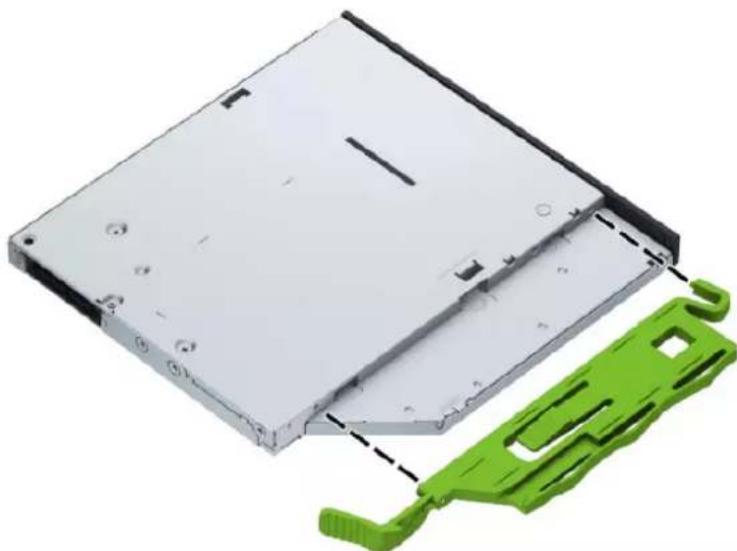
- Skub det optiske drev gennem frontdækslet helt ind i drevpladsen (1), sådan at låsen bag på drevet går i indgreb (2).
- Slut den anden ende af datakablet til et af de lyseblå SATA-stik på systemkortet.

BEMÆRK: Du finder en illustration af drevforbindelser til systemkort i afsnittet Forbindelser til systemkort på side 12.
- Monter frontpanelet igen, hvis det er blevet taget af.
- Monter computerens adgangspanel igen.
- Forbind alle eksterne enheder og netledningen, og tænd derefter for computeren.
- Lås alle sikkerhedsanordninger, der var afbrudt, da adgangspanelet blev fjernet.
Sådan afmonteres en intern 3,5" harddisk

BEMÆRK: Husk at sikkerhedskopiere data fra den gamle harddisk, før du tager den ud, så du kan overføre dataene til den nye harddisk.
- Forberedelse af adskillelse. Se Forberedelse af adskillelse på side 6.
-
Afmonter computerens adgangspanel. Se Afmontering af computerens adgangspanel på side 6.
-
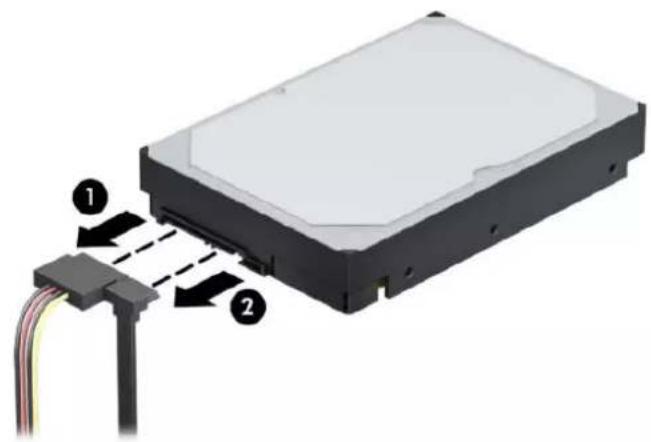
Fjern strømledningen (1) og datakablet (2) fra bagsiden af harddisken.
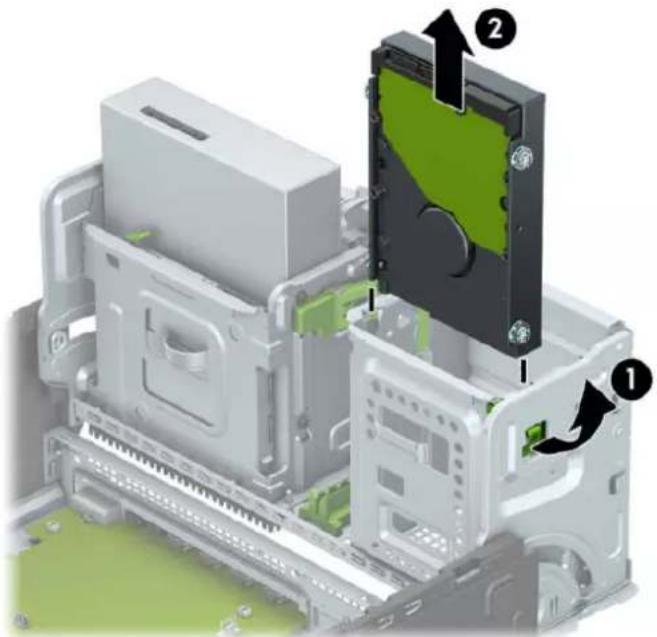
- Udløs drevet ved at trække frigørelsestappen væk fra drevet (1) og skubbe drevet ud af pladsen (2).
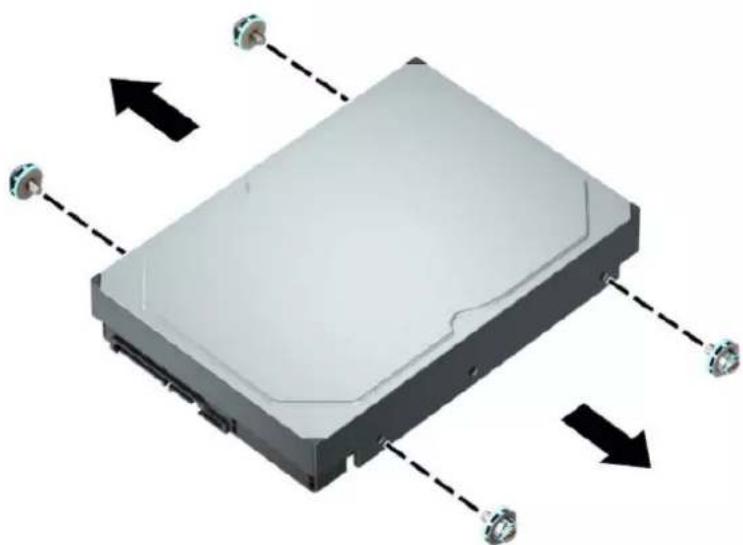
- Fjern de fire monteringsskruer (to på hver side) fra det gamle drev. Disse skruer skal bruges, hvis du installerer et nyt drev.
Sådan installeres en 3,5" harddisk
- Forberedelse af adskillelse. Se Forberedelse af adskillelse på side 6.
- Afmonter computerens adgangspanel. Se Afmontering af computerens adgangspanel på side 6.
- Monter skruer på siderne af harddisken. Brug standard 6-32 sølv- og blåfarvede monteringsskruer.

BEMÆRK: Monteringsskruer af typen 6-32 kan købes hos HP.
Ved udskiftning af et drev skal du bruge monteringsskruerne fra det gamle drev til det nye drev.
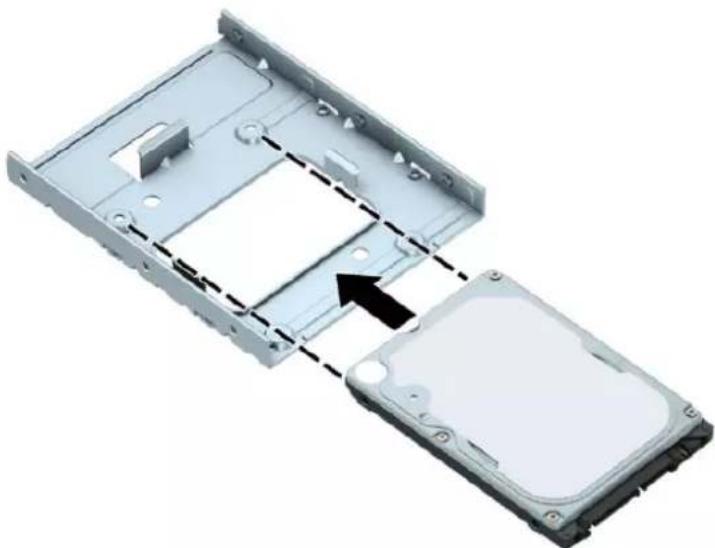
- Du kan også installere en 2,5" harddisk i en 3,5" drevplads ved hjælp af et adapterbeslag som det der vises i eksemplet nedenfor.
-Skub 2,5" drevet ind i 3,5"-adapterbeslaget.
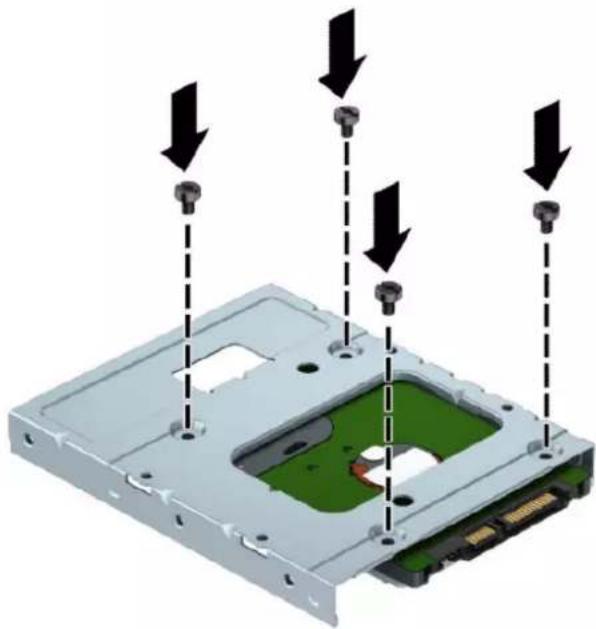
- Fastgør drevet i drevplads-adapterbeslaget ved at montere fire sorte M3-adapterbeslagskruer gennem beslagets underside og ind i drevet.
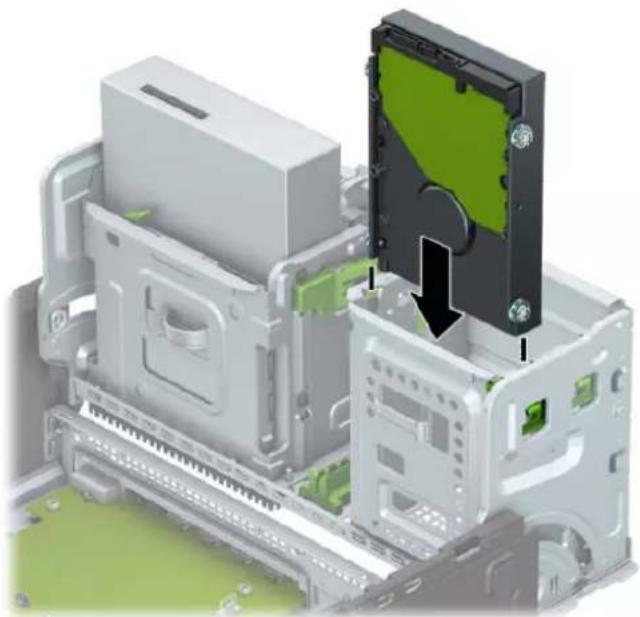
- Skub drevet ind i drevpladsen, til det klikker på plads, mens du sikrer, at monteringsskruerne glider i styresporene.
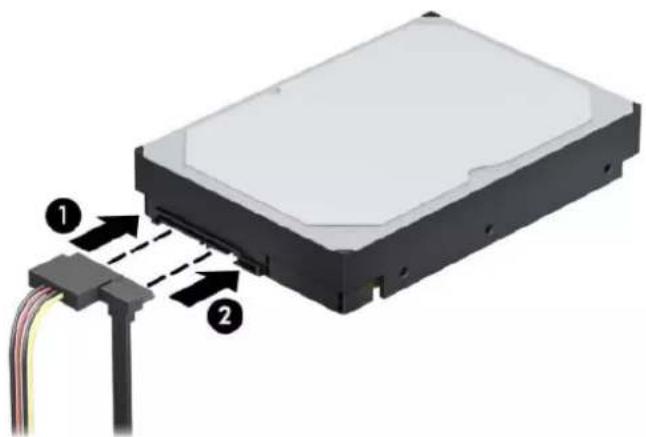
- Tilslut netledningen (1) og datakablet (2) bag på harddisken.
- Hvis du installerer et nyt drev, skal du forbinde den modsatte ende af datakablet til det tilsvarende stik på systemkortet.

BEMÆRK: Du skal tilslutte datakablet på den primære harddisk til det mørkeblå stik, der er mærket SATA0, for at undgå, at der opstår problemer med harddiskens ydeevne. Hvis du tilføjer endnu en harddisk, skal du slutte datakablet til et af de lyseblå SATA-stik.
- Monter computerens adgangspanel igen.
- Forbind alle eksterne enheder og netledningen, og tænd derefter for computeren.
- Lås alle sikkerhedsanordninger, der var afbrudt, da adgangspanelet blev fjernet.
Sådan afmonteres en intern 2,5" harddisk
- Forberedelse af adskillelse. Se Forberedelse af adskillelse på side 6.
- Afmonter computerens adgangspanel. Se Afmontering af computerens adgangspanel på side 6.
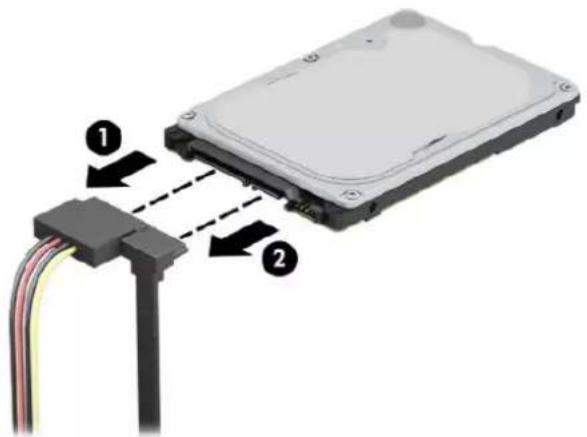
- Fjern strømledningen (1) og datakablet (2) fra bagsiden af harddisken.
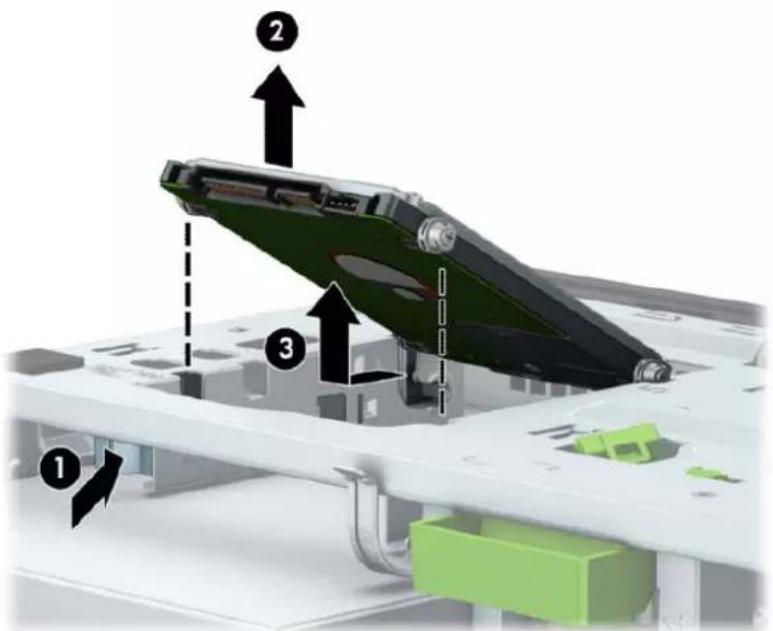
- Træk udløserarmen bag på drevet udad (1) og løft drevets bagende op (2). Skyd derefter drevets forende tilbage, indtil det stopper, og træk drevet opad og ud af drevpladsen (3).
- Forberedelse af adskillelse. Se Forberedelse af adskillelse på side 6.
-
Afmonter computerens adgangspanel. Se Afmontering af computerens adgangspanel på side 6.
-
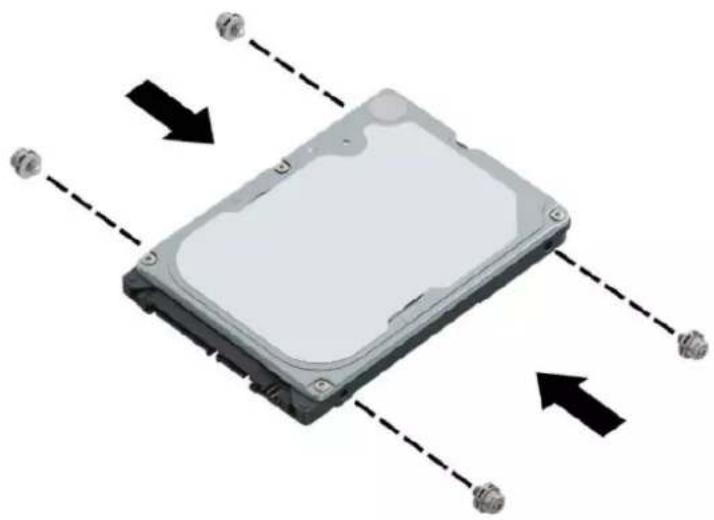
Monter fire sorte og blå M3 monteringsskruer (to på hver side af drevet).

BEMÆRK: M3 metriske monteringsskruer kan købes hos HP.
Når du udskifter et drev, skal du overføres de fire monteringsskruer fra det gamle drev til det nye drev.
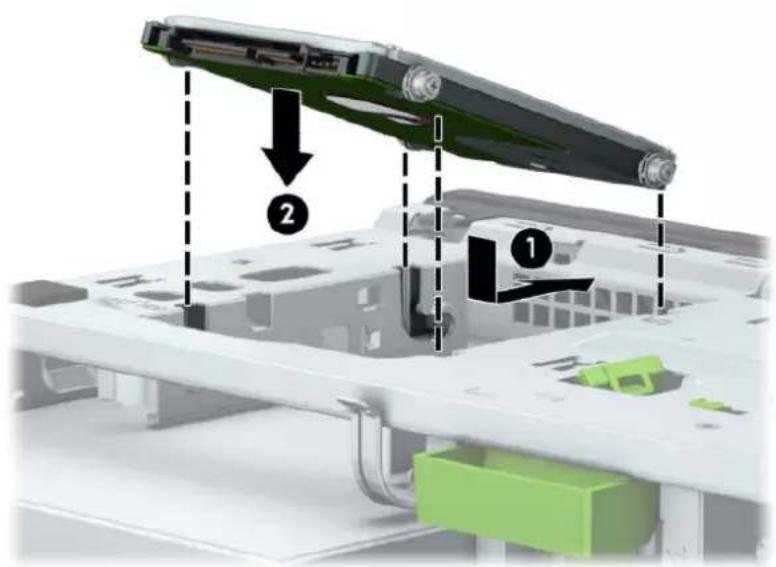
- Placer de forreste monteringsskruer på drevet sådan at de flugter med J-stikkene på siderne af drevpladsen. Tryk den forreste del af drevet ind i drevpladsen, og før derefter drevet fremad (1). Tryk derefter bagsiden af drevet ned i drevpladsen (2) så drevet holdes på plads.
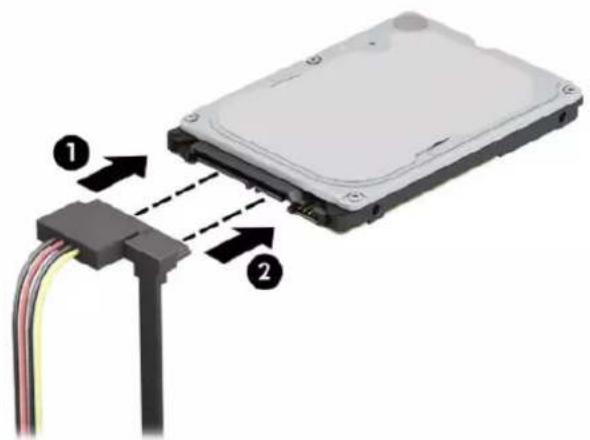
- Tilslut netledningen (1) og datakablet (2) bag på harddisken.

BEMÆRK: Hvis 2,5"-harddisken er det primære drev, skal den anden ende af datakablet tilsluttes det mørkeblå SATA-stik på systemkortet mærket SATA0. Hvis det er en sekundær harddisk, skal den anden ende af datakablet sluttes til et af de lyseblå SATA-stik på systemkortet.
- Monter computerens adgangspanel igen.
- Forbind alle eksterne enheder og netledningen, og tænd derefter for computeren.
- Lås alle sikkerhedsanordninger, der var afbrudt, da adgangspanelet blev fjernet.
Afmontering og installation af M.2 SSD-lagerkort

BEMÆRK: Der er to M.2 SSD-stik på systemkortet. Computeren understøtter 2230 og 2280 M.2 SSD-kort.
- Forberedelse af adskillelse. Se Forberedelse af adskillelse på side 6.
- Afmonter computerens adgangspanel. Se Afmontering af computerens adgangspanel på side 6.
- Afbryd netledningen og datakablerne på bagsiden af drevene i drevrummet.
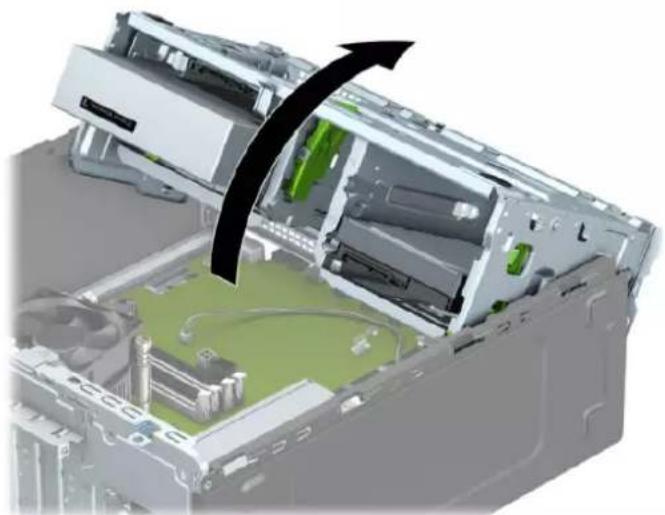
- Rotér drevrummet opad.
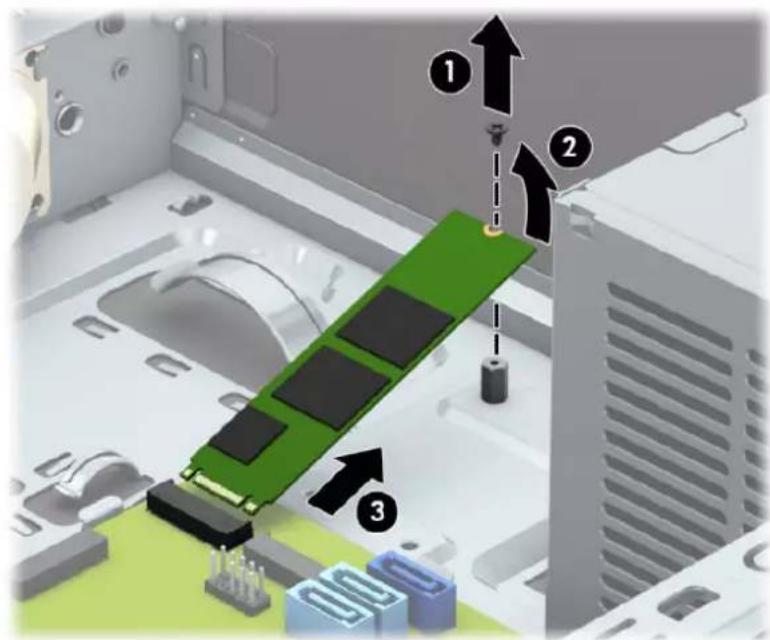
- Hvis du vil fjerne et M.2 SSD-kort, skal du fjerne skruen, der fastgør kortet (1), løfte kortets ende op (2), og derefter skyde kortet ud af systemkortets stik (3).
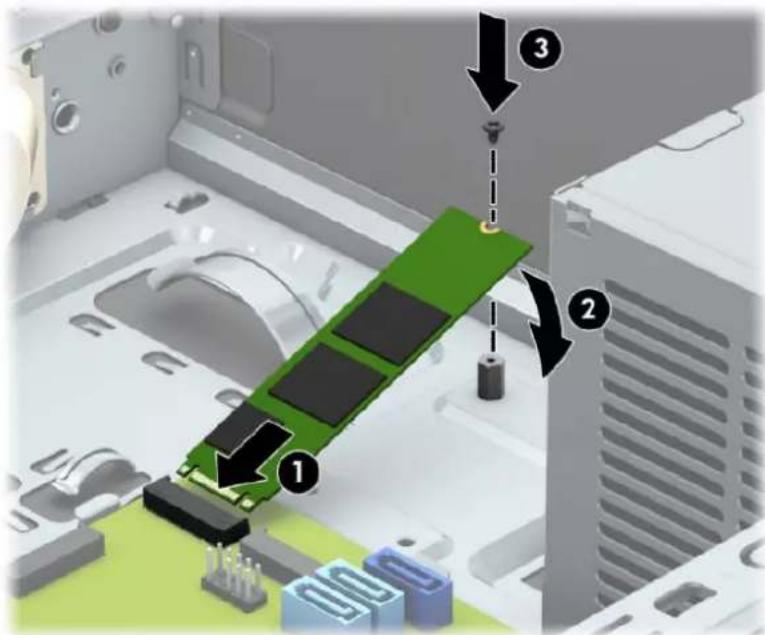
- For at installere et M.2 SSD-kort, skal du skyde benene på kortet ind i systemkortstikket, mens du holder kortet i en vinkel på ca. 30° (1). Tryk den anden enden af kortet ned (2), og fastgør kortet med skruen (3).
- Tilslut strøm- og datakablerne bag på drevene i harddiskrummet.
- Monter computerens adgangspanel igen.
- Forbind alle eksterne enheder og netledningen, og tænd derefter for computeren.
- Lås alle sikkerhedsanordninger, der var afbrudt, da adgangspanelet blev fjernet.
Installation af en sikkerhedslås
Sikkerhedslåsene, der vises nedenfor og på de følgende sider, kan bruges til at sikre computeren.
Lås til sikkerhedskabel
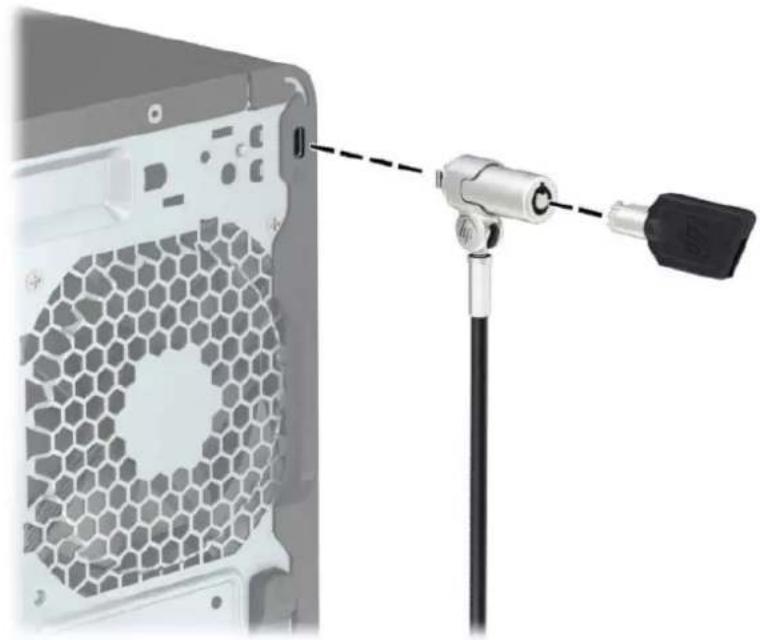
Sikkerhedslås til HP-computer til virksomheder V2
HP PC Security Lock V2-låsen er designet til at sikre alle enheder på din arbejdsstation.
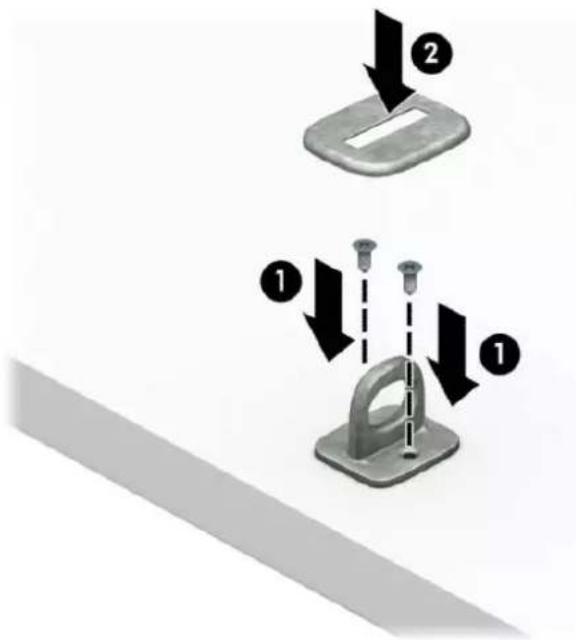
- Tilslut sikkerhedskablets holder til et skrivebord med skruer der passer til omstændighederne (skruer medfølger ikke) (1), og klik derefter dækslet fast på kabelholderens sokkel (2).
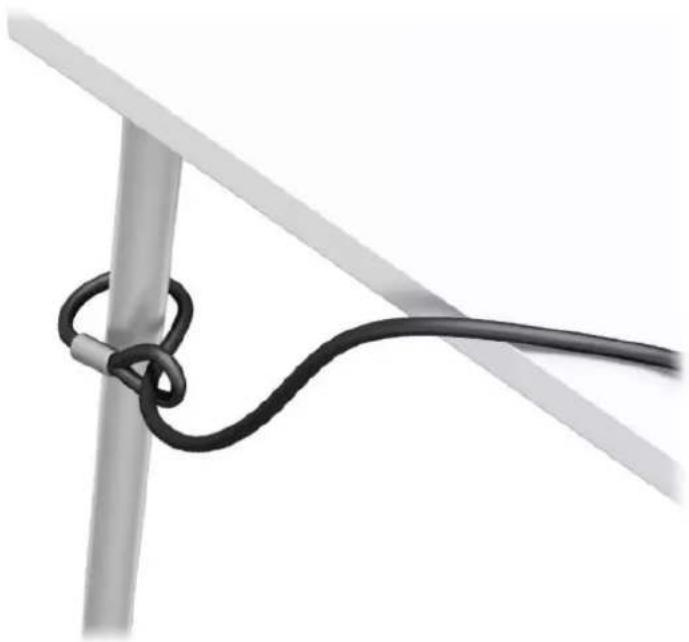
- Før sikkerhedskablet rundt om en faststående genstand.
- Skyd sikkerhedskablet gennem holderen til sikkerhedskablet.
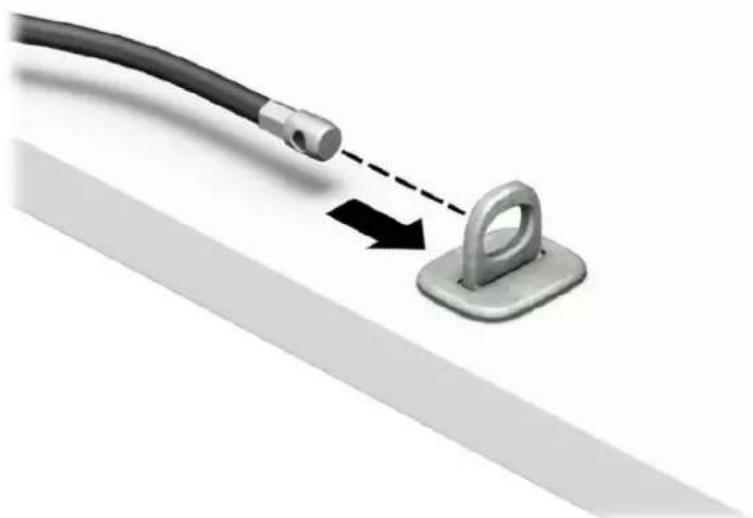
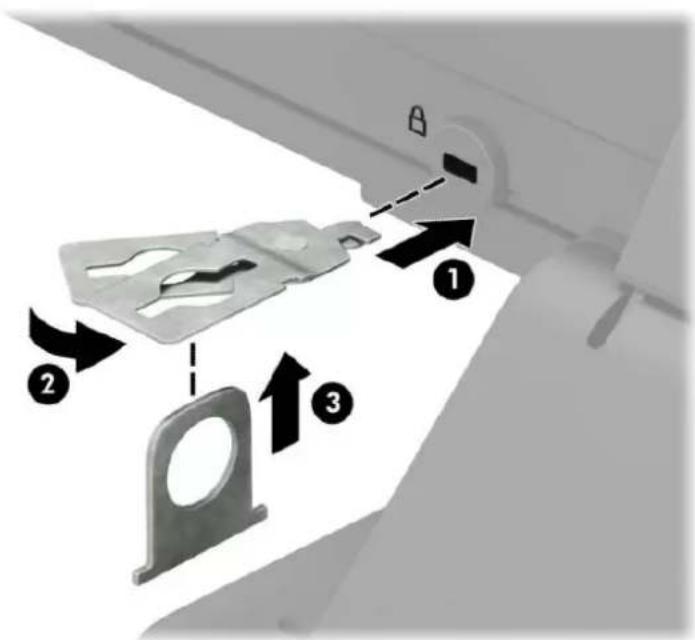
- Træk de to saksehænder på skærmens lås fra hinanden og sæt låsen i hullet til sikkerhedskablet på bagsiden af skærmen (1), luk saksehænderne sammen for at fastgøre låsen (2), og skyd derefter kabelføringen gennem midten af skærmens lås (3).
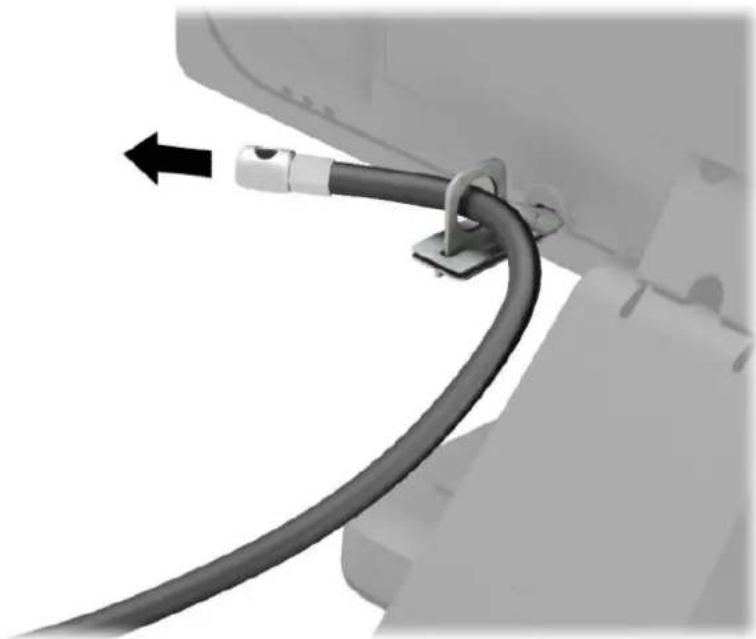
- Skub sikkerhedskablet gennem den sikkerhedskabelføring, der er monteret på skærmen.
- Tilslut sikkerhedskablets holder (ekstraudstyr) til et skrivebord med en skrue der passer til omstændighederne (skrue medfølger ikke) (1), og placer derefter kablet i holderens sokkel (2).
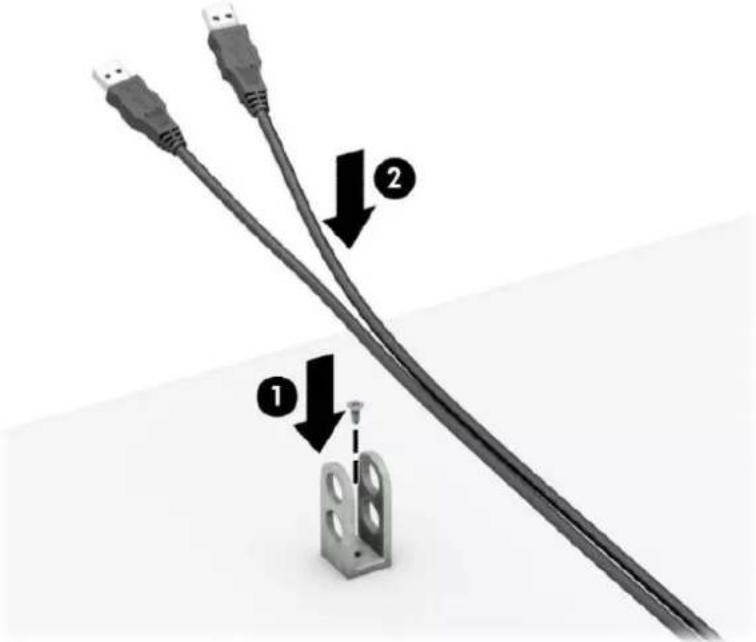
- Skyd sikkerhedskablet gennem hullerne i holderen til kablet.
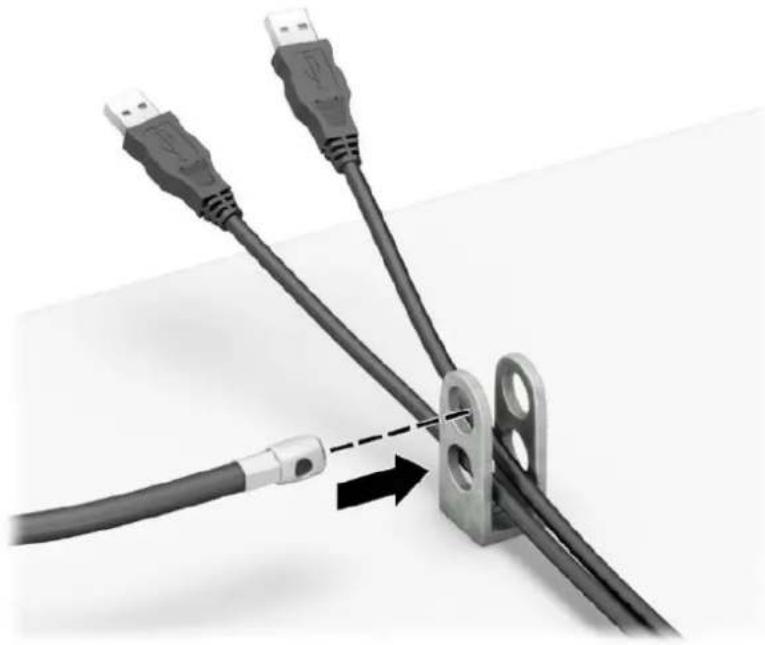
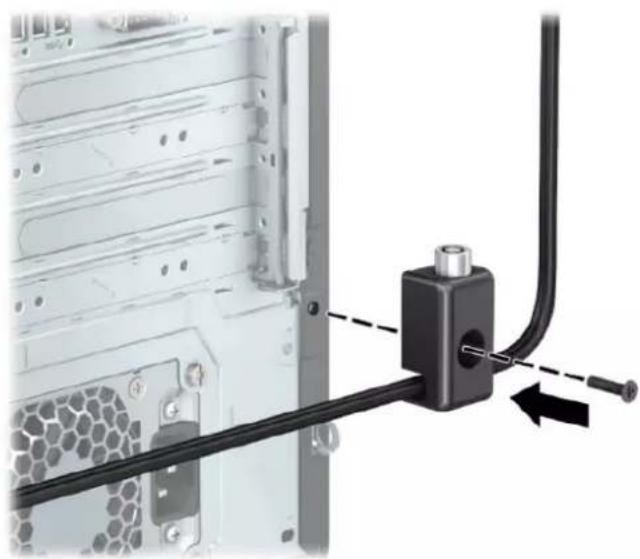
- Skru låsen fast på kabinettet med de medfølgende skruer.
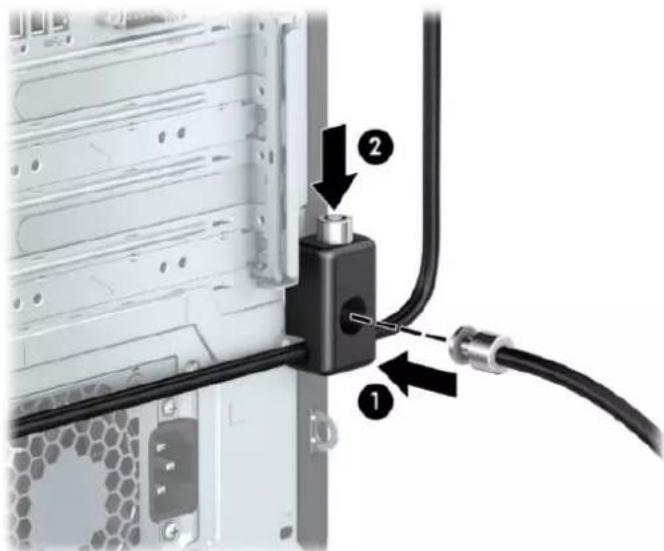
- Før enden af sikkerhedskablet med stikket ind i låsen (1), og tryk knappen ind (2) for at aktivere låsen. Brug den medfølgende nøgle til at åbne låsen.
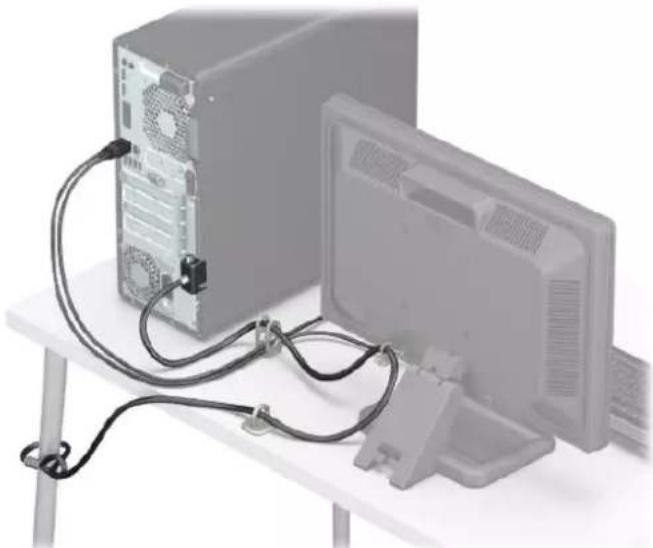
- Når du har udført alle trin, er alle enhederne på dit arbejdsstation sikret.
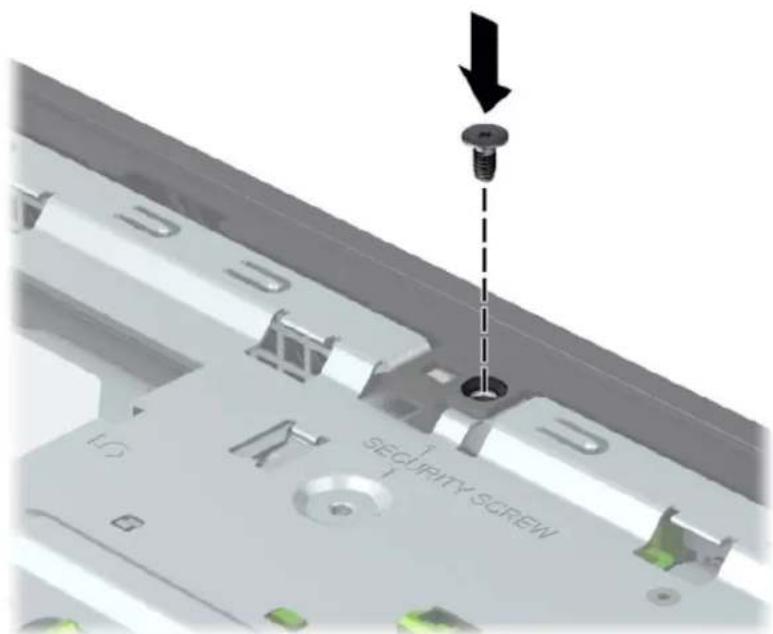
Frontpanelet kan fastgøres ved at man monterer en sikkerhedsskrue fra HP. Sådan monterer du sikkerhedsskruen:
- Forberedelse af adskillelse. Se Forberedelse af adskillelse på side 6.
-
Afmonter computerens adgangspanel. Se Afmontering af computerens adgangspanel på side 6.
-
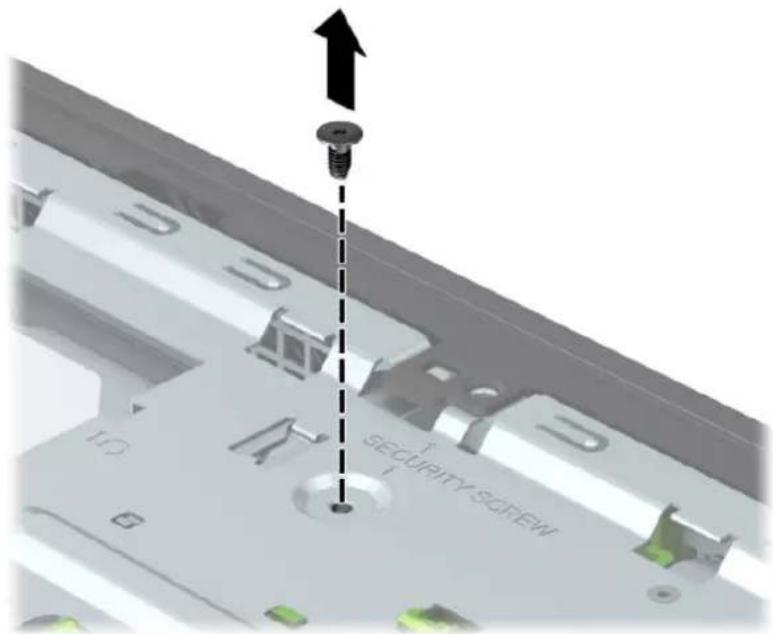
Fjern den sølvfarvede 6-32-fastgørelsesskrue, som er placeret på chassiset.
-
Kontrollér, at forkanten er installeret på chassiset.
-
Installér fastgørelsesskruen gennem hullet i den midterste fastholdelsestap på forkanten for at fastgøre forkanten.
-
Monter computerens adgangspanel igen.
-
Forbind alle eksterne enheder og netledningen, og tænd derefter for computeren.
-
Lås alle sikkerhedsanordninger, der var afbrudt, da adgangspanelet blev fjernet.
A Batteriudskiftning
Det batteri, der følger med computeren, forsyner uret til realtid med strøm. Når batteriet udskiftes, bør der anvendes et batteri svarende til det, der er installeret i computeren. Computeren leveres med et 3 V-litiumbatteri.

ADVARSEL! Computeren indeholder et internt litiummangandioxid-batteri. Hvis et batteri behandles forkert, kan det medføre brandfare og risiko for forbrændinger. Følg retningslinerne nedenfor for at mindske risikoen for personskade:
Forsøg ikke at genoplade batteriet.
Må ikke udsættes for temperaturer over 60 °C (140 °F).
Undgå at mase batteriet, stikke hul på det, kortslutte de ydre kontakter samt at udsætte batteriet for vand eller åben ild.
Udskift kun batteriet med et HP reservebatteri til dette produkt.

VIGTIGT: Det er vigtigt at sikkerhedskopiere computerens CMOS-indstillinger, inden batteriet udskiftes. CMOS-indstillingerne slettes, när batteriet fjernes eller udskiftes.
Statisk elektricitet kan beskadige de elektroniske komponenter i computeren eller ekstraudstyret. Inden disse procedurer påbegyndes, skal du sikre dig, at du ikke afgiver statisk elektricitet ved at røre ved en metalgenstand med jordforbindelse.

BEMÆRK: Litiumbatteriets levetid forlænges, når computeren tilsluttes en stikkontakt med vekselstrøm. Litiumbatteriet bruges kun, når computeren IKKE er tilsluttet ledningsnettet.
HP opfordrer kunder til at genbruge brugt elektronisk hardware, originale HP-printerpatroner og genopladelige batterier. Yderligere oplysninger om genbrugsprogrammer findes på http://www.hp.com/recycle.
- Forberedelse af adskillelse. Se Forberedelse af adskillelse på side 6.
- Afmonter computerens adgangspanel. Se Afmontering af computerens adgangspanel på side 6.
- Find batteriet og batteriholderen på systemkortet.

BEMÆRK: På nogle computermodeller kan det være nødvendigt at udtage interne komponenter for at få adgang til batteriet.
- Følg nedenstående vejledning for batteriudskiftning, afhængigt af typen af batteriholder på systemkortet.
Type 1
a. Tag batteriet ud af holderen.
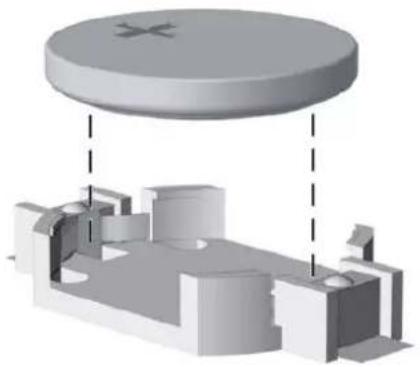
b. Skub det nye batteri på plads med plussiden opad. Batteriholderen holder automatisk batteriet i korrekt position.
Type 2
a. Klem om metalklemmen, der stikker op over batteriets kant (1), for at frigøre batteriet fra holderen. Tag batteriet ud (2), när det springer op.
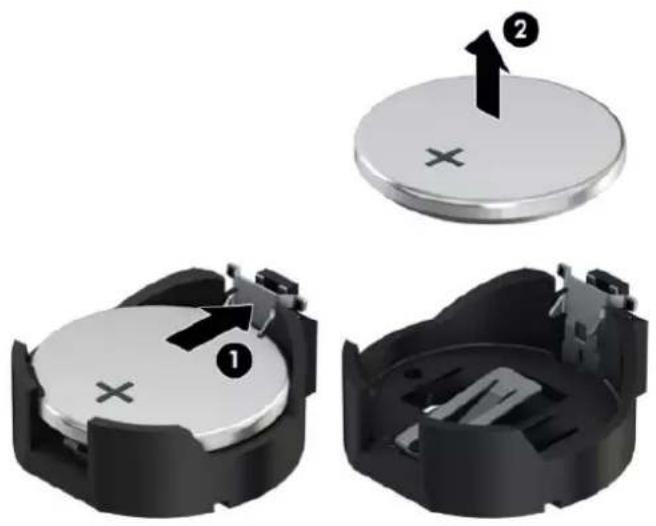
a. Træk clipsen (1), der holder batteriet på plads, bagud og løft batteriet ud (2).
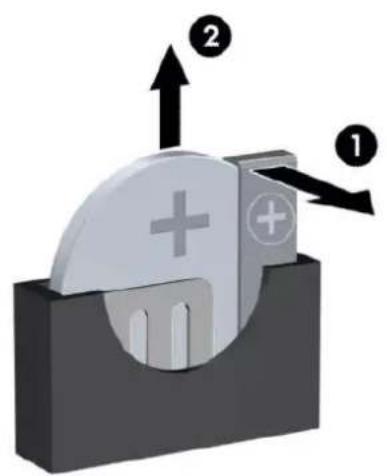
b. Sæt det nye batteri i, og sæt clipsen på plads igen.

BEMÄRK: Følg fremgangsmåden nedenfor, när batteriet er udskiftet.
- Monter computerens adgangspanel igen.
-
Forbind alle eksterne enheder og netledningen, og tænd derefter for computeren.
-
Indstil dato og klokkeslæt, adgangskoder og andre specielle systemopsætninger med hjælpeprogrammet til computeropsætning.
- Lås alle sikkerhedsanordninger, der var afbrudt, da adgangspanelet til computeren blev fjernet.
En afladning af statisk elektricitet fra en finger eller en anden leder kan skade systemkortet eller andre statisk-sensitive enheder. Denne type skader kan reducere enhedens forventede levetid.
Du kan forebygge skader fra statisk elektricitet ved at følgende forholdsregler:
- Undgå håndkontakt ved at transportere og opbevare produkterne i beholderne, der er sikret mod statisk elektricitet.
- Opbevar dele, der er følsomme over for statisk elektricitet, i beholdere, indtil de er flyttet til antistatiske arbejdsstationer.
- Placer delene på en overflade med jordforbindelse, før de tages ud af beholderne.
- Undgå at berøre ben, ledninger eller kredsløb.
- Sørg altid for ordentlig jordforbindelse, inden komponenter eller samlinger, der er følsomme over for statisk elektricitet, berøres.
Former for jordforbindelse
Der findes adskillige jordforbindelsesmetoder. Brug én eller flere af følgende metoder, når du håndterer eller installerer dele, der er følsomme over for statisk elektricitet:
Brug en håndledsstrop, som er forbundet med en jordforbindelsesledning til en arbejdsstation, eller et computerkabinet med jordforbindelse. Håndledsstropper er fleksible stropper med minimum 1 megohm, +/- 10 procent, modstand i jordforbindelsesledningen. Du kan sikre korrekt jordforbindelse ved at bære stroppen tæt til huden.
Brug hælstropper, tåstropper eller støvlestropper ved stående arbejdsstationer. Brug stropperne på begge fødder eller gulvmåtter, der absorberer statisk elektricitet, när du står på et ledende gulv.
- Brug ledende serviceværktøjer.
Brug et transportabelt servicesæt med en foldbar arbejdsmåtte, der absorberer statisk elektricitet.
Hvis du ikke har noget af det foreslåede udstyr til at skabe korrekt jordforbindelse, kontakt autoriseret HP-forhandler eller serviceudbyder.

BEMÆRK: Kontakt en autoriseret HP-forhandler eller serviceudbyder for yderligere oplysninger om statisk elektricitet.
C Retningslinjer for computerhåndtering, rutinemæssig vedligeholdelse og forberedelse af forsendelser
Retningslinjer for computerhåndtering og rutinemæssig vedligeholdelse
Følg disse retningslinjer for korrekt opsætning og vedligeholdelse af computeren og skærmen:
- Hold computeren væk fra fugt, direkte sollys og ekstrem kulde og varme.
- Brug kun computeren på en stabil, plan overflade. Du skal sikre tilstrækkelig luftgennemstrømning ved at sørge for, at der er 10,2 cm (4 tommer) fri plads på alle de sider af computeren, hvor der er udluftningshuller, samt over skærmen.
- Du må aldrig mindske luftgennemstrømningen gennem computeren ved at blokere ind- og udtag til luft. Placer ikke tastaturet, med tastaturfødderne nede, direkte mod fronten af desktopenheden, da dette også mindsker luftgennemstrømningen.
Du må aldrig bruge computeren, hvis adgangspanelet eller udvidelseskortenes dæksler er fjernet. -
Computere må ikke stilles ovenpå hinanden eller placeres så tæt på hinanden, at de kommer i kontakt med hinandens recirculerede eller forvarmede luft.
Hvis computeren skal bruges i et separat indkapsling, skal du sørge for, at indkapslingen har indsugnings- og udsugningsventilation. Retningslinjerne for ovenfor skal også følges. -
Der må ikke komme væske i computeren og tastaturet.
- Ventilationsåbningerne på skærmen må aldrig dækkes af nogen form for materiale.
- Installer eller aktiver strømsparefunktionerne i operativsystemet eller andet software, herunder slumretilstand.
- Sluk computeren, før du udfører noget af følgende:
- Aftør om nødvendigt det udvendige af computeren med en blød, fugtig klud. Brug af rengøringsmidler kan forårsage misfarvninger eller beskadige overfladen.
- Rengør regelmæssigt alle computerens ventilationsåbninger. Fnuller, støv og andre fremmedlegemer kan blokere ventilationsåbninger og begrænse luftgennemstrømningen.
Forholdsregler for optiske drev
Følg disse retningslinjer, när det optiske drev bruges eller rengøres:
Drift
- Fjern ikke drevet, mens det er i brug. Dette kan forårsage fejl under læsning.
- Undgå at udsætte drevet for pludselige ændringer i temperatur, da dette kan medføre kondens på indersiden af enheden. Hvis temperaturen pludselig ændrer sig, mens drevet er tændt, skal du vente mindst en time, før du slukker for strømmen. Hvis du bruger enheden med det samme, kan det forårsage fejl i læsningen.
- Undgå at placere drevet på et sted, der udsættes for høj luftfugtighed, ekstreme temperaturer, mekaniske vibrationer eller direkte sollys.
Rengøring
- Rengør panelet og knapperne med en blød tør klud eller en blød klud, der er let fugtet med et mildt rengøringsmiddel. Du må aldrig sprøjte rengøringsmidler direkte på enheden.
- Undgå at bruge nogen form for opløsningsmidler, som f.eks. alkohol eller benzen, da det kan beskadige overfladen.
Sikkerhed
Hvis der falder elementer eller væsker ind i drevet, skal du øjeblikkeligt slukke computeren og få den undersøgt af en autoriseret HP-serviceudbyder.
Forberedelse af forsendelse
Følg disse forslag, när du forbereder computeren til forsendelse:
- Sikkerhedskopier filerne på harddisken til en ekstern lagerenhed. Sørg for, at mediet med sikkerhedskopien ikke udsættes for elektriske eller magnetiske impulser under opbevaring eller transport.

BEMÆRK: Harddisken låses automatisk, när strømmen til systemet slukkes.
- Fjern og gem alle flytbare medier.
- Sluk computeren og alle eksterne enheder.
- Træk netledningen ud af stikkontakten og derefter ud af computeren.
- Afbryd systemkomponenter og eksterne enheder fra deres strømkilde og derefter fra computeren.

D Hjælp til handicappede
Hjælp til handicappede
Mangfoldighed, inklusion og balance mellem arbejdsliv og privatliv er nøgleprioriteter for HP og indgår derfor i alt det, vi gør. Her er nogle eksempler på, hvordan vi gør en forskel på arbejdsområdet for at skabe et inkluderende miljø med fokus på interaktionen mellem mennesket og teknologiens fordele i hele verden.
Find de teknologiske værktøjer, du har brug for
Det menneskelige potentiale udnyttes gennem teknologien. Teknologiske hjælpemidler fjerner barrierer og er med til at sikre uafhængigheden i hjemmet, på arbejdspladsen og i lokalsamfundet. Teknologiske hjælpemidler hjælper med at styrke, fastholde og forbedre funktionerne i elektronisk teknologi og IT. Dette omfatter stationære og bærbare computere, tablet-pc'er, mobiltelefoner, printere og meget mere. Se De bedste teknologiske hjælpemidler til dig på side 58 for at få flere oplysninger.
Vores forpligtelse
HP bestræber sig på at tilvejebringe produkter og tjenester, der kan benyttes af personer med handicap. Denne forpligtelse understøtter vores virksomhedsmål om mangfoldighed og hjælper os med at sikre, at teknologiens fordele bliver tilgængelige for enhver.
Vores mål for tilgængeligheden går ud på at udforme, producere og markedsføre produkter og tjenester, som kan bruges af alle, herunder personer med handicap – enten som separate enheder eller i kombination med relevante teknologiske hjælpemidler.
For at nå vores mål indeholder denne tilgængelighedspolitik syv vigtige målsætninger, der skal styre vores virksomheds adfærd på området. Alle HP-ledere og -medarbejdere forventes at understøtte disse målsætninger og implementeringen heraf alt efter deres funktion og ansvarsområder:
- Opmærksomheden på tilgængelighed inden for virksomheden skal øges, og vores medarbejdere skal have adgang til de nødvendige kurser for at kunne udforme, producere, markedsføre og levere tilgængelige produkter og tjenester.
- Der skal udarbejdes retningslinjer for produkters og tjenesters tilgængelighed, og vores produktudviklingsteam skal være ansvarlige for at implementere disse retningslinjer, når dette rent konkurrencemæssigt, teknisk og økonomisk giver mening.
- Personer med handicap skal involveres i udarbejdelsen af retningslinjer for tilgængeligheden og i udformningen og afprøvningen af produkter og tjenester.
Hjælpefunktionerne til handicappede skal dokumenteres, og der skal være offentlig adgang til information om vores produkter og tjenester.
Der skal etableres et samarbejde med de førende udbydere af teknologiske hjælpemidler og løsninger.
Den interne og eksterne forskning og udvikling til fremme af de teknologiske hjælpemidler, der har relevans for vores produkter og tjenester, skal understøttes. - Branchestandarder og retningslinjer for tilgængelighed skal understøttes, og der skal ydes et bidrag til dem.
IAAP er en nonprofitorganisation, hvis sigte er at forbedre tilgængelighedsopgaven via netværk, uddannelse og certificering. Formålet er at hjælpe fagfolk inden for tilgængelighed, således at de kan udvikle og styrke deres karrierer og blive bedre til at hjælpe organisationer med at integrere tilgængelighedskomponenten i deres produkter og infrastruktur.
HP er stiftende medlem og tilsluttede sig organisationen for sammen med andre at udvikle tilgængelighedsområdet. Denne forpligtelse understøtter vores virksomhedsmål om tilgængelighed i forbindelse med udformningen, produktionen og markedsføringen af produkter og tjenester, som kan bruges af personer med handicap.
Det er IAAP's mål at udvikle vores tilgængelighedsopgave ved at skabe interaktion mellem enkeltpersoner, elever og organisationer, så de kan lære af hinanden. Vil du vide mere, kan du gå ind på http://www.accessibilityassociation.org for at deltage i onlineforummet, tilmelde dig nyhedsbrevet og læse om medlemsskabsporteføljen.
De bedste teknologiske hjælpemidler til dig
Alle, herunder personer med handicap eller aldersbetingede begrænsninger, skal kunne bruge teknologi for at kunne kommunikere, udtrykke sig og interagere med verden. HP arbejder på at øge opmærksomheden omkring tilgængelighed hos HP og hos vores kunder og partnere. Der findes en lang række teknologiske hjælpemidler, der gør HP-produkterne nemmere at bruge, f.eks. letlæselige store skrifttyper, stemmegenkendelse, der giver hænderne en pause, eller andre hjælpeteknologier, der gør HP-produkter nemmere at bruge. Hvordan vælger du det rigtige?
Analysér dine behov
Dit potentiale udnyttes gennem teknologien. Teknologiske hjælpemidler fjerner barrierer og er med til at sikre uafhængigheden i hjemmet, på arbejdspladsen og i lokalsamfundet. Teknologiske hjælpemidler (AT) hjælper med at øge, fastholde og forbedre funktionerne i elektronisk teknologi og IT. Dette omfatter stationære og bærbare computere, tablet-pc'er, mobiltelefoner, printere og meget mere.
Udvalget af AT-produkter er stort. Gennem din analyse af de teknologiske hjælpemidler skal du gerne kunne evaluere forskellige produkter, finde svar på dine spørgsmål og få hjælp til at vælge den bedste løsning til din specifikke situation. Fagfolkene med kompetencer inden for AT-behovsanalyser kommer fra mange forskellige områder. Et eksempel er autoriserede eller certificerede personer inden for fysioterapi, ergoterapi, foniatri og andre fagområder. Ikke-autoriserede eller ikke-certificerede personer vil dog også kunne hjælpe med behovsanalysen. Det vigtige er her at spørge ind til personens erfaring, ekspertise og priser for at klarlægge, hvorvidt vedkommende kan hjælpe dig videre.
Tilgængelighed for HP-computere og -tabletprodukter
På følgende links finder du i givet fald oplysninger om de hjælpefunktioner til handicappede og teknologiske hjælpemidler, der er integreret i mange HP-produkter. Med disse ressourcer bliver du i stand til at vælge det specifikke teknologiske hjælpemiddel og de(t) specifikke produkt(er), der egner sig bedst til din situation.
- HP Elite x3 – hjælpefunktioner til handicappede (Windows 10 Mobile)
- HP-computere – hjælpefunktioner til handicappede i Windows 7
- HP-computere – hjælpefunktioner til handicappede i Windows 8
- HP-computere – hjælpefunktioner til handicappede i Windows 10
HP Slate 7-tablet-pc'er – aktivering af hjælpefunktioner til handicappede på din HP-tablet (Android 4.1/Jelly Bean)
HP SlateBook-computere – aktivering af hjælpefunktioner til handicappede (Android 4.3/4.2/Jelly Bean)
HP Chromebook-computere – aktivering af hjælpefunktioner til handicappede på din HP Chromebook eller Chromebox (Chrome OS)
- HP Shopping – perifere enheder til HP-produkter
Se Kontakt support på side 63 for at få yderligere hjælp til hjælpefunktionerne til handicappede på dit HP-produkt.
Andre links til eksterne partnere og leverandører, der muligvis tilbyder yderligere hjælpefunktioner:
• Microsoft-information om hjælp til handicappede (Windows 7, Windows 8, Windows 10, Microsoft Office)
• Information om Google-produkters hjælpefunktioner til handicappede (Android, Chrome, Google Apps)
- Teknologiske hjælpemidler sorteret efter type af handicap
- Teknologiske hjælpemidler sorteret efter produkttype
- Udbydere af teknologiske hjælpemidler med produktbeskrivelser
●Assistive Technology Industry Association (ATIA)
Standarder og lovgivning
Standarder
Det amerikanske udvalg for tilgængelighed (US Access Board) har udarbejdet afsnit 508 i standarderne for de føderale indkøbsregler (Federal Acquisition Regulation, FAR), der behandler adgangen til informations- og kommunikationsteknologi (IKT) for personer med fysisk, sensorisk eller kognitivt handicap. Standarderne indeholder tekniske kriterier gældende for forskellige teknologityper samt ydeevnebaserede krav, der fokuserer på de pågældende produkters funktioner. Der findes specifikke kriterier for softwareprogrammer og operativsystemer, webbaseret information og programmer, computere, telekommunikationsprodukter, video og multimedier samt uafhængige lukkede produkter.
Mandat 376 – EN 301 549
Den Europæiske Union har udarbejdet EN 301 549-standarden som en del af mandat 376 som grundlag for et onlineværktøjssæt for offentlige indkøb af IKT-produkter. Standarden indeholder kravene til funktionel tilgængelighed gældende for IKT-produkter og -tjenester samt en beskrivelse af testprocedurer og evalueringsmetoder for hvert enkelt tilgængelighedskrav.
Retningslinjer for tilgængeligheden af webindhold (Web Content Accessibility Guidelines, WCAG)
Retningslinjerne for tilgængeligheden af webindhold (WCAG) som udarbejdet af W3C's initiativ om tilgængelighed på internettet (Web Accessibility Initiative, WAI) hjælper webdesignere og udviklere med at oprette websteder, der opfylder behovene hos personer med handicap eller aldersbetingede begrænsninger bedre. WCAG forbedrer tilgængeligheden for alle former for webindhold (tekst, billeder, lyd og video) og webprogrammer. WCAG kan nøje afprøves, er nemme at forstå og bruge og sikrer webudviklerne en vis fleksibilitet til at kunne videreudvikle. WCAG 2.0 er endvidere blevet godkendt som ISO/IEC 40500:2012.
WCAG behandler specifikt de barrierer, der eksisterer i forhold til webadgangen for personer med syns-, høre-, fysisk, kognitivt og neurologisk handicap samt ældre webbrugere, der har brug for hjælp i forbindelse med deres webadgang. WCAG 2.0 beskriver tilgængeligt indhold som:
- Opfatteligt (f.eks. ved at stille tekstalternativer til billeder, billedtekster til lyd, tilpasninger af præsentationer og farvekontraster til rådighed)
Anvendeligt (ved at sikre adgang til tastaturer, farvekontrast, timing af indtastning, forhindring af slagtilfælde og navigerbarhed)
Forståeligt (ved at sikre læsbarhed, forudsigelighed og indtastningshjælp)
- Robust (f.eks. ved at sikre kompatibiliteten med teknologiske hjælpemidler)
Der har været et øget lovgivningsmæssigt fokus på IT- og informationstilgængelighed. Dette afsnit indeholder links til information om vigtige love, bestemmelser og standarder.
• USA
•Canada
Europa
•Storbritannien
• Australien
•Globalt
USA
Ifølge afsnit 508 i den amerikanske rehabiliteringslov (Rehabilitation Act) skal agenturer oplyse, hvilke standarder der gælder for indkøb af IKT, udføre markedsundersøgelser for at fastsætte tilgængeligheden af produkter og tjenester og dokumentere resultaterne af deres markedsundersøgelser. Følgende kan hjælpe til at kunne opfylde kravene i afsnit 508:
- www.section508.gov
• Vælg ud fra tilgængelighedskriteriet
Det amerikanske udvalg for tilgængelighed er i øjeblikket i gang med at opdatere standarderne i afsnit 508. Det betyder, at der vil blive inddraget nye teknologier og andre områder på de steder, hvor standarderne har skillet revideres. Se flere oplysninger i det opdaterede afsnit 508.
I henhold til afsnit 255 i den amerikanske telekommunikationslov skal personer med handicap have adgang til telekommunikationsprodukter og -tjenester. FCC-reglerne behandler alle former for udstyr til telefonnet og telekommunikationsudstyr i form af hard- og software til brug i hjemmet og på arbejdspladsen. Dette udstyr omfatter telefoner, trådløse håndsæt, faxmaskiner, telefonsvarerudstyr og personsøgere. FCC-reglerne dækker også basis- og specialtjenester inden for telekommunikation, herunder regelmæssige telefonopkald, banke på-funktionen, kortnummervalg, viderestilling af opkald, computerstyret nummeroplysning, overvågning af opkald, nummervisning, sporing af opkald og opkaldsgentagelse samt talemeddelelses- og interaktive talesvarsystemer, der oplyser den opkaldende om valgmuligheder. Se flere oplysninger i afsnit 255 fra den amerikanske føderale kommunikationskommission (Federal Communication Commission, FCC).
Den amerikanske lov for det 21. århundrede om tilgængeligheden af kommunikation og video (21st Century Communications and Video Accessibility Act, CVAA)
CVAA udgør en opdatering af den føderale kommunikationslov og har til formål at forbedre adgangen til moderne kommunikationsmidler for personer med handicap ved at opdatere tilgængelighedslovene fra 1980'erne og 1990'erne til også at omfatte de nye digitale, bredbånds- og mobile innovationer. FCC står for bestemmelsernes håndhævelse, og de er dokumenteret som 47 CFR, del 14 og del 79.
• FCC-vejledning om CVAA
Anden amerikansk lovgivning og initiativer
- Den amerikanske lov om amerikanere med handicap (Americans with Disabilities Act, ADA), den amerikanske telekommunikationslov (Telecommunications Act), den amerikanske rehabiliteringslov (Rehabilitation Act) og andre
Canada
Den canadiske lov om tilgængelighed for Ontario-borgere med handicap (Accessibility for Ontarians with Disabilities Act, AODA) blev oprettet med det sigte at udarbejde og implementere tilgængelighedsstandarder, der skulle sikre Ontarios borgere med handicap adgang til varer, tjenester og faciliteter og inddragelsen af personer med handicap i udviklingen af tilgængelighedsstandarder. Den første standard i AODA er en standard om kundeservice. Der er dog også standarder om transport, beskæftigelse samt information og kommunikation under udarbejdelse. AODA gælder for regeringen i Ontario, den lovgivende forsamling, alle udpegede offentlige organisationer og alle personer eller organisationer, der stiller varer, tjenester eller faciliteter til rådighed for offentligheden eller andre tredjeparter, der som minimum har én medarbejder i Ontario. Inden den 1. januar 2025 skal der træffes foranstaltninger på tilgængelighedsområdet. Se flere oplysninger i den canadiske lov om tilgængelighed for Ontario-borgere med handicap (Accessibility for Ontarians with Disabilities Act, AODA).
Europa
EU-mandat 376, ETSI's tekniske rapport, ETSI DTR 102 612: "Menneskelige faktorer, europæiske tilgængelighedskrav i forbindelse med offentlige kontrakter om produkter og tjenesteydelser inden for IKT-sektoren (Europa-Kommissionens mandat M 376, fase 1)" er blevet offentliggjort.
Baggrund: De tre europæiske standardiseringsorganer har oprettet to parallelle projektteams, der står for udførelsen af de opgaver, der er anført i Europa-Kommissionens "mandat 376 til CEN, CENELEC og ETSI til støtte for europæiske tilgængelighedskrav i forbindelse med offentlige kontrakter om produkter og tjenesteydelser inden for IKT-sektoren".
ETSI TC's særlige taskforce 333 for menneskelige faktorer har udarbejdet ETSI DTR 102 612. Se flere oplysninger om den særlige taskforce 333's arbejde (herunder mandat, specifikation af de detaljerede arbejdsopgaver, tidsplan for arbejdet, tidligere udkast, liste over modtagne kommentarer og taskforce 333's kontaktoplysninger).
Et sideløbende projekt behandlede de dele, der vedrørte vurderingen af hensigtsmæssige test- og overensstemmelsesordninger. Dette er beskrevet i CEN BT/WG185/PT. Se flere oplysninger på webstedet for CEN-projektteamet. De to projekter koordineres nøje.
•CEN-projektteamet
- Europa-Kommissionens mandat til e-tilgængelighed (PDF 46 KB)
- Kommissionen har begrænset opmærksomhed på e-tilgængelighed
Storbritannien
Den britiske lov om forskelsbehandling på grund af handicap (Disability Discrimination Act, DDA) fra 1995 blev vedtaget med det formål at sikre blinde og handicappede brugeres adgang til websteder i Storbritannien.
• W3C-politikker for Storbritannien
Australien
Den australske regering har annonceret sin plan om at implementere retningslinjer for tilgængelighed af webindhold (Web Content Accessibility Guidelines 2.0).
Alle den australske regerings websteder skulle have en niveau A-overensstemmelse inden 2012 og niveau AA-overensstemmelse inden 2015. Den nye standard erstatter WCAG 1.0, som blev indført som et mandatkrav til agenturer i 2000.
Globalt
Den særlige arbejdsgruppe for tilgængelighed, JTC1 (Special Working Group on Accessibility, SWG-A)
• G3ict: det globale initiativ for inkluderende IKT (The Global Initiative for Inclusive ICT)
• Den italienske tilgængelighedslov
- W3C-initiativet om webtilgængelighed (Web Accessibility Initiative, WAI)
Nyttige ressourcer og links omhandlende tilgængelighed
Følgende organisationer kan være gode informationskilder på området for handicap og aldersbetingede begrænsninger.

BEMÆRK: Dette er ikke en udtømmende liste. Organisationerne er udelukkende anført til informationsformål. HP påtager sig intet ansvar for de oplysninger eller kontaktpersoner, der findes på internettet. Opførelsen på siden er ikke ensbetydende med, at HP har godkendt dem.
Organisationer
HP's vejledning om komfort og sikkerhed
HP-salg til den offentlige sektor
Kontakt support

BEMÆRK: Support er kun på engelsk.
Døve eller hørehæmmede kunder, der har spørgsmål til teknisk support eller tilgængelighed for HP-produkter,
— kan benytte TRS/VRS/WebCapTel og ringe til nummeret (877) 656-7058 mandag til fredag fra kl. 6 til 21 UTC-7.
- Kunder med andre handicaps eller aldersbetingede begrænsninger, der har spørgsmål til teknisk support eller tilgængelighed for HP-produkter, kan
—ringe til nummeret (888) 259-5707 mandag til fredag fra kl. 6 til 21 UTC-7 eller
- udfylde kontaktformularen for personer med handicap eller aldersbetingede begrænsninger.
Indeks
A
adgangspanel
fjernelse 6
Udskiftning 7
afladning af statisk elektricitet, forebyggelse af skade 54
Afsnit 508 i standarderne om tilgængelighed 59, 60
AT (teknologiske hjælpemidler)
finde 58
formål 57
B
Batteriudskiftning 50
D
drev
installation 23
kabelforbindelser 23
placeringer 22
F
fjerne
2,5" harddisk 38
3,5" harddisk 30
batteri 50
computerens adgangspanel 6
dækplade 8
frontplade 7
M.2 SSD-kort 41
Optisk 5,25"-drev 24
optisk slim-drev 27
støvfilter 10
udvidelseskort 15
forberedelse af forsendelse 56
forbindelser til systemkort 12
frontplade
fjernelse 7
fjernelse af dækplade 8
sikkerhed 48
Udskiftning 10
H
harddisk (2,5")
fjernelse 38
installation 38
harddisk (3,5")
fjernelse 30
installation 33
hjælp til handicappede 57
HP's tilgængelighedspolitik 57
hukommelse
installation 13
stikudfyldelse 13
I
installation
2,5" harddisk 38
3,5" harddisk 33
batteri 50
computerens adgangspanel 7
drevkabler 23
frontplade 10
hukommelse 13
M.2 SSD-kort 41
Optisk 5,25"-drev 25
optisk slim-drev 28
støvfilter 10
udvidelseskort 15
installationsvejledninger 5
kundesupport, tilgængelighed 63
L
Låse
frontplade 48
hængelås 43
lås til sikkerhedskabel 43
sikkerhedslås til HP-computer til virksomheder 44
M
M.2 SSD-kort
fjernelse 41
installation 41
0
optisk drev
foranstaltninger 56
rengøre 56
optisk drev (5,25")
fjernelse 24
installation 25
optisk drev (slim)
fjernelse 27
installation 28
P
Placering af produkt-id 4
R
ressourcer, tilgængelighed 62
Retningslinjer for
sikkerhedslås til HP-computer til
virksomheder 44
standarder og lovgivning,
tilgængelighed 59
støvfilter 10
T
teknologiske hjælpemidler (AT)
finde 58
formål 57
tilgængelighed kræver en
behovsanalyse 58
U
udvidelseskort
fjernelse 15
installation 15
- Produktbemærkning
- Lidt om denne vejledning
- Indholdsfortegnelse
- Produktegenskaber 1
- Tillæg A Batteriudskiftning 50
- Tillæg B Elektrostatisk afladning 54
- Tillæg C Retningslinjer for computerhåndtering, rutinemæssig vedligeholdelse og forberedelse af forsendelser 55
- Tillæg D Hjælp til handicappede 57
- Produktegenskaber
- Standardkonfigurationsegenskaber
- Serienummerets placering
- Advarsler og sikkerhedsanvisninger
- Forberedelse af adskillelse
- Afmontering af computerens adgangspanel
- Afmontering af frontdækslet
- Fjernelse af dækplader
- Genmontering af frontdækslet
- Forbindelser til systemkort
- Opgradering af systemhukommelse
- Installation af et hukommelsesmodul
- Afmontering eller installering af et udvidelseskort
- Drevplaceringer
- Fjernelse af et 5,25"-drev
- Fjernelse af et 9,5 mm slankt optisk drev
- Montering af et 9,5 mm slankt optisk drev
- Sådan afmonteres en intern 3,5" harddisk
- Sådan installeres en 3,5" harddisk
- Sådan afmonteres en intern 2,5" harddisk
- Afmontering og installation af M.2 SSD-lagerkort
- Installation af en sikkerhedslås
- Lås til sikkerhedskabel
- Sikkerhedslås til HP-computer til virksomheder V2
- A Batteriudskiftning
- Type 2
- Former for jordforbindelse
- C Retningslinjer for computerhåndtering, rutinemæssig vedligeholdelse og forberedelse af forsendelser
- Retningslinjer for computerhåndtering og rutinemæssig vedligeholdelse
- Forholdsregler for optiske drev
- Drift
- Rengøring
- Sikkerhed
- Forberedelse af forsendelse
- D Hjælp til handicappede
- Hjælp til handicappede
- Find de teknologiske værktøjer, du har brug for
- Vores forpligtelse
- De bedste teknologiske hjælpemidler til dig
- Analysér dine behov
- Tilgængelighed for HP-computere og -tabletprodukter
- Standarder og lovgivning
- Standarder
- Mandat 376 – EN 301 549
- Retningslinjer for tilgængeligheden af webindhold (Web Content Accessibility Guidelines, WCAG)
- USA
- Den amerikanske lov for det 21. århundrede om tilgængeligheden af kommunikation og video (21st Century Communications and Video Accessibility Act, CVAA)
- Canada
- Europa
- Storbritannien
- Australien
- Globalt
- Nyttige ressourcer og links omhandlende tilgængelighed
- Organisationer
- Kontakt support
- BEMÆRK: Support er kun på engelsk.
- Indeks
- A
- B
- D
- F
- H
- I
- L
- M
- 0
- P
- R
- T
Mærke : HP
Model : EliteDesk 800 G5
Kategori : Stationær computer