
Optimus Me P350 - Smartphone LG - Gratis brugsanvisning og manual
Find enhedens vejledning gratis Optimus Me P350 LG i PDF-format.


Brugerspørgsmål om Optimus Me P350 LG
0 spørgsmål om dette apparat. Besvar dem du kender, eller stil dit eget.
Stil et nyt spørgsmål om dette apparat
Download vejledningen til din Smartphone i PDF-format gratis! Find din vejledning Optimus Me P350 - LG og tag din elektroniske enhed tilbage i hånden. På denne side er alle dokumenter nødvendige for brugen af din enhed offentliggjort. Optimus Me P350 af mærket LG.
BRUGSANVISNING Optimus Me P350 LG
Generelle henvendelser
800 187 40
* Kontroller at nummeret stemmer før du ringer.
Generelle spørgsmål
8088 5758
* Kontroller, at nummeret er korrekt, før du foretager et opkald.
Yleiset tiedustelut
0800 0 LG LG (54 54)
| Wi-Fi (WLAN) | Dette udstyr kan anvendes i alle europæiske lande. WLAN kan betjenes i EU og er ikke begrænset til indendørs brug. Dog kan det ikke benyttes udendørs i Frankrig, Rusland og Ukraine. |
Bilden du har tagit visas på skärmen.
Bifoga
Tryck här om du vill skicka ditt foto via Bluetooth, E-post, Facebook, Gmail, Messaging, Picasa eller Twitter.
Det er fint om du kan undersøke om eventuelle problemer du har med telefonen, er omtalt i denne delen før du sender telefonen til service eller ringer en servicerepresentant.
1. Telefonminne
3 Säperfæstetidenår strømmen slås på.

ADVARSEL
Slik slår du på Wi-Fi og kobler deg til et Wi-Fi-nettverk
Du kan ikke lagre bilder og videoer du har tatt, med mindre du har satt inn et minnekort.

ADVARSEL:
LG-P350 støtter ikke:
- PC-tilkobling via Bluetooth
- LG Air Sync (Web Sync, R-Click)
- OSP (On Screen Phone)
– Gjøremål i Kalender - Notat
- Java-applikasjoner
Når du skal slå på telefonen, trykker du og holder Av-/på-tasten i 3 sekunder.
Tips: LG-P350 støtter ikke videosamtaler.
Minnekortet er kanskje formatert fra før. Hvis det ikke er det, må du formatere det før du kan bruke det.
- Berør ønsket alternativ med fingertuppen. Pass på at du ikke berører tastene rundt.
Låse telefonen
TIPS! Du må opprette en Gmail-konto før du kan angi et läsemønster.
Advarsel: Etter 5 mislykkede forsøk på å angi läsemønster läses telefonen i 30 sekunder.
Opplåsingsskjerm
Nederst på hjemmeskjermbildet kan du se hurtigtastene.
2 På menyen Legg til hjemmeskjerm trykker du på elementtypen du vi legge til.
4 Du vil se ikonet til en ny mappe på hjemmeskjermen. Dra ikonet til den ønskede plasseringen på det ønskede panelet, og slipp fingeren fra skjermen.
Tips Hvis du vil legge til et programikon på hjemmeskjermen, trykker du lenge på det programmet du vil legge til.
Tips
Flytt markøren fremover
eller bakover.
Skrive inn tekst
Tastatur

MERK: Du må sette inn et minnekort før du kan ta bilder. Du kan ikke ta bilder eller lagre bildene du har tatt, med mindre du har satt inn et minnekort.
Bildet du har tatt, vises på skjermen.
Del
-Tidsur – Med selvutløseren kan du angi en forsinkelse etter at du har trykket på utløserknappen. Velg Av, 3 sek., 5 sek. eller 10 sek.. Dette er ideelt hvis du vil være med på bildet selv.
Automatisk visning – Hvis du aktiverer Automatisk visning, vises bildet du nettopp har tatt, automatisk.
Lukkerlyd – Velg én av fire lukkerlyder.
? – Trykk när du vil vite hvordan denne funksjonen virker. Dette gir en kort veiledning.
Auto.visning – Hvis du aktiverer Automatisk
visning, vises videoen du nettopp har tatt opp, automatisk.
- Trykk när du vil vite hvordan denne funksjonen virker. Dette gir en kort veiledning.
TIPS Du kan endre et videoklipp som er tatt opp i farger, til svart/hvitt eller sepia när det er tatt, men du kan ikke endre en video som er tatt opp i svart/hvitt eller sepia, til farger.
Multimedia
MERK: Du må først installere et SD-kort. Du kan ikke bruke USB-masselagring uten SD-kort.
MERK: Hvis du har installert LG Android Platform Driver, vises umiddelbart pop-up-meldingen Slå på USB-lagring.
Du kan finne ut hvor du er, motta trafikkinformasjon og få en kjøreanvisning dit du har tenkt deg. LG-P350 må være tilkoblet Wi-Fi eller 3G/GPRS.
Bli med latitude 📁 – Del plasseringen din med venner du velger og Google.
Mer — Tøm kartet, finn stjernemerkede elementer med mer.
til Google. Det lar deg
Talk-ikonet på hjemmeskjermen, logges du på automatisk hvis du
har aktivert Logg på automatisk.
Settings

— Endre indikator,
varsling osv.
Mer

Med Wi-Fi får du trådløs Internett-tilgang uten ekstrakostnader.
Slå på Wi-Fi
Hvis du ikke har Wi-Fi-dekning og velger 3G-tilkobling, kan dette medføre ekstrakostnader.
USB-tilknytning
USB-tilknytning Du kan dele telefonens Internettilkobling med datamaskinen. Du kan knytte telefonen til datamaskinen via en USB-kabel.
Innstillinger > Trådløse kontroller > Internett-deling og portabelt tilgangspunkt > Internett-deling via USB.
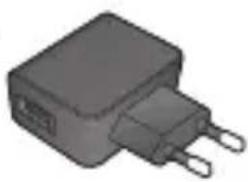
(Elementer som beskrives nedenfor, kan være tillegsutstyr.)
Lader Datakabel
- En del af indholdet i denne manual gælder muligvis ikke for din telefon afhængigt af telefonens software eller din tjenesteudbyder.
- Denne telefon anbefales ikke til synshæmmede på grund af skærmtastaturet.
- Copyright ©2011 LG Electronics, Inc. Alle rettigheder forbeholdes. LG og LG-logoet er registrerede varemærker tilhørende LG Group og dets tilknyttede enheder. Alle andre varemærker tilhører deres respektive ejere.
- Google™, Google Maps™, Google Mail™, YouTube™, Google Talk™ og Android Market™ er varemærker tilhørende Google, Inc.
Bortskaffelse af din gamle telefon
1 Når skraldespanden med kryds over er tilknyttet et produkt, er produktet underlagt det europæiske direktiv 2002/96/EC.
2 Undgå at bortskaffe elektriske og elektroniske produkter sammen med husholdningsaffaldet. Benyt de indsamlingsfaciliteter, som regeringen eller andre lokale myndigheder har udpeget.
3 Korrekt bortskaffelse af dit gamle udstyr forebygger mulige negative følger for miljøet og helbredet.
4 Detaljerede oplysninger om bortskaffelse af dit gamle udstyr kan du få hos din lokale renovationsmyndighed, renovationsfirmaet eller den butik, hvor du købte produktet.
Kassering af batterier/akkumulatorer
1 Skraldespanden med kryds over på batterier/akkumulatorer på dit produktet, betyder det, at de er dækket af det europæiske direktiv 2006/66/EC.
2 Dette symbol kan være kombineret med kemiske symboler for kviksølv (Hg), cadmium (Cd) eller bly (Pb), hvis batteriet indeholder mere end 0,0005 % kviksølv, 0,002 % cadmium eller 0,004 % bly.
3 Alle batterier/akkumulatorer skal bortskaffes separat fra husholdningsaffald via bestemte indsamlingsfaciliteter, der er godkendt af regeringen eller de lokale myndigheder.
4 Korrekt kassering af dine gamle batterier/akkumulatorer en hjælp til at forhindre de mulige negative konsekvenser for miljøet og sundhedsskadelige indvirkninger.
5 Hvis du vil have yderligere oplysninger om bortskaffelse af dine gamle batterier/akkumulatorer, skal du kontakte kommunen, renovationsselskabet eller den butik, hvor du købte produktet.
Indhold
Vigtig bemærkning ....5
Læs, før du tager telefonen i brug!....15
Lær din telefon at kende .....18
Installation af SIM-kortet og batteriet ....20
Isætning af hukommelseskortet......22
Formatering af hukommelseskortet....23
Startbilledet......24
Tip til touchskærmen .....24
Lås telefonen ......24
Lås skærm op ......25
Hjem 26
Tilføjelse af widgets til startbilledet ....26
Sådan kommer du tilbage til et program, du har brugt for nylig ....27
Notifi kationsskuffe .....27
Visning af statuslinjen......28
Skærmtastatur 29
Indtastning af tekst......30
Ordbog....30
123-tilstand....30
Indtastning af bogstaver med accenttegn ....30 Eksempel ....31
Konfi guration af en Google-konto ....32
Oprettelse af Google-konto ...32 Log på din Google-konto .....32
Beskeder/e-mail ....34 Beskeder....34 Åbning af e-mail og opsætning af Konti ....34
Kamera ....35 Lær sögeren at kende ....35 Sådan tages et hurtigt foto ..36 Når du har taget fotoet ....36 Brug af avancerede indstillinger....36 Visning af gemte fotos ....38
Videokamera ....39 Lær sögeren at kende ....39 Brug af avancerede indstillinger....40
Multimedie......41 Overførsel af fi ler ved hjælp af USB-lagerenheder......41
Indhold
Google-programmer .....42
Map 42
Marked 42
Google Mail™ 43
Talk....43
Værktøjer 45
ThinkFree Office......45
Internettet......46
Browser......46
Brug af indstillinger .....46
Tilføjelse og åbning af bogmærker....47
Ændring af webbrowserens indstillinger....47
Wi-Fi 48
Softwareopdatering......50
Tilbehør......51
Tekniske data....52
Fejlfi nding ....53
Retningslinjer for sikker og effektiv brug ....56
Vigtig bemærkning
Kontroller, om de problemer, du har oplevet med telefonen, er beskrevet i dette afsnit, før du indleverer den til service eller ringer til en servicemedarbejder.
Når den ledige plads i telefonens hukommelse er mindre end 10 %, kan telefonen ikke modtage en ny besked. Du skal kontrollere telefonens hukommelse og slette nogle data som f.eks. programmer eller beskeder for at frigøre mere hukommelse.
Sådan administreres programmet
1 I startbilledet skal du trykke på fanen Programmer og vælge Indstillinger> Programmer> Administrere applikationer.
2 Når alle programmer er vist, skal du rulle og vælge det program, du vil afinstallere.
3 Tryk på Afinstallere, og tryk på OK for at afinstallere det program, du valgte.
2. Optimering af batterilevetid
Du kan forlænge batteriets levetid ved at deaktivere de funktioner, som du ikke har brug for at køre konstant i baggrunden. Du kan også overvåge, hvordan programmer og systemressourcer forbruger batteristrøm.
Sådan udvides batteriets levetid
- Sluk radiokommunikation, som du ikke anvender. Hvis du ikke bruger Wi-Fi, Bluetooth eller GPS, skal du deaktivere dem.
- Dæmp skærmens lysstyrke, og angiv en kortere timeout for skærmen.
- Deaktiver automatisk synkronisering for Google Mail, kalender, kontakter og andre programmer.
- Nogle af de programmer, du har downloadet, kan tære på batteriets levetid.
Vigtig bemærkning
Sådan kontrolleres batteriets opladningsniveau
1 I startbilledet skal du trykke på fanen Programmer og vælge Indstillinger> Dato & tid> Angiv dato.
2 Batteriets status (opladning, afladning) og niveau (som procent af fuld opladning) vises øverst på skærmen.
Sådan overvåges og kontrolleres batteriforbruget
1 I startbilledet skal du trykke på fanen Programmer og vælge Indstillinger> Om telefonen>Batteriforbrug.
2 ∅verst på skærmen vises batteriets brugstid. Enten tiden siden sidste tilslutning til en strømkilde, eller när telefonen er tilsluttet en strømkilde, hvor længe der sidst blev brugt batteristrøm. Skærmbilledet viser programmer og tjenester, som bruger batteristrøm, lige fra det største til det mindste
forbrug.
3. Installation af et Open Source OS
Hvis du installerer et open source-operativsystem på din telefon, og ikke bruger det operativsystem, der er leveret af producenten, kan det medføre, at telefonen ikke fungerer korrekt.
⚠ ADVARSEL: Hvis du installerer og anvender et andet OS end det, der blev leveret af producenten, er telefonen ikke længere omfattet af garantien.
⚠ ADVARSEL: For at beskytte telefonen og personlige data må du kun downloade programmer fra kilder, du har tillid til, f.eks. Android Market™. Hvis nogle programmer ikke er korrekt installeret på telefonen, fungerer telefonen muligvis ikke korrekt, eller der kan opstå en alvorlig fejl. Du skal afi nstallere disse programmer på telefonen og alle data og indstillinger for dem.
4. Brug af oplåsningsmønster
Indstil et oplåsningsmønster for at beskytte telefonen.
Åbner en række skærmbilleder, som fører dig gennem oprettelsen af et opåsningsmønster for skærmen.
I startbilledet skal du trykke på fanen Programmer og vælge
Indstillinger > Placering og sikkerhed > Konfigurer skærmlås > Mønster.
Følg skærmbillederne, der vil føre dig igennem oprettelsen af et oplåsningsmønster for skærmen. Vælg OK for at fortsætte til næste skæmbillede.
ADVARSEL:
Forholdsregler ved brug af mønsterlås. Det er meget vigtigt, at du husker det opläsningsmønster, du har angivet. Du har fem muligheder for at angive dit opläsningsmønster, PIN- kode eller adgangskode. Hvis du har opbrugt alle fem muligheder, kan du forsøge igen efter 30 sekunder.
Hvis du ikke kan huske dit oplåsningsmønster, PIN eller adgangskode:
Hvis du har oprettet en Google-konto, skal du trykke på knappen Glemt mønster. Log derefter på din Google-konto for at låse din telefon op Hvis du ikke har oprettet en Google-konto på telefonen, eller hvis du har glemt
Vigtig bemærkning
kontooplysningerne, skal du foretage en hård nulstilling.
Advarsel: Hvis du udfører en hård nulstilling, slettes alle brugerprogrammer og brugerdata. Husk at tage sikkerhedskopier af alle vigtige data, før du udfører en hård nulstilling.
5. Brug af sikker tilstand og hård nulstilling
Brug af sikker tilstand
* Sådan gendanner du telefonen efter enhver fejlfunktion
1 Sluk telefonen og genstart. Når din telefon tændes igen, skal du trykke på Send- tasten og holde den inde, mens Android-logoet vises. Telefonen genstartes helt frem til startbilledet og viser "sikker tilstand" nederst til venstre.
* Brug af hård nulstilling (fabriksnulstilling) Hvis telefonen ikke gendannes
til dens oprindelige tilstand, skal du bruge Hård nulstilling til at initialisere telefonen.
1 Tag batteriet ud, og sæt det i igen.
2 Tryk og hold nede i over 10 sekunder: Tænd/sluk-Lås/-tast + Send-tast + Lydstyrke ned-tast.
3 Når enheden tændes, skal du slippe disse taster.
ADVARSEL
Hvis du udfører en Hård nulstilling, slettes alle brugerprogrammer og -data. Husk at sikkerhedskopiere vigtige data, før du foretager en Hård nulstilling.
6. Tilslutning til Wi-Fi-netværk
Hvis du vil bruge Wi-Fi på telefonen, har du adgang til et trådløst adgangspunkt eller et "hotspot". Nogle adgangspunkter er åbne, og du kan oprette
direkte forbindelse til dem. Andre er skjulte eller kræver andre sikkerhedsfunktioner, så du skal konfigurere telefonen til at kunne oprette forbindelse til dem.
Deaktiver Wi-Fi, när du ikke bruger funktionen. Det forlænger batterilevetiden.
Sådan aktiverer du Wi-Fi og opretter forbindelse til et Wi-Fi-netværk
1 I startbilledet skal du trykke på fanen Programmer og vælge Indstillinger > Trådløs & netværk > Wi-Fi-indstillinger.
2 Tryk på Wi-Fi for at aktivere funktionen og starte scanningen efter tilgængelige Wi-Fi-netværk.
- Liste over tilgængelige Wi-Fi-netværk vises. Sikre netværk er afmærket med et låsikon.
3 Tryk på et netværk for at oprette forbindelse til det.
- Hvis netværket er åbent, bliver du bedt om at bekræfte, at
du vil oprette forbindelse til det, ved at trykke på Opret forbindelse.
- Hvis netværket er sikret, bliver du bedt om at indtaste en adgangskode eller andre rettighedsoplysninger. (Bed netværksadministratoren om detaljer).
4 Statuslinjen viser ikoner, der angiver Wi-Fi-status.
7. Brug af et micro SD-kort
Billed-, musik- og videofiler kan kun gemmes i ekstern hukommelse.
Før du anvender det indbyggede kamera, skal du først sætte et microSD-hukommelseskort i telefonen.
Hvis du ikke isætter et hukommelseskort, vil du ikke kunne gemme de billeder og videoer, du har optaget.
Vigtig bemærkning

ADVARSEL:
Undgå at isætte eller fjerne hukommelseskortet, når telefonen er tændt. Ellers kan du risikere, at hukommelseskortet og telefonen bliver beskadiget, og at data på hukommelseskortet bliver ødelagt. Hvis du vil fjerne hukommelseskortet korrekt, skal du vælge Startbillede > Programmer > Indstillinger > Lager på SD-kort og telefon > Afi nstaller SD-kort
8. Åbning og skift af programmer
Multi-tasking er let med Android, fordi de åbne programmer bliver ved at køre, selvom du åbner et andet program. Du behøver ikke afslutte et program, før du åbner et nyt. Brug af og skift mellem flere åbne programmer. Android administrerer hvert program, stopper og starter det efter behov for at sikre, at ledige
programmer ikke forbruger unødvendige ressourcer.
Sådan afsluttes det anvendte program
1 På startbilledet skal du trykke på fanen Programmer og vælge Indstillinger > Programmer > Administrere applikationer > Kredsløb.
2 Rul til det ønskede program, og tryk på Gennemtving stop for at afslutte brugen af det.
TIP Sådanne kommer du tilbage til programmer, du har brugt for nylig
- Tryk på tasten Hjem, og holde den inde. Nu viser et skærmbillede en liste over de programmer, du har brugt for nylig
9. Kopier LG PC Suite fra SD-kortet
LG PC Suite IV er et program, der hjælper dig med at oprette forbindelse mellem din mobiltelefon og din pc via et USB-datakommunikationskabel, så du kan bruge din mobiltelefons funktioner på din pc.
Vigtige funktioner i LG PC Suite IV
- Praktisk oprettelse, redigering og sletning af telefondata.
- Synkronisering af data mellem en pc og en telefon (kontakter, kalender, beskeder (sms), bogmærke, Historik).
- Nem overførsel af multimediefiler (fotos, videoer, musik) med enkel træk og slip-funktion mellem en pc og en telefon.
- Overførsel af beskeder fra en telefon til en pc.
- Brug af telefonen som modem.
- Softwareopdatering uden at miste dine data.
Installation af LG PC Suite fra dit microSD-hukommelseskort
1 Indsæt micro SD-hukommelseskortet i telefonen. (Det kan allerede være sat i din telefon.)
2 Før du tilslutter USB-datakablet, skal du sørge for at tilstanden Mass storage kun er aktiveret på din telefon. (I programmenuen skal du vælge Indstillinger > Lager på SD-kort og telefon og derefter markere afkrydsningsfeltet Mass storage kun).
3 Tilslut din telefon til din PC via USB-datakabel.
4 • Træk USB-ikonet på statuslinjen.
- Vælg USB er tilsluttet, og Slå USB-lagring til.
- Du kan få vist indholdet af lagerenheden på din pc og overføre filerne.
Vigtig bemærkning
* Når installationen af LG PCSuite IV er fuldført, skal du deaktivere tilstanden Kun lagerenhed for at køre LG PC Suite IV.
BEMÆRK: Fjern eller slet ikke andre programfi ler, der er installeret på hukommelseskortet. Dette kan forårsage ødelæggelse af dine forudindstillede programmer på telefonen.
10. Tilslutning af telefonen til en computer via USB
BEMÆRK: Du skal installere LG PC Suite-programmet på din pc for at synkronisere din telefon med din pc via USB-kablet. Du kan downloade dette program fra LG's websted (www.lg.com). Gå til http://www.lg.com, og vælg område, land og sprog. Besøg LG's websted for at få fl ere oplysninger. Da PC suite er integreret i det medfølgende SD-kort, kan du blot kopiere det til din pc.
Brugervejledningen til PC Suite IV findes i Hjælp-menuen efter installationen af PC Suite IV.
1 Brug USB-kablet sammen med telefonen til at tilslutte telefonen til en USB-port på computeren. Du modtager en besked om, at USB er tilsluttet.
2 Åbn notifikationsskuffen, og tryk på USB tilsluttet.
3 Tryk på Slå USB-lagringen til for at bekræfte, at du vil overføre filer mellem telefonens microSD-kort og computeren.
Når telefonen er tilsluttet som USB-lager, modtager du en besked. Telefonens microSD-kort er installeret som et drev på din computer. Nu kan du nu kopiere filer til og fra microSD-kortet.
11. Skærmen skal låses op, när du anvender en dataforbindelse
Skærmen nedtones, hvis den ikke bliver berørt i et stykke tid, mens du anvender en dataforbindelse. Hvis du vil tænde LCD-skærmen, skal du bare røre ved den.
BEMÆRK: Når PC Suite IV afinstalleres, fjernes USB- og Bluetooth-drivere ikke automatisk. De skal derfor afinstalleres manuelt.
Tip! Hvis du vil bruge et microSD-kort på telefonen igen, skal du åbne notifi kationskuffen og trykke på Slå USB-lagringen fra.
Mens dette står på, kan du ikke få adgang til microSD-kortet fra telefonen, så du kan ikke bruge programmer, som benytter microSD-kortet, f.eks. kamera, galleri og musik.
Hvis du vil frakoble telefonen fra computeren, skal du følge computerens anvisninger nøje for at frakoble USB-enheder korrekt og undgå at miste data på kortet.
1 Frakobl USB-enheden korrekt på computeren.
2 Åbn notifikationskuffen, og tryk på Slå USB-lagring fra.
3 Tryk på SIå USB-lagringen fra i den dialogboks, der åbnes.
Vigtig bemærkning
12. Hold telefonen oprejst Hold mobiltelefonen oprejst som en almindelig telefon.
Mens du foretager/modtager opkald eller sender/modtager data, skal du prøve at undgå at holde på den nederste del af telefonen, hvor antennen er placeret. Det kan påvirke opkaldskvaliteten.
13. Hvis skærmen fryser
Hvis telefonen ikke reagerer på brugerinput, eller skærmen fryser:
Tag batteriet ud, sæt det i igen, og tænd for telefonen. Hvis dette ikke løser problemet, skal du kontakte din tjenesteudbyder.
14. Tilslut ikke telefonen, när du tænder/slukker for pc'en
Sørg for at frakoble telefonen og pc'en via datakabel, da der kan være fejl på din pc.
Læs, før du tager telefonen i brug!
Sådan gemmes musik/videofiler på telefonen
Slut telefonen til din pc ved hjælp af USB-kablet.
Tryk på og hold statuslinjen af startbilledet nede. Vælg USB er tilsluttet > Slå USB-lagring til > Åbn mappe for at få vist filer.
Hvis du ikke har installeret LG Android Platform Driver på din pc, skal du angive det manuelt. Vælg Program > Indstillinger > Lager på SD-kort og telefon > aktiver Kun lagerenhed.
Der er flere oplysninger i afsnittet om overførsel af filer ved hjælp af USB-lagerenheder.
Gem musik- eller videofiler fra pc'en på telefonens flytbare lager.
- Du kan kopiere eller flytte filer fra pc'en til telefonens flytbare lager ved hjælp af en kortlæser.
- Hvis der findes en videofil med en fil med undertekster (.smi- eller .srt-fil med samme navn som videofilen), skal du placere dem i samme mappe for at få vist underteksterne automatisk, när videofilen afspilles.
- Ved overførsel af musik- eller videofiler skal ophavsrettigheder overholdes. Bemærk, at en beskadiget fil eller en fil med forkert filtype kan beskadige telefonen.
Sådan afspilles musik/videofiler på telefonen
Afspilning af musikfiler
Fra startbilledet skal du trykke på fanen Program > Musik. Find den fil, som du vil afspille på fanen Kunstner, Album, Sange, Afspilningslister.
Afspilning af videofiler
Fra startbilledet skal du trykke på fanen Program > Video. , find den ønskede fil på listen, og vælg at afspille den.
Læs, før du tager telefonen i brug!
Sådan flyttes kontakter fra den gamle telefon til den nuværende telefon
Eksporter dine kontakter i en .CSV-fil fra din gamle telefon til pc'en ved hjælp af et pc-synkroniseringsprogram.
1 Download LG PC Suite IV på www.lg.com, og installer det på pc'en. Kør programmet, og slut din telefon til pc'en med brug af USB-kablet.
2 Vælg Kontakter-ikonet. Gå til Menu > Flere > Import, og vælg den .CSV-fil, der er gemt på pc'en.
3 Hvis felterne i den importerede .CSV-fil er forskellige fra dem i LG PC Suite IV, skal du tilknytte felterne. Når felterne er tilknyttet, skal du klikke på OK. Nu er kontakterne tilføjet pc'en.
4 Hvis forbindelsen til LG-P350-telefonen (via USB-kablet) registreres af LG PC Suite IV, skal du klikke på "Synkroniser" eller "Synkroniser kontakter" for at synkronisere de kontaktpersoner, der er gemt på pc'en, med telefonen og gemme dem.
Sådan sendes data fra telefonen via Bluetooth
Afsendelse af data via
Bluetooth: Du kan sende data via Bluetooth ved at køre et tilsvarende program; ikke fra Bluetooth-menu i modsætning til almindelige mobiltelefoner.
* Afsendelse af billeder: Kør Galleri-programmet, og vælg Billede > Menu. Klik på Del, og vælg Bluetooth > Kontroller, om der er tændt for Bluetooth, og vælg Scan efter enheder > Vælg den enhed, du vil sende data til, fra listen.
* Eksport af kontakter: Kør programmet Kontakter. Tryk på den adresse, du vil eksportere til. Tryk på Menu, og vælg Del > Bluetooth > Kontroller, om der er tændt for Bluetooth, og vælg Scan efter enheder > Vælg den enhed, du vil sende data til, fra listen.
* Afsendelse af flere valgte kontakter: Kør programmet "Kontakter". Hvis du vil vælge mere end én kontakt, skal du trykke på tasten Menu og klikke på Multivalg. Vælg de kontaktpersoner, du vil sende til, eller tryk på tasten Menu, og tryk på Vælg alle. Vælg Del > Bluetooth > Kontroller, om der er tændt for Bluetooth, og vælg Scan efter enheder > Vælg den enhed, du vil sende data til, fra listen.
* Tilslutning til FTP (kun FTP-serveren understøttes på denne telefon): Vælg "Indstillinger" > "Trådløs
og netværk" > "Bluetooth-indstillinger". Afkryds derefter feltet "Editionspligtige", og søg efter andre enheder. Find den ønskede tjeneste, og opret forbindelse til FTP-serveren.
TIP: Versionen er Bluetooth 2.1 EDR og er certificeret af Bluetooth SIG. Den er kompatibel med andre Bluetooth SIG-certificerede enheder.
- Hvis du vil søge efter denne telefon fra andre enheder, skal du gå til "Indstillinger" > "Trådløs og netværk" > "Bluetooth-indstillinger".
Afkryds derefter feltet "Editionspligtige".
Dette afkrydsningsfelt ryddes efter 120 sekunder.
Tænd telefonen ved at trykke på tænd/sluk-knappen og holde den inde i tre sekunder. Sluk for telefonen ved at trykke på tænd/sluk-knappen og holde den inde i tre sekunder, mens du samtidigt trykker på Sluk.
TIP! Når skærmen er låst
- Træk din finger fra venstre mod højre for at låse skærmen op.
- Sluk for telefonen ved at trykke på tænd/sluk-knappen og holde den inde i tre sekunder, mens du samtidigt trykker på Sluk.
⚠ ADVARSEL: Produktets LCD- og touchskærm kan tage skade, hvis der placeres tunge genstande på den, eller hvis nogen sætter sig på den.
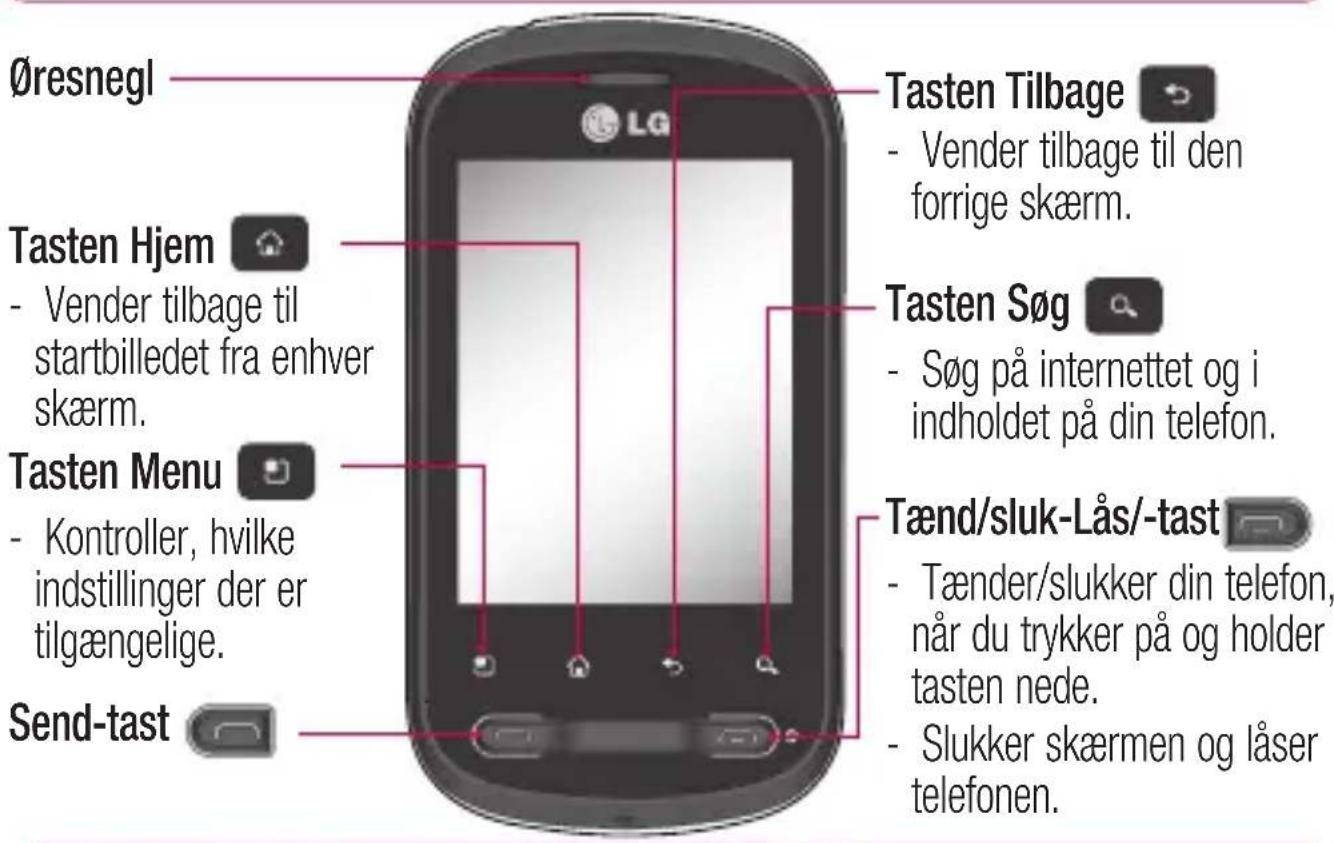
Tip! Tryk på tasten Menu, når du trykker på et program, for at kontrollere, hvilke indstillinger der er tilgængelige.
Tip! LG-P350 understøtter ikke videoopkald.
Tip! Hvis der er fejl på LG-P350, når du bruger den, eller hvis du ikke kan tænde den, kan du prøve at tage batteriet ud, sætte det i igen og tænde for telefonen igen efter fem sekunder.
Stik til stereoøretelefon
Oplader, kabelstik til mikro-USB
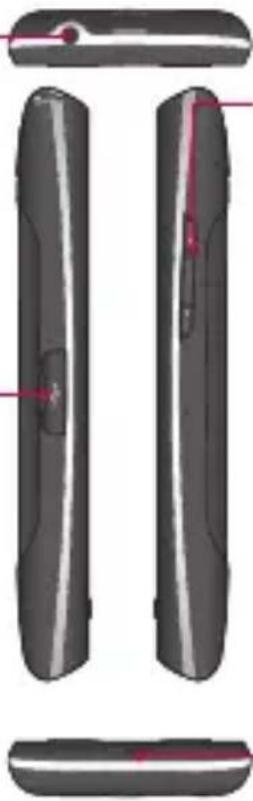
- På startbilledet: styrer ringelydstyrke.
- Under et opkald: styrer lydstyrken i øresneglen.
- Ved afspilning af et nummer: indstiller kontinuerligt lydstyrken.
Mikrofon
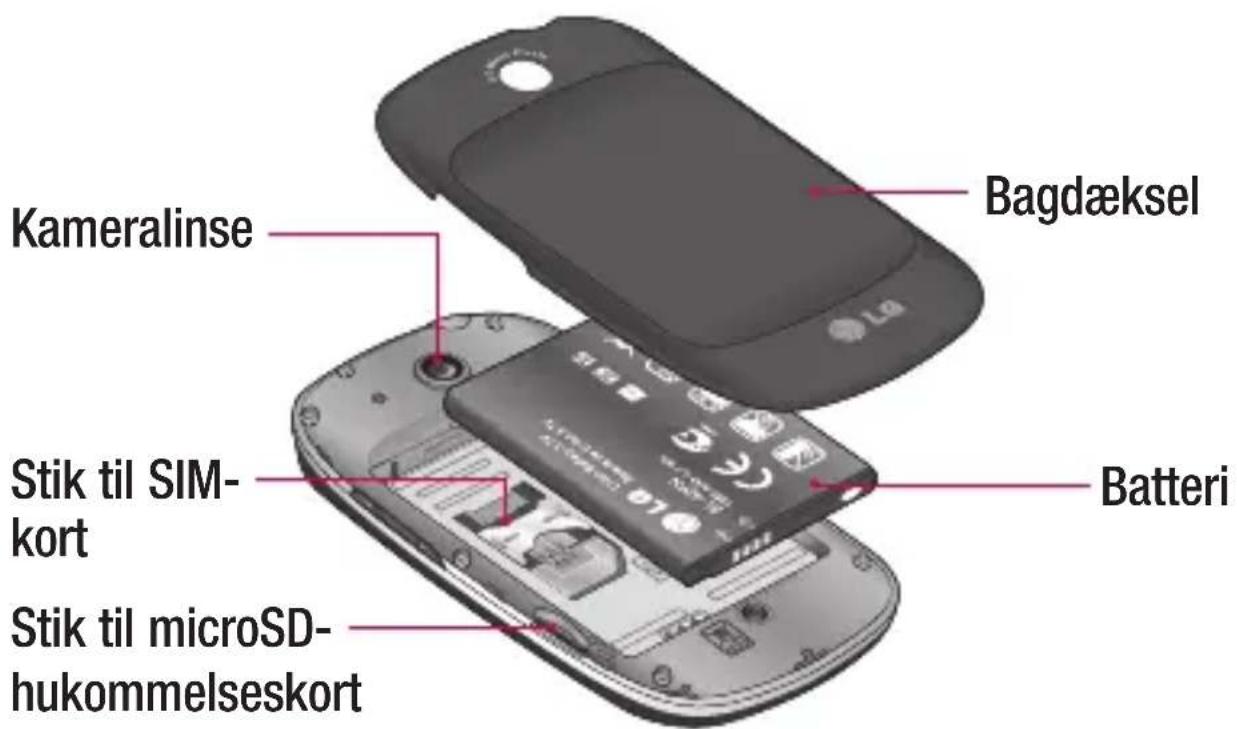
Lær din telefon at kende
Installation af SIM-kortet og batteriet
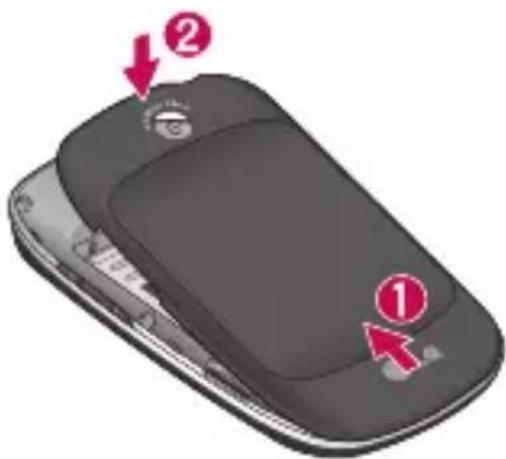
Før du kan begynde at undersøge din nye telefon, skal du konfigurere den. Sådan isættes SIM-kortet og batteriet:
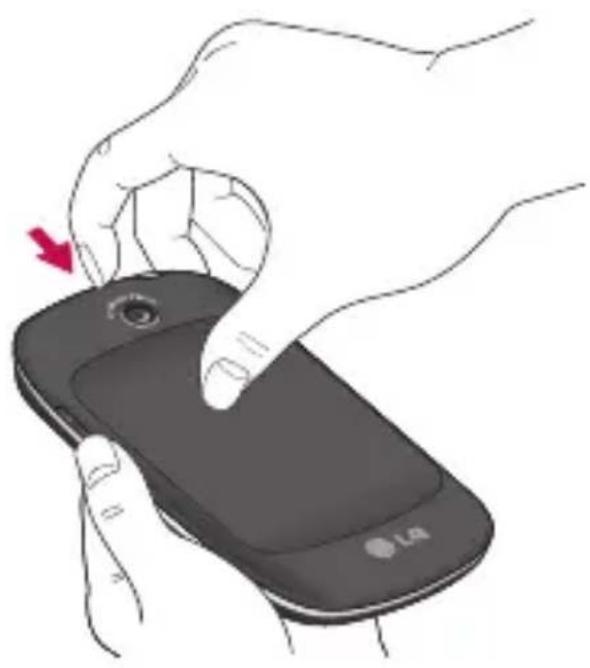
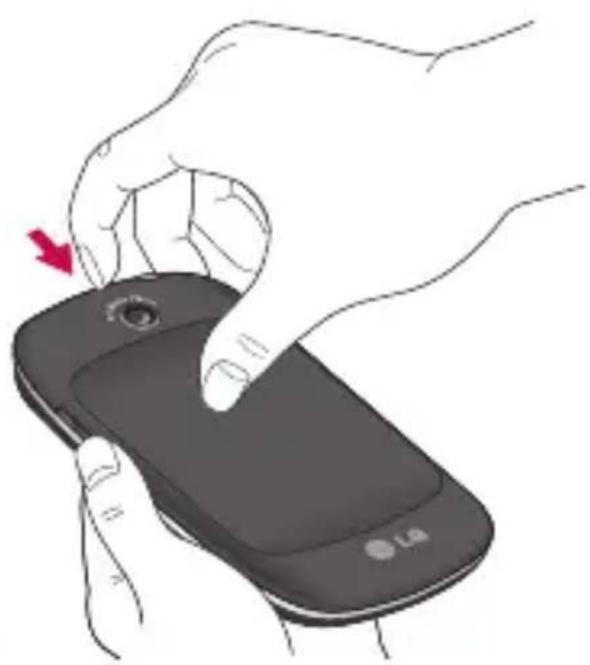
1 Når du vil fjerne bagdækslet, skal du med den ene hånd have et fast tag i telefonen. Med den anden skal du trykke med tommelfingeren på bagdækslet. Løft batteridækslet af med pegefingeren.
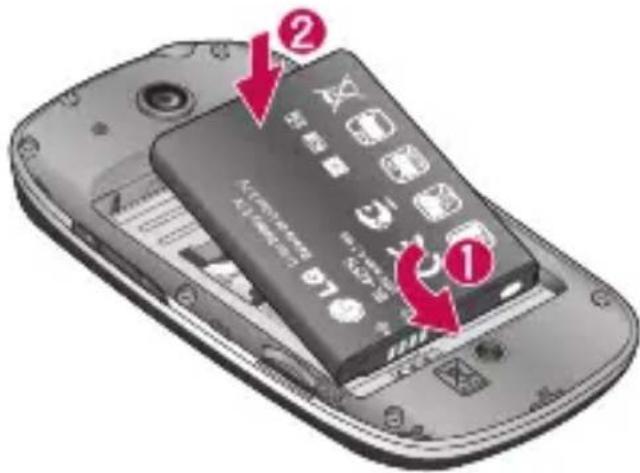
3 Isæt batteriet, så guldkontakterne på telefonen og batteriet passer sammen.
4 Sæt telefonens bagdæksel på igen.
Opladning af telefonen
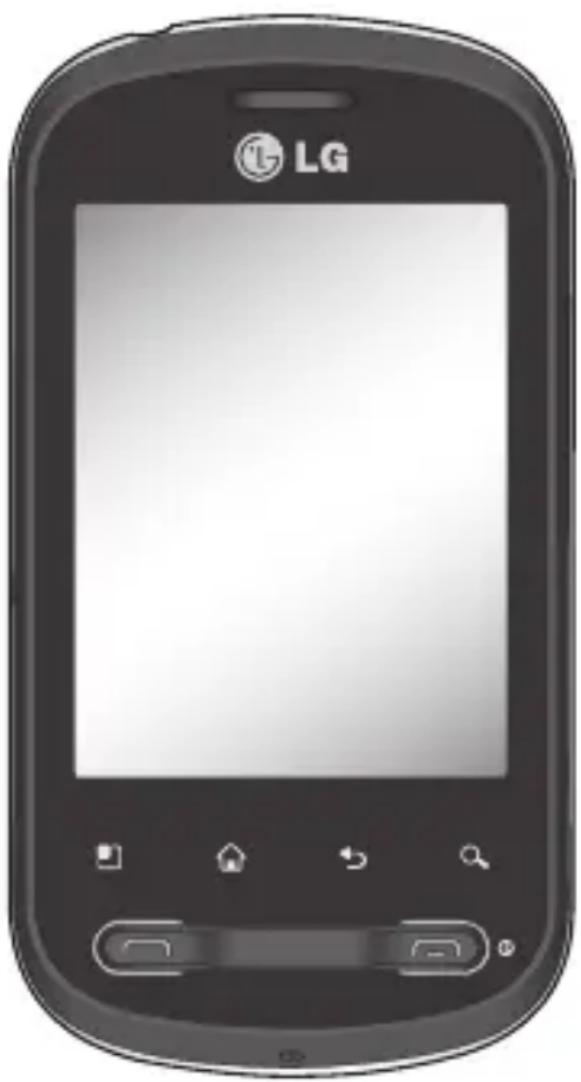
Skub opladningsstikkets dæksel på siden af LG-P350 tilbage. Isæt opladeren, og sæt stikket i en stikkontakt. LG-P350 skal oplades, indtil du kan se 📁.
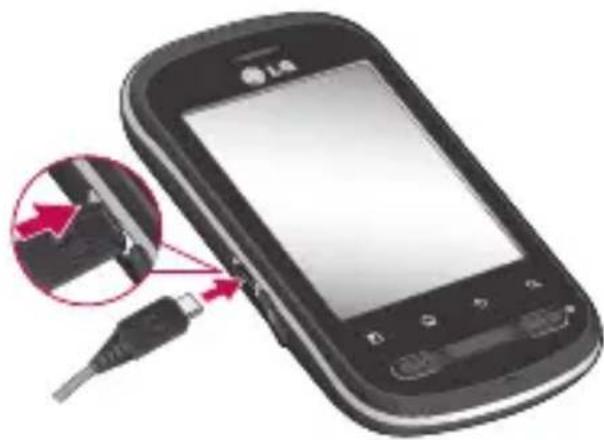
BEMÆRK: LG-P350 har en intern antenne. Pas på ikke at ridse eller beskadige dette område på bagsiden, da det vil medføre forringet ydeevne.
Lær din telefon at kende
Isætning af hukommelseskortet
Hvis du vil gemme multimediefiler som f.eks. billeder, der er optaget med det indbyggede kamera, skal du sætte et hukommelseskort i telefonen.
Sådan isættes et hukommelseskort:
1 Sluk telefonen, før du isætter eller fjerner hukommelseskortet. Fjern bagdækslet.
2 Indsæt hukommelseskortet i holderen. Sørg for, at området med guldkontakterne vender nedad.
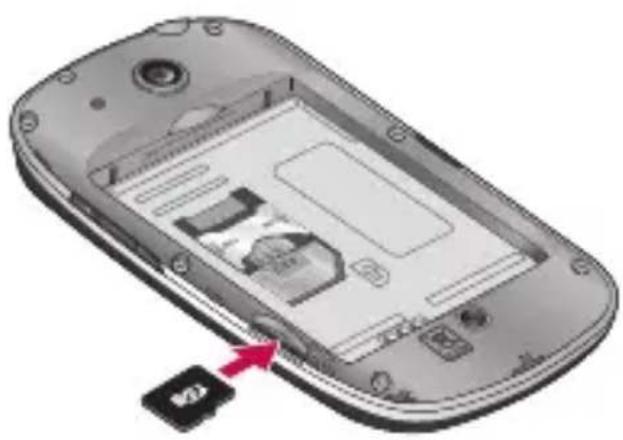
Undgå at isætte eller fjerne hukommelseskortet, når telefonen er tændt. Ellers kan du risikere, at hukommelseskortet og telefonen bliver beskadiget, og at data på hukommelseskortet bliver ødelagt.
Formatering af hukommelseskortet
Dit hukommelseskort er muligvis allerede formateret. Hvis det ikke er tilfældet, skal du formatere kortet, før du kan bruge det.
BEMÆRK: Alle fi ler på kortet slettes, när du formaterer kortet.
1 På startbilledet skal du trykke på fanen Programmer for at åbne programmenuen.
2 Rul, og tryk på Indstillinger.
3 Rul og tryk på Lager på SD-kort og telefon.
4 Afinstaller SD-kort.
5 Tryk på Format eksternt lager, og bekræft derefter dit valg.
6 Hvis du indstiller
mønsterlåsen, skal du angive
mønsterlåsen og vælge Slet
alt. Kortet formateres og
gøres klar til brug.
BEMÆRK: Hvis der er indhold på hukommelseskortet, kan mappestrukturen være ændret efter formateringen, fordi alle fi ler er blevet slettet.
Tip!
Hvis hukommelseskortet allerede er afi nstalleret, kan du bruge følgende trin til at formatere det. Tryk på Programmer > Indstillinger > Lager på SD-kort og telefon > Formater SD-kort.
Startbilledet
Tip til touchskærmen
Her finder du nogle tip til, hvordan du navigerer rundt på telefonen.
Tryk på - Hvis du vil vælge en menu/indstilling eller åbne et program, skal du trykke på den/det.
Tryk på og hold nede - Hvis du vil åbne en indstillingsmenu eller gribe fat om et objekt, du vil flytte, skal du trykke på den og holde den nede.
Træk - Hvis du vil rulle gennem en liste eller gå langsomt gennem den, skal du trække fingeren hen over touchskærmen.
Ryk - Hvis du vil rulle hurtigt gennem en liste eller bevæge dig hurtigt, skal du rykke fingeren hen over touchskærmen (trække hurtigt og slippe).
Bemærk
- Tryk på midten af ikonet for at vælge et element.
- Tryk ikke for hårdt - touchskærmen er følsom nok til at registrere selv et let, men dog fast tryk.
- Brug spidsen af fingeren til at trykke på den indstilling, du vil bruge. Pas på, at du ikke kommer til at trykke på nogle af de andre taster.
Lås telefonen
Når du ikke bruger LG-P350, skal du trykke på afslut-tasten for at låse telefonen. På den måde undgår du utilsigtede tryk og sparer på batteriet. Hvis du desuden ikke bruger telefonen i et stykke tid, erstattes det viste startbillede eller en anden vist skærm med den låste skærm for at spare på batteriet.
Bemærk: Hvis der kører programmer, mens du indstiller mønstret, kører disse
muligvis stadig i låsetilstand. Vi anbefaler, at du afslutter alle programmer, før du går i låsetilstand for at undgå unødvendige gebyrer (f.eks. telefonopkald, internetadgang og datakommunikation).
Tip! Indstilling af oplåsningsmønster:
Du kan tegne dit eget oplåsningsmønster ved at forbinde mindst fire prikker.
Hvis du indstiller et mønster, låses telefonens skærm. Lås telefonen op ved at tegne det angivne mønster på skærmen.
Tip! Når du angiver et oplåsningsmønster, skal du først oprette din Gmail-konto.
Advarsel: Telefonen bliver låst i 30 sekunder efter 5 forkerte forsøg på at tegne oplåsningsmønstret.
Lås skærm op
Når LG-P350 ikke er i brug, vender den tilbage til låst skærm. Træk din finger fra venstre mod højre for at låse skærmen op.
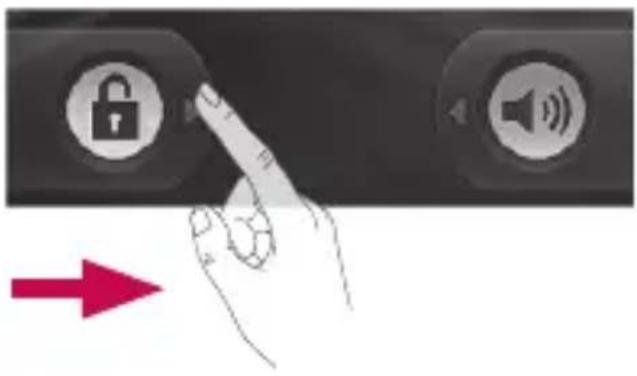
Fra notifikationsskuffen skal du trykke på for at være eller, hvis du ikke bruger et oplåsningsmønster, skal du bare trække mod højre.
Startbilledet
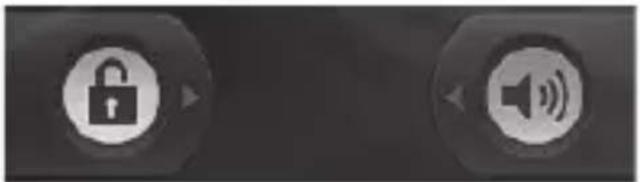
Hvis du vil vække telefonen, skal du trykke på tasten Send eller Strøm/Lås. Den låste skærm vises. Tryk på låsikonet, og træk fingeren til højre for at låse dit startbillede op. Den sidste visning, du anvendte, åbnes.
Hjem
Stryg fingeren hurtigt til venstre eller højre for at få vist dem. Du kan også tilpasse hvert panel med widgets, som er genveje til dine foretrukne programmer, mapper og tapeter.
BEMÆRK: Nogle skæmbilleder kan variere, afhængigt af din telefonudbyder.
Du kan få vist hurtigtaster nederst på LG-startbilledet. Hurtigtasterne giver let adgang med et enkelt tryk til de funktioner, du bruger mest.
Tryk på ikonet Ring op for at få vist touchtastaturet, så du kan foretage et opkald.
Tryk på fanenProgrammer nederst på skærmen. Derefter vises alle dine installerede programmer.
Tryk på ikonet Beskeder for at åbne beskedmenuen. Her kan du oprette en ny besked.
Tilføjelse af widgets til startbilledet
Du kan tilpasse startbilledet ved at føje genveje, widgets eller mapper til det. Hvis du ønsker flere praktiske tip til brug af telefonen, skal du tilføje dine foretrukne widgets i startbilledet.
1 I startbilledet skal du trykke på Menu-tasten og derefter på Tilføj-tasten. Du kan også trykke længe på den tomme del af startbilledet.
2 I menuen Føj til Startskærm skal du trykke på den type element, du vil tilføje.
3 Du kan f.eks. markere Mapper på listen og trykke på det og derfter trykke på Ny mappe.
4 Et nyt mappeikon vises på startbilledet. Træk det til den ønskede placering i det ønskede panel, og løft fingeren fra skærmen.
Tip! Du kan føje et programikon til startbilledet ved at trykke på det ønskede program og holde det nede.
Tip!
- Tryk på og hold det pågældende ikon nede. Ikonet Programmer skifter til ikonet Papirkurv.
- Træk og slip et programikon til ikonet Papirkurv.
Tip! Du kan ikke slette de forudindlæste programmer (det er kun deres ikoner, der kan slettes fra skærmen).
Sådan kommer du tilbage til et program, du har brugt for nylig
1 Tryk på tasten Hjem, og hold den nede. Skærmen viser et popup-vindue med ikonerne for de programmer, du har brugt for nylig.
2 Tryk på et ikon for at åbne det tilhørende program. Eller tryk på tasten Tilbage for at gå tilbage til det aktuelle program.
Notifikationsskuffe
Notifikationsskuffen kører øverst på skærmen.
Startbilledet
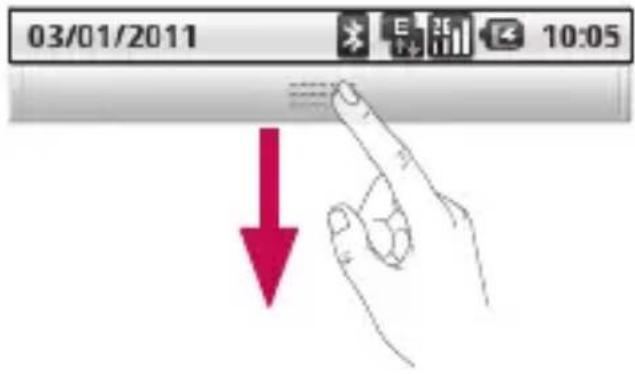
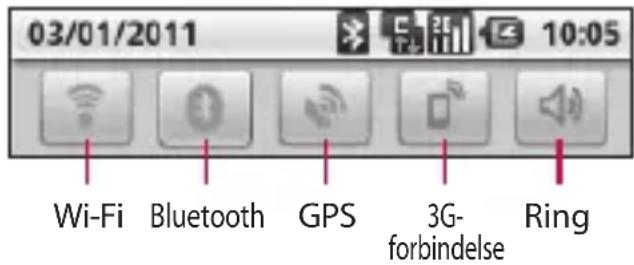
Tryk på og træk notifikationsskuffen nedad med fingeren. Eller tryk i startbilledet på tasten Menu, og vælg Notifikationer Her kan du kontrollere og administrere Wi- Fi, Bluetooth, GPS-status samt andre meddelelser.
Visning af statuslinjen
Statuslinjen anvender forskellige ikoner til at vise telefonoplysninger, f.eks. signalstyrke, nye beskeder, batterilevetid og aktive Bluetooth- og dataforbindelser. Nedenstående tabel forklarer betydningen af de ikoner, der vises på statuslinjen.

[Statuslinje]
| Ikon Beskrivelse | |
![LG Optimus Me P350 - [Statuslinje] - 1](/content/2026/05/881924/images/5d6a19ae514c7914db080feb06f4c84f586b31f8f6b5638e9c68e8175fd7faea.jpg) | Intet SIM-kort |
![LG Optimus Me P350 - [Statuslinje] - 2](/content/2026/05/881924/images/fcacf2d45771c1eb69f5c23e29b31ac3aa0aadeb58cccbec9ef74f7451ce0613.jpg) | Intet signal |
![LG Optimus Me P350 - [Statuslinje] - 3](/content/2026/05/881924/images/5f366fb384f6e07a5112b9722d4385786f41ce967826e54426a245360e4dc3a2.jpg) | Wi-Fi er aktiveret og tilsluttet |
![LG Optimus Me P350 - [Statuslinje] - 4](/content/2026/05/881924/images/ca437c9466e6c20f537b88544bfedf21b4072c21963b18ded38ee70e98d8bf53.jpg) | Headset med ledning |
![LG Optimus Me P350 - [Statuslinje] - 5](/content/2026/05/881924/images/024216bb77578d891fe39cd9b46a4644ccced4a26245e3d7cd20531a50986d0f.jpg) | Viderestilling af opkald |
![LG Optimus Me P350 - [Statuslinje] - 6](/content/2026/05/881924/images/470543dd6ad6119f0f893b3e6731fd75e25eaa1c242b0f5868d0958a36adbd42.jpg) | Hold opkald |
![LG Optimus Me P350 - [Statuslinje] - 7](/content/2026/05/881924/images/653a50f74ef5d905813f86b607fa9db051d3a2291cb33b02da4920e758670955.jpg) | Højttaler |
![LG Optimus Me P350 - [Statuslinje] - 8](/content/2026/05/881924/images/10f5f37448bab2d73b733ecaf341329aacda5c669e05d1c346a6ea83da170fe5.jpg) | Slå lyd fra på opkald |
![LG Optimus Me P350 - [Statuslinje] - 9](/content/2026/05/881924/images/2804faef49785539b9c9a569f632cdbc352f21e4bea8ae39aeff828b19aea8a9.jpg) | Mistet opkald |
![LG Optimus Me P350 - [Statuslinje] - 10](/content/2026/05/881924/images/3e4783c02d237810466c77373c599f67456b57da7b8758478ea25a6603eafc67.jpg) | Bluetooth til |
![LG Optimus Me P350 - [Statuslinje] - 11](/content/2026/05/881924/images/868ae50fcb461208c04fe56fb90373c1c8dbd22d351fb48cd7f4813d98472bce.jpg) | Bluetooth tilsluttet |
![LG Optimus Me P350 - [Statuslinje] - 12](/content/2026/05/881924/images/a5399f90c0de35bbde7979d0045ce70c526eedb8bde3f9959f2629302bb64d09.jpg) | Systemadvarsel |
![LG Optimus Me P350 - [Statuslinje] - 13](/content/2026/05/881924/images/ebace5fefb5bf5e5110013f5090521359fe401eadf6b96c579e1c8a41464295d.jpg) | Alarm |
![LG Optimus Me P350 - [Statuslinje] - 14](/content/2026/05/881924/images/d10288fa03f3ad09484be5f8cd71be36db78c1103aa822da20c50c1fb1038960.jpg) | Ny telefonbesked |
![LG Optimus Me P350 - [Statuslinje] - 15](/content/2026/05/881924/images/cc545a7966a227f419798ac089bb459cf90cabbb571df59bd4e65158a7566a5f.jpg) | Flytilstand |
![LG Optimus Me P350 - [Statuslinje] - 16](/content/2026/05/881924/images/78935cb040d97c062df8e3cc2e536614c2ec435f2d2f2c130ddc161771d77f88.jpg) | Lyd FRA |
![LG Optimus Me P350 - [Statuslinje] - 17](/content/2026/05/881924/images/c1e1ae1d466ca123f3f6042c41057905e4197b5bcf06657bf2e407e873c254a0.jpg) | Vibrator |
![LG Optimus Me P350 - [Statuslinje] - 18](/content/2026/05/881924/images/7481ad58dd00dc740618d7993749eeb7d98e45a5a40a9bc2243ece933b86b5e8.jpg) | Intet SD-kort |
![LG Optimus Me P350 - [Statuslinje] - 19](/content/2026/05/881924/images/5ee53b5365d563379b355eb72b882a74e3d62a745495af6987f07f9459cf3235.jpg) | Batteriet er fuldt opladet |
![LG Optimus Me P350 - [Statuslinje] - 20](/content/2026/05/881924/images/cb0dd6a7cdbc9849800040e7c2afc5744dfcd1233a66de216f512d1f32c38042.jpg) | Batteriet oplades |
![LG Optimus Me P350 - [Statuslinje] - 21](/content/2026/05/881924/images/6bcf081320b8848cd633049ea80c12134325dfa93054a4ba7fe2c8a9a1504daf.jpg) | Dataindgang |
![LG Optimus Me P350 - [Statuslinje] - 22](/content/2026/05/881924/images/17677a9ed02245888f1dfc79782f3f4b2443caa523becabe1f98563e89c01edf.jpg) | Dataudgang |
![LG Optimus Me P350 - [Statuslinje] - 23](/content/2026/05/881924/images/68a0c498e9695e01f420673bbce616f77a90cb5936340edf3c4247031878fd01.jpg) | Dataindgang og - udgang |
![LG Optimus Me P350 - [Statuslinje] - 24](/content/2026/05/881924/images/7283d2694c77739f8a74eb75754d3b83c5faf1ed0c36f94ee9d859f781049fd2.jpg) | USB til pc |
![LG Optimus Me P350 - [Statuslinje] - 25](/content/2026/05/881924/images/aa8ea0f8d225cbf637c5d73b252c3157f004422a29f45ed14838c29299753bbc.jpg) | Download |
![LG Optimus Me P350 - [Statuslinje] - 26](/content/2026/05/881924/images/219d2c0852fec0170141e6f2ef741857d5fa5900ff09c7b6f5551f86f01b19b6.jpg) | Upload |
![LG Optimus Me P350 - [Statuslinje] - 27](/content/2026/05/881924/images/b8f7f5f788d29f9fe1b96db0ecff554785fbbf32d4de4a4cd73958b7531d2e4d.jpg) | GPS henter |
![LG Optimus Me P350 - [Statuslinje] - 28](/content/2026/05/881924/images/cb172310fdf3aa7bc28beaafbedb281dd8975366a5f3e6e668d47d47996df709.jpg) | GPS er tændt |
Skærmtastatur
Du kan også indtaste tekst via skærmtastaturet.
Skærmtastaturet vises automatisk på skærmen, när du indtaster tekst. Du kan få vist
tastaturet manuelt ved blot at trykke på et tekstfelt på det sted, du vil indtaste tekst.
Telefontastatur (Qwerty-tastatur)
Shift-tast - Tryk én gang, hvis det næste bogstav, du skriver, skal være stort. Tryk to gange, hvis alle bogstaver skal være store.
XT9-tast - Slå XT9-tilstand til eller fra.
Indstillingstast - Tryk for at få vist indstillingsmenuen. Vælg imellem Redigeringsindstillinger, Tastaturlayout, Skriftsprog, Brugerordbog og Anden indtastningsmetode.
123 Tal- og symboltast - Tryk for at skifte til indtastning af tal og symboler.
Tasten Enter - Tryk
for at oprette en ny linje i beskedsfeltet.
Sprog-tast - Tryk for at ændre skærmtastatursproget.
Slet-tast
Startbilledet


frem eller tilbage
mellem bogstaver.
Indtastning af tekst
Tastatur

Tryk for at skifte mellem aturerne med tal, symboler bogstaver.
Brug til at skifte mellem små og store bogstaver. Den farvede cirkel omkring knappen indikerer, om du har aktiveret Caps Lock (blå), eller om kun et enkelt bogstav skal skrives med stort (orange).
Hvis du vil indtaste et mellemrum, skal du trykke på
Tip! Du kan skifte mellem Qwerty-tastatur og telefontastatur ved at trykke på fra telefonens tastatur og vælge Tastaturlayout.
Ordbog
Med denne metode kan du indtaste bogstaver ved at trykke på tasten med det ønskede bogstav én, to, tre eller fire gange, indtil bogstavet vises.
123-tilstand
Med denne tilstand kan du hurtigere indtaste tal i en tekstbesked (f.eks. et telefonnummer). Tryk kortvarigt på tasterne, der svarer til de ønskede cifre, før du manuelt skifter tilbage til den relevante tekstindtastningsmetode.
Indtastning af bogstaver med accenttegn
Når du vælger Fransk eller Spansk som sprog til tekstindtastning, kan du indtaste særlige franske og spanske tegn (f.eks. "a").
Når det tilsvarende bogstav er væk, skal du trykke på samme tast flere gange, indtil det ønskede specialtegn vises.
Eksempel
Når bogstavet "a..." forsvinder, skal du blive ved med at trykke på skærmen med fingeren og lade den glide mod venstre eller højre for at vælge det ønskede tegn.
Konfi guration af en Google-konto
Første gang du åbner Google-programmet på telefonen, skal du logge på med din eksisterende Google-konto. Hvis du ikke har en Google-konto, bliver du bedt om at oprette en.
Oprettelse af Google-konto
1 I startbilledet skal du trykke på fanen Programmer for at åbne programmenuen.
2 Tryk på Gmail, og tryk på Næste > Opret for at starte guiden til opsætning af Google Mail™.
3 Tryk på et tekstfelt for at åbne touchtastaturet og indtaste dit navn og brugernavnet for din Google-konto. Når du indtaster tekst, kan du flytte til næste tekstfelt ved at klikke på Næste på tastaturet.
4 Når du er færdig med at indtaste navn og brugernavn, skal du trykke på Næste. Din telefon kommunikerer med
Google-servere og kontrollerer brugernavnets tilgængelighed.
5 Indtast og genindtast din adgangskode. Følg derefter anvisningerne, og indtast de krævede og valgfrie oplysninger om kontoen. Vent, indtil din konto er oprettet på serveren.
1 Indtast din e-mail-adresse og adgangskode, og tryk derefter på Log på. Vent på at blive logget på.
2 Når du har logget på, kan du bruge Google Mail™ og benytte Google-tjenesterne på din telefon.
3 Så snart du har konfigureret din Google-konto på telefonen, synkroniseres telefonen automatisk med din Google-konto på internettet. (Det afhænger af dine synkroniseringsindstillinger).
Når du har logget på, kan du bruge Google Mail™, Google Calendar, Android Market™ og Google Map™.
- Visse programmer såsom Kalender fungerer kun sammen med den første Google-konto, du tilføjer. Hvis du planlægger at benytte mere end én Google-konto sammen med din telefon, skal du sikre dig, at du logger på den konto, du vil benytte sammen med sådanne programmer, først. Når du logger på, synkroniseres dine kontakter, Google Mail-meddelelser, kalenderbegivenheder og øvrige oplysninger fra disse programmer og tjenester på internettet med din telefon.
Hvis du ikke logger på en Google-konto i forbindelse med konfigurationen, bliver du bedt om at logge på eller oprette en Google-konto, første gang du starter et program, der kræver en sådan konto, f.eks. Google Mail eller Android Market™.
- Hvis du vil bruge funktionen til sikkerhedskopiering til at gendanne indstillinger på denne telefon fra en anden telefon, der kørte Android-operativsystemet, skal du logge på din Google Account nu under konfigurationen. Hvis du venter, indtil konfigurationen er fuldført, gendannes dine indstillinger ikke.
- Hvis du har en virksomhedskonto gennem din virksomhed eller en anden organisation, har din it-afdeling muligvis særlige instruktioner vedr. logon for den pågældende konto.
Beskeder/e-mail
Beskeder
Din LG-P350 kombinerer SMS og MMS i én intuitiv og brugervenlig menu.

ADVARSEL:
Begrænsningen på 160 tegn kan variere fra land til land, afhængigt af hvordan SMS er kodet og i hvilket sprog.

ADVARSEL: Hvis et
billede, en video eller lyd føjes til en SMS-besked, omdannes den automatisk til en MMS-besked, og du bliver opkrævet beløbet for en MMS.
Åbning af e-mail og opsætning af Konti
Du kan bruge programmet E-mail til at læse e-mails fra andre tjenester end Google Mail. E-mail-programmer understøtter følgende kontotyper: POP3, IMAP og Exchange.
Sådan åbnes programmet E-mail
På startbilledet skal du trykke på E-mail.
Kamera
Lær sögeren at kende
Lysstyrke – Definerer og kontrollerer mængden af solskin, der kommer ind i billedet. Skub lysstyrkeindikatoren langs linjen mod "-" for at skabe et billede med lavere lysstyrke eller mod "+" for at skabe et billede med højere lysstyrke.
Zoom - Zoom ind eller zoom ud. Som alternativ kan du bruge tasterne til lydstyrke på siden.
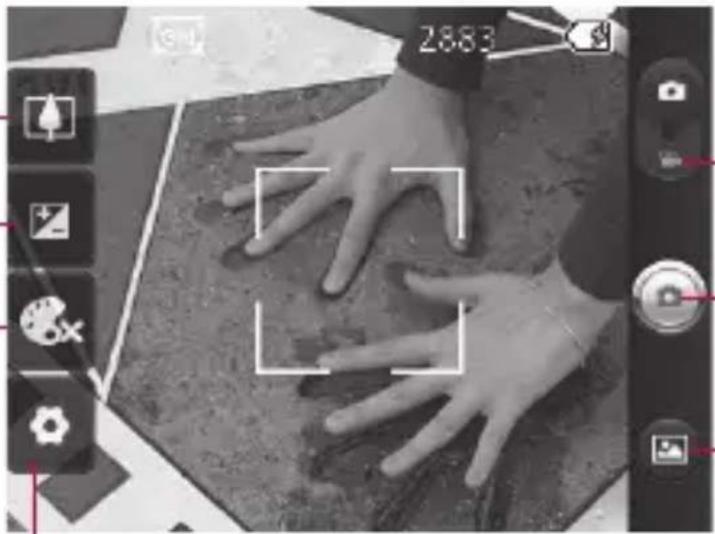
Galleri – Giver adgang til de gemte fotos og videoer i videokameratilstanden. Du skal blot trykke, så vises galleriet på skærmen.
Indstillinger – Tryk på dette ikon for at åbne indstillingsmenuen Se Brug af avancerede indstillinger.
Farveeffekt – Vælg en farvetone til det nye foto.
BEMÆRK: Du skal isætte et hukommelseskort først for at kunne tage et billede. Hvis du ikke isætter et hukommelseskort, vil du ikke kunne tage et billede eller gemme det billede, du har taget.
Kamera
TIP! Du kan lukke alle genvejsindstillinger for at få et tydeligere skærmbillede til sögeren. Du skal blot trykke én gang på midten af sögeren. Hvis du vil hente indstillingerne tilbage, skal du trykke på skærmen igen.
Sådan tages et hurtigt foto
1 Vælg Kamera-programmet.
2 Hold telefonen vandret, og peg objektivet mod det motiv, du vil fotografere.
3 Tryk på optageknappen.
Når du har taget fotoet
Det foto, du har taget, vises på skærmen.
Del
Tryk for at dele dit foto via Bluetooth, E-mail, Facebook, Gmail, Beskeder, Picasa eller Twitter.
BEMÆRK: Der kan forekomme ekstra afgifter, när der hentes MMS-beskeder under roaming.
BEMÆRK: Muligheder for at dele kan variere alt efter område, telefon, udbyder, abonnement og version af Android-telefonsoftware.
Angiv som
Tryk på billedet for at bruge det som Kontaktikon eller Tapet.
Omdøb
Tryk for at tage et nyt billede med det samme. Det aktuelle foto vil blive gemt.

Tryk for at få vist et galleri med dine gemte fotos.
Brug af avancerede indstillinger
Tryk på i sögeren for at åbne alle avancerede indstillinger.
Du kan ændre kameraindstillingen ved at rulle på listen. Når du har valgt en
indstilling, skal du trykke på tasten Tilbage.
Billedstørrelse – Tryk for at indstille størrelsen (i pixel) på det billede, du tager. Vælg en pixelværdi mellem de seks numeriske indstillinger: 3M (2048x1536), 2M (1600x1200), 1M (1280x960), VGA (640x480), QVGA (320x240).
ISO - ISO angiver følsomheden af kameraets lysmåler. Jo højere ISO, desto mere følsomt vil kameraet være. Det er nyttigt ved mørkere lysforhold, når du ikke kan bruge blitzen. Vælg mellem ISO-værdierne Automatisk, 400, 200 og 100.
Hvidbalance - Vælg mellem Automatisk, Elektrisk belysning, Solrigt, Selvlysende eller Skyet.
Timer – Selvudløseren gør det muligt at indstille en forsinkelse, efter at der er trykket på optageknappen. Vælg Fra, 3 sek, 5 sek eller 10 sek. Funktionen er ideel, när du selv vil med på billedet.
Billedkvalitet - Vælg mellem Superfin, Fin og Normal. Jo finere kvalitet desto skarpere bliver billedet. Filstørrelsen øges, hvilket betyder, at du kan gemme færre fotos i hukommelsen.
Automatisk visning – Hvis du har slået Auto-visning til, får du automatisk vist det billede, du lige har taget.
Lukkerlyd – Vælg en af de fire lukkerlyde.
Tag-placering – Aktiver for at anvende de tjenester på din telefon, som er baseret på placering. Tag billeder, hvor du går, og få billederne markeret med oplysninger om lokationen. Hvis du uploaderer mærkede billeder til en blog, der understøtter Geo-tagging, vises billederne på et kort.
BEMÆRK: Denne funktion er kun tilgængelig, når GPS er aktiv.
Kamera
Nulstil Ⓜ Nulstil alle
kameraets standardindstillinger.
? — Tryk, hver gang du vil vide, hvordan denne funktion bruges. Dette sker for at vise dig en lynguide.
TIP! Når du afslutter kameraet, vender alle indstillingerne tilbage til standard, undtagen billedstørrelsen og billedkvaliteten. Alle indstillinger, der ikke er standard, skal slettes. Kontroller dem, før du tager det næste billede.
TIP! Indstillingsmenuen er overlejret over sögeren, så när du ændrer elementer ved billedfarve eller -kvalitet, vil du få vist billedændringerne bagved indstillingsmenuen.
Visning af gemte fotos
1 Du kan få adgang til de gemte fotos i kameratilstanden. Du skal blot trykke på 📄 og trykke på skærmen, så får du
vist Diasshow og Menu.
TIP! Knips mod venstre eller højre for at se andre fotoer eller videoer.
Detaljer - Kontroller oplysninger om indholdet.
Indstil som - Angiv som kontakt-ikon eller grundsbillede
Beskær - Beskær dit foto. Træk fingeren hen ad skærmen for at vælge området.
Roter til venstre / Roter til højre - Roter til venstre eller højre.
Videokamera
Lær sögeren at kende
Lysstyrke – Definerer og kontrollerer mængden af solskin, der kommer ind i videoen. Skub lysstyrkeindikatoren langs linjen mod "-" for at skabe en video med lavere lysstyrke eller mod "+" for at skabe en video med højere lysstyrke.
Zoom - Zoom ind eller zoom ud. Som alternativ kan du bruge tasterne til lydstyrke på siden. Før du begynder at optage en video, kan du bruge zoomfunktionen. Du kan ikke styre zoomfunktionen under optagelsen.
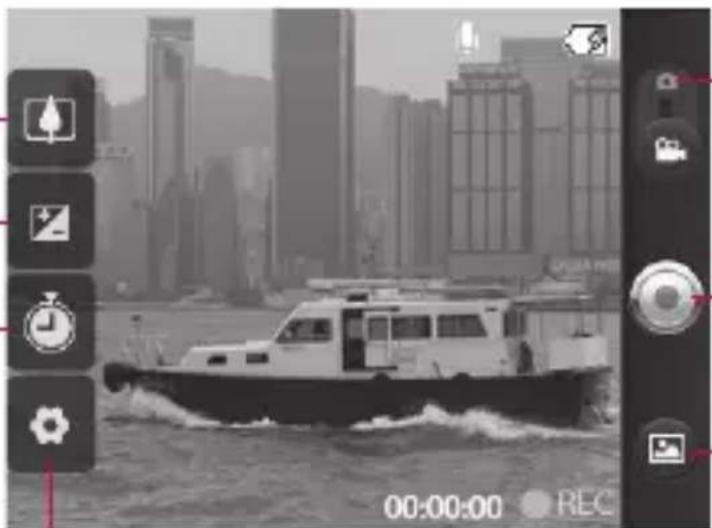
Galleri – Giver adgang til de gemte fotos og videoer i videokameratilstanden. Du skal blot trykke, så vises galleriet på skærmen.
Indstillinger – Tryk på dette ikon for at åbne indstillingsmenuen Se Brug af avancerede indstillinger.
Varighed – Indstil en længdegrænse for din video. Vælg mellem Normal og MMS for at begrænse størrelsen, så videoen kan sendes som en MMS-besked. Hvis du angiver som en MMS, kan du optage 300 kb video.
TIP! Når du vælger MMS-varighed, indstilles videostørrelsen som QCIF, og du kan optage længere videoer.
Videokamera
Brug af avancerede indstillinger
I sögeren skal du trykke på for at åbne alle de avancere indstillinger.

Juster videokameraindstillingen ved at rulle på listen. Når du har valgt en indstilling, skal du trykke på tasten Tilbage.
Videostørrelse – Tryk for at indstille videostørrelsen: 640X480, 320X240, 176X144.
Hvidbalance – Hvidbalancen sikrer, at alle de hvide områder i videoer ser realistiske ud. Med henblik på at sikre, at kameraet kan justere hvidbalancen korrekt, skal du muligvis angive lysforholdene. Vælg mellem Automatisk, Elektrisk belysning, Solrigt, Selvlysende og Skyet.
Farveeffekt – Vælg en farvetone til den nye visning.
Videokvalitet - Vælg mellem Superfin, Fin og Normal.
Tale – Vælg Lydløs for at optage en video uden lyd.
Auto-visning – Hvis du har slået Auto- visning til, får du automatisk vist det billede, du lige har taget.
Nulstil Gendan alle videokameraets standardindstillinger.
? – Tryk, hver gang du vil vide, hvordan denne funktion bruges. Dette sker for at vise dig en lynguide.
TIP! BEMAERK: Du kan ændre et farvebillede tilbage til sort/hvid eller sepia, men du kan ikke ændre et sort/hvidt eller sepiafarvet billede til et farvebillede.
Multimedie
Overførsel af filer ved hjælp af USB-lagerenheder
Sådan overføres filer ved hjælp af USB-enheder:
1 Slut LG-P350 til en pc ved hjælp af et USB-kabel.
2 Hvis du ikke har installeret LG Android Platform Driver på din pc, skal du ændre indstillingerne manuelt. Vælg Indstillinger > Lager på SD-kort og telefon > Aktiver Mass storage kun.
3 Tryk på Slå USB-lagring til, og tryk derefter på OK for at bekræfte.
4 Du kan få vist indholdet af lagerenheden på din pc og overføre filerne.
BEMÆRK: Du skal først installere et SD-kort. Uden et SD-kort kan du ikke bruge USB-lagerenheder.
BEMÆRK: Hvis du har installeret LG Android Platform Driver, får du med det samme vist et popup-vindue med "Slå USB-lagring til".
Google-programmer
1 Opret først en Google-konto. Indtast dit brugernavn og din adgangskode.
2 Når du er logget på, synkroniseres dine kontakter, e-mails og kalender på din Google-konto automatisk med din LG-P350.
Map
BEMÆRK: Kort dækker ikke alle byer og lande.
Tryk på Menu-tasten for at bruge indstillingerne:
søgning – Indtast det sted, du leder efter.
Rutevejledning – Hjælper dig med at finde ruten til det sted, som du indtastede. Tryk på for at indtaste dataene. Vælg mellem Kontakter, Punkt på kort eller Min nuværende position.
Lag – Du kan skifte visning fra Trafik til Satellit eller Terræn. Tryk på Breddegrad, så får du vist dine kontakters position fra Google-konto.
Min placering – Vis din aktuelle position på kortet.
Tilmeld dig Latitude 📁 — Del din position med venner, du vælger, og Google.
Flere 📋 – Ryd kortet, eller find stjernemarkerede punkter m.m.
Marked
Du kan tjekke andre kommentarer vedr. et program, eller du kan indsende dine egne kommentarer.
1 Vælg en kategori fra Prog. og Spil for at gennemse indholdet. Du får vist ∅verste med betaling, Bedste gratis og Nyheder.
2 Vælg det program, du vil installere.
BEMÆRK: Når du vil færdiggøre spillet, skal du bruge tasten Hjem eller Tilbage. Du vender tilbage til startbilledet. Du kan også bruge tasten Menu til spillet.
Google Mail™
Google Mail™ konfigureres, när du konfigurerer telefonen for første gang. Afhængigt af indstillingerne for synkronisering, synkroniseres Google Mail™ på telefonen automatisk med Google Mail™-kontoen på internettet. Listen over indbakkeposter er standardvisningen i Google Mail™.
Tryk på tasten Menu, og tryk derefter på Opdater for at sende eller modtage nye e-mails og for at synkronisere dine e-mail med din Google Mail™-konto på internettet. Med tasten Menu kan du oprette en e-mail, tilføje en konto, gå til etiketter, søge og vælge Flere.
Talk
Talk er Google's chatprogram. Det giver dig mulighed for at kommunikere med andre brugere af Talk.
Tryk på tasten Menu, og kontroller de tilgængelige indstillinger.
Tilføj ven 🚠️ – Send invitation til chat.
Søg – Søger efter en hvilken som helst chat, der indeholder det indtastede ord eller de indtastede sætninger.
Google-programmer
Log ud ⏻ – Log af chatten. Når du trykker på ikonet Tal fra startbilledet, logges du automatisk på, hvis du aktiverer Log mig på automatisk.
Indstillinger 📄 — Juster indikator eller besked osv.
Flere – Herfra kan du lukke alle chat-sessioner og kontrollere listerne Inviterede og Blokerede.
Værktøjer
ThinkFree Office
Med ThinkFree Office kan du læse dokumenter, og du får begrænsede redigeringsfunktioner til Microsoft Word, Excel og PowerPoint. Du kan imidlertid ikke redigere i en PDF-fil.
1 Tryk på en fil, og hold den. Derefter er indstillingerne Åbn, Upload, Omdøb, Flyt, Kopier, Slet, Send og Egenskaber tilgængelige. Dette afhænger af filtypen.
Ny – Tilføj dokument, regneark, præsentation eller mappe.
Opdater – Opdater data. Sorter – Sorter efter navn, dato eller størrelse.
Indstillinger – Juster ThinkFree Office-indstillinger.
Opdateringer – Opdater ThinkFree Office.
0m – Flere oplysninger om ThinkFree Office.
Internettet
Browser
Browser giver dig adgang til en hurtig verden i farver med spil, musik, nyheder, sport, underholdning og meget mere direkte på din mobiltelefon. Uanset hvor du befinder dig, og hvad du går op i.
BEMÆRK: Der opkræves muligvis yderligere gebyrer, når du opretter forbindelse til disse tjenester og downloader indhold. Kontroller dataafgifterne hos din netværksudbyder.
Brug af indstillinger
Tryk på tasten Menu for at få vist indstillingerne.

Bogmærker – Tilføj/vis Bogmærke, vis Mest besøgte websted og Historik.

Vindue – Få vist alle dine åbne vinduer.

Opdater – Tryk for at opdatere websiden.
→ Fremad— Går til den side, du var på efter den aktuelle side. Dette er forskelligt fra Tilbage-tasten, som går til forrige side.

Flere
- Tilføjbogmærke – Tilføj den aktuelle webside som bogmærke.
- Find på side— Hvis du indtaster et bogstav eller et vilkårligt ord, markeres alle de bogstaver, du har indtastet fra websiden.
- Vælgtekst – Tryk på og vælg de linjer, du vil kopiere. Tryk på et vilkårligt indtastningsfelt, og derefter kan du indsætte det.
- Sideinfo – Vis oplysninger om websiden.
- Delside – Send websiden.
- Downloads – Vis downloadhistorik.
- Indstillinger – Angiv browserindstillinger.
Tip! Hvis du vil vende tilbage til forrige webside, skal du trykke på tasten Tilbage.
Tilføjelse og åbning af bogmærker
1 Tryk på tasten Menu, og vælg derefter Bogmærker.
2 Tryk på et bogmærke > tryk på Tilføj, og indtast navnet for bogmærket efterfulgt af dets URL-adresse.
3 Du kan få adgang til bogmærket ved simpelthen at trykke på det. Du bliver tilsluttet til den afmærkede side.
Ændring af webbrowserens indstillinger
Tryk på tasten Menu, og vælg derefter Flere > Indstillinger. Ved hjælp af disse indstillinger kan du tilpasse dine browserindstillinger.
Wi-Fi
Med Wi-Fi kan du udnytte internet med høj hastighed på steder med trådløse adgangspunkter (AP).
Du kan få glæde af internet med Wi-Fi uden ekstra omkostninger.
Tænd Wi-Fi
Åbn notifikationsskuffen fra startbilledet, og tryk på
Fra Menu skal du vælge Indstillinger> Indstillinger for trådløs og netværk > Wi-Fi
Sådan oprettes forbindelse til Wi-Fi
Vælg de Wi-Fi-netværk, du vil oprette forbindelse til. Hvis du får vist 📞, skal du indtaste en adgangskode til oprettelse af forbindelse.
TIP!
Hvis du befinder dig uden for et Wi-Fi-området og vælger 3G-forbindelse, opkræves du muligvis ekstra dataoverførselsafgifter.
USB-modem
Indstillinger > trådløs & netværk > USB-modem og bærbart hotspot > USB-modem.
Klik på Hjælp for at få flere oplysninger om USB-modem.
TIP!
Hvis du vil bruge USB-modem, skal du installere PC Suite på din pc først.
Wi-Fi Hotspot
Indstillinger > trådløs & netværk > USB-modem og bærbart hotspot > Bærbart Wi-Fi- hotspot.
TIP!
Hvis din telefon går i dvaletilstand, selvom den er forbundet til Wi-Fi, afsluttes Wi-Fi-forbindelsen automatisk. Hvis din telefon i den forbindelse har adgang til 3G-data, forbindes den muligvis automatisk til 3G-netværket, og du opkræves muligvis ekstra dataoverførselsafgifter.)
BEMÆRK: LG-P350 understøtter WEP-, WPA/WPA2-PSK- og 802.1x EAP-sikkerhed. Hvis din Wi-Fi-tjenesteudbyder eller netværksadministrator indstiller kryptering for netværkssikkerhed, skal du indtaste nøglen i pop-up-vinduet. Hvis kryptering ikke er indstillet, vises dette pop-up-vindue ikke. Du kan få koden hos din Wi-Fi-tjenesteudbyder eller netværksadministrator.
Opdatering af LG- mobiltelefons software via OTA (Over-the-Air)
Med denne funktion kan du opdatere telefonens software til den nye version på en praktisk måde via OTA, uden at du behøver at tilslutte USB-datakablet.
Først skal du kontrollere softwareversionen på din mobiltelefon: Indstillinger > 0m telefonen > Softwareopdatering > Søgning efter opdateringer.
Du kan også ændre din opdateringsplan 1, 4, 8 eller 24 timer før opdatering. I dette tilfælde vil programmet minde dig om at opdatere, när tiden er gået. Du kan også ændre planen eller opdatere manuelt.
Softwareopdatering
Opdatering af telefonsoftware
Opdatering af LG-mobiltelefons software via internettet
Yderligere oplysninger om brug af denne funktion kan du få ved at besøge http://update.lgmobile.com eller http://www.lg.com/common/index.jsp → vælg land og sprog.
Med denne funktion kan du opdatere telefonens firmware til den seneste version på en praktisk måde via internettet uden at behøve at besøge et servicecenter.
Da firmwareopdateringen til mobiltelefonen kræver brugerens fulde opmærksomhed under hele opdateringen, skal du kontrollere alle de vejledninger og bemærkninger, der vises ved hvert trin, før du går videre. Bemærk, at hvis du fjerner USB-datakablet eller batterierne under opgraderingen, kan din mobiltelefon tage alvorlig skade.
Bemærk
For at få den tilsvarende kilde kode under GPL, LGPL, MPL samt andre åbne kildelicenser, kan du besøge http://opensource.lge.com/ Alle nævnte licensbetingelser, ansvarsfrakrivelser og meddelelser er tilgængelige til download med kildekoden.
Tilbehør
Disse tilbehør kan bruges sammen med LG-P350.
(De anførte dele kan være ekstraudstyr)
Oplader Datakabel
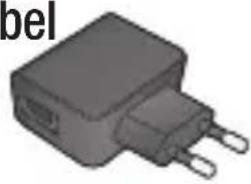
- Brug altid originalt LG-tilbehør.
- Ellers risikerer du, at din garanti bortfalder.
- Tilbehør afviger fra område til område.
Tekniske data
Arbejdstemperatur
Maks.: +55 °C (afladning), +45 °C (opladning)
Min.: -10 °C
I dette kapitel beskrives nogle problemer, som du kan opleve ved brug af din telefon. Visse problemer kræver, at du kontakter din tjenesteudbyder, men de fleste af problemerne kan du nemt selv løse.
| Fejl i USIM | Der er ikke noget USIM-kort i telefonen, eller det er sat forkert i. | Sørg for, at SIM-kortet er korrekt indsat. |
| Der er ingen netværksforbindelse/ mister netværksforbindelsen | Svagt signal uden for GSM-netværket.Udbyderen har tilføjet nye tjenester. | Gå til et vindue eller et åbent område.Kontroller netværksudbyderens dækningskort.Se, om SIM-kortet er ældre end 6-12 måneder.Hvis det er, skal du få ændret din SIM på netværksudbyderens kontor. |
| Koderne er ikke ens | Hvis du vil ændre en sikkerhedskode, skal du bekræfte den nye kode ved at indtaste den igen.De to koder, du har indtastet, stemmer ikke overens. | Standardkoden er [0000]. Hvis du har glemt koden, skal du kontakte din tjenesteudbyder. |
| Ikke alle programmer kan indstilles | Understøttes ikke af tjenesteudbyderen, eller registrering kræves. | Kontakt din tjenesteudbyder. |
| Opkald er ikke tilgængelige | Opkaldsfejl. Nyt SIM-kort indsat. Grænse for forudbetalt afgift er nået. | Nyt netværk er ikke autoriseret.Kontroller, om der gælder nye begrænsninger.Kontakt Tjenesteudbyderen, eller nulstil grænsen med PIN 2. |
| Telefonen kan ikke tændes | Til/fra-tasten er ikke blevet holdt inde længe nok. Batteriet er ikke opladet.Batteriets kontakter er beskidte. | Tryk på til/fra-knappen, og hold den nede i mindst to sekunder.Tilslut opladeren i en længere periode.Rengør kontakterne.Tag batteriet ud, og sæt det i igen. |
| Opladningsfejl | Batteriet er ikke opladet.Udendørstemperatur er for varm eller for kold.Kontaktproblem.Ingen spænding.Opladeren er i stykker.Forkert oplader.Batteriet er i stykker. | Oplad batteriet.Sørg for, at telefonen oplades under normale temperaturer.Kontroller opladeren og forbindelsen til telefonen. Kontroller batteriets kontakter, og rengør dem om nødvendigt.Sæt stikket i en anden stikkontakt.Hvis opladeren ikke bliver varm, skal du udskifte den.Brug kun originalt LG-tilbehør.Udskift batteriet. |
| Nummeret er ikke tilladt | Funktionen Fast opkaldsnummer er slået til. | Kontroller indstillingerne. |
| Ikke muligt at sende/modtage SMS og billede | Hukommelse fuld. | Slet nogle eksisterende beskeder på telefonen. |
| Filer er ikke åbnet | Ikke-understøttet filformat. | Kontroller, at filformat kan understøttes. |
| SD-kort fungerer ikke | Kun filsystemerne FAT 16 og FAT 32 understøttes. | Kontroller SD-kortets filsystem via kortlæser, eller formater SD-kortet med brug af telefonen. |
| Ingen lyd | Vibration eller mådetilstand. | Kontroller lydmenuens indstillingsstatus for at se, om du har sat telefonen i vibrations- eller stilletilstand. |
| Læg på eller frys | Forbigående softwareproblem. | Tag batteriet ud, og sæt det i igen.Tænd for telefonen.Prøv at bruge softwareopdateringstjenesten via webstedet. |
Retningslinjer for sikker og effektiv brug
Læs disse enkle retningslinjer. Det kan være farligt eller ulovligt, hvis disse retningslinjer ikke overholdes.
Udsættelse for radiofrekvenssignaler
Oplysninger om udsættelse for radiobølger og SAR (Specific Absorption Rate - specifik absorptionshastighed). Denne mobiltelefon model LG-P350 er designet til at overholde gældende sikkerhedskrav for eksponering over for radiobølger. Dette krav er baseret på videnskabelige retningslinjer, der indeholder sikkerhedsmargener, som er udformet med henblik på at sørge for sikkerhed for alle uanset alder og helbred.
- Retningslinjerne for udsættelse for radiobølger benytter måleenheden SAR (Specific Absorption Rate - specifik absorptionshastighed). SAR-test udføres ved hjælp af standardiserede metoder,
mens telefonen sender på det højeste certificerede effektniveau på alle anvendte frekvensbånd.
- Mens der kan være forskelle på SAR-niveauerne for forskellige LG-telefonmodeller, er de alle udviklet til at opfylde de relevante retningslinjer for udsættelse for radiobølger.
- ICNIRP(International Commission on Non-Ionizing Radiation Protection) anbefaler en SAR-grænse på 2 W/Kg i gennemsnit over 10 gram væv.
- Den højeste SAR-værdi for denne telefonmodel, testet af DASY4, er 1.30 W/kg (10 g) under brug ved øret og 1.46 W/kg (10 g), när den bæres på kroppen.
- Oplysninger om SAR-data til lande/områder, hvor man har antaget en SAR-grænse, anbefalet af IEEE (Institute of Electrical and Electronics Engineers), der er 1,6 W/Kg i gennemsnit over 1 g væv.
Pleje og vedligeholdelse af produktet

ADVARSEL
Brug kun batteriet, opladere og tilbehør, der er godkendt til brug med denne særlige telefonmodel. Brug af andre typer kan ugyldiggøre eventuelle godkendelser eller garantier gældende for telefonen og kan være farligt.
- Skil ikke enheden ad.
Aflever den til en kvalificeret servicetekniker, när der er brug for reparation. -
Reparationer under garanti kan efter LG's skøn inkludere reservedele eller printkort, der enten er nye eller isstandsatte, forudsat at de har en funktionalitet, som svarer til de dele, der erstattes.
-
Hold enheden væk fra elektriske apparater, som f.eks tv'er radioer og pc'er.
- Hold enheden væk fra varmekilder, som f.eks. radiatorer eller komfurer.
- Tab ikke enheden.
- Enheden må ikke udsættes for mekaniske vibrationer eller stød.
- Sluk for telefonen på steder, hvor det er påkrævet i henhold til særlige regler. Det kan f.eks. være på hospitaler, hvor en tændt telefon kan risikere at påvirke medicinsk udstyr.
- Rør ikke ved telefonen med våde hænder, mens den oplades. Du risikerer at få elektrisk stød eller ødelægge telefonen.
- Oplad ikke telefonen i nærheden af brændbart materiale, da telefonen kan blive varm og dermed udgøre en brandfare.
Retningslinjer for sikker og effektiv brug
- Brug en tør klud til at rengøre enheden på ydersiden (brug ikke opløsningsmidler som f.eks. benzen, fortynder eller alkohol).
- Opladikketelefonen, mens den ligger på bløde møbler.
- Telefonen bør oplades i et område med god udluftning.
- Udsæt ikke enheden for store mængder røg eller støv.
- Opbevar ikke telefonen ved siden af kreditkort eller billetter, da de kan påvirke oplysningerne på magnetstriben.
- Tryk ikke på skærmen med en skarp genstand, da det kan beskadige telefonen.
- Udsæt ikke telefonen for væske eller fugt.
- Vær forsigtig med brug af tilbehør, som f.eks. øretelefoner. Rør ikke antennen unødigt.
Effektiv betjening af telefonen
Elektroniske enheder
Alle mobiltelefoner kan opleve interferens, hvilket kan påvirke ydeevnen.
- Anvend ikke mobiltelefonen i nærheden af medicinsk udstyr uden først at bede om lov.
Undgå at anbringe telefonen oven på pacemakere, f.eks. i brystlommen. - Visse høreapparater kan blive forstyrret af mobiltelefoner.
- Svag interferens kan muligvis påvirke tv'er, radioer, pc'er osv.
Trafiksikkerhed
Undersøg love og regulativer angående brug af mobiltelefoner i områder, hvor du kører.
- Brug ikke en håndholdt mobiltelefon under bilkørsel.
- Hav fuld opmærksomhed på kørslen.
- Kør ind til siden, og parker bilen, før du foretager eller
besvarer et opkald, hvis kørselsforholdene kræver det.
- Radiofrekvenssignalerkan påvirke visse elektroniske systemer i køretøjet, som f.eks. musikanlæg og sikkerhedsudstyr.
- Hvis din bil er udstyret med en airbag, må der ikke være bærbart trådløst udstyr i vejen for den. Det kan medføre, at airbaggen svigter eller forårsager alvorlig skade, hvis den ikke kan fungere korrekt.
- Hvis du lytter til musik, när du er ude, skal du sikre, at lydstyrken er på et fornuftigt niveau, så du er opmærksom på omgivelserne. Dette er især vigtigt, när du befinder dig i nærheden af veje.
Undgå høreskader
Du kan beskadige din hørelse, hvis du er udsat for høj lyd i længere tid ad gangen. Derfor anbefaler vi, at du ikke tænder eller slukker telefonen, när den er tæt på dit øre. Vi anbefaler også, at lydstyrken for musik og opkald indstilles på et fornuftigt niveau.
BEMÆRK: For høj lyd og højt tryk fra øretelefoner kan forårsage høretab.
Glasdele
Nogle dele af din mobile enhed er lavet af glas. Dette glas kan gå i stykker, hvis din mobile enhed tabes på et hårdt underlag eller får et hårdt slag. Hvis glasset går i stykker, må du ikke røre det eller forsøge at fjerne det. Brug ikke den mobile enhed, før glasset er blevet udskiftet af en autoriseret tjenesteudbyder.
Sprængningsområde
Brug ikke telefonen ved sprængningsområder eller områder, hvor der er fare for blowback. Overhold restriktioner, og følg eventuelle love eller regler.
Retningslinjer for sikker og effektiv brug
- Anvend ikke telefonen, når du tanker brændstof.
- Anvend ikke telefonen i nærheden af brændstof eller kemikalier.
- Transporter og opbevar ikke letantændelige gasarter, væsker og sprængstoffer samme sted i bilen, som du opbevarer mobiltelefonen og dens tilbehør.
I fly
Trådlåse enheder kan forårsage interferens i fly.
- Sluk altid mobiltelefonen, inden du går om bord i et fly.
- Brug ikke telefonen, mens flyet befinder sig på jorden, medmindre du har fået tilladelse af kabinepersonalet.
Børn
Opbevar telefonen et sikkert sted, som er utilgængeligt for små børn. Den indeholder små dele, som kan udgøre en kvælningsrisiko, hvis de rives løs.
Nødopkald
Nødopkald er muligvis ikke tilgængelige på alle mobilnetværk. Derfor må du aldrig udelukkende være afhængig af mobiltelefonen til nødopkald. Forhør dig hos din tjenesteudbyder.
Oplysninger om og pleje af batteriet
-
Du behøver ikke at aflade batteriet helt, før du genoplader det. Til forskel fra andre batterisystemer er der ikke nogen hukommelseseffekt, der kan kompromittere batteriets ydeevne.
-
Brug kun LG-batterier og -opladere. LG-opladere er udviklet til at forlænge batteriets levetid.
- Du må ikke skille batteriet ad eller kortslutte det.
- Hold batteriets metalkontakter rene.
- Udskift batteriet, när det ikke længere har en acceptabel ydeevne. Batteriet kan genoplades hundredvis af gange, inden det skal udskiftes.
- Genoplad batteriet, hvis det ikke er blevet brugt i lang tid, for at forlænge brugstiden.
- Udsæt ikke batteriopladeren for direkte sollys, og brug den ikke i omgivelser med høj fugtighed, som f.eks. badeværelset.
-
Opbevar ikke batteriet i varme eller kolde omgivelser, da det kan forringe batteriets ydeevne.
-
Der kan opstå eksplosionsfare, hvis batteriet udskiftes med en forkert type.
• Bortskaffelse af brugte batterier skal ske iht. producentens vejledning.
Genbrug batteriet, hvis det er muligt. Smid ikke batterier ud sammen med husholdningsaffaldet. - Hvis du skal udskifte batteriet, bør du henvende dig hos nærmeste autoriserede LG Electronics-servicecenter eller -forhandler for at få hjælp.
- Tag altid opladeren ud af stikkontakten, när telefonen er fuldt opladet. På den måde undgår du, at opladeren bruger unødvendigt meget strøm.
- Denfaktiske batterilevetid afhænger af netværkskonfiguration, produktindstillinger, brugsmønstre, batteri og miljø.
LG P350 Käyttöopas
- Generelle henvendelser
- Generelle spørgsmål
- Yleiset tiedustelut
- Bifoga
- Telefonminne
- ADVARSEL
- Slik slår du på Wi-Fi og kobler deg til et Wi-Fi-nettverk
- ADVARSEL:
- LG-P350 støtter ikke:
- Låse telefonen
- Opplåsingsskjerm
- Tips
- Skrive inn tekst
- Tastatur
- Del
- Multimedia
- Slå på Wi-Fi
- USB-tilknytning
- Bortskaffelse af din gamle telefon
- Kassering af batterier/akkumulatorer
- Indhold
- Google-programmer .....42
- Værktøjer 45
- Internettet......46
- Wi-Fi 48
- Softwareopdatering......50
- Tilbehør......51
- Tekniske data....52
- Fejlfi nding ....53
- Retningslinjer for sikker og effektiv brug ....56
- Vigtig bemærkning
- Sådan administreres programmet
- Optimering af batterilevetid
- Sådan udvides batteriets levetid
- Sådan kontrolleres batteriets opladningsniveau
- Sådan overvåges og kontrolleres batteriforbruget
- Installation af et Open Source OS
- Brug af oplåsningsmønster
- Hvis du ikke kan huske dit oplåsningsmønster, PIN eller adgangskode:
- Brug af sikker tilstand og hård nulstilling
- Tilslutning til Wi-Fi-netværk
- Sådan aktiverer du Wi-Fi og opretter forbindelse til et Wi-Fi-netværk
- Brug af et micro SD-kort
- Åbning og skift af programmer
- Sådan afsluttes det anvendte program
- TIP Sådanne kommer du tilbage til programmer, du har brugt for nylig
- Kopier LG PC Suite fra SD-kortet
- Vigtige funktioner i LG PC Suite IV
- Installation af LG PC Suite fra dit microSD-hukommelseskort
- Tilslutning af telefonen til en computer via USB
- Skærmen skal låses op, när du anvender en dataforbindelse
- Hold telefonen oprejst Hold mobiltelefonen oprejst som en almindelig telefon.
- Hvis skærmen fryser
- Hvis telefonen ikke reagerer på brugerinput, eller skærmen fryser:
- Tilslut ikke telefonen, när du tænder/slukker for pc'en
- Læs, før du tager telefonen i brug!
- Sådan gemmes musik/videofiler på telefonen
- Slut telefonen til din pc ved hjælp af USB-kablet.
- Gem musik- eller videofiler fra pc'en på telefonens flytbare lager.
- Sådan afspilles musik/videofiler på telefonen
- Afspilning af musikfiler
- Afspilning af videofiler
- Sådan flyttes kontakter fra den gamle telefon til den nuværende telefon
- Eksporter dine kontakter i en .CSV-fil fra din gamle telefon til pc'en ved hjælp af et pc-synkroniseringsprogram.
- Sådan sendes data fra telefonen via Bluetooth
- Afsendelse af data via
- TIP! Når skærmen er låst
- Stik til stereoøretelefon
- Oplader, kabelstik til mikro-USB
- Mikrofon
- Lær din telefon at kende
- Installation af SIM-kortet og batteriet
- Opladning af telefonen
- Isætning af hukommelseskortet
- Formatering af hukommelseskortet
- Tip!
- Startbilledet
- Tip til touchskærmen
- Bemærk
- Lås telefonen
- Tip! Indstilling af oplåsningsmønster:
- Lås skærm op
- Hjem
- Tilføjelse af widgets til startbilledet
- Sådan kommer du tilbage til et program, du har brugt for nylig
- Notifikationsskuffe
- Visning af statuslinjen
- [Statuslinje]
- Skærmtastatur
- Telefontastatur (Qwerty-tastatur)
- Indtastning af tekst
- Ordbog
- 123-tilstand
- Indtastning af bogstaver med accenttegn
- Eksempel
- Konfi guration af en Google-konto
- Oprettelse af Google-konto
- Beskeder/e-mail
- Beskeder
- ADVARSEL: Hvis et
- Åbning af e-mail og opsætning af Konti
- Sådan åbnes programmet E-mail
- Kamera
- Lær sögeren at kende
- Sådan tages et hurtigt foto
- Når du har taget fotoet
- Angiv som
- Omdøb
- Brug af avancerede indstillinger
- Nulstil Ⓜ Nulstil alle
- Visning af gemte fotos
- vist Diasshow og Menu.
- Videokamera
- Multimedie
- Overførsel af filer ved hjælp af USB-lagerenheder
- Google-programmer
- Map
- Tryk på Menu-tasten for at bruge indstillingerne:
- Marked
- Google Mail™
- Talk
- Værktøjer
- ThinkFree Office
- Internettet
- Browser
- Brug af indstillinger
- Flere
- Tilføjelse og åbning af bogmærker
- Ændring af webbrowserens indstillinger
- Wi-Fi
- Tænd Wi-Fi
- Sådan oprettes forbindelse til Wi-Fi
- USB-modem
- Wi-Fi Hotspot
- Opdatering af LG- mobiltelefons software via OTA (Over-the-Air)
- Softwareopdatering
- Opdatering af telefonsoftware
- Opdatering af LG-mobiltelefons software via internettet
- Tilbehør
- Tekniske data
- Arbejdstemperatur
- Retningslinjer for sikker og effektiv brug
- Udsættelse for radiofrekvenssignaler
- Pleje og vedligeholdelse af produktet
- Effektiv betjening af telefonen
- Elektroniske enheder
- Trafiksikkerhed
- Undgå høreskader
- Glasdele
- Sprængningsområde
- I fly
- Børn
- Nødopkald
- Oplysninger om og pleje af batteriet
- LG P350 Käyttöopas
Mærke : LG
Model : Optimus Me P350
Kategori : Smartphone