
Cookie KP500 - Smartphone LG - Gratis brugsanvisning og manual
Find enhedens vejledning gratis Cookie KP500 LG i PDF-format.


Brugerspørgsmål om Cookie KP500 LG
0 spørgsmål om dette apparat. Besvar dem du kender, eller stil dit eget.
Stil et nyt spørgsmål om dette apparat
Download vejledningen til din Smartphone i PDF-format gratis! Find din vejledning Cookie KP500 - LG og tag din elektroniske enhed tilbage i hånden. På denne side er alle dokumenter nødvendige for brugen af din enhed offentliggjort. Cookie KP500 af mærket LG.
BRUGSANVISNING Cookie KP500 LG
Generelle henvendelser
800-18-740
* Kontroller at nummeret stemmer før du ringer.
Generelle spørgsmål
8088-5758
* Kontroller, at nummeret er korrekt, før du foretager et opkald
Yleiset tiedustelut
0800-116-587
Legge til en effekt på et bilde ......43
Multimedia....44
Bilder 44
Sende et bilde 44
Bruke et bilde 44
Skrive ut et bilde 45
Flytte eller kopiere et bilde ....45
Lyder 45
Bruke lyder....45
Videoer 45
Sende et videoklipp 46
Legge til et notat ....50
Legge til et notat med tegnepanelet....51
Taleopptaker 52
Slik installerer du LG PC Suite på datamaskinen ....54
⚠ ADVARSEL: Du må ikke ta ut batteriet när telefonen er slått på, fordi det kan skade telefonen.
Hvis du vil velge et element, berører du ikonet nøyaktig. KP500 vibrerer lett när den registrerer at du har berørt et alternativ.
2 Hurtigtast-hvileskjerm – Når du berører , vises hurtigtastlisten. Du kan umiddelbart dra og klikke på det du har bruk for.
Standby-skjermen
Verktøy-hvileskjerm
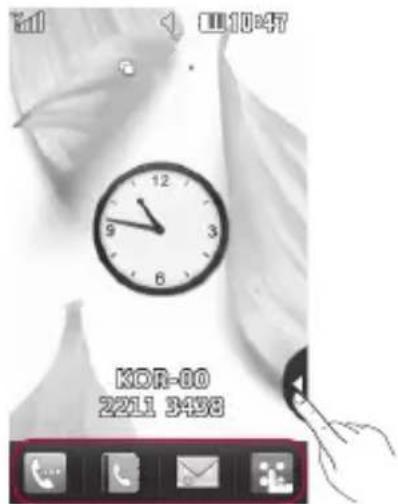
Hurtigtaster
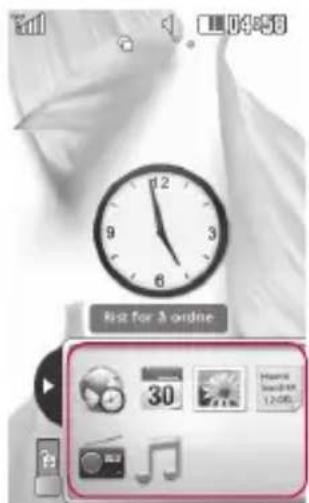
Endre statusen fra statuslinjen
Du kan tilordne en hurtigtast til en kontakt du ringer ofte.
Minuttvarsel – Skyv bryteren mot venstre På hvis du vil høre en tone hvert minutt under et anrop.
3 Herfra kan du justere følgende innstillinger:
Kopier – Kopier kontaktene fra USIM til telefonen eller fra telefonen til USIM-kortet. Du kan kopiere én og én kontakt eller alle samtidig. Hvis du velger én og én, må du velge hver enkelt kontakt og kopiere én og én.
TIPS Hvis du ikke har lagt til et visittkort, velger du Mitt visittkort og angir alle opplysningene dine slik du ville ha gjort for en kontakt. Trykk på Lagre for å avslutte.
Meldinger
Meldinger
KP500 kombinerer SMS, MMS og e-post i én intuitiv og praktisk meny.
I Abc-modus kan du se

Hent antall – Velg hvor mange meldinger som skal hentes på én gang.
Inkluder melding i videresend. og svar – Velg om du vil inkludere den originale meldingen eller ikke.
Behandle meldinger nedenfor hvis du vil vite mer.
Postkasse – Alle meldingene du mottar på KP500, legges i innboksen.
Utkast – Hvis du ikke har tid til å skrive ferdig en melding, kan du lagre det du har gjort så langt, her.
Meldinger
Utboks – Dette er en midlertidig lagringsmappe mens meldinger blir sendt.
Sendte elem. – Alle meldinger du sender, legges i denne mappen.
Mine mapper – Opprett mapper der du kan lagre meldingene dine.
Endre
tekstmeldingsinnstillingene
Hjemmenettverk eller I utlandet. Hvis du deretter velger Manuelt, mottar du bare MMS-varsler og kan velge om du vil laste ned meldingene eller ikke.
Leveringsrapport – Velg å tillate og/eller be om leveringsrapport.
Leveringstid – Velg hvor lang tid det skal gå før en melding leveres.
Selvutløser – Med selvutløseren kan du angi en forsinkelse etter at du har trykket på utløserknappen. Velg mellom 3 sekunder, 5 sekunder eller 10 sekunder. Dette er praktisk när du selv vil være med på gruppebildet.
Kvalitet – Velg mellom Superskarp, Skarp og Normal. Jo skarpere bilde, jo bedre kvalitet, men filstørrelsen vil samtidig øke. Dermed kan du lagre færre bilder.
TIPS Du kan endre et bilde som er tatt i farger, til svart/hvitt eller sepia när det er tatt, men du kan ikke endre et bilde som er tatt i svart/hvitt eller sepia, til farger.
Vise de lagrede bildene
1 Du kan få tilgang til de lagrede bildene fra kameramodus. Trykk på , så vises galleriet på skjermen.
Videokamera
Videoopptak
Når du er ferdig med videoopptaket
TIPS Du kan endre et videoopptak som er gjort i farger, til svart-hvitt eller sepia, men du kan ikke endre et videoopptak som er gjort i svart-hvitt eller sepia, til et fargeopptak.
Se på de lagrede videoene
Hvis du velger lysbildefremvisningsmodusen, vises samtlige bilder i galleriet som en lysbildefremvisning. Videoklipp kan ikke vises som en lysbildefremvisning.
Se Legge til en effekt i et bilde.
Legge til en effekt på et bilde
1 Trykk på i redigeringsskjermen.
2 Velg hvilket av de seks alternativene du vil bruke på bildet:
Glød – En lysstråleeffekt.
Tegnefilm – En tegneserieeffekt.
Akvarell – En akvarelleffekt.
Oppstartsbilde – Angi at et bilde skal vises när du slår på telefonen.
Fra Dokumenter-menyen kan du vise alle dokumentfilene dine. Herfra kan du vise Excel-, Powerpoint-, Word-, TXT- og PDF-filer.
Overføre en fil til telefonen
Bluetooth er nok den enkleste metoden for å overføre en fil fra datamaskinen til telefonen. Du kan også bruke LG PC Suite via synkroniseringskabelen.
Slik flytter du en fil fra Andre til
Dokumenter:
Nylig avspilt – Vis alle sangene du har spilt nylig.
Alle spor – Inneholder alle sangene du har lagret på telefonen.
Multimedia
Spilleliste – Inneholder alle spillelister du har lagd.
Legge til et notat med tegnepanelet
Slik installerer du LG PC Suite på datamaskinen
1 Koble USB-kabelen til telefonen og PCen.
Skrift – Juster skriftstil og -størrelse.
Bakgrunnsbelysning – Velg hvor lenge bakgrunnsbelysningen skal være på.
Automatisk tastelås – Du kan läse tastaturet automatisk på hjemmeskjermen.
Sikkerhet – Du kan endre sikkerhetsinnstillingene, inkludert PIN-koder og telefonlås.
Minneadministrator – Se Bruke Minnebehandling.
Tilbakestill innstillinger
TIPS Hold øye med fremdriftslinjen hvis du vil være sikker på at filen er sendt.
Motta en fil:
Tillykke med købet af den avancerede og kompakte KP500 telefon fra LG, der er designet til at fungere med den seneste digitale mobilkommunikationsteknologi.
Konfiguration
Standbyskærmbilledet
Det grundlæggende
Vær kreativ
Vær organiseret
Internettet
Indstillinger
Tilbehør
01
02
03
04
05
06
07
08
Noget af indholdet i denne manual kan afvige fra din telefon, afhængigt af telefonens software eller din udbyder.
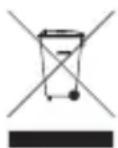
Bortskaffelse af din gamle telefon
1 Skraldespanden med kryds over på produktet betyder, at produktet er dækket af det europæiske direktiv 2002/96/EC.
2 Alle elektriske og elektroniske produkter skal bortskaffes separat fra husholdningsaffald via bestemte indsamlingsfaciliteter, der er godkendt af regeringen eller de lokale myndigheder.
3 Den korrekte bortskaffelse af din gamle telefon er en hjælp til at forhindre de mulige negative konsekvenser for miljøet og sundhedsskadelige indvirkninger.
4 Hvis du vil have yderligere oplysninger om bortskaffelse af din gamle telefon, skal du kontakte kommunen, renovationsselskabet eller den butik, hvor du købte produktet.
Indholdsfortegnelse
Konfiguration
Lær din telefon at kende 6
Telefon åben 8
Isætning af USIM-kort og batteri ......9
Hukommelseskort 11
Menuoversigt 12
Standbyskærmbilledet
Tip til berøringsskærmen 13
Det grundlæggende
Opkald 18
Sådan foretages et opkald 18
Sådan foretages et opkald fra dine kontakter ....18
Sådan besvares og afvises et opkald ....18
Funktioner under opkald 19
Lynopkald 20
Sådan foretages et andet opkald ......20
Deaktivering af DTMF 20
Visning af dine opkalds-logs ......21
Brug af viderestilling 21
Brug af opkaldsblokering ....21
Ændring af den almindelige opkaldsindstilling....22
Kontakter 23
Søgning efter en kontakt ......23
Tilføjelse af en ny kontakt ......23
Oprettelse af en gruppe ....24
Ændring af kontaktindstillinger .....24
Visning af oplysninger 25
Meddelelser 26
Meddelelser 26
Afsendelse af en meddelelse ......26
Indtastning af tekst 26
T9-intelligent ordbog 27
Ordbog fra 27
Tastatur 27
Håndskriftsgenkendelse 27
Konfiguration af e-mail 28
Hentning af e-mail 28
Afsendelse af en e-mail ved hjælp af din nye konto ....28
Ændring af e-mail-indstillingerne ......29
Meddelelsesmapper 29
Ændring af SMS-indstillinger ....30
Ændring af indstillingerne for multimediemeddelelser ....30
Ændring af andre indstillinger .....31
Vær kreativ
Kamera 32
Sådan tages et hurtigt foto ....32
Når du har taget dit foto 32
Lær sögeren at kende 33
Valg af billedtype ....34
Justering af eksponeringen ....34
Brug af avancerede indstillinger......34
Ændring af billedstørrelsen ......35
Valg af farveeffekt ....36
Visning af gemte fotos ....36
Videokamera 37
Optagelse af en hurtig video ....37
Når du har optaget videoen ....37
Lær sögeren at kende 38
Justering af eksponeringen ....39
Brug af avancerede indstillinger......39
Ændring af videobilledstørrelsen ......40
Valg af farvetone 40
Visning af dine gemte videoer .....40
Visning af dine fotos og videoer ......41
Optagelse af et billede fra en video .....41
Visning af dine fotos som et diasshow .41
Indstilling af et foto om baggrund .....42
Redigering af fotos 42
Tilføjelse af tekst til et foto 43
Tilføjelse af en effekt til et foto ......43
Multimedie 44
Billeder 44
Afsendelse af et foto 44
Brug af et billede 44
Udskrivning af billeder 45
Flytning eller kopiering af et billede .....45
Lyde 45
Brug af en lyd 46
Videoer 46
Afsendelse af en video 46
Sådan spiller du et spil 47
Dokumenter 47
Overførsel af en fil til telefonen ....47
Visning af en fil 47
Andre 47
Oprettelse af en film 48
Overførsel af musik til telefonen .....49
Afspilning af en sang 49
Indholdsfortegnelse
Oprettelse af en afspilningsliste ....49
Brug af radioen ....50
Søgning efter stationer 50
Nulstilling af kanaler ....50
Vær organiseret
Kalender 51
Tilføjelse af en begivenhed til kalenderen ....51
Tilføjelse af et punkt på din opgaveliste ....51
Tilføjelse af et notat ....51
Brug af Find dato ....52
Indstilling af alarm 52
Tilføjelse af notat med tegneark .....53
Diktafon 53
Optagelse af en lyd eller stemme .....53
Brug af lommeregneren ....53
Omregning af en enhed ....54
Brug af stopur ....54
Tilføjelse af en by til dit verdensur .....54
Pc-synkronisering 55
Tilslutning af telefonen og pc'en .....55
Sikkerhedskopiering og gendannelse af telefonens oplysninger ....55
Visning af telefonfilerne på pc'en .....56
Synkronisering af kontakter ....56
Synkronisering af meddelelser ....56
Brug af din telefon som en musiksynkroniseringsenhed ....57
Internettet
Browser 58
Adgang til internettet....58
Tilføjelse og åbning af bogmærker .....58
Brug af RSS-læseren ....58
Sådan gemmes en webside ....59
Åbning af en gemt side....59
Visning af din browseroversigt ....59
Ændring af webbrowserens indstillinger ....59
Brug af telefonen som modem ......60
Indstillinger
Tilpasning af profiler ....61
Ændring af skærmindstillingerne ......61
Ændring af telefonindstillinger ......62
Ændring af forbindelsesindstillinger ....62
Brug af hukommelsesstyring ......63
Afsendelse og modtagelse af filer ved
hjælp af Bluetooth 64
Parring med en anden
Bluetooth-enhed 65
Brug af et Bluetooth-headset ......65
Tilbehør 66
Netværkstjeneste 67
Tekniske data 67
Retningslinjer
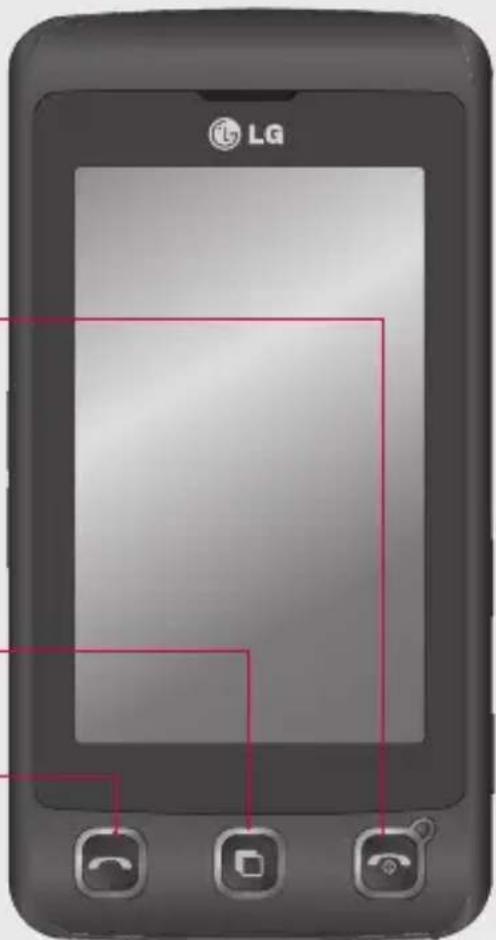
Afslutter eller afviser et opkald. Tænder eller slukker telefonen. Tryk en gang for at vende tilbage til standbyskærmbilledet.
Multitasking-tast
Opkaldstast
Ringer til et telefonnummer og besvarer indgående opkald.
⚠ ADVARSEL: Hvis der placeres en tung genstand på telefonen, eller hvis du sidder på den, mens den er i lommen, kan det beskadige telefonens LCD-berøringsskærm.

Stik til oplader, kabel, håndfri
TIP: Hvis du ønsker at tilslutte USB-kablet, skal du vente, indtil telefonen er tændt og har registreret netværket.
Taster på siden
- Når skærmen er i standbytilstand: lydstyrken af tastetonen.
- Under opkald:lydstyrke i højttaler
- Ved afspilning af et BGM-nummer
- Kort tryk: indstiller lydstyrken.

Stik til Micro SD- hukommelseskort
Lås/Lås op-tast
Optageknap
Pen
Telefon åben
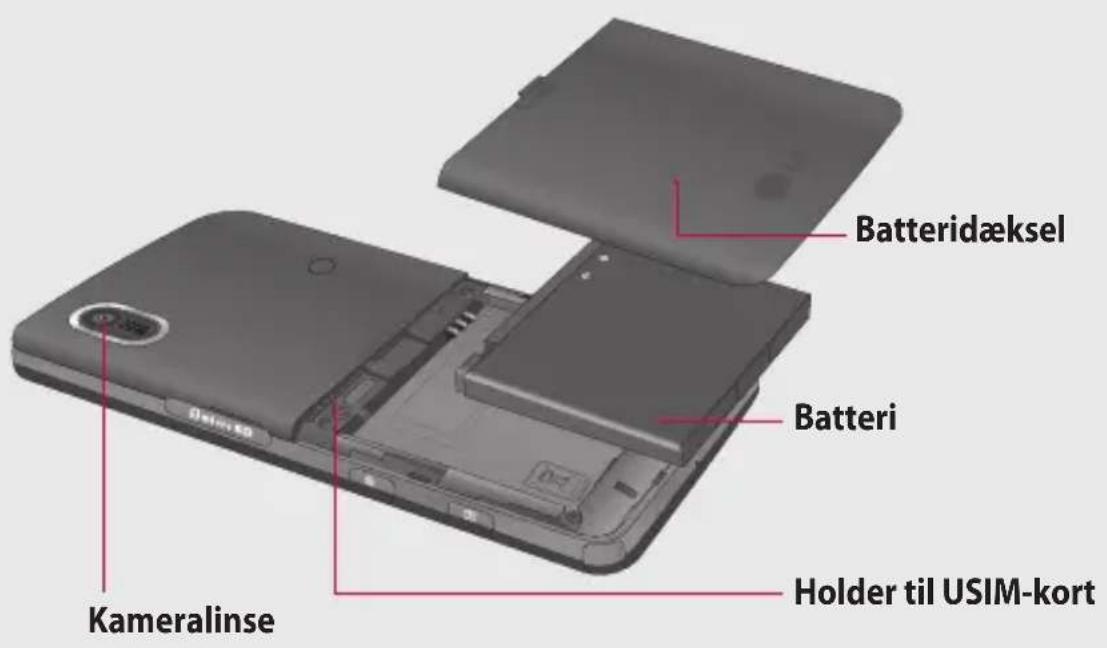
Isætning af USIM-kort og batteri
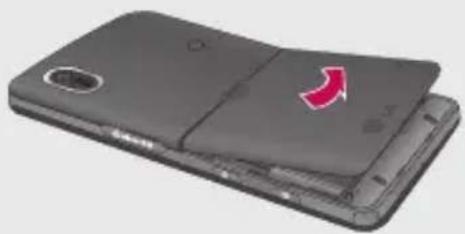
Skub batteridækslet mod bunden af telefonen og væk fra den.
Ved hjælp af udsnittet i bunden løftes batteriet op af batterirummet.
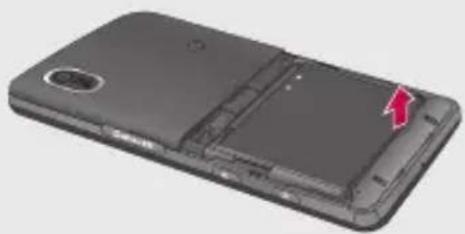
ADVARSEL: Fjern ikke batteriet, när telefonen er tændt, da dette kan beskadige telefonen.
Isætning af USIM-kort og batteri
3 Installation af USIM-kortet
Skub USIM-kortet ind i holderen til USIM-kortet, mens du samtidig sørger for, at det guldfarvede kontaktområde vender nedad. Hvis du vil fjerne USIM-kortet, skal du forsigtigt trække det i den modsatte retning.
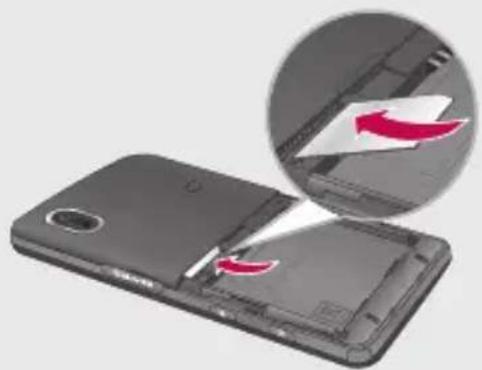
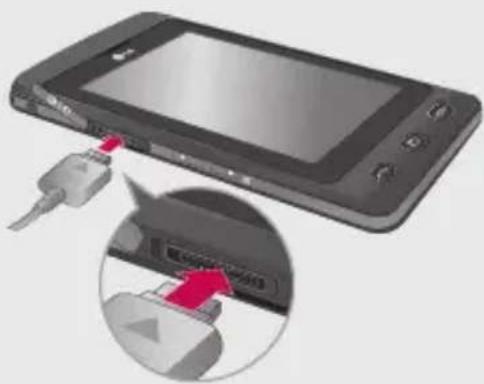
5 Opladning af telefonen
Løft og drej dækslet over stikket til opladning på siden af din KP500. Sæt opladeren i, og sæt den i en stikkontakt. Din KP500 skal oplades, indtil "Batteriet fuldt opladet" vises på skærmen.
4 Isæt batteriet
Sæt først toppen af batteriet ind under batterirummets øverste kant. Sørg for, at batteriets kontakter flugter med telefonens kontakter. Tryk ned på den nederste del af batteriet, indtil det klikker på plads.
Isætning af et hukommelseskort
Du kan udvide hukommelsespladsen i telefonen ved hjælp af et microSD-hukommelseskort KP500 understøtter hukommelseskort på op til 8 GB.
BEMÆRK: Hukommelseskort er ekstraudstyr.
1 Åbn dækslet til hukommelseskortet på højre side af telefonen.
2 Skub hukommelseskortet ind i stikket, indtil det låses på plads.
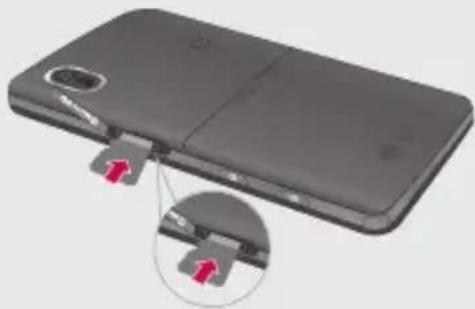
3 Sæt dækslet på igen.
Formatering af hukommelseskortet
Hukommelseskortet er muligvis allerede formateret. Hvis kortet ikke er formateret, skal du formatere det, før du kan bruge det.
1 På standbyskærmbilledet skal du vælge derefter trykke på og vælge Telefonindstillinger.
2 Tryk på Hukommelsesstyring, og vælg derefter Ekstern hukommelse.
3 Tryk på Formater, og bekræft derefter dit valg.
4 Indtast adgangskoden, hvis der er angivet en, og kortet bliver derefter formateret og er klar til brug.
BEMÄRK: Hvis hukommelseskortet i forvejen indeholder oplysninger, bliver de automatisk gemt i den rigtige mappe, så f.eks. videoer gemmes i mappen Mine videoer.
Menuoversigt
Tryk på på standbyskærmen for at åbne en Topmenu. Her kan du få adgang til flere menuer: Kommuniker, Underholdning, Værktøjer og Indstillinger.

Kommuniker
Opkald
Lynopkald
Kontakter
Opkaldsliste
Ny meddelelse
Ny Email
Meddelelser

Underholdning
Galleri
Mine ting
Kamera
Video-kamera
Muvee studio
Musik
FM-radio
Spil & prog

Værktøjer
Browser
Kalender
Alarmer
Diktafon
Tegneark
Værktøj
STK

Indstillinger
Profiler
Skærm
Telefon
Opkald
Berøring
Bluetooth
Tilslutninger
Standbyskærmbilledet
Når KP500 ikke er i brug, vender den tilbage til startskæmbilledet. Her kan du få adgang til alle menuindstillingerne, foretage et hurtigt opkald og se status for telefonen - samt mange andre ting.
Tip til berøringsskærmen
Startskærmbilledet er også et godt sted at få lært berøringsskærmen at kende. Hvis du vil vælge et element, skal du trykke på ikonet. KP500 vibrerer en anelse, när den registrerer, at du har trykket på en indstilling.
Hvis du vil rulle gennem lister, skal du trykke på det sidste synlige element og lade fingeren glide op ad skærmen. Listen flyttes op, så flere elementer er synlige.
- Der er ingen grund til at trykke hårdt, da berøringsskærmen er følsom nok til at registrere selv et let, men fast tryk.
-
Brug spidsen af fingeren til at trykke på den indstilling, du vil bruge. Pas på, at du ikke kommer til at trykke på nogle af de andre valgmuligheder omkring den.
-
Når skærmens baggrundslys er slået fra, skal du trykke på tasten Lås/lås op til højre for at få startskæmbilledet tilbage.
- Dæk ikke telefonen med et etui eller et cover. Berøringsskærmen fungerer ikke, hvis den er tildækket.
- Der er to typer standbyskærm. Knips mod venstre eller højre for ændre standbyskærmtypen på standbyskærmen.
1 Widget-skærm - Når du trykker på , vises det mobile widget-panel.
2 Hurtigkaldsskærm - Når du trykker på , vises hurtigkaldslisten. Du kan trække og klikke på det, du skal bruge, med det samme i begge typer standbyskærm.
Standbyskærmbilledet
Widget-skærm
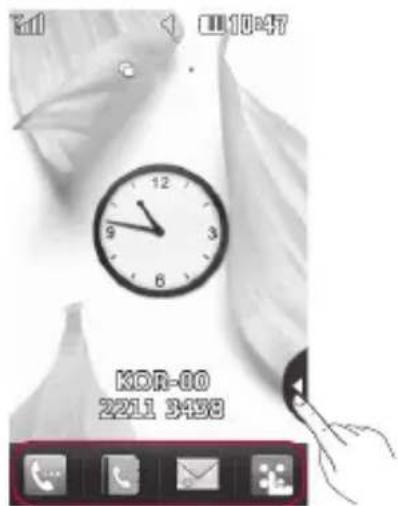
Hurtigtaster
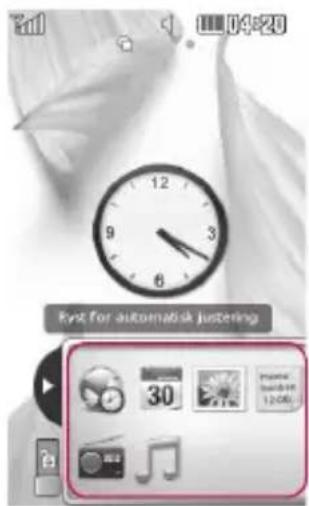
Mobil-widget
Hurtigkaldsskærm
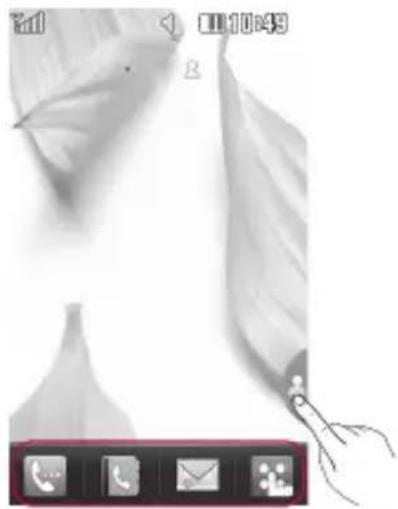
Oversigt over lynopkald
LG KP500 | Brugermanual
Hurtigtasterne
Hurtigtasterne giver nem adgang via ét tryk til de funktioner, du bruger mest.

Tryk her for at få vist berøringstastaturet, så du kan foretage et opkald. Indtast nummeret, som du ville på et normalt tastatur, og tryk på
Opkald eller tasten


Tryk her for at åbne adressebogen. Hvis du vil søge efter et nummer, som du vil ringe til, skal du indtaste kontaktens navn øverst på skærmen vha. berøringsskærmen. Du kan også oprette nye kontakter og redigere eksisterende kontakter.
01
02
03
04
05
06
07
08

Tryk for at få adgang til menuen Meddelelsesindstillinger. Her kan du oprette en ny SMS eller MMS, eller du kan se mappen med dine meddelelser.

Tryk her for at åbne hele topmenuen, der er inddelt i fire lodrette undermenuer. Tryk på hver undermenus fane for at få vist flere indstillinger.
Standbyskærmbilledet
Statuslinjen
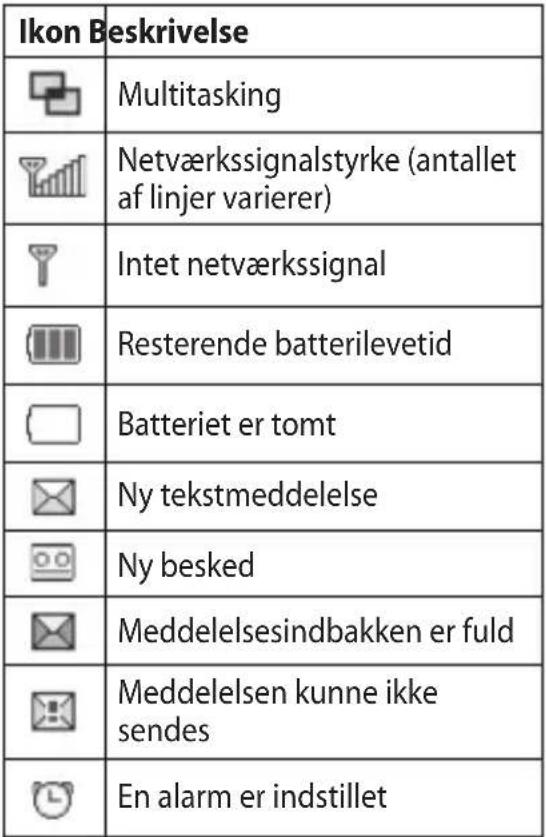
Statuslinjen angiver ved hjælp af forskellige ikoner f.eks. signalstyrke, nye meddelelser og batterilevetid, samt om Bluetooth eller GPRS er aktiv.
Nedenstående tabel forklarer betydningen af de ikoner, som det er mest sandsynligt du ser på statuslinjen.
 |
| Ikon Beskrivelse | |
| Profilen Brugerdefineret er i brug | |
| Profilen Normal er i brug | |
| Profilen Udendørs er i brug | |
| Profilen Stille er i brug | |
| Profilen Headset er i brug | |
| Opkald viderestilles | |
| EDGE er i brug | |
| Roaming | |
| Flytilstand er aktiveret | |
| Bluetooth er aktiv | |
| BGM-afspilning | |
| BGM-pause | |
Ændring af din status fra statuslinjen
Tryk på statuslinjen for at åbne Statusoversigten. Statusoversigten viser Tid, Netværk, Tjeneste-id, Batteri, Telefonhukommelse, Ekstern hukommelse, Profil, MP3 og Bluetooth-status. Her kan du angive Profiltype, afspille MP3 og aktivere/deaktivere Bluetooth.
Brug af funktionen Multitasking
Tryk på multitasking-tasten for at åbne menuen Multitasking. Her kan du se alle de programmer, der er åbne, og få adgang til dem ved at trykke på dem. Hvis du har et program kørende i baggrunden (f.eks. et spil eller FM-radio), vises statuslinjen.
Opkald
Sådan foretages et opkald
1 Tryk på for at åbne tastaturet.
2 Indtast nummeret ved hjælp af tastaturet. Du kan slette et ciffer ved at trykke på Slet-tasten.
3 Tryk på tasten for at ringe op.
4 Tryk på tasten för at afslutte opkaldet..
TIP! For at indtaste + ved internationale opkald skal du trykke på ∅g holde den nede.
Sådan foretages et opkald fra dine kontakter
1 Tryk på på standbyskæmbilledet for at åbne adressebogen.
2 Indtast de første bogstaver i navnet på den kontakt, du vil finde.
3 Tryk på den kontakt, du vil ringe til, på den filtrerede liste, og vælg det nummer, der skal bruges, hvis du har gemt mere end ét.
4 Tryk på
Sådan besvares og afvises et opkald
Når telefonen ringer, skal du trykke på tasten eller trykke på for åt besvare opkaldet.
Tryk på for at slå ringelyden fra. Det er praktisk, hvis du har glemt at ændre profilen til Stille under et møde.
Tryk på tasten eller på for afvise det indgående opkald.
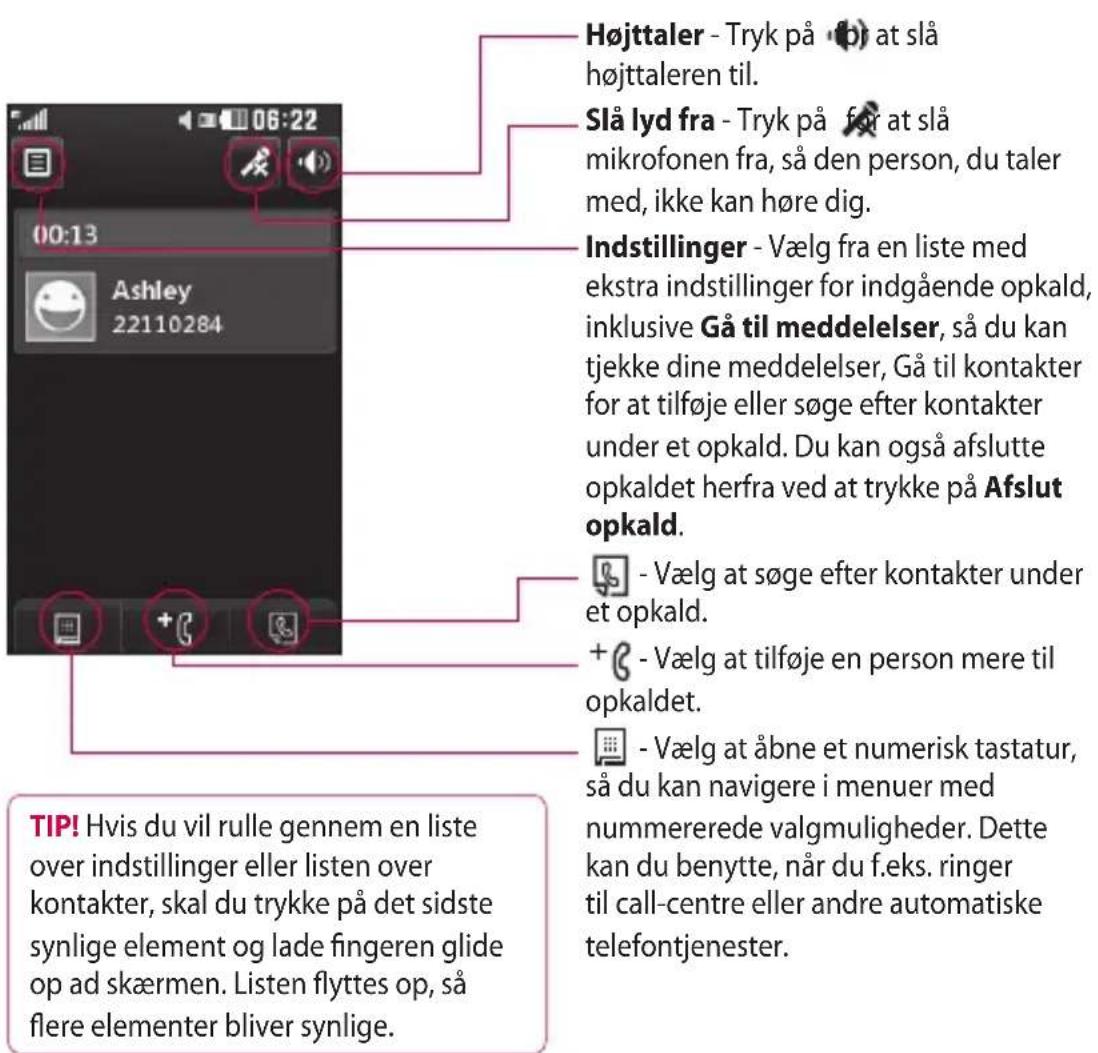
Funktioner under opkald
01
02
03
04
05
06
07
08
Opkald
Lynopkald
Du kan knytte en kontakt, du ofte ringer til, til et lynopkaldsnummer.
1 På standbyskærmbilledet skal du trykke på og vælge og lykke på
2 Telefonsvareren er allerede indstillet til lynopkald 1. Dette kan ikke ændres. Tryk på et hvilket som helst andet nummer for at knytte det til en lynopkaldskontakt.
3 Adressebogen åbnes. Vælg den kontakt, du vil knytte til det pågældende nummer, ved at trykke på telefonnummeret én gang. For at finde en kontakt, skal du trykke på søgefeltsboksen og indtaste det første bogstav i navnet på den kontakt, du vil have fat i.
Sådan foretages et andet opkald
1 Under det første opkald skal du trykke på 📁 vælge det nummer, du vil ringe op til.
2 Indtast nummeret, eller gennemsøg dine kontakter.
LG KP500 | Brugermanual
3 Vælg for at ringe op.
4 Begge opkald vises på opkaldsskærmbilledet. Det første opkald låses, og opkaldet parkeres.
5 Tryk på 📄g vælg Skift opkald for at skifte mellem opkaldene, eller tryk nummeret på det parkerede opkald.
6 Hvis du vil afslutte det ene eller begge opkald, skal du trykke på og vælge Afslut efterfulgt af Alle, Parkeret eller Aktive.
TIP! Du kan kombinere dine opkald ved at vælge Accepter og derefter Tilslut. Kontroller, at din netværksudbyder understøtter konferenceopkald.
BEMÆRK: Du afkræves betaling for hvert opkald.
Deaktivering af DTMF
DTMF giver dig mulighed for at benytte numeriske kommandoer, så du kan navigere i menuer i automatiske opkald. DTMF er som standard slået til.
Hvis du vil slå funktionen fra under et opkald (f.eks. for at notere et nummer), skal du trykke på 📄 vælge DTMF fra.
Visning af dine opkalds-logs
TIP! Hvis du vil rulle gennem en liste over indstillinger, skal du trykke på det sidste synlige element og lade fingeren glide op ad skærmen. Listen flyttes op, så flere elementer er synlige.
Tryk på
vælg
ogyk på

TIP! Tryk på et hvilket som helst enkelt element i en opkalds-log for at få vist dato, klokkeslæt og opkaldets varighed.
Brug af viderestilling
1 Tryk på
vælg


2 Tryk på Viderestil opkald.
3 Vælg, om du vil viderestille alle opkald, när linjen er optaget, när der ikke bliver svaret, eller när du ikke træffes.
4 Indtast det nummer, du vil viderestille til.
5 Trykpå Anmodning for at aktivere.
Bemærk: Der bliver opkrævet afgifter ved viderestillede opkald. Kontakt netværksudbyderen for at få yderligere oplysninger.
TIP! Hvis du vil slå viderestilling fra, skal du vælge Deaktiver alle i menuen Viderestil opkald.
Brug af opkaldsblokering
1 Tryk på
;vælg


2 Trykpå Opkaldsblokering.
3 Vælgen af eller alle seks valgmuligheder:
Alle udgående Udgående internationale Udgående internationale opkald undt. hjemland Alle indgående Indgående i udlandet Deaktiver alle opkald
4 Angivadgangskoden til opkaldsblokering. Kontakt teleselskabet for denne tjeneste.
01
02
03
04
05
06
07
08
Opkald
TIP! Vælg Fast nummer for at aktivere og sammensætte en liste over numre, der kan ringes til fra telefonen. Du skal bruge PIN2-koden fra selskabet. Der kan kun ringes til de numre, der er indeholdt på listen over faste numre, fra telefonen.
Ændring af den almindelige opkaldsindstilling
1 Tryk på ,vælg
2 Tryk på Alm. Indstillinger. Her kan du ændre indstillingerne for:
Afvis opkald - Skub knappen til Til for at markere Afvis liste. Du kan trykke på tekstboksen for at vælge mellem alle opkald, bestemte kontakter eller grupper eller opkald fra numre, der ikke er registreret (der ikke blandt dine kontakter). Tryk på Gem for at skifte indstillingen.
Send mit nummer - Vælg, om dit nummer skal vises, når du ringer til en anden person.


Autogenopkald - Skub knappen til venstre for at vælge Til eller til højre for at vælge Fra.
Svartilstand - Vælg, om du vil besvare telefonen via Send-tasten eller en vilkårlig tast.
Minuttone - Skub knappen til venstre, og vælg Til for at høre en tone hvert minut under et opkald.
BT svartilstand - Vælg Håndfri, hvis du ønsker at kunne besvare et opkald ved hjælp af et Bluetooth-headset, eller vælg Telefon for at skulle trykke på en tast på telefonen for at besvare et opkald.
Gem nyt nummer - Vælg Ja for at gemme et nyt nummer.
Kontakter
Søgning efter en kontakt
Du kan søge efter en kontakt på to måder:
Fra standbyskærmbilledet
1 Tryk på i standbyskæmbilledet for at åbne adressebogen. Vælg den kontakt fra listen, som du vil ringe til.
2 Tryk på eller tryk på tasten for at ringe op.
Fra hovedmenuen
1 Tryk på , vælg .
2 Tryk på
3 Der vises en liste med kontakter. Indtaster du det første bogstav i en kontakts navn, springer menuen til det alfabetiske område på listen.
TIP! Det alfabetiske tastatur viser, när du klikker på den tomme firkant.
Tilføjelse af en ny kontakt
1 Tryk på i standbyskærmbilledet, og tryk Tilføj kontakt.
2 Vælg, om du vil gemme kontakten i din Telefon eller på SIM.
3 Indtast fornavnet og efternavnet på den nye kontakt. Du behøver ikke at indtaste begge, men du skal indtaste et af dem.
4 Du kan indtaste op til fem forskellige numre pr. kontakt. Hver indtastning har en forudindstillet type: Mobil, Hjem, Kontor, Personsøger, Fax og Normal. Når du er færdig, skal du trykke på Luk.
5 Tilføj en e-mail-adresse.
6 Tildel kontakten til en eller flere grupper. Vælg mellem Ingen gruppe, Familie, Venner, Kolleger, Skole eller VIP.
7 Du kan også tilføje Ringetone, Fødselsdag, Jubilæum, Website, Hjemmeadresse, Firmanavn, Stilling, Firmaadresse og et Memo.
8 Tryk på Gem for at gemme kontakten.
Kontakter
Oprettelse af en gruppe
1 Tryk på, og vælg.
2 Tryk på, og tryk derefter på Grupper.

3 Tryk på
4 Vælg Tilføj gruppe.
5 Indtast et navn til den nye gruppe. Du kan også tildele en ringetone til gruppen.
6 Tryk på Gem.
Bemærk: Hvis du sletter en gruppe, mister du ikke de kontakter, som blev tildelt til den pågældende gruppe. De bliver i adressebogen.
Ændring af kontaktindstillinger
Du kan tilpasse dine kontaktindstillinger, så adressebogen fungerer, som du vil have den til.
TIP! Hvis du vil rulle gennem en liste over indstillinger, skal du trykke på det sidste synlige element og lade fingeren glide op ad skærmen. Listen flyttes op, så flere elementer er synlige.
1 På standbyskærmbilledet skal du trykke på og vælge.
2 Tryk på, og vælg Indstillinger.
3 Her kan du justere følgende indstillinger:
Kontaktlisteindst. - Vælg, om du vil have vist de kontakter, der er gemt i både Handsaet & SIM, kun Telefon eller kun SIM
Du kan også vælge at få vist fornavnet eller efternavnet på en kontakt først.
Kopier - Kopierer dine kontakter fra USIM-kortet til telefonen eller fra telefonen til USIM-kortet. Vælg at gøre dette en ad gangen eller alle på én gang. Hvis du vælger en ad gangen, skal du vælge hver kontakt, der skal kopieres, en efter en.
Flyt - Fungerer på samme måde som Kopier, men kontakten gemmes kun på den placering, du har flyttet den til. Hvis du flytter en kontakt fra USIM til telefonen, slettes kontakten således fra USIM-hukommelsen.
Send alle kontakter via Bluetooth - Send alle dine kontakter til en anden enhed ved hjælp af Bluetooth. Du bliver bedt om at aktivere Bluetooth.
Sikkerhedskopier kontakter - Se Sikkerhedskopiering og gendannelse af telefonens oplysninger.
Gendan kontakter - Se Sikkerhedskopiering og gendannelse af telefonens oplysninger.
Ryd telefonbog - Sletter alle dine kontakter. Tryk på Ja, hvis du er sikker på, at du vil rydde hele adressebogen.
Visning af oplysninger
1 På standbyskærmbilledet skal du trykke på og vælge.
2 Tryk på, og vælg Info.
3 Her kan du se dine
Tjenesteopkaldsnr., dit Eget nummer og Hukommelsesinfo (hvor meget hukommelse du har tilbage) og Mit visitkort.
TIP! Hvis du mangler at tilføje et visitkort til dig selv, skal du vælge Mit visitkort og indtaste alle dine oplysninger, som du ville gøre for en hvilken som helst kontakt. Tryk på Gem for at afslutte.
Meddelelser
Meddelelser
KP500 kombinerer SMS, MMS og e-mail i en intuitiv og brugervenlig menu. Der er to måder at åbne meddelelsescentret på:
1 Tryk på på standbyskæmbilledet.
2 Tryk på på standbyskæmbilledet, tryk derefter på 📊g vælg .
Afsendelse af en meddelelse
1 Tryk på for at åbne en tom meddelelse.
2 Herfra kan du sende en SMS eller MMS. For at sende en e-mail, skal du trykke på på standbyskæmbilledet, tryk derefter på 📊g .
3 Tryk på Indsæt for at tilføje billede, video, lyd eller en skabelon.
5 Tryk på Til(1) øverst i skæmbilledet for at indtaste modtagerens nummer, eller tryk på søgeikonet for at åbne din adressebog. Du kan tilføje flere kontakter. Tryk på Send, när du er klar.
ADVARSEL: Du bliver opkrævet for hver 1 side tekst og for hver person, du sender meddelelsen til.
⚠ ADVARSEL: Hvis et billede, en video eller lyd tilføjes til en SMS, omdannes den automatisk til en MMS, og du bliver opkrævet for en MMS.
Indtastning af tekst
Du kan indtaste tekst på fem måder:
Skærmtastatur, Tastatur, Håndskriftskærm, Håndskriftsboks, Håndskrift-dobbeltboks.
Du kan vælge inputmetode ved at trykke på 📄 på Input-metode.
Tryk på skærmen én gang for at få vist tastaturet.
T9 Tryk her for at aktivere T9-intelligent ordbog.
Vælg skriftsprog.
Brug at rulle igennem de forskellige tastaturtyper i hver enkelt tekstindtastningstilstand (f.eks. store bogstaver eller små bogstaver).
T9-intelligent ordbog
I T9-tilstanden vises

T9-tilstand bruger en indbygget ordbog til at genkende ord, du skriver, baseret på de tastesekvenser, du trykker på. Du skal blot trykke på den taltast, der er tilknyttet til det bogstav, du vil indtaste, hvorefter ordbogen gætter, hvilket ord du vil bruge.
Tryk f.eks. på 8, 3, 5, 3, 3, 6, 6 for at skrive "telefon".
Ordbog fra
I Ordbog fra-tilstand vises

I Ordbog fra-tilstand skal du trykke på tasten gentagne gange for at indtaste et bogstav. Hvis du f.eks. vil skrive "hallo", skal du trykke på 4 to gange, 2 en gang, 5 tre gange, 5 tre gange igen og derefter 6 tre gange.
Tastatur
I tastaturtilstanden vender skæmbilledet til vandret, og et fuldt tastatur vises på skærmen.
Håndskriftsgenkendelse
I Håndskriftsgenkendelsestilstand skriver du ganske enkelt på skærmen, så omdanner KP500 din håndskrift til en besked. Vælg Skærm eller Boks afhængigt af din foretrukne visning.
TIP! Det kan være nemmere at bruge pennen i denne tilstand. Husk kun at trykke på skærmen ganske let for at beskytte skærmens overflade.
Meddelelser
Håndskriftsgenkendelse oversætter håndskrift til bogstaver, tal eller andre tegn og viser disse tegn som tekst. Håndskriftsgenkendelse er kun aktiv på steder, hvor der kan indføres tekst.
Bemærk: De fleste bogstaver kan skrives på forskellige måder. Se nedenstående tabeller. Det er placeringen på skærmen, der bestemmer, om bogstavet er stort eller lille.
Konfiguration af e-mail
Du kan bevare forbindelsen, når du er på farten, ved hjælp af e-mail på KP500. Det er hurtigt og nemt at oprette en POP3- eller IMAP4-e-mail-konto.
1 Tryk på, og tryk derefter på.
2 Vælg og rul derefter i menuen til Indstillinger.
3 Tryk på E-mail og derefter E-mail-konto.
4 Tryk på Tilføj konto.
5 Guiden hjælper dig med opsætning af dine e-mail-indstillinger
LG KP500 | Brugermanual
6 Du kan kontrollere og redigere indstillinger ved at vælge kontoen på listen. Du kan også kontrollere ekstra indstillingerne, som blev udfyldt automatisk, da du oprettede kontoen.
7 Du kan ændre din standard-e-mail-adresse ved at trykke på Aktiver.
Hentning af e-mail
Sådan kontrollerer du manuelt:
1 Tryk på, og vælg og
2 Tryk på Postkasse.
3 Tryk på den konto, du vil bruge, og tryk derefter på
4 Vælg Hent, så opretter KP500 forbindelse til din e-mail-konto og henter de nye meddelelser.
Afsendelse af en e-mail ved hjælp af din nye konto
1 Tryk på Ny Email i menuen Kommuniker, så åbnes en e-mail.
2 Du kan indtaste modtagerens adresse og skrive din meddelelse. Du kan også vedhæfte billeder, video, lyd eller andre filtyper.
3 Tryk på Send, hvorefter e-mailen sendes.
Ændring af e-mail-indstillingerne
Du kan tilpasse e-mail-indstillingerne til dine behov.
1 Tryk på, og vælg og
2 Tryk på Indstillinger og Email, hvorefter du kan tilpasse følgende indstillinger:
Tillad svar på e-mail - Vælg at tillade afsendelse af meddelelser om, at en e-mail er blevet læst.
- Vælg, om der skal anmodes om meddelelser om, at en e-mail er blevet læst.
Interval for hentning - Vælg, hvor ofte KP500 skal kontrollere for nye e-mail-meddelelser.
Antal, der skal hentes - Vælg det antal e-mails, der skal hentes hver gang.
Medtag vedhæftet fil - Vælg at medtage den oprindelige vedhæftede fil i dit svar.
Automatisk hentning i roaming
- Vælg, om dine meddelelser skal hentes automatisk, når du er i udlandet (roaming).
Meddelelse om ny e-mail - Vælg, om du vil oplyses om nye e-mails.
Underskrift - Opretter en e-mailsignatur og aktiverer funktionen.
Prioritet - Vælg prioritetsniveauet for dine e-mailmeddelelser.
Meddelelsesmapper
Du vil nikke genkendende til den mappestruktur, der bruges på KP500 - den er ganske intuitiv.
Indbakke - Alle de meddelelser, du modtager, anbringes i indbakken. Herfra kan du svare, videresende med mere. Se
Håndtering af meddelelser nedenfor for at få flere oplysninger.
Postkasse - Alle de e-mails, du modtager på din KP500, placeres i postkassen.
Kladder - Hvis du ikke har tid til at afslutte teksten i meddelelsen, kan du gemme det, du har skrevet, her.
Meddelelser
Udbakke - Midlertidig mappe til lagring af filer, mens de sendes.
Sendt - Alle afsendte meddelelser bliver placeret i denne mappe.
Mine mapper - Opret mapper, hvor dine meddelelser skal gemmes.
Ændring af SMS-indstillinger
Meddelelsesindstillingerne i KP500 er foruddefinerede, så du kan sende meddelelser med det samme. Disse indstillinger kan ændres efter dine præferencer.
TIP! Hvis du vil rulle gennem en liste over indstillinger, skal du trykke på det sidste synlige element og lade fingeren glide op ad skærmen. Listen flyttes op, så flere elementer er synlige.
Tryk på, og vælg derefter Indstillinger på menuen Kommuniker.
Vælg Tekstmeddelelse. Du kan foretage ændringer af:
SMS-center - Indtast oplysninger om meddelelsescenteret.
Leveringsrapport - Skub knappen til venstre for at modtage en bekræftelse på, at dine meddelelser er blevet afsendt.
Gyldighed - Vælg, hvor længe dine meddelelser skal gemmes i meddelelsescenteret.
Tegnvisning - Vælg, hvilket tegnsæt tegnene skal kodes med. Dette har indflydelse på meddelelsens størrelse og derfor også på dataafgifterne.
Send lang tekst som - Vælg at sende lang besked som Flere SMS'er eller MMS.
Ændring af indstillingerne for multimediemeddelelser
Meddelelsesindstillingerne i KP500 er foruddefinerede, så du kan sende meddelelser med det samme. Disse indstillinger kan ændres efter dine præferencer.
Tryk på , vælg og derefter . Vælg Indstillinger og
Multimediemeddelelse. Du kan foretage ændringer af:
Tilst. hentning - Vælg
Hjemmenetværk- eller Roamingnetværk. Hvis du derefter vælger Manuel, modtager du kun meddelelser om MMS, og du kan derefter beslutte, om du vil hente dem i den fulde længde.
Leveringsrapport - Vælg at tillade og/eller anmode om en leveringsrapport.
Læs svar - Vælg at tillade og/eller bede om en rapport om, at beskeden er læst.
Prioritet - Vælg prioritetsniveauet for din MMS.
Gyldighed - Vælg, hvor længe meddelelsen skal gemmes i meddelelsescenteret.
Varighed af dias - Vælg, hvor længe dine dias skal vises på skærmen.
Oprettelsestilstand - Vælg meddelelsestilstanden.
Leveringstid - Vælg, hvor lang tid der skal gå før en besked bliver leveret.
MMS-center - Indtast oplysninger om meddelelsescenteret.
Ændring af andre indstillinger
Tryk på, og vælg derefter Indstillinger på menuen Kommuniker. Derefter:
Talemeddelelse: Tryk på 📋 at tilføje en ny talemeddelelsestjeneste. Kontakt din netværksoperatør for at få flere oplysninger om tjenesten.
Service-meddeldlse - Vælg at hente eller blokere servicemeddelelser. Du kan også angive meddelelsessikkerheden ved at oprette betroede og ikke-betroede lister over afsendere.
Sericesikkerhed - Vælg modtagestatus, sprog og andre indstillinger.
Kamera
Sådan tages et hurtigt foto
1 Tryk kort på tasten 🔍 højre side af telefonen.
2 Kameraets søger vises på skærmen.
3 Hold telefonen vandret, og ret linsen hen mod billedets motiv.
4 Anbring telefonen, så du kan se billedets motiv i eksempelskærmbilledet.
5 Når kameraet har fokuseret på motivet, skal du enten trykke fast på på siden af telefonen eller trykke på den røde boks nederst i højre side af skærmen for at tage et billede.
Når du har taget dit foto
Dit foto vises på skærmen. Navnet på billedet vises nederst på skærmen sammen med fem ikoner ned langs højre side.

Tryk her for at bruge det billede, du aget som Baggrundsbillede.

Tryk her for at slette det foto, du op har taget, og bekræft ved at ke på Ja. Søgeren vises igen.

Tryk her for at tage endnu et foto det samme. Det aktuelle foto mes.
Lær sögeren at kende
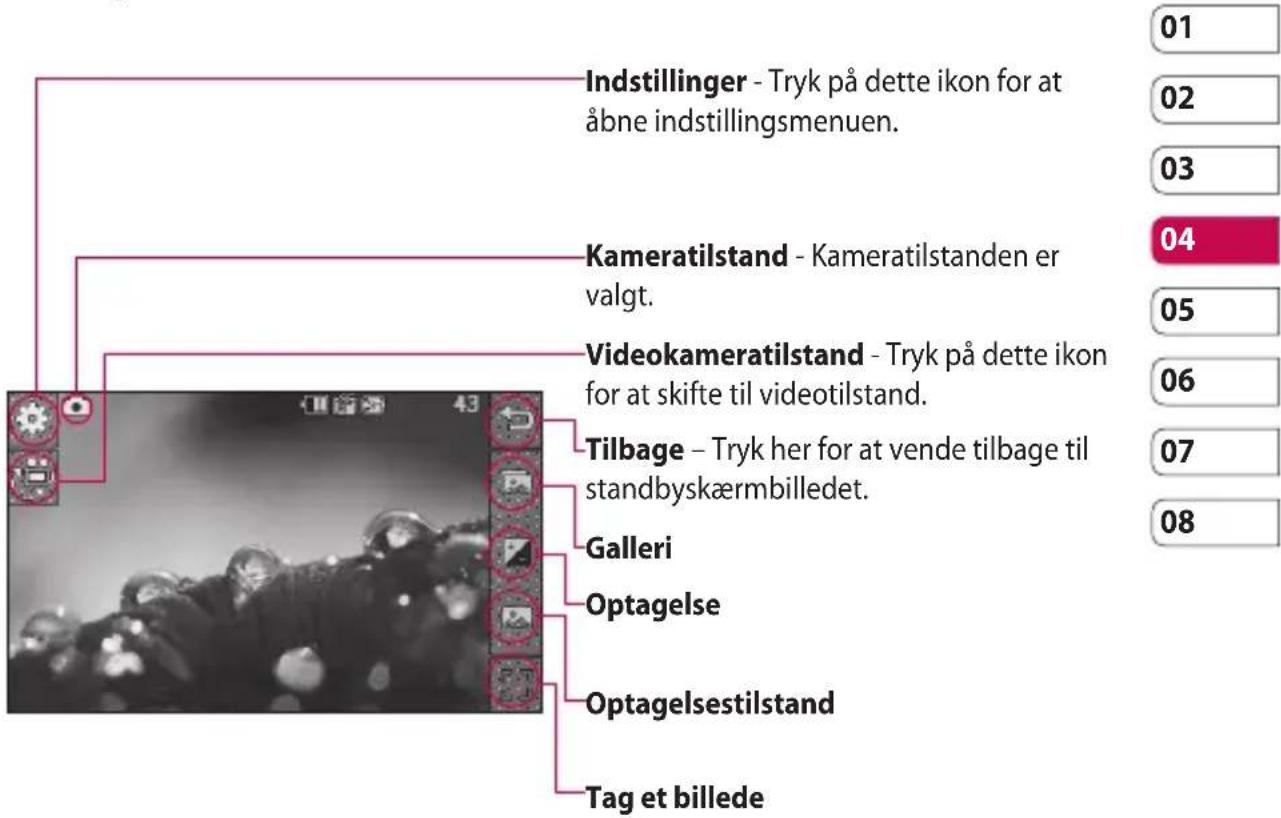
TIP! Du kan få vist indstillingerne ved at trykke på skærmen. De slås automatisk fra efter nogle få sekunder.
Kamera
Valg af billedtype
1 Tryk på for at åbne de tilgængelige billedtyper.
2 Vælg mellem to muligheder:
Almindeligt billede -Dette er standardbilledtypen. Fotoet bliver taget på normal vis som beskrevet i afsnittet om, hvordan du tager et hurtigt foto.
Serieoptagelser - Mulighed for at tage 3/6/9 billeder automatisk meget hurtigt efter hinanden.
Justering af eksponeringen
Eksponering definerer forskellen mellem lys og mørke (kontrast) i et billede. Et billede med lav kontrast virker tåget, hvorimod et billede med høj kontrast virker meget skarpere.
1 Tryk på
2 Skub kontrastindikatoren langs linjen - mod venstre for at få en lavere eksponering, dvs. et mere uklart billede, eller mod højre for at få en højere eksponering, dvs. et skarpere billede.
Brug af avancerede indstillinger
I sögeren skal du trykke på for at åbne de avancerede indstillinger.
Vis indstillinger
Strls. - Du kan ændre størrelsen af fotoet for at spare hukommelsesplads eller tage et billede, der er forudindstillet til den korrekte størrelse for en kontakt.
Farveeffekt - Vælg en farveeffekt, der skal gælde for det foto, du tager.
Hvid balance - Vælg mellem Automatisk, Elektrisk belysning, Solrigt, Selvlysende eller Skyet.
Nat-modus - God at bruge mørke steder.
Selvudløser - Selvudløseren giver dig mulighed for at indstille en forsinkelse efter trykket på optageknappen, inden billedet tages. Vælg mellem 3 sekunder, 5 sekunder og 10 sekunder. Funktionen er velegnet, hvis du gerne selv vil være med på gruppebilledet.
Kvalitet - Vælg mellem Superfin, Fin og Normal. Jo finere kvalitet desto skarpere bliver billedet, men filstørrelsen øges samtidig. Det betyder, at du kan lagre færre billeder i hukommelsen.
Visning - Vælg mellem Fuld skærm eller Fuldt billede. I Fuld skærm kan der forekomme beskæring af billedet.
Andre indstillinger
Hukomm. - Vælg, om du vil gemme dine foto i Telefonens hukommelse eller den Eksterne hukommelse.
Lukkerlyd - Vælg en af de tre lukkerlyde.
Gitterskærm - Vælg mellem Fra, Simpelt kryds eller Tredelt.
Gendan indstillinger - Nulstil alle kameraindstillinger.
TIP! Når du afslutter kameraet, vender alle indstillingerne tilbage til standard, undtagen billedstørrelsen og billedkvaliteten. Alle de indstillinger, der ikke er standard, og som du skal bruge, skal nulstilles, f.eks. farvetone. Kontrollér dem, før du tager det næste foto.
Ændring af billedstørrelsen
Jo flere pixel desto større filstørrelse, hvilket betyder, at de optager mere plads i hukommelsen. Hvis du vil have plads til flere billeder i telefonen, kan du ændre antallet af pixel for at gøre filstørrelsen mindre.
1 Tryk på i sögeren i det øverste venstre hjørne.
2 Vælg Strls. i preview-menuen.
3 Vælg en pixelværdi fra de fem numeriske indstillinger (3M: 2048x1536, 2M: 1600x1200, 1M: 1280x960, 640x480, 400*240(W) 320x240), eller vælg den forudindstillede:
Kontakter - Hermed konfigureres kameraet til at tage et foto med den passende størrelse til at fungere i en telefonkontakt.
Kamera
Valg af farveeffekt
1 Tryk på i sögeren i det øverste venstre hjørne.
2 Vælg Farveeffekt i Preview-menu.
3 Der er fem farvetoneindstillinger, Fra, Sort/hvid, Negativ og Sepia.
4 Når du har foretaget dit valg, lukker farvetonemenuen automatisk, så du er klar til at tage billedet.
TIP! Du kan ændre et foto, der er taget i farver, til sort/hvid eller sepia, efter at det er taget, men du kan ikke ændre et billede, der er taget i sort/hvid eller sepia, tilbage til farve.
Visning af gemte fotos
1 Du kan se dine gemte billeder i kameratilstand. Bare tryk på vises galleriet på skærmen.

Videokamera
Optagelse af en hurtig video
1 Tryk på kameratasten på højre side at telefonen.
2 På eksempelskæmbilledet Kamera skal du trykke på kameraikonet i sögeren for at skifte til videotilstand. Videokameraets söger vises på skærmen.
3 Hold telefonen vandret, og ret linsen mod videoens motiv.
4 Tryk en enkelt gang på optageknappen for at påbegynde optagelsen. Eller tryk på den røde prik nederst til højre på skærmen.
5 Rec vises øverst i sögeren, og nederst vises en timer, der angiver videoens længde.
6 Hvis du vil holde pause i videoen, skal du trykke på . Genoptag ved at vælge
7 Tryk på 1skæmbilledet, eller tryk på optageknappen endnu en gang for at afbryde optagelsen.
Når du har optaget videoen
Et stillbillede, der repræsenterer den video, du har optaget, vises på skærmen. Navnet på videoen vises nederst på skærmen sammen med tre ikoner ned langs højre side.
Tryk her for at afspille videoen.
Tryk her for at slette den video, du lige har lavet, og bekræft ved at trykke på Ja. Søgeren vises igen.
NEK Tryk her for at optage en anden video med det samme. Den aktuelle video gemmes.
Videokamera
Lær sögeren at kende
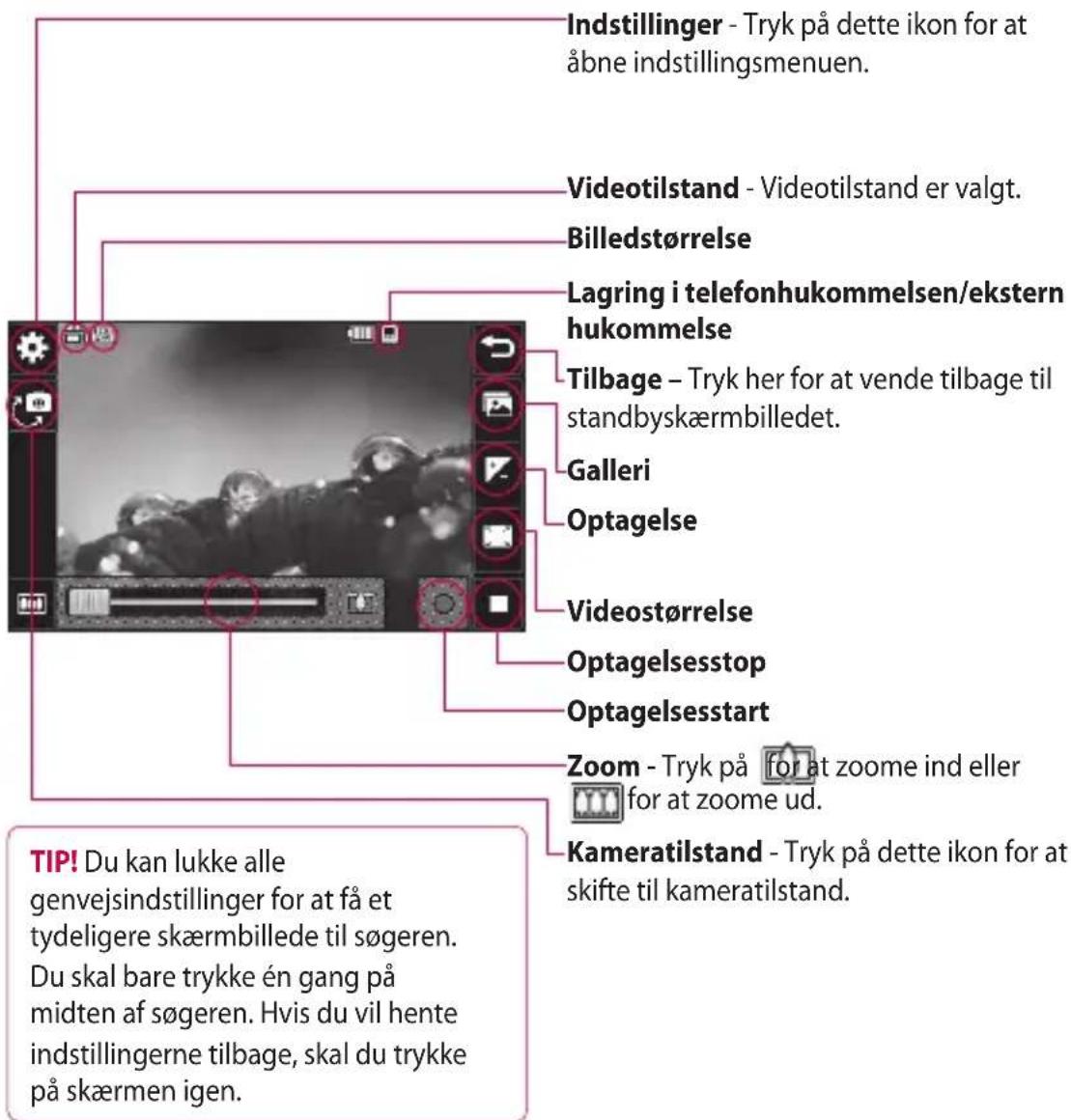
Justering af eksponeringen
Eksponering definerer forskellen mellem lys og mørke (kontrast) i et billede. Et billede med lav kontrast virker tåget, hvorimod et billede med høj kontrast virker meget skarpere.
1 Tryk på

2 Skub eksponeringsindikatoren langs linjen mod venstre for at få en lavere eksponering, dvs. et mere uklart billede, eller mod højre for at få en højere kontrast, dvs. et skarpere billede.
Brug af avancerede indstillinger
I sögeren skal du trykke på Indstillinger for at åbne alle de avancerede indstillinger.
Vis indstillinger
Videostørrelse - Du kan ændre størrelsen af videoen for at spare på hukommelsen.
Farveeffekt - Vælg en farvetone, der skal gælde for den video, du optager.
Hvid balance - Hvidbalancen sikrer, at det hvide i videoer ser realistisk ud. For at kameraet kan justere hvidbalancen korrekt skal du muligvis angive lysforholdene. Vælg mellem
Auto, Elektrisk belysning, Solrigt,
Kvalitet - Vælg mellem Superfin, Fin og Normal. Jo finere kvalitet, desto skarpere en video, men filstørrelsen øges dermed, hvilket betyder, at du kan gemme færre videoer i telefonhukommelsen.
Angiv tid - Indstil en længdegrænse for din video. Vælg mellem Ingen grænse eller MMS-størrelse for at begrænse størrelsen, så videoen kan sendes som MMS.
Visning - Vælg mellem Fuld skærm eller Fuldt billede. I Fuld skærm kan der forekomme beskæring af billedet.
TIP! Hvis du vælger MMS-varighed, skal du prøve at vælge en lavere billedkvalitet for at give dig mulighed for at optage en længere video.
Andre indstillinger
Hukomm. - Vælg, om du vil gemme dine videoer i Telefonens hukommelse eller den Eksterne hukommelse.
Tale - Vælg Lydløs for at optage en video uden lyd.
Gendan indstillinger - Nulstil alle videokameraindstillinger.
Videokamera
Ændring af videobilledstørrelsen
Jo flere pixel desto større filstørrelse, hvilket betyder, at de optager mere plads i hukommelsen. Hvis du vil have plads til flere videoer i telefonen, kan du ændre antallet af pixel for at gøre filstørrelsen mindre.
1 Tryk på i sögeren i det øverste venstre hjørne.
2 Vælg Videostørrelse i Vis-menuen.
3 Vælg en pixelværdi fra de tre indstillinger:

320x240 - Mindre
billedstørrelse og derfor mindre filstørrelse. Op til 24 fps ved videoafspilning og op til 12 fps ved videooptagelse.

176x144 - Den mindste
billedstørrelse og derfor mindste filstørrelse. Op til 15 fps ved videoafspilning.
4 Vælg den blitzindstilling, du vil benytte.
TIP! Du kan finde programmer til konvertering af videoformater på den cd, du modtog sammen med KP500.
LG KP500 | Brugermanual
Valg af farvetone
1 Tryk på i søgeren i det øverste venstre hjørne.
2 Vælg Farveeffekt i indstillingsmenuen.
3 Der er fem farvetoneindstillinger, Fra (normal), Sort/hvid, Negativ og Sepia.
4 Tryk på den farvetone, du gerne vil anvende.
TIP! Du kan ændre en video, der er optaget i farver, til sort/hvid eller sepia, efter at den er taget, men du kan ikke ændre en video, der er taget i sort/hvid eller sepia, tilbage til farve.
Visning af dine gemte videoer
1 Tryk på i søgeren.
2 Galleriet vises på skærmen.
3 Tryk på den video, du vil have vist, en enkelt gang for at flytte den frem forrest i galleriet.
4 Tryk på videoen endnu en gang for at åbne den helt.
Visning af dine fotos og videoer
1 Tryk på på kameraets vis-skærm.
2 Galleriet vises på skærmen.
3 Tryk på videoen eller fotoet for at åbne det helt.
4 Tryk på for at afspille videoen. Tryk på for at afbryde afspilningen midlertidigt.
TIP! Knips mod venstre eller højre for at se andre fotoer eller videoer.
Optagelse af et billede fra en video
1 Vælg den video, du vil tage et billede fra.
2 Tryk på for at holde en pause i videoen ved den ramme, du vil omdanne til et billede, og tryk i højre side af skærmen for at åbne indstillingsmenuen.
3 I indstillingsmenuen skal du vælge
4 Billedet vises på skærmen med det tildelte billednavn.
5 Tryk på billedet og derefter for at vende tilbage til galleriet.
6 Billedet bliver gemt i din
Mediemappe og vises i galleriet. Du skal afslutte galleriet og derefter åbne det igen for at billedet vises.
ADVARSEL: Visse
funktioner fungerer ikke korrekt, hvis multimediefilen ikke er optaget på telefonen.
Visning af dine fotos som et diasshow
Diasshowtilstanden viser alle dine fotos i galleriet et ad gangen som et diasshow. Videoer kan ikke vises som et diasshow.
1 Tryk to gange på det foto, der skal starte diasshowet, for at åbne det.
2 Vælg
3 Diasshowet begynder.
Der er valgmuligheder mht. diasshowet:
Indstilling af et foto om baggrund
1 Tryk to gange på det foto, du vil bruge som baggrund, for at åbne det. Drej telefonen til liggende.
2 Tryk i højre side af skærmen for at åbne indstillingsmenuen.
3 Tryk på
4 Skærmen skifter til portrættilstand. Du kan derefter ændre størrelsen på billedet.
5 Når du er tilfreds med billedudsnittet, skal du trykke på Vælg.
Redigering af fotos
Der er masser af fantastiske ting, du kan gøre ved dine fotos for at ændre dem, tilføje noget til dem eller live lidt op på dem.
1 Åbn det foto, du vil redigere, og tryk på for at åbne indstillingsmulighederne.
2 Tryk på ikonerne for at tilpasse fotoet:
Beskær fotoet. Vælg et firkantet eller rundt beskæringsområde, og træk fingeren hen ad skærmen for at vælge området.
LG KP500 | Brugermanual
Tegn noget på fotoet i fri hånd. Vælg tykkelsen på stregen ud fra de fire muligheder samt den farve, du vil anvende.
T Skriv på billedet.
Dekorer dine fotos med stempler. Vælg mellem de forskellige stempler, der er tilgængelige, og tryk på fotoet der, hvor stemplerne skal være.
◆ Sletter linjen, du tegner.
Gemmer de ændringer, du har foretaget i fotoet. Vælg at gemme ændringerne som Original fil eller som en Ny fil. Hvis du vælger Ny fil, skal du indtaste et filnavn.
← Fortryder den sidste redigering af Effekt eller redigering, du har foretaget i fotoet.
Tryk her for at åbne yderligere effektindstillingsmuligheder, herunder Roter. Der er også flere avancerede redigeringsindstillinger. Se Juster størrelse, Sammenblanding, Farvestrejf, Tilføj billeder osv.
Se Tilføjelse af en effekt til et foto.
Tilføjelse af tekst til et foto
1 Fra redigeringsskærmbilledet skal du trykke på .T
2 Vælg Underskrift for at tilføje ikke-indrammet tekst, eller vælg en af taleboblefaconerne.
3 Indtast teksten ved hjælp af tastaturet, og tryk på Udført.
4 Flyt teksten ved at trykke på den og trække den til den ønskede placering.
Tilføjelse af en effekt til et foto
1 Fra redigeringsskæmbilledet skal du trykke på
2 Vælg at anvende en af de seks indstillinger til fotoet:
Smukt ansigt - Registrerer automatisk et ansigt i billedet og lyser det op.
Sort/hvid - Sort/hvid-farveeffekt.
Sepia - Sepia-effekt.
Sløring - Tilføj en sløringseffekt.
Skarphed - Flyt markøren langs linjen for at gøre fokuseringen i fotoet skarpere. Vælg ikonet OK for at anvende ændringerne eller vælg for at slette dem.
Tegning - Anvend en effekt, så billedet kommer til at ligne en tegning.
Solarisere - Skaber et stærkt eksponeret lys.
Livligt - En effekt, der giver klarhed og glans.
Måneskin - Ændr lyset, så det ligner måneskin.
Antik - Gammelt foto-effekt.
Glød - En lysstråle-effekt.
3 Hvis du vil fortryde en effekt, skal du bare trykke på Fortryd.
Multimedie
Du kan gemme alle multimediefiler i telefonens hukommelse, så du har nem adgang til alle dine billeder, lyde, videoer og spil. Du kan også gemme dine filer på et hukommelseskort.
Fordelen ved at bruge et hukommelseskort er, at du kan frigive plads i telefonens hukommelse.
Hvis du vil åbne multimediemenen, skal du trykke på og derefter
på 1 ryk på for at åbne en liste over mapper, der indeholder alle dine multimediefiler.
Billeder
Mine billeder indeholder en liste over billeder, herunder også standardbilleder, der måtte være forudindlæst i telefonen, billeder, du har downloadet, og billeder, der er taget med telefonens kamera.
Tryk på 📋 at ændre visningen fra miniaturebillede til liste.
Afsendelse af et foto
1 Tryk på og derefter på .
2 Tryk på og vælg derefter Mine billeder.
3 Tryk på Send, og vælg mellem MMS, Email og Bluetooth.
4 Hvis du vælger MMS eller Email, vedhæftes fotoet til en meddelelse, og du kan indtaste og sende meddelelsen som normalt. Hvis du vælger Bluetooth, bliver du bedt om at aktivere Bluetooth, og telefonen søger efter en enhed, som billedet kan sendes til.
Brug af et billede
Du kan vælge billeder, der skal bruges som baggrunde og pauseskærme eller endda til identifikation af en person, der ringer.
1 Tryk på og derefter på.
2 Tryk på og derefter på Mine billeder.
3 Vælg et billede, og tryk på
4 Tryk på Brug som, og vælg mellem: Baggrundsbillede - Angiv en baggrund til standbyskærmbilledet.
Kontakter-billede - Tildel et billede til en bestemt person i listen over kontakter, så deres billede vises, när personen ringer til dig.
Opstartsbillede - Angiv et billede, der skal vises, när du tænder telefonen.
Billede ved slukning - Angiv et billede, der skal vises, när du slukker telefonen.
Udskrivning af billeder
1 Tryk på og derefter på.
2 Tryk på og derefter på Mine billeder.
3 Vælg et billede, og tryk på
4 Tryk på Udskriv, og vælg derefter mellem Bluetooth og PictBridge.
TIP! Du kan udskrive via bluetooth eller ved at tilslutte til en PictBridge-kompatibel printer.
Flytning eller kopiering af et billede
Du kan flytte eller kopiere et billede mellem telefonhukommelsen og hukommelseskortet. Det kan du gøre for at frigive noget plads i en af hukommelserne eller for at sikre, at dine billeder ikke mistes.
1 Tryk på og derefter på.
2 Tryk på og derefter på Mine billeder.
3 Tryk på 10g vælg Flyt eller Kopier.
4 Du kan markere/afmarkere billederne ved at trykke på dem. Marker det billede, du vil flytte eller kopiere, og tryk på Kopier/Flyt.
Lyde
Mappen Mine lyde indeholder de downloadede lyde, Standardlyde og Stemmeoptagelser. Her kan du håndtere, sende eller angive lyde som ringetoner.
Multimedie
Brug af en lyd
1 Tryk på og derefter på .
2 Tryk på og derefter på Mine lyde.
3 Vælg Standardlyde eller Stemmeoptagelser.
4 Vælg en lyd og den vil blive afspillet.
5 Tryk på Rog vælg Brug som.
6 Vælg mellem Ringetone, Meddelelsestone, Opstart eller Nedlukning.
Videoer
Mappen Mine videoer viser en liste over hentede videoer og de videoer, du har optaget på telefonen.
1 Tryk på og derefter på.
2 Tryk på og derefter på Mine
videoer.
3 Vælg en video, du vil afspille.
Afsendelse af en video
1 Vælg en video, og tryk på
2 Tryk på Send, og vælg mellem Meddelelse, Email eller Bluetooth.
3 Hvis du vælger Meddelelse eller Email, vedhæftes videoklippet til meddelelsen, og du kan skrive og sende meddelelsen som normalt. Hvis du vælger Bluetooth, bliver du bedt om at aktivere Bluetooth, og telefonen søger efter en enhed, videoen kan sendes til.
Spil og programmer
Du kan installere nye spil og programmer til telefonen, så du kan blive underholdt, när du har tid til det.
Installering af spil/program via lokal installationsmappe
1 Tryk på og derefter på.
2 Tryk på og Andre eller Mit hukommelseakort, hvis den eksterne hukommelse er sat i.
3 Vælg den fil (*.jad eller *.jar), du vil installere, og tryk på kommandoen Installer. Et program installeres.
BEMÆRK: jad-filen skal indeholde en jar-fil.
Sådan spiller du et spil
1 Tryk på og derefter på.
2 Trykpå og Mine programmer.
3 Åbnmappen Spil, vælg og tryk på et spil, som skal startes.
Dokumenter
Fra menuen Dokumenter kan du få vist alle dine dokumentfiler. Herfra kan du få vist Excel-, PowerPoint-, Word-, tekst- og PDF-filer.
Overførsel af en fil til telefonen
Bluetooth er sandsynligvis den nemmeste måde at overføre en fil fra computeren til telefonen på.
Sådan overfører du via Bluetooth:
1 Sørg for, at telefonen og computeren har aktiveret Bluetooth, og at de er synlige for hinanden.
2 Brug computeren til at sende filen via Bluetooth.
1 Tryk på og derefter på .
2 Trykpå og derefter på Dokumenter.
3 Vælget dokument, og tryk på Vis.
Andre
Mappen Andre bruges til at gemme filer, der ikke er billeder, lyde, videoer, spil eller programmer. Den bruges på samme måde som mappen
Dokumenter. Det kan være, at når du overfører filer fra computeren til telefonen, at de vises i mappen Andre i stedet for mappen Dokumenter. Hvis det sker, kan du flytte dem.
Sådan flytter du en fil fra Andre til Dokumenter:
1 Trykpå og derefter på .
2 Trykpå og derefter på Andre.
3 Vælgen fil, og tryk på
4 Trykpå Flyt, vælg den destinationsmappen fra listen ved at trykke på pilikonet. Skærmen viser Flyttet, når overførslen er gennemført.
Multimedie
Oprettelse af en film
1 Tryk på og derefter på.
2 Tryk på (Lav en musikvideo).
3 Tryk på +r at tilføje et billede.
Afkryds de billeder, der skal medtages,
og vælg Indsæt.
4 Tryk på fanen til format for at vælge et Musikvideostil.
5 Tryk på for at ændre lyden.
6 Tryk på for at få vist, hvad du har oprettet.
7 Tryk på og derefter på Rækkefølge for at lave en rækkefølge.
8 Tryk på tog derefter på Gem placering for at vælge, hvor filmen skal gemmes.

Musik
LG KP500 har en indbygget musikafspiller, som du kan benytte til at afspille alle dine yndlingsnumre. Hvis du vil have adgang til musikafspilleren, skal du trykke på og derefter på og. Her har du adgang til en række mapper:
Senest afspillet - Få vist alle de sange, du har afspillet for nylig.
Alle spor - Indeholder alle de sange, du har på telefonen.
Kunstnere - Gennemse musiksamlingen efter kunstner.
Album - Gennemse musiksamlingen efter album.
Genrer - Gennemse musiksamlingen efter genre.
Afspilningslister - Indeholder eventuelle afspilningslister, du måtte have oprettet.
Bland numre - Afspil dine numre i tilfældig rækkefølge.
Overførsel af musik til telefonen
Den nemmeste måde at overføre musik til telefonen på er via Bluetooth eller synkroniseringskablet.
Sådan overfører du via Bluetooth:
1 Sørg for, at begge enheder har Bluetooth aktiveret, og at de er synlige for hinanden.
2 Vælg musikfilen på den anden enhed, og vælg at sende den via Bluetooth.
3 Når filen er klar til at blive sendt, skal du godkende den på din telefonen ved at trykke på Ja.
4 Filen skulle være synlig i Musik > Alle spor.
Afspilning af en sang
1 Tryk på og derefter på.
2 Tryk på og derefter Alle spor..
3 Vælg den sang, du vil spille.
4 Tryk på for at holde en pause i sangen.
5 Tryk på for at springe videre til den næste sang.
6 Tryk på for at springe til den forrige sang.
7 Tryk på for at gå tilbage til menuen Musik.

Oprettelse af en afspilningsliste
Du kan oprette dine egne afspilningslister ved at vælge et udvalg af sange i mappen Alle spor.
1 Tryk på og derefter på.

3 Tryk på Tilføj ny afspilningsliste, indtast navnet på afspilningslisten, og tryk på Gem.
4 Mappen Alle spor viser alle sangene på din telefon. Tryk på alle de sange, du vil medtage på afspilningslisten. Der vises en markering ved siden af navnet på nummeret.
5 Tryk på Færdig.
Multimedie
Brug af radioen
LG KP500 har en FM-radiofunktion, så du kan stille ind på dine foretrukne stationer og lytte til dem, mens du er på farten.
BEMÆRK: Du skal isætte hovedtelefonerne for at lytte til radioen. Slut dem til hovedtelefonbøsningen (det er den samme bøsning, som du bruger til opladeren).
Søgning efter stationer
Du kan indstille radiostationer på telefonen ved at søge efter dem enten manuelt eller automatisk. De gemmes herefter under specifikke kanalnumre, så du ikke behøver at søge efter dem igen. Du kan gemme op til 50 kanaler i din telefon. Du skal først slutte headsettet til din telefon, da det fungerer som antenne.
Sådan indstiller du automatisk stationer:
1 Tryk på og derefter på.
2 Tryk på og derefter.
3 Tryk på Automatisk scanning. Derefter findes stationerne automatisk og tildeles en kanal på din telefon.
BEMÆRK: Du kan også stille ind på en station vha. ♦g, som vises ved siden af radiofrekvensen. Tryk på ♦g og ♦g hold dem nede, for at finde stationerne automatisk.
Nulstilling af kanaler
1 Tryk på og derefter på.
2 Tryk på og derefter på .
3 Vælg Nulstil for at nulstille den aktuelle kanal, eller vælg Nulstil alle for at nulstille alle kanalerne. Hver kanal vender tilbage til startfrekvensen 87,5 MHz.
Kalender
Tilføjelse af en begivenhed til kalenderen
1 Fra startskæmbilledet skal du vælge og derefter trykke og vælge . Vælg Kalender.
2 Vælg den dato, hvorunder begivenheden skal tilføjes.
3 Tryk på og derefter på Tilføj begivenhed.
4 Tryk på Kategori og vælg derefter mellem Aftale, Jubilæum eller Fødselsdag.
Marker datoen, og indtast det klokkeslæt, hvor begivenheden skal begynde.
5 For aftaler og mærkedage kan du indtaste klokkeslættet og datoen for begivenhedens afslutning i de nederste to dato- og klokkeslætbokse.
6 Hvis du gerne vil tilføje et emne eller en note til en begivenhed, skal du trykke på Note og skrive en note efterfulgt af Gem.
7 Indstil Alarm and Gentag.
8 Vælg Gem, hvorefter din begivenhed gemmes i kalenderen. En firkantet markør markerer dagen, hvor begivenheder er gemt, og en klokke vil ringe, när begivenheden begynder, så du kan holde styr på tiden.
Tilføjelse af et punkt på din opgaveliste
1 Fra startskærambilledet skal du vælge og derefter trykke og vælge . 30
2 Vælg Aftaler, og tryk på Tilføj opgave.
3 Angiv datoen for opgaven, tilføj noter, og vælg et prioriteringsniveau: Høj, Medium eller Lav.
4 Gem din huskeliste ved at vælge Gem.
Tilføjelse af et notat
1 Fra startskæmbilledet skal du vælge og derefter trykke og vælge. Vælg Memo.
2 Tryk på Tilføj notat.
3 Indtast notatet, og tryk på Gem.
4 Dit notat vises på skærmen, næste gang du åbner Notat-programmet.
Kalender
Brug af Find dato
Find dato er et praktisk værktøj, som du kan bruge til at beregne, hvilken dato der er nået, när et bestemt antal dage er forløbet. F.eks. vil 60 dage fra den 10.10.07 være den 09.12.2007.
Dette er en praktisk måde at holde styr på tidsfrister på.
1 Fra startskæmbilledet skal du vælge og derefter trykke og vælge .
2 Vælg Find dato.
3 På fanen Fra skal du indstille den ønskede dato.
4 På fanen Efter skal du indstille antal dage.
Indstilling af alarm
1 Fra startskæmbilledet skal du vælge og derefter trykke og vælge .
2 Tryk på Tilføj alarm.
3 Indstil det tidspunkt, hvor alarmen skal lyde, og tryk på Gem.
4 Vælg, om du vil gentage alarmen 1 gang, Daglig, Man-Fre, Man-Lør, Lør-Søn, Undtagen ferie eller Vælg ugedag.
Ikonerne angiver den valgte ugedag.
LG KP500 | Brugermanual
5 Vælg Alarmtone for at vælge en alarmtype.
6 Tryk på Alarmtone, og vælg derefter mappen Standardlyde eller Stemmeoptagelser for at finde lyde. Hvis du vil lytte til lyde, skal du trykke på lyden efterfulgt af
7 Tilføj et notat til alarmen. Tryk på Gem, när du er færdig med at skrive notatet.
8 Du kan også angive snoozeintervaller på 5, 10, 20, 30 minutter, 1 time eller Fra.
9 Når du har indstillet din alarm, skal du trykke på Gem.
BEMÆRK: Du kan indstille op til 5 alarmer.
TIP! Tryk på til/fra-ikonet på højre side af alarmen.
Tilføjelse af notat med tegneark
1 Fra startskæmbilledet skal du vælge og derefter trykke og vælge .
2 Tryk på Tilføj tegning.
3 Tegn dit notat på berøringsskærmen efterfulgt af
4 Dit notat vises på skærmen, næste gang du åbner Tegneark-programmet.
Diktafon
Indstillinger - vælg mellem:
Varighed – Angiv optagelsesvarigheden. Vælg mellem Ingen grænse, MMS- meddelelsesstørrelse eller 1 Min.
Kvalitet – Vælg lydkvaliteten. Vælg mellem Superfin, Fin eller Normal.
Optagelse af en lyd eller
stemme

1 Tryk på og derefter på.
2 Tryk på
3 Tryk på for at starte optagelsen.
4 Tryk på for at afslutte optagelsen.
5 Tryk på for at lytte til optagelsen.
Brug af lommeregneren
1 Fra startskæmbilledet skal du vælge og derefter trykke og vælge .
01
02
03
04
05
06
07
08
Kalender
Omregning af en enhed
1 Fra startskæmbilledet skal du vælge og derefter trykke og vælge .
2 Vælg Omregner.
3 Vælg, om du vil omregne Valuta, Overflade, Vægt, Længde, Temperatur, Volumen eller Hastighed.
4 Du kan så vælge enheden og indtaste værdien, der skal omregnes fra. Derefter skal du angive den enhed, der skal omregnes til.
5 Den tilsvarende værdi vises på skærmen.
Brug af stopur
1 Fra startskæmbilledet skal du vælge og derefter trykke og vælge.
2 Vælg Stopur.
3 Tryk på Start for at starte timeren.
4 Tryk på Omgang, hvis du vil registrere en omgangstid.
5 Tryk på Stop for at stoppe timeren.
6 Tryk på Genopt for at genstarte stopuret på det tidspunkt, du stoppede det, eller vælge Nulstil for at starte tiden igen.
LG KP500 | Brugermanual
Tilføjelse af en by til dit verdensur
1 Fra startskæmbilledet skal du vælge og derefter trykke og vælge.
2 Vælg Verdenstid.
3 Tryk på efterfulgt af Tilføj by. Begynd at skrive navnet på den ønskede by, hvorefter det vises i toppen af skærmen.
Pc-synkronisering
Du kan synkronisere pc'en med telefonen, så du er sikker på, at alle dine vigtige oplysninger og datoer stemmer overens. Det er også for at sikkerhedskopiere dine filer, så du kan slappe helt af.
1 På standbyskæmbilledet skal du trykke på og vælge og vælge

2 Vælg USB-forbindelsestilstand, og vælg.
Lagerenhed PC Suite Musiksynk. Spørg altid
3 Læg den medfølgende cd i pc'en. Vælg Installationsprogrammet LG PC Suite, der vises på skærmen.
4 Vælg sprog for installationsprogrammet og tryk på OK.
5 Følg instruktionerne på skærmen for at afslutte guiden til installationsprogrammet LG PC Suite.
6 Når installationen er afsluttet, vises ikonet LG PC Suite på skrivebordet.
Tilslutning af telefonen og pc'en
1 Tilslut USB-kablet til telefonen og pc'en.
2 Dobbelttryk på ikonet LG PC Suite på skrivebordet.
3 Klik på Forbindelsesguide og derefter på USB.
4 Klik på Næste, derefter Næste igen og til sidst Afslut.
Telefonen og pc'en er nu forbundet.
Sikkerhedskopiering og gendannelse af telefonens oplysninger
1 Tilslut telefonen til pc'en som beskrevet ovenfor.
2 Vælg ikonet Backup og derefter Backup eller Gendan.
3 Marker det indhold, du vil sikkerhedskopiere eller gendanne. Vælg den placering, du vil sikkerhedskopiere oplysninger til eller gendanne oplysninger fra. Vælg OK.
4 Dine oplysninger sikkerhedskopieres eller gendannes.
Pc-synkronisering
Visning af telefonfilerne på pc'en
1 Tilslut telefonen til pc'en som beskrevet tidligere.
2 Vælg ikonet Indhold.
3 Alle de dokumenter, alt det flashindhold, alle de billeder, lyde og videoer, du har gemt i telefonen, vises på skærmen i mappen LG-telefon.
TIP! Visning af indholdet på telefonen på pc'en kan hjælpe dig med at arrangere filer, organisere dokumenter og fjerne indhold, du ikke længere har brug for.
Synkronisering af kontakter
1 Tilslut telefonen til pc'en.
2 2 Vælg ikonet Kontakter.
3 Pc'en importerer nu og viser alle de kontakter, du har gemt på USIM-kortet og i telefonen.
4 Vælg Fil og derefter Gem. Du kan nu vælge, hvor du vil gemme dine kontakter.
LG KP500 | Brugermanual
BEMÆRK: Hvis du vil sikkerhedskopiere kontakter, der er gemt på USIM-kortet, skal du klikke på mappen USIM-kort i venstre side af pc-skærmbilledet. Vælg Rediger øverst i skærmbilledet, og vælg derefter Vælg alle.
Højreklik på kontakterne, og vælg Kopier til telefonbog. Klik nu på mappen Telefon til venstre på skærmen, og alle numrene vises.
Synkronisering af meddelelser
1 Tilslut telefonen til pc'en.
2 Tryk på ikonet Meddelelser.
3 Alle meddelelser i pc'en og telefonen vises i mapper på skærmen.
4 Brug værktøjslinjen øverst på skærmen til at redigere og flytte rundt på meddelelser.
Brug af din telefon som en musiksynkroniseringsenhed
Din telefon kan bruges som en musiksynkroniseringsenhed - kun til at synkronisere musikfiler.
Musiksynkronisering kan udføres vha. Windows Media Player 10/11 og understøtter både telefonhukommelsen og eksternt hukommelseskort.
1 Frakobl telefonen fra pc'en.
2 Fra startskæmbilledet skal du vælge og derefter trykke
3 Vælg og derefter USB-forbindelsestilstand.
4 Tryk på Musiksynk.
5 Tilslut telefonen til pc'en. Telefonen viser meddelelsen: Tilslutter som Musiksynk. ... fulgt af Fjern kabel for at stoppe Musiksynk..
01
02
03
04
05
06
07
08
Internettet
Browser
Browser giver dig adgang til en hurtig verden i farver med spil, musik, nyheder, sport, underholdning og meget mere, direkte til din mobiltelefon. Uanset hvor du befinder dig, og hvad du går op i.
1 Fra startskæmbilledet skal du vælge og derefter trykke og vælge.
2 Hvis du vil have adgang til browserens hjemmeside direkte, skal du vælge Hjem. Du kan også vælge Indtast adresse og indtaste den ønskede URL-adresse efterfulgt af Tilslut.
Bemærk: Der vil blive krævet en ekstraafgift ved tilslutning til denne tjeneste og hentning af indhold. Kontroller dataafgifterne hos din netværksudbyder.
Tilføjelse og åbning af bogmærker
Hvis du vil have nem og hurtig adgang til dine foretrukne websteder, kan du tilføje bogmærker og gemme websider.
1 Fra startskæmbilledet skal du vælge og derefter trykke og vælge.
2 Vælg Bogmærker. En liste over dine bogmærker vises på skærmen.
3 Hvis du vil tilføje et nyt bogmærke, skal du vælge trykke på Tilføj bogmærke. Indtast et navn på bogmærket efterfulgt af URL-adressen.
4 Tryk på Gem. Bogmærket vises nu på listen over bogmærker.
5 For at få adgang til bogmærket skal du blot trykke på det og derefter trykke på Tilslut. Du bliver tilsluttet til bogmærket.
Brug af RSS-læseren
RSS (really simple syndication) er en familie af webfeed- formater, der benyttes til at udgive ofte opdateret indhold som blogindlæg, nyhedsoverskrifter eller podcast. Et RSS-dokument, der kaldes for feed, webfeed eller kanal, indeholder enten et resume af indholdet på en tilknyttet hjemmeside eller den fulde tekst. RSS gør det muligt for folk at følge deres yndlingshjemmesider automatisk, hvilket er nemmere end at kontrollere dem manuelt.
Brugeren abonnerer på et feed ved at indtaste linket til pågældende feed i en læser eller ved at trykke på et RSS-ikon i en browser, der starter abonnementsprocessen. Læseren kontrollerer regelmæssigt de feed, brugeren abonnerer på, for nyt indhold og downloader alle de opdateringer, den finder.
Sådan gemmes en webside
1 Åbn den ønskede webside som beskrevet ovenfor.
2 Tryk på fæg vælg Gem denne side.
3 Indtast et navn på websiden, så du nemt kan genkende den.
4 Tryk på Gem.
TIP! Denne menu giver dig også mulighed for at redigere titler på gemte sider, beskytte eller fjerne beskyttelse af skærmnotat og slette gemte sider.
Åbning af en gemt side
1 Fra startskæmbilledet skal du vælge og derefter trykke og vælge.
2 Vælg Gemt side.
3 Vælg den ønskede side, og den åbnes.
Visning af din browseroversigt
1 Fra startskæmbilledet skal du vælge og derefter trykke og vælge. Vælg Historie.
2 En liste over titler på de websider, du har åbnet for nylig, vises. Hvis du vil åbne en af disse sider, skal du blot vælge den ønskede side.
Ændring af webbrowserens indstillinger
1 Fra startskæmbilledet skal du vælge og derefter trykke og vælge. Vælg Indstillinger.
2 Du kan vælge at redigere Profiler, Indstillinger for visning, Cache, Cookies, Sikkerhed eller at nulstille alle indstillinger ved at vælge Gendan indstillinger.
Internettet
Brug af telefonen som modem
KP500 kan fungere som modem til pc'en, så du får adgang til mail og internettet, när du ikke har mulighed for at tilslutte via kabel. Du kan bruge enten USB-kablet eller Bluetooth.
Brug af USB-kablet:
1 Sørg for, at du har installeret LG PC Suite på din pc.
2 Tilslut KP500 til pc'en ved hjælp af USB-kablet, og start programmet LG PC Suite.
3 Klik på Internet Kit på din pc. Klik på knappen Ny, og vælg Modem.
4 Vælg LG Mobile USB Modem og OK. Modemmet vises nu på skærmen.
5 Skriv den profil, som kan oprette forbindelse til internettet, og gem værdierne.
6 Profilen, som du opretter, vises på din pc-skærm. Vælg den, og klik på Tilslut.
Din pc opretter forbindelse via KP500.
Brug af Bluetooth:
1 Sørg for, at Bluetooth er slået Til og Synlig for både pc'en og KP500.
2 Par pc'en og KP500, så der kræves adgangskode for at få forbindelse.
3 Brug Forbindelsesguiden i LG PC Suite til at etablere en aktiv Bluetooth-forbindelse.
4 Klik på Internet Kit på din pc. Klik derefter på knappen Ny.
5 Vælg LG Mobile USB Modem og OK. Modemmet vises nu på skærmen.
6 Skriv den profil, som kan oprette forbindelse til internettet, og gem værdierne.
7 Profilen, som du opretter, vises på din pc-skærm. Vælg den, og klik på Tilslut.
Din pc opretter forbindelse via KP500.
Indstillinger
I denne mappe kan du tilpasse indstillingerne, så KP500 passer til dig.
Tilpasning af profiler
Du kan hurtigt ændre din profil på standbyskæmbilledet. Du skal blot trykke på bjælken Statusoversigt øverst på skæmbilledet og trykke på fanen Profil.
Med indstillingsmenuen kan du tilpasse hver profilindstilling.
1 Tryk på, og vælg derefter.
2 Tryk på Profiler, og vælg derefter den profil, du vil redigere.
3 Du kan derefter ændre alle de lyde og alarmindstillinger, der er tilgængelige på listen, inklusive Stemmeringetone og Lydstyrke, indstillinger for Meddelelsesalarmer og meget mere.
Ændring af skærmindstillingerne
1 Tryk på, og vælg derefter.

2 Tryk på og vælg derefter mellem: Baggrundsbillede - Vælg tema for dit standbyskæmbillede.
Topmenu -Vælg topmenuens format.
Baggrundslys - Vælg, hvor længe baggrundslyset skal være tændt.
BEMÆRK: Jo længere tid baggrundslyset er tændt, desto højere er strømforbruget, og det kan være nødvendigt at oplade telefonen hyppigere.
Lysstyrke - Juster skærmens lysstyrke.
Velkomsthilsen - Vælg om denne indstilling skal være slået til eller fra, og indtast velkomsthilsenen.
Opstart/nedlukning - Vælg temaet til din opstarts-/nedlukningsskærm.
2 Tryk på Gem for at gemme indstillingerne.
Indstillinger
Ændring af telefonindstillinger
Du kan tilpasse KP500, så den fungerer på en måde, der passer til din stil.
TIP! Hvis du vil rulle gennem en liste over indstillinger, skal du trykke på det sidste synlige element og lade fingeren glide op ad skærmen. Listen flyttes op, så flere elementer er synlige.
1 Tryk på, og vælg derefter.
2 Tryk på og vælg derefter fra listen nedenfor.
Dato & Tid - Juster indstillingerne for dato og tid, eller vælg at opdatere tiden automatisk, når du rejser, eller til sommertid.
Strømsparer - Vælg at slå de fabriksindstillede strømsparerindstillinger Til eller Fra.
Sprog - Skift skærmsproget på din KP500.
Autom. tastaturlås - Lås tastaturet automatisk på standbyskæmbilledet.
Sikkerhed – Juster sikkerhedsindstillingerne, inklusive PIN-koder og telefonlås.
Hukommelsesstyring - Se Brug af hukommelsesstyring.
Gendan indstillinger -
Nulstiller alle indstillingerne til fabriksdefinitionerne.
Telefoninfo - Få vist de tekniske oplysninger vedr. din KP500.
Ændring af
forbindelsesindstillinger
Forbindelsesindstillingerne er allerede angivet af dit teleselskab, så du kan få fornøjelse af din nye telefon med det samme. Hvis du vil ændre nogle af indstillingerne, skal du bruge denne menu.
Tryk på og derefter på . Vælg
Netværksindstillinger
Vælg netværk - hvis du indstiller til Automatisk, vil KP500 automatisk søge efter netværket og registrere telefonen på det. Dette anbefales for at opnå den bedste tjeneste og kvalitet.
Hvis du indstiller til Manuel, vises alle aktuelt tilgængelige netværk, og du kan vælge et af dem til registrering. Hvis registreringen af netværket mislykkedes, vises netværks listerne
igen, og du kan vælge at registrere et andet.
BEMÆRK: Hvis din telefon mister forbindelse til netværket i manuel tilstand, vises pop-op-meddelelsen om at vælge et tilgængeligt netværk på standbyskærmen.
Foretrukne - Hvis netværket søger automatisk, kan du tilføje et foretrukket netværk, som der skal oprettes forbindelse til. Du har adgang til følgende funktioner:
Internetprofiler - Denne menu viser internetprofilerne. Du kan oprette nye profiler og slette eller redigere dem ved hjælp af indstillingsmenuen. Afhængigt af dit land kan du dog ikke slette eller redigere standardkonfigurationer.
Access-punkter - Dit teleselskab har i forvejen gemt disse oplysninger. Du kan tilføje nye adgangspunkter ved hjælp af denne menu.
Pakkedataforbindelse - Vælg, hvornår dit apparat skal forbindes til netværk til pakkedata.
USB-forbindelsestilstand - Vælg Datatjeneste, og synkroniser KP500 ved hjælp af LG PC Suite-softwaren for at kopiere filer fra telefonen. Hvis du bruger Musiksynkronisering med Windows Media Player, skal du
vælge Musiksynkronisering i denne menu. Musiksynkronisering er kun tilgængelig for musikindhold.
Streamingindstillinger - Dit teleselskab har allerede gemt disse oplysninger. Du kan redigere dem, hvis du vil foretage ændringer.
Brug af hukommelsesstyring
KP500 har tre hukommelser: Telefonen, SIM-kortet og et eksternt hukommelseskort (du skal muligvis købe hukommelseskortet separat).
Du kan bruge hukommelsesstyring til at afgøre, hvor meget hukommelse der er brugt og se, hvor meget plads der er tilbage.
Tryk på efterfulgt af . Vælɪg og derefter Hukommelsesstyring.

Almindelig telefonhukommelse - Få vist den hukommelse, der er tilgængelig på KP500 til Billeder, Lyde, Video, Flash, MMS, E-mail, Java-programmer og andet.
Indstillinger
Reserveret telefonhukommelse - Få vist den hukommelse, der er tilgængelig i telefonen til SMS, kontakter, kalender, opgaver, notater, alarmer, opkaldsoversigt, bogmærker og diverse emner.
SIM-hukommelse - Få vist den hukommelse, der er tilgængelig på SIM-kortet.
Ekstern hukommelse - Viser den hukommelse, der er tilgængelig på det eksterne hukommelseskort (du skal muligvis købe hukommelseskortet separat).
Indstillinger for primært lager - Vælg den placering, hvor elementerne skal gemmes.
Afsendelse og modtagelse af filer ved hjælp af Bluetooth
Bluetooth er en god måde at sende og modtage filer på, da der ikke skal bruges ledninger, og det er hurtigt og nemt at oprette forbindelse. Du kan også tilslutte et Bluetooth-headset til at foretage og modtage opkald.
Sådan sender du en fil:
1 Åbn den fil, du vil sende. Dette vil typisk være et foto, en video eller musikfil.
2 Vælg Send.
Vælg Bluetooth.
3 Hvis du allerede har parret Bluetooth-enheden, søger KP500 ikke automatisk efter andre Bluetooth-enheder. Hvis ikke, søger KP500 efter andre Bluetooth-aktiverede enheder, der er inden for rækkevidde.
4 Vælg den enhed, du vil sende filen til, og tryk på Vælg.
5 Filen sendes.
TIP! Hold øje med statuslinjen for at sikre dig, at filen bliver sendt.
Sådan modtager du en fil:
1 Hvis du ønsker at modtage filer, skal Bluetooth både være Til og Synlig.
Du kan finde flere oplysninger under Ændring af Bluetooth-indstillinger til højre.
2 I en meddelelse bliver du bedt om at acceptere filen fra afsenderen. Tryk på Ja for at modtage filen.
3 Du kan se, hvor filen er gemt, og du kan vælge funktionen Vis eller Brug som baggrundsbillede. Filerne gemmes som regel i den relevante mappe i din Mediemappe.
Ændring af Bluetooth-indstillinger:
1 Tryk på, og vælg.
2 Vælg, og tryk derefter, oc vælg Indstillinger.
Du kan foretage ændringer i:
Enheds synlighed - Vælg Synlig, Skjult eller Synlig i 1 minut.
Mit enhedsnavn - Indtast et navn til din KP500.
Parring med en anden Bluetooth-enhed
Ved at parre KP500 og en anden enhed kan du konfigurere en forbindelse, der beskyttes med en adgangskode. Det betyder, at parringen er sikrere.
1 Kontrollér, at Bluetooth er slået Til og Synlig. Du kan ændre synligheden i
menuen Indstillinger.
2 Tryk på Søg.
3 KP500 söger efter enheder. Når søgningen er gennemført, vises Opdater på skærmen.
4 Vælg enheden, der skal parres med, og indtast adgangskoden. Tryk derefter på OK.
5 Telefonen opretter derefter forbindelse til den anden enhed, hvor du skal indtaste den samme adgangskode.
6 Den adgangskodebeskyttede Bluetooth-forbindelse er nu klar.
Brug af et Bluetooth-headset
1 Kontrollér, at Bluetooth er slået Til og Synlig.
2 Følg instruktionerne, der fulgte med headsettet, for at få headsettet i parringstilstand, så du kan parre enhederne.
3 Tryk på Spørg før forbindelse oprettes eller Tilslut altid, og tryk på Ja for at oprette forbindelse nu. KP500 skifter automatisk til profilen Headset.
Tilbehør
- Brug altid originalt LG-tilbehør.
- Ellers risikerer du, at din garanti bliver ugyldig.
- Tilbehør kan variere fra område til område. Du kan få flere oplysninger hos vores lokale partner eller forhandler.
Beskyttelsesfilm
ADVARSEL: Hvis beskyttelsesfilmen sættes på berøringsvinduet, mindskes berøringsfølsomhedemuligvis.
LG KP500 | Brugermanual
Netværkstjeneste Tekniske data
Den trådløse telefon, der omtales i denne vejledning, er godkendt til brug på GSM 900-, DCS 1800-, GSM 850- og PCS 1900-netværk.
Et antal funktioner omtalt i denne vejledning kaldes netværkstjenester. Det er specielle tjenester, du kan få efter aftale med din udbyder af trådløse tjenester. Før du kan få gavn af disse tjenester, skal du oprette abonnement på dem via din tjenesteudbyder og herfra få instruktioner om brug.
Generelt
Produktnavn: KP500
System : GSM 900/DCS 1800/GSM 850/
PCS 1900
Arbejdstemperatur
Maks.: +55°C(afladning), +45°C (opladning)
Min.: -10°C
Retningslinjer for sikker og effektiv brug
Læs disse enkle retningslinjer. Det kan være farligt eller ulovligt, hvis disse retningslinjer ikke overholdes.
Udsættelse for radiofrekvenssignaler
Oplysninger om udsættelse for radiobølger og SAR (Specific Absorption Rate - specifik absorptionshastighed). Denne mobiltelefon model KP500 er designet til at overholde gældende sikkerhedskrav for udsættelse af radiobølger. Retningslinjerne omfatter en betydelig sikkerhedsmargen, som er udformet med henblik på at sørge for sikkerhed for alle uanset alder og helbred.
- Den er designet og fremstillet, så den ikke overskrider de grænser for udsættelse for radiofrekvens (RF), som de internationale retningslinjer (ICNIRP) anbefaler. SAR-test udføres i almindelig betjeningsposition, mens enheden sender på det højeste certificerede effektniveau på alle de testede frekvensbånd.
- Mens der kan være forskelle på SAR-niveauerne for forskellige LGtelefonmodeller, er de alle udviklet til at opfylde de relevante retningslinjer for udsættelse af radiobølger.
- Den SAR-grænse, der anbefales af ICNIRP (International Commission on
Non- Ionizing Radiation Protection) er på 2 W/kg i gennemsnit over 10 g væv.
- Den højeste SAR-værdi for denne telefonmodel testet af DASY4 under brug ved øret er 0.990 W/kg (10 g) og 1.26 W/ Kg (10 g), när den bæres på kroppen.
- Oplysninger om SAR-data til lande/områder, hvor man har antaget en SARgrænse, anbefalet af IEEE (Institute of Electrical and Electronics Engineers), der er 1,6 W/kg i gennemsnit over et g væv.
Pleje og vedligeholdelse af produktet

ADVARSEL
Brug kun de batterier, opladere og det tilbehør, der er godkendt til brug med denne særlige telefonmodel.
Brug af andre typer kan ugyldiggøre eventuelle godkendelser eller garantier gældende for telefonen og kan være farlig.
- Skil ikke enheden ad. Medbring den hos en kvalificeret servicetekniker, når der er brug for reparation.
- Hold enheden væk fra elektriske apparater, som f.eks. tv'er, radioer og pc'er.
Retningslinjer for sikker og effektiv brug
- Hold enheden væk fra varmekilder, som f.eks. radiatorer eller ovne.
- Tab ikke enheden.
- Enheden må ikke udsættes for mekaniske vibrationer eller stød.
- Sluk for telefonen på steder, hvor det er påkrævet i henhold til særlige regler. Det kan f.eks. være på hospitaler, hvor en tændt telefon kan risikere at påvirke medicinsk udstyr.
- Rør ikke ved telefonen med våde hænder, mens den oplades. Du risikerer at få elektrisk stød eller ødelægge telefonen.
- Undlad at oplade telefonen i nærheden af brændbart materiale, da telefonen kan blive varmt, så der går ild i materialet.
- Benyt en tør klud til at rengøre enheden udvendigt (undlad at benytte opløsningsmidler som terpentin, cellulosefortynder eller alkohol).
- Oplad ikke telefonen, mens den ligger på et blødt underlag.
- Telefonen bør oplades i et område med god udluftning.
- Udsæt ikke enheden for kraftig røg eller meget støv.
- Opbevar ikke telefonen ved siden af kreditkort eller billetter, da de kan påvirke oplysningerne på magnetstriben.
LG KP500 | Brugermanual
- Tryk ikke på skærmen med en skarp genstand, da det kan beskadige telefonen.
- Udsæt ikke telefonen for væske eller fugt.
- Brug tilbehør, som f.eks. høretelefoner, med forsigtighed. Rør ikke antennen uden grund.
Effektiv betjening af telefonen
Elektroniske enheder
Alle mobiltelefoner kan opleve interferens, hvilket kan påvirke ydeevnen.
- Anvend ikke mobiltelefonen i nærheden af medicinsk udstyr uden først at bede om lov. Undgå at anbringe telefonen oven på pacemakere, f.eks. i brystlommen.
- Visse høreapparater kan blive forstyrret af mobiltelefoner.
- Svag interferens kan muligvis påvirke tv'er, radioer, pc'er mm.
Trafiksikkerhed
Undersøg love og regulativer angående brug af mobiltelefoner i områder, hvor du kører.
- Undlad at benytte en håndholdt mobiltelefon under bilkørsel.
- Hav fuld opmærksomhed på kørslen.
-
Brug et håndfrit sæt, hvis det er tilgængeligt.
-
Kør ind til siden, og parker bilen, før du foretager eller besvarer et opkald, hvis kørselsforholdene kræver det.
- Radiofrekvenssignaler kan påvirke visse elektroniske systemer i køretøjet, som f.eks. musikanlæg og sikkerhedsudstyr.
- Hvis din bil er udstyret med en airbag, må der ikke være bærbart trådløst udstyr i vejen for den. Det kan medføre, at airbaggen svigter eller forårsage alvorlig skade, hvis den ikke kan fungere korrekt.
- Hvis du lytter til musik, når du er ude, skal du sikre, at lydstyrken er på et fornuftigt niveau, så du er opmærksom på omgivelserne. Dette er specielt vigtigt i nærheden af veje.
Undgå beskadigelse af din hørelse
Du kan beskadige din hørelse, hvis du er udsat for høje lyde i længere tid ad gangen. Derfor anbefaler vi, at du ikke tænder eller slukker for telefonen tæt på dit øre. Vi anbefaler også, at lydstyrken for musik og opkald er indstillet på et fornuftigt niveau.
Glasdele
Nogle dele af din mobile enhed er lavet af glas. Dette glas kan gå i stykker, hvis din mobile enhed tabes på et hårdt underlag eller får et hårdt slag. Hvis glasset går i stykker, må du ikke røre det eller forsøge at fjerne det. Brug ikke den mobile enhed, før glasset er blevet udskiftet af en autoriseret udbyder.
Sprængningsområde
Undlad at benytte telefonen ved sprængningsområder. Overhold restriktioner, og følg eventuelle love eller regler.
- Anvend ikke telefonen, när du tanker brændstof.
- Undlad at benytte telefonen i nærheden af brændstof eller kemikalier.
- Transporter og opbevar ikke letantændelige gasarter, væsker og sprængstoffer samme sted i bilen, som du opbevarer mobiltelefonen og dens tilbehør.
I fly
Trådløse enheder kan forårsage interferens i fly.
- Sluk altid mobiltelefonen, inden du går om bord i et fly.
- Anvend ikke telefonen i flyet uden tilladelse fra kabinepersonalet.
Retningslinjer for sikker og effektiv brug
Børn
Opbevar telefonen på et sikkert sted uden for små børns rækkevidde. Den indeholder små sende, som kan udgøre en kvælningsrisiko, hvis de rives løs.
Nødopkald
Nødopkald er muligvis ikke tilgængelige på alle mobilnetværk. Derfor må du aldrig udelukkende være afhængig af telefonen til nødopkald. Forhør dig hos den lokale udbyder.
Oplysninger om og pleje af batteriet
- Du behøver ikke at aflade batteriet helt, før du genoplader. Til forskel fra andre batterisystemer er der ikke nogen hukommelseseffekt, der kan kompromittere batteriets ydeevne.
- Brug kun LG-batterier og -opladere. LG-opladere er udviklet til at forlænge batteriets levetid.
- Du må ikke skille batteripakken ad eller kortslutte den.
- Hold batteripakkens metalkontakter rene.
-
Udskift batteriet, när det ikke længere har en acceptabel ydeevne. Batteripakken kan genoplades hundredvis af gange, inden det skal udskiftes.
-
Genoplad batteriet, hvis det ikke er blevet brugt i lang tid, for at forlænge brugbarheden.
- Udsæt ikke batteriopladeren for direkte sollys, og brug den ikke i omgivelser med høj fugtighed, som f.eks. badeværelset.
- Opbevar ikke batteriet i varme eller kolde omgivelser, da det kan forringe batteriets ydeevne.
- Der kan opstå eksplosionsfare, hvis batteriet udskiftes med en forkert type.
- Bortskaffelse af brugte batterier skal ske iht. producentens vejledning. Genbrug batteriet, när det er muligt. Smid ikke batterier ud sammen med husholdningsaffaldet.
- Hvis du skal udskifte batteriet, bør du henvende dig hos nærmeste autoriserede LG Electronics-servicecenter eller - forhandler for at få hjælp.
- Tag altid opladeren ud af stikkontakten, när telefonen er fuldt opladet. På den måde undgår du, at opladeren bruger unødvendigt meget strøm.
- Den faktiske batterilevetid afhænger af netværkskonfiguration, produktindstillinger, brugsmønstre, batteri og miljø.
Fejlfinding
I dette kapitel beskrives nogle problemer, som du kan opleve ved brug af din telefon. Visse problemer kræver, at du kontakter din tjenesteudbyder, men de fleste af problemerne kan du nemt selv løse.
| Besked Mulige årsager Løsninger | ||
| Fejl i SIM | Der er ikke noget SIM-kort i telefonen, eller du har indsat kortet forkert. | Sørg for, at SIM-kortet er korrekt indsat. |
| Ingen forbindelse til netværket | Svagt signalUden for GSM-netværket | Bevæg dig hen til et vindue eller til en åben plads. Kontroller tjenesteudbyderens dækningsmappe |
| Koderne er ikke ens | Hvis du vil skifte en sikkerhedskode, skal du bekræfte den nye kode ved at indtaste den igen. De to koder, du har indtastet, stemmer ikke overens. | Kontakt din tjenesteudbyder. |
| Funktionen kan ikke indstilles | Understøttes ikke af tjenesteudbyderen, eller registrering kræves | Kontakt din tjenesteudbyder. |
| Opkald er ikke tilgængelige | OpkaldsfejlDer er indsat et nyt SIM-kort Opladningsgrænsen er nået | Nyt netværk er ikke autoriseret. Kontroller, om der gælder nye begrænsninger. Kontakt Tjenesteudbyderen, eller nusltil grænsen med PIN 2. |
Fejlfinding
| Besked Mulige årsager Løsninger | ||
| Telefonen kan ikke tændes | For kort tryk på Til/fra-tastenBatteriet er tomtBatteriets kontakter er beskidte | Tryk på Til/fra-tasten i mindst to sekunder.Oplad batteriet. Kontroller opladningsindikatoren på displayet.Rengør kontakterne. |
| Opladningsfejl | Batteriet er fuldstændig tomtTemperaturen er uden for det tilladte intervalKontaktproblemIngen strømOpladeren er i stykkerForkert opladerBatteriet er i stykker | Oplad batteriet.Sørg for, at rumtemperaturen er passende, vent et stykke tid, og oplad derefter igen.Kontroller strømforsyningen og forbindelsen til telefonen. Kontroller batteriets kontakter, og rengør dem, hvis det er nødvendigt.Tilslut til en anden stikkontakt, eller kontroller spændingen.Hvis opladeren ikke bliver varm, skal du udskifte den.Brug kun originalt LG-tilbehør.Udskift batteriet. |
| Telefonen mister netværk | Signalet er for svagt | Der oprettes automatisk forbindelse til en anden tjenesteudbyder. |
| Nummeret er ikke tilladt | Funktionen Faste opkaldsnumre er slået til. | Kontroller indstillingerne. |
LG tilbyder dig en begrænset garanti for, at den medfølgende telefon inklusive tilbehør ikke har materiale- eller produktionsfejl i henhold til følgende vilkår og betingelser:
(1) Den begrænsede garanti for produktet dækker garantiperioden, som begynder den dato, produktet er købt.
(2) Den begrænsede garanti gælder kun for den oprindelige køber af produktet og kan ikke tilskrives eller videregives til en efterfølgende køber/slutbruger.
(3) Garantien gælder kun for den oprindelige køber af produktet i garantiperioden, og kan være begrænset til visse lande, hvis dette er angivet.
(4) Telefonens overflade og ydre dele var uden defekter på forsendelsestidspunktet og omfattes dermed ikke af denne begrænsede garanti.
(5) Køberen skal kunne fremlægge rimeligt bevis for købsdato, på forespørgsel fra LG.
(6) Køberen skal dække omkostningerne for forsendelse af produktet til LG's kundeserviceafdeling. LG skal dække omkostningerne for tilbagesendelse af produktet til køberen, efter at service, som dækkes af denne begrænsede garanti, er udført.
2. HVAD GARANTIEN IKKE OMFATTER:
(1) Defekter eller beskadigelser, der skyldes misbrug eller utilsigtet anvendelse af produktet.
(2) Defekter eller beskadigelser, som er opstået pga. unormal brug, unormale forhold, forkert opbevaring, udsættelse for fugt, uautoriserede modificeringer, uautoriserede tilslutninger, uautoriseret reparation, forkert brug, forsømmelse, misbrug, uheld, ændringer, forkert installation eller andre handlinger, som LG ikke er ansvarlig for, herunder skader opstået under forsendelse eller som følge af kortslutninger, spildte madvarer eller væsker.
(3) Brud på eller beskadigelse af antennen, med mindre årsagen er en direkte følge af materiale- eller produktionsfejl.
(4) Følger af at LG's kundeserviceafdeling ikke blev kontaktet af køberen og informeret om produktets defekt eller funktionsfejl inden for den gældende begrænsede garantiperiode.
(5) Produkter hvor serienummeret er fjernet eller gjort ulæseligt.
(6) Denne begrænsede garanti erstatter alle andre garantier, som måtte følge direkte eller indirekte af objektive omstændigheder eller af lovbestemmelser eller andre regler; herunder, men ikke udelukkende, enhver form for indirekte garanti for afsætningsmuligheder eller velegnethed til bestemte former for anvendelse.
(7) ∅delæggelse forårsaget af anvendelse af tilbehør, som ikke er godkendt af LG.
(8) Alle plastikoverflader og alle andre ydre, udsatte dele, der ridses eller ødelægges, som følge af normal brug.
(9) Produkter af hvilke anvendelse ikke har fundet sted inden for rammerne af de af LG foreskrevne grænseværdier.
(10) Produkter som bruges eller er tilvejebragt via udlejningsordninger.
(11) Forgaengelige dele (som fx sikringer).
3. CONDITIONS:
Ingen anden direkte garanti gælder for dette produkt.
VARIGHEDEN AF DE INDIREKTE GARANTIER, INKLUSIVE DEN MEDF∅LGENDE GARANTI FOR AFSÆTNINGSMULIGHEDER, ER BEGRÅENSEDE TIL VARIGHEDEN AF DENNE DIREKTE GARANTI. LG ELECTRONICS INC. KAN IKKE GÕRES ANSVARLIG FOR TAB AF PRODUKTETS BRUGSVÆRDI, GENER, TAB ELLER NOGEN ANDEN FORM FOR SKADE, DIREKTE ELLER SOM F∅LGE AF BRUG AF ELLER MANGLENDE MULIGHED FOR AT BRUGE PRODUKTET ELLER FOR BRUD PÅ NOGEN DIREKTE ELLER INDIREKTE GARANTI, INKLUSIVE DEN INDIREKTE GARANTI FOR AFSÆTNINGSMULIGHEDER, SOM GÆLDER FOR DETTE PRODUKT.
Visse steder tillader lovgivningen ikke begrænsninger af garantien i forbindelse med direkte eller afledte skadevirkninger eller begrænsninger for varigheden af en indirekte garanti; dermed vedrører de angivne begrænsninger muligvis ikke dig. Denne garanti giver dig specifikke juridiske rettigheder, og derudover kan du have andre rettigheder, som varierer fra land til land.

LG Electronics Inc.
ERKLÆRING OM BEGRENSET GARANTI
1. HVA DENNE GARANTIEN DEKKER:
- Generelle henvendelser
- Generelle spørgsmål
- Yleiset tiedustelut
- Standby-skjermen
- Endre statusen fra statuslinjen
- Meldinger
- Endre
- tekstmeldingsinnstillingene
- Vise de lagrede bildene
- Videokamera
- Videoopptak
- Når du er ferdig med videoopptaket
- Se på de lagrede videoene
- Legge til en effekt på et bilde
- Overføre en fil til telefonen
- Dokumenter:
- Multimedia
- Legge til et notat med tegnepanelet
- Slik installerer du LG PC Suite på datamaskinen
- Minneadministrator – Se Bruke Minnebehandling.
- Tilbakestill innstillinger
- Motta en fil:
- Tillykke med købet af den avancerede og kompakte KP500 telefon fra LG, der er designet til at fungere med den seneste digitale mobilkommunikationsteknologi.
- Bortskaffelse af din gamle telefon
- Indholdsfortegnelse
- Konfiguration
- Standbyskærmbilledet
- Det grundlæggende
- Vær kreativ
- Vær organiseret
- Internettet
- Indstillinger
- Retningslinjer
- Multitasking-tast
- Opkaldstast
- Stik til oplader, kabel, håndfri
- Taster på siden
- Telefon åben
- Isætning af USIM-kort og batteri
- Installation af USIM-kortet
- Opladning af telefonen
- Isæt batteriet
- Isætning af et hukommelseskort
- Formatering af hukommelseskortet
- Menuoversigt
- Kommuniker
- Underholdning
- Værktøjer
- Tip til berøringsskærmen
- Hurtigtasterne
- Statuslinjen
- Ændring af din status fra statuslinjen
- Brug af funktionen Multitasking
- Opkald
- Sådan foretages et opkald
- Sådan foretages et opkald fra dine kontakter
- Sådan besvares og afvises et opkald
- Lynopkald
- Sådan foretages et andet opkald
- Deaktivering af DTMF
- Visning af dine opkalds-logs
- Brug af viderestilling
- Brug af opkaldsblokering
- Ændring af den almindelige opkaldsindstilling
- Kontakter
- Søgning efter en kontakt
- Fra standbyskærmbilledet
- Fra hovedmenuen
- Tilføjelse af en ny kontakt
- Oprettelse af en gruppe
- Ændring af kontaktindstillinger
- Visning af oplysninger
- Meddelelser
- Afsendelse af en meddelelse
- Indtastning af tekst
- T9-intelligent ordbog
- Ordbog fra
- Tastatur
- Håndskriftsgenkendelse
- Konfiguration af e-mail
- Hentning af e-mail
- Afsendelse af en e-mail ved hjælp af din nye konto
- Ændring af e-mail-indstillingerne
- Automatisk hentning i roaming
- Meddelelsesmapper
- Ændring af SMS-indstillinger
- Ændring af indstillingerne for multimediemeddelelser
- Ændring af andre indstillinger
- Kamera
- Sådan tages et hurtigt foto
- Når du har taget dit foto
- Valg af billedtype
- Justering af eksponeringen
- Brug af avancerede indstillinger
- Vis indstillinger
- Andre indstillinger
- Ændring af billedstørrelsen
- Valg af farveeffekt
- Visning af gemte fotos
- Optagelse af en hurtig video
- Når du har optaget videoen
- Lær sögeren at kende
- Ændring af videobilledstørrelsen
- Valg af farvetone
- Visning af dine gemte videoer
- Visning af dine fotos og videoer
- Optagelse af et billede fra en video
- ADVARSEL: Visse
- Visning af dine fotos som et diasshow
- Indstilling af et foto om baggrund
- Redigering af fotos
- Se Tilføjelse af en effekt til et foto.
- Tilføjelse af tekst til et foto
- Tilføjelse af en effekt til et foto
- Multimedie
- Billeder
- Afsendelse af et foto
- Brug af et billede
- Udskrivning af billeder
- Flytning eller kopiering af et billede
- Lyde
- Brug af en lyd
- Videoer
- Afsendelse af en video
- Spil og programmer
- Installering af spil/program via lokal installationsmappe
- Sådan spiller du et spil
- Dokumenter
- Overførsel af en fil til telefonen
- Andre
- Oprettelse af en film
- Musik
- Overførsel af musik til telefonen
- Afspilning af en sang
- Oprettelse af en afspilningsliste
- Brug af radioen
- Søgning efter stationer
- Sådan indstiller du automatisk stationer:
- Nulstilling af kanaler
- Kalender
- Tilføjelse af en begivenhed til kalenderen
- Tilføjelse af et punkt på din opgaveliste
- Tilføjelse af et notat
- Brug af Find dato
- Indstilling af alarm
- Tilføjelse af notat med tegneark
- Diktafon
- Optagelse af en lyd eller
- stemme
- Brug af lommeregneren
- Omregning af en enhed
- Brug af stopur
- Tilføjelse af en by til dit verdensur
- Pc-synkronisering
- Tilslutning af telefonen og pc'en
- Sikkerhedskopiering og gendannelse af telefonens oplysninger
- Visning af telefonfilerne på pc'en
- Synkronisering af kontakter
- Synkronisering af meddelelser
- Brug af din telefon som en musiksynkroniseringsenhed
- Browser
- Tilføjelse og åbning af bogmærker
- Brug af RSS-læseren
- Sådan gemmes en webside
- Åbning af en gemt side
- Visning af din browseroversigt
- Ændring af webbrowserens indstillinger
- Brug af telefonen som modem
- Brug af USB-kablet:
- Brug af Bluetooth:
- Tilpasning af profiler
- Ændring af skærmindstillingerne
- Ændring af telefonindstillinger
- Hukommelsesstyring - Se Brug af hukommelsesstyring.
- Gendan indstillinger -
- Ændring af
- forbindelsesindstillinger
- Netværksindstillinger
- Brug af hukommelsesstyring
- Afsendelse og modtagelse af filer ved hjælp af Bluetooth
- Sådan sender du en fil:
- Sådan modtager du en fil:
- Ændring af Bluetooth-indstillinger:
- Parring med en anden Bluetooth-enhed
- Brug af et Bluetooth-headset
- Tilbehør
- Beskyttelsesfilm
- Netværkstjeneste Tekniske data
- Generelt
- Arbejdstemperatur
- Retningslinjer for sikker og effektiv brug
- Udsættelse for radiofrekvenssignaler
- Pleje og vedligeholdelse af produktet
- ADVARSEL
- Effektiv betjening af telefonen
- Elektroniske enheder
- Trafiksikkerhed
- Undgå beskadigelse af din hørelse
- Glasdele
- Sprængningsområde
- I fly
- Børn
- Nødopkald
- Oplysninger om og pleje af batteriet
- Fejlfinding
- HVAD GARANTIEN IKKE OMFATTER:
- CONDITIONS:
- LG Electronics Inc.
- ERKLÆRING OM BEGRENSET GARANTI
- HVA DENNE GARANTIEN DEKKER:
Mærke : LG
Model : Cookie KP500
Kategori : Smartphone