
X Screen - Smartphone LG - Gratis brugsanvisning og manual
Find enhedens vejledning gratis X Screen LG i PDF-format.


Brugerspørgsmål om X Screen LG
0 spørgsmål om dette apparat. Besvar dem du kender, eller stil dit eget.
Stil et nyt spørgsmål om dette apparat
Download vejledningen til din Smartphone i PDF-format gratis! Find din vejledning X Screen - LG og tag din elektroniske enhed tilbage i hånden. På denne side er alle dokumenter nødvendige for brugen af din enhed offentliggjort. X Screen af mærket LG.
BRUGSANVISNING X Screen LG
Instruktionsmeddelanden

Funktioner på Second screen
- Telefonen skal bare lades i et godt ventilert område.
- Ikke utsett telefonen for væsker eller fukt.
- Bruk tilbehør som øretelefoner med forsiktighet. Ikke ta på antennen hvis det ikke er nødvendig.
Du kan dele bilder eller videoer til den ønskede appen straks du har tatt dem.
Skrive notater på et bilde
- Trykk og hold knappen när du vil velge et strømstyringsalternativ

- Blant flere SIM-korttyper vil kun Nano-SIM-kort fungere med enheten.
- For en problemfri bruk anbefales det at telefonen brukes med den korrekte typen SIM-kort. Bruk alltid et fabrikkprodusert SIM-kort som er levert av operatøren.
- Berøringsstyringen vil ikke nødvendigvis fungere riktig hvis du har på deg en hanske eller bruker fingerneglen.
- Berøringsstyringen vil ikke nødvendigvis fungere korrekt hvis skjermen er fuktig eller våt.
- Statuslinje: Vis statusikoner, tiden og batterinivået.
• GPS er på
• (1): Hotspot er på
• : Intet SIM-kort

- Hvis du vil ordne hurtigtilgangsikoner på nytt, trykker og holder du et ikon og drar det deretter til en annen plassering.
• Velg ikonene du vil vise fra listen.
Bytte skjermretning
- Hvis du vil fjerne et ikon fra snarveisområdet, drar du ikonet til startskjermen.
Med Smart keyboard kan du flytte markøren til akkurat det stedet du ønsker.
Du kan velge en liggende tastaturmodus, og har flere varianter å velge mellom.
Hvis du vil avinstallere en app, kan du gå inn på app-butikken som du lastet ned appen fra og avinstallere den derfra.
Hvis du har mottatt et anrop som du ikke har besvart, vil statuslinjen i toppen av skjermen vise 📀.
Hvis du vil se detaljene til tapte anrop, må du trekke statuslinjen ned. Alternativt kan du trykke ○> Anropslogger.
3 Vil du bytte til en annen samtale må du trykke et annet nummer på skjermen.
- Hvis du vil se en detaljert samtalelogg, må du velge en kontakt. Hvis du vil ringe den valgte kontakten, må du trykke 📞.
- Hvis du vil slette loggoppføringen, må du trykke: >Slett.

• Hvis du vil legge til filer, kan du trykke.
- Hvis du vil ha tilgang til flere menypunkter, må du trykke:
Du kan vise informasjon om været for et bestemt område.
Du kan stille inn en alarm som skal utløses til et bestemt tidspunkt.
1 Trykk og velg en postkasse.
2 Velg en e-post fra e-postlisten.
• E-postmeldingenvises.
Sendee-post
1 Trykk : > Hurtigvalg på skjermen med kontaktlisten.
2 TrykkLegg til kontakt fra et hurtignummer.
3 Velgenkontakt.
Søkeetterkontakter
Du kan lytte til FM-radio.
2 Slå på Bluetooth på begge enhetene og par de.

- Skriftstørrelse: Endre skriftstørrelsen.
Kontoer og synkronisering
Omdennebrugervejledning
Tak, fordi du har valgt dette produkt fra LG. Læs brugervejledningen grundigt, før du bruger enheden første gang for at sikre sikker og korrekt anvendelse.
- Brug altid ægte LG-tilbehør. De medfølgende elementer er udelukkende designet til denne enhed og er muligvis ikke kompatible med andre enheder.
- Enheden er ikke velegnet til personer med synshandicap, da der anvendes et touchskærmtastatur.
- Beskrivelser er baseret på enhedens standardindstillinger.
- Standardapps på enheden skal opdateres, og der kan opkræves support for disse apps uden forudgående varsel. Hvis du har spørgsmål til en app, der leveres med enheden, skal du kontakte et LG-servicecenter. I forbindelse med brugerinstallerede apps kontaktes den relevante tjenesteudbyder.
- Hvis enhedens operativsystem ændres, eller hvis der installeres software fra uofficielle kilder, kan det beskadige enheden og medføre beskadigelse eller tab af data. Sådanne handlinger overtræder din LG-licensaftale og ugyldiggør garantien.
- Indhold og billeder kan afvige i forhold til din enhed, afhængigt af område, tjenesteudbyder, softwareversion eller operativsystem og kan ændres uden varsel.
- Software, lyd, tapet, billeder og andre medier, der følger med enheden, er licenseret til begrænset brug. Hvis du udtrækker og bruger dette materiale til kommercielle formål eller andre formål, overtræder du muligvis den ophavsretlige lovgivning. Du er som bruger fuldt ansvarlig for ulovlig brug af medier.
- Der kan pålægges yderligere gebyrer for datatjenester, f.eks. smsér, upload, download, automatisk synkronisering og placeringstjenester. For at undgå yderligere gebyrer skal du vælge et abonnement, der passer til dine behov. Kontakt din tjenesteudbyder for at få flere oplysninger.
Instruktionsmeddelelser

ADVARSEL: Situationer, som kan skade på brugeren og tredjeparter.

FORSIGTIG: Situationer, der kan medføre mindre fysiske skader eller skader på enheder.

BEMAERK: Meddelelser eller yderligere oplysninger.
Indholdsfortegnelse
5 Retningslinjer for sikker og effektiv brug
01
Specialdesignede funktioner
14 Second screen
16 Hurtig deling
17 QuickMemo+
19 QSlide
20 Indholdsdeling
21 Forstyr ikke
22 Ringetone-ID
02
Grundlæggende funktioner
24 Produktkomponenter og tilbehør
25 Oversigt over dele
27 Tænde og slukke for strømmen
28 Sådan isættes SIM-kortet
29 Sådan isættes hukommelseskortet
31 Opladning af batteriet
32 Effektiv brug af batteriet
33 Touchskærm
36 Baggrund
43 Skærmlås
47 Enhedskryptering
47 Kryptering af hukommelseskort
49 Optagelse af screenshots
49 Indtastning af tekst
03
Nyttige apps
98 Lyd og Notifikation
99 Skærm
100 Generelt
05
Appendiks
109 LG-sprogindstillinger
109 LG Bridge
110 Opdatering af telefonsoftware
112 Ofte stillede spørgsmål
115 Guide til tyverisikring
116 Flere oplysninger
Retningslinjer for sikker og effektiv brug
Læs disse enkle retningslinjer. Det kan være farligt eller ulovligt, hvis disse retningslinjer ikke overholdes.
Hvis der opstår en fejl, er der indbygget et software-værktøj i enheden, der opretter en log over fejl. Dette værktøj indsamler kun data, som er specifikke for fejlen, f.eks. signalstyrke, celle-id-position ved pludselig afbrydelse af opkald og indlæste programmer. Denne log bruges til at hjælpe med til at fastslå årsagen til fejlen. Disse logs er krypteret og kan kun åbnes af et autoriseret LG-reparationscenter, hvis du får brug for at indlevere enheden til reparation.
Vigtig info om enheden
- Enhedens apps og tjenester kan ændres eller annulleres uden varsel afhængigt af udbyderens situation og S/W-versionen.
- Når enheden tændes første gang, foretages der en indledende konfiguration. Den første opstartstid kan være længere end normalt.
Læses før brug
- Kontakt LG Kundeinformationscenter for at finde tilgængelige forhandlere, hvis du ønsker at købe ekstraudstyr.
- Design og specifikationer for enheden kan ændres uden varsel.
- Brug ikke LG-produkter til andre formål end oprindeligt tiltænkt. Brug af ikke-certificerede apps eller software kan beskadige enheden og er ikke dækket af garantien.
Udsættelse for radiofrekvenssignaler
Oplysninger om udsættelse for radiobølger og SAR (Specific Absorption Rate - specifik absorptionshastighed).
Denne mobiltelefon model LG-K500n er designet til at overholde gældende sikkerhedskrav for eksponering over for radiobølger. Dette krav er baseret på videnskabelige retningslinjer, der indeholder sikkerhedsmargener, som er udformet med henblik på at sørge for sikkerhed for alle uanset alder og helbred.
- Retningslinjerne for udsættelse for radiobølger benytter måleenheden SAR (Specific Absorption Rate - specifik absorptionshastighed). SAR-test udføres ved hjælp af standardiserede metoder, mens telefonen sender på det højeste certificerede effektniveau på alle anvendte frekvensbånd.
- Mens der kan være forskelle på SAR-niveauerne for forskellige LG-telefonmodeller, er de alle udviklet til at opfylde de relevante retningslinjer for udsættelse for radiobølger.
- Den SAR-grænse, der anbefales af ICNIRP (International Commission on Non-Ionizing Radiation Protection), er på 2 W/kg i gennemsnit over 10 g væv.
- Den højeste SAR-værdi for denne telefonmodel, som er testet til brug ved øret, er 0,552 W/kg (10 g) og 1,500 W/kg (10 g), når den bæres på kroppen.
- Denne enhed overholder retningslinjerne for RF-eksponering, når den bruges enten i den normale position mod øret, eller når den er placeret mindst 5 mm fra kroppen. Når der benyttes bæreetui, bælteklips eller holder i forbindelse med kropsbåren drift, bør dette udstyr ikke indeholde metal, ligesom det bør placeres i mindst 5 mm afstand fra kroppen. Før enheden kan overføre datafiler eller meddelelser, kræver den forbindelse til et netværk. I visse tilfælde vil overførsel af datafiler eller meddelelser blive forsinket, indtil en sådan forbindelse er tilgængelig. Kontroller, at ovenstående instruktioner vedr. separationsafstand følges, indtil overførsel er fuldført.
Pleje og vedligeholdelse af produktet
- Brug kun ægte LG-batterier, -opladere og -tilbehør, der er godkendt til brug med denne specifikke telefonmodel. Brug af andre typer kan ugyldiggøre eventuelle godkendelser eller garantier gældende for telefonen og kan være farligt.
- Noget indhold og nogle illustrationer kan variere fra din enhed uden varsel.
- Skil ikke enheden ad. Aflever den til en kvalificeret servicetekniker, når der er brug for reparation.
- Reparationer under garanti kan efter LG's valg inkludere reservedele eller printkort, der enten er nye eller istandsatte, forudsat at de har en funktionalitet, som svarer til de dele, der erstattes.
- Hold enheden væk fra elektriske apparater som f.eks. tv-apparater, radioer og pc'er.
- Hold enheden væk fra varmekilder, som f.eks. radiatorer eller komfurer.
- Tab ikke enheden.
- Enheden må ikke udsættes for mekaniske vibrationer eller stød.
- Sluk for telefonen på steder, hvor det er påkrævet i henhold til særlige regler. Det kan f.eks. være på hospitaler, hvor en tændt telefon kan risikere at påvirke medicinsk udstyr.
- Rør ikke ved telefonen med våde hænder, mens den oplades. Du risikerer at få elektrisk stød eller ødelægge telefonen.
- Oplad ikke telefonen i nærheden af brændbart materiale, da telefonen kan blive varm og dermed udgøre en brandfare.
- Brug en tør klud til at rengøre enheden på ydersiden (brug ikke opløsningsmidler som f.eks. benzol, fortynder eller alkohol).
- Oplad ikke telefonen, mens den ligger på bløde møbler.
- Telefonen bør oplades i et område med god udluftning.
- Udsæt ikke enheden for store mængder røg eller støv.
- Opbevar ikke telefonen ved siden af kreditkort eller billetter, da de kan påvirke oplysningerne på magnetstriben.
- Tryk ikke på skærmen med en skarp genstand, da det kan beskadige telefonen.
- Udsæt ikke telefonen for væske eller fugt.
- Vær forsigtig med brug af tilbehør, som f.eks. øretelefoner. Rør ikke antennen unødvendigt.
- Undlad at bruge, berøre eller forsøge at fjerne eller reparere beskadiget glas, hvis det er knust, skåret eller revnet. Skader på glasskærmen, der skyldes misbrug eller forkert brug, er ikke dækket af garantien.
- Din telefon er en elektronisk enhed, der udvikler varme ved normal brug. Ekstremt langvarig, direkte kontakt med huden under forhold uden tilstrækkelig ventilation kan resultere i ubehag eller mindre forbrændinger. Udvis derfor forsigtighed, när du håndterer telefonen under eller umiddelbart efter brug.
- Hvis telefonen bliver våd, skal du med det samme tage den ud af forbindelse, indtil den er helt tør. Forsøg ikke at fremskynde tørringsprocessen ved hjælp af en ekstern varmekilde, f.eks. en ovn, en mikrobølgeovn eller en hårtørrer.
- Væsken i den våde telefon ændrer farven på produktmærket inde i telefonen. Skader på din enhed, der opstår som følge af, at enheden har været udsat for væske, er ikke dækket af garantien.
Effektiv betjening af telefonen
Elektroniske enheder
Alle mobiltelefoner kan opleve interferens, hvilket kan påvirke ydeevnen.
- Anvend ikke mobiltelefonen i nærheden af medicinsk udstyr uden først at bede om lov. Undgå at anbringe telefonen oven på pacemakere, f.eks. i brystlommen.
- Visse høreapparater kan blive forstyrret af mobiltelefoner.
- Svag interferens kan muligvis påvirke tv-apparater, radioer, pc'er osv.
- Brug din telefon ved temperaturer mellem 0 °C og 40 °C, hvis det er muligt. Hvis du udsætte din telefon for ekstremt lave eller høje temperaturer, kan det medføre beskadigelse, fejl eller endda eksplosion.
Trafiksikkerhed
Undersøg love og regulativer angående brug af mobiltelefoner i de områder, hvor du kører.
- Brug ikke en håndholdt mobiltelefon under bilkørsel.
- Hav fuld opmærksomhed på kørslen.
- Kør ind til siden, og parker bilen, før du foretager eller besvarer et opkald, hvis kørselsforholdene kræver det.
- Radiofrekvenssignaler kan påvirke visse elektroniske systemer i køretøjet, som f.eks. musikanlæg og sikkerhedsudstyr.
- Hvis din bil er udstyret med en airbag, må der ikke være bærbart trådløst udstyr i vejen for den. Det kan medføre, at airbaggen svigter eller forårsager alvorlig skade, hvis den ikke kan fungere korrekt.
- Hvis du lytter til musik, når du er ude, skal du sikre, at lydstyrken er på et fornuftigt niveau, så du er opmærksom på omgivelserne. Dette er især vigtigt, når du befinder dig i nærheden af veje.
Undgå høreskader

Med henblik på at forhindre høreskade bør du ikke lytte ved for højt lydniveau i længere tid ad gangen.
Du kan beskadige din hørelse, hvis du er udsat for høj lyd i længere tid ad gangen. Derfor anbefaler vi, at du ikke tænder eller slukker for telefonen tæt på dit øre. Vi anbefaler også, at lydstyrken for musik og opkald indstilles på et fornuftigt niveau.
- Når du bruger headsets, skal du skrue ned for lydstyrken, hvis du ikke kan høre folk, der taler i nærheden af dig, eller hvis en person ved siden af dig kan høre, hvad du lytter til.

- For høj lyd og tryk fra telefoner og headsets kan medføre høretab.
Glasdele
Nogle dele af din mobile enhed er lavet af glas. Dette glas kan gå i stykker, hvis din mobile enhed tabes på et hårdt underlag eller får et hårdt slag. Hvis glasset går i stykker, må du ikke røre det eller forsøge at fjerne det. Brug ikke den mobile enhed, før glasset er blevet udskiftet af en autoriseret tjenesteudbyder.
Sprængningsområde
Brug ikke telefonen ved sprængningsområder eller områder, hvor der er fare for blowback. Overhold restriktioner, og følg eventuelle love eller regler.
- Anvend ikke telefonen, når du tanker brændstof.
- Anvend ikke telefonen i nærheden af brændstof eller kemikalier.
- Transporter og opbevar ikke letantændelige gasarter, væsker og sprængstoffer samme sted i bilen, som du opbevarer mobiltelefonen eller dens tilbehør.
I fly
Trådløse enheder kan forårsage interferens i fly.
- Sluk altid mobiltelefonen, inden du går om bord i et fly.
- Brug ikke telefonen, mens flyet befinder sig på jorden, medmindre du har fået tilladelse af kabinepersonalet.
Børn
Opbevar telefonen et sikkert sted, som er utilgængeligt for små børn. Den indeholder små dele, som kan udgøre en kvælningsrisiko, hvis de rives løs.
Nødopkald
Nødopkald er muligvis ikke tilgængelige på alle mobilnetværk. Derfor må du aldrig udelukkende være afhængig af mobiltelefonen til nødopkald. Forhør dig hos din tjenesteudbyder.
Oplysninger om og pleje af batteriet
- Du behøver ikke at aflade batteriet helt, før du genoplader det. Til forskel fra andre batterisystemer er der ikke nogen hukommelseseffekt, der kan kompromittere batteriets ydeevne.
- Brug kun LG-batterier og -opladere. LG-opladere er udviklet til at forlænge batteriets levetid.
- Du må ikke skille batteriet ad eller kortslutte det.
- Udskift batteriet, når det ikke længere har en acceptabel ydeevne. Batteriet kan genoplades hundredvis af gange, inden det skal udskiftes.
- Genoplad batteriet, hvis det ikke er blevet brugt i lang tid, for at forlænge brugstiden.
- Udsæt ikke batteriopladeren for direkte sollys, og brug den ikke i omgivelser med høj fugtighed, som f.eks. badeværelset.
- Opbevar ikke enheden i varme eller kolde omgivelser, da det kan forringe batteriets ydeevne.
- Der kan være en eksplosionsfare, hvis batteriet udskiftes med en forkert type. Bortskaffelse af brugte batterier skal ske iht. instruktionerne.
- Tag altid opladeren ud af stikkontakten, när telefonen er fuldt opladet. På den måde undgår du, at opladeren bruger unødvendigt meget strøm.
- Den faktiske batterilevetid afhænger af netværkskonfiguration, produktindstillinger, brugsmønstre, batteri og miljø.
- Sørg for, at ingen skarpkantede elementer, som f.eks. dyrs tænder eller negle, kommer i kontakt med batteriet. Dette kan forårsage brand.
Forholdsregler ved brug af SIM-kort
- Indsæt ikke SIM-kortet i enheden med etiketten eller seglet vedhæftet. Dette kan forårsage skade.
- Fjern ikke SIM-kortet, mens du bruger enheden. Dette kan beskadige SIM-kortet eller systemet.
- Vær ekstra omhyggelig med at sikre, at SIM-kortet ikke ridses, bøjes eller beskadiges af magneter. Dette kan slette filer, der er gemt på SIM-kortet, eller forårsage fejlfunktion i enheden.
Forholdsregler ved brug af hukommelseskort
- Sørg for, at hukommelseskortet vender korrekt, når du indsætter det. Hvis hukommelseskortet indsættes i den forkerte retning, kan kortet blive beskadiget.

Bemærkning til udskiftning af batteriet
- Li-lon-batteri er en farlig komponent, som kan forårsage personskade.
- Udskiftning af batteriet af en ikke-kvalificeret professionel person kan forårsage skade på din enhed.
- Forsøg ikke selv på at udskifte batteriet. Batteriet kan tage skade, hvilket kan føre til overophedning og kvæstelser. Batteriet skal udskiftes af en autoriseret tjenesteudbyder. Batteriet skal genanvendes eller kasseres separat fra husholdningsaffald.
- Hvis produktet har et indbygget batteri, som ikke nemt kan fjernes af slutbrugere, anbefaler LG, at batteriet kun bliver fjernet af kvalificerede teknikere, både hvis det er til udskiftning eller genbrug i slutning af produktets levetid. Med henblik på at forhindre skade på produktet og af hensyn til brugernes sikkerhed må sidstnævnte ikke selv forsøge at fjerne batteriet, og de bør kontakte LG Service Helpline eller en anden uafhængig serviceleverandør angående råd herom.
- Fjernelse af batteriet involverer demontering af produkthuset, afbrydelse af de elektriske kabler/kontakter og forsigtig udtagning af battericellen ved hjælp af specialværktøjer. Hvis du har brug for vejledningen for kvalificerede teknikere om, hvordan batteriet sikkert skal fjernes, kan du besøge http://www.lge.com/global/sustainability/environment/take-back-recycling.
01
Specialdesignede funktioner
Second screen
Når den primære baggrund er deaktiveret, kan du se nyttige oplysninger såsom dato, tidspunkt, batteristatus og beskeder.
Funktioner i Second screen
- Du kan indstille funktionen på Second Screen, når den primære baggrund er aktiveret. (Seneste apps, Hurtigværktøjer, Programgenveje, Musikafspiller, Hurtig kontaktperson, Kommende planer og Signatur)
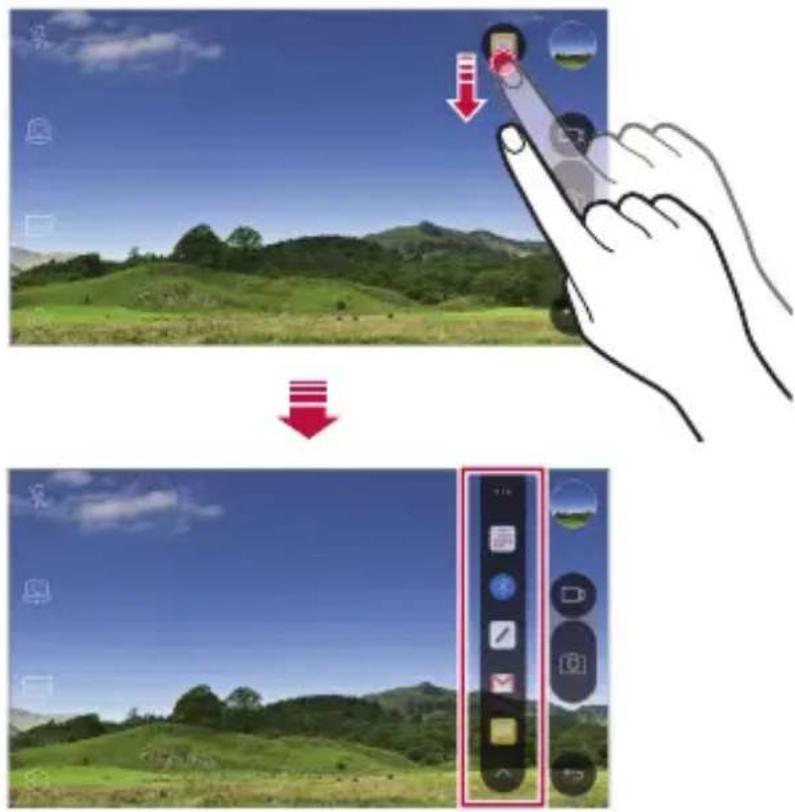
- Du kan se beskeder og bruge funktionen via Second Screen, mens du bruger hele skærmens apps.
- Du kan bruge kontrolpanelet, mens du tager et billede eller optager.
• Tænd/sluk for Second Screen ved at vende enheden.
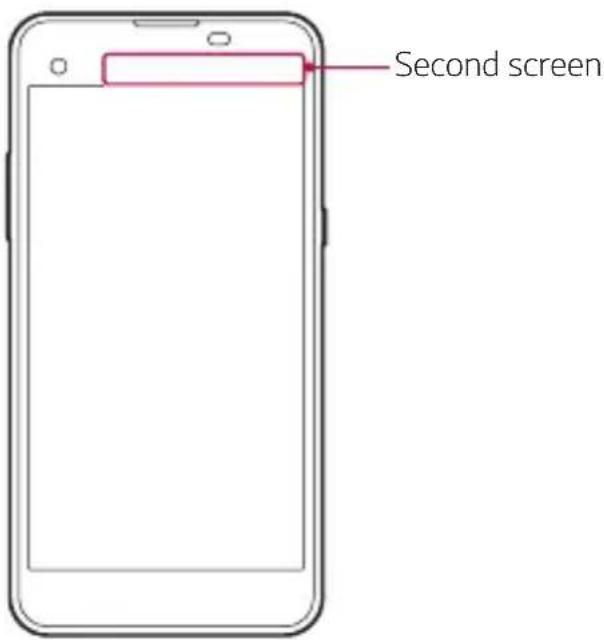
Tænd og sluk for funktionen Second Screen
Du kan tænde og slukke funktionen Second Screen og vælge, hvad der skal vises.
Tryk på ○> Indstillinger > Skærm> Second screen.
- Vis, när hovedskærmen er tændt: Nyttig funktion til multitasking.
- Vis, når hovedskærmen er slukket: Viser altid nyttige oplysninger og giver hurtig start af hyppigt anvendte funktioner.
- Mere > Vis uret, mens indholdet vises: Viser tidspunktet og telefonstatus, mens medieindhold som f.eks. billeder og videoer vises.
Hurtig deling
Du kan dele et billede eller en video på den ønskede app umiddelbart efter at have taget det.
1 Trykpå, og tag et billede eller optag en video.
2 Træk ikonet Quick Share, der vises efter at have taget et billede eller optaget en video, og vælg en app for at dele det.
Du kan også trykke og holde nede på ikonet Preview, som vises, efter at du har taget et billede eller optaget en video og trække det over til ikonet Quick Share.

- Den app, der vises af ikonet Quick Share, skifter afhængigt af typen og adgangsfrekvensen for de apps, der er installeret på enheden.
- Du kan kun anvende denne funktion, når du tager et billede eller optager en video i automatisk tilstand. Se Automatisk tilstand for at få flere oplysninger.
Du kan oprette kreative noter ved at bruge forskellige indstillinger i denne avancerede Notesblok-funktion, f.eks. billedstyring og screenshots, som ikke understøttes i det traditionelle Notesblok-program.
Oprettelse af en note
1 Trykpå QuickMemo+.
2 Trykpå for at oprette en note.
- √: Gem en note.
• ←: Fortryd den seneste handling.
• ↗: Annuller fortryd af den seneste handling.
• T: Skriv en note ved hjælp af tastaturet.
• : Håndskriv noter.
• : Slet håndskrevne noter. - : Zoom ind eller ud, roter eller slet dele af en håndskreven note.
• : Få adgang til yderligere indstillinger, herunder deling og låsning af noter, ændring af format og indsættelse af indhold.
3 Tryk på for at gemme noten.
Angivelse af noter på et billede
1 Trykpå QuickMemo+.
2 Tryk på 📄 for at tage et billede, og tryk derefter på OK.
- Billedet vedhæftes automatisk i notesblokken.
3 Skriv frit noter på billedet.
4 Trykpå for at gemme noten.
Angivelse af noter på et screenshot
1 Når du får vist den skærm, som du vil tage et skærmbillede af, skal du trække statuslinjen nedad og derefter trykke på Optag+.
- Screenshottet vises som baggrundstema i notesblokken. Der vises memoværktøjer øverst på skærmen.
2 Skriv noter på et skærmbillede.
- For at beskære og gemme en del af skærmen skal du trykke på : >Skiv og angive en del af skærmen med beskæringsværktøjet.
- For at fastgøre et screenshot til notesblokken skal du trykke på : >Tekst.
3 Trykpå, og gem noterne på den ønskede placering.
- Du kan få vist gemte noter i QuickMemo+ eller Galleri.
- Hvis du altid vil gemme noter på samme placering, skal du markere afkrydsningsfeltet Brug som standard til denne handling. og vælge en app.
Administrationafmapper
Du kan få vist noter, som er inddelt efter notetype.
1 Tryk på QuickMemo+.
2 Tryk på øverst på skærmen, og vælg et menupunkt:
- Allememoer: Se alle no ter, der er gemt i QuickMemo+.
- Mine notater: Se noter, der er oprettet i QuickMemo+.
- Fotobesked: Se noter, der er oprettet i
- Optag+: Se noter, der er oprettet i Optag+.
- Ny kategori: Tilføj kategorier.
• Omarranger, tilføj eller slet kategorier. Hvis du vil omdøbe en kategori, skal du trykke på kategorien.

- Visse mapper bliver ikke vist, første gang QuickMemo+ startes. Deaktiverede mapper aktiveres og bliver vist, hvis de indeholder mindst én relateret note.
QSlide
Du kan åbne apps ved at anvende QSlide, så du kan buge dem, mens andre apps kører. Du kan f.eks. bruge lommeregneren eller kalenderen, när du afspiller en video.
Trykpå : >QSlide, mens appen kører.

- Denne funktion understøttes muligvis ikke af visse apps.
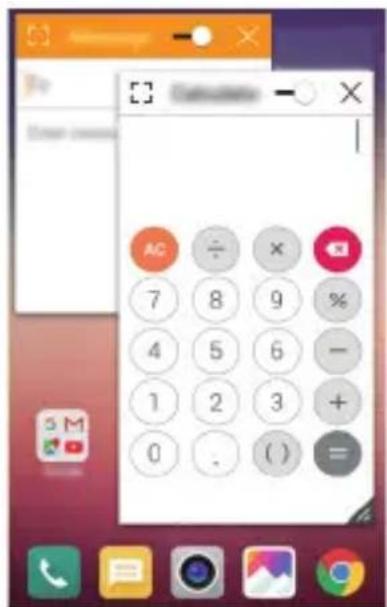
- []: Slå QSlide-tilstanden fra for at skifte til fuldskærmstilstand.
- -○ : Tilpas uigennemsigtigheden af QSlide-vinduet. Hvis QSlide-vinduet er gennemsigtigt, reagerer det ikke på berøringsinput.
• X: Luk QSlide-vinduet.
• 4: Tilpas størrelsen på QSlide-vinduet.
Indholdsdeling
Afspilning af indhold
Du kan afspille indhold fra din enhed på et TV. Afspil gemt indhold såsom billeder, musik og videoer.
1 Slut din enhed og dit TV til samme Wi-Fi-netværk.
2 Vælg en fil fra appen Galleri eller Musik, og tryk på : > Afspil på en anden enhed.
3 Vælg den fil, som du vil oprette forbindelse til.

- For at bruge Chromecast skal du opdatere Google Play til den nyeste version.
Afsendelse og modtagelse af filer
Du kan sende eller modtage filer, der er gemt på din enhed, på en anden LG-enhed eller tablet.
For at modtage filer skal du trække statuslinjen nedad og derefter trykke på Fildeling.
For enheder, der ikke understøtter Fildeling skal du trykke på ○> Indstillinger > Netværk > Del og tilslut > Fildeling > SmartShare Beam og trække ○ for at aktivere den.

- Du kan sende filer hurtigere, når begge enheder er tilsluttet til det samme Wi-Fi-netværk.
- Du kan sende filer til DLNA-kompatible telefoner og tabletcomputere, uanset om de er fra LG.
Afsendelse af filer til en anden enhed
1 Vælg en fil, og tryk på SmartShare Beam. Du kan også trykke på på fillisten og vælge filerne og derefter trykke på DEL > SmartShare Beam.
- Filen sendes til enheden.
Brug af enheder i nærheden
Du kan få vist eller afspille multimediefiler på enheder, der er placeret i nærheden af din enhed.
1 Fra Galleri eller Musik appen skal du vælge ≡> Nærliggende enheder.
2 Vælg en enhed på listen over enheder.
- Hvis den ønskede enhed ikke er på listen over enheder, skal du kontrollere, at DLNA er aktiveret. Tryk derefter på Søg enheder i nærheden.
3 Afspil indhold, der er gemt på den valgte enhed.
Forstyr ikke
Du kan begrænse notifikationer eller sætte dem på lydløs for at undgå forstyrrelser på bestemte tidspunkter.
1 Tryk på ○> Indstillinger > Lyd og Notifikation > Forstyr ikke, og træk derefter ○ for at aktivere den.
2 Tryk på Lyde og vibrationer, og vælg den ønskede tilstand:
- Kun prioritet: Modtag lyd- og vibrationsnotifikationer for de valgte apps. Selv når Kun prioritet er slået til, lyder alarmen stadigvæk.
- Total tavshed: Deaktiver både lyd og vibration.
Ringtone-ID
Du kan indstille enheden til af afspille en ringetone, der er oprettet automatisk, for et indgående opkald fra udvalgte kontaktpersoner. Denne funktion er nyttig, da du dermed ved, hvem der ringer til dig ved lyden af ringetonen.
1 Tryk på ○> Indstillinger >Lyd og Notifikation >Ringtone-ID, og træk derefter ○ for at aktivere den.
2 Tryk på Sammensæt ringetoner til, og vælg den ønskede indstilling.

- Standardringetonen afspilles for indgående opkald fra kontakter, med undtagelse af den valgte kontakt.
02
Grundlæggende funktioner
Produktkomponenterogtilbehør
Sørg for, at ingen af følgende elementer mangler:
- Enhed
- USB-kabel
- Kortværktøj
- Oplader
- Stereoheadset
- Startvejledning

- Ovenstående elementer er muligvis valgfrie.
- De elementer, der følger med enheden og andet tilgængeligt udstyr varierer afhængigt af område og serviceudbyder.
- Brug altid ægte tilbehør fra LG Electronics. Brug af tilbehør fra andre producenter kan påvirke enhedens opkaldsydelse eller udløse fejl. Der er muligvis ikke omfattet af LG's reparationsservice.

- Hvis nogle af disse grundlæggende elementer mangler, skal du kontakte den forhandler, hvor du købte enheden.
- For at købe ekstra, grundlæggende elementer skal du kontakte LG Kundeservicecenter.
- Kontakt LG Kundeservicecenter for at finde tilgængelige forhandlere, hvis du ønsker at købe ekstraudstyr.
- Nogle af elementerne i i emballagen kan blive udskiftet uden varsel.
- Udseendet af og specifikationerne for din enhed kan blive ændret uden varsel.
Oversigtoverdele
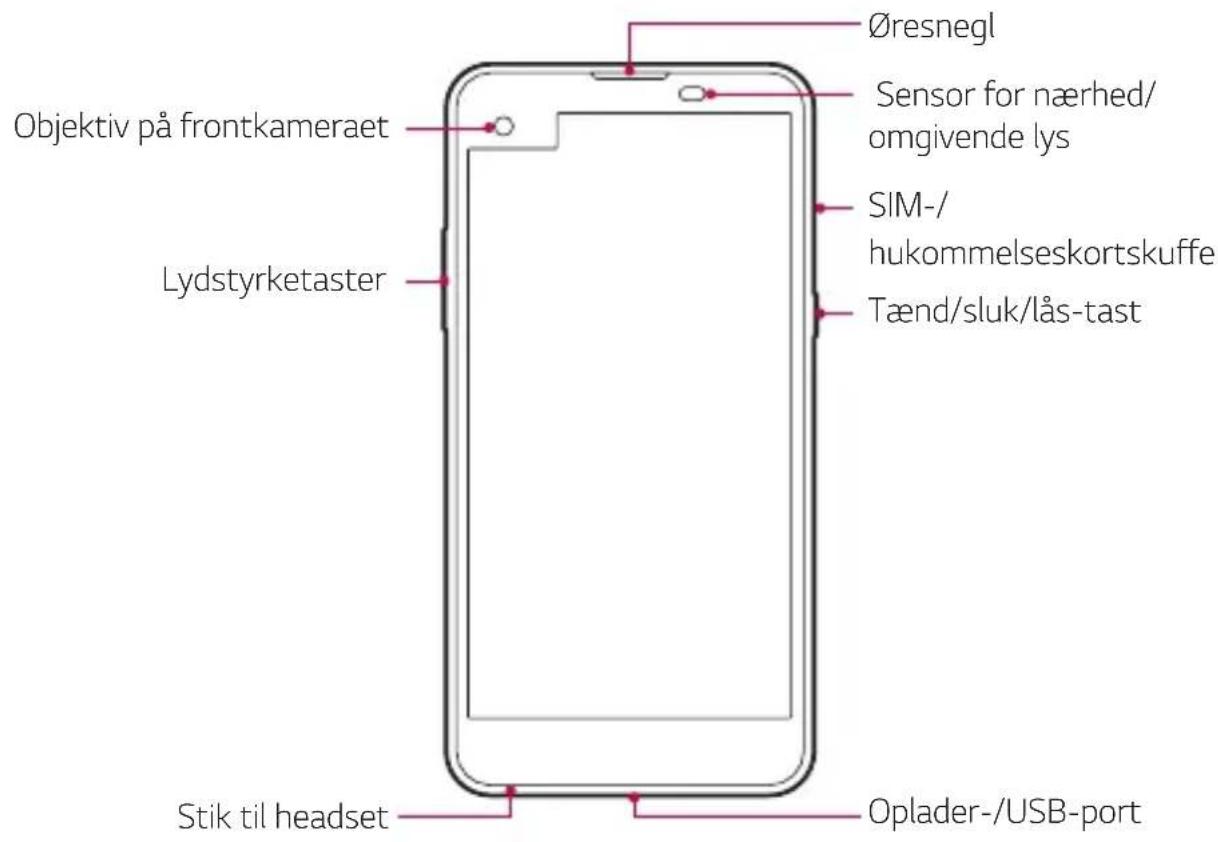
text_image
Objektiv på frontkameraet Lydstyrketaster Stik til headset Øresnegl Sensor for nærhed/ omgivende lys SIM-/hukommelseskortskuffe Tænd/sluk/lås-tast Oplader-/USB-port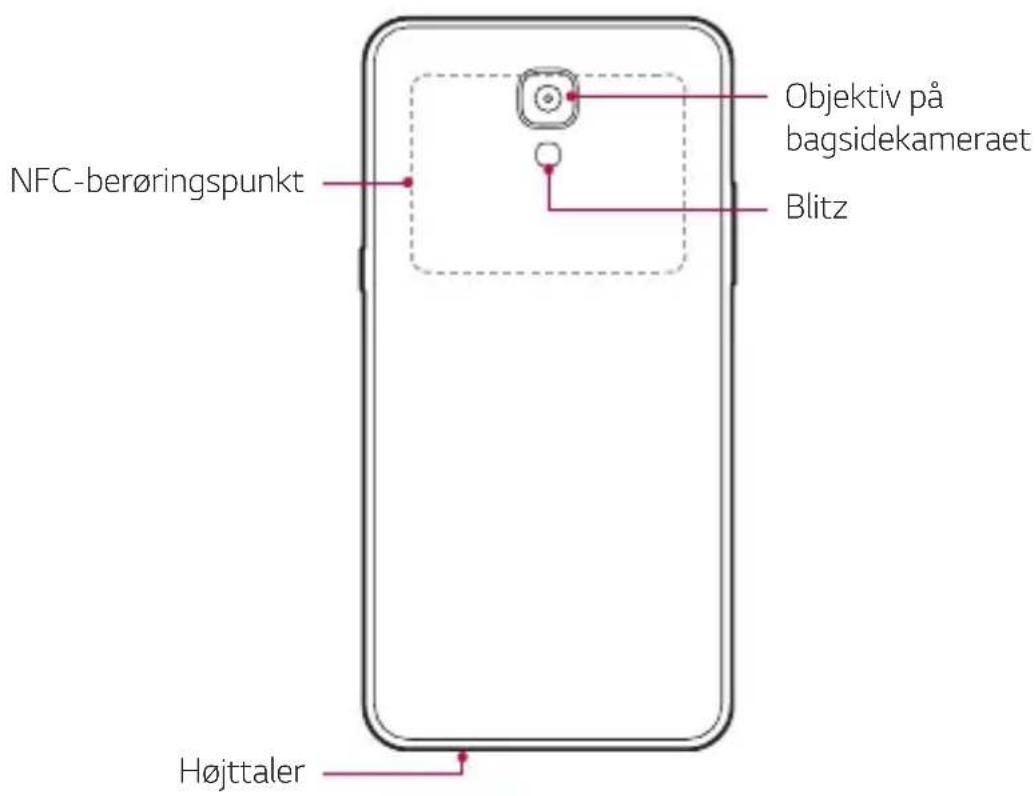
text_image
NFC-berøringspunkt Objektiv på bagsidekameraet Blitz Højttaler- Sensor for nærhed/omgivende lys
- Afstandssensor: Under et opkald slukker nærhedssensoren skærmen og deaktiverer touchfunktionaliteten, når enheden er i nærheden af en menneskekrop. Skærmen tændes igen, og touch-funktionaliteten aktiveres, når enheden igen er uden for et bestemt område.
- Ambient light sensor: Sensoren for omgivende lys analyserer intensiteten af det omgivende lys, när kontrol af automatisk lysstyrke er aktiveret.
- Lydstyrketaster
- Juster lydstyrken for ringetoner, opkald eller notifikationer.
- Tryk kortvarigt på en lydstyrketast for at tage et billede. Tryk og hold neden på lydstyrketasten for at tage en serie billeder.
- Tryk på lydstyrke ned-tasten (-) to gange for at starte appen Kamera, när skærmen er låst eller slukket. Tryk to gange på lydstyrke op-tasten (+) for at starte Optag+.
• Tænd/sluk/lås-tast
-Tryk kort på tasten for at tænde eller slukke skærmen.
- Tryk og hold nede på tasten for at vælge en styringsindstilling.

- Der kan være begrænset adgang til visse funktioner, afhængigt af enhedsspecifikationerne.
- Der er indbygget en NFC-antenne bag på enheden. Undgå at beskadige NFC-antennen.
- Undgå at lægge tunge genstande på enheden eller at sidde på den. Ellers kan der opstå skader på touchskærmen.
- Skæmbeskyttelsesfilm eller skæmbeskyttelsestilbehør kan forstyrre nærhedssensoren.
- Hvis din enhed er våd, eller hvis du bruger den et fugtigt sted, fungerer berøringssensoren eller knapperne muligvis ikke korrekt.
Tænde og slukke for strømmen
Tændeforstrømmen
Når der er slukket for strømmen, skal du trykke og holde nede på tænd/sluk/lås-tasten.

- Første gang, du starter smarttelefonen, udføres der en indledende konfiguration. Den første start af smarttelefonen kan tage længere tid end normalt.
Slukkeforstrømmen
Tryk og hold nede på tænd/sluk/lås-tasten, og vælg derefter Sluk.
Strømstyringsindstillinger
Tryk og hold nede på tænd/sluk/lås-tasten, og vælg derefter en indstilling.
- Sluk: Sluk enheden.
- Sluk og genstart: Genstart enheden.
- Slå Flytilstand TIL: Bloker telekommunikationsrelaterede funktioner, herunder at foretage opkald, sms og browse på internettet. Andre funktioner er stadig tilgængelige.

- Hvis skærmen fryser, eller enheden ikke svarer, når du forsøger at betjene den, skal du trykke på og holde tænd/sluk-/låseknappen og knappen Lydstyrke ned (-) nede i ca. 10 sekunder for at genstarte enheden.
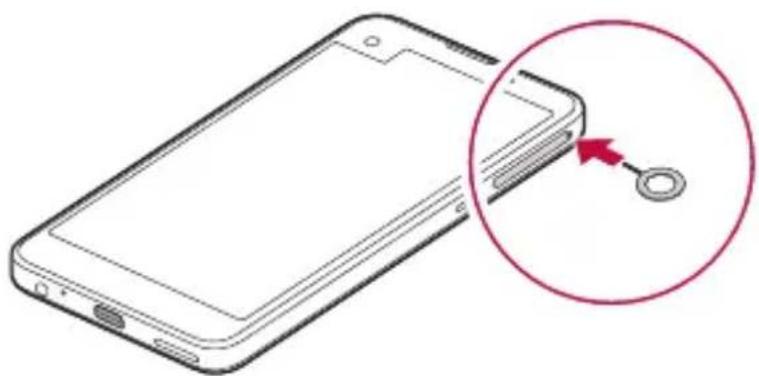
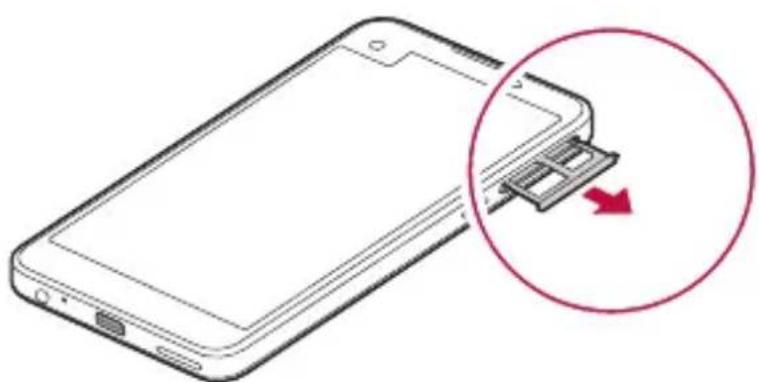
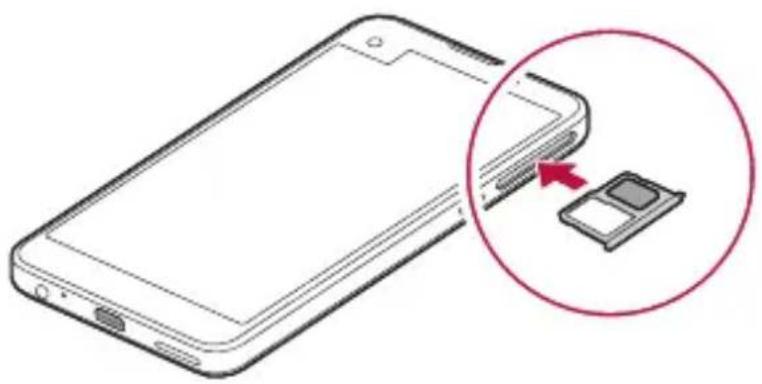
SådanisættesSIM-kortet
Anvend SIM-kortet (Subscriber Identity Module) fra din serviceudbyder korrekt.
1 Isæt kortværktøjet i hullet i kortholderen.
2 Træk kortholderen ud.
4 Skub kortholderen tilbage i åbningen.
- Ud af de forskellige SIM-korttyper er det kun nano-SIM-kort, der kan bruges med enheden.
- For at sikre en problemfri ydelse anbefales det at bruge telefonen med den rigtige type SIM-kort. Anvend altid fabriksfremstillede SIM-kort fra operatøren.
Sikkerhedsforanstaltninger for brug af SIM-kort
- Pas godt på dit SIM-kort. LG kan ikke holdes ansvarlig for skader og andre problemer som følge af tab eller overførsel af et SIM-kort.
- Undgå at beskadige SIM-kortet, när du isætter det eller tager det ud.
Sådan isættes hukommelseskortet
Enheden understøtter microSD på op til 2 TB. Visse hukommelseskort er muligvis ikke kompatible med din enhed afhængigt af hukommelseskortets producent samt type.

- Visse hukommelseskort er muligvis ikke fuldt ud kompatible med enheden. Hvis du anvender et kort, der ikke er kompatibelt, kan det beskadige enheden eller hukommelseskortet, eller det kan beskadige gemte data.
1 Isæt kortværktøjet i hullet i kortholderen.
2 Træk kortholderen ud.
3 Sæt hukommelseskortet i kortholderen, så de guldfarvede kontakter vender nedad.
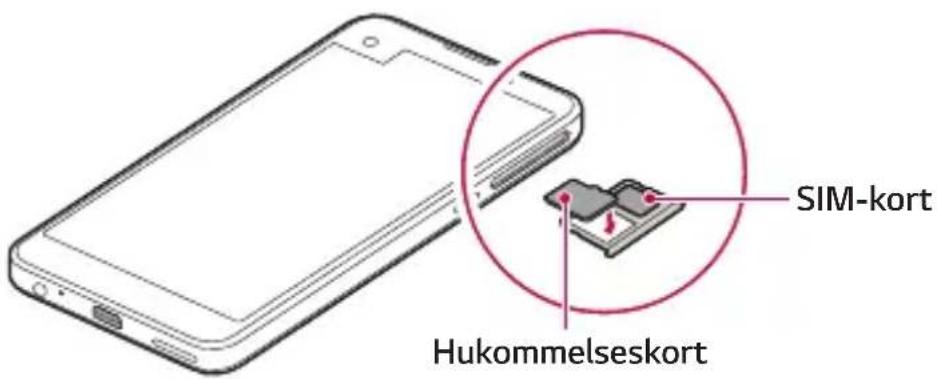
text_image
SIM-kort Hukommelseskort4 Skub kortholderen tilbage i åbningen.

- Hukommelseskort er valgfrit tilbehør.
- Hyppige overskrivninger eller sletning af data kan afkorte hukommelseskortets levetid.
Sådan fjernes hukommelseskortet
For en sikkerheds skyld skal du afinstallere hukommelseskortet, før det fjernes.
1 Tryk på ○> Indstillinger > Generelt > Lager og USB > △
2 Isæt kortværktøjet i hullet i kortholderen.
3 Træk holderen ud, og fjern hukommelseskortet.

- Undgå at fjerne hukommelseskortet, när enheden overfører eller henter data. Det kan före til, at data går tabt eller bliver beskadiget, eller det kan beskadige hukommelseskortet eller enheden. LG kan ikke holdes ansvarlig for tab som følge af misbrug eller forkert brug af hukommelseskort, inklusive tab af data.
Batteriet skal oplades helt, før enheden tages i brug.
Slut den ene ende af opladerkablet til opladeren, sæt den anden ende af kablet i kabelstikket, og slut derefter opladeren til en stikkontakt.
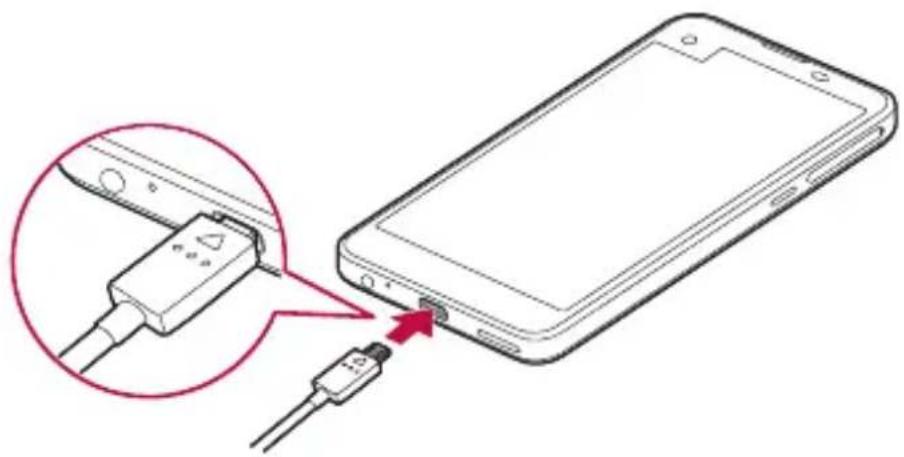
- Sørg for at bruge det USB-kabel, der fulgte med som grundlæggende tilbehør.
- Når et USB-kabel tilsluttes, skal du sørge for, at ikonet på kablet vender opad. Hvis kablet tilsluttes på den forkerte måde, kan enheden blive ødelagt.
- Sørg for at bruge adapter, batteri og opladerkabel, som er godkendt af LG. Hvis batteriet oplades med en oplader fra tredjepart, kan batteriet eksplodere, eller enheden kan tage skade.
- Hvis enheden bruges under opladning, kan det udløse elektrisk stød. Stop opladningen, hvis du vil bruge enheden.

- Tag opladeren ud af stikkontakten, när enheden er fuldt opladt. Det forhindrer unødvendigt strømforbrug.
- Du kan også oplade batteriet ved at forbinde enheden og en pc eller bærbar computer med et USB-kabel. Det kan tage længere tid, end hvis du oplader batteriet på normal vis.
- Undlad at oplade batteriet med en USB-hub, som ikke kan opretholde den nominelle spænding. Opladningen mislykkes eller stopper.
Effektiv brug af batteriet
Batteriets levetid kan forkortes, hvis du kører mange apps og funktioner samtidig og hele tiden.
Annuller baggrundshandlinger for at øge batteriets levetid.
Følg disse tips for at minimere batteriforbruget:
- Slå Bluetooth® eller Wi-Fi-netværket til eller fra, när de ikke er i brug.
- Indstil skærmen til at slukke så hurtigt som muligt.
- Minimerskærmenslysstyrke.
- Indstil skærmlåsen, när enheden ikke er i brug.
- Tjek batteriniveauet, før du bruger en downloadet app.
Touchskærm
Du kan bruge håndbevægelserne på Touchskærmen for at lære, hvordan du styrer din enhed.
Trykke
Tryk let med din fingerspids for at markere eller køre en app eller indstilling.
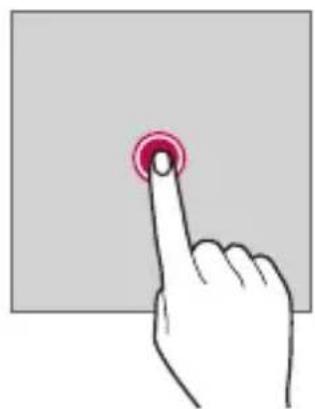
Tryk og hold nede i flere sekunder for at køre en skjult funktion.
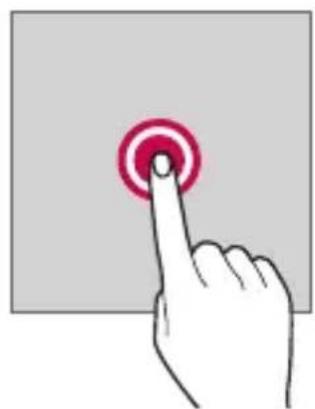
Tryk hurtigt to gange for at zoome ind eller ud på et foto eller kort.
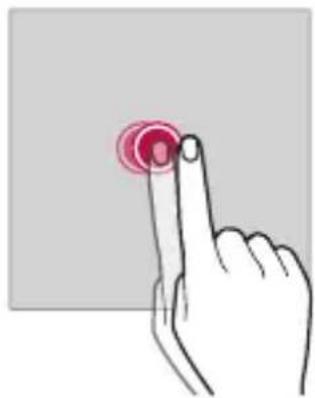
Tryk og hold nede på et element, f.eks. en app eller widget, og stryg den derefter til en anden placering. Du kan bruge denne håndbevægelse til at flytte et element.
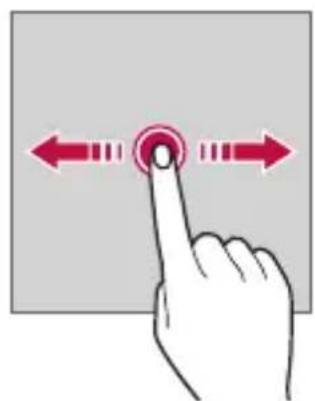
Tryk forsigtigt på skærmen, og hold nede, og svip derefter mod venstre eller højre for a flytte til et andet panel.
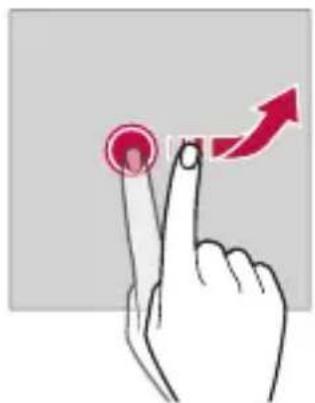
- Touchsckærmen må ikke udsættes for kraftige, fysiske stød. Berøringssensoren kan tage skade.

- Der kan opstå fejl i touchskærmen, hvis du bruger enheden i nærheden af magnetisk materiale, metalmateriale eller ledende materiale.
- Hvis du bruger enheden under kraftigt lys, f.eks. direkte sollys, kan du muligvis ikke se skærmen. Det afhænger af din placering. Brug enheden, hvor der er skygge, eller på et sted med et omgivende lys, der ikke er for skarpt, men som er lyst nok til at du kan læse en bog.
- Undgå at trykke på skærmen med stor kraft.
- Tryk forsigtigt med din fingerspids på den ønskede indstilling.
- Touchfunktionen fungerer muligvis ikke korrekt, hvis du trykker med vanter på, eller hvis du trykker med en negl.
- Berøringsfunktionen fungerer muligvis ikke korrekt, hvis skærmener fugtig eller våd.
- Touchskærmen fungerer muligvis ikke korrekt, hvis skæmbeskyttelsesfilm eller -tilbehør fra en standardonline- eller offlinebutik er påsat enheden.
Baggrund
Startskærmen-Oversigt
Startskærmen er udgangspunktet for åbning af forskellige funktioner og apps på din enhed. Tryk ○ på en skærm for at vende tilbage til startskærmen.
Du kan administrere alle apps og widgets på startskærmen. Stryg skærmen til venstre eller højre for at få vist alle installerede apps i korte træk.
Du kan søge efter en app ved hjælp af en søgning på Google.
Startskærmens layout
- Startskærmen kan variere afhængigt af tjenesteudbyder eller softwareversion.
- Second screen: Med Second screen øverst på skærmen kan brugeren konfigurere den ønskede app. Prøv hurtigt og nemt at køre din foretrukne app ved at indstille Second Screen.
- Statuslinje: Få vist statusikoner, klokkeslæt og batteriniveau.
- Widget: Tilføj widgets på startskærmen for hurtigt at få adgang til nødvendige oplysninger uden at skulle køre apps enkeltvist.
- Mappe: Opret mapper for at inddele mapper efter dine præferencer.
- Sideikon: Få vist det samlede antal startskærmkanvasser og det aktuelt viste kanvas, som er fremhævet.
- Område med hurtig adgang: Fastgør primære apps i bunden af skærmen, så de kan åbnes fra en hvilken som helst startskærmside.
- Touchknapperpåstartskærmen
- ◀: Vend tilbage til den forrige skærm. Luk tastaturet eller pop op-vinduer.
- ○: Tryk for at gå til startskærmen. Tryk og hold for at starte Google.
- □: Få vist en liste over senest anvendte apps, eller kør en app fra listen. Brug indstillingen Ryd alle til at slette alle senest anvendte apps. I visse apps kan du trykke og holde nede på knappen for at få adgang til yderligere indstillinger.
Redigering af berøringsknapper på startskærmen
Du kan omarrangere berøringsknapper på startskærmen eller ofte anvendte funktioner til berøringsknapper på startskærmen.
Tap ○ > Indstillinger > Skærm > Touchmenu knapper >
Knapkombination, og tilpas indstillingerne.
- Der findes flere indstillinger, herunder QSlide, Notifikation eller Optag+ Der kan maks. tilføjes fem elementer.

Hvis der er en notifikation om en ulæst besked, en kalenderbegivenhed eller en alarm, vises det tilsvarende notifikationsikon på statuslinjen. Tjek enhedens status ved at se på de notifikationsikoner, der vises på statuslinjen.
- * : Intet signal
• LTE : Data overføres via netværket
• Alarm indstillet
• "☐": Vibreringstilstand er aktiveret
• Bluetooth er aktiveret
• Ψ : Sluttet til en computer via USB - : Batteriniveau
• : Flytilstand er aktiveret
• : Mistede opkald
• Wi-Fi er aktiveret
• : Lydløs tilstand er aktiveret
• : GPS er aktiveret
• (1): Hotspot er aktiveret
• : Intet SIM-kort

- Nogle af disse ikoner vises forskelligt, eller vises muligvis slet ikke. Det afhænger af enhedens status. Se ikonerne for det faktiske miljø, enheden anvendes i.
- De viste ikoner kan variere efter område eller tjenesteudbydere.
Notifikationspanel
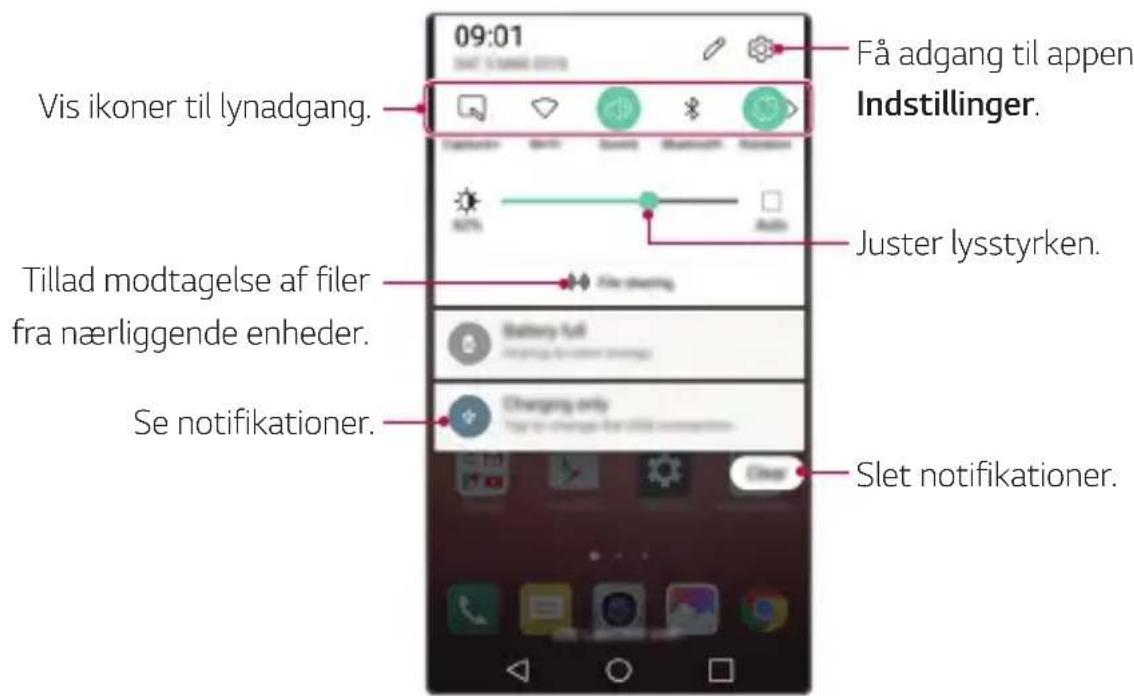
Du kan åbne notifikationspanelet ved at trække statuslinjen nedad.
Brug hurtigadgangsikoner i notifikationspanelet for nemt og hurtigt at slå en funktion til eller fra.
Træk mod venstre eller højre på listen over hurtigadgangsikoner for at vælge det ønskede funktionsikon.
- Hvis du trykker og holder på et ikon, vises skærmen Settings for den r relevante funktion.
text_image
09:01 Vis ikoner til lynadgang. Få adgang til appen Indstillinger. Tillad modtagelse af filer fra nærliggende enheder. Se notifikationer. Juster lysstyrken. Changgung only Slet notifikationer.Du kan vælge, hvilke elementer, der skal vises i notifikationspanelet.
Trykpå i notifikationspanelet.
- Hvis du vil omarrangere hurtigadgangsikoner, skal du trykke og holde på et ikon o derefter trække det til en anden placering.
• Vælg de ikoner, der skal vises på listen.
Skift af skærmretning
Du kan indstille skærmretningen til at skifte automatisk efter enhedens retning.
Tryk på Rotere på listen over hurtigadgangsikoner i notifikationspanelet.
Du kan også trykke på ○>Indstillinger Skærm og aktivere Roterskærm automatisk.
Redigeringafstartskærmen
Tryk og hold på et tomt område på startskærmen, og start derefter den ønskede funktion.
- Hvis du vil omarrangere kanvasser på startskærmen, skal du trykke og holde på et kanvas og derefter trække det til en anden placering.
- Hvis du vil tilføje widgets på startskærmen, skal du trykke på Widgets og trække en widget til startskærmen.
- For at ændre indstillinger på startskærmen skal du trykke på Baggrundsindstillinger og tilpasse indstillingerne. Se Baggrundsindstillinger for at få flere oplysninger.
- Du kan få vist eller geninstallere apps ved at trykke på Afinstallerede applikationer. Se For nylig afinstallerede applikationer, hvis du ønsker flere oplysninger.
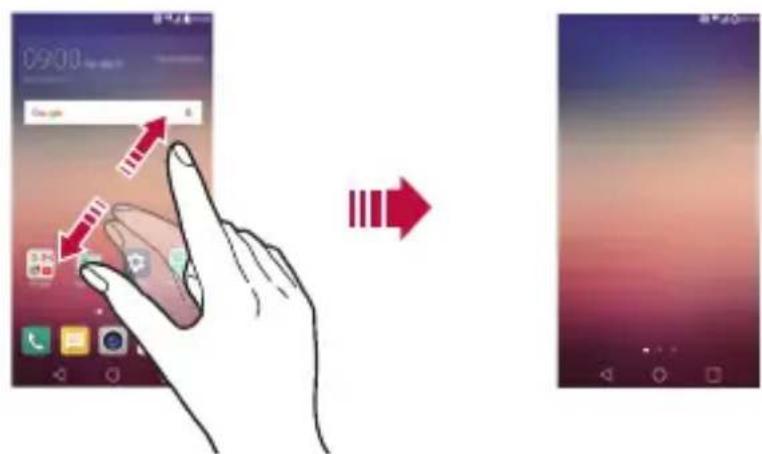
Visningafbaggrundstema
Du kan kun få vist baggrundsbilledet, hvis du skjuler apps og widgets på startskærmen.
Spred to fingre, mens du holder på startskærmen.
- Knib fingrene sammen på startskærmen for at vende tilbage til den oprindelige skærm med apps og widgets, eller tryk på
Flytning af apps på startskærmen
Tryk og hold på en app på startskærmen, og træk den derefter til en anden placering.
- Hvis du vil have ofte benyttede apps nederst på startskærmen, skal du trykke og holde på en app og derefter trække den til området med hurtig adgang i bunden.
- Træk ikonet til startskærmen for at fjerne et ikon fra området med hurtig adgang.
Brug af mapper fra startskærmen
Oprettelseafmapper
Tryk og hold på en app på startskærmen, og træk den derefter over en anden app.
- Der oprettes en ny mappe, og apps tilføjes denne mappe.
Redigeringafmapper
Tryk på en mappe på startskærmen, og kør derefter den ønskede funktion.
- Hvis du vil redigere mappenavnet og -farven, skal du trykke på mappenavnet.
- Hvis du vil fjerne en app fra mappen, skal du trykke og holde på appen og trække den uden for mappen. Hvis den afinstallerede app, er den eneste app i mappen, fjernes mappen automatisk.
Du kan tilpasse indstillingerne for startskærmen.
1 Tryk på ○> Indstillinger > Skærm > Baggrund.
2 Tilpas indstillinger:
• Vælg hjem: vælg en startskærmtilstand.
- Baggrund: Skift baggrundstema for startskærmen.
- Skærmeffekt: Vælg en effekt, der skal anvendes, när kanvas skifter på startskærmen.
- Tema: Vælg det skærmtema, der skal anvendes.
- Sortér applikationer efter: Angiv, hvordan apps sorteres på startskærmen.
- Gitter: Skift opstillingstilstand for apps på startskærmen.
- Skjul programmer: Vælg eller fravælg apps for at skjule dem på startskærmen.
Skærmlås
Skærmlås – Oversigt
Enhedens skærm slukker og låser automatisk, hvis du trykker på tænd/sluk/lås-tasten. Det sker også, hvis enheden står uden aktivitet i en angiven tid.
Hvis du trykker på tænd/sluk/lås-tasten, og skærmlåsen ikke er indstillet, vises startskærmen med det samme.
For at øge sikkerheden og forhindre uønsket adgang til din enhed, skal du indstille en skærmlås.

- Skærmlåsen forhindrer unødvendigt berøringsinput på enhedens skærm og reducerer batteriforbruget. Vi anbefaler, at du aktiverer skærmlåsen, når enheden ikke er i brug.
Sådankonfigureresskærmlåseindstillingerne
Der findes forskellige indstillinger til konfiguration af skærmlåseindstillingerne.
1 Tryk på ○ > Indstillinger > Skærm > Låseskærm > Vælg skærmlås, og vælg derefter den ønskede metode.
- Ingen: Deaktiver skærmlåsefunktionen.
- Træk Str yg på skærmen for at låse den op.
- Knock Code: Tryk på mellemrummene på skærmen i overensstemmelse med mønsteret for at låse skærmen op.
- Mønster: Tegn et mønster for at låse skærmen op.
- PIN-kode: Indtast en numerisk adgangskode for at låse skærmen op.
- Adgangskode: Indtast en alfanumerisk adgangskode for at låse skærmen op.

- Hvis du vil indstille skærmlås med et mønster, skal du først oprette en Google-konto eller en backup-pinkode. Hvis du angiver et forkert mønster mere end et bestemt antal gange i træk, kan du låse skærmen op med din backup-pinkode eller din Google-konto.
- Hvis en skærmlås er indstillet ved hjælp af en Knock Code, et mønster, en PIN-kode eller en adgangskode, og du indtaster en forkert PIN-kode eller adgangskode mere end et angivet antal gange, blokeres indtastning af adgangskode i 30 sekunder.
Indstillingerforlåseskærm
Du kan tilpasse følgende indstillinger for låseskærmen.
1 Tryk på ○> Indstillinger > Skærm > Låseskærm.
2 Tilpasindstillinger:
• Vælg skærmlås: Vælg en skærmlåsemetode.
- Smart Lock: Vælg elementer, du har tiltro til, og hvis én af dem vises, låses enheden automatisk op.
- Skærmeffekt: Angiv skærmovergangseffekter, der skal anvendes, när skærmen låses op. Denne indstilling vises, när skærmlåsemetoden er indstillet til Swipe.
- Baggrund: Skift baggrundsbillede for låseskærmen.
- Genveje: Tilføj en appgenvej, og få direkte adgang til appen fra låseskærmen ved at trække appen uden for den store cirkel. Denne indstilling vises, hvis skærmlåsemetoden er indstillet til Swipe.
- Vejranimation: Viser vejranimationer for den aktuelle placering på läseskærmen.
- Kontaktpersonens oplysninger til mistet telefon: Viser nødkontaktoplysninger på låseskærmen.
- Lås-timer: Angiv hvor lang tid, der skal gå, hvor enheden ikke bliver brugt, før den automatisk låser.
- Afbryderknap låser øjeblikkeligt: Låser automatisk skærmen, när der trykkes på tænd/sluk/lås-tasten.

- De tilgængelige indstillinger kan variere afhængigt af den valgte skærmlåsemetode.
KnockON
Du kan slå skærmen til eller fra ved at dobbelttrykke på skærmen.

- Denne indstilling er kun tilgængelig på startskærmen fra LG. Den fungerer muligvis ikke korrekt i et brugerdefineret startprogram eller på startskærmen installeret af brugeren.
- Brug din fingerspids til at trykke på skærmen. Brug ikke dine negle.
- Hvis du vil bruge KnockON-funktionen, skal du sørge for, at sensoren for nærhed/omgivende lys ikke er blokeret af et klistermærke eller andet.
Aktiveringafskærmen
Dobbelttryk midt på skærmen.
- Hvis du trykker øverst eller nederst på skærmen, kan genkendelsen forringes.
Deaktiveringafskærmen
Tryk to gange på et tomt område på baggrunden eller skærmlåsen. Du kan også trykke to gange på et tomt punkt på statuslinjen.
Knock Code
Du kan låse skærmen op ved at oprette din egen bankekode. Når skærmen er låst, kan du få direkte adgang til startskærmen ved at trykke på skærmen på en bestemt måde.

- Du kan bruge din bankekode sammen med KnockOn-funktionen.
- Hvis du angiver en forkert bankekode mere end et bestemt antal gange lige efter hinanden, kan du låse op med din backup-pinkode eller din Google-konto.
- Brug din fingerspids til at trykke på skærmen.
Sådan oprettes en bankekode
1 Tryk på ○ > Indstillinger > Skærm > Låseskærm > Vælg skærmlås > Knock Code.
2 Tryk på firkanterne i et mønster, du selv vælger, for at oprette en bankekode, og tryk derefter på NÆSTE.
3 Angiv den oprettede bankekode igen for at bekræfte den, og tryk derefter på BEKRÆFT.
4 Angiv en backup-pinkode, du kan bruge, hvis du glemmer din bankekode.
Sådan oplåses skærmen med en bankekode
Du kan låse skærmen op ved at angive den bankekode, du har oprettet.
Angiv din bankekode på touchskærmen, när skærmen er slukket.
- Du kan også indtaste en Knock Code, när skærmen er tændt.
Enhedskryptering
Krypteringafdinenhed
Det sker for at beskytte dataene. Det er muligt at læse, skrive og kopiere data, selvom enhedskryptering er aktiveret. Du kan konfigurere enheden med låseindstillingerne, så du bliver bedt om at angive brugeroplysninger, når den aktiveres.
Sikkerhedsforanstaltningerforenhedskryptering
Du kan bruge mobiltelefonlås på låseskærmen til at øge beskyttelsesniveauet på enheden.

- Hvis mobiltelefonlås er slået til, og der indtastes en forkert adgangskode mere end et bestemt antal gange, nulstilles enheden automatisk.
- Hvis du glemmer krypterigsadgangskoden, skal du nulstille enheden for at kunne bruge den igen. Initialisering sletter alle data, der blev gemt før initialiseringen.
- Hvis krypteringen stoppes, før den er fuldført, kan dataene blive beskadiget.
Krypteringafhukommelseskort
Du kan kryptere og beskytte data, der er gemt på hukommelseskortet. De krypterede data på hukommelseskortet kan ikke tilgås fra en anden enhed.
1 Tryk på ○ > Indstillinger > Generelt > Sikkerhed > Kryptér SD-kort-hukommelse.
2 Læs oversigten på skærmen om kryptering af hukommelseskort, og tryk derefter på FORTSÆT for at fortsætte.
3 Vælg en indstilling, og tryk på KRYPTÉR NU:
- Kryptering af ny fil: Kryptér kun data, der gemmes på hukommelseskortet efter kryptering.
- fuld kryptering: Kryptér alle data, der i øjeblikket er gemt på hukommelseskortet.
- Udeluk mediefiler: Kryptér alle filer med undtagelse af mediefiler, f.eks. musik, billeder og videoer.

- Du kan kryptere hukommelseskortet ved at sørge for, at skærmlåsen indstilles med en pinkode eller adgangskode.
- Når krypteringen af hukommelseskortet starter, er visse funktioner ikke tilgængelige.
- Hvis enheden er slukket, mens krypteringen er i gang, mislykkes krypteringen, og data kan beskadiges. Du skal derfor sørge for at kontrollere, om batteriniveauet et tilstrækkeligt højt, før du påbegynder krypteringen.
- Krypterede filer kan kun tilgås fra den enhed, hvor de blev krypteret.
- Det krypterede hukommelseskort kan ikke bruges i en anden LG-enhed. Hvis du vil bruge det krypterede hukommelseskort på en anden mobilenhed, skal kortet nulstilles.
- Du kan aktivere kryptering af hukommelseskortet, selvom der ikke er sat et hukommelseskort i enheden. Alle hukommelseskort, der installeres efter kryptering, krypteres automatisk.
Optagelseafscreenshots
Du kan tage skærmbilleder af den aktuelle skærm, som vises.
Viaengenvej
Tryk og hold nede på tænd/sluk/lås-tasten og lydstyrketaste ned-tasten (-) samtidig i mindst to sekunder.
- Skærmbilleder kan ses fra mappen Screenshots i Galleri.
ViaOptag+
På den skærm, hvor du vil tage et screenshot, skal du trække statuslinjen nedad og trykke på Optag+.

- Når skærmen er slukket eller låst, kan du åbne Optag+ ved at trykke to gange på lydstyrke op-tasten (+). Du skal trykke på Indstillinger > Generelt og derefter slå Genvejstast til.
- Se Angivelse af noter på et screenshot for at få flere oplysninger.
Indtastning af tekst
BrugafSmart-tastatur
Du kan bruge Smart-tastaturet til at indtaste og redigere tekst. Med Smart-tastaturet kan du se teksten, men du skriver, uden at skulle skifte mellem skærmen og et almindeligt tastatur. På denne måde kan du nemt finde og rette fejl, mens du skriver.
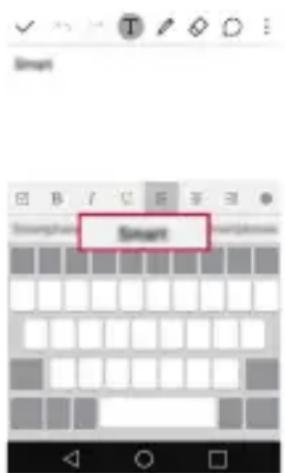
text_image
SmartFlytningafmarkøren
Med Smart-tastatur kan du flytte markøren til en ønsket placering.
Når du indtaster tekst, skal du trykke og holde nede på mellemrumstasten og derefter trække mod venstre eller højre, indtil markøren flytter til den ønskede placering i teksten.
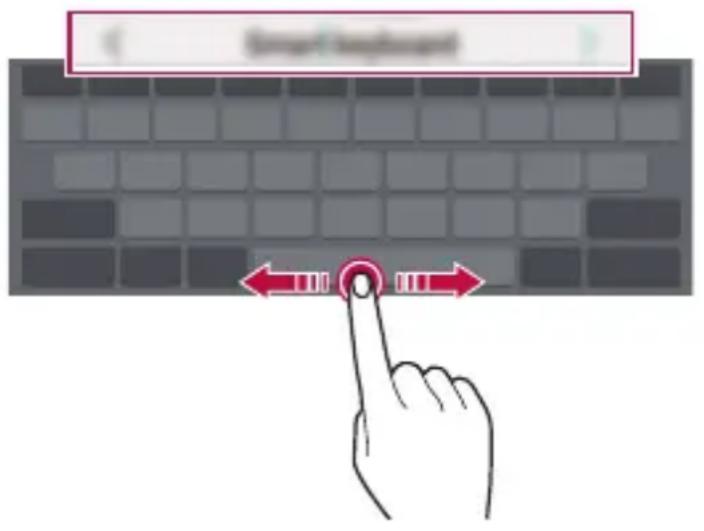
- Denne indstilling er kun tilgængelig på QWERTY-tastaturet.
Ordforslag
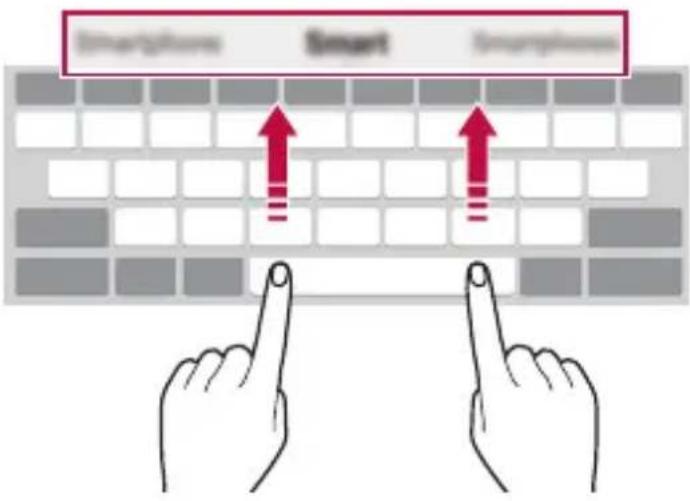
Smart-tastaturet analyserer automatisk dit brugsmønster for at foreslå ofte anvendte ord, mens du skriver. Jo længere tid, du bruger din enhed, jo mere præcise bliver disse forslag.
Indtast tekst, og tryk derefter på et foreslået ord, eller træk forsigtigt venstre eller højre side af mellemrumstasten opad.
- Det valgte ord indtastes automatisk. Du behøver ikke at skrive hvert enkelt bogstav i ordet manuelt.
Du kan tilføje, slette eller omarrangere taster på den nederst række på tastaturet.
1 Tryk på ○ > Indstillinger > Generelt > Sprog og tastatur > LG-tastatur > Tastaturhøjde og -layout > QWERTY-layout.
Du kan også trykke på ⚙ på tastaturet og trykke på Tastaturhøjde og -layout> QWERTY-layout.
2 Tryk på en tast på den nederste række, og træk den til en anden placering.
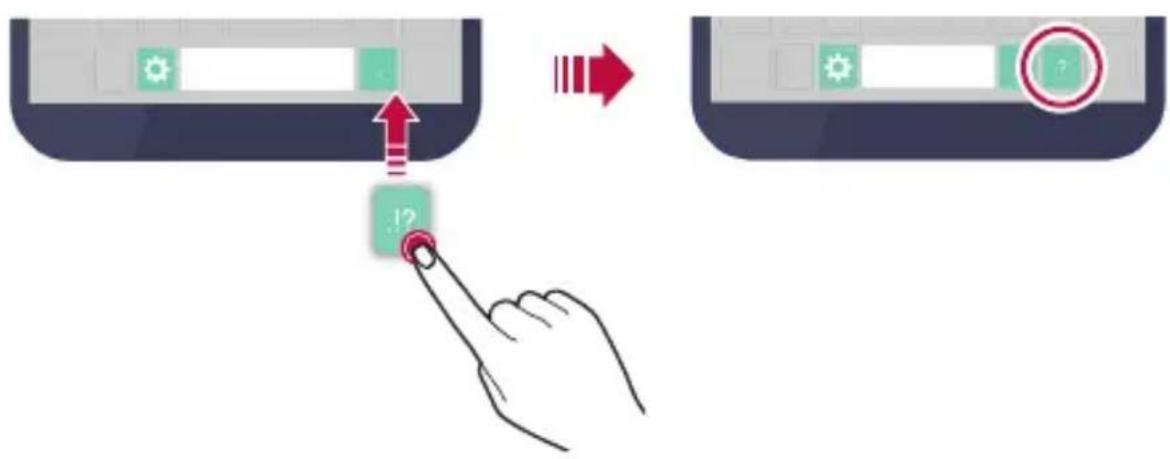
- Denne indstilling er tilgængelig på QWERTY-, QWERTZ- og AZERTY-tastaturer.
- Denne funktion understøttes muligvis ikke på visse sprog.
Tilpasningaftastaturhøjden
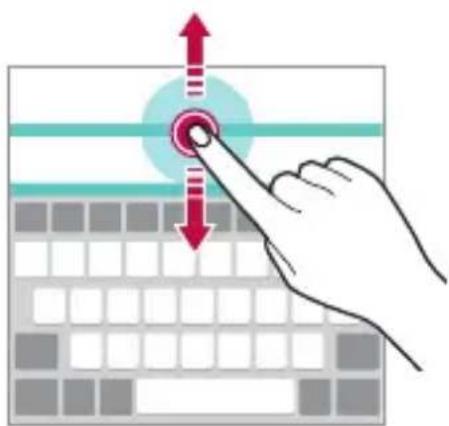
Du kan tilpasse tastaturets højde for at gøre det nemmere at indtaste.
1 Tryk på ○ > Indstillinger > Generelt > Sprog og tastatur > LG-tastatur > Tastaturhøjde og -layout > Tastaturhøjde.
Du kan også trykke på ⚙ på tastaturet og trykke på Tastaturhøjde og -layout> Tastaturhøjde.
2 Tilpas tastaturhøjden.
Valg af liggende tastaturtilstand
Du kan vælge en liggende tastaturtilstand mellem forskellige andre muligheder.
1 Tryk på ○ > Indstillinger > Generelt > Sprog og tastatur > LG-tastatur > Tastaturhøjde og -layout > Tastaturtype i liggende visning.
Du kan også trykke på ⚙ på tastaturet og trykke på Tastaturhøjde og -layout> Tastaturtype i liggende visning.
2 Vælg en tastaturtilstand.
Opdelingaftastaturet
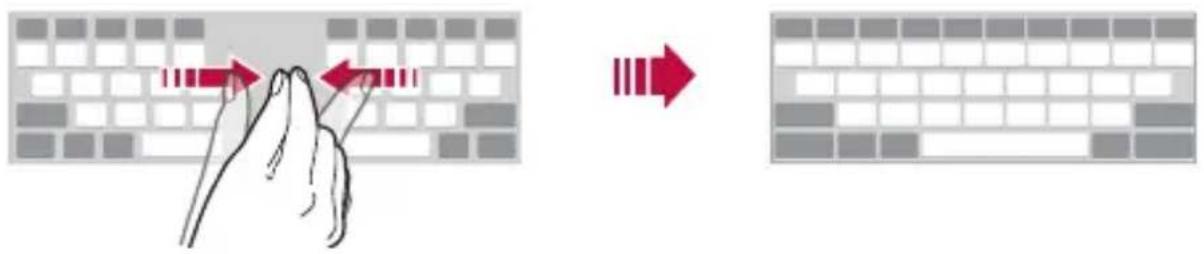
Du kan opdele tastaturet i to halvdele og anbringe en del på hver side af skærmen, när skærmen er i liggende tilstand.
Tryk på ○>Indstillinger >Generelt >Sprog og tastatur >LG-tastatur >Tastaturhøjde og -layout >Delt QWERTY-tastatur.
Du kan også trykke på ⚙ på tastaturet og derefter på Tastaturhøjde og -layout > Delt QWERTY-tastatur.

- Roter enheden, så den er indstillet til visning i vandret tilstand, og opdel tastaturet i begge sider. Du kan flette eller opdele tastaturet ved at knibe fingrene sammen eller ved at føre fingrene fra hinanden på tastaturet.
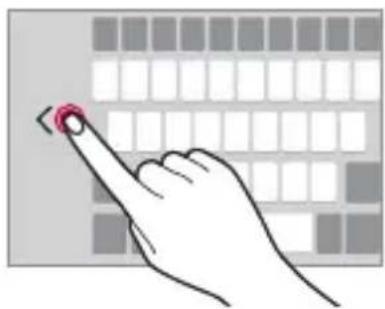
Du kan flytte tastaturet til den ene side af skærmen, så du kan bruge tastaturet med én hånd.
1 Tryk på ○> Indstillinger > Generelt > Sprog og tastatur > LG-tastatur > Tastaturhøjde og -layout > Enhåndsbetjening.
Tastaturhøjde og -layout> Enhåndsbetjening.
2 Tryk på den pil, der vises ud for tastaturet, for at flytte tastaturet i den ønskede retning.
Angivelse af tekst med stemmen
På tastaturet skal du trykke og holde på og derefter skal du vælge

- Du kan maksimere stemmekommandogenkendelse ved at tale tydeligt med den korrekte udtale og accent.
- Du kan angive tekst med din stemme ved at kontrollere, at enheden er sluttet til et netværk.
- Du kan vælge sprog for stemmegenkendelse ved at trykke på Indstillinger > Sprog on the voice recognition screen.
- Denne funktion understøttes muligvis ikke, eller de understøttede sprog kan variere afhængigt af serviceområdet.
Ændringaftastatur
Du kan også skifte indtastningssprog og tastaturtype for hvert sprog.
1 Tryk på ○ > Indstillinger > Generelt > Sprog og tastatur > LG-tastatur > Vælg sprog.
2 Vælg et sprog, og tilpas tastaturtypen.
Kopieringogindsættelse
Du kan klippe eller kopiere tekst fra en app og derefter indsætte teksten i den samme app. Eller du kan køre andre apps og indsætte teksten i dem.
1 Tryk og hold omkring den tekst, der skal kopieres eller klippes.
2 Træk / for at angive det område, der skal kopieres eller klippes.
3 VælgentenKLIP eller KOPIER.
- Klippet eller kopieret tekst tilføjes automatisk i udklipsholderen.
4 Tryk og hold på vinduet til indtastning af tekst, og vælg derefter INDSÆT.

- Hvis ingen elementer er kopieret eller klippet, vises indstillingen INDSÆT ikke.
Klip bakke
Hvis du kopierer eller klipper et billede eller en tekst, gemmes den automatisk i udklipsholderen og kan när som helst indsættes i et vilkårligt område.
1 På tastaturet skal du trykke og holde på og vælge
Du kan også trykke og holde på vinduet til indtastning af tekst og derefter vælge KLIP BAKKE.
2 Vælg og indsæt et element fra udklipsholderen.
- Maks. 20 elementer kan gemmes i udklipsholderen.
- Tryk på ♀ for at läse gemte elementer, så de ikke slettes, selvom den maksimale mængde overskrides. Der kan maks. läses ti elementer. Hvis du vil slette läste elementer, skal de läses op først.
- Tryk på 📊 for at slette elementer, der er gemt i udklipsholderen.

- Udklipsholderen understøttes muligvis ikke af nogle apps, der er downloadet af brugeren.
03
Nyttigeapps
Åbn en app-butik for at søge efter og downloade apps.
- DukanbrugeSmar tWorld, Play Butik eller den appbutik, der leveres af din serviceudbyder.

- I visse app stores skal du oprette en konto og logge på.
• Der opkræves gebyr for dette i visse apps. - Hvis du bruger mobildata, kan du bliver opkrævet for dataforbrug, afhængigt af dit abonnement.
- SmartWorld understøttes muligvis ikke, afhængigt af område eller serviceudbyder.
Fjernelseafapps
Fjern apps, du ikke længere bruger, fra enheden.

- Visse apps kan ikke fjernes af brugere.
Fjernelse med håndbevægelserne tryk og hold
På startskærmen skal du trykke og holde på den app, der skal fjernes, og derefter trækkes den over Afinstaller øverst på skærmen.
- Hvis apps blev afinstalleret inden for 24 timer, kan de geninstalleres. Se For nylig afinstallerede applikationer, hvis du ønsker flere oplysninger.
Fjernelse ved brug af menuen Settings
Tryk på ○>Indstillinger >Generelt >Apps, vælg en app, og tryk derefter på Afinstaller.
Hvis du vil fjerne en app, skal du åbne den app-butik, hvorfra du downloadede appen, og derefter skal du fjerne den.
Fornyligafinstallerede applikationer
Du kan få vist afinstallerede apps på startskærmen. Du kan også geninstallere apps, som blev afinstalleret inden for 24 timer.
1 Tryk på For nylig afinstallerede applikationer.
2 Aktiver den ønskede funktion:
- Geninstaller: Geninstaller den valgte app.
• 📊: Fjern de afinstallerede apps med det samme fra enheden.

- Afinstallerede apps fjernes automatisk fra enheden 24 timer, efter at de blev afinstalleret. Hvis du vil geninstallere afinstallerede apps, skal du downloade dem igen i appbutikken.
- Denne funktion er kun aktiveret på standardstartskærmen. Hvis du afinstallerer apps, når du anvender skærmen EasyHome eller andre startskærme, fjernes de øjeblikkeligt og permanent fra enheden.
Telefon
Stemmeopkald
Foretag et telefonopkald ved at bruge en af de tilgængelige metoder, f.eks. ved at indtaste et telefonnummer manuelt eller ved at foretaget et opkald fra kontaktlisten eller fra listen over seneste opkald.
1 Trykpå ○ Ring til.
2 Sådan foretager du et opkald med en valgte metode:
- Indtast et telefonnummer, og tryk på
• Tryk og hold på et hurtigopkaldsnummer. - Søg efter en kontakt ved at trykke for forbogstavet i kontaktens navn på kontaktlisten, og tryk derefter på

- Hvis du vil skrive "+" i forbindelse med et internationalt opkald, skal du trykke og holde på tallet 0.
- Se Tilføjelse af kontakter på listen med hurtigopkald for at få oplysninger om, hvordan du tilføjer telefonnumre på listen med hurtigopkald.
Opkaldfrakontaktlisten
1 Trykpå ○ Kontakter.
2 Vælg en kontakt på kontaktlisten, og tryk på.
Besvarelsefetopkald
Hvis du vil besvare et opkald, skal du trække uden for cirklen på skærmen for indgående opkald.
- Hvis stereoheadsettet er tilsluttet, kan du foretage opkald med knappen Call/End på headsettet.
- Hvis du vil afslutte et opkald ved blot at trykke på tænd/sluk/lås-tasten, skal du trykke på ○>Indstillinger >Netværk ∅pkald > Besvar og afslut opkald og derefter aktivere Afslut opkald med Tænd/sluk-tasten.
Afvisning af et opkald
Hvis du vil afvise et indgående opkald, skal du trækkeuden for cirklen på skærmen for indgående opkald.
- Du kan sende en afvisningsmeddelelse ved at trække afvisningsmeddelelsen uden for cirklen.
- For at tilføje eller redigere en afvisningsmeddelelse skal du trykke på ○>Indstillinger >Netværk >Opkald >Afvis opkald >Afvis med besked.
- Når du modtager et opkald, skal du trykke på lydstyrketasten eller tænd/sluk-/låsetasten for at sætte lyd eller vibration på lydløs.
Visning af mistede opkald
Hvis du har et ubesvaret opkald, vises ^M statuslinjen øverst på skærmen.
Træk statuslinjen nedad for at få vist oplysninger om mistede opkald. Du kan også trykke på ○>Historik.
Funktioner, der er tilgængelige under et opkald
Under et opkald kan du få adgang til en række funktioner ved at trykke på knapperne på skærmen:
- Kontakter: Få vist kontaktlisten under et opkald.
• Afslut: Afslut et opkald. - Tastatur: Vis eller skjul det numeriske tastatur.
- Højttaler: Sl å højttalerfunktionen til.
- Bluetooth: Skift opkald til en Bluetooth-enhed, der er tilføjet og oprettet forbindelse til.
• : Indstillingen til åbning af mange opkald.

- De tilgængelige indstillinger varierer efter område eller serviceudbyder.
Oprettelse af trevejsopkald
Du kan foretage et opkald til en anden kontakt i løbet af et opkald.
1 Trykpå: Tulføj opk. under et opkald.
2 Indtast et telefonnummer, og tryk på.
- De to opkald vises på skærmen på samme tid, og det første opkald sættes på hold.
3 Tryk på et andet nummer på skærmen for at skifte til et andet opkald.
Trykpå ↑ for at starte et konferenceopkald.

- Du opkræves muligvis et gebyr for hvert opkald. Kontakt din serviceudbyder, hvis du ønsker flere oplysninger.
Visningafopkaldslogfiler
Tryk på 📄>Historik for at få vist de seneste opkaldslogfiler. Derefter kan du bruge følgende funktioner:
- Hvis du vil have vist detaljerede opkaldslogfiler, skal du vælge en kontakt. Hvis du vil foretage et opkald til den valgte kontakt, skal du trykke på 📞.
- Hvis du vil slette opkaldslogfiler, skal du trykke på: >Slet.

- Den viste opkaldsvarighed kan afvige fra opkaldsgebyret. Kontakt din serviceudbyder, hvis du ønsker flere oplysninger.
Konfigurationafopkaldsindstillinger
Du kan konfigurere forskellige opkaldsindstillinger.
1 Tryk på ○> > Ring til eller Historik.
2 Tryk på : > Opkaldsindstillinger, og konfigurer derefter indstillinger, så de passer til dine præferencer.
Beskeder
Afsendelseafenbesked
Du kan oprette og sende meddelelser til udvalgte kontakter eller alle dine kontakter ved hjælp af appen Messaging.

- Det kan koste yderligere at sende beskeder i udlandet. Kontakt din serviceudbyder, hvis du ønsker flere oplysninger.
1 Trykpå ○.>
2 Trykpå.
3 Angiv en modtager, og opret en besked.
- Trykpå 📋 for at vedhæfte filer.
- Trykpå : for at få adgang til flere menupunkter.
4 TrykpåSend for at sende en besked.
Læsning af en besked
Du kan få vist sendte og modtagne beskeder efter kontakt.
1 Trykpå ○.>
2 Vælg en kontakt på beskedlisten.
Konfigurationafsms-indstillinger
Du kan ændre sms-indstillinger, så de passer til dine præferencer.
1 Trykpå ○.>
2 Tryk på : > Indstillinger fra beskedlisten.
Kamera
Startafkameraet
Du kan tage et billede eller optage en video for at gemme de uforglemmelige øjeblikke.
Trykpå O>.

- Før du tager et billede, skal du tørre kameralinsen af med en mikrofiberklud. Hvis du berører kameralinsen med dine fingre, kan billedet blive sløret.
- Hvis batteriniveauet er mindre end 5%, skal du udskifte batteriet, før du bruger kameraet.
- Billederne i denne brugervejledning kan afvige fra dem på din enhed.
- Billeder og videoer kan ses eller redigeres fra Galleri. SeGalleri – Oversigt for at få flere oplysninger.
Skiftmellemkameraer
Du kan skifte mellem det forreste og det bagerste kamera, så det passer til optagemiljøet.
Tryk på 📄 på kameraskærmen, eller træk skærmen opad eller nedad eller til venstre eller højre for at skifte mellem de forreste og de bageste kameraer.

- Brug det forreste kamera til at tage selfies. Se Optagelse af selfies for at få flere oplysninger.
Simpeltilstand
Du kan tage billeder ved blot at trykke på skærmen.
1 Trykpå □(på den anden skærm) på kameraskærmen.
2 Indram motivet, og tryk derefter på skærmen.
Automatisktilstand
Du kan tage billeder eller optage videoer ved at vælge mellem en lang række optagetilstande og -indstillinger.
1 Trykpå (ø den anden skærm) på kameraskærmen.
2 Tryk på for at tage et billede. Eller tryk på for at optage en video.

text_image
Tænd eller sluk for blitz. Skift mellem forreste og bagerste kameraer. Vælg en tilstand. Skift kameraindstillinger. Start Galleri. Optag videoer. Tag billeder. Tilbage til forrige skærmbillede.Optagelse af et billede
1 Vælg en optagetilstand, og tryk derefter på det motiv, der skal fokuseres på.
2 Trykpå for at tage et billede.
Du kan også trykke på lydstyrketasten.

- Når skærmen er slukket eller låst, kan du starte kameraet ved at trykke to gange på lydstyrke ned-tasten (-). For at aktivere denne funktion skal du trykke på ○>Indstillinger >Generelt og aktivere Genvejstast.
Optagelse af en video
1 Vælg en optagetilstand, og tryk derefter på det motiv, der skal fokuseres på.
2 Trykpå.
- Trykpå 📷 for at tage et billede, mens du optager en video.
- Trykpå || for at sætte videooptagelsen på pause. Tryk på for at genoptage videooptagelsen.
3 Trykpå for at afslutte videooptagelsen.
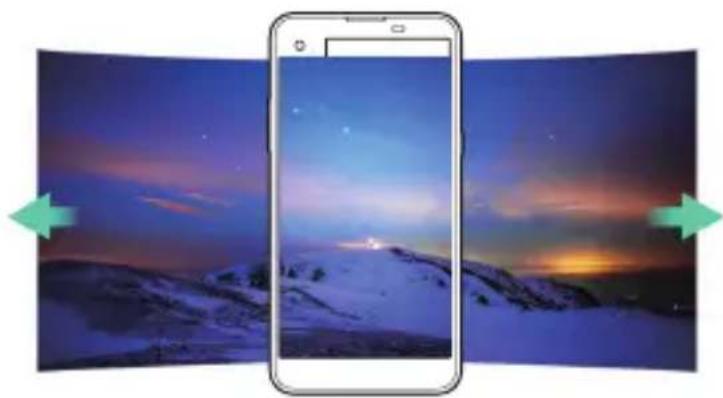
Panorama
Du kan oprette et panoramabillede ved at flytte kameraet i én retning for at tage og sammensætte en serie billeder i ét billede.
1 Tryk på TILSTAND > i automatisk tilstand.
2 Trykpå, og bevæg langsomt kameraet i én retning.
- Flyt enheden ved at følge pilenes retning i guiden.
3 Trykpå for at afslutte optagelsen.
Du kan tage en serie billeder for at oprette et billede i bevægelse. Tryk og hold nede på ⓘ automatisk tilstand.
- Der tages en serie billeder med høj hastighed, mens holdes nede.

- Der kan tages op til tredive (30) kontinuerlige billeder.
Sådankonfigurereskameraindstillingerne
Du kan tilpasse en lang række kameraindstillinger, så de passer til dine behov.
Tryk på ⓘ automatisk tilstand.

- De tilgængelige funktioner varierer afhængigt af det valgte kamera (forreste eller bagerste kamera) og den valgte optagetilstand.
| 16:9 | Vælg et format til billeder eller en videokvalitet. |
| Du kan indstille timeren til automatisk at tage billeder efter et bestemt tidsrum. | |
| Tag billeder med stemmekommandoer.(Tilgængelige stemmer: Cheese, Smile, Whisky, Kimchi, LG) | |
| Viser gitterlinjer, så du kan tage billeder eller optage videoer ud fra vandrette og lodrette referencelinjer. | |
| Angiv, hvor du vil gemme billeder og videoer. Disse indstillinger vises, når der er isat et eksternt hukommelseskort.: Gem i den interne hukommelse.: Gem på det eksterne hukommelseskort. | |
| [∅] / [∅] | Tilpas indstillingerne for automatisk optagelse. Disse indstillinger vises, når du bruger frontkameraet.: Opgave med funktionen Gesture Shot.: Optag, når kameraet registrerer et ansigt. |
| Spejlvend billeder. Disse indstillinger vises, når du bruger frontkameraet.: Spejlvend ikke billedet.: Vend billedet vandret. |
Optagelse af selfies
Du kan bruge frontkameraet til at se dit ansigt på skærmen og tage selfies.

- Når du anvender det forreste kamera, kan du i kameraindstillingerne angive, hvordan du tager selfies. Se Sådan konfigureres kameraindstillingerne, hvis du ønsker flere oplysninger.
Optagelse med håndbevægelse
Du kan tage selfies ved hjælp af håndbevægelser.
Hold din håndflade op foran frontkameraet, og knyt derefter hånden.
• Billedet tages på tre sekunder.
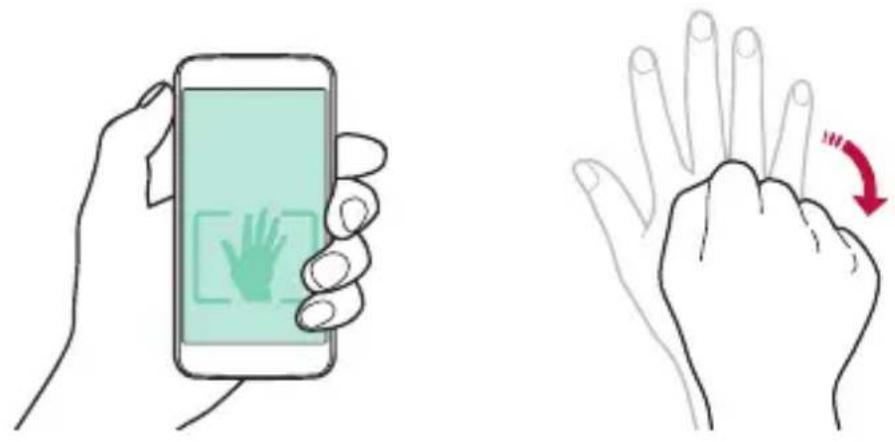
- Hvis du vil bruge denne funktion, skal du kontrollere, at [er] valgt i kameraindstillingerne.
- Du kan også optage med håndbevægelser ved at knytte din hånd og derefter åbne den mod frontkameraet.
Du kan tage en række selfies efter hinanden.
Tryk og hold nede på 📷 på det forreste kamera, när du anvender kameraet. Du kan også holde din håndflade op foran kameraet, og derefter knytte hånden hurtigt to gange efter hinanden.
• Der tages fire billeder med tre sekunders interval.

Sådan tager du automatiske selfies
Det er nemt at tage selfies med ansigtsgenkendelsesfunktionen. Du kan konfigurere enheden, så når du ser på skærmen, registrerer det forreste kamera dit ansigt og tager automatisk en selfie.
- Når det forreste kamera registrerer dit ansigt, bliver rammen hvid. Når du derefter holder op med at bevæge dig, bliver rammen blå, og det forreste kamera tager et billede.

- Tryk på ⚙, og tryk derefter på [∅], indtil [∅] vises for at aktivere den automatiske selfie-funktion.
Galleri
Galleri – Oversigt
Du kan få vist og administrere billeder og videoer, der er gemt på din enhed.
1 Tryk på O>
2 Tryk på en mappe, og vælg en fil.
• Få vist den valgte fil i fuldskærmstilstand.
- Stryg mod venstre eller højre på den viste billede- eller videoskærm for at få vist den forrige eller den næste fil.

- Visse filformater understøttes muligvis ikke, det afhænger af den installerede software.
• Nogle filer kan muligvis ikke åbnes på grund af kodning.
- Filer, der overskrider filstørrelsen, kan udløse en fejl.
Visning af billeder
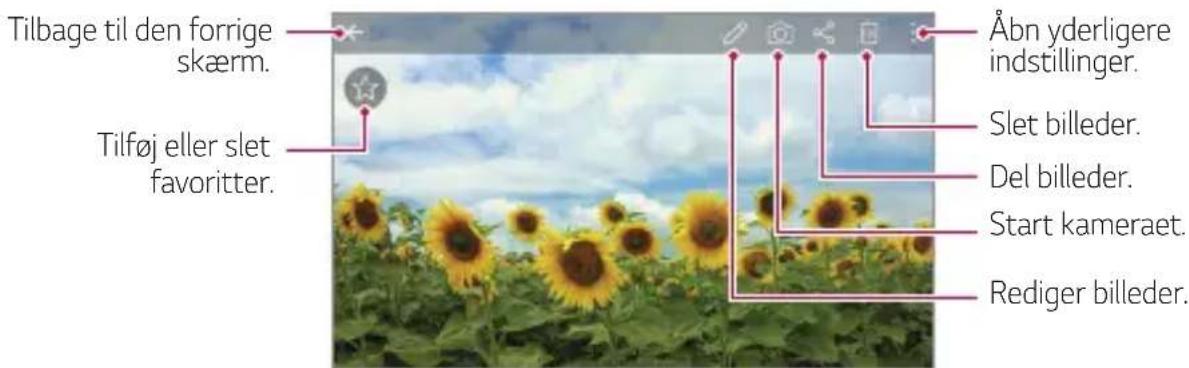
text_image
Tilbage til den forrige skærm. Tilføj eller slet favoritter. Åbn yderligere indstillinger. Slet billeder. Del billeder. Start kameraet. Rediger billeder.Redigering af billeder
1 Tryk på när får vist et billede.
2 Du kan bruge en lang række effekter og værktøjer til at redigere billedet.
3 Tryk på for at anvende ændringerne.
4 Tryk på GEM for at gemme ændringerne.
• Ændringerne overskriver den oprindelige fil.
- Hvis du vil gemme det redigerede billede som en anden fil, skal du trykke på : >Gem en kopi.
Afspilning af en video
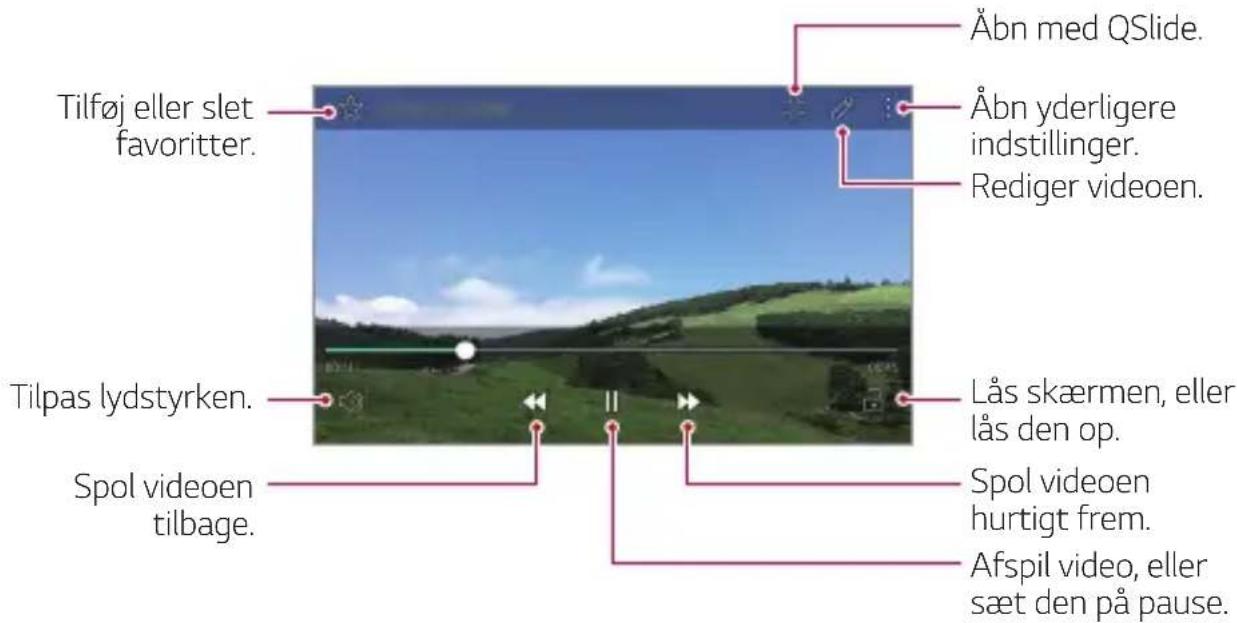
text_image
Tilføj eller slet favoritter. Tilpas lydstyrken. Spol videoen tilbage. Åbn med QSlide. Åbn yderligere indstillinger. Rediger videoen. Lås skærmen, eller lås den op. Spol videoen hurtigt frem. Afspil video, eller sæt den på pause.
- For at justere lydstyrken skal du trække højre side af videoskærmen op eller ned.
- Du kan justere skærmens lysstyrke ved at trække venstre side af videoskærmen op eller ned.
Sletning af filer
Du kan slette filer på en af følgende måder:
• Tryk og hold en fil fra fillisten, og tryk derefter på Slet.
• Tryk på på fillisten, og vælg derefter filerne.
Deling af filer
Du kan dele filer på en af følgende måder:
- Når du får vist et billede eller en video, skal du trykke på for at dele filen ved hjælp af den ønskede metode.
- Tryk på ✻ på fillisten for at vælge filerne, og del dem ved hjælp af den ønskede metode.
Lommeregner
Du kan bruge to typer lommeregnere: den enkle lommeregner og den avancerede lommeregner.
1 Trykpå Værktøj Lomme regner.
2 Brug det numeriske tastatur til at foretage en beregning.
- Du kan bruge den avancerede lommeregner ved at trykke på: > Videnskabelig regnemaskine.
- Trykpå : >Beregnings historie for at få vist beregninger.
Vg
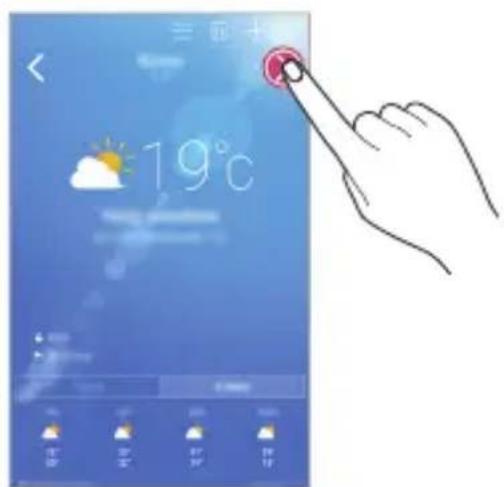
Du kan få vist en vejrudsigt for et bestemt område.
1 Tryk på ○>Værktøj>Vejr.
2 Trykpå, og tilføj den ønskede by.
- På den detaljerede vejrskærm skal du trykke på </>eller stryge skærmen til venstre eller højre for at få vist vejrudsigten for andre byer.
text_image
19°C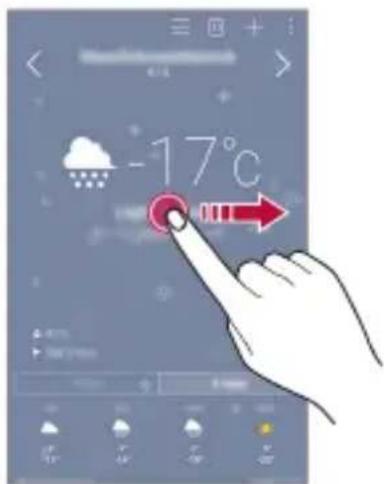
text_image
-17°CDownloads
Trykpå ○>Værktøj Downloads.
Ur
Alarmer
Du kan indstille en alarm, der skal ringe på et bestemt tidspunkt.
1 Trykpå Ur > Alarmer.
2 Trykpå for at tilføje en ny alarm.
3 Konfigurer alarmindstillingerne, og tryk på GEM.

- Hvis du vælger en allerede indstillet alarm, kan du redigere alarmen.
- Hvis du vil slette en alarm, skal du trykke på ⏻ øverst på skærmen. Du kan også trykke og holde på alarmen.
Verdensur
Du kan få vist klokken i byer over hele verden.
1 Tryk på ○>Ur>Verdensur.
2 Trykpå, og tilføj en by.
Timer
Du kan indstille timeren til at udløse en alarm efter et bestemt tidsrum.
1 Tryk på Ur Timer.
2 Indstil tiden, og tryk på Start.
- For at indstille timeren trykkes på Stop. För at genoptage timeren trykkes på Genoptag.
- Du kan nulstille timerindstillingerne ved at trykke på Nulstil.
3 Tryk på Stop for at stoppe timeralarmen.
Stopur
Du kan bruge stopuret til at registrere en omgangstid.
1 Trykpå Ur Stopur.
2 TrykpåStart for at starte et stopur.
- TrykpåOmgang for at r egistrere en omgangstid.
3 Tryk på Stop for at indstille stopuret.
- TrykpåGenop tag for at genoptage stopuret.
- Hvis du vil slette alle stopursregistreringer, skal du trykke på Nulstil.
Diktafon
Du kan optage og gemme din og andres stemme fra vigtige begivenheder. Optagne stemmefiler kan afspilles igen eller deles.
1 Tryk på ○> Værktøj >Diktafon.
2 Trykpå.
- Trykpå ☉ for at sætte optagelsen på pause.
3 Trykpå for at afslutte optagelsen.
- Filen gemmes automatisk, og skærmen til afspilning vises.
4 Trykpå for at afspille den optagne stemme.

- Hvis du vil gemme placeringsoplysninger for optagelsen, skal du trykke på Placering.
- Tryk på Begivenhed for at tilføje en begivenhed, og tilføj en begivenhed på den ønskede dato.
- Hvis du trykker på ≡, får du vist optagne videofiler. Du kan afspille en optaget videofil fra listen.
Musik
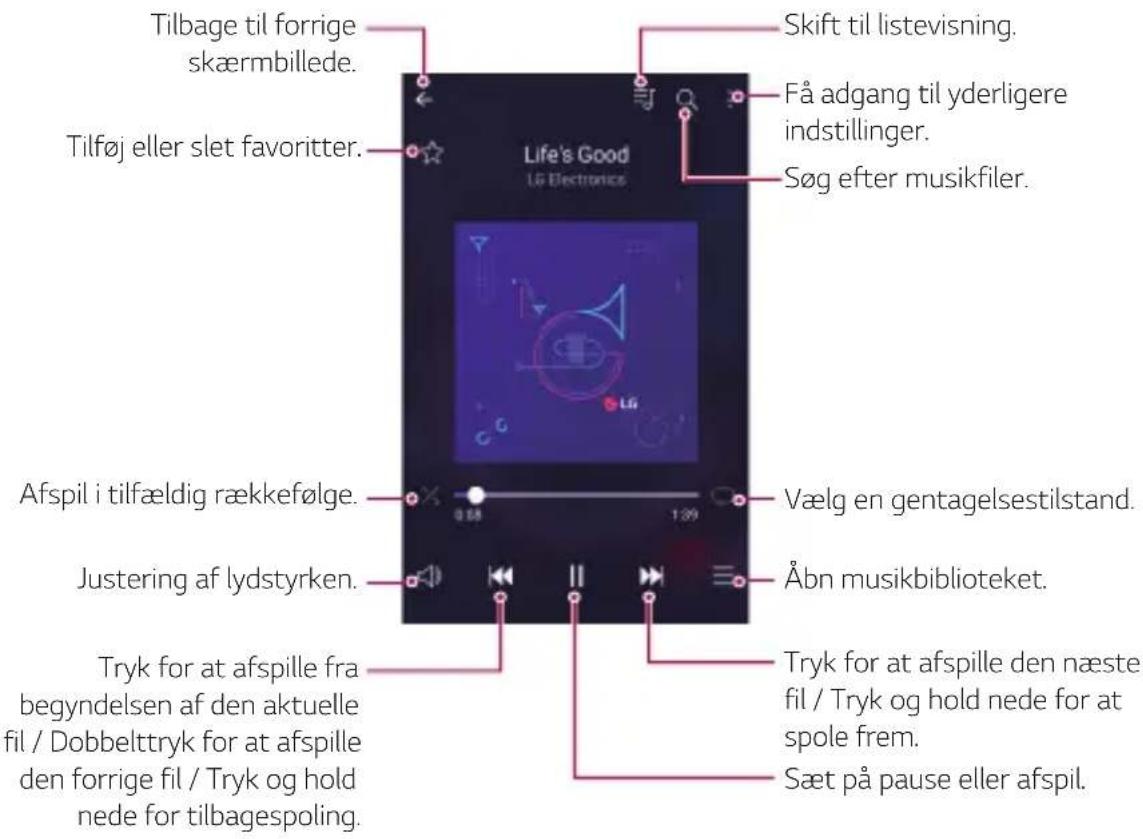
Du kan afspille og administrere musikfiler, der er gemt på din enhed.
1 Trykpå Musik.
2 Vælgenkategori.
3 Vælgenmusikfil.
text_image
Tilbage til forrige skæmbillede. Skift til listevisning. Få adgang til yderligere indstillinger. Søg efter musikfiler. Tilføj eller slet favoritter. Life's Good LG Electronics Afspil i tilfældig rækkefølge. Vælg en gentagelsestilstand. Justering af lydstyrken. Åbn musikbiblioteket. Tryk for at afspille fra begyndelsen af den aktuelle fil / Dobbelttryk for at afspille den forrige fil / Tryk og hold nede for tilbagespoling. Tryk for at afspille den næste fil / Tryk og hold nede for at spole frem. Sæt på pause eller afspil.
- Visse filformater understøttes muligvis ikke, det afhænger af den installerede software.
- Filer, der overskrider filstørrelsen, kan udløse en fejl.
- Musikfiler kan være beskyttet af internationale ophavsretslige ejere eller af ophavsretlig lovgivning. Det kan være nødvendigt at indhente de nødvendige tilladelser, før du kopierer en musikfil. Hvis du vil downloade eller kopiere en musikfil, skal du først kontrollere den ophavsretlige lovgivning i det relevante land.
E-mail – Oversigt
- Hvis du bruger mobildata, kan du bliver opkrævet for dataforbrug, afhængigt af dit abonnement. Kontakt din serviceudbyder, hvis du ønsker flere oplysninger.
Registreringafe-mailkonti
Første gang du bruger e-mailappen, skal du registrere din e-mailkonto.
1 Trykpå E-mail.
2 Vælgene-mailudbyder.
3 Indtast din e-mailadresse og din adgangskode, og tryk derefter på NÆSTE for at registrere din konto.
- Hvis du vil registrere en e-mailkonto manuelt eller registrere konti, der ikke findes på listen, skal du trykke på MANUEL OPSÄETNING.
Administrationafe-mailkonti
For at få vist eller redigere indstillingerne for din e-mailkonto skal du trykke på : >Indstilling.
- TrykpåTilføj k onto for at tilføje en konto.
- Trykpå : >Fjern konto for at slette en konto.
Åbning af en anden e-mailkonto
Hvis der er registreret flere forskellige e-mailkonti, og du gerne vil have vist en anden konto, skal du trykke på ≡ og vælge en anden konto fra listen over konti.
Tjekafe-mail
1 Trykpå, og vælg en postkasse.
2 Vælg en e-mail på listen over e-mails.
- E-mailenvises.
Afsendelseafe-mail
1 Trykpå.
2 Indtastmodtagerensadresse.
3 Indtast et emne og en meddelelse.
- Trykpå Ⓞ for at vedhæfte filer.
- Trykpå : for at få adgang til flere menupunkter.
4 Trykpå for at sende e-mailen.
Kontakter
Kontakter – Oversigt
Du kan gemme og administrere kontakter.
Trykpå ○>Kontakter.
Tilføjelseafkontakter
Tilføjelse af nye kontakter
1 Trykpå på skærmen med kontaktlisten.
2 Angiv kontaktoplysninger, og tryk på GEM.
Importafkontakter
Du kan importere kontakter fra en anden lagringsenhed.
1 Tryk på : > Mere > Administer kontaktpersoner > Importer på skærmen med kontaktlisten.
2 Vælg kilde- og destinationsplaceringer for den kontakt, der skal importeres, og tryk derefter på OK.
3 Vælg kontakter, og tryk på IMPORTER.
Tilføjelse af kontakter på listen med hurtigopkald
1 Tryk på : > Lynopkald på skærmen med kontaktlisten.
2 TrykpåTilføj kontakt fra et hurtigopkaldsnummer.
3 Vælgenkontakt.
Søgningefterkontakter
Du kan søge efter kontakter på en af følgende måder:
- Skriv navnet på en kontakt i søgefeltet på skærmen med kontaktlisten.
- Rul op eller ned på kontaktlisten.
- Tryk på forbogstavet i navnet på en kontakt i indeks på skærmen med kontaktlisten.
Kontaktliste
Redigeringafkontakter
1 Vælg en kontakt på skærmen med kontaktlisten.
2 Trykpå, og rediger oplysningerne på skærmen med kontaktoplysninger.
3 TrykpåGEM for at gemme ændringerne.
Sletningafkontakter
1 Tryk og hold nede på en kontakt på skærmen med kontaktlisten.
2 TrykpåSlet kontakt.
Tilføjelseaffavoritter
Du kan registrere ofte anvendte kontakter som favoritter.
1 Vælg en kontakt på skærmen med kontaktlisten.
2 Trykpå påskærmen med kontaktoplysninger.
Oprettelseafgrupper
1 Tryk på Grupper > : > Ny gruppe på skærmen med kontaktlisten.
2 Skriv et nyt gruppenavn.
3 Tryk på Tilføj medlemmer, vælg kontakter, og tryk derefter på TILF∅J.
4 TrykpåGEM for at gemme den nye gruppe.
Kalender
Kalender – Oversigt
Du kan bruge kalenderen til at holde styr på begivenheder og opgaver.
Tilføjelseafbegivenheder
1 Trykpå Kalender.
2 Vælg en dato, og tryk derefter på+.
3 Angiv oplysninger om begivenheden, og tryk på GEM.
- Hvis du trykker på en dato fra en kalender, og datoen indeholder begivenheder, vises et pop op-vindue med listen over begivenheder. Tryk på en begivenhed i pop op-vinduet for at få vist oplysninger om begivenheden.
Synkroniseringafbegivenheder
Tryk på : >Kalendere der skal vises > : >Kalendere til synkronisering, og vælg en kalender, der skal synkroniseres.

- Når dine begivenheder på enheden gemmes på din Google-konto, synkroniseres de også automatisk med Google-kalenderen. Du kan efterfølgende synkronisere andre enheder med Google-kalenderen, så alle enheder har de samme begivenheder, og du kan dermed administrere alle dine begivenheder på disse enheder.
Event pocket
Du kan bruge Event pocket til at oprette begivenheder.
Trykpå 📋 for at åbne Event pocket, og træk derefter indhold til en dato i kalenderen.
• : Administer billeder, tekst, noter og midlertidigt gemte begivenheder. Du kan også dele tekst, billeder og noter fra en anden app og gemme dem i Event pocket. Hvis du trykker på LOMME, när du opretter en begivenhed, gemmes begivenheden midlertidigt i Event pocket.
- ☑: Administrer opgaver uden deadline, f.eks. begivenheder.
Filmanager
Du kan få vist og administrere filer, der er gemt på din enhed eller i skyen.
1 Tryk på ○ > Værktøj > Fil manager.
2 Trykpå, og vælg den ønskede lagerplacering.
Opgaver
Du kan registrere opgaver til din enhed for nemt at administrere tidsplaner.
1 Trykpå Opgaver.
2 Trykpå for at tilføje en opgave.
3 Angiv opgaveoplysninger, og tryk derefter på GEM.
Evernote
Du kan skrive og indsamle vigtige oplysninger, og derefter dele dem med andre enheder, der understøtter Evernote.
Trykpå ○>Evernote.
Cell Broadcast
Du kan få vist tekstudsendelser i realtid om nødsituationer, f.eks. tyfoner, oversvømmelser og jordskælv.
Tryk på ○>Cell Broadcast.
FM-radio
Du kan lytte til FM-radio.
Tryk på ○ >Værktøj FM-radio.

- For at bruge denne app skal du først slutte et headset til enheden. Headsettet fungerer som radioantenne.
- Denne funktion understøttes muligvis ikke. Det afhænger af området.
LGBackup
Du kan sikkerhedskopiere, gendanne og flytte data, der er gemt på din enhed.
1 Trykpå Administration LG>Backup.
Du kan også trykke på >Indstillinger >Generelt Backup & nulstilling >LG Backup.
2 Følg instruktionerne på skærmen for at vælge, om du vil sikkerhedskopiere data til den forudkonfigurerede sikkerhedskopimappe på enheden, eller om du vil kopiere data til andre enheder.

- Initialisering af din enhed kan slette backupfiler, der er gemt i den interne hukommelse. For at minimere tab af data skal du kopiere vigtige backupfiler fra mappen LG Backup i den interne hukommelse til en computer eller en ekstern lagringsenhed.

- Der udføres ikke backup af data i en Google-konto. Når du synkroniserer din Google-konto, Google-apps, Google-kontakter, Google-kalender og Google-memo gemmes appdata og apps, der er downloaded fra Play store, automatisk i drevappen. - Backupfiler gemmes med filtypenavnet *.lbf i mappen LG Backup p hukommelseskortet eller i de interne lager. - Oplad batteriet helt, før du sikkerhedskopierer eller gendanner da for at undgå, at enheden løber tør for strøm under processen.
RemoteCallService
Enheden kan fjerndiagnosticeres for at løse problemer. Ring først til LG's kundeservicecenter på følgende måde:

- For at kunne bruge denne funktion skal du først acceptere brugen af funktionen.
- Hvis du bruger mobildata, kan du bliver opkrævet for dataforbrug, afhængigt af dit abonnement.
1 Tryk på ○ > Administration > RemoteCall Service.
2 Foretag et opkald til LG's kundeservicecenter.
3 Når opkaldet er gået igennem, skal du følge servicemedarbejderens instruktioner for at angive det sekscifrede adgangsnummer.
- Enheden fjerntilsluttes og fjernsupporten starter.
SmartWorld
Du kan downloade en bred vifte af spil, lydindhold, apps og skrifttyper fra LG Electronics. Tilpas din enhed, så den passer til dine behov, ved hjælp af starttemaer, tastaturtemaer og skrifttyper.

- Hvis du bruger mobildata, kan du bliver opkrævet for dataforbrug, afhængigt af dit abonnement.
- Funktionen understøttes muligvis ikke, afhængigt af område eller serviceudbyder.
1 Trykpå SmartWorld.
2 Indtast dit id og din adgangskode, og log på.
3 Vælg og download indhold.
DownloadafSmartWorld-appen
Hvis SmartWorld-appen ikke er installeret, kan du følge disse trin for at downloade den.
1 Tryk på ○> Indstillinger > Generelt > Om telefonen > Opdateringscenter > Applikation opdatering.
2 Vælg SmartWorld på listen, og tryk derefter på Downloads.
Google-apps
Du kan bruge Google-apps ved at oprette en Google-konto. Vinduet til registrering af Google-konto vises automatisk, første gang du bruger en Google-app. Hvis du ikke har en Google-konto, kan du oprette en til din enhed. Se hjælpen i appen for at få oplysninger om, hvordan du bruger en app.

- Visse apps fungerer muligvis ikke, afhængigt af område eller serviceudbyder.
Chrome
Log på Chrome, og importér åbne faner, bogmærker og adresselinjedata fra en computer til din enhed.
Docs
Opret dokumenter, eller rediger dokumenter, der er oprettet online eller fra en anden enhed. Del og rediger dokumenter sammen med andre.
Drive
Upload, gem, åbn, del og organiser filer fra din enhed. Filer, der er tilgængelige fra apps, kan åbnes alle steder fra, herunder fra online- og offlinemiljøer.
Gmail
Du kan anvende Googles søgefunktion til at søge på websteder eller efter filer, der er gemt på enheden eller ved at indtaste eller indtale søgeord.
Hangouts
Udveksl beskeder. Opret et videoopkald med en person eller en gruppe af personer.
Maps
Find din placering eller et sted på et kort. Få vist geografiske oplysninger.
Play Film
Brug din Google-konto til at leje eller købe film. Køb indhold, og afspil det hvor som helst.
Fotos
Få vist eller del billeder eller albummer, der er gemt på din enhed.
PlayMusik
Køb musikfiler fra Play Butik. Afspil musikfiler, der er gemt på din enhed.
Sheets
Opret regneark, eller rediger regneark, der er oprettet online eller fra en anden enhed. Del og rediger regneark sammen med andre.
Slides
Opret præsentationsmateriale, eller rediger præsentationsmateriale, der er oprettet online eller fra en anden enhed. Del og rediger præsentationsmateriale sammen med andre.
Talesøgning
Søg efter oplysninger på Google ved at sige et søgeord i stedet for at indtaste det.
YouTube
Søg efter og afspil videoer. Upload videoer til YouTube for at dele dem med personer over hele verden.
04
Telefonindstillinger
Indstillinger
Du kan tilpasse enhedsindstillingerne, så de passer til dine præferencer.
Trykpå ○>Indstillinger.

- Tryk på Q, og indtast et søgeord i søgefeltet for at få adgang til et element.
- Trykpå : for at ændre visningstilstand. I denne brugervejledning forudsættes det, at du bruger Fanevisning.
Netværk
Wi-Fi
Du kan oprette forbindelse til enheder i nærheden via et Wi-Fi netværk.
Oprettelse af forbindelse til et Wi-Fi netværk
1 Tryk på Netværk > Wi-Fi på skærmen Settings.
2 Træk for at aktivere indstillingen.
- De tilgængelige Wi-Fi netværk vises automatisk.
3 Vælgetnetværk.
- Du skal muligvis indtaste Wi-Fi adgangskoden til netværket.
- Enheden springer denne proces over for tidligere åbnede Wi-Fi netværk. Hvis du ikke vil oprette automatisk forbindelse til et bestemt Wi-Fi netværk, skal du trykke og holde på netværket og derefter trykke på Glem netværk.
Wi-Finetværksindstillinger
Tryk på Netværk >Wi-Fi på skærmen Settings.
- Skift til mobildata: Hvis funktionen mobildata er aktiveret, og enheden ikke kan oprette forbindelse til internettet via Wi-Fi, opretter enheden automatisk forbindelse til internettet via mobildataforbindelsen.
• : Tilpas Wi-Fi netværksindstillingerne.
Wi-Fi Direct
Du kan knytte din enhed til andre enheder, der understøtter Wi-Fi Direct for at dele data direkte med disse enheder. Der er ikke brug for et adgangspunkt. Du kan oprette forbindelse til mere end to enheder med Wi-Fi Direct.
1 Tryk på Netværk > Wi-Fi > : : > Avanceret > Wi-Fi Direct på skærmen Indstillinger.
- Enheder i nærheden, der understøtter Wi-Fi Direct, vises automatisk.
2 Vælgenenhed.
- Forbindelsen oprettes, när enheden accepterer forbindelsesanmodningen.

- Batteriet bliver hurtigere brugt, hvis du bruger Wi-Fi Direct.
flowchart
graph LR
    A["Smartphone"] <--> B["Mobile Device"]
    style A fill:#fff,stroke:#000
    style B fill:#fff,stroke:#000
Bluetooth
Du kan knytte din enhed til enheder i nærheden, der understøtter Bluetooth, for at dele data med disse enheder. Slut din enhed til et Bluetooth-headset og et tastatur. På denne måde kan du nemmere styre enheden.
Parring med en anden enhed
1 Tryk på Netværk > Bluetooth på skærmen Settings.
2 Træk for at aktivere indstillingen.
- De tilgængelige enheder vises automatisk.
- For at opdatere enhedslisten trykkes på S∅G.

- Kun enheder, hvor søgeindstillingen er aktiveret, vises på listen.
3 Vælg en enhed på listen.
4 Følg vejledningen på skærmen for at udføre godkendelse.

- Der springes over dette trin i forbindelse med tidligere åbnede enheder.
Afsendelse af data via Bluetooth
1 Vælgenfil.
• Du kan sende multimediefiler eller kontakter.
2 Trykpå Bluetooth.
3 Vælg en destinationsenhed til filen.
- Filen sendes så hurtigt som destinationsenheden accepterer den.

- Fildelingsprocesser kan være forskellige. Det afhænger af filerne.
Mobil data
Du kan slå mobildata til eller fra. Du kan også administrere brugen af mobildata.
1 Tryk på Netværk > Mobil data på skærmen Settings.
2 Træk for at aktivere indstillingen.
Tilpasning af indstillinger for mobildata
1 Tryk på Netværk > Mobil data på skærmen Settings.
2 Tilpasfølgendeindstillinger:
- Mobil data: Konfigurer for at anvende dataforbindelser på mobilnetværk.
- Begræns mobil dataforbrug: Angiv en grænse for brug af mobildata for at blokere for mobildata, hvis grænsen nås.
• : Tilpas indstillinger for mobildata.
Opkald
Du kan tilpasse opkaldsindstillingerne, f.eks. for stemmeopkald og internationale opkald.

- Visse funktioner understøttes muligvis ikke, afhængigt af område eller serviceudbyder.
1 Tryk på Netværk > Opkald på skærmen Settings.
2 Tilpasindstillingerne.
NFC
Du kan anvende enheden som et transportkort eller kreditkort. Du kan også dele data med andre enheder.
1 Tryk på Netværk > Del og tilslut > NFC på skærmen indstillinger.
2 Træk for at aktivere indstillingen.
- Før din enhed hen over en anden enhed, der understøtter NFC, for at dele data.

- NFC-antenner kan være placeret forskelligt afhængigt af enheden.
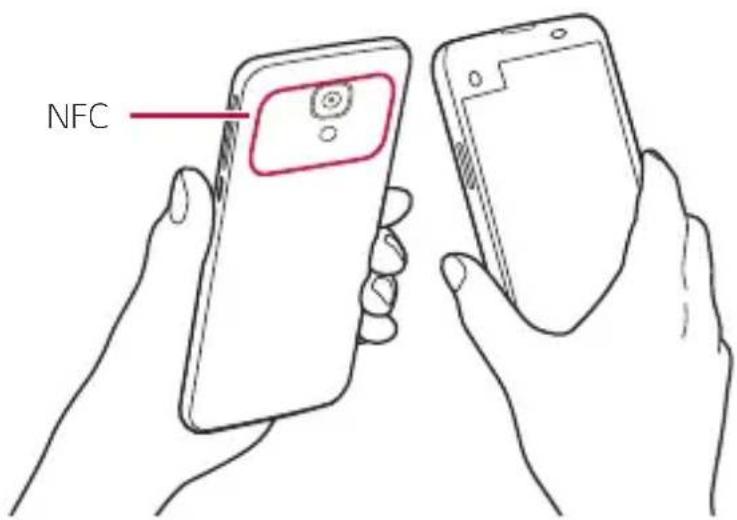
text_image
NFCAndroid Beam
Du kan dele filer ved at føre bagsiden af enheden mod den anden enhed. Du kan også dele filer, inklusive musik, videoer eller kontakter, du kan åbne en webside eller starte en app på en anden enhed.
1 Tryk på Netværk > Del og tilslut > Android Beam på skærmen Settings.
2 Før bagsiden af enheden hen over en anden enhed.

- NFC-antenner kan være placeret forskelligt afhængigt af enheden.
Fildeling
Du kan sende eller modtage filer mellem din enhed og andre LG-enheder eller -tablets.

- Se Afsendelse og modtagelse af filer for at få flere oplysninger.
1 Tryk på Netværk > Del og tilslut > Fildeling på skærmen Settings.
2 Tilpas følgende indstillinger:
• My LG Mobile: Skift enhedsnavn.
- Gem i: Angiv destinationsmappen til lagring af filer, der sendes fra andre enheder.
- Fildeling: Tillad modtagelse af filer, der sendes fra andre enheder.
- SmartShare Beam: Del filer med andre enheder via SmartShare Beam.
Medieserver
Du kan dele medieindhold på din enhed med enheder i nærheden, der understøtter DLNA.
1 Tryk på Netværk > Del og tilslut > Medieserver på skærmen Settings.
2 Tilpas følgende indstillinger:
- Indholdsdeling: Del indhold på din enhed med enheder i nærheden.
• My LG Mobile: Angiv enhedens navn. - Mit delte indhold: Vælg den type medieindhold, der skal deles med andre enheder.
- Godkendte enheder: Få vist en liste over enheder, der har tilladelse til at tilgå indhold på din enhed.
- Ikke-tilladte enheder: Få vist en liste over enheder, der ikke har tilladelse til at tilgå indhold på din enhed.
LG AirDrive
Du kan bruge din LG-konto til at administrere filer fra en computer, der er gemt på enheden.
1 Tryk på Netværk > Del og tilslut > LG AirDrive på skærmen Settings.
2 Brug én LG-konto til at logge på LG Bridge på computeren og på LG AirDrive på enheden.
• LG Bridge-software kan downloades frawww.lg.com.
3 Administrer filer på enheden fra computeren.
Udskriver
Du kan udskrive bestemte skærmes indhold (såsom websider vist i Chrome) til en printer, der er tilsluttet til det samme Wi-Fi-netværk som din Android-enhed.
1 Vælg indholdet, som f.eks. billeder eller dokumenter.
2 Tryk på : > Mere > Udskriv > ▼ > Alle printere..., og vælg derefter en printer.
USB-modem
Du kan slutte enheden til en anden enhed via USB og dele mobildata.
1 Forbind din enhed og andre enheder med USB-kabel.
2 Tryk på Netværk > Deling > USB-modem på skærmen Settings, og træk derefter for at aktivere den.

- Denne indstilling bruger mobildata, og du kan bliver opkrævet for dataforbrug, afhængigt af dit abonnement. Kontakt din serviceudbyder, hvis du ønsker flere oplysninger.
- Når du opretter forbindelse til en computer, skal du downloade USB-driveren fra www.lg.com installere den på din computer.
- Du kan ikke sende eller modtage filer mellem din enhed og computeren, mens USB-internetdeling er aktiveret. Slå USB-internetdeling fra, hvis du vil sende eller modtage filer.
- Følgende operativsystemer understøtter internetdeling: Windows XP eller nyere eller Linux.
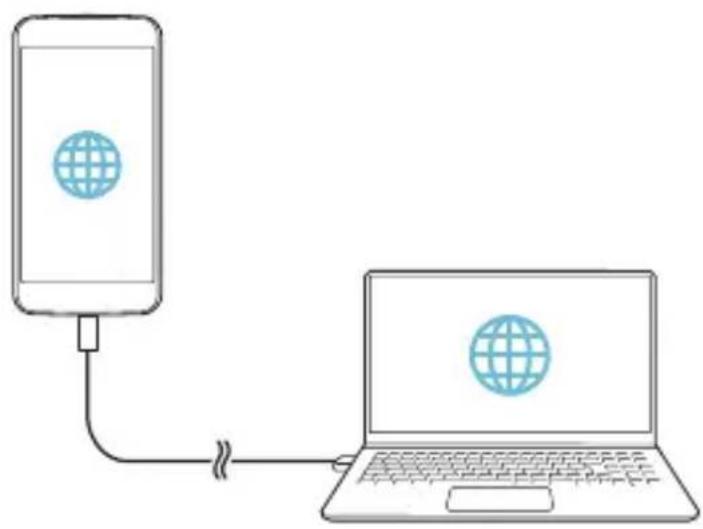
Du kan indstille enheden som en trådløs router, så andre enheder kan oprette forbindelse til internettet ved at bruge din enheds mobildata.
1 Tryk på Netværk > Deling > Wi-Fi hotspot på skærmen Settings, og træk derefter for at aktivere den.
2 Tryk på Opsæt Wi-Fi-hotspot, og indtast Wi-Fi-id'et (SSID) og adgangskoden.
3 Aktivér Wi-Fi på den anden enhed, og vælg navnet på enhedsnetværket på Wi-Fi listen.
4 Indtast adgangskoden til netværket.

- Denne indstilling bruger mobildata, og du kan bliver opkrævet for dataforbrug, afhængigt af dit abonnement. Kontakt din serviceudbyder, hvis du ønsker flere oplysninger.
- Du kan finde flere oplysninger på følgende websted: http://www.android.com/tether#wifi
En Bluetooth-tilsluttet enhed kan oprette forbindelse til internettet ved at bruge din enheds mobildata.
1 Tryk på Netværk > Deling > Bluetooth-tethering på skærmen Settings, og træk derefter for at aktivere den.
2 Aktivér Bluetooth på begge enheder, og par dem.

- Denne indstilling bruger mobildata, og du kan bliver opkrævet for dataforbrug, afhængigt af dit abonnement. Kontakt din serviceudbyder, hvis du ønsker flere oplysninger.
- Du kan finde flere oplysninger på følgende websted: http://www.android.com/tether#Bluetooth_tethering

Du kan få hjælp til at anvende tethering og hotspots.
Tryk på Netværk > Deling > Hjælp på skærmen Settings.
Flytilstand
Du kan slå opkaldet og mobildatafunktioner fra. Når denne tilstand er aktiveret, vil funktioner, der ikke omfatter data, f.eks. spil og musikafspilning, stadig være tilgængelige.
1 Tryk på Netværk > Mere > Flytilstand på skærmen Settings.
2 TrykpåAKTIVER på bekræftelsesskærmen.
Mobilnetværk
Du kan tilpasse indstillingerne for mobildata.
1 Tryk på Netværk > Mere > Mobilnetværk på skærmen Settings.
2 Tilpasfølgendeindstillinger:
- Mobil data: Slå mobildata til eller fra.
- Dataroaming: Gennemse internettet, brug e-mail, multimediemeddelelser og andre datatjenester i udlandet.
- Netværkstilstand: Vælg en netværkstype.
- Adgangspunkter: Få vist eller rediger adgangspunktet for brug af mobildatatjenester. Hvis du vil ændre adgangspunktet, skal du vælge et element på listen over datapunkter.
- Netværksudbydere: Søg efter netværksoperatører, og opret automatisk forbindelse til et netværk.
VPN
Du kan oprette forbindelse til et sikkert, virtuelt netværk, f.eks. et intranet. Du kan også administrere tilsluttede, virtuelle, private netværk.
TilføjelseafVPN
1 Tryk på Netværk > Mere > VPN på skærmen Settings.

- Bemærk, at hvis skærmlåsen låses op, slettes alle gemte VPN-oplysninger på enheden.
2 TrykpåTilføj VPN netværk.

- Denne funktion er kun tilgængelig, når skærmlåsen er aktiveret. Hvis skærmlåsen er deaktiveret, vises en notifikationsskærm. Tryk på INDSTIL. på notifikationsskærmen for at aktivere skærmlåsen. Se Sådan konfigureres skærmlåseindstillingerne for at få flere oplysninger.
3 Angiv VPN-oplysninger, og tryk på GEM.
KonfigurationafVPN-indstillinger
1 Tryk på et VPN på listen VPNS.
2 Angiv VPN-brugerens kontooplysninger, og tryk på FORBIND.
- Hvis du vil gemme kontooplysningerne, skal du markere afkrydsningsfeltet Gem kontooplysninger.
Lyd og Notifikation
Du kan tilpasse indstillingerne for lyd, vibration og notifikationer.
På skærmen Settings skal du trykke på Lyd og Notifikation og tilpasse følgende indstillinger:
- Lyd profiler: Du kan skifte lydtilstanden til lyd, lydløs eller vibration.
- Lydstyrke: Juster lydstyrken for forskellige menupunkter.
- Ringtone: Vælg en ringtone til indgående opkald. Tilføj eller slet ringetoner.
- Ringtone-ID: Opret en ringtone til et indgående opkald fra en bestemt kontakt. Se Ringtone-ID for at få flere oplysninger.
- Lydmedvibration: Indstil enheden til at vibrere og afspille en ringetone samtidig.
- Vibrationstype: Du kan vælge en vibrationstype eller oprette dit eget vibrationsmønster.
- Forstyr ikke: Indstil tid, område og apptype til modtagelse af notifikationsmeddelelser. Modtag kun notifikationsmeddelelser på bestemte ugedage. Se Forstyr ikke for at få flere oplysninger.
- Låseskærm: Få vist eller skjul en notifikationsmeddelelse på låseskærmen. Du kan også skjule private oplysninger.
- Apps: Marker de apps, som viser notifikationsmeddelelser på skærmen, og angiv rækkefølgen for disse apps med hensyn til notifikationsmeddelelserne.
- Mere > Notifikationslyde: Vælg en notifikationsringetone. Vælg musik, der er gemt på enheden, som notifikationsringetone.
- Mere > Vibrer, når der trykkes: Indstil enheden til at vibrere, når du trykker bestemte steder på skærmen.
- Mere >Lydeffekter: Vælg en lydeffekt, der skal afspilles, när du trykker på det numeriske tastatur, vælger en indstilling eller låser eller oplåser skærmen.
- Mere > Talte notifikationer om beskeder/opkald: Indstil enheden til at læse indholdet af opkaldsinformationer eller beskeder.
Skærm
Du kan tilpasse detaljerede indstillinger for hver skærmtype.
På skærmen Settings skal du trykke på Skærm og tilpasse følgende indstillinger:
- Second screen: Tilpas indstillingerne for Second screen. Se Second screen for at få flere oplysninger.
- Baggrund: Tilpas indstillingerne for startskærmen. Se Baggrund for at få flere oplysninger.
- Låseskærm: Tilpas indstillinger for låseskærm. Se Skærmlås for at få flere oplysninger.
- Touchmenu knapper: Omarranger knapperne på startskærmen, eller skift deres baggrundsfarver. Skjul knapper på startskærmen.
- Skrifttype: Skift skrifttype.
- Skriftstørrelse: Skift skriftstørrelse.
- Fed tekst: Formatér teksten på skærmen med fed skrift.
- Lysstyrke: Brug skyderen til at ændre lysttyrken på enhedens skærm.
- Auto: Konfigurer enheden, så skærmens lysstyrke automatisk justeres i forhold til den omgivende lysstyrke.
- Roterskærm automatisk: Roter automatisk skærmen efter enhedens retning.
-
Timeout for skærm: Sluk automatisk skærmen, hvis enheden står uden aktivitet i en angiven tid.
-
Mere > Dagdrøm: Vis en pauseskærm, när enheden sluttes til holderen eller opladeren. Vælg den type pauseskærm, der skal vises.
- Mere >Kalibrering af bevægelsessensor: Korriger vinkel og hastighed for bevægelsessensoren for at forbedre hældningsnøjagtigheden og sensorens hastighed.

- Ved korrigering af bevægelsessensoren skal du sørge for enheden ligger på en plan overflade. Hvis den ikke gør, kan der opstå fejl i forbindelse med sensorfunktionen, f.eks. automatisk skærmrotation.
Generelt
Sprog og tastatur
1 Tryk på Generelt > Sprog og tastatur på skærmen Settings.
2 Tilpasfølgendeindstillinger:
- Sprog: Vælg det ønskede sprog for enheden.
- Nuværende tastatur: Få vist den aktuelt anvendte tastaturtype. Vælg et tastatur, der skal bruges til indtastning af tekst.
• LG-tastatur: Tilpas indstillingerne for LG Keyboard. - Google-indtaling: Konfigurer indstillingerne for Google-tekstdiktat.
- Tekst til tale-output: Konfigurer indstillingerne for tekst-til-tale-output.
- Markørhastighed: Tilpas markørhastigheden fra en mus eller en berøringsplade.
- Vend knapper om: Indstil den højre museknap til at udføre primære handlinger med direkte manipulation.
Placering
Du kan tilpasse, hvordan placeringsoplysninger anvendes af bestemte apps.
1 Tryk på Generelt > Placering på skærmen Settings.
2 Tilpasfølgendeindstillinger:
- Tilstand: Vælg en metode til angivelse af dine placeringsoplysninger.
- NYLIG PLACERINGSANMODNING: Se apps, der for nylig har anmodet om placeringsoplysninger.
- Kamera: Gem placeringsoplysninger, när du tager billeder eller optager videoer.
- Google Placeringshistorik: Konfigurerer indstillingerne for Googles placeringshistorik.
Du kan også tilføje eller administrere konti, herunder en Google-konto. Du kan også synkronisere bestemte apps eller brugeroplysninger automatisk.
1 Tryk på Generelt > Konti og synkronisering på skærmen Settings.
2 Tilpasfølgendeindstillinger:
- Auto synk data: Synkroniser alle registrerede konti automatisk.
- KONTI: Få vist en liste over registrerede konti. Hvis du vil have vist eller ændre detaljerne for en konto, skal du trykke på kontoen.
• TILF∅J KONTO: Tilføj konti.
Tilgængelighed
Du kan administrere tilgængeligheds-plug-ins, der er installeret på din enhed.
1 Tryk på Generelt > Tilgængelighed på skærmen Settings.
2 Tilpasfølgendeindstillinger:
- Syn >TalkBack: Indstil enheden til at angive skærmstatus eller handlinger via tale.
- Syn > Talte notifikationer om beskeder/opkald: Indstil enheden til at læse indholdet af opkaldsinformationer eller beskeder.
- Syn > Skriftstørrelse: Skift skriftstørrelse.
- Syn > Fed tekst: Formatér teksten på skærmen med fed skrift.
- Syn > Berøringszoom: Zoom ind eller ud ved at trykke på skærmen tre gange.
- Syn > Farveinvertering på skærmen: ∅g kontrasten i visningsfarven for personer med nedsat syn.
- Syn > Farvejustering på skærmen: Tilpas visningsfarven.
- Syn > Gråtoner: Indstil skærmen til gråtonetilstand.
- Syn > Afslut opkald med Tænd/sluk-tasten: Afslut et opkald ved at trykke på tænd/sluk/lås-tasten.
- Hørelse >Billedtekst: Aktivér underteksttjenesten til hørehæmmede ved afspilning af videoer.
- Hørelse >Flash-advarsler: Indstil enheden til at blinke ved indgående opkald og notifikationer.
- Hørelse >Slå alle lyde fra: Slå alle lyde fra, og skru ned for lyden på modtageren.
- Hørelse > Lydtype: Vælg lydtype.
- Hørelse >Lydbalance: Tilpas balancen for lydoutput. Brug skyderen til at ændre balancen.
- Motorik og kognition > Touch assistant: Aktivér berøringspladen for at gøre det nemmere at bruge knapper og håndbevægelser.
- Motorik og kognition > Tryk på og hold nede ved opkald: Besvar eller afvis opkald ved at trykke og holde på opkaldsknappen i stedet for at trække den.
- Motorik og kognition >Timeout for skærm: Sluk automatisk skærmen, hvis enheden står uden aktivitet i en angiven tid.
- Motorik og kognition > Områder med berøringskontrol: Begræns berøringsområdet, så kun en bestemt del af skærmen kan styres ved berøringsinput.
- Genvej til tilgængelighedsfunktioner: Du kan få hurtig adgang til ofte benyttede funktioner ved at trykke tre gange på ○.
- Rotér skærm automatisk: Skift skærmretning, så den automatisk indstilles i forhold enhedens fysiske placering.
- Kontaktadgang: Opret tastekombinationer for at styre enheden.
Genvejstast
Du kan bruge lydstyrketasterne til direkte at starte apps, hvis skærmen er slukket eller låst.
1 Tryk på Generelt > Genvejstast på skærmen Settings.
2 Træk for at aktivere indstillingen.
- Tryk på lydstyrke ned-tasten (-) to gange for at starte appen Kamera, när skærmen er låst eller slukket. Tryk to gange på lydstyrke op-tasten (+) for at starte Optag+.
Google-tjenester
Du kan anvende Google-indstillingerne til at administrere dine Google-indstillinger og kontoindstillinger.
Tryk på Generelt > Google-tjenester på skærmen Settings.
Sikkerhed
1 Tryk på Generelt > Sikkerhed på skærmen Settings.
2 Tilpasfølgendeindstillinger:
- Indholdslås: Se metoden til låsning af filer i Galleri eller QuickMemo+.
- Krypter telefon: Angiv en enhedsadgangskode for at beskytte personlige oplysninger. Opret en pinkode eller en adgangskode, der skal indtastes, hver gang enheden tændes. Se Kryptering af din enhed for at få flere oplysninger.
- Kryptér SD-kort-hukommelse: Kryptér hukommelseskortet for at undgå, at det bliver brugt på en anden enhed. Se Kryptering af hukommelseskort for at få flere oplysninger.
- Konfigurer SIM-kortlås: Lås eller oplås USIM-kortet, eller skift adgangskode (PIN).
- Password vises under indtastning: Vis en adgangskode, mens du indtaster den.
- Enhedsadministratorer: Tildel rettigheder for at begrænse kontrollen med eller brugen af enheden til bestemte apps.
- Ukendte kilder: Tillad installation af apps fra apps, der ikke findes i Play Store.
- Bekræft apps: Bloker installation af skadelige apps. Vis en advarsel, hvis der installeres skadelige apps.
- Lagertype: Vis lagringstype, hvor sikkerhedscertifikatet skal gemmes.
-
Certifikatstyring: Administrer sikkerhedscertifikatet, der er gemt på enheden.
-
Trust agents: Få vist og brug 'trust agents', der er installeret på enheden.
- Skærmfastgørelse: Indstil appskærmen, så det kun er den aktuelt aktive app, der kan bruges.
- Forbrugsadgang til applikationer: Få vist detaljer om brug af apps på enheden.
Dato & Tid
1 Tryk på Generelt > Dato & Tid på skærmen Settings.
2 Tilpasindstillingerne.
Lager og USB
Du kan få vist og administrere intern lagring på enheden eller lagringsplads på hukommelseskortet.
1 Tryk på Generelt > Lager og USB på skærmen Settings.
2 Tilpasfølgendeindstillinger:
- ENHEDSLAGER: Få vist den samlede lagringsplads og ledige plads i enhedens interne lager. Få vist en liste over apps, der er i brug, og lagringskapaciteten for hver apps.
- BÆRBART LAGER: Få vist den samlede lagringsplads og ledige plads på hukommelseskortet. Denne indstilling vises kun, när der er isat et hukommelseskort. Tryk på △ for at udtage hukommelseskortet.
Du kan få vist batteriinformation eller aktivere strømbesparende tilstand.
1 Tryk på Generelt > Batteri og strømbesparelse på skærmen Settings.
2 Tilpasfølgendeindstillinger:
- Batteri forbrug: Få vist oplysninger om batteriforbrug. Vælg et element for at få vist flere oplysninger.
- Batteriprocent på statusbjælke: Få vist den resterende batterispænding som en procentdel på statuslinjen.
- Strømsparer: Reducer batteriforbruget ved at reducere nogle enhedsindstillinger, f.eks. skærmens lysstyrke, hastigheden og vibrationsintensiteten. 🚪 vises på statuslinjen, när strømbesparende tilstand er aktiveret.
Hukommelse
Du kan få vist det gennemsnitlige hukommelsesforbrug over en bestemt periode, og den hukommelse, der optages af en app.
1 Tryk på Generelt > Hukommelse på skærmen Settings.
2 Trykpå for at indstillet et tidsrum til hentning af data.
Apps
Du kan få vist en liste over installerede apps. Luk eller slet apps, hvis det er nødvendigt.
1 Tryk på Generelt > Apps på skærmen Settings.
2 Vælg en app, og udfør handlinger.
Du kan foretage betalinger med din enhed i stedet for med et kreditkort.
Tryk på Generelt > Tap & pay (tryk og betal) på skærmen Settings.
Backup & nulstilling
Du kan sikkerhedskopiere data, der er gemt på din enhed, til en anden enhed eller konto. Nulstil enheden, hvis det er nødvendigt.
1 Tryk på Generelt > Backup & nulstilling på skærmen Settings.
2 Tilpasfølgendeindstillinger:
- LG Backup: Sikkerhedskopiér og gendan alle data, der er gemt på enheden. Se LG Backup for at få flere oplysninger.
- Backup af mine data: Sikkerhedskopiér dine appdata, Wi-Fi adgangskode og andre indstillinger på Google-serveren.
- Sikkerhedskonto: Få vist den aktuelt anvendte backup-konto.
- Automatisk gendannelse: Gendan automatisk backup-indstillinger og data ved geninstallation af en app.
- Nulstilling af netværksindstillinger: Nulstil Wi-Fi, Bluetooth og andre netværksindstillinger.
- Nulstil til fabriksindstillinger: Nulstil alle indstillinger for enheden, og slet data.

- Nulstilling af din enhed sletter alle data på enheden. Angiv enhedens navn, din Google-konto og andre startoplysninger igen.
Om telefonen
Du kan få vist oplysninger om din enhed, f.eks. navn, status, softwaredetaljer og juridiske oplysninger.
TrykpåGenerelt >Om telefonen på skærmen Settings, og tjek oplysningerne.
Lovgivning og sikkerhed
Du kan få vist lovmæssige bemærkninger og relaterede oplysninger på din enhed.
Tryk på Generelt > Lovgivning og sikkerhed på skærmen Settings.
05
Appendiks
LG-sprogindstillinger
Vælg det ønskede sprog for enheden.
- Tryk på ○>Indstillinger >Generelt >Sprog og tastatur >Sprog og vælg et sprog.
LGBridge
LG Bridge-oversigt
LG Bridge er en app, der gør det nemt at administrere billeder, sange, videoer og dokumenter fra din computer, som du har gemt på din LG-smartphone. Du kan sikkerhedskopiere kontakter, billeder osv. på computeren eller opdatere enhedssoftwaren.

- Se LG Bridge, hvis du ønsker flere oplysninger.
- De understøttede funktioner varierer afhængigt af enheden.
- LG USB-driver er påkrævet for at kunne oprette forbindelse mellem LG-smartphonen og computeren og installeres, når du installerer LG Bridge.
- Administrer filerne på enheden fra en computer via en Wi-Fi-forbindelse eller mobildataforbindelse.
- Sikkerhedskopier data fra enheden på en computer, eller gendan data fra en computer til enheden via en USB-kabelforbindelse.
- Opdater enhedssoftwaren fra en computer via en USB-kabelforbindelse.
1 Find www.lg.com på din computer.
2 Angiv navnet på din enhed i søgelinjen.
3 Klik på Download Centre > LG Bridge og vælg et sprog.
- KlikpåD etaljer for at få vist minimumskravene til installation af LG Bridge.
Opdatering af telefonsoftware
InternetsoftwareopdateringafLG-mobiltelefon
Der findes flere oplysninger om brug af denne funktion på http://www.lg.com/common/index.jsp, hvor du skal vælge land og sprog.
Med denne funktion kan du nemt opdatere firmwaren på din telefon til en nyere version direkte fra internettet uden at skulle kontakte et servicecenter. Funktionen er kun tilgængelig hvis og når LG stiller en nyere firmwareversion til rådighed for din enhed.
Da firmwareopdateringer af mobiltelefoner kræver brugerens fulde opmærksomhed under selve opdateringen, skal du sørge for at læse alle instruktioner og noter, der bliver vist i hvert enkelt trin, før du fortsætter. Bemærk, at hvis du fjerner USB-kablet under opgraderingen, kan mobiltelefonen blive alvorligt beskadiget.

- LG forbeholder sig retten til kun at stille firmwareopdateringer til rådighed for udvalgte modeller efter eget skøn, og stiller ingen garantier for tilgængeligheden af en nyere version af firmwaren for alle håndsætmodeller.
Softwareopdatering via Over-the-Air (OTA) af LG-mobiltelefon
Med denne funktion kan du nemt opdatere telefonens software til en nyere version via OTA uden at skulle tilslutte et USB-kabel. Funktionen er kun tilgængelig hvis og når LG stiller en nyere firmwareversion til rådighed for din enhed.
- Dine personlige data fra det interne telefonlager – herunder oplysninger om din Google-konto og andre konti, dine system/applikationsdata og -indstillinger, downloadede applikationer og din DRM-licens – kan gå tabt under opdatering af telefonens software. LG anbefaler derfor, at du sikkerhedskopierer dine personlige data, før du opdaterer telefonens software. LG påtager sig intet ansvar for tab af personlige data.
- Denne funktion afhænger af område eller serviceudbyder.
Oftestilledespørgsmål
Dette kapitel indeholder en beskrivelse af nogle af de problemer, der kan opstå ved brug af telefonen. Nogle problemer kræver, at du kontakter tjenesteudbyderen, men de fleste kan du nemt selv løse.
| MeddelelseMuligeårsagerMuligeløsninger | ||
| FejlpåSIM-kort | Der er intet SIM-kort telefonen, eller det er isat forkert. | Sørg for, at SIM-kortet er isat korrekt. |
| Ingen netværksforbindelse/netværksudfald | Signaletersvagt, eller du er uden for dækning. | Flyt dig hen til et vindue eller til et åbent område. Tjek kortet over netværksudbyderens dækningsområder. |
| Operatørenhar anvendt nye tjenester. | Tjek, om SIM-kortet er ældre end 6~12 måneder. Hvis det er tilfældet, skal du skifte SIM- eller USIM-kort hos din netværksudbyder. Kontakt tjenesteudbyderen. | |
| Koderneerikke identiske | Hvis du vil skifte sikkerhedskode, skal du bekræfte den nye kode ved at indtaste den igen. | Hvis du glemmer koden, skal du kontakte din tjenesteudbyder. |
| Detoindtastede koder er ikke identiske. | ||
| Programmernekan ikke konfigureres | Understøttesikkeaf tjenesteudbyder, eller kræver registrering. | Kontakt tjenesteudbyderen. |
| FejlihentetprogramFjernapplikationen. | 1.Tryk på >ndstillinger.2.Tryk på Generelt >Apps.3.Tryk påappen >Afinstaller. | |
| Opkalderikke tilgængelige | Opkaldsfejl | Nyt netværk er ikke godkendt. |
| NytSIM-kortisat. | Tjekfornye begrænsninger. | |
| Forudbetalt betalingsgrænse nået. | Kontakt tjenesteudbyderen, eller nulstil grænsen med PIN2. | |
| Telefonenkanikke tændes | Der er trykket for kort på tænd/slukknappen. | Trykpåtænd/slukknappen i mindst to sekunder. |
| Batterieterikke opladt. | Opladbatteriet.Tjek opladningsindikatoren på skærmen. | |
| Fejlvedopladning | Batterieterikke opladt. | Opladbatteriet. |
| Denudvendige temperatur er for høj eller for lav. | Sørg for, at telefonen oplader ved normal temperatur. | |
| Kontaktproblem | Tjekopladerenog tilslutningen til telefonen. | |
| Ingenspænding | Slut opladeren til en anden stikkontakt. | |
| OpladererdefektUdskiftopladeren | ||
| ForkertopladerBrugkunægteLG-tilbehør. | ||
| Nummereterikke tilladt. | FunktionenFixed dialling numbers er slået til. | Tjek menuen Settings, og slå funktionen fra. |
| Det er ikke muligt at modtage/sende sms og billeder | Hukommelsenerfuld | Sletdata,f.eks. applikationer eller beskeder, fra din telefon for at frigøre hukommelse. |
| Filerne kan ikke åbnes | Filformatet understøttes ikke | Tjekdeunderstøttede filformater. |
| Skærmentænder ikke, når jeg modtager et opkald. | Problemmed nærhedssensor | Hvisdubruger beskyttelsestape eller beskyttelsesetui, skal du sørge for, at det ikke dækker områder omkring nærhedssensoren. Sørg for, at området omkring nærhedssensoren er rent |
| IngenlydVibrationstilstand | Tjekindstillingsstatusi menuen Sound for at sikre, at du ikke er tilstanden Vibration eller No interruptions. | |
Guidetiltyverisikring
Indstil enheden, så andre ikke kan bruge den, hvis den er blevet nulstillet til fabriksindstillingerne uden din tilladelse. Hvis du f.eks. mister din enhed, hvis den bliver stjålet eller slettet, er det kun personer, som har oplysninger om din Google-konto eller skærmlås, der kan bruge enheden.
Du skal gøre følgende for at beskytte din enhed:
- Indstil en skærmlås: Hvis du mister enheden, eller den bliver stjålet, men du har indstillet en skærmlås, kan enheden ikke slettes fra menuen Settings, medmindre skærmen er låst op.
- Tilføj din Google-konto på enheden: Hvis din enhed slettes, men du har din Google-konto derpå, kan enheden ikke gennemføre opsætningsprocessen, før dine Google-kontooplysninger indtastes igen.
Når enheden er beskyttet, skal du låse skærmen op eller indtaste din Google-adgangskode, hvis du vil udføre en fabriksnulstilling. Dette sikrer, at det er dig eller en anden, du har tillid til, der udfører nulstillingen.

- Glem ikke din Google-konto og -adgangskode, du tilføjede på din enhed, før du udfører en nulstilling til fabriksstandarder. Hvis du ikke angiver kontooplysningerne under opsætningen, kan du ikke bruge enheden overhovedet efter en nulstilling til fabriksstandarder.
Flereoplysninger
Oplysninger om Open Source-softwaremeddelelse
Du kan hente kildekoden til GPL, LGPL, MPL og andre open source-licenser, der findes i dette produkt, på http://opensource.lge.com
Ud over kildekoden er det muligt at hente alle licensbetingelser, garantifraskrivelser og meddelelser om ophavsret.
LG Electronics tilbyder også levering af open source-kode på en CD-ROM til en pris, der dækker omkostningerne ved en sådan distribution (f.eks. omkostningerne til medier, forsendelse og håndteringen) ved e-mail-forespørgsel sendt til opensource@lge.com Dette tilbud gælder i tre (3) år fra produktets købsdato.
Oplysninger vedr. lovgivning
Gå til Indstillinger > Generelt > Lovgivning og sikkerhed på din enhed for at se detaljer om lovgivningen.
Varemærker
- Copyright © 2016 LG Electronics, Inc. Alle rettigheder forbeholdes. LG og LG-logoet er registrerede varemærker tilhørende LG Group og relaterede enheder.
- Google™, Google Maps™, Gmail™, YouTube™, Hangouts™ og Play Store™ er varemærker tilhørende Google, Inc.
- Bluetooth® er et registreret varemærke tilhørende Bluetooth SIG, Inc. worldwide.
- Wi-Fi® og Wi-Fi-logoet er registrerede varemærker tilhørende Wi-Fi Alliance.
- Alle andre varemærker og ophavsrettigheder tilhører de respektive ejere.
BEKENDTG∅RELSE
LG Electronics erklærer hermed, at denne LG-K500n er i overensstemmelse med de grundlæggende krav samt andre relevante bestemmelser i Europa-parlamentets og Rådets direktiv 1999/5/EC.
En kopi af bekendtgørelsen findes på
http://www.lg.com/global/declaration
Kontaktkontor for overholdelse af gældende bestemmelser for dette produkt:
Bortskaffelse af dit gamle apparat
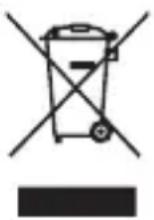
1 Dette symbol med en affaldsspand med kryds over angiver at elektrisk og elektronisk affald (WEEE) skal bortskaffes og genbruges korrekt, adskilt fra kommunens husholdningsaffald.
2 Gamle elektriske produkter kan indeholde farlige stoffer, så når du bortskaffer dit gamle apparat på korrekt vis, hjælper du med at forhindre mulige negative konsekvenser for miljø og mennesker. Dit gamle apparat kan indeholde dele som kan genbruges, fx til at reparere andre produkter, eller værdifulde materialer som kan genbruges og derved begrænse spild af værdifulde ressourcer.
3 Du kan enten tage apparatet til den butik hvor du købte det, eller kontakte dit lokale affaldskontor angående oplysninger om det nærmeste, autoriserede WEEE-samlepunkt. Find de sidste nye oplysninger for dit land på www.lg.com/global/recycling
Kassering af batterier/akkumulatorer
1 Dette symbol kan være ledsaget af kemiske symboler for kviksølv (Hg), cadmium (Cd) eller bly (Pb), hvis batteriet indeholder mere end 0,0005 % kviksølv, 0,002 % cadmium eller 0,004 % bly.
2 Alle batterier/akkumulatorer skal bortskaffes separat fra husholdningsaffald via bestemte indsamlingsfaciliteter, der er godkendt af regeringen eller de lokale myndigheder.
3 Korrekt bortskaffelse af dine gamle batterier/akkumulatorer er med til at forhindre mulige negative konsekvenser for miljøet og dyr og menneskers helbred.
4 Hvis du vil have yderligere oplysninger om bortskaffelse af dine gamle batterier/akkumulatorer, skal du kontakte kommunen, renovationsselskabet eller den butik, hvor du købte produktet.
Tämäkäyttöopas
Generelle henvendelser
815 691 54
* Kontroller at nummeret stemmer før du ringer.
Generelle spørgsmål
78 79 64 54
* Kontroller, at nummeret er korrekt, før du foretager et opkald.
Yleiset tiedustelut
0800 0 LG LG (54 54)