
BE249QLBH - Skærm ASUS - Gratis brugsanvisning og manual
Find enhedens vejledning gratis BE249QLBH ASUS i PDF-format.


Brugerspørgsmål om BE249QLBH ASUS
0 spørgsmål om dette apparat. Besvar dem du kender, eller stil dit eget.
Stil et nyt spørgsmål om dette apparat
Download vejledningen til din Skærm i PDF-format gratis! Find din vejledning BE249QLBH - ASUS og tag din elektroniske enhed tilbage i hånden. På denne side er alle dokumenter nødvendige for brugen af din enhed offentliggjort. BE249QLBH af mærket ASUS.
BRUGSANVISNING BE249QLBH ASUS
Inden del af denne vejledning, herunder produkterne og softwaren, beskrevet heri, må genskabes, overføres, transskriberes, gemmes i et afhentningssystem eller oversættes til et andet sprog på nogen måde eller med nogen som helst midler, undtagen dokumentation, gemt af køberen for sikkerhedskopieringsformål, uden udtrykkelig skriftlig tilladelse fra ASUSTeK COMPUTER INC. ("ASUS").
Produktets garanti eller service forlænges ikke, hvis: (1) produktet blev repareret, modifieret eller ændret, medmindre en sådan reparation, modificering eller ændring er godkendt skriftligt af ASUS, eller (2) produktets serienummerer er ødelagt eller mangler.
ASUS LEVERER DENNE VEJLEDNING "SOM DEN ER", UDEN GARANTI AF NOGEN ART, HVERKEN UDTRYKKELIGT ELLER UNDERFORSTÄET, HERUNDER MEN IKKE BEGRÄNSET TIL, DE UNDERFORSTÄEDE GARANTIER ELLER BETINGELSER ELLER FORHOLD FOR SALGBARHED ELLER EGNETHED TIL ET BESTEMT FORMÅL. ASUS'S DIREKT∅RER, LEDERE, MEDARBEJDERE ELLER AGENTER ER UNDER INGEN OMSTÆNDIGHEDER ANSVARLIGE FOR NOGEN INDIREKTE, SPECIELLE, TILFÆLDIGE ELLER EFTERF∅LGENDE SKADER, (HERUNDER SKADER FRA TAB AF FORTJENESTE, FORRETNINGSTAB, TAB AF BRUG ELLER DATA, AFBRYDELSE AF VIRKSOMHED OG LIGNENDE), SELV OM ASUS ER BLEVET INFORMERET OM MULIGHEDEN FOR SÅDANNE SKADER, DER MÅTTE OPSTÅ FRA EVENTUELLE DEFEKTER ELLER FEJL I DENNE VEJLEDNING ELLER DETTE PRODUKT.
SPECIFICATIONER OG INFORMATION I DENNE VEJLEDNING GIVES KUN TIL INFORMATIVE FORMÅL, OG ER UNDERLAGT ÆNDRINGER NÅR SOM HELST, UDEN VARSEL, OG MÅ IKKE FORSTÅS SOM ET ANSVAR, PÅTAGET AF ASUS. ASUS PÅTAGER SIG INTET ANSVAR ELLER ERSTATNINGSANSVAR FOR EVENTUELLE FEJL ELLER UN∅JAGTIGHEDER, DER VÆRE FOREKOMME I DENNE VEJLEDNING, HERUNDER PRODUKTERNE OG SOFTWAREN, BESKREVET I VEJLEDNINGEN.
Produkter og firmanavne, der forekommer i denne vejledning, er muligvis eller muligvis ikke registrerede eller ophavsrettighedsbeskyttede varemærker, der tilhører deres respektive firmaer, og bruges kun til identifikationsformål eller af forklarende årsager og til ejerens egen fordel, uden nogen hensigt til at krænke ophavsrettigheder.
Indhold
Indhold .... iii
Bemærkninger iv
Oplysninger om sikkerhed...... vii
1.1 Velkommen! 1-1
1.2 Pakkens indhold 1-1
1.3 Introduktion til skærm 1-2
1.3.1 Set forfra 1-2
1.3.2 Set bagfra 1-4
1.3.3 QuickFit-funktion 1-6
Kapitel 2: Opsætning
2.1 Samling af skærmens arm/fod 2-1
2.2 Sådan aftages armen/foden (ved VESA vægmontering) ...... 2-1
2.3 Fastgørelse/fjernelse af MiniPC Kit
(BE209/BE229/BE239/BE249/BE24A/BE24W/BE27A fod, der kan justeres i højden) 2-3
2.4 Justering af skærmen 2-4
2.5 Tilslutning af kablerne 2-5
2.6 Tænd for skærmen 2-6
3.1.1 Konfiguration 3-1
3.1.2 Indledning til OSD-funktionen 3-2
3.2 Oversigt over specifikationer 3-10
3.3 Fejlfinding (ofte stillede spørgsmål) 3-19
3.4 Understøttede driftstilstande 3-20
Bemærkninger
Meddelelse fra USA's Føderale Kommunikationskommission (FCC)
Denne enhed opfylder Kapitel 15 i FCC-reglerne. Betjening er underlagt følgende to betingelser:
- Denne enhed må ikke udsende skadelig interferens, og
- Denne enhed skal acceptere modtaget interferens, inklusiv interferens, der kan forårsage uønsket drift.
Dette udstyr er testet og fundet at være i overensstemmelse med grænserne for klasse B digitale enheder, ifølge Kapitel 15 i FCC-reglerne. Disse grænser er designet til at give rimelig beskyttelse mod skadelig interferens i en installation i et boligområde. Dette udstyr frembringer, bruger og kan udstråle radiofrekvensenergi og, hvis det ikke er installeret ifølge producentens vejledninger, kan forårsage beskadigende forstyrrelser i radiokommunikationer. Der er dog ingen garanti for, at der ikke vil opstå forstyrrelser i en given installation. Hvis udstyret er årsag til forstyrrelser i radio eller TV modtagelse - hvilket kan bestemmes ved at slå udstyret fra og til - opfordres brugeren til at prøve at afhjælpe forstyrrelsen vha. en eller flere af de efterfølgende metoder:
- Indstil eller flyt modtagerantennen.
- ∅g afstanden mellem udstyr og modtager.
- Tilslut udstyret til en stikkontakt, der ikke er på det samme kredsløb som modtageren.
- Kontakt forhandleren eller en erfaren radio/tv-tekniker for hjælp.

Det kræves, at der bruges afskærmede kabler til tilslutning af skærmen til grafikkortet for at sikre overensstemmelse med FCC-regulativerne. Ændringer eller modifikationer af denne enhed, der ikke er udtrykkeligt godkendt af den part, der er juridisk ansvarligt for overensstemmelse, kan annullere brugerens tilladelse til at betjene udstyret.
ENERGY STAR-produkt

ENERGY STAR er et fælles program under U.S. Environmental Protection Agency (EPA) og U.S. Department of Energy, som hjælper os alle med at spare penge og passe på miljøet ved at bruge energieffektive produkter og praksis.
Alles ASUS-produkter med ENERGY STAR-logoet overholder ENERGY STAR standarden, hvor strømstyringsfunktionen som udgangspunkt er slået til. Skærm og computer går automatisk i dvale efter hhv. 10 og 30 minutters inaktivitet. Du kan vække computeren igen ved at klikke med musen eller trykke på en tast på tastaturet. Besøg http://www.energystar.gov/powermanagement for yderligere oplysninger om strømstyring samt hvilke fordele, denne funktion giver miljøet. Besøg også http://www.energystar.gov for yderligere oplysninger om det fælles ENERGY STAR-program.
Canadisk afdeling for internationale affærer
Dette digitale apparat overstiger ikke Klasse B begrænsningerne for radiostøjemission fra digitale apparater, som det er fremsat i bestemmelserne om radiointerferens i Canadisk afdeling for internationale affærer.
Dette digitale klasse B apparat er i overensstemmelse med Canadisk ICES-003.
Oplysninger om sikkerhed
- Inden opsætning af skærmen skal du omhyggeligt læse al dokumentationen, der fulgte med pakken.
- Du må aldrig udsætte skærmen for regn eller fugt for at undgå brand og fare for stød.
- Forsøg aldrig at åbne skærmens kabinet. Der er farlig højspænding inden i skærmen, der kan resultere i alvorlig personskade.
- Hvis strømforsyningen (adapteren) går i stykker må du ikke forsøge at reparere den selv. Kontakt en fagmand eller din forhandler.
- Inden brug af produktet skal du kontrollere, at alle kabler er tilsluttet korrekt og at elledningen ikke er beskadiget. Hvis du bemærker beskadigelse skal du straks kontakte forhandleren.
- Riller og åbninger bagpå og ovenpå kabinettet er beregnet til ventilation. Bloker ikke åbningerne. Placer aldrig produktet nær eller over en radiator eller anden varmekilde, medmindre der er tilstrækkeligt med ventilation.
- Skærmen må kun bruges med den type strømkilde, der er angivet på etiketten. Hvis du ikke er sikker på, hvilken type strømforsyning du har i dit hjem, skal du rådføre dig med din forhandler eller det lokale strømselskab.
- Brug det korrekte stik, der er i overensstemmelse med de lokale regulativer.
- Overbelast ikke strømskinner eller forlængerledninger. Overbelastning kan medføre brand eller elektrisk stød.
- Undgå støv, fugtighed og ekstreme temperaturer. Anbring ikke skærmen i et område, hvor den kan blive våd. Anbring skærmen på en stabil flade.
- Frakobl enheden under tordenvejr eller hvis den ikke skal bruges i længere tid. Det beskytter skærmen mod beskadigelse fra strømspændinger.
- Skub aldrig genstande og spild ikke væske i nogen af åbningerne i skærmens kabinet.
- For at sikre tilfredsstillende drift må du kun bruge skærmen med UL-mærkede computere, der har korrekt konfigurerede stik, mærket mellem 100-240 V AC.
- Hvis der opstår tekniske problemer med skærmen, skal du kontakte en fagmand eller din forhandler.
- Justering af lydstyrken og equalizeren til andet end midtpositionen kan øge øre/hovedtelefonens udgangsspænding og dermed lydtrykket.
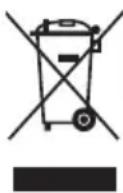
Dette symbol, der forestiller en overstreget skraldespand, angiver, at produktet (elektrisk, elektronisk udstyr og knapcellebatterier der indeholder kviksølv) ikke må kasseres som husholdningsaffald. Kontroller de lokale regulativer for bortskaffelse af elektroniske produkter.
- Det er en god ide at frakoble kabler og elledning inden du løfter eller flytter skærmen. Brug korrekt løfteteknik når du flytter skærmen. Når du løfter eller bærer skærmen skal du holde skærmen i dens kanter. Løft ikke skærmen med standeren eller elledningen.
- Rengøring. Sluk for skærmen og frakobl elledningen. Rengør skærmens overflade med en fnugfri klud, der ikke ridser. Stædige pletter kan fjernes med en klud, fugtet med et mildt rengøringsmiddel.
- Undgå at bruge et rengøringsmiddel, der indeholder alkohol eller acetone. Brug et rengøringsmiddel, der er beregnet til skærmen. Sprøjt aldrig rengøringsmiddel direkte på skærmen, da det kan dryppe ind i skærmen og forårsage elektrisk stød.
Følgende symptomer er normale for skærmen:
- Du lægger måske mærke til en ujævnhed i skærmens lysstyrke, afhængigt af det skrivebordsbillede, du bruger.
- Hvis det samme billede vises i flere timer er det muligt, at der opstår et efterbillede, der forbliver, efter du skifter billede. Det vil langsomt forsvinde fra skærmen. Du kan også slukke på tænd/sluk-knappen i nogle timer.
- Når skærmen bliver sort eller blinker, eller ikke fungerer længere, skal du kontakte forhandlere eller servicecentret for at få den repareret. Du må ikke selv forsøge at reparere skærmen!
Konventioner, anvendt i denne vejledning

ADVARSEL: Oplysninger om at forebygge skader på dig selv, når du forsøger at fuldføre en opgave.

FORHOLDSREGEL: Oplysninger om at forebygge beskadigelse af komponenter, når du forsøger at fuldføre en opgave.

VIGTIGT: Oplysninger, du SKAL følge for at fuldføre en opgave.

BEMÆRK: Tip og yderligere oplysninger, der kan hjælpe med at fuldføre en opgave.
Hvor kan du finde yderligere oplysninger
Se følgende kilder for yderligere oplysninger, samt for opdateringer til produkt og software.
1. ASUS's websted
ASUS's websteder over hele verden har oplysninger om ASUS hardware- og softwareprodukter. Se http://www.asus.com.
2. Ekstra dokumentation
Din produktpakke indeholder muligvis ekstra dokumentation, der kan være tilføjet af forhandleren. Disse dokumenter er ikke en del af standard pakken.
Takeback Services
Produktoplysninger for EU-energimærke
BE229QLBH
BE24AQLBH
BE24WQLB
BE24WQLBY
1.1 Velkommen!
Mange tak for dit køb af ASUS® LCD-skærmen!
Den nyeste LCD-bredskærm fra ASUS har et bredere, lysere og mere krystalklart display, plus en lang række funktioner, der forbedrer din oplevelse.
Nu kan du nyde den enkle og fremragende visuelle oplevelse, som skærmen leverer!
1.2 Pakkens indhold
Kontroller, om pakken har følgende indhold:
√ LCD-skærm
√ Skærmens fod
√ Hurtig start-guide
√ Garantikort
√ Elledning
√ DVI-kabel (for udvalgte modeller)
√ HDMI-kabel (for udvalgte modeller)
√ DisplayPort-kabel (for udvalgte modeller)
√ DisplayPort-kabel (Mini-DP til DP) (for udvalgte modeller)
√ VGA-kabel (for udvalgte modeller)
√ USB-kabel (for udvalgte modeller)
√ Lydkabel
√ MiniPC Kit (for udvalgte modeller)

Hvis nogen af ovennævnte emner er beskadigede eller mangler skal du straks kontakte din forhandler.
1.3 Introduktion til skærm
1.3.1 Set forfra
BE229/BE239/BE249 simple base BE209/BE229/BE239/BE249/BE24A/ BE24W/BE27A height adjustment base
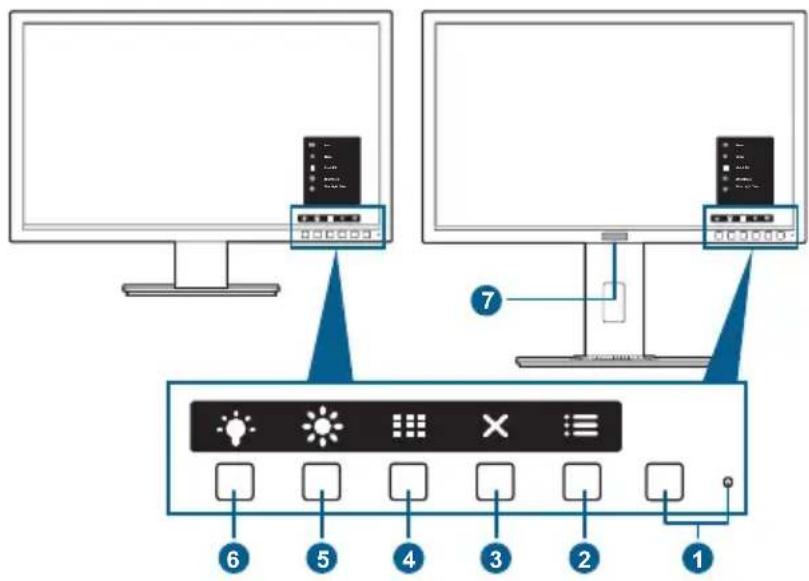
• Tænder og slukker for skærmen.
- Strømindikatorens farvebetydning kan findes i tabellen nedenfor.
| Status Beskrivelse | |
| Hvid Til | |
| Ravgul Standbytilstand | |
| Fra Fra | |
-
Knappen Menu:
-
Tryk på denne knap for at vise OSD-menuen når OSD ikke er aktiveret.
- Åbner OSD-menuen.
-
Slår Key Lock (Lås) til og fra med et langt tryk på 5 sekunder.
-
Knappen Luk:
-
Tryk på denne knap for at vise OSD-menuen når OSD ikke er aktiveret.
• Afslutter OSD-menuen. -
QuickFit-knap:
- Tryk på denne knap for at vise OSD-menuen när OSD ikke er aktiveret.
- Denne genvejstast aktiverer QuickFit-funktionen, der er designet til tilpasning.
- QuickFit-funktionen indeholder sider med almindelige gittermønstre, papirstørrelse og fotostørrelser (se 1.3.3 QuickFit-funktion).
5. Gevej 1
- Tryk på denne knap for at vise OSD-menuen när OSD ikke er aktiveret.
- Standard: Genvejstast for Brightness (Lysstyrke)
- Hvis du vil ændre genvejsfunktionen skal du gå til Shortcut (Genvej) > Shortcut 1 (Genvej 1)-menu.
6. Gønvej 2
- Tryk på denne knap for at vise OSD-menuen när OSD ikke er aktiveret.
- Standard: Genvejstast for Blue Light Filter (Blåt lys-filter)
- Hvis du vil ændre genvejsfunktionen skal du gå til Shortcut (Genvej) > Shortcut 2 (Genvej 2)-menu.
7. Personsensor (kun BE239QLBR):
- Detekterer, om brugeren er tilstede foran skærmen. Skærmen skifter automatisk til standbytilstand når der ikke er detekteret nogen bevægelser foran skærmen i mere end 60 sekunder. Når brugeren kommer tilbage, skiftes der automatisk tilbage til normaltilstand når brugerens tilstedeværelse detekteres. Standard indstillingen for Human Sensor (Personsensor) er "Off" (Fra). Brugeren kan aktivere funktionen i OSD-indstillinger.
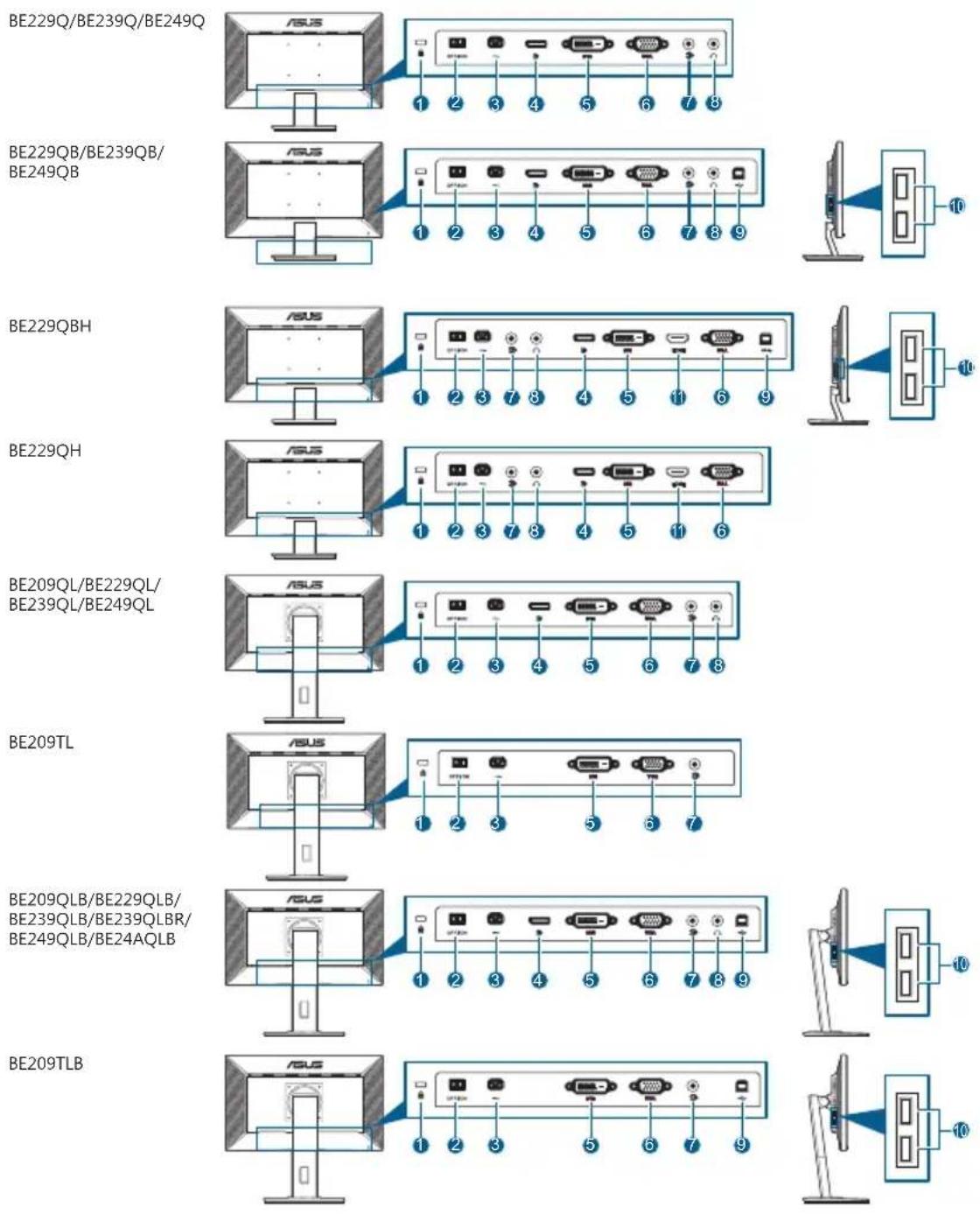
1.3.2 Set bagfra
text_image
BE229Q/BE239Q/BE249Q BE229QB/BE239QB/ BE249QB BE229QBH BE229QH BE209QL/BE229QL/ BE239QL/BE249QL BE209TL BE209QLB/BE229QLB/ BE239QLB/BE239QLBR/ BE249QLB/BE24AQLB BE209TLB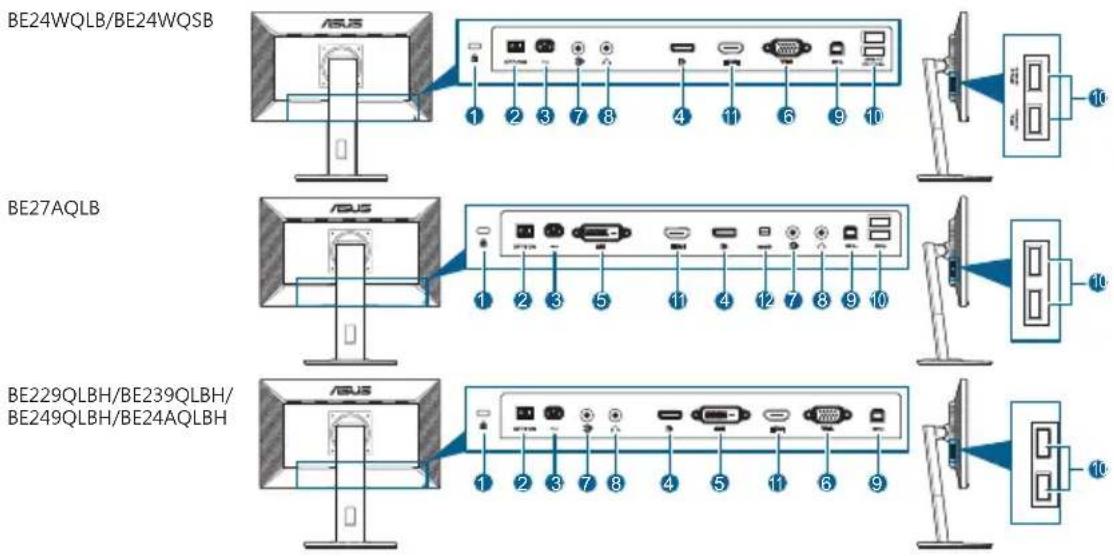
text_image
BE24WQLB/BE24WQSB BE27AQLB BE229QLBH/BE239QLBH/ BE249QLBH/BE24AQLBHQuickFit-funktionen indeholder tre typer mønstre: (1) Gittermønstre
(2) Papirstørrelse (3) Fotostørrelse. Mønstrene aktiveres ved at trykke på QuickFitknappen. Tryk på knapperne, som angivet på skærmen, for at vælge et ønsket mønster.

Nogle af de følgende mønster er muligvis ikke tilgængelige. Se de faktiske mønstre, der vises på din skærm.
1. Gittermønstre
Gittermønstre gør det nemmere for brugeren at organisere og sammenligne forskelligt indhold, som f.eks. visning af regneark og redigering af fotos.
QuickFit har flere almindeligt anvendte standard papirstørrelser, så brugeren kan vise deres dokumenter i realstørrelse på skærmen.
| A4 B5 | |
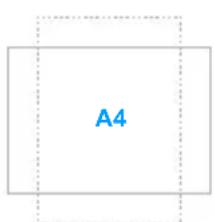 | 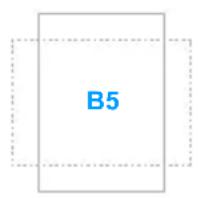 |
| Letter | |
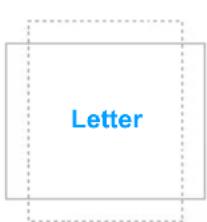 |
3. Fotostørrelse
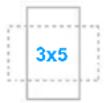
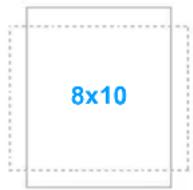
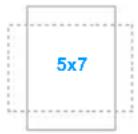
De forskellige fotostørrelser, der vises i QuickFit-funktionen, giver fotografer såvel som andre brugere mulighed for helt nøjagtigt at vise og redigere deres fotos i realstørrelse på skærmen.
| Foto 4x6, 3x5, 2x2 Foto 8x10, 5x7 | ||
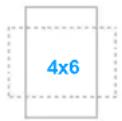   |  |  |
2.1 Samling af skærmens arm/fod
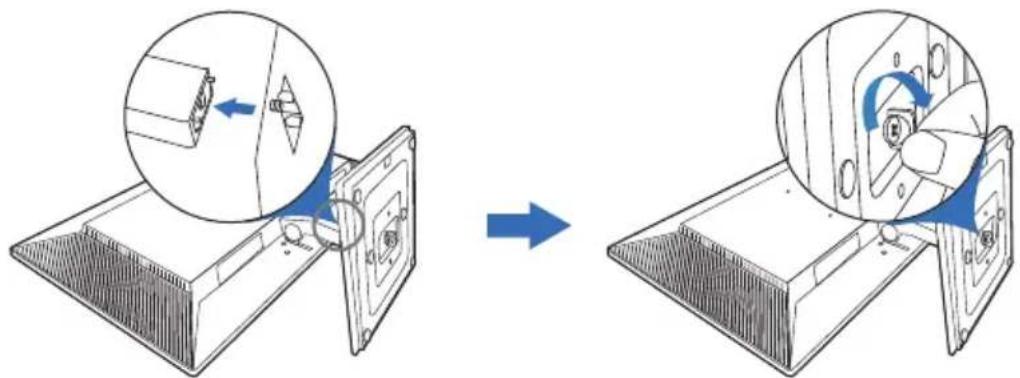
Sådan påsættes skærmens fod:
- Læg skærmen ned med skærmsiden vendt nedad på et bord.
-
Fastgør foden på armen, og kontroller, at fligen på armen passer ind i rillen på foden.
-
Fastgør foden til armen ved at spænde den medfølgende møtrik.

Vi anbefaler, at du dækker bordets overflade med et blødt klæde for at undgå at beskadige skærmen.
BE229/BE239/BE249 enkel fod
2.2 Sådan aftages armen/foden (ved VESA vægmontering)
Den aftagelige arm/fod på denne skærm er specielt designet til VESA vægmontering.
Sådan aftages armen/foden:
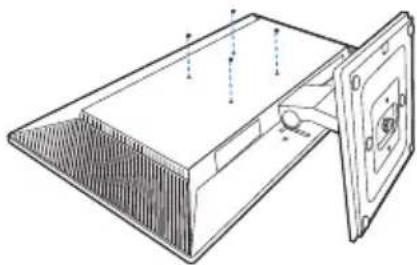
BE229/BE239/BE249 enkel fod
- Læg skærmen ned med skærmsiden vendt nedad på et bord.
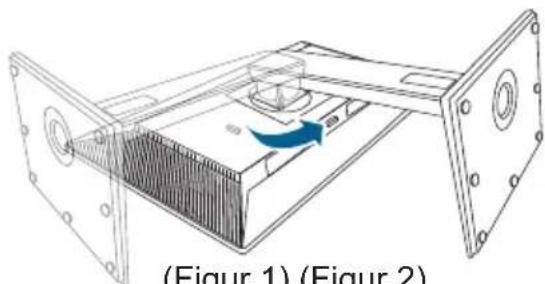
- Fjern gummipropperne til de fire skruehuller (Figur 1)
- Fjern foden (Figur 2).
- Brug en skruetrækker til at fjerne skruen på hængslet (Figur 3) og fjern hængslet.
- Læg skærmen ned med skærmsiden vendt nedad på et bord.
- Tryk på udløsningsknappen for tag armen/foden af skærmen (Figur 2).
Vi anbefaler, at du dækker bordets overflade med et blødt klæde for at undgå at beskadige skærmen.

- VESA vægmonteringssættet (100 x 100 mm) skal købes særskilt.
- Brug kun det UL-mærkede vægmonteringsbeslag med en minimums vægt/belastningskapacitet på 22,7 kg (skruestørrelse: M4 x 10 mm)
2.3 Fastgørelse/fjernelse af MiniPC Kit (BE209/BE229/BE239/BE249/BE24A/ BE24W/BE27A fod, der kan justeres i højden)
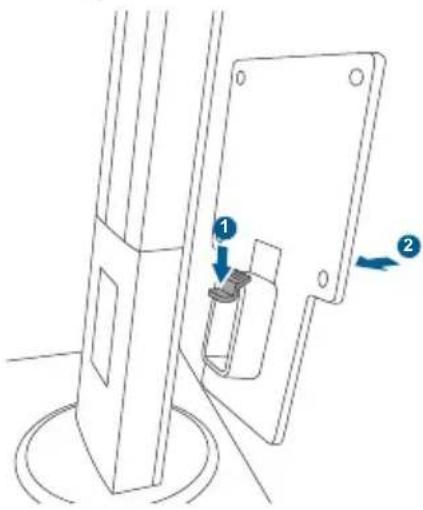
Fastgørelse af MiniPC Kit
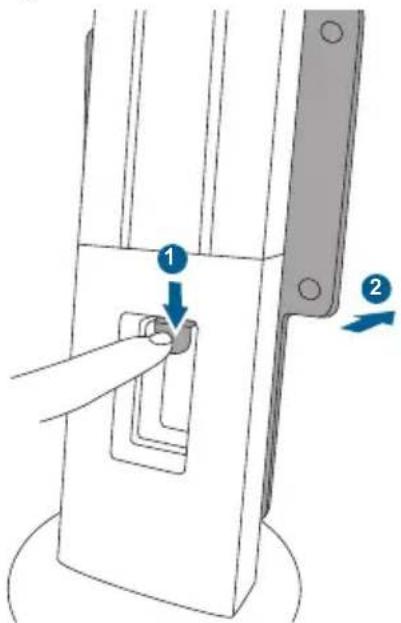
Fjernelse af MiniPC Kit
2.4 Justering af skærmen
- For at opnå en optimal visning anbefaler vi, at du ser direkte på skærmen og derefter justerer skærmen til den vinkel, der er mest komfortabel for dig.
- Hold fast i standeren, så den ikke falder mens du justerer dens vinkel.
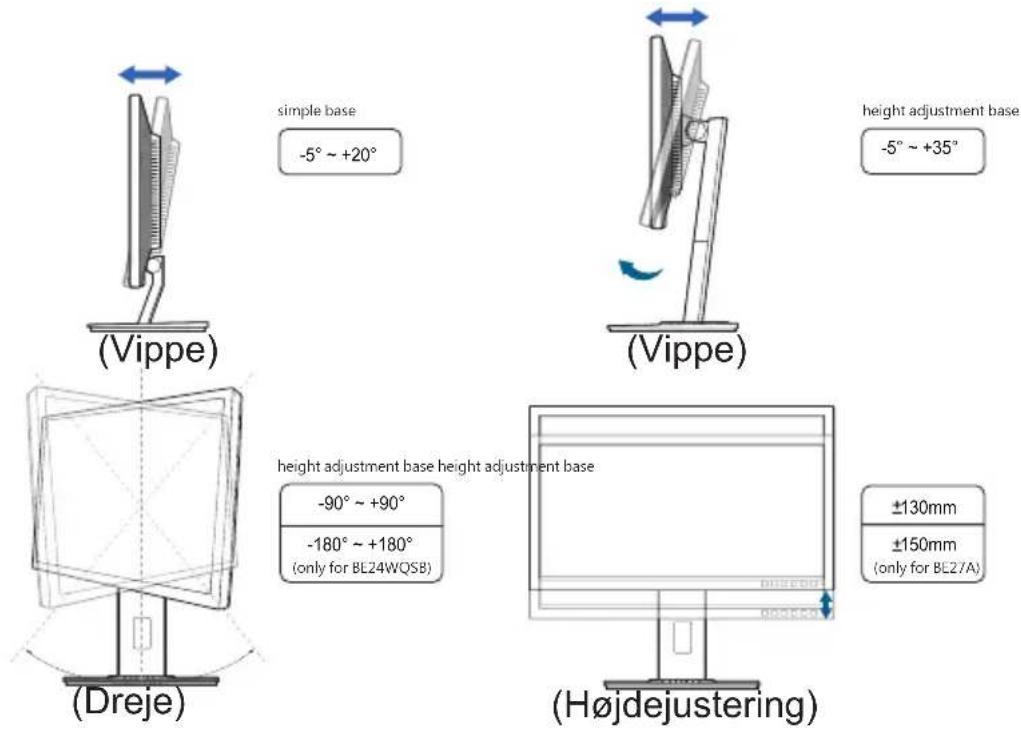
- BE229/BE239/BE249 enkel fod: Den anbefalede justeringsvinkel er +20 til -5°.
- BE209/BE229/BE239/BE249/BE24A/BE24W fod, der kan justeres i højden: Du kan justere skærmens vinkel fra +35° til -5° og den kan drejes til venstre eller højre i en vinkel på 90°. Du kan også justere skærmens højde inden for +/- 130 mm.
- BE24WQSB fod, der kan justeres i højden: Du kan justere skærmens vinkel fra +35° til -5° og den kan drejes til venstre eller højre i en vinkel på 90°. Du kan også justere skærmens højde inden for +/- 130 mm.
- BE27A fod, der kan justeres i højden: Du kan justere skærmens vinkel fra +35° til -5° og den kan drejes til venstre eller højre i en vinkel på 90°. Du kan også justere skærmens højde inden for +/- 150 mm.
Rotation af skærmen (BE209/BE229/BE239/BE249/BE24A/BE24W/BE27A fod, der kan justeres i højden)
- Løft skærmen til den højeste position.
- Vip skærmen til den maksimale vinkel.
- Roter skærmen med/mod uret, til den ønskede vinkel.
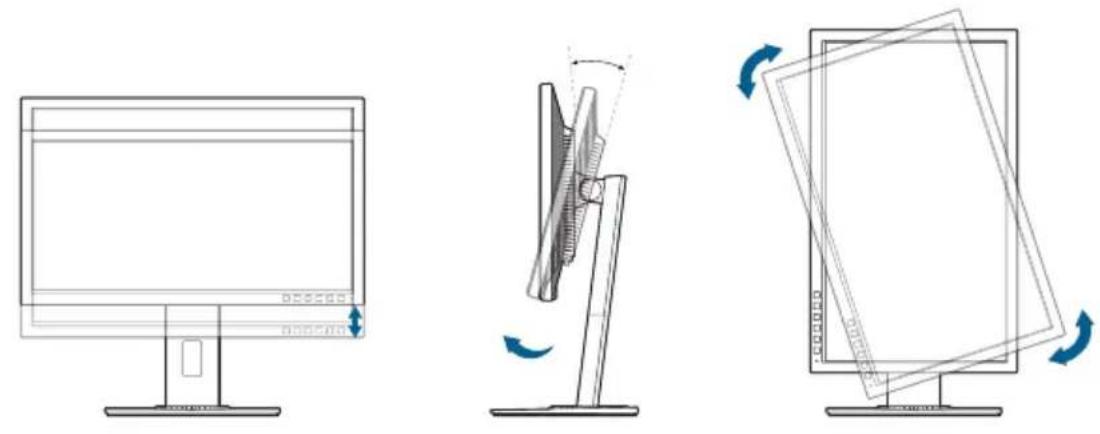

Det er normalt, at skærmen ryster lidt mens du justerer visningsvinklen.
2.5 Tilslutning af kablerne
Tilslut kablerne som i de følgende instruktioner:
text_image
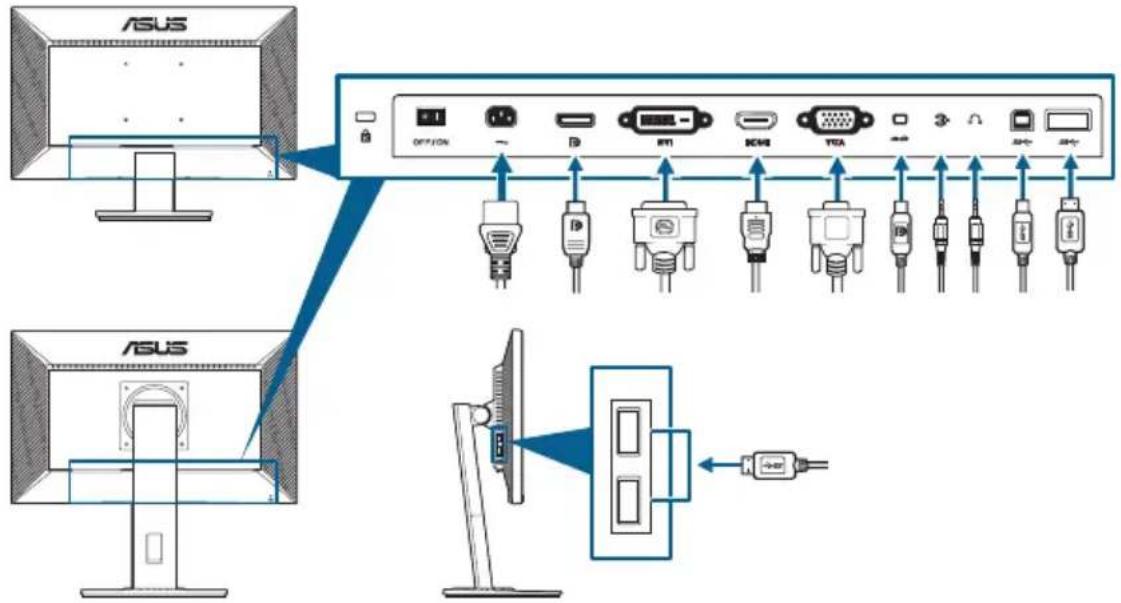
ASUS OFF/ON B INT SOME TISA- Sådan tilsluttes elledningen: Tilslut en ende af elledningen på sikker vis til skærmens AC-indgangsport, og den anden ende til en stikkontakt.
- Sådan tilsluttes VGA/DVI/DisplayPort/HDMI/Mini DisplayPort-kablet:
a. Tilslut den ene ende af VGA/DVI/DisplayPort/HDMI/Mini DisplayPort-kablet til skærmens VGA/DVI/DisplayPort/HDMI/Mini DisplayPort-stik.
b. Tilslut den anden ende af VGA/DVI/DisplayPort/HDMI/Mini DisplayPort-kablet til computerens VGA/DVI/DisplayPort/HDMI/Mini DisplayPort-stik.
c. Spænd de to skruer for at fastgøre VGA/DVI-stikket.
- Tryk på en vilkårlig knap (undtagen tænd/sluk-knappen) for at vise OSD-menuen.
- Tryk på knappen Menu for at aktivere OSD-menuen.
- Tryk på knapperne, som angivet på skæmbilledet, for at navigere gennem funktionerne. Fremhæv den ønskede funktion og tryk på for at aktivere den. Hvis funktionen har en undermenu, skal du trykke på og igån for at navigere gennem funktionerne i undermenuen. Fremhæv den ønskede undermenufunktion og tryk på for at aktivere den.
- Tryk på og for ændre indstillingerne for den valgte funktion.
- Tryk på eller gentagne gange, indtil OSD-menuen forsvinder, hvis du vil afslutte og gemme OSD-menuen. Hvis du vil justere andre funktioner skal du gentage trin 1-4.
3.1.2 Indledning til OSD-funktionen
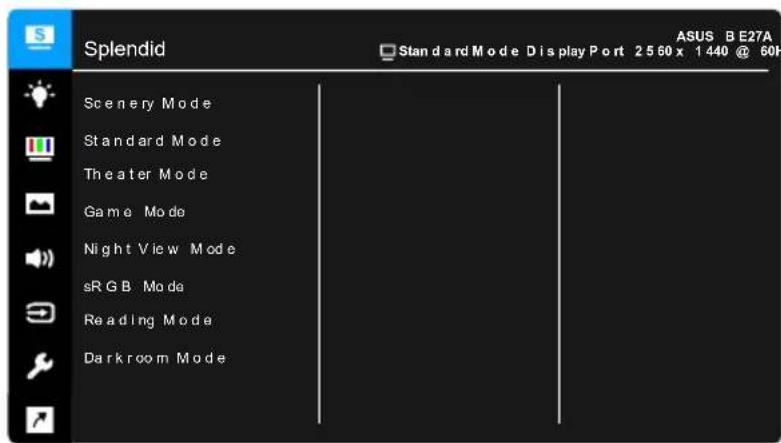
1. Splendid
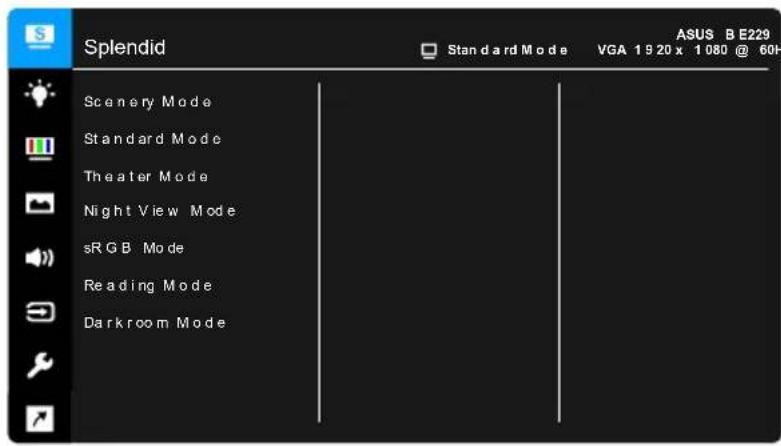
Denne funktion indeholder 7\~8 underfunktioner, du kan vælge, afhængigt af dine behov. Hver tilstand har et Reset (Nulstil)-valg, du kan bruge til at vedligeholde eller nulstille tilstanden.
text_image
Splendid Scenery Mode Standard Mode Theater Mode Night View Mode sRGB Mode Reading Mode Darkroom Mode ASUS B E229 VGA 1920 x 1080 @ 60H
text_image
Splendid ASUS B E27A Standard Mode Display Port 2 5 60 x 1 440 @ 60H Scenery Mode Standard Mode Theater Mode Game Mode Night View Mode sRGB Mode Reading Mode Darkroom Mode
- Scenery Mode (Landskab-tilstand): Bedste valg for visning af sceniske fotos med SplendidPlus Video Enhancement.
- Standard Mode (Standard-tilstand) : Bedste valg for redigering af dokument med SplendidPlus Video Enhancement.
Standardtilstanden opfylder kravene for Energy Star®.
• Theater Mode (Teater-tilstand): Bedste valg for film med SplendidPlus Video Enhancement.
• Game Mode (Spiltilstand) (kun BE24W/BE27A) : Bedste valg når du spiller spil med SplendidPlus Video Enhancement.
- Night View Mode (Natvisningstilstand): Bedste valg for spil eller film med mørke scener med SplendidPlus Video Enhancement.
- sRGB Mode (sRGB-tilstand) : Bedste valg til visning af fotos og grafik fra computere.
- Reading Mode (Læse-tilstand) : Det bedste valg til læsning af bøger.
- Darkroom Mode (Mørkerum-tilstand) : Det bedste valg til situationer med dårligt, omgivende lys.

- I Standard mode (Standard-tilstand) kan følgende funktion(er) ikke konfigureres af brugeren: Saturation (Mætning), Skin Tone (Hudfarve), Sharpness (Skarphed), ASCR.
- I sRGB mode (sRGB-tilstand) kan følgende funktion(er) ikke konfigureres af brugeren: Brightness (Lyssstyrke), Contrast (Kontrast), Saturation (Mætning), Color Temp. (Farvetemperatur), Skin Tone (Hudfarve), Sharpness (Skarphed), ASCR.
- I Reading mode (Læse-tilstand) kan følgende funktion(er) ikke konfigureres af brugeren: Contrast (Kontrast), Saturation (Mætning), Color Temp. (Farvetemperatur), Skin Tone (Hudfarve), Sharpness (Skarphed), ASCR.
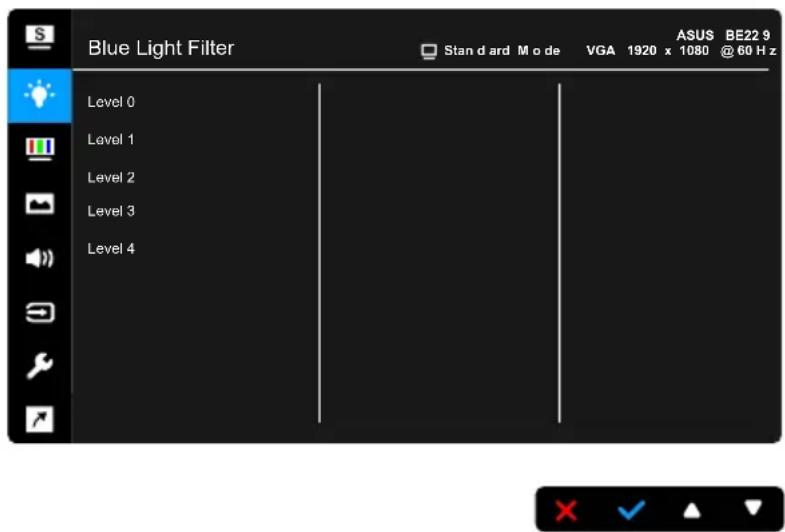
2. Blue Light Filter (Blåt lys-filter)
I denne funktion kan du justere filterniveauet for blåt lys.
text_image
Blue Light Filter Level 0 Level 1 Level 2 Level 3 Level 4 Standard Mode VGA 1920 x 1080 @ 60 Hz ASUS BE22.9• Level 0 (Niveau 0): Ingen ændring.
- Level 1\~4 (Niveau 1\~4): Des højere niveau, des mindre spredes det blå lys. Når Blue Light Filter (Blåt lys-filter) aktiveres, importeres standard indstillingerne for Standard Mode (Standard-tilstand) automatisk. Mellem Niveau 1 til Niveau 3 kan funktionen Brightness (Lysstyrke) konfigureres af brugeren. Niveau 4 er en optimeret indstilling. Den er i overensstemmelse med certificeringen fra TUV om lavt blåt lys. Funktionen Brightness (Lysstyrke) kan ikke konfigureres af brugeren.
Se følgende for at reducere anstrengelse af øjnene:
- Brugere bør tage tid væk fra skærmen hvis de skal arbejde i mange timer. Det anbefales at tage korte pauser (mindst 5 minutter) efter ca. 1 times uafbrudt arbejde ved computeren. Det er mere effektivt at tage korte og hyppige pauser end én lang pause.
- Brugere bør hvile øjnene regelmæssigt ved at fokusere på genstande, der er langt væk, for at reducere anstrengelse og tørhed af øjnene.
- ∅jenøvelser kan hjælpe med at reducere anstrengelse af øjnene. Gentag disse øvelser ofte. Hvis anstrengelse af øjnene fortsætter skal du rådføre dig med en læge. ∅jenøvelser: (1) Gentag flere gange: Se op og ned (2) Rul langsomt med øjnene (3) Bevæg øjnene til siden.
- Højenergi blåt lys kan føre til anstrengelse af øjnene og AMD (Aldersrelateret makuladegeneration). Blue Light Filter (Blåt lys-filter), der kan reducere 70 % (maks.) af det skadelige blå lys, så du undgår CVS (Computersyn).
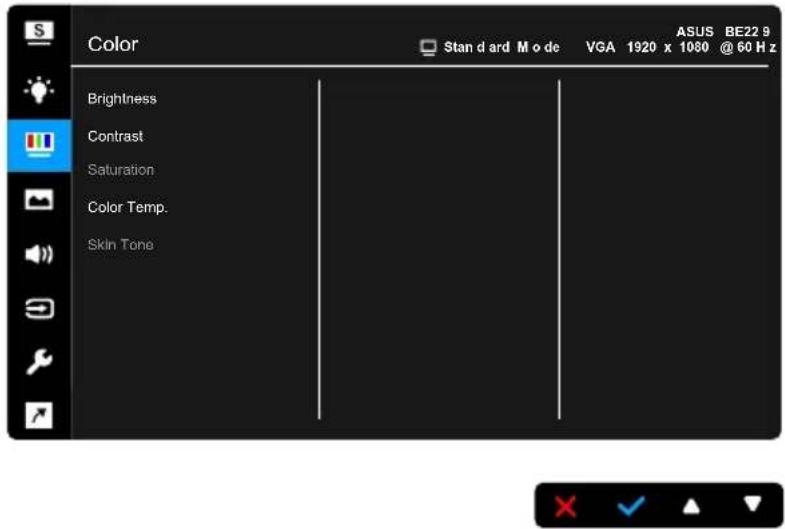
3. Color (Farve)
Indstil en ønsket farveindstilling fra denne menu.
text_image
Color Brightness Contrast Saturation Color Temp. Skin Tone Standard Mode VGA 1920 x 1080 @ 60 Hz ASUS BE22.9- Contrast (Kontrast): Justeringsområdet er fra 0 til 100.
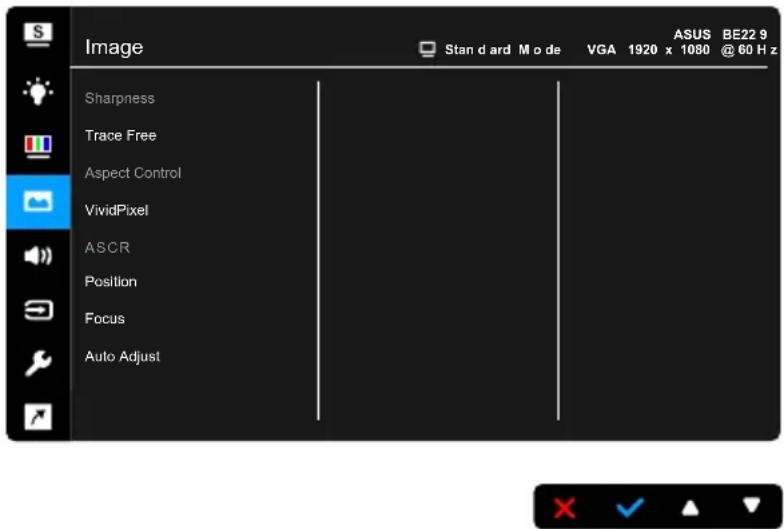
Indstil billedrelateret indstilling fra denne menu.
text_image
Image Sharpness Trace Free Aspect Control VividPixel ASCR Position Focus Auto Adjust STANDARD MODE VGA 1920 x 1080 @ 60 Hz ASUS BE22.9- Sharpness (Skarphed): Justeringsområdet er fra 0 til 100.
- Trace Free: Justerer skærmens responstid.
- Aspect Control (Aspekt kontrol): Justerer skærmforholdet til Full (Fuld), 4:3, 1:1 (valgfri) eller OverScan (valgfri).
4:3 er kun tilgængelig når input-kilden er i 4:3-format. OverScan er kun mulig på HDMI-indgangen eller ved nogle typiske timingindstillinger.
- VividPixel (Levende pixels): Forbedrer kanten af det viste billede og genererer højkvalitets billeder på skærmen.
• ASCR: Slår funktionen ASCR (ASUS Smart kontrastforhold) til eller fra. - Position (kun tilgængelig for VGA-input): Justerer billedets vandrette position (H-Position) og lodrette position (V-Position). Justeringsområdet er fra 0 til 100.
- Focus (Fokus) (kun tilgængelig for VGA-input) : Reducerer vandret linjestøj og lodret linjestøj i billedet ved at justere (Phase (Fase)) og (Clock) særskilt. Justeringsområdet er fra 0 til 100.

- Phase (Fase) justerer fasen for Pixel Clock (Grovindstilling)-signalet. Hvis fasens justering er forkert, viser skærmen vandrette forstyrrelser.
- Clock (pixelfrekvens) kontrollerer antallet af pixels, der scannes med et vandret sweep. Hvis frekvensen ikke er korrekt, viser skærmen lodrette striber og billedets forhold er ikke korrekt.
- Auto Adjust. (Automatisk justering) : Justerer billedet automatisk til dets optimerede position, clock og fase (kun for VGA-tilstand).
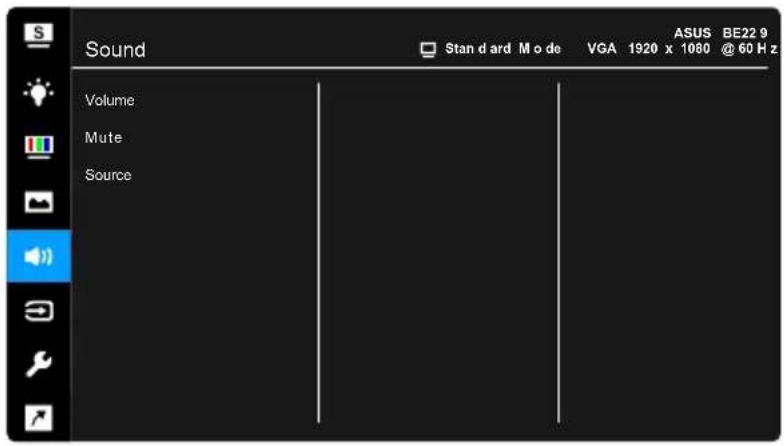
5. Sound (Lyd)
Du kan justere Volume (Lydstyrke), Mute (Slå lyd fra) og Source (Kilde) i denne menu.
text_image
Sound Volume Mute Source Standard Mode VGA 1920 x 1080 @ 60 Hz ASUS BE22.9
• Volume (Lydstyrke) : Justeringsområdet er fra 0 til 100.
- Mute (Slå lyd fra) : Skifter mellem lyd fra/til.
• Source (Kilde) : Til indstilling af, hvilken kilde skærmens lyd kommer fra.
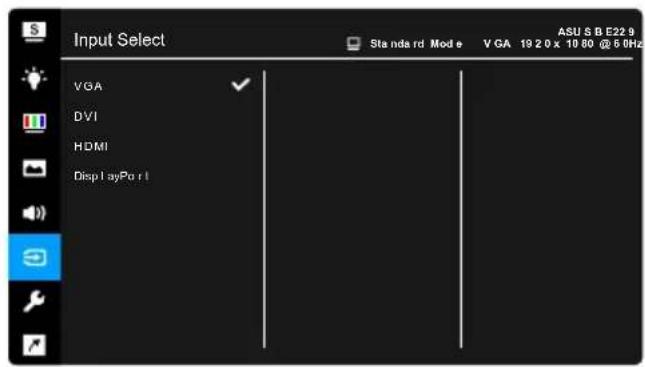
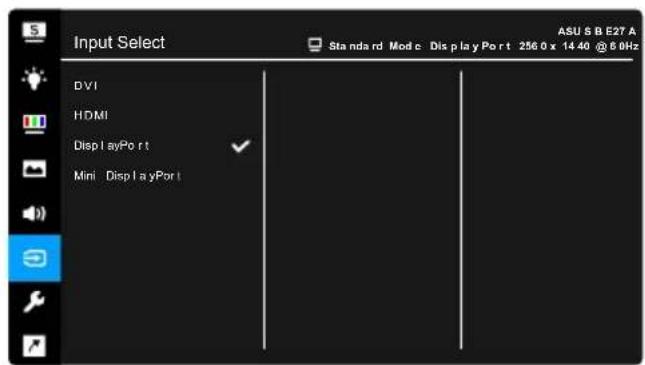
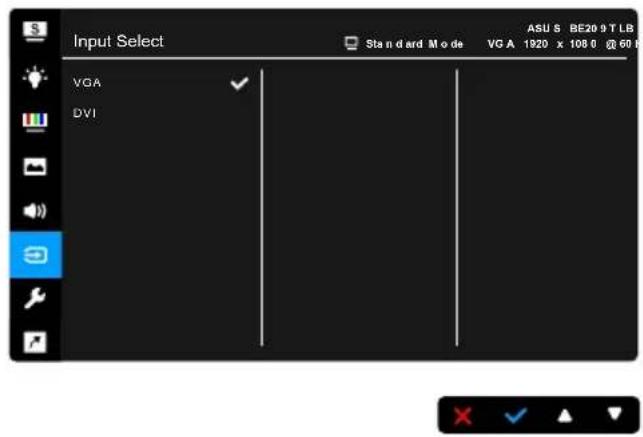
6. Input Select (Valg af input)
I denne funktion kan du vælge den ønskede input-kilde.
text_image
Input Select VGA DVI HDMI DisplayPort ASU S B E22.9 Sta nda rd Mod e V GA 19.2.0 x 10.80 @ 6.0Hz
text_image
Input Select DVI HDMI DisplayPort Mini DisplayPort ASU S B E2T A Standard Mod. Display Port 256.0 x 14.40 @ 6.0Hz
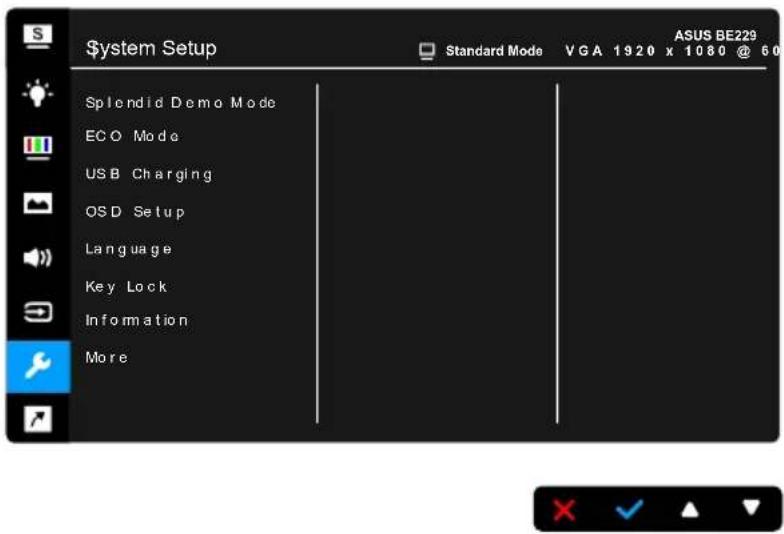
7. System Setup (Opsætning af system)
Giver dig mulighed for at justere systemet.
text_image
$System Setup Standard Mode VGA 1920 x 1080 @ 60 Splendid Demo Mode ECO Mode USB Charging OSD Setup Language Key Lock Information More- Splendid Demo Mode: Opdeler skærmen i to for sammenligning af Splendid-tilstande (kun Scenery Mode (Landskab-tilstand))
• ECO Mode: Reducerer strømforbruget. - USB Charging (USB-opladning) (kun BE209QLB/BE209TLB/BE229QB/BE229QBH/BE229QLBH/BE229QLB/BE239QB/BE239QLB/BE239QLBH/BE239QLBR/BE249QB/BE249QLBH/BE24AQLB/BE24AQLBH/BE27AQLB):
* "On" (Til) giver USB-downstream-portene mulighed for at genere et output på 5 V/500 mA output når skærmen er tændt eller i standbytilstand.
* "Off" (Fra) giver kun USB-downstream-portene mulighed for at genere et output på 5 V/500 mA output når skærmen.
• USB Charging (USB-opladning) (kun BE24WQLB/BE24WQSB):
* Med "On" (Til) kan USB downstreamportene danne et 5V/2A eller et 5V/900mA output, når skærmen er tændt eller er i standby. Nedenstående tabel viser, om USB downstreamportene kan bruges til at oplade en ekstern enhed i forskellige situationer.
| Downstreamport $kærmstatus | Hvis upstreamportener tilsluttetcomputeren... | Hvis upstreamportenIKKE er tilsluttetcomputeren... | |
| ss←-port | Tænde | Tillader opladning Tillader opladning | |
| Standby Tillader opladning Tillader opladning | |||
| ss←-port | Tænde | Tillader opladning Tillader ikke opladning | |
| Standby Tillader opladning Tillader ikke opladning | |||
* Med "Off" (Fra) kan USB downstreamportene kun danne et 5V/2A eller et 5V/900mA output, når skærmen er tændt. Nedenstående tabel viser, om USB downstreamportene kan bruges til at oplade en ekstern enhed i forskellige situationer.
| Downstreamport $kærmstatus | Hvis upstreamportener tilsluttetcomputeren... | Hvis upstreamportenIKKE er tilsluttetcomputeren... | |
| ss←→-port | Tænde | Tillader opladning Til | ader opladning |
| Standby | Tillader ikkeopladning | Tillader ikke opladning | |
| ss←→-port | Tænde | Tillader opladning Til | ader ikke opladning |
| Standby | Tillader ikkeopladning | Tillader ikke opladning | |
• OSD Setup (Opsætning af OSD):
* Justerer timeout for OSD-menuen fra 10 til 120 sekunder.
* Aktiverer eller deaktiverer DDC/CI-funktionen.
* Justerer OSD-menuens baggrund fra uigennemsigtig til gennemsigtig.
- Language (Sprog): Du kan vælge mellem 21 forskellige sprog: Engelsk, Fransk, Tysk, Italiensk, Spansk, Hollandsk, Portugisisk, Russisk, Tjekkisk, Kroatisk, Polsk, Rumænsk, Ungarsk, Tyrkisk, Forenklet kinesisk, Traditionelt Kinesisk, Japansk, Koreansk, Thai, Indonesisk, Persisk.
• Key lock (Lås): Til deaktivering af alle funktionstaster. Tryk på den anden knap fra højre i fem sekunder for at annullere tastatuslåsefunktionen. - Auto Source Detection (Auto. detektion af kilde) (kun BE24WQLB/BE24WQSB/BE27AQLB): Aktiverer eller deaktiverer funktionen til automatisk detektion af kilde.
• Information (Oplysninger): Viser oplysninger om skærmen.
- Human Sensor (Personsensor) (kun BE239QLBR): Slår personsensorfunktionen til/fra og justerer dens følsomhed. Det effektive område er fra 50 til 70 cm. Standard indstillinger er Fra.

* Low (Lav): Sensorens afstand er ca. 50 cm.
* Medium: Sensorens afstand er ca. 60 cm.
* High (Høj): Sensorens afstand er ca. 70 cm.
- Det detekterende område kan være en smule anderledes hvis brugerens beklædning er mørk eller har kraftige farver. Indstil følsomheden til High (Høj) hvis der bæres sort eller anden mørk beklædning.
- Anbring ikke genstande tæt på Human Sensor (Personsensor) for at undgå forstyrrelse.
• Power Key Lock (Strømknaplås): Aktiverer eller deaktiverer strømknappen.
• All Reset (Nulstil alt): "Yes" (Ja) gendanner standard indstillingerne.
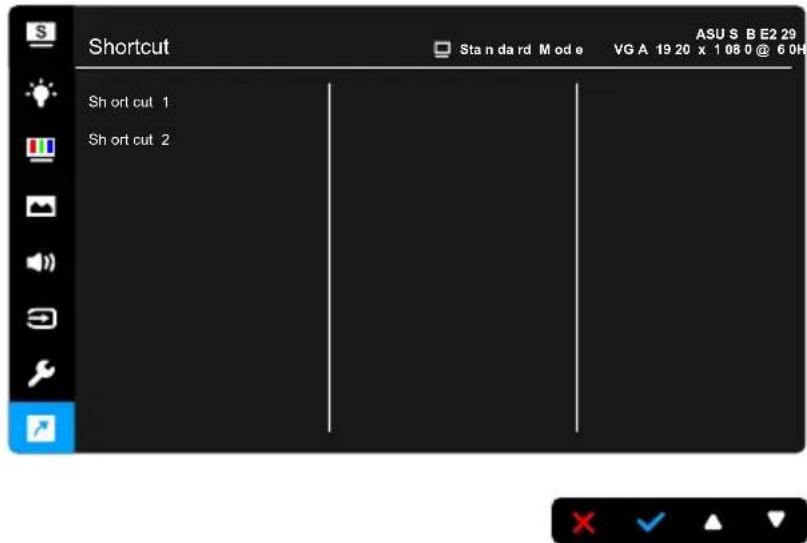
8. Shortcut (Genvej)
Definerer funktionerne for knapperne Genvej 1 og 2.
text_image
Shortcut Sh ort cut 1 Sh ort cut 2 ASU S B E2 29 VG A 19 20 x 1 08 0 @ 6 0H- Shortcut 1 (Genvej 1)/Shortcut 2 (Genvej 2): Vælger en funktion for knapperne Shortcut (Genvej) 1 og 2.
Når der vælges eller aktiveres en given funktion, er genvejstasten muligvis ikke understøttet. Tilgængelige funktioner for genveje: Blue Light Filter (Blåt lys-filter), Splendid, Brightness (Lysstyrke), Auto Adjust (Automatisk justering), Contrast (Kontrast), Color Temp. (Farvetemperatur), Volume (Lydstyrke).
*Specifikationer er underlagt ændringer uden varsel.
**Måling af skærmens lysstyrke på of 200 nits uden tilslutning af lyd/USB/kortlæser.
3.3 Fejlfinding (ofte stillede spørgsmål)
| Strøm-LED er ikke TÆNDT | Tryk på knappen for at kontrollere, om skærmen i TÆNDT.Kontroller, om elledningen er tilsluttet korrekt til skærmen og stikkontakten.Kontroller, og der er TÆNDT på tænd/ sluk-knappen. |
| Strøm-LED lyser gult og der er intet skærmbillede | Kontroller, om skærmen og computeren er TÆNDTKontroller, at signalkablet er tilsluttet korrekt til skærmen og computeren.Efterse signalkablet og kontroller, at ingen af benene i stikket er bøjede.Tilslut computeren til en anden, tilgængelig skærm for at kontrollere, at computeren fungerer korrekt. |
| Skærmbilledet er for lyst eller mørkt • Juster indstillingerne for Contrast (Kontrast) og Brightness (Lysstyrke) via OSD. | |
| Skærmbilledet er ikke centreret eller har ikke den korrekte størrelse | Juster indstillingerne for H-Position eller V-Position via OSD. |
| Skærmbilledet springer rundt eller der kan ses et bølgende mønster i billedet | Kontroller, at signalkablet er tilsluttet korrekt til skærmen og computeren.Flyt elektriske enheder, der kan forårsage elektrisk forstyrrelse, væk. |
| Skærmbilledet har defekte farver (hvid ser ikke hvidt ud) | Efterse signalkablet og kontroller, at ingen af benene i stikket er bøjede.Ud en All Reset (Nulstil alt) via OSD.Juster indstillingerne for R/G/B-farve eller vælg Color Temperature (Farvetemperatur) via OSD. |
| Skærmbilledet er uklart eller sløret • Juster indstillingerne for Phase (Fase) og Clock via OSD. | |
| Ingen lyd eller kun dæmpet lyd • Kontroller, | at HDMI/DisplayPort-kablet er tilsluttet korrekt til skærmen og computeren.Juster lydstyrkeindstillingerne for både skærmen og HDMI/DisplayPort-enheden.Sørg for, at driveren til computerens lydkort er installeret korrekt og er aktiveret. |
3.4 Understøttede driftstilstande
BE209
| Opløsning og frekvens | Vandret frekvens (kHz) | Lodret frekvens (Hz) | Pixel (MHz) |
| 640x480 31,47(N) 59,94(N) 25,18 | |||
| 640x480 35,00(N) 66,66(N) 30,24 | |||
| 640x480 37,87(N) 72,82(N) 31,5 | |||
| 640x480 37,5(N) 75,00(N) 31,5 | |||
| 720x400 31,47(N) 70,08(P) 28,32 | |||
| 800x600 35,16(P) 56,25(P) 36,00 | |||
| 800x600 37,88(P) 60,32(P) 40,00 | |||
| 800x600 48,08(P) 72,12(P) 50,00 | |||
| 800x600 46,86(P) 75,00(P) 49,50 | |||
| 832X624 49,72(P/N) 74,55(P/N) 57,28 | |||
| 1024x768 48,36(N) 60,00(N) 65,00 | |||
| 1024x768 56,476(N) 70,069(N) 75,00 | |||
| 1024x768 60,02(N) 75,00(N) 78,75 | |||
| 1152x864 | 67,5(P/N) | 75,00(P/N) | 108 |
| 1280x720 45,00(P) 60,00(N) 74,25 | |||
| 1280x768 47,78(P) 60,00(N) 79,5 | |||
| 1280x800 49,7(P) | 60,00(N) 83,5 | ||
| 1360x768 47,712(P) | 59,79(P) 85,5 | ||
| 1366x768 47,712(P) | 59,79(P) 85,5 | ||
| 1440x900 55,94(N) 59,89(P) 106,5 |
Når standardskærmen er i videotilstand (dvs. ikke viser data) ved brug af HDMI-stikket, er følgende HD-tilstande ud over standard definition-tilstande understøttet.
| Forud-indstil | Timin-gnavn | Pixelformat | Vandret frekvens (kHz) | Lodret frekvens (Hz) | Pixelhastighed (MHz) | Visning af OSD |
| 1 480p | 720 x 480 31, | 469 60 | 27 480p-60 Hz | |||
| 2 720p | 60 1280 x 720 | 45 60 | 74,25 720p-60 Hz | |||
| 3 576p | 720 x 576 31, | 25 50 | 27 576p-50 Hz | |||
| 4 720p | 50 1280 x 720 | 37,5 | 50 74,25 720p-50 Hz | |||
| 5 1080p | 60 1920 x 1080 | 67,5 | 60 148,5 | 1080p-60 Hz | ||
| 6 1080p | 50 1920 x 1080 | 56,25 | 50 148,5 | 1080p-50 Hz |
BE24AQLB
| OpløsningFrekvens | Vandret frekvens(kHz) | Lodret frekvens(Hz) | Pixel(MHz) |
| 640x480 31,47(N) | 59,94(N) | 25,18 | |
| 800x600 35,16(P) 56,25(P) 36 | |||
| 800x600 37,88(P) 60,32(P) 40 | |||
| 1024x768 | 48,36(N) | 60,00(N) | 65 |
| 1280x960 | 60,00(P) 60,00(N) | 108 | |
| 1280x1024 | 63,98(P) 60,02(P) 108 | ||
| 1366x768 | 47,712(P) | 59,79(P) 85,5 | |
| 1440x900 | 55,94(N) | 59,89(P) 106,5 | |
| 1600x1200 | 75,00(P) 60,00(P) 162 | ||
| 1680x1050 | 65,29(N) | 60,00(P) 146,25 | |
| 1920x1080 | 67,5(P) | 60,00(P) 148,5 | |
| 1920x1200(reduceret slukning) | 74,038(P) | 59,95(N) | 154 |
* "P", "N" er kort for "Positiv"/"Negativ" polaritet for indkommende H-sync/V-sync (input-timing).
* Tilstande, der ikke er angivet i tabellen, er muligvis ikke understøttet. For optimal opløsning anbefaler vi, at du vælger en tilstand, angivet i tabellen ovenfor.
* Skærmen understøtter fuld HD (480p, 576p, 720p, 1080i/p) videoindhold fra spilkonsoller, DVD-afspillere og andre forbrugervideoafspillere via HDMI.
Når skærmen er i videotilstand (dvs. ikke viser data), er følgende HD-tilstande ud over standard definition-tilstande understøttet.
| Forud-indstil | Timin-gnavn | Pixelformat Vandret frekvens (kHz) | Lodret frekvens (Hz) | Pixelhastighed (MHz) | Visning af OSD |
| 1 480p | 720 x 480 31, | 469 60 27 480p-60 Hz | |||
| 2 720p | 60 1280 x 720 | 45 60 74,25 720p-60Hz |
| 3 576p 720 x 576 31,25 50 27 576p-50 Hz | |||
| 4 720p50 1280 x 720 37,5 50 74,25 720p-50 Hz | |||
| 5 1080p60 1920 x 1080 67,5 60 148,5 1080p-60Hz | |||
| 6 1080p50 1920 x 1080 56,25 50 148,5 1080p-50 Hz |
BE27A
| Opløsning og frekvens | Vandret frekvens (kHz) | Lodret frekvens (Hz) | Pixel (MHz) |
| 640x480 31,47 | (N) 59,94(N) 25,18 | ||
| 640x480 35,00 | (N) 66,66(N) 30,24 | ||
| 640x480 37,87 | (N) 72,82(N) 31,5 | ||
| 640x480 | 37,5(N) | 75,00(N) 31,5 | |
| 720x400 31,47 | (N) 70,08(P) | 28,32 | |
| 800x600 35,16 | (P) 56,25 | (P) 36,00 | |
| 800x600 37,88 | (P) 60,32 | (P) 40,00 | |
| 800x600 46,86 | (P) 75,00 | (P) 49,50 | |
| 1024x768 | 48,36(N) 60,00 | (N) 65,00 | |
| 1024x768 | 56,476(N) | 70,069(N) | 75,00 |
| 1024x768 | 60,02(N) 75,00 | (N) 78,75 | |
| 1152x864 | 67,5(P/N) | 75,00(P/N) | 108 |
| 1280x720 | 45,00(P) 60,00 | (N) 74,25 | |
| 1280x768 | 47,78(P) 60,00 | (N) 79,5 | |
| 1280x800 49,7 | (P) 60,00 | (N) 83,5 | |
| 1280x960 | 60,00(P) 60,00 | (N) 108 | |
| 1280x1024 | 63,98(P) | 60,02(N) | 108 |
| 1280x1024 | 79,98(P) | 75,02(N) | 135 |
| 1366x768 | 47,712(P) | 59,79(P) 85,5 | |
| 1440x900 | 55,94(N) | 59,89(P) 106,5 | |
| 1600x1200 | 75,00(P) | 60,00(P) | 162 |
| 1680x1050 | 65,29(P) | 60,00(P) | 146,25 |
| 1920x1080 | 67,5(P) | 60,00(P) 148,5 | |
| 1920x1200(reduceret slukning) | 74,038(P) | 59,95(N) | 154 |
| 1920x1200 | 74,556(N) | 59,885(P) | 193,25 |
| 2048x1152(reduceret slukning) | 70,99(P) | 59,9(N) 156,75 |
| 2560x1080 66,636(P) 59,978(N) 181,25 | |
| 2560x1440 88,787(P) 59,951(N) 241,5 |
* Disse timing understøttes ikke, när du bruger OverScan-funktionen.