
C24G2AE - Skærm AOC - Gratis brugsanvisning og manual
Find enhedens vejledning gratis C24G2AE AOC i PDF-format.


Brugerspørgsmål om C24G2AE AOC
0 spørgsmål om dette apparat. Besvar dem du kender, eller stil dit eget.
Stil et nyt spørgsmål om dette apparat
Download vejledningen til din Skærm i PDF-format gratis! Find din vejledning C24G2AE - AOC og tag din elektroniske enhed tilbage i hånden. På denne side er alle dokumenter nødvendige for brugen af din enhed offentliggjort. C24G2AE af mærket AOC.
BRUGSANVISNING C24G2AE AOC
Opsætning af stativet og foden 7
Justering af synsvinklen 8
Tilslutning af skærmen 9
Montering af vægarm....10
Image Setup (Billedopsætning) 15
Color Setup (Farveopsætning) 16
Picture Boost (Billedforøgelse) 17
OSD Setup (Opsætning af skæmmenuen).... 18
Game Setting (Spil-indstilling) 19
Extra (Ekstra)....20
Exit (Afslut) 21
Lysdiodeindikator 22
Fejlfinding 23
Specifikationer 24
Generelle specifikationer....24
Forudindstillede skærmindstillinger 25
Ben-tildelinger 26
Plug & Play....28
Sikkerhed
National konventioner
Følgende afsnit beskriver de nationale konventioner, som er brugt i dette dokument.
Bemærkninger, sikkerhedsforanstaltninger og advarsler
I denne vejledning er der vist bestemte ikoner ved nogle af afsnittene, som er skrevet med fed eller kursiv skrift. Disse afsnit er bemærkninger, sikkerhedsforanstaltninger eller advarsler, og de bruges som følgende:

BEMÆRK: EN BEMÆRKNING indikerer en vigtig oplysning, som hjælper brugeren med at bruge computersystemet på en bedre måde.

SIKKERHEDSFORANSTALTNING: EN SIKKERHEDSFORANSTALTNING indikerer enten en potentiel skade på hardwaret eller tab af data, og oplyser brugeren om hvordan han/hun kan undgå dette problem.

ADVARSEL: En ADVARSEL angiver risikoen for personskade for fortæller dig, hvordan du skal undgå denne risiko. Nogle advarsler kan være vist på andre måder og er muligvis ikke ledsaget af et ikon. I disse tilfælde, er den specifikke advarsel et krav fra de offentlige myndigheder.
Strøm
Skærmen må kun bruges med strømkilden, som står på mærkatet. Hvis du er usikker på hvilken strømkilde du har i dit hjem, bedes du venligst snakke med din forhandler eller det lokale el-selskab.
⚠️ Skærmen har et trevejs, jordforbundet stik, som er et stik med et tredje (jordforbundet) ben. Dette stik passer kun til en jordforbundet stikkontakt af sikkerhedsmæssige årsager. Hvis din stikkontakt ikke passer til det trebenede stik, skal du få en elektriker til at installere en ny stikkontakt, eller brug en adapter så apparatet jordforbindes sikkert. Det jordforbundne stik har et sikkerhedsmæssigt formål, som ikke må ignoreres.
I tilfælde af tordenvejr, eller hvis apparatet ikke skal bruges i længere tid, bedes du venligst trække stikket ud af stikkontakten. Dette vil beskytte skærmen mod beskadigelse fra spændingsbølger.
Undgå at overbelaste stikdåser og forlængerledninger. Overbelastning kan medføre brand eller elektrisk stød.
For at sikre at skærmen virker korrekt, skal du kun bruge den sammen med UL-godkendte computere, som er udstyret med egnede stikforbindelser, vurderet mellem 100 - 240 V AC, min. 5 A.
Stikkontakten skal være i nærheden af udstyret, og den skal være nem tilgængelig.
Installation
Undgå, at stille skærmen på en ustabil vogn, stativ, trefod, beslag eller bord. Hvis skærmen falder ned, kan den muligvis skade personer og forårsage skade på selve produktet. Sørg for, kun at bruge en vogn, stativ, trefod, beslag eller bord som er anbefalet af fabrikanten eller som er solgt sammen med dette produkt. Følg producentens anvisninger, när du installerer dette produkt, og brug kun monteringstilbehør, som er anbefalet af producenten. Et produkt på en vogn, skal håndteres med forsigtighed.
Stik aldrig genstande ind i ventilationsåbningerne på skærmens kabinet. Dette kan beskadige kredsløbet, og forårsage brand eller elektrisk stød. Undgå, at spille væsker på skærmen.
! Undgå, at ligge forsiden af produktet på gulvet.
Hvis skærmen skal monteres på en væg eller en hylde, bedes du venligst bruge et vægophæng, som er godkendt af producenten, og følg vejledningerne til ophænget.
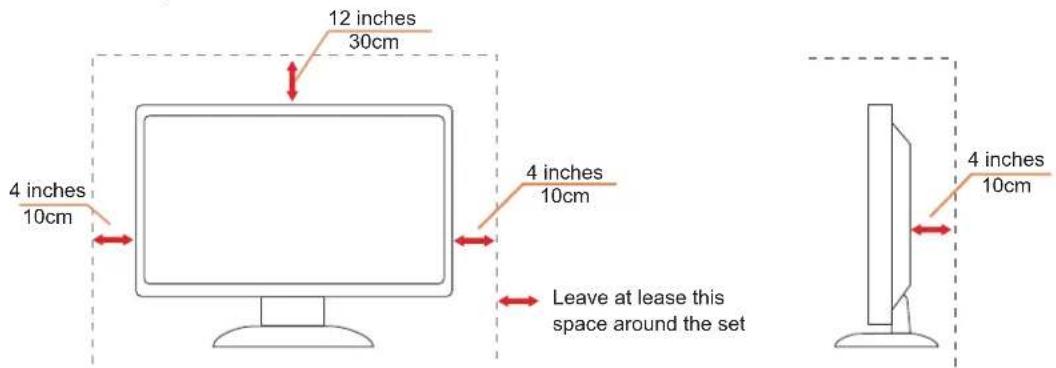
Efterlad plads rundt om skærmen, som vist nedenfor. Eller er der muligvis ikke nok luftventilation, og produktet kan overophede og forårsage brand, eller beskadige skærmen.
Se hvor meget ventilationsplads, der skal være rundt om skærmen nedenfor, når den er monteret på en væg eller på et stativ:
Installeret på et stativ
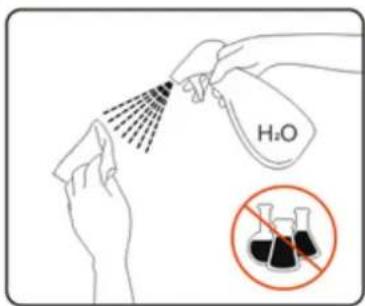
Rengør kabinettet regelmæssigt med en klud. Du kan bruge en mild sæbeblanding til at tørre pletter af med, i stedet for et stærkt rengøringsmiddel, som kan ske at ætse kabinettet.
Under rengøringen, bedes du sørge for at der ikke trænger væsker ind i produktet. Rengøringskluden må ikke være for grov, da dette kan ridse skærmoverfladen.
Træk venligst ledningen ud, før du rengører produktet.
text_image
H₂O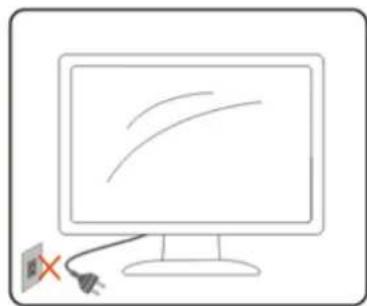
Hvis produktet udgiver en underlig lugt, lyd eller røg, bedes du STRAKS trække stikket ud af stikkontakten, og kontakt et servicecenter.
Sørg for, at ventilationsåbningerne ikke er blokeret af et bord eller gardiner.
Sørg for, at din LCD skærm ikke udsættes for voldsomme vibrationer eller kraftige slag under brug.
! Undgå, at slå på eller tabe skærmen under brug eller under transport.
Opsætning
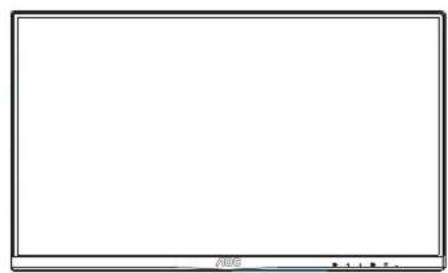
Indholdet i æsken

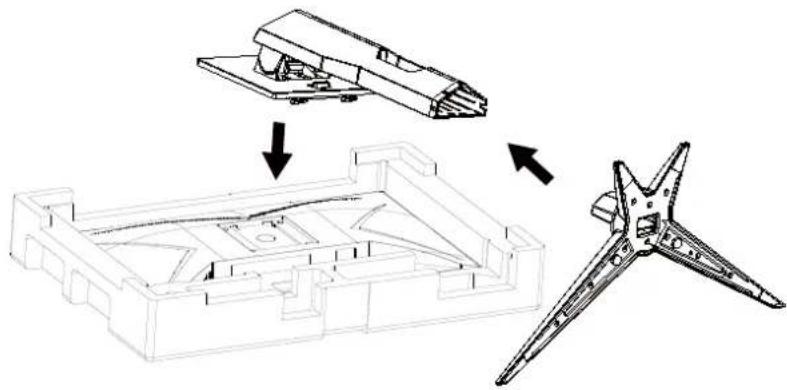
Opsætning af stativet og foden
Sæt foden på eller tage den af som vist nedenfor.
Opsætning:
Justering af synsvinklen
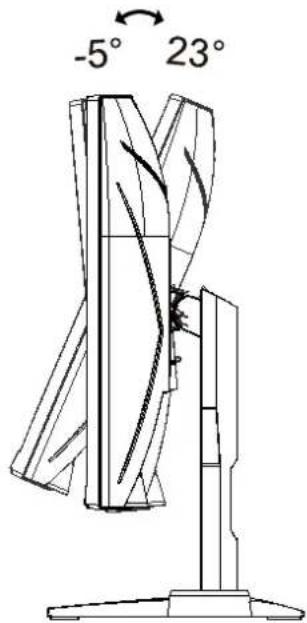
For at opnå en optimal synsvinkel, anbefales det at brugeren kan se hele skærmens overflade, hvorefter skærmen justeres efter eget ønske.
Hold på skærmen, så den ikke vælter när du drejer den.
Du kan justere skærmen, som vist nedenfor.
text_image
-5° 23°
BEMAERK:
Undgå at røre ved LCD-skærmen, när du ændre vinklen. Det kan beskadige skærmen.
Tilslutning af skærmen
Kabletilslutninger bag på skærmen og på computeren:
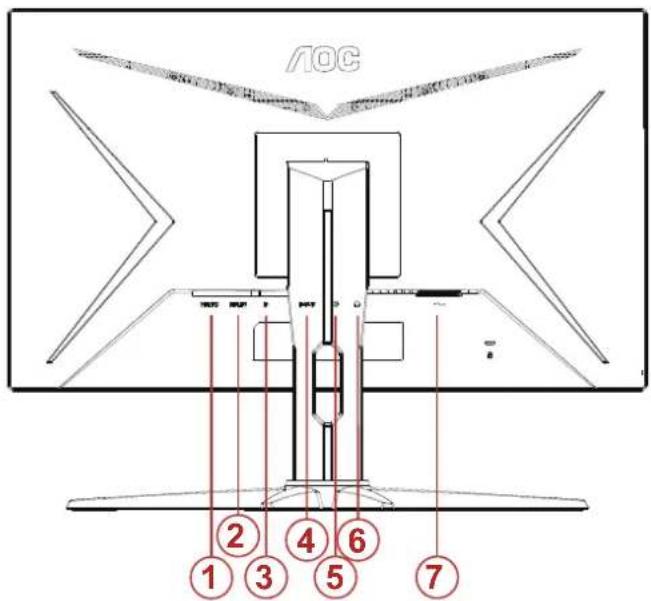
- Sæt strømkablet ordenligt i stikket på bagsiden af skærmen.
- Sluk for computeren og tag netledningen ud af stikket.
- Slut skærmens signalkabel til videostikket på bagsiden af din computer.
- Sæt computerens og skærmens strømledning i en stikkontakt i nærheden.
- Tænd computer og skærm.
Hvis skærmen viser et billede, er installationen udført. Hvis skærmen ikke viser et billede, henvises til afsnittet Fejlfinding. For at beskytte udstyret skal du altid slukke for din pc og skærmen, inden du tilslutter kablerne.
Montering af vægarm
Forbered installation af en vægarm som option.
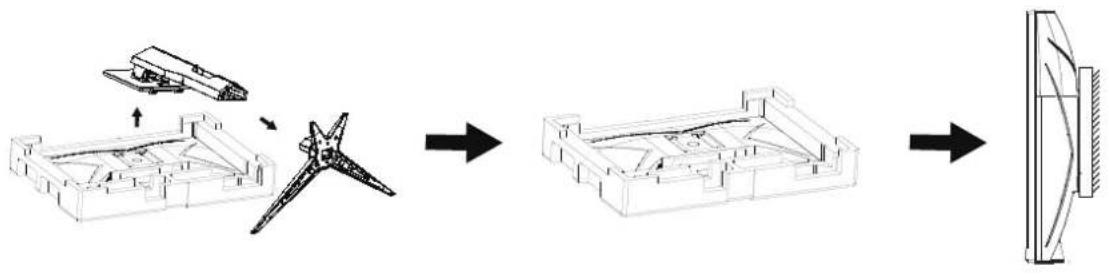
Denne skærm kan monteres på en vægarm, som du køber seperat. Afbryd effekten før denne procedure. Følg disse trin:
- Fjernelse af basen..
- Følg fabrikantens instruktioner for at samle vægarmen..
- Monter vægarmen på bagsiden af skærmen. Opret hullerne på armen med hullerne på bagsiden af skærmen.
- Forbind kablerne igen. Referer til brugervejledningen, der kom med vægarmen, for instruktioner på at montere den på væggen.
Bemærk: VESA monteringsskruehuller findes ikke for alle modeller. Tjek venligst med forhandleren eller en officiel afdeling hos AOC.
Tryk på Tænd/Sluk-knappen for at tænde for skærmen.
Menu/Enter
Når der ikke vises en skæmmenu, skal du trykke på OSD eller bekræfte valget. Tryk og hold knappen nede i 2 sekunder for at slukke for skærmen.
Spil-tilstand/<
Når der ikke vises en skæmmenu, skal du trykke på knappen "<" for at åbne spil-tilstanden, og dernæst trykke på "<" eller "> " for at vælge spil-tilstand (FPS, RTS, Racing, Gamer 1, Gamer 2 eller Gamer 3) alt efter spilttype.
Sigtepunkt/>
Når skæmmenuen ikke er åben, skal du trykke på Sigtepunkt-knappen for, at vise/skjule sigtepunktet.
Kilde/Auto/Afslut
Når skæmmenuen er lukket, bruges knappen Kilde/Auto/Afslut som genvejstast til kilden. Når skæmmenuen er lukket, kan du holde Kilde/Auto/Afslut nede i ca. 2 sekunder for at udføre automatisk konfiguration (kun på modeller med D-Sub).
OSD Setting (Indstillinger i skæmmenuen)
Grundlæggende og enkle anvisninger til kontrolknapperne.

text_image
Image Setup Color Setup Picture Boost OSD Setup Game Setting ExitExtra Contrast 50 Gamma Gamma Brightness 90 DCR Off Eco mode Standard HDR Mode Off1). Tryk påknappen MENU for at aktivere skæmmenuen.
2. Brug < og > til at navigere gennem funktionerne. Når den ønskede funktion er fremhævet, skal du trykke på MENU for at slå den til. Tryk på < og > for at navigere igennem undermenuen. Når den ønskede funktion er fremhævet, skal du trykke på knappen MENU for at aktivere den.
3. Brug < og > til at ændre indstillingen i den valgte funktion. Tryk på knappen AUTO for at afslutte. Hvis du ønsker at indstille andre funktioner, skal du gentage trin 2-3.
4. Skærmmenuens lås-funktion: For at låse skærmmenuen, skal du holde MENU-knappen nede mens skærmen er slukket, og tryk herefter på Tænd/Sluk-knappen for at slukke for skærmen. For at låse skærmmenuen op, skal du holde MENU-knappen nede mens skærmen er slukket, og tryk herefter på tænd/sluk-knappen for at slukke for skærmen.
Bemærk:
1). Hvis produktet kun har et enkelt indgangssignal, er det ikke muligt at vælge punktet "Valg af indgang".
2). En af funktionerne DCR, Farveforøgning eller Billedforøgning vil være aktiv, mens de tre andre funktioner vil være deaktive.
Luminance (Lystæthed)
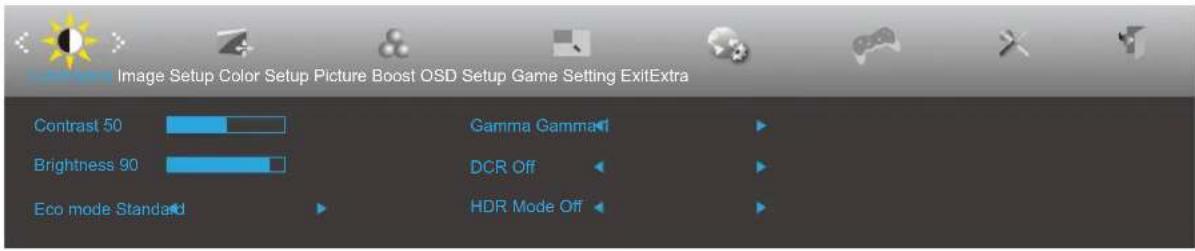
text_image
Image Setup Color Setup Picture Boost OSD Setup Game Setting ExitExtra Contrast 50 Gamma Gamma Brightness 90 DCR Off Eco mode Standard HDR Mode Off | Contrast (Kontrast) | 0-100 Kontrast fra Digital-registeret. | ||
| Brightness (Lysstyrke) | 0-100 Justering af baggrundslyset | |||
| Eco mode (∅ko-funktion) | Standard Stand:  | |||
| Text (Tekst) |  | Tekst-tilstand | ||
| Internet |  | Internet-tilstand | ||
| Game (Spil) | [STX8] | Spil-tilstand | ||
| Movie (Film) |  | Film-tilstand | ||
| Sports | [TT76] | Sports-tilstand | ||
| Reading (Læse) | [BT57] | Læsefunktion | ||
| Gamma | Gamma1 | Justere til Gamma 1 | ||
| Gamma2 | Justere til Gamma 2 | |||
| Gamma3 | Justere til Gamma 3 | |||
| DCR | Off (Fra) | Deaktiver dynamisk kontrastforhold | ||
| On (Til) |  | Aktiver dynamisk kontrastforhold | ||
| HDR Mode | OFF | Adjust HDR Mode. | ||
| HDR Picture | ||||
| HDR Movie | ||||
| HDR Game | ||||
Bemærk:
Image Setup (Billedopsætning)
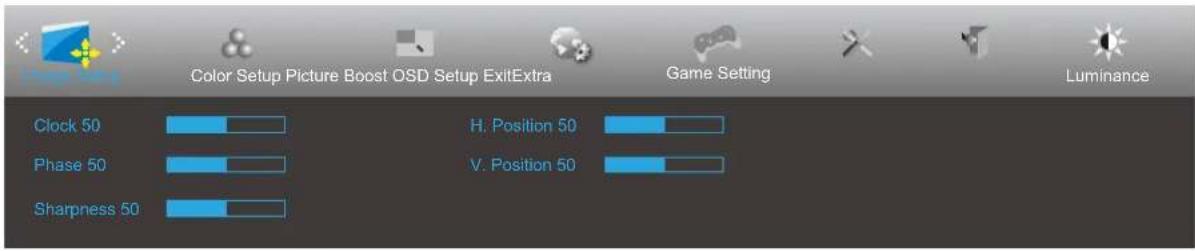
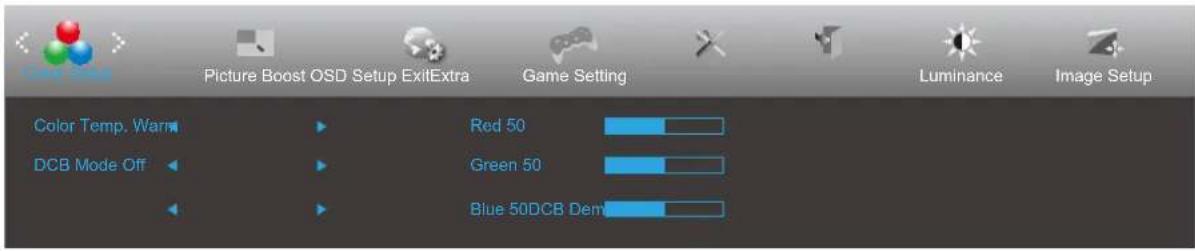
Color Setup (Farveopsætning)
text_image
Picture Boost OSD Setup ExitExtra Game Setting Luminance Image Setup Color Temp. Warm DCB Mode Off Red 50 Green 50 Blue 50DCB Dem | Color Temp.(Farvetemperatur) | Warm (Varm) | Vælg den forhåndsindstillede værdi for farvetemperaturen Varm. | |
| Normal | Vælg den forhåndsindstillede værdi for farvetemperaturen Normal. | |||
| Cool (Kold) | Vælg den forhåndsindstillede værdi for farvetemperaturen Kold. | |||
| sRGB | Vælg den forhåndsindstillede værdi for farvetemperaturen sRGB. | |||
| User (Bruger) | Hent en brugerdefineret farvetemperatur fra EEPROM. | |||
| DCB Mode (DCB-funktion) | Full Enhance(Fuld forøgelse) | On (Til)/Off (Fra) | Deaktivere eller aktivere Fuld forøgelse | |
| Nature Skin(Naturlig hud) | On (Til)/Off (Fra) | Deaktivere eller aktivere naturlig hud | ||
| Green Field(Grønt område) | On (Til)/Off (Fra) | Deaktivere eller aktivere grønt område | ||
| Sky-blue(Himmelblå) | On (Til)/Off (Fra) | Deaktivere eller aktivere himmelblå | ||
| AutoDetect(Automatisk identifikation) | On (Til)/Off (Fra) | Deaktivere eller aktivere automatisk identifikation | ||
| Off | On (Til)/Off (Fra) | Deaktivere eller aktivere off. | ||
| DCB Demo | On (Til)/Off (Fra) | Deaktiver eller aktiver demo | ||
| Red (Rød) 0-100 Rød forøgelse fra det digitale register. | ||||
| Green (Grøn) 0-100 | Grøn forøgelse fra det digitale register. | |||
| Blue (Blå) 0-100 Blå forøgelse fra det digitale register. | ||||
Bemærk:
Picture Boost (Billedforøgelse)
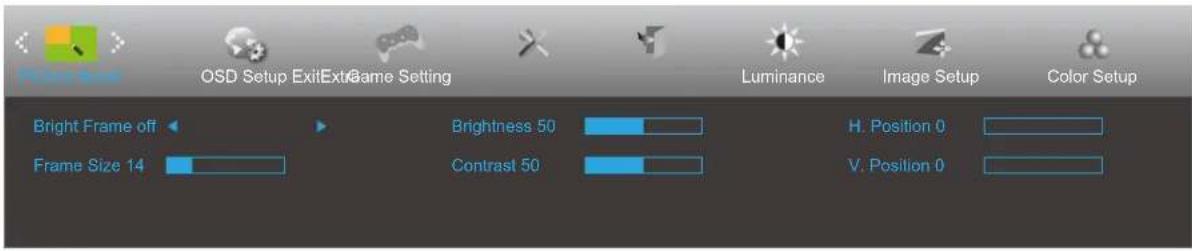
Juster billedets lysstyrke, kontraste og placering for at få en bedre visuel oplevelse.
OSD Setup (Opsætning af skæmmenuen)

text_image
Game Setting ExitExtra Luminance Image Setup Color Setup Picture Boost Language English Timeout 10 DP Capability 1.2 Volume H. Position 50 V. Position 0 Transparence 25 Break Reminder Off 50 | Language (Sprog) | Vælg sprog for skæmmenuen | |
| Timeout 5-120 Justering af skæmmenuens timeout | |||
| DP Capability (DP kapacitet) | 1.1/1.2 | Bemærk, at kun DP1.2 understøtter Adaptive-Sync-funktionen | |
| H. Position (H. placering) | 0-100 Justerer skæmmenuens horisontale placering | ||
| V. Position (V. placering) | 0-100 Justerer skæmmenuens vertikale placering | ||
| Volume (Lydstyrke) | 0-100 Indstilling af lydstyrke. | ||
| Transparence (Gennemsigtighed) | 0-100 Justering af skæmmenuens gennemsigtighed | ||
| Break Reminder (Påmindelse om pause) | Til eller fra | Start påmindelse, hvis brugeren arbejder i mere end 1 time | |
Bemærk:
Hvis DP-videoindholdet understøtter DP1.2, skal du vælge DP1.2 som DP-kapacitet, ellers vælg DP1.1
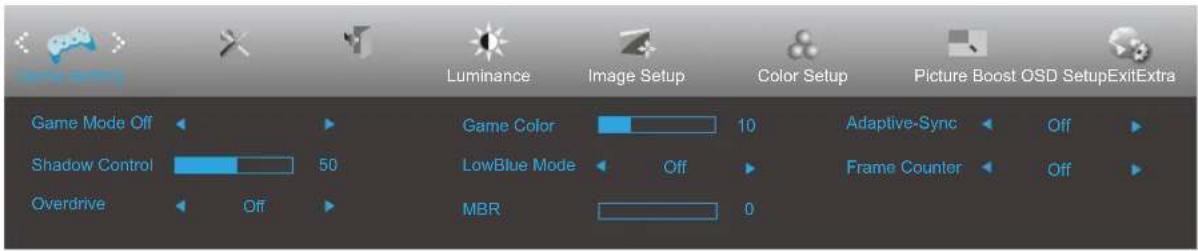
Game Setting (Spil-indstilling)
text_image
Game Mode Off Shadow Control Overdrive Off Luminance Image Setup Color Setup Picture Boost OSD SetupExitExtra Game Color 10 Adaptive-Sync Off LowBlue Mode Off Frame Counter Off MBR 0 | Game Mode(Spil-tilstand) | FPS | For at spille FPS (First Person Shooters) spil.Forstærker det mørke temas sortniveau detaljer. |
| RTS | Til RTS-spil (Real Time Strategy - strategispil i realtime). Forbedrer billedkvaliteten. | ||
| Racing | For Racing-spil. Giver hurtig responstid og højere farvemætning. | ||
| Gamer 1 (Spiller 1) Brugerpræference indstillinger gemt som Spiller 1. | |||
| Gamer 2 (Spiller 2) Brugerpræference indstillinger gemt som Spiller 2. | |||
| Gamer 3 (Spiller 3) Brugerpræference indstillinger gemt som Spiller 3. | |||
| off (Fra) Ingen optimering med SmartImage. | |||
| Shadow Control(Skyggekontrol) | 0-100 | Skyggekontrol er som standard indstillet til 50. Du kan ændre indstillingen imellem 0 og 100 for at forbedre kontrasten.1. Hvis billedet er for mørkt, så detaljerne ikke kan ses tydeligt, kan du hæve værdien fra 50-100.2. Hvis billedet er for mørkt, så detaljerne ikke kan ses tydeligt, kan du hæve værdien fra 50-100. | |
| Overdrive | Weak (Svag) | Justering af svartiden. | |
| Medium (Mellem) | |||
| Strong (Stærk) | |||
| Boost | |||
| Off (Fra) | |||
| Game color (Spilfarve) 0-20 | Spilfarven kan justeres mellem 0-20 for at indstille farvemætningen, så billedet bliver bedre. | ||
| LowBlue Mode(Lavblåt-funktion) | Fra / Multimedie / Internet / Kontor / Læsning | Nedsæt blå lysbølger ved at styre farvetemperaturen. | |
| MBR 0-20 Juster reduktion af motion blur | |||
| Adaptive-Sync Til eller fra Deaktiver eller aktiver | Adaptive-Sync. | ||
| Billedtæller | Fra / Højre-op / Højre-ned / Venstre-ned / Venstre-op | Vis V-frekvens i det valgte hjørne | |
Bemærk:
Funktionen MBR og Overdrive Boost kan kun bruges, når Adaptive-Sync er slået fra og og den vertikale frekvens er op til 75 Hz.
 | Input Select(Vælg input) | Vælg indgangssignalkilde | |
| Auto Config.(Automatisk konfiguration) | ja eller nej Justerer automatisk billedet til standard | ||
| Off timer(Sluk-timer) | 0-24 timer Vælg DC-sluk tidspunkt | ||
| Image Ratio(Billedformat) | Wide | Vælg skærmens billedforhold. | |
| 4:3 | |||
| DDC/CI ja eller nej | Slå understøttelse af DDC/CI til og fra | ||
| Reset(Genindstil) | Ja eller nej | Nulstil menuen til standardindstillingerne.(ENERGY STAR®fås til udvalge modeller.) | |
| ENERGY STAR®nej | |||
Exit (Afslut)
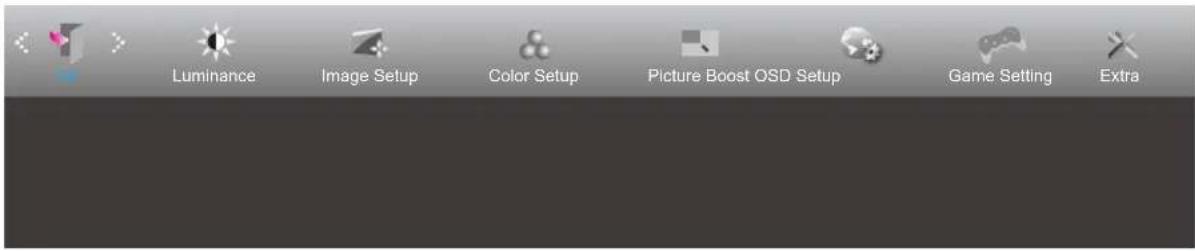
 | Exit (Afslut) Forlade hoved-skæmmenuen |
Lysdiodeindikator
| Status Farve på lysdiode | |
| Almindelig strømforbrug Hvid | |
| Aktiv-fra Orange |
Fejlfinding
| Problem & Spørgsmål | Mulige løsninger |
| Strømindikatoren lyser ikke | Kontroller at tænd/sluk-knappen står på Tænd, og at strømkablet sidder korrekt i en stikkontakt med jordforbindelse samt i skærmen. |
| Intet billede på skærmen | Er strømledningen tilsluttet korrekt?Kontroller strømtilslutningen og strømforsyningen.Er kablet tilsluttet korrekt?(Tilsluttet vha. D-sub-kabel)Kontroller DB-15 kabelforbindelsen.(Tilsluttet vha. HDMI-kabel)Kontroller HDMI kabelforbindelsen.(Forbundet med et DP-kabel)Kontroller DP-kabelforbindelsen.* D-sub/HDMI/DP-indgang er ikke tilgængelig på alle modeller.Hvis enheden er tændt, skal du genstarte computeren for at se startskærmen (login-skærmen).Hvis startskærmen (login-skærmen) kommer frem, skal du genstarte computeren i den relevante tilstand (fejlsikret tilstand i Windows 7/8/10) og derefter skifte frekvensen på videokortet.(Der henvises til afsnittet Indstilling af den optimale opløsning)Hvis startskærmen (login-skærmen) ikke kommer frem, skal du kontakte dit lokale servicecenter eller din forhandler.Står der “Input Not Supported (Indgang ikke understøttet)” på skærmen?Denne meddelelse kommer frem, når signalet fra videokortet overgår den maksimale opløsning og frekvens, som skærmen kan håndtere.Tilpas den maksimale opløsning og frekvens, som skærmen kan håndtere.Sørg for at AOC skærmdriverne er installeret. |
| Billedet er gnidret og har spøgelsesskygger | Justér kontrast og lysstyrke.Tryk for at indstille automatisk.Undgå at bruge forlængerkabel eller omskifterboks. Vi anbefaler, at du slutter skærmen direkte til udgangsstikket på videokortet på bagsiden. |
| Billedet hopper og filmrer eller der kommer bølger frem på billedet | Flyt elektriske apparater, der kan forårsage elektriske forstyrrelser, væk fra skærmen.Brug den højeste opdateringshastighed som er mulig med skærmopløsningen du bruger. |
| Skærmen sidder fast i Aktiv fra-funktionen | Computerens tænd/sluk-knap skal stå på Tænd.Computer-videokortet skal sidde ordentligt i stikket.Sørg for at skærmens videokabel er ordentlig forbundet til computeren.Undersøg skærmens videokabel, og sørg for at ingen af benene er bøjet.Sørg for at du kan styre din computer ved at trykke på CAPS LOCK på tastaturet, og se om CAPS LOCK-lyset tænder. Lyset skal tænde og slukke, når du trykker på CAPS LOCK-tasten. |
| Én af primærfarverne mangler (R∅D, GR∅N, BLÅ) | Undersøg skærmens videokabel, og sørg for at ingen af benene er ødelagt.Sørg for at skærmens videokabel er ordentlig forbundet til computeren. |
| Skærmbilledet er ikke centreret, eller det har ikke den korrekte størrelse. | Justér H-Position og V-Position eller tryk på genvejstasten (AUTO). |
| Billedet farver har defekter (hvid ser ikke ud som hvid) | Juster RGB-farverne, eller vælg den ønskede farvetemperatur. |
| Horisontale eller vertikale forstyrrelser på skærmen | Brug nedlukningsmetoden i Windows 7/8/10 for at justere KLOK og FASE.Tryk for at indstille automatisk. |
| Forordninger og reparation | Se oplysninger om forordninger og reparation på cd'en eller gå på www.aoc.com (for at finde modellen, du har købt i dit land, og for at finde oplysninger om forordninger og reparation på supportsiden. |
Specifikationer
Generelle specifikationer
| Panel | Modelnavn C24G2AE | ||
| Drevsystem TFT LCD farveskærm | |||
| Synlig billedstørrelse 59,8 cm diagonal | |||
| Pixelpitch | 0,27156mm (H) × 0,27156mm (V) | ||
| Video R, G, B Analog Interface og Separat synk. H/V TTL | HDMI Interface og DP Interface | ||
| Skærmfarve 16,7M farver | |||
| Andet | Vandret scanningsområde | 30k-160kHz(D-SUB/HDMI)30k-200kHz(DP) | |
| Vandret skanningsstørrelse (maksimal) | 521,395mm | ||
| Lodret scanningsområde | 48-144Hz(D-SUB/HDMI)48-165Hz(DP) | ||
| Lodret skanningsstørrelse (maksimal) | 293,285mm | ||
| Optimal forudindstillet opløsning | 1920x1080/60Hz | ||
| Max resolution | 1920x1080/60Hz(D-SUB)1920x1080/144Hz(HDMI)1920x1080/165Hz(DP) | ||
| Plug & Play VESA DDC2B/CI | |||
| Indgangsstik HDMIx2/ DP/ VGA | |||
| Signal på videoindgang Analog: 0,7 Vp-p (standard), 75 OHM, TMDS | |||
| Udgangsstik Høretelefonstik | |||
| Strømforsyning 100-240V~, 50/60Hz, 1,5A | |||
| Strømforbrug | Typisk (standard lysstyrke og kontrast) | 27W | |
| Maks. (lysstyrke = 100, kontrast = 100) ≤ 36W | |||
| Strømbesparende tilstand ≤ 0,3 W | |||
| Fysiske egenskaber | Stiktype VGA/ HDMI/ DP/ Høretelefonstik | ||
| Signal kabeltype | Aftagelig | ||
| Miljømæssigt | Temperatur | I drift | 0°~40° |
| Ikke i drift | -25°~55° | ||
| Luftfugtighed | I drift | 10 ~ 85 % (ikke-kondenserende) | |
| Ikke i drift | 5 ~ 93 % (ikke-kondenserende) | ||
| Højde | I drift | 0~5000 m (0~16404 fod) | |
| Ikke i drift | 0~12192m (0~40000 fod) | ||
Forudindstillede skærmindstillinger
| STANDARD RESOLUTION | HORIZONTAL FREQUENCY(kHz) | VERTICAL FREQUENCY(Hz) | |
| VGA 640x480@60Hz 31.469 59.94 | |||
| VGA 640x480@72Hz 37.861 72.809 | |||
| VGA 640x480@75Hz 37.5 75 | |||
| VGA 640x480@100Hz 50.313 99.826 | |||
| VGA 640x480@120Hz 60.938 119.72 | |||
| SVGA 800x600@56Hz 35.156 56.25 | |||
| SVGA 800x600@60Hz 37.879 60.317 | |||
| SVGA 800x600@72Hz 48.077 72.188 | |||
| SVGA 800x600@75Hz 46.875 75 | |||
| SVGA 800x600@100Hz 62.76 99.778 | |||
| SVGA 800x600@120Hz 76.302 119.972 | |||
| XGA 1024x768@60Hz 48.363 60.004 | |||
| XGA 1024x768@70Hz 56.476 70.069 | |||
| XGA 1024x768@75Hz 60.023 75.029 | |||
| XGA 1024x768@100Hz 80.448 99.811 | |||
| XGA 1024x768@120Hz 97.551 119.989 | |||
| SXGA | 1280x1024@60Hz 63.981 60.02 | ||
| SXGA | 1280x1024@75Hz 79.976 75.025 | ||
| WXGA+ | 1440x900@60Hz 55.935 59.887 | ||
| WXGA+ | 1440x900@60Hz 55.469 59.901 | ||
| WSXGA 1680x1050@60Hz 65.29 59.954 | |||
| WSXGA 1680x1050@60Hz 64.674 59.883 | |||
| FHD | 1920x1080@60Hz 67.5 60 | ||
| FHD(HDMI) | 1920x1080@100Hz | 113.221 99.93 | |
| FHD(HDMI/DP) | 1920x1080@120Hz | 137.26 119.982 | |
| FHD(HDMI/DP) | 1920x1080@144Hz | 158.113 | 144.001 |
| FHD(DP) | 1920x1080@165Hz | 183.154 | 165.003 |
| IBM MODES | |||
| DOS 640x350@70Hz 31.469 70.087 | |||
| DOS 720x400@70Hz 31.469 70.087 | |||
| MAC MODES | |||
| VGA 640x480@67Hz 35 66.667 | |||
| SVGA 832x624@75Hz 49.725 74.551 | |||
| XGA 1024x768@75Hz 60.241 74.927 | |||
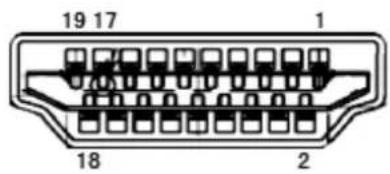
Ben-tildelinger
text_image
19 17 1 18 2| Ben nr. | Signalnavn Ben nr. Signalnavn | Benn | nr. Signalnavn | ||
| 1. TMDS | Data 2+ 9. TMDS Data 0- 17. DDC/CEC jord | ||||
| 2. TMDS | Data 2 skjold 10. TMDS klok + 18. | + 5V strøm | |||
| 3. TMDS | Data 2- 11. TMDS klok-skjold 19. Hot-plug blev fundet | ||||
| 4. TMDS | Data 1+ 12. TMDS klok- | ||||
| 5. TMDS | Data 1 skjold 13. CEC | ||||
| 6. TMDS | Data 1- 14. Reserveret (N.C. på enhed) | ||||
| 7. TMDS | Data 0+ 15. SCL | ||||
| 8. TMDS | Data 0 skjold 16. SDA | ||||
text_image
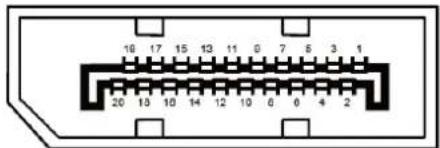
16 17 15 13 11 9 7 5 3 1 20 13 10 14 12 10 8 6 4 220-ben kabel til farveskærme
| Pin-nr. Signalnavn Pin-nr. Signalnavn | |||
| 1 ML_Bane 3 (n) 11 GND | |||
| 2 GND | 12 ML_Bane 0 (p) | ||
| 3 ML_Bane 3 (p) | 13 KONFIG1 | ||
| 4 ML_Bane 2 (n) | 14 KONFIG2 | ||
| 5 GND | 15 AUX_CH (p) | ||
| 6 ML_Bane 2 (p) | 16 GND | ||
| 7 ML_Bane 1 (n) | 17 AUX_CH (n) | ||
| 8 GND | 18 Hot-plug blev fundet | ||
| 9 ML_Bane 1 (p) | 19 Returner DP_PWR | ||
| 10 | ML_Bane 0 (n) | 20 | DP_PWR |
text_image
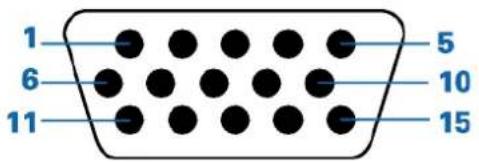
1 6 11 5 10 1515-ben kabel til farveskærme
| Ben nr. 15-ben Side af signalkabel Ben nr. 15-ben Side af signalkabel | ||
| 1 Video-rød 9 +5V | ||
| 2 Video-grøn 10 Jordforbindelse | ||
| 3 Video-blå 11 N.C. | ||
| 4 N.C. 12 DDC-seriedata | ||
| 5 Identificer kabel 13 H-synk. | ||
| 6 GND-R 14 V-synk. | ||
| 7 GND-G 15 DDC-serieklok | ||
| 8 GND-B | ||
Plug & Play
Denne skærm er udstyret med VESA DDC2B-kapaciteter i henhold til VESA DDC STANDARDEN. Dette giver skærmen mulighed for at oplyse værtssystemet om dens identitet og, afhængig af DDC-niveauet, videregive yderligere oplysninger om dens skærmkapaciteter.
DDC2B er en tovejs datakanal, som er baseret på I2C-protokollen. Værten kan anmode om EDID-oplysninger over DDC2B-kanalen.