
Style-line U32U1 - Skærm AOC - Gratis brugsanvisning og manual
Find enhedens vejledning gratis Style-line U32U1 AOC i PDF-format.


Brugerspørgsmål om Style-line U32U1 AOC
0 spørgsmål om dette apparat. Besvar dem du kender, eller stil dit eget.
Stil et nyt spørgsmål om dette apparat
Download vejledningen til din Skærm i PDF-format gratis! Find din vejledning Style-line U32U1 - AOC og tag din elektroniske enhed tilbage i hånden. På denne side er alle dokumenter nødvendige for brugen af din enhed offentliggjort. Style-line U32U1 af mærket AOC.
BRUGSANVISNING Style-line U32U1 AOC
LCD skærm brugervejledning
U32U1 LCD-baggrundsbelysning
Opsætning af stativet og foden 7
Justering af synsvinklen 8
Tilslutning af skærmen 9
HDR 10
Indstilling....11
Genvejstaster 11
Vejledning til brug af tasterne i skæmmenuen (Menu)....13
OSD Setting (Indstillinger i skæmmenuen)....15
Luminance (Lystæthed) 16
Image Setup (Billedopsætning) 17
Color Setup (Farveopsætning) 18
Picture Boost (Billedforøgelse) 20
Extra (Ekstra)....21
OSD Setup (Opsætning af skæmmenuen)....22
Lysdiodeindikator 23
Driver 24
i-Menu (Screen+) 24
e-Saver....25
Fejlfinding 26
Specifikationer 27
Generelle specifikationer....27
Forudindstillede skærmindstillinger....28
Ben-tildelinger 29
Plug & Play....30
Sikkerhed
National konventioner
Følgende afsnit beskriver de nationale konventioner, som er brugt i dette dokument.
Bemærkninger, sikkerhedsforanstaltninger og advarsler
I denne vejledning er der vist bestemte ikoner ved nogle af afsnittene, som er skrevet med fed eller kursiv skrift. Disse afsnit er bemærkninger, sikkerhedsforanstaltninger eller advarsler, og de bruges som følgende:

BEMÆRK: EN BEMÆRKNING indikerer en vigtig oplysning, som hjælper brugeren med at bruge computersystemet på en bedre måde.

SIKKERHEDSFORANSTALTNING: EN SIKKERHEDSFORANSTALTNING indikerer enten en potentiel skade på hardwaret eller tab af data, og oplyser brugeren om hvordan han/hun kan undgå dette problem.

ADVARSEL: En ADVARSEL angiver risikoen for personskade for fortæller dig, hvordan du skal undgå denne risiko. Nogle advarsler kan være vist på andre måder og er muligvis ikke ledsaget af et ikon. I disse tilfælde, er den specifikke advarsel et krav fra de offentlige myndigheder.
Strøm
Skærmen må kun bruges med strømkilden, som står på mærkatet. Hvis du er usikker på hvilken strømkilde du har i dit hjem, bedes du venligst snakke med din forhandler eller det lokale el-selskab.
⚠️ Skærmen har et trevejs, jordforbundet stik, som er et stik med et tredje (jordforbundet) ben. Dette stik passer kun til en jordforbundet stikkontakt af sikkerhedsmæssige årsager. Hvis din stikkontakt ikke passer til det trebenede stik, skal du få en elektriker til at installere en ny stikkontakt, eller brug en adapter så apparatet jordforbindes sikkert. Det jordforbundne stik har et sikkerhedsmæssigt formål, som ikke må ignoreres.
I tilfælde af tordenvejr, eller hvis apparatet ikke skal bruges i længere tid, bedes du venligst trække stikket ud af stikkontakten. Dette vil beskytte skærmen mod beskadigelse fra spændingsbølger.
Undgå at overbelaste stikdåser og forlængerledninger. Overbelastning kan medføre brand eller elektrisk stød.
For at sikre at skærmen virker korrekt, skal du kun bruge den sammen med UL-godkendte computere, som er udstyret med egnede stikforbindelser, vurderet mellem 100 - 240 V AC, min. 5 A.
Stikkontakten skal være i nærheden af udstyret, og den skal være nem tilgængelig.
! Skærmen må kun bruges med den medfølgende strømadapter
Producenter: Delta Electronics, Inc. Model: ADP-180TB F
Installation
Undgå, at stille skærmen på en ustabil vogn, stativ, trefod, beslag eller bord. Hvis skærmen falder ned, kan den muligvis skade personer og forårsage skade på selve produktet. Sørg for, kun at bruge en vogn, stativ, trefod, beslag eller bord som er anbefalet af fabrikanten eller som er solgt sammen med dette produkt. Følg producentens anvisninger, när du installerer dette produkt, og brug kun monteringstilbehør, som er anbefalet af producenten. Et produkt på en vogn, skal håndteres med forsigtighed.
Stik aldrig genstande ind i ventilationsåbningerne på skærmens kabinet. Dette kan beskadige kredsløbet, og forårsage brand eller elektrisk stød. Undgå, at spille væsker på skærmen.
! Undgå, at ligge forsiden af produktet på gulvet.
Hvis skærmen skal monteres på en væg eller en hylde, bedes du venligst bruge et vægophæng, som er godkendt af producenten, og følg vejledningerne til ophænget.
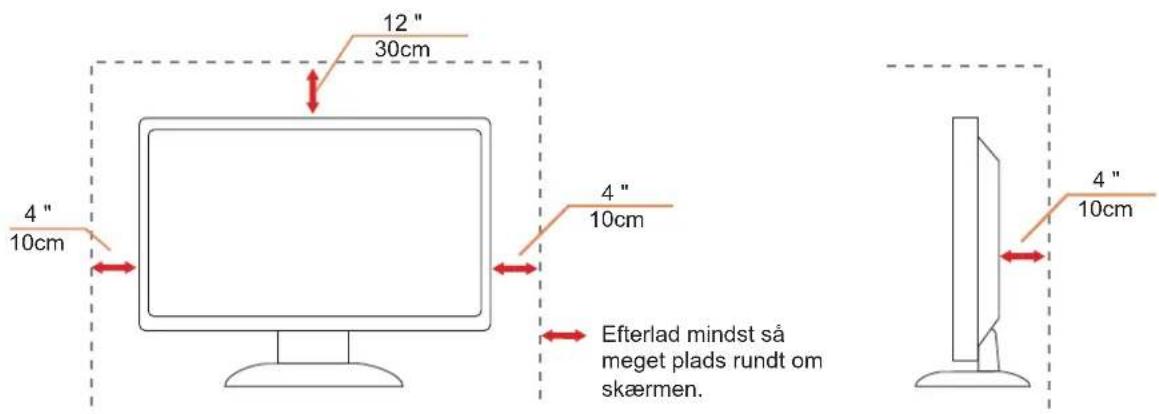
Efterlad plads rundt om skærmen, som vist nedenfor. Eller er der muligvis ikke nok luftventilation, og produktet kan overophede og forårsage brand, eller beskadige skærmen.
Se hvor meget ventilationsplads, der skal være rundt om skærmen nedenfor, når den er monteret på en væg eller på et stativ:
Installeret på et stativ
text_image
12" 30cm 4" 10cm 4" 10cm 4" 10cm Efterlad mindst så meget plads rundt om skærmen.Rengøring
Rengør kabinettet regelmæssigt med en klud. Du kan bruge en mild sæbeblanding til at tørre pletter af med, i stedet for et stærkt rengøringsmiddel, som kan ske at ætse kabinettet.
Under rengøringen, bedes du sørge for at der ikke trænger væsker ind i produktet. Rengøringskluden må ikke være for grov, da dette kan ridse skærmoverfladen.
Træk venligst ledningen ud, før du rengører produktet.

text_image
H₂O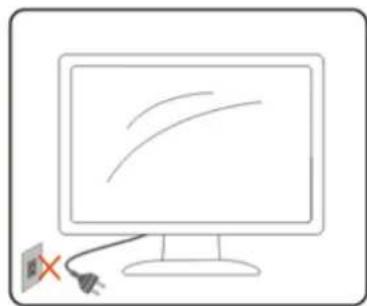
Hvis produktet udgiver en underlig lugt, lyd eller røg, bedes du STRAKS trække stikket ud af stikkontakten, og kontakt et servicecenter.
Sørg for, at ventilationsåbningerne ikke er blokeret af et bord eller gardiner.
Sørg for, at din LCD skærm ikke udsættes for voldsomme vibrationer eller kraftige slag under brug.
! Undgå, at slå på eller tabe skærmen under brug eller under transport.
Opsætning
Indholdet i æsken
text_image
Cd med vejledning Garantibevis Netledning Adapter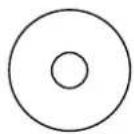
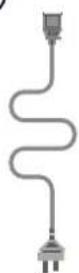
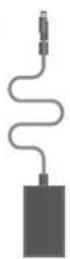
*
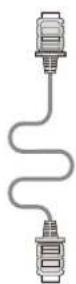
HDMI-kabel
*
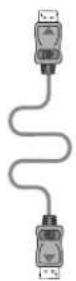
DP-kabel
*
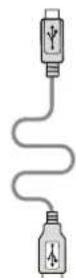
USB-kabel
Opsætning af stativet og foden
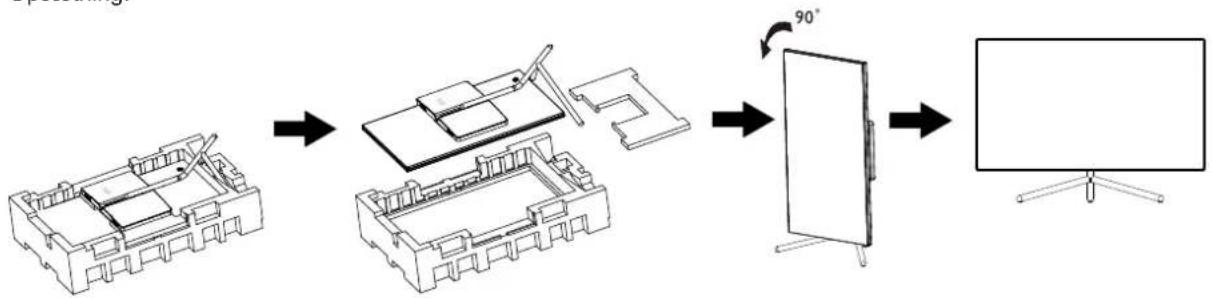
Sæt foden på eller tage den af som vist nedenfor.
Opsætning:
flowchart
graph LR
    A["Internal Structure"] --> B["Assembly"]
    B --> C["Screen Screen"]
    C --> D["90° Rotation Indicator"]
Fjern:
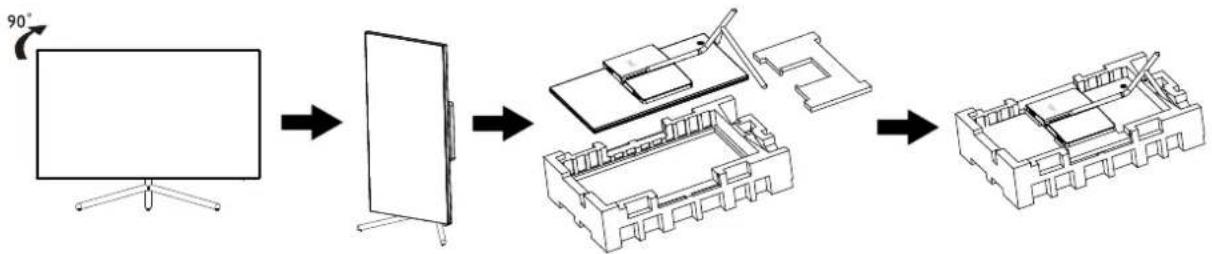
flowchart
graph LR
    A["90°"] --> B["View Screen"]
    B --> C["Screen with Panel"]
    C --> D["Display Setup"]
    D --> E["Final Display"]
Justering af synsvinklen
For at opnå en optimal synsvinkel, anbefales det at brugeren kan se hele skærmens overflade, hvorefter skærmen justeres efter eget ønske.
Hold på skærmen, så den ikke vælter när du drejer den.
Du kan justere skærmen, som vist nedenfor.
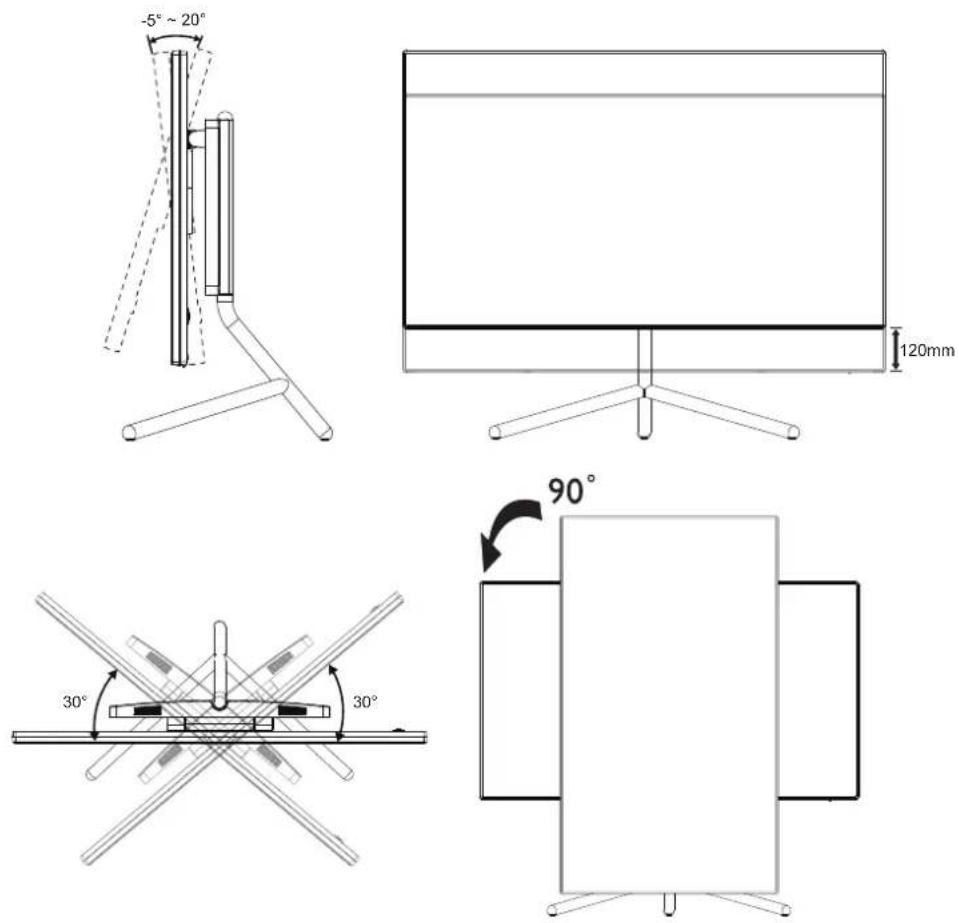

BEMAERK:
Undgå at røre ved LCD-skærmen, når du ændre vinklen. Det kan beskadige skærmen.
Tilslutning af skærmen
Kabletilslutninger bag på skærmen og på computeren:
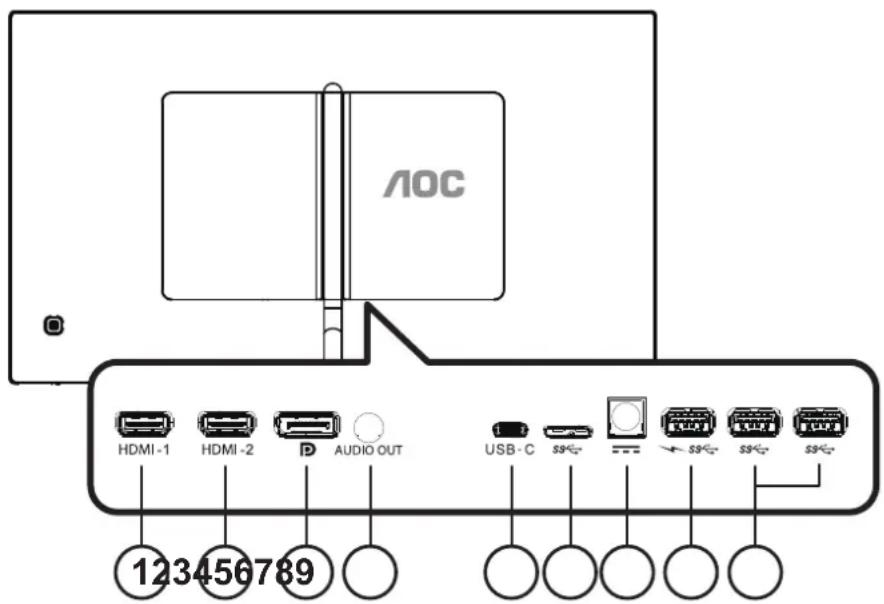
text_image
AOC HDMI-1 HDMI-2 D AUDIO OUT USB-C SS SS SS SS 123456789- HDMI-1
- HDMI-2
- DP
- Lydudgang
- USB-C
- USB op
- Strøm
- USB 3.2 Gen1 downstream + hurtig opladning
- USB 3.2 Gen1 downstream
Tilslutning til pc
- Sæt strømkablet ordenligt i stikket på bagsiden af skærmen.
- Sluk for computeren og tag netledningen ud af stikket.
- Slut skærmens signalkabel til videostikket på bagsiden af din computer.
- Sæt computerens og skærmens strømledning i en stikkontakt i nærheden.
- Tænd computer og skærm.
Hvis skærmen viser et billede, er installationen udført. Hvis skærmen ikke viser et billede, henvises til afsnittet Fejlfinding.
For at beskytte udstyret skal du altid slukke for din pc og skærmen, inden du tilslutter kablerne.
BEMÆRK:
Når du bruger USB-C PD, skal du være forsigtig med bagsidens temperatur. Rør ikke ved bagsiden eller flyt skærmen under brug for at undgå skade.
HDR
Denne er kompatibel med indgangssignaler i formatet HDR600.
Denne skærm vil muligvis automatisk aktivere HDR-funktionen, hvis spilleren og indholdet er kompatibelt. Kontakt producenten af enheden og indholdsudbyderen, for oplysninger om din enheds og indholdets kompatibilitet. Slå venligst HDR-funktionen "Fra", hvis denne funktion ikke automatisk skal slås til.
Bemærk:
- Der kræves ingen særlig indstilling af DisplayPort/HDMI-grænsefladen i versioner af Windows 10, der er ældre end V1703.
- I versioner af Windows 10, der V1703, er kun HDMI-grænsefladen tilgængelig, og DisplayPort-grænsefladen virker ikke.
- 3840 x 2160 på 50 Hz/60 Hz, der kun anvendes på pc-enheder med UHD-afspillere eller Xbox-one/PS4-Pro.
a. Skærmopløsningen er indstillet til 3840 x 2160, og HDR er som standard slået Til. I disse forhold, dæmpes skærmen muligvis, hvilket betyder at HDR er slået til.
a. Når et program åbnes, opnås den bedste HDR-effekt, når opløsningen ændres til 3840 x 2160 (hvis mulig).
Tryk på Tænd/Sluk-knappen for at tænde for skærmen.
Når der ikke vises en skæmmenu, skal du trykke på skæmmenu eller bekræfte valget. Tryk og hold knappen nede i 2 sekunder for at slukke for skærmen.
Lydstyrke/Højre
Hvis der ikke er nogen skærmmenu, kan du trykke på Lydstyrkeknappen for at tilpasse lydstyrken. Tryk på venstre eller Højre for at tilpasse lydstyrken (kun for modeller med højttalere).
Kilde/Op
Sørg for at skæmmenuen er lukket, bruges knappen Source (Kilde) som genvejstast til kilden. Tryk gentagne gange på knappen Source (Kilde), for at vælge indgangskilden der er vist på meddelelseslinjen, og tryk på knappen Menu/Enter, for at skifte til den valgte kilde.
Sørg for at skæmmenuen er lukket, og tryk på Ned-knappen for at indstille strømbesparingsfunktionen/DCR. Tryk derefter på "Venstre" eller "Højre" knap, for at vælge anden Strømbesparing/DCR.
Clear Vision (Tydeligere billede)
- Sørg for at skæmmenuen er lukket, og tryk på knappen "venstre" for at slå Clear Vision til.
- Brug "venstre" og "Højre" til at vælge mellem weak (svag), medium (mellem), strong (kraftig) og off (fra). Denne funktion er som standard slået "off" (fra).
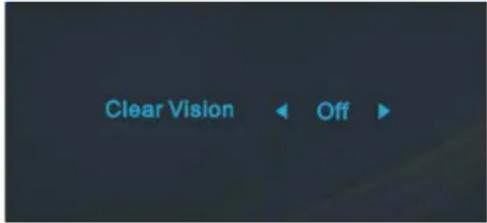
text_image
Clear Vision ← Off ►- Hold knappen "venstre" nede i 5 sekunder for at se en demo om Clear Vision, hvorefter beskeden "Clear Vision Demo: on" (Tydeligere billede demo: Til) kommer frem på skærmen i ca. 5 sekunder. Hold knappen "venstre" nede i 5 sekunder igen, for at afslutte Clear Vision demoen.
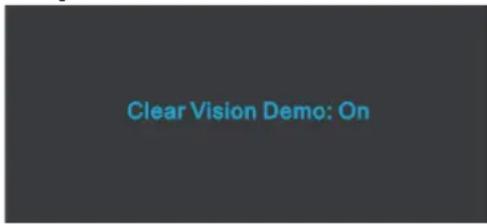
text_image
Clear Vision Demo: OnFunktionen Clear Vision giver det tydeligste billede ved at konvertere slørede billeder i lave opløsninger til tydelige og levende billeder.
| Clear Vision | Slukket | Adjust the Clear Vision |
| Weak | ||
| Medium | ||
| Strong | ||
| Clear Vision Demo tændt eller | slukket Deaktiver eller aktiver | Demo |
Vejledning til brug af tasterne i skæmmenuen (Menu)

Enter: Brug Enter-tasten til, at åbne den efterfølgende skæmmenu Flyt: Brug Venstre/Op/Ned-tasten til, at flytte markeringen i skæmmmenuen Afslut: Brug Højre-tasten til, at afslutte skæmmmenuen

Enter: Brug Enter-tasten til, at åbne den efterfølgende skæmmenu Flyt: Brug Højre/Op/Ned-tasten til, at flytte markeringen i skæmmenuen Afslut: Brug Venstre-tasten til, at afslutte skæmmenuen

Enter: Brug Enter-tasten til, at åbne den efterfølgende skæmmenu Flyt: Brug Op/Ned tasten til, at flytte markeringen i skæmmenuen Afslut: Brug Venstre-tasten til, at afslutte skæmmenuen

text_image
EnterMoveFlyt: Brug Venstre/Højre/Op/Ned-tasten til, at flytte markeringen i skæmmenuen

Afslut: Brug Venstre-tasten til, at afslutte skærmmenuen, og gå til forrige niveau i skærmmenuen Enter: Brug Højre-tasten til, at åbne den efterfølgende skærmmenu Vælg: Brug Op/Ned-tasten til, at flytte markeringen i skærmmenuen

Enter: Brug Enter-tasten til, at anvende skærmmenuindstillingen, og til at gå tilbage til forrige niveau i skæmmenuen Vælg: Brug Ned-tasten til, at justere menuindstillingen

Enter: Brug Enter-tasten til, at afslutte skæmmenuen, og gå til forrige niveau i skæmmenuen Vælg: Brug Venstre/Højre-tasten til, at justere menuindstillingen
OSD Setting (Indstillinger i skæmmenuen)
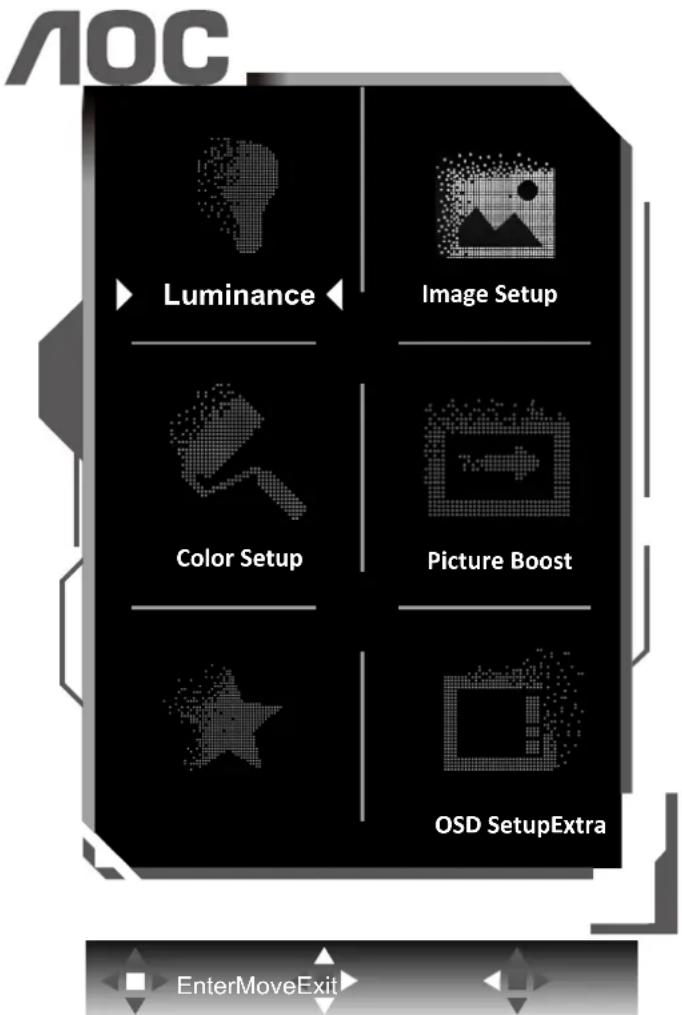
Grundlæggende og enkle anvisninger til kontrolknapperne.
flowchart
graph TD
    A["OOC"] --> B["Luminance"]
    A --> C["Image Setup"]
    A --> D["Color Setup"]
    A --> E["Picture Boost"]
    A --> F["OSD SetupExtra"]
    B --> G["EnterMoveExit"]
    C --> H["EnterMoveExit"]
    D --> I["EnterMoveExit"]
    E --> J["EnterMoveExit"]
    F --> K["EnterMoveExit"]
1). Tryk på knappen MENU for at aktivere skæmmenuen.
2). Følg tastvejledningen til, at flytte eller vælge (justere) menuindstillingen.
3). Funktionen Lås/Oplås skærmmenu: For at låse eller oplåse skærmmenuen, skal du trykke og holde knappen Ned nede i 10 sekunder, når skærmmenufunktionen ikke er aktiv.
Bemærk:
1). Hvis produktet kun har et enkelt indgangssignal, er det ikke muligt at vælge punktet "Valg af indgang".
2). ECO-funktioner (bortset fra Standard-funktion), DCR og DCB-funktion. Kun én af disse 4 tilstande kan vælges ad gangen.
Luminance (Lystæthed)
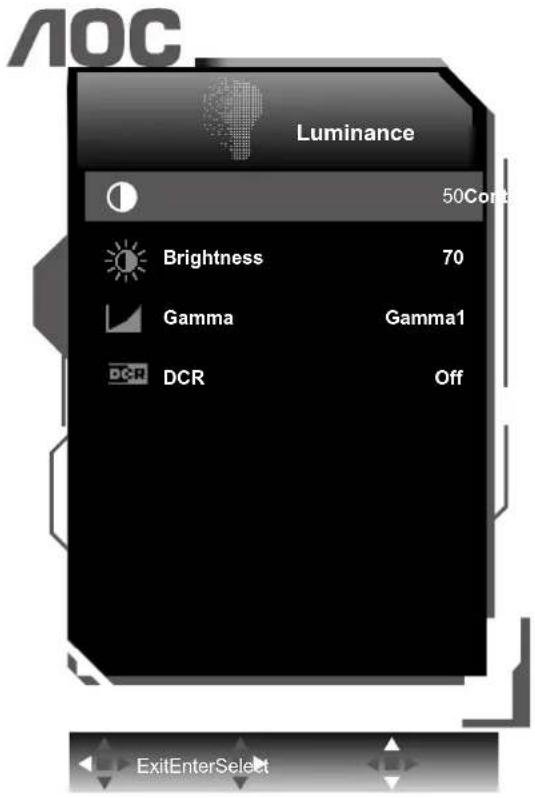
Image Setup (Billedopsætning)
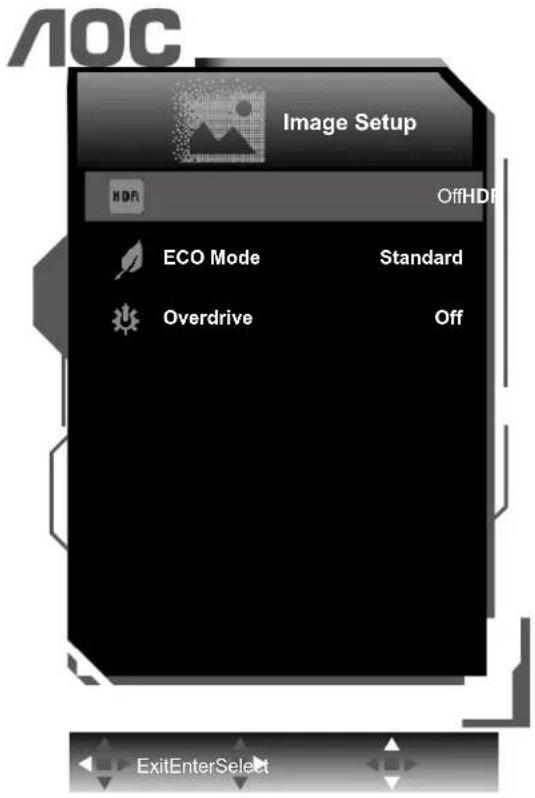
text_image
AOC Image Setup HDI OffHDI ECO Mode Standard Overdrive Off ExitEnterSelect | HDR/HDR Mode | Off / DisplayHDR / HDR Picture / HDR Movie / HDR Game | Vælg HDR-funktionen. Bemærk: Når HDR registreres, vises HDR-indstillingen så den kan justeres. Når HDR ikke registreres, vises HDR-indstillingen så den kan justeres. |
| Eco mode (∅ko-funktion) | Standard Standard | ||
| Text (Tekst) Tekst-tilstand | |||
| Internet Internet-tilstand | |||
| Game (Spil) Spil-tilstand | |||
| Movie (Film) Film-tilstand | |||
| Sports Sports-tilstand | |||
| Reading Reading-tilstand | |||
| Uniformity Uniformity-tilstand | |||
| Overdrive | Weak (Svag) | Justering af svartiden. | |
| Medium (Mellem) | |||
| Strong (Stærk) | |||
| Off (Fra) | |||
Color Setup (Farveopsætning)
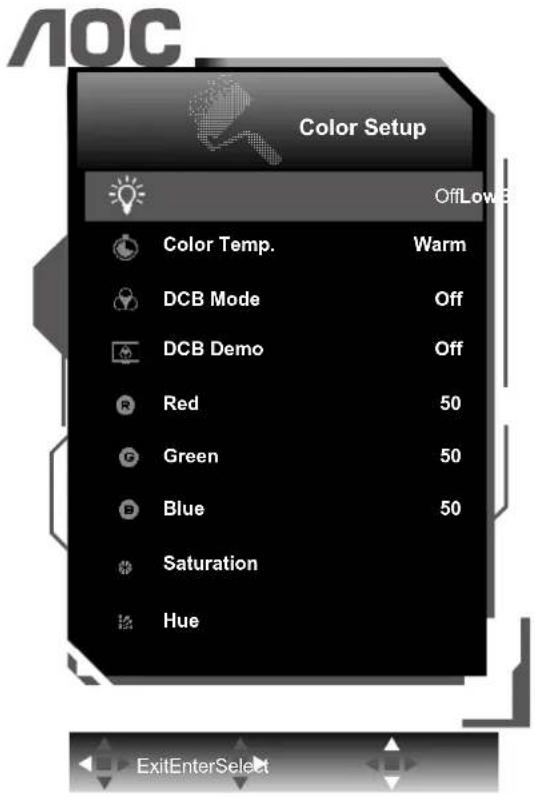
text_image
AOC Color Setup OffLow B Color Temp. Warm DCB Mode Off DCB Demo Off Red 50 Green 50 Blue 50 Saturation Hue ExitEnterSelect | LowBlue Mode (LowBlue funktion) | Multimedia / Internet /Office / Reading /Off | Formindsk bølge af blåt lys ved at styre farvetemperaturen. | |
| Color Temp. (Farvetemperatur) | Warm (Varm) | Vælg den forhåndsindstillede værdi for farvetemperaturen Varm. | ||
| Normal | Vælg den forhåndsindstillede værdi for farvetemperaturen Normal. | |||
| Cool (Kold) | Vælg den forhåndsindstillede værdi for farvetemperaturen Kold. | |||
| sRGB | Vælg den forhåndsindstillede værdi for farvetemperaturen sRGB. | |||
| User (Bruger) | Hent en brugerdefineret farvetemperatur fra EEPROM. | |||
| DCB Mode (DCB-funktion) | Full Enhance (Fuld forøgelse) | On (Til)/ Off (Fra) | Deaktivere eller aktivere Fuld forøgelse | |
| Nature Skin (Naturlig hud) | On (Til)/ Off (Fra) | Deaktivere eller aktivere naturlig hud | ||
| Green Field (Grønt område) | On (Til)/ Off (Fra) | Deaktivere eller aktivere grønt område | ||
| Sky-blue (Himmelblå) | On (Til)/ Off (Fra) | Deaktivere eller aktivere himmelblå | ||
| AutoDetect (Automatisk identifikation) | On (Til)/ Off (Fra) | Deaktivere eller aktivere automatisk identifikation | ||
| DCB Demo | On (Til)/ Off (Fra) | Deaktiver eller aktiver demo | ||
| Red (Rød) 0-100 Rød forøgelse fra det digitale register. | ||||
| Green (Grøn) 0-100 Grøn forøgelse fra det digitale register. | ||||
| Blue (Blå) 0-100 Blå forøgelse fra det digitale register. | ||||
| Saturation(Farvemætning) | R 0 ~ 100G 0 ~ 100B 0 ~ 100C 0 ~ 100Y 0 ~ 100M 0 ~ 100 | Justering af farvemætning | ||
| Hue(Farvetone) | R 0 ~ 100G 0 ~ 100B 0 ~ 100C 0 ~ 100Y 0 ~ 100M 0 ~ 100 | Justering af farvetone | ||
Bemærk:
Når "HDR/HDR" under "Image Setup (Billedopsætning)" slås fra, kan ingen af punkterne under "Farveopsætning" justeres.
Picture Boost (Billedforøgelse)
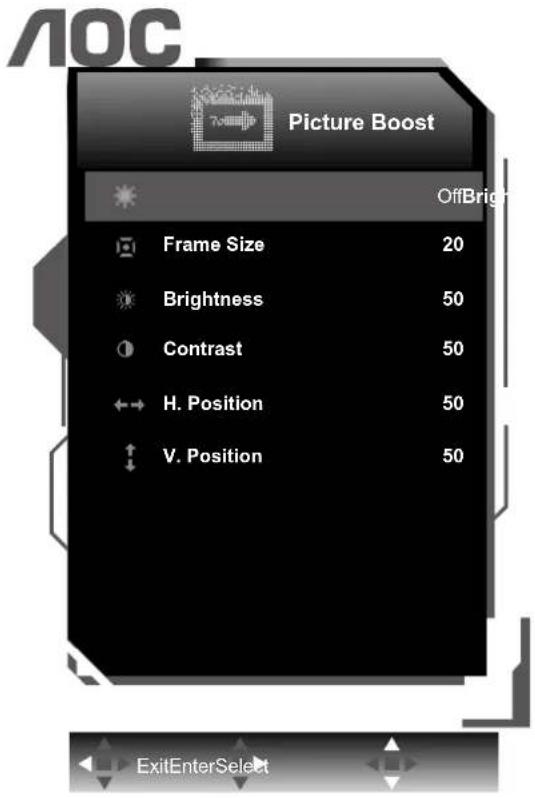
Juster billedets lysstyrke, kontraste og placering for at få en bedre visuel oplevelse.
Extra (Ekstra)
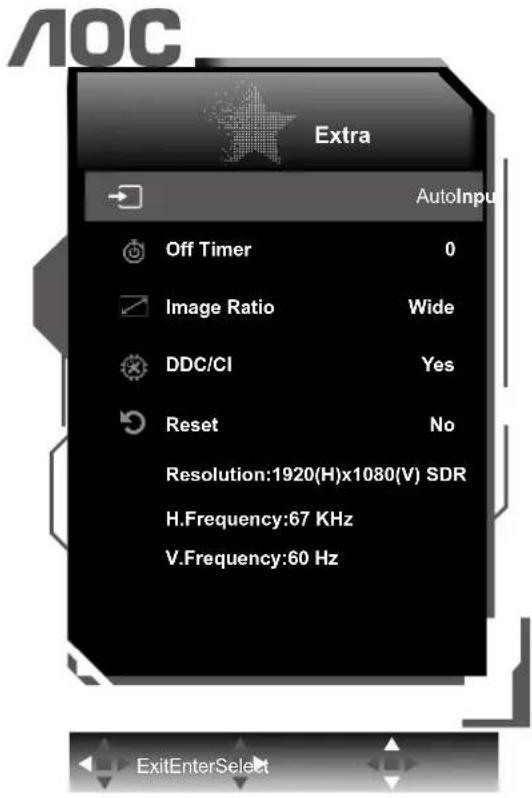
text_image
AOC Extra AutoInput Off Timer 0 Image Ratio Wide DDC/CI Yes Reset No Resolution:1920(H)x1080(V) SDR H.Frequency:67 KHz V.Frequency:60 Hz ExitEnterSelect | Input Select(Vælg input) | Vælg indgangssignalkilde | |
| Off timer(Sluk-timer) | 0-24 timer Vælg DC-sluk tidspunkt | ||
| Image Ratio(Billedformat) | Wide / 4:3 / 1:1 / Movie1/ Movie2 | Vælg skærmens billedforhold. | |
| DDC/CI | Yes (Ja) / No (Nej) Slå understøttelse af DDC/CI til og fra | ||
| Reset(Genindstil) | Yes (Ja) / No (Nej) Nulstil | menuen til standardindstillingerne | |
OSD Setup (Opsætning af skæmmenuen)
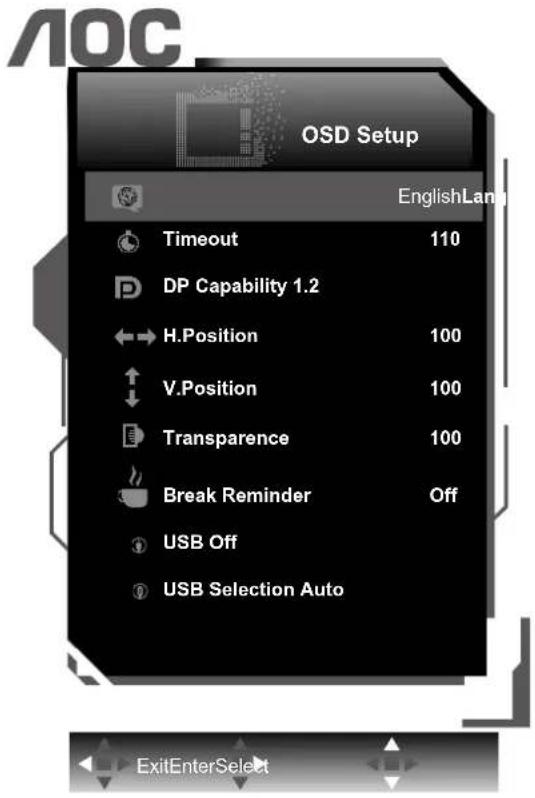
text_image
AOC OSD Setup EnglishLan Timeout 110 DP Capability 1.2 H.Position 100 V.Position 100 Transparence 100 Break Reminder Off USB Off USB Selection Auto ExitEnterSelect | Language (Sprog) | Vælg sprog for skærmmenuen | |
| Timeout 5-120 Justering af skærmmenuens timeout | |||
| DP Capability (DP kapacitet) | 1.1/1.2/1.4 | Bemærk, at kun DP1.2/DP1.4 understøtter HDR-funktionen | |
| H. Position (H. placering) | 0-100 Justerer skærmmenuens horisontale placering | ||
| V. Position (V. placering) | 0-100 Justerer skærmmenuens vertikale placering | ||
| Transparence (Gennemsigtighed) | 0-100 Justering af skærmmenuens gennemsigtighed | ||
| Break Reminder (Påmindelse om pause) | On (Til)/Off (Fra) | Start påmindelse, hvis brugeren arbejder i mere end 1 time | |
| USB 3.0 / 2.0 / Off Select USB type. | |||
| USB Selection (USBmarkering) | Auto / USB C / USB up (USB op) | Select USB input source. | |
Bemærk:
Hvis DP-videoindholdet understøtter DP1.2/DP1.4, skal du vælge DP1.2/DP1.4 som DP-kapacitet, ellers vælg DP1.1
Lysdiodeindikator
| Status Farve på lysdiode | |
| Almindelig strømforbrug Hvid | |
| Aktiv-fra Orange |
Driver
i-Menu (Screen+)

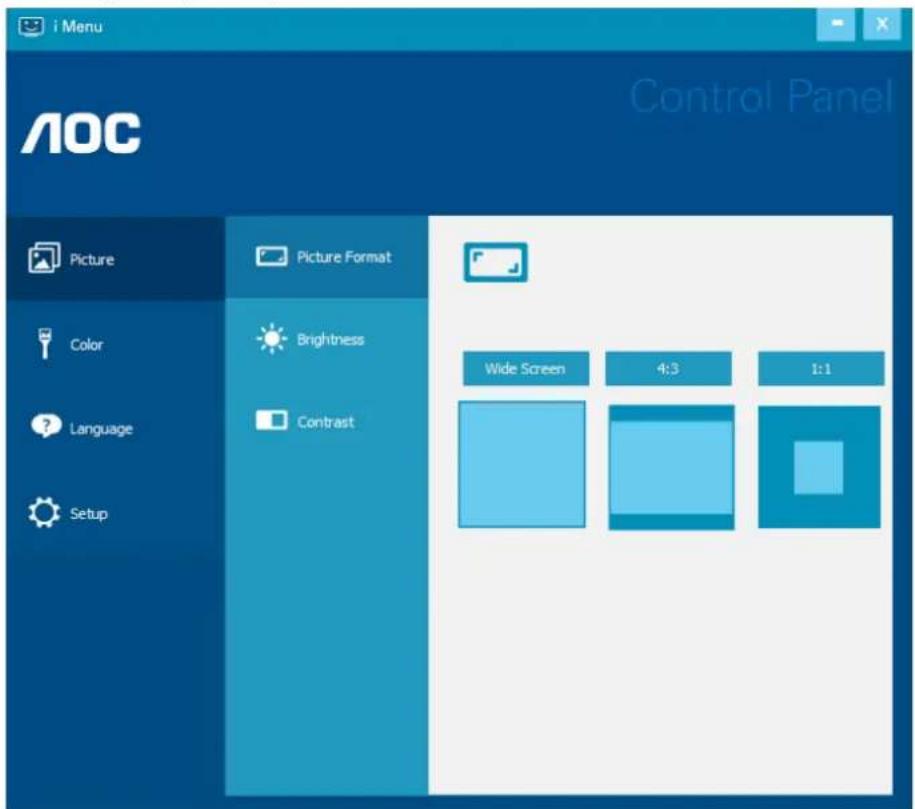
Velkommen til "i-Menu" softwaren fra AOC. i-Menu gør det nemmere at justere skærmindstillingerne ved brug af skæmmenuer i stedet for med knapperne på skærmen. For at udføre installationen bedes du følge installationsguiden. Softwaren understøtter følgende operativsystemer: Windows 10, Windows 8, Windows 7.
text_image
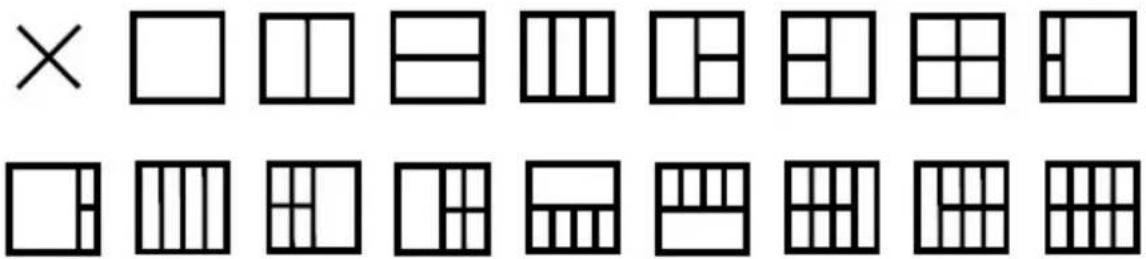
i Menu AOC Control Panel Picture Picture Format Color Brightness Language Contrast Wide Screen 4:3 1:1 SetupSkærm+ kan slås til via i-Menu. Screen+ softwaret er et værktøj, som adskiller skrivebordet. Det deler skrivebordet op i forskellige paneler, som hver viser et forskelligt vindue. Du skal blot trække vinduet til et tilsvarende panel, når du ønsker at åbne det. Det understøtter visning af flere skærme, så det er nemmere at arbejde med.
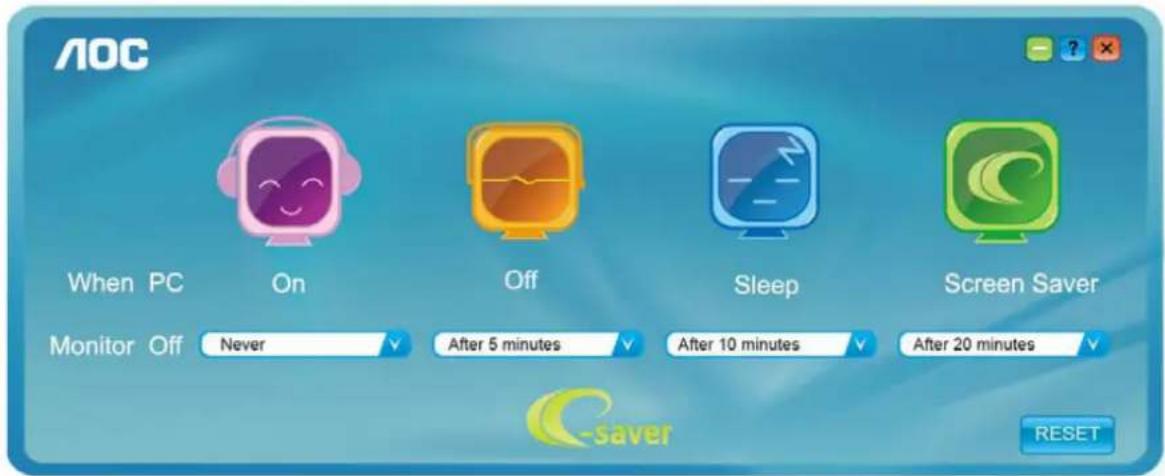
Velkommen til AOC e-Saver, et energibesparende software til din skærm! AOC e-Saver indeholder funktionen Smart nedlukning af dine skærme, hvorved skærmene slukkes, når pc'en går i en af statuserne (Til, Fra, Dvale eller Pauseskærm). Det faktiske nedlukningstidspunkt er afhængig af dine præferencer (se eksemplerne nedenfor). Klik på "driver/e-Saver/setup.exe" for at starte installationen af din e-Saver software, og følg installationsguiden for at fuldføre softwareinstallationen.
I rullemenuen har du mulighed for at vælge et tidspunkt, hvor skærmen automatisk skal lukke ned (i minutter) for hver af din pc's fire stadier. Eksemplet, som er vist på billedet ovenfor:
1). Skærmen lukker aldrig ned, när din pc er tændt.
2). Skærmen lukker automatisk ned 5 minutter efter din pc slukkes.
3). Skærmen lukker automatisk ned 10 minutter efter din pc går i dvale/standby.
4). Skærmen lukker automatisk ned 20 minutter efter pauseskærmen går i gang.
| Problem & Spørgsmål Mulige løsninger | |
| Strømindikatoren lyser ikke | Kontroller at tænd/sluk-knappen står på Tænd, og at strømkablet sidder korrekt i en stikkontakt med jordforbindelse samt i skærmen. |
| Intet billede på skærmen | Er strømledningen tilsluttet korrekt?Kontroller strømtilslutningen og strømforsyningen.Er kablet tilsluttet korrekt?(Tilsluttet vha. HDMI-kabel)Kontroller HDMI kabelforbindelsen.(Forbundet med et DP-kabel)Kontroller DP-kabelforbindelsen.* HDMI/DP-indgang er ikke tilgængelig på alle modeller.Hvis enheden er tændt, skal du genstarte computeren for at se startskærmen (login-skærmen).Hvis startskærmen (login-skærmen) kommer frem, skal du genstarte computeren i den relevante tilstand (fejlsikret tilstand i Windows 7/8/10) og derefter skifte frekvensen på videokortet.(Der henvises til afsnittet Indstilling af den optimale opløsning)Hvis startskærmen (login-skærmen) ikke kommer frem, skal du kontakte dit lokale servicecenter eller din forhandler.Står der “Input Not Supported (Indgang ikke understøttet)” på skærmen?Denne meddelelse kommer frem, når signalet fra videokortet overgår den maksimale opløsning og frekvens, som skærmen kan håndtere.Tilpas den maksimale opløsning og frekvens, som skærmen kan håndtere.Sørg for at AOC skærmdriverne er installeret. |
| Billedet er gnidret og har spøgelsesskygger | Justér kontrast og lysstyrke.Tryk for at indstille automatisk.Undgå at bruge forlængerkabel eller omskifterboks. Vi anbefaler, at du slutter skærmen direkte til udgangsstikket på videokortet på bagsiden. |
| Billedet hopper og filmrer eller der kommer bølger frem på billedet | Flyt elektriske apparater, der kan forårsage elektriske forstyrrelser, væk fra skærmen.Brug den højeste opdateringshastighed som er mulig med skærmopløsningen du bruger. |
| Skærmen sidder fast i Aktiv fra-funktionen | Computerens tænd/sluk-knap skal stå på Tænd.Computer-videokortet skal sidde ordentligt i stikket.Sørg for at skærmens videokabel er ordentlig forbundet til computeren.Undersøg skærmens videokabel, og sørg for at ingen af benene er bøjet.Sørg for at du kan styre din computer ved at trykke på CAPS LOCK på tastaturet, og se om CAPS LOCK-lyset tænder. Lyset skal tænde og slukke, når du trykker på CAPS LOCK-tasten. |
| Én af primærfarverne mangler (R∅D, GR∅N, BLÅ) | Undersøg skærmens videokabel, og sørg for at ingen af benene er ødelagt.Sørg for at skærmens videokabel er ordentlig forbundet til computeren. |
| Billedet farver har defekter (hvid ser ikke ud som hvid) | Juster RGB-farverne, eller vælg den ønskede farvetemperatur. |
| Horisontale eller vertikale forstyrrelser på skærmen | Brug nedlukningsmetoden i Windows 7/8/10 for at justere KLOK og FASE.Tryk for at indstille automatisk. |
| Forordninger og reparation | Se oplysninger om forordninger og reparation på cd'en eller gå på www.aoc.com (for at finde modellen, du har købt i dit land, og for at finde oplysninger om forordninger og reparation på supportsiden. |
Specifikationer
Generelle specifikationer
| Panel | Modelnavn | U32U1 | |
| Drevsystem TFT LCD farveskærm | |||
| Synlig billedstørrelse 80,0 cm diagonal | |||
| Pixelpitch | 0,18159mm (H) × 0,18159mm (V) | ||
| Video | HDMI Interface og DP Interface | ||
| Skærmfarve | 1,07B farver | ||
| Andet | Vandret scanningsområde 30K - | 160KHz | |
| Vandret skanningsstørrelse (maksimal) | 697,31mm | ||
| Lodret scanningsområde 23~75 Hz | |||
| Lodret skanningsstørrelse (maksimal) | 392,23mm | ||
| Optimal forudindstillet opløsning | 3840x2160@60Hz | ||
| Plug & Play VESA DDC2B/CI | |||
| Indgangsstik | HDMI/DP/USB-C/USB op | ||
| Strømforsyning 19,5Vdc, 9,23A | |||
| Strømforbrug | Typisk (standard lysstyrke og kontrast) 60W | ||
| Maks. (lysstyrke = 100, kontrast = 100) ≤230W | |||
| Strømbesparende tilstand | ≤0,5W | ||
| Fysiske egenskaber | Stiktype HDMI/ DP/ USB-C/ Høre telefonstik | ||
| Signal kabeltype | Aftagelig | ||
| Miljømæssigt | Temperatur | I drift 0°~ 40° | |
| Ikke i drift -25°~ 55° | |||
| Luftfugtighed | I drift 10 ~ 85 % (ikke-kondenserende) | ||
| Ikke i drift 5 ~ 93 % (ikke-kondenserende) | |||
| Højde | I drift 0~ 5000 m (0~ 16404 fod ) | ||
| Ikke i drift 0~ 12192m (0~ 40000 fod ) | |||
Forudindstillede skærmindstillinger
| STANDARD OPL∅SNING | HORIZONTAL FREKVENS (kHz) | VERTIKAL FREKVENS (Hz) | |
| VGA 640x480@60Hz 31,469 59,94 | |||
| VGA 640x480@67Hz 35 66,667 | |||
| VGA 640x480@72Hz 37,861 72,809 | |||
| VGA 640x480@75Hz 37,5 75 | |||
| DOS MODE 720x400@70Hz 31,469 70,087 | |||
| DOS MODE 720x480@60Hz 29,855 59,710 | |||
| SD 720x576@50Hz 31,25 50 | |||
| SVGA 800x600@56Hz 35,156 56,25 | |||
| SVGA 800x600@60Hz 37,879 60,317 | |||
| SVGA 800x600@72Hz 48,077 72,188 | |||
| SVGA 800x600@75Hz 46,875 75 | |||
| SVGA 832x624@75Hz 49,725 74,551 | |||
| XGA 1024x768@60Hz 48,363 60,004 | |||
| XGA 1024x768@70Hz 56,476 70,069 | |||
| XGA 1024x768@75Hz 60,023 75,029 | |||
| SXGA | 1280x1024@60Hz | 63,981 60,02 | |
| SXGA | 1280x1024@75Hz | 79,975 75,025 | |
| Full HD | 1920x1080@60Hz 67,5 60 | ||
| FHD | 1920x1080@100Hz | 113,221 | 99,93 |
| FHD | 1920x1080@120Hz | 137,26 | 119,982 |
| QHD | 2560x1440@60Hz | 88,787 59,951 | |
| UHD | 3840x2160@30Hz | 65,688 30 | |
| UHD | 3840x2160@60Hz | 133,312 | 60 |
Bemærk:
Opløsningen, der understøttes af USB 2.0 er 3840x2160 med 60 Hz. Når du skifter til USB 3.0, skiftes den understøttede opløsning til 3840x2160 med 30 Hz.
Ben-tildelinger
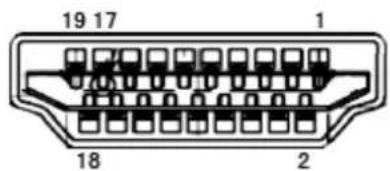
text_image
19 17 1 18 2| Ben nr. | Signalnavn Ben nr. Signalnavn | Bennr. Signalnavn | ||
| 1. TMDS | Data 2+ 9. TMDS Data 0- 17. DDC/CEC jord | |||
| 2. TMDS | Data 2 skjold 10. TMDS klok + 18. | + 5V strøm | ||
| 3. TMDS | Data 2- 11. TMDS klok-skjold 19. Hot-plug blev fundet | |||
| 4. TMDS | Data 1+ 12. TMDS klok- | |||
| 5. TMDS | Data 1 skjold 13. CEC | |||
| 6. TMDS | Data 1- 14. Reserveret (N.C. på enhed) | |||
| 7. TMDS | Data 0+ 15. SCL | |||
| 8. TMDS | Data 0 skjold 16. SDA |
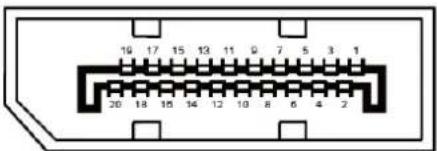
text_image
19 17 15 13 11 9 7 5 3 1 20 18 15 14 12 10 8 6 4 220-ben kabel til farveskærme
| Pin-nr. Signalnavn Pin-nr. Signalnavn | |||
| 1 ML_Bane 3 (n) 11 GND | |||
| 2 GND | 12 ML_Bane 0 (p) | ||
| 3 ML_Bane 3 (p) | 13 KONFIG1 | ||
| 4 ML_Bane 2 (n) | 14 KONFIG2 | ||
| 5 GND | 15 AUX_CH (p) | ||
| 6 ML_Bane 2 (p) | 16 GND | ||
| 7 ML_Bane 1 (n) | 17 AUX_CH (n) | ||
| 8 GND | 18 Hot-plug blev fundet | ||
| 9 ML_Bane 1 (p) | 19 Returner DP_PWR | ||
| 10 | ML_Bane 0 (n) | 20 | DP_PWR |
Plug & Play
Denne skærm er udstyret med VESA DDC2B-kapaciteter i henhold til VESA DDC STANDARDEN. Dette giver skærmen mulighed for at oplyse værtssystemet om dens identitet og, afhængig af DDC-niveauet, videregive yderligere oplysninger om dens skærmkapaciteter.
DDC2B er en tovejs datakanal, som er baseret på I2C-protokollen. Værten kan anmode om EDID-oplysninger over DDC2B-kanalen.