
PS58C6500TK - Fjernsyn SAMSUNG - Gratis brugsanvisning og manual
Find enhedens vejledning gratis PS58C6500TK SAMSUNG i PDF-format.


| Produkttype | Plasma-tv |
| Mærke | Samsung |
| Model | PS58C6500TK |
| Skærmstørrelse | 58 tommer (diagonal) |
| Opløsning | 1920 x 1080 (Full HD) |
| Skærmteknologi | Plasma |
| Billedformat | 16:9 |
| Opdateringshastighed | 600 Hz Subfield Motion |
| Tilslutningsmuligheder | 4x HDMI, 2x USB, 1x Component, 1x Composite, 1x RF, 1x Ethernet, 1x Optical Audio Out |
| Strømforbrug (typisk) | 280 W |
| Strømforbrug (standby) | < 0,5 W |
| Spændingskrav | AC 100-240V, 50/60Hz |
| Mål med fod (B x H x D) | 55,7 x 36,2 x 13,4 tommer |
| Mål uden fod (B x H x D) | 55,7 x 33,9 x 3,5 tommer |
| Vægt med fod | 72,3 lbs (32,8 kg) |
| Vægt uden fod | 67,5 lbs (30,6 kg) |
| VESA-vægmonteringsmønster | 400 x 400 mm |
| Højttalerudgang | 10 W + 10 W |
| Energiklasse | B (Direktiv 2010/106/EU) |
| Fjernbetjeningsmodel | AA59-00612A (eller lignende) |
| Manualsprog | Flere sprog tilgængelige |
| Skærmbeskyttelse | Antirefleksbelægning |
Ofte stillede spørgsmål - PS58C6500TK SAMSUNG
Brugerspørgsmål om PS58C6500TK SAMSUNG
0 spørgsmål om dette apparat. Besvar dem du kender, eller stil dit eget.
Stil et nyt spørgsmål om dette apparat
Download vejledningen til din Fjernsyn i PDF-format gratis! Find din vejledning PS58C6500TK - SAMSUNG og tag din elektroniske enhed tilbage i hånden. På denne side er alle dokumenter nødvendige for brugen af din enhed offentliggjort. PS58C6500TK af mærket SAMSUNG.
BRUGSANVISNING PS58C6500TK SAMSUNG
NätverkskabelNätverkskabel
Media Play-funktion som tillbehör
Sortera fillistan
Figurer og illustrationer i denne brugervejledning er kun til reference og kan afvige fra produktets virkelige udseende.
Produktdesign og -specifikationer kan ændres uden forudgående varsel.
Bemærkning om digitalt tv
- Funktioner i forbindelse med digitalt tv (DVB) er kun tilgængelige i lande/områder, hvor der udsendes digitale, terrestriske DVB-T (MPEG2 og MPEG4 AVC) udsendelser, eller hvor du har adgang til en kompatibel DVB-C (MPEG2 og MPEG4 AAC) kabel-tv-tjeneste. Spørg din lokale forhandler om muligheden for at modtage DVB-T- eller DVB-C-signaler.
- DVB-T er den europæiske konsortiumstandard for udsendelse af digitalt terrestrisk tv, og DVB-C er standarden for udsendelse af digitalt tv via kabel. Men en række forskellige funktioner, som f.eks. EPG (Electric Programme Guide), VOD (Video On Demand) mv., er ikke inkluderet i denne specifikation. Derfor fungerer de ikke i ojeblikket.
- Selvom dette tv opfylder de nyeste DVB-T- og DVB-C-standarder pr. [august 2008], kan kompatibilitet med fremtidigt digitalt terrestrisk tv (DVB-T) og kabel-tv (DVB-C) ikke garanteres.
- Afhængigt af de lande/områder, hvor dette tv-apparat anvendes, opkræver visse kabel-tv-operatører et ekstra gebyr for en sådan tjeneste, og du skal muligvis acceptere deres vilkår og betingelser for deres virksomhed.
- Visse digital tv-funktioner er ikke tilgængelige i visse lande eller områder, og DVB-C fungerer måske ikke korrekt med nogle leverandører.
- For flere informationer bedes du kontakte dit lokale Samsung kundeservicecenter.
Tv'ets modtagelseskvalitet er muligvis påvirket på grund af de forskellige landes udsendelsesmetoder. Kontakt SAMSUNG-forhandleren eller Samsungs Bundeservice for at undersøge, om tv'ets ydelse kan forbedres ved at omkonfigurere tv'ets opsætning.
Brugsanvisninger
- Indbrænding af skærmbillede
Vis ikke et stillbillede (som f.eks. et videospil) på plasmapanelet i mere end nogle minutter, da det kan medføre billedindbrænding. Denne billedindbrænding kaldes også "screen burn". For at undgå billedindbrænding skal du se side 15 i denne vejledning om at reducere lysstyrken og kontrasten ved visning af et stillbillede.
• Varme oven på plasma-tv'et
Den øverste side af produktet kan være varm efter længere tids brug, da der afgives varme fra panelet gennem ventilationshullet i den øverste del af produktet.
Dette er normalt og angiver ikke en mangel eller driftsfejl i produktet.
Børn bør imidlertid forhindres i at røre ved den øverste del af produktet.
- Produktet laver en "klakkende" lyd.
En "klakkende" lyd kan være forårsaget af, at produktet trækker sig sammen eller udvider sig på grund af ændringer i det omgivende miljø, såsom ændringer i temperatur eller fugtighed. Dette er normalt og ikke en fejl ved enheden. - Celledefekter
Plasma-tv'et anvender et panel, der består af 2.360.000 (HD-niveau) til 6.221.000 (FHD-niveau) pixels, hvilket kræver avanceret teknologi at producere. Der kan imidlertid været nogle få lyse eller mørke pixels på skærmen. Disse pixels har ingen indflydelse på produktets ydeevne. - Undgå at lade tv'et køre ved temperaturer under 5° C
- Et stillbillede, der vises for længe, kan medføre permanent beskadigelse af plasmapanelet.
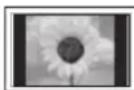
Hvis du ser på plasma-tv'et i formatet 4:3 i længere tid ad gangen, kan det medføre, at der vises kanter i venstre og højre side samt midt på skærmen som følge af forskel i skærmens lysafgivelse. Brug af en dvd eller en spilkonsol kan medføre lignende effekter på skærmen.
Beskadigelse forårsaget af ovenstående dækkes ikke af garantien.
- Efterbilleder på skærmen.
Visning af stillbilleder fra videospil og pc i længere end en bestemt tid kan medføre delvise efterbilleder.
For at forhindre dette kan du reducere "lysstyrke" og "kontrast", når du afspiller stillbilleder i længere tid. - Garanti
Garantien dækker ikke defekter forårsaget af billedindbrænding.
Screen burn dækkes ikke af garantien.
Indhold
Sådan kommer du i gang
4
4 Tilbehør
5 Kontrolpanelet
6 Fjernbetjeningen
7 Tilslutning til en antenne
7 Plug & Play-funktionen (förste opsætning)
Tilslutninger
8
8 Tilslutning til en AV-enhed
9 Tilslutning til en lydenhed
10 AEndring af indgangskilde
Grundlæggende funktioner
11
11 Sådan navigerer du i menuerne
11 Brug af knappen INFO (Nu og næste vejledning)
11 Planlægning af det, du vil se
13 Menuen Kanal
15 Menuen Billede
18 Menuen Lyd
20 Menuen Indstillinger
22 Menuen Support
Avancerede funktioner
24
24 Tilslutning til en pc
25 Netværksforbindelse
32 Media Play
39 Anynet+
42 Internet@TV
45 AllShare
Andre informationer
47
47 Tekst-tv-funktion for analog kanal
48 Samling af kablerne
48 Installation af vægbeslag
50 Sikring af installationspladsen
50 Fastgørelse af tv'et til væggen
51 Fejlfinding
54 Specifikationer
56 Indeks
Kontroller symbolet!
TOOLS
Denne funktion kan anvendes, hvis du trykker på knappen TOOLS på fjernbetjeningen.

Bemærk One-Touch-knap

- Der opkræves muligvis et administrationsgebyr, hvis
– (a) en tekniker tilkaldes på din foranledning, og der ikke er nogen fejl ved produktet (f.eks. hvis du ikke har læst denne brugervejledning)
– (b) du indleverer enheden til et servicecenter, og der ikke er nogen fejl ved produktet (f.eks. hvis du ikke har læst denne brugervejledning)..
- Du får oplyst administrationsgebyrets størrelse, inden noget arbejde eller besøg i hjemmet udføres.
Sådan kommer du i gang
Tilbehør
Kontrollér, at folgende dele leveres sammen med dit plasma-tv. Kontakt forhandleren, hvis der mangler nogle dele.
Føve og form på elementer kan variere fra model til model.
Kabler, der ikke følger med i pakken, kan anskaffes separat.
- Brugervejledning
• Garantibevis / sikkerhedsvejledning (ikke tilgængelig alle steder)
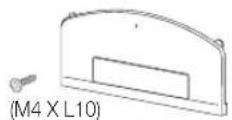
- Blanking-beslag

• Holderring (4 stk.) (Kun 58" model)

• Kabelholdersokkel
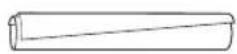
• Kabelbånd
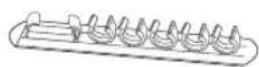
• Kabelholder (3 stk.)
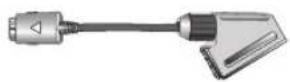
- SCART-adapter
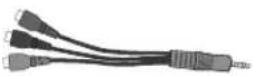
- Komponentadapter
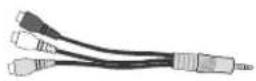
- AV-adapter

• Ferritkerne (2 stk.)

• Ferritkerne (1 stk.)
Ferritkerne: Ferritkernen anvendes til at afskærme kablerne mod interferens. Ved tilslutning af et kabel, skal ferritkernen åbnes og samles omkring kablet tæt ved stikket som vist på figuren.
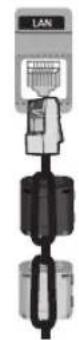
Afstanden mellem ferritkernen og den ende af ledningen, der skal sættes i tv'et.
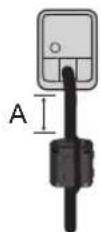
A: under 50 mm
Førden bedste kabelforbindelse til dette produkt, skal du være sikker på, at du bruger kabler med en maksimal tykkelse som anført nedenfor:
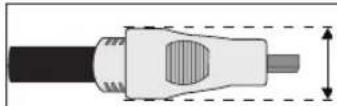
• Maksimal tykkelse - 14 mm
Kontrolpanelet
Fjernbetjeningssensor Ret fjernbetjeningen mod dette sted på dit tv.
SOURCE 📊 Skifter mellem alle tilgængelige indgangskilder. Brug denne knap på skærmmenuen, som när du trykker på knappen ENTER 📊 på fjernbetjeningen.
MENU Viser en skæmmenu (OSD = On Screen Display) med tv'ets funktioner.
- ▲ + Justerer lydstyrken. På skæmmenuen skal du bruge knapperne - ▲ +, ligesom du bruger knapperne ◀ og ► på fjernbetjeningen.
√ CH ∧ Skifter kanal. På skæmmenuen skal du bruge knapperne √ CH ∧, ligesom du bruger knapperne ▼ og ▲ på fjernbetjeningen.
Strømindikator Blinker og slukkes, når der er tændt, og lyser i standbytilstand.
(Power) Tænder og slukker for tv'et.
Standby-tilstand
Tv'et må ikke være i standby i længere tid ad gangen (for eksempel mens du er på ferie). Der bruges stadig en lille smule strøm, når strømknappen er slukket. Det er bedst at tage ledningen ud.
Fjernbetjeningen
Dette er en særlig fjernbetjening til synshandicappede, som har Braille-punkter på knapperne Power, Channel og Volume.
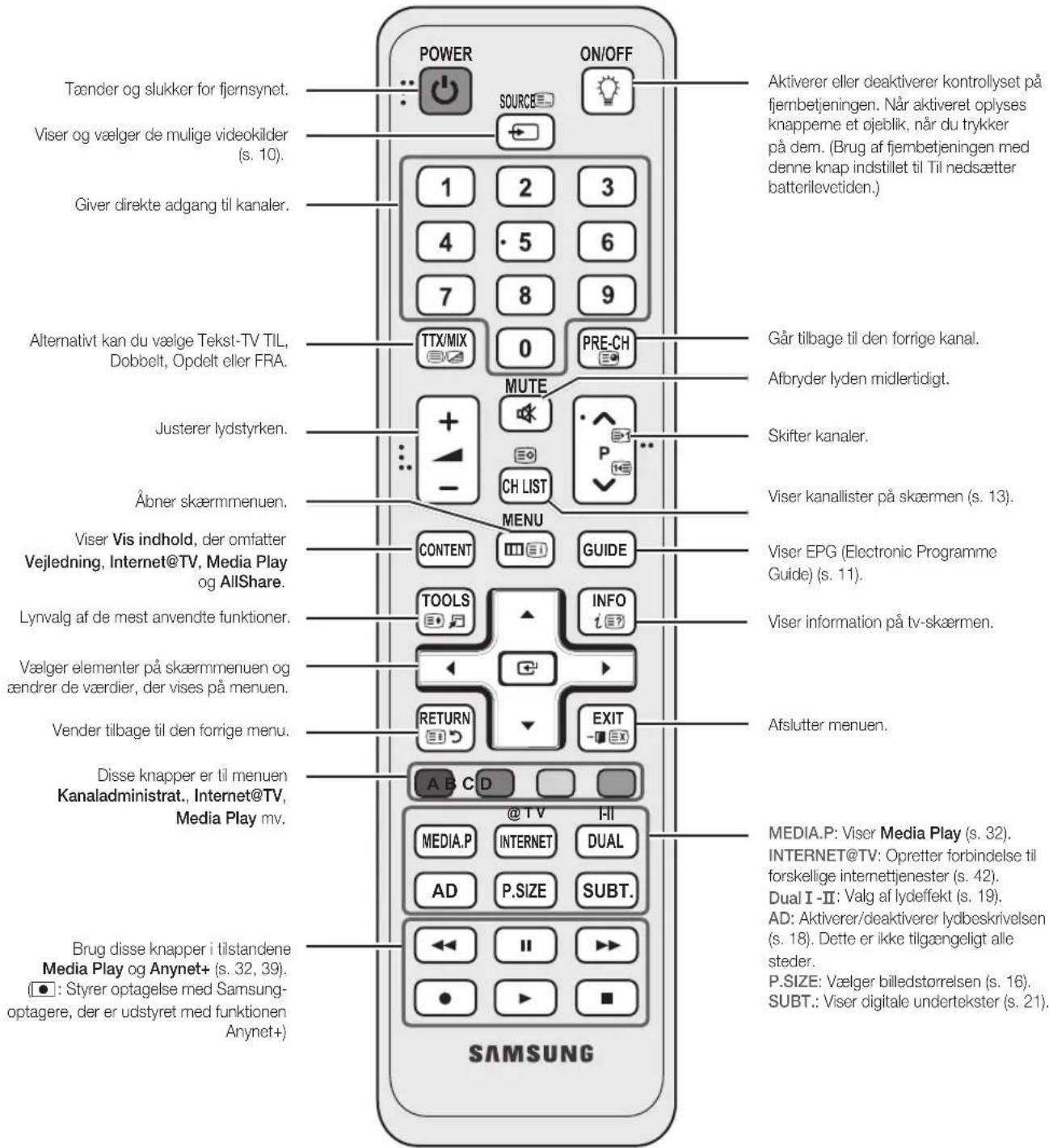
text_image
Tænder og slukker for fjernsynet. Viser og vælger de mulige videokilder (s. 10). Giver direkte adgang til kanaler. Alternativt kan du vælge Tekst-TV TIL, Dobbelt, Opdelt eller FRA. Justerer lydstyrken. Åbner skærmmenuen. Viser Vis indhold, der omfatter Vejledning, Internet@TV, Media Play og AllShare. Lynvalg af de mest anvendte funktioner. Vælger elementer på skærmmenuen og ændrer de værdier, der vises på menuen. Vender tilbage til den forrige menu. Disse knapper er til menuen Kanaladministrat., Internet@TV, Media Play mv. Brug disse knapper i tilstandene Media Play og Anynet+ (s. 32, 39). (●): Styrer optagelse med Samsung- optagere, der er udstyret med funktionen Anynet+) SAMSUNG POWER ON/OFF SOURCE 1 2 3 4 5 6 7 8 9 TTX/MIX 0 PRE-CH MUTE + - CH LIST MENU CONTENT GUIDE TOOLS INFO 1 E? RETURN EXIT A B C D @ TV I-II MEDIA.P INTERNET DUAL AD P.SIZE SUBT. SAMSUNG Aktiverer eller deaktiverer kontrollyset på fjernbetjeningen. Når aktiveret oplyses knappeme et ojeblik, når du trykker på dem. (Brug af fjernbetjeningen med denne knap indstillet til Til nedsætter batterilevetiden.) Går tilbage til den forrige kanal. Afbryder lyden midlertidigt. Skifter kanaler. Viser kanallister på skærmen (s. 13). Viser EPG (Electronic Programme Guide) (s. 11). Viser information på tv-skærmen. Afslutter menuen. MEDIA.P: Viser Media Play (s. 32). INTERNET@TV: Opretter forbindelse til forskellige internettjenester (s. 42). Dual I -II: Valg af lydeffekt (s. 19). AD: Aktiverer/deaktiverer lydbeskrivelsen (s. 18). Dette er ikke tilgængeligt alle steder. P.SIZE: Vælger billedstorrelsen (s. 16). SUBT.: Viser digitale undertekster (s. 21).Montering af batterier (Batteristørrelse: AAA)
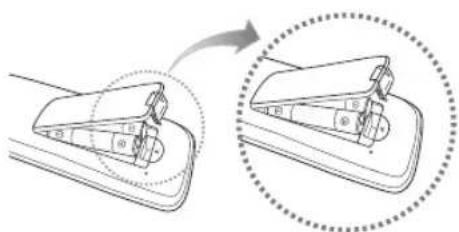
Brug fjernbetjeningen inden for en afstand på ca. 7 m fra tvapparatet.
Stærkt lys kan påvirke fjernbetjeningens ydelse. Undgå at bruge fjernbetjeningen i nærheden af fluorescerende lys eller neonskilte.
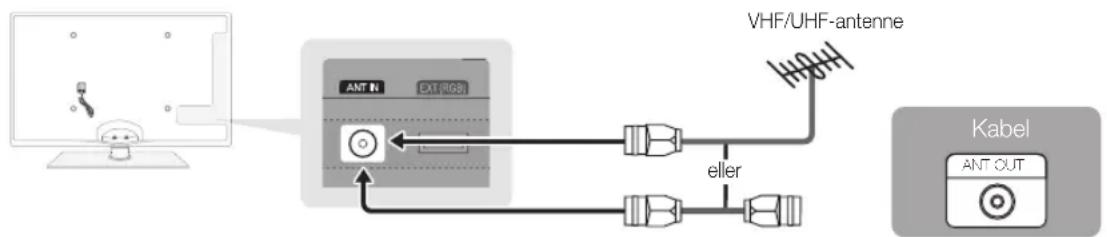
Tilslutning til en antenne
Når du første gang tænder for dit tv, aktiveres de grundlæggende indstillinger automatisk.
Føudindstilling: Tilslutning til stikkontakten og antennen.
Plasmaenheden kan måske forstyrre amatørradio eller AM-radio.
flowchart
graph TD
    A["Computer monitor"] --> B["Antenna"]
    B --> C["VHF/UHF-antenna"]
    B --> D["Kabel"]
    B --> E["Ant Out"]
Når du tænder for tv'et første gang, viser en række instruktioner på skærmen, som hjælper dig med at konfigurere de grundlæggende indstillinger. Tryk på knappen POWER. Plug & Play-funktionen er kun tilgængelig, når Input er indstillet på TV.
Tryk på den røde knap for at vende tilbage til forrige trin.
| 1 | Valg af et sprog | Tryk på knappen ▲ eller ▼, og tryk derefter på knappen ENTER □.Vælg det ønskede sprog til skæmmenuen (OSD = On Screen Display). |
| 2 | Valg af tilstanden Butiksdemo eller Hjemmebrug | Tryk på knappen ◀ eller ▶, og tryk derefter på knappen ENTER □.Vælg tilstanden Hjemmebrug. Butiksdemo er til brug i butikker.Sæt enhedens indstillinger tilbage fra Butiksdemo til Hjemmebrug(standard): Tryk på lydstyrkeknappen på tv'et. Når skæmmenuens lydstyrke vises, skal du trykke på og holde knappen MENU inde i 5 sek.  |
| 3 | Valg af et land | Tryk på knappen ▲ eller ▼, og tryk derefter på knappen ENTER □.Vælg det relevante land. Hvis det ønskede land ikke findes på menuen, vælg Andet. |
| 4 | Valg af en antenne | Tryk på knappen ▲ eller ▼, og tryk derefter på knappen ENTER □.Vælg Luft eller Kabel. |
| 5 | Valg af en kanal. | Tryk på knappen ▲ eller ▼, og tryk derefter på knappen ENTER □.Vælg den kanalkilde, der skal gemmes. Når du indstiller antennekilden til Kabel, vises et trin, hvor du kan tildele talværdier (kanalfrekvenser) til kanalerne. For flere informationer skal du se Kanal → Auto-lagring (s. 13).Tytak når som helst på knappen ENTER □ for at afbryde lagringsprocessen. |
| 6 | Indstilling af Urtilstand | Indstiller Urtilstand automatisk eller manuelt. Tryk på knappen ▲ eller ▼ for at vælge Auto, og tryk derefter på knappen ENTER □. |
| 7 | Tidszone | Tryk på knappen ▲ eller ▼ for at vælge din tidszone, og tryk derefter på knappen ENTER □. (afhængigt af land) |
| 8 | Visning af HD-tilslutningsvejledning. | Tilslutningsmetoden for den bedste HD-skærmkvalitet vises. |
| 9 | Få glæde af dit tv. | Tryk på knappen ENTER □. |
Hvis du ønsker at nulstille denne funktion...
Vælg Indstillinger - Plug & Play (første opsætning). Indtast din fircifrede PIN-kode. Standard-PIN-koden er "0-0-0-0". Hvis du vil ændre PIN-koden, skal du anvende funktionen Skift PIN.
Tilslutning til en AV-enhed
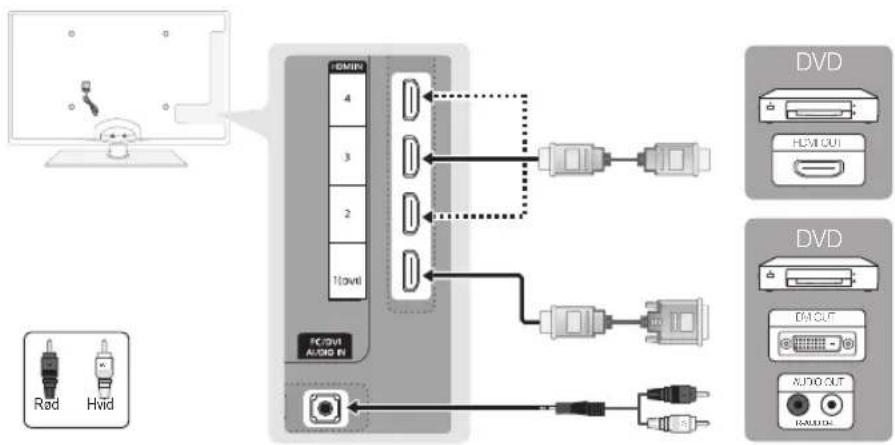
Brug af et HDMI- eller HDMI/DVI-kabel (op til 1080p)
Tilgængelige enheder: Dvd, blu-ray-afspiller, HD-kabelboks, HD STB-satellitmodtager (set-top-boks), kabelboks, STB-satellitmodtager
flowchart
graph TD
    A["Computer"] --> B["Central Unit"]
    B --> C["4"]
    B --> D["3"]
    B --> E["2"]
    B --> F["1"]
    B --> G["10V"]
    B --> H["PCI/DVI AUDIO IN"]
    H --> I["10V"]
    B --> J["10V"]
    B --> K["10V"]
    B --> L["10V"]
    B --> M["10V"]
    B --> N["10V"]
    B --> O["10V"]
    B --> P["10V"]
    B --> Q["10V"]
    B --> R["10V"]
    B --> S["10V"]
    B --> T["10V"]
    B --> U["10V"]
    B --> V["10V"]
    B --> W["10V"]
    B --> X["10V"]
    B --> Y["10V"]
    B --> Z["10V"]
    B --> AA["10V"]
    B --> AB["10V"]
    B --> AC["10V"]
    B --> AD["10V"]
    B --> AE["10V"]
    B --> AF["10V"]
    B --> AG["10V"]
    B --> AH["10V"]
    B --> AI["10V"]
    B --> AJ["10V"]
    B --> AK["10V"]
    B --> AL["10V"]
    B --> AM["10V"]
    B --> AN["10V"]
    B --> AO["10V"]
    B --> AP["10V"]
    B --> AQ["10V"]
    B --> AR["10V"]
    B --> AS["10V"]
    B --> AT["10V"]
    B --> AU["10V"]
    B --> AV["10V"]
    B --> AW["10V"]
    B --> AX["10V"]
    B --> AY["10V"]
    B --> AZ["10V"]
    B --> BA["10V"]
    B --> BB["10V"]
    B --> BC["10V"]
    B --> BD["10V"]
    B --> BE["10V"]
    B --> BF["10V"]
    B --> BG["10V"]
    B --> BH["10V"]
    B --> BI["10V"]
    B --> BJ["10V"]
    B --> BK["10V"]
    B --> BL["10V"]
    B --> BM["10V"]
    B --> BN["10V"]
    B --> BO["10V"]
    B --> BP["10V"]
    B --> BQ["10V"]
    B --> BR["10V"]
    B --> BS["10V"]
    B --> BT["10V"]
    B --> BU["10V"]
    B --> BV["10V"]
    B --> BW["10V"]
    B --> BX["10V"]
    B --> BY["10V"]
    B --> BZ["10V"]
    B --> CA["10V"]
    B --> CB["10V"]
    B --> CC["10V"]
    B --> CD["10V"]
    B --> CE["10V"]
    B --> CF["10V"]
    B --> CG["10V"]
    B --> CH["10V"]
    B --> CI["10V"]
    B --> CJ["10V"]
    B --> CK["10V"]
HDMI IN 1(DVI), 2, 3, 4, PC/DVI AUDIO IN
Ved brug af en HDMI/DVI-kabelforbindelse, skal du bruge HDMI IN 1(DVI)-stikket. En dvd, blu-ray-afspiller, HD-kabelboks, HD STB-satellitmodtager, kabelboks eller STB-satellitmodtager kan kræve et DVI-HDMI (DVI til HDMI) -kabel eller en DVI-HDMI (DVI til HDMI) -adapter. PC/DVI AUDIO IN-stikkene er nødvendige til lyd.
Hvis en ekstern enhed, som f.eks. en dvd / Blu-ray-afspiller / kabelboks / STB-satellitmodtager, som understøtter ældre HDMI-versioner end 1.3, tilsluttes, virker tv'et muligvis ikke korrekt (f.eks. ingen skærmvisning / ingen lyd / flimren / forkert farve).
Hvis der ikke er lyd efter tilslutning af et HDMI-kabel, kontroller da HDMI-versionen på den eksterne enhed. Hvis du har mistanke om, at versionen er ældre end 1,3, kontakt da enhedens udbyder for at få bekræftet HDMI-versionen og anmode om en opgradering.
Det anbefales, at du køber et HDMI-certificeret kabel. Ellers kan skærmen være tom, eller der kan opstå en tilslutningsfejl.
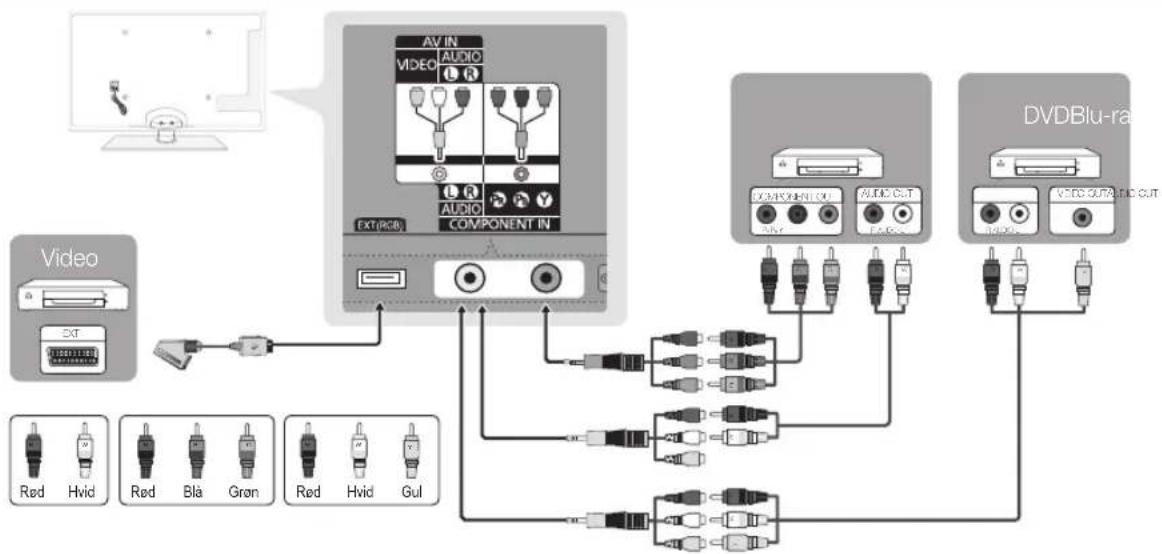
Brug af et komponent- (op til 1080p) eller lyd/video- (kun 480i) og SCART-kabel
Tilgængelige enheder: dvd, blu-ray-afspiller, kabelboks, STB-satellitmodtager, Video
flowchart
graph TD
    A["Video"] --> B["Ext"]
    B --> C["Component IN AV IN"]
    C --> D["AV IN VIDEO"]
    C --> E["AV IN AUDIO"]
    C --> F["AV IN VIDEO OUT"]
    C --> G["AV IN AUDIO OUT"]
    C --> H["AV IN VIDEO OUT"]
    C --> I["AV IN VIDEO OUT"]
    C --> J["AV IN VIDEO OUT"]
    C --> K["AV IN VIDEO OUT"]
    C --> L["AV IN VIDEO OUT"]
    C --> M["AV IN VIDEO OUT"]
    C --> N["AV IN VIDEO OUT"]
    C --> O["AV IN VIDEO OUT"]
    C --> P["AV IN VIDEO OUT"]
    C --> Q["AV IN VIDEO OUT"]
    C --> R["AV IN VIDEO OUT"]
    C --> S["AV IN VIDEO OUT"]
    C --> T["AV IN VIDEO OUT"]
    C --> U["AV IN VIDEO OUT"]
    C --> V["AV IN VIDEO OUT"]
    C --> W["AV IN VIDEO OUT"]
    C --> X["AV IN VIDEO OUT"]
    C --> Y["AV IN VIDEO OUT"]
    C --> Z["AV IN VIDEO OUT"]
Fistanden Ekstern understøtter DTV-ud kun MPEG video og lyd i standardoplösning (SD).
For at opnå den bedste billedkvalitet anbefales komponenttilslutning via A/V-forbindelsen.
Tilslutning til en lydenhed
Brug af et optisk (digitalt) eller lyd- (analogt) kabel eller hovedtelefontilslutninger
Tilgængelige enheder: digitalt lydsystem, forstærker, dvd-hjemmebiograf
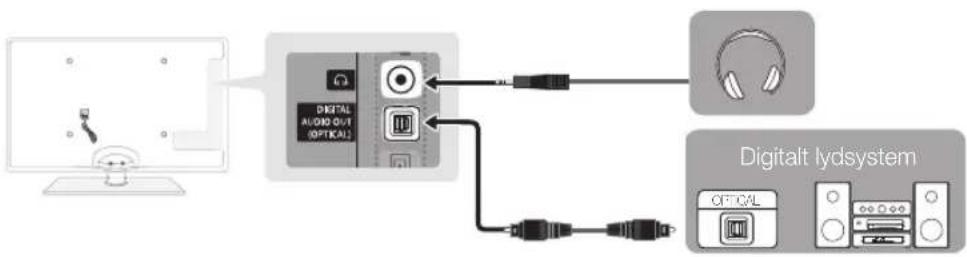
flowchart
graph LR
    A["Monitor"] --> B["Digital Audio Output (OPTICAL)"]
    B --> C["USB Cable"]
    C --> D["Digital tydsystem"]
    D --> E["Optical System"]
Når du tilslutter et digitalt lydsystem til DIGITAL AUDIO OUT (OPTICAL)-stikket, skal du sænke lydstyrken på både tv'et og systemet.
5.1 kanals lyd er tilgængelig, når tv'et tilsluttes en ekstern enhed, som understøtter 5.1 kanaler.
Når modtageren (hjemmebiograf) er aktiveret, kan du høre lyd via tv'ets optiske stik. Hvis tv'et modtager et DTV-signal, udsender tv'et 5.1 kanals lyd til hjemmebiografmodtageren. Hvis kilden er en digital komponent, som f.eks. en dvd / blu-ray-afspiller / kabelboks / STB-satellitmodtager (set-top-boks), og er sluttet til tv'et via HDMI, udsendes der kun 2 kanals lyd fra hjemmebiografmodtageren. Hvis du vil høre 5.1-kanals lyd, skal du tilslutte det digitale lydudgangsstik fra din dvd / Blu-ray-afspiller / kabelboks / STB-satellitmodtager direkte til en forstærker eller hjemmebiograf.
Hovedtelefoner 📞: Du kan tilslutte hovedtelefonerne til udgangsstikket for hovedtelefoner på fjernsynet. Mens hovedtelefonen er tilsluttet, deaktiveres lyden fra de indbyggede højttalere.
Lydfunktionen kan være begrænset, hvis du tilslutter hovedtelefonerne til tv'et.
Lydstyrken på hovedtelefonen og tv'et justeres separat.
Hvis du vil se betalingskanaler, skal et "CI eller CI+ CARD" være isat.
- Hvis du ikke isætter et "CI eller CI+ CARD", viser nogle kanaler meddelelsen "Forvrænget signal".
- Clearinginformationerne omfatter et telefonnummer, et "CI eller CI+ CARD", ID Host-ID og andre informationer og vises i ca. 2-3 minutter. Hvis der vises en fejlmeddelelse, skal du kontakte din serviceleverandør.
- Når konfigurationen af kanalinformationen er færdig, vises meddelelsen "Opdatering færdig", som indikerer, at kanallisten nu er opdateret.
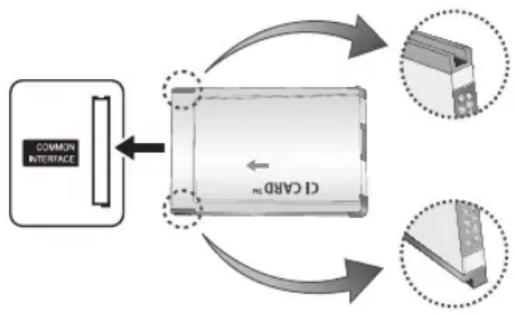
flowchart
graph TD
    A["Common Interface"] --> B["CD48"]
    B --> C["Arrow to CD48"]
    C --> D["Arrow to other components"]
    style A fill:#f9f,stroke:#333
    style B fill:#ccf,stroke:#333
    style C fill:#cfc,stroke:#333
    style D fill:#fcc,stroke:#333
BEMÄRK
Du skal anskaffe et "CI eller CI+ CARD" fra en lokal serviceleverandør.
Fjern dit "CI eller CI+ CARD" forsigtigt ved at trække det ud med fingrene, for hvis du taber dit "CI eller CI+ CARD", kan det blive beskadiget.
- Indsæt dit "CI eller CI+ CARD" i den retning, der er markeret på kortet.
Placeringen af COMMON INTERFACE-slotten kan variere afhængigt af modellen.
“CI eller CI+ CARD” understøttes ikke i visse lande og områder. Kontakt din autoriserede forhandler.
Hvis du oplever problemer, skal du kontakte din serviceleverandør.
- Isæt et "CI eller CI+ CARD", der understøtter de aktuelle antenneindstillinger. Skærmen forvrænges eller vises ikke.
Ændring af indgangskilde
Kildeliste
Bruges til at vælge tv eller andre indgangskilder, som f.eks. dvd / Blu-ray-afspillere / kabelboks / STB-satellitmodtager, der er tilsluttet tv'et.
■Tv / Ekstern / PC / AV / Komponent / HDMI1/DVI / HDMI2 / HDMI3 / HDMI4 / USB

Hisluttede indgange er fremhævet på kildelisten.
Ekstern og PC er altid aktiveret.
Rediger navn
■Video / Dvd / Kabel STB / Satellit STB / PVR STB / AV-modtager / Spil / Camcorder / PC / DVI PC / DVI-enheder / TV / IPTV / Blu-ray / HD DVD / DMA: Giv den enhed, der er tilsluttet indgangsstikkene, et navn for at gøre det lettere at vælge en indgangskilde.
Når en pc med en oplösning på 1920 x 1080 @ 60 Hz tilsluttes til HDMI IN 1(DVI) -stikket, skal du indstille tilstanden DVI PC under Rediger navn.
Når du tilslutter et HDMI/DVI-kabel til HDMI IN 1(DVI)-porten, skal du indstille porten til tilstanden DVI PC eller DVI-enheder under Rediger navn.
Hås et HDMI-kabel er sluttet til porten HDMI IN 1(DVI), fungerer lyden muligvis ikke. Slut i dette tilfælde til porten PC/DVI AUDIO IN.
Grundlæggende funktioner
Sådan navigerer du i menuerne
Inden du anvender tv'et, skal du følge trinnene herunder for at lære at navigere i menuen og vælge og justere forskellige funktioner.
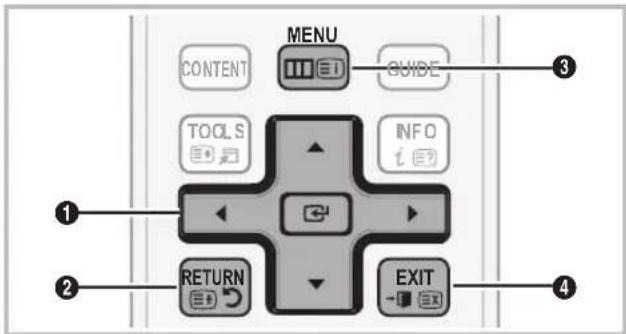
text_image
MENU CONTENT GUIDE TOOLS INFO i RETURN EXIT 1 2 3 4① ENTER/Retningspil: Flytter markøren og vælger et element. Bekræfter indstillingen.
2 Knappen RETURN: Vender tilbage til den forrige menu.
3 Knappen MENU: Viser hovedskæmmenuen.
4 Knappen EXIT: Afslutter skæmmenuen.
Brug af skæmmenuen (OSD = On Screen Display)
Trinnene til adgang afhænger af den valgte menu.
| 1 | MENU [IMAGE] | Hovedmenuens elementer vises på skærmen:Billede, Lyd, Kanal, Indstillinger, Input, Program, Support.. |
| 2 | ▲ / ▼ | Vælg et ikon ved hjælp af knappen ▲ eller ▼. |
| 3 | ENTER [IMAGE] | Tryk på ENTER [IMAGE] for at få adgang til undermenuen. |
| 4 | ▲ / ▼ | Vælg den ønskede undermenu ved hjælp af knappen ▲ eller ▼. |
| 5 | ◀ / ▶ | Juster værdien for et element ved hjælp af knappen ◀ eller ▶.Justeringen af skærmmenuen kan afhænge af den valgte menu. |
| 6 | ENTER [IMAGE] | Tryk på ENTER [IMAGE] for at fuldføre konfigurationen. |
| 7 | EXIT → [IMAGE] | Tryk på EXIT. |
Brug af knappen INFO (Nu og næste vejledning)
Displayet viser den aktuelle kanal og statussen for visse audio/visuelle indstillinger.
Now & Next-vejledningen viser tv-programinformationer dagligt for hver kanal i henhold til udsendelsestidspunktet.
- Rul med ◀, ► for at få vist information om et ønsket program, mens du ser den aktuelle kanal.
- Rul med ▲, ▼ for at få vist information om andre kanaler. Hvis du vil flytte til den aktuelt valgte kanal, skal du trykke på knappen ENTER 🔍.

text_image
abc1 DTV Air 15 D Life On Venus Avenue Unclassified No Defaid Information 18:00 - 6:00 18:11 Tors 6 Jan Se InformationPlanlægning af det, du vil se
Guide
EPG-informationerne (Electronic Program Guide) leveres af tv-stationerne. Ved hjælp af tv-stationernes programplanlægning kan du på forhånd angive, hvilke programmer du vil se, således at kanalen automatisk skifter til den valgte programkanal på det angivne tidspunkt. Programinformationerne kan være tomme eller ikke ajourførte, afhængigt af en kanals status.

Brug af Kanalvisning
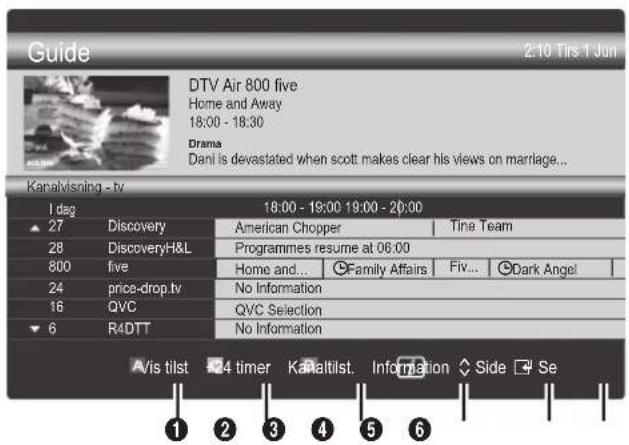
Grundlæggende funktioner
Brug af Planlagt visning
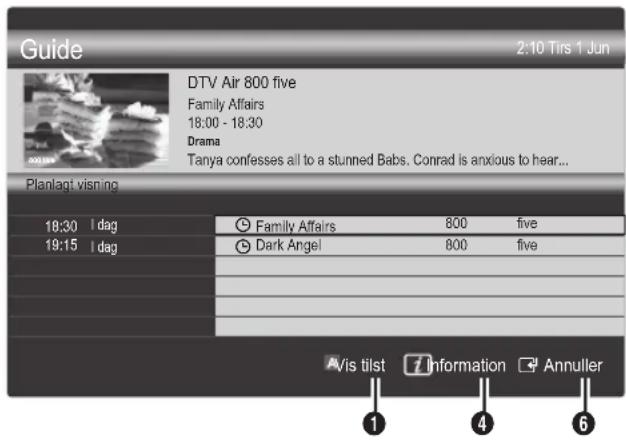
1 Rød (Vis tilst): Viser listen over de programmer, der aktuelt spiller eller kommer snart.
② C Gul (+24 timer): Viser listen over de programmer, der skal udsendes efter 24 timer.
3 D Blå (Kanaltilst.): Vælg den type kanaler, du vil have vist i vinduet Kanalvisning. (Alle, Tv, Radio, Data/andet, Min kanal 1\~4)
4 Information: Viser detaljerne om det valgte program.
⑤ ◊(Side): Flytter til næste eller forrige side.
6 Knappen ENTER
– Når du vælger det aktuelle program, kan du se det valgte program.
– Når du vælger det fremtidige program, kan du reservee det valgte program, du vil se. For at annullere planlægningen skal du trykke på knappen ENTER 📄 igen og vælge Annuller planlæg..
Kanaladministrat.
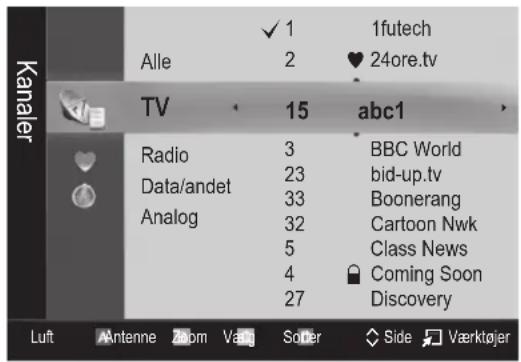
Sletter eller indstiller favoritkanalerne og bruger programguiden til digitale udsendelser. Vælg en kanal på skærmen Kanaler, Mine kanaler eller Planlagt.
text_image
Kanaler Alle TV Radio Data/andet Analog ✓ 1 2 1futech ♥ 24ore.tv 15 abc1 3 BBC World 23 bid-up.tv 33 Boonerang 32 Cartoon Nwk 5 Class News 4 Coming Soon 27 Discovery Luft Antenne Robm Væg Soler Side Værktøjer■ Kanaler: Viser kanallisten i henhold til kanaltype.
Mine kanaler: Viser kanalens gruppe.
Planlagt: Viser alle de programmer, der er reserveret pt.
Brug af farveknapperne med Kanaladministrat.
A Rød (Antenne): Skifter mellem Luft eller Kabel.
Grøn (Zoom): Forstørrer eller formindsker kanalnummeret.
Gul (Vælg): Vælg de ønskede kanaler, og tryk på den gule knap for at indstille alle de valgte kanaler på samme tid. Symbolet √ vises til venstre for de valgte kanaler.
Blå (Sorter): Skifter listerækkefølgen efter kanalnavn eller kanalnummer.
◇ (Side): Flytter til næste eller forrige side.
• (Værktøjer): Viser funktionsmenuen Kanaladministrat.. (Funktionsmenuerne kan variere alt efter situationen).
Ikoner i kanalstatusdisplayet
| Ikoner Handlinger | |
| A | En analog kanal. |
| √ | En kanal er valgt. |
| ♥ | En kanal der er indstillet som en favorit. |
| Et program der aktuelt udsendes. | |
| En låst kanal. | |
| Et reserveret program. | |
Brug af favoritkanaler
♥ Mine kanaler
(i Kanaladministrat.)
Viser alle favoritkanaler.
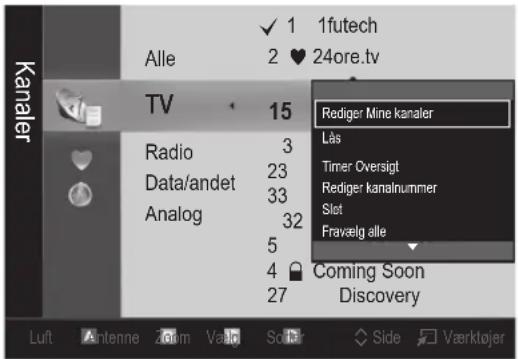
■Rediger mine kanaler TOOLS : Du kan indstille de valgte kanaler til den ønskede Mine kanaler-gruppe.
Symbolet “♥” vises, og kanalen indstilles som min kanal.
- Vælg en kanal, og tryk på knappen TOOLS.
- Tilføj eller slet en kanal i mine kanalgrupper, som du vil have blandt 1, 2, 3 og 4.
• Du kan vælge en eller flere grupper.
- Efter at du har ændret denne indstilling, kan du få vist kanallisten for hver gruppe i Mine kanaler.
text_image
1futech 24ore.tv Alle TV Radio 3 Data/andet 23 Analog 33 5 4 27 Radiger Mine kanaler Läs Timer Oversigt Rediger kanalnummer Slot Fravseig alle Coming Soon Discovery Luft Antenne Zoom Vare Go Solar Side VaarktøjerKanalliste
Du kan se alle de kanaler, der er sögt efter.

Menuen Kanal
Ny indstilling af kanaler
Inden dit tv kan gemme de tilgængelige kanaler, skal du angive den type signalkilde, der er sluttet til tv'et (f.eks. et luft- eller et kabelsystem).
Land
Skæmbilledet til indtastning af PIN-kode vises. Indtast din fircifrede PIN-kode.
■ Digital kanal: Skift land for digitale kanaler.
■ Analog kanal: Skift land for analoge kanaler.
Auto-lagring
Scanner automatisk efter en kanal og lagrer den i tv'et.
Automatisk tildelte programnumre stemmer ikke nødvendigvis overens med de faktiske eller ønskede programnumre. Hvis en kanal er låst med funktionen Børnesikring, vises vinduet til indtastning af PIN-kode.
Antennekilde (Luft / Kabel) TOOLS: Vælg den antennekilde, der skal gemmes.
■ Kanalkilde (Digital og Analog / Digital / Analog): Vælg den kanalkilde, der skal gemmes.
Ved valg af Kabel → Digital og Analog eller Digital: Angiv en værdi til scanning efter kabelkanaler.
Søgetilstand (Fuld / Netværk / Hurtig): Scanner efter alle kanaler med aktive tv-stationer og gemmer dem i tv'et.
Fis du vælger Hurtig, kan du indstille Netværk, Netværks-ID, Frekvens, Modulation og Symbolfrekvens manuelt ved at trykke på knappen på fjernbetjeningen.
Netværk (Auto / Manuel): Vælger indstillingstilstanden Netværks-ID mellem Auto eller Manuel.
Netværks-ID: Hvis Netværk er Manuel, kan du indstille Netværks-ID ved hjælp af talknapperne.
Modulation: Viser tilgængelige modulationsværdier.
Symbolfrekvens: Viser tilgængelige symbolhastigheder.
Kabeltilst (Kabelnetværk / SMATV-netværk) (kun Norge): Vælg den Kabel-tilstand, der skal gemmes. Vælg den kanalkilde, der skal gemmes.
Funktionen er kun tilgængelig, når du har flere netværk.
Manuel lagring
Scanner manuelt efter en kanal og lagrer den i tv'et.
Hvis en kanal er låst med funktionen Børnesikring, vises vinduet til indtastning af PIN-kode.
Digital kanal: Når scanningen er færdig, opdateres kanalerne i kanallisten.
Nør der vælges Antenne → Kabel: Kanal, Frekvens, Båndbredde
Nør der vælges Antenne → Kabel: Frekvens, Modulation, Symbolfrekvens
■Analog kanal (Program, Farvesystem, Lydsystem, Kanal, Søg): Hvis der ingen lyd er, eller hvis lyden er unormal, skal lydstandarden vælges igen.
Kanal tilstand
P (programtilstand): Når indstillingen er fuldført, bliver sendestationerne i dit område tildelt programnumre fra P0 til P99. Du kan vælge en kanal ved at indtaste programnummeret i denne tilstand.
C (antennekanaltilstand) / S (kabelkanaltilstand): Med disse to tilstande kan du vælge en kanal ved at indtaste det tildelte nummer for hver tv-station eller kabelkanal.
Grundlæggende funktioner
Redigering af kanaler
Funktionmenuen Kanaladministrat.
(i Kanaladministrat.)
- Vælg en kanal, og tryk på knappen TOOLS.
- Rediger kanalnavnet eller -nummeret ved hjælp af menuen Rediger kanalnavn eller Rediger kanalnummer.
■ Rediger kanalnavn (kun analoge kanaler): Tildel dit eget kanalnavn.
■ Rediger kanalnummer (kun digitale kanaler): Rediger nummeret ved at trykke på de ønskede talknapper.
Andre funktioner
Kanaladministrat.
Funktionmenuen Kanaladministrat.
Indstil hver kanal ved hjælp af menupunkterne
Kanaladministrat. (Lås / Låse op, Timer Oversigt, Sorter, Slet, Vælg alle / Fravælg alle). Emnerne i indstillingsmenuen kan variere alt efter kanalstatus.
- Vælg en kanal, og tryk på knappen TOOLS.
- Vælg en funktion, og ændr dens indstillinger.
Lås / Låse op: Lås en kanal, så kanalen ikke kan vælges og vises.
BEMÄRK
Denne funktion er kun tilgængelig, når Børnesikring er indstillet til Til.
Skærmbilledet til indtastning af PIN-kode vises. Indtast din fircifrede PIN-kode. Standard er "0-0-0-0". /Endr PIN-koden ved hjælp af indstillingen Skift PIN.
Timer Oversigt: Du kan indstille en ønsket kanal, som skal vises automatisk på det reserverede tidspunkt. Indstil det aktuelle klokkeslæt, som først skal anvendes til denne funktion.
Når du vælger en digital kanal, skal du trykke på knappen ► for at få vist det digitale program.
■ Sorter (kun analoge kanaler): Sorteringsfunktionen gør det muligt at ændre programnumrene for de lagrede kanaler. Dette kan være nødvendigt, efter at du har brugt auto-lagringsfunktionen.
■ Slet: Du kan slette en kanal for at få vist de kanaler, du ønsker.
Vælg alle / Fravælg alle: Vælg alle kanaler, eller fravælg alle de valgte kanaler i kanaladministrationen.
Når denne funktion er aktiveret, kan du redigere kanalnumre.
Men du kan ikke opdatere kanalinformationer automatisk.

Planlagt
(i Kanaladministrat.)
Du kan få vist, redigere eller slette en forestilling, du har reserveret.
■ Ændring af Info: Ændr en forestilling, du har reserveret.
■ Annullere planlægning: Annuller en forestilling, du har reserveret til visning.
Information: Vis en forestilling, du har reserveret. (Du kan også ændre visningsinformationerne.)
Vælg alle / Fravælg alle: Vælg eller fravælg alle reserverede programmer.
Overfør kanalliste
Skæmbilledet til indtastning af PIN-kode vises. Indtast din fircifrede PIN-kode. Importerer eller eksporterer kanalkortet. Du skal tilslutte en USB-lagerenhed for at anvende denne funktion.
- Importer fra USB: Importer kanalliste fra USB.
Eksporter til USB: Eksporter kanalliste til USB. Denne funktion er tilgængelig, når USB er tilsluttet.
Finindstilling
Hvis signalet er svagt eller forvrænget, kan du finindstille kanalen manuelt.
Finndstillede kanaler er markeret med en stjerne “*”.
For at nulstille finindstillingen skal du vælge Nulstil.
Menuen Billede
Ændring af den forudindstillede billedtilstand
Tilstand TOOLS
Vælg din foretrukne billedtype.
■Dynamisk: Egnet til et lyst lokale.
■Standard: Egnet til et normalt miljø.
■ Afslapning: Egnet til at skåne anstrengte øjne.
Afslapning er ikke tilgængelig i PC-tilstand.
Justering af billedindstillinger
Cellelys / Kontrast / Lysstyrke / Skarphed / Farve / Tone (G/R)
Dit tv-apparat har forskellige indstillinger til regulering af billedkvaliteten.
BEMÆRK
- analoge Tv, Ekstern, AVtilstande af PAL-systemet er funktionen Tone (G/R) ikke tilgængelig.
PC-tilstand kan du kun foretage ændringer i Cellelys, Kontrast og Lysstyrke.
Indstillinger kan justeres og lagres for hver ekstern enhed, der er tilsluttet tv'et.
■Energibesparelse (Fra / Lav / Medium / Høj / Sluk billede) TOOLS: Dette justerer tv'ets lysstyrke til nedsættelse af strømforbruget. Hvis du vælger Sluk billede, slukkes skærmen, men lyden forbliver tændt. Tryk på en vilkårlig knap med undtagelse af lydstyrkeknappen for at tænde for skærmen. Indtil skærmen tændes igen, vises et forvrænget billede i ca. 4 sekunder.
■ ∅kosensor (Fra / Til): ∅ger din strømbesparelse. Billedindstillingerne tilpasses automatisk rummets lys.
Fis du justerer Cellelys, indstilles ∅kosensor til Fra.
Min. cellelys: Når ∅kosensor er Til, kan skærmens mindste lysstyrke reguleres manuelt.
Fis ∅kosensor er Til, kan skærmens lysstyrke ændres (blive lidt mørkere eller lysere), afhængigt af den omgivende lysintensitet.
■ Intet standbysig. (Fra / 15 min / 30 min / 60 min): For at undgå unødvendigt energiforbrug kan du indstille, hvor længe tv'et skal forblive tændt, när det ikke modtager et signal.
Deaktiveres, när pc'en er i energisparetilstand.
Ændring af billedindstillingerne
Avancerede indstillinger
(tilgængelig i tilstanden Standard / Film)
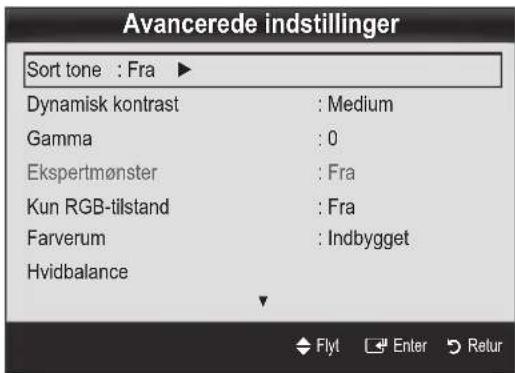
Du kan justere de detaljerede indstillinger for din skærm, inkl. farve og kontrast.
I tilstand kan du kun foretage ændringer i Dynamisk kontrast, Gamma og Hvidbalance.
text_image
Avancerede indstillinger Sort tone : Fra ▶ Dynamisk kontrast : Medium Gamma : 0 Ekspertmønster : Fra Kun RGB-tilstand : Fra Farverum : Indbygget Hvidbalance Flyt Enter ReturSort tone (Fra / Mørk / Mørkere / Mørkest): Vælg det mørkeste niveau for at justere skærmdybden.
■ Dynamisk kontrast (Fra / Lav / Medium / Høj): Justerer skærmens kontrast.
■ Gamma: Justerer farveintensiteten af den primære farve.
Ekspertmønster (Fra / Mønster1 / Mønster2): Ved at køre funktionen Ekspertmønster kan billedet kalibreres uden en generator eller et filter. Hvis skærmmenuen forsvinder, eller en anden menu end menuen Billede åbnes, gemmes kalibreringen og vinduet Ekspertmønster forsvinder.
Mens Ekspertmønster kører, udsendes ikke lyd.
Kun aktiveret på DTV / Komponent / HDMI.
Kun RGB-tilstand (Fra / Rød / Grøn / Blå): Du kan justere Farve eller Tone (G/R) for Rød, Grøn eller Blå for billedet fra en ekstern enhed (dvd-afspiller, hjemmebiograf osv.).
Farverum (Auto / Indbygget / Brugertilpasset): Justerer det tilgængelige farveområde for at oprette billedet. For at justere Farve, Rød, Grøn, Blå og Nulstil Indstil Farverum til Brugertilpasset.
Grundlæggende funktioner
■ Hvidbalance: Justerer farvetemperaturen for at få et mere naturligt billede.
Tilpas - rød / Tilpas - grøn / Tilpas - blå: Justerer mørkheden af hver farve (rød, grøn, blå).
Tilpas + rød / Tilpas + grøn / Tilpas + blå: Justerer lysstyrken af hver farve (rød, grøn, blå).
Nulstil: Nulstiller Hvidbalance til standardindstillingerne.
■ 10p Hvidbalance (Fra / Til): Styrer hvidbalancen i 10 punkts intervaller ved at justere den røde, grønne og blå lysstyrke.
Tigængelig, når billedtilstanden er indstillet til Film, og når den eksterne indgang er indstillet til alle indgange.
Nogle eksterne enheder understøtter muligvis ikke denne funktion.
Interval: Vælg intervallet, der skal justeres.
Rød: Justerer niveauet for rød.
Grøn: Justerer niveauet for grøn.
Blå: Justerer niveauet for blå.
Nulstil: Nulstiller 10p Hvidbalance til standardindstillingerne.
■ Hudfarve: Fremhæver den lyserøde farve i "hudfarven".
Kantforbedring (Fra / Til): Fremhævet motivets afgrænsninger.
■ xvYCC (Fra / Til): Valg af indstillingen xvYCC øger detaljerne og farverummet, når du ser film fra en ekstern enhed (f.eks. en dvd-afspiller), som er tilsluttet HDMI-enheden eller komponenters IN-stik.
Nigængelig, når billedtilstanden er indstillet på Film, og når den eksterne indgang er sat til HDMI eller Komponent.
Nøgle eksterne enheder understøtter muligvis ikke denne funktion.
Billedindstillinger
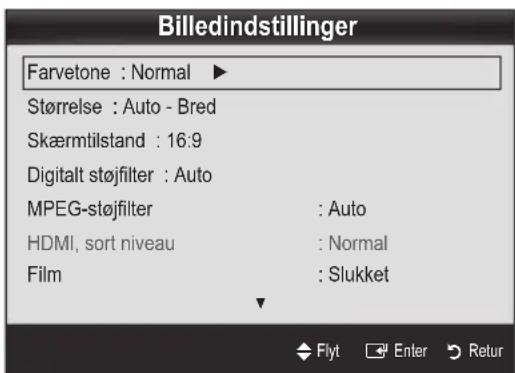
I på-tilstand kan du kun foretage ændringer i Farvetone, Størrelse og Skæmbeskyttelse.
text_image
Billedindstillinger Farvetone : Normal ▶ Størrelse : Auto - Bred Skærmtilstand : 16:9 Digitalt støjfilter : Auto MPEG-støjfilter : Auto HDMI, sort niveau : Normal Film : Slukket Flyt Enter Retur■Farvetone (Kold / Normal / Varm1 / Varm2)
Varm1 eller Varm2 deaktiveres, när billedtilstanden er Dynamisk.
Indstillinger kan justeres og lagres for hver ekstern enhed, der er tilsluttet en indgang til tv'et.
■Størrelse: Du kan måske også indstille skærmstørrelsen i din kabel/satellitboksmodtager. Men vi anbefaler kraftigt, at du bruger 16:9-formatet det meste af tiden.

Auto - Bred: Justerer automatisk billedstørrelsen til billedformatet 16:9.
16:9: Justerer billedstørrelsen til 16:9 for dvd'er eller tvudsendelser i bredformat.
bred: Forstørrer billedstørrelsen mere end 4:3.
Justerer positionen ved hjælp af knapperne Position ▲, ▼.
Zoom: Forstørrer 16:9-billeder lodret, så de passer til skærmstørrelsen.
Justerer Position eller Størrelse ved hjælp af knappen ▲, ▼.
4:3: Standardindstillingen for en film eller normal tv-udsendelse.
Da må ikke se fjernsyn i 4:3-format for længe ad gangen. Kanter, der vises til venstre, højre og på midten af skærmen kan forårsage billedindbrændning, som ikke dækkes af garantien.
Skærmtilpasning: Viser det komplette billede uden nogen afskæring, når der tilføres HDMI-signaler (720p / 1080i / 1080p) eller Komponentsignaler (1080i / 1080p).
BEMARK
• Afhængigt af indgangskilden kan indstillingerne for billedstørrelsen variere.
- De tilgængelige elementer afhænger af den valgte tilstand.
PC-tilstanden kan kun tilstandene 16:9 og 4:3 justeres.
- indstillinger kan justeres og lagres for hver ekstern enhed, der er tilsluttet en indgang til tv'et.
Når du har valgt Skærmtilpasning i tilstanden HDMI (1080i/1080p) eller Komponent (1080i/1080p): Justerer Position eller Størrelse ved hjælp af knappen ▲, ▼, ◀, ▶.
Hvis du bruger funktionen Skærmtilpasning med HDMI 720p input, afskæres én linje øverst, nederst og til højre og venstre som ved Overscan-funktionen.
Skærmtilstand (16:9 / Zoom (bred) / Zoom / 4:3): Kun tilgængelig, når billedstørrelsen er indstillet til Auto - Bred. Du kan bestemme det ønskede billedstørrelse i henhold til 4:3 WSS (Wide Screen Service) eller som den oprindelige størrelse. Alle lande i Europa kræver forskellige billedstørrelser.
fikke tilgængelig i tilstandene PC, Komponent eller HDMI.
■Digitalt støjfilter (Fra / Lav / Medium / Høj / Auto /
Auto visualisering): Hvis tv-stationens signal er svagt, kan der fremkomme statisk støj og skyggeeffekter på skærmen. Vælg en af indstillingerne, indtil den bedste billedkvalitet vises.
Auto visualisering: Når du skifter mellem analoge kanaler, vises intensiteten af det aktuelle signal, og skærmens støjfilter defineres.
Kun tilgængelig for analoge kanaler.
■ MPEG-støjfilter (Fra / Lav / Medium / Høj / Auto): Reducerer MPEG-støjen for at give en forbedret billedkvalitet.
■ HDMI, sort niveau (Normal / Lav): Vælger sortniveauet på skærmen for at justere skærmdybden.
Kun tilgængelig i HDMI-tilstand (RGB-signaler).
Der skal tilføres et 1080p 24Hz HDMI-signal for at anvende funktionen Cinema Smooth.
Kun tilgængelig i TV, AV, Komponent(480i / 1080i) og HDMI(480i / 1080i).
Skæmbeskyttelse: For at nedsætte risikoen for billedindbrænding er denne enhed udstyret med skæmbeskyttelsesteknologi. Med tidsindstillingen kan du i minutter programmere tiden mellem billedets bevægelse.
Pixelskift (Fra / Til): Med denne funktion kan du minutiøst flytte pixels på plasmaskærmen vandret eller lodret for at minimere efterbilledet på skærmen.
Optimal betingelse for pixelskift
| Element | TV/AV/Komponent/HDMI/PC | |
| Vandret 0~4 | 4 | |
| Lodret 0~4 | 4 | |
| Tid (minutter) 1 | -4 min. 4 min |
Værdien for Pixelskift kan variere, afhængigt af skærmstørrelsen og tilstanden.
Denne funktion er ikke tilgængelig i tilstanden Skærmtilpasning.
Autobeskyttelsestid (10 min / 20 min / 40 min / 1 time / Fra): Hvis skærmen forbliver fast med et stillbillede i en vis periode (defineret af brugeren), aktiveres pauseskærmen for at forhindre dannelse af vedvarende skygger på skærmen.
Ruller: Denne funktion fjerner efterbilleder på skærmen ved at flytte alle pixels på plasmaskærmen iht. et mønster. Brug denne funktion, hvis der er spor efter efterbilleder eller symboler på skærmen, særligt hvis du viser stillbilleder på skærmen i lang tid.
Funktionen til fjernelse af efterbilleder skal køre i lang tid (ca. 1 time) for effektivt at fjerne efterbilleder på skærmen. Hvis efterbilledet ikke fjernes efter brug af funktionen, skal du gentage funktionen.
Tøyk på en vilkårlig tast på fjernbetjeningen for at annullere denne funktion.
Grå sider (Lyst / Mørk): Når du ser tv i skærmformatet 4:3, forhindrer du, at skærmen lider overlast ved at justere hvidbalancen for højre og venstre kant uden for selve billedet.
Billednulstilling (OK / Annuller)
Nulstiller den aktuelle billedtilstand til standardindstillingerne.
Opsætning af tv'et sammen med din pc
Sæt indgangskilden til PC.
Autojustering TOOLS
Justerer frekvensværdier/positioner og finindstiller automatisk indstillingerne.
Ikke tilgængelig ved tilslutning med et HDMI/DVI-kabel.
Skærm
■ Grov / Fin: Fjerner eller reducerer billedstøj. Hvis støjen ikke går væk ved hjælp af finindstilling alene, justerer du frekvensen så godt som muligt (Grov) og finindstiller igen. Når støjen er reduceret, skal du justere billedet igen, så det er rettet ind på midten af skærmen.
■ Position: Justerer pc'ens skærmposition med retningsknapperne (▲ / ▼ / ◀ / ▶).
■Nulstil billede: Nulstiller billedet til standardindstillingerne.
Grundlæggende funktioner
Brug af dit tv som computer/pc-skærm
Installation af pc'ens software (baseret på Windows XP) Afhængigt af Windows-versionen og versionen af videokortet, kan de aktuelle skærmbilleder på pc'en være forskellige, og i så fald vil den samme grundlæggende opsætningsinformation næsten altid gælde. (Hvis dette ikke er tilfældet, skal du kontakte din computer- eller Samsung-forhandler).
- Klik på "Kontrolpanel" i startmenuen i Windows.
- Klik på "Udseende og temaer" i vinduet "Kontrolpanel". Du får vist en dialogboks.
- Klik på "Skærm". Du får vist en dialogboks.
- Vælg fanen "Indstillinger" i denne dialogboks.
- Den korrekte indstilling af størrelse (opløsning) - [bedste: 1920 X 1080 pixels]
- Hvis der i denne dialogboks er mulighed for indstilling af vertikal frekvens, skal den korrekte værdi være "60" eller "60 Hz". Ellers klikker du bare på "OK" og går ud af dialogboksen.
Menuen Lyd
Ændring af den forudindstillede lydtilstand
■Standard: Vælger den normale lydtilstand.
■ Musik: Fremhæver musik i forhold til stemmer.
■Film: Giver den bedste lyd til film.
■ Tydelig stemme: Fremhæver stemmer over andre lyde.
Forstærket: ∅ger intensiteten af højfrekvens lyd, så personer, som har nedsat hørelse, bedre kan høre lyden.
Justering af lydindstillinger
Equalizer
Justerer lydtilstanden (kun standardlydtilstanden).
■ Balance V/H: Justerer balancen mellem højre og venstre højttaler.
■ 100Hz / 300Hz / 1kHz / 3kHz / 10kHz
(Bändbreddejustering): Justerer niveauet af specifikke bändbreddefrekvenser.
■ Nulstil: Nulstiller equalizeren til standardindstillingerne.
Lydsystemer osv.
SRS TruSurround HD (Fra / Til) TOOLS
(kun standardlydtilstand)
Med denne funktion får du en ægte virtuel 5.1 kanals Surround Sound-lyd gennem et par højttalere ved hjælp af HRTF-teknologi (Head Related Transfer Function).
SRS TruDialog (Fra / Til)
(kun standardlydtilstand)
Med denne funktion kan du øge en stemmes intensitet hen over baggrundsmusik eller lydeffekter, så dialogen tydeligere kan høres.
Lydsprog
(kun digitale kanaler)
Skift standardværdien for lydsprog.
Det tilgængelige sprog kan variere, afhængigt af udsendelsen.
Lydformat
(kun digitale kanaler)
Når lyden udsendes fra såvel hovedhøjttaleren og audioreceiveren, kan der forekomme lydekko pga. forskelle i dekodningshastigheden i hovedhøjttaleren og audioreceiveren. I dette tilfælde skal du bruge tv-højttalerfunktionen.
Lydformat kan variere, afhængigt af udsendelsen. 5.1 kanals Dolby digitallyd er kun tilgængelig, hvis du tilslutter til en ekstern højttaler gennem et optisk kabel.
Lydbeskrivelse
(ikke tilgængelige alle steder) (kun digitale kanaler)
Funktionen håndterer streaming af lydindholdet til AD (Audio Description), som sendes sammen med hovedlyden fra senderen.
■Lydbeskrivelse (Fra / Til):
Aktiverer eller deaktiverer lydbeskrivelsesfunktionen.
■ Lydstyrke: Justerer lydstyrken for lydbeskrivelse.

Auto-lydstyrke (Fra / Normal / Nat)
For at udglatte lydstyrkeniveauet for hver kanal skal du indstille til Normal.
■ Nat: Denne funktion giver en forbedret lydoplevelse sammenlignet med Normal-tilstand og frembringer næsten ingen støj. Dette er nyttigt om natten.
Vælg højttaler (Ekstern højttaler / Tv-højttaler)
Der kan forekomme lydekko pga. forskelle i dekodningshastigheden i hovedhøjttaleren og audioreceiveren. I dette tilfælde skal du indstille tv'et til Ekstern højttaler.
Næ Vælg højttaler er indstillet på Ekstern højttaler, virker lydstyrken og MUTE-knapperne ikke, og lydindstillingerne er begrænset.
Næ Vælg højttaler er indstillet til Ekstern højttaler. •Tv-højttaler: Fra, Ekstern højttaler: Til
Næ Vælg højttaler er indstillet til Tv-højttaler. •Tv-højttaler: Til, Ekstern højttaler: Til
Hås der slet ikke er et videosignal, slås begge højttalere fra.
Yderligere indstilling
(kun digitale kanaler)
■ DTV-lydniveau (MPEG / HE-AAC): Med denne funktion kan du reducere et stemmesignals ulighed (som er et af de signaler, der modtages under en digital tv-udsendelse) til det ønskede niveau.
Henhold til sendesignalets type kan MPEG / HE-AAC justeres mellem -10 dB og 0 dB. For at øge eller sænke lydstyrken skal du justere mellem området på henholdsvis 0 og -10.
■ SPDIF-output: SPDIF (Sony Philips Digital InterFace) anvendes til at give digital lyd og reducerer dermed interferensen til højttalerne og forskellige digitale enheden, såsom en dvd-afspiller.
Lydformat: Under modtagelsen af en digital tv-udsendelse kan du vælge det digitale outputformat (SPDIF) blandt indstillingerne PCM eller Dolby Digital.
Lydforsinkelse: Korriger audio-video-synkroniseringsproblemer, når du ser tv eller video og lytter til digitalt lydoutput ved hjælp af en ekstern enhed, som f.eks. en AV-modtager (0 ms \~ 250 ms).
Dolby Digital-komp (Line / RF): Med denne funktion minimeres signaldispariteten mellem et Dolby Digital-signal og et stemmesignal (dvs. MPEG Audio, HE-AAC, ATV Sound).
Vælg Line for at få en dynamisk lyd og RF for at nedsætte forskellen mellem høje og bløde lyde om natten.
Line: Indstiller outputniveauet for signaler, der er større eller mindre end -31 dB (reference) til enten -20 dB eller -31 dB.
RF: Indstiller outputniveauet for signaler, der er større eller mindre end -20 dB (reference) til enten -10 dB eller -20 dB.
Lydnulstilling (OK / Annuller)
Nulstiller alle lydindstillinger til fabriksstandard.
Valg af lydtilstand
Når du vælger Dual I-II, vises den aktuelle lydtilstand på skærmen.
| Lydtype | Dual I-II | Standard | |
| A2 Stereo | Mono Mono | Automatisk ændring | |
| Stereo | Stereo ↔ Mono | ||
| Dual | Dual I ↔ Dual II | Dual I | |
| NICAM Stereo | Mono Mono | Automatisk ændring | |
| Stereo | Mono ↔ Stereo | ||
| Dual | Mono ↔ Dual I ↘ Dual II ↙ | Dual I | |
Hvis stereosignalet er svagt, og tv'et skifter tilstand automatisk, skal du vælge mono.
Kun aktiveret i stereolydsignal.
Kun tilgængelig, hvis Input-kilden er indstillet til Tv.
Grundlæggende funktioner
Menuen Indstillinger
Indstilling af tid
Tid
■ Ur: Indstilling af uret anvendes til forskellige timerfunktioner på tv'et.
aktuelle klokkeslæt vises, hver gang du trykker på knappen INFO.
Hvis du fjerner netledningen, skal du indstille uret igen.
Urtilstand (Auto / Manuel)
Ahnængigt af tv-stationen og -signalet indstilles klokkeslættet muligvis ikke automatisk korrekt. Hvis dette forekommer, skal du indstille klokkeslættet manuelt.
Antennen skal være tilsluttet for at indstille klokkeslættet automatisk.
Indstil ur: Indstil Dato, Måned, År, Time og Minut manuelt.
Ken tilgængelig, hvis Urtilstand er indstillet til Manuel.
Tidszone (afhængigt af landet): Vælg din tidszone.
Nør Land er indstillet til Andet, kan du anvende denne funktion.
Denne funktion er kun tilgængelig, når Urtilstand er indstillet til Auto.
Indstilling af Sleep-timeren
■Sleep-timer TOOLS: Slukker automatisk for tv'et efter en forudindstillet tidsperiode. (30, 60, 90, 120, 150 og 180 minutter).
For at annullere funktionen Sleep-timer skal du vælge Fra.
Indstilling af tænd/sluk-timer
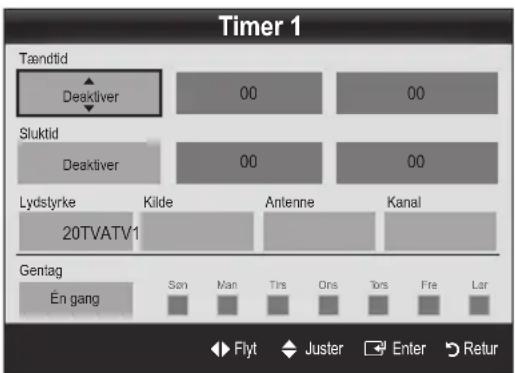
Timer 1 / Timer 2 / Timer 3: Der kan foretages tre forskellige Til/Fra timerindstillinger. Du skal indstille uret først.
text_image
Timer 1 Tændtld Deaktiver 00 00 Sluktld Deaktiver 00 00 Lydstyrke Kilde Antenne Kanal 20TVATV1 Gentag Én gang Son Man Tins Ons Tors Fre Lar Flyt Juster Enter ReturTændtid / Sluktid: Indstil time, minut og deaktiver / aktiver. (For at aktivere timeren med den valgte indstilling skal du vælge Aktiver.)
Lydstyrke: Indstiller den ønskede lydstyrke.
Kilde: Vælg det Tv- eller USB-indhold, der skal afspilles, när tv'et automatisk tændes. (USB kan kun vælges, hvis en USB-enhed tilsluttes tv'et)
Antenne (når Kilde er indstillet til Tv): Vælg ATV eller DTV.
Kanal (når Kilde er indstillet til Tv): Vælg den ønskede kanal.
Indhold (når Kilde er indstillet til USB): Vælg en mappe på USB-enheden, som indeholder musik- eller fotofiler, der skal afspilles, når tv'et tændes automatisk.
BEMÆRK
Hvis der slet ikke er musikfiler på USB-enheden, eller mappen, som indeholder en musikfil, ikke er valgt, virker Timer-funktionen ikke korrekt.
Når der kun er én fotofil på din USB-enhed, afspilles diasshowet ikke.
Hvis mappenavnet er for langt, kan mappen ikke vælges.
Alle de USB-enheder, du anvender, har deres egen mappe. Hvis du anvender flere USB-enheder af samme type, skal du sørge for, at mapperne, der er tildelt samme USB-enhed, har forskellige navne.
Gentag: Vælg Én gang, Hver dag, Man\~Fre, Man\~Lør, Lør\~Søn eller Manuel. Hvis du vælger Manuel, kan du indstille den dag, hvor du ønsker at aktivere timeren.
- mærket angiver den dag, der er valgt.
Automatisk slukning (kun tilgængelig, hvis tv'et tændes af timeren): Tv'et slukkes automatisk, hvis den ikke har været brugt i 3 timer for at forhindre, at det overopheder.
Låsning af program
Sikkerhed
Skærmbilledet til indtastning af PIN-kode vises før indstillingsskærmen.
Indtast din fircifrede PIN-kode. Standard er "0-0-0-0". AEndr PIN-koden ved hjælp af indstillingen Skift PIN.
Børnesikring (Fra / Til): Låser kanalerne i Kanaladministrat. for at forhindre, at uautoriserede brugere, f.eks. børn, ser uegnede programmer.
Kun tilgængelig, hvis Input-kilden er indstillet til Tv.
Børnelås (afhængigt af landet): Forhindrer, at uautoriserede brugere, f.eks. børn, ser uegnede programmer, ved hjælp af en brugerdefineret 4-cifret PINkode. Hvis den valgte kanal er låst, vises symbolet "☐".
Tillad alle: Låser op for alle tv-kanaler (understøttes ikke i Sverige).
Dän kan blokere tv-programmer ved at indstille en klassificering i Børnelås som Børn, Ungdom eller Voksen (kun Sverige).
■ Skift PIN: Skift dit personlige ID-nummer, som er påkrævet til indstilling af tv'et.
Fis du glemmer din PIN-kode, skal du trykke på fjernbetjeningens knapper i følgende rækkefølge, der nulstiller PIN-koden til "0-0-0-0": POWER (slukket) → MUTE → 8 → 2 → 4 → POWER (Til).
Andre funktioner
Sprog
■Menusprog: Indstiller menusproget.
■ Sprog på tekst-tv: Indstiller et ønsket sprog for tekst-tv.
Engelsk er standard i tilfælde, hvor det valgte sprog ikke er tilgængeligt i udsendelsen.
■Foretrukket (Primært lydsprog / Sekundært lydsprog / Primært undertekstsprog / Sekundært undertekstsprog / Primært tekst-tv-sprog / Sekundært tekst-tv-sprog):
Vælg et sprog, som skal være standardsprog, når der vælges en kanal.
Undertekst
Brug denne menu for at indstille tilstanden Undertekst.
■Undertekst (Fra / Til): Aktiverer eller deaktiverer undertekster.
■Tilstand (Normal / Hørehæmmede): Indstiller tilstanden for undertekster.

■ Undertekstsprog: Indstiller undertekstsproget.
Fis det program, du ser, ikke understøtter funktionen Hørehæmmede, aktiveres Normal automatisk, selv om tilstanden Hørehæmmede er valgt.
Engelsk er standard i tilfælde, hvor det valgte sprog ikke er tilgængeligt i udsendelsen.
Netværk (Netværkstype / Netværksopsætning / Netværkstest / SWL(Samsung Wireless Link) / SWL-tilslut)
For detaljer om opsætningsmuligheder skal du se instruktionerne om "Netværkstilslutning" (s. 25).
Generelt
Spiltilstand (Fra / Til): Ved tilslutning til en spillekonsol, som f.eks. PlayStation™ eller Xbox™, kan du få en mere realistisk spiloplevelse ved at vælge spiltilstanden.
BEMÄRK
Forholdsregler og begrænsninger for spiltilstand - For at frakoble spillekonsollen og tilslutte en anden ekstern enhed skal du indstille Spiltilstand til Fra i indstillingsmenuen. - Hvis du viser menuen TV i Spiltilstand, ryster skærmen en anelse.
Spiltilstand er tilgængelig, när indgangskilden er indstillet til TV eller PC.
Når du har tilsluttet spillekonsollen, skal du indstille Spiltilstand til Til. Du kan desværre opleve en forringet billedkvalitet.
Hvis Spiltilstand er indstillet til Til: - Tilstanden Billede er indstillet til Standard, og tilstanden Lyd er indstillet til Brugertilpasset. - Equalizer er ikke tilgængelig.
■ BD Wise (Fra / Til): Giver en optimal billedvisning for SAMSUNG dvd-, blu-ray- og hjemmebiografprodukter, som understøtter BD Wise. Når BD Wise er indstillet på Til, ændres billedtilstanden automatisk til den optimale opløsning.
Trigængelig, når du tilslutter Samsung-produkter, som understøtter BD Wise ved hjælp af et HDMI-kabel.
■ Menugennemsigtig. (Lys / Mørk): Indstiller menugennemsigtigheden.
■ Melodi (Fra / Lav / Medium / Høj): Denne indstilling vælges, således at en melodi afspilles, när tv'et tændes eller slukkes.
Fælles interface
CI-menu: Med denne kan brugeren vælge fra den menu, CAM'et leverer. Vælg CI-menuen baseret på menuen PC Card (Pc-kort).
Programinfo: Viser oplysninger om det CAM, der er indsat i CI-slotten og på et "CI eller CI+ CARD", som er indsat i CAM'et. Du kan installere CAM'et når som helst, uanset om tv'et er tændt eller slukket.
Grundlæggende funktioner
- Køb CI CAM-modulet hos din nærmeste forhandler eller pr. telefon.
- Sæt et "CI eller CI+ CARD" i CAM'et i pilens retning.
- Indsæt CAM'et sammen med "CI eller CI+ CARD" i CI-slotten i pilens retning, så det justeres parallelt med slotten.
- Kontroller, om du kan se et billede på en kodet kanal.
Tænd eller sluk for den trådløse fjernbetjening, eller giv tilladelse for trådløse fjernbetjeninger.
Billede i billede (PIP)
PIP TOOLS
Du kan se tv-tuneren og en ekstern videokilde samtidigt. PIP (Picture-in-Picture) virker ikke i samme tilstand.
BEMÄRK
For PIP-lyd skal du se instruktionerne for Lydvalg.
Hvis du slukker tv'et, mens du ser tv i PIP-tilstand, forsvinder PIP-vinduet.
- Du bemærker muligvis, at billedet i PIP-vinduet bliver en anelse unaturligt, når du bruger hovedvinduet til spil eller karaoke.
Når Internet@TV er valgt, kan funktionen PIP ikke anvendes.
PIP-indstillinger
| Hovedbillede Underbillede | |
| Komponent, HDMI1/DVI, HDMI2, HDMI3, HDMI4, PC | Tv |
■ PIP (Fra / Til): Aktiverer eller deaktiverer PIP-funktionen.
■Kanal: Vælger kanalen til underskærmen.
■Størrelse (☐ / ☐): Vælger en størrelse til underbilledet.
■Position (☐ / ☐ / ☐ / ☐): Vælger en position til underbilledet.
■ Lydvalg (Hovedskærm / Under): Du kan vælge den ønskede lyd (Hovedskærm / Under) i PIP-tilstand.
Menuen Support
Selvdiagnose
Sevdiagnose kan tage nogle få sekunder. Dette er en del af tv'ets normale funktion.
Billedtest (Ja / Nej): Bruges til at undersøge billedproblemer.
■ Lydtest (Ja / Nej): Brug den indbyggede melodi for at kontrollere lydproblemer.
Fis du ikke hører lyd fra tv'ets højttalere, skal du, inden du udfører lydtesten, kontrollere, at Vælg højttaler er indstillet til Tv-højttaler i menuen Lyd. Melodien høres under testen, også selvom Vælg højttaler er indstillet til Ekstern højttaler, eller lyden dæmpes ved et tryk på knappen MUTE.
■ Signalinformation: (kun digitale kanaler) HDTV-kanalens modtagekvalitet er enten perfekt, eller kanalerne er ikke tilgængelige. Juster din antenne for at øge signalstyrken.
■ Problemløsning: Se denne beskrivelse, hvis der synes at være et problem med dit tv.
Fis ingen af fejlfindingstippene gælder for dit tv, skal du kontakte Samsungs kundeservicecenter.
Softwareopgradering
Softwareopgradering kan udføres ved hjælp af et sendesignal eller ved at downloade den seneste firmware fra "www.samsung.com" til en USB-hukommelsesenhed.
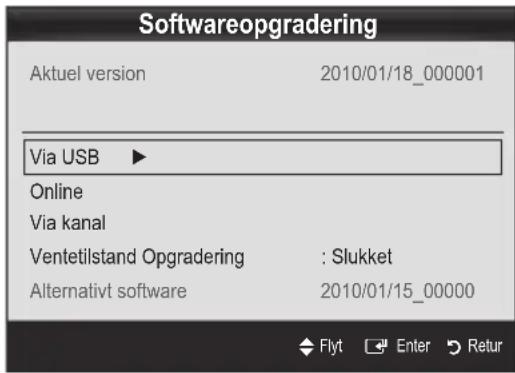
Aktuel version er den software, der allerede findes i tv'et.
Software repræsenteres som "År/måned/dag_version".
text_image
Softwareopgradering Aktuel version 2010/01/18_000001 Via USB ▶ Online Via kanal Ventetilstand Opgradering : Slukket Alternativt software 2010/01/15_00000 Flyt Enter ReturInstallation af den seneste version
■Via USB: Indsæt et USB-drev, der indeholder firmwareopgraderingen fra "www.samsung.com" i tv'et. Pas på ikke at afbryde for strømmen eller fjerne USB-drevet, mens opgraderinger fuldføres. Tv'et slukkes og tændes automatisk efter afslutning af firmwareopgraderingen. Når softwaren er opgraderet, vender de video- og lydindstillinger, du har foretaget, tilbage til deres standardindstillinger. Vi anbefaler, at du noterer dine indstillinger, så du nemt kan gendanne dem efter opgraderingen.
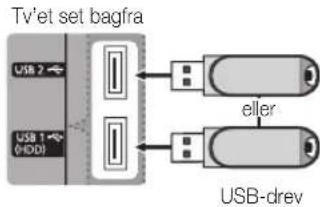
text_image
Tv'et set bagfra USB 2 USB 1 CHODI eller USB-drev■ Online: Opgrader software via internettet.
Først skal du konfigurere dit netværk. For detaljerede procedurer om brug af netværksopsætningen skal du se instruktionerne for "Netværksforbindelse".
Hvis internetforbindelsen ikke fungerer korrekt, kan forbindelsen være afbrudt. Prøv at downloade igen. Hvis problemet består, skal du downloade med USB-enheden og opgradere.
■ Via kanal: Opgrader softwaren vha. sendesignalet.
Fis denne funktion vælges i perioden for softwareoverførsel, søger funktionen efter tilgængelig software og downloader softwaren.
Den tid, der tager at downloade softwaren, bestemmes af signalstatussen.
Ventetilstand Opgradering: En manuel opgradering udføres automatisk på det valgte tidspunkt. Da strømmen til enheden er tændt internt, tændes LED-skærmen muligvis en anelse. Dette fænomen kan fortsætte i mere end en time, indtil softwareopgraderingen er udført.
■ Alternativt software (backup): Viser softwareversionen downloadet vha. Online. Under softwareopgraderingen og når opgraderingen afbryder ved sidste trin, aktiveres denne funktion.
HD-tilslutningsvejledning
Se disse informationer ved tilslutning af eksterne enheder til tv'et.
Kontakt Samsung
Se disse informationer, når dit tv ikke fungerer korrekt, eller hvis du vil opgradere softwaren. Du kan finde information vedrørende vores callcentre, og hvordan du downloader produkter og software.
Tilslutning til en pc
Brug af et HDMI/DVI-kabel / D-sub-kabel
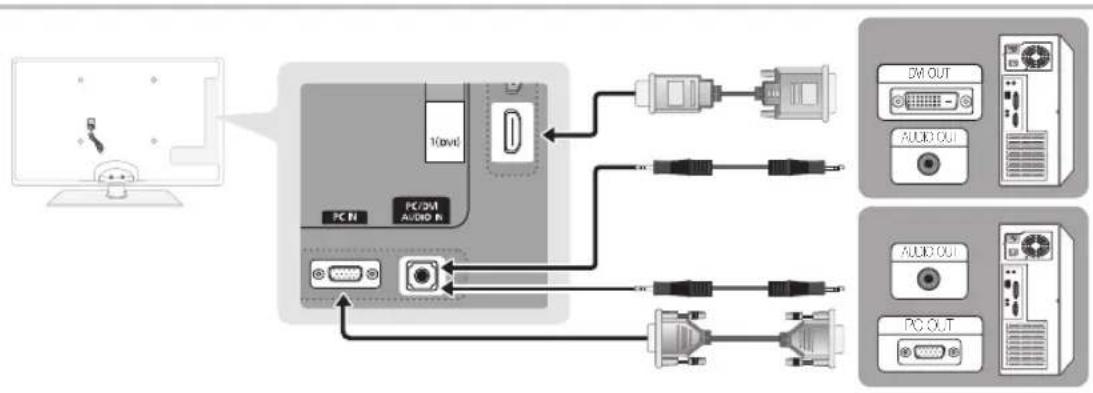
flowchart
graph TD
    A["PC/VM Audio R"] -->|USB| B["10V/1"]
    A -->|USB| C["20V/1"]
    A -->|USB| D["30V/1"]
    A -->|USB| E["40V/1"]
    A -->|USB| F["50V/1"]
    A -->|USB| G["60V/1"]
    H["DM OUT"] --> I["AUDIO OUT"]
    J["AUDIO OUT"] --> K["PC OUT"]
Visningstilstande (D-Sub- og HDMI/DVI-input)
Den optimale oplösning er 1920 X 1080 @ 60 Hz.
| Tilstand Oplosning | Horizontal frekven (KHz) | Vertical frekvens (Hz) | Pixel clockfrekvens (MHz) | Synkroniseringspolaritet (H / V) | |
| IBM | 640 x 350 | 31,469 | 70,086 | 25,175 | +/- |
| 720 x 400 | 31,469 | 70,087 | 28,322 | -/+ | |
| MAC | 640 x 480 | 35,000 | 66,667 | 30,240 | -/- |
| 832 x 624 | 49,726 | 74,551 | 57,284 | -/- | |
| 1152 x 870 | 68,681 | 75,062 | 100,000 | -/- | |
| VESA CVT | 720 x 576 | 35,910 | 59,950 | 32,750 | -/+ |
| 1152 x 864 | 53,783 | 59,959 | 81,750 | -/+ | |
| 1280 x 720 | 56,456 | 74,777 | 95,750 | -/+ | |
| 1280 x 960 | 75,231 | 74,857 | 130,000 | -/+ | |
| VESA DMT | 640 x 480 | 31,469 | 59,940 | 25,175 | -/- |
| 640 x 480 | 37,861 | 72,809 | 31,500 | -/- | |
| 640 x 480 | 37,500 | 75,000 | 31,500 | -/- | |
| 800 x 600 | 37,879 | 60,317 | 40,000 | +/+ | |
| 800 x 600 | 48,077 | 72,188 | 50,000 | +/+ | |
| 800 x 600 | 46,875 | 75,000 | 49,500 | +/+ | |
| 1024 x 768 | 48,363 | 60,004 | 65,000 | -/- | |
| 1024 x 768 | 56,476 | 70,069 | 75,000 | -/- | |
| 1024 x 768 | 60,023 | 75,029 | 78,750 | +/+ | |
| 1152 x 864 | 67,500 | 75,000 | 108,000 | +/+ | |
| 1280 x 1024 | 63,981 | 60,020 | 108,000 | +/+ | |
| 1280 x 1024 | 79,976 | 75,025 | 135,000 | +/+ | |
| 1280 x 720 | 45,000 | 60,000 | 74,250 | +/+ | |
| 1280 x 800 | 49,702 | 59,810 | 83,500 | -/+ | |
| 1280 x 800 | 62,795 | 74,934 | 106,500 | -/+ | |
| 1280 x 960 | 60,000 | 60,000 | 108,000 | +/+ | |
| 1360 x 768 | 47,712 | 60,015 | 85,500 | +/+ | |
| 1440 x 900 | 55,935 | 59,887 | 106,500 | -/+ | |
| 1440 x 900 | 70,635 | 74,984 | 136,750 | -/+ | |
| 1600 x 1200 | 75,000 | 60,000 | 162,000 | +/+ | |
| 1680 x 1050 | 65,290 | 59,954 | 146,250 | -/+ | |
| VESA GTF | 1280 x 720 | 52,500 | 70,000 | 89,040 | -/+ |
| 1280 x 1024 | 74,620 | 70,000 | 128,943 | -/- | |
| VESA DMT / DTV CEA | 1920 x 1080p 67,500 60,000 148,500 +/- | ||||
BEMÄRK
For en HDMI/DVI-kabelforbindelse skal du bruge HDMI IN 1(DVI)-stikket.
•Tilstanden Interlace understøttes ikke.
•Apparatet kan vise et unormalt billede, hvis der vælges andet end et standardvideoformat.
- Tilstandene Separate og Composite understøttes ikke. SOG (Sync On Green) understøttes ikke.
Netværksforbindelse
Du kan indstille dit tv, så det kan få adgang til internettet gennem dit lokalnetværk (LAN) med en kablet eller trådløs tilslutning.
Tilslutning til et kablet netværk
Du kan slutte dit tv til dit LAN med kabel på tre måder:
- Du kan slutte dit tv til dit LAN ved at slutte LAN-stikket bag på dit tv til et eksternt modem med et kategori 5-kabel. Se diagrammet herunder.
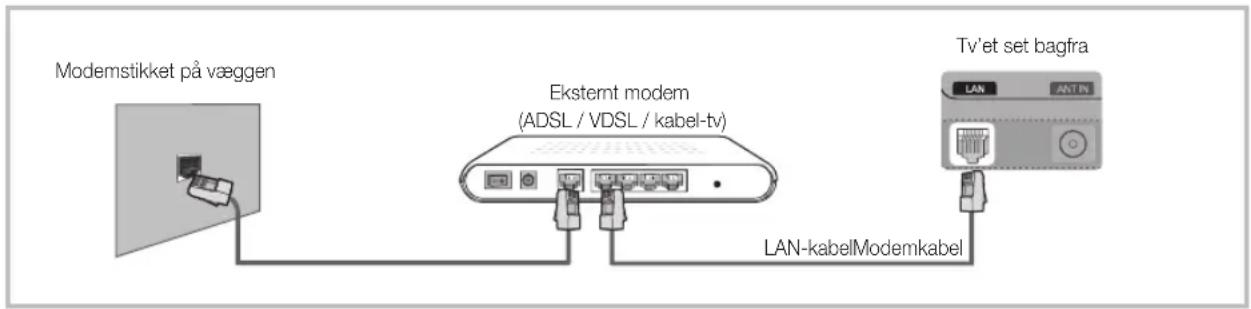
text_image
Modemstikket på væggen Eksternt modem (ADSL / VDSL / kabel-tv) LAN-kabelModemkabel Tv'et set bagfra LAN ANT IN- Du kan slutte dit tv til dit LAN ved at slutte LAN-stikket bag på dit tv til en IP-router, der er sluttet til et eksternt modem. Brug kategori 5-kabel til denne forbindelse. Se diagrammet herunder.
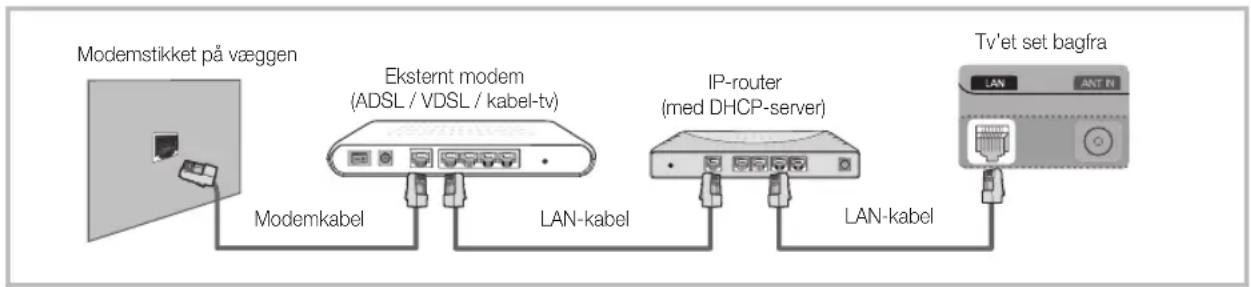
flowchart
graph LR
    A["Modemstikket på væggen"] --> B["Modemkabel"]
    B --> C["Eksternt modem (ADSL / VDSL / kabel-tv)"]
    C --> D["LAN-kabel"]
    D --> E["IP-router (med DHCP-server)"]
    E --> F["LAN-kabel"]
    F --> G["Tv'et set bagfra"]
- Afhængigt af, hvorledes dit netværk er konfigureret, kan du muligvis slutte dit tv til dit LAN ved at slutte LAN-stikket bag på dit tv direkte til et netværksstik i væggen med et kategori 5-kabel. Se diagrammet herunder. Bemærk, at vægstikket er sluttet til et modem eller en router et andet sted i huset.
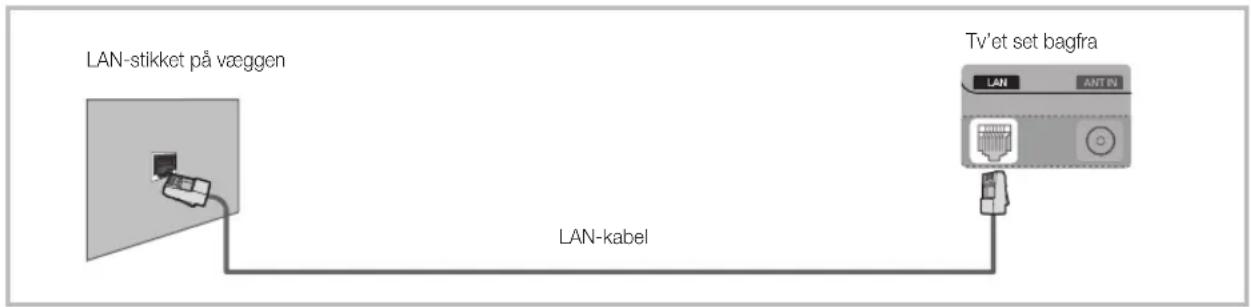
Hvis du har et dynamisk netværk, bør du anvende et ADSL-modem eller en router, der understøtter Dynamic Host Configuration-protokollen (DHCP). Modemer og routere, der understøtter DHCP, sørger automatisk for de værdier for IP-adresse, undernetmaske, gateway og DNS, som dit tv skal bruge for at få adgang til internettet. Hvis du ikke har dem, skal du indtaste dem manuelt. De fleste hjemmenetværk er dynamiske netværk.
Nogle netværk kræver en statisk IP-adresse. Hvis dit netværk kræver en statisk IP-adresse, skal du manuelt indtaste værdierne for IP-adresse, undernetmaske, gateway og DNS på tv'ets skæmbillede til netværksopsætning, når du indstiller netværksforbindelsen. For at få værdierne for IP-adresse, undernetmaske, gateway og DNS skal du kontakte din internetleverandør. Hvis du har en Windows-computer, kan du også få værdierne med din computer.
D4 kan anvende ADSL-modemer, der understøtter DHCP, hvis dit netværk kræver en statisk IP-adresse. Med ADSL-modemer, der understøtter DHCP, kan du også anvende statiske IP-adresser.
Avancerede funktioner
Netværksopsætning (Auto)
Brug den automatiske Netværksopsætning, når du slutter dit tv til et netværk, der understøtter DHCP. Følg følgende trin for automatisk at indstille dit tv's netværksforbindelse:
Sådan opsættes automatisk
- Slut dit tv til dit LAN som forklaret i forrige afsnit.
- Tænd for dit tv, tryk på knappen MENU på din fjernbetjening, brug knappen ▲ eller ▼ til at vælge Indstillinger, og tryk derefter på knappen ENTER ↙.
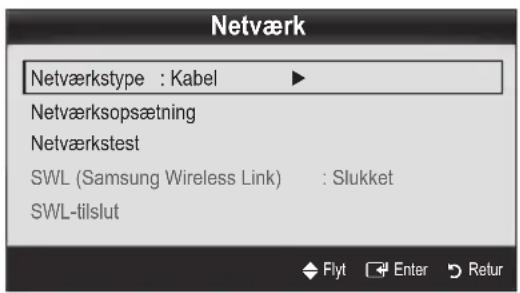
- Brug knappen ▲ eller ▼ til at vælge Netværk i menuen Indstillinger, og tryk derefter på knappen ENTER ▶. Skæmbilledet Netværk vises.
text_image
Netværk Netværkstype : Kabel Netværksopsætning Netværkstest SWL (Samsung Wireless Link) : Slukket SWL-tilslut Flyt Enter Retur- På skærmbilledet Netværk skal du vælge Netværkstype.
- Indstil Netværkstype til Kabel.
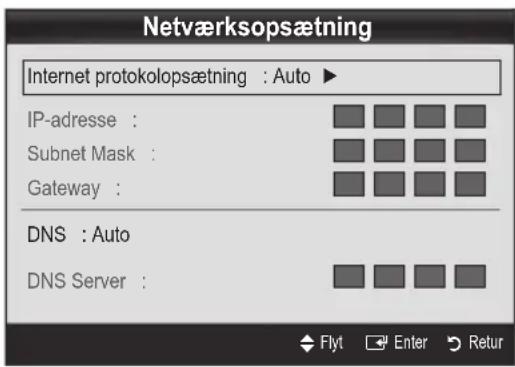
- Vælg Netværksopsætning. Skærmbilledet Netværksopsætning vises.
text_image
Netværksopsætning Internet protokolopsætning : Auto ► IP-adresse : Subnet Mask : Gateway : DNS : Auto DNS Server :- Indstil Internet protokolopsætning til Auto.
- Auto henter og indsætter automatisk de nødvendige internetværdier.
9 Tryk på knappen RETURN på din fjernbetjening, när du er færdig. - Hvis funktionen Netværk ikke har hentet værdierne til netværkstilslutningen, skal du gå til instruktionerne for Manuel.
Netværksopsætning (Manuel)
Brug den manuelle Netværksopsætning, når du slutter dit tv til et netværk, der kræver en statisk IP-adresse.
Hentning af værdier til netværkstilslutningen
Følg følgende trin for at få værdierne til netværkstilslutningen på de fleste Windows-computere:
- Højreklik på netværksikonet nederst til højre på skærmen.
- Klik på Status i den pop-up-menu, der vises.
- Klik på fanen Understøttelse i den dialogboks, der vises.
- Klik på knappen Detaljer på fanen Understøttelse. Værdierne for netværksforbindelsen vises.
Sådan opsættes manuelt
Følg følgende trin for manuelt at indstille dit tv's netværksforbindelse:
- Følg trin 1 - 6 i proceduren "Sådan opsættes automatisk".
- Indstil Internet protokolopsætning til Manuel.
- Tryk på knappen ▼ på din fjernbetjening for at gå til den første indtastningsfelt.
-
Indtast værdierne for IP-adresse, Subnet Mask, Gateway og DNS Server. Brug talknapperne på din fjernbetjening til at indtaste tal, og brug pilknapperne til at flytte fra et indtastningsfelt til et andet.
-
Tryk på knappen RETURN på din fjernbetjening, når du er færdig.
- Vælg Netværkstest for at kontrollere internettilslutningen.
Tilslutning til et trådløst netværk
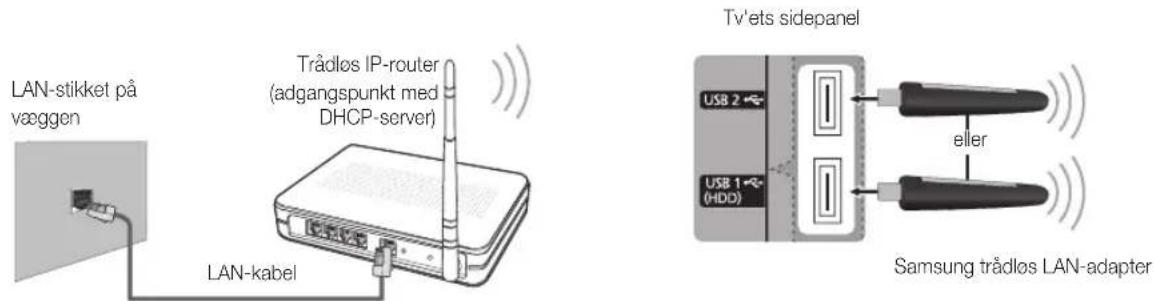
For at slutte dit tv trådløst til dit netværk skal du bruge en trådløs router eller et trådløst modem og en Samsung trådløs LAN-adapter (WIS09ABGN, WIS09ABGN2, WIS10ABGN), som du slutter til USB-stikket, der findes på tv'ets bag- eller sidepanel. Se illustrationen herunder.
For at anvende funktionen SWL(Samsung Wireless Link) skal du tilslutte til USB 1 (HDD)-porten.
text_image
LAN-stikket på væggen Trådlos IP-router (adgangspunkt med DHCP-server) LAN-kabel Tv'ets sidepanel USB 2 eller USB 1 (HDD) Samsung trådlos LAN-adapterSamsungs trådlöse LAN-adapter sælges separat og sælges hos udvalgte forhandlere, e-handels-sites og Samsungparts.com. Samsungs trådlöse LAN-adapter understøtter kommunikationsprotokollerne IEEE 802.11A/B/G og N. Samsung anbefaler at bruge IEEE 802.11N. Når du afspiller videoer over en IEEE 802.11B/G-forbindelse, afspilles videoen muligvis ikke glat.
BEMÆRK
Du skal anvende 'Samsung Wireless LAN Adapter' (WIS09ABGN, WIS09ABGN2, WIS10ABGN) for at anvende et trådlöst netværk.
Samsung trådlöse LAN-adapter sælges separat. Samsungs trådlöse LAN-adapter sælges hos forskellige forhandlere, e-handels-sites og Samsungparts.com.
For at bruge et trådlöst netværk skal dit tv være sluttet til en trådlos IP-router. Hvis den trådlöse IP-router understøtter DHCP, kan dit tv anvende DHCP eller en statisk IP-adresse ved tilslutning til det trådlöse netværk.
Vælg en kanal, der i øjeblikket ikke er i brug, til den trådløse IP-router. Hvis den kanal, der er indstillet til den trådløse router, i øjeblikket anvendes af en anden enhed tæt på, vil dette medføre støj, og kommunikationen mislykkes.
Hvis du anvender et andet sikkerhedssystem, end de systemer, der er nævnt herunder, fungerer det ikke med tv'et.
Med ægte, høj hastighed (Greenfield) vælges tilstanden 802.11N, og krypteringstypen indstilles til WEP, TKIP eller TKIP-AES (WPS2Mixed) for dit adgangspunkt. Samsung-tv understøtter ikke en forbindelse i overensstemmelse med nye specifikationer for Wi-Fi-certificering.
Hvis dit adgangspunkt understøtter WPS (Wi-Fi Protected Setup), kan du tilslutte netværket via PBC (Push Button Configuration) eller PIN (Personal Indentification Number). WPS konfigurerer automatisk SSID-et og WPA-nøglen i begge tilstande.
Hvis din router, dit modem eller din enhed ikke er certificeret, kan den måske ikke sluttes til tv'et via "Samsungs trådlöse LAN-adapter".
•Tilslutningsmetoder: Du kan indstille den trådlöse netværksforbindelse på seks måder.
– Samsung auto-konfiguration
- PBC (WPS)
- Automatisk opsætning (med funktionen Automatisk netværkssøgning)
- Manuel opsætning
- SWL(Samsung Wireless Link)
- Ad hoc
Samsungs trådlose LAN-adapter genkendes muligvis ikke eller fungerer ikke korrekt ved tilslutning via en USB-hub eller via et andet USB-forlængerkabel end det medfølgende.
Avancerede funktioner
Bemærk
Billedet kan for nogle kanalers vedkommende virke ødelagt eller være stillestående, når tv'et er sluttet til Samsungs trådlose LAN-adapter. Er det tilfældet, skal du tilslutte Samsungs trådlose LAN-adapter med et USB-kabel et sted, hvor den ikke påvirkes af radiostøj.
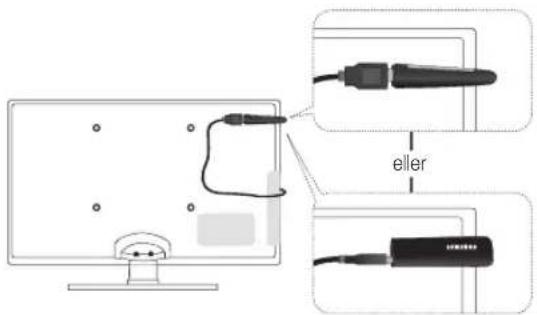
text_image
ellerMethod: Tilslut med et forlængerkabel
Samsungs trådlöse LAN-adapter skal installeres i et område uden forstyrrelser for at undgå interferens mellem adapteren og tuneren.
Netværksopsætning (Samsung auto-konfiguration)
Denne funktion er til rådighed i adgangspunkter, der understøtter Samsung auto-konfiguration. Hvis dit adgangspunkt ikke gør det, kan du tilslutte med PBC (WPS), auto eller manuelt.
Denne funktion er mulig, när
SWL(Samsung Wireless Link) er indstillet til Fra.
Dutkan se udstyr, der understøtter Samsung autokonfiguration på www.samsung.com.
Sådan opsætter du med auto-konfiguration
- Anbring adgangspunktet og tv'et tæt på hinanden, og tænd for dem.
da starttiderne for programmerne varierer, skal du muligvis vente i ca. 2 minutter.
Hvis du tilslutter LAN-kablet til WAN-stikket på adgangspunktet under Samsung auto-konfiguration, kan du nu gøre klar til testen af internettilslutningen. Hvis du ikke tilslutter, kontrollerer Samsung auto-konfiguration kun enhedens tilslutning til adgangspunktet (internettet kontrolleres ikke).
-
Slut efter 2 minutter Samsungs trådlöse LAN-adapter til tv'et. Når Samsungs trådlöse LAN-adapter er i gang, vises et pop-up-vindue.
-
Så snart der er etableret en forbindelse, skal du anbringe adgangspunktet parallelt med Samsungs trådlöse LAN-adapter med en afstand på hojst 25 cm.
-
Vent, indtil forbindelse er etableret automatisk.
Hvis Samsung auto-konfiguration ikke slutter dit tv til dit adgangspunkt, vises et pop-up-vindue, der fortæller dig om fejlen. Nulstil adgangspunktet, og prøv igen. Hvis forbindelsen mislykkes igen, så vælg en af de andre tilslutningsmetoder, PBC (WPS), auto, eller manuel.
- Placer routeren det ønskede sted, när forbindelsen er etableret.
Has indstillingerne i adgangspunktet er blevet ændret, eller det er første gang, du anvender det nye adgangspunkt efter anskaffelsen, skal du opsætte det igen fra trin 1.
Netværksopsætning (PBC (WPS))
Sådan opsættes med PBC (WPS)
Følg følgende trin, hvis din router har en PBC (WPS)-knap:
- Slut dit tv til Samsungs trådløse LAN-adapter som forklaret i forrige afsnit.
- Tænd for dit tv, tryk på knappen MENU på din fjernbetjening, brug knappen ▲ eller ▼ til at vælge Indstillinger, og tryk derefter på knappen ENTER ↙.
- Brug knappen ▲ eller ▼ til at vælge Netværk i menuen Indstillinger, og tryk derefter på knappen ENTER ↙.
- På skærmbilledet Netværk skal du vælge Netværkstype.
- Indstil Netværkstype til Trådløst.
- Vælg Netværksopsætning. Skæmbilledet Netværksopsætning vises.
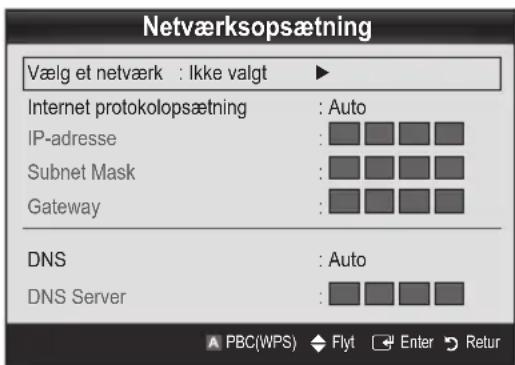
text_image
Netværksopsætning Vælg et netværk : Ikke valgt Internet protokolopsætning : Auto IP-adresse : Subnet Mask : Gateway : DNS : Auto DNS Server : A PBC(WPS) Flyt Enter Retur- Tryk på den røde knap på din fjernbetjening.
- Tryk på knappen PBC (WPS) på din router i løbet af 2 minutter. Din tv-afspiller henter automatisk alle nødvendige værdier til netværksindstilling og slutter til dit netværk.
- Når netværksforbindelsen er indstillet, skal du trykke på knappen RETURN for at afslutte skæmbilledet Netværksopsætning.
Netværksopsætning (Auto)
De fleste trådløse har et valgfrit sikkerhedssystem, der kræver, at enheder, der bruger netværket, skal overføre en krypteret sikkerhedskode, kaldet en adgangs- eller sikkerhedsnøgle. Sikkerhedsnøglen er baseret på en "Pass Phrase", typisk et ord eller en række bogstaver og tal med en specificeret længde, som du blev bedt om at indtaste, da du indstillede sikkerheden for dit trådløse netværk. Hvis du anvender denne type indstilling til netværksforbindelsen, og hvis du har en sikkerhedsnøgle til dit trådløse netværk, skal du indtaste denne "Pass Phrase" under opsætningen.
Sådan opsættes automatisk
- Følg trin 1 - 6 i fremgangsmåden "Sådan opsættes med PBC (WPS)".
- Tryk på knappen ▼ for at vælge Internet protokolopsætning, og tryk derefter på knappen ENTER ▼. Tryk på knappen ▲ eller ▼ for at vælge Auto, og tryk derefter på knappen ENTER ▼.
- Tryk på knappen ▲ for at gå til Vælg et netværk, og tryk derefter på knappen ENTER □. Funktionen Netværk søger efter tilgængelige, trådløse netværk. Når dette er udført, vises en liste med tilgængelige netværk.
- På listen med netværk: Tryk på knappen ▲ eller ▼ for at vælge et netværk, og tryk derefter på knappen ENTER ↙.
Fvis adgangspunktet er skjult (usynligt), skal du vælge Tilføj netværk og indtaste korrekt Netværksnavn (SSID) og Sikkerhedsnøgle for at etablere forbindelsen.
- Hvis pop-up'pen til PIN/sikkerhed vises: Gå til trin 6. Hvis skæmbilledet til netværksforbindelse vises: Gå til trin 10.
- Tryk på knappen ▲ eller ▼ for at vælge Sikkerhed eller PIN. For de fleste hjemmenetværk vil du vælge Sikkerhed (for Sikkerhedsnøgle). Skæmbilledet Sikkerhed vises.
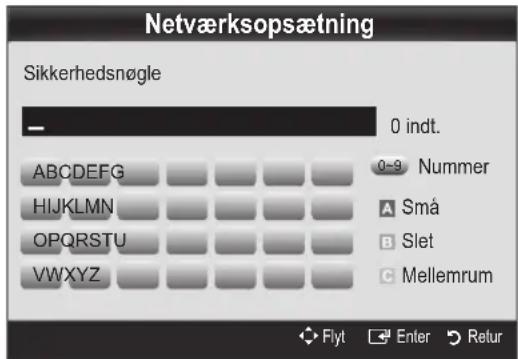
text_image
Netværksopsætning Sikkerhedsnøgle 0 indt. ABCDEFG HIJKLMN OPQRSTU VWXYZ 0-9 Nummer A Små B Slet C Mellemrum Flyt Enter Retur- På skæmbilledet Sikkerhed skal du indtaste din netværks "Pass Phrase".
Du bør kunne finde din "Pass Phrase" på en af de opsætningsskærme, du anvendte, da du indstillede din router eller dit modem.
Avancerede funktioner
– Tryk på talknapperne på din fjernbetjening for at indtaste tal.
- Brug retningsknapperne på din fjernbetjening til at flytte fra knap til knap på skæmbilledet Sikkerhedsnøgle.
– Tryk på den røde knap for at skifte mellem store/små bogstaver eller vise symboler/tegn.
- For at indtaste et bogstav eller symbol: Flyt til bogstavet eller symbolet, og tryk på knappen ENTER.
- For at slette det sidst indtastede bogstav eller tal: Tryk på den grønne knap på din fjernbetjening.
-
Tryk på den blå knap din fjernbetjening, när du er færdig. Skæmbilledet til netværkstilslutning vises.
-
Vent, indtil bekræftelsen på forbindelsen vises, og tryk derefter på knappen ENTER ☐. Skærmbilledet Netværksopsætning vises igen.
- For at teste forbindelsen: Tryk på knappen RETURN for at vælge Netværkstest, og tryk derefter på knappen ENTER ↗.
Netværksopsætning (Ad hoc)
Du kan slutte til en mobil enhed uden et adgangspunkt gennem en "Samsung trådløs LAN-adapter" ved at bruge et peer to peer-netværk.
Denne funktion er mulig, när
SWL(Samsung Wireless Link) er indstillet til Fra.
Sådan tilsluttes til en ny Ad hoc-enhed
- Følg trin 1 - 6 i "Sådan opsættes med PBC (WPS)" (s. 29).
- Vælg Vælg et netværk. El liste med enheder/netværk vises.
- Tryk på den blå knap på fjernbetjeningen, mens du viser listen med enheder.
Meddelelsen Ad hoc er en direkte Wi-Fi-forbindelse med mobiltelefon eller pc. Det eksisterende netværkssystem kan have begrænset funktionalitet. Vil du ændre netværksforbindelsen? vises.
- Indtast det/den genererede Netværksnavn (SSID) og Sikkerhedsnøgle i den enhed, du vil slutte til.
Sådan tilsluttes til en eksisterende ad-hoc-enhed
- Følg trin 1 - 6 i "Sådan opsættes med PBC (WPS)" (s. 29).
- Vælg Vælg et netværk. Listen med enheder/netværk vises.
- Vælg den ønskede enhed på listen med enheder.
- Indtast sikkerhedsnøglen, hvis en sådan kræves.
Fis netværket ikke fungerer normalt, skal du kontrollere Netværksnavn (SSID) og Sikkerhedsnøgle igen. En forkert Sikkerhedsnøgle kan forårsage en fejlfunktion.
Netværksopsætning (Manuel)
Hvis de andre metoder ikke fungerer, skal du manuelt indtaste værdierne til netværksindstilling.
Hentning af værdier til netværkstilslutningen
Følg følgende trin for at få værdierne til netværkstilslutningen på de fleste Windows-computere:
- Højreklik på netværksikonet nederst til højre på skærmen.
- Klik på Status på pop-up-menuen.
- Klik på fanen Understøttelse i den dialogboks, der vises.
- Klik på knappen Detaljer på fanen Understøttelse. Netværksindstillingerne vises.
Sådan opsættes manuelt
Følg følgende trin for at indtaste værdierne til netværkforbindelsen manuelt:
- Følg trin 1 - 6 i "Sådan opsættes med PBC (WPS)" (s. 29).
- Tryk på knappen ▼ for at vælge Internet protokolopsætning, og tryk derefter på knappen ENTER ▼. Tryk på knappen ▲ eller ▼ for at vælge Manuel, og tryk derefter på knappen ENTER ▼.
- Tryk på knappen ▼ for at gå til det første indtastningsfelt (IP-adresse).
- Brug talknapperne til at indtaste tal.
- Når du er færdig med én felt, så brug knappen ▶ til at flytte til det næste felt. Du kan også anvende de andre pileknapper til at flytte op, ned og tilbage.
- Indtast værdierne for IP-adresse, Subnet Mask og Gateway.
- Tryk på knappen ▲ eller ▼ for at gå til DNS.
- Tryk på knappen ▼ for at gå til det første DNS-indtastningsfelt. Indtast tallene som herover.
- Når udført: Tryk på knappen ▲ for at gå til Vælg et netværk. Vælg dit netværk, og tryk på knappen ENTER ☐.
- Gå til trin 4 i "Sådan opsættes automatisk" (s. 29), og følg instruktionerne fra dette trin og fremefter.
SWL (Samsung Wireless Link)
Med denne funktion kan du tilslutte en Samsung-enhed, der understøtter PBC (WPS) på dit tv. Du kan også slutte enheder til tv'et, selvom der ikke er sluttet en router til dit tv.
Fouat anvende Internet@TV skal adgangspunktet være sluttet til det trådlöse netværk.
Hvis en Samsung trådløs LAN-adapter er sluttet til stikket USB 2, fungerer netværket muligvis ikke korrekt. Vi anbefaler, at du slutter til stikket USB 1 (HDD).
Kun routere, der anvender 2,4 GHz-båndet, er understøttet. Routere, der anvender 5 GHz-båndet, understøttes ikke.
SWL-tilslut
Du kan direkte tilslutte en enhed, der understøtter PBC (WPS) på dit tv.
Deune funktion er mulig, när
SWL(Samsung Wireless Link) er indstillet til Til.
Sådan sluttes til Samsung Wireless Link
Se følgende for fremgangsmåderne ved etablering af en forbindelse:
- Følg trin 1 - 5 i "Sådan opsættes med PBC (WPS)" (s. 29).
- Vælg SWL(Samsung Wireless Link) med knappen ▼, og tryk på knappen ENTER ☐ for at aktivere den.
- Vælg SWL-tilslut med knappen ▼, og tryk på knappen ENTER ↙.
- Hvis meddelelsen "Tryk på knappen PBC på enheder, der understøtter PBC(WPS) for at tilslutte i løbet af 120 sekunder." vises: Tryk på knappen PBC på enheden for at tilslutte.
For flere informationer: Se opsætningsvejledningen for det trådløse netværk for den enhed, der skal tilsluttes.
- Hvis enheden er sluttet korrekt til tv'et efter starttælling i meddelelsesboksen, så forsvinder meddelelsesboksen automatisk.
Ris forbindelsen mislykkes, så prøv igen efter 2 minutter.
Hvis dit tv ikke kan slutte til internettet
Dit tv kan måske ikke slutte til internettet, fordi din internetleverandør permanent har registreret MAC-adressen (et unikt ID-nummer) på din pc eller dit modem, som leverandøren godkender hver gang, du slutter til internettet, som en metode til forhindring af uautoriseret adgang. Da dit tv har en anden MAC-adresse, kan din internetleverandør ikke godkende dets MAC-adresse, og dit tv kan ikke oprette forbindelse.
For at løse dette problem skal du spørge din internetleverandør om de nødvendige fremgangsmåder ved tilslutning af andre enheder end din pc (som f.eks. dit tv) til internettet.
Hvis din internetleverandør kræver et ID eller en adgangskode for at tilslutte til internettet, kan dit tv muligvis ikke tilsluttes til internettet. I dette tilfælde skal du indtaste dit ID eller din adgangskode ved tilslutning til internettet. Internetforbindelsen kan mislykkes pga. et firewallproblem. Er det tilfældet, skal du kontakte din internetleverandør.
Hvis du ikke kan tilslutte til internettet, selvom du har fulgt fremgangsmåderne fra din internetleverandør, bedes du kontakte Samsung Electronics.
Media Play

Få glæde af fotos, musik- og/eller fi lmfi ler på en USB Mass Storage Class-enhed (MSC) og/eller din pc.
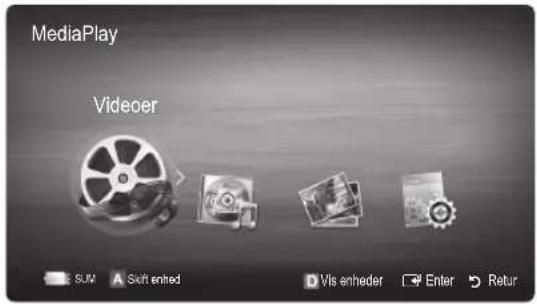
text_image
MediaPlay Videoer SUM A Skift entrled Vis enheder Enter ReturTilslutning til en USB-enhed
- Tænd for tv'et.
- Slut en USB-enhed med foto-, musik- og/eller filmfiler til USB 1 (HDD)- eller USB 2-stikket på tv'ets bagside eller sidepanel.
- Når USB-enheden er blevet tilsluttet tv'et, vises et pop-up-vindue. Så kan du vælge Media Play.
Tv'et set bagfra
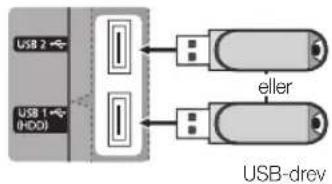
text_image
USB 2 USB 1 (HDD) eller USB-drevTilslutning til pc'en via netværk
Du kan vise billeder og afspille musik og videoer, der er gemt på din pc, gennem en netværksforbindelse i tilstanden Media Play.
Hæs du anvender Media Play til filer gemt på din pc, bør du downloade "PC Share Manager" og brugervejledninger fra "www.samsung.com".
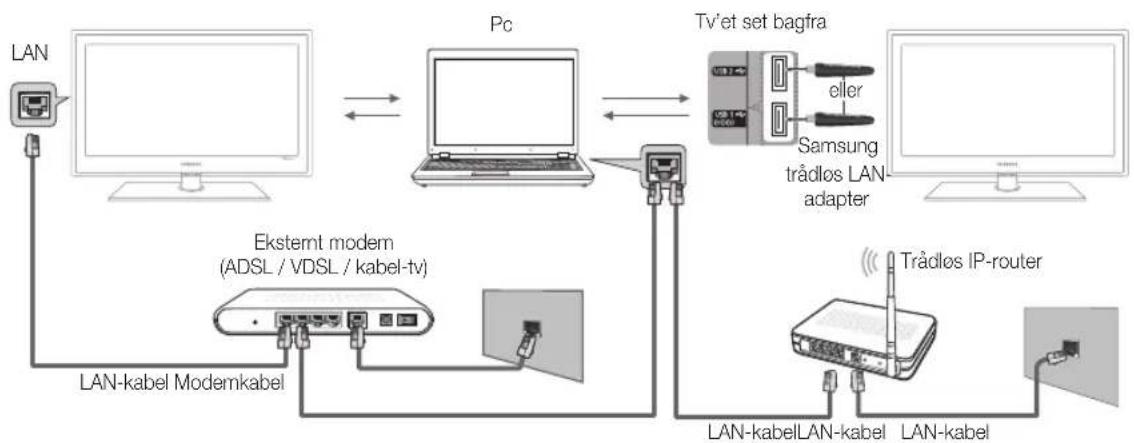
flowchart
graph TD
    A["LAN"] --> B["PC"]
    B <--> C["Tv'et set bagfra"]
    C <--> D["Trådlös IP-router"]
    D --> E["LAN-kabel LAN-kabel"]
    B <--> F["Eksternt modem (ADSL / VDSL / kabel-tv)"]
    F --> G["LAN-kabel Modernkabel"]
    G --> H["Network Port"]
    H --> I["Network Port"]
    I --> J["Network Port"]
    J --> K["Network Port"]
    K --> L["Network Port"]
    L --> M["Network Port"]
    M --> N["Network Port"]
    N --> O["Network Port"]
    O --> P["Network Port"]
    P --> Q["Network Port"]
    Q --> R["Network Port"]
    R --> S["Network Port"]
    S --> T["Network Port"]
    T --> U["Network Port"]
    U --> V["Network Port"]
    V --> W["Network Port"]
    W --> X["Network Port"]
    X --> Y["Network Port"]
    Y --> Z["Network Port"]
- For flere informationer om hvordan du konfigurerer dit netværk, skal du se "Netværkstilslutning". (s. 25).
-
Det anbefales, at du placerer både tv og pc på samme undernet. De første 3 dele af undernetadressen på IP-adresserne på tv'et og pc'en skal være de samme, og kun den sidste del (værtsadressen) skal ændres. (f.eks. IP-adresse: 123.456.789.**)
-
Brug et netværkskabel, tilslut det mellem det eksterne modem og den pc, hvor programmet Samsung PC Share Manager skal installeres.
- Du kan tilslutte tv'et direkte til pc'en uden at tilslutte via en router.
Funktioner, der ikke understøttes, ved tilslutning til pc'en via netværket:
Funktionerne Baggrundsmusik og Indstilling for baggrundsmusik.
- Sortering efter præference i mapperne Film, Musik og Billeder.
Knappen (REW) eller (FF) mens en film afspilles.
Næ du anvender tilstanden Media Play gennem en netværksforbindelse, i overensstemmelse med funktionerne i den tilhørende server:
- Sorteringsmetoden kan variere.
- Funktionen til søgning af scene understøttes muligvis ikke.
Funktionen Afs kont, der genoptager afspilning af en video, understøttes muligvis ikke.
- Funktionen Afs kont understøtter ikke flere brugere. (Den husker kun det sted, hvor den sidste bruger stoppede afspilning.)
Knappen ◀ eller ► fungerer måske ikke, afhængigt af indholdsinformationerne.
Du oplever måske hakkeri i filen ved afspilning af en video i Media Play via en netværksforbindelse.
Fungerer muligvis ikke korrekt med multimediefiler uden licens.
Liste med ting, du skal vide, før du bruger Media Play
- Visse typer af USB-enheder (digitale kameraer og lydenheder) er muligvis ikke kompatible med dette tv.
Media Play understøtter kun USB Mass Storage Class-enheder (MSC). MSC er en Mass Storage Class Bulk-Only Transport-enhed. Eksempler på MSC er Thumb-drev og flash-kortlæsere og USB-harddiske (USB-HUB'er understøttes ikke). Enheder må kun tilsluttes direkte til tv'ets USB-port.
- Inden du tilslutter din enhed til tv'et, bør du sikkerhedskopiere dine filer for at forhindre beskadigelse eller datatab. SAMSUNG er ikke ansvarlig for datafiler, der beskadiges eller mistes.
•Tilslut en USB-harddisk til den dedikerede port, porten USB 1 (HDD).
•Afbryd ikke USB-enheden, mens den indlæser.
- Jo højere billedopløsning, jo længere tid tager det at vise det på skærmen.
Der maksimale understøttede JPEG-oplösning er 15.360 X 8.640 pixels.
Hvis filerne sorteres efter Basis visning, kan der vises op til 1.000 filer i hver mappe.
MP3-filer med DRM, der er blevet downloadet fra et ikke-gratis sted, kan ikke afspilles. Digital Rights Management (DRM) er en teknologi, der understøtter oprettelse af indhold, distribution og administration af indholdet på en integreret og omfattende måde, herunder med beskyttelse af inholdsleverandørens rettigheder og interesser, forhindring af ulovlig kopiering af indhold, samt administration af fakturering og afregning.
Hvis der er tilsluttet mere end 2 PTP-enheder, kan du kun anvende én ad gangen.
Hvis der er tilsluttet mere end to MSC-enheder, vil nogle af dem muligvis ikke blive genkendt. Hvis en USB-enhed kræver megen strøm (mere end 500 mA eller 5 V), understøttes den muligvis ikke.
Hvis der vises en advarselsmeddelelse om for stort strømforbrug, når du tilslutter eller bruger en USB-enhed, genkendes enheden muligvis ikke, eller den fungerer ikke korrekt.
Hvis tv'et ikke har haft noget input i den tid, der er indstillet i Autobeskyttelsestid, kører pauseskærmen.
Den strømbesparende funktion i visse eksterne harddiske bliver muligvis automatisk deaktiveret ved tilslutning til et tv.
Hvis der anvendes et USB-forlængerkabel, genkendes USB-enheden muligvis ikke, eller filerne på enheden kan ikke læses.
Hvis en USB-enhed sluttet til tv'et ikke genkendes, hvis listen med filer på enheden er ødelagt, eller en fil på listen ikke kan afspilles, skal du slutte USB-enheden til pc'en, formatere enheden og kontrollere tilslutningen.
Hvis en fil slettet fra pc'en stadig findes, mens Media Play kører, skal du anvende pc'ens funktion til tømning af papirkurven til at slette filen permanent.
Skærmvisning
Flyt til den ønskede fil ved hjælp af op-/ned-/højre-/venstreknap, og tryk derefter på knappen ENTER ☐ eller ▶(Afspil). Filen afspilles.
Understøtter Vis enheder og Hjem på hjemmesiden Media Play.
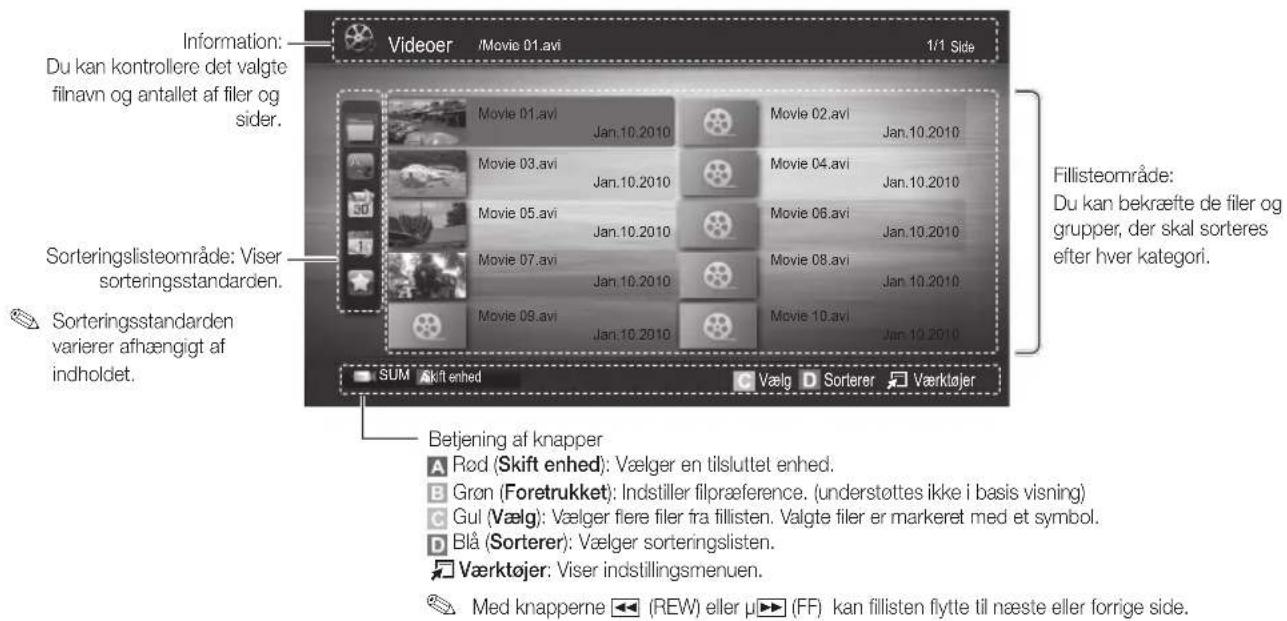
text_image
Information: Du kan kontrollere det valgte filnavn og antallet af filer og sider. Sorteringslisteområde: Viser sorteringsstandarden. Sorteringsstandarden varierer afhængigt af indholdet. Fillsteområde: Du kan bekræfte de filer og grupper, der skal sorteres efter hver kategori. Betjening af knapper A Rød (Skift enhed): Vælger en tilsluttet enhed. B Gron (Foretrukket): Indstiller filpræference. (understøttes ikke i basis visning) C Gul (Vælg): Vælger fiere filer fra fillisten. Valgte filer er markeret med et symbol. D Blå (Sorterer): Vælger sorteringslisten. ☑ Værktøjer: Viser indstillingsmenuen. ☐ Med knapperne ← (REW) eller μ→ (FF) kan fillisten flytte til næste eller forrige side.Videoer
Afspilning af video
- Tryk på knappen ◀ eller ► for at vælge Videoer, og tryk derefter på knappen ENTER ↩ i menuen Media Play.
- Tryk på knappen ◀/►/▲/▼ for at vælge den ønskede fil på fillisten
-
Tryk på knappen ENTER ← eller ▶ (Afspil).
-
Den valgte fil vises øverst sammen med afspilningstiden.
- Hvis videotidsinformationerne ikke kendes, vises spilletiden og statuslinjen ikke.
- Under afspilning af videoen kan du søge med knapperne ◀ og ▶.
I denne tilstand kan du glæde dig over filmklip, der findes i et spil, men du kan ikke spille selve spillet.
- Hvis der et problemer med indholdet i en codec, understøttes codec'en ikke.
- Hvis informationer om en container er forkert, og der er fejl i filen, kan containeren ikke afspille filen korrekt.
- Lyd eller video fungerer måske ikke, hvis indholdet har en standardbithastighed/billedhastighed over de kompatible billeder/sek., der er nævnt i tabellen herover.
- Hvis der er fejl i indekstabellen, understøttes funktionen Søgning (Spring) ikke.
| Videodekoder | Lyddekoder |
| Understøtter op til H.264, Level 4.1H.264 FMO / ASO / RS, VC1 SP / MP / AP L4 og AVCHD understøttes ikke.XVID, MPEG4 SP, ASP:Under 1280 x 720: maks. 60 billederOver 1280 x 720: maks. 30 billederGMC 2 over understøttes ikke.Kun Samsung Techwin MJPEG er understøttet.H.263 understøttes ikke. | Understøtter op til WMA 7, 8, 9, STDWMA 9 PRO understøtter multikanals lyd med undtagelse af 2 kanals lyd eller tabsfri lyd.WMA samplingshastighed på 22.050 Hz mono understøttes ikke. |
Avancerede funktioner
Kontinuerlig afspilning af filmfil (Genoptag afspilning)
Hvis du afslutter videoafspilningsfunktionen, kan du senere afspille fra det sted, hvor den blev stoppet.
Hås du trykker på knappen ENTER (Kapitelopd.) under afspilning af filen, kan du udforske scener opdelt i fem kapitler efter dit ønske.
-
Vælg den ønskede filmfil, der skal afspilles kontinuerligt, ved at trykke på knappen ◀ eller ▶ i fillisteområdet.
-
Tryk på knappen ▶ (Afspil) / ENTER ↙.
-
Vælg Afs kont (Genoptag afspilning) ved at trykke på den blå knap. Filmen starter det sted, hvor den blev stoppet.
Den blå knap er tilgængelig, når afspilningen genoptages.
Flås funktionen Hjælp til vedr. filmafsp. er indstillet til Til i menuen Indstill., vises en pop-up-meddelelse, når du genoptager afspilningen af en filmfil.
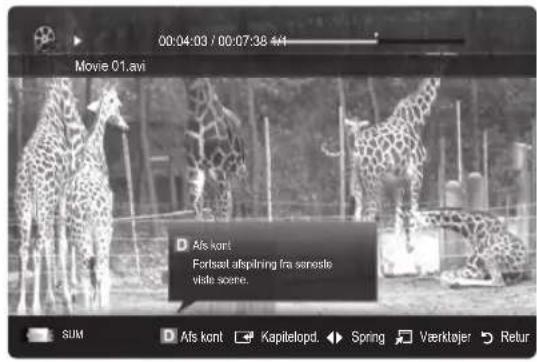
text_image
Movie 01.avi Afs kont Fortsaat afspiring fra soneste viste scene. SUM Afs kont Kapitelopd Spring Værktajer ReturMusik
Afspilning af musik
- Tryk på knappen ◀ eller ► for at vælge Musik, og tryk derefter på knappen ENTER i menuen Media Play.
- Tryk på knappen ◀/▶/▲/▼ for at vælge den ønskede fil på fillisten
-
Tryk på knappen ENTER ← eller ▶ (Afspil).
-
Under afspilning af musik kan du søge med knapperne ◀ og ►.
- Knapperne◀◀ (REW) og ▶▶ (FF) fungerer ikke under afspilning.
Viser kun filer med filtypenavnet MP3 og PCM. Filer med andre filtypenavne vises ikke, heller ikke selvom de er gemt på den samme USB-enhed.
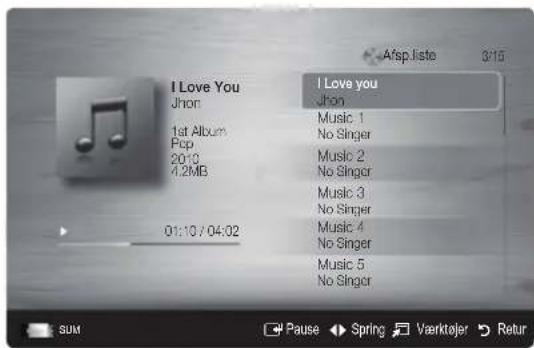
Hås lyden er mærkelig under afspilningen af MP3-filer, skal du justere Equalizer i menuen Lyd. (En overmoduleret MP3-fil kan være skyld i lydproblemet).
Dokkan oprette Min afspilning ved at vælge den ønskede musik i filen, så du kan afspille Min afspilning.
Billeder
Visning af et foto (eller diasshow)
- Tryk på knappen ◀ eller ► for at vælge Billeder, og tryk derefter på knappen ENTER 🔍 i menuen Media Play.
- Tryk på knappen ◀/▶/▲/▼ for at vælge den ønskede fil på fillisten
- Tryk på knappen ENTER ← eller ▶ (Afspil).
– Når en fotoliste vises, kan du trykke på knappen ▶ (Afspil) / ENTER ▶ på fjernbetjeningen for at starte diasshowet.
- Alle filer i fillisteområdet bliver vist i diasshowet.
- Under diasshowet vises filer i rækkefølge fra den fil, der aktuelt vises.
Musikfiler kan afspilles automatisk under diasshowet, hvis Baggrundsmusik er indstillet til Til.
BGM-tilstand kan ikke ændres, før BGM er færdig med indlæsning.
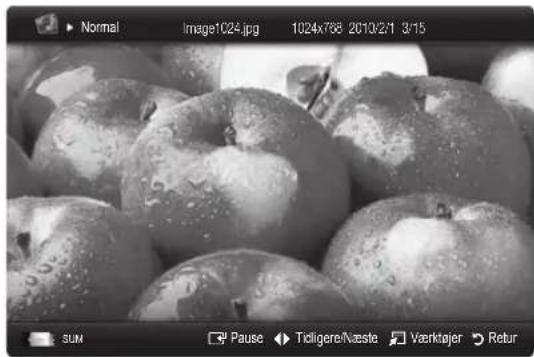
Afspilning af flere filer
Afspilning af de valgte video/musik/fotofiler
- Tryk på den gule knap på fillisten for at vælge den ønskede fil.
- Gentag ovenstående handling for at vælge flere filer.
BEMAERK
-
Symbolet √ vises til venstre for de valgte filer.
•Tryk på den gule knap igen for at annullere et valg.
For at fravælge alle filer skal du trykke på knappen TOOLS og vælge Fravælg alle. -
Tryk på knappen TOOLS, og vælg Afspil valgt indhold.
Afspilning af video/musik/fotofilgruppen
- Mens en filliste vises, kan du flytte en hvilken som helst fil til den ønskede gruppe.
- Tryk på knappen TOOLS, og vælg Afspil aktuelle gruppe.

text_image
Videer Movie 01.avi 2 filer valgt 1/1 Slide Movie 01.avi Jan.10.2010 Movie 02.avi Jan.10.2010 Movie 03.avi Jan.10.2010 Movie 04.avi Jan.10.2010 Movie 05.avi Jan.10.2010 Movie 06.avi Jan.10.2010 Movie 07.avi Jan.10.2010 Movie 08.avi Jan.10.2010 Movie 09.avi Jan.10.2010 Movie 10.avi Jan.10.2010 SUM Skill onhed Geig Sorterer VoerklojerSortering af fillisten
Tryk på den blå knap på fillisten for at sortere filerne.
| Kategori Handlinger V | deoer Musik Billeder | |||
| Basis visning | Viser hele mappen. Du kan vise fillisten ved at vælge mappen. | √ √ | √ | |
| Titel | Sorterer og viser filtittleme i symbol/nummer/alfabetisk/særlig rækkefolge. | √ √ | √ | |
| Foretrukket | Sorterer og viser filen efter præference. Du kan ændre filpræferencen i fillisteområdet ved hjælp af den grønne knap. | √ √ | √ | |
| Seneste dato | Sorterer og viser filer efter den seneste dato. | √ | √ | |
| Tidligste dato | Sorterer og viser filer efter den tidligste dato. | √ | √ | |
| Kunstner | Sorterer musikfiler efter kunstner i alfabetisk rækkefolge. | √ | ||
| Album | Sorterer musikfiler efter album i alfabetisk rækkefolge. | √ | ||
| Genre | Sorterer musikken efter genre. | √ | ||
| Stil | Sorterer musikken efter stilen. Du kan ændre informationerne om musikstilen. | √ | ||
| Månedlig | Sorterer og viser fotos efter måned. Sorterer kun efter måned (fra januar til december) uafhængigt af årstal. | √ |
Avancerede funktioner
Indstillingsmenu til afspilning af videoer/musik/fotos
Tryk på knappen TOOLS under afspilning af en fil.
| Kategori Handlinger Videoer Musik Billeder | |||
| Titel Du kan flytte den anden fil med det samme. | √ | ||
| Gentag-tilstand Du kan afspille film- og musikfiler igen og igen. | √ √ | ||
| Billedstørrelse Du kan justere billedstørrelsen efter ønske. | √ | ||
| Billedindstilling Du kan justere billedindstillingen (s. 15, 16, 17). | √ √ | ||
| Lydindstilling Du kan justere lydindstillingen (s. 18, 19). | √ √ | √ | |
| Undertekstindstilling Du kan afspille videoen med undertekster. Denne funktion fungerer kun, hvis underteksterne har samme filnavn som videofilen. | √ | ||
| Lyd Du kan glæde dig over video på et af de understøttede sprog efter eget ønske. Funktionen er kun aktiveret, når filer af stream-typen, der understøtter flere lydformater, afspilles. | √ | ||
| Stop slideshow / Start diasshow Du kan starte eller stoppe et diasshow. | √ | ||
| Diasshowhastighed Du kan vælge diasshowhastigheden under diasshowet. | √ | ||
| Baggrundsmusik Du kan indstille og vælge baggrundsmusik, når du ser et diasshow. | √ | ||
| Zoom Du kan zoome billeder ind i tilstanden fuld skærm. | √ | ||
| Roter Du kan rotere billeder i tilstanden fuld skærm. | √ | ||
| Hjemmebaggrund Du kan flytte filen til Media Play-skrivebordet. | √ | ||
| Information Du kan få vist detaljerede informationer om den fil, der afspilles. | √ √ | √ |
Indstill.
Brug af menuen Indstill.
Baggrundsindstilling: Vælges for at vise den ønskede baggrund.
Hjælp til vedr. filmafsp. (Genoptag afspilning) (Til / Fra): Vælges for at vises hjælp-pop-up-meddelelsen til vedvarende filmafspilning.
Få DivX® VOD-registreringskoden: Viser den registreringskode, der er godkendt til tv'et. Hvis du besøger DivX-websitet og registrerer registreringskoden med en personlig konto, kan du downloade VOD-registreringsfilen. Hvis du afspiller VOD-registreringen med Media Play, udføres registreringen.
For flere informationer om DivX® VOD kan du besøge "www.DivX.com".
Få DivX® VOD-deaktiveringskoden: Når DivX® VOD ikke er registreret, vises registreringsdeaktiveringskoden. Hvis du udfører denne funktion, når DivX® VOD er registreret, deaktiveres den aktuelle DivX® VOD-registrering.
Information: Vælges for at få vist information om den tilsluttede enhed.
Anynet+
Hvad er Anynet+? TOOLS
Anynet+ er en funktion, hvormed du kan styre alle tilsluttede Samsung-enheder, der understøtter Anynet+, med fjernbetjeningen til dit Samsung tv. Anynet+ systemet kan kun anvendes med Samsung-enheder, der er udstyret med Anynet+ funktionen. For at se om din Samsung-enhed har denne funktion skal du kontrollere, om der findes et Anynet+ logo på den.
Tilslutning til en Samsung hjemmebiograf
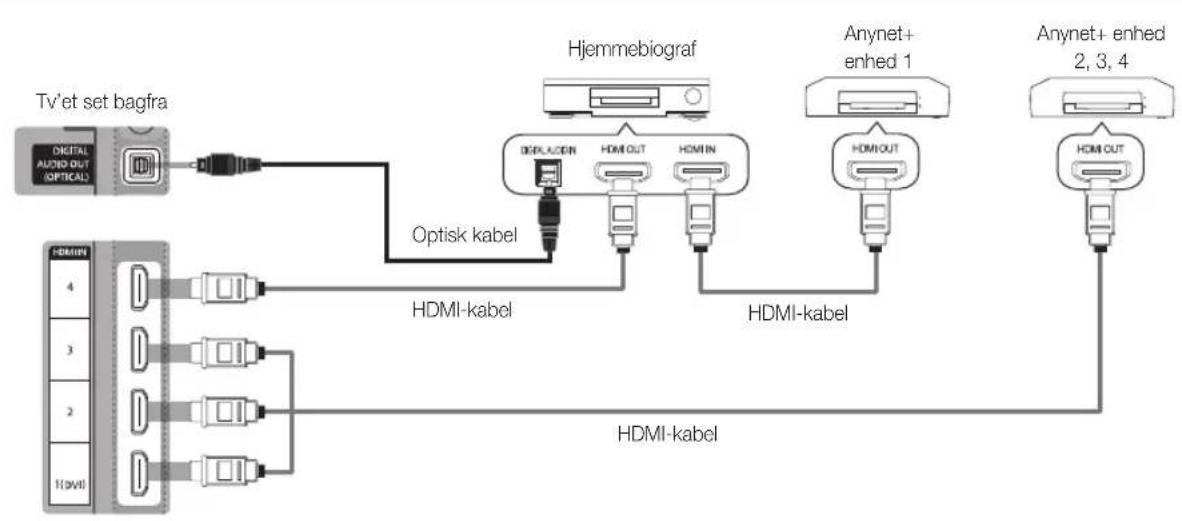
flowchart
graph LR
    A["Tv'et set bagfra"] --> B["Optisk kabel"]
    B --> C["Hjemmebiograf"]
    C --> D["Anynet+ enhed 1"]
    C --> E["Anynet+ enhed 2,3,4"]
    A --> F["HDMI-kabel"]
    F --> G["HDMI-kabel"]
    G --> H["HDMI-kabel"]
    H --> I["HDMI-kabel"]
    I --> J["HDMI-kabel"]
    K["TV set bagfra"] --> L["Digital Audio OUT Optical"]
    L --> M["Optical"]
    N["HDMI-kabel"] --> O["Optical"]
    P["Anynet+ enhed 1"] --> Q["Anynet+ enhed 2"]
    R["Anynet+ enhed 2,3,4"] --> S["Anynet+ enhed 2,3,4"]
- Forbind stikket HDMI IN (1(DVI), 2, 3 eller 4) på tv'et og HDMI OUT-stikket på den tilhørende Anynet+ enhed ved hjælp af et HDMI-kabel.
- Slut HDMI IN-stikket på hjemmebiografen til HDMI OUT-stikket på den tilhørende Anynet+ enhed ved hjælp af et HDMI-kabel.
BEMÆRK
Forbind det optiske kabel med DIGITAL AUDIO OUT (OPTICAL)-stikket på dit tv og Digital Audio Input-stikket på hjemmebiografen.
Med tilslutningen herover udsender det optiske stik kun 2 kanals lyd. Du hører kun lyd fra hjemmebiografens forreste venstre og højre højttaler samt subwooferen. Hvis du vil høre 5.1-kanals lyd, skal du tilslutte DIGITAL AUDIO OUT (OPTICAL)-stikket på dvd-afspilleren/satellitboksen (f.eks. Anynet-enhed 1 eller 2) direkte til en forstærker eller hjemmebiograf, og ikke til tv'et.
Du kan kun tilslutte én hjemmebiograf.
Du kan tilslutte en Anynet+ enhed med HDMI-kablet. Visse HDMI-kabler understøtter muligvis ikke Anynet+ funktioner.
•Anynet+ fungerer, när AV-enheden, der understøtter Anynet+, er i standby eller er tændt.
•Anynet+ understøtter op til i alt 12 enheder. Bemærk, at du kan tilslutte op til tre enheder af den samme type.
Avancerede funktioner
Menuen Anynet+
Menuen Anynet+ ændres, afhængigt af typen og statussen på de Anynet+ enheder, der er sluttet til tv'et.
| Menuen Anynet+ Beskrivelse | |
| Se tv /Endrer tilstanden Anynet+ til tv-udsendelsestilstand. | |
| Enhedsliste Viser Anynet+ enhedslisten. | |
| (enhedsnavn) MENU | Viser den tilsluttede enheds menu. Eksempel: Hvis der er tilsluttet en dvd-optager, vises dvd-optagerens diskmenu. |
| (enhedsnavn) INFO | Viser den tilsluttede enheds afspilningsmenu. Eksempel: Hvis der er tilsluttet en dvd-optager, vises dvd-optagerens afspilningsmenu. |
| Optager: (*optager) | Starter med det samme optagelse med optageren. (Dette er kun tilgængeligt for enheder, der understøtter optagefunktionen.) |
| Stop optagelse: (*optager) Stopper optagelse. | |
| Modtager Lyden udsendes gennem modtageren. | |
Hvis der er tilsluttet mere end én optageenhed, vises de som (*optager), og hvis der kun er tilsluttet én optageenhed, vises den som (*enhedsnavn).
Indstilling af Anynet+
■Indstillinger
Anynet+ (HDMI-CEC) (Fra / Til): For at bruge Anynet+ funktionen skal Anynet+ (HDMI-CEC) være indstillet til Til.
Når funktionen Anynet+ (HDMI-CEC) er deaktiveret, er alle Anynet+ relaterede muligheder deaktiveret.
Automatisk slukning (Ja / Nej): Indstilling af en Anynet+ enhed, så den slukker automatisk, när der er slukkes for tv'et.
Hvis Automatisk slukning er indstillet til Ja, slukkes aktiverede eksterne enheder samtidig som TV'et slukkes. Men en enhed slukkes muligvis ikke, hvis der er en optagelse igang.
Kuligvis ikke aktiveret, afhængigt af enheden.
Skift mellem Anynet+ enheder
- Anynet+ enheder, der er sluttet til tv'et, vises.
Wis du ikke kan finde den ønskede enhed, skal du trykke på den røde knap for at opdatere listen.
- Vælg en enhed, og tryk på knappen ENTER. Du kan skifte til den valgte enhed.
Ken hvis du indstiller Anynet+ (HDMI-CEC) til Til i menuen Program, vises menuen Enhedsliste.
- Skift mellem den valgte enhed kan tage op til to minutter. Du kan ikke annullere skift-handlingen.
- Hvis du har valgt en ekstern indgangstilstand ved at trykke på knappen SOURCE, kan du ikke bruge funktionen Anynet+. Sørg for at skifte til en Anynet+ enhed ved hjælp af Enhedsliste.
Optager
Du kan optage en tv-udsendelse med en Samsung-optager.
- Vælg Optager.
Når der er mere end to optageenheder
- Hvis der er tilsluttet flere enheder, vises optageenhederne. Vælg en optageenhed på Enhedsliste.
Hvis optageenheden ikke vises, skal du vælge Enhedsliste og trykke på den røde knap for at søge efter enheder.
- Tryk på knappen EXIT for at afslutte.
De kan optage kildestrømme ved at vælge Optager: (enhedsnavn).
Fis du trykker du på knappen (REC), optages det, du ser. Hvis du ser video fra en anden enhed, optages videoen fra denne enhed.
Inden optagelse skal du kontrollere, om antennestikket er sluttet korrekt til optageenheden. For at tilslutte en antenne korrekt til en optageenhed skal du se i optageenhedens brugervejledning.
Aflytning via en modtager
Du kan høre lyden via en modtager (dvs. hjemmebiografen) i stedet for Tv-højttaler.
-
Vælg Modtager, og indstil til Til.
-
Tryk på knappen EXIT for at afslutte.
Ris din modtager kun understøtter lyd, vises den måske ikke i enhedslisten.
Modtageren fungerer, när du korrekt har tilsluttet stikket Optical IN på modtageren til stikket DIGITAL AUDIO OUT (OPTICAL) på tv'et.
Når modtageren (dvs. hjemmebiografen) er indstillet til Til, kan du høre lyd via tv'ets optiske stik. Når tv'et viser et DTV-signal (luft), udsender tv'et 5.1 kanals lyd til modtageren. Når kilden er en digital komponent, som f.eks. en dvd, og er sluttet til tv'et via HDMI, udsendes der kun 2 kanals lyd fra modtageren.
BEMÆRK
Du kan kun styre Anynet+ enheder ved hjælp af tv'ets fjernbetjening og ikke på knapperne på tv'et.
•Tv-fjernbetjeningen fungerer muligvis ikke under visse omstændigheder. Er det tilfældet, skal du vælge Anynet+ enheden igen.
•Anynet+ funktionerne fungerer muligvis ikke med andre producenters produkter.
Fejlfinding af Anynet+
| Problem Mulig løsning | |
| Anynet+ fungerer ikke. • Kontroller | om enheden er en Anynet+ enhed. Anynet+ systemet understøtter kun Anynet+ enheder.Der kan kun tilsluttes én modtager (hjemmebiograf).Kontroller, om Anynet+ enhedens netledning er tilsluttet korrekt.Kontrollér Anynet+ enhedens video/lyd/HDMI-kabeltilslutninger.Kontroller, omAnynet+(HDMI-CEC)er indstillet tilTil i indstillingsmenuen Anynet+.Kontroller, om tv-fjernbetjeningen er i tilstanden TV.Kontroller, om fjernbetjeningen er kompatibel med Anynet+.Anynet+ virker ikke i visse situationer. (Søgning efter kanaler, betjening afMedia PlayellerPlug & Play(forste opsætning) osv.)Når du tilslutter eller fjerner HDMI-kablet, skal du huske at soge efter enheder igen eller slukke og tænde for tv'et igen.Kontroller, om funktionen Anynet+ på Anynet+ enheden er aktiveret. |
| Jeg vil starte Anynet+. | Kontroller, om Anynet+ enheden er sluttet korrekt til tv'et, og kontroller, omAnynet+(HDMI-CEC)er indstillet tilTil i menuen Indstillinger for Anynet+.Tryk på knappenTOOLSfor al få vist menuen Anynet+, og vælg den ønskede menu. |
| Jeg vil afslutte Anynet+. • Vælg Setv i menuen Anynet+.Tryk på knappenSOURCEpå tv'ets fjernbetjening, og vælg en ikke-Anynet+ enhed.Tryk på PV/Åog PRE-CHfor at skifte til tilstanden TV. (Bernærk, at kanalknappen kun fungerer, når der ikke er tilsluttet en Anynet+ enhed med indbygget tuner.) | |
| Meddelelsen “Tilslutter til Anynet+ enhed...” vises på skærmen. | Du kan ikke bruge fjernbetjeningen, når du konfigurerer Anynet+ eller skifter til en visningstilstand.Brug fjernbetjeningen, når Anynet+ indstillingerne eller skiftet til visningstilstand er udført. |
| Anynet+ enheden afspiller ikke. | Du kan ikke bruge afspillefunktionen, nårPlug & Play(forste opsætning) er i gang. |
| Den tilsluttede enhed vises ikke. • | Kontroller, om enheden understøtter Anynet+ funktioner.Kontrollér, hvorvidt HDMI-kablet er tilsluttet korrekt.Kontroller, omAnynet+(HDMI-CEC)er indstillet tilTil i indstillingsmenuen Anynet+.Scan efter Anynet+ enheder igen.Du kan kun tilslutte en Anynet+ enhed med HDMI-kablet. Visse HDMI-kabler understøtter muligvis ikke Anynet+ funktioner.Hvis forbindelsen afsluttes, fordi der har været en strømafrydelse, eller HDMI-kablet er blevet frakoblet, så gentag enhedsscanningen. |
| Tv-programmet kan ikke optages. | Kontroller, om antennestikket på optageenheden er tilsluttet korrekt. |
| Tv-lyden udsendes ikke gennem modtageren. | Tilslut det optiske kabel mellem tv'et og modtageren. |
Internet@TV
Sådan kommer du i gang med Internet@TV

Internet@TV bringer nyttigt og underholdende indhold og tjenester direkte fra webben til tv'et.
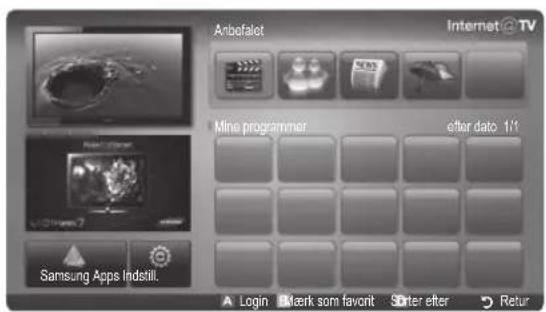
text_image
Anbefalet Internet@TV Mine programmer after date 1/1 Samsung Apps Indstill. Login Mark som favonl Sinter efter ReturBEMARK
Konfigurer netværksindstillingerne, før du anvender Internet@TV. For flere informationer skal du se
"Netværkstilslutning" (s. 25).
Der kan opstå langsomme svartider og/eller afbrydelser, afhængigt af netværksbetingelserne.
Afhængigt af regionen understøttes muligvis kun engelsk sprog for programtjenesten.
Denne funktion er ikke tilgængelig alle steder.
Hvis du oplever et problem, när du bruger et program, skal du kontakte indholdsleverandøren.
† overensstemmelse med indholdsudbyderens bestemmelser kan et programs opdateringer eller selve programmet udgå.
Afhængigt af bestemmelserne i dit land, har nogle programmer muligvis begrænsede tjenester, eller de understøttes ikke.
Skærmvisning
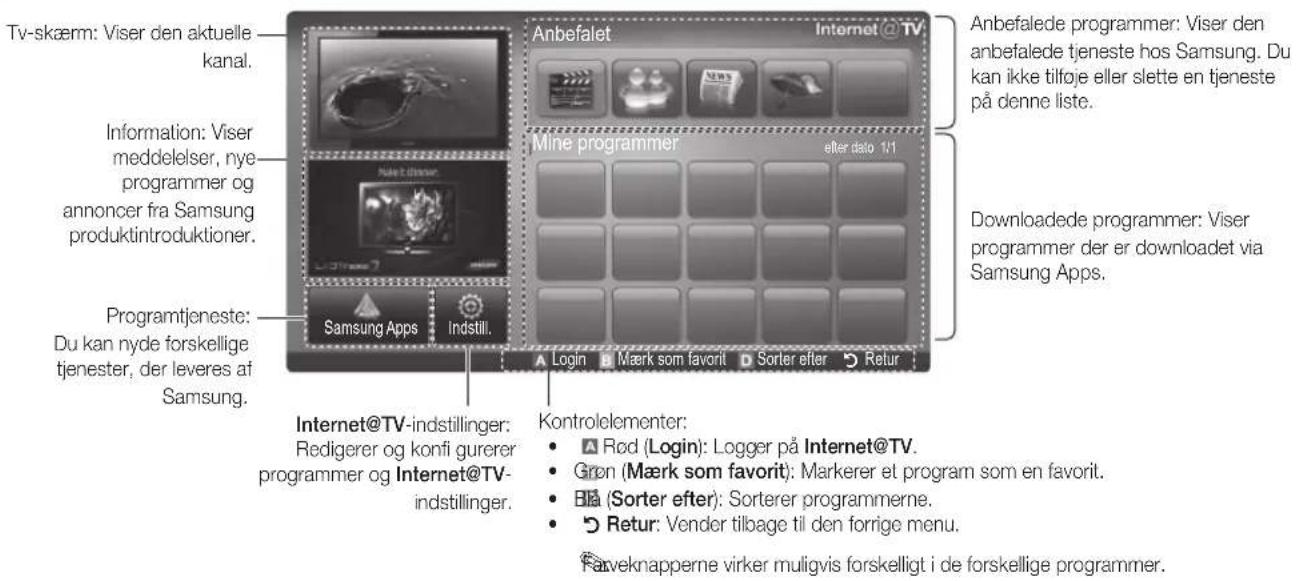
text_image
Tv-skærm: Viser den aktuelle kanal. Information: Viser meddelelser, nye programmer og annoncer fra Samsung produktintroduktioner. Programtjeneste: Du kan nyde forskellige tjenester, der leveres af Samsung. Anbefalet Internet@TV Mine programmer eller dato 1/1 Downloadede programmer: Viser programmer der er downloadet via Samsung Apps. Samsung Apps Indstill. Login Mærk som favorit Sorter efter Retur Internet@TV-indstillinger: Redigerer og konfi gurerer programmer og Internet@TV-indstillinger. Kontrolelementer: Rød (Login): Logger på Internet@TV. Gron (Mærk som favorit): Markerer et program som en favorit. Sorter efter: Sorterer programmerne. Retur: Vender tilbage til den forrige menu. Farveknapperne virker muligvis forskelligt i de forskellige programmer.Kontologin
For et program med flere konti skal du bruge ◀ og ► for at få adgang til de forskellige konti.
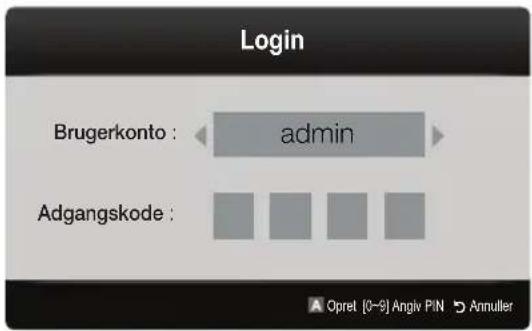
text_image
Login Brugerkonto : admin Adgangskode : ▲ Opret [0-9] Angiv PIN ▶ AnnullerFørat få større glæde af programmerne skal du registreres og logge på din konto.
Anvisninger til hvordan du opretter en konto, finder du i Indstill. → Internet@TV-ID → Opret.
- Tryk på den røde knap på Internet@TV-hjemmesiden.
- Vælg den ønskede Brugerkonto, og tryk derefter på knappen ENTER.
Fis du vil oprette en konto, skal du trykke på den røde knap og derefter oprette en konto. Vinduet med skæmmenuen vises.
- Indtast Adgangskode.
Når login er udført, vises Brugerkonto på skærmen.
Opsætning af Internet@TV
Indstill.
Opret ID'er, og konfigurer Internet@TV-indstillingerne fra dette skærmbillede. Marker indstillingerne ved hjælp af knapperne ▲ og ▼, og tryk på knappen ENTER ☐.
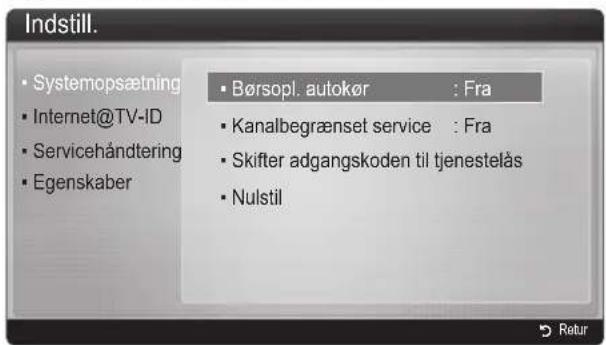
text_image
Indstill. • Systemopsætning • Internet@TV-ID • Servicehändtering • Egenskaber • Børsopl. autokør : Fra • Kanalbegrænset service : Fra • Skifter adgangskoden til tjenestelås • Nulstil■Systemopsætning
Børsopl. autokør (Fra / Til): Aktiverer/deaktiverer Børsopl. autokør, når tv'et tændes.
Programmet Lysavis indeholder praktiske nyheder, vejrudsigter og børsinformationer. Programmet Lysavis på Internet@TV skal downloades for at anvende denne funktion.
Abængigt af dit land kan programmet Lysavis have forskellige tjenester, eller det er ikke understøttet.
Kanalbegrænset service (Fra / Til): Nogle kanaler understøtter programmer som en internetdataservice, så du kan få adgang til internettjenesten, mens du ser tv.
Denne funktion er kun tilgængelig, hvis tvstationen understøtter funktionen.
Skift adgangskoden til tjenestelås
Standardadgangskoden er indstillet til "0-0-0-0".
Fis du glemmer adgangskoden, skal du trykke på fjernbetjeningens knapper i følgende rækkefølge for at nulstille adgangskoden til "0-0-0-0": POWER (slukket) → MUTE → 8 → 2 → 4 → POWER (Til).
Nulstil: Nulstiller Internet@TV-indstillingerne til fabrikkens standardindstillinger.
Internet@TV-ID
Du kan bruge denne menu til oprettelse og sletning af kontoen. Du kan styre din konto samt indholdet af webstedets kontooplysninger.
Kontoen er kun til internet@TV.
Opret: Opretter en konto og sammenkæder den med de ønskede serviceprogrammer.
BEMARK
Der kan højst oprettes 10 konti.
Det maksimale antal tegn er 8.
Manager
– Tjenestested: Registrer logininformationer for servicesteder.
- Skift adgangskode: Skift adgangskode for kontoen.
- Slet: Slet kontoen.
Adgang til et låst program kræver en adgangskode.
■Egenskaber: Viser information om Internet@ TV. Brug indstillingen Kontroller hastigheden på din internetforbindelse for at afprøve din netværksforbindelse.
Samsung Apps
Samsung Apps er en butik til download af programmer, der anvendes på Samsung tv/AV-udstyr.
Brugere kan glæde sig over forskelligt indhold, som f.eks. videoer, musik, fotos, spil, praktiske informationer mv. ved brug af de downloadede programmer.
Fremover vil der fremkomme flere programmer.
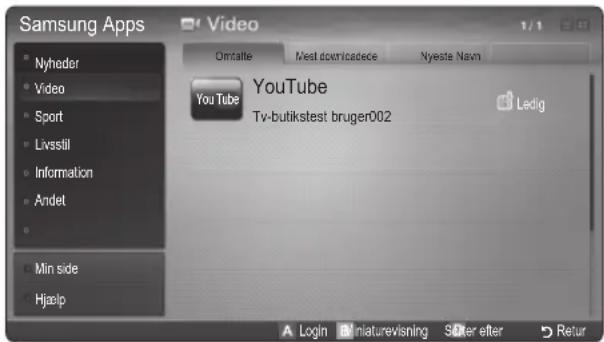
text_image
Samsung Apps Nyheder Video Sport Livsstil Information Andet Min side Hjelp Video Omtalte Meet dourvicaedece Nyeste Navn YouTube Tv-butikstest bruger002 Ledig Login miaturevisning Sater efter ReturnBrug af farveknapperne med Samsung Apps.
•A Rød (Login): Logger på internettjenesten.
•B Grøn (Miniaturevisning): Ændrer visningstilstanden.
D Blå (Sorter efter): Til sortering af programmerne efter Omtalte, Mest downloadede, Nyeste eller Navn.
Retur: Flytter til den forrige menu.
Brug af Samsung Apps efter kategori
Følgende kategorier er til rådighed:
- Nyheder: Viser nyligt registrerede programmer.
- Video: Viser forskellige videomedier, som f.eks. film, tv-shows og kortfilm.
- Sport: Viser forskellige sportsmedier, som f.eks. kampinformationer, billeder og kortfilm.
- Livsstil: Omfatter forskellige livsstilstjenester, som f.eks. musik, værktojer til administration af personlige fotos og sociale netværk, som f.eks. Facebook og Twitter.
- Information: Omfatter forskellige informationstjenester, som f.eks. nyheder, børskurser samt vejr.
- Min side: Min side indeholder informationer om allerede installerede programmer på tv'et, som f.eks. detaljerede informationer, downloadet indhold mv. Den muliggør sletning eller låsning af programmerne.
- Hjælp: Hvis du har spørgsmål om Internet@TV, skal du se denne sektion først.
[Juridisk notits]
Pga. de forskellige egenskaber fra produkter med Samsung Internet@TV - Content Service såvel som begrænsningerne i det tilgængelige indhold er bestemte funktioner, programmer og tjenester muligvis ikke tilgængelige på alle enheder eller i alle områder. Visse funktioner på Internet@TV kræver muligvis yderligt ekstraudstyr eller medlemsskabsgebyrer, der sælges separat. Besøg http://www.samsung.com for at få yderligere oplysninger om tilgængelighed af specifikke enheder og indhold. Tilgængeligheden af tjenester og indhold via Internet@TV kan ændres fra tid til anden og uden varsel.
AllShare
Om AllShare
AllShare tilslutter dit tv og mobiltelefon samt andre enheder, som er kompatible via et netværk. På dit tv kan du få vist ankommende opkald, SMS'er og planer, der er lagt ind på din mobiltelefon. Desuden kan du afspille medieindhold, herunder videoer, fotos og musik, der er gemt på din mobiltelefon eller andre enheder (f.eks. din pc) ved at styre dem på tv'et via netværket. Du kan også bruge dit tv som skærm for din mobiltelefon, når du gennemser en webside.
Bæog "www.samsung.com", eller kontakt Samsung Kundeservice for at få yderligere oplysninger. Der kræves muligvis installation af ekstra software på mobilenheden. Se brugervejledningen for den relevante enhed for detaljer.
Indstilling af AllShare
Indstillinger
■ Medd. (Til / Fra): Aktiverer eller deaktiverer meddelelsesfunktion (for ankommende opkald, sms'er og planer, der er lagt ind på mobiltelefonen).
■ Medie (Til / Fra): Aktiverer eller deaktiverer mediefunktionen. Når mediefuntionen er aktiveret, afspilles videoer, fotos og musik fra en mobiltelefon eller en anden enhed, der understøtter AllShare.
■ ScreenShare (Til / Fra): Aktiverer eller deaktiverer funktionen ScreenShare til brug af mobiltelefonen som en fjernbetjening.
■ Tv-navn: Angiver tv-navnet, så du nemt kan finde det på en mobil enhed.
Fis du vælger Brugerinput, kan du skrive tvnavnet med skærmtastaturet.
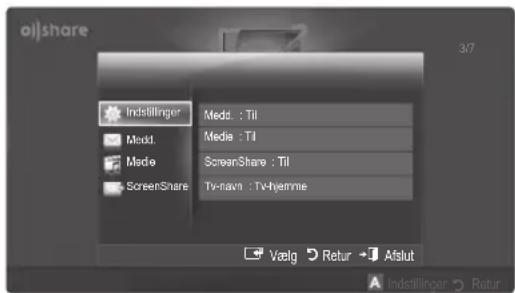
text_image
oilshare Indstillinger Medd. : Tii Media : Tii Made ScreenShare : ScreenShare : Tii ScreenShare : Tv-navn : Tv-hyemme Vælg Retur AltstutMedd. / Medie / ScreenShare
Viser en liste med mobiltelefoner eller tilsluttede enheder, som er installeret med dette tv-apparat ved hjælp af funktionen Medd., Medie eller ScreenShare.
Funktionen Medie kan anvendes med andre mobile enheder, der understøtter AllShare.
■ Tilladt / Afvist: Tillader/blokerer mobiltelefonen.
■Slet: Sletter mobiltelefonen fra listen.
Denne funktion sletter kun navnet på mobiltelefonen fra listen. Hvis den slettede mobiltelefon tændes eller forsøges tilsluttet tv'et, vises den muligvis på listen igen.
Brug af funktionen Medd.
Brug denne funktion, så du kan se de ankommende opkald, sms-meddelelser og de planer, der er lagt ind på mobiltelefonen, gennem alarmvinduet, mens du ser tv.
BEMÄRK
For at deaktivere alarmvinduet skal du indstille Medd. til Fra i Indstillinger i AllShare.
Hvis du vælger OK, eller hvis du ikke vælger OK, efter at meddelelsen er vist de tre gange, slettes meddelelsen. Meddelelsen slettes ikke fra mobiltelefonen.
• Alarmvinduet kan vises, mens du bruger visse programmer, såsom Media Play osv. Skift til tv'ets visningstilstand for at få vist indholdet af en meddelelse.
Hvis en meddelelse fra en ukendt mobiltelefon vises, skal du vælge mobiltelefonen på meddelelsesmenuen i AllShare og vælge Afvist for at spærre telefonen.
Meddelelsesvisning
Hvis der ankommer en ny sms-meddelelse, mens du ser tv, vises alarmvinduet. Hvis du klikker på knappen OK, vises meddelelsens indhold.
Du kan konfigurere visningsindstillingerne for sms-meddelelser på dine mobiltelefoner. For fremgangsmåderne skal du se i brugervejledningen til mobiltelefonen.
Avancerede funktioner
Alarm for ankommende opkald
Hvis der ankommer et opkald, mens du ser tv, vises alarmvinduet.
Alarm for planer
Mens du ser tv, vises alarmvinduet for at vise den registrerede begivenhed.
Da kan konfigurere visningsindstillingerne for planers indhold på dine mobiltelefoner. For fremgangsmåderne skal du se i brugervejledningen til mobiltelefonen.
Brug af funktionen Medie
Der vises et alarmvindue, der fortæller brugeren, at medieindholdet (videoer, fotos, musik), der er sendt fra mobiltelefonen, bliver vist på tv'et. Indholdet afspilles automatisk 3 sekunder efter, at alarmvinduet vises. Hvis du trykker på knappen RETURN eller EXIT, når alarmvinduet vises, afspilles dit medieindhold ikke.
BEMÄRK
Når mediefunktionen kører første gang, vises et pop-op-vindue med en adversel. Tryk på knappen ENTER for at vælge Tillad, hvorefter du kan anvende mediefunktionen.
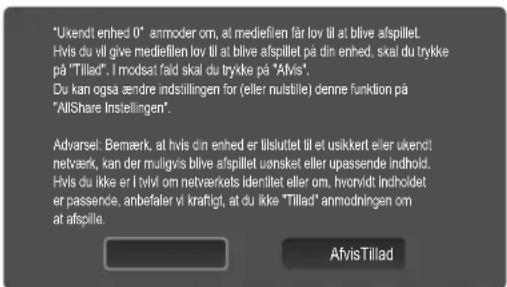
text_image
"Ukendt enhed 0" anmoder om, at mediefilen får lov til at blive afspilleL Hvis du vil give mediefilen lov til at blive afspillet på din enhed. sxal du trykke på "Tillad". I modsat fald skal du trykke på "Afvis". Du kan også ændre indstillingen for (eller nulstille) denne funktion på "AllShare Instellingen". Advarsel: Bemærk, at hvis din enhed er tllsluttet til et usikkert eller ukendt netværk, kan der muligvis blive afspillet ovensket eller upassende indhold. Hvis du ikke er I tvvi om netværkets identitet eller om. hvorvidt indholdet er passende, anbefaler vi kraftigt, at du ikke "Tillad" anmodningen om at afspille. AfvisTilladFor at deaktivere overførsel af medieindhold fra mobiltelefonen skal du indstille Medie til Fra i AllShare-opsætningen.
Indholdet afspilles muligvis ikke på tv'et. Det afhænger af indholdets opløsning og format.
Knapperne ENTER □ og ◀ / ► fungerer muligvis ikke. Det afhænger af medieindholdets type.
Med den mobile enhed kan du styre det medie, der afspilles. Se brugervejledningen for den relevante mobiltelefon for detaljer.
Hvis du vil afspille medieindhold fra din pc, skal du vælge pc-ikonet på hovedbilledet i AllShare. Tv'ets Media Play-menu skifter automatisk. For flere informationer skal du se "Media Play" (s. 32).
Brug af funktionen ScreenShare
ScreenShare viser den samme webside, som der vises på mobilen. Ved hjælp af ScreenShare-funktionen kan du åbne forskelligt indhold, som er gemt i en mobiltelefon. For eksempel viser billedet herunder en adgangsside til indhold fra en mobiltelefon. Du kan læse om mobiltelefonens forskellige filer og få vist telefonbogen og kalenderen på tv'et. Og via telefonbogen kan du kalde op til en anden person, eller du kan sende en SMS.
BEMÆRK
På Samsung mobiltelefoner skal ScreenShare installeres, og det understøttende program skal køres, hvorefter du kan anvende funktionen ScreenShare.
- De tilgængelig knapper på fjernbetjeningen kan variere for hver side.
Doc Viewer kan læse filer i Doc-format, men det kan ikke ændre dem.
Skæmbilledet kan variere, afhængigt af den tilsluttede enhed.
text_image
My Mobile Contacts Calendar Doc Viewer Vælg ReturBrug din Samsung-telefon til nem styring af dit tv
Inden du kan anvende denne funktion, skal du tilslutte til en Samsung mobiltelefon, der understøtter funktionerne ScreenShare. Når du betjener tv'et med din mobiltelefon, er kun knapperne POWER, - + , P^/√ og MUTE understøttet.
Sevom du bliver ved med at trykke på en kontrolknap (kanal eller volumen) på mobiltelefonen, går værdien kun op eller ned med ét trin.
Tekst-tv-funktion for analog kanal
Indekssiden på tekst-tv-tjenesten indeholder oplysninger om, hvordan tjenesten bruges. Modtageforholdene skal være stabile, hvis tekst-tv skal kunne vises korrekt. Ellers kan informationer mangle, eller nogle sider vises muligvis ikke.
Dukan ændre tekst-tv-sider ved at trykke på de numeriske knapper på fjernbetjeningen.
1 (Tekst-tv til/bland/fra):
Aktiverer tekst-tv-tilstanden for den aktuelle kanal. Tryk to gange på knappen for at overlappe tekst-tv-tilstanden med det aktuelle tv-billede. Tryk på den en gang til for at afslutte tekst-tv.
2 (Gem): Gemmer tekst-tv-siderne.
3 (Størrelse): Viser tekst-tv i dobbelt størrelse af skærmens øverste halvdel. For at flytte teksten til skærmens nederste halvdel: Tryk på den igen. For normal visning: Tryk på den en gang mere.
4 (Hold): Holder visningen af den aktuelle side, hvis der er flere sekundære sider, der vises automatisk. Tryk på den igen for at fortryde.
5 Farveknapper (rød, grøn, gul, blå): Hvis en sendestation anvender FASTEXT-systemet, er de forskellige emner på siden farvekodede og kan vælges ved at trykke på den tilsvarende farveknap på fjernbetjeningen. Tryk på den farve, der svarer til en ønsker emne. Der vises en ny farvekodet side. Elementer kan vælges på samme måde. For at få vist den foregående eller næste side skal du trykke på den tilsvarende farveknap.
6 (Tilstand): Vælger tekst-tv-tilstanden (LIST/FLOF).
Hvis du trykker i LIST-tilstand, skifter tilstanden til List-lagringstilstand. I List-lagringstilstand kan du lagre tekst-tv-siden med knappen (Gem).
⑦ (Underside): Viser den tilgængelige underside.
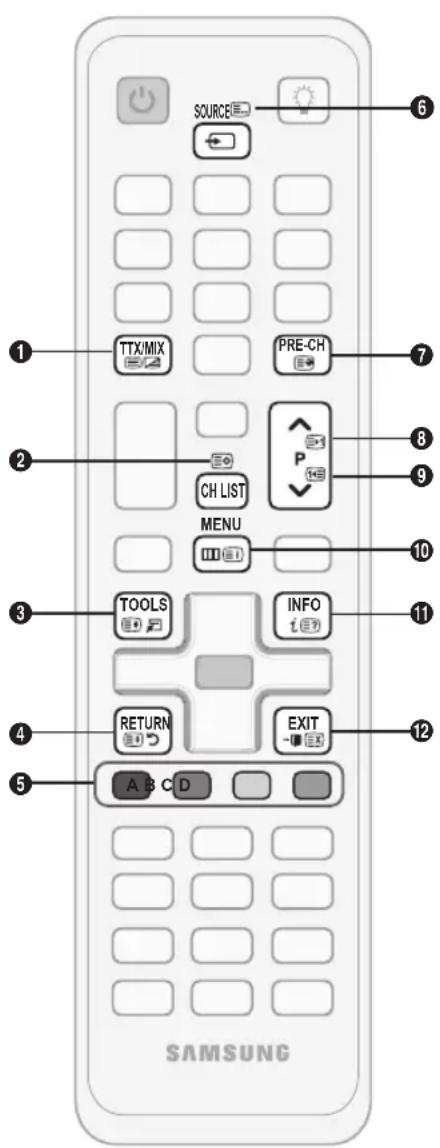
text_image
SOURCE TTX/MIX PRE-CH CH LIST MENU TOOLS INFO RETURN EXIT A B C D SAMSUNG(■1) (Side op): Viser den næse tekst-tv-side.
(Side ned): Viser den forrige tekst-tv-side.
≡ (Indeks): Viser indekssiden (indhold) när som helst, när du ser tekst-tv.
(∃?) (Afslør): Viser skjult tekst (f.eks. svar på quizspørgsmål). Tryk på den igen for at vise den normale skærm.
(Annuller): Indskrænker teksttv-visningen til at overlapde den aktuelle udsendelse.
Typisk tekst-tv-side
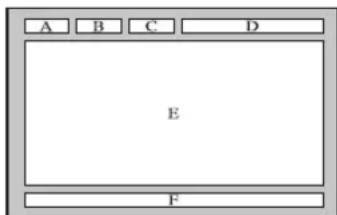
text_image
A B C D E F| Område Indhold | |
| A Valgt | sidenummer. |
| B Tv-stationens navn. | |
| C Aktuelt | sidenummereller søgestatus. |
| D Dato | og klokkeslæt. |
| E Tekst. | |
| F Statusinformationer.FASTEXT-information. | |
Samling af kablerne
Sokkeltype
Anbring kablerne i kabelbåndet, så de ikke er synlige gennem den gennemsigtige sokkel.
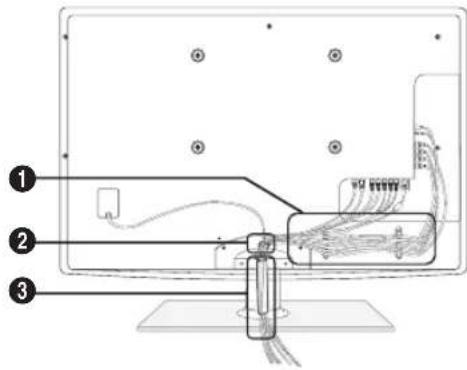
Trøak ikke for hårdt i kablerne, när de arrangeres. Dette kan forårsage beskadigelse af produktets tilslutningsstik.
Installation af vægbeslag
Montering af Blanking-beslaget
Ved installation af tv'et på en væg, skal du montere Blanking-beslaget som vist.

text_image
Blanking-beslagKlargøring inden installering af vægbeslaget (Kun 58" model)
For at installere et vægbeslag skal du anvende holderringen 1
Tilfælde A. Installation af SAMSUNG vægbeslag. Tilfælde B. Installation af en anden producents vægbeslag.
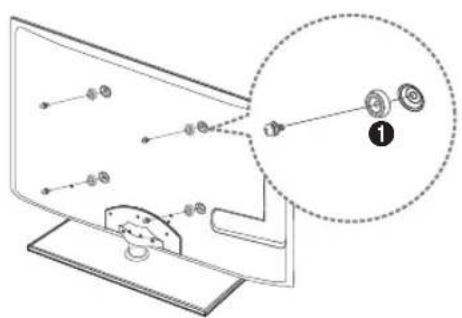
Montering af vægbeslaget
Med et vægbeslag (sælges separat) kan du montere dit tv på væggen. For detaljerede informationer om installation af vægbeslaget skal du se de instruktioner, der leveres med vægbeslaget. Kontakt en tekniker for hjælp til installation af vægbeslaget. Samsung Electronics er ikke ansvarlig for nogen skade på produktet eller personskade, hvis du vælger at installere tv'et selv.
Specifikationer for vægbeslag (VESA)
Vægbeslaget medfølger ikke, men sælges separat.
Monter vægbeslaget på en fast væg, som er vinkelret med gulvet. Ved fastgøring på andre byggematerialer skal du kontakte din nærmeste forhandler. Hvis det monteres i et loft eller på en skrå væg, kan det falde ned og medfører personskade.
BEMÆRK
Standarddimensioner til vægbeslag ses i tabellen nedenfor.
Når du køber vores vægmonteringsbeslag, medfølger en detaljeret installationsvejledning og alle nødvendige dele til samlingen.
- Du må ikke anvende skruer, som ikke opfylder VESA-standardens skruespecifikationer.
Brug ikke skruer, der er længere end standarddimensionerne eller ikke svarer til VESA-standardskruespecifikationer. Skruer, der er for lange, kan medføre skade ide i tv-apparatet.
For vægbeslag, som ikke opfylder VESA-standardens skruespecifikationer, kan længden af skruerne variere, afhængigt af specifikationerne for vægbeslaget.
Skruerne må ikke skrues for stramt, da det kan forårsage en beskadigelse af produktet. Produktet kan også falde ned og medføre personskade. Samsung er ikke ansvarlig for uheld af denne type.
Samsung er ikke ansvarlig for beskadigelse af produkter eller personskade, hvis der anvendes andre vægbeslag end VESA eller ikke-specificerede vægbeslag, eller forbrugeren ikke følger installationsvejledningen for produktet.
•Vores 58"-model overholder ikke VESA-specifikationerne. Du skal derfor bruge vores særlige vægmonteringsbeslag til denne model.
Monter ikke tv'et med en hældning større end 15 grader.
| Produktfamilie tommer VE | SA-spec. (A * B) Standardskrue Mængde | ||
| Plasma-tv | 42~50 400 X 400 | M8 | 4 |
| 58~63 600 X 400 | |||
| 70~79 800 X 400 | |||
| 80~1400 X 800 |
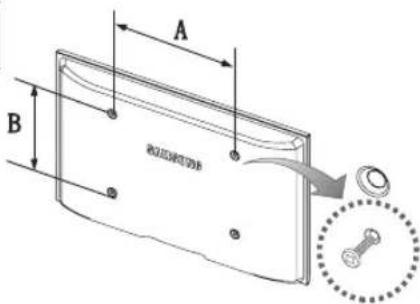
Kargør hullet omkring, inden installation af vægbeslaget på væggen.

Monter ikke dit vægmonteringssæt, mens dit tv er tændt. Det kan medføre personskade pga. elektrisk stød.
Andre informationer
Sikring af installationspladsen
Bevar de krævede afstande mellem produktet og andre genstande (f.eks. vægge) for at sikre korrekt ventilation. I modsat fald kan det medføre brand eller et problem med produktet pga. en øget indre temperatur i produktet.
Nan du anvender et stativ eller vægbeslag, bør du kun anvende dele leveret af Samsung Electronics.
Hvis du anvender dele leveret af en anden producent, kan det medføre problemer med produktet eller personskade, fordi produktet falder ned eller vælter.
Udseendet kan være anderledes. Det afhænger af produktet.
Montering med stativ. Montering med vægbeslag.
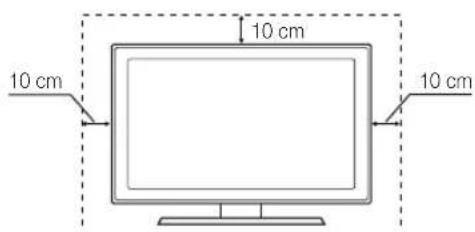
text_image
10 cm 10 cm 10 cm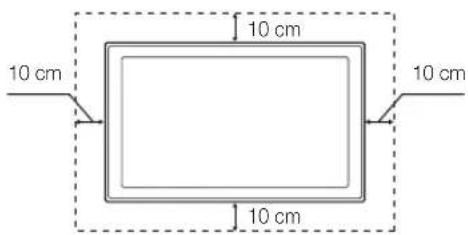
text_image
10 cm 10 cm 10 cm 10 cmFastgørelse af tv'et til væggen

Forsigtig: Hvis du trækker, skubber eller klatrer på tv'et, kan det falde ned. I særdeleshed skal du sørge for, at dine børn ikke hænger på eller destabiliserer tv'et. Hvis de gør det, kan det medføre, at tv'et vælter og medføre alvorlig personskade eller død. Følg alle de sikkerhedsforskrifter, der findes i den medfølgende sikkerhedsbrochure. For forøget stabilitet og sikkerhed kan du installere en enhed, der forhindrer, at enheden vælter, således.
For at forhindre at tv'et vælter
- Anbring skruerne i klammerne, og fastgør dem forsvarligt til væggen. Kontroller, at skruerne er monteret forsvarligt i væggen.
Du har måske brug for ekstra materiale, som f.eks. et anker, afhængigt af væggens type.
Da disse nødvendige klammer, skruer og bånd ikke medfølger, skal du købe dem separat.
- Fjern skruerne fra midten af tv'ets bagside, sæt skruerne i klammerne, og fastgør herefter skruerne til tv'et igen.
Skruer følger muligvis ikke med produktet. I dette tilfælde skal du købe skruer med følgende specifikationer.
- Forbind klammerne, der er fastgjort på tv'et, og klammerne, der er fastgjort på væggen, med et stærkt bånd, og bind det stramt.
BEMÆRK
Placer tv'et tæt på væggen, så det ikke vælter bagover.
Det er sikkert at forbinde båndene, når de klammer, der er monteret på væggen har samme eller lavere højde end klammerne, der er monteret på tv'et.
Fjern båndene, inden du fjerner tv'et.
- Kontroller, at alle forbindelser er sikre. Kontroller med regelmæssige mellemrum for tegn på anstrengelse eller fejl. Hvis du har betænkeligheder med sikkerheden af din montering, skal du kontakte en professionel installator.
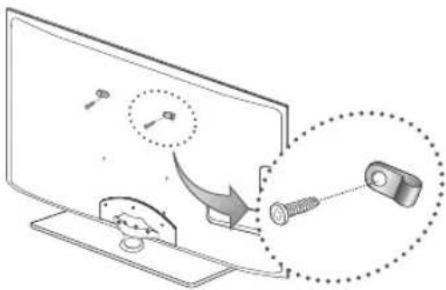
Hvis du har spørgsmål til dit tv, så se først i denne liste. Hvis ingen af disse fejlfindingstips gælder, besøg da "www.samsung.com", og klik på Support, eller kontakt Kundeservice, som angivet på bagsiden af denne vejledning.
| Spørgsmål Løsninger og forklæringer | |
| Billedkvalitet | Start med at udføre en Billedtest for at sikre, at dit tv viser et korrekt testbillede.(gå til MENU - Support - Selvdiagnose - Billedtest) (s. 22)Hvis testbilledet vises korrekt, kan den ringe billedkvalitet skyldes kilden eller signalet. |
| Tv-billedet er ikke så flot, som det var i butikken. | Hvis du har en analog kabel/set-top-boks, skal du opgradere til en digital set-top-boks. Brug HDMI- eller komponentkabler for at levere HD-billedkvalitet (High Definition).Kabel/satellitabonnenter: Prov HD-stationer fra kanaloversigten.Antennetilslutning: Prov HD-stationer, når du har udfort en automatisk programsøgning.Mange HD-kanaler har indhold, der er opskaleret fra SD (Standard Definition).Juster kabel/set-top-boksens videoudgangsoplosning til 1080i eller 720p.Sørg for at se tv ved den mindste anbefalede afstand baseret på signalstørrelsen og -definitionen. |
| Billedet er forvrænget: makroblokke, små blokke, prikker, pixelering | Komprimering af videoindhold kan skabe billedforvrængning, specielt ved billeder med hurtige bevægelser, som f.eks. sport og actionfilm.Lavt signalniveau eller dårlig kvalitet kan medføre billedforvrængning. Dette er ikke et tv-problem.Mobiltelefoner, der anvendes tæt på tv'et (ca. op til 1 m), kan medføre stoj på billedet ved analog og digitalt tv. |
| Farven er forkert eller mangler. | Hvis du anvender en komponentforbindelse, skal du sørge for, at komponentkablerne er sluttet til de korrekte stik. Forkerte eller lose forbindelser kan medføre farveproblemer eller en tom skærm. |
| Dårlig farve eller lysstyrke. | Juster indstillingerne for Billede i tv-menuen. (gå til tilstanden Billede / Farve / Lysstyrke / Skarphed) (s. 15)Juster ind stillingen Energibesparelse i menuen TV. (gå til MENU - Billede - ∅koløsning - Energibesparelse) (s. 15)Prov at nulstille billedet for at vise standardbilledindstillinger. (gå til MENU - Billede - Billednulstilling) (s. 17) |
| Der er en prikket linje langs skærmens kant. | Hvis billedstorrelsen er indstillet til Skærmtilpasning, skal den ændres til 16:9 (s. 16).Skift oplosningen på kabel/set-top-boksen. |
| Billedet er i sort-hvid. | Hvis du bruger en AV-komponentindgang, skal du tilslutte videokablet (gult) til det grønne stik på Component Input 1 på tv'et. |
| Når du skifter kanal, fryser billedet, eller det forvrænges eller forsinkes. | Hvis sluttet til en kabelboks, så prov at nulstille kabelboksen. Gentilslut stromkablet, og vent, indtil kabelboksen genstarter. Det kan tage op til 20 minutter.Indstil kabelboksens oplosning til 1080i eller 720p. |
| Lydkvalitet | Start med at udføre en Lydtest for at bekræfte, at dit tv's lyd fungerer korrekt.(gå til MENU - Support - Selvdiagnose - Lydtest) (s. 22)Hvis lyden er i orden, kan lydproblemet skyldes kilden eller signalet. |
| Der er ingen lyd, eller lyden er for lav ved den maksimale lydstyrke. | Kontroller lydstyrken af den eksterne enhed, som er tilsluttet dit tv. |
| Billedet er godt, men der er ingen lyd. | Sæt indstillingen Vælg højttaler til Tv-højttaler i lydmenuen (s. 19).Hvis du bruger en ekstem enhed, skal du sørge for, at lydkablerne er tilsluttet de korrekte lydindgangsstik på tv'et.Hvis du bruger en ekstem enhed, skal du kontrollere indstillingen på enhedens lydudgang (du skal måske ændre kabelboksens lydindstilling til HDMI, hvis du har tilsluttet en HDMI til dit tv).Hvis du anvender et DVI-til-HDMI-kabel, skal du anvende et separat lydkabel.Hvis dit tv har et stik til hovedtelefon, skal du sikre, at der ikke er noget tilsluttet i stikket. |
| Højttalerne udsender en uacceptabel lyd. | Kontroller kabeltilslutningerne. Sørg for, at videokablerne ikke er sluttet til en lydindgang.Kontroller signalstyrken for antenne- eller kabelforbindelser. Lav signalstyrke kan medføre lydforvrængning. |
| Intet billede, ingen video | |
| Tv'et vil ikke tænde. Sørg for, at strømkablet er sluttet korrekt til både stikkontakten og tv'et.Kontrollér, at der er strom i stikkontakten.Prov at trykke på knappen POWER på tv'et for at sikre, at problemet ikke er fjernbetjeningen. Se "Fjernbetjeningen fungerer ikke" nedenfor, hvis tv'et tændes. | |
| Tv'et slukker automatisk. | Sørg for, at Sleep-timer er indstillet til Fra i menuen Indstillinger (s. 20).Hvis din pc er tilsluttet tv'et, skal du kontrollere strommindstillingerne for din pc.Sørg for, at strømkablet er sluttet korrekt til både stikkontakten og tv'et.Hvis du ser tv fra en antenne eller kabelforbindelse, slukker tv'et efter 10-15 minutter, hvis der intet signal er. |
Andre informationer
| Spørgsmål Løsninger og forklaringer | |
| Der er billede/video. | Kontroller kabeltilslutningerne. (Fjern og gentilslut alle kabler tilsluttet tv'et og eksterne enheder)Indstil dine eksterne enheders (kabel/set-top-boks, dvd, blu-ray mv.) videoindgang, så de svarer til tilslutningerne på tv-indgangen. Hvis en ekstern enheds udgang f.eks. er HDMI, skal den tilsluttes en HDMI-indgang på tv'et.Sørg for, at der er tændt for dine tilsluttede enheder.Sørg for at vælge den korrekte indgang på tv'et ved at trykke på knappen SOURCE på tv'ets fjembetjening. |
| Antennetilslutning (kabel/antenne) | |
| Tv'et modtager ikke alle kanaler. • Sørg for, at antennekablet er tilsluttet korrekt.Prov Plug & Play (förste opsætning) for at føje tilgængelige kanaler til kanallisten. Gå til MENU - Indstillinger - Plug & Play (förste opsætning), og vent, indtil alle de tilgængelige kanaler er lagret (s. 7).Kontroller, at antennen vender rigtigt. | |
| Billedet er forvrænget: makroblokke, små blokke, prikker, pixelering | Komprimering af videoindhold kan skabe billedforvrængning, specielt ved billeder med hurtige bevægelser, som f.eks. sport og actionfilm.Et lavt signal kan forårsage billedforvrængning. Dette er ikke et tv-problem. |
| Pc-tilslutning | |
| Meddelelsen "Tilstanden understøttes ikke" vises. | Indstil din pc's udgangsoplosning og -frekvens, så disse passer med de oplosninger, som tv'et understøtter (s. 24). |
| "PC" vises altid på kildelisten, også selvom der ikke er tilsluttet en pc. | Dette er normalt. "PC" vises altid på kildelisten, også selvom der ikke er tilsluttet en pc. |
| Videcen er OK, men der er ingen lyd. | Hvis du bruger en HDMI-forbindelse, skal du kontrollere lydudgangsindstillingen på din pc. |
| Netværkstilslutning (afhængig af model) | |
| Fejl ved tilslutning til trådlost netværk. • | Samsungs trådlöse USB-dongle kræves for at anvende trådlost netværk.Sørg for, at netværkstilslutningen er indstillet til Trådlost (s. 27).Sørg for, at tv'et er tilsluttet en trådlos IP-router. |
| Andet | |
| Billedet kan ikke vises på fuld skæm. | HD-kanaler har sorte bånd på hver side af skæmen, når de viser opskaleret SD-indhold (4:3).Der vises sorte bjælker øverst og nederst ved film, der har et formatforhold, der er anderledes end tv.Juster muligheden for billedstorrelse på din eksterne enhed eller tv til fuld skærm. |
| Fjernbetjening fungerer ikke. • Udskift fjernbetjeningens batterier med polerne (+/-) anbragt i den rigtige retning.Rens sensorens sendervindue på fjernbetjeningen.Forsog at rette fjernbetjeningen direkte mod tv'et med en afstand på 1,5 ~ 2 m. | |
| Plasma-tv'et afgiver en brummende lyd | Plasma-tv afgiver normalt en blod brummende lyd. Det er helt normalt. Det skyldes de elektriske ladninger, der bruges til at skabe billederne på skæmen.Hvis den brummende lyd er for høj, har du måske indstillet lysstyrken på tv'et for højt. Prøv med en lavere indstilling.Du kan også høre en høj brummende lyd, hvis bagsiden af dit plasma-tv er for tæt på en væg eller en anden hård overflade. Prøv at trække kablerne en anden vej.Ukorrekt installation af vægbeslag kan forårsage forhøjede mængder stoj. |
| Billedbrænding (indbrænding) • Med hænblik på at minimere risikoen for billedindbrænding er denne enhed udstyret med skæmbeskyttelsestkologi. Med Pixel Shift-teknologien kan du indstille billedbevægelse op/ned (lodret streg) og sidelæns (vandret prik). | |
| Fjernbetjeningen til kabel/set-top-boksen tænder eller slukker ikke for tv'et eller justerer ikke lydstyrken. | Programmer fjernbetjeningen til kabel/set-top-boksen til at kunne styre tv'et. Se i brugervejledningen til kabel/satellitmodtageren for koden til SAMSUNG tv. |
| Meddelelsen "Tilstanden understøttes ikke" vises. | Kontroller den understøttede oplosning på tv'et, og justér den eksterne enheds udgangsoplosning tilsvarende. Se oplosningsindstillingerne på side 24 i denne vejledning. |
| Der kommer en plasticlugt fra tv'et. • Denne lugt er almindelig og forsvinder med tiden. | |
| Tv'ets Signalinformation er ikke tilgængelig i testmenuen Selvdiagnose. | Denne funktion er kun tilgængelig med digitale kanaler fra en antennetilslutning (antenne/koaksial) (s. 22). |
| Tv'et hælder til den ene side. • Fjern søklen fra tv'et, og montér den igen. | |
| Kanalmenuen er gråtonet.(utilgængelig) | Menuen Kanal er kun tilgængelig, når der er valgt en tv-kilde. |
| Dine indstillinger forsvinder efter 30 minutter, eller hver gang der slukkes for tv'et. | Hvis tv'er er i tilstanden Butiksdemo, nulstilles lyd- og billedindstillinger hver 30. minut. Skift fra tilstanden Butiksdemo til tilstanden Hjemmebrug i fremgangsmåden Plug & Play (forste opsætning). Tryk på knappen SOURCE for at vælge tilstanden TV, og gå til MENU → Indstillinger → Plug & Play (forste opsætning) → ENTER (s. 7). |
| Der er periodisk tab af lyd eller video. | Kontroller kabeltilslutningerne, og gentilslut.Tab af lyd eller billede kan være forårsaget af meget stive eller tykke kabler. Sorg for, at kablerne er tilstrækkeligt fleksible til langtidsbrug. Hvis tv'et monteres på væggen, anbefaler vi brug af kabler med 90 graders-stik. |
| Du kan se små partikler, hvis du ser nøjere på kanten af den ramme, der omgiver tv-skærmen. | Dette er en del af produktets design, og det er ikke en fejl. |
| Menuen PIP er ikke tilgængelig. | PIP-funktionaliteten er kun tilgængelig, når du bruger en HDMI-, pc- eller komponentindgangskilde (s. 22). |
| Meddelelsen "Kodet signal" eller "Intet signal/svagt signal" vises. | Hvis du bruger et CAM CARD (CI/CI+), skal du kontrollere, at det er isat i fælles interface-slotten.Hvis problemet opstår igen, skal du tage dit CAM CARD ud af tv'et og indsætte det i slotten igen. |
| Du slukkede for tv'et for 45 minutter siden, og det tændte igen. | Det er helt normalt. Tv'et bruger OTA-funktionen (Over The Aerial) for at opgradere firmware, der downloads, mens du ser tv. |
| Der er tilbagevendende billed/ lydproblemer. | Kontroller og skift signal/kilde. |
| Der kan opstå en reaktion mellem soklens gummipuder og topladen på visse møbler. | For at undgå dette skal du bruge filtpuder på alle overflader, som tv'et kommer i direkte berøring med på møbler. |
Nøgle af ovenstående billeder og funktioner er kun tilgængelige på specifikke modeller.
Spray ikke vand eller rengøringsmidler direkte på produktet. Enhver væske, der kommer ind i produktet, kan medføre fejl, brand eller elektrisk stød.
Rengør produktet med en blød klud fugtet med en lille smule vand.
Andre informationer
Specifikationer
| Skærmoplosning 1920 x 1080 | ||
| Miljømæssige betragtningerDriftstemperaturDriftsfugtighedOpbevaringstemperaturOpbevaringsfugtighed | 10°C til 40°C (50°F til 104°F)10% til 80%, ikke-kondenserende-20°C til 45°C (-4°F til 113°F)5% til 95%, ikke-kondenserende | |
| Tv-system Analog: B/G, D/K, L, I (afhængigt af dit landevalg) | Digital: DVB-T/DVB-C | |
| Farve/videosystem Analog: PAL, SECAM, NTSC-4.43, NTSC-3.58, PAL60Digital: MPEG-2 MP@ML, MPEG-4, H.264/AVC MP@L3, MP@L4.0, HP@L4.0 | ||
| Lydsystem BG. OK NICAM. MPEGI | ||
| HDMI IN 1 ~ 4 Video: 1080 24p, 1080p, 1080i, 720p, 576p, 576i, 480p, 480iLyd: 2 kanals Linear PCM 32/44,1/48 kHz, 16/20/24 bit.Analog lydindgang (kun HDMI IN1)Pc-indgang (kun HDMI IN1) | ||
| Drejefod (venstre / højre) -20° ~ 20° | ||
| Modelnavn PS50C6505 PS58C6505 | ||
| Skærmstorrelse(Diagonal) 50 tommer 58 tommer | ||
| Lyd(Udgang) 10 W x 2 15 W x 2 | ||
| Dimensioner (BxDxH)HovedenhedMed sokkel | 1212,0 x 36,8 x 743,5 mm1212,0 x 290,0 x 808,0 mm | 1390,5 x 36,8 x 844,5 mm1390,5 x 335,0 x 911,0 mm |
| VægtUden sokkelMed sokkel | 24,5 kg28,8 kg | 32,5 kg39,3 kg |
Design og specifikationer kan ændres uden forudgående varsel.
Förinformationer om strømforsyningen og mere om energiforbrug henvises der til mærkaten, der er påklæbet produktet.
Korrekt affaldsbortskaffelse af dette produkt (elektrisk & elektronisk udstyr)
Mærket på dette produkt, på tilbehør eller i den medfølgende dokumentation betyder, at produktet og elektronisk tilbehør hertil (f.eks. oplader, hovedsæt, USB-ledning) ikke må bortskaffes sammen med almindeligt husholdningsaffald efter endt levetid. For at undgå skadelige miljø- eller sundhedspåvirkninger på grund af ukontrolleret affaldsbortskaffelse skal ovennævnte bortskaffes særskilt fra andet affald og indleveres behørigt til fremme for bæredygtig materialegenvinding. Forbrugere bedes kontakte forhandleren, hvor de har købt produktet, eller kommunen for oplysning om, hvor og hvordan de kan indlevere ovennævnte med henblik på miljøforsvarlig genvinding. Virksomheder bedes kontakte leverandøren og læse betingelserne og vilkårene i købekontrakten. Dette produkt og elektronisk tilbehør hertil bør ikke bortskaffes sammen med andet erhvervsaffald.
Korrekt bortskaffelse af batterierne i dette produkt
(Gælder i EU og andre europæiske lande med særlige retursystemer for batterier).
Mærket på dette batteri, dokumentationen eller emballagen betyder, at batterierne i dette produkt efter endt levetid ikke må bortskaffes sammen med andet husholdningsaffald. Mærkning med de kemiske symboler Hg, Cd eller Pb betyder, at batteriet indeholder kviksølv, cadmium eller bly over grænseværdierne i EU-direktiv 2006/66. Hvis batterierne ikke bortskaffes korrekt, kan disse stoffer være skadelige for menneskers helbred eller for miljøet. For at beskytte naturens ressourcer og fremme genbrug, skal batterier holdes adskilt fra andre typer affald og genanvendes via dit lokale, gratis batteriretursystem.

Fremstillet under licens fra Dolby Laboratories. Dolby og det dobbelte D-symbol er varemærker tilhørende Dolby Laboratories.

Licensbemærkninger vedr. Open Source
I tilfælde af at du anvender Open Source-software, findes Open Source-licenser på produktmenuen. Bemærkninger vedr. Open Source-licens er kun på engelsk.
Indeks
A
Adgangskode 43
AllShare 45
Antenne 13
Anynet+ 39
Autojustering 17
Auto-lydstyrke 19
B
Baggrundsmusik 38
Balance V/H 18
Basis visning 37
Batterier 6
Billeder 36
Brug af favoritkanaler 12
Brug af Kanalvisning 11
Brug af Planlagt visning 12
D
Diasshow 36
DIGITAL AUDIO OUT 9,48
DivX® VOD 38
D-sub 24
Dynamisk 15
Dynamisk kontrast 15
E
Ekstern højttaler 19
Energibesparelse 15
EPG (Elektronisk Program Guide) 11
Equalizer 18
F
Farvetone 16
Fejlfinding 51
Finindstilling 14
Fjernbetjening 6
Forstærket 18
Frekvens 13
G
Gentag-tilstand 38
H
HDMI 8,39
Hjemmebiograf 9, 39
Hovedtelefoner 9
Hudfarve 16
Hvidbalance 16
|
Installationsplads 50
Internet@TV 42
Kabelbånd 4,39
Kanaladministrat. 12
Kildeliste 10
Komponent 9
Kun RGB-tilstand 15
L
Lås 14
Licens 55
Lydstyrke 5
Lysstyrke 15
M
Media Play 32
Melodi 21
Menuen Kanal 13
Menugennemsigtighed 21
Modtager 41
Musik 36
N
Navigator 11
Netværksforbindelse 25
Netværksopsætning 26
Nu og næste vejledning 11
0
∅kosensor 15
ON/OFF-knap 6
Optager 40
PIP (Billede i billede) 22
Plug & Play 7
R
Rediger navn 10
Redigering af kanaler 14
Roter 38
S
Selvdiagnose 22
Signalinformation 22
Skarphed 15
Skift PIN 21
Sleep-timer 20
Softwareopgradering 22
Sort tone 15
Specifikationer 54
Sprog 21
Standby-tilstand 5
Strømindikator 5
Symbol 3
T
Tilslutning til en lydenhed 9
Tilslutning til en pc 24
Timer 20
Titel 37
Tv-højttaler 19
U
Undertekst 21
Ur 20
USB-drev 23,32
V
Vægbeslag 49
Vælg alle 14
Vælg højttaler 19
Værktøjer 3
Varm 16
Video 9
Videoer 34
Videoformater 35
Dette er normalt, og indikerer ikke at det er feil på produktet.
Barn bør imidlertid ikke berøre den øvre delen av produktet.
- Det kommer en klikkelyd fra produktet.
- Det kan tilkomme et administrasjonsgebyr hvis enten
(f.eks. fordi du ikke har lest denne brukerveiledningen godt nok)
(f.eks. fordi du ikke har lest denne brukerveiledningen godt nok).
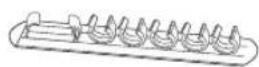
• Holderledning (3 stk.)
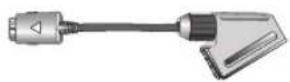
- SCART-adapter
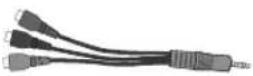
- Komponentadapter
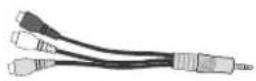
- AV-adapter

• Ferittkjerne (2 stk.)

• Ferittkjerne (1 stk.)
Dette er en spesiell fjernkontroll for synshemmede, med Braille-punkter på strøm-, kanal- og volumknappene.
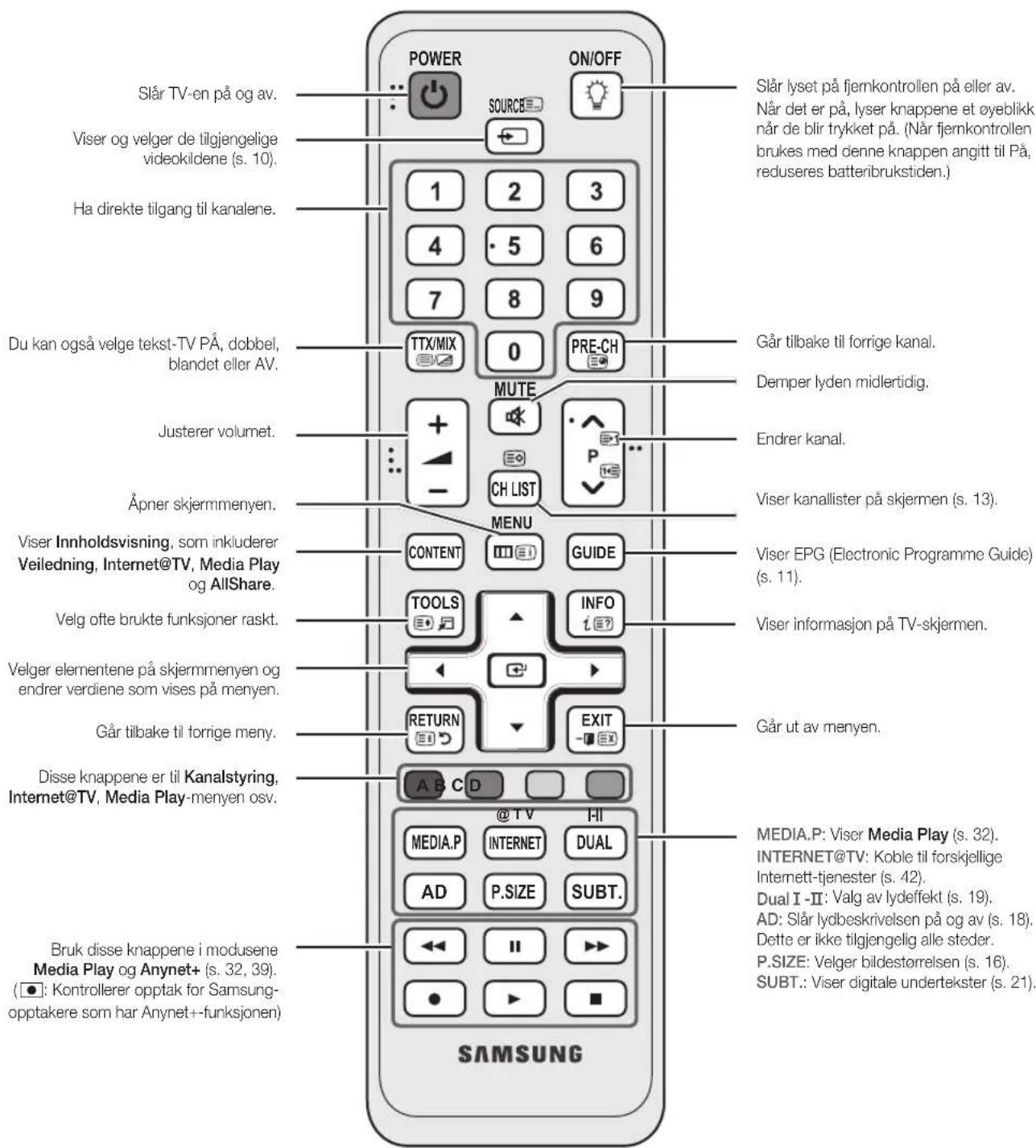
text_image
Slår TV-en på og av. Viser og velger de tilgjengelige videokildene (s. 10). Ha direkte tilgang til kanalene. Du kan også velge tekst-TV PÅ, dobbel, blandet eller AV. Justerer volumet. Åpner skjermmenyen. Viser Innholdsvisning, som inkluderer Veiledning, Internet@TV, Media Play og AllShare. Velg ofte brukte funksjoner raskt. Velger elementene på skjermmenyen og endrer verdiene som vises på menyen. Går tilbake til forrige meny. Disse knappene er til Kanalstyring, Internet@TV, Media Play-menyen osv. Bruk disse knappene i modusene Media Play og Anynet+ (s. 32, 39). (●: Kontrollerer opptak for Samsung-opptakere som har Anynet+-funksjonen) POWER SOURCE 1 2 3 4 5 6 7 8 9 TTX/MIX 0 PRE-CH MUTE + - CH LIST MENU CONTENT GUIDE TOOLS INFO i E? RETURN EXIT A B C D @ TV HI MEDIA.P INTERNET DUAL AD P.SIZE SUBT. SAMSUNG Slår lyset på fjernkontrollen på eller av. Når det er på, lyser knappene et øyeblikk når de blir trykket på. (Når fjernkontrollen brukes med denne knappen angitt til På, reduseres batteribrukstiden.) Går tilbake til forrige kanal. Demper lyden midlertidig. Endrer kanal. Viser kanallister på skjermen (s. 13). Viser EPG (Electronic Programme Guide) (s. 11). Viser informasjon på TV-skjermen. Går ut av menyen. MEDIA.P: Viser Media Play (s. 32). INTERNET@TV: Koble til forskjellige Intemett-tjenester (s. 42). Dual I -II: Valg av lydeffekt (s. 19). AD: Slår lydbeskrivelsen på og av (s. 18). Dette er ikke tilgjengelig alle steder. P.SIZE: Velger bildestorrelsen (s. 16). SUBT.: Viser digitale undertekster (s. 21).Koble til en antenne
Koble til en lydenhet
Bruke en optisk kabel (digital) eller lydkabel (analog) eller hodetelefontilkoblinger
Tilgjengelige enheter: digitalt lydsystem, forsterker, DVD-hjemmekino

flowchart
graph LR
    A["Computer monitor"] --> B["Digital Audio Output (OPTICAL)"]
    B --> C["USB cable"]
    C --> D["Digital tydsystem"]
    D --> E["OFFCAL"]
Når mottakeren (hjemmekino) er angitt til på, kan du høre lyd fra TV-ens optiske kontakt. Når TV-en mottar et DTV-signal, sender TV-en 5,1-kanalers lyd til hjemmekinoens mottaker. Når kilden er en digital komponent som en DVD-spiller / Blu-ray-spiller / kabelboks / satellittmottaker for digitalboks og er koblet til TV-en via HDMI, høres bare 2-kanalers lyd fra hjemmekinoens mottaker. Hvis du ønsker å høre 5,1-kanalers lyd, kobler du den digitale lydutgangskontakten fra DVD-spilleren / Blu-ray-spilleren / kabelboksen / satellittmottaker for digitalboks direkte til en forsterker eller hjemmekino.
Kildeliste vil tilkoblede inndatakilder være uthevet.
Ekst. og PC er alltid aktivert.
Rediger navn
■Video / DVD / Kabel-STB / Satellitt-STB / PVR-STB / AV-mottaker / Spill / Videokamera / PC / DVI PC / DVI-enheter / TV / IPTV / Blu-ray / HD DVD / DMA:
Når en PC med en oppløsning på 1920 x 1080 @ 60Hz er koblet til HDMI IN 1(DVI) -porten, bør du angi den til DIV PC-modus under Rediger navn.
Når du kobler en HDMI/DVI-kabel til HDMI IN 1(DVI)-porten, bør du angi den til modusen DVI PC eller DVI-enheter under Rediger navn.
Fis en HDMI-kabel er koblet til HDMI IN (DVI)-porten, kan det hende at lyden ikke fungerer. I dette tilfellet kobler du til PC/DVI AUDIO IN-porten.
Slik navigerer du på menyene
■Rediger mine kanaler TOOLS: Du kan angi de valgte kanalene til ønsket gruppe for mine kanaler.
"♥-symbolet vises og kanalen angis som en av mine kanaler.
Automatisk tildelte programnumre stemmer ikke nødvendigvis overens med faktiske eller ønskede programnumre. Hvis en kanal er låst med funksjonen Barnesikring, vises inndatavinduet for PIN-kode.
■Antennekilde (Antenne / Kabel) TOOLS: Velg antennekilden du vil lagre.
■ Kanalkilde (Digital og Analog / Digital / Analog): Velg kanalkilden du vil lagre.
■Analog kanal (Program, Fargesystem, Lydsystem, Kanal, Søk): Hvis det ikke er lyd eller lyden er unormal, velger du den aktuelle lydstandarden på nytt.
Kanalmodus
Lås / Lås opp: Du kan låse en kanal slik at kanalen ikke kan velges eller ses på.
MERK
Du kan vise, endre eller slette et program du har reservevert til å se.
Fais du justerer Cellelys, vil ∅kosensor være satt til Av.
Mens Ekspertmønster kjører, kommer det ikke lyd.
Bare aktivert på DTV / Komponent / HDMI.
Rød: Juster det røde nivået.
Slik konfigurerer du TV-en med PC-en
Natt: Denne modusen tilbyr en forbedret lydopplevelse sammenlignet med Normal modus, og lager nesten ikke støy. Den er nyttig om natten.
Når du angir den til Dual I-II, vises aktuell lydmodus på skjermen.
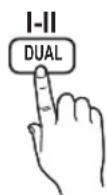
| Lydtype | Dual I-II | Standard | |
| A2-stereo | Mono Mono | Automatiskendring | |
| Stereo | Stereo ↔ Mono | ||
| Dual | Dual I ↔ Dual II | Dual I | |
| NICAM Stereo | Mono Mono | Automatiskendring | |
| Stereo | Mono ↔ Stereo | ||
| Dual | Mono ↔ Dual I ↘ Dual II ↙ | Dual I | |
dende tid vises hver gang du trykker på INFO-knappen.
Fvis du kobler fra strømledningen, må du stille klokken på nytt.
Klokkemodus (Auto / Manuell)
Aehengig av kringkastingsstasjon og signal vil den automatiske tiden kanskje ikke være korrekt. I dette tilfellet angir du tiden manuelt.
Antennen eller kabelen må være koblet til for å angi tiden automatisk.
Still klokke: Angi Dag, Måned, År, Time og Minutt manuelt.
Bare tilgjengelig när Klokkemodus er angitt til Manuell.
Når det bare er en bildefil i USB-enheten, vil ikke lysbildefremvisningen starte.
Engelsk er standard i tilfeller hvor det valgte språket ikke er tilgjengelig i kringkastingen.
■Foretrukket (Primærspråk, lyd / Sekundærspråk, lyd / Primærspråk, undertekster / Sekundærspråk, undertekster / Primærspråk, tekst-TV /
Has programmet du ser på ikke støtter funksjonen Hørselssvekkede, aktiveres Normal automatisk selv om modusen Hørselssvekkede er valgt.
Engelsk er standard i tilfeller hvor det valgte språket ikke er tilgjengelig i kringkastingen.
■ Spillmodus (Av / På): Når du kobler til en spillkonsoll, som for eksempel PlayStation™ eller Xbox™, får du en mer realistisk spilloplevelse hvis du velger spillmodusen.
MERK
Forholdsregler og begrensninger for spillmodus – Hvis du vil koble fra spillkonsollen og koble til en annen ekstern enhet, angir du Spillmodus til Av i oppsettmenyen. – Hvis du viser TV-menyen i Spillmodus, rister skjermen litt.
Etter at du har koblet til spillkonsollen, angir du Spillmodus til På. Dessverre kan bildekvaliteten bli redusert.
Hvis Spillmodus er På:
– Equalizer er ikke tilgjengelig.
■ BD Wise (Av / På): Tilbyr optimal bildekvalitet for Samsung DVD-, Blu-ray- og hjemmekinoprodukter som støtter BD Wise. Når BD Wise er angitt til På, endres bildemodusen automatisk til den optimale oppløsningen.
Trådløs fjernkontroll
Slå trådløse fjernkontroller på eller av eller gi tillatelse til trådløse fjernkontroller.
Bilde-i-bilde (PIP)
PIP TOOLS
Du kan se på TV-tuneren og en ekstern videokilde samtidig.
PIP (Picture-in-Picture) fungerer ikke i samme modus.
MERK
Linjesprangmodus støttes ikke.
Det kan hende at systemet ikke fungerer normalt hvis du velger et videoformat som ikke er standard.
Koble til et kabelnettverk
Du kan koble TV-en til LAN med kabel på tre måter:
- Du kan koble TV-en til LAN ved å koble LAN-porten på baksiden av TV-en til et eksternt modem med en Cat 5-kabel. Se diagrammet nedenfor.

text_image
Modemporten på veggen Eksternt modem (ADSL/VDSL/Kabel-TV) LAN-kabelModemkabel TV-bakpanel- Du kan feste TV-en til LAN ved å koble LAN-porten på baksiden av TV-en til en IP-deler som er koblet til et eksternt modem. Bruk Cat 5-kabel for tilkoblingen. Se diagrammet nedenfor.
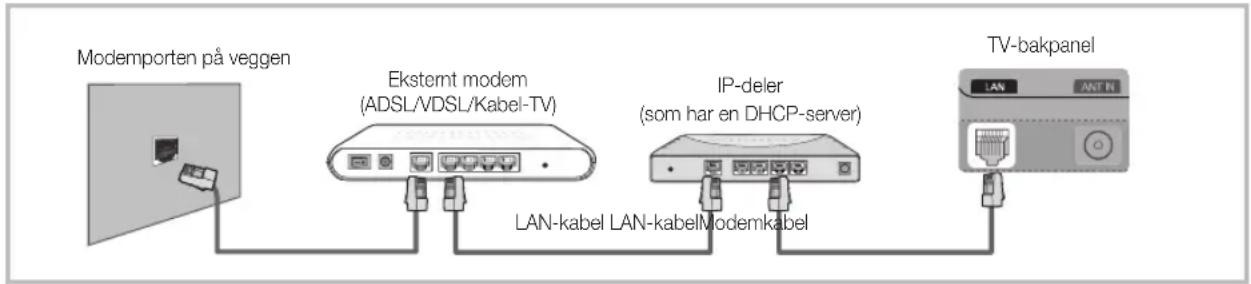
flowchart
graph LR
    A["Modemporten på veggen"] --> B["Ekstemt modem (ADSL/VDSL/Kabel-TV)"]
    B --> C["IP-deler (som har en DHCP-server)"]
    C --> D["TV-bakpanel"]
    B --> E["LAN-kabel LAN-kabel Modemkabel"]
    C --> F["LAN-kabel LAN-kabel Modemkabel"]
Slik konfigurerer du automatisk
- Angi Oppsett Internett-protokoll til Auto.
- Auto finner og angir de nødvendige Internett-verdiene automatisk.
9 Når du er ferdig, trykker du på RETURN-knappen på fjernkontrollen. - Hvis funksjonen Nettverk ikke har funnet nettverkstilkoblingsverdiene, går du til retningslinjene for Manuell.
Hvis ruteren, modemet eller enheten ikke er sertifisert, kan det hende den ikke kan kobles til TV-en via "Samsung trådløs LAN-adapter".
•Tilkoblingsmetoder: Du kan konfigurere det trådlöse nettverkstilkoblingen på seks måter.
– Samsung autokonfigurasjon
- PBC (WPS)
Metode: Koble til via en forlengelseskabel
Slik konfigurerer du med Autokonfigurasjon
Slik konfigurerer du med PBC (WPS)
Slik konfigurerer du automatisk
-
Følg trinn 1 til 6 i "Slik konfigurerer du med PBC (WPS)" (s. 29).
-
Velg Velg et nettverk. En liste over enheter/nettverk vises.
-
Mens du er i enhetslisten trykker du på den blå knappen på fjernkontrollen.
Meldingen Ad-hoc er en direkte Wi-Fi-tilkobling med mobiltelefon eller PC. Det eksisterende nettverkssystemet kan ha begrenset funksjonalitet. Vil du endre nettverkstilkoblingen? vises.
Slik kobler du til en eksisterende Ad-hoc-enhet
-
Følg trinn 1 til 6 i "Slik konfigurerer du med PBC (WPS)" (s. 29).
-
Velg Velg et nettverk. Listen over enheter/nettverk vises.
-
Velg enheten du ønsker fra enhetslisten.
-
Hvis en sikkerhetsnøkkel kreves, angir du sikkerhetsnøkkelen.
Fis nettverket ikke fungerer som normalt, kontrollerer du Nettverksnavn (SSID) og Sikkerhetskode på nytt. Feil Sikkerhetskode kan føre til feil.
Hvis de andre metodene ikke fungerer, må du angi nettverksinnstillingsverdiene manuelt.
Hente nettverkstilkoblingsverdiene
Hås en Samsung trådløs LAN-adapter er koblet til USB 2-porten, kan det hende at nettverket ikke fungerer normalt. Vi anbefaler at du kobler den til USB 1 (HDD)-porten.
Hvis du ikke får koblet til Internett selv om du har fulgt prosedyrene til Internett-leverandøren, kontakter du Samsung Electronics på 1-800-SAMSUNG.
- Med en LAN-kabel kobler du sammen det eksterne modemet og PC-en som Samsung PC Share Manager-programmet installeres på.
- Du kan koble TV-en til en PC direkte uten å gå via en ruter.
Den fungerer kanskje ikke som den skal med ulisensierte multimediefiler.
Enkelte typer digitale kameraer med USB-tilkobling er kanskje ikke kompatible med denne TV-en.
Den maksimalt støttede JPEG-opplösningen er 15360X8640 piksler.
I denne modusen kan du nyte filmklipp fra et spill, men du kan ikke spille selve spillet.
Vise et bilde (eller en lysbildefremvisning)
BGM-modus kan ikke endres før BGM er ferdig lastet.
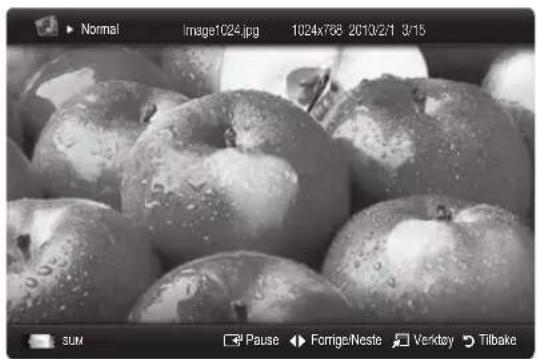
- Mens en filliste vises, går du til en fil i den ønskede gruppen.
- Trykk på TOOLS-knappen og velg Spill valgt innhold.
Hva er Anynet+? TOOLS
Slik kobler du til en Samsung hjemmekino
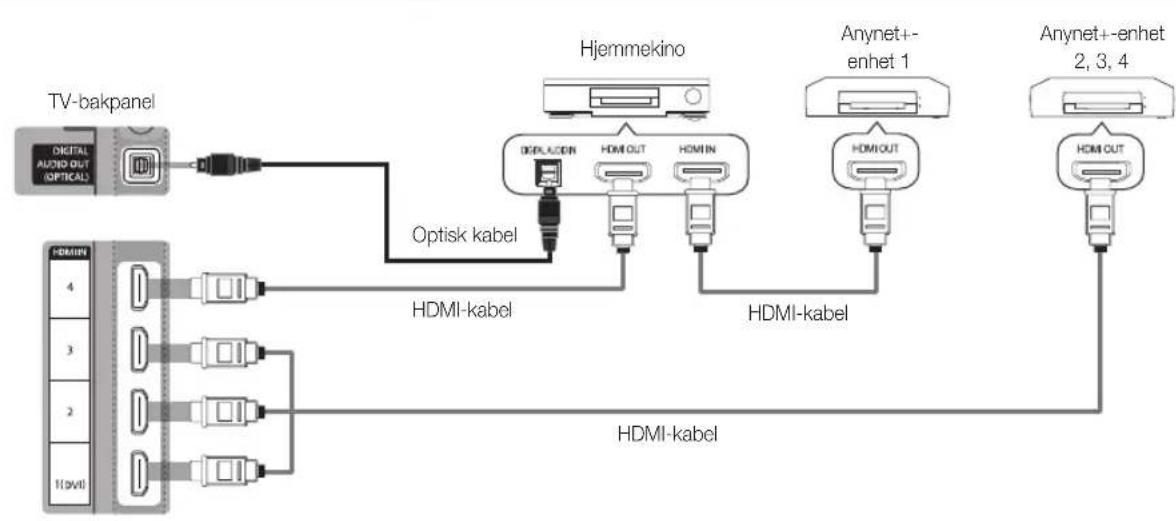
flowchart
graph LR
    A["TV-bakpanel"] --> B["Optisk kabel"]
    B --> C["HDMI-kabel"]
    C --> D["HDMI-kabel"]
    D --> E["Hjemmekino"]
    E --> F["Anynet+-enhet 1"]
    E --> G["Anynet+-enhet 2,3,4"]
    H["4 HDMI-1"] --> I["2 HDMI"]
    I --> J["3 HDMI"]
    J --> K["4 HDMI"]
    K --> L["1 HDMI"]
    M["DEITAL AUDIO OUT OPTICAL"] --> N["2 HDMI"]
    O["HDMI OUT"] --> P["2 HDMI"]
-
Koble til HDMI IN (1(DVI), 2, 3 eller 4)-kontakten på TV-en og HDMI OUT-kontakten på tilsvarende Anynet+-enhet med en HDMI-kabel.
-
Koble sammen HDMI IN-kontakten til hjemmekinoanlegget og HDMI OUT-kontakten til den tilsvarende Anynet+-enheten med HDMI-kabelen.

Koble til den optiske kabelen mellom DIGITAL AUDIO OUT (OPTICAL)-kontakten på TV-en og den digitale lydinngangen på hjemmekinoen.
Du kan bare koble til en hjemmekino.
Komme i gang med Internet@TV

Føren bedre programopplevelse, registrerer du deg og logger deg på kontoen din.
Opprett: Opprett en konto og koble den til ønskede tjenesteprogrammer.
MERK
• Du kan lage opptil 10 kontoer.
Maksimalt antall tegn er 8.
Styring
Hvis det kommer en ny SMS-melding mens du ser på TV, vises alarmvinduet. Hvis du klikker på OK-knappen, vises innholdet i meldingen.
Hvis du mottar et anrop mens du ser på TV, vises alarmvinduet.
Planalarm
Monter veggfestet på en solid vegg vinkelrett med gulvet. Ta kontakt med nærmeste forhandler hvis du skal montere festet i andre byggmaterialer. Hvis den monteres på et tak eller en skjev vegg, kan den falle og føre til alvorlige personskader.
MERK
Skru løs hullet rundt før du installerer veggfestet på veggen.

Ikke spray vann eller rensemiddel direkte på produktet. Hvis det kommer væske inn i produktet, kan det føre til feil, brann eller elektrisk støt.
Koble til en lydenhet 9
Koble til en PC 24
Komponent 9
L
Lås 14
Lisens 55
Lysbildefremvisning 36
Lysstyrke 15
M
Media Play 32
Melodi 21
Netværksopsætning 26
Nimen muokkaus 10
Nimi 37
Nippuside 4,39