
t430 - Stationær computer HP - Gratis brugsanvisning og manual
Find enhedens vejledning gratis t430 HP i PDF-format.


Brugerspørgsmål om t430 HP
0 spørgsmål om dette apparat. Besvar dem du kender, eller stil dit eget.
Stil et nyt spørgsmål om dette apparat
Download vejledningen til din Stationær computer i PDF-format gratis! Find din vejledning t430 - HP og tag din elektroniske enhed tilbage i hånden. På denne side er alle dokumenter nødvendige for brugen af din enhed offentliggjort. t430 af mærket HP.
BRUGSANVISNING t430 HP
Windows er et varemærke eller et registreret varemærke tilhørende Microsoft Corporation i USA og/eller andre lande.
Oplysningerne indeholdt heri kan ændres uden varsel. De eneste garantier for HP's produkter og serviceydelser er angivet i de udtrykkelige garantierklæringer, der følger med sådanne produkter og serviceydelser. Intet heri må fortolkes som udgørende en yderligere garanti. HP er ikke erstatningspligtig i tilfælde af tekniske unøjagtigheder, typografiske fejl eller manglende oplysninger i denne vejledning.
Første udgave: Maj 2018
Dokumentets bestillingsnummer: L18409-081
Produktbemærkning
I denne brugervejledning beskrives funktioner, der er fælles for de fleste modeller. Nogle af funktionerne findes måske ikke på din computer.
Ikke alle funktioner er tilgængelige i alle udgaver eller versioner af Windows. Systemerne kan kræve opgraderet og/eller separat anskaffet hardware, drivere, software eller BIOS-opdatering for at få fuldt udbytte af Windows-funktionaliteterne. Windows 10 opdateres automatisk, hvilket altid er aktiveret. ISP opkræver muligvis gebyrer, og der kan med tiden forekomme yderligere behov for opdateringer. Se http://www.microsoft.com.
For at få adgang til de nyeste brugervejledninger skal du gå til http://www.hp.com/support og følge anvisningerne for at finde dit produkt. Vælg derefter Brugervejledninger.
Når du installerer, kopierer, downloader eller på anden vis bruger de softwareprodukter, der er forudinstalleret på denne computer, accepterer du vilkårene i HP-slutbrugerlicensaftalen (EULA). Hvis du ikke accepterer disse licensbetingelser, er din eneste beføjelse at returnere hele det ubrugte produkt (hardware og software) inden for 14 dage mod fuld tilbagebetaling, der er underlagt forhandlerens tilbagebetalingspolitik.
For yderligere oplysninger eller for at anmode om fuld tilbagebetaling af computerens pris bedes du kontakte forhandleren.
Lidt om denne vejledning
⚠ ADVARSEL! Angiver en farlig situation, der, hvis den ikke forhindres, kan resultere i personskade eller dødsfald.
⚠ FORSIGTIG: Angiver en farlig situation, der, hvis den ikke forhindres, kan resultere i skade på udstyr eller tab af oplysninger.
VIGTIGT: Angiver oplysninger, der betragtes som vigtige, men ikke er relateret for farer (f.eks. meddelelser, der er relateret til skade på ejendom). En meddelelse gør brugeren opmærksom på, at hvis man ikke overholder en procedure nøjagtigt, som den er beskrevet, kan det resultere i tab af data eller beskadigelse af hardware eller software. Indeholder også vigtige oplysninger til forklaring af et begreb eller udførelse af en opgave.
BEMÆRK: Indeholder yderligere oplysninger, som understreger eller supplerer vigtige punkter i hovedteksten.
TIP: Angiver tips, som hjælper dig til at fuldføre en bestemt opgave.
Indholdsfortegnelse
1 Hardwarevejledning 1
Produktegenskaber 1
Komponenter 2
Serienummerets placering .... 3
Opsætning 3
Advarsler og sikkerhedsanvisninger 3
Tilslutning af vekselstrømnetledningen 4
Sikring af den tynde klient .... 4
Montering og orientering af den tynde klient 5
HP Quick Release-monteringsbeslag 5
Rutinemæssig vedligeholdelse af den tynde klient 11
Hardware-opgraderinger 11
Advarsler og sikkerhedsanvisninger 11
Fjernelse af adgangspanelet 12
Sådan fjerner og udskifter du batteriet 13
2 Fejlfinding 15
Hjælpeprogrammet Computer Setup (Computeropsætning) (F10), BIOS-indstillinger 15
Hjælpeprogrammet Computer Setup (Computeropsætning) (F10) 15
Brug af hjælpeprogrammet Computer Setup (Computeropsætning) (F10) 15
Computer Setup – File (Computeropsætning – Fil) 17
Computer Setup – Storage (Computeropsætning – Lager) 18
Computer Setup – Security (Computeropsætning – Sikkerhed) 19
Computer Setup – Power (Computeropsætning – Strøm) 20
Computer Setup – Advanced (Computeropsætning – Avanceret) ...... 21
Ændring af BIOS-indstillinger med hjælpeprogrammet HP BIOS Configuration Utility (HPBCU) 22
Opdatering eller genoprettelse af BIOS 25
Diagnosticering og fejlfinding 26
Lysdioder 26
Vågn på LAN 26
Power-on sequence (Startsekvens) 27
Nulstilling af opsætnings- og startadgangskoder 27
Grundlæggende fejlfinding 29
Fejlfinding på enhed uden disk (ingen flash) 30
Konfiguration af PXE-server 31
Brug af HP ThinUpdate til at genoprette billedet 31
Enhedsstyring 32
Brug af HP PC Hardware Diagnostics (UEFI) 32
Hentning af HP PC Hardware Diagnostics (UEFI) til en USB-enhed 33
Krav til netledningssæt 33
Generelle krav 33
Japanske krav til netledninger 34
Erklæring om flygtighed 35
Tilgængelige hukommelsesenheder 35
Specifikationer 37
Tillæg A Elektrostatisk afladning 38
Tillæg B Oplysninger om forsendelse 39
Forberedelse af forsendelse 39
Vigtige oplysninger om service reparation 39
Tillæg C Hjælp til handicappede 40
Understøttede hjælpe-teknologier 40
Kontakt support 40
Indeks 41
1 Hardwarevejledning
Produktegenskaber
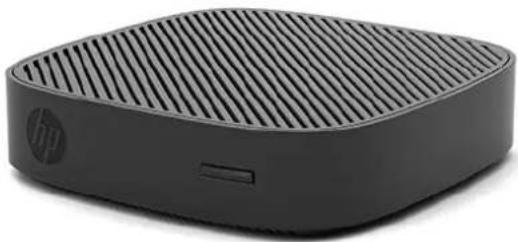
Vejledninger beskriver funktionerne i den tynde klient HP t430. Gå til http://www.hp.com/go/quickspecs, og søg efter den tynde klient for at få flere oplysninger om hardwaren og softwaren, der er installeret på den tynde klient.
Forskellige valgmuligheder er tilgængelige for din tynde klient. Gå til HP's websted på adressen http://www.hp.com og søg efter din specifikke tynde klient for at få flere oplysninger om nogle af de tilgængelige valgmuligheder.
Komponenter
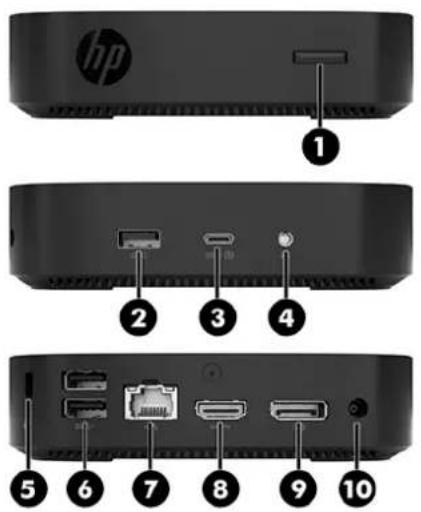
Yderligere oplysninger finder du på http://www.hp.com/go/quickspecs ved at søge efter din specifikke tynde klient for at finde dens QuickSpecs.
text_image
HP ① ② ③ ④ ⑤ ⑥ ⑦ ⑧ ⑨ ⑩| Komponent | Komponent |
| nent | |
| 1 Tænd/sluk-knap 6 USB-porte Type-A SuperSpeed (2) | |
| 2 USB-port Type-A SuperSpeed 7 RJ-45-stik (netværk) | |
| 3 USB-port Type-C med dobbeltfunktion som DisplayPort med alternativ tilstand | 8 HDMI-port |
| 4 Headsetstik 9 Dual-Mode DisplayPort port | |
| 5 Stik til sikkerhedskabel 10 Strømstik |
Serienummerets placering
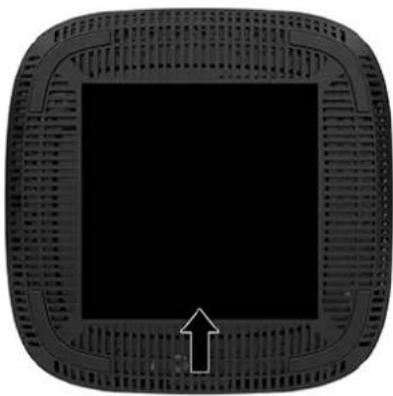
Hver enkelt tynd klient har et entydigt serienummer, der er placeret som vist i følgende illustration. Hav disse numre ved hånden, når du kontakter HPs kundesupport for at få hjælp.
Advarsler og sikkerhedsanvisninger
Før opgraderinger foretages, er det vigtigt at læse alle nødvendige anvisninger, sikkerhedsforanstaltninger og advarsler i denne vejledning.
⚠ ADVARSEL! Sådan mindsker du risikoen for personskader eller skader på udstyr som følge af elektrisk stød, varme overflader eller brand:
Installér den tynde klient på et sted, hvor børn normalt ikke færdes.
Tilslut ikke telekommunikations- eller telefonstik i indgangene på netværkskortet.
Jordforbindelsen på netledningen til vekselstrøm må ikke deaktiveres. Stikket med jordforbindelse har en vigtig sikkerhedsfunktion.
Sæt netledningen til vekselstrøm i en stikkontakt med jordforbindelse, som det altid er nemt at komme til.
ADVARSEL! Læs vejledningen Sikkerhed og komfort, der blev leveret sammen med dine brugervejledninger, for at mindske risikoen for alvorlig skade. Her beskrives korrekt indretning af arbejdsplads og korrekt arbejdsstilling, sundhed samt arbejdsvaner for computerbrugere. I vejledningen Sikkerhed og komfort findes også vigtige oplysninger om elektriske og mekaniske sikkerhedsforanstaltninger. Vejledningen Sikkerhed og komfort findes på internettet på adressen http://www.hp.com/ergo.
Afbryd strømmen til udstyret, inden kabinettet fjernes.
Sæt kabinettet tilbage på plads, og fastgør det, inden du igen tilslutter strømmen til udstyret.
FORSIGTIG: Statisk elektricitet kan beskadige de elektriske komponenter i den tynde klient eller udstyret. Inden følgende procedurer påbegyndes, skal du sikre dig, at du ikke afgiver statisk elektricitet ved at røre ved en metalgenstand med jordforbindelse. Se Sådan undgår du elektrostatisk afladning på side 38 for at få yderligere oplysninger.
Når den tynde klient er tilsluttet en stikkontakt, er der altid spænding på systemkortet. Du skal altid fjerne netledningen til vekselstrøm fra strømkilden, inden den tynde klient åbnes for at undgå skader på interne komponenter.
BEMÆRK: Et Quick Release-monteringsbeslag som gør det muligt at montere den tynde klient på et bord, en væg eller en svingarm, kan købes hos HP. Når monteringsbeslaget benyttes, skal den tynde klient installeres således, at I/O-portene vender nedad mod gulvet.
Tilslutning af vekselstrømnetledningen
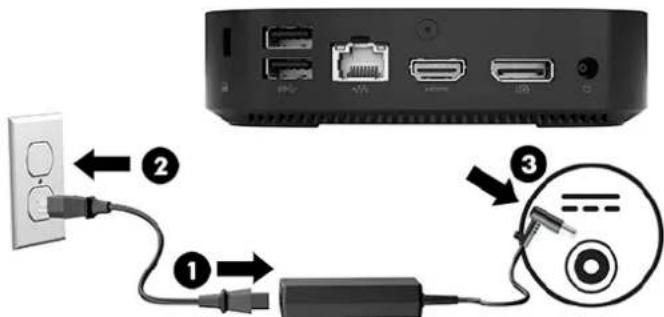
- Sæt netledningen i netadapteren (1).
- Sæt netledningen i en stikkontakt med vekselstrøm (2).
- Sæt netadapteren i den tynde klient (3).
Sikring af den tynde klient
Tynde klienter er designet til at benytte et sikkerhedskabel. Sikkerhedskablet forhindrer uautoriseret fjernelse af den tynde klient og forhindrer adgang til det sikre rum. Hvis du vil bestille dette ekstraudstyr, skal du gå til HP's websted på adressen http://www.hp.com og søge efter din specifikke tynde klient.
- Find stikket til sikkerhedskablet på bagpanelet.
- Sæt sikkerhedskablet i stikket, og derefter nøglen til at låse det.
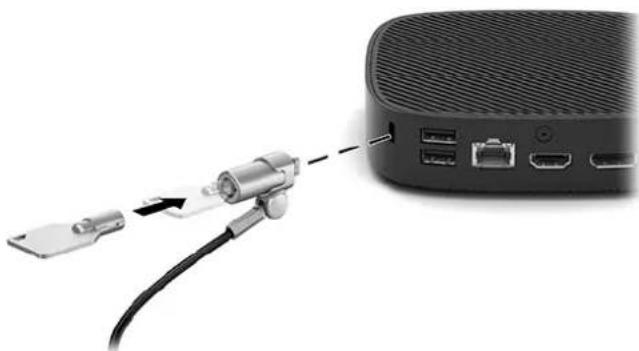
BEMÆRK: Et sikkerhedskabel er designet til at fungere præventivt, men det forhindrer muligvis ikke, at computeren bliver udsat for hærværk eller bliver stjålet.
Montering og orientering af den tynde klient
HP Quick Release-monteringsbeslag
Et Quick Release-monteringsbeslag som gør det muligt at montere den tynde klient på et bord, en væg eller en svingarm, kan købes hos HP. Når monteringsbeslaget benyttes, skal den tynde klient installeres således, at I/O-portene vender nedad mod gulvet.
Enheden har fire monteringspunkter, og du får adgang til punkterne ved at fjerne gummifødderne i bunden. Disse monteringspunkter overholder VESA (Video Electronics Standards Association)-standarden, som er branchestandarden for monteringsgrænseflader til fladskærme (FD'er), som f.eks. fladpanel-skærme, fladskærme og flad-tv. HP Quick Release-monteringsbeslaget fastgøres til monteringspunkterne, der er VESA-standard, så du kan montere den tynde klient på flere måder.

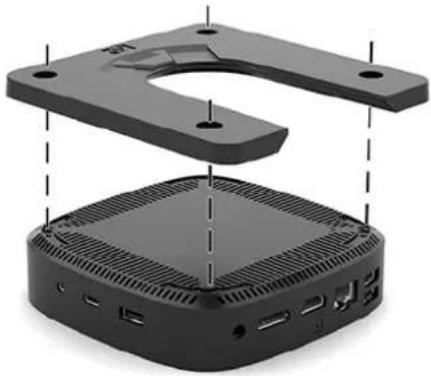
BEMÆRK: Når du monterer det på den tynde klient, skal du bruge 10 mm skruerne, der fulgte med HP Quick Release-monteringsbeslaget.
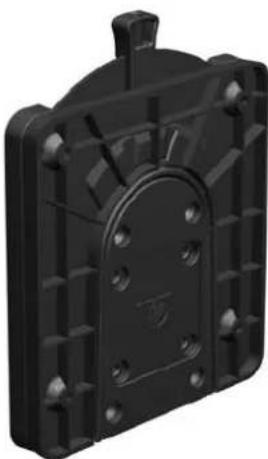
- Læg den tynde klient med forsiden vendende nedad.
-
Fjern de fire gummifødder fra hullerne i bunden på den tynde klient.
-
Placér HP Quick Release-monteringsbeslaget på bunden af den tynde klient med den åbne ende ved kanten på bagsiden. Brug fire 10 mm skruer, der er inkluderet i sættet med monteringsenheden, til at fastgøre HP Quick Release-monteringsbeslaget som vist i følgende illustration.
- Brug fire skruer, der er inkluderet i sættet med monteringsenheden, til at fastgøre den anden side af HP Quick Release-monteringsbeslaget til enheden, hvor du vil montere den tynde klient. Sørg for at udløsergrebet peger opad.
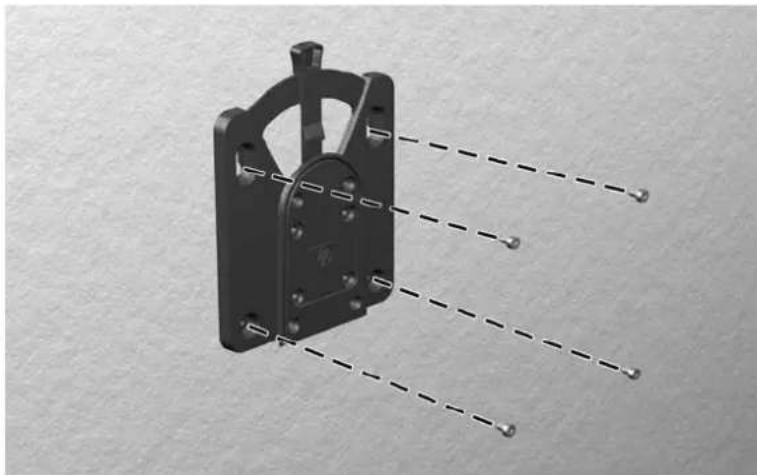
- Skyd den side af monteringsenheden, der er fastgjort til den tynde klient (1) over den anden side af monteringsenhed (2) på den enhed, som du vil montere den tynde klient på. Et hørbart 'klik' angiver en sikker forbindelse.
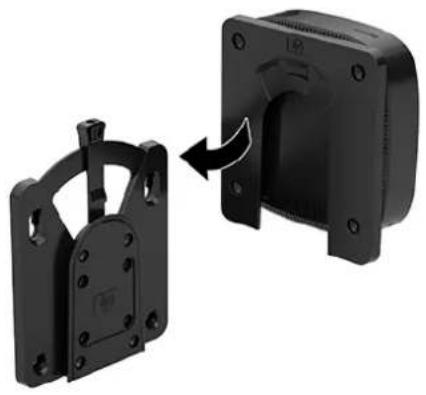
⚠ FORSIGTIG: For at sikre at HP Quick Release-monteringsbeslaget fungerer korrekt, og at alle komponenter er tilsluttet sikkert, skal du kontrollere, at både udløserarmen på den ene side af monteringsenheden og den afrundede åbning på anden side vender opad.
BEMÆRK: Når det er fastgjort, låses HP Quick Release-monteringsbeslaget automatisk på plads. Du skal blot skyde armen til den ene side for at fjerne den tynde klient.
Følgende illustrationer viser nogle af de understøttede placeringer af monteringsbeslaget.
• På bagsiden af en skærm:
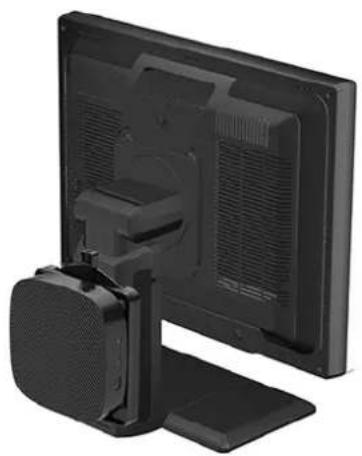
FORSIGTIG: Du skal holde dig til de retninger, der understøttes af HP, for at sikre at din tynde klienter fungerer korrekt.
• HP understøtter vandret orientering af den tynde klient:
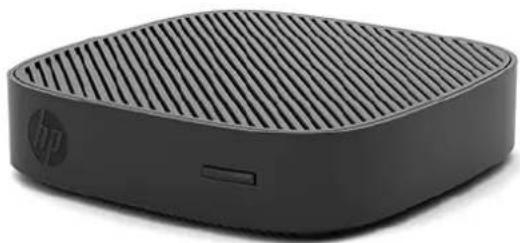
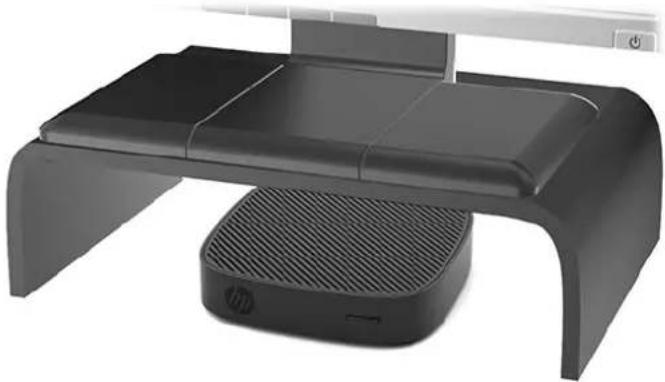
Den tynde klient kan placeres under et skærmstativ med et spillerum på mindst 2,54 cm (1") og 7,5 cm (3") til kabelføring i siden:
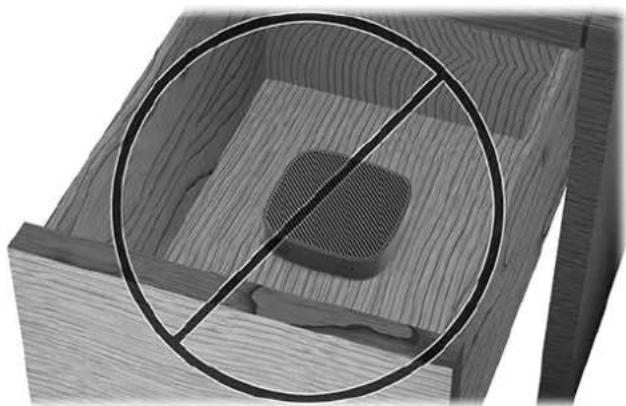
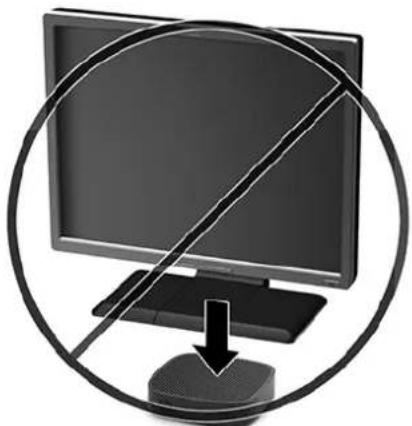
HP understøtter ikke følgende placeringer af den tynde klient:

FORSIGTIG: Ikke-understøttede placeringer af tynde klienter kan resultere i driftsforstyrrelser og/eller beskadigelse af enheder.
Tynde klienter kræver god ventilation for at bevare den korrekte driftstemperatur. Undgå at blokere ventilationsåbningerne.
Installér den tynde klient med I/O-portene vendende nedad mod gulvet.
Tynde klienter i må ikke anbringes skuffer eller andre lukkede rum. Placer ikke en skærm eller en andre genstand oven på den tynde klient. Placer ikke en tynd klient mellem væggen og en skærm. Tynde klienter kræver god ventilation for at bevare korrekte driftstemperaturer.
- I en skrivebordsskuffe:
• Med en skærm på den tynde klient:
Rutinemæssig vedligeholdelse af den tynde klient
Brug følgende oplysninger til at sikre korrekt vedligeholdelse af din tynde klient:
- Brug aldrig den tynde klient, hvis det ydre panel er fjernet.
- Hold den tynde klient væk fra fugt, direkte sollys og ekstrem kulde og varme. For at få oplysninger om den anbefalede temperatur og luftfugtighed i forbindelse med driften af den tynde klient, gå til http://www.hp.com/go/quickspecs.
- Der må ikke komme væske i den tynde klient og tastaturet.
- Sluk for den tynde klient og aftør om nødvendigt ydersiden med en blød, fugtig klud. Brug af rengøringsmidler kan forårsage misfarvninger eller beskadige overfladen.
Hardware-opgraderinger
Advarsler og sikkerhedsanvisninger
Før opgraderinger foretages, er det vigtigt at læse alle nødvendige anvisninger, sikkerhedsforanstaltninger og advarsler i denne vejledning.

ADVARSEL! Sådan mindsker du risikoen for personskader eller skader på udstyr som følge af elektrisk stød, varme overflader eller brand:
Afbryd strømmen til udstyret, inden kabinettet fjernes. Der er strømførende og bevægelige dele indeni.
Lad de interne systemkomponenter køle af, før du berører dem.
Sæt kabinettet tilbage på plads, og fastgør det, inden du igen tilslutter strømmen til udstyret.
Tilslut ikke telekommunikations- eller telefonstik i indgangene på netværkskortet.
Jordforbindelsen på netledningen til vekselstrøm må ikke deaktiveres. Stikket med jordforbindelse har en vigtig sikkerhedsfunktion.
Sæt netledningen til vekselstrøm i en stikkontakt med jordforbindelse, som det altid er nemt at komme til.

ADVARSEL! Læs vejledningen Sikkerhed og komfort, der blev leveret sammen med dine brugervejledninger, for at mindske risikoen for alvorlig skade. Her beskrives korrekt indretning af arbejdsplads og korrekt arbejdsstilling, sundhed samt arbejdsvaner for computerbrugere. I vejledningen Sikkerhed og komfort findes også vigtige oplysninger om elektriske og mekaniske sikkerhedsforanstaltninger. Vejledningen Sikkerhed og komfort findes på internettet på adressen http://www.hp.com/ergo.

FORSIGTIG: Statisk elektricitet kan beskadige de elektriske komponenter i den tynde klient eller udstyret. Inden følgende procedurer påbegyndes, skal du sikre dig, at du ikke afgiver statisk elektricitet ved at røre ved en metalgenstand med jordforbindelse. Se Sådan undgår du elektrostatisk afladning på side 38 for at få yderligere oplysninger.
Når den tynde klient er tilsluttet en stikkontakt, er der altid spænding på systemkortet. Du skal altid afbryde netledningen fra strømkilden, inden den tynde klient åbnes, for at undgå skader på de indbyggede komponenter.
Fjernelse af adgangspanelet
ADVARSEL! Under drift skal den tynde klients adgangspanel ALTID være korrekt monteret, for at mindske risikoen for personskade eller beskadigelse af udstyret på grund af elektrisk stød, varme overflader eller brand. Ud over øge sikkerheden, giver adgangspanelet vigtige anvisninger og identifikationsoplysninger, som kan gå tabt, hvis adgangspanelet ikke bruges. Brug IKKE noget andet adgangspanelet end det, der er leveret af HP til brug med denne tynde klient.
Før du fjerner adgangspanelet, skal du sørge for, at den tynde klient er slukket og at netledningen er trukket ud af stikkontakten.
For at fjerne adgangspanelet:
- Fjern/afbryd alle sikkerhedsenheder, der forhindrer åbning af den tynde klient.
- Fjern alle flytbare medier, som f.eks. USB-flashdrev, fra den tynde klient.
- Sluk den tynde klient korrekt via operativsystemet, og sluk derefter alle eksterne enheder.
- Tag netledningen ud af stikkontakten, og frakobl alle eksterne enheder.
⚠ FORSIGTIG: Uanset om computeren er tændt eller slukket, vil der altid være spænding på systemkortet, så længe systemet er tilsluttet en tændt stikkontakt med vekselstrøm. Du skal altid tage netledningen til vekselstrøm ud af strømkilden for at undgå skader på interne komponenter i den tynde klient.
- Læg enheden fladt på et stabilt underlag med forsiden vendende opad og bagsiden vendt mod dig.
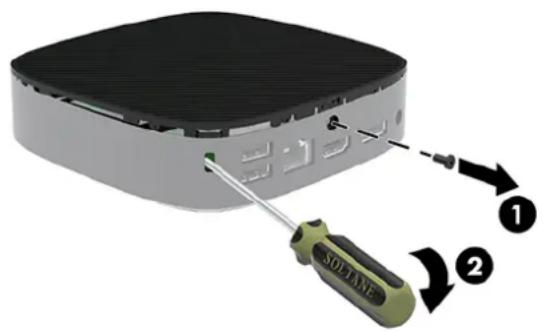
- Brug en Torx-skruetrækker til at fjerne Torx-skruen på bagpanelet (1).
BEMÆRK: Gem skruen til senere brug, når adgangspanelet skal fastgøres igen.
- Sæt en skruetrækker ind i åbningen på stikket til sikkerhedskablet, og skub forsigtigt opad for at løfte hjørnet af adgangspanelet (2).
text_image
SOFTANE ① ②BEMÆRK: Gem skruen til senere brug, når adgangspanelet skal fastgøres igen.
- Løft højre side af adgangspanelet, og rotér forsigtigt panelet væk fra den tynde klient (3).
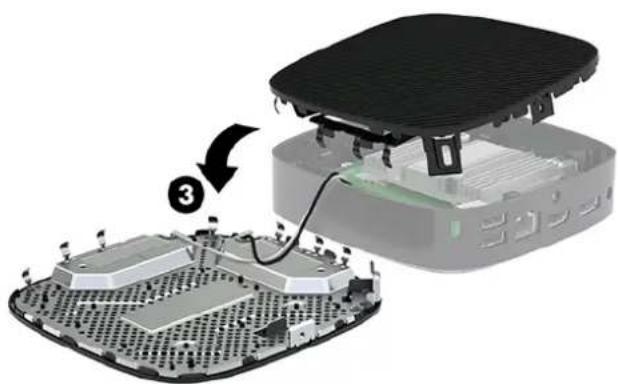
⚠ FORSIGTIG: Hvis modellen indeholder en wi-fi-adapter, skal du være forsigtig for at undgå at beskadige den indbyggede antenne.
Sådan fjerner og udskifter du batteriet
ADVARSEL! Før du fjerner adgangspanelet, skal du sørge for, at den tynde klient er slukket og at netledningen er trukket ud af stikkontakten.
Sådan fjerner og udskifter du batteriet:
- Fjern den tynde klients adgangspanel. Se Fjernelse af adgangspanelet på side 12.
ADVARSEL! Du kan mindske risikoen for personskader på grund af varme overflader ved at lade de indvendige systemkomponenter køle af, inden du berører dem.
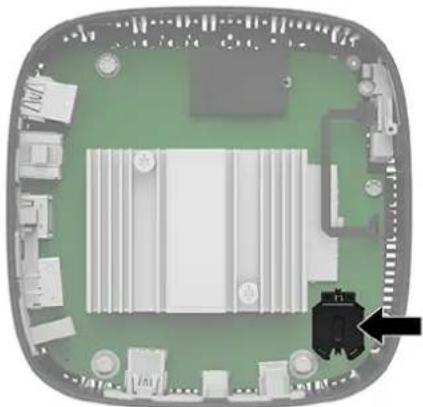
- Find batteriet på systemkortet.
-
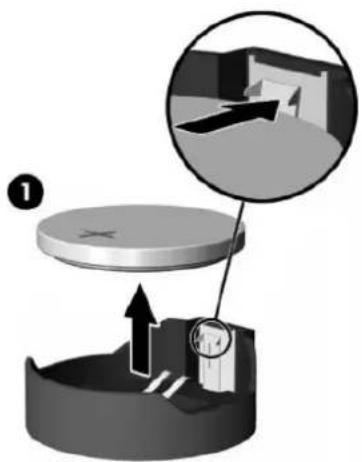
Klem om metalklemmen (1), der stikker op over batteriets kant, for at frigøre batteriet fra holderen.
-
Skyd den ene kant af udskiftningsbatteriet ind under holderens kant (2) med den positive side opad for at installere batteriet. Tryk den anden kant ned, indtil klemmen holder fast om batteriets anden kant.
- Sæt adgangspanelet på igen.

BEMÆRK: Sørg for at fastgøre adgangspanelet med Torx-skruen.
HP opfordrer kunder til at genbruge brugt elektronisk hardware, originale HP-printerpatroner og genopladelige batterier. Besøg http://www.hp.com, og søg efter "genbrug" for at få flere oplysninger om genbrugsprogrammer.
Ikon Definition

Batterier og akkumulatorer bør ikke smides væk sammen med almindeligt husholdningsaffald. Benyt i stedet de offentlige indsamlingsordninger, eller returner batterierne til HP, en autoriseret HP-partner eller deres forhandlere.

Den taiwanesiske EPA kræver at firmaer, der fremstiller eller importerer tørbatterier i henhold til artikel 15 eller Waste Disposal Act, skal placere genindvindingsmærker på batterier, der bruges til salgs, foræringer eller salgsfremstød. Kontakt en kvalificeret Taiwanesisik genbrugsspecialist for korrekt bortskaffelse af batterier.
廢電池請回收
2 Fejlfinding
Hjælpeprogrammet Computer Setup (Computeropsætning) (F10), BIOS-indstillinger
Hjælpeprogrammet Computer Setup (Computeropsætning) (F10)
Du kan udføre følgende ved hjælp af hjælpeprogrammet Computer Setup (Computeropsætning) (F10):
• Endre standardindstillingerne.
- Angive dato og klokkeslæt for systemet.
- Definere, få vist, ændre og bekræfte systemkonfigurationen, herunder indstillinger for processor, grafik, hukommelse, lyd, lager, kommunikation og inputenheder.
- AEndre startrækkefølgen for startbare enheder såsom SSD-drev eller USB-flashmedieenheder.
Vælg POST Messages Enabled or Disabled (POST-meddelelser aktiveret eller deaktiveret) for at ændre status for meddelelserne fra POST (Power-On Self-Test). Tilstanden POST Messages Disabled (POST-meddelelser deaktiveret), undertrykker de fleste POST-meddelelser, f.eks. optælling af hukommelse, produktnavn og andre tekstmeddelelser, som ikke vedrører fejl. Hvis der opstår en POST-fejl, vises der en meddelelse, uanset hvilken tilstand du har valgt. Du kan manuelt skifte til POST Messages Enabled (POST-meddelelser aktiveret) under udførelsen af POST ved at trykke på en vilkårlig tast (undtagen F1-F12).
• Angive det aktivnummer eller det identifikationsnummer, som virksomheden har tildelt computeren.
Aktivere anmodningen om startadgangskode i forbindelse med både genstart og start af systemet. - Oprette en opsætningsadgangskode, som kontrollerer adgangen til hjælpeprogrammet Computer Setup (Computeropsætning) (F10) og de indstillinger, som er beskrevet i dette afsnit.
- Sikre indbyggede I/O-funktioner, herunder USB, lyd eller integreret NIC, så de ikke kan bruges, før sikringen er fjernet.
Brug af hjælpeprogrammet Computer Setup (Computeropsætning) (F10)
Du kan kun få adgang til computerens opsætningsprogram (Computer Setup), når du tænder computeren eller genstarter systemet. Følg fremgangsmåden nedenfor for at få adgang til menuen i hjælpeprogrammet Computer Setup (Computeropsætning):
- Tænd eller genstart computeren.
- Tryk enten på esc eller F10, när meddelelsen "Press the ESC key for Startup Menu" (Tryk på ESC-nøglen for opstartsmenu) vises nederst på skærmen.
Et tryk på esc viser en menu, der giver adgang til forskellige indstillinger ved opstart.

BEMÆRK: Hvis du ikke trykker på esc eller F10 på det rigtige tidspunkt, skal du genstarte computeren og igen trykke på esc eller F10, når lysdioden på skærmen lyser grønt, for at få adgang til hjælpeprogrammet.

BEMÆRK: Du kan vælge sprog til de fleste menuer, indstillinger og meddelelser ved hjælp af indstillingen Language Selection (Valg af sprog) ved at trykke på tasten F8 i Computer Setup (Computeropsætning).
- Hvis du har trykket på esc, skal du trykke på F10 for at åbne Computer Setup (Computeropsætning).
- Menuen i hjælpeprogrammet Computer Setup (Computeropsætning) indeholder fem overskrifter: Filer, Lager, Sikkerhed, Strømforsyning og Avanceret.
- Brug piletasterne (venstre og højre) til at vælge den ønskede mulighed. Brug piletasterne (op og ned) til at vælge den ønskede mulighed, og tryk derefter på enter. Hvis du vil gå tilbage til menuen i hjælpeprogrammet Computer Setup (Computeropsætning), skal du trykke på esc.
-
Hvis du vil udføre og gemme ændringer, skal du vælge File (Fil) > Save Changes and Exit (Gem ændringer og afslut).
-
Hvis du fortryder nogle af dine ændringer, skal du vælge Ignore Changes and Exit (Ignorer ændringer og afslut).
- Vælg Apply Defaults and Exit (Anvend standardindstillinger og afslut) for at nulstille til fabriksindstillingerne. Denne indstilling genopretter systemets oprindelige standardindstillinger.

FORSIGTIG: For at mindske risikoen for at beskadige CMOS må du ikke slukke computeren, mens BIOS gemmer ændringerne i Computer Setup (Computeropsætning) (F10). Det er kun sikkert at slukke computeren, efter at du har forladt F10-konfigurationsskærmbilledet.
| Overskrift Tabel |
| File (Filer) Computer Setup – File (Computeropsætning – Fil) på side 17 |
| Storage (Lager) Computer Setup – Storage (Computeropsætning – Lager)på side 18 |
| Security (Sikkerhed) Computer Setup – Security (Computeropsætning – Sikkerhed)på side 19 |
| Power (Strøm) Computer Setup – Power (Computeropsætning – Strøm)på side 20 |
| Advanced (Avanceret) Computer Setup – Advanced (Computeropsætning – Avanceret)på side 21 |

BEMÆRK: Understøttelse af specifikke indstillinger for computeropsætningen kan variere, afhængigt af hardwarekonfigurationen.
| Indstilling Beskrivelse | |
| System Information (Systemoplysninger) | Viser:• Produktnavn• SKU-nummer• Systemkortets CT-nummer• Processortype• Processorhastighed• Processortrin• Størrelse på cache (L1/L2)• Hukommelsesstørrelse• Indbygget MAC• System-BIOS• Serienummer på chassis• Registreringsnummer for aktiv |
| About (Om) Viser meddelelse om copyright. | |
| Flash System BIOS (Flash System-BIOS) | Gør det muligt at opdatere system-BIOS fra en USB-gendannelsesnøgle.Her kan du gøre følgende:• Starte HpBiosUpdate (Opdatering af HP BIOS)• Opdatere firmware til TPM• Opdatere firmware til USB Type-C |
| Set Time and Date (Angiv klokkeslæt og dato) | Her kan du angive klokkeslæt og dato for systemet. |
| Default Setup (Standardopsætning) | Her kan du gøre følgende:• Save Current Settings as Default (Gem aktuelle indstillinger som standard)• Restore Factory Settings as Default (Genopret fabriksindstillingerne som standard) |
| Apply Defaults and Exit (Anvend standardindstillinger og afslut) | Indlæser de oprindelige fabriksindstillinger i systemkonfigurationen, der aktiveres ved efterfølgende at udføre handlingen "Apply Defaults and Exit" (Anvend standardindstillinger og Afslut). |
| Ignore Changes and Exit (Ignorer ændringer og afslut) | Lukker computeropsætningen uden at udføre eller gemme ændringer. |
| Save Changes And Exit (Gem ændringer og afslut) | Gemmer ændringer af systemkonfigurationen eller standardindstillingerne og afslutter Computer Setup (Computeropsætning). |
Computer Setup – Storage (Computeropsætning – Lager)
| Indstilling Beskrivelse | |
| Device Configuration (Konfiguration af enhed) | Viser en oversigt over alle installerede lagerenheder, der er BIOS-styrede. Der vises detaljerede oplysninger og indstillinger, når en enhed er valgt. Nedenstående indstillinger kan blive vist:Hard Disk(Harddisk): Størrelse, model. |
| Storage Options (Lagerindstillinger) | USB Storage Boot(Start fra USB-lager)Giver dig mulighed for som standard at indstille USB-lagerenhed som startindstilling i CSM/tilstand for ældre enheder. |
| Boot Order(Startrækkefølge) | Her kan du gøre følgende:Angive rækkefølgen, der bruges til at kontrollere EFI-startkilder (som f.eks. et indbygget drev, en USB-harddisk eller et USB-optisk drev) til et startbart operativsystembillede. Samtlige enheder på listen kan individuelt anses for at være eller ikke være en startbar kilde for operativsystemet. EFI-startkilder går altid forud for ældre startkilder.Angive rækkefølgen, der bruges til at kontrollere ældre starkilder (som f.eks. netværkskort, indbygget drev eller USB-optisk drev) for et startbart operativsystembillede. Samtlige enheder på listen kan individuelt anses for at være eller ikke være en startbar kilde for operativsystemet.Angive rækkefølgen for tilsluttede harddiske. Den første harddisk i rækken får 1. prioritet i startsekvensen og betegnes som drev C (hvis der er tilsluttet enheder).BEMÆRK: Du kan bruge F5til at deaktivere enkelte starteelementer samt deaktivere EFI-opstart og/eller opstart af ældre enheder.Tildelingerne af drevbogstaver i MS-DOS gælder muligvis ikke, hvis systemet startes med et ikke-MS-DOS-operativsystem.Shortcut to Temporarily Override Boot Order(Genvej til midlertidig tilsidesættelse af startrækkefølge)Hvis du vil starte én gangfra en enhed, der ikke er angivet som standardenhed i startrækkefølgen, skal du genstarte computeren og trykke på esc(for at få adgang til startmenuen) og derefter F9(Boot Order (Startrækkefølge)) eller kun F9(springer startmenuen over), når lysdioden for skærmen lyser grønt. Når POST er afsluttet, vises en oversigt over startbare enheder. Brug piletasterne til at vælge den foretrukne startbare enhed, og tryk på enter. Computeren starter derefter fra den valgte enhed denne ene gang. |

BEMÆRK: Understøttelse af specifikke indstillinger for computeropsætningen kan variere, afhængigt af hardwarekonfigurationen.
| Indstilling Beskrivelse | |
| Setup Password(Opsætningsadgangskode) | Giver dig mulighed for at angive og aktivere en opsætningsadgangskode for administrator.BEMÆRK:Hvis der er indstillet en opsætningsadgangskode, skal den bruges til at ændre opsætningsindstillinger i Computer Setup (Computeropsætning), flashe ROM og foretage ændringer af visse Plug and Play-indstillinger under Windows*. |
| Power-On Password(Startadgangskode) | Giver dig mulighed for at angive og aktivere en startadgangskode. Der anmodes om startadgangskode, når computeren har været slukket eller ved genstart. Hvis brugeren ikke angiver den korrekte startadgangskode, starter enheden ikke. |
| Password Options(Valgmuligheder for adgangskode)(Dette valg vises kun, hvis startadgangskoden eller opsætningsadgangskode n er indstillet). | Gør det muligt at aktivere/deaktivere:Stringent Password (Streng adgangskode)—Aktiverer en tilstand, hvor det er fysisk umuligt at tilsidesætte adgangskodefunktionen. Hvis funktionen er aktiveret, ignoreres fjernelse af jumperen til adgangskode.Password Prompt on F9 & F12 (Prompt for adgangskode på F9 og F12)—Funktionen er aktiveret som standard.Setup Browse Mode (Gennemsynstilstand for opsætning)—Giver mulighed for at se men ikke ændre opsætningsindstillingerne for F10 uden indtastning af opsætningsadgangskode. Funktionen er aktiveret som standard. |
| Device Security(Sikkerhed for enhed) | Giver mulighed for at indstille Device Available/Device Hidden (Enhed tilgængelig/enhed skjult) (standard er Device Available (Enhed tilgængelig)) for følgende:SystemlydNetværkscontrollerSSD |
| USB Security(Sikkerhed for USB) | Giver mulighed for at indstille Enabled/Disabled (Aktiveret/deaktiveret) (standard er Enabled (Aktiveret)) for:USB-porte på siden-USB-port 2-USB-port 4USB-porte på bagside-USB-port 0-USB-port 1 |
| Slot Security(Sikkerhed for slot) | Giver dig mulighed for at deaktivere M.2 PCI Express-slotten. Funktionen er Enabled (Aktiveret) som standard.Slot nr. – M.2 PCIe x1 |
| Network Boot(Netværksstart) | Aktiverer/deaktiverer computerens mulighed for at starte fra et operativsystem, der er installeret på en netværksserver. (Funktionen findes kun på NIC modeller. Netværkscontrolleren skal enten være et PCI- udvidelseskort eller integreret i systemkortet). Funktionen er aktiveret som standard. |
| System IDs(System-id) | Giver mulighed for at indstille følgende:Asset tag (18-byte identifier) (Aktivmærke (id på 18 bytes))—Et nummer, som virksomheden tildeler computeren, til identifikation af ejerskab.Ejermærkat (id på 80 bytes) |
| System Security(Systemsikkerhed) | Indeholder følgende muligheder:Virtualization Technology (enable/disable) (Virtualiseringsteknologi (aktivér/deaktivér))-Styrer virtualiseringsfunktionerne i processoren. Aendring af indstillingen kræver, at du slukker for computeren og tænder den igen. Funktionen er som standard deaktiveret.TPM Device (TPM-enhed)—Lader dig indstille Trusted Platform Module (Sikkert platformsmodul) som tilgængeligt eller skjult.TPM Status (TPM-status)—Vælg for at aktivere TPM.Clear TPM (Ryd TPM)—Vælg for at nulstille TPM til en tilstand, der ikke har en ejer. Når TPM er ryddet, er funktionen slået fra. Hvis du midlertidigt vil afbryde TPM-handlinger, skal du slukke for TPM i stedet for at rydde funktionen.FORSIGTIG:Når du rydder TPM, nulstilles funktionen til fabriksstandarder, og TPM slukkes. Du mister alle oprettede nøgler og data, der er beskyttet med disse nøgler. |
| Secure BootConfiguration (Sikker startkonfiguration) | Indstillingerne på denne opsætningsside gælder kun for Windows 10 og andre operativsystemer som understøtter Secure Boot (Sikker start). Hvis standardindstillingerne for opsætningen på denne side ændres for operativsystemer, som ikke understøtter sikker start, kan det muligvis forhindre systemet i at starte.Legacy Support (enable/disable (Bagudkompatibel understøttelse (aktivér/deaktivér)))—Aktivér eller deaktivér bagudkompatibel understøttelse af operativsystem (Windows 10 IoT og HP Thin-Pro).Secure Boot (enable/disable) (Sikker start (aktivér/deaktivér))—Elementet kan kun aktiveres, hvis bagudkompatibel understøttelse er deaktiveret. Elementet er beregnet til flow-styring af sikker start. Sikker start er kun mulig, hvis systemet kører i brugertilstand.Administration af nøglerClear Secure Boot Keys (Clear/Don't Clear) (Ryd sikre startnøgler (Ryd/ryd ikke)). Gør det muligt at rydde nøgle Secure Boot (Sikker start).Nøgleejerskab (HP-nøgler/brugernøgler). Gør det muligt at ændre forskellige brugeres nøgler.Fast Boot (Enable/Disable) (Hurtig start (Aktivér/deaktivér))-Aktivering af Fast Boot (Hurtig start) forårsager systemstart med initialisering af et minimalt antal enheder, der kræves til at starte den aktive startindstilling. Indstillingen påvirker ikke indstillingerne for BBS-start. |
Computer Setup – Power (Computeropsætning – Strøm)

BEMÆRK: Understøttelse af specifikke indstillinger for computeropsætningen kan variere, afhængigt af hardwarekonfigurationen.
| Indstilling Beskrivelse | |
| OS Power Management(OS-strømstyring) | Runtime Power Management (enable/disable) (Strømstyring under kørsel (aktivér/deaktivér))-Giver mulighed for, at visse operativsystemer reducerer processorens spænding og frekvens, når den aktuelle softwareindlæsning ikke kræver, at processoren anvender fuld kapacitet. Funktionen er aktiveret som standard.Idle Power Savings (Extended/Normal) (Strømbesparelse ved inaktivitet (Udvidet/normal))-Extended/ Normal (Udvidet/normal). Gør det muligt for visse operativsystemer at reducere processorens strømforbrug, når processoren er i standby. Standard er Extended (Udvidet). |
| Hardware Power Management(Hardwarestrømstyring) | S5 Maximum Power Savings (S5 maksimal strømbesparelse)-Slukker for strømmen til al unødvendig hardware, når systemet er slukket, for at overholde EUP Lot 6-kravet om et strømforbrug på mindre end 0,5 W. Funktionen er som standard deaktiveret. |

BEMÆRK: Understøttelse af specifikke indstillinger for computeropsætningen kan variere, afhængigt af hardwarekonfigurationen.
| Indstilling Overskrift | |
| Power-On Options(Startindstillinger) | Giver mulighed for at indstille følgende:POST messages (enable/disable) (POST-meddelelser (aktivér/deaktivér))-Funktionen er som standard deaktiveret.Press the ESC key for Startup Menu (Displayed/Hidden) (Tryk på ESC-nøglen for startmenu (synlig/skjult)).After Power Loss (off/on/previous state) (Efter strømafbrydelse (fra/til/forrige tilstand))-Standard er strøm slukket. Indstil muligheden som følger:Power off (Strøm slukket)—Bevirker, at computeren forbliver slukket, når strømmen genoprettes.Power on (Strøm tændt)—Bevirker, at computeren automatisk tændes, når strømmen genoprettes.Previous State (forrige tilstand)—Bevirker, at computeren automatisk tændes, når strømmen genoprettes, hvis computeren var tændt, da strømmen blev afbrudt.BEMÆRK:Hvis du slukker for strømmen til computeren med kontakten på en stikdåse, kan du ikke bruge funktionerne Suspend/Sleep (midlertidig stoppet/slumre) eller funktionerne til fjernadministration.POST Delay (in seconds) (POST-forsinkelse (i sekunder))-Når du aktiverer denne funktion, indlægges en brugerdefineret forsinkelse i POST-processen. Forsinkelsen kan være nødvendig for harddiske, der er tilsluttet visse PCI-kort, og som er så længe om at starte, at de ikke er klar, når POST er udført. POST-forsinkelsen giver dig også mere tid til at trykke på F10 for at åbne hjælpeprogrammet Computer Setup (Computeropsætning) (F10). Standard er None (Ingen).Remote Wakeup Boot Source (Local Hard Drive/Remote Server) (Fjernaktivering af startkilde (lokal harddisk/fjernserver)). Gør det muligt at indstille kilden, hvorfra computeren får sine startfiler, når den fjernaktiveres. |
| BIOS Power-On (BIOS-start) | Giver dig mulighed for at indstille computeren til at tænde automatisk på det tidspunkt, du angiver. |
| Bus Options(Indstillinger for bus) | Gør det muligt på visse modeller at aktivere eller deaktivere følgende:PCI SERR# Generation (Generering af PCI SERR#). Funktionen er aktiveret som standard.PCI VGA Palette Snooping (PCI VGA-paletsnooping) som indstiller snoopingbitten i VGA-paletten i PCI-konfigurationspladsen. Kræves kun, når der er installeret mere end en grafikcontroller. Funktionen er som standard deaktiveret. |
| Device Options(Enhedsindstillinger) | Integrated Graphics (Auto/Force) (Indbygget grafik (Automatisk/gennemtving))-Brug indstillingen til at administere tildeling af indbygget grafikhukommelse (UMA). Den valgte værdi tildeler hukommelse permanent til grafik og er ikke tilgængelig for operativsystemet. Hvis du f.eks. indstiller værdien til 512 MB på et system med 2 GB RAM, allokerer systemet altid 512 MB til grafik og de øvrige 1,5 GB til BIOS og operativsystem. Standard er Auto (Automatisk), der indstiller UMA-hukommelse efter hukommelse installeret på platformen på følgende måde:-2 GB: 128 MB-4 GB: 256 MHBvis du vælger Force (Gennemtving), vises indstillingen UMA Frame Buffer Size (Rammebufferstørrelse for UMA), hvor du kan indstille tildelingen af UMA-hukommelse mellem 128 MB og 512 MB.S5 Wake on LAN (enable/disable) (S5 Vågn på LAN (aktiveret/deaktiveret)).Prompt for Power-on Password on Wake on LAN (enable/disable) (Bed om startadgangskode ved Vågn på LAN (Aktivér/deaktivér))NumLock State at Power-On (off/on) (Tilstand for tasten NumLock ved start (slukket/tændt)). Funktionen er som standard slukket. |
| Option ROM Launch Policy (Opstartspolitik for valgfri ROM) | Giver mulighed for at indstille følgende:Onboard NIC PXE Option ROMs (enable/disable) (Valgfrie NIC PXE ROM'er på systemkortet (aktivér/deaktivér)) |
Ændring af BIOS-indstillinger med hjælpeprogrammet HP BIOS Configuration Utility (HPBCU)
Visse BIOS-indstillinger kan ændres lokalt i operativsystemet uden brug af hjælpeprogrammet F10. Tabellen viser elementerne, der kan kontrolleres på denne måde.
Du finder flere oplysninger om hjælpeprogrammet HP BIOS Configuration Utility i HP BIOS Configuration Utility BCU User Guide (Brugervejledning til HP BIOS Configuration Utility (BCU)) på www.hp.com.
| BIOS-indstilling Standardværdi Andre værdier | ||
| Language (Sprog) English Francais, Espanol, Deutsch, Italiano, Dansk, Suomi, Nederlands, Norsk, Portugues, Svenska, Japansk og Kinesisk (forenklet) | ||
| Set Time (Indstil klokkeslæt) 00:00 00:00:23:59 | ||
| Set Day (Indstil dag) 01/01/2011 01/01/2011 til dags dato | ||
| Update USB Type-C PD FW (Opdatér firmware til USB Type-C PD) | Postpone (Udsæt) Now (Nu) | |
| TPM2.0 FW Tool-less Update (Opdatér firmware til TPM2.0 FW uden brug af værktøj) | Disable (Deaktivér) Enable (Aktivér) | |
| TPM Physical Present Check (Kontrol af fysisk tilstedeværelse af TPM) | Prompt (Spørg) No Prompt (Spørg ikke) | |
| Default Setup (Standardopsætning) | Ingen Save Current Settings as Default (Gem aktuelle indstillinger som standard); Restore Factory Settings as Default (Genopret fabriksindstillingerne som standard) | |
| Apply Defaults and Exit (Anvend standardindstillinger og afslut) | Disable (Deaktivér) Enable (Aktivér) | |
| Stringent Password (Streng adgangskode) | Disable (Deaktivér) Enable (Aktivér) | |
| USB Storage Boot (Start fra USB-lager) | Før SSD Efter SSD | |
| UEFI Boot Sources (UEFI-startkilder) | Windows Boot Manager | USB Floppy/CD; USB hard drive (USB-diskette/CD USB-harddisk) |
| Ældre startkilder | USB floppy/CD (USB-diskette/CD) | Hard drive (Harddisk) |
| System Audio (Systemlyd) | Enable (Aktivér) Disable (Deaktivér) | |
| BIOS-indstilling Standardværdi Andre værdler | |
| Network Controller (Netværkscontroller) | Enable (Aktivér) Disable (Deaktivér) |
| SSD Enable (Aktivér) Disable (Deaktivér) | |
| Side USB Ports (USB-porte på siden) | Enable (Aktivér) Disable (Deaktivér) |
| USB-port 2 og 4 Enable (Aktivér) Disable (Deaktivér) | |
| Rear USB Ports (USB-porte på bagsiden) | Enable (Aktivér) Disable (Deaktivér) |
| USB-port 0 og 1 Enable (Aktivér) Disable (Deaktivér) | |
| Slot # M.2 PCIe x1 (Kortholder nr. M.2 PCIe x1) | Enable (Aktivér) Disable (Deaktivér) |
| Network Boot (Netværksstart) | Enable (Aktivér) Disable (Deaktivér) |
| Asset Tracking Number (Registreringsnummer til aktiv) | |
| Ownership Tag (Ejermærke) | |
| BIOS Update (BIOS-opdatering) | Disable (Deaktivér) Auto; Force (Automatisk Gennemtving) |
| BIOS Image File Name (Filnavn på BIOS-billede) | |
| Data Execution Prevention (Forhindring af dataudførelse) | Enable (Aktivér) Disable (Deaktivér) |
| Virtualization Technology (Virtualiseringsteknologi) | Disable (Deaktivér) Enable (Aktivér) |
| TPM Device (TPM-enhed) Available (Tilgængelig) Hidden (Skjult) | |
| TPM Status (TPM-status) Enable (Aktivér) Disable (Deaktivér) | |
| Clear TPM (Ryd TPM) Do not reset (Nulstil ikke) Reset (Nulstil) | |
| Legacy Support (Understøttelse af ældre enheder) | Enable (Aktivér) Deaktivér (Bemærk: Standardværdien kan variere afhængigt af operativsystemet) |
| Secure Boot (Sikker start) Disable (Deaktivér) Aktivér (Bemærk: Standardværdien kan variere afhængigt af operativsystemet) | |
| Clear Secure Boot Keys (Ryd nøgler til sikker start) | Don't Clear (Ryd ikke) Clear (Ryd) |
| Key Ownership (Nøgleejerskab) | HP Keys (HP-nøgle) Custom Keys (Brugerdefinerede nøgler) |
| Fast Boot (Hurtig start) | Disable (Deaktivér) Aktivér (Bemærk: Standardværdien kan variere afhængigt af operativsystemet) |
| Setup Browse Mode (Gennemsynstilstand for opsætning) | Enable (Aktivér) Disable (Deaktivér) |
| BIOS-Indstilling Standardværdi Andre værdier | |
| Password Prompt on F9 & F12 (Prompt for adgangskode på F9 og F12) | Enable (Aktivér) Disable (Deaktivér) |
| Runtime Power Management (Strømstyring under drift) | Enable (Aktivér) Disable (Deaktivér) |
| Idle Power Savings (Strømbesparelse ved inaktivitet) | Extended (Udvidet) Normal |
| S5 Maximum Power Savings (S5 maksimal strømbesparelse) | Disable (Deaktivér) Enable (Aktivér) |
| S5 Wake on LAN (S5 Vågn på LAN) | Enable (Aktivér) Disable (Deaktivér) |
| POST Messages (POST-meddelelser) | Disable (Deaktivér) Enable (Aktivér) |
| Press the ESC key for Startup Menu (Tryk på ESC-nøglen for startmenu) | Displayet (Vist) Hidden (Skjult) |
| After Power Loss (Efter strømafbrydelse) | Off (Slukket) On, Previous State (Tændt, forrige tilstand) |
| POST Delay (in seconds) (POST-forsinkelse (i sekunder)) | None (Ingen) 5, 10, 15, 20, 60 |
| Remote Wakeup Boot Source (Fjernaktivering af startkilde) | Local Hard Drive (Lokal harddisk) Remote Server (Fjernserver) |
| Prompt for Power-on Password on Wake on LAN (Bed om startadgangskode ved Vågn på LAN) | Disable (Deaktivér) Enable (Aktivér) |
| Power on Sunday – Saturday (Start søndag-lørdag) | Disable (Deaktivér) Enable (Aktivér) |
| BIOS Power on Time (hh:mm) (Starttidspunkt for BIOS (tt:mm)) | 00:00 00:00:23:59 |
| PCI SERR# Generation (Generering af PCI SERR#) | Enable (Aktivér) Disable (Deaktivér) |
| PCI VGA Palette Snooping (PCI VGA paletsnooping) | Disable (Deaktivér) Enable (Aktivér) |
| Integrated Graphics (Indbygget grafik) | Auto (Automatisk) Disable, Force (Deaktivér, gennemtving) |
| UMA Frame Buffer Size (UMA-rammebufferstørrelse) | 256 MB 128 MB, 512 MB |
| NumLock State at Power-on (Tilstand for NumLock ved opstart) | Slukket (Off) On (Til) |
| PXE Option ROMs (Valgfrie PXE-ROM'er) | Enable (Aktivér) Disable (Deaktivér) |
Opdatering eller genoprettelse af BIOS
HP Device Manager
HP Device Manager kan bruges til at opdatere BIOS på en tynd klient. Kunderne kan bruge en færdigbygget BIOS-tilføjelse eller standardpakken til BIOS-opgradering sammen med en fil- og registerdatabaseskabelon til HP Device Manager. Se HP Device Manager User Guide (Brugervejledning til HP Device Manager) på www.hp.com/go/hpdm for flere oplysninger om fil- og registerdatabaseskabeloner til HP Device Manager.
Windows BIOS flashing (BIOS-flashing i Windows)
Du kan bruge BIOS Flash Update SoftPaq (SoftPaq til opdatering af BIOS-flash) til at genoprette eller opgradere system-BIOS. Der findes flere metoder til at ændre BIOS-firmwaren på din computer.
Det eksekverbare hjælpeprogram BIOS er designet til at flashe system-BIOS i et Microsoft Windows-miljø. For at få vist de tilgængelige indstillinger for hjælpeprogrammen skal du starte den eksekverbare fil i et Microsoft Windows-miljø.
Du kan køre den eksekverbare BIOS med eller uden USB-lagerenhed. Hvis systemet ikke har en USB-lagerenhed, genstarter systemet efter udførelse af en BIOS-opdatering i et Microsoft Windows-miljø.
Linux BIOS flashing (BIOS-flashing i Linux)
Al BIOS-flashing under ThinPro 6.x og senere anvender automatiske BIOS-opdateringer, hvor BIOS opdaterer sig selv.
Brug følgende kommentarer til at flashe en BIOS i Linux:
- hptc-bios-flash ImageName (Navn på billede)
Forbereder systemet til opdatering af BIOS ved næste genstart. Kommandoen kopierer automatisk filerne til deres korrekte placering, og du bliver bedt om at genstarte den tynde klient. Kommandoen kræver, at indstillingen for automatik opdatering i BIOS-indstillingerne er indstillet til Auto (Automatisk). Du kan bruge hpt-bios-cfg til at angive indstillingen for automatisk opdatering i BIOS.
Hvis Windows BitLocker-drevkryptering (BDE) er aktiveret på dit system, anbefaler vi, at du midlertidigt stopper BDE før opdatering af BIOS. Du skal også have din BDE-gendannelsesadgangskode eller gendannelses-PIN-kode, før du stopper BDE. Når du har flashet BIOS, kan du aktivere BDE igen.
Hvis du vil ændre BDE, skal du vælge Start > Kontrolpanel > BitLocker-drevkryptering, vælge Afbryd beskyttelse eller Genoptag beskyttelse og derefter klikke på Ja.
Som en generel regel ændrer opdatering af BIOS måleværdier, der er lagret i Platform Configuration Registers (Registre til platformkonfiguration) (PCR) i systemets sikkerhedsmodul. Deaktivér midlertidigt teknologier, der bruger PCR-værdierne til at fastslå platformens tilstand (BDE er et eksempel på dette) før flashing af BIOS. Når du har opdateret BIOS, skal du aktivere funktionerne igen og genstarte systemet, så der kan foretages nye målinger.
Nødgendannelse af startblok
Såfremt en BIOS-opdatering mislykkes (f.eks. ved en strømafbrydelse under opdateringen), kan system-BIOS blive beskadiget. Funktionen nødgendannelse af startblok registrerer dette forhold og søger automatisk i rodmappen på harddisken og eventuelle USB-mediekilder efter et kompatibelt binært billede. Kopiér den binære fil (.bin) i mappen DOS Flash til roden på den ønskede lagerenhed, og tænd derefter systemet. Når gendannelsesprocessen finder det binære billede, forsøger den at udføre gendannelsen. Automatisk gendannelse fortsætter, indtil BIOS er genoprettet eller opdateret. Hvis systemet har en
opsætningsadgangskode til BIOS, skal du muligvis bruge startmenuen/undermenuen til hjælpeprogrammer til manuelt at flashe BIOS efter indtastning af adgangskoden. Nogle gange kan der være begrænsninger med hensyn til hvilke versioner af BIOS, der kan installeres på en platform. Hvis der var begrænsninger vedrørende BIOS på systemet, kan kun godkendte BIOS-versioner anvendes til gendannelsen.
Diagnosticering og fejlfinding
Lysdioder
| Lysdiode Status | |
| Lysdioden for strøm er slukket | Når enheden er tilsluttet vægstikket, og lysdioden for strøm er slukket, er strømmen til enheden slukket. Netværket kan dog udløse en Vågn på LAN-hændelse for at udføre administrative funktioner. |
| Lysdioden for strøm lyser | Tændes under startsekvensen, og når enheden er tændt. Under startsekvensen initialiseres hardware, og der udføres starttests på følgende:Initialisering af processorRegistrering og initialisering af hukommelseRegistrering og initialisering af videomodulBEMÆRK:Hvis en af testene fejler, stopper enheden, men lysdioden forbliver tændt.BEMÆRK:Efter initialisering af videosubsystemet, vises en fejlmeddelelse om alle fejlede tests. |
BEMÆRK: Lysdioder for RJ-45 er placeret i RJ-45-stikket foroven på bagpanelet på den tynde klient. Lysdioderne kan ses, når stikket er sat i. Grønt blink angiver netværksaktivitet, og gult blink angiver en hastighed på 100 MB.
Vågn på LAN
Vågn på LAN (WOL) gør det muligt at tænde en computer eller vække en computer fra slumre- eller dvaletilstand med en netværksmeddelelse. Du kan aktivere eller deaktivere Vågn på LAN i Computer Setup (Computeropsætning) med indstillingen S5 Wake on LAN (S5 Vågn på LAN).
Aktivér/deaktivér Vågn på LAN:
- Tænd eller genstart computeren.
- Tryk enten på esc eller F10, när meddelelsen "Press the ESC key for Startup Menu" (Tryk på ESC-nøglen for opstartsmenu) vises nederst på skærmen.

BEMÆRK: Hvis du ikke trykker på esc eller F10 på det rigtige tidspunkt, skal du genstarte computeren og igen trykke på esc eller F10, når lysdioden for skærmen lyser grønt.
- Hvis du har trykket på esc, skal du trykke på F10 for at åbne Computer Setup (Computeropsætning).
- Navigér til Advanced > Device Options (Advanced > Enhedsindstillinger).
- Indstil S5 Wake on LAN (S5 Vågn på LAN) til enten aktiveret eller deaktiveret.
- Tryk på F10 for at gemme eventuelle ændringer.
- Vælg File (Fil) > Save Changes and Exit (Gem ændringer og afslut).

VIGTIGT: Indstillingen S5 Maximum Power Savings (S5 Maksimal strømbesparelse) kan påvirke Vågn på LAN. Hvis du aktiverer denne indstilling, deaktiveres Vågn på LAN. Indstillingen findes i Computer Setup (Computeropsætning) under Power > Hardware Management (Strøm > Hardwarestyring).
Power-on sequence (Startsekvens)
Ved start initialiserer koden i flashstartblokken hardwaren til en kendt tilstand og udfører derefter diagnostiske standardtests for at fastslå, at hardware fungerer korrekt. Initialiseringen udfører følgende funktioner:
- Initialiserer CPU og hukommelsescontroller.
- Initialiserer og konfigurerer alle PCI-enheder.
- Initialiserer videosoftware.
- Initialiserer videomodulet til en kendt tilstand.
- Initialiserer USB-enheder til en kendt tilstand.
- Udfører startdiagnosticering. Du finder flere oplysninger i "Diagnostiske tests ved start".
- Enheden starter operativsystemet.
Nulstilling af opsætnings- og startadgangskoder
Du kan nulstille opsætnings- og startadgangskoder på følgende måde:
- Sluk computeren, og træk netledningen ud af stikkontakten i væggen.
- Fjern adgangspanelet på siden og metaldækslet på siden.
- Fjern jumperen til adgangskoden, mærket PSWD/E49, fra systemkortet.
- Udskift metaldækslet på siden og adgangspanelet på siden.
- Tilslut computeren til vekselstrøm, og tænd derefter computeren.
- Sluk computeren, og træk netledningen ud af stikkontakten i væggen.
- Fjern adgangspanelet på siden og metaldækslet på siden.
- Udskift jumperen til adgangskoden.
- Udskift metaldækslet på siden og adgangspanelet på siden.
Diagnosticering ved start udfører standard integritetstests af hardware for at fastslå funktionalitet og konfiguration. Enheden stopper, hvis en diagnostisk test fejler under initialisering af hardware. Der sendes ingen meddelelser til videomodulet.

BEMÆRK: Du kan forsøge at genstarte enheden og køre de diagnostisk tests igen for at bekræfte den første nedlukning.
Følgende tabel vises tests udført på enheden.
| DRAM Udfører en simpel mønstertest ved skrivning/læsning af de første 640 kB af hukommelse. |
| Test Beskrivelse | |
| Seriel port Udfører en simpel test til bekræftelse af computerens serielle port for at afgøre, om porten er til stede. | |
| Timer Tester timer-interrupt ved hjælp af polling. | |
| Batteri til RTC CMOS Tester funktionaliteten af batteri til RTC CMOS. | |
| NAND-flashenhed | Tester, om korrekt id findes for NAND-flashenhed. |
Dette afsnit omhandler frontpanelets lysdiodekoder og de hørbare alarmer, der kan forekomme før eller under POST, men som ikke nødvendigvis er knyttet til en fejlkode eller tekstmeddelelse.
ADVARSEL! Når computeren er tilsluttet en stikkontakt, er der altid spænding på systemkortet. Træk ledningen ud af stikket, og lad de interne komponenter køle af, før du rører dem, for at mindske risikoen for personskade på grund af elektrisk stød og/eller varme overflader.
BEMÆRK: De anbefalede handlinger i tabellen nedenfor er anført i den rækkefølge, som de skal udføres i. Ikke alle lysdioder til diagnosticering og hørbare alarmer er tilgængelige på alle modeller.
| Aktivitet Bip Mulig årsag Anbefalet handling | ||
| Hvid lysdiode for strøm lyser. Ingen Computeren er tændt. | Ingen | |
| Hvid lysdiode for strøm blinker hvert andet sekund. | Ingen Computeren er i tilstandenSuspend to RAM (Stop midlertidigt til RAM) (kun visse modeller) eller normal midlertidig afbrydelse. | Kræver ingen handling. Tryk på en vilkårlig tast, eller flyt musen for at vække computeren. |
| Rød lysdiode for strøm lyser konstant. | Ingen Processorens termiske beskyttelse er aktiveret:ELLERKølekappen er ikke monteret korrekt på processoren.ELLEREnhedens luftkanaler er blokeret, eller enheden er placeret et sted, hvor den omgivende temperatur er for høj. | 1. Kontrollér, at computerens luftkanaler ikke er blokeret, og at processorens køleventilator kører.2. Kontakt en autoriseret forhandler eller tjenesteudbyder. |
| Rød lysdiode for strøm blinker otte gange, én gang pr. sekund, efterfulgt af en pause på to sekunder. | Ingen Ugyldig ROM ud fra forkert kontrolsum. | 1. Opdatér system-ROM'en igen med det seneste BIOS-billede i henhold til proceduren til BIOS-gendannelse.2. Udskift systemkortet. |
Fejlfinding
Grundlæggende fejlfinding
Hvis den tynde klient har driftsmæssige problemer eller ikke kan tændes, skal du kontrollere følgende elementer.
| Problem Procedurer | |
| Den tynde klientenhed har driftsmæssige problemer. | Kontrollér, at følgende stik er forsvarligt sluttet til den tynde klientenhed:Strømstik, tastatur, mus, RJ-45-stik (netværk) og skærm |
| Den tynde klientenhed tænder ikke. | 1. Kontroller, at strømforsyningen virker ved at sætte den på en fungerende enhed og teste den. Hvis strømforsyningen ikke fungerer på testenheden, skal strømforsyningen udskiftes.2. Hvis enheden ikke fungerer korrekt med den udskiftede strømforsyning, skal enheden serviceres. |
| Den tynde klientenhed tænder, og der vises en velkomstskærm, men klienten opretter i forbindelse til serveren. | 1. Kontrollér, at netværket virker, og at netværkskablet fungerer korrekt.2. Kontrollér, at enheden kommunikerer med serveren ved at lade systemadministratoren pinge enheden fra serveren:-Hvis den tynde klient pinger tilbage, blev signalet accepteret, og enheden fungerer. Dette tyder på et konfigurationsproblem.-Hvis den tynde klient ikke pinger tilbage, og den tynde klient ikke opretter forbindelse til serveren, skal billedet installeres på enheden igen. |
| Ingen link eller aktivitet på lysdioderne for RJ-45 (netværk) eller lysdioderne blinker ikke grønt, når den tynde klientenhed tændes. (Lysdioderne for netværk findes i RJ-45-stikket foroven på den tynde clients bagpanel. Kontrollamper kan ses, når stikket er sat i.) | 1. Kontrollér, at netværket ikke er nede.2. Kontrollér, at RJ-45-kablet virker ved at slutte kablet til en enhed, der virker. Registreres et netværkssignal, virker kablet.3. Kontrollér, at strømforsyningen fungerer ved slutte netledningen til en enhed med en netledning, der virker, og test den.4. Hvis lysdioderne for netværk fortsat ikke lyser, og du ved, at strømforsyningen virker, skal du geninstallere billedet på enheden.5. Hvis lysdioderne for netværk fortsat ikke lyser, skal du køre konfigurationsproceduren for IP.6. Hvis lysdioderne for netværk fortsat ikke lyser, skal enheden serviceres. |
| En nyligt tilsluttet ukendt ekstern USB-enhed reagerer ikke, eller eksterne USB-enheder tilsluttet før den nyligt tilsluttede eksterne USB-enhed afslutter ikke deres enhedshandlinger. | En ukendt ekstern USB-enhed kan sluttes til og frakobles en platform i drift, så længe du ikke genstarter systemet. Hvis der opstår problemer, skal du frakoble den ukendte eksterne USB-enhed og genstarte platformen. |
| Video vises ikke. 1. Kontrollér at skærmens lysstyrke er indstillet til et læseligt niveau.2. Kontrollér, at skærmen fungerer ved at slutte den til en computer, der virker, og kontrollér, at lysdioderne på forsiden lyser grønt (forudsat at skærmen er Energy Star-kompatibel). Hvis skærmen er defekt, skal den skiftes ud med en skærm, der virker. Gentag testen.3. Installér billedet igen på den tynde klientenhed, og tænd skærmen igen.4. Test den tynde klientenhed med en skærm, der fungerer. Hvis skærmen ikke viser video, skal den tynde klientenhed udskiftes. | |
Fejlfinding på enhed uden disk (ingen flash)
Afsnittet beskriver kun enheder, der ikke har funktionaliteten ATA-flash. Da der ikke findes ATA-flash i denne model, er den prioriterede startrækkefølge:
-
USB-enhed
• PXE -
Når enheden starter, viser skærmen følgende oplysninger.
| Komponent Information Handling | ||
| MAC-adresse | NIC-delen af systemkortet fungerer | Hvis der ikke findes en MAC-adresse, er systemkortet defekt. Du kan kontakte Call Center for at bede om hjælp. |
| GUID (Globalt entydigt ID) | Generelle systemkortoplysninger Hvis der ikke findes GUID-oplysninger, er systemkortet defekt og skal udskiftes. Du kan kontakte Call Center for at bede om hjælp til det defekte systemkort. | |
| Klient-id Oplysninger fra server Hvis der ikke findes oplysninger om klient-id, er der ingen netværksforbindelse. Det kan skyldes et beskadiget kabel, serveren er nede, eller et defekt systemkort. Du kan kontakte Call Center for at bede om hjælp til det defekte systemkort. | ||
| MASKE Oplysninger fra server Hvis der ikke findes MASKE-oplysninger, er der ingen netværksforbindelse. Det kan skyldes et beskadiget kabel, serveren er nede, eller et defekt systemkort. Du kan kontakte Call Center for at bede om hjælp til det defekte systemkort. | ||
| DHCP Oplysninger fra server Hvis der ikke findes DHCP-IP-oplysninger, er der ingen netværksforbindelse. Det kan skyldes et beskadiget kabel, serveren er nede, eller et defekt systemkort. Du kan kontakte Call Center for at bede om hjælp til det defekte systemkort. | ||
Hvis du kører i et Microsoft RIS PXE-miljø, skal du gå til trin 2.
Hvis du kører i et Linux-miljø, skal du gå til trin 3.
- Hvis du kører i et Microsoft RIS PXE-miljø, skal du trykke på tasten F12 for at aktivere Network Service Boot (Opstart fra netværkstjeneste), så snart DHCP-IP-oplysningerne vises på skærmen.
Hvis enheden ikke starter op til netværket, er serveren ikke konfigureret til PXE.
Hvis du trykkede for sent på F12, forsøger systemet at starte op til ATA-flashen, der ikke findes. Meddelelsen på skærmen lyder: ERROR: Non-system disk or disk error. Replace and press any key when ready. (FEJL: Ikke-systemdisk eller diskfejl. Udskift, og tryk på en vilkårlig tast, når du er klar.)
Når du trykker på en vilkårlig tast, genstarter startproceduren.
- Hvis du kører i et Linux-miljø, vises en fejlmeddelelse på skærmen, hvis der ikke findes en klient-IP. ERROR: Non-system disk or disk error. Replace and press any key when ready. (FEJL: Ikke-systemdisk eller diskfejl. Udskift, og tryk på en vilkårlig tast, när du er klar.)
Konfiguration af PXE-server

BEMÆRK: Al PXE-software understøttes af autoriserede tjenesteudbydere på basis af en garanti eller servicekontrakt. Kunder, som ringer til HP kundeservicecenter med problemer og spørgsmål om PXE, henvises til at få hjælp hos deres PXE-udbyder.
Se derudover følgende:
– For Windows Server 2008 R2: http://technet.microsoft.com/en-us/library/7d837d88-6d8e-420c-b68f-a5b4baeb5248.aspx
- For Windows Server 2012: http://technet.microsoft.com/en-us/library/jj648426.aspx
Tjenesterne angivet nedenfor skal køre, og de kan køre på forskellige servere:
- Domain Name Service (Dynamisk navneserver) (DNS)
- Remote Installation Services (Fjerninstallationstjeneste) (RIS)

BEMÆRK: Active Directory DHCP er ikke påkrævet men anbefales.
Brug af HP ThinUpdate til at genoprette billedet
HP ThinUpdate giver dig mulighed for at hente billeder og tilføjelsesprogrammer fra HP, optage et billede fra en HP tynd klient og oprette startbare USB-flashdrev til installation af billede.
HP ThinUpdate er forudinstalleret på udvalgte HP tynde klienter og er også tilgængelig som et tilføjelsesprogram på http://www.hp.com/support (søg efter den tynde klientmodel og gå til afsnittet Drivere og software på supportsiden for den model).
- Funktionen Image Downloads (Overførsel af billeder) lader dig overføre et billede fra HP til enten et lokalt lager eller til et USB-flashdrev. Indstillingen USB-flashdrev opretter et startbart USB-flashdrev, der kan bruges til at installere billedet på andre tynde klienter.
- Funktionen Image Capture (Optag billede) lader dig optage et billede fra en HP tynd klient og gemme det på et USB-flashdrev, som kan bruges til at installere billedet på andre tynde klienter.
- Funktionen Add-on Downloads (Overførsel af tilføjelsesprogrammer) lader dig hente tilføjelsesprogrammer fra HP til enten et lokalt lager eller et USB-flashdrev.
- Med funktionen USB Drive Management (Administration af USB-drev) kan du gøre følgende:
— Oprette et startbart USB-flashdrev fra en billedfil på et lokalt lager
— Kopiere en .ibr-billedfil fra et USB-flashdrev til et lokalt lager
—Genoprette layout på et USB-flashdrev
Du kan bruge et startbart USB-flashdrev, der er oprettet med HP ThinUpdate, til at installere et HP tynd klient-billede på en anden HP tynd klient af samme model og med det samme operativsystem.
Systemkrav
Hvis du vil oprette en gendannelsesenhed med henblik på opdatering eller genoprettelse af softwarebilledet på flash-enheden, skal du bruge følgende:
- En eller flere HP tynde klienter.
- USB-flashenhed med følgende størrelse eller større:
-ThinPro: 8 GB
—Windows 10 IoT (hvis du bruger USB-formatet): 32 GB

BEMÆRK: Du kan også bruge værktøjet på en Windows-computer.
Metoden til genoprettelse fungerer ikke med alle USB-flashenheder. USB-flashenheder, der ikke vises som flytbare drev i Windows, understøtter ikke denne metode til genoprettelse. USB-flashenheder med flere partitioner understøtter generelt ikke denne metode til genoprettelse. Antallet af tilgængelige USB-flashenheder på markedet er under konstant udvikling. Ikke alle USB-flashenheder er blevet testet med HP Thin Client Imaging Tool (Værktøj til billeddannelse til HP tynd klient).
Enhedsstyring
Den tynde klient kommer med en licens til HP Device Manager og har en agent til Device Manager forudinstalleret. HP Device Manager er et optimeret administrationsværktøj til tynde klienter, der bruges til at administrere HP tynde klienter under hele deres levetid, og omfatter Discover (Find), Asset Management (Administration af aktiver), Deployment (Udrulning) og Configuration (Konfiguration). Gå ind på www.hp.com/go/hpdm for at få flere oplysninger om HP Device Manager.
Hvis du vil administrere den tynde klient med andre administrationsværktøjer, f.eks. Microsoft SCCM eller LANDesk, skal du gå til www.hp.com/go/clientmanagement for at få flere oplysninger.
Brug af HP PC Hardware Diagnostics (UEFI)
HP PC Hardware Diagnostics er et UEFI (Unified Extensible Firmware Interface), som gør det muligt at køre diagnostiske test for at afgøre, om computerens hardware fungerer korrekt. Værktøjet kører uden for operativsystemet, så det kan isolere hardwarefejl pga. problemer der er forårsaget af operativsystemet eller andre softwarekomponenter.
Når HP PC Hardware Diagnostics (UEFI) registrerer en fejl, der kræver udskiftning af hardware, genereres en fejl-id-kode på 24 cifre. Denne id-kode kan opgives i forbindelse med support for at finde ud af, hvordan problemet løses.

BEMÆRK: For at starte diagnosticering på en tablet/bærbar-hybridcomputer skal du bruge den i tilstanden for bærbar computer med det fysiske tastatur.
For at starte HP PC Hardware Diagnostics (UEFI) skal du følge disse trin:
- Tænd eller genstart computeren, og tryk hurtigt på esc.
- Tryk på f2.
BIOS søger på tre steder efter de diagnostiske værktøjer, i følgende rækkefølge:
BEMÆRK: Du kan finde flere oplysninger om hentning af HP PC Hardware Diagnostics-værktøjet (UEFI) til et USB-drev under Hentning af HP PC Hardware Diagnostics (UEFI) til en USB-enhed på side 33.
b. Harddisk
c. BIOS
- Når diagnoseværktøjet åbner, skal du vælge den type diagnostiske test, du vil køre, og følge anvisningerne på skærmen.

BEMÆRK: Hvis du bliver nødt til at stoppe en diagnostisk test, skal du trykke på esc.
Hentning af HP PC Hardware Diagnostics (UEFI) til en USB-enhed

BEMÆRK: Anvisningerne til at downloade HP PC Hardware Diagnostics (UEFI) findes kun på engelsk, og du skal bruge en Windows-computer til at downloade og oprette HP UEFI-supportmiljøet, fordi der kun tilbydes .exe-filer.
Der er to metoder til at downloade HP PC Hardware Diagnostics til en USB-enhed.
Download den nyeste UEFI-version
- Gå til http://www.hp.com/go/techcenter/pcdiags. HP PC Diagnostics-hjemmesiden vises.
- Vælg linket Download i afsnittet HP PC Hardware Diagnostics, og klik derefter på Kør.
Download en version af UEFI til et bestemt produkt
- Gå til http://www.hp.com/support.
- Vælg Hent software og drivere.
- Angiv produktnavn eller -nummer.
- Vælg din computer, og vælg derefter dit operativsystem.
- I afsnittet Diagnostic (Diagnosticering) kan man følge anvisningerne på skærmen til at vælge og hente den ønskede UEFI-version.
Krav til netledningssæt
Strømforsyningerne på visse computere har eksterne tænd/sluk-knapper. Funktionen til skift af spænding på computeren gør det muligt at bruge den med en spænding mellem 100-120 eller 220-240 V vekselstrøm. Strømforsyninger på computere uden eksterne tænd/sluk-knapper er udstyret med indbyggede kontakter, der registrerer den indgående spænding og automatisk skifter til den korrekte spænding.
Netledningssættet, der leveres sammen med produktet, opfylder kravene til brug i landet/området, hvor udstyret blev købt.
Netledningssæt til brug i andre lande, skal overholde kravene i landet, hvor du bruger computeren.
Generelle krav
De nedenfor angivne krav gælder for alle lande:
- Netledningen skal være godkendt af et godkendt bureau, der er ansvarlig for evaluering i landet, hvor netledningssættet skal installeres.
- Netledningssættet skal have en strømkapacitet på mindst 10 A (kun 7 A i Japan) og en nominel spænding på 125 eller 250 V vekselstrøm, som krævet af elsystemet i de enkelte lande.
- Derudover skal diameteren på ledningen mindst være mindst 0,75 mm _2 eller 18 AWG, og ledningen skal være 1,8-3,6 m (6-12 fod) lang.
En netledning skal placeres, så du ikke kommer til at træde på den eller klemme den, fordi der bliver placeret genstande oven på eller op mod den. Særlig opmærksomhed bør rettes mod stikket, strømudtaget og det punkt, hvor ledningen forlader produktet.

ADVARSEL! Anvend ikke produktet med beskadiget netledningssæt. Hvis netledningssættet er beskadiget på nogen måde, skal den straks udskiftes.
Japanske krav til netledninger
I Japan må kun den netledning, som modtages med dette produkt, benyttes.

FORSIGTIG: Brug ikke den netledning, som blev modtaget med dette produkt, på nogen andre produkter.
- Den fleksible ledning skal være af typen H05VV-F, 3 ledninger, 0,75 mm _2 ledningsstørrelse. Tilbehøret i netledningssættet (apparatstik og vægstik) skal være forsynet med certificeringsmærket fra bureauet, der er ansvarlig for evaluering i landet, hvor det vil blive brugt.
- Den fleksible ledning skal være af typen SVT eller tilsvarende, nr. 18 AWG, 3 ledninger. Vægstikket skal være af typen topolet jordforbindelse med en konfiguration som NEMA 5-15P (15 A, 125 V) eller NEMA 6-15P (15 A, 250 V).
- Apparatstik, fleksibel ledning og vægstik skal være mærket med et "T" og et registreringsnummer i overensstemmelse med Japans Dentori-lov. Den fleksible ledning skal være af typen VCT eller VCTF, 3 ledninger, 0,75 mm _2 ledningsstørrelse. Vægstikket skal være af typen topolet jordforbindelse med en konfiguration i henhold til Japans industristandard C8303 (7 A, 125 V).
Erklæring om flygtighed
Tynde klientprodukter har typisk tre typer af hukommelsesenheder: RAM, ROM og
flashhukommelsesenheder. Data i RAM-hukommelsesenheden går tabt, när strømmen fjernes fra enheden. RAM-enheder kan forsynes med strøm fra lysnettet, aux-strøm eller batterispænding (strømtilstande beskrives nedenfor). Derfor kan visse RAM-enheder, selv när enheden ikke er tilsluttet til en stikkontakt med vekselstrøm, forsynes med batterispænding. Data i ROM-hukommelsen eller flashhukommelsesenheder bevares, selv om strømmen fjernes fra enheden. Producenter af flashenheder angiver normalt en tidsperiode (ti år) for opbevaring af data.
Definition af strømtilstande:
Strøm fra lysnet: Strøm, der er tilgængelig, när enheden er tændt.
Aux- eller standbystrøm: Strøm, der er tilgængelig, når enheden er i slukket tilstand, når strømforsyningen er tilsluttet en tændt stikkontakt med vekselstrøm.
Batterispænding: Strøm fra et møntbatteri installeret i systemer med tynde klienter.
Tilgængelige hukommelsesenheder
Nedenstående tabel viser de tilgængelige hukommelsesenheder og deres typer efter model. Bemærk, at systemerne med tynde klienter ikke bruger traditionelle harddiske med bevægelige dele. I stedet bruger de flashhukommelsesenheder med en IDE/SATA front end-grænseflade. Derfor svarer operativsystemernes grænseflade til disse flashenheder til grænsefladen til almindelige IDE-/SATA-harddiske. IDE-/SATA-flashenheden indeholder billedet af operativsystemet. Kun en administrator har skriverettighed til flashenheden. Der kræves et særligt softwareværktøj til formatering af flashenhederne og fjernelse af de gemte data.
Brug følgende trin til at opdatere BIOS og indstille BIOS-indstillingerne til standardindstillingerne.
- Hent den seneste BIOS til din model fra HP's websted.
- Følg anvisningerne på skærmen for at flashe BIOS.
- Genstart systemet, og tryk på tasten F10 for at åbne skærmen til opsætning af BIOS, når systemet starter op (efter visning af en eventuel HP velkomstskærm).
- Hvis ejermærket eller aktivmærket er indstillet, skal du fjerne det manuelt under Security > System IDs (Sikkerhed > System-id'er).
- Vælg File > Save Changes and Exit (Fil > Gem ændringer og afslut).
- For at fjerne eventuelle indstillede opsætnings- eller startadgangskoder og eventuelle andre indstillinger skal du slukke computeren og fjerne netledningen til vekselstrøm og computerkappen.
- Find den (blå/grønne) jumper med to stikben til adgangskode på header E49 (mærket PSWD), og fjern den.
- Afbryd tilslutningen til vekselstrøm, vent ti sekunder, indtil vekselstrømmen i enheden er drænet, og tryk derefter på knappen til rydning af CMOS. (Normalt en gul trykknap mærket CMOS). Når du igen har tilsluttet vekselstrømmen, starter systemet automatisk operativsystemet.
- Sæt kappen og netledningen til vekselstrøm på igen, og tænd computeren. Adgangskoderne er nu fjernet, og alle andre brugerkonfigurerede indstillinger i ikke-flygtig hukommelse er nulstillet til deres fabriksstandardværdier.
- Åbn hjælpeprogrammet F10 Setup (F10 Opsætning).
-
Vælg File > Default Setup > Restore Factory Settings as Default (Fil > Standardopsætning > Genopret fabriksindstillinger som standard). Standardindstillingerne indstilles til fabriksstandarderne.
-
Vælg File > Apply Defaults and Exit (Fil > Anvend ændringer og afslut).
- Luk computeren ned, fjern netledningen til vekselstrøm, og sæt derefter den (blå/grønne) jumper tilbage på header E49. Sæt computerkappen på, og tilslut netledningen.
Tabel 2-2 Tilgængelige hukommelsesenheder
Hvis du har brug for flere oplysninger eller for hjælp, skal du kontakte James Smalls på tlf. 281-927-7489.
Specifikationer
For at få de nyeste specifikationer eller yderligere specifikationer vedrørende den tynde klient skal du gå til http://www.hp.com/go/quickspecs/ og søge efter den specifikke tynde klient for at finde QuickSpecs.
| Komponent Metrisk USA | |
| Mål | |
| Bredde 135 mm 5,32" | |
| Dybde 135 mm 5,32" | |
| Højde 32 mm 1,26" | |
| Vægt 410 g 0,90 pund | |
| Driftstemperatur 10-40 °C 50-104 °F | |
| Specifikationer gælder ved havniveau med ændring i forhold til højde på 1 °C/300 m (1,8 °F/1.000 fod) op til maksimalt 3 km (10.000 fod), uden langvarigt direkte sollys. Den øvre grænse kan være begrænset af typen og omfanget af ekstraudstyr, der er installeret. | |
| Relativ fugtighed | |
| Kondenserende | 20-80 % |
| Ikke-kondenserende | 10-90 % |
| Specifikationer gælder ved havniveau med ændring i forhold til højde på 1 °C/300 m (1,8 °F/1.000 fod) op til maksimalt 3 km (10.000 fod), uden langvarigt direkte sollys. Den øvre grænse kan være begrænset af typen og omfanget af ekstrauddtyr, der er installeret. | |
| Strømforsyning | |
| Udgang | 45 W |
| Driftsspændingsinterval | 100-240 V vekselstrøm |
| Nominel linjefrekvens | 50-60 Hz |
En afladning af statisk elektricitet fra en finger eller en anden leder kan skade systemkortet eller andre statisk-sensitive enheder. Denne type skader kan reducere enhedens forventede levetid.
Du kan forebygge skader fra statisk elektricitet ved at følgende forholdsregler:
- Undgå håndkontakt ved at transportere og opbevare produkterne i beholderne, der er sikret mod statisk elektricitet.
- Opbevar dele, der er følsomme over for statisk elektricitet, i beholdere, indtil de er flyttet til antistatiske arbejdsstationer.
- Placer delene på en overflade med jordforbindelse, før de tages ud af beholderne.
- Undgå at berøre ben, ledninger eller kredsløb.
- Sørg altid for ordentlig jordforbindelse, inden komponenter eller samlinger, der er følsomme over for statisk elektricitet, berøres.
Former for jordforbindelse
Der findes adskillige jordforbindelsesmetoder. Brug én eller flere af følgende metoder, når du håndterer eller installerer dele, der er følsomme over for statisk elektricitet:
- Brug en håndledsstrop, som er forbundet med en jordforbindelsesledning til chassiset på en tynd klient med jordforbindelse. Håndledsstropper er fleksible stropper med 1 megohm, +/- 10 procent modstand i jordforbindelsesledningen. Du kan sikre korrekt jordforbindelse ved at bære stroppen tæt til huden.
Brug hælstropper, tåstropper eller støvlestropper ved stående arbejdsstationer. Brug stropperne på begge fødder eller gulvmätter, der absorberer statisk elektricitet, när du står på et ledende gulv. - Brug ledende serviceværktøjer.
Brug et transportabelt servicesæt med en foldbar arbejdsmåtte, der absorberer statisk elektricitet.
Hvis du ikke har noget af det foreslåede udstyr til at skabe korrekt jordforbindelse, kontakt autoriseret HP-forhandler eller serviceudbyder.

BEMÆRK: Kontakt en autoriseret HP-forhandler eller serviceudbyder for yderligere oplysninger om statisk elektricitet.
B Oplysninger om forsendelse
Forberedelse af forsendelse
Følg disse forslag, när du forbereder den tynde klient til forsendelse:
- Sluk den tynde klient og alle eksterne enheder.
- Træk netledningen til vekselstrøm ud af stikkontakten med vekselstrøm og derefter ud af den tynde klient.
- Afbryd systemkomponenter og eksterne enheder fra deres strømkilde og derefter fra den tynde klient.
- Pak systemkomponenter og eksterne enheder ned i den oprindelige emballage eller i en tilsvarende emballage med god beskyttelse.

BEMÄRK: For oplysninger om miljømæssige betingelser, som ikke tillader drift, gå til http://www.hp.com/go/quickspecs.
Vigtige oplysninger om service reparation
I alle tilfælde skal du fjerne og sikre alt eksternt ekstraudstyr før indlevering af den tynde klient til HP med henblik på reparation eller udskiftning.
I lande/områder, hvor det er muligt at indsende en enhed til reparation og få den samme enhed sendt retur, gør HP sig alle anstrengelser for at returnere den reparerede enhed med de samme interne hukommelses- og flash-moduler, som den blev indsendt med.
I lande/områder, hvor det ikke er muligt at indsende en enhed til reparation og få den samme enhed sendt retur, bør man fjerne og sikre alt internt ekstraudstyr på samme måde som det eksterne ekstraudstyr. Den tynde klient skal tilbagestilles til den oprindelige konfiguration inden den returneres til HP med henblik på reparation.
C Hjælp til handicappede
HP designer, leverer og markedsfører produkter og serviceydelser, som kan bruges af alle, herunder personer med handicap, enten som separate enheder eller med relevante teknologiske hjælpemidler. Gå til http://www.hp.com/accessibility for at få adgang til de nyeste oplysninger om HP's hjælp til handicappede.
Understøttede hjælpe-teknologier
HP-produkter understøtter en lang række af teknologiske hjælpemidler, som er indbygget i operativsystemer, og kan konfigureres til at fungere med yderligere teknologiske hjælpemidler. Brug søgefunktionen på din enhed til at finde yderligere oplysninger om hjælpemiddel-funktioner.

BEMÆRK: For at få yderligere oplysninger om et bestemt produkts teknologiske hjælpemidler skal du kontakte kundesupport for dette produkt.
Kontakt support
Vi forbedrer konstant vores produkter og tjenesters handicapvenlighed og modtager meget gerne feedback fra brugerne. Hvis du har et problem med et produkt eller gerne vil fortælle os om funktioner til hjælp til handicappede, der har hjulpet dig, er du velkommen til at kontakte os på +1 (888) 259-5707 mandag til fredag fra kl. 6.00 til 21.00 North American Mountain, standardtid (USA). Hvis du er døv eller hørehæmmet og bruger TRS/VRS/WebCapTel og behøver teknisk support eller har spørgsmål vedrørende teknologiske hjælpemidler, kan du kontakte os ved at ringe til +1 (877) 656-7058, mandag til fredag fra kl. 6:00 til 21:00 UTC-07 (nordamerikansk tid).

BEMÆRK: Support er kun på engelsk.
Indeks
A
adgangskoder 27
adgangspanel fjernelse 12
Advanced menu (Menuen Avanceret) 21
advarsler elektrisk stød 3, 11, 12, 13 forbrænding 3, 11, 13 jordstik 3, 11 NIC-stik 3, 11
afmontering batteri 13 M.2 hukommelsesmodul 39 USB-flash-drev 39
aktivering/deaktivering af Vågn på LAN 26
B
batteri, udskiftning 13
BIOS opdatere 25
BIOS-indstillinger 15
bipkoder 28
blinkende lysdioder 28
brug af HP ThinUpdate til at genoprette billedet 31
C
Computer Setup – Advanced menu (Computeropsætning – Menuen Avanceret) 21
Computer Setup – File menu (Computeropsætning – Filmenu) 17
Computer Setup – Power menu (Computeropsætning – Menuen Strøm) 20
Computer Setup – Security menu (Computeropsætning – Menuen Sikkerhed) 19
Computer Setup – Storage menu (Computeropsætning – Lagermenu) 18
D
diagnosticering og fejlfinding 26 diagnostiske tests ved start 27
E
fejl koder 28 fejlfinding 15, 29 fejlfinding uden disk 30 File menu (Filmenu) 17 fjernelse adgangspanel 12 forberedelse af forsendelse 39 forholdsregler elektrisk stød 3, 11, 12 HP Quick Release- monteringsbeslag 7 sikring af netledning 4 statisk elektricitet 3, 11 sådan udtages batteriet 13 tynde klient orientering 9 tynd klient placering 10 ventilation 10
G
genbrug 14 grundlæggende fejlfinding 29
H
hardwarespecifikationer 37 Hjælpeprogrammet Computer Setup (Computeropsætning) (F10) 15 Hjælpeprogrammet HP BIOS Configuration Utility (HPBCU) 22 hjælp til handicappede 40 HP PC Hardware Diagnostics (UEFI) bruge 32 HP Quick Release-monteringsbeslag 5 HP ThinUpdate 31
hukommelsesenheder, tilgængelige 35 hørbare alarmer 28
1
ikke-understøttede placeringer i en skuffe 10 under en skærm 10 indstillinger 1, 4 installation HP Quick Release- monteringsbeslag 5 sikkerhedskabel 4 tynd klient på HP Quick Release- monteringsbeslag 5 installationsvejledninger 3, 11
J
Japanske krav til netledninger 34 jordforbindelsestyper 38
K
komponenter 2 konfiguration af PXE-server 31 krav til netledningssæt 33 specifikt land 34
L
landekrav til netledningssæt 34 luftfugtighedsspecifikationer 37 Lysdioder 26 blinkende strøm 28
M
M.2 lager-modul, fjernelse 39 montering batteri 13 monteringsmuligheder på en væg 7 på skærmstativets bagside 7 under bord 7 mål 37
N
Netledning til vekselstrøm, tilslutning 4 nulstilling af adgangskoder 27
0
opdatering af BIOS 25 orientering, vandret 9
P
Power menu (Menuen Strøm) 20 PXE-server 31
Q
Quick Release-monteringsbeslag 5
R
relativ luftfugtighed, specifikationer 37 rutinemæssig vedligeholdelse 11
S
Security Menu (Menuen Sikkerhed) 19 serienummerets placering 3 service-reparation 39 sikkerhedskabel, installere 4 specifikationer hardware 37 luftfugtighed 37 mål 37 relativ fugtighed 37 strømforsyning 37 temperatur 37 tynd klient 37 udgang 37 specifikationer for strømforsyning 37 specifikationer for udgangseffekt 37 startsekvens 27 Storage menu (Lagermenu) 18 support, kontakte 40 sådan undgår du elektrostatisk afladning 38
T
temperaturspecifikationer 37
U
ændring af BIOS-indstillinger 22