
EliteDesk 705 G5 - Stationær computer HP - Gratis brugsanvisning og manual
Find enhedens vejledning gratis EliteDesk 705 G5 HP i PDF-format.


Brugerspørgsmål om EliteDesk 705 G5 HP
0 spørgsmål om dette apparat. Besvar dem du kender, eller stil dit eget.
Stil et nyt spørgsmål om dette apparat
Download vejledningen til din Stationær computer i PDF-format gratis! Find din vejledning EliteDesk 705 G5 - HP og tag din elektroniske enhed tilbage i hånden. På denne side er alle dokumenter nødvendige for brugen af din enhed offentliggjort. EliteDesk 705 G5 af mærket HP.
BRUGSANVISNING EliteDesk 705 G5 HP
Windows er enten et registreret varemærke eller varemærke tilhørende Microsoft Corporation i USA og/eller andre lande. DisplayPort™ og DisplayPort™-logoet er varemærker tilhørende VESA (Video Electronics Standards Association) i USA og andre lande.
Oplysningerne indeholdt heri kan ændres uden varsel. De eneste garantier for HP's produkter og serviceydelser er angivet i de udtrykkelige garantierklæringer, der følger med sådanne produkter og serviceydelser. Intet heri må fortolkes som udgørende en yderligere garanti. HP er ikke erstatningspligtig i tilfælde af tekniske unøjagtigheder eller typografiske fejl eller manglende oplysninger i denne vejledning.
- udgave: September 2019
Dokumentets bestillingsnummer: L71202-081
Produktunderretning
Vejledningen beskriver funktioner, der er fælles for de fleste produkter. Nogle funktioner er muligvis ikke tilgængelige på din computer.
Ikke alle funktioner er tilgængelige i alle udgaver eller versioner af Windows. Systemerne kan kræve opgraderet og/eller separat købt hardware, drivere, software eller BIOS-opdatering for at få fuldt udbytte af Windows-funktionerne. Se http://www.microsoft.com.
For at få adgang til de nyeste brugervejledninger skal du gå til http://www.hp.com/support og følge anvisningerne for at finde dit produkt. Vælg derefter Brugervejledninger.
Når du installerer, kopierer, downloader eller på anden vis bruger de softwareprodukter, der er forudinstalleret på denne computer, accepterer du vilkårene i HP-slutbrugerlicensaftalen (EULA). Hvis du ikke accepterer disse licensbetingelser, er din eneste beføjelse at returnere hele det ubrugte produkt (hardware og software) inden for 14 dage mod fuld tilbagebetaling, der er underlagt forhandlerens tilbagebetalingspolitik.
For yderligere oplysninger eller for at anmode om en fuld refundering af computerens pris bedes du kontakte forhandleren.
Sikkerhedsadvarsel

ADVARSEL! For at mindske risikoen for varmerelaterede skader eller overophedning af computeren må du ikke placere den direkte i skødet eller blokere ventilationsåbningerne. Du må kun bruge computeren på en hård, plan overflade. Sørg for, at luftstrømmen ikke blokeres af en anden hård overflade, f.eks. en tilstødende printer, eller af en blød overflade, f.eks. puder, tæpper eller beklædning. Du må heller ikke lade vekselstrømsadapteren komme i kontakt med huden eller en blød overflade, som puder, tæpper eller tøj under drift. Computeren og vekselstrømsadapteren overholder grænserne for brugertilgængelig overfladetemperatur, der er defineret i gældende sikkerhedsstandarder.
Lidt om denne vejledning
Vejledningen indeholder grundlæggende oplysninger om brug og opgradering af produktet.
⚠ ADVARSEL! Angiver en farlig situation, der, hvis den ikke forhindres, kan resultere i alvorlig personskade eller død.
FORSIGTIG: Angiver en farlig situation, der, hvis den ikke forhindres, kan resultere i mindre eller moderat personskade.
VIGTIGT: Angiver oplysninger, der betragtes som vigtige, men ikke er relateret for farer (f.eks. meddelelser, der er relateret til skade på ejendom). Advarer brugeren om, at hvis man ikke overholder en procedure nøjagtigt, som den er beskrevet, kan det resultere i tab af data eller beskadigelse af hardware eller software. Indeholder også vigtige oplysninger til forklaring af et begreb eller udførelse af en opgave.
BEMÆRK: Indeholder yderligere oplysninger, som understreger eller supplerer vigtige punkter i hovedteksten.
TIP: Angiver tips, som hjælper dig til at fuldføre en bestemt opgave.
Indholdsfortegnelse
1 Sådan finder du HP-ressourcer 1
Produktoplysninger 1
Support 2
Standardkonfigurationsegenskaber 5
Komponenter på forsidepanelet 6
Ændring fra desktop- til tower-opsætning 8
Installation af en sikkerhedslås 9
Kabellås 9
Hængelås 9
Sikkerhedslås til HP-computer til virksomheder V2 10
3 Sikkerhedskopiering, gendannelse og genoprettelse 15
Sikkerhedskopiering af data og oprettelse af gendannelsesmedier 16
Brug af Windows-værktøjer 16
Brug af HP Cloud Recovery Download-værktøjet til oprettelse af gendannelsesmedier (kun udvalgte produkter) 16
Gendannelse, nulstilling og opdatering vha. Windows-værktøjer 17
Gendannelse vha. HP-gendannelsesmedie 17
Ændring af startrækkefølgen for computeren 17
Brug af HP Sure Recover (kun udvalgte produkter) 18
4 Brug af HP PC Hardware Diagnostics 19
Brug af HP PC Hardware Diagnostics Windows (kun udvalgte produkter) 19
Download af HP PC Hardware Diagnostics Windows 20
Download af den nyeste version af HP PC Hardware Diagnostics Windows 20
Download af HP Hardware Diagnostics Windows ved hjælp af produktnavn eller - nummer (kun udvalgte produkter) 20
Download af HP PC Hardware Diagnostics UEFI ved hjælp af produktnavn eller - nummer (kun udvalgte produkter) 22
Brug af indstillinger for Remote HP PC Hardware Diagnostics UEFI (kun udvalgte produkter) 22
Download af Remote HP PC Hardware Diagnostics UEFI 22
Download af den nyeste version af Remote HP PC Hardware Diagnostics UEFI ...... 22
Download af Remote HP PC Hardware Diagnostics UEFI ved hjælp af produktnavn eller -nummer 23
Tilpasning af indstillinger for Remote HP PC Hardware Diagnostics UEFI 23
5 Retningslinjer for computerhändtering, rutinemæssig vedligeholdelse og forberedelse af forsendelser ...... 24
Retningslinjer for computerhåndtering og rutinemæssig vedligeholdelse 24
7 Hjælp til handicappede 27
HP og tilgængelighed 27
Find de teknologiske værktøjer, du har brug for 27
HP's forpligtelse 27
De bedste teknologiske hjælpemidler til dig 28
Analysér dine behov 28
HP-produkters hjælp til handicappede 28
Standarder og lovgivning 29
Standarder 29
Mandat 376 – EN 301 549 ...... 29
Retningslinjer for tilgængeligheden af webindhold (Web Content Accessibility Guidelines, WCAG) 29
Nyttige ressourcer og links omhandlende tilgængelighed 30
Organisationer 30
Uddannelsesinstitutioner 31
Andre ressourcer på handicapområdet 31
HP-links 31
Kontakt support 31
Indeks 32
1 Sådan finder du HP-ressourcer
Læs dette kapitel for at lære mere om, hvor du finder flere HP-ressourcer.
Produktoplysninger
Tabel 1-1 Sådan finder du produktoplysninger
| Emne Placering | |
| Tekniske specifikationer | Du kan finde QuickSpecs, der gælder for dit produkt, ved at gå tilhttp://www.hp.com/go/ quickspecsog klikke på linket. Klik påSøg alle QuickSpecs, indtast dit modelnavn i søgefeltet, og klik derefter påSøg. |
| Bemærkninger om lovgivning, sikkerhed og miljø | Se Bemærkninger om lovgivning, sikkerhed og miljø for lovgivningsmæssige oplysninger om produktet. Du kan også se mærkaten med agentur-/miljømæssige oplysninger.Sådan får du adgang til denne vejledning:▲ Skriv HP dokumentation i søgefeltet på proceslinjen, og klik derefter påHP dokumentation. |
| Systemkort Et diagram over systemkorteter placeret på indersiden af chassiset. Yderligere oplysninger findes i dokumentetMaintenance and Service Guide (Vedligeholdelses- og servicevejledning) til computeren på internettet under adressenhttp://www.hp.com/support.Følg instruktionerne for at finde dit produkt, og vælg derefter Brugervejledninger. | |
| Mærkater med serienummer, statslige myndigheder/miljø og operativsystem | Serienummeret, de agentur-/miljømæssige oplysninger og operativsystemmærkaterne kan findes nederst på computeren, på computerens bagpanel eller under servicedækslet. |
Tabel 1-2 Sådan finder du oplysninger om support
| Emne Placering | |
| Produktsupport Gå til http://www.hp.com/support for HP Support. | |
| Her kan du få adgang til følgende typer support: | |
| • Chat online med en HP-tekniker | |
| • Telefonnumre til HP-support | |
| • Find et HP-servicecenter | |
| Garantioplysninger Sådan får du adgang til dette dokument: | |
| ▲ Skriv HP dokumentation i søgefeltet på proceslinjen, og klik derefter på HP dokumentation. | |
| - eller - | |
| ▲ Gå til http://www.hp.com/go/orderdocuments. | |
| VIGTIGT: Du skal være tilsluttet internettet for at få adgang til den seneste version af garantien. | |
| Du kan finde den begrænsede HP-garanti samme sted, hvor du finder brugervejledningerne. Garantien kan være leveret på en cd eller dvd, som er vedlagt i æsken. For nogle landes eller områders vedkommende kan der være vedlagt en trykt garanti fra HP i kassen. I lande eller områder, hvor garantien ikke følger med i trykt format, kan du rekvirere en trykt kopi fra http://www.hp.com/go/orderdocuments. Hvis produktet er købt i Asien/Stillehavsområdet, kan du skrive til HP, POD, PO Box 161, Kitchener Road Post Office, Singapore 912006. Angiv dit navn, telefonnummer, adresse og produktnavn. | |
| Emne Placering | |
| HP-brugerdokumentation, hvidbøger og tredjepartsdokumentation | Brugerdokumentationen findes på din harddisk. Skriv HP dokumentation i søgefeltet på proceslinjen, og klik derefter på HP dokumentation. For den nyeste onlinedokumentation skal du gå til http://www.hp.com/support og følge anvisningerne for at finde dit produkt. Vælg derefter Brugervejledninger. Dokumentationen omfatter denne brugervejledning og Maintenance and Service Guide (Vedligeholdelses- og servicevejledning). |
| Videoer om fjernelse og udskiftning | Gå til http://www.hp.com/go/sml for at få at vide, hvordan du fjerner og udskifter computerens komponenter. |
| Produktmeddelelser Subscriber's Choice er et HP-program, som giver dig mulighed for at modtage nyheder om drivere og software, proaktive ændringsmeddelelser (PCN'er), HP's nyhedsbrev, rådgivende meddelelser til kunderne og mere. Tilmeld dig på https://h41369.www4.hp.com/alerts-signup.php. | |
| Tekniske specifikationer | Product Bulletin-programmet indeholder QuickSpecs for HP-computere. QuickSpecs omfatter oplysninger om operativsystemet, strømforsyning, hukommelse, processor og mange andre systemkomponenter. Gå til http://www.hp.com/go/quickspecs/ for at få adgang til QuickSpecs. |
| Bulletiner og meddelelser For at finde advarsler, bulletiner og meddelelser: | |
| 1. Gå til http://www.hp.com/support. | |
| 2. Følg anvisningerne for at finde dit produkt. | |
| 3. Vælg Advarsler eller Bulletiner og meddelelser. | |
Produktdiagnose
Tabel 1-4 Sådan finder du diagnoseværktøjer
| Emne Placering | |
| Diagnoseværktøjer | Yderligere oplysninger finder du i computerens Maintenance and Service Guide (Vedligeholdelses- og servicevejledning) til computeren på http://www.hp.com/support.Følg anvisningerne for at finde dit produkt, og vælg derefter Brugervejledninger. |
| Hørbar bip og LED-kodedefinitioner | Se computerens Maintenance and Service Guide (Vedligeholdelses- og servicevejledning) på http://www.hp.com/support.Følg anvisningerne for at finde dit produkt, og vælg derefter Brugervejledninger. |
| POST-fejlkoder | Se computerens Maintenance and Service Guide (Vedligeholdelses- og servicevejledning) på http://www.hp.com/support.Følg anvisningerne for at finde dit produkt, og vælg derefter Brugervejledninger. |
Produktopdateringer
Tabel 1-5 Sådan finder du produktopdateringer
| Emne Placering | |
| Driver- og BIOS-opdateringer | Gå til http://www.hp.com/support, og vælgHent software og driverefor at få bekræftet, at du har de seneste drivere til computeren. |
| Operativsystemer | Gå til http://www.support.microsoft.comfor at få oplysninger om WindowsTM-operativsystemer. |
Standardkonfigurationsegenskaber
Funktionerne afhænger af modellen. For at modtage support og få flere oplysninger om den hardware og software, der er installeret på din computermodel, skal du køre hjælpeprogrammet HP Support Assistant.

BEMÆRK: Computermodellen kan bruges enten opretstående eller liggende.
Se Ændring fra desktop- til tower-opsætning på side 8.
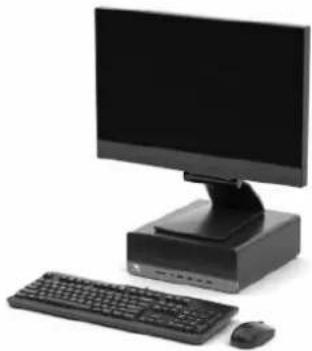
Drevkonfigurationen varierer, afhængigt af model. Visse modeller er udstyret med en dækplade på kanten, der dækker en eller flere drevpladser.
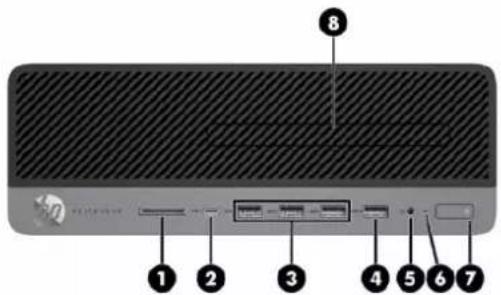
Tabel 2-1 Identifikation af komponenter på frontpanelet
| Komponenter på forsidepanelet |
| 1 SD-kortlæser (valgfri) 5 Kombineret lydudgangsstik (hovedtelefon)/lydindgangsstik (mikrofon) |
| 2 USB-opladningsport Type-C 6 Lysdiode for aktivitet på harddisken |
| 3 USB-porte SuperSpeed (3) 7 Tænd/sluk-knap |
| 4 USB-port med HP Sleep and Charge 8 Slim optisk drev (ekstraudstyr) |
| BEMÆRK: Kombinationsstikket understøtter hovedtelefoner, linjeudgangsenheder, mikrofoner, linjeindgangsenheder eller headsets i CTIA-stil. |
| BEMÆRK: Lysdioden på tænd/sluk-knappen lyser normalt hvidt, når strømmen er slået til. Hvis dioden blinker rødt, viser computeren en diagnosticeringskode, der angiver et problem. SeMaintenance and Service Guide (Vedligeholdelses- og servicevejledning) for at fortolke koden. |
Tabel 2-2 Identifikation af komponenter på bagpanelet
| Komponenter på bagsidepanelet | |
| 1 Lydindangsstik 6 Valgfri port | |
| 2 Seriel port (valgfrit) 7 USB-porte (2)IOIOIA |  |
| 3 RJ-4Sstik (netværk) 8 USB-porte SuperSpeed (4) |  |
| 4 Lydindangsstik til strømforsynede lydenheder 9 Stik til netledning | |
| 5 DisplayPortTM-skærmstik (2) | |
| BEMÆRK: Din model kan muligvis have yderligere valgfrie porte, der fås hos HP.Hvis der er installeret et grafikkort i et af systemkortstikkene, kan du bruge videostikkene på grafikkortet og/eller det indbyggede grafikkort på systemkortet. Det specifikke, installerede grafikkort og softwarekonfigurationen afgør funktionsmåden.Du kan deaktivere grafikkortet på systemkortet ved at ændre indstillingerne i BIOS F10 Setup. | |
Serienummerets placering
Alle computere har et entydigt serienummer og produkt-id-nummer, der er placeret på computerens yderside. Hav numrene ved hånden, når du kontakter kundeservice for at få hjælp.
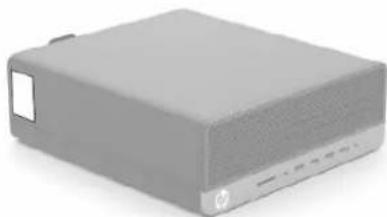
Ændring fra desktop- til tower-opsætning
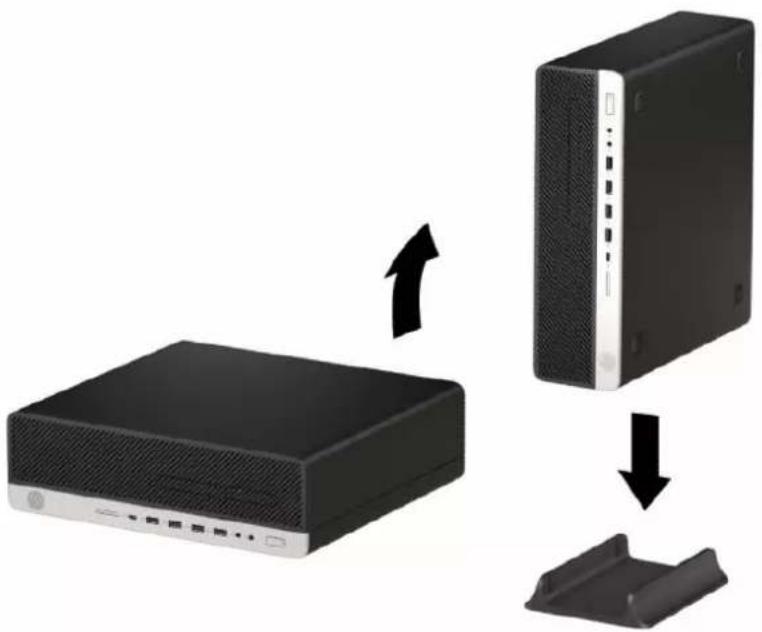
Computeren kan anvendes i tower-retning ved hjælp af en valgfri tower-fod, der kan købes hos HP.

BEMÆRK: HP anbefaler, at man bruger et valgfrit tower-stativ, så computeren står stabilt i toweropsætning.
- Fjern eller udløs alle sikkerhedsenheder, der forhindrer åbning af computeren.
- Fjern alle flytbare medier, som f.eks. cd'er og USB-flashdrev, fra computeren.
- Sluk computeren korrekt via operativsystemet, og sluk derefter eventuelle eksterne enheder.
- Afbryd netledningen fra stikkontakten med vekselstrøm, og afbryd eventuelle eksterne enheder.
- Vend computeren, så den højre side vender opad, og anbring computeren i den valgfrie fod.
flowchart
graph TD
    A["Server"] -->|Data Flow| B["Tower"]
    B --> C["Device"]
- Forbind alle eksterne enheder og netledningen, og tænd derefter for computeren.

BEMÄRK: Sørg for, at der er et frirum uden forhindringer på mindst 10,2 cm (4 tommer) rundt om computeren.
- Lås alle sikkerhedsanordninger, der blev låst op før computeren blev flyttet.
Installation af en sikkerhedslås
Du kan bruge følgende sikkerhedslåse til at sikre computeren.
Kabellås
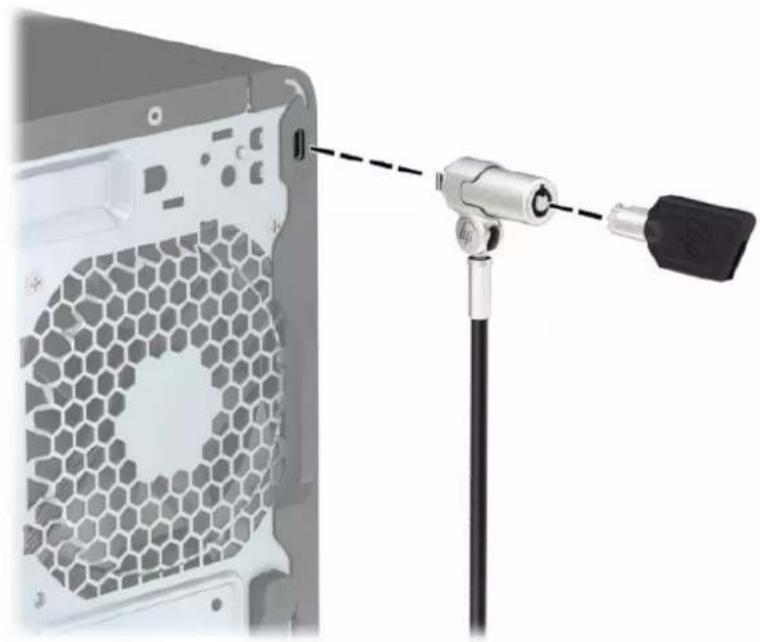
Sikkerhedslås til HP-computer til virksomheder V2
HP PC Security Lock V2-låsen er designet til at sikre alle enheder på din arbejdsstation.
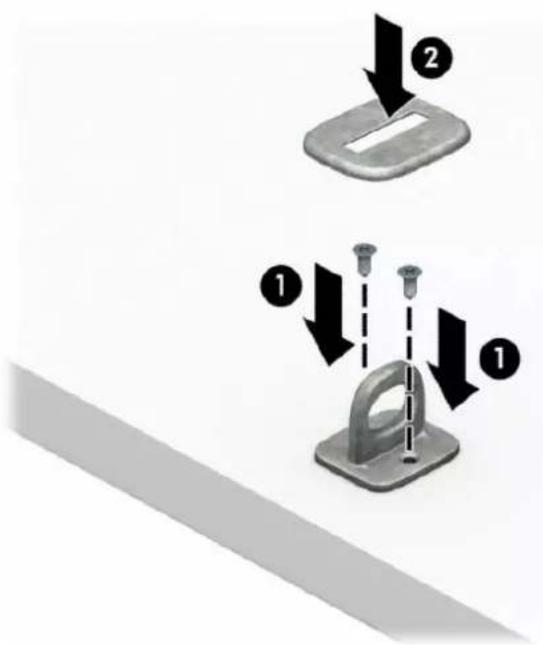
- Fastgør sikkerhedskablets beslag til et skrivebord med skruer af passende styrke og størrelse (1), og klik derefter dækslet fast på foden af kabelfastgørelsesmekanismen (2). Skruer medfølger ikke.
- Før sikkerhedskablet rundt om en faststående genstand.
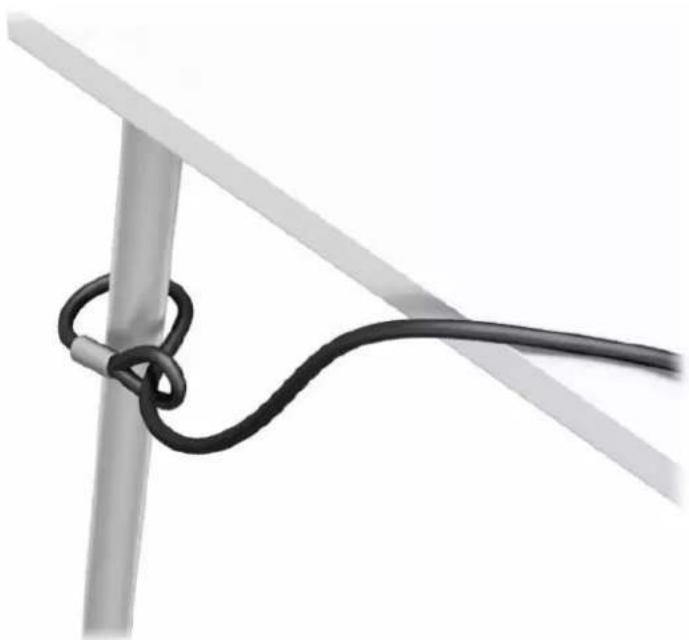
- Skyd sikkerhedskablet gennem holderen til sikkerhedskablet.
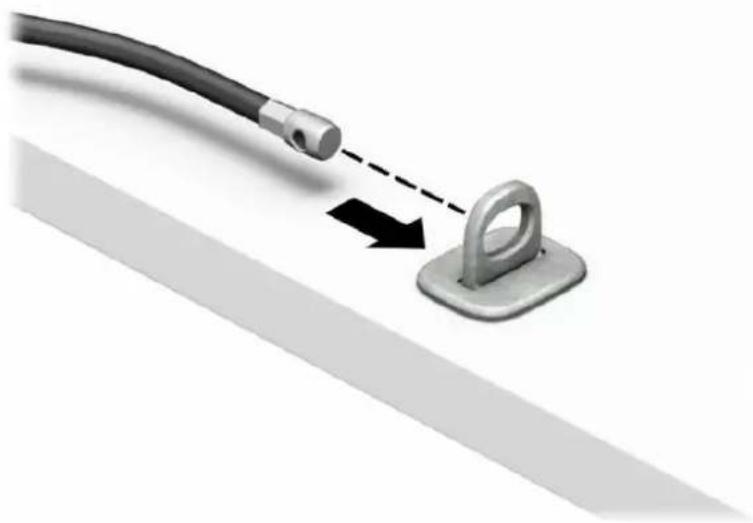
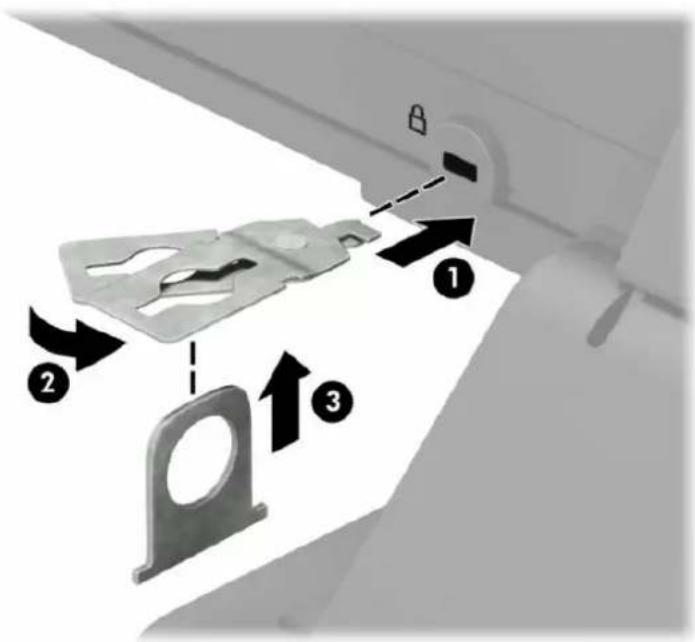
- Træk saksemekanismerne på skærmens lås fra hinanden, og sæt låsen i sikkerhedsstikket på bagsiden af skærmen (1). Luk saksemekanismerne for at sikre låsen (2), og skub derefter kabelføringen gennem skærmlåsen (3).
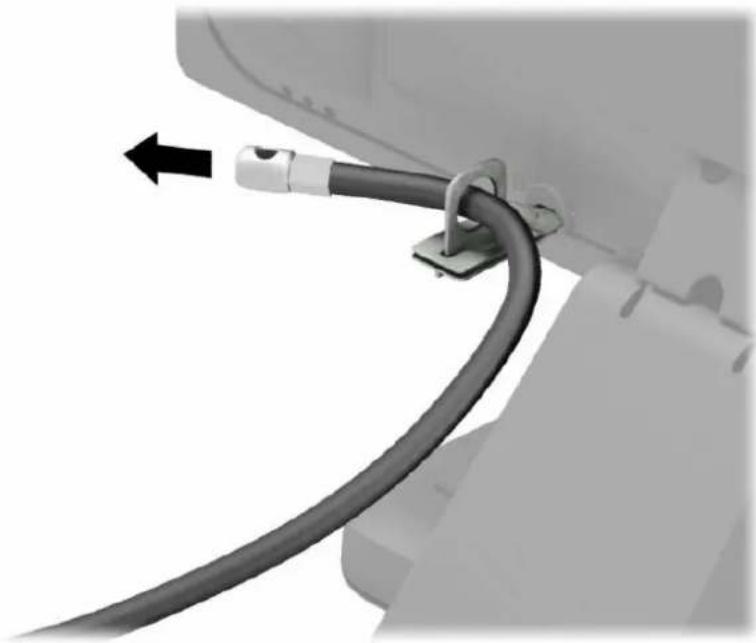
- Skub sikkerhedskablet gennem den sikkerhedskabelføring, der er monteret på skærmen.
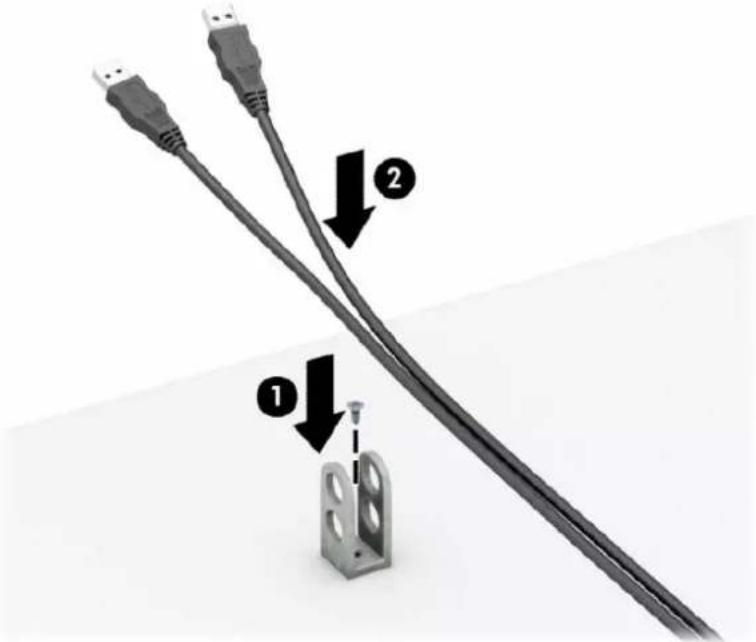
- Fastgør fastgørelsesmekanismen til tilbehørskablet til et skrivebord med en skrue af passende styrke og størrelse (1), og sæt derefter tilbehørskablerne i fastgørelsesmekanismens fod (2). Skruen medfølger ikke.
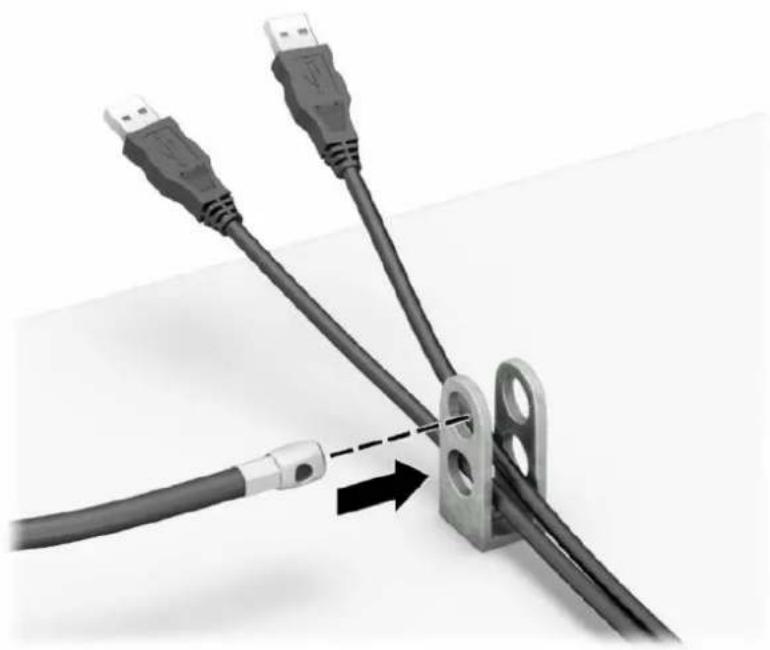
- Skyd sikkerhedskablet gennem hullerne i holderen til kablet.
- Fastgør låsen til chassiset med den medfølgende skrue.
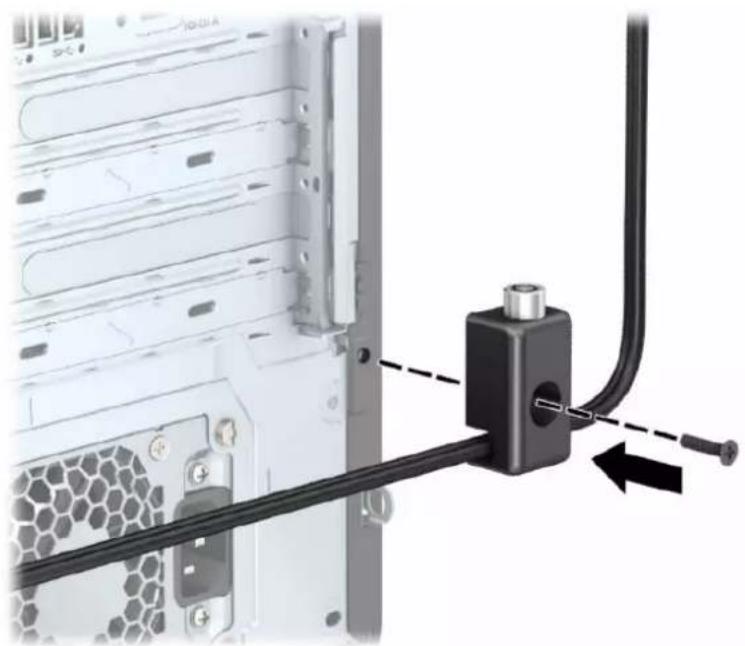
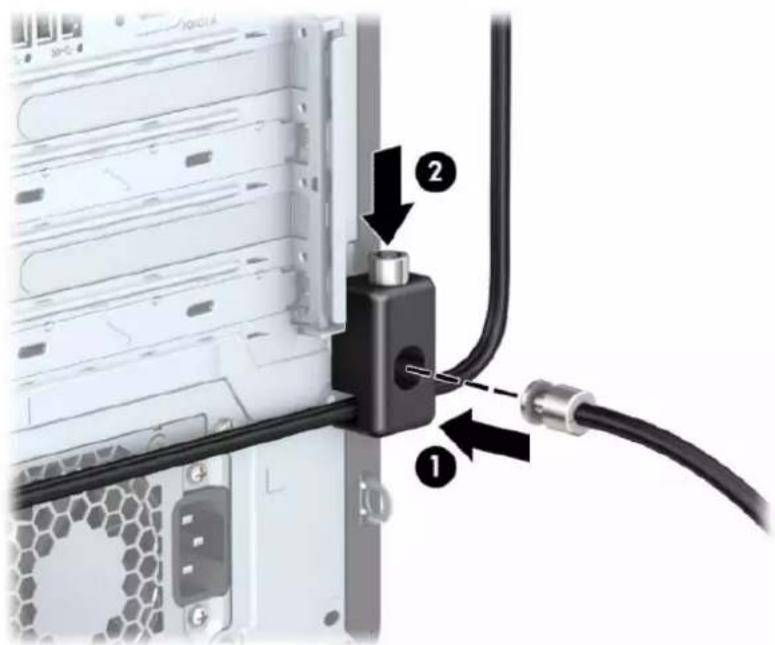
- Sæt enden af sikkerhedskablet med stikket ind i låsen (1), og skub knappen ind (2) for at aktivere låsen. Brug den medfølgende nøgle til at åbne låsen.
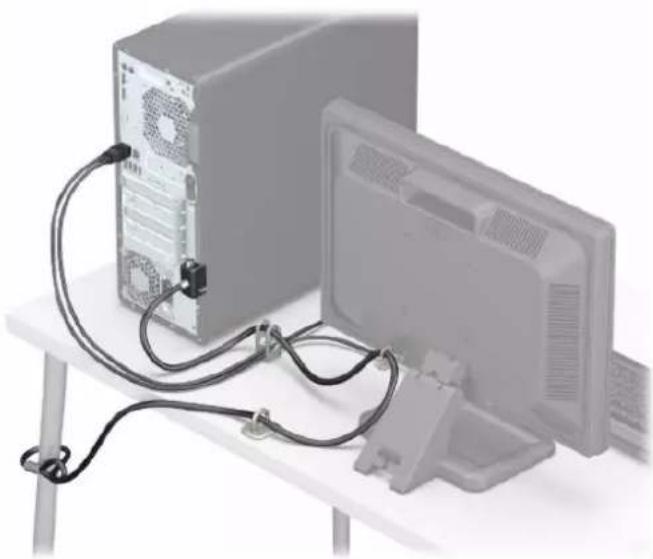
Når du har udført alle trin, er alle enheder på din arbejdsstation sikret.
3 Sikkerhedskopiering, gendannelse og genoprettelse
Dette kapitel indeholder oplysninger om følgende processer, som er standardprocedure for de fleste produkter:
- Sikkerhedskopiering af dine personlige oplysninger – Du kan bruge Windows-værktøjer til at tage sikkerhedskopier af dine personlige oplysninger (se Brug af Windows-værktøjer på side 16).
- Oprettelse af et gendannelsespunkt – Du kan bruge Windows-værktøjer til at oprette et gendannelsespunkt (se Brug af Windows-værktøjer på side 16).
- Oprettelse af gendannelsesmedier (kun udvalgte produkter) – Du kan bruge HP Cloud Recovery Download-værktøjet (kun udvalgte produkter) til at oprette gendannelsesmedier (se Brug af HP Cloud Recovery Download-værktøjet til oprettelse af gendannelsesmedier (kun udvalgte produkter) på side 16).
Gendannelse og genoprettelse – Windows tilbyder flere muligheder for at genoprette fra sikkerhedskopi, opdatere computeren og nulstille computeren til dens oprindelige tilstand (se Brug af Windows-værktøjer på side 16).

VIGTIGT: Hvis du udfører gendannelsesprocedurer på en tablet, skal tablettens batteri være mindst 70 % opladet, før du går i gang med gendannelsesprocessen.
VIGTIGT: Hvis du bruger en tablet med aftageligt tastatur, skal du slutte din tablet til tastatursoklen, før du går i gang med en gendannelsesproces.
Sikkerhedskopiering af data og oprettelse af gendannelsesmedier
Brug af Windows-værktøjer
VIGTIGT: Du kan kun bruge Windows til at sikkerhedskopiere dine personlige oplysninger. Planlæg sikkerhedskopiering jævnligt for at undgå tab af data.
Du kan bruge Windows-værktøjer til at lave sikkerhedskopier af personlige oplysninger og oprette systemgendannelsespunkter og gendannelsesmedier.
BEMÆRK: Hvis computerens lagerplads er 32 GB eller mindre, er Microsoft-systemgendannelse som standard deaktiveret.
Se appen Få hjælp for at få yderligere oplysninger og se flere trin.
-
Vælg knappen Start, og vælg derefter appen Få hjælp.
-
Angiv den opgave, du ønsker at udføre.
BEMÆRK: Du skal være tilsluttet internettet for at få adgang til appen Få hjælp.
Brug af HP Cloud Recovery Download-værktøjet til oprettelse af gendannelsesmedier (kun udvalgte produkter)
Du kan bruge HP Cloud Recovery-værktøjet til at oprette et HP-gendannelsesmedie på et startbart USB-flashdrev.
Sådan henter du værktøjet:
▲ Gå til Microsoft Store, og søg efter HP Cloud Recovery.
Få yderligere oplysninger på http://www.hp.com/support ved at søge efter HP Cloud Recovery og vælge "HP pc'er - brug af HP-værktøj til Download af Cloud Recovery" (for Windows 10 og 7).
BEMÆRK: Hvis du ikke selv kan oprette gendannelsesmedier, skal du kontakte support for at modtage gendannelsesdiske. Gå til http://www.hp.com/support, vælg dit land eller din region, og følg derefter anvisningerne på skærmen.
Gendannelse, nulstilling og opdatering vha. Windows-værktøjer
Windows tilbyder flere muligheder for gendannelse, nulstilling og opdatering af computeren. Se Brug af Windows-værktøjer på side 16 for yderligere oplysninger.
Gendannelse vha. HP-gendannelsesmedie
HP-gendannelsesmediet benyttes til at gendanne det oprindelige operativsystem og de softwareprogrammer, der blev installeret fra fabrikken. På udvalgte produkter kan det oprettes på et startbart USB-flashdrev ved hjælp af HP Cloud Recovery Download-værktøjet. Se Brug af HP Cloud Recovery Download-værktøjet til oprettelse af gendannelsesmedier (kun udvalgte produkter) på side 16 for at få yderligere oplysninger.

BEMÆRK: Hvis du ikke selv kan oprette gendannelsesmedier, skal du kontakte support for at modtage gendannelsesdiske. Gå til http://www.hp.com/support, vælg dit land eller dit område, og følg derefter anvisningerne på skærmen.
Sådan gendanner du dit system:
▲ Indsæt HP-gendannelsesmediet, og genstart computeren.
Ændring af startrækkefølgen for computeren
Hvis computeren ikke genstarter med HP-gendannelsesmediet, kan du ændre computerens startrækkefølge. Dette er rækkefølgen på enhederne, der er anført i BIOS, hvor computeren søger efter startoplysninger. Du kan ændre valget til et optisk drev eller et USB-flashdrev, afhængigt af placeringen af dit HP-gendannelsesmedie.
Sådan ændres startrækkefølge:

VIGTIGT: Hvis der er tale om en tablet med et aftageligt tastatur, skal du tilslutte tastaturet til tastatursoklen, før du følger disse trin.
- Indsæt HP-gendannelsesmediet.
- Tilgå systemets Start-menu.
▲ Tænd eller genstart tabletten, og tryk derefter hurtigt på knappen Forøg lydstyrke, og vælg derefter f9.
- eller -
Tænd eller genstart tabletten, og tryk derefter hurtigt på knappen Reducér lydstyrke, og vælg derefter f9.
- Vælg det optiske drev eller USB-flashdrevet, du vil starte fra, og følg derefter anvisningerne på skærmen.
Brug af HP Sure Recover (kun udvalgte produkter)
Visse computermodeller er konfigureret med HP Sure Recover, en gendannelsesløsning til pc-operativsystemer, der er indbygget i hardware og firmwaren. HP Sure Recover kan fuldt ud genoprette HP-operativsystembilledet uden installeret gendannelsessoftware.
Med HP Sure Recover kan en administrator eller bruger gendanne systemet og installere:
- Den seneste version af operativsystemet
• Enhedsdrivere, der er specifikke for platformen - Softwareprogrammer, hvis der er tale om et brugerdefineret billede
For at få adgang til den nyeste dokumentation om HP Sure Recover skal du gå til http://www.hp.com/support. Vælg Find dit produkt, og følg derefter anvisningerne på skærmen.
4 Brug af HP PC Hardware Diagnostics
Brug af HP PC Hardware Diagnostics Windows (kun udvalgte produkter)
HP PC Hardware Diagnostics Windows er et Windows-baseret hjælpeprogram, som gør det muligt at køre diagnostiske test for at afgøre, om computerens hardware fungerer korrekt. Værktøjet kører i Windows-operativsystemet for at diagnosticere hardwarefejl.
Hvis HP PC Hardware Diagnostics Windows ikke er installeret på din computer, skal du først downloade og installere det. Se Download af HP PC Hardware Diagnostics Windows på side 20 for oplysninger om at downloade HP PC Hardware Diagnostics Windows.
- Sådan får du adgang til HP PC Hardware Diagnostics Windows fra HP Hjælp og support:
a. Vælg knappen Start, og vælg derefter HP Hjælp og support.
b. Vælg HP PC Hardware Diagnostics Windows.
- eller -
Sådan får du adgang til HP PC Hardware Diagnostics Windows fra HP Support Assistant:
a. Skriv support i søgefeltet på proceslinjen, og vælg appen HP Support Assistant.
- eller -
Vælg spørgsmålstegnikonet på proceslinjen.
b. Vælg Fejlfinding og rettelser.
c. Vælg Diagnosticering, og vælg derefter HP PC Hardware Diagnostics Windows.
- Når værktøjet åbner, skal du vælge den type diagnostiske test, som du vil køre, og følge anvisningerne på skærmen.

BEMÆRK: Hvis du har brug for at stoppe en diagnostisk test på et hvilket som helst tidspunkt, kan du trykke på Annuller.
Når HP PC Hardware Diagnostics Windows registrerer en fejl, der kræver udskiftning af hardware, genereres en fejl-id-kode på 24 cifre. Skærmen viser en af følgende muligheder:
- Der vises et fejl-id-link. Vælg linket, og følg anvisningerne på skærmen.
Der vises en QR-kode. Scan koden med en mobilenhed, og følg derefter anvisningerne på skærmen. - Der vises anvisninger til, hvordan du ringer til support. Følg disse anvisninger.
Download af HP PC Hardware Diagnostics Windows
- Downloadanvisningerne til HP PC Hardware Diagnostics Windows findes kun på engelsk.
Du skal bruge en Windows-computer til at downloade dette værktøj, da der kun leveres .exe-filer.
Download af den nyeste version af HP PC Hardware Diagnostics Windows
Følg disse trin for at downloade HP PC Hardware Diagnostics Windows:
- Gå til http://www.hp.com/go/techcenter/pcdiags. HP PC Diagnostics-hjemmesiden vises.
- Vælg Download HP Diagnostics Windows, og vælg derefter en placering på din computer eller et USB-flashdrev.
Værktøjet downloades til den valgte placering.
Download af HP Hardware Diagnostics Windows ved hjælp af produktnavn eller -nummer (kun udvalgte produkter)

BEMÆRK: For nogle produkter kan du være nødt til at downloade softwaren til et USB-flashdrev ved hjælp af produktnavnet eller -nummeret.
Følg disse trin for at downloade HP PC Hardware Diagnostics Windows ved hjælp af produktnavn eller -nummer:
- Gå til http://www.hp.com/support.
- Vælg Find software og drivere, vælg din produkttype, og indtast derefter produktnavn eller -nummer i det viste søgefelt.
- I afsnittet Diagnosticering skal du vælge Download og derefter følge anvisningerne på skærmen for at vælge den ønskede version af Windows Diagnosticering, der skal downloads til din computer eller dit USB-flashdrev.
Værktøjet downloades til den valgte placering.
▲ Navigator til mappen på din computer eller det USB-flashdrev, som .exe-filen blev downloadet til, dobbeltklik på .exe-filen, og følg derefter anvisningerne på skærmen.
Brug af HP PC Hardware Diagnostics UEFI

BEMÆRK: I tilfælde af Windows 10 S-computere skal du bruge en Windows-computer og et USB-flashdrev til at downloade og oprette HP UEFI-supportmiljøet, fordi der kun er adgang til .exe-filer. Se Download af HP PC Hardware Diagnostics UEFI til et USB-flashdrev på side 21 for at få flere oplysninger.
HP PC Hardware Diagnostics UEFI (Unified Extensible Firmware Interface) gør det muligt at køre diagnostiske test for at afgøre, om computerens hardware fungerer korrekt. Værktøjet kører uden for operativsystemet, så det kan isolere hardwarefejl pga. problemer, der er forårsaget af operativsystemet eller andre softwarekomponenter.
Hvis din computer ikke starter i Windows, kan du bruge HP PC Hardware Diagnostics UEFI til at diagnosticere hardwareproblemer.
Når HP PC Hardware Diagnostics UEFI registrerer en fejl, der kræver udskiftning af hardware, genereres en fejl-id-kode på 24 cifre. Sådan får du hjælp til at løse problemet:
Vælg Få support, og brug derefter en mobilenhed til at scanne QR-koden, der vises på det næste skæmbillede. HP's kundesupport – Servicecentersiden vises med dit fejl-id og produktnummer automatisk udfyldt. Følg anvisningerne på skærmen.
- eller -
Kontakt support, og oplys fejl-id-koden.

BEMÆRK: For at starte diagnosticering på en tablet/bærbar-hybridcomputer skal du bruge den i tilstanden for bærbar computer med det fysiske tastatur.

BEMÆRK: Hvis du bliver nødt til at stoppe en diagnostisk test, skal du trykke på esc.
Opstart af HP PC Hardware Diagnostics UEFI
Følg disse trin for at starte HP PC Hardware Diagnostics UEFI:
- Tænd eller genstart computeren, og tryk hurtigt på esc.
- Tryk på f2.
BIOS'en søger på tre steder efter diagnoseværktøjerne i følgende rækkefølge:
a. Tilsluttet USB-flashdrev

BEMÆRK: Se Download af den nyeste version af HP PC Hardware Diagnostics UEFI på side 22 for at få flere oplysninger om download af HP PC Hardware Diagnostics UEFI-værktøjet til et USB-flashdrev.
b. Harddisk
c. BIOS
- Når diagnoseværktøjet åbner, skal du vælge et sprog og den type diagnostiske test, du vil køre, og følge anvisningerne på skærmen.
Download af HP PC Hardware Diagnostics UEFI til et USB-flashdrev
Download af HP PC Hardware Diagnostics UEFI til et USB-flashdrev kan være nyttigt i følgende situationer:
- HP PC Hardware Diagnostics UEFI er ikke inkluderet i forudinstallationsbilledet.
- HP PC Hardware Diagnostics UEFI er ikke inkluderet i HP værktøjspartitionen.
• Harddisken er beskadiget.

BEMÆRK: Anvisningerne til at downloade HP PC Hardware Diagnostics UEFI findes kun på engelsk, og du skal bruge en Windows-computer til at downloade og oprette HP UEFI-supportmiljøet, fordi der kun tilbydes .exe-filer.
Download af den nyeste version af HP PC Hardware Diagnostics UEFI
Sådan downloader du den nyeste version af HP PC Hardware Diagnostics UEFI til et USB-flashdrev:
- Gå til http://www.hp.com/go/techcenter/pcdiags. HP PC Diagnostics-hjemmesiden vises.
- Vælg Download HP Diagnostics UEFI, og vælg derefter Run (Kør).
Download af HP PC Hardware Diagnostics UEFI ved hjælp af produktnavn eller -nummer (kun udvalgte produkter)

BEMÆRK: For nogle produkter kan du være nødt til at downloade softwaren til et USB-flashdrev ved hjælp af produktnavnet eller -nummeret.
Sådan downloader du HP PC Hardware Diagnostics UEFI ved hjælp af produktnavn eller -nummer (kun udvalgte produkter) til et USB-flashdrev:
- Gå til http://www.hp.com/support.
- Angiv produktnavnet eller -nummeret, vælg din computer, og vælg derefter dit operativsystem.
- I afsnittet Diagnosticering kan du følge anvisningerne på skærmen til at vælge og downloade den ønskede UEFI Diagnostics-version til din computer.
Brug af indstillinger for Remote HP PC Hardware Diagnostics UEFI (kun udvalgte produkter)
Remote HP PC Hardware Diagnostics UEFI er en firmwarefunktion (BIOS), der downloader HP PC Hardware Diagnostics UEFI til din computer. Den kan udføre diagnosticering på din computer og kan uploade resultaterne til en forudkonfigureret server. Du kan finde flere oplysninger om Remote HP PC Hardware Diagnostics UEFI ved at gå til http://www.hp.com/go/techcenter/pcdiags og derefter vælge Få mere at vide.
Download af Remote HP PC Hardware Diagnostics UEFI

BEMÆRK: Remote HP PC Hardware Diagnostics UEFI findes også som Softpaq, der kan downloades til en server.
Download af den nyeste version af Remote HP PC Hardware Diagnostics UEFI
Følg disse trin for at downloade den nyeste version af Remote HP PC Hardware Diagnostics UEFI:
- Gå til http://www.hp.com/go/techcenter/pcdiags. HP PC Diagnostics-hjemmesiden vises.
- Vælg Download Remote Diagnostics (Download Fjerndiagnosticering), og vælg derefter Run (Kør).
Download af Remote HP PC Hardware Diagnostics UEFI ved hjælp af produktnavn eller -nummer

BEMÆRK: For nogle produkter kan det være nødvendigt at downloade softwaren ved hjælp af produktnavnet eller -nummeret.
Følg disse trin for at downloade Remote HP PC Hardware Diagnostics UEFI ved hjælp af produktnavn eller - nummer:
- Gå til http://www.hp.com/support.
- Vælg Find software og drivere, vælg din produkttype, indtast produktnavn eller -nummer i det viste søgefelt, vælg din computer, og vælg derefter dit operativsystem.
- I afsnittet Diagnosticering kan du følge anvisningerne på skærmen til at vælge og downloade den ønskede Remote UEFI (Fjern UEFI)-version til produktet.
Tilpasning af indstillinger for Remote HP PC Hardware Diagnostics UEFI
Ved hjælp af indstillingen Remote HP PC Hardware Diagnostics i computeropsætning (BIOS) kan du udføre følgende tilpasninger:
Angiv en tidsplan for diagnosticering uden opsyn. Du kan også starte diagnosticering med det samme i interaktiv tilstand ved at vælge Udfør Remote HP PC Hardware Diagnostics.
Angiv, hvor de downloadede diagnosticeringsværktøjer skal placeres. Denne funktion giver adgang til værktøjerne fra HP's websted eller fra en server, som er blevet forudindstillet til denne anvendelse. Din computer kræver ikke en traditionel lokal lagerplads (som f.eks et drev eller USB-flashdrev) for at køre fjerndiagnosticering.
Angiv en placering til lagring af testresultater. Du kan også angive indstillinger for brugernavn og adgangskode, der bruges i forbindelse med upload.
- Få vist statusoplysninger om den tidligere udførte diagnostik.
For at tilpasse indstillingerne for Remote HP PC Hardware Diagnostics (UEFI) skal du følge disse trin:
- Tænd eller genstart computeren, og når HP-logoet vises, skal du trykke på f10 for at åbne Computer Setup (Computeropsætning).
- Vælg Avanceret, og vælg derefter Indstillinger.
- Foretag valg af tilpasninger.
- Vælg Main (Startside) og derefter Gem ændringer og Afslut for at gemme dine indstillinger.
Ændringerne træder i kraft, när computeren genstartes.
5 Retningslinjer for computerhåndtering, rutinemæssig vedligeholdelse og forberedelse af forsendelser
Retningslinjer for computerhåndtering og rutinemæssig vedligeholdelse
Følg disse retningslinjer for korrekt opsætning og vedligeholdelse af computeren og skærmen:
- Hold computeren væk fra høj fugt, direkte sollys og stærk kulde og varme.
Brug kun computeren på en stabil, plan overflade. Sørg for, at der er 10,2 cm (4 tommer) frirum på alle de sider af computeren med luftkanaler og over skærmen for at sikre tilstrækkelig luftcirkulation.
Du må aldrig mindske luftgennemstrømningen gennem computeren ved at blokere ind- og udtag til luft. Placer ikke tastaturet, med tastaturfødderne nede, direkte mod fronten af desktopenheden, da dette også mindsker luftgennemstrømningen.
Du må aldrig bruge computeren, hvis adgangspanelet eller udvidelseskortenes dæksler er fjernet. - Computere må ikke stilles oven på hinanden eller placeres så tæt på hinanden, at de kommer i kontakt med recirkuleret eller forvarmet luft fra computerne.
Hvis systemet skal bruges i et separat kabinet, skal du sørge for, at der er indsugnings- og udsugningsventilation i kabinettet. De tidligere nævnte retningslinjer for drift gælder stadig. - Der må ikke komme væske i computeren og tastaturet.
- Ventilationsåbningerne på skærmen må aldrig dækkes af nogen form for materiale.
- Installer eller aktiver strømsparefunktionerne i operativsystemet eller andet software, herunder slumretilstand.
- Sluk computeren, før du udfører en af følgende opgaver:
- Aftør efter behov computerens udvendige sider med en blød, fugtig klud. Rengøringsmidler kan forårsage misfarvninger eller beskadige overfladen.
- Rengør regelmæssigt alle computerens ventilationsåbninger. Fnuller, støv og andre fremmedlegemer kan blokere ventilationsåbninger og begrænse luftgennemstrømningen.
Følg disse forslag, när du forbereder computeren til forsendelse:
- Sikkerhedskopier filerne på harddisken til en ekstern lagerenhed. Sørg for, at mediet med sikkerhedskopien ikke udsættes for elektriske eller magnetiske impulser under opbevaring eller transport.

BEMÆRK: Harddisken låses automatisk, när strømmen til systemet slukkes.
-
Fjern og gem alle flytbare medier.
-
Sluk computeren og alle eksterne enheder.
-
Afbryd netledningen fra stikkontakten med vekselstrøm og derefter fra computeren.
-
Afbryd systemkomponenter og de eksterne enheder fra deres strømkilde og derefter fra computeren.

Elektrostatisk udledning er udledningen af statisk elektricitet, når to objekter kommer i kontakt med hinanden, f.eks. det stød, du kan få, hvis du går over et gulvtæppe og derefter rører ved et metaldørhåndtag.
En afladning af statisk elektricitet fra fingre og andre elektrostatiske ledere kan beskadige elektronikkomponenter.

VIGTIGT: Hvis du vil forhindre beskadigelse af computeren eller et drev eller tab af data, skal du overholde følgende forholdsregler:
Hvis vejledningen til fjernelse eller installation angiver, at du skal frakoble strømmen til computeren, skal du først sikre dig, at den har korrekt jordforbindelse.
Lad komponenterne blive i deres anti-elektrostatiske beholdere, indtil du er klar til at installere dem.
Undgå at berøre stifter, kabler og kredsløb. Berør elektronikkomponenter så lidt som muligt.
- Brug ikke-magnetisk værktøj.
Før du håndterer komponenter, skal du sørge for at aflade statisk elektricitet ved at berøre en umalet metaloverflade.
- Hvis du fjerner en komponent, skal du lægge den i en dertil indrettet beholder.
7 Hjælp til handicappede
HP og tilgængelighed
HP arbejder mod at flette mangfoldighed, inklusion og en god arbejds-/fritidsbalance ind i virksomhedens dna, så det afspejles i alt, hvad HP gør. HP stræber mod at skabe et inkluderende miljø, der er fokuseret på at forbinde folk med effektiv teknologi i hele verden.
Find de teknologiske værktøjer, du har brug for
Det menneskelige potentiale udnyttes gennem teknologien. Hjælpeteknologi (AT – Assistive Technology) fjerner barrierer og er med til at sikre uafhængigheden i hjemmet, på arbejdspladsen og i lokalsamfundet. Hjælpeteknologi hjælper med at øge, vedligeholde og forbedre funktionaliteten for elektronik og informationsteknologi. Se De bedste teknologiske hjælpemidler til dig på side 28 for at få flere oplysninger.
HP's forpligtelse
HP bestræber sig på at tilvejebringe produkter og tjenester, der kan benyttes af personer med handicap. Denne forpligtelse understøtter virksomhedens mål om mangfoldighed og hjælper med at sikre, at teknologiens fordele bliver tilgængelige for enhver.
HP's mål for tilgængeligheden går ud på at udforme, producere og markedsføre produkter og tjenester, som kan bruges af alle, herunder personer med handicap – enten som separate enheder eller i kombination med relevante teknologiske hjælpemidler.
For at nå dette mål indeholder denne tilgængelighedspolitik syv vigtige målsætninger, der skal styre HP's adfærd på området. Alle HP-ledere og -medarbejdere forventes at understøtte disse målsætninger og implementeringen heraf alt efter deres funktion og ansvarsområder:
- Opmærksomheden på tilgængelighed inden for HP skal øges, og medarbejderne skal have adgang til de nødvendige kurser for at kunne udforme, producere, markedsføre og levere tilgængelige produkter og tjenester.
- Der skal udarbejdes retningslinjer for produkters og tjenesters tilgængelighed, og vores produktudviklingsteam skal være ansvarlige for at implementere disse retningslinjer, når dette rent konkurrencemæssigt, teknisk og økonomisk giver mening.
- Personer med handicap skal involveres i udarbejdelsen af retningslinjer for tilgængeligheden og i udformningen og afprøvningen af produkter og tjenester.
Hjælpefunktionerne til handicappede skal dokumenteres, og der skal være offentlig adgang til information om HP's produkter og tjenester.
Der skal etableres et samarbejde med de førende udbydere af teknologiske hjælpemidler og løsninger.
Den interne og eksterne forskning og udvikling til fremme af de teknologiske hjælpemidler, der har relevans for HP's produkter og tjenester, skal understøttes.
- Branchestandarder og retningslinjer for tilgængelighed skal understøttes, og der skal ydes et bidrag til dem.
IAAP er en nonprofitorganisation, hvis sigte er at forbedre tilgængelighedsopgaven via netværk, uddannelse og certificering. Formålet er at hjælpe fagfolk inden for tilgængelighed, således at de kan udvikle og styrke deres karrierer og blive bedre til at hjælpe organisationer med at integrere tilgængelighedskomponenten i deres produkter og infrastruktur.
HP er stiftende medlem og tilsluttede sig organisationen for sammen med andre at udvikle tilgængelighedsområdet. Denne forpligtelse understøtter HP's mål om tilgængelighed i forbindelse med udformningen, produktionen og markedsføringen af produkter og tjenester, som kan bruges af personer med handicap.
Det er IAAP's mål at udvikle tilgængelighedsopgaven ved at skabe interaktion mellem enkeltpersoner, elever og organisationer, så de kan lære af hinanden. Vil du vide mere, kan du gå ind på http://www.accessibilityassociation.org for at deltage i onlineforummet, tilmelde dig nyhedsbrevet og læse om medlemsskabsporteføljen.
De bedste teknologiske hjælpemidler til dig
Alle, herunder personer med handicap eller aldersbetingede begrænsninger, skal kunne bruge teknologi for at kunne kommunikere, udtrykke sig og interagere med verden. HP arbejder på at øge opmærksomheden omkring tilgængelighed hos HP og hos vores kunder og partnere. Der findes en lang række teknologiske hjælpemidler, der gør HP-produkterne nemmere at bruge, nemlig letlæselige store skrifttyper, stemmegenkendelse, der giver hænderne en pause, eller andre hjælpeteknologier, der gør HP-produkter nemmere at bruge. Hvordan vælger du det rigtige?
Analysér dine behov
Dit potentiale udnyttes gennem teknologien. Teknologiske hjælpemidler fjerner barrierer og er med til at sikre uafhængigheden i hjemmet, på arbejdspladsen og i lokalsamfundet. Hjælpeteknologi hjælper med at øge, vedligeholde og forbedre funktionaliteten for elektronik og informationsteknologi.
Udvalget af AT-produkter er stort. Gennem din analyse af de teknologiske hjælpemidler skal du gerne kunne evaluere forskellige produkter, finde svar på dine spørgsmål og få hjælp til at vælge den bedste løsning til din specifikke situation. Fagfolkene med kompetencer inden for AT-behovsanalyser kommer fra mange forskellige områder. Et eksempel er autoriserede eller certificerede personer inden for fysioterapi, ergoterapi, foniatri og andre fagområder. Ikke-autoriserede eller -certificerede personer kan dog også hjælpe med behovsanalysen. Det vigtige er her at spørge ind til personens erfaring, ekspertise og priser for at klarlægge, hvorvidt vedkommende kan hjælpe dig videre.
HP-produkters hjælp til handicappede
Hvis det er relevant, finder du på følgende links oplysninger om hjælpefunktioner til handicappede og teknologiske hjælpemidler, der er integreret i mange HP-produkter. Med disse ressourcer bliver du i stand til at vælge det specifikke teknologiske hjælpemiddel og de(t) specifikke produkt(er), der egner sig bedst til din situation.
- HP Elite x3 – hjælpefunktioner til handicappede (Windows 10 Mobile)
- HP-computere – hjælpefunktioner til handicappede i Windows 7
- HP-computere – hjælpefunktioner til handicappede i Windows 8
- HP-computere – hjælpefunktioner til handicappede i Windows 10
- HP Slate 7-tablets – aktivering af hjælpefunktioner til handicappede på din HP-tablet (Android 4.1/Jelly Bean)
HP SlateBook-computere – aktivering af hjælpefunktioner til handicappede (Android 4.3/4.2/Jelly Bean)
HP Chromebook-computere – aktivering af hjælpefunktioner til handicappede på din HP Chromebook eller Chromebox (Chrome OS) - HP Shopping – perifere enheder til HP-produkter
Se Kontakt support på side 31 for at få yderligere hjælp til hjælpefunktionerne til handicappede på dit HP-produkt.
Andre links til eksterne partnere og leverandører, der muligvis tilbyder yderligere hjælpefunktioner:
• Microsoft-information om hjælp til handicappede (Windows 7, Windows 8, Windows 10, Microsoft Office)
Information om Google-produkters hjælpefunktioner til handicappede (Android, Chrome, Google Apps)
Teknologiske hjælpemidler sorteret efter type af handicap
- Teknologiske hjælpemidler sorteret efter produkttype
- Udbydere af teknologiske hjælpemidler med produktbeskrivelser
• Assistive Technology Industry Association (ATIA)
Standarder og lovgivning
Standarder
Det amerikanske udvalg for tilgængelighed (US Access Board) har udarbejdet afsnit 508 i standarderne for de føderale indkøbsregler (Federal Acquisition Regulation, FAR), der behandler adgangen til informations- og kommunikationsteknologi (IKT) for personer med fysisk, sensorisk eller kognitivt handicap. Standarderne indeholder tekniske kriterier gældende for forskellige teknologityper samt ydeevnebaserede krav, der fokuserer på de pågældende produkters funktioner. Der findes specifikke kriterier for softwareprogrammer og operativsystemer, webbaseret information og programmer, computere, telekommunikationsprodukter, video og multimedier samt uafhængige lukkede produkter.
Mandat 376 – EN 301 549
Den Europæiske Union har udarbejdet EN 301 549-standarden som en del af mandat 376 som grundlag for et onlineværktøjssæt for offentlige indkøb af IKT-produkter. Standarden indeholder kravene til funktionel tilgængelighed gældende for IKT-produkter og -tjenester samt en beskrivelse af testprocedurer og evalueringsmetoder for hvert enkelt tilgængelighedskrav.
Retningslinjer for tilgængeligheden af webindhold (Web Content Accessibility Guidelines, WCAG)
Retningslinjerne for tilgængeligheden af webindhold (WCAG) som udarbejdet af W3C's initiativ om tilgængelighed på internettet (Web Accessibility Initiative, WAI) hjælper webdesignere og udviklere med at oprette websteder, der opfylder behovene hos personer med handicap eller aldersbetingede begrænsninger bedre. WCAG forbedrer tilgængeligheden for alle former for webindhold (tekst, billeder, lyd og video) og
webprogrammer. WCAG kan nøje afprøves, er nemme at forstå og bruge og sikrer webudviklerne en vis fleksibilitet til at kunne videreudvikle. WCAG 2.0 er endvidere blevet godkendt som ISO/IEC 40500:2012.
WCAG behandler specifikt de barrierer, der eksisterer i forhold til webadgangen for personer med syns-, høre-, fysisk, kognitivt og neurologisk handicap samt ældre webbrugere, der har brug for hjælp i forbindelse med deres webadgang. WCAG 2.0 beskriver tilgængeligt indhold som:
- Opfatteligt (f.eks. ved at stille tekstalternativer til billeder, billedtekster til lyd, tilpasninger af præsentationer og farvekontraster til rådighed)
Anvendeligt (ved at sikre adgang til tastaturer, farvekontrast, timing af indtastning, forhindring af slagtilfælde og navigerbarhed)
Forståeligt (ved at sikre læsbarhed, forudsigelighed og indtastningshjælp) - Robust (f.eks. ved at sikre kompatibiliteten med teknologiske hjælpemidler)
Der har været et øget lovgivningsmæssigt fokus på IT- og informationstilgængelighed. De nedenfor angivne links angiver information om vigtige love, bestemmelser og standarder.
• USA
• Canada
•Europa
- Storbritannien
• Australien
• Globalt
Nyttige ressourcer og links omhandlende tilgængelighed
Følgende organisationer kan være gode informationskilder på området for handicap og aldersbetingede begrænsninger.

BEMÆRK: Dette er ikke en udtømmende liste. Organisationerne er udelukkende anført til informationsformål. HP påtager sig intet ansvar for de oplysninger eller kontaktpersoner, der findes på internettet. Opførelse på siden er ikke ensbetydende med, at HP har godkendt dem.
Organisationer
HP's vejledning om komfort og sikkerhed
HP-salg til den offentlige sektor
Kontakt support

BEMÆRK: Support er kun på engelsk.
Døve eller hørehæmmede kunder, der har spørgsmål til teknisk support eller tilgængelighed for HP-produkter:
— kan benytte TRS/VRS/WebCapTel og ringe til nummeret (877) 656-7058 mandag til fredag fra kl. 6 til 21 UTC-7.
- Kunder med andre handicaps eller aldersbetingede begrænsninger, der har spørgsmål til teknisk support eller tilgængelighed for HP-produkter, kan
—ringe til nummeret (888) 259-5707 mandag til fredag fra kl. 6 til 21 UTC-7 eller
- udfylde kontaktformularen for personer med handicap eller aldersbetingede begrænsninger.
Indeks
A
Afsnit 508 i standarderne om tilgængelighed 29
AT (teknologiske hjælpemidler) finde 28 formål 27
D
diagnosticering 3 dokumentation 3
E
gendanne 15 diske 17 HP-gendannelsespartition 17 medier 17 USB-flashdrev 17 gendannelsesmedie oprette bruge Windows- værktøjer 16 oprette vha. HP Cloud Recovery Download-værktøjet 16 genoprette 15
H
hjælp til handicappede 27 HP's tilgængelighedspolitik 27 HP-gendannelsesmedie gendanne 17 HP PC Hardware Diagnostics UEFI bruge 20, 21 downloade 21 starte 21
HP PC Hardware Diagnostics Windows bruge 19 downloade 20 installere 20 HP Recovery Manager afhjælpe startproblemer 17 HP-ressourcer 1 HP Sure Recover 18
I
Indstillinger for Remote HP PC Hardware Diagnostics UEFI bruge 22 tilpasse 23 International Association of Accessibility Professionals 28
K
komponenter på bagpanelet 7 komponenter på frontpanelet 6 konvertering til tower 8 kundesupport, tilgængelighed 31
L
Låse hængelås 9 kabellås 9 sikkerhedslås til HP-computer til virksomheder 10
0
opdateringer 4
P
Placering af produkt-id 7 produktoplysninger 1
R
ressourcer, tilgængelighed 30
Retningslinjer for computerhändtering 24 Retningslinjer for ventilation 24
S
Serienummerets placering 7 sikkerhed hængelås 9 kabellås 9 sikkerhedslås til HP-computer til virksomheder 10 sikkerhedskopi, oprette 15 sikkerhedskopier 15 standarder og lovgivning, tilgængelighed 29 startrækkefølge, ændre 17 support generelle ressourcer 2 HP-ressourcer 1 systemgendannelsespunkt, oprette 16
T
teknologiske hjælpemidler (AT) finde 28 formål 27 tilgængelighed kræver en behovsanalyse 28
W
Windows gendannelsesmedie 15 sikkerhedskopiere 15 systemgendannelsespunkt 16 Windows-værktøjer, brug af 16
- Produktunderretning
- Sikkerhedsadvarsel
- Lidt om denne vejledning
- Indholdsfortegnelse
- Sådan finder du HP-ressourcer 1
- Sikkerhedskopiering, gendannelse og genoprettelse 15
- Brug af HP PC Hardware Diagnostics 19
- Retningslinjer for computerhändtering, rutinemæssig vedligeholdelse og forberedelse af forsendelser ...... 24
- Hjælp til handicappede 27
- Sådan finder du HP-ressourcer
- Produktoplysninger
- Produktdiagnose
- Produktopdateringer
- Standardkonfigurationsegenskaber
- Serienummerets placering
- Ændring fra desktop- til tower-opsætning
- Installation af en sikkerhedslås
- Kabellås
- Sikkerhedslås til HP-computer til virksomheder V2
- Sikkerhedskopiering, gendannelse og genoprettelse
- Sikkerhedskopiering af data og oprettelse af gendannelsesmedier
- Brug af Windows-værktøjer
- Brug af HP Cloud Recovery Download-værktøjet til oprettelse af gendannelsesmedier (kun udvalgte produkter)
- Gendannelse, nulstilling og opdatering vha. Windows-værktøjer
- Gendannelse vha. HP-gendannelsesmedie
- Ændring af startrækkefølgen for computeren
- Brug af HP Sure Recover (kun udvalgte produkter)
- Brug af HP PC Hardware Diagnostics
- Brug af HP PC Hardware Diagnostics Windows (kun udvalgte produkter)
- Download af HP PC Hardware Diagnostics Windows
- Download af den nyeste version af HP PC Hardware Diagnostics Windows
- Download af HP Hardware Diagnostics Windows ved hjælp af produktnavn eller -nummer (kun udvalgte produkter)
- Brug af HP PC Hardware Diagnostics UEFI
- Opstart af HP PC Hardware Diagnostics UEFI
- Download af HP PC Hardware Diagnostics UEFI til et USB-flashdrev
- Download af den nyeste version af HP PC Hardware Diagnostics UEFI
- Download af HP PC Hardware Diagnostics UEFI ved hjælp af produktnavn eller -nummer (kun udvalgte produkter)
- Brug af indstillinger for Remote HP PC Hardware Diagnostics UEFI (kun udvalgte produkter)
- Download af Remote HP PC Hardware Diagnostics UEFI
- Download af den nyeste version af Remote HP PC Hardware Diagnostics UEFI
- Download af Remote HP PC Hardware Diagnostics UEFI ved hjælp af produktnavn eller -nummer
- Tilpasning af indstillinger for Remote HP PC Hardware Diagnostics UEFI
- Retningslinjer for computerhåndtering, rutinemæssig vedligeholdelse og forberedelse af forsendelser
- Retningslinjer for computerhåndtering og rutinemæssig vedligeholdelse
- Hjælp til handicappede
- HP og tilgængelighed
- Find de teknologiske værktøjer, du har brug for
- HP's forpligtelse
- De bedste teknologiske hjælpemidler til dig
- Analysér dine behov
- HP-produkters hjælp til handicappede
- Standarder og lovgivning
- Standarder
- Mandat 376 – EN 301 549
- Retningslinjer for tilgængeligheden af webindhold (Web Content Accessibility Guidelines, WCAG)
- Nyttige ressourcer og links omhandlende tilgængelighed
- Organisationer
- Kontakt support
- Indeks
- A
- D
- E
- H
- I
- K
- L
- 0
- P
- R
- S
- T
- W
Mærke : HP
Model : EliteDesk 705 G5
Kategori : Stationær computer