
Z4 G4 - Stationær computer HP - Gratis brugsanvisning og manual
Find enhedens vejledning gratis Z4 G4 HP i PDF-format.


Brugerspørgsmål om Z4 G4 HP
0 spørgsmål om dette apparat. Besvar dem du kender, eller stil dit eget.
Stil et nyt spørgsmål om dette apparat
Download vejledningen til din Stationær computer i PDF-format gratis! Find din vejledning Z4 G4 - HP og tag din elektroniske enhed tilbage i hånden. På denne side er alle dokumenter nødvendige for brugen af din enhed offentliggjort. Z4 G4 af mærket HP.
BRUGSANVISNING Z4 G4 HP
Denne vejledning indeholder oplysninger om komponenter, computeropsætning, sikkerhedskopiering og meget mere.
Juridiske oplysninger
AMD er et varemærke, der tilhører Advanced Micro Devices, Inc. Linux ^® er det registrerede varemærke, der tilhører Linus Torvalds i USA og andre lande. Microsoft og Windows er enten registrerede varemærker eller varemærker tilhørende Microsoft Corporation i USA og/eller andre lande. NVIDIA er et varemærke eller registreret varemærke, der tilhører NVIDIA Corporation i USA og andre lande. Red Hat Enterprise Linux er et registreret varemærke tilhørende Red Hat, Inc. i USA og andre lande. USB Type-C ^® er et registreret varemærke tilhørende USB Implementers Forum. DisplayPort ^™ og DisplayPort ^™ -logoet er varemærker tilhørende VESA (Video Electronics Standards Association) i USA og andre lande.
Oplysningerne indeholdt heri kan ændres uden varsel. De eneste garantier for HP's produkter og tjenester er angivet i de udtrykte garantierklæringer, der følger med sådanne produkter og tjenester. Intet heri må fortolkes som udgørende en yderligere garanti. HP er ikke erstatningspligtig i tilfælde af tekniske unøjagtigheder, typografiske fejl eller manglende oplysninger i denne vejledning.
Tredje udgave: Oktober 2021
Første udgave: December 2017
Vejledningen beskriver funktioner, der er fælles for de fleste produkter. Nogle af funktionerne findes måske ikke på din computer.
Ikke alle funktioner er tilgængelige i alle udgaver eller versioner af Windows. Systemerne kan kræve opgraderet og/eller separat købt hardware, drivere, software eller BIOS-opdatering for at få fuldt udbytte af Windows-funktionerne. Windows opdateres automatisk, da denne funktion altid er aktiveret. Der kræves en højhastighedsinternetforbindelse og en Microsoft-konto. Internetserviceudbyderen opkræver muligvis gebyrer, og der kan med tiden forekomme yderligere krav om opdatering. Se http://www.microsoft.com. Hvis dit produkt leveres med Windows i S-tilstand: Windows i S-tilstand fungerer kun med programmer fra Microsoft Store i Windows. Visse standardindstillinger, -funktioner og -apps kan ikke ændres. Nogle tilbehør og apps, der er kompatible med Windows, fungerer muligvis ikke (herunder antivirus, PDF-tilbehør, drivertilbehør og hjælpeprogrammer til handicappede) og ydeevnen, kan variere, selv hvis du skifter ud af S-tilstand. Hvis du skifter til Windows, kan du ikke skifte tilbage til S-tilstand. Få mere at vide på Windows.com/SmodeFAQ.
Du får adgang til de nyeste brugervejledninger ved at gå til http://www.hp.com/support og følge anvisningerne for at finde dit produkt. Vælg derefter Brugervejledninger.
Når du installerer, kopierer, downloader eller på anden vis bruger de softwareprodukter, der er forudinstalleret på denne computer, accepterer du vilkårene i HP-slutbrugerlicensaftalen (EULA). Hvis du ikke accepterer disse licensbetingelser, er din eneste beføjelse at returnere hele det ubrugte produkt (hardware og software) inden for 14 dage mod fuld tilbagebetaling, der er underlagt forhandlerens tilbagebetalingspolitik.
For yderligere oplysninger eller for at anmode om fuld tilbagebetaling af computerens pris bedes du kontakte forhandleren.
Om denne vejledning
Vejledningen indeholder grundlæggende oplysninger om brug og opgradering af produktet.
ADVARSEL! Angiver en farlig situation, der, hvis den ikke forhindres, kan resultere i alvorlig personskade eller død.
▲ FORSIGTIG: Angiver en farlig situation, der, hvis den ikke forhindres, kan resultere i mindre eller moderat personskade.
VIGTIGT: Angiver oplysninger, der betragtes som vigtige, men som ikke er relateret til farer (f.eks. meddelelser, der er relateret til tingsskade). Advarer brugeren om, at hvis man ikke overholder en procedure nøjagtigt, som den er beskrevet, kan det resultere i tab af data eller beskadigelse af hardware eller software. Indeholder også vigtige oplysninger til forklaring af et begreb eller udførelse af en opgave.
BEMÆRK: Indeholder yderligere oplysninger, som understreger eller supplerer vigtige punkter i hovedteksten.
TIP: Angiver tips, som hjælper dig til at fuldføre en bestemt opgave.
Indholdsfortegnelse
1 Sådan finder du HP-ressourcer....1
Produktoplysninger 1
Support 1
3 Sådan sætter du din computer op 10
Sikring af god ventilation ....10
Procedure ved opsætning....11
Tilføjelse af skærme 11
Planlægning af yderligere skærme 11
Sådan sluttes grafikkort til forskellige skærmstik....13
Identifikation af skærmens krav til forbindelser 14
Tilslutning og konfigurering af skærme....14
Brug af tredjeparts-konfigurationsværktøjer til grafikkortet 15
Tilpasning af skærmen (Windows)....16
Installation af valgfri komponenter ....16
Sikkerhed 16
Genbrug af produkter 16
4 Sikkerhedskopiering, gendannelse og genoprettelse 17
Sikkerhedskopiering af data og oprettelse af gendannelsesmedier 17
Brug af Windows-værktøjer til sikkerhedskopiering 17
Brug af HP Cloud Recovery Download Tool til oprettelse af gendannelsesmedier (kun udvalgte produkter).....17
Gendannelse og genoprettelse af systemet....18
Oprettelse af en systemgendannelse ....18
Ændring af startrækkefølgen for computeren....19
Brug af HP Sure Recover (kun udvalgte produkter) 19
5 Opsætning af Linux 20
Opsætning af Red Hat Enterprise Linux (RHEL) 20
Opsætning af SUSE Linux Enterprise Desktop (SLED)....20
Opsætning af Ubuntu....21
Open source-grafikdrivere....21
Beskyttede grafikdrivere 21
6 Opdatering af computeren 22
Opdatering af BIOS 22
Sådan fastslår du den aktuelle BIOS-version....22
Opgradering af BIOS'en....22
Opgradering af enhedsdrivere....23
7 Vedligeholdelse, diagnosticering og mindre fejlfinding....24
Sådan slukkes computeren 24
Hvis du har problemer ....24
Yderligere oplysninger....24
Meddelelser om produktændringer....27
Sådan finder du oplysninger om garanti 28
8 Brug af HP PC Hardware Diagnostics....29
Brug af HP PC Hardware Diagnostics Windows (kun udvalgte produkter) 29
Brug af en hardwarefejl-id-kode fra HP PC Hardware Diagnostics Windows....29
Sådan får du adgang til HP PC Hardware Diagnostics Windows....29
Sådan får du adgang til HP PC Hardware Diagnostics Windows fra HP Hjælp og support (kun udvalgte produkter) 29
Sådan får du adgang til HP PC Hardware Diagnostics Windows fra HP Support Assistant....30
Få adgang til HP PC Hardware Diagnostics Windows fra menuen Start (kun udvalgte produkter) ......30
Download af HP PC Hardware Diagnostics Windows 30
Download af den nyeste version af HP PC Hardware Diagnostics Windows fra HP 30
Download af HP PC Hardware Diagnostics Windows fra Microsoft Store....31
Download af HP Hardware Diagnostics Windows ved hjælp af produktnavn eller -nummer (kun udvalgte produkter) 31
Brug af en hardwarefejl-id-kode fra HP PC Hardware Diagnostics UEFI 32
Opstart af HP PC Hardware Diagnostics UEFI....32
Download af HP PC Hardware Diagnostics UEFI til et USB-flashdrev 32
Download af den nyeste version af HP PC Hardware Diagnostics UEFI....33
Download af HP PC Hardware Diagnostics UEFI ved hjælp af produktnavn eller -nummer (kun udvalgte produkter)....33
Brug af indstillinger for Remote HP PC Hardware Diagnostics UEFI (kun udvalgte produkter) 33
Download af Remote HP PC Hardware Diagnostics UEFI 33
Download af den nyeste version af Remote HP PC Hardware Diagnostics UEFI 33
Download af Remote HP PC Hardware Diagnostics UEFI ved hjælp af produktnavn eller -nummer......33
Tilpasning af indstillinger for Remote HP PC Hardware Diagnostics UEFI....34
9 Retningslinjer for computerhändtering, rutinemæssig vedligeholdelse og forberedelse af forsendelser....35
Retningslinjer for drift og rutinemæssig vedligeholdelse 35
Rengøring af din computer....36
Sådan rengør du computeren med et desinfektionsmiddel 36
11 Hjælp til handicappede 40
HP og tilgængelighed 40
Find de teknologiske værktøjer, du har brug for 40
HP's forpligtelse....40
De bedste teknologiske hjælpemidler til dig....41
Analysér dine behov....41
HP-produkters hjælp til handicappede 41
Standarder og lovgivning 42
Standarder 42
Mandat 376 – EN 301 549 ....42
Retningslinjer for tilgængeligheden af webindhold (Web Content Accessibility Guidelines, WCAG)......42
Nyttige ressourcer og links omhandlende tilgængelighed....43
Organisationer 43
Uddannelsesinstitutioner 44
Andre ressourcer på handicapområdet 44
HP-links....44
Kontakt support....44
Indeks....45
Sådan finder du HP-ressourcer1
Læs dette kapitel for at lære mere om, hvor du finder flere HP-ressourcer.
Produktoplysninger
Brug denne tabel til at finde ressourcer, der indeholder produktoplysninger, instruktionsoplysninger med mere.
Tabel 1-1 Sådan finder du produktoplysninger
| Emne Sted | |
| Tekniske specifikationer | Du kan finde QuickSpecs, der gælder for dit produkt, ved at gå tilhttp://www.hp.com/go/ quickspecsog vælge linket. Vælg Search all QuickSpecs (Søg i alle QuickSpecs), indtast dit modelnavn i søgefeltet, og vælg derefter Go (Søg). |
| Bemærkninger om lovgivning, sikkerhed og miljø | Se Bemærkninger om lovgivning, sikkerhed og miljø for lovgivningsmæssige oplysninger om produktet. Du kan også se mærkaten med agentur-/miljømæssige oplysninger.Sådan får du adgang til vejledningen:▲Vælg ikonet Søg (kun udvalgte produkter) i proceslinjen, skriv HPDocumentation i søgefeltet, og vælg derefter HP Documentation. |
| Systemkort Et diagram over systemkorteter placeret på indersiden af chassiset. Yderligere oplysninger findes i dokumentetMaintenance and Service Guide (Vedligeholdelses- og servicevejledning) til computeren på internettet under adressenhttp://www.hp.com/support.Følg anvisningerne for at finde dit produkt, og vælg derefter Brugervejledninger. | |
| Mærkater med serienummer, statslige myndigheder/miljø og operativsystem | Serienummeret, de agentur-/miljømæssige oplysninger og operativsystemmærkaterne kan findes nederst på computeren, på computerens bagpanel eller under servicedækslet. |
Support
Brug denne tabel til at finde ressourcer, der indeholder support- og garantioplysninger.
Tabel 1-2 Sådan finder du oplysninger om support
| Emne Sted | |
| Produktsupport | For HP Support skal du gå til http://www.hp.com/support.Her kan du få adgang til følgende typer support:Chat online med en HP-teknikerTelefonnumre til supportAdresser på HP-servicecentre |
Garantioplysninger Sådan får du adgang til dokumentet:
▲Vælg ikonet Søg (kun udvalgte produkter) i proceslinjen, skriv HP
Documentation i søgefeltet, og vælg derefter HP Documentation.
Tabel 1-2 Sådan finder du oplysninger om support (fortsat)
| Emne Sted | |
| – eller –▲ Gå tilhttp://www.hp.com/go/orderdocuments.VIGTIGT: Du skal være tilsluttet internettet for at få adgang til den seneste version af garantien.Du kan finde den begrænsede HP-garanti samme sted, som du finder brugervejledningerne. Garantien kan befinde sig på en cd eller en dvd, som er vedlagt i æsken. For nogle landes eller områders vedkommende kan der være vedlagt en trykt garanti fra HP i kassen. I lande eller områder, hvor garantien ikke følger med i trykt format, kan du rekvirere en trykt kopi frahttp://www.hp.com/go/orderdocuments. Hvis produktet er købt i Asien/Stillehavsområdet, kan du skrive til HP, POD, PO Box 161, Kitchener Road Post Office, Singapore 912006. Oplys dit navn, dit telefonnummer, din adresse og produktnavnet. | |
| Emne Sted | |
| HP-brugerdokumentation, hvidbøger, og tredjepartsdokumentation | Brugerdokumentationen findes på din harddisk. Vælg ikonet Søg (kun udvalgte produkter) i proceslinjen, skriv HP Documentation i søgefeltet, og vælg derefter HP Documentation. For den nyeste onlinedokumentation skal du gå til http://www.hp.com/support og følge anvisningerne for at finde dit produkt. Vælg derefter Brugervejledninger. Dokumentationen omfatter denne brugervejledning og Maintenance and Service Guide (Vedligeholdelses- og servicevejledning). |
| Produktmeddelelser Subscriber's Choice er et HP-program, som giver dig mulighed for at modtage nyheder om drivere og software, proaktive ændringsmeddelelser (PCN'er), HP's nyhedsbrev, rådgivende meddelelser til kunderne m.m. Tilmeld dig på https://h41369.www4.hp.com/. | |
| Tekniske specifikationer | Product Bulletin-programmet indeholder QuickSpecs for HP-computere. QuickSpecs omfatter oplysninger om operativsystemet, strømforsyning, hukommelse, processor og mange andre systemkomponenter. Gå til http://www.hp.com/go/quickspecs/ for at få adgang til QuickSpecs. |
| Opslag og meddelelser For at finde advarsler, bulletiner og meddelelser: | |
| 1. Gå til http://www.hp.com/support. | |
| 2. Følg anvisningerne for at finde dit produkt. | |
| 3. Vælg Advarsler eller Bulletiner og meddelelser. | |
Produktdiagnose
Brug denne tabel til at finde ressourcer, der indeholder produktdiagnoseværktøjer.
Tabel 1-4 Sådan finder du diagnoseværktøjer
| Emne Sted | |
| Diagnoseværktøjer | Yderligere oplysninger finder du i computerens Maintenance and Service Guide (Vedligeholdelses- og servicevejledning) til computeren på http://www.hp.com/support.Følg anvisningerne for at finde dit produkt, og vælg derefter Brugervejledninger. |
| Hørbart bip og LED-kodedefinitioner | Se computerens Maintenance and Service Guide (Vedligeholdelses- og servicevejledning) på http://www.hp.com/support.Følg anvisningerne for at finde dit produkt, og vælg derefter Brugervejledninger. |
| POST-fejlkoder | Se computerens Maintenance and Service Guide (Vedligeholdelses- og servicevejledning) på http://www.hp.com/support.Følg anvisningerne for at finde dit produkt, og vælg derefter Brugervejledninger. |
Produktopdateringer
Brug denne tabel til at finde ressourcer, der indeholder produktopdateringer.
Tabel 1-5 Sådan finder du produktopdateringer
| Emne Sted | |
| Driver- og BIOS-opdateringer | Gå til http://www.hp.com/support, og vælg Software og drivere for at bekræfte, at du har de seneste drivere til computeren. |
| Operativsystemer Du kan få oplysninger om Windows®-operativsystemer på http://www.support.microsoft.com. | |
Computerfunktioner2
Dette kapitel giver dig et overblik over din computers funktioner.
Forside
| Element Ikon Komponent Element Ikon Komponent | ||||
| (1) Tænd/slok-knap (5) USB SuperSpeed-port med 5, 10 eller 20 | ||||
 |  | Gbps | ||
| (2) |  | Lysdiode for harddiskaktivitet | (6) |  -USB Type-C® SuperSpeed-porte (2) -USB Type-C® SuperSpeed-porte (2) |
| (3) |  | Kombistik til lydudgang (høretelefoner) og - indgang (mikrofon) | (7) Huko  | eskortlæser |
| (4) | ss←→ | USB SuperSpeed-port med 5, 10 eller 20 Gbps og HP Sleep og Charge | ||
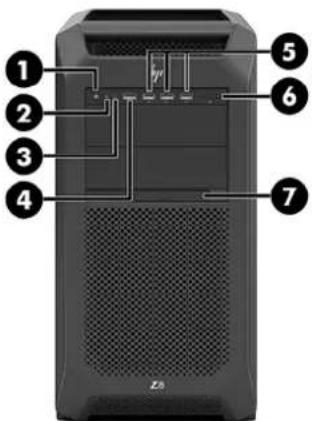
| Element Ikon Komponent Element Ikon Komponent | |||
(1) Tænd/suk-knap (5) USB-porte SuperSpeed med 5, 10 eller  | ss←20 Gbps (3) | ||
(2) Lysd  | harddiskaktivitet (6) Hukommelseskortlæser |  | |
| (3) |  | Kombistik til lydudgang (høretelefoner) og - indgang (mikrofon) | (7) Optisk drev |
| (4) |  | USB SuperSpeed-port med 5, 10 eller 20 Gbps og HP Sleep og Charge | |

BEMÆRK: Din computermodel ser muligvis en anelse anderledes ud end den, der er vist i illustrationen i afsnittet. Se illustrationen, der ligner din computer mest.
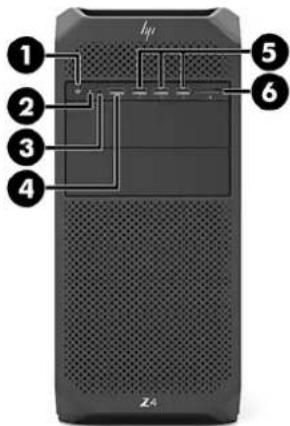
text_image
1 2 3 4 5 6 Z4Tabel 2-3 Komponenter på forsiden og deres beskrivelse
| Element Ikon Komponent Element Ikon Komponent | ||||
| (1) |  | Tænd/sluk-knap | (4) | ss←-4 USB SuperSpeed-port med 5, 10 eller 20 Gbps og HP Sleep og Charge |
| (2) Lysd |  | harddisk (5) USB SuperSpeed-porte (3) |  | |
| (3) |  | Kombistik til lydudgang (høretelefoner) og -indgang (mikrofon) | (6) Huk |  seskortlæser seskortlæser |
Venstre side
| Element Komponent |
| 1 Håndtag til adgangspanel på siden |
| 2 Lås til adgangspanel på siden (kun udvalgte produkter) |
Bagside
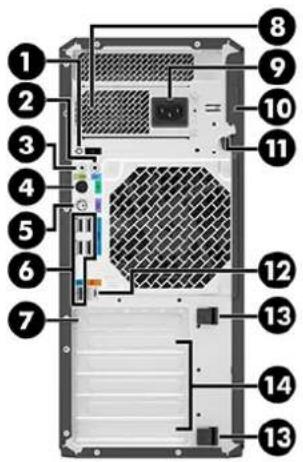
| Element Ikon Komponent Element Ikon Komponent | ||
1 Tænd  | Inap 9 Strømstik |  |
2 Lydin  | istik (blåt) 10 Stik til sikkerhedskabel | |
3 Lyduo  | stik (grønt) 11 Strop til sikkerhedslås | |
| 4 PS/2-museport 12 RJ-45-stik (netværk) | [H4YS] | |
| 5 PS/2-tastaturport 13 RJ-45-stik (netværk) med Active |  Management Technology (AMT) Management Technology (AMT) | |
| 6 USB-porte SuperSpeed med 5, 10 eller 20 Gbps SS← (6) | 14 Udløserhåndtag til PCIe-kort | |
| 7 Slot kun til kabel 15 PCIe-kortslot (5) | ||
| 8 Lysdiode for indbygget selvtest (BIST) i strømforsyning | ||
| BEMÆRK: Mærkaterne til bagpanelets stik bruger branchens standardikoner og farver. | ||
| Element Ikon Komponent Element Ikon Komponent | ||
1 Tænd | nap 8 | Lysdiode for indbygget selvtest (BIST) i strømforsyning |
2 Lydud  | stik (grønt) 9 Strømstik |  |
3 Lydinc  | stik (blåt) 10 Stik til sikkerhedskabel | |
4 PS/2-musenport 11 Strop til sikkerhedslås | ||
5 PS/2-tastaturport 12 RJ-45-stik (netværk) | ||
6 USB-p  | uperSpeed med 5, 10 eller 20 Gbps (5) | 13 Udløserhåndtag til PCIe-kort |
7 Slot kl  | abel 14 PCIe-kortslot (5) | |
| BEMÆRK: Mørkaterne til bagpanelets stik bruger branchens standardikoner og farver. | ||

cifikationer
Læs afsnittet for at få mere at vide om, hvor du finder de tekniske specifikationer for din computer.
Du kan finde QuickSpecs for dit produkt ved at gå til http://www.hp.com/go/quickspecs og derefter vælge linket. Vælg Search all QuickSpecs (Søg i alle QuickSpecs), indtast dit modelnavn i søgefeltet, og vælg derefter Go (Søg).
- eller -
Gå til http://www.hp.com/support, og følg anvisningerne for at finde dit produkt. Vælg Produktoplysninger, og vælg derefter dine computerspecifikationer.
Sådan sætter du din computer op3
Dette kapitel beskriver, hvordan din computer sættes op.
Sikring af god ventilation
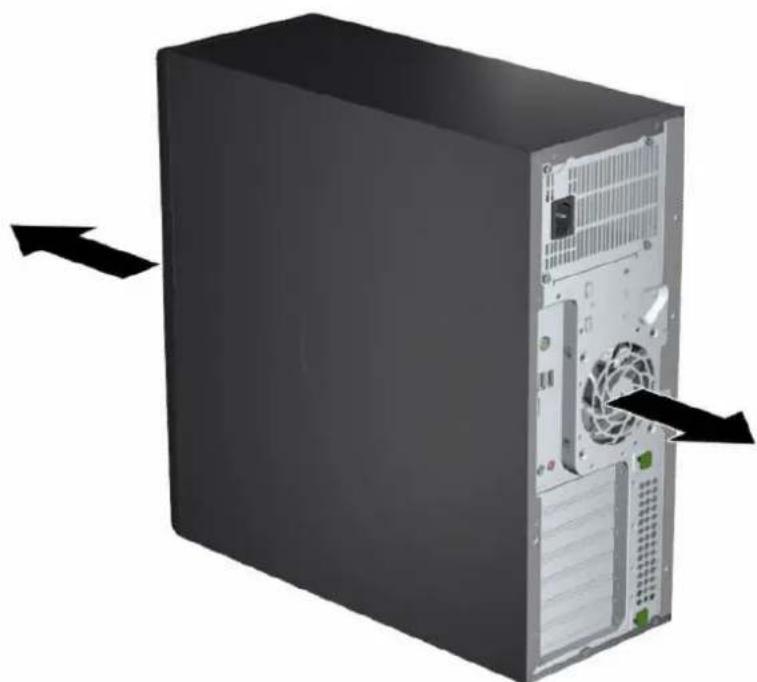
God ventilation af systemet er afgørende for computerens drift. Følg disse retningslinjer.
- Sørg for, at der er mindst 15,24 cm (6,00 tommer) frirum på forsiden og bagsiden af computeren. (Afstanden er et minimumskrav for alle computermodeller.)

BEMÆRK: Din computer ser muligvis en anelse anderledes ud end den, der er vist i illustrationen i afsnittet.
- Kontrollér, at den omgivende lufttemperatur ligger inden for de specificerede grænser. Se Produktspecifikationer på side 8 for at finde specifikationer for din computer.
- Ved montering i et kabinet skal du sørge for tilstrækkelig ventilation i kabinettet og sikre, at den omgivende lufttemperatur i kabinettet ikke overstiger de specificerede grænser.
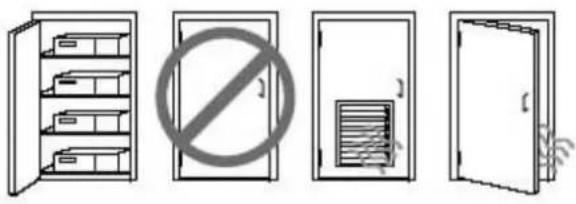
- Begræns aldrig computerens indgående og udgående luftstrøm ved at blokere luftkanaler eller -indtag.
Procedure ved opsætning
Læs dette afsnit for at finde ud af, hvordan du opsætter din computer.
ADVARSEL! Følg nedenstående fremgangsmåde for at mindske risikoen for elektrisk stød:
- Slut netledningen til en stikkontakt med vekselstrøm, der altid er let tilgængelig.
- Hvis netledningen er forsynet med et 3-benet stik, skal du sætte ledningen i en 3-benet stikkontakt med jordforbindelse.
BEMÆRK: Hvis din computer strømforsynes med mere end 1100 W, kræver den muligvis mere, end typisk kontorstrøm kan tilføre, og kræver muligvis, at du kontrollerer stikkontakternes kompatibilitet på installationsstedet. Yderligere oplysninger finder du i vores Vejledning i klargøring af installationssted på http://www.hp.com/support. Følg anvisningerne for at finde dit produkt, og vælg derefter Brugervejledninger.
Sådan opsættes computeren:
-
Slut musen, tastaturet og netledningen til computeren.
-
Slut skærmen til computeren.
-
Tilslut andre eksterne komponenter (f. eks. en printer) i overensstemmelse med den vejledning der følger med enheden.
-
Slut et netværkskabel til computeren samt til en netværksrouter eller en LAN-enhed.
-
Sæt computerens netledning og skærmens netledning i en stikkontakt med vekselstrøm.
Tilføjelse af skærme
Dette afsnit beskriver, hvordan du tilføjer skærme til din computer.
Planlægning af yderligere skærme
Læs afsnittet for at finde ud af, hvad du skal vide, før du føjer skærme til din computer.
Alle grafikkort i computerne i HP Z-serien understøtter samtidig brug af to skærme (se Tilslutning og konfigurering af skærme på side 14). Der fås kort, som understøtter mere end to skærme. Processen for tilføjelse af skærme afhænger af dine grafikkort samt typen og antallet af tilføjede skærme.
Benyt dig af denne fremgangsmåde, när du planlægger at tilføje flere skærme.
- Afgør, hvor mange skærme du behøver.
- Fastslå den ønskede grafikydelse.
- Bemærk stikkene på skærmen. HP leverer grafikkort med DisplayPort™- (DP) og DVI-D-grænseflader, men du kan bruge adaptere og tredjepartskort som grænsefltade til andre grafikformater, herunder DVI-I, HDMI eller VGA.

TIP: Visse adaptere til ældre hardware kan være dyrere end andre. Det er muligvis en god idé at sammenligne udgiften til adaptere med udgiften til køb af en nyere skærm, som ikke kræver adaptere.
2. Afgør, om du har brug for yderligere grafikkort.
- Læs grafikkortets dokumentation for at finde ud af, hvor mange skærme du kan slutte til kortet.
Det kan være nødvendigt at anskaffe adaptere, der får kortets output til at passe med skærmstikket. Se Sådan sluttes grafikkort til forskellige skærmstik på side 13. - Anskaf om nødvendigt et nyt grafikkort for at understøtte yderligere skærme.

VIGTIGT: Nyere generationer af grafikkort understøtter kun digitale outputprotokoller. Traditionelle analoge outputs (VGA, DVI-A eller DVI-I sluttet til en DVI-A-skærm) kan kun tilsluttes ved hjælp af en aktiv adapter.

BEMÆRK: Skærme med opløsninger over 1920 x 1200 pixels ved 60 Hz kræver et grafikkort med enten Dual Link DVI (DL-DVI) eller DisplayPort-udgang. For at opnå den oprindelige opløsning med DVI skal du bruge et DL-DVI-kabel og ikke DVI-I- eller DVI-D-standardkabler.
HP-computere understøtter ikke alle grafikkort. Kontrollér, at et nyt grafikkort understøttes, inden du køber det. Se Find understøttede grafikkort på side 13.
Nogle grafikkort understøtter flere skærme ved at sende skærmsignalet til flere outputs samtidigt. Denne opsætning kan forringe grafikkortets ydelse. Se grafikkortets dokumentation, eller find oplysninger om kortet efter fremgangsmåden i Find understøttede grafikkort på side 13.
Kontrollér, at kortets output svarer til det, som kræves af skærmene. (Se Identifikation af skærmens krav til forbindelser på side 14.)
De forskellige modeller i HP Z-serien har forskellige grænser for yderligere grafikkorts fysiske størrelse, datahastighed og tilgængelig strøm. Læs QuickSpecs om identifikation af slot til udvidelseskort for at sikre, at et nyt grafikkort fungerer sammen med din computer. Gå til http://www.hp.com/go/quickspecs/ for at få adgang til QuickSpecs.
3. Hvis du ønsker at tilføje et eller flere nye grafikkort:
a. Find det bedst egnede understøttede grafikkort til dine behov med hensyn til antal skærme, kompatibilitet med skærme, som du planlægger at bruge, og ydelse.
b. Kontrollér, at du har de korrekte drivere til kortet. For HP-kvalificerede drivere skal du gå til http://www.hp.com/support, vælge Software og drivere og derefter følge anvisningerne på skærmen.
c. Installér grafikkortet i henhold til videoanvisningerne til din computer på https://www.youtube.com/hpsupport.
d. Konfigurér skærmen. Få oplysninger i Windows® Hjælp, eller gå til http://www.microsoft.com.
Hvis du vil opsætte skærmen i Linux, kan du ofte bruge grafikkortets værktøj til indstillinger (f.eks. NVIDIA® nvidia-indstillinger). I visse nyere versioner af Linux® skal du ændre indstillingerne i præferencerne til systemet til styring af vinduer (f.eks. Gnome 3).

TIP: For at gøre det lettere at finde eventuelle fejl skal du aktivere den første skærm og kontrollere, at den fungerer korrekt, før du aktiverer den næste skærm.
Lær mere om, hvor du finder grafikkort, der understøttes af din computer.
Sådan finder du oplysninger om grafikkort, der understøttes af din computer:
- Gå til http://www.hp.com/go/quickspecs.
- Vælg Search active QuickSpecs (Søg i aktive QuickSpecs), og vælg derefter Desktops & Workstations (Stationære computere og arbejdsstationer).
- Vælg din model for at se specifikationerne.
- Vælg linket Technical Specifications- Graphics (Tekniske specifikationer – grafik) for at få vist udvidede tekniske oplysninger om understøttede grafikkort, herunder antal understøttede skærme, stik, strømforbrug, drivere og andre detaljer.

Sådan sluttes grafikkort til forskellige skærmstik
Nedenstående tabel beskriver konfigurationer med forskellige skærme. Se illustrationen, der ligner din computer mest.
Tabel 3-1 Grafikkort og skærmstik
| Interface-stik til grafikkort | Skærmstik | ||||||
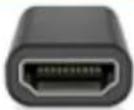
| VGA DVI Dual Link DVI DisplayPort | (DP) | HDMI Mini DisplayPort (mDP) | USB Type-C | ||||
| DisplayPort | DisplayPort-til-VGA-adapter(sælges separat) | DP-til-DVI-adapter | DP-til-DL DVI-adapter | DP-kabel | DP-til-HDMI-adapter | DP-til-mDP-kabel | I/T |
| Mini DisplayPort | mDP-til-VGA-adapter(sælges separat) | mDP-til-DVI-adapter | I/T | mDP-til-mDP-adapter | mDP-til-HDMI-adapter | mDP-til-mDP-kabel | I/T |
| HDMI | HDMI-til-VGA-adapter | HDMI-til-DVI-adapter/-kabel | I/T I/T HDMI-kabel I/T I/T | ||||
Tabel 3-1 Grafikkort og skærmstik (fortsat)
| Interface-stik til grafikkort | Skærmstik | ||||
| VGA DVI Dual Link DVI DisplayPort | (DP) | HDMI Mini DisplayPort (mDP) | USB Type-C | ||
 | |||||
| USB Type-C* | |||||
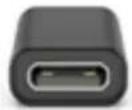 | USB Type-C-til-VGA-adapter I/T I/T | USB Type-C-til-DP-adapter | USB Type-C-til-HDMI-adapter I/T | USB Type-C-kabel | |
*For oplysninger om, hvilken USB Type-C-port din computer understøtter, skal du se Computerfunktioner på side 4.

BEMÆRK: HP-grafikkort leveres typisk uden skærmkabeladaptere.
DisplayPort-forbindelser har den højeste ydeevne, mens VGA-forbindelser har den laveste.
Identifikation af skærmens krav til forbindelser
Kontrollér, at du opfylder kravene, før du slutter skærme til din computer.
Hvis grafikkortet har fire DisplayPort-stik, kan du slutte en skærm til hvert stik. Brug de korrekte adaptere, hvis det er påkrævet. Se Sådan sluttes grafikkort til forskellige skærmstik på side 13 for flere oplysninger om de forskellige grafikkort.
MultiStream Transport (MST) er en metode til tilslutning af flere skærme til et enkelt DisplayPort-stik.
Selvom mange NVIDIA-grafikkort har flere end fire skærmudgange, kan du kun at bruge fire ad gangen. Hvis du vil oprette forbindelse til flere porte samtidigt, kan du bruge MST.
AMD®-grafikkort understøtter alle tilgængelige skærmudgange. Det maksimale antal skærme afhænger af det pågældende grafikkort. Se grafikkortets og skærmens dokumentation for at få yderligere oplysninger.

BEMÆRK: Du skal bruge MST-kompatible skærme eller en MST-kompatibel hub for at slutte skærme til hinanden i en MST-konfiguration. Se grafikkortets og skærmens dokumentation for at få yderligere oplysninger.
Tilslutning og konfigurering af skærme
Læs dette afsnit for at finde ud af, hvordan du tilslutter og konfigurerer skærme.

BEMÆRK: De understøttede grafikkort tillader typisk mindst to skærme, som vist i dette afsnit; nogle understøttede kort giver mulighed for flere skærme. Se grafikkortets dokumentation for at få yderligere oplysninger.

BEMÆRK: Din computer ser muligvis en anelse anderledes ud end den, der er vist i illustrationen i afsnittet.
- Slut skærmkabeladapterne til computeren (hvis det er påkrævet), og slut derefter de relevante skærmkabler til adapterne eller direkte til grafikkortet.
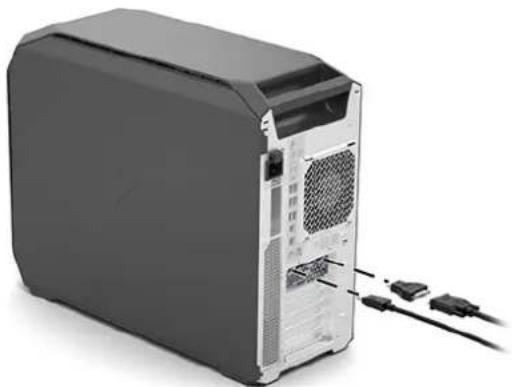
- Slut den anden ende af skærmkablerne til skærmene.
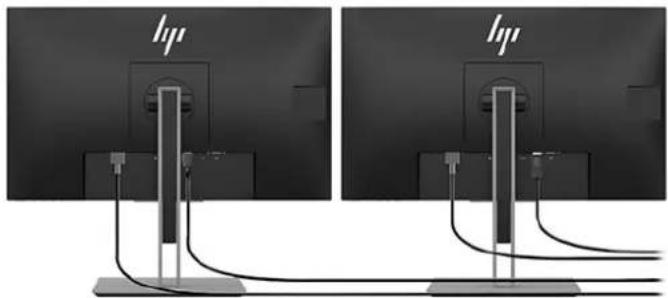
- Tilslut den ene ende af skærmens netledning til skærmen og den anden ende til en stikkontakt.
- Konfigurér skærmen. Se Windows Hjælp, eller gå til http://www.microsoft.com for yderligere oplysninger.
Hvis du vil opsætte skærmen i Linux, kan du ofte bruge grafikkortets værktøj til indstillinger (NVIDIA nvidia-indstillinger). I visse nyere versioner af Linux skal du ændre indstillingerne i præferencerne til systemet til styring af vinduer (f.eks. Gnome 3).
Brug af tredjeparts-konfigurationsværktøjer til grafikkortet
Grafikkort fra tredjeparter kan omfatte et skærmkonfigurationsværktøj. Efter installationen integreres dette værktøj i operativsystemet. Du kan vælge værktøjet og bruge det til at konfigurere flere skærme med din computer.
Se dit grafikkorts dokumentation for at få yderligere oplysninger.

BEMÆRK: Nogle tredjeparts-konfigurationsprogrammer kræver at du aktiverer skærmene i Windows, før konfigurationsværktøjet kan bruges. Se dit grafikkorts dokumentation for at få flere oplysninger. Gå til http://www.hp.com/support for oplysninger om grafikkortdrivere.
Tilpasning af skærmen (Windows)
Du kan manuelt vælge eller ændre indstillingerne for skærmmodel, opdateringshastighed, skærmopløsning, farveindstillinger, skriftstørrelser og strømstyring.
Sådan ændrer du skærmindstillingerne:
- Vælg knappen Start, vælg Indstillinger, vælg System, og vælg derefter Skærm.
- eller -
- Højreklik hvor som helst på skrivebordet, og vælg derefter Skærmindstillinger.
Se følgende ressourcer for yderligere oplysninger om tilpasning af din skærm:
Den onlinedokumentation, som leveres med værktøjet til styring af grafikkort
- Dokumentationen leveres sammen med sin skærm
Installation af valgfri komponenter
Afhængigt af computermodellen kan du installere ekstra komponenter (f.eks. hukommelse, harddiske, optiske drev, PCIe-kort eller en ekstra processor) på din computer.
- For at få vist installationsvideoer for komponenterne skal du gå til https://www.youtube.com/hpsupport.
- For retningslinjer vedrørende installation samt tekniske oplysninger henvises der til din computers Maintenance and Service Guide (Vedligeholdelses- og servicevejledning) på http://www.hp.com/support.Følg anvisningerne for at finde dit produkt, og vælg derefter Brugervejledninger.
Sikkerhed
Nogle HP-computere har en lås på siden af adgangspanelet. Nøglen til denne lås er vedhæftet bagpanelet på computerkabinettet ved levering.
Yderligere sikkerhedsfunktioner mindsker risikoen for tyveri og advarer dig, hvis der har været brudt ind i chassiset. For at få oplysninger om ekstra hardware- og softwaresikkerhedsfunktioner, der er tilgængelige for dit system, henvises der til din computers Maintenance and Service Guide (Vedligeholdelses- og servicevejledning) på http://www.hp.com/support. Følg anvisningerne for at finde dit produkt, og vælg derefter Brugervejledninger.
Genbrug af produkter
HP opfordrer kunderne til at genbruge brugt elektronisk hardware, originale HP-printerpatroner og genopladelige batterier.
Gå til http://www.hp.com/go/recycle for at finde oplysninger om genbrug af HP-komponenter eller -produkter.
4 Sikkerhedskopiering, gendannelse og genoprettelse
Du kan bruge Windows-værktøjer eller HP-software til at sikkerhedskopiere dine data, oprette et gendannelsespunkt, nulstille din computer, oprette gendannelsesmedier eller gendanne computeren til dens fabrikstilstand. Hvis du udfører disse standardprocedurer, kan du hurtigere gendanne din computer til fungerende tilstand.
VIGTIGT: Hvis du udfører gendannelsesprocedurer på en tablet, skal tablettens batteri være mindst 70 % opladet, før du går i gang med gendannelsesprocessen.
VIGTIGT: Hvis du bruger en tablet med aftageligt tastatur, skal du slutte din tablet til tastatursoklen, før du går i gang med en gendannelsesproces.
Sikkerhedskopiering af data og oprettelse af gendannelsesmedier
Følgende metoder til oprettelse af genoprettelsesmedier og sikkerhedskopier findes kun på udvalgte produkter.
Brug af Windows-værktøjer til sikkerhedskopiering
HP anbefaler, at du sikkerhedskopierer dine data umiddelbart efter den første opsætning. Du kan udføre denne opgave enten ved at bruge Windows Sikkerhedskopiering lokalt med et eksternt USB-drev eller ved hjælp af onlineværktøjer.
VIGTIGT: Du kan kun bruge Windows til at sikkerhedskopiere dine personlige oplysninger. Planlæg sikkerhedskopiering jævnligt for at undgå tab af data.
BEMÆRK: Hvis computerens lagerplads er 32 GB eller mindre, er Microsoft® Systemgendannelse deaktiveret som standard.
Brug af HP Cloud Recovery Download Tool til oprettelse af gendannelsesmedier (kun udvalgte produkter)
Du kan bruge HP Cloud Recovery Download Tool til at oprette et HP-gendannelsesmedie på et startbart USB-flashdrev.
Yderligere oplysninger:
Gå til http://www.hp.com/support, søg efter HP Cloud Recovery, og vælg derefter det resultat, der passer til den type computer, du har.
BEMÆRK: Hvis du ikke selv kan oprette gendannelsesmedier, skal du kontakte support for at modtage gendannelsesdiske. Gå til http://www.hp.com/support, vælg dit land eller dit område, og følg derefter anvisningerne på skærmen.
VIGTIGT: HP anbefaler, at du følger Genoprettelses- og gendannelsesmetoder på side 18 for at gendanne din computer, før du henter og bruger HP-gendannelsesdiskene. Hvis du bruger en nyere sikkerhedskopi, kan
det hurtigere få din maskine tilbage i fungerende tilstand, end hvis du bruger HP-gendannelsesdiskene. Når systemet er gendannet, kan det være en længerevarende proces at geninstallere al den operativsystemsoftware, der er blevet udgivet, siden du købte den.
Gendannelse og genoprettelse af systemet
Du har flere tilgængelige værktøjer til at gendanne systemet, både i og uden for Windows, hvis skrivebordet ikke kan indlæses.
HP anbefaler, at du forsøger at genoprette systemet vha Genoprettelses- og gendannelsesmetoder på side 18.
Oprettelse af en systemgendannelse
Systemgendannelse er tilgængeligt i Windows. Softwaren Systemgendannelse kan automatisk eller manuelt oprette gendannelsespunkter eller snapshots af systemfilerne og indstillinger på computeren på et bestemt tidspunkt.
Når du bruger Systemgendannelse, vender computeren tilbage til dens tilstand på det tidspunkt, hvor du oprettede gendannelsespunktet. Dine personlige filer og dokumenter bør ikke blive påvirket.
Når du har kørt den første metode, skal du prøve at se, om problemet stadig eksisterer, før du fortsætter til næste metode, som nu kan være unødvendig.
- Kør en Microsoft Systemgendannelse.
- Kør Nulstil denne pc.

BEMÆRK: Valgmulighederne Fjern alt og derefter Fully clean the drive (Tøm drevet helt) kan tage adskillige timer at gennemføre og tømmer computeren helt for information. Det er den sikreste måde at nulstille en computer på, før den gives videre til genbrug.
- Gendan med HP-gendannelsesmedier. Få flere oplysninger i Gendannelse med HP-gendannelsesmedier på side 18.
Se appen Få hjælp for at få yderligere oplysninger om de to første metoder:
Vælg Start-knappen, vælg Alle apps (kun udvalgte produkter), vælg appen Få hjælp, og angiv derefter opgaven, som du vil udføre.

BEMÆRK: Du skal have forbindelse til internettet for at få adgang til appen Få hjælp.
Du kan bruge HP-gendannelsesmedier til at gendanne det oprindelige operativsystem og de softwareprogrammer, der blev installeret fra fabrikken. På udvalgte produkter kan det oprettes på et startbart USB-flashdrev ved hjælp af HP Cloud Recovery Download Tool.
Se Brug af HP Cloud Recovery Download Tool til oprettelse af gendannelsesmedier (kun udvalgte produkter) på side 17 for at få yderligere oplysninger.

BEMÆRK: Hvis du ikke selv kan oprette gendannelsesmedier, skal du kontakte support for at modtage gendannelsesdiske. Gå til http://www.hp.com/support, vælg dit land eller dit område, og følg derefter anvisningerne på skærmen.
Sådan gendanner du dit system:
▲ Indsæt HP gendannelsesmediet, og genstart computeren.

BEMÆRK: HP anbefaler, at du følger Genoprettelses- og gendannelsesmetoder på side 18 for at gendanne din computer, før du henter og bruger HP-gendannelsesdiskene. Hvis du bruger en nyere sikkerhedskopi, kan det hurtigere få din maskine tilbage i fungerende tilstand, end hvis du bruger HP-gendannelsesdiskene. Når systemet er gendannet, kan det være en længerevarende proces at geninstallere al den operativsystemsoftware, der er blevet udgivet, siden du købte den.
Ændring af startrækkefølgen for computeren
Hvis computeren ikke genstarter ved hjælp af HP-gendannelsesmediet, kan du ændre computerens startrækkefølge, som er den rækkefølge, enhederne er anført i BIOS vedr. oplysninger om opstart. Du kan vælge et optisk drev eller et USB-flashdrev afhængigt af placeringen af dit HP-gendannelsesmedie.

VIGTIGT: Hvis der er tale om en tablet med et aftageligt tastatur, skal du tilslutte tastaturet til tastatursoklen, før du følger disse trin.
Sådan ændres startrækkefølge:
- Indsæt HP-gendannelsesmediet.
-
Tilgå systemets Start-menu.
-
Ved computere eller tablets med tastaturer skal du tænde eller genstarte computeren eller tabletten, trykke hurtigt på esc og derefter trykke på f9 for startindstillinger.
- For tablets uden tastaturer skal du tænde eller genstarte tabletten og derefter trykke hurtigt på og holde knappen Forøg lydstyrke nede og så vælge f9.
- eller -
Tænd eller genstart tabletten, og tryk derefter hurtigt på og hold knappen Reducer lydstyrke, og vælg derefter f9.
- Vælg det optiske drev eller USB-flashdrevet, du vil starte fra, og følg derefter anvisningerne på skærmen.
Brug af HP Sure Recover (kun udvalgte produkter)
Visse computermodeller er konfigureret med HP Sure Recover, en gendannelsesløsning til pc-operativsystemer, der er indbygget i hardwaren og softwaren. HP Sure Recover kan fuldt ud genoprette HP-operativsystembilledet uden installeret gendannelsessoftware.
Med HP Sure Recover kan en administrator eller bruger gendanne systemet og installere:
- Den seneste version af operativsystemet
• Enhedsdrivere, der er specifikke for platformen - Softwareprogrammer, hvis der er tale om et brugerdefineret billede
For at få adgang til den nyeste dokumentation om HP Sure Recover skal du gå til http://www.hp.com/support. Følg anvisningerne på skærmen for at finde dit produkt og din dokumentation.
Opsætning af Linux5
Kapitlet beskriver opsætning og genoprettelse af operativsystemet Linux.
VIGTIGT: Føj ikke valgfri hardware- eller tredjepartsenheder til computeren, før operativsystemet er installeret. Tilføjelse af hardware kan forårsage fejl og forhindre, at operativsystemet installeres korrekt.
BEMÆRK: Når du har opsat operativsystemet, skal du kontrollere, at den nyeste BIOS samt de nyeste drivere og softwareopdateringer er installeret. Se Opdatering af computeren på side 22.
Valgmuligheden "Forberedt til Linux" giver et system med et forudindlæst operativsystem med minimal funktionalitet (f.eks. FreeDOS). Det er beregnet til situationer, hvor kunden installerer et operativsystem, når systemet ankommer. Valgmuligheden omfatter ikke en licens til et operativsystem.
Valgmuligheden "Forberedt til Linux" omfatter ikke Linux-operativsystemet, som brugeren selv skal anskaffe. Kommercielle Linux-distributioner kan købes hos leverandører som f.eks. Red Hat® og SUSE. Der findes en række andre Linux-distributioner, som er gratis (f.eks. Ubuntu). Gå til http://www.hp.com/support/linux_hardware_matrix for at se HP-evaluerede konfigurationer og operativsystemer.
Opsætning af Red Hat Enterprise Linux (RHEL)
Forskellige versioner af RHEL er certificerede og understøttes af Red Hat på HP-computere.
Se Linux Hardware Matrix for HP Workstations (Hardwarematrix for Linux til HP-arbejdsstationer) på http://www.hp.com/support/linux_hardware_matrix for yderligere oplysninger om RHEL-support for en bestemt platform.
For oplysninger om Red Hat®-certificeringer på HP-computere skal du gå til https://access.redhat.com/ecosystem, vælge Certified Hardware (Certificeret hardware) og derefter følge anvisningerne på skærmen.
Hvis HP har testet og leveret udvalgte beskyttede tredjepartsdrivere, der er kompatible med installationen af Red Hat Enterprise Linux på din HP-arbejdsstation, kan du desuden få driverne direkte fra http://www.hp.com/support som beskrevet i Beskyttede grafikdrivere på side 21.
Opsætning af SUSE Linux Enterprise Desktop (SLED)
Forskellige versioner af SLED er certificerede og understøttes af SUSE på HP-computere.
Gå til søgesiden til SUSE's certificeringsmeddelelser på https://www.suse.com/yessearch/Search.jsp for at få flere oplysninger.
Hvis HP har testet og leveret udvalgte beskyttede tredjepartsdrivere, der er kompatible med installationen af SUSE Linux Enterprise Desktop på din HP-arbejdsstation, kan du desuden få driverne direkte fra http://www.hp.com/support som beskrevet i Beskyttede grafikdrivere på side 21.
Opsætning af Ubuntu
Du finder flere oplysninger ved at gå til søgesiden for certificeret hardware til Ubuntu Desktop på http://www.ubuntu.com/certification/desktop og søge efter dit computerprodukt. Ubuntu kan hentes gratis på http://www.ubuntu.com.
Open source-grafikdrivere
De fleste distributioner af operativsystemet Linux understøtter grafikhardware via kombinationer af softwareteknologier, der er indbygget i kernen, oggrafikprogrammer på højere niveau, som f. eks. skærmservere (Xorg, Wayland) og programmer til styring af vinduer (Gnome, KDE).
Grafikhardwarens funktionsmåde afhænger af opsætningen af den kørende kerne og timingoplysningerne fra den tilsluttede skærmhardware. Når kernen ikke kan kalibrere initialiseringen af grafikhardware til tilsluttet skærmhardware korrekt, kan resultatet medføre forvrængede eller sorte skæmbilleder.
Interaktion med open source-grafikdrivere kan forekomme under:
- Grafiske, interaktive installationssessioner fra downloadede medier med Linux-distributionen.
- Brug af Linux-installationer uden supplering med leverandørbeskyttede grafikdrivere.
Hvis der vises ubrugelige, anbefaler HP, at indstillingen nomodeset (ingen tilstand indstillet) føjes til opstartsparametrene for kernen for at undertrykke muligheden for, at en driver indstiller en tilstand og prioriterer brugen af alternative, kompatible skærmdrivere. Du kan som regel redigere den kontinuerlige medtagelse af denne parameter (i tilfælde af indlæsningsfunktioner til opstart i GRUB-familien) i opstartsparametrene for kernen i konfigurationsfiler, der normalt findes i: /etc/default/grub. Se dokumentation til din distribution for parametre for indstilling af indlæsningsfunktion til opstart.
Beskyttede grafikdrivere
Læs afsnittet for at få mere at vide om beskyttede grafikdrivere.
De fleste HP-computere kan bestilles med et grafikkort, der har gennemgået en omfattende verifikation hos HP. Se Linux Hardware Matrix for HP Workstations (Hardwarematrix for Linux til HP-arbejdsstationer) på http://www.hp.com/support/linux_hardware_matrix for at få en liste over understøttede kort.

BEMÆRK: Ikke alle grafikkort understøttes på alle computere. Begrænsninger opstår generelt for kort med et højt strømforbrug i computere med lavt strømforbrug.
HP understøtter beskyttede grafikdrivere fra tredjeparter. Gå til http://www.hp.com/support for drivere, der er blevet testet, og følg anvisningerne på skærmen for at finde dit produkt og dokumentationen.
Disse beskyttede drivere indgår som standard ikke i RHEL-, SLED- eller Ubuntu-distributionerne, fordi de ikke er open source. Driverversioner, som er nyere end dem, der findes på webstedet HP Support, understøttes direkte af leverandøren.
Opdatering af computeren6
HP arbejder hele tiden på at forbedre din samlede computeroplevelse. For at sikre at computeren implementerer de nyeste forbedringer, anbefaler HP, at du regelmæssigt installerer de nyeste BIOS-, driver- og softwareopdateringer.
- Kontrollér, at den nyeste system-BIOS-version er indlæst. Se Opdatering af BIOS på side 22.
- Kontrollér, at du har de nyeste drivere til dit system. Se Opgradering af enhedsdrivere på side 23.
Gør dig bekendt med de tilgængelige HP-ressourcer. Se Onlinesupport på side 27. - Overvej at abonnere på Driver Alerts (Advarsler om drivere) på https://h41369.www4.hp.com/alerts-signup.php.
Opdatering af BIOS
For at opnå optimal ydeevne skal du finde frem til BIOS-versionen på computeren og opgradere den, hvis det er nødvendigt.
Sådan fastslår du den aktuelle BIOS-version
Dette afsnit beskriver, hvordan du fastslår den aktuelle BIOS-version.
For at finde frem til den aktuelle BIOS-version:
- Tryk på esc under opstart.
- Tryk gentagne gange på f10 for at åbne Computer Setup (F10).
- Vælg Main (Overordnet), og vælg derefter System Information (Systemoplysninger). Notér versionen på computerens system-BIOS.

BEMÆRK: Se Maintenance and Service Guide (Vedligeholdelses- og servicevejledning) på http://www.hp.com/support for procedurer til opgradering af BIOS, samt Computer Setup (F10) BIOS-menuindstillinger. Følg anvisningerne for at finde dit produkt, og vælg derefter Brugervejledninger.
Opgradering af BIOS'en
Følg disse anvisninger for at finde og downloade den nyeste tilgængelige BIOS-version, som omfatter de seneste forbedringer.
- Gå til http://www.hp.com/support, og vælg dit produkt.
-
Vælg Software og drivere, og følg anvisningerne for at finde den seneste BIOS-version til computeren.
-
Sammenlign BIOS-versionen på din computer med BIOS-versioner på websiden (se Sådan fastslår du den aktuelle BIOS-version på side 22). Hvis BIOS-versionen på websiden er den samme som versionen på dit system, er det ikke nødvendigt at gøre mere.
-
Hvis BIOS-versionen på websiden er en nyere version end den på dit system, kan du downloade den korrekte version til computeren. Følg anvisningerne i produktbemærkningerne for at færdiggøre installationen.
Opgradering af enhedsdrivere
Hvis du vil vide, hvordan du opgraderer enhedsdrivere, skal du læse dette afsnit.
Hvis du installerer eksternt udstyr (f. eks. en printer, en skærm-adapteren eller netværksadapter), bør du bekræfte at du har de nyeste enhedsdrivere indlæst. Gå til HP's websted for at hente de seneste drivere til enheden, hvis du har købt din enhed gennem HP. Disse drivere er blevet testet for at sikre den bedste kompatibilitet mellem din enhed og din HP-computer.
Hvis du ikke har købt din enhed af HP, anbefaler HP, at du først går til HP's websted for at se, om enheden og dens drivere er blevet testet for kompatibilitet med HP-computere. Hvis ingen driver er tilgængelige, kan du besøge enhedens producents websted for at hente de seneste drivere.
For at opgradere enhedsdrivere:
- Gå til http://www.hp.com/support, og vælg dit produkt.
- Følg anvisningerne for at finde de seneste tilgængelige drivere til computeren.
Hvis en påkrævet driver ikke kan findes, kan du se den webside, som tilhører producenten af det eksterne udstyr.
7 Vedligeholdelse, diagnosticering og mindre fejlfinding
Afsnittet indeholder oplysninger om vedligeholdelse, diagnosticering og mindre fejlfinding.
Sådan slukkes computeren
For at slukke computeren korrekt skal du først lukke operativsystemet ned.
VIGTIGT: Hvis du slukker computeren ved at holde tænd/sluk-knappen nede, kan det medføre tab af brugerdata og beskadige lagerenheden. Hvis systemet bliver ustabilt, og der ikke findes andre muligheder, skal du give systemet den nødvendige tid til at vågne helt, når du genstarter computeren. Det kan tage flere minutter, især når det drejer sig om enheder med stor kapacitet eller SSD-drev (solid-state drive).
Vælg knappen Start, vælg knappen Tænd/sluk, og vælg derefter Luk computeren.
Hvis du har problemer
HP anbefaler en sekventiel fejlfindingsmetode til diagnosticering og løsning af problemer.
• Visuel inspektion
- Blink eller lydkoder
- Grundlæggende fejlfinding, herunder HP PC Hardware Diagnostics
HP-support
• Systemgendannelse og genoprettelse
Disse fejlfindingsstrategier forklares i de følgende afsnit.
Yderligere oplysninger
Læs dette afsnit for at få yderligere oplysninger om fejlfinding.
Du kan finde flere oplysninger om fejlfinding i den omfattende Maintenance and Service Guide (Vedligeholdelses- og servicevejledning) (kun på engelsk) på http://www.hp.com/support. Følg anvisningerne for at finde dit produkt, og vælg derefter Brugervejledninger.
Visuel inspektion
Hvis du får et problem med computeren, skærmen eller softwaren, kan de følgende generelle forslag hjælpe dig til at indkredse og fokusere på problemet, før du foretager dig yderligere.
Ved opstart
Dette afsnit beskriver, hvad du skal kontrollere, hvis din computer ikke vil starte.
- Kontrollér, at computeren er sat i en stikkontakt med vekselstrøm, som fungerer.
- Fjern alle optiske diske og USB-flashdrev, før computeren startes.
- Kontrollér, at computeren er tændt, og at lysdioden for strøm lyser.
- Hvis du har installeret et andet operativsystem end det, der var installeret fra fabrikken, skal du kontrollere at det understøttes på dette system ved at gå ind på http://www.hp.com/go/quickspecs.
- Kontroller, at skærmpanelet er tændt.
• Hvis du har en valgfri ekstern skærm:
—Kontroller, at skærmen er sat i en vekselstrøms-stikkontakt som fungerer.
—Kontrollér, at skærmens lysdiode for strøm er tændt.
—Hvis skærmens lysstyrke er dæmpet, skru op for lysstyrke og kontrast.
Under drift
Dette afsnit angiver, hvilke elementer du skal kontrollere, hvis der opstår problemer med din computer under brug.
- Bip-lyde og blinkende lysdioder på computeren er fejlkoder, som gør det lettere at diagnosticere problemet. Flere oplysninger om fortolkningen af koderne kan findes i afsnittet Diagnostic light and audible (beep) codes (Koder til lysdioder for diagnosticering og til akustiske bip) i din computers Maintenance and Service Guide (Vedligeholdelses- og servicevejledning).
Tryk på en vilkårlig tast, og hold den nede. Hvis systemet bipper, fungerer tastaturet korrekt. - Kontroller alle kabler for løse eller forkerte forbindelser.
- Væk computeren ved at trykke på tænd/sluk-knappen eller en vilkårlig tast på tastaturet. Hvis systemet forbliver i standby, skal du slukke det ved at holde tænd/sluk-knappen nede i mindst 4 sekunder. Tryk derefter på tænd/sluk-knappen igen for at genstarte systemet.
Hvis systemet ikke slukkes, skal du tage stikket ud af kontakten, vente i nogle få sekunder og tilslutte det igen. Hvis systemet ikke genstarter, så tryk på tænd/sluk-knappen.
- Sørg for, at alle nødvendige enhedsdrivere er installeret. Hvis du f.eks. tilslutter en printer, skal du installere en printerdriver.
- Hvis du arbejder på et netværk, skal du benytte et andet kabel til at slutte computeren til netværksforbindelsen. Hvis du stadig ikke kan opnå forbindelse, kan der være et problem med netværksstikket.
- Hvis du har tilføjet ny hardware for nylig, skal du fjerne hardwaren og kontrollere, om computeren fungerer korrekt.
- Hvis du har tilføjet ny software for nylig, skal du afinstallere softwaren og kontrollere, om computeren fungerer korrekt.
- Hvis skærmpanelet på en All-in-One computer er tomt, skal du åbne computeren og sikre dig, at begge ender af kablet mellem systemkortet og skærmpanelet er tilsluttet. Hvis du bruger en grafikkort, kontroller da at kortet er installeret korrekt.
- Opgrader BIOS'en. En ny version af computerens BIOS understøtter muligvis nye funktioner eller løser problemet.
- Du kan se mere detaljerede oplysninger i kapitlet fejlfinding i Maintenance and Service Guide (Vedligeholdelses- og servicevejledning) på http://www.hp.com/support. Følg anvisningerne for at finde dit produkt, og vælg derefter Brugervejledninger.
I forbindelse med programmet Customer Self Repair (Kundeudført reparation) kan du bestille en ny reservedel og installere den uden teknisk assistance fra HP på stedet.
Kundeudført reparation kan være påkrævet for nogle komponenter. Find flere oplysninger ved at gå til http://www.hp.com/go/selfrepair og vælge dit produkt.

BEMÆRK: Nogle komponenter er ikke er egnede til kundeudført reparation og skal returneres til HP når de skal serviceres. Ring til support for at få yderligere instruktioner, inden du forsøger at fjerne eller reparere disse komponenter.
Blink- eller lydkoder: Tolkning af diagnostiske lysdioder og akustiske koder under opstartstest (POST)
Hvis computerens lysdiode for strøm blinker, eller hvis du hører bip, kan du finde forklaringer og anbefalinger til, hvad du skal gøre, i Maintenance and Service Guide (Vedligeholdelses- og servicevejledning) (findes kun på engelsk).
Generel fejlfinding
Læs afsnittet, der indeholder tips om generel fejlfinding.

ADVARSEL! Når computeren er tilsluttet en strømkilde med vekselstrøm, er der altid spænding på systemkortet. Afbryd netledningen fra stikkontakten, og lad de indbyggede komponenter køle af, før du rører dem, for at mindske risikoen for personskade på grund af elektrisk stød, varme overflader eller begge dele.
Hvis du har problemer med computeren, kan du prøve de relevante løsninger, der er beskrevet i de forrige afsnit, og som opsummeres her, for at indkredse det konkrete problem, før du ringer til teknisk support.
- Hvis skærmen er sort, skal du sætte skærmstikket i en anden videoport på computeren, hvis der findes en, eller udskifte skærmen med en skærm, som du ved fungerer korrekt.
- Hvis din skærm er tilsluttet med en kabeladapter (f.eks. DP til DVI-adapter), skal du udskifte adapteren med en, som du ved fungerer korrekt.
• Hvis du arbejder på et netværk:
—Brug et andet netværkskabel til at slutte din computer til netværket.
—Slut en anden computer med et andet kabel til netværket.
Hvis det ikke løser problemet, kan netværksstikket på computeren eller i væggen være fejlbehæftet.
- Hvis du har tilføjet ny hardware for nylig, skal du fjerne den.
- Hvis du har installeret software for nylig, skal du afinstallere den.
- Hvis en USB-lagerenhed er sluttet til computeren, skal du frakoble enheden.
- Hvis computeren tænder, men operativsystemet ikke starter op, skal du køre hjælpeprogrammet HP PC Hardware Diagnostics, som er et før start-diagnoseværktøj. Se Brug af HP PC Hardware Diagnostics på side 29.
HP-support
Dette afsnit beskriver de forskellige måder, hvorpå du kan kontakte HP Support.
Onlinesupport
Online-support omfatter webbaserede fejlfindingsværktøjer, tekniske vidensdatabaser, download af drivere og programrettelser, onlinefællesskaber og meddelelser om ændringer af produkter.
Benyt nedenstående fremgangsmåde for at søge efter forskellige typer fejlfindingsemner.
- Gå til http://www.hp.com/support.
- Søg efter dit produkt.
- Vælg Fejlfinding.
- Vælg det problem, som du ønsker at løse.
- Gå til http://www.hp.com/support.
- Vælg dit produkt.
- Vælg Advarsler eller Bulletiner og meddelelser.
- Vælg det element, der skal vises.
Meddelelser om produktændringer
Produktændringsmeddelelser (Product Change Notifications - PCN'er) er proaktive meddelelser vedrørende produktændringer, som udsendes inden for en periode på 30 til 60 dage i forhold til datoen for ændring af produktionsprocessen.
PCN'er varsler dig i god tid om ændringer i dit produkt, som f.eks. en opdateret BIOS-version, som du skal beslutte dig for, om du vil downloade eller ej, før produktændringen er påkrævet. For at få vist en liste over PCN'er skal du gå til siden Bulletiner og meddelelser for dit produkt.
Sådan ringer man til support
Nogle gange kan der opstå problemer, som kræver support. Før du ringer til support, skal du forberede dig ved at udføre disse handlinger.
- Sørg for at computeren er lettilgængelig.
- Notér computerens serienummer, produktnummer, modelnavn og -nummer, og hav dem foran dig. Disse oplysninger findes på mærkaterne. Mærkaterne er muligvis placeret på bunden af computeren, på computerens bagpanel eller under servicedækslet.
- Noter alle relevante fejlmeddelelser.
- Noter alt ekstraudstyr.
- Noter operativsystemet.
- Noter hardware eller software fra tredjeparter.
- Noter detaljerede oplysninger om eventuelle blinkende lys på forsiden af computeren (tower og desktop-konfigurationer) eller på siden af computeren (all-in-one-konfigurationer).
- Notér, hvilke programmer du brugte, da problemet opstod.

BEMÆRK: Når du ringer med henblik på service eller support, kan du blive bedt om at oplyse computerens produktnummer (f.eks.: PS988AV). Hvis computeren har et produktnummer, er det som regel placeret tæt på computerens 10- eller 12-cifrede serienummer.
Du kan få oplyst et telefonnummer til support ved at gå til http://www.hp.com/support, vælge Kontakt support og derefter følge anvisningerne på skærmen.
Sådan finder du oplysninger om garanti
Hvis du ikke modtog en trykt garanti sammen med din computer, kan du finde garantioplysninger på andre måder.
- Vælg knappen Start, vælg Hjælp og support, og vælg derefter HP Documentation (HP dokumentation). – eller –
- Gå til http://www.hp.com/go/orderdocuments.

VIGTIGT: Du skal være tilsluttet internettet for at få adgang til den seneste version af garantien.
HP Care Pack Services tilbyder opgraderede serviceniveauer, som forlænger og udvider standardproduktgarantien.

BEMÆRK: Du kan få oplysninger om salg og garantiopgraderinger (HP Care Pack) ved at ringe til den lokale autoriserede tjenesteudbyder eller forhandler.
Brug af HP PC Hardware Diagnostics8
Du kan bruge hjælpeprogrammet HP PC hardware Diagnostics til at finde ud af, om computerens hardware fungerer korrekt. De tre versioner er HP PC Hardware Diagnostics Windows, HP PC Hardware Diagnostics UEFI (Unified Extensible Firmware Interface) og (kun for udvalgte produkter) Remote HP PC Hardware Diagnostics UEFI, som er en firmwarefunktion.
Brug af HP PC Hardware Diagnostics Windows (kun udvalgte produkter)
HP PC Hardware Diagnostics Windows er et Windows-baseret hjælpeprogram, som gør det muligt at køre diagnostiske test for at afgøre, om computerens hardware fungerer korrekt. Værktøjet kører i Windows-operativsystemet for at diagnosticere hardwarefejl.
Hvis HP PC Hardware Diagnostics Windows ikke er installeret på din computer, skal du først downloade og installere det. Se Download af HP PC Hardware Diagnostics Windows på side 30 for oplysninger om at downloade HP PC Hardware Diagnostics Windows.
Brug af en hardwarefejl-id-kode fra HP PC Hardware Diagnostics Windows
Når HP PC Hardware Diagnostics Windows registrerer en fejl, der kræver udskiftning af hardware, genereres en fejl-ID-kode på 24 cifre for test af udvalgte komponenter. Ved interaktive test, f.eks. for tastatur, mus eller lyd- og videopaletten, skal du udføre fejlfindingen, før du kan få et fejl-ID.
▲ Du har flere muligheder, när du har modtaget et fejl-ID:
- Klik på Næste for at åbne siden Event Automation Service (EAS), hvor du kan oprette sagen.
- eller -
- Scan QR-koden med din mobilenhed. Herefter åbnes EAS-siden, hvor du kan oprette sagen.
- eller -
- Klik på feltet ved siden af det 24-cifrede fejl-ID for at kopiere fejlkoden og sende den til support.
Sådan får du adgang til HP PC Hardware Diagnostics Windows
Sådan får du adgang til HP PC Hardware Diagnostics Windows fra HP Hjælp og support (kun udvalgte produkter)
- Vælg knappen Start, og vælg derefter HP Hjælp og support.
-
Vælg HP PC Hardware Diagnostics Windows.
-
Når værktøjet åbner, skal du vælge den type diagnostiske test, som du vil køre, og følge anvisningerne på skærmen.

BEMÆRK: Hvis du vil stoppe en diagnostisk test, skal du vælge Annuller.
- Vælg ikonet Søg (kun udvalgte produkter) fra proceslinjen, skriv support, og vælg derefter HP Support Assistant.
- eller -
Vælg ikonet for spørgsmålstegn på proceslinjen (kun udvalgte produkter). - Vælg Fejlfinding og rettelser (kun udvalgte produkter) eller Rettelser og diagnosticering.
- Vælg Diagnosticering, og vælg derefter HP PC Hardware Diagnostics Windows.
- Når værktøjet åbner, skal du vælge den ønskede type af diagnostisk test og følge anvisningerne på skærmen.

BEMÆRK: Vælg Annullér for at stoppe en diagnostisk test.
Få adgang til HP PC Hardware Diagnostics Windows fra menuen Start (kun udvalgte produkter)
- Vælg Start-knappen, og vælg derefter Alle apps (kun udvalgte produkter).
- Vælg HP PC Hardware Diagnostics Windows.
- Når værktøjet åbner, skal du vælge den ønskede type af diagnostisk test og følge anvisningerne på skærmen.

BEMÆRK: Vælg Annullér for at stoppe en diagnostisk test.
Download af HP PC Hardware Diagnostics Windows
Downloadanvisningerne til HP PC Hardware Diagnostics Windows findes kun på engelsk. Du skal bruge en Windows-computer til at downloade dette værktøj, da der kun leveres .exe-filer.
Download af den nyeste version af HP PC Hardware Diagnostics Windows fra HP
Følg disse trin for at downloade HP PC Hardware Diagnostics Windows fra HP.
- Gå til http://www.hp.com/go/techcenter/pcdiags. HP PC Diagnostics-startsiden vises.
- Vælg Download HP Diagnostics Windows, og vælg derefter en bestemt version af Windows Diagnostics, som skal downloades på din computer eller dit USB-flashdrev.
Værktøjet downloades til den valgte placering.
Download af HP PC Hardware Diagnostics Windows fra Microsoft Store
Du kan downloade HP PC Hardware Diagnostics Windows fra Microsoft Store.
- Vælg appen Microsoft Store på skrivebordet.
- eller -
Vælg ikonet Søg (kun udvalgte produkter) i proceslinjen, og skriv derefter Microsoft Store.
-
Skriv HP PC Hardware Diagnostics Windows i Microsoft Store-søgefeltet.
-
Følg anvisningerne på skærmen.
Værktøjet downloades til den valgte placering.
Download af HP Hardware Diagnostics Windows ved hjælp af produktnavn eller -nummer (kun udvalgte produkter)
Du kan downloade HP PC Hardware Diagnostics Windows ved hjælp af produktnavn eller -nummer.

BEMÆRK: For nogle produkter kan du være nødt til at downloade softwaren til et USB-flashdrev ved hjælp af produktnavnet eller -nummeret.
-
Gå til http://www.hp.com/support.
-
Vælg Software og drivere, vælg din produkttype, og indtast derefter produktnavn eller -nummer i det viste søgefelt.
-
I afsnittet Diagnosticering skal du vælge Download og derefter følge anvisningerne på skærmen for at vælge den ønskede version af Windows Diagnosticering, der skal downloades til din computer eller dit USB-flashdrev.
Værktøjet downloades til den valgte placering.
Gå til mappen på din computer eller USB-flashdrevet, hvor .exe-filen blev gemt, dobbeltklik på .exe-filen, og følg anvisningerne på skærmen for at installere HP PC Hardware Diagnostics Windows.
Brug af HP PC Hardware Diagnostics UEFI
HP PC Hardware Diagnostics UEFI (Unified Extensible Firmware Interface) gør det muligt at køre diagnostiske test for at afgøre, om computerens hardware fungerer korrekt. Værktøjet kører uden for operativsystemet, så det kan isolere hardwarefejl pga. problemer, der er forårsaget af operativsystemet eller andre softwarekomponenter.

BEMÆRK: Til visse produkter skal du bruge en Windows-computer og et USB-flashdrev til at downloade og oprette HP UEFI-supportmiljøet, da der kun stilles .exe-filer til rådighed. Få flere oplysninger i Download af HP PC Hardware Diagnostics UEFI til et USB-flashdrev på side 32.
Hvis din computer ikke starter i Windows, kan du bruge HP PC Hardware Diagnostics UEFI til at diagnosticere hardwareproblemer.
Brug af en hardwarefejl-id-kode fra HP PC Hardware Diagnostics UEFI
Når HP PC Hardware Diagnostics UEFI registrerer en fejl, der kræver udskiftning af hardware, genereres en fejl-ID-kode på 24 cifre.
Sådan får du hjælp til at løse problemet:
Vælg Kontakt HP, accepter HP's meddelelse om beskyttelse af personlige oplysninger, og brug derefter en mobilenhed til at scanne den fejl-ID-kode, der vises på den næste skærm. HP's kundesupport – Servicecentersiden vises med dit fejl-ID og produktnummer udfyldt automatisk. Følg anvisningerne på skærmen.
- eller -
Kontakt support, og oplys fejl-ID-koden.
BEMÆRK: For at starte diagnosticering på en tablet/bærbar-hybridcomputer skal du bruge den i tilstanden for bærbar computer med det fysiske tastatur.
BEMÆRK: Hvis du bliver nødt til at stoppe en diagnostisk test, skal du trykke på esc.
Opstart af HP PC Hardware Diagnostics UEFI
Følg denne procedure for at starte HP PC Hardware Diagnostics UEFI.
- Tænd eller genstart computeren, og tryk hurtigt på esc.
- Tryk på f2.
BIOS'en søger på tre steder efter diagnoseværktøjerne i følgende rækkefølge:
a. Tilsluttet USB-flashdrev
BEMÆRK: Se Download af den nyeste version af HP PC Hardware Diagnostics UEFI på side 33 for at få flere oplysninger om download af HP PC Hardware Diagnostics UEFI-værktøjet til et USB-flashdrev.
b. Harddisk
c. BIOS
- Når diagnoseværktøjet åbner, skal du vælge et sprog og den type diagnostiske test, du vil køre, og følge anvisningerne på skærmen.
Download af HP PC Hardware Diagnostics UEFI til etUSB-flashdrev
Download af HP PC Hardware Diagnostics UEFI til et USB-flashdrev kan være nyttigt i visse situationer.
- HP PC Hardware Diagnostics UEFI er ikke inkluderet i forudinstallationsbilledet.
- HP PC Hardware Diagnostics UEFI er ikke inkluderet i HP Tools-partitionen.
• Harddisken er beskadiget.
BEMÆRK: Anvisningerne til at downloade HP PC Hardware Diagnostics UEFI findes kun på engelsk, og du skal bruge en Windows-computer til at downloade og oprette HP UEFI-supportmiljøet, fordi der kun tilbydes .exe-filer.
Download af den nyeste version af HP PC Hardware Diagnostics UEFI
Følg denne procedure for at downloade den nyeste version af HP PC Hardware Diagnostics UEFI til et USB-flashdrev.
- Gå til http://www.hp.com/go/techcenter/pcdiags. HP PC Diagnostics-startsiden vises.
- Vælg Download HP Diagnostics UEFI, og vælg derefter Run (Kør).
Download af HP PC Hardware Diagnostics UEFI ved hjælp af produktnavn eller -nummer (kun udvalgte produkter)
Du kan downloade HP PC Hardware Diagnostics UEFI ved hjælp af produktnavn eller -nummer (kun udvalgte produkter) til et USB-flashdrev.

BEMÆRK: For nogle produkter kan du være nødt til at downloade softwaren til et USB-flashdrev ved hjælp af produktnavnet eller -nummeret.
- Gå til http://www.hp.com/support.
- Angiv produktnavnet eller -nummeret, vælg din computer, og vælg derefter dit operativsystem.
- I afsnittet Diagnosticering kan du følge anvisningerne på skærmen til at vælge og downloade den ønskede UEFI Diagnostics-version til din computer.
Brug af indstillinger for Remote HP PC Hardware Diagnostics UEFI (kun udvalgte produkter)
Remote HP PC Hardware Diagnostics UEFI er en firmwarefunktion (BIOS), der downloader HP PC Hardware Diagnostics UEFI til din computer. Den kan udføre diagnosticering på din computer og kan uploade resultaterne til en forudkonfigureret server.
Du kan finde flere oplysninger om Remote HP PC Hardware Diagnostics UEFI ved at gå til http://www.hp.com/go/techcenter/pcdiags og derefter vælge Få mere at vide.
Download af Remote HP PC Hardware Diagnostics UEFI
Remote HP PC Hardware Diagnostics UEFI findes også som SoftPaq, der kan downloades til en server.
Download af den nyeste version af Remote HP PC Hardware Diagnostics UEFI
Sådan downloader du den nyeste version af HP PC Hardware Diagnostics UEFI til et USB-flashdrev.
- Gå til http://www.hp.com/go/techcenter/pcdiags. HP PC Diagnostics-startsiden vises.
- Vælg Download Remote Diagnostics, og vælg derefter Kør.
Download af Remote HP PC Hardware Diagnostics UEFI ved hjælp af produktnavn eller -nummer
Du kan downloade Remote HP PC Hardware Diagnostics UEFI ved hjælp af produktnavn eller -nummer.

BEMÆRK: For nogle produkter kan du være nødt til at downloade softwaren ved hjælp af produktnavnet eller -nummeret.
-
Gå til http://www.hp.com/support.
-
Vælg Software og drivere, vælg din produkttype, indtast produktnavn eller -nummer i det viste søgefelt, vælg din computer, og vælg derefter dit operativsystem.
- I afsnittet Diagnosticering kan du følge anvisningerne på skærmen til at vælge og downloade den ønskede Remote UEFI (Fjern UEFI)-version til produktet.
Tilpasning af indstillinger for Remote HP PC Hardware Diagnostics UEFI
Ved hjælp af indstillingerne for Remote HP PC Hardware Diagnostics i Computer Setup (BIOS) kan du foretage flere tilpasninger:
Angiv en tidsplan for diagnosticering uden opsyn. Du kan også starte diagnosticering med det samme i interaktiv tilstand ved at vælge Udfør Remote HP PC Hardware Diagnostics.
Angiv, hvor de downloadede diagnosticeringsværktøjer skal placeres. Denne funktion giver adgang til værktøjerne fra HP's websted eller fra en server, som er blevet forudindstillet til denne anvendelse. Din computer kræver ikke en traditionel lokal lagerplads (som f.eks. en harddisk eller et USB-flashdrev) for at køre fjerndiagnosticering.
Angiv en placering til lagring af testresultater. Du kan også angive det brugernavn og den adgangskode, som du bruger i forbindelse med upload.
- Få vist statusoplysninger om den tidligere udførte diagnostik.
For at tilpasse indstillingerne for Remote HP PC Hardware Diagnostics UEFI skal du følge disse trin:
- Tænd eller genstart computeren. Når HP-logoet vises, skal du trykke på f10 for at åbne Computer Setup.
- Vælg Advanced (Avanceret), og vælg derefter Settings (Indstillinger).
- Foretag valg af tilpasninger.
- Vælg Main (Startside) og derefter Save Changes and Exit (Gem ændringer, og afslut) for at gemme dine indstillinger.
Ændringerne træder i kraft, när computeren genstartes.
9 Retningslinjer for computerhåndtering, rutinemæssig vedligeholdelse og forberedelse af forsendelser
Retningslinjer for drift og rutinemæssig vedligeholdelse
HP har udarbejdet retningslinjer for at hjælpe dig med korrekt opsætning og vedligeholdelse af computeren og skærmen.
- Hold computeren væk fra høj fugt, direkte sollys og stærk kulde og varme.
- Brug kun computeren, når den står på en stabil, plan overflade. Sørg for at der er 10,2 cm (4") fri plads på alle de sider af computeren, hvor der er ventilationshuller, og over skærmen for at sikre tilstrækkelig luftgennemstrømning.
- Du må aldrig mindske luftgennemstrømningen gennem computeren ved at blokere ind- og udtag til luft. Placer ikke tastaturet, med tastaturfødderne nede, direkte mod forsiden af desktopenheden, da det mindsker luftgennemstrømningen.
- Du må aldrig bruge computeren, hvis adgangspanelet eller udvidelseskortenes dæksler er fjernet.
- Computere må ikke stilles oven på hinanden eller placeres så tæt på hinanden, at de kommer i kontakt med recirkuleret eller forvarmet luft fra computerne.
- Hvis systemet skal bruges i et separat kabinet, skal du sørge for, at der er indsugnings- og udsugningsventilation i kabinettet. De tidligere nævnte retningslinjer for drift gælder stadig.
- Der må ikke komme væske i computeren og tastaturet.
- Ventilationsåbningerne på skærmen må aldrig dækkes af nogen form for materiale.
- Installer eller aktiver strømsparefunktionerne i operativsystemet eller andet software, herunder slumretilstand.
- Sluk computeren, før du udfører en af følgende opgaver:
—Aftør computerens udvendige sider med en blød, fugtig klud efter behov. Rengøringsmidler kan forårsage misfarvninger eller beskadige overfladen. Du kan finde de anbefalede vejledninger til rengøring af computerens berøringsfølsomme ydre overflader her Fjernelse af snavs og urenheder fra din computer på side 36. Når du har fjernet snavs og urenheder, kan du også rengøre overfladerne med et desinfektionsmiddel. Se Sådan rengør du computeren med et desinfektionsmiddel på side 36 for at få hjælp til at forhindre spredning af skadelige bakterier og virusser.
—Rengør regelmæssigt alle computerens ventilationsåbninger. Fnuller, støv og andre fremmedlegemer kan blokere ventilationsåbninger og begrænse luftgennemstrømningen.
Ved regelmæssig rengøring af computeren fjernes snavs og urenheder, så enheden fortsat kan fungere optimalt. Anvend følgende oplysninger til sikker rengøring af computerens udvendige overflader.
Her er de anbefalede trin til rengøring af snavs og urenheder på din computer.
- Brug engangshandsker fremstillet af latex (eller af nitril, hvis du er overfølsom over for latex), når du rengør overfladerne.
- Sluk enheden, og træk netledningen ud af stikkontakten. Afbryd andre tilsluttede eksterne enheder. Fjern eventuelle installerede batterier fra enheder, som fx trådløse tastaturer.
▲ FORSIGTIG: For at undgå elektrisk stød eller beskadigelse af komponenter må du aldrig rengøre et produkt, när det er tændt eller tilsluttet strøm.
- Fugt en mikrofiberklud med vand. Kluden skal være fugtig men ikke dryppende våd.
VIGTIGT: For at undgå at beskadige overfladen må du ikke bruge slibende klude, håndklæder og papirhåndklæder.
- Aftør forsigtigt ydersiden af produktet med den fugtige klud.
VIGTIGT: Hold væske væk fra produktet. Undgå, at fugt kommer ind i åbningerne. Hvis der kommer væske ind i dit HP-produkt, kan det forårsage skade på produktet. Sprøjt ikke væske direkte på produktet. Brug ikke aerosolspray, opløsningsmidler, slibende materialer eller rengøringsmidler, der indeholder hydrogenperoxyd eller blegemiddel, som kan beskadige overfladen.
-
Start med skærmen (hvis det er relevant). Tør forsigtigt i én retning fra toppen af skærmen mod bunden. Afslut med rengøring af eventuelle bøjelige kabler, som fx netledning, tastaturkabel og USB-kabler.
-
Sørg for, at overfladerne er helt lufttørre, før du tænder enheden efter rengøring.
-
Kassér handskerne efter rengøringen. Rengør hænderne straks efter, du har fjernet handskerne.
Du kan finde anbefalede trin til rengøring af computerens udvendige overflader med et højt niveau af berøring, der kan hjælpe med at forhindre spredning af skadelige bakterier og vira i Sådan rengør du computeren med et desinfektionsmiddel på side 36.
Sådan rengør du computeren med et desinfektionsmiddel
WHO (World Health Organization) anbefaler rengøring af overflader efterfulgt af desinfektion som den bedste fremgangsmåde, når spredning af virale luftvejssygdomme og skadelige bakterier skal forhindres.
Når du har rengjort de eksterne overflader på computeren ved at følge fremgangsmåderne i Fjernelse af snavs og urenheder fra din computer på side 36, kan du også vælge at rense overfladerne med et desinfektionsmiddel. Et desinfektionsmiddel, som er inden for HP's retningslinjer for rengøring, er en alkoholopløsning bestående af 70 % isopropanol og 30 % vand. Denne opløsning er også kendt som sprit og sælges i de fleste butikker.
Følg denne vejledning, när du desinficerer computerens berøringsfølsomme ydre overflader:
- Brug engangshandsker fremstillet af latex (eller nitril, hvis du er overfølsom over for latex), når du rengør overfladerne.
- Sluk enheden, og fjern netledningen og andre tilsluttede eksterne enheder. Fjern alle batterier fra enheder, som f.eks. trådløse tastaturer.
▲ FORSIGTIG: For at undgå elektrisk stød eller beskadigelse af komponenter må du aldrig rengøre et produkt, mens det er tændt eller tilsluttet.
- Fugt en mikrofiberklud med en blanding af 70 % isopropanol og 30 % vand. Kluden skal være fugtig, men ikke våd.
▲ FORSIGTIG: Brug ikke følgende kemikalier eller opløsninger med kemikalierne, herunder rengøringsmidler i spraydåser: blegemiddel, peroxider (herunder hydrogenperoxyd), acetone, ammoniak, ethanol, dichlormethan eller andre petroleumsbaserede materialer, som f.eks. benzin, fortynder, benzen eller toluen.
VIGTIGT: For at undgå at beskadige overfladen skal du undgå slibende klude, håndklæder og papirhåndklæder.
- Aftør forsigtigt ydersiden af produktet med den fugtede klud.
VIGTIGT: Hold væsker af enhver art væk fra produktet. Undgå at få fugt i åbningerne. Hvis der kommer væske ind i dit HP-produkt, kan det forårsage skade på produktet. Undgå at sprøjte væske direkte på produktet. Brug ikke aerosolspray, opløsningsmidler, slibende materialer eller rengøringsmidler, der indeholder brintoverilte eller blegemiddel, som kan beskadige overfladen.
- Start med skærmen (hvis det er relevant). Tør forsigtigt i én retning, og kør kluden fra toppen af skærmen ned til bunden. Afslut med rengøring af eventuelle fleksible kabler, som f.eks. netledning, tastaturkabel og USB-kabler.
- Sørg for, at overfladerne har lufttørret fuldstændig, inden du tænder for enheden efter rengøring.
- Kassér handskerne efter hver rengøring. Rengør hænderne umiddelbart efter, du har fjernet handskerne.
Hvis du er nødt til at forsende din computer, er der her nogle tips til at bevare dit udstyr sikkert.
- Sikkerhedskopier filerne på harddisken til en ekstern lagerenhed. Sørg for, at mediet med sikkerhedskopien ikke udsættes for elektriske eller magnetiske impulser under opbevaring eller transport.
BEMÆRK: Harddisken låses automatisk, när strømmen til systemet slukkes.
- Fjern og gem alle flytbare medier.
- Sluk computeren og alle eksterne enheder.
- Afbryd netledningen fra stikkontakten med vekselstrøm og derefter fra computeren.
- Afbryd systemkomponenter og de eksterne enheder fra deres strømkilde og derefter fra computeren.
Elektrostatisk afladning er afladning af statisk elektricitet, når to objekter kommer i kontakt med hinanden, f.eks. det stød, du kan få, hvis du går over et gulvtæppe og derefter rører ved et metaldørhåndtag.
En afladning af statisk elektricitet fra fingre eller andre elektrostatiske ledere kan beskadige elektroniske komponenter.
VIGTIGT: Hvis du vil forhindre beskadigelse af computeren eller et drev eller tab af data, skal du overholde følgende forholdsregler:
- Hvis vejledningen til fjernelse eller installation angiver, at du skal frakoble strømmen til computeren, skal du først sikre dig, at den har korrekt jordforbindelse.
- Lad komponenterne blive de relevante steder, før du er klar til at installere dem.
- Undgå at berøre stifter, kabler og kredsløb. Berør elektronikkomponenter så lidt som muligt.
• Brug ikke-magnetisk værktøj. - Før du håndterer komponenter, skal du sørge for at aflade statisk elektricitet ved at berøre en umalet metaloverflade.
- Hvis du fjerner en komponent, skal du lægge den i en dertil indrettet beholder.
Hjælp til handicappede11
HP's mål er at designe, producere og markedsføre produkter, tjenester og oplysninger, som alle kan bruge overalt, enten som separate enheder eller med relevante enheder eller programmer med teknologiske hjælpemidler fra tredjeparter.
HP og tilgængelighed
HP arbejder mod at flette mangfoldighed, inklusion og en god arbejds-/fritidsbalance ind i virksomhedens dna, så det afspejles i alt, hvad HP gør. HP stræber mod at skabe et inkluderende miljø, der er fokuseret på at forbinde folk med effektiv teknologi i hele verden.
Find de teknologiske værktøjer, du har brug for
Det menneskelige potentiale udnyttes gennem teknologien. Teknologiske hjælpemidler fjerner barrierer og er med til at sikre uafhængigheden i hjemmet, på arbejdspladsen og i lokalsamfundet. Hjælpeteknologi hjælper med at øge, vedligeholde og forbedre funktionaliteten for elektronik og informationsteknologi.
Se De bedste teknologiske hjælpemidler til dig på side 41 for at få flere oplysninger.
HP's forpligtelse
HP bestræber sig på at tilvejebringe produkter og tjenester, der kan benyttes af personer med handicap. Denne forpligtelse understøtter virksomhedens mål om mangfoldighed og hjælper med at sikre, at teknologiens fordele bliver tilgængelige for enhver.
HP's mål for tilgængeligheden går ud på at udforme, producere og markedsføre produkter og tjenester, som kan bruges af alle, herunder personer med handicap – enten som separate enheder eller i kombination med relevante teknologiske hjælpemidler.
For at nå dette mål indeholder denne tilgængelighedspolitik syv vigtige målsætninger, der skal styre HP's adfærd på området. Alle HP-ledere og -medarbejdere forventes at understøtte disse målsætninger og implementeringen heraf alt efter deres funktion og ansvarsområder:
- Opmærksomheden på tilgængelighed inden for HP skal øges, og medarbejderne skal have adgang til de nødvendige kurser for at kunne udforme, producere, markedsføre og levere tilgængelige produkter og tjenester.
- Der skal udarbejdes retningslinjer for produkters og tjenesters tilgængelighed, og vores produktudviklingsteam skal være ansvarlige for at implementere disse retningslinjer, når dette rent konkurrencemæssigt, teknisk og økonomisk giver mening.
- Personer med handicap skal involveres i udarbejdelsen af retningslinjer for tilgængeligheden og i udformningen og afprøvningen af produkter og tjenester.
-
Hjælpefunktionerne til handicappede skal dokumenteres, og der skal være offentlig adgang til information om HP's produkter og tjenester.
Der skal etableres et samarbejde med de førende udbydere af teknologiske hjælpemidler og løsninger. -
Den interne og eksterne forskning og udvikling til fremme af de teknologiske hjælpemidler, der har relevans for HP's produkter og tjenester, skal understøttes.
- Branchestandarder og retningslinjer for tilgængelighed skal understøttes, og der skal ydes et bidrag til dem.
IAAP er en nonprofitorganisation, hvis sigte er at forbedre tilgængelighedsopgaven via netværk, uddannelse og certificering. Formålet er at hjælpe fagfolk inden for tilgængelighed, således at de kan udvikle og styrke deres karrierer og blive bedre til at hjælpe organisationer med at integrere tilgængelighedskomponenten i deres produkter og infrastruktur.
HP er stiftende medlem og tilsluttede sig organisationen for sammen med andre at udvikle tilgængelighedsområdet. Denne forpligtelse understøtter HP's mål om tilgængelighed i forbindelse med udformningen, produktionen og markedsføringen af produkter og tjenester, som kan bruges af personer med handicap.
Det er IAAP's mål at udvikle tilgængelighedsopgaven ved at skabe interaktion mellem enkeltpersoner, elever og organisationer, så de kan lære af hinanden. Vil du vide mere, kan du gå ind på http://www.accessibilityassociation.org for at deltage i onlineforummet, tilmelde dig nyhedsbrevet og læse om medlemsskabsporteføljen.
De bedste teknologiske hjælpemidler til dig
Alle, herunder personer med handicap eller aldersbetingede begrænsninger, skal kunne bruge teknologi for at kunne kommunikere, udtrykke sig og interagere med verden. HP arbejder på at øge opmærksomheden omkring tilgængelighed hos HP og hos vores kunder og partnere.
Der findes en lang række teknologiske hjælpemidler, der gør HP-produkterne nemmere at bruge, nemlig letlæselige store skrifttyper, stemmegenkendelse, der giver hænderne en pause, eller andre hjælpeteknologier, der gør HP-produkter nemmere at bruge. Hvordan vælger du det rigtige?
Analysér dine behov
Dit potentiale udnyttes gennem teknologien. Teknologiske hjælpemidler fjerner barrierer og er med til at sikre uafhængigheden i hjemmet, på arbejdspladsen og i lokalsamfundet. Hjælpeteknologi hjælper med at øge, vedligeholde og forbedre funktionaliteten for elektronik og informationsteknologi.
Udvalget af AT-produkter er stort. Gennem din analyse af de teknologiske hjælpemidler skal du gerne kunne evaluere forskellige produkter, finde svar på dine spørgsmål og få hjælp til at vælge den bedste løsning til din specifikke situation. Fagfolkene med kompetencer inden for AT-behovsanalyser kommer fra mange forskellige områder. Et eksempel er autoriserede eller certificerede personer inden for fysioterapi, ergoterapi, foniatri og andre fagområder. Ikke-autoriserede eller -certificerede personer kan dog også hjælpe med behovsanalysen. Det vigtige er her at spørge ind til personens erfaring, ekspertise og priser for at klarlægge, hvorvidt vedkommende kan hjælpe dig videre.
HP-produkters hjælp til handicappede
Disse links indeholder oplysninger om hjælpefunktioner til handicappede samt assisterende teknologi, hvis det er relevant og tilgængeligt i dit land/område, der findes i forskellige HP-produkter. Med disse ressourcer bliver du i stand til at vælge det specifikke teknologiske hjælpemiddel og de specifikke produkter, der egner sig bedst til din situation.
HP Aging & Accessibility: Gå til http://www.hp.com, og indtast Accessibility (Hjælp til handicappede) i søgefeltet. Vælg Office of Aging and Accessibility (Afdeling for hjælp til handicappede og ældre).
HP-computere: For Windows-produkter skal du gå til http://www.hp.com/support, indtaste Windows Accessibility Options (Windows-indstillinger for hjælp til handicappede) i søgefeltet Search our knowledge (Søg i vores vidensbase). Vælg det relevante operativsystem i resultaterne.
- HP Shopping, perifere enheder til HP-produkter: Gå til http://store.hp.com, vælg Shop, og vælg derefter Skærme eller Tilbehør.
Se Kontakt support på side 44 for at få yderligere hjælp til hjælpefunktionerne til handicappede på dit HP-produkt.
Andre links til eksterne partnere og leverandører, der muligvis tilbyder yderligere hjælpefunktioner:
- Microsoft Hjælp til handicappede (Windows og Microsoft Office)
Information om Google-produkters hjælpefunktioner til handicappede (Android, Chrome, Google Apps)
Standarder og lovgivning
Lande verden over vedtager lige nu forordninger med henblik på at forbedre adgangen til produkter og serviceydelser for personer med handicap. Disse bestemmelser gælder traditionelt for telekommunikationsprodukter og -tjenester, pc'er og printere med visse kommunikations- og videoafspilningsfunktioner, tilhørende brugerdokumentation samt kundesupport.
Standarder
US Access Board har oprettet paragraf 508 i Federal Acquisition Regulation (FAR)-standarderne for at søge at løse problemer med adgang til informations- og kommunikationsteknologi (IKT) for personer med fysiske, sensoriske eller kognitive handicap.
Standarderne indeholder tekniske kriterier gældende for forskellige teknologityper samt ydeevnebaserede krav, der fokuserer på de pågældende produkters funktioner. Der findes specifikke kriterier for softwareprogrammer og operativsystemer, webbaseret information og programmer, computere, telekommunikationsprodukter, video og multimedier samt uafhængige lukkede produkter.
Mandat 376 – EN 301 549
Den Europæiske Union har oprettet EN 301 549-standarden inden for mandat 376 som et sæt af onlineværktøjer for offentlige indkøb af IKT-produkter. Standarden specificerer kravene til tilgængelighed, der gælder for IKT-produkter og -tjenester samt en beskrivelse af testprocedurer og evalueringsmetoder for hvert enkelt krav.
Retningslinjer for tilgængeligheden af webindhold (Web Content Accessibility Guidelines, WCAG)
Retningslinjerne for tilgængeligheden af webindhold (WCAG) som udarbejdet af W3C's initiativ om tilgængelighed på internettet (Web Accessibility Initiative, WAI) hjælper webdesignere og udviklere med at oprette websteder, der opfylder behovene hos personer med handicap eller aldersbetingede begrænsninger bedre.
WCAG forbedrer tilgængeligheden for alle former for webindhold (tekst, billeder, lyd og video) og webprogrammer. WCAG kan nøje afprøves, er nemme at forstå og bruge og sikrer webudviklerne en vis fleksibilitet til at kunne videreudvikle. WCAG 2.0 er endvidere blevet godkendt som ISO/IEC 40500:2012.
WCAG behandler specifikt de barrierer, der eksisterer i forhold til webadgangen for personer med synshandicap, hørehandicap, fysisk, kognitivt og neurologisk handicap samt ældre webbrugere, der har brug for hjælp i forbindelse med deres webadgang. WCAG 2.0 beskriver tilgængeligt indhold som:
- Opfatteligt (f.eks. ved at stille tekstalternativer til billeder, billedtekster til lyd, tilpasninger af præsentationer og farvekontraster til rådighed)
- Anvendeligt (ved at sikre adgang til tastaturer, farvekontrast, timing af indtastning, forhindring af slagtilfælde og navigerbarhed)
Forståeligt (ved at sikre læsbarhed, forudsigelighed og indtastningshjælp) - Robust (f.eks. ved at sikre kompatibiliteten med teknologiske hjælpemidler)
Der har været et øget lovgivningsmæssigt fokus på IT- og informationstilgængelighed. Følgende links indeholder information om vigtige love, bestemmelser og standarder.
• USA
•Canada
•Europa
• Australien
Nyttige ressourcer og links omhandlende tilgængelighed
Disse organisationer, institutioner og ressourcer kan være gode kilder til oplysninger om handicap og aldersbetingede begrænsninger.

BEMÆRK: Dette er ikke en udtømmende liste. Organisationerne er udelukkende anført til informationsformål. HP påtager sig intet ansvar for de oplysninger eller kontaktpersoner, der findes på internettet. Opførelse på siden er ikke ensbetydende med, at HP har godkendt dem.
Organisationer
Disse organisationer er nogle få af de mange, der tilbyder oplysninger om handicap og aldersbetingede begrænsninger.
Mange uddannelsesinstitutioner, herunder disse eksempler, tilbyder oplysninger om handicap og aldersbetingede begrænsninger.
Mange ressourcer, herunder disse eksempler, indeholder oplysninger om handicap og aldersbetingede begrænsninger.
- ADA (Americans with Disabilities Act) Technical Assistance Program
- Det globale ILO-virksomhedsnetværk for handicapvenlighed
- EnableMart
• Det Europæiske Handicapforum
• Job Accommodation Network - Microsoft Enable
HP-links
Disse HP-specifikke links indeholder oplysninger, som relaterer til handicap og aldersbetingede begrænsninger.
HP's vejledning om komfort og sikkerhed
HP-salg til den offentlige sektor
Kontakt support
HP tilbyder teknisk support og hjælp med tilgængelighedsmuligheder til kunder med handicap.

BEMÆRK: Support er kun på engelsk.
- Døve eller hørehæmmede kunder, der har spørgsmål til teknisk support eller hjælp til handicappede på HP-produkter, kan
- benytte TRS/VRS/WebCapTel og ringe til nummeret +1 (877) 656-7058 mandag til fredag fra kl. 6 til 21 UTC-7.
- Kunder med andre handicap eller aldersbetingede begrænsninger, der har spørgsmål til teknisk support eller tilgængelighed for HP-produkter, kan
—ringe til nummeret +1 (888) 259-5707 mandag til fredag fra kl. 6 til 21 UTC-7 eller
Indeks
A
AT (teknologiske hjælpemidler) find 41 formål 40
B
BIOS
fastlægge version 22
opdatere 22
opgradering 22
computeropsætning 10
procedure ved opsætning 11
produktgenbrug 16
sikkerhed 16
tilføjelse af skærme 11
tilslutning af skærme 11
D
diagnosticering 2
dokumentation 2
E
opret, brug af HP Cloud Recovery
Download Tool 17
gendannelsesmedier 17
opret, brug af Windows- værktøjer 17
genopret 17
genoprette 18
diske 18
medier 18
USB-flashdrev 18
genoprettelses- og
gendannelsesmetoder 18
god ventilation, sikre 10
grafikkort, typer 13
hjælp til handicappede 40, 41, 43, 44
HP driverdisk
Opsætning af Ubuntu 21
HP gendannelsesmedie genoprette 18
HP PC Hardware Diagnostics UEFI
brug af 31
download 32
fejl-ID-kode 32
start 32
HP PC Hardware Diagnostics
Windows
brug 29
download 30
downloade 30, 31
fejl-ID-kode 29
få adgang til 29, 30
installer 31
HP Sure Recover 19
HP-ressourcer 1
HP's tilgængelighedspolitik 40
håndtag til adgangspanel på siden, identificere 6
|
Indstillinger for Remote HP PC
Hardware Diagnostics UEFI
brug 33
tilpas 34
kombistik til lydudgang
kundesupport, tilgængelighed 44
kontaktoplysninger vedrørende HP USA 27
Søgeside til SUSE-certificeringsmeddelelser 20
Ubuntu 21
Linux
beskyttede grafikdrivere 21
løsninger 20
opsætning 20
RHEL 20
lydindgangsstik (blåt), identificere 7, 8
lydudgangsstik (grønt), identificere 7,8
lysdiode for harddiskaktivitet, identificere 4-6
lysdiode for indbygget selvtest (BIST) i strømforsyning, identificere 7, 8
lås til adgangspanel på siden, identificere 6
M
meddelelser om produktændringer 27
N
netværksstik, identificere 7,8
0
opdatering af computeren 22 opdateringer 3 opgradering af enhedsdrivere 23 opsætning Linux 20 RHEL 20 SLED 20 Ubuntu 21 optisk drev, identificere 5
P
Paragraf 508 i standarderne om tilgængelighed 42
porte
PS/2-mus 7,8
PS/2-tastatur 7,8
USB SuperSpeed 4-8
produktoplysninger 1
PS/2-museport, identificere 7, 8
PS/2-tastaturport, identificere 7, 8
R
rengøring af din computer 36 desinficering 36 fjernelse af snavs og urenheder 36
ressourcer, tilgængelighed 43
retningslinjer for computerdrift 35
retningslinjer for ventilation 35
RHEL
Linux 20
opsætning 20
RJ-45-stik (netværk), identificere 7, 8
5
sikkerhedskabel 7, 8
sikkerhedskopi, opret 17
sikkerhedskopier 17
skærme
grafikkort 13
opsætning af skærm 16
tilpasning af skærmen 16
tilslutning 14
hukommelseskortlæser 4-6
microSD-
hukommelseskortlæser 4-6
PCIe-kort 7,8
PCIe-kortslot, identificere 7, 8
slukning af computer 24
specifikationer, produkt 8
standarder og lovgivning, tilgængelighed 42
startrækkefølge, ændring af 19
stik
lydudgang (høretelefoner)/ lydindgang (mikrofon) 4-6
netværk 7,8
RJ-45 (netværk) 7, 8
strøm 7,8
stik til sikkerhedskabel, identificere 7,8
strop til sikkerhedslås, identificere 7,8
strømstik
identifikation af 7, 8
support
bulletiner 27
computere 27
generelle ressourcer 1
HP-ressourcer 1
HP-support 27
kontakt til 27
online 27
rådgivende meddelelser 27
oprettelse af disk 20
systemgendannelse 18
systemgendannelsespunkt, opret 17
T
teknisk support 26
teknologiske hjælpemidler (AT)
find 41
formål 40
tilgængelighed kræver en
behovsanalyse 41
tænd/sluk-knap, identificere 4-8
U
Ubuntu
HP driverdisk 21
opsætning 21
Udløserknapper til PCIe, identificere 7,8
URL-adresser
Hardwarematrix for Linux til HP-computere 20
kontaktoplysninger vedrørende HP USA 27
Windows-værktøjer, brug af 17