
C32R500FHU - Skærm SAMSUNG - Gratis brugsanvisning og manual
Find enhedens vejledning gratis C32R500FHU SAMSUNG i PDF-format.


Brugerspørgsmål om C32R500FHU SAMSUNG
0 spørgsmål om dette apparat. Besvar dem du kender, eller stil dit eget.
Stil et nyt spørgsmål om dette apparat
Download vejledningen til din Skærm i PDF-format gratis! Find din vejledning C32R500FHU - SAMSUNG og tag din elektroniske enhed tilbage i hånden. På denne side er alle dokumenter nødvendige for brugen af din enhed offentliggjort. C32R500FHU af mærket SAMSUNG.
BRUGSANVISNING C32R500FHU SAMSUNG
Farven og udseendet kan – afhængigt af produktet – være anderledes, og specifikationerne kan ændres uden forudgående varsei for at forbedre ydelsen.
Indholdet i denne manual kan ændres uden varsel for at forbedre kvaliteten.
Brug eller reproduktion af denne manual, helt eller delvist, uden tilladelse fra Samsung Electronics er forbudt.
Varemærker andre end dem, som tilhører Samsung Electronics, tilhører de respektive ejere.
Der kan opkræves et administrationsgebyr i fölgende situationer:
(a) Hvis en tekniker tilkaldes på din foranledning, og der ikke er nogen fejl ved produktet (f.eks. hvis brugeren ikke har læst denne brugervejledning).
(b) Hvis du indbringer enheden til et reparationscenter, og der ikke er nogen fejl ved produktet (f.eks. hvis brugeren ikke har læst denne brugervejledning).
Du bliver informeret om størrelsen på administrationsgebyret, inden teknikeren kommer på besøg.
Indholdsfortegnelse
Inden produktet anvendes
| Sikring af installationspladsen 4Foranstaltninger for opbevaring 4 | |
| Sikkerhedsforanstaltninger | 4 |
| Rengøring | 5 |
| Elektricitet og sikkerhed 5 | |
| Installation | 6 |
| Betjening | 7 |
Forberedelser
| Dele | 10 |
| Kontrolpane | 10 |
| Vejledning til direkte taster | 11 |
| Vejledning til funktionstaster | 12 |
| Sådan ændres indstillingerne Brightness,Contrast og Sharpness | 14 |
| Sådan ændres indstillingen Volume Porttyper | 14 |
| Porttyper | 15 |
| Justering af produktets hældning | 16 |
| Tyverisikringslås | 16 |
| Forholdsregler, når skærmen flyttes | 17 |
| Installation af et vægmonteringssæt ellerskrivebordsbeslag | 18 |
| Installation | 19 |
Montering af soklen 19
Fjernelse af foden 20
Tilslutning og brug af en kildeenhed
| Læs nedenfor, før du installerer skærmen. 21 | |
| Tilslutning og brug af en computer | 21 |
| Tilslutning med et HDMI eller HDMI-DVI-kabel | 21 |
| Tilslutning med et D-SUB-kablet (analog type) | 22 |
| Tilslutning af hovedtelefoner | 22 |
| Tilslutning af strømmen | 23 |
| Korrekt kropsstilling ved brug af produktet 24 | |
| Driverinstallation | 24 |
Indstilling af optimal opløsning 24
Skærmopsætning
| SAMSUNG MAGIC Bright 25 | |
| Brightness 26 | |
| Contrast 26 | |
| Sharpness 26 | |
| Color 26 | |
| HDMI Black Level | 27 |
| Eye Saver Mode | 27 |
| Game Mode | 27 |
| Response Time | 27 |
| Picture Size | 28 |
| Screen Adjustment | 28 |
Indholdsfortegnelse
Sådan tilpasses indstillingerne OSD (On Screen Display)
| Transparency 29 | |
| Position 29 | |
| Language 29 | |
| Display Time | 29 |
Opsætning og nulstilling
| Self Diagnosis 30 | |
| FreeSync | 32 |
| Eco Saving Plus | 34 |
| Off Timer 34 | |
| PC/AV Mode | 35 |
| Source Detection 35 | |
| Key Repeat Time 35 | |
| Power LED On 35 | |
| Reset All 35 | |
| Information 36 | |
Installation af softwaren
| Easy Setting Box 37 | |
| Begrænsninger og problemer med installation af 37 | |
| Systemkrav | 37 |
Problemløsningsvejledning
| Betingelser, inden du kontakter Samsungsservicecenter | 38 |
| Afprøvning af produktet | 38 |
| Kontrol af opløsning og frekvens | 38 |
| Kontroller følgende. 38 | |
| Spørgsmål & svar 40 | |
Specifikationer
| Generelt | 41 |
| Tabel over standardsignaltilstand | 42 |
Appendiks
| Ansvar for betallingsservice (omkostning for kunderne) | 46 |
| Produktet er ikke defekt | 46 |
| En produktskade, som kunden har forårsaget | 46 |
| Andet | 46 |
Kapitel 01 Inden produktet anvendes
Sikring af installationspladsen
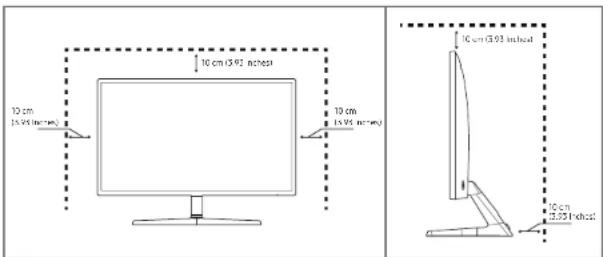
Sørg for nøget plads omkring produktet til ventilation. En intern temperaturstigning kan medføre brand og beskadige produktet. Sørg for, at der mindst er den mængde plads, som er vist herunder, når du installerer produktet.
— Udseendet kan være anderledes. Det afhænger af produktet.
Foranstaltninger for opbevaring
Højglansmodeller kan få hvide pletter på overfladen, hvis der anvendes en ultralydbølgeluftbefugter i nærheden.
- Kontakt cet nærmeste Samsung-servicecenter, hvis produktet skal rengåres indvendigt (der opkræves servicegebyr).
Undgå at trykke på skærmen med hænderne eller andre genstande. Det kan beskadige skærmen.
Sikkerhedsforanstaltninger
Advarsel!
Der kan opstå alvorlig eller dødelig personskade, hvis instruktionerne ikke følges.
Forsigtig!
Der kan opstå personskade eller beskadigelse af ejendom, hvis instruktionerne ikke følges.
| FORSIGTIG | |||
| RISIKO FOR ELEKTRISK ST∅D. MÅ IKKE ÅBNES. | |||
| FORSIGTIG: FOR AT REDUCERE RISIKOEN FOR ELEKTRISK ST∅D, MÅ DÆFKSLET (ELLER BAGPANELET) IKKE FJERNES. DER ER INGEN INDVENDIGE DELE, DER KAN REPARERES AF BRUGEREN. ALLE REPARATIONER SKAL OVERLADES TIL KVALIFICERDE TEKNIKERE. | |||
 | Dette symbol angiver at der er højspænding tilstede. En hvilken som helst form for kontakt med produktets Indvendlige komponenter er farlig. |  | Vekselstrøm: Målt spænding markeret med dette symbol er vekselstrøm. |
 | Dette symbol angiver, at vigtige dokumenter om betjening og vedligeholdelse er vedlagt dette produkt. |  | Jævnstrøm: Målt spænding markeret med dette symbol er jævnstrøm. |
 | Klasse II produkt: Dette symbol angiver, at en sikkerhedsforbindelse ikke kræver en jordforbindelse. |  | Caution. Consult instructions for use: This symbol instructs the user to consult the user manual for further safety related information. |
Rengøring
— Vær forsigtig under rengøring, da panelet og ydersiden på avancerede LCD-skærme nemt bliver ridset.
— Gør følgende ved rengøring.
1 Sluk produktet og computeren.
2 Afbryd strømkablet fra produktet.
— Hold strømkablet I stikket, og undgå at røre med kablet med våde hænder. Ellers kan der opstå elektrisk stad.
3 Aftør skærmen med en ren, blød og tør klud.
- Anvend ikke rengøringsmidler, der indeholder sprit, opløsningsmidler eller overfladeaktive stoffer på skærmen.
- Der må ikke sprøjtes vand eller rengøringsmiddel direkte på produktet.
4 Fugt en blød og tør klud med vand, og vrid den hårdt for at rengøre produktet udvendigt.
5 Tilslut strømkablet til produktet, när rengøringen er afsluttet.
6 Tænd produktet og computeren.
- Brug ikke en beskadiget strømledning eller et stik eller en lås stikkontakt.
- Der må ikke være tilsluttet flere produkter i samme stikkontakt.
• Rør ikke ved strømstik med våde hænder. - Sæt strømstikket helt ind, så den ikke sidder løst.
- Tilslut strømstikket til en jordet stikkontakt (kun isolerede type 1-enheder).
- Strømkablet må ikke bøjes eller trækkes i med magt. Vær forsligtig med ikke at anbringe strømledningen under en tung genstand.
- Strømledningen eller produktet må ikke placeres i nærheden af varmekilder.
- Rengør evt. støv omkring stikbenene på strømstikket og stikkontakten med en tør klud.
- Stikkontakten skal monteres i nærheden af enheden og skal være let tilgængelig.
Forsigtig!
- Strømledningen må ikke tages ud, mens produktet anvendes.
- Brug kun den strømledning, der leveres sammen med produktet fra Samsung. Brug ikke strømledningen sammen med andre produkter.
- Hold den stikkontakt, som strømledningen er tilsluttet til, fri.
– Strømledningen skal frakobles for at afbryde strømmen til produktet, när der opstår et problem.
- Hold i stikket, när du tager strømledningen ud af stikkontakten.
Installation
Advarsel!
- Der må ikke stilles stearinlys, insektskræmmere eller cigarette oven på produktet. Produktet må ikke monteres i nærheden af varmekilder.
- Produktet må ikke monteres på dårligt ventilerede steder som f.eks. en hylde eller et skab.
- Montér produktet mindst 10 cm ud fra væggen for at tillade ventilation.
- Hold plastemballagen uden for børns rækkevidde.
- Børn kan blive kvalt.
- Produktet må ikke monteres på en ustabil eller vibrerende overflade (usikker hylde, skrå overflade osv.).
- Produktet kan falde ned og blive beskadiget og/eller medføre personskade.
- Brug af produktet i et område med for meget vibration kan beskadige produktet eller medføre brand.
- Produktet må ikke monteres I en bil eller et sted, hvor det er udsat for støv, fugt (dryppende vand osv.), olle eller røg.
- Produktet må ikke udsættes for direkte sol, varme eller varme genstande som f.eks. en brændeovn. - Produktets levetid kan reduceres, eller det kan medføre brand.
- Produktet må ikke monteres inden for børns rækkevidde.
– Produktet kan falde ned og beskadige børn.
- Madolie (f.eks. sojaolie) kan beskadige eller gøre produktet deformt. Sørg for, at produktet ikke kommer i nærheden af oliespild. Og undgå at installere eller anvende produktet i køkkenet eller i nærheden af komfuret.
Forsigtig!
- Tab ikke produktet under flytning.
- Produktet må ikke sættes ned på forpartiet.
- Når produktet monteres på et kabinet eller en hylde, skal du sikre, at den nederste kant på produktets forparti stikker frem.
- Produktet kan falde ned og blive beskadiget og/eller medføre personskade.
- Montér kun produktet på kabinetter eller hylder af den rigtige størrelse.
- Sæt produktet forsigtigt ned.
– Der kan opstå produktfejl eller personskader.
- Montering af produktet på et usædvanligt sted (hvor det er udsat for fint stav, kemikalier, ekstreme temperaturer eller megen fugt, eller på et sted, hvor produktet skal køre uafbrudt i længere tid) kan forringe ydeevnen betydeligt.
- Sørg for at konsultere Samsungs servicecenter, hvis du vil montere produktet et sådant sted.
Betjening
Advarsel!
- Der er højspænding inde i produktet. Du må aldrig selv adskille, reparere eller ændre produktet.
- Kontakt Samsungs servicecenter for reparationer.
- Tag alle kablerne ud, herunder strømkablet, før du flytter produktet.
- Hvis produktet afgiver unormale lyde, en brændt lugt eller råg, skal du straks tage strømledningen ud og kontakte Samsungs servicecenter.
- Lad ikke børn hænge fra produktet eller kravle op på det.
- Børn kan komme alvorligt til skade.
- Hvis produktet tabes eller den yderste afdækning beskadiges, skal du slukke for strømmen og tage strømledningen ud. Kontakt derefter Samsungs servicecenter.
- Fortsat brug kan medføre brand eller elektrisk stød.
- Der må ikke efterlades tunge genstande eller ting, som børn kan lide (legetøj, slik osv.), oven på produktet.
- Produktet eller tunge genstande kan falde ned, när børn rækker ud efter legetøjet eller slik, og kan medføre alvorlig personskade.
- Når det lyner eller tordner, skal du slukke for produktet og tage strømkablet ud.
- Tab ikke genstande og slå ikke på produktet.
- Flyt ikke produktet ved at trække i strømkablet eller andre kabler.
- Hvis der findes en gaslækage, må du ikke røre ved produktet eller strømstikket. Området skal også straks ventileres.
- Løft ikke og flyt ikke produktet ved at trække i strømkablet eller andre kabler.
- Du må ikke bruge eller opbevare brændbar spray eller brændbare stoffer nær produktet.
- Sørg for, at ventilationsåbningerne ikke er blokeret af duge eller gardiner.
-
En forhøjet Indvendig temperatur kan medføre en brand.
-
Du må ikke indsætte metalgenstande (spisepinde, mønter, hårspænder osv.) eller genstande, der kan brænde nemt (papir, tændstikker osv.), i produktet (via ventilationsåbningen eller ind-/udgangsporte osv.).
- Sørg for at slukke produktet, og tag strømstikket ud, när der er kommet vand eller fremmedlegemer ind i produktet. Kontakt derefter Samsungs servicecenter.
- Du må ikke sætte genstande, der indeholder væske (vaser, kander, flasker osv.), eller metalgenstande oven på produktet.
- Sørg for at slukke produktet, og tag strømstikket ud, når der er kommet vand eller fremmedlegemer ind i produktet. Kontakt derefter Samsungs servicecenter.
Forsigtig!
- Efterlader du skærmen med et fast billede i lang tid, kan der forekomme efterbilleder eller defekte pixels.
- Aktivér strømsparetilstanden eller en pauseskærm med bevægeligt billede, hvis du ikke skal bruge produktet i længere tid.
- Tag strømledningen ud af stikkontakten, hvis du ikke har plan om at bruge produktet i længere tid (ferie osv.).
- Ophobning af støv kan sammen med varme medføre brand, elektrisk stød eller strømafledning.
- Brug produktet ved den anbefalede oplasning og frekvens.
- Dit syn kan forringes.
- Du må ikke sætte vekselstrøms-/jævnstrømsadapterne sammen.
- Fjern plastposen fra vekselstrøms-/jævnstrømsadapteren, inden den tages i brug.
- Der må ikke komme vand ind i vekselstrøms-/jævnstrømsadapteren, og den må ikke blive våd.
– Der kan opstå elektrisk stød eller brand.
– Undgå at bruge produktet udendørs, när det kan udsættes for regn eller sne. - Undgå, at vekselstrøms-/jævnstrømsadapteren bliver våd, när du vasker gulv.
- Undgå, at placere vekselstrøms-/jævnstrømsadapteren for tæt på varmeapparater.
– Ellers kan der opstå brand. - Vekselstrøms-/jævnstrømsadapteren skal placeres i et godt ventileret område.
-
Hvis du placerer vekselstrøms-/jævnstrømsadapteren, så ledningsindgangen vender opad, kan vand eller andre fremmedlegemer trænge ind i adapteren og føre til, at adapteren ikke længere virker.
Sørg for, at vekselstrøms-/jævnstrømsadapteren er placeret fladt på et bord eller på gulvet. -
Indsæt strømstikket i vekselstrøms-/jævnstrømadapteren, indtil der lyder et klik.
- Indsæt ikke strømstikket alene i stikkontakten.
- Brug ikke en anden vekselstrøms-/jævnstrømadapteren end den medfølgende.
- Dette kan give anledning til elektrisk stød eller brand.
- Indsæt ikke vekselstrøms-/jævnstrømadapteren i stikkontakten på loftet.
- Dette kan give anledning til elektrisk stød eller brand.
- Drej strømstikket uden at overstige rækkevidden (0 til 90°) på vekselstrøms-/jævnstrømadapteren.
- Dette kan give anledning til elektrisk stød eller brand.
- Skil aldrig strømstikket ad, efter det er blevet samlet. (Det kan ikke adskilles efter samling.)
- Brug aldrig det medfølgende strømstik til andre enheder.
- Når vekselstrøms-/jævnstrømadapteren fjernes fra stikkontakten, skal man holde i vekselstrøms-/jævnstrømadapterens kabinet og trække op.
- Dette kan give anledning til elektrisk stød eller brand.
- Smid Ikke genstande ovenpå eller glv vekselstrøms-/Jævnstrømadapteren stød.
- Dette kan give anledning til elektrisk stød eller brand.
- Brug vekselstrøms-/jævnstrømadapteren efter at fjerne dets plastikomslag.
-
I modsat fald er der risiko for brand.
-
Hold ikke produktet på hovedet, og flyt den ikke ved at holde i stativet.
- Produktet kan falde ned og blive beskadiget eller medføre personskade.
- Hvis du ser på skærmen med for kort afstand i længere tid, kan det forringe dit syn.
- Brug ikke luftbefugtere omkring produktet.
- Du bør hvile øjnene mindst 5 minutter eller se ud i det fjerne for hver time, du bruger produktet.
- Rår ikke ved skærmen, når produktet har været tændt i længere tid, da den kan blive varm.
- Opbevar mindre tilbehør uden for børns rækkevidde.
• Vær forsigtig, när du justerer produktvinklen. - Din hånd eller finger kan komme i klemme og blive beskadiget.
– Hvis produktet vlippes med en for stor vinkel, kan produktet falde ned, hvillket kan glve personskader. - Der må ikke placeres tunge genstande på produktet.
– Der kan opstå produktfejl eller personskader. - Skru ikke for højt op for lydstyrken ved brug af hoved- eller øretelefoner.
- For høj lyd kan føre til håreskader.
Kapitel 02 Forberedelser
Dele
Kontrolpane
Farven og faconen på dele kan variere i forhold til det viste. Specifikationer kan ændres uden forudgående varsel for at forbedre kvaliteten.
Vejledning til funktionstaster
Ikoner Beskrivelse
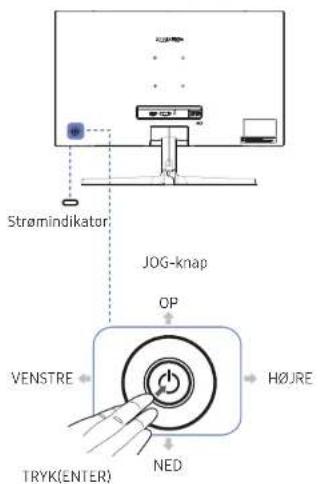
| JOG-knap | Mangerettet knap, der hjælper dig med at navigere.JOG-knappen sidder bag på produktet til venstre. Knappen kan bruges til at flytte op, ned, til venstre eller til højre, eller som Enter-knap. |
| Strømindikator | Denne LED er en strømstatusindikator og har følgende funktioner:• Tændt (tænd/sluk-knap): Fra• Energisparetilstand: Blinker• Slukket (tænd/sluk-knap): TilErug indstillingen i menuen til at skifte mellem strømindikatorens funktioner. (System → Power LED On) Da modellerne har forskellige funktioner, har din model muligvis ikke denne funktion. |
| Vejledning til funktionstaster | Tryk på JOG-knappen, når skærmen tændes. Vejledningen til funktionstasterne vises. Hvis du vil have adgang til skærmmenuen, når vejledningen vises, skal du trykke på den tilsvarende retningsknap igen.Vejledningen til funktionstasterne ser muligvis forskellig ud, afnængigt af funktion eller produktmodel. Se det faktiske produkt. |
Vejledning til direkte taster
— Skærmen med genvejsknappen (menuen OSD), der vises nedenfor, vises kun, hvis skærmen er tændt, computerens oplasning ændres eller hvis inputkilden ændres.
— Siden med funktionsknapper vises, hvis Eye Saver Mode er aktiveret.

On

Off
Analog tilstand
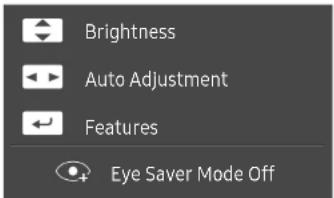
— Analog-tilstandsfunktion
• / : Justér Brightness, Contrast, Sharpness.
• Auto Adjustment.
- Aendring af opløsningen i Egenskaber for skærm aktiverer funktionen Auto Adjustment.
— Denne funktion er kun tilgængelig i tilstanden Analog.
• Visvejledning til funktionstaster.
HDMI tilstand
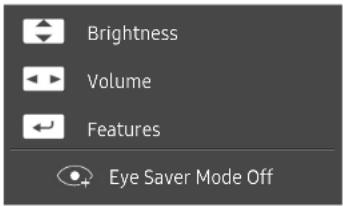
Vejledning til funktionstaster
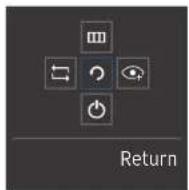
Hvis du ønsker at åbne hovedmenuen eller bruge andre elementer, skal du trykke på JOG-knappen for at få vist vejledningen til funktionstasterne. Tryk på JOG-knappen igen for at afslutte.
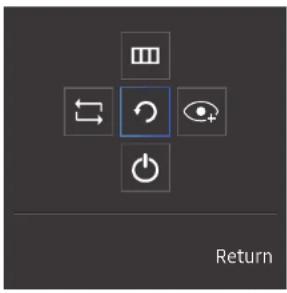
OP/NED/VENSTRE/H∅JRE: Gå hen til det ønskede element. Beskrivelsen af de enkelte elementer vises, när fokus ændres.
TRYK(ENTER): Det valgte element anvendes.
Ikoner Beskrivelse
| [WKCg] | Vælg for at ændre inputsignalet ved at bevæge JOG-knappen i skærmbilledet med vejledningen til funktionstasterne. Der vises en meddelelse øverst til venstre i skærmbilledet, hvis inputsignalet er ændret. |
 | Vælger at flytte JOG-knappen på skærmbilledet med vejledningen til funktionstasterne.OSD-menu med skærmens funktioner vises.OSD-kontrollås: Behold de nuværende indstillinger, eller lås OSD-kontrollen for at undigå utilsigtede ændringer af indstillinger.Slå til/slä fra: Hvis du vil låse/åbne OSD-funktionen, skal du trykke på VENSTRE-knappen i 10 sekunder, när hovedmenuen vises.- Hvis OSD-kontrolelementet erlåst, kan Brightness og Contrast justeres. Eye Saver Mode er tilgængelig.System → FreeSync, Power LED On er tilgængelig. Du kan få vist Information. |
| [CTA2] | Vælger at flytte JOG-knappen på skærmbilledet med vejledningen til funktionstasterne.Tryk for at aktivere eller deaktivere Eye Saver Mode.Nedenstående elementer er Ikke tilgængelige, hvis funktionenEye Saver Mode er tilgængelig.Picture → MAGICBright, Brightness, Color, Game ModeSystem → Eco Saving Plus |
 | Vælg for at slukke skærmen ved indstilling af JOG-knappen på skærmbilledet med vejledningen til funktionstasterne. |
Funktionerne i de aktuelle modeller kan variere. Valgmulighederne på skærmbilledet med vejledningen til funktionstasterne vil være forskellige.
Hvis skærmen intet viser (f.eks. hvis den er gået i strømspare- eller intet signal-tilstand), kan du anvende to direkte taster til håndtering af strømforsyningen. Se nedenfor.
JOG-knap Strømsparetilstand/intet signal-tilstand
| OP | Ændring af kilde |
| Ned | |
| TRYK(ENTER) i to sekunder | Sluk for strømmen |
| OP/NED | Flyt funktionen |
| VENSTRE | Luk hovedmenuen.Luk underlisten uden at gemme værdien.Værdien mindskes i skyderen. |
| H∅JRE | Gå videre til næste dybde.Værdien øges i skyderen. |
| TRYK(ENTER) | Gå videre til næste dybde.Gem værdien, og luk underlisten. |
Sådan ændres indstillingerne Brightness, Contrast og Sharpness
Du kan justere Brightness, Contrast eller Sharpness ved at trække JOG-knappen op eller ned, hvis menuen OSD ikke vises.

— Det viste billede kan variere afhængigt af modellen.
Brightness
— Denne menu er ikke tilgængelig, når MAGIC Bright er indstillet til Dynamic Contrast.
— Denne menu er ikke tilgængelig, när Eco Saving Plus er aktiveret.
Denne menu er ikke tilgængelig, når Eye Saver Mode er aktiveret.
Contrast
Denne menu er ikke tilgængelig, när BANSUNG MAGIC Bright eri tilstanden Cinema eller Dynamic Contrast.
Denne menu er ikke tilgængelig, når Game Mode er aktiveret.
Sharpness
—Denne menu er ikke tilgængelig, när MAGIC Bright er tilstanden Cinema eller Dynamic Contrast.
— Denne menu er ikke tilgængelig, når Game Mode er aktiveret.
Sådan ændres indstillingen Volume
Du kan justere Volume ved at trække JOG-knappen til verstre eller højre, hvis menuen OSD ikke vises. Denne funktion er kun tilgængelig i tilstanden HDMI.

— Det viste billede kan variere afhængligt af modellen.
Hvis lydkvaliteten i en tilsluttet lydenhed, f.eks. hovedtelefoner og højttalere, er dårlig, kan funktionen Auto Mute på produktet dæmpe lyden eller furårsage "hakkende" lyd, når du bruger hovedtelefonerne eller højttalerne. Indstil indgangsdysterkyr for inputenheden til mindst 20 %, og juster lydstyrken ved hjelp af produktets volumenkontrol (JOG-kneppen VENSTRE/H∅URE).
— Hvader Auto Mute?
Funktionen dæmper lyden for at forbedre lydeffekten, når der er lydstaj eller inputsignalet er svagt, hvilket ofte skyldes et problem med inputenhedens lydstyrke.
Hvis du vil aktivere funktionen Mute, skal du have adgang til kontrolskærmen Volume og derefter bruge JOG-knappen til at flytte fokus nedad.
Hvis du vil deaktivere funktionen Mute, skal du have adgang til kontrolskærmen Volume og derefter skrue op eller ned for knappen Volume.
Porttyper
De tilgængelige funktioner kan variere afhængigt af produktmodellen. Farven og faconen på dele kan variere i forhold til det viste. Specifikationer kan ændres uden forudgående varsel for at forbedre kvaliteten. Se det faktiske produkt.
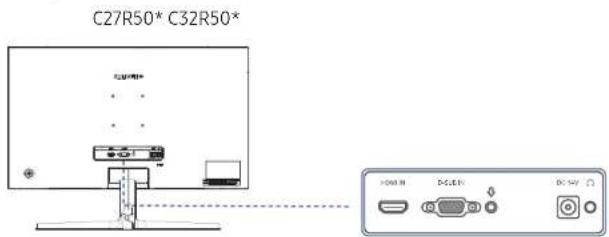
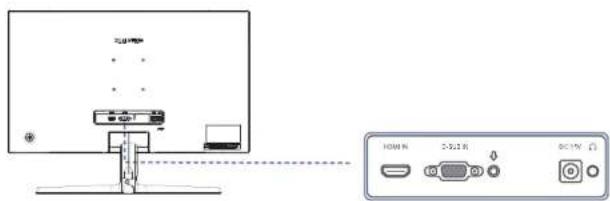
| Port | Beskrivelse |
| Sluttes til en kildeenhed med et HDMI-kabel eller et HDMI-DVI-kabel. | |
| Tilsluttes til en computer med D-SUB-kablet. | |
| Tilsluttes til en lydudgangsenhed som f.eks, hovedtelefoner. — Lyden kan kun hares, hvis du bruger et HDMI til HDMI kabel. | |
| DC 14V | Tilslutter vekselstrøms-/jævnstrømsadapteren. |
| Port | Beskrivelse |
| Sluttes til en kildeenhed med et HDMI-kabel eller et HDMI-DVI-kabel. | |
| Tilsluttes til en computer med D-SUB-kablet. | |
| Tilsluttes til en lyöudgangsenhed som f.eks. hovedtelefoner, — Lyden kan kun høres, hvis du bruger et HDMI til HDMI kabel. | |
| DC 19W | Tilslutter vekselstrøms-/jævnstrømsadapteren. |
Justering af produktets hældning
Farven og faconen på dele kan variere i forhold til det viste. Specifikationer kan ændres uden forudgående varsel for at forbedre kvaliteten.
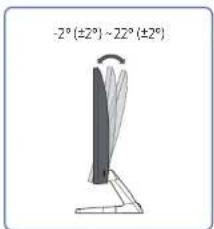
• Du kan justere skærmens vippevinkel.
- Hold i den nederste del af produktet, og justerforsigtigt hældningen.
Tyverisikringslås
Med en tyverisikringslås kan du bruge produktet sikkert, også på offentlige steder.
Åseenhedens facon og låsemetode afhænger af producenten. Se den brugervejledning, der fulgte med din tyverisikringsenhed, for flere detaljer
Sådan läses en tyverisikring:
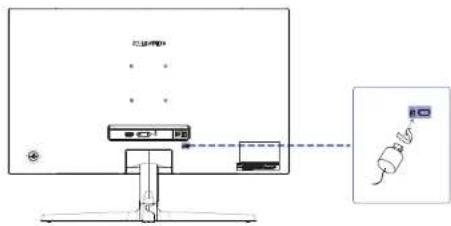
1 Fastgar kablet på din tyverisikringsenhed til en tung genstand, som f.eks. et bord.
2 Stik den ene ende af kablet gennem løkken i den anden ende.
3 Sæt låseenheden i tyverisikringsslotten bag på produktet.
4 Lås läseenheden.
- En tyverlsikringsenhed kan anskaffes separat.
- Se den brugervejledning, der fulgte med din tyverisikringsenhed, for flere detaljer
- Tyverisikringsenheder kan købes hos elektronikforhandlere eller på internettet.
Forholdsregler, när skærmen flyttes
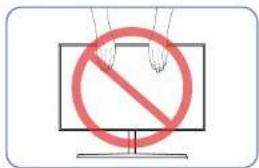
- Undgå at trykke direkte på skærmen.
- Undgå at holde på selve skærmen, när skærmen flyttes.
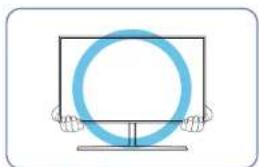
- Hold fast i den nederste del af eller skærmens hjørner, när den flyttes.
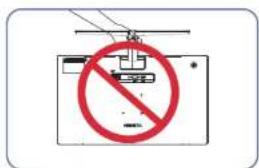
- Hold ikke produktet i opretstående position udelukkende med soklen.
Installation af et vægmonteringssæt eller skrivebordsbeslag
A Monter vægmonteringssættet eller skrivebordsbeslaget her.
B Påsæt INDLÆG i den stilling, der fremgår af figuren.
© Beslag (sælges separat)
Juster rillerne, og fastgør skruerne på beslaget på produktet forsvarligt til de tilsvarende dele på det vægmonteringssæt eller skrivebordsbeslag, du vil montere.
• Bemærkninger
- Brug af en skrue, der er længere end standardlængden, kan beskadige de interne dele i produktet.
- Længden på de skruer, der er nødvendige til en vægmontering, der ikke er kompatibel med VESA-standarderne, kan variere. Det afhænger af specifikationerne.
- Brug ikke skruer, der ikke er kompatible med VESA-standarderne. Brug ikke overdreven kraft ved montering af vægmonteringssættet eller skrivebordsbeslaget. Produktet kan blive beskadiget eller falde ned og medføre personskade. Samsung kan ikke holdes ansvarlig for nogen beskadigelse eller personskade, der skyldes brug af forkerte skruer eller montering af vægmonteringssættet eller skrivebordsbeslaget med overdreven kraft.
- Samsung kan ikke holdes ansvarlig for nogen beskadigelse af produktet eller personskade, der skyldes brug af et andet vægmonteringssæt end det specificerede eller forsøg på selv at installere vægmonteringssættet.
For at montere produktet på en væg skal du sørge for at købe et vægmonteringssæt, der kan installeres mindst 10 fra væggen. - Sørg for at bruge et vægmonteringssæt, der overholder standarderne.
Hvis du vil installere skærmen ved hjælp af vægmontering, skal sokkelfoden kobles fra skærmen.
Enhed: mm
Modelnavn VESA-skruehulspecifikationer Standardskrue Antal (A * B) i mm
| C27R50* | 75.0 x 75.0(2.95 x 2.95) | 4,0 mm Φ, 10,0 mm lang 4 EA |
| C32R50* |
Undlad at installere vægmonteringssættet, mens produktet er tændt. Det kan medfare personskader som følge af elektrisk stød.
Installation
Montering af soklen
— Inden samling af produktet skal du anbringe produktet nedad på en flad og stabil overflade, så skærmen vender nedad.
: Produktet er buet. Hvis produktet udsættes for tryk, når det står på en flad overflade, kan produktet beskadiges. Hvis produktet står på jorden og vender op- eller nedad, må du ikke lægge tryk på det.
— Udseendet kan være anderledes. Det afhænger af produktet.
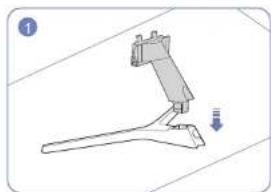
Sæt stikket til foden i foden i den retning, der er vist I figuren.
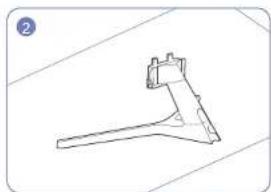
Kontroller, om stikket til foden er monteret forsvarligt.
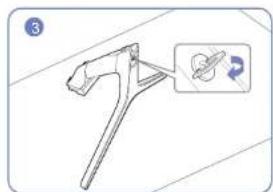
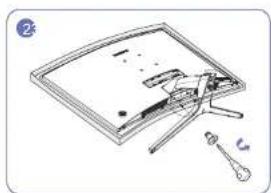
Drej tilslutningsskruen i bunden af foden helt, så den er komplet fastgjort.
Fastgør forbindelsesdelen på skærmen med to skruer.
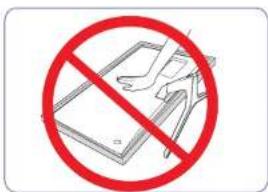
Forsigtig!
Hold ikke produktet i opretstående position udelukkende med soklen.
Fjernelse af foden
Før standen fjernes fra skærmen, skal skærmen placeres på et fladt og stabilt underlag med visningsfladen nedad.
: Produktet er buet. Hvis produktet udsættes for tryk, när det står på en flad overflade, kan produktet beskadiges. Hvis produktet står på jorden og vender op- eller nedad, må du ikke lægge tryk på det.
Udseendet kan være anderledes. Det afhænger af produktet.
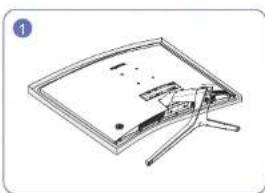
Hvis Styrofoam ikke er tilgængeligt, kan du anvende en tyk stolehynde.
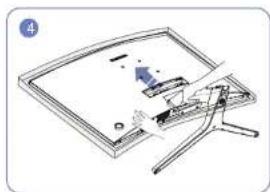
Hold hoveddelen af produktet med din hånd som vist på illustrationen. Skub den monteret stand ind i hoveddelen i pilens retning som vist på illustrationen.
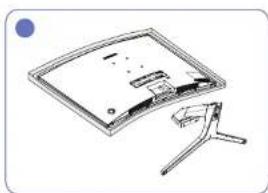
Standeren er fjernet.
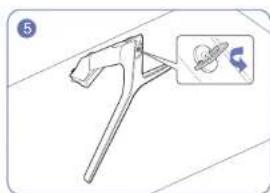
Tag stikket til foden ud af foden ved at trække den I den retning, der er vist i figuren.
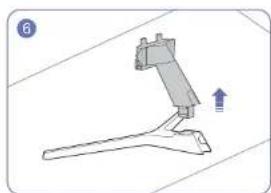
Hold ikke produktet i opretstående position udelukkende med soklen.
Kapitel 03 Tilslutning og brug af en kildeenhed
Læs nedenfor, før du installerer skærmen. Tilslutning og brug af en computer
1 Kontroller faconen i begge ender af de kabler, der fulgte med skærmen, og kontroller faconen og positionerne på de matchende porte på skærmen og eksterne enheder.
2 Før signalkablerne tilsluttes skal strømkablerne til skærmen og de eksterne enheder fjernes fra stikkontakten for at undgå skade på enheden i form af en kortslutning eller overspænding.
3 Når alle signalkabler er tilsluttet, skal strømkablerne til skærmen og de eksterne enheder sluttes til stikkontakten.
4 Læs brugervejledningen for at blive fortrolig med skærmens funktioner, forholdsregler og rette brug, før du bruger den installerede skærm.
Vælg en tilslutningsmetode, der passer til din pc. Tilslutningsdele kan variere på de forskellige produkter. De tilgaengelige porte kan være forskellige fra produkt til produkt.
Tilslutning med et HDMI eller HDMI-DVI-kabel

Sørg for, at strømkablerne til skærmen og de eksterne enheder, f.eks. computere og set-topbokse, ikke er sluttet til stikkontakten.
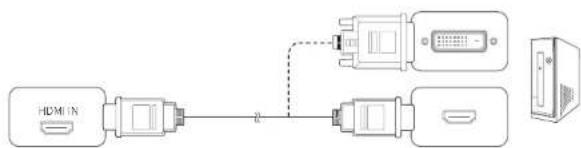
flowchart
graph LR
    A["HDMI bus"] -->|Connection| B["Switch"]
    C["Internal VGA"] -->|Connection| B
    D["Internal Switch"] -->|Connection| B
Når du tilslutter et HDMI-kabel, skal du bruge det kabel der fulgte med skærmen. Hvis du bruger et andet HDMI-an HDMI cable other than provided by Samsung, the image quality may be degraded.
— Lydfunktionen understattes ikke, hvis kildeenheden er tilsluttet ved hjælp af HDMI-DVI kablet.
— Den maksimal oplasning er mullgvis ikke tilgængelig med et HDMI-DVI-kabel.
Tilslutning med et D-SUB-kablet (analog type)

Sørg for, at strømkablerne til skærmen og de eksterne enheder, f.eks. computere og set-topbokse, ikke er sluttet til stikkontakten.
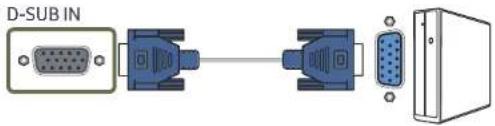
Tilslutning af hovedtelefoner

Anvend hovedtelefoner, när du aktiverer lyden med et HDMI-HDMI kabel. Stikket til hovedtelefonen understätter kun 3 ledere af TR5-typen.
Tilslutning af strømmen
Tilbehør
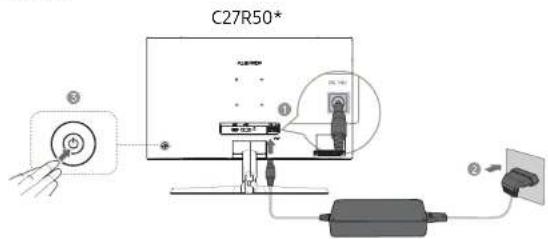
1 Slut strømkablet til vekselstrøms-/jævnstrømsadapteren. Slut derefter vekselstrøms-/jævnstrømsadapteren til DC 14V-porten på bagsiden af produktet.
2 Sæt derefter strømkablet til stikkontakten.
3 Tryk på JOG-knappen på bagsiden af skærmen for at tænde for den.
— Indgangsspændingen skiftes automatisk.
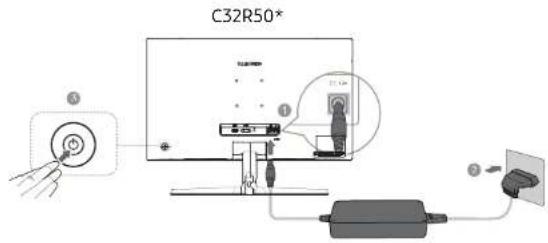
1 Slut strømkablet til vekselstrøms-/jævnstrømsadapteren. Slut derefter vekselstrøms-/jævnstrømsadapteren til DC 19V-porten på bagsiden af produktet.
2 Sæt derefter strømkablet til stikkontakten.
3 Tryk på JOG-knappen på bagsiden af skærmen for at tænde for den.
— Indgangsspændingen skiftes automatisk.
Tilbehør
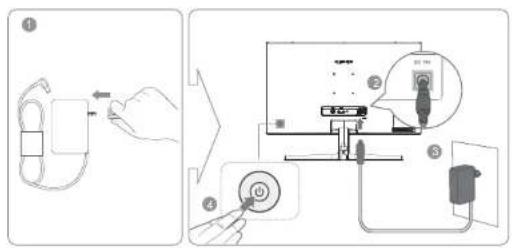
1 Slut strømstikket til vekselstrøms-/jævnstrømsadapteren.
2 Tilslut vekselstrøms-/jævnstrømsadapteren til DC 14V-porten på bagsiden af skærmen.
3 Sæt vekselstrøms-/jævnstrømsadapteren ind i stikkontakten.
4 Tryk på JOG-knappen på bagsiden af skærmen for at tænde for den.
— Indgangsspændingen skiftes automatisk.
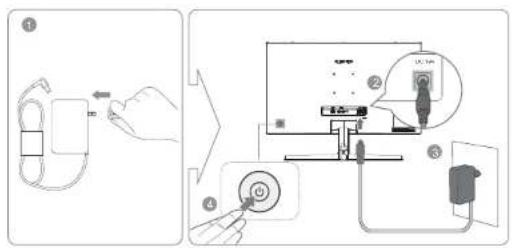
1 Slut strømstikket til vekselstrøms-/jævnstrømsadapteren.
2 Tillslut vekselstrøms-/jævnstrømsadapteren til DC 19V-porten på bagsiden af skærmen.
3 Sæt vekselstrøms-/jævnstrømsadapteren ind i stikkontakten.
4 Tryk på JOG-knappen på bagsiden af skærmen for at tænde for den.
— Indgangsspændingen skiftes automatisk.
Korrekt kropsstilling ved brug af produktet
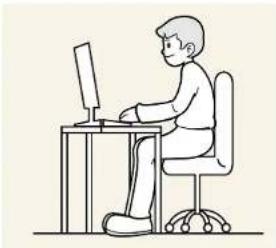
Brug produktet i følgende korrekte kropsstilling:
- Retryggen.
- Der skal være en afstand på 45-50 cm mellem øjnene og skærmen, og du skal kigge lidt nedad mod skærmen.
- Hold øjnene direkte foran skærmen.
- Justér vinklen, så der ikke spejles lys på skærmen.
- Hold underarmene vinkelrette på overarmene og i niveau med håndryggen.
- Hold albuerne i omtrent en ret vinkel.
- Justér højden på produktet, så du kan holde knæene bøjet i 90 grader eller mere, så hælene rører gulvet og armene er placeret lavere end hjertet.
- Lav øjenøvelser, eller blink ofte for at afhjælpe øjentræthed.
Driverinstallation
Du kan indstille den optimale oplasning og frekvens for dette produkt ved at installere de drivere, der hører til dette produkt.
- Hvis du vill installere den seneste version af driveren til produktet, skal du hente den på Samsung Electronics' websted på http://www.samsung.com.
Indstilling af optimal opløsning
Der vises en meddelelse om indstilling af optimal opløsning, når du tænder produktet første gang efter at have købt det.
Vælg et sprog på produktet, og skift opløsning på pc'en til den optimale indstilling.
Hvis du ikke vælger den optimale opløsning, vises meddelelsen op til tre gange over en angivet periode, selvom produktet slukkes og tændes igen.
Den optimale opløsning kan også vælges i Kontrolpanel på computeren.
Kapitel 04 Skærmopsætning
Konfigurér skærmindstillingerne, f.eks. lysstyrke.
Der findes en detaljeret beskrivelse af hver funktion. Detaljerne fremgår af produktet.
SAMSUNG MAGIC Bright
Med denne menu opnås en optimal billedkvalitet til det miljø, hvor produktet skal bruges.
— Denne menu er ikke tilgængelig, når Eco Saving Plus er aktiveret.
— Denne menu er ikke tilgængelig, når Game Mode er aktiveret.
— Denne menu er ikke tilgængellig, når Eye Saver Mode er aktiveret.
Du kan justere lysstyrken, så den passer til dine behov.
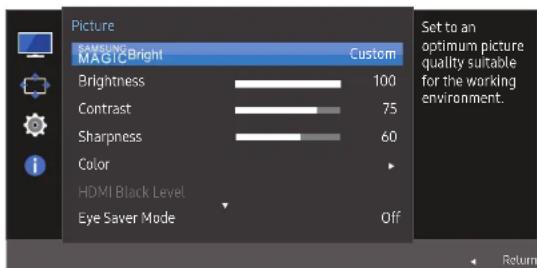
Det viste billede kan variere afhængigt af modellen.
I PC-tilstand
- Custom: Tilpas kontrast og lysstyrke efter behov.
- Standard: Opnå en billedkvalitet, der egner sig til redigering af dokumenter eller søgning på internettet.
- Cinema: Opnå et fjernsyns lysstyrke og skarphed, som gør produktet egnet til at vise videcer og dvd er.
• Dynamic Contrast: Opnå afbalanceret lysstyrke ved automatisk kontrastjustering.
I AV-tilstand
Når den eksterne enhed tilsluttes gennem HDMI, og PC/AV Mode er indstillet til AV, har SANSUNG MAGIC Bright fire automatiske billedindstillinger (Dynamic, Standard, Movie og Custom), som er forudindstillet fra fabrikkens side. Du kan aktivere enten Dynamic, Standard, Movie eller Custom. Du kan vælge Custom, der automatisk henter dine personlige billedindstillinger.
- Dynamic: Vælg denne tilstand for at vise et billede, der erskarpere end i tilstanden Standard.
- Standard: Vælg denne tilstand, når omgivelserne er lyse. Den giver også et skarpere billede.
- Movie: Vælg denne tilstand, når omgivelserne er mørke. Den sparer strøm og nedsætter øjets træthed.
- Custom: Vælg denne tilstand, når du vil justere billedet i henhold til dine egne ønsker.
Brightness
Juster billedets generelle lysstyrkeniveau. (Område: 0\~100)
En højere værdi får billedet til at virke lysere.
— Denne menu er ikke tilgængelig, når SAMSUNG MAGIC Bright er indstillet til Dynamic Contrast.
— Denne menu er ikke tilgængelig, när Eco Saving Plus er aktiveret.
Denne menu er Ikke tilgængelig, när Eye Saver Mode er aktiveret.
Contrast
Juster kontrasten mellem motiverne og baggrunden. (Område: 0\~100)
En højere værdi forøger kontrasten for at få genstanden til at virke tydeligere.
— Denne funktion er ikke tilgængelig, när SANSUNG MAGIC Bright er i tilstanden Cinema eller Dynamic Contrast.
— Denne menu er ikke tilgængelig, når Game Mode er aktiveret.
Sharpness
Gør genstandes kontur tydeligere eller mere slørede. (Område: 0\~100)
En højere værdi gør genstandens kontur tydeligere.
— Denne funktion er ikke tilgængelig, när SA VUSUNG MAGIC Bright er i tilstanden Cinema eller Dynamic Contrast.
— Denne menu er ikke tilgængelig, når Game Mode er aktiveret.
Color
— Denne menu er ikke tilgængelig, när SAMSUNG MAGIC Bright er indstillet til Cinema eller D dynamic Contrast.
— Denne menu erikke tilgængelig, när Game Mode er aktiveret.
— Denne menu er ikke tilgængelig, når Eye Saver Mode er aktiveret.
- Red: Justér niveauet for rød mætning. Værdler tættere på 100 betyder større farveintensitet.
- Green: Justér niveauet for grøn mætning. Værdier tættere på 100 betyder større farveintensitet.
- Blue: Justér niveauet for blå mætning. Værdier tættere på 100 betyder større farveintensitet.
• Color Tone: Vælg en farvetone, som passer bedst til dine visningsbehov.
- Cool 2: Indstil farvetemperaturen til at være koldere end Cool1.
- Cool1: Indstil farvetemperaturen til at være koldere end Normal.
– Normal: Vis standardfarvetonen. - Warm 1: Indstil farvetemperaturen til at være varmere end Normal.
- Warm 2: Indstil farvetemperaturen til at være varmere end Warm 1.
- Custom: Tilpas farvetonen.
— Når den eksterne enhed tilsluttes gennem HDMI/VGA, og PC/AV Mode er indstillet til AV, har Color Tone fire farvetemperaturindstillinger (Cool, Normal, Warm og Custom).
• Gamma: Justér mellemniveauet for luminans.
- Mode 1 / Mode 2 / Mode 3
HDMI Black Level
Hvis en dvd-afspiller eller en set-top-boks er sluttet til produktet via HDMI, kan der forekomme billedforringelse (kontrast/farveforringelse, sortniveau mv.). Det afhænger af den tilsluttede kildeenhed. Er det tilfældet, kan HDMI Black Level anvendes til at justere billedkvaliteten.
Sker dette, så korriger den forringede billedkvalitet med HDMI Black Level.
— Denne funktion er kun tilgængelig i tilstanden HDMI.
- Normal: Vælg denne tilstand, når der ikke er nogen forringelse af kontrastforholdet.
- Low: Vælg denne tilstand for at reducere sortniveauet og forøge hvidniveauet, når der er en forringelse i kontrastforholdet.
— HDMI Black Level er muligvis ikke kompatibel med nogle kildeenheder.
— Funktionen HDMI Black Level aktiveres kun ved en bestemt AV-opløsning, f.eks. 720P og 1080P.
Eye Saver Mode
Indstil til en optimal billedkvalitet, som får øjnene til at slappe af.
TÜV Rheinlands "Low Blue Light Content" er en certificering til produkter, der opfylder kravene til blåt lysved lave niveauer. Når Eye Saver Mode er indstillet til "On", vil det blå lys med en balgelængde på ca. 400 nm falde og vil kunne yde en optimal billedkvalitet, der er velegnet, når øjnene skal slappe af. Det blå lysniveau er samtidigt lavere end i standardIndstillingerne, hvilket er blevet testet af TÜV Rheinland og certificeret, så det opfyldte kravene i TÜV Rheinlands standarder for "Low Blue Light Content".
Game Mode
Konfigurer indstillingerne for produktskærmen til spiltilstand.
— Denne menu er ikke tilgængelig, när Eye Saver Mode er aktiveret.
Når skærmen slukker, skifter til strømbesparende tilstand eller skifter inputkilder, skifter Game Mode til Off, også selvom den erindstillet til On.
— Hvis du vil have Game Mode aktiveret hele tiden, skal du vælge Always On.
— Denne menu er ikke tilgængelig, når Eco Saving Plus er aktiveret.
Response Time
∅g panelets reaktionshastighed for at få fjernsynet til at se mere intenst og naturligt ud.
— Brug Standard tilstand, när video eller spil ikke afspilles.
Picture Size
Ændr billedstørrelsen.
— Denne indstilling er ikke tilgængelig, når FreeSync er aktiveret.
I PC-tilstand
- Auto: Vis billedet i henhold til inputkildens billedformat.
- Wide: Vis billedet på fuld skærm, uanset inputkildens billedformat.
I AV-tilstand
• 4:3: Vis billedet med billedformatet 4:3. Velegnet til videoer og almindelige TV-programmer.
• 16:9: Vis billedet med billedformatet 16:9.
- Screen Fit: Vis billedet med det oprindelige billedformat uden beskæring.
— Funktionen understøttes muligvis ikke, afhængigt af, hvilke porte produktet har.
Det er muligt at justere skærmstørrelsen, när de fölgende betingelser opfyldes.
— En enhed med digital udgang er tilsluttet via HDMI-kablet.
- Inputsignalet er 480p, 576p, 720p eller 1080p, og skærmen fungerer normalt (likke alle modeller understøtter alle disse signaler).
— Dette kan kun indstilles, når den eksterne indgang er tilsluttet med HDMI og PC/AV Mode er indstillet til AV.
Screen Adjustment
— Denne menu erkun tilgængelig, när Picture Size er indstillet til Screen Fit i AV-tilstand.
Når et inputsignal er 480p, 576p, 720p eller 1080p i AV-tilstand, og skærmen fungerer normalt, skal du
vælge Screen Fit for at tilpasse den vandrette position i 0-6 niveauer.
Konfiguration af H-Position & V-Position
H-Position: Flyt skærmen til venstre eller højre.
V-Position: Flyt skærmen op eller ned.
Konfiguration af Coarse
Justér skærmfrekvensen.
Denne funktion er kun tilgængelig i Analog-tilstand.
Konfiguration af Fine
Finjustér skærmen for at opnå et klart billede.
— Denne funktion er kun tilgængelig i Analog-tilstand.
Kapitel 05 Sådan tilpasses indstillingerne OSD (On Screen Display)
Der findes en detaljeret beskrivelse af hver funktion. Detaljerne fremgår af produktet.
De tilgængelige funktioner kan variere afhængigt af produktmodellen. Farven og faconen på dele kan variere i forhold til det viste. Specifikationer kan ændres uden forudgående varsel for at forbedre kvaliteten.
Transparency
Indstil gennemsigtigheden for menuvinduerne.
Position
H position: Indstil menupunktet til venstre eller højre. V position: Indstil menupunktet op eller ned.
Language
Indstil menusproget.
— En ændring af spregindstillingen påvirker kun skæmmenuen.
- Ändringen anvendes ikke på andre funktioner på din pc.
Display Time
Indstil skæmmenuen (OSD) til at forsvinde automatisk, hvis menuen ikke anvendes i en angivet periode.
Display Time kan bruges til at angive det tidsrum, efter hvilket OSD-menuen skal forsvinde.
Kapitel 06
Opsætning og nulstilling
Der findes en detaljeret beskrivelse af hver funktion. Detaljerne fremgår af produktet.
De tilgængelige funktioner kan variere afhængigt af produktmodellen. Farven og faconen på dele kan variere i forhold til det viste. Specifikationer kan ændres uden forudgående varsel for at forbedre kvaliteten.
Self Diagnosis
1 Brug funktionstasten, og gå til ⬆→System → Self Diagnosis.
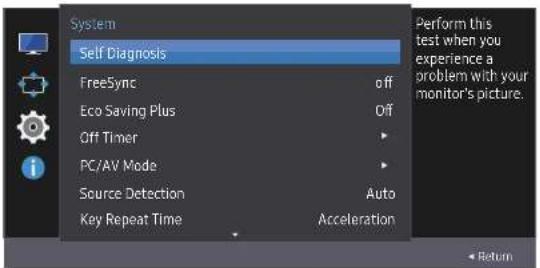
Det viste billede kan variere afhængigt af modellen.
2 Vælg OK, när fölgende skærm vises.
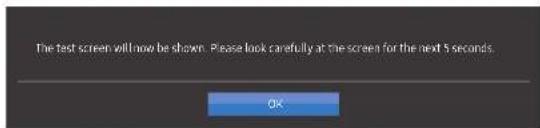
3 Afhængigt af prøveresultet skal du vælge Yes eller No eller Show Again.
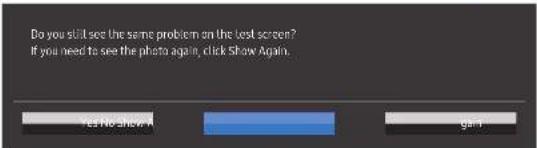
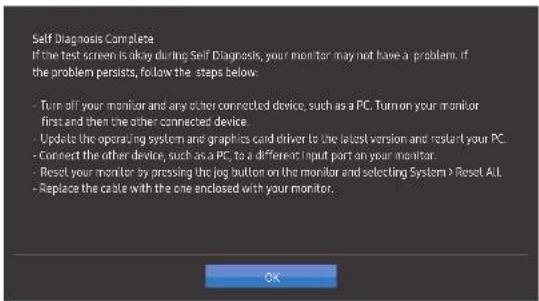
- Følgende skærmbillede vises, når du vælger Yes.
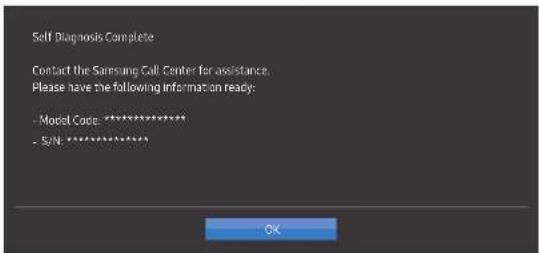
- Følgende skærmbilede vises, når du vælger No.
Teknologien FreeSync er en løsning, der fjerner svigtende skærmsynkronisering uden de sædvanlige forsinkelser og ventetider.
Denne funktion eliminerer svigtende skærmsynkronisering og forsinkelser, når der spilles spil. Forbedr spiloplevelsen.
De viste menuelementer FreeSync på skærmen kan variere, afhængigt af skærmmodel og kompatibilitet med AMD-grafikkortet.
— Skærmens lydkvalitet kan forringes, hvis FreeSync er aktiveret.
- Off: Deaktiver FreeSync.
- Standard Engine: Aktiver FreeSync-standardfunktionerne for AMD-grafikkortet.
- Ultimate Engine: Aktiver FreeSync-funktionen med en højere skærmrammehastighed. Svigtende skærmsynkronisering (unormal synkronisering mellem skærm og indhold) reduceres i denne tilstand. Bemærk, at der kan opstå flimmer på skærmen, når der spilles spil.
Anvend den optimale oplösning, när du bruger FreeSync.
For oplysninger om indstilling af opdateringshastigheden, henvises der til Spørgsmäl & svar → Hvordan skifter jeg frekvens?
— Funktionen FreeSync aktiveres kun i tilstanden HDMI.
Anvend HDMI-kablet fra producenten, när du anvender FreeSync.
Hvis du bruger funktionen FreeSync, mens du spiller et spil, kan følgende symptomer opstå:
- Skærmen kan filmre afhængigt af grafikkorttypen, spilindstillingerne eller den video, der afspilles. Prøv følgende handlinger: Reducer spilindstillingsværdierne, skift den aktuelle FreeSync-tilstand til Standard Engine, eller gå til AMD-webstedet for at kontrollere din grafikdriverversion og opdatere den til den seneste.
- Mens du bruger funktionen FreeSync, kan skærmen flimre pga. afvigelser i outputtet fra grafikkortet.
- Når du spiller spil, kan reaktionshastigheden variere afhængigt af opløsningen. En højere opløsning sænker normalt svarhastigheden.
- Skærmens lydkvalitet vil muligvis blive forringet.
— Hvis der opstår problemer, när du anvender funktionen, skal du kontakte Samsungs servicecenter.
Når billedoplösningen ændres ved indstilling af FreeSync til Standard Engine eller Ultimate Engine, kan der forekomme sporadisk screen tearing. Indstil FreeSync til Off for at ændre oplösningen.
Funktionen er ikke tilgængelig i enheder (f.eks. AV-enheder), der ikke har et AMD-grafikkort. Hvis funktionen anvendes, kan der forekomme tekniske fejl på skærmen.
FreeSync kan kun anvendes med specifikke AMD-grafikkortmodeller. Der henvises til nedenstående liste for understøttede grafikkort:
Sørg for at installere de nyeste officielle grafikkortdrivere fra AMD, der understøtter FreeSync.
- Hvis du vill se flere modeller med AMD-grafikkort, der understetter funktionen FreeSync, skal du besage det officielle AMD-weosted.
— Vælg FreeSync Off, hvis du anvenderet grafikkort fra en anden producent.
Nårdu anvender funktionen FreeSync via HDMI-grænsefladen, kan der opstå en fejl pga. begrænset båndbredde i visse AMD-grafikkort.
- AMD Radeon R9 300 Series (Inkluderer ikke 370/370X)
• AMD Radeon R9 290
• AMD Radeon R9 Fury X
• AMD Radeon R9 285
• AMD Radeon R7 360
• AMD Radeon R7 260X
- AMD Radeon R9 295X2
- AMD Radeon R7 260
• AMD Radeon R9 290X
• AMD Radeon RX 400 Series
Hvordan aktiveres FreeSync?
1 Indstil FreeSync til Standard Engine eller Ultimate Engine | menuen OSD.
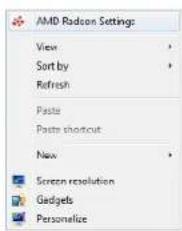
2 Aktiver FreeSync | AMD Radeon Settings:
Højreklik på → AMD Radeon Settings → Display
Funktionen "AMD FreeSync" skal indstilles til "Til". Vælg "Til", hvis den ikke allerede er aktiveret.
Funktionen Eco Saving Plus reducerer strømforbruget ved at styre den strøm, som skærmpanelet bruger.
— Denne funktion er ikke tilgængelig, når SANGUN G M AGIC Bright er i tilstanden Dynamic C ontrast.
Denne menu er ikke tilgængellig, når Game Mode er aktivveret.
— Denne menu er ikke tilgængellig, når Eye Saver Mode er aktiveret.
• Off: Deaktiver funktionen Eco Saving Plus.
- Auto: Strømforbruget reduceres automatisk med ca. 10 % I forhold til den aktuelle indstilling. (Hvor meget strømforbruget reduceres, afhænger af skærmens lysstyrke.)
- Low: Strømforbruget reduceres med 25% i forhold til standardindstillingen.
- Hlgh: Strømforbruget reduceres med 50% i forhold til standardindstillingen.
Off Timer
Konfiguration af Off Timer
Off Timer: Slå tilstanden Off Timer til.
Turn Off After: Timeren kan indstilles til en tid mellem 1 time og 23 timer. Produktet slukker automatisk efter det angivne antal timer.
— Denne valgmulighed er kun tilgængellig, når Off Tlmer er indstillet til On.
For produkter på visse markeder er Off Timer indstillet til automatisk at blive aktiveret 4 timer efter, at produktet er blevet tændt. Dette sker i overensstemmelse med strømforsyningsreglerne. Hvis du ikke ønsker, at timeren skal aktiveres, skal du gå til III → System → Off Timer og Indstille Off Timer til Off.
PC/AV Mode
Indstil PC/AV Mode til AV. Billedstørrelsen bliverforøget.
- Indstil til "PC" når tilsluttet til en pc.
- Indstil til "AV" når tilsluttet til en AV-enhed.
Leveres kun med modeller | bredformat såsom 16:9 eller 16:10.
Hvis skærmen (når den er indstillet til HDMI) er i strømbesparelsestilstand eller viser meddelelsen Check Signal Cable, skal du trykke på ikonet. For at aktivere skærmvisningen (OSD). Du kan vælge PC eller AV.
Source Detection
Vælg Auto eller Manual til genkendelse af indgangssignalet.
Key Repeat Time
Kontrollér reaktionshastigheden for en knap, när der trykkes på knappen.
Du kan vælge Acceleration, 1 sec eller 2 sec. Hvis du vælger No Repeat, reagerer en kommando kun én gang, när der trykkes på knappen.
Power LED On
Konfigurer indstillingerne for at aktivere eller deaktivere strømindikatoren nederst på produktet.
- Working: Strømindikatoren lyser, när produktet er tændt.
- Stand-by: Strømindikatoren lyser, när produktet er slukket.
Reset All
Angiv alle produktets indstillinger til standard-/fabriksindstillingerne.
Information
Vis den aktuelle inputkilde, frekvens og opløsning.
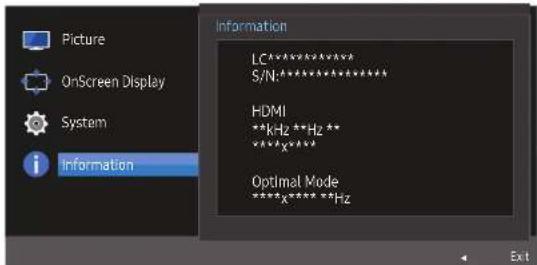
Det viste billede kan variere afhængigt af modellen.
Kapitel 07 Installation af softwaren
Easy Setting Box

Easy Setting Box
Med Easy Setting Boxkan brugere anvende skærmen opdelt i flere dele.
Hvis du vil installere den seneste version af Easy Setting Box, skal du hente den på Samsung Electronics' websted på http://www.samsung.com.
— Softwaren fungerer muligvis ikke korrekt, hvis du ikke genstarter computeren efter installationen.
- Ikonet Easy Setting Box vises muligvis ikke, afhængligt af computersystemet og produktspecifikationerne.
— Tryk på tasten FS, hvis genvejsikonet ikke vises.
Begrænsninger og problemer med installation af
Installationen af Easy Setting Box kan blive påvirket af grafikkortet, bundkortet og netværksmiljøet.
Systemkrav
OS Hardware
| • Windows 7 32Bit/64Bit | • Mindst 32 MB hukommelse |
| • Windows 8 32Bit/64Bit | • Mindst 60 MB ledig plads på harddlaken |
| • Windows 8.1 32Bit/64Bit | |
| • Windows 10 32Bit/64Bit |
Kapitel 08 Problemløsningsvejledning
Betingelser, inden du kontakter Samsungs servicecenter
— Inden du ringer till Samsungs kundeservicecenter: Afprév dit produkt som følger. Hvis problemet består: Kontakt Samsungs kundeservicecenter.
Afprøvning af produktet
Undersøg, om dit produkt fungerer normalt ved at bruge produkttestfunktionen.
Hvis skærmen slukkes og stramindikatoren blinker, selvom produktet er korrekt tilsluttet til en computer, skal du udføre en selvdiagnosticering.
1 Sluk for både pc'en og for produktet.
2 Afbryd kablet fra produktet.
3 Tænd for produktet,
4 Hvis meddelelsen Check Signal Cable vises, fungerer produktet normalt.
Hvis skærmen stadlig er tom: Kontroller pc-systemet, videocontrolleren og kablet.
Kontrol af opløsning og frekvens
For en tilstand, der overgår den understøttede opløsning (se Tabel overstandardsignaltilstand), vises meddelelsen Not Optimum Mode et kort øjeblik.
— Den viste opløsning kan variere, afhængigt af computersystemets indstillinger og kabler.
Skærmen bliver ved med at tænde og slukke.
Kontrollér, at kablet er korrekt tilsluttet mellem produktet og computeren, og at stikkene er låst godt fast.
Der er tomme områder ved alle fire skærmkanter, når et HDMI- eller HDMI-DVI-kabel sluttes til produktet og computeren.
De tomme områder, der er på skærmen, har Intet med produktet at gøre.
Tomme områder på skærmen skyldes pc'en eller grafikkortet. For at løse problemet: Juster skærmstørrelsen i grafikkortets HDMI- eller DVI-indstillinger.
Hvis menuen til indstilling af grafikkortet ikke har nogen mulighed for at justere skærmstørrelsen, skal du opdatere grafikkortdriveren til den nyeste version.
(Kontakt producenten af dit grafikkort eller din computer for flere detaljer om, hvordan du justerer skærmindstillingerne.)
Skærmforhold
Strøm-LED'en er slukket. Skærmen vil ikke tænde.
Kontrollér, at strømkablet er tilsluttet korrekt.
Meddelelsen Check Signal Cable vises.
Kontrollér, at kablet er tilsluttet korrekt til produktet.
Kontroller, at den enhed, der er sluttet til produktet, er tændt.
Not Optimum Mode vises.
Denne meddeelse vises, när signalet fra grafikkortet overskrider den maksimale oplösning eller frekvens for produktet.
Skift den maksimale opløsning og frekvens, så den passer til produktets ydeevne. Der henvises til Tabel over standardsignaltilstand (s.42).
Billederne på skærmen virker forvrængede.
Kontroller kabeltilslutningen til produktet.
Skærmen er ikke tydelig. Skærmen er sløret.
Fjern alt tilbehør (videoforlængerkabel mv.), og prøv igen.
Indstil opløsningen og frekvensen til de anbefalede værdier.
Skærmen virker ustabil og rystende. Der er skygger eller spøgelsesbilleder tilbage på skærmen.
Kontrollér, at opløsningen og frekvensen på pc'en er indstillet inden for et oplæsnings- og frekvensområde, der er kompatibelt med produktet. Hvis det er nødvendigt, kan du efterfølgende ændre indstillingerne ved at se i Tabel over standardsignaltilstand (s.42) i denne vejledning og i menuen Information på produktet.
Skærmen er for lys. Skærmen er for mørk.
Skærmfarven er ikke ensartet.
Skift indstillingerne for Color.
Farverne på skærmen har skygger og er forvrængede.
Skift indstillingerne for Color.
Hvid ser ikke rigtig hvid ud.
Skift indstillingerne for Color.
Der er intet billede på skærmen, og strøm-LED'en blinker hvert halve eller hele sekund.
Produktet er i strømbesparende tilstand.
Tryk på en vilkärlig tast på tastaturet, eller flyt musen for at vende tilbage til det forrige skærmbillede.
Teksten er sløret.
Hvis du anvender et Windows-operativsystem (f.eks. Windows 7, Windows 8, Windows 8.1 eller Windows 10): Gå til Kontrolpanel → Skrifttyper → Juster ClearType-tekst, og skift indstilling for Slå ClearType til.
Afspilning af store hd-videofiler kan hakke. Det kan skyldes, at videoafspilleren ikke er optimeret til computerressourcen.
Prov at afspille filen på en anden videoafspiller.
Lydforhold
Der er ikke nogen lyd.
Kontrollér tilslutningen af lydkablet, eller justér lydstyrken.
Kontroller lydstyrken.
Hvis lydstyrken stadig er lav, når du har skruet op på det maksimale niveau: Juster lydstyrken på pc'ens lydkort eller i programmet.
Der er billede, men Ingen lyd.
Lyden kan ikke høres, hvis indgangsenheden tilsluttes via et HDMI-DVI-kabel.
Tilslut enheden via et HDMI-kabel.
Lydkildeforhold
Der høres en bippende lyd, når min pc starter.
Hvis der er en bippende lyd, när din pc starter, skal din pc til service.
Spørgsmål & svar
— Yderligere oplysninger om justering findes i brugervejledningen til computeren eller grafikkortet.
Hvordan kan jeg ændre frekvensen?
Indstil frekvensen på dit grafikkort.
- Windows 7: Gå til Kontrolpanel → Udseende og personlige indstillinger → Skærm → Skærmopløsning → Avancerede indstillinger → Skærm, og juster Opdateringshastighed under Skærmindstillinger.
- Windows 8(Windows 8.1): Gå til Indstillinger → Kontrolpanel → Udseende og personlige indstillinger → Skærm → Skærmopløsning → Avancerede indstillinger → Skærm, og Juster Opdateringshastighed under Skærmindstillinger.
- Windows 10: Gå til Indstillinger → System → Skærm → Avancerede skærmindstillinger → Vis egenskaber for netværkskort → Skærm, og tilpas Skærmens opdateringshastighed under Skærmindstillinger.
Hvordan kan jeg ændre opløsningen?
- Windows 7: Gå til Kontrolpanel → Udseende og personlige indstillinger → Skærm → Juster opløsning, og juster opløsningen.
- Windows 8(Windows 8.1): Gå til Indstillinger → Kontrolpanel → Udseende og personlige indstillinger → Skærm → Juster opløsning, og juster opløsningen.
- Windows 10: Gå til Indstillinger → System → Skærm → Avancerede skærmindstillinger, og juster opløsningen.
Hvordan indstiller jeg strømbesparende tilstand?
- Windows 7: Indstil strømbesparende tilstand i Kontrolpanel → Udseende og personlige indstillinger → Personlige indstillinger → Indstillinger for pauseskærm → Strømindstillinger eller i BIOS-opsætningen på pc'en.
- Windows 8(Windows 8.1): Indstil strømbesparende tilstand i Indstillinger → Kontrolpanel → Udseende og personlige indstillinger → Personlige indstillinger → Indstillinger for pauseskærm → Strømstyring eller i BIOS-opsætningen på pc'en.
- Windows 10: Indstil strømbesparende tilstand i Indstillinger → Personlige indstillinger → Låseskærm → Indstillinger for skærntimeout → Strømstyring & slumretilstand eller i BIOS-opsætningen på pc'en.
Kapitel 09 Specifikationer
Generelt
| Modelnavn | C27R50* | C32R50* |
| Størrelse | Klasse 27 (26,9 in / 68,4 cm) Klasse 32 (31,5'/80,1 cm) | |
| Visningsområde | 596,736 mm (H) x 335,664 mm (V)23,5 in (H) x 13,2 in (V) | 698,4mm (H) x392,85mm (V)27,5 in (H) x 15,5 in (V) |
| Pixelpitch | 0,3108 mm (H) x 0,3108 mm (V)0,012236 in (H) x 0,012236 in (V) | 0,36375 mm (H) x 0,36375 mm (V)0,014321 in (H) x 0,014321 in (V) |
| Maksimal pixelclock | 148,5 MHz (Analog, HDMI) | 148,5 MHz (Analog) / 174,5MHz (HDMI) |
| Strømforsyning | AC100-240V~ 50/60HzBaseret på adapterens vekselspænding. Se på produktetiketten forat finde ud af produktets jævnstrømsspænding. | |
| Signalforbindelser | D-SUB, HDMI | |
| Miljømæssige overvejelser | I driftTemperatur: 10 °C – 40 °C (50 °F – 104 °F) Fugtighed: 10 % – 80 %, Ikke-kondenserendeOpbevaringTemperatur: -20 °C – 45 °C (-4 °F – 113 °F) Fugtighed: 5 % – 95 %, Ikke-kondenserende | |
Plug-and-Play
Denne skærm kan installeres og bruges på ethvert Plug & Play-kompatibelt system. Tovejs dataudveksling mellem skærmen og pc-systemet optimerer skærmindstillingerne. Skærmin installation udføres automatisk.
Men du kan om ønsket tilpasse installationsindstillingerne.
Panelprikker (pixels)
Pga. naturen ved produktionen af denne produkt kan ca. 1 pixel pr. million (1 ppm) være lysere eller markere på LCD-panelet. Dette påvirkerikke produktets ydelse.
Ovenstående specifikationer kan ændres uden forudgående varsel for at forbedre kvaliteten.
Dette er et klasse B digitalt apparat.
Hvis du ønsker flere enhedsspecifikationer, skal du besage webstedet Samsung Electronics.
Tabel over standardsignaltilstand
| Modelnavn | C27R50* | |
| Synkronisering Horisontal frekvens | 30 – 81 kHz | |
| Vertikal frekvens | 56 – 72 Hz | |
| Opløsning Optimal opløsning | 1920 x 1080 @ 60 Hz | |
| Maksimal opløsning | 1920 x 1080 @ 60 Hz |
Hvis der transmitters et signal, der hører til følgende standardsignaltilstande, fra din computer, justeres skærmen automatisk. Hvis det signal, der overføres fra pc'en, ikke hører til standardsignaltilstandene, kan skærmen være tom med strøm-LED'en tændt. Sker dette, skal du ændre indstillingerne i overensstemmelse med følgende tabel, og se i brugervejledningen til grafikkortet.
VGA/HDMI
| Opløsning | Horizontal frekvens (kHz) | Vertical frekvens (Hz) | Pixelclock (MHz) | Synkroniseringspolaritet (H/V) |
| IBM, 720 x 400 | 31.469 70.087 28.322 -/+ | |||
| MAC, 640 x 480 | 35.000 66.667 30.240 -/- | |||
| VESA, 640 x 480 | 31.469 59.940 25.175 -/- | |||
| VESA, 800 x 600 | 35.156 56.250 36.000 +/+ | |||
| VESA, 800 x 600 | 37.879 60.317 | 40.000 +/+ | ||
| VESA, 800 x 600 | 48.077 | 72.188 | 50.000 | +/+ |
| VESA, 1024 x 768 | 48.363 60.004 | 65.000 | -/- | |
| VESA, 1024 x 768 | 56.476 70.069 | 75.000 | -/- | |
| VESA, 1280 x 720 | 45.000 | 60.000 74.250 | +/+ | |
| VESA, 1280 x 800 | 49.702 59.810 | 83.500 | -/+ | |
| VESA, 1280 x 1024 | 63.981 | 60.020 | 108.000 | +/+ |
| VESA, 1440 x 900 | 55.935 59.887 | 106.500 | -/+ | |
| VESA, 1600 x 900 RB | 60.000 | 60.000 | 108.000 | +/+ |
| VESA, 1680 x 1050 | 65.290 | 59.954 | 146.250 | -/+ |
| VESA, 1920 x 1080 | 67.500 60.000 | 148.500 | +/+ |
| Modelnavn | C32R50* | |
| Synkronisering | Horizontal frekvens | 30 – 81 kHz |
| Vertical frekvens | 56 – 75 Hz (D-SUB)50 – 75 Hz (HDMI) | |
| Opløsning | Optimal opløsning | 1920 x 1080 @ 60 Hz |
| Maksimal opløsning | 1920 x 1080 @ 60 Hz (D-SUB)1920 x 1080 @ 75 Hz (HDMI) |
Hvis der transmitteres et signal, der hører til følgende standardsignaltilstande, fra din computer, justeres skærmen automatisk. Hvis det signal, der overføres fra pc'en, ikke hører til standardsignaltilstandene, kan skærmen være tom med strøm-LED'en tændt. Sker dette, skal du ændre indstillingerne i overensstemmelse med følgende tabel, og se i brugervejledningen til grafikkortet.
VGA
Opløsning Horisontal frekvens (kHz) Vertikal frekvens (Hz) Pixelclock (MHz) Synkroniseringspolaritet (H/V)
| IBM, 720 x 400 | 31.469 70.087 28.322 -/+ | |||
| VESA, 640 x 480 | 31.469 59.940 25.175 -/- | |||
| MAC, 640 x 480 | 35.000 66.667 30.240 -/- | |||
| VESA, 640 x 480 | 37.861 72.809 31.500 -/- | |||
| VESA, 640 x 480 | 37.500 75.000 31.500 -/- | |||
| VESA, 800 x 600 | 35.156 56.250 | 36.000 | +/+ | |
| VESA, 800 x 600 | 37.879 60.317 40.000 | +/+ | ||
| VESA, 800 x 600 | 48.077 72.188 50.000 | +/+ | ||
| VESA, 800 x 600 | 46.875 75.000 | 49.500 | +/+ | |
| MAC, 832 x 624 | 49.726 | 74.551 | 57.284 | -/- |
| VESA, 1024 x 768 | 48.363 | 60.004 | 65.000 -/- | |
| VESA, 1024 x 768 | 56.476 70.069 75.000 -/- | |||
| VESA, 1024 x 768 | 60.023 75.029 78.750 | +/+ | ||
| VESA, 1152 x 864 | 67.500 75.000 | 108.000 | +/+ | |
| MAC, 1152 x 870 | 68.681 75.062 | 100.000 | -/- | |
| VESA, 1280 x 720 | 45.000 | 60.000 | 74.250 | +/+ |
| VESA, 1280 x 800 | 49.702 59.810 83.500 | -/+ | ||
| VESA, 1280 x 1024 | 63.981 60.020 | 108.000 | +/+ | |
| VESA, 1280 x 1024 | 79.976 75.025 | 135.000 | +/+ | |
| VESA, 1440 x 900 | 55.935 59.887 | 106.500 | -/+ |
VGA
Opløsning Horisontal frekvens (kHz) Vertikal frekvens (Hz) Pixelclock (MHz) Synkroniseringspolaritet (H/V)
| VESA, 1600 x 900 | 60.000 60.000 108.000 +/+ |
| VESA, 1680 x 1050 | 65.290 59.954 146.250 -/+ |
| VESA, 1920 x 1080 | 67.500 60.000 148.500 +/+ |
HDMI
Opløsning Horisontal frekvens (kHz) Vertikal frekvens (Hz) Pixelclock (MHz) Synkroniseringspolaritet (H/V)
| IBM, 720 x 400 | 31.469 70.087 28.322 | -/+ | ||
| VESA, 640 x 480 | 31.469 59.940 | 25.175 | -/- | |
| MAC, 640 x 480 | 35.000 66.667 | 30.240 | -/- | |
| VESA, 640 x 480 | 37.861 | 72.809 | 31.500 | -/- |
| VESA, 640 x 480 | 37.500 | 75.000 | 31.500 | -/- |
| VESA, 800 x 600 | 35.156 56.250 | 36.000 | +/+ | |
| VESA, 800 x 600 | 37.879 | 60.317 40.000 | +/+ | |
| VESA, 800 x 600 | 48.077 | 72.188 | 50.000 | +/+ |
| VESA, 800 x 600 | 46.875 | 75.000 | 49.500 | +/+ |
| MAC, 832 x 624 | 49.726 | 74.551 | 57.284 | -/- |
| VESA, 1024 x 768 | 48.363 | 60.004 | 65.000 | -/- |
| VESA, 1024 x 768 | 56.476 70.069 75.000 | -/- | ||
| VESA, 1024 x 768 | 60.023 | 75.029 78.750 | +/+ | |
| VESA, 1152 x 864 | 67.500 | 75.000 108.000 +/+ | ||
| MAC, 1152 x 870 | 68.681 75.062 | 100.000 | -/- | |
| VESA, 1280 x 720 | 45.000 60.000 74.250 | +/+ | ||
| VESA, 1280 x 800 | 49.702 59.810 | 83.500 | -/+ | |
| VESA, 1280 x 1024 | 63.981 60.020 108.000 +/+ | |||
| VESA, 1280 x 1024 | 79.976 | 75.025 | 135.000 +/+ | |
| VESA, 1440 x 900 | 55.935 | 59.887 | 106.500 | -/+ |
| VESA, 1600 x 900 | 60.000 60.000 108.000 +/+ | |||
| VESA, 1680 x 1050 | 65.290 59.954 146.250 -/+ | |||
| VESA, 1920 x 1080 | 67.500 60.000 148.500 | +/+ | ||
| VESA, 1920 x 1080 | 83.894 74.973 | 174.500 | +/- |
— Horizontal frekvens
Den tid, det tager at scanne en enkelt linje fra venstre til højre side af skærmen, kaldes en horisontal cyklus. Den inverse værdi af den horisontale cyklus kaldes for den horisontale frekvens. Horisontal frekvens måles i kHz.
— Vertikal frekvens
Gentagelse af det samme billede mange gange i sekundet gør det muligt at få vist naturlige billeder. Gentagelsesfrekvensen kaldes "billedfrekvensen" eller "opdateringsfrekvensen" og måles i Hz.
— Dette produkt kan kun indstilles til én oplasning for hver skærmstørrelse for at opnå den optimale billedkvalitet pga. panelets beskaffenhed. Brug af en anden oplasning end den angivne oplasning kan derforforringe billedkvaliteten. For at undgå dette anbefales det, at du vælger den optimale oplasning, der er angivet for produktet.
— Nogle af opløsningerne på tabellen er måske ikke tilgængelige, afhængigt af grafikkortets specifikationer.
Kapitel 10 Appendiks
Ansvar for betalingsservice (omkostning for kunderne)
— Når der anmodes om service, opkræver vi muligvis (til trods for garantien) et gebyr for serviceteknikerbesøg I følgende tilfælde.
Produktet er ikke defekt
Rengøring af produktet, justering, vejledning, geninstallation osv.
- Hvis en servicetekniker instruerer i, hvordan produktet bruges, eller blot justerer indstillingerne uden at skille produktet ad.
- Hvis en fejl skyldes eksterne miljømæssige faktorer (internet, antenne, kabelsignal osv.)
- Hvis et produkt geninstalleres, eller enheder tilsluttes efter den første installation af produktet efter købet.
- Hvis produktet geninstalleres efter flytning til en anden placering eller flytning til et andet hus.
- Hvis kunden beder om anvendelsesanvisninger pga, et andet firmas produkt.
- Hvis kunden beder om anvisninger i, hvordan netværket eller et andet firmas program produkt bruges.
- Hvis kunden anmoder om softwareinstallation og konfiguration af produktet.
- Hvis en servicetekniker fjerner/rengør støv eller fremmedlegemer inden i produktet.
- Hvis kunden anmoder om en installation efter at have købt et produkt via homeshopping eller online.
Produktskade som følge af kundens fejlbetjening eller forkert reparation.
- Noget har ramt produktet, eller det er blevet tabt.
- Brug af forsyninger eller separate solgte produkter, som ikke er specificeret af Samsung.
- Reparation foretaget af en person, som ikke er tekniker, hos en outsourcing-servicevirksomhed eller partner af Samsung Electronics Co., Ltd.
- At kunden har ombygget eller repareret produktet.
- Brug af produktet sammen med forkert spænding eller ikke-godkendte elektriske tilslutninger.
- At advarsterne i vejledningen ikke er fulgt.
Andet
- Hvis produktet svigter som følge af naturkatastrofe. (lyn, brand, jordskælv, oversvømmelse osv.)
- Hvis alle forbrugskomponenterne er brugt op. (batteri, toner, lysstofrør, hoved, vibrator, lampe, filter, bänd osv.)
Hvis en kunde anmoder om service, og produktet ikke fejler noget, opkræves der muligvis et servicegebyr. Læs derfor venligst brugervejledningen først.
- Indholdsfortegnelse
- Kapitel 01 Inden produktet anvendes
- Sikring af installationspladsen
- Foranstaltninger for opbevaring
- Sikkerhedsforanstaltninger
- Rengøring
- Forsigtig!
- Installation
- Advarsel!
- Betjening
- Kapitel 02 Forberedelser
- Dele
- Kontrolpane
- Vejledning til direkte taster
- Vejledning til funktionstaster
- Sådan ændres indstillingerne Brightness, Contrast og Sharpness
- Brightness
- Contrast
- Sharpness
- Sådan ændres indstillingen Volume
- Porttyper
- Justering af produktets hældning
- Tyverisikringslås
- Forholdsregler, när skærmen flyttes
- Installation af et vægmonteringssæt eller skrivebordsbeslag
- Montering af soklen
- Fjernelse af foden
- Kapitel 03 Tilslutning og brug af en kildeenhed
- Læs nedenfor, før du installerer skærmen. Tilslutning og brug af en computer
- Tilslutning med et HDMI eller HDMI-DVI-kabel
- Tilslutning med et D-SUB-kablet (analog type)
- Tilslutning af hovedtelefoner
- Tilslutning af strømmen
- Korrekt kropsstilling ved brug af produktet
- Driverinstallation
- Indstilling af optimal opløsning
- Kapitel 04 Skærmopsætning
- SAMSUNG MAGIC Bright
- I PC-tilstand
- I AV-tilstand
- Color
- HDMI Black Level
- Eye Saver Mode
- Game Mode
- Response Time
- Picture Size
- Screen Adjustment
- Konfiguration af H-Position & V-Position
- Konfiguration af Coarse
- Konfiguration af Fine
- Kapitel 05 Sådan tilpasses indstillingerne OSD (On Screen Display)
- Transparency
- Position
- Language
- Display Time
- Kapitel 06
- Opsætning og nulstilling
- Self Diagnosis
- Hvordan aktiveres FreeSync?
- Off Timer
- Konfiguration af Off Timer
- PC/AV Mode
- Source Detection
- Key Repeat Time
- Power LED On
- Reset All
- Information
- Kapitel 07 Installation af softwaren
- Easy Setting Box
- Begrænsninger og problemer med installation af
- Systemkrav
- Kapitel 08 Problemløsningsvejledning
- Betingelser, inden du kontakter Samsungs servicecenter
- Afprøvning af produktet
- Kontrol af opløsning og frekvens
- Skærmforhold
- Not Optimum Mode vises.
- Billederne på skærmen virker forvrængede.
- Skærmen er ikke tydelig. Skærmen er sløret.
- Skærmen virker ustabil og rystende. Der er skygger eller spøgelsesbilleder tilbage på skærmen.
- Skærmen er for lys. Skærmen er for mørk.
- Skærmfarven er ikke ensartet.
- Farverne på skærmen har skygger og er forvrængede.
- Hvid ser ikke rigtig hvid ud.
- Der er intet billede på skærmen, og strøm-LED'en blinker hvert halve eller hele sekund.
- Teksten er sløret.
- Lydforhold
- Der er ikke nogen lyd.
- Der er billede, men Ingen lyd.
- Lydkildeforhold
- Der høres en bippende lyd, når min pc starter.
- Spørgsmål & svar
- Hvordan kan jeg ændre frekvensen?
- Hvordan kan jeg ændre opløsningen?
- Hvordan indstiller jeg strømbesparende tilstand?
- Kapitel 09 Specifikationer
- Kapitel 10 Appendiks
- Ansvar for betalingsservice (omkostning for kunderne)
- Produktet er ikke defekt
- Andet
Mærke : SAMSUNG
Model : C32R500FHU
Kategori : Skærm