
NX500 - Videokamera SAMSUNG - Gratis brugsanvisning og manual
Find enhedens vejledning gratis NX500 SAMSUNG i PDF-format.


Brugerspørgsmål om NX500 SAMSUNG
0 spørgsmål om dette apparat. Besvar dem du kender, eller stil dit eget.
Stil et nyt spørgsmål om dette apparat
Download vejledningen til din Videokamera i PDF-format gratis! Find din vejledning NX500 - SAMSUNG og tag din elektroniske enhed tilbage i hånden. På denne side er alle dokumenter nødvendige for brugen af din enhed offentliggjort. NX500 af mærket SAMSUNG.
BRUGSANVISNING NX500 SAMSUNG
DAN Denne brugervejledning indeholder detaljerede oplysninger om brugen af dit kamera. Læs venligst denne vejledning grundigt igennem.
Oplysninger om ophavsret
- Microsoft Windows og Windows-logoet er registrerede varemærker tilhørende Microsoft Corporation.
- Mac og Apple App Store er registrerede varemærker tilhørende Apple Corporation.
- Google Play Store er et registreret varemærke tilhørende Google, Inc.
- SD™, SDHC™ og SDXC™ er registrerede varemærker tilhørende SD Association.
- HDMI, HDMI-logoet og begrebet "High Definition Multimedia Interface" er varemærker eller registrerede varemærker tilhørende HDMI Licensing LLC.
- Bluetooth® er et internationalt registreret varemærke tilhørende Bluetooth SIG, Inc.
- Wi-Fi ^® , Wi-Fi CERTIFIED-logoet og Wi-Fi-logoet er registrerede varemærker tilhørende Wi-Fi Alliance.
-
Varemærker og varenavne i denne vejledning ejes af deres respektive ejere.
-
Kameraspecifikationerne eller indholdet i denne vejledning kan ændres uden varsel pga. opgradering af kamerafunktioner.
- Du må ikke genbruge eller distribuere nogen dele af denne vejledning uden forudgående tilladelse.
- Vi anbefaler, du bruger dit kamera i det land, hvor du købte det.
- Brug kameraet på ansvarlig vis og i henhold til alle relevante love og regler.
Oplysninger om sundhed og sikkerhed
Overhold altid følgende forholdsregler og tip om brug af kameraet for at undgå farlige situationer og sikre optimal ydelse af dit kamera.

Advarsel – situationer, der kan føre til personskade
Du må ikke adskille eller forsøge at reparere dit kamera.
Du kan beskadige kameraet og risikere at få elektrisk stød.
Brug ikke kameraet i nærheden af ild eller brandfarlige gasser eller væske.
Dette kan forårsage brand eller eksplosion.
Isæt ikke brandfarlige materialer i kameraet, og opbevar ikke sådanne materialer tæt på kameraet.
Dette kan medføre brand eller elektrisk stød.
Rør ikke ved kameraet med våde hænder.
Dette kan medføre elektrisk stød.
Undgå skader på motivets øjne.
Brug ikke blitzen tæt på mennesker eller dyr (tættere end 1 m). Hvis du bruger blitzen for tæt på motivets øjne, kan det give forbigående eller varige skader på synet.
Opbevar dit kamera utilgængeligt for børn og kæledyr.
Opbevar kameraet og dets tilbehør utilgængeligt for børn og dyr. Små dele kan blokere luftvejene og forårsage alvorlig skade, hvis de sluges. Bevægelige dele og tilbehør kan også udgøre fysiske farer.
Kameraet må ikke udsættes for direkte sollys eller høje temperaturer i længere perioder.
Længere tids udsættelse for direkte sollys eller ekstreme temperaturer kan forårsage permanent beskadigelse af de indvendige komponenter i kameraet.
Undgå at tildække kameraet eller opladeren med tæpper eller tøj.
Kameraet kan blive overophedet. Det kan ødelægge kameraet eller medføre brand.
Du må ikke røre ved strømforsyningskablet eller opladeren i tilfælde af tordenvejr.
Dette kan medføre elektrisk stød.
Oplysninger om sundhed og sikkerhed
Kommer der væsker eller fremmede genstande ind i dit kamera, skal du med det samme frakoble alle strømkilder, som f.eks. batteriet eller opladeren, og derefter kontakte et Samsung servicecenter.
Overhold alle bestemmelser, der begrænser brugen af kameraer i visse områder.
- Undgå at forstyrre andre elektroniske enheder.
- Sluk for kameraet, når du er i et fly. Dit kamera kan forstyrre flyets udstyr. Følg alle flyselskabets bestemmelser, og sluk for kameraet, når flypersonalet beder dig om det.
- Sluk for kameraet, når du er tæt på medicinsk udstyr. Dit kamera kan forstyrre medicinsk udstyr på hospitaler eller sundhedsinstitutioner. Følg alle bestemmelser, opslag og retningslinjer fra sundhedspersonalet.
Undgå at forstyrre pacemakere.
Hold en sikkerhedsafstand mellem dette kamera og alle pacemakere for at undgå mulige forstyrrelser som anbefalet af producenten og forskningsgrupper. Hvis du har nogen grund til at tro, at dit kamera forstyrrer pacemakere eller andet sundhedsudstyr, så sluk straks for kameraet, og kontakt producenten af pacemakeren eller sundhedsudstyret for vejledning.

Forsigtig – situationer, der kan beskadige dit kamera eller andet udstyr
Fjern batterierne fra dit kamera, hvis det skal opbevares i en længere periode.
På sigt kan installerede batterier begynde at lække eller ruste, hvilket kan beskadige dit kamera alvorligt.
Som erstatningsbatterier må der kun anvendes originale Lithium-ion-batterier, der er anbefalet af producenten. Du må ikke beskadige eller overophede batteriet.
Uægte, beskadigede eller opvarmede batterier kan forårsage brand eller personskade.
Brug kun batterier, opladere, kabler og tilbehør, der er godkendt af Samsung.
- Batterier, opladere, kabler eller tilbehør, der ikke er godkendt, kan medføre, at batterierne eksploderer, beskadiger dit kamera eller medfører personskader.
- Samsung er ikke ansvarlig for skader eller kvæstelser, der skyldes batterier, opladere, kabler eller tilbehør, der ikke er godkendt.
Brug kun batterier til det, som de er beregnet til.
Misbrug kan forårsage brand eller elektrisk stød.
Oplysninger om sundhed og sikkerhed
Rør ikke ved blitzen, när den affyres.
Blitzen er meget varm, når den affyres, og kan brænde din hud.
Når du anvender AC-opladeren, skal du slukke kameraet, før du frakobler strømmen til AC-opladeren.
Ellers er der risiko for brand eller elektrisk stød.
Opladeren skal være frakoblet stikkontakten, når den ikke er i brug.
Ellers er der risiko for brand eller elektrisk stød.
Der må ikke anvendes et beskadiget strømforsyningskabel, et ødelagt stik eller en løs stikkontakt, när batterierne skal oplades.
Dette kan medføre brand eller elektrisk stød.
AC-opladeren må ikke komme i kontakt med +/- -terminalerne på batteriet.
Dette kan medføre brand eller elektrisk stød.
Undgå at tabe kameraet eller udsætte det for stød.
Det kan beskadige skærmen eller indvendige/udvendige komponenter.
Vær forsigtig, når du tilslutter kabler og sætter batterier og hukommelseskort i.
Hvis du sætter stik i med magt, tilslutter kablerne forkert eller sætter batterier og hukommelseskort forkert i, kan du beskadige porte, stik og tilbehør.
Informationer, der er gemt på kortet, kan blive beskadiget eller slettet.
Brug aldrig et defekt batteri eller hukommelseskort.
Dette kan medføre elektrisk stød, fejlfunktion i kameraet eller medføre brand.
Undgå at placere kameraet i eller i nærheden af magnetiske felter.
Dette kan forårsage, at kameraet ikke virker korrekt.
Undgå at bruge kameraet, hvis skærmen er i stykker.
Hvis glas- eller akryldelene er i stykker, skal du henvende dig hos et Samsung-servicecenter for at få kameraet repareret.
Kontrollér, at kameraet fungerer korrekt, før du tager det i brug.
Producenten kan ikke gøres ansvarlig for noget som helst tab af filer eller anden skade, der er forårsaget af fejlfunktion eller forkert brug af kameraet.
Oplysninger om sundhed og sikkerhed
Du skal sætte USB-kablets smalle ende ind i dit kamera.
Hvis kablet sættes modsat i, kan dette ødelægge dine filer. Producenten er ikke ansvarlig for nogen form for tab af data.
Objektivet må ikke udsættes for direkte sollys.
Dette kan misfarve billedsensoren eller medføre funktionsfejl.
Hvis kameraet holder op med at fungere, skal du fjerne batteriet og lade det køle ned.
- Langvarig brug af kameraet kan få batteriet til at overophede og få kameraets indvendige temperatur til at stige. Hvis kameraet holder med at fungere, skal du fjerne batteriet og lade det køle ned.
- Høje interne temperaturer kan medføre støj på billederne. Dette er normalt og påvirker ikke kameraets samlede ydeevne.
Undgå at forstyrre andre elektroniske enheder.
Dit kamera udsender radiofrekvenssignaler (RF), der kan forstyrre uskærmet eller utilstrækkeligt skærmet elektronisk udstyr, som f.eks. pacemakere, høreapparater, medicinsk udstyr og andre elektroniske enheder derhjemme eller i biler. Kontakt producenten af dine elektroniske enheder for at løse de problemer med forstyrrelser, som du måtte opleve. For at undgå uønskede forstyrrelser skal du kun anvende enheder eller tilbehør godkendt af Samsung.
Brug dit kamera i den normale stilling.
Undgå kontakt med kameraets indbyggede antenne.
Dataoverførsel og dit ansvar
- Data, der overføres via WLAN, kan stjæles, så undgå at overføre følsomme data i offentlige områder eller på åbne netværk.
- Kameraets producent er ikke ansvarlig for nogen dataoverførsel, der krænker copyrights, varemærker, love om intellektuelle rettigheder eller offentlige anstændighedsregler.
Forholdsregler vedr. Bluetooth
- Producenten er ikke ansvarlig for tab, registrering eller misbrug af data, der er sendt eller modtaget via denne Bluetooth-funktion.
- Sørg altid for kun at dele og modtage data med enheder, som du har tillid til, og som er tilstrækkeligt sikre. Betjeningsafstanden kan blive reduceret, hvis der er forhindringer mellem enhederne.
- Visse enheder kan være inkompatible med din enhed, særligt de, der ikke er blevet testet eller godkendt af Bluetooth SIG.
- Bluetooth-funktionen må ikke anvendes til ulovlige formål (f.eks. piratkopiering af filer eller ulovlig aflytning af kommunikation til kommercielle formål). Producenten er ikke ansvarlig for følgerne af ulovlig anvendelse af Bluetooth-funktionen.
- Opret ikke forbindelse til Bluetooth-højttaler, -hovedtelefoner eller andet tilbehør.
Indikatorikoner i denne vejledning
Ikonerne i denne vejledning
| Ikon Funktion | |
| Flere oplysninger | |
| Sikkerhedsadvarsler og forholdsregler | |
| [ ] | Kameraknapper. For eksempel repræsenterer [Lukker] udløserknappen. |
| ( ) | Sidetal for relaterede oplysninger |
| → | Rækkefølgen af funktioner eller menuer, du skal vælge for at udføre et trin, f.eks.: Vælg ➕ → Kvalitet (svarer til vælg ➕ og derefter Kvalitet). |
| * | Kommentar |
Angivelse af tilstand
| Tilstand Angivelse | |
| Auto | AUTO |
| Program | P |
| Blændeprioritet | A |
| Lukkerprioritet | S |
| Manuel | M |
| Brugerdefineret | C |
| Samsung Auto Shot | SAS |
| Smart | S |
Indhold
Tip
Begreber inden for fotografering
Optagelsesstillinger 13
Holde kameraet....13
Stående fotografering....13
Knælende fotografering 14
Brug af skærmen....14
Optagelse ved lav vinkel 15
Optagelse ved høj vinkel 15
Blænder 16
Blændeværdi og dybdeskarphed 17
Lukkerhastighed 18
ISO-følsomhed 19
Sådan styrer blænderindstillingen, lukkehastigheden og
ISO-følsomheden eksponeringen 20
Sammenhæng mellem brændvidde, vinkel og perspektiv ...... 21
Dybdeskarphed 22
Hvad kontrollerer effekter, der er ude af fokus? 22
Forhåndsvisning af DOF 24
Komposition.... 24
Reglen om tredjedele....24
Tilbagekastningsfotografering 27
Kapitel 1
Mit kamera
Kom i gang 29
Udpakning 29
Kameraets udseende 30
Brug af skærmen 33
Brug af tilstanden Selfie 33
Isætning af batteri og hukommelseskort 34
Udtagning af batteri og hukommelseskort 34
Bruge hukommelseskortadapteren 35
Sådan oplader du batteriet og tænder kameraet 36
Opladning af batteriet 36
Sådan tænder du kameraet 36
Den første opsætning 37
Valg af funktioner (indstillinger) 39
Brug af knapper og vælgere 39
Brug af brugerdefinerede knapper og vælgere.... 39
F.eks. valg af billedstørrelse i P-tilstand.... 40
Brug af Smart Panel 42
Du kan f.eks. justere eksponeringsværdien i P-tilstand 42
Brug af iFn 43
Brug af funktionen iFn Standard 43
Brug af funktionen iFn Plus 45
Indhold
Skærmikoner....46
I Optagelsestilstand.... 46
Optagelse af billeder 46
Sådan optager du videoer 48
Om niveauindikatoren 49
Visning af billeder 50
Afspilning af videoer 50
Ændring af de viste oplysninger 51
Visning af notifikationspanelet 52
Objektiver 53
Objektivets udseende 53
Låsning eller oplåsning af objektivet 54
Brug af funktionen begrænserknap til brugerdefinertjfwjet
fokusområde 56
Den eksterne blitz's udseende 58
Tilslutning af ekstern blitz 59
Optagelsestilstande 60
AUTO Auto-tilstand....60
P Programtilstand....62
Programskift 63
Minimumslukkerhastighed 63
A Blændeprioritettilstand 64
S Lukkerprioritetstilstand 65
M Manuel tilstand 66
Brug af Bulb-funktionen 66
C Brugertilpasset tilstand....67
Lagring af brugerdefinerede tilstande 67
Download af brugertilpassede tilstande 68
Valg af brugertilpassede tilstande 68
Sletning af brugertilpassede tilstande 68
SAS Samsung Auto Shot-tilstand....69
Smart-tilstand 71
Optagelse af panoramabilleder 72
Optagelse af en video 73
3D-tilstand 75
Tilgængelige funktioner i optagelsestilstand 76
Kapitel 2
Optagefunktioner
Tilpasning af forudindstillede hvidbalanceindstillinger 84
Billedguide (fotostil) 85
Smartfilter 86
AF-tilstand 87
Enkel-AF 88
Kontinuerlig AF 88
Aktiv AF 89
Manuel fokus 89
Indhold
AF-område....90
Valg AF 90
Lagring af Valg AF-position 90
Zone-AF 91
Multi AF....91
Ansigtsregistrering 92
Normal....92
Smilebillede 93
Blinkebillede 93
Touch AF 94
Touch AF 94
Automatisk fokuspunkt 94
Sporing AF 94
Optagelse med én berøring 95
Fokushjælp 96
MF-hjælp 96
DMF (Direkte manuel fokus) 97
Indstille MF- og DMF-reaktionsevne 97
AF udløserprioritering 97
Fokusmaks....98
Optisk billedstabilisering (OIS) 99
Optagemetode (optagelsesmetode) 100
Enkelt 100
Serie 101
Burst 101
Selvudlöser 102
Autoeksponerings-bracketing (AE-ramme).... 102
Hvidbalance-bracketing (HB-ramme) 103
Billedguide-bracketing (Billedguideramme) 103
Dybde-bracketing.... 104
Bracketing-indstillinger....104
Intervaloptagelse 105
Blitz 106
Reduktion af rød-øje-effekt 107
Justering af blitzens intensitet 107
Blitzindstillinger 108
Indstilling af ekstern blitz 108
Indstilling af trådløs synkronisering for ekstern blitz 109
Låsning af blitzintensiteten 110
Måling....111
Multi....111
Centervægtet.... 112
Punkt 112
Måling af eksponeringsværdien for fokusområdet 113
Dynamikområde 114
Eksponeringskompensation....115
Brug af Billedtilstand 115
Brug af Vejledning til justering af lysstyrke 116
Visning af Vejledning til overeksponering 116
Lås til eksponering/fokus 117
Separation af eksponering/fokus 118
Videofunktioner 119
Filmstørrelse 119
Bithastighed for filmstørrelse 121
Hurtig/langsom film.... 122
AF-følsomhed 122
AF-skiftehastighed.... 123
Fader 123
Indhold
Lyd 124
Vindfilter 124
Mikrofonniveau.... 124
Smart område+.... 124
Kapitel 3
Søgning efter og håndtering af filer 126
Visning af billeder 126
Visning af miniaturebilleder 126
Visning af filer efter kategori.... 127
Visning af serie- og burstbilleder 128
Beskyttelse af filer 129
Lås/oplås alle filer 129
Sletning af filer 130
Sletning af en enkelt fil 130
Sletning af flere filer 130
Sletning af alle filer....130
Visning af billeder 131
Forstørrelse af et billede 131
Visning af et diasshow 132
Visning afVejledning til overeksponering 133
Visning af intervaloptagelser 133
Sortere filer 133
Autorotation 133
Konvertering til JPEG 133
Afspilning af videoer 134
Scanning baglæns eller forlæns 134
Justering af lysstyrken i en video.... 135
Justering af lydstyrken i en video 135
Beskæring af video under afspilning 136
Sådan gemmer du et billede under afspilning 136
Redigering af billeder 137
Beskæring af et billede 137
Rotation af et billede.... 138
Ændring af billedstørrelse 138
Justering af dine billeder.... 139
Retouchering af ansigter 139
Anvendelse af Smartfilter-effekter 140
Kapitel 4
Oprette forbindelse til en smartphone 142
Brug af NFC-funktionen 142
Brug af NFC-funktioner i Optagelsestilstand 142
Brug af NFC-funktioner i Afspilningstilstand (Photo Beam) 143
Brug af GPS-geotagging-funktionen 143
Sende filer til en smartphone 144
Fjernstyring af kameraet med en smartphone 146
Sådan bruger du en smartphone til aktivering af udløser 148
Automatisk lagring af filer på en smartphone 149
Downloade brugertilpassede tilstande via en smartphone 151
Indhold
Sende filer via e-mail 153
Forbindelse til et WLAN.... 153
Indstilling af netværksfunktioner 154
Manuel indstilling af IP-adressen 154
Gode råd om netværksforbindelse 155
Indtastning af tekst.... 156
Sende filer via e-mail 157
Gemme en afsenders oplysninger 158
Indstilling af en e-mail-adgangskode 159
Ændring af e-mail-adgangskoden.... 160
Vise billeder eller videoer på et tv 161
Visning af filer på et tv 163
Visning af filer på et 3D-tv 164
Oprette forbindelse til en computer 165
Brug af Autobackup til billeder eller videoer 165
Brug af Autobackup-funktionen 165
Tilslutning af kameraet som en flytbar disk 167
Overførsel af filer til Mac OS.... 168
Kapitel 5
Menu med kameraindstillinger
Brugerindstillinger....171
Administrere brugerdefineret tilstand 171
RAW-komprimering....171
Støjreduktion.... 171
Farverum 172
Korrigering af forvrængning 173
Brugerskærm 173
Gitterlinie 173
Centermærke 174
Knaptilknytning 174
Brugerdefineret 174
AEL 175
EV 176
Kommandovælger 177
iFn-indstilling 177
Vedligeholdelse af kameraet 187
Rengøring af kameraet 187
Kameraobjektiv og -skærm 187
Billedsensor....187
Kameraets hus 187
Brug af eller opbevaring af kameraet 188
Upassende steder at bruge eller opbevare kameraet 188
Bruge på stranden eller ved kysten.... 188
Opbevare i længere tid 188
Brug kameraet med omtanke i fugtige omgivelser 189
Andre forholdsregler 189
Om hukommelseskort 190
Hukommelseskortets kapacitet.... 191
Forholdsregler ved brug af hukommelseskort 193
Om batteriet.... 194
Batterispecifikationer 194
Batteriets driftstid.... 195
Meddelelse om lavt batteri 195
Bemærkninger om brug af batteriet 195
Forholdsregler vedrørende batterier 196
Bemærkninger om opladning af batteriet 196
Bemærkninger om opladning med en forbundet computer .... 197
Batterier og opladere skal håndteres og bortskaffes korrekt 197
Brug af programmer på en pc 198
Installation af i-Launcher 198
Brug af i-Launcher 200
Start af i-Launcher 200
Tilgængelige programmer 200
Krav 201
Installation af Samsung RAW Converter 202
Sådan bruger du Samsung RAW Converter 202
Opdatering af firmwaren 203
Oprette forbindelse via USB-kabel 203
Oprette forbindelse via Wi-Fi 204
Før du kontakter et servicecenter 205
Specifikationer for kameraet 208
Ordliste....211
Valgfrit ekstraudstyr 217
Indeks 218
Begreber inden for fotografering
Optagelsesstillinger
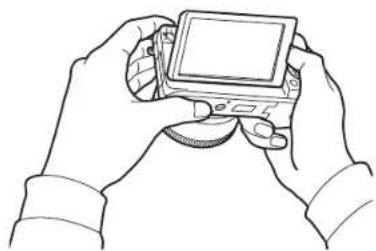
For at tage et godt billede er det nødvendigt at have en god stilling, så kameraet stabiliseres. Selv om du holder et kamera korrekt, kan den forkerte stilling få kameraet til at ryste. Stå ret op og ned, og forhold dig i ro for at fastholde en rolig base for dit kamera. Når du tager billeder med en langsom lukkerhastighed, skal du holde vejret for at minimere, at kroppen bevæger sig.
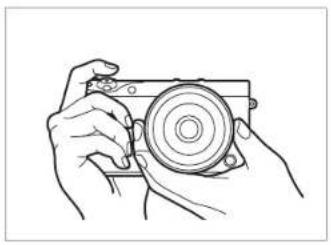
Holde kameraet
Hold kameraet med din højre hånd, og anbring din højre pegefinger på udløserknappen. Anbring din venstre hånd under objektivet som støtte.
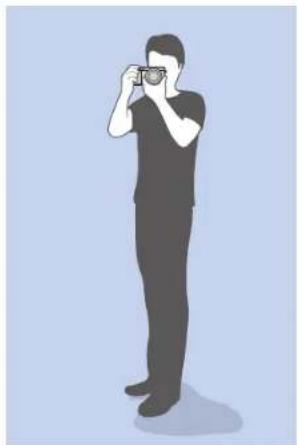
Arranger dit billede. Stå ret op og ned med fødderne i skulderbredde, og hold dine albuer, så de peger nedad.
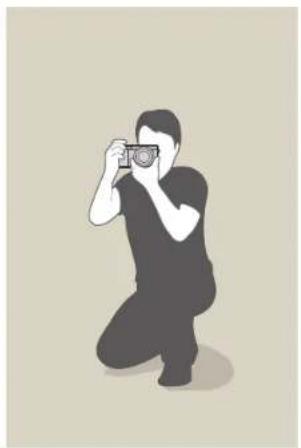
Knælende fotografering
Arrangér dit billede. Knæl, så et knæ hviler på jorden, og fasthold en opret stilling.
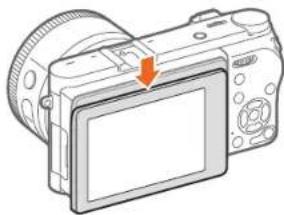
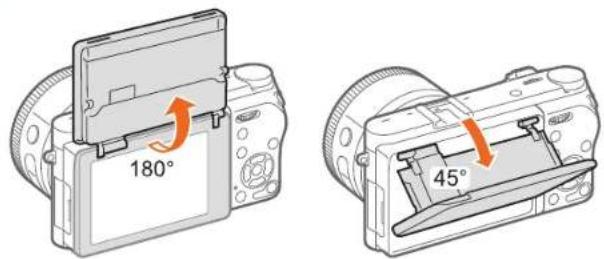
Vip skærmen op eller ned for at tage billeder ved høje eller lave vinkler.
1 Skub displayet forsigtighed nedad.
2 Vip displayet fra 180° opad til 45° nedad.
Begreber inden for fotografering
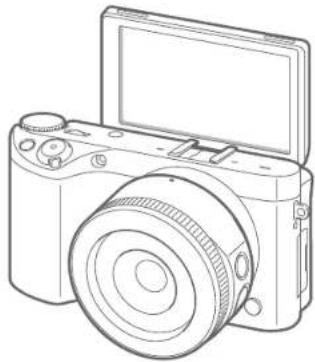
- Hvis du vil tage et selvportræt, skal du indstille Auto-selfie til Til, vende skærmen 180° opad og berøre motivet på skærmen (s. 33).
- Lad skærmen være lukket, når kameraet ikke er i brug.
- Vip kun skærmen inden for den tilladte vinkel. Hvis du ikke overholder dette, kan kameraet blive ødelagt.
• Sørg for ikke at beskadige displayet, när du drejer det. - Hvis du ikke holder kameraet i hænderne, og displayet vippes opad, skal du bruge et stativ. Ellers kan kameraet blive beskadiget.
- Vip ikke skærmen opad, når der er en ekstern blitz monteret på kameraet. Ellers kan kameraet blive beskadiget.
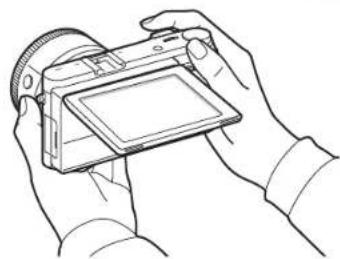
Optagelse ved lav vinkel
En optagelse fra lav vinkel er en optagelse med kameraet placeret under din øjenhøjde, hvor det er rettet opad mod motivet.
Optagelse ved høj vinkel
En optagelse fra høj vinkel er en optagelse med kameraet placeret over din øjenhøjde, hvor det er rettet nedad mod motivet.
Blænden er en af de tre faktorer, der bestemmer eksponeringen. Blænderens hus indeholder tynde metalplader, der åbner og lukker for at lade lyset komme gennem blænderen og ind i kameraet. Blændens størrelse er relateret til mængden af lys: En større blænde tillader mere lys, og en mindre blænde tillader mindre lys.
Blændestørrelser
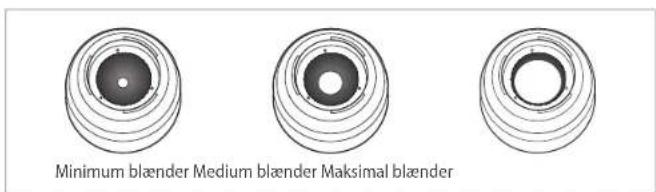
Blænde lidt åben Blænde helt åben
Blændens størrelse angives som en værdi, der kaldes et "F-nummer". F-værdien angiver brændvidden divideret med objektivets diameter. Hvis f.eks. et objektiv med en brændvidde på 50 mm har en f-værdi på F2, er blænderens diameter 25 mm (50 mm/25 mm=F2). Jo mindre tallet er, jo større er blænderens åbning.
Størrelsen på blændeåbningen defineres som eksponeringsværdien (EV). Hvis man øger eksponeringsværdien (+1 EV), betyder dette, at mængden af lys fordobles. Hvis eksponeringsværdien reduceres (-1 EV), halveres lysmængden. Du kan også bruge funktionen for eksponeringskompensationen til at finjustere mængden af lys ved at dele eksponeringsværdierne op i 1/2, 1/3 EV osv.
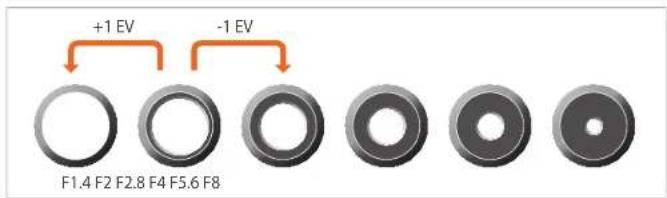
Trin af eksponeringsværdier
Begreber inden for fotografering
Blændeværdi og dybdeskarphed
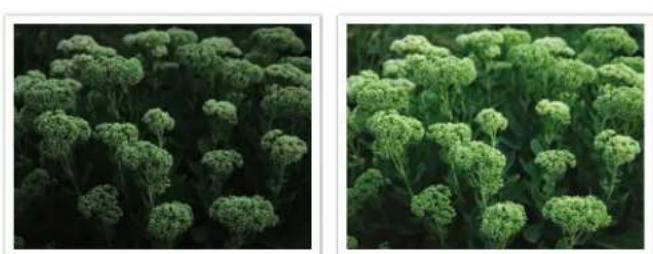
Du kan gøre et billedes baggrund sløret eller skarpt ved at ændre blændestørrelsen. En stor blænde giver billeder med en lille dybdeskarphed. Genstande lige foran eller bag motivet bliver slørede, mens motivet vil være i fokus. En lille blænde giver billeder med en stor dybdeskarphed. Genstande langt foran eller langt bag ved dit motiv og dit motiv vil være i fokus.
Et billede med en stor dybdeskarphed Et billede med en lille dybdeskarphed

Blænderhuset indeholder adskillige blade. Disse blade bevæger sig sammen og kontrollerer den mængde af lys, der kommer gennem blænderens midte. Antallet af blade har også effekt på lysets former, når der tages billeder om natten. Hvis blænderen har et lige antal blade, deles lyset op i et tilsvarende antal dele. Hvis antallet af blade er ulige, vil antallet af dele være dobbelt så stort som antallet af blade.
En blænder med 8 blade deler eksempelvis lyset op i 8 dele, og en blænder med 7 blade giver 14 dele.
Lukkerhastighed refererer til den tid, det tager at åbne og lukke lukkeren. Den styrer den mængde lys, der passerer gennem blænden, før det når billedsensoren.
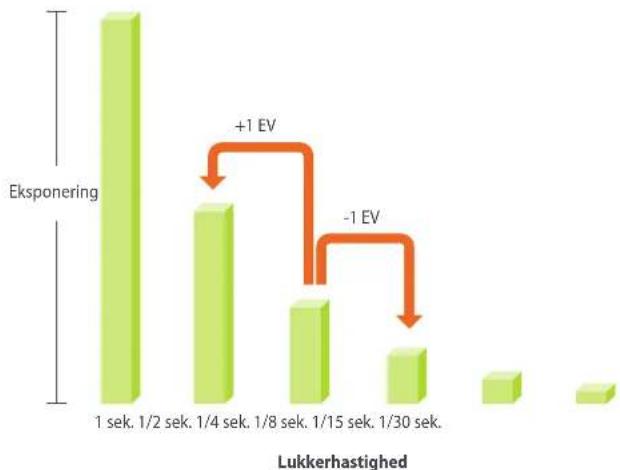
Lukkerhastigheder måles i sekunder og dele af sekunder. På mange kameraer halveres lukkerhastigheden tilnærmelsesvis ved hver efterfølgende indstilling - 1 sek., 1/2 sek., 1/4 sek., 1/8 sek., 1/15 sek. osv. Ligesom ved efterfølgende blændeindstillinger tillader hver efterfølgende lukkerhastighedsindstilling tilnærmelsesvis den halve lysmængde. Derfor svarer hver efterfølgende lukkerhastighedsindstilling til en EV (eksponeringsværdi) på cirka 1 EV.
bar
| Lukkerhastighed | Eksponering | |---|---| | 1 sek. | +1 EV | | 1/2 sek. | +1 EV | | 1/4 sek. | +1 EV | | 1/8 sek. | -1 EV | | 1/15 sek. | -1 EV | | 1/30 sek. | -1 EV |Og tilsvarende: Jo langsommere lukkerhastighed, jo mere lys slippes der ind.
En langsom lukkerhastighed lader mere lys slippe ind i kameraet og gør billeder lysere. Men når lukkeren er åben i længere tid, bliver motiver i bevægelse slørede. En hurtig lukkertid slipper mindre lys ind for at gøre billeder mørkere. Men da lukkeren er åben i kortere tid, bliver genstande i bevægelse skarpere og mere i fokus.
Eksponeringen af et billede bestemmes af kameraets følsomhed. Denne følsomhed er baseret på internationale filmstandarder og betegnes som ISO-standarder. I digitale kameraer anvendes denne følsomhedsspecifikation til at repræsentere følsomheden af den digitale mekanisme, der tager billedet.
ISO-følsomheden fordobles, når værdien fordobles. For eksempel vil en indstilling på ISO 200 være i stand til at tage billeder med den dobbelte hastighed af en indstilling på ISO 100. En højere ISO-værdi kan dog resultere i "støj" – små prikker, pletter og andre fænomener på et billede, der giver billedet et beskidt eller forstyrret udseende. Som generel regel er det bedst at bruge en lav ISO-værdi for at undgå støj på billederne, medmindre du tager billeder i mørke omgivelser eller om natten.
Da en lav ISO-følsomhed betyder, at kameraet bliver mindre lysfølsomt, skal du bruge mere lys for at skabe en optimal eksponering. Hvis du bruger en lav ISO-følsomhed, skal du åbne blænderen mere eller reducere lukkerhastigheden, så der kan komme mere lys ind i kameraet. På en solskinsdag med masser af lys kræver en lav ISO-følsomhed eksempelvis ikke en langsom lukkerhastighed. På et mørkt sted eller om natten vil en lav ISO-følsomhed dog resultere i et sløret billede. Det anbefales derfor at øge ISO-følsomheden en smule.
Et billede, der er taget med et kamerastativ og høj ISO-følsomhed
Et sløret billede med en lav ISO-følsomhed
Begreber inden for fotografering
Sådan styrer blænderindstillingen, lukkehastigheden og ISO-følsomheden eksponeringen
Blændeindstillingen, lukkerhastighed og ISO-følsomheden hænger snævert sammen, når der tages et billede. Blændeindstillingen kontrollerer den åbning, der regulerer lysmængden, der kommer ind i kameraet, mens lukkerhastighed bestemmer hvor lang tid, lyset får lov til at komme ind. ISO-følsomheden bestemmer den hastighed, hvormed filmen reagerer på lys. Sammen beskrives disse tre aspekter som eksponeringens tre faktorer.
Lukkerhastighed, blændeværdi eller ISO-følsomhed kan ændres ved at justere de andre parametre for at opretholde lysmængden. Resultatet ændres dog i henhold til indstillingerne. Lukkerhastigheden er f.eks. nyttig til at udtrykke bevægelse, blænderen kan kontrollere dybdeskarpheden, og ISO-følsomheden kan kontrollere et billedes kornethed.
| Indstillinger Resultater | ||
| Blændeværdi | Bred blænde= mere lysSmal blænde= mindre lys |  Stor = lille dybdeskarphedLille = stor dybdeskarphed Stor = lille dybdeskarphedLille = stor dybdeskarphed |
| Indstillinger Resultater | ||
| Lukkerhastighed | Hurtig hastighed= mindre lysLangsom hastighed= mere lys | 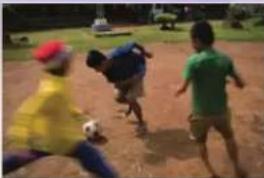 Hurtig = fastLangsom = sløret Hurtig = fastLangsom = sløret |
| ISO-følsomhed | Høj følsomhed= mere følsom over for lysLav følsomhed= mindre følsom over for lys | 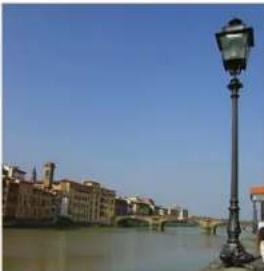 Høj = mere kornetLav = mindre kornet Høj = mere kornetLav = mindre kornet |
Begreber inden for fotografering
Sammenhæng mellem brændvidde, vinkel og perspektiv
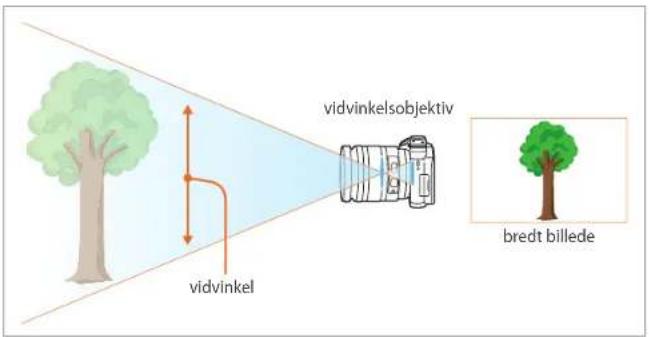
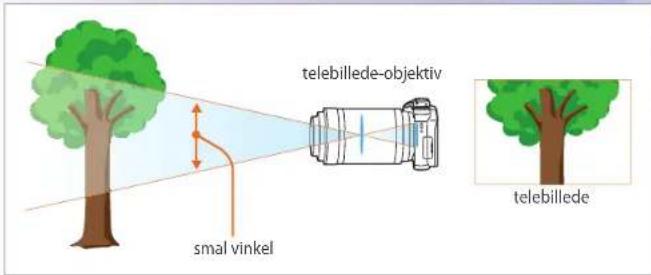
Brændvidden, der måles i millimeter, er afstanden mellem midten af objektivet til dets fokuspunkt. Den påvirker vinklen og perspektivet for de billeder, der tages. En kort brændvidde giver en bred vinkel, der gør det muligt at tage et bredt billede. En lang brændvidde giver en smal vinkel, der gør det muligt at tage telebilleder.
Kort brændvidde
Lang brændvidde
Se på nedenstående billeder og sammenlign forskellene.

Normalt vil et objektiv med en bred vinkel være egnet til at tage landskabsbilleder, og et objektiv med smal vinkel anbefales til at tage billeder af sportsbegivenheder eller portrætter.
Begreber inden for fotografering
Dybdeskarphed
Dybdeskarpheden er fokusområdet rundt om motivet.
Generelt kan dybdeskarpheden være lille eller stor. På billeder med en lille dybdeskarphed er motivet skarpt fokuseret, baggrunden er sløret og motivet træder frem. I modsætning hertil har billeder med en stor dybdeskarphed alle billedets elementer i fokus.
Du kan skabe et billede med en lille dybdeskarphed ved at bruge et teleobjektiv eller vælge en lav blændeværdi. Du kan skabe et billede med en stor dybdeskarphed ved at bruge et vidvinkelobjektiv eller vælge en høj blændeværdi.
Hvad kontrollerer effekter, der er ude af fokus?
Dybdeskarpheden afhænger af blændeværdien
En lav blændeværdi angiver, at blænden har en stor åbning. Jo større blænde, jo mindre bliver dybdeskarpheden. Tilsvarende angiver en stor blændeværdi, at blænden har en lille åbning. Jo mindre blænde, jo større bliver dybdeskarpheden.
DOF afhænger af brændvidde
Jo længere brændvidde, jo mindre bliver dybdeskarpheden. Et teleobjektiv med en længere brændvidde optager et billede med en mindre dybdeskarphed bedre end et objektiv med en kortere brændvidde.
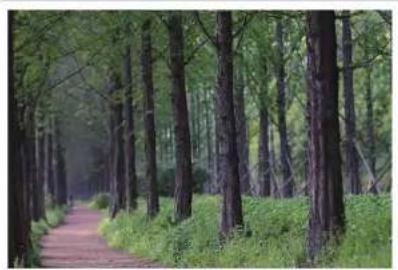
Et billede, der er taget med et 16 mm vidvinkelobjektiv
Et billede, der er taget med et 100 mm teleskopobjektiv
DOF afhænger af afstanden mellem motiv og kamera
Jo kortere afstanden mellem motivet og kameraet er, jo mindre bliver dybdeskarpheden. Tager du et billede tæt på et motiv, medfører det derfor generelt et billede med en lille dybdeskarphed.
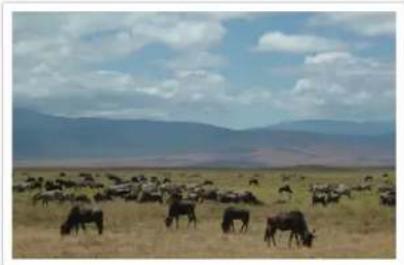
Et billede, der er taget med et 100 mm teleskopobjektiv
Et billede, der er taget tæt på motivet
Begreber inden for fotografering
Forhåndsvisning af DOF
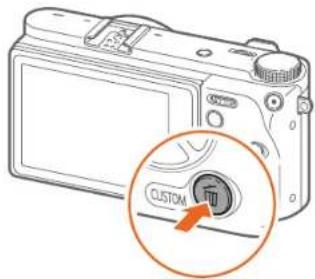
Før optagelsen kan du trykke på knappen Brugerdefineret til at få en ide om, hvordan dit billede vil komme til at se ud. Kameraet justerer blænderen til de foruddefinerede indstillinger og viser resultaterne på skærmen. Indstil funktionen for knappen Brugerdefineret for Optisk forhåndsvisning (s. 174).
Komposition
Den måde, hvorpå genstande arrangeres på et billede, kaldes for dets komposition. En god komposition fremhæver billedets motiver ved at henlede opmærksomhed på dem og ved at afbalancere dem med andre elementer i billedet.
At følge tredjedelsreglen er én metode, der ofte resulterer i gode kompositioner.
Reglen om tredjedele
For at bruge reglen om tredjedele skal du dele billedet op i et mønster af 3 x 3 lige store rektangler.
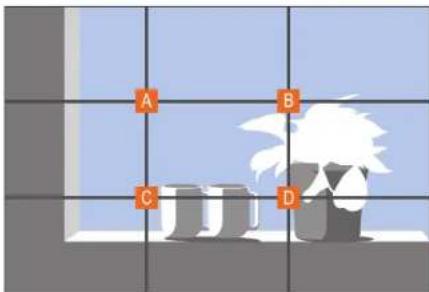
For at komponere et billede med vægt på motivet skal du sørge for, at motivet befinder sig ved et af hjørnerne af det midterste rektangel.
Begreber inden for fotografering
Med denne regel om tredjedele kan du få billeder med stabile og behagelige kompositioner. Herunder er et par eksempler.
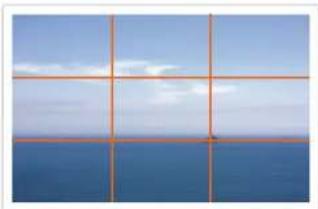
Hvis dit motiv befinder sig i et hjørne af billedet, skaber det en ubalanceret komposition. Du kan stabilisere billedet ved at tage et billede af et andet motiv i modsatte hjørne for at balancere vægtfordelingen på billedet.
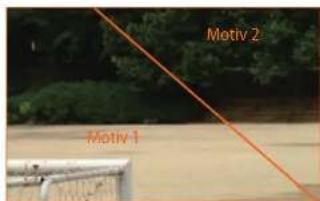
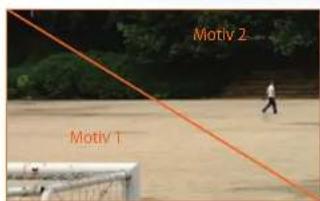
Ustabilt Stabilt
Når du tager landskabsbilleder, vil centrering på horisonten give en ubalanceret virkning. Du kan give billedet mere vægt ved at flytte horisonten op eller ned.
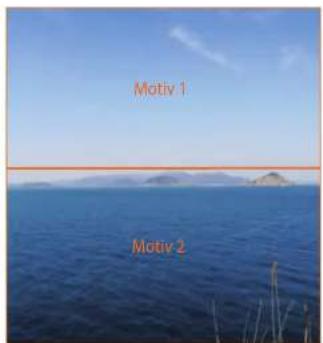
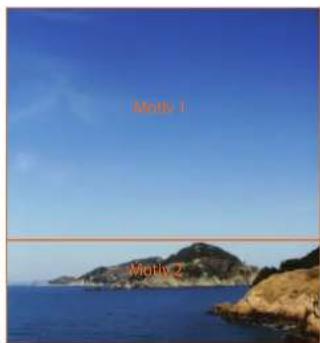
Lys er et af de vigtigste komponenter, når du tager billeder. Men du har ikke altid lys nok i alle situationer. Brug af en blitz gør det muligt at kompensere for det manglende lys og skabe forskellige effekter.
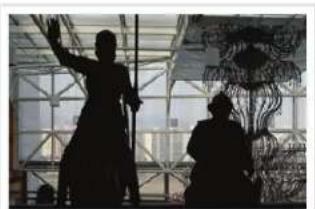
Blitzen, også kendt som strobelys eller hurtigaktiveret lys, sørger for tilstrækkelig eksponering under forhold med lav belysning. Den er ligeledes anvendeligt i situationer med meget lys. Du kan f.eks. anvende blitzen til at give lys, når et motiv er i skyggen eller bruge den til tydeligt at optage både motivet og baggrunden i modlys.
Modelnummeret for en blitz henviser til blitzens effekt, og den maksimale mængde af det genererede lys repræsenteres af en værdi, der kaldes for "ledetallet". En blitz med et højere ledetal udsender en større lysmængde end en blitz med et lavere ledetal. Ledetallet beregnes ved at gange afstanden fra blitzen til motivet med blændeværdien, når ISO-følsomheden er sat til 100.
Ledetal = Afstand fra blitz til motiv x blændeværdi
Blændeværdi = Ledetal/afstand fra blitz til motiv
Afstand fra blitz til motiv = Ledetal/blændeværdi
Hvis du kender blitzens ledetal, kan du estimere en omtrentlig blitz-til-motiv-afstand, hvis du indstiller blitzen manuelt. Hvis f.eks. en blitz har et ledetal på 20 og er 4 meter væk fra motivet, er den optimale blændeværdi F5.0.
Begreber inden for fotografering
Tilbagekastningsfotografering
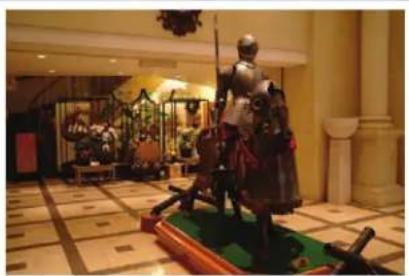
Tilbagekastningsfotografering henviser til en metode med at kaste lyset tilbage fra loftet eller vægge, så lyset bliver jævnt fordelt. Normalt kan billeder, der tages med blitz, forekomme unaturlige og kaste skygger. Motiver på billeder, der er taget med tilbagekastningsfotografering, kaster ingen skygger og ser fine ud grundet det jævnt fordelte lys.
Få oplysninger om dit kameras udseende, skærmikoner, objektiv, valgfrie tilbehør og grundlæggende funktioner.
Mit kamera
Kom i gang
Udpakning
Kontrollér, om følgende dele er i æsken.
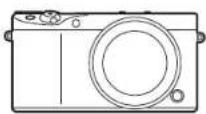
Kamera
(inklusive dæksel til objektivet)
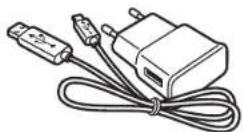
AC-adapter/USB-kabel Genopladeligt batteri

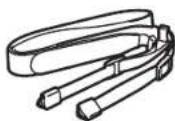
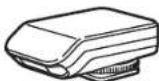
Händledsrem Ekstern blitz Hurtigstartvejledning

- Illustrationerne kan være anderledes end de faktiske emner.
- Du kan købe tilbehør hos en forhandler eller hos et Samsung servicecenter. Samsung er ikke ansvarlig for problemer, der er skyldes brug af ikke-godkendt tilbehør. For yderligere oplysninger om ekstraudstyr henvises til side 217.
Mit kamera
Kameraets udseende
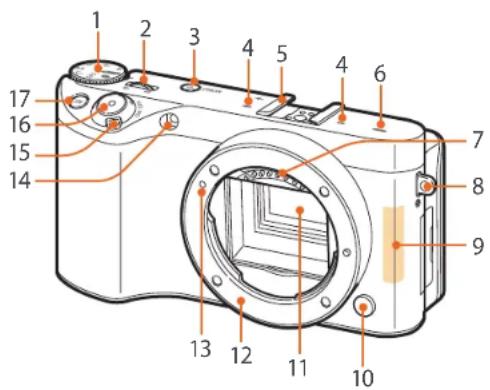
| 2 | Kommandovælger 1På menuskærmen: Flyt til et ønsket menupunkt.I Smart Panel: Juster en valgt funktion.I Optagelsestilstand: Juster lukkerhastighed, blændeværdi, indstillinger for Programskift, eksponeringsværdi eller ISO-følsomhed i nogle optagelsestilstande, eller juster størrelsen af et fokusområde (s. 177).I Afspilningstilstand: Få vist miniaturer, eller forstør eller formindsk et billede. Åbn eller luk en billedpakke i Afspilningstilstand. Scan frem eller tilbage i en video. |
| 3 | MOBILE-knapVælg en Wi-Fi-funktion. |
| 4 | Mikrofon |
| 5 | Monteringsenhed |
| 6 | Højttaler |
| 7 | Objektivkontakter* Undgå kontakt med, og undgå at beskadige objektivkontakterne. |
Nr. Navn
| 8 | Hul til kamera håndledsrem |
| 9 | Indbygget antenne* Berør ikke den indbyggede antenne, når du bruger det trådløse netværk. |
| 10 | Objektivets udløserknap |
| 11 | Billedsensor* Undgå kontakt med, og undgå at beskadige billedsensoren. |
| 12 | Objektivmontering |
| 13 | Indikator for objektivmontering |
| 14 | AF-hjælpelys/Selvudløser |
| 15 | Power-knappen |
| 16 | Udløserknap |
| 17 | AEL-knap (s. 117)I Optagelsestilstand: Lås den justerede eksponeringsværdi eller fokus eller udfør den tilknyttede funktion.I Afspilningstilstand: Beskyt den viste fil. |
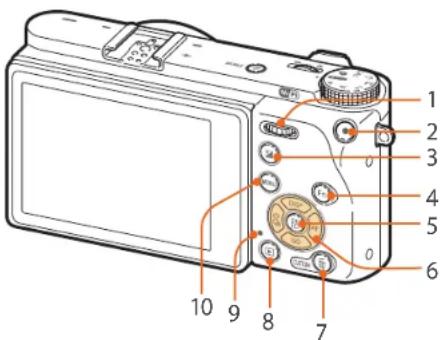
- På menuskærmen: Flyt til et ønsket menupunkt.
- I Smart Panel: Flyt til en ønsket funktion.
- I Optagelsestilstand: Juster lukkerhastighed, blændeværdi, indstillinger for Programskift, eksponeringsværdi eller ISO-følsomhed i nogle optagelsestilstande, eller flyt fokusområdet (s. 177).
- I Afspilningstilstand: Se forrige eller næste fil. Søg tilbage eller fremad i en video.
Nr. Navn
2 Videooptagelsesknap
EV-knappen
3 derefter med kommandovælger 1 for at justere eksponeringsværdien (s. 115).
• Udfør den tildelte funktion (s. 176).
Fn-knap
- Ved optagelse af et billede: Gå til Smartpanelet for at finjustere indstillinger.
- Ved optagelse af en video: Skift mellem AF og MF.
OK-knap
- På menuskærmen: Gem de valgte indstillinger.
- I Optagelsestilstand: Gør det muligt at vælge et fokusområde manuelt i visse optagelsestilstande.
Navigationsknap
• I Optagelsestilstand
- DISP: Skift oplysninger på skærmen.
- ISO: Vælg en ISO-værdi.
- ⚫: Vælg en optagelsesmetode, eller indstil selvudløseren.
- AF: Vælg en AF-tilstand.
• I andre situationer
Flyt hhv. op, ned, til venstre, til højre.
Nr. Navn
Slet/Brugerdefineret-knap
7 • I Optagelsestilstand: Skift til tilstanden
Videooptagelsesstandby, eller udfør den tilknyttede funktion (s. 174).
• I Afspilningstilstand: Slet filer.
Afspilningsknap
8 Åbn Afspilningstilstand for at få vist billeder eller video.
Statuslampe
Angiver kameraets status.
- Blinker: Når et billede bliver gemt, der optages video, der sendes data til en computer, der oprettes forbindelse til et WLAN, eller der sendes et foto.
- Lyser konstant: Når der ikke overføres data, når overførslen af data til en computer er fuldført, eller når batteriet oplades.
MENU-knap
10 Gør det muligt at åbne indstillinger eller menuer.
Mit kamera > Kameraets udseende
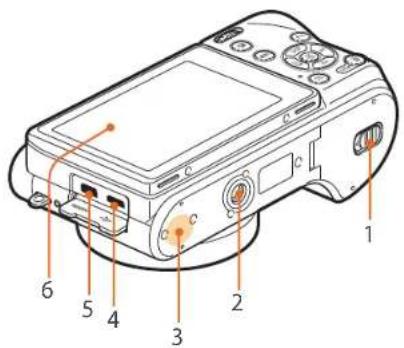
| 1 | Låg til batterirum/hukommelseskort |
| 2 | Stativsokkel |
| 3 | NFC-mærke |
| 4 | USB-port og port til aktivering af udløserSlut kameraet til en computer eller aktivering af udløser. Brug et udløseraktiveringskabel sammen med en trefod for at minimere kameraets bevægelse. |
| 5 | HDMI-port |
| 6 | Berøringsfølsom skærmVip skærmen op eller ned for at tage billeder ved høje eller lave vinkler (s. 14, 33).Tryk på skærmen for at vælge en menu eller en funktion (s. 40). |
Mit kamera > Kameraets udseende
Brug af skærmen
Du kan tage et selvportræt, mens du ser dig selv på skærmen, ved at svippe skærmen opad.
Brug af tilstanden Selfie
Når du aktiverer funktionen Auto-selfie (s. 178), aktiveres tilstanden Auto-selfie, när du vender displayet opad.
I tilstanden Selfie aktiveres selvudlöseren (2 sekunder) samt funktionerne Optagelse med ét tryk, Ansigtsgenkendelse og Forskønnet ansigt automatisk.
1 I Optagelsestilstand skal du trykke på [MENU] → ⚫ → Auto-selfie → Til.
2 Vip skærmen opad.
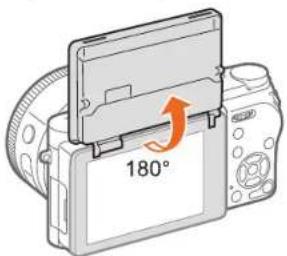
3 Berør
4 Træk skyderen, eller rør ved ikonet +/- for at justere Retouchering.
5 Tryk på [OK], eller berør Indstil.
6 Berør billedområdet på skærmen, eller tryk på [Lukker].
- Kameraet udløser automatisk lukkeren efter 2 sekunder.

- Hvis du drejer displayet for at tage et selvportræt, vendes det optagne billede vandret. Tryk på [MENU] → Ⓞ → Gem som spejlvendt → Til for at aktivere eller deaktivere funktionen.
- For at deaktivere tilstanden Selfie skal du berøre 📃ameraet kan ændre tilstanden Selfie til den forrige tilstand (vende nedad).
- Kameraet indstiller automatisk ISO-følsomheden.
- Du kan ikke justere den ønskede lukkerhastighed og blændeværdi.

- Lad skærmen være lukket, når kameraet ikke er i brug.
- Vip kun skærmen inden for den tilladte vinkel. Hvis du ikke overholder dette, kan kameraet blive ødelagt.
- Sørg for ikke at beskadige displayet, når du drejer det.
- Hvis du ikke holder kameraet, og displayet vippes opad, skal du bruge et stativ. Ellers kan kameraet blive beskadiget.
- Vip ikke skærmen opad, när der er en ekstern blitz monteret på kameraet. Ellers kan kameraet blive beskadiget.
Mit kamera
Isætning af batteri og hukommelseskort
Lær at isætte batteriet og et hukommelseskort (medfølger ikke) i dit kamera.
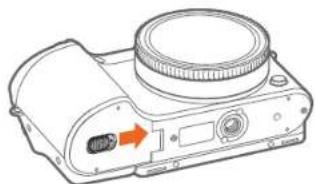
Sæt hukommelseskortet i, så de guldfarvede kontakter vender opad.
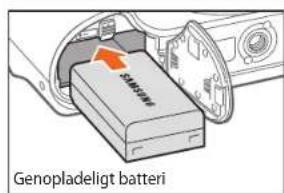
Sæt batteriet i med Samsung-logoet opad.
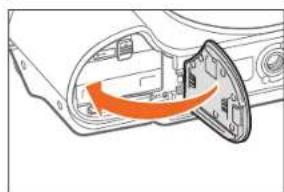
Udtagning af batteri og hukommelseskort
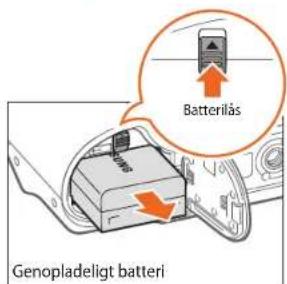
Skub låsen opad for at frigøre batteriet.
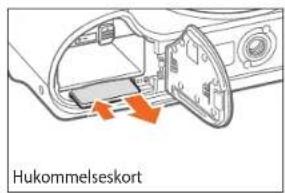
Tryk forsigtigt, til kortet går fri af kameraet, og træk det ud af åbningen.
Mit kamera > Isætning af batteri og hukommelseskort
Bruge hukommelseskortadapteren
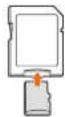
For at bruge micro-hukommelseskort med dette produkt, en pc eller en hukommelseskortlæser skal du sætte kortet i en adapter.

Når statuslampen på kameraet blinker, må du ikke fjerne hukommelseskortet eller batteriet. Hvis du gør dette, kan det beskadige de data, der er gemt på hukommelseskortet eller på kameraet.
Sådan oplader du batteriet og tænder kameraet
Opladning af batteriet
Før du bruger kameraet første gang, skal du oplade batteriet. Sæt den smalle ende af USB-kablet i dit kamera, og sæt derefter den anden ende af USB-kablet i AC-adapteren.
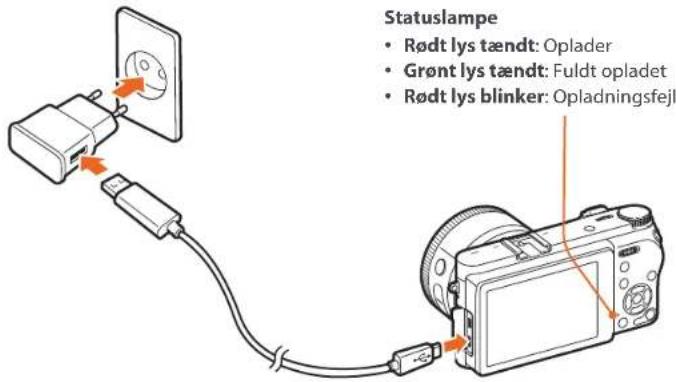

- Oplad batteriet, mens kameraet er slukket.
- Brug kun den AC-adapter og det USB-kabel, der fulgte med dit kamera. Hvis du bruger en anden AC-adapter, oplades eller fungerer kamerabatteriet måske ikke korrekt.
Sådan tænder du kameraet
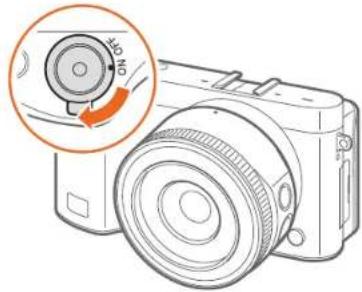
Indstil Power-knappen til ON.
- Hvis du vil slukke kameraet, skal du indstille Power-knappen til OFF.
- Skæmbilledet for første opsætning vil blive vist, när du tænder for kameraet første gang (s. 37).
Den første opsætning
Når du første gang tænder for dit kamera, vises skæmbilledet til første opsætning. Sproget er forudindstillet til det land eller den region, hvor kameraet er solgt. Du kan ændre sproget efter behov. Du kan også vælge et element ved at berøre det på skærmen.
1 Tryk på [ISO] for at vælge Tidszone, og tryk derefter på [OK].
2 Tryk på [DISP/ISO] for at vælge en tidszone, og tryk derefter på [OK].
![Tidszone [GMT +00:00] London [GMT -01:00] Kap Verde [GMT -02:00] Midtatlanten [GMT -03:00] Buenos Aires, Sao Paulo [GMT -03:30] Newfoundland](/content/2026/05/880799/images/113ecd6d18d266f0c75249dc474bea9c4e8de1493dc1b9c3db1c562093d15819.jpg)
3 Tryk på [ISO] for at vælge Datoindstillinger, og tryk derefter på [OK].
4 Tryk på [∅/AF] for at vælge et element (År/Måned/Dag).
5 Tryk på [DISP/ISO] for at indstille funktionen, og tryk derefter på [OK].
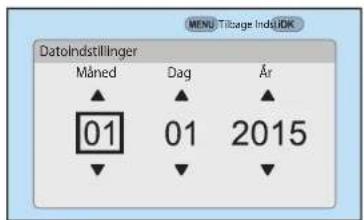
- Skærmen kan variere afhængigt af det valgte sprog.
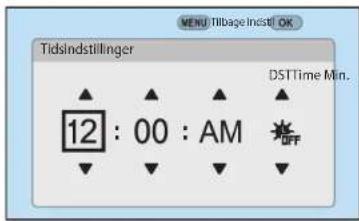
6 Tryk på [ISO] for at vælge Tidsindstillinger, og tryk derefter på [OK].
7 Tryk på [∅/AF] for at vælge et element (Time/Minut/Sommertid).
Mit kamera > Den første opsætning
8 Tryk på [DISP/ISO] for at indstille funktionen, og tryk derefter på [OK].
9 Tryk på [ISO] for at vælge Type dato, og tryk derefter på [OK].
10 Tryk på [DISP/ISO] for at vælge datatype, og tryk derefter på [OK].
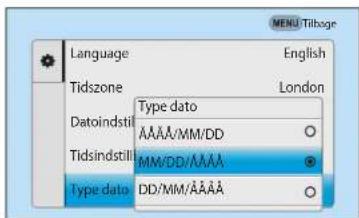
11 Tryk på [ISO] for at vælge Klokkeslætstype, og tryk derefter på [OK].
12 Tryk på [DISP/ISO] for at vælge klokkeslætstype, og tryk derefter på [OK].
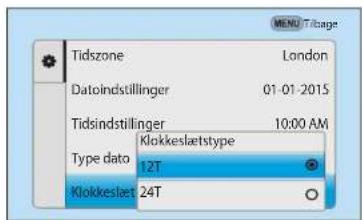
13 Tryk på [MENU] for at afslutte den første opsætning.
Mit kamera
Valg af funktioner (indstillinger)
Brug af knapper og vælgere
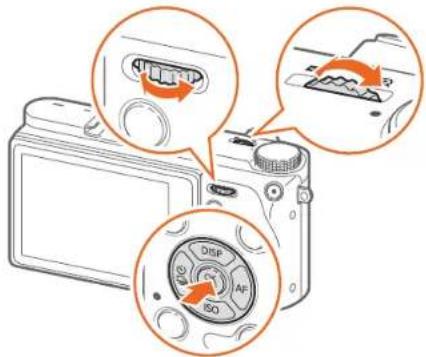
Vælg en indstilling med en af følgende metoder:
- Rul med kommandovælger 1, og tryk derefter på [OK].
- Rul med kommandovælger 2, og tryk derefter på [OK].
- Tryk på [DISP/ISO/8/AF], og tryk derefter på [OK].
Brug af brugerdefinerede knapper og vælgere
Bestem, at forskellige knapper og vælgere skal starte dine favoritfunktioner. Der kan knyttes funktioner til følgende knapper og vælgere: Brugerdefineret-knap, AEL-knap, EV-knappen og kommandovælger 1 og 2.
1 | Optagelsestilstand skal du trykke på [MENU] → ⚙ → Knaptilknytning.
2 Vælg en knap fra listen.
3 Vælg en funktion.
- Du kan skifte den tildelte funktion for den enkelte knap til en ønsket funktion.
4 Tryk på [MENU] for at vende tilbage til den forrige skærm.
5 Angiv optagelsesindstillinger ved at bruge brugerdefinerede knapper, og tag et billede.
Mit kamera > Valg af funktioner (indstillinger)
Valg ved berøring

Du må ikke bruge spidse genstande til at trykke på skærmen, f.eks. kuglepenne eller blyanter. Du kan beskadige skærmen.
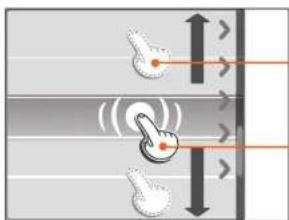
Trække: Berør og hold nede på et område på skærmen, og træk herefter fingeren.
Berøre: Berør et ikon for at vælge en menu eller en funktion.
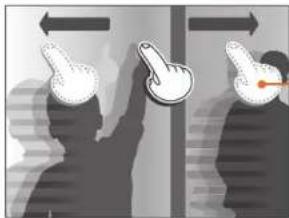
Svippe: Svip forsigtigt fingeren hen over skærmen.

- Når du trykker eller trækker på skærmen, kan der forekomme misfarvninger. Dette er ikke en fejl, men en egenskab ved den berøringsfølsomme skærm. Berør eller træk let for at minimere misfarvningerne.
- Den berøringsfølsomme skærm fungerer måske ikke korrekt, hvis du bruger kameraet i miljøer med ekstrem luftfugtighed.
- Den berøringsfølsomme skærm fungerer måske ikke korrekt, hvis du sætter skærmbeskyttelsesfilm eller andet tilbehør på skærmen.
- Afhængigt af visningsvinklen kan skærmen muligvis synes dæmpet. Juster lysstyrken eller visningsvinklen for at forbedre opløsningen.
Brug af MENU
Tryk på [MENU], eller berør MENS kærmen, og skift derefter optagelsesfunktioner eller indstillinger.
F.eks. valg af billedstørrelse i P-tilstand
1 Drej vælgeren til P.
2 Tryk på [MENU], eller berør [MENU]
Mit kamera > Valg af funktioner (indstillinger)
3 Rul kommandovælger 1, eller tryk på [DISP/ISO] for at flytte til Ⓞ, og tryk derefter på [OK].
- Du kan også berøre 📄 på skærmen.
4 Rul kommandovælger 2, eller tryk på [DISP/ISO] for at flytte til Fotostørrelse, og tryk derefter på [OK].
- Du kan også trække i listen med funktioner og derefter berøre en funktion.
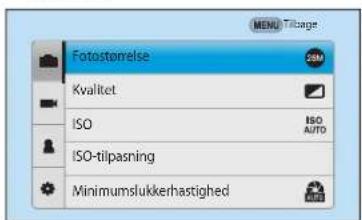
5 Rul kommandovælger 2, eller tryk på [DISP/ISO] for at flytte til en funktion, og tryk derefter på [OK].
- Du kan også trække i listen med funktioner og derefter berøre en funktion. - Tryk på [MENU], eller berør Tilbage for at gå tilbage til den forrige menu.
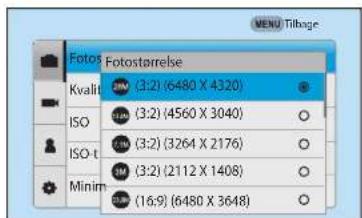
6 Tryk på [MENU], eller berør Tilbage for at skifte til Optagelsestilstand.

Du kan trykke på [MENU] eller berøre MENKermen for at ændre optagelsesfunktionerne, også i tilstanden Videooptagelsesstandby.
Mit kamera > Valg af funktioner (indstillinger)
Brug af Smart Panel
Tryk på [Fn], eller berør på skærmen for at gå til funktioner som f.eks. Eksponering, ISO og Hvidbalance.
Du kan f.eks. justere eksponeringsværdien i P-tilstand
1 Drej vælgeren til P.
2 Tryk på [Fn], eller berør . Fn
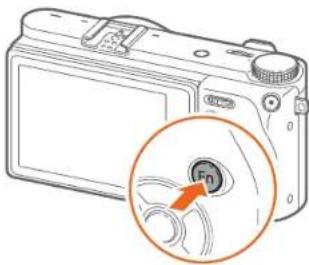
- Du kan vælge en funktion direkte ved at rulle kommandovælger 1, uden du behøver at trykke på [OK].
- Du kan også vælge en funktion ved at berøre den.
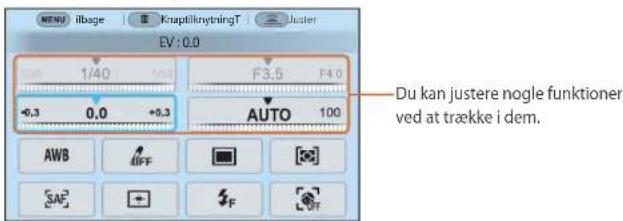
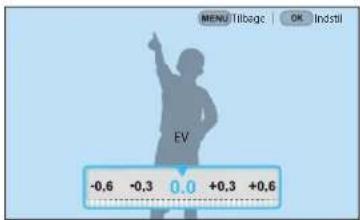
4 Rul kommandovælger 1 eller 2, eller tryk på [∅/AF] for at justere eksponeringsværdien, og tryk derefter på [∅].
- Du kan også trække i drejeknappen på skærmen og derefter berøre Indstil for at justere indstillingen.
Mit kamera > Valg af funktioner (indstillinger)
Brug af iFn
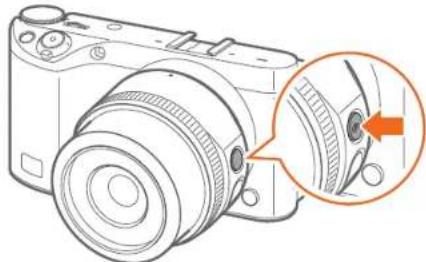
Tryk på [i-Function] på et i-Function-objektiv for manuelt at vælge og justere lukkerhastighed, blændeværdi, eksponeringsværdi, ISO-følsomhed og hvidbalance på objektivet.
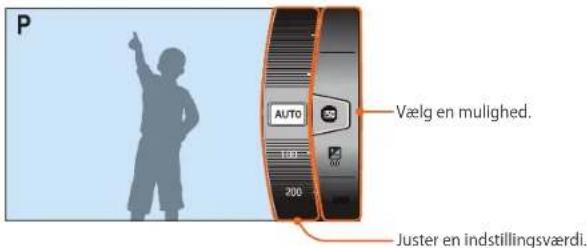
Brug af funktionen iFn Standard
Når du bruger [i-Function] på et i-Function-objektiv, kan du manuelt vælge og justere lukkerhastighed, blændeværdi, eksponeringsværdi, ISO-følsomhed og hvidbalance på objektivet. Du kan også bruge funktionen Intelli-zoom.
1 Drej vælgeren til P, A, S eller M.
2 Tryk på [MENU] → Ⓐ → iFn-indstilling → iFn Standard.
3 Tryk på [MENU] for at vende tilbage til Optagelsestilstand.
4 Tryk på [i-Function] på objektivet for at vælge en indstilling.
- For at vælge de elementer, der skal vises, skal du trykke på [MENU] → ⚫ → iFn-indstilling → berør iFn Standard → vælg et element.
Mit kamera > Valg af funktioner (indstillinger)
- Du kan også trykke på [i-Function] og derefter trykke på [DISP/ISO] eller trække i skærmen for at vælge en indstilling.
| Valg Beskrivelse | |
| Blænder | Justér blændeværdien. |
| Lukkerhastighed | Juster lukkehastigheden. |
| EV | Justér eksponeringsværdien. |
| ISO | Justér ISO-følsomheden. |
| Hvidbalance | Vælg en indstilling for hvidbalance. |
| Intelli-zoom | Zoom ind på et motiv med mindre forringelse af billedkvaliteten end med den digitale zoom. Dog kan billedopløsningen eller størrelsen blive mindre, sammenlignet med når du zoomer ind med zoomringen. |
5 Juster fokusringen for at vælge en funktion.
- Du kan også rulle kommandovælger 2 eller trække skærmen for at vælge en funktion.
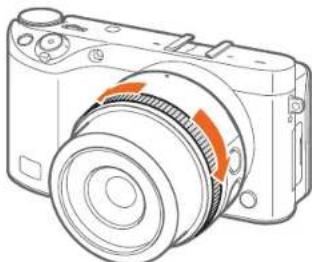
6 Tryk [Lukker] halvt ned for at fokusere, og tryk derefter [Lukker] ned for at tage billedet.
Mit kamera > Valg af funktioner (indstillinger)
Tilgængelige indstillinger
| Optagelsestilstand P | A | S | M | 3D | |
| Blænder | - | O | - | O | - |
| Lukkerhastighed | - | - | O | O | - |
| EV | O | O | O | - | |
| ISO | O | O | O | O | |
| Hvidbalance | O | O | O | O | O |
| Intelli-zoom | O | O | O | O | |

- Denne funktion er ikke tilgængelig, når du bruger et 3D-objektiv og vælger Automatisk 3D-tilstand i 3D-tilstand.
- lintelli-zoom er ikke tilgængelig, när du tager billeder i filformatet RAW.
- Intelli-zoom er deaktiveret, när du tager billedserier.
- Intelli-zoom er deaktiveret, när du optager videoer via tryk på videooptagelsesknappen.
Brug af funktionen iFn Plus
På et i-Function-objektiv skal du trykke på [i-Function] og derefter trykke på [AEL] eller [∅] på kameraet. Du kan starte tildelte funktioner eller åbne indstillingsmenuen med i-Function.
Du karøf.eks. tildele billedkvalitetsfunktionen til AEL-knappen
1 Drej vælgeren til P, A, S eller M.
2 Tryk på [MENU] → ⚙ → iFn-indstilling.
3 Berør iFn Plus, og vælg derefter AEL → Kvalitet.
4 Tryk på [MENU] for at vende tilbage til Optagelsestilstand.
6 Vælg en indstilling for billedkvalitet.
7 Tryk [Lukker] halvt ned for at fokusere, og tryk derefter [Lukker] ned for at tage billedet.
Mit kamera
Skærmikoner
I Optagelsestilstand
Optagelse af billeder
- Optageinformation
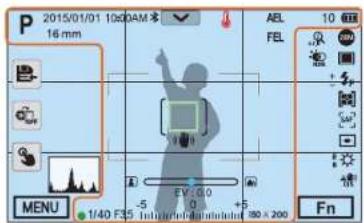
| Ikon Beskrivelse | |
| P | Optagelsestilstand |
| 2015/01/01 | Aktuel dato |
| 10:00AM | Aktuelt klokkeslæt |
| * | Bluetooth til |
| 16 mm | Brændvidde* |
| Notifikationspanellinje (berør) | |
| Indikator til adversel om overophedning | |
| Hukommelseskort ikke indsat** | |
| AEL | Auto-eksponeringslås (s. 117) |
| AFL | Automatisk fokuslås (s. 117) |
| FEL | Lås til blitzintensitet (s. 110) |
| 10 | Tilgængeligt antal billeder |
| Ramme for autofokus | |
| [ ] | Punktmålingsområde |
| • [id]dt opladet• [dev/s] opladet• [Rod]: Tom (genoplad batteriet)• [rader |
| Ikon Beskrivelse | |
| Kamerarystelser | |
| Skala for manuel fokus | |
| Niveaumåler (s. 49) | |
| Histogram (s. 116) | |
| Fokus | |
| 1/40 | Lukkerhastighed |
| F3.5 | Blændeværdi |
| EV : 0.0 | Justeringsværdi foreksponering |
| -5 0 +5lndofolubdolubd | Visning afeksponeringsniveau |
| ISO A 200 | ISO-følsomhed (s. 80) |
* Dette ikon vises, når du påsætter Power Zoom-objektivet. ** Billeder, der er blevet taget uden et isat hukommelseskort, kan ikke overføres til et hukommelseskort eller en computer.
Mit kamera > Skærmikoner
- Optagelsesindstillinger
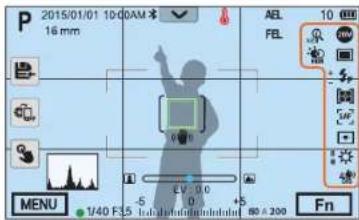
| Ikon Beskrivelse | |
| 28M | Billedstørrelse |
| RFIN | RAW-fil |
| Drevtilstand | |
| S_F | Blitz (s. 106) |
| + | Justering af blitzintensitet |
| Måling (s. 111) | |
| SAF | AF-tilstand (s. 87) |
| Fokusområde | |
Ikon Beskrivelse
| Ansigtsgenkendelse | |
| Hvidbalance (s. 83) | |
| Mikrojustering af hvidbalance | |
| Optisk billedstabilisering (OIS) (s. 99) | |
| intelli-zoom til | |
| x2.0 | intelli-zoom-forhold |
| Dynamikområde (s. 114) |
- Optagefunktion (berør)
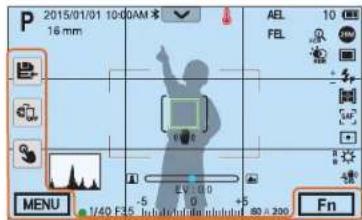
Ikon Beskrivelse
| Skift til Smart tilstand* | |
| Gem en brugertilpasset tilstand | |
| Quick Transfer (s. 149) | |
| Touch AF-funktioner | |
| MENU | Optagelsesindstillinger |
| Fn | Smart Panel |
* Dette ikon vises kun, när du vælger Smart-tilstand.

De viste ikoner vil ændres afhængigt af den valgte tilstand eller de indstillede funktioner.
Mit kamera > Skærmikoner
Sådan optager du videoer
- Optageinformation
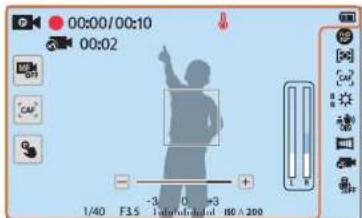
| Ikon Beskrivelse | |
| Optagelsestilstand | |
| Skift mellem AF og MF. (berør) | |
| Skift mellem Enkel-AF og Kontinuerlig AF. (berør) | |
| Touch AF (berør) | |
| 00:00/ 00:10 | Aktuel optagelsestid/ tilgængelig optagelsestid |
| Hurtig/langsom film (s. 122) | |
| 00:02 | Afspilningstid efter anvendelse af funktionen Hurtig/langsom film |
| Indikator til adversel om overophedning |
| Ikon Beskrivelse | |
| [KST8] | • [idt opladet• [devis] opladet• [Rod]: Tom (genoplad batteriet)• [rader] |
| Zoomindikator* | |
| -3 0 +3 [indolndel] | Eksponeringsværdi |
| ISO A 200 | ISO-følsomhed (s. 80) |
| [4803] | Videolydniveau |
* Dette ikon vises, när du påsætter Power Zoom-objektivet.
Mit kamera > Skærmikoner
- Optagelsesindstillinger
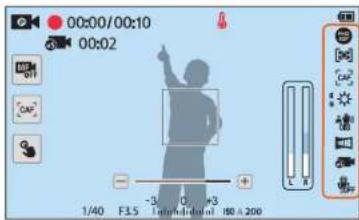
* Dette ikon vises, när du påsætter Power Zoom-objektivet.

De viste ikoner vil ændres afhængigt af den valgte tilstand eller de indstillede funktioner.
Om niveauindikatoren
Niveauindikatoren hjælper dig med at holde kameraet lige med vandrette og lodrette linjer på skærmen. Hvis niveauindikatoren ikke er lige, så kalibrer niveauindikatoren med funktionen Vandret kalibrering (s. 180).
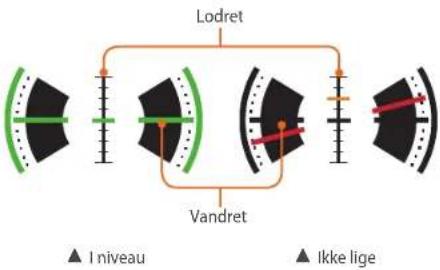
Mit kamera > Skærmikoner
| 1 | Taget billede |
| 2 | RGB-histogram (s. 116) |
| 3 | Optagelsestilstand, Måling, Blitz, Hvidbalance, Blændeværdi, Lukkerhastighed, ISO, Brændvidde, Eksponeringsværdi, Billedstørrelse, Mappenummer-Filnummer, Dato |
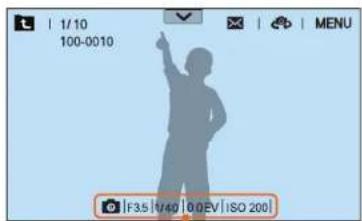
Grundlæggende Exif-informationer
Afspilning af videoer
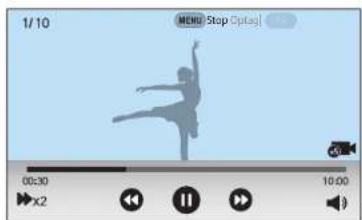
Ikon Beskrivelse
| Afspilningshastighed | |
| 00:30 | Aktuel spilletid |
| 10:00 | Videolængde |
| Hurtig/langsom film | |
| Vis foregående fil/scan baglæns. (Hver gang du berører ikonet for baglæns scanning, ændres hastigheden for scanning i denne rækkefølge: 2X, 4X, 8X.) | |
| Standse eller fortsætte afspilningen. | |
| Vis næste fil/scan forlæns. (Hver gang du berører ikonet for forlæns scanning, ændres hastigheden for scanning i denne rækkefølge: 2X, 4X, 8X.) | |
| Juster lydstyrken, eller slå lyden fra. |
Mit kamera > Skærmikoner
Ændring af de viste oplysninger
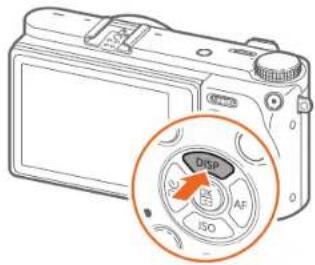
Tryk på [DISP] gentagne gange for at ændre visningstype.
| Tilstand Visningstype | |
| Optagelse | Basisoplysninger om optagelse + Optagelsesknapper + Aktuelle oplysninger om optagelsesindstillingerBasisoplysninger om optagelse (Optagelsestilstand, Lukkerhastighed, Blændeværdi, Eksponeringsværdi, ISO-følsomhed osv.)Basisoplysninger om optagelse + Optagelsesknapper (MENU, Fn, Quick Transfer, Touch AF, Gemte brugertilpassesede tilstande) + Aktuelle oplysninger om optagelsesindstillinger (Billedstørrelse, Drevtilstand, Blitz, Måling, AF-tilstand osv.) + HistogramBasisoplysninger om optagelse + Optagelsesknapper + Aktuelle oplysninger om optagelsesindstillinger + NiveaumålerIngen informationer (ved tilslutning til et/en HDMI-understøttet tv eller skærm) |
| Afspilning | Grundlæggende informationerVis alle oplysninger om den aktuelle fil.Vis alle oplysninger om den aktuelle fil, herunder RGB-histogram. |
Mit kamera > Skærmikoner
Visning af notifikationspanelet
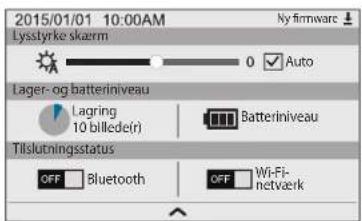
Berør øverst på skærmen for at åbne notifikationspanellinjen. Du kan justere skærmens lysstyrke eller få vist dato og klokkeslæt, batterilevetid og oplysninger om datalagring. Du kan også få vist statusen på en Bluetooth- eller Wi-Fi-forbindelse og aktivere eller deaktivere den. Hvis der findes en ny version af firmwaren, når kameraet sluttes til et Wi-Fi-netværk, blinker notifikationspanellinjen, og der vises en notifikation i notifikationspanelets øverste højre hjørne. Berør bunden af notifikationspanelet, eller tryk på [MENU] eller [Fn] for at lukke det.
Du kan købe objektiver, der er fremstillet udelukkende til dit kamera fra NX-serien, som ekstraudstyr.
Få oplysninger om hvert objektivs funktioner, og vælg et objektiv, der svarer til dine behov og præferencer.
Objektivets udseende
SAMSUNG 16-50mm F3.5-5.6 Power Zoom ED OIS-objektiv (eksempel)
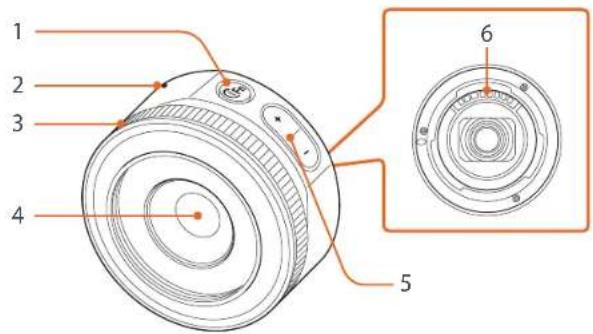
| Nr. Beskrivelse | |
| 1 | i-Function-knap (s. 43) |
| 2 | Indikator for objektivmontering |
| 3 | Fokusring (s. 96)• Drej fokusringen for at justere zoomindstillingen, når autofokusfunktionen bruges. |
| 4 | Objektiv |
| 5 | Zoomknap• Tryk på zoomknappen for at justere zoomforholdet. |
| 6 | Objektivkontakter* |
* Undgå kontakt med, og undgå at beskadige objektivkontakterne.

Når du ikke bruger objektivet, skal du montere objektivdækslet og monteringsdækslet for at beskytte objektivet mod støv og ridser.
* Undgå kontakt med, og undgå at beskadige objektivkontakterne.
Låsning eller oplåsning af objektivet
For at låse objektivet skal du skyde og holde kontakten til zoomlåsen væk fra kamerahuset og derefter dreje zoomringen, som vist i illustrationen.
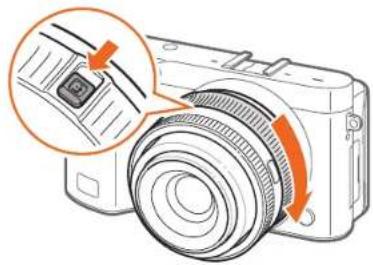
For at låse objektivet op skal du dreje zoomringen som vist i illustrationen, indtil du hører et klik.
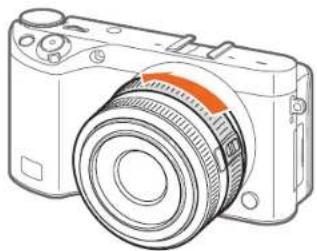
Du kan ikke tage et billede, när objektivet er låst.
NX 50-150mm F2.8 S ED OIS-objektiv (eksempel)
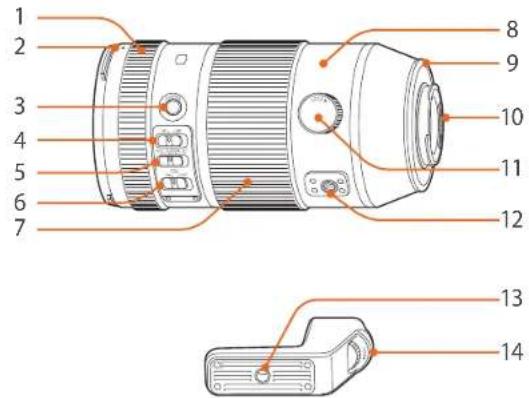
Nr. Beskrivelse
| 1 | Fokusring (s. 96) |
| 2 | Indikator for montering af modlysblænde |
| 3 | i-Function-knap (s. 43) |
| 4 | AF/MF-knap |
| 5 | Begrænserknap til brugerdefineret fokusområde |
| 6 | OIS-knap |
| 7 | Zoomring |
| 8 | Stativring |
| 9 | Indikator for objektivmontering |
| 10 | Objektivkontakter* |
| 11 | Låsehjul til stativring |
| 12 | Forbindelse til stativbeslag |
| 13 | Stativforbindelse |
| 14 | Låsehjul til montering af stativmonteringsbeslag |
* Undgå kontakt med, og undgå at beskadige objektivkontakterne.
Brug af funktionen begrænserknap til brugerdefinertjfwjet fokusområde
Du kan justere fokussen hurtigt og nøjagtigt ved at indstille området for fokusafstanden.
1 Indstil Begrænserknap til brugerdefineret fokusområde til SET.
2 Indstil et fokuseringsområde.
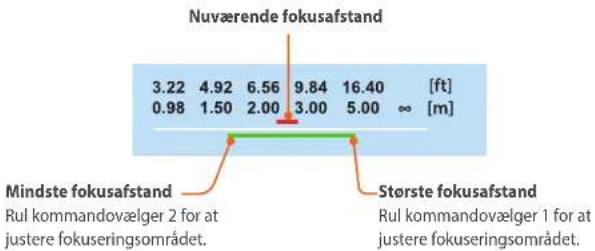
line
| Measurement | Value (ft) | Value (m) | |---|---|---| | Nuværende fokusafstand | 3.22 | 0.98 | | Mindste fokusafstand | 4.92 | 1.50 | | Mindste fokusafstand | 6.56 | 2.00 | | Mindste fokusafstand | 9.84 | 3.00 | | Mindste fokusafstand | 16.40 | 5.00 | [ft] | [ft] | ∞ | | Rul kommandovælger 1 for at justere fokuseringsområdet. | Rul kommandovælger 1 for at justere fokuseringsområdet. | Rul kommandovælger 2 for at justere fokuseringsområdet. | Største fokusafstand
Illustrationen herover kan være anderledes end den virkelige skærm på dit kamera.
3 Indstil Begrænserknap til brugerdefineret fokusområde til CUSTOM, og tag et billede.
Find ud af, hvad numrene på objektivet står for.
SAMSUNG 18-200mm F3.5-6.3 ED OIS-objektiv (eksempel)
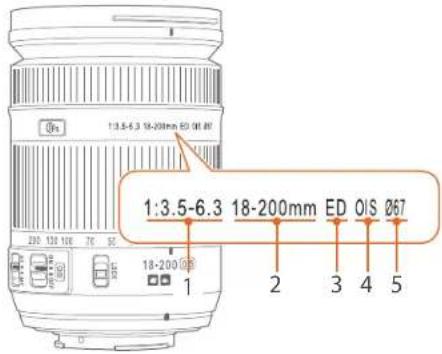
| Nr. Beskrivelse | |
| 1 | BlændeværdiEt område af understøttede blændeværdier. For eksempel henviser 1:3.5–6.3 til blændeværdiområdet 3,5 til 6,3. |
| 2 | BrændviddeAfstanden fra midten af objektivet til dets fokuspunkt (i millimeter).Dette tal udtrykkes i et interval: Objektivets mindste brændvidde til dets største brændvidde.En større brændvidde resulterer i en mere snæver synsvinkel, og motivet bliver forstørret. En mindre brændvidde resulterer i bredere synsvinkler. |
| 3 | EDED står for ekstra lav dispersion. Ekstra lav dispersionsglas er effektivt til at minimere kromatisk afvigelse (en forvrængning, der forekommer, når det mislykkes for objektivet at fokusere alle farver til det samme farvejusteringspunkt). |
| 4 | OIS (anti-ryst) (s. 99)Optisk billedstabilisering. Objektiver med denne funktion kan registrere kamerarystelser og effektivt fjerne bevægelsen inden i kameraet. |
| 5 | ∅Objektivets diameter. Når du sætter et filter på objektivet, skal du sørge for, at objektivets og filterets diameter er det samme. |
Mit kamera
Ekstraudstyr
Du kan bruge en ekstern blitz, der hjælper dig med at tage bedre billeder.
Der henvises til brugervejledningen for valgfrit ekstraudstyr for yderligere oplysninger.

- Illustrationerne kan være anderledes end de faktiske emner.
- Du kan købe tilbehør godkendt af Samsung hos en forhandler eller hos et Samsung servicecenter. Samsung er ikke ansvarlig for skader, der er forårsaget ved brug af en anden producents tilbehør.
Den eksterne blitz's udseende
SEF8A (eksempel)
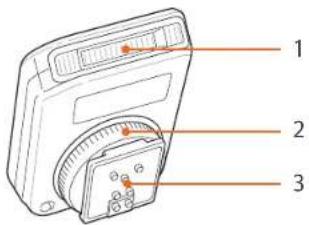
| Nr. Beskrivelse | |
| 1 | AF-hjælpelys |
| 2 | Fastgørelsesring til monteringsenhed |
| 3 | Monteringsenhedsforbindelse |
Mit kamera > Ekstraudstyr
Tilslutning af ekstern blitz
Montér blitzen ved at skubbe den fast på monteringsenheden.
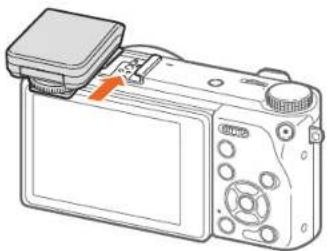
2 Lås blitzen fast ved at dreje fastgørelsesringen til monteringsenheden med urets.
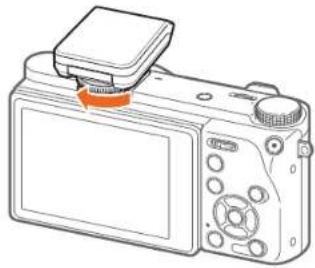
- Du kan tage et billede med en blitz, der ikke er fuldt opladet, men det anbefales at bruge en fuldt opladet blitz.
- De tilgængelige indstillinger kan variere afhængigt af optagelsestilstanden.
- Der går lidt tid mellem to aktiveringer af blitzen. Bevæg dig ikke, før blitzen er blevet aktiveret anden gang.
• SEF8A er muligvis ikke kompatibel med andre kameraer i NX-serien. - Du kan finde yderligere oplysninger om ekstra blitz i brugervejledningen til blitzen.

Brug kun blitz, der er godkendt af Samsung. Brug af ikke-kompatible blitz kan beskadige kameraet.
Mit kamera
Optagelsestilstande
To enkle optagelsestilstande – Auto og Smart-tilstand – hjælper dig med at tage billeder med en række automatiske indstillinger. Yderligere tilstande giver mulighed for større tilpasning af indstillingerne.

Ikon Beskrivelse
I Auto-tilstanden registrerer kameraet omgivelserne og justerer automatisk faktorer, der bidrager til eksponering, inklusive lukkerhastighed, blændeværdi, måling, hvidbalance og eksponeringskompensation. Da kameraet kontrollerer de fleste af funktionerne, er visse optagelsesfunktioner begrænsede. Denne tilstand er nyttig til optagelse af hurtige snapshot med mindst mulig justering.
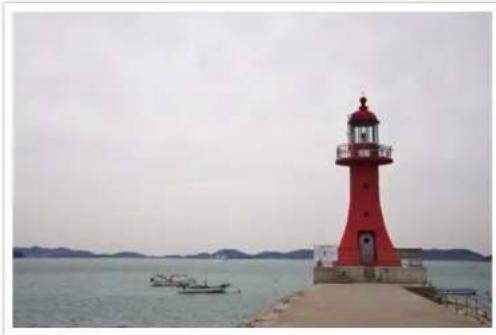
1 Drej vælgeren til AUTO.
2 Find dit motiv i rammen.
Mit kamera > Optagelsestilstande
3 Tryk [Lukker] halvt ned for at fokusere.
- Kameraet vælger en scene. Et ikon for den relevante scene vises på skærmen.
![SAMSUNG NX500 - Tryk [Lukker] halvt ned for at fokusere. - 1](/content/2026/05/880799/images/265d72457155af717d70bec7fb83e5af816bd22e59dcc07c5c5024baeb972ffc.jpg)
| Ikon Beskrivelse | |
| Landskaber | |
| Scener med lyse, hvide baggrunde | |
| Landskaber om natten | |
| Portrætter om natten | |
| Landskaber med modlys | |
| Portrætter med modlys | |
| Portrætter | |
| Nærbilleder af genstande | |
| T | Nærbilleder af tekst |
| Ikon Beskrivelse | |
| Solnedgange | |
| Indendørs, mørke | |
| Delvist oplyst | |
| Nærbilleder med spotlys | |
| Portrætter med spotlys | |
| Blå himmel | |
| Skovområder består typisk af motiver i grønne farver | |
| Nærbilleder af farverige motiver | |
| Kameraet stabiliseres på et stativ, og motivet bevæger sig ikke i et bestemt stykket tid. (ved optagelse i mørke) | |
| Motiver som bevæger sig | |
4 Tryk på [Lukker] for at tage billedet.
![SAMSUNG NX500 - Tryk på [Lukker] for at tage billedet. - 1](/content/2026/05/880799/images/f4cf72c6b44ae5af8097050cb6bbdd823567b4630f635bb7697499cc11defddb.jpg)
- Kameraet kan vælge forskellige scener og justere indstillinger forskelligt, også når du går efter det samme motiv. Scenevalg afhænger af eksterne faktorer, som f.eks. kamerarystelser, belysning og afstanden til motivet.
- Hvis kameraet ikke genkender en relevant scenetilstand, bruger det indstillingerne for Auto-tilstand.
- Selv om det registrerer et ansigt, kan motivets position eller belysningen gøre, at kameraet ikke kan vælge en portrættilstand.
- Selv om du bruger et kamerastativ, kan kameraet ikke registrere kamerastativtilstanden ( ), hvis motivet bevæger sig.
- Kameraet forbruger mere batteristrøm, fordi det ofte ændrer indstillingerne for at vælge passende scener.
Mit kamera > Optagelsestilstande
P Programtilstand
Kameraet indstiller automatisk lukkerhastighed og blændeværdi, så der opnås en optimal eksponeringsværdi.
Denne tilstand er anvendelig, når du ønsker at tage billeder med konstant eksponering og stadig være i stand til at justere andre indstillinger.
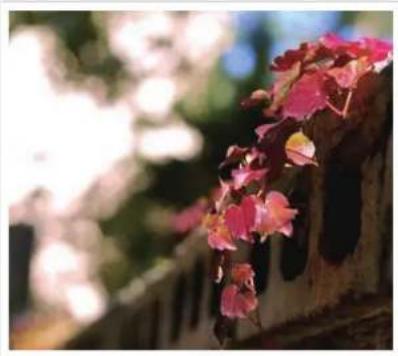
1 Drej vælgeren til P.
2 Konfigurér de ønskede indstillinger.
3 Tryk [Lukker] halvt ned for at fokusere, og tryk derefter [Lukker] ned for at tage billedet.
Mit kamera > Optagelsestilstande
Programskift
Funktionen Programskift giver dig mulighed for at justere lukkerhastigheden og blændeværdien, mens kameraet bibeholder samme eksponering. Når du ruller kommandovælger 1 eller 2 til venstre, mindskes lukkerhastigheden, og blændeværdien øges. Når du ruller kommandovælger 1 eller 2 til højre, øges lukkerhastigheden, og blændeværdien mindskes.
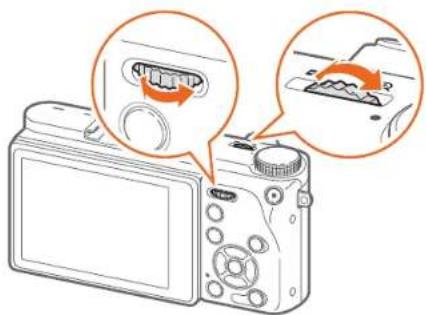
| Lukkerhastigheden mindskes, og blændeværdien øges. | |
| Lukkerhastigheden øges, og blændeværdien mindskes. |

Du kan også indstille andre funktioner på kommandovælger 1 og 2 (s. 177).
Minimumslukkerhastighed
Indstil lukkerhastigheden til en værdi, der ikke er langsommere end den valgte hastighed. Hvis en optimal eksponeringsværdi ikke kan opnås, fordi ISO-følsomheden har nået den maksimale ISO-værdi som angivet af Auto-ISO-område, vil hastigheden muligvis være langsommere end den valgte minimumslukkerhastighed.
Sådan indstiller du minimumslukkerhastigheden:
I Optagelsestilstand skal du trykke på [MENU] → Ⓗ → Minimumslukkerhastighed → en indstilling.

- Hvis du vælger Auto (link til brændvidde), indstiller kameraet automatisk en minimumslukkerhastighed baseret på objektivets brændvidde. Rul til Auto (link til brændvidde), og tryk derefter på [AF] for at forkorte eller forlænge minimumslukkerhastigheden.
- Denne funktion er kun tilgængelig, når ISO-følsomhed er indstillet til Auto.
- Denne funktion er kun tilgængelig i Program- eller Blændeprioritettilstand.
Mit kamera > Optagelsestilstande
A Blændeprioritettilstand
I blændeprioritettilstand beregner kameraet automatisk lukkehastigheden i overensstemmelse med den blændeværdi, du vælger.
Du kan justere dybdeskarpheden (DOF) ved at ændre blændeværdien. Denne tilstand er nyttig ved optagelse af portrætter, blomster og landskabsoptagelser.
1 Drej vælgeren til A.
2 Rul kommandovælger 1 eller kommandovælger 2 for at justere blændeværdien.
- Du kan også indstille andre funktioner på kommandovælger 1 og 2 (s. 177).
- Du kan også justere blændeværdien ved at trykke på [Fn], skifte til blændeværdien og derefter rulle med kommandovælger 1 eller trække din finger over skærmen.
3 Konfigurér de ønskede indstillinger.
4 Tryk [Lukker] halvt ned for at fokusere, og tryk derefter [Lukker] ned for at tage billedet.

- Under lave lysforhold skal du muligvis øge ISO-følsomheden for at undgå slørede billeder.
- Hvis du vil indstille minimumslukkerhastigheden i Optagelsestilstand, skal du trykke på [MENU] → Ⓞ → Minimumslukkerhastighed → en indstilling.
Mit kamera > Optagelsestilstande
S Lukkerprioritetstilstand
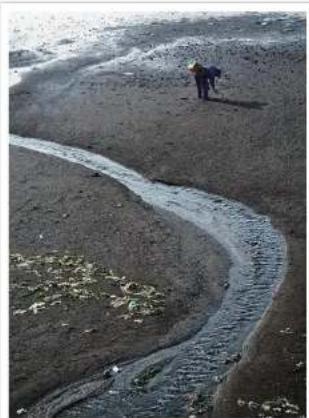
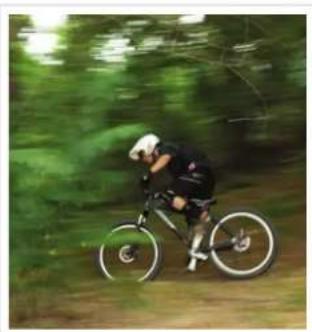
I Lukkerprioritetstilstand indstiller kameraet automatisk blændeværdien i henhold til den lukkerhastighed, du vælger. Denne tilstand er nyttig til at tage billeder af motiver, der bevæger sig hurtigt, eller til at skabe sporeffekter på et billede.
Indstil f.eks. lukkerhastigheden til over 1/500 sek. for at fryse motivet. Indstil lukkerhastigheden til under 1/30 sek. for at få motivet til at se sløret ud.
Langsom lukkehastighed Hurtig lukkehastighed
1 Drej vælgeren til S.
2 Rul med kommandovælger 1 eller 2 for at justere lukkerhastigheden.
- Du kan også indstille andre funktioner på kommandovælger 1 og 2 (s. 177).
- Du kan også justere lukkerhastigheden ved at trykke på [Fn], flytte til lukkerhastigheden og derefter rulle med kommandovælger 1 eller trække din finger over skærmen.
3 Konfigurér de ønskede indstillinger.
4 Tryk [Lukker] halvt ned for at fokusere, og tryk derefter [Lukker] ned for at tage billedet.

For at kompensere for den reducerede mængde lys, der tillades ved hurtige lukkerhastigheder, skal du åbne blænden og lade mere lys komme ind. Hvis dine billeder stadig er mørke, skal du øge ISO-værdien.
Mit kamera > Optagelsestilstande
M Manuel tilstand
Med manuel tilstand kan du indstille lukkerhastigheden og blændeværdien manuelt. I denne tilstand kan du fuldt ud kontrollere eksponeringen af dine billeder.
Denne tilstand er nyttig i kontrollerede optagelsesmiljøer, som f.eks. et studie, eller hvis det er nødvendigt at finjustere kameraindstillingerne. Manuel tilstand anbefales også til optagelse af nattescener eller fyrværkeri.
1 Drej vælgeren til M.
2 Rul med kommandovælger 1 og 2 for hhv. at justere lukkerhastigheden og blændeværdien.
- Du kan også indstille andre funktioner på kommandovælger 1 og 2 (s. 177).
- Du kan også justere lukkerhastigheden eller blændeværdien ved at trykke på [Fn], skifte til lukkerhastigheden eller blændeværdien og derefter rulle med kommandovælger 1 eller trække din finger over skærmen.
3 Konfigurér de ønskede indstillinger.
4 Tryk [Lukker] halvt ned for at fokusere, og tryk derefter [Lukker] ned for at tage billedet.
Brug af Bulb-funktionen
Brug funktionen Bulb til at tage billeder af nattescener eller af nattehimlen. Når du trykker og holder på [Lukker], forbliver lukkeren åben, så du kan skabe effekter med lys, der bevæger sig. For at lukke lukkeren skal du slippe [Lukker].
Sådan anvendes Bulb-funktionen:
Rul kommandovælger 1 helt til venstre til Bulb → tryk og hold på [Lukker] i den ønskede tid.

- Hvis du indstiller en høj ISO-værdi eller åbner lukkeren i lang tid, kan der opstå støj på billedet.
- Drevfunktioner, blitz og Optagelse med én berøring kan ikke bruges med funktionen Bulb.
- Funktionen Bulb er kun tilgængelig i Manuel tilstand.
- Brug et stativ og aktivering af udløser for at forhindre kamerarystelser.
- Jo længere tid du åbner lukkeren, jo længere tid tager det at gemme et billede. Sluk ikke kameraet, mens kameraet er ved at gemme et billede.
- For at bruge denne funktion i en længere periode skal du sørge for, at batteriet er fuldt opladet.
Mit kamera > Optagelsestilstande
C Brugertilpasset tilstand
Med Brugertilpasset tilstand kan du oprette dine egne optagelsestilstande ved at tilpasse indstillinger og gemme dem. Gem ofte anvendte funktionsindstillinger som en navngivet brugerdefineret tilstand, og brug den som din egen optagelsestilstand, tilpasset til optagelsesmiljøet. Brug Brugertilpasset tilstand, hvis du tager billeder forskellige steder, du har foretrukne optagelsesindstillinger eller du ofte bruger forudindstillinger i bestemte situationer.
Lagring af brugerdefinerede tilstande
1 Drej vælgeren til P, A, S, M eller C.
2 Konfigurér optagelsesindstillingerne.
3 Tryk på [MENU], og vælg derefter ♂ → Administrere brugerdefineret tilstand → Gem.
- Du kan også gemme en brugertilpasset tilstand ved at berøre eller → Gem på skærmen.
4 Bekræft optagelsesindstillingerne, og vælg derefter Gem eller Gem som.
5 Brug skærmtastaturet til at indtaste et navnet for tilstanden (s. 156).
6 Tryk på [OK] for at gemme navnet for tilstanden.
7 Tag et billede, der repræsenterer den tilstand, der skal gemmes.
8 Vælg Gem.

Du kan gemme op til 40 brugertilpassede tilstande.
Mit kamera > Optagelsestilstande
Download af brugertilpassede tilstande
Du kan downloade forskellige optagelsestilstande (film) på en smartphone og dele dem med kameraet (s. 151).
1 Forbind kameraet med smartphonen via Bluetooth.
2 Slå Samsung Camera Manager til på smartphonen.
3 Vælg Pro Suggest Market.
4 Download den ønskede film.
- Downloadede film gemmes i kameraet som brugertilpassede tilstande.

- Den brugertilpassesede tilstand, som er blevet gemt på kameraet, deles automatisk med smartphonen, når der oprettes forbindelse mellem kameraet og en smartphone.
- Nogle af optagelsesindstillingerne (film) understøttes muligvis ikke af kameraet.
Valg af brugertilpassede tilstande
1 Drej vælgeren til C.
2 Vælg Ja i pop-op-vinduet → en tilstand.
- Du kan også trykke på [MENU] og derefter vælge ⚙ → Administrere brugerdefineret tilstand → Åbn → en tilstand.
- Du kan også berøre 📁å skærmen og vælge Åbn → en tilstand.
- Hvis der ikke er nogen gemte brugerdefinerede tilstande, kan du vælge en optagelsestilstand fra et pop op-vindue på kameraet og derefter gemme nye brugerdefinerede tilstande.
3 Bekræft optagelsesindstillingerne, og vælg derefter OK.
Sletning af brugertilpassede tilstande
1 Drej vælgeren til P, A, S, M eller C.
2 Tryk på [MENU], og vælg derefter ♂ → Administrere brugerdefineret tilstand → Slet → Slet flere.
- For at slette alle de brugertilpassesede tilstande skal du vælge Slet alt, og derefter vælge Ja, når pop op-meddelelsen vises.
3 Vælg en tilstand, der skal slettes, og tryk derefter på [☐].
Mit kamera > Optagelsestilstande
SAS Samsung Auto Shot-tilstand
I Samsung Auto Shot kan du optage handlingsbilleder, som f.eks. en person der rammer en baseball, et spring, eller när motivet passerer et bestemt punkt.
1 Drej vælgeren til SAS.
2 Berør 📋, 📋 eller 📋, og vælg derefter Baseball, Optagelse med spring eller Frys fokus.
3 Tryk på [Lukker] for at tage et billede.
- Kameraet tager billeder kontinuerligt, når det registrerer, at motivet bevæger sig.
- Tryk på [MENU] for at stoppe optagelse.

- Brug et stativ for at forhindre kamerarystelser.
- I mørke omgivelser kan kameraet muligvis ikke optage motivets bevægelser korrekt.
• Du kan kun vælge en 3:2-fotostørrelse.
Når du har valgt Billede i bevægelse
Indstil fokus på motivet, og tag så et billede. Kameraet tager automatisk billedet, når det registrerer det springende motiv på dets højeste punkt. Du kan også vælge og fokusere på et område, som du berører på skærmen.

- Kameraet tager måske billedet med den person, der springer højest, som en reference, när mange personer springer.
-
Kameraet tager måske ikke billedet korrekt i følgende situationer:
-
Højden på motivet er mindre end 50 % af synsvinklen fra den vertikale reference.
- Bevægelsen er ikke tilstrækkeligt tydeligt til, at kameraet kan genkende den.
Mit kamera > Optagelsestilstande
Kameraet tager automatisk billedet, når det registrerer en bold på det estimerede træfningspunkt, du har indstillet.
For at anbringe den lodrette linje på træfpunktet, skal du trække den lodrette linje på skærmen, rulle kommandovælger 1 eller 2.
For at ændre placeringen af slåeren og bolden skal du trykke på og trække den vertikale linje til slåerens placering vendende mod kasteren. Du kan ikke trække linjen til det uigennemsigtige område på skærmen.
- Kameraet tager måske ikke billedet korrekt i følgende situationer:
- Ved optagelse uden for en synsvinkel på ± 20° fra en släers side (i boldbanens retning).
- Når det forventede træfningspunkt er uden for det valgbare område.
- Hvis der ikke er et net eller et gærde mellem dig og motivet.
- Kameraet tager måske et billede, også selvom det ikke registrerer en bold, som f.eks. när motivet er i modlys, när du tager billeder indendørs, eller när du tager billede uden et stativ.
Når du har valgt Frys fokus
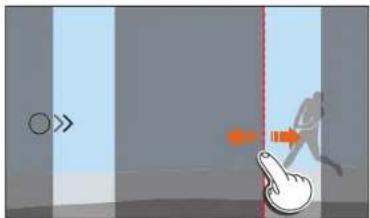
Kameraet tager billeder kontinuerligt, når det registrerer, at motivet bevæger sig i pilens retning ved en linje, du har indstillet.
For at anbringe den lodrette linje på skærmen skal du trække pilikonet på den vandrette linje til det ønskede sted, og rulle kommandovælger 1 eller 2.
Du kan også berøre det område på skærmen, hvor motivet forventes at passere gennem eller manuelt justere fokussen ved at dreje fokusringen, när du har trykket [Lukker] halvt ned.

- Når du vælger Frys fokus, indstilles funktionen Direkte manuel fokus (DMF) automatisk.
- Når du vælger Frys fokus, indstilles AF-tilstanden til Enkel-AF, og AF-området indstilles til Valg AF.
- Du kan ikke trække linjen til det uigennemsigtige område på skærmen.
- Motiver, der bevæger sig i samme retning, registreres muligvis ikke korrekt, det afhænger af synsvinklen eller motivernes størrelse.
- Kameraet tager måske ikke billedet korrekt i følgende situationer:
- Når motivet bevæger sig hurtigt.
- Når der er genstande i bevægelse i baggrunden.
- Når du tager billeder i mørke, indendørs områder, som f.eks. en indendørs sportshal.
Mit kamera > Optagelsestilstande

Smart-tilstand
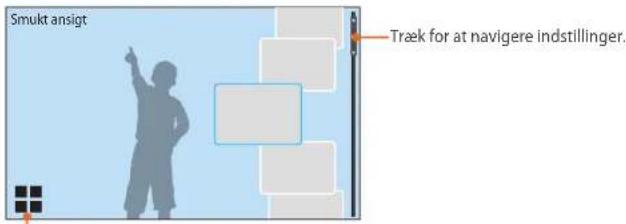
I Smart-tilstand kan du tage billeder med forvalgte parametre ved optagelse af/under specifikke scener, forhold eller effekter.
1 Drej vælgeren til 📁.
2 Vælg en scene.
| Valg Beskrivelse | |
| Smukt ansigt | Tag et portræt med funktioner, der skjuler småskavanker i ansigtet. |
| Landskab | Tag billeder af opstillede scener og landskaber. |
| Frys handling | Tag et billede af et motiv i hurtig bevægelse. |
| Rig tone | Tag et billede med livlige farver. |
| Panorama | Optag en bred panoramisk scene i et enkelt billede. |
| Vandfald | Optag vandfaldsscener. |
| Multi-eks. | Tag flere billeder, og lad dem overlappe i ét billede. |
| Silhuet | Tag billeder med motiver som mørke figurer på lys baggrund. |
| Solnedgang | Tager billeder af scener ved solnedgang med naturlige røde og gule farver. |
| Nat | Tag et billede med mindre slør og visuel støj. |
| Fyrværkeri | Optag fyrværkeriscener. |
| Lysspor | Optag lyssporsscener under svage lysforhold. |
3 Tryk [Lukker] halvt ned for at fokusere, og tryk derefter på [Lukker] for at tage billedet.
Mit kamera > Optagelsestilstande
Optagelse af panoramabilleder
I panoramatilstand kan du tage en bred panoramascene med et enkelt billede. I panoramatilstand tages og kombineres der en serie billeder for at skabe et panoramabillede.
1 Drej vælgeren til ⚙, og vælg derefter Panorama.
2 Tryk og hold nede på [Lukker] for at starte optagelsen.
3 Med [Lukker] trykket ned skal du langsomt flytte kameraet i den retning, du valgte.
- Der vises en pil i bevægelsesretningen, og hele det billede, der optages, vises i eksempelfeltet.
- Når scenerne er tilpasset, tager kameraet automatisk det næste billede.
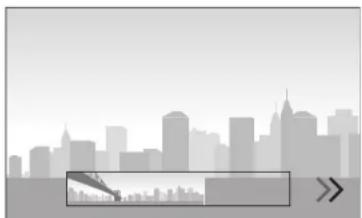
4 Slip [Lukker], när du er færdig.
- Kameraet gemmer automatisk optagelserne i ét foto.
- Hvis du slipper [Lukker], mens du optager, stopper panoramaoptagelsen, og de billeder, der er blevet taget, bliver gemt.
![SAMSUNG NX500 - Slip [Lukker], när du er færdig. - 1](/content/2026/05/880799/images/b0b3b638d657c8806eb6ba7d615860468bc86fe20654e3e9475455a70d7d07da.jpg)
- Opløsningen afhænger af det panoramabillede, du har taget.
- I Panoramatilstand er visse optagelsesindstillinger ikke tilgængelige.
- Kameraet kan holde op med at tage billeder på grund af billedkompositionen eller motivets bevægelse.
- Hvis du i Panoramatilstand stopper med at bevæge kameraet, når enden af scenen vises på kameraets skærm, optager kameraet – for at forbedre fotokvaliteten – måske ikke hele scenen. For at optage hele scenen skal du bevæge kameraet en anelse ud over det sted, hvor du ønsker, at din scene skal slutte.
-
For de bedste resultater, når du tager et panoramabillede, skal du undgå:
-
at bevæge kameraet for hurtigt eller for langsomt.
- at flytte kameraet for lidt til optagelse af det næste billede.
- at flytte kameraet med uregelmæssig hastighed.
- at ryste kameraet.
- at optage på mørke steder.
- at optage genstande i bevægelse tæt på.
- optageforhold, hvor lysstyrken eller lysets farve ændrer sig.
- De billeder, der tages, gemmes automatisk, og optagelsen stoppes under følgende forhold:
- Hvis du ændrer optagelsesretningen under optagelse.
- Hvis du flytter kameraet for hurtigt.
- Hvis du ikke flytter kameraet.
Optagelse af en video
I Optagelsestilstand kan du optage 4K-videoer (op til 4096X2160) ved at trykke på Ⓞ (Videooptagelse) (s. 192). Kameraet gemmer video i HEVC-format. Når du optager en video i 640X480 (MJPEG), gemmes videoen i AVI-format. For at få vist HEVC-filer skal du have en enhed eller et program med HEVC-codecs installeret. Lyd optages via kameraets mikrofon.
Du kan indstille eksponeringen ved at justere blændeværdien og lukkerhastigheden for den tilstand, du har valgt. Hvis du bruger et objektiv, der ikke har en AF/MF-knap, når du optager en video, skal du trykke på [AF] for at vælge en ønsket AF-tilstand. Hvis objektivet har en AF/MF-knap, skal du indstille knappen i overensstemmelse med den valgte tilstand. Indstil knappen til AF, når du vælger Enkel-AF eller Kontinuerlig AF. Indstil knappen til MF, når du vælger Manuel fokus.
Tryk på [Fn] for at skifte mellem AF og MF under optagelse af en video. Tryk på AEL-knappen for at bruge fokuslåsefunktionen (når AFL-funktionen er knyttet til AEL-knappen).
Vælg Fader for at fade en scene ind eller ud. Du kan også vælge Lyd, Vindfilter eller andre funktioner (s. 123).
Mens du optager en video, kan du berøre 📋 for at vælge en Touch AF-indstilling. Hvis du vælger Touch AF, kan du bevare kameraets fokus på et motiv ved et berøre motivet på skærmen. Hvis du vælger Sporing AF, registrerer fokussen og fokuserer automatisk på dit motiv, også selvom motivet bevæger sig, eller når du ændrer billedkompositionen.
1 Konfigurér de ønskede indstillinger.
- Hvis [CUSTOM] er indstillet til STBY for film, skal du trykke på [CUSTOM] for at gå til standbytilstand for videooptagelse.
- I tilstanden Videooptagelsesstandby forbliver videofunktionen aktiveret, när optagelsen er afsluttet. For at vende tilbage til Optagelsestilstand skal du trykke på [Lukker].
2 Tryk på 📍Videooptagelse) for at starte optagelsen.
- Videooptagelse understøttes muligvis ikke, dette afhænger af de valgte optagelsestilstande.
3 Tryk på 📍videooptagelse) igen for at stoppe.

- High-Efficiency Video Coding (HEVC) er det seneste videokodningsformat, der er defineret i 2013 i samarbejde mellem ISO-IEC og ITU-T. Da dette format anvender en høj komprimeringsrate, kan der lagres flere data på mindre hukommelsesplads. Afhængigt af din computers specifikationer og grænseflade kan filerne muligvis ikke afspilles i fuld oplosning pga. høj komprimering på visse computere. For at vise filen i HEVC-format skal du anvende en enhed eller et program med installerede HEVC-codecs.
- Ved optagelse af 4K- eller UHD-video bliver synsvinklen smallere. (Effektiv synsvinkel: cirka 1,68 gange brændvidden ved 4K og 1,77 gange ved UHD)
- Hvis billedstabiliseringsfunktionen er aktiveret ved optagelse af en film, optager kameraet måske lyden af billedstabilisatoren, der arbejder.
- Ved optagelse af en video optager kameraet muligvis lydene fra zoomen eller andre objektivjusteringer.
- Hvis der bruges et videoobjektiv (ekstraudstyr), optages støjen fra autofokus ikke.
- Hvis du fjerner kameraobjektivet under optagelse af en film, vil optagelsen blive afbrudt. Skift ikke objektiv under optagelsen.
Mit kamera > Optagelsestilstande
- Du kan indstille ISO-følsomheden op til ISO 6400 ved optagelse af en video.
- Hvis du pludseligt ændrer kameraets optagevinkel under optagelse af en film, kan kameraet muligvis ikke optage billederne skarpt. Anvend et stativ for at minimere kamerarystelserne.
- Ved formatering af et hukommelseskort skal du altid gøre dette ved hjælp af kameraet. Når du i kameraet formaterer et hukommelseskort med en kapacitet på 32 GB eller mindre, ændres filsystemet til FAT32. Når du formaterer et hukommelseskort med en kapacitet på 64 GB eller mere, ændres filsystemet til exFAT. Hvis du formaterer kortet på et andet kamera eller på en computer, kan du miste filerne på kortet eller ændre kortets kapacitet.
- Når et hukommelseskort er formateret som FAT32, stopper kameraet automatisk optagelse, når filstørrelsen på en optagelse overskrider 4 GB, også selvom den maksimale optagelsestid ikke er nået. Ved brug af et hukommelseskort formateret som exFAT kan du optage en video med den maksimale optagelsestid, uanset størrelsen på videofilen. Den maksimale optagelsestid er 29 minutter og 59 sekunder.
(När du vælger 1920X1080 (60p/50p), er den maksimale optagelsestid 25 minutter. Når du vælger 4096X2160, 3840X2160 eller 640X480 (MJPEG), er den maksimale optagelsestid 15 minutter.) - Hvis du bruger et hukommelseskort med langsom skrivehastighed, kan optagelsen af din film blive afbrudt, fordi kortet ikke kan behandle dataene så hurtigt, som videoen bliver optaget. Hvis dette sker, skal du erstatte kortet med et hurtigere hukommelseskort eller reducere videostørrelsen (f.eks. fra 1280X720 til 640X480).
- Når du optager en UHD-video, anbefaler vi, at du bruger et hukommelseskort med en skrivehastighed på over 30 MB/sek.
- Når du trykker på videooptagelsesknappen, slås intelli-zoom fra.
- Videoer kan være mørkere end billeder, der er optaget med den samme ISO-følsomhed. Hvis videoer virker mørkere, så juster ISO-følsomheden.
- Når du optager en video i P-, A- eller S-tilstand, indstilles ISO automatisk til Auto.
- Rører du ved skærmen for at vælge et fokusområde under optagelse med Kontinuerlig AF, ændres AF-tilstand til Enkelt-AF.
- Funktionen Fokusmarkering er ikke tilgængelig, när du vælger oplösningerne 4096X2160 eller 3840X2160.
- Hvis kameraet bliver for varmt under optagelse, vises ikonet for adversel om overophedning på skærmen. Kameraet gemmer automatisk videoen og stopper optagelse. Lad kameraet køle ned, inden du fortsætter med at optage.
Mit kamera > Optagelsestilstande
3D-tilstand
Du kan tage 3D-billeder eller optage 3D-videoer med et 3D-objektiv som ekstraudstyr.
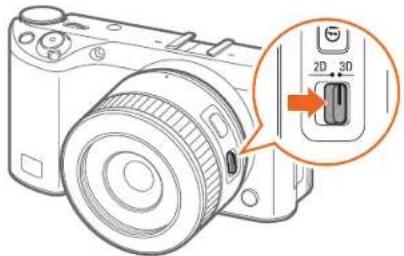
Indstil 2D/3D-knappen på objektivet til 3D, og optag derefter et billede eller en video 1,5-5 m fra motivet.
- 3D-tilstand er altid aktiveret, uanset kameraets vælgerindstilling.
- For at bruge automatiske 3D-funktioner, der, afhængigt af optagelsesforholdene i 3D-tilstand, gør kameraet i stand til at indstille optagelsesfunktioner automatisk, skal du trykke på [MENU] → Ⓗ → Automatisk 3D-tilstand → Til.

- De tilgængelige optagelsesfunktioner er forskellige sammenlignet med andre optagelsestilstande.
• Du kan vælge billedstørrelsen 5.9M (3232X1824) eller 2.1M (1920X1080).
• Videoplösningen indstilles til 1920X1080. - Videoer, der er optaget i 3D kan være mørke, eller afspilningen kan være rystet.
- Optagelse ved lave temperaturer kan medføre farveforstyrrelser i billederne og større batteriforbrug.
- Du vil muligvis få dårlige billedresultater ved forhold under 8,5 LV/900 lux. De bedste resultater opnås ved optagelse af billeder på steder med tilstrækkeligt lys.
- Når du fotograferer motiver, der indeholder polariserende materiale, f.eks. en skærm, solbriller eller et polariserende filter, eller bruger polariserende materiale sammen med dit objektiv, kan billederne blive mørkere, eller 3D-effekten vil muligvis ikke blive tilføjet korrekt.
- Brug et stativ for at forhindre kamerarystelser.
- Hvis du roterer eller holder kameraet på skrå, mens du tager billeder, vil 3D-effekten muligvis ikke blive tilfojet korrekt. Tag billeder med kameraet i normal position.
- Hvis du optager i fluorescerende belysning eller tager billeder, der vises af en projektor eller på et tv, kan billederne blive sorte på grund af flimmereffekten.
- 13D-tilstand er indstillingen Forstor 8x muligvis ikke tilgængelig for MF-hjælp.
- Kameraskærmen viser kun 3D-videoer i 2D.
- Billeder, der tages med 3D-funktionen, gemmes i formaterne JPEG (2D) og MPO (3D). På kameraets skærm kan du kun se JPEG-filer.
- For at se 3D-filer skal du slutte kameraet til et 3D-tv eller en 3D-skærm vha. det medfølgende HDMI-kabel. Bær 3D-briller under visningen.
• Du kan ikke bruge blitz i 3D-tilstand.
Mit kamera > Optagelsestilstande
Tilgængelige funktioner i optagelsestilstand
Se kapitel 2 for yderligere oplysninger om optagelsesfunktioner.
Du kan trykke på genvejsknapper for at gå til valgte funktioner efter ønske.
* Nogle funktioner er begrænset i disse tilstande.
Kapitel 2
Optagefunktioner
Her kan du lære om de funktioner, du kan indstille i Optagelsestilstand. Du kan få glæde af mere brugertilpassede billeder og videoklip vha. optagefunktionerne.
Optagefunktioner
Hvis du øger opløsningen, vil dit billede eller din video indeholde flere pixels, så det herved kan udskrives som et større stykke papir eller vises på en større skærm. Hvis du anvender en høj opløsning, vil filstørrelsen også blive stor. Vælg en lav opløsning for de billeder, der bliver vist på en digital billedramme eller oploadet til nettet.

Sådan indstiller du størrelsen:
I Optagelsestilstand skal du trykke på [MENU] → 📄 → Fotostørrelse → en indstilling.
* Standard
| Ikon Størrelse Anbefalet til | ||
| 28M | (3:2) 6480X4320* Udskrivning på A0-papir. | |
| 13M | (3:2) 4560X3040 Udskrivning på A2-papir. | |
| 7.1M | (3:2) 3264X2176 Udskrivning på A3-papir. | |
| 3M | (3:2) 2112X1408 Udskrivning på A5-papir. | |
| 23.6M | (16:9) 6480X3648 | Udskrivning på A0-papir eller visning på et HDTV. |
| 11.9M | (16:9) 4608X2592 | Udskrivning på A2-papir eller visning på et HDTV. |
| 6.2M | (16:9) 3328X1872 | Udskrivning på A4-papir eller visning på et HDTV. |
| 2.4M | (16:9) 2048X1152 | Udskrivning på A5-papir eller visning på et HDTV. |
| 18.7M | (1:1) 4320X4320 Udskrivning af kvadratisk billede på A2-papir. | |
| 9.5M | (1:1) 3088X3088 Udskrivning af kvadratisk billede på A3-papir. | |
| 4.7M | (1:1) 2160X2160 Udskrivning af kvadratisk billede på A4-papir. | |
| 2M | (1:1) 1408X1408 Udskrivning af kvadratisk billede på A5-papir. | |

De tilgængelige indstillinger kan variere afhængigt af optageforholdene.
Optagefunktioner > Størrelse og opløsning
Kvalitet
Kameraet gemmer enten billeder i JPEG- eller RAW-formatet.
Billeder, der bliver taget med et kamera, bliver ofte konverteret til JPEG-format og gemt i hukommelsen i henhold til kameraets indstillinger på det tidspunkt, billedet bliver taget. RAW-filer bliver ikke konverteret til JPEG-format og gemmes i hukommelsen uden nogen ændringer.
RAW-filer har filformatet "SRW". Hvis du vil justere og kalibrere eksponeringer, hvidbalancer, toner, kontraster og farver for RAW-filerne eller konvertere dem til JPEG- eller TIFF-format, skal du bruge det medfølgende Samsung RAW Converter-program.
Da RAW-filer er meget store, skal du sørge for, der er nok plads på hukommelseskortet til at gemme dem i dette format.
Sådan indstiller du kvaliteten:
I Optagelsestilstand skal du trykke på [MENU] → Ⓞ → Kvalitet → en indstilling.
* Standard
| Ikon Format Beskrivelse | ||
| JPEG | Superfin*:Komprimeret til den bedste kvalitet.Anbefalet til udskrivning i store formater. | |
| Ikon Format Beskrivelse | ||
| JPEG | Fin:Komprimeret for bedre kvalitet.Anbefalet til udskrivning i normale formater. | |
| JPEG | Normal:Komprimeret for normal kvalitet.Anbefalet til udskrivning i små formater eller til uploading til nettet. | |
| RAW | RAW:Gem en ikke-behandlet version af billedet.Anbefalet til redigering efter at du har taget dine billeder. | |
| RAW+JPEG | RAW + S.fin:Gem et billede i både JPEG (S.fin kvalitet) og i RAW-format. | |
| RAW+JPEG | RAW + Fin:Gem et billede i både JPEG (Fin kvalitet) og i RAW-format. | |
| RAW+JPEG | RAW + Normal:Gem et billede i både JPEG (Normal kvalitet) og i RAW-format. | |

De tilgængelige indstillinger kan variere afhængigt af optageforholdene.
Optagefunktioner
ISO-følsomhed
ISO-følsomhedsværdien henviser til et kameras lysfølsomhed.
Jo større ISO-værdi, jo mere følsomt er kameraet over for lys. Ved konsekvent at vælge en højere ISO-følsomhedsværdi, kan du med hurtigere lukkerhastigheder tage billeder på steder, hvor belysningen er dæmpet og mørk. Den elektroniske støj kan dog øges og resultere i et kornet billede.
Sådan Indstiller du ISO-følsomheden:
I Optagelsestilstand skal du trykke på [ISO] → en indstilling.
Eksempler
- Du kan også indstille funktionen ved at trykke på [MENU] → Ⓞ → ISO → en funktion i Optagelsestilstand.
- ∅g ISO-værdien på steder, hvor det er forbudt at bruge blitz. Du kan tage et tydeligt billede uden at skulle etablere mere lys ved at indstille en høj ISO-værdi.
- Brug funktionen Støjreduktion til at reducere den synlige støj, der kan vise sig på billeder med høje ISO-værdier (s. 171).
- De tilgængelige indstillinger kan variere afhængigt af de valgte optageforhold.
- Du kan indstille ISO-følsomheden op til ISO 6400 ved optagelse af en video.
Optagefunktioner > ISO-følsomhed
Tilpasse ISO-indstillinger
Indstil for at justere ISO-trin, Auto-ISO-område eller ISO-udvidelse.
Sådan tilpasses ISO-indstillinger:
I Optagelsestilstand skal du trykke på [MENU] → 📄 → ISO-tilpasning → en indstilling.
| Valg Beskrivelse | |
| ISO-trin | Du kan indstille værdien for justering af ISO-følsomheden i enten 1/3 trin eller 1 trin. |
| Auto-ISO-område | Du kan indstille den højeste ISO-værdi, som hvert EV-trin vælges under, når du indstiller ISO til Auto. |
| ISO-udvidelse | Du kan vælge ISO 51200. |

Du kan vælge op til ISO 25600, når du bruger Kontinuerligt lav, eller op til ISO 6400 når du bruger Kontinuerligt høj.
Indstil kameraet til at optimere farver ved afspilning på OLED-skærme. En OLED-skærm har et bredere farvegengivelsesområde end en LCD-skærm og giver lysere, naturlige farver.
Indstilling af OLED-farven:
I Optagelsestilstand skal du trykke på [MENU] → 📄 → OLED-farve → en indstilling.
Eksempler
Uden OLED-farveeffekt
Med OLED-farveeffekt
Optagefunktioner
Hvidbalance
Funktionen Hvidbalance justerer farven i billeder for at give dem et mere naturligt præg. Du kan anvende denne funktion, hvis farverne er påvirket af lyskildens type og kvalitet. Som eksempel kan fluorescerende lamper give farver i billeder med en blåligt nuance. For at fjerne denne effekt kan du vælge en Hvidbalance-mulighed, der justerer kameraets indstillinger for lyskilden. Du kan også justere Hvidbalancen ved manuelt at justere kameraets Farvetemperatur-indstilling.
Endvidere kan du også tilpasse de forudindstillede Hvidbalancefunktioner, så farverne på billedet svarer til den virkelige scene under forskellige lysforhold.
Sådan indstiller du hvidbalancen:
I Optagelsestilstand skal du trykke på [MENU] → [©] → Hvidbalance → en indstilling.
* Standard
Ikon Beskrivelse
| AWB | Auto-HB*: Justerer automatisk hvidbalanceindstillingerne for lyskilden. |
| Auto-HB+Wolfram: Justerer automatisk hvidbalanceindstillingerne for lyskilden, dog ikke ved optagelse under hvidglødende lamper eller halogenlamper. Denne funktion udligner ikke de rødlige nuancer, der kommer fra glodetrådspærer eller halogenpærer. | |
| Dagslys: Vælg denne indstilling, når du tager udendørsbilleder på en solskinsdag. Denne indstilling giver billeder, der er tættest på scenens naturlige farver. | |
| Skyet: Vælg denne indstilling, når du tager udendørsbilleder på en skyet dag eller i skygge. Billeder, der tages på en skyet dag, er ofte mere blålige end på solskinsdage. Denne indstilling afhjælper denne effekt. |
| Ikon Beskrivelse | |
| Fluorescerende hvidt: Vælg denne indstilling, når du tager billeder med en fluorescerende dagslyslampe, specielt til hvidt fluorescerende lys. | |
| Fluorescerende naturlig hvidt: Vælg denne indstilling, når du tager billeder med en fluorescerende dagslyslampe, specielt til hvidt fluorescerende lys med meget hvide toner. | |
| Fluorescerende dagslys: Vælg denne indstilling, når du tager billeder med en fluorescerende dagslyslampe, specielt til hvidt fluorescerende lys med let blålige toner. | |
| Wolfram: Vælg denne indstilling, når du tager billeder indendørs under gløde- eller halogenlamper. Wolfram-glødetrådspærer har ofte et rødligt skær. Denne indstilling afhjælper denne effekt. | |
| Blitz-HB: Vælg denne indstilling, når du bruger blitz. | |
| Brugerindstilling: Brug dine foruddefinerede indstillinger. Du kan indstille Hvidbalance manuelt ved at trykke på [DISP] og derefter taget et billede af et ark hvidt papir. Udfyld punktmålingscirklen med papiret, og indstil Hvidbalance. | |
| Farvetemperatur: Juster lyskildens farvetemperatur manuelt. Farvetemperatur er en måling i grader Kelvin, som angiver lyskildens specifikke type. Du kan få et varmere billede ved at bruge en højere værdi og et køligere billede ved at bruge en lavere værdi. Tryk på [DISP], og juster derefter farvetemperaturen. | |

De tilgængelige indstillinger kan variere afhængigt af optageforholdene.
Tilpasning af forudindstillede hvidbalanceindstillinger
Du kan også brugertilpasse forudindstillingen for hvidbalancefunktioner.
For at forindstilie funktioner:
I Optagelsestillstand skal du trykke på [MENU] → [∅] → Hvidbalance → en indstilling → [DISP] → rul med kommandovælger 1 eller 2, eller tryk på [DISP/ISO/∅/AF].
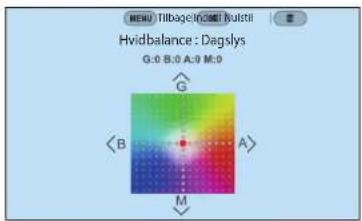

Du kan også berøre et område på skærmen.
Eksempler
Billedguide giver dig mulighed for at anvende forskellige fotodesigns til dine billeder for at skabe en række forskellige udseender og stemninger. Du kan også oprette og gemme dine egne fotodesigns ved at justere farve, mætning, skarphed, kontrast og toner for hvert design.
Der er ingen regler for, hvilken stil der egner sig bedst til bestemte forhold. Eksperimentér med forskellige former for stil, og find dine egne indstillinger.
Sådan indstiller du en billedstil:
I Optagelsestilstand skal du trykke på [MENU] → [©] → Billedguide → en indstilling.
Eksempler
Standard Klassisk Levende
Portræt Landskab Skov
Retro Kølig Rolig

- Du kan også indstille værdien for de foruddefinerede stilformers indstillinger. Vælg en Billedguide-indstilling, tryk på [DISP], og juster derefter farve, mætning, skarphed, kontrast eller toner.
- Hvis du vil tilpasse din egen billedguide, skal du vælge derefter justere farve, mætning, skarphed og kontrast.
alllog - Du kan bruge 📄 (Brugerdefineret Pro) i C, när du har downloadet optagelsesindstillingerne (film) via en smartphone (s. 68).
- Indstillingerne for Billedguide kan ikke indstilles med Smartfilter-funktioner på samme tid.
Optagefunktioner
Smartfilter
Med Smartfilter kan du anvende specialeffekter på dine billeder. Du kan vælge forskellige filterindstillinger for at oprette specialeffekter, der er svære at opnå med normale objektiver.
Sådan foretager du Smartfilter- indstillinger:
I Optagelsestilstand skal du trykke på [MENU] → [©] → Smartfilter → en indstilling.
* Standard
| Valg Beskrivelse | |
| Fra* | Ingen effekt |
| Vignettering | Anvend retrofarver, høj kontrast og stærke vignetteffekter fra Lomo-kameraer. |
| Miniature (H) | Anvend en vend/drej-effekt for at vise motivet som en miniature. Billedet vil blive sløret foroven og forneden. |
| Miniature (V) | Anvend en vend/drej-effekt for at vise motivet som en miniature. Billedet vil blive sløret i venstre og højre side. |
| Vandfarve | Anvend en vandfarveeffekt. |
| Rød | Fjern mætningen af alle farver undtagen rød. |
* Standard
| Valg Beskrivelse | |
| Grøn | Fjern mætningen af alle farver undtagen grøn. |
| Blå | Fjern mætningen af alle farver undtagen blå. |
| Gul | Fjern mætningen af alle farver undtagen gul. |

• Du kan ikke indstille funktionerne Smartfilter og Billedguide på samme tid.
- De tilgængelige indstillinger kan variere afhængigt af de valgte optageforhold.
Optagefunktioner
AF-tilstand
Få mere at vide om, hvordan du justerer kameraets fokus i forhold til motiverne.
Du kan vælge den passende fokustilstand for motivet: Enkel-AF, Kontinuerlig AF, Autofokus ved bevægelse eller Manuel fokus. AF-funktionen aktiveres, når du trykker halvt ned på [Lukker]. I MF-tilstanden skal du rotere fokusringen på objektivet for at fokusere manuelt.
I de fleste situationer kan du få kameraet til at fokusere ved at vælge Enkelt-AF. Det er vanskeligt at fokusere på hurtigtbevægende motiver eller motiver med næsten samme farve som baggrunden. Vælg en passende fokustilstand til sådanne situationer.
Hvis dit objektiv har en AF/MF-knap, skal du indstille knappen i overensstemmelse med den valgte tilstand. Indstil knappen til AF, när du vælger Enkel-AF, Kontinuerlig AF eller Aktiv AF. Indstil knappen til MF, när du vælger Manuel fokus.
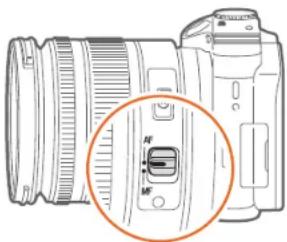
Hvis dit objektiv ikke har en AF/MF-knap, skal du trykke på [AF] for at vælge en ønsket AF-tilstand.
Sådan indstiller du tilstanden Autofokus:
I Optagelsestilstand skal du trykke på [AF] → en indstilling.

- Du kan også indstille funktionen ved at trykke på [MENU] → Ⓞ → AF-tilstand → en funktion i Optagelsestilstand.
- De tilgængelige funktioner kan variere afhængigt af det objektiv, der bruges.
Enkel-AF er velegnet til at tage billeder af et stillestående motiv. Når du trykker halvt ned på [Lukker], vil fokus fastsættes i fokusområdet. Området bliver grønt, när motivet er i fokus.
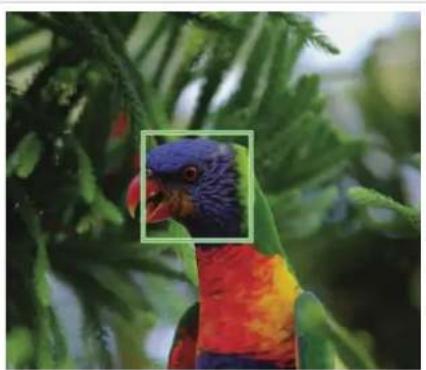
Mens du trykker halvt ned på [Lukker], fortsætter kameraet med at fokusere automatisk. Denne tilstand anbefales ved optagelse af bevægelser.
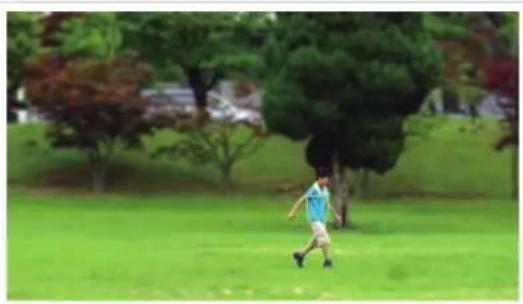
- Afhængigt af objektivtypen kan autofokusresultater være anderledes, når du kontinuerligt optager billeder med Kontinuerlig AF. Brug et valgfrit objektiv til glat autofokusfunktion. Vælg et valgfrit objektiv fra følgende:
- SAMSUNG 16-50mm F2-2.8 S ED OIS
- SAMSUNG 16-50mm F3.5-5.6 Power Zoom ED OIS
- NX 50-150mm F2.8 S ED OIS
- Ved brug af Kontinuerlig AF og Multi-AF kan du trykke på [R] for at ændre størrelse på eller flytte fokusområdet under optagelse, Brug kommandovælger 2 til at ændre størrelsen på fokusområdet. Rul med kommandovælger 1 for at ændre størrelsen på fokusområdet. Når du trykker [Lukker] halvt ned, fokuserer kameraet kun på det indstillede fokusområde. Fokusområdet flyttes med motivet, når fokussen er indstillet korrekt.
Når du trykker [Lukker] halvt ned, registrerer kameraet automatisk motivets bevægelser og skifter mellem Enkel-AF og Kontinuerlig AF. Denne indstilling fastholder fokus på motivet, når motivet kommer langt væk fra kameraet (Enkel-AF). Motivet bliver ved med at være i fokus, efterhånden som det nærmer sig kameraet (kontinuerlig AF). Denne tilstand anbefales, når der tages billeder af motiver med et uforudsigeligt bevægemønster.
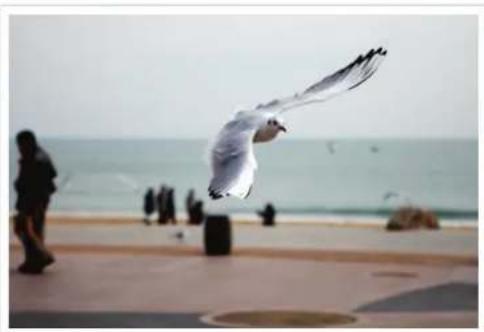
Denne funktion er ikke tilgængelig under videooptagelse.
Manuel fokus
Du kan fokusere manuelt på et motiv ved at dreje fokusringen på objektivet. Med funktionen MF-hjælp kan du nemt få et motiv i fokus. Mens du drejer på fokusringen, forstørres fokusområdet. Når du bruger funktionen Fokusmaks., vises den farve, du har valgt, i kanten af det fokuserede motiv. Denne tilstand anbefales til optagelse af et motiv, der har samme farve som baggrunden, en natscene eller et fyrværkeri.
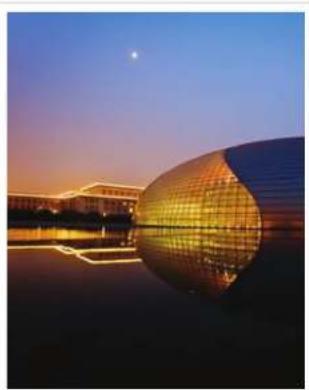
Hvis du bruger denne funktion, kan du ikke indstille indstillingerne Touch AF, AF-område, Ansigtsregistrering og Link AE til AF-punkt.
Optagefunktioner
AF-område
Funktionen AF-område skifter positioner for fokusområdet.
Generelt fokuserer kameraer på det motiv, der er nærmest. Men når der er mange motiver, kan uønskede motiver dog komme i fokus. For at forhindre uønskede motiver i at være i fokus kan du skifte fokusområdet, så der kommer fokus på et ønsket motiv. Du kan få et mere tydeligt og skarpt billede ved at vælge et passende fokusområde.
Sådan indstiller du tilstanden Auto-fokusområde:
I Optagelsestilstand skal du trykke på [MENU] → [ð] → AF-område → en indstilling.

- De tilgængelige indstillinger kan variere afhængigt af optageforholdene.
- Når AF/MF-knappen er indstillet til MF, kan du ikke ændre AF-området fra optagemenuen.
Valg AF
Du kan indstille fokus på et ønsket område. Anvend en effekt, der er ude af fokus, for at få motivet til at virke mere tydelig.
Fokus på billedet herunder blev ændret og skaleret, så det passer til motivets ansigt.
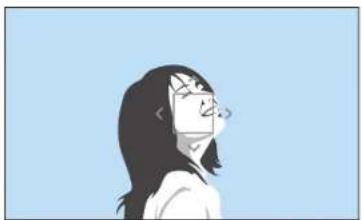
For at skalere eller flytte fokusområde skal du i optagelsestilstand trykke på [%]. Brug kommandovælger 2 til at ændre størrelsen på fokusområdet. Rul med kommandovælger 1 for at ændre størrelsen på fokusområdet.
Lagring af Valg AF-position
Du kan indstille kameraet til at huske den seneste AF-position, der er brugt af Valg AF og Touch AF, inden du slukker for kameraet.
Sådan Indstiller du denne funktion:
I Optagelsestilstand skal du trykke på [MENU] → Ⓞ→ Gem valgt AF-position → en indstilling.
Optagefunktioner > AF-område
Zone-AF
Kameraet fokuserer kun på det område, du indstiller. Fokusområdet forbliver låst på det indstillede område, også hvis motivet forlader fokusområdet. Denne tilstand anbefales, hvis du vil fastlåse fokussen på det konkrete område.
For at skalere eller flytte fokusområde skal du i optagelsestilstand trykke på [OK].
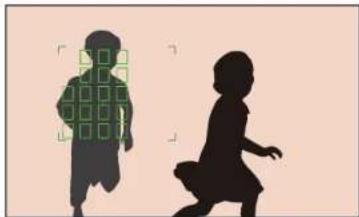
Kameraet viser en grøn firkant på steder, hvor fokus er indstillet korrekt. Billedet er delt op i to eller flere områder, og kameraet indeholder fokussteder for hvert område. Denne tilstand anbefales til optagelse af billeder af landskaber.
Når du trykker [Lukker] halvt ned, viser kameraet fokusområderne, som vist på billedet herunder.
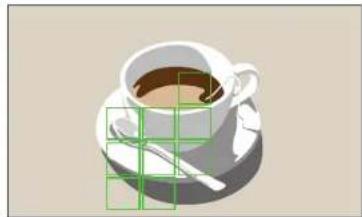
Brug indstillinger for Ansigtsregistrering til at tage et selvportræt eller smilende ansigt.
Hvis du vil bruge ansigtsgenkendelse:
I Optagelsestilstand skal du trykke på [MENU] → 📄 → Ansigtsregistrering → en indstilling.

- Når kameraet registrerer et ansigt, sporer det automatisk det registrerede ansigt.
- Afhængigt af indstillingerne i Billedguide er Ansigtsregistrering muligvis ikke aktiveret.
- Når du indstiller manuel fokus, vil Ansigtsregistrering muligvis ikke være tilgængelig.
- Ansigtsregistrering er muligvis ikke effektiv i følgende situationer:
- motivet er for tæt på eller for langt fra kameraet.
- hvis det er for lyst eller for mørkt.
- hvis motivet ikke har ansigtet rettet mod kameraet.
- hvis motivet bærer solbriller eller maske.
- hvis motivets ansigtsudtryk ændres dramatisk.
- hvis motivet er i modlys eller lysforholdene er ustabile.
- Når du angiver Indstillinger for Ansigtsregistrering, angives AF-området automatisk til Multi AF.
- Afhængigt af de valgte indstillinger for Ansigtsregistrering, er nogle optagelsesindstillinger muligvis ikke tilgængelige.
Normal
Kameraet fokuserer fortrinsvis på menneskets ansigt. Ansigter for op til 10 personer kan registreres. Denne indstilling anbefales, hvis du skal tage billeder af en gruppe af mennesker.
Når du trykker halvt ned på [Lukker], fokuserer kameraet på ansigter som vist på billedet herunder. I tilfælde af at du skal tage billeder af en gruppe mennesker, fokuserer kameraet på den nærmeste persons ansigt eller på ansigtet i midten af skærmen med hvidt, og resten af personernes ansigter er grå.
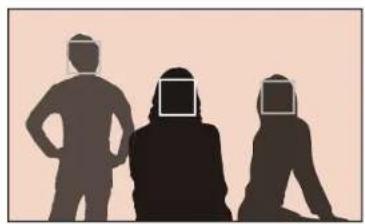
Kameraet udløser automatisk lukkeren, när det registrerer et smilende ansigt.
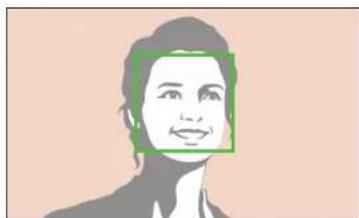
Kameraet udløser automatisk lukkeren 2 sekunder efter, at det registrerer et blinkende ansigt.
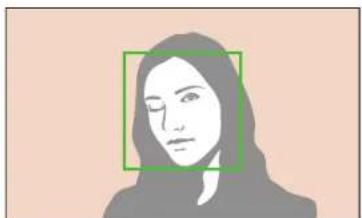
- Blink i mere end 1 sekund for bedre registrering.
• Registrering af blink kan mislykkes, hvis: - kameraet er lavere end øjeniveau.
- emnet synes mørkere på grund af baggrundslys.
- emnet bærer briller.
Optagefunktioner
Touch AF
Vælg eller fokuser på et område, som du rører på skærmen. Fokuser derefter på motivet, og optag et foto ved at trykke på skærmen.
Sådan indstilles Touch AF:
I Optagelsestilstand skal du trykke på [MENU] → 📄→ Touch AF → en indstilling.

De tilgængelige indstillinger kan variere afhængigt af de valgte optageforhold.
Touch AF
Touch AF lader dig vælge og fokusere på det fokusområde, som du rører på skærmen.
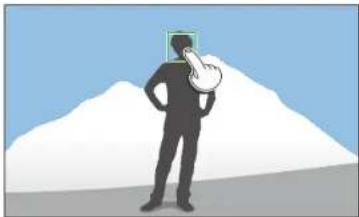
Automatisk fokuspunkt
Fokusområdet svarer til det område, du rører på skærmen, og der vil ikke opnås fokus.
Sporing AF
Med Sporing AF kan du spore og automatisk fokusere på motivet, selvom det bevæger sig eller du selv ændrer optagelsesforhold.
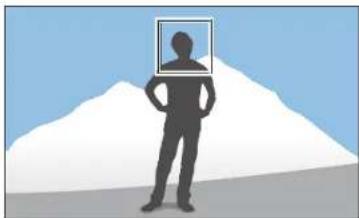
Hvid ramme: Dit kamera følger motivet.
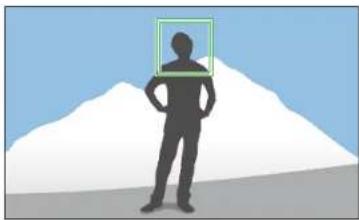
Grøn ramme: Dit motiv er i fokus, när du trykker halvt ned på [Lukker].
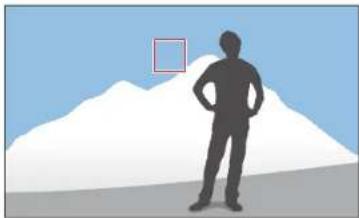
- Hvis du ikke vælger et fokusområde, fungerer autofokusfunktionen ikke.
- Det kan mislykkes at følge et motiv i følgende situationer:
- Motivet er for lille.
- Motivet bevæger sig uregelmæssigt.
- Motivet er i modlys, eller billedet tages i mørke omgivelser.
- Farver eller mønstre på motivet og baggrunden er de samme.
- Når motivet indeholder et horisontalt mønster, som f.eks. persienner.
- Kameraet ryster meget.
- Du tager billedserier.
• Når sporing svigter, nulstilles funktionen. - Hvis kameraet ikke kan følge motivet, nulstilles fokusområdet.
- Hvis kameraet ikke kan fokusere, bliver fokusrammen rød, og fokus nulstilles.
- Når du vælger Sporing AF, indstilles AF-tilstand til Kontinuerlig AF.
Optagelse med én berøring
Du kan tage et billede med ét tryk med fingeren. Når du berører et motiv, fokuserer kameraet automatisk på motivet og tager et billede.
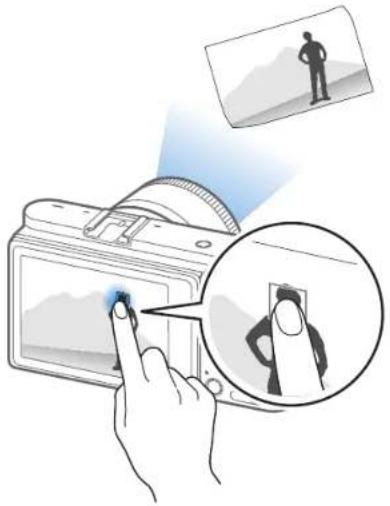
Brug forskellige fokushjælpefunktioner, når kameraet fokuserer automatisk eller manuelt. Manuel fokus-hjælpefunktionerne er kun tilgængelige med objektiver, der understøtter manuel fokus.
MF-hjælp
I tilstanden Manuel fokus kan du forstørre scenen og nemt justere fokus, mens du drejer på fokusringen.
Sådan Indstiller du den manuelle fokushjælp:
| Optagelsestilstand skal du trykke på [MENU] → [©] → MF-hjælp → en indstilling.
* Standard
| Valg Beskrivelse | |
| Fra | Brug ikke funktionen MF-hjælp. |
| Forstør 5x* | Fokusområdet forstørres 5 gange, når du drejer på fokusringen. |
| Forstør 8x | Fokusområdet forstørres 8 gange, når du drejer på fokusringen.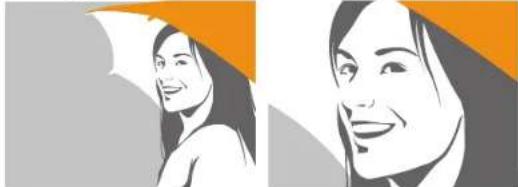 |
Optagefunktioner > Fokushjælp
DMF (Direkte manuel fokus)
Du kan justere fokussen manuelt ved at rotere fokusringen efter at have fokuseret ved at trykke [Lukker] halvt ned.
Sådan indstilles DMF- funktionen:
I Optagelsestilstand skal du trykke på [MENU] → [©] → DMF → en indstilling.
Indstille MF- og DMF-reaktionsevne
Indstil fokusringens følsomhed, når du fokuserer manuelt eller bruger DMF-funktionen. Hvis du vælger Høj, roteres fokusringen en smule for at justere fokussen. Hvis du vælger Lav, roteres fokusringen længere for at justere fokussen.
Sådan angives indstillinger for MF-reaktionsevne:
I Optagelsestilstand skal du trykke på [MENU] → Ⓗ → MF-reaktionsevne → en indstilling.
AF udløserprioritering
Vælg at tage et billede, når fokus er indstillet, eller vælg prioritet for nøjagtighed eller prioritet for optagelseshastighed.
Sådan indstilles AF-udlöserprioritet-funktioner:
I Optagelsestilstand skal du trykke på [MENU] → Ⓞ→ AF udløserprioritering → en indstilling.
Standard
| Valg Beskrivelse | |
| Fokus* | Tag kun billede, når motivet er i fokus. Du kan indstille prioritering af fokusnøjagtighed eller optagelseshastighed.Auto*: Kameraet vælger automatisk Prioritering af nøjagtighed eller Prioritering af optagelseshastighed.Nøjagtighedsprioritet: Vælger prioritering af nøjagtig fokus. Når du vælger optagelsesmetoden Kontinuerligt høj eller Burst, anvendes indstillingen Prioritering af nøjagtighed kun på det første optagelse.Optagelseshastighedsprioritet: Vælger prioritering af optagelseshastigheden. |
| Udløser | Tag et billede, når du trykker på [Lukker], også selv om fokussen ikke er indstillet. |
Optagefunktioner > Fokushjælp
Fokusmaks.
I tilstanden for manuel fokus vises den farve, du har valgt, i kanten af det fokuserede motiv som en hjælp til fokusering, mens du drejer på fokusringen.
Sådan indstiller du Fokusmaks.-funktioner:
I Optagelsestilstand skal du trykke på [MENU] → 📄 → Fokusmaks. → en indstilling.
* Standard
Valg Beskrivelse
| Niveau | Indstil følsomhed for registrering af det fokuserede motiv. (Fra, Høj, Normal*, Lav) |
| Farve | Angiv en farve, der skal vises på det fokuserede motiv. (Hvid*, Rød, Grøn) |

Funktionen Fokusmarkering er ikke tilgængelig, når du vælger oplosningerne 4096X2160 eller 3840X2160.
Brug funktionen Optisk billedstabilisering (OIS) til at minimere kamerarystelser. OIS er muligvis ikke tilgængelig for visse objektiver.
Kamerarystelser har en tendens til at forekomme på mørke steder, eller når der tages billeder inden døre. I sådanne tilfælde anvender kameraet langsommere lukkerhastighed for at øge den lysmængde, der kommer ind, hvilket kan resultere i et sløret billede. Du kan forhindre dette ved at bruge OIS-funktionen.
Hvis objektivet har en OIS-knap, skal du indstille knappen til ON for at bruge OIS-funktionen.
Sådan indstiller du OIS-funktionen:
| Optagelsestillstand skal du trykke på [MENU] → [©] → OIS (anti-ryst) → en indstilling.
* Standard
Ikon Beskrivelse
| Fra: OIS-funktionen er slået fra. | |
| Tilstand 1*: OIS-funktionen anvendes kun, när du trykker halvt ned på [Lukker]. | |
| Tilstand 2: OIS-funktionen er aktiveret. |
Uden OIS-korrektion Med OIS-korrigering

- OIS fungerer muligvis ikke korrekt i følgende situationer:
- Du flytter kameraet for at følge et motiv i bevægelse.
- Der er for meget kamerarystelse.
- Lukkerhastigheden er for langsom (f.eks. när du vælger Nat i tilstanden S).
- Batteriet snart er opbrugt.
- Du tager et nærbillede.
- Hvis du bruger OIS-funktionen med et kamerastativ, kan billederne blive slørede på grund af vibrationerne fra OIS-sensoren. Deaktivér OIS-funktionen, när du bruger et kamerastativ.
- Hvis kameraet udsættes for slag eller stød, kan skærmen blive sløret. Hvis dette sker, så sluk for kameraet, og tænd det herefter igen.
- Brug kun OIS-funktionen, när det er nødvendigt, da funktionen bruger mere batteristrøm.
- For at indstille en IOS-funktion i menuen skal du indstille objektivets OIS-knap til ON.
- Denne funktion er muligvis ikke tilgængelig på nogle objektiver.
Optagefunktioner
Optagemetode (optagelsesmetode)
Du kan indstille optagelsesmetoden, f.eks. Serie, Burst, Selvudlöser eller Bracketing.
Vælg Enkelt, hvis du vil tage ét billede ad gangen. Vælg Kontinuerligt lav, Kontinuerligt høj eller Burst, hvis du vil tage billeder af motiver, der bevæger sig hurtigt. Vælg AE-ramme, HB-ramme, Billedguideramme eller Dybderamme for at justere eksponering, hvidbalance, anvende Billedguideeffekter eller tage billeder med forskellig dybdeskarphed. Du kan også vælge Selvudløser for at tage et billede automatisk efter et angivet stykke tid.
Sådan ændrer du optagelsesmetoden:
I Optagelsestilstand skal du trykke på [∅] → en indstilling.

- Du kan også indstille funktionen ved at trykke på [MENU] → 📄 → Optagemetode → en optagelsesmetode i Optagelsestilstand.
- De tilgængelige indstillinger kan variere afhængigt af optageforholdene.
Enkelt
Tag ét billede, hver gang du trykker på [Lukker]. Anbefalet til almindelige forhold.
Tag billeder i serie, mens du trykker på [Lukker]. Du kan tage op til 4 billeder (Kontinuerligt lav) eller 9 billeder (Kontinuerligt høj) pr. sekund.
- Støjreduktionsfunktionen er ikke tilgængelig, när Kontinuerligt høj er valgt.
- Funktionen Sporing AF er ikke tilgængelig i denne indstilling.
- Du kan vælge op til ISO 25600, när du bruger Kontinuerligt lav, eller op til ISO 6400 när du bruger Kontinuerligt høj.
- For at opnå de bedste resultater, när du tager fotos kontinuerligt, skal du indstille lukkerhastigheden til 1/250 sek. eller højere. Hvis du indstiller lukkerhastigheden til 9 fps i Kontinuerligt høj, skal lukkerhastigheden indstilles til 1/500 sek. eller højere.
- Maksimal optagehastighed er 9 billeder pr. sekund. Hastigheden sænkes efter ca. JPEG 40 billeder, RAW 5 optagelser. (Baseret på UHS-I SD-kort. Kan variere afhængigt af hukommelseskortets specifikationer.)
Burst
Tag op til 10 billeder pr. sekund (3 sekunder) i serie, 15 billeder pr. sekund (2 sekunder) eller 30 billeder pr. sekund (1 sekund), når du trykker på [Lukker] én gang. Dette anbefales til billeder, der tages af motiver i høj fart som f.eks. racerbiler.
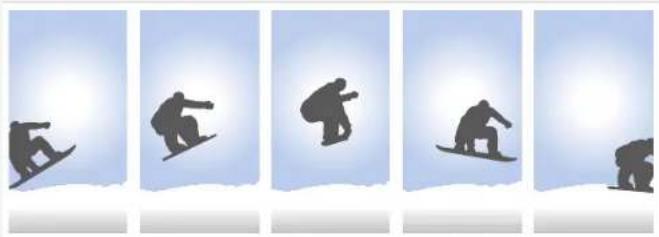
- For at angive antallet af billeder skal du i optagelsestilstand trykke på [∅] → Burst og derefter trykke på [DISP].
- Billedstørrelsen er indstillet til 7M.
- Det kan tage længere tid at gemme et billede.
• Du kan ikke bruge blitz med denne funktion. - Lukkehastigheden skal være hurtigere end 1/30 sekund.
- Billeder, der er taget med denne funktion, vil muligvis blive forstørret en smule, när de gemmes.
• Du kan ikke vælge en ISO-indstilling over ISO 6400. - Denne indstilling kan ikke bruges med RAW-filformat. Hvis du vælger denne indstilling, ændres billedkvaliteten fra RAW til JPEG.
Optagefunktioner > Optagemetode (optagelsesmetode)
Selvudløser
Tag et billede efter et bestemt tidsrum. Du kan også angive optagelsesinterval, antal billeder og optagelsestid.
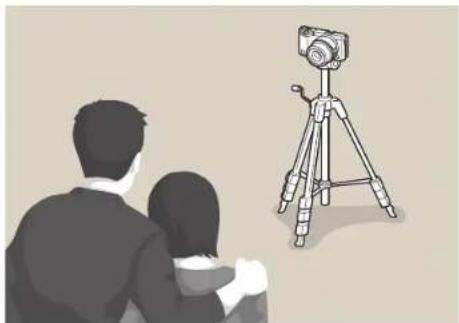
- Tryk på [Lukker] for at stoppe optagelsen.
- For at indstille selvudløserdetaljer skal du trykke på [∅] → Selvudløser → [DISP] → indstille optagelsesintervallet, antallet af billeder og optagelsestiden.
Autoeksponerings-bracketing (AE-ramme)
Hvis du trykker på [Lukker], tager kameraet 3 billeder efter hinanden: originalen og to mere med forskellige eksponeringsindstillinger. Brug et kamerastativ til for forhindre slørede billeder, da kameraet tager tre billeder lige efter hinanden. Du kan justere indstillingerne i menuen Indstillinger for ramme.
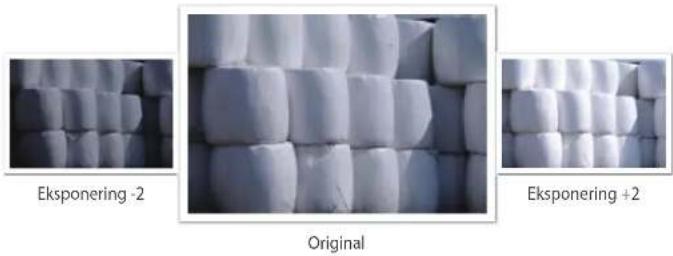
Optagefunktioner > Optagemetode (optagelsesmetode)
Hvidbalance-bracketing (HB-ramme)
Hvis du trykker på [Lukker], tager kameraet 3 billeder efter hinanden: originalen og to med forskellige hvidbalanceindstillinger. Det originale billede bliver taget, når du trykker på [Lukker]. De andre to bliver automatisk justeret i henhold til den hvidbalance, du har indstillet. Du kan justere indstillingerne i menuen Indstillinger for ramme.
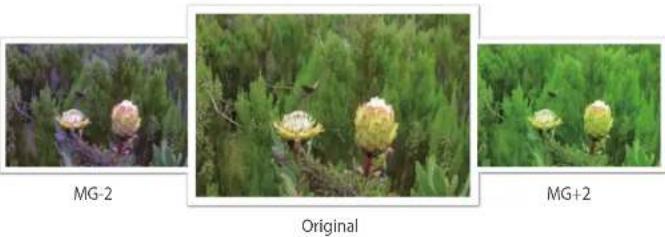

Denne indstilling kan ikke bruges med RAW-filformat. Hvis du vælger denne indstilling, ændres billedkvaliteten fra RAW til JPEG.
Billedguide-bracketing (Billedguideramme)
Når du trykker på [Lukker], tager kameraet 3 billeder i serie med en særskilt Billedguide-indstilling for hvert billede. Kameraet tager et billede og anvender de tre Billedguide-indstillinger, du har indstillet til det billede, du har taget. Du kan vælge tre forskellige indstillinger i menuen Indstillinger for ramme.
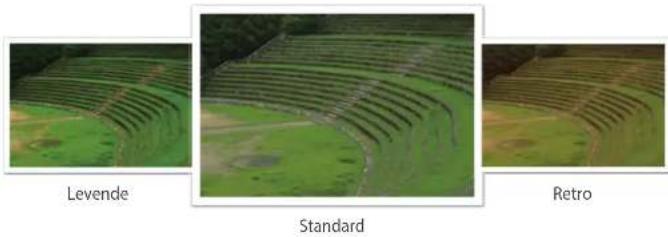

Denne indstilling kan ikke bruges med RAW-filformat. Hvis du vælger denne indstilling, ændres billedkvaliteten fra RAW til JPEG.
Optagefunktioner > Optagemetode (optagelsesmetode)
Dybde-bracketing
Når du trykker på [Lukker], tager kameraet 3 billeder i serie med en særskilt dybdeskarphed i hvert billede ved at justere blændeværdien. Brug et kamerastativ til for forhindre slørede billeder, da kameraet tager tre billeder lige efter hinanden. Du kan justere indstillingerne i menuen Indstillinger for ramme.

Denne funktion er kun tilgængelig i Program- eller Blændeprioritettilstand.
Bracketing-indstillinger
Du kan bruge funktionerne til hver bracketing.
Sådan indstiller du en bracketing-indstilling:
I Optagelsestilstand skal du trykke på [MENU] → 📄 → Optagemetode → vælge en rammemulighed og derefter trykke på [AF] → indstil mulighederne for hver ramme.
* Standard
| Valg Beskrivelse | |
| AE-ramme | Indstil eksponeringsintervallet. (-/+ 0.3 EV*, -/+ 0.7 EV, -/+ 1.0 EV, -/+ 1.3 EV, -/+ 1.7 EV, -/+ 2.0 EV, -/+ 2.3 EV, -/+ 2.7 EV, -/+ 3.0 EV) |
| HB-ramme | Juster hvidbalanceintervalområdet for de 3 bracket-billeder. (AB -/+1, AB -/+2, AB -/+3*, MG -/+1, MG -/+2, MG -/+3)AB -/+3 justerer f.eks. værdien for Gul plus eller minus tre trin. MG -/+3 justerer værdien for Magenta med samme tal. |
| Billedguideramme | Vælg de 3 billedguide-indstillinger som kameraet skal bruge til at tage de 3 rammebilleder. |
| Dybderamme | Indstil dybteintervallet. Brug kommandovælger 1 eller 2 til at vælge en indstilling. Du kan også trække skyderen eller berøre pilene for at vælge en indstilling. (-/+ 0.3, -/+ 0.7, -/+ 1.0*, -/+ 1.3, -/+ 1.7, -/+ 2.0, -/+ 2.3, -/+ 2.7, -/+ 3.0) |
Optagefunktioner
Intervaloptagelse
Angiv optagelsesinterval, antallet af billeder, der skal tages og starttidspunktet for optagelsen. Brug denne funktion til at tage billeder ved faste intervaller under en begivenhed, f.eks. ved måneformørkelse eller solopgang.
Sådan optages en intervaloptagelse:
I Optagelsestilstand skal du trykke på [MENU] → 📄 → Intervaloptagelse → indstille et optagelsesinterval, antallet af billeder, der skal tages, og starttidspunktet for optagelsen → Start intervaloptagelse → vent på, at optagelsen starter på det tidspunkt, du indstillede. (Hvis du ikke indstillede et starttidspunkt for optagelse, skal du trykke på [Lukker] for at tage billedet.)

- Hvis du vil gemme intervaloptagelser som en video, skal du vælge Tidsforløb → Til. Kameraet optager en UHD-video på op til 60 sekunder med en hastighed på 10 fps. Når du bruger funktionen Time Lapse, kan du indstille antallet til mindre end 600 billeder.
- Hvis du indstiller intervalantallet til mere end 600 optagelser, eller hvis der ikke er nok plads på hukommelseskortet, när funktionen Time Lapse er blevet indstillet, ændres intervalantallet automatisk, så du kan anvende funktionen Time Lapse.
- Berør før at stoppe optagelsen af billeder midlertidigt.
- Berør før at genoptage.
- Berør ■, eller tryk på [MENU] for at stoppe optagelsen.
- Brug udløseraktiveringskabel sammen med et stativ for at minimere kameraets bevægelse ved intervaloptagelse.
- Tilslut strømkablet, hvis optagelsesintervallet er langt, eller hvis der skal tages mange billeder.
- Hvis optagelsesintervallet er indstillet til mellem 1-10 minutter, skifter kameraet til skæmlagringstilstand, efter at det er begyndt at tage et billede. Hvis et optagelsesinterval er længere end 10 minutter, skifter kameraet til strømsparetilstand, hvorefter det tænder og automatisk tager et billede ved næste interval. Tryk på [Lukker] for at afbryde strømsparetilstand.
- Hvis batteriet eller hukommelseskortet fjernes under billedoptagelse, stopper optagelse. Inden du fjerner batteriet eller hukommelseskortet, skal intervaloptagelse sættes på pause, og kameraet skal slukkes.
Blitz
Optagefunktioner
For at tage et realistisk billede af et motiv skal lysmængden være konstant. Når lyskilden varierer, kan du bruge en blitz og anvende en konstant lysmængde. Vælg passende indstillinger i henhold til en lyskilde og et motiv.
Sådan indstiller du blitz-indstillinger:
I Optagelsestilstand skal du trykke på [MENU] → 📄 → Blitz → en indstilling.
Ikon Beskrivelse
| _ | Fra: Blitzen er slået fra. |
| _A^ | Smart-blitz: Kameraet justerer automatisk blitzens lysstyrke i henhold til lysmængden i de omkringliggende omgivelser. |
| _A | Auto: Blitzen anvendes automatisk på mørke steder. |
| Automatisk korrektion for røde øjne: Blitzen bruges automatisk og reducerer røde øjne. | |
| _F | Udfyldningsblitz: Blitzen aktiveres, hver gang du tager et billede. (Lysstyrken justeres automatisk.) |
| Udfyldning rødøje: Blitzen aktiveres, hver gang du tager et billede, og reducerer røde øjne. | |
| _2 | 1. gardin: Blitzen aktiveres straks efter at lukkeren åbnes. Kameraet tager et skarpt billede af et motiv tidligt i et bevægelsesforløb. |
Ikon Beskrivelse
| 12 | 2. gardin: Blitzen aktiveres først lige før, lukkeren lukkes. Kameraet tager et skarpt billede af et motiv sent i et bevægelsesforløb. | Retning for boldens bevægelse |
| _H | Højhastighedssynkronisering: Hvis lukkerhastigheden er hurtigere end kameraets synkroniseringshastighed (den hurtigste tid til åbning og lukning af lukkeren), aktiveres blitzen flere gange ved høj hastighed. Blitzen aktiveres, mens lukkeren åbnes. Denne indstilling kan kun indstilles, når du monterer en kompatibel, ekstern blitz (ekstraudstyr). (SEF-580A) | |

- De tilgængelige indstillinger kan variere afhængigt af optageforholdene.
- Der går lidt tid mellem to aktiveringer af blitzen. Bevæg dig ikke, før blitzen er blevet aktiveret anden gang.
- Hvis du vælger Fra, affyres blitzen ikke, selvom der er en ekstern blitz monteret. Hvis du justerer blitzintensiteten manuelt, aktiveres blitzen en enkelt gang uden pre-flash.

Brug kun blitz, der er godkendt af Samsung. Brug af ikke kompatible blitz kan beskadige kameraet.
Reduktion af rød-øje-effekt
Hvis du bruger blitz til at tage et billede af en person i mørke, kan personens øjne få et rødt skær. Hvis du vil reducere rød-øje-effekten, skal du vælge Automatisk korrektion for røde øjne eller Udfyldning rødøje.
Uden rød-øje-reduktion Med rød-øje-reduktion

Når funktionen til reduktion af rød øje anvendes, er der to separate blitz. Motiver bør ikke bevæge sig før efter den anden blitz. Hvis motivet er for langt væk fra kameraet eller bevæger sig, efter den første blitz er affyret, bliver de røde øjne muligvis ikke korrigeret.
Justering af blitzens intensitet
Når blitzen er tændt, skal du justere blitzens styrke med +/-2 niveauer.
Sådan indstiller du blitzens Intensitet:
I Optagelsestilstand skal du vælge [MENU] → 📄 → Blitz → en indstilling → [DISP] → kommandovælger 1 eller 2 eller tryk på [©/AF] for at justere blitzintensiteten.
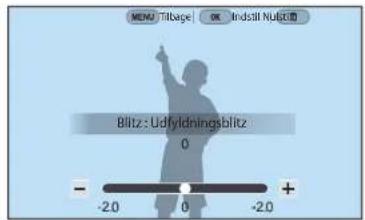
- Du kan også trække skyderen eller berøre - / + for at justere intensiteten.
- Justeringen af intensiteten af blitzen er muligvis ikke effektiv i følgende situationer:
- Motivet er for tæt på kameraet.
- Hvis du har indstillet en høj ISO-følsomhed.
- Eksponeringsværdien er for stor eller for lille.
- Det er for lyst eller for mørkt.
- I visse optagelsestilstande kan du ikke bruge denne funktion.
- Hvis du tilslutter en intensitetsjusterbar ekstern blitz til kameraet, vil intensitetsindstillinger for blitzen blive anvendt.
- Hvis motivet er for tæt på, når du bruger blitzen, blokeres noget af lyset, hvilket vil give et mørkt billede. Sørg for, at emnet er inden for den anbefalede afstand, hvilket varierer efter objektiv.
- Når der er monteret et objektivdæksel, kan lyset fra blitzen blive blokeret af dækslet. Fjern dækslet, når du skal bruge blitzen.
Blitzindstillinger
Indstil blitztilstand, eksponeringsværdi, blitzens lysstyrke eller multiblitz, när du monterer en ekstern blitz på kameraet. Du kan også indstille trådløs synkronisering til styring af den eksterne blitz. Blitzindstillinger understøttes kun, när du tilslutter en kompatibel, valgfri ekstern blitz (SEF-580A).
Indstilling af ekstern blitz
Sådan indstilles den eksterne blitz:
I Optagelsestilstand skal du trykke på [MENU] → 📄 → Indstillinger for ekstern blitz → en indstilling.
| Blitztilstand | A-TTL: I A-TTL-tilstand (Advanced Through The Lens) måler kameraet det lys, der afspejles af motivet gennem objektivet. Derefter beregnes den optimale eksponering baseret på eksponeringsværdi og lukkerhastighed.Manuel blitz: Blitzen udsender den fulde mængde lys, eller blitzens intensitet kan indstilles manuelt.Multiblitz: Hvis du trykker på [Lukker], aktiveres blitzen flere gange baseret på det angivne antal. |
| Blitz-EV | Indstil eksponeringen af blitzen, når blitztilstanden er A-TTL. |
| Blitzens lysstyrke | Indstil blitzens lysstyrke, når blitztilstanden er Manuel blitz. |
| Indstillinger for multiblitz | Indstil antal, lysstyrke og frekvens for blitzen, når blitztilstanden er Multiblitz. |

Hvis der kan udveksles data mellem kamera og blitz, kan indstillingerne for den eksterne blitz justeres enten på kameraet eller blitzen. Dine tidligere indstillinger vil blive anvendt.
Indstilling af trådløs synkronisering for ekstern blitz
Indstil trådløs synkronisering til at fjernstyre interne og eksterne blitzenheder via trådløse signaler. Dette fjernsystem består af en masterblitz, der monteres på kameraet, og en eller flere underordnede blitzenheder. Der tildeles en underordnet blitz til en af tre grupper: A, B eller C.
I Optagelsestilstand skal du trykke på [MENU] → 📄 → Ekstern trådløs blitz → en indstilling.
| Valg Beskrivelse | |
| Brug trådløs blitz | Indstil til at bruge trådløs synkronisering. (Fra*, Til) |
| Kanal | Vælg kanaler til trådløs synkronisering. Der er fire fjernkanaler, så flere fjernsystemer kan køre på samme tid. Masterblitz og underordnede blitzenheder i samme fjernsystem skal indstilles til den samme kanal. (Kn. 1, Kn. 2, Kn. 3, Kn. 4) |
| Gruppeblitztilstand | Indstil blitztilstand for gruppe A, B eller C. Ændringer i blitztilstanden må kun foretages i masterblitzen. Ændringerne anvendes derefter på de underordnede grupper A, B eller C, og de underordnede grupper fungerer som fjernsystem til blitztilstand (TTL eller manuel) i henhold til indstillingerne for masterblitz.A-TTL: Indstil eksponeringen af blitzen, når blitztilstanden er A-TTL.Manuel blitz: Indstil blitzens lysstyrke, når blitztilstanden er Manuel blitz.Fra: Bruger ikke blitz. |

- Du kan ikke vælge Indstillinger for ekstern blitz, når du bruger funktion Ekstern trådløs blitz.
- Du kan få oplysninger om brug af funktionen til trådløs synkronisering med en ekstern blitz i brugervejledningen til den eksterne blitz (SEF-580A).
Låsning af blitzintensiteten
Når blitztilstanden er A-TTL, beregner kameraet automatisk den optimale eksponering ved hjælp af en pre-flash. Hvis eksponeringen ikke beregnes korrekt, skal du bruge FEL-funktionen. Pre-flashen aktiveres på det område, du har indstillet, og blitzintensiteten er låst.
Måletilstanden kan bruges, så kameraet kan måle mængden af lys.
Kameraet måler lysmængden i en scene, og i mange af dets tilstande, og bruger målingen til at justere forskellige indstillinger. Hvis et motiv f.eks. ser mørkere ud, end i virkeligheden, tager kameraet et overeksponeret billede af det. Hvis et motiv ser lysere ud, end i virkeligheden, tager kameraet et undereksponeret billede af det.
Lysstyrken og den overordnede stemning på et billede kan også blive påvirket af, hvordan kameraet måler lysmængden. Vælg en korrekt indstilling for et optageforhold.
Sådan indstiller du en måleindstilling:
I Optagelsestilstand skal du trykke på [MENU] → [©] → Måling → en indstilling.
Multi
Tilstanden Multi beregner lysmængden i flere områder. Når der er tilstrækkeligt eller utilstrækkeligt med lys, justerer kameraet eksponeringen ved at måle gennemsnittet af scenens overordnede lysstyrke. Denne tilstand er egnet til generelle billeder.
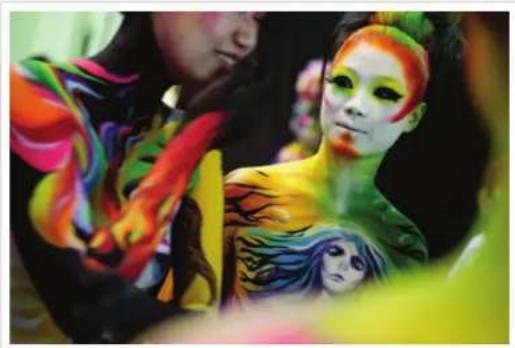
Tilstanden Centervægtet beregner et bredere område end tilstanden Punkt. Den lægger mængden af lys i den midterste del af billedet (60-80 %) og resten af billedet (20-40 %) sammen. Det anbefales til situationer, hvor der er en lille forskel i lysstyrke mellem et motiv og en baggrund, eller hvis et område af motivet er stort i forhold til billedets overordnede komposition.
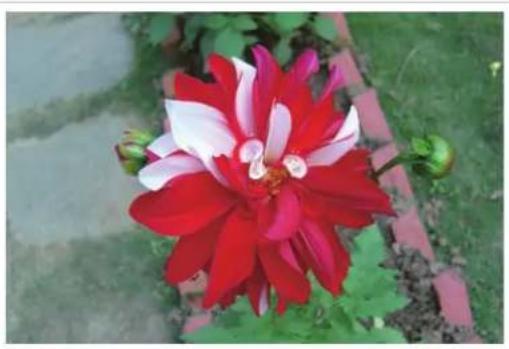
Tilstanden Punkt beregner lysmængden i midten. Når du tager et billede under forhold, hvor der er stærkt modlys bag motivet, justerer kameraet eksponeringen for at tage et korrekt billede af motivet. Når du vælger multitilstanden f.eks. under forhold med stærk modlys, beregner kameraet, at den overordnede lysmængde er rigelig, hvilket resulterer i et mørkere billede. Tilstanden Punkt kan forhindre denne situation, da den beregner lysmængden i et tildelt område.
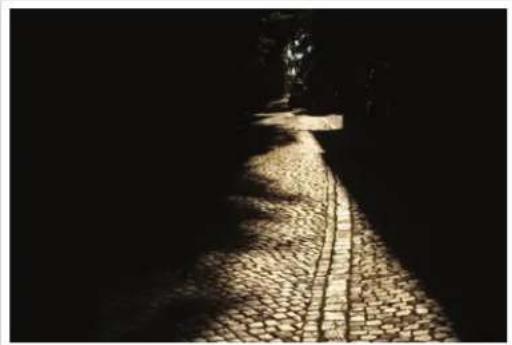
Som billedet viser, befinder motivet sig et lyst sted, mens baggrunden er mørk. Tilstanden Punkt anbefales til en situation som denne, hvor der er en stor forskel på eksponeringsværdierne for motivet og baggrunden.
Måling af eksponeringsværdien for fokusområdet
Når denne funktion er slået til, indstiller kameraet automatisk en optimal eksponering ved at beregne lysstyrken i fokusområdet. Denne funktion er kun tilgængelig, när du vælger Punkt-måling eller Multi-måling og Valg AF.
Sådan indstiller du denne funktion:
I Optagelsestilstand skal du trykke på [MENU] → 📄 → Link AE til AF-punkt → en indstilling.
Denne funktion korrigerer automatisk for det tab af lyse eller mørke detaljer, der kan forekomme på grund af skyggeforskelle på et billede.
Sådan angives indstillinger for Dynamikområde:
I Optagelsestilstand skal du trykke på [MENU] → [∅] → Dynamikområde → en indstilling.
| Ikon Beskrivelse | |
| Fra*: Dynamikområde er slået fra. | |
| Smart område+: Korrigerer for tab af lyse eller mørke detaljer. | |
HDR: Tag flere billeder med forskellige eksponeringer, og kombiner dem derefter for automatisk at skabe et enkelt billede. For at indstille justeringsværdien for eksponering skal du trykke på [AF] og derefter vælge Lav, Medium eller Høj.Du kan ikke indstille en ISO-indstilling, der er over ISO 6400.Funktionerne Dynamikområde og Billedguide kan ikke indstilles på samme tid. For at indstille justeringsværdien for eksponering skal du trykke på [AF] og derefter vælge Lav, Medium eller Høj.Du kan ikke indstille en ISO-indstilling, der er over ISO 6400.Funktionerne Dynamikområde og Billedguide kan ikke indstilles på samme tid. | |
Optagefunktioner
Eksponeringskompensation
Kameraet indstiller automatisk eksponeringen ved at måle lysmængderne fra billedets komposition og motivets placering. Hvis den eksponering, der er indstillet af kameraet, er højere eller lavere, end du regnede med, kan du justere eksponeringsværdien manuelt. Eksponeringsværdien kan justeres i intervaller på ±5. Kameraet viser eksponeringsadvarslen i rødt for hvert trin ud over området på ±5. Ved optagelse af en video kan eksponeringsværdien kan justeres i intervaller på ±3.
For at justere eksponeringsværdien mens du holder [☒] nede, skal du dreje kommandovælger 1. Du kan også justere eksponeringsværdien ved at trykke på [Fn] og derefter vælge EV.
Når du kompenserer eksponeringsværdien i Manuel tilstand, ændres aktuel lukkerhastighed og blændeværdi ikke. Når du justerer eksponeringsværdien ved at dreje kommandovælger 1, mens du holder [☐] nede, når ISO-følsomheden er indstillet til Auto, justeres eksponeringsværdien ved at ændre ISO-følsomheden.
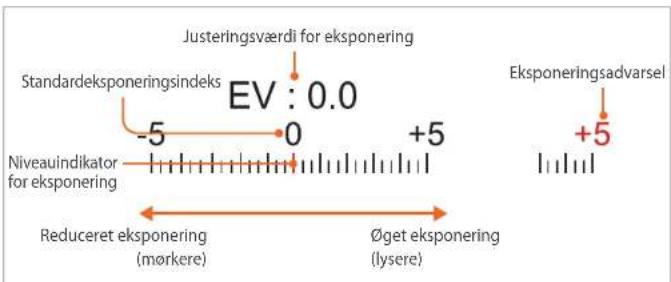
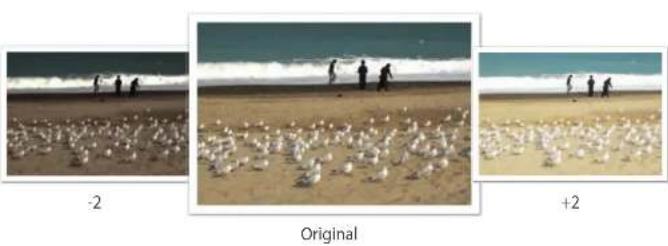
Brug af Billedtilstand
Når du indstiller blændeværdien eller lukkerhastigheden, ændres eksponeringen i henhold til indstillingerne, så skærmen kan blive mørkere. Med denne funktion slået til er skærmens lysstyrke konstant uanset indstillingerne, så du lettere kan indramme dit billede.
Sådan bruger du Billedtilstand:
I Optagelsestilstand skal du trykke på [MENU] → Ⓑ→ Billedtilstand → en indstilling.
Optagefunktioner > Eksponeringskompensation
Brug af Vejledning til justering af lysstyrke
Juster lysstyrken ved at bruge det valgte område som reference. Lysstyrken for det valgte område vises som en værdi, der hjælper dig med nemt at indstille lysstyrken.
I Optagelsestilstand skal du trykke på [MENU] →
→ Vejledning til justering af lysstyrke →
Til → find på skærmen i referenceområdet
→ tryk på [AEL] → brug kommandovælger
1 og 2 eller [8/AF], eller træk skyderen for at
justere lysstyrken.

- Denne funktion er kun tilgængelig i tilstanden Program, Blændeprioritet eller Lukkerprioritet.
- Denne funktion og overeksponeringsguiden kan ikke indstilles på samme tid.
- Denne funktion og funktionen Dynamikområde HDR kan ikke indstilles på samme tid.
- Denne funktion og blitzfunktionerne kan ikke indstilles på samme tid.
Visning af Vejledning til overeksponering
Få vist overeksponerede områder i et billede i Optagelsestilstand, før du tager billedet. Indstilling af denne funktion vil få overeksponerede områder i et billede til at blinke.
Sådan får du vist overeksponeringsvejledningen:
I Optagelsestilstand skal du trykke på [MENU] →
→ Vejledning til overeksponering → en
indstilling.
Histogram
Slår histogrammet på skærmen til eller fra.
Om histogrammer
Et histogram er en graf, der viser fordelingen af lysstyrken på et billede. Et histogram, der er placeret til venstre, angiver et mørkt billede. Et histogram, der er placeret til højre, angiver et lyst billede. Højden af grafen henviser til farveoplysningerne. Grafen bliver højere, hvis en specifik farve er mere almindelig.
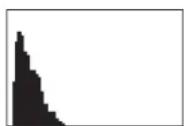
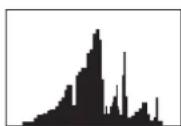
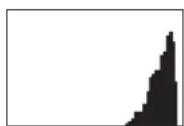
Undereksponeret Veleksponeret Overeksponeret
Optagefunktioner
Lås til eksponering/fokus
Når du ikke kan opnå en passende eksponering pga. en stærk lys/mørk kontrast mellem motivet og baggrunden, eller du ønsker at tage et billede, hvor motivet er uden for autofokusområdet, kan du låse fokussen eller eksponeringen og derefter tage billedet.
Når eksponeringsläsefunktionen er knyttet til [AEL] (eksempel)
1 Indstil fokusrammen, og tryk [Lukker] halvt ned for at måle eksponeringen.
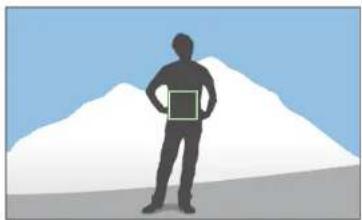
3 Udfør ændringer i kompositionen, när eksponeringen er låst.
4 Tryk [Lukker] halvt ned for at indstille fokus, og tryk derefter på [Lukker] for at tage et billede.
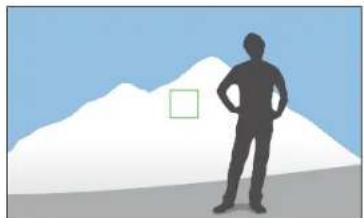
Når fokusläsefunktionen er knyttet til [AEL] (eksempel)
1 Indstil fokusrammen, og tryk [Lukker] halvt ned for at indstille fokussen.
2 Tryk på [AEL] for at läse fokussen.
3 Udfør ændringer i kompositionen, när fokussen er låst.
4 Tryk [Lukker] halvt ned for at måle eksponeringen, og tryk derefter på [Lukker] for at tage et billede.

Du kan ændre den funktion, der er knyttet til [AEL] til fokusläs, eksponeringsläs eller begge (s. 175).
Optagefunktioner
Separation af eksponering/fokus
Adskil eksponeringsområdet og fokusområdet, eller sammenflet dem igen. Denne funktion er kun tilgængelig, når Touch AF er indstillet til Touch AF.
1 Tryk på et område på skærmen for at fokusere på det.
- Ikonet for eksponeringsseparation vises øverst i fokusrammen.
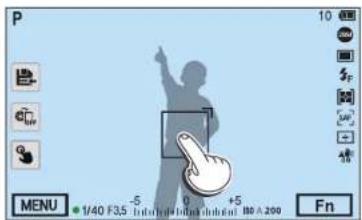
2 Træk til eksponeringsområdet.
- Fokusområdet og eksponeringsområdet adskilles.
- Berør og hold nede på hvert enkelt område for at låse fokus- eller eksponeringsindstillingen.
- Træk områderne sammen for at flette fokusområdet og eksponeringsområdet.
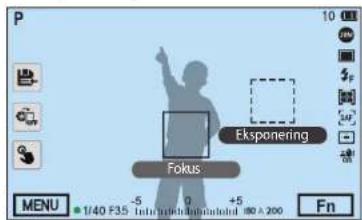
3 Tryk på [Lukker] for at tage billedet.

- Hvis du trykker på [AEL], mens dens funktion er indstillet på AEL-hold, separeres eksponering/fokus ikke.
- Du kan vælge at bruge funktionen Separation af eksponering/fokus ved at trykke på [MENU] → [ɔ] → Eksponering/Fokusseparation → Fra eller Til i Optagelsestilstand.
Optagefunktioner
Videofunktioner
Herunder kan du se forklaringer til de tilgængelige videofunktioner.
Filmstørrelse
Indstil filmstørrelsen.
Sådan indstiller du filmstørrelsesfunktioner:
I Optagelsestilstand skal du trykke på [MENU] → □→ Filmstørrelse → en indstilling.
| Ikon Størrelse Anbefalet til | ||
| DC24P | 4096X2160 (24p) Se på et 4K UHDTV. | |
| UHD30P | 3840X2160 (30p) Se på et 4K UHDTV. | |
| FHD*35P | 1920X1080 (60p) | Se film på et fuld-HDTV. (Videoer, der er optaget med denne indstilling, kan ikke afspilles på visse HDTV'er eller smartphones, der ikke understøtter 60p.) |
| FHD30P | 1920X1080 (30p) Se film på et fuld-HDTV. | |
| FHD24P | 1920X1080 (24p) Se film på et fuld-HDTV. | |
| FHD35P | 1920X1080 (15p) | Se film på et fuld-HDTV. (Kun tilgængelig med nogle Smartfilter-funktioner.) |
| HD120P | 1280X720 (120p) | Se film på et HDTV. (Videoer, der er optaget med denne indstilling, kan ikke afspilles på visse HDTV'er eller smartphones, der ikke understøtter 120p.) |
| HD30P | 1280X720 (60p) Se film på et HDTV. | |
| VGA30P | 1280X720 (30p) Se film på et HDTV. | |
| VGA30P | 640X480 (60p) Se film på et tv. | |
| VGA30P | 640X480 (30p) Se film på et tv. | |
| MJPEG | 640X480 (MJPEG) Se film på et tv. | |
| Ikon Størrelse Anbefalet til | ||
| LD25P | 4096X2160 (24p) Se på et 4K UHDTV. | |
| UHD25P | 3840X2160 (25p) Se på et 4K UHDTV. | |
| FHD25P* | 1920X1080 (50p) | Se film på et fuld-HDTV. (Videoer, der er optaget med denne indstilling, kan ikke afspilles på visse HDTV'er eller smartphones, der ikke understøtter 50p.) |
| FHD25P | 1920X1080 (25p) Se film på et fuld-HDTV. | |
| FHD25P | 1920X1080 (24p) Se film på et fuld-HDTV. | |
| FHD12.5P | 1920X1080 (12.5p) | Se film på et fuld-HDTV. (Kun tilgængelig med nogle Smartfilter-funktioner.) |
| HD100P | 1280X720 (100p) | Se film på et HDTV. (Videoer, der er optaget med denne indstilling, kan ikke afspilles på visse HDTV'er eller smartphones, der ikke understøtter 100p.) |
| HD125P | 1280X720 (50p) Se film på et HDTV. | |
| HD25P | 1280X720 (25p) Se film på et HDTV. | |
| VGA105P | 640X480 (50p) Se film på et tv. | |
| VGA25P | 640X480 (25p) Se film på et tv. | |
| MJPEG | 640X480 (MJPEG) Se film på et tv. | |

Hvis du vælger videostørrelserne 4096X2160 eller 3840X2160 og slutter kameraet til et HDMI-understøttet tv med et HDMI-kabel, indstilles videostørrelsen automatisk til 1920X1080 (30p).
Filmkvalitet
Indstil filmkvalitet.
Sådan indstiller du funktioner for filmkvalitet:
I Optagelsestilstand skal du trykke på [MENU] → □→ Filmkvalitet → en indstilling.
* Standard
| Ikon Format Beskrivelse | ||
| HEVC, MP4 Normal: Optager videoer i normal kvalitet. | ||
| HEVC, MP4 | Høj kvalitet*: Optager videoer i høj kvalitet. | |
| HEVC, MP4 | Pro: Optag videoer i ultrahøj kvalitet. Kun tilgængelig, når filmstørrelsen er indstillet til 1920X1080 eller højere. | |

er et format til brug ved redigering. Video i spilles måske ikke glat, det afhænger af din computers specifikationer. Vi anbefaler, du slutter kameraet til et UHD TV med et HDMI-kabel for at sikre, at videoen afspilles glat.
* Bithastighederne herover kan være anderledes, afhængigt af optagelsesforholdene.
* Bithastighederne herover er baseret på HEVC-codec.
Indstil afspilningshastigheden for et videoklip.
Sådan indstiller du funktioner for afspilningshastighed:
I Optagelsestilstand skal du trykke på [MENU] → □→ Hurtig/langsom film → en indstilling.
* Standard
Ikon Beskrivelse
| x0.25: Optag en video, og afspil den ved 1/4 normal hastighed.Kun tilgængelig med 1280X720 (30p/25p), 640X480 (30p/25p). | |
| x0.5: Optag en video, og afspil den ved 1/2 normal hastighed.Kun tilgængelig med 1920X1080 (30p/25p), 1280X720(60p/50p/30p/25p), 640X480 (60p/50p/30p/25p). | |
| x1*: Optag en video, og afspil den i normal hastighed. | |
| x5: Optag en video, og afspil det ved 5X normal hastighed. | |
| x10: Optag en video, og afspil den ved 10X normal hastighed. | |
| x20: Optag en video, og afspil den ved 20X normal hastighed. |

- Hvis du vælger en anden mulighed end x1, er det ikke muligt at bruge lydoptagelsen eller funktionen Korrektion af forvrængning.
- De tilgængelige indstillinger kan variere afhængigt af optageforholdene.
AF-følsomhed
Vælg forsinkelsestiden, inden fokussen automatisk skifter under videooptagelse. Når et nyt motiv kommer ind i billedrammen, skifter kameraet langsomt fokussen, hvis følsomheden er indstillet til lav. Hvis følsomheden er indstillet til høj, skifter kameraet fokussen hurtigt.
Sådan Justeres AF- følsomheden:
I Optagelsestilstand skal du trykke på [MENU] → □→ AF-reaktionsevne → en indstilling.

- Denne funktion er kun tilgængelig, när Hurtig/langsom film er indstillet til x1.
- Denne funktion er ikke tilgængelig med følgende objektiver:
- SAMSUNG 16mm F2.4
- SAMSUNG 20mm F2.8
- SAMSUNG 30mm F2
- SAMSUNG 60mm F2.8 Macro ED OIS SSA
- SAMSUNG 85mm F1.4 ED SSA
- SAMSUNG 20-50mm F3.5-5.6 ED II
Vælg, hvor hurtigt autofokusfunktionen fungerer under videooptagelse. En hurtig skiftehastighed er praktisk ved optagelse af billeder med action, som f.eks. sportsbegivenheder. En langsom skiftehastighed muliggør, afhængigt af motivet, bløde fokusændringer.
Sådan justeres AF- skiftehastigheden:
I Optagelsestilstand skal du trykke på [MENU] → □←→ AF-skiftehastighed → en indstilling.

- Denne funktion er kun tilgængelig, når Hurtig/langsom film er indstillet til x1.
- Denne funktion er ikke tilgængelig med følgende objektiver:
- SAMSUNG 16mm F2.4
- SAMSUNG 20mm F2.8
- SAMSUNG 30mm F2
- SAMSUNG 60mm F2.8 Macro ED OIS SSA
- SAMSUNG 85mm F1.4 ED SSA
- SAMSUNG 20-50mm F3.5-5.6 ED II
Fader
Brug funktionen korrekt, og tilfør dine videoer dramatiske effekter. Indstil indtoningsfunktionen til gradvist at tone ind i starten af en scene. Indstil udtoningsfunktionen til gradvist at tone ud i slutningen af en scene.
Sådan indstiller du toningsfunktionerne:
I Optagelsestilstand skal du trykke på [MENU] → □→ Fader → en indstilling.
* Standard
Ikon Beskrivelse

Fra*: Ind-/udtoningsfunktionen er deaktiveret.

Ind-Ud: Funktionen Fader er aktiveret i starten og i slutningen af scenen.

Når du bruger tonerfunktionen, kan det tage længere tid at gemme en fil.
Nogle gange er en lydløs video mere behagelig end en med lyd. Slå lyden fra for at optage en lydløs video.
Sådan indstiller du lydindstillinger:
I Optagelsestilstand skal du trykke på [MENU] → □→ Lyd → en indstilling.
Vindfilter
Når du optager videoer i støjende omgivelser, kan der blive optaget uønskede lyde i videoer. Stærk vindstøj kan i særdeleshed forhindre dig i at glæde dig over dine videoer. Brug funktionen Reduktion af vindstøj til at fjerne noget af støjen fra omgivelserne udover vindstøjen.
Sådan reducerer du vindstøj:
| Optagelsestilstand skal du trykke på [MENU] → □→ Vindfilter → en indstilling.
Mikrofonniveau
Indstil mikrofonniveauet til optagelsesforholdene.
Sådan indstilles mikrofonniveauet:
I Optagelsestilstand skal du trykke på [MENU] → ☐→ Mikrofonniveau → rulle kommandovælger 1 og 2 eller trykke på [\$/AF] for at justere mikrofonniveauet → berøre Indstil.
Smart område+
Korriger for tab af lyse eller mørke detaljer.
Sâdan indstiller du indstillingerne for Smart+-område:
I Optagelsestilstand skal du trykke på [MENU] → □→ Smart område+ → en indstilling.
Kapitel 3
Her kan du lære, hvordan du afspiller og redigerer billeder og videoklip.
Søgning efter og håndtering af filer
Få oplysninger om, hvordan du får vist billed- og videominiaturer, og hvordan du kan beskytte eller slette filer.

Hvis du ikke udfører nogen handlinger i et stykke tid, forsvinder oplysningerne og ikonerne fra skærmen. Når du trykker på en knap eller berører skærmen, kommer de frem igen.
Visning af billeder
1 Tryk på [▶].
- Den senest optagne fil åbnes.
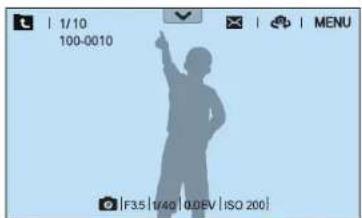
2 Drej kommandovælger 2, eller tryk på [∅/AF] for at rulle gennem filer.
- Du kan også trække billedet til venstre eller højre for at gå til en anden fil.
![SAMSUNG NX500 - Drej kommandovælger 2, eller tryk på [∅/AF] for at rulle gennem filer. - 1](/content/2026/05/880799/images/3a7c538250d7a241451bb67d57581ab598b5d8215d67f9f6e4baa50fd383744d.jpg)
Du kan muligvis ikke redigere eller afspille filer, der er optaget med andre kameraer, pga. størrelser eller codec, der ikke understøttes. Brug en computer eller en anden enhed til redigering eller afspilning af sådanne filer.
Visning af miniaturebilleder
For at søge efter billeder og videoer, du ønsker, skal du skifte til miniaturevisning. I miniaturevisning vises flere billeder på samme tid, så du nemt kan søge efter de elementer, du vil finde. Du kan også klassificere og få vist filer efter kategori, f.eks. dato eller filtype.
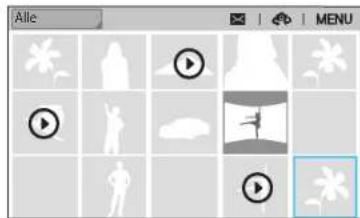
Rul kommandovælger 1 til venstre for at vælge miniaturevisningstilstand. (Rul kommandovælger 1 til højre for at vende tilbage til den forrige tilstand.)
Afspilning/redigering > Søgning efter og håndtering af filer
Visning af filer efter kategori
1 I miniaturevisning skal du trykke på [MENU] → ▶ → Filter → en kategori.
- Du kan også berøre det aktuelle kategorinavn for at åbne listen.
* Standard
| Valg Beskrivelse | |
| Alle* | Vis filer normalt. |
| Dato | Viser filerne efter den dato, hvor de blev gemt. |
| Type | Viser filerne efter filtype. |
2 Vælg en liste for at åbne den.
3 Vælg en fil for at se den.
4 Berør for at vende tilbage til den forrige visning.
Afspilning/redigering > Søgning efter og håndtering af filer
Visning af serie- og burstbilleder
Se serie- og burstbilleder fra en billedpakke. Vælg en billedpakke for at afspille alle billeder i pakken automatisk. Hvis du sletter en billedpakke, slettes alle billeder i billedpakken. Billederne i billedpakken er gemt som en individuel billedfil på hukommelseskortet, der oprettes ikke en separat mappe. Du kan vælge at vise serieoptagelser under ét eller vise dem separat.
1 I Afspilningstilstand skal du rulle kommandovælger 2 eller trykke på [∅/AF] for at flytte til en ønsket billedpakke.
- Du kan også trække billedet mod venstre eller højre for at flytte det til den ønskede mappe.
- Kameraet afspiller automatisk billederne i billedpakken.
- Tryk på [MENU] → ▶ → Vis kontinuerlige optagelser → Udfold for at vise serieoptagelser separat.
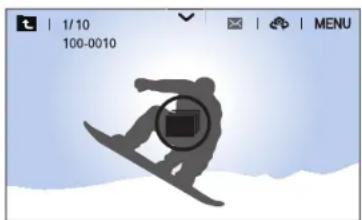
2 Rul kommandovælger 1 til højre for at åbne billedpakken.
- Du kan også berøre billedpakken på skærmen eller trykke på [OK] for at åbne billedpakken.
3 Drej kommandovælger 2, eller tryk på [©/AF] for at rulle gennem filer.
- Du kan også trække billedet til venstre eller højre for at gå til en anden fil.
4 Rul kommandovælger 1 til venstre, eller tryk på [OK] for at vende tilbage til Afspilningstilstand.
- Du kan også berøre for at vende tilbage til Afspilningstilstand.
Afspilning/redigering > Søgning efter og håndtering af filer
Beskyttelse af filer
Beskyt dine filer, så de ikke bliver slettet ved et uheld.
1 I Afspilningstilstand skal du trykke på [MENU] → ▶ → Beskyt → Beskyt flere.
2 Rul kommandovælger 2, eller tryk på [∅/AF] for at flytte til en fil, og vælg så filen ved at trykke på [OK].
3 Tryk på [AEL].

- Du kan ikke slette eller rotere en beskyttet fil.
- Du kan beskytte en fil direkte i Afspilningstilstand ved at vælge den og derefter trykke på [AEL]. Tryk på [AEL] igen for at fjerne beskyttelsen af filen.
- Tryk på [AEL], när billedpakken er valgt, for at beskytte alle seriebilleder i pakken.
Lås/oplås alle filer
Lås eller oplås alle filer.
1 | Afspilningstilstand skal du trykke på [MENU] → ▶ → Beskyt → Beskyt alle.
2 Vælg en mulighed.
| Valg Beskrivelse | |
| Annuller | Vend tilbage til forrige menu. |
| Oplås | Lås alle filer op. |
| Lås | Lås alle filer. |
Afspilning/redigering > Søgning efter og håndtering af filer
Sletning af filer
Slet filer i afspilningstilstand og frigør plads på dit hukommelseskort.
Beskyttede filer kan slettes, när beskyttelsen er fjernet.
Sletning af en enkelt fil
Du kan vælge en enkelt fil og slette den.
1 I Afspilningstilstand skal du vælge en fil og derefter trykke på [☐].
2 Når pop-op-meddelelsen vises, skal du vælge Ja.
Sletning af flere filer
Du kan vælge flere filer og slette dem.
- Tryk på [MENU] → ▶ → Vælg punkt i miniaturevisning.
- Alternativt kan du i miniaturevisning trykke på [☐] og derefter vælge de filer, der skal slettes.
2 Rul kommandovælger 2, eller tryk på [∅/AF] for at flytte til en fil, og vælg så filen ved at trykke på [OK].
- Tryk på [OK] igen for at annullere dit valg.
3 Tryk på [血].
4 Når pop-op-meddelelsen vises, skal du vælge Ja.
Sletning af alle filer
Du kan vælge alle filer på hukommelseskortet på én gang.
1 | Afspilningstilstand skal du trykke på [MENU].
2 Vælg ▶ → Slet → Slet alt.
3 Når pop-op-meddelelsen vises, skal du vælge Ja.
Forstørrelse af et billede
Du kan forstørre billeder, mens du ser dem i afspilningstilstand. Du kan også bruge funktionen Beskær for at skære den del af det viste billede på skærmen ud og gemme det som en ny fil.
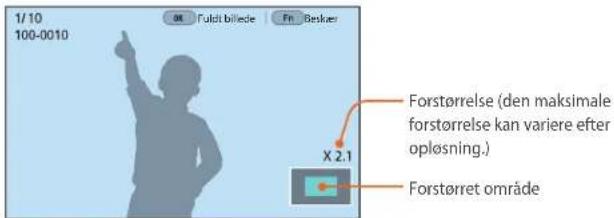
Rul kommandovælger 1 til højre for at forstørre et billede.
(Rul kommandovælger 1 til venstre for at reducere et billede.)
| Hvis du vil Skal du | |
| Flytte forstørret område | Tryk på [DISP/ISO/8/AF]. |
| Beskære det forstørrede billede | Tryk på [Fn]. (gemmes som en ny fil) |
| Vende tilbage til det oprindelige billede | Tryk på [DK]. |

- Du kan også føre to fingre sammen eller sprede dem på skærmen for at formindske eller forstørre et billede. Du kan også dobbelttrykke på et område for at forstørre det hurtigt.
- Du kan rulle gennem filerne ved at rulle kommandovælger 2, også selv om et billede er forstørret.
Afspilning/redigering > Visning af billeder
Visning af et diasshow
Du kan få vist billeder i et diasshow og anvende forskellige effekter.
1 I Afspilningstilstand skal du trykke på [MENU].
2 Vælg ▶ → Indstillinger for diasshow.
3 Vælg effekt til et diasshow.
- Gå til trin 4 for at starte et diasshow uden effekter.
* Standard
| Valg Beskrivelse | |
| Afspilningstilstand | Vælg at afspille et diasshow én gang eller gentagne gange. (En afspilning*, Gentag) |
| Interval | Indstil intervallet mellem billederne.(1 sek*, 3 sek, 5 sek, 10 sek) |
| Effekt | • Vælg en effekt til sceneskift mellem billederne.• Vælg Fra for at annullere effekter. |
4 Tryk på [MENU].
5 Vælg Start diasshow.
6 Vis diasshowet.
- Tryk [OK] for at standse.
- Tryk på [OK] igen for at fortsætte.
- Tryk på [MENU] for at stoppe diasshowet og gå tilbage til Afspilningstilstand.
Afspilning/redigering > Visning af billeder
Visning af Vejledning til overeksponering
Få de overeksponerede områder i et billede til at blinke.
Sådan får du vist overeksponeringsvejledningen:
I Afspilningstilstand skal du trykke på [MENU] → ▶ → Vejledning til overeksponering → en indstilling.
Visning af intervaloptagelser
Du kan få vist billeder, der er taget med funktionen Intervaloptagelse.
Sådan får du vist intervaloptagelser:
I Afspilningstilstand skal du trykke på [MENU] → ▶ → Afspil intervaloptagelser.
Sortere filer
Sortér filer efter nyeste eller ældste dato.
Sådan indstilles en sorteringsmulighed:
I Afspilningstilstand skal du trykke på [MENU] → Sorter efter → en indstilling.
Autorotation
Når Autorotation roterer kameraet automatisk de billeder, du har taget, lodret, så de passer horisontalt til skærmen.
Sådan indstiller du funktioner for autorotation:
I Afspilningstilstand skal du trykke på [MENU] → ▶ → Autorotation → en indstilling.
Konvertering til JPEG
Konverter RAW-filer til JPG-filer.
Sådan konverterer du filer:
I Afspilningstilstand skal du trykke på [MENU] → ▶ → Konverter til JPG.
Afspilning af videoer
I Afspilningstilstand kan du afspille video, gemme et billede fra en video eller beskære en video for at gemme den som en anden fil.
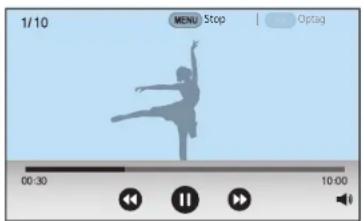
| Ikon Beskrivelse | |
| Vis foregående fil/scan baglæns. (Hver gang du berører ikonet, mens du afspiller en video, ændres søgehastigheden i denne rækkefølge: 2X, 4X, 8X.) | |
| Standse eller fortsætte afspilningen. | |
| Vis næste fil/scan forlæns. (Hver gang du berører ikonet, mens du afspiller en video, ændres søgehastigheden i denne rækkefølge: 2X, 4X, 8X.) | |
| Juster lydstyrken, eller slå lyden fra. | |
Scanning baglæns eller forlæns
Hvis du vil søge baglæns eller forlæns i en videofil, der er ved at blive afspillet, skal du bruge en af følgende metoder.
- Berør ◀◀ ▶. Hver gang du berører ikonet, ændres scanningshastigheden i denne rækkefølge: 2X, 4X, 8X.
- Tryk på [∅/AF]. Hver gang du trykker på knappen, ændres scanningshastigheden i denne rækkefølge: 2X, 4X, 8X.
- Drej kommandovælger 1 eller 2 til venstre eller højre. Hver gang du drejer kommandovælger 1 eller 2, ændres hastigheden for scanning i denne rækkefølge: 2X, 4X, 8X.
- Træk det håndtag, der vises på statuslinjen, mod venstre eller højre. Du kan ændre afspilningsposition i videoen.

Du kan holde pause i en video og dreje kommandovælger 2 for at søge frem eller tilbage i intervaller på et enkelt billede.
Afspilning/redigering > Afspilning af videoer
Justering af lysstyrken i en video
Juster lysstyrken i en video, mens den afspilles.
Sådan justerer du lysstyrken i en video:
Tryk på venstre side af skærmen → træk op eller ned.
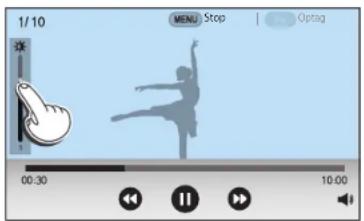
Justering af lydstyrken i en video
Juster lydstyrken i en video, mens den afspilles.
Sådan justerer du lydstyrken i en video:
Tryk på højre side af skærmen → træk op eller ned.
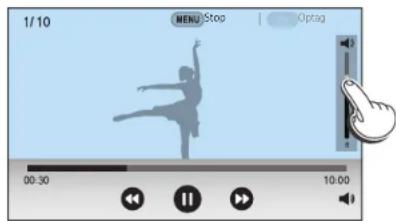

- Du kan også berøre trække skyderen for lydstyrkekontrol opad eller nedad.
- Du kan også trykke på [DISP/ISO] for at justere lydstyrken for en video.
Afspilning/redigering > Afspilning af videoer
Beskæring af video under afspilning
1 I Afspilningstilstand skal du rulle til en video og derefter trykke på [MENU].
2 Vælg Beskær film.
3 Tryk på [OK], eller berør for at starte afspilning af videoen.
4 Tryk på [OK], eller berør på det sted, hvor beskæringen skal begynde.
5 Tryk på [Fn], eller berør Startpunkt.
6 Tryk på [OK], eller berør òor at genoptage afspilning af videoen.
7 Tryk på [OK], eller berør på det sted, hvor beskæringen skal slutte.
8 Tryk på [Fn], eller berør Slutpunkt.
9 Tryk på [Fn], eller berør Beskær for at beskære en video.
- Du kan justere den scene, der skal beskæres, ved at trække i de håndtag, der vises på statuslinjen.
10 Når pop-op-meddelelsen vises, skal du vælge Ja.

- Du kan ikke beskære en video, der er optaget i 3D-tilstand.
- Den oprindelige video bør være mindst 10 sekunder lang.
- Kameraet vil gemme den redigerede video som en ny fil og lade den oprindelige video være intakt.
Sådan gemmer du et billede under afspilning
Når du ser en video, skal du trykke på [OK] eller berøre på det sted, hvor du vil tage et billede.
2 Tryk på [Fn], eller berør Optag.

- Du kan ikke overføre et billede fra en video, der er optaget i 3D-tilstand.
- Opløsningen på det optagede billede vil være den samme som den originale video.
- Det optagede billede bliver gemt som en ny fil.
Redigering af billeder
Udfør billedredigeringsopgaver, f.eks. ændring af størrelse eller rotation. Redigerede billeder gemmes som nye filer under andre filnavne. Billeder, der er optaget i visse tilstande, kan ikke redigeres med funktionen Redigering af billede.
Sådan redigerer du billeder:
I Afspilningstilstand skal du rulle til et billede og derefter trykke på [MENU] → ▶ → Rediger billede → en indstilling.

- Nogle billeder kan ikke redigeres med funktionen Redigér billede. I dette tilfælde skal du bruge en medfølgende billedredigeringssoftware.
- Kameraet gemmer redigerede billeder som nye filer.
- Redigerede billeder kan konverteres til en lavere oplösning.
- Du kan ikke redigere billeder, mens du ser seriebilleder fra en billedpakke. Åbn billedpakken, og vælg et billede for at redigere det.
Beskæring af et billede
1 Berør → 14.
2 Træk i boksens sider for at justere beskæringsområdets størrelse.
3 Træk i boksen for at flytte beskæringsområdets placering.
4 Tryk på [OK], eller berør Udført.
5 Berør for at gemme.
Afspilning/redigering > Redigering af billeder
Rotation af et billede
1 Berør → C.
2 Berør en indstilling.
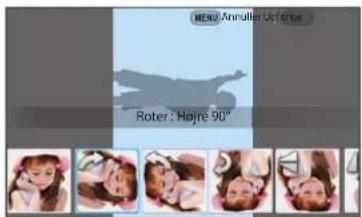
- Du kan også rotere et billede i Afspilningstilstand ved at trykke på [MENU] og derefter vælge ▶ → Roter → en ønsket indstilling.
- Kameraet overskriver den originale fil.
Ændring af billedstørrelse
Tilpas et billedes størrelse, og gem det som en ny fil.
1 Berør →
2 Berør en indstilling.
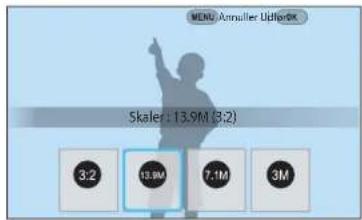
De tilgængelige indstillinger varierer afhængigt af billedets originalstørrelse.
Afspilning/redigering > Redigering af billeder
Justering af dine billeder
Du kan rette i optagede billeder ved at justere lysstyrke, kontrast eller farven.
1 Berør
2 Berør en justeringsfunktion.
- Hvis du har valgt (automatisk justering), skal du gå til trin 4.
| IkonBeskrivelse | |
| Original (nulstil til originalbillede.) | |
| Automatisk justering | |
| Lysstyrke | |
| Kontrast | |
| Mætning | |
| RGB-justering | |
| Farvetemperatur | |
| Eksponering | |
| Nuance | |
3 Rul kommandovælger 1 eller 2, eller tryk på [∅/AF] for at justere indstillingen.
- Du kan også trække skyderen eller berøre +/- for at justere indstillingen.
5 Berør Hør at gemme.
Retouchering af ansigter
1 Berør → ♦.
2 Rul kommandovælger 1 eller 2, eller tryk på [∅/AF] for at justere indstillingen.
- Du kan også trække skyderen eller berøre +/- for at justere indstillingen.
- Jo højere tal, jo lysere og blødere bliver hudtonen.
Afspilning/redigering > Redigering af billeder
Anvendelse af Smartfilter-effekter
Anvend specialeffekter på dine billeder.
1 Berør ♿g berør derefter en funktion.
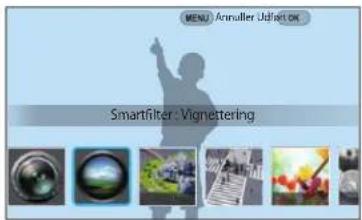
| Valg Beskrivelse | |
| Original | Ingen effekt |
| Vignettering | Anvend retrofarver, høj kontrast og stærke vigneteffekter fra Lomo-kameraer. |
| Miniature (H) | Anvend en vend/drej-effekt for at vise motivet som en miniature. Billedet vil blive sløret foroven og forneden. |
| Miniature (V) | Anvend en vend/drej-effekt for at vise motivet som en miniature. Billedet vil blive sløret i venstre og højre side. |
| Valg Beskrivelse | |
| Vandfarve | Anvend en vandfarveeffekt. |
| Rød | Fjern mætningen af alle farver undtagen rød. |
| Grøn | Fjern mætningen af alle farver undtagen grøn. |
| Blå | Fjern mætningen af alle farver undtagen blå. |
| Gul | Fjern mætningen af alle farver undtagen gul. |
Læs om, hvordan du deler billeder eller videoer og bruger forskellige funktioner.
Oprette forbindelse til en smartphone
Brug af NFC-funktionen
Placer NFC-antennen på en smartphone tæt på kameraets NFC-mærke for at oprette forbindelse mellem kameraet og smartphonen. Du kan også overføre filer til en NFC-aktiveret enhed i Afspilningstilstand.

- Denne funktion understøttes af NFC-aktiverede smartphones, der kører Android-operativsystemet. Vi anbefaler at bruge den nyeste version. Denne funktion er ikke tilgængelig for iOS-enheder.
- Du skal installere Samsung Camera Manager på din telefon eller enhed, før du bruger denne funktion. Download og installer Samsung Camera Manager Inst. fra Google Play-butikken for at installere Samsung Camera Manager. Samsung Camera Manager understøttes af Android OS 4.2.2 eller nyere.
- For at læse et NFC-mærke skal du anbringe den NFC-aktiverede enhed i nærheden af kameraets NFC-mærke i mere end 2 sekunder.
- Du kan angive størrelsen af overførte billeder ved at trykke på [MENU] og derefter vælge ∅ MobileLink/NFC-billedstørrelse en indstilling.
- Du må ikke ændre NFC-mærket på nogen måde.
Brug af NFC-funktioner i Optagelsestilstand
I Optagelsestilstand kan du forbinde et kamera og en smartphone ved at placere NFC-antennen på én enhed tæt på NFC-mærket på den anden. Tryk på [✉], eller tænd for Samsung Camera Manager på smartphonen, og start derefter MobileLink, Remote Viewfinder, Quick Transfer eller Pro Suggest Market (s. 144, 146, 149).
Brug af NFC-funktioner i Afspilningstilstand (Photo Beam)
I Afspilningstilstand overfører kameraet automatisk aktuelle filer til smartphonen, hvis du anbringer de to enheder tæt på hinanden, när de er tilsluttet via Bluetooth.
- Hvis du vil overføre flere filer, skal du vælge dem fra miniaturevisning og derefter læse et mærke fra en NFC-aktiveret enhed.
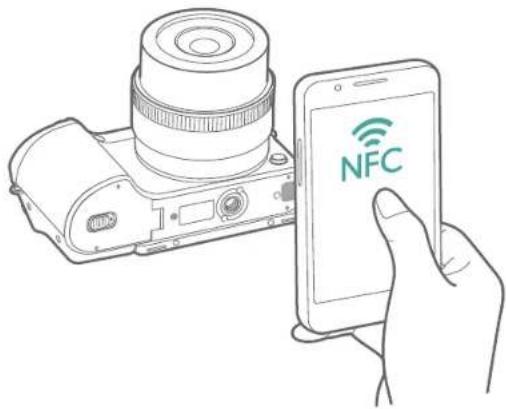
Brug af GPS-geotagging-funktionen
For at gemme GPS-informationer når du tager et billede med kameraet, skal du tilslutte kameraet og smartphonen via Bluetooth. Aktivér derefter GPS-funktionen på smartphonen.
Du kan anvende funktionen MobileLink til nemt at sende billeder til din smartphone.

- Funktionen MobileLink understøttes af smartphones eller tablets, der kører Android OS eller iOS. (Nogle indstillinger understøttes muligvis ikke på alle modeller.) Inden du bruger funktionen, skal du opdatere enhedens firmware til den nyeste version. Hvis firmwareversionen ikke er den nyeste, fungerer denne funktion muligvis ikke korrekt.
- Du skal installere Samsung Camera Manager på din telefon eller enhed, før du bruger denne funktion. Download og installer Samsung Camera Manager Inst. fra Google Play-butikken eller Apple App Store for at installere Samsung Camera Manager. Samsung Camera Manager understøttes af Android OS 4.2.2, iOS 6.1 eller nyere.
- Hvis der ikke er flere filer i kameraets hukommelse, kan du ikke anvende denne funktion.
- Du kan vise op til 1.000 filer og sende op til 1.000 filer ad gangen.
- När du bruger denne funktion på en iOS-enhed, mister enheden muligvis Wi-Fi-forbindelsen.
• Du kan ikke sende MJPEG-filer. - Du kan ikke sende videoer til en iOS-enhed.
- RAW-filer sendes, när de er konverteret til JPEG-formatet.
- Videoafspilning er ikke tilgængelig på smartphones, der ikke understøtter H.265-codecs.
- Du kan angive størrelsen af overførte billeder ved at trykke på [MENU] og derefter vælge ⚫ → MobileLink/NFC-billedstørrelse → en indstilling.
- Skærmen slukkes, hvis du ikke udfører nogen handlinger på kameraet i 30 sekunder.
- Du kan også berøre dospilningstilstand, og derefter vælge .

1 | Optagelsestilstand skal du trykke på [ north].
- Hvis pop-op-meddelelsen, der beder dig downloade programmet, vises, skal du vælge Næste.
- Hvis du anvender en manuel Wi-Fi-tilslutning til at forbinde kameraet og en smartphone, kan du aktivere Privat-lås til Wi-Fi (s. 183).
- Hvis du anvender en manuel Wi-Fi-tilslutning til at forbinde kameraet og en smartphone, er Bluetooth-funktionen ikke tilgængelig.
3 Slå Samsung Camera Manager til på smartphonen.
- For at starte applikationen automatisk på en smartphone med NFC-funktion, skal du slå funktionen til og placere smartphonen i nærheden af NFC-mærket (s. 32) på kameraet. Kontrollér, at smartphonen har forbindelse til dit kamera, og gå derefter videre til trin 6.
- Smartphonen kan kun oprette forbindelse til ét kamera ad gangen.
- Hvis Privat-lås til Wi-Fi er aktiveret, og Wi-Fi er aktiveret, skal du indtaste PIN-koden, der vises på kameraet, på telefonen.
5 Accepter på kameraet, at smartphonen opretter forbindelse til kameraet, eller bekræft registreringsanmodningen.
- Hvis smartphonen har været forbundet til kameraet før, oprettes der automatisk forbindelse.
- Hvis pop-op-meddelelsen, hvori du bliver bedt om at indstille dato og klokkeslæt, vises, skal du vælge Ja for at synkronisere kameraets dato og klokkeslæt med smartphonen (s. 183).
6 Vælg de filer, der skal overføres.
Fjernstyring af kameraet med en smartphone
Brug funktionen Remote Viewfinder på din smartphone til at styre dit kamera og fjernoptage et billede eller en video.

- Funktionen Remote Viewfinder understøttes af smartphones eller tablets med Android OS eller iOS. (Nogle indstillinger understøttes muligvis ikke på alle modeller.) Inden du bruger funktionen, skal du opdatere enhedens firmware til den nyeste version. Hvis firmwareversionen ikke er den nyeste, fungerer denne funktion muligvis ikke korrekt.
- Du skal installere Samsung Camera Manager på din telefon eller enhed, før du bruger denne funktion. Download og installer Samsung Camera Manager Inst. fra Google Play-butikken eller Apple App Store for at installere Samsung Camera Manager. Samsung Camera Manager understøttes af Android OS 4.2.2, IOS 6.1 eller nyere.
- Denne funktion er ikke tilgængelig, hvis du monterer et 3D-objektiv i 3D-tilstand.
1 | Optagelsestilstand skal du trykke på [ north].
2 Berør
- Hvis pop-op-meddelelsen, der beder dig downloade programmet, vises, skal du vælge Næste.
- Hvis du anvender en manuel Wi-Fi-tilslutning til at forbinde kameraet og en smartphone, kan du aktivere Privat-lås til Wi-Fi (s. 183).
- Hvis du anvender en manuel Wi-Fi-tilslutning til at forbinde kameraet og en smartphone, er Bluetooth-funktionen ikke tilgængelig.
3 Slå Samsung Camera Manager til på smartphonen.
- For at starte applikationen automatisk på en smartphone med NFC-funktion, skal du slå funktionen til og placere smartphonen i nærheden af NFC-mærket (s. 32) på kameraet. Kontrollér, at smartphonen har forbindelse til dit kamera, og gå derefter videre til trin 6.
4 Vælg kameraet på listen på din smartphone.
- Smartphonen kan kun oprette forbindelse til ét kamera ad gangen.
- Hvis Privat-lås til Wi-Fi er aktiveret, og Wi-Fi er aktiveret, skal du indtaste PIN-koden, der vises på kameraet, på telefonen.
5 Accepter på kameraet, at smartphonen opretter forbindelse til kameraet, eller bekræft registreringsanmodningen.
- Hvis smartphonen har været forbundet til kameraet før, oprettes der automatisk forbindelse.
- Hvis pop-op-meddelelsen, hvori du bliver bedt om at indstille dato og klokkeslæt, vises, skal du vælge Ja for at synkronisere kameraets dato og klokkeslæt med smartphonen (s. 183).
6 Vælg ⚙ på smartphonen for at åbne smartpanelet.
7 Vælg optagelsesindstillingerne på smartphonen.
- Mens du bruger denne funktion, er nogle knapper ikke tilgængelige på kameraet.
- Zoomknappen og udløserknappen på din smartphone fungerer ikke, när du bruger denne funktion.
- Visse optagelsesindstillinger understøttes ikke.
- Allerede angivne optagelsesindstillinger forbliver på kameraet, efter at forbindelsen til smartphonen er blevet afbrudt.
8 Berør for at vende tilbage til optagelsesskærmen.
9 Tryk og hold nede på på smartphonen for at fokusere, og slip derefter for at tage billedet.
- Berør før at optage en video, og berør forat stoppe en video.
- Berør for at se det billede, du har taget, og sende det til smartphonen.
- Hvis GPS-funktionen er aktiveret på smartphonen, gemmes GPS-oplysningerne sammen med billedet.

- Når du bruger denne funktion, kan den ideelle afstand mellem kameraet og smartphonen variere, afhængigt af omgivelserne.
- Din smart phone må højst være 7 m fra kameraet for at anvende denne funktion.
- Det tager lidt tid at tage billedet, när du slipper 📄 smartphonen.
- Funktionen Remote Viewfinder deaktiveres, när:
- Du besvarer et indgående opkald på iOS-enheder.
- Enten kameraet eller smartphonen slukkes.
- Enheden mister Bluetooth- eller Wi-Fi-forbindelsen.
- Bluetooth- eller Wi-Fi-forbindelsen er ringe eller ustabil.
- Du ikke udfører nogen handling i ca. 3 minutter under tilslutning.
Sådan bruger du en smartphone til aktivering af udløser
Brug Bluetooth-lukkerfunktionen i Samsung Camera Manager på smartphonen, og brug smartphonen som en fjernlukker til kameraet.

- Denne funktion understøttes af smartphones, der kører Android-operativsystemet. Vi anbefaler at bruge den nyeste version. Denne funktion er ikke tilgængelig for iOS-enheder.
- Du skal installere Samsung Camera Manager på din telefon eller enhed, før du bruger denne funktion. Download og installer Samsung Camera Manager Inst. fra Google Play-butikken for at installere Samsung Camera Manager. Samsung Camera Manager understøttes af Android OS 4.2.2 eller nyere.
1 Forbind kameraet med smartphonen via Bluetooth.
2 Slå Samsung Camera Manager til på smartphonen.
3 Vælg Bluetooth-lukker.
4 På din smartphone skal du berøre for at tage et billede.
- Vælg Tryk på, og berør 📄 for at tage et enkelt billede, hver gang du berører 📄.
- Vælg Tryk og hold, og berør for at lade [Lukker] være trykket ned. Tryk igen på for at frigøre [Lukker]. Ved optagelse af kontinuerlige optagelser eller brug af Bulb-funktionen kan du trykke på Tryk og hold og berøre for at tage billeder i det ønskede tidsrum.
- Berør ■ for at starte optagelse af en video, og berør ■ for at stoppe en video.

- Den ideelle afstand for en Bluetooth-forbindelse mellem enheder kan variere, det afhænger af dine omgivelser og din smartphone.
- Din smart phone må højst være 7 m fra kameraet for at anvende denne funktion.
- Funktionen Bluetooth-lukker deaktiveres, när:
- Enten kameraet eller smartphonen slukkes.
- Enheden mister en Bluetooth-forbindelse.
- Bluetooth-forbindelsen er ringe eller ustabil.
Automatisk lagring af filer på en smartphone
Når du tager et billede med dit kamera, gemmes billedet automatisk på en smartphone med funktionen Quick Transfer.

- Funktionen Quick Transfer understøttes af smartphones eller tablets med Android OS. (Nogle indstillinger understøttes muligvis ikke på alle modeller.) Inden du bruger funktionen, skal du opdatere enhedens firmware til den nyeste version. Hvis firmwareversionen ikke er den nyeste, fungerer denne funktion muligvis ikke korrekt.
- Du skal installere Samsung Camera Manager på din telefon eller enhed, før du bruger denne funktion. Download og installer Samsung Camera Manager Inst. fra Google Play-butikken for at installere Samsung Camera Manager. Samsung Camera Manager understøttes af Android OS 4.2.2 eller nyere.
- Hvis du indstiller denne funktion, bibeholdes indstillingen, selv när du skifter Optagelsestilstand.
- Denne funktion understøttes muligvis ikke i visse tilstande, eller den kan være utilgængelig med nogle optagelsesindstillinger.
- Funktionen Quick Transfer understøttes kun via en Bluetooth-forbindelse.
- Du kan ikke bruge funktionen Quick Transfer, hvis kameraet er tilsluttet en smartphone, som ikke understøtter Bluetooth via en Wi-Fi-forbindelse.
- Hvis en smartphone, som ikke understøtter Bluetooth, registreres til kameraet, skal du slette den og registrere en smartphone, som understøtter Bluetooth.
1 | Optagelsestilstand skal du trykke på
- Du kan også trykke på [ north] og vælge
- Hvis pop-op-meddelelsen, der beder dig downloade programmet, vises, skal du vælge Næste.
2 Slå Samsung Camera Manager til på smartphonen.
- For at starte applikationen automatisk på en smartphone med NFC-funktion, skal du slå funktionen til og placere smartphonen i nærheden af NFC-mærket (s. 32) på kameraet. Kontrollér, at smartphonen har forbindelse til dit kamera, og gå derefter videre til trin 5.
3 Vælg kameraet på listen på din smartphone.
- Smartphonen kan kun oprette forbindelse til ét kamera ad gangen.
4 Bekræft på kameraet registreringsanmodningen fra smartphonen.
- Hvis smartphonen har været forbundet til kameraet før, oprettes der automatisk forbindelse.
- Ikonet Quick Transfer på kameraskærmen ændres til et ikon, der viser status for forbindelsen (☐).
- Hvis pop-op-meddelelsen, hvori du bliver bedt om at indstille dato og klokkeslæt, vises, skal du vælge Ja for at synkronisere kameraets dato og klokkeslæt med smartphonen (s. 183).
5 Tag et billede.
- Det optagede billede gemmes i kameraet i dets originale størrelse, og der sendes et eksempelbillede til smartphonen. Du kan importere det oprindelige billede fra kameraet til din smartphone ved at vælge eksempelbilledet på din smartphone.
- Hvis du har taget en serie af billeder, overføres det første af disse til smartphonen.
- Hvis GPS-funktionen er aktiveret på smartphonen, gemmes GPS-oplysningerne sammen med billedet.
Du kan downloade forskellige optagelsestilstande (film) til en smartphone og dele dem med kameraet vha. funktionen Pro Suggest Market.

- Funktionen Pro Suggest Market understøttes af smartphones eller tablets, der kører Android OS eller iOS. (Nogle indstillinger understøttes mulligvis ikke på alle modeller.) Inden du bruger funktionen, skal du opdatere enhedens firmware til den nyeste version. Hvis firmwareversionen ikke er den nyeste, fungerer denne funktion muligvis ikke korrekt.
- Hvis du bruger en iOS-enhed, understøttes Pro Suggest Market på enheder, der bruger 3G- eller LTE-data.
- Du skal installere Samsung Camera Manager på din telefon eller enhed, før du bruger denne funktion. Download og installer Samsung Camera Manager Inst. fra Google Play-butikken eller Apple App Store for at installere Samsung Camera Manager. Samsung Camera Manager understøttes af Android OS 4.2.2, IOS 6.1 eller nyere.
- Du kan ikke slette de fire film, der er forudindlæst i kameraet.
- Den brugertilpassesite tilstand, som er blevet gemt på kameraet, deles automatisk med smartphonen, når der oprettes forbindelse mellem kameraet og en smartphone.
- Nogle af optagelsesindstillingerne (film) understøttes muligvis ikke af kameraet.
1 | Optagelsestilstand skal du trykke på [ north].
2 Berør
- Hvis pop-op-meddelelsen, der beder dig downloade programmet, vises, skal du vælge Næste.
- Hvis du anvender en manuel Wi-Fi-tilslutning til at forbinde kameraet og en smartphone, kan du aktivere Privat-lås til Wi-Fi (s. 183).
- Hvis du anvender en manuel Wi-Fi-tilslutning til at forbinde kameraet og en smartphone, er Bluetooth-funktionen ikke tilgængelig.
3 Slå Samsung Camera Manager til på smartphonen.
- For at starte applikationen automatisk på en smartphone med NFC-funktion, skal du slå funktionen til og placere smartphonen i nærheden af NFC-mærket (s. 32) på kameraet. Kontrollér, at smartphonen har forbindelse til dit kamera, og gå derefter videre til trin 6.
- Smartphonen kan kun oprette forbindelse til ét kamera ad gangen.
- Hvis Privat-lås til Wi-Fi er aktiveret, og Wi-Fi er aktiveret, skal du indtaste PIN-koden, der vises på kameraet, på telefonen.
5 Accepter på kameraet, at smartphonen opretter forbindelse til kameraet, eller bekræft registreringsanmodningen.
- Hvis smartphonen har været forbundet til kameraet før, oprettes der automatisk forbindelse.
- Hvis pop-op-meddelelsen, hvori du bliver bedt om at indstille dato og klokkeslæt, vises, skal du vælge Ja for at synkronisere kameraets dato og klokkeslæt med smartphonen (s. 183).
6 Vælg Pro Suggest Market.
7 Download den ønskede film.
- Du skal oprette en Samsung-konto for at downloade film fra Pro Suggest Market.
- Downloadede film gemmes i kameraet som brugertilpassede tilstande.
Opret forbindelse til et netværk, og send gemte billeder på kameraet via e-mail.
Forbindelse til et WLAN
Her kan du lære at etablere forbindelse til et adgangspunkt (AP), när du er inden for rækkevidden af et WLAN. Du kan også konfigurere netværksindstillinger.
1 I Afspilningstilstand skal du trykke på ✗
- Kameraet søger automatisk efter tilgængelige adgangspunkter (AP'er).
- Hvis der vises en meddelelse om regler for dataindsamling, skal du læse og acceptere den.
2 Vælg et adgangspunkt.
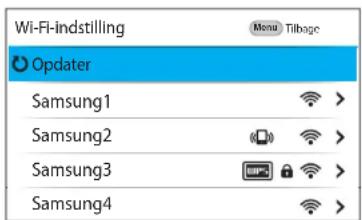
- Vælg Opdater for at opdatere listen over adgangspunkter, der kan tilsluttes.
- Vælg Tilføj trådløst netværk for at tilføje et adgangspunkt manuelt. Hvis du manuelt tilføjer et adgangspunkt, skal adgangspunktnavnet være på engelsk.
| Ikon Beskrivelse | |
| Ad hoc-adgangspunkt | |
| Sikret adgangspunkt | |
| WPS-adgangspunkt | |
| Signalstyrke | |
| Tryk på [AF], eller berør > for at åbne netværksindstillingerne. | |
- Når du vælger et sikret adgangspunkt, vises et pop-op-vindue. Angiv de påkrævede adgangskoder for at oprette forbindelse til WLAN'et. Du kan få flere oplysninger om at indtaste tekst ved at se "Indtastning af tekst" (s. 156).
- Hvis du vælger et ikke-sikret adgangspunkt, forbindes kameraet til WLAN'et.
- Hvis du vælger et adgangspunkt, der understøtter WPS-profilen, skal du vælge WPS PIN-tilslutning, og indtast derefter adgangspunkt-enhedens PIN-kode. Du kan også slutte til et adgangspunkt, der understøtter WPS, ved at vælge WPS-knap-tilslutning på kameraet og derefter trykke på knappen WPS på adgangspunkt-enheden.
Indstilling af netværksfunktioner
Gå til et adgangspunkt på skæmbilledet Wi-Fi-indstilling, og tryk derefter på [AF], eller berør >.
2 Vælg hver indstilling, og indtast derefter de nødvendige informationer.
| Valg Beskrivelse | |
| Netværksadgangskode | Indtast netværksadgangskoden. |
| IP-indstillinger | Angiv IP-adressen automatisk eller manuelt. |
Manuel indstilling af IP-adressen
Gå til et adgangspunkt på skæmbilledet Wi-Fi-indstilling, og tryk derefter på [AF], eller berør >.
2 Vælg IP-indstillinger → Manuel.
3 Vælg hver indstilling, og indtast derefter de nødvendige informationer.
| Valg Beskrivelse | |
| IP | Angiv den statiske IP-adresse. |
| Undernetmaske | Angiv undernetmasken. |
| Gateway | Angiv din gateway. |
| DNS-server | Indtast DNS-adressen. |
Gode råd om netværksforbindelse
- Du skal indsætte et hukommelseskort for at kunne bruge Wi-Fi-funktionerne.
- Netværksforbindelsens kvalitet afgøres af adgangspunktet.
- Jo større afstanden er mellem dit kamera og adgangspunktet, jo længere tid tager det at forbinde til netværket.
- Hvis en enhed i nærheden anvender den samme radiofrekvens som dit kamera, kan det afbryde din forbindelse.
- Hvis navnet på dit adgangspunkt ikke er på engelsk, kan kameraet måske ikke finde enheden, eller navnet vises måske forkert.
- For oplysninger om netværksindstillinger eller adgangskoder skal du kontakte din netværksadministrator eller netværkets tjenesteudbyder.
- Afhængigt af krypteringstypen kan antallet af cifre i adgangskoden variere.
- En WLAN-forbindelse kan ikke etableres i alle omgivelser.
-
Kameraet viser muligvis en WLAN-aktiveret printer på adgangspunktlisten. Du kan ikke forbinde til netværket via en printer.
-
Du kan ikke forbinde dit kamera til et netværk og et tv på samme tid.
- Forbindelse til et netværk kan medføre ekstra gebyrer. Omkostningerne kan variere. Det afhænger af dine kontraktvilkår.
- Hvis du ikke kan slutte til et WLAN, så prøv et andet adgangspunkt på listen med tilgængelige adgangspunkter.
- De mulige netværksforbindelser kan variere i forhold til landet.
- Dit kameras WLAN-funktion skal overholde radiotransmissionslovene i dit område. For at være sikker på overholdelse bør du kun bruge WLAN-funktionen i det land, hvor du har købt kameraet.
- Processen med tilpasning af netværksindstillinger kan variere. Det afhænger af netværksforholdene.
- Etabler ikke adgang til et netværk, du ikke har tilladelse til at bruge.
- Før du opretter forbindelse til et netværk, skal du sørge for, at dit batteri er fuldt opladet.
- Filer, du overfører til en anden enhed, understøttes måske ikke af enheden. Brug i dette tilfælde en computer til at afspille filerne.
- Netværkshastigheden kan variere, afhængigt af den Wi-Fi-specifikation, der understøttes af adgangspunktet.
Indtastning af tekst
Lær, hvordan du indtaster tekst. Ikonerne i tabellen gør det muligt at flytte markøren, skifte mellem store og små bogstaver osv. Tryk på en knap for at vælge.
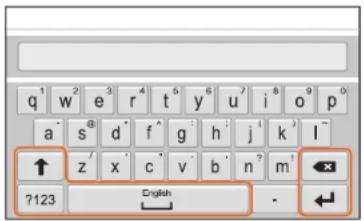
| Ikon Beskrivelse | |
| ↑ | Skift mellem store og små bogstaver. |
| ?123 | Skift mellem symbol/tal-tilstand og normal tilstand. |
| Berør for at indtaste et mellemrum.Skift indtastningssprog ved at trække den til venstre eller højre. | |
| Gem den viste tekst. | |
| Slet sidste bogstav. | |

- I visse tilstande kan du kun bruge det engelske alfabet, uanset det valgte skærmsprog.
- Det antal tegn, du kan indtaste, varierer afhængigt af situationen.
- Skærmbilledet kan variere afhængigt af inputstilstanden.
- Hold en tast nede for at angive tegnet i øverste højre hjørne af tasten.
Sende filer via e-mail
Du kan via e-mail sende billeder, der er gemt på kameraet. Du kan få flere oplysninger om at indtaste tekst ved at se "Indtastning af tekst" (s. 156).
1 I Afspilningstilstand skal du trykke på ✗
- I miniaturevisning skal du vælge × → en fil og derefter trykke på [Fn]. Du kan vælge op til 5 filer. Den samlede størrelse må højst være på 7 MB.
2 Opretter forbindelse til et WLAN (s. 153).
3 Vælg feltet Afsender, skriv din mailadresse, og berør derefter ←.
- Hvis du tidligere har gemt dine informationer, indsættes disse automatisk (s. 158).
- Vælg √ → en adresse, hvis du vil bruge en adresse fra listen over tidligere afsendere.
4 Vælg feltet Modtager, skriv en mailadresse, og berør derefter ←!
- Vælg ▼→ en adresse, hvis du vil bruge en adresse fra listen over tidligere modtagere.
- Vælg for at tilføje flere modtagere. U kan indtaste op til 30 modtagere.
• Vælg før at slette en adresse på listen.
5 Vælg Næste.
6 Vælg feltet Kommentar, indtast dine kommentarer, og berør derefter ↕.
7 Vælg Send.
• Kameraet sender e-mailen.
- Hvis e-mailen ikke bliver sendt, får du vist en meddelelse om, at du skal sende den igen.
- Selvom et foto synes at være blevet overført korrekt, kan fejl ved modtagerens e-mail-konto betyde, at fotoet bliver afvist eller opfattes som spam.
- Du kan muligvis ikke sende en e-mail, hvis der ikke er nogen tilgængelig netværksforbindelse, eller hvis indstillingerne for din e-mail-konto ikke er korrekte.
- Du kan ikke sende en e-mail, hvis den samlede filstørrelse overstiger 7 MB. Hvis det valgte billede har en opløsning, der er højere end 2M, skaleres det automatisk til en lavere opløsning.
- Kontakt din netværksadministrator eller netværksudbyder, hvis du ikke kan sende en e-mail pga. indstillinger for firewall eller brugergodkendelse.
- Hvis der ikke er flere filer i kameraets hukommelse, kan du ikke anvende denne funktion.
Gemme en afsenders oplysninger
I e-mail-menu kan du ændre indstillinger for lagring af en afsenders oplysninger. Du kan få flere oplysninger om at indtaste tekst ved at se "Indtastning af tekst" (s. 156).
1 Afspilningstilstand skal du trykke på ✗
- Kameraet forsøger automatisk at forbinde til et WLAN via det senest forbundne adgangspunkt.
- Hvis kameraet ikke tidligere har været sluttet til et WLAN, søger det efter tilgængelige adgangspunkt-enheder (s. 153).
2 Tryk på [Fn].
3 Vælg Afsenderindst.
4 Vælg feltet Navn, skriv dit navn, og berør derefter
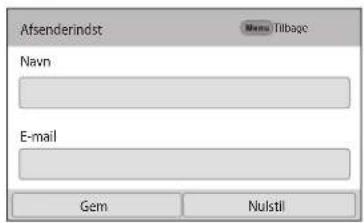
5 Vælg feltet E-mail, skriv din mailadresse, og berør derefter
6 Tryk på Gem for at gemme dine ændringer.
- Hvis du vil slette dine oplysninger, skal du vælge Nulstil.
Indstilling af en e-mail-adgangskode
I e-mail-menuen kan du indstille e-mail-adgangskoden. Du kan få flere oplysninger om at indtaste tekst ved at se "Indtastning af tekst" (s. 156).
1 I Afspilningstilstand skal du trykke på ✗
- Kameraet forsøger automatisk at forbinde til et WLAN via det senest forbundne adgangspunkt.
- Hvis kameraet ikke tidligere har været sluttet til et WLAN, søger det efter tilgængelige adgangspunkt-enheder (s. 153).
2 Tryk på [Fn].
3 Vælg Indstilling af adgangskode → Til.
- Hvis du vil deaktivere adgangskoden, skal du vælge Fra.
4 Vælg OK, när pop-op-meddelelsen vises.
5 Indtast en 4-cifret adgangskode.
6 Indtast adgangskoden igen.
7 Vælg OK, när pop-op-meddelelsen vises.

Hvis du har mistet din adgangskode, kan du nulstille den ved at vælge Nulstil på skærmen til indstilling af adgangskode. Når du nulstiller informationerne, slettes de tidligere gemte brugerindstillingsinformationer og e-mail-adressen.
Ændring af e-mail-adgangskoden
I e-mailmenuen kan du ændre e-mailadgangskoden. Du kan få flere oplysninger om at indtaste tekst ved at se "Indtastning af tekst" (s. 156).
1 I Afspilningstilstand skal du trykke på ✗
- Kameraet forsøger automatisk at forbinde til et WLAN via det senest forbundne adgangspunkt.
- Hvis kameraet ikke tidligere har været sluttet til et WLAN, søger det efter tilgængelige adgangspunkt-enheder (s. 153).
2 Tryk på [Fn].
3 Vælg Ændr adgangskode.
4 Indtast din nuværende 4-cifrede adgangskode.
5 Indtast en ny 4-cifret adgangskode.
6 Indtast den nye adgangskode igen.
7 Vælg OK, när pop-op-meddelelsen vises.
Vise billeder eller videoer på et tv
Brug Wi-Fi-funktionen eller et USB-kabel til at afspille filer fra kameraet på et tv, der understøtter hjemmenetværksfunktioner.
1 I Afspilningstilstand skal du trykke på
2 Vælg eller .
• Vælg OK, hvis vejledningsmeddelelsen vises.
- Kameraet forsøger automatisk at forbinde til et WLAN via det senest forbundne adgangspunkt.
- Hvis kameraet ikke tidligere har været sluttet til et WLAN, søger det efter tilgængelige adgangspunkt-enheder (s. 153).
- Hvis du vælger , vises en liste med filer, der kan deles med tv'et, på kameraet. Vent, indtil andre enheder registrerer dit kamera.
3 Slut dit tv til et netværk, og aktiver derefter for den tilhørende funktion.
- Se i brugervejledningen til tv'et for flere informationer.
4 Slut kameraet til et tv.
- Hvis du vælger, skal du på listen på kameraet vælge et tv at forbinde til.
- Hvis du vælger, skal du aktivere tv'et og derefter vælge dit kamera på listen på tv'et for at forbinde til det.
5 Gennemse de delte billeder eller videoer.
- For flere oplysninger om at søge efter kameraet og gennemse billeder eller videoer på dit tv henvises til brugervejledningen for det pågældende tv.
- Videoer afspilles muligvis ikke jævnt afhængigt af typen af dit tv eller netværksforholdene.
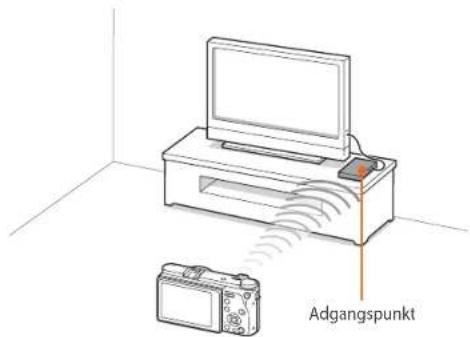
▲ Kameraet er sluttet til et tv via et trådløst netværk.
• Du kan dele op til 1.000 af de seneste filer.
- På tv'et kan du kun se billeder eller videoer, der er taget med dit kamera.
- Den trådløse forbindelses rækkevidde mellem dit kamera og et tv kan variere. Det afhænger af specifikationerne for adgangspunktet.
- Hvis kameraet er forbundet til to tv'er, kan afspilningshastigheden blive langsommere.
- Billeder eller videoer vil blive delt i deres oprindelige størrelse.
- Du kan kun bruge denne funktion med et tv, der understøtter hjemmenetværksfunktioner.
- Delte billeder eller videoer vil ikke blive gemt på tv'et, men de kan gemmes i kameraet for at overholde tv-specifikationerne.
• Overførsel af billeder eller videoer til tv'et kan tage lidt tid. Det afhænger af netværksforbindelsen, antallet af filer der skal deles eller filernes størrelse.
- Hvis du slukker for kameraet på en unormal måde (f.eks. ved at tage batteriet ud), mens du viser billeder eller videoer på et tv, vil tv'et tro, at kameraet stadig er forbundet.
- Rækkefolgen for billeder eller videoer på kameraet kan være anderledes end på tv'et.
- Afhængigt af antallet af og størrelsen på billeder eller videoer til deling kan det tage noget tid at indlæse filerne og fuldføre den første opsætningsproces.
- Under visning af billeder eller videoer på tv'et, kontinuerlig brug af tv'ets fjernbetjening eller udførelse af yderligere funktioner på tv'et virker denne funktion muligvis ikke korrekt.
- Hvis du ændrer rækkefølge for filerne i kameraet eller sorterer dem, mens de vises på et tv, skal du gentage første opsætning for at opdatere listen over filer på tv'et.
- Hvis der ikke er flere filer i kameraets hukommelse, kan du ikke anvende denne funktion.
- Vi anbefaler, at du bruger et netværkskabel ved tilslutning af dit tv til dit adgangspunkt. Dette minimerer al 'videohakkeri', du måske oplever, når du streamer indhold.
- Hvis en enhed i nærheden anvender den samme radiofrekvens som dit kamera, kan videoen hakke ved streaming af indhold. Vi anbefaler, du prøver andre kanaler på adgangspunktet. For flere informationer om ændring af kanal på adgangspunktet skal du kontakte adgangspunktets producent.
- Hvis du vil have vist filer på dit tv, skal du aktivere multicast-tilstanden på dit adgangspunkt.
- Videoer i 1920X1080 (60p) kan kun afspilles på fuld-HDTV'er eller UHD TV'er, der kan afspille med 60p.
- Du kan kun få vist 3D-filer på 3D-kompatible tv'er eller skærme.
- Videoafspilning er muligvis ikke tilgængelig på enheder, der ikke understøtter HEVC-codecs.
- UHD-videoafspilning fungerer muligvis ikke korrekt på visse tv'er.
Oprette forbindelse via kabel
Afspil billeder eller videoer ved at forbinde dit kamera til et HDTV med et HDMI-kabel (ekstraudstyr).
Visning af filer på et tv
1 I Optagelses- eller Afspilningstilstand skal du trykke på [MENU] → ⚙️ → HDMI-udgang → en indstilling (s. 182).
2 Sluk for dit kamera og dit tv.
3 Alut kameraet til tv'et ved hjælp af et HDMI-kabel.
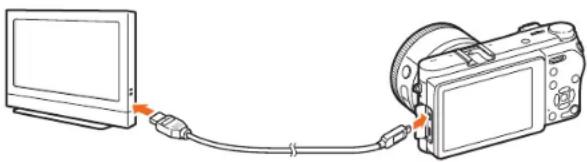
4 Tænd for tv'et, og vælg HDMI-kilden.
5 Tænd for kameraet.
6 Afspil billederne eller videoerne med kameraknapperne.

- Hvis dit tv understøtter Anynet+(CEC), kan du slutte kameraet til tv'et med et HDMI-kabel ved at bruge Anynet+(CEC)-metoden.
- Anynet+(CEC)-funktionerne gør det muligt at kontrollere tilsluttede enheder vha. tv'ets fjernbetjening.
- Hvis tv'et understøtter Anynet+(CEC), tændes tv'et automatisk, när det bruges i forbindelse med kameraet. Denne funktion er muligvis ikke tilgængelig på visse tv'er.
- Du kan optage billeder eller videoer, när kameraet er tilsluttet et tv, men visse funktioner vil være begrænsede. Optagelsesfunktionerne kan kun bruges, när HDMI-udgang står på 1920 X 1080p, eller Auto på kameraet, og tv'ets HDMI-udgang står på 1920 X 1080p.
- Hvis du vælger videostørrelserne 4096X2160 eller 3840X2160 og slutter kameraet til et HDMI-understøttet tv med et HDMI-kabel, indstilles videostørrelsen automatisk til 1920X1080 (30p).
- Nogle af kameraets afspilningsfunktioner er muligvis ikke tilgængelige, när det er tilsluttet et tv.
- Den tid, som det tager at tilslutte kameraet til et tv, kan variere afhængigt af det hukommelseskort, som benyttes. Da hovedfunktionen for et hukommelseskort er at øge overførselshastigheden, er det ikke nødvendigvis sandt at sige, at et hukommelseskort med en hurtigere overførselshastighed også er hurtig ved brug af HDMI-funktionen.
- Videoer i 1920X1080 (60p) kan kun afspilles på fuld-HDTV'er eller UHD TV'er, der kan afspille med 60p.
- For at se 3D-billeder på et tv der ikke understøtter 3D-funktionen, skal du trykke på [ISO] for at skifte til anaglyftilstand og bære anaglyfbriller.
- Du kan også afspille eller optage billeder eller videoer, når du slutter kameraet til en HDMI-understøttet skærm. Tilslutninger og deres muligheder varierer efter skærmen. Se brugervejledningen til skærmen for flere detaljer.
- UHD-videoafspilning fungerer muligvis ikke korrekt på visse tv'er.
Visning af filer på et 3D-tv
Du kan vise billeder eller videoer, der er optaget i 3D-tilstand, på et 3D-tv.
1 I Optagelses- eller Afspilningstilstand skal du trykke på [MENU] → ⚙️ → HDMI-udgang → en indstilling (s. 182).
2 Sluk for dit kamera og dit 3D-tv.
3 Tilslut kameraet til dit 3D-tv med HDMI-kablet (tilbehør).
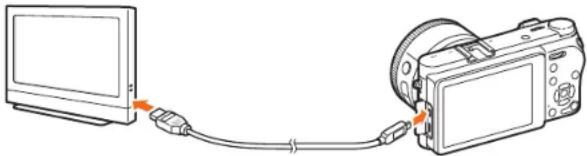
4 Tænd for dit 3D-tv, og vælg derefter HDMI-videokilden.
5 Tænd kameraet.
6 Flyt til en 3D-fil, og tryk derefter på [ISO] for at skifte til 3D-tilstand.
- Tryk på [ISO] igen for at skifte til 2D-tilstand.
7 Tænd for 3D-funktionen på dit tv.
- Se i brugervejledningen til dit tv for flere informationer.
8 Vis 3D-billederne eller afspil 3D-videoerne ved hjælp af kameraknapperne.

- Du kan ikke vise en MPO-fil i 3D på tv'er, der ikke understøtter dette filformat.
- Brug korrekte 3D-briller, när du viser en MPO-fil eller en 3D-videofil på et 3D-tv.

Se ikke 3D-billeder eller -videoer, der taget med dit kamera, på et 3D-tv eller 3D-skærm i længere perioder ad gangen. Det kan føre til ubehagelige symptomer, såsom belastning af øjne, træthed, kvalme med mere.
Brug af Autobackup til billeder eller videoer
Du kan sende billeder eller videoer, du har optaget med kameraet, trådløst til en pc.
Forbind kameraet til computeren med USB-kablet.
2 Tænd for i-Launcher-programmet, og vælg så PC Auto Backup.
- Programmet Autobackup er installeret på pc'en. Følg vejledningen på skærmen for at fuldføre installationen.
3 Fjern USB-kablet.

Før du installerer programmet, skal du sikre, at pc'en er forbundet til et netværk.
Brug af Autobackup-funktionen
1 I Afspilningstilstand skal du vælge en fil og derefter berøre →
- Autobackup-funktionen kan ikke benyttes i miniaturevisning.
- Hvis pop-op-meddelelsen, der beder dig downloade programmet, vises, skal du vælge Næste.
- Kameraet forsøger automatisk at forbinde til et WLAN via det senest forbundne adgangspunkt.
- Hvis kameraet ikke tidligere har været sluttet til et WLAN, søger det efter tilgængelige adgangspunkt-enheder (s. 153).
2 Vælge en pc til sikkerhedskopiering.
• Vælg Annuller for at annullere afsendelsen.
- Du kan ikke vælge individuelle filer til sikkerhedskopiering. Denne funktion sikkerhedskopierer kun nye filer på kameraet.
- Statusen for sikkerhedskopieringen vises på pc-skærmen.
- Når overførslen er færdig, slukkes kameraet automatisk i løbet af ca. 30 sekunder. Vælg Annuller for at vende tilbage til det forrige skæmbillede for at forhindre, at kameraet slukker automatisk.
- Hvis pc'en skal slukkes automatisk, efter at overførslen er fuldført, skal du vælge Luk pc ned efter sikkerhedskopiering.
• Vælg Skift pc for at skifte backup-pc.

- Når du forbinder kameraet til WLAN'et: Vælg det adgangspunkt, der er forbundet til pc'en.
- Kameraet søger efter mulige adgangspunkter, også selvom du forbinder til samme adgangspunkt igen.
- Hvis du slukker for kameraet eller fjerner batteriet, mens du sender filer, afbrydes filoverførslen.
- Når du bruger denne funktion, er lukkerknappen deaktiveret på kameraet.
- Du kan kun forbinde ét kamera til afsendelse af filer til pc'en ad gangen.
- Backuppen kan være annulleret på grund af netværksforhold.
- Hvis der ikke er flere filer i kameraets hukommelse, kan du ikke anvende denne funktion.
- Du skal deaktivere Windows Firewall og alle andre firewalls, inden du bruger denne funktion.
• Du kan sende op til 1.000 af de seneste filer. - Servernavnet skal indtastes i det latinske alfabet på pc-softwaren og må ikke indeholde mere end 48 tegn.
Tilslutning af kameraet som en flytbar disk
- Du skal sætte USB-kablets smalle ende ind i dit kamera. Hvis kablet sættes modsat i, kan dette ødelægge dine filer. Producenten er ikke ansvarlig for nogen form for tab af data.
- Hvis du forsøger at sætte USB-kablet i HDMI-porten, vil kameraet muligvis ikke fungere korrekt.
3 Tænd for kameraet.
- Computeren vil automatisk registrere kameraet.
4 På din computer skal du vælge Denne computer → Flytbar disk → DCIM → 100PHOTO eller 101_0101.
5 Vælg de ønskede filer, og træk dem dernæst over på computeren, eller gem dem herpå.

1 Kontrollér, at der ikke bliver overført data mellem kameraet og computeren.
- Hvis statuslampen på dit kamera blinker, betyder det, at dataoverførsler er i gang. Vent, indtil statuslampen er stoppet med at blinke.
2 Klik på på værktøjslinjen nederst til højre på computerskærmen.

3 Tryk på pop-op-meddelelsen.
4 Tryk på beskedboksen, der angiver, at kameraet blev fjernet korrekt.
5 Fjern USB-kablet.
Overførsel af filer til Mac OS

- Du skal sætte USB-kablets smalle ende ind i dit kamera. Hvis kablet sættes modsat i, kan dette ødelægge dine filer. Producenten er ikke ansvarlig for nogen form for tab af data. - Hvis du forsøger at sætte USB-kablet i HDMI-porten, vil kameraet muligvis ikke fungere korrekt.
3 Tænd for kameraet.
- Computeren registrerer kameraet automatisk, og det vises med et ikon for en flytbar harddisk.
4 Åbn den flytbare harddisk på computeren.
5 Vælg de ønskede filer, og træk dem dernæst over på computeren, eller gem dem herpå.
Her kan du lære om brugerindstillinger og den generelle indstillingsmenu. Du kan justere indstillingerne, så de bedre passer til dine behov og præferencer.
Menu med kameraindstillinger
Brugerindstillinger
Du kan indstille brugermiljøet med disse indstillinger.
Sådan indstiller du brugerfunktionerne:
I Optagelsestilstand skal du trykke på [MENU] → ⚙ → en indstilling.

De tilgængelige menupunkter og deres rækkefølge kan variere afhængigt af optageforholdene.
Administrere brugerdefineret tilstand
Opret dine egne optagelsestilstande ved at justere indstillinger og gemme dem. Åbn gemte brugerdefinerede tilstande, eller slet dem (s. 67).
RAW-komprimering
Indstil komprimeringstypen for RAW-filer.
* Standard
| Valg Beskrivelse | |
| Tabsfrikomprimering* | RAW-filer komprimeres uden datatab. |
| Normalkomprimering | RAW-filer komprimeres effektivt med en ubetydelig påvirkning af billedkvaliteten. |
Støjreduktion
Brug Støjreduktion til at reducere den visuelle støj på billeder.
* Standard
| Valg Beskrivelse | |
| Høj ISO-støjreduktion | Denne funktion reducerer den støj, der kan forekomme, når du vælger en høj ISO-følsomhed. (Fra, Høj, Normal*, Lav) |
| Langvarig støjreduktion | Denne funktion reducerer støj, når du indstiller kameraet til en lang eksponering. (Fra, Til*) |

Hvis Langvarig støjreduktion er deaktiveret, kan billedsstøjen blive forøget, när du tager et billede med funktionen Bulb. Når du bruger funktionen Bulb, anbefales det at indstille Langvarig støjreduktion til Til.
Menu med kameraindstillinger > Brugerindstillinger
Farverum
Funktionen Farverum giver dig mulighed for at vælge metoder til gengivelse af farver. Digitale billedbehandlingsenheder, som f.eks. kameraer, skærme og printere, har deres egne farveområder, som kaldes farverum.
* Standard
| Valg Beskrivelse | |
| sRGB* | sRGB (Standard RGB) er en international specifikation, der definerer farverummet, som er opstillet af IEC (International Electrotechnical Commission). Det anvendes i stor udstrækning til oprettelse af farver på pc-skærme, og det er også standardfarverummet til Exif. Til almindelige billeder, og billeder der skal udgives på internettet, anbefaler vi, at du bruger sRGB. |
| Adobe RGB | Adobe RGB bruges til kommercielt tryk og har et større farverum end sRGB. Dets bredere udvalg af farver kan hjælpe dig med nemt at redigere billeder på en computer. Bemærk, at individuelle programmer generelt er kompatible med et begrænset antal farverum. |
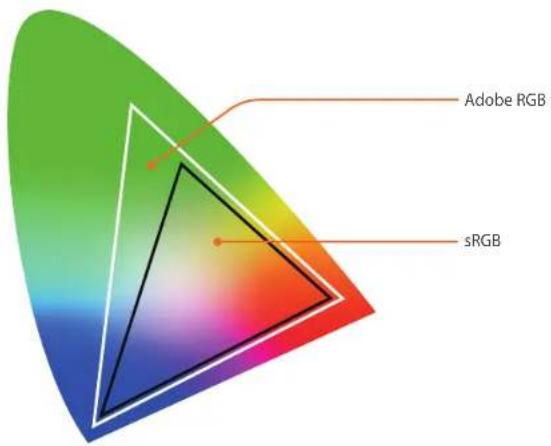

Når farverummet er indstillet til Adobe RGB, gemmes billeder som " _SAMXXXX.JPG".
Menu med kameraindstillinger > Brugerindstillinger
Korrigering af forvrængning
Du kan korrigere for forvrængning, der skyldes objektiver. Denne funktion er muligvis ikke tilgængelig med visse objektiver.
Brugerskærm
Du kan tilføje eller fjerne optagelsesoplysninger fra skærmen.
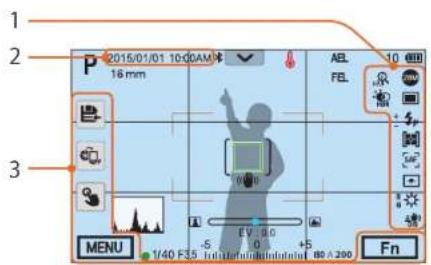
| Nr. Beskrivelse | |
| 1 | IkonerIndstil til at vise ikoner til højre i optagelsestilstand. |
| 2 | Dato og tidIndstil til at vise dato og tid. |
| 3 | KnapIndstil til at vise berøringsikoner til venstre og forneden i optagelsestilstand. |
Gitterlinie
Vælger en guide, der kan hjælpe dig med at opsætte scenen.
* Standard
| Valg Beskrivelse | |
| Fra* | Deaktiver gitterlinjer. |
| 4 X 4 | Indstil et gitter på 4 X 4. |
| 3 X 3 | Indstil et gitter på 3 X 3. |
| Kors | Indstil gitterlinjerne som trådkors. |
| Diagonal | Indstil gitterlinjerne, så de krydser diagonalt. |
| Action-sikkerhedsområde | Vis gitterlinjer for det aktuelle formatforhold i en video. Dette er praktisk ved optagelse af en video, der skal passe på en anden enheds skærm eller ved redigering af en video. |
| 4:3Sikkerhedsområde | Vis gitterlinjer for et almindeligt tv's formatforhold (4:3). Dette er praktisk ved optagelse af en video, der skal passe på en anden enheds skærm eller ved redigering af en video. |
| 2,35:1Sikkerhedsområde | Vis gitterlinjer for det kinematografisk forhold (2,35:1). Dette er praktisk ved optagelse af en video, der skal passe på en anden enheds skærm eller ved redigering af en video. |

Gitterlinjer vises også ved optagelse af en video.
Menu med kameraindstillinger > Brugerindstillinger
Centermærke
Indstil at vise et korsformet centermærke i midten af skærmen. Centermærket er standard for at angive de vertikale og horisontale niveauer. Du kan indstille størrelsen på centermærket eller anvende effekter på det.
* Standard
| Valg Beskrivelse | |
| Skærm | Angiv at aktivere eller deaktivere centermærket. (Fra*, Til) |
| Størrelse | Indstil størrelsen på centermærket. (Stor, Normal*) |
| Gennemsigtighed | Indstil at anvende en gennemsigtighedseffekt på centermærket. (Fra*, Til) |

Centermærket vises også ved optagelse af en video.
Knaptilknytning
Du kan ændre den funktion, der er knyttet til den brugertilpassede knap, AEL-knappen, EV-knappen eller kommandovælger 1 og 2.
Brugerdefineret
Indstil den brugertilpassede knaps funktion.
* Standard
| Valg Beskrivelse | |
| Optisk forhåndsvisning | Udfør funktionen til tjek af dybdeskarphed for den aktuelle blændeværdi (s. 24). |
| HB med én berøring | Udfør funktionen Brugertilpasset hvidbalance. |
| RAW + med én berøring | Gem en fil i RAW+JPEG-formatet. Tryk på knappen igen for at gemme en fil i JPEG-format. |
| HDR med én berøring | Aktivér eller deaktivér funktionen HDR Dynamikområde. |
| STBY for film* | Skift til videooptagelsesstandbytilstand. |
Menu med kameraindstillinger > Brugerindstillinger
AEL
Indstil funktionen for AEL-knappen. Du kan ændre den funktion, der er knyttet til knappen til fokuseringslåsning, eksponeringslåsning eller andre optagelsesfunktioner. AEL- og AFL-funktionerne gemmer hhv. eksponeringsværdien eller fokusområdet, när du trykker på [AEL]. Den funktion, der udføres, när du trykker [Lukker] halvt ned, afhænger af hvilken funktion, der er knyttet til [AEL].
* Standard
| Valg Beskrivelse | |
| AEL* | Udfør funktionen for automatisk eksponeringslås. (Hvis du trykker [Lukker] halvt ned, aktiveres funktionen for automatisk fokuseringslås.) |
| AEL-hold | Bevar funktionen for automatisk eksponeringslås aktiveret efter optagelse. (Eksponeringen forbliver låst, også når du har taget et billede.) |
| AFL | Udfør funktionen for automatisk fokuslås. (Hvis du trykker [Lukker] halvt ned, aktiveres funktionen for automatisk eksponeringslås.) |
| AFL-hold | Bevar funktionen for automatisk fokuslås aktiveret efter optagelse. (Fokuseringen forbliver låst, også når du har taget et billede.) |
| AEL + AFL | Udfør funktionen for automatisk eksponeringslås og funktionen for automatisk fokuslås samtidigt. |
| AEL+AFL-hold | Bevar funktionerne for automatisk eksponerings- og fokuslås aktiveret efter optagelse. (Eksponeringen og fokuseringen forbliver låst, også når du har taget et billede.) |
| FEL | Udfør läsefunktionen for blitzintensitet (s. 110). |
* Standard
| Valg Beskrivelse | |
| FEL-hold | Bevar låsefunktionen for blitzintensitet aktiveret efter optagelse (Intensiteten forbliver låst, også når du har taget et billede.) (s. 110). |
| AF-tilstand | Vælg en fokuseringsmetode. |
| AF-område | Vælg et automatisk fokusfelt. |
| Hvidbalance | Angiv en hvidbalanceindstilling (lyskilde), der har indflydelse på dine billeders farve. |
| ISO | Angiv kameraets følsomhed over for lys. |
| Måling | Vælg den måde, hvorpå kameraet vælger lyskvalitet. |
| Berøringsbetjening | Indstilles for at aktivere berøringsbetjening i optagelsestilstand. |
| Dynamikområde | Vælg en funktion til at korrigere lysstyrkeforskelle, der skyldes skygger i billedet. |
| Minimumslukkerhastighed | Indstil lukkerhastigheden til en værdi, der ikke er langsommere end den valgte hastighed. |
| Auto-ISO-område | Indstil den højeste ISO-værdi, som hvert EV-trin vælges under, når du indstiller ISO til Auto. |
| Smartfilter | Anvend specialeffekter på et billede. |
| Billedguide | Sådan anvender du effekter på et billede afhængigt af temaet. |
| Optagemetode | Indstil Kontinuerlig-, Burst-, Selvudlöser- eller Ramme-optagelsesindstillinger. |
Menu med kameraindstillinger > Brugerindstillinger
* Standard
| Valg Beskrivelse | |
| Blitz | Du kan indstille blitzindstillingerne i henhold til optageforholdene. |
| Intelli-zoom | Zoom ind på et motiv med mindre forringelse af billedkvaliteten end med den digitale zoom. |
| MF-hjælp | Indstil hjælpefunktionen, der hjælper med nemmere fokusering, når du drejer fokusringen manuelt. |
| Gitterlinje | Vælger en guide, der kan hjælpe dig med at opsætte scenen. |
EV
Indstil funktionen for EV-knappen.
* Standard
| Valg Beskrivelse | |
| EV* | Justér eksponeringsværdien. |
| AF-tilstand | Vælg en fokuseringsmetode. |
| AF-område | Vælg et automatisk fokusfelt. |
| Hvidbalance | Angiv en hvidbalanceindstilling (lyskilde), der har indflydelse på dine billeders farve. |
| ISO | Angiv kameraets følsomhed over for lys. |
| Måling | Vælg den måde, hvorpå kameraet vælger lyskvalitet. |
* Standard
| Valg Beskrivelse | |
| Berøringsbetjening | Indstilles for at aktivere berøringsbetjening i optagelsestilstand. |
| Dynamikområde | Vælg en funktion til at korrigere lysstyrkeforskelle, der skyldes skygger i billedet. |
| Minimumslukkerhastighed | Indstil lukkerhastigheden til en værdi, der ikke er langsommere end den valgte hastighed. |
| Auto-ISO-område | Indstil den højeste ISO-værdi, som hvert EV-trin vælges under, når du indstiller ISO til Auto. |
| Smartfilter | Anvend specialeffekter på et billede. |
| Billedguide | Sådan anvender du effekter på et billede afhængigt af temaet. |
| Optagemetode | Indstil Kontinuerlig-, Burst-, Selvudlöser- eller Ramme-optagelsesindstillinger. |
| Blitz | Du kan indstille blitzindstillingerne i henhold til optageforholdene. |
| Intelli-zoom | Zoom ind på et motiv med mindre forringelse af billedkvaliteten end med den digitale zoom. |
| MF-hjælp | Indstil hjælpefunktionen, der hjælper med nemmere fokusering, når du drejer fokusringen manuelt. |
| Gitterlinje | Vælger en guide, der kan hjælpe dig med at opsætte scenen. |
Menu med kameraindstillinger > Brugerindstillinger
Kommandovælger
Tilknyt de funktioner, der bliver justeret, når kommandovælger 1 og 2 drejes.
* Standard
| Tilstand | Justerbare funktioner (kommandovælger 1/kommandovælger 2) |
| Program | Programskift/Programskift*Programskift/EVProgramskift/ISOEV/ProgramskiftISO/Programskift |
| Blændeprioritet | Blænde/Blænde*Blænde/EVBlænde/ISOEV/BlændeISO/Blænde |
| Lukkerprioritet | Lukkerhastighed/Lukkerhastighed*Lukkerhastighed/EVLukkerhastighed/ISOEV/LukkerhastighedISO/Lukkerhastighed |
| Manuel | Lukkerhastighed/Blænde*Blænde/Lukkerhastighed |
iFn-indstilling
Juster iFn-indstillingen for et i-Function-objektiv.
| Valg Beskrivelse | |
| iFn Standard | Juster lukkerhastigheden, blændeværdien og andre funktioner på objektivet ved at trykke på [i-Function] eller vælge funktioner, der kan justeres, når du trykker på [i-Function] på et i-Function-objektiv. |
| iFn Plus | På et i-Function-objektiv skal du trykke samtidigt på [i-Function] og en knap på kameraet for at tildele en funktion til den relevante knap.AEL: Vælg en indstilling, der kan justeres, når du trykker på [i-Function] og [AEL] samtidig.EV: Vælg en indstilling, der kan justeres, når du trykker på [i-Function] og [∅] samtidig. |
Menu med kameraindstillinger > Brugerindstillinger
Indstil zoomhastigheden for knapperne til Power-zoomobjektivet til hurtig, medium eller langsom. Ved hurtig hastighed øges zoomlyden og kan optages i videoer. Denne funktion er kun tilgængelig, når du monterer Power Zoom-objektivet.
Berøringsbetjening
Indstilles for at aktivere berøringsbetjening i optagelsestilstand.
* Standard
| Valg Beskrivelse | |
| Fra | Deaktiver berøringsbetjening i Optagelsestilstand. (Du kan benytte berøringsbetjening i andre situationer.) |
| Til* | Aktivér berøringsbetjening i Optagelsestilstand. |
Auto-selfie
Indstil at gå automatisk til tilstanden Selfie, når du vipper displayet opad. I tilstanden Selvportræt aktiveres selvudløseren (2 sekunder) samt funktionen Ansigtsgenkendelse og Forskønnet ansigt automatisk.
AF-lampe
Ved optagelse på mørke steder skal du tænde AF-lampen for at forbedre funktionen af auto-fokus. Auto-fokus fungerer mere præcist i mørke omgivelser, når AF-hjælpelyset et tændt. AF-lampen udsender et lys i uregelmæssige lodrette mønstre.
Menu med kameraindstillinger > Brugerindstillinger
E-lukker
* Standard
| Valg Beskrivelse | |
| Fra* | Indstil for at bruge den mekaniske lukker. |
| Til | Indstil til at bruge det elektroniske lukkergardin først og derefter det mekaniske gardin. |

- Denne funktion er kun tilgængelig, når du monterer et Samsung-objektiv med Samsung NX-montering.
- Vi anbefaler, at du anvender den elektroniske lukker for at minimere kamerarystelser, när du bruger et teleobjektiv eller tager närbilleder.
- Når du bruger et objektiv med en stor diameter og en hurtig lukkerhastighed, vil "bokeh"-effekten (en æstetisk sløring i områder, der er ude af fokus) måske være påvirket af motivet og optageforholdene. For at bokeh-effekten fremstår korrekt, skal du indstille E-lukker til Fra.
- Hvis du ændrer indstillingerne for E-lukker, justeres lukkerens første gardin, og du kan høre en lyd, når lukkerens justeres. Dette er normalt, når kameraet klargøres til brug med E-lukker.
- Denne funktion er ikke tilgængelig, når du monterer den eksterne blitz (SEF-580A).
MobileLink/NFC-billedstørrelse
Indstil størrelsen af billeder til overførsel til en smartphone med MobileLink- eller NFC-funktionen.
Standard
| Valg Beskrivelse | |
| Ændr størrelsen til 2M eller derunder | Hvis et billede er større end 3M, overføres det, efter det er justeret til 2M eller lavere. |
| Original* | Billedet overføres i den oprindelige størrelse. |
Menu med kameraindstillinger
Indstilling
Lær at konfigurere dit kameras indstillinger.
| Sådan vælger du indstillingsfunktioner: | I Optagelses- eller Afspilningstilstand skal du trykke på [MENU] → ➕ ➔ en indstilling. |
| Punkt Beskrivelse | |
| Lyd | Systemlydstyrke: Indstiller lydstyrken eller slukker helt for al lyd. (Fra, Lav, Medium*, Høj)Selv om systemlydstyrken er slået fra, afspiller kameraet lyd, når det afspiller video.Af-lyd: Indstil den lyd, kameraet udsender, slår udløserknappen til eller fra ved at trykke halvt ned på den. (Fra, Til*)Knaplyd: Indstil den lyd, som kameraet afgiver, når du trykker på knapperne eller berører skærmen for at slå den til eller fra. (Fra, Til*)E-lukkerlyd: Indstil til at udsende en lyd, når du bruger den elektroniske lukker. (Fra*, Til)Kameraet udsender kun en lyd, når lukkerhastigheden er længere end 0,5 sekunder.Denne funktion er muligvis ikke tilgængelig i Smart-tilstand. |
| Punkt Beskrivelse | |
| Hurtigvisning | Indstil tiden for hurtigvisning - den tid, hvor kameraet viser et billede, umiddelbart efter du har taget det. Vælg Hold+Fokuszoom for at se et billede, du har taget med et forstøret fokusområde. (Fra*, Hold+Fokuszoom, Fasthold, 1 sek, 3 sek, 5 sek) |
| Justering af skærm | Justerer skærmens lysstyrke, automatisk lysstyrkeindstilling, skærmfarve eller niveauindikator.Lysstyrke skærm: Du kan indstille skærmens lysstyrke manuelt.Auto lysstyrke: Slår auto lysstyrke til eller fra. (Fra, Til*)Skærmfarve: Du kan justere skærmfarven manuelt.Vandret kalibrering: Kalibrer niveaumåleren. Hvis niveauindikatoren ikke er lige, så anbring kameraet på en lige overflade, og følg instruktionerne på skærmen.Du kan ikke åbne indstillingen Vandret kalibrering i afspilningstilstand.Du kan ikke kalibrere niveaumäleren ved optagelse i stående retning. |
| Automatisk visning fra | Indstiller tiden for, hvornår skærmen slukkes. Skærmen slukker, hvis du ikke bruger kameraet inden for den angivne tid. (Fra, 30 sek*, 1 min, 3 min, 5 min, 10 min) |
Menu med kameraindstillinger > Indstilling
* Standard
* Standard
| Punkt Beskrivelse | |
| Strømsparing | Indstil den tid, der går, før kameraet slukkes. Kameraet slukker, hvis du ikke bruger det i den tid, du angiver.(30 sek, 1 min*, 3 min, 5 min, 10 min, 30 min) Kameraet gemmer tidsindstillingen for slukning af kameraet, selv om du udskifter batteriet.Strømsparing virker muligvis ikke, hvis kameraet er sluttet til en computer eller et tv eller afspiller et diasshow eller en film.Strømsparing virker muligvis ikke, når kameraet er forbundet med en smartphone, og Pro Suggest Market er i brug.Dette produkt reducerer energiforbruget ved at bruge funktioner, der sparer strøm. Kameraet gemmer tidsindstillingen for slukning af kameraet, selv om du udskifter batteriet.Strømsparing virker muligvis ikke, hvis kameraet er sluttet til en computer eller et tv eller afspiller et diasshow eller en film.Strømsparing virker muligvis ikke, når kameraet er forbundet med en smartphone, og Pro Suggest Market er i brug.Dette produkt reducerer energiforbruget ved at bruge funktioner, der sparer strøm. |
| Vejledningsdisplay | Vejledning til tilstande: Indstil for at få vist hjælpeteksten om den valgte tilstand ved skift af optagelsestilstand. (Fra*, Til)Vejledning til funktioner: Indstil for at få vist hjælpetekster om menuer og funktioner. (Fra*, Til) Tryk på [ɪŋ] for at skjule hjælpeteksten. Tryk på [ɪŋ] for at skjule hjælpeteksten. |
| Punkt Beskrivelse | |
| Language | Angiv et sprog, som kameraet viser på skærmen. |
| Dato og tid | Indstil dato, tid, datoformat og tidszone. (Tidszone, Datoindstillinger, Tidsindstillinger, Type dato, Klokkeslætstype) |
| Video | Indstil videosignaloutputtet til det korrekte system for dit land, når du slutter kameraet til en ekstern videoenhed, f.eks. et HDMI-understøttet tv.NTSC: USA, Canada, Japan, Korea, Taiwan, Mexiko osv.PAL(understøtter kun PAL B, D, G, H eller I): Australien, ∅strig, Belgien, Kina, Danmark, Finland, Frankrig, Tyskland, England, Italien, Kuwait, Malaysia, New Zealand, Singapore, Spanien, Sverige, Schweiz, Thailand, Norge osv. |
| Anynet+ (HDMI-CEC) | Når du slutter kameraet til et HDMI-understøttet tv, der understøtter Anynet+ (HDMI-CEC), kan du styre kameraets afspilningsfunktion med tv'ets fjernbetjening.Fra: Du kan ikke styre kameraets afspilningsfunktion med tv'ets fjernbetjening.Til*: Du kan styre kameraets afspilningsfunktion med tv'ets fjernbetjening. |
Menu med kameraindstillinger > Indstilling
* Standard
* Standard
| Punkt Beskrivelse | |
| HDMI-udgang | Hvis du slutter kameraet til et HDTV med et HDMI-kabel, kan du ændre billedets opløsning.NTSC: Auto*, 1920 X 1080p, 1280 X 720p, 720 X 480p, 720 X 576p (aktiveres kun, når PAL er valgt) |
| Filnavn | Indstiller metoden til oprettelse af filnavne.Standard*: SAM_XXXX.JPG (sRGB)/ _SAMXXXX.JPG (Adobe RGB)Dato:- sRGB-files – MMDDXXXX.JPG. For et foto, der er taget den 1. januar, vil filnavnet f.eks. være 0101XXXX.jpg.- Adobe RGB-filer – _MDDXXXX.JPG for månederne januar til og med september. For månederne oktober til og med december erstattes tallet med bogstaverne A (okt.), B (nov.) og C (dec.).Et billede, der er taget den 3. februar, vil eksempelvis få filnavnet _203XXXX.jpg. For et billede, der er taget den 5. oktober, vil filnavnet f.eks. være _A05XXXX.jpg. |
| Punkt Beskrivelse | |
| Filnummer | Angiv metoden til nummerering af filer og mapper.Nulstil:Efter nulstillingsfunktionen er blevet brugt, startes det næste filnavn ved 0001.Serie*:De nye filnumre fortsættes efter den eksisterende nummersekvens, også selv om du har installeret et nyt hukommelseskort, formateret kortet eller slettet alle billeder.Det første mappenavn er 100PHOTO.Hvis du har valgt farverummet sRGB og standardfilnavngivning, er det første filnavn SAM_0001.Filnavnenes numre øges med 1 fra SAM_0001 til SAM_9999.Mappenumre øges med 1 fra 100PHOTO til 999PHOTO.Du kan maksimalt lagre 9.999 filer i én mappe.Filnumre tildeles i henhold til DCF-specifikationerne (Design rule for Camera File System - Regel for design af kamerafilsystem).Hvis du ændrer et filnavn (f.eks. på en computer), vil kameraet ikke være i stand til at vise filen. |
| Mappetype | Indstiller mappetypen.Standard*:XXXPHOTODato:XXX_MMDD |
Menu med kameraindstillinger > Indstilling
* Standard
* Standard
| Punkt Beskrivelse | |
| Format | Formatér hukommelseskortet. Formatering sletter alle eksisterende filer, herunder beskyttede filer.(Nej*, Ja)[c7wc] Der kan opstå fejl, hvis du bruger et hukommelseskort, der er blevet formateret af et andet kameramærke, hukommelseskortlæser eller computer. Formatér hukommelseskort i dit kamera, før du bruger dem til at tage billeder. |
| Bluetooth | Vælg at slutte dit kamera automatisk til en smartphone via Bluetooth-funktionen. Hvis enhederne tidligere har været tilsluttet, og du starter Samsung Camera Manager på smartphonen, tilsluttes de automatisk via Bluetooth. (Fra*, Til) |
| Wi-Fi-netværk | Indstil til at oprette forbindelse til et Wi-Fi-netværk. (Fra*, Til) |
| Min smartphone | Vis modelnavnet og tilslutningsstatus for den tilsluttede smartphone. Du kan også redigere eller slette den registrerede smartphone. |
| Automatisk tidsindstilling for Bluetooth | Indstil til at synkronisere kameraets dato og klokkeslæt med smartphonen, når kameraet forbindes med en smartphone via Bluetooth. (Fra*, Til) |
| Punkt Beskrivelse | |
| Privat-lås til Wi-Fi | Indstil til at anmode om en PIN-kode, når kameraet forbindes med en smartphone.PIN: Indtast en PIN-kode, inden der oprettes forbindelse.Ingen*: Tillad, at der oprettes forbindelse uden en PIN-kode. Der oprettes automatisk forbindelse uden, at der anmodes om en PIN-kode, når NFC-funktionen anvendes.PIN-koder genereres automatisk og fornys kun, hvis du nulstiller kameraindstillingerne eller opdaterer firmwaren.Hvis du tidligere har sluttet dit kamera til en smartphone via en PIN-kode, oprettes der forbindelse automatisk. Der oprettes automatisk forbindelse uden, at der anmodes om en PIN-kode, når NFC-funktionen anvendes.PIN-koder genereres automatisk og fornys kun, hvis du nulstiller kameraindstillingerne eller opdaterer firmwaren.Hvis du tidligere har sluttet dit kamera til en smartphone via en PIN-kode, oprettes der forbindelse automatisk. |
| Sensorrensning | Sensorrensning:Fjern støv fra sensoren.Opstart:Når aktiveret, udfører kameraet sensorrensning, hver gang du tænder for det.(Fra*, Til)Sluk-handling Opstart:Når aktiveret, udfører kameraet sensorrensning, hver gang du slukker for det.(Fra*, Til) Da dette produkt benytter udskiftelige objektiver, kan der komme støv på det, når du skifter objektiv.Dette kan medføre, at der vises støv på de billeder, du tager. Vi anbefaler, at du ikke skifter objektiver i særligt støvede områder. Sørg desuden for at sætte objektivdækslet på objektivet, når du ikke bruger det. Da dette produkt benytter udskiftelige objektiver, kan der komme støv på det, når du skifter objektiv.Dette kan medføre, at der vises støv på de billeder, du tager. Vi anbefaler, at du ikke skifter objektiver i særligt støvede områder. Sørg desuden for at sætte objektivdækslet på objektivet, når du ikke bruger det. |
Menu med kameraindstillinger > Indstilling
* Standard
* Standard
| Punkt Beskrivelse | |
| Nulstil | Kameramenu*: Nulstiller opsætningsmenuen og optagelsesindstillingerne til fabriksindstillingerne.Knaptilknytning: Nulstiller de brugerdefinerede knapfunktioner til fabriksindstillingerne.C-tilstand: Nulstiller indstillingerne for tilstanden C til fabriksindstillingerne.Bluetooth/Wi-Fi: Nulstiller forbindelseshistorik, ID og adgangskode for Bluetooth- og Wi-Fi-funktionerne til fabriksindstillingerne.Alle: Nulstiller alle indstillinger til fabriksindstillingerne. (Indstillingerne for dato, klokkeslæt, sprog og videosignal ændres ikke.) |
| Punkt Beskrivelse | |
| Information om enheden | Se firmwareversionen for huset og objektivet, Wi-Fi MAC-adressen og Bluetooth-MAC-adressen, eller opdaterer firmwaren.Softwareopdatering: Opdater kamerahusets eller objektivets firmware, eller download firmwaren via Wi-Fi. (Firmware til hus, Firmware til objektiv, Download via Wi-Fi)Du kan opdatere firmwaren ved at slutte kameraet til computeren og starte i-Launcher. Se yderligere oplysninger på side 203.Du kan ikke køre en firmwareopdatering uden et fuldt opladet batteri. Lad batteriet helt op, før du kører en firmwareopdatering.Hvis du opgraderer firmwaren, bliver brugerindstillinger og værdier nulstillet. (Dato, tid, sprog og video vil ikke blive ændret.)Sluk ikke for kameraet, mens opdateringen er i gang.Der skal være mere end 1 GB plads på hukommelseskortet, for at firmwaren kan opdateres via Wi-Fi.Opdatering af firmware via Wi-Fi er muligvis ikke stabil på grund af netværksforbindelsens kvalitet. |
| Open Source-licens | Se Open Source-licenser. |
Kapitel 6
Appendiks
Få informationer om fejlmeddelelser, vedligehold af kameraet, brug af programmer på en computer, firmwareopdateringer, fejlfindingstips, specifikationer og en ordliste.
Appendiks
Fejlmeddelelser
Hvis en af følgende fejlmeddelelser vises, kan du prøve en af disse løsninger.
| Fejlmeddelelser Anbefalet løsning | |
| Objektivet er låst | Objektivet er låst. Drej objektivet mod uret, indtil du hører et klik (s. 54). |
| Kortfejl | Sluk for kameraet, og tænd det igen.Fjern hukommelseskortet, og isæt det igen.Formatr hukommelseskortet. |
| Lavt batteri | Isæt et opladet batteri, eller lad batteriet op. |
| Ingen billedfil. | Tag billeder, eller indsæt et hukommelseskort, der indeholder billeder. |
| Filfejl | Slet den skadede fil, eller kontakt et servicecenter. |
| Optagelse stoppet. Du kan optage igen, når kameraet er kølet af. | Køl kameraet af. |
| Hukommelsen opbrugt | Slet unødvendige filer, eller isæt et nyt hukommelseskort. |
| Fejlmeddelelser Anbefalet løsning | |
| Kort låst | Du kan låse SD-, SDHC- eller SDXC-kort for at forhindre, at filer bliver slettet. Lås kortet op ved fotografering (s. 190). |
| Kunne ikke optage et foto, da mappe- og filnummeret på hukommelseskortet havde nået de maksimale værdier. Nulstil mappenummer? | Filnavnene svarer ikke til DCF-standarden.Følg vejledningen på skærmen for at nulstille mappenummeret. |
| Error 00 | Sluk kameraet og monter objektivet igen. Hvis meddelelsen stadig vises, skal du kontakte et servicecenter. |
| Error 01/02 | Sluk kameraet, tag batteriet ud, og indsæt det igen. Hvis meddelelsen stadig vises, skal du kontakte et servicecenter. |
Appendiks
Vedligeholdelse af kameraet
Rengøring af kameraet
Kameraobjektiv og -skærm
Anvend en børste for at fjerne støv, og tør forsigtigt objektivet af med en blød klud. Hvis der stadig er støv, kan du komme noget objektivrensevæske på et stykke objektivrensepapir og forsigtigt tørre det af.
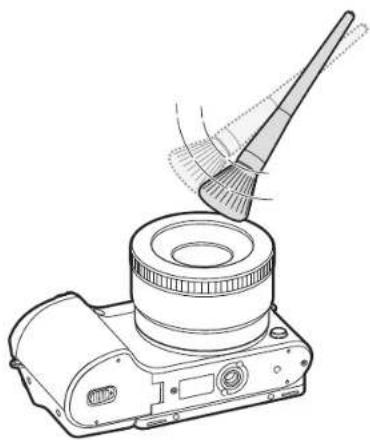
Afhængigt af optageforholdene kan der forekomme støv på billederne, fordi billedsensoren bliver udsat for de ydre omgivelser. Dette problem er normalt, og udsættelsen for støv forekommer ved daglig brug af kameraet. Du kan fjerne støv fra sensoren ved at bruge sensorens rengøringsfunktion (s. 183). Hvis der stadig er støv efter rengøring af sensoren, skal du kontakte et servicecenter. Indsæt ikke pusteren i objektivets objektivmontering.
Kameraets hus
Tør det forsigtigt af med en blød, tør klud.

Du må aldrig bruge benzin, fortyndere eller sprit til at rense kameraet. Disse opløsningsmidler kan ødelægge kameraet eller få det til at virke forkert.
Brug af eller opbevaring af kameraet
Upassende steder at bruge eller opbevare kameraet
- Undgå at udsætte kameraet for meget lave eller meget høje temperaturer.
- Undgå at anvende kameraet i områder med ekstrem høj luftfugtighed eller steder, hvor luftfugtigheden ændres drastisk.
- Undgå at udsætte kameraet for direkte sollys og at opbevare det på varme, dårligt ventilerede steder, f.eks. i en bil om sommeren.
- For at undgå alvorlige skader skal du beskytte kameraet og skærmen mod stød, hård håndtering og for kraftig vibration.
- Undgå at bruge eller opbevare kameraet på støvede, snavsede, fugtige eller dårligt ventilerede steder, så skader på bevægelige dele og indvendige komponenter undgås.
- Brug ikke kameraet i nærheden af brændstof, letantændelige materialer eller brændbare kemikalier. Brændbare væsker, gasser eller eksplosive materialer må ikke opbevares eller transporteres i samme rum som kameraet, dets dele eller tilbehør.
- Opbevar ikke kameraet, hvor der er mølkugler.
Bruge på stranden eller ved kysten
- Hvis du anvender kameraet på en strand eller lignende steder, skal du beskytte det mod sand og snavs.
- Dit kamera er ikke vandtæt. Rør ikke ved batteriet, adapteren eller hukommelseskortet med våde hænder. Brug af kameraet med våde hænder kan beskadige dit kamera.
Opbevare i længere tid
- Når du opbevarer kameraet i en længere periode, skal du anbringe det i en forseglet beholder med et absorberende materiale, som f.eks. silikagel.
- Ubrugte batterier aflades med tiden og skal lades op før brug.
- Aktuel dato og klokkeslæt skal genindtastes, når kameraet tændes, hvis batteriet har været taget ud af kameraet i en længere periode.
Når du flytter kameraet fra et koldt miljø til et varmt miljø, kan der dannes kondens på objektivet eller på interne komponenter i kameraet. Er dette tilfældet, så sluk for kameraet, og vent i mindst 1 time. Hvis der dannes kondens på hukommelseskortet, så fjern hukommelseskortet fra kameraet, og vent til al fugt er fordampet, inden du sætter det i igen.
Andre forholdsregler
- Kameraet må ikke svinges i håndledsremmen. Du kan selv komme til skade, skade andre eller ødelægge kameraet.
- Du må ikke male på kameraet, da malingen kan blokere de bevægelige dele og forhindre kameraets korrekte funktion.
- Sluk for kameraet, når det ikke er i brug.
- Dit kamera består af følsomme dele. Undgå at støde kameraet.
- Beskyt displayet mod skade ved at opbevare det i etuiet, når det ikke anvendes. Beskyt kameraet mod ridser ved at holde det borte fra sand, skarpe genstande og mønter.
- Undgå at bruge kameraet, hvis skærmen er revnet eller i stykker. Defekt glas eller akryl kan give skader på hænder og ansigt. Indlevér kameraet på et Samsung-servicecenter for at få det repareret.
-
Placer aldrig kameraer, batterier, opladere eller tilbehør i nærheden af, på eller i varmeafgivende udstyr, f.eks. mikrobølgeovne, komfurer eller radiatorer. Varme kan få disse enheder til at blive vredet skæve eller blive overophedede, hvilket kan medføre brand eller eksplosioner.
-
Objektivet bør ikke udsættes for direkte sollys, da dette kan misfarve billedsensoren eller få den til at virke forkert.
- Beskyt objektivet mod fingeraftryk og ridser. Objektivet kan renses med en blød, ren og fnugfri klud, der er beregnet til objektiver.
- Kameraet slukker måske, hvis det får stød på ydersiden. Dette sker for at beskytte hukommelseskortet. Tænd for kameraet for at bruge det igen.
- Kameraet kan blive varmt under brug. Dette er normalt og påvirker ikke dit kameras levetid og ydeevne.
- Når du anvender kameraet ved lave temperaturer, kan det tage lidt tid at tænde, farven på skærmen kan ændres midlertidigt, eller der kan forekomme skyggebilleder. Disse forhold er ikke funktionsfejl, og de retter sig selv, når kameraet vender tilbage til en mildere temperatur.
- Maling eller metal på kameraets yderside kan på personer med følsom hud forårsage allergier, kløende hud, eksem eller opsvulmen. Hvis du oplever nogle af disse symptomer, skal du omgående stoppe med at bruge kameraet og kontakte en læge.
- Stik ikke fremmedlegemer ind i kameraets åbninger, porte eller stik. Skader, der er opstået på grund af forkert brug, vil muligvis ikke være dækket af garantien.
- Ukvalificerede personer må ikke udføre service på kameraet, ligesom du heller ikke selv må forsøge dette. Enhver skade, der er forårsaget af ukvalificeret service, er ikke dækket af garantien.
Appendiks > Vedligeholdelse af kameraet
Om hukommelseskort
For at undgå at filerne bliver slettet, kan du på et SD-, SDHC- eller SDXC-kort bruge skrivebeskyttelseskontakten. Skub kontakten ned for at låse eller skub den op for at låse op. Lås op for kortet ved optagelse af billeder og videoklip.
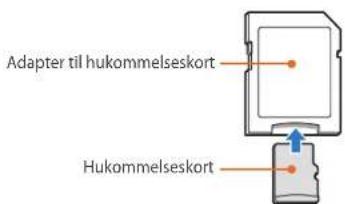
For at bruge micro-hukommelseskort med dette produkt, en pc eller en hukommelseskortlæser skal du sætte kortet i en adapter.
Appendiks > Vedligeholdelse af kameraet
Hukommelseskortets kapacitet
Hukommelseskapaciteten kan variere afhængigt af de scenetyper, du optager, og optagelsesforholdene.
Disse kapaciteter er baseret på et 4 GB SD-kort.
| Størrelse | Kvalitet | ||||||||
| Superfin Fin Normal | RAW(Normal komprimering) | RAW(Tabsfri komprimering) | RAW (Tabsfri komprimering)+ 5.fin | RAW (Tabsfri komprimering)+ Fin | RAW (Tabsfri komprimering)+ Normal | ||||
| Foto | 28M (6480X4320) | 256 471 | 810 102 | 64 51 | 57 60 | ||||
| 13.9M (4560X3040) | 475 815 | 1.270 -- 58 | 61 63 | ||||||
| 7.1M (3264X2176) | 801 1.253 | 1.744 -- 62 | 64 65 | ||||||
| 3M (2112X1408) | 1.379 1.863 | 2.259 -- 65 | 65 66 | ||||||
| Burst | 806 1.259 | 1.750 -- | - | - | |||||
| 23.6M (6480X3648) | 299 542 | 911 -- 53 | 58 61 | ||||||
| 11.9M (4608X2592) | 537 905 | 1.376 -- 59 | 62 63 | ||||||
| 6.2M (3328X1872) | 879 1.346 | 1.832 -- 63 | 64 65 | ||||||
| 2.4M (2048X1152) | 1.545 2.008 | 2.363 -- 65 | 66 66 | ||||||
| 18.7M (4320X4320) | 368 653 | 1.064 -- 56 | 60 62 | ||||||
| 9.5M (3088X3088) | 642 1.050 | 1.537 -- 61 | 63 64 | ||||||
| 4.7M (2160X2160) | 1.064 1.553 | 2.015 -- 64 | 65 65 | ||||||
| 2M (1408X1408) | 1.668 2.109 | 2.431 -- 65 | 66 66 | ||||||
Appendiks > Vedligeholdelse af kameraet
| Størrelse | Kvalitet | |||
| Pro Høj kvalitet Normal | ||||
| Video | 4096X2160 (24p/NTSC, PAL) Ca. 7' 30" Ca. 13' 6" | Ca. 16' 23" | ||
| 3840X2160 (30p/NTSC, 25p/PAL) Ca. 7' 30" Ca. 13' 6" | Ca. 16' 23" | |||
| 1920X1080 (60p/NTSC, 50p/PAL) Ca. 7' 30" Ca. 14' 9" | Ca. 27' 31" | |||
| 1920X1080 (30p/NTSC, 25p/PAL) Ca. 8' 45" Ca. 20' 54" | Ca. 40' 4" | |||
| 1920X1080 (24p/NTSC, PAL) Ca. 8' 45" Ca. 20' 54" | Ca. 40' 4" | |||
| 1920X1080 (15p/NTSC, 12.5p/PAL)* Ca. 17' 26" | Ca. 39' 52" | Ca. 73' 41" | ||
| 1280X720 (120p/NTSC, 100p/PAL) - Ca. 17' 26" | Ca. 34' 47" | |||
| 1280X720 (60p/NTSC, 50p/PAL) - Ca. 27' 25" | Ca. 57' 35" | |||
| 1280X720 (30p/NTSC, 25p/PAL) - Ca. 39' 52" | Ca. 85' 39" | |||
| 640X480 (60p/NTSC, 50p/PAL) - Ca. 73' 2" | Ca. 167' 8" | |||
| 640X480 (30p/NTSC, 25p/PAL) | - | Ca. 124' 58" | Ca. 244' 43" | |
| 640X480 (MJPEG, 30p/NTSC) | - | Ca. 34' 27" | Ca. 42' 3" | |
| 640X480 (MJPEG, 25p/PAL) | - | Ca. 40' 34" | Ca. 49' 19" | |
* Denne mulighed er kun tilgængelig med visse Smartfilter-funktioner.
- Tallene herover er målt uden brug af zoomfunktionen.
- Mulig optagetid kan variere, hvis du bruger zoomfunktionen.
- Der blev optaget flere videoklip efter hinanden for at kunne bestemme den samlede optagetid.
- Den maksimale optagelsestid er 29 minutter og 59 sekunder.
(Når du vælger 1920X1080 (60p/50p), er den maksimale optagelsestid 25 minutter. Når du vælger 4096X2160, 3840X2160 eller 640X480 (MJPEG), er den maksimale optagelsestid 15 minutter.)
Appendiks > Vedligeholdelse af kameraet
Forholdsregler ved brug af hukommelseskort
- Undgå, at hukommelseskort bliver meget kolde eller varme (under 0 °C/32 °F eller over 40 °C/104 °F). Ekstreme temperaturer kan medføre, at hukommelseskortet ikke fungerer korrekt.
- Isæt et hukommelseskort i den rigtige retning. Hvis et hukommelseskort indsættes i den forkerte retning, kan kameraet og hukommelseskortet blive ødelagt.
- Anvend ikke hukommelseskort, der er blevet formateret af et andet kamera eller en computer. Du skal genformatere hukommelseskortet med dit kamera.
- Sluk for kameraet, när du isætter eller fjerner hukommelseskortet.
- Du må ikke fjerne hukommelseskortet eller slukke for kameraet, mens lampen blinker, da det kan beskadige dine data.
- Når levetiden for et hukommelseskort er udløbet, kan du ikke gemme flere billeder på kortet. Brug et nyt hukommelseskort.
- Hukommelseskortene må ikke bøjes, tabes eller udsættes for kraftige tryk eller stød.
- Undgå at bruge eller opbevare hukommelseskort tæt på magnetfelter.
-
Undgå at bruge eller opbevare hukommelseskort i meget varme, meget fugtige eller ætsende miljøer.
-
Undgå, at hukommelseskort kommer i kontakt med væsker, snavs eller fremmedlegemer. Hvis det er snavset, skal du tørre hukommelseskortet rent med en blød klud, før du sætter hukommelseskortet i dit kamera.
- Væsker, snavs eller fremmedlegemer må ikke komme i kontakt med hukommelseskort eller åbningen til hukommelseskortet. Dette kan forårsage, at hukommelseskortene eller kameraet ikke virker korrekt.
- Når du transporterer et hukommelseskort, skal du bruge et etui til at beskytte kortet mod elektrostatiske udladninger.
• Overfør vigtige data til et andet medie, som f.eks. harddisk eller CD/DVD. - Når du bruger kameraet i længere tid, kan hukommelseskortet blive varmt. Det er normalt og indikerer ikke nogen fejl.
- Brug et hukommelseskort, der opfylder standardkravene.

Producenten er ikke ansvarlig for nogen form for tab af data.
Appendiks > Vedligeholdelse af kameraet
Om batteriet
Brug kun batterier, der er godkendt af Samsung.
Batterispecifikationer
| Punkt Beskrivelse | |
| Model | BP1130 |
| Type | Lithium-ion-batteri |
| Cellekapacitet | 1.130 mAh |
| Spænding | 7,6 V |
| Opladetid* (når kameraet er helt afladet.) | Ca. 200 min. |
*Tallene ovenfor er baseret på, at du bruger medfølgende USB-kabel og AC-adapter. Det kan tage længere tid at oplade batteriet ved tilslutning til en computer.

Der kan opstå personskade eller dødsfald, hvis et batteri håndteres uforsigtigt eller forkert. Af hensyn til din sikkerhed skal du følge disse instruktioner angående korrekt håndtering af batterier:
- Batteriet kan antændes eller eksplodere, hvis det ikke håndteres korrekt. Hvis du bemærker eventuelle deformiteter, revner eller andre unormale ting ved batteriet, skal du omgående stoppe med at bruge batteriet og kontakte producenten.
- Brug kun originale batteriopladere anbefalet af producenten og oplad kun batteriet ved hjælp af den metode, der er beskrevet i denne brugervejledning.
- Batteriet må ikke placeres i nærheden af opvarmende enheder eller udsættes for meget varme miljøer, som f.eks. en lukket bil om sommeren.
-
Batteriet må ikke anbringes i en mikroovn.
-
Undgå at opbevare eller bruge batteriet i varme, fugtige steder, som f.eks. i et spabad eller i en bruseniche.
- Kameraet må ikke ligge på brandfarlige overflader, som f.eks. sengetøj, tæpper eller elektriske tæpper i længere perioder.
• Når kameraet er tændt, må det ikke efterlades i længere tid i lukkede rum. - Batteriterminalerne må ikke komme i kontakt med metalgenstande, som f.eks. halskæder, mønter, nøgler eller ure.
- Som erstatningsbatterier må der kun anvendes originale Lithium-ion-batterier, der er anbefalet af producenten.
- Batteriet må ikke skilles ad eller punkteres med skarpe genstande.
- Undgå at udsætte batteriet for højt tryk eller knusende kræfter.
- Undgå at udsætte batteriet for kraftige stød, som f.eks. at tabe det fra stor højde.
- Batteriet må ikke udsættes for temperaturer på 60 °C (140 °F) eller derover.
- Batteriet må ikke komme i kontakt med fugt eller væsker.
- Batteriet må ikke udsættes for overdreven varme, som f.eks. direkte sollys eller ild.
- Batteriet skal bortskaffes med omtanke.
- Batteriet må ikke brændes.
- Bestemmelserne for bortskaffelse kan variere afhængigt af land og område. Batteriet skal bortskaffes i henhold til alle lokale og føderale regulativer.
Retningslinjer for opladning af batteri
Oplad kun batteriet ved hjælp af den metode, der er beskrevet i brugervejledningen. Batteriet kan antændes og eksplodere, hvis det ikke oplades korrekt.
Appendiks > Vedligeholdelse af kameraet
Optagelsestilstand Gennemsnitstid/antal billeder
| Billeder | Ca. 185 min./Ca. 370 billeder |
| Videoer | Ca. 100 min. (optag videoer i 1920X1080 (60p)) |
- Ovenstående tal er baseret på CIPA's teststandarder. Dine resultater kan variere afhængigt af den faktiske brug.
- Tilgængelig optagetid varierer afhængigt af baggrund, optageinterval og brugsforhold.
- Der blev optaget flere videoklip efter hinanden for at kunne bestemme den samlede optagetid.
Meddelelse om lavt batteri
Når batteriet er fuldt afladet, bliver batteriikonet rødt, og meddelelsen "Lavt batteri" vises.
Bemærkninger om brug af batteriet
- Undgå at udsætte batterier for meget kolde eller meget varme temperaturer (under 0 °C/32 °F eller over 40 °C/104 °F). Ekstreme temperaturer kan reducere dine batteriers oplademuligheder.
- Når du bruger kameraet i længere tid, kan området omkring batterirummet blive varmt. Dette påvirker ikke den normale brug af kameraet.
- Træk ikke i strømkablet for at koble stikket fra stikkontakten, da dette kan medføre brand eller elektrisk stød.
- Ved temperaturer under 0 °C/32 °F kan batterikapaciteten og -levetiden blive forringet.
- Batterikapaciteten kan forringes ved lave temperaturer, men vil vende tilbage til normal ved mere normale temperaturer.
- Fjern batterierne fra dit kamera, hvis det skal opbevares i en længere periode. På sigt kan installerede batterier begynde at lække eller ruste, hvilket kan beskadige dit kamera alvorligt. Batteriet aflades, hvis kameraet ikke bruges i en længere periode med batteriet isat. Et helt afladet batteri kan muligvis ikke oplades.
- Når du ikke bruger kameraet i en længere periode (3 måneder eller mere), skal du med jævne mellemrum kontrollere og oplade batteriet. Hvis batteriet aflades kontinuerligt, kan dets kapacitet og levetid falde, hvilket kan medføre funktionsfejl, brand eller eksplosion.
Appendiks > Vedligeholdelse af kameraet
Forholdsregler vedrørende batterier
Beskyt batterier, opladere og hukommelseskort mod beskadigelse.
Undgå, at batterierne kommer i kontakt med metalgenstande, da dette kan skabe forbindelse mellem batteriets plus- og minuspol og medføre midlertidig eller permanent skade på batteriet og kan forårsage brand eller elektrisk stød.
Bemærkninger om opladning af batteriet
- Hvis statuslampen ikke lyser, skal du kontrollere, at batteriet er sat korrekt i.
- Hvis kameraet er tændt under opladning, oplades batteriet måske ikke helt. Sluk for kameraet, før du oplader batteriet.
- Brug ikke dit kamera, när du oplader batteriet. Dette kan medføre brand eller elektrisk stød.
- Træk ikke i strømkablet for at koble stikket fra stikkontakten, da dette kan medføre brand eller elektrisk stød.
-
Lad batteriet lade op i mindst 10 minutter, før du tænder kameraet.
-
Hvis du slutter kameraet til en ekstern strømkilde, mens batteriet er tømt, og du bruger funktioner med højt energiforbrug, slukkes kameraet. Genoplad batteriet for at anvende kameraet normalt.
- Hvis du tilslutter strømkablet igen, när batteriet er helt ladet op, tændes statuslampen i ca. 30 minutter.
- Hvis du bruger blitz eller optager video, bliver batteriet brugt hurtigere. Oplad batteriet helt, før du anvender kameraet.
- Hvis statuslampen blinker rødt, skal du tilslutte kablet igen eller tage batteriet ud og sætte det i igen.
- Hvis du oplader batteriet, när kablet er overophedet, eller temperaturen er for høj, kan statuslampen blinke rødt. Opladningen starter, när batteriet er kølet af.
- Hvis batterierne oplades for meget, kan dette forkorte deres levetid. Når opladningen er færdig, skal du fjerne kablet fra kameraet.
- Bøj ikke vekselstrømskablet, og anbring ikke tunge genstande på det. Hvis du gør dette, kan kablet blive ødelagt.
- Hvis du bruger kameraet i længere tid, når det er tilsluttet med et eksternt strømkabel, blinker statuslampen muligvis rødt og grønt. Kameraet ophører måske også med at oplade for at beskytte batteriet mod overopladning. Gentilslut kablet, og oplad batteriet helt, inden du bruger kameraet igen.
Appendiks > Vedligeholdelse af kameraet
Bemærkninger om opladning med en forbundet computer
- Brug kun det medfølgende USB-kabel.
-
Batteriet oplades muligvis ikke i følgende situationer:
-
Du bruger en USB-hub.
- Andre USB-enheder er forbundet til din computer.
- Du har sat kablet i porten på computerens forside.
- Din computers USB-port ikke understøtter den rette strømstandard (5 V, 500 mA).
Batterier og opladere skal håndteres og bortskaffes korrekt
- Batterier må ikke brændes. Følg de lokale regler, når du bortskaffer brugte batterier.
- Placer aldrig batterier eller kameraer på varmeafgivende udstyr, f.eks. mikrobølgeovne, komfurer eller radiatorer. Batterier kan eksplodere, hvis de bliver for varme.
Brug af programmer på en pc
Du kan vise og redigere filer med de medfølgende programmer. Du kan også sende filerne trådløst til en pc.
Installation af i-Launcher
1 Sluk for kameraet.
2 Forbind kameraet til computeren med USB-kablet.
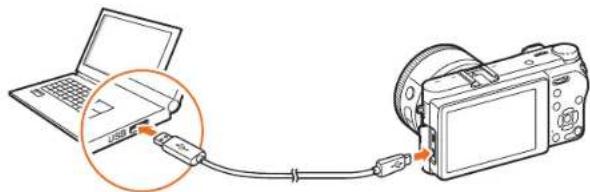
- Du skal sætte USB-kablets smalle ende ind i dit kamera. Hvis kablet sættes modsat i, kan dette ødelægge dine filer. Producenten er ikke ansvarlig for nogen form for tab af data.
- Hvis du forsøger at sætte USB-kablet i HDMI-porten, vil kameraet mullgvis ikke fungere korrekt.
3 Tænd for kameraet.
4 Installer i-Launcher på pc'en.
Operativsystem Sådan foretages installationen
| Windows | Når pop op-vinduet spørger, om du vil installere i-Launcher, skal du vælge Ja.Hvis pop op-vinduet ikke vises, skal du vælge Denne computer → i-Launcher → iLinker.exe.Hvis et pop-op-vindue, der beder dig køre iLinker. exe, vises, skal du køre det først.Når du slutter kameraet til en computer med i-Launcher installeret, starter programmet automatisk. |
| Mac | Klik på Enheder → i-Launcher → Mac → iLinker.app. |
5 Følg instruktionerne på skærmen for at installere i-Launcher.
- Mulige programmer kan variere afhængigt af din computers specifikationer.

Før du installerer programmet, skal du sikre, at pc'en er forbundet til et netværk.
Appendiks > Brug af programmer på en pc
Krav for Windows OS
| Punkt Krav | |
| CPU | Intel® 3. gen. i5 3,4 GHz eller bedre (eller tilsvarende AMD-processor) |
| RAM | Mindst 1 GB RAM |
| Operativsystem | Windows 7, Windows 8, Windows 8.1 |
| Harddiskkapacitet | 400 MB (1 GB eller mere anbefales) |
| Andet | USB 2.0-port |
* Full HD understøttes kun i 32 bit-udgaver. .NET Framework 4.0 eller nyere understøttes med Windows 7.

- Kravene på følgende sider er kun anbefalinger. i-Launcher fungerer muligvis ikke korrekt, heller ikke når computeren opfylder kravene. Det afhænger af din computers tilstand.
- Hvis din computer ikke overholder kravene, afspilles videoer muligvis ikke korrekt.

Producenten er ikke ansvarlig for nogen skade, der skyldes brug af ukvalificerede computere, som f.eks. hjemmebyggede computere.
Krav for Mac OS
| Punkt Krav | |
| Operativsystem | Mac OS 10.7 eller nyere |
| RAM | Mindst 256 MB RAM(512 MB eller mere anbefales) |
| Harddiskkapacitet | Mindst 110 MB |
| Andet | USB 2.0-port |
Appendiks > Brug af programmer på en pc
Brug af i-Launcher
i-Launcher gør det muligt for dig at opdatere firmwaren i kameraet eller objektivet eller downloade brugervejledningen. Der forklares også, hvordan du downloader og installerer programmerne Samsung Movie Converter, Samsung DNG Converter, PC Auto Backup, Samsung RAW Converter og Power Media Player.
Start af i-Launcher
Tilgængelige programmer
| Punkt Beskrivelse | |
| Software Update | Download firmware til kamerahuset eller objektivet. For yderligere oplysninger om opdatering af firmwaren henvises der til side 203. |
| Manual Download | Hent brugervejledningen. |
| Samsung Movie Converter | Download dette program for at konvertere HEVC-filer til et andet format. Du kan konvertere HEVC-filer til andre formater (H.264) og redigere dem i programmer, der ikke er kompatible med HEVC. Konvertering af UHD-videoer understøttes kun af 64 bit-versionerne. |
| Samsung DNG Converter | Hent dette program for at konvertere Samsung RAW-filer (SRW) til DNG-filer. |
| PC Auto Backup | i-Launcher viser et link til download af PC Auto Backup-programmet, når du slutter kameraet til en computer. Du kan sende billeder eller videoer, du har optaget med kameraet, trådløst til en pc. Se side 165 for at få oplysninger om installation af programmet PC Auto Backup. |
| Samsung RAW Converter | Hent dette program for at konvertere RAW-filer til det ønskede filformat. |
| Power Media Player | Download dette program for at afspille videoer i HEVC- eller H.264-format. Dette program kan kun anvendes på Windows-operativsystemet. |
Appendiks > Brug af programmer på en pc
Krav
| Punkt Krav | ||
| PC Auto Backup | Windows | Windows 7/8/8.1 |
| Mac Mac OS | 10.7 eller nyere | |
| Samsung Movie Converter | Windows | Windows 7/8/8.1, 64-bit(32-bit-udgaver understøtter op til fuld HD..NET Framework 4.0 eller nyere understøttes med Windows 7.) |
| Mac Mac OS | 10.7 eller nyere | |
| Power Media Player | Windows | Windows 7/8/8.1Intel® 3. gen. i5 3,4 GHz eller bedre(tilsvarende AMD-processor)Mindst 1 GB RAM400 MB ledig harddiskplads (1 GB eller mere anbefales) |
| Samsung DNG Converter | Windows | Windows 7/8/8.1 |
| Mac Mac OS | 10.7/10.8/10.9/10.10 | |
| Punkt Krav | ||
| Samsung RAW Converter | Windows | Windows 7/8/8.1Pc baseret på Intel Pentium, AMD Athlon eller kompatibel computer (Core 2 Quad eller nyere anbefales)1 GB eller mere anbefalesXGA (1024X768), Fuld farve (24-bit eller højere) |
| Mac | Apple® Mac® OS X v10.7/10.8/10.9/10.10Intel Pentium processor-ready (Core 2 Quad eller nyere anbefales)XGA eller højereKompatibel 16 bit-farveskærm (24 bit eller højere) | |
Appendiks > Brug af programmer på en pc
Installation af Samsung RAW Converter
Start i-Launcher, og følg derefter vejledningen på skærmen for at installere programmet.
Sådan bruger du Samsung RAW Converter
Billeder, der bliver taget med et kamera, bliver ofte konverteret til JPEG-format og gemt i hukommelsen i henhold til kameraets indstillinger på det tidspunkt, billedet bliver taget. RAW-filer bliver ikke konverteret til JPEG-format og gemmes i hukommelsen uden nogen ændringer. Med Samsung RAW Converter kan du kalibrere eksponeringer, hvidbalance, toner, kontraster og farver for billeder. Du kan også redigere JPEG- eller TIFF-filer samt RAW-filer. Læs programvejledningen for at få flere oplysninger.

- Afhængigt af din Samsung RAW Converter-version kan du muligvis ikke åbne RAW-filer. Hvis det er tilfældet, skal du opdatere programmet.
- I Samsung RAW Converter vises et billedes lysforhold, farve og andre effekter muligvis på en anden måde. Dette skyldes, at de oprindelige kameraindstillinger og de indstillinger, der blev anvendt, da billedet blev taget, fjernes for at gøre klar til billedbehandling i Samsung RAW Converter.
Appendiks
Opdatering af firmwaren
Brug Wi-Fi eller et USB-kabel til at slutte kameraet til computeren, og opdater firmwaren i kameraet eller objektivet.

- Du kan ikke køre en firmwareopdatering uden et fuldt opladet batteri. Lad batteriet helt op, før du kører en firmwareopdatering.
- Hvis du opgraderer firmwaren, bliver brugerindstillinger og værdier nulstillet. (Dato, tid, sprog og video vil ikke blive ændret.)
- Sluk ikke for kameraet, mens opdateringen er i gang.
Oprette forbindelse via USB-kabel
1 Sluk for kameraet.
2 Forbind dit kamera til computeren med et USB-kabel.
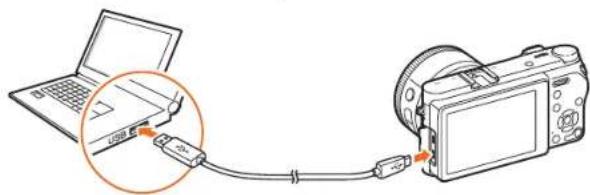
- Du skal sætte USB-kablets smalle ende ind i dit kamera. Hvis kablet sættes modsat i, kan dette ødelægge dine filer. Producenten er ikke ansvarlig for nogen form for tab af data.
- Hvis du forsøger at sætte USB-kablet i HDMI-porten, vil kameraet muligvis ikke fungere korrekt.
3 Tænd for kameraet.
4 Vælg på computeren i-Launcher → Software Update (s. 200).
5 Følg vejledningen på skærmen for at downloade kameraets firmware.
- Du kan downloade kameraets eller objektivets firmware.
6 Sluk for kameraet, när overförslen er færdig.
7 Fjern USB-kablet.
8 Tænd for kameraet.
9 Tryk på [MENU] → ⚙ → Information om enheden → Softwareopdatering → Firmware til hus elle Firmware til objektiv.
10 Vælg Opdatere i pop op-vinduet på kameraet for at opdatere firmwaren.
Oprette forbindelse via Wi-Fi
1 Tryk på [MENU] → ⚙️ → Information om enheden → Softwareopdatering → Download via Wi-Fi.
- Kameraet forsøger automatisk at forbinde til et WLAN via det senest forbundne adgangspunkt.
- Hvis kameraet ikke tidligere har været sluttet til et WLAN, søger det efter tilgængelige adgangspunkt-enheder (s. 153).
2 Vælg Hent i pop op-vinduet.
- Hvis en allerede downloadet firmware er tilgængelig, skal du vælge OK i pop op-vinduet.
3 Vælg OK i pop op-vinduet på kameraet for at opdatere firmwaren.

- Der skal være mere end 1 GB plads på hukommelseskortet, for at firmwaren kan opdateres via Wi-Fi.
- Opdatering af firmware via Wi-Fi er muligvis ikke stabil på grund af netværksforbindelsens kvalitet.
Hvis du har problemer med dit kamera, skal du prøve nedenstående løsningsforslag, før du kontakter et servicecenter.

Når du indleverer dit kamera til et servicecenter, skal du sørge for også at indlevere de andre komponenter, der kan have medvirket til funktionsfejlen, som f.eks. hukommelseskortet og batteriet.
| Du kan ikke tænde kameraet | • Kontroller, at der er isat et batteri.• Kontroller, at batteriet er isat korrekt.• Oplad batteriet. |
| Strømmen forsvinder pludseligt | • Oplad batteriet.• Dit kamera kan være i strømsparetilstand, eller skærmen slukkes automatisk (s. 181).• Dit kamera kan blive slukket automatisk for at forhindre, at hukommelseskortet bliver beskadiget på grund af overdreven varme. Tænd for kameraet igen. |
| Kameraet mister hurtigt batterikraft | • Batteriet bliver hurtigere brugt under lave temperaturforhold (under 0 ^/32 ^ ). Hold batteriet varmt ved at tage det i lommen.• Hvis du bruger blitz eller optager video, bliver batteriet brugt hurtigere. Oplad, hvis det er nødvendigt.• Batterier er forbrugsvarer, der med tiden skal udskiftes. Anskaf et nyt batteri, hvis batteritiden hurtigt bliver mindre. |
| Kan ikke tage billeder | Der er ikke fri plads på hukommelseskortet. Slet unødvendige filer, eller isæt et nyt kort.Formatér hukommelseskortet.Hukommelseskortet er defekt. Anskaf et nyt hukommelseskort.Hukommelseskortet er låst. Oplås kortet (s. 190).Kontroller, at der er tændt for kameraet.Oplad batteriet.Kontroller, at batteriet er isat korrekt. |
| Kameraet fryser | Tag batteriet ud, og sæt det derefter i igen. |
| Kameraet bliver varmt | Kameraet kan blive varmt under brug. Dette er normalt og påvirker ikke dit kameras levetid og ydeevne. |
| Blitzen udløses uventet | Blitzen kan aktiveres på grund af statisk elektricitet. Kameraet fungerer korrekt. |
| Blitzen virker ikke | Blitzindstillingen kan være sat tilFra(s. 106).Du kan ikke bruge blitz i visse tilstande. |
| Dato og klokkeslæt er ikke korrekt | Indstil dato og klokkeslæt i menuen ⚙ (s. 181). |
| Skærmen eller knapperne virker ikke | Tag batteriet ud, og sæt det derefter i igen. |
Appendiks > Før du kontakter et servicecenter
| Der er en fejl på hukommelseskortet | Sluk for kameraet, og tænd det igen.Fjern hukommelseskortet, og isæt det igen.Formatr hukommelseskortet.Se “Forholdsregler ved brug af hukommelseskort”for at få yderligere oplysninger (s. 193). |
| Din computer genkender ikke et SDXC- eller UHS-I/UHS-II-hukommelseskort | SDXC-hukommelseskort anvender filsystemet exFAT. Hvis du vil bruge SDXC- eller UHS-I/UHS-II-hukommelseskort, der er formateret med exFAT-filsystemet, på en Windows XP-computer, skal du downloade og opdatere exFAT-filsystemdriveren fra Microsofts websted. |
| Dit tv eller din computer kan ikke vise billeder og videoer, der er gemt på et SDXC-eller UHS-I/UHS-II-hukommelseskort | SDXC-hukommelseskort anvender filsystemet exFAT. Hvis du vil bruge SDXC-hukommelseskort eller UHS-I/UHS-II-hukommelseskort, der er formateret med exFAT-filsystemet, skal du sikre dig, at den eksterne enhed er kompatibel med exFAT-filsystemet, før du slutter kameraet til enheden. |
| Du kan ikke vise filer | Hvis du har ændret navnet på en fil, kan dit kamera muligvis ikke afspille den (navnet på filen skal overholde DCF-standarden). Hvis dette er tilfældet, skal du afspille filerne på din computer. |
| Billedet er sløret | Sørg for, at den fokusindstilling, du indstiller, egner sig til den slags optagelse, du tager.Brug et stativ for at forhindre kamerarystelser.Sørg for, at objektivet er rent. Hvis det ikke er rent, skal du rense det (s. 187). |
| Farverne på billedet stemmer ikke med den aktuelle scene | En forkert hvidbalance kan medføre urealistiske farver. Vælg en passende hvidbalanceindstilling, der passer til lyskilden (s. 83). |
| Billedet er for lyst eller for mørkt. | Dit billede er overeksponeret eller undereksponeret.Justér blændeværdien eller lukkerhastigheden.Justér ISO-følsomheden (s. 80).Slå blitzen til eller fra (s. 106).Justér eksponeringsværdien (s. 115). |
| Billeder er forvrænget | Der kan forekomme mindre forvrængning, når du bruger dette kamera med et vidvinkelobjektiv, som muliggør optagelse med en bred synsvinkel. Det er normalt, og der er ikke en fejl. |
| Der vises vandrette linjer på billedet | Dette kan forekomme, når et motiv belyses med en fluorescerende eller kviksølvdampbaseret kilde. Vælg en langsom lukkerhastighed. |
Appendiks > Før du kontakter et servicecenter
| Situation Anbefalet løsning | |
| Afspilningsskærmenvises ikke på dentilsluttede, eksterneenhed | Sørg for, at HDMI-kablet er sat korrekt i deneksterne monitor.Sørg for, at der er blevet optaget korrekt påhukommelseskortet. |
| Din computerregistrerer ikkekameraet | Sørg for, at USB-kablet er tilsluttet korrekt.Kontroller, at der er tændt for kameraet.Sørg for, at styresystemet understøttes. |
| Din computerafbryder forbindelsentil kameraet vedoverførsel af filer | Filoverførslen kan blive afbrudt af statiskelektricitet. Tag USB-kablet ud, og sæt det i igen. |
| I-Launcher fungererikke korrekt | Afslut i-Launcher, og genstart programmet.Afhængigt af din computers specifikationerog miljø starter programmet muligvis ikkeautomatisk. I dette tilfælde skal du klikke påstart → Alle programmer → Samsung →i-Launcher → Samsung i-Launcher på dinWindows-computer. (For Windows 8 skaldu åbne startskærmen og derefter vælgeAlle apps → Samsung i-Launcher) Du kanogså klikke på Programmer → Samsung →i-Launcher eller i-Launcher Assistant på dinMac OS-computer. |
| Situation Anbefalet løsning | |
| Autofokus fungerer ikke | Motivet er ikke i fokus. Når motivet er uden for AF-området, skal du fokusere på motivet ved at flytte det ind i AF-området og trykke [Lukker] halvt ned.Motivet er for tæt på. Træd væk fra motivet og tag billedet.Fokustilstanden er sat til MF. Skift tilstanden til AF. |
| AEL-funktionen fungerer ikke | AEL-funktionen fungerer ikke i tilstandene AUTO, M og S. Vælg en anden tilstand til brug af denne funktion. |
| Objektivet virker ikke | Sørg for, at objektivet er monteret korrekt.Fjern objektivet fra kameraet og montér det igen. |
| Den eksterne blitz virker ikke | Sørg for, at den eksterne enhed er korrekt monteret og tændt. |
| Skærmen til indstilling af dato og tid vises, når du tænder for kameraet | Indstil dato og klokkeslæt igen.Denne skærm bliver vist, når kameraets indvendige strømkilde er fuldstændig afladt. Isæt et helt opladet batteri, sluk for kameraet, og vent mindst 72 timer, så den interne strømkilde kan blive opladet. |
Appendiks
Specifikationer for kameraet
| Billedsensor | |
| Type | BSI CMOS |
| Sensorstørrelse | 23,5 X 15,7 mm |
| Effektive pixel | Ca. 28,2 mega-pixel |
| Samlet antal pixel | Ca. 30,7 mega-pixel |
| Farvefilter | RGB-primær |
| Objektivmontering | |
| Type | Samsung NX-montering |
| Billedstabilisering | |
| Type | Objektivskift (afhænger af objektiv) |
| I-Function | |
| Funktioner | Blændeværdi, Lukkerhastighed,Eksponeringsværdi, ISO, Hvidbalance,Intelli-zoom |
| Støvreducing | |
| Supersonisk drev | |
| Skærm | |
| Type | Super-AMOLED med berøringsskærm |
| Størrelse | 3,0" (Ca. 76,6 mm) |
| Opløsning | 1.036 k prikker |
| Visningsfelt | Ca. 100 % |
| Vinkel | Vend (op 180°), Vip (op 90°, ned 45°) |
| Fokusering | |
| Type | Hybrid AF |
| Fokuseringspunkt | 205 punkter (Faseregistrerings-AF), 209 punkter (Kontrast AF) |
| Tilstand | Aktiv AF, Enkelt-AF, Kontinuerlig AF, Manuel fokus |
| Lukker | |
| Hastighed | • Auto: 1/6.000 sek.-1/4 sek.• Manuel: 1/6.000 sek.-30 sek.• Bulb (tidsgrænse: 8 min.) |
| Eksponering | |
| Målesystem | TTL 221 bloksegment |
| Kompensation | Still: ±5 EV, film: ±3 EV (1/3 EV trin) |
| ISO-ækvivalent | Auto, 100-25600 (1 EV eller 1/3 EV trin)* Du kan forøge op til ISO 51200. |
Appendiks > Specifikationer for kameraet
| Drevtilstande | |
| Tilstand | Enkelt, Kontinuerlig, Selvudløser, Ramme |
| Billedserie | 9 fps* Maksimal optagehastighed er 9 billeder pr. sekund.Hastigheden sænkes efter ca. JPEG 40 billeder,RAW 5 optagelser. (Baseret på UHS-I SD-kort.Kan variere afhængigt af hukommelseskortets specifikationer.) |
| Bracketing-billede | Autoeksponeringsbracketing,Hvidbalancebracketing,Billedguide-bracketing, Dybde-bracketing |
| Selvudløser | 2-30 sek. (1 sekunds interval) |
| Blitz | |
| Type | Ekstern blitz (følger med SEF8A) |
| Tilstand | Smart-blitz, Auto, Automatisk korrektion for røde øjne, Udfyldningsblitz, Udfyldning rødøje, 1. gardin, 2. gardin, Fra |
| Ledetal | 8 (baseret på ISO 100) |
| Synkroniseringshastighed | Mindre end 1/200 sek. |
| Hvidbalance | |
| Tilstand | Auto-HB, Dagslys, Skyet, Fluorescerende hvidt, Fluorescerende naturlig hvidt, Fluorescerende dagslys, Wolfram, Wolfram (Auto), Blitz-HB, Brugerindstilling, Farvetemperatur (manuel) |
| Ekspansion af dynamisk område | |
| Fra/Smart område+/HDR | |
| Effekter | |
| Billedguide | Standard, Levende, Portræt, Landskab, Skov, Retro, Kølig, Rolig, Klassisk, Brugerdefineret 1, Brugerdefineret 2, Brugerdefineret 3 |
| Smartfilter | Vignettering, Miniature (H), Miniature (V), Vandfarve, Selektiv farve (R/G/B/Y 4 farver) |
| Billeder | |
| Tilstand | Auto, Program, Blændeprioritet, Lukkerprioritet, Manuel, Brugerdefineret, Samsung Auto Shot, Smart |
| Smart-tilstand | Smukt ansigt, Landskab, Frys handling, Rig tone, Panorama, Vandfald, Silhuet, Solnedgang, Nat, Fyrværkeri, Lysspor, Multi-eks. |
| JPEG-størrelse | • (3:2): 28M (6480X4320), 13.9M (4560X3040), 7.1M (3264X2176), 3M (2112X1408)• (16:9): 23.6M (6480X3648), 11.9M (4608X2592), 6.2M (3328X1872), 2.4M (2048X1152)• (1:1): 18.7M (4320X4320), 9.5M (3088X3088), 4.7M (2160X2160), 2M (1408X1408) |
| RAW-størrelse | 28M (6480X4320) |
| RAW-format | SRW (Komprimering: Tabsfri komprimering, Normal komprimering) |
| Farverum | sRGB, Adobe RGB |
Appendiks > Specifikationer for kameraet
| Video | |
| Format | MP4, AVI |
| Videokomprimering | HEVC, MJPEG (kun VGA) |
| Størrelse | 4096X2160 (24 fps), 3840X2160 (30 fps), 1920X1080, 1280X720, 640X480* Ved optagelse af 4K- eller UHD-video bliver synsvinklen smallere. (Effektiv synsvinkel: cirka 1,68 gange brændvidden ved 4K og 1,77 gange ved UHD) |
| Billedhastighed | • NTSC: 120 fps (kun HD), 60 fps, 30 fps, 24 fps• PAL: 100 fps (kun HD), 50 fps, 25 fps, 24 fps |
| Lyd | Stereo |
| Lagring | |
| Eksternt medie | SD-kort, SDHC-kort, SDXC-kort (op til 64 GB garanteret), UHS-I, UHS-II understøttet |
| Filformat | RAW, JPEG, MPO (3D) |
| Netværk og trådløs tilslutning | |
| Wi-Fi | IEEE 802.11b/g/n |
| NFC | Ja |
| Bluetooth | Ja |
| Stik | |
| Digitalt udgangsstik | Ja (USB 2.0) |
| Videoudgang | HDMI (NTSC, PAL) |
| Batteri | |
| Kapacitet | 1.130 mAh |
| Fysiske specifikationer | |
| Mål (B X H X D) | 119,5 X 63,6 X 42,5 mm (uden fremspring) |
| Vægt | Ca. 292 g (kamera alene) |
| Driftstemperatur | 0-40 °C |
| Fugtighedsområde for betjening | 5-85 % |
| Systemkrav | |
| Windows | Windows 7/8/8.1, Intel® 3. gen. i5 3,4 GHz eller højere (tilsvarende AMD-processor) |
| Macintosh | Mac OS 10.7 eller nyere |
* Specifikationer kan ændres uden varsel for at forbedre ydelsen.
* Andre varemærker eller produktnavne er varemærker tilhørende de respektive ejere.
Appendiks
Ordliste
Anaglyftilstand
Anaglyftilstand muliggør anvendelse af en 3D-effekt på billeder, når de vises gennem optiske enheder, som f.eks. særlige briller. Kameraet optager to separate billeder i rød og cyan (kromatisk modsatte farver). Billederne kombineres, og når de vises gennem særlige briller med rød- og cyanfarvede filtre, opnås en 3D-effekt.
AP (Adgangspunkt)
Et adgangspunkt er en enhed, hvormed trådløse enheder kan oprette forbindelse til et kablet netværk.
Ad-Hoc-netværk
Et ad-hoc-netværk er en midlertidig forbindelse til deling af filer eller en internetforbindelse og mellem computere og enheder.
AdobeRGB
Adobe RGB bruges til kommercielt tryk og har et større farverum end sRGB. Dets bredere udvalg af farver kan hjælpe dig med nemt at redigere billeder på en computer.
AEB (bracketing til autoeksponering)
Denne funktion optager automatisk flere billeder med forskellig eksponering for at hjælpe dig med at tage et korrekt eksponeret billede.
Disse funktioner hjælper dig med at låse eksponerings- eller fokusindstillingerne for et motiv.
AF (Autofokus)
Et system der automatisk fokuserer kameraets objektiv på motivet. Dit kamera anvender kontrast til at fokusere automatisk.
AMOLED (Aktiv matrix-organisk lysdiode)/LCD (Liquid Crystal Display)
AMOLED er et meget tyndt og let visuelt display, der ikke kræver baggrundsbelysning. LCD er et visuelt display der ofte anvendes i forbrugerelektronik. Dette display kræver en separat baggrundsbelysning, som f.eks. CCFL- eller LED-lys, for at gengive farver.
Appendiks > Ordliste
Blænder
Blænden bestemmer den mængde lys, der när frem til kameraets sensor.
Bluetooth
Med denne funktion kan du udveksle filer med andre enheder.
Kamerarystelse (slør)
Hvis kameraet bevæges, når lukkeren er åben, kan hele billedet blive sløret. Dette forekommer mere hyppigt, når lukkerhastigheden er lav. Forebyg kamerarystelser ved at hæve følsomheden, bruge blitzen eller bruge en hurtigere lukkerhastighed. Brug alternativ et stativ eller OIS-funktionen til at stabilisere kameraet.
Sky-computing
Sky-computing er en teknologi, hvormed du kan gemme data på fjernservere og anvende dataene fra en enhed med internetadgang.
Farverum
Omfanget af farver, som kameraet kan identificere og gengive på billeder.
Farvetemperatur
Farvetemperatur er en måling i grader Kelvin (K), der viser farvetonen for en specifik type lyskilde. I takt med at farvetemperaturen stiger, vil lyskildens farve få en mere blå kvalitet. I takt med at farvetemperaturen falder, vil lyskildens farve få en mere rød kvalitet. Ved 5.500 grader Kelvin, vil lyskildens farve være lig med solen ved middag.
Komposition
Komposition inden for fotografering henviser til, hvordan motiverne arrangeres. Normalt vil det give en god komposition, hvis man følger reglen om tredjedele.
Afstanden mellem de nærmeste og de fjerneste punkter, der kan fokuseres korrekt på et billede. Dybdeskarpheden varierer med objektivblænden, brændvidden og afstanden fra kameraet til motivet. F.eks. vil valg af en mindre blænde forøge dybdeskarpheden og sløre baggrunden i din komposition.
Elektronisk første gardinlukker, Udløser med fokusplan
Sensoren fungerer som det første spaltelukker i lukkeren. Med denne funktion reagerer lukkeren hurtigere, fordi den ikke kræver nogen betjening af den mekaniske spaltelukker.
EV (Eksponeringsværdi)
Alle kombinationerne af kameraets lukkerhastighed og blændeværdi, der medfører den samme eksponering.
EV-kompensering
Med denne funktion kan du hurtigt justere den eksponeringsværdi, kameraet har målt, i begrænsede trin for at forbedre eksponeringen af dine billeder.
Den mængde lys, der når frem til kameraets sensor. Eksponering styres med en kombination af lukkerhastigheden, blændeværdien og ISO-følsomheden.
Blitz
Et særligt lys, der hjælper dig med at få passende eksponering under ringe lysforhold.
Brændvidde
Afstanden fra midten af objektivet til dets fokuspunkt (i millimeter). En større brændvidde resulterer i en mere snæver synsvinkel, og motivet bliver forstørret. En mindre brændvidde resulterer i bredere synsvinkler.
Appendiks > Ordliste
Histogram
En grafisk repræsentation af et billedes lysstyrke. Den vandrette akse repræsenterer lysstyrken, og den lodrette akse repræsenterer antallet af pixels. Høje punkter til venstre (for mørkt) og til højre (for lyst) på histogrammet indikerer, at billedet er eksponeret forkert.
HEVC
High-Efficiency Video Coding videokodningsformat etableret af de internationale standardiseringsorganisationer ISO-IEC og ITU-T. Med denne standard er det muligt at få en god videokvalitet ved lave bithastigheder.
Billedsensor
Den fysiske del i et digitalt kamera, der indeholder en fotosensor for hvert pixel i billedet. Hver fotosensor registrerer ved en eksponering styrken af det lys, der slipper gennem. Almindelige sensortyper er CCD (Charge Coupled Device) og CMOS (Complementary Metal Oxide Semiconductor).
IP-adresse (Internet-protokol)
En IP-adresse er en unik værdi, der knyttet til hver enhed, der er sluttet til internettet.
ISO-følsomhed
Kameraets følsomhed over for lys baseret på tilsvarende filmhastighed i et filmkamera. Ved indstilling af højere ISO-følsomheder kan kameraet bruge en højere lukkerhastighed, der kan reducere slør, der skyldes kamerarystelser og ringe lys. Men billeder med en høj ISO-indstilling er mere udsatte for støj.
En tabsgivende metode til komprimering af digitale billeder. JPEG-billeder komprimeres for at reducere deres samlede filstørrelse med minimal forringelse af billedopløsningen.
Måling
Målingen betegner den måde, hvorpå kameraet måler mængden af lys til indstilling af eksponeringen.
MF (Manuel fokus)
Et system der manuelt fokuserer kameraets objektiv på motivet. Du kan bruge fokusringen til at fokusere på et motiv.
Appendiks > Ordliste
MJPEG (Motion JPEG)
Et videoformat, der er komprimeret som et JPEG-billede.
MPO (Multi Picture Object)
Et billedformat, som indeholder flere billeder i en fil. En MPO-fil tilbyder en 3D effekt på MPO-kompatible skærme som 3D-Tv eller 3D skærme.
Støj
"Misfortolkede" pixels i et digitalt billede, der anbringes forkert, eller tilfældige, lysende pixels. Støj opstår normalt, når et billede optages med en høj ISO-indstilling, eller når følsomheden indstilles automatisk på mørke steder.
NFC er et sæt af standarder for radiokommunikation på meget korte afstande. Du kan bruge enheder med NFC-funktion til at aktivere funktioner eller udveksle data med andre enheder.
En farvekodestandard for video, der mest bruges i Japan, Nordamerika, Filippinerne, Sydamerika, Sydkorea og Taiwan.
Optisk zoom
Dette er en generel zoom, der kan forstørre billeder med et objektiv, og som ikke forringer billedkvaliteten.
En farvekodestandard for video, der bruges i flere lande i Afrika, Asien, Europa og Mellemøsten.
Kvalitet
Et udtryk for den grad af komprimering, der anvendes på et digitalt billede. Billeder med højere kvalitet har en lavere komprimeringsgrad, og det medfører oftest en større filstørrelse.
Appendiks > Ordliste
RAW (CCD-rå data)
De oprindelige, ubehandlede data, som er indsamlet direkte fra kameraet billedsensor. Hvidbalance, kontrast, mætning, skarphed og andre data kan manipuleres med redigeringssoftware, før billedet komprimeres til et standardfilformat.
Opløsning
Det antal pixels, der findes i et digitalt billede. Billeder med høj opløsning indeholder flere pixels og viser typisk flere detaljer end billeder med lav opløsning.
Lukkerhastighed
Lukkerhastighed refererer til den tid, det tager at åbne og lukke lukkeren. Den er en meget vigtig faktor for lysstyrken i en billede, da den styrer den mængde lys, der slipper gennem blænden, inden det når billedsensoren. En hurtig lukkerhastighed slipper lys ind i kortere tid. Billedet bliver mørkere, men motiver i bevægelse fryses lettere.
sRGB (Standard RGB)
International standard for farverum, der er oprettet af IEC (International Electrotechnical Commission). Dette er det definerede farverum for pc-skærme og anvendes også som standardfarverummet for Exif.
Vignettering
En reduktion af et billedes lysstyrke eller mætning i periferien (ydre kanter) sammenlignet med billedets midte. Vignettering kan henlede opmærksomheden på genstanden, der er anbragt i midten af et billede.
Hvidbalance (farvebalance)
En justering af farvernes intensitet (typisk primærfarverne rød, grøn og blå) i et billede. Målet med justering af hvidbalancen - eller farvebalancen - er at gengive farverne i et billede korrekt.
Wi-Fi
Wi-Fi er en teknologi, hvormed elektroniske enheder trådløst kan udveksle data over et netværk.
WPS er en teknologi, der sikrer trådløse hjemmenetværk.
Appendiks
Valgfrit ekstraudstyr
Du kan købe følgende ekstraudstyr:
Objektiv, ekstern blitz, Udløseraktivering (af typen micro USB), genopladeligt batteri, batterioplader, kamerataske, kameraetui, hukommelseskort, filter, USB-kabel, HDMI-kabel og håndledsrem.

- For oplysninger om tilbehør og dets tilgængelighed kan du besøge Samsungs websted.
- Før du køber ekstraudstyr, skal du kontrollere, at det er kompatibelt med dit kamera.
- Brug kun tilbehør, der er godkendt af Samsung. Samsung er ikke ansvarlig for skader, der er forårsaget ved brug af en anden producents tilbehør.
Berøringsfølsom skærm 40
Billeder
Forstørrelse 131
Optagelsesindstillinger 78
Redigering 137
Visning på kamera 126
Billedguide 85
Billedjustering
Justering af billeder 139
Retouchering af ansigter 139
Billedserie 101
Blænder 16,20
Blitz
Blitzindstillinger 106
Intensitet 107
Ledetal 26
Tilbagekastningsfotografering 27
Bluetooth-lukker 148
Bracketing 102
Brændvidde 21
D
Dato og tid 181
De første indstillinger 37
Diasshow 132
Drej 138
Forbindelse til et tv
3D-tv 164
Tv 163
Tv-link 161
Forstørrelse 131
F-værdi 16
H
Hukommelseskort
Forsigtig 190
Isæt 34
Hvidbalance 83
|
Ikoner
Optagelsestilstand 46
i-Launcher 198
Indstillinger 180
Intervaloptagelse 105
ISO 19, 20, 80
Appendiks > Indeks
K
Kamera
Frakobling (Windows) 168
Udseende 30
L
Lukkerhastighed 18, 20
Lysstyrke skærm 180
M
Måling 111
MF-hjælp 96
Miniaturer 126
MobileLink 144
N
NFC 142
Optagelsestilstand (billede) 78
Optagelsestilstand (film) 119
Oprette forbindelse til en computer
Autobackup 165
Mac OS 168
Oprette forbindelse til en
smartphone
Bluetooth-lukker 148
MobileLink 144
Quick Transfer 149
Remote Viewfinder 146
Optagelse med én berøring 95
Optagelsestilstande
Auto 60
Blændeprioritet 64
Brugerdefineret 67
Lukkerprioritet 65
Manuel 66
Optagelse 73
Program 62
Samsung Auto Shot 69
Smart 71
Optagemetode 100
Optisk billedstabilisering (OIS) 99
Overførsel af filer
Mac 168
Windows 167
P
Panoramatilstand 72
Q
Quick Transfer 149
R
Reglen om tredjedele 24
Remote Viewfinder 146
Rød-øje-effekt 107
S
Samsung RAW Converter 202
Selvudlöser 102
Servicecenter 205
Appendiks > Indeks
Smartfilter
Optagelsestilstand 86
Smart område+ 124
Smart Panel 42
Specifikationer for kameraet 208
Sporing AF 94
Stilling 13
T
Tidsforkortelse 105
Tilstanden Strømsparing 181
Touch AF 94
Trådløst netværk 153
Tv-link 161
U
Udpakning 29
V
Valgfrit ekstraudstyr 217
Vedligeholdelse 187
Video 181
Videoer
Funktioner 119
Optagelse 73
Optager 136
Visning 134
Visningstype 51
3
3D-tilstand 75

Hvis du efter dit køb har spørgsmål eller mangler oplysninger om service, henviser vi til garantibeviset, der fulgte med dit produkt, eller til webstedet www.samsung.com.
CE 0168