
231S4QCB - Skærm PHILIPS - Gratis brugsanvisning og manual
Find enhedens vejledning gratis 231S4QCB PHILIPS i PDF-format.


Brugerspørgsmål om 231S4QCB PHILIPS
0 spørgsmål om dette apparat. Besvar dem du kender, eller stil dit eget.
Stil et nyt spørgsmål om dette apparat
Download vejledningen til din Skærm i PDF-format gratis! Find din vejledning 231S4QCB - PHILIPS og tag din elektroniske enhed tilbage i hånden. På denne side er alle dokumenter nødvendige for brugen af din enhed offentliggjort. 231S4QCB af mærket PHILIPS.
BRUGSANVISNING 231S4QCB PHILIPS
DA Brugervejledning 1
Fejlfinding og FAQ 40
Indholdsfortegnelse
1. Vigtigt ....1
1.3 Bortskaffelse af produkt og emballage ....3
2. Opsætning af skærm 4
2.1 Installation 4
2.2 Brug af skærm 6
2.3 Fjern foden for at montere VESA-kortet 9
3. Billedoptimering 11
3.1 SmartImage 11
3.2 SmartContrast 12
3.3 Philips SmartControl Premium .....12
3.4 SmartDesktop vejledning .....19
4. Tekniske specifikationer .....24
4.1 Opløsning og forudindstillede funktioner 26
5. Strømstyring 27
6. Lovmæssige oplysninger .....28
7.1 Philips' regler ved pixeldefekter på fladskærme ....35
Denne elektroniske brugervejledning er beregnet til alle, der bruger Philips-skærmen. Tag den tid du behøver for at læse vejledningen, inden du bruger skærmen. Den indeholder vigtige oplysninger om bemærkninger angående brugen af din skærm.
Philips garanti dækker under forudsætning af, at produktet behandles korrekt og anvendes til det tilsigtede formål i overensstemmelse med dens brugervejledning, og ved forevisning af den originale faktura eller kvittering med angivelse af købsdatoen, forhandlerens navn samt model og produktionsnummer for produktet.
Anvendelse af betjeningselementer, justeringer eller fremgangsmåder, der ikke er beskrevet i denne dokumentation, kan resultere i elektrisk stød, elektriske ulykker og/eller mekaniske ulykker.
Læs og følg disse vejledninger, når du tilslutter og anvender din computerskærm:
Betjening:
- Hold skærmen væk fra direkte sollys, meget kraftige lyskilder såvel som andre varmekilder Længerevarende udsættelse for denne slags forhold kan medføre misfarvning og beskadigelse af skærmen.
- Fjern alt, der kan risikere at falde i ventilationsåbningerne eller forhindre korrekt afkøling af skærmens' elektronik.
- Bloker ikke ventilationsåbningerne på kabinettet.
- Under placering af skærmen skal du sikre dig, at det er let at komme til strømstikket og stikkontakten.
-
Hvis der slukkes for skærmen ved at fjerne strømkablet eller jævnstrømsledningen, skal du vente 6 sekunder, før du sætter strømkablet eller jævnstrømsledningen til igen for at opnå normal betjening.
-
Brug altid et godkendt strømkabel, der er leveret af Philips. Hvis du mangler dit strømkabel, skal du kontakte dit lokale servicecenter. (Se Informationscenter for kundepleje)
- Udsæt ikke skærmen for kraftige vibrationer eller stød under anvendelse.
- Slå ikke på skærmen, og undgå at tabe den under brug eller transport.
Vedligeholdelse:
- Som en beskyttelse af skærmen skal du undgå at trykke kraftigt på LCD skærmen. Når du flytter din skærm, så tag fat om rammen for at løfte den. Løft ikke skærmen ved at sætte din hånd eller fingre på LCD skærmen.
- Tag stikket ud fra skærmen, hvis du ikke skal bruge den i en længere periode.
- Tag stikket ud at kontakten til skærmen, hvis du skal rengøre den med en let fugtet klud. Skærmen kan tørres af med en tør klud, når der er slukket for strømmen. Under alle omstændigheder, må der ikke bruges organiske opløsningsmidler til rengøring af din skærm.
- For at undgå risiko for elektrisk stød eller permanent beskadigelse af anlægget, må du ikke udsætte skærmen for støv, regn, vand eller miljøer med høj fugtighed.
- Hvis din skæm bliver våd, skal den tørres af med en tør klud så hurtigt som muligt.
- Hvis der kommer fremmed substans eller vand ind i skærmen, så sluk straks for strømmen og tag stikker ud. Fjern derefter den fremmede substans eller vandet, og send skærmen til servicecenteret.
- Skærmen må ikke bruges eller opbevares på steder, hvor den udsættes for varme, direkte sollys eller ekstrem kulde.
- For at opretholde den bedste ydelse af din skærm og for langvarig brug, bedes du bruge skærmen et sted, der er indenfor følgende temperatur- og fugtighedsområde.
1. Vigtigt
• Temperatur: 0-40 °C 32-95 °F
• Fugtighed: 20-80 % RH
Vigtige oplysninger vedrørende fastbrændinger/spøgelsesbilleder på skærmen
- Sørg altid for at aktivere en pauseskærm, der bevæger sig, når skærmen efterlades uden at blive anvendt. Du skal altid bruge en pauseskærm eller et andet program, der opdaterer skærmen regelmæssigt, hvis skærmen viser statisk materiale i længere perioder. Uafbrudt visning af stille eller statiske billeder over en længere periode kan forårsage, at billedet "brændes fast" på skærmen, dvs. de såkaldte "efterbilleder" eller "spøgelsesbilleder" på din skærm.
- "Fastbrænding", "efterbilleder" og "spøgelsesbilleder" er velkendte fænomener inden for LCD teknologien. I de fleste tilfælde vil "brandmærkeme" eller "efterbilledet" eller "spøgelsesbilledet" forsvinde gradvist, efter skæmen er blevet slukket.
Advarsel
Hvis der ikke bruges en pauseskærm eller et program, der opdaterer skærmen periodisk, kan der opstå alvorlige tilfælde af "fastbrænding" eller "efterbilledet" eller "spøgelsesbilledet", som ikke forsvinder, og som heller ikke kan repareres. Ovennævnte skader er ikke dækket af garantien.
Service
- Kabinettet må kun åbnes af kvalificeret servicepersonale.
- Hvis der er behov for et dokument til reparation eller integration, så kontakt dit lokale servicecenter. (Se kapitlet om "Kundeinformationscenter")
- For oplysninger om transport, se "Tekniske specifikationer".
- Efterlad ikke din skærm i en bil/bagagerum under direkte sollys.
Bemærk
Kontakt en servicetekniker, hvis skæmen ikke fungerer korrekt, eller hvis du er usikker på, hvad du skal gøre, når betjeningsinstruktioneme, der er givet i denne manual, er fulgt.
1.2 Notationsbeskrivelser
Følgende underafsnit beskriver de notationsmæssige konventioner, der benyttes i dette dokument.
Bemærkninger, forholdssregler og advarsler
I hele denne vejledning kan tekstafsnit være ledsaget af et ikon, og stå med fed eller kursiv skrift. Disse afsnit indeholder bemærkninger og punkter, hvor der skal udvises forsigtighed, eller advarsler. De anvendes som følger:
Bemærk
Dette ikon angiver vigtige oplysninger og tips, hvormed du kan gøre bedre brug af computersystemet.
Forsigtig
Dette ikon angiver oplysninger om, hvordan du undgår risiko for skader på hardwaren eller tab af data.
Advarsel
Dette ikon angiver risiko for personskader, og hvordan dette undgås.
Visse advarsler kan optræde i andre formater og er eventuelt ikke ledsaget af et ikon. I sådanne tilfælde er den givne udformning af advarslen lovmæssigt obligatorisk.
1.3 Bortskaffelse af produkt og emballage
2 Opsætning af skærm
2.1 Installation
1 Emballagens indhold
231S4QS
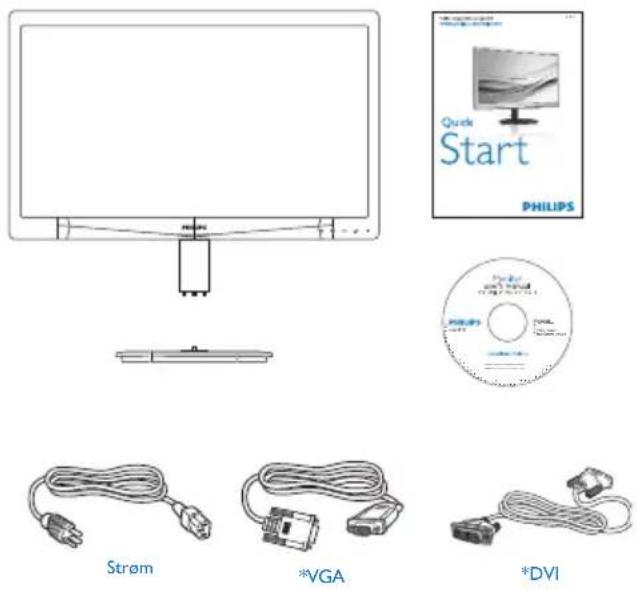
* Afhænger af landet
231S4QC
* Afhænger af landet
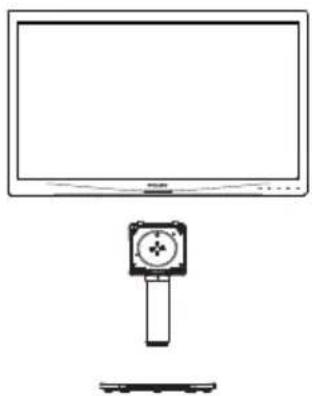
2 Fjernelse af foden
231S4QS
- Læg skærmen på en blød overflade, med forsiden nedad. Undgå, at ridse eller beskadige skærmen.
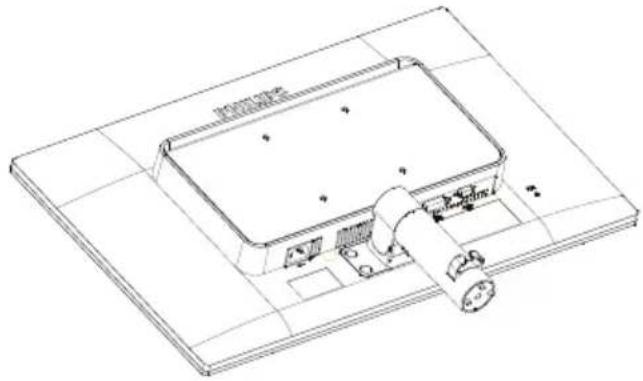
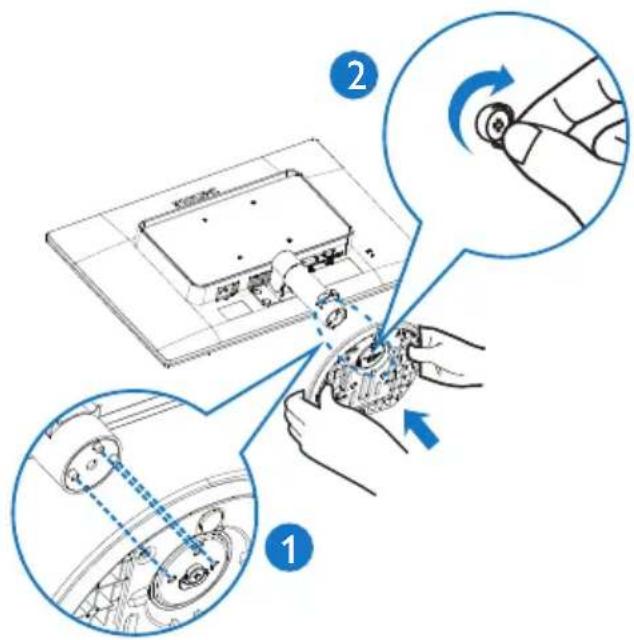
- Hold foden med begge hænder.
(1) Sæt foden forsigtig på støtten således, at de tre stifter ligger i positionshullerne.
(2) Brug dine fingre til at fastspænde skruen under foden, og sørg for at foden er ordentlig fastspændt på søjlen.
2. Opsætning af skærm
231S4QC
- Læg skærmen på en blød overflade, med forsiden nedad. Undgå, at ridse eller beskadige skærmen.
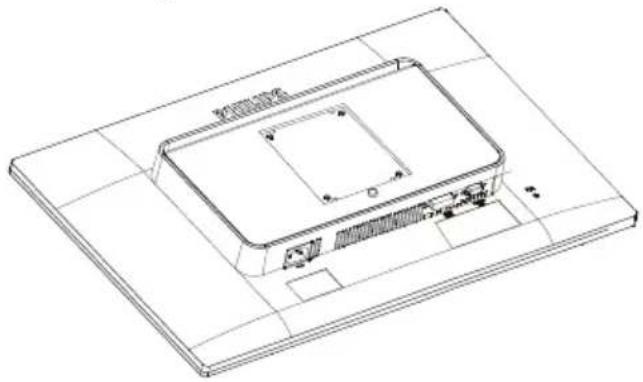
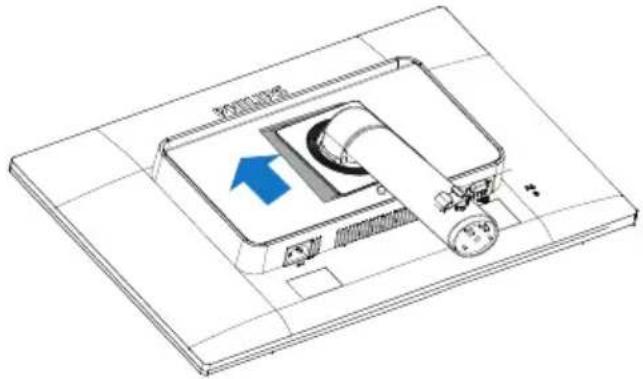
- Klik foden på VESA monteringsstedet.
text_image
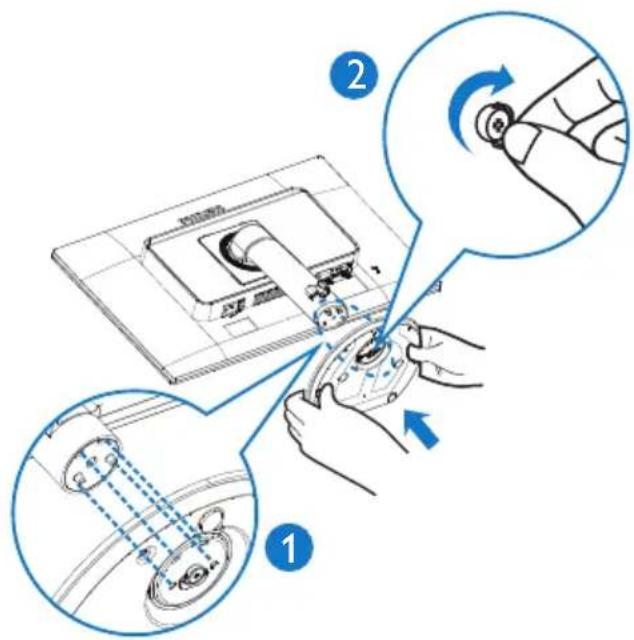
手动锁紧- Hold foden med begge hænder.
(1) Sæt foden forsigtig på støtten således, at de tre stifter ligger i positionshullerne. (2) Brug dine fingre til at fastspænde skruen under foden, og sørg for at foden er ordentlig fastspændt på søjlen.
- Tilslut ledningen ordentligt pa bagsiden af skærmen.
- Sluk for computeren og tag netledningen ud af stikket.
- Slut skærmens signalkabel til videostikket bag på computeren.
- Sæt computerens og skærmens netledninger til et stik i nærheden.
- Tænd for computeren og skærmen. Hvis skærmen viser et billede, er installationen gennemført.
2.2 Brug af skærm
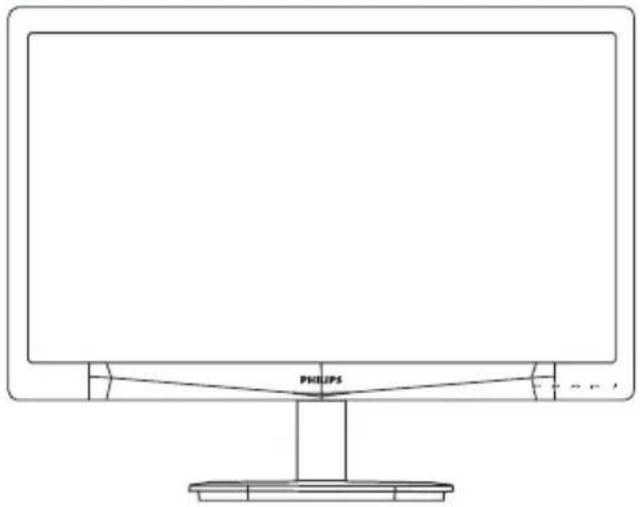
1 Beskrivelse af betjeningsknapperne
| 1 | ∅ | Tænder og slukker for skærmen. |
| 2 | ∅/OK | Sådan får du adgang til OSD-menuen.Bekræft justering i skæmmenuen. |
| 3 | ▲▼ | Til justering i skæmmenuen. |
| 4 | Vælg SmartPower kontrolniveau. | |
| 5 | Justerer lysstyrkeniveau. | |
| 6 | Gå tilbage til det forrige OSD-niveau. | |
| 7 | SmartImage genvejstast. Der kan vælges mellem 6 funktioner: Office (Kontor), Photo (Foto), Movie (Film), Game (Spil), Economy (∅konomi) og Off (Fra). |
2 Beskrivelse af OSD-visningen
Hvader OSD (On-Screen Display)?
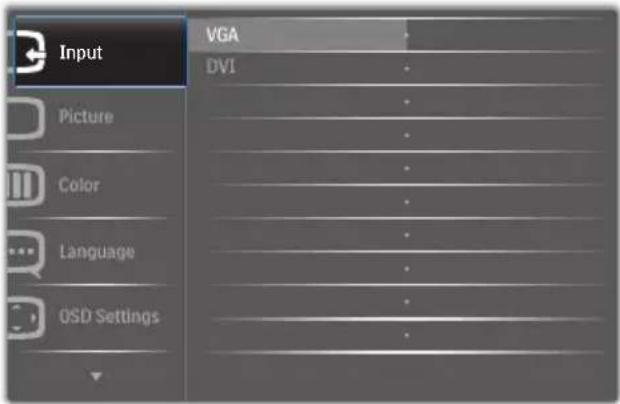
Visning på skærmen [On-Screen Display (OSD)] er en funktion på alle Philips LCD skærme. Den sætter en slutbruger i stand til at justere skærmindstillingerne, eller vælge skærmens funktioner direkte via et instruktionsvindue på skærmen. Et brugervenligt skærmvisningsinterface vises som nedenfor:
text_image
Input VGA DVI Picture Color Language OSD SettingsGrundlæggende og enkle anvisninger til kontrolknapperne
I skæmmenuen ovenfor, kan du bruge▼
▲ knapperne foran på skærmen til at flytte markøren med, og tryk på OK knappen, til at bekræfte dit valg eller ændring.
OSD-menuen
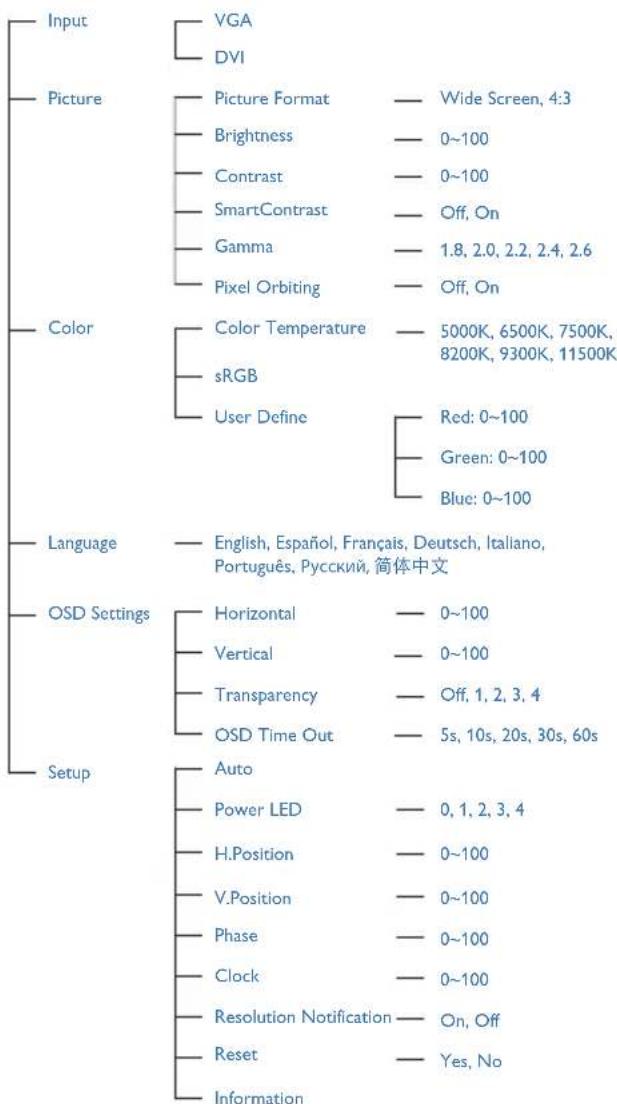
Nedenstående er en generel oversigt over strukturen i OSD-displayet. Du kan anvende den som opslag, när du senere skal orientere dig i de forskellige justeringer.
Main menu Sub menu
flowchart
graph TD
    A["Input"] --> B["VGA"]
    A --> C["DVI"]
    D["Picture"] --> E["Picture Format"]
    D --> F["Brightness"]
    D --> G["Contrast"]
    D --> H["SmartContrast"]
    D --> I["Gamma"]
    D --> J["Pixel Orbiting"]
    E --> K["Wide Screen, 4:3"]
    F --> L["0~100"]
    G --> M["0~100"]
    H --> N["Off, On"]
    I --> O["1.8, 2.0, 2.2, 2.4, 2.6"]
    J --> P["Off, On"]
    Q["Color"] --> R["Color Temperature"]
    Q --> S["sRGB"]
    Q --> T["User Define"]
    R --> U["5000K, 6500K, 7500K, 8200K, 9300K, 11500K"]
    S --> V["Red: 0~100"]
    S --> W["Green: 0~100"]
    S --> X["Blue: 0~100"]
    Y["Language"] --> Z["English, Español, Français, Deutsch, Italiano, Português, Русский, 简体中文"]
    AA["OSD Settings"] --> AB["Horizontal"]
    AA --> AC["Vertical"]
    AA --> AD["Transparency"]
    AA --> AE["OSD Time Out"]
    AB --> AF["0~100"]
    AC --> AG["0~100"]
    AD --> AH["Off, 1, 2, 3, 4"]
    AE --> AI["5s, 10s, 20s, 30s, 60s"]
    AJ["Setup"] --> AK["Auto"]
    AJ --> AL["Power LED"]
    AJ --> AM["H.Position"]
    AJ --> AN["V.Position"]
    AJ --> AO["Phase"]
    AJ --> AP["Clock"]
    AJ --> AQ["Resolution Notification"]
    AJ --> AR["Reset"]
    AJ --> AS["Information"]
2. Opsætning af skærm
3 Meddelelse om opløsning
Denne skærm er fremstillet til optimal ydelse på dens native opløsning, som er 1920 × 1080 @ 60 Hz. Når skærmen bruger en anden opløsning, ses følgende adversel på skærmen: Use 1920 × 1080 @ 60 Hz for best results. (Brug 1920 × 1080 @ 60 Hz for at opnå det bedste resultat.)
Advarslen vedrørende den naturlige opløsning kan deaktiveres under Installation i OSD (skæmmenuen).
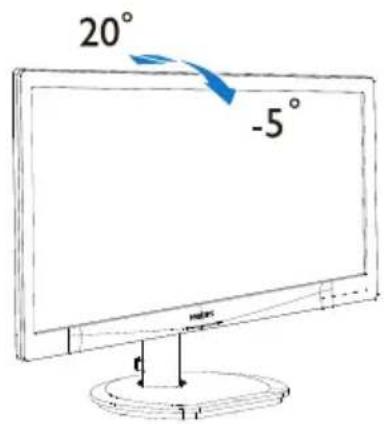
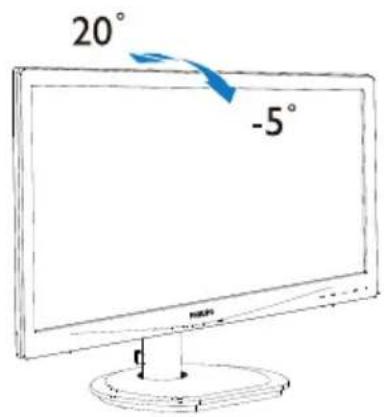
4 Fysisk funktion
231S4QS
Vip
text_image
20° -5°231S4QC
Vip
text_image
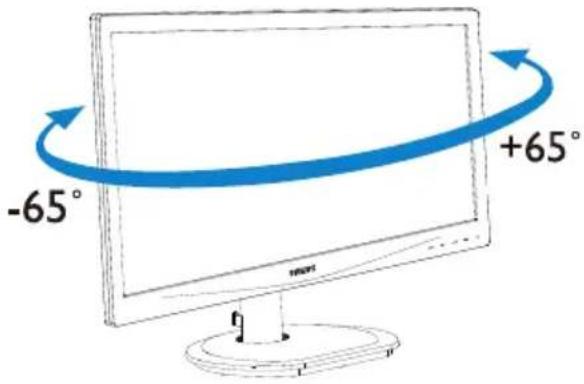
20° -5°Drej
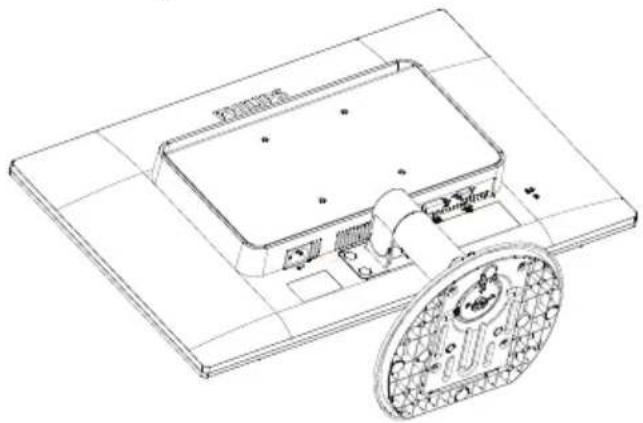
Inden du begynder at adskille skæmens fod, skal du følge vejledningerne nedenfor for at undgå mulig beskadigelse eller personskade.
- Læg skærmen på en blød overflade, med forsiden nedad. Undgå, at ridse eller beskadige skærmen.
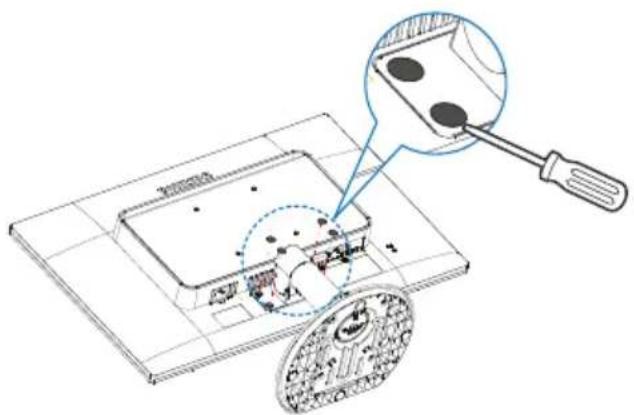
- Brug en fladhovedet skruetrækker til at fjerne de fire skruekapsler fra bagsiden af skærmen.
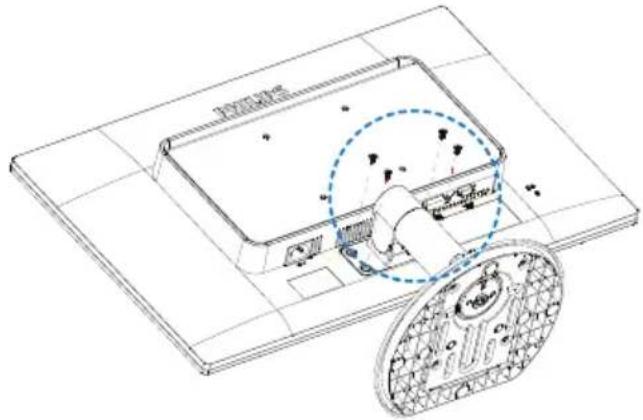
- Fjern skruerne fra bagsiden af skærmen.
2. Opsætning af skærm
231S4QC
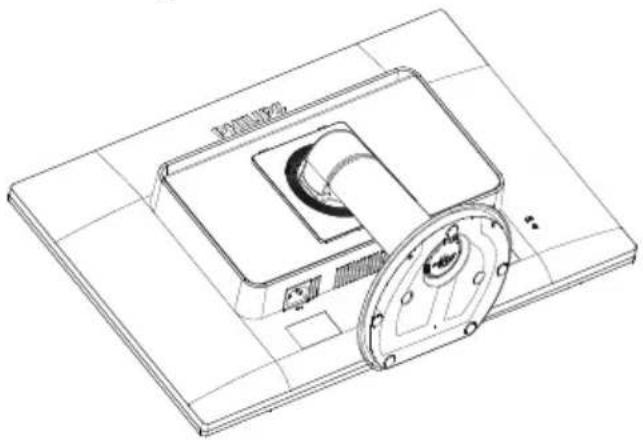
Inden du begynder at adskille skærmens fod, skal du følge vejledningerne nedenfor for at undgå mulig beskadigelse eller personskade.
- Læg skærmen på en blød overflade, med forsiden nedad. Undgå, at ridse eller beskadige skærmen.
- Fjern skruerne fra bagsiden af skærmen.
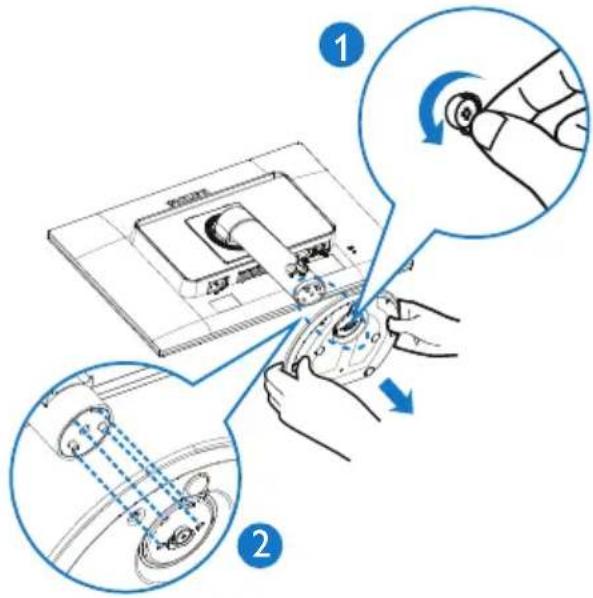
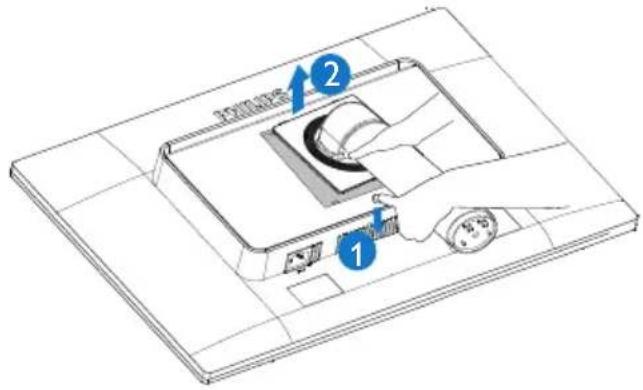
- Vip foden og skyd den ud, mens du holder udløserknappen trykket ned.
text_image
2 1Bemærk
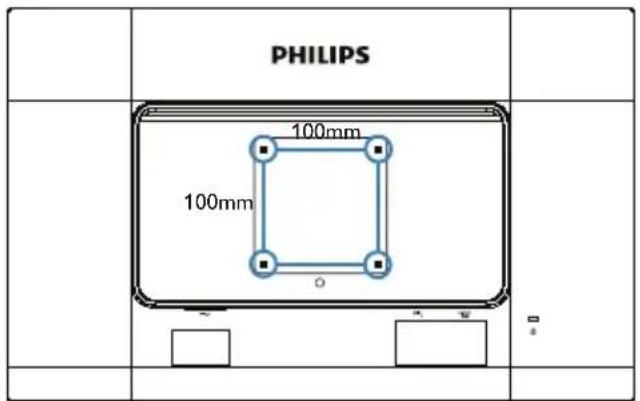
Denne skærm accepterer et 100 x 100 mm VESA-kompatibelt monteringsinterface.
text_image
PHILIPS 100mm 100mm O3. Billedoptimering
3.1 SmartImage
1 Hvad er dette?
SmartImage er forudindstillede indstillinger, der optimerer skæmen i henhold til indholdet, og som indstiller den dynamiske lysstyrke, kontrast, farve og skarphed i realtid. Uanset om du arbejder med tekstprogrammer, ser billeder eller ser video, så giver Philips SmartImage den optimale skærmydelse.
2 Hvorfor behøver jeg det?
Du ønsker en skærm, som giver det bedste billede for alle typer indhold. For at øge skærm- oplevelsen, indstiller SmartImage-software dynamisk lysstyrke, kontrast, farve og skarphed i realtid.
3 Hvordan virker det?
SmartImage er en eksklusiv, førende Philips- teknologi, som analyserer indholdet på skærmen. Ud fra det valgte scenarie forbedrer SmartImage dynamiske billeders og videoers kontrast, farvemæthed og skarphed for at forbedre det viste billede - alt i realtid og blot med et tryk på en knap.
4 Hvordan aktiveres SmartImage?
-
Tryk på för at starte SmartImage på skærmen.
-
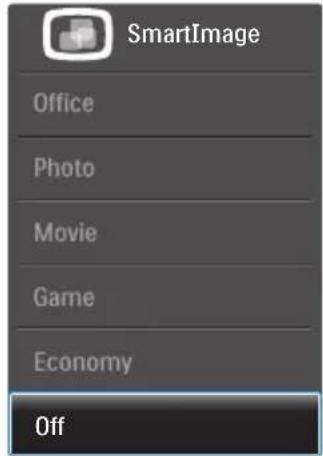
Fortsæt med at trykke på for at skifte mellem Office (Kontor), Photo (Billede), Movie (Film), Game (Spil), Economy (Strømbesparende) og Off (Fra).
-
SmartImage ses på skæmen i fem sekunder, men du kan også trykke på OK for at bekræfte det.
Der kan vælges mellem 6 funktioner: Office (Kontor), Photo (Foto), Movie (Film), Game (Spil), Economy (∅konomi) og Off (Fra).
text_image
SmartImage Office Photo Movie Game Economy Off- Office (Kontor): Forbedrer teksten og dæmper lysstyrken for, at øge læsbarheden og nedsætte anstrengelsen af øjnene. Denne funktion øger læsbarheden og produktiviteten, när der arbejdes med regneark, PDF filer, skannede artikler og andre generelle kontorprogrammer.
- Photo (Billede): Denne funktion kombinerer farvemætheden, den dynamiske kontrast og skarphed for at vise billeder og lignende klart og i levende farver - alt uden synlige fejl på det skannet billede og blegnede farver.
- Movie (Film): Viser hver detalje i videoemes mørkere områder med øget luminans, dyb farvemæthed, dynamisk kontrast og ekstra skarphed, og uden farveudvaskning i de lysere områder hvilket giver dynamiske, naturlige værdier med henblik på den ultimative videovisning
- Game (Spil): Aktivér overdrive-kredsløbet for at få den bedste reaktionstid, reducere skæve kanter på genstande, der bevæger sig hurtigt på skærmen, forbedre kontrastforholdet mellem lyse og mørke områder. Denne funktion giver brugeren den bedste spilleoplevelse.
3. Billedoptimering
- Economy (∅konomi): Med denne funktion indstilles lysstyrken og kontrasten, ligesom baggrundslyset finjusteres for at opnå det rette billede til hverdagens kontorprogrammer. Med nedsat strømforbrug.
• Off (Fra): Ingen optimering med SmartImage
3.2 SmartContrast
1 Hvad er dette?
Unik teknologi, der dynamisk analyserer det viste indhold, og automatisk optimerer skærmens kontrastforhold til maksimal visuel klarhed. Den øger baggrundsbelysningen og giver et klarere, friskere og lysere billede eller dæmper baggrundsbelysningen med henblik på en tydelig visning af billeder på en mørk baggrund.
2 Hvorfor behøver jeg det?
Du ønsker den allerbedste visuelle klarhed og visning på enhvert indhold. SmartContrast styrer den dynamiske kontrast og indstiller baggrundslyset, så det giver klare, friske og lyse spil- og videobilleder, samt viser en tydelig, læsbar tekst ved kontorarbejde. Ved at nedsætte skærmens strømforbrug, sparer du energiomkostninger og forlænger skærmens levetid.
3 Hvordan virker det?
Når du aktiverer SmartContrast, analyseres det viste indhold i realtid, og farver og baggrundslysets intensitet indstilles. Denne funktion forbedrer den dynamiske kontrast og giver således en bedre underholdningsoplevelse, når du ser videoer eller spiller spil.
3.3 Philips SmartControl Premium
Det nye SmartControl Premium-software fra Phillips giver dig mulighed for at kontrollere skærmen via et nemt, grafisk interface. Komplicerede justeringer hører fortiden til. Dette brugervenlige software guider dig
gennem finindstilling af opløsning, kalibrering af farve, justering af clockning/fase, RGB-hvidpunkt osv.
Dette iøjefaldende, ikon-baseret software er udstyret med den seneste teknologi i algoritmer for hurtig behandling og reaktion, og er tilmed Windows kompatibel, og klar til at forbedre din oplevelse med Philips-skærme!
1 Installation
- Følg instruktionen og fuldfør installationen.
- Du kan starte, när installationen er fuldført.
- Hvis du vil begynde senere, kan du klikke på genvejen på skrivebordet eller på værktøjslinjen.
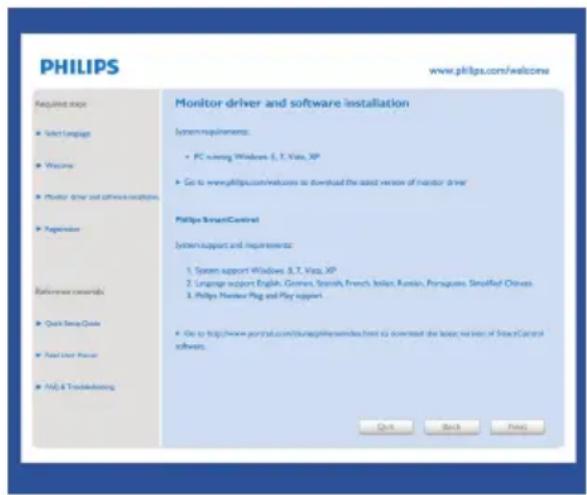
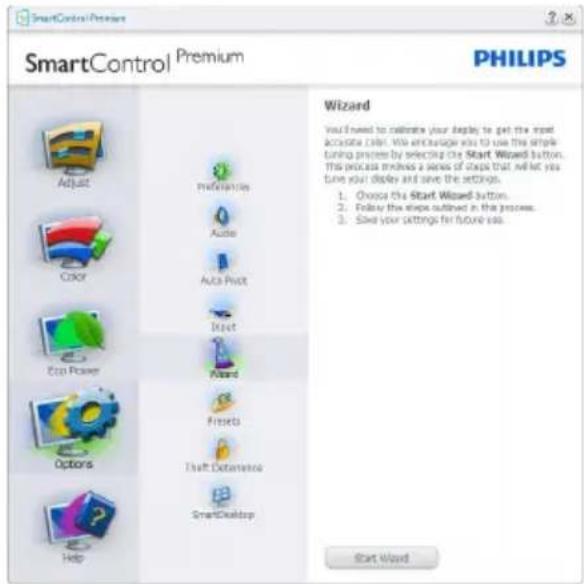
- Efter installation af SmartControl Premium starter guiden automatisk, när du åbner programmet første gang.
- Guiden leder dig trin for trin gennem indstillingen af skærmen.
- Du kan også gå til Plug-in menuen, for at starte guiden på et senere tidspunkt.
- I Standard-vinduet kan du indstille flere funktioner uden brug af guiden.
3. Billedoptimering
2 Start med Standard-vinduet
Adjust menu (Indstillingsmenu)
- Med Adjust (Indstillingsmenuen) kan du indstille Brightness (Lysstyrken), Contrast (Kontrast), og Resolution (Opløsning).
- Udfør indstillingen ved at følge instruktionerne.
• Installationen kan annulleres med Annuller.
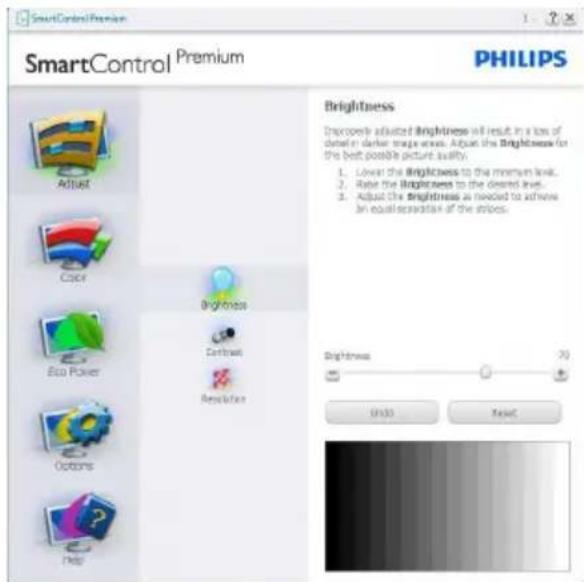
• Med Color (Farvemenuen) kan du indstille RGB, Black Level (Sortniveau), White Point (Hvidpunkt), Display Gamma (Skærmgamma), Calibration (Kalibrering), SmartImage og SmartKolor.
- Udfør indstillingen ved at følge instruktionerne.
- Se nedenstående oversigt med undermenupunkter baseret på din indtastning.
- Eksempel på Color Calibration (Farvekalibrering).
3. Billedoptimering
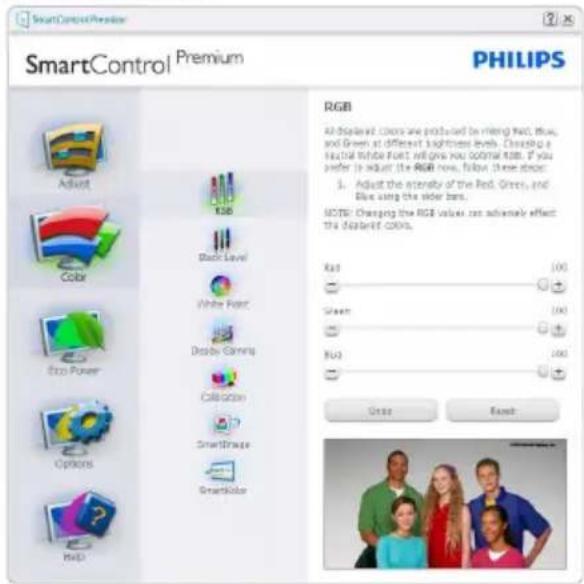
- "Show Me" (Vis Mig) starter vejledningen til farvekalibrering.
- Start – starter en 6-trins farvekalibreringssekvens.
- Quick View (Hurtigvisning) indlæser før/ efter-billederne.
- For at vende tilbage til Color (Farve) vinduet, skal du klikke på Cancel (Annuller).
- Enable color calibration (Aktiver farvekalibrering) - der som standard er aktiveret. Hvis markeringen er fjernet, kan du ikke udføre en farvekalibrering, ligesom start- og Quick View (Hurtigvisning) knapperne er gråtonede.
- Der skal være patentoplysninger på kalibreringsskærmen.
3. Billedoptimering
Første Color Calibration (Farvekalibrering)-skærm
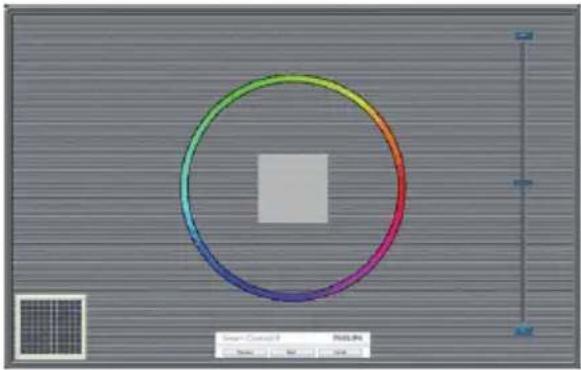
- Previous (Foregående) knappen er deaktiveret, indtil du går videre til den anden farveskærm.
- Next (Næste) går til efterfølgende mål (seks mål).
- Til sidst gå til File (Fil) > Presets (Forvalg) vinduet.
- Cancel (Annuller) lukker UI og vender tilbage til Plug-in siden.
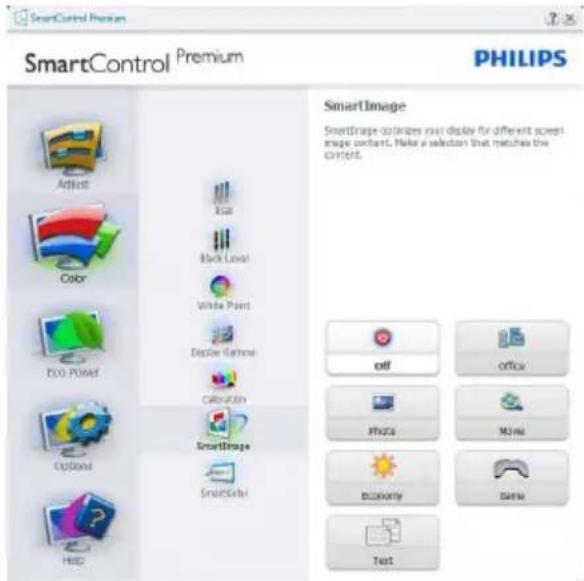
SmartImage
Giver brugeren mulighed for at ændre indstillingerne, så der opnås en bedre skærmindstilling baseret på indholdet.
Når der indstilles på Entertainment (Underholdning), aktiveres SmartContrast og Smart-Svar.
Indstillinger) - er kun aktiv, når Preferences (Indstillinger) er valgt i Funktioner-rullemenuen. På en ikke-understøttet skæm med DDC/Ci er kun Help (Hjælp) og Options (Funktioner) til rådighed.
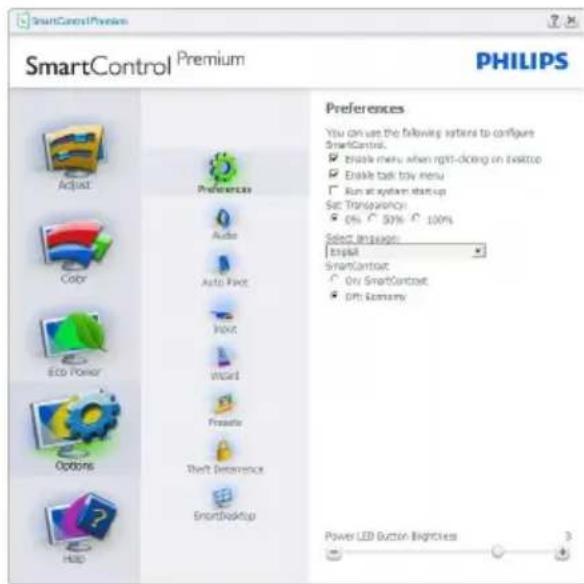
- Viser nuværende, foretrukne indstillinger.
- Funktionen aktiveres ved at afmærke feltet. Afmærkningsfeltet er en flip-flop.
- Enable Context Menu (Aktiver Indhold menuen) er som standard afmærket (Til) på skrivebordet. Enable Context Menu (Aktiver Indhold menuen) viser valgmulighederne i SmartControl Premium på Select Preset (Vælg Forvalg) og Tune Display (Indstil
3. Billedoptimering
Display) i genvejmenuen ved at højreklikke på skrivebordet. Deaktiveret fjemer SmartControl Premium fra genvejsmenuen.
- Enable Task Tray (Aktiver Jobbakke) menuen er som standard afmærket (Til) på skrivebordet. Enable Context Menu (Aktiver Indhold menuen) gør, at systembakkens ikon til SmartControl Premium vises. Et højreklik på jobbakke-ikonen viser menufunktioneme for Help (Hjælp) og Technical Support (Teknisk Support). Check for Update (Tjek for opdateringer), About (Om) og Exit (Afslut). Når Enable Task Tray (Aktiver Jobbakke) menuen er deaktiveret, viser jobbakke-ikonen kun Exit (Afslut).
- Run at Startup (Kør ved opstart) er som standard afmærket (Til). Når den er deaktiveret, starter SmartControl Premium ikke ved opstart og ikonet vises ikke i systembakken. SmartControl Premium kan kun startes fra genvejen på skrivebordet eller fra programfilen. Intet forvalg, som er indstillet til at køre ved opstart, indlæses når denne boks ikke er afmærket (er deaktiveret).
- Aktivér gennemsigtighedstilstand (Windows 8, Windows 7, Vista, XP). Standard er 0% uigennemsigtighed.
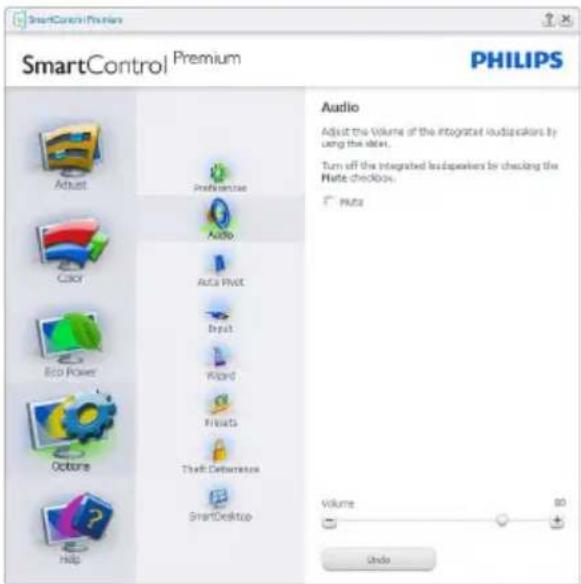
Options > Audio (Funktioner > Lyd) - er kun aktiv, när Audio (Lyd) er valgt i Options (Funktioner) rullemenuen.
På en ikke-understøttet skærm med DDC/Ci er kun Help (Hjælp) og Options (Funktioner) til rådighed.
- er kun aktiv, når Input (Indgang) er valgt i Options (Funktioner) rullemenuen. På en ikke-understøttet skærm med DDC/Ci er kun Help (Hjælp) og Options (Funktioner) til rådighed. Alle andre faneblade i SmartControl Premium er ikke til rådighed.
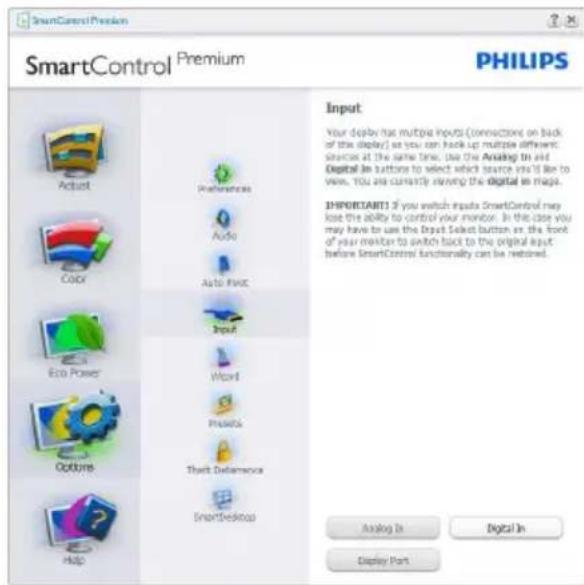
- Vis Source (Kilde) instruktionsvinduet og nuværende indgangskildeindstillinger.
- På enkeltindgangsskærme ses dette vindue ikke.
3. Billedoptimering
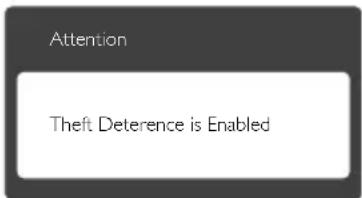
Options > Theft Deterrence (Indstillinger >Anti-tyveri) - Anti-tyveri-vinduet er kun aktiv, när Theft Deterence (Anti-tyveri) funktionen er valgt i Plug-in-rullemenuen.
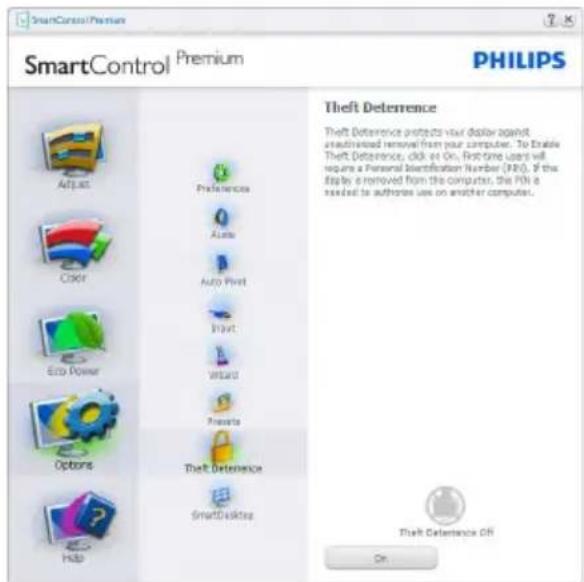
For at aktivere Theft Deterence (Anti-tyveri), skal du klikke på On (Til)-knappen, hvorefter følgende skærm vises:
- Der kan kun indtastes en PIN-kode på fire til ni cifre.
- Når PIN-koden er indtastet, leder Accept (Accept) knappen brugeren til pop-op dialogboksen på følgende side.
- Minimum antal minutter er fem. Pilen står som standard på 5.
- Kræver ikke, at skærmen forbindes til en anden vært for at gå i Theft Deterrence (Anti-tyveri) funktionen.
Når der er oprettet en PIN-kode, indikerer Theft Deterrence (Anti-tyveri) vinduet, at Theft Deterrence (Anti-tyveri) er aktiveret, hvorefter en PIN Options (PIN-kode funktionsknap) kan ses:
- Theft Deterrence (Anti-tyver) Aktiveret kan ses.
- Deaktiver Theft Deterrence (Anti-tyveri) funktionen åbner i et vindue på næste side.
- PIN Options (PIN-kode funktionsknap) virker kun, när brugeren har oprettet en PIN-kode. Knappen åbnes i et sikkert PIN-kode websted.
Help (Hjælp) menu
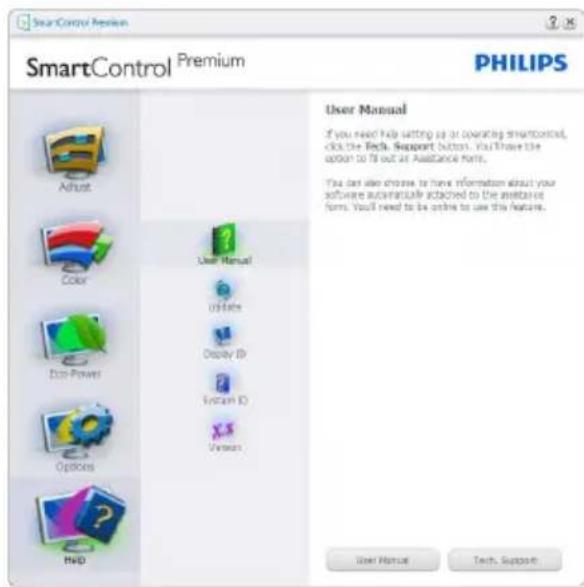
Help > User Manual (Hjælp > Brugervejledning) - er kun aktiv, når User Manual (Brugervejledning) er valgt i Help (Hjælp) rullemenuen. På en ikke-understøttet skærm med DDC/Ci er kun Help (Hjælp) og Options (Funktioner) til rådighed.
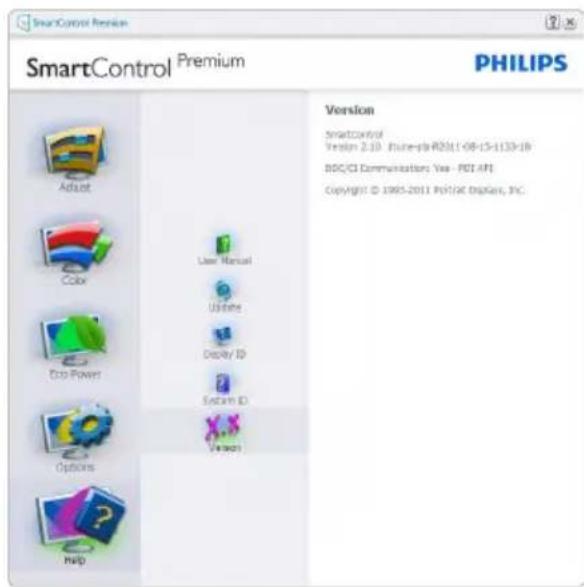
Help > Version (Hjælp > Version) - er kun aktiv, när Version (Version) er valgt i Help (Hjælp) rullemenuen. På en ikke-understøttet skærm med DDC/Ci er kun Help (Hjælp) og Options (Funktioner) til rådighed.
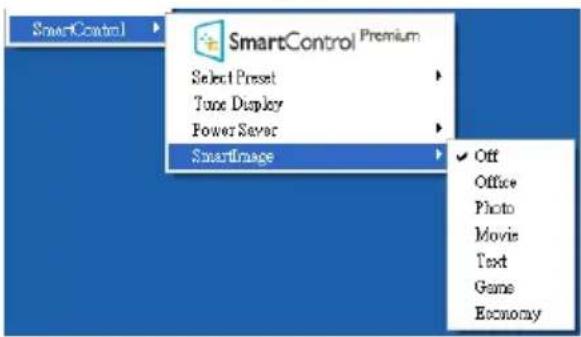
Context Sensitive menu (Indholdssensitiv menuen) er som standard aktiveret. Hvis Enable Context Menu (Aktiver Indholdssensitiv menuen) er afmærket i Options > Preferences (Funktioner > Indstillinger) vinduet, ses menuen.
text_image
SmartControl SmartControl Premium Select Preset Touch Display Power Save SmartImage Off Office Photo Movie Text Game EconomyContext (Indhold) menu har fire punkter
- SmartControl Premium - når valgt, ses About (Om) skærmen.
- Select Preset (Vælg Forvalgt) – herefter vises en hierakisk menu med gemte forvalg, der straks kan bruges. En afkrydsning viser det nuværende valgte forvalg. Factory Preset (Fabriksindstillinger) kan også hentes i rullemenuen.
- Tune Display (Indstil Skærm) - åbner kontrolpanelet til SmartControl Premium.
- SmartImage - kontroller de aktuelle indstillinger: Off (Fra), Office (Kontor), Photo (Foto), Movie (Film), Game (Spil), Economy (∅konomi).
Jobbakke menu aktiveret
Menuen i systembakken kan ses ved at højreklikke på SmartControl Premium-ikonet i systembakken. Et venstreklik starter programmet.
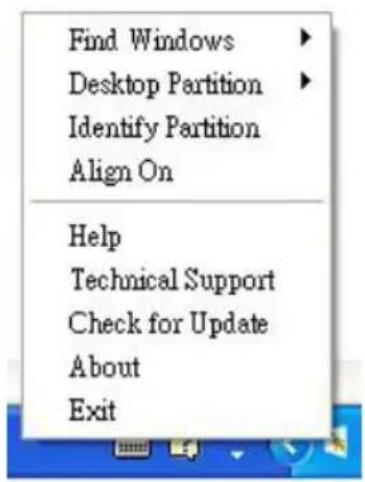
Jobbakken har fem punkter:
- Help (Hjælp) - adgang til brugervejledningsfilen: Åbner Brugervejledningen med standard browservinduet.
• Technical Support (Teknisk Support) - Viser siden med teknisk support. - Check for Update (Tjek for opdateringer) - Leder brugeren til PDI Landing og tjekker brugerens version i forhold til den nyeste version.
- About (Om) - Viser detaljerede referenceoplysninger: Produktversion, udgivelsesinformation og produktnavn.
- Exit (Afslut) - Luk SmartControl Premium.
Hvis du vil køre SmartControl Premium igen, skal du enten vælge SmartControl Premium i Program menuen, dobbeltklikke på skrivebordet eller genstarte systemet.
text_image
PHILIPS SmartControl Premium SmartControl Version 2.10 ctune-plb-R2011-06-15-1133-18 Copyright ©: 1903-2011 Portrait Displays, Inc. Patents PendingJobbakke menu deaktiveret
Når Jobbakke er deaktiveret i indstillinger- mappen, er kun EXIT (AFSLUT) valgmuligheden til rådighed. Hvis du helt vil fjerne SmartControl Premium fra systembakken, skal du deaktivere Run at Startup (Kør ved opstart) i Options > Preferences (Muligheder > Indstillinger).
Bemærk
Alle billederne i dette afsnit er kun til referenece. SmartControl-softwareversionen kan ændres uden varsel. Kontroller venligst den officielle portræt-hjemmesiden www.portrait.com/dtune/phl/enu/index, for at downloade den seneste version af SmartControl softwaret.
3.4 SmartDesktop vejledning
1 SmartDesktop
SmartDesktop er en del af SmartControl Premium. Installér SmartControl Premium og vælg SmartDesktop under Options (Indstillinger).
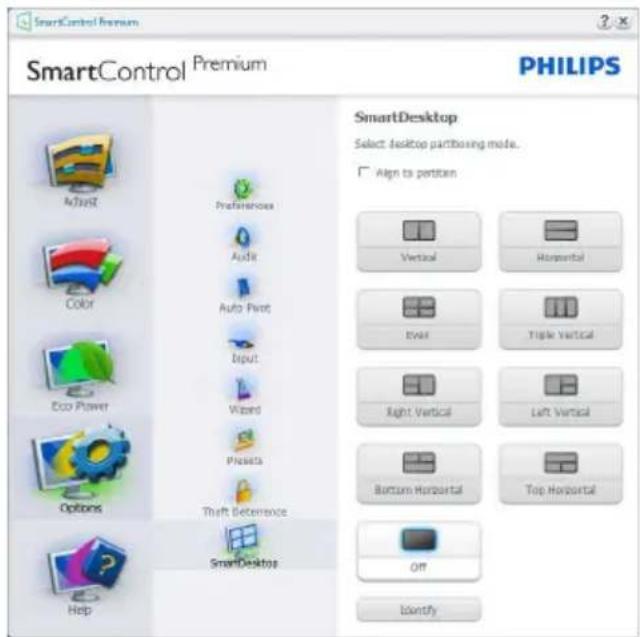
- Afkrydsning af Align to partition (Tilpas til afsnit) vil aktivere automatisk tilpasning af vinduet når det trækkes til det definerede afsnit.
- Vælg det ønskede afsnit ved at klikke på ikonet. Afsnittet anvendes på skrivebordet og ikonet fremhæves.
- Identify (Identifier) giver mulighed for hurtigt at vises gitteret.
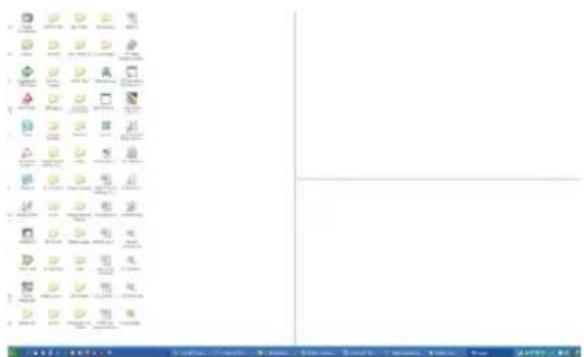
2 Træk og slip vinduer
Når afsnittene er konfigurerede og du har valgt Tilpas til afsnit, kan du trække et vindue ind i området, hvorefter det tilpasses automatisk. Når vinduet og musemarkøren er inden i området, fremhæves dette område.
Bemærk
Hvis områdets yderkant ikke er synlig när du trækker vinduet, er indstillingen "Show windows contents while dragging (Vis indhold i vindue, mens der trækkes)" deaktiveret. Sådan aktiveres indstillingen:
- Klik på System i Control Panel (Kontrolpanelet).
- Klik på Advanced system settings (Avancerede systemindstillinger) (i Vista og Win7, Win8 OS findes denne indstilling i venstre sidelinje)
- I afsnittet Performance (Ydelse), klik på Settings (Indstillinger).
- Afkryds Show window contents while dragging (Vis indhold i vindue, mens der trækkes), og klik på OK.
Anden alternativ sti:
Vista:
Control Panel (Kontrolpanel) > Personalization (Personlige indstillinger) > Window Color and Appearance (Vinduesfarve og -udseende) > klik på "Open Classic appearance properties for more color options (Åbn klassisk visning for at få flere farveindstillinger)" > klik på knappen "Effects (Effekter)" > afkryds Show window contents while dragging (Vis indhold i vindue, mens der trækkes).
XP:
Display Properties (Egenskaber for skærm) > Appearance (Udseende) > Effects... (Effekter...) > Afkryds Show window contents while dragging (Vis indhold i vindue, mens der trækkes).
Win 7:
Ingen anden alternativ sti er tilgængelig.
3. Billedoptimering
Win 8:
I Windows 8 skal du højreklikke i det nederste vestre hjørne, hvorefter du skal vælge System > Avanceret systemindstillinger (til venstre) > Ydelsesafsnit - Indstillinger > Vis indhold i vinduer mens der trækkes.
3 Valgmuligheder i titellinjen
Desktop Partition (Skrivbordspartition) kan åbnes fra titellinjen i et aktivt vindue. Det giver en hurtig og nem måde at styre skrivebordet på, såvel som en metode til at sende et vindue til et afsnit på, uden brug af træk og slip. Flyt markøren over på det aktive vindues titellinje, for at få adgang til rullemenuen.
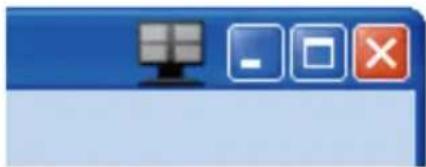
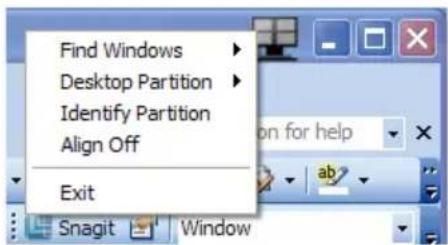
Højreklik på ikonet til Desktop Partition (Skrivbordspartition) for at vise rullemenuen.
-
Find Windows (Find vindue) – I visse tilfælde har brugeren muligvis sent flere vinduer til den samme partition. Find Windows (Find vinduer) viser alle åbne vinduer, og flytter det valgte vindue øverst.
-
Desktop Partition (Skrivbordspartition) – Desktop Partition (Skrivbordspartition) viser den valgte partition, og giver brugeren mulighed for at skifte til en af de andre partitioner, som vises i rullemenuen.
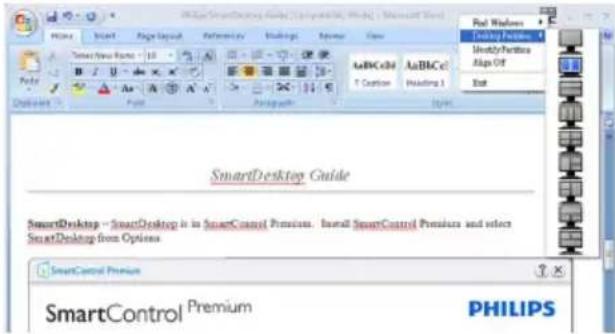
Hvis der er tilsluttet mere end én skærm, kan du vælge målskærmen for at skifte afsnittet. Det fremhævede ikon repræsenterer det aktive afsnit.
-
Identify Partition (Identifier partition) – Viser kanterne på den aktuelle partition på skrivebordet.
-
Align On (Juster til)/Align Off (Juster fra) – Aktiverer/deaktiverer den automatiske træk-ogslip justeringsfunktion.
-
Exit (Afslut) – Lukker Desktop Partition (Skrivbordspartition) og Display Tune (Indstil Display). Du kan genstarte Display Tune (Indstil Display) fra Start menuen eller via genvejen på skrivebordet.
5 Venstreklik-menuen
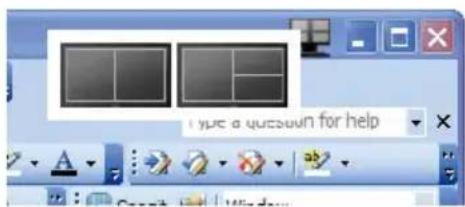
Venstreklik på ikonet til Desktop Partition (Skrivbordspartition) for hurtigt at sende det aktive vindue til et afsnit uden brug af træk og slip. Når du slipper med musen, sendes vinduet til det fremhævede afsnit.
6 Højreklik i systembakke
Systembakkens ikon indeholder også de fleste funktioner, som er understøttet af titellinjen (med undtagelse af at sende et vindue til et afsnit).
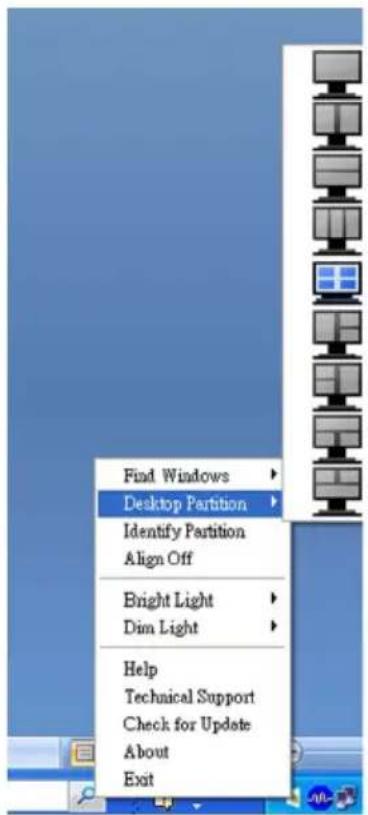
- Find Windows (Find vinduer) – I visse tilfælde har du muligvis sent flere vinduer til det samme afsnit. Find Windows (Find vinduer) viser alle åbne vinduer, og flytter det valgte vindue øverst.
- Desktop Partition (Skrivbordspartition) – Desktop Partition (Skrivbordspartition) viser den aktuelle valgte deling, og giver brugeren mulighed for hurtigt at skifte til en af delingerne, som er vist i rullemenuen.
- Identify Partition (Identifier afsnit) – Viser gitret for det aktuelle afsnit.
- Align On/Align Off (Tilpas til/fra) – Aktiverer/deaktiverer den automatiske tilpasningsfunktion ved brug af træk og slip.
7 Definitioner for SmartDesktop afsnit
| Navn Beskrivelse Billede | ||
| Full Desktop (Hele skrivebordet) | Anvender alle indstillinger på hele skrivebordet. | 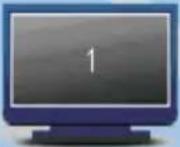 |
| Vertical (Lodret) Vurderer skærmopløsningen og opdeler skærmen i to lige store, lodrette områder.For 90/270 bevares lodret konfiguration. | 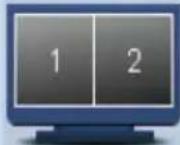 | |
| Horizontal (Horisontal) | Vurderer skærmopløsningen og opdeler skærmen i to lige store, vandrette områder.For 90/270 bevares vandret konfiguration. |  |
| Vertical Triple (Lodret tredobbelt) | Vurderer skærmopløsningen og opdeler skærmen i tre lige store, lodrette områder.På 90 afsnit, 1 vandret topafsnit, 2 vandrette midterafsnit, 3 vandrette bundafsnit.På 270 afsnit, 3 vandret topafsnit, 2 vandrette midterafsnit, 1 vandrette bundafsnit. | 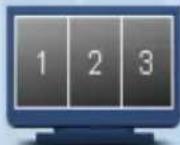 |
| Vertical Split Left (Lodret opdeling, venstre) | Vurderer skærmopløsningen og opdeler skærmen i to lodrette områder, venstre side er et enkelt område, højre side er opdelt i to lige store områder.På 90, partition 1 foroven, partition 2 & 3 formeden.På 270, partition 1 formeden, partition 2 & 3 foroven. | 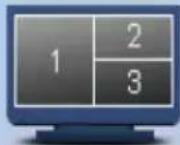 |
| Vertical Split Right (Lodret opdeling, højre) | Vurderer skærmopløsningen og opdeler skærmen i to lodrette områder, højre side er et enkelt område, venstre side er opdelt i to lige store områder.På 90 afsnit, 1 og 2 på topafsnittet og 3 nederst.På 270 afsnit, 3 på topafsnittet og 1 og 2 nederst. | 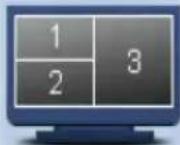 |
- Billedoptimering
| Navn Beskrivelse Billede | ||
| Horizontal Split Top (Vandret opdeling, top) | Vurderer skærmopløsningen og opdeler skærmen vandret i to lige store områder. Topregionen er enkelt, og bundregionen er opdelt i to lige store områderPå 90 partition 1 i højre side, lodret partition 2 og 3 i venstre side, lodret.På 270 partition 1 i venstre side, lodret partition 2 og 3 i højre side, lodret. | 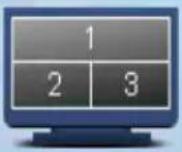 |
| Horizontal Split Bottom (Vandret opdeling, bund) | Analyserer skærmopløsningen, og opdeler skærmen vandret i to lige store områder, hvoraf den nederste del ikke er delt op, og den øverste del er delt op i to lige store områder.På 90, partition 1 & 2 til højre, og partition 3 til venstre.På 270, partition 1 & 2 til venstre, og partition 3 til højre. | 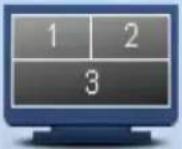 |
| Even Split (Lige opdeling) | Vurderer skærmopløsningen og opdeler skærmen i fire lige store områder. | 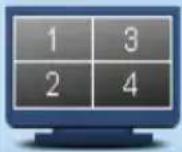 |
4. Tekniske specifikationer
| Billede/Skærm | |||
| Skæmpaneltype IPS | |||
| Baggrundslys LED | |||
| Panelstørrelse 23" W (58,4cm) | |||
| Billedforhold 16:9 | |||
| Pixel pitch | 0,265 x 0,265 mm | ||
| Lysstyrke 250 cd/m2 | |||
| SmartContrast 20.000.000:1 | |||
| Kontrastforhold (typ.) 1000:1 | |||
| Svartid | 14 ms (GtG) | ||
| SmartResponse 7 ms (GtG_BW) | |||
| Optimal opløsning | 1920 x 1080 ved 60 Hz | ||
| Synsvinkel | 178° (H) / 178° (V) ved C/R > 10 | ||
| Billedforbedring SmartImage | |||
| Skærmfarver 16,7 M | |||
| Vertikal opdateringshastighed | 56 Hz - 76 Hz | ||
| Horisontal frekvens | 30 kHz - 83 kHz | ||
| sRGB | JA | ||
| Tilslutningsmuligheder | |||
| Inputsignal | DVI (Digital), VGA (Analog) | ||
| Indgangssignal | Separat synk., synk. på grøn | ||
| Behagelighed | |||
| Brugerfunktioner | |||
| OSD sprog | Engelsk, fransk, tysk, spansk, italiensk, russisk,Simplificeret kinesisk, portugisisk | ||
| Andre funktioner | VESA montering (100 x 100mm), Kensington-lås | ||
| "Plug and Play" kompatibilitet | DDC/CI, sRGB, Windows 8.1/8/7, Mac OSX | ||
| Fod | |||
| Vip | -5° / +20° | ||
| Drej (231S4QC) | -65° / +65° | ||
| Drejetap (231S4QC) | 90° | ||
| Højdejustering (231S4QC) | 110mm | ||
| Strøm | |||
| Tændt-tilstand | 25,2W (typ.) | ||
| I dvale (Standby) | <0,2W | ||
| Fra | <0,2W | ||
| Tændt (∅KO) | 12,7W (typ.) | ||
| Strøm(energistjerne testmetode) | |||
| Energiforbrug | ACTilslutningsspændingpå 100 VAC, 50Hz | ACTilslutningsspændingpå 115 VAC, 60Hz | ACTilslutningsspændingpå 230 VAC, 50Hz |
| Normal drift | 19,413W (typ.) | 20W (typ.) | 19,35W (typ.) |
- Tekniske specifikationer
| I dvale (Standby) <0,131W <0,2W <0,152W | |||
| Fra <0,114W <0,2W <0,137W | |||
| Varmetab* | ACTilslutningsspændingpå 100 VAC, 50Hz | ACTilslutningsspændingpå 115 VAC, 60Hz | ACTilslutningsspændingpå 230 VAC, 50Hz |
| Normal drift 66,256 BTU/t (typ.) 68,259 BTU/t (typ.) 66,029 BTU/t (typ.) | |||
| I dvale (Standby) <0,447 BTU/t <0,683 BTU/t <0,519 BTU/t | |||
| Fra <0,389 BTU/t <0,683 BTU/t <0,468 BTU/t | |||
| Strømdiode Til-tilstand: Hvid, standby-/sove-tilstand: Hvid (blinker) | |||
| Strømforsyning Indbygget, 100-240 VAC, 50-60Hz | |||
| Mål | |
| Produkt uden fod (B x H x D) | 547 x 431 x 207 mm (231S4QS)547 x 507 x 227 mm (231S4QC) |
| Produkt uden fod (B x H x D) | 547 x 343 x 60 mm (231S4QS)547 x 342 x 60 mm (231S4QC) |
| Produkt med emballage (B x H x D) | 589 x 478 x 139 mm (231S4QS)620 x 401 x 167 mm (231S4QC) |
| Vægt | |
| Produkt med fod | 4,1 kg (231S4QS)5,5 kg (231S4QC) |
| Produkt uden fod | 4,0 kg (231S4QS)3,7 kg (231S4QC) |
| Produkt med emballage | 6,3 kg (231S4QS)7,4 kg (231S4QC) |
| Driftsforhold | |
| Temperaturområde (drift) 0°C til | 40°C |
| Temperaturområde (ikke i drift) -20°C til 60°C | |
| Relativ fugtighed | 20% til 80% |
| Miljømæssige forhold | |
| ROHS | JA |
| EPEAT | Gold (www.epeat.net) |
| Emballage | 100% genbrugelig |
| Specifikt hovedindhold | 100% PVC BFR-fri kabinet |
| Energistjerne | JA |
| Overholdelse og standarder | |
| Myndighedernes godkendelser | CE-mærket, FCC klasse B, SEMKO, UL/cUL, EAC, PSB,TCO-certificeret,TUV-GS,TUV-ERGO, WEEE, C-tick, UkraineEMC, CCC, CECP |
| Kabinet | |
| Farve | Sort/Sølv |
| Finish | Struktur |

Bemærk
- EPEAT Gold og Silver er kun gyldig, der hvor Philips registrere produktet. Besøg venligst www.epeat.
4. Tekniske specifikationer
net for registreringsstatus i dit land.
-
Disse data kan ændres uden varsel. Gå til www.philips.com/support for at hente den seneste version af brochuren.
-
Smart-svartid er den optimale værdi både på GtG og GtG (BW) test.
4.1 Opløsning og forudindstillede funktioner
Bemærk venligst, at din skærm virker bedst med native opløsning på 1920 X 1080 ved 60Hz. For at opnå den bedste skærmkvalitet, bedes du venligst bruge denne opløsning.
5. Strømstyring
Hvis der er installeret et skærmkort eller software på pc'en, der er i overensstemmelse med VESA DPM, kan skærmen automatisk nedsætte strømforbruget, når den ikke bruges. Når input fra tastatur, mus eller anden input-enhed registreres, "vågner" skærmen automatisk igen. Nedenstående tabel viser denne automatiske energisparefunktions strømforbrug og signalering:
| Energispare-definition | |||||
| VESA tilstand | Video | synk L | synk Optrugt strøm LED Farve | ||
| Aktiv TIL | Ja Ja 25,2W (typ.) Hvid | ||||
| I dvale(Standby) | FRA | Nej | Nej | 0,2W (typ.) | Hvid(blinker) |
| Kontakt Fra | FRA | - | - | 0,2W (typ.) | FRA |
Følgende opsætning bruges til at måle skærmens strømforbrug.
- Indbygget opløsning: 1920 × 1080
- Kontrast: 50%
• Lysstyrke: 250 nits - Farvetemperatur: 6500k med fuldt, hvidt mønster

Bemærk
Disse data kan ændres uden varsel.
6. Lovmæssige oplysninger
Congratulations!
6. Lovmæssige oplysninger
Lead-free Product
6. Lovmæssige oplysninger
6. Lovmæssige oplysninger
nuisibles aux communications radio.
6. Lovmæssige oplysninger
6. Lovmæssige oplysninger
China RoHS
6. Lovmæssige oplysninger
7.1 Philips' regler ved pixeldefekter på fladskærme
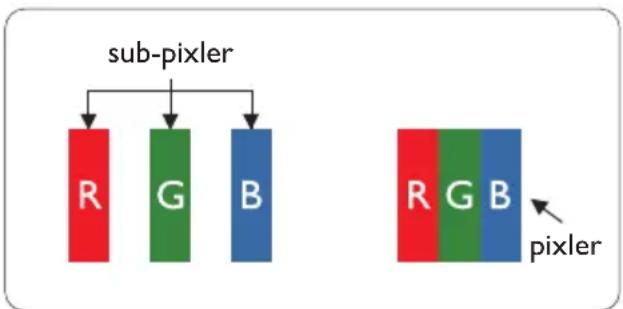
Philips tilstræber at levere produkter af den højeste kvalitet. Vi anvender nogle af branchens mest avancerede produktionsprocesser og udfører en streng kvalitetskontrol. En gang imellem er defekte pixler eller sub-pixler på TFT-skærme dog uundgåelige. Ingen producent kan garantere, at alle paneler vil være fri for pixeldefekter, men Philips garanterer, at enhver skærm med et uacceptabelt antal defekter repareres eller udskiftes under garantien. Dette notat forklarer de forskellige former for pixeldefekter og definerer de acceptable defektniveauer for hver type. For at være berettiget til reparation eller udskiftning under garantien skal antallet af pixeldefekter på en TFT -skærm overskride disse acceptable niveauer. For eksempel må højst 0,0004% af sub-pixleme på en skærm være defekte. Desuden sætter Philips endnu højere kvalitetsnormer på visse typer eller kombinationer af pixeldefekter, der er mere generende end andre. Denne pixelpolitik gælder i hele verden.
flowchart
graph TD
    A["sub-pixler"] --> B["R"]
    A --> C["G"]
    A --> D["B"]
    E["pixler"] --> F["R"]
    E --> G["G"]
    E --> H["B"]
En pixel eller et billedelement er sammensat af tre sub-pixler med primærfarverne rød, grøn og blå. Når mange pixler sættes sammen, kan de danne et billede. Når alle sub-pixler i en pixel lyser, fremstår de farvede sub-pixler tilsammen som enkelt hvid pixel. Hvis de alle er mørke, fremstår de tre farvede sub-pixler tilsammen som en enkelt sort pixel. Andre kombinationer af oplyste og mørke sub-pixler fremstår som enkelte pixler i andre farver.
Forskellige typer pixeldefekter
Pixel- og sub-pixeldefekter optræder på skærmen på forskellige måder. Der er to kategorier af pixeldefekter og flere typer sub-pixeldefekter i hver kategori.
Defekte lyse prikker
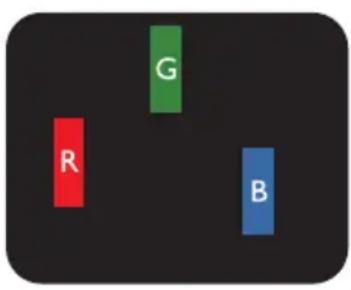
Defekte lyse prikker (Bright Dot Defects) fremkommer som pixels eller underpixels, der altid lyser eller er "tændt". Det vil sige, at en lys prik er en underpixel, der fremstår på skæmbilledet, när skærmen viser et mørkt mønster. Der er følgende typer defekte lyse prikker.
text_image
G R BEn tændt rød, grøn eller blå sub-pixel.
text_image
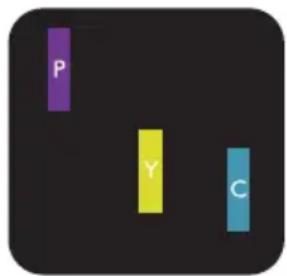
P Y CTo sammenliggende tændte sub-pixler:
Tre sammenliggende tændte pixler (en hvid pixel).
En rød eller blå lys prik skal være mere end 50 procent lysere end de omkringliggende prikker, mens en grøn lys prik er 30 procent lysere end de omkringliggende prikker.
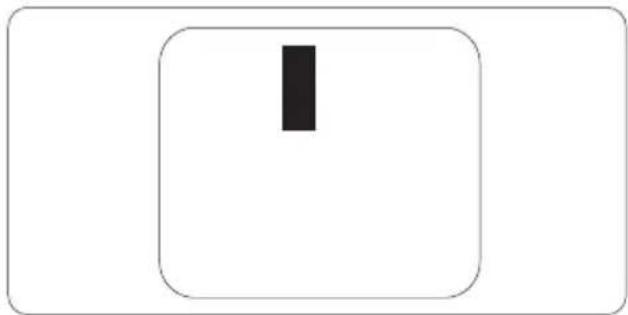
Defekte mørke prikker (Black Dot Defects) fremkommer som pixels eller underpixels, der altid er mørke eller er "slukkede". Det vil sige, at en lys prik er en underpixel, der fremstår på skæmbilledet, når skærmen viser et mørkt mønster. Der er følgende typer defekte mørke prikker.
Tætsiddende pixeldefekter
Da pixel- og sub-pixeldefekter af samme type, der ligger tæt på hinanden, kan være mere iøjnefaldende, specificerer Philips også tolerancer for tætsiddende pixeldefekter.
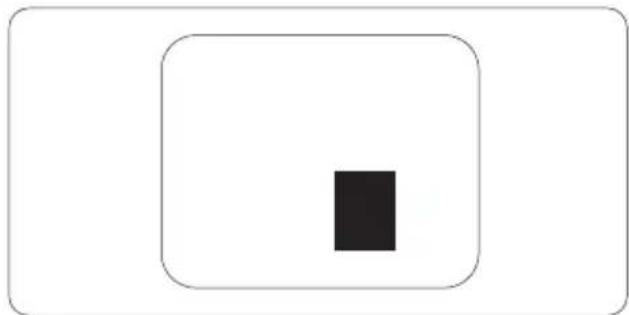
For at være berettiget til reparation eller udskiftning på grund af pixeldefekter i garantiperioden skal en TFT-skærm i en Philips fladskærm have pixel- eller sub-pixeldefekter, der overskrider de tolerancer, der er gengivet i følgende tabeller.
| BRIGHT DOT-DEFEKTER ACCEPTABELT NIVEAU | |
| 1 tændt sub-pixel 3 | |
| 2 sammenliggende tændte sub-pixler 1 | |
| 3 sammenliggende tændte sub-pixler (en hvid pixel) 0 | |
| Afstand mellem to bright dot-defekter* >15mm | |
| Samlede bright dot-defekter af alle typer 3 | |
| BLACK DOT-DEFEKTER ACCEPTABELT NIVEAU | |
| 1 mørk sub-pixel 5 eller færre | |
| 2 sammenliggende mørke sub-pixler 2 eller færre | |
| 3 sammenliggende mørke sub-pixler 0 | |
| Afstand mellem to black dot-defekter* >15mm | |
| Samlede black dot-defekter af alle typer | 5 eller færre |
| SAMLEDE DOT-DEFEKTER | ACCEPTABELT NIVEAU |
| Samlede bright- eller black dot-defekter af alle typer | 5 eller færre |

Bemærk
- 1 eller 2 sammenliggende sub-pixel-defekter = 1 dot-defekt
- Denne skærm er i overensstemmelse med ISO9241-307 (ISO9241-307: Testmetoder for ergonimiske krav, analyse og overensstemmelse på elektroniske visuelle skærme)
- ISO9241-307 is the successor of formerly known ISO13406 standard, which is withdrawn by the International Organisation for Standardisation (ISO) per: 2008-11-13.
For oplysninger om garantidækning og gældende støttekrav i dit område, bedes du besøge www.philips.com/support website for details. Du kan også kontakte dit lokale Philips kundeservicecenter via nummeret nedenfor.
Kontaktoplysninger i Vesteuropa:
| Land CSP Hotline nummer | Pris Åbningstider | |||
| Austria RTS +43 | 0810 000206 | € 0.07 Mon to Fri : 9am - 6pm | ||
| Belgium Ecare +32 | 078 250851 | € 0.06 Mon to Fri : 9am - 6pm | ||
| Cyprus Alman 800 | 92 256 Free of charge Mon to Fri : 9am - 6pm | |||
| Denmark | Infocare | +45 3525 8761 | Local call tariff | Mon to Fri : 9am - 6pm |
| Finland | Infocare | +358 09 2290 1908 | Local call tariff | Mon to Fri : 9am - 6pm |
| France | Mainteq | +33 082161 1658 | € 0.09 | Mon to Fri : 9am - 6pm |
| Germany | RTS +49 01803 | 386 853 | € 0.09 Mon to Fri : 9am - 6pm | |
| Greece Alman +30 | 00800 3122 | 1223 Free of charge Mon to Fri : 9am - 6pm | ||
| Ireland | Celestica | +353 01 601 1161 | Local call tariff | Mon to Fri : 8am - 5pm |
| Italy | Anovo Italy | +39 840 320 041 | € 0.08 Mon to Fri : 9am - 6pm | |
| Luxembourg | Ecare | +352 26 84 30 00 | Local call tariff | Mon to Fri : 9am - 6pm |
| Netherlands | Ecare +31 0900 | 0400 063 | € 0.10 Mon to Fri : 9am - 6pm | |
| Norway | Infocare | +47 2270 8250 | Local call tariff | Mon to Fri : 9am - 6pm |
| Poland | MSI | +48 0223491505 | Local call tariff | Mon to Fri : 9am - 6pm |
| Portugal | Mainteq | 800 780 902 | Free of charge | Mon to Fri : 8am - 5pm |
| Spain | Mainteq | +34 902 888 785 | € 0.10 Mon to Fri : 9am - 6pm | |
| Sweden | Infocare | +46 08 632 0016 | Local call tariff | Mon to Fri : 9am - 6pm |
| Switzerland | ANOVO CH | +41 02 2310 2116 | Local call tariff | Mon to Fri : 9am - 6pm |
| United Kingdom | Celestica | +44 0207 949 0069 | Local call tariff | Mon to Fri : 8am - 5pm |
Kontaktoplysninger til Kina:
| Land Callcenter | Kundeservice tlf | |
| China | PCCW Limited | 4008 800 008 |
Kontaktoplysninger til NORDAMERIKA:
| Land Callcenter | Kundeservice tlf | |
| U.S.A. | EPI-e-center | (877) 835-1838 |
| Canada | EPI-e-center | (800) 479-6696 |
Kontaktoplysninger til CENTRAL- OG ∅STEUROPA:
| Land Callcenter CSP Kundeservice tlf | |||
| Belarus NA IBA | +375 17 217 3386 +375 17 217 3389 | ||
| Bulgaria NA LAN Service | +359 2 960 | 2360 | |
| Croatia NA | MR Service Ltd +385 | (01) 640 1111 | |
| Czech Rep. NA Asupport | 420 272 188 | 300 | |
| Estonia NA FUJITSU | +372 6519900(General) +372 6519972(workshop) | ||
| Georgia | NA Esabi | +995 322 | 91 34 71 |
| Hungary | NA Profi Service | +36 1 814 8080(General) +36 1814 8565(For AOC&Philips only) | |
| Kazakhstan NA Classic | Service I.l.c. | +7 727 3097515 | |
| Latvia | NA ServiceNet | LV | +371 67460399 +371 27260399 |
| Lithuania | NA | UAB Servicenet | +370 37 400160(general) +370 7400088 (for Philips) |
| Macedonia NA AMC | +389 2 3125097 | ||
| Moldova | NA Comel +37 | 322224035 | |
| Romania | NA Skin | +40 21 21 | 01969 |
| Russia | NA CPS +7 (495) | 645 6746 | |
| Serbia&Montenegro | NA | Kim Tec d.o.o. | +381 11 20 70 684 |
| Slovakia | NA Datalan Service | +421 2 49 | 207155 |
| Slovenia NA PC H.and | +386 1 530 08 | 24 | |
| the republic of Belarus | NA | ServiceBy | + 375 17 284 0203 |
| Turkey | NA | Tecpro | +90 212 444 4 832 |
| Ukraine | NA Topaz +38 | 044 525 64 95 | |
| Ukraine | NA Comel +38 | 0 5627444225 | |
Kontaktoplysninger til LATINAMERIKA:
| Land | Callcenter | Kundeservice tlf |
| Brazil | Vermont | 0800-7254101 |
| Argentina | 0800 3330 856 |
Kontaktoplysninger til APMEA:
| Land ASP | Kundeservice tlf Åbningstider | ||
| Australia AGOS | NETWORK PTY LTD 1300 360 | 386 Mon.~Fri. 9:00am-5:30pm | |
| New Zealand | Visual Group Ltd. 0800 657447 | Mon.~Fri. 8:30am-5:30pm | |
| Hong Kong Macau | Company: Smart Pixels Technology Ltd. | Hong Kong: Tel: +852 2619 9639 Macau:Tel: (853)-0800-987 | Mon.~Fri. 9:00am-6:00pm Sat. 9:00am-1:00pm |
| India REDINGTON INDIA LTD | Tel: 1 800 425 6396 SMS: PHILIPS to 56677 | Mon.~Fri. 9:00am-5:30pm | |
| Indonesia | PT. CORMIC SERVISINDO PERKASA | +62-21-4080-9086 (Customer Hotline) +62-8888-01-9086 (Customer Hotline) | Mon.~Thu. 08:30-12:00; 13:00-17:30 Fri. 08:30-11:30; 13:00-17:30 |
| Korea Alphascan | Displays, Inc 1661-5003 | Mon.~Fri. 9:00am-5:30pm Sat. 9:00am-1:00pm | |
| Malaysia | R-Logic Sdn Bhd | +603 5102 3336 | Mon.~Fri. 8:15am-5:00pm Sat. 8:30am-12:30am |
| Pakistan | TVONICS Pakistan | +92-213-6030100 | Sun.~Thu. 10:00am-6:00pm |
| Singapore | Philips Electronics Singapore Pte Ltd (Philips Consumer Care Center) | (65) 6882 3966 | Mon.~Fri. 9:00am-6:00pm Sat. 9:00am-1:00pm |
| Taiwan | FETEC.CO | 0800-231-099 | Mon.~Fri. 09:00 - 18:00 |
| Thailand | Axis Computer System Co., Ltd. | (662) 934-5498 | Mon.~Fri. 8:30am~05:30pm |
| South Africa | Computer Repair Technologies | 011 262 3586 | Mon.~Fri. 8:00am~05:00pm |
| Israel | Eastronics LTD | 1-800-567000 | Sun.~Thu. 08:00-18:00 |
| Vietnam | FPT Service Informatic Company Ltd. - Ho Chi Minh City Branch | +84 8 38248007 Ho Chi Minh City +84 5113.562666 Danang City +84 5113.562666 Can tho Province | Mon.~Fri. 8:00-12:00, 13:30-17:30,Sat. 8:00-12:00 |
| Philippines | EA Global Supply Chain Solutions ,Inc. | (02) 655-7777; 6359456 Mon.~Fri. 8:30am~5:30pm | |
| Armenia Azerbaijan Georgia Kyrgyzstan Tajikistan | Firebird service centre | +97 14 8837911 | Sun.~Thu. 09:00 - 18:00 |
| Uzbekistan | Soniko Plus Private Enterprise Ltd | +99871 2784650 | Mon.~Fri. 09:00 - 18:00 |
| Turkmenistan | Technostar Service Centre | +(99312) 460733, 460957 | Mon.~Fri. 09:00 - 18:00 |
| Japan | フィリップスモニター・サポートセンター | 0120-060-530 | Mon.~Fri. 10:00 - 17:00 |
8. Fejlfinding og FAQ
8.1 Fejlfinding
Denne side omhandler problemer, som kan klares af brugeren selv. Hvis problemet stadig er der, efter at du har prøvet disse løsninger, skal du kontakte Philips' kundeservice.
1 Almindelige problemer
Intet billede (strømdiode lyser ikke)
- Kontroller, at ledningen er sat i stikkontakten og bag på skærmen.
- Kontroller først, at strømkontakten foran på skærmen er i FRA, og stil den derefter på TIL.
- Kontroller, at der er tændt for computeren.
- Kontroller, at signalkablet er korrekt forbundet til computeren.
- Kontroller, at der ikke er nogen bøjede stikben på signalkablets stik. Hvis der er det, skal du få kablet repareret eller udskiftet.
- Energisparefunktionen kan være aktiveret
Skærm siger
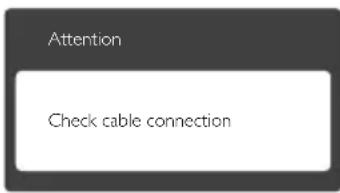
- Kontroller, at signalkablet er korrekt forbundet til computeren. (Se også Quick Start Guiden).
- Tjek, om skærmkablets stikben er bøjede.
- Kontroller, at der er tændt for computeren.
AUTO (AUTOMATISK) knappen virker ikke
- Den automatiske funktion fungerer kun i VGA-Analog (VGA analog)-tilstand. Hvis resultatet ikke er tilfredsstillende, kan der foretages manuelle justeringer via OSD-menuen.
Bemærk
Den Auto (Automatisk) funktion er ikke nødvendig i DVI-Digital DVI digital)-tilstand.
Synlige tegn på røg eller gnister
- Forsøg ikke selv at fejlfinde
- Træk straks skærmens stik ud af stikkontakten
- Kontakt straks en repræsentant fra Philips kundeafdeling.
2 Billedproblemer
Billedet er ikke centreret
- Justér billedets position med funktionen "Auto" (Automatisk) i OSD-menuerne.
- Juster billedpositionen med Phase/Clock (Fase/Klokke) i Setup (Opsætning) i OSD hovedmenuen. Den kan kun bruges i VGA-tilstand.
Billede vibrerer på skærmen
- Tjek, at signalkablet er korrekt forbundet til grafikkortet eller pc'en.
Lodret flimren
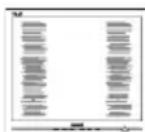
- Justér billedet med funktionen "Auto" (Automatisk) i OSD-menuerne.
- Eliminer de lodrette bjælker med Phase/ Clock (Fase/Klokke) i Setup (Opsætning) i OSD hovedmenuen. Den kan kun bruges i VGA-tilstand.
Vandret flimren
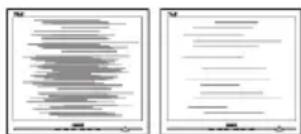
- Justér billedet med funktionen "Auto" (Automatisk) i OSD-menuerne.
8. Fejlfinding og FAQ
- Eliminer de lodrette bjælker med Phase/ Clock (Fase/Klokke) i Setup (Opsætning) i OSD hovedmenuen. Den kan kun bruges i VGA-tilstand.
Billedet er sløret, uklart eller for mørkt
- Indstil kontrasten og lysstyrken i OSD.
Der forbliver et "efterbillede", "indbrændingsbillede" eller "spøgelsesbillede", efter at der er slukket for strømmen.
- Uafbrudt visning af stille eller statiske billeder over en længere periode kan forårsage, at billedet "brændes fast" på skærmen, dvs. de såkaldte "efterbilleder" eller "spøgelsesbilleder" på din skærm. "Fastbrænding", "efterbilleder" og "spøgelsesbilleder" er velkendte fænomener inden for LCD teknologien. I de fleste tilfælde vil "brandmærkerne" eller "efterbilledet" eller "spøgelsesbilledet" forsvinde gradvist, efter skærmen er blevet slukket.
- Sørg altid for at aktivere en pauseskærm, der bevæger sig, när skærmen efterlades uden at blive anvendt.
- Du skal altid bruge en pauseskærm eller et andet program, der opdaterer skærmen regelmæssigt, hvis LCD skærmen viser statisk materiale i længere perioder.
- Hvis der ikke bruges en pauseskærm eller et program, der opdaterer skærmen periodisk, kan der opstå alvorlige tilfælde af "fastbrænding" eller "efterbilledet" eller "spøgelsesbilledet", som ikke forsvinder, og som heller ikke kan repareres. Ovennævnte skader er ikke dækket af garantien.
Billedet er forvrænget. Tekst er utydelig eller sløret.
- Indstil pc'ens skærmopløsning som skærmens anbefalede, native opløsning.
Der ses røde, blå, mørke og hvide pletter på skærmen
- De resterende prikker er normale i den flydende krystal-teknik, der bruges i dag. Se politikken om pixels for yderligere oplysninger.
"Tændt" lyset er for kraftigt, og det er forstyrrende
- Du kan justere "Tændt" lyset med Strømdiode i OSD-menuerne.
For yderligere hjælp, se venligst listen over Forbrugerinformationscentre og kontakt Philips's Kundeservice.
8.2 FAQ for SmartControl Premium
Q1. Jeg har udskiftet skærmen på en pc til en anden skærm, og nu fungerer SmartControl Premium ikke længere. Hvad skal jeg gøre?
Sv.: Genstart din pc og se, om SmartControl Premium fungerer nu. Eller skal du afinstallere og geninstallere SmartControl Premium for at sikre, at den korrekte driver er installeret.
Q2. SmartControl Premium fungerede fint tidligere, men nu virker programmet ikke længere. Hvad skal jeg gøre?
Sv.: Hvis nogle af de følgende handlinger har været udført, skal skærmdriveren måske geninstalleres.
- Videografikadapteren er blevet udskiftet med en anden
- Opdater videodriver
- Aktiviteter i OS som f.eks. servicepakke eller programrettelse
- Opdater Windows og opdater skærm- og/eller videodriver
- Windows blev startet med strømmen til skærmen slået fra eller afbrudt.
- For at finde ud af dette, skal du klikke på My Computer (Denne Computer) og derefter på Properties->Hardware->Device Manager (Egenskaber -> Hardware -> Enhedshåndtering).
- Hvis du ser "Plug and Play Monitor (Plug and Play skærm)" under Monitor (Skærm), skal du geninstallere. Afinstallér SmartControl Premium og geninstallér det.
8. Fejlfinding og FAQ
Q3. Efter installation af SmartControl Premium sker der ingenting, selv om jeg klikker på fanen SmartControl Premium og venter, eller der vises en fejlmeddelelse. Hvorfor?
Sv.: Det skyldes muligvis, at din grafiske adapter ikke er kompatibel med SmartControl Premium. Hvis grafikadapteren er en af ovennævnte mærker, skal du prøve at downloade den mest opdaterede grafikadapterdriver fra det pågældende firmas hjemmeside. Installer driveren. Afinstallér SmartControl Premium og geninstallér det igen. Hvis det stadig ikke virker, er vi bange for, at grafikadapteren ikke understøttes. Gå til Philips hjemmeside og kontrollér, om der findes en nyere driver til SmartControl Premium.
Q4. Når jeg klikker på "Product Information" (Produktinformation), ses kun nogle af oplysningerne. Hvad er der sket?
Sv.: Det kan være, at din grafikkortadapterdriver ikke er den mest opdaterede version, som fuldt ud understøtter DCC/CI grænsefladen. Prøv at downloade den mest opdaterede grafikkortadapterdriver fra det pågældende firmas hjemmeside. Installer driveren. Afinstallér SmartControl Premium og geninstallér det igen.
Q5. Jeg har glemt min PIN-kode til anti-tyveri funktionen. Hvad gør jeg?
Sv.: Philips servicecenter forbeholder sig retten til at bede om legitimation og godkendelse, for at kunne etablere skæmens ejer.
8.3 Generelle FAQ
SP1: Hvad skal jeg gøre, hvis skærmen under installationen viser "Cannot display this video mode (Kan ikke vise denne videotilstand)"?
Sv.: Den anbefalede opløsning på denne skærm: 1920 × 1080 ved 60 Hz.
- Frakobl alle kabler og forbind derefter pc'en til skæmen, som du brugte før.
- I Windows Start menuen, vælg Settings/Control Panel (Indstillinger/Kontrolpanel). I Kontrolpanel-vinduet vælg Display (Skærm)-ikonet. I Display (Skærm) Kontrolpanel vinduet, skal du vælge "Settings" (Indstillinger) fanebladet. Under indstillinger-fanen, under feltet "Desktop Area" (skrivebordsområde), skal du stille justeringsbjælken på 1920 x 1080 pixler.
- Åbn "Advanced Properties" (Avanceret egenskaber) og stil Refresh Rate (opdateringshastigheden) på 60 Hz og klik derefter på OK.
- Genstart computeren og gentag trinene 2 og 3 og bekræft, at pc'en er indstillet til 1920 × 1080 ved 60 Hz.
- Luk for computeren, frakobl den gamle skærm og genforbind Philips LCD skærmen.
- Tænd for skærmen og derefter for pc'en.
SP2: Hvad er den anbefalede opdateringshastighed på LCD skærmen?
Sv.: Den anbefalede opdateringshastighed på LCD skærme er 60 Hz. I tilfælde af forstyrrelser på skærmen skal du sætte den op til 75 Hz og se, om dette fjerner forstyrrelserne.
SP3: Hvad er .inf og .icm filerne på cdrom'en? Hvordan installerer jeg driverne (.inf og .icm)?
Sv.: Dette er skæmens driverfiler. Installer driveme i henhold til brugervejledningen. Computeren kan bede dig om skæmdrivere (.inf og .icm filer) eller om en driverdisk, når du installerer skæmen første gang. Indsæt (medfølgende cd-rom) i pakken
8. Fejlfinding og FAQ
i henhold til vejledningeme. Skærmdrivere (.inf og .icm filer) installeres automatisk.
SP4: Hvordan justerer jeg opløsningen?
Sv.: Skærmkortet/grafikdriveren og skærmen bestemmer sammen opløsningerne til rådighed. Du kan vælge den ønskede opløsning under "Display properties (Egenskaber for Skærm)" i Windows® Control Panel (Windows® kontrolpanelet).
SP5: Hvad, hvis jeg "farer vild", mens jeg justerer skærmen?
Sv.: Så skal du blot trykke på OK og derefter vælge "Reset" (Nulstil) for at gå tilbage til de oprindelige fabriksindstillinger.
SP6: Er LCD-skærmen modstandsdygtig overfor ridser?
Sv.: Det anbefales generelt ikke at udsætte skærmens overflade for kraftige stød. Den er beskyttet mod skarpe og stumpe ting. Når du håndterer skærmen, så pas på ikke at trykke for kraftigt på skærmens overflade. Det kan påvirke garantibetingelserne.
SP7: Hvordan rengør jeg LCD skærmens overflade?
Sv.: Til normal rengøring skal du blot anvende en ren, blød klud. Til kraftigere rengøring skal du bruge isopropylalkohol. Brug ikke andre opløsningsmidler såsom ethylalkohol, ethanol, acetone, hexan osv.
SP8: Kan jeg ændre skærmens farveindstilling?
Sv.: Ja, du kan ændre farveindstillingen via skæmmenuen på følgende måde:
- Tryk på "OK" for at vise skæmmenuen
-
Tryk på "Down Arrow (Ned-pil)" for at vælge indstillingen "Color" (Farve), og tryk derefter på "OK" for at angive farveindstillingen. Der er tre indstillinger, som vist nedenfor.
-
Color Temperature (Farvetemperatur): de seks indstillinger er 5000K, 6500K, 7500K, 8200K, 9300K og 11500K. Med indstillinger i 5000K området virker skærmen "varm" med en rød-hvid farvetone, mens en 11500K temperatur giver en "kold" blå-hvid farvetone.
2 sRGB: dette er en standardindstilling, som sikrer korrekt udveksling af farver mellem forskellige enheder (f.eks, digitale kameraer, skærme printere, skannere osv). - User Define (Brugerdefineret): Brugeren kan vælge sin foretrukne farveindstilling ved at indstille den røde, grønne og blå farve.
Bemærk
En måling af farven på lys, der udstråles fra et objekt, mens det opvarmes. Denne måling udtrykkes på en absolut skala (kelvingrader). Lavere kelvingrader såsom 2004K er røde, højere temperaturer såsom 9300K er blå. Neutral temperatur, 6504K, er hvid.
SP9: Kan jeg forbinde min LCD skærm til enhver pc, arbejdsstation eller Mac?
Sv.: Ja. Alle Philips LCD skærme er fuldt kompatible med standard pc'er, Mac og arbejdsstationer. En ledningsadapter kan være nødvendig for at kunne forbinde skærmen til dit Mac-system. Vi anbefaler, at du kontakter Philips salgsrepræsentant for yderligere oplysninger.
Sv.: Ja, skærmene er "Plug & Play" kompatible med Windows 8.1/8/7, Mac OSX.
SP11: Hvad er "Billedklæbning" eller "Fastbrænding" og "Indbrændingsbillede" eller "Spøgelsesbillede" på LCD skærme?
Sv.: Uafbrudt visning af stille eller statiske billeder over en længere periode kan forårsage, at billedet "brændes fast" på skæmen, dvs. de såkaldte "efterbilleder" og "spøgelsesbilleder"
8. Fejlfinding og FAQ
på din skærm. "Fastbrænding", "efterbilleder" og "spøgelsesbilleder" er velkendte fænomener inden for LCD teknologien.
I de fleste tilfælde vil "brandmærkeme" eller "efterbilledet" eller "spøgelsesbilledet" forsvinde gradvist, efter skæmen er blevet slukket.
Sørg altid for at aktivere en pauseskærm, der bevæger sig, når skærmen efterlades uden at blive anvendt.
Du skal altid bruge en pauseskærm eller et andet program, der opdaterer skærmen regelmæssigt, hvis LCD skærmen viser statisk materiale i længere perioder.
Advarsel
Hvis der ikke bruges en pauseskærm eller et program, der opdaterer skærmen periodisk, kan der opstå alvorlige tilfælde af "fastbrænding" eller "efterbilledet" eller "spøgelsesbilledet", som ikke forsvinder, og som heller ikke kan repareres. Ovennævnte skader er ikke dækket af garantien.
SP12: Hvorfor viser skærmen ikke skarp tekst? Hvorfor viser den forrevne tegn?
Sv.: Din LCD monitor virker bedst på dens native opløsning på 1920 x 1080 ved 60 Hz. Brug denne opløsning for at opnå det bedste billede.
SP13. Hvordan låser eller låser jeg op for min genvejstast?
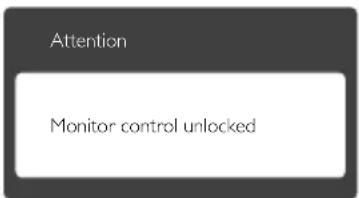
Sv.: Trykpå i 10 sek. for at låse/låse op for genvejstasten, hvorved din skærm viser "Attention (Vigtigt)" for at vise, at den er låst/låst op som vist nedenfor.
Philips og Philips Shield Emblem er registrerede varemærker tilhørende Koninklijke Philips N.V., og bruges under licens fra Koninklijke Philips N.V.
Specifikationerne kan ændres uden varsel.
Version: M4231QSE1T