
GoGear SA1ARA16K - Mp3-afspiller PHILIPS - Gratis brugsanvisning og manual
Find enhedens vejledning gratis GoGear SA1ARA16K PHILIPS i PDF-format.


Brugerspørgsmål om GoGear SA1ARA16K PHILIPS
0 spørgsmål om dette apparat. Besvar dem du kender, eller stil dit eget.
Stil et nyt spørgsmål om dette apparat
Download vejledningen til din Mp3-afspiller i PDF-format gratis! Find din vejledning GoGear SA1ARA16K - PHILIPS og tag din elektroniske enhed tilbage i hånden. På denne side er alle dokumenter nødvendige for brugen af din enhed offentliggjort. GoGear SA1ARA16K af mærket PHILIPS.
BRUGSANVISNING GoGear SA1ARA16K PHILIPS
1 Vigtige sikkerhedsoplysninger 3
Generel vedligeholdelse 3
Genbrug af produktet 4
2 Din nye GoGear Ariaz 6
Hvad følger med? 6
3 Sådan kommer du i gang 7
Oversigt over knapper og tilslutninger 7
Oversigt over hovedenheden 7
Tilslutning og opladning 8
Tilslut GoGear Ariaz til en computer 8
Angivelse af batteriniveau 8
Frakobl GoGear Ariaz på en sikker måde 8
Tænd for GoGear Ariaz, og sluk den igen 9
Automatisk standby og nedlukning 9
4 Brug din GoGear Ariaz til at transportere filer 10
5 Windows Media Player 11
(WMP11) 11
Installer Windows Media Player 11 (WMP11) 11
Overfør musik- og billedfiler til biblioteket WMP11 11
Skift mellem musik- og billedbiblioteket i WMP og GoGear Ariaz 12
Overførsel af sange fra en CD 12
Køb musik online 13
Synkroniser dit Windows Media-indhold til GoGear Ariaz 13
Konfigurer GoGear Ariaz til WMP11 14
Skift mellem automatisk og manuel synkronisering 14
Vælg og prioriter, hvad der skal synkroniseres automatisk 14
Valg af filer og afspilningslister til manuel synkronisering 15
Overfør afspilningslister til din GoGear Ariaz 17
Søg efter musik- eller billedfiler med WMP11 18
Slet filer og afspilningslister fra WMP11-biblioteket 18
Rediger oplysninger om musiknumre med WMP11 19
Formater GoGear Ariaz med WMP11 19
6 Musik 20
Lyt til musik 20
Find din musik 20
Slet musiknumre 20
7 Audiobooks 21
Tilføj lydbøger til GoGear Ariaz 21
Knapper til lydbøger 21
Valg af lydbog efter bogtitel 21
8 Video 22
Tilføj billeder til GoGear Ariaz 23
Slet billeder 23
10 Radio 24
Lyt til FM-radio 24
Find en radiostation manuelt 24
Automatisk indstilling af forudindstillet
radiostation 24
Afspilning af en forudindstillet
radiostation 24
11 Optagelser 25
Optage fra FM radio 25
Optag lyd/stemmer 25
Lyt til FM-optagelser 25
Lyt til optagelser af stemme/lyd 26
Overfør optagelserne til en computer 26
Slet optagelser 26
12 Indstillinger 27
13 Opdater GoGear Ariaz 29
Kontroller/opdater firmwaren manuelt 29
14 Fejlfinding 30
15 Tekniske data 31
Systemkrav 31
, hvor du kan få adgang til et komplet udvalg af supportmaterialer som f.eks. brugervejledningen, de seneste softwareopdateringer og svar på ofte stillede spørgsmål.
1 Vigtige sikker-hedsoplysninger
Generel vedligeholdelse

Advarsel
Sådan undgås beskadigelse eller funktionsfejl: • Udsæt ikke produktet for ekstrem varme fra • varmeapparater eller direkte sollys.
- Tab ikke produktet, og sørg for, at der ikke falder ting ned på afspilleren.
- Undgå at nedsænke produktet i vand. Udsæt ikke hovedtelefonstikket eller batterirummet for vand, da vandindtrængen i sættet kan medføre stor skade.
- Aktive mobiltelefoner i nærheden kan forårsage interferens.
•Sikkerhedskopier dine filer. Sørg for at beholde de originale filer, du har downloadet til enheden. Philips er ikke ansvarlig for tab af data, hvis produktet beskadiges eller ikke kan læses.
- Händter (overfør, slet osv.) kun dine filer ved hjælp af den medfølgende musiksoftware for at undgå problemer.
•Anvend ikke rengøringsmidler, der indeholder alkohol, ammoniak, benzen eller slibemidler, da disse stoffer kan beskadige produktet.
Om betjenings- og opbevaringstemperaturer
Enheden kan betjenes ved temperaturer • mellem 0 og 35 grader Celsius Enheden kan betjenes ved temperaturer • mellem 20 og 45 grader Celsius Batterilevetiden kan blive kortere ved • lave temperaturer.
Reservedele/tilbehør:
Besøg www.philips.com/support for at bestille reservedele/tilbehør.
Høresikkerhed

Lyt ved moderat lydstyrke:
Brug af hovedtelefoner ved høj lydstyrke kan skade hørelsen. Dette produkt kan frembringe lyd med så høje decibelværdier, at det kan forårsage høreskader for en normalt hørende person, også selv om det kun foregår i mindre end et minut. De høje decibelværdier er for at imødekomme de personer, der allerede lider af nedsat hørelse.
Lyd kan snyde. Efter et stykke tid vil dine ører vænne sig til høj lyd og tilpasse sig en mere kraftig lydstyrke. Så det, der efter længere tids lytning forekommer normalt, kan faktisk være meget højt og skadeligt for hørelsen. Hvis du vil undgå det, kan du indstille lydstyrken til et fornuftigt niveau, før din hørelse vænner sig til lydstyrken, og så lade være med at skrue op. Sådan indstilles lydstyrken til et fornuftigt niveau: Indstil lydstyrken til et lavt niveau.
∅g langsomt lydstyrken, til den när et behageligt niveau, hvor du kan høre lyden klart uden forvrængning.
Undlad at lytte i for lange perioder ad gangen: For lang tids udsættelse for lydpåvirkning, selv ved et fornuftigt niveau, kan også forårsage hørenedsættelse.
Sørg for at anvende udstyret på en fornuftig måde, og hold passende pauser.
Overhold følgende retningslinjer, när du anvender dine hovedtelefoner.
Lyt ved en fornuftig lydstyrke i kortere tidsrum. Vær omhyggelig med ikke at justere på lydstyrken undervejs, da din hørelse tilpasser sig lydniveauet.
Undlad at skrue så højt op for lyden, at du ikke kan høre, hvad der foregår omkring dig.
Du bør være ekstra forsigtig eller slukke midlertidigt i potentielt farlige situationer.
Undlad at bruge hovedtelefonerne, mens du fører et motoriseret køretøj, cykler, står på skateboard o.l., da det kan føre til farlige
situationer i trafikken. Desuden er det ulovligt i mange områder.
Ændringer
Ændringer, der ikke er godkendt af producenten, kan medføre, at brugerens ret til at benytte produktet bortfalder.
Copyrightoplysninger
Alle andre mærker og produktnavne er varemærker tilhørende de respektive virksomheder eller organisationer.
Uautoriseret kopiering af optagelser er i strid med copyrightlovgivningen og internationale aftaler, uanset om optagelseme er downloadet fra internettet eller foretaget fra lyd-cd'er. Uautoriseret kopiering af kopibeskyttet materiale, herunder computerprogrammer, filer, udsendelser og lydindspilninger, kan være i strid med reglerne om ophavsret og udgøre en strafbar handling. Dette udstyr bør ikke bruges til sådanne formål.
Windows Media og Windows-logoet er varemærker eller registrerede varemærker tilhørende Microsoft Corporation i USA og/eller andre lande.
Vær ansvarlig! Respekter ophavsretten.

Philips respekterer andres intellektuelle ejendom, og vi beder vores brugere om at gøre det samme.
Multimedieindhold på internettet kan være oprettet og/eller distribueret uden tilladelse fra den oprindelige indehaver af ophavsretten.
Kopiering eller distribution af uautoriseret indhold kan være i strid med reglerne for ophavsret i flere lande, herunder dit hjemland.
Overholdelse af regleme for ophavsret er dit ansvar.
Optagelse og overførsel til den transportable afspiller af videostreams, der er downloadet til din computer, er kun tiltænkt for indhold, der er offentlig ejendom, eller licenseret indhold.
Denne type indhold må kun bruges til private, ikke-kommercielle formål, og du skal respektere eventuelle ophavsretlige instruktioner, der er givet af indehaveren af ophavsretten til værket. Sådanne instruktioner kan fastslå, at der ikke må oprettes flere kopier. Videostreams kan indeholde teknologi til kopibeskyttelse, der forhindrer yderligere kopiering. I så fald virker optagefunktionen ikke, og du modtager en meddelelse om dette.
Dataregistrering
Philips er stærkt engageret i at forbedre kvaliteten af dit produkt og sikre en endnu bedre Philips-brugeroplevelse. Med henblik på kortlægning af brugsprofilen på denne enhed registrerer enheden oplysninger/data i enhedens permanente hukommelse. Disse data benyttes til at identificere og påvise eventuelle fejl eller problemer, du som bruger kan komme ud for under brugen af enheden. De lagrede data vil f.eks. være varigheden af afspilningen i musiktilstand, varigheden af afspilningen i tuner- tilstand, hvor ofte batteriniveauet har været lavt osv. De lagrede data afslører ingenting om indhold, de på enheden benyttede medier eller kilden til downloadede filer. Dataene, der lagres i enheden, udlæses og benyttes KUN, hvis brugeren returnerer enheden til et Philips-servicecenter og KUN med henblik på at forenkle fejlsøgning og forebygge fejl. De registrerede data gøres tilgængelige for brugeren på dennes umiddelbare anmodning.
Genbrug af produktet
Dit produkt er udviklet og fremstillet i materialer og komponenter af høj kvalitet, som kan genbruges.
Når et produkt er forsynet med symbolet med en overkrydset affaldsspand på hjul, betyder det, at produktet er omfattet af EU-direktiv 2002/96/EC:
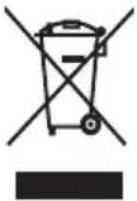
Bortskaf aldrig dit produkt sammen med andet husholdningsaffald. Undersøg venligst de lokale regler for indsamlingsregler for elektriske og elektroniske produkter. Den korrekte bortskaffelse af dit gamle produkt er med til at forhindre potentielt negativ påvirkning af miljøet og menneskers helbred.

Advarsel
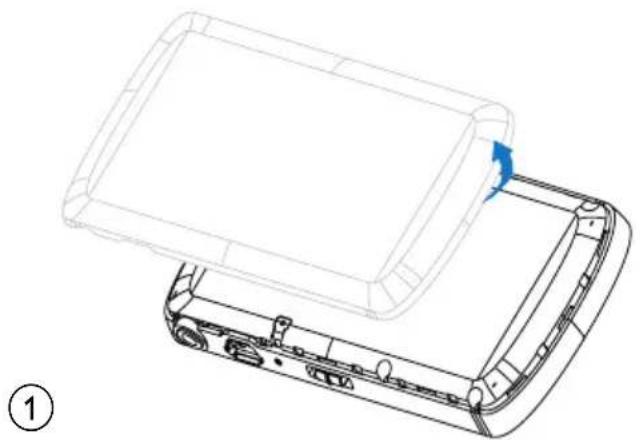
Fjernelse af det indbyggede batteri gør • garantien ugyldig og kan ødelægge produktet. Følgende instruktioner handler om bortskaffelse, när produktet engang kasseres.
Dit produkt indeholder også et indbygget genopladeligt batteri, som falder ind under EU-direktiv 2006/66/EC. Det må ikke bortskaffes sammen med almindeligt husholdningsaffald. For at sikre dit produkts funktionalitet og sikkerhed, skal du altid tage det med til et officielt indsamlingssted eller servicecenter, hvor uddannet personale kan fjeme eller udskifte batteriet.
Du bør undersøge de lokale indsamlingsregler for batterier. Den korrekte bortskaffelse af batterier er med til at forhindre potentielt negativ påvirkning af miljø og menneskers helbred.
Bemærkning til brugere i EU
Dette produkt opfylder EU-kravene vedrørende radiointerferens.
2 Din nye GoGear Ariaz
GoGear Ariaz giver dig mulighed for at afspille MP3- og WMA-filer• se videofiler• lytte til FM-radio• oprettelse af optagelser•
Hvad følger med?
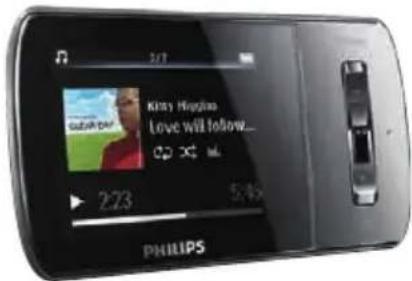
Kontroller, at du har modtaget følgende: Afspiller
∅retelefoner
USB-kabel
Lynstartguide

Bemærk
Billederne er kun til reference. Philips • forbeholder sig retten til at ændre farve/design uden varsel.
3 Sådan kommer du i gang
Oversigt over knapper og tilslutninger
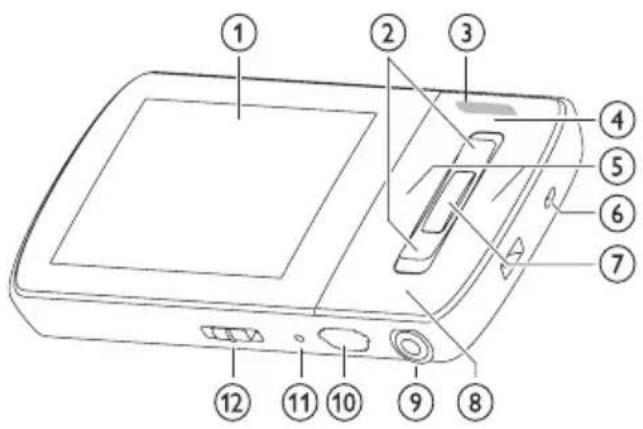
| 1 | skærm |
| 2 ▲/▼ | tryk: rul op/nedtryk og hold nede: rul hurtigt op/ned |
| 3 - VOL + | tryk: øg/sænk lydstyrkentryk og hold nede: øg/sænk hurtigt |
| 4 OPTIONS | se tilgængelige muligheder |
| 5 ◀/► | tryk: gå til næste/forrigetryk og hold nede: rul hurtigt tilbage/frem |
| 6 MIC | mikrofon |
| 7 ►II | tryk på: afspil/pause/bekræft |
| 8 ➕ | tryk: et niveau tilbagetryk og hold nede: tilbage til hovedmenuen |
| 9 🔒 | hovedtelefonstik |
| 10 ⇌ | USB-forbindelsesstik |
| 11 RESET | tryk på: nulstil GoGear Ariaz |
| 12 ➊ | skub og hold: tænd/sluk for GoGear Ariaz |
| skub: lås/lås op for alle knapper undtagen - VOL + |

Advarsel
Det kan give varige høreskader at lytte til høje lydstyrker i mere end et kort øjeblik.
Du kan indstille lydstyrkeniveauet på GoGear Ariaz til at begrænse det maksimale lydstyrkeoutput.
1 I hovedmenuen skal du vælge [Indstill.]>[Lydindstillinger] > [Lydstyrkegrænse].
2 Tryk på knapperne til lydstyrke / -for at indstille styrken.
3 Tryk på for at bekræfte.
Når du har indstillet en →
lydstyrkegrænse, kan GoGear Ariaz
ikke længere overskride den indstillede
lydstyrke, heller ikke selv om du trykker
på lydstyrke+-knappen.
Den maksimale lydstyrke kan aktiveres igen:
1 Vælg [Indstill.] > [Lydindstillinger] > [Lydstyrkegrænse].
2 Indstil grænsen til maksimal lydstyrke.
3 Tryk på for at bekræfte.
Oversigt over hovedenheden
| Menu Tilstand Til | ||
| Musik afspil musiknumre | ||
| Video afspil videoer | ||
| Billeder se billeder | ||
| FM-radio | lytte til FM-radio | |
| Optagelse | opret eller lyt til optagelser | |
| Mappevisning se filer i mapper | ||
| Tekstlæser | læs tekstfiler | |
| Indstillinger | tilpas indstillingerne på GoGear Ariaz | |
| Nu afspilles | vis den aktuelle afspilningsskærm | |
Installer software
GoGear Ariaz leveres med følgende software:
• Philips Device Manager (hjælper med at hente firmware-opdateringer til GoGear Ariaz)
• Media Converter til Philips (hjælper med at konvertere og overføre videofiler til GoGear Ariaz)
- Windows Media Player (hjælper med at konvertere og overføre WMP-mediefiler til GoGear Ariaz)
Vigtigt:
Vigtigt: Før du installerer softwaren, skal du kontrollere, om din computer opfylder kravene (se afsnittet Systemkrav i denne brugervejledning).
1 Slut GoGear Ariaz til din computer.
2 Indsæt den CD, der følger med GoGear Ariaz, i computerens CD-ROM-drev.
3 Følg instruktionerne på skærmen for at udføre installationen af softwaren.
Hvis installationsprogrammet ikke starter automatisk:
1 Gennemse CD'ens indhold med Windows Explorer.
2 Dobbeltklik på filen, der ender på '.exe'.
Tilslutning og opladning
GoGear Ariaz har et indbygget batteri, der kan genoplades via USB-porten i en computer (USB-kabel medfølger).

Bemærk
- Første gang du bruger GoGear Ariaz, skal du lade den oplade i tre timer.
- Opladningsanimationen stopper, og ikonet vises, när opladningsprocessen er fuldført.
Tilslut GoGear Ariaz til en computer
1 Tilslut USB-stikket på USB-kablet til en ledig USB-port på computeren.
2 Tilslut mini-USB-stikket på USB-kablet til mini-USB-stikket på GoGear Ariaz.
3 Tænd for computeren.
GoGear Ariaz oplades.
Angivelse af batteriniveau
En blinkende batteriskærm angiver, at ➔ batteriet er lavt. Afspilleren gemmer alle indstillinger og slukkes inden for 60 sekunder.

Bemærk
Genopladelige batterier har et begrænset antal opladningscyklusser. Batterilevetid og antal opladningscyklusser varierer alt afhængigt af brug og indstillinger.
- Opladningsanimationen stopper, og ikonet vises, när opladningsprocessen er fuldført.

Tip
Du kan spare batteristrøm og øge • spilletiden på GoGear Ariaz ved at gå til ➕ [Displayindst.] > [Skærm fra-timer] og sikre, at den korteste timerindstilling er valgt.
Frakobl GoGear Ariaz på en sikker måde
For at undgå datatab skal du frakoble GoGear Ariaz fra computeren således:
1 Luk alle programmer, der arbejder sammen med GoGear Ariaz, på computeren.
2 Klik på på proceslinjen på computeren.
3 Vent på bekræftelsen af, at GoGear Ariaz kan fjernes på sikker vis, tag derefter GoGear Ariaz ud af USB-porten.
Tænd for GoGear Ariaz, og sluk den igen
1 Skub og hold nede i ca. to sekunder for at skifte mellem tændt og slukket.
Automatisk standby og nedlukning
GoGear Ariaz har en automatisk standby- og nedlukningsfunktion, der kan spare batteristrøm.
Efter 10 minutter i inaktiv tilstand (ingen musik afspilles, der bliver ikke trykket på en knap) slukker GoGear Ariaz.
1 Skub og hold nede i ca. 2 sekunder for at tænde for GoGear Ariaz igen.
GoGear Ariaz har en lås, som forhindrer utiligtet aktivering af funktioner.
1 Flyt skyderen til positionen for at läse knapperne under afspilningen.
Alle knapper med undtagelse af → lydstyrketasterne er låst, og der vises et läseikon på skærmen.
2 Du kan läse knapperne op igen ved at flytte skyderen ind til midten.
4 Brug din GoGear Ariaz til at transportere filer
GoGear Ariaz kan du transportere filer i Windows Explorer.
1 Åbn Windows Explorer, mens GoGear Ariaz er sluttet til computerens USB-port.
2 Opret mapper i GoGear Ariaz.
3 Brug træk og slip-handlinger til at sortere dine filer i mapperne.
5 Windows Media Player 11 (WMP11)
Installer Windows Media Player 11 (WMP11)
1 Læg den medfølgende CD i CD-ROM-drevet i computeren.
2 Følg instruktionerne på skæmen for at udføre installationen af WMP11.
Overfør musik- og billedfiler til biblioteket WMP11
Som standard indlæser WMP11 automatisk alle de musik- og billedfiler, der er gemt på din computer. De nye filer tilføjes også automatisk til biblioteket WMP11. Følgende trin viser, hvordan du kan tilføje musik- og billedfiler, der er gemt et andet sted på din computer eller dit netværk:
1 Vælg Start > Alle programmer > Windows Media Player for at starte programmet WMP11.
2 Klik på ned-pilen under fanen Bibliotek, og vælg derefter Tilføj til bibliotek...
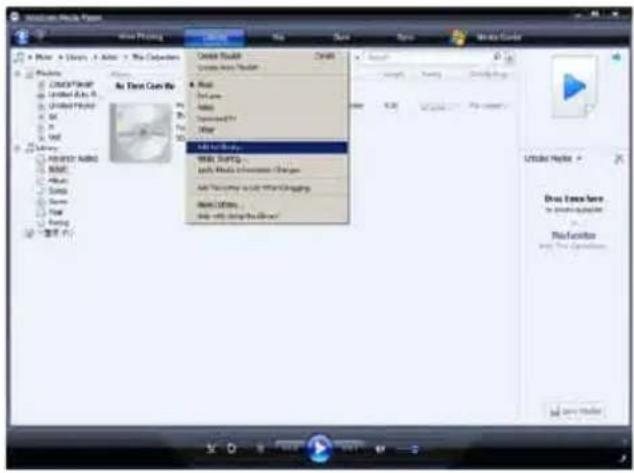
Dialogboksen Føj til bibliotek åbnes.
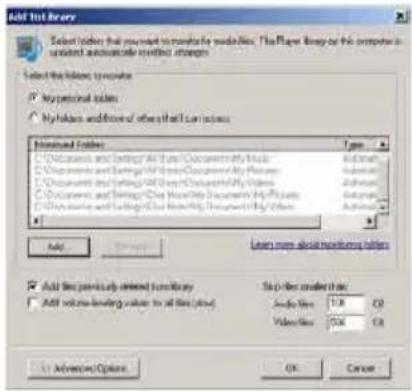
3 Klik på << Avancerede indstillinger for at åbne resten af dialogboksen.
4 Klik på Tilføj....
Dialogboksen Tilføj mappe åbnes.
5 Vælg en mappe, der indeholder dine musik- eller billedfiler, og klik derefter på OK.
6 WMP11 begynder at scanne mappen og tilføjer tilgængelige musik- eller billedfiler til biblioteket.
7 Klik på Luk, när du er færdig.

Tip
•WMP11 er konfigureret til at ignorere lydfiler, der er mindre end 100 KB. Hvis du vil medtage filer, som er mindre end 100 KB, kan du ændre standardindstillinger i dialogboksen Føj til bibliotek.
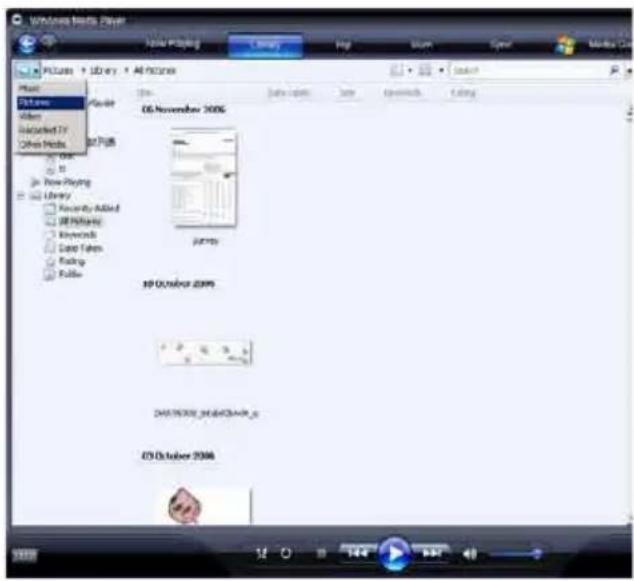
Skift mellem musik- og billedbiblioteket i WMP og GoGear Ariaz
1 Klik på pilen øverst til venstre i WMP11, og vælg derefter kategori.
Overførsel af sange fra en CD
Du kan overføre musik fra en CD til GoGear Ariaz. Det kræver, at du først opretter en digital kopi af musikfilen på din computer. Dette kaldes ripping.
1 Sørg for, at computeren er har forbindelse til internettet.
2 Start WMP11.
3 Klik på ned-pilen under fanen Kopier fra cd ("rip"), og vælg Format.
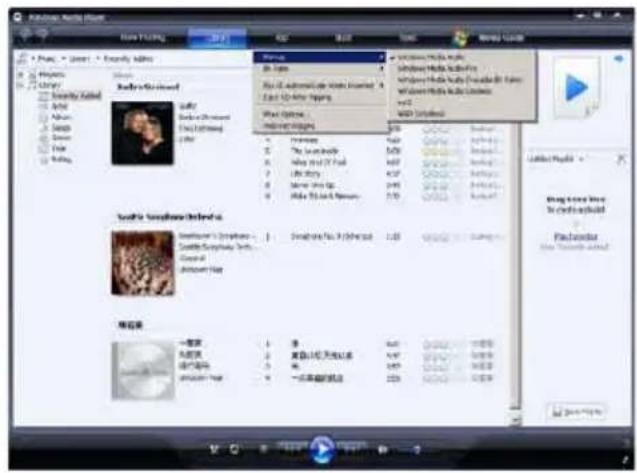
4 Klik på ned-pilen under fanen Kopier fra cd ("rip"), og vælg Bithastighed.
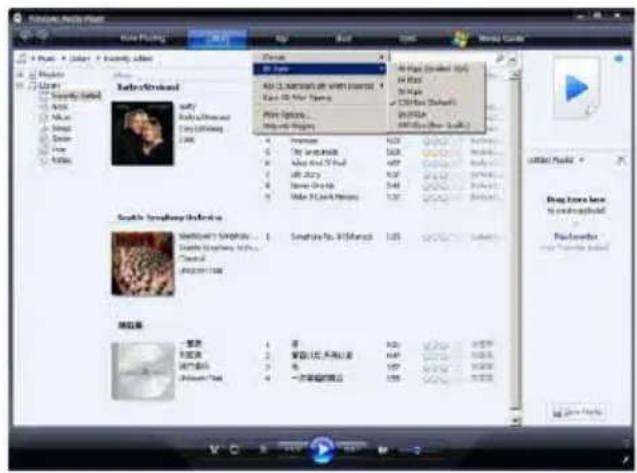
5 Læg audio-CD'en i CD-drevet i computeren.
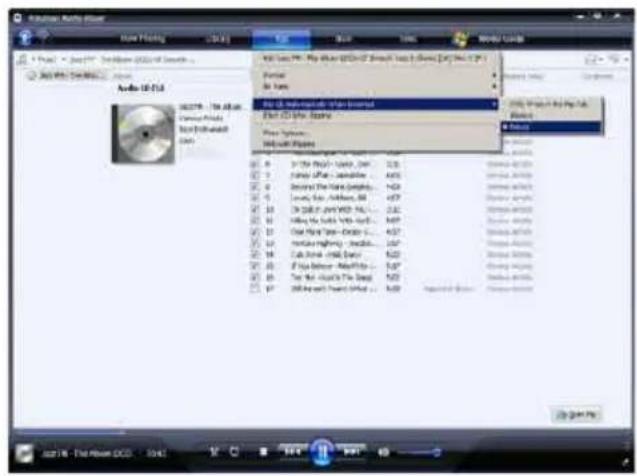
Alle numre fra CD'en vises på en liste. ↘ Som standard begynder WMP11 at rippe alle musiknumrene fra CD'en.
Hvis du vil ændre denne indstilling, skal → du klikke på ned-pilen under fanen Kopier fra cd ("rip"), og vælge Kopier automatisk ("rip"), når cd'en sættes i drevet > Aldrig.
6 Klik på afkrydsningsfelterne for at vælge de musiknumre, du vil rippe.
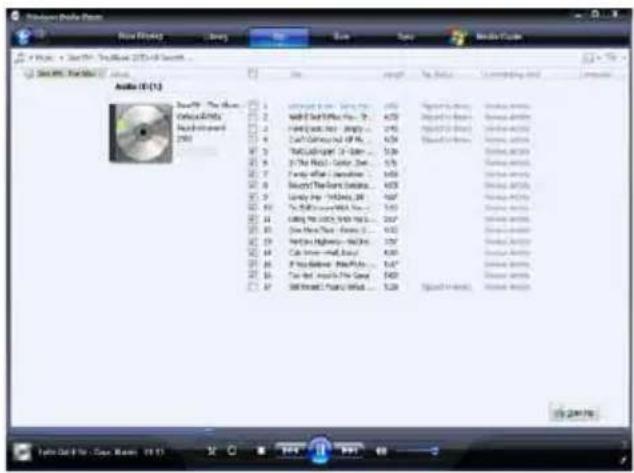
7 Klik på Start kopiering fra cd ("rip"). De valgte musiknumre konverteres og → føjes til WMP11-biblioteket.
Køb musik online
Du kan vælge en musikbutik og købe musik online.
1 Start WMP11.
2 Klik på ved-pilen under fanen Media Guide, og vælg Gennemse alle onlinebutikker.
3 Vælg en butik, og følg instruktionerne på skærmen.
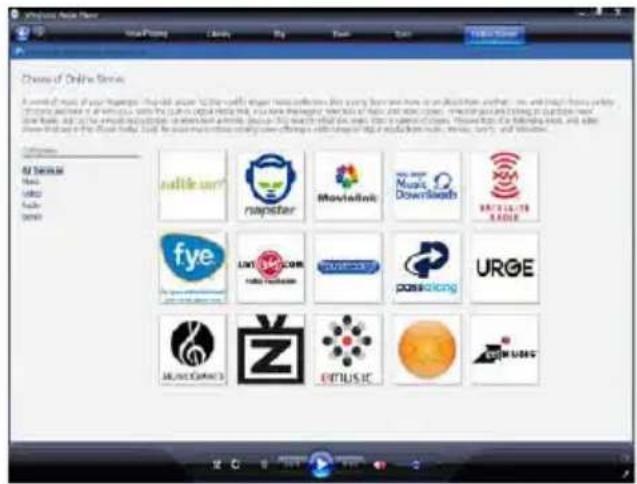
Du finder de album eller musiknumre, du køber, i WMP11-biblioteket.
Synkroniser dit Windows Media-indhold til GoGear Ariaz
Du kan synkronisere dine musik- og billedfiler til GoGear Ariaz vha. WMP11. Første gang du slutter din GoGear Ariaz til computeren, vælger WMP11 automatisk den synkroniseringsmetode (automatisk eller manuel), der passer bedst til GoGear Ariaz.
Automatisk: Hvis din GoGear Ariaz har tilstrækkelig lagerplads (mindst 4 GB ledig plads), og hele dit mediebibliotek kan være i GoGear Ariaz, bliver hele dit mediebibliotek automatisk kopieret til GoGear Ariaz, når du slutter den til computeren.
Manuel: Hvis hele dit mediebibliotek ikke kan være i GoGear Ariaz, bliver du bedt om manuelt at vælge de filer eller afspilningslister, der skal overføres til GoGear Ariaz.
Konfigurer GoGear Ariaz til WMP11

Advarsel
Du må ikke frakoble GoGear Ariaz under • overførslen. Hvis du frakobler GoGear Ariaz, fuldføres overførslen ikke, og Windows kan muligvis ikke genkende GoGear Ariaz bagefter.
1 Start WMP11.
2 Tænd GoGear Ariaz.
3 Slut GoGear Ariaz til computeren.
4 Konfigurer synkronisering:
Hvis du bliver spurgt, skal du vælge • at synkronisere GoGear Ariaz vha. WMP11.
Hvis • WMP11 vælger at synkronisere GoGear Ariaz automatisk: klik på Udfør.
Hele dit bibliotek synkroniseres • til GoGear Ariaz. Derefter synkroniseres GoGear Ariaz automatisk, när den er sluttet til computeren.
- Du kan også vælge, hvad der skal synkroniseres automatisk (se afsnittet Valg og sortering af musik, der skal synkroniseres automatisk).
Hvis • WMP11 vælger manuel synkronisering af GoGear Ariaz: klik på Udfør.
- Du skal klikke på fanen Synkroniser og manuelt vælge de filer og afspilningslister, der skal synkroniseres (se afsnittet Valg af filer og afspilningslister til manuel synkronisering).
Skift mellem automatisk og manuel synkronisering
Efter den første konfiguration af synkronisering, kan du skifte mellem automatisk og manuel synkronisering;
1 Klik på ned-pilen under fanen Synkroniser, og vælg PhilipsGoGear Ariaz > Konfigurer synkronisering.
2 Vælg eller fjern markeringen i afkrydsningsfeltet Synkroniser denne enhed automatisk.
Vælg og prioriter, hvad der skal synkroniseres automatisk
Hvis WMP11 vælger at synkronisere GoGear Ariaz automatisk, kan du vælge ikke at synkronisere hele dit mediebibliotek. Du kan vælge, hvad der skal synkroniseres fra eksisterende afspilningslister eller oprette nye afspilningslister. De afspilningslister, du vælger, synkroniseres til GoGear Ariaz, hver gang du slutter GoGear Ariaz til computeren.
1 Klik på ned-pilen under fanen Synkroniser, og vælg PhilipsGoGear Ariaz > Konfigurer synkronisering. Dialogboksen Enhedsinstallation åbnes.
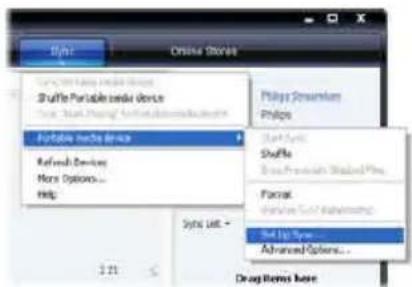
2 I ruden Tilgængelige afspilningslister skal du vælge de eksisterende afspilningslister, du vil synkronisere, og derefter klikke på Tilføj.
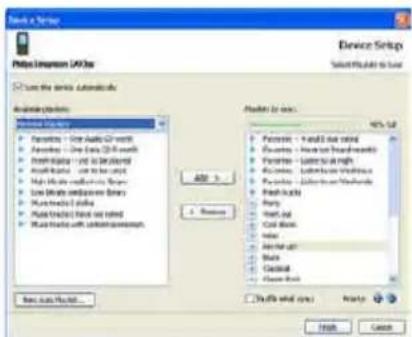
3 Hvis du vil oprette en afspilningsliste, skal du klikke på Ny automatisk afspilningsliste, og derefter følge trinene på skærmen for at angive kriterier.
(Se også afsnittet Oprettelse af en automatisk afspilningsliste).
4 Hvis du vil fjerne en afspilningsliste, skal du klikke på listen over Afspilningslister, der skal synkroniseres og derefter klikke på Fjern.
5 I ruden Afspilningslister, der skal synkroniseres skal du bruge prioritetspilene for at ordne dem i den rækkefølge, de skal synkroniseres.
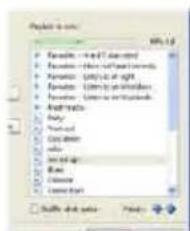
Hvis GoGear Ariaz bliver fuld, før → synkroniseringen er gennemført, bliver de filer og afspilningslister, der har lavere prioritet på listen, udeladt fra synkroniseringen.

Tip
Hvis dit mediebibliotek er for stort til at • være på GoGear Ariaz, kan du markere afkrydsningsfeltet Bland det, som synkroniseres for at blande de filer, der findes på de afspilningslister, der skal synkroniseres. Derefter erstattes fileme på GoGear Ariaz med et nyt sæt filer (fra ruden Afspilningslister, der skal synkroniseres), hver gang GoGear Ariaz sluttes til computeren.
Valg af filer og afspilningslister til manuel synkronisering
Hvis du vil synkronisere manuelt, skal du oprette en liste over de filer og afspilningslister, du vil synkronisere. Du kan også blande de filer fra dine afspilningslister, der skal synkroniseres til GoGear Ariaz.
1 Start WMP11.
2 Tænd GoGear Ariaz.
3 Slut GoGear Ariaz til computeren.
4 Klik på fanen Synkroniser.
5 Træk de filer og afspilningslister, der skal synkroniseres, fra ruden Indhold til ruden Synkroniseringsliste.
Du kan også klikke på filen eller • afspilningslisten og vælge Føj til synkroniseringsliste.
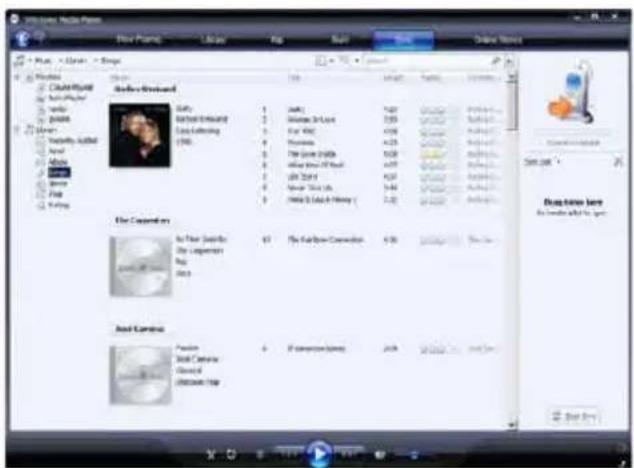
6 I ruden Synkroniseringsliste skal du bekræfte, at de valgte synkroniseringsemner faktisk kan være på din GoGear Ariaz.
Fjern om nødvendigt emner fra • listen.
7 Du kan fjerne emner ved at højreklikke på dem i ruden Synkroniseringsliste og derefter vælge Fjern fra liste.
8 Klik på knappen Start synkronisering
for at overføre emnerne på
synkroniseringslisten til GoGear Ariaz.
Status vises nederst til højre i →WMP11.
Klik på →Stop synkronisering for at
stoppe overførslen.

Tip
Hvis de musiknumre, du vil synkronisere, er beskyttet, bliver du bedt om at opgradere computerens sikkerhedskomponenter. Hvis det skulle ske, kan du afspille musiknummeret i WMP11, og når du bliver bedt om det, skal du følge trinene på skærmen for at opgradere sikkerhedskomponenterne. Når du har opgraderet sikkerhedskomponenterne, kan du synkronisere filen til GoGear Ariaz.
GoGear Ariaz understøtter omvendt synkronisering, hvilket vil sige, at du kan kopiere filer fra GoGear Ariaz til computeren med WMP11.
1 Start WMP11.
2 Tænd GoGear Ariaz.
3 Slut GoGear Ariaz til computeren.
4 Klik på Philips GoGear Ariaz i venstre navigationsrude.
Indholdet på din GoGear Ariaz vises i →
ruden Indhold.
5 Naviger til den fil eller afspilningsliste, der skal kopieres fra GoGear Ariaz til computeren.
6 Højreklik på filen eller afspilningslisten, og vælg Kopier fra enhed.
WMP11-afspilningslister
Du kan bruge afspilningslister til at lave din egen blanding af musiknumre eller billeder. Du kan oprette almindelige eller automatiske afspilningslister i WMP11. Disse afspilningslister kan indeholde musiknumre eller billeder eller begge dele.
Opret en almindelig afspilningsliste
1 Klik på ned-pilen under fanen Bibliotek, og vælg Opret afspilningsliste.
Afspilningsliste uden navn vises i ruden →
Liste.
2 Klik på Afspilningsliste uden navn, og indtast et nyt navn til afspilningslisten.
3 Du kan føje emner til afspilningslisten ved at trække dem fra ruden Indhold til listeruden. (Din afspilningsliste kan både indeholde musiknumre og billeder.)
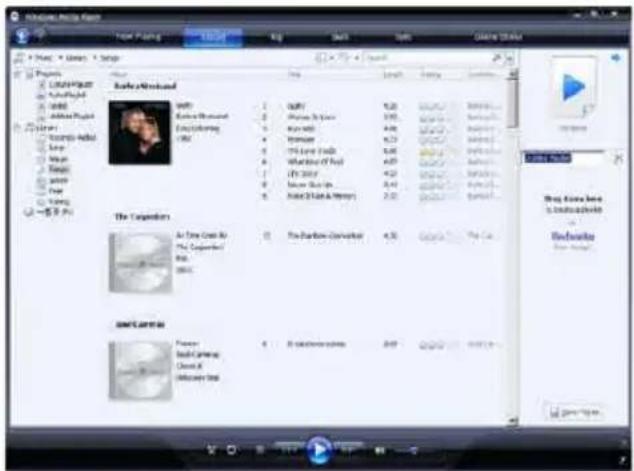
4 Når du er færdig med at føje emner til afspilningslisten, skal du klikke på Gem afspilningsliste.
WMP11 kan automatisk generere afspilningslister baseret på forskellige kriterier.
1 Klik på ned-pilen under fanen Bibliotek, og vælg Opret automatisk afspilningsliste. Dialogboksen Ny automatisk → afspilningsliste åbnes.
2 Indtast et navn på den automatisk afspilningsliste.
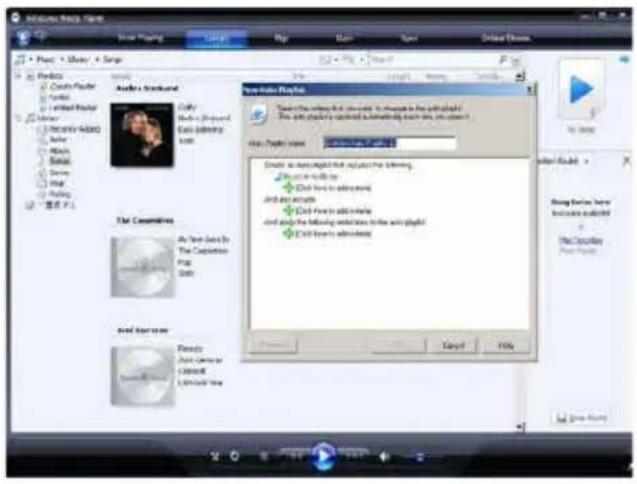
3 Klik på det første grønne plustegn, og vælg dine første kriterier på rullemenuen.
4 Klik på de understregede ord for at definere dine kriterier yderligere.
5 Klik på det andet og det tredje grønne plustegn for at vælge og definere flere kriterier til din automatiske afspilningsliste.
6 Klik på knappen OK, när du er færdig.
Rediger afspilningsliste
Alle dine afspilningslister vises i ruden Indhold.
Højreklik på den afspilningsliste, du vil redigere, og vælg Rediger i listeruden i pop-up-menuen.
Afspilningslistens indhold vises i ruden → Liste.
Du kan fjerne et emne fra afspilningslisten ved at højreklikke på emnet og vælge Fjern fra listen.
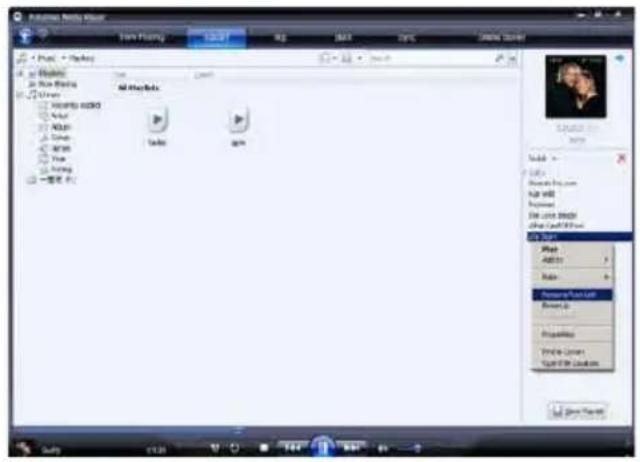
Hvis du vil ændre rækkefølgen af emnerne på afspilningslisten, skal du klikke på et emne og trække det til en ny position i ruden Liste.
Hvis du vil føje et nyt emne til afspilningslisten, skal du vælge det fra biblioteket og trække det til ruden Liste.
Når du er færdig med at redigere afspilningslisten, skal du klikke på knappen Gem afspilningsliste.
Overfør afspilningslister til din GoGear Ariaz
I afsnittet Valg af filer og afspilningslister til manuel synkronisering i denne brugervejledning kan du se, hvordan afspilningslister overføres til GoGear Ariaz.
Søg efter musik- eller billedfiler med WMP11
1 Klik på fanen Bibliotek.
2 Klik på ned-pilen øverst til venstre i WMP11, og vælg derefter Musik eller Billeder for at søge.
3 Skriv et par søgeord til filen, f.eks. titel eller kunstner, i søgefeltet.
Søgeresultatet vises i ruden Indhold, efterhånden som du taster. Resultatet opdateres, efterhånden som du indtaster flere bogstaver
4 Indtast flere nøgleord for at få mere præcise søgeresultater.
Slet filer og afspilningslister fra WMP11-biblioteket
1 Klik på fanen Bibliotek.
2 Klik på ned-pilen øverst til venstre i MPW11, og vælg derefter Musik eller Billeder for at slette.
3 Naviger til den fil eller afspilningsliste, der skal slettes.
4 Højreklik på filen eller afspilningslisten, og vælg Slet.
5 Vælg Slet kun fra biblioteket eller Slet fra biblioteket og fra denne computer, og klik på OK.
Slet filer og afspilningslister fra din GoGear Ariaz
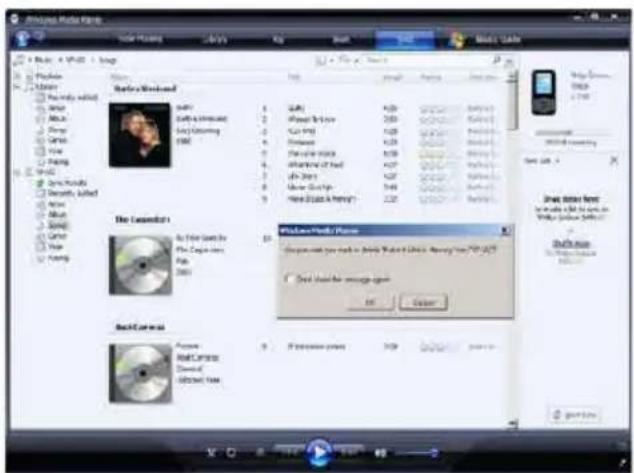
Du kan bruge WMP11 til at administrere de filer, der er gemt på GoGear Ariaz. Når du slutter GoGear Ariaz til computeren, vises indholdet på GoGear Ariaz i WMP11. Du kan slette filer eller afspilningslister på samme måde som andre filer, der vises på WMP11.
1 Klik på Philips GoGear Ariaz i den venstre navigationsrude.
2 Du kan gennemse indholdet på din GoGear Ariaz i flere forskellige visninger, f.eks. Tilføjet for nylig eller Kunstner.
3 Indholdet på din GoGear Ariaz vises i ruden Indhold.
4 Hvis du vil slette musik- eller billedfiler, skal du klikke på pilen øverst til venstre i WMP11, og derefter vælge Musik eller Billeder.
5 Navigator til den fil eller afspilningsliste, der skal slettes.
6 Højreklik på filen eller afspilningslisten, og vælg Slet.
7 Klik på OK.
Rediger oplysninger om musiknumre med WMP11
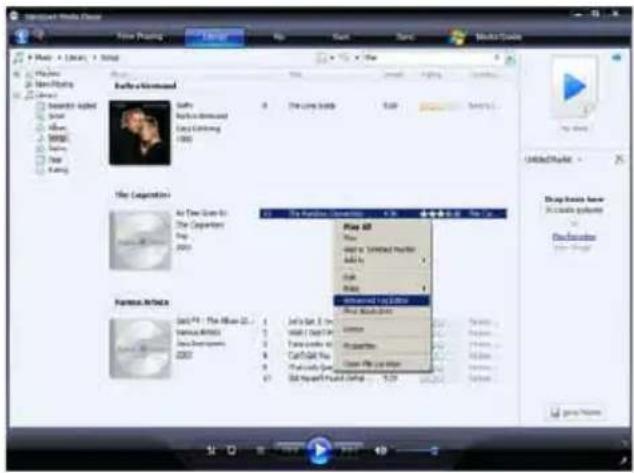
1 Klik på fanen Bibliotek.
2 Naviger til det musiknummer, du vil redigere.
3 Højreklik på musiknummeret, og vælg Avanceret koderedigering i pop-up-
menuen.
Dialogboksen Avanceret → koderedigering åbnes.
4 Vælg den relevante fane, og indtast eller rediger oplysningerne.
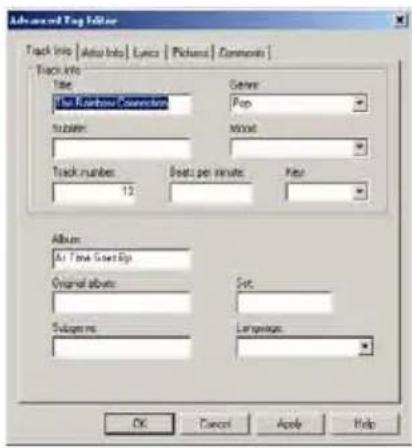
5 Klik på OK for at gemme dine ændringer.
Formater GoGear Ariaz med WMP11

Advarsel
1 Start WMP11.
2 Tænd GoGear Ariaz.
3 Slut GoGear Ariaz til computeren.
4 Klik på ned-pilen under fanen
Synkroniser, og vælg PhilipsGoGear
Ariaz > Format.
6 Musik
Lyt til musik
1 I hovedmenuen skal du vælge før at skifte til musiktilstand.
2 Naviger i undermenuerne for at vælge musik.
3 Tryk på for at afspille.
Tryk på ▶II for at veksle mellem pause og afspilning.
Find din musik
I hovedmenuen skal du vælge ♪for at skifte til musiktilstand.
GoGear Ariaz har følgende menupunkter:
[Alle sange]
Alfabetisk sorterede numre•
[Kunstnere]
Alfabetisk sorterede kunstnere•
Alfabetisk sorterede album •
Numre sorteret i albumrækkefølge•
[Album]
Alfanumerisk sorterede album•
Numre sorteret i albumrækkefølge•
[Afsp. lister]
• [Afspiln.liste på farten]
Numre sorteret efter afspilningslister•

Bemærk
- Alternativt kan du vælge på hovedmenuen og finde filerne i mappevisning.
Slet musiknumre
1 I hovedmenuen skal du vælge.
2 Tryk på ▲ for at finde et nummer.
3 Tryk på OPTIONS for at få vist menuen med indstillinger.
4 Vælg slettefunktionen for at slette nummeret.
7 Audiobooks
GoGear Ariaz understøtter böger i lydformat.
Brugen af denne funktion kræver, at du
downloader AudibleManager fra audible.com.
Med AudibleManager kan du administrere det digitale indhold i dine lydbøger.
Besøg audible.com og registrer dig.
Instruktionerne på skærmen vil føre dig gennem download-processen for AudibleManager-softwaren.
Mens du lytter til en lydbog, kan du navigere på samme måde, som du ville gøre i enhver anden lydfil.
Tilføj lydbøger til GoGear Ariaz
• Vigtigt: GoGear Ariaz understøtter lydbogsformat 4.
1 Start AudibleManager på din computer.
2 Følg online-instruktionerne for at overføre dine lydbøger i format 4.
3 Følg AudibleManager-instruktionerne på skærmen for at aktivere GoGear Ariaz til dine lydbøger.
4 Følg AudibleManager-instruktionerne på skærmen for at overføre dine lydbøger til GoGear Ariaz.

Bemærk
- GoGear Ariaz kan kun afspille format 4.
- GoGear Ariaz kan afspille lydbøger, som den er aktiveret til.
Knapper til lydbøger
GoGear Ariaz indeholder følgende knapper til lydbogstilstand:
Formål Handling
| Afspil/pause Tryk på | ▶II. |
| Spring frem til begyndelsen af næste afsnit/kapitel | Tryk på ▶. |
| Spring tilbage til begyndelsen af det aktuelle afsnit/kapitel | Tryk på ◀. |
| Spring hurtigt frem gennem lydbogen | Tryk hold nede▶ |
| Spring hurtigt tilbage gennem lydbogen | Tryk hold nede◀ |
| Vend tilbage til browsermenuen | Tryk på ➔ |
| Forøg/reducer lydstyrke Tryk på VOL +. | |

Tip
Du kan genoptage afspilningen, efter • du har navigeret væk fra lydbøger (se afsnittet Genoptag afspilningen i denne brugervejledning).
Valg af lydbog efter bogtitel
1 I hovedmenuen skal du vælge før at skifte til musiktilstand.
2 Tryk på eller, og tryk derefter på for at vælge Lydbøger.
3 Tryk på eller for at vælge titel, derefter for afspilning.
Afslut ved at trykke på.
8 Video
downloade videoer fra internettet til din • PC med et enkelt tryk på en knap.
konvertering af videofiler på din PC til • den rigtige skærmstørrelse til din GoGear Ariaz.
Videokonvertering og -overførsel kan tage lang • tid, afhængigt af din PC's konfiguration.
Afspil videoer
1 I hovedmenuen skal du vælge før at skifte til videotilstand.
2 Naviger i undermenuerne for at vælge en video.
3 Tryk på ▶for at afspille.
- Tryk på ▶II for at veksle mellem pause og afspilning.
I videotilstand kan du justere lysstyrken på displayet:
1 Under videoafspilningen skal du trykke på ▲ / ▼og holde den nede for at øge/reducere lysstyrken på displayet.
1 Under videoafspilningen skal du trykke på ▼/▲og holde den nede for at gennemse hurtigt fremad/tilbage.
- Tryk på ▶II for at genoptage afspilningen.
Slet videoer
1 I hovedmenuen skal du vælge.
2 Tryk på / for at finde en video.
3 Tryk på OPTIONS for at få vist menuen med indstillinger.
4 Vælg slettefunktionen for at slette videoen.

Bemærk
- Alternativt kan du vælge på hovedmenuen og finde filerne i mappevisning.
9 Billeder
Se billeder
GoGear Ariaz understøtter billeder i JPEG-format.
1 I hovedmenuen skal du vælge før at skifte til billedtilstand.
2 Tryk på ▲ for at gå til næste/forrige billede.
Se diasshow
I tilstand kan du se dine billeder som et diasshow:
1 Tryk på for at starte diasshowet.

Tip
- Menuen Indstillinger tilbyder forskellige diasshow-indstillinger.
Tilføj billeder til GoGear Ariaz
1 Åbn Windows® Explorer, mens GoGear Ariaz er tilsluttet til computerens USB-port.
2 Opret mapper i GoGear Ariaz.
3 Brug træk og slip-handlinger til at sortere dine billeder i mapperne.
Slet billeder
1 I hovedmenuen skal du vælge før at skifte til billedtilstand.
2 Tryk på ▲ for at finde et billede.
3 Tryk på OPTIONS for at få vist menuen med indstillinger.
4 Vælg slettefunktionen for at slette billedet.

Bemærk
- Alternativt kan du vælge på hovedmenuen og finde fileme i mappevisning.
10 Radio
Lyt til FM-radio
1 Fra hovedmenuen vælges før at komme til radiofunktion. Kablet til øretelefonerne fungerer • som FM-antenne.
Find en radiostation manuelt
I etilstanden kan du finde radiostationer manuelt:
1 Tryk på og hold ▲ nede for at finde det næste stærke signal.
2 Tryk kort på /▲ for at finjustere frekvensen.
Automatisk indstilling af forudindstillet radiostation
Funktionen til automatisk indstilling på GoGear Ariaz hjælper dig med at finde radiostationer og gemme dem under forudindstillede numre.
1 Når enheden er i ølstand, skal du vælge [Auto tune] > [Ja]. Radioen finder automatisk → radiostationer og gemmer frekvenserne som faste indstillinger. → Der findes 20 faste indstillinger.
Forlad radio ved holde ↩ nede i 2 sekunder.
Afspilning af en forudindstillet radiostation
1 I -stand kan du afspille forudindstillede radiostationer (forudindstillinger).
2 Tryk på OPTIONS for at få vist menuen med indstillinger.
3 Vælg forudindstillet.
4 Tryk på / for at skifte til en anden forudindstilling.
5 Hvis du vil søge efter det næste stærkere signal, skal du trykke på ▲ / ▼ og holde den nede i 2 sekunder.
Forlad radio ved holde ➕ nede i 2 sekunder.

Bemærk
Du kan afspille forudindstillinger, når du har gemt radiostationer under forudindstillede kanaler. (Se Automatisk indstilling af forudindstillede radiostationer eller Find en radiostation manuelt i denne brugervejledning.)
11 Optagelser
Optage fra FMradio
1 Fra hovedmenuen vælges for at komme til radiofunktion.
2 Vælg radiostation (forudindstilling).
3 Tryk på OPTIONS for at få vist menuen med indstillinger.
4 Vælg [Start opt. af FM-radio].
Tryk på ▶II for at veksle mellem pause og optagelse.
5 Tryk på för at stoppe.
En skæmmeddelelse beder dig om at gemme optagelsen.
6 Tryk på ▲ / ▼ for at vælge [Ja] / [Nej].
7 Tryk på for at bekræfte.
Optagelserne gemmes på afspilleren. →
(Format for filnavne: FMRECXXX.
WAV, hvor XXX er det automatisk genererede optagelsesnummer).

Tip
Du kan finde optagelserne under •
[Optagelsesbibliotek] > [FM-radio].
Optag lyd/stemmer
Sådan kan du optage lyd/stemmer med den indbyggede mikrofon (se afsnittet Oversigt for at lokalisere den indbyggede mikrofon):
1 Fra hovedmenuen vælges før at komme til optagefunktion.
2 Vælg [Start stemmeoptagelse]. Tryk på ▶II for at veksle mellem pause og optagelse.
3 Tryk på før at stoppe. En skæmmeddelelse beder dig om at gemme optagelsen.
4 Tryk på ▲ / ▼ for at vælge [Ja] / [Nej].
5 Tryk på for at gemme optagelsen. Optagelserne gemmes på afspilleren (Format for filnavne: VOICEXXX. WAV, hvor XXX er det automatisk genererede optagelsesnummer).

Tip
Du kan finde optagelserne under • [Optagelsesbibliotek] > [Stemme].
Lyt til FM-optagelser
1 Fra hovedmenuen vælges før at komme til optagefunktion.
2 Vælg [Optagelsesbibliotek] > [FM-radio].
3 Vælg en optagelse.
4 Tryk på for at afspille.
Lyt til optagelser af stemme/ lyd
1 | -menuen skal du vælge
[Optagelsesbibliotek] > [Stemme].
2 Vælg en optagelse.
3 Tryk på for at afspille optagelsen.
Overfør optagelserne til en computer
1 Tilslut GoGear Ariaz til en computer (se afsnittet Tilslutning og opladning i denne brugervejledning).
2 Vælg GoGear Ariaz i Windows® Explorer på computeren.
3 Vælg Optagelser > Stemme eller FM-radio.
4 Kopier og indsæt optagelserne til den ønskede placering på computeren.
Slet optagelser
Brug en computer til at slette optagelser fra GoGear Ariaz:
1 Tilslut GoGear Ariaz til computeren (se vejledningen i afsnittet Tilslutning).
2 Vælg GoGear Ariaz i Windows® Explorer på computeren.
3 Vælg Optagelser > Stemme eller FM-radio.
4 Vælg, de optagelser du ønsker at slette.
5 Tryk på Slet på computeren.
De valgte optagelser slettes.
12 Indstillinger
Sådan tilpasser du GoGear Ariaz:
Fra hovedmenuen vælges * for at komme til indstillingstilstand.
1 Tryk på ▲ for at vælge en indstilling.
2 Tryk på for at bekræfte et valg og gå til det næste niveau (hvis der er et).
3 Tryk på för at vende tilbage til det forrige niveau.
4 Tryk på og hold nede for at gå ud af menuen *.
Menuen ✦ indeholder fölgende valgmuligheder:
| Indstillinger Valgmenu Menu med underpunkter | |||
| [Afsp.tilst.] | [Gentag] | • [Gentag fra] (standard)• [Gentag 1]• [Gentag alle] | |
| [Bland] • [Bland fra] (standard)• [Bland alle] | |||
| [Lydindstillinger] | [FullSound] | • [Fra] (standard)• [Til] | |
| [Equalizer] | • [Fra] (standard)• [Rock]• [Funk]• [Hiphop]• [Jazz]• [Klassisk]• [Techno]• [Tilpas.] | ||
| [Lydstyrkegrænse] | Lodret bjælke-indikator Tryk på - VOL + for at justere lydstyrkegrænsen, og tryk derefter på ▶II for at bekræfte. | ||
| [Sleep-timer] | • [Fra] (standard)• xx [min.] | ||
| [Displayindst.] | [Lysstyrke] | Lodret bjælke-indikator Tryk på ▲ eller ▼ for at justere lysstyrken, og tryk derefter på ▶II for at bekræfte | |
| [Tema] • [Mørk] (standard) | |||
| [Timer til baggr.lys] • [[x] sekunder] | |||
| [Skærm fra-timer] • [[x] sekunder] | |||
| [Pauseskærm] • [Fra] (standard) | |||
| [Dato/klokkeslæt] [Klokkeslætsinds.] • [Indstil tidsformat] | |||
| Indstil klokkeslæt | |||
| [Datoindstill.] | [Indstil datoformat] | ||
| Set date | |||
| [Indst. for diasshow] [Tid pr. dias] • [[x] sekunder] | |||
| [Gentag] | [Fra] (standard) | ||
| [Til] | |||
| [Bland] | [Fra] (standard) | ||
| [Til] | |||
| [Sprog] | • [English] (standard) | Hollandsk | Svensk |
| Tjekkisk | Norsk | Tyrkisk | |
| Græsk | Polsk | Kinesisk (forenklet) | |
| Tysk | Portugisisk | Traditionelt kinesisk | |
| Spansk | Portugisisk | Japansk | |
| Fransk | (brasiliansk) | Koreansk | |
| Italiensk | Russisk | Thai (kun /97-version) | |
| Ungarsk | Slovakisk | ||
| Finsk | |||
| [Foretrukken PC-forbindelse] | • [MSC] | ||
| • [MTP] (standard) | |||
| [Information] | • [Kapacitet:] | ||
| • [Ledig plads:] | |||
| • [Firmwareversion:] | |||
| • [Model:] | |||
| • [Support-websted:] | |||
| [Fabriksindstillinger] | “[Gendan fabriks-indstillinger? (Filer overført til afspilleren bliver ikke ændret).]” | [Ja] | |
| [Nej] | |||
13 Opdater GoGear Ariaz
GoGear Ariaz styres af et internt program, der kaldes firmware. Der kan være blevet frigivet nye versioner af firmwaren, efter at du købte GoGear Ariaz.
Softwareprogrammet Philips Device Manager kan bruge computeren til at kontrollere, om der er firmwareopdateringer på internettet.
Installer Philips Device Manager på computeren fra GoGear Ariaz, eller download den seneste version fra www.philips.com/support.

Bemærk
Musikfilerne påvirkes ikke af en • firmwareopdatering.
Kontroller/opdater firmwaren manuelt
1 Sørg for, at computeren er tilsluttet til internettet.
2 Tilslut GoGear Ariaz til computeren (se vejledningen i afsnittet Tilslutning og opladning).
3 På din computer skal du klikke på Start > Programmer > Philips Digital Audio Player > Aria Device Manager for at starte Philips Device Manager.
4 Klik på Opdater
→Philips GoGear Aria Device Manager
søger efter opdateringer og installerer ny firmware, hvis den er tilgængelig på internetet.
5 Når der står Opdatering gennemført i displayet, skal du klikke på OK.
6 Frakobl GoGear Ariaz fra computeren.
GoGear Ariaz genstartes, når ↩ firmwaren er opdateret og klar til brug igen.
14 Fejlfinding
Hvis GoGear Ariaz ikke fungerer ordentligt, eller displayet fryser, kan den nulstilles, uden at data går tabt:
Hvordan nulstiller jeg GoGear Ariaz?
Indsæt spidsen af en kuglepen eller en • anden genstand i nulstillingshullet, der er placeret i bunden af GoGear Ariaz. Tryk, indtil afspilleren slukkes.
Hvis nulstillingen mislykkes, skal du følge • trinnene til gendannelse af GoGear Ariaz med Philips Device Manager:
1 På din computer skal du vælge Start > Programmer > Philips Digital Audio Player > Aria Device Manager > Philips Device Manager for at starte Philips Device Manager.
2 Sluk for GoGear Ariaz, før du fortsætter.
3 Hold lydstyrkeknappen nede, mens du tilslutter GoGear Ariaz til computeren.
4 Fortsæt med at holde knappen nede, indtil Philips Device Manager godkender GoGear Ariaz og går i gendannelsestilstand.
5 Klik på knappen Reparer på computeren, og følg instruktionerne fra Philips Device Manager for at fuldføre genoprettelsesprocessen.
6 Når gendannelsen er fuldført, skal du frakoble GoGear Ariaz fra computeren.
7 Genstart GoGear Ariaz.
15 Tekniske data
Tænd/sluk
Strømforsyning: indbygget, genopladeligt 310
mAh litium-ion polymer-batteri
Tilslutningsmuligheder
Hovedtelefoner 3,5 mm
USB 2.0 høj hastighed
Lyd
Udgangseffekt: 2 × 3 mW
Signal-/støjforhold: > 84 dB
Lydafspilning
Komprimeringsformat:
MP3-bithastigheder: 8 - 320 kps og VBR
Understøttelse af ID3-mærker
Understøttelse af Audible-format
Videoafspilning
Understøttelse af SMV-format
Lagringsmedier
Indbygget hukommelseskapacitet ^2 :
SA1ARA02 2GB NAND Flash
SA1ARA04 4 GB NAND Flash
SA1ARA08 8 GB NAND Flash
SA1ARA16 16 GB NAND Flash
Musikoverførsel ^3
Træk og slip i Windows® Explorer
Videooverførsel ^3
Med Media Converter til Philips
Skærm
LCD-farveskærm 220 × 176 pixel

Bemærk
' Genopladelige batterier har et begrænset • antal opladningscyklusser. Batterilevetid og antal opladningscyklusser varierer alt afhængigt af brug og indstillinger.
- 1 GB = 1 milliard bytes, den tilgængelige lagerkapacitet vil være mindre. Det er muligvis ikke hele hukommelseskapaciteten, som kan udnyttes, da en del af hukommelsen er reserveret til afspilleren. Lagerkapaciteten er baseret på 4 minutter pr. musiknummer og 128 kbps MP3-kodning.
•³ Overførselshastighed afhænger af operativsystem og softwarekonfiguration.
Systemkrav
Windows® XP (SP2 eller nyere)/Vista•
Pentium III 800 MHz-processor eller •
hurtigere
512 MB RAM•
500 MB ledig harddiskplads•
Internetforbindelse•
Windows® Internet Explorer 6.0 eller •
nyere
CD-ROM-drev•
USB-port•
Albumgrafik er en funktion, som viser omslaget (coverbilledet) på et musikalbum. I dette skæmbillede kan brugeren hurtigt identificere et musikalbum. Grafikfilerne til musikalbum kan hentes på internettet.
D
Decibel (dB)
En måleenhed, der bruges til at udtrykke en relativ forskel i lydens styrke eller intensitet.
Digital lyd
Digital lyd er et lydsignal, som er konverteret til talværdier. Digital lyd kan transmitteres via flere kanaler. Analog lyd kan kun transmitteres via to kanaler.
F
I radiotransmission: En metode til modulation, hvori frekvensen af bærespændingen varieres med frekvensen af modulationsspændingen.
FullSound
FullSound™ er en banebrydende teknologi, som er designet af Philips. FullSound™ gendanner på naturtro vis lyddetaljer i komprimeret musik og forbedrer den, så man opnår en komplet lydoplevelse uden forvrængning af nogen art.
J
JPEG
En meget udbredt digitalt stillbilledformat. Et komprimeringssystem til stillbilleddata, som er udviklet af Joint Photographic Expert Group. Det har et højt komprimeringsforhold, men medfører kun en lille forringelse af
billedkvaliteten. Filerne kan genkendes på filtypenavnet “.jpg” eller “.jpeg.”
K
Kbps
Kilobit pr. sekund. Et målesystem til digital datahastighed, der ofte anvendes i forbindelse med meget komprimerede formater, f.eks. AAC, DAB, MP3 osv. Jo højere mængde, desto bedre er lydkvaliteten generelt.
Komprimering
Inden for lyd betyder dette den proces, hvor lyddata midlertidigt eller permanent reduceres for at opnå en mere effektiv lagring eller transmission. En midlertidig reduktion af filstørrelsen kaldes en "non-lossy" (ikke-tabsgivende) komprimering, og der går ingen oplysninger tabt. En permanent reduktion af filstørrelsen (f.eks. i MP3-filer) kaldes "lossy" (tabsgivende) komprimering. Her frasorteres unødvendige oplysninger, der så går uigenkaldeligt tabt.
L
LCD (Liquid Crystal Display)
Formentlig den mest udbredte måde at fremvise visuelle oplysninger på elektronisk udstyr, som ikke er en computer.
Lydstyrke
Lydstyrke er det ord, som oftest anvendes til at angive kontrollen af lydes relative styrke. Den anvendes også om den funktion på mange elekroniske enheder, som bruges til at kontrollere lydstyrken.
M
MHz (megahertz)
En million cyklusser i sekundet.
Miniature
En miniature en reducerede versioner af et billede. De gør det nemmere at genkende et objekt. Miniaturer spiller den samme rolle for
billeder, som et normalt tekstindeks gør for ord.
MP3
Et filformat med et system til komprimering af lyddata. MP3 er forkortelsen for Motion Picture Experts Group 1 (eller MPEG-1) Audio Layer 3. Med MP3-formatet kan en enkelt CD-R eller CD-RW rumme ca. 10 gange flere data end en almindelig CD.
P
PCM (Pulse Code Modulation)
Banebrydende form for digital optagelse.
PlaysForSure\*
PlaysForSure* er en Philips GoGear-funktion, der sikrer kompatibilitet med Windows Media Player 10 og Windows XP. PlaysForSure*-logoet giver forbrugeren sikkerhed for, at musik, der er købt i en online-butik med dette logo, er kompatibel med Philips GoGear-afspilleren.
S
Shufflefunktion
En funktion, som afspiller lydsfiler (spor) i tilfældig rækkefølge.
SMV [SigmaTel Motion Video Format]
Et delvist komprimeret videoformat udviklet af SigmaTel, der giver mulighed for at konvertere almindelige PC-videofiler til afspilning på en bærbar multimedieafspiller.
Stereo
Betyder ordret solid. Hentyder normalt til stereo i to kanaler, selvom fremskridt inden for digital lyd gør det muligt at have flere kanaler.
SuperPlay
SuperPlay™ er en særlig funktion for dette produkt, som giver lytteren mulighed for at afspille al musikken i en vigtig bibliotekskategori, f.eks. kunstnere eller
album, uden at skulle vælge elementer på en afspilningsliste.
SuperScroll
SuperScroll™ er en navigationsfunktion under dette produkts søgetaster med dobbeltfunktion. SuperScroll™ gør det nemt at kontrollere hastigheden, når du gennemser store biblioteker, så du hurtigt kan finde elementer i dem. Jo længere, du holder knappen nede, desto hurtigere er søgehastigheden.
W
WAV
Et format til lydfiler. Det er udviklet af Microsoft og IBM. Var indbygget i Windows 95 til XP, hvilket gjorde det til de facto-standarden for lyd på pc'er. WAV-lydfiler har filtypenavnet ".wav" og fungerer med næsten alle Windows-programmer, der understøtter lyd.
WMA (Windows Media Audio)
Et lydformat, der ejes af Microsoft. Den udgør en del af Microsofts Windows Media-teknologi. Inkluderer Microsoft Digital Rights Management-værktøjer, Windows Media Video-kodningsteknologi og Windows Media Audio-kodningsteknologi.
WMV er en lydkomprimeringsteknologi, der er udviklet af Microsoft Corporation. WMV-indhold kan kodes vha. Windows Media® Encoder 9-serien. Filerne kan genkendes på filtypenavnet "wmv".

- Vigtige sikkerhedsoplysninger 3
- Din nye GoGear Ariaz 6
- Sådan kommer du i gang 7
- Brug din GoGear Ariaz til at transportere filer 10
- Windows Media Player 11
- Musik 20
- Audiobooks 21
- Video 22
- Radio 24
- Optagelser 25
- Indstillinger 27
- Opdater GoGear Ariaz 29
- Fejlfinding 30
- Tekniske data 31
- Vigtige sikker-hedsoplysninger
- Generel vedligeholdelse
- Advarsel
- Om betjenings- og opbevaringstemperaturer
- Reservedele/tilbehør:
- Høresikkerhed
- Lyt ved moderat lydstyrke:
- Ændringer
- Copyrightoplysninger
- Vær ansvarlig! Respekter ophavsretten.
- Dataregistrering
- Genbrug af produktet
- Bemærkning til brugere i EU
- Din nye GoGear Ariaz
- Hvad følger med?
- Bemærk
- Sådan kommer du i gang
- Oversigt over knapper og tilslutninger
- Oversigt over hovedenheden
- Installer software
- Vigtigt:
- Tilslutning og opladning
- Tilslut GoGear Ariaz til en computer
- Angivelse af batteriniveau
- Tip
- Frakobl GoGear Ariaz på en sikker måde
- Tænd for GoGear Ariaz, og sluk den igen
- Automatisk standby og nedlukning
- Brug din GoGear Ariaz til at transportere filer
- Windows Media Player 11 (WMP11)
- Installer Windows Media Player 11 (WMP11)
- Overfør musik- og billedfiler til biblioteket WMP11
- Skift mellem musik- og billedbiblioteket i WMP og GoGear Ariaz
- Overførsel af sange fra en CD
- Køb musik online
- Synkroniser dit Windows Media-indhold til GoGear Ariaz
- Konfigurer GoGear Ariaz til WMP11
- Skift mellem automatisk og manuel synkronisering
- Vælg og prioriter, hvad der skal synkroniseres automatisk
- Valg af filer og afspilningslister til manuel synkronisering
- WMP11-afspilningslister
- Opret en almindelig afspilningsliste
- Rediger afspilningsliste
- Overfør afspilningslister til din GoGear Ariaz
- Søg efter musik- eller billedfiler med WMP11
- Slet filer og afspilningslister fra WMP11-biblioteket
- Slet filer og afspilningslister fra din GoGear Ariaz
- Rediger oplysninger om musiknumre med WMP11
- Formater GoGear Ariaz med WMP11
- Musik
- Lyt til musik
- Find din musik
- Slet musiknumre
- Audiobooks
- Tilføj lydbøger til GoGear Ariaz
- Knapper til lydbøger
- Valg af lydbog efter bogtitel
- Video
- Afspil videoer
- Slet videoer
- Billeder
- Se billeder
- Se diasshow
- Tilføj billeder til GoGear Ariaz
- Slet billeder
- Radio
- Lyt til FM-radio
- Find en radiostation manuelt
- Automatisk indstilling af forudindstillet radiostation
- Afspilning af en forudindstillet radiostation
- Optagelser
- Optage fra FMradio
- Optag lyd/stemmer
- Lyt til FM-optagelser
- Lyt til optagelser af stemme/ lyd
- Overfør optagelserne til en computer
- Slet optagelser
- Indstillinger
- Opdater GoGear Ariaz
- Kontroller/opdater firmwaren manuelt
- Fejlfinding
- Hvordan nulstiller jeg GoGear Ariaz?
- Tekniske data
- Tænd/sluk
- Tilslutningsmuligheder
- Lyd
- Lydafspilning
- Videoafspilning
- Lagringsmedier
- Musikoverførsel 3
- Videooverførsel 3
- Skærm
- Systemkrav
- D
- Decibel (dB)
- Digital lyd
- F
- FullSound
- J
- JPEG
- K
- Kbps
- Komprimering
- L
- LCD (Liquid Crystal Display)
- Lydstyrke
- M
- MHz (megahertz)
- Miniature
- MP3
- P
- PCM (Pulse Code Modulation)
- PlaysForSure\*
- S
- Shufflefunktion
- SMV [SigmaTel Motion Video Format]
- Stereo
- SuperPlay
- SuperScroll
- W
- WAV
- WMA (Windows Media Audio)
Mærke : PHILIPS
Model : GoGear SA1ARA16K
Kategori : Mp3-afspiller