
GoGear SA3CNT16K - Mp3-afspiller PHILIPS - Gratis brugsanvisning og manual
Find enhedens vejledning gratis GoGear SA3CNT16K PHILIPS i PDF-format.


Brugerspørgsmål om GoGear SA3CNT16K PHILIPS
0 spørgsmål om dette apparat. Besvar dem du kender, eller stil dit eget.
Stil et nyt spørgsmål om dette apparat
Download vejledningen til din Mp3-afspiller i PDF-format gratis! Find din vejledning GoGear SA3CNT16K - PHILIPS og tag din elektroniske enhed tilbage i hånden. På denne side er alle dokumenter nødvendige for brugen af din enhed offentliggjort. GoGear SA3CNT16K af mærket PHILIPS.
BRUGSANVISNING GoGear SA3CNT16K PHILIPS
Registrer dit produkt, og få support på www.philips.com/welcome
SA3CNT08
SA3CNT16
SA3CNT32
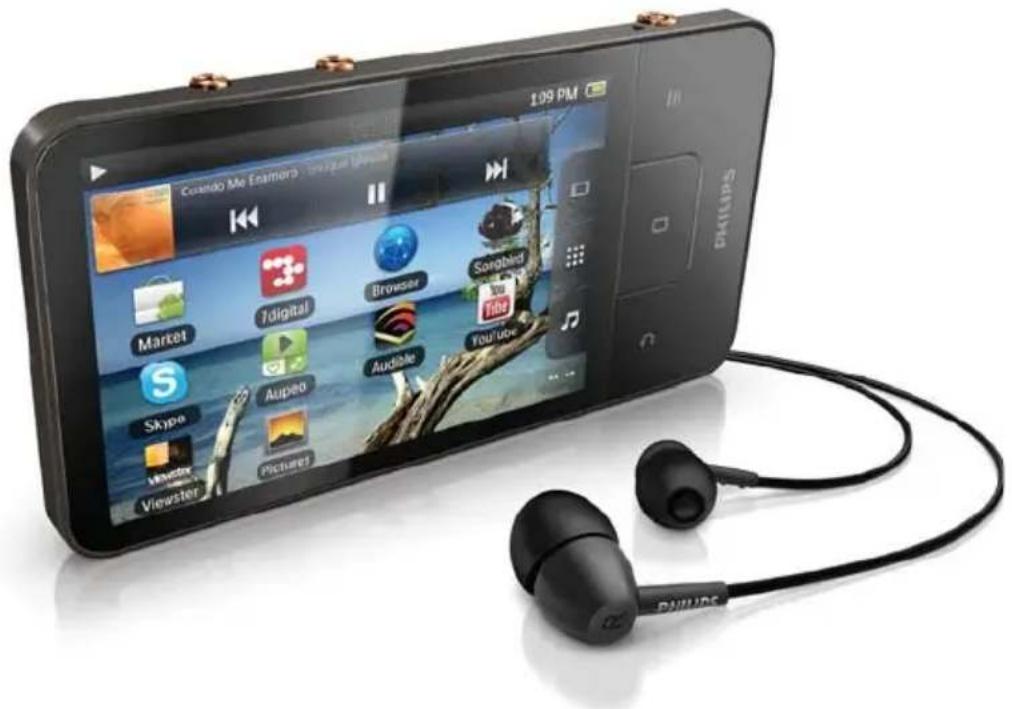
DA Brugervejledning
Indholdsfortegnelse
1 Vigtige sikkerhedsoplysninger 5
Generel vedligeholdelse 5
Genbrug af produktet 7
2 Din nye enhed 9
Hvad er der i kassen 9
PC-software indlæst på enheden 9
Filer indlæst på enheden 9
3 Kom godt i gang 10
Opladning 10
Tænd eller sluk for enheden 10
Vælg USB-tilslutningstilstande 10
Skift til lydløs tilstand 11
4 Oversigt 12
Kontroller 12
Startskæmbillede 12
Navigering på startskæmbilledet 13
Statuslinje og rulleliste for meddelelser 13
Tilpas startskæmbilledet 15
Skæmbilleder 16
Roter skærmen 16
Lås og lås op for skærmen 17
Tekstindtastning 17
Vælg indstillinger for tekstindtastning 17
Brug Android-tastaturet til at indtaste tekst 17
Brug Google Pinyin til at indtaste tekst 19
Rediger tekst 19
5 Få indhold ned på enheden 21
Træk og slip i Windows Stifinder 24
Synkroniser igennem Philips Songbird 24
Mappevisning 27
Find filer 27
Administrer filer 27
Del filer 27
6 Søg på enheden 28
Brug feltet til hurtigsøgning 28
Vælg søgefunktioner 28
Stemmesøgning 28
7 Musik og videoer 29
Afspil musik fra Philips Songbird 29
Lydindstillinger fra Philips 29
Gennemse musikbiblioteket 29
Afspil musik 30
Skift mellem skæmbilleder 32
Playlists 32
Afspil videoer fra Philips Songbird 33
Lydindstillinger fra Philips 33
Gennemse videobiblioteket 33
Afspil videoer 33
8 Galleri 35
Gennemse biblioteket 35
Afspil videoer 35
Vælg afspilningsmuligheder 35
Vælg indstillinger for lyd 35
Afspil billeder 35
Beskær billeder 36
Vælg et billede som baggrund 36
Slet billeder 36
9 Browser 37
Tilføj et bogmærke 37
10 Kort 38
Find min position 38
Søg efter steder 38
Rutevejledning 38
Steder 39
Se kortet 40
Navigation 40
Kontroller én kombineret indbakke. 43
Kontroller meddelelser efter konto. 44
Marker ulæste meddelelser 44
Opret e-mail-meddelelser 45
Organiser e-mail-meddelelser 45
13 Bluetooth 46
Opret forbindelse til Bluetooth-enheder 46
Send eller modtager filer igennem Bluetooth 46
Lyt til musik igennem en Bluetooth-stereohovedtelefon 47
14 Kalender 48
Føj begivenheder til kalenderen 48
Vælg indstillinger for påmindelserne 48
Vis kalenderen 48
Rediger en begivenhed 49
15 FM-radio 50
Stil ind på radiostationer 50
Gem forudindstillede stationer 50
16 Optagelser 51
Stemmeoptagelser 51
FM radio-optagelse 51
Afspil optagelser 51
Del optagelser 51
17 Vækkeur 52
18 Lommeregner 53
19 Brug enheden i virksomhedsnetværk 54
Installer sikre brugeroplysninger 54
Konfigurer din Microsoft Exchange-konto 54
Tilføj VPN 55
20 Indstillinger 56
Flytilstand 56
Wi-Fi-indstillinger 56
Netværksmeddelelse 56
Tilføj Wi-Fi-netværk 56
Avancerede indstillinger 57
Bluetooth-indstillinger 57
Tethering 58
VPN-indstillinger 58
Lyd 58
Skærm 59
XEC DLS-kontrol 59
G-sensor-kalibrering 59
Brug trådløse netværk 59
Konfigurer oplåsning af skærm 59
Synlig adgangskode 60
Vælg enhedens administratorer 60
Lagring af brugerdata 60
Anvendelser 60
Ukendte kilder 60
Administer programmer 60
Kørende tjenester 61
Batteribrug 61
21 Søg efter opdateringer af firmware 66
Opdatering af firmwaren på enheden 66
22 Tekniske data 67
PC-systemkrav 68
Har du brug for hjælp?
Besøg
www.philips.com/welcome
hvor du finder et komplet udvalg af støttemateriale som f.eks. brugervejledningen, de seneste softwareopdateringer og svar på ofte stillede spørgsmål.
1 Vigtige sikker-hedsoplysninger
Generel vedligeholdelse
Oversættelsen af dette dokument er kun til reference.
I tilfælde af manglende overensstemmelse mellem den engelske version og den oversatte version, er den engelske version gældende.

Advarsel
•Sådan undgås beskadigelse eller funktionsfejl:
- Udsæt ikke produktet for ekstrem varme fra varmeapparater eller direkte sollys.
- Tab ikke produktet, og sørg for, at der ikke falder ting ned på afspilleren.
- Undgå at nedsænke produktet i vand. Udsæt ikke hovedtelefonstikket eller batterirummet for vand, da det kan medføre stor skade.
- Tændte mobiltelefoner i nærheden kan forårsage interferens.
- Sikkerhedskopier dine filer. Sørg altid for at gemme de originale filer, du har downloadet til enheden. Philips hæfter ikke for nogen form for datatab i tilfælde af, at produktet beskadiges eller bliver ulæseligt.
- Administrer (overfør, slet osv.) kun dine musikfiler med den medfølgende software for at undgå problemer.
- Anvend ikke rengøringsmidler, der indeholder alkohol, ammoniak, benzen eller slibemidler, da disse stoffer kan beskadige produktet.
- Brug kun enheden på steder, hvor temperaturen konstant ligger mellem 0 og 35 °C
- Opbevar kun enheden på steder, hvor temperaturen konstant ligger mellem -20 og 45 °C
- Batteriets levetid kan forkortes under forhold med lave temperaturer.
Reservedele/tilbehør:
Besøg www.philips.com/support for at bestille reservedele/tilbehør.
Høresikkerhed

Lyt ved moderat lydstyrke:
Brug af hovedtelefoner ved høj lydstyrke kan give høreskader. Dette produkt kan frembringe lyd med så høje decibelværdier, at det kan forårsage høreskader for en normalt hørende person, også selv om det kun foregår i mindre end et minut. De høje decibelværdier har til formål at imødekomme de personer, der allerede lider af nedsat hørelse.
Lyd kan snyde. Efter et stykke tid vil dine ører vænne sig til høj lyd og tilpasse sig en mere kraftig lydstyrke. Så det, der efter længere tids lytning forekommer normalt, kan faktisk være meget højt og skadeligt for hørelsen. For at sikre dig imod dette skal du indstille lydstyrken på et sikkert niveau, før din hørelse vænner sig til niveauet, og undlade at skrue op.
Sådan indstilles lydstyrken til et fornuftigt niveau: Indstil lydstyrken til et lavt niveau.
∅g langsomt lydstyrken, indtil du kan høre lyden klart og behageligt uden forvrængning.
Undlad at lytte i for lange perioder ad gangen: For lang tids udsættelse for lydpåvirkning, selv ved et fornuftigt niveau, kan også forårsage hørenedsættelse.
Sørg for, at du anvender apparatet med måde, og hold passende pauser.
Overhold følgende retningslinjer, när du anvender dine hovedtelefoner.
Lyt ved en fornuftig lydstyrke i kortere tidsrum.
Vær omhyggelig med ikke at justere på lydstyrken undervejs, efterhånden som din hørelse tilpasser sig lydniveauet.
Undlad at skrue så højt op for lyden, at du ikke kan høre, hvad der foregår omkring dig.
Du bør være ekstra forsigtig eller slukke midlertidigt i potentielt farlige situationer.
Brug ikke hovedtelefoner under kørsel af et motoriseret køretøj, på cykel, på skateboard etc. Det kan skabe en farlig trafiksituation, og mange steder er det ulovligt.
Ændringer
Ændringer, der ikke er godkendt af producenten, kan medføre, at brugerens ret til at benytte produktet bortfalder.
Oplysninger om ophavsret
Alle andre mærker og produktnavne er varemærker tilhørende deres respektive virksomheder eller organisationer.
Uautoriseret reproduktion og distribution af internet/CD-indspilninger er en overtrædelse af lovgivningen om ophavsret og internationale aftaler.
Fremstilling af uautoriserede kopier med ophavsretligt beskyttet materiale, inkl. computerprogrammer, filer, udsendelser og lydoptagelser, kan være en krænkelse af ophavsretten og kan udgøre en lovovertrædelse. Dette udstyr bør ikke bruges til sådanne formål. Windows Media og Windows-logoet er registrerede varemærker tilhørende Microsoft Corporation i USA og/eller andre lande.
Vær ansvarlig! Respekter ophavsrettigheder.

Philips respekterer andres ophavsrettigheder, og vi anmoder vores brugere om at gøre det samme.
Multimedieindhold på internettet kan være lavet og/eller distribueret uden den oprindelige ejer af ophavsrettens tilladelse.
Kopiering eller distribution af uautoriseret indhold kan være i strid med love om ophavsret i adskillige lande, herunder dit eget.
Overholdelse af ophavsretslovgivning er og bliver dit ansvar.
indhold, der er korrekt licenseret. Du må kun bruge sådant indhold til privat, ikke-kommerciel brug, og du skal respektere eventuelle medfølgende instruktioner om ophavsret fra ejeren af ophavsrettighederne. Sådanne instruktioner kan oplyse, at der ikke må tages flere kopier. Streamet video kan indeholde kopibeskyttelsesteknologi, der forhindrer yderligere kopiering. I sådanne situationer virker optagefunktionen ikke, og en meddelelse vil gøre dig opmærksom på dette.
Dataregistrering
Philips er stærkt engageret i at forbedre kvaliteten af dit produkt og sikre en endnu bedre Philips-brugeroplevelse. Med henblik på kortlægning af brugsprofilen på denne enhed registrerer enheden oplysninger/data i enhedens permanente hukommelse. Disse data benyttes til at identificere og påvise eventuelle fejl eller problemer, du som bruger kan komme ud for under brugen af enheden. De lagrede data vil f.eks. være varigheden af afspilningen i musiktilstand, varigheden af afspilningen i tuner- tilstand, hvor ofte batteriniveauet har været lavt osv. De lagrede data afslører ingenting om indhold, de på enheden benyttede medier eller kilden til downloadede filer. Dataene, der lagres i enheden, udlæses og benyttes KUN, hvis brugeren returnerer enheden til et Philips-servicecenter og KUN med henblik på at forenkle fejlsøgning og forebygge fejl. De registrerede data gøres tilgængelige for brugeren på dennes umiddelbare anmodning.
Dette produkt er delvist baseret på open source-software. Licensteksten og kildeangivelserne kan hentes på enheden under Ⓗ > Information (Oplysninger) > Legal information (Juridiske oplysninger).
Philips Electronics Hong Kong Ltd tilbyder hermed at levere, på opfordring, en kopi af den komplette, tilsvarende kildekode for de ophavsretligt beskyttede open source-softwarepakker, der anvendes i dette produkt, for hvilke der anmodes om et sådant tilbud af de respektive licenser.
Dette tilbud gælder i op til tre år efter køb af produktet for alle, der har modtaget denne oplysning. For at få kildekoden skal du kontakte open.source@philips.com. Hvis du foretrækker ikke at bruge e-mail, eller du ikke har modtaget bekræftelse på modtagelse, en uge efter at du har mailet til denne adresse, bedes du skrive til "Open Source Team, Philips Intellectual Property & Standards, P.O. Box 220, 5600 AE Eindhoven, Holland." Hvis du ikke modtager bekræftelse på modtagelse af dit brev inden for rimelig tid, bedes du e-maile til e-mail-adressen ovenfor.
© 2009, Xiph.Org Foundation
Genbrug af produktet
Dit produkt er udviklet og fremstillet i materialer og komponenter af høj kvalitet, som kan genbruges.
Når et produkt bærer et affaldsspandssymbol med et kryds på, betyder det, at produktet er underlagt det europæiske direktiv 2002/96/EC:
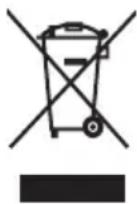
Bortskaf aldrig produktet sammen med andet husholdningsaffald. Sørg for at kende de lokale regler om separat indsamling af elektriske og elektroniske produkter. Korrekt bortskaffelse af udtjente produkter er med til at forhindre negativ påvirkning af miljøet og menneskers helbred.

Advarsel
•Fjemelse af det indbyggede batteri gør garantien ugyldig og kan ødelægge produktet.
- De følgende instruktioner for fjemelse og afskaffelse er trin, der skal foretages, når produktet kasseres.
Dit produkt indeholder et indbygget, genopladeligt batteri, som er omfattet af EU-direktivet 2006/66/EC, og som ikke må bortskaffes sammen med almindeligt husholdningsaffald.

For at sikre dit produkts funktionalitet og sikkerhed skal du altid tage det med til et officielt indsamlingssted eller servicecenter, hvor uddannet personale kan fjerne batteriet som vist:
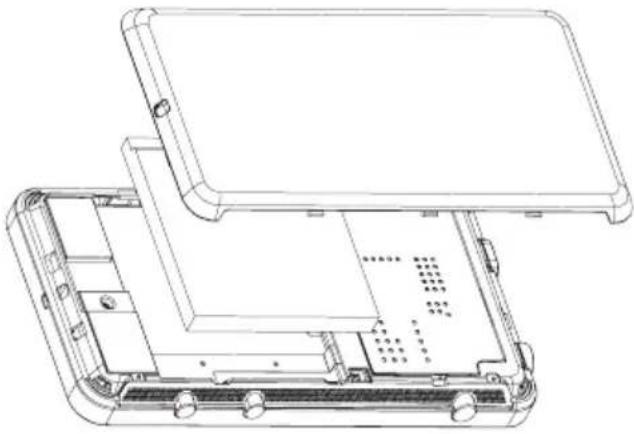
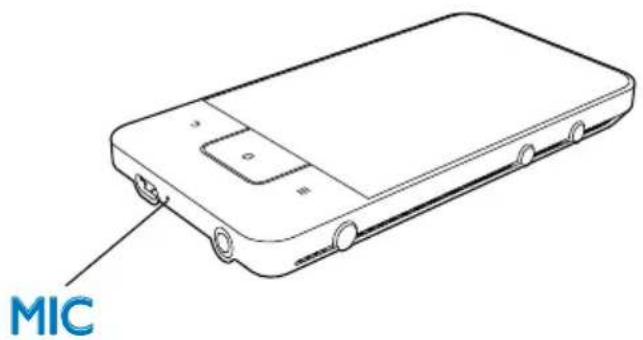
Sørg for at kende de lokale regler om separat indsamling af batterier. Korrekt bortskaffelse af batterier er med til at forhindre negativ påvirkning af miljøet og menneskers helbred.
Bemærkning til brugere i EU
Dette produkt overholder EU's krav om radiointerferens.
Med Connect har du følgende muligheder:
• Adgang til internettet via Wi-Fi;
- Adgang til tusindvis af spil i Android Market;
- Adgang til online-tjenester såsom musik og videoer, lydbøger, internetradio, internetopkald, sociale netværkstjenester, kort og andre tjenester,
- Del af mediefiler igennem Bluetooth eller e-mail,
- Synkronisere Connect med dit PC-mediebibliotek;
- Afspil musik;
- Se videoer;
- Se billeder;
- Lyt til FM-radio
Hvad er der i kassen
Kontroller, at du har modtaget følgende: Connect
∅retelefoner
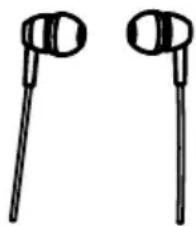
- Billedeme er kun til reference. Philips forbeholder sig retten til at ændre farve/design uden varsel.
PC-software indlæst på enheden
Connect leveres med følgende PC-software:
- Philips Songbird (hjælper med at administrere dit mediebibliotek på en PC og afspilleren).
Filer indlæst på enheden
Følgende filer er indlæst på Connect:
- Brugervejledning
3 Kom godt i gang
Opladning
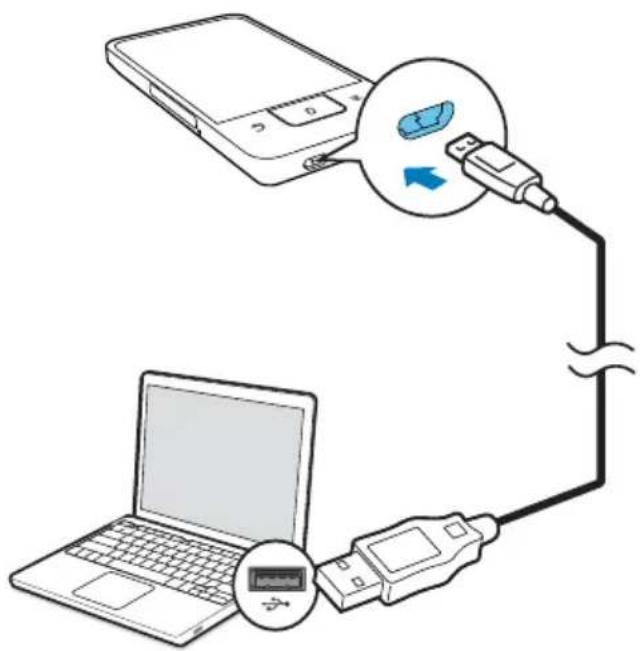
Connect har et indbygget batteri, der kan oplades via USB-porten i en computer. Slut enheden til en PC ved brug af et USB-kabel.
Tænd eller sluk for enheden
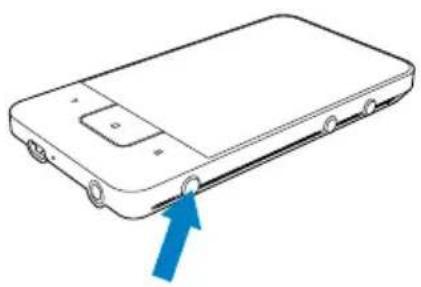
Tryk på 🔊/ 🔒 og hold den nede for at tænde eller slukke for enheden.
Vælg USB-tilslutningstilstande
Tænd for enheden, og slut den til en PC. Der vises et popup-skæmbillede, der lader dig vælge tilslutningstilstand:
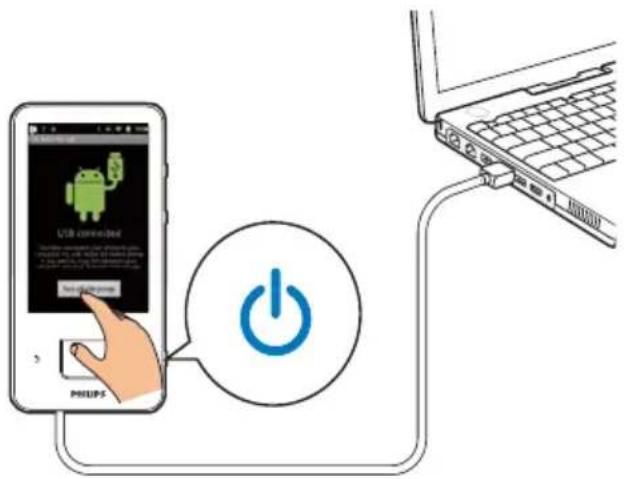
Som standard er enheden sluttet til en PC i tilstanden til genopladning alene. I denne tilstand kan der afspilles mediefiler, när enheden oplades.
- Tryk på eller for at forlade popupskæmbilledet.
USB-lagringstilstand
Vælg USB-lagringstilstand for at kopiere, synkronisere eller flytte filer mellem en PC og enheden. Når du aktiverer USB-lagringstilstand, kan du ikke afspille mediefiler på Connect.
- Tryk på Turn on USB storage (Aktiver USB-lagring) eller Turn off USB storage (Deaktiver USB-lagring) på popup-skæmbilledet.
Tilstanden USB-debugging
Du kan bruge denne til udvikling af dine Android-programmer. I denne tilstand kan enheden kommunikere med PC'en via USB-kablet.
Sådan aktiverer du tilstanden USB-debugging:
1 Fra startskæmbilledet skal du gå til Applications (Programmer).
2 Under Development (Udvikling) skal du vælge USB debugging (USB-debugging). →Hvis funktionen er aktiveret, vil afkrydsningsfeltet være markeret.
Skift mellem USB-lagringstilstand og tilstanden USB-debugging
1 Træk statuslinjen ned.
2 Vælg USB connected (USB tilsluttet) eller USB debugging connected (USB-debugging tilsluttet) på rullelisten.
3 Vælg de ønskede indstillinger på popupskæmbilledet.
- Du har behov for at aktivere adgang til Wi-Fi eller Bluetooth af sikkerhedsmæssige årsager, f.eks. når du befinder dig i et fly.
1 Når enheden er tændt, skal du trykke på ⏻ / 🔒 og holde den nede, indtil popupskærmbilledet vises.
→Lås evt. op for skærmen, før du trykker på knappen og holder den nede.
2 Tryk på Airplane mode (Flytilstand) på popup-skæmbilledet for at aktivere eller deaktivere tilstanden.
Skift til lydløs tilstand
I lydløs tilstand slukker du for enhedens stemmeoutput undtagen i forbindelse med medieafspilning og alarmer.
1 Når enheden er tændt, skal du trykke på ⏻ / 🔒 og holde den nede, indtil popupskærmbilledet vises.
→Lås evt. op for skærmen, før du trykker på knappen og holder den nede.
2 Tryk på Silent mode (Lydløs tilstand) på popup-skæmbilledet for at aktivere eller deaktivere tilstanden.
4 Oversigt
Kontroller
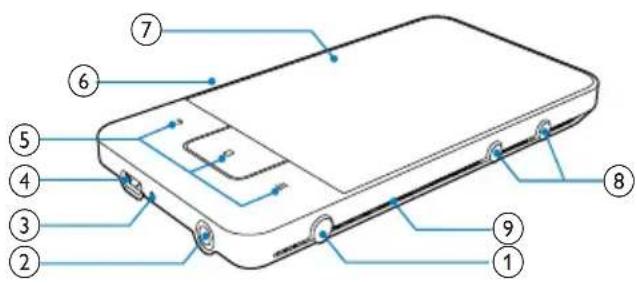
| 1 | Tryk og hold nede: tænd/sluk for enhedenTryk: Lås/lås op forskærmen. Lås op forskærmen ved at trække skyderen på skærmen. | |
| 2 | 3,5 mm hovedtelefonstik | |
| 3 MIC Mikrofon | ||
| 4 | USB-stik til opladning og dataoverførsel | |
| 5 | Gå ét niveau tilbage | |
| Tryk: lås/lås op for skærmen.Du kan også låse op forskærmen ved at trække skyderen på skærmen.Tryk: Gå tilbage til startskæmbilledet.Tryk og hold nede: Vis programmer, du for nylig har åbnet. | ||
| Vis menuen med indstillinger | ||
| 6 RESET Tryk på hullet med spidsen af en kuglepen, når skærmen ikke reagerer på tryk på tasterne. | |
| 7 Touch screen | |
| 8 | Tryk: øg/sænk lydstyrken.Tryk og hold nede: øg/sænk hurtigt. |
| 9 Højttaler | |
Startskæmbillede
Tryk på ikonerne på startskærmen for at få adgang til startskærmen.
| Videoer/billeder: Afspil videoer/billeder fra | |
| Programmer: Se en liste over alle programmer i alfabetisk rækkefølge. | |
| Musik: Afspil musik fra Philips Songbird . | |
| Market: Download forskellige programmer, spil og meget andet. | |
| Browser: Gennemse websteder. | |
| Mappevisning: Gennemse filerne/ mapperne på enheden, installer programmer, og administrer filer. | |
| Indstillinger: Tilpas indstillingerne på Connect | |
| Philips Songbird: Afspil musik og videoer via Philips Songbird. | |
| Galleri: Se de billeder og videoer, du opbevarer på Connect. | |
| YouTube: Online-videotjenester Stream videoer fra online- videobiblioteker, eller upload dine videoer og billeder online. | |
| Radio: Afspil FM-radio. | |
| Gmail | |
| Google Maps | |
| Places: Googles stedsøgningstjeneste | |
| Talk: Googles tjeneste til onlinemeddelelser | |
| Stemmesøgning: Søg efter stemme | |
| Vækkeur: Indstil vækkeuret. | |
| Kalender: Synkroniser din kalender, tilføj hændelser, og indstil alarmer for dine hændelser. | |
| Lommeregner | |
| E-mail: Konfigurer din e-mail-konto på enheden. | |
| Optagelser: Foretag og afspil lydoptagelser. |
Over internettet: Brug programmerne til at få glæde af vores partneres tjenester.
| 7 digital: Musikbutik (betal pr. download)Få hjælp fra:http://www.7digital.com/help | |
| VIEWSTER VIEWSTER: video on demandtjenesteFå hjælp fra:http://viewster.com/help.aspx | |
| AUPEO!: Personligt tilpasset internetradioFå hjælp fra:https://www.aupeo.com/faq | |
| Audible: LydbogFå hjælp fra:http://www.audible.com/helpcenter/http://mobile.audible.com/faqAndroid.htm | |
Navigering på startskærmbilledet
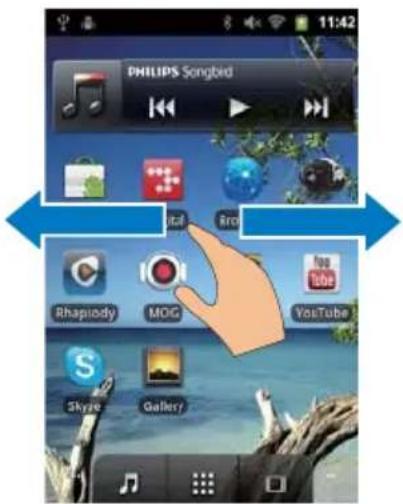
Navigator på startskærmen for at finde et program:
- Stryg med fingeren mod venstre/højre for at vælge en side.
- Alternativt kan du trykke på ☐ for at åbne listen over programmer, der er sorteret i alfabetisk rækkefølge. Stryg opad/nedad med fingeren for at rulle igennem listen. Tryk på → for at lukke listen.
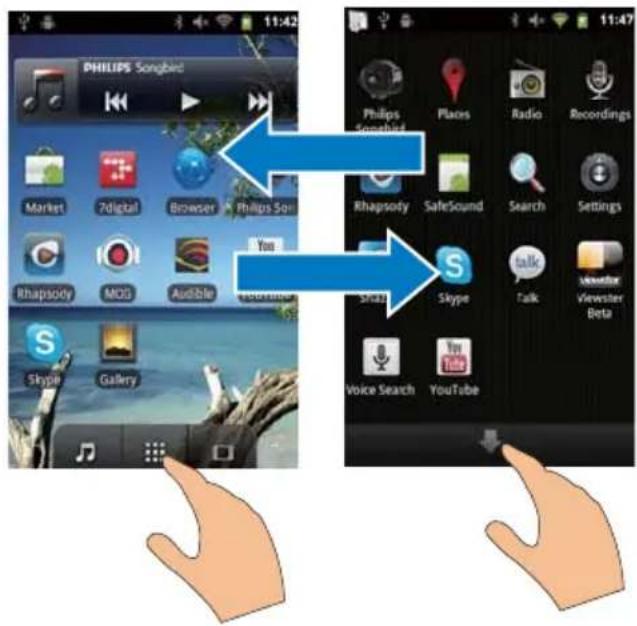
Sådan går du tilbage til tidligere skærmbilleder:
• Tryk gentagne gange på
Sådan går du tilbage til startskæmbilledet:
- Tryk på □.
Statuslinjen befinder sig i den øverste del af skæmbilledet. Der vises Hændelsesikoner på linjen.
| Batteri fuldt opladet | |
| Tøm batteri | |
| Forbundet til et Wi-Fi-netværk og Googles tjenester | |
| Forbundet til et Wi-Fi-netværk | |
| Åbent Wi-Fi-netværktilgængeligt. Hent meddelelsen ved at gå til 📄 > Wireless & networks (Trådløs og netværk) > Wi-Fi settings (Wi-Fi-indstillinger), og tryk for at vælge Network notification (Netværksmeddelelse). | |
| Flytilstand til: adgang til Wi-Fi og Bluetooth deaktiveret | |
| Monteret på computeren via USB-stik. | |
| Bluetooth til | |
| Forbundet til en anden Bluetooth-enhed | |
| Datasynkronisering igangværende | |
| E-mail modtaget | |
| Kalenderpåmindelse til | |
| Vækkeur indstillet og tændt |
Rullelister med meddelelser
Træk statuslinjen ned for at få vist rullelisten for meddelelser.
Med widgets kan du hurtigt få adgang til funktionerne på startskærmen.
Stryg med fingeren mod venstre/højre på startskæmbilledet for at finde widget'en for strømstyring. Tryk på ikonet for at aktivere eller deaktivere funktioneme.
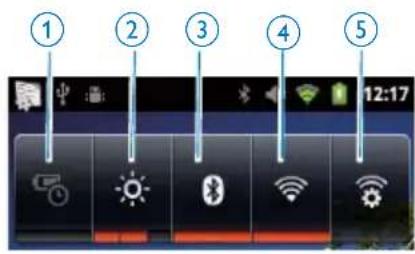
| 1 strømsparer | |
| Deaktiver Wi-Fi og Bluetooth, eller skru ned for skærmens lysstyrke, når batteriet er ved at være afladet. | |
| 2 kontrol af skærmens lysstyrke | |
| Juster skærmens lysstyrke. | |
| 3 Bluetooth til/fra | |
| Aktiverer eller deaktiverer Bluetooth-funktionen. | |
| 4 Wi-Fi til/fra | |
| Aktiverer eller deaktiverer Wi-Fi-funktionen. | |
| 5 Wi-Fi-indstillinger | |
| Søger efter tilgængelige Wi-Fi-netværk. Opretter forbindelse til et valgt netværk. | |
Du kan spare på batteriet og forlænge afspilningstiden ved at gøre følgende på enheden:
- Brug widget'en til strømstyring til at deaktivere funktionerne, når de er unødvendige.
- Indstil timeren til slukning af skærmen (gå til 📋 > Display > Screen timeout (Timeout for skærm).
Musik-widget
Når du afspiller film fra 🎯 skal du bruge din musik-widget til at kontrollere musikafspilningen fra startskærmen.
Find din musik-widget på startskærmen:
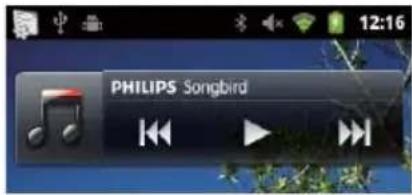

Tryk for at sætte afspilning på pause eller genoptage afspilningen.

Tryk for at springe sange over; Hold nede for at søge i den aktuelle sang.
Tilpas startskærmbilledet
Når du tilpasser startskæmbilledet, kan du
- tilføje widgets og genveje for hurtigt at få adgang til funktionerne,
- omarrangere programmer, widgets og genveje på siderne,
- organisere programmer efter behov.
Tilføje widgets eller genveje
Med widgets eller genveje kan du hurtigt få adgang til funktioner.
1 Stryg med fingeren mod venstre/højre for at vælge en side.
- Kontroller, at siden ikke er fyldt.
2 Tryk på ≡, og vælg Add (Tilføj):
→Der vises en liste i den øverste del af popup-skæmbilledet.
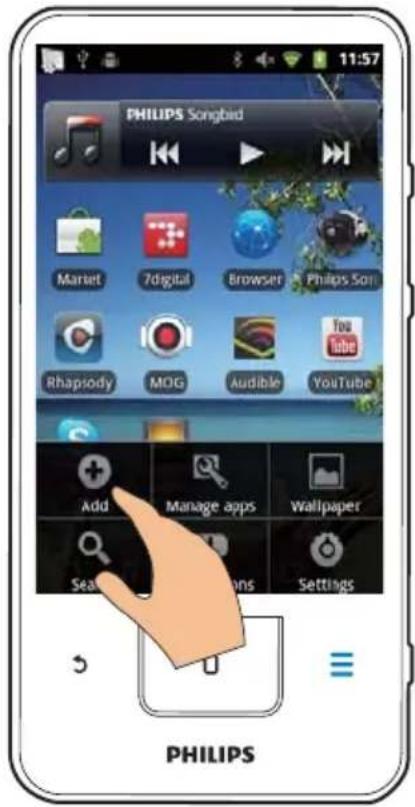
3 Tryk for at vælge de ønskede funktioner for at oprette en genvej eller en widget.
→Genvejen eller din widget føjes til den valgte side.
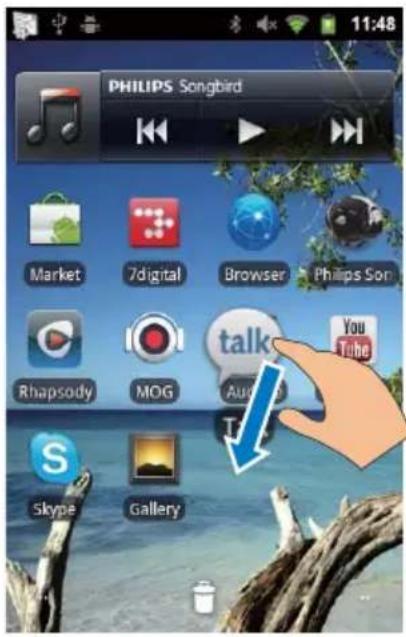
Tilføj ikoner
1 Stryg med fingeren mod venstre/højre for at vælge en side.
- Kontroller, at siden ikke er fyldt.
2 Tryk på for at åbne programikonerne.
3 Tryk på et ikon, indtil siden vises.
4 Træk ikonet til et sted. →Ikonet føjes til den valgte side.
Omarranger ikoner
Sådan sletter du ikoner:
1 Tryk på et ikon, og hold det nede for at låse det op.
2 Træk ikonet til
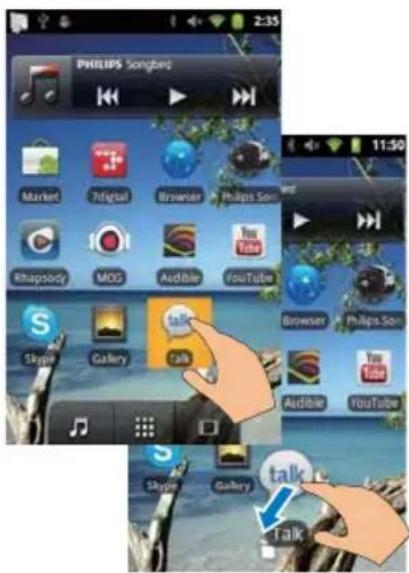
Sådan flytter du rundt på ikonerne:
1 Tryk på et ikon, og hold det nede for at läse det op.
2 Træk ikonet til et sted på siden.
3 Slip ikonet.
→Ikonet flyttes til stedet.
- Hold på et sted på siden. →Der vises en liste i den øverste del af popup-skæmbilledet.
- Tryk på indstillingerne for at oprette en mappe.
→Der oprettes en mappe på siden.
2 Træk ikoneme til mappen:
- Hold ned på et ikon for at läse det op.
- Træk ikonet hen til mappen.
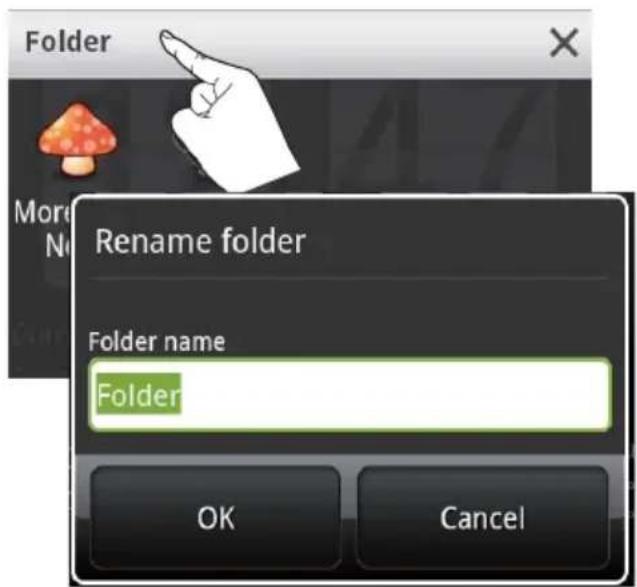
3 Sådan omdøber du mappen:
• Tryk for at åbne mappen:
- Hold mappens navnebjælke nede, indtil skærmtastaturet vises.
- Indtast navnet på mappen.
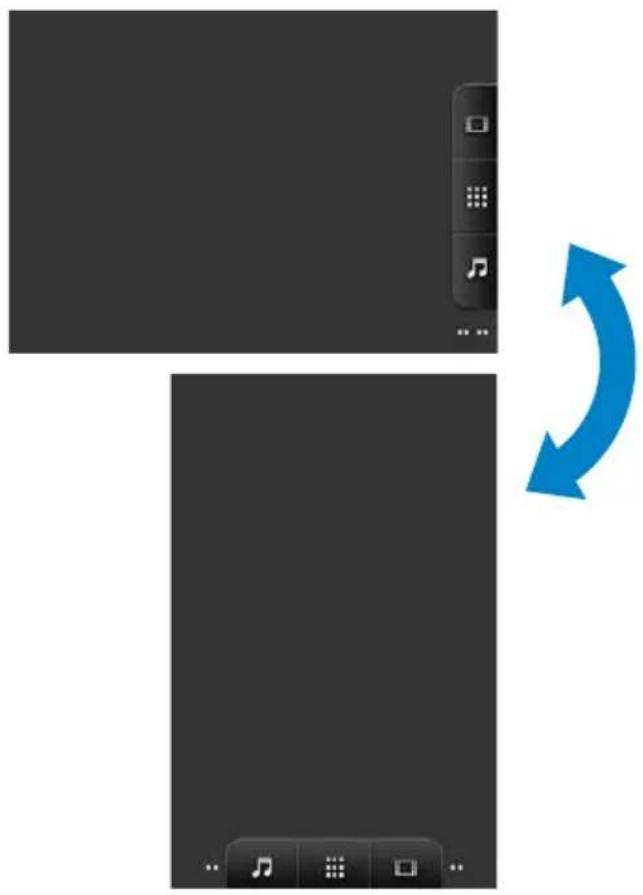
Sådan vælger du liggende eller stående visning:
1 Kontroller, at du har aktiveret Auto-rotate screen (Roter automatisk skærm) i 📄 > Display.
2 Roter skæmbilledet mod venstre/højre.
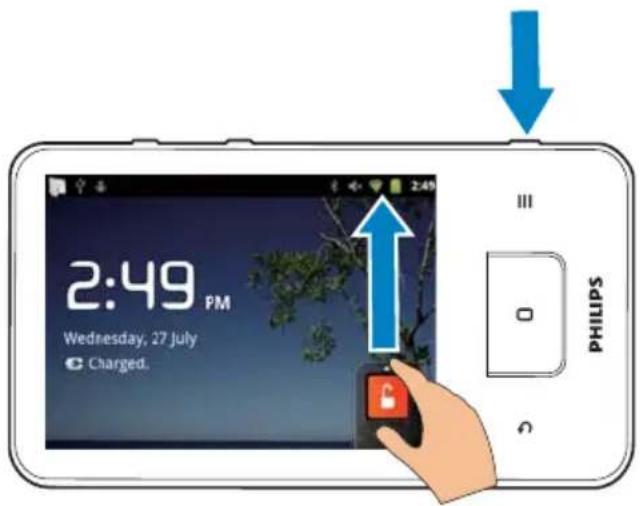
Lås og lås op for skærmen
Når du låser skærmen, kan du låse for alle berøringsknapper på skærmen. Dermed undgår du uønskede handlinger.
Auto lås
Efter et stykke tid dæmpes lyset på skærmen, der låser automatisk. Du kan indstille timerens varighed ved at gå til > Display > Screen timeout (Timeout for skærm).
Manuel låsning af skærmen
• Tryk på

Oplåsning af skærmen
1 Tryk på

• Alternativt skal du trykke på
2
Træk i skyderen på skærmen.
Med skærmtastaturet kan du indtaste tekst på flere forskellige sprog.
Vælg indstillinger for tekstindtastning
Vælg indtastningsmetoder
- Tryk på tekstfeltet, og hold det nede, indtil popup-skæmbilledet vises. → Du kan vælge mellem følgende indtastningsmetoder:
Android keyboard (Android-tastatur): til flere forskellige sprog udover kinesisk
Google Pinyin (Google-pinyin): til indtastning af kinesisk pinyin og engelsk
Vælg tastaturlayout
Hvis du vil bruge et større eller mindre skærmtastatur, skal du vælge liggende eller stående visning på enheden.
Brug Android-tastaturet til at indtaste tekst
1 Tryk på en tekstboks for at starte tekstindtastningen. →Skærmtastaturet vises.
2 Tryk på tasterne for at indtaste tekst. 3 Sådan vælger du et ordforslag:
- Stryg med fingeren mod venstre/højre for at få vist flere indstillinger. Tryk på den valgte indstilling.
Sådan vælger du tastaturindstillinger eller indtastningsmetoder:
- Tryk på ⚙ på skærmtastaturet, og vælg Android keyboard settings (Tastaturindstillinger for Android).
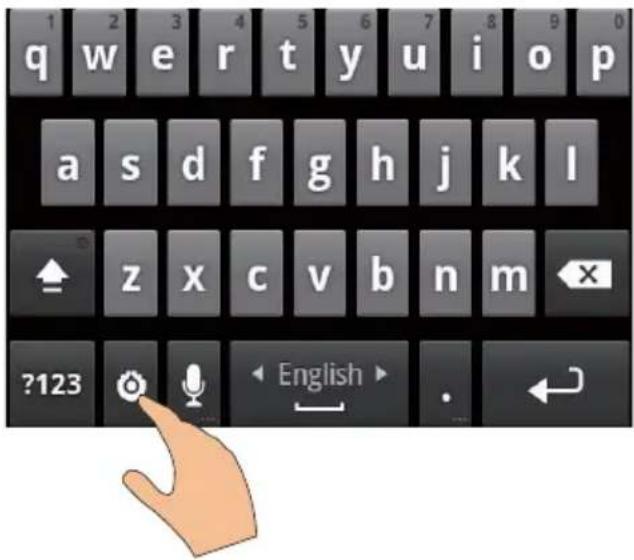
- Hvis du vil have vist på skærmtastaturet, skal du trykke på > Language & keyboard (Sprog og tastatur) > Android keyboard (Android-tastatur)Vælg Show settings key (Vælg indstillingstast).
Sådan får du vist ordforslag i forbindelse med indtastning af tekst:
1 Tryk på ⚙ på skærmtastaturet > Android keyboard settings (Indstillinger for Android-tastatur)
2 Vælg Show suggestions (Vis forslag)
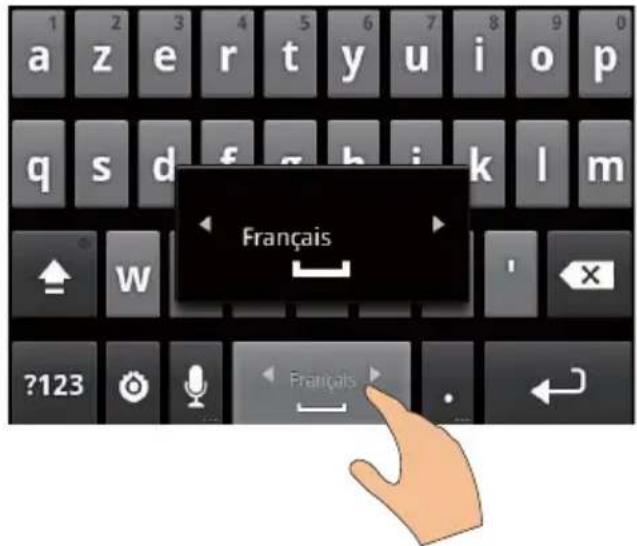
Sådan skifter du mellem de valgte indtastningssprog:
1 Føj de sprog, du ofte benytter, til listen over funktioner.
- Tryk på ⚙ på skærmtastaturet > Android keyboard (Android-tastatur). Vælg Input languages (Indtastningssprog).
- Tryk på afkrydsningsfeltet for at vælge sprog.
2 Stryg med fingeren mod venstre/højre på for at vælge et sprog.
Skift mellem bogstaver og tal/symboler.
• Tryk på @123 / ABC

Tip
- På tastaturet med tal/symboler skal du trykke på ALT for at skifte mellem tal/symboler og flere symbolvalg.
Skift mellem store og små bogstaver.
- Tryk gentagne gange på ↑ for at skifte mellem ↑, ↑ og ↑
: Du indtaster et stort bogstav næste gang.
: Du indtaster udelukkende store bogstaver.
: Du indtaster udelukkende små bogstaver.
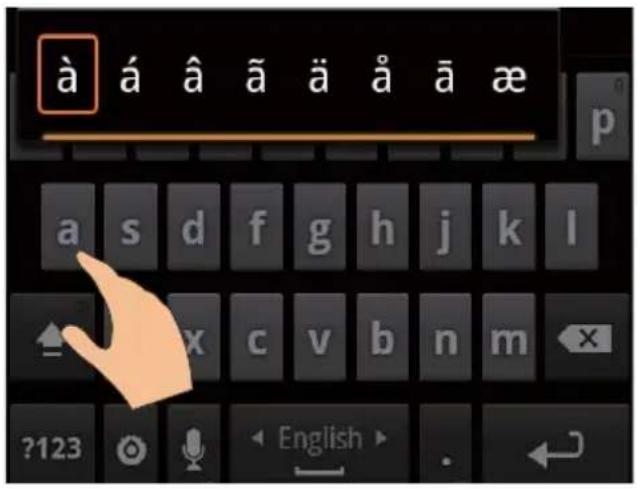
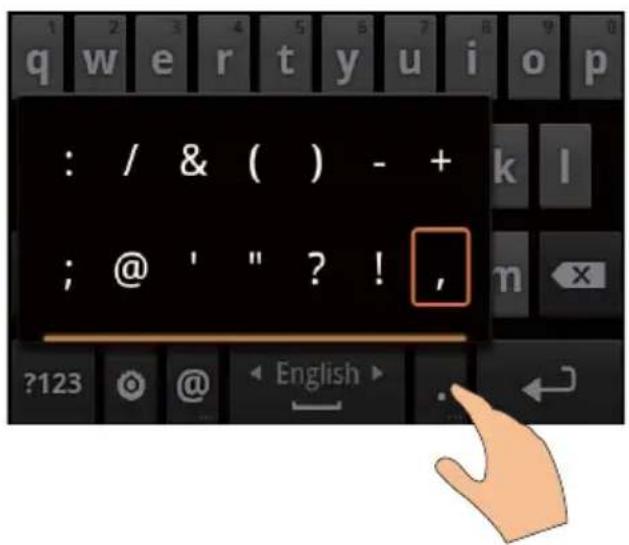
Sådan vælger du mellem flere bogstaver og symboler:
- Tryk på et bogstav eller symbolknappen, indtil popup-skæmbilledet vises.
Sådan går du til næste linje:
• Tryk på ←
Brug Google Pinyin til at indtaste tekst
Vælg tekstindtastningsmetoden
- Tryk på 中文 / 英文 på tastaturet for at skifte mellem indtastning af kinesisk pinyin og engelsk.
- Tryk på ?123 for at indtaste eller afslutte indtastningstilstanden for tal/symboler.

Tip
- På tastaturet med tal/symboler skal du trykke på ALT for at skifte mellem tal/symboler og flere symbolvalg.
Skift mellem store og små bogstaver.
• Tryk på ↑ / ↑ for at skifte mellem ↑ og ↑
: Du indtaster store bogstaver.
→ : Du indtaster små bogstaver.
Gå til næste linje
- Tryk på ←.
Slet en indtastning foran markøren.
- Tryk på
Rediger tekst
Du kan klippe, kopiere og indsætte den indtastede tekst.
Vælg teksten
- Tryk på teksten, og hold den nede, indtil popup-skæmbilledet vises.
→Følgende funktioner vises i popupskæmbilledet: Select word (Vælg ord), Select all (Vælg alle).
2 Tryk på Select word (Vælg ord).
→Det pågældende ord vælges og vises med markeringer for start- og slutposition.
→ Tryk på Select all (Vælg alle) for at vælge hele teksten.
3 Træk i mærkerne for at vælge eller ændre start- og slutpositionen.
1 Tryk på and hold den valgte tekst, indtil popup-skæmbilledet vises.
→Følgende funktioner vises i popupskæmbilledet: Copy (Kopier), Cut (Klip).
1 Placer markøren på det ønskede sted.
2 Tryk på positionen, og hold den nede, indtil popup-skæmbilledet vises.
→ Funktionen Indsæt vises i popupskæmbilledet.
→ 3Tryk på Paste (Indsæt).Teksten indsættes på det valgte sted.
5 Få indhold ned på enheden
På Connect kan du få indhold:
Du kan kontrollere indholdet påConnect ved
• at gå til fra startskærmen.
Via internettet kan du gøre følgende på Connect:
- Fra Android Market kan du downloade diverse programmer, spil, musik, videoer m.v.
- Få adgang til onlinetjenester via onlineprogrammer, der er installeret på Connect, f.eks. Google Search, Maps, Calendar, Gmail, Talk, YouTube og Skype.
- Stream eller download musik, lydbøger, videoer, radioprogrammer eller andet lyd-/videoindhold fra internettet via programmerne, f.eks. 7 digital, VIEWSTER, Audible, AUPEO!.
• Gennemse websteder
Forbind Connect til en trådløs router (adgangspunkt). Du kan forbinde Connect til netværket, der er bygget op omkring routeren.
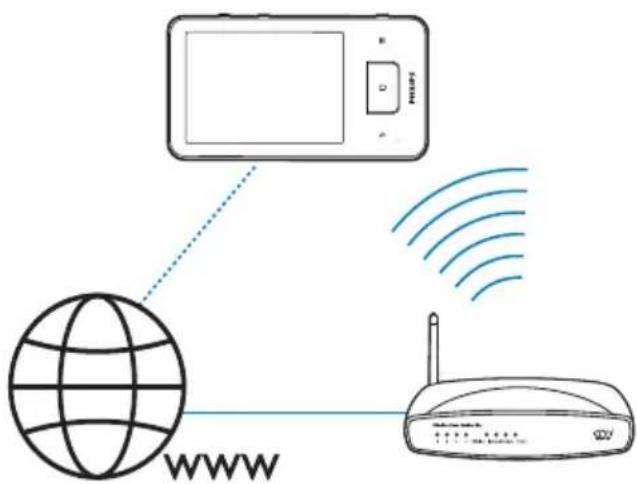
- Kontroller, at routeren opretter direkte forbindelse til internettet, og at der ikke kræves opkaldsforbindelse på computeren.
- Før du starter en Wi-Fi-forbindelse, skal du have krypteringsnøglen til din router klar.
Sådan opretter du forbindelse til et Wi-Fi-netværk:
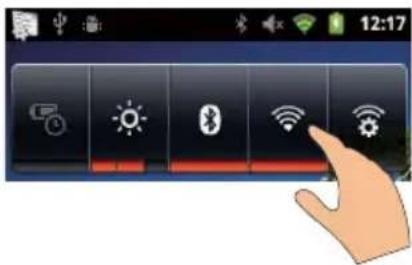
1 Stryg med fingeren mod venstre/højre fra startskæmen for at vælge widget'en for strømstyring.
2 Tryk på 📋 for at aktivere Wi-Fi-funktionen.
→Enheden opretter forbindelse til det netværk, der tidligere har været oprettet forbindelse til.
vises i statuslinjen, när Wi-Fi-forbindelsen er fuldført.
Sådan skifter du til et andet Wi-Fi-netværk
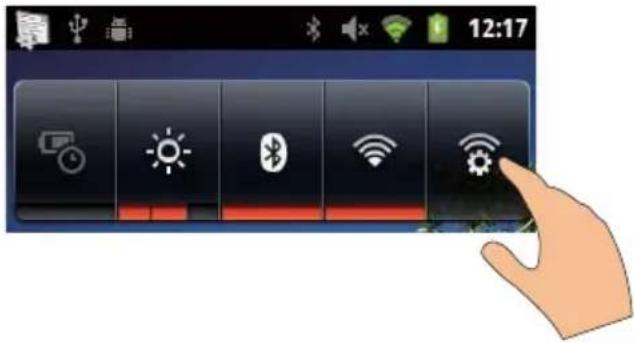
1 Tryk på 📞på widget'en for strømstyring for at vælge dine Wi-Fi-indstillinger.
→Du ser en liste af Wi-Fi netværk i området og tidligere tilsluttede netværk (hvis netværkene huskes).
2 Tilslut Connect til et netværk
- I listen af Wi-Fi-netværk, skal du trykke på den valgte.
- Indtast den krypterede nøgle i popup- tekstfeltet.

Bemærk
- Hvis MAC-adresse-filtrering er aktiveret på din router, skal du tilføje MAC-adressen for Connect til listen af enheder, der har adgang til netværket. Du finder Wi-Fi MAC-adressen ved at gå til ⚙ > Information > Status på startskæmen.
- Hvis du har deaktiveret SSID-udsendelse eller skjult routerens SSID (Service Set Identifier), skal du manuelt indtaste SSID eller netværkels offentlige navn. Gå til >Wi-Fi settings (Wi-Fi-indstillinger) >Add Wi-Fi network (Tilføj Wi-Fi-netværk).
- Hvis DHCP (Dynamic Host Configuration Protocol) er utilgængelig eller deaktiveret på routeren, skal du indtaste IP-adressen manuelt på Connect (se 'Avancerede indstillinger' på side 57).
Market
1 Fra startskæmbilledet skal du gå til
2 Følg vejledningen på skærmen for at oprette eller logge på din Google-konto.
Installer programmer
Installer programmer fra Market
Fra startskæmbilledet skal du gå til 📄. Du kan downloade og installere programmer og spil.
1 Søg i for et program efter behov:
- Tryk på Apps (Programmer) eller Games (Spil) for at søge efter kategori.
- Tryk på for at foretage en søgning efter nøgleord.
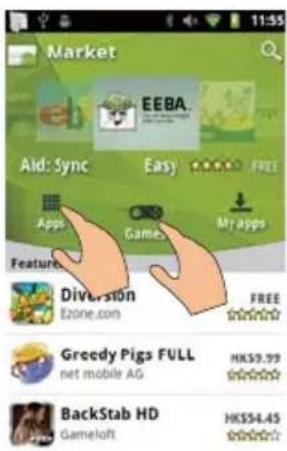
- Tryk på programmet. Bekræft efter behov.
→Når downloaden er fuldført, påbegyndes installationen automatisk.
→Træk statuslinjen ned for at se status.
Sådan installerer du programmer fra andre kilder end Market:
- Fra startskæmbilledet skal du gå til > Applications (Programmer). Tryk for at aktivere Unknown sources (Ukendte kilder).

Tip
• På enheden kan du også installere programmer, som du overfører fra PC'er via USB-kablet (se 'Træk og slip i Windows Stifinder' på side 24). Find programmet i, og tryk på funktionen for at starte installationen.
Administrer programmer
Du kan administrere programmer på enheden, f.eks. installere/fjerne programmer, stoppe kørende programmer eller vælge øvrige indstillinger.
1 Tryk på på startskæmbilledet, og vælg Manage applications (Administrer programmer).
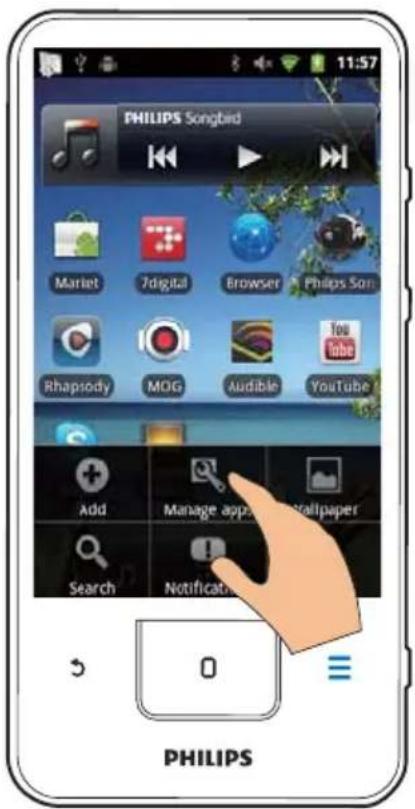
- Downloaded (Downloadet) finder du de programmer, du har downloadet fra Market eller øvrige kilder.
- | Running (Kørende) finder du de programmer, der kører på enheden.
• I All (Alle) finder du de programmer, du har installeret på enheden.
2 Tryk på et program. →Der vises indstillinger og oplysninger.
3 Tryk for at vælge en indstilling.
Synkroniser data
Vælg synkroniseringsindstillinger for online-programmer.
Automatisk synkronisering
Med automatisk synkronisering kan du synkronisere data, när programmerne ikke kører, f.eks. e-mail, kalender eller oplysninger.
1 Gå til ⚙ > Accounts & sync settings (Konti og synkroniseringsindstillinger) på startskærmen.
2 Skift til Background data (Baggrundsdata) og Auto-sync (Automatisk synkronisering).
Hvis funktionen er aktiveret, vil afkrydsningsfeltet være markeret.

Tip
- Med henblik på at spare på batterierne bør du slukke for Background data (Baggrundsdata), hvis funktionen er unødig.
- Auto-sync (Automatisk synkronisering) er deaktiveret, när du deaktiverer Background data (Baggrundsdata).
Vælg indstillinger for synkronisering
1 Aktiver Auto-sync (Automatisk synkronisering) • Kontroller, at du har aktiveret Background data (Baggrundsdata). → Under Manage accounts (Administrer data) finder du en liste over eksisterende datakonti.
2 Tryk på en konto for at få vist synkroniseringsmulighedeme.
3 Tryk på for at vælge de data, der skal synkroniseres (f.eks. kalender eller e-mail).
Manual synkronisering
Hvis du har deaktiveret automatisk synkronisering, kan du manuelt synkronisere data efter behov.
1 Tryk på en konto under Manage accounts (Administrer konti). →Der vises en liste over synkroniseringsindstillinger.
2 Tryk på for at vælge de data, der skal synkroniseres (f.eks. kalender eller e-mail).
3 Tryk på Sync now (Synkroniser nu).

Tip
• Du kan også synkronisere dataene manuelt ved at trykke på og vælge Refresh (Opdater) i programmet.
- I Windows Stifinder kan du trække og slippe programmer eller mediefiler fra din PC til enheden.
• Installer Philips Songbird fra enheden. Synkroniser Connect med mediebiblioteket på din PC via Philips Songbird.
Træk og slip i Windows Stifinder
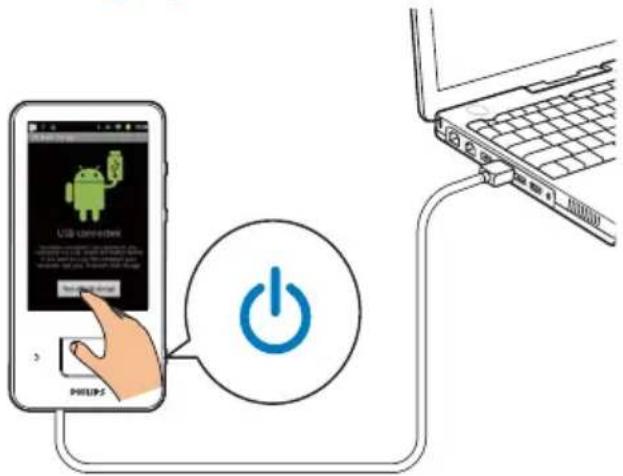
1 Slut afspilleren til en PC vha. et USB-kabel.
- Kontroller, at du har tændt for enheden.
2 Aktiver USB-lagring på enheden:
• Tryk på Turn on USB storage (Aktiver USB-lagring) på popup-skæmbilledet
3 Under Denne computer eller Computer
- find Connect;
• find filer/mapper:
- Når du aktiverer USB-lagringstilstand, kan du ikke afspille mediefiler på Connect. Når du afspiller mediefiler på enheden, skal du deaktivere USB-lagringstilstand.
Organiser filer efter filmapper
- Hvis mediefilerne indeholder filoplysningerne (metatag eller ID3-tag), kan du sortere filerne efter titel, kunstner, album eller genre på enheden. Hvis du vil redigere oplysningerne, skal du bruge medieadministrationssoftware såsom Windows Media Player 11 eller Philips Songbird.
Synkroniser igennem Philips Songbird
Via Philips Songbird kan du synkronisere musik, video eller fotos mellem en PC og enheden. Synkroniseringsprocessen gør det muligt at konvertere mediefiler til formater, der kan afspilles på enheden.
Installere Philips Songbird
1 Slut enheden til en PC vha. et USB-kabel.
2 Aktiver USB-lagring på enheden:
• Tryk på Turn on USB storage (Aktiver USB-lagring) på popup-skæmbilledet
3 Vælg Denne computer (Windows XP/Windows 2000)/Computer (Windows Vista/Windows 7).
→Konfiguration af Philips Songbird. exe vises.
4 Start installationen ved at dobbeltklikke på setup. exe.
Importer medier til Philips Songbird
Første gang du starter Philips Songbird på en PC, skal gøre følgende, når du bliver bedt om det, for at importere eksisterende mediefiler til Philips Songbird:
- Vælg iTunes-mediemappen for at importere et eksisterende iTunes-bibliotek; - Vælg din mediemappe for at søge efter og importere de eksisterende mediefiler.
Sådan vælges iTunes-mediemappen:
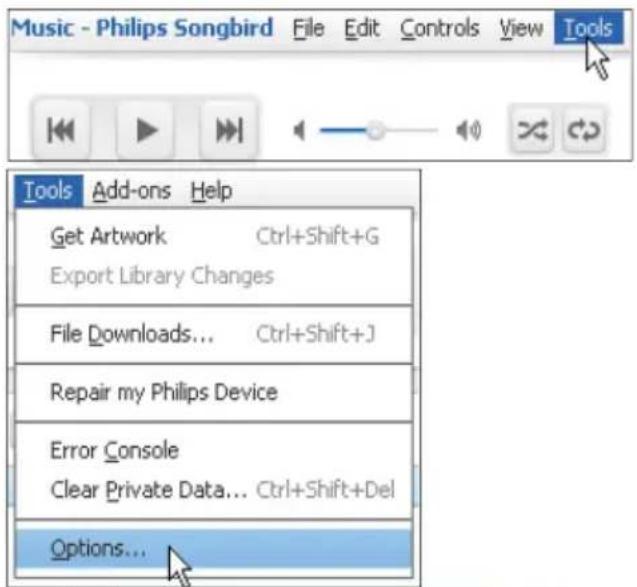
1 På Philips Songbird skal du gå til Tools (Værktøjer) > Options... (Indstillinger)
2 Vælg Media Importer (Medieimport) og derefter fanen iTunes Importer (iTunes-import).
3 Kontroller placeringen af og indstillingerne for biblioteket.
4 Klik på knappen Import Library (Importer bibliotek) ud for biblioteksplaceringen.
→Softwaren importer iTunes-biblioteket til Philips Songbird.
I Philips Songbird vælges overvågningsmappen på følgende måde:
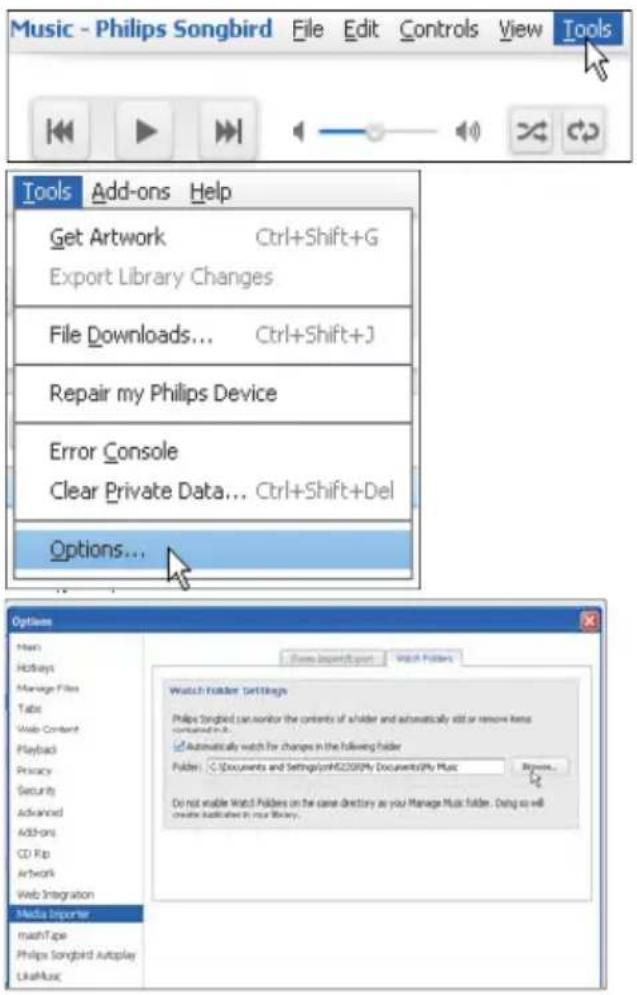
1 Vælg Tools (Værktøjer) > Options (Indstillinger).
2 I Options (Indstillinger) vælges Media Importer (Medieimport). Vælg derefter fanen Watch Folders (Overvåg mapper).
3 I Watch Folders (Overvåg mapper) afkrydses afkrydsningsboksen som vist.
4 Klik på Browse (Gennemse), og vælg hovedmappen (f.eks. D:\Songbird media) som overvågningsmappe.
→ I Philips Songbird tilføjes eller fjernes mediefiler i overensstemmelse med hovedmusikmappen.
Synkroniser viaPhilips Songbird
Første gang du slutter enheden til Philips Songbird, skal du vælge automatisk eller manuel synkronisering for afspilleren.
Kontroller, at du har skiftet til USB-lagringstilstand på enheden (se 'Vælg USB-tilslutningstilstande' på side 10).
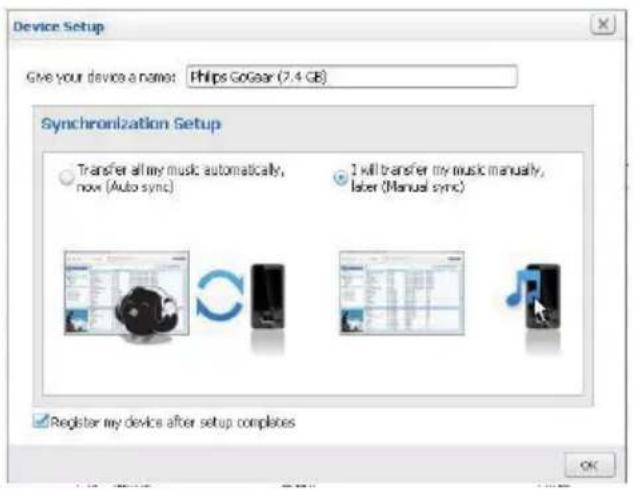
1 Vælg enheden under Devices (Enheder).
2 Vælg Manual (Manuel) eller Automatic (Automatisk).
3 Bekræft valget ved at trykke på Apply (Anvend).
Automatisk synkronisering
- Hvis du har valgt automatisk synkronisering, påbegyndes synkroniseringen automatisk, när du slutter enheden til en PC.
- Alternativt skal du vælge enheden under Devices (Enheder) og klikke på Sync (Synkroniser).
Manuel synkronisering
Sådan overfører du de valgte afspilningslister manuelt:
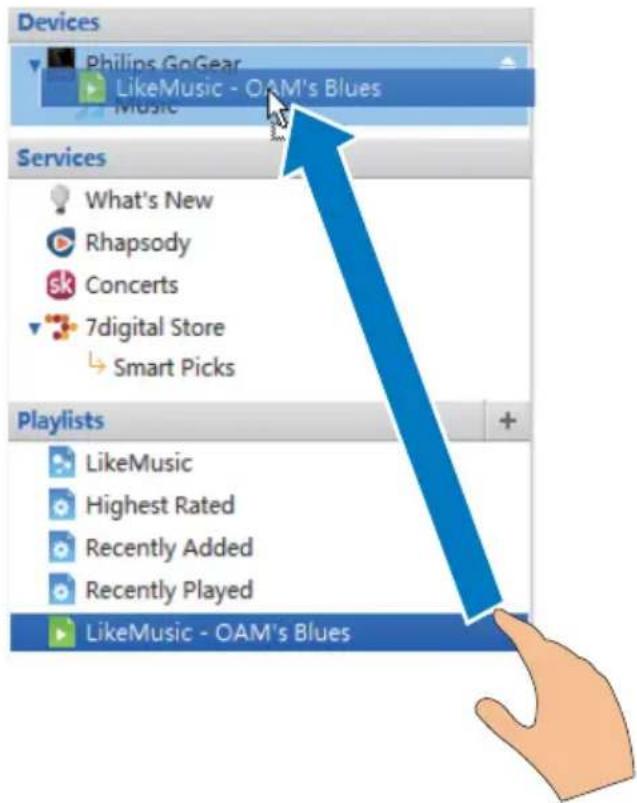
1 Vælg afspilningslister.
2 Træk og slip afspilningslister hen på Connect.
Sådan overfører du de valgte mediefiler manuelt:
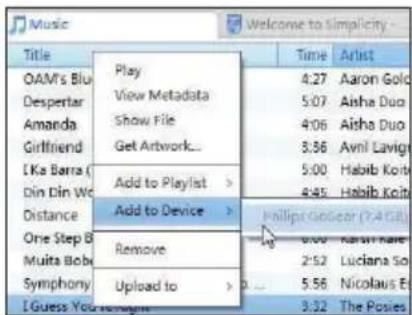
1 I indholdsruden skal du højreklikke på en valgt mediefil.
2 Vælg Add to Device (Føj til enhed) > Connect.
- For at vælge flere filer på samme tid skal du holde Ctrl-tasten nede, mens du klikker på valgmulighedeme.
Mappevisning
Med kan du finde og administrere filer i enhedens interne hukommelse.
Find filer
Tryk på i startskæmen. Du kan finde filer, som du lagrer i den interne hukommelse på Connect.
Administrer filer
I kan du gøre følgende for at administrere filer:
1 På skæmbilledet med filer/mapper skal du trykke på ≡ og vælge Delete (Slet).
→Der vises en liste over afkrydsningsfelter ved siden af filerne/mapperne.
2 Tryk på afkrydsningsfelterne for at vælge eller fravæge filer/mapper.
3 Vælg indstillinger og bekræft, som du bliver bedt om.
Del filer
I kan du dele filer via Bluetooth.
1 Tryk på ≡ > Send via BT (Send via Bluetooth) på skæmbilledet med fillisten. →Der vises en liste over afkrydsningsfelter ved siden af fileme.
2 Tryk på afkrydsningsfelterne for at vælge eller fravælge filer. Bekræft, når du bliver bedt om det.
3 Opret parring mellem Connect og en Bluetooth-enhed:
- Tryk på Scan for devices (Scan efter enheder) for at oprette parring med enheden.
- Tryk alternativt på en parret enhed for at sende.
→ Når Connect er forbundet til Bluetooth-enheden, vises på skærmen.
4 Modtag filerne på Bluetooth-enheden:
- Bekræft, när du bliver bedt om det.
• Gem filerne, när du bliver bedt om det.
6 Søg på enheden
Med feltet til hurtigsøgning i Google Search kan du
- søge på internettet og/eller
- søge i enheden efter programmer og kontakter fra din Gmail.
Brug feltet til hurtigsøgning
Gå til Google Search fra startskærmen.
Brug feltet til hurtigsøgning til at søge på internettet, eller søg i enheden efter installerede programmer eller kontakter fra din Gmail.
1 Sørg for, at enheden er forbundet til internettet.
2 Stryg med fingeren til feltet til hurtigsøgning på startskærmen.
3 Tryk på søgefeltet eller
4 Vælg søgefunktionen:
• Vælg funktionpå på rullelisten.
- Tryk om nødvendigt på for at få vist rullelisten.
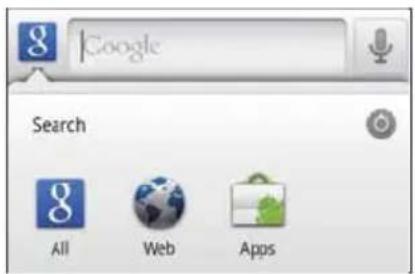
5 Start søgningen:
- Tryk på søgefeltet;
→Skærmtastaturet vises. - Indtast stikordet til søgningen;
• Tryk på → for at starte søgningen.
Vælg søgefunktioner
Du kan vælge søgefunktionerne via feltet til hurtigsøgning.
1 Tryk på søgefeltet eller
2 Tryk på ≡ > Search settings (Søgeindstillinger)-
3 Tryk for at vælge en indstilling.
→Hvis funktionen er aktiveret, vil afkrydsningsfeltet være markeret.
Google Search: Vælg indstillingerne for Google Search på internettet.
Searchable items (Søgbare elementer): Vælg de elementer, du kan søge efter på enheden.
Clear search shortcuts (Ryd søgegenveje): Ryd genvejene til tidligere valgte sögeresultater. Sådanne genveje er vist under feltet til hurtigsøgning.
Stemmesøgning
Brug Google Voice Search for at søge med brug af stemme.

Bemærk
•Voice Search er tilgængelig på nogle sprog.
1 Kontroller, at Connecter forbundet til internettet.
2 Fra startskæmbilledet skal du gå til 📁
• Alternativt skal du stryge med fingeren til feltet til hurtigsøgning. Tryk på 📁.
3 Start søgningen:
- Sig søgeordet.
7 Musik og videoer
Gå til ♪eller Philips Songbird for at afspille musik og videoer fra mediebiblioteket på enheden.
Afspil musik fra Philips Songbird
Med Philips Songbird kan du vælge lydindstillinger fra Philips til afspilningen af din musik.
Lydindstillinger fra Philips
- | Philips Songbird skal du trykke på ≡ og vælge [Indstillinger] > [Philips lydfunktioner].
[FullSound] Gendan de lydmæssige detaljer, som komprimering af musik mister (som f.eks. MP3, WMA).
[Tilpasning af lyd] Træk på skærmen for at vælge lydindstillinger.

Tip
•Når du vælger en af [FullSound] og [Tilpasning af lyd], slukker du en anden.
Sådan vælger du afspilningsfunktioner på Bluetooth-hovedtelefonen:
Når du lytter til musik via en Bluetooth-hovedtelefon, kan du vælge afspilningsfunktionerne ved brug af knappeme på Bluetooth-hovedtelefonen.
- | Philips Songbird skal du trykke på og vælge [Indstillinger] > [Headsetkontrolknapper].
Gennemse musikbiblioteket
Find musik efter musiknummeroplysninger Søg efter musik efter kunstner, sangtitel eller album på biblioteksskæmbilledet.
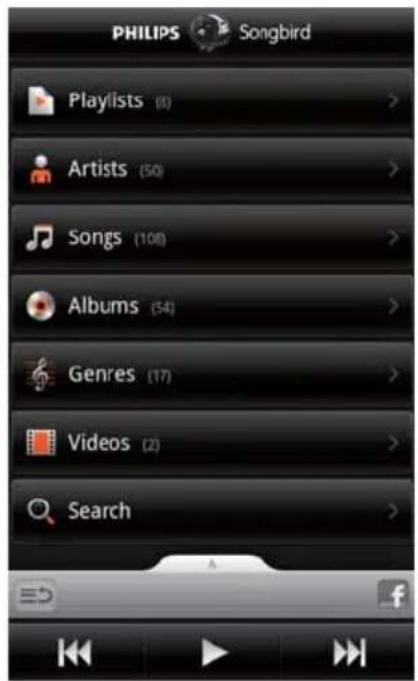
1 Tryk på 📝 🎶 eller 🟡 på biblioteksskæmbilledet for at sortere biblioteket efter behov.
→I musikbiblioteket sorteres der efter musiknummeroplysninger i alfabetisk rækkefølge. →Når du sorterer biblioteket efter album, vises det tilgængelige omslag.
2 På 📂, ⌘ eller ● kan du bruge Superscroll til at søge efter elementer, der begynder med det valgte alfabet:
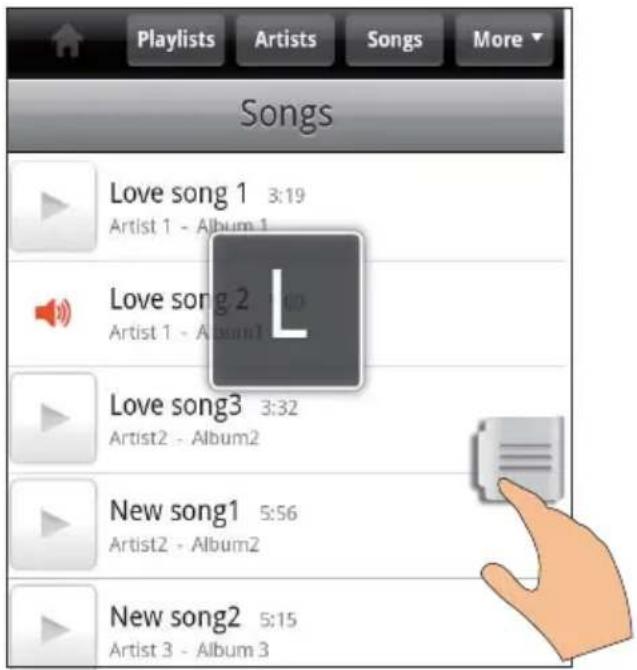
- Stryg opad/nedad med fingeren på listen over elementer.
→Skyderen vises.
• Tryk på skyderen, og hold den nede.
→Det aktuelle alfabet vises i popup-tekstfeltet.
- Du kan vælge et alfabet ved at trække skyderen op/ned, indtil nu når frem til alfabetet.
→∅verst på listen får du vist det første element, der begynder med alfabetet.

Tip
•Superscroll er tilgængelig på en lang liste over elementer under m, eller
Find musik efter nøgleord
Tryk på på biblioteksskæmbilledet for at indtaste nøgleord i feltet til hurtigsøgning.
Find musik efter genre
På enheden kan du gennemse biblioteket efter genre, såsom pop, rock og blues.
Rediger sangoplysninger igennem medieadministrationssoftware på en PC, f.eks.
Windows Media Player 11 og Philips Songbird.
- Tryk på genreknappen på biblioteksskæmbilledet for at finde den ønskede genre.
Du kan oprette en afspilningsliste på enheden til sange, du vil afspille sammen.
- Tryk på 📋 på biblioteksskæmbilledet for at finde de ønskede afspilningslister.
Afspil musik
1 Gennemse musikbiblioteket for at finde musik.
2 Du starter afspilningen ved at trykke på ud for en kunstner, et album, en sang, en genre eller en afspilningsliste.
→Afspilningen af kunstneren, albummet, sangen, genren eller afspilningslisten begynder.
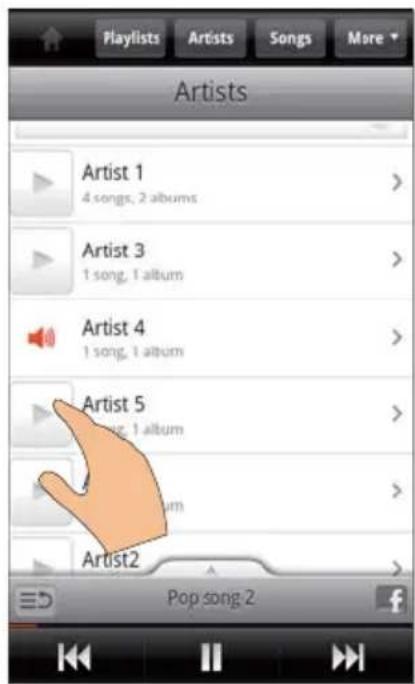
Sådan viser eller skjuler du afspilningsskærmbilledet:
- Træk op/ned.
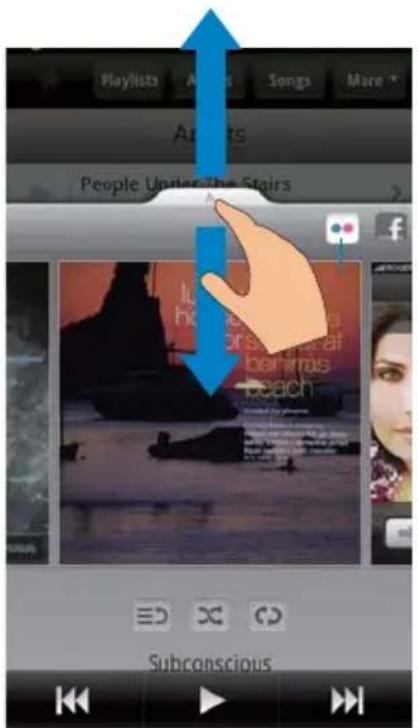
Sådan vælger du afspilningsfunktioner på afspilningsskærmbilledet:
| ≡ | Tryk for at gå tilbage til listen over elementer |
| ✕ | Tryk for at afspille alle sange i den aktuelle mappe i tilfældig rækkefølge. |
| ✕ | Tryk en eller flere gange for at vælge indstillinger for gentagelse: Gentag alle: Tryk for at gentage alle sange i den aktuelle mappe.Gentag én: Tryk for at gentage den aktuelle sang. |
| ||/► | Tryk for at sætte afspilning på pause eller genoptage afspilningen. |
| |◄◄/►►► | Tryk for at springe sange over; Hold knappen nede for at søge hurtigt frem eller tilbage i den aktuelle sang. |
Brug afspilningsskærmbilledet som låst skærm:
Under afspilning låses skærmen automatisk efter et bestemt tidsrum. Når afspilningsskæmbilledet er indstillet som skærmlås, kan du trykke på ⏻ / 🔒 og vælge afspilningsfunktioner på den låste skærm.
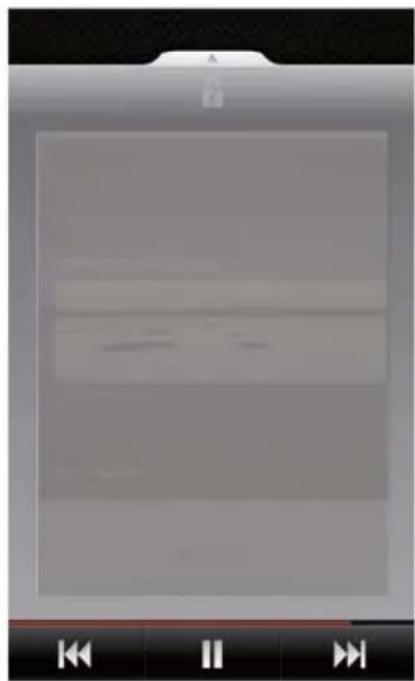
Sådan deaktiverer du den läste skærm:
Med Philips Songbird kan du oprette forbindelse til onlinetjenester under afspilning af musik.
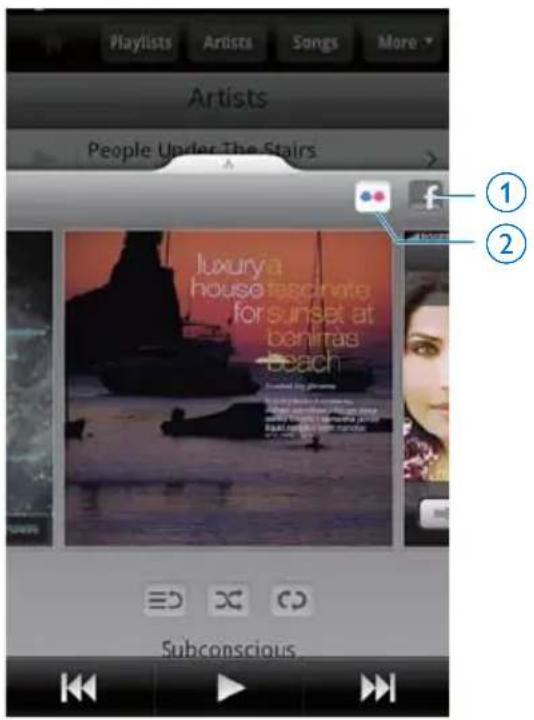
Stream fotos fraFlickr
Flickr kan streame tilgængelige fotos fra den pågældende kunstner til enheden.
1 Sørg for, at enheden er forbundet til internettet.
2 På afspilningsskæmbilledet skal du trykke på knappen 2 for at aktivere Flickr.
→De tilgængelige fotos streams til den aktuelle sang.
Fortæl vennerne, hvilke sange du synes om, igennemFacebook
• Tryk på knappen 1 på afspilningsskæmbilledet.
Sådan sender du Last .fm de sange, du lytter til på Connect:
1 | Philips Songbird skal du trykke på ≡ og vælge [Last.fm-scrobbling].
→Hvis funktionen er aktiveret, vil afkrydsningsfeltet være markeret.
2 Kontroller, at enheden er forbundet til internettet, när du afspiller musik.
Skift mellem skærmbilleder
I Philips Songbird skal du gøre følgende for at skifte mellem biblioteksskæmbilledet, afspilningsskæmbilledet og listen over elementer:
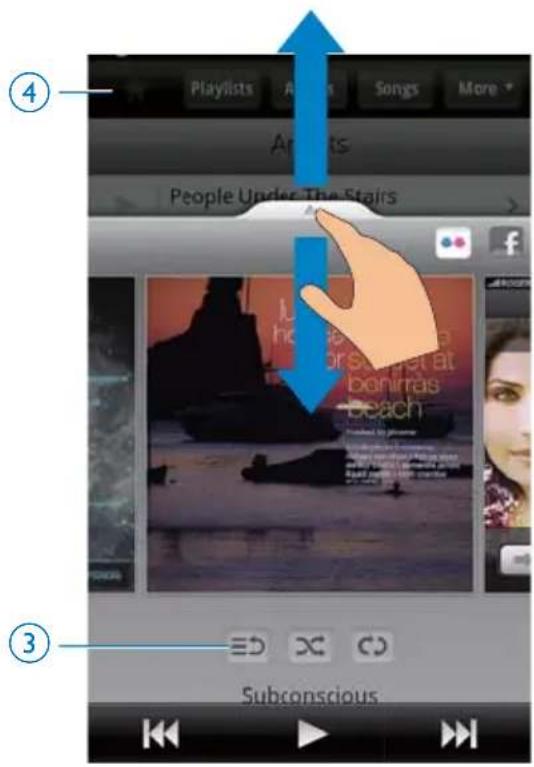
Sådan viser eller skjuler du afspilningsskærmbilledet:
- Træk op/ned.
Sådan vender du tilbage til listen over elementer på afspilningsskærmbilledet:
• tryk på knappen 3 ≡.
Sådan går du tilbage til biblioteksskærmbilledet:
• Tryk på knappen 4.
Playlists
Du kan oprette en afspilningsliste til sange, du vil afspille sammen.
Føj sange til en afspilningsliste
1 Vælg en kunstner, et album, en sang eller en genre på biblioteksskæmbilledet.
2 Tryk på kunstnere, albummet, sangen eller genren, og hold den nede, indtil popup-skæmbilledet vises. Tryk på [Tilføj afspilningsliste...].
3 Vælg eller opret en afspilningsliste.
→Den valgte sag eller alle sange under en kunstner, et album eller en genre føjes til afspilningslisten.
Omdøb en afspilningsliste
1 Vælg en afspilningsliste.
2 Tryk på afspilningslisten, og hold den nede, indtil popup-skæmbilledet vises. Tryk på [Omdøb].
→Skærmtastaturet vises.
3 Rediger navnet på afspilningslisten.
→Afspilningslisten omdøbes.
Fjern en sang fra afspilningslisten
1 Vælg eller afspil en sang på afspilningslisten.
2 Tryk på sangen, og hold den nede, indtil popup-skæmbilledet vises. Tryk på [Fjern fra afspilningsliste].
→Den valgte sang fjernes fra afspilningslisten.
1 Vælg en afspilningsliste.
2 Tryk på afspilningslisten, og hold den nede, indtil popup-skæmbilledet vises. Tryk på [Slet].
→Afspilningslisten slettes.
Afspil videoer fra Philips Songbird
Med Philips Songbird kan du vælge lydindstillinger fra Philips til videoafspilning.
Lydindstillinger fra Philips
• Tryk på, og vælg [Indstillinger] > [Philips lydfunktioner] videoafspilningsskæmbilledet.
Surroundlyd Surroundlydeffekt
Gennemse videobiblioteket
Find videoer efter titel
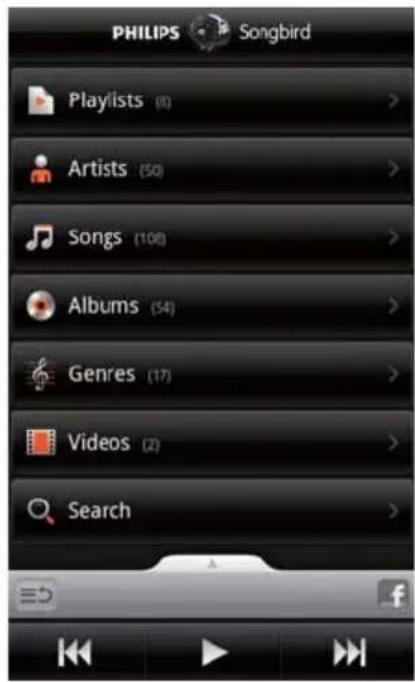
- Tryk på 📋 på biblioteksskæmbilledet. →Videobiblioteket sorteres efter titel i alfabetisk rækkefølge.
Find videoer efter nøgleord
Tryk på på biblioteksskæmbilledet for at indtaste nøgleord i feltet til hurtigsøgning.
- Alternativt skal du trykke på søgeboksen i videobiblioteket.
Afspil videoer
1 Gennemse videobiblioteket for at finde en video.
2 Start afspilningen ved at trykke på ud for videoen.
→Du starter afspilningen af videoen.
Sådan vælger du afspilningsfunktioner på afspilningsskærmbilledet:
| II / ▶ | Tryk for at sætte afspilning på pause eller genoptage afspilningen. |
| ◀◀ / ▶▶ | Hold knappen nede for at søge hurtigt frem eller tilbage i den aktuelle sang. |
| ◀/ ▶| | Tryk for at springe sange over. |
8 Galleri
Gå til eller for at afspille:
• videoer/billeder, som du har lagret på enheden.
Gennemse biblioteket
1 Fra startskæmbilledet skal du gå til →Der vises billed- og videomapper.
2 Tryk på en mappe. →Billeder og videoer i mappen vises.
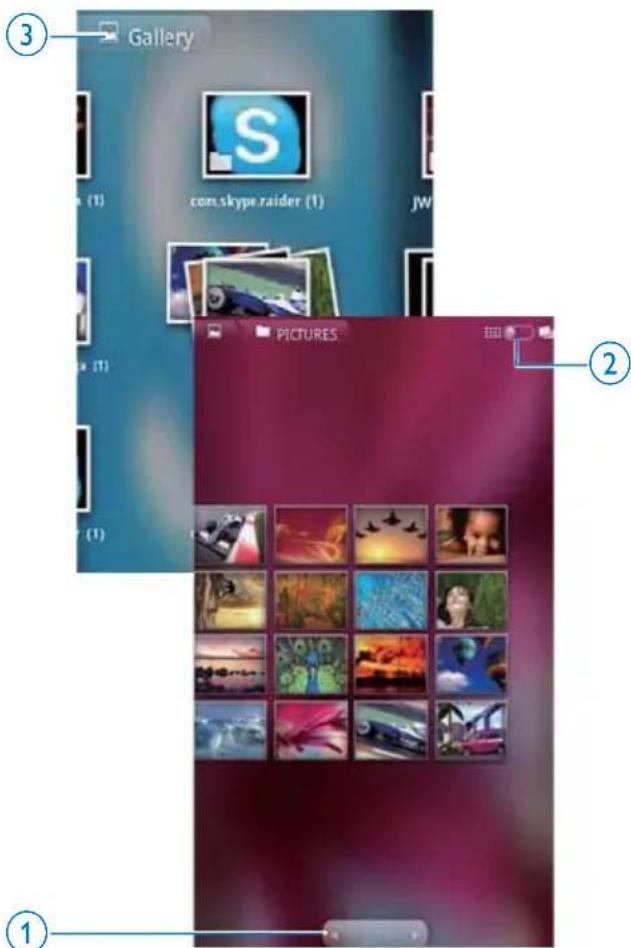
Sådan gennemser du billeder og videoer:
- Stryg med fingeren mod venstre/højre på skæmbilledet, eller:
- Tryk på knappeme 1 for at flytte billederne eller videoerne på den forrige eller næste side.
1 Gennemse videobiblioteket for at finde en video.
2 Tryk på en video for at starte afspilning.
→Afspilningsskæmbilledet vises.
Vælg afspilningsmuligheder
Tryk let på ikoner på afspilningsskærmbilledet for at vælge indstillinger for afspilning:
| II / ▶ | Tryk for at sætte afspilning på pause eller genoptage afspilningen. |
| ◀◀ | Hold knappen nede for at søge tilbage eller frem.Alternativt kan du trække i statuslinjen for at søge i en video. |
Vælg indstillinger for lyd
Vælg lydindstillinger
- Tryk på ≡ på Afspilningsskæmbilledet for at Surround Sound (Surroundlyd).
Afspil billeder
- Tryk på et billede for at starte afspilning. →Afspilningsskæmbilledet vises.
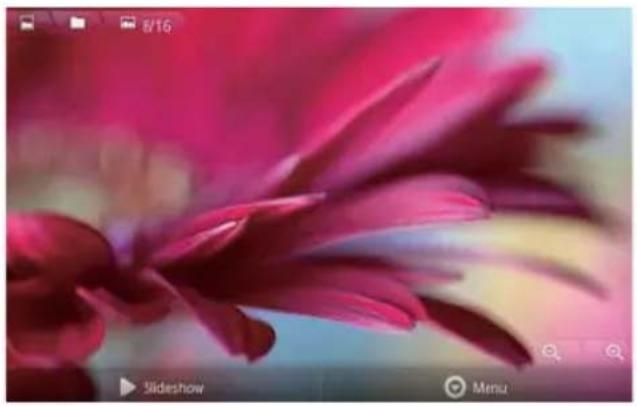
Sådan vælger du afspilningsfunktioner på afspilningsskærmbilledet:
- Tryk omnødvendigt på skærmen for at få vist skærmknapperne.
| Tryk for at starte et diasshow. Du kan afspille billeder ét ad gangen. | |
| Tryk for at zoom ind eller ud på billedet. |
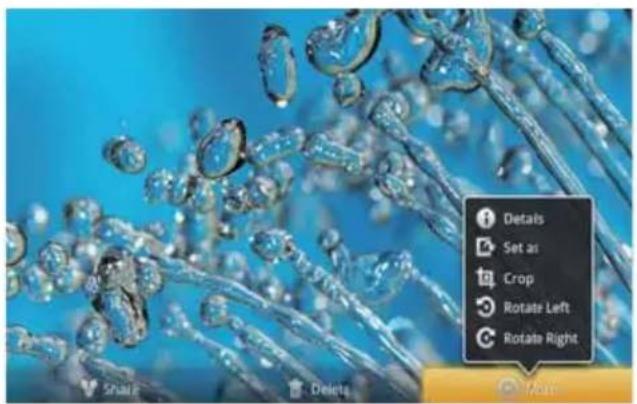
Sådan roteres billedet:
1 Tryk på skærmknappen Menu på afspilningsskæmbilledet, og vælg More (Mere).
→Der vises en popup-liste med indstillinger.
2 Tryk på Rotate Left (Roter til venstre) eller Rotate Right (Roter til højre).
Ved at beskære et billede kan du reducere dets størrelse. Rediger eller beskær et billede, när:
- Du deler billedet via e-mail, Bluetooth eller sociale netværkstjenester, eller
• Du indstiller billedet som baggrund.
1 Afspil et billede (se 'Afspil billeder' på side 35).
2 Tryk på skærmknappen Menu på afspilningsskæmbilledet, og vælg More (Mere).
3 Tryk på Crop (Beskær).
Der vises en beskæringsramme.
4 Vælg et område, som du vil bevare, inden for en beskæringsramme:
- Stryg med fingeren mod venstre/højre for at vælge området.
- Sådan forstørrer/reducerer du området proportionalt: Træk i et hjørne af rammen.
- Du kan forstørre/reducere området efter behov ved at trække i rammernes kanter.
5 Tryk på Save (Gem).
Vælg et billede som baggrund
Du kan indstille et billede som startskærmens baggrund.
1 Afspil et billede (se 'Afspil billeder' på side 35).
2 Tryk på skærmknappen Menu på afspilningsskæmbilledet, og vælg More (Mere).
3 Tryk på Set as (Indstil som), og vælg Wallpaper (Baggrund).
4 Beskær billedet, när du blive bedt om det.
Slet billeder
1 Afspil et billede (se 'Afspil billeder' på side 35).
2 Tryk på skærmknappen Menu på afspilningsskæmbilledet, og vælg Delete (Slet).
→Du slette det aktuelle billede.
9 Browser
Du kan gennemse websteder med
1 Tryk på 📄i startskærmen.
2 Tryk på en tekstboks for at starte tekstindtastningen.
→Skærmtastaturet vises.
4 Tryk på Go (Åbn) på skærmtastaturet.
Sådan åbner du et nyt websted:
- Tryk på ≡ på websidens skæmbillede, og vælg New window (Nyt vindue).
→Du kan nu gå til et andet websted.
Sådan skifter du mellem skærmbilleder
1 Tryk på ≡, og vælg Windows (Vinduer).
2 Tryk på det valgte websted.
Tilføj et bogmærke
Tilføj et bogmærke. Du kan hurtigt få adgang til et tidligere besøgt websted.
1 Gå til et websted.
2 Tryk på ≡, og vælg More (Mere) > Add bookmark (Tilføj bogmærke).
→Der vises et popup-skæmbillede.
→Der føjes et bogmærke til webstedet.
Sådan går du til et bogmærket websted
1 Tryk på i startskærmen.
2 Tryk på ≡ > Bookmarks (Bogmærker) for at vælge et bogmærke.
→Du kommer derefter til det bogmærkede websted.
10 Kort
Fra startskæmbilledet skal du gå til Du kan bruge tjenesten Maps (Kort) over Wi-Fi-netværk, herunder My location (Min position), Directions (Rutevejledning), Places (Steder), Navigation, Latitude.
Sådan bruger du korttjenester:
1 Sørg for at åbne tjenesten Maps via et Wi-Fi-netværk.
- Gå til 📄 > Location & security (Position og sikkerhed) > Use wireless networks (Brug trådløse netværk) på startskærmen. Tryk for at aktivere funktionen. →Hvis funktionen er aktiveret, vil afkrydsningsfeltet være markeret.
2 Kontroller, at enheden har forbindelsetil et Wi-Fi-netværk.
Find min position
Med My location (Min position) kan du vise din nuværende position på kortet.
1 Gå til

→Der vises et kort.
→Din position opdateres på kortet.
I kan du få rutevejledning til et bestemt sted eller bestemte stedtyper.
Rutevejledning
Med Directions (Rutevejledning) kan du få rutevejledning til et bestemt sted.
1 Tryk på feltet til hurtigsøgning på kortet i • Du kan også trykke på ≡ og vælge →Skærmtastaturet vises.
2 Indtast søgeelementet. →Søgeresultaterne vises på kortet.
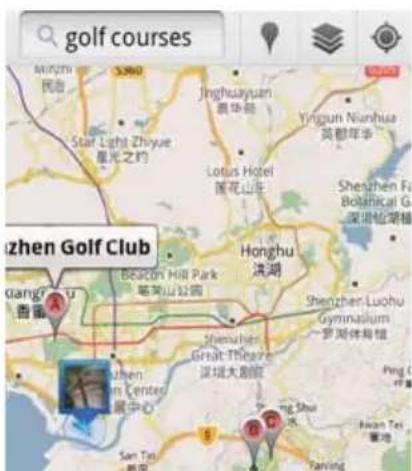
3 Tryk på et sögeresultat.
→Der vises en informationsside for destinationen.
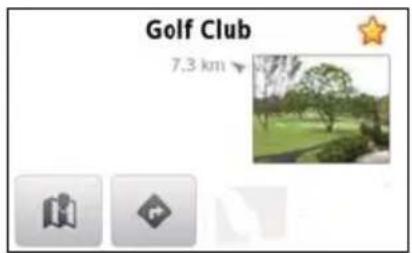
4 På informationssiden skal du trykke for at vælge indstillinger:
• : Tryk for at få retningsangivelser til destinationen.
• Tryk for at få vist destinationen på kortet.
• ★ : Tryk for at føje en stjerne til destinationen.
Anden mulighed:
1 Tryk på ≡ på kortet, og vælg
Directions (Rutevejledning).
2 Vælg, om din transportmetode foregår i bil, i bus eller til fods.
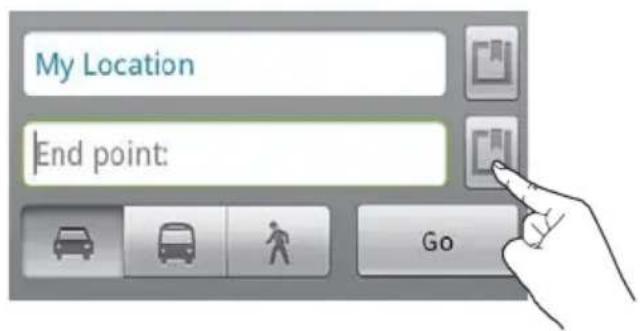
3 Vælg start- og slutpunkt:
- Brug My Location (Min position) som udgangspunkt. Hvis du vil bruge en anden indstilling, skal du trykke på ud for tekstfeltet.
- Søg efter start- og slutpunkt. Hvis du vil bruge en anden indstilling, skal du trykke på 📁 ud for tekstfeltet.
4 Tryk på Start.
Med Places (Steder) kan du søge efter bestemte slags steder i nærheden af din placering såsom hoteller, restauranter, benzinstationer og kontantautomater.
1 I skal du trykke på på kortet. • Alternativt kan du trykke på på startskæmen for at få vist en liste over indstillinger. →Der vises en liste over steder.
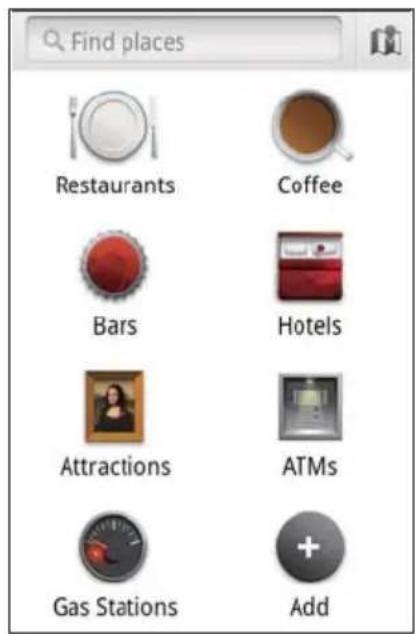
2 Tryk på en stedtype.
→Søgeresultaterne vises.
3 Tryk på et sögeresultat.
→Der vises en informationsside for destinationen.
4 På informationssiden skal du trykke for at vælge indstillinger:
• : Tryk for at få retningsangivelser til destinationen. Du kan vælge en anden transportmetode ved at trykke på rullemenuen.
• Tryk for at få vist destinationen på kortet.
• ★ : Tryk for at føje en stjerne til destinationen.
Se kortet
Føj stjerne til steder
Du kan nemt finde steder på kortet ved at føje en stjerne til de steder, du ofte bruger.
1 Tryk på et sted på kortet, og hold det nede.
→Der vises et popup-felt til indlæsning af adressen.
2 Tryk på popup-adressefeltet.
• Tryk på et sögeresultat.
→Der vises en informationsside for destinationen.
3 Tryk på ★
Vælg visning
- Tryk på 🏠 på kortet.
→Du kan vælge en visning.
| Traffic view (Trafikvisning): | Brug grønne, gule eller røde farver til at markere trafik i realtid langs ruten. |
| Satellite view (Satellitvisning): | Se ruten i 3D-satellitvisning. |
| Terrænvisning: | Viser overfladekarakteristika. |
| Latitude: | Viser Latitude-kontakter på kortet. |
Navigation
Brug Navigation til at søge efter og navigere til destinationer. Tryk på på listen over funktioner på startskærmen.
Søg efter en destination
1 Vælg, om din transportmetode foregår i bil, i bus eller til fods.
2 Gør et af følgende for at søge efter en destination:
- Indtast navnet på destinationen;
• Sig navnet på destinationen;
• Find den kontaktperson, der deler positionsoplysninger med dig via Latitude; eller
- Søg i steder, som du har markeret med en stjerne.
Navigator til en destination
• Vælg indstillingen for at få vist ruten på kortet.
Første gang du starter Latitude, skal du bruge din Gmail-konto til at logge på.
• I skal du trykke på og vælge Join Latitude (Tilmeld Latitude) på kortet.
- Alternativ kan du fra startskæmen trykke på 📄 Latitude.
Tilføj venner
Når du har tilmeldt dig Latitude, kan du tilføje venner på skæmbilledet Latitude.
1 I skal du trykke på og vælge Latitude på kortet.
2 Tryk på ≡, og vælg Add friends (Tilføj venner):
- Tilføj en af dine Gmail-kontaktpersoner; eller
- Indtast en e-mail-adresse i tekstboksen.
→Der sendes en e-mail til kontaktpersonen.
Hvis din ven er Latitude-bruger og accepterer invitationen, kan du dele positionsoplysningerne med vennen.
Hent venners positioner
1 Tryk på 📄på kortet.
→Der vises en liste over Latitude-venner.
2 Tryk på en ven.
→Der vises en informationsside.
3 På informationssiden skal du trykke for at vælge indstillinger.
• : Tryk på for at få vist vennens position på kortet.
• : Tryk for at få retningsangivelser til vennen.
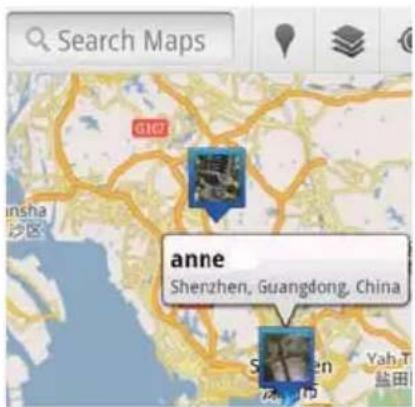
3 Tryk på ≡, og vælg Privacy (Fortrolighed).
• del din automatisk opdaterede position;
• del din manuelt valgte position; eller
- skjul din position.
Sådan ændrer du måden at dele positionen på med en bestemt vent:
1 Tryk på en ven på listen over Latitudevenner.
Der vises en informationsside.
2 Tryk på Sharing options (Indstillinger for deling) for at vælge en indstilling:
• Del det bedst tilgængelige sted,
• Del sted på byniveau eller
• Skjul din position for denne ven.
11 Gmail
- Fra startskæmbilledet skal du gå til M.
- På skæmbilledet med e-mail-listen skal du trykke på ≡ > Go to labels (Gå til etiketter) for at kontrollere meddelelser efter etiket, f.eks. indbakke, sendt, alle e-mails.
Opret e-mail
- På skæmbilledet med e-mail-listen skal du trykke på ≡ > Compose (Skriv ny).
Sådan tilføjer du en signatur, hver gang du sender en meddelelse
- På skæmbilledet med e-mail-listen skal du trykke på ≡ > More (Mere). Vælg Settings (Indstillinger) > Signature (Signatur) for at redigere din signatur.
Bruge mere end én konto i Gmail
- På skæmbilledet med e-mail-listen skal du trykke på ≡ > Accounts (Konti) > Add account (Tilføj konto).
- På skæmbilledet med e-mail-listen skal du trykke på ≡ > Accounts (Konti). Tryk på en konto for at tjekke e-mail for den pågældende konto.
Marker dine e-mail
Du kan markere dine meddelelser på følgende måder:
• Redigere meddelelsens etiket;
• Føje en stjerne til meddelelsen;
• Markere meddelelsen som ulæst.
Mens du læser e-mail, skal du trykke på og vælge de ønskede indstillinger.
Håndter din e-mail
Du kan arrangere dine meddelelser på følgende måder:
- Placere ønskede meddelelser under den samme etiket;
• Arkivere gamle meddelelser:
• Slette gamle meddelelser efter behov.
1 På skæmbilledet med e-mail-listen skal du trykke på ≡ > More (Mere). Vælg Settings (Indstillinger) for at aktivere Batch operations.
→Afkrydsningsfeltet er fremhævet, hvis funktionen er aktiveret på Connect.
2 På skæmbilledet med e-mail-listen skal du trykke på afkrydsningsfeltet for at vælge en meddelelse.
→Der vises en pop op-liste med valgmuligheder.
3 Tryk på afkrydsningsfeltet for at vælge meddelelser.
4 På pop op-listen skal du vælge den ønskede valgmulighed.
→De arkiverede meddelelser gemmes under etiketten All Mail.
Vælg indstillinger for meddelelser
Du kan vælge, hvordan du vil underrettes, når der ankommer ny e-mail.
1 På skæmbilledet med e-mail-listen skal du trykke på ≡ > More (Mere). Vælg Settings (Indstillinger).
2 Tryk for at vælge de ønskede indstillinger for meddelelser:
| E-mail-meddelelser | Der vises meddelelser i den øverste del af statuslinjen, når du modtager e-mail. |
| Vælg ringetone | Vælg ringetone for e-mail-meddelelse. |
Vælg indstillinger for synkronisering
Du kan vælge varigheden for de meddelelser, der skal synkroniseres, samt hvilken etiket, der skal synkroniseres.
- På skæmbilledet med e-mail-listen skal du trykke på ≡ > More (Mere). Vælg Labels (Mærkater).
12 E-mail
På Connect kan du modtage og sende e-mail på samme måde, som du gør på en computer. Gør følgende:
- Konfigurer dine e-mail-konti på afspilleren.
Konfigurer din e-mail-konto
På Connect kan du konfigurere dine e-mail-konti på følgende måneder:
- Konfigurer dine POP3- eller IMAP-e-mail-konti eller
- Konfigurer din Microsoft Exchange-konto til at få adgang til din Exchange-postkasse på arbejdet.
Konfigurer din POP3/IMAP-konto
1 Fra startskæmbilledet skal du gå til
2 Konfigurer din e-mail-konto:
- Indtast oplysninger om din konto.
• Vælg pop3- eller IMAP-konto.
3 Følg instruktionerne på skærmen for at færdiggøre konfigurationen.
- Kontakt din tjenesteudbyder for at få oplysninger om konfiguration, herunder udgående og indgående server.
Sådan tilføjer du en konto:
1 gå til skæmbilledet for kontolisten:
- Tryk om nødvendigt gentagne gange på ↻.
- Alternativt kan du trykke på og vælge Accounts (Konti) på skæmbilledet med e-mail-listen.
2 Tryk på på skæmbilledet med kontolisten, og vælg Add account (Tilføj konto).
Sådan fjerner du en konto:
1 Tryk på en konto på skæmbilledet med kontolisten, og hold den nede.
→Der vises et popup-skæmbillede.
2 Tryk på Remove account (Fjern konto).
Sådan vælger du indstillinger for konti:
1 Tryk på en konto på skæmbilledet med kontolisten, og hold den nede.
→Der vises et popup-skæmbillede.
2 Tryk på Account settings (Kontoindstillinger).
Kontroller dine e-mail-meddelelser
Du kan markere dine e-mail-meddelelser på følgende måder:
- Kontroller én kombineret indbakke.
• Kontroller meddelelser efter konto.
• Kontroller meddelelser med stjerne.
• Kontroller ulæste meddelelser.
Kontroller én kombineret indbakke.
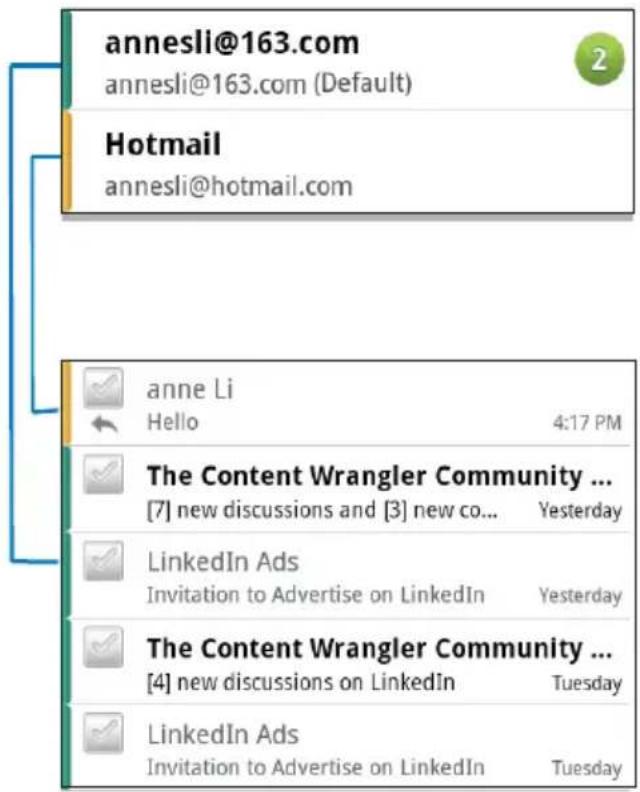
Du kan kontrollere meddelelser fra forskellige konti fra én kombineret indbakke.
1 Fra startskæmbilledet skal du gå til
2 Tryk på Combined Inbox (Kombineret indbakke) på skæmbilledet med kontolister.
- Gå til skæmbilledet med kontolisten ved gentagne gange at trykke på
- Alternativt kan du trykke på og vælge eller Accounts (Konti).
Der anvendes forskellige farver til at markere meddelelserne fra de forskellige konti.
Sådan skifter du til en anden mappe:
Du kan kontrollere meddelelserne i forskellige mapper såsom Inbox (Indbakke), Sent (Sendt), Drafts (Kladder) og Outbox (Udbakke).
1 Tryk på på skæmbilledet med e-mail-listen, og vælg Folders (Mapper).
2 Tryk på den valgte mappe.
Kontroller meddelelser efter konto.
Sådan kontrollerer du meddelelse fra en enkelt konto:
1 gå til skæmbilledet for kontolisten:
- Tryk om nødvendigt gentagne gange på ↻.
- Alternativt kan du trykke på og vælge Accounts (Konti) på skæmbilledet med e-mail-listen.
2 Tryk på den valgte konto. →Der vises meddelelser fra kontoen.
Kontroller meddelelser med stjerne
Sådan kontrollerer du meddelelser med stjerne:
1 gå til skæmbilledet for kontolisten:
- Tryk om nødvendigt gentagne gange på ↻.
- Alternativt kan du trykke på og vælge Accounts (Konti) på skæmbilledet med e-mail-listen.
2 Tryk på Starred (Med stjerne).
Sådan føjer du en stjerne til en meddelelse:
- Tryk på stjeme ud for meddelelsen på skæmbilledet med e-mail-listen.
→Stjerne vælges for en meddelelse med stjerne.
Anden mulighed:
1 Tryk på afkrydsningsfelterne ud for meddelelserne på skæmbilledet med e-mail-listen.
→Afkrydsningsfelterne vælges.
2 Tryk på indstillingen i bundne af skæmbilledet.
Marker ulæste meddelelser
Sådan markerer du ulæste meddelelser:
- De ulæste meddelelser fremhæves på skæmbilledet med e-mail-listen.
Sådan markerer du de valgte meddelelser som læste eller ulæste:
1 Tryk på afkrydsningsfelterne ud for meddelelserne på skæmbilledet med e-mail-listen.
→Afkrydsningsfelterne vælges.
2 Tryk på indstillingen i bundne af skæmbilledet.
Anden mulighed:
1 Tryk på en meddelelse, og hold den nede, på skæmbilledet med e-mail-listen.
En liste med indstillinger vises.
2 Tryk på funktionen for at markere meddelelsen som læst eller ulæst.
Opret e-mail-meddelelser
Sådan opretter du nye meddelelser:
1 Vælg den konto, du vil bruge til at sende meddelelsen, ved at gå til skæmbilledet med kontolisten:
- Tryk om nødvendigt gentagne gange på ↻.
- Alternativt kan du trykke på og vælge Accounts (Konti) på skæmbilledet med e-mail-listen.
2 På skæmbilledet med e-mail-listen skal du trykke på ≡ og vælge Compose (Opret).
→Der vises et skæmbillede, hvor du kan oprette en meddelelse i.
3 Tryk på for at vælge de ønskede indstillinger.
Sådan besvarer du den aktuelle meddelelse:
1 Tryk for at læse den valgte meddelelse på skæmbilledet med e-mail-listen.
→Meddelelsens indhold vises.
2 Tryk på indstillingen på skærmen.
Sådan videresender du den aktuelle meddelelse:
- Når du læser en meddelelse, skal du trykke på ≡ og vælge Forward (Videresend).
Sådan føjer du din signatur til udgående meddelelser:
1 På skæmbilledet med e-mail-listen skal du trykke på ≡ og vælge Account settings (Kontoindstillinger).
2 Du kan redigere din signatur ved at vælge Signature (Signatur).
Organiser e-mail-meddelelser
Sådan sletter du den aktuelle meddelelse:
- Når du læser meddelelsen, skal du trykke på skærmknappen.
Sådan sletter du de valgte meddelelser:
1 Tryk på afkrydsningsfelterne ud for meddelelserne på skæmbilledet med e-mail-listen.
→Afkrydsningsfelterne vælges.
2 Tryk på indstillingen i bundne af skæmbilledet.
13 Bluetooth
Via Bluetooth kan du foretage følgende trådløse handlinger på Connect:
- Modtag eller send filer fra eller til en anden forbundet Bluetooth-enhed.
- Lyt lydfiler igennem en Bluetooth-stereohovedtelefon.
Opret forbindelse til Bluetooth-enheder
Du kan forbinde Connect til Bluetooth-enheder på følgende måneder:
- Opret forbindelse til en anden Bluetooth-enhed.
- Sådan opretter du forbindelse til en anden Bluetooth-enhed:

Tip
• Du skal se i brugervejledningen for Bluetooth-enheden, før du tilslutter den for at få enhedens Bluetooth-parringsadgangskode. Du kan også forsøge 0000 eller 1234.
Opret forbindelse til en anden Bluetooth-enhed.
1 Kontroller på Bluetooth-enheden, at den er tilgængelig for en anden Bluetooth-enhed.
- Du finder yderligere oplysninger i brugervejledningen til Bluetooth-enheden.
2 På Connect skal du søge efter Bluetooth-enheden:
- Tryk på 📄 > Wireless & networks (Trådløs og netværk) > Bluetooth settings (Bluetooth-indstillinger) på startskærmen.
- Tryk om nødvendigt for at aktivere Bluetooth.
Hvis funktionen er aktiveret, vil afkrydsningsfeltet være markeret.
vises på statuslinjen.
- Tryk på Scan for devices (Scan efter enheder).
→Enheden vises under Scan for devices (Scan efter enheder), när den er blevet registreret.
3 Opret parring med enheden:
- Tryk på enheden på Connect, og indtast adgangskoden, när du bliver bedt om det;
- Indtast adgangskoden på enheden, när du bliver bedt om det.
→Der vises en meddelelse, när parringen er fuldført.
Sådan opretter du forbindelse til en anden Bluetooth-enhed
1 På Connect skal du sikre dig, at Connect er tilgængelig for en anden Bluetooth-enhed:
- Tryk på 📋 > Wireless & networks (Trådløs og netværk) > Bluetooth settings (Bluetooth-indstillinger) på startskærmen.
- Tryk om nødvendigt for at aktivere Bluetooth.
Hvis funktionen er aktiveret, vil afkrydsningsfeltet være markeret.
• Tryk på Discoverable (Tilgængelig).
→Connect er tilgængelig i 120 sekunder.
2 Søg efter, og opret parring med Connect Bluetooth-enhed.
- Du finder yderligere oplysninger om trinene i brugermanualen til Bluetooth-enheden.
Send eller modtager filer igennem Bluetooth
Send filer til en anden Bluetooth-enhed
1 Sørg for, at
• du har parret Connect med Bluetooth-enheden, og at
- Bluetooth er aktiveret på Connect og Bluetooth-enheden.
2 Du kan sende filer via Bluetooth på Connect:
- Tryk på ≡ > Send via BT (Send via Bluetooth) eller Share (Del). Vælg funktionen til overførsel via Bluetooth:
• Tryk på fillisten for at vælge filer:
- Tryk på den parrede enhed for at sende.
→ Når Connect er forbundet til Bluetooth-enheden, vises ✦ på skærmen.
3 Modtag filerne på Bluetooth-enheden:
- Bekræft, när du bliver bedt om det.
- Gem filerne, när du bliver bedt om det.
Modtag filer fra en anden Bluetooth-enhed
1 Sørg for, at
• du har parret Connect med Bluetooth-enheden, og at
- Bluetooth er aktiveret på Connect og Bluetooth-enheden.
2 Du kan sende filer til Connect via Bluetooth på Bluetooth-enheden.
Når Connect er forbundet til en Bluetooth-enhed, vises på skæmbilledet.
3 Du kan modtage filer på Connect:
- Bekræft, når du bliver bedt om det.
oprettes der en mappe ved navn bluetooth til de modtagne filer.
Lyt til musik igennem en Bluetooth-stereohovedtelefon
Tilslut Bluetooth-stereohovedtelefonerne
- Følg trinene under"Opret forbindelse til en anden Bluetooth-enhed".
→Når der opnås forbindelse, vises* .
→Næste gang du aktiverer Bluetooth på enhederne, oprettes Bluetooth-forbindelsen automatisk.
Lyt til musik igennem Bluetooth-stereohovedtelefonen
• Afspil musik på Connect.
→Du lytter til musik igennem den forbundne Bluetooth-hovedtelefon.
14 Kalender
Du kan synkronisere enhedens kalender med:
• din Google Calendar på internettet,
- kalenderen i din Microsoft Exchange-konto (se 'Brug enheden i virksomhedsnetværk' på side 54).
Føj begivenheder til kalenderen

1 Fra startskæmbilledet skal du gå til
2 Tryk på på kalenderskæmbilledet, og vælg More (Mere) > New event (Ny begivenhed).
- Alternativt skal du trykke på en dato eller en tidsperiode på kalenderen. Vælg New event (Ny begivenhed) i popup-vinduet.
3 Tilføj en begivenhed:
- Tryk på tekstfelterne for at redigere begivenheden, herunder emne tid og sted.
4 Om nødvendigt kan du oprette en påmindelse.

- Tryk på knappen 1 forat vælge gentagelsesindstillinger for påmindelsen: én gang, dagligt, ugentligt, månedligt eller årligt.
- Tryk på knappen 2 for at indstille et påmindelsestidspunkt før tidspunktet for den planlagte begivenhed.
5 Tryk på skærmknappen for at bekræfte.
Vælg indstillinger for påmindelserne
På kalenderskæmbilledet skal du trykke på ≡ og vælge More (Mere) > Settings (Indstillinger) > Reminder settings (Indstillinger for påmindelse).
Sådan bruger du statuslinjemeddelelser:
1 Aktiver statuslinjemeddelelser:
- I Reminder settings (Indstillinger for påmindelse) skal du trykke på ▼ ud for Set alerts & notifications (Indstil alarmer og meddelelser).
• Vælg Status bar notification (Statuslinjemeddelelse).
→På det indstillede påmindelsestidspunkt vises 1 på statuslinjen.
Træk ned i statuslinjen for at få vist begivenhedsoplysninger i rullelisten for meddelelser.
Sådan bruger du alarmen:
1 Tænd alarmen:
- I Reminder settings (Indstillinger for påmindelse) skal du trykke på ud for Set alerts & notifications (Indstil alarmer og meddelelser).
• Vælg Alerts (Alarmer).
2 Vælg ringetonen
- I Reminder settings (Indstillinger for påmindelse) skal du trykke på ▼ ud for Select ringtone (Vælg ringtone).
- Vælg en ringetone. →Alarmen afspilles på det indstillede påmindelsestidspunkt.
Vis kalenderen
Du kan få vist kalenderen efter dag, uge, måned eller dagsorden.
Månedsvisning
1 På kalendervisningen skal du trykke på og vælge funktionen til månedsvisning.

2 Vælg en måned ved at stryge opad/nedad med fingeren.
Ugevisning
1 Sådan går du til ugevisning:
- Tryk på en dato i ugen i månedsvisning. Tryk på, og vælge indstillingen for ugevisningen.
- I dagsvisning skal du trykke på og vælge indstillingen for ugevisning.
2 Vælg en uge ved at stryge med fingeren mod venstre/højre.
Dagsvisning
- Tryk på en dato i måneds- eller ugevisning.
→Kalenderen sorteres efter begivenhed.
Dagsordenvisning
- Tryk på ≡ > Agenda (Dagsorden) på kalenderskærmbilledet
→Der vises en liste over begivenheder.
Rediger en begivenhed
1 Tryk på en begivenhed i for at få vist oplysningerne.
2 På skæmbilledet med begivenhedsoplysningerne kan du gøre følgende:
- Hvis du vil redigere en begivenhed, skal du trykke på ≡ og vælge Edit event (Rediger begivenhed).
- Hvis du vil slette begivenheden, skal du trykke på ≡ og vælge Delete event (Slet begivenhed).
15 FM-radio

Bemærk
- Tilslut altid de medfølgende hovedtelefoner, när du indstiller radiostationer. Hovedtelefonerne fungerer også som antenne. Flyt ledningen til hovedtelefonerne i forskellige retninger for at forbedre modtagelsen.
Stil ind på radiostationer
Automatisk indstilling
1 Fra startskærmen skal du gå til

→Den sidst afspillede radiostation begynder at spille.
→Første gang, du tænder for radioen, starter autoindstillingen automatisk.
→Op til 20 tilgængelige stationer gemmes som forudindstillede stationer. Tryk for at afspille en forudindstillet station
2 Roter skæmbilledet til liggende eller stående visning:
• Liggende visning; radioafspilningsskærmbilledet
• Stående visning: liste over forudindstillede stationer
3 På radioafspilningsskærmen skal du for at vælge en forudindstillet station
- Stryg med fingeren mod venstre/højre for at skifte til næste/forrige forudindstillede station.
- Alternativt kan du trykke på ⚠ for at få vist en liste over forudindstillede stationer.
4 Sådan slår du lyden til/fra på radioen:
- Tryk på ✕ / ✕ på skæmbilledet til radioen.

Tip
Når du flytter til et nyt sted (f.eks. en ny by eller et nyt land), skal du genstarte den automatiske indstilling for at forbedre modtagelsen.
- Tryk på ≡, og vælg Auto tune (Automatisk tuning) for at genstarte den.
Manuel indstilling
Brug manuel indstilling til at indstille en frekvens eller station.
1 Fra startskæmbilledet skal du gå til
→Den sidst afspillede radiostation begynder at spille.
2 Stryg fingeren mod venstre/højre på skæmbilledet for radioafspilning på frekvenslinjen.
→Du indstiller den næste tilgængelige station fra den aktuelle frekvens.
Gem forudindstillede stationer
På Connect kan du lagre op til 20 forudindstillede stationer.
1 Indstil en radiostation.
2 Tryk på på radioafspilningsskæmbilledet, og vælg Save preset (Gem forudindstillet station).
3 Træk den forudindstillede station til den valgte placering.
16 Optagelser
Gå til 🏠 på startskærmen for at foretage og afspille optagelser.
Stemmeoptagelser
1 Fra startskæmbilledet skal du gå til →I biblioteket for optagelser vises eksisterende optagelser.
2 Tryk på for at skifte til skæmbilledet for optagelse.
3 Sørg for, at mikrofonen er tæt på lydkilden, der skal optages.
4 Gør følgende for at starte, stoppe eller sætte en optagelse på pause.
| ● | Tryk på for at starte optagelsen. |
| ■ | Tryk for at stoppe optagelse. |
5 Tryk på for at skifte til biblioteket for optagelser.
FM radio-optagelse
1 Fra startskæmbilledet skal du gå til
2 Indstil en radiostation.
3 På afspilningsskæmbilledet til radioen skal du trykke let på .
→Optagelsesskæmbilledet vises.
4 Følg trin 4 og 5 i stemmeoptagelse.
Afspil optagelser
1 Fra startskæmbilledet skal du gå til ➔ I biblioteket for optagelser vises eksisterende optagelser.
2 Tryk på en optagelse for at starte afspilning.
3 Tryk på Ⅱ/ ▶ for at sætte afspilning på pause eller genoptage afspilning.
Del optagelser
Du kan dele optagelser via internettet eller Bluetooth.
1 Tryk på for at skifte til biblioteket for optagelser.
→I biblioteket for optagelser vises eksisterende optagelser.
2 Tryk på ≡, og vælg Share (Del).
3 Tryk for at vælge indstillinger.
4 Følg instruktionerne på skæmen for at sende de valgte filer.
17 Vækkeur
Du kan indstille alarmer på afspilleren.
Indstil en alarm
1 Kontroller, at du har indstillet uret til det korrekte klokkeslæt (se 'Dato og klokkeslæt' på side 63).
2 Tryk på 📋 i startskærmen. Tryk på 🔒.
3 Sådan indstiller du vækkeuret:
- Tilføj en alarm ved at trykke på Add alarm (Tilføj alarm).
- Du kan ændre en alarm ved at trykke på det forudindstillede alarmtidspunkt.
4 Vælg den ønskede indstilling. Bekræft, när du bliver bedt om det.
Tid Indstil alarmtidspunktet.
Ringetone Vælg ringetonen for alarm, tavshed, summer eller ringetone.
Gentag Vælg, hvordan alarmen skal gentages.
Etiket Tilføj en beskrivelse til alarmen.
Tænd eller sluk for en alarm
- I Y > Skal du trykke på afkrydsningsfeltet ud for det angivne alarmtidspunkt.
Hvis funktionen er aktiveret, vil afkrydsningsfeltet være markeret.
→Når du aktiverer alarmen, vises på statuslinjen.
Brug alarmen
Alarmen afspilles på det angivne alarmtidspunkt, og der vises en meddelelse på statuslinjen. Træk statuslinjen ned for at se detaljerne.
- Du kan afbryde alarmen ved at trykke på Snooze.
→Alarmen afspilles efter 10 minutter. - Stop alarmen ved at trykke på Dismiss (Afslut).
→Alarmen gentages ved det næste indstillede alarmtidspunkt.
18 Lommeregner
Tryk på ■ på startskærmen for at bruge lommeregneren.
- Brug skærmtastaturet til indtastning.
- Stryg med fingeren mod venstre for at gøre brug af flere matematiske funktioner.
2 Tryk på = for at starte beregningen.
Sådan rydder du indtastninger
1 Tryk for at placere markøren bag den indtastning, hvor du begynder at slette.
2 Tryk gentagne gange på CLEAR.
- Indtastede tegn før markøren slettes.
19 Brug enheden i virksomhedsnet-værk
Du kan bruge Connect i virksomhedsnetværk. Installer de sikre brugeroplysninger eller sikkerhedscertifikater, før du åbner virksomhedsnetværk.
Adgang til virksomhedsnetværket lader dig muligvis konfigurere din Microsoft Exchange-konto og tilføje VPN på enheden. Med din Microsoft Exchange-konto kan du få adgang til din Exchange-postkasse på arbejdet.
Installer sikre brugeroplysninger
Bed din netværksadministrator om sikre rettigheder brugeroplysninger eller sikkerhedscertifikater.
Sådan installerer du de sikre brugeroplysninger:
1 Kontroller, at du overfører filerne med sikre brugerrettigheder fra PC'en til enheden (se 'Træk og slip i Windows Stifinder' på side 24).

Bemærk
- På Connect skal du kontrollere, at de sikre brugeroplysninger gemmes i rodmappen og ikke i en mappe.
2 Installer de sikre brugeroplysninger:
- Angiv adgangskode og navn for brugerrettighederne, när du bliver bedt om det.
Sådan aktiverer du de sikre brugeroplysninger:
1 Kontroller, at du har angivet adgangskoden til brugerdatalageret.
- I skal du vælge Location & security (Position og sikkerhed) > Set password (Indstil adgangskode).
2 I skal du vælge Location & security (Position og sikkerhed) > Use secure credentials (Brug sikre brugeroplysninger).
→Du kan lade programmerne bruge de sikre brugeroplysninger på enheden.
Konfigurer din Microsoft Exchange-konto
1 Fra startskæmbilledet skal du gå til

2 Konfigurer din e-mail-konto:
- Indtast oplysningerne om din konto, og vælg Exchange som kontotype.
- Hvis du har konfigureret andre e-mail-konti, skal du trykke på ≡ og vælge Add account (Tilføj konto) på skæmbilledet med kontolisten.
3 Følg instruktionerne på skæmen for at færdiggøre konfigurationen.
- Indtast webadressen for din Outlook-webadresse, f.eks. owa.company name.com eller mail. company name.com/owa.
- Du kan få yderligere konfigurationsoplysninger såsom domænenavn eller brugernavn hos din systemadministrator.

Bemærk
•Enheden kan fungere sammen med Microsoft Exchange 2003 og 2007.
Tilføj VPN
Med VPN (virtual private network) kan du oprette forbindelse til private netværk igennem sikker adgang.
Nogle gange skal du bruge VPN-adgang til at oprette forbindelse til virksomhedsnetværk.
Sådan føjer du VPN til enheden
1 Du kan få oplysninger om konfiguration hos din netværksadministrator.
2 Gå til 📷 > Wireless & networks (Trådløs og netværk) > VPN settings (VPN-indstillinger) > Add VPN (Tilføj VPN) fra startskæmbilledet.
3 Konfigurer VPN'et, när du bliver bedt om det.
4 Installer de sikre brugeroplysninger efter behov (se 'Installer sikre brugeroplysninger' på side 54).
Sådan opretter du forbindelse til VPN'et:
1 Kontroller, at Connecter forbundet til internettet.
2 Gå til 📷 > Wireless & networks (Trådløs og netværk) > VPN settings (VPN-indstillinger) fra startskæmbilledet.
→Der vises en liste over VPN'er.
3 Tryk på VPN'et for at oprette forbindelse.
20 Indstillinger
Fra startskærmen gå til 📋 for at vælge indstillinger.
- Stryg med fingeren opad eller nedad for at rulle gennem listerne med valgmuligheder. Tryk let på en valgmulighed for at vælge den.
- Tryk let på for at gå til startskæmbilledet.
- Tryk let på for at gå til det forrige skæmbillede.
Flytilstand
Deaktiver eller aktiver adgang til Wi-Fi eller Bluetooth under Wireless & networks (Trådløs og netværk) > Airplane mode (Flytilstand). Skift til flytilstand, når:
- Du har behov for at aktivere adgang til Wi-Fi eller Bluetooth af sikkerhedsmæssige årsager, f.eks. når du befinder dig i et fly.
Wi-Fi-indstillinger
Vælg Wi-Fi-indstillingerne til enheden under Wireless & networks (Trådløs og netværk) > Wi-Fi settings (Wi-Fi-indstillinger).
1 Tryk om nødvendigt på Wi-Fi.
Hvis funktionen er aktiveret, vil afkrydsningsfeltet være markeret.
→Du ser en liste af Wi-Fi netværk i området og tidligere tilsluttede netværk (hvis netværkene huskes).
2 Tilslut Connect til et netværk
- I listen af Wi-Fi-netværk, skal du trykke på den valgte.
- Indtast krypteringsnøglen til routeren i popop-tekstfeltet.

Bemærk
- Hvis du har deaktiveret SSID-udsendelse eller skjult routerens SSID (Service Set Identifier), skal du manuelt indtaste SSID eller netværkets offentlige navn.
- Hvis DHCP (Dynamic Host Configuration Protocol) er utilgængelig eller deaktiveret på routeren, skal du indtaste IP-adressen manuelt på Connect (se 'Avancerede indstillinger' på side 57).
Sådan opdaterer du listen over Wi-Fi-netværk:
- I Wireless & networks (Trådløs og netværk) > Wi-Fi settings (Wi-Fi-indstillinger) skal du trykke på ≡ og vælge Scan.
Netværksmeddelelse
Aktiver Network notification
(Netværksmeddelelse). Når et åbent Wi-Fi-netværk er tilgængeligt, vises ⚡ på statuslinjen.
Tilføj Wi-Fi-netværk
Indtast SSID manuelt
SSID (Service Set Identifier) er navnet på en router. Routeren genkendes ved navn af andre Wi-Fi-enheder. Hvis du har skjult routerens SSID (f.eks. deaktiveret SSID-udsendelse), er routeren usynlig på listen af tilgængelige netværk. Når du tilslutter Connect til routeren, skal du indtaste routerens SSID manuelt, før du søger efter tilgængelige netværk på Connect.
1 Under Wi-Fi settings (Wi-Fi-indstillinger) skal du vælge Add Wi-Fi network (Tilføj Wi-Fi-netværk).
2 Indtast routerens SSID.
→Connect starter søgningen efter netværket.
→Du finder netværket på listen over netværk.
3 Tilslut Connect til netværket.
vises i statuslinjen, när Wi-Fi-forbindelsen er fuldført.
Avancerede indstillinger
Indtast IP-adressen manuelt
1 Under Wi-Fi settings (Wi-Fi-indstillinger) skal du trykke på ≡ og vælge Advanced (Avanceret) > Use static IP (Brug statisk IP).
- Tryk om nødvendigt på Use static IP (Brug statisk IP) for at aktivere funktionen.
→Hvis funktionen er aktiveret, vil afkrydsningsfeltet være markeret.
2 Tildelt manuelt en IP-adresse i IP settings (IP-indstillinger).
- Indtast en IP-adresse, som lader enheden befinde sig i samme undernet som routeren. F.eks. hvis routeren har IP-adresse: 192.168.1.1, undernetmaske: 255.255.255.000. Så skal følgende indtastes på enheden: IP-adresse: 192.168.1.XX (hvor XX angiver et tal), undernetmaske: 255.255.255.000.
→Connect starter tilslutningen til netværket ved brug af IP-adressen.
vises i statuslinjen, när Wi-Fi-forbindelsen er fuldført.

Bemærk
• Hvis DHCP er tilgængeligt på routeren, anvendes der automatisk IP til Connect i stedet.
- Sørg for, at du ikke indtaster en IP-adresse, som allerede er tilknyttet en computer/enhed på netværket.
Andre avancerede indstillinger
I nogle netværksmiljøer skal du vælge avancerede indstillinger for Connect.
1 Under Wi-Fi settings (Wi-Fi-indstillinger) skal du trykke på ≡ og vælge Advanced (Avanceret).
- Tryk om nødvendigt på Use static IP (Brug statisk IP) for at aktivere funktionen.
Hvis funktionen er aktiveret, vil afkrydsningsfeltet være markeret.
2 Definer de nødvendige indstillinger:
| IP-adresse | Knyt en IP-adresse og undernetmaske til Connect på netværket. Sørg for, at du ikke indtaster en IP-adresse, som allerede er tilknyttet en computer/enhed på netværket. |
| Gateway, Netmask (Netmaske) | Udfyld felterne for gateway og netmaske for det netværk, som Connect er forbundet til. |
| DNS1, DNS2 | DNS (Domain Name Service) leveres af din internetudbyder, eller er IP-indstillingerne på routeren, som er tilsluttet internettet. |
Bluetooth-indstillinger
Under 📁> Wireless & networks (Trådløs og netværk) > Bluetooth settings (Bluetooth-indstillinger) kan du administrere dine Bluetooth-indstillinger.
Bluetooth
- Tryk på Bluetooth for at tænde/slukke for funktionen.
Enhedsnavn
Connect bliver fundet ved navn på en anden Bluetooth-enhed under Bluetooth-parring og tilslutning.
1 I skal du trykke på Device name (Enhedsnavnet) for at få vist tekstfeltet.
2 Tryk på tekstboksen for at indtaste navn på enhed.
→Skærmtastaturet vises.
3 Indtast navn på enhed.
Tilgængelig
Når Discoverable (Tilgængelig) er aktiveret, er
- Tryk på Discoverable (Tilgængelig) for at tænde eller slukke for funktionen.
Hvis funktionen er aktiveret, vil afkrydsningsfeltet være markeret.
→ Du kan scanne efter Connect på en anden Bluetooth-enhed.

Tip
- Når du opretter forbindelse til Connect på en Bluetooth-enhed, skal du se i brugervejledningen for Bluetooth-enheden.
Scan efter enheder
Hvis du vil forbinde en anden Bluetooth-enhed til Connect, skal du scanne efter Bluetooth-enheden på Connect.

Tip
- Du skal se i brugervejledningen for Bluetooth-enheden, før du tilslutter den for at få enhedens Bluetooth-parringsadgangskode. Du kan også forsøge 0000 eller 1234.
1 Kontroller på Bluetooth-enheden, at enheden er tilgængelig for en anden Bluetooth-enhed.
- Du kan finde yderligere oplysninger i brugervejledningen for Bluetooth-enheden.
2 På Connect skal du trykke på Scan for devices (Scan efter enheder) for at søge efter enheden
→Enheden vises under Scan for devices (Scan efter enheder), när den registreres af Connect.
- På Connect skal du trykke på enheden for at starte parringen:
- Indtast adgangskoden til enheden i popup-tekstfeltet.
→Når forbindelsen er oprettet, vises

Tethering
Med tethering-funktionen kan du dele internetforbindelsen til en PC. På den måde kan enheden fungere som et Wi-Fi-hotspot.
1 Download konfigurationsfilen på en PC til http://www.android.com/tether#usb.
2 Vælg Wireless & networks (Trådløs og netværk) > Tethering.
Hvis funktionen er aktiveret, vil afkrydsningsfeltet være markeret.
3 Slut enheden til PC'en ved brug af USB-kablet.
→Der vises et popup-skæmbillede til installation på PC'en.
4 Installer den downloadede konfigurationsfil, när du bliver bedt om det (se Trin 1).
5 Opret forbindelse til internettet via Wi-Fi.
Brug VPN-indstillinger til at opnå adgang til private netværk såsom virksomhedsnetværk (se 'Brug enheden i virksomhedsnetværk' på side 54).
Lyd
I Sound (Lyd) kan du vælge indstillinger for din enhed.
Lydstyrkeindstillinger
| Lydløstilstand | Sluk eller tænd for lyden, undtageni forbindelse med medieafspilningeller alarmer. |
| Lydstyrke Træk i skyderen for at vælge lydstyrkeniveauet for medier og alarm. |
Lydindstillinger for meddelelser
Meddelelsesringetoner lyder, när et nyt indslag modtages. Træk ned i statuslinjen for at få vist oplysninger fra rullelisten for meddelelser.
| Meddelelsesringetone | Indstil en lydfil som ringetone. |
Feedback af tastestrøg
| Hørbart valg | Der afspilles en lyd, når du trykker på skærmen. |
| Lyde for låst skærm | Der afspilles lyde, når du låser eller låser op for skærmen. |
Skærm
Vil de ønskede displayindstillinger i Display:
| Lysstyrke Træk skyderen for at justere lysstyrken på skærmen. | |
| Automatisk rotation af skærmen | Aktiver/deaktiver skærmrotation mellem liggende og stående visning. |
| Animation | Vælg, om du vil have vist animation, når du åbner og lukker skæmbilleder. |
| Timeout for skærm | Efter den valgte tidsperiode, slukkes skærmen automatisk.Vælg en lav værdi for at spare på batteriet. |
XEC DLS-kontrol
- Tryk på XEC DLS Control (XEC DLS-kontrol) for at vælge de ønskede indstillinger.
G-sensor-kalibrering
G sensoren giver dig mulighed for at veksle mellem vandret og lodret visning på Connect. Når G-sensoren er kalibreret, kan Connect reagere nøjagtigt på skærmrotation og skifte mellem liggende og stående visning.
1 Tryk på G-Sensor Calibration (G-sensor-kalibrering) for at starte kalibrering.
2 Følg instruktionerne på skæmen for at udføre kalibreringen.
Brug trådløse netværk
- I Location & security (Position og sikkerhed) kan du aktivere eller deaktivere Use wireless networks (Brug trådløse netværk).
Hvis funktionen er aktiveret, vil afkrydsningsfeltet være markeret.
→Du kan tillade eller forhindre, at dine *positionsoplysninger anvendes i online-positionstjenester såsom Maps eller øvrige relevante tjenester og programmer.

Tip
- *Positionsoplysningeme er baseret på den IP-adresse, der er tilknyttet enheden i Wi-Fi-netværket.
Konfigurer oplåsning af skærm
Som standard kan du låse skærmen på Connect op ved at trykke på 🔊 / 🔊 og derefter trække i skyderen for at åbne låsen.
I Set up screen lock (Konfigurer skærmlås) kan du indstille et mønster, en PIN-kode eller en adgangskode som oplåsningssikkerhed. Den slags oplåsningssikkerhed er nødvendig i forhold til at låse skærmen op.
| Ingen intet behov for oplåsningssikkerhed. |
| Mønster Indstil mønstret som oplåsningssikkerhed. |
| PIN-kode Indstil en PIN-kode, der består af tal. |
| Adgangskode Indstil en adgangskode, der består af en kombination af tal, bogstaver og symboler. |
Synlig adgangskode
Din adgangskode består af flere tegn. Du kan kontrollere, at du har indtastet tegnene korrekt ved at få vist tegnene, i takt med at du indtaster adgangskoden. Aktiver eller deaktiver Visible password (Synlig adgangskode) efter behov.
• Tryk på afkrydsningsfeltet.
Hvis funktionen er aktiveret, vil afkrydsningsfeltet være markeret.
Vælg enhedens administratorer
Programmer i et virksomhedsnetværk, f.eks. e-mail og kalender under din Microsoft Exchange-konto, kræver rettigheder som enhedsadministrator.
Før du kan fjeme et sådant program, skal du deaktivere rettighedeme som enhedsadministrator.
- I Select device administrator (Vælg enhedsadministrator) skal du trykke på et program.
→Enhedsadministratorens rettigheder deaktiveres.
Lagring af brugerdata
Du skal bruge de sikre brugeroplysninger i trådløse forbindelser, när:
- Du åbner en webserver, der kræver login-oplysninger, eller du opretter forbindelse til virksomhedsnetværk.
I Location & security (Position og sikkerhed) > Credential storage (Lagring af brugerdata) skal du vælge følgende indstillinger:
| Brug sikre brugeroplysninger | Tillad programmerne at bruge de sikre brugeroplysninger. Kontroller, at du har angivet adgangskoden til brugerdatalageret. |
| Installer fra USB-lager | Installer de sikre brugeroplysninger fra enheden (se 'Installer sikre brugeroplysninger' på side 54). |
| Angiv adgangskode | Sådan indstilles eller ændres adgangskoden til brugerdatalageret: |
| Ryd lager Ryd alle oplysninger og adgangskoden til brugerdatalageret. | |
Anvendelser
I Applications (Programmer) kan du administrere de programmer, du har installeret på Connect.
Ukendte kilder
I Manage applications (Administrer programmer) kan du administrere programmeme på enheden. Du kan installere/fjeme programmer eller vælge øvrige funktioner.
1 Find programmerne:
- Downloaded (Downloadet) finder du de programmer, du har downloadet fra Market eller øvrige kilder.
- I Running (Kørende) finder du de programmer, der kører på enheden.
- I All (Alle) finder du de programmer, du har installeret på enheden.
2 Tryk på et program.
→Der vises indstillinger og oplysninger.
3 Tryk for at vælge en indstilling.
1 Fra startskæmbilledet skal du gå til

2 Find programmet, og tryk på funktionen for at starte installationen.
Kørende tjenester
I Running services (Kørende tjenester) kan du kontrollere de tjenester, der kører på enheden. Tryk om nødvendigt for at stoppe enhed.
Batteribrug
I Battery use (Batteribrug) kan du kontrollere programmernes batteriforbrug.
I Accounts & sync (Konti og synkronisering) skal du vælge, hvordan data synkroniseres i programmer.
| Data i baggrunden | Synkroniser data, nårprogrammerne ikke kører. |
| Automatisk synkronisering | Synkroniser automatisk data som planlagt. |
| Administrer konti | Vælg konti til automatisk synkronisering i baggrunden.Du kan også synkronisere kontiene manuelt. |

Tip
•Auto-sync (Automatisk synkronisering) er deaktiveret, när du deaktiverer Background data (Baggrundsdata).
Fortrolighed
I Privacy (Fortrolighed) > Factory data reset (Fabriksnulstilling) kan du slette alle data, du har lagret i den interne hukommelse på enheden.
Opbevaring
I Storage (Opbevaring) kan du få vist pladsoplysninger om den interne hukommelse i Connect.
Sprog og tastatur
Vælg sprog
I Select language (Vælg sprog) skal du vælge sprog til skærminstruktioneme i Connect.
Bruger-ordbog
I User dictionary (Bruger-ordbog) kan du tilføje eller fjerne ord eller fraser til/fra brugerordbogen. Du kan tilpasse ordforslag, der vises på popup-skæmbilledet under tekstindtastning på Android-tastaturet.
Sådan tilføjer du et ord eller en frase:
- Tryk på ≡ for at tilføje et ord eller en frase.
Sådan redigerer eller sletter du et ord eller en frase:
1 Tryk på ordet eller frasen.
→Der vises et popup-skæmbillede.
2 Rediger eller slet ordet eller frasen.
Android tastatur
Brug Android keyboard (Android-tastatur) til at vælge de ønskede indstillinger for tekstindtastning på skærmtastaturet.
- Tryk på afkrydsningsfeltet for at vælge funktionen. →Hvis funktionen er aktiveret, vil afkrydsningsfeltet være markeret.
Indstillinger for Android-tastatur
| Lyd ved tryk på tast | Tast giver lyd for hvert tryk på skærmtastaturet. |
| Popup ved tastetryk | Der vises et popup af bogstavet ved tastetrykket. |
| Tryk for at rette ord | Understreg forskellen mellem indtastede og foreslåede ord. |
| Automatisk stort bogstav | Første bogstav i en ny sætning bliver stort. |
| Vis indstillingstast | Vis eller skjul indstillingstasten i Android-tastaturet. |
| Stemmeinput Vælg, hvor stemmeindtastningstastenskal placeres – på hovedtastaturet eller symboltastaturet. | |
| Indtastningssprog | Vælg de sprog, som du kan skifte imellem i forbindelse med tekstindtastning. |
| Indstillinger for ordforslag | |
| Hurtige rettelser | Almene stavefejl korrigeres automatisk. |
| Vis forslag | Tidligere indtastede ord vises i popop-vinduet under tekstindtastning. |
| Auto-complete | Tryk på eller punktum for at vælge det fremhævede ord og fuldføre tekstindtastningen. |
| Voice input & output (Stemmeinput og -output) skal du vælge indstillinger for:
- tekstindtastning via stemmeinputtasten på Android-tastaturet, - stemmeoutput for tilgængelighedsfunktionen på enheden (se 'Tilgængelighed' på side 63).
Stemmeinput:
I Voice recognizer settings (Indstillinger for stemmegenkendelse) skal du vælge de ønskede indstillinger for stemmegenkendelse, f.eks. sprog.
Stemmeoutput:
Installer stemmeddata Download stemmeddataene for talesyntese fraMarket.
1 Forbind enheden til internettet.
2 | Text-to-speech settings (Indstillinger for tekst til tale) skal du trykke på Install voice data (Installer stemmeddata).
→Søg efter og download stemmeddata.
Vælg indstillinger for stemmeoutput
1 | Language (Sprog) skal du vælge et sprog efter behov.
2 | Speech rate (Talehastighed) skal du vælge den hastighed, som teksten skal læses op med: normal, hurtig eller langsom.
3 Tryk på Listen to an example (Lyt til et eksempel).
→Dine indstillinger anvendes til at afspille en demonstration af talesyntese.
Brug din indstilling til taleoutput
- Tryk på Always use my settings (Brug altid mine indstillinger)
Hvis funktionen er aktiveret, vil afkrydsningsfeltet være markeret.
Tilgængelighed
Med tilgængelighedsfunktionen læses handlinger på enhedens skærm også højt via tekst til tale-teknologien, f.eks. valg af menuelementer. For personer, der ikke kan aflæse skærmen klart, gør denne funktion det muligt for dem at bruge enheden på en nemmere måde.
Installer tilgængelighedsprogrammerne
Brug tilgængelighedsfunktionen
1 Vælg Accessibility (Tilgængelighed). →Hvis funktionen er aktiveret, vil afkrydsningsfeltet være markeret
2 Vælg et tilgængelighedsprogram, du vil installere.
3 Vælg indstillinger for stemmeoutput (se 'Stemmeinput og -output' på side 62).
Dato og klokkeslæt
Automatisk indstilling
Sådan aktiverer du automatisk indstilling af uret:
1 | Date & time (Dato og klokkeslæt) skal du trykke for at aktivere Automatic (Automatisk).
Hvis funktionen er aktiveret, vil afkrydsningsfeltet være markeret.
2 I Select time zone (Vælg tidszone) skal du vælge den aktuelle tidszone.
3 | Use 24-hour format (24-timers format og Select date format (Vælg datoformat) skal du vælge de ønskede indstillinger for visning af klokkeslæt og dato.
Manuel indstilling
1 I Date & time (Dato og klokkeslæt) skal du trykke for at deaktivere Automatic (Automatisk).
Hvis funktionen er deaktiveret, vil afkrydsningsfeltet være ryddet.
2 Tryk for at indstille klokkeslæt, dato og tidszone i Set date (Indstil dato) Set time zone (Indstil tidszone) og Set time (Indstil klokkeslæt).
• Vælg tallene ved at trykke på eller holde +, -nede.
Information
| Systemopdateringer | Kontroller, om der er systemopdateringer til Connect. Sørg for, at enheden er forbundet til internettet. |
| Status | |
| Batteristatus Vis status for opladning. | |
| Batteriniveau Vis resterende strømbeholdning i procent. | |
| Wi-Fi MAC-adresse Vis det unikke id, der er tildelt netværksadapteren for denne Connect.Hvis MAC-adresse-filtrering er aktiveret på din router, skal du tilføje MAC-adressen for Connect til listen af enheder, der har adgang til netværket. | |
| Bluetooth-adresse Vis Bluetooth-adressen for Connect, når Bluetooth-funktionen er tændt. | |
| Oppetid Vis, hvor lang tid enhedenhar været tændt. |
| Batteriforbrug Vis strømforbruget for hver kørende applikation. | |
| Juridiske oplysninger | Juridiske oplysninger for Connect |
| Registrerings-id Vis det registrerings-id, du bruger til at registrere Connect på www.philips.com/welcome. | |
| Modelnummer Modelnr. af Connect | |
| Android-version Firmwareversion for den Android-platform, som enhedenkører | |
| Versionsnummer Softwareversion for Connect | |
Philips
På Connect kan du få adgang til Philips' online-tjenester over internettet, såsom registrering, dato og klokkelæst samt firmwareopgradering.
Registrering
RegistrerConnect
Du skal bruge en e-mail-adresse som din konto for at registrere Connect på www.philips.com/welcome. Dernæst skal du fuldføre din registrering via det weblink, som du modtog i e-mailen.
1 Sørg for, at enheden er forbundet til internettet.
2 Sådan registrerer du Connect:
• Vælg Philips > [Registrering] > [Registrer];
- Indtast en gyldig e-mail-adresse:
→Du modtager en e-mail-meddelelse fra ConsumerCare@Philips.com.
- Brug websidens link i e-mail til at udføre registreringen.
Kontroller registreringsoplysningerne
Du kan kontrollere, om du har registreret din Connect, om du har fuldført registreringen på en computer, og hvilken konto du har anvendt til registreringen.
Hvis du vil bruge en anden e-mail-adresse til din konto på www.philips.com/welcome, kan du afmelde Connect.
1 Tryk på [Registrering] > [Afmeld].
2 Bekræft, när du bliver bedt om det.
Opgrader
1 Sørg for, at enheden er forbundet til internettet.
2 Tryk på [Opgrader].
→Enheden söger efter firmwareopdateringen.
→Download og installation af opdatering af firmware går automatisk i gang.
![PHILIPS GoGear SA3CNT16K - Tryk på [Opgrader]. - 1](/content/2026/05/880550/images/e8f7bb43cddbbfd2360421d5ef84f670d8c06f3be98e438f1e9fd86117739ece.jpg)
Bemærk
• Lad enhedenvære tændt, indtil opdateringen af firmwaren er færdig.
21 Søg efter opdateringer af firmware
Hvis Connect har Wi-Fi-forbindelse, kan du modtage meddelelser om firmwareopdateringer. Træk den øverste statuslinje ned for at kontrollere meddelelser. Du kan opdatere firmwaren til Connect på enheden.
Opdatering af firmwaren på enheden
På Connectkan du opgradere firmwaren via Philips' onlinetjenester via internettet (se 'Opgrader' på side 64).
22 Tekniske data
Strøm
Strømforsyning: indbygget, genopladeligt 1100
mAh polymerbatteri med litiumioner
Type: berøringsfølsom LCD-skærm
Diagonal skærmstørrelse: 3,2 tommer
Opløsning: 480 × 320 pixel (HVGA), 262 K
farver
Billedformat: 3:2
Platform
Android™ 2.3
Software
Philips Songbird: til overførsel af mediefiler
Tilslutningsmuligheder
Hovedtelefon: 3,5 mm
USB 2.0 høj hastighed
Trådløs LAN: Wi-Fi 802.11 b/g/n
Bluetooth
Bluetooth-profiler: A2DP, AVRCP, Object push profile
- Bluetooth-version: 2.1+EDR
Lyd
Udgangseffekt: 2 × 2,4 mW
Signal-/støjforhold: > 83 dB
Lydafspilning
- Bithastighed: 4,75 til 12,2 kbps
- Samplinghastighed: 8 kHz
Indbygget mikrofon: mono
Videoafspilning
Afspilning af stillbillede
Indbygget hukommelseskapacitet ^2 :
SA3CNT08 8GB NAND Flash
SA3CNT16 16GB NAND Flash
SA3CNT32 32GB NAND Flash
Forudindlæste applikationer
Android Market™
YouTube™
Webbrowser
Google Search
Google Voice Search
Gmail™
Google Talk™
Google Maps™
Google Latitude™
Google Places™
Google Navigation
Google Calendar™
Vækkeur
Lommeregner

Bemærk
• Genopladelige batterier har et begrænset antal opladningscyklusser. Batterilevetid og antal opladningscyklusser varierer i forhold til brug og indstillinger.
•=2 1 GB = 1 milliard bytes, den tilgængelige lagerkapacitet vil være mindre. Det er muligvis ikke hele hukommelseskapaciteten, som kan udnyttes, da en del af hukommelsen er reserveret til enheden. Lagerkapaciteten er baseret på 4 minutter pr. musiknummer og 128 kbps MP3-kodning.
PC-systemkrav
- =Windows ^ XP (SP3 eller over), Vista/7 (32-bit, 64-bit)
• =Pentium III 800 MHz-processor eller hurtigere - =512 MB RAM
• =500 MB ledig harddiskplads
• =Internetforbindelse - =Windows ^® Internet Explorer 6.0 eller nyere
- =USB-port
23 Kundeinformation om tjene-stepartnere
7 digital
Med programmet 7 digital Music Store kan du udforske, købe og lytte til musik overalt. Den strømlinede grænseflade er brugervenlig og dermed det perfekte supplement til GoGear. Rent faktisk er det allerede forudinstalleret på din MP3-enhed – alt, du skal gøre, er at klikke på 7digital-logoet og gå i gang med at lytte.
Ofte stillede spørgsmål
http://www.7digital.com/help
AUPEO!
AUPEO! Personal Radio er den gratis og nemme måde at udforske den musik, du elsker, og nyde over 100 stationer, der dækker alle stilarter – altid tilgængelig på internettet som et program... Overalt.
Ofte stillede spørgsmål
Programmet VIEWSTER forvandler din Philips GoGear til en enhed til betalingsunderholdning. Vælg blandt en lang række film, serier og klip, der gør hver vej til en spændende tur. Log blot på, og tryk på afspil – når og hvor, det passer dig!
Ofte stillede spørgsmål
http://viewster.com/help.aspx
Audible
Audible.com byder på digitale lydbøger m.v.
Ofte stillede spørgsmål
http://mobile.audible.com/faqAndroid.htm

- Registrer dit produkt, og få support på www.philips.com/welcome
- Indholdsfortegnelse
- Vigtige sikkerhedsoplysninger 5
- Din nye enhed 9
- Kom godt i gang 10
- Oversigt 12
- Få indhold ned på enheden 21
- Søg på enheden 28
- Musik og videoer 29
- Galleri 35
- Browser 37
- Kort 38
- Bluetooth 46
- Kalender 48
- FM-radio 50
- Optagelser 51
- Vækkeur 52
- Lommeregner 53
- Brug enheden i virksomhedsnetværk 54
- Indstillinger 56
- Søg efter opdateringer af firmware 66
- Tekniske data 67
- Har du brug for hjælp?
- www.philips.com/welcome
- Vigtige sikker-hedsoplysninger
- Generel vedligeholdelse
- Advarsel
- Reservedele/tilbehør:
- Høresikkerhed
- Lyt ved moderat lydstyrke:
- Ændringer
- Oplysninger om ophavsret
- Dataregistrering
- © 2009, Xiph.Org Foundation
- Genbrug af produktet
- Bemærkning til brugere i EU
- Hvad er der i kassen
- PC-software indlæst på enheden
- Filer indlæst på enheden
- Kom godt i gang
- Opladning
- Tænd eller sluk for enheden
- Vælg USB-tilslutningstilstande
- USB-lagringstilstand
- Tilstanden USB-debugging
- Skift mellem USB-lagringstilstand og tilstanden USB-debugging
- Skift til lydløs tilstand
- Oversigt
- Startskæmbillede
- Navigering på startskærmbilledet
- Rullelister med meddelelser
- Du kan spare på batteriet og forlænge afspilningstiden ved at gøre følgende på enheden:
- Musik-widget
- Tilpas startskærmbilledet
- Tilføje widgets eller genveje
- Tilføj ikoner
- Omarranger ikoner
- Lås og lås op for skærmen
- Auto lås
- Manuel låsning af skærmen
- Oplåsning af skærmen
- Vælg indstillinger for tekstindtastning
- Vælg indtastningsmetoder
- Vælg tastaturlayout
- Brug Android-tastaturet til at indtaste tekst
- Sådan vælger du tastaturindstillinger eller indtastningsmetoder:
- Sådan får du vist ordforslag i forbindelse med indtastning af tekst:
- Sådan skifter du mellem de valgte indtastningssprog:
- Skift mellem bogstaver og tal/symboler.
- Tip
- Skift mellem store og små bogstaver.
- Sådan vælger du mellem flere bogstaver og symboler:
- Brug Google Pinyin til at indtaste tekst
- Vælg tekstindtastningsmetoden
- Gå til næste linje
- Slet en indtastning foran markøren.
- Rediger tekst
- Vælg teksten
- Tryk på Select word (Vælg ord).
- Træk i mærkerne for at vælge eller ændre start- og slutpositionen.
- Tryk på and hold den valgte tekst, indtil popup-skæmbilledet vises.
- Få indhold ned på enheden
- Via internettet kan du gøre følgende på Connect:
- Sådan opretter du forbindelse til et Wi-Fi-netværk:
- Sådan skifter du til et andet Wi-Fi-netværk
- Bemærk
- Market
- Installer programmer
- Installer programmer fra Market
- Sådan installerer du programmer fra andre kilder end Market:
- Administrer programmer
- Synkroniser data
- Automatisk synkronisering
- Vælg indstillinger for synkronisering
- Manual synkronisering
- Organiser filer efter filmapper
- Synkroniser igennem Philips Songbird
- Installere Philips Songbird
- Importer medier til Philips Songbird
- Synkroniser viaPhilips Songbird
- Manuel synkronisering
- Mappevisning
- Find filer
- Administrer filer
- Del filer
- Søg på enheden
- Brug feltet til hurtigsøgning
- Vælg søgefunktioner
- Stemmesøgning
- Musik og videoer
- Afspil musik fra Philips Songbird
- Lydindstillinger fra Philips
- Sådan vælger du afspilningsfunktioner på Bluetooth-hovedtelefonen:
- Gennemse musikbiblioteket
- Find musik efter nøgleord
- Find musik efter genre
- Afspil musik
- Sådan viser eller skjuler du afspilningsskærmbilledet:
- Brug afspilningsskærmbilledet som låst skærm:
- Sådan deaktiverer du den läste skærm:
- Stream fotos fraFlickr
- Fortæl vennerne, hvilke sange du synes om, igennemFacebook
- Skift mellem skærmbilleder
- Playlists
- Omdøb en afspilningsliste
- Fjern en sang fra afspilningslisten
- Afspil videoer fra Philips Songbird
- Gennemse videobiblioteket
- Find videoer efter nøgleord
- Afspil videoer
- Galleri
- Gennemse biblioteket
- Sådan gennemser du billeder og videoer:
- Vælg afspilningsmuligheder
- Vælg indstillinger for lyd
- Afspil billeder
- Sådan vælger du afspilningsfunktioner på afspilningsskærmbilledet:
- Sådan roteres billedet:
- Vælg et billede som baggrund
- Slet billeder
- Browser
- Sådan åbner du et nyt websted:
- Sådan skifter du mellem skærmbilleder
- Tilføj et bogmærke
- Sådan går du til et bogmærket websted
- Kort
- Sådan bruger du korttjenester:
- Find min position
- Rutevejledning
- Anden mulighed:
- Se kortet
- Føj stjerne til steder
- Vælg visning
- Navigation
- Søg efter en destination
- Navigator til en destination
- Tilføj venner
- Hent venners positioner
- Gmail
- Opret e-mail
- Bruge mere end én konto i Gmail
- Marker dine e-mail
- Håndter din e-mail
- Vælg indstillinger for meddelelser
- Konfigurer din e-mail-konto
- Konfigurer din POP3/IMAP-konto
- Sådan tilføjer du en konto:
- Sådan fjerner du en konto:
- Sådan vælger du indstillinger for konti:
- Kontroller dine e-mail-meddelelser
- Kontroller én kombineret indbakke.
- Kontroller meddelelser efter konto.
- Kontroller meddelelser med stjerne
- Marker ulæste meddelelser
- Opret e-mail-meddelelser
- Sådan opretter du nye meddelelser:
- Sådan besvarer du den aktuelle meddelelse:
- Sådan videresender du den aktuelle meddelelse:
- Sådan føjer du din signatur til udgående meddelelser:
- Organiser e-mail-meddelelser
- Sådan sletter du den aktuelle meddelelse:
- Sådan sletter du de valgte meddelelser:
- Bluetooth
- Opret forbindelse til Bluetooth-enheder
- Opret forbindelse til en anden Bluetooth-enhed.
- Sådan opretter du forbindelse til en anden Bluetooth-enhed
- Send eller modtager filer igennem Bluetooth
- Send filer til en anden Bluetooth-enhed
- Du kan sende filer via Bluetooth på Connect:
- Modtag filerne på Bluetooth-enheden:
- Modtag filer fra en anden Bluetooth-enhed
- Sørg for, at
- Du kan sende filer til Connect via Bluetooth på Bluetooth-enheden.
- Du kan modtage filer på Connect:
- Lyt til musik igennem en Bluetooth-stereohovedtelefon
- Tilslut Bluetooth-stereohovedtelefonerne
- Lyt til musik igennem Bluetooth-stereohovedtelefonen
- Kalender
- Føj begivenheder til kalenderen
- Vælg indstillinger for påmindelserne
- Sådan bruger du statuslinjemeddelelser:
- Sådan bruger du alarmen:
- Vis kalenderen
- Månedsvisning
- Ugevisning
- Dagsvisning
- Dagsordenvisning
- Rediger en begivenhed
- FM-radio
- Stil ind på radiostationer
- Automatisk indstilling
- Manuel indstilling
- Gem forudindstillede stationer
- Optagelser
- Stemmeoptagelser
- FM radio-optagelse
- Afspil optagelser
- Del optagelser
- Vækkeur
- Indstil en alarm
- Tænd eller sluk for en alarm
- Brug alarmen
- Lommeregner
- Sådan rydder du indtastninger
- Brug enheden i virksomhedsnet-værk
- Installer sikre brugeroplysninger
- Sådan aktiverer du de sikre brugeroplysninger:
- Konfigurer din Microsoft Exchange-konto
- Tilføj VPN
- Sådan føjer du VPN til enheden
- Sådan opretter du forbindelse til VPN'et:
- Indstillinger
- Flytilstand
- Wi-Fi-indstillinger
- Sådan opdaterer du listen over Wi-Fi-netværk:
- Netværksmeddelelse
- Tilføj Wi-Fi-netværk
- Indtast SSID manuelt
- Avancerede indstillinger
- Indtast IP-adressen manuelt
- Andre avancerede indstillinger
- Bluetooth-indstillinger
- Bluetooth
- Enhedsnavn
- Tilgængelig
- Scan efter enheder
- Kontroller på Bluetooth-enheden, at enheden er tilgængelig for en anden Bluetooth-enhed.
- På Connect skal du trykke på Scan for devices (Scan efter enheder) for at søge efter enheden
- Tethering
- Lyd
- Lydstyrkeindstillinger
- Skærm
- XEC DLS-kontrol
- G-sensor-kalibrering
- Brug trådløse netværk
- Konfigurer oplåsning af skærm
- Synlig adgangskode
- Vælg enhedens administratorer
- Lagring af brugerdata
- Anvendelser
- Ukendte kilder
- Kørende tjenester
- Batteribrug
- Fortrolighed
- Opbevaring
- Sprog og tastatur
- Vælg sprog
- Bruger-ordbog
- Android tastatur
- Stemmeinput:
- Stemmeoutput:
- Tilgængelighed
- Installer tilgængelighedsprogrammerne
- Brug tilgængelighedsfunktionen
- Dato og klokkeslæt
- Sådan aktiverer du automatisk indstilling af uret:
- Information
- Philips
- Registrering
- RegistrerConnect
- Kontroller registreringsoplysningerne
- Opgrader
- Tryk på [Opgrader].
- Søg efter opdateringer af firmware
- Opdatering af firmwaren på enheden
- Tekniske data
- Strøm
- Platform
- Software
- Tilslutningsmuligheder
- Lydafspilning
- Videoafspilning
- Afspilning af stillbillede
- Forudindlæste applikationer
- PC-systemkrav
- Kundeinformation om tjene-stepartnere
- digital
- Ofte stillede spørgsmål
- AUPEO!
- Audible
Mærke : PHILIPS
Model : GoGear SA3CNT16K
Kategori : Mp3-afspiller