
GoGear SA060304R - Mp3-afspiller PHILIPS - Gratis brugsanvisning og manual
Find enhedens vejledning gratis GoGear SA060304R PHILIPS i PDF-format.


Brugerspørgsmål om GoGear SA060304R PHILIPS
0 spørgsmål om dette apparat. Besvar dem du kender, eller stil dit eget.
Stil et nyt spørgsmål om dette apparat
Download vejledningen til din Mp3-afspiller i PDF-format gratis! Find din vejledning GoGear SA060304R - PHILIPS og tag din elektroniske enhed tilbage i hånden. På denne side er alle dokumenter nødvendige for brugen af din enhed offentliggjort. GoGear SA060304R af mærket PHILIPS.
BRUGSANVISNING GoGear SA060304R PHILIPS
1 Vigtige sikkerhedsoplysninger 5
Generel vedligeholdelse 5
Genbrug af produktet 8
2 Din nye SA060 9
Hvad er der i kassen 9
Software indlæst på afspilleren 9
Filer indlæst på afspilleren 9
3 Kom godt i gang 10
Opladning 10
Førstegangsopsætning 10
Tænd eller sluk afspilleren 11
Automatisk standby og nedlukning 11
4 Oversigt 12
Kontroller 12
Startskærmbillede 12
Navigering på skærmbillederne 12
Låse og låse op for skærmen 12
Vælg baggrund 13
5 Opbyg et mediebibliotek på SA060 14
Overfør filer til afspilleren 14
Brug et MicroSD-kort 14
6 Musik 15
Gennemse musikbiblioteket 15
Afspil musik 15
Vælg afspilningsmuligheder 15
Vælg indstillinger for lyd 15
Playlists 16
Vælg afspilningsmuligheder 17
Vælg indstillinger for lyd 18
Vælg lysstyrken 18
Slet videoer 18
8 Billeder 19
Gennemse billedbiblioteket 19
Afspil billeder 19
Vælg afspilningsmuligheder 19
Se billeder 20
Vælg et billede som baggrund 20
Yndlingsbilleder 20
Tilføj billeder til Favorites (Foretrukne) 20
Afspil optagelser 23
Slet optagelser 23
11 Tekstlæser 25
Læs tekstfiler 25
Slet tekstfiler 25
12 Mappevisning 26
13 SD-kort 27
14 Indstillinger 28
Indstil strømbesparende tilstand 28
Indslumringstimer 28
Displayindstillinger 28
Sprog 28
Information 28
Formater enheden 29
Fabriksindstillinger 29
Har du brug for hjælp?
Besøg
www.philips.com/welcome
hvor du finder et komplet udvalg af støttemateriale som f.eks. brugervejledningen, de seneste softwareopdateringer og svar på ofte stillede spørgsmål.
1 Vigtige sikker-hedsoplysninger
Generel vedligeholdelse
Oversættelsen af dette dokument er kun til reference.
I tilfælde af manglende overensstemmelse mellem den engelske version og den oversatte version, er den engelske version gældende.

Advarsel
- Sådan undgås beskadigelse eller funktionsfejl:
- Udsæt ikke produktet for ekstrem varme fra varmeapparater eller direkte sollys.
- Tab ikke produktet, og sørg for, at der ikke falder ting ned på afspilleren.
- Undgå at nedsænke produktet i vand. Udsæt ikke hovedtelefonstikket eller batterirummet for vand, da det kan medføre stor skade.
- Tændte mobiltelefoner i nærheden kan forårsage interferens.
- Sikkerhedskopier dine filer. Sørg altid for at gemme de originale filer, du har downloadet til enheden. Philips hæfter ikke for nogen form for datatab i tilfælde af, at produktet beskadiges eller bliver ulæseligt.
- Administrer (overfør, slet osv.) kun dine musikfiler med den medfølgende software for at undgå problemer.
- Anvend ikke rengøringsmidler, der indeholder alkohol, ammoniak, benzen eller slibemidler, da disse stoffer kan beskadige produktet.
- Brug kun enheden på steder, hvor temperaturen konstant ligger mellem 0 og 35 °C
- Opbevar kun enheden på steder, hvor temperaturen konstant ligger mellem -20 og 45 °C
- Batteriets levetid kan forkortes under forhold med lave temperaturer.
Reservedele/tilbehør:
Besøg www.philips.com/support for at bestille reservedele/tilbehør.
Høresikkerhed

Lyt ved moderat lydstyrke:
Brug af hovedtelefoner ved høj lydstyrke kan give høreskader. Dette produkt kan frembringe lyd med så høje decibelværdier, at det kan forårsage høreskader for en normalt hørende person, også selv om det kun foregår i mindre end et minut. De høje decibelværdier har til formål at imødekomme de personer, der allerede lider af nedsat hørelse.
Lyd kan snyde. Efter et stykke tid vil dine ører vænne sig til høj lyd og tilpasse sig en mere kraftig lydstyrke. Så det, der efter længere tids lytning forekommer normalt, kan faktisk være meget højt og skadeligt for hørelsen. For at sikre dig imod dette skal du indstille lydstyrken på et sikkert niveau, før din hørelse vænner sig til niveauet, og undlade at skrue op.
Sådan indstilles lydstyrken til et fornuftigt niveau: Indstil lydstyrken til et lavt niveau.
∅g langsomt lydstyrken, indtil du kan høre lyden klart og behageligt uden forvrængning.
Undlad at lytte i for lange perioder ad gangen: For lang tids udsættelse for lydpåvirkning, selv ved et fornuftigt niveau, kan også forårsage hørenedsættelse.
Sørg for, at du anvender apparatet med måde, og hold passende pauser.
Overhold følgende retningslinjer, när du anvender dine hovedtelefoner.
Lyt ved en fornuftig lydstyrke i kortere tidsrum.
Vær omhyggelig med ikke at justere på lydstyrken undervejs, efterhånden som din hørelse tilpasser sig lydniveauet.
Undlad at skrue så højt op for lyden, at du ikke kan høre, hvad der foregår omkring dig.
Du bør være ekstra forsigtig eller slukke midlertidigt i potentielt farlige situationer.
Brug ikke hovedtelefoner under kørsel af et motoriseret køretøj, på cykel, på skateboard etc.
Det kan skabe en farlig trafiksituation, og mange steder er det ulovligt.
Ændringer
Ændringer, der ikke er godkendt af producenten, kan medføre, at brugerens ret til at benytte produktet bortfalder.
Oplysninger om ophavsret
Alle andre mærker og produktnavne er varemærker tilhørende deres respektive virksomheder eller organisationer.
Uautoriseret reproduktion og distribution af internet/CD-indspilninger er en overtrædelse af lovgivningen om ophavsret og internationale aftaler.
Fremstilling af uautoriserede kopier med ophavsretligt beskyttet materiale, inkl. computerprogrammer, filer, udsendelser og lydoptagelser, kan være en krænkelse af ophavsretten og kan udgøre en lovovertrædelse. Dette udstyr bør ikke bruges til sådanne formål. Windows Media og Windows-logoet er registrerede varemærker tilhørende Microsoft Corporation i USA og/eller andre lande.
Vær ansvarlig! Respekter ophavsrettigheder.

Philips respekterer andres ophavsrettigheder, og vi anmoder vores brugere om at gøre det samme.
Multimedieindhold på internettet kan være lavet og/eller distribueret uden den oprindelige ejer af ophavsrettens tilladelse.
Kopiering eller distribution af uautoriseret indhold kan være i strid med love om ophavsret i adskillige lande, herunder dit eget.
Overholdelse af ophavsretslovgivning er og bliver dit ansvar.
Optagelse og overførsel til din afspiller af streamet video downloadet til din computer er kun tilladt med public domain-indhold eller indhold, der er korrekt licenseret. Du må kun bruge sådant indhold til privat, ikke-kommerciel brug, og du skal respektere eventuelle medfølgende instruktioner om ophavsret
fra ejeren af ophavsrettighederne. Sådanne instruktioner kan oplyse, at der ikke må tages flere kopier. Streamet video kan indeholde kopibeskyttelsesteknologi, der forhindrer yderligere kopiering. I sådanne situationer virker optagefunktionen ikke, og en meddelelse vil gøre dig opmærksom på dette.
Dataregistrering
Philips er stærkt engageret i at forbedre kvaliteten af dit produkt og sikre en endnu bedre Philips-brugeroplevelse. Med henblik på kortlægning af brugsprofilen på denne enhed registrerer enheden oplysninger/data i enhedens permanente hukommelse. Disse data benyttes til at identificere og påvise eventuelle fejl eller problemer, du som bruger kan komme ud for under brugen af enheden. De lagrede data vil f.eks. være varigheden af afspilningen i musiktilstand, varigheden af afspilningen i tuner- tilstand, hvor ofte batteriniveauet har været lavt osv. De lagrede data afslører ingenting om indhold, de på enheden benyttede medier eller kilden til downloadede filer. Dataene, der lagres i enheden, udlæses og benyttes KUN, hvis brugeren returnerer enheden til et Philips-servicecenter og KUN med henblik på at forenkle fejlsøgning og forebygge fejl. De registrerede data gøres tilgængelige for brugeren på dennes umiddelbare anmodning.
Monkey's Audio decoder
Genbrug af produktet
Dit produkt er udviklet og fremstillet i materialer og komponenter af høj kvalitet, som kan genbruges.
Når et produkt bærer et affaldsspandssymbol med et kryds på, betyder det, at produktet er underlagt det europæiske direktiv 2002/96/EC:
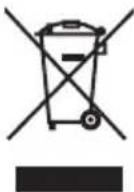
Bortskaf aldrig produktet sammen med andet husholdningsaffald. Sørg for at kende de lokale regler om separat indsamling af elektriske og elektroniske produkter. Korrekt bortskaffelse af udtjente produkter er med til at forhindre negativ påvirkning af miljøet og menneskers helbred.

Advarsel
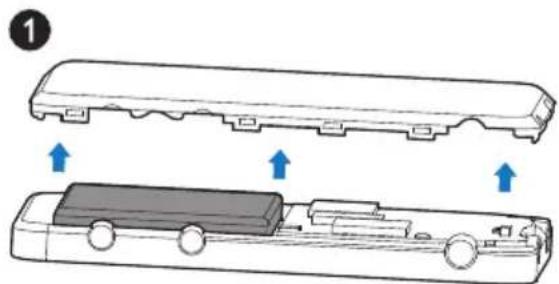
- Fjernelse af det indbyggede batteri gør garantien ugyldig og kan ødelægge produktet.
Dit produkt indeholder et indbygget, genopladeligt batteri, som er omfattet af EU-direktivet 2006/66/EC, og som ikke må bortskaffes sammen med almindeligt husholdningsaffald.
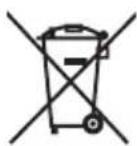
For at sikre produktets funktionalitet og sikkerhed skal du medbringe produktet til et officielt indsamlingssted eller servicecenter, hvor en fagmand kan fjerne eller udskifte batteriet.. Sørg for at kende de lokale regler om separat indsamling af batterier. Korrekt bortskaffelse af batterier er med til at forhindre negativ påvirkning af miljøet og menneskers helbred.
Med SA060 har du følgende muligheder:
- Afspil musik;
- Se videoer;
- Se billeder;
- Lyt til FM-radio;
- Optag
• Læs tekstfiler (.txt-filer); - Udvid hukommelsen ved at indsætte et MicroSD-kort (sælges separat);
Hvad er der i kassen
Kontroller, at du har modtaget følgende: Afspiller
∅retelefoner
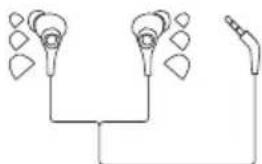
- Billedeme er kun til reference. Philips forbeholder sig retten til at ændre farve/design uden varsel.
Software indlæst på afspilleren
SA060 leveres med følgende software:
• Philips Device Manager (hjælper med at hente firmware-opdateringer til SA060)
Filer indlæst på afspilleren
Følgende filer er indlæst på SA060:
- Brugervejledning
- Ofte stillede spørgsmål (FAQ)
3 Kom godt i gang
Opladning
SA060 har et indbygget batteri, der kan oplades via USB-porten i en computer.
Slut SA060 til en PC med et USB-kabel som vist.
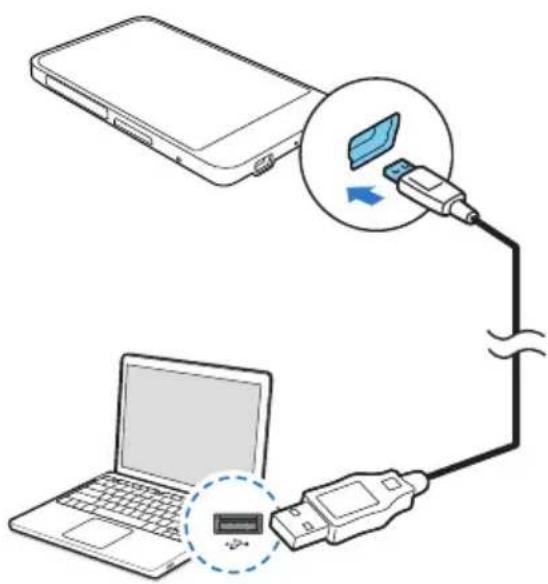
- Når du slutter SA060 til en computer, bliver du hurtigt bedt om at vælge: [Oplad og overfør] eller [Oplad og afspil]. Hvis der ikke foretages et valg, gælder [Oplad og overfør].
- Du kan afspille fra SA060, mens du oplader, ved at vælge [Oplad og afspil].
Indikator for batteriniveau
Hvis batteriskærmen blinker, betyder det, at batteriniveauet er lavt. Afspilleren gemmer alle indstillinger og slukker inden for 60 sekunder.

Bemærk
- Genopladelige batterier har et begrænset antal opladningscyklusser. Batterilevetid og antal opladningscyklusser varierer i forhold til brug og indstillinger.
- Opladningsanimationen stopper, og -ikonet vises, när opladningsprocessen er færdig.
Du kan spare på batteriet og forlænge afspilningstiden ved at gøre følgende på SA060:
- Indstil timer til baggrundslys til en lav værdi (gå til ⚙ > [Displayindst.] > [Skærm fra-timer]).
Førstegangsopsætning
Første gang du slutter SA060 til en PC, skal du installere Philips Device Manager på PC'en. Du kan opdatere afspillerens firmware over internettet gennem Philips Device Manager. Når du slutter SA060 til PC'en første gang, vises et pop-up-vindue:
1 Vælg InstallerPhilips Device Manager.
2 Følg instruktionerne på skærmen for at udføre installationen af softwaren.

Bemærk
• Installation kræver, at du accepterer licensbetingelseme.
Hvis pop-up-vinduet ikke vises automatisk:
1 Vælg Denne computer (Windows XP/Windows 2000)/Computer (Windows Vista/Windows 7).
2 Højreklik på ikonet Philips GoGear SA060.
3 Vælg Installer Philips Device Manager.
4 Følg instruktionerne på skærmen for at udføre installationen af softwaren.

Bemærk
• Installation kræver, at du accepterer licensbetingelserne.
Tænd eller sluk afspilleren
Hold õnede, indtil afspilleren tænder eller slukker.
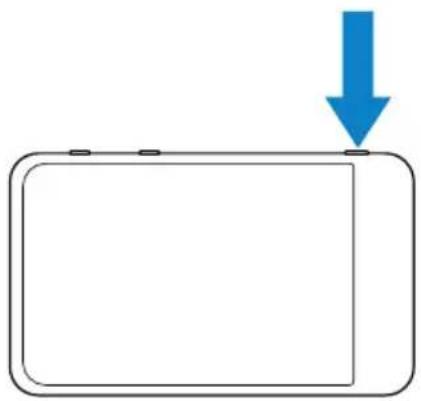
Afspilleren har en automatisk standby- og nedlukningsfunktion, der kan spare batteristrøm. Hvis afspilleren er inaktiv (ingen afspilning, der trykkes ikke på nogen knap) i en bestemt periode, slukker den automatisk.
Sådan indstiller du tidsrummet:
- Fra startskærmen skal du gå til ⋆ > [Indstil strømsparetilstand...].
4 Oversigt
Kontroller
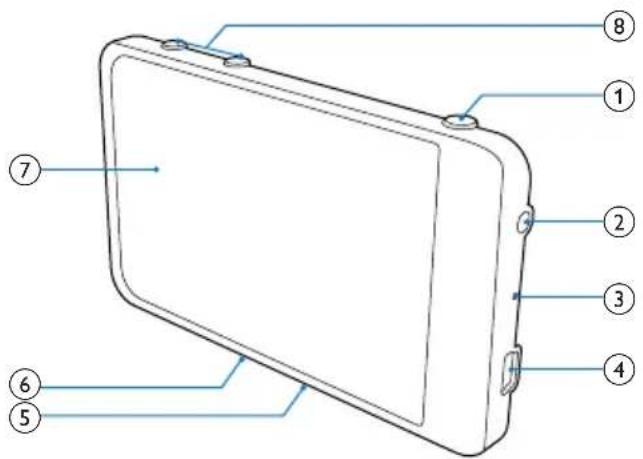
- Tryk og hold nede: Tænd/sluk for enheden
• Tryk: Lås/lås op for skærmen
②

• 3,5 mm hovedtelefonstik
③
MIC
- Mikrofon
④

• USB-stik til opladning og dataoverførsel
5
RESET
- Tryk på hullet med spidsen af en kuglepen, när skærmen ikke reagerer på tryk på tasterne
6
MICRO SD
- Stik til MicroSD-kort
⑦
Touch screen
⑧

• Tryk: ∅g/sænk lydstyrken
- Tryk og hold nede: ∅g/sænk hurtigt
Startskæmbillede
| Menu Funktion Til | |
| Musik afspille lydfiler | |
| Video se video | |
| Billeder se billeder | |
| FM-radio stil ind på FM-radioen; optag fra FM radioen | |
| Tekstlæser | læs tekstfiler (.txt-filer). |
| Indstillinger | tilpas indstillingerne på SA060 |
| MicroSD-kort | vis eller afspil mediefiler på Micro SD-kortet |
| Optagelser | opret eller lyt til optagelser |
| Mappevisning | se filer i mapper |
Navigering på skærmbillederne
På skæmbillederne skal du trykke på ikonerne for at få adgang til menuer eller indstillinger. Tryk om nødvendigt på skærmen for at få vist ikonerne.
Sådan får du adgang til funktionelle menuer eller indstillinger:
- Tryk på ikonet eller indstillingen.
Sådan går du tilbage til tidligere skærmbilleder:
- Tryk gentagne gange på
Sådan går du tilbage til startskæmbilledet:
- Tryk på
Låse og låse op for skærmen
Lås skærmen på SA060. Du kan låse alle berøringsknapper på skærmen (knapperne til lydstyrke fungerer stadig). Dermed undgår du uønskede handlinger.
Auto lås
Efter et stykke tid dæmpes lyset på skærmen, der låser automatisk. Du kan indstille tiden ved at gå til ⭐ > [Displayindst.] > [Skærm fra-timer].
Manuel låsning af skærmen
- Tryk på /
Oplåsning af skærmen
- Tryk på /
Vælg baggrund
Sådan vælger du baggrund for startskærmen:
- Fra startskæmbilledet skal du gå til ⚙ > [Displayindst.] > [Tapet]. Vælg et tema.
Sådan indstiller du brugerdefineret baggrund:
- Gå til 📋. Afspil et billede, og indstil baggrunden (se 'Vælg et billede som baggrund' på side 20).
Sådan skifter du fra et tema til den forrige brugerdefinerede baggrund:
- Under ⋆ > [Displayindst.] > [Tapet] skal du vælge [Tilpas.].
5 Opbyg et mediebibliotek på SA060
Opbyg et mediebibliotek på SA060, før du afspiller fra afspilleren. For at opbygge et sådant mediebibliotek kan du
• overføre mediebibliotek på din PC til afspilleren;
- bruge et MicroSD-kort (op til 32 GB) som mediebibliotek.
Hvis filerne indeholder filoplysninger (metadata eller ID3-mærke), kan filerne sorteres automatisk efter titel, kunstner eller album på SA060.
Rediger filoplysningerne, eller hent albumgrafik via mediesoftwaren på en PC, f.eks. Windows Media Player 11.
Du kan også organisere mediefiler i forskellige mapper på en PC.
Overfør filer til afspilleren
Du kan også synkronisere mediebiblioteket på din PC til afspilleren via mediesoftware, f.eks. Windows Media Player 11.
Brug et MicroSD-kort
Indsæt et MicroSD-kort (op til 32 GB) i SA060. Du kan udvide hukommelsen på SA060.
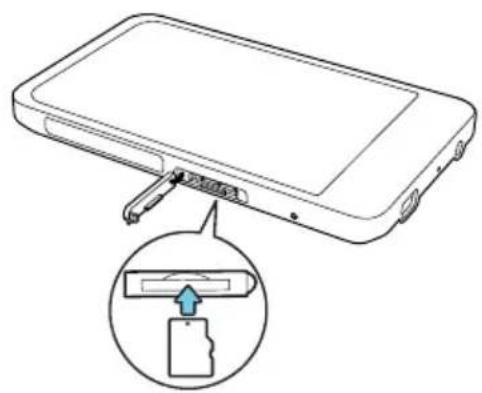
Sådan afspiller du fra MicroSD-kortet:
- Under 📂, eller på afspilleren kan du finde og afspille understøttede mediefiler fra MicroSD-kortet.
Anden mulighed:
- Tryk på 📄 i startskærmen. Vælg og afspil mediefiler, der er gemt på MicroSD-kortet.
Sådan kopierer/flytter du filer fra den interne hukommelse til SD-kortet:
1 Fra startskæmbilledet skal du gå til
2 På skæmbilledet for filer eller mapper skal du trykke på ≡ og vælge indstillinger.
→ Du kan kopiere eller flytte filer eller filmapper til SD-kortet.
6 Musik
Gå til 📌 for at afspille musik fra mediebiblioteket på afspilleren.
Gennemse musikbiblioteket
I ♘er musikfileme organiseret efter metadata (filoplysninger). Du kan søge i musikbiblioteket efter sangoplysninger.
1 Tryk på for at vælge en visning af biblioteket:
- Tryk på 📄, 🐎ller 📂 for at sortere sange efter album, kunstner eller sangtitel.
→ I musikbiblioteket sorteres der efter musiknummeroplysninger i alfabetisk rækkefølge.
2 Stryg med fingeren opad/nedad i kolonnen for at gennemse listen med valgmuligheder.
Afspil musik
1 Gennemse musikbiblioteket for at finde musik.
2 Tryk på en sang.
→ Afspilningen starter fra den aktuelle sang.
→ Afspilningsskærmbilledet vises.
Vælg afspilningsmuligheder
Tryk let på ikoner på afspilningsskærmbilledet for at vælge indstillinger for afspilning:
/ Tryk let for at skifte til biblioteks- eller afspilningsskæmbilledet.
// Tryk for at sætte afspilning på pause eller genoptage afspilningen.
| / Tryk for at springe sange over;Hold nede for at søge i den aktuelle sang. | |
| Tryk en eller flere gange for at vælge indstillinger for gentagelse: Gentag alle: Tryk for at gentage alle sange i den aktuelle mappe.Gentag én: Tryk for at gentage den aktuelle sang. | |
| Tryk for at afspille alle sange i den aktuelle mappe i tilfældig rækkefølge. | |
Sådan skifter du mellem afspilnings- og biblioteksskærmbilledet:
- Tryk let på ↑ for at gå til startskæmbilledet. → Du vender automatisk tilbage til skæmbilledet for afspilning efter et par sekunder.
- Alternativt skal du trykke på 📞 på startskæmbilledet for at vende tilbage til skæmbilledet for afspilning.
Vælg indstillinger for lyd
- På afspilningsskæmbilledet skal du trykke let på ≡ for at vælge indstillinger:
[FullSound] Gendan de lydmæssige detaljer, som komprimering af musik mister (som f.eks. MP3, WMA).
[Equalizer] Definer de ønskede lydindstillinger.
[Lydstyrkegrænse] Indstil et maksimum for enhedens lydstyrke. På denne måde kan du altid holde lydstyrken inden for et sikkert niveau for din hørelse. Tryk på lydstyrkebjælken for at indstille maksimal lydstyrke.

Bemærk
• Equalizer deaktiveres, när du vælger FullSound.
Playlists
På en afspilningsliste kan du få adgang til en liste med sange fra forskellige kunstnere eller album.
På SA060 kan du oprette fem afspilningslister på farten.
1 Tryk på, og vælg biblioteksvisningen for
2 Tryk på, og vælg [Opret ny "Afspilningsliste
på farten"]. → Der er oprettet en "afspilningsliste på farten".
Føj sange til en afspilningsliste
1 Vælg eller afspil en sang.
2 På listen over sange eller på afspilningsskærmbilledet:
- tryk let på ≡, og vælg [Føj til afsp. liste].
Der vises en liste over tilgængelige afspilningslister.
3 Tryk let for at vælge en afspilningsliste. Bekræft, når du bliver bedt om det.
→ Den aktuelle sang tilføjes til afspilningslisten.
Afspil en afspilningsliste
1 Tryk på, og vælg biblioteksvisningen for [Afsp. lister].
Der vises en liste over tilgængelige afspilningslister.
2 Tryk for at vælge en afspilningsliste og sang.
→ Afspilningslisten starter afspilningen fra den aktuelle sang.
Slet sange
Du kan slette sange på følgende måder:
- Slet udvalgte sange;
- Slet aktuel sang;
- Slet udvalgte afspilningslister.
Sådan sletter du valgte sange:
1 Tryk let på for at vælge en visning af biblioteket: 📁, 🟡eller .♪
→ I musikbiblioteket sorteres der efter musiknummeroplysninger i alfabetisk rækkefølge.
2 Tryk på, og vælg [Slet].
3 Tryk på afkrydsningsfeltet ud for sangene.
4 Tryk let på [Slet [X] elementer] ([X] angiver antallet af valgte sange).
Sådan slettes en aktuel sang på afspilningsskærmbilledet:
- Tryk på ≡, og vælg [Slet].
→ Den aktuelle sang er slettet.
Sådan sletter du udvalgte afspilningslister:
1 Tryk på for at vælge biblioteksvisningen for ▶.
2 Tryk på, og vælg [Slet en afspilningsliste].
Der vises en liste over tilgængelige afspilningslister.
3 Tryk på afkrydsningsfeltet for at vælge afspilningslister.
4 Bekræft, när du bliver bedt om det. → De valgte afspilningslister er slettet.
7 videoer
Gå til □ for at afspille videoer fra mediebiblioteket på afspilleren.
Gennemse videobiblioteket
I videobiblioteket er videofiler organiseret efter metadata (filoplysninger). Søg i videobiblioteket efter videotitel.
Med kolonner til videobilleder, titler og samlet spilletid giver videobiblioteket på SA060 dig mulighed for hurtigt at gennemse oplysninger om videofiler.
1 Tryk let på for at vælge visning af biblioteket.
→ Videobiblioteket sorteres efter titel i alfabetisk rækkefølge.
2 Stryg med fingeren opad/nedad i kolonnen for at gennemse listen med valgmuligheder.
Afspil videoer
1 Gennemse videobiblioteket for at finde en video.
2 Tryk på en video.
→ Afspilningen starter fra den aktuelle video.
→ Afspilningsskæmbilledet vises.
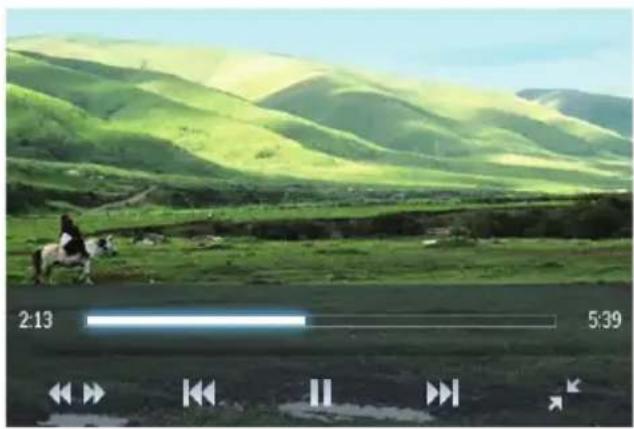
Vælg afspilningsmuligheder
Tryk let på ikoner på afspilningsskæmbilledet for at vælge indstillinger for afspilning:
- Tryk om nødvendigt på skærmen for at få vist ikoneme.
/ Tryk let for at skifte til biblioteks- eller afspilningsskæmbilledet.
// Tryk for at sætte afspilning på pause eller genoptage afspilningen.
/ Tryk for at skifte mellem fuld skærm og normal visning.
Søg efter en bestemt sektion
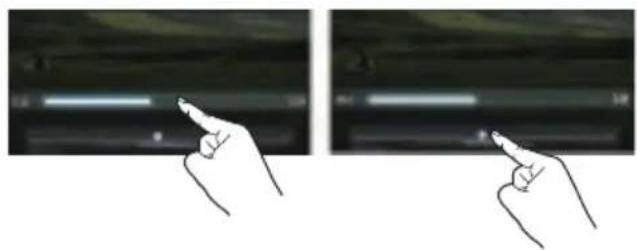
Sådan vælger du en afspilningsposition:
- På skæmbilledet for afspilning skal du trykke på statuslinjen.
→ Videoafspilningen springer til det valgte.
Sådan söger du tilbage eller fremad:
1 Tryk på ♦ for at vise bjælken med styrekuglen.
2 Tryk på bjælken for at vælge en hastighed for hurtig afspilning:
- Tryk til venstre eller højre for at vælge en afspilningshastighed (som f.eks. 4X).
- Tryk på midten for at vende tilbage til normal hastighed.
→ Styrekuglen vises, när du trykker på bjælken.
Skift til startskærmbilledet eller det forrige skærmbillede
- Tryk let på ↑ for at gå til startskæmbilledet.
- Tryk let på → for at gå til det forrige skæmbillede.
Vælg indstillinger for lyd
- På afspilningsskæmbilledet skal du trykke på ≡ for at vælge Surround for movies (surroundsound til afspilning af film).
Vælg lysstyrken
- Tryk på for at vælge [Lysstyrke] på afspilningsskæmbilledet. Træk skyderen for at vælge en indstilling.
Slet videoer
1 Tryk let på for at vælge visning af biblioteket.
2 Tryk på, og vælg [Slet].
3 Tryk på afkrydsningsfeltet for at vælge indstillinger.
4 Bekræft, när du bliver bedt om det.
→ De valgte emner er slettet.
Anden mulighed:
- Afspil en video. Tryk på ≡, og vælg [Slet].
→ Den aktuelle video er slettet.
8 Billeder
Gå til for at afspille billeder fra mediebiblioteket på afspilleren.
Gennemse billedbiblioteket
I billedbiblioteket er billedfilerne organiseret efter album eller filmappe.
1 Tryk let på for at vælge visning af biblioteket.
2 Tryk let for at vælge et album eller en mappe.
→ Billederne i mappen vises som miniaturer.
3 Stryg fingeren opad/nedad for at gennemse miniaturer.
4 Tryk på en miniature for at afspille billedet.
Afspil billeder
1 I skal du trykke let for at afspille et valgt billede.
→ Afspilningsskæmbilledet vises.
2 Stryg med fingeren mod venstre/højre for at vælge et billede.
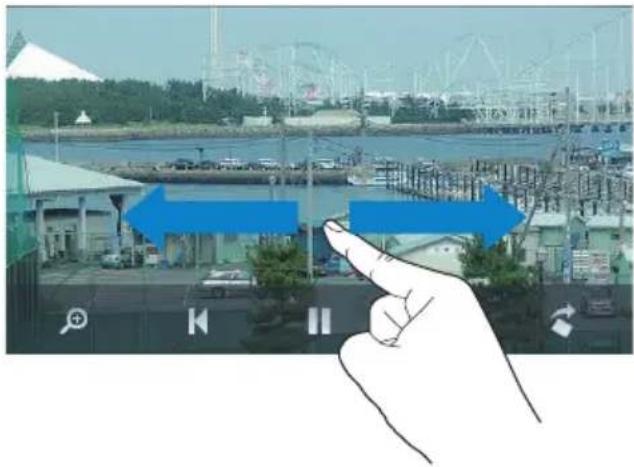
Sådan afspilles billeder et efter et
- Tryk på
Anden mulighed:
• Tryk på ≡, og vælg [Start diasshow].
Vælg afspilningsmuligheder
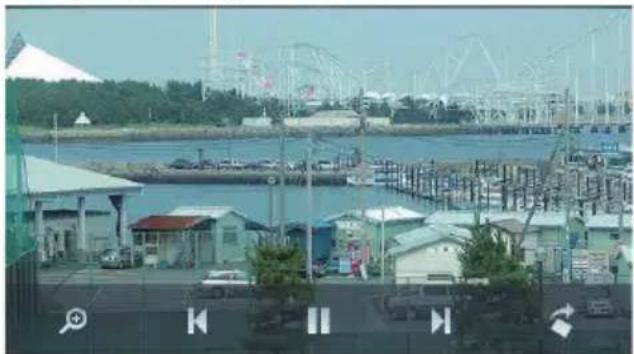
Tryk let på ikoner på afspilningsskærmbilledet for at vælge indstillinger for afspilning:
- Tryk om nødvendigt på skærmen for at få vist ikoneme.
/ Tryk let for at skifte til biblioteks- eller afspilningsskæmbilledet.
// Tryk for at starte/sætte på pause/ genoptage under en diasshow- afspilning.
Vælg indstillinger for diasshow
- På afspilningsskærmen skal du trykke på for at vælge dine indstillinger:

[Diasshoweffekt]: Indstil overgangsmåden mellem to diasbilleder.
[Set Time per slide]: Indstil tidsintervallet, før et diasbillede skifter til det næste.
[Gentag]: Afspil billederne i den aktuelle mappe gentagne gange.
[Bland]: Afspil billederne i den aktuelle mappe i tilfældig rækkefølge.
Se billeder
Zoom i billederne
1 På afspilningsskæmbilledet skal du trykke på 📍 for at vise kontrollinjen for zoom.
2 Træk i styrekuglen for at zoome ind/ud i billedet.
3 I det forstørrede billede skal du stryge med fingeren for at panorere gennem billedet.
4 Tryk på skærmen for at gå tilbage til normal størrelse.
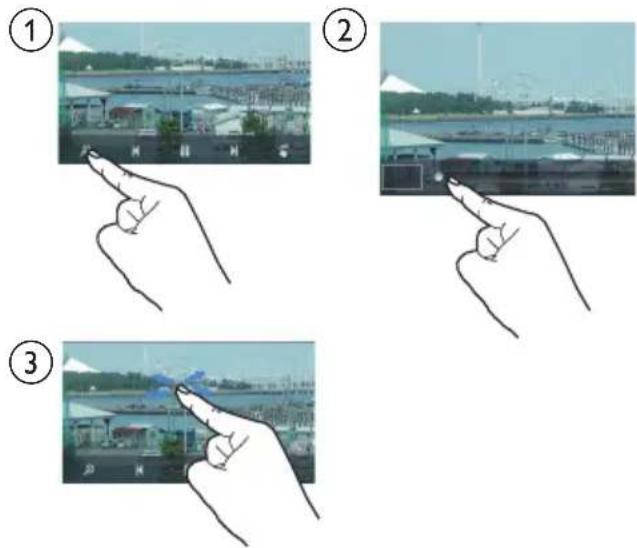
Sådan roteres billedet:
Vælg et billede som baggrund
Sådan vælges et billede som baggrund på startskærmen:
1 Tryk for at afspille det valgte billede.
2 Tryk på ≡, og vælg [Indstil som tapet] på afspilningsskærmen.
3 Sådan vælger du en del af billedet:
- Træk i styrekuglen for at zoome ind i billedet;
- Stryg med fingeren for at panorere gennem det forstørrede billede.
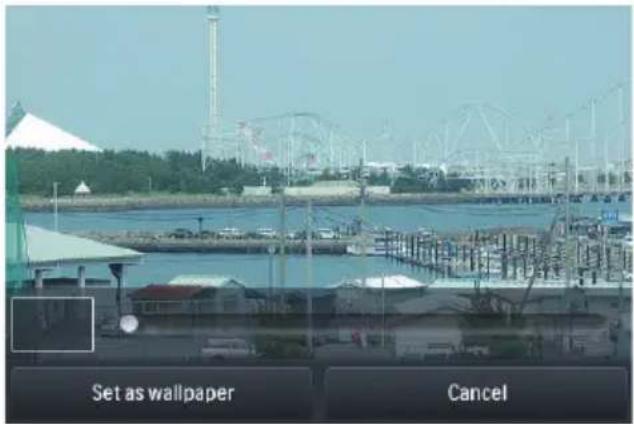
- Du kan også indstille baggrunden i ⚙> [Displayindst.] > [Tapet].
Yndlingsbilleder
Med mappen [Favorites pictures] kan du få adgang til dine yndlingsbilleder fra forskellige album.
Tilføj billeder til Favorites (Foretrukne)
Tilføj udvalgte billeder eller album til Favorites (Foretrukne)
1 Tryk let på for at vælge visning af biblioteket.
2 På biblioteksskærmbilledet;
- tryk let på ≡, og vælg [Føj til "Foretrukne"].
→ Afkrydsningsfelter vises ud for hvert album og hver billede under albummet.
3 Tryk på afkrydsningsfeltet ud for valgmulighederne. Bekræft, når du bliver bedt om det.
→ De valgte album og billeder bliver tilføjet til mappen Favorites (Foretrukne).
Tilføj det aktuelle billede til Favorites (Foretrukne)
1 Afspil et billede.
2 Tryk på ≡, og vælg [Føj til "Foretrukne"] på afspilningsskæmbilledet.
→ Det aktuelle billede tilføjes til mappen
Favorites (Foretrukne).
Fjern udvalgte billeder fra Favorites (Foretrukne)
1 Tryk let på for at vælge visning af biblioteket.
2 På biblioteksskæmbilledet;
• tryk let på ≡, og vælg [Remove from 'Favorites' folder].
→ Afkrydsningsfelter vises ud for hvert billede i mappen.
3 Tryk på afkrydsningsfeltet ud for valgmulighederne. Bekræft, når du bliver bedt om det.
→ Udvalgte billeder fjernes fra mappen Favorites (Foretrukne).
Fjern det aktuelle billede fra Favorites (Foretrukne)
1 Afspil et billede.
2 Tryk på ≡ og vælg [Remove from 'Favorites' folder] på afspilningsskærambilledet.
→ Det aktuelle billede fjernes fra mappen Favorites (Foretrukne).
Slet billeder
Du kan slette billeder på følgende måder:
- Slet billeder efter album/mappe;
- Slet udvalgte billeder.
Sådan sletter du udvalgte album, mapper eller sange:
1 Tryk let på for at vælge visning af biblioteket.
2 Tryk på, og vælg [Slet billede].
3 Tryk let på afkrydsningsfeltet ud for valgmulighederne:
- Vælg et album for at slette alle billeder i dette album.
• Vælg de billeder, du ønsker at slette.
4 Tryk på [Slet [X] elementer] ([X] angiver antallet af valgte elementer).
Sådan slettes et aktuelt billede på afspilningsskærmbilledet:
1 Tryk på, og vælg [Slet billede].
2 Bekræft, när du bliver bedt om det.
→ Det aktuelle billede er slettet.

Tip
- Indsæt de medfølgende øretelefoner, när du stiller ind på radiostationer. ∅retelefonerne fungerer også som antenne. Flyt ledningen til øretelefonerne i forskellige retninger for at forbedre modtagelsen.
Stil ind på radiostationer
Automatisk indstilling
1 Fra startskærmen skal du gå til ➕ Den sidst afspillede radiostation begynder at spille.
2 Hvis du vil forudindstille en station, skal du trykke på 📄 for at vælge biblioteksvisningen for [Forudind.]. Tryk for at afspille en forudindstillet station
3 For at genstarte den automatiske indstilling skal du trykke på ≡ og vælge [Autoindst.]. → Der gemmes op til 20 tilgængelige stationer, som erstatter de tidligere forudindstillede stationer.
4 Slå lyden til/fra ved at trykke på 📋. ✉

Tip
- Når du flytter til et nyt sted (f.eks. en ny by eller et nyt land), skal du genstarte den automatiske indstilling for at forbedre modtagelsen.
Manuel indstilling
Brug Manuel indstilling til at søge efter en frekvens.
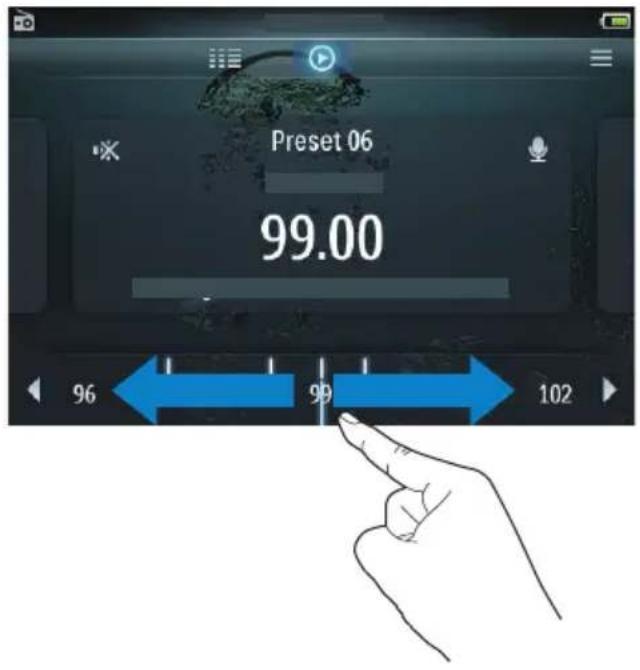
1 Fra startskæmbilledet skal du gå til ➕ Den sidst afspillede radiostation begynder at spille.
2 Søg efter en frekvens på radioafspilningsskærmen:
• Stryg med fingeren mod venstre/højre på frekvenslinjen.
3 Slå lyden til/fra ved at trykke på 🏠. ✉
Gem forudindstillede stationer
På SA060 kan du lagre op til 20 forudindstillede stationer.
1 Indstil en radiostation.
2 Tryk på ≡, og vælg [Gem i forudind.] på radioafspilningsskærmen.
→ Listen med forudindstillinger vises
3 Tryk let på en placering for at gemme stationen. Bekræft, när du bliver bedt om det. → Den aktuelle station lagres på den valgte placering.
10 Optagelser
Opret optagelser
Med SA060 kan du optage:
• stemme via den indbyggede mikrofon, eller
• radioprogrammer, der afspilles på SA060.
Optag stemmer
1 Fra startskæmbilledet skal du gå til
2 Tryk let på 📋 for at skifte til skæmbilledet for optagelse.
3 Sørg for, at mikrofonen er tæt på lydkilden.
4 Gør følgende for at starte, stoppe eller sætte en optagelse på pause.
● / I Tryk let for at starte, genoptage eller sætte en optagelse på pause.
Tryk for at stoppe optagelse.
→ Optagelser gemmes under>
Recordings (Optagelser) > Voice
XXX er det automatisk genererede
optagelsesnummer).
5 Tryk på for at skifte til biblioteket for optagelser.
Optag radioprogrammer, mens du lytter til FM-radioen.
1 I, skal du stille ind på en radiostation.
2 På radioafspilningsskærmbilledet skal du trykke let på ♣ for at skifte til optageskærmbilledet.
→ Optagelsen starter.
II / ● Tryk for at starte eller sætte en optagelse på pause.
Tryk for at stoppe optagelse.
→ Optagelser gemmes automatisk under ▪ > Recordings (Optagelser) > FM. (Format for filnavne: FMREC -00000000-XXX.MP3, hvor XXX er det automatisk genererede optagelsesnummer).
Afspil optagelser
1 Fra startskæmbilledet skal du gå til ♣
2 Tryk let på for at skifte til biblioteksskærmbilledet.
→ I biblioteket for optagelser vises eksisterende optagelser.
3 Tryk på en optagelse for at starte afspilning.
→ Afspilningsskærmbilledet vises.
Tryk let på ikoner på afspilningsskærmbilledet for at vælge indstillinger for afspilning:
/ Tryk let for at skifte til biblioteks- eller afspilningsskæmbilledet.
// Tryk for at sætte afspilning på pause eller genoptage afspilningen.
Tryk for at springe filer over; Hold nede for at søge i den aktuelle fil.
Slet optagelser
1 Tryk på 📄 for at skifte til biblioteksskæmbilledet.
2 På listen over optagelser:
• Tryk på ≡, og vælg [Slet].
3 Tryk let på afkrydsningsfeltet for at vælge mellem muligheder.
4 Bekræft, när du bliver bedt om det.
→ De valgte emner er slettet.
Anden mulighed:
1 Afspil en optagelse.
2 Tryk let på, og vælg [Slet] på afspilningsskærmbilledet.
11 Tekstlæser
Gå til ▶ for at afspille tekstfiler (.txt) fra mediebiblioteket på afspilleren.
Læs tekstfiler
1 Tryk let på for at vælge visning af biblioteket.
→ Tekstfilerne vises som en liste.
2 Stryg med fingeren opad/nedad for at gennemse listen med valgmuligheder. Tryk let på en valgmulighed for at starte afspilning.
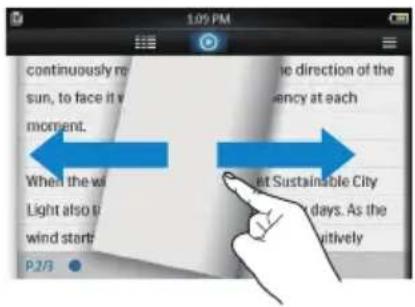
3 Stryg med fingeren mod højre/venstre for at vende sider.
Sådan øges eller reduceres skriftstørrelsen
- På afspilningsskærmen skal du trykke let på ≡ for at vælge en mulighed. Tryk om nødvendigt let på ⚙ for at gå til afspilningsskæmbilledet.
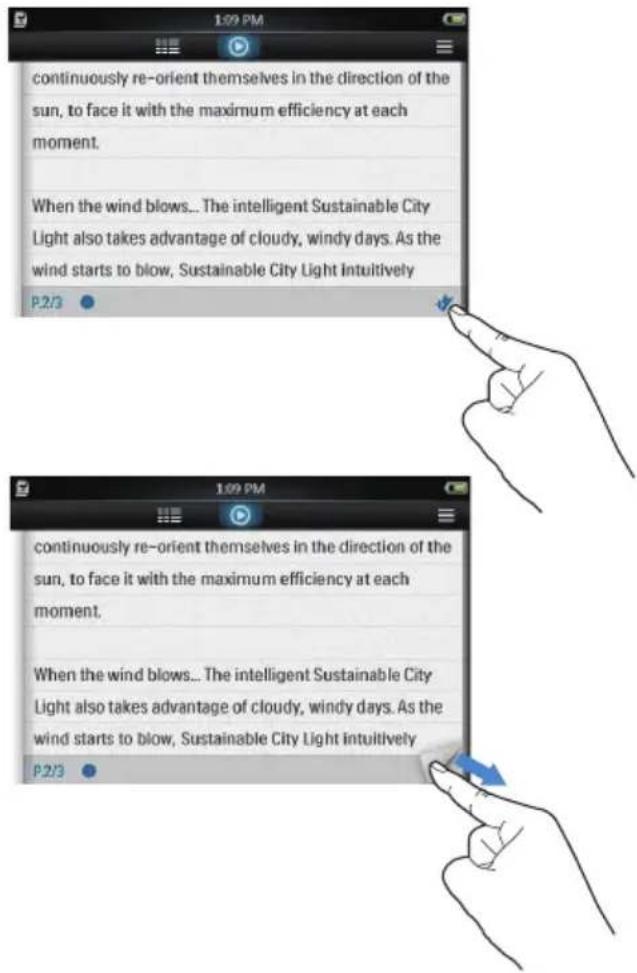
Sådan tilføjer du et bogmærke:
- Tryk let på ➕ i hjørnet af siden. → Den aktuelle side foldes i hjørnet.
- Træk fingeren hen over hjørnet for at fjerne bogmærket.
Sådan går du til den bogmærkede del:
- Tryk let på ≡, og vælg [Gå til bogmærke] på afspilningsskæmbilledet. Vælg en indstilling.
Slet tekstfiler
1 Tryk let på for at vælge visning af biblioteket.
2 Tryk på, og vælg [Slet].
3 Tryk på afkrydsningsfeltet for at vælge indstillinger.
4 Bekræft, når du bliver bedt om det.
→ De valgte emner er slettet.
12 Mappevisning
Gå til for at få vist og afspille mediefiler fra mediebiblioteket på afspilleren.
Sådan finder du filer, der er overført via mediesoftware:
• Gå til standardfilmapperne på afspilleren:
Music (Musik): Til musikfiler, som du overfører til SA060;
Video: Til videofiler, som du overfører til SA060;
Pictures (Billeder): Til billedfiler, som du overfører til SA060;
Text (Tekst): Til .txt-filer, som du overfører til SA060;
Recordings (Optagelser): Til FM-radiooptagelser, du foretager på SA060;
Playlists (Afspilningslister): Til afspilningslister, som du overfører til SA060.
For at finde filer, der er overført i Windows Stifinder,
- Find de filer, du organiserede i Windows Stifinder.
Sådan kopierer/flytter du filer fra den interne hukommelse til SD-kortet:
- På skæmbilledet for filer eller mapper skal du trykke på ≡ og vælge indstillinger.
Sådan går du tilbage til startskæmbilledet:
- Tryk på
Sådan går du tilbage til det forrige skæmbillede:
- Tryk på
13 SD-kort
Gå til ■for at vise og afspille mediefiler, som du opbevarer på MicroSD-kortet (se 'Brug et MicroSD-kort' på side 14).
14 Indstillinger
Fra startskærmen gå til ♦for at vælge indstillinger.
- Tryk let på en valgmulighed for at vælge den.
- Tryk let på ↑ for at gå til startskæmbilledet.
- Tryk let på for at gå til det forrige skæmbillede.
Indstil strømbesparende tilstand
Hvis afspilleren er inaktiv (ingen afspilning, der trykkes ikke på nogen knap) i en bestemt periode, slukker den automatisk.
- I [Indstil strømsparetilstand...] skal du trykke for at vælge en indstilling.
→ Efter det valgte tidsrum slukkes enheden automatisk.
Indslumringstimer
Under afspilning eller i inaktiv tilstand kan SA060 slukke automatisk efter et bestemt tidsrum.
- I [Sleep-timer] skal du trykke for at vælge en indstilling.
→ Efter det valgte tidsrum slukkes enheden automatisk.
Displayindstillinger
I [Displayindst.] skal du vælge dine skærmindstillinger:
[Lysstyrke] Træk skyderen for at vælge lysstyrken på skærmen.
| [Skærm fra-timer] | Efter den valgte tidsperiode er gået, slukkes skærmen automatisk. Vælg en lav værdi for at spare på batteriet. |
| [Tapet] Vælg et tema. Eller vælg [Tilpas.] for at skifte den brugerdefinerede baggrund, som du indstiller under | |
Sprog
Under [Sprog] skal du vælge et sprog til afspilleren.
Information
Under [Information] kan du få følgende at vide om enheden:
| [Kapacitet:] hukommelsesstørrelse | |
| [Ledig plads:] tilgængelig plads | |
| [SD-kortkapacitet:] hukommelsesstørrelsen på SD-kortet, der er sat i afspilleren | |
| [Ledig plads på SD-kort:] | tilgængelig plads på SD-kortet, der er sat i afspilleren |
| [Firmwareversion:] aktuel firmwareversion.Kontrollerfirmwareversionen under opdatering af firmware fra supportwebstedet. | |
| [Model:] | fulde produktnavn.Kontroller det fulde produktnavn under opdatering af firmware fra supportwebstedet. |
| [Support-site:] | websted, der yder support i forbindelse med enheden |
Formater enheden
Formater SA060. Du fjerner alle data, som er gemt på enheden.
- Tryk på [Formater enhed], og vælg [Ja], som du bliver bedt om.
Fabriksindstillinger
Under [Fabriksindstillinger] kan du gendanne fabriksindstillingerne på afspilleren. De filer, der er overført til afspilleren, bevares.
15 Opdater firmwaren gennem Philips Device Manager
SA060 styres af et internt program, der kaldes firmware. Der kan være blevet frigivet nye versioner af firmwaren, efter at du købte SA060.
Softwareprogrammet Philips Device Manager kan bruge computeren til at kontrollere, om der er firmwareopdateringer på internettet.
Installer Philips Device Manager på computeren fra SA060, eller download den nyeste version fra www.philips.com/support.

Bemærk
- Dine filer påvirkes ikke af en firmwareopdatering.
1 Kontroller, at computeren er tilsluttet internettet.
2 Tilslut SA060 til computeren.
3 På din computer kan du vælge Start > Alle programmer > Philips > Philips MP3 player > GoGear SA060 Device Manager for at starte Philips Device Manager (Enhedshåndtering).
4 Klik på Opdater. → Philips SA060 Device Manager söger efter opdateringer og installerer ny firmware, hvis den er tilgængelig på internettet.
5 Når der står Opdatering gennemført i displayet, skal du klikke på OK.
6 Frakobl SA060 fra computeren. → SA060 genstartes, när firmwaren er opdateret og klar til brug igen.
16 Fejlfinding
Hvis SA060 ikke fungerer ordentligt, eller displayet fryser, kan den nulstilles, uden at data går tabt:
Hvordan nulstiller jeg SA060?
- Indsæt spidsen af en kuglepen eller en anden genstand i nulstillingshullet, der er placeret i bunden af SA060. Hold den nede, indtil afspilleren slukker.
- Hvis nulstillingen mislykkes, skal du følge trinnene til gendannelse af SA060 med Philips Device Manager:
1 På din computer kan du vælge Start > Alle programmer > Philips > Philips MP3 player > GoGear SA060 Device Manager for at starte Philips Device Manager (Enhedshåndtering).
2 Sluk for SA060, før du fortsætter.
3 Hold lydstyrkeknappen nede, mens du tilslutter SA060 til computeren.
4 Fortsæt med at holde knappen nede, indtil Philips Device Manager godkender SA060 og går i gendannelsestilstand.
5 På computeren skal du klikke på knappen Reparation og følge instruktionerne i Philips Device Manager for at afslutte gendannelsesprocessen.
6 Når gendannelsen er fuldført, skal du frakoble SA060 fra computeren.
7 Genstart SA060.
17 Tekniske data
Strøm
- Strømforsyning: 850 mAh indbygget, genopladeligt lithiumionpolymerbatteri
- Afspilningstid' (musik): op til 20 timer
- Afspilningstid ^1 (video): 4 timer
Software
• Philips Device Manager
Tilslutningsmuligheder
• Hovedtelefon 3,5 mm
- USB 2.0 høj hastighed
Lyd
Hovedtelefoner:
• Kanalseparation: > 35 dB
• Frekvenskurve: 45 Hz – 16 kHz
- Udgangseffekt (RMS): 2 × 10 mW
• Signal-/støjforhold: > 80 dB
Lydafspilning
• MP3-bithastigheder: 8 - 320 kps og VBR
- MP3-samplinghastigheder: 8, 11,025, 16, 22,050, 24, 32, 44,1, 48 kHz
- Understøttelse af ID3-mærker
Videoafspilning
- MPEG4 SP: op til 2 Mbps, 720 × 560 pixel, 25 fps
- MP4 (AVI)/ MPEG4 AVC/ H.264: op til 4 Mbps i .avi/.mp4, 720 × 576 pixel, 25 fps
- RMVB: op til 2 Mbps, 1280 × 720 pixel, 25 fps
Lagringsmedier
- Indbygget hukommelseskapacitet ^2 : SA0603 4 GB NAND Flash
- Indbygget hukommelseskapacitet ^2 : SA0603 8 GB NAND Flash
Videooverførsel ^3
- Træk og slip i Windows Explorer
Musikoverførsel ^3
- Træk og slip i Windows Explorer
- Træk og slip i Windows Explorer
Skærm
- Berøringsfølsom LCD-farveskærm
- 480 × 320 pixel
• 262K farver

Bemærk
- ^1 Genopladelige batterier har et begrænset antal opladningscyklusser. Batterilevetid og antal opladningscyklusser varierer i forhold til brug og indstillinger.
- ^2 1 GB = 1 milliard bytes, den tilgængelige lagerkapacitet vil være mindre. Det er muligvis ikke hele hukommelseskapaciteten, som kan udnyttes, da en del af hukommelsen er reserveret til afspilleren. Lagerkapaciteten er baseret på 4 minutter pr. musiknummer og 128 kbps MP3-kodning.
• ³ Overførselshastighed afhænger af operativsystem og softwarekonfiguration.
- Vigtige sikkerhedsoplysninger 5
- Din nye SA060 9
- Kom godt i gang 10
- Oversigt 12
- Opbyg et mediebibliotek på SA060 14
- Musik 15
- Billeder 19
- Tekstlæser 25
- Mappevisning 26
- SD-kort 27
- Indstillinger 28
- Vigtige sikker-hedsoplysninger
- Generel vedligeholdelse
- Advarsel
- Reservedele/tilbehør:
- Høresikkerhed
- Lyt ved moderat lydstyrke:
- Ændringer
- Oplysninger om ophavsret
- Dataregistrering
- Monkey's Audio decoder
- Genbrug af produktet
- Hvad er der i kassen
- Software indlæst på afspilleren
- Filer indlæst på afspilleren
- Kom godt i gang
- Opladning
- Indikator for batteriniveau
- Bemærk
- Du kan spare på batteriet og forlænge afspilningstiden ved at gøre følgende på SA060:
- Førstegangsopsætning
- Tænd eller sluk afspilleren
- Sådan indstiller du tidsrummet:
- Oversigt
- MIC
- RESET
- MICRO SD
- Touch screen
- Startskæmbillede
- Navigering på skærmbillederne
- Sådan får du adgang til funktionelle menuer eller indstillinger:
- Sådan går du tilbage til tidligere skærmbilleder:
- Sådan går du tilbage til startskæmbilledet:
- Låse og låse op for skærmen
- Auto lås
- Manuel låsning af skærmen
- Oplåsning af skærmen
- Vælg baggrund
- Sådan vælger du baggrund for startskærmen:
- Sådan indstiller du brugerdefineret baggrund:
- Sådan skifter du fra et tema til den forrige brugerdefinerede baggrund:
- Opbyg et mediebibliotek på SA060
- Overfør filer til afspilleren
- Brug et MicroSD-kort
- Sådan afspiller du fra MicroSD-kortet:
- Anden mulighed:
- Sådan kopierer/flytter du filer fra den interne hukommelse til SD-kortet:
- Musik
- Gennemse musikbiblioteket
- Afspil musik
- Vælg afspilningsmuligheder
- Sådan skifter du mellem afspilnings- og biblioteksskærmbilledet:
- Vælg indstillinger for lyd
- Playlists
- Føj sange til en afspilningsliste
- Afspil en afspilningsliste
- Slet sange
- Sådan sletter du valgte sange:
- Sådan slettes en aktuel sang på afspilningsskærmbilledet:
- Sådan sletter du udvalgte afspilningslister:
- videoer
- Gennemse videobiblioteket
- Afspil videoer
- Skift til startskærmbilledet eller det forrige skærmbillede
- Vælg lysstyrken
- Slet videoer
- Billeder
- Gennemse billedbiblioteket
- Afspil billeder
- Sådan afspilles billeder et efter et
- Tryk let på ikoner på afspilningsskærmbilledet for at vælge indstillinger for afspilning:
- Vælg indstillinger for diasshow
- Se billeder
- Zoom i billederne
- Sådan roteres billedet:
- Vælg et billede som baggrund
- Sådan vælges et billede som baggrund på startskærmen:
- Yndlingsbilleder
- Tilføj billeder til Favorites (Foretrukne)
- Tilføj udvalgte billeder eller album til Favorites (Foretrukne)
- Tilføj det aktuelle billede til Favorites (Foretrukne)
- Fjern udvalgte billeder fra Favorites (Foretrukne)
- Fjern det aktuelle billede fra Favorites (Foretrukne)
- Slet billeder
- Sådan sletter du udvalgte album, mapper eller sange:
- Sådan slettes et aktuelt billede på afspilningsskærmbilledet:
- Tip
- Stil ind på radiostationer
- Automatisk indstilling
- Manuel indstilling
- Gem forudindstillede stationer
- Optagelser
- Opret optagelser
- Optag stemmer
- Afspil optagelser
- Slet optagelser
- Tekstlæser
- Læs tekstfiler
- Sådan øges eller reduceres skriftstørrelsen
- Sådan tilføjer du et bogmærke:
- Sådan går du til den bogmærkede del:
- Slet tekstfiler
- Mappevisning
- Sådan finder du filer, der er overført via mediesoftware:
- For at finde filer, der er overført i Windows Stifinder,
- Sådan går du tilbage til det forrige skæmbillede:
- SD-kort
- Indstillinger
- Indstil strømbesparende tilstand
- Indslumringstimer
- Displayindstillinger
- Sprog
- Information
- Formater enheden
- Fabriksindstillinger
- Opdater firmwaren gennem Philips Device Manager
- Fejlfinding
- Hvordan nulstiller jeg SA060?
- Tekniske data
- Strøm
- Software
- Tilslutningsmuligheder
- Lyd
- Lydafspilning
- Videoafspilning
- Lagringsmedier
- Videooverførsel 3
- Musikoverførsel 3
- Skærm
Mærke : PHILIPS
Model : GoGear SA060304R
Kategori : Mp3-afspiller