GoGear SA255 - Mp3-afspiller PHILIPS - Gratis brugsanvisning og manual
Find enhedens vejledning gratis GoGear SA255 PHILIPS i PDF-format.


Brugerspørgsmål om GoGear SA255 PHILIPS
0 spørgsmål om dette apparat. Besvar dem du kender, eller stil dit eget.
Stil et nyt spørgsmål om dette apparat
Download vejledningen til din Mp3-afspiller i PDF-format gratis! Find din vejledning GoGear SA255 - PHILIPS og tag din elektroniske enhed tilbage i hånden. På denne side er alle dokumenter nødvendige for brugen af din enhed offentliggjort. GoGear SA255 af mærket PHILIPS.
BRUGSANVISNING GoGear SA255 PHILIPS
Vi håber, du bliver glad for produktet
Besøg: www.philips.com/support og indtast produktnavn for at få vist:
- OSS (Ofte Stillede Spørgsmål)
- De nyeste brugermanualer
- De nyeste computersoftware-downloads
- Firmware-opgraderingsfiler
Da produktet kan opgraderes, anbefaler vi at du registrerer dig på
så vi kan give dig besked, lige så snart der kommer gratis opdateringer.
Model- og produktionsnumrene kan findes i batterirummet.
Om dit nye produkt
Med dit nye produkt kan du:
- Afspille MP3 og WMA (se afsnittet MUSIC-tilstand)
- Lytte til FM-radio*** (se afsnittet RADIO-tilstand)
- Optage: FM***, direkte line-in og stemme (se afsnittet OPTAGELSER)
***FM-radio er ikke tilgængelig i alle landeversioner. FM-radio er p.t. ikke tilgængelig i Europa.
Tilbehør
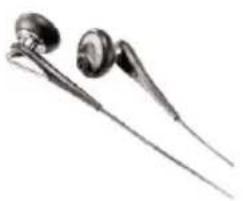
Armbånd og Halsremmen (tilgængelighed i henhold til regioner)
CD-ROM med brugervejledning, drivere, ofte stillede spørgsmål og programmer til musikhåndtering
Batterier
Til dette apparat kan du enten bruge:
- normale batterier af typen LR03, UM4 eller AAA (helst Philips); eller
- alkalibatterier af typen LR03, UM4 eller AAA (helst Philips); eller
- genopladelige batterier af typen LR03, UM4 eller AAA (helst Philips).
Bemærk: Fjem batterierne, hvis apparatet ikke skal anvendes I længere tid.
Lægning af genopladelige batterier
Åbn batteri-rummet. Læg batterier i med polerne vendt den rigtige vej.
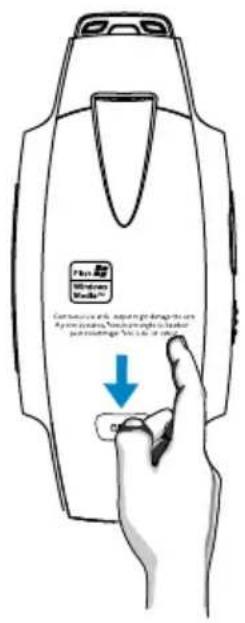
Oversigt over tilslutninger og funktionstaster
①LINE-IN LINE-IN-stik
②Tilslutning af USB-kabel
③ HOLD OFF
Sådan deaktiveres tastetryk
④ LCD-display
viser dynamisk menu, indstillinger og sporoplysninger
5
Rul; SuperScroll; Forrige / Næste
◀◀ / ▶▶ Spol tilbage / Hurtig fremspoling

Tænd / Sluk og Afspil / Pause; bekræfter en menuindstilling
⑥ Volume + / -
Justér lydstyrken
⑦Stik til hovedtelefoner
⑧SETTING Til menufunktioner
⑨REC Start eller stop stemme-/FM-radio***-/line-in-optagelse
⑩A - B / DBB A-B Repeat
DBB (Aktiver eller deaktiver Dynamic Bass Boost for at forbedre bastoner);
⑪ Batteridæksel
Åbn for at isætte batteri
⑫ Kortstik
Isæt dit mini-SD-kort til udvidet hukommelse her (maks. = 1 GB) Tryk forsigtigt på kortet, for at fjerne det.
***FM-radio er ikke tilgængelig i alle landeversioner. FM-radio er p.t. ikke tilgængelig i Europa.
Strømforsyning
Tænd: Tryk på tasten ▶II og hold den nede i 1 sekunder.
→ PHILIPS-velkomstskærmen vises kort.
Sluk: Tryk på tasten ▶II og hold den nede i 1 sekunder eller længere.

TIP!
Din enhed afbryder automatisk strømmen, hvis den ikke betjenes, eller hvis der ikke afspilles musik, i 60 sekunder. Der fortsættes fra den sidste afspilningsstatus/skærm, när enheden aktiveres igen.
Indikation af strømniveau
På skærmen kan du få vist det omtrentlige strømniveau.
Batteri fuldt opladet
Batteri to tredjedele fuldt
Batteri halvt fuldt
Lavt batteriniveau
Batteriet er afladet
Bemærk: Genopladelige batterier viser lavere spændingsniveauer sammenlignet med alkaline-batterier. Batterier indeholder kemiske stoffer, og de skal derfor bortskaffes på forsvarlig vis.

TIP!
Når batterierne er næsten tomme, blinker batteristatusskærmen og der udsendes én biplyd. Når du hører et dobbeltbip, afbrydes strømmen til din enhed om mindre end 60 sekunder. Din enhed gemmer alle indstillinger og optagelser, der ikke er fuldført, inden strømmen afbrydes.
Musiktilstand
Vi har lagt noget musik på din enhed, så du straks kan bruge det. Ved hjælp af den medfølgende musikstyringssoftware kan du overføre din digitale musik fra din pc til din enhed.
(se afsnittet SÅDAN OVERF∅RER DU DIGITAL MUSIK TIL DIN ENHED)
VIGTIGT!
Musikfiler, som overføres via Windows Stifinder (med træk og slip) til din enhed, registreres som datafiler - de kan hverken vises eller afspilles i musikbiblioteket på din enhed.
Søgning efter musik
① Tryk på MUSIC (Musik) i rodmenuen for at starte musiktilstand. I musiktilstand kan du søge fra skærmtilstande:
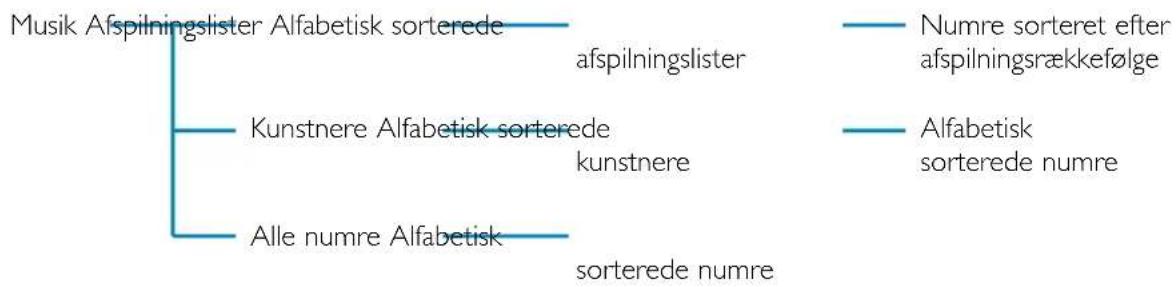
flowchart
graph TD
    A["Musik Afspilningslister Alfabetisk sorterede"] --> B["afspilningslister"]
    A --> C["Kunstnere Alfabetisk sorterede"]
    A --> D["Alle numre Alfabetisk"]
    B --> E["Numre sortert efter afspilningsrækkefølge"]
    C --> F["kunstnere"]
    D --> G["sorterede numre"]
    H["Alfabetisk sorterede numre"] --> I
Bemærk: Oplysninger på kinesisk, japansk og koreansk sorteres iht. deres unicode-værdi.
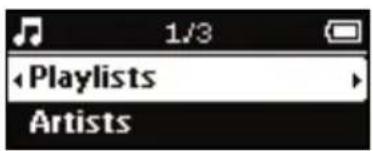
② Tryk på ▲ for at rulle op eller ▼ for at rulle ned til funktionen. Tryk på ▶ for de næste eller ◀ for de forrige niveauer i biblioteket.
③ Tryk på ▶ for at aktivere afspilningen af de valgte filer:

TIP!
Du kan også trykke på tasten ▲ eller ▼ og holde den ned for at benytte funktionen SuperScroll. Der vises et forstørret forbogstav, när der rulles hurtigt igennem numrene. Slip tasten, när du er nået til det ønskede forbogstav.
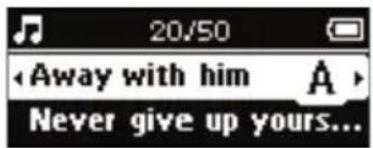
Tæsteme ▶II, ▲, ▼, ◀, ▶ har flere funktioner. De fungerer ud fra, hvordan du trykker på dem: tryk eller tryk og hold nede. Under afspilning af musik kan du gøre følgende:
| Standardbetjening Tryk på følgende taster | Angivelse på skærmen | |
| Sæt musik på afspil / pause | Tryk på ▶ under afspilning | |
| Afspil næste eller Næste musiknummer | Tryk på ▼ | |
| Afspil næste eller forrige musiknummer | Tryk på ▲ | |
| Søgning fremad | Tryk på og hold ▶ nede | |
| Søgning bagud | Tryk på og hold ◀ nede | |
| Lydstyrke Volume + / - | 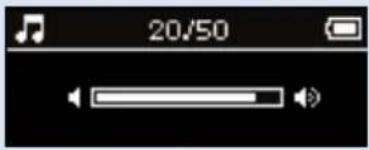 | |
| Aktiver/deaktiver DBB Tryk på og hold A - B / DBB nede |  | |
Avancerede funktioner under afspilning
A-B Repeat
Sådan gentager eller afspiller du en sekvens fra titlen i et loop:
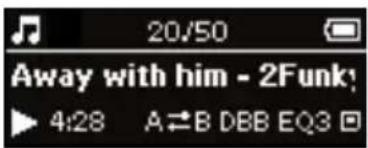
① Tryk på A - B / DBB ved det ønskede startpunkt.
→ vises på skærmen.
② Tryk på A - B / DBB igen ved det ønskede slutpunkt.
→ A:B vises på skærmen, og gentagelsessekvensen starter.
③ Tryk på A - B / DBB igen for at forlade sekvensen.
BOGMAERKER
Bogmærkefunktionen (findes både i bibliotekerne MUSIK og RECORDINGS) giver dig mulighed for at markere et sted, som du derefter hurtigt kan finde frem til. Du kan gemme op til 10 bogmærker på din enhed.
Indstilling af bogmærke
① Tryk på SETTING, när du under afspilning kommer til et sted, som du vil markere.
Vælg BOOKMARK (bogmærke) > Set bookmark (sæt bogmærke).
Bemærk: Når du har gemt 10 bogmærker, går din enhed tilbage til den første position. Du bliver spurgt, om du vil overskrive eksisterende bogmærkepositioner. Tryk på ▶II to for at bekræfte. Tryk på ◀◀ for at annullere.

TIP!
Du kan også forudindstille genvejstasten[>] som bogmærke, så det er muligt at sætte bogmærker med ét tryk. (se afsnittet "genvejstasten[>]")
Afspilning af et bogmærke
① Tryk på SETTING og vælg BOOKMARK (bogmærke) > Bookmark list (Bogmærkeoversigt).

TIP!
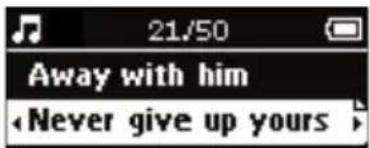
Når du navigerer, kan du se, om et nummer har et bogmærke. Det øverste højre hjørne på fremhæveren er "foldet". Tryk på ►► for at få vist alle bogmærker, der er sat i det fremhævede nummer.
Du kan sætte din enhed til at afspille musiknumre i tilfældig rækkefølge (Shuffle 📄) og/eller gentagende gange (repeat ).
Ændring af PLAY-tilstande
① Tryk på SETTING. Vælg PLAY-tilstande.
② Brug rulleknapperne til vælge følgende muligheder. Tryk på ▶II for at bekræfte markeringen. Tryk på ▶II for at fjerne markeringen fra et menupunkt.
| Play-tilstand Shuffle | Repeat | Angivelse på skærmen |
| Shuffle On Off | 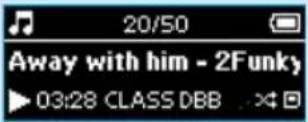 | |
| Repeat Off On | 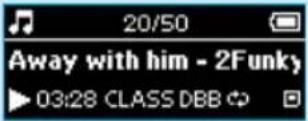 | |
| Shuffle og repeat On On | 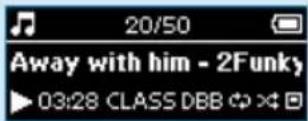 | |
| Normal Off Off | 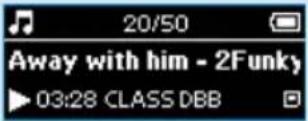 |
EQUALIZERE
Du sætte din enhed til at afspille musiknumre med forskellig EQ Equalizers.
Skift af equalizere
① Tryk på SETTING. Vælg Equalizers.
② Brug rulleknapperne til at vælge Rock / Pop / Jazz / Classic / Custom og Off.

TIP!
Du kan også forudindstille genvejstasten [>] som EQ, så du kan angive equalizerindstilling med ét tryk. (se afsnittet "genvejstasten[>]")
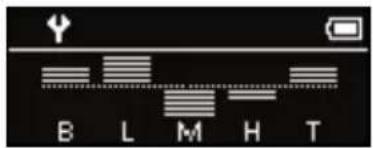
Brugerdefineret EQ
Den brugerdefinerede equalizerindstilling indeholder fem justerbare bänd: Bass, Low, Mid, High og Treble.
① Tryk på SETTING. Vælg Equalizers > Custom (brugerdefineret).
② Tryk på ▶▶ eller ◀◀ for at vælge et bånd.
→ Det valgte bånd blinker.
③ Tryk én eller flere gange på ▲ for at øge båndindstillingen.
Tryk én eller flere gange på ▼ for at reducere båndindstillingen.
Tryk på ▶ for at gemme.
→ Den nyoprettede brugerdefinerede EQ træder øjeblikkeligt i kraft, hvis du spiller musik.

TIP!
- Tryk på ◀◀ og hold den inde for at lukke skærmen Custom EQ (brugerdefineret EQ), uden at gemme de nye indstillinger.
- Skærmen Custom EQ (brugerdefineret EQ) slukkes, hvis den er inaktiv i mere end fem sekunder.
Sådan overfører du digital musik til enheden
Før du kan afspille din MP3- eller WMA-samling på din enhed vha. Windows Media Player, skal du installere både Windows Media Player og Device Manager på følgende måde:
Installation af Philips Device Manager og Windows Media Player
① Indsæt den medfølgende cd i computerens cd-rom-drev.
Hvis cd'en ikke starter automatisk, skal du klikke på filen mp3.exe i cd'ens rodmappe.
② Vælg sprog, og følg vejledningen på skærmen for at udføre installationen af Philips Device Manager og Windows Media Player.
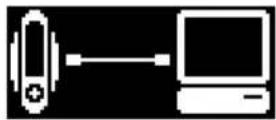
Tilslutning af din enhed til pc'en
① Slut din enhed til computeren vha. det medfølgende USB-kabel. Der vises en USB-tilslutningsanimation, när din enhed er blevet tilsluttet.
② Du kan organisere filer og overføre musik til enheden under USB-tilslutning.
Organiser og overfør musik vha.Windows Media Player 9 / 10
① Start Windows Media Player fra menuen Start eller skrivebordet i Windows.
② Klik på fanen Kopier til cd eller enhed (WMP 9) /Sync (WMP 10).
③ På rullelisten i ruden Elementer til kopiering skal du klikke på den afspilningsliste, kategori eller andet punkt, som du vil kopiere.
④ Ryd afkrydsningsfelterne ved siden af de filer, som du ikke ønsker at kopiere.
⑤ På rullelisten i ruden Elementer på enhed skal du klikke på den enhed, du vil kopiere filer til. dvs. Philips GoGear.*
⑥ Klik på knappen Kopier (WMP 9) /Start Sync (WMP 10).
*Windows Media Player 9 *Windows Media Player 10
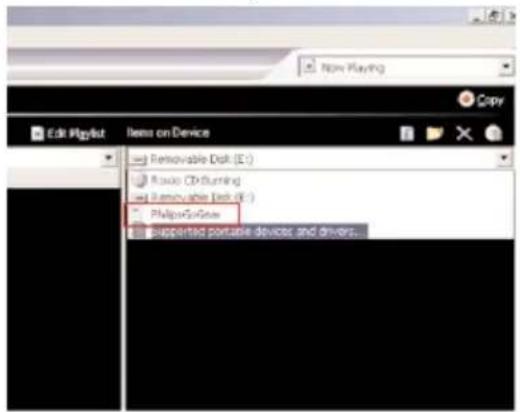
Musikfiler, som er overført til andet end Philips GoGear, kan ikke afspilles på apparatet.
Sådan overfører du digital musik til enheden
Luk alle aktive programmer, der arbejder med afspilleren. Klik på Derefter kan du fjerne enheden.

på proceslinjen.
Du skal blot frakoble din enhed, när filoverförslen er gennemført.
VIGTIGT!
Musikfiler, som overføres via Windows Stifinder (med træk og slip) til din enhed, registreres som datafiler - de kan hverken vises eller afspilles i musikbiblioteket på din enhed.

TIP!
Hvis du vil have yderligere oplysninger om musikoverførsel på WMP 9/10, skal du gå til hjælpeafsnittet i Windows Media Player og læse afsnittet om kopiering af filer til transportabel enhed/synkronisering af indhold til enheder.
Radiotilstand
Vælg FM-område\*\*\*
① Vælg RADIO i rodmenuen, for at skifte til radiotilstand.
② Tryk på SETTING. Vælg Select FM region (vælg FM-område) > Asia / Europe / USA.
***FM-radio er ikke tilgængelig i alle landeversioner. FM-radio er p.t. ikke tilgængelig i Europa.
① Vælg RADIO i rodmenuen, for at skifte til radiotilstand.
② Tryk på SETTING. Vælg Autotune (automatisk indstilling). Tryk på ▶ for at bekræfte.
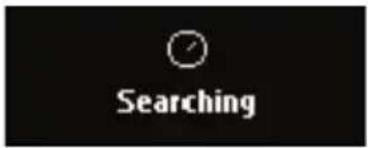
Afspilning af en radiostation
① Vælg RADIO i rodmenuen, for at skifte til radiotilstand.
② Tryk på ▲ for at rulle op eller ▼ for at rulle ned til den faste station.
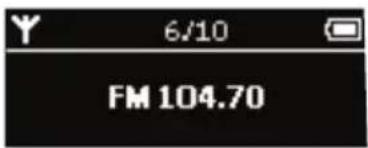
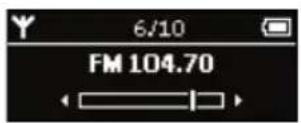
① Tryk på ▶▶ og hold den nede, på radioafspilningskærmen for få adgang til manuel indstilling.
② Tryk på ◀ eller ▶ for at indstille trinvist.
→ Frekvenslinjen angiver ændringer i frekvensen. Du hører en skrattende lyd / radiostationen, när du indstiller manuelt.
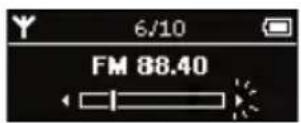
③ Tryk på ◀◀ og hold den nede for at søge efter den forrige tilgængelige station, eller tryk på ▶▶ og hold den nede for at søger efter den næste tilgængelige station.
→ Frekvensen på frekvenslinjen stiger eller falder hurtigt.
④ Tryk på ▶II for at bekræfte indstillingen.
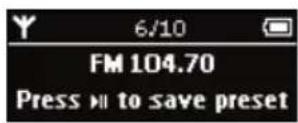

TIP!
Hvis du ikke vil gemme en manuelt indstillet station, skal du ikke trykke på en tast. Hvis du ikke gemmer, slukkes skærmen til manuel indstilling.
Optagelser
Når din enhed ikke er sluttet til pc'en, kan du lave stemme-, radio- eller line-in-optagelser.
Forberedning til optagelse
① Tryk på SETTING. Vælg Recordings (Optagelser), og tryk på ► for at få vist en oversigt over tilgængelige indstillinger.
②Inden du optager, kan du justere følgende indstillinger.
Indstilling Tilgængelige funktioner (standardindstillinger vises med fed)
Optagekvalitet Lav, Medium, Høj
Automatisk lydstyrkekontrol On, Off
Registrering af ingen lyd On, Off
Automatisk lydstyrkekontrol (kun tilgængelig i forbindelse med stemmeoptagelse): Enheden tilpasser lydstyrken, när der laves stemmeoptagelser.
Registrering af ingen lyd (kun tilgængelig i forbindelse med LINE-IN-optagelser): Enheden opretter et nyt nummer, når den ikke registrerer.
Stemmeoptagelse
① Kontroller, at enheden ikke er i radiotilstand.
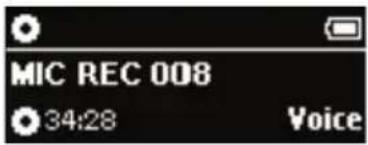
② Tryk på REC for at starte stemmeoptagelse.
→ Enheden viser optagestatus.
③ Tryk på REC igen for at stoppe stemmeoptagelse.
→ Enheden viser optagestatus. Din stemmeoptagelse gemmes på enheden (filenavn = VOICE REC > MIC xxx.wav; xxx = musiknummer).
④ Tryk på ▶ for at få vist din nye optagelse, när du bliver spurgt.
Hvis du ikke vil have vist et eksempel, skal du ikke trykke på en knapper. Muligheden for eksempelvisning afbrydes efter et bestemt stykke tid.
text_image
MIC REC 008 34:28 Voice
text_image
Saving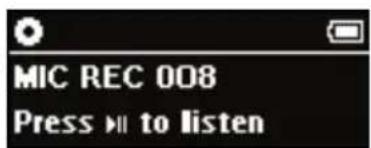
***FM-radio er ikke tilgængelig i alle landeversioner. FM-radio er p.t. ikke tilgængelig i Europa.
① Vælg RADIO i rodmenuen, for at skifte til radiotilstand.
② Tryk på REC for at starte FM-optagelse.
→ Enheden viser optagestatus.
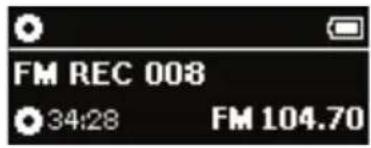
③ Tryk på REC igen for at stoppe FM-optagelse.
→ Enheden viser optagestatus. FM-optagelsen gemmes i den interne hukommelse på enheden (filenavn = FM REC > FM xxx.wav; xxx = musiknummer).
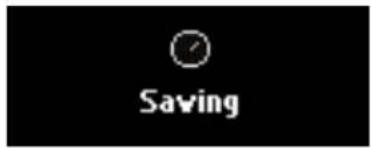
text_image
Saving④ Tryk på ▶II for at få vist din nye optagelse, när du bliver spurgt. Hvis du ikke vil have vist et eksempel, skal du ikke trykke på en knapper. Muligheden for eksempelvisning afbrydes efter et bestemt stykke tid.
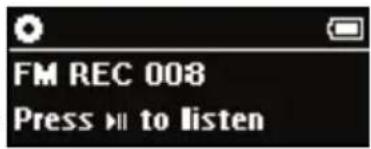
FM-optagelser kan ikke gemmes på et eksternt SD-kort.
LINE-IN-optagelse
① Slut en ekstern afspiller til enheden via det medfølgende lydkabel. Placer den ene ende i afspillerens LINE-OUT-stik og den anden ende i enhedens LINE-IN-stik.
→ Enheden viser startskærmen til LINE-IN-optagelse.
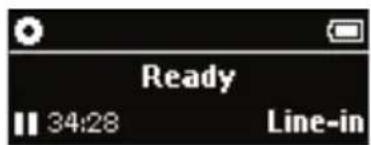
③ Tryk på REC igen for at stoppe LINE-IN-optagelse.
→ Enheden viser optagestatus. LINE-IN-optagelsen gemmes på enheden (filenavn = LINE IN REC > Line-In xxx.wav; xxx = musiknummer).
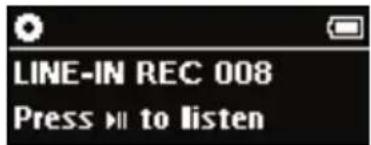
④ Tryk på ▶II for at få vist din nye optagelse, när du bliver spurgt.
Hvis du ikke vil have vist et eksempel, skal du ikke trykke på en knapper. Muligheden for eksempelvisning afbrydes efter et bestemt stykke tid.

TIP!
- Hvis du har tilsluttet en ekstern afspiller, inden du tændte for enheden, vises skærmen til LINE-IN-optagelse.
- Afhængigt af dine indstillinger starter enheden LINE-IN-optagelse i en ny fil, när der kommer nogen lyd fra LINE-IN-kilden. (se afsnittet "Forberedning til optagelse")
- Alle optagelser gemmes på enhedens interne hukommelse. Når den interne hukommelse er fuld, gemmes nye filer på SD-hukommelseskortet (hvis det er tilgængeligt).
Afspilning af optagelser
Du kan se dine optagelser i RECORDING-biblioteket.
Søgning efter optagelser
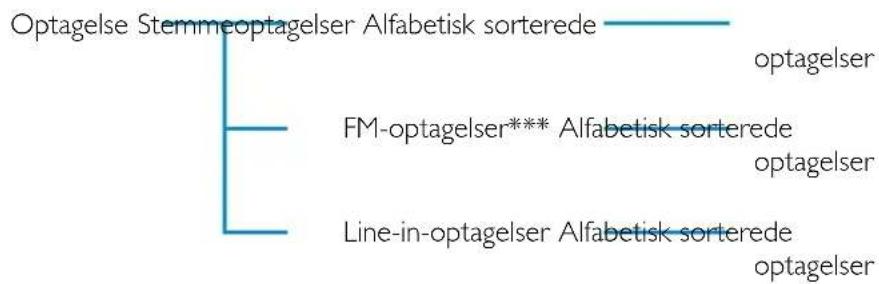
① Vælg RECORDING i rodmenuen for at få adgang til RECORDING-biblioteket. I RECORDING-biblioteket kan du søge fra skærmtilstande:
flowchart
graph TD
    A["Optagelse Stemmeoptagelser Alfabetisk sorterede"] --> B["FM-optagelser*** Alfabetisk sorterede"]
    A --> C["Line-in-optagelser Alfabetisk sorterede"]
    B --> D["optagelser"]
    C --> E["optagelser"]
***FM-radio er ikke tilgængelig i alle landeversioner. FM-radio er p.t. ikke tilgængelig i Europa.
② Tryk på ▲ for at rulle op eller ▼ for at rulle ned til funktionen. Tryk på ▶ for de næste eller ◀ for de forrige niveauer i biblioteket.
③ Tryk på ▶II for at aktivere afspilningen af de valgte filer.
Upload af dine optagelser til computeren
①Opret forbindelse til computeren.
② Enheden vises som et flytbart drev i Windows Stifinder.
③ Du kan se dine optagelser i RECORDING-biblioteket.
④ Træk og slip filerne til en placering, du vælger.
Tilpasning af indstillinger
① Tryk på SETTING for at få adgang til indstillingsfunktioner.
② Tryk på ▲ for at rulle op eller ▼ for at rulle ned til funktionen.
Tryk på ▶ for de næste eller ◀ for de forrige niveauer i biblioteket.
③ Tryk på ▶ for at bekræfte markeringen.
④ Tryk på SETTING eller tryk på ◀ og hold den ned for at lukke menuen.

TIP!
- Funktioneme for hver indstilling vises på enhedens display.
- De tilgængelige funktioner afhænger af, hvilken tilstand du har valgt.
| Indstilling | Tilgængelige funktioner |
| Bogmærke | Sæt bogmærke/Bogmærkeoversigt |
| PLAY-tilstande Shuffle / Repeat | |
| EQUALIZERE Rock / Pop / Jazz / Classic / Custom / Off | |
| Automatisk indstilling | |
| Vælg FM-område*** | Asia / Europe / USA |
| Slet Slet dette nummer (kun tilgængelig under afspilning af musik eller optagelse) | |
| [>] Tastegenvej Bogmærke / PLAY-tilstande / Equalizere / Slet | |
| Indstillinger for optagelse Optagekvalitet / Automatisk lydstyrkekontrol / Registrering af ingen lyd | |
| Strømsparer On / Off | |
| Display lys | 3 Sek. / 5 Sek. / 10 Sek. / 15 Sek. / Off |
| Kontrast | Niveauer 1 - 6 |
| Sprog | Engelsk, fransk, tysk, spansk, italiensk, portugisisk (Brasilien), hollandsk, svensk, polsk, kinesisk (forenklet), kinesisk (traditionelt), japansk, koreansk |
| Sleep timer | 15 minutter / 30 minutter / 60 minutter / Off |
| Oplysninger | FW-version/intern hukommelse er tilgængelig / hukommelseskort er tilgængeligt |
| Fabriksindstillinger | Gendan fabriksindstillingerne |
***FM-radio er ikke tilgængelig i alle landeversioner. FM-radio er p.t. ikke tilgængelig i Europa.
Brug af enheden til ekstern lagring
Du kan bruge din enhed til ekstern masselagring af alle typer datafiler.
VIGTIGT!
Musikfiler, som overføres via Windows Stifinder (med træk og slip) til din enhed, registreres som datafiler - de kan hverken vises eller afspilles i musikbiblioteket på din enhed.
UDVIDELSE AF HUKOMMELSE
Du kan øge lagerkapaciteten på din enhed ved at isætte et MINI SD-hukommelseskort (maks. 1 GB) i kortstikket.
① Placer dit MINI SD-kort i enheden.
→ Enheden opretter en tom database til dit MINI SD-kort.
② Du kan bruge den udvidede hukommelse til overførsel af musik og data.
Du kan også bruge den udvidede hukommelse til at øge optagekapaciteten på din enhed.
VIGTIGT!
MINI SD-kortet skal være formateret med FAT- eller FAT32-filsystemer.
NTFS-formaterede MINI SD-kort kan IKKE genkendes af Windows Media Player eller din enhed!

TIP!
- Alle optagelser gemmes på enhedens interne hukommelse. Når den interne hukommelse er fuld, gemmes nye filer på SD-hukommelseskortet (hvis det er tilgængeligt).
- Dit hukommelseskort vises med sit eget enhedsnavn i Windows Media Player.
- Musik, som overføres til dit hukommelseskort via Windows Media Player; kan kun afspilles på den enhed, hvor musikken blev downloadet.
- Hvis der opstår fejl på kortet, skal du bruge Device Manager til at gendanne dit hukommelseskort.
VIGTIGT!
Hvis du vil overføre musiknumre til dit hukommelseskort, skal du slutte hukommelseskortet til din enhed, inden USB-tilslutning og tage det ud, när enheden er slukket. Musiknumre, som overføres til hukommelseskortet, uden at dette er indsat i afspilleren (f.eks. via kortlæserenhed), kan ikke afspilles på enheden.
Opgraderinger
Vi er sikre på, at du vil have glæde af produktet i lang tid. For at få den bedste ydeevne anbefaler vi, at du regelmæssigt checker www.philips.com/support, for at se om der er kommet gratis opdateringer af software og firmware til dit produkt.
Firmwareopgradering
Enheden styres af et internt program, der kaldes firmware. Du kan installere den nyeste firmware fra den medfølgende CD og downloade den fra www.philips.com/support for at holde din enhed opdateret.

TIP! Isæt et nyt batteri før opgradering af firmware. Dette for at sikre en stabil tilførsel af strøm gennem hele processen.
① Installer den nyeste Philips Device Manager fra den medfølgende CD.
② Slut enheden til computeren. Brug den medfølgende lysnetadapter, hvis du har mulighed for det. Start programmet Device Manager fra Start → Programmer → Philips → Philips xxx. (xxx = modelnumret)
3 Klik på Upgrade [Opgrader] på hovedskæmbilledet.
4 Du bliver bedt om at afbryde forbindelsen mellem computeren og enheden, så snart programmet. Device Manager er færdigt med at kommunikere med din enhed. Klik på på proceslinjen. Derefter kan du fjerne enheden.
5 Når USB-kablet er fjemet, går firmwareopgraderingen automatisk i gang. Processen er fuldført, når enheden genstarter og viser opstartsskæmbilledet.
Gendannelse/reparation af enhed
Enheden styres af et internt program, der kaldes firmware. Hvis firmwaren er er ødelagt, er du muligvis nødt til at gendanne enheden.

TIP!
Isæt et nyt batteri før opgradering af firmware. Dette for at sikre en stabil tilførsel af strøm gennem hele processen.
① Slut enheden til computeren. Start programmet Device Manager fra Start → Programmer → Philips Device Manager.
ADVARSEL!
Alt indhold og al musik slettes!
Sikkerhedskopier alle dine filer, inden du gendanner enheden.
② Gå til hovedskæmbilledet, og klik på Restore [Gendan] / Repair (Reparation). Angivelse på skærmen:
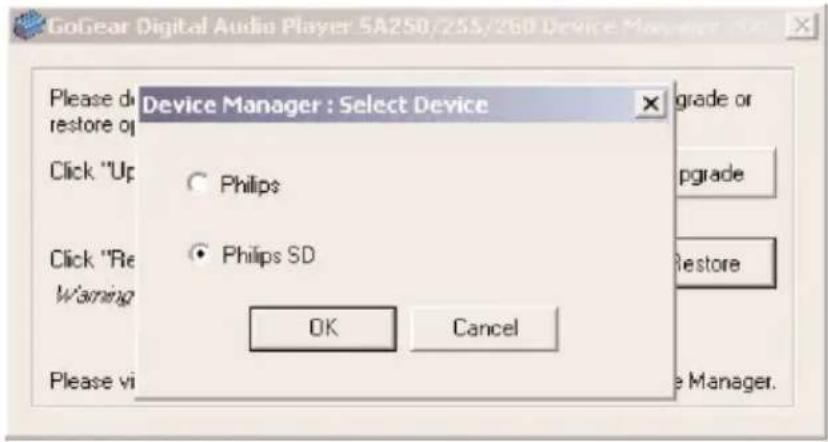
Vælg Philips/Philips SD Card. Tryk på OK for at bekræfte markeringen. Du bliver bedt om at afbryde forbindelsen mellem computeren og enheden, så snart programmet Device Manager er færdigt med at kommunikere med din enhed.
③ Klik på på proceslinjen. Derefter kan du fjerne enheden.
Når USB-kablet er fjernet, går processen der gendanner enheden automatisk i gang. Processen er fuldført, når enheden genstarter og viser opstartsskæmbilledet.
Fejfinding
Hvis der opstår en fejl, skal du først kontrollere punkterne på de følgende sider. Hvis du vil have yderligere hjælp og andre tip til fejlfinding, kan du også finde Ofte Stillede Spørgsmål for afspiller på www.philips.com/support. Hvis du ikke kan løse problemet ved at følge disse mulige løsninger, skal du kontakte forhandleren eller et servicecenter.
ADVARSEL:
Du må under ingen omstændigheder selv forsøge at reparere afspiller, da dette vil gøre garantien ugyldig.
| Problemet | Løsning |
| Læg på | Fjern batteriet. Sæt batteriet i igen, og tænd for enheden. |
| Enheden tændes ikke | Sæt nye batterier i. Tryk på ▶II aog tænd for enheden.I tilfælde af enheds/kortfejl skal du slutte enheden til computeren.BrugDevice Managertil at gendanne din enhed. |
| Afspilleren springer numre over Nummeret, der blev sprunget over, er beskyttet. Du har ikkerettigheder til afspille det nummer, der blev sprunget over, på dinenhed. Kontakt musikudbyderen. | |
| Sendte numre blev ikkefundet i afspilleren og slip) til din enhed, registreres som datafiler - de kan hverkenvises eller afspilles i musikbiblioteket på din enhed. | Musikfiler, som overføres via Windows Stifinder (med træk |
Enheden viser meddelelsen - Tilslutning af din enhed til pc'en. Slet uønskede filer.Memory Full (hukommelse fuld) Sikker frakobling. Optag igen. 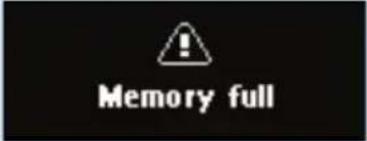 | - I s æt et hukommelseskort for at udvide hukommelsen. |
| Enheden viser meddelelsen Du kan kun slette et nummer under afspilningCannot delete (kan ikke slette) | Afspil det spor, du vil slette. Tryk på SETTING.Vælg "Delete this track". |
| Enheden viser meddelelsen□□□□□□□□□ | Du har overført musik med sprogene kinesisk, japansk, koreanskeller andre sprog til din enhed. Du skal bruge de tilsvarendeskrifttyper for at kunne få vist disse oplysninger korrekt. Kinesiske,japanske og koreanske skrifttyper er kun tilgængelige på afspillered met et modelnummer, der slutter med "/93".Tryk på SETTING.Vælg "Language (Sprog)".Vælg musikkens kildesprog.Bemærk: Din musik kan afspilles, selvom disse oplysninger ikkevises korrekt. |
| Enheden viser meddelelsenPlayer problem | Fejl på enhed/hukommelseskort. Tilslutning af din enhed til pc'en.Brug Philips Device Manager til at reparere apparatet. |
| MINI SD-kort blev ikke genkendt | MINI SD-kortet skal være formateret med FAT- ellerFAT32-filsystemer. NTFS-formaterede MINI SD-kort kanIKKE genkendes af Windows Media Player eller din enhed! |
Undgå beskadigelse eller fejlfunktion:
- Udsæt ikke apparatet for overophedning fra varmeapparater eller direkte sollys.
- Tab ikke afspilleren, og sørg for, at der ikke falder ting ind i den.
- lad ikke afspilleren blive nedsænket i vand. Udsæt ikke øretelefonstikket eller batterirummet for vand, da vandindtrængen i sættet kan medføre stor skade.
- Brug ikke rengøringsmidler, som indeholder alkohol, ammoniak, benzol eller slibemidler, da disse kan ødelægge apparatet.
- Tændte mobiltelefoner i nærheden kan forårsage forstyrrelser.
- Tag sikkerhedskopier af dine filer. Du skal sikre dig, at du ikke sletter den oprindelige udgave af de filer, du har overført til afspilleren. Philips er ikke ansvarlig for tab af indhold i de tilfælde, hvor afspiller bliver beskadiget, eller der ikke kan læses fra produktet.
- Händter (overfør, slet osv.) kun dine filer ved hjælp af den medfølgende musiksoftware for at undgå problemer!
Om betjenings- og opbevaringstemperaturer
- Betjen afspilleren på steder, hvor temperaturen altid er mellem 0 og 35^ C.
- Opbevar afspilleren på et sted, hvor temperaturen altid er mellem -20 og 45° C.
- Levetiden for afspilleren-batteriet kan falde under forhold med lave temperaturer.
Pas på ved brug af hovedtelefoner
∅re-sikkerhed:
Lyt ved moderat lydstyrke. Brug af hovedtelefoner ved høj lydstyrke kan ødelægge din hørelse. Vi anbefaler hovedtelefon nr. SHE775 til dette produkt.
Vigtigt (gælder modeller med medfølgende hovedtelefoner):
Philips garanterer kun overensstemmelse med den maksimale lydstyrke for vores afspillere, som det er fastsat af relevante instanser, for den originale model af de medfølgende hovedtelefoner. Hvis den skal udskiftes anbefaler vi, at du kontakter forhandleren for at bestille en model, der er identisk med den originale model fra Philips.
Trafiksikkerhed:
Må ikke anvendes under kørsel eller cykling, da du kan være skyld i en ulykke.
Oplysninger om copyright
- Alle nævnte navne brugt som varemærke er de respektive fabrikanters varemærke eller registreret varemærke.
- Uautoriseret reproduktion og distribution af internet/cd-indspilninger er en overtrædelse af copyright-lovgivningen og internationale aftaler.
Miljøinformation
Der er ikke anvendt nogle over ødige materialer i apparatets emballage. Emballagen kan let adskilles i hovedbestanddele:almindeligt pap, polystyren, PET og plastic.
Apparatet består af materialer, der kan genbruges, hvis de adskilles af et specialist rma.
Man bedes venligst overholde de lokale regler for bortskaffelse af indpakningsmaterialer, opbrugte batterier og kasserede apparater.
Bortskaffelse af udtjente produkter
Dit produkt er udviklet og fremstillet i materialer og komponenter af høj kvalitet, som kan genbruges.
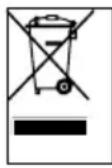
Når et produkt er forsynet med dette symbol med en overkrydset affaldsspand på hjul, betyder det, at produktet er omfattet af EU-direktiv 2002/96/EC.
Undersøg reglerne for dit lokale indsamlingssystem for elektriske og elektroniske produkter.
Følg de lokale regler, og bortskaf ikke dine udtjente produkter sammen med almindeligt husholdningsaffald. Korrekt bortskaffelse af udtjente produkter er med til at forhindre negativ påvirkning af miljø og helbred.
Ændringer
Ændringer, der ikke er godkendt af PHILIPS, kan betyde, at brugeren fratages rettighederne til at betjene afspiller.
Dette apparat opfylder EU-krav vedrørende radiointerferens.
Tekniske data
Strømforsyning 1 x AAA
Afspilningstid for batteri 8 timer med 1 x AAA alkaline-batteri
Display Hvid LED-baggrundsbelysning, 128 x 48 pixel
| Lyd | Basforstærkning | Digital basforstærkning |
| Kanalseparation 50 dB | ||
| Indstillingerne for equalizeren Rock / Pop / Jazz / Classic / Custom / Off | ||
| Frekvensrespons 30-18 000 Hz | ||
| Signal-/støjforhold >80 dB | ||
| Output-strømstyrke (RMS) 2 x 4 mW | ||
Lydafspilning
| Komprimeringsformat | MP3 (8-320 kbps og VBR; Samplefrekvens: 8, 11.025, 16, 22.050, 24, 32, 44.1, 48 kHz) |
| WAV | |
| WMA (5-192 kbps) | |
| Digital Rights Management | WMDRM |
| ID3-tag-understøttelse | Album, titel og kunstnernavn |
Lydoptagelse
Lydoptagelse
| Lydfilformat | WAV |
| Linjeindgang | Analog |
| Indbygget mikrofon | Mono |
| Stemmeoptagelse | ADPCN |
| FM-optagelse** | ADPCN |
***FM-radio er ikke tilgængelig i alle landeversioner. FM-radio er p.t. ikke tilgængelig i Europa.
Lagringsmedie
| SA250 128 MB* NAND Flash | SA255 256 MB* NAND Flash |
| SA260 512 MB* NAND Flash | SA261 512 MB* NAND Flash |
| *Den faktiske formaterede kapacitet vil være mindre. | |
| Mini SD | |
Tuner/Modtagelse/Transmission
| Automatisk indstilling/ Tunerbånd: FM-stereo*** |
***FM-radio er ikke tilgængelig i alle landeversioner. FM-radio er p.t. ikke tilgængelig i Europa.
Tilslutning
| Hovedtelefoner (3,5 mm line-udgang), 3,5 mm linjeindgang, USB 2.0 |
Musikoverførsel
| med Windows Media Player 9 og 10 |
| med Windows Stifinder |
Philips forbeholder sig ret til at foretage produktforbedringsmæssige ændringer i design og specifikationer uden forudgående varsel.
Alle rettigheder forbeholdes.
Om Device Manager
Med Device Manager kan du opdatere og gendanne indstillingerne på din enhed med nogle få klik.
Om Windows Media Player
Med denne prisbelønnede software kan du nemt konvertere dine cd'er til MP3-format, få styr på din digitale musiksamling og overføre musik til din enhed.
Bemærk:
Din enhed kan ikke afspille musik, der ikke er blevet overført til den vha.Windows Media Player.
Installer Windows Media Player og Device Manager
① Indsæt den medfølgende cd i computerens cd-rom-drev.
② Følg instruktionerne på skærmen for at udføre installationen.
③ Windows 2000-brugere skal installere WMP 9. Windows XP-brugere skal installere WMP 10.
④ Flndtast oplysningerne i pop op-vinduet.
Start Windows Media Player 9
① Slut din enhed til computeren vha. det medfølgende USB-kabel. Skæmbilledet for USB-tilslutning vises automatisk.

TIP!
Se i håndbogen til din computer for at finde den præcise placering af USB-porten. Se efter USB-symbolet på processorenheden på computeren.
② Start Windows Media Player.
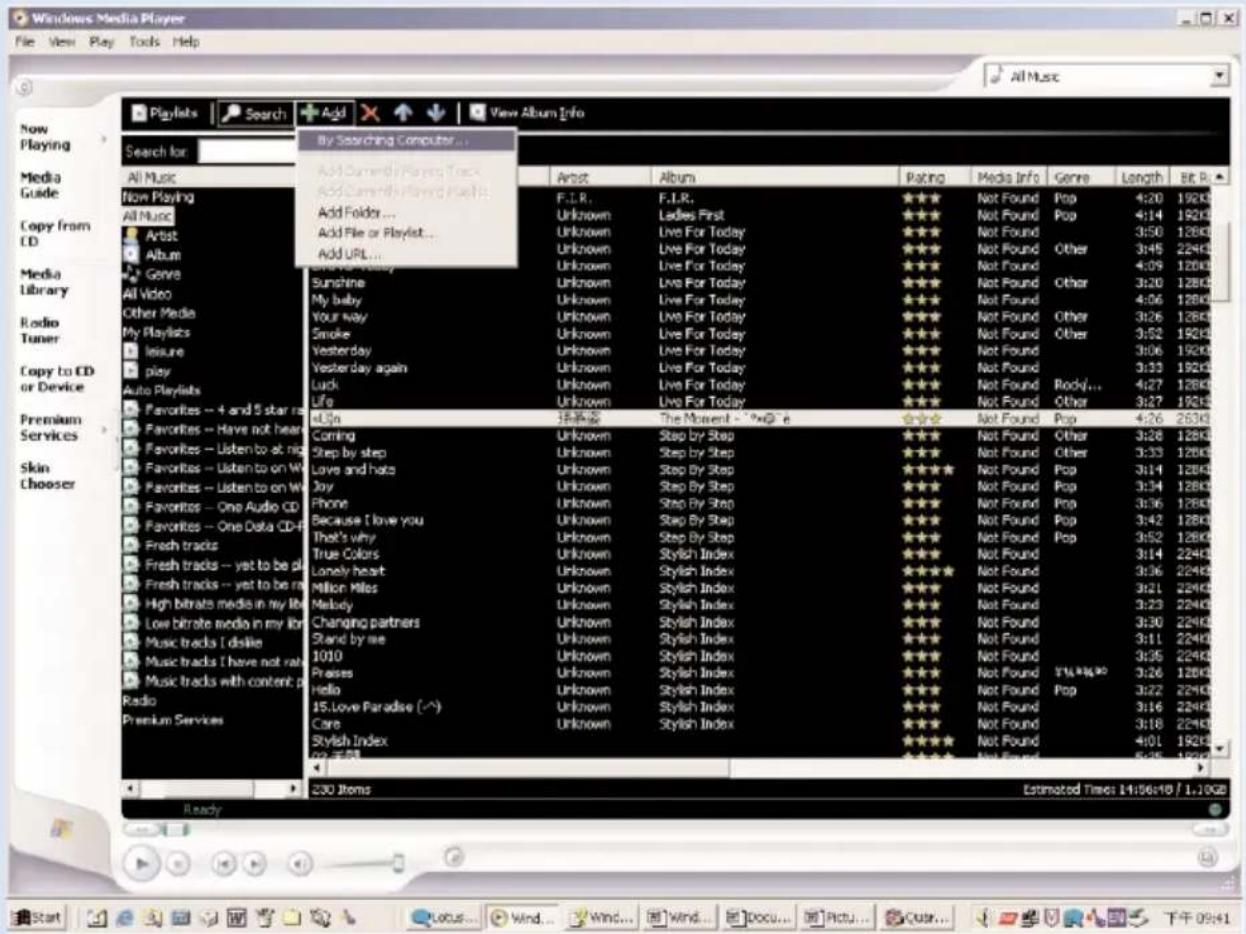
① Gå til fanen Mediebibliotek for at angive mediebibliotek. Klik på Tilføj.
2 I menuen skal du vælge, om du vil tilføje filer fra en mappe, en afspilningsliste, en URL eller ved at søge på din computer. Du kan også vælge at tilføje de numre eller afspilningslister, der spilles nu.
③ Filerne vil blive føjet til Library [Musikbibliotek].
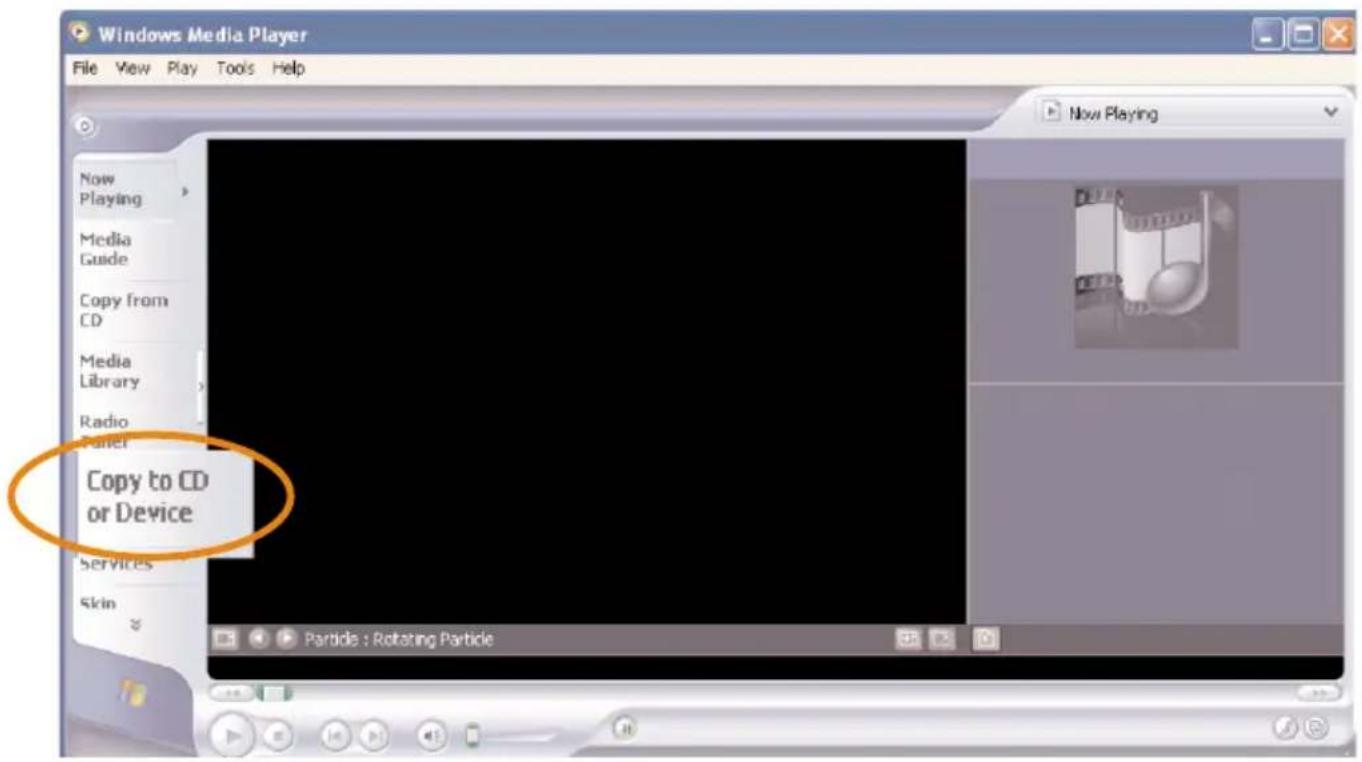
Klik på fanen Kopier til cd eller enhed.
På rullelisten i ruden Elementer til kopiering skal du klikke på den afspilningsliste, kategori eller andet punkt, som du vil kopiere. Ryd afkrydsningsfelterne ved siden af de filer, som du ikke ønsker at kopiere.
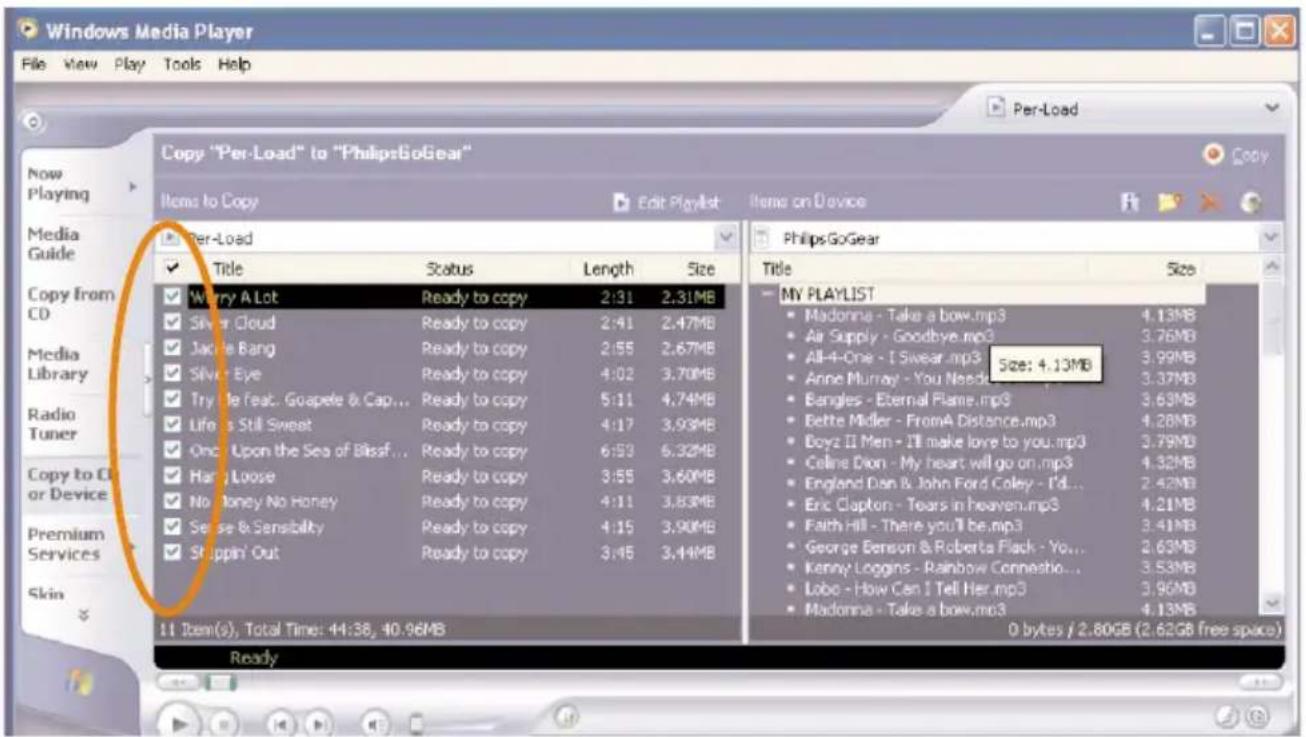
På rullelisten i ruden Elementer på enhed skal du klikke på den enhed, du vil kopiere filer til. dvs. Philips GoGear / Philips. Ryd afkrydsningsfelterne ved siden af de filer, som du ikke ønsker at kopiere.
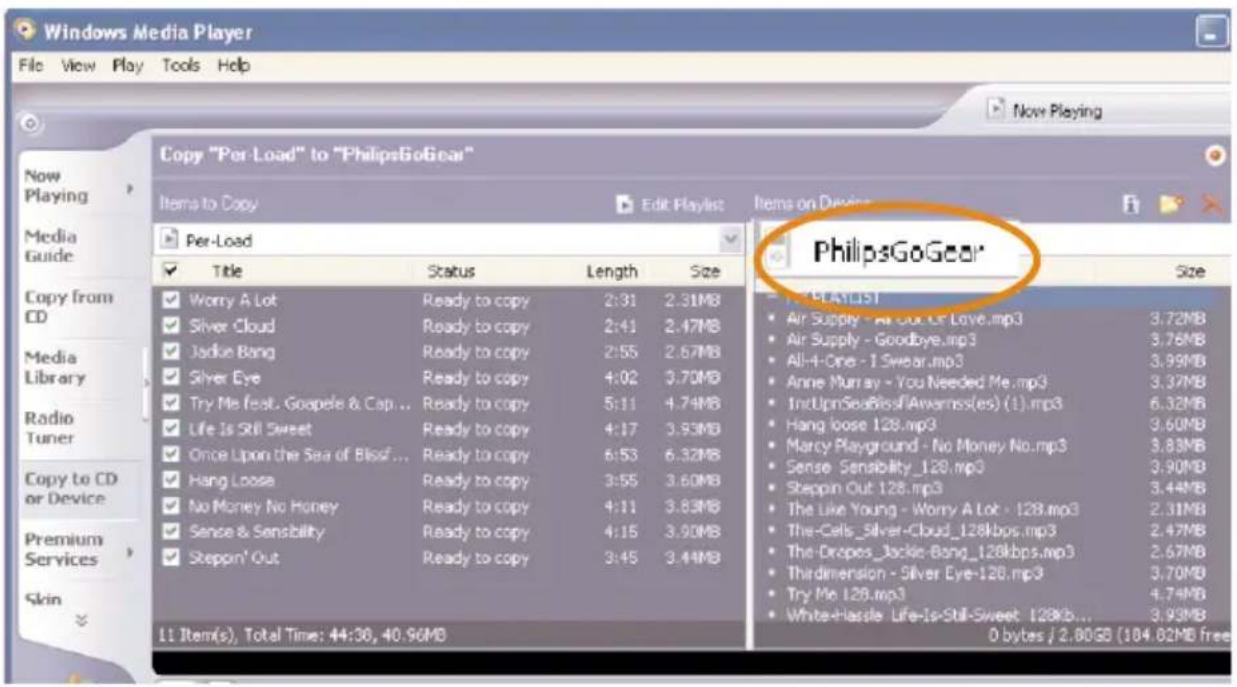
Hvis du vil have yderligere oplysninger om musikoverførsel på WMP 9, skal du gå til hjælpeafsnittet i Windows Media Player og læse afsnittet om kopiering af filer til transportabel enhed.
text_image
Windows Media Player File View Play Tools Help All Music PlaYlts Search Add View Album Info Now Playing Media Guide Copy from CD Media Library Radio Tuner Copy to CD or Device Premium Services Skin Chooser Search for: Find Up All Music Title Artist Album Rating Media Info Genre Length Bit R Non Playing 64% Ofie F.I.R. F.I.R. ★★★ Not Found Pop 4:20 192K All Music Nancy Unknown Ladies First ★★★ Not Found Pop 4:14 192K Artist Karina Unknown Live For Today ★★★ Not Found Other 3:50 128K Album Lina Unknown Live For Today ★★★ Not Found Other 3:48 224K Live for Today Unknown Live For Today ★★★ Not Found Other 4:09 128K Genre Sunshine Unknown Live For Today ★★★ Not Found Other 3:20 128K All Video My baby Unknown Live For Today ★★★ Not Found Other 4:06 128K Other Media Your way Unknown Live For Today ★★★ Not Found Other 3:26 128K My Playlists Smoke Unknown Live For Today ★★★ Not Found Other 3:52 192K Leisure Yesterday Unknown Live For Today ★★★ Not Found Other 3:06 192K play Yesterday again Unknown Live For Today ★★★ Not Found Rock/... 4:27 128K Auto Playlists Life Unknown Live For Today ★★★ Not Found Other 3:27 192K Favorites - 4 and 5 star r Favorites - Have not hear Favorites - Listen to at night Favorites - Listen to on W Favorites - Listen to on W Favorites - One Audio CD Favorites - One Data CD-F Fresh tracks True Colors Fresh tracks - yet to be pl Fresh tracks - yet to be ra High bitrate media in my lib Low bitrate media in my lib Music tracks I dislike Music tracks I have not ra Music tracks with content p Radio Premium Services eLipin Play ★★★ Not Found Pop 4:26 263K Coming o P ★★★ Not Found Other 3:28 128K Step by step o P ★★★ Not Found Other 3:33 128K Love and hate o P ★★★ Not Found Pop 3:14 128K Joy o P ★★★ Not Found Pop 3:34 128K Phone o P ★★★ Not Found Pop 3:36 128K Because I love you o P ★★★ Not Found Pop 3:42 128K That's why o P ★★★ Not Found Pop 3:52 128K True Colors o P ★★★ Not Found 3:14 224K Lonely heart o P ★★★ Not Found 3:36 224K Million Miles o P ★★★ Not Found 3:21 224K Melody o P ★★★ Not Found 3:23 224K Changing partners o P ★★★ Not Found 3:30 224K Stand by me o P ★★★ Not Found 3:11 224K 1010 o P ★★★ Not Found 3:35 224K Praises o P ★★★ Not Found Y#A##o O P 3:26 128K Hello o P ★★★ Not Found Pop 3:22 224K US.Love Paradise (^) o P ★★★ Not Found 3:16 224K Care o P ★★★ Not Found 3:18 224K Stylish Index o P ★★★ Not Found 4:01 192K mp-### Jump to Artist Jump to Album 5:25 192K 230 Items Estimated Times: 14:56:18 / 1.10GB*Det faktiske display skifter under brugen.
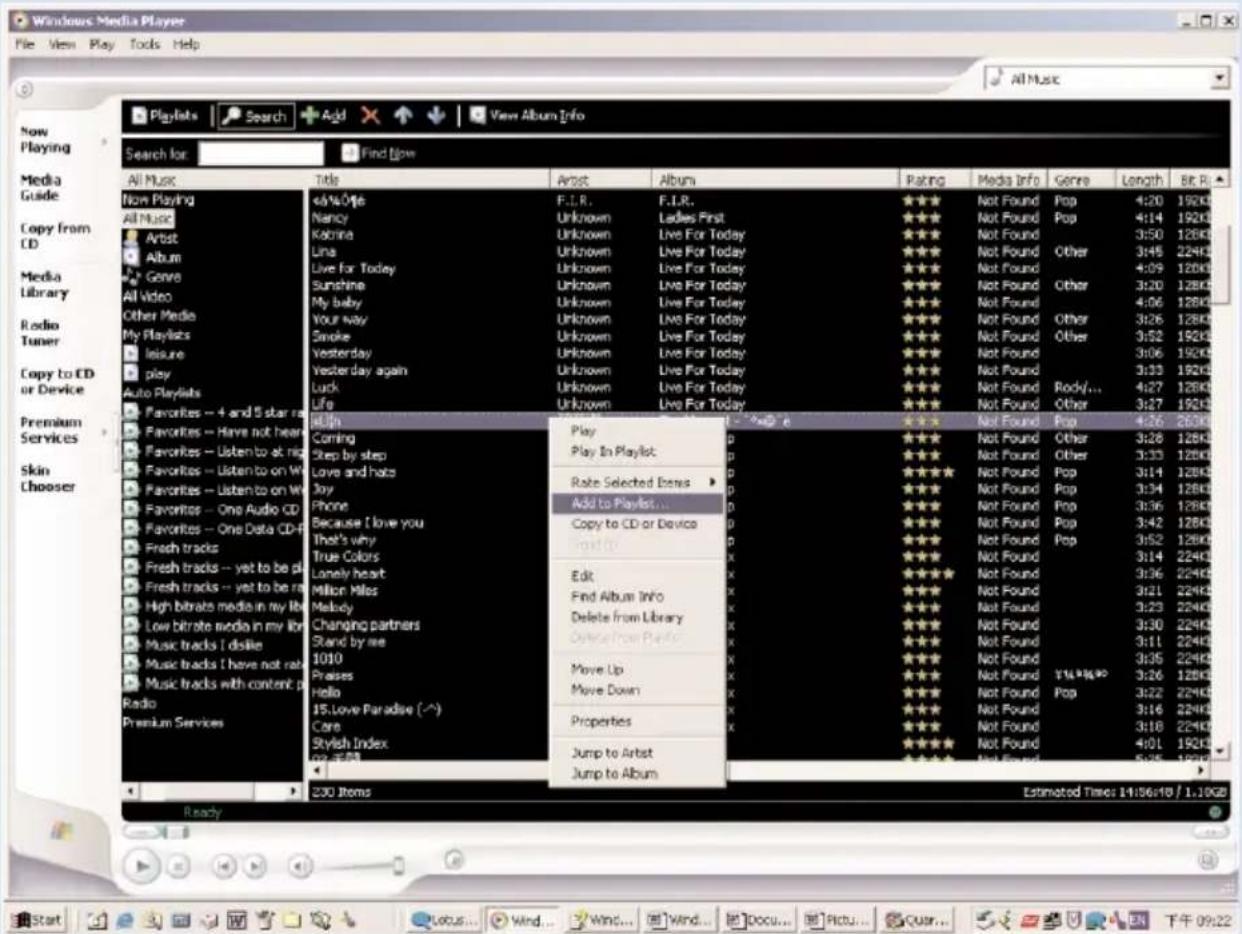
Tilføj et spor på en afspilningsliste
① Klik for at fremhæve et element.
② Højreklik på elementet, og vælg Føj til afspilningsliste.
3 I pop-up-vinduet Føj til afspilningsliste skal du vælge en eksisterende afspilningsliste eller tilføje en ny.
④ Valget føjes til afspilningslisten.

TIP!
Tryk på, og hold
text_image
Windows Media Player File View Play Tools Help All Music Search Add View Album Info Now Playing Media Guide Copy from CD Media Library Radio Tuner Copy to CD or Device Premium Services Skin Chooser Search for: Find Up All Music Title Artist Album Rating Media Info Genre Length Bit R Non Playing 46%0%te F.I.R. F.I.R. All Music Nancy Unknown Ladies First ★★★ Not Found Pop 4:20 1920 Album Kolina Unknown Live For Today ★★★ Not Found Pop 4:14 1920 Genre Live for Today Unknown Live For Today ★★★ Not Found Other 3:50 12800 Sunshine Unknown Live For Today ★★★ Not Found Other 3:45 22400 My baby Unknown Live For Today ★★★ Not Found Other 4:09 12800 Other May Unknown Live For Today ★★★ Not Found Other 3:20 12800 My Playlists Unknown Live For Today ★★★ Not Found Other 3:26 12800 Leisure Unknown Live For Today ★★★ Not Found Other 3:52 19200 play Yesterday Unknown Live For Today ★★★ Not Found 3:06 19200 Auto Playlists Unknown Live For Today ★★★ Not Found Rock/... 4:27 12800 Favorites -- + and 5 star r Favorites -- Have not hear Coming Play ★★★ Not Found Pop 4:26 2630 Favorites -- Listen to at night Step by step ★★★ Not Found Other 3:28 12800 Favorites -- Listen to on W Love and hate Rate Selected Items ★★★ Not Found Other 3:33 12800 Favorites -- Listen to on W Joy Add to Playlist ★★★ Not Found Pop 3:14 12800 Favorites -- One Audio CD Phone ★★★ Not Found Pop 3:34 12800 Favorites -- One Data CD-F Because I Love you Copy to CD or Device ★★★ Not Found Pop 3:36 12800 Fresh tracks That's why Send to ★★★ Not Found Pop 3:42 12800 True Colors Edit ★★★ Not Found 3:52 12800 Fresh tracks -- yet to be play True Color Find Album Info ★★★ Not Found Pop 3:14 22400 Fresh tracks -- yet to be play Lonely heart Edit ★★★ Not Found 3:36 22400 High bitrate media in my lib Melody Find Album Info ★★★ Not Found 3:21 22400 Low bitrate media in my lib Melody Change partners ★★★ Not Found 3:23 22400 Music tracks I dislike Stand by me ★★★ Not Found 3:30 22400 Music tracks I have not run 1010 Purchase Play ★★★ Not Found 3:11 22400 Music tracks with content p Prises Move Up ★★★ Not Found 3:35 22400 Radio Hello Move Down ★★★ Not Found 3:26 12800 15.Love Paradise (^) ★★★ Not Found Pop 3:22 22400 Core Properties ★★★ Not Found 3:16 22400 Style Index ★★★ Not Found 3:18 22400 Pop -5.5% Jump to Artist ★★★ Not Found 4:01 1920 Jump to Album ★★★ Not Found 5:25 1920 Estimated Time: 14:56:10 / 1.10KB Ready*Det faktiske display skifter under brugen.
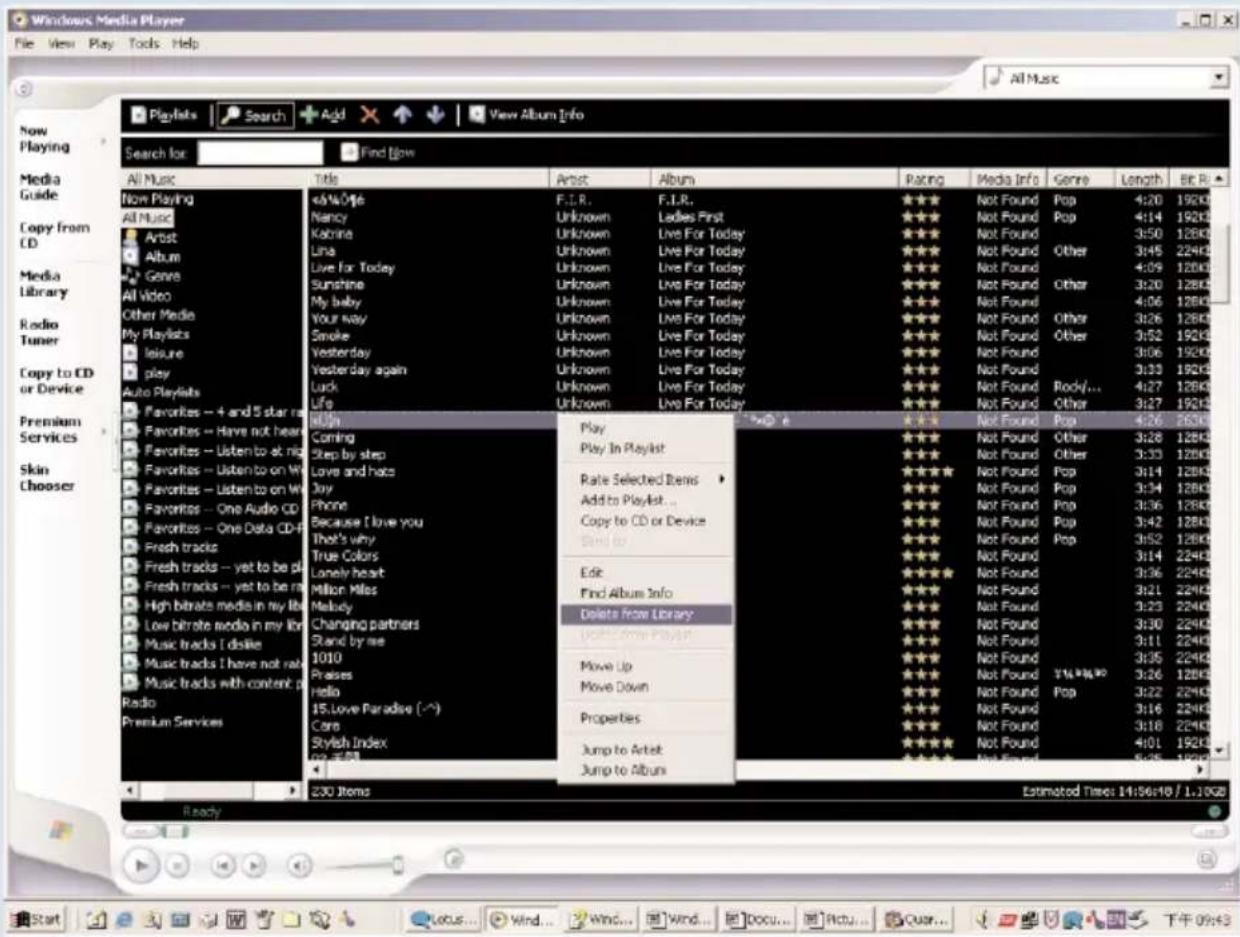
Slet spor og afspilningslister
① Klik for at fremhæve et element.
② Højreklik, og vælg Slet fra bibliotek for at slette.

TIP!
Tryk på, og hold
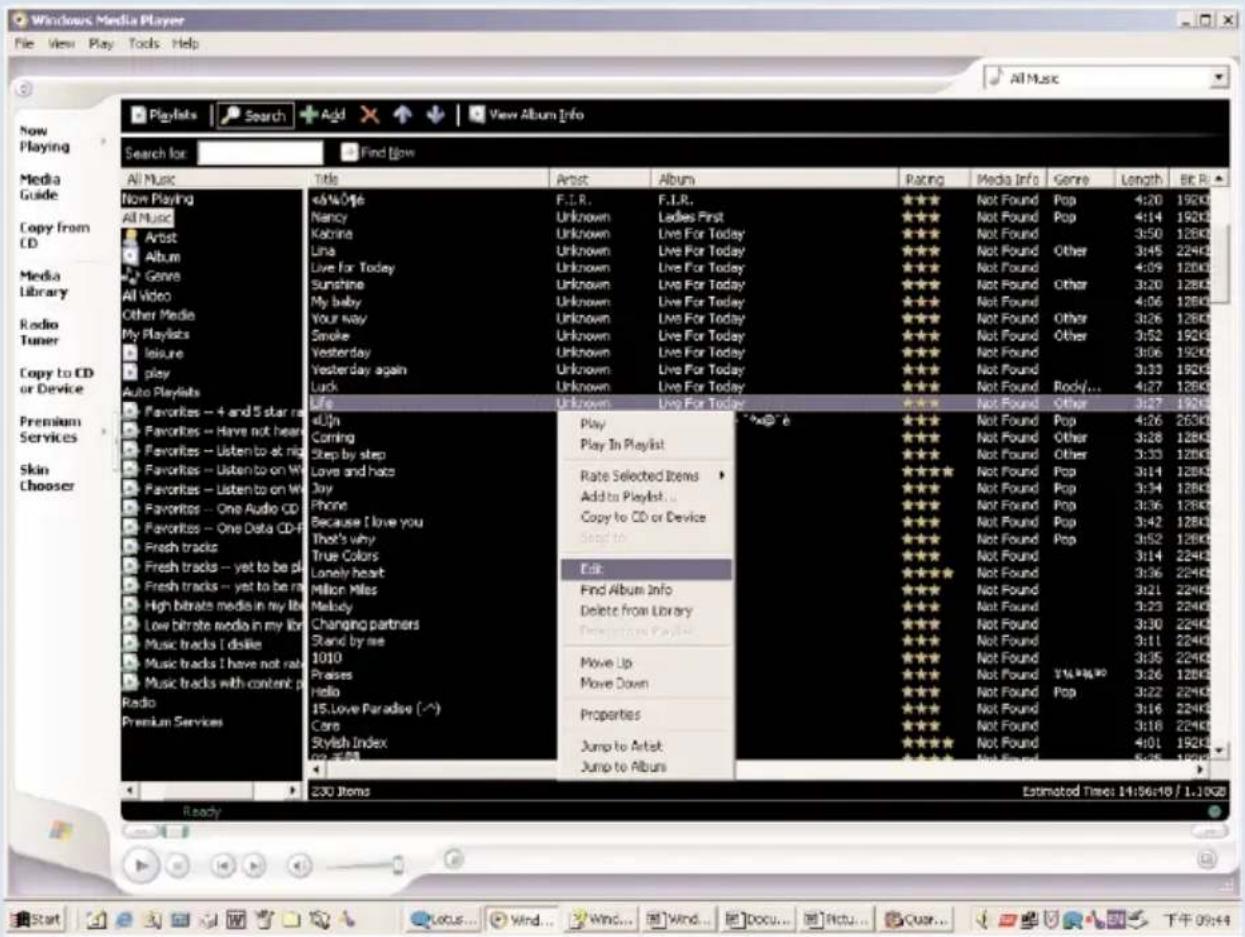
① Klik på et spor for at redigere dets oplysninger.
② Højreklik, og vælg Rediger.
③ Hvis du vil redigere en bestemt oplysning, skal du klikke på den tilhørende tekstboks.
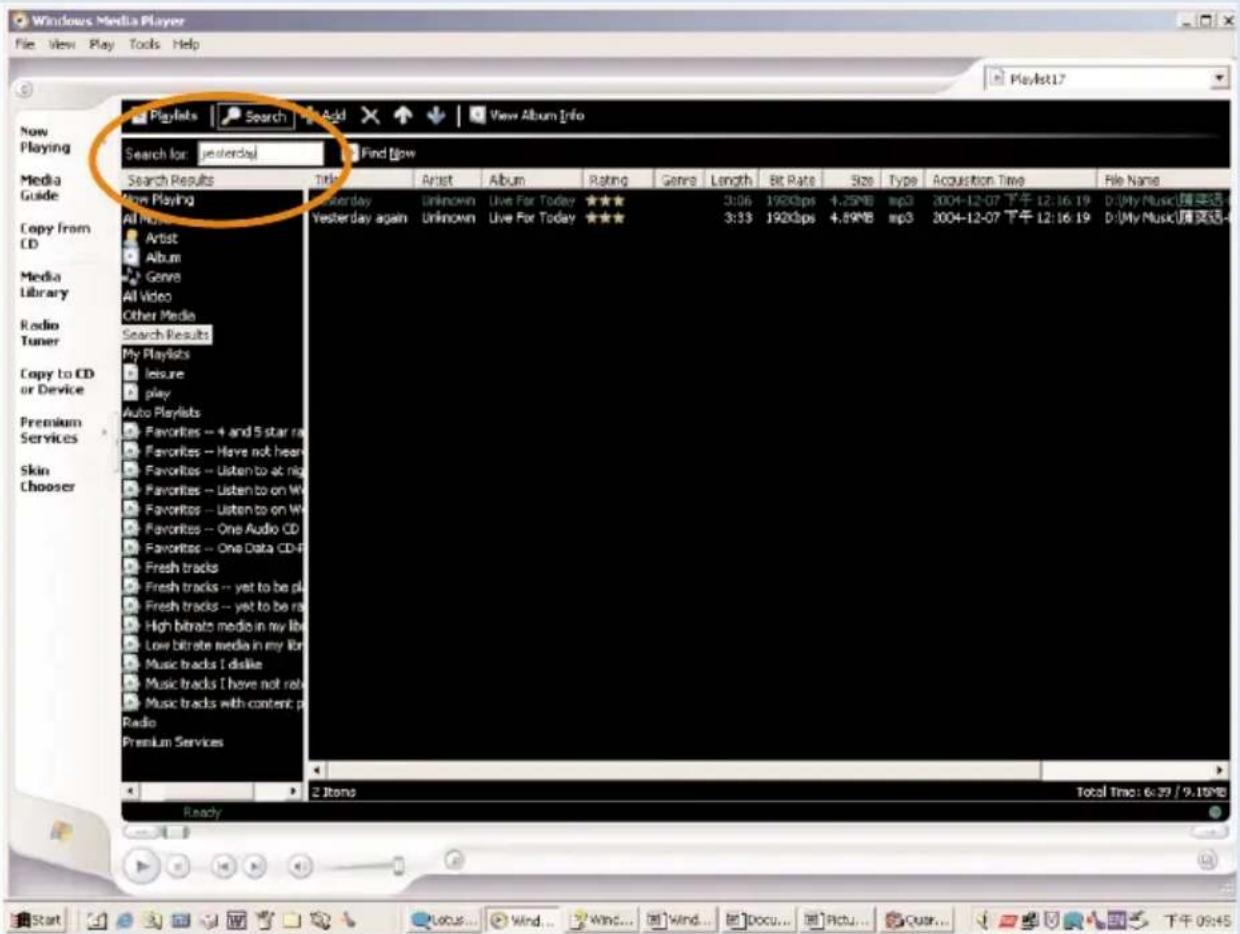
① Skriv en søgestreng i feltet Search (Søg).
② Klik på Find Now for at starte søgningen.
③ Du vil se spor, der indeholder søgestrengen.
④ Du kan overføre, slette eller trække og slippe disse spor som beskrevet i det foregående afsnit.
Start Windows Media Player 10
① Slut din enhed til computeren vha. det medfølgende USB-kabel. Skæmbilledet for USB-tilslutning vises automatisk.

TIP
Se i håndbogen til din computer for at finde den præcise placering af USB-porten. Se efter USB-symbolet på processorenheden på computeren.
② Start Windows Media Player.
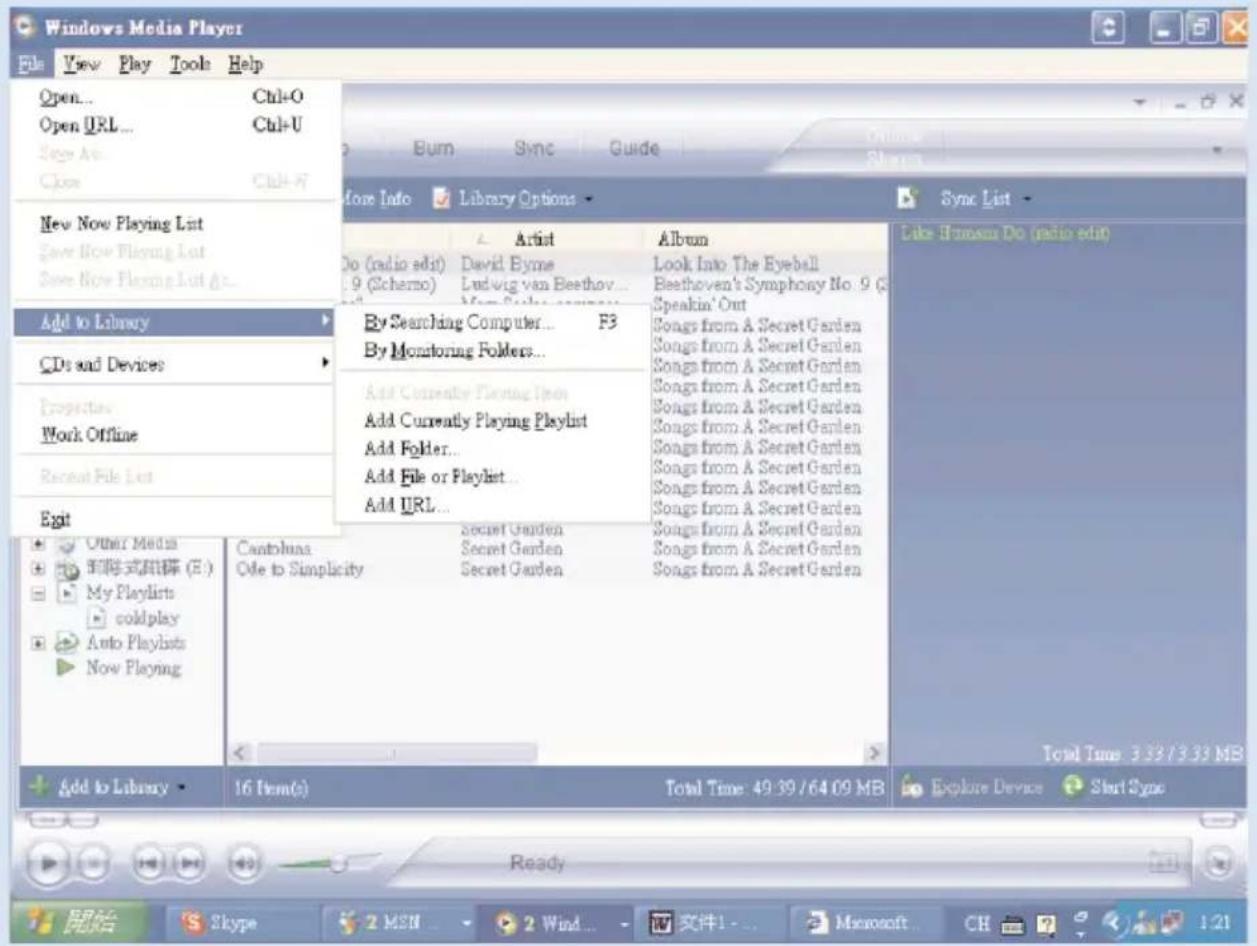
Gå til menuen Filer. Klik på Føj til bibliotek > Ved søgning på computer.
② Klik på Gennemse i dialogboksen for at pege på den mappe, som du vil overføre filer til.
③ Angiv de relevante oplysninger i dialogboksen, og klik derefter på Søg.
④ Fileme vil blive føjet til Library [Musikbibliotek].
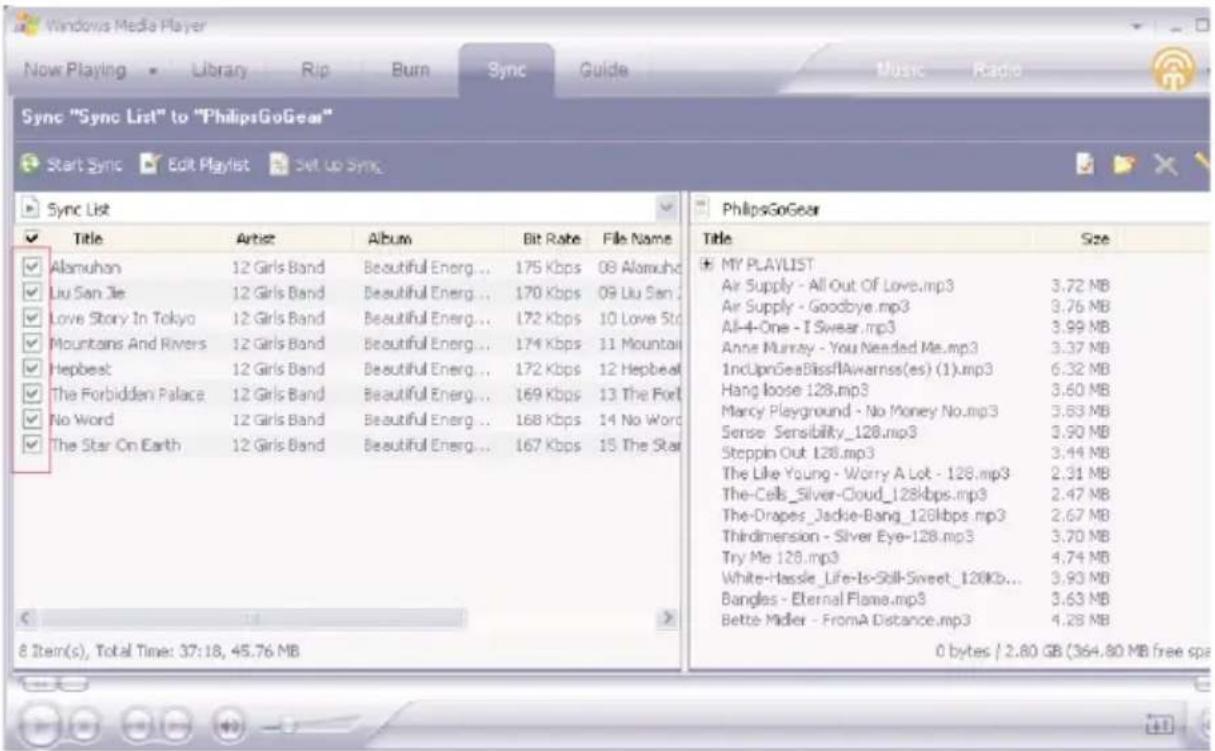
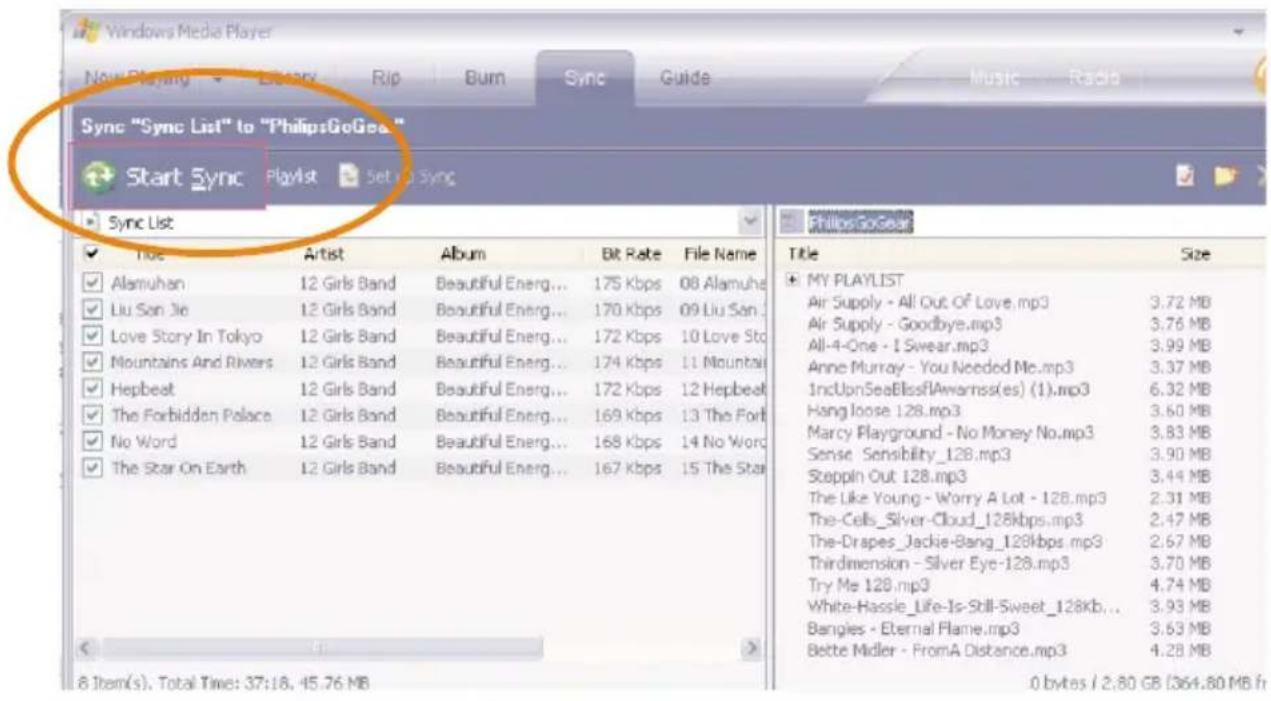
② På rullelisten i ruden Elementer til kopiering skal du klikke på den afspilningsliste, kategori eller andet punkt, som du vil kopiere. Ryd afkrydsningsfelterne ved siden af de filer, som du ikke ønsker at kopiere.
text_image
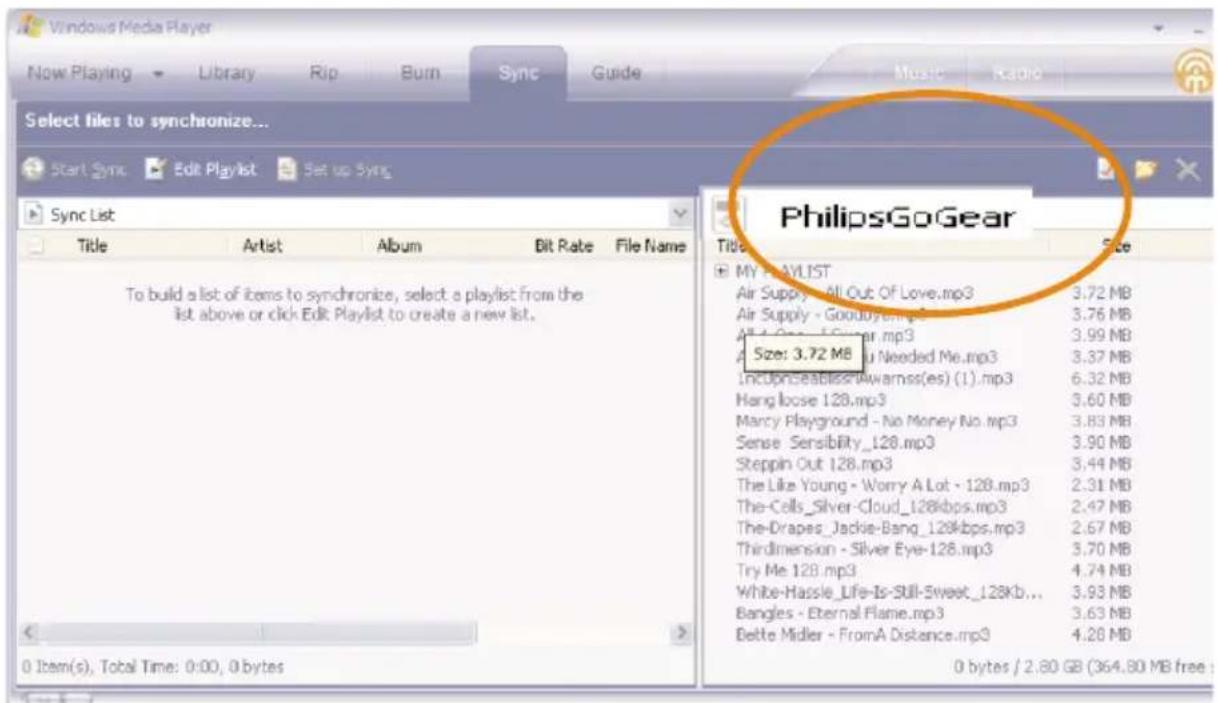
Sync "Sync List" to "PhilipsGoGear" Start Sync Edit Playlist Set up Sync Sync List Title Artist Album Bit Rate File Name Alamuhan 12 Girls Band Beautiful Energ... 175 Kbps 08 Alamuhd Liu San Je 12 Girls Band Beautiful Energ... 170 Kbps 09 Liu San J Love Story In Tokyo 12 Girls Band Beautiful Energ... 172 Kbps 10 Love Sto Mountains And Rivers 12 Girls Band Beautiful Energ... 174 Kbps 11 Mountain Hepbest 12 Girls Band Beautiful Energ... 172 Kbps 12 Hepbeat The Forbidden Palace 12 Girls Band Beautiful Energ... 169 Kbps 13 The Port No Word 12 Girls Band Beautiful Energ... 168 Kbps 14 No Word The Star On Earth 12 Girls Band Beautiful Energ... 167 Kbps 15 The Star 8 Item(s), Total Time: 37:18, 45.76 MB PhilipsGoGear Title Size MY PLAYLIST Air Supply - All Out Of Love.mp3 3.72 MB Air Supply - Goodbye.mp3 3.76 MB All-4-One - I Swear.mp3 3.99 MB Anne Murray - You Needed Me.mp3 3.37 MB IncUpnGesBliss#Awwarss(es) (1).mp3 6.32 MB Hang loose 128.mp3 3.60 MB Marcy Playground - No Money No.mp3 3.63 MB Sense Sensibility_128.mp3 3.90 MB Steppin Out 128.mp3 3.44 MB The Like Young - Worry A Lot - 128.mp3 2.31 MB The Cells_Silver-Cloud_128kbps.mp3 2.47 MB The Drapes_Jackie-Bang_128kbps.mp3 2.67 MB Thirdimension - Silver Eye-128.mp3 3.70 MB Try Me 128.mp3 4.74 MB White-Hassle_Life-Is-Soll-Sweet_128Kb... Bangles - Eternal Flame.mp3 3.63 MB Bette Midler - FromA Distance.mp3 4.28 MB 0 bytes / 2.80 GB (364.80 MB free spa③ På rullelisten i ruden Elementer på enhed skal du klikke på den enhed, du vil kopiere filer til. dvs. Philips GoGear / Philips. Ryd afkrydsningsfelterne ved siden af de filer, som du ikke ønsker at kopiere.
text_image
Windows Media Player Now Playing Library Rip Burn Sync Guide Music Radio Select files to synchronize... Start Sync Edit Playlist Set up Sync Sync List Title Artist Album Bit Rate File Name To build a list of items to synchronize, select a playlist from the list above or click Edit Playlist to create a new list. PhilipsGoGear Title Size MY PLAYLIST Air Supply - All Out Of Love.mp3 3.72 MB Air Supply - Goodboy.mp3 3.76 MB A Size: 3.72 MB A Size: 3.99 MB A Size: 3.37 MB Incubin:seables@wwarnss(es) (1).mp3 6.32 MB Hang loose 128.mp3 3.60 MB Marcy Playground - No Money No.mp3 3.83 MB Sense Sensibility_128.mp3 3.90 MB Steppin Out 128.mp3 3.44 MB The Like Young - Worry A Lot - 128.mp3 2.31 MB The-Cells_Silver-Cloud_128kbps.mp3 2.47 MB The-Drapes_Jackie-Bang_128kbps.mp3 2.67 MB Thirdimension - Silver Eye-128.mp3 3.70 MB Try Me 128.mp3 4.74 MB White-Hassle_Life-To-Sull-Sweet_128kb... 3.93 MB Bangles - Eternal Flame.mp3 3.63 MB Bette Midler - FromA Distance.mp3 4.28 MB 0 bytes / 2.80 GB (364.80 MB free :4 Klik på knappen Start Sync.

text_image
Sync "Sync List" to "PhilipsGoGear" Start Sync Playlist Set To Sync Sync List Title Artist Album Bit Rate File Name Alamuhan 12 Girls Band Beautiful Energ... 175 Kbps 08 Alamuha Liu San Jie 12 Girls Band Beautiful Energ... 170 Kbps 09 Liu San Love Story In Tokyo 12 Girls Band Beautiful Energ... 172 Kbps 10 Love Sto Mountains And Rivers 12 Girls Band Beautiful Energ... 174 Kbps 11 Mountain Hepbeat 12 Girls Band Beautiful Energ... 172 Kbps 12 Hepbeat The Forbidden Palace 12 Girls Band Beautiful Energ... 169 Kbps 13 The Forth No Word 12 Girls Band Beautiful Energ... 168 Kbps 14 No Worc The Star On Earth 12 Girls Band Beautiful Energ... 167 Kbps 15 The Star 8 Item(s). Total Time: 37:18, 45.76 MB PhillipsGoGear Title Size MY PLAYLIST Air Supply - All Out Of Love.mp3 3.72 MB Air Supply - Goodbye.mp3 3.76 MB All-4-One - I Swear.mp3 3.99 MB Anne Murray - You Needed Me.mp3 3.37 MB IncUpnSeaBlossfIAwarens(ies) (1).mp3 6.32 MB Hang loose 128.mp3 3.60 MB Marcy Playground - No Money No.mp3 3.83 MB Sense Sensibility_128.mp3 3.90 MB Steppin Out 128.mp3 3.44 MB The Like Young - Worry A Lot - 128.mp3 2.31 MB The-Cells_Silver-Cloud_128kbps.mp3 2.47 MB The-Drapes_Jackie-Bang_128kbps.mp3 2.67 MB Thirdimension - Silver Eye-128.mp3 3.70 MB Try Me 128.mp3 4.74 MB White-Hassle_Life-Is-Still-Sweet_128kb... Bangles - Eternal Flame.mp3 3.63 MB Bette Midler - FromA Distance.mp3 4.28 MB
TIP!
Yderligere oplysninger om musikoverførsel i WMP 10 finder du i hjælpen i Windows Media Player ved at klikke på Hjælp og læse afsnittet om synkronisering af indhold til enheder.
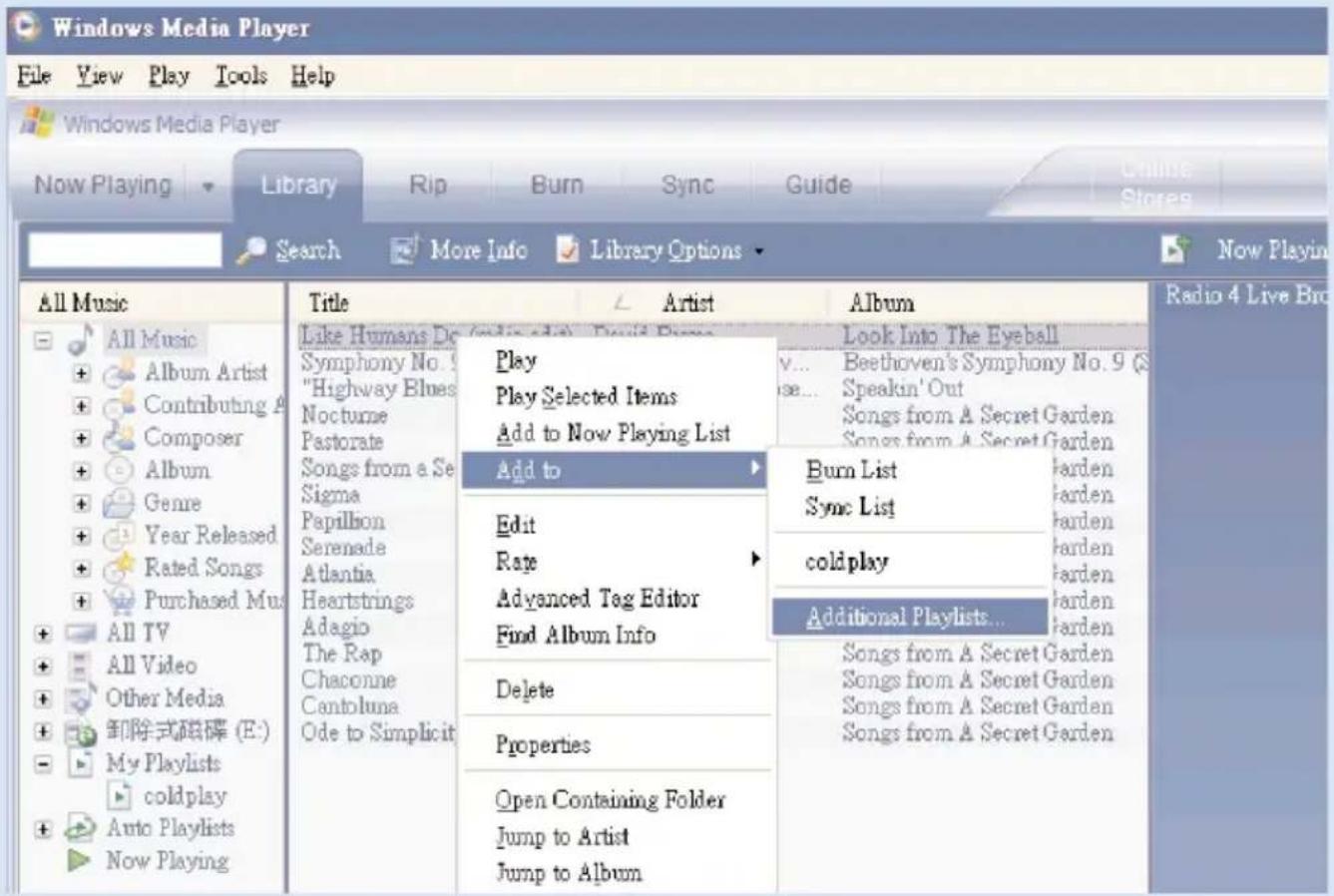
Tilføj et spor på en afspilningsliste
① Klik for at fremhæve et element.
② Højreklik på elementet, og vælg Føj til > Yderligere afspilningslister...
3 I pop-up-vinduet Føj til afspilningsliste skal du vælge en eksisterende afspilningsliste eller tilføje en ny.
④ Valget føjes til afspilningslisten.

TIP!
Tryk på, og hold
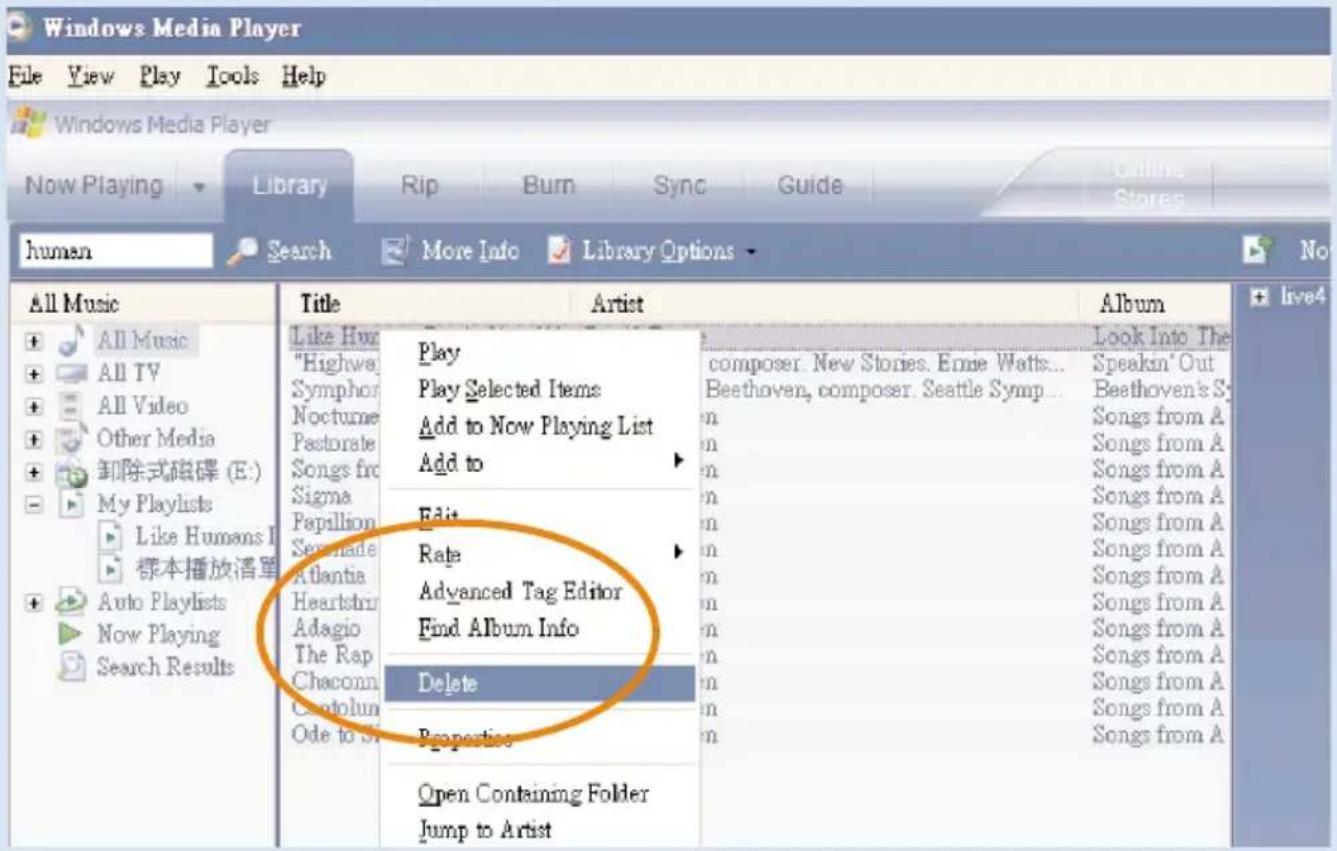
Slet spor og afspilningslister
① Klik for at fremhæve et element.
② Højreklik, og vælg Slet for at slette.

TIP!
Tryk på, og hold
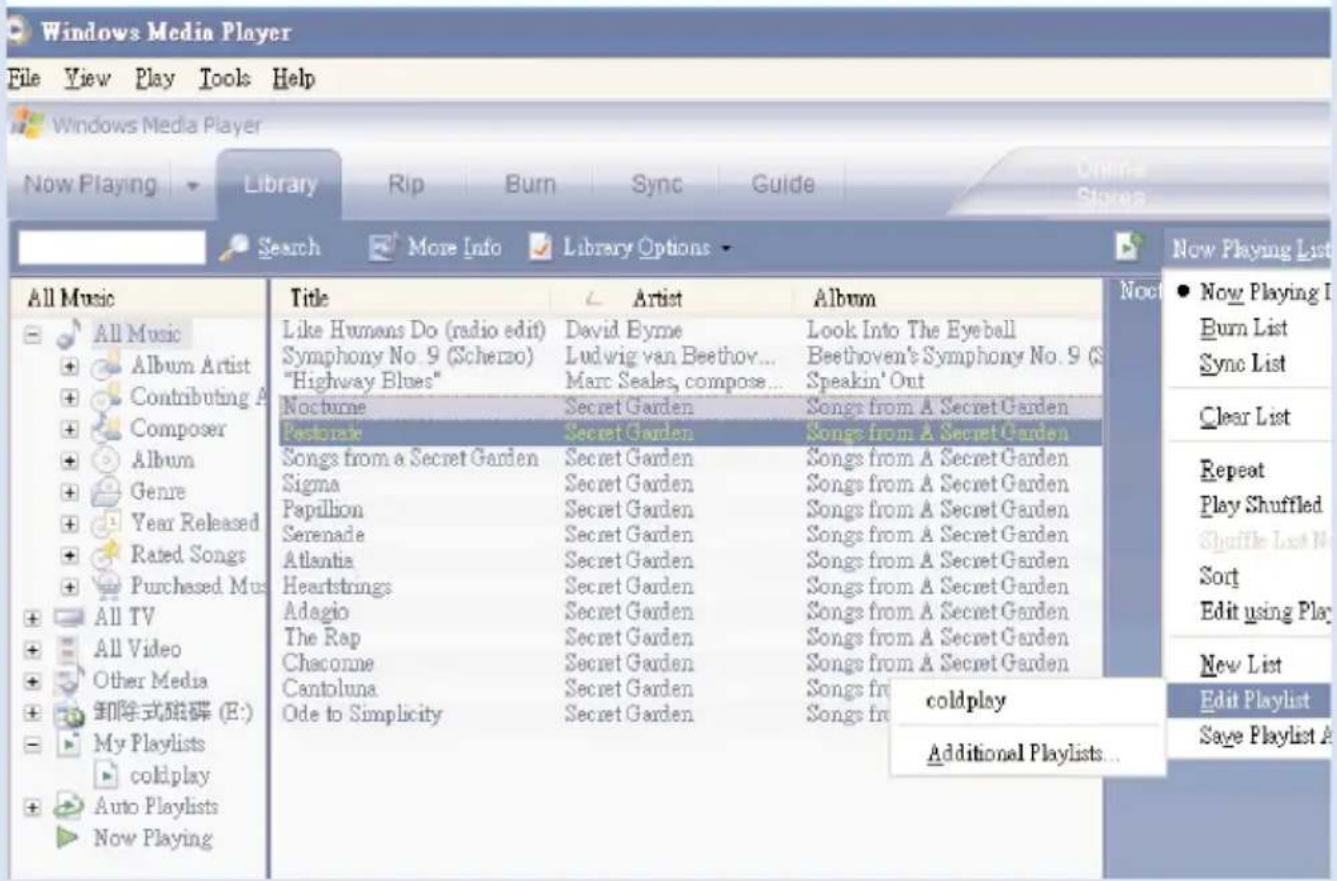
① Klik på et spor for at redigere dets oplysninger.
② Højreklik, og vælg Rediger.
③ Hvis du vil redigere en bestemt oplysning, skal du klikke på den tilhørende tekstboks.
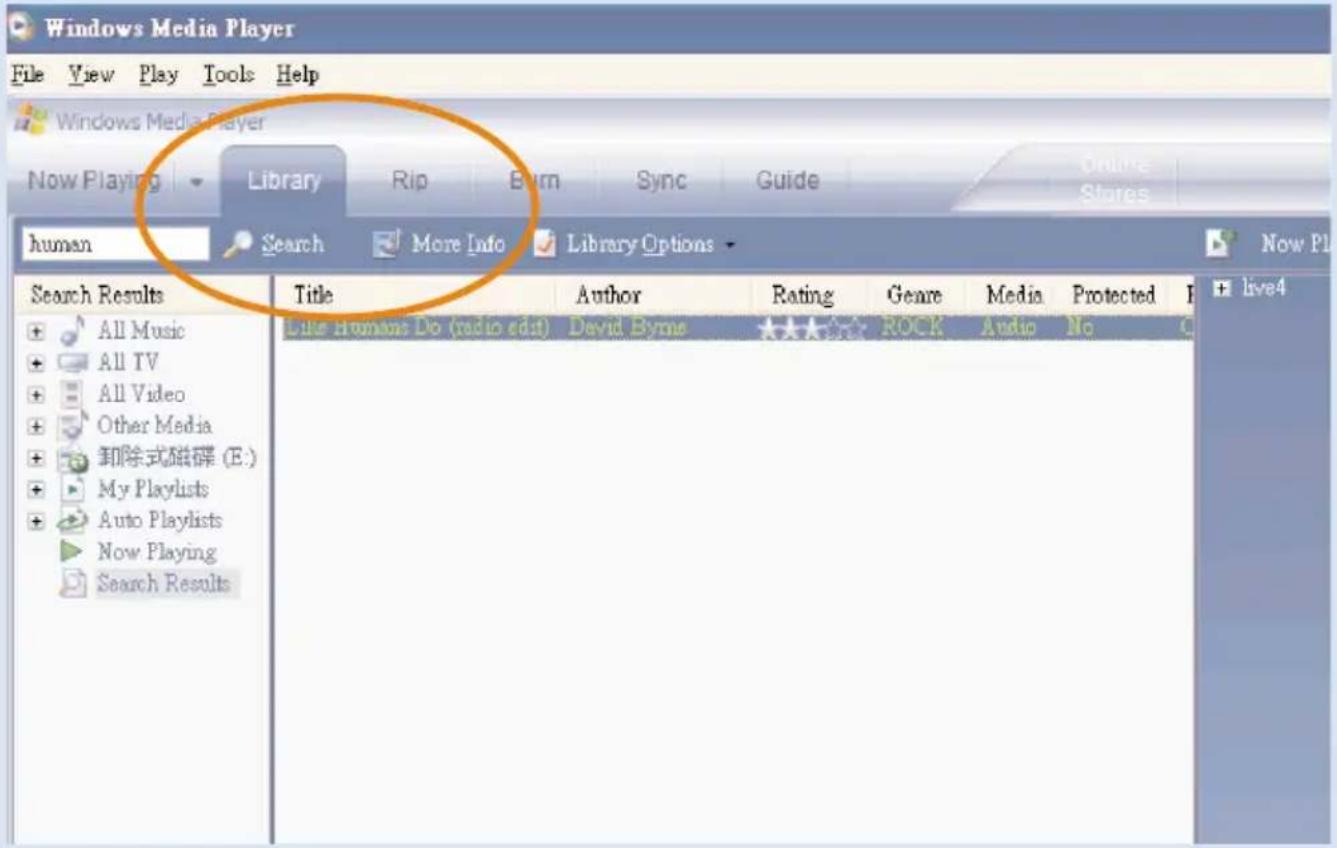
① Skriv en søgestreng i feltet Search (Søg).
② Klik på Search (Søg) for at starte søgningen.
③ Du vil se spor, der indeholder søgestrengen.
④ Du kan overføre, slette eller trække og slippe disse spor som beskrevet i det foregående afsnit.
Opgraderinger
Vi er sikre på, at du vil have glæde af produktet i lang tid. For at få den bedste ydeevne anbefaler vi, at du regelmæssigt checker www.philips.com/support, for at se om der er kommet gratis opdateringer af software og firmware til dit produkt.
Firmwareopgradering
Enheden styres af et internt program, der kaldes firmware. Du kan installere den nyeste firmware fra den medfølgende CD og downloade den fra www.philips.com/support for at holde din enhed opdateret.

TIP! Sørg for, at din enhed er fuldt opladet, inden du opgraderer firmwaren. Dette for at sikre en stabil tilførsel af strøm gennem hele processen.
1 Installer den nyeste Philips Device Manager fra den medfølgende CD. Philips Device Manager giver dig automatisk besked, när der kommer nye opdateringer.
② Slut enheden til computeren. Brug den medfølgende lysnetadapter, hvis du har mulighed for det. Start Device Manager ved at klikke på Start → Programmer → Philips Device Manager eller fra skrivebordet.
③ Vælg din enhed, og klik på Upgrade (opgrader). Device Manager kontrollerer derefter, om der findes ny firmware og installerer den på din enhed.
4 Du bliver bedt om at afbryde forbindelsen mellem computeren og enheden, så snart programmet. Device Manager er færdigt med at kommunikere med din enhed. Klik på på proceslinjen. Derefter kan du fjerne enheden.
5 Når USB-kablet er fjemet, går firmwareopgraderingen automatisk i gang. Processen er fuldført, när enheden genstarter og viser opstartsskæmbilledet.
Gendannelse/reparation af enhed
Enheden styres af et internt program, der kaldes firmware. Hvis firmwaren er er ødelagt, er du muligvis nødt til at gendanne enheden.

TIP!
Isæt et nyt batteri før opgradering af firmware. Dette for at sikre en stabil tilførsel af strøm gennem hele processen.
① Slut enheden til computeren. Start programmet Device Manager fra Start → Programmer → Philips Device Manager.
ADVARSEL!
Alt indhold og al musik slettes!
Sikkerhedskopier alle dine filer, inden du gendanner enheden.
② Gå til hovedskæmbilledet, og klik på Restore [Gendan] / Repair (Reparation). Angivelse på skærmen:
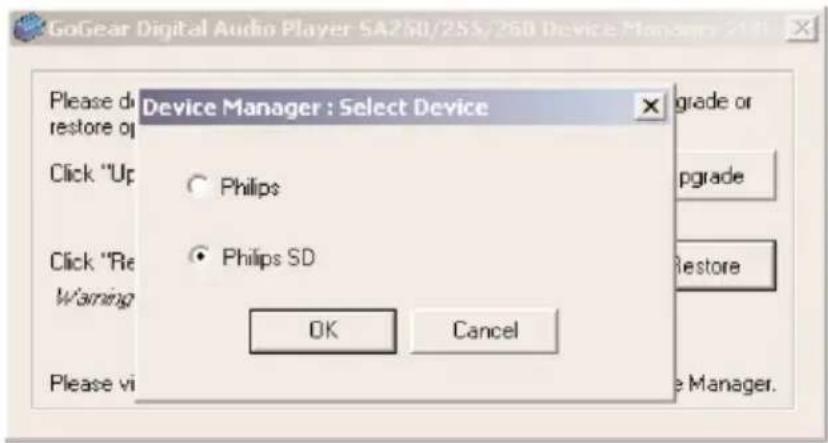
Vælg Philips/Philips SD Card.Tryk på OK for at bekræfte markeringen. Du bliver bedt om at afbryde forbindelsen mellem computeren og enheden, så snart programmet Device Manager er færdigt med at kommunikere med din enhed.
③ Klik på på proceslinjen. Derefter kan du fjerne enheden.
④ Når USB-kablet er fjernet, går processen der gendanner enheden automatisk i gang. Processen er fuldført, når enheden genstarter og viser opstartsskæmbilledet.