
GoGear SA5295 - Mp3-afspiller PHILIPS - Gratis brugsanvisning og manual
Find enhedens vejledning gratis GoGear SA5295 PHILIPS i PDF-format.


Brugerspørgsmål om GoGear SA5295 PHILIPS
0 spørgsmål om dette apparat. Besvar dem du kender, eller stil dit eget.
Stil et nyt spørgsmål om dette apparat
Download vejledningen til din Mp3-afspiller i PDF-format gratis! Find din vejledning GoGear SA5295 - PHILIPS og tag din elektroniske enhed tilbage i hånden. På denne side er alle dokumenter nødvendige for brugen af din enhed offentliggjort. GoGear SA5295 af mærket PHILIPS.
BRUGSANVISNING GoGear SA5295 PHILIPS
Tillykke med dit køb og velkommen til Philips!
Få alle fordele af den support, som Philips tilbyder, ved at registrere dit produkt på
www.philips.com/welcome
Digital lyd- og videoafspiller
Brug for hjælp?
Besøg
www.philips.com/welcome
hvor du kan finde et bredt udvalg af hjælpematerialer lige fra brugsanvisninger til flash-vejledninger, de sidste nye softwareopgraderinger og svar på ofte stillede spørgsmål.
Indholdsfortegnelse
1 Vigtige sikkerhedsoplysninger 3
2 Din nye afspiller 7
2.1 Hvad der er i boksen 7
2.2 Register produktet 7
3 Kom i gang 8
3.1 Overblik over betjening og tilslutning 8
3.2 Hovedmenu 9
3.3 Installation 9
3.4 Tilslutning og opladning 10
3.4.1 Brug det medfølgende USB kabel 10
3.4.2 Indikator for batteriniveau 10
3.5 Overfør musik og billeder 11
3.7.1 Slukke og tænde 12
3.7.2 Navigator i menuen 12
3.7.3 Skydelås 12
4 Organisering og overførsel af musik og billeder med Windows Media Player 11 13
4.2 Overførsel af musik og billeder 13
4.2.1 Tilføjelse af musik- og billedfiler til WMP11-biblioteket 13
4.2.2 Tilføjelse af musik- og billedfiler, som er lagret andre steder på computeren eller i et netværk 13
4.2.3 Skift imellem musik- og billedbiblioteket i Windows Media Player og din afspiller 14
4.2.4 Overførsel af musiknumre fra en CD 15
4.2.5 Køb af musik online 17
4.3 Synkronisering af dit Windows Media-indhold til din afspiller 17
4.3.1 Opsætning af afspilleren 18
4.3.2 Skift imellem automatisk og manuel synkronisering 18
4.3.3 Valg og sortering af musik, der skal synkroniseres automatisk 18
4.3.4 Valg af filer og afspilningslister til manuel synkronisering 20
4.3.5 Kopiering af filer fra afspilleren til computeren 22
4.4 Administration af din Windows Media Player- afspilningsliste 22
4.4.1 Oprettelse af en almindelig afspilningsliste 22
4.4.2 Oprettelse af en automatisk afspilningsliste 23
4.4.3 Redigering af afspilningsliste 24
4.4.4 Overførsel af afspilningslister til afspilleren 25
Indholdsfortegnelse
4.5 Administration af filer og afspilningslister i Windows Media Player 11 25
4.5.1 Søgning efter musik eller billeder via WMP11 25
4.5.2 Sletning af filer og afspilningslister fra WMP11-biblioteket 25
4.5.3 Sletning af filer og afspilningslister fra afspilleren 26
4.5.4 Redigering af musiknummeroplysninger via WMP11 27
4.5.5 Formater din afspiller via WMP11 28
5 Anvendelse i detaljer 29
5.1.1 Betjening 29
5.1.2 Søg efter musik 30
5.1.3 Begræns lydstyrken 31
5.1.4 Genoptag afspilningen (Now playing) 31
5.2 Fotobibliotek 32
5.2.1 Se billeder 32
5.2.2 Føj billeder til mappen "Favorites" 32
5.2.3 Diasshow 32
5.3 Video 33
5.3.1 Overfør videoer fra en computer til afspilleren 33
5.3.2 Videoafspilning 33
5.3.3 Spoleknapper 33
5.4 Radio 34
5.4.1 Automatisk indstilling af radiostationer 34
5.4.2 RDS (Radio Data System) 34
5.4.3 Afspil en forudindstillet radiostation 34
5.4.4 Stil manuelt ind på en radiostation 35
5.5.4 Gem en radiostation som forudindstillet kanal manuelt 35
5.4.6 Optagelser af FM-radio1, mens radioen afspiller 35
5.5 Optagelser 36
5.5.1 Afspilning af optagelser 36
5.5.2 Upload af optagelser til computeren 36
5.5.3 Sletning af optagelser 37
8.1 Udfør en softwareopdatering 40
8 Tekniske data 41
9 Hyppigt stillede spørgsmål 43
I Vigtige sikkerhedsoplysninger
Generel vedligeholdelse
Undgå beskadigelse eller fejlfunktion:
- Udsæt ikke afspilleren for overophedning fra varmeapparater eller direkte sollys.
- Tab ikke afspilleren, og sørg for, at der ikke kommer ting ind i den.
- Udsæt ikke din afspiller for vand. Udsæt ikke hovedtelefonstikket eller batterirummet for vand, da det kan medføre stor skade.
- Brug ikke rengøringsmidler, som indeholder alkohol, ammoniak, benzol eller slibemidler, da disse kan ødelægge afspilleren.
- Tændte mobiltelefoner i nærheden kan forårsage forstyrrelser.
- Tag sikkerhedskopier af dine filer. Du skal sørge for, at du ikke sletter den originale udgave af de filer, du har hentet over på din enhed. Philips er ikke ansvarlig for tab af indhold i de tilfælde, hvor produktet bliver beskadiget, eller der ikke kan læses fra produktet.
- Händter (overfør, slet osv.) kun dine musikfiler ved hjælp af den medfølgende musiksoftware for at undgå problemer!
Om betjenings- og opbevaringstemperaturer
- Skal betjenes på et sted, hvor temperaturen altid er mellem 0 og 35^ (32 til 95^ )
- Skal betjenes på et sted, hvor temperaturen altid er mellem -20 og 45°C (-4 til 113°F).
- Batteriets levetid kan falde under forhold med lave temperaturer.
Lyt ved moderat lydstyrke.
- Brug af hovedtelefoner ved høj lydstyrke kan give høreskader. Dette produkt kan afgive lyde i decibelniveauer, som kan forårsage høretab for en normal person, selv ved under ét minuts lytning. De højere decibelniveauer tilbydes til de, som måske allerede har et lettere høretab.
- Lyd kan snyde. I løbet af nogen tid vænner din hørelses “komfortniveau” sig til højere lydstyrker. Så efter længere tids lytning kan det, der lyder “normalt”, faktisk være højt og skadeligt for din hørelse. For at sikre dig imod dette, skal du indstille lydstyrken på et sikkert niveau, før din hørelse vænner sig til niveauet, og så skal du efterfølgende skrue op.
For at finde et sikkert lydniveau:
- Indstil lydstyrken til et lavt niveau.
- Hæv langsomt lydstyrken, indtil du kan høre det klart og behageligt uden forvrængning.
Lyt i rimelige tidsrum:
- Længere tids udsættelse for lyd, selv ved normalt “sikre” niveauer, kan også forårsage høretab.
- Sørg for, at du anvender apparatet med måde, og hold passende pauser.

Sørg for, at følgende retningslinjer overholdes, når du bruger hovedtelefoner.
- Lyt ved en rimelig lydstyrke i rimelige tidsrum.
- Pas på du ikke justerer lydstyrken, efterhånden som din hørelse tilvænnes niveauet.
- Skru ikke så højt op for lydstyrken, at du ikke kan høre noget omkring dig.
- I potentielt farlige situationer skal du være ekstra opmærksom eller midlertidigt holde op med at bruge hovedtelefonerne.
- Brug ikke hovedtelefoner under kørsel af et motoriseret køretøj, på cykel, på skateboard etc.; det kan skabe en farlig trafikssituation, og mange steder er det ulovligt.
Vigtigt (gælder for modeller med medfølgende hovedtelefoner):
Philips garanterer, at deres audio-afspillere overholder retningslinjerne fra relevante kontrolinstanser med hensyn til maksimal lydstyrke, hvis der anvendes den originale model af de vedlagte høretelefoner. Hvis der opstår behov for udskiftning, anbefaler vi, at du kontakter din forhandler for at bestille en model, som er magen til den originale, som blev leveret af Philips.
Oplysninger om ophavsret
Alle nævnte navnt brugt som varemærke er de respektive fabrikanters varemærke eller registreret varemærke.
Uautoriseret reproduktion og distribution af internet/cd-indspilninger er en overtrædelse af copyright-lovgivningen og internationale aftaler.
Fremstilling af uautoriserede kopier med copyrightbeskyttet materiale, inkl. computerprogrammer, filer, udsendelser og lydoptagelser, kan være en krænkelse af ophavsretten og kan udgøre en lovovertrædelse. Dette udstyr må ikke bruges til sådanne formål.
"Dette produkt er beskyttet af visse intellektuelle ejendomsrettigheder som tilhører Microsoft Corporation. Anvendelse eller distribution af denne teknologi uden for dette produkt er forbudt uden en licens fra Microsoft eller et autoriseret Microsoft datterselskab.
Indholdsleverandører anvender en teknologi til styring af digitale rettigheder til Windows Media i denne enhed ("WM-DRM") til beskyttelse af deres indhold ("Sikkert indhold") så deres intellektuelle ejendomsret, herunder copyright, til et sådant indhold ikke overtrædes. Denne enhed anvender WM-DRM software til afspille sikkert indhold ("WM-DRM Software"). Hvis WM-DRM-softwaren i denne enhed ødelægges, eller dens regler overtrædes, kan Microsoft tilbagekalde WM-DRM-softwarens rettigheder til at erhverve nye licenser til at kopiere, vise og/eller afspille et sikkert indhold. (Dette kan ske på begæring fra softwaren eller ejerne af det sikre indhold ("Det sikre indholds ejere")). Tilbagekaldelse kan også forhindre enhedens evne til at overføre, lagre, kopiere, vise og/eller afspille et sikkert indhold, som du kan have lagret tidligere på enheden. Tilbagekaldelse ændrer ikke WM-DRM-softwarens evne til at spille ubeskyttet indhold. Listen over tilbagekaldt WM-DRM-software sendes til din enhed, når du downloader en licens til et sikkert indhold fra Internettet eller en PC. Microsoft kan i forbindelse med et sådant indhold også downloade tilbagekaldelseslister på din enhed på vegne af ejere af et sikkert indhold, der kan gøre enheden ude af stand til at kopiere, vise og/eller afspille et sikkert indhold.
I tilfælde af tilbagekaldelse vil Philips forsøge at stille softwareopdateringer til rådighed, der gendanner evnen helt eller delvist til at overføre, lagre åbne, kopiere, vise og /eller afspille et sikkert indhold. Muligheden for at stille sådanne opdateringer til rådighed afhænger dog ikke alene af Philips. Philips garanterer ikke, at sådanne softwareopdateringer vil være til rådighed efter en tilbagekaldelse. Hvis sådanne opdateringer ikke er til rådighed, vil enheden ikke kunne overføre, lagre åbne, kopiere, vise og /eller afspille et sikkert indhold - heller ikke indhold, som du tidligere har lagret på enheden.
Selvom sådanne softwareopdateringer er tilgængelige kan de måske ikke en gang få enheden til at overføre, lagre åbne, kopiere, vise og /eller afspille et sikkert indhold, der tidligere er lagret på enheden. I visse tilfælde kan du måske overføre indholdet fra PC'en. I andre tilfælde skal du måske købe tidligere erhvervet sikkert indhold igen.
Sammenfattende: Microsoft, ejere af sikkert indhold og distributører af sikkert indhold kan nægte eller begrænse din adgang til et sikkert indhold. De kan også gøre enheden ude af stand til at overføre, lagre åbne, kopiere, vise og /eller afspille et sikkert indhold, selv når du har betalt og erhvervet det. Ingen af dem skal bruge hverken dit eller Philips samtykke eller godkendelse for at kunne nægte, tilbageholde eller på anden måde begrænse din adgang til sikkert indhold eller hindre enheden i at overføre, lagre åbne, kopiere, vise og /eller afspille et sikkert indhold. Philips garanterer ikke for, at du kan overføre, lagre åbne, kopiere, vise og /eller afspille et sikkert indhold."
PlaysForSure-, Windows Media- og Windows-logoerne er varemærker eller registrerede varemærker tilhørende Microsoft Corporation i USA og/eller andre lande.
Husk dit ansvar! Respekter ophavsretten.

Philips respekterer andres ophavsrettigheder og anmoder vores brugere om at gøre det samme.
Multimedieindhold på internettet kan være blevet oprettet og/eller distribueret uden den oprindelige copyrightindehavers tilladelse.
Kopiering eller distribution af uautoriseret indhold er muligvis en overtrædelse af gældende copyrightlovgivning i forskellige lande inkl. dit.
Overholdelse af copyrightlovgivning forbliver dit ansvar.
Optagelse på og overførsel til bærbare afspillere af videostreams, der er downloadede på din computer er kun beregnet til offentligt tilgængeligt og korrekt licenseret materiale. Du må kun benytte sådant indhold til privat, ikke-kommerciel brug, og du skal respektere eventuelle copyrightbemærkninger fra copyrightindehaveren. Sådanne instruktioner kan forbyde oprettelse af yderligere kopier. Videostreams kan indeholde kopibeskyttelsesteknologi, som forhindrer yderligere kopiering. I sådanne situationer vil optagefunktionen ikke fungere, og du får besked herom
Dataregistrering
Philips forpligter sig til at forbedre produktkvaliteten og forøge Philips-brugernes kendskab. For at forstå udstyrets brugerprofil, registrerer udstyret en vis info/data til den permanente hukommelse i enheden. Disse data bruges til at identificere og opdage de fejl eller problemer, du som bruger kan støde på, når du bruger udstyret. De gemte data, vil f.eks. være afspilningstiden i musikindstilling, afspilningstid i tunerindstilling, hvor mange gange der er forekommet lavt batteri etc. De gemte data afslører ikke indholdet eller de medier, der anvendes på udstyret eller downloadkilden.
Bortskaffelse af dit gamle produkt
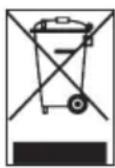
Afspilleren er designet og fremstillet af materialer og komponenter af høj kvalitet, som kan genbruges og genanvendes.
Når et produkt er forsynet med dette symbol med en overkrydset affaldsspand på hjul, betyder det, at produktet er omfattet af EU-direktiv 2002/96/EU.
Undersøg de lokale særskilte indsamlingssystemer til elektriske og elektroniske produkter.
Du bør følge de lokale regler og ikke bortskaffe dine gamle produkter med dit normale husholdningsaffald. En korrekt bortskaffelse af dine gamle produkter, vil være med til at forebygge potentielle negative konsekvenser for miljøet og menneskers sundhed.
Det indbyggede, genopladelige batteri, indeholder stoffer der kan forurene miljøet. Aflever altid apparatet ved et officielt indsamlingspunkt for at få batteriet fjernet før apparatet bortskaffes. Batteriet bør bortskaffes ved et officielt indsamlingspunkt.
Modifikationer
Modifikationer, der ikke er autoriserede af fabrikanten, kan annullere brugertilladelsen til betjening af dette udstyr.
Bemærkning til brugere i EU
Dette apparat opfylder EU-krav vedrørende radiointerferens.
2 Din nye afspiller
Med din nye afspiller får du fornøjelse af:
• Afspil videofiler (WMV, MPEG4 (.avi))
• Afspil lydfiler (MP3, WMA, AAC (ubeskyttet))
- Vis omslag
- Se billeder
- Lyt til FM-radio
- Optag FM-radio ^1 og stemmer/lyde
- Vis mapper
2.1 Hvad der er i boksen
∅retelefoner med udskiftelige kapsler

USB kabel
Beskyttelsestaske
CD-ROM indeholdende Windows Media Player, Philips Device Manager, Media Converter for Philips, brugerhåndbog og ofte stillede spørgsmål
2.2 Register produktet
Vi anbefaler dig at registrere produktet, så du får adgang til gratis opdateringer. For at registrere produktet skal du logge ind på www.philips.com/welcome, så vi løbende kan informere dig om nye opdateringer.
3 Kom i gang
3.1 Overblik over betjening og tilslutning

A OPTIONS Indeholder en række valgmuligheder, afhængigt af den aktuelle menu
B -VOLUME+ ∅ger/sænker lydstyrken (hold for at øge/sænke hurtigt)
C◀ Hopper/spoler tilbage (hold for at hoppe hurtigt)
Hopper/spoler frem (hold for at hoppe hurtigt)
▲/▼ Ruller op/ned (hold for at rulle hurtigt)
D ① / ▶II Til / Fra Afspil/Indspil / Pause Bekræft valg
E MIC Mikrofon
F Høretelefonstik
G Viser forrige/sidst viste / rod display
H USB stik
I RESET Nulstil
J skyder Hold skyderen for at läse/frigøre alle knapper (undtagen -VOLUME+)
3.2 Hovedmenu
| Menu For at | |
| Musik | Afspille digitale musiknumre |
| Video | Se video |
| Billeder | Se billeder |
| Radio | Lytte til eller optage fra FM-radio ^1 |
| Optagelser | Oprette eller lytte til optagelser |
| Mappevisning | Se mapper |
| Indstillinger | Tilpasse indstillingerne for din afspiller |
| Nu afspilles | Gå til afspilningsskærm |
| Sidst afspillet | Fortsætte afspilning |
3.3 Installation
Vigtigt Husk at installere softwaren på den medfølgende CD til overførsel af musik og video.
Systemkrav:
• Windows XP (SP2 eller nyere) eller Vista
- Pentium III 800MHz-processor eller kraftigere
• 128 MB RAM
• 500 MB ledig harddiskplads
- Internet-tilslutning
• Microsoft Internet Explorer 6.0 eller nyere - CD-ROM
- USB-port
Vigtigt Du skal have installeret Windows XP Service Pack 2 for at kunne installere og køre softwaren. Hvis det ikke er installeret på din PC, vil du blive bedt om at installere denne Service Pack. Installer den, og udfør resten af softwareinstallationen, før du tilslutter din enhed igen. Dette er afgørende for at sikre, at afspilleren fungerer rigtigt, når den sluttes til PC'en.
1 Læg CD'en, der fulgte med til produktet, i CD-ROM-drevet i din PC.
2 Følg instruktionerne på skærmen for at gennemføre installationen af Windows Media Player, Philips Device Manager og MediaConverter™ for Philips. MediaConverter™ for Philips konverterer videoklip til passende formater til afspilleren.
3 Hvis installationsprogrammet ikke starter automatisk, skal du åbne CD'en i Windows Stifinder og dobbeltklikke på filen med filtypenavnet .exe.
Vigtigt Hvis du vil bruge Stream Ripper-funktionen og undgå fejlmeddelelser ved download, skal du installere "FLV codec" på din PC. (Tip: Ved at skrive "download FLV codec" i din søgemaskine finder du websteder, som tilbyder download af FLV codec).
Mistet din CD? Bare rolig, du kan downloade CD'ens indhold på www.philips.com/support.
3.4 Tilslutning og opladning
Når du slutter afspilleren til PC'en, oplades den automatisk.
3.4.1 Brug af det medfølgende USB-kabel
1 Før du bruger afspilleren for første gang, skal du oplade den i mindst 5 timer.
Batteriet ^2 opnår 100 % opladning efter 4 timer og 80 % opladning efter 2 timer.
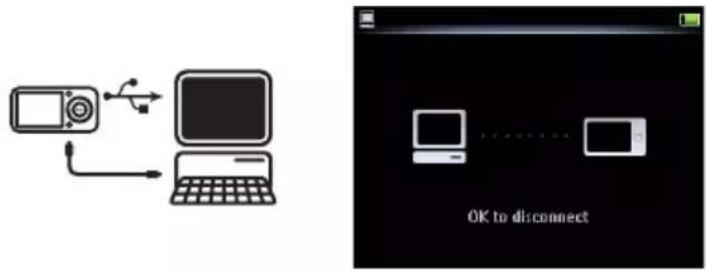
2 Tilslut det medfølgende USB-kabel til mini USB-porten i bunden af afspilleren, og slut den anden ende til PC'en.
Afspilleren oplades, så snart den er sluttet til PC'en.
Bemærk Afspilleren er fuldt opladt, når opladeanimationen stopper, og vises. Din fuldt opladede afspiller muliggør op til 30 timers² musikafspilning.
3.4.2 Batteriniveauindikator
Batteriets omtrentlige strømniveau indikeres på følgende måde:


Fuld To tredjedele fuld Halvt fuld Lav Tom
Bemærk Når batterierne næsten er tomme, vil batteriskærmen blinke. Afspilleren gemmer alle indstillinger og ikke-færdiggjorte optagelser og slukker i løbet af højst 60 sekunder.
^2 Genopladelige batterier har et begrænset antal opladningscyklusser. Batteriets levetid og antallet af opladningscyklusser varierer afhængigt af brug og indstillinger.
3.5 Overførsel af musik og billeder
Du kan overføre musik- og billedfiler til afspilleren vha. Windows Media Player. Se afsnittet 4 Organisering og overførsel af musik og billeder med Windows Media Player i brugervejledningen.
3.6 Download, konvertering og overførsel af video med MediaConverter™
Vigtigt
DRM-beskyttede videoer, som du har downloadet (købt) via internettet, skal have en bithastighed på ≤ 800kbps, før du kan overføre dem til afspilleren. Før du overfører DRM-beskyttede videoer, skal du sørge for, at du kan afspille dem på din PC. Du kan overføre DRM-beskyttede videofiler ved at trække og slippe dem over i enhedens videomappe vha. Internet Explorer.
Vigtigt Hvis du vil bruge Stream Ripper-funktionen og undgå fejlmeddelelser ved download, skal du installere "FLV codec" på din PC. (Tip: Ved at skrive "download FLV codec" i din søgemaskine finder du websteder, som tilbyder download af FLV codec).

MediaConverter™ for Philips giver følgende muligheder:
- download af video fra internettet til din PC med et enkelt klik på en knap (Stream Ripper),
- konvertering af videofiler på din PC til den rigtige skærmstørrelse til din afspiller,
• overførsel af videoklip fra din PC til afspilleren.
Bemærk Konvertering og overførsel af videofiler er ofte en tidskrævende proces og afhænger af konfigurationen på din PC.
3.6.1 Download eller tilføjelse af video til MediaConverter™
3.6.1.1 Download af video med Stream Ripper\*
1 Brug Internet Explorer til at åbne webstedet fra der, hvor du vil downloade videoen til.
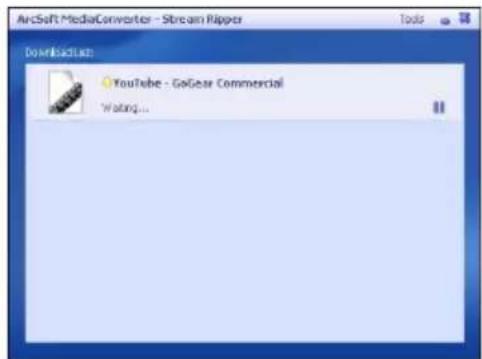
2 Mens du afspiller videoklippet på webstedet, bevæger du musen henover videoklippet, indtil du ser Stream Ripper-ikonet i øverste venstre hjørne, klik derefter på Download.

Når videoklippet er blevet downloadet, åbner MediaConverter™ og viser videoklippet.
text_image
ArcSoft MediaConverter - Stream Clipper Download List: YouTube - GoGear Commercial Waiting...* Stream Ripper downloadfunktionen kræver, at FLV codec er installeret på din PC. Se også afsnittet Installation i denne brugervejledning.
3.6.1.2 Tilføjelse af video fra din PC eller DVD
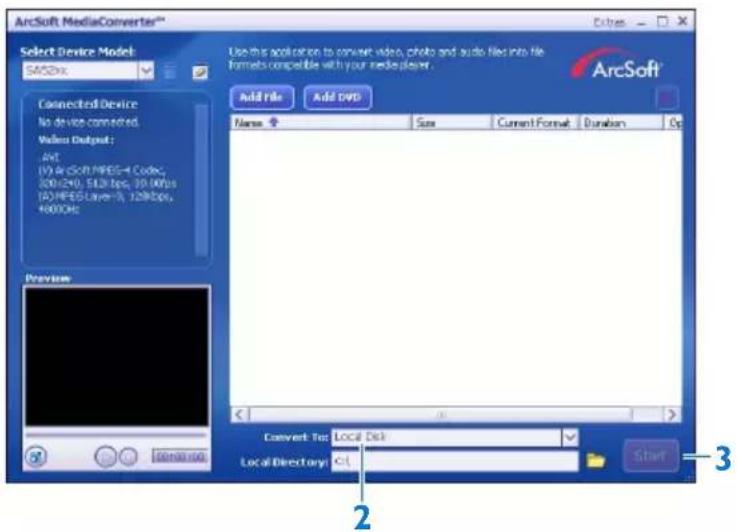
1 | MediaConverter™-vinduet skal du klikke på Add File (Tilføj fil) / Add DVD (Tilføj DVD) for at vælge kilden for dit videoklip.
2 Marker din videofil i pop-up-vinduet, og klik derefter på Open (Åbn).
3 | MediaConverter™-vinduet skal du klikke på Start for at starte konverteringen og overførslen af videoklippet.

text_image
ArcSoft MediaConverter Select Device Model: SAS2x Connected Device No device connected. Video Output: .0M (A) ArcSoft PPTG-4 Codec, 320x240, 512Kbps, 30.0Kbps (A) PPTG Layer-3, 128Kbps, 490GHz Add File Add DVD Name: Size Current Format Duration Options YouTube - Free Hugs C... 7.4 MB PLV File - - - Convert To: Local Disk Local Directory: C:\t Start 1 2 33.6.2 Konvertering og overførsel af video med MediaConverter™
1 Følg afsnit 3.6.1.1 eller 3.6.1.2 for at downloade eller tilføje et videoklip.
2 Vælg videoklippets destination (din Philips-afspiller eller en lokal disk) i MediaConverter™-vinduet.
3 | MediaConverter™-vinduet skal du klikke på Start for at starte konverteringen og overførslen af videoklippet.
* Tip Du kan også vælge filerne i Windows Stifinder og derefter trække og slippe dem til skæmbilledet MediaConverter™ for Philips.
Bemærk Hvis det er relevant, konverteres filerne først til et format, som kan afspilles på afspilleren.
3.7 Nyd det
3.7.1 Tænd og sluk
Tænd ved at trykke på ①/▶II, indtil displayet viser Philips-logoet.
* Tip Din afspiller slukker automatisk, hvis den er inaktiv, og der ikke trykkes på nogen knap i 10 minutter.
3.7.2 Navigering i menuen
Afspilleren har et intuitivt menunavigeringssystem, som fører dig igennem diverse indstillinger og handlinger.
| Formål | Action |
| Gå tilbage til forrige menu | Tryk på ➔ |
| Gå tilbage til hovedmenuen | Tryk på og hold ➔ nede |
| Gennemse menuerne | Tryk på ► eller ➔ |
| Rul igennem en liste | Tryk på ▲ eller ▼ |
| Vælg en valgmulighed | Tryk på ►II |
3.7.3 Låseskyder
Afspilleren har en läseomskifter, som forhindrer utilsigtet aktivering af funktioner.
1 Hvis du vil låse knapperne under afspilningen, skal du flytte läseskyderen til positionen
Alle knapper undtagen -VOL+ låses, og displayet viser.
2 Du kan läse knapperne op igen ved at flytte låseskyderen til positionen
4 Organisering og overførsel af musik og billeder med Windows Media Player 11
1 Læg den medfølgende CD i CD-ROM-drevet i computeren.
2 Følg instruktionerne på skærmen for at gennemføre installationen af WMP11.
4.2 Overførsel af musik og billeder
4.2.1 Tilføjelse af musik- og billedfiler til WMP11-biblioteket
Som standard indlæser WMP11 alle de musik- og billedfiler, som er lagret i mapperne Musik og Billeder, i biblioteket. Når du føjer nye filer til denne mappe på computeren, overføres de nye filer også automatisk til biblioteket i WMP11.
4.2.2 Tilføjelse af musik- og billedfiler, som er lagret andre steder på computeren eller i et netværk
1 Vælg Start > Alle programmer > Windows Media Player for at starte WMP11-programmet.
2 Klik på ned-pilen under fanen Bibliotek, og vælg Føj til bibliotek....
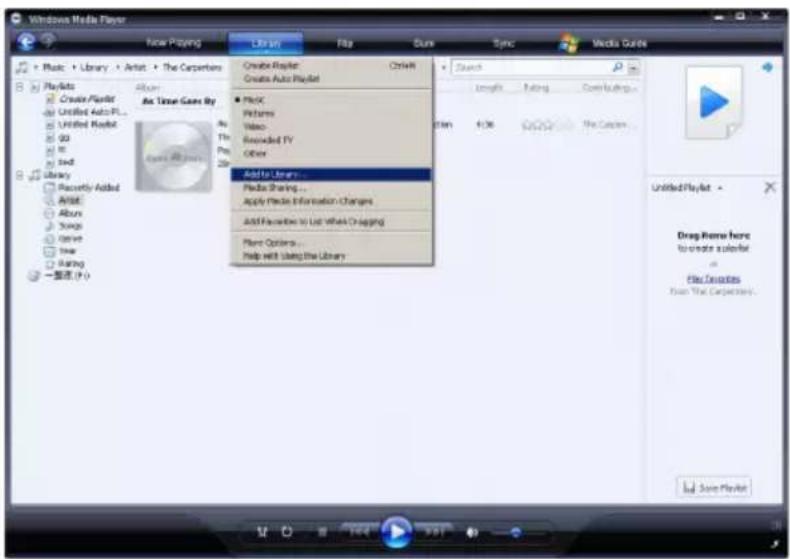
Dialogboksen Føj til bibliotek åbnes.

3 Klik på Avancerede indstillinger>> for at åbne resten af dialogboksen.
4 Klik på Tilføj...
Dialogboksen Tilføj mappe åbnes.
5 Vælg en mappe, du har musik- og billedfiler i, og klik på OK.
6 Gå tilbage til dialogboksen Føj til bibliotek, og klik på OK.
WMP11 gennemlæser mappen og føjer tilgængelige musik- eller billedfiler til biblioteket.
7 Klik på Luk, när du er færdig.

Tip WMP11 er konfigureret til at ignorere lydfiler, der er mindre end 100 KB. Hvis vil medtage filer, som er mindre end 100 KB, kan du ændre standardindstillingerne i logboksen Føj til bibliotek.
4.2.3 Skift imellem musik- og billedbiblioteket i Windows Media Player og din afspiller
Du kan skifte mellem musik- og billedbiblioteket ved blot at klikke på pilen i øverste venstre hjørne af Windows Media Player og vælge den kategori, du vil have vist.

4.2.4 Overførsel af musiknumre fra en CD
Hvis du vil overføre musik fra en CD til din afspiller, skal du først oprette en digital kopi af musikken på din computer. Dette kaldes at rippe.
1 Sørg for, at PC'en har forbindelse til internettet.
2 Start WMP11.
3 Klik på ned-pilen under fanen Kopier ("rip"), og vælg Format.

4 Klik på ned-pilen under fanen Kopier ("rip"), og vælg Bithastighed.

text_image
Windows Media Player New Playing Edit Top Back Sync Media Guide Music · Library · Recently Added Playbox Libraries Recently Added Artist Albums Songs Genre Year Ratings Barbra Streuward Gully Barbra Streuward Easy Unfaring 1968 Format 3x Rate Hip CD Automatically When Inverted Eject CD After Passing Piano Options... Help with Kipaking 40 Kbps (Closest Dot) 60 Kbps 90 Kbps 50 Kbps (Default) 60 Kbps 200 Kbps (Best Quick) Seattle Symphony Orchestra Berkoven's Syndrome... 1. Seafarino No. 9 (Swartz) L.25 Seattle Symphony (Inch... Classical Unknown Year 刘艺美 一整奏 1 店 0.11 当若天 2 美音以后 天际以前 4.47 流行音乐 3 元 3.17 UNION TIN 4 一次基础机会 3.55 Untitled Playlist Dragtowers here: to create a playful Air Favorites from Visually Added. Save Playlist5 Læg audio-CD'en i CD-drevet i computeren.
Alle musiknumrene på CD'en vises.
Hvis du vil ændre denne indstilling, skal du klikke på ned-pilen under fanen Rip og vælge
Kopier ("rip"), når cd'en sættes i drevet > Aldrig.
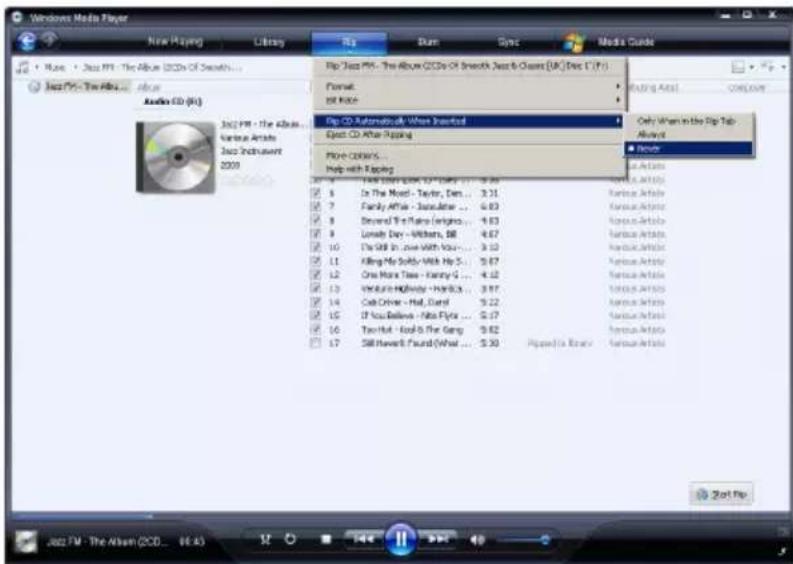
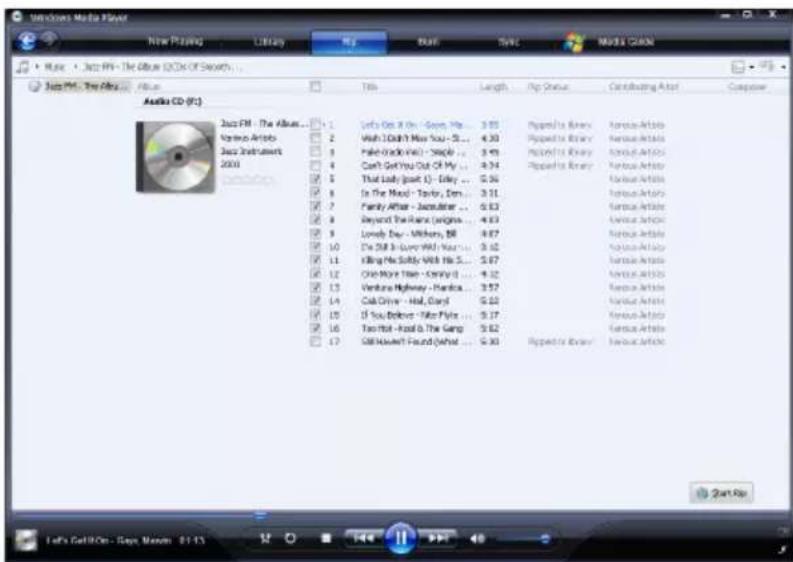
6 Klik på afkrydsningsfelterne for at vælge de musiknumre, du vil rippe.
text_image
Audio CD (PC) Jazz FM - The Album... 1 Yamino Artists Jazz Instruments 2000 1 2 3 4 5 6 7 8 9 10 11 12 13 14 15 16 17 Soft Out Of My ... 3.05 Wish I Didn't Miss You ... 4.30 Take Orade Now ... 3.45 Can't Go You Out Of My ... 4.34 That Lady (just O) - Eddy ... 5.06 Is The Music - Taylor, Dem ... 3.31 Fanky After - Jaccalier ... 6.03 Beyond the Rance (origina ... 4.03 Lovely Day - Winkers, BI ... 4.87 I'm Still in Sunny World ... 5.02 Killing No Softly With Me ... 5.07 One More Time - Kandy ... 4.32 Venture Highway - Fandica ... 3.57 Oak Drive - Haal, Diary ... 5.02 If You Believe - Mike Pyle ... 5.17 Too Hot - Real & The Gang ... 5.02 Still Howard Found What ... 5.30 Ripper's Beauty... Ripper's Beauty... Ripper's Beauty... Ripper's Beauty... Ripper's Beauty... Ripper's Beauty... Ripper's Beauty... Ripper's Beauty... Ripper's Beauty... Ripper's Beauty... Ripper's Beauty... Ripper's Beauty... Ripper's Beauty... Ripper's Beauty... Ripper's Beauty... Risch's Beauty... Risch's Beauty... Risch's Beauty... Risch's Beauty... Risch's Beauty... Risch's Beauty... Risch's Beauty... Risch's Beauty... Risch's Beauty... Risch's Beauty... Risch's Beauty... Risch's Beauty... Risch's Beauty... Risch's Beauty... Risch's Articots7 Klik på Start kopiering fra cd ("rip").
8 De valgte musiknumre konverteres og føjes til WMP11-biblioteket.
4.2.5 Køb af musik online
Du kan vælge en musikbutik og købe musik online.
1 Start WMP11.
2 Klik på ned-pilen under fanen Medieguide, og vælg Gennemse alle onlinebutikker.
3 Vælg en butik, og følg instruktionerne på skærmen.

Du finder de albums eller musiknumre, du køber, i WMP11-biblioteket.
4.3 Synkronisering af dit Windows Media-indhold til din afspiller
Du kan synkronisere din musik og dine billeder til din afspiller med WMP11. Når du slutter din afspiller til computeren for første gang, vælger WMP11 automatisk den synkroniseringsmetode (automatisk eller manuel), som fungerer bedst med din afspiller.
Automatisk: Hvis din afspiller har tilstrækkelig lagerplads (mindst 4 GB ledig plads), og hele dit mediebibliotek kan være i afspilleren, bliver hele dit mediebibliotek automatisk kopieret til afspilleren, så snart du slutter den til computeren.
Manuel: Hvis hele dit mediebibliotek ikke kan være i afspilleren, bliver du bedt om manuelt at udvælge specifikke filer eller afspilningslister, som skal overføres til afspilleren.
4.3.1 Opsætning af afspilleren
1 Start WMP11.
2 Tænd afspilleren.
3 Brug det medfølgende USB-kabel til at slutte afspilleren til computeren.
4 Konfigurer synkronisering:
Hvis du bliver spurgt, skal du vælge at synkronisere enheden med WMP11.
Hvis WMP11 vælger at synkronisere din enhed automatisk, skal du klikke på Afslut.
Hele dit musikbibliotek synkroniseres til afspilleren. Derefter synkroniseres din afspiller automatisk, hver gang den sluttes til computeren. Du kan også vælge og prioritere, hvad der skal synkroniseres automatisk (se 4.3.3 Valg og sortering af musik, der skal synkroniseres automatisk).
Hvis WMP11 vælger at synkronisere din enhed manuelt, skal du klikke på Afslut.
Du skal derefter klikke på fanen Synkronisering og vælge de filer og afspilningslister, der skal synkroniseres manuelt (se 4.3.4 Valg af filer og afspilningslister til manuel synkronisering).
Vigtigt! Afbryd ikke afspilleren, mens overførslen er i gang. Hvis du afbryder forbindelsen, gennemføres overførslen ikke fuldstændigt, og Windows vil muligvis ikke kunne genkende afspilleren bagefter.
4.3.2 Skift imellem automatisk og manuel synkronisering
Når afspilleren opsættes første gang, kan du, afhængigt af hvad du foretrækker, skifte imellem automatisk og manuel synkronisering.
1 Klik på ned-pilen under fanen Synkronisering, vælg Philips GoGear SA52xx > Konfigurer synkronisering.
2 Vælg eller fjern markeringen i afkrydsningsfeltet Synkroniser denne enhed automatisk.
4.3.3 Valg og sortering af musik, der skal synkroniseres automatisk
Hvis WMP11 har valgt at synkronisere din enhed automatisk, kan du vælge ikke at synkronisere hele dit mediebibliotek. Du kan vælge, hvad der skal synkroniseres, blandt de eksisterende afspilningslister eller oprette nye afspilningslister. De afspilningslister, du har valgt, synkroniseres derefter til din afspiller, hver gang du slutter den til din computer.
1 Klik på ned-pilen under fanen Synkronisering, og vælg Philips GoGear SA52xx > Konfigurer synkronisering.

Dialogboksen Enhedsinstallation åbnes.
2 I ruden Tilgængelige afspilningslister skal du vælge de eksisterende afspilningslister, du vil synkronisere, og derefter klikke på Tilføj.
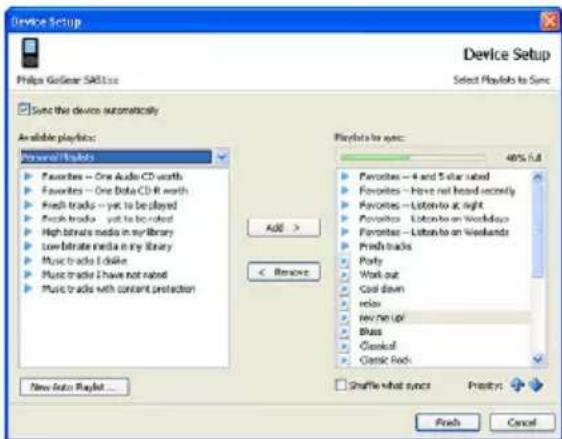
3 Hvis du vil oprette en afspilningsliste, skal du klikke på Ny automatisk afspilningsliste og følge trinene på skærmen for at specificere kriterier for filerne på den automatiske afspilningsliste (oplysninger om oprettelse af en automatisk afspilningsliste findes i 4.4.2 Oprettelse af en automatisk afspilningsliste).
4 Hvis du vil fjerne en afspilningsliste, skal du klikke på den på listen over Afspilningslister, der skal synkroniseres, og derefter klikke på Fjern.
5 I ruden Afspilningslister, der skal synkroniseres skal du vælge en afspilningsliste og klikke på prioritet -pilene for at ordne dem i den rækkefølge, de skal synkroniseres i.
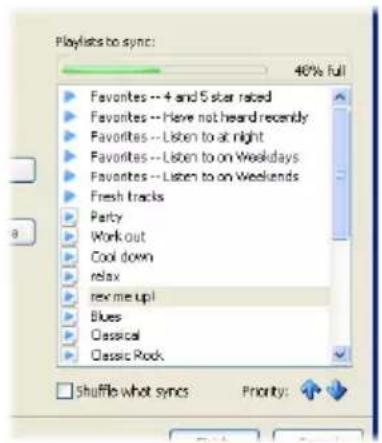
Hvis afspilleren er fuld, før synkroniseringen er gennemført, bliver de filer og afspilningslister, der har lavere prioritet på listen, ikke synkroniseret.
Tip Hvis afspilleren har begrænset lagerkapacitet, eller hvis dit mediebibliotek er blevet for stort til at være i afspilleren, kan du blande filerne i de afspilningslister, du har valgt at synkronisere. Det gøres ved at markere afkrydsningsfeltet Bland det, som synkroniseres. Hver gang du derefter slutter afspilleren til computeren, fjernes filerne fra afspilleren, og et nyt sæt filer (fra ruden Afspilningslister, der skal synkroniseres) føjes til enheden.
4.3.4 Valg af filer og afspilningslister til manuel synkronisering
Hvis du synkroniserer manuelt, skal du oprette en liste over filer og afspilningslister, som skal synkroniseres. Du kan også blande de filer fra dine afspilningslister, der skal synkroniseres til afspilleren.
1 Start WMP11.
2 Tænd afspilleren.
3 Brug det medfølgende USB-kabel til at slutte afspilleren til computeren.
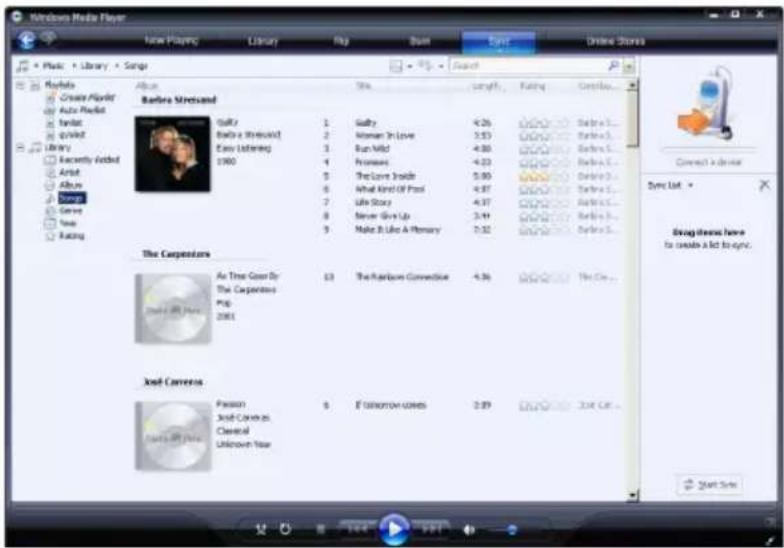
4 Klik på fanen Synkronisering.
5 Træk de filer og afspilningslister, der skal synkroniseres, fra ruden Indhold til ruden Synkroniseringsliste.
Du kan også højreklikke på filen eller afspilningslisten og vælge Føj til synkroniseringsliste.
text_image
Windows Media Player New Playing Library Play Bust Eyes Online Stories Music • Library • Song Album Create/Player Auto Reader Fandt qvist Library Recently added Artist Albums Songs Gave Yee Facing Before Stressed Galtz Baby's Stressed Easy Listening 1900 1 2 3 4 5 6 7 8 9 10 11 12 13 14 15 16 17 18 19 20 21 22 23 24 25 26 27 28 29 30 31 32 33 34 35 36 37 38 39 40 41 42 43 44 45 46 47 48 49 50 51 52 53 54 55 56 57 58 59 60 61 62 63 64 65 66 67 68 69 70 71 72 73 74 75 76 77 78 79 80 81 82 83 84 85 86 87 88 89 90 91 92 93 94 95 96 97 98 99 100 The Carpenters: As True Color Dr. The Carpenters: Pop. 2001 The Rainbow Connective 4.36 Jod Camera: Passan Jod Camer as: Clerical Unknown Year 6 If tomorrow comes 2.89 Next Save6 I ruden Synkroniseringsliste skal du kontrollere, om de valgte synkroniseringsemner faktisk kan være på din afspiller.
Fjern om nødvendigt emner fra listen.

7 Du kan fjerne emner ved at højreklikke på dem i ruden Synkroniseringsliste og derefter vælge Fjern fra liste.
8 Klik på knappen Start synkronisering for at overføre emnerne på synkroniseringslisten til afspilleren.
Status vises derefter i nederste højre hjørne af WMP11.
Tip Hvis det musiknummer, du forsøger at synkronisere, er en beskyttet fil, bliver du dt om at opgradere computerens sikkerhedskomponenter. Hvis det skulle ske, skal du pille musiknummeret i WMP11, og når du bliver bedt om det, skal du følge trinene på ærmen for at opgradere sikkerhedskomponenterne. Når du har opgraderet dine kerhedskomponenter, skal du synkronisere filen til afspilleren igen.
4.3.5 Kopiering af filer fra afspilleren til computeren
Afspilleren understøtter omvendt synkronisering, hvilket vil sige, at du kan kopiere filer fra afspilleren til computeren via WMP11.
1 Start WMP11.
2 Tænd afspilleren.
3 Brug det medfølgende USB-kabel til at slutte afspilleren til computeren.
4 Klik på Philips GoGear SA52xx i venstre navigationsrude.
Afspillerens indhold vises i ruden Indhold.
5 Naviger til den fil eller afspilningsliste, der skal kopieres fra afspilleren til computeren.
6 Højreklik på filen eller afspilningslisten, og vælg Kopier fra enhed.
4.4 Administration af din Windows Media Player-afspilningsliste
Du kan bruge afspilningslister til at kombinere musiknumre eller billeder efter ønske, så du kan lytte uafbrudt i timevis. Du kan oprette almindelige eller automatiske afspilningslister med musiknumre, billeder eller begge dele vha. WMP11.
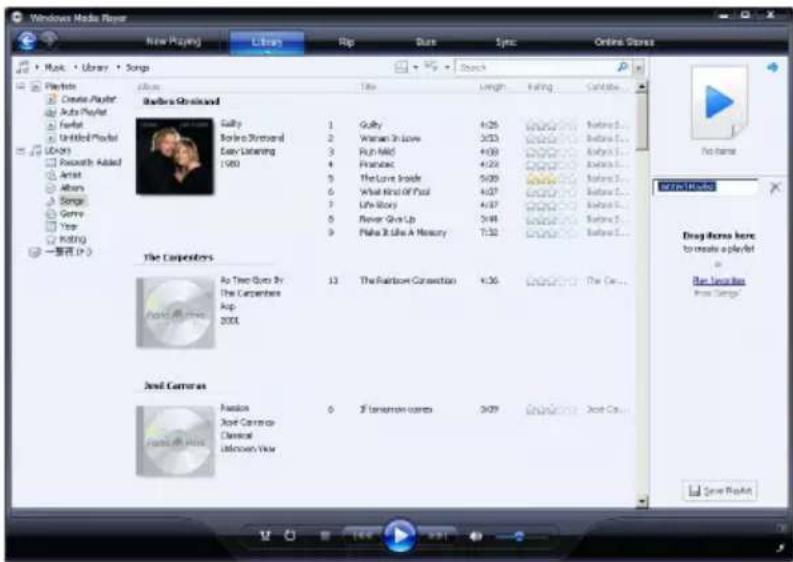
4.4.1 Oprettelse af en almindelig afspilningsliste
1 Klik på ned-pilen under fanen Bibliotek, og vælg Opret afspilningsliste.
Afspilningsliste uden navn vises i listeruden
2 Klik på Afspilningsliste uden navn, og indtast et nyt navn til afspilningslisten.
3 Du kan føje emner til afspilningslisten ved at trække dem fra ruden Indhold til listeruden. Din afspilningsliste kan både indeholde sange og billeder.
text_image
Windows Hidua Paper New Impact Libras Rip Box Sync Online Street Music · Library · Songs Playoffs Creator Player Audio Player Football Untitled Player Library Research Added Artist Albums Songs Genre Year Kicking 一音乐 (P:) Barbara Graviera Gally Barbara Graviera Easy Listening 1980 Guilty Warner in Love Run MBD Franzac The Love Inside What Kind Of Paul Life Story Never Give Up Pika It Like A Memory 4:25 3:23 4:09 4:23 5:09 4:07 4:37 3:48 7:32 4:07 4:37 3:48 7:32 4:07 4:37 4:07 4:37 4:07 4:37 4:07 4:37 4:07 4:37 4:07 4:37 4:07 4:37 4:07 4:37 4:07 4:37 4:07 4:37 4:07 4:36 4:07 4:37 4:07 4:37 4:07 4:37 4:07 4:37 4:07 4:37 4:07 4:37 4:07 4:37 4:07 4:37 4:07 4:37 4:07 4:354 Når du er færdig med at føje emner til afspilningslisten, skal du klikke på Gem afspilningsliste.
4.4.2 Oprettelse af en automatisk afspilningsliste
WMP11 kan automatisk generere afspilningslister baseret på forskellige kriterier.
1 Klik på ned-pilen under fanen Bibliotek, og vælg Opret automatisk afspilningsliste.
Dialogboksen Ny automatisk afspilningsliste åbnes.
2 Indtast et navn på den automatiske afspilningsliste.
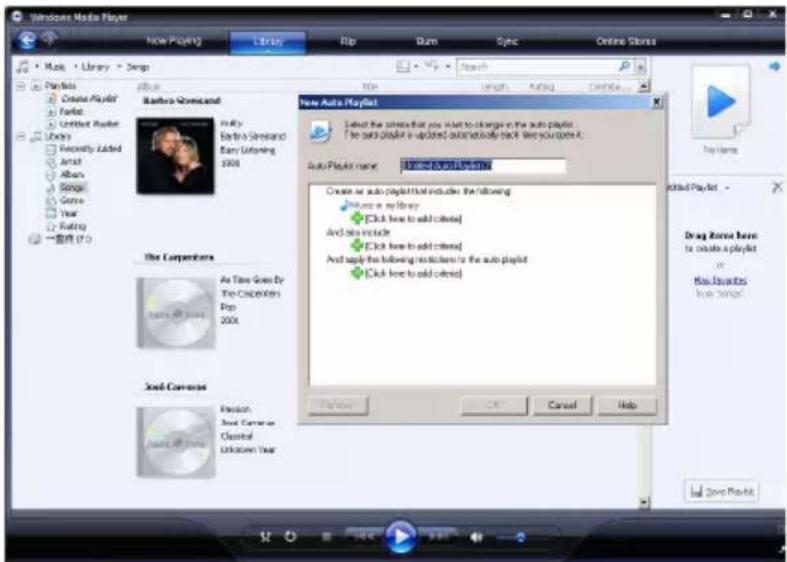
3 Klik på det første grønne plustegn, og vælg dine første kriterier på rullemenuen.
5 Klik på det andet og det tredje grønne plustegn for at vælge og definere flere kriterier til din automatiske afspilningsliste.
6 Klik på knappen OK, när du er færdig.
4.4.3 Redigering af afspilningsliste
Alle dine afspilningslister vises i ruden Indhold.
2 Højreklik på den afspilningsliste, du vil redigere, og vælg Rediger i listeruden i pop-up- menuen.
Afspilningslistens indhold vises i listeruden.
3 Du kan fjerne et emne fra afspilningslisten ved at højreklikke på emnet og vælge Fjern fra listen.

4 Hvis du vil ændre rækkefølgen af emnerne på afspilningslisten, skal du klikke på et emne og trække det til en ny position i listeruden.
5 Hvis du vil føje et nyt emne til afspilningslisten, skal du vælge det fra biblioteket og trække det til listeruden.
6 Når du er færdig med at redigere afspilningslisten, skal du klikke på knappen Gem afspilningsliste.
4.4.4 Overførsel af afspilningslister til afspilleren
Se 4.3.4 Valg af filer og afspilningslister til manuel synkronisering.
4.5 Administration af filer og afspilningslister i Windows Media Player 11
4.5.1 Søgning efter musik eller billeder via WMP11
1 Klik på fanen Bibliotek.
2 Du kan søge efter musikfiler ved at klikke på pilen øverst til venstre i WMP11 og vælge Musik. Du starter søgningen efter billeder ved at vælge Billeder.
3 Skriv et par søgeord til filen, herunder f.eks. titel, kunstner osv. i søgefeltet.
Resultaterne af din søgning vises i ruden Indhold, mens du taster, og opdateres, efterhånden som du indtaster flere bogstaver.
4 Fortsæt indtastning af søgeord for at søge mere specifikt.
4.5.2 Sletning af filer og afspilningslister fra WMP11-biblioteket
1 Klik på fanen Bibliotek.
2 Du kan slette musikfiler ved at klikke på pilen øverst til venstre i WMP11 og vælge Musik. Du kan slette billedfiler ved at vælge Billeder.
3 Navigator til den fil eller afspilningsliste, der skal slettes.
4 Højreklik på filen eller afspilningslisten, og vælg Slet.
5 Vælg Slet kun fra biblioteket eller Slet fra biblioteket og fra denne computer, og klik på OK.
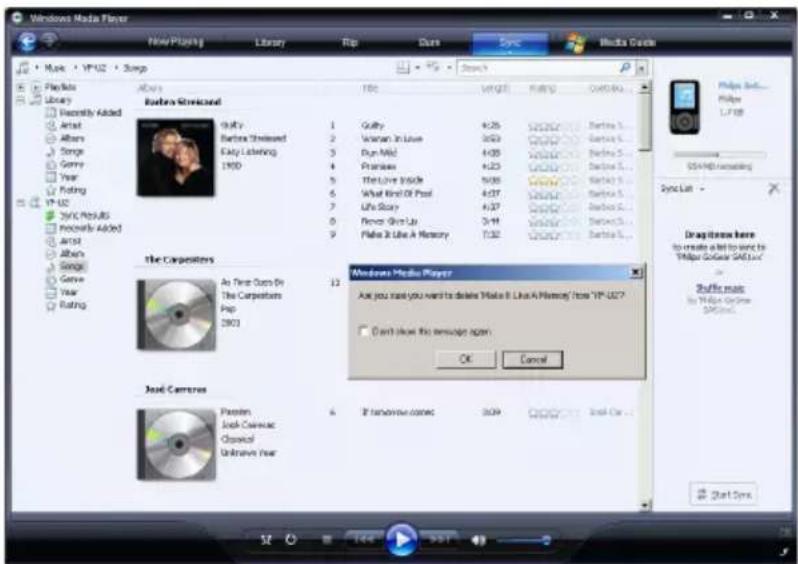
4.5.3 Sletning af filer og afspilningslister fra afspilleren
Du kan også bruge WMP11 til at håndtere de filer, der er gemt på din afspiller. Når du slutter afspilleren til computeren, vises afspillerens indhold i WMP11. Du kan derefter slette filer eller afspilningslister præcis som alle andre filer, der vises i WMP11.
1 Klik på Philips GoGear SA52xx i venstre navigationsrude.
Du kan gennemse afspillerens indhold i flere forskellige visninger, herunder f.eks. Tilføjet for nylig, Kunstner, Album, Sange osv.
2 Afspillerens indhold vises i ruden Indhold.
3 Du kan slette musikfiler ved at klikke på pilen øverst til venstre i WMP11 og vælge Musik. Du kan slette billedfiler ved at vælge Billeder.
4 Navigator til den fil eller afspilningsliste, der skal slettes.
5 Højreklik på filen eller afspilningslisten, og vælg Slet.
6 Klik OK.
1 Klik på fanen Bibliotek.
2 Navigator til det musiknummer, du vil redigere.
3 Højreklik på musiknummeret, og vælg Avanceret koderedigering i pop-up-menuen.

Dialogboksen Avanceret koderedigering åbnes.
4 Vælg den relevante fane, og indtast eller rediger oplysningerne.
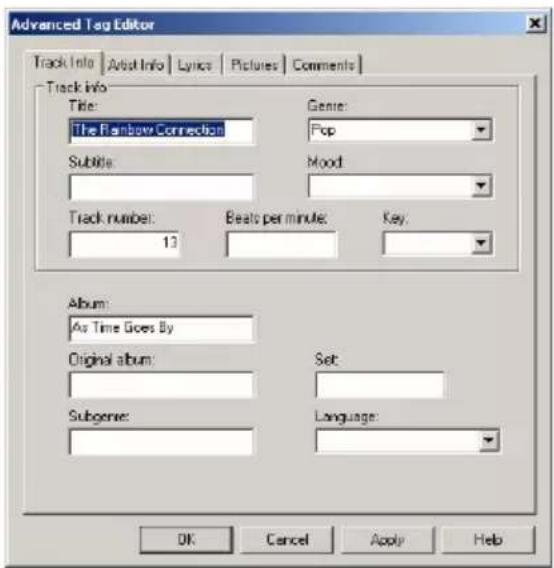
5 Klik på OK for at gemme dine ændringer.
4.5.5 Formater din afspiller via WMP11
Du kan omformatere harddisken i afspilleren for at slette samtlige data.
1 Start WMP11.
2 Tænd afspilleren.
3 Brug det medfølgende USB-kabel til at slutte afspilleren til computeren.
4 Klik på ned-pilen under fanen Synkronisering, og vælg Philips GoGear SA52xx > Formater.
5 Anvendelse i detaljer
5.1 Musikfunktion (også afspilningstilstand for indspilninger)
Afspilleren tilbyder de følgende musiktilstandsmuligheder:
Mål Handling
| Afspille / pause musik Tryk ▶II |
| Hop til næste lydfil Tryk ▶ |
| Vend tilbage til forrige lydfil Tryk ◀ |
| Hurtigt fremad Tryk og hold ▶ |
| Hurtigt tilbage Tryk og hold ◀ |
| Gå tilbage til menu Langt/kort tryk på |
| Lydstyrke op Tryk VOL + |
| Lydstyrke ned Tryk VOL - |
| Få adgang til menu med indstillinger Tryk på OPTIONS |
5.1.2 Søg efter musik
1

1 Fra hovedmenuen vælges for musikfunktion.
Afspilleren tilbyder de følgende menumuligheder:
| All songs (Alle musiknumre) | Alfabetisk opførte numre | |||
| Artists (Kunstnere) | Alfabetisk opførte kunstnere | Alfabetisk opførte album | Numre opført i albumræk- kefølge | |
| Album art (Billedvisning) | Alfanumerisk opført billedvisning | |||
| Albums (Album) | Alfanumerisk opførte album | Numre opført i albumrækkefølge | ||
| Genres (Genrer) | Alfanumerisk opførte genrer | Alfanumerisk opførte kunstnere | Alfanumeri sk opførte album | Numre opført i albumræk- kefølge |
| Playlists (Afspilning- slister) | Numerisk opførte "Afspilningslister undervejs" | Numre opført efter afspilningsrækkefølge | ||
| Alfanumerisk opførte afspilningslister | Numre anført efter afspilningsrækkefølge |
2 Tryk ▲ eller ▼ for at rulle gennem listen.
3 Tryk ▶ for at vælge eller ↻ for at vende tilbage til forrige niveau.
4 Tryk ▶ for at afspille.
5.1.3 Begræns lydstyrken
Det kan være skadeligt at lytte til høje lyde I længere tid. Du kan indstille afspillerens lydstyrke så den passer til dine behov:
1 Fra hovedmenuen, vælg Settings (Indstillinger) > Sound Settings (Lydindstillinger) > Volume Limit (Lydstyrkegrænse) > Set (Indstil).
2 Tryk Vol- eller Vol+ for at justere niveauet.
3 Tryk ▶ for at indstille grænsen.
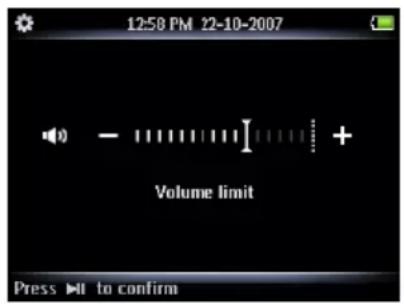
Når du har sat en lydstyrkegrænse, kan du ikke længere overstige den satte lydstyrke, selvom du trykker på Vol+ knappen.
For at genaktivere maksimal lydstyrke, sæt lydstyrkegrænsen tilbage til maksimalt, eller deaktiver den, vælg Settings (Indstillinger) > Sound Settings (Lydindstillinger) > Volume Limit (Lydstyrkegrænse) > Off (Fra).
5.1.4 Genoptag afspilningen (Now playing)
Under afspilningen kan du frit navigere væk fra afspilningsskærmen, da du når som helst kan vende tilbage.
1 Tryk på OPTIONS.
2 Tryk på ▲ eller ▼, dernæst ▶II for at vælge Now playing [navn på aktuel sang].
På hovedmenuen:
1 Tryk på ▲ eller ▼, dernæst ▶II for at vælge Now playing.

Afspilleren understøtter billeder i JPEG-formatet og har en funktion til diasshow.
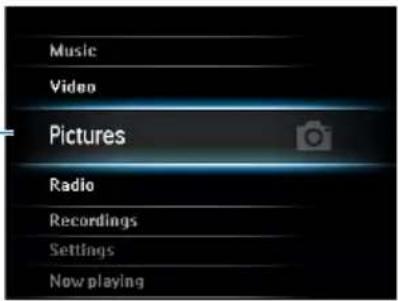
1 Fra hovedmenuen vælges for fotofunktion.
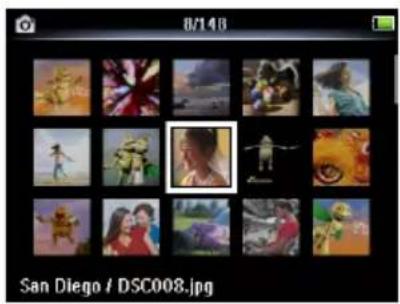
2 Tryk ▲ eller ▼ for at rulle gennem listen med små foto ikoner.
3 Tryk ▶ for at se billedet i fuld skærm.
4 Under visning i fuld størrelse trykkes ▲ eller ▼ for at komme til næste eller forrige foto.
5.2.2 Føj billeder til mappen "Favorites"
Funktionen Favorites giver dig mulighed for at dele dine yndlingsbilleder endnu hurtigere. Dette er en nyttig funktion, när du har mange billedfiler.
1 Mens du kigger på et billede, skal du trykke på OPTIONS for at se denne menu.
2 Tryk på ▲ eller ▼, dernæst ▶II for at vælge Add to Favorites.
Det billede, der aktuelt vises, bliver føjet til mappen Favorites.
Et diasshow viser alle billederne i albummet i fuld visning. Visningen bevæger sig videre til næste billede efter et angivet interval.
1 Du starter et diasshow med miniaturer eller fuld visning ved at trykke på OPTIONS for at se denne menu.
2 Tryk på ▲ eller ▼, dernæst ▶II for at vælge Start Slideshow.
3 Du annullerer diasshowet ved at trykke på .
5.3 Video
5.3.1 Overfør videoer fra en computer til afspilleren
Se afsnittet 3.6 Overfør videoer i denne brugervejledning.
Du kan afspille videoklip der er gemt på afspilleren.

1 Fra hovedmenuen vælges for videofunktion.
En liste over afspillerens videofiler vises.
2 Tryk ▲ eller ▼ for at vælge filen, og tryk ▶II for at afspille den.
3 Tryk kort på for at vende tilbage til forrige menu, og tryk langt på for at komme til hovedmenuen.
5.3.3 Spoleknapper
Du kan gennemse video på afspilleren, mens du spoler frem/tilbage.
Hurtigt frem/tilbage
1 Hold knappen ▶ nede for at vælge 4x normal hastighed.
Tryk på ▶II for at genoptage afspilning ved normal hastighed.
2 Ved 4x den normale hastighed skal du trykke på ▶ for at bevæge dig gennem følgende hastigheder:
8x normal hastighed > 16x normal hastighed > 4x normal hastighed ...
5.4 Radio
Fra hovedmenuen vælges for radiofunktion.

Tilslutning af høretelefoner
De medfølgende høretelefoner fungerer som en radioantenne. Kontroller at du forbinder høretelefonerne korrekt, for at opnå den bedste modtagelse.
5.4.1 Automatisk indstilling af radiostationer

Bemærk
Autotune-funktionen gemmer fundne radiostationers frekvenser under forudindstillede kanaler og overskriver de eksisterende forudindstillede kanaler.
Når der ikke er gemt nogen frekvenser under forudindstillede kanaler, beder denne radiofunktion dig om at starte Autotune.
Start en ny Autotune-session
1 Mens afspilleren befinder sig i radiotilstand, skal du trykke på OPTIONS for at se menu med indstillinger.
2 Tryk på ▲ eller ▼ for at vælge Autotune, dernæst ▶II for at starte.
Frekvenserne på de fundne radiostationer gemmes under forudindstillede kanaler.
Radioen kan gemme op til 20 forudindstillede radiostationer.
5.4.2 RDS (Radio Data System)
Afspilleren understøtter RDS-funktionen fra FM-radiostationerne. RDS-stationer kan sende yderligere oplysninger sammen med FM-radiosignalet som f.eks. kanaloplysninger.
5.4.3 Afspil en forudindstillet radiostation
1 Mens afspilleren befinder sig i radiotilstand, skal du trykke på OPTIONS for at se menuen med indstillinger.
2 Tryk på ▲ eller ▼ for at vælge Select radio preset, dernæst ▶II for at påbegynde afspilningen.
3 Tryk på ◀/► for at vælge en anden forudindstillet kanal.
5.4.4 Stil manuelt ind på en radiostation
1 Mens afspilleren er i radiotilstand, skal du trykke på ▲ eller ▼ for manuelt at stille ind på en radiostation:
Du kan finindstille frekvensen ved hurtigt at trykke på ▲/▼.
Du søger efter næste stærke signal ved at holde ▲/▼ nede.
5.5.4 Gem en radiostation som forudindstillet kanal manuelt
1 Mens du afspiller en radiostation, skal du trykke på OPTIONS for at se menuen med indstillinger.
2 Tryk på ▲ eller ▼ for at vælge Save to preset, dernæst ▶II for at gemme.
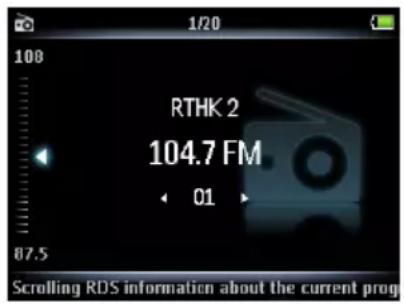
5 Hold ▲/▼ længe for at søge efter det næste, stærkere signal. Hold for at forlade radioen.
5.4.6 Optagelser af FM-radio ^1 , mens radioen afspiller
1 Mens afspilleren er i radiotilstand, skal du trykke på OPTIONS for at få vist indstillingsmenuen.
2 Tryk ▲ eller ▼ for at vælge Start radio recording og derefter ▶II for at starte.
4 Tryk på for at stoppe og gemme optagelsen.
Dine optagelser gemmes i biblioteket Recordings på afspilleren.
5 Du kan finde dine optagede filer under 📁 > Recordings Library > Radio recordings.
5.5 Optagelser
Du kan indspille lyd med afspilleren. Sektionen Overblik over betjening og tilslutning viser dig mikrofonens placering.
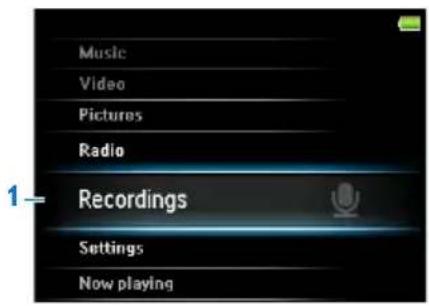
1 Fra hovedmenuen vælges.
2 Tryk på ▲ eller ▼ for at vælge Start voice recording (Start indspilning), dernæst ▶II for at starte.
Afspilleren optager og viser indspilningsskærmen.
3 Tryk ▶ II for pause.
4 Tryk for at stoppe og gemme indspilningen.
Dine optagelser gemmes i biblioteket Recordings på afspilleren.
5 Du kan finde lydoptagelsesfilen under 📊 > Recordings Library (Indspilningsbibliotek) > Voice recordings (Stemme).

Bemærk Du finder oplysninger om, hvordan du optager FM-radio ^1 i afsnit 5.4 Radio.
5.5.1 Afspilning af optagelser
1 I hovedmenuen skal du vælge 📊 > Recordings Library > Voice recordings eller Radio recordings¹.
2 Tryk på ▲ eller ▼ for at vælge den optagelse, du vil høre.
5.5.2 Upload af optagelser til computeren
1 Slut afspilleren til computeren.
2 Vælg afspilleren i Windows Stifinder.
3 Vælg Recordings > Voice eller FM radio ^1 .
4 Kopier og indsæt optagelserne på den ønskede placering på computeren.
5.5.3 Sletning af optagelser
Du kan slette én eller alle optagelserne.
1 I hovedmenuen skal du vælge 📊 > Recordings Library > Voice recordings eller Radio recordings ^1 .
2 Tryk på ▲ eller ▼ for at vælge den optagelse, du vil slette.
3 Tryk på OPTIONS for at få vist indstillingsmenuen.
4 Tryk på ▲ eller ▼ for at vælge Delete eller Delete all.
5 Tryk på ▶II for at bekræfte.
Du kan bruge din afspiller til at gemme og flytte datafiler ved at kopiere datafiler over på afspilleren via Windows Explorer.
6 Indstillinger
Du kan indstille din afspiller, så den fungerer, som du ønsker det.
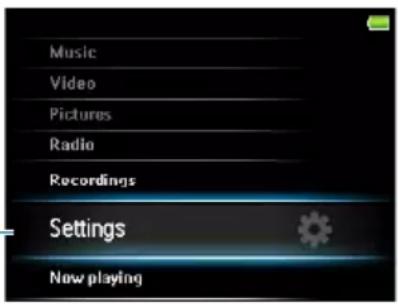
2 Tryk ▲ eller ▼ for at vælge funktion.
3 Tryk ▶ for at gå til næste niveau eller → for at vende tilbage til forrige niveau.
4 Tryk ▶II for at bekræfte dit valg.
5 Tryk for at forlade menuen Settings (Indstillinger)
I menuen Indstillinger har du følgende valgmuligheder:
Indstillinger Muligheder Flere muligheder
Du kan brugerdefinere equalizer idstillingerne:
1 Tryk længe på og vælg.

2 Tryk ▲ eller ▼, samt ▶II For at vælge Sound settings (Lydindstillinger).
3 Tryk ▲ eller ▼, samt ▶ For at vælge Equalizer.
4 Tryk ▲ eller ▼, samt ▶II For at vælge Custom (Tilpas).
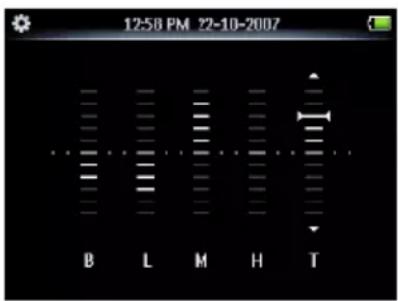
5 Tryk ◀ eller ▶ for at vælge equalizer bånd:
B = bass, L = lav, M = mellem, H = høj, T = diskant
text_image
12:58 PM 22-10-2007 B L M H T6 Tryk ▲ eller ▼ for at justere niveauet.
Bjælken viser det aktuelle niveau.
7 Tryk ▶II for at bekræfte dit valg.
Tryk for at annullere justeringerne.
8 Tryk → for at forlade menuen Settings (Indstillinger).
7 Opdater din afspiller
Din afspiller styres af et internt program kaldet firmware. Der kan være frigivet nyere udgaver af firmwaren, efter at du har købt din afspiller.
Et software program kaldet Philips Device Manager tjekker efter firmwareopdateringer på Internettet.
8.1 Udfør en softwareopdatering

Advarsel Denne procedure vil slette alt indhold på afspilleren.
1 Kopier indholdet på afspilleren til computeren som sikkerhedskopi.
2 Kobl afspilleren fra computeren.
3 Sluk for afspilleren.
4 Kontroller, at computeren har forbindelse til internettet.
5 Klik på Start > Programs > Philips Digital Audio Player > SA52XX > Philips SA52XX Device Manager for at starte Philips Device Manager.

6 På afspilleren skal du holde volumenknappen “+” nede, mens du slutter afspilleren til computeren.
Device Manager går i gendannelsestilstand.
7 Klik på OK for at fortsætte.
8 Når displayet viser, at processen er gennemført, skal du koble afspilleren fra computeren.
9 Vent, til afspilleren har gennemført opdateringsprocessen.
Afspilleren genstartes og er atter klar til brug.
10 Slut afspilleren til computeren igen.
11 Overfør det sikkerhedskopierede indhold til afspilleren.
8 Tekniske data
Strøm
- Strømforsyning 880mAh Li-ion integreret genopladeligt batteri ^2
Display
• Hvidt baggrundslys LCD 320 x 240 pixel 262K farver
Lyd
- Kanal adskillelse: 45dB
- Equalizerindstillinger:
Off (Fra) / FullSound / Rock / Funk / Hip Hop (HipHop) / Jazz / Classical (Klassisk) / Techno / Custom (Tilpas)
Off (Fra) / FullSound / Rock / Pop / Jazz / Classical (Klassisk) / Dance / Electronica (Elektronisk) / Lounge / R&B / Hip Hop (HipHop) / Spoken Word (Tale) / Custom (Tilpas)
• Frekvensrespons: 20-18000Hz
• Signal til støj forhold: > 84dB
• Udgangsstyrke (RMS): 2x2.4mW
Lydafspilning
- Kompressionsformat: MP3 (8-320kps og VBR, Sample rates: 8, 11,025, 16, 22,050, 24, 32, 44,1, 48kHz), WMA (5-192kbps, Sample rates: 8, 11,025, 16, 22,050, 24, 32, 44,1, 48kHz)
- Afspilningstid: 30 timer ^2
• ID3-tag understøttelse
Videounderstøttelse
- MPEG4 SP: Op til 640 kbps i avi-format, 320 x 240 pixel, 30 fps ( andre formater understøttes via programmet Media Converter for Philips, der medfølger)
- WMV9: Op til 512 kbps, 320 x 240 pixel, 30 fps ( andre formater understøttes via programmet Media Converter for Philips, der medfølger)
- Afspilningstid: 6 timer ^2
Media converter
- Understøttet format: AVI, WMV (kræver WMP10 eller nyere), MOV (kræver Quicktime), RM (kræver RealPlayer)
Optagelse
• Lydindspilning: Indbygget mikrofon (Mono)
- FM Radio ^1
Lagermedie
- Indbygget kapacitet: SA522x 2GB NAND Flash ^3 SA524x 4GB NAND Flash ^3 SA528x 8GB NAND Flash ^3
Forbindelse
• Høretelefoner 3,5mm, USB 2.0 ^4
- Træk og slip i Windows Explorer
Overførsel af video
• Via Media Converter for Philips
Dataoverførsel
• Via Windows Explorer
Systemkrav
- Windows® XP (SP2 eller højere) eller Vista
- Pentium III 800MHz processor eller højere
• 128MB RAM - 500MB harddiskplads
- Internetforbindelse
- Microsoft Internet Explorer 6.0 eller senere
- Videokort
• Lydkort - USB port
^1 FM-radiooptagelse: Denne funktion er tilgængelig i alle regioner undtagen USA og Canada.
Genopladelige batterier kan oplades et begrænset antal gange. Batteriets levetid og antallet af opladningscyklusser varierer afhængigt af brug og indstillinger.
^2 1MB = 1 million bytes, tilgængelig lagerkapacitet vil være mindre.
1GB = 1 milliard bytes, tilgængelig lagerkapacitet vil være mindre.
Fuld hukommelseskapacitet er ikke nødvendigvis tilgængelig, da noget af hukommelsen vil være reserveret til afspilleren.
Lagerkapacitet er baseret på 4 minutter pr. sang og 64kbps WMA-indkodning.
^2 Den opnåede overførselshastighed kan variere afhængigt af dit styresystem og softwareindstilling.
9 Hyppigt stillede spørgsmål
Gennemgå punkterne i næste sektion hvis du støder på problemer med din afspiller. Gennemgå også venligst HSS på www.philips.com/support for yderligere hjælp og andre problemløsningstips.
Kontakt din forhandler eller dit servicecenter, hvis du ikke kan finde en løsning ved at følge disse råd.
Advarsel Du bør under ingen omstændigheder prøve at reparere enheden selv, da dette vil annullere garantien.
Min afspiller kan ikke tændes.
- Du har muligvis ikke holdt ▶II nede længe nok. Tryk og hold ▶II indtil Philips velkomstskærm vises på displayet.
- Enhedens batteri er muligvis afladet, hvis den ikke har været brugt længe. Oplad afspilleren.
Hvis intet af det ovenstående virker, skal du muligvis bruge Device Manager til at gendanne din afspiller:
1 Start Philips Device Manager fra Start > Programs (Programmer) > Philips Digital Audio Player > SA52XX > Philips SA52XX Device Manager på din PC
2 Tryk på VOL+ og hold knappen nede, mens afspilleren tilsluttes din PC.
3 Hold knappen nede, indtil Philips Device Manager genkender din afspiller, og skifter til gendannelsestilstand.
4 Klik på knappen repair (reparer), og følg Device Manager instruktioner.
5 Efter gendannelse kobles afspilleren fra PC'en og genstartes.
Der er ingen musik på min afspiller efter overførslen.
Er dine sange i MP3 eller WMA format?
Andre formater kan ikke afspilles på afspilleren.
Der er ingen billeder på min afspiller efter overførslen.
Er dine billeder i JPEG format?
Billeder i andre formater kan ikke overføres til din afspiller.
Der er ingen video på min afspiller efter overførslen.
Sørg for at benytte Media Converter for Philips (findes på den medfølgende CD-ROM) til at konvertere videoklippene til et format, som afspilleren er i stand til at læse.
Min afspiller hænger.
1 Skulle det usandsynlige ske, at din afspiller hænger, er der ingen grund til panik. Indsæt en lille nål eller anden spids genstand i reset hullet i bunden af afspilleren. Hold den indtil afspilleren lukker ned.

Bemærk Afspillerens indhold bliver ikke slettet.
2 Hvis det ikke hjælper, skal batteriet oplades i mindst 4 timer, hvorefter du kan forsøge at tænde eller resette igen. Hvis det stadig ikke hjælper, skal du muligvis gendanne din afspiller med Philips Device Manager.
Der er ingen lyd.
Nogle sange vises og afspilles ikke på afspilleren.
Lydfilen kan være beskadiget, prøv at afspille filen på din PC først. Hvis den ikke kan afspilles, så prøv at rippe den igen.
PHILIPS forbeholder sig ret til at foretage ændringer i design og specifikationer uden varsel med henblik på produktforbedringer.

text_image
PHILIPS