
Designo Curve MX38VC - Skærm ASUS - Gratis brugsanvisning og manual
Find enhedens vejledning gratis Designo Curve MX38VC ASUS i PDF-format.


Brugerspørgsmål om Designo Curve MX38VC ASUS
0 spørgsmål om dette apparat. Besvar dem du kender, eller stil dit eget.
Stil et nyt spørgsmål om dette apparat
Download vejledningen til din Skærm i PDF-format gratis! Find din vejledning Designo Curve MX38VC - ASUS og tag din elektroniske enhed tilbage i hånden. På denne side er alle dokumenter nødvendige for brugen af din enhed offentliggjort. Designo Curve MX38VC af mærket ASUS.
BRUGSANVISNING Designo Curve MX38VC ASUS
Sikkerhedsoplysninger ...... v
1.1 Velkommen!.... 1-1
1.2 Pakken indeholder 1-1
1.3 Sådan tages IO-beslaget af 1-2
1.4 Tilslutning af ledninger.... 1-3
1.4.1 LCD-skærmens bagside 1-3
1.5 Indledning til skærm.... 1-4
1.5.1 Sådan bruges betjeningsknapperne 1-4
2.1 Trådløs opladning 2-1
3.1 OSD-menu 3-1
3.1.1 Sådan konfigureres indstillingerne 3-1
3.1.2 Indledning til OSD-funktionen 3-2
3.2 Specifikationer 3-11
3.3 Fejlfinding (FAQ) 3-12
Det er ikke tilladt på nogen måde at gengive, transmittere, transskribere, lagre i et lagringssystem eller oversætte til et hvilket som helst andet sprog nogen del af denne vejledning, herunder produkterne og softwaren beskrevet heri, uden udtrykkelig skriftlig tilladelse fra ASUSTeK COMPUTER INC., undtagen dokumentation til sikkerhedskopieringsformål, der opbevares af køberen. ("ASUS").
Der gives ikke garanti eller service for produktet hvis: (1) produktet er blevet repareret, modificeret eller ændret, medmindre en sådan reparation, modifikation eller ændring er udført af ASUS; eller (2) hvis produktets serienummer er ulæseligt eller mangler.
ASUS VIDEREGIVER DENNE VEJLEDNING "SOM DEN ER", UDEN GARANTI AF NOGEN SLAGS, HVERKEN UDTRYKKELIG ELLER UNDERFORSTÅET, INKLUSIV OG IKKE BEGRÅENSET TIL UNDERFORSTÅEDE GARANTIER ELLER BETINGELSER FOR SALGBARHED ELLER EGNETHED TIL ET BESTEMT FORMÅL. ASUS, DETS DIREKT∅RER, LEDERE, MEDARBEJDERE OG AGENTER ER UNDER INGEN OMSTÆDIGHEDER ANSVARLIGE FOR NOGEN INDIREKTE, SPECIELLE, TILFÆLDIGE ELLER EFTERF∅LGENDE BESKADIGELSER (HERUNDER BESKADIGELSER SOM TAB AF FORTJENESTE, TAB AF HANDEL, TAB AF BRUG ELLER DATA, AFBRYDELSE AF HANDEL OG LIGNENDE), SELV OM ASUS ER BLEVET BEKENDT MED MULIGHEDEN FOR SÅDANNE BESKADIGELSER FRA EN DEFEKT ELLER FEJL I DENNE VEJLEDNING ELLER I PRODUKTET.
SPECIFICATIONER OG OPLYSNINGER I DENNE VEJLEDNING GIVES KUN TIL OPLYSENDE FORMÅL OG KAN ÆNDRES NÅR SOM HELST UDEN VARSEL, OG MÅ IKKE FORTOLKES SOM EN FORPLIGTELSE FOR ASUS. ASUS PÅTAGER SIG INTET ANSVAR ELLER ERSTATNINGSPLIGT FOR FEJL ELLER UN∅JAGTIGHEDER, DER MÄTTE FOREKOMME I VEJLEDNINGEN, HERUNDER PRODUKTET OG SOFTWAREN, DER BESKRIVES HERI.
Produkter og virksomhedsnavne i denne vejledning kan være eller ikke være registrerede varemærker og ophavsretter tilhørende de respektive virksomheder. De er kun brugt som produktidentifikation eller forklaring og til ejernes fordel uden nogen hensigt om krænkelse.
Varsler
Denne enhed overholder afsnit 15 af FCC-reglerne. Driften skal ske i henhold til følgende to betingelser:
- Udstyret må ikke forårsage skadelige forstyrrelser, og
- Dette udstyr skal acceptere alle forstyrrelser der modtages, inklusiv forstyrrelser der kan forårsage uønsket drift.
Dette udstyr er testet og fundet i overensstemmelse med grænserne for en klasse B digital enhed ifølge del 15 i FCC-reglerne. Disse grænser har til formål at skabe rimelig beskyttelse mod skadelig interferens i private installationer. Udstyret genererer, bruger og kan udsende radiofrekvensenergi, og hvis den ikke installeres og bruges i overensstemmelse med vejledningerne, kan det forårsage skadelig interferens for radiokommunikation. Der er dog ingen garanti, at interferens ikke vil opstå i en bestemt installation. Hvis udstyret er årsag til forstyrrelser i radio eller TV modtagelse – hvilket kan bestemmes ved at slå udstyret fra og til – opfordres brugeren til at prøve at afhjælpe forstyrrelsen vha. en eller flere af de efterfølgende metoder:
• Vend eller sæt modtagerantennen et andet sted.
- Forøg separationen mellem udstyret og modtageren.
- Tilslut udstyr til en stikkontakt, der ikke er på det samme kredsløb som modtageren.
- Kontakt forhandleren eller en erfaren radio/TV tekniker for hjælp.
Meddelelse fra FCC:
Eventuelle ændringer eller modifikationer, der ikke er udtrykkeligt godkendt af den ansvarlige for overholdelse af reglerne, kan medføre, at brugeren mister sin ret til at betjene dette udstyr.
Denne sender må ikke placeres eller bruges sammen med andre antenner eller sendere.
Dette digitale udstyr overskrider ikke Klasse B begrænsningerne for radiostøjudslip fra digitaludstyr, som beskrevet i Radio Interference Regulations fra Canadian Department of Communications.
Dette digitale apparat i klasse B opfylder den canadiske standard ICES-003.
Denne enhed er i overensstemmelse med ISED's licensundtagelse RSSs. Driften skal ske i henhold til følgende to betingelser: (1) Denne enhed må ikke forårsage skadelig interferens, og (2) denne enhed skal acceptere enhver modtaget interferens, herunder interferens, der kan forårsage uønsket drift.
Erklæring om strålingseksponering:
Dette udstyr overholder grænserne for strålingseksponering i et ukontrolleret miljø i henhold til FCC/ISED/CE-RED. Dette udstyr skal installeres og bruges med mindst 20 cm afstand mellem stråleenheden og din krop.
Erkæring for strålingseksponering for den trådløse oplader:
Produktet overholder FCC-regler for radiofrekvenseksponering under trådløs strømoverførsel fra lavstrømsenheder. Enheden er inden for den angivne grænse for radiofrekvenseksponering i et ukontrolleret miljø og den er sikkert til den tiltænkte brug, som beskrevet i denne vejledning. Ekstra erklæring om radiofrekvenseksponering. Enheden kan bruges på lav strømudsendelse, hvis brugerens afstand til enheden, der bruger en lav strømudsendelse, er over 15 cm.
Erkæring for strålingseksponering for den trådløse oplader
Produktet overholder IC-regler for radiofrekvenseksponering under trådløs strømoverførsel fra lavstrømsenheder. Enheden er inden for den angivne grænse for radiofrekvenseksponering i et ukontrolleret miljø og den er sikkert til den tiltænkte brug, som beskrevet i denne vejledning. Yderligere radiofrekvenseksponering, der er i overensstemmelse med reglerne, blev demonstreret med 10 cm og større afstand til brugerens krop, eller enheden blev indstillet til at reducere udgangseffekten, hvis en sådan funktion var tilgængelig.
Sikkerhedsoplysninger
- Inden skærmen sættes op skal du omhyggeligt læse al dokumentationen, der kom med pakken.
- For at forebygge brand og stødrisiko må skærmen aldrig udsættes for regn eller fugt.
- Forsøg aldrig at åbne skærmens kabinet. Den høje, farlige spænding inden i skærmen kan afstedkomme alvorlig fysisk personskade.
- Hvis strømforsyningen ophører med at fungere, forsøg ikke selv at reparere den. Kontakt en elektriker eller din forhandler.
- Inden produktet bruges skal du sikre, at alle ledninger er korrekt tilsluttet og at de strømførende ledninger ikke er beskadiget. Hvis du ser nogen form for beskadigelse, skal du straks kontakte forhandleren.
- Kabinettets spalter og åbninger på bagsiden eller på oversiden er til ventilation. Disse åbninger må ikke blokeres. Produktet må aldrig placeres nær eller over en radiator eller anden varmekilde, med mindre der findes passende ventilation.
- Skærmen må kun forsynes med den type strømkilde, der er angivet på mærkaten. Hvis du ikke er sikker på, hvilken type strømforsyning du har i dit hjem, skal du kontakte forhandleren eller dit lokale elselskab.
- Brug det korrekte stik, der passer til stikkontakten.
- Undgå at overbelaste el-ledningen samt eventuelle forlængerledninger. Overbelastning kan medføre brand eller elektrisk stød.
- Undgå støv, fugtighed og kraftige temperaturudsving. Anbring ikke skærmen i et område, hvor den kan blive våd. Anbring skærmen på en solid overflade.
- Træk skærmens stik ud af stikkontakten under tordenvejr og når den ikke bruges i en længere periode. Dette vil beskytte skærmen mod beskadigelse fra spændingsbølger.
- Du må ikke skubbe genstande eller spilde væsker ind i skærmkabinettets åbninger.
- For at sikre, at skærmen fungerer tilfredsstillende, må skærmen kun bruges sammen med UL-godkendte computere, der er udstyret med korrekte stik, som er mærket med 100-240V AC.
- Soklen skal installeres i nærheden af apparatet og skal være let tilgængeligt.
- Hvis du har tekniske problemer med skærmen, skal du kontakte en elektriker eller din forhandler.
- Sørg for, at der er en jordforbindelse, inden stikket sluttes til stikkontakten. Og sørg for at afbryde jordforbindelsen inden stikket trækkes ud af stikkontakten.
- Brug venligst en ADP-230EB T-adapter fra DELTA.
ADVARSEL
Hvis der bruges andre hoved- og øretelefoner, end dem der er angivet heri, kan det føre til høretab på grund af for høje lydtryk.
- Inden du løfter eller flytter din skærm, er det bedst at du frakobler ledninger og elledningen. Brug den korrekte løfteteknik når du flytter skærmen. Når du løfter eller bærer skærmen, skal du tage fat i skærmens kanter. Løft ikke skærmen i stativet eller ledningen.
- Rengøring. Sluk for skærmen og træk ledningen ud af stikkontakten. Rengør skærmens overflade med en fnugfri, ikke-ridsende klud. Fastsiddende pletter kan fjernes med en klud, der er fugtet med et mildt rengøringsmiddel.
- Undgå at bruge et rengøringsmiddel, der indeholder alkohol eller acetone. Brug et rengøringsmiddel, der er beregnet til LCD-skærme. Sprøjt aldrig rengøringsmiddel direkte på skærmen, da det kan dryppe ind i skærmen og forårsage kortslutning.
Følgende symptomer er normale for skærmen:
- Skærmen flimrer muligvis under den første brug pga. beskaffenheden af fluorescerende lys. Sluk og tænd igen på sluk/tænd-knappen for at sikre, at flimren forsvinder.
- Du lægger muligvis mærke til en ujævn lysstyrke på skærmen, afhængigt af, hvilket billede du bruger som baggrundsbillede på skærmen.
- Hvis det samme billede vises i timevis, kan skærmbilledet brændes fast på skærmen, så det også kan ses efter der skiftes til et andet skærmbillede. Skærmen vil langsomt genoprette sig selv, eller du kan slukke for skærmen i nogle timer.
- Når skærmen bliver sort eller blinker, eller ikke fungerer længere, skal du kontakte forhandleren eller et servicecenter for at få den repareret. Du må ikke selv forsøge at reparere skærmen!
Udtryk, der anvendes i denne vejledning

ADVARSEL: Oplysninger for undgåelse af personskade for dig selv, när du forsøger at udføre en opgave.

FORSIGTIG: Oplysninger for undgåelse af beskadigelse af komponenter når du forsøger at udføre en opgave.

VIGTIGT: Oplysninger, der SKAL følges for at fuldføre en opgave.

BEMÆRK: Tips og yderligere oplysninger som en hjælp til fuldførelse af en opgave.
Yderligere oplysninger
Der henvises til følgende kilder for yderligere oplysninger og for opdateringer af produkter og software.
1. ASUS' websteder
ASUS' verdensomspændende websteder har opdaterede oplysninger om hardware- og software-produkter fra ASUS. Se http://www.asus.com
2. Ekstra dokumentation
Din produktpakke indeholder muligvis ekstra dokumentation, der er tilføjet af din forhandler. Disse dokumenter er ikke en del af standardpakken.
1.1 Velkommen!
Mange tak for købet af din ASUS® LCD skærm!
Den seneste LCD-bredskærm fra ASUS har et klarere, større og lysere display, plus en lang række funktioner, der forbedrer oplevelsen af det viste.
Du kan bruge disse funktioner til at nyde den bekvemme og flotte visuelle oplevelse, som skærmen tilbyder!
1.2 Pakken indeholder
√ LCD skærm
√ Startvejledning
√ Garantibevis
√ 1x Strømkabel
√ 1x Adapter
√ 1x DisplayPort-kabel
√ 1x HDMI-kabel
√ 1x Lydkabel
√ 1x USB 3.1 Type-C-kabel
√ 1x USB Type-C til A-kabel

- Hvis nogen af de ovenstående emner er beskadigede, skal du kontakte forhandleren.
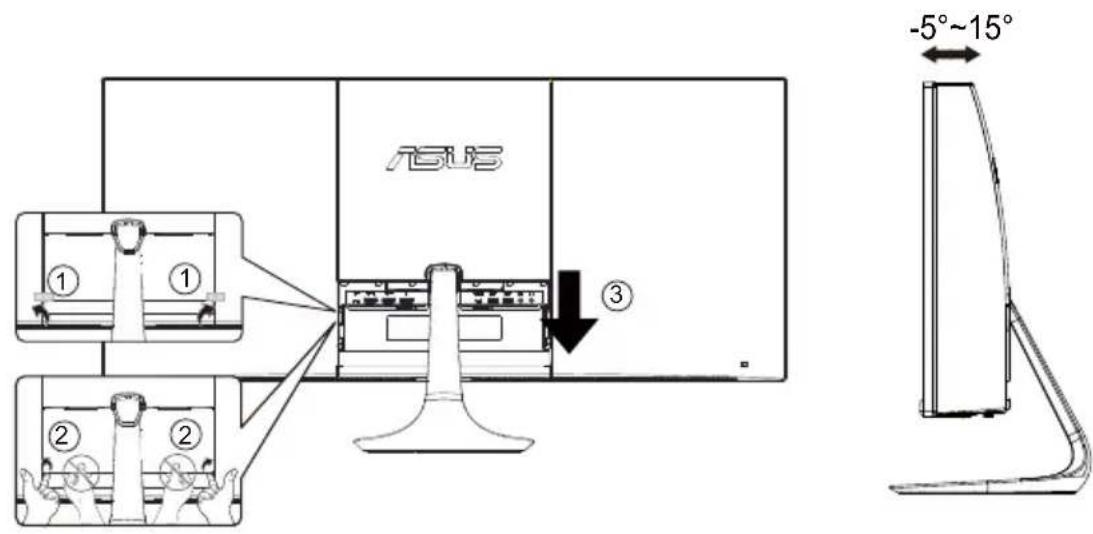
1.3 Sådan tages IO-beslaget af
1.4 Tilslutning af ledninger
1.4.1 LCD-skærmens bagside
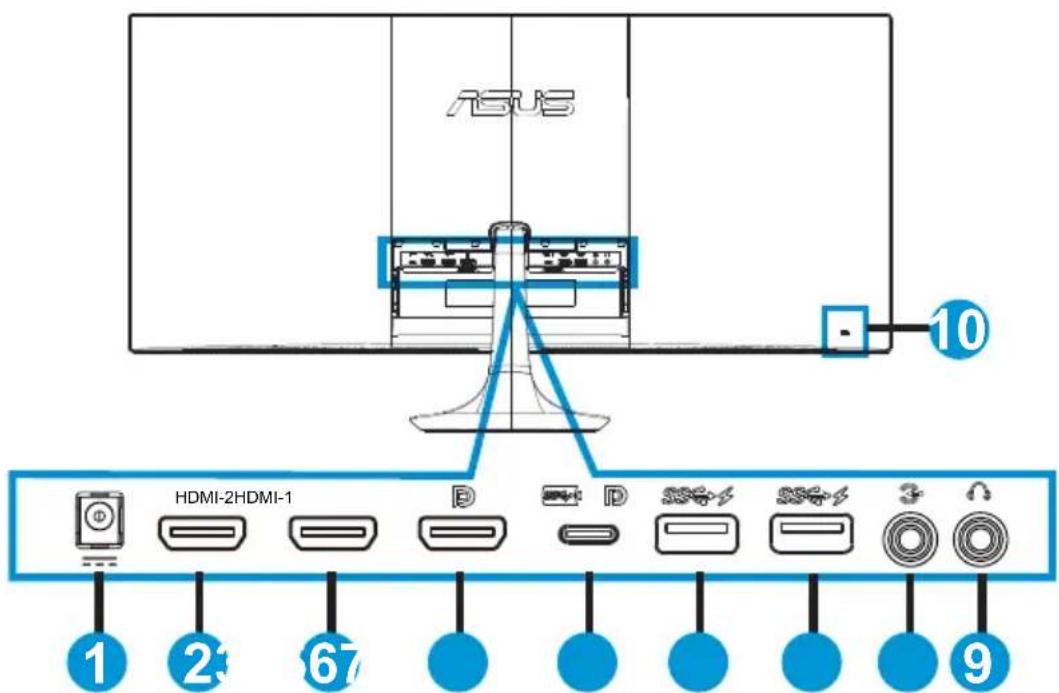
- Strømstik (jævnstrøm/DC)
- HDMI-2-port
- HDMI-1-port
- DisplayPort
- USB 3.1 Type-C-port
- USB 3.0-port til hurtig opladning (5 V/1,5 A)
- USB 3.0-port til hurtig opladning (5 V/1,5 A)
- Lydindgangsstik
- Hovedtelefonudgang
- Kensington-lås
1.5 Indledning til skærm
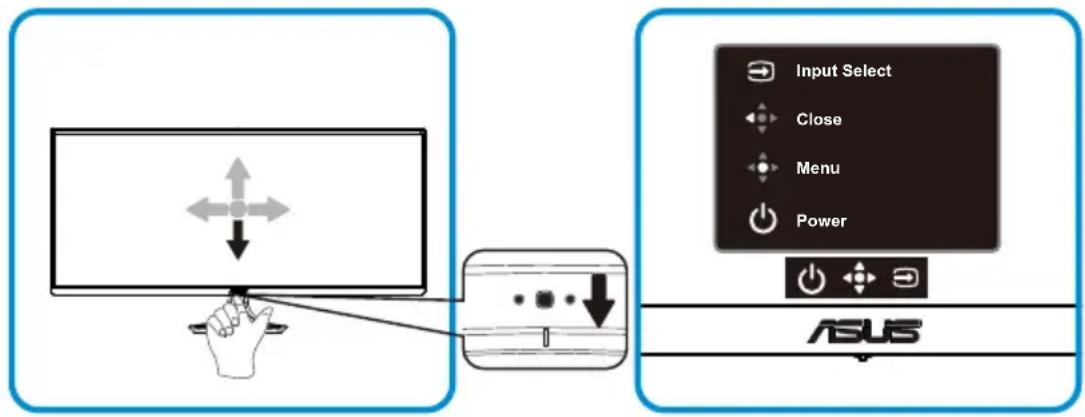
1.5.1 Sådan bruges betjeningsknapperne
Betjeningsknapperne forneden på skærmen bruges til at justere billedindstillingerne.
-
Power (Tænd/Sluk) knap/Power Indicator (Strømindikator):
-
Tryk på denne knap for at tænde/slukke for skærmen.
- Betydningen af farver for tænd/sluk-indikatoren er som i tabellen nedenfor.
| Status Beskrivelse | |
| Hvid TIL | |
| Gul Standby tilstand | |
| FRA FRA | |
-
(5-vejs) knap:
-
Tryk på denne knap for at tænde for skærmen.
- Åbner skæmmenuen. Vælger punkterne i skæmmenuen.
-
Forøger/reducerer værdierne og flytter markøren til op/ned/venstre/ned.
-
-Input Select (indgangsvalg)-knap:
- Dette er en genvejsknap. Standardindstillingen er Valg af indgang. Brug genvejsknappen til valg af indgang til at skifte mellem "DisplayPort", "HDMI-1", "HDMI-2" og "Type-C".
2.1 Trådløs opladning
- På bunden af skærmen findes et trådløst opladningsmodul, der understøtter Qi-teknologien (unerstøtter hurtig opladning med op til 15 W). Dette trådløse modul kan bruges til at oplade en mobiltelefon eller tablet, der bruger Qi-teknologien.
- For hurtigere opladning, bede du tage etuiet af din smartphone eller tablet først. Placer enheden opad midt på bunden, hvorefter det kan ses at enheden oplades korrekt på lysindikatoren på bunden, der skal blinke blå.
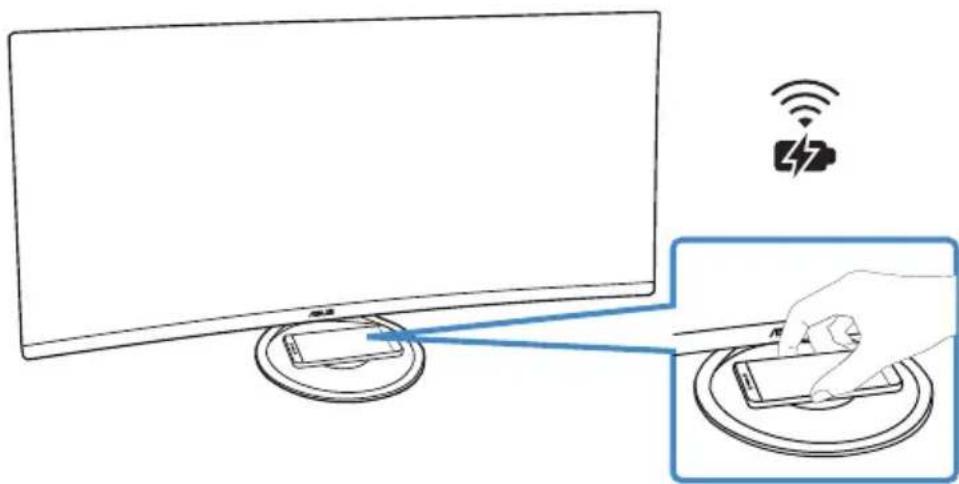
- Lysindikatoren på bunden viser statusen på opladningen:
| Status på enheden Lysindikator | |
| Afbryd Slukket | |
| Oplader Blinker blå | |
| Fejltilstand Blinker gul |

- Det tager cirka 2 sekunder før opladesenderen og modtageren starter kommunikationen. Enheden må ikke fjernes under kommunikationsprocessen.
- Undgå at placere enheder med bagbeslag af metal på opladningsoverfladen.
- Undgå at placere nogen former for metalprodukter på bunden.
- Undgå at placere nogen former for magnetkort på bunden.
3.1 OSD-menuen
3.1.1 Sådan konfigureres indstillingerne
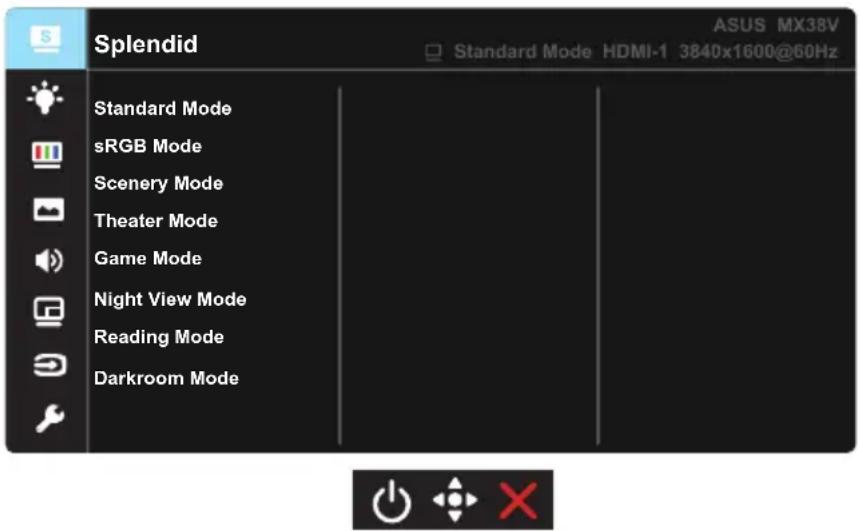
- Tryk på knappen MENU for at aktivere skæmmenuen.
- Brug ▼ og ▲ til at skifte mellem punkterne i menuen. Navnet på menupunktet fremhæves, når du går fra ikon til ikon.
- For at vælge et fremhævet menupunkt, skal du trykke på knappen i midten.
- Brug ▼ og ▲ til at vælge den ønskede værdi.
- Tryk på knappen i midten for at åbne justeringslinjen, og brug herefter ▼ og ▲ til at justere indstillingerne med i henhold til indikatorerne i menuen.
- Brug ◀/▶ til at gå til venstre/højre i menuen.
3.1.2 Indledning til OSD-funktionen
1. Splendid (Strålende)
I denne funktion kan du vælge mellem otte underfunktioner efter eget ønske. Hver tilstand har en nulstillingsfunktion, der kan bruges til at bevare din indstilling eller gå tilbage til den forudindstillede tilstand.
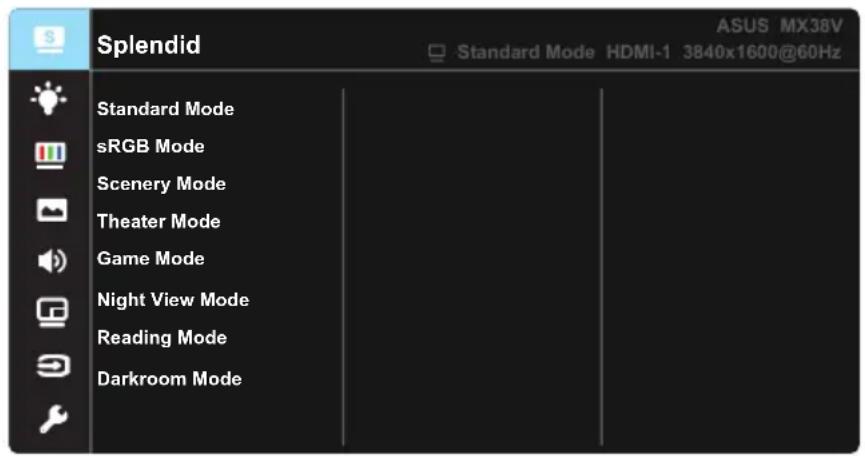
- Standard Mode (Standard-tilstand): Dette er det bedste valg for redigering af dokumenter med SPLENDID™ Video Intelligence teknologi.
- sRGB Mode (sRGB-tilstand): Dette er det bedste valg, hvis du ønsker at se billeder eller grafik fra en pc.
- Scenery Mode (Scenisk-tilstand): Dette er det bedste valg for landskabsbilleder med SPLENDID™ Video Intelligence teknologi.
- Theater Mode (Teater-tilstand): Dette er det bedste valg for afspilning af video med SPLENDID™ Video Intelligence teknologi.
- Game Mode (Spil-tilstand): Dette er det bedste valg for at spille spil med SPLENDID™ Video Intelligence teknologi.
- Night View Mode (Natvisning-tilstand): Dette er det bedste valg til film og spil, der hovedsageligt har mørke scener med teknologien SPLENDID™ Video Intelligence Technology.
- Reading Mode (Læsetilstand): Dette er det bedste valg, hvis du skal læse en bog.
- Darkroom Mode (Mørkekammer): Dette er det bedste valg, hvis belysningen i dine omgivelser er dæmpet.

- I Standard Mode (Standard-tilstand), kan Saturation (Farvemætning), SkinTone (Hudtone), Sharpness (Skarphed) og ASCR funktionerne ikke konfigureres af brugeren.
- I sRGB-tilstand kan funktionerne Saturation (Farvemætning), Color Temp. (Farvetemperatur), SkinTone (Hudtone), Sharpness (Skarphed), Brightness (Lysstyrke), Contrast (Kontrast) og ASCR ikke konfigureres af brugeren.
- I Reading Mode (Læsetilstand) er det ikke muligt at indstille funktionerne Saturation (Farvemætning), SkinTone (Hudtone), Sharpness (Skarphed), ASCR, Contrast (Kontrast) og Color Temp. (Farvetemperatur).
2. Blue Light Filter (Blåt lysfilter)
Indstil styrken på det blå lys, der lyser fra LED-baggrundslyset.
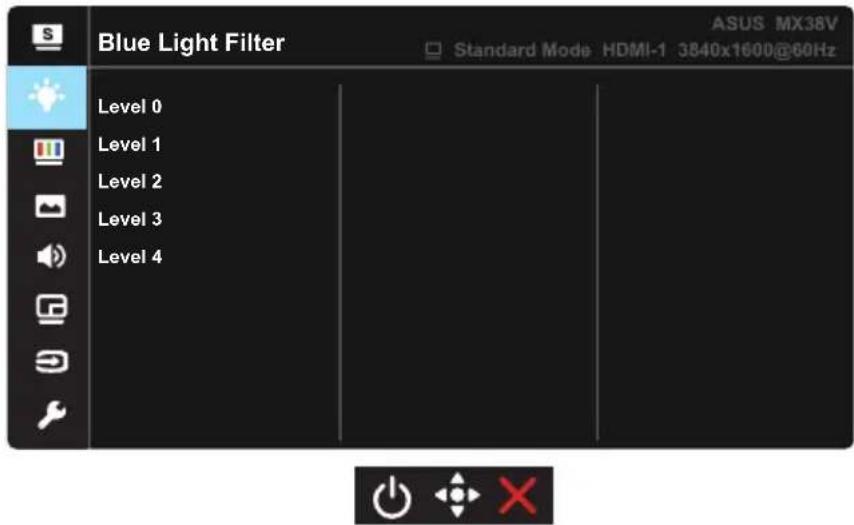
• Level 0 (Indstilling 0): Ingen ændring.
- Level 1-4 (Indstilling 1\~4): Jo højere indstillingen er, jo mere skrues der ned for det blå lys.

- Når det Blue Light Filter (blå lysfilter) er slået til, importeres standardindstillingerne fra Standard Mode (Standard-tilstand) automatisk.
- Lysstyrken kan indstilles af brugeren fra Level 1\~3 (Indstilling 1\~3).
- Level 4 (Indstilling 4) er en optimeret indstilling. Indstillingen er i overensstemmelse med certificeringen TUV Low Blue Light. Lysstyrken kan ikke konfigureres af brugeren.

Der henvises til følgende for at undgå belastning af øjnene:
- Brugeren bør holde pause fra skærmen en gang imellem efter længere tids brug. Det tilrådes at tage korte pauser (5 min) ca. hver time, hvis du arbejder med computeren i længere tid. Det er mere effektivt at tage korte men hyppige pauser end en enkelt længere.
- For at minimere øjenbelastning og tørre øjne bør du hvile øjnene en gang imellem ved at fikusere på noget, der befinder sig langt væk.
- ∅jenøvelser kan afhjælpe trætte øjne. Gentag disse øvelser ofte. Hvis du fortsat har belastning af øjnene, skal du søge læge. ∅jenøvelser: (1) Kig skiftevis op og ned (2) Rul langsomt med øjnene (3) Bevæg øjnene diagonalt.
- Kraftigt blåt lys kan medføre øjenbelastninger og AMD (Age-Related Macular Degeneration - aldersrelateret degenerering af macula). Blålysfilter som reducerer skadeligt blåt lys med 70% (maks.) for at undgå CVS (Computer Vision Syndrome - Computersynssyndom).
3. Color (Farve)
Med denne funktion kan du vælge den ønskede billedfarve.
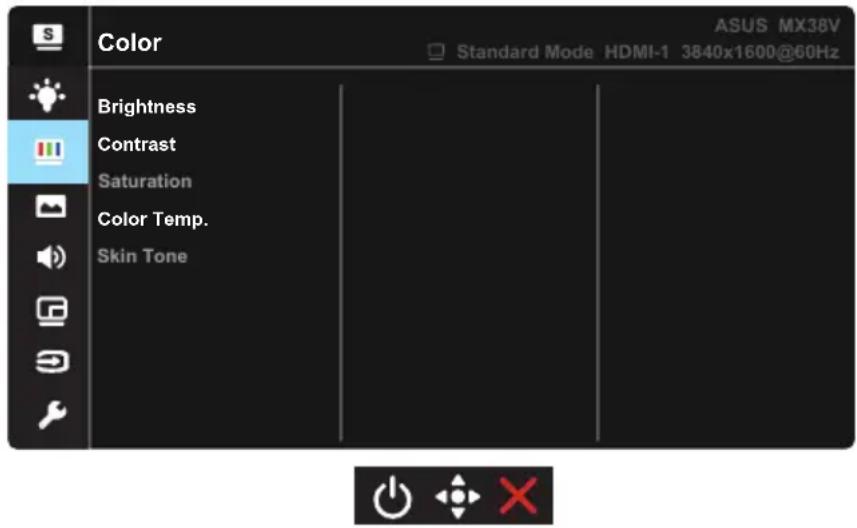
- Brightness (Lysstyrke): Justeringsområdet går fra 0 til 100.
- Contrast (Kontrast): Justeringsområdet går fra 0 til 100.
- Saturation (Farvemætning): Justeringsområdet går fra 0 til 100.
- Color Temp. (Farvetemperatur): Indeholder tre faste farveindstillinger (Cool (Kold), Normal, Warm (Varm)) og User Mode (Bruger-tilstand).
- Skin Tone (Hudtone): Indeholder tre farvetilstande, herunder Reddish (Rødlig), Natural (Naturlig) og Yellowish (Gullig).

- I User Mode (Bruger-tilstand), kan farverne R (rød), G (grøn) og B (blå) konfigureres af brugeren; justeringsområdet er fra 0 \~ 100.
4. Image (Billede)
I hovedfunktionen kan du justere Sharpness (skarpheden), Trace Free, Aspect Control (billedforhold), VividPixel, ASCR og Adaptive-Sync.
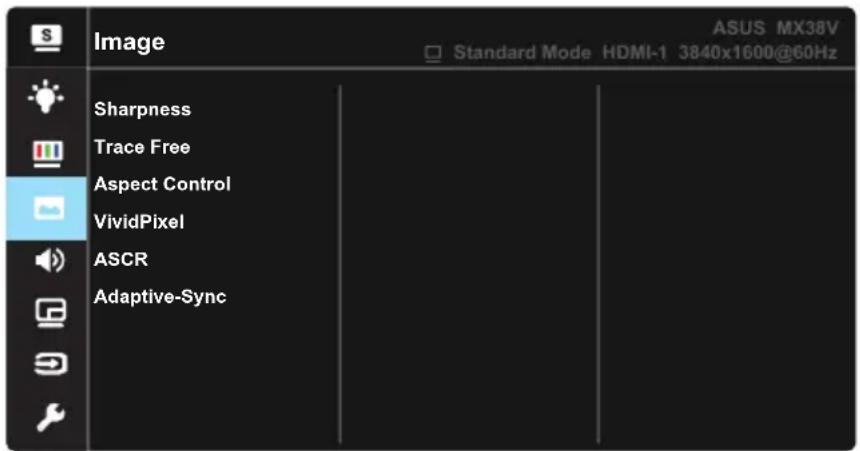
- Sharpness (Skarphed): Justerer billedets skarphed. Justeringsområdet går fra 0 til 100.
- Trace Free: ∅ger respons-tiden med Over Drive-teknologi. Justeringsområdet går fra lavere 0 til hurtigere 100.
- Aspect Control (Billedforhold): Juster billedforholdet til "Full" (Fuld), "4:3".
- VividPixel: En teknologi eksklusivt fra ASUS, der giver et mere klart og naturligt billede. Justeringsområdet går fra 0 til 100.
- ASCR: Vælg ON (TIL) eller OFF (FRA) for at aktivere eller deaktivere funktionen dynamisk kontrastforhold.
- Adaptive-Sync: Med Adaptive-Sync kan en understøttet grafikkilde løbende indstille skærmens opdateringshastighed i henhold til den typiske billedhastighed, hvilket er strømbesparende og giver et flimmerfri billede næsten ud forsinkelser.

5. Sound (Lyd)
Justerer lydens indstillinger, efter dine behov.
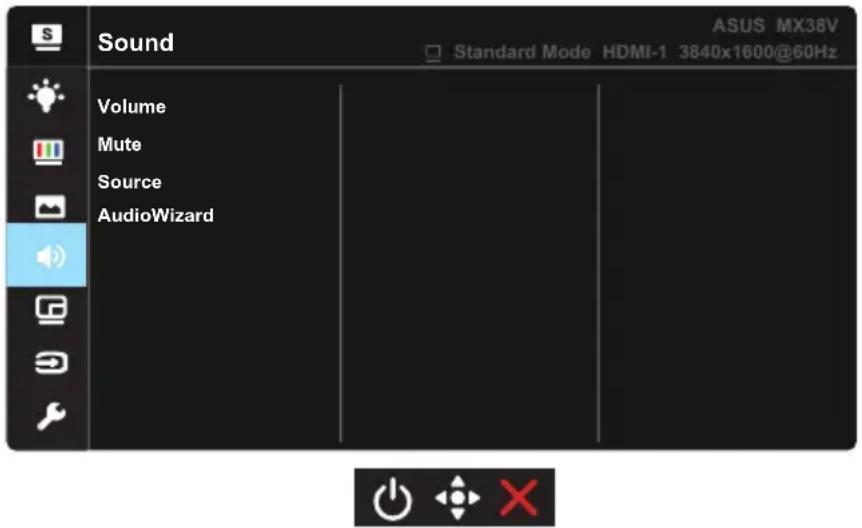
• Volume (Lydstyrke): Justerer lydstyrken for lydudgangen.
- Mute (Slå lyd fra): Slå lyden ON (til) og OFF (fra).
- Source (Kilde): Stil lydkinden på enten "HDMI-1", "HDMI-2", "Line In" eller "Bluetooth". (kun mulig på HDMI-indgangen); Stil lydkilden til "DisplayPort", "Line In" eller "Bluetooth". (kun tilgængelig på DisplayPort-indgangen); Stil lydkilden til "Type C", "Line In" eller "Bluetooth". (kun mulig på Type-C-indgangen).
- AudioWizard: Vælg den forudindstillede lydindstilling. Mulige indstillinger: Music Mode (Musiktilstand), Movies Mode (Filmtilstand), Game Mode (Spiltilstand) og User Mode (Brugertilstand).

- På User Mode (Bruger-tilstand), er det muligt at justere equalizer-indstillingerne.
6. PIP/PBP Setting (PIP/PBP indstillinger)
Med PIP/PBP Setting (PIP/PBP-indstilling) kan du åbne et andet sub-vindue fra en anden videokilde, ud over hovedvinduet fra den oprindelige videokilde.
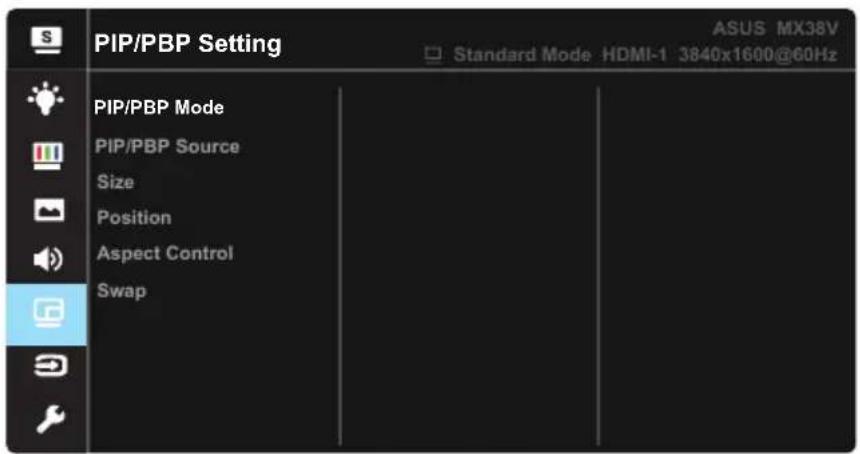
Ved at aktivere denne funktion, viser skærmen to billeder fra to forskellige videokilder.
- PIP/PBP Mode (PIP/PBP-tilstand): Vælg mellem PIP eller PBP, eller sluk for funktionen.
- PIP/PBP Source (PIP/PBP kilde): Vælger videoindgangskilden mellem "DisplayPort", "HDMI-1", "HDMI-2" eller "Type-C".
- Size (Størrelse): Vælg om størrelsen på PIP-billedet skal være "Small" (Lille), "Middle" (Mellem) eller "Large" (Stort).
- Position: Vælg hvor PIP-billedet skal være på skærmen, "Right-Top" (∅verst til højre), "Left-Top" (∅verst til venstre), "Right-Bottom" (Nederst til højre) eller "Left-Bottom" (Nederst til venstre).
- Aspect Control (Billedforhold): Vælg billedforholdet på PIP-billedet, og justerer automatisk PIP-billedstørrelsen.
- SWAP (Skift): Bytter om på hovedvinduet og det indsatte vindue.
| Hovedvindue | |||||
| Undervindue | DisplayPort | HDMI-1 | HDMI-2 Type-C | ||
| DisplayPort Ja Ja Ja | |||||
| HDMI-1 Ja Ja Ja | |||||
| HDMI-2 Ja Ja Ja | |||||
| Type-C Ja Ja Ja | |||||

- PIP/PBP slås fra, hvis hovedkilden eller underkilden leverer et dynamisk opdateringsfrekvenssignal (FreeSync/Adaptiv synk). Skift disse kilder til en ikke-dynamisk opdateringshastighed, for at slå PIP/PBP-funktionen til.
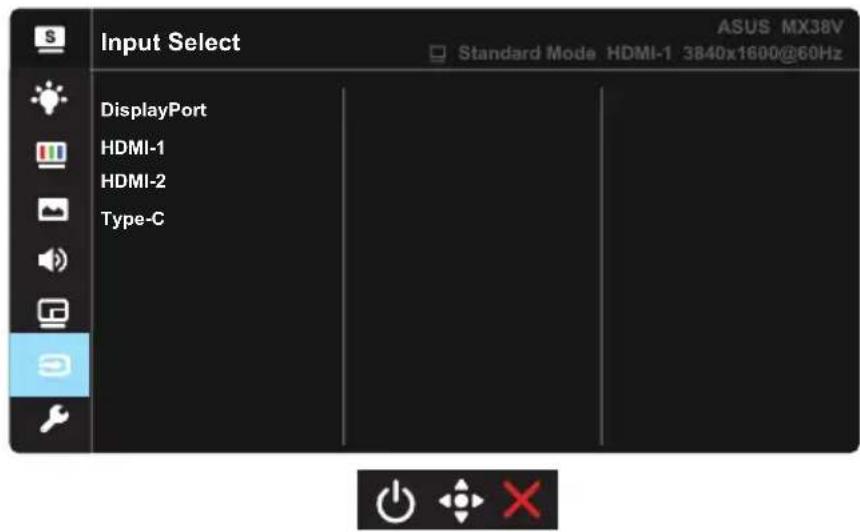
7. Input Select (Valg af indgang)
Vælg indgangskilden mellem signalerne DisplayPort, HDMI-1, HDMI-2 og Type-C.
8. System Setup (Opsætning af system)
Justering af systemets konfiguration.
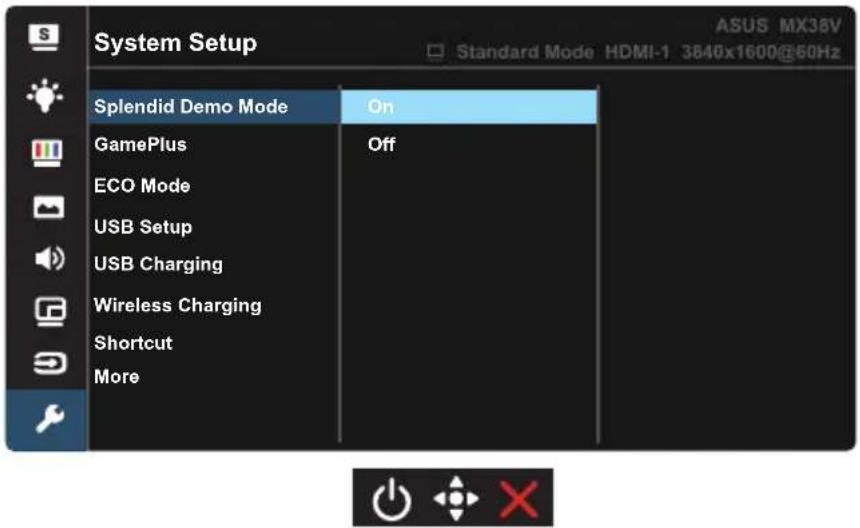
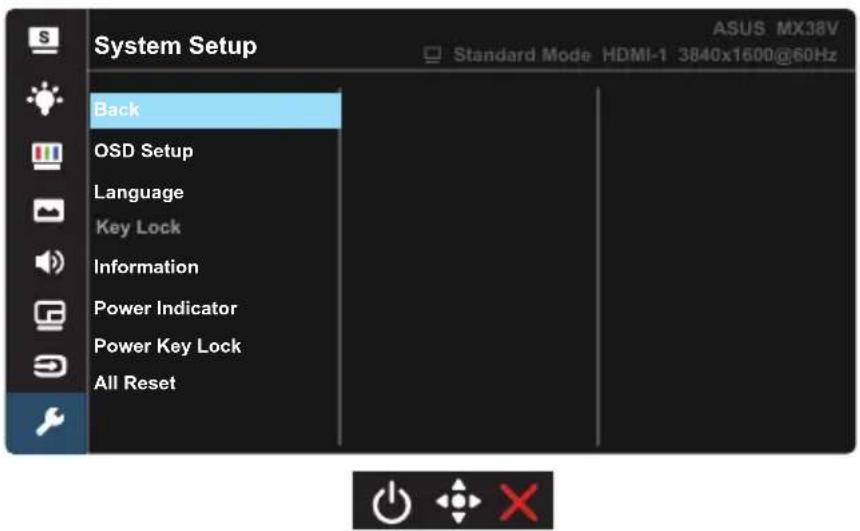
- Splendid Demo Mode (Splendid demo-tilstand): Aktiver demo-tilstanden for Splendid-funktionen.
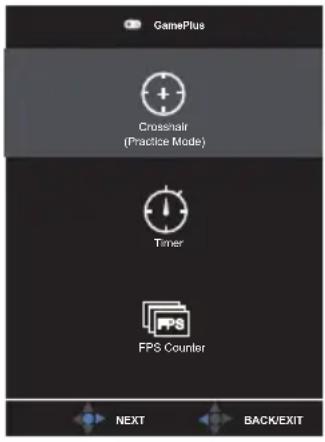
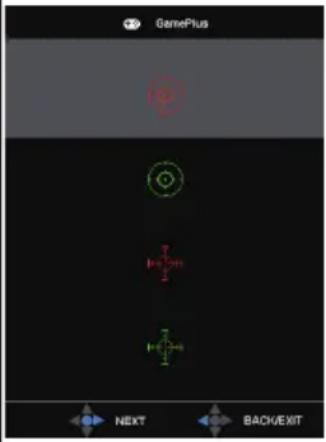
- GamePlus: Funktionen GamePlus indeholder en værktøjskasse, og skaber et bedre spillemiljø for brugerne, når man spiller forskellige spil. Funktionen Crosshair er specialdesignet til nye spillere eller begyndere, der er interesseret i FPS-spil (First Person Shooter).
Sådan slår du GamePlus til:
• Vælg ON (TIL), for at åbne menuen i GamePlus.
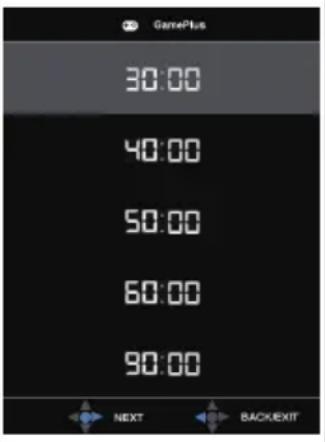
- Brug ▲ og ▼ til at vælge mellem funktionerne Crosshair (Sigtekorn), Timer og FPS Counter (FPS-tæller).
- Tryk på knappen i midten, for at bekræfte din valgte funktion. Tryk på ◀, for at gå tilbage. Tryk på ✗for at lukke og afslutte.
| Hovedmenuen i GamePlus | GamePlus-Crosshair (Sigtekorn) | GamePlus-Timer |
 |  |  |
• ECO Mode: Aktiver øko-tilstanden for strømbesparelse.
- USB Setup (USB-indstilling): Vælg USB Type-C med USB 2.0 eller USB 3.1. USB 2.0 kan bruges op til 3840 x 1600-75 Hz. USB 3.1 kan bruges op til 3840 x 1600-30 Hz.
- USB Charging (USB-opladning): USB-opladningsfunktionen kan slås til og fra, när enheden er på standby.
• Wireless Charging (Trådløs opladning):
- Charge Mode (Opladningsfunktion): Den trådløse opladningsfunktion kan slås til og fra, när enheden er på standby.
-
Charging Indicator (Opladeindikator): Slå lysindikatoren til opladningen til og fra.
-
Shortcut (Genvej): Med denne funktion, kan du indstille genvejsknappen.
- More (Mere): Gå videre til næste side i System Setting (Systemindstillinger).
- Back (Tilbage): Gå tilbage til forrige side i System Setting (Systemindstillinger).
- OSD Setup (Opsætning af OSD): Juster funktionerne OSD Timeout (Menuens visningstid), DDC/CI og Transparency (Gennemsigtighed) af skæmmenuen.
- Language (Sprog): Vælg sproget i skæmmenuen. Valgmulighederne er: Engelsk, Fransk, Tysk, Spansk, Italiensk, Hollandsk, Russisk, Polsk, Tjekkisk, Kroatisk, Ungarsk, Romænsk, Portugisisk, Tyrkisk, Simplificeret kinesisk, Traditionel kinesisk, Japansk, Koreansk, Persisk, Thailandsk og Indonesisk.
- Key Lock (Tastaturlås): Slå alle nøglefunktioner fra. Hold ned-knappen nede i over fem sekunder, for at slå tastaturlåsen fra.
- Oplysninger: Viser oplysninger om skærmen.
- Power Indicator (Strømindikator): Tænd/sluk for strøm LED indikatoren.
- Power Key Lock (Lås tænd/sluk-knappen): Til at slå tænd/sluk-knappen til og fra.
- All Reset (Nulstil alt): Vælg "Yes" (Ja) for at nulstille alle indstillingerne til fabriksindstillingen.
3.2 Specifikationer
| Model MX38VC | |
| Panelstørrelse 37,5" B (95,29 cm) | |
| Maks. opløsning 3840 x 1600 på 75 Hz | |
| Lysstyrke (typisk) 300cd/m | 2 |
| Immanent kontrastforhold (typisk) | 1000:1 |
| Visningsvinkel (CR=10) 178°(V) / 178°(H) | |
| Skærmfarver 1,07 B (8bit + A-FRC) | |
| Responstid 5 ms (grå til grå) | |
| Satellithøjtaler 10W x 2 stereo | |
| ∅retelefon-udgang | Ja |
| Lyd fra Bluetooth | Ja |
| Lyd fra HDMI Ja | |
| HDMI-indgang Ja | |
| DisplayPort-indgang Ja | |
| USB Type-C-indgangTM | Ja |
| Forbrug når tændt (typ.) < 55 W* | |
| Forbrug når tændt (maks.) < 209 W* | |
| Farver på kabinettet Sort | |
| Energibesparende tilstand < 0,5W | |
| Nedlukningstilstand < 0,5W | |
| Hældning -5° ~ +15° | |
| Fys. mål (b x h x d) 896,6 x 490,3 x 239,7 mm | |
| Boksens mål (b x h x d) | 1047 x 299 x 598 mm |
| Net. vægt (skøn.) | 9,6 kg |
| Brutto vægt (skøn.) 15,8 kg | |
| Nominel spænding | Vekselstrøm (AC) 100~240 V/50~60 Hz |

* måling af en skærms lysstyrke på 200 nits uden en forbindelse af lyd/USB/kortlæser
3.3 Fejlfinding (FAQ)
| Problem Mulig løsning | |
| Tændt-LED ikke tændt | Tryk på knappen for at kontrollere, om skærmen er i ON-tilstand.Kontroller, at strømledning er sluttet korrekt til skærmen og stikkontakten.Se funktionen "Power Indicator" (Strømindikator) i hovedmenuen. Vælg "ON" (TIL) for at tænde for strømindikatoren. |
| Tændt-LED'en lyser gult og der er intet billede på skærmen | Kontroller, om skærmen og computeren er i ON tilstand.Kontroller, at signalkablet er korrekt forbundet til skærmen og til computeren.Efterse signalkablet og kontroller, at ingen af benene er bøjede.Slut computeren til en anden skærm for at kontrollere, at computeren fungerer korrekt. |
| Skærmbilledet er for mørkt eller for lyst | Justér indstillingerne for Contrast (kontrast) og Brightness (lystyrke) via OSD. |
| Skærmbilledet springer rundt eller der kan ses bølger i billedet | Kontroller, at signalkablet er korrekt forbundet til skærmen og til computeren.Fjern elektriske apparater, der kan forårsage elektrisk forstyrrelse. |
| Skærmbilledets farver har defekter (hvid ser ikke ud som hvid) | Efterse signalkablet og kontroller, at ingen af benene er bøjede.Udfør en nulstilling via OSD.Juster R/G/B-farveindstillingen eller vælg farvetemperaturen via OSD. |
| Ingen lyd, eller lyden er lav • Juster lydindstillingen for både skærmen og computeren.Sørg for at indstillingerne i skærmmenuen/lyd/kilde er rigtige.Sørg for, at driveren til computerens lydkort er installeret korrekt og er aktiveret.Slå lyden til. | |
Pc-timingliste på indgangene HDMI2.0 / DP1.2
| Opløsning Opdateringshastighed Horisontal frekvens | |
| 640x350 70Hz 25,524KHz | |
| 640x480 60Hz 31,469KHz | |
| 640x480 72Hz 37,861KHz | |
| 640x480 75Hz 37,5KHz | |
| 800x600 56Hz 35,156KHz | |
| 800x600 60Hz 37,879KHz | |
| 800x600 72Hz 48,077KHz | |
| 800x600 75Hz 46,875KHz | |
| 1024x768 60Hz 48,363KHz | |
| 1024x768 70Hz 56,476KHz | |
| 1024x768 75Hz 60,023KHz | |
| 1152x864 75Hz 67,5KHz | |
| 1280x960 60Hz 60KHz | |
| 1280x1024 60Hz 63,981KHz | |
| 1280x1024 75Hz 79,976KHz | |
| 1280x720 60Hz 44,772KHz | |
| 1280x720 50Hz 36,813KHz | |
| 1280x800 60Hz 49,33KHz | |
| 1440x900 60Hz 55,935KHz | |
| 1680x1050 60Hz 65,29KHz | |
| 1920x1080 60Hz 67,5KHz | |
| 1920x1600 60Hz 98,661KHz | |
| 2560x1440 60Hz 88,787KHz | |
| 3840x1600 30Hz 48,688KHz | |
IBM-funktioner, ffabriksindstillinger (indgangene HDMI, DP, Type-C)
| Opløsning Opdateringshastighed Horisontal frekvens | |
| 720x400 70Hz 31,469KHz | |
MAC-funktioner, ffabriksindstillinger (indgangene HDMI, DP)
| Opløsning Opdateringshastighed Horisontal frekvens | |
| 640x480 67Hz 35KHz | |
| 832x624 75Hz 48,476KHz | |
VESA-funktioner, brugerindstillede timinger
| Opløsning Opdateringshastighed Horisontal frekvens | |
| 1680x1050 60 Hz (RE) 64,674KHz | |
| 1920x1080 60 Hz (RE) 66,587KHz | |
| 2560x1600 60 Hz (RE) 99,661KHz | |
| 3840x1600 60Hz 98,661KHz | |
| 3840x1600 75Hz 124 226KHz | |
SD/HD-timingliste på indgangene HDMI/DP
HDMI 2.0, CEA-861F-formater, SD/HD understøtter primære timinger på (kun på indgangene HDMI/DP)
| Opløsning Opdateringshastighed Horisontal frekvens | |
| 720x480P 59,94 / 60Hz 31,469 / 31,5kHz | |
| 720x576P 50Hz 31,25kHz | |
| 1280x720P 50Hz 37,5kHz | |
| 1280x720P 59,94 / 60Hz 44,955 / 45kHz | |
| 1920x1080P 29,97 / 30Hz 33,715 / 33,75kHz | |
HDMI 2.0, CEA-861F-formater, SD/HD understøtter valgfrie timinger på (kun på indgangene HDMI/DP)
| Oplosning Opdateringshastighed Horizontal frekvens | |
| 1440x480P 59,94 / 60Hz 31,469 / 31,5kHz | |
| 1440x576P 50Hz 31,25kHz | |
| 1920x1080P 50Hz 56,25kHz | |
| 1920x1080P 59,94 / 60Hz 67,433 / 67,5kHz | |
* Tilstande, der ikke er angivet i ovenstående tabeller, er muligvis ikke understøttet. For optimal opløsning anbefaler vi, at du vælger en tilstand, der er angivet i en af tabellerne ovenfor.
- Varsler
- Meddelelse fra FCC:
- Erklæring om strålingseksponering:
- Sikkerhedsoplysninger
- ADVARSEL
- Følgende symptomer er normale for skærmen:
- Udtryk, der anvendes i denne vejledning
- Yderligere oplysninger
- ASUS' websteder
- Ekstra dokumentation
- Velkommen!
- Pakken indeholder
- Sådan tages IO-beslaget af
- Tilslutning af ledninger
- LCD-skærmens bagside
- Indledning til skærm
- Sådan bruges betjeningsknapperne
- Trådløs opladning
- OSD-menuen
- Sådan konfigureres indstillingerne
- Indledning til OSD-funktionen
- Splendid (Strålende)
- Blue Light Filter (Blåt lysfilter)
- Color (Farve)
- Image (Billede)
- Sound (Lyd)
- PIP/PBP Setting (PIP/PBP indstillinger)
- Input Select (Valg af indgang)
- System Setup (Opsætning af system)
- Specifikationer
- Fejlfinding (FAQ)
- SD/HD-timingliste på indgangene HDMI/DP
Mærke : ASUS
Model : Designo Curve MX38VC
Kategori : Skærm