
RV 7 - Ukategoriseret GARMIN - Gratis brugsanvisning og manual
Find enhedens vejledning gratis RV 7 GARMIN i PDF-format.


Brugerspørgsmål om RV 7 GARMIN
0 spørgsmål om dette apparat. Besvar dem du kender, eller stil dit eget.
Stil et nyt spørgsmål om dette apparat
Download vejledningen til din Ukategoriseret i PDF-format gratis! Find din vejledning RV 7 - GARMIN og tag din elektroniske enhed tilbage i hånden. På denne side er alle dokumenter nødvendige for brugen af din enhed offentliggjort. RV 7 af mærket GARMIN.
BRUGSANVISNING RV 7 GARMIN
Vigtige sikkerhedsoplysninger
ADVARSEL
Se guiden Vigtige produkt- og sikkerhedsinformationer i æsken med produktet for at se produktadvarsler og andre vigtige oplysninger.
Ved tilslutning af strømkablet må du ikke fjerne inline-sikringsholderen. Den korrekte sikring skal være placeret som vist i produktspecifikationerne mhp. at undgå risiko for personskade eller produktskade pga. brand eller overophedning. Desuden vil tilslutning af strømkablet uden den korrekte sikring på rette plads gøre produktgarantien ugyldig.
FORSIGTIG
Bær altid beskyttelsesbriller, høreværn og støvmaske, når du borer, skærer eller sliber.
BEMAERK
Når du borer eller skærer, skal du altid kontrollere, hvad der er på den anden side af overfladen.
▲ FORSIGTIG
For at opnå den bedste ydelse og undgå skader på din autocamper bør du montere enheden i henhold til denne vejledning.
Læs hele installationsvejledningen, før du fortsætter med installationen. Hvis der opstår problemer under installationen, skal du kontakte Garmin® produktsupport.
Indlæsning af nyt software på et hukommelseskort
1 Indsæt et hukommelseskort i en kortlæser på computeren.
2 Gå til www.garmin.com, og find produktsiden.
3 Vælg Software på produktsiden.
4 Vælg Download.
5 Læs og accepter betingelserne.
6 Vælg Download.
7 Vælg Kør.
8 Vælg det drev, der passer til hukommelseskortet, og vælg Næste > Afslut.
Opdatering af enhedens software
Før du kan opdatere softwaren, skal du have et hukommelseskort med softwareopdatering eller indlæse det nyeste software til et hukommelseskort.
1 Tænd enheden, og vent på, at hovedskæmbilledet vises. BEMÆRK: Instruktionerne til softwareopdatering vises kun, hvis enheden er helt opstartet, før kortet indsættes.
2 Åbn lågen til hukommelseskortet ①
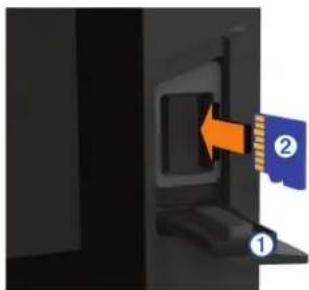
3 Indsæt hukommelseskortet ②og tryk det ind, indtil det klikker.
4 Luk døren.
5 Følg instruktionerne på skærmen.
6 Vent nogle minutter, mens softwareopdateringsprocessen gennemføres.
Enheden vender tilbage til normal drift, när opdateringen e fuldført.
7 Fjern hukommelseskortet.
BEMÆRK: Hvis hukommelseskortet fjernes, før enheden er helt gennem opstartprocessen, er softwareopdateringen ikke fuldført.
- Gå til support.garmin.com for at få hjælp og information, bl.a. produktvejledninger, ofte stillede spørgsmål, videoer og kundesupport.
• I USA skal du ringe på 913-397-8200 eller 1-800-800-1020.
• I Storbritannien skal du ringe på 0808 238 0000.
• I Europa skal du ringe på +44 (0) 870 850 1241.
Nødvendigt værktøj
- Boremaskine
- 6 mm ( ^1/_4 tommer) bor
- 4 mm ( ^3/_16 tommer) bor
- Nummer 2 stjerneskruetrækker
- Stik- eller rundsav
- Fil og sandpapir
Overvejelser om montering
BEMAERK
Denne enhed skal monteres på et sted, der ikke er udsat for ekstreme temperaturer eller betingelser. Temperaturområdet for denne enhed er angivet i produktspecifikationerne. Længere tids påvirkning ved temperaturer uden for det angivne temperaturområde, ved opbevaring eller drift, kan forårsage fejl på enheden. Fejl og relaterede konsekvenser, der skyldes ekstreme temperaturer, er ikke dækket af garantien.
Når du vælger et monteringssted, skal du tage højde for disse overvejelser.
- Placeringen skal give let adgang til alle enhedens grænseflader, f.eks. tastatur, touchscreen og kortlæser, hvis det er relevant.
- Placeringen skal være stærk nok til at understøtte enhedens vægt og beskytte den mod kraftige vibrationer eller stød.
- Placeringen skal give plads til føring og tilslutning af alle kabler.
- Placeringen skal ikke være en flad, vandret overflade. Placeringen skal være i en lodret vinkel. Placering og visningsvinkel skal testes, før du monterer enheden. Høje visningsvinkler fra over og under skærmen kan resultere i et dårligt billede.
Plan montering af enheden
BEMAERK
Vær omhyggelig, når du skærer hullet til planmontering af enheden. Der er kun en lille frirum mellem kassen og monteringshullerne, og hvis der skæres et hul, som er for stort, kan det ødelægge enhedens stabilitet, efter at den er monteret.
Du kan bore huller og bruge den medfølgende skabelon, møtrikskiver og maskinskruer til at planmontere enheden. Møtrikskiverne kan gøre en tyndere overflade mere stabil og anbefales på det kraftigste til de fleste autocampermonteringer.
1 Tilpas skabelonen, og sørg for, at den passer på den plads, hvor enheden skal monteres.
2 Fastgør skabelonen til monteringsstedet.
3 Brug et 13 mm ( ^1/_2 tommer) borehoved til at bore et eller flere huller i hjørnerne af den fuldt optrukne linje på skabelonen for at forberede udskæringen af monteringsoverfladen.
4 Brug en nedstryger eller rotationsværktøj til at save monteringsfladen langs indersiden på skabelonen.
5 Placer enheden i udskæringen for at afprøve pasningen.
6 Brug om nødvendigt en fil og sandpapir til at tilpasse udskæringens størrelse.
7 Fjern om nødvendigt dækrammen.
BEMAERK
Brug så vidt muligt plasticværktøj til at lirke med. Lirkning med et metalværktøj som f.eks. en skruetrækker kan beskadige dækrammen og enheden.
8 Når enheden passer korrekt i udskæringen, skal du sikre, at enhedens monteringshuller flugter med de større huller på skabelonen.
9 Hvis monteringshullerne på enheden ikke flugter, skal du markere de nye hulplaceringer.
10 Bor 6 mm ( ^1/_4 tommer) huller på de større hulplaceringer.
11 Start i et hjørne af skabelonen, og anbring en møtrikskive ① over det større hul ② du borede i det foregående trin.
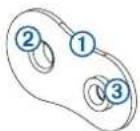
Det lille hul ③å møtrikskiven skal flugte med det lille hul i skabelonen.
12 Hvis det lille hul i møtrikskiven ikke flugter med det lille hul på skabelonen, skal den nye hulplacering markeres.
13 Bor et 4 mm ( ^3/_16 tommer) hul på den mindre hulplacering.
14 Gentag for at bekræfte placeringen af de resterende møtrikskiver og huller på skabelonen.
15 Fjern skabelonen fra monteringsoverfladen.
16 Start i et hjørne af monteringsstedet, og anbring en møtrikskive ④bag på monteringsoverfladen, så de passer med de store og små huller.
Den hævede del af møtrikskiven skal passe ind i det større hul.
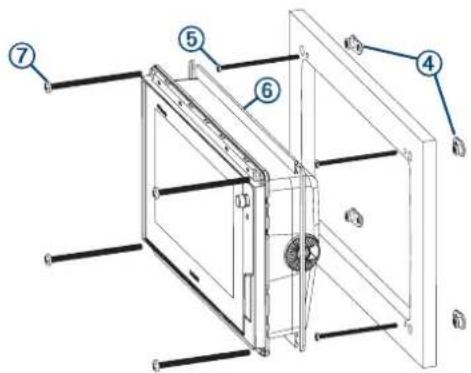
17 Fastgør møtrikskiverne på monteringsoverfladen ved at fastspænde de mindre maskinskruer ⑧ennem de mindre huller.
18 Montér skumpakningen ⑥ på bagsiden af enheden.
Skumpakningsstykkerne har klæbemiddel på bagsiden.
Kontroller, at du har fjernet beskyttelsen, før du monterer stykkerne på enheden.
19 Hvis ikke du har adgang til bagsiden af enheden, efter at du har monteret den, skal du tilslutte alle de nødvendige kabler til enheden, inden du anbringer den i det udskårne hul.
20 Anbring enheden i det udskårne hul.
21 Fastgør enheden til monteringsoverfladen ved hjælp af de større maskinskruer ⑦
22 Monter dækrammen ved at trykke den på plads langs enhedens kant.
Overvejelser ved tilslutning
Når du har tilsluttet kablerne til enheden, skal du stramme läseringene for at fastgøre hvert kabel.
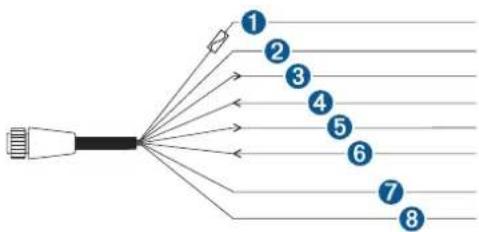
Kabel til strøm-/ledningsnet
• Ledningsnettet forbinder enheden til strøm.
- Hvis det er nødvendigt at forlænge ledningsnettet, skal du bruge 22 AWG (0,33 mm ^2 )-ledning.
flowchart
graph TD
    A["Input"] --> B["Path 1"]
    A --> C["Path 2"]
    A --> D["Path 3"]
    A --> E["Path 4"]
    A --> F["Path 5"]
    A --> G["Path 6"]
    A --> H["Path 7"]
    A --> I["Path 8"]
Element Ledningsfarve Ledningsfunktion
| 1 | Rød Tænd/sluk | |
| 2 | Sort Jord (strøm) | |
| 3 | Blå Anvendes ikke | |
| 5 | Grå Anvendes ikke | |
| 4 | Brun Anvendes ikke | |
| 6 | Violet Anvendes ikke | |
| 7 | Orange Tilbehør til | |
| 8 | Gul Anvendes ikke |
Tilslutning af ledningsnettet til strøm
ADVARSEL
Ved tilslutning af strømkablet må du ikke fjerne inline-sikringsholderen. Den korrekte sikring skal være placeret som vist i produktspecifikationerne mhp. at undgå risiko for
personskade eller produktskade pga, brand eller overophedning. Desuden vil tilslutning af strømkablet uden den korrekte sikring på rette plads gøre produktgarantien ugyldig.
1 Før ledningsnettet til en strømkilde og til enheden.
2 Tilslut den røde ledning til den positive (+) batteriterminal, og tilslut den sorte ledning til den negative (-) batteriterminal.
3 Montér om nødvendigt låseringen og O-ringen på enden af ledningsnettet.
4 Sæt kablet ind i POWER-stikket på bagsiden af enheden, og skub det godt på plads.
5 Drej låseringen med uret for at sætte kablet fast til enheden.
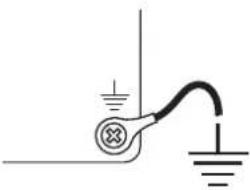
Yderligere overvejelser om jording
Denne overvejelse er kun relevant for enheder, der har en jordingsskrue. Ikke alle modeller har en jordingsskrue.
Enheden skulle ikke have behov for yderligere jording til stel i de fleste installationer.
Overvejelser omkring NMEA 2000®
BEMAERK
Hvis du opretter forbindelse til et eksisterende NMEA 2000 netværk, skal du identificere NMEA 2000 strømkablet. Du behøver kun et NMEA 2000 strømkabel for at NMEA 2000 netværket kan anvendes.
En NMEA 2000 Power Isolator (010-11580-00) skal bruges i installationer, hvor den eksisterende NMEA 2000 netværksudbyder er ukendt.
Hvis du monterer et NMEA 2000 strømkabel, skal du tilslutte det til autocamperens tændingskontakt eller gennem en anden serieafbryder. NMEA 2000 enheder vil dræne batteriet, hvis NMEA 2000 strømkablet tilsluttes direkte til batteriet.
Enheden kan tilsluttes et NMEA 2000 netværk på din autocamper, så den kan dele data fra NMEA 2000 kompatible enheder, f.eks. en VHF-radio. Brug de medfølgende NMEA 2000 kabler og stik til at slutte enheden til dit eksisterende NMEA 2000 netværk. Hvis du ikke har et eksisterende NMEA 2000 netværk, kan du oprette et grundlæggende et med kablerne fra Garmin.
Hvis du vil bruge en FUSION ^® stereo og digital switchingserver, skal du tilslutte enhederne til det samme NMEA 2000 netværk. Hvis du ikke er fortrolig med NMEA 2000, bør du læse kapitlet "Grundlæggende om NMEA 2000 netværk" i Teknisk reference for NMEA 2000 produkter. Du kan finde dette dokument ved hjælp af linket "Manuals" (Vejledninger) på produktsiden til din enhed på www.garmin.com.
Porten, der er mærket NMEA 2000, bruges til at tilslutte enheden til et NMEA 2000 standardnetværk.
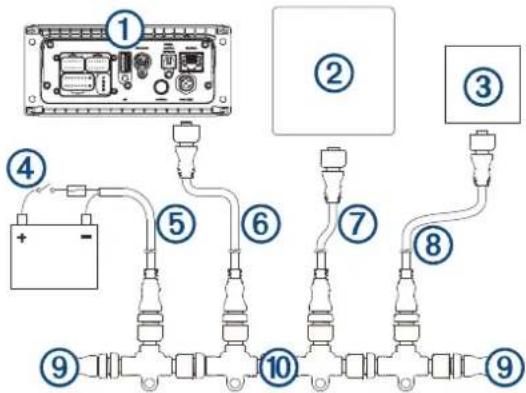
| 1 | FUSION stereo |
| 2 | RV Fixed Display |
| 3 | Digital switchingserver |
| 4 | Serieafbryder |
| 5 | NMEA 2000 strømkabel |
| 6 | NMEA 2000 kabel fra stereoanlæggetDette kan forlænges til en maksimal længde på 6 m (20 fod) ved hjælp af et NMEA 2000 kabel. |
| 7 | NMEA 2000 dropkabel |
| 8 | NMEA 2000 dropkabel |
| 9 | NMEA 2000 terminator eller backbonekabel |
| 10 | NMEA 2000 T-stik |
Kompositvideoovervejelser
Denne enhed tillader videoindgang fra kompositvideokilder ved hjælp af porten, der er mærket CVBS IN. Når kompositvideo tilsluttes, skal du følge disse overvejelser.
- CVBS IN-porten anvender et BNC-stik. Du kan bruge en BNC til RCA-adapter til at forbinde en kompositvideokilde med RCA-stik til CVBS IN-porten.
• Video deles ikke på tværs af NMEA 2000 netværket.
Adgang til autocamperbyggerindstillinger
1 Vælg Indstillinger > My RV.
2 Tryk på øverste venstre hjørne af skærmen Indstillingen RV Builder Settings vises i menuen.
3 Vælg RV Builder Settings.
RV Builder Settings er tilgængelige, indtil du slukker og tænder for enheden, eller trykker på det øverste venstre hjørne af skærmen.
Tilpasning af startskæmbilledet
Du kan indstille dit firmalogo eller et andet billede, der skal vises, mens enheden tændes. For at passe bedst muligt skal billedet være 50 MB eller mindre, ikke være gennemsigtigt og svare til de anbefalede mål (Anbefalede startbilledimensioner, side 4).
1 Indsæt et hukommelseskort, der indeholder det billede, du vil anvende.
2 Fra RV Builder Settings skal du vælge Startbillede > Vælg billede.
3 Vælg hukommelseskortlæser.
4 Vælg billedet.
5 Vælg Indstil som startbillede.
Sluk og tænd for enheden for at se startskærmen med det nye billede.
Anbefalede startbilledimensioner
For at få den bedste tilpasning til startbillederne skal du bruge et billede, der har følgende dimensioner, i pixel.
| Skærmopløsning Billedbredde Billedhøjde | ||
| WVGA 680 200 | ||
| WSVGA 880 270 | ||
| WXGA 1080 350 | ||
| HD 1240 450 | ||
| WUXGA 1700 650 | ||
Tilpasning af startside
Tilpasning af startsiden
1 Fra RV Builder Settings skal du vælge Tilpas startside > Rediger startside > Tilføj enhed.
2 Vælg et element:
- Hvis du vil tilføje en knap, der åbner en side, skal du vælge Sideknap.
- Hvis du vil tilføje en switch, skal du vælge Skift.
- Hvis du vil tilføje en måler, skal du vælge Måler.
- Hvis du vil tilføje en overlaylinje, skal du vælge Overlaylinje.
3 Vælg en indstilling for at redigere et element:
- Hvis du vil flytte et element, skal du trække det til den nye placering.
- Hvis du vil lægge det nye element som lag foran et andet element, skal du vælge Flyt til forsiden.
- Hvis du vil lægge det nye element som lag bagved et andet element, skal du vælge Flyt til bagsiden.
- Hvis du vil ændre den side, knappen åbner, skal du vælge Erstat layout og vælge den side, der skal åbnes.
- Hvis du vil ændre det element, en switch styrer, skal du vælge Udskift Switch og vælge elementet.
- Hvis du vil ændre de data, der vises i en måler, skal du vælge Erstat data og vælge dataene.
- Hvis du vil ændre de data, der vises i en overlaylinje, skal du vælge Erstat overlaylinje og vælge linjen.
- Hvis du vil fjerne elementet, skal du vælge Fjern.
4 Vælg Hjem for at få vist din tilpassede startside.
Tilpasning af baggrundsbillede på startsiden
Du kan tilpasse baggrundsbilledet. For at passe bedst muligt skal billedet være 50 MB eller mindre, ikke være gennemsigtigt og svare til de anbefalede mål (Anbefalede baggrundsbilledimensioner, side 4).
4 Vælg billedet.
1 Indsæt et hukommelseskort, der indeholder det billede, du vil anvende.
2 Fra RV Builder Settings skal du vælge Tilpas startside > Rediger startside > Baggrund > Vælg billede.
3 Vælg hukommelseskortlæser.
Anbefalede baggrundsbilledimensioner
For at få den bedste tilpasning til baggrundsbilledet skal du bruge et billede, der har følgende dimensioner, i pixel.
| Skærmopløsning Billedbredde Billedhøjde | ||
| WVGA 800 430 | ||
| WSVGA 1024 535 | ||
| WXGA 1380 723 | ||
| HD 1920 991 | ||
| WUXGA 1920 1111 | ||
Tilføjelse og redigering af en digital switching-side
Du kan tilføje og tilpasse digital switching-sider til visse kompatible digital switching-systemer.
1 Vælg Switching > Menu.
2 Sæt siden op efter behov:
- For at indtaste et navn på siden skal du vælge Navn.
- For at opsætte switchene, skal du vælge Rediger Switches.
Fejlfinding
Enheden kan ikke tændes eller bliver ved med at slukke
Enheder, som tænder og slukker på utilregnelig vis, kan indikere et problem med strømtilførslen til enheden. Kontroller disse punkter for at forsøge at finde frem til årsagen til strømproblemet.
Det kan du undersøge på flere måder. Du kan f.eks. undersøge, om andre enheder, som stømforsynes fra samme kilde, fungerer.
- Kontroller sikringen i strømkablet.
Sikringen bør være placeret i en holder, der er en del af den røde ledning i strømkablet. Kontroller, at den rigtige størrelse sikring er installeret. Se mærkaten på kablet eller installationsvejledningen for oplysninger om, hvilken størrelse sikring der er nødvendig. Kontroller sikringen for at sikre, at der stadig er forbindelse inde i sikringen. Du kan teste sikringen med et multimeter. Hvis sikringen fungerer, skal multimeteret vise 0 ohm.
- Kontroller, at enheden modtager mindst 12 V.
For at kontrollere spændingen skal du måle en DC spænding på strømkablets hunstik. Hvis spændingen er under 12 V, kan enheden ikke tændes.
- Hvis enheden modtager tilstrækkelig strøm, men ikke kan tændes, skal du kontakte Garmin produktsupport.
Specifikationer
Alle modeller
| Specifikation Mål | |
| Temperaturområde Fra -15° til 55°C (fra 5° til 131°F) | |
| Indgangsspænding Fra 10 til 32 V DC | |
| Sikring 6 A, 125 V hurtigvirkende | |
| NMEA 2000 LEN ved 9 Vdc 2 | |
| NMEA 2000 forbrug 75 mA maks. | |
| Hukommelseskort 2 SD | ^a kortlæsere; maks. størrelse: 32 GB |
| Trådløs frekvens | 2,4 GHz ved 17,6 dBm |
Modeller på syv tommer
| Specifikation | Mål |
| Mål (B×H×D) | 224 × 142,5 × 53,9 mm (8^13/_16 × 5^5/_8 × 2^1/_8 tommer) |
| Skærmstørrelse (B×H) | 154 × 86 mm (6,1 × 3,4 tommer) |
| Vægt | 0,86 kg (1,9 lb.) |
| Maks. strømforbrug ved 10 V DC | 24 W |
| Typisk strømforbrug ved 12 V DC | 1,5 A |
| Maks. strømforbrug ved 12 V DC | 2,0 A |
Modeller på ni tommer
| Specifikation Mål | |
| Mål (B×H×D) 256,4 × 162,3 × 52,5 | mm (10 1/_8 × 6^3/_8 × 2^1/_16 tommer) |
| Skærmstørrelse (B×H) 197 × 114 | mm (7,74 × 4,49 tommer) |
| Vægt 1,14 kg (2,5 lb.) | |
| Maks. strømforbrug ved 10 V DC 27 W | |
| Typisk strømforbrug ved 12 V DC 1,3 A | |
| Maks. strømforbrug ved 12 V DC 2,3 A | |
© 2020 Garmin Ltd. eller dets datterselskaber
Garmin ^® , Garmin logoet og FUSION ^® er varemærker tilhørende Garmin Ltd. eller dets datterselskaber, registreret i USA og andre lande. Disse varemærker må ikke anvendes uden udtrykkelig tilladelse fra Garmin.
NMEA ^™ , NMEA 2000 ^© og NMEA 2000 logoet er registrerede varemærker tilhørende
National Marine Electronics Association. HDMI ^® er et registreret varemærke tilhørende HDMI Licensing, LLC.