
Varia Vision In-sight Display - Elektronisk tilbehør GARMIN - Gratis brugsanvisning og manual
Find enhedens vejledning gratis Varia Vision In-sight Display GARMIN i PDF-format.


Brugerspørgsmål om Varia Vision In-sight Display GARMIN
0 spørgsmål om dette apparat. Besvar dem du kender, eller stil dit eget.
Stil et nyt spørgsmål om dette apparat
Download vejledningen til din Elektronisk tilbehør i PDF-format gratis! Find din vejledning Varia Vision In-sight Display - GARMIN og tag din elektroniske enhed tilbage i hånden. På denne side er alle dokumenter nødvendige for brugen af din enhed offentliggjort. Varia Vision In-sight Display af mærket GARMIN.
BRUGSANVISNING Varia Vision In-sight Display GARMIN
© 2016 Garmin Ltd. eller dets datterselskaber
Alle rettigheder forbeholdes. I henhold til lovgivningen om ophavsret må denne vejledning ikke kopieres, helt eller delvist, uden skriftligt samtykke fra Garmin. Garmin forbeholder sig retten til at ændre eller forbedre sine produkter og til at ændre indholdet af denne vejledning uden at være forpligtet til at varsle sådanne ændringer og forbedringer til personer eller organisationer. Gå til www.garmin.com for at finde aktuelle opdatringer og supplerende oplysninger om brugen af dette produkt.
Garmin ^5 , Garmin logoet, ANT+ ^6 og Edge ^6 er varemærker tilhørende Garmin Ltd. eller dets datterselskaber, registreret i USA og andre lande. Garmin Express ^7 , Varia ^7 og Varia Vision ^7 er varemærker tilhørende Garmin Ltd. eller dets datterselskaber. Disse varemærker må ikke anvendes uden udtrykkelig tilladelse fra Garmin.
Dette produkt er ANT+® certificeret. Gå til www.thisisant.com/directory, hvis du vil have en liste over kompatible produkter og apps.
M/N: A02913
Indholdsfortegnelse
Introduktion....1
Opladning af enheden.... 1
Oversigt over enheden.... 1
Sådan bruger du berøringspanelet.... 1
Installation af holderen på solbrillerne.... 1
Installation af enheden på holderen.... 1
Tip til installation af Varia Vision enheden.... 1
Tip til justering af displayet....1
Parring af Varia Vision enheden med din Garmin® enhed...... 2
Parring af Varia Vision enheden med din Edge 1000 enhed....2
Parring med Edge 520 enheden.... 2
Parring af din enhed med Varia™ radarenheden.... 2
Visning af Varia radardata på din Varia Vision enhed..... 2
Enhedsindstillinger....2
Displayindstillinger.... 2
Tilpasning af skæmbilleder.... 2
Enhedsoplysninger....2
Specifikationer.... 2
Vedligeholdelse af enheden.... 3
Rengøring af enheden.... 3
Fejlfinding....3
Holderen passer ikke til mine solbrillers stænger.... 3
Visning af enhedsoplysninger.... 3
Support og opdateringer.... 3
Sådan får du flere oplysninger.... 3
Appendiks....3
Se guiden Vigtige produkt- og sikkerhedsinformationer i æsken med produktet for at se produktadvarsler og andre vigtige oplysninger.
Konsulter altid din læge, inden du starter eller ændrer et træningsprogram.
Opladning af enheden
BEMAERK
For at forebygge korrosion skal du tørre kontakterne og det omgivende område grundigt før opladning eller tilslutning til en pcomputer. Der henvises til rengøringsvejledningen i appendikset.
Enheden får strøm fra et indbygget litiumionbatteri, som kan oplades ved hjælp af en almindelig stikkontakt eller en USB-port på din computer.
BEMÆRK: Enheden kan ikke oplades, hvis temperaturen ligger uden for det godkendte temperaturområde (Specifikationer, side 2).
1 Juster opladerpunkterne efter kontakterne bag på enheden, og tryk på opladeren ①ndtil den klikker på plads.
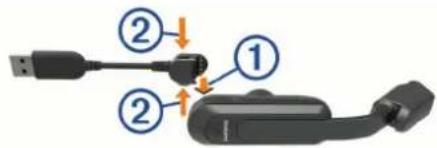
2 Tilslut det store stik på USB-kablet til en AC-adapter eller en USB-port på computeren.
3 Sæt AC-adapteren i en almindelig stikkontakt.
4 Oplad enheden helt.
5 Klem på knapperne ② for at fjerne opladeren.
Oversigt over enheden
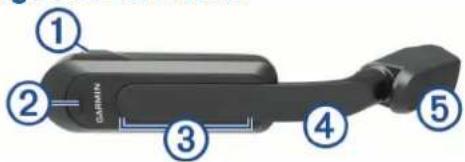
| 1 Tænd/sluk-knap | Hold nede for at tænde og slukke enheden. |
| 2 Sensor for omgivende lys | Registrerer automatisk omgivende lys og tilpasser displayets lysstyrke. |
| 3 Berøringspanel | Stryg eller tryk for at interagere med enhed (Sådan bruger du berøringspanelet, side 1). |
| 4 Display-arm | Bøjes for at justere displayet.BEMÆRK:Hvis skærarmen bøjes mere end 90 grader, kan det beskadige enheden. |
| 5 Visning | Du kan dreje displayet for at justere dets placering.BEMÆRK:Hvis skærmen drejes mere end 15 grader, kan det beskadige enheden. |
Sådan bruger du berøringspanelet
Du kan bruge berøringspanelet til at interagere med mange enhedsfunktioner. Du kan betjene berøringspanelet med fingerspidserne eller med handsker på.
- Stryg på berøringspanelet for at rulle gennem dataskærmbilleder, funktioner og indstillinger. Du kan stryge frem eller tilbage.
-
Stryg på berøringspanelet for at afvise meddelelser.
-
Stryg på berøringspanelet for at modtage meddelelser og advarsler.
- Mens På forespørgsel/kun alarm er aktiveret, skal du trykke to gange på berøringspanelet for at aktivere enheden eller sætte den i dvaletilstand.
Installation af holderen på solbrillerne
1 Vælg den størrelse bånd, der passer til solbrillestangen.
BEMÆRK: Båndet skal være stramt, så enheden ikke bevæger sig under kørslen.
2 Placer den flade side af holderen imod solbrillestangen.
3 Fastgør det første bånd på den øverste krog, og træk det rundt om solbrillestangen.
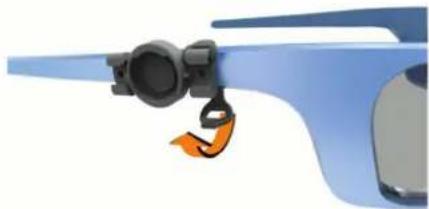
4 Fastgør den anden side af bändet på den nederste krog.
5 Fastgør det andet bänd.
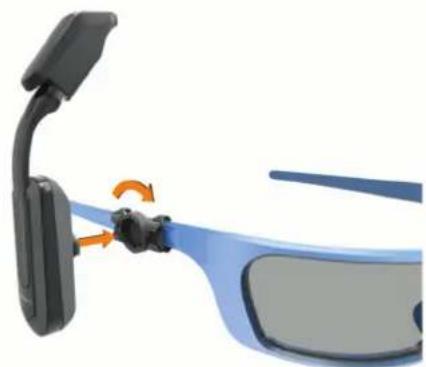
Installation af enheden på holderen
Før du kan installere enheden på holderen, skal du installere holderen på solbrillestangen.
1 Juster indhakkene på holderen og enheden i forhold til hinanden.
2 Tryk forsigtigt nedad, og drej enheden, indtil den klikker på plads.
Tip til installation af Varia Vision enheden
- Vælg en sikker placering til montering af enheden på solbrillestangen, så den ikke forhindrer sikker brug af cyklen.
• Vælg de bånd, som passer bedst til solbrillerne.
• Monter enheden korrekt. - Juster displayet, før du kører en tur.
- Kør en testtur i dagslys i sikre omgivelser.
Tip til justering af displayet
- Fold solbrillestængerne ud, før du justerer displayet.
- Placer holderen på et sted, hvor displayet när solbrillernes glas.
• Bøj displayarmen. - Roter displayet.
- Flyt holderen frem og tilbage på solbrillestangen.
Parring af Varia Vision enheden med din Garmin® enhed
Parring er den proces, hvor ANT+° tilbehør, som f.eks. Varia Vision enheden, tilknyttes en Garmin ANT+ kompatibel enhed såsom Edge° 1000.
- For at få den optimale ydelse skal du muligvis opdatere Edge softwaren til den seneste version.
- Flyt den Garmin kompatible enhed inden for en rækkevidde på 3 m fra ANT+ tilbehøret.
- Hold dig 10 m væk fra andre ANT+ sensorer under parringen. Når du har parret første gang, genkender din Garmin kompatible enhed automatisk ANT+ tilbehøret hver gang, den aktiveres.
Parring af Varia Vision enheden med din Edge 1000 enhed
Før du kan parre enhederne, skal du opdatere Edge softwaren. For at få den optimale ydelse skal du muligvis opdatere Edge-softwaren til den seneste version.
1 Flyt Edge enheden inden for tilbehørets rækkevidde (3 m).
BEMÆRK: Hold dig 10 m væk fra andre ANT+ sensorer under parringen.
2 Tænd for Edge enheden.
3 Vælg ✕ Sensorer > Tilføj sensor på startskæmbilledet.
4 Tænd for Varia Vision tilbehøret.
5 Vælg din sensor, og vælg Tilføj.
Når tilbehøret er blevet parret med din Edge enhed, vises statusikonet konstant på forbindelsessiden.
Parring med Edge 520 enheden
Før du kan parre enhederne, skal du opdatere Edge softwaren. For at få den optimale ydelse skal du muligvis opdatere Edge-softwaren til den seneste version.
1 Flyt Edge enheden inden for tilbehørets rækkevidde (3 m).
BEMÆRK: Hold dig 10 m væk fra andre ANT+ sensorer under parringen.
2 Tænd for Edge enheden.
3 Vælg Menu > Indstillinger > Sensorer > Tilføj sensor på startskæmbilledet.
4 Tænd for Varia Vision tilbehøret.
5 Vælg din sensor, og vælg Tilføj.
Når tilbehøret er blevet parret med din Edge enhed, vises statusikonet konstant på forbindelsessiden.
Parring af din enhed med Varia™ radarenheden
1 Flyt enheden inden for Varia radarenhedens rækkevidde (3 m).
BEMÆRK: Hold dig 10 m væk fra andre ANT+ sensorer under parringen.
2 Tænd for Varia Vision enheden.
Når enheden er parret med din radar, vises den side der er tilknyttet til enheden.
Visning af Varia radardata på din Varia Vision enhed
Kør en tur.
Når Edge enheden er parret med Varia radarenheden, vises der oplysninger på det aktive dataskæmbillede.
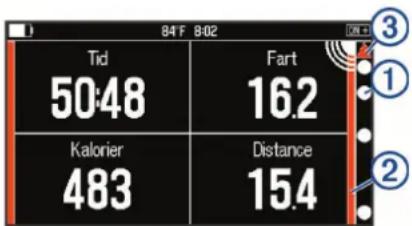
Køretøjspositions-LED'en flytter opad i målstatuslinje-LED'en efterhånden som et køretøj kommer tættere på din cykel. Trusselsniveau-LED'en og -kolonnen skifter farve på baggrund af det potentielle trusselsniveau. Grøn angiver, at der ikke er registreret noget køretøj. Orange angiver, at et køretøj nærmer sig. Rød angiver, at et køretøj nærmer sig med høj fart. Varia Vision enheden vibrerer, når trusselsniveauet ændres.
Radarregistrering
- Radaren registrerer køretøjer, der nærmer sig, op til 140 m væk.
- Hastigheden for det køretøj, der nærmer sig, skal være fra 10 til 160 km/t (fra 6 til 99 miles/t).
BEMÆRK: Radaren registrerer ikke køretøjer, der bevæger sig med samme hastighed som din cykel.
- Radarstrålebredden er 40 grader. Det giver radardækning ved almindelige swing på vejen.
- Radaren kan registrere op til otte køretøjer, der nærmer sig.
Enhedsindstillinger
Du kan styre dine Varia enheder via fjernbetjening og tilpasse indstillingerne ved hjælp af din kompatible Edge enhed. Dette afsnit indeholder vejledningen til Edge 1000 enheden. Andre kompatible Edge enheder anvender tilsvarende indstillinger.
Displayindstillinger
Fra Edge sensorskærmbilledet skal du vælge Varia Vision enheden og vælge Displayindstillinger.
Automatisk lysstyrke: Justerer automatisk baggrundslyset i forhold til det omgivende lys.
Visningstilstand: Angiver visningstilstanden til Bliver på, så displayet er konstant tændt, eller til På forespørgsel/kun alarm for at spare batteristrøm. Tilstanden På forespørgsel/kun alarm slukker automatisk displayet, når det ikke er i brug.
Auto. rullefunktion: Indstiller visningshastigheden for rulledataskærmene, mens timeren kører.
Baggrundsfarve: Indstiller enheden til at vise dag- eller nattefarver. Indstillingen Auto tillader, at enheden automatisk indstiller dag- eller nattefarver afhængigt af tidspunktet på dagen.
Tilpasning af skærmbilleder
Du kan brugerdefinere datafelterne for hvert dataskærmbillede.
1 Fra din Edge enhed skal du vælge din Varia Vision enhed.
2 Vælg Skærmbilleder.
3 Vælg en træningsside.
4 Aktiver skærmbilledet, hvis det er nødvendigt.
5 Vælg
6 Vælg et datafelt for at redigere det.
7 Vælg en kategori.
8 Vælg en funktion.
Enhedsoplysninger
Specifikationer
| Batteritype Genopladeligt, indbygget litiumionbatteri | |
| Batterilevetid Op til 8 timer | |
| Batteriopladningstid Ca. 1,5 time | |
| Vandtæthedsklasse IEC 60529 IPX71 | |
| Driftstemperaturområde Fra | -20 til 60 °C (fra -4 til 140 °F) |
| Temperaturområde ved opladning | Fra 0° til 45°C (fra 32° til 113°F) |
| Radiofrekvens/protokol 2,4 G | Hz ANT °trådløs kommunikations-protokol |
Vedligeholdelse af enheden
BEMÆRK
Du må ikke opbevare enheden på steder, hvor den kan blive udsat for ekstreme temperaturer i længere tid, da det kan føre til permanente skader på enheden.
Du må aldrig bruge en hård eller skarp genstand til at betjene berøringsskærmen, da det kan beskadige skærmen.
Undgå kemiske rengøringsmidler, opløsnings- og insektmidler, der kan beskadige plastikkomponenterne og overfladebehandlingen.
Rengøring af enheden
BEMÆRK
Selv små mængder sved eller fugt kan forårsage korrosion i de elektriske kontakter, når de tilsluttes en oplader. Korrosion kan forhindre opladning og dataoverførsel.
1 Rengør enheden med en klud fugtet med en mild rengøringsmiddelopløsning.
2 Tør den af.
Efter rengøring skal du lade enheden tørre helt.
Fejlfinding
Holderen passer ikke til mine solbrillers stænger
Selvom Varia Vision enheden er kompatibel med de fleste solbriller, fungerer den bedst på solbriller med en bred, flad stang.
- Brug bänd med den korrekte størrelse.
Enheden har bånd i forskellige størrelser.
- Juster placeringen af holderen på solbrillestangen.
Visning af enhedsoplysninger
Du kan få vist enheds-id, softwareversion, lovgivningsmæssige oplysninger og licensaftale.
1 Tænd for enheden.
2 Når Garmin skæmbilledet eller logoet vises, skal du trykke på panelet.
Siden Om vises.
Support og opdateringer
Garmin Express™ (www.garmin.com/express) giver hurtig adgang til disse tjenester til Garmin enheder.
- Produktregistrering
- Brugervejledninger
- Softwareopdateringer
Sådan får du flere oplysninger
• Gå til www.garmin.com/intosports.
• Gå til www.garmin.com/learningcenter.
data, skærmbilleder 2
displayindstillinger 2
E
Edge 2
enhed, vedligeholdelse 3
enheds-ID 3
F
fejlfinding 3
G
Garmin Express
opdatering af software 3
registrering af enheden 3
I
indstillinger 2
installere 1
K
kort, opdatere 3
P
parre 2
ANT+ sensorer 2
produktregistrering 3
R
radar 2
registrering af enheden 3
rengøring af enheden 3
s
software
licens 3
opdatere 3
version 3
tilpasning af enheden 2
support.garmin.com
- Indholdsfortegnelse
- Introduktion....1
- Enhedsindstillinger....2
- Enhedsoplysninger....2
- Fejlfinding....3
- Appendiks....3
- Opladning af enheden
- BEMAERK
- Oversigt over enheden
- Sådan bruger du berøringspanelet
- Installation af holderen på solbrillerne
- Installation af enheden på holderen
- Tip til installation af Varia Vision enheden
- Tip til justering af displayet
- Parring af Varia Vision enheden med din Garmin® enhed
- Parring af Varia Vision enheden med din Edge 1000 enhed
- Parring med Edge 520 enheden
- Parring af din enhed med Varia™ radarenheden
- Visning af Varia radardata på din Varia Vision enhed
- Radarregistrering
- Enhedsindstillinger
- Displayindstillinger
- Tilpasning af skærmbilleder
- Enhedsoplysninger
- Vedligeholdelse af enheden
- BEMÆRK
- Rengøring af enheden
- Fejlfinding
- Holderen passer ikke til mine solbrillers stænger
- Visning af enhedsoplysninger
- Support og opdateringer
- Sådan får du flere oplysninger
- E
- F
- G
- I
- K
- P
- R
- s
Mærke : GARMIN
Model : Varia Vision In-sight Display
Kategori : Elektronisk tilbehør