
InReach Professional - Ukategoriseret GARMIN - Gratis brugsanvisning og manual
Find enhedens vejledning gratis InReach Professional GARMIN i PDF-format.


Brugerspørgsmål om InReach Professional GARMIN
0 spørgsmål om dette apparat. Besvar dem du kender, eller stil dit eget.
Stil et nyt spørgsmål om dette apparat
Download vejledningen til din Ukategoriseret i PDF-format gratis! Find din vejledning InReach Professional - GARMIN og tag din elektroniske enhed tilbage i hånden. På denne side er alle dokumenter nødvendige for brugen af din enhed offentliggjort. InReach Professional af mærket GARMIN.
BRUGSANVISNING InReach Professional GARMIN
© 2018 Garmin Ltd. eller dets datterselskaber
Alle rettigheder forbeholdes. I henhold til lovgivningen om ophavsret må denne vejledning ikke kopieres, helt eller delvist, uden skriftligt samtykke fra Garmin. Garmin forbeholder sig retten til at ændre eller forbedre sine produkter og til at ændre indholdet af denne vejledning uden at være forpligtet til at varsle sådanne ændringer og forbedringer til personer eller organisationer. Gå til www.garmin.com for at finde aktuelle opdatringer og supplerende oplysninger om brugen af dette produkt.
Garmin ^5 , Garmin logoet, Earthmate ^5 , GPSMAP ^5 , inReach ^6 , inReach Explorer ^6 og inReach SE ^6 er varemærker tilhørende Garmin Ltd. eller dets datterselskaber, registreret i USA og andre lande. Garmin Connect ^7 , Garmin Explore ^7 , Garmin Express ^7 og MapShare ^7 er varemærker tilhørende Garmin Ltd. eller dets datterselskaber. Leveret af Garmin IERCC. Disse varemærker må ikke anvendes uden udtrykkelig tilladelse fra Garmin.
Navnet BLUETOOTH ^ og de tilhørende logoer ejes af Bluetooth SIG, Inc., og enhver brug deraf af Garmin foregår på licens. ^1 Facebook ^ og Facebook logoet er varemærker tilhørende Facebook og delts associerede selskaber. Google Earth ^TM © 2012 Google Inc. Alle rettigheder forbeholdes. Iridium ^ er et registreret varemærke tilhørende Iridium Satellite LLC. microSD ^ og microSD logoet er varemærker tilhørende SD-3C, LLC. TWITTER ^TM , TWEET, RETWEET og Twitter logoet er varemærker tilhørende Twitter, Inc. eller delts associerede selskaber. Wi-Fi ^ er et registreret varemærke tilhørende Wi-Fi Alliance Corporation.
Indholdsfortegnelse
Brugerroller.... 1
Funktioner for administratorkonto.... 1
Sådan kommer du i gang....1
Overvejelser før du går i gang.... 1
Indsamling af data, før du går i gang.... 1
Opsætning og kontrol af dine administratorkontooplysninger.... 1
Opsætning af din konto og dine enheder.... 1
Min info....2
Planer & enheder 2
Tilføjelse af en enhed....2
Aktivering af enheder.... 2
Tildeling af en bruger til en enhed.... 2
Visning af oplysninger om enheden.... 2
Suspendering af enheder eller ændring af abonnementer.... 2
Professionelle Flex-abonnementer.... 2
Professionelle byte-baserede abonnementer.... 3
Test af enheder.... 3
Grupper & brugere.... 3
Manuel oprettelse af nye brugere.... 3
Oprettelse af nye brugere ved hjælp af et regneark.... 3
Indstilling af en adgangskode.... 3
Låsning og oplåsning af brugere.... 4
Visning af enhedshistorik.... 4
Tilføjelse af personlige kontakter.... 4
Meddelelser....4
Redigering af foruddefinerede beskeder.... 4
Tilføjelse eller redigering af hurtige tekstmeddelelser..... 4
Oprettelse af en gruppe.... 4
Tilføjelse af brugere til en gruppe....4
Redigering af gruppeindstillinger.... 4
Sletning af en gruppe.... 4
Sådan skjules brugere i en gruppe.... 4
Profiler....4
Oprettelse af en profil.... 5
Tildeling af en profil til en gruppe.... 5
Tildeling af en profil til en bruger.... 5
Synkronisering eller opdatering af enheder 5
Kontrol af synkroniseringsstatus for aktive enheder.... 5
Synkronisering af data til enheder ved hjælp af et USB-
kabel....5
Synkronisering af data til enheden ved hjælp af
satellitnetværket.... 5
Synkronisering af data til enheden ved hjælp af Garmin
Explore appen....6
Synkronisering af data til enheder ved hjælp af Filbaseret
konfiguration....6
Kort 6
Visning af fakturaer.... 7
Opsætning af holdsporing.... 7
Aktivering af holdsporing for en gruppe.... 7
Parring af holdsporingsenheder med Earthmate®
appen....7
Afsendelse af holdopdateringer.... 7
Fejlfinding....7
SOS-opsætning.... 8
Opsætning og kontrol af SOS-notifikationer.... 8
Tilføjelse af SOS-noter.... 8
Visning af opkaldsdataposter 8
Professionelle værktøjer.... 8
KML-feeds....8
Standardbrugerfunktioner 8
Kort 8
Korttyper....8
Sådan zoomer du på kortet....8
Panorering på kortet....9
Måling af afstand på kortet....9
Din position....9
Liste over brugere....9
Lokalisering eller sporing af en bruger.... 9
Afsendelse af en meddelelse til en bruger.... 9
Afsendelse af en position til en bruger.... 9
Visning af brugermeddelelser og -indhold.... 9
Meddelelsesliste.... 10
Bibliotek.... 10
Visning af dit bibliotek på kortet.... 10
Deling af dit bibliotek på dit MapShare websted.... 10
Waypoints.... 10
Ruter....10
Tilføjelse af et bogmærke....11
Sletning af et bogmærke.... 11
Eksport af kortdata.... 11
Import af kortdata.... 11
Tilgængelige kort.... 11
Tilføjelse af et kort til din enhed.... 12
Enheder.... 12
Synkronisering.... 12
Synkronisering af data til din enhed ved hjælp af et USB-kabel....12
Tilføjelse af en kontaktperson.... 13
Redigering eller sletning af en kontaktperson.... 13
Meddelelser.... 13
Foruddefinerede beskeder.... 13
Redigering af en foruddefineret besked.... 13
Hurtige tekstmeddelelser.... 13
Tilføjelse af en hurtig tekstmeddelelse.... 13
Redigering af en hurtig tekstmeddelelse.... 13
MapShare.... 13
Aktivering af funktionen MapShare.... 13
Redigering af din MapShare adresse.... 13
MapShare indstillinger.... 13
Sådan modtager du beskeder fra personer, der kigger på kortet.... 13
Filtrering af MapShare data.... 13
Konto.... 13
Min info.... 14
Test af din enhed.... 14
Sådan får du flere oplysninger.... 14
Brugerroller
Hver Garmin Explore brugerkonto har en tildelt brugerrolle.
Administrator: Din organisation har én administratorkonto. Administratoren er den primære kontaktperson og har adgang til at opsætte faktureringsoplysninger, enheder, brugere og indstillinger, der gælder for hele organisationen. Din organisation skal opsætte og bekræfte administratorkontoen, før du kan opsætte yderligere brugere eller enheder. Nogle brugerfunktioner fungerer anderledes for administratorkontoen. Administratoren kan se afsnittet Funktioner for administratorkonto i manualen for at få flere oplysninger om opsætning af organisationen og brug af funktioner, der er unikke for administratorkontoen (Funktioner for administratorkonto, side 1).
Standardbruger: Alle andre brugerkonti i organisationen er standardbrugerkonti. Standardbrugere har adgang til funktioner på Garmin Explore webstedet, meddelelsesfunktioner og de enheder, der er opsat og tildelt til dem af administratoren. En administrator med en tildelt enhed har også adgang til brugerfunktioner, men har adgang til flere indstillinger end en standardbrugerkonto. En administrator kan om nødvendigt begrænse brugeradgangen til Garmin Explore webstedet.
Funktioner for administratorkonto
Administratoren for din organisation har adgang til opsætning af faktureringsoplysninger, enheder, brugere og indstillinger. Oplysningerne i dette kapitel gælder kun for Garmin Explore administratorkontoen.
Sådan kommer du i gang
Når du bruger Garmin Explore webstedet første gang, skal du gennemlæse disse trin for at lære mere om aktiveringen og implementeringen af dine enheder, brugere og abonnementer.
- Spørg dig selv, hvordan enhederne vil blive brugt i organisationen (Overvejelser før du går i gang, side 1).
- Indsaml data om dine brugere, dit abonnement og din betalingsmetode (Indsamling af data, før du går i gang, side 1).
- Konfigurer din administratorkontoadgang, og kontroller dine kontaktoplysninger (Opsætning og kontrol af dine administratorkontooplysninger, side 1).
- Opret enheder for dine brugere (Opsætning af din konto og dine enheder, side 1).
Overvejelser før du går i gang
Som din virksomheds inReach enhedsadministrator bør du overveje disse spørgsmål, inden du distribuerer enheder til dine brugere.
- Bliver enhederne tildelt specifikke personer i organisationen, eller vil de blive delt med hele organisationen?
- Vil du være den eneste bruger, der har tilladelse til at administrere alle konti, eller vil hver enhedsejer administrere sin egen konto?
- Vil enhederne blive brugt til kun at sende SOS-meddelelser, eller vil de også sende tekstbeskeder?
- Vil enhederne blive brugt som sporingsenheder?
- Vil enhederne blive brugt hele året eller kun i bestemte måneder?
- Hvilket abonnement vil blive brugt til hver enhed?
- Vil enhederne blive tilsluttet en smartphone eller tablet?
Indsamling af data, før du går i gang
Før du kan påbegynde opsætning af enheder, skal du gennemføre følgende trin.
• Vælg en mulighed:
- Hvis enheder skal bruges af specifikke personer, skal du indsamle hver brugers navn, kontaktoplysninger og nødkontaktoplysninger, hvis disse oplysninger afviger fra organisationens oplysninger.
- Hvis enheder skal bruges af flere personer i organisationen, skal du bruge de samme oplysninger for alle brugere. Dette inkluderer dummykontonavne, kontaktoplysninger og nødkontaktoplysninger.
TIP: Arbejdsrelaterede nødkontakter, som f.eks. brugerens leder, bør anvendes i stedet for personlige nødkontakter. Disse kontakter skal kunne hjælpe Garmin® International Emergency Response Coordination Center (IERCC) i tilfælde af en nødsituation.
- Beslut, hvilket abonnement, der skal bruges til hver af enhederne.
Alle enheder kan have forskellige abonnementer. Du kan justere abonnementsniveauet efter behov.
- Sørg for at have dine kreditkortoplysninger klar, før du opretter kontoen.
BEMÆRK: Standardbetalingsmetoden er automatisk månedlig fakturering via kreditkort. Hvis dette ikke er den foretrukne metode, skal du kontakte det professionelle salgsteam for at diskutere andre betalingsmuligheder (Sådan får du flere oplysninger, side 14).
- Hvis det er relevant, skal du have dit momsfritagelsescertifikat eller et billede af din organisations P-kort, der kun viser de første fire cifre.
BEMÆRK: Du kan sende momsfritagelsesdokumentationen til det professionelle salgsteam (Sådan får du flere oplysninger, side 14).
Opsætning og kontrol af dine administrator kontoo-plysninger
Din Garmin Explore konto har én administrator for organisationen. Administratoren er den primære kontaktperson og har adgang til at opsætte faktureringsoplysninger, enheder, brugere og indstillinger.
1 Gå til explore.garmin.com.
2 Følg vejledningen på skærmen for at opsætte din konto.
3 Fra fanen Indstillinger skal du vælge fanen Fakturering og gennemgå dine kontaktoplysninger og nødkontakter.
4 Klik om nødvendigt på Rediger for at ændre dine kontaktoplysninger og nødkontakter.
5 Klik på Gem.
Opsætning af din konto og dine enheder
Før du tildeler enheder til dine brugere, skal du gennemgå disse trin for at bekræfte, at opsætningen er fuldført.
- Bekræft dine administratorkontooplysninger (Opsætning og kontrol af dine administratorkontooplysninger, side 1).
- Tilføj enheder til kontoen (Tilføjelse af en enhed, side 2).
- Gennemgå abonnementets muligheder (Professionelle Flex-abonnementer, side 2, Professionelle byte-baserede abonnementer, side 3).
- Opsæt nye brugere (Oprettelse af nye brugere ved hjælp af et regneark, side 3).
- Opret grupper og undergrupper, og konfigurer gruppeprofiler (Oprettelse af en gruppe, side 4).
- Aktiver dine enheder på abonnementerne (Aktivering af enheder, side 2).
- Tildel enheder til brugere (Tildeling af en bruger til en enhed, side 2).
- Kontroller din SOS-protokol (SOS-opsætning, side 8).
- Synkroniser dine enheder (Synkronisering, side 12).
- Test dine enheder (Test af enheder, side 3).
Min info
Hvis administratorkontoen har en individuel enhed tildelt til administrator, har fanen Min info værktøjer til administration af den individuelle enhed. Den har ikke værktøjer til administration af andre enheder på kontoen. Den viser administratorens samtalehistorik, personlige kontakter, inReach adresse, forudindstillede meddelelser og hurtige tekstbeskeder. En administrator med en aktiv enhed kan følge standardbrugerinstruktionerne for at bruge indbakken (Indbakke, side 12), kontakter (Kontakter, side 12) og meddelelser (Meddelelser, side 4).
Fanen Min info for administratoronti indeholder også indstillinger til administration af organisationens MapShare™ side. Mens MapShare funktionen også er tilgængelig for standardbrugere, viser MapShare siden, der er oprettet i administratorontoen, alle brugere på kontoen. Brugerne skal aktivere MapShare funktionen, før de vises på administratorens MapShare side (Aktivering af funktionen MapShare, side 13).
Planer & enheder
Fanen Planer & enheder gør det muligt for administratorer at aktivere enheder, administrere aktive enheder og overvåge opdaterede brugeroplysninger for alle enheder på kontoen. Dette inkluderer dataforbrug, hvilke enheder, der er aktive, hvilke enheder, der er blevet synkroniseret for nylig og det samlede forbrug i indeværende faktureringsperiode.
Tilføjelse af en enhed
1 Fra fanen Planer & enheder skal du klikke på Tilføj enhed.
2 Indtast enhedens IMEI og godkendelseskode.
BEMÆRK: IMEI og godkendelseskoden vises på aktiveringsskærmen, første gang du tænder enheden. Du kan også finde dem i menuen Om på enheden. Kontakt det professionelle salgsteam (Sådan får du flere oplysninger, side 14) for at få yderligere hjælp til at bestemme IMEI og autorisationskoden.
3 Klik om nødvendigt på Tilføj en anden for at tilføje flere enheder med det samme dataabonnement.
4 Vælg et dataabonnement.
BEMÆRK: Du kan vælge Ingen plan for enheder, som bliver aktiveret i fremtiden.
5 Klik på Tilføj enheder.
Aktivering af enheder
Du skal aktivere hver enkelt enhed, før den kan bruges i marken. Efter aktivering starter månedsfakturering og gebyrer.
1 Fra fanen Planer & enheder skal du markere afkrydsningsfeltet ved siden af hvert af de IMEI-numre, du vil aktivere.
2 Klik på Massehandlinger > Aktiver.
3 Vælg et abonnement.
4 Klik på Fortsæt.
5 Bekræft ændringen af abonnementet.
6 Klik på Genaktiver.
BEMÆRK: Der opkræves i øjeblikket aktiveringsgebyrer.
Tildeling af en bruger til en enhed
Før du kan tildele en bruger til en enhed, skal du aktivere enheden (Aktivering af enheder, side 2) og oprette nye brugere (Manuel oprettelse af nye brugere, side 3).
Du skal tildele en bruger til en enhed, før den kan bruges i marken. Ved afsendelse og modtagelse af beskeder med en enhed forbindes meddelelser med den tildelte bruger, og svarene beregnet for den tildelte bruger. Ved sporing med en enhed repræsenterer kortpunkter kun den tildelte bruger.
1 Fra fanen Planer & enheder skal du klikke på •• Tildel bruger.
2 Vælg en bruger.
3 Klik på ### Tilknyt.
Visning af oplysninger om enheden
Vælg en indstilling på fanen Planer & enheder:
- Hvis du vil se aktiverede og deaktiverede enheder, skal du vælge en indstilling fra rullelisten Planlæg.
- Hvis du vil se enhedstildeling, skal du vælge en indstilling på rullelisten Tildelt.
- Hvis du vil se det samlede antal byte, der er brugt ud over det tildelte antal byte om måneden for byte-baserede abonnementer, skal du sortere kolonnen Samlet forbrug efter stigende eller faldende beløb.
BEMÆRK: Rød tekst indikerer, at enheden har brugt mere end den tildelte mængde data for måneden, og at overforbrugsgebyrer er trådt i kraft.
- Hvis du vil se det samlede antal meddelelser, der er sendt til professionelle Flex-abonnementer, skal du sortere kolonnen Samlet forbrug efter stigende eller faldende antal.
Suspendering af enheder eller ændring af abonnementer
Administratorer kan suspendere eller ændre abonnementer for alle enheder på deres konto. For byte-baserede abonnementer kan dette medvirke til at mindske overforbrugsgebyrer eller spare ofte ubrugte bytes pr. måned. Abonnementsændringer kan finde sted når som helst og lige så mange gange som nødvendigt. Der er ingen straf for at flytte til et mere omfattende abonnement. For byte-baserede abonnementer er der et gebyr for at nedgradere til et mindre omfattende abonnement. For professionelle Flex-abonnementer er der intet gebyr for at nedgradere til et mindre omfattende abonnement.
BEMÆRK: Suspenderede enheder kan ikke sende eller modtage meddelelser eller starte en SOS-redning.
1 Fra fanen Planer & enheder skal du klikke på •→ Skift abonnement, eller suspender.
2 Vælg en mulighed:
• Vælg det nye abonnement.
- Suspendér enheden.
3 Markér om nødvendigt afkrydsningsfeltet for at sende en meddelelse om godkendelse af, at enheden opdateres.
4 Indtast om nødvendigt meddelelsen, der skal sendes til enheden.
5 Vælg Skift tjeneste.
Professionelle Flex-abonnementer
Professionelle Flex-abonnementer har flere serviceniveauer for at opfylde de operationelle behov for dit hold eller din organisation. Gå til explore.garmin.com/inreach/professional for at få oplysninger om professionelle Flex-abonnementstilbud og -priser.
Alle professionelle Flex-abonnementer tilbyder disse funktioner.
- Måned-til-måned-abonnement med en 30 dages binding
- Mulighed for at betale med kreditkort eller faktureringsvilkår med 30 dages netto (after kreditgodkendelse)
- Centraliseret fakturering til én konto
- Mulighed for at stille servicen i bero uden for sæsonen, eller hvis medarbejdere ikke er i marken
- Mulighed for at flytte et abonnement op eller ned gratis, när dine sporings- eller kommunikationsbehov ændrer sig.
• Dedikeret professionel kundesupport og salgsteams
Professionelle byte-baserede abonnementer
Professionelle byte-baserede abonnementer har seks serviceniveauer. Til forskel fra professionelle Flex- og forbrugerabonnementer er byte-baserede abonnementer baseret på det samlede antal brugte bytes i stedet for et bestemt antal meddelelser eller sporingspunkter. Byte-baserede abonnementer giver mulighed for hurtigere sporingsintervaller (f.eks. 30 sekunder) end andre abonnementstyper, der tilbyder sporingsintervaller, der starter ved to minutter. Byte-baserede abonnementer inkluderer også funktionen Holdsporing, som giver mulighed for holdsporing og meddelelsesfunktioner uden mobilnetværk eller Wi-Fi ^e forbindelser. Kontakt det professionelle salgsteam for detaljer og priser på bytebaserede abonnementer (Sådan får du flere oplysninger, side 14).
Test af enheder
Du kan køre en test af de enheder, der er tildelt brugere i din organisation, før du distribuerer dem til dine brugere. Du kan sende op til fem gratis testmeddelelser om måneden pr. enhed.
BEMÆRK: Test ikke SOS-funktionen uden forhåndsgodkendelse fra Garmin International Emergency Response Coordination Center (IERCC). Hvis du tester SOS-funktionen uden godkendelse, kan du blive pålagt gebyrer for en eventuel redningsindsats. Gå til explore.garmin.com/Admin/SOSassignment for at få yderligere oplysninger.
1 Gå udenfor til et åbent område med frit udsyn til himlen, og peg antennen på enheden mod himlen for at opnå optimal ydeevne.
2 Vent, indtil enheden kommunikerer med Iridium® satellitnetværket.
3 Fra enheden skal du vælge inReach hjælpeprogrammer > Kommunikationstest > Test.
4 Vent, indtil enheden sender en testmeddelelse.
Når du modtager en bekræftelsesmeddelelse, er enheden klar til brug.
Grupper & brugere
Med en administratorkonto kan du se alle de andre brugere på kontoen. Alle brugere kan ses på én kortvisning. Som standard er alle brugere i kontoen grupperet i én organisation.
Grupper: Du kan oprette grupper og undergrupper i organisationen for at administrere dine brugere. Det giver dig mulighed for at filtrere, hvilke brugere, der skal vises på kortet. Du kan også begrænse synligheden mellem grupper.
Brugere: Du kan føje brugere til en administratorkonto, så der oprettes brugerundergrupper. Brugerkonti anvendes til administration af kontaktoplysninger, nødkontakter og meddelelser. Brugerkonti har ikke administratorrettigheder. Du behøver ikke at give brugere loginoplysninger. Brugerkonti kan vedligeholdes fuldt ud af administratoren på brugerens vegne.
Du kan oprette individuelle brugere, hvis hver enhed skal tildeles en bestemt person.
Du kan oprette generiske brugere i situationer, hvor enheder deles i en organisation. F.eks. bruger1 og bruger2. Generiske brugerkonti kan anvende en generisk e-mailadresse som f.eks. user1@company.com. Generiske e-mailadresser behøver ikke at være rigtige e-mailadresser men kan bruges til brugerlogin, hvis nødvendigt. De eneste funktioner, som ikke-funktionelle e-mailadresser ikke må bruges til, er nulstilling af adgangskoder på eget initiativ og e-mails med servicebeskeder fra Garmin. Administratorer og repræsentanter for produktsupport kan udføre nulstilling af adgangskoder med e-mailadresser, der ikke er funktionelle.
BEMÆRK: I de fleste tilfælde er brug af generiske eller falske e-mails den bedste løsning. Du kan kontakte det professionelle salgsteam for at få hjælp (Sådan får du flere oplysninger, side 14).
Manuel oprettelse af nye brugere
Du kan oprette nye brugere manuelt, når du tilføjer enkelte brugere, eller hvis du opstarter kontoen med færre end 10 brugere.
1 Fra fanen Grupper & brugere skal du klikke på Tilføj bruger.
2 Indtast alle de påkrævede oplysninger.
3 Klik på Gem.
Oprettelse af nye brugere ved hjælp af et regneark
Du kan bruge regnearkets import-/eksportindstilling til at oprette flere nye brugere, kontakter og meddelelser. Denne mulighed er praktisk, hvis du skal oprette flere nye brugere på en gang. Yderligere vejledning findes på det første faneblad i regnearket. Du kan se de øvrige faner i regnearket for det korrekte format for visse felter. F.eks. land og tidszone.
1 Fra fanen Grupper & brugere skal du klikke på Importer Brugere > Importer eller eksporter brugere.
2 Fra vinduet Importer regneark med brugere skal du klikke på Eksporter for at downloade et regneark med nuværende brugere.
3 Vælg fanen for brugere i regnearket.
BEMÆRK: Administratorens brugeroplysninger er i den øverste række.
4 For hver ny bruger skal der tilføjes en ny række med entydigt brugernavn, e-mailadresse og kontaktoplysninger.
BEMÆRK: E-mailadressen bruges som login-id og skal være entydig. En gyldig e-mailadresse er ikke nødvendig, medmindre du vil bruge den til at kunne sende meddelelser.
5 Lad feltet for bruger-id stå tomt.
Et entydigt id tildeles af systemet.
6 Indtast tidszonen for hver bruger.
7 Tildel en enhed til hver bruger ved at kopiere og indsætte et entydigt IMEI-nummer fra fanen IMEI.
BEMÆRK: IMEI skal være aktiveret på et abonnement, før du kan føje det til en bruger.
TIP: Du skal markere hver enhed med brugerens navn eller anden identifikator.
8 Tilføj nødkontakter for hver bruger.
9 Tilføj meddelelsesindholdet og modtagere for hver bruger.
10 Vælg adressebogsfanen i regnearket, og tilføj kontakter for alle nye brugere.
11 Gem regnearket.
12 Fra vinduet Importer regneark med brugere skal du vælge det opdaterede regneark og klikke på Importer.
Regnearket valideres, og nye brugere oprettes i kontoen. Hver ny bruger modtager en automatisk e-mail.
Hvis der opstår problemer med import, vises en meddelelse om, hvad der skal rettes. ÆEndringer kan foretages via indstillingen for import/eksport eller ved manuelt at redigere hver enkelt bruger.
13 Fra fanen Grupper & brugere skal du kontrollere, at nye brugere blev oprettet.
Indstilling af en adgangskode
Hvis du bruger rigtige e-mailadresser til dine brugerkonti, kan du sende en e-mail om nulstilling af adgangskode, så en bruger kan angive en ny adgangskode.
Du kan også ændre adgangskoden for en bruger manuelt. Dette er især nyttigt, når du bruger generiske e-mailadresser for brugerkonti, som ikke er knyttet til en rigtig e-mailkonto.
Vælg en indstilling fra fanen Grupper & brugere:
- Hvis du vil sende en e-mail om nulstilling af adgangskode til en enkelt bruger, skal du klikke på ••• Nulstil adgangskode > OK.
- Hvis du vil sende e-mails om nulstilling af adgangskode til flere brugere, skal du markere afkrydsningsfelterne ud for brugernavnene og klikke på Massehandlinger > Nulstil adgangskode > OK.
- Hvis du vil ændre en enkelt brugers adgangskode manuelt, skal du vælge en bruger ved at klikke på et brugernavn, vælge Skift adgangskode og indtaste en ny adgangskode.
Låsning og oplåsning af brugere
Vælg en indstilling fra fanen Grupper & brugere:
- Hvis du vil låse eller låse op for flere brugere, skal du markere afkrydsningsfelterne ud for brugernavnene, klikke på Massehandlinger, vælge Lås bruger eller Lås bruger op og klikke på OK.
- Hvis du vil läse eller låse op for en enkelt bruger, skal du klikke på ••vælge Lås bruger eller Lås bruger op og klikke på OK.
Visning af enhedshistorik
1 Fra fanen Grupper & brugere skal du vælge en bruger ved at klikke på et brugernavn.
2 Se brugerens historik på fanen Historik.
TIP: Du kan filtrere historikken ved at angive et interval for dato og klokkeslæt, eller du kan sortere historikken ved at vælge en af kolonneoverskrifterne.
3 Klik på Fuldført.
Tilføjelse af personlige kontakter
Personlige kontakter kendes kun af den brugerkonto, for hvilken de er oprettet.
1 Fra fanen Grupper & brugere skal du vælge en bruger ved at klikke på et brugernavn.
2 Fra fanen Kontakter skal du klikke på Kontakter.
3 Indtast oplysninger om kontaktpersonen.
En kontakt kan have en e-mailadresse, SMS-nummer og inReach adresse. Ikke alle felter skal udfyldes.
4 Klik på Fuldført.
Meddelelser
Du kan sende forudindstillede meddelelser ved hjælp af knappen Meddelelser på inReach enheden. Forudindstillede meddelelser giver dig mulighed for at sende en forudbestemt meddelelse til en foruddefineret liste over modtagere. Hurtige tekstbeskeder kan vælges og sendes, når du indtaster en ny tekstbesked. Brug af hurtige tekstbeskeder kan spare tid på at indtaste i feltet og reducere omkostningerne for byte-baserede abonnementer.
Redigering af foruddefinerede beskeder
Du kan redigere foruddefinerede beskeder for brugere på kontoen.
1 Fra fanen Grupper & brugere skal du vælge en bruger ved at klikke på et brugernavn.
2 Fra fanen Beskeder skal du klikke på Rediger ud for den meddelelse, du vil ændre.
3 Indtast en meddelelse.
4 Tilføj modtagere af meddelelsen.
Flere modtagere kan adskilles med semikolon.
TIP: Når du begynder at indtaste et telefonnummer eller en e-mailadresse, der er føjet til dine kontaktpersoner, kan du tilføje kontaktpersonen som modtager af foruddefinerede beskeder.
5 Klik på Fuldført.
6 Synkroniser dine enheder.
Meddelelsesteksten og modtagerne vises på enhedens skærm.
Tilføjelse eller redigering af hurtige tekstmeddelelser
BEMÆRK: Denne funktion er ikke tilgængelig på alle modeller. Du kan tilføje og redigere hurtige tekstbeskeder for brugere på kontoen.
1 Fra fanen Grupper & brugere skal du vælge en bruger ved at klikke på et brugernavn.
2 Fra fanen Beskeder skal du klikke på Tilføj eller Rediger.
3 Indtast en meddelelse.
4 Klik på Fuldført.
5 Synkroniser dine enheder.
Meddelelsesteksten vises på enhedens skærm.
Oprettelse af en gruppe
1 Fra fanen Grupper & brugere skal du klikke på Opret gruppe.
2 Indtast navnet på den nye gruppe.
3 Vælg den overordnede gruppe, som den nye gruppe skal placeres i.
4 Klik på Gem.
Tilføjelse af brugere til en gruppe
1 Fra fanen Grupper & brugere skal du vælge en gruppe og klikke på Rediger medlemmer > Tilføj brugere.
2 Marker afkrydsningsfelterne ud for de brugernavne, du vil føje til gruppen, og klik på Tilføj.
Redigering af gruppeindstillinger
Du kan ændre gruppenavnet og ændre synligheden af kontakter i gruppeindstillingerne.
1 Fra fanen Grupper & brugere skal du vælge en gruppe og klikke på Gruppeindstillinger > Rediger.
2 Vælg en funktion.
3 Klik på Gem.
Sletning af en gruppe
1 Fra fanen Grupper & brugere skal du vælge en gruppe og klikke på Gruppeindstillinger.
2 Klik på Slet gruppe.
BEMÆRK: Denne indstilling er ikke tilgængelig for den overordnede organisation.
Gruppen fjernes fra den overordnede organisation. Brugerne i gruppen slettes ikke fra administratorens konto.
Sådan skjules brugere i en gruppe
Som standard viser MapShare websiden alle brugere på kontoen. Administratorer kan redigere gruppeindstillingerne til at skjule alle brugere i en gruppe.
1 Fra fanen Grupper & brugere skal du vælge en gruppe og klikke på Gruppeindstillinger > Rediger.
2 Marker afkrydsningsfeltet for at skjule alle brugere i gruppen fra hinanden.
MapShare og kontakter vil ikke blive delt med gruppen.
3 Klik på Gem.
Profiler
En profil er en samling enhedsindstillinger og konfigurationer, der kan tildeles grupper af brugere. Profiler sikrer konsistens ved at oprette en fælles brugergrænseflade til alle enheder i en gruppe, der er tilknyttet den samme profil.
Gruppeprofilindstillinger tilsidesætter brugerens konfigurationsindstillinger. Hver enhed skal synkroniseres, før den kan modtage profilændringer.
Du kan konfigurere disse enhedsindstillinger ved hjælp af profiler.
- Der kan tilføjes, fjernes og omarrangeres ikoner på startskærmen. Du kan eksempelvis fjerne vejrikonet.
BEMÆRK: Denne indstilling er kun tilgængelig for disse enheder:
- Nogle ældre inReach enheder
- Enhedsindstillinger kan ændres, f.eks. sporing og logningsintervaller.
BEMÆRK: Du skal bekræfte, at du har valgt den korrekte enhedstype, før du ændrer indstillingerne. Tabellen med indstillinger viser forskellige indstillinger baseret på den valgte enhedstype.
- Foruddefinerede beskeder kan tilføjes eller ændres, herunder modtagere og indholdet i beskeder.
- Hurtige tekstbeskeder kan tilføjes eller ændres.
- Synkroniserede kort kan tilpasses. Du kan konfigurere, hvilke kort der skal synkroniseres til enhederne.
BEMÆRK: Denne indstilling er ikke tilgængelig for alle enhedsmodeller.
Oprettelse af en profil
1 Fra fanen Grupper & brugere skal du klikke på Administer profiler > Ny profil.
2 Indtast et navn for din profil.
3 Klik på Gem.
4 Vælg fanen for den type enhed, der konfigureres.
5 Konfigurer startskærmens ikoner, enhedsindstillinger, forudindstillede meddelelser og hurtige tekstmeddelelser for profilen.
6 Klik på Gem ændringer.
Tildeling af en profil til en gruppe
1 Fra fanen Grupper & brugere skal du vælge en gruppe og klikke på Gruppeindstillinger > Rediger.
2 Vælg en profil på listen.
3 Klik på Gem > Tilknyt > Fuldført.
Tildeling af en profil til en bruger
1 Fra fanen Grupper & brugere skal du vælge en bruger og klikke på Rediger.
2 Vælg en profil på listen.
3 Klik på Gem, bekræft dit valg, og klik på Tilknyt.
Synkronisering eller opdatering af enheder
Når du redigerer data på Garmin Explore webstedet såsom opdateringer af kontakter, kort, forudindstillede meddelelser og hurtige tekstbeskeder, vises en meddelelse, der angiver, at du skal synkronisere enheden.
Den bedste metode til synkronisering eller opdatering af enheden afhænger af enhedstypen.
- Hvis du vil synkronisere kontoindstillinger med inReach Explorer+, inReach SE+, inReach Mini og ældre inReach enheder, skal du bruge indstillingen USB-synkronisering sammen med programmet inReach Sync på computeren.
- Hvis du vil synkronisere kontoindstillinger med GPSMAP * 66i og nyere enheder, skal du enten bruge Garmin Explore appen eller indstillingen Filbaseret konfiguration.
BEMÆRK: Indstillingen Filbaseret konfiguration giver dig mulighed for at bruge enten et USB-kabel eller et microSD ^® kort til at foretage ændringer på enheden.
- Hvis du vil synkronisere ændringer i enhedsindstillinger via fjernadgang, skal du bruge indstillingen Synkronisering via satellitnetværk.
BEMÆRK: Der vil påløbe yderligere datagebyrer for denne indstilling, afhængigt af omfanget af ændringerne. - Hvis du vil opdatere firmwaren til inReach Explorer+, inReach SE+ eller ældre inReach enheder, skal du bruge inReach Sync-programmet på computeren.
- Hvis du vil opdatere firmwaren til inReach Mini eller GPSMAP 66i og nyere enheder, skal du bruge Garmin Express™ programmet på computeren (garmin.com/express).
Se brugervejledningen til enheden for at få yderligere oplysninger om opdatering af kort og software ved hjælp af Garmin Express programmet.
Kontrol af synkroniseringsstatus for aktive enheder Vælg fanen Opdater og synkroniser.
Afsnittet Brugere, som kræver synkronisering viser oplysninger om de brugere og enheder, der skal synkroniseres, herunder den tildelte profil for hver enhed.
Synkronisering af data til enheder ved hjælp af et USB-kabel
Når du vælger et kort eller redigerer i dine data som f.eks. kontakter, foruddefinerede beskeder eller hurtige tekstbeskeder, skal du synkronisere dem med alle berørte enheder. Til understøttede enheder kan du bruge computerprogrammet inReach Sync og et USB-kabel til at synkronisere ændringer. Enheden har også brug for inReach Sync programmet for at opdatere kort og enhedsfirmware.
BEMAERK: Du skal bruge Garmin Express programmet til at installere firmwareopdateringer til inReach Mini enheden.
• Ældre inReach enheder
BEMÆRK: Andre Garmin enheder, herunder visse Garmin enheder med inReach teknologi, skal synkroniseres ved hjælp af Garmin Explore appen. Se brugervejledningen til disse enheder for at få flere oplysninger om installation af softwareopdateringer.
1 Slut USB-kablet til enheden og din computer.
2 På fanen Opdater og synkroniser skal du markere afkrydsningsfeltet ved siden af den enhed, du vil synkronisere.
3 Hvis du ikke tidligere har installeret inReach Sync programmet, skal du vælge Download og installer inReach Sync og installere programmet på din computer.
4 Vælg Start inReach Sync for at åbne programmet.
5 Følg instruktionerne på skærmen for at fuldføre synkroniseringen.
inReach Sync programmet kopierer ændringer og tilgængelige kort- og firmwareopdateringer til enheden. Du skal muligvis genstarte enheden for at anvende firmwareopdateringerne.
Synkronisering af data til enheden ved hjælp af satellitnetværket
Administratorer kan ændre profiler, når brugere og enheder er ude i marken og synkronisere profilændringer over satellitnetværket i stedet for via en USB-forbindelse. Hvis du har et byte-baseret abonnement, anvender synkroniseringen via satellitnetværket byte fra dataabonnementet. Det samlede antal byte, der er påkrævet under synkroniseringen, vil blive leveret.
BEMÆRK: Forudindstillede meddelelser, hurtige tekstmeddelelser, kort og kontakter ikke kan synkroniseres via satellitnetværk pga. størrelsen af dataene.
1 Fra fanen Opdater og synkroniser skal du vælge fanen Synkronisering via satellitnetværk.
2 Sørg for, at enhederne er tændt og har frit udsyn til himlen.
3 Vælg en mulighed:
- Klik på Synkroniser alle for at synkronisere alle enheder på kontoen.
- For at synkronisere bestemte enheder skal du markere afkrydsningsfelterne ved siden af enhedens navn og klikke på Valgt synkronisering.
Synkronisering af data til enheden ved hjælp af Garmin Explore appen
Når du har valgt et kort eller foretaget ændringer til dine data, skal du synkronisere ændringerne til hver berørte enhed. Garmin Explore appen understøtter GPSMAP 66i og nyere enheder.
Ændringer af data begynder automatisk at synkronisere.
Synkronisering af data til enheder ved hjælp af Filbaseret konfiguration
Indstillingen Filbaseret konfiguration giver dig mulighed for at bruge enten et USB-kabel eller et microSD kort til at foretage ændringer på enheden. Indstillingen Filbaseret konfiguration understøtter GPSMAP 66i og nyere enheder.
1 Vælg fanen Filbaseret konfiguration under fanen Opdater og synkroniser.
2 Vælg en profil (Oprettelse af en profil, side 5).
3 Hvis det er nødvendigt, kan du tilføje kontakter.
4 Tilføj, om nødvendigt, en gruppe (Oprettelse af en gruppe, side 4).
5 Vælg Behold konfigurationsfilen efter opdatering. hvis du opdaterer flere enheder.
Med denne indstilling kan du gemme konfigurationsfilen på et microSD kort efter opdateringen.
6 Klik på Eksporter fil.
7 Følg instruktionerne på skærmen under fanen Filbaseret konfiguration for at konfigurere en enhed.
Kort
Du kan bruge fanen Kort til at overvåge enheder og chat samt sende meddelelser for at aktivere enheder i marken. Du kan også se sporings- og positionsoplysninger for brugere på din konto.
Kortet indeholder disse funktioner.
- Et professionelt chatvindue (Chatvindue til professionelle, side 6)
- Data om brugere på din konto (Liste over brugere, side 9)
- Waypoints, ruter, spor og aktiviteter (Bibliotek, side 10)
- Topografiske kort, luft- og vejkort med betjeningsknapper til at skifte mellem dem (Korttyper, side 8)
- Betjeningsknapper til at zoome med en mus eller et pegefelt (Sådan zoomer du på kortet, side 8)
- Betjeningsknapper til at tilføje nye waypoints og ruter (Waypoints, side 10, Ruter, side 10)
-
Et måleværktøj (Måling af afstand på kortet, side 9)
-
Muligheder for at eksportere kortet som en .kml- eller .gpx-fil (Eksport af kortdata, side 11)
- Betjeningsknapper til at vælge ekstra kort til enheden (Tilgængelige kort, side 11)
Chatvinduet på fanen Kort giver professionelle kontoadministratorer en måde at overvåge al kommunikation, sporing og enhedsaktivitet i en brugergruppe. Det gør det muligt for administratorer at sende meddelelser direkte til alle enhedsbrugere fra et centraliseret chatvindue.
Aktivitets-feedet på kortet viser alle meddelelser, sporpunkter, noter og enhedsaktivitet. Du kan klikke på en aktivitet i feedet for at panorere og zoome på kortet med positionen af aktiviteten. Du kan også filtrere de aktiviteter, der er vist på kortet, og vælge, hvilke brugere, der vises.
Indstillinger for chatvindue
Administratorer kan tilpasse indstillingerne for det professionelle chatvindue.
Fra fanen Kort skal du klikke på Indstillinger.
Lydalarmer: Giver dig mulighed for at modtage lydalarmer om nye meddelelser og sporpunkter.
Rul til bunden: Ruller automatisk chatvinduet til nederst på skærmen for at vise den seneste aktivitet.
Vis kun disse enheder, hvis der er et aktivt SOS.: Giver dig mulighed for kun at se enheder med aktiv SOS.
Send beskeder
1 Vælg en indstilling for at sende en besked til én eller flere brugere:
- Skriv @ samt brugerens navn i chatvinduet.
- Klik modtagernavne i aktivitets-feedet.
- Klik på brugerens data punkter på kortet.
BEMÆRK: Hvis du ikke vælger nogen brugere, slås beskeden op som en note. Noter tilføjes aktivitets-feedet, men er ikke synlige uden for chatvinduet.
2 Indtast meddelelsens indhold.
3 Klik på Send.
Kortfanen for administratorkontoen indeholder værktøjer til oprettelse af waypoints, ruter og samlinger. Disse værktøjer er kun nyttige, hvis administratoren har en tildelt enhed. I de fleste organisationer anbefales det ikke at tildele en enhed til administratorkontoen. Men hvis du som administrator har tildelt en enhed til dig, kan du følge de samme instruktioner som en standardbruger til at oprette, administrere og synkronisere dit bibliotek med waypoints og ruter (Bibliotek, side 10).
BEMÆRK: Waypoints og ruter, der er oprettet på en administratorkonto, kan ikke synkroniseres til enheder, der er tildelt standardbrugere. Hvis du vil dele waypoints og ruter mellem konti, skal du eksportere dataene fra én konto (Eksport af kortdata, side 11) og importere dataene til en anden konto (Import af kortdata, side 11).
Indstillinger
Fanen Indstillinger viser dine faktureringsoplysninger og fakturaer. Du kan også tilpasse din SOS-opsætning og aktivere Portal Connect funktionen, hvis du bruger konto-API'en.
Fakturering: Viser kontooplysninger og præferencer, abonnementer og andre enhedsoplysninger (Fakturering, side 7).
Holdsporing: Giver administratorer mulighed for at konfigurere funktionen Holdsporing for brugere på en byte-baseret konto (Opsætning af holdsporing, side 7). Holdsporing er ikke tilgængelig med Professional Flex-abonnementer. Kontakt det professionelle salgsteam for at få flere oplysninger eller
hjælp til at ændre din abonnementstype (Sådan får du flere oplysninger, side 14).
SOS-opsætning: Her kan du tilpasse SOS-opsætningen til at kontakte Garmin International Emergency Response Coordination Center (IERCC) eller din organisations specificerede kontaktpersoner for alle enheder på din professionelle konto (SOS-opsætning, side 8).
Portal Connect: Giver dokumentation for Garmin inReach API til softwareudviklere.
Enheder: Indstiller koordinatversion og måleenheder for distance.
Test: Giver instruktioner om test af din enhed (Test af enheder, side 3).
BEMÆRK: På administratorkontoen fungerer testfunktionen kun, når en enhed er tildelt til administratoren. Hvis du vil teste enheder, der er tildelt til andre brugere i organisationen, skal du starte testen fra enheden (Test af enheder, side 3).
Fakturering
Du kan redigere dine virksomhedsoplysninger, herunder nødkontakter. Du skal holde dine oplysninger og dine nødkontakter opdateret.
Du kan opdatere dine faktureringsoplysninger, som f.eks. kreditkortoplysninger. Du kan forudbetale tjenester for at undgå, at du kommer til at mangle dækning pga. et udløbet eller låst kreditkort eller et nyt nummer, der bliver udstedt.
Du kan også foretage justeringer til SMS-beskeder, som modtagere får fra enheder i din organisation. For modtagere, der har telefoner, som ikke understøtter links til en webside, kan du sende koordinater som tekst i meddelelsen. Du kan skjule linket, hvis du ikke ønsker, at andre skal kende afsenderens position.
TIP: Du kan skjule afsenderens navn for at spare meddelelsesplads og undgå gentagelser for modtageren.
Visning af fakturaer
Fakturaer sendes hver måned til e-mailadressen for kontakten opgivet på faktureringskontoen. Hvis du vil tilføje yderligere faktureringskontakter, skal du kontakte det professionelle faktureringsteam (Sådan får du flere oplysninger, side 14) Op til 12 måneders fakturaer er tilgængelige online.
1 Fra fanen Indstillinger skal du vælge fanen Fakturering.
3 Vælg den faktura, du vil se.
Fakturaopsummeringen omfatter disse funktioner.
- Kontaktoplysninger for fakturering
- Samlet forfaldent beløb herunder den aktuelle måneds forbrug samt eventuelle tidligere forfaldne betalinger
• Fakturaens forfaldsdato
- Rente for forsinket betaling, säfremt betaling ikke finder sted senest på forfaldsdatoen
- Gebyrer for forsinket betaling, hvis det er relevant
Detaljeret brug omfatter disse funktioner.
• Enhedens IMEI-nummer
- Månedlige gebyrer for abonnementet
- Registreret brugsdato
- Antal bytes (enheder), som er blevet brugt på denne dato (byte-baserede abonnementer)
- Gebyr for brugen
BEMÆRK: Hvis brug falder inden for det tildelte antal bytes for abonnementet, er gebyret 0 kr. Hvis enheden har brugt alle tilgængelige bytes for abonnementet, er der et gebyr for brugen. For Professional Flex-abonnementer gælder, at forbrug udover det inkluderede forbrug vil blive faktureret.
Opsætning af holdsporing
Holdsporing giver brugere mulighed for at sende positionsopdateringer direkte fra én aktiveret enhed til en anden. Når holdsporing er aktiveret, kan alle brugere i en gruppe se positionerne for andre kompatible enheder på en parret mobil enhed. Holdsporing vises ikke på inReach enheder. Det er kun professionelle kontoadministratorer, der kan aktivere holdsporing.
BEMÆRK: Holdsporing er ikke tilgængelig for professionelle Flex-abonnementer. Det er kun tilgængeligt for byte-baserede abonnementer. Enheder skal være i sporingstilstand for at modtage holdsporingsmeddelelser. Kun enhederne inReach Explorer+, inReach SE+, inReach Mini og ældre modeller af inReach er fuldt kompatible med holdsporing. GPSMAP 66i og nyere enheder kan rapportere deres placering, men kan ikke se andre enheder eller gruppemeddelelser.
1 Fra fanen Indstillinger skal du vælge fanen Holdsporing.
2 Klik på Holdsporing: {0}.
3 Bekræft forbrugsadvarslerne.
4 Klik på km.
Aktivering af holdsporing for en gruppe
Før du kan aktivere holdsporing for en gruppe, skal du konfigurere holdsporing (Opsætning af holdsporing, side 7).
1 Fra fanen Grupper & brugere skal du vælge en gruppe og klikke Gruppeindstillinger.
2 Vælg Holdsporing under fanen Gør dette til en holdsporingsgruppe.
3 Vælg, hvilke gruppemedlemmer der skal bidrage til holdsporing, og hvilke medlemmer der skal modtage holdsporing.
BEMÆRK: Brugere kan bidrage til holdsporing, modtage holdsporing eller både bidrage til og modtage holdsporing.
4 Send en opdatering til brugerne i gruppen for at bekræfte deres status for holdsporing.
5 Klik på Fuldført.
Parring af holdsporingsenheder med Earthmate® appen
1 Fra appbutikken på din smartphone kan du installere og åbne Earthmate appen.
2 Følg vejledningen på skærmen for at parre din enhed med appen.
Hvis du er i en holdsporingsgruppe, vises en holdsporingsmulighed automatisk i menuen.
BEMÆRK: Du kan vælge brugere og klikke på Centrer for automatisk at centrere kortet omkring de valgte brugere. Du kan se positionen, hastigheden og retningen for hver enkelt valgt bruger. Du kan sende meddelelser til holdet ved at klikke på Besked Team.
Afsendelse af holdopdateringer
Når der foretages ændringer i en holdsporingsgruppe, f.eks. tilføjelse eller fjernelse af medlemmer eller ændring af navne, skal du sende en holdopdateringsmeddelelse.
Fra fanen Grupper & brugere skal du vælge en gruppe og klikke på Gruppeindstillinger > Send.
Fejlfinding
Hvorfor er mit navn på holdsporingslisten?
Enheden skal kunne identificere brugeren. Dette indstilles automatisk under aktiveringen.
Nulstil enheden til fabriksindstillinger, og genaktiver enheden for at identificere brugeren korrekt.
Hvorfor er det opdaterede klokkeslæt forkert?
Hvis den opdaterede tid er unøjagtige, og der vises negative tal for tidsforskelle, kan du prøve disse tip.
- Kontroller, at uret på din mobile enhed er korrekt.
- Kontroller, at tidszonen på din mobile enhed er korrekt.
Hvorfor er listen over brugere på mit hold forkert?
Send en opdateringsbesked til holdet.
Dette sikrer, at alle nylige ændringer anvendes i gruppen.
Hvorfor opdateres mit hold ikke?
Hvis dit hold ikke opdateres, kan du prøve følgende tip.
- Bekræft brugere er valgt til at modtage holdsporingsmeddelelser i gruppeindstillingerne.
- Kontroller, at alle enheder har frit udsyn til himlen for at opfange satellitsignaler.
- Aktiver sporing for alle enheder.
• Tjek dit hvileinterval.
Hvis du bruger et hvileinterval, der er langsommere end bevægelsesintervallet, kan det forhindre meddelelser i at blive sendt.
- Kontroller Bluetooth * forbindelsen.
- Genstart enheden og par den igen med den mobile enhed.
SOS-opsætning
I nødstilfælde kan en bruger kan sende en SOS fra sin enhed. Som standard sendes SOS-tekstmeddelelsen til Garmin International Emergency Response Coordination Center (IERCC), og de underretter det relevante beredskabspersonale om din situation. SOS omfatter enhedens aktuelle placering. Professionelle konti tilbyder adskillige muligheder for at tilpasse SOS-opsætningen, herunder tilføjelse af kontakter til at modtage en alarm i tilfælde af en SOS og sende supplerende oplysninger til Garmin IERCC sammen med SOS-dataene.
Kontakt det professionelle salgsteam for at få flere oplysninger om tilpasning af din SOS-opsætning (Sådan får du flere oplysninger, side 14).
Opsætning og kontrol af SOS-notifikationer
Du kan tilføje op til 20 e-mailadresser og SMS-numre, der skal alarmeres i tilfælde af en SOS. Du kan f.eks. advare chefer eller andre medlemmer af organisationen udover GEOS Response Coordination Center.
1 Fra fanen Indstillinger skal du vælge fanen SOS-opsætning.
2 Indtast e-mailadresser eller SMS-numre for hver nødkontakt.
3 Klik om nødvendigt på Test for at bekræfte kontaktoplysningerne.
Der sendes testmeddelelser til alle e-mailadresser eller SMS-numre.
Tilføjelse af SOS-noter
Du kan tilføje yderligere information og vejledning, der skal inkluderes med SOS-oplysninger, som sendes til Garmin International Emergency Response Coordination Center (IERCC). F.eks. turoplysninger, antal deltagere og forsikringsoplysninger.
1 Fra fanen Indstillinger skal du vælge fanen SOS-opsætning.
2 Indtast yderligere oplysninger eller instruktioner.
3 Klik på Gem.
Visning af opkaldsdataposter
Opkaldsdataposter (CDR) omfatter alle dataaktiviteter for alle enheder, der er registreret hos kunden. Opkaldsdataposter opdateres dagligt kl. 14.00. UTC for den foregående dag. Poster slutter kl. 12.00. UTC.
1 Fra fanen Indstillinger skal du vælge fanen Fakturering.
2 Klik på Vis fakturaer.
3 Vælg datointervallet for CDR-rapporten.
4 Vælg udgangsformatet.
Opkaldsdataposter kan downloades i XML- eller CSV-format.
5 Klik på Download.
6 Klik om nødvendigt på ? for at få vist opkaldsdatapostens skemabeskrivelse.
Professionelle værktøjer
Garmin Explore API'en kan konfigureres af en web- eller softwareudvikler, der overfører indgående og udgående oplysninger til en tredje platform.
Fra fanen Indstillinger skal du vælge fanen Portal Connect for at konfigurere API'en.
Kontakt det professionelle salgsteam for yderligere API-dokumentation (Sådan får du flere oplysninger, side 14).
KML-feeds
KML-feeds tilknyttes med de indstillinger, der er valg for MapShare siden. Meddelelsestyper, som er deaktiveret for visning på siderne MapShare, vises ikke i KML-feedet.
Fra fanen Indstillinger skal du vælge Social og derefter Feeds. Der er to typer feeds tilgængelige.
KML-indlæsningsprogram: Giver dig mulighed for at få vist KML-data i et program, der kan vise KML-data. For eksempel Google Earth™.
Rå KML-data: Giver dig mulighed for at få vist Garmin Explore data i et program som f.eks. Google Earth. Som standard er det kun den nyeste meddelelse eller det nyeste spor, der er sendt til MapShare siden, som vises. De rå KML data kan tilføjes med følgende parametre for at tilpasse et datointerval.
| Parameter Beskrivelse | |
| d1 Startdato for forespørgslen i UTC-tid. | |
| d2 Slutdato for forespørgslen i UTC-tid. | |
| imei Kommasepareret liste over IMEI-numre skal vises. |
Standardbrugerfunktioner
Kort
Du kan bruge fanen Kort til at overvåge enheder, spore brugere og sende meddelelser til aktive enheder i marken. Nogle funktioner er muligvis ikke tilgængelige, afhængigt af hvordan administratoren har konfigureret brugere og grupper.
Kortet indeholder disse funktioner.
- Waypoints, ruter, spor og aktiviteter (Bibliotek, side 10)
- Topografiske kort, luft- og vejkort med betjeningsknapper til at skifte mellem dem (Korttyper, side 8)
- Betjeningsknapper til at zoome med en mus eller et pegefelt (Sådan zoomer du på kortet, side 8)
- Betjeningsknapper til at tilføje nye waypoints og ruter (Waypoints, side 10, Ruter, side 10)
- Et måleværktøj (Måling af afstand på kortet, side 9)
- Muligheder for at eksportere kortet som en .kml- eller .gpx-fil (Eksport af kortdata, side 11)
- Betjeningsknapper til at vælge ekstra kort til enheden (Tilgængelige kort, side 11)
Korttyper
Du kan skifte mellem topografiske korttyper, OpenStreetMap, luftfoto- og vejkorttyper med knappen ∞øverste venstre hjørne på kortet.
Korttyperne skifter også automatisk, när du zoomer ind, hvis du när grænserne for en bestemt korttype.
Hvis du skifter til en korttype men zoomer for langt ind for den type, zoomer kortet automatisk ud.
Sådan zoomer du på kortet
Der kan zoomes på kortet på forskellige måder.
- Klik på for at zoome et enkelt niveau ind eller ud.
- Brug et musehjul eller et pegefelt, der understøtter rulning for at zoome ind og ud.
- Dobbeltklik på musen for at zoome ind på det område, du klikkede på.
Træk i kortet med musen eller pegefeltet.
1 Klik på wpe kortet.
2 Vælg en startposition.
3 Vælg ekstra punkter for at oprette en linje.
4 Dobbeltklik på det sidste punkt.
Den samlede distance vises over det sidste punkt.
Din position
Kortet indlæser nye positioner hvert 5. minut.
BEMÆRK: Hvis du ser nogen, som sporer eller sender meddelelser, behøver du ikke genindlæse kortet for at se nye data.
Liste over brugere
Listen over brugere viser oplysninger om hver bruger, inklusive deres navn, den identificerende farve, de bruger på kortet, og data om deres seneste tur. Hvis du er administrator, viser listen alle brugere i din organisations konto. Hvis du er standardbruger, og din administrator har givet brugere din gruppe tilladelse til at se hinanden, viser listen alle brugere i din brugergruppe.
Indstillingerne for brugerlisten giver dig mulighed for at få vist en bruger på kortet, sende meddelelser til en bruger eller sende og modtage positionsoplysninger.
O Spor: Giver dig mulighed for at aktivere sporing på brugerens inReach enhed. Dette giver dig mulighed for at modtage regelmæssige positionsopdateringer fra brugeren og få vist brugerens spor og aktuelle position på kortet.
Find: Giver dig mulighed for at anmode om brugerens aktuelle position og se den på kortet.
Besked: Giver dig mulighed for at sende en meddelelse til brugeren.
Send: Giver dig mulighed for at sende en position og meddelelse til en bruger.
⊕ Centrer: Giver dig mulighed for at flytte kortet og centrere det om brugerens seneste position.
- : Giver dig mulighed for at vise eller skjule en brugers data på kortet.
⊕ Giver dig mulighed for at udvide eller skjule en brugers meddelelser og sporpunkter på kortet. Dette giver dig mulighed for at få vist andre spor på en nemmere måde, eller det kan være med til at reducere visuelle forstyrrelser, når du kun har brug for at se en brugers seneste position.
Lokalisering eller sporing af en bruger
På brugerlisten kan du anmode om en brugers aktuelle position, eller du kan aktivere sporing på brugerens enhed. Mens sporing er aktiveret, sender brugerens enhed regelmæssige positionsopdateringer med et angivet interval, indtil sporing er deaktiveret.
1 Vælg en bruger på kortet.
2 Vælg en mulighed:
- Vælg Find > Anmodning for at anmode om brugerens aktuelle placering.
- Hvis du vil modtage periodiske positionsopdateringer ved at aktivere sporing på brugerens enhed, skal du vælge Spor, vælge et interval for placeringsopdatering på rullemenuen og vælge OK.
Systemet sender anmodningen til brugerens enhed. Hvis du vil modtage et svar på placeringsopdateringen, skal brugerens enhed være tændt og have frit udsyn til himlen. Det kan tage op til 20 minutter at modtage et svar fra brugerens enhed. Hvis brugerens enhed ikke kan nås, fortsætter systemet med at forsøge at sende anmodningen i op til 5 dage.
Stop af sporing
Hvis du sporer en brugers position, kan du til enhver tid stoppe med at spore brugeren.
1 Vælg brugeren på kortet.
2 Vælg Spor.
3 Vælg Stop sporing på rullemenuen, og vælg OK.
Systemet sender anmodningen om annullering af sporing til brugerens enhed. Det kan tage op til 20 minutter, før enheden modtager anmodningen om annullering. Du kan stadig modtage positionsopdateringer, indtil enheden modtager annulleringsanmodningen.
Afsendelse af en meddelelse til en bruger
Du kan sende en kort meddelelse til en bruger på din brugerliste.
BEMÆRK: Hvis du er administrator, er denne grænseflade ikke tilgængelig, og du skal sende en meddelelse via det professionelle chatvindue (Chatvindue til professionelle, side 6).
1 Vælg en bruger på kortet.
2 Vælg Besked.
3 Indtast en meddelelse på op til 160 tegn, og vælg Send.
Systemet sender meddelelsen til brugeren. For at modtage en meddelelse skal brugerens enhed være tændt og have frit udsyn til himlen. Det kan tage op til 20 minutter, før brugeren modtager meddelelsen.
Afsendelse af en position til en bruger
Du kan sende en position og en kort meddelelse til en bruger. Hvis brugerens enhed understøtter navigation, kan brugeren navigere til den sendte position.
1 Vælg en bruger på kortet.
2 Vælg ♦Send.
3 Vælg en mulighed:
- Indtast koordinater for bredde- og længdegrad.
- Klik på en position på kortet.
Breddegrad og længdegrad for den valgte position vises automatisk i formularen.
4 Indtast en meddelelse på op til 160 tegn (valgfrit).
5 Vælg Send.
Systemet sender positionen og meddelelsen til brugeren. For at modtage en meddelelse skal brugerens enhed være tændt og have frit udsyn til himlen. Det kan tage op til 20 minutter, før brugeren modtager meddelelsen.
Visning af brugermeddelelser og -indhold
Du kan få vist inReach meddelelser, der er sendt af en bruger, samt waypoints, ruter og spor, der er synkroniseret fra en brugers enhed.
1 Vælg >ud for en bruger på kortet.
Brugerens meddelelser, bibliotek og samlinger vises. Antallet af elementer i hver kategori vises i parentes.
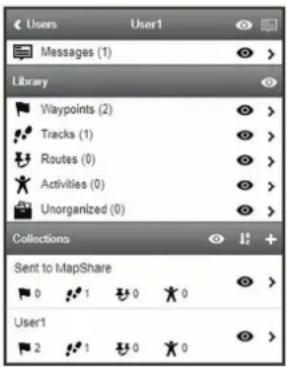
2 Vælg >ud for en kategori eller samling for at få vist en liste over elementerne.
3 Vælg et element for at få det element vist på kortet.
Meddelelsesliste
Meddelelsesliste viser nyeste meddelelser sendt fra en brugers enhed. Du kan klikke på >for at se flere meddelelser.
Bibliotek
Du kan oprette waypoints og ruter og få vist dem på fanen Kort. Du kan se spor og aktiviteter på fanen Kort og konvertere dem til ruter. Hvis du bruger mobilappen, kan du synkronisere biblioteket med din smartphone.
BEMÆRK: På nogle modeller kan du synkronisere waypoints og ruter med enheden. Denne funktion er ikke tilgængelig på alle modeller.
Visning af dit bibliotek på kortet
Du kan vise eller skjule dit bibliotek på et kort. Det er nyttigt, hvis du har mange objekter inden for et område og ønsker at gøre kortet mere overskueligt.
På listen over biblioteker kan du vælge 📋 at skjule eller vise et objekt på kortet.
Deling af dit bibliotek på dit MapShare websted
Du kan dele dit bibliotek på dit MapShare websted.
1 Vælg en genstand på bibliotekslisten.
2 Vælg M or at vise eller skjule dit bibliotek på dit MapShare websted.
Waypoints
Oprettelse af et waypoint
1 På kortet kan du klikke på +
2 Vælg en position på kortet til waypointet.
3 Rediger eventuelt oplysninger om waypointet.
4 Klik på √
Redigering af oplysninger om et waypoint
1 Vælg et waypoint på listen over waypoints.
2 Vælg
3 Rediger oplysninger om et waypoint såsom navn, symbol og koordinater.
4 Klik på √
Redigering af et waypoints position
1 Vælg et waypoint på listen over waypoints.
2 Vælg
3 Vælg en funktion:
- Indtast nye koordinater for bredde- og længdegrad.
- Træk ikonet til en ny position.
4 Klik på √
Navigering til et waypoint
Når du navigerer, modtager enheden og dit MapShare websted opdateringer, som viser, hvor du er, og hvor du er på vej hen. På den måde kan folk, som følger med i din tur, holde styr på, hvor du skal hen. En orange linje angiver din planlagte rute.
BEMÆRK: MapShare sporing er kun tilgængelig på enheder med inReach teknologi. På nogle enheder, f.eks. GPSMAP 66i og nyere enheder, kan du aktivere eller deaktivere MapShare sporing, mens du navigerer.
1 Vælg et waypoint på enheden.
2 Vælg Navigation.
Ruter
Ruter giver mulighed for navigation på enheden og lader MapShare brugere se, hvor du er på vej hen.
Du kan oprette ruter på nogle Garmin enheder, f.eks. GPSMAP 66i og nyere enheder. Hvis du ikke kan oprette en rute på din Garmin enhed, kan du bruge Garmin Explore webstedet eller Garmin Explore Mobile appen til at oprette en rute og synkronisere den med din enhed.
BEMÆRK: På nogle enheder, f.eks. GPSMAP 66i og nyere enheder, kan du aktivere eller deaktivere MapShare sporing, mens du navigerer.
Oprettelse af en rute
1 Klik på + på kortet.
2 Vælg en startposition.
3 Vælg ekstra punkter for at oprette en linje for ruten.
4 Dobbeltklik på det sidste punkt for at afslutte ruten.
5 Vælg om nødvendigt et navn for ruten.
6 Klik på √
Navigation ad en rute
Når du navigerer, modtager enheden og dit MapShare websted opdateringer, som viser, hvor du er, og hvor du er på vej hen. På den måde kan folk, som følger med i din tur, holde styr på, hvor du skal hen. En orange linje angiver din planlagte rute.
BEMÆRK: MapShare sporing er kun tilgængelig på enheder med inReach teknologi. På nogle enheder, f.eks. GPSMAP 66i og nyere enheder, kan du aktivere eller deaktivere MapShare sporing, mens du navigerer.
1 Vælg en rute på enheden.
2 Vælg Navigation.
Spor og aktiviteter
Se spor, der er registreret med din inReach enhed. Hvis du parrer en anden Garmin enhed med Garmin Explore appen, kan du se dine aktiviteter på kortet. Du kan konvertere spor eller aktiviteter og føje dem til dine samlinger.
Konvertering af et spor
Du kan konvertere et spor til en rute til fremtidig navigation.
1 Vælg et spor på listen over spor.
2 Vælg ⇌
3 Vælg en eksisterende samling, eller opret en ny samling (Oprettelse af en samling, side 11).
4 Vælg en funktion:
- Vælg Lav en kopi for at beholde det oprindelige spor og føje den nye rute til samlingen.
- Vælg Slet det oprindelige for at slette det oprindelige spor og føje den nye rute til samlingen.
Konvertering af aktivitet
Du kan konvertere en aktivitet til et spor eller en rute og føje den til en samling.
1 Vælg en aktivitet på aktivitetslisten.
2 Vælg ⇌
3 Vælg en eksisterende samling, eller opret en ny samling (Oprettelse af en samling, side 11).
4 Vælg en funktion:
- Vælg Konverter til spor for at konvertere aktiviteten til et spor.
- Vælg Konverter til rute for at konvertere aktiviteten til en rute.
Samlinger
Du kan gemme beslægtede waypoints, ruter og spor i samlingerne. Du kan synkronisere samlinger med dine enheder og Garmin Explore appen på din smartphone.
BEMÆRK: Samlinger er ikke tilgængelige i Earthmate appen.
Oprettelse af en samling
1 Vælg + på listen over samlinger.
2 Indtast et navn til samlingen.
3 Vælg en funktion:
- Marker afkrydsningsfelterne for at føje waypoints, ruter eller spor til samlingen.
- Vælg Vælg Vis alle på kort for at føje alle genstande, der er synlige på kortet, til samlingen.
4 Vælg Gem samling.
Redigering af en samling
1 Vælg en samling på listen over samlinger.
2 Vælg +eller .
3 Hvis det er nødvendigt, kan du redigere navnet på samlingen.
4 Vælg en funktion:
- Marker afkrydsningsfelterne for at føje waypoints, ruter eller spor til samlingen.
- Vælg Vælg Vis alle på kort for at føje alle genstande, der er synlige på kortet, til samlingen.
5 Vælg Gem samling.
Visning af en samling på kortet
Du kan vise eller skjule en samling på et kort. Det er nyttigt, hvis du har mange objekter inden for et område og ønsker at gøre kortet mere overskueligt.
På listen over samlinger kan du vælge 📋 at skjule eller vise samlingen på kortet.
Sortering af samlinger
På listen over samlinger skal du klikke på 1bg vælge et element at sortere efter.
Synkroniser en samling
Du kan vælge, hvilke samlinger der skal synkroniseres med din enhed eller smartphone. Funktionen er nyttig, hvis du har mange objekter i dit bibliotek, men kun har brug for nogle få på din enhed eller smartphone til en bestemt tur.
1 Vælg en samling på listen over samlinger.
2 Vælg
3 Vælg dine enheder.
4 Synkroniser enheden eller din smartphone (Synkronisering, side 12).
Deling af samlinger på dit MapShare websted
Du kan vælge, hvilke samlinger du vil dele på dit MapShare websted. Nogle brugere bruger denne funktion til beskyttelse af personlige oplysninger. Du kan også bruge funktionen til at gøre kortet mere overskueligt.
1 Vælg en samling på listen over samlinger.
2 Vælg M or at vise eller skjule en samling på dit MapShare websted.
Kortfiltre
Kortfiltre kan bruges til at ændre din visning af data, som f.eks. spor eller meddelelser, på kortet. Kortfiltre kan også bruges, när du har for meget data at indlæse. Der vises en meddelelse på kortet, når der er mere end en million punkter. Da kan bruge kortfiltre til at reducere mængden af data.
Bogmærker: Giver dig mulighed for at gemme en bestemt kortvisning af data på et bestemt tidspunkt. Hvis du f.eks. for nylig er kommet hjem fra en weekendtur, kan du oprette et bogmærke, der er centreret på dit spor og indstille datoen til den weekend. Du kan vende tilbage til den visning når som helst.
Beskedtyper: Giver dig mulighed for at få vist eller skjule forskellige beskedtyper på kortet.
BEMÆRK: SOS-beskeder vises altid på kortet.
Dato & tidsinterval:: Giver dig mulighed for at indstille tidsrummet for de kortdata, du ønsker at se. Der er et par forudindstillede valgmuligheder i menuen, eller du kan angive et brugerdefineret tidsrum.
Ryd filtre: Fjerner alle bogmærker, beskedtyper samt dato- og tidsfiltre på kortdataene.
TIP: Du kan rydde filtrene for at eksportere alle kortdata.
Tilføjelse af et bogmærke
1 Åbn kortfiltrene fra kortet.
2 Vælg +
3 Indtast et bogmærkenavn.
4 Hvis det er nødvendigt, skal du vælge Behold datointerval.
5 Vælg Tilføj.
Når du har tilføjet et bogmærke, kan du ikke redigere kortvisningen. Hvis du vil foretage ændringer, kan du vælge et eksisterende bogmærke, foretage de nødvendige ændringer og tilføje et nyt bogmærke. Hvis det er nødvendigt, kan du slette det tidligere bogmærke (Sletning af et bogmærke, side 11).
Sletning af et bogmærke
1 Åbn kortfiltrene fra kortet.
2 Vælg et bogmærke.
3 Vælg
Eksport af kortdata
Du kan eksportere waypoints og ruter fra din konto som KML-eller GPX-filer. Denne funktion eksporterer den aktuelle kortvisning af data, så du kan gemme den på din computer og bruge den i andre applikationer.
BEMÆRK: Eksportfunktionen eksporterer alle data, der ikke er filtreret. Dette inkluderer data, der ikke er i den aktuelle kortvisning, som f.eks. data, der er langt væk, men inkluderer ikke data, der er filtreret fra efter bogmærker, beskedtyper eller dato- og tidsinterval.
1 Fra kortet skal du zoome ind på de data, der skal eksporteres (Sådan zoomer du på kortet, side 8).
2 Klik på
3 Vælg filtypen.
Import af kortdata
Du kan importere baner fra din Garmin Connect ^™ konto og GPX-, KML- eller KMZ-filer fra en anden enhed eller app. Du skal konvertere filerne for at føje dem til en samling.
1 Klik på ↓ på kortet.
2 Følg instruktionerne på skærmen for at importere filerne og føje dem til en samling.
Tilgængelige kort
Forudindlæste kort har et låseikon. Du kan ikke fjerne dem fra din enhed.
BEMÆRK: Kort er ikke tilgængelige for alle modeller.
Tilføjelse af et kort til din enhed
Hvis din inReach Explorer+ enhed indeholder forudindlæste kort, kan du downloade ekstra kort til enheden.
BEMÆRK: Til andre enheder, f.eks. GPSMAP 66i og nyere enheder, skal du bruge Garmin webstedet til at købe og installere kort.
1 Fra fanen Kort skal du vælge en bruger, der er tildelt en inReach Explorer enhed.
2 Klik på Få flere kort.
3 Klik på Æfor at udvide kortets dækningsområde, som f.eks. kontinenter, lande, stater eller provinser.
4 Vælg en bestemt type kort.
BEMÆRK: Din enhed har begrænset opbevaringsplads. Mængden af ledig plads vises nær toppen af siden og bliver opdateret, efterhånden som du vælger flere kort. Filstørrelser vises ud for hver korttype.
Fanen Enheder viser alle enheder, der er registreret på din Garmin Explore konto. Dette kan omfatte både inReach enheder og andre kompatible Garmin enheder, f.eks. wearables og GPS-enheder.
Du kan bruge fanen Enheder til at få adgang til disse enhedshåndteringsfunktioner:
- Synkronisering af dine inReach enheder
- Administrering af synkroniserede samlinger
- Indstilling af den aktive samling
- Visning af enhedsoplysninger
Synkronisering
Når du redigerer data på Garmin Explore webstedet, såsom opdateringer af kontakter, kort, forudindstillede meddelelser og hurtige tekstbeskeder, skal du synkronisere ændringerne til din enhed før de er tilgængelige på den. Du bør også synkronisere din enhed, når administratoren foretager ændringer af profiler eller indstillinger, der påvirker din enhed. Når der er tilgængelige ændringer, vises på fanen Enheder, som angiver, at du bør synkronisere din enhed.
Du kan synkronisere din enhed ved hjælp af mobilappen på en parret smartphone (anbefales). For nogle enheder kan du også synkronisere ved hjælp af et USB-kabel.
Synkronisering af data til din enhed ved hjælp af et USB-kabel
Når du vælger et kort eller redigerer i dine data som f.eks. kontakter, forudindstillede meddelelser eller hurtige tekstbeskeder, skal du synkronisere dem med din enhed. Til understøttede enheder kan du bruge computerprogrammet inReach Sync og et USB-kabel til at synkronisere ændringer. Enheden har også brug for inReach Sync programmet for at opdatere kort og enhedsfirmware.
BEMAERK: Du skal bruge Garmin Express programmet til at installere firmwareopdateringer til inReach Mini enheden.
• Ældre inReach enheder
BEMÆRK: Andre Garmin enheder, herunder visse Garmin enheder med inReach teknologi, synkroniseres ved hjælp af Garmin Explore mobilappen.
2 På fanen Enheder skal du klikke på Synkronisering og opdatering ud for den enhed, du vil synkronisere.
3 Hvis du ikke tidligere har installeret inReach Sync programmet, skal du vælge Download og installer inReach Sync og installere programmet på din computer.
4 Vælg Start inReach Sync for at åbne programmet.
5 Følg instruktionerne på skærmen for at fuldføre synkroniseringen.
inReach Sync programmet kopierer ændringer og tilgængelige kort- og firmwareopdateringer til enheden. Du skal muligvis genstarte enheden for at anvende firmwareopdateringerne.
Når du har foretaget ændringer af din konto, kan du synkronisere dem til din enhed ved hjælp af mobilappen.
1 Fra fanen Enheder skal du vælge Synkronisering og opdatering.
Panelet Synkronisering og opdatering indeholder et link til den relevante mobilapp.
- inReach Explorer, inReach SE og inReach Mini enheder synkroniserer brugerdata som f.eks. waypoints, ruter og spor ved hjælp Earthmate af appen.
BEMÆRK: Du skal bruge inReach Sync programmet til at synkronisere andre ændringer, f.eks. foruddefinerede beskeder og hurtige tekstbeskeder.
- Andre Garmin enheder, herunder GPSMAP 66i og nyere enheder med inReach teknologi, synkroniserer brugerdata som f.eks. kontakter, foruddefinerede beskeder og hurtige tekstbeskeder ved hjælp Garmin Explore af appen.
2 Installer mobilappen på din smartphone, og par den med din enhed.
Se brugervejledningen til din enhed for at få flere oplysninger om parring af enheden med mobilappen.
Fanen Indbakke viser din kommunikationshistorik. Du kan se alle sendte og modtagne beskeder. Når der er en position knyttet til en besked, indeholder beskeden et link, der åbner kortet og centrerer det på den position, der er knyttet til beskeden.
Du kan ikke skrive beskeder fra fanen Indbakke. Du kan slette enkelte beskeder eller hele samtaler.
Kontakter
Fanen Kontakter indeholder en liste over dine kontaktpersoner og deres oplysninger.
Din kontakt
Din egen kontakt står altid øverst på listen. Dine kontaktoplysninger omfatter e-mailadresse, mobiltelefonnummer og den inReach adresse, der er knyttet til din konto.
inReach adressen (example@inreach.garmin.com) giver andre inReach ejere mulighed for at sende meddelelser direkte til dig. Hvis du kender andre personer med inReach enheder, kan l udveksle adresser for at sende meddelelser direkte til hinanden.
BEMÆRK: inReach adressen er ikke en e-mailadresse. Man kan ikke sende meddelelser til en inReach adresse fra en e-mailklient. Den kan kun bruges til at kommunikere mellem enheder.
Personlige kontakter
Personlige kontakter er kontaktpersoner, du tilføjer, men som ikke kan ses af andre brugere på din konto (hvis der er andre brugere). Du kan have op til 200 personlige kontakter.
Tilføjelse af en kontaktperson
1 Fra fanen Tilføj skal du klikke på Kontakter.
2 Indtast oplysninger om kontaktpersonen.
BEMÄERK: Du skal indtaste et navn og mindst én e-mailadresse, inReach adresse eller mobiltelefonnummer.
3 Klik på Fuldført.
Når du har tilføjet en kontaktperson, skal du synkronisere din enhed eller smartphone, før du bruger enheden i marken (Synkronisering, side 12). Du skal kontrollere, at oplysningerne på din enhed svarer til oplysningerne i din konto.
Redigering eller sletning af en kontaktperson
BEMÆRK: Dette omfatter ikke kontaktpersoner på sociale medier.
Du kan redigere eller slette en kontaktperson.
1 Vælg en kontaktperson fra fanen Kontakter.
2 Klik på Rediger for at ændre oplysninger for kontaktpersonen.
3 Hvis det er nødvendigt, skal du vælge Slet.
Når du har redigeret eller slettet en kontaktperson, skal du synkronisere din enhed eller smartphone (Synkronisering, side 12).
Meddelelser
Foruddefinerede beskeder
Foruddefinerede beskeder er en praktisk måde at sende meddelelser til en specifik modtagergruppe. Med foruddefinerede beskeder kan du hurtigt give folk besked om, at alt er OK. Du kan oprette tre foruddefinerede beskeder.
Redigering af en foruddefineret besked
1 Fra fanen Rediger skal du klikke på Beskeder ud for den foruddefinerede besked, du vil ændre.
2 Indtast en meddelelse.
3 Tilføj modtagere af meddelelsen.
TIP: Når du begynder at indtaste et telefonnummer eller en e-mailadresse, der er føjet til dine kontaktpersoner, kan du tilføje kontaktpersonen som modtager af foruddefinerede beskeder.
4 Klik på Fuldført.
5 Synkroniser dine enheder.
Meddelelsesteksten og modtagerne vises på enhedens skærm.
Hurtige tekstmeddelelser
Du kan spare tid ved at bruge hurtige tekstmeddelelser i stedet for at skrive en besked eller et svar via skærmtastaturet. Du kan indtaste og gemme ofte brugte sætninger og svar som hurtige tekstmeddelelser, før du får brug for dem.
Tilføjelse af en hurtig tekstmeddelelse
BEMÆRK: Denne funktion er ikke tilgængelig på alle modeller.
1 Fra fanen Tilføj skal du klikke på Beskeder på listen Hurtige tekstmeddelelser.
2 Indtast en meddelelse.
3 Klik på Gem.
4 Synkroniser dine enheder.
Redigering af en hurtig tekstmeddelelse
1 Fra fanen Beskeder skal du klikke på Rediger ud for den hurtige tekstmeddelelse, du vil ændre.
2 Indtast en meddelelse.
3 Klik på Fuldført.
4 Synkroniser dine enheder.
MapShare
MapShare er en webside, der er magen til fanen Kort på webstedet Garmin Explore, men den giver andre mulighed for at se din position på kortet. De kan følge dine ture i realtid og sende dig beskeder.
Aktivering af funktionen MapShare
Brugerne skal aktivere MapShare funktionen, før den vises på administratorens MapShare side.
Fra fanen MapShare: Fra skal du klikke på Social.
Når du har aktiveret MapShare funktionen, vises dit link. Andre kan få vist din position og alle beskeder, du slår op der.
Redigering af din MapShare adresse
Før du kan redigere din MapShare adresse, skal du aktivere MapShare funktionen (Aktivering af funktionen MapShare, side 13).
Fra fanen Social skal du klikke på
MapShare indstillinger
Du kan konfigurere dit MapShare websted, så det passer til dine behov, herunder indstille en adgangskode, aktivere styring af brugere og visning af waypoints.
Navn and beskrivelse: Giver dig mulighed for at angive et navn og en kort beskrivelse for din tur. Du kan beskrive den specifikke aktivitet, du er ved at gå i gang med, så dem, der kigger med, får noget kontekst.
Adgangskode: Indstiller en adgangskode for at begrænse adgangen. Adgangskoden inkluderes automatisk, når du bruger delefunktionen fra webstedet eller fra enheden og mobilappen. Du kan fjerne offentlig adgang, når en tur er forbi.
Giv personer, der kigger på kortet, mulighed for at sende dig beskeder: Giver dig mulighed for at modtage meddelelser, der er sendt fra kortlæsere, når du besøger din MapShare webside. Når du begrænser brugen af denne funktion, forhindrer du, at brugere kan påvirke dit månedlige abonnement.
Giv brugere, der kigger på kortet, mulighed for at se din position.: Gør det muligt for kortlæsere at anmode om din position, selvom du ikke på anden måde deler din position.
Vis waypoints, der er oprettet i felten, på MapShare.: Giver dig mulighed for at få vist waypoints, der er oprettet på en enhed, i marken på din MapShare webside.
Sådan modtager du beskeder fra personer, der kigger på kortet
Vælg MapShare indstillinger > Giv personer, der kigger på kortet, mulighed for at sende dig beskeder.
Filtrering af MapShare data
Du kan give besøgende mulighed for kun at se specifikke aktivitetsdata fra din enhed, baseret på en valgt dato. Du kan f.eks. give brugere mulighed for at se din kommende vandretur, men ikke den, du var på i sidste måned. Når du indstiller en dato, bliver alle data fra før den dato skjult.
1 Vælg Sorter MapShare-data.
2 Vælg en dato.
Konto
Fanen Konto viser dine kontodetaljer og oplysninger om test af din enhed.
Min info: Viser kontooplysninger og præferencer (Min info, side 14).
Test: Giver instruktioner om test af din enhed (Test af enheder, side 3).
Min info
Du kan redigere dine kontooplysninger og præferencer under fanen Min info.
- Personlige oplysninger
- Nødkontakter
- SMS-indstillinger, herunder de placeringsoplysninger, der skal sendes, og om du vil medtage dit navn som signatur
TIP: Du kan skjule dit navn for at spare meddelelsesplads og undgå gentagelser for modtageren.
- Positionsrapportering for live flysporingstjenester
- Præference for e-mailabonnement
Test af din enhed
Du skal køre en test af de enheder, der er tildelt din brugerkonto, før du går ud i marken. Du kan sende op til fem gratis testmeddelelser om måneden.
BEMÆRK: Test ikke SOS-funktionen uden forhåndsgodkendelse fra Garmin International Emergency Response Coordination Center (IERCC). Hvis du tester SOS-funktionen uden godkendelse, kan du blive pålagt gebyrer for en eventuel redningsindsats. Kontakt administratoren for din organisation for at arrangere en SOS-test.
1 Fra fanen Konto skal du vælge fanen Test.
2 Følg instruktionerne på skærmen.
Efter du modtager en bekræftelsesmeddelelse, er enheden klar til brug.
Sådan får du flere oplysninger
- Gå til support.garmin.com for at finde flere vejledninger, artikler og softwareopdateringer.
- Kontakt det professionelle salgsteam via e-mail på inReach.professional@garmin.com eller pr. telefon på 1-207-846-7025, hvis du har spørgsmål om opsætningen og administration af din konto.
- Kontakt det professionelle faktureringsteam via e-mail på professional.billing@garmin.com, hvis du har spørgsmål til faktura og fakturering.
- Kontakt det professionelle supportteam via e-mail på professional.support@garmin.com, hvis du har andre spørgsmål.
support.garmin.com
- Indholdsfortegnelse
- Brugerroller.... 1
- Funktioner for administratorkonto.... 1
- Standardbrugerfunktioner 8
- Sådan får du flere oplysninger.... 14
- Brugerroller
- Funktioner for administratorkonto
- Sådan kommer du i gang
- Overvejelser før du går i gang
- Indsamling af data, før du går i gang
- Opsætning og kontrol af dine administrator kontoo-plysninger
- Opsætning af din konto og dine enheder
- Min info
- Planer & enheder
- Tilføjelse af en enhed
- Aktivering af enheder
- Tildeling af en bruger til en enhed
- Visning af oplysninger om enheden
- Suspendering af enheder eller ændring af abonnementer
- Professionelle Flex-abonnementer
- Professionelle byte-baserede abonnementer
- Test af enheder
- Grupper & brugere
- Manuel oprettelse af nye brugere
- Oprettelse af nye brugere ved hjælp af et regneark
- Indstilling af en adgangskode
- Låsning og oplåsning af brugere
- Visning af enhedshistorik
- Tilføjelse af personlige kontakter
- Meddelelser
- Redigering af foruddefinerede beskeder
- Tilføjelse eller redigering af hurtige tekstmeddelelser
- Oprettelse af en gruppe
- Tilføjelse af brugere til en gruppe
- Redigering af gruppeindstillinger
- Sletning af en gruppe
- Sådan skjules brugere i en gruppe
- Profiler
- Oprettelse af en profil
- Tildeling af en profil til en gruppe
- Tildeling af en profil til en bruger
- Synkronisering eller opdatering af enheder
- Kontrol af synkroniseringsstatus for aktive enheder Vælg fanen Opdater og synkroniser.
- Synkronisering af data til enheder ved hjælp af et USB-kabel
- Synkronisering af data til enheden ved hjælp af satellitnetværket
- Synkronisering af data til enheden ved hjælp af Garmin Explore appen
- Synkronisering af data til enheder ved hjælp af Filbaseret konfiguration
- Kort
- Indstillinger for chatvindue
- Send beskeder
- Indstillinger
- Fakturering
- Visning af fakturaer
- Opsætning af holdsporing
- Aktivering af holdsporing for en gruppe
- Parring af holdsporingsenheder med Earthmate® appen
- Afsendelse af holdopdateringer
- Fejlfinding
- Hvorfor er mit navn på holdsporingslisten?
- Hvorfor er det opdaterede klokkeslæt forkert?
- Hvorfor er listen over brugere på mit hold forkert?
- Hvorfor opdateres mit hold ikke?
- SOS-opsætning
- Opsætning og kontrol af SOS-notifikationer
- Tilføjelse af SOS-noter
- Visning af opkaldsdataposter
- Professionelle værktøjer
- KML-feeds
- Standardbrugerfunktioner
- Korttyper
- Sådan zoomer du på kortet
- Din position
- Liste over brugere
- Lokalisering eller sporing af en bruger
- Stop af sporing
- Afsendelse af en meddelelse til en bruger
- Afsendelse af en position til en bruger
- Visning af brugermeddelelser og -indhold
- Meddelelsesliste
- Bibliotek
- Visning af dit bibliotek på kortet
- Deling af dit bibliotek på dit MapShare websted
- Waypoints
- Oprettelse af et waypoint
- Redigering af oplysninger om et waypoint
- Redigering af et waypoints position
- Navigering til et waypoint
- Ruter
- Oprettelse af en rute
- Navigation ad en rute
- Spor og aktiviteter
- Konvertering af et spor
- Konvertering af aktivitet
- Samlinger
- Oprettelse af en samling
- Redigering af en samling
- Visning af en samling på kortet
- Sortering af samlinger
- Synkroniser en samling
- Deling af samlinger på dit MapShare websted
- Kortfiltre
- Tilføjelse af et bogmærke
- Sletning af et bogmærke
- Eksport af kortdata
- Import af kortdata
- Tilgængelige kort
- Tilføjelse af et kort til din enhed
- Synkronisering
- Synkronisering af data til din enhed ved hjælp af et USB-kabel
- Kontakter
- Din kontakt
- Personlige kontakter
- Tilføjelse af en kontaktperson
- Redigering eller sletning af en kontaktperson
- Foruddefinerede beskeder
- Redigering af en foruddefineret besked
- Hurtige tekstmeddelelser
- Tilføjelse af en hurtig tekstmeddelelse
- Redigering af en hurtig tekstmeddelelse
- MapShare
- Aktivering af funktionen MapShare
- Redigering af din MapShare adresse
- MapShare indstillinger
- Sådan modtager du beskeder fra personer, der kigger på kortet
- Filtrering af MapShare data
- Konto
- Test af din enhed
- Sådan får du flere oplysninger
Mærke : GARMIN
Model : InReach Professional
Kategori : Ukategoriseret