
OnDeck Hub - Ukategoriseret GARMIN - Gratis brugsanvisning og manual
Find enhedens vejledning gratis OnDeck Hub GARMIN i PDF-format.


Brugerspørgsmål om OnDeck Hub GARMIN
0 spørgsmål om dette apparat. Besvar dem du kender, eller stil dit eget.
Stil et nyt spørgsmål om dette apparat
Download vejledningen til din Ukategoriseret i PDF-format gratis! Find din vejledning OnDeck Hub - GARMIN og tag din elektroniske enhed tilbage i hånden. På denne side er alle dokumenter nødvendige for brugen af din enhed offentliggjort. OnDeck Hub af mærket GARMIN.
BRUGSANVISNING OnDeck Hub GARMIN
© 2020 Garmin Ltd. eller dets datterselskaber
Alle rettigheder forbeholdes. I henhold til lovgivningen om ophavsret må denne vejledning ikke kopieres, helt eller delvist, uden skriftligt samtykke fra Garmin. Garmin forbeholder sig retten til at ændre eller forbedre sine produkter og til at ændre indholdet af denne vejledning uden at være forpligtet til at varsle sådanne ændringer og forbedringer til personer eller organisationer. Gå til www.garmin.com for at finde aktuelle opdatringer og supplerende oplysninger om brugen af dette produkt.
Garmin ^® , Garmin logoet, ActiveCaptain ^® og ANT ^® er varemærker tilhørende Garmin Ltd. eller dets datterselskaber, registreret i USA og andre lande. OnDeck ^™ er et varemærke tilhørende Garmin Ltd. eller dets datterselskaber. Disse varemærker må ikke anvendes uden udtrykkelig tilladelse fra Garmin.
Apple ^® og Mac ^® er varemærker tilhørende Apple Inc., registreret i USA og andre lande. Android ^™ er et varemærke tilhørende Google ^™ Inc, NMEA 2000 ^® og NMEA 2000 logoet er registrerede varemærker tilhørende National Marine Electronics Association. Wi-Fi ^® er et registreret varemærke tilhørende Wi-Fi Alliance Corporation. Windows ^® er et registreret varemærke tilhørende Microsoft Corporation i USA og andre lande. Alle andre varemærker og copyrights tilhører deres respektive ejere.
Indholdsfortegnelse
Sådan kommer du i gang...... 1
Tilslutning til OnDeck Wi-Fi netværket.... 1
Opsætning af OnDeck systemet i ActiveCaptain appen.... 2
Aktivering af mobilabonnementet...... 2
Sensorer.... 2
Overvågning af sensorerne.... 2
Visning af sensorhistorik....3
Konfiguration af temperatursensoren.... 3
Konfiguration af sikkerhedssensoren.... 3
Alarmmeddelelser....4
Opsætning af alarmer for sensorer..... 4
Tilføjelse af dine kontaktoplysninger.... 4
Tilføjelse af kontakter....4
Sådan indstilles alarmer til slumretilstand eller lydløs tilstand......5
Oplysninger om alarmmeddelelser......5
Kontakter.... 6
Kontaktdetaljer......6
Konfiguration af kontakter.... 6
Tilpasning af skærmbilledet Kontakter.... 6
Styring af kontakter.... 6
Konfiguration af OnDeck kontakter med en plotter....7
Styring OnDeck af kontakter med en plotter.... 7
Spor dit fartøj.... 7
Aktivering af Sikkerheds- og lokationsalarm.... 7
Indstilling af geofence.... 8
Indstilling af Offline alarm.... 8
Oplysninger om sikkerhedssensor...... 9
Fejlfinding......9
Status-LED 9
Visning af diagnostikoplysninger...... 10
Nulstilling af data og indstillinger...... 10
Fejlfinding i forbindelse med offlinealarm.... 10
Mine OnDeck data er forældede eller ikke tilgængelige.... 11
Mine NMEA 2000® data opdateres ikke.... 11
Jeg modtager ikke alarmmeddelelser.... 11
Jeg er bekymret for, om mit OnDeck system kan aflade batteriet.... 11
GTB 10 hubben forbliver ikke i fuld driftstilstand, OnDeck Wi-Fi adgangspunktet forsvinder, og min plotter genaktiverer det ikke automatisk.... 12
Jeg har en sikkerhedssensor, men jeg modtager ikke alarmmeddelelser......12
Jeg har ikke en sikkerhedssensor, men jeg modtager alarmmeddelelser fra en sikkerhedssensor.... 12
Jeg modtager uventede alarmmeddelelser om geofence eller sikkerhedsposition.... 12
Der mangler en sensor på skæmbilledet Sensorer.... 12
Skæmbilledet Sensorer viser unødvendige sensorer.... 12
Min lænsepumpe viser, at den altid kører....12
Min lænsepumpe vises aldrig som værende i drift, men grafen over historikken viser, at den har kørt......13
Min fartøjsposition er ikke korrekt på kortet.... 13
Appendiks.... 13
Skift af fartøjer.... 13
Konfiguration af OnDeck Wi-Fi netværket.... 13
Opdatering af OnDeck systemsoftwaren.... 14
Sådan kommer du i gang
BEMÄRK
Brug af OnDeck tjenester er underlagt servicebetingelserne for Garmin® OnDeck abonnementer (activecaptain.garmin.com/TermsOfUse/OnDeck).
Du skal være tilmeldt et abonnement fra Garmin for at bruge OnDeck tjenester med Garmin OnDeck produkter. Hvert OnDeck produkt kræver sit eget abonnement.
BEMÆRK: Før du fortsætter, skal GTB 10 hubben tilsluttes i henhold til installationsvejledningen og sluttes til en ekstern strømkilde.
1 Aktiver Boat-in-Use indgangen eller Shore Power sensoren.
BEMÆRK: Hvis du ikke tænder for indgangen af Boat-in-Use eller Shore Power sensoren, efter du har aktiveret abonnementet, går OnDeck systemet i standbytilstand og forhindrer konfiguration.
Du kan finde oplysninger om tilslutning indgangen af Boat-in-Use eller Shore Power sensoren i installationsvejledningen på garmin.com/manuals/OnDeck.
2 Opret forbindelse til OnDeck systemets Wi-Fi ^® netværk (Tilslutning til OnDeck Wi-Fi netværket, side 1).
3 Download og installer ActiveCaptain ^ appen, og følg vejledningen på skærmen for at konfigurere systemet (Opsætning af OnDeck systemet i ActiveCaptain appen, side 2).
4 Aktiver abonnementet på mobiltjenesten (Aktivering af mobilabonnementet, side 2).
5 Konfigurer kontakterne (Konfiguration af kontakter, side 6).
6 Indtast dine kontaktoplysninger for ejeren (Tilføjelse af dine kontaktoplysninger, side 4).
7 Tilføj kontakter (Tilføjelse af kontakter, side 4),
8 Konfigurer alarmer (Opsætning af alarmer for sensorer, side 4).
Tilslutning til OnDeck Wi-Fi netværket
BEMÆRK: Hvis GTB 10 hubben ikke er tilsluttet en kompatibel plotter via Garmin marinenetværket, skal du udføre disse trin inden for 30 minutter, efter at du har tændt for enheden. Enheden slukker automatisk efter 30 minutters inaktivitet.
Du skal slutte den mobilenhed, der kører ActiveCaptain til OnDeck Wi-Fi netværket.
1 Hvis status-LED'en er slukket, skal du trykke på for at tænde for GTB 10 hubben.
2 Hvis GTB 10 hubben er sluttet til en kompatibel Garmin plotter via Garmin marinenetværket, skal du konfigurere OnDeck Wi-Fi netværket ved hjælp af plotteren.
Se brugervejledningen til plotteren for at få flere oplysninger.
3 På mobilenheden skal du vælge Indstillinger > Wi-Fi.
4 Placer mobilenheden inden for 32 m (105 fod) fra GTB 10 hubben.
5 Vælg Garmin netværket, og indtast adgangskoden.
TIP: Hvis GTB 10 hubben ikke er tilsluttet en plotter, er standardnetværksnavnet Garmin, og standardadgangskoden er garminmarine.
Hvis GTB 10 hubben er tilsluttet en plotter, skal du bruge det netværk og den adgangskode, du konfigurerede i trin 2.
Når du har oprettet forbindelse til Garmin Wi-Fi netværket, skal du åbne ActiveCaptain appen.
Opsætning af OnDeck systemet i ActiveCaptain appen
Når du har sluttet mobilenheden til OnDeck Wi-Fi netværket, skal du bruge ActiveCaptain appen til at konfigurere OnDeck systemet.
TIP: Hvis du ikke har en konto, skal du vælge Opret en.
Når du slutter ActiveCaptain appen til et ikke-konfigureret OnDeck system, bliver du guidet gennem trinnene til opsætning af OnDeck systemfunktionerne.
3 Vælg Fortsæt, og følg vejledningen på skærmen for at konfigurere systemet.
4 Hvis OnDeck systemet ikke er sluttet til en plotter, skal du, når du bliver bedt om det, indtaste et nyt netværksnavn og en ny adgangskode til OnDeck Wi-Fi netværket og oprette forbindelse til det genkonfigurerede netværk i Wi-Fi indstillingerne for mobilenheden.
5 Gå tilbage til ActiveCaptain appen.
6 Følg vejledningen på skærmen for at konfigurere systemet.
Når du har konfigureret systemet, skal du aktivere abonnementet på mobiltjenesten (Aktivering af mobilabonnementet, side 2) og fuldføre resten af konfigurationstrinnene.
Aktivering af mobilabonnementet
Før du bruger OnDeck systemet, skal du aktivere abonnementet til mobiltjenesten.
3 Vælg enheden.
4 Læs og accepter vilkår og betingelser.
5 Indtast dine faktureringsoplysninger, og vælg Gem.
6 Vælg pakken, og Ok > Gem.
7 Indtast dine betalingsoplysninger, og vælg Gem.
Dit kreditkort faktureres månedligt, så længe dit mobilabonnement er aktivt.
8 Vælg Aktivt abonnement.
Sensorer
Du kan få vist oplysninger om de sensorer, der er tilsluttet OnDeck systemet.
Overvågning af sensorerne
1 Fra ActiveCaptain appen skal du vælge Marine-apps > Sensorer.
2 Vælg en mulighed:
- Hvis du vil have vist flere oplysninger om en sensor, skal du vælge sensoren.
- Hvis du vil vise og skjule sensorer, skal du vælge Rediger og vælge den sensor, der skal vises eller skjules.
- Du kan ændre rækkefølgen af sensorerne ved at vælge Rediger og trække en sensor til den nye placering.
TIP: Træk skærmen ned for at opdatere data.
Visning af sensorhistorik
Du kan få vist historiske data for visse sensorer, f.eks. temperatursensoren.
1 Fra ActiveCaptain appen skal du vælge Marine-apps > Sensorer.
2 Vælg et element med ikonet eller i hjørnet.
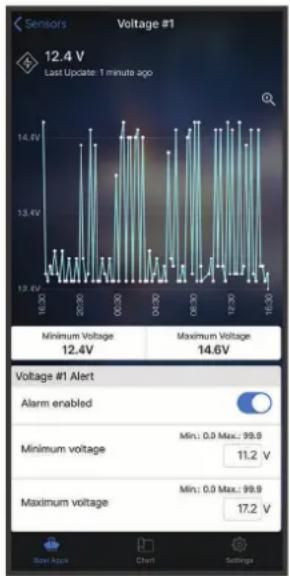
bar
| Voltage Level | Min Voltage (V) | | ------------------- | --------------- | | Minimum Voltage | 12.4 | | Maximum Voltage | 14.6 | | Alarm enabled | 0.0 Max: 99.9 | | Minimum voltage | 11.2 | | Maximum voltage | 17.2 |3 Vælg eller Flere.
4 Vælg om nødvendigt en varighed.
5 Vælg om nødvendigt eller for at ændre datointervallet.
Konfiguration af temperatursensoren
Før du konfigurerer temperatursensoren, skal du slutte mobilenheden med ActiveCaptain appen til OnDeck Wi-Fi netværket.
Du bør have konfigureret sensoren, når du konfigurerer systemet. Du kan om nødvendigt ændre forbindelsesstatus eller position.
1 Fra ActiveCaptain appen skal du vælge Indstillinger > OnDeck indstillinger.
2 Vælg Placering af sensor.
3 Vælg sensorens placering.
Konfiguration af sikkerhedssensoren
Før du konfigurerer sikkerhedssensoren, skal du slutte mobilenheden med ActiveCaptain appen til OnDeck Wi-Fi netværket.
Du bør have konfigureret sensoren, når du konfigurerer systemet. Du kan om nødvendigt ændre forbindelsesstatus.
1 Fra ActiveCaptain appen skal du vælge Indstillinger > OnDeck indstillinger.
2 Vælg Forbindelsestilstand > Tilsluttet.
Alarmmeddelelser
⚠ FORSIGTIG
OnDeck funktionen til alarmmeddelelser er supplerende og bør ikke benyttes som primær metode til overvågning af dit fartøj. Funktionaliteten, pålideligheden og rettidigheden af alarmmeddelelserne afhænger af en række faktorer, der er udenfor Garmins kontrol, herunder, men ikke begrænset til, mobilforbindelse/modtagelse og strøm fra enheden.
Du får besked om alarmer via de indtastede e-mail- og sms-numre (Tilføjelse af kontakter, side 4).
Den frekvens, som du modtager alarmer på, afhænger af flere faktorer. Nogle alarmer, f.eks. offlinealarmen, sendes én gang dagligt. Andre alarmer sendes én gang hver 6. time (Alarmmeddelelser, side 4).
Opsætning af alarmer for sensorer
FORSIGTIG
OnDeck funktionen til alarmmeddelelser er supplerende og bør ikke benyttes som primær metode til overvågning af dit fartøj. Funktionaliteten, pålideligheden og rettidigheden af alarmmeddelelserne afhænger af en række faktorer, der er udenfor Garmins kontrol, herunder, men ikke begrænset til, mobilforbindelse/modtagelse og strøm fra enheden.
1 Fra ActiveCaptain appen skal du vælge Marine-apps > Sensorer.
2 Vælg et element med ikonet eller i hjørnet.
3 Vælg Alarm aktiveret, eller vælg en alarmtype, f.eks. Maks. antal daglige cyklusser.
4 Indtast en værdi, hvis det er nødvendigt.
5 Gentag denne proces for at indstille flere alarmer og sensorer efter behov.
Tilføjelse af dine kontaktoplysninger
Som ejer af fartøjet skal du indtaste dine kontaktoplysninger og aktivere sms- eller e-mailalarmmeddelelser for at modtage meddelelser fra OnDeck systemet.
1 Fra ActiveCaptain appen skal du vælge Indstillinger > Indstillinger for alarmnotifikationer.
2 Vælg överst på skærmbilledet.
3 Følg vejledningen på skærmen for at tilføje et telefonnummer og en e-mailadresse.
4 Aktiver vippekontakten ved siden af dit navn for at modtage tekst- og e-mailmeddelelser efter behov.
Tilføjelse af kontakter
Du kan tilføje kontakter for at modtage meddelelser fra dit OnDeck system.
1 Fra ActiveCaptain appen skal du vælge Indstillinger > Indstillinger for alarmnotifikationer.
2 Under sms- eller -e-mailoverskriften skal du vælge Tilføj ekstra modtagere.
3 Følg instruktionerne på skærmen for at tilføje kontakten.
4 Hvis det er nødvendigt, kan du tilføje yderligere kontakter.
Sådan indstilles alarmer til slumretilstand eller lydløs tilstand
Du ønsker eventuelt at indstille alarmmeddelelser til slumretilstand eller lydløs tilstand, når du bruger båden. Alarmer i lydløs tilstand forhindrer, at alarmmeddelelser sendes til din e-mail eller som sms, indtil du deaktiverer lydløs tilstand. Alarmer i slumretilstand forhindrer alarmmeddelelser, indtil det angivne tidspunkt.
1 Fra ActiveCaptain appen skal du vælge Indstillinger > Indstillinger for alarmnotifikationer.
2 Vælg en mulighed:
- Hvis du vil indstille meddelelserne til lydløs tilstand, skal du vælge Gør notifikationer lydløse.
- Hvis du vil indstille meddelelserne til slumretilstand, skal du vælge Udsæt notifikationer og vælge en dato og et klokkeslæt.
Data, der indsamles i perioder med slumretilstand eller lydløs tilstand, forhindrer de fleste alarmer. Følgende alarmer sender ikke en alarmmeddelelse, når alarmen er indstillet til slumretilstand eller lydløs tilstand, men tager hensyn til data, der indsamles i perunder med slumretilstand eller lydløs tilstand: Landforsyningens maks. antal daglige cyklusser, lænsepumpens maks. antal daglige cyklusser, lænsepumpens maks. antal cyklusser pr. time og lænsepumpens min. tomgangstid.
Oplysninger om alarmmeddelelser
FORSIGTIG
OnDeck funktionen til alarmmeddelelser er supplerende og bør ikke benyttes som primær metode til overvågning af dit fartøj. Funktionaliteten, pålideligheden og rettidigheden af alarmmeddelelserne afhænger af en række faktorer, der er udenfor Garmins kontrol, herunder, men ikke begrænset til, mobilforbindelse/modtagelse og strøm fra enheden.
| Alarm Frekvens | |
| Lænsepumpens maks. antal daglige cyklusser En gang hver 24. time | |
| Lænsepumpens maks. varighed En gang hver 6. time | |
| Lænsepumpens maks. antal cyklusser pr. time En gang hver 6. time | |
| Lænsepumpens min. tomgangstid En gang hver 6. time | |
| Dybde En gang hver 6. time | |
| Positionalarm (geofence) En gang hver 6. time | |
| Offline En gang hver 24. time | |
| Sikkerhedssensor og positionalarm En gang hver 6. time | |
| Landforsyningens maks. antal daglige cyklusser En gang hver 24. time | |
| Landforsyningens maks. afbrydningstid En gang hver 6. time | |
| Temperatur En gang hver 6. time | |
| Spænding En gang hver 6. time | |
Hvis en alarm udløses flere gange i løbet af en 24-timers eller 6-timers periode, sendes der ikke flere alarmmeddelelser. Dette er nyttigt for at undgå at modtage mange meddelelser om den samme alarm. Hvis du f.eks. åbner og lukker døren fartøjets dør for at lægge udstyret indenfor, og du ikke slår sikkerhedsalarmen fra, sender systemet dig kun én meddelelse for den udløste sikkerhedsalarm.
Kontakter
Du kan styre elementer med relækontakter, der er tilsluttet OnDeck systemet.
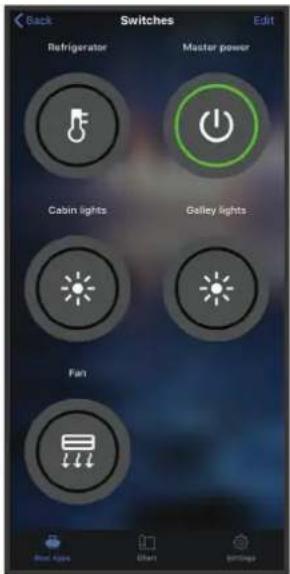
Der kan være tilfælde, hvor du ikke kan styre kontakterne. Kontakterne slukker midlertidigt ved nulstilling af systemet og softwareopdatering. Kontakter slukker også, når OnDeck systemet er slukket, enten på grund af en brugerhandling eller et lavt internt batteriniveau.
Kontakter, der var tændt, før systemet blev nulstillet, softwareopdateret, eller når systemet slukkes, tændes automatisk, når OnDeck systemet tændes. Kontakterne tændes ikke automatisk efter en fabriksnulstilling.
Konfiguration af kontakter
Før du konfigurerer kontakterne, skal du slutte mobilenheden med ActiveCaptain appen til internettet.
1 Fra ActiveCaptain appen skal du vælge Marine-apps > Kontakter > Rediger.
2 Vælg en kontakt.
3 Vælg Switch tilsluttet.
4 Indtast et navn, og vælg om nødvendigt et ikon for kontakten.
Tilpasning af skærmbilledet Kontakter
1 Fra ActiveCaptain appen skal du vælge Marine-apps > Kontakter > Rediger.
2 Træk kontakten til en ny position.
3 Tryk på en kontakt for at redigere navnet eller ikonet.
4 Vælg Fuldført.
Styring af kontakter
Før du kan styre kontakter, skal du konfiguere dem (Konfiguration af kontakter, side 6).
1 Fra ActiveCaptain appen skal du vælge Marine-apps > Kontakter.
2 Vælg et element for at slå det til eller fra.
TIP: Træk skærmen ned for at opdatere data.
Konfiguration af OnDeck kontakter med en plotter
Du kan konfigurere og styre OnDeck kontakterne ved hjælp af en kompatibel plotter.
1 På plotteren skal du vælge Indstillinger > Mit fartøj > Switching > OnDeck™ Hub.
2 Vælg en kontakt.
3 Vælg Forbundet.
4 Vælg om nødvendigt Rediger navn, og indtast et navn.
Styring OnDeck af kontakter med en plotter
Før du kan styre kontakterne, skal du konfigurere dem (Konfiguration af OnDeck kontakter med en plotter, side 7).
1 På plotteren skal du vælge A/V, målere, kontroller > Switching.
2 Vælg om nødvendigt Menu > Opsætning for at konfigurere siderne med kontakter.
3 Vælg et element for at aktivere eller deaktivere det.
Du kan få vist fartøjets position og aktivere sikkerhedsfunktionerne.
Spor dit fartøj
Vælg en indstilling for at få vist fartøjet på et diagram:
- Fra ActiveCaptain appen skal du vælge Marine-apps > Sporing og sikkerhed.
- Fra ActiveCaptain appen skal du vælge Kort.
TIP: Træk skærmbilledet Sporing og sikkerhed ned for at opdatere data.
Aktivering af Sikkerheds- og lokationsalarm
FORSIGTIG
OnDeck funktionen til alarmmeddelelser er supplerende og bør ikke benyttes som primær metode til overvågning af dit fartøj. Funktionaliteten, pålideligheden og rettidigheden af alarmmeddelelserne afhænger af en række faktorer, der er udenfor Garmins kontrol, herunder, men ikke begrænset til, mobilforbindelse/modtagelse og strøm fra enheden.
Du skal aktivere Sikkerheds- og lokationsalarm, når du forlader fartøjet.
1 Fra ActiveCaptain appen skal du vælge Marine-apps > Sporing og sikkerhed.
2 Under Sikkerheds- og lokationsalarm skal du vælge Alarm aktiveret.
Når sikkerhedsfunktionerne er aktiveret, modtager du en meddelelse, hvis sikkerhedssensoren udløses, eller når fartøjet bevæger sig mere end 100 meter (328 fod) fra dens nuværende position, som rapporteret til serveren.
Når du vender tilbage til fartøjet, skal du deaktivere sikkerhedsfunktionerne ved at vælge Alarm aktiveret for at slå den fra.
Indstilling af geofence
FORSIGTIG
OnDeck funktionen til alarmmeddelelser er supplerende og bør ikke benyttes som primær metode til overvågning af dit fartøj. Funktionaliteten, pålideligheden og rettidigheden af alarmmeddelelserne afhænger af en række faktorer, der er udenfor Garmins kontrol, herunder, men ikke begrænset til, mobilforbindelse/modtagelse og strøm fra enheden.
Du kan indstille systemet til at sende dig en alarmmeddelelse, når fartøjet sejler ind i eller forlader et bestemt område.
1 Fra ActiveCaptain appen skal du vælge Marine-apps > Sporing og sikkerhed.
2 Under Alarm for Geofence skal du vælge Alarm aktiveret.
3 Vælg en mulighed:
- For at modtage en meddelelse, når fartøjet sejler ind i området, skal du vælge Ved ankomst.
- For at modtage en meddelelse, når fartøjet forlader området, skal du vælge Sikkerheds- og lokationsalarm.
4 Vælg Center Point, og vælg midten af området.
Som standard er centerpunktet i geofence-området fartøjets nuværende position.
5 Vælg Radius, og træk cirklen for at justere områdets størrelse.
Når fartøjets position, som rapporteret til serveren, kommer ind i eller forlader geofence-området, modtager du en alarmmeddelelse.
Indstilling af Offline alarm
FORSIGTIG
OnDeck funktionen til alarmmeddelelser er supplerende og bør ikke benyttes som primær metode til overvågning af dit fartøj. Funktionaliteten, pålideligheden og rettidigheden af alarmmeddelelserne afhænger af en række faktorer, der er udenfor Garmins kontrol, herunder, men ikke begrænset til, mobilforbindelse/modtagelse og strøm fra enheden.
Offline alarm gør systemet i stand til at sende dig en meddelelse, når OnDeck systemet ikke har været i kontakt med serveren i mere end 70 minutter.
1 Fra ActiveCaptain appen skal du vælge Marine-apps > Sporing og sikkerhed.
2 Under Offline alarm skal du vælge Alarm aktiveret.
Når OnDeck systemet er offline, modtager du én alarmmeddelelse hver dag om, at systemet er offline. For at få oplysninger om fejlfinding i forbindelse med alarmen henvises til Fejlfinding i forbindelse med offlinealarm, side 10.
Oplysninger om sikkerhedssensor
Som standard er sikkerhedssensoren konfigureret som Ikke forbundet. Når du har installeret sensoren, skal du konfigurere den som Tilsluttet for at få vist sensoraktiviteten på listen over Sensorer og modtage alarmmeddelelser (Konfiguration af sikkerhedssensoren, side 3).
Hvis du ikke har installeret og konfigureret sikkerhedssensoren, kan du stadig aktivere Sikkerheds- og lokationsalarm for at registrere fartøjets bevægelser (Aktivering af Sikkerheds- og lokationsalarm, side 7).
| Sensorkonfiguration | Sensortilstand | Sensormærkat på listen over Sensorer |
| Tilsluttet | Dør eller vindue er lukket. Sensorkontakter er tæt på hinanden. | Deaktiveret |
| Tilsluttet | Dør eller vindue er åbent. Sensorkontakter er ikke tæt på hinanden. | Aktiveret |
| Ikke forbundet Ikke relevant Deaktiveret | ||
Fejlfinding
Status-LED
| LED-aktivitet Status | |
| Konstant rød Enheden tændes. | |
| Blinker grønt Enheden er tændt og fungerer normalt. | |
| Blinker orange Enhedens software opdateres. | |
| Blinker rødt | Enheden er stødt på en fejl og skal nulstilles ved at trykke på og holde inde (Genstart af OnDeck systemet, side 9). |
| Slukket Enheden er slukket eller i standbytilstand. | |
Genstart af OnDeck systemet
Før du kan genstarte systemet, skal du have adgang til GTB 10 hubben.
Du kan genstarte OnDeck systemet, hvis det ikke længere fungerer.
Hold ♦hede i 8 til 10 sekunder.
LED-lampen STATUS lyser rødt, og enheden genstarter.
LED-lampen for STATUS er slukket
- Tryk på tænd/sluk-knappen for at kontrollere, at enheden ikke er i standbytilstand.
Hvis status-LED'en lyser rødt, er enheden slukket. Hvis status-LED'en blinker grønt, er enheden i standbytilstand. - Kontroller, at GTB 10 hubben har en gyldig ekstern strømkilde, der ikke er registreret som et afladet batteri (Jeg er bekymret for, om mit OnDeck system kan aflade batteriet, side 11).
- For at bibeholde enheden i fuld driftstilstand og forhindre, at den går i standbytilstand, skal du kontrollere installationen af Boat-in-Use indgangen og Shore Power sensoren.
Se Installationsvejledningen på garmin.com/manuals/OnDeck.
Visning af diagnostikoplysninger
Du kan få vist diagnostikoplysninger til fejlfinding.
1 Opret forbindelse fra mobilenheden til OnDeck Wi-Fi netværket (Tilslutning til OnDeck Wi-Fi netværket, side 1).
2 Fra ActiveCaptain appen skal du vælge Indstillinger > OnDeck diagnostik.
Nulstilling af data og indstillinger
Før du kan nulstille data og indstillinger, skal du have adgang til GTB 10 hubben.
Du kan slette dine brugerdata og nulstille alle indstillinger til fabriksindstillingerne.
BEMÆRK: De indstillinger, der synkroniseres med andre enheder på Garmin marinenetværket, slettes ikke.
1 Kontroller, at GTB 10 hubben er tændt og bibeholdes i fuld driftstilstand.
2 Brug en slank genstand, f.eks. en ubøjet papirklips, til at trykke på og holde den forsænkede knap FACTORY RESET nede.
LED-lampenSTATUS blinker grønt og lyser derefter rødt efter ca. 20 sekunder.
3 Når LED-lampen STATUS lyser rødt, skal du slippe knappen FACTORY RESET.
Fejlfinding i forbindelse med offlinealarm
OnDeck systemet kan være offline af forskellige årsager. Du kan udføre disse handlinger for at finde ud af, hvorfor systemet er offline.
- Hvis du vil opdatere dataene manuelt, skal du trække skærmen ned fra skæmbilledet Sensorer, Kontakter eller Sporing og sikkerhed.
- Tryk på tænd/sluk-knappen for at kontrollere, at enheden er tændt.
Hvis status-LED'en lyser rødt, er enheden slukket. Hvis status-LED'en blinker grønt, er enheden i standbytilstand.
- Kontroller, at GTB 10 hubben har en gyldig ekstern strømkilde, der ikke er registreret som et afladet batteri (Jeg er bekymret for, om mit OnDeck system kan aflade batteriet, side 11).
- Kontroller, at mobilsignalet er tilstrækkeligt (Visning af diagnostikoplysninger, side 10).
- Kontroller abonnementsstatus på activecaptain.garmin.com.
- Slut mobilenheden til OnDeck Wi-Fi netværket, kontroller signalstyrken (Indstillinger > OnDeck diagnostik), og kontroller, at internettet er tilgængeligt.
- Kontroller, at fartøjet befinder sig et sted med mobildækning. Juster antennens retning og enhedens placering i henhold til Installationsvejledningen.
Mine OnDeck data er forældede eller ikke tilgængelige
OnDeck hubben rapporterer data hvert 15. minut, når den kører i fuld driftstilstand, og hvert 30. minut, når den er i standbytilstand.
- Hvis du vil opdatere dataene manuelt, skal du trække skærmen ned fra skæmbilledet Sensorer, Kontakter eller Sporing og sikkerhed.
Serveren begrænser, hvor ofte en bruger kan opdatere dataene manuelt. Denne grænse forhindrer ikke OnDeck hubben i at rapportere data oftere.
- Kontroller fejlfindingselementerne i Fejlfinding i forbindelse med offlinealarm, side 10.
- Kontroller, at du er angivet som ejer.
- Hvis du er tilsluttet en plotter, skal du kontrollere, at ejerens navn er det samme i mobilenhedens app og i plotteren.
• I ActiveCaptain appen skal du vælge Indstillinger > Om og bekræfte navnet under Logget på som:%@.
- På plotteren skal du vælge A/V, målere, kontroller > ActiveCaptain og kontrollere navnet ud for Ejer:.
Hvis navnene ikke stemmer overens, skal du gendanne plotteren til standardindstillingerne (Indstillinger > System > Systemoplysninger > Nulstil > Nulstil standardindstillinger) eller nulstille appen (Indstillinger > Nulstil app) og logge på igen via den korrekte konto.
- Slut mobileenheden til OnDeck Wi-Fi netværket, og accepter meddelelserne om at overføre dine loginoplysninger.
Mine NMEA 2000 ^® data opdateres ikke
NMEA 2000 opsætningen kræver sandsynligvis et relæ for at kunne aktivereNMEA 2000 netværket til overvågning, medmindre det altid er aktiveret. Se Installationsvejledningen på garmin.com/manuals/OnDeck.
Jeg modtager ikke alarmmeddelelser
Der er flere faktorer, der kan medføre alarmmeddelelser. Hvis du ikke modtager meddelelser, skal du udføre disse handlinger for at finde ud af hvorfor.
BEMÆRK: Ikke alle alarmmeddelelser sendes med det samme. Nogle alarmmeddelelser sendes, när enheden har oprettet forbindelse til serveren.
- Kontroller, at systemet overfører data. Se Fejlfinding i forbindelse med offlinealarm, side 10 og Mine OnDeck data er forældede eller ikke tilgængelige, side 11.
- Kontroller, at dit telefonnummer og din e-mailadresse er indtastet korrekt (Tilføjelse af kontakter, side 4)
- Kontroller, at alarmerne er konfigureret og aktiveret (Opsætning af alarmer for sensorer, side 4).
- Kontroller, at alarmerne ikke er indstillet til slumretilstand eller lydløs tilstand (Sådan indstilles alarmer til slumretilstand eller lydløs tilstand, side 5).
- Kontroller, at alarmen forekom uden for alarmens nedkølingsperiode (Alarmmeddelelser, side 4).
Jeg er bekymret for, om mit OnDeck system kan aflade batteriet
OnDeck GTB 10 hubben skifter over til at køre på det interne batteri, når den ikke er i fuld driftstilstand, og den eksterne strømtilførsel falder til under 11,9 V DC for et 12 V DC system eller under 23,8 V DC for et 24 V DC system. Systemtypen bestemmes af spændingen i den eksterne strømtilførsel. Mindre end 15 V indikerer et 12 V DC system, og mere end 18 V DC indikerer et 24 V DC system.
OnDeck GTB 10 hubben skifter tilbage til at køre fra den eksterne strømtilførsel, når strømtilførslen stiger til 12,4 V DC eller højere for et 12 V DC system eller til 23,8 V DC eller højere for et 24 V DC system.
Det interne batteri holder ca. 48 timer under normal brug.
GTB 10 hubben forbliver ikke i fuld driftstilstand, OnDeck Wi-Fi adgangspunktet forsvinder, og min plotter genaktiverer det ikke automatisk
- Kontroller installationen af Boat-in-Use indgangen.
Boat-in-Use indgangen skal være aktiveret, når plotteren er tændt.
Se Installationsvejledningen på garmin.com/manuals/OnDeck.
Jeg har en sikkerhedssensor, men jeg modtager ikke alarmmeddelelser
- Slut mobilenheden til OnDeck Wi-Fi netværket, og kontroller, at sikkerhedssensorens Forbindelsestilstand er indstillet til Tilsluttet.
- Kontroller, at sikkerhedssensoren er monteret og tilsluttet i henhold til Installationsvejledningen på garmin.com/manuals/OnDeck
- Kontroller, at du bruger en Garmin sikkerhedssensor, ikke en tredjepartssensor.
Jeg har ikke en sikkerhedssensor, men jeg modtager alarmmeddelelser fra en sikkerhedssensor
1 Slut mobilenheden til et OnDeck Wi-Fi netværk.
2 Vælg Indstillinger > OnDeck indstillinger > Forbindelsestilstand.
3 Kontroller, at Ikke forbundet er valgt.
Jeg modtager uventede alarmmeddelelser om geofence eller sikkerhedsposition
- På skærmbilledet Sporing og sikkerhed skal du kontrollere fartøjets position og geofence.
- Alarmen for sikkerhedsposition omgiver fartøjets position, når alarmen er aktiveret. Hvis du vil nulstille positionen, skal du deaktivere alarmen for sikkerhedsposition og derefter aktivere den igen.
- Kontroller fejlfindingselementerne i Min fartøjsposition er ikke korrekt på kortet, side 13.
Der mangler en sensor på skæmbilledet Sensorer
Hvis der mangler en sensor eller data på skærmbilledet Sensorer, skal du muligvis tilføje elementet på skærmbilledet eller vente på, at sensoren leverer data. Når en sensor ikke har leveret data i mere end 30 dage, vises de ikke længere på skærmbilledet Sensorer.
1 Hvis du vil have vist en sensor, skal du på skærmbilledet Sensorer vælge Rediger.
2 Vælg sensoren.
Skæmbilledet Sensorer viser unødvendige sensorer
På skærmbilledet Sensorer skal du vælge Rediger og vælge sensoren for at skjule den.
TIP: Du kan trække en sensor for at flytte den.
Min lænsepumpe viser, at den altid kører
1 Kontroller, at lænsepumpen fungerer korrekt.
2 Kontroller lænseindgangens installation.
Lænseindgangen skal tilsluttes lænsepumpen, så den får strøm til 10 til 32 V DC, når og kun når pumpen er aktiv. Dette kan være den manuelle indgangsledning til pumpen eller udgangen fra en svømmerafbryder, ikke nødvendigvis strømindgangen til pumpen.
Se Installationsvejledningen på garmin.com/manuals/OnDeck.
Min lænsepumpe vises aldrig som værende i drift, men grafen over historikken viser, at den har kørt
Pumpen vises kun som værende i drift, hvis den er tændt nøjagtigt på det tidspunkt, hvor OnDeck dataene indsamles.
For at kontrollere driften skal du tvinge pumpen til at køre i en længere periode og udføre en dataopdatering på mobilappen.
Min fartøjsposition er ikke korrekt på kortet
- Kontroller GTB 10 hubbens placering og orientering i henhold til Installationsvejledningen på garmin.com /manuals/OnDeck.
Flyt om nødvendigt GTB 10 hubben til et mere passende sted. - Brug om nødvendigt en ekstern GPS-antenne, der er monteret et sted med frit udsyn til himlen.
BEMÆRK: Hvis båden opbevares i en bygning eller med et tildækket udsyn til himlen, kan GPS-signalet blive forringet eller gå tabt.
Appendiks
Skift af fartøjer
Hvis du har flere OnDeck systemer på din ActiveCaptain konto, kan du skifte mellem fartøjer for at få vist oplysninger om hvert fartøj.
1 Fra ActiveCaptain appen skal du vælge Marine-apps > •••• > Switch-både.
2 Vælg et fartøj.
Konfiguration af OnDeck Wi-Fi netværket
BEMÆRK: Hvis GTB 10 hubben ikke er tilsluttet en kompatibel plotter via Garmin marinenetværket, skal du udføre disse trin inden for 30 minutter, efter at du har tændt for enheden. Enheden slukker automatisk efter 30 minutters inaktivitet.
Hvis GTB 10 hubben ikke er tilsluttet en plotter, skal du ændre Wi-Fi adgangskoden af sikkerhedsmæssige årsager og for at registrere enheden korrekt i din konto.
1 Åbn ActiveCaptain appen.
2 Når du bliver bedt om det, skal du indtaste et nyt netværksnavn og en ny adgangskode.
Hvis du ikke bliver bedt om det, kan du vælge Indstillinger > OnDeck indstillinger > Wi-Fi-navn og - adgangskode.
3 Opret forbindelse til det omkonfigurerede netværk i Wi-Fi indstillingerne for den mobile enhed.
Opdatering af OnDeck systemsoftwaren
BEMÄRK
GTB 10 hubben skal bibeholdes i fuld driftstilstand, mens opdateringen af OnDeck systemets software er i gang. Hvis den eksterne strømforsyning, Boat-in-Use indgangen eller Shore Power sensoren fjernes fra enheden under opdateringen, kan OnDeck hubben blive ubrugelig og skal muligvis udskiftes. Se Installationsvejledningen på garmin.com/manuals/OnDeck.
OnDeck systemet skal være tilsluttet en Garmin plotter via Garmin marinenetværket for at opdatere OnDeck systemsoftwaren.
Du skal muligvis opdatere OnDeck systemets software, når du installerer enheden eller føjer tilbehør til systemet. Du kan benytte en af to fremgangsmåder til at opdatere softwaren med en tilsluttet plotter.
- Download opdateringen fra garmin.com/support/software/marine.html ved hjælp af et hukommelseskort (32 GB maks.) og en computer, der kører med et Mac ^ eller Windows ^ operativsystem.
Se i brugervejledningen til plotteren under support.garmin.com for at få flere oplysninger.
- Gå til support.garmin.com for at få hjælp og information, bl.a. produktvejledninger, ofte stillede spørgsmål, videoer og kundesupport.
• I USA skal du ringe på 913-397-8200 eller 1-800-800-1020. - I Storbritannien skal du ringe på 0808 238 0000.
• I Europa skal du ringe på +44 (0) 870 850 1241.
GTB 10 specifikationer
| Vægt 0,64 kg (1,4 lb.) | |
| Sikkerhedsafstand for kompas 102 mm (4 tommer) | |
| Driftstemperaturområde Fra -15° til 55°C (fra 5° til 131°F) | |
| Temperaturområde for intern batteriopladning Fra 0° til 45°C (fra 32° til 113°F) | |
| Materiale Polycarbonatplast | |
| Vandtæthedsklasse IEC 60529 IPX7 | 1 |
| Sikring 7,5 A, 42 V hurtigvirkende | |
| Indgangsspænding Fra 10 til 32 V DC | |
| Maks. strømforbrug ved 10 V DC 20 W | |
| Typisk strømforbrug ved 13,2 V DC | 40 mA gennemsnit (skift mellem standby/fuld strømtilstand)210 mA gennemsnit (fuld strømtilstand) |
| Typisk strømforbrug i slukket tilstand Op til 7 mA i gennemsnit | |
| Maks. strømforbrug ved 13,2 V DC 1,5 A | |
| NMEA 2000 LEN ved 9 V DC 2 | |
| NMEA 2000 forbrug 75 mA maks. | |
| Backupbatterilevetid 48 timer (typisk brug) | |
Landforsyningssensorspecifikationer
| Driftstemperaturområde Fra -15° til 55°C (fra 5° til 131°F) | |
| Temperaturområde for opbevaring Fra -20° til 60°C (fra -4° til 140°F) | |
| Indgangsspænding 100 til 240 V DC | |
| Udgang | 5 V DC |
| Installationsplacering | Maks. 85 % luftfugtighed, ikke-kondenserende miljøer |
Specifikationer for temperatursensor
| Driftstemperaturområde | Fra -50° til 105°C (fra -58° til 221°F) |
Specifikationer for sikkerhedssensor
| Driftstemperaturområde | Fra -15 °C til 80 °C (5 °F til 176 °F) |
Specifikationer for 12 V relækontakt
| Driftstemperaturområde | Fra -15° til 85°C (fra 5° til 185°F) |
| Temperaturområde for opbevaring | Fra -40° til 155°C (fra -40° til 311°F) |
| Styrespænding (spole) | 7,8 til 15,6 V DC |
| Spændingsbelastning min. (kontakter) | 0,1 A |
| Spændingsbelastning maks. (kontakter) | Op til 15 A ved 10 til 16 V DCOp til 9 A ved 20 til 32 V DC |
| Protokol Frekvensområde Typisk effekt | ||
| UMTS lav 824 til 915 MHz -6,4 dBm | ||
| UMTS midt 1710 til 1980 MHz 20,8 dBm | ||
| LTE FDD lav 1 699 til 787 MHz 21,8 dBm | ||
| LTE FDD lav 2 814 til 862 MHz 24,1 dBm | ||
| LTE FDD lav 3 880 til 915 MHz 20,4 dBm | ||
| LTE FDD midt 1 1710 til 1785 MHz 25,1 dBm | ||
| LTE FDD midt 2 1850 til 1980 MHz 22,9 dBm | ||
| LTE FDD høj 2500 til 2570 MHz 18,2 dBm | ||
| LTE FDD høj 1 1880 til 2400 MHz 20,4 dBm | ||
| LTE FDD høj 2 2555 til 2655 MHz 25,5 dBm | ||
| ANT^®/Wi-Fi 2400 til 2480 MHz 16,8 dBm | ||
Kompatible sensorer
Enhedssensorer
| Lænsepumpe (to) |
| Sikkerhed |
| Batterispænding (to) |
| Temperatur |
| Landforsyning |
| GPS-position |
| GPS-kurs over jorden |
| GPS-hastighed over jorden |
| Afstandslog |
NMEA 2000 Sensorer
| Væskeniveau |
| Jævnstrømsspænding |
| Temperatur |
| GPS-position |
| GPS-kurs over jorden |
| GPS-hastighed over jorden |
| Fartøjsretning |
| Fartøjets hastighed gennem vandet |
| Vinddata |
| Brændstoftilstrømning |
| Motortimer |
| Motoropvarmningsindikatorer |
genstart af enheden 9
geo-hegn 8
GPS 13
H
hjælp. Se produktsupport
K
kontakter 4, 6, 7
L
LED 9
M
meddelelser 4,5
mobiltjeneste 2
N
NMEA 2000 11
nulstille 10
0
offlinealarm 8,10
opdateringer, software 14
P
placering af fartøjet 7
position 13
alarmer 8
grænser 8
positionsalarm 7
produktsupport 14
R
relæer 6
S
sensorer 2-4, 12
sikkerhedsposition 7, 12
sikkerhedssensor 3,9
software, opdatering 14
sporing af fartøjet 7
support. Se produktsupport
T
temperatursensor 3
W
Wi-Fi 13
Wi-Fi forbindelse 1
support.garmin.com
- Indholdsfortegnelse
- Sådan kommer du i gang...... 1
- Sensorer.... 2
- Alarmmeddelelser....4
- Kontakter.... 6
- Fejlfinding......9
- Appendiks.... 13
- Sådan kommer du i gang
- BEMÄRK
- Tilslutning til OnDeck Wi-Fi netværket
- Opsætning af OnDeck systemet i ActiveCaptain appen
- Aktivering af mobilabonnementet
- Sensorer
- Overvågning af sensorerne
- Visning af sensorhistorik
- Konfiguration af temperatursensoren
- Konfiguration af sikkerhedssensoren
- Alarmmeddelelser
- ⚠ FORSIGTIG
- Opsætning af alarmer for sensorer
- FORSIGTIG
- Tilføjelse af dine kontaktoplysninger
- Tilføjelse af kontakter
- Sådan indstilles alarmer til slumretilstand eller lydløs tilstand
- Oplysninger om alarmmeddelelser
- Kontakter
- Konfiguration af kontakter
- Tilpasning af skærmbilledet Kontakter
- Styring af kontakter
- Konfiguration af OnDeck kontakter med en plotter
- Styring OnDeck af kontakter med en plotter
- Spor dit fartøj
- Aktivering af Sikkerheds- og lokationsalarm
- Indstilling af geofence
- Indstilling af Offline alarm
- Oplysninger om sikkerhedssensor
- Fejlfinding
- Status-LED
- Genstart af OnDeck systemet
- LED-lampen for STATUS er slukket
- Visning af diagnostikoplysninger
- Nulstilling af data og indstillinger
- Fejlfinding i forbindelse med offlinealarm
- Mine OnDeck data er forældede eller ikke tilgængelige
- Mine NMEA 2000 ® data opdateres ikke
- Jeg modtager ikke alarmmeddelelser
- Jeg er bekymret for, om mit OnDeck system kan aflade batteriet
- GTB 10 hubben forbliver ikke i fuld driftstilstand, OnDeck Wi-Fi adgangspunktet forsvinder, og min plotter genaktiverer det ikke automatisk
- Jeg har en sikkerhedssensor, men jeg modtager ikke alarmmeddelelser
- Jeg har ikke en sikkerhedssensor, men jeg modtager alarmmeddelelser fra en sikkerhedssensor
- Jeg modtager uventede alarmmeddelelser om geofence eller sikkerhedsposition
- Der mangler en sensor på skæmbilledet Sensorer
- Skæmbilledet Sensorer viser unødvendige sensorer
- Min lænsepumpe viser, at den altid kører
- Min lænsepumpe vises aldrig som værende i drift, men grafen over historikken viser, at den har kørt
- Min fartøjsposition er ikke korrekt på kortet
- Appendiks
- Skift af fartøjer
- Konfiguration af OnDeck Wi-Fi netværket
- Opdatering af OnDeck systemsoftwaren
- Kompatible sensorer
- H
- K
- L
- M
- N
- 0
- P
- R
- S
- T
- W
Mærke : GARMIN
Model : OnDeck Hub
Kategori : Ukategoriseret