
CinemaX P2 - Vidéo-projecteur OPTOMA - Gratis brugsanvisning og manual
Find enhedens vejledning gratis CinemaX P2 OPTOMA i PDF-format.


Brugerspørgsmål om CinemaX P2 OPTOMA
0 spørgsmål om dette apparat. Besvar dem du kender, eller stil dit eget.
Stil et nyt spørgsmål om dette apparat
Download vejledningen til din Vidéo-projecteur i PDF-format gratis! Find din vejledning CinemaX P2 - OPTOMA og tag din elektroniske enhed tilbage i hånden. På denne side er alle dokumenter nødvendige for brugen af din enhed offentliggjort. CinemaX P2 af mærket OPTOMA.
BRUGSANVISNING CinemaX P2 OPTOMA
Vigtige sikkerhedsinstruktioner....4
Rengøring af objektivet.... 5
Sikkerhedsoplysninger om laserstråling.... 6
3D sikkerhedsoplysninger 7
Ophavsret 8
Ansvarsfraskrivelse 8
Anerkendelse af varemærker 8
FCC 8
Pakkeoversigt.... 10
Standardtilbehør 10
Produktoversigt.... 11
Tilslutninger 12
Parring mellem din Bluetooth-fjernbetjening og projektoren 14
OPSÆTNING OG INSTALLATION....15
Installation af projektoren 15
Tilslutning af kilder til projektoren 16
Indstilling af det projicerede billede 17
Konfiguration af fjernbetjening.... 18
SÅDAN BRUGES PROJEKTOREN 19
Sådan tændes og slukkes projektoren 19
Sådan bruges projektoren som en trådløs højttaler 23
Oversigt over Startskærmen.... 24
Systemdato og klokkeslæt.... 24
Projektorens indstillingsmenu (OSD)...... 25
Menuen Systemmindstillinger.... 37
Velg en inngangskilde 48
Sådan vælges en app.... 49
Visning af statuslinjen....54
Om Hurtigmenuen 54
Kompatible opløsninger 55
Billedstørrelse og projiceringsafstand.... 56
Fjernbetjening....57
Fejlfinding 60
LED-meddelelser 62
Specifikationer 64
Optomas globale kontorer 65
 | Lynsymbolet med et pilehoved i en ligebenet trekant er beregnet til at advare brugeren om tilstedeværelse af u-isoleret "farlig spænding" indeni produktets kabinet, og som kan have tilstrækkelig størrelse til at udgøre en risiko for elektrisk stød på personer. |
 | Udråbstegnet i en ligebenet trekant er beregnet til at oplyse brugeren om tilstedeværelse af vigtige anvisninger vedrørende drift og vedligeholdelse i den medfølgende brugervejledning. |
Følg venligst alle advarsler, forholdsregler og vedligeholdelse som anbefalet i denne brugervejledning.
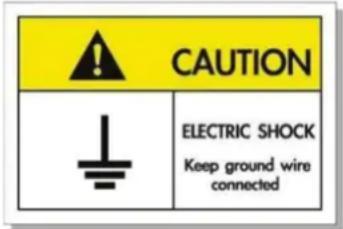
For at undgå elektrisk stød, skal enheden og dens eksterne enheder være ordentligt jordforbundet.
Dette udstyr er udstyret med et stik med 3 stikben og jordforbindelse.
Jordbenet på stikket må ikke fjernes.
Det er en sikkerhedsfunktion. Hvis du ikke kan sætte stikket i stikkontakten, skal du kontakte en elektriker.
Stikkets jordben må ikke fjernes. Det har et formål.
Vigtige sikkerhedsinstruktioner
- Bloker ikke ventilationsåbningerne. For at sikre pålidelig drift af projektoren og for at beskytte den mod overophedning, anbefales det at installere projektoren på et sted, hvor ventilationen ikke blokeres. Anbring den f.eks. ikke på et fyldt kaffebord, på en sofa eller på en seng. Anbring ikke projektoren i et indelukke, som f.eks. en boghylde eller i et skab, hvor luftcirkulationen er begrænset.
- For at reducere risikoen for brand og/eller elektrisk stød, må projektoren ikke udsættes for regn eller fugt. Apparatet må ikke installeres i nærheden af varmelegemer, som f.eks. radiatorer, varmeapparater eller andre apparater såsom forstærkere, der afgiver varme.
- Sørg for, at der ikke trænger væske ind i projektoren. Væsken kan berøre steder med farlig spænding og kortslutte dele, hvilket kan medføre brand eller elektrisk stød.
• Må ikke bruges under følgende forhold:
– I meget varme, kolde eller fugtige omgivelser.
(i) Sørg for, at rumtemperaturen er mellem 5 \~ 40 °C (41\~ 104 °F)
(ii) Den relative luftfugtighed skal være imellem 10% - 85 %
– I områder med megen støv og urenheder.
- I nærheden af apparater, som genererer et stærkt magnetisk felt.
– I direkte sollys.
- Brug ikke apparatet, hvis det er fysisk skadet eller har været misbrugt. Fysisk beskadigelse/misbrug er (men ikke begrænset til):
- Apparatet har været tabt.
- Strømledningen eller stikket er blevet beskadiget.
– Der er spildt væske på projektoren.
– Projektoren har været udsat for regn eller fugt.
– Der er trængt noget ind i projektoren, eller der er noget løst indeni.
- Anbring ikke projektoren på usikre overflader. Projektoren kan vælte, hvilket kan medføre personskader eller beskadigelse af projektoren.
- Lad ikke noget blokere for lyset, der kommer ud af projektorens objektiv. Lyset vil opvarme genstanden, som kan smelte og medføre forbrændinger eller antændes.
- Åbn venligst ikke eller skil ikke projektoren ad, da dette kan forårsage elektrisk stød.
- Forsøg ikke selv at reparere apparatet. Hvis du åbner eller skiller projektoren ad, kan du blive udsat for farlige spændinger eller andre farer. Kontakt Optoma, inden du sender apparatet til reparation.
- Sikkerhedsangivelserne findes på projektorens kabinet.
- Apparatet må kun repareres af autoriseret servicepersonale.
- Brug kun tilslutninger/tilbehør, som er godkendt af producenten.
Se ikke direkte ind i objektivet, når projektoren er tændt. Det stærke lys kan skade dine øjne.
- Når du slukker for projektoren, skal du forvisse dig om at nedkølingscyklussen er fuldført før strømmen frakobles. Lad projektoren køle ned i 90 sekunder.
- Tage strømledningen ud af stikkontakten, inden du rengør produktet.
- Rengøre skærmkabinettet med en blød, tør klud med et mildt rengøringsmiddel. Rengøre ikke apparatet med slibende rengøringsmidler, voks eller opløsningsmidler.
• Tage strømledningen ud af stikkontakten, hvis produktet ikke skal bruges i længere tid. - Opstil ikke projektoren på steder, hvor den kan udsættes for rystelser eller stød.
- Rør ikke ved objektivet med ubeskyttede hænder.
- Tag batterierne ud af fjernbetjeningen, hvis den ikke skal bruges i længere tid. Hvis batterierne efterlades i fjernbetjeningen i længere tid, kan de lække.
- Brug eller opbevar ikke projektoren på steder med røg fra olie eller tobak, da dette kan forringe kvaliteten af projektorens billeder.
- Følg omhyggeligt vejledningen i opstilling af projektoren, da en forkert opstilling kan medføre dårlig ydeevne.
- Brug en strømskinne eller en overspændingsbeskyttelse. Strømudfald og strømvariationer kan ∅DELÆGGE apparater.
Rengøring af objektivet
- Før du rengør objektivet, skal du slukke for projektoren og tage stikket ud af stikkontakten, og lade projektoren køle helt ned.
- Brug trykluft på dåse til at fjerne støvet.
- Brug en særlig klud til rengøring af objektivet, og tør forsigtigt objektivet af. Rør ikke ved objektivet med dine fingre.
- Objektivet må ikke rengøres med alkaliske/syreholdige rengøringsmidler eller flygtige opløsningsmidler. Hvis objektivet beskadiges på grund af rengøringen, dækkes det ikke af garantien.
Warning
- Brug ikke en spray, der indeholder brændbare gasser, til at fjerne støv eller snavs på objektivet. Dette kan forårsage brand på grund af for høj varme inde i projektoren.
- Rengør ikke objektivet, hvis projektoren opvarmes, da dette kan gøre, at objektivets overfladefilm skaller af.
- Undgå at ridse eller trykke på objektivet med en hård genstand.
Sikkerhedsoplysninger om laserstråling
• Overholder 21 CFR 1040.10 og 1040.11 med undtagelse af overholdelse af risikogruppe 2 LIP som angivet i IEC 62471-5:Ed. 1.0. For yderligere oplysninger, bedes du se Laserbemærkning nr. 57, dateret 8. maj 2019
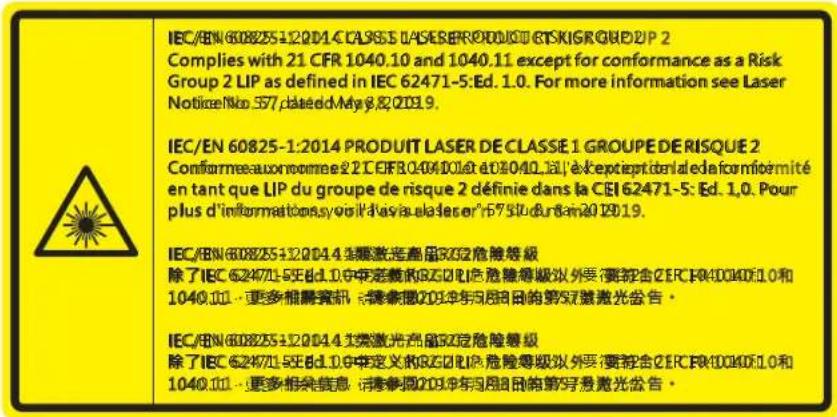

Manglende overholdelse af følgende oplysninger, kan føre til dødsfald eller alvorlige skader.
- Denne projektor har et indbygget lasermodul i klasse 4. Produktet må aldrig skilles ad eller ændres, da dette kan være meget farlig.
- Alle handlinger og justeringer, der ikke specifikt er instrueret i brugsvejledningen, udgør en risiko for eksponering af farlig laserstråling.
- Projektoren må ikke åbnes eller skilles ad, da dette kan forårsage skade eller eksponering af laserstråling.
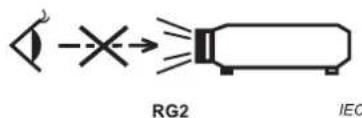
• Kik ikke ind i strålen, när projektoren er tændt. Det skarpe lys kan give permanente øjenskader.
• Når du tænder projektoren, skal du sørge for, at ingen i projektionsområdet kikker på objektivet. - Hvis procedurerne for styring, justering og betjening ikke følges, kan det føre til skader pga. udsættelse for laserstråling.
- Vejledningen til montering, drift og vedligeholdelse indeholder tydelige advarsler om forholdsregler for at undgå mulig eksponering af laserstråling.
IEC 60825-1:2014 Klasse 1 RG2
IEC 62471-5:2015 RG2
- Yderligere instruktioner vedrørende overvågning af børn, undgå at stirre og undgå at bruge optiske hjælpemidler.
- Yderligere vejledninger til installation uden for børns rækkevidde.
- Bemærk, at børn altid skal overvåges og de må aldrig kikke ind i projektorstrålen, uanset afstanden til projektoren.
- Bemærk, at du skal være forsigtig, når du bruger fjernbetjeningen til at starte projektoren, hvis du er foran projektionslinsen.
- Bemærk, at brugeren skal undgå, at bruge optiske hjælpemidler, såsom en kikkert eller teleskoper i strålen.
• Som med enhver skarp lyskilde, må du ikke stirre ind i strålen, RG2 IEC 62471-5:2015
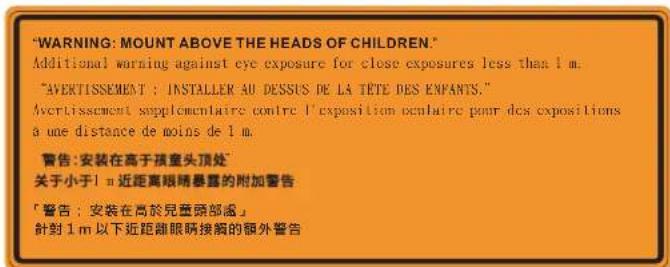
• ADVARSEL: MONTER OVER B∅RNS HOVEDH∅JDE. Brug af loftophæng anbefales med dette produkt. Og det skal placeres over børns øjenhøjde.
3D sikkerhedsoplysninger
Overhold alle advarsler og forholdsregler, før du eller dit barn bruger 3D-funktionen.
Warning
Børn og teenagere kan være mere modtagelige overfor sundhedsproblemer associeret med visning i 3D, og de bør holdes under nøje opsyn, når de ser disse billeder.
Advarsel om anfald fra lysfølsomhed og andre sundhedsrisici
- Nogle brugere kan opleve et epileptisk anfald eller et slagtilfælde, når de udsættes for visse blinkende billeder eller lys fra visse projektorbilleder eller videospil. Hvis du lider af, eller har en familiehistorie, der inkluderer epilepsi eller slagtilfælde, skal du rådføre dig med din læge, inden du bruger 3D-funktionen.
- Også de personer, der ikke lider af eller som ikke har en familiehistorie, der inkluderer epilepsi eller slagtilfælde, kan have en ikke-diagnosticeret tilstand, der kan forårsage epileptiske anfald fra lysfølsomhed.
- Gravide kvinder, ældre personer, personer, som lider af alvorlige medicinske sygdomme, personer, som har sovet for lidt eller er under indflydelse af alkohol, bør undgå at bruge apparatets 3D-funktion.
- Hvis du oplever nogle af følgende symptomer, skal du straks ophøre med at se 3D-billeder og rådføre dig med din læge: (1) ændret vision; (2) uklarhed; (3) svimmelhed; (4) ufrivillige bevægelser med f.eks. øjnene eller muskeltrækninger; (5) forvirring; (6) kvalme; (7) bevidsthedstab; (8) krampetrækninger; (9) kramper og/eller (10) desorientering. Børn og teenagere kan være mere udsat end voksne overfor disse symptomer. Forældre bør holde opsyn med deres børn og spørge dem, om de oplever nogle af disse symptomer.
- Visning i 3D kan også forårsage køresyge, sanseforstyrrelser, desorientering, overanstrengelse af øjne og mindsket holdningsstabilitet. Det anbefales, at brugerne tager hyppige pauser for at mindske muligheden for disse påvirkninger. Hvis dine øjne viser tegn på træthed eller udtørring, eller hvis du har nogen af de ovenstående symptomer, skal du straks ophøre med at bruge apparatet, og du må ikke fortsætte i mindst 30 minutter efter at symptomerne er forsvundet.
- Visning i 3D, när du sidder for tæt på skærmen i en længere periode, kan skade synet. Den ideelle visningsafstand er mindst tre gange skærmens højde. Det anbefales, at brugerens øjne er på samme niveau som skærmen.
- Hvis du ser 3D, mens du bærer 3D-briller i en længere periode, kan det medføre hovedpine eller udmattelse. Hvis du oplever hovedpine, udmattelse eller svimmelhed, skal du ophøre med at se 3D og hvile dig.
- Brug ikke 3D-brillerne til andet end at se 3D.
- Hvis du bruger 3D-brillerne til andet (som f.eks. almindelige briller, solbriller, øjenværn etc.) kan det være fysisk skadeligt for dig og muligvis svække dit syn.
- At se 3D kan forårsage desorientering for nogle brugere. Du må derfor IKKE anbringe din 3D-projektor i nærheden af trapper, ledninger, balkoner eller andre steder, hvor der er ting der kan faldes over, gås ind i, skubbe ting ned eller ødelægge ting.
Ophavsret
Denne publikation, herunder alle fotografier, illustrationer og software, er beskyttet i henhold til internationale love om ophavsret, med alle rettigheder forbeholdt. Hverken denne vejledning, eller noget af materialet heri, må gengives uden skriftlig tilladelse fra forfatteren.
© Copyright 2020
Ansvarsfraskrivelse
Oplysningerne i dette dokument kan ændres uden varsel. Producenten giver ingen erklæringer eller garantier med hensyn til indholdet heri, og fraskriver sig ethvert ansvar for salgbarhed eller egnethed til et bestemt formål. Producenten forbeholder sig retten til, at revidere denne publikation og fra tid til anden foretage ændringer i indholdet, uden forpligtelse for producenten til, at underrette nogen personer om sådanne revisioner eller ændringer.
Anerkendelse af varemærker
Kensington er et U.S.A. registreret varemærke for ACCO Brand Corporation med udgivne registrering og igangværende ansøgninger i andre lande over hele verden.
HDMI, HDMI logoet og High-Definition Multimedia Interface er alle varemærker eller registrerede varemærker tilhørende HDMI Licensing LLC i USA samt i andre lande.
DLP ^® , DLP Link og DLP logoet er alle registrerede varemærker tilhørende Texas Instruments, og BrilliantColor ^™ er et varemærke tilhørende Texas Instruments.

DOLBY
AUDIO
Dolby, Dolby Audio og det dobbelte-D-symbol er varemærker tilhørende Dolby Laboratories.
Amazon, Alexa og alle relaterede logoer er varemærker tilhørende Amazon.com, Inc. eller associerede selskaber.
Alle andre produktnavne, som er brugt i denne vejledning, tilhører deres respektive ejere og er anerkendt.
FCC
Dette apparat er blevet testet og opfylder grænserne for klasse B digitalt udstyr i henhold til FCC-bestemmelserne afsnit 15. Disse grænser er fastsat for at yde rimelig beskyttelse mod skadelig interferens ved installation i hjemmet. Dette apparat genererer, bruger og kan udstråle radiofrekvensenergi, som, hvis det ikke bruges i overensstemmelse med instruktionerne, kan forårsage skadelig interferens på radiokommunikation.
Der er imidlertid ingen garanti for, at der ikke vil opstå interferens i en given installation. Hvis apparatet forårsager skadelig interferens på radio eller fjernsynsmodtagelse, hvilket kan afgøres ved at slukke og tænde for apparatet, kan brugeren prøve at korrigere interferensen på en eller flere af følgende måder:
- Drej eller flyt antennemodtageren.
- ∅g afstanden mellem apparatet og modtageren.
• Forbind apparatet til en kontakt i et andet kredsløb end det, modtageren er forbundet til.
• Søg hjælp hos din forhandler eller hos en erfaren radio/tv teknikker.
Bemærk: Afskærmede kabler
Alle tilslutninger til andre computerenheder skal gøres med beskyttede kabler for at opfylde FCC-bestemmelserne.
Forsigtig
Ændringer og modifikationer, der ikke udtrykkeligt er godkendt af fabrikanten, kan annullere brugerens rettigheder, som er givet af FCC, til at betjene denne projektor.
Driftsbetingelser
- Apparatet må ikke forårsage skadelig interferens, og
- Apparatet skal acceptere enhver forstyrrelse som den modtager, inklusive forstyrrelser, som kan forårsage uønsket drift.
Bemærk: Canadiske brugere
Dette Klasse B digital apparat er i overensstemmelse med de canadiske ICES-003 bestemmelser.
• EMC-direktiv 2014/30/EC (inklusive ændringer)
• Lavspændingsdirektiv 2014/35/EC
• R & TTE direktiv 1999/5/EC (hvis produktet har en RF-funktion)
WEEE

Anvisninger vedrørende bortskaffelse
Bortskaf ikke denne elektroniske enhed sammen med det almindelige affald. For at minimere forurening og sikre maksimal beskyttelse af det globale miljø, bedes du genbruge produktet.
INDLEDNING
Pakkeoversigt
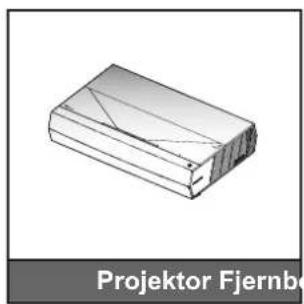
Tag forsigtigt apparatet ud af emballagen og kontrollér, at alle nedenstående standarddele er med. Nogle af delene under valgfrit tilbehør er muligvis ikke tilgængelige alt efter apparatets model, specifikationer og købssted. Spørg evt. på dit købssted. Noget tilbehør vil variere fra sted til sted.
Garantibeviset følger kun med nogle steder. Bed eventuelt din forhandler om yderligere oplysninger.
Standardtilbehør
- Den faktiske fjernbetjening kan variere, afhængig af dit land.
• (* 1) Til opladning af fjernbetjeningen.
• (* 2) For yderligere oplysninger vedrørende garanti i Europa, henvises der til www.optoma.com.
• (* 3) Brug de medfølgende afstandskort til at bestemme den korrekte afstand fra projektoren til projektionsoverfladen. Se installationsvejledningen til SmartFIT for yderligere oplysninger.
Scan QR-koden, eller gå ind på følgende internetadresse: https://www.optoma.com/support/download
INDLEDNING
Produktoversigt
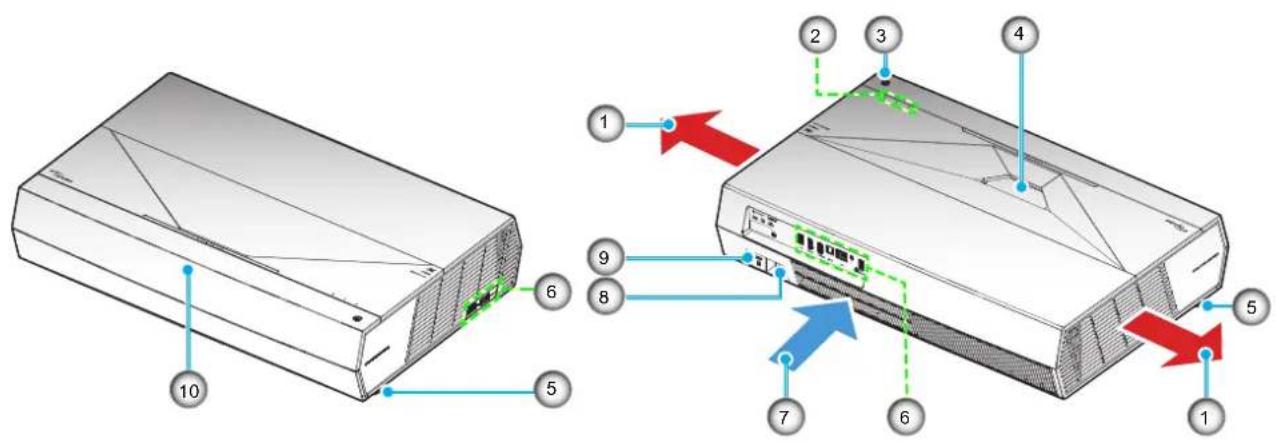
- Bloker ikke for projekteren ind- og udluftningsventiler.
- Hvis projektoren er placeret på et lille areal, skal der være mindst 50 cm fri afstand rundt om luftindog udtagene.
| Nei Emne Nei Emne | ||
| 1. Ventilation (udtag) 6. Indgangs-/udgangs | ||
| 2. Lysindikator 7. Ventilation (indtag) | ||
| 3. Tænd/sluk-knap 8. Strømstik | ||
| 4. Objektiv 9. Stik til KensingtonTM-lås | ||
| 5. Fod med hældningsjustering 10. IR modtager |
INDLEDNING
Tilslutninger
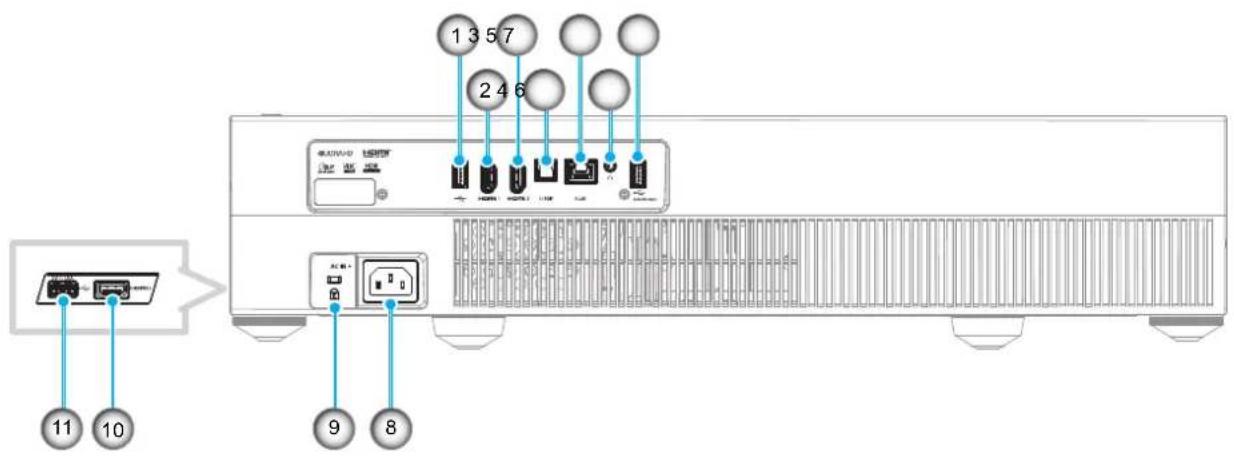
| Nei Emne Nei Emne | ||
| 1. USB 2.0-port/USB-medieafspiller 7. USB 2.0-port (kun servicering) | ||
| 2. HDMI 1-port (HDMI v2.0 (ARC)) 8. Strømstik | ||
| 3. HDMI 2-port (HDMI v2.0) 9. Kensington | TM-lås | |
| 4. S/PDIF-port (digital udgang) 10. HDMI 3-port (HDMI 1.4) | ||
| 5. RJ-45-stik | 11. | USB 2.0-port (strøm 5 V---1,5 A)(*) |
| 6. Lydudgangsstik | ||
Bemærk: (*) Ikke anbefalet til opladning af en mobiltelefon.
- Tænd/sluk/Standby 3. Tilbake
Fire-vejsknap:
2.
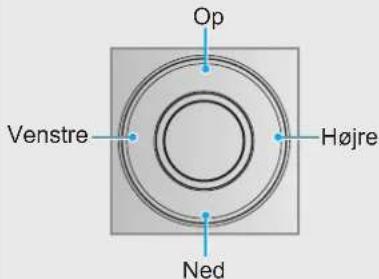
- Volum -
- Højttalerfunktion til
- LED-indikator
- Projektormenu/Hurtig menu
- OK
- Startside/Luftmus til/fra
- Android-appindstillinger/Fokus
- Volum +
Parring mellem din Bluetooth-fjernbetjening og projektoren
Hold knapperne "∅|∅" og "¬" nede på samme tid i 5 sekunder. Enheden er på parringsfunktionen, hvis statusindikatoren på Bluetooth-fjernbetjeningen blinker blåt.
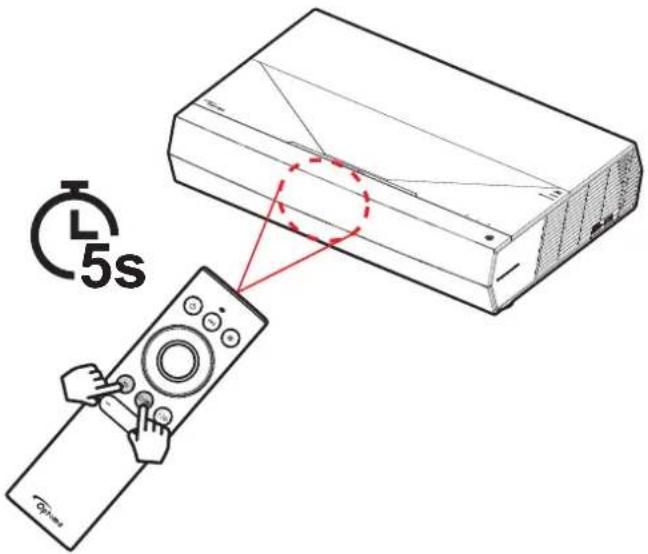
Parringsprocessen tager ca. 20 sekunder. Når enhederne er parret, begynder statusindikatoren på Bluetoothfjernbetjeningen at lyse blåt, når der trykkes på en knap. I modsat fald lyser statusindikatoren på Bluetoothfjernbetjeningen grøn, når der trykkes på en knap.
Hvis Bluetooth-fjernbetjeningen ikke bruges i 10 minutter, går den automatisk i dvale, og Bluetooth-forbindelsen afbrydes.
Bemærk:
- Den faktiske fjernbetjening kan variere, afhængig af dit land.
• Nogle knapper har måske ingen funktion på modeller, der ikke understøtter disse funktioner.
OPSÆTNING OG INSTALLATION
Din projektor er beregnet til installation i én af to mulige positioner.
På baggrund af indretningen af lokalet samt dine personlige præferencer kan du beslutte, hvor du vil opstille projektoren. Tag højde for lærredets størrelse og placering, tilstedeværelsen af en egnet stikkontakt samt placering og afstand mellem projektor og det resterende udstyr.
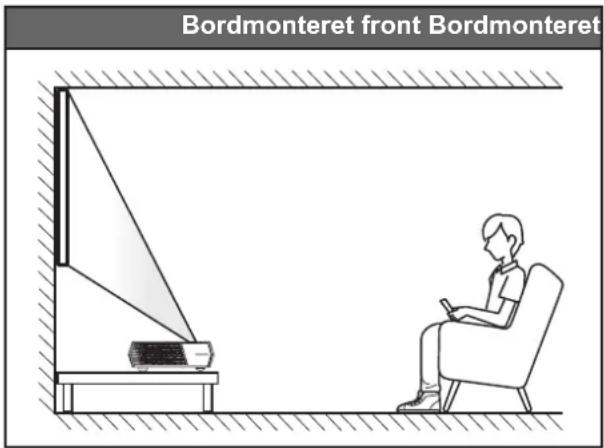
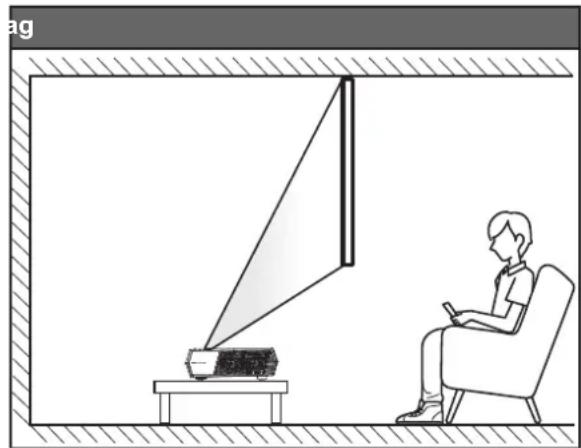
- For at se, hvor langt projektoren skal placeres i henhold til forskellige lærredstørrelser, bedes du se afstandstabellen på side 56.
• For at se skærmstørrelsen i henhold til en afstand, bedes du se afstandstabellen på side 56.
Bemærk:
- Jo længere væk projektoren stilles fra lærredet, des større en projiceret billedstørrelse opnås, og den lodrette forskydning forøges også tilsvarende.
- Den lodrette forskydning kan variere mellem projektorer på grund af begrænsningerne i den optiske fremstilling. Yderligere justeringer kan forekomme ved skift af projektorer.
VIGTIGT!
Brug ikke projektoren, när den er anbragt på andre måder end på bordet. Projektoren skal stå vandret og må ikke vippes hverken fremad/bagud eller til siden. Enhver anden placering vil ugyldiggøre garantien og kan forkorte projektorens levetid. Ved ikke-standard montering skal du altid henvende dig til Optoma.
OPSÆTNING OG INSTALLATION
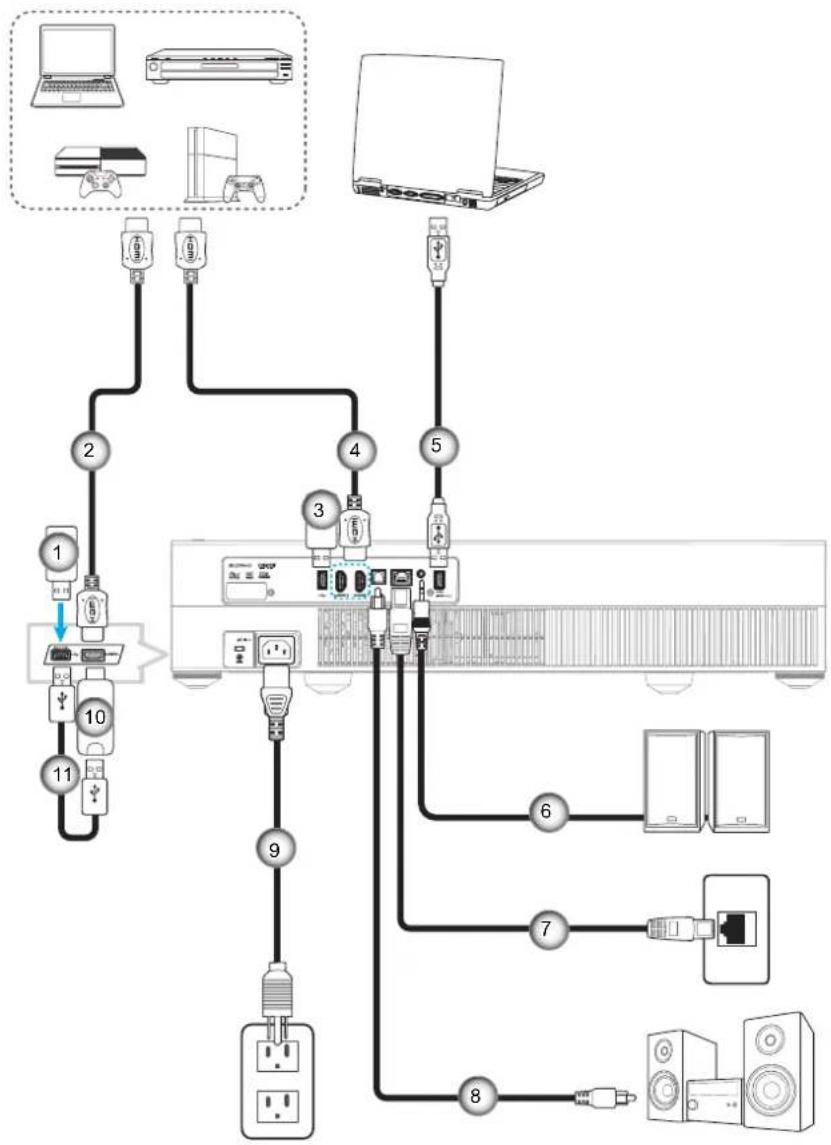
Tilslutning af kilder til projektoren
flowchart
graph TD
    A["1"] --> B["Switch 10"]
    B --> C["2"]
    C --> D["3"]
    D --> E["4"]
    E --> F["5"]
    F --> G["6"]
    G --> H["7"]
    H --> I["8"]
    I --> J["9"]
    J --> K["10"]
    K --> L["11"]
    L --> A
    style A fill:#f9f,stroke:#333
    style B fill:#ccf,stroke:#333
    style C fill:#cfc,stroke:#333
    style D fill:#fcc,stroke:#333
    style E fill:#cff,stroke:#333
    style F fill:#ffc,stroke:#333
    style G fill:#cfc,stroke:#333
    style H fill:#fcc,stroke:#333
    style I fill:#cfc,stroke:#333
    style J fill:#fcc,stroke:#333
    style K fill:#cfc,stroke:#333
    style L fill:#fcc,stroke:#333
    style_M["Laptop"] --> N["PC"]
    M --> O["Laptop with monitor"]
    M --> P["Laptop with printer"]
Nei Emne Nei Emne Nei Emne
-
USB-flashdrev
-
USB-kabel (kun servicerig/
DDP-firmwareopgradering)
-
HDMI Kabel 6. Lydudgangskabel
-
HDMI-dongle
-
USB-flashdrev
-
RJ-45-kabel (til internettet) 11. USB strømkabel
-
HDMI Kabel 8. S/PDIF udgangskabel
-
Strømledning
Bemærk: Det er muligt, at forbinde en USB-mus eller tastatur til USB-porten.
OPSÆTNING OG INSTALLATION
Indstilling af det projicerede billede
Billedhøjde
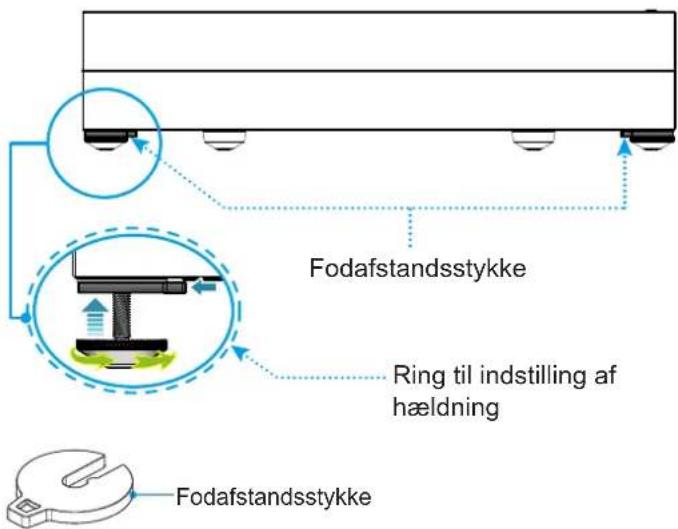
Projektoren er udstyret med løftefødder til indstilling af billedhøjden.
- Find den justerbare fod, som du ønsker at ændre, på bunden af projektoren.
- Drej de justérbare fødder med eller mod uret for hhv. at hæve og sænke projektoren.
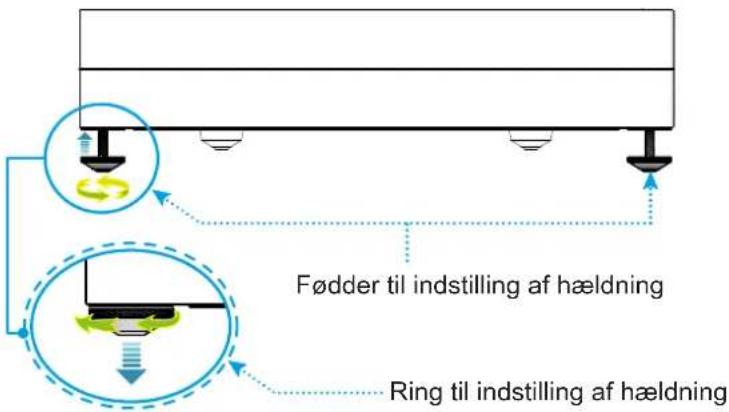
Bemærk: Hvis du vil nivellere projektoren, skal du dreje de justerbare fødder og sætte et fodafstandsstykke på begge fødder. Spænd derefter fødderne fast.
OPSÆTNING OG INSTALLATION
Konfiguration af fjernbetjening
Opladning af fjernbetjeningen
For at oplade fjernbetjeningen, skal du tilslutte den ene ende af micro USB-kablet til USB-porten på bunden af fjernbetjeningen og den anden ende til en USB-port på en enhed, der kan oplade fjernbetjeningen. For eksempel til USB 2.0-porten på siden af projektoren.
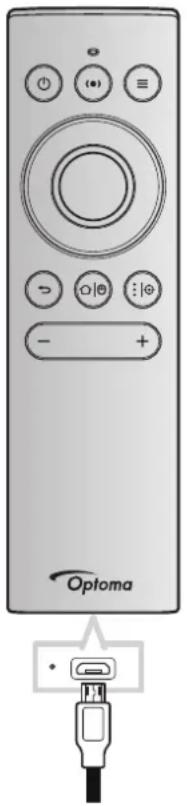
- Undgå kontakt med vand og væsker.
- Fjernbetjeningen må ikke udsættes for fugt eller varme.
- Undgå, at fjernbetjeningen tabes.
Bemærk:
• Vi anbefaler ikke at bruge fjernbetjeningen, när den oplades.
• Fjernbetjeningen går automatisk i dvale efter 10 minutter uden brug.
- Tryk på en af knapperne for at aktivere fjernbetjeningen. Hvis du trykker på knappen, aktiveres kun fjernbetjeningen. Den udfører ikke knappens funktion. Tryk på knappen igen for at udføre knappens funktion.
Om luftmusen
• For at aktivere eller deaktivere luftmusen, skal du holde "☐|⊕" nede.
Bemærk: Luftmusefunktionen deaktiveres automatisk, når fjernbetjeningen er i dvale, og når du trykker på en af knapperne "Op", "Ned", "Venstre" eller "Højre".
• Oplad fjernbetjeningen, når batteriet kommer under 20 %, og lysindikatoren begynder at blinke rød.
• Lysindikatoren lyser rød under opladningen. Når opladningen er færdig, lyser indikatoren grøn.
Bemærk: Batteriet lades helt op på cirka 1,5 time. Batteriets kapacitet er 250 mAh (0,925 Wh).
SÅDAN BRUGES PROJEKTOREN
Sådan tændes og slukkes projektoren
Tændt
- Tilslut den ene ende af ledningen til strømstikket på projektoren og den anden ende til stikkontakten. Strømindikatoren begynder at lyse rød, når apparatet tilsluttes.
- Tænd for projektoren ved at trykke på " " enten for oven på projektoren eller på fjernbetjeningen.
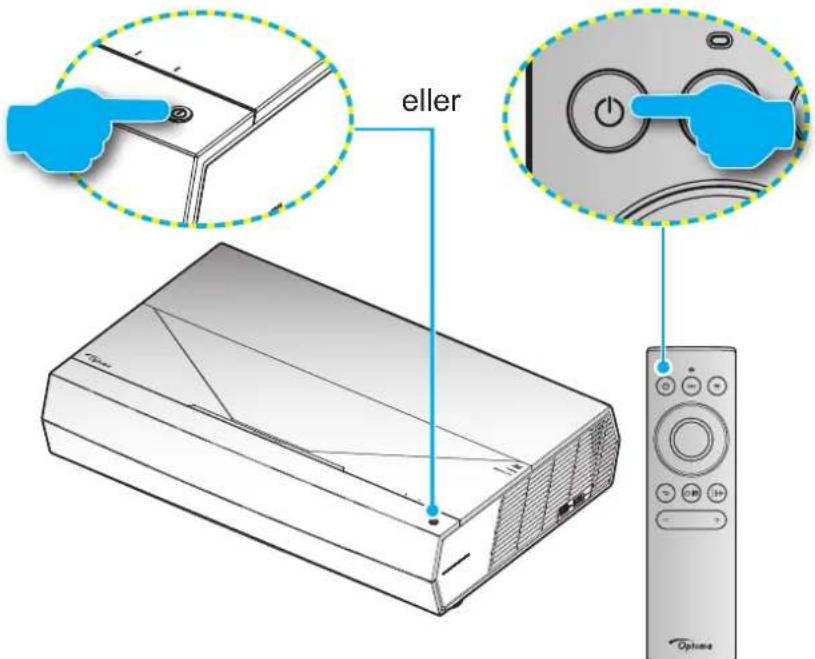
Under opstart blinker lysindikatoren hvid, og under normal drift lyser den hvid.
Bemærk: Hvis strømfunktionen (Standby) er indstillet til "Eco", kan projektoren tændes med det infrarøde signal fra fjernbetjeningen. Hvis strømfunktionen (Standby) er indstillet til "Smart Home", kan projektoren tændes med Bluetooth-signalet fra fjernbetjeningen.
SÅDAN BRUGES PROJEKTOREN
Rækkevidde
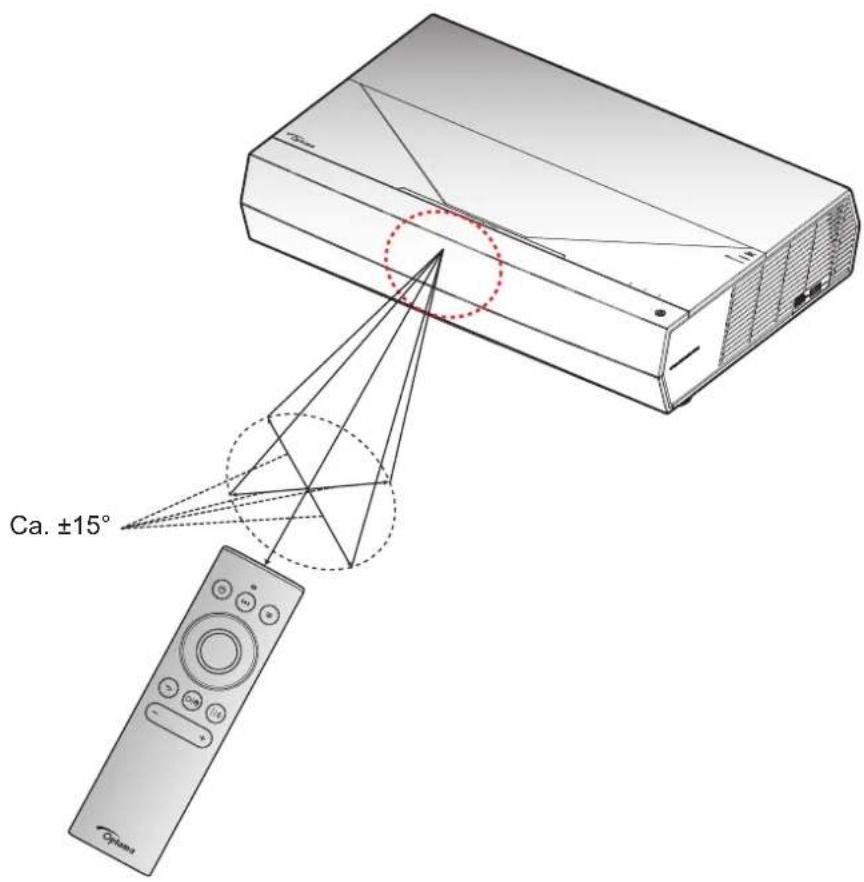
Den infrarøde (IR) fjernbetjeningssensor sidder på forsiden af projektoren. Fjernbetjeningen skal holdes i en vinkel indenfor ±15° af projektorens IR-sensor, for at den kan virke ordentligt. Afstanden mellem fjernbetjeningen og sensoren bør ikke overstige 7 meter.
Fjernbetjeningen kan også bruges, ved at pege den mod det projicerede billede.
Bemærk: Når fjernbetjeningen peges direkte (vinkel på 0 grader) mod IR-sensoren, må afstanden mellem fjernbetjeningen og sensoren ikke være over 10 meter.
- Sørg for, at der ikke er nogle genstande imellem fjernbetjeningen og IR-sensoren på projektoren, som kan blokere det infrarøde signal.
• Sørg for, at fjernbetjeningens IR-sender ikke rammes direkte af sollys eller lys fra lysstofrør.
• Fjernbetjeningen skal holdes mindst 2 meter væk fra lysstofrør, eller virker den muligvis ikke.
• Hvis fjernbetjeningen er tæt på lysstofrør af inverter-typen, kan den til tider blive ustabil.
- Hvis fjernbetjeningen og projektoren er meget tæt på hinanden, kan du risikere, at fjernbetjeningen ikke fungerer.
- Når projektoren er tændt, og du skal oprette en Bluetooth-forbindelse, skal du sørge for at rette fjernbetjeningen området, der er markeret med en rød cirkel på billedet herunder.
- Hvis strømfunktionen er indstillet til "Eco" (Strømbesparende), skal du - när du har tændt projektoren - sørge for, at rette fjernbetjeningen mod IR-modtageren.
SÅDAN BRUGES PROJEKTOREN
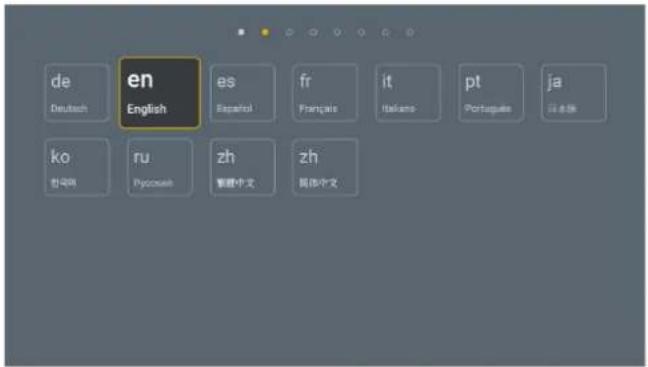
Første gang du tænder for projektoren, bliver du bedt om at konfigurere projektoren. Du skal vælge projektionsretningen, det foretrukne sprog, konfigurere netværksindstillingerne og mere. Når skærmbilledet Setup Complete! (Opsætningen er færdig!) vises, betyder det, at projektoren er klar til brug.
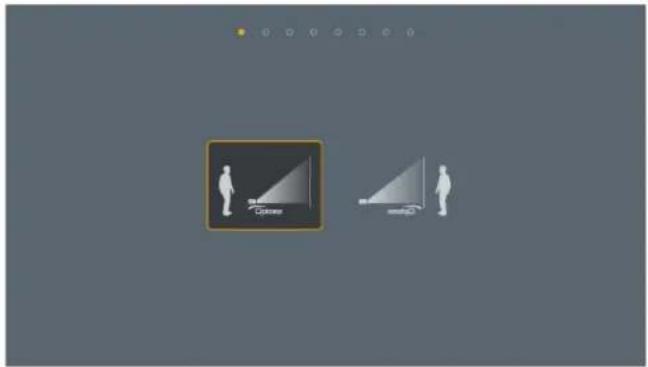
[Projektionsskærm] [Sprogskærm]
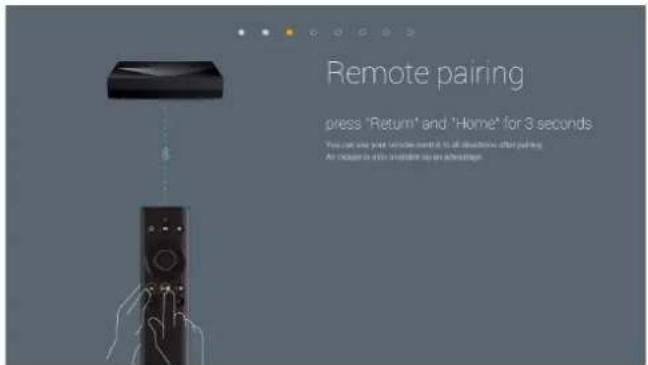
[Netværksskærm] [Skærm med dato og klokkeslæt]
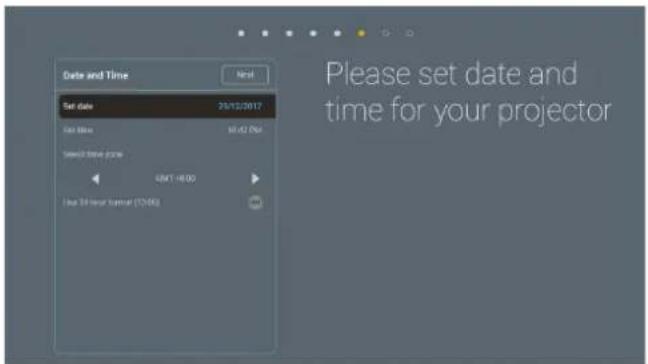
Sådan slukkes projektoren
- Køleventilatoren fortsætter med at køre i cirka 10 sekunder, og strømindikatoren blinker hvid. Når strømindikatoren begynder at lyse rød, er projektoren gået på standby. Hvis du vil tænde for projektoren igen, skal du vente, indtil den er kølet af og gået i standby. Når projektoren er på standby, skal du blot trykke på "1"enten for oven på projektoren eller på fjernbetjeningen for at tænde den igen.
- Tag strømledningen ud af stikkontakten og projektoren.
Bemærk:
- Projektoren må ikke tændes igen straks efter, den er blevet slukket.
- Som standard slukker projektoren automatisk efter 20 minutter uden brug. Du kan ændre hvor lang tid der skal gå, før projektoren automatisk slukker, når den ikke bruges, i menuen "Auto Power off (min.) (Sluk automatisk (min.))" i "System Indstillinger → Power (Tænd/sluk)". Hvis du ønsker, at projektoren i stedet skal gå i dvale, skal du deaktivere automatisk sluk og indstille dvaletidsintervallet i "System Indstillinger → Power (Tænd/sluk) → Sleep Timer (Sovtidaker) (min.)".
- Sluk projektoren, og tryk to gange på knappen "➊" enten for oven på projektoren eller på fjernbetjening.
SÅDAN BRUGES PROJEKTOREN
Sådan bruges projektoren som en trådløs højttaler
Med det indbyggede Bluetooth-modul, er det muligt at lytte til musik trådløst fra din telefon, tablet eller en anden Bluetooth-enhed.
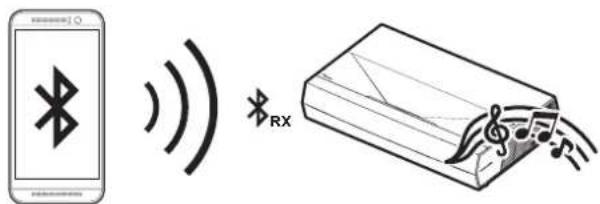
Bemærk: Projektoren og Bluetooth-enheden skal kun parres én gang. Efter parring forbinder projektoren automatisk Bluetooth-enheden hver gang den tændes. Hvis Bluetooth-enheden ikke er tændt, opretter projektoren ikke forbindelse til enheden.
Sådan parres din Bluetooth-enhed med projektoren
-
Indstil projektorens standbyfunktion til "Smart Home" i menuen "System Settings (Indstillinger) → Power (Tænd/sluk) → Power Mode(Standby) (Tænd (Standby))".
-
Tryk på knappen " " påjernbetjeningen for at sætte projektoren til højttalerfunktionen.
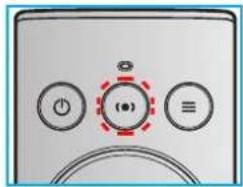
-
Når du parrer din Bluetooth-enhed med projektoren, blinker Bluetooth-indikatoren på projektoren hvid.
-
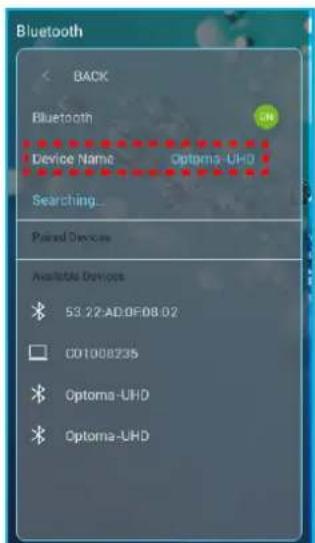
Tryk på Settings (Indstillinger) på din Bluetooth-enhed, og slå Bluetooth-funktionen til. Søg derefter efter projektoren.
-
Tryk på projektorens navn, og start parring.
-
Når enhederne er blevet parret, lyser indikatoren på projektoren hvid.
-
Søg efter den ønskede sang på din Bluetooth-enhed og afspil den.
Du kan bruge knapperne " " og " " på fjernbetjeningen til at indstille lydstyrken.
Bemærk:
- Projektoren er i stand til at gemme parringsoplysninger for op til 10 enheder. Men der kan kun forbindes én Bluetooth-enhed ad gangen.
• Sørg for, at afstanden mellem Bluetooth-enheden og projektoren er under 10 meter.
SÅDAN BRUGES PROJEKTOREN
Oversigt over Startskærmen
Startskærmen vises hver gang du starter projektoren. Den indeholder systemdato og -klokkeslæt, systemstatus, ikoner for at åbne skæmmenuen, projektorindstillingsmenuen, appsene, indgangskilderne og mere.
Brug knapperne på fjernbetjeningen til at navigere på startskærmen.
Du kan altid gå tilbage til startskærmen ved at trykke på knappen "på fjernbetjeningen, uanset hvor i grænsefladen du er.
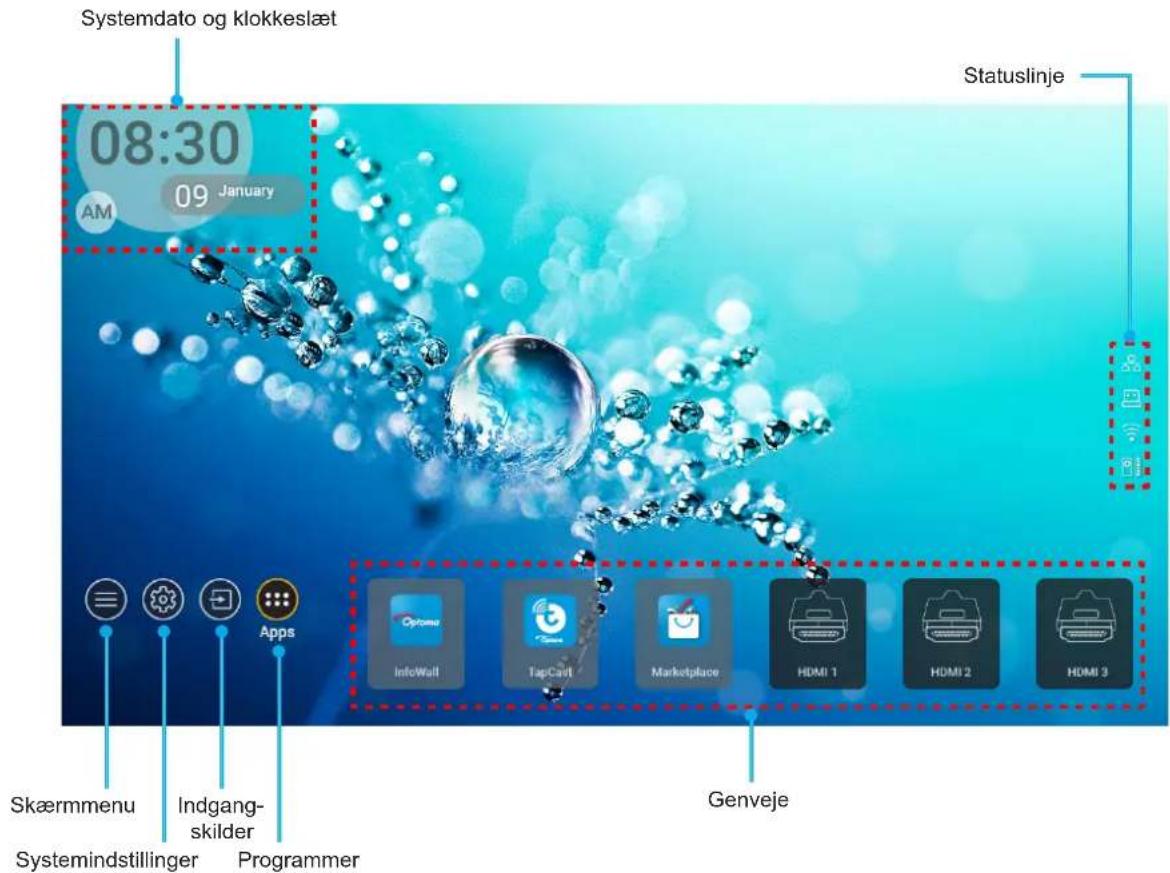
Bemærk: Den valgte menu eller det valgte punkt fremhæves med orange farve, som f.eks. "Apps" på billedet ovenfor.
Systemdato og klokkeslæt
Datoen og klokkeslættet vises på startskærmen, hvis projektoren er tilsluttet netværket. Standardindstillingen er 10:00, 2019/01/01. AM/PM vises kun, hvis 24-timersformatet er slået fra.
For at ændre datoen og klokkeslættet, skal du vælge det pågældende felt på skærmen. Siden Indstillinger for dato og klokkeslæt åbnes automatisk. Udfør derefter ændringerne.
SÅDAN BRUGES PROJEKTOREN
Projektorens indstillingsmenu (OSD)
Tryk på "≡" på fjernbetjeningen eller på startskærmen, vælg skærmmenuen "≡" for at se projektoroplysningerne og styre forskellige indstillinger relateret til billedet, skærmen, 3D, lyd og opsætning.
Generel navigering i menuen
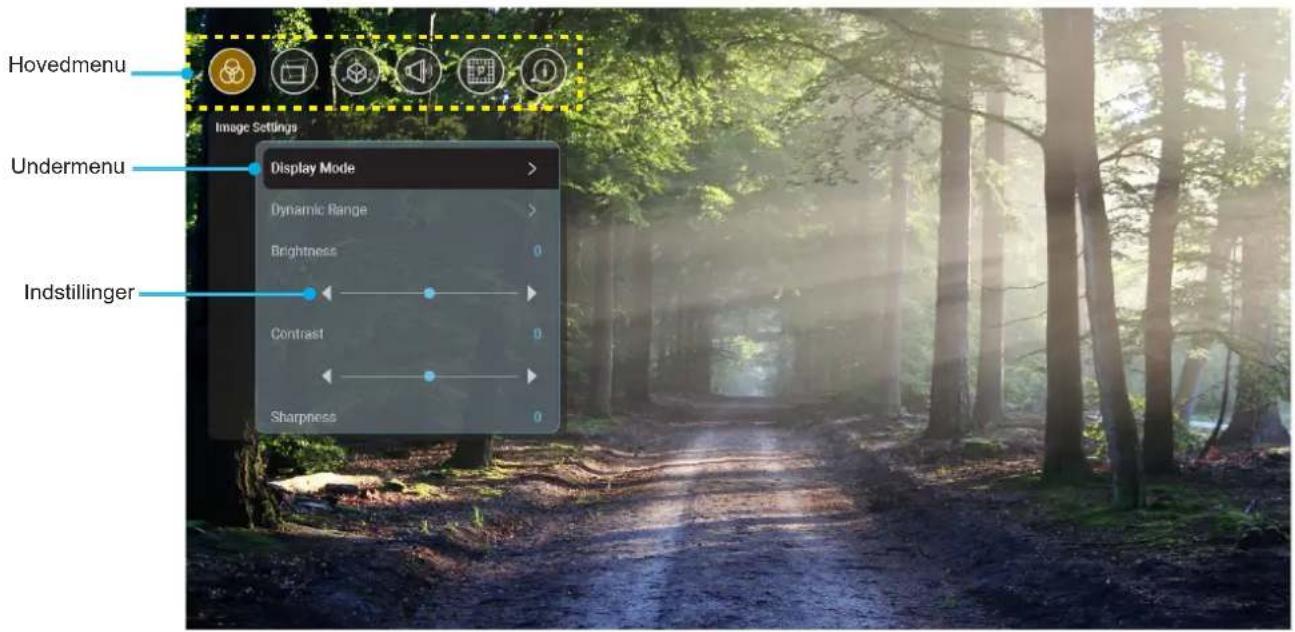
- Når skæmmenuen er åben, skal du bruge op- og ned-knapperne til at vælge punkterne i hovedmenuen. Når du har valgt et punkt på en side, skal du trykke på "OK" for at åbne punktets undermenu.
- Tryk på "Venstre" og "Højre" for at vælge det ønskede menupunkt. Tryk derefter på "OK" for at åbne undermenuen.
- Tryk på "Op" og "Ned" for at vælge det ønskede punkt i undermenuen.
- Tryk på "OK"-knappen for at aktivere og deaktivere en indstilling, og tryk på "Venstre" og "Højre"-knappen for at justere en værdi.
- Vælg det næste punkt, der skal justeres i undermenuen, og juster det som ovenfor anført.
- For at afslutte, skal du trykke på " " (gentagne gange om nødvendigt). Skæmmenuen lukker, og projektoren gemmer automatisk de nye indstillinger.
SÅDAN BRUGES PROJEKTOREN
Menutræet i skærmmenuen
Bemærk: Skæmmenuen vises på det samme sprog som systemet. Skift om nødvendigt sproget i menuen System Settings (Systemmindstillinger).
| Niveau 1 Niveau | 2 Niveau 3 Niveau 4 Værdi | |||
| Image Settings (Billedindstillinger) | Display Mode (Skjermmodus) | Cinema (Kino) | ||
| HDR | ||||
| HLG | ||||
| HDR SIM. | ||||
| Game (Spill) | ||||
| Reference (Referanse) | ||||
| Bright (Lys) | ||||
| User (Bruger) | ||||
| 3D | ||||
| ISF Day (ISF Dag) | ||||
| ISF Night (ISF nat) | ||||
| ISF HDR | ||||
| ISF HLG | ||||
| ISF 3D | ||||
| Dynamic Range (Dynamisk rækkevidde) | HDR/HLG | Auto [Standard] | ||
| Off (Fra) | ||||
| HDR Picture Mode (HDR Billedfunktion) | Bright (Lys) | |||
| Standard | ||||
| Film | ||||
| Detail (Detaljeret) | ||||
| HLG Picture Mode (HLG-billedfunktion) | Bright (Lys) | |||
| Standard | ||||
| Film | ||||
| Detail (Detaljeret) | ||||
| Brightness (Lysstyrke) -50 ~ +50 | ||||
| Contrast (Kontrast) -50 ~ +50 | ||||
| Sharpness (Skarphed) 1 ~ 15 | ||||
| Color (Farve) -50 ~ +50 | ||||
| Tint (Farvetone) -50 ~ +50 | ||||
| Gamma | Film | |||
| Video | ||||
| Graphics (Grafikker) | ||||
| Standard(2.2) | ||||
| 1.8 | ||||
| 2.0 | ||||
| 2.4 | ||||
| Color Settings (Fargeinnstillinger) | BrilliantColorTM 1 ~ 10 | |||
| Color Temperature (Targetemperatur) | Warm (Varm) | |||
| Standard | ||||
| Cool (Kølig) | ||||
| Cold (Kold) | ||||
SÅDAN BRUGES PROJEKTOREN
| Niveau 1 Niveau 2 Niveau 3 Niveau 4 Værdi | ||||
| Image Settings (Billedindstillinger) | Color Settings (Fargeinnstillinger) | Color Matching (Farvetilpasning) | Color (Farve) | R [Standard] |
| G | ||||
| B | ||||
| C | ||||
| Y | ||||
| M | ||||
| W | ||||
| Hue (Fargetone) -50 ~ +50 | [Standard:0] | |||
| Saturation(Farvemætning)-50 ~ +50 [Standard:0] | ||||
| Gain (∅kning) -50 ~ +50 [Standard:0] | ||||
| Reset (Nulstil) | No (Nei) [Standard] | |||
| Yes (Ja) | ||||
| RGB Gain/Bias (RGB økn./stnd.) | Red Gain (Rød forstærkning) | -50 ~ +50 | ||
| Green Gain (Grønn forst.) -50 ~ +50 | ||||
| Blue Gain (Blå forst.) -50 ~ +50 | ||||
| Red Bias (Rød lysstyrke) -50 ~ +50 | ||||
| Green Bias (Grønn grunninnst.) | -50 ~ +50 | |||
| Blue Bias (Blågrunninnst.) -50 ~ +50 | ||||
| Reset (Nulstil) | No (Nei) [Standard] | |||
| Yes (Ja) | ||||
| Brightness Mode (Lysstyrkemodus) | DynamicBlack 1 | |||
| DynamicBlack 2 | ||||
| DynamicBlack 3 | ||||
| Power (Tænd/sluk) (Styrke = 100 %/95 %/90 %/85 %/80 %/75 %/70 %/65 %/60 %/55 %/50 %) | ||||
| PureMotion | Off (Fra) | |||
| 1 | ||||
| 2 | ||||
| 3 | ||||
| Reset (Nulstil) | No (Nei) | |||
| Yes (Ja) | ||||
| Display (Skjerm) | Gaming Mode (Spillefunktion) | Off (Fra) [standard] | ||
| On (Til) | ||||
| Geometric Correction (Geometrikorreksjon) | Warp Control (Warp-styring) | Off (Fra) [Standard] | ||
| On (Til) | ||||
| Warp Calibration (Warp-kalibrering) | Tryk på "Op"/"Ned"/"Venstre"/"Højre" for at markere punktet, og tryk på "OK" for at vælge punktet. Tryk derefter på "Op"/"Ned"/"Venstre"/"Højre" for at skifte markøren. [Standard: For oven-Venstre]. | |||
SÅDAN BRUGES PROJEKTOREN
| Niveau 1 Niveau 2 Niveau 3 Niveau 4 Værdi | ||||
| Display (Skjerm) | Geometric Correction(Geometrikorreksjon) | Move Increment (Flyt-trin) | 0,5 | |
| 1 | ||||
| 4 [Standard] | ||||
| 16 | ||||
| 32 | ||||
| 64 | ||||
| Options (Funktioner) | Warp Number(Warp-nummer) | 2x2 | ||
| 3x3 [Standard] | ||||
| 5x5 | ||||
| 9x9 | ||||
| Warp Inner (Warp-indre) | Off (Fra) [Standard] | |||
| On (Til) | ||||
| Cursor Color(Markørfarve) | Green (Grønn)[Standard] | |||
| Magneta | ||||
| Red (Rød) | ||||
| Cyan | ||||
| Grid Color(Farve på feltvisning) | Green (Grønn)[Standard] | |||
| Magneta | ||||
| Red (Rød) | ||||
| Cyan | ||||
| Reset (Nulstil) | No (Nei) | |||
| Yes (Ja) | ||||
| Aspect Ratio(Billedformat) | 4:3 | |||
| 16:9 | ||||
| Auto | ||||
| Frame Delay(Billedforsinkelse) | 0 | |||
| 1 | ||||
| 2 | ||||
| HDMI Settings(HDMI-indstillinger) | EDID | EDID Reminder(EDID-påmindelse) | On (Til) [Standard] | |
| Off (Fra) | ||||
| HDMI 1 EDID | 1.4 | |||
| 2.0 [standard] | ||||
| HDMI 2 EDID | 1.4 | |||
| 2.0 [standard] | ||||
| HDMI 3 EDID 1.4 [standard] | ||||
| EQ | HDMI 1 EQ Auto [Standard: On (Til)] | |||
| (08-gruppe) | -16~-1, 1~16[standard: 1] | |||
| HDMI 2 EQ Auto [Standard: On (Til)] | ||||
| (08-gruppe) | -16~-1, 1~16[standard: 1] | |||
| HDMI 3 EQ Auto [Standard: On (Til)] | ||||
| (08-gruppe) | -16~-1, 1~16[standard: 1] | |||
SÅDAN BRUGES PROJEKTOREN
| Niveau 1 Niveau 2 Niveau 3 Niveau 4 Værdi | ||||
| Display (Skjerm) | Menu Settings (Menuindstillinger) | Menu Location (Menyplassering) | For oven til venstre [standard] | |
| Foroven højre | ||||
| Midten | ||||
| Forneden venstre | ||||
| Forneden højre | ||||
| Menu Timer (Menutimer) | Off (Fra) | |||
| 5sec (5 sek.) | ||||
| 10sec (10 sek.) [standard] | ||||
| 3D | 3D Tech. (3D-teknologi) | DLP-Link [Standard] | ||
| 3D-Sync (3D-synk.) | ||||
| 3D Format (3D-Format) | Auto [Standard] | |||
| SBS | ||||
| Top and Bottom (Top og bund) | ||||
| Frame Sequential | ||||
| Frame Packing (Billedpakning) | ||||
| 3D Sync Invert (3D synk. invert) | On (Til) | |||
| Off (Fra) [Standard] | ||||
| Reset (Nulstil) | No (Nei) | |||
| Yes (Ja) | ||||
| Audio (Lyd) | Internal Speaker (Intern højttaler) | Off (Fra) | ||
| On (Til) [Standard] | ||||
| Mute (Lydløs) | Off (Fra) [Standard] | |||
| On (Til) | ||||
| Volume (Lydstyrke) 0 ~ 100 [Standard: 25] | ||||
| Digital Output (Digital udgang) | Bitstream | |||
| PCM | ||||
| Auto [Standard] | ||||
| Sound Effect (Lydeffekt) | Movie (Film) | |||
| Music (Musik) | ||||
| Sport | ||||
| Game (Spill) | ||||
| Night (Nat) | ||||
| Internal Speaker Delay (Forsinkelse på intern højttaler)(ms) | -50 ~ +50 (10 ms trin) [standard:0] | |||
| Digital Output Delay (Forsinkelse på digital udgang)(ms) | -50 ~ +50 (10 ms trin) [standard:0] | |||
SÅDAN BRUGES PROJEKTOREN
| Niveau 1 Niveau 2 Niveau 3 Niveau 4 Værdi | ||||
| Setup (Konfigurering) | Projection Mode(Projiceringsmetode) | Forfra [Standard] | ||
| Rear | ||||
| TestPattern(Testmønster) | Green Grid(Grønt netmønster) | |||
| Magenta Grid(Magenta netmønster) | ||||
| White Grid(Hvidt netmønster) | ||||
| White (Hvid) | ||||
| Yellow Border (Gul kant) | ||||
| High Altitude (Stor højde) | Off (Fra) [Standard] | |||
| On (Til) | ||||
| Focus (Fokus) | Tryk på "Venstre" eller"Højre" | |||
| Eye Protection Sensor(∅jenbeskyttelsessensor) | Off (Fra) | |||
| On (Til) [Standard] | ||||
| Information | Display (Skjerm) | Display Mode(Skjermmodus) | ||
| Brightness Mode(Lysstyrkemodus) | ||||
| Hardware | Power Mode(Standby)(Tænd (Standby)) | |||
| High Altitude (Stor højde) | On (Til) | |||
| Off (Fra) | ||||
| Light Source Hours(Lyskildetimer) | ||||
| Input Source(Indgangskilde) | Source (Kilde) | |||
| Resolution (Opløsning) 00x00 | ||||
| Refresh Rate(Opdateringshastighed) | 0,00Hz | |||
| Color Depth (Farvedybde) | ||||
| ColorFormat(Farveformat) | ||||
| About (Om) | Regulatory (Forskrifter) | |||
| Serial Number(Serienummer) | ||||
| FW Version(Firmwareversion) | System | |||
| MCU | ||||
| DDP | ||||
Bemærk: Funktionerne varierer afhængigt af modellen.
SÅDAN BRUGES PROJEKTOREN
Menuen Billedindstillinger
Display Mode (Skjermmodus)
Der er mange optimerede forvalg fra fabrikken for forskellige billedtyper.
- Cinema (Kino): Giver de bedste farver, när du ser film.
- HDR: Afkoder og viser indhold med højt dynamisk område (HDR) for at vise de dybeste sorte, lyseste hvide og levende filmiske farver vha. REC.2020 farveområde. Denne tilstand aktiveres automatisk, hvis HDR er indstillet til TIL (og der sendes HDR-indhold til projektoren – 4K UHD Blu-ray, 1080p/4K UHD HDR spil, 4K UHD videostreaming). Når HDR-tilstanden er aktiv, kan andre skærmtilstande (Biograf, Reference, etc.) ikke vælges, da HDR leverer farver, som er meget præcise, og som overstiger farvepræstationerne ved andre skærmtilstande.
- HLG: Til HDR-film med Hybrid Log-indhold.
- HDR SIM.: Forbedrer ikke-HDR-indhold med simuleret højt dynamisk område (HDR). Vælg denne tilstand for at forbedre gamma, kontrast og farvemætning for ikke-HDR-indhold (720p og 1080p fjernsyn/kabelfjernsyn, 1080p Blu-ray, ikke-HDR spil, etc). Denne tilstand kan kun bruges med ikke-HDR-indhold.
• Game (Spill): Velg denne indstilling for at øge lysstyrken og svartiden, hvis du skal spille videospil.
• Reference (Referanse): Denne indstilling er beregnet til at gengive billedet, så tæt som muligt på det billede, som instruktøren har ønsket. Indstillinger for farve, farvetemperatur, lysstyrke, kontrast og gamma er allesammen konfigureret til standardniveauer. Vælg denne indstilling for at se en video.
- User (Bruger): Husk brugerindstillinger.
• 3D: For at se billede i 3D, skal du have et par 3D-briller. Sørg for at der er installeret en Blu-ray 3D DVD-afspiller.
• ISF Day (ISF Dag): Optimerer billedet med indstillingen ISF Dag, så det er perfekt kalibreret og i høj billedkvalitet.
• ISF Night (ISF nat): Optimerer billedet med ISF dagtilstand for at være perfekt kalibreret og med høj billedkvalitet.
• ISF HDR: Optimerer billedet med indstillingen ISF HDR, så det er perfekt kalibreret og i høj billedkvalitet.
• ISF HLG: Optimerer billedet med indstillingen ISF HLG, så det er perfekt kalibreret og i høj billedkvalitet.
• ISF 3D: Optimerer billedet med indstillingen ISF 3D, så det er perfekt kalibreret og i høj billedkvalitet.
Bemærk: For at åbne og konfigurere billedfunktionerne på ISF, bedes du kontakte din forhandler.
Dynamic Range (Dynamisk rækkevidde)
Indstil High Dynamic Range (HDR)/Hybrid Log Gamma (HLG) og dens effekt, når der vises video fra 4K Blu-Rayafspillere og streaming-enheder.
▶ HDR/HLG
• Auto: Registrer automatisk HDR/HLG-signalet.
- Off (Fra): Sluk for HDR/HLG-behandling. Når denne funktion slås fra, afkoder projektoren IKKE HDR/HLG-indholdet.
➢ HDR Picture Mode (HDR Billedfunktion) / HLG Picture Mode (HLG-Billedfunktion)
- Bright (Lys): Vælg denne tilstand for at vise lysere og mere mættede farver.
- Standard: Vælg denne tilstand for at vise naturlige farver med afbalancerede varme og kolde farvetoner.
• Film: Vælg denne tilstand for at opnå forbedrede detaljer og billedskarphed.
• Detail (Detaljeret): Vælg denne tilstand for at opnå forbedrede detaljer og billedskarphed i mørke scener.
SÅDAN BRUGES PROJEKTOREN
Bemærk:
- HDR Picture Mode (HDR Billedfunktion) justerer HDR-renderingseffekten, när indgangssignalet er HDR. Og lignede justerer HLG Picture Mode (HLG-Billedfunktion) HLG-renderingseffekten, när indgangssignalet er HLG.
- Punktet HDR Picture Mode (HDR Billedfunktion) kan kun vælges, når indgangssignalet er HDR, og punktet HLG Picture Mode (HLG-Billedfunktion) er skrevet med gråt og omvendt.
Knappen bruges til at regulere forskellen mellem billedets lyseste og mørkeste områder.
Indstil videobilledet fra sort/hvid til fuldt mættede farver.
Tint (Farvetone)
Indstil rød- og grøn- farvebalancen.
Gamma
Indstilling af gammakurven. Når den første opstart og finindstillingen er udført, kan trinene for gammajustering bruges til at optimere billedkvaliteten.
Konfigurering af farveindstillingerne.
- BrilliantColor™: Dette justerbare punkt udnytter en ny farvebehandlings-algoritme og forbedringer til at opnå højere lysstyrke, som giver billedet virkelige og mere livagtige farver.
• Color Temperature (Fargetemperatur): Vælg en farvetemperatur mellem Warm (Varm), Standard, Cool (Kølig) og Cold (Kold).
• Color Matching: Tilpas farvetone, mætning og forstærkning for R (rød), G (grøn), B (blå), C (cyan), Y (gul), M (magenta) eller (W) hvid.
Bemærk: Vælg "Reset (Nulstil)", for at nulstille indstillingerne for farvetilpasning. - RGB Gain/Bias (RGB økn./stnd.): Med denne indstilling kan du konfigurere lysstyrke (forstærkning) og kontrast (bias) for et billede.
Bemærk: Vælg "Reset (Nulstil)", for at nulstille RGB-forstærkning/bias-indstillingerne.
Brightness Mode (Lysstyrkemodus)
Vælg justering af lysstyrken.
PureMotion
Vælg PureMotion-indstillingen for at gøre videoer, der er optaget i 24 billeder i sekundet, tydeligere, og for at kompensere for bevægelsessløring. For at deaktivere PureMotion skal du vælge "Off (Fra)".
SÅDAN BRUGES PROJEKTOREN
Reset (Nulstil)
Nulstiller billedindstillingerne til fabriksindstillingerne.
Skæmmenuen
Bemærk: Hvis denne funktion er slået til, skrives Geometric Correction (Geometrikorreksjon), PureMotion, Frame Delay (Billedforsinkelse) og 3D med gråt og de kan ikke vælges.
Juster billedets projektion, så det passer til en bestemt projektionsoverflade eller -form.
- Warp Control (Warp-styring): Sæt på "On (Til)" for at bruge warp-indstillingerne til at tilpasse projektionsbilledet, eller sæt på "Off (Fra)" for at projicere det originale projektionsbillede.
- Warp Calibration (Warp-kalibrering): Tryk på "Op", "Ned", "Venstre" eller "Højre" for at markere punktet. Tryk på "OK" for at vælge punktet. Tryk derefter på "Op", "Ned", "Venstre", "Højre" for at skifte markøren. Tryk på "←for at gå til forrige side.
- Move Increment (Flyt-trin): Indstil trinværdien for warping.
- Options (Funktioner): Konfigurer flere warp-indstillinger, såsom "Warp Number (Warp-nummer)", "Warp Inner (Warp-indre)" og indstil en farve til markøren og til feltvisningen.
- Reset (Nulstil): Nulstil alle indstillinger i menuen Geometrisk korrektion til fabriksindstillingerne.
Aspect Ratio
Vælg billedforholdet på det viste billede.
• 4:3: Dette format er til 4:3 indgangskilder.
• 16:9: Dette format er til 16:9 indgangskilder, såsom HDTV og DVD med forbedring til tv i bredformat.
• Auto: Vælger automatisk det bedste skjermtype.
4K UHD skalerings-tabel:
| 16 : 9 skjerm 480i/p 576i/p 720p 1080i/p 2160p | ||||
| 4x3 Skaler til 2880 x 2160. | ||||
| 16x9 Skaler til 3840 x 2160. | ||||
| Auto -Hvis kilden er 4:3, vil skærmtypen blive skaleret til 2880 x 2160.-Hvis kilden er 16:9, vil skærmtypen blive skaleret til 3840 x 2160.-Hvis kilden er 15:9, vil skærmtypen blive skaleret til 3600 x 2160.-Hvis kilden er 16:10, vil skærmtypen blive skaleret til 3456 x 2160. | ||||
SÅDAN BRUGES PROJEKTOREN
Automatisk kortlægningsregel:
| Indgangsopløsning Auto/Skalere | ||||
| H-opløsning V-opløsning 3840 2160 | ||||
| 4:3 | 640 480 2880 | 2160 | ||
| 800 600 2880 | 2160 | |||
| 1024 768 2880 | 2160 | |||
| 1280 1024 2880 | 2160 | |||
| 1400 1050 2880 | 2160 | |||
| 1600 1200 2880 | 2160 | |||
| Bred bærbar computer | 1280 720 3840 | 2160 | ||
| 1280 768 3600 | 2160 | |||
| 1280 800 3456 | 2160 | |||
| SDTV | 720 576 2700 | 2160 | ||
| 720 480 3240 | 2160 | |||
| HDTV | 1280 720 3840 | 2160 | ||
| 1920 1080 3840 | 2160 | |||
Frame Delay (Billedforsinkelse)
Konfigurering af HDMI-indstillingerne.
• EDID: Slå dette punkt til, hvis der skal vises en påmindelsesbesked, når indgangskilden ændres til HDMI-kilden, og vise HDMI EDID-punkterne.
- Vælg HDMI 1.4 EDID, när du bruger 1080p-kilder (Xbox 360, kabelboks, satellitboks osv.).
- Vælg HDMI 2.0 EDID til 1080p HDR-kilder (fx Xbox One S og PS4) og 4K HDR-kilder (4K HDR Blu-ray-afspiller, Roku Ultra 4K, SHIELD TV, Xbox One X og PS4 Pro osv.).
Bemærk: Brug af HDMI 2.0 EDID med en HDMI 1.4-kilde kan føre til unormale farver og/eller farveblanding. Hvis dette sker, skal du ændre EDID til 2.0 på porten, som kilden er knyttet til.
• EQ: Juster HDMI EQ-parameteren for, at forbedre signalkvaliteten, hvis du bruger et langt HDMI-kabel.
Menu Settings (Menuindstillinger)
Velg menuens placering på skærmen, og konfigurer menutimeren.
- Menu Location (Menyplassering): Vælg, hvor menuen skal være på skærmen.
- Menu Timer (Menutimer): Vælg, hvor lang tid menuen skal være på skærmen.
SÅDAN BRUGES PROJEKTOREN
Menuen 3D
3D Tech. (3D-teknologi)
Indstil 3D tech. til "DLP-Link" eller "3D-Sync (3D-synk.)".
3D Format (3D-Format)
Anvend denne funktion for at vælge det egnede 3D-formatindhold.
• Auto: Når et 3D-identifikationssignal identificeres, bliver 3D-format valgt automatisk.
• SBS: Vis 3D-signal i "Side-om-Side"-format.
• Top and Bottom (Top og bund): Vis 3D-signal i "Top and Bottom (Top og bund)"-format.
• Frame Sequential: Vis 3D-signal i "Frame Sequential"-format. Billedsekvens-kodningsmetode bruges ofte til pc-indhold.
• Frame Packing (Billedpakning): Vis 3D-signal i "Frame Packing (Billedpakning)"-format. Billedpaknings-kodningsmetode bruges hovedsageligt til 1080p Blu-ray.
Bemærk: Følgende pc 3D-timing understøtter kun Frame Sequential (Billedsekvens): 1920x1080 @ 60Hz, 1920x1080 @ 120Hz, 1280x800 @ 120Hz, 1280x720 @ 120Hz og 1024x768 @ 120Hz.
3D Sync Invert (3D synk. invert)
Anvend denne mulighed for at aktivere/deaktivere funktionen 3D synk. invert spejlvending.
Reset (Nulstil)
Nulstiller 3D-indstillingerne til fabriksindstillingerne.
Bemærk: 3D-funktionen kan ikke bruges i følgende tilfælde: 4K, HDR, HLG, Intet videosignal.
Lydmenu
Internal Speaker (Intern højttaler)
Brug "On (Til)" eller "Off (Fra)" til at tænde og slukke for den interne højtaler.
Mute (Lydløs)
Brug denne indstilling til midlertidigt at slå lyden fra.
• On (Til): Vælg "On (Til)" for at slå lyden fra.
• Off (Fra): Vælg "Off (Fra)" for at slå lyden til.
Bemærk: Funktionen "Mute (Lydløs)" påvirker lydstyrken fra både de interne og eksterne højttalere.
Volume (Lydstyrke)
Juster lydstyrken.
Bemærk: Lydstyrken kan ikke justeres, hvis lyden spilles via HDMI ARC eller S/PDIF.
Digital Output (Digital udgang)
Vælg det digitale lydudgangsformat mellem "Bitstream", "PCM" og "Auto".
Sound Effect (Lydeffekt)
Internal Speaker Delay (Forsinkelse på intern højttaler)(ms)
Indstil forsinkelsen på den interne højttaler i millisekunder.
SÅDAN BRUGES PROJEKTOREN
Digital Output Delay (Forsinkelse på digital udgang)(ms)
Indstil forsinkelsen på den digitale udgang i millisekunder.
Opsætningsmenu
Projection Mode (Projiceringsmetode)
Vælg den foretrukne projektion imellem "Forfra" og "Bagfra". Se venligst side 15.
Test Pattern (Testmønster)
High Altitude (Stor højde)
Når "On (Til)" er valgt, drejer ventilatoren hurtigere. Denne funktion er praktisk i højder, hvor luften er tynd.
Focus (Fokus)
Brug knapperne "Venstre" og "Højre" på fjernbetjeningen til at fokusere det projicerede billede.
Eye Protection Sensor (∅jenbeskyttelsessensor)
Aktiver øjenbeskyttelsessensoren for, at slukke objektivet midlertidigt, hvis genstande kommer for tæt på projektorstrålen.
Menuen Information
Se følgende oplysningerne om projektoren:
- Display (Skjerm)
- Hardware
- Input Source (Indgangskilde)
- About (Om)
SÅDAN BRUGES PROJEKTOREN
Menuen Systemindstillinger
Vælg systemindstillingsmenuen på startskærmen "☐" for at konfigurere forskellige systemindstillinger.
Generel navigering i menuen
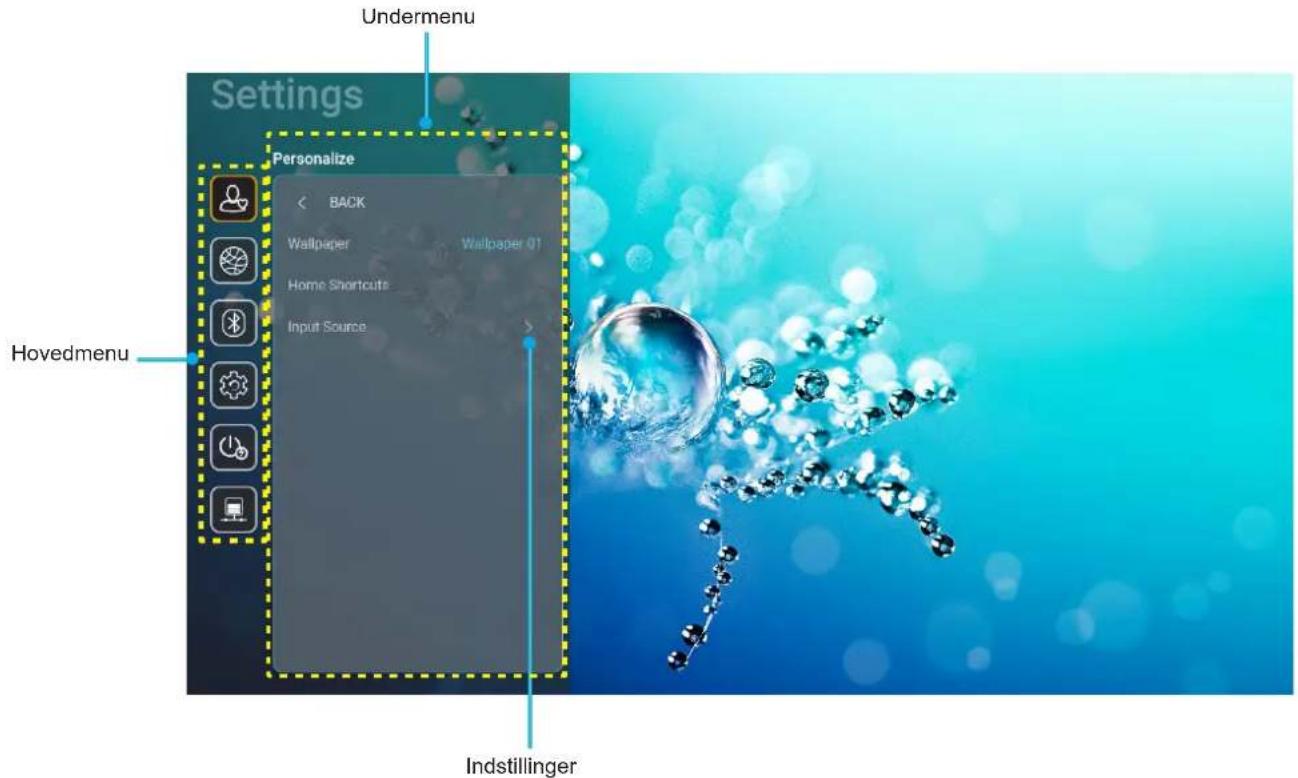
- Når systemindstillingsmenuen er åben, skal du bruge op- og ned-knapperne til at vælge punkterne i hovedmenuen. Når du vælger et punkt på en bestemt side, skal du trykke på "OK" eller "Højre" knappen på fjernbetjeningen for at åbne undermenuen.
- Tryk på "Venstre" og "Højre" for at vælge det ønskede menupunkt. Tryk derefter på "OK" for at åbne undermenuen.
- Tryk på "Op" og "Ned" for at vælge det ønskede punkt i undermenuen.
- Tryk på "OK" eller "Højre" for at få adgang til de valgte indstillinger i undermenuen.
- Tryk på "Op", "Ned", "Venstre" eller "Højre" for at vælge indstillingen, eller tryk på "Venstre" og "Højre"-knappen for at justere værdien (om nødvendigt).
- Tryk på "OK" for at bekræfte indstillingen.
- Vælg det næste punkt, der skal justeres i undermenuen, og juster det som ovenfor anført.
- For at afslutte, skal du trykke på " " (gemtagne gange om nødvendigt). Indstillingsmenuen lukker, og projektoren gemmer automatisk de nye indstillinger.
SÅDAN BRUGES PROJEKTOREN
Menutræet i menuen Systemindstillinger
| Niveau 1 Niveau 2 Niveau 3 Niveau | 4 Værdi | |||
| Personalize (Tilpas) | Wallpaper (Baggrundsbillede) | Optoma stil... | ||
| Home Shortcuts (Genveje til startsiden) | Genvej 1 APP/Indgangskilde | |||
| Genvej 2 APP/Indgangskilde | ||||
| Genvej 3 APP/Indgangskilde | ||||
| Genvej 4 APP/Indgangskilde | ||||
| Genvej 5 APP/Indgangskilde | ||||
| Genvej 6 APP/Indgangskilde | ||||
| Input Source (Indgangskilde) | HDMI/USB Disk (HDMI/USB-disk) | Notification (Meddelelse) | ||
| Source Auto-change (Automatisk kildeskifte)[Standard] | ||||
| None (Ingen) | ||||
| Input Name (Navn for indgang) | HDMI1 | |||
| HDMI2 | ||||
| HDMI3 | ||||
| Network (Netværk) | Wireless (Trådløs) | Wi-Fi (Wifi) | Off (Fra) | |
| On (Til)[Standard] | ||||
| Available networks (Tilgængelige netværker) (Når Wi-Fi er tændt) | Enter password for (Indtast adgangskoden til) [Wi-Fi-navn] (Når du indtaster adgangskode) | [Pop-op-dialog]- Titel: Enter password for (Indtast adgangskoden til) [Wi-Fi-navn]- Undertekster: Password (Adgangskode)- Indgang: (Indtast tekst)- Afkrydsningsfelt: Show password (Vis adgangskode)- Knap: "Cancel (Avbryt)"/ "OK" | ||
| Internet Connection (Internetforbindelse) | ||||
| IP Address (IP-adresse) | ||||
| MAC Address (MAC-adresse) | ||||
| Signal Strength (Signalstyrke) | ||||
| ProxySettings(Proxy-indstillinger) | None (Ingen) | |||
| Manual (Manuel) [Pop-op-dialog] Titel: Enter a valid hostname. (Indtast et gyldigt værtsnavn.) Undertekster: Proxy hostname (Proxy-værtsnavn) Indgangshint:proxy.example@com Knap: "Cancel (Avbryt)"/ "OK" | ||||
| IP Settings (IP-indstillinger) | DHCP | |||
| Static (Statisk) [Pop-op-dialog] Titel: Enter a valid IP address. (Indtast en gyldig IP-adresse.) Undertekster: IP Address (IP-adresse) Indgangshint: 192.168.1.128 Knap: "Cancel (Avbryt)"/ "OK" | ||||
| Cancel (Avbryt) | ||||
| Forget (Glem) | [Pop-op-dialog] Hint: [Wi-Fi-navn] Titel: Forget network (Glem netværk) Indhold: Your device will no longer join this Wi-Fi network. (Din enhed vil ikke længere oprette forbindelse til dette Wi-Fi-netværk.) Knap: "Cancel (Avbryt)"/ "OK" | |||
SÅDAN BRUGES PROJEKTOREN
| Niveau 1 Niveau 2 Niveau 3 Niveau | 4 Værdi | ||||
| Network (Netværk) | Wireless (Trådløs) Other Options (Andre indstillinger) | Connect via WPS (Opret forbindelse via WPS) | |||
| Connect via WPS (Enter PIN)(Opret forbindelse via WPS(indtast pinkode)) | |||||
| Add New Network(Tilføj nyt netværk) | [Pop-op-dialog]Titel: Enter name of Wi-Fi network (Indtast navnet på Wi-Fi-netværket)Indgang: (Indtast tekst)Knap: "Cancel (Avbryt)"/ "OK" | ||||
| [Pop-op-dialog]Indhold: Type of security (Sikkerhedstype)Knap: None (Ingen), WEP, WPA/WPA2 PSK,802.1xEAP | |||||
| Portable Hotspot(Bærbart hotspot) | PortableWi-Fi Hotspot(Bærbart Wi-Fi-hotspot) | Off (Fra) | |||
| On (Til) | |||||
| Network name(Netværksnavn) | [Pop-op-dialog]Titel: Rename network(Omdøb netværk)Indgang: (Indtast tekst)Knap: "Cancel (Avbryt)"/ "OK" | ||||
| Security(Sikkerhed) | [Pop-op-dialog]Titel: Type of security(Sikkerhedstype)Knap: None (Ingen),WPA2 PSK | ||||
| Password(Adgangskode) | [Pop-op-dialog]Titel: Change password(Ændring af adgangskode)Indgang: (Indtast tekst)Beskrivelse: The password must have at least 8 characters. (Adgangskoden skal besta af mindst 8 tegn.)Afkrydsningsfelt: Show password (Vis adgangskode)Knap: "Cancel (Avbryt)"/ "OK" | ||||
| Ethernet (Android) | Status (Skrivebeskyttet) | ||||
| MAC Address (MAC-adresse) (Skrivebeskyttet) | |||||
| Proxy Settings (Proxy-indstillinger) | None (Ingen) | ||||
| Manual (Manuel) | Proxy hostname (Proxy-værtsnavn) | ||||
| Port | |||||
| omgå proxy-domæner | |||||
| IP Settings (IP-indstillinger) | DHCP | ||||
| Static (Statisk) | IP Address (IP-adresse) | ||||
| Gateway | |||||
| Network Prefix Length(Længde på netværkets præfiks) | |||||
| DNS 1 | |||||
| DNS 2 | |||||
| Reset (Nulstil) | |||||
| Bluetooth | Bluetooth | On (Til) [Standard] | |||
| Off (Fra) | |||||
| Device Name (Enhedsnavn)(Når BT er slået til) | Rename Device (Omdøb enhed) | [Pop-op-dialog]Titel: Omdøb enhedIndgang: (Indtast tekst)Knap: "Cancel (Avbryt)"/ "OK"[Standard: Optoma-UHD] | |||
SÅDAN BRUGES PROJEKTOREN
| Niveau 1 Niveau 2 Niveau 3 Niveau | 4 Værdi | |||
| Bluetooth | Scan again (Søg igen)(Når BT er slået til) | |||
| Paired Devices(Parrede enheder)(Når BT er slået til) | Device Name (Enhedsnavn) | [Pop-op-dialog]Titel:Rename paired device (Omdøb parret enhed)Indgang: (Indtast tekst)Knap: “Cancel (Avbryt)”/“OK” | ||
| (Tilpassesede indstillinger) | ||||
| Cancel (Avbryt) | ||||
| Forget (Glem) | [Pop-op-dialog]Hint: [Bluetooth-navn]Titel: Forget device (Glem enhed)Knap: “Cancel (Avbryt)”/“OK” | |||
| (Når enheden ikke er forbundet) | [Pop-op-dialog]Indhold: Device is not available right now.(Enheden er ikke tilgængelig lige nu.)Knap: “Cancel (Avbryt)”/ “OK”/“Forget (Glem)” | |||
| Available Devices(Tilgængelige enheder)(Når BT er slået til) | ||||
| System | Language (Språk) | English [Standard] | ||
| Deutsch | ||||
| Français | ||||
| Italiano | ||||
| Español | ||||
| Português | ||||
| Русский | ||||
| 繁體中文 | ||||
| 简体中文 | ||||
| 日本語 | ||||
| 한국어 | ||||
| Keyboard (Tastatur) | ||||
| Date and Time (Dato og tid) | Select time zone (Vælg lidszone) | -12:00, -11:00, -10:00, -09:30, -09:00, -08:00,-07:00, -06:00, -05:00, -04:00, -03:30, -03:00,-02:00, -01:00, 00:00, +01:00, +02:00, +03:00,+03:30, +04:00, +04:30, +05:00, +05:30,+05:45, +06:00, +06:30, +07:00, +08:00,+08:30, +8:45, +09:00, +09:30, +10:00, +10:30,+11:00, +12:00, +12:45, +13:00, +14:00 | ||
| Daylight Saving Time (Sommertid) | On (Til) | |||
| Off (Fra)[Standard] | ||||
| Use 24-hour format(Brug 24-timers format) | On (Til) | |||
| Off (Fra)[Standard] | ||||
| System Update(Systemopdatering) | ||||
| Internal Storage(Intemt lager) | ||||
| Reset (Nulstil) | [Pop-op-dialog]Indhold: Would you like to reset allsettings or reset to default? (Vil dunulstille alle indstillingerne eller nulstille tilstandardindstillingerne?) All the settings/datawill be erased (Alle indstillinger/data slettes).Knap: “Cancel (Avbryt)”/“Reset all settings (Nulstil alle indstillinger)”/ “Reset to Default (Nulstil til standard)” | |||
SÅDAN BRUGES PROJEKTOREN
| Niveau 1 Niveau 2 Niveau 3 Niveau | 4 Værdi | |||
| System Legal (Juridiske oplysninger) | Terms and Conditions of Use (Brugsvilkår og -betingelser) | |||
| Privacy Policy (Fortrolighedspolitik) | ||||
| Cookies Policy (Politik vedrørende cookies) | ||||
| Power (Tænd/sluk) | Direct Power On (Direkte på) | Off (Fra) [Standard] | ||
| On (Til) | ||||
| Auto Power off (min.) (Sluk automatisk (min.)) | 0 ~ 180 (5 minutters trin) [Standard: 20] | |||
| Sleep Timer (Sovtidtaker)(min.) | Off (Fra) ~ 990 (30 minutters trin) [Standard: Off (Fra)] | |||
| Power Mode(Standby) (Tænd (Standby)) | Smart Home | |||
| Eco [Standard] | ||||
| Control | LAN Control (LAN-styring) IoT | Off (Fra) | ||
| On (Til) [Standard] | ||||
| HDMI Link Settings (HDMI Link-indstillinger) | Power On Link | Off (Fra) | ||
| On (Til) [Standard] | ||||
| Power Off Link | Off (Fra) | |||
| On (Til) [Standard] | ||||
Bemærk: Funktionerne varierer afhængigt af modellen.
SÅDAN BRUGES PROJEKTOREN
Menuen Personalize (Tilpas)
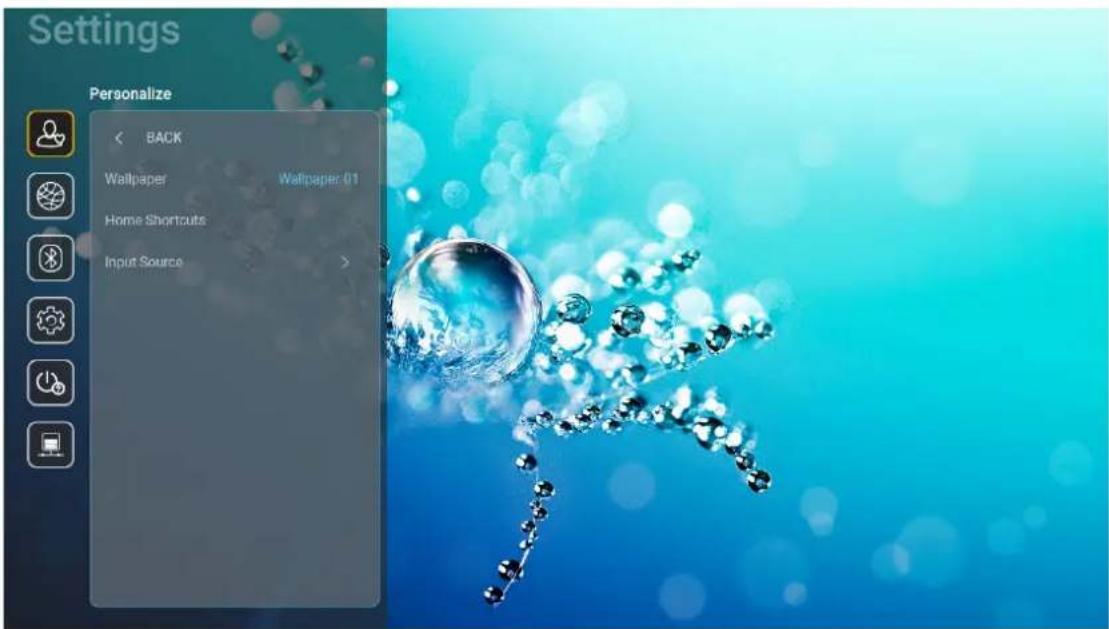
Home Shortcuts (Genveje til startsiden)
Se genvejene til alle åbne apps i hver indgangskilde på startskærmen. Punkterne kan ikke gentages, undtagen punktet "Automatisk", hvilket betyder, at systemet vil huske op til seks af de seneste apps, der er åbnet, og derefter erstatte appgenvejene, så den seneste app er den første app på app-listen, og de andre apps på listen flyttes én plads ned.
HDMI/USB Disk (HDMI/USB-disk)
Definer hvordan systemet skal reagere, hvis indgangskilderne (HDMI/USB-flashdrev) sluttes til projektoren.
- Notification (Meddelelse): Vælg "Notification (Meddelelse)" for at vise en bekræftelse om, at der skiftes indgangskilde, når der registreres en indgangskilde.
- Source Auto-change (Automatisk kildeskifte): Vælg "Source Auto-change (Automatisk kildeskifte)" for automatisk at skifte til den registrerede indgangskilde.
• None (Ingen): Vælg "None (Ingen)" for manuelt at skifte indgangskilde.
Bemærk: HDMI ARC betragtes også som en indgangskilde. Hvis du vil deaktivere automatisk kildeskift, skal du indstille punktet HDMI/USB Disk til "None (Ingen)".
Input Name (Navn for indgang)
Omdøb indgangskilden, om nødvendigt.
SÅDAN BRUGES PROJEKTOREN
Netværksmenu
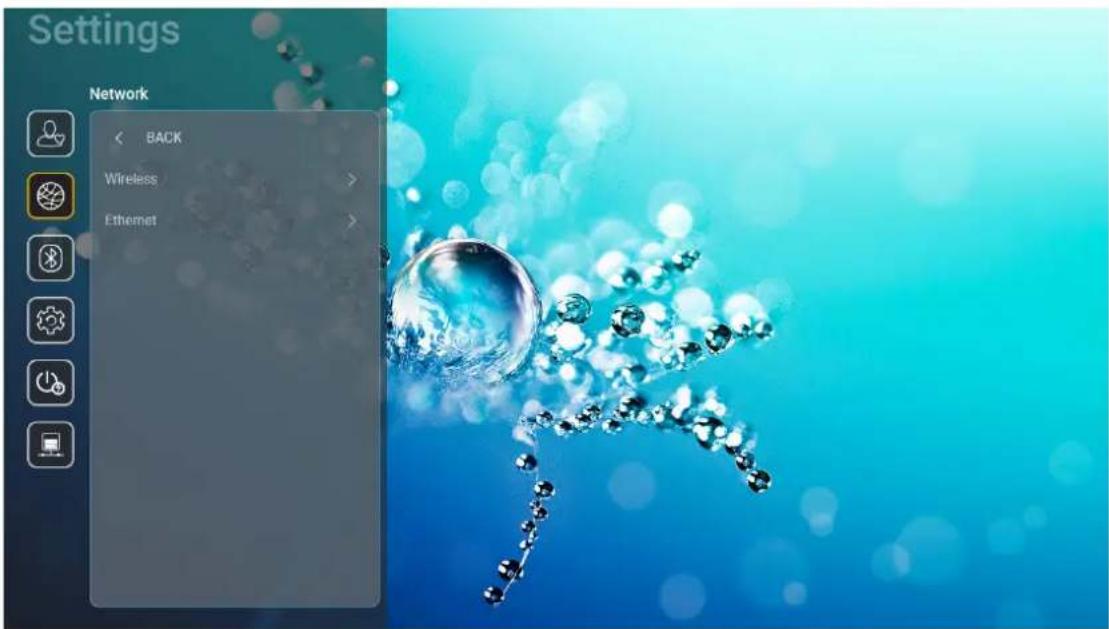
Wireless (Trådløs)
Konfigurering af indstillingerne for trådløse netværk.
• Wi-Fi (Wifi): Indstil Wi-Fi-indstillingen til "On (Til)" for at aktivere funktionen trådløst netværk.
- Avaliable networks SSID (Tilgængelige netværker SSID): Vælg det ønskede trådløse adgangspunkt, og indtast eller konfigurer de nødvendige forbindelsesparametre (hvis nødvendigt), som f.eks. adgangskode, proxyindstillinger og IP-adresse. For yderligere oplysninger, kan du se signalstyrken.
Vælg "Cancel (Avbryt)" for at gå tilbage til netværksmenuen uden at gemme indstillingerne. Vælg "Forget (Glem)" for at slette den trådløse netværksprofil.
Bemærk: Hver gang du har brug for at indtaste symboler, viser systemet automatisk et skærmtastatur.
- Other Options (Andre indstillinger): Konfigurer de avancerede trådløse netværksindstillinger, såsom "Connect via WPS (Opret forbindelse via WPS)", "Connect via WPS (Enter PIN) (Opret forbindelse via WPS (indtast pinkode))", "Add New Network (Tilføj nyt netværk)" (indtast netværksnavnet manuelt) og "Portable Hotspot (Bærbart hotspot)" (konfigurer projektoren, så den virker som et trådløst adgangspunkt for andre enheder).
SÅDAN BRUGES PROJEKTOREN
Ethernet (Android)
Konfigurering af indstillingerne for kabelforbundne netværk.
Bemærk: Sørg for, at du har tilsluttet projektoren til lokalnetværket (LAN). Se venligst side 16.
• Network Status (Netværksstatus): Viser status for netværksforbindelsen (skrivebeskyttet).
• MAC Address (MAC-adresse): Se MAC-adressen (skrivebeskyttet).
- Proxy Settings (Proxy-indstillinger): Angiv oplysninger om proxyværtsnavn, forbindelsesport og omgå proxydomæner manuelt, hvis dette ønskes.
- IP Settings (IP-indstillinger): Aktiver DHCP, hvis du ønsker, at projektoren automatisk skal hente IP-adressen og andre forbindelsesparametre fra dit netværk. Deaktiver DHCP, hvis du manuelt vil tildele IP-adressen, gateway, længden på netværkspræfikset og DNS-parametrene.
- Reset (Nulstil): Nulstiller netværksindstillingerne til fabriksindstillingerne.
Bluetooth-menu
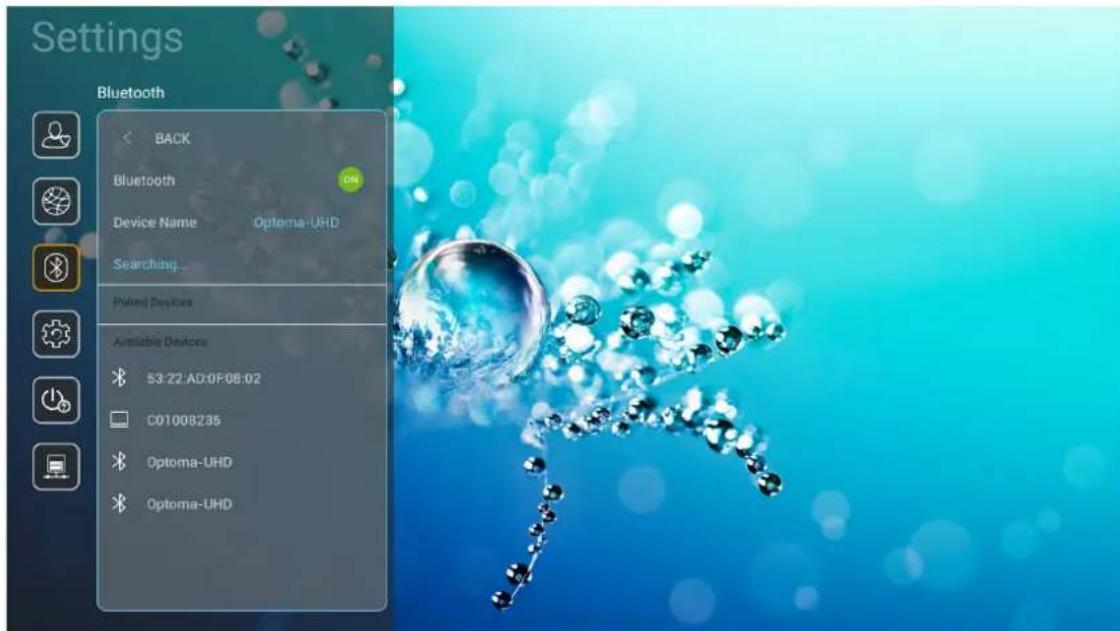
Bluetooth
Indstil Bluetooth-indstillingen til "On (Til)" for at aktivere Bluetooth-funktionen.
Device Name (Enhedsnavn)
Vise eller ændre projektorens navn.
Bemærk: Hver gang du har brug for at indtaste symboler, viser systemet automatisk et skærmtastatur.
Scan again (Søg igen)
Søg efter tilgængelige Bluetooth-enheder.
Paired Devices (Parrede enheder)
Gennemgå og styr parrede enheder.
Available Devices (Tilgængelige enheder)
Vis alle tilgængelige Bluetooth-enheder.
SÅDAN BRUGES PROJEKTOREN
Menuen System
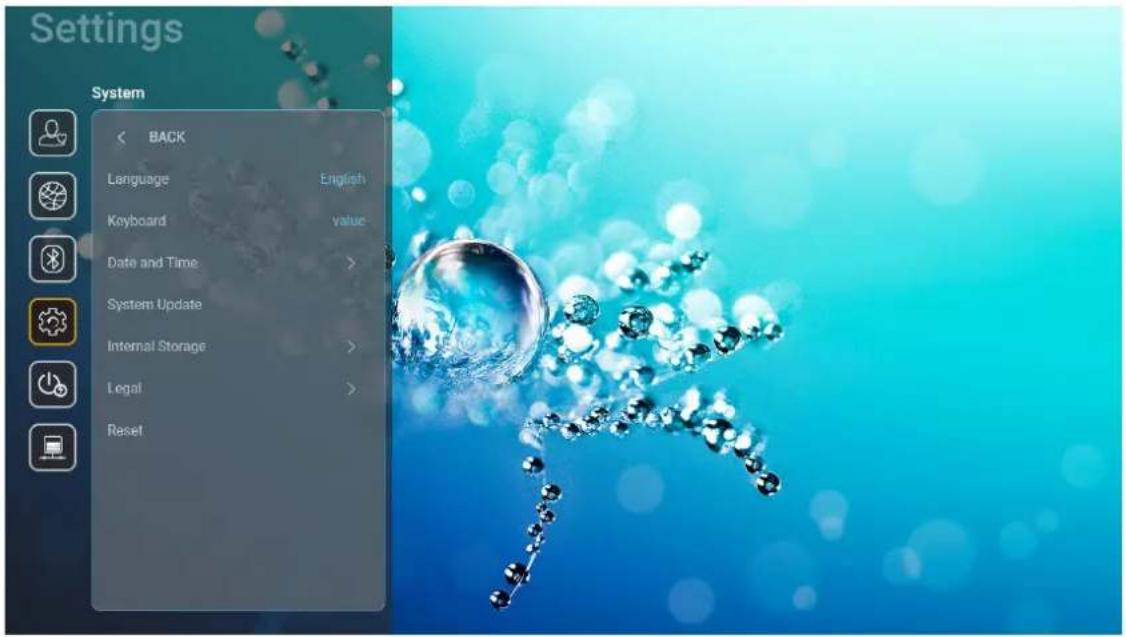
Vælg det ønskede sprog i menuen mellem engelsk, tysk, fransk, italiensk, spansk, portugisisk, russisk, traditionelt kinesisk, forenklet kinesisk, japansk og koreansk.
Keyboard (Tastatur)
Vælg tastatursprog.
Konfigurer dato- og klokkeslæt-indstillingerne.
• Select time zone (Vælg tidszone): Vælg tidszone for dit sted.
• Use 24-hour format (Brug 24-timers format): Sæt på "On (Til)" for at vise tiden i 24-timers format Sæt på "Off (Fra)" for at vise tiden i 12-timers format (AM/ PM).
• Choose date format (Vælg datoformat): Vælg dit foretrukne datoformat.
System Update (Systemopdatering)
Systemet søger automatisk efter opdateringer, hver gang projektoren forbindes til internettet (OTA).
Internal Storage (Internt lager)
Vis hvor meget plads, der er brugt på det interne lager.
SÅDAN BRUGES PROJEKTOREN
Legal (Juridiske oplysninger)
Bemærk: Du kan også se vores juridiske dokumenter online. Der henvises til følgende webadresse:
Nulstil alle indstillingerne, herunder data ("Reset all settings (Nulstil alle indstillinger)") eller nulstil indstillingerne til fabriksindstillingerne ("Reset to Default (Nulstil til standard)"). Vælg "Cancel (Avbryt)" for at lukke menuen og beholde den aktuelle konfiguration.
Bemærk: Når du har valgt "Reset to Default (Nulstil til standard)", slukker projektoren automatisk. For at starte gendannelsesproceduren, skal du tænde for projektoren.
Menuen Strøm
Direct Power On (Direkte på)
Velg "On (Til)" for at aktivere tilstanden Direkte tænding. Projektoren tænder automatisk, når der tændes for strømmen, uden at du skal trykke på "tænd/sluk-knappen" på projektorens tastatur eller på fjernbetjeningen.
Auto Power off (min.) (Sluk automatisk (min.))
Vælg intervallet på nedtællingsuret. Nedtællingstimeren starter, så snart projektoren ikke modtager noget signal. Projektoren slukker automatisk, når nedtællingen er færdig (i minutter).
Bemærk: Funktionen "Auto Power off (min.) (Sluk automatisk (min.))" kan ikke bruges, hvis projektet er på Hjemfunktionen.
Sleep Timer (min.) (Sovtidaker (min.))
Vælg intervallet på nedtællingsuret. Nedtællingstimeren starter, så snart projektoren ikke modtager noget signal. Projektoren slukker automatisk, når nedtællingen er færdig (i minutter).
Power Mode(Standby) (Tænd (Standby))
Konfigurer indstillinger for strømfunktionen på standby.
• Smart Home: Vælg "Smart Home" for at gå tilbage til normal standbyfunktion (LAN til, Wi-Fi til).
• Eco: Velg "Eco" for yderligere at nedsætte strømforbruget < 0,5 W.
| Strømforsyningstilstand Eco (<0,5 W) Smart | Home (<8 W) | |
| IoT tænder for projektor (Alexa, Google Assistant, IFTTT) N/A Ja | ||
| Skift til Bluetooth-højttalerfunktion N/A Ja | ||
| Tænd via controller Bluetooth-funktion Tænd via IR Ja | ||
| InfoWall-planlægning til at tænde for projektoren N/A Ja |
SÅDAN BRUGES PROJEKTOREN
Menuen Styring
LAN Control (LAN-styring)
• Power On Link: Slå denne funktion til, hvis både HDMI Link og projektoren automatisk skal tændes på samme tid.
• Power Off Link: Slå denne funktion til, hvis både HDMI Link og projektoren automatisk skal slukke på samme tid.
Bemærk:
• HDMI-linkfunktionen understøttes kun, hvis kilden er tilsluttet HDMI1- eller HDMI2-porten.
• Projektoren kan styres af andre enheder, men kan ikke bruges til at styre andre enheder.
- Hvis din downstream-lydenhed (AVR, Soundbar) understøtter HDMI ARC, kan du bruge HDMI ARC-porten til at afspille digital lyd.

Du kan vælge en hvilken som helst indgangskilde direkte på startskærmen med en genvej til indgangen.
Bemærk: Du kan tilpasse genvejsindstillingerne i menuen "System Indstillinger → Personalize (Tilpas) → Home Shortcuts (Genveje til startsiden)". Du kan også ændre genvejsrækkefølgen på startskærmen.

flowchart
graph LR
    A["Input source"] --> B["InfoWall"]
    A --> C["TapCast"]
    A --> D["Marketplace"]
    A --> E["HDMI 1"]
    A --> F["HDMI 2"]
    A --> G["HDMI 3"]
Hvis den ønskede indgangskilde ikke kan ses på startskærmen, skal du vælge "Efor at se alle indgangsindstillingerne. Vælg derefter din indgangskilde, eller vælg "HOME (STARTSIDE)" for at gå tilbage til startskærmen.
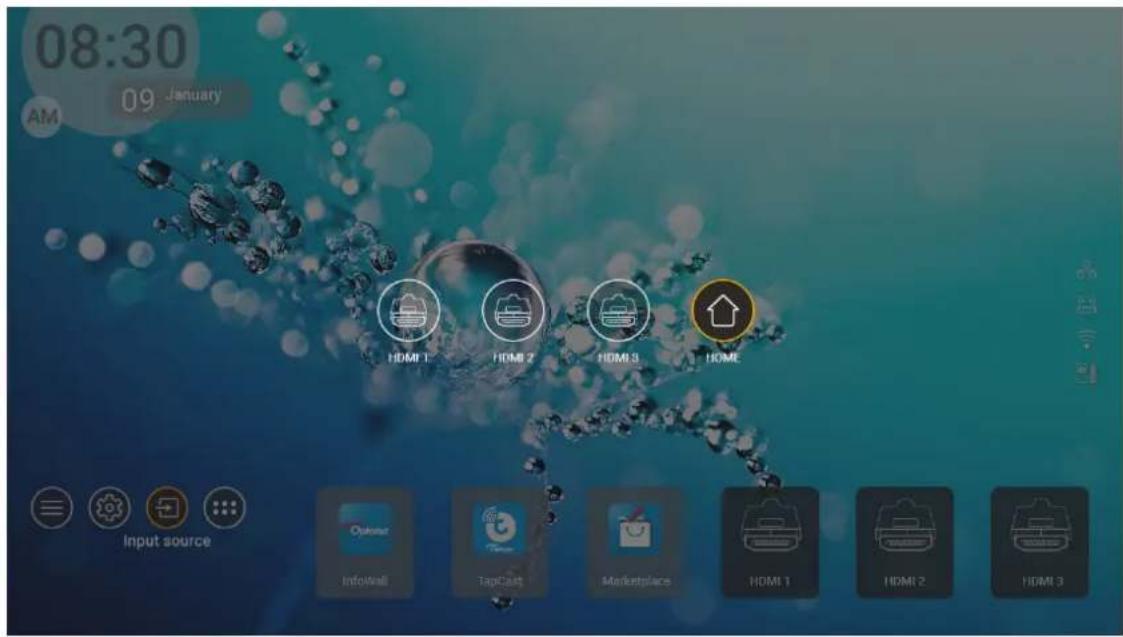
Bemærk: Projektoren kan indstilles til at underrette dig, når en indgangskilde registreres, og du kan vælge om den automatisk skal skifte til indgangskilden eller om du vil gøre det manuelt. Se venligst side 42.
SÅDAN BRUGES PROJEKTOREN
Sådan vælges en app
Du kan vælge en hvilken som helst app direkte på startskærmen med en genvej til appen.
Bemærk: Du kan tilpasse genvejsindstillingerne i menuen "System Indstillinger → Personalize (Tilpas) → Home Shortcuts (Genveje til startsiden)".

flowchart
graph LR
    A["Apps"] --> B["InfoWall"]
    A --> C["TapCast"]
    A --> D["Marketplace"]
    A --> E["HDMI 1"]
    A --> F["HDMI 2"]
    A --> G["HDMI 3"]
Hvis den ønskede app ikke kan ses på startskærmen, skal du vælge "☐" for at se alle de installerede apps. Vælg derefter den ønskede app.
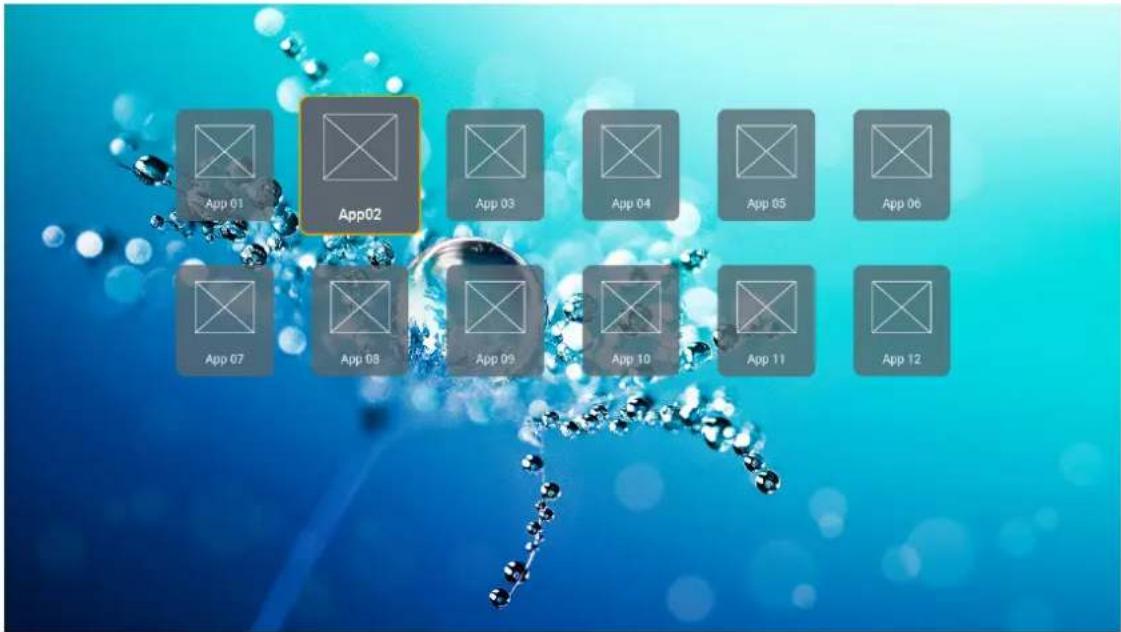
Hvis du vil afspille multimediefiler, skal du tilslutte et USB-lager med multimedieindhold til projektoren. Åbn derefter multimedieafspiller-appen, og vælg de ønskede filer, der skal afspilles.
- Alle multimediefiler kan afspilles med en medieafspiller-app.
• HDMI 1-porten (ARC) på bagsiden af projektoren understøtter Dolby ATMOS-gennemløb.
Billede
| Billedtype (filtype) Undertype | Maksimalt antal punkter | |
| Jpeg/Jpg | Baseline 8000 x 8000 | |
| Progressiv | 6000 x 4000 | |
| PNG | Non-interlace | 6000 x 4000 |
| Interlace 6000 x 4000 | ||
| BMP | 6000 x 4000 |
SÅDAN BRUGES PROJEKTOREN
Dok
| Dokumentformat | Understøttet version og format Begrænsning af sider/linjer | Begrænsning af størrelse | |
| PDF PDF 1.0 ~ 1.7 og nyere Op til 1500 sider (én fil) Op til 100MB | |||
| Word | Kingsoft Writer Dokument (*.wps)Kingsoft Writer-skabelon (*.wpt)Microsoft Word 97/2000/XP/2003 dokument (*.doc)Microsoft Word 97/2000/XP/2003 skabelon (*.dot)RTF-filer (*.rtf)Tekstfiler (*.txt, *.log, *.lrc, *.c, *.cpp, *.h, *.asm, *.s, *.java, *.asp, *.prg, *.bat, *.bas, *.cmd)Webside-filer (*.html, *.htm)Enkelte webside-filer (*.mht, *.mhtml)Microsoft Word 2007/2010 dokument (*.docx)Microsoft Word 2007/2010 skabelon (*.dotx)Microsoft Word 2007/2010 dokument med makro (*.docm)Microsoft Word 2007/2010 skabelon med makro (*.dotm)XML-filer (*.xml)OpenDocument TekstWorks 6-9-dokument (*.wtf)Works 6.0&7.0 (*.wps) | Da WPS Projector ikke indlæser hele MS/Word-filen på én gang, er der ingen egentlig begrænsning på antallet af sider eller rækker i filen. | Op til 150MB |
| Excel | Kingsoft Spreadsheets-filer (*.et)Kingsoft Spreadsheets skabelon (*.ett)Microsoft Excel 97/2000/XP/2003 Workbook (*.xls)Microsoft Excel 97/2000/XP/2003 Template (*.xlt)Tekstfiler (*.csv)Websider (*.htm, *.html)XML-filer (*.xml)Microsoft Excel 2007/2010-filer (*.xlsx, *.xlsx)Microsoft Excel 2007/2010 skabelon (*.xltx)Microsoft Excel 2007/2010 Binary Workbook (*.xlsxb) | Begrænsning af rækker:Op til 65.535 Kolonnegrænse:Op til 256 Ark:Op til 200 | Op til 30MB |
| PowerPoint | Kingsoft Presentation-filer (*.dps)Kingsoft Presentation skabeloner (*.dpt)Microsoft PowerPoint 97/2000/XP/2003 præsentationer (*.ppt, *.pps)Microsoft PowerPoint 97/2000/XP/2003 præsentationsskabeloner (*.pot)Microsoft PowerPoint 2007/2010 præsentationer (*.pptx, *.ppsx)Microsoft PowerPoint 2007/2010 præsentationsskabeloner (*.potx) | Op til 1500 sider (én fil) Op til 30MB | |
Bemærk:
- Det kan tage nogen tid at afkode store filer med komplekt indhold.
- Objekter, der er integreret i en fil, kan ikke aktiveres eller vises.
SÅDAN BRUGES PROJEKTOREN
• Ved Microsoft Word
– Understøtter ikke avancerede indstillinger, som f.eks. tegne-plug-in eller indstillinger for tabelbaggrund.
- Indhold udenfor de definerede marginer i Microsoft Word vises ikke.
- Understøtter ikke fed tekst i simplificeret kinesisk skrift.
• Ved Microsoft PowerPoint
– Diaseffekter understøttes ikke.
- Beskyttelse af ark med adgangskode understøttes ikke.
- Powerpoint-animationer understøttes ikke.
• Ved Microsoft Excel
– Arbejdsark vises individuelt og i rækkefølge, hvis en projektmappe har flere arbejdsark.
– Sidelayout og nummerering kan ændre sig under afkodning.
SÅDAN BRUGES PROJEKTOREN
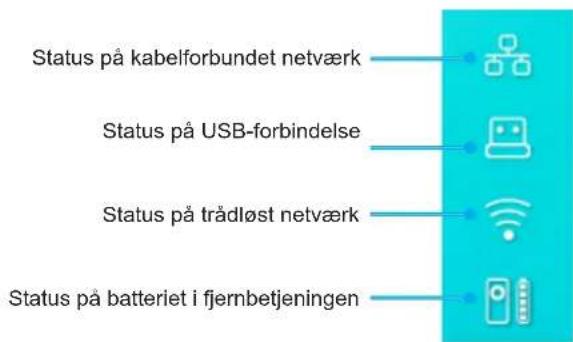
Visning af statuslinjen
Som standard indeholder statuslinjen på startskærmen ikoner, der viser forbindelsesstatus på kabelforbundne netværk, USB og trådløse netværk, samt hvor meget batteri, der er tilbage på fjernbetjeningen (hvis relevant). Du kan vælge et af ikonerne for at åbne den tilknyttede menu, undtagen ikonet til det eksterne batteri. Når statusikonet til kabelforbundne og trådløse netværk vælges, åbnes netværkskonfigurationsmenuen. Og når USB-statusikonet vælges, åbnes browseren, som viser indholdet på den tilsluttede USB-enhed.
Om Hurtigmenuen
I Hurtigmenuen kan du finde genveje til menupunkterne i skæmmenuen.
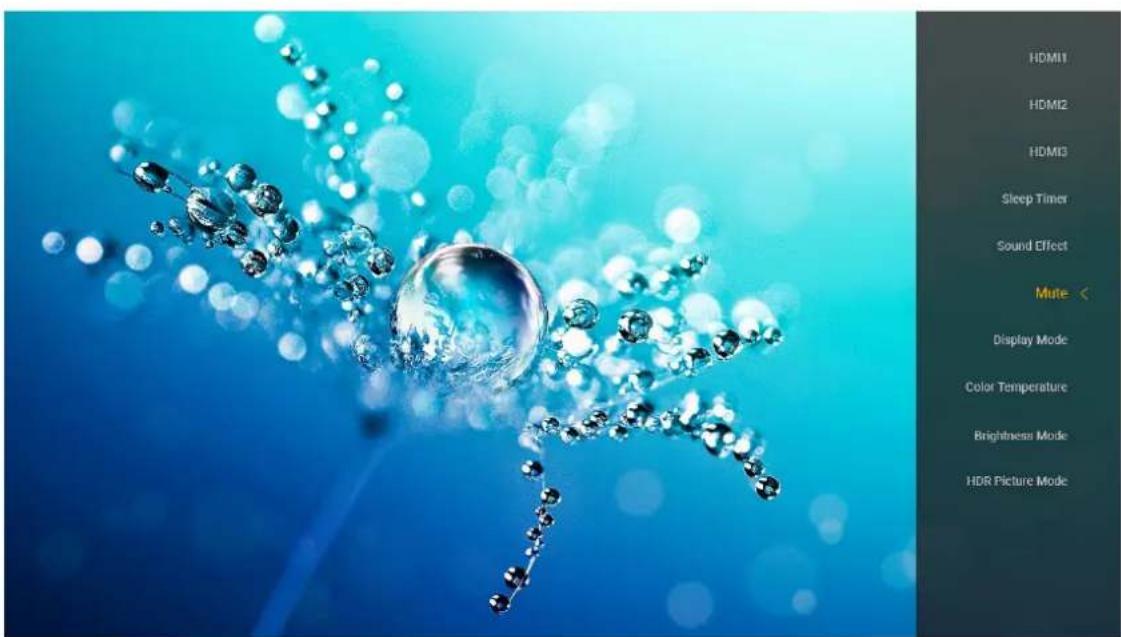
For at åbne Hurtigmenuen skal du holde "knappen på fjernbetjeningen nede.
Kompatible opløsninger
Digital (HDMI 1.4)
| Tidsforskel Normaltid Deskriptor-tid Understøttet videotilstand Detaljeret tid | |||
| 720 x 400 @ 70Hz 1280 x 720 @ 60Hz 1920 x 1080 @ 60Hz(standard) | 720 x 480i @ 60Hz 16:9 1920 x 1080p @ 60Hz | ||
| 640 x 480 @ 60Hz 1280 x 800 @ 60Hz 720 x 480p @ 60Hz 4:3 | |||
| 640 x 480 @ 67Hz 1280 x 1024 @ 60 Hz 720 x 480p @ 60Hz 16:9 | |||
| 640 x 480 @ 72Hz 1920 x 1200 @ 60Hz(reduceret) | 720 x 576i @ 50Hz 16:9 | ||
| 640 x 480 @ 75Hz 1366 x 768 @ 60Hz 720 x 576p @ 50Hz 4:3 | |||
| 800 x 600 @ 56Hz 720 x 576p @ 50Hz 16:9 | |||
| 800 x 600 @ 60Hz 1280 x 720p @ 60Hz 16:9 | |||
| 800 x 600 @ 72Hz 1280 x 720p @ 50Hz 16:9 | |||
| 800 x 600 @ 75Hz 1920 x 1080i @ 60Hz 16:9 | |||
| 832 x 624 @ 75Hz 1920 x 1080i @ 50Hz 16:9 | |||
| 1024 x 768 @ 60Hz 1920 x 1080p @ 60Hz 16:9 | |||
| 1024 x 768 @ 70Hz 1920 x 1080p @ 50Hz 16:9 | |||
| 1024 x 768 @ 75Hz 1920 x 1080p @ 24Hz 16:9 | |||
| 1280 x 1024 @ 75Hz 3840 x 2160 @ 24Hz | |||
| 1152 x 870 @ 75Hz 3840 x 2160 @ 25Hz | |||
| 3840 x 2160 @ 30Hz | |||
| 4096 x 2160 @ 24Hz | |||
Digital (HDMI 2.0)
| B0/Etableret timing B0/Standard timing B1/Video mode | B1/Detaljeret timing | ||
| 720 x 400 @ 70Hz | 1280 x 720 @ 60Hz | 720 x 480i @ 60Hz 16:9 | 1920 x 1080p @ 60Hz |
| 640 x 480 @ 60Hz | 1280 x 800 @ 60Hz | 720 x 480p @ 60Hz 4:3 | |
| 640 x 480 @ 67Hz | 1280 x 1024 @ 60 Hz 720 x 480p @ 60Hz 16:9 | ||
| 640 x 480 @ 72Hz | 1920 x 1200 @ 60Hz (reduceret) | 720 x 576i @ 50Hz 16:9 | |
| 640 x 480 @ 75Hz | 1366 x 768 @ 60Hz | 720 x 576p @ 50Hz 4:3 | |
| 800 x 600 @ 56Hz | 720 x 576p @ 50Hz 16:9 | ||
| 800 x 600 @ 60Hz | 1280 x 720p @ 60Hz 16:9 | ||
| 800 x 600 @ 72Hz | 1280 x 720p @ 50Hz 16:9 | ||
| 800 x 600 @ 75Hz | 1920 x 1080i @ 60Hz 16:9 | ||
| 832 x 624 @ 75Hz | 1920 x 1080i @ 50Hz 16:9 | ||
| 1024 x 768 @ 60Hz | 1920 x 1080p @ 60Hz 16:9 | ||
| 1024 x 768 @ 70Hz | 1920 x 1080p @ 50Hz 16:9 | ||
| 1024 x 768 @ 75Hz | 1920 x 1080p @ 24Hz 16:9 | ||
| 1280 x 1024 @ 75Hz | 3840 x 2160 @ 24Hz | ||
| 1152 x 870 @ 75Hz | 3840 x 2160 @ 25Hz | ||
| 3840 x 2160 @ 30Hz | |||
| 3840 x 2160 @ 50Hz | |||
| 3840 x 2160 @ 60Hz | |||
| 4096 x 2160 @ 24Hz | |||
| 4096 x 2160 @ 25Hz | |||
| 4096 x 2160 @ 30Hz | |||
Bemærk: Understøtter 1920 x 1080 @ 50Hz.
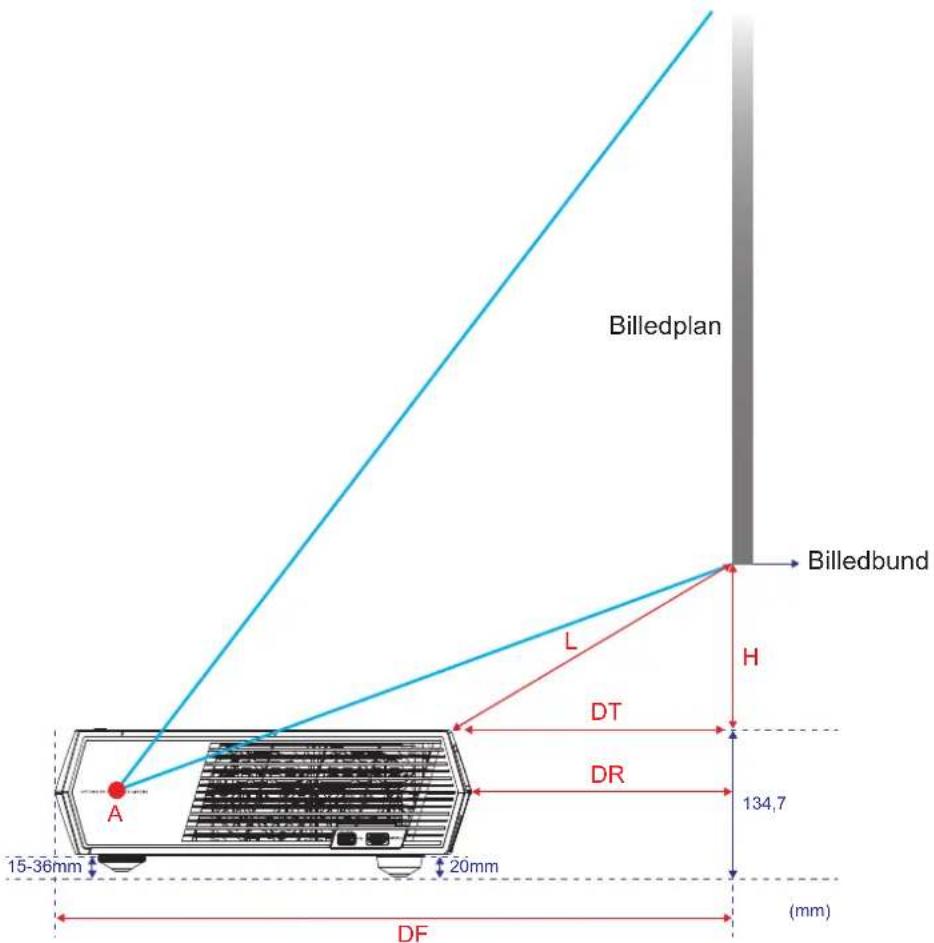
Billedstørrelse og projiceringsafstand
| Billed-størrelse (tommer) | DF DR DT | H Forskydning = 121,5 % ~ 130 % | L Forskydning = 121,5 % ~ 130 % | |||||||
| m tommer m | tommer | m tommer m tommer m tommer m tommer | tommer | |||||||
| 85" 0,530 | 20,876 | 0,147 | 5,774 | 0,166 | 6,518 | 0,176 | ~ 0,266 | 6,92 ~ 10,462 | 0,241 ~ 0,313 | 9,507 ~ 12,327 |
| 90" | 0,558 | 21,983 | 0,175 | 6,881 | 0,194 | 7,625 | 0,189 ~ 0,284 | 7,447 ~ 11,198 | 0,271 ~ 0,344 | 10,658 ~ 13,547 |
| 100" | 0,615 | 24,197 | 0,231 | 9,095 | 0,250 | 9,839 | 0,216 ~ 0,322 | 8,501 ~ 12,668 | 0,33 ~ 0,407 | 13,003 ~ 16,04 |
| 110" | 0,671 | 26,411 | 0,287 | 11,309 | 0,306 | 12,053 | 0,243 ~ 0,359 | 9,555 ~ 14,139 | 0,391 ~ 0,472 | 15,381 ~ 18,579 |
| 120" | 0,727 | 28,625 | 0,343 | 13,522 | 0,362 | 14,266 | 0,269 ~ 0,396 | 10,609 ~ 15,61 | 0,452 ~ 0,537 | 17,779 ~ 21,147 |
- Funktionerne beskrevet i følgende tabel udføres efter et tryk på den specifikke knap på fjernbetjeningen, medmindre andet er angivet.
- Hvis fjernbetjeningen er parret med projektoren, er standardnavnet på fjernbetjeningen i menuen Bluetooth-enheder "OptomaRemote".
| Funktion | Bluetooth-signal Beskrivelse | Standby Projiceringsmetode | Højttalerfunktion | ||
| Brugsside | Brugs-ID | ||||
| HID-kode | HID-kode | ||||
| Strømfunktion/ Standby | ➊ | 0x07 0x66 | Tryk på "➊" for at tænde projektoren på projektionsfunktionen.Se afsnittet "Sådan tændes/slukke projektoren" på side 19-22. | Tryk på "➊" for at åbne en valgmenu og skifte mellem Bluetooth-højttalerfunktionen og standbyfunktionen.Tryk to gange på knappen "➊" for at afslutte standby-funktionen. | |
| Funktion | Bluetooth-signal Beskrivelse | |||||
| Brugsside | Brugs-ID | Standby Projiceringsmetode | Højttalerfunktion | |||
| HID-kode | HID-kode | |||||
| Højttalerfunktion til 0x0C 0x49 | Tryk på "∅∅r at tænde for Bluetooth-højttaleren. Det tager op til 3 minutter at parre med Bluetooth-enheden automatisk. Hvis parringen ikke kan udføres, går projektoren på standby.Bemærk:Understøttes kun på standby: SmartHome-funktionen.Projektoren husker op til 10 Bluetooth-enheder.Når Bluetooth-enheden er parret, afgiver enheden en lyd. | Tryk på "∅∅r at vise en bekræftelsesmeddelelse om skift til højttalerfunktionen. | N/A | |||
| Projektorens skæmmenu/Hurtigmenu | ≡ | 0x07 0x76 N/A | Tryk på "∅∅r at åbne skæmmenuen.Bemærk: Hold ðnede for at åbne Hurtigmenuen. | N/A | ||
| Bemærk: I Hurtigmenuen er HID-koden til brugersiden 0x0C, og HID-koden til bruger-id'et er 0x76. | ||||||
| Op | 0x07 | 0x52 | N/A | Brug de fire retningsknapper til at vælge punkterne og indstille funktionerne. | N/A | |
| Venstre | 0x07 0x50 | |||||
| Højre | 0x07 0x4F | |||||
| Ned | 0x07 0x51 | |||||
| OK | 0x07 | 0x58 | N/A | Tryk på "OK"-knappen for at bekræfte valg af et punkt. | N/A | |
| Tilbake | → | 0x0C | 0x224 | N/A | Tryk på "∅∅r at gå tilbage til den foregående skærm. | N/A |
| Hjem | ∅|∅ | 0x0C | 0x223 | N/A | Tryk på "∅|∅" for at gå tilbage til startskærmen.Bemærk: Hold ∅|∅" nede for at aktivere/deaktivere luftmusen. | N/A |
| Bemærk: Luftmusemarkøren kan slås til/fra med fjernbetjeningen. 0x0c 0x51 og 0x0C 0X53 sendes kun tilbage til projektoren. | N/A | |||||
| Funktion | Bluetooth-signal Beskrivelse | Standby Projiceringsmetode | Højttalerfunktion | ||
| Brugsside | Brugs-ID | ||||
| HID-kode | HID-kode | ||||
| Android-indstillinger/Fokus | : | ◎ | 0x07 0x73 | Tryk på " " nappen for at åbne en tredjepartsapp > appindstillinger, og for at vælge et app-ikon for at afinstallere/installere appen.Bemærk: Hold ! " nede for at justere fokus. | N/A N/A | |
| Bemærk: Ved fokusjustering er HID-koden til brugersiden 0x0C, og HID-koden til bruger-id'et er 0x52. | N/A | ||||
| Volum - 0x0C 0xEA Tryk-på " " for at skrue ned for lydstyrken.— | N/A | ||||
| Volum + 0x0C | 0xE9 | Tryk på "+" for at skrue op for lydstyrken.Bemærk: Tryk gentagne gange på "-" , hvis nødvendigt. | N/A | ||
Hvis du oplever et problem med din projektor, bør du læse følgende information. Hvis problemet vedvarer skal du kontakte din lokale forhandler eller vores servicecenter.
Billedproblemer
- Kontroller, at alle kabler og strømstik er korrekt og sikkert forbundet, som beskrevet i side 16.
- Kontroller, at forbindelsesstikkenes ben ikke er bøjede eller brækkede.
Billedet er ude af fokus
- Kontroller, at projiceringsskærmen befinder sig indenfor den nødvendige afstand fra projektoren. Se siden 56).
• Brug fjernbetjeningen til at justere fokus. Se venligst side 36.
? Billedet udstrækkes, når der afspilles en dvd i 16:9
- Når du spiller anamorforisk dvd eller 16:9 dvd, viser projektoren det bedste billede i 16:9-format på projektorens side.
• Hvis du afspiller dvd i formatet 4:3, ændres formatet til 4:3 i projektorens skæmmenu.
- Sæt billedformatet på din dvd-afspiller til 16:9 (bred).
? Bildet er for lite eller for stort
Tryk på "≡" på fjernbetjeningen, og gå til "Skærmmenu → Display (Skjerm) → Aspect Ratio (Billedformat)". Prøv med forskellige indstillinger.
- Tryk på "≡" på fjernbetjeningen, og gå til "Skæmmenu → Display (Skjerm) → Geometric Correction (Geometrikorreksjon) → Warp Calibration (Warp-kalibrering)". Prøv med forskellige indstillinger.
? Billedet har skæve sider:
- Hvis det er muligt, skal du omplacere projektoren således, at den er centreret på skærmen og under undersiden af skærmen.
? Billedet er spejlvendt
• Vælg "Skæmmenu → Setup (Konfigurering) → Projection Mode (Projiceringsmetode)" og juster projektionsretningen.
? Ingen lyd
- Der henvises til lydformaterne, som understøttes på side side 50.
- Kontroller, at lyden ikke er slået fra.
- Kontroller, at funktionen "Intern højttaler" er slået til. Se venligst side 35.
? Ingen lyd fra HDMI ARC-kilden
• Vælg "Skærmmenu → Audio (Lyd) → Digital Output (Digital udgang) → Bitstream/ PCM/ Auto". Prøv dig frem med de forskellige indstillinger.
? Unormalt HDMI-billede
- Sæt "Skæmmenu→ Display (Skjerm) → HDMI 1 EDID/HDMI 2 EDID" på "1.4" eller "2.2".
Bemærk: HDMI 3 understøtter kun HDMI 1.4.
? Uklart dobbeltbillede
- Kontroller, at "Skæmmenu → 3D → 3D Tech. (3D-teknologi)" ikke er åben for at undgå, at det normale 2D-billede ikke vises som utydelige dobbeltbilleder.
To billeder, side-om-side format
? Projektoren reagerer ikke på nogle af knapperne
- Hvis det er muligt, skal du slukke for projektoren, og derefter fjerne strømledningen og vente i mindst 20 sekunder, inden du tilslutter den igen.
Problemer med fjernbetjening
Hvis fjernbetjeningen ikke virker, skal du
• Sørg for at fjernbetjeningens vinkel er indenfor ±15° af den infrarøde modtager på projektoren.
• Sørg for, at der ikke er nogen forhindringer mellem fjernbetjeningen og projektoren.
- Sørg for kun at bruge fjernbetjeningen foran projektoren.
- Prøv at pege fjernbetjeningen mod det projicerede billede.
- Skift batteriet, hvis det er brugt op.
- Kontroller, at fjernbetjeningen er parret med projektoren. Når forbindelsen er oprettet og der trykkes på en knap, lyser indikatoren på fjernbetjeningen blå.
| Meddelelsen | Strømlys | Bluetooth-lysindikator | Temp. LED Lampe LED | ||
| (Rød) (Hvid) | (Hvid) (Rød) (Rød) | ||||
| Standby (∅ko), Bluetooth er ikke parret | Lyser konstant N/A | N/A N/A N/A | |||
| Standby (Smart Home), Bluetooth er ikke parret | Blinker (0,5 sek. slukket/2 sek. tændt) | N/A N/A N/A | N/A | ||
| Tænder (opvarmning) | N/A | Blinker (0,5 sek. slukket / 0,5 sek. tændt) | N/A N/A N/A | ||
| Tænd (standard betjening) | N/A Lyser konstant N/A N/A N/A | ||||
| Slukker (køler af) N/A | Blinker (0,5 sek. slukket / 0,5 sek. tændt). Tilbage til konstant rødt lys, når ventilatorerne stopper. | N/A N/A N/A | |||
| Bluetooth-parring (Bluetooth-højttaler-funktion) | N/A N/A | Blinker (0,5 sek. slukket / 0,5 sek. tændt). Tilbage til standbyfunktion, hvis den ikke er parret inden for 3 minutter. | N/A N/A | ||
| Bluetooth parret (Bluetooth-højttaler-funktion) | N/A N/A Lyser konstant N/A N/A | ||||
| Fejl (lampefejl) Blinker N/A N/A N/A Lyser | |||||
| Fejl (ventilatorfejl) Blinker N/A N/A Blinker N/A | |||||
| Fejl (overophedning) | Blinker N/A N/A Lyser konstant N/A | ||||
| Standby-tilstand (Indkøringsfunktion) | N/A Blinker N/A N/A N/A | ||||
| Indbrændning (opvarmning) | N/A Blinker N/A N/A N/A | ||||
| Indbrændning (køling) | N/A Blinker N/A N/A N/A | ||||
| Indbrændning (lampebelysning) | N/A | Blinker (3 sek. tændt/1 sek. slukket) | N/A N/A N/A | ||
| Indbrændning (lampe slukket) | N/A | Blinker (1 sek. tændt/3 sek. slukket) | N/A N/A N/A | ||
| Elektrisk Beskrivelse | |
| Indgangsstik | - HDMI V2.0 x3Bemærk: HDMI 1-porten (ARC) understøtter 2 kanaler PCM, Dolby Digital, Dolby Digital Plus, Dolby Digital Plus med Atmos.- USB 2.0 på bagsiden- USB 2.0 på bagsiden (kun til servicering)- USB 2.0 på højre side (strømforsyning 5 V-1,5 A)- RJ-45 (IoT, Internetunderstøttelse og OTA-funktioner) |
| Udgange | - Linjeudgang (3,5 mm)- SPDIF-udgang (2 kanaler PCM, Dolby Digital) |
| Hukommelse | - eMMC:16 GB (1 x 128 Gb)- DDR:Understøtter op til 2 GB hukommelse, 1 GB DDR848 er forinstalleret |
| Farvegengivelse 1073,4 millioner farver | |
| Scanningshastighed | - Horisontal scanningshastighed: 31 ~ 135KHz- Vertikal scanningshastighed: 24 ~ 120Hz |
| Indbyggede højttalere 2 x 19 W højttalere | |
| Strømkrav 100 - 240 V ±10 %, AC 50/60 Hz | |
| Strømforbrug | - Standby: < 0,5 W- Netværk på standby (uden Ethernet-port): < 2,0 W- Netværk på standby (WLAN): < 8,0 W- Smart Home: (>0,5 W; <8 W) |
| Indgangsstrøm 3,2A | |
| Mekaniske forhold Beskrivelse | |
| Installationsretning Forfra, | Bagfra, Loft - foroven og Bagfra - foroven |
| Mål(B x D x H) | - 576 x 383 x 114,7mm (uden fødder)- 576 x 383 x 129,7mm (med fødder) |
| Vægt | 10,5 kg |
| Miljøforhold | Brug i 5-40°C, luftfugtighed 10-85 % (ikke-kondenserende) |
Bemærk: Alle specifikationer kan ændres uden varsel.
- OPSÆTNING OG INSTALLATION....15
- SÅDAN BRUGES PROJEKTOREN 19
- Vigtige sikkerhedsinstruktioner
- Rengøring af objektivet
- Warning
- Sikkerhedsoplysninger om laserstråling
- Manglende overholdelse af følgende oplysninger, kan føre til dødsfald eller alvorlige skader.
- 3D sikkerhedsoplysninger
- Advarsel om anfald fra lysfølsomhed og andre sundhedsrisici
- Ophavsret
- Ansvarsfraskrivelse
- Anerkendelse af varemærker
- FCC
- Bemærk: Afskærmede kabler
- Forsigtig
- Driftsbetingelser
- Bemærk: Canadiske brugere
- WEEE
- Anvisninger vedrørende bortskaffelse
- INDLEDNING
- Pakkeoversigt
- Parring mellem din Bluetooth-fjernbetjening og projektoren
- Bemærk:
- OPSÆTNING OG INSTALLATION
- VIGTIGT!
- Nei Emne Nei Emne Nei Emne
- Indstilling af det projicerede billede
- Billedhøjde
- Konfiguration af fjernbetjening
- Opladning af fjernbetjeningen
- Om luftmusen
- SÅDAN BRUGES PROJEKTOREN
- Sådan tændes og slukkes projektoren
- Tændt
- Rækkevidde
- Sådan slukkes projektoren
- Sådan bruges projektoren som en trådløs højttaler
- Sådan parres din Bluetooth-enhed med projektoren
- Oversigt over Startskærmen
- Systemdato og klokkeslæt
- Projektorens indstillingsmenu (OSD)
- Generel navigering i menuen
- Menutræet i skærmmenuen
- Menuen Billedindstillinger
- Display Mode (Skjermmodus)
- Dynamic Range (Dynamisk rækkevidde)
- ▶ HDR/HLG
- ➢ HDR Picture Mode (HDR Billedfunktion) / HLG Picture Mode (HLG-Billedfunktion)
- Tint (Farvetone)
- Gamma
- Brightness Mode (Lysstyrkemodus)
- PureMotion
- Reset (Nulstil)
- Skæmmenuen
- Aspect Ratio
- Frame Delay (Billedforsinkelse)
- Menu Settings (Menuindstillinger)
- Menuen 3D
- 3D Tech. (3D-teknologi)
- 3D Format (3D-Format)
- 3D Sync Invert (3D synk. invert)
- Lydmenu
- Internal Speaker (Intern højttaler)
- Mute (Lydløs)
- Volume (Lydstyrke)
- Digital Output (Digital udgang)
- Sound Effect (Lydeffekt)
- Internal Speaker Delay (Forsinkelse på intern højttaler)(ms)
- Opsætningsmenu
- Menuen Information
- Menuen Systemindstillinger
- Menuen Personalize (Tilpas)
- Home Shortcuts (Genveje til startsiden)
- HDMI/USB Disk (HDMI/USB-disk)
- Input Name (Navn for indgang)
- Netværksmenu
- Wireless (Trådløs)
- Ethernet (Android)
- Bluetooth-menu
- Bluetooth
- Device Name (Enhedsnavn)
- Scan again (Søg igen)
- Paired Devices (Parrede enheder)
- Available Devices (Tilgængelige enheder)
- Menuen System
- Keyboard (Tastatur)
- System Update (Systemopdatering)
- Internal Storage (Internt lager)
- Legal (Juridiske oplysninger)
- Menuen Strøm
- Direct Power On (Direkte på)
- Auto Power off (min.) (Sluk automatisk (min.))
- Sleep Timer (min.) (Sovtidaker (min.))
- Power Mode(Standby) (Tænd (Standby))
- Menuen Styring
- LAN Control (LAN-styring)
- Sådan vælges en app
- Visning af statuslinjen
- Om Hurtigmenuen
- Kompatible opløsninger
- Billedproblemer
- ? Ingen lyd fra HDMI ARC-kilden
- ? Unormalt HDMI-billede
- ? Uklart dobbeltbillede
- To billeder, side-om-side format
- ? Projektoren reagerer ikke på nogle af knapperne
- Problemer med fjernbetjening
- Hvis fjernbetjeningen ikke virker, skal du
Mærke : OPTOMA
Model : CinemaX P2
Kategori : Vidéo-projecteur