
Shine Lite - Smartphone ALCATEL - Gratis brugsanvisning og manual
Find enhedens vejledning gratis Shine Lite ALCATEL i PDF-format.


Brugerspørgsmål om Shine Lite ALCATEL
0 spørgsmål om dette apparat. Besvar dem du kender, eller stil dit eget.
Stil et nyt spørgsmål om dette apparat
Download vejledningen til din Smartphone i PDF-format gratis! Find din vejledning Shine Lite - ALCATEL og tag din elektroniske enhed tilbage i hånden. På denne side er alle dokumenter nødvendige for brugen af din enhed offentliggjort. Shine Lite af mærket ALCATEL.
BRUGSANVISNING Shine Lite ALCATEL
For mere information om hvordan telefonen brüges, gå venligst ind på www.alcatel-mobile.com og download den fuldstændige brugermanual. Yderligere kan du også på denne hjemmeside finde svar på ofte stillede spørgsmål, opgradere softwaren via Mobile Upgrade, og meget, meget mere.
Hjælp
Se følgende resurser for at få mere FAQ, software og serviceinformation.
| For at lære om Gør dette | |
| Konsultere FAQ | Gå tilhttp://www.alcatel-mobile.com/global-en/support/topFaq.json |
| Opdatere din telefons software | Opdatér igennem FOTA eller Systemopdateringer-appen på din telefon.For at downloade software-opdateringsværktøjet på din PC, skal du gå tilhttp://www.alcatel-mobile.com/global-en/support/softwareUpgrade/list |
| Finde dit serienummer eller IMIE | Du kan finde dit serienummer eller International Mobile Equipment Identity (IMEI) på emballagematerialet. Eller, på telefonen, vælg Indstillinger > Om telefonen > Status. |
| Opnå garantiservices | Følg først rådene i denne vejledning. Tjek så hotline og reparationscentres information på http://www.alcatel-mobile.com/global-en/support/repairResult |
| Se juridiske informationer | På telefonen, gå til Indstillinger > Om telefonen > Juridisk information. |
| Brug ONETOUCH Cloud | Åbn Brugercenter, og tryk så Mere info. For et online Brugercenter-selvstudium ( er måske ikke tilgængelig i alle områder), gå til http://my.alcatelonetouch.com/personalcloud/loginPage?reqUrl=/dashboard/index. |
| Bruge andre alcatel-apps | Gå tilhttp://www.alcatel-mobile.com/global-en/apps/appsList |
Indholdsfortegnelse
Sikkerhed og brug....4
Lovmæssige oplysninger....12
Generelle oplysninger....14
1 Din mobil....17
1.1 Taster og stik....17
1.2 Kom godt i gang....19
1.3 Startskærm 20
2 Tekstindtastning....27
2.1 Brug af Skærmtastaturet....27
2.2 Tekstredigering....28
3 Opkald, Opkaldslog og Kontakter....29
3.1 Telefonopkald....29
3.2 Opkaldslog 35
3.3 Kontakter 35
4 Beskeder....41
4.1 Skriv en ny besked 41
4.2 Administrere beskeder 44
4.3 Justér beskedindstillinger....45
5 Kalender & Vækkeur & Lommeregner....48
5.1 Kalender....48
5.2 Tid 50
5.3 Lommeregner....53
6 Blive tilsluttet 54
6.1 Oprettelse af forbindelse til internettet....54
6.2 Tilslutning til Bluetooth-enheder....56
6.3 Tilslutte til en computer via USB....57
6.4 Deling af telefonens mobile dataforbindelse....58
6.5 Tilslutning til virtuelle private netværk....59
7 Multimedie-applikationer....61
7.1 Kamera 61
7.2 Galleri 64
7.3 Musik....67
8 Andre....69
8.1 Filstyring....69
8.2 Lydoptager 69
8.3 Radio....70
8.4 Onetouch Launcher 71
8.5 Boost....71
8.6 Brugerpleje....71
9 Google-applikationer....72
9.1 Play Store 72
9.2 Chrome 72
9.3 Gmail....73
9.4 Kort 75
9.5 YouTube....75
9.6 Drive....75
9.7 Play Music....76
9.8 Play Movies & TV 76
9.9 Hangouts....76
9.10 Fotos 76
9.11 Keep....76
10 Indstillinger....77
10.1 Trådløs og netværk....77
10.2 Enhed....79
10.3 Personlig....81
10.4 System 87
11 Opdatér din telefons software....91
Dette produkt overholder gældende nationale SAR-grænser på 2,0 v/kg. De specifikke maksimale SAR-værdier findes på side 8 i denne brugervejledning.
Når du bærer rundt på produktet eller bærer det på kroppen, skal du bruge et godkendt tilbehør, som f.eks. et etui, eller holde det i en afstand på 5 mm fra kroppen for at sikre overholdelse af kravene om RF-udsættelse. Bemærk, at produktet kan transmittere, selvom du ikke foretager et telefonopkald.

BESKYT DIN H∅RELSE
For at forhindre eventuelle høreskader, må du ikke lytte ved høje lydstyrker i lange perioder. Vær forsigtig, når du holder enheden tæt på øret, når højttaleren er i brug.
Sikkerhed og brug......
Det anbefales, at du læser dette kapitel omhyggeligt, før du bruger telefonen. Producenten fraskriver sig et hvert ansvar for skader, der opstår som en følge af forkert brug eller brug, der ikke følger de anvisninger, der er givet her.
• TRAFIKSIKKERHED:
Da undersøgelser viser, at brug af en mobiltelefon under kørsel udgør en reel risiko, selv når der bruges et håndfrit sæt (bilsæt, headset ...) anbefales det, at førere ikke bruger deres mobiltelefon, når køretøjet ikke er parkeret.
Brug ikke telefonen og høretelefonerne til at lytte til musik eller radioen under kørsel. Brug af høretelefoner kan være farligt og forbudt i nogle områder.
Når telefonen er tændt, udsender den elektromagnetiske bølger, der kan interferere med køretøjets elektroniske systemer, som f.eks. ABS-bremser eller airbags. Sådan undgår du, at der opstår problemer:
- Anbring ikke din telefon på instrumentbrættet eller i et område, der anvendes af en airbag,
- Spørg bilforhandleren eller bilproducenten, om instrumentbrættet er tilstrækkeligt skærmet mod RF-energi fra en mobiltelefon.
• BETINGELSER FOR BRUG:
Det anbefales, at du slukker for telefonen indimellem for at optimere dens ydelse
Sluk for telefonen, før du går om bord på et fly.
Sluk for telefonen, når du er hos lægen eller på hospitalet, undtaget i særlige dertil egnede områder. Som med mange andre typer udstyr, der sædvanligvis bruges, kan mobiltefoner interferere med andre elektriske eller elektroniske apparater eller udstyr, der bruger radiofrekvens.
Sluk for telefonen, når du er nærheden af gas eller brandbare væsker. Følg alle skilte og anvisninger, der er sat op på brændstofdepoter, tankstationer eller kemikaliefabrikker eller i andre potentielt eksplosive omgivelser.
Når telefonen er tændt, skal den holdes mindst 15 cm fra alle medicinske apparater, som f.eks. en pacemaker, et høreapparat eller en insulinpumpe osv. Når du bruger telefonen, skal du holde den mod øret i den modsatte side af et eventuelt apparat.
Besvar opkaldet, før du holder telefonen mod øret for at undgå høreskader. Flyt også håndsættet væk fra øret, når du bruger "håndfri" tilstand, da den forstærkede lydstyrke kan forårsage høreskader.
Lad ikke børn bruge telefonen og/eller lege med telefonen og tilbehøret uden overvågning.
Bemærk, at din telefon er en enhed i ét stykke. Bagdækslet og batteriet kan ikke fjernes. Hvis du skiller telefonen ad, er garantien ikke længere gældende. Desuden kan batteriet blive beskadiget, hvis telefonen skilles ad, og der kan opstå lækage af stoffer, som kan fremkalde en allergisk reaktion.
Händter altid telefonen med forsigtighed, og opbevar den et rent og støvfrit sted.
Lad ikke telefonen blive udsat for dårligt vejr eller forhold i omgivelserne (fugt, regn, indtrængende væsker, støv, søluft osv.). Producentens anbefalede driftstemperatur er mellem -10°C og +55°C.
Ved en temperatur over 55°C kan skærmens læsbarhed blive forringet, selvom dette er midlertidigt og ikke alvorligt.
Nødopkaldsnumre er muligvis ikke tilgængelige på alle mobilnet. Du bør aldrig sætte din lid til telefonen for nødopkald.
Du må ikke åbne, afmontere eller forsøge at reparere mobiltelefonen selv.
Undgå at tabe, kaste eller bøje mobiltelefonen.
Brug ikke telefonen, hvis skærmen af glas bliver beskadiget, får revner eller går i stykker for at undgå personskade.
Mal ikke på den.
Brug kun batterier, batteriopladere og tilbehør, der anbefales af TCL Communication Ltd. og associerede virksomheder, og som er kompatible med din telefonmodel. TCL Communication Ltd. og deres associerede virksomheder fraskriver sig alt ansvar for skader, der er forårsaget af brugen af andre opladere eller batterier.
Husk at tage sikkerhedskopier, eller gem en skriftlig optegnelse med alle vigtige oplysninger, der er gemt på din telefon.
Nogle mennesker kan få epileptiske anfald eller blackouts, når de udsættes for blinkende lys, eller når de spiller videospil. Sådanne anfald og blackout kan også opstå hos mennesker, der aldrig tidligere har oplevet det. Hvis du har oplevet krampeanfald eller blackouts, eller det forekommer hos familiemedlemmer, skal du rådføre dig med din læge, før du spiller videospil på din telefon eller anvender en funktion med blinkende lys på telefonen.
Forældre bør overvåge deres børns brug af videospil eller andre funktioner, der omfatter blinkende lys på telefoner. Alle personer bør stoppe brug og rådføre sig med en læge, hvis nogen af følgende symptomer opstår: Krampetrækninger, trækninger i øjne eller muskler, bevidsthedstab, ufrivillige bevægelser eller disorientering. Tag følgende sikkerhedsforanstaltninger for at begrænse sandsynligheden for sådanne symptomer:
- Spil eller anvend ikke en funktion med blinkende lys, når du er træt eller har brug for søvn.
- Hold en pause på mindst 15 minutter hver time.
- Spil i et rum, hvor alle lys er tændt.
- Spil så langt væk fra skærmen som muligt.
- Hvis du bliver træt i hænder, håndled eller arme, eller de bliver ømme, mens du spiller, skal du stoppe og hvile dig i nogle timer, før du spiller igen.
- Hvis du fortsat har ømme hænder, håndled eller arme under eller efter du spiller, skal du stoppe spillet og søge læge.
Når du spiller på din telefon, kan du indimellem opleve ubehag i hænder, arme, skuldre, nakke eller andre dele af kroppen. Følg anvisningerne for at undgå problemer, som f.eks. senebetændelse, karpaltunnelsyndrom eller andre lidelser i knogler og muskler.

BESKYT DIN H∅RELSE
Hvis du vil undgå at få høreskader, skal du ikke lytte ved høj lydstyrke i længere tid ad gangen. Vær forsigtig, när du holder enheden tæt på øret, när højttaleren er i brug.
• FORTROLIGHED:
Bemærk, at du skal respektere de love og bestemmelser, der er i kraft i din retskreds eller andre retskredse, hvor du bruger din mobiltelefon mht. at tage fotos og optage lyd med din mobiltelefon. I henhold til sådanne love og bestemmelser kan det være strengt forbrudt at tage fotos og/eller optage andre persons tale eller nogen af deres personlige kendetegn og kopiere eller distribuere dem, da dette kan blive betragtet som krænkelse af privatlivets fred. Det er brugerens ansvar alene at sikre, at forudgående tilladelse om nødvendigt indhentes med henblik på at optage private eller fortrolige samtaler eller tage et foto af en anden person. Producenten, forhandleren eller sælgeren af mobiltelefonen (herunder udbyderen) fraskriver sig ethvert erstatningsansvar, der kan opstå som følge af ukorrekt brug af mobiltelefonen.
• BATTERI:
Som følge af luftregulativer leveres batteriet i din telefon ikke opladet. Det skal oplades før brug.
For ikke-unibodyenhed:
- Forsøg ikke at åbne batteriet (pga. risikoen for giftige dampe eller forbrændinger).
- Undlad at punktere, afmontere eller forårsage en kortslutning i batteriet.
- Undlad at brænde eller bortskaffe et batteri med husholdningsaffaldet eller opbevare det ved temperaturer over 60°C.
Batterier skal bortskaffes i overensstemmelse med lokalt gældende miljøbestemmelser. Brug kun batteriet til det formål, det blev fremstillet til. Brug aldrig beskadigede batterier eller batterier, der ikke anbefales af TCL Communication Ltd. og/eller deres associerede virksomheder.
For unibodyenhed:
Bemærk, at din telefon er en enhed i ét stykke. Bagdækslet og batteriet kan ikke fjernes. Vær opmærksom på følgende foranstaltninger:
- Forsøg ikke at åbne bagdækslet,
- Forsøg ikke at skubbe batteriet ud, erstatte det eller åbne det,
- Punkter ikke bagdækslet af telefonen,
- Undlad at brænde eller bortskaffe telefonen med husholdningsaffaldet eller opbevare den ved en temperatur over 60 °C.
Telefonen og batteriet skal bortskaffes samlet i overensstemmelse med lokalt gældende miljøbestemmelser.

Dette symbol på telefonen, batteriet og tilbehøret betyder, at disse produkter skal bringes til indsamlingssteder ved endt levetid:
- Kommunale genbrugscentre med særlige beholdere til disse elementer
- Indsamlingsbeholdere på salgssteder.
Komponenterne vil så blive genbrugt, hvilket forhindrer, at miljøet belastes.
I EU-lande:
Disse indsamlingssteder er gratis at anvende.
Alle produkter med dette skilt skal bortskaffes på disse indsamlingssteder.
I ikke-EU-retskredse
Elementer i udstyr med dette symbol må ikke bortskaffes med det almindelige husholdningsaffald, hvis din retskreds eller region har egnede genbrugs- og indsamlingsfaciliteter. De skal i stedet bringes til indsamlingssteder til genbrug.
ADVARSEL: DER ER RISIKO FOR EKSPLOSION, HVIS BATTERIET UDSKIFTES MED EN FORKERT TYPE BORTSKAF BRUGTE BATTERIER I OVERENSSTEMMELSE MED ANVISNINGERNE
• OPLADERE:
Opladere, der forsynes med strøm via stikkontakt, fungerer inden for et temperaturområde på: 0°C til 40°C.
De opladere, der er udviklet til din mobiltelefon, opfylder sikkerhedsstandarden for brug af informationsteknologiudstyr og kontorudstyr. De overholder også økodesigndirektivet 2009/125/EC. På grund af forskellige gældende elektriske specifikationer fungerer en oplader, som du købte i én retskreds, muligvis ikke i en anden retskreds. De må kun anvendes til dette formål.
• RADIOB∅LGER:
Bevis for overholdelse af internationale standarder (ICNIRP) eller det europæiske direktiv 1999/5/EC (R&TTE) er påkrævet for alle mobiltelefonmodeller, før de kan komme på markedet. Beskyttelse af brugeren og alle andre personers helbred og sikkerhed er et vigtigt krav i disse standarder eller dette direktiv.
DENNE ENHED OPFYLDER INTERNATIONALE RETNINGSLINJER FOR UDSÆTTELSE FOR RADIOB∅LGER
Din mobiltelefon er en radioafsender og -modtager. Den er udviklet til ikke at overskride de grænser for udsættelse for radiobølger (radiofrekvenselektromagnetiske felter), der er anbefalet i internationale retningslinjer. Retningslinjerne blev udviklet af en uafhængig videnskabelig organisation (ICNIRP) og har en betragtelig sikkerhedsmargen, der er udviklet med henblik på at sikre alle personers sikkerhed, uanset alder og helbred.
Retningslinjerne for radiobølgeudsættelse bruger en måleenhed, der kaldes SAR, eller Specific Absorption Rate. SAR-grænsen for mobile enheder er 2 v/kg.
Tests for SAR udføres ved hjælp af standardbetjeningsstillinger med enheden, der sender ved dens højeste certificerede strømniveau i alle testede frekvensbånd. De højeste SAR-værdier under ICNIRP-retningslinjerne for denne enhedsmodel er:
5080X:
| Maks. SAR for denne model og betingelser, hvorunder det blev optaget. | ||
| SAR - hoved UMTS | 900 + Wi-Fi 0.841 W/kg | |
| SAR - båret på kroppen | DCS 1800 + Wi-Fi 1.721 W/kg | |
5080U:
| Maks. SAR for denne model og betingelser, hvorunder det blev optaget. | ||
| SAR - hoved GSM | 900 + Wi-Fi 0.912 W/kg | |
| SAR - båret på kroppen | DCS 1800 + Wi-Fi 1.721 W/kg | |
Under brug er de faktiske SAR-værdier for denne enhed sædvanligvis godt under de værdier, der er angivet ovenfor. Dette skyldes, at din mobilis driftsspænding automatisk mindskes, når den ikke er nødvendig for opkaldet, for at optimere systemets effektivitet og minimere interferens på netværket. Jo lavere enhedens strømoutput er, desto lavere er SAR-værdien.
En SAR-test af mobiltelefonen båret på kroppen er blevet udført med en afstand på 5 mm. For at opfylde retningslinjerne for RF-udsættelse, när enheden bæres på kroppen og betjenes, skal enheden anbringes mindst denne afstand fra kroppen.
Hvis du ikke bruger et godkendt tilbehør, skal du sørge for, at uanset hvilket produkt, der bruges, så er det fri for metal, og det holder telefonen den angivne afstand fra kroppen.
Organisationer, som f.eks. World Health Organization og US Food and Drug Administration har oplyst, at hvis man bekymrer sig om udsættelse og ønsker at reducere den, kan man bruge en håndfri enhed for at holde telefonen væk fra hovedet og kroppen under telefonopkald eller reducere det omfang af tid, der bruges på telefonen.
Du kan få flere oplysninger ved at gå til www.alcatel-mobile.com
Yderligere oplysninger om elektromagnetiske felter og offentlig sundhed findes på følgende websted: http://www.who.int/peh-emf.
Din telefon er udstyret med en indbygget antenne. Du bør undgå at røre den eller forringe den for at opnå optimal ydelse.
Da mobilenheder tilbyder en række funktioner, kan de bruges i andre stillinger end mod øret. I sådanne tilfælde vil enheden overholde retningslinjerne, när den bruges med headset eller USB-datakabel. Hvis du bruger andet tilbehør, skal du sørge for, at det ikke indeholder metal, og at det anbringer telefonen mindst 5 mm fra kroppen, uanset hvilket produkt der er tale om.
Bemærk, at ved at anvende enheden kan nogle af dine personlige data blive delt med hovedenheden. Det er dit eget ansvar at beskytte dine personlige data, ikke at dele dem med uautoriserede enheder eller tredjepartsenheder sluttet til din enhed. For så vidt angår produkter med Wi-Fi-funktioner bør du kun slutte disse til troværdige Wi-Fi-netværk. Og bruger du (hvor muligt) dit produkt som et hotspot, så brug netværkssikkerhed. Disse forholdsregler medvirker til at forhindre uautoriseret adgang til din enhed. Dit produkt kan gemme personlige informationer forskellige steder, inklusive SIM-kort, hukommelseskort og indbygget hukommelse. Sørg for at fjerne eller rydde alle personlige informationer, inden du genbruger, returnerer eller bortgiver dit produkt. Vælg dine apps og opdateringer omhyggeligt, og installer kun fra betroede kilder. Nogle apps kan påvirke dit produkts ydelse og/eller få adgang til private informationer, inklusive kontodetaljer, opkaldsdata, placeringsdetaljer og netværksressourcer.
Bemærk, at alle data, der deles med TCL Communication Ltd., gemmes i overensstemmelse med relevante bestemmelser for databeskyttelse. Til disse formål implementerer og vedligeholder TCL Communication Ltd relevante tekniske og organisatoriske forholdsregler til beskyttelse af alle personlige data, for eksempel mod uautoriseret eller ulovlig behandling og tilfældigt tab eller ødelæggelse eller beskadigelse af sådanne personlige data, hvorved forholdsreglerne skal give en vis grad af sikkerhed, der er relevant med hensyn til
(i) de teknisk tilgængelige muligheder,
(ii) omkostningerne ved implementering af forholdsreglerne,
(iii) de risici der er involveret i behandlingen af de personlige data, og
(iv) følsomheden af de personlige data, der behandles.
Du kan når som helst tilgå, gennemse og redigere dine personlige informationer ved at logge på din brugerkonto, besøge din brugerprofil eller ved at kontakte os direkte. Hvis du beder os om at redigere eller slette dine personlige data, vil vi bede dig om over for os at dokumentere din identitet, inden vi kan reagere på din anmodning.
• LICENSER:

microSD-logoet er et varemærke.

Ordet Bluetooth og -logoer ejes af Bluetooth SIG, Inc. og al brug af sådanne mærker af TCL Communication Ltd. og deres associerede virksomheder er under licens. Andre varemærker og varebetegnelser tilhører de respektive ejere.
Alcatel Shine Lite Bluetooth Declaration ID D026889
Wi-Fi-logoet er kvalitetsmærke tilhørende Wi-Fi Alliance.

Google, Google-logoet, Android, Android-logoet, Google Search™, Google Maps™, Gmail™, YouTube, Google Play Store, Google Latitude™ og Hangouts™ er varemærker tilhørende Google Inc.
Android-robotten er reproduceret eller modificeret på basis af arbejde, der er oprettet og videregivet af Google og anvendt i henhold til de vilkår, der er beskrevet i Creative Commons 3.0 Attribution License (teksten vises, hvis du trykker på og holder Googles bestemmelser inde i Indstillinger\Om telefonen\Juridiske oplysninger) ^(1) .
Du har købt et produkt, der bruger open source-programmerne (http://opensource.org/) mtd, msdosfs, netfilter/iptables og initrd i objektkode og andre open source-programmer, der er givet i licens under GNU General Public License and Apache License.
Vi leverer gerne en komplet kopi af de tilhørende kildekoder efter anmodningen inden for tre år efter at produktet blev distribueret af TCL Communication.
Du kan downloade kildekoder fra http://sourceforge.net/projects/alcatel/files/. Kildekoden kan hentes gratis på internettet.
Vi pointerer hermed at slutbrugergarantien for overtrædelse af intellektuelle ejendomsrettigheder alene er begrænset til EU.
Hvis og i det omfang produktet eksporteres, tages med eller bruges af slutkunden eller slutbrugeren uden for EU udløber ethvert ansvar, garanti eller erstatning fra producenten og dennes leverandører med hensyn til produktudløb (herunder erstatning i forbindelse med krænkelser af intellektuelle ejendomsrettigheder).
Lovmæssige oplysninger......
Følgende godkendelser og meddelelser gælder i specifikke områder som bemærket.
5080X
TCT Mobile
TUT Motors Europe SAS
Intervale Le Cautie 92000 Namune, Étienne
*3.1 变型针码
EU-erwijring om ovensystemmelie
Production/Station
ALCATEL 5080X type SHINE LITE
-
TCT Mobile Europe SAS
- «Écrum des Charges Fairness
\$2000 Nanogene
Erläderer under voors annar alene, at det ovenstaende product overholder de geidende essentielle kov i direkty 1999/EC, og at alle essentielle radiolastpaktier er aktivet udfert. Sedammelseprocedure for ovenstemmeltel: Blag IV i direktvet.
Gældende standanteer
- Punkt 3.1.a (beesysteme af brugereis feltred og siklerhed);
EN 60950-1 2008 + A11 2009 + A3 2010 + A12 2011 + A2 2013 EN 50 360 2001 + A1 2012 EN 90 060 2013 + AC 2014 EN 80479 2016
- Punkt 3.1.b (beskutteleskrav med hensynl電tronagnedelsikonpatilité): - EN 301 489-1 V1.9.2 (2011-08), EN 301 489-3 V1.6.1 (2013-08), EN 301 489-7 V1.3.1 (2005-11), EN 301 489-17 V2.2.1 (2012-08), EN 301 489-24 V1.5.1 (2010-10), EN 55013.2010, EN 55020.2007+A11.2011
Punkt 3.2 (effektiv trug af speiktrum med fremde på at uslå skadelig sierfremes) EN 301 S11 V12.1.1 (2015-06), EN 301 968-1 V7.1.1 (2015-03), EN 301 968-2 V7.1.1 (2015-12), EN 301 908-13 V7.1.1 (2015-12), EN 300 039 V13.1 (2015-02), EN 300 440 V14.4 (2015-08)
Dette produit er også l'overenustermelse medde gældierde krav iftalgende direktiver:
- Direktiv 2011/BB/EU (RJHS - begrenning af anvendelsen af klasse forlige stoffer)
De opladres, der invets med dette produkt (nåk de er inkludende i asken) er også i overensstemmelde med de gardende krank i den relevatie EU-harmonslaringsföglich. - Direktiv2008195/EC (indt 10. april. 2018) / Direktiv 2014105/EU (fra 20. april. 2018) (LVD) - Direktiv20041105/EC (indt 10. april. 2018) / Direktiv 2014106/EU (fra 20. april. 2018) (EMC) - Direktiv 20091125/EC (Energetråderst produkt)
Dette produit kan forbindes med en mindelig mobiledefencialer, die overhölder folgende standarder
EN301 486.34 v1.4.1 (2013-06)
EN 026812019
Delte products overeenstemmelse med de varesantigste inavirRÄTTE-direktvet 1999/SEC en genenengent af fällende laverpredigeste organ.
- Punit 3.1. a beskrælse af trugenens helbred og skouerhadi
EN 06000-1:2008 + A11:2009 + A1:2010 + A12:2011 - A2:2013
EN 50 360: 2001 + A1 2012, EN 50 586: 2013 + AC 2014, EN 62479: 2019
Pisit 3.1. b beskültekeskru met hensen II arietromanserisk kompadhåller)
EN 301 489-1 V1.9.2 (2011-09), EN 301 489-3 V1.6.1 (2013-08), EN 301 489-7 V1.3.1 (2005-11), EN 301 489-17 V2.2.1 (2012-09), EN 301 489-24 V1.5.1 (2010-10), EN 66013 2013, EN 66030/2007-A11:2011
- Paris 3.2 (infaktiv brup al spoktrum med bestiði ná af oryká skarletin ortefaleras)
EN 301 STI V12 1.1 (2015-08); EN 301 908-1 V7.1.1 (2015-03); EN 301 908-2 V7.1.1 (2015-
12). EN 301 908-13 V8.2.1 (2013-10). EN 300 328 V1.8.1 (2015-02). EN 300 449-3
V1.4.1(2019-08)
Dette produit er også i overmæstemmelse med de geldende krav i fælgende direktiver.
- Direktiv 2011/05/EU (RoHS - begrenning af anvendelsen af vissæ faltige stifled)
De opladere, der leveres med dette produkt (når de er inkludende i åsskan) et også i overensatlemmelne med de peldende kavvi i des relevante ELL-harmansetzerlösempning.
- Direktiv2006/08/EC (indtt 19. april, 2016) / Direktiv 2014/09/EU (tra 20. april, 2016) (LVD) - Direktiv2004/10/EC (indtt 19. april, 2016) / Direktiv 2014/30/EU (tra 20. april, 2016) (EMC) - Direktiv 2009/12/EC (Energetriszerel produkt)
Dette produit aan forbandes med en alminderig mobiletelefonoplieder, der overholder folgende standarder
EN001 488-34 v1.4.1 (2013-05)
EN 62004 2010
Dette produiks ovenensstemmelse med de væsentligste krav (R&TTE-drektvet 1899/5EC er gennemplekt af ligtende bemyndigede organ:
På vores websted kan du finde afsnittet med ofte stillede spørgsmål (FAQ/Frequently Asked Questions). Du kan også kontakte os pr. e-mail med eventuelle spørgsmål.
Der findes en elektronisk version af nærværende brugervejledning på engelsk og andre sprog på vores server: www.alcatel-mobile.com
Din telefon er en sender/modtager, der kører på GSM i quad-band (850/900/1800/1900 MHz), UMTS i quad-band (850/900/1900/2100 MHz) eller LTE i hexa-band (B1/3/7/8/20/28A) ^(2) eller LTE i okto-bånd (B1/3/5/7/26/28/38/40) ^(3) .
C€1588
Dette udstyr overholder væsentlige krav og andre relevante bestemmelser i direktivet 1999/5/EC. Hele kopien af Erklæring om overensstemmelse for din telefon kan hentes på vores websted: www.alcatel-mobile.com.
Beskyttelse mod tyveri (1)
Din telefon identificeres gennem et IMEI (telefonens serienummer), der er vist på emballagemærkatet og i telefonens hukommelse. Det anbefales, at du noterer dig nummeret, første gang du bruger telefonen ved at indtaste *#06# og opbevarer det et sikkert sted. Politiet eller din udbyder spørger muligvis om dette, hvis telefonen bliver stjålet. Dette nummer gør det muligt at spærre din mobiltelefon, hvilket forhindrer en tredjeperson i at bruge den, selv med et andet SIM-kort.
Ansvarsfraskrivelse
Der kan være forskelle mellem beskrivelsen i brugervejledningen og telefonens betjening afhængigt af telefonens softwareversion eller specifikke udbydertjenester.
(1) Det afhænger af landene.
(2) Til 5080X
(3) Til 5080U
(1) Kontakt netværksudbyderen for at undersøge tjenestetilgængelighed.
TCL Communication kan ikke holdes juridisk ansvarlig for sådanne eventuelle forskelle eller deres potentielle følger, og dette ansvar bæres alene af udbyderen. Dette håndsæt kan indeholde materialer, herunder applikationer og software i programform eller kildekodeform, som er givet af tredjeparter til inkludering i dette håndsæt ("Materialer fra tredjepart"). Alle materialer fra tredjeparter i dette håndsæt leveres "som de er" uden nogen form for garanti, det være sig udtrykkelig eller stiltiende, herunder stiltiende garantier om salgbarhed, egnethed til et bestemt formål eller brug/applikation fra tredjepart, interoperabilitet med køberens andre materialer eller applikationer og ikkekrænkelse af ophavsret. Køberen forstår, at TCL Communication har overholdt alle forpligtelser vedrørende kvalitet, der påhviler dem som producent af mobiltelefoner og håndsæt og overholdt love om immateriel ejendom. TCL Communication vil på intet tidspunkt påtage sig ansvaret for, at Materialer fra tredjepart ikke fungerer eller kan køre på dette håndsæt eller i interaktion med andre af køberens enheder. TCL Communication fraskriver sig det i loven maksimalt tilladte omfang af erstatningsansvar ved eventuelle krav, retssager eller retshandlinger og mere specifikt – men ikke begrænset til – retshandlinger om erstatningspligt i forbindelse med en hvilken som helst teori, der opstår gennem en hvilken som helst brug eller forsøg på at bruge sådanne Materialer fra tredjepart. De tilstedeværende Materialer fra tredjepart, der leveres gratis af TCL Communication, kan desuden være underlagt betalte opdateringer og opgraderinger i fremtiden. TCL Communication fraskriver sig alt ansvar vedrørende sådanne ekstra omkostninger, som skal bæres af køberen alene. Tilgængeligheden af applikationerne kan variere afhængigt af de lande og udbydere, hvor håndsættet anvendes. Den liste over mulige applikationer og software, der følger med håndsættet, skal i intet tilfældes forstås som en forpligtelse fra TCL Communications side. Den gives udelukkende som information til køberen. TCL Communication kan derfor ikke holdes ansvarlig for manglende tilgængelighed af en eller flere applikationer, som køberen ønsker, da dens tilgængelighed afhænger af køberens land og udbyderen. TCL Communication forbeholder sig retten til enhver tid at tilføje eller fjerne Materialer fra tredjeparter fra håndsættene uden forudgående varsel. TCL Communication kan i intet tilfælde holdes ansvarlig af køberen for eventuelle følger, som en sådan fjernelse kan have for køberen i forhold til brug eller forsøg på at bruge sådanne applikationer og Materialer fra tredjepart.
1 Din mobil......
1.1 Taster og stik
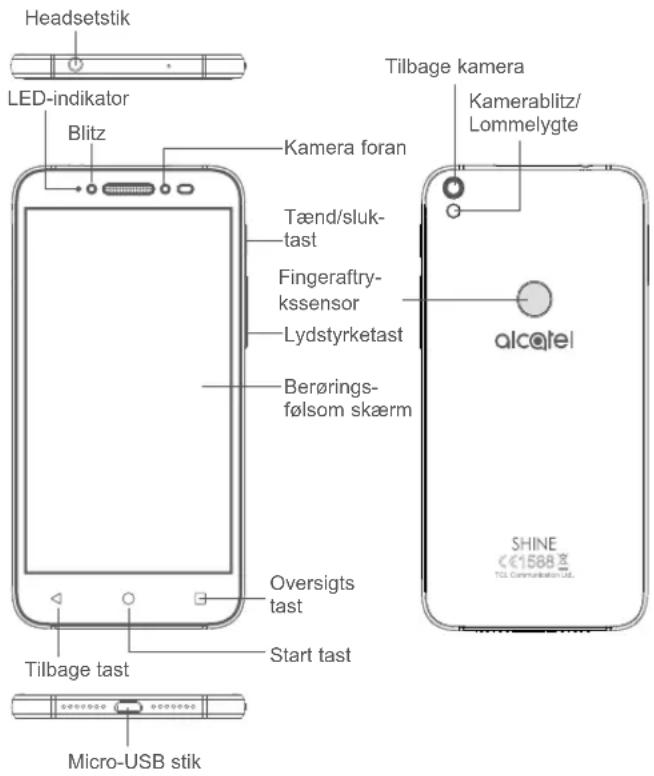
text_image
Headsetstik LED-indikator Blitz Kamera foran Tænd/sluk- tast Fingeraftry- kssensor Lydstyrketast Berørings- følsom skærm Oversigts tast Start tast Tilbage tast Micro-USB stik Tilbage kamera Kamerablitz/ Lommelygte alcatel SHINE €1588 TCL Communication U.S.Oversigtstast
- Tryk for at skifte mellem individuelle app-aktiviteter og dokumenter.
Starttast
- Tryk for at vende tilbage til startskærmen fra en applikation eller et skæmbillede.
• Tryk og hold for at starte Google Now.
Tilbagetast
- Tryk på for at gå tilbage til forrige skærm eller lukke en dialogboks, indstillingsmenu, meddelelsespanelet osv.
Tænd/sluk-tast
• Tryk på: Läs skærmen/lys skærmen op.
- Tryk på og hold nede: Få vist pop op-menuen, hvor du kan vælge mellem Genstart, Sluk, og Flytilstand.
- Tryk og hold nede på Tænd/sluk-tasten i 10 sekunder for at gennemtvinge en genstart.
- Tryk og hold på tænd/sluk-tasten og Lydstyrke op-tasten, for at gå til genopretningstilstand.
- Tryk og hold Tænd/sluk-tasten og Lydstyrke ned-tasten for at tage et skæmbillede.
Lydstyrketaster
- Justere lydstyrken for ørestykket eller headsettet i opkaldstilstand.
- Bruges til at justere medielydstyrken i Musik-/Video-/Streamingtilstand.
- Bruges til at justere lydstyrken for ringetonen i generel tilstand.
- Bruges til at slå lyden for ringetonen fra for et indgående opkald.
1.2 Kom godt i gang
1.2.1 Opsætning
Isætning eller udtagning af SIM/microSD-kortet
Et Micro-SIM-kort er påkrævet for at foretage telefon opkald og bruge mobile netværk. Hvis du har et SIM-kort isættes det før telefonen opsættes. Forsøg ikke at indsætte mini-SIM-kort, da du kan beskadige din telefon.
Sluk for telefonen, før du isætter eller fjerner SIM/micro-SD-kortet.
Opladning af batteriet
Vi råder dig til at oplade batteriet helt. Opladningsstatus bliver indikeret ved en procentdel vist på skærmen när telefonen er slukket. Procentdelen øges efterhänden som telefonen oplades.

For at reducere strømforbrug og energispild skal du afbryde din oplader når batteriet er fuldt opladet; sluk Wi-Fi, GPS, Bluetooth eller apps, der kører i baggrunden når der ikke er behov for dem. I Indstillinger kan du også nedsætte skærmens lysstyrke, og forkorte tiden før skærmen falder i søvn.
1.2.2 Sådan tænder du for din telefon
For at tænde din telefon, holdes Tænd/sluk-tasten nede, indtil telefonen tændes. Det tager nogle få sekunder, før skærmen lyser. Lås din telefon op med et swipe, PIN, adgangskode eller mønster, før Startskærmen kan vises, hvis du har indstillet en skærmlås i Indstillinger.
Hvis du ikke kender din PIN-kode, eller hvis du har glemt den, så kontakt din netværksudbyder. Opbevar ikke din PIN-kode sammen med telefonen. Opbevar denne information på et sikkert sted, när den ikke bruges.
1.2.3 Sådan slukker du for din telefon
For at slukke din telefon, holdes Tænd/sluk-tasten nede, indtil Telefonmuligheder vises, og vælg så Sluk.
1.3 Startskærm
Tryk på Hjem-tasten bringer dig altid til Startskærmen, og du kan skræddersy alle dine Startskærme, ved at tilføje dine favorit-apps, genveje og widgets. På Startskærmen er den nederste sæt af ikoner alltid synlige, uanset hvilken af dine Hjemmesider du er på. Dette inkluderer også Applikations-fanen, som vil vise alle dine tilgængelige apps.
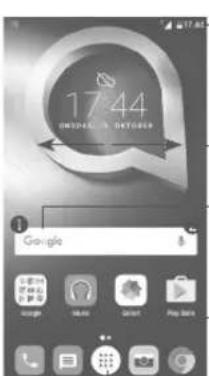
text_image
17:44 TOMATO, M. OKTORBER GravigioStatuslinje
• Status-/underretningsindikatorer
- Tryk og træk ned for at åbne underretningspanelet.
Glid til venstre eller højre for at se andre paneler på Startskærmen
Google Søgelinje
- Tryk ① for at gå ind i skærmen til tekstsøgning
- Tryk ② for at gå ind i skærmen til stemmesøgning
Applikationer i favoritbakke
• Tryk på for at åbne applikationen
- Tryk og hold for at flytte eller fjerne applikationer
Applikationsfane
• Tryk for at åbne alle apps
Startskærmen udvides, for at give mere plads til at tilføje applikationer, genveje osv. Skyd Startskærmen vandret til venstre eller højre for at få en fuldstændig visning af Startskærmen Det hvide punkt i nederste del af skærmen angiver, hvilken skærm du får vist.
1.3.1 Brug af den berøringsfølsomme skærm
Tryk på

For at åbne en applikation, skal du trykke på den med din finger.
Tryk og hold

Tryk og hold nede på et element for at gå til de tilgængelig indstillingerne for elementet. Vælg, for eksempel, en kontakt under Kontakter, tryk og hold på kontakten, og en liste med muligheder vises.
Træk

Anbring fingeren på et element på skærmen for at trække det til en anden placering.
Skyde/stryge

Skyd med skærmen for at rulle op og ned i applikationer, billeder, websider Du kan også skyde skærmen vandret.
Enheden understøtter også zoom med en finger i Beskeder, Gmail, Kamera og Galleri-funktioner. Dobbelt-tryk på skærmen for at zoome ind/ud.
Bladre

Fungerer som at stryge, men at bladre får det til at bevæge sig hurtigere.
Knibe/sprede

Anbring to fingre på skærmens overflade, og træk dem fra hinanden eller sammen for at ændre størrelsen på et element på skærmen.
Rotere

Skift automatisk skærmens retning fra stående til liggende, ved at vende telefonen sidelæns for at have en bedre skærmvisning.
1.3.2 Statuslinje
Fra statuslinjen kan du få vist både telefonens status (til højre) og meddelelses-information (til venstre).
Meddelelsespanel
Træk statuslinjen ned, for at se meddelelser, og træk ned igen, for at åbne Hurtigindstillingspanelet. Tryk på og træk op for at lukke den. Fra meddelelsespanelet kan du åbne elementer og andre påmindelser, der er angivet ved meddelelsesikoner eller få vist oplysninger om trådløs tjeneste.
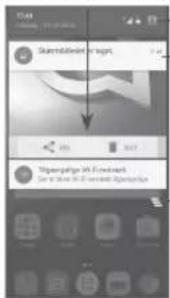
text_image
Sukumümlövel: 10 magt Ugengeläge 365 Fienwärk Se je eine 365 fenden UgengelägeTryk for at äbne Hurtigindstillingspanelet
Tryk for at rydde alle begivenhedsbaserede underretninger (andre igangværende underretninger bevares).
Hurtigindstillingspanel
Tryk og træk ned på meddelelsespanelet, eller tryk på 🟢 for at åbne Hurtigindstillingspanelet.
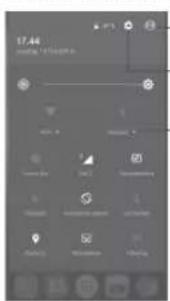
Det tilpassede billede vil blive vist, hvis du opretter din profil i Kontakter-applikationen (1)
Tryk for at åbne Indstillinger
Hurtigindstillingspanel
- Tryk ikonerne for at aktivere/deaktivere funktioner eller for at ændre tilstande.
(1) Se "3.3.1 Se dine kontakter"
1.3.3 Søgelinje
Telefonen tilbyder en søgefunktion, der kan bruges til at finde den information du ønsker på din telefon, i dine applikationer eller på nettet.
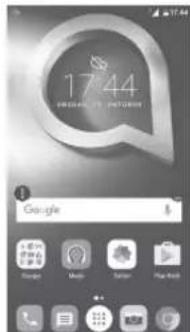
text_image
17:44 GROU-GLY - PETER Google Music Music Solar PlayboxSøg på tekst
• Tryk på Søgelinjen på Startskærmen.
- Indtast teksten/frasen du ønsker at søge efter.
- Tryk på tastaturet, hvis du ønsker at søge på nettet.
② Søg på stemme
- Tryk på Søgelinjen, for at vise en dialogskærm.
- Indtal ordet/frasen du ønsker at søge efter. En liste med søgeresultater vil blive vist, som du kan vælge fra.
1.3.4 Lås skærmen/lås skærmen op
For at beskytte din telefon og dit privatliv, kan du låse din telefon med forskellige mønstre, PIN eller adgangskoder, osv. gennem Indstillinger > Sikkerhed > Skærmlås.
For at oprette et skærmoplåsningsmønster, PIN eller adgangskode (Følg instruktionerne på skærmen)
- Gå til Indstillinger > Sikkerhed > Skærmlås > Mønster/PIN/Adgangskode.
- Opsæt dit eget mønster, PIN eller adgangskode.
For at låse telefonens skærm
Tryk på Tænd/sluk-tasten en gang, for at läse skærmen.
Tryk på Tænd/sluk-tasten en gang, for at tænde skærmen, skub for at tegne oplåsningsmønstret du har oprettet, eller indtast din PIN eller adgangskode, for at låse skærmen op.
Hvis du har valgt Stryge som skærmlås. stryg läseikonet opad for at läse skærmen op, stryg til venstre for at åbne Kameraet, stryg til højre for at åbne Stemmesøgning.
1.3.5 Gør startskærmen personlig
Tilføje en app eller widget
Du kan trykke og holde på en mappe, en applikation eller en widget for at aktivere flyttetilstanden, og trække elementet til din foretrukken Startskærm.
Flytte en app eller widget
Tryk længe på det element, der skal flyttes, og hold det nede for at aktivere flyttetilstanden. Træk derefter elementet til den ønskede placering, og slip. Du kan flytte elementer både på startskærmen og i bakken med favoritter. Hold ikonet på venstre eller højre kant af skærmen ned for at trække elementet til en anden startskærm.
Fjerne
Tryk længe på det element, der skal fjernes, for at aktivere flyttetilstand, træk elementet op til toppen af Fjern-ikonet, og slip, når elementet bliver rødt.
Oprette mapper
For at forbedre organiseringen af elementer (genveje eller programmer) på startskærmen og bakken med Foretrukne, kan du tilføje dem til en mappe ved at stable et element oven på et andet. Hvis du vil omdøbe en mappe, skal du åbne den og trykke på mappens titellinje for at indtaste et nyt navn.
Tilpasning af tapet
Tryk og hold på et tomt område på Startskærmen, så tryk BAGGRUNDE, eller gå til Indstillinger > Skærm > Baggrunde for at skræddersy din baggrund.
1.3.6 Widgets og senest anvendte applikationer
Konsultér widgets
Tryk og hold på et tomt område på Startskærmen, så tryk WIDGETS for at vise alle widgets.
Tryk din valgte widget og træk den til den ønskede placering.
Se de senest anvendte applikationer
Tryk Oversigt-knappen, for at se dine seneste anvendte apps. Tryk en miniture for at åbne appen, eller stryg den til venstre eller højre, for at fjerne den fra listen.
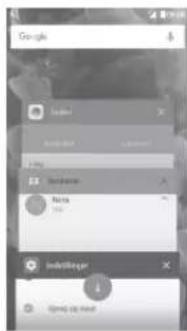
text_image
Google Index Search Search Searcher Search IndexManager Search SearchTryk afbunden af skærmen, for at lukke alle kørende applikationer.
1.3.7 Justering af lydstyrke
Brug af lydstyrketasten
Tryk Lydstyrketasten for at justere lydstyrken. For at aktiverer vibrationstilstanden, tryk Lydstyrke ned-tasten indtil telefonen vibrerer. Tryk Lydstyrke ned-tasten en gang til, for at aktivere Forstyr ikke-tilstanden.
Bruge indstillinger-menuen
Tryk fra Startskærmen, for at åbne applikations-listen, og gå så til Indstillinger > Lyd & besked. Du kan indstille lydstyrken for medier, alarm, opkald, meddelelser, osv. til din præference.
2 Tekstindtastning ....
2.1 Brug af Skærmtastaturet
Indstillinger for skærmtastaturet
Gå til Indstillinger > Sprog og input, tryk på det tastatur, du vil indstille, og en serie indstillinger vil blive tilgængelige.
Tilpas retningen for skærmtastaturet
Vend telefonen sidelæns eller på højkant for at tilpasse retningen på skærmtastaturet. Du kan også justere det ved at ændre indstillingerne (gå til Indstillinger > Skærm rør Når enhed er roteret > Roter indholdet på skærmen).
2.1.1 Android-tastatur
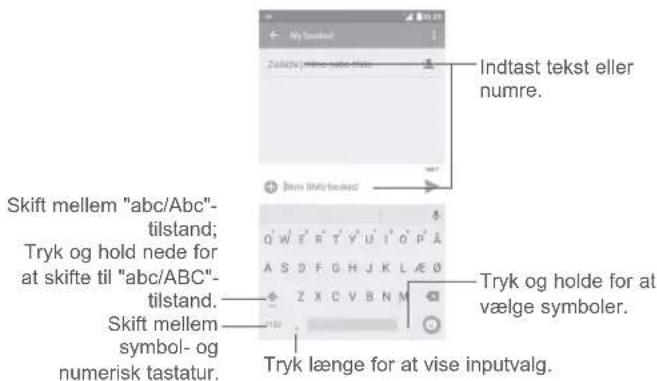
text_image
Zaikupu jmno abc tilstand Indtast tekst eller numre. Skift mellem "abc/Abc"-tilstand; Tryk og hold nede for at skifte til "abc/ABC"-tilstand. Skift mellem symbol- og numerisk tastatur. Tryk længe for at vise inputvalg. Tryk og holde for at vælge symboler.2.2 Tekstredigering
Du kan redigere de tekster, du har indtastet.
• Tryk og hold den tekst du ønsker at redigere.
- Træk fanerne, mens du trykker for at ændre den fremhævede markering.
- Følgende indstillinger vises: VÆLG ALT, KLIP, KOPIÉR, DEL, osv.
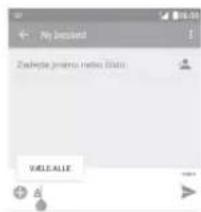
text_image
No Document Zscnptec prenter netto Status VALLEALIE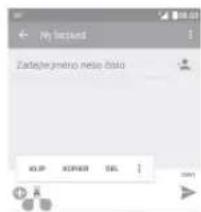
text_image
My bestand Zadela metro nello data OK Cancel OKDu kan også indsætte ny tekst
- Tryk hvor du ønsker at indtaste, eller tryk og hold et tomt område, markøren vil blinke og fanen vil vises. Træk fanen for at flytte markøren.
- Hvis du skal have klippet eller kopieret noget tekst, så tryk fanen for at vise INDSÆT-ikonet, som lader dig indsætte enhver tekst du har kopieret før.
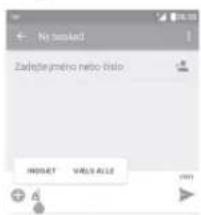
text_image
No masked! Zadejejméno netto Vislo INSERT VALID ALIE3 Opkald, Opkaldslog og Kontakter
3.1 Telefonopkald....

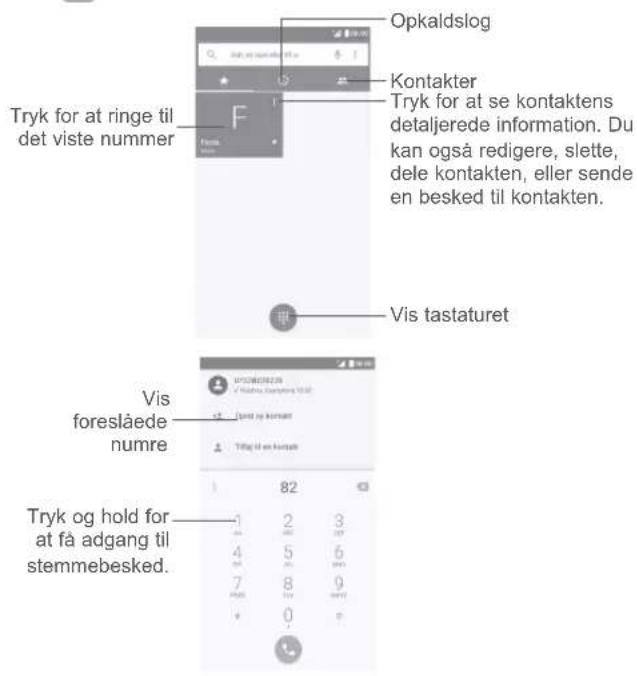
For at foretage et opkald når telefonen er tændt, gå til Startskærmen og tryk Telefon -likonet på Favoritbakken.
text_image
Opkaldslog Kontakter Tryk for at ringe til det viste nummer Tryk og hold for at få adgang til stemmebesked. Vis tastaturet Vis foreslåede numre 1 2 3 4 5 6 7 8 9 0Indtast det ønskede nummer direkte fra tastaturet, eller vælg en kontakt fra Opkaldsloggen eller Kontakter ved at berør faner, og så tryk for at foretage opkaldet.
Det indtastede nummer kan gemmes i Kontakter ved at trykke ikonet Opret ny kontakt + eller ikonet Tilføje en kontakt .
Hvis du laver en fejl, kan du slette de forkerte cifre ved at trykke på
For at afbryde et opkald skal du trykke på
Internationalt opkald
For at indtaste et internationalt opkald, tryk og hold 0 for at indtaste "+" så tast det internationale forvalgsnummer, fulgt at det fulde telefonnummer, og tryk
Nødopkald
Hvis din telefon har netværksdækning, indtast nødopkaldsnummeret og tryk for at foretage et nødopkald. Dette virker selv uden SIM-kort, og uden at indtaste PIN-koden.
3.1.2 Besvarelse eller afvisning af et opkald
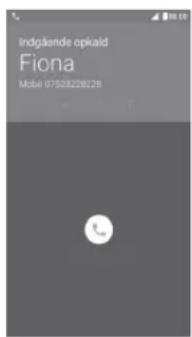
text_image
Indgående opkald Fiona Mobil 07539228128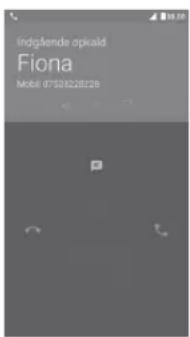
text_image
Indiglende opioid Fiona Mobil 07529228128När du modtager et opkald:
- Stryg ikonet til højre for at svare;
• Stryg ikonet til venstre for at afvise;
- Stryg ikonet opad for at afvise opkaldet ved at sende en forudangivet besked.
Tryk på tasten Lydstyrke op/ned for at slå indgående opkald på lydløs.
Din stemmebesked bliver tilbudt af dit netværk, for at undgå mistede opkald. Det fungerer som en telefonsvarere, som du kan lytte til til enhver tid.
Når du modtager en besked på telefonsvareren, vises et nyt telefonsvarerikon 0.0 på Statuslinjen. Træk Meddelelsespanelet ned og tryk Ny stemmebesked for at åbne den.
Tryk en gang for at aktivere højttaleren under det nuværende opkald. Tryk dette ikon igen for at deaktivere højttaleren.

Tryk en gang for at mute det nuværende opkald. Tryk dette ikon igen for at igen sætte lyd på opkaldet.

Vis tastaturet.

Tryk en gang for at sætte det nuværende opkald på hold. Tryk dette ikon igen for at modtage opkaldet.

Åbn Tilføj opkald eller Begynd optagelse-indstillingerne.

For at undgå at trykke på touchskærmen ved et uheld under et opkald, vil skærmen blive låst automatisk när du sætter telefonen til året, og vil blive låst op igen när telefonen tages væk fra øret.
3.1.5 Administrere flere opkald
Med denne telefon kan du håndtere flere opkald på samme tid.
Konference-opkald (1)
Du kan opsætte et konferenceopkald som følger:
- Foretag et opkald til den første feltager i konferenceopkaldet.
• Tryk: og vælg Tilføj opkald. - Indtast telefonnummeret på den person du ønsker at tilføje til konferencen, og tryk. Du kan også tilføje deltagere fra Opkaldslog eller Kontakter.
- Tryk : og vælg Flet opkald for at starte et konferenceopkald.
- Tryk 📞 for at afsluttet konferenceopkaldet og afbryde alle deltagere.
3.1.6 Opkaldsindstillinger
Tryk : og vælg Indstillinger fra Telefonskærmen, følgende muligheder er tilgængelige:
Skærmindstillinger
- Sortér efter For at indstille kontaktvisningen efter Fornavn eller Efternavn.
- Navneformat For at indstille navneformat efter Fornavn først eller Efternavn først.
Lyde og vibration
- Telefon ringtone Vælg en ringtone til indgående opkald.
- Vibrér for opkald Markér afkrydsningsfeltet for at aktivere vibration, när der er et indkommende opkald.
- Numeriske toner Markér afkrydsningsfeltet, for at aktivere toner til numerisk tastatur.
Hurtigsvar
- For at redigerer hurtigsvar, som vil blive brugt når du afviser et opkald med beskeder.
Opkaldskonti
- Støjreduktion Markér afkrydsningsfeltet, for at reducere baggrundsstøjen under opkald.
- Vibrerende påmindelse Markér afkrydsningsfeltet for at slå vibrerende påmindelse til
Opkaldsindstillinger
Tryk din operatørs navn i Indstillinger > Opkaldskonti for at åbne nedenstående opkaldsindstillinger:
- Stemmebesked
Tjeneste: Åbner en dialogboks, hvor du kan vælge din udbyders stemmebesked-service.
Opsætning: Hvis du bruger din udbyders telefonsvarer-service åbner dette en dialogboks, hvor du kan indtaste det telefonnummer der bruges til at lytte til, og administrere, dine stemmebeskeder.
Lyd: For at vælge meddelelseslyden til indkomne stemmebeskeder.
Vibration: Markér afkrydsningsfeltet for at aktivere vibration, när der er en indkommende stemmebesked.
- Faste Opkaldsnumre
Faste opkaldsnumre (FDN) er en SIM servicetilstand, hvor udgående opkald er begrænset til et sæt telefonnumre. Disse numre tilføjes FDN-listen. Den mest almindelige praktiske anvendelse for FDN, er forældre der begrænser de telefonnumre deres børn kan ringe til.
Af sikkerhedsårsager vil du blive bedt om at aktivere FDN ved at indtaste SIM PIN2, som normalt fås fra din udbyder eller SIM-producent.
• Viderestilling af opkald
Til at forudindstille hvordan dine opkald bliver viderestillet när du har travlt eller ikke kan nås.
- Blokering af opkald
Du kan aktivere eller deaktivere opkaldsblokering for udgående og indkomne opkald. Nedenstående indstillinger er tilgængelige:
Alle udgående opkald: Alle udgående opkald vil blive blokeret.
Internationale udgående opkald: Udgående internationale opkald vil blive blokeret.
Internation undtagen hjemme: Udgående internationale opkald, undtagen de til din abonnementsland, vil blive spærret.
Alle indkommende opkald: Alle indkommende opkald vil blive blokeret.
Indkommende opkald under roaming: Indkommende opkald vil blive spærret når du er i udlandet.
Annullér alle: Deaktiverer alle opkaldsspærringer.
Skift adgangskode til opkaldsspærring: Skift den originale adgangskode til aktivering af opkaldsspærring.
- Yderligere indstillinger
Opkalds-ID: Din telefon vil bruge standard operatørindstillinger til at vise dit nummer i udgående opkald.
Opkald venter: Markér afkrydsningsboksen for at give dig besked om et nyt opkald under et opkald.
Opkald venter status: Åbner en dialog hvor du kan afkrydse din opkald vent3er-status.
3.2 Opkaldslog
Du kan åbne din opkaldshistorik ved at trykke fra Telefonskærmen.
Tryk en kontakt eller et nummer for yderligere funktioner.
Du kan se detaljeret information om et opkald, genopkald eller tilbagekald til en kontakt eller nummer, osv.
For at se hele opkaldshukommelsen, tryk Se hele opkaldshistorikken i bunden af skærmen.
Tryk : og vælg Slet eller Ryd opkaldshistorik for at slette uønskede opkaldslogs.
3.3 Kontakter ....

Du kan få vist og oprette kontakter i telefonen og synkronisere disse med dine Gmail-kontakter eller andre applikationer på internettet eller på din telefon.
3.3.1 Konsultér dine Kontakter
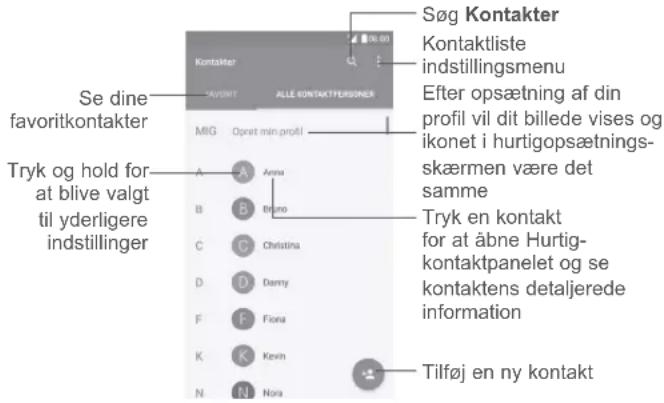
For at se dine kontakter, tryk Applikations-fanen på Startskærmen, og vælg så Kontakter.
text_image
Søg Kontakter Kontaktliste indstillingsmenu Efter opsætning af din profil vil dit billede vises og ikonet i hurtigopsætningsskærmen være det samme Tryk en kontakt for at åbne Hurtigkontaktpanelet og se kontaktens detaljerede information Tilføj en ny kontaktSlette kontakter
Tryk og hold den kontakt du ønsker at slette, indtil kontaktbilledet bliver tryk så og vælg Slet.

Den kontakt du har slette vil også blive fjernet fra andre applikationer på telefonen eller nettet, næste gang du synkroniserer din telefon.
Tryk for at vise kontaktlistens mulighedsmenu.
Følgende indstillinger er tilgængelige:
- Kontakter der skalVælg hvilken kontakt der skal vises. vises
- Import/Eksport Importér eller eksportér kontakter mellem konti, telefon, SIM-kort, intern lagring og SD-kort.
• Grupper Se eller opret kontaktgrupper - Konti Administrér synkroniseringsindstillingerne for forskellige konti.
- Indstillinger Åbn kontakternes visningsindstillinger.
- Blokér kontakt- liste Viser dine blokerede kontakter. Du kan også fjerne blokeringen på en ønsket kontakt, ved at berøre det tilsvarende app-ikon.
3.3.2 Tilføjelse af en kontakt
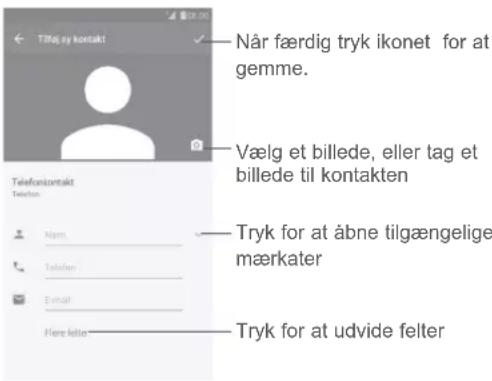
Tryk i kontaktlisten, for at oprette en ny kontakt.
text_image
Tilfaj sy kontakt Når færdig tryk ikonet for at gemme. Vælg et billede, eller tag et billede til kontakten Telefonkontakt Telefon Nam Telefon Email Here feltte Tryk for at åbne tilgængelige mærkater Tryk for at udvide felterRul op og ned på skærmen, for at flytte fra et felt til det næste.
For at tilføje en kontakt til favoritter, kan du trykke en kontakt for at åbne kontaktdetalje-skærmen, og så trykke for at tilføje kontakten til favoritter.
For at fjerne en kontakt fra favoritter, tryk ★ på kontaktdetalje-skærmen.
3.3.3 Redigere dine Kontakter
For at redigere kontaktinformation, tryk på kontaktdetalje-skærmen.
Standard-telefonnummeret (det nummer der har prioritet når foretages et opkald eller sendes en besked) vil altid blive vist under kontaktnavnet.
For at ændre standard-telefonnummeret, tryk og hold det nummer du ønsker at sætte som standardnummeret fra kontaktens detaljeskærm, så vælg Indstil standard. Så vil et ikon blive vist foran nummeret.
Denne mulighed vil kun være tilgængelig når kontakten har mere end et nummer.
3.3.4 Bruge Hurtig-kontakt til Android
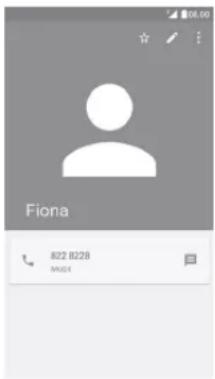
Tryk en kontakt for at åbne Hurtig-kontakt til Android, så kan du trykke eller nummeret, for at foretage er opkald, eller tryk at sende en besked.
text_image
Fiona 822 8228 MASHIkonerne er tilgængelig på Hurtig-kontakt panelet, afhængigt af den information du har for kontakten og applikationerne og konti på din telefon.
3.3.5 Import, eksport og deling af kontakter
Fra Kontaktskærmen, tryk for at åbne indstillingsmenuen, tryk Import/Eksport, og vælg derefter at importere/eksportere kontakter fra/til dine konti, SIM-kort, Telefon, internt lager, SD-kort, osv.
For at importere/eksportere en enkelt kontakt fra/til dit SIM-kort, vælg den kontakt, du vil importere/eksportere, og tryk OK for at bekræfte.
Du kan dele en enkelt kontakt eller flere kontakter med andre ved at sende kontaktens vCard til dem via Bluetooth, Gmail osv.
For at gøre dette, tryk den kontakt du ønsker at dele, rør konen og Del fra kontaktdetaljeskærmen, og vælg derefter den applikation, der skal foretage denne handling.
3.3.6 Vise kontakter
Du kan konfigurere hvilken gruppe kontakter du ønsker at vise i Kontaktlisten. Tryk : og så Kontakter der skal vises fra kontaktlisteskærmen, så kan du vælge hvilke kontakter der skal vises.
Tryk : og så Indstillinger for at sortere listen efter Fornavn eller Efternavn, og indstil navneformat efter Fornavn først eller Efternavn først.
3.3.7 Samle/Adskille kontakter (1)
For at undgå dublering kan du tilføje en ny kontaktdetalje til en eksisterende kontakt.
Tryk på den kontakt, du ønsker at tilføje information til, tryk for at gå til kontaktredigeringsskærmen, og tryk så og vælg Samle.
Så vil du blive bedt og at vælge den kontakt hvis informationer du ønsker at samle med den første kontakt.
Når færdig vil informationen fra den anden kontakt blive tilføjet til den første, og den anden kontakt vil ikke længere blive vist i kontaktlisten.
For at adskille kontaktinformation, tryk den kontakt hvis information du ønsker at adskille, tryk, for at gå til kontaktredigeringsskærmen, så tryk og vælg Adskil, tryk OK for at bekræfte.
3.3.8 Synkronisering af kontakter i flere konti
Kontakter, data eller andre oplysninger kan synkroniseres fra flere konti, afhængigt af de applikationer der er installeret på telefonen.
For at tilføje en konto, tryk fra kontaktlisteskærmen og vælg så Konti > Tilføj konto.
Du vil blive bedt om at vælge den kontotype du tilføjer, såsom Google, Personlig (IMAP), osv.
Som ved andre konto-opsætninger skal du indtaste detaljeret information, såsom brugernavn, adgangskode, osv.
Du kan fjerne en konto og alle tilhørende information fra telefonen. Tryk den konto du ønsker at slette, tryk og vælg Fjern konto, så bekræft.
Auto-synk
På Konto-skærmen, tryk : og afkryds Auto-synk data afkrydsningsboksen for at aktivere.
4 Beskeder ....
Din telefon kan oprette, redigere og modtage SMS og MMS-beskeder.
Gå til Startskærmen og tryk Besked-ikonet i Favoritbakken.
text_image
Beskeder Nora 1:03 Søg i alle beskeder Tryk for at få vist hele beskedtråden. Tryk og hold besked-tråde for at åbne andre muligheder tilgængelige med denne kontakt.
Tryk for at oprette en ny besked.

For gemte kontakter, tryk kontaktbilledet, for at abneHurtig-kontaktpanelet med kontakten. For ikke-gemte kontakter, tryk for at tilføje nummeret til dine Kontakter.
Afsendelse af en SMS
Indtast modtagerens navn eller telefonnummer i linjen Til, eller tryk + for at tilføje modtagere, tryk på linjen Indtast meddelelse for at indtaste beskedens tekst. Når du er færdig, skal du trykke - for at sende SMS-beskeden.
En SMS på mere end 160 tegn bliver faktureret som flere SMS'er. En tæller over send-ikonet til minde dig om det tilbageværende antal af tegn der kan indtastes i en besked.

Bestemte bogstaver (accent) øger også størrelsen på SMS'en, hvilket kan gøre, at der bliver sendt flere SMS'er til modtageren.
Afsendelse af en MMS
Tryk : for at åbne indstillingsmenuen, så tryk Tilføj emne for at indsætte et emne.
Tryk for at tilføje et billede, video, lyd, osv.
Når du er færdig, for at sende multimedie-beskeden.
Vedhæftnings-indstillinger:
- Tage billede Åbn Kameraet for at tage et nyt billede til vedhæftning.
- Tage video Åbn Videokameraet for at optage en ny video til vedhæftning.
- Optage lyd Gå til stemmebesked-optageren for at optage en stemmebesked til vedhæftning.
- Kontakt Gå til Kontakter for at vælge en kontakt som vedhæftning.
- Billeder Äbn Galleri eller Filadministrator for at vælge et billede som vedhæftning.
- Videoer Åbn Galleri eller Filadministrator for at vælge en video som vedhæftning.
- Lyd Tryk for at vælge en lydfil som en vedhæftning.
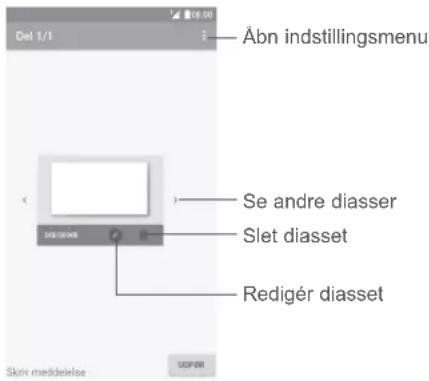
- Diasshow Gå til diasshow-redigeringsskærmen, tryk Tilføj dias for at oprette et nyt dias, eller tryk et eksisterende dias for at redigere.
text_image
Del 1/1 Äbn indstillingsmenu Se andre diasser Slet diasset Redigér diasset Skriv meddeletse UCDFR4.2 Administrere beskeder
Når der kommer en ny besked, vil et ikon ises på statuslinjen som en underretning. Træk statuslinjen ned, for at åbne Underretningspanelet, tryk den nye besked for at åbne og læse den. Du kan også åbne Beskedapplikationen og trykke beskeden for at åbne den.
Beskeder bliver vist som en samtale.
Tryk en besked for at gå til beskedoprettelsesskærmen:
• Try for at ringe til nummeret;
- Tryk for at gemme nummeret i Kontakter eller for at se kontaktdetaljer hvis nummeret er blevet gemt;
- For at svare på en besked, tast din tekst, eller tryk og vælg at indsætte hurtig-tekst, kontakt, osv. tryk
- Hvis du trykker og holder en besked, vil følgende indstillinger blive tilgængelige: kopiér tekst, videresend, let, varig alt, andre indstillinger-menuen osv.
4.3 Justér beskedindstillinger
I beskedlisteskærmen, tryk og vælg Indstillinger.
SMS aktiveret
Åbn indstillingsdialogen for at ændre din standard SMS-app.
Tekstbesked (SMS)
- Anmod om leveringsrapport Markér afkrydsningsfeltet for at anmode om en leveringsrapport for hver tekstbesked du sender.
- Administrere SIM-kortbeskeder Tryk for at administrere tekstbeskeder lagret på dit SIM-kort.
- Redigere hurtigtekst Tryk for at tilføje eller redigere beskedskabeloner.
- SMS servicecenter Åbner en popup der viser nummeret til servicecenteret.
- Gyldighedsperiode Vælg en gyldighedsperiode, under hvilken netværksudbyderen vil fortsætte med at gensende beskeden hvis den ikke kan leveres med det samme.
- SMS lagerplacering 'Vælg din telefon eller SIM-kort som SMS-lagringsplacering.
• Alfabetadministration/Vælg en Alfabet-tilstand.
| Gruppebeskeder | Når aktiveret vil du være i stand til at sende en enkelt besked til flere modtagere. |
| Anmod om leveringsrapport | Vil anmode om en leveringsrapport for hver multimediebesked du sender. |
| Anmod læstrapport | Vil anmode om en rapport om, om hver modtager har læst en multimediebesked sendt af dig. |
| Send læstrapport | Vil automatisk sende en læstrapport til afsenderen, hvis han/hun har anmodet om det. |
| Auto-gendannelse | Vil automatisk downloade hele MMS-beskeden (inklusiv beskedens krop og vedhæftning) til din telefon. For kun at downloade MMS-beskedens sidehoved, fjern krydset i afkrydsningsboksen. |
| Roaming auto-gendannelse | Markér afkrydsningsfeltet for at aktivere auto-genkaldelse under roaming. |
| Oprettelsestilstand | Vælg en oprettelsestilstand. |
| Størrelsesbegrænsning | Tryk for at få ændre maksimum beskedstørrelse. |
| Prioritet Til at indstille prioriteten. | |
Underretninger
| Besked-underretninger | Vil vise besked-underretninger i statuslinjen. |
| Mute Vælg en tidsperiode hvor din telefon skal være lydløs når der er en ny besked, eller fjern lydløs ved at markere afkrydsningsfeltet for FRA. | |
| Lyd Vælg en ringtone som ny besked-underretningstone. | |
| Popup-underretning | Vil vise popup for push-underretninger hvis aktiveret. |
Generelt
- Besked fontstørrelse Vælg en fontstørrelse til beskeder.
- Slet gamle beskeder Vil slette gamle beskeder når maksimalt antal af lagerede beskeder er nået. For at deaktivere funktionen markeres afkrydsningsboksen.
- Tekstbesked grænse Tryk for at indstille antallet af tekstbeskeder der skal gemmes pr samtale.
- Multimediebesked Tryk for at indstille antallet af multimediebeskeder grænse der skal gemmes pr samtale.
- Aktivér CB-ringetone Markér/afmarkér afkrydsningsfeltet for at aktivere/deaktivere cell broadcast ringetone.
• Vælg CB-ringetone Vælg en ringetone til cell broadcast. - Cell broadcast For at aktivere eller deaktivere cell broadcasttjeneste eller for at vælge sprog og kanal til det.
- Aktivér WAP PUSH Markér/afmarkér afkrydsningsfeltet for at aktivere/deaktivere modtagelse af beskeder fra netværk.
5 Kalender & Vækkeur & Lommeregner......
5.1 Kalender....31
Brug kalenderen til at holde styr på vigtige møder, aftaler, osv.
For at åbne Kalender, tryk på Applikations-fanen fra startskærmen, og tryk på Kalender.
5.1.1 Multitilstand visning
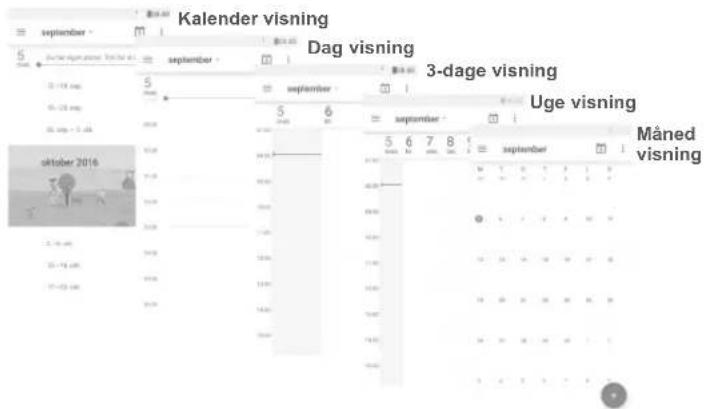
For at ændre din Kalendervisning, tryk på ikonet ved siden af månedstitlen, for at åbne månedsvisningen, eller tryk og vælg Tidsplan, Dag, 3 Dage, Uge eller Måned for at åbne anden visning. Tryk ikonet 1 (1) for at vende tilbage til I dags-visning.
5.1.2 At oprette nye begivenheder
Du kan tilføje nye begivenheder fra enhver Kalendervisning* Sørg for, at du er logget på din Google konto, før du opretter en ny begivenhed.
• Tryk+.
- Udfyld alle nødvendige oplysninger for denne nye begivenhed. Hvis det er en hel-dags begivenhed, kan du tænde for HELE DAGEN-kontakten.
- Invitér folk til begivenheden. Indtast e-mail-adresserne på gæsterne og adskil med kommaer. Så vil alle gæster får en invitation fra Kalender og E-mail.
- Når færdig, tryk GEM fra toppen af skærmen.
Før du kan tilføje en begivenhed, skal du tilføje mindst én Kalender-konto og gøre en kalender synlig.
5.1.3 At slette eller redigere en begivenhed
- Tryk på en begivenhed for at åbne dens detalje-skærm, og tryk for at redigere begivenheden, eller tryk og så Slet for at slette.
5.1.4 Begivenhedspåmindelse
Hvis der er indstillet en påmindelse for en begivenhed, vil ikonet kommende begivenhed. Grive vist på Statuslinjen, som en underretning när tiden for påmindelsen kommer.
Tryk og træk statuslinjen ned, for at åbne underretningspanelet, tryk et begivenhedsnavn for at se kalenderens begivenhedsdetaljer.
Din mobiltelefon har et indbygget ur. For at åbne den, tryk Applikations-fanen fra startskærmen, og tryk derefter på Ur.
5.2.1 Alarm
At indstille en alarm
Fra Tld-skærmen,tryk 📊 for at gå til Alarmer-skæren, så tryk + for at tilføje en ny alarm Følgende indstillinger vises:
• Tid Tryk tal for at indstille tiden for din alarm.
• Gentag Markér afkrydsningsboksen for Gentag, og vælg så de dage du ønsker alarmen skal ringe.
• Ringetone Vælg en alarmtone.
• Vibration Markér afkrydsningsfeltet for at aktivere/deaktivere vibration.
• Mærkat Tryk for at indstille et navn til denne alarm.
• Slet Tryk for at slette alarmen.
At justere alarmindstillinger
Tryk : fra Alarm-skærmen. Følgende indstillinger vil være tilgængelige under Indstillinger:
Ur
- Type Trykfor at indstille Analog eller Digital stil.
- Automatisk hjemme- -il automatisk tilføje et hjemmeur mens du rejser ur udenfor. For at deaktivere det, fjernes markeringen i afkrydsningsboksen.
- Hjemme-tidszone Tryk for at indstille Hjemme-tidszonen.
Alarmer
• Lydløs efter Vælg en lydløs-tid.
- Slumrelængde Tryk for at vælge længden på slumrefunktionen.
• Alarmlydstyrke Tryk for at indstille alarmens lydstyrke.
- Lydstyrkeknapper Forudindstillede lydstyrke op/ned-knappers adfærd, när alarmen lyder: Slumre, Afvis, eller Gør ingenting.
- Start uge en Vælg at starte uge en Lørdag, Søndag, eller Mandag.
5.2.2 Verdensur
For at se verdensur, tryk Ⓤ på Tid-skærmen.
• Tryk for at tilføje en tidszone fra listen.
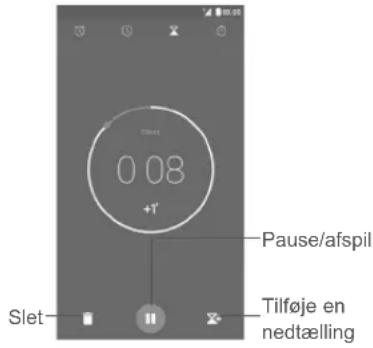
5.2.3 Nedtælling
Fra Tid-skærmen, tryk for at gå til Nedtælling-skærmen.
Tryk cifrene at indstille nedtællingstiden. Indtast tiden i timer, minutter og sekunder nummerserie.
Tryk for at starte nedtællingen.
text_image
0 08 +1' Pause/afspil Slet Tilføje en nedtælling5.2.4 Timer
Fra Tid-skærmen, tryk ⚫ for at gå til Timer-skærmen.
Tryk for at starte timeren.
Vis en liste over poster i henhold til den opdaterede tid: Tryk på
Pause: Tryk på .II
Del timeren gennem Bluetooth, Gmail, osv.: Tryk på
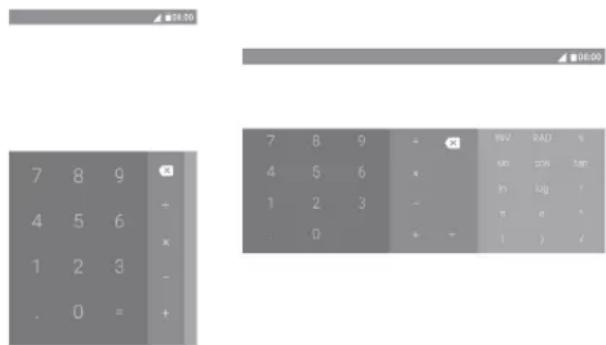
Der er to paneler til rådighed: Grundlæggende beregning og videnskabelig beregning.
For at skifte mellem paneler, skal du vælge en af følgende to måder:
- Stryg den grundlæggende beregning-skærm til venstre for at åbne videnskabelige beregninger.
- Eller drej enheden til liggende tilstand fra det grundlæggende panel, for at åbne videnskabelige beregninger. Denne mulighed kun tilgængelig hvis Indstillinger > Display > Når enhedens roteres > Roter indhold af skærmen er tændt.
text_image
7 8 9 4 5 6 1 2 3 . 0 = + 7 8 9 4 5 6 1 2 3 . 0 RV: RAD s on: on in: in e: e ( ) /Indtast et nummer og den aritmetiske operation, der skal udføres, indtast det andet tal, og tryk derefter "=" for at vise resultatet. Tryk for at slette cifre et efter et, eller langt tryk for at slette alle på en gang.
6 Blive tilsluttet......
Din telefon kan oprette forbindelse til internettet ved hjælp af enten GPRS/EDGE/3G/4G eller Wi-Fi.
6.1 Oprettelse af forbindelse til internettet
6.1.1 GPRS/EDGE/3G/4G
Første gang du tænder for telefonen med dit SIM-kort isat, vil den automatisk konfigurerer en mobil netværkstjeneste: GPRS, EDGE, 3G eller 4G. Hvis netværket ikke er tilsluttet, kan du aktivere mobildata i Indstillinger > Dataforbrug.
For at kontrollere den netværksforbindelse du bruger, skal du trykke på Applikationsfanen på startskærmen, så gå til Indstillinger > Mere > Mobile netværk > Adgangspunktnavne eller Netværksudbydere.
For at oprette et nyt adgangspunkt
En ny mobil netværksforbindelse kan føjes til din telefon med følgende trin:
- Tryk på på linjen Hurtigindstilling for at gå til Indstillinger.
- Tryk op Flere > Mobile netværk > Adgangspunkt navne.
- tryk så: for at tilføje ny APN.
- Indtast de krævede APN-oplysninger.
- Når færdig, tryk på: og Gem.
For at aktivere/deaktivere Dataroaming
Du kan tilslutte eller afbryde fra en dataservice i henhold til dine behov under roaming:
-
Tryk på 🌿 på linjen Hurtigindstilling for at gå til Indstillinger.
-
TrykFlere > Mobile netværk > Dataroaming.
-
I den dialogboks, der åbnes, markér afkrydsningsfeltet for at forudindstillet roaming-tilstand til Kun national roaming eller Alle netværk, eller for at Deaktivere dataforbrug ved roaming for at undgå betydelige gebyrer, hvis ikke i brug.
- Når dataroaming er deaktiveret, kan du stadig udføre dataudveksling med en Wi-Fi-forbindelse (se "6.1.2 Wi-Fi").
For at indstille foretrukne netværk-tilstand
- Tryk på 🌐 på linjen Hurtigindstilling for at gå til Indstillinger.
- Gå til Flere > Mobile netværk > Foretrukket netværkstype.
3.Vælg4G/3G/2G som din foretrukne netværkstilstand.
6.1.2 Wi-Fi
Du kan oprette forbindelse til internettet, när telefonen er inden for et trådløst netværks rækkevidde. Wi-Fi kan bruges på telefonen, selv uden et SIM-kort isat.
Sådan aktiverer du Wi-Fi og opretter forbindelse til et trådløst netværk
- Tryk på linjen Hurtigindstilling for at gå til Indstillinger, så tryk Wi-Fi.
- Tryk på kontakten for at aktivere/deaktivere Wi-Fi.
- Tænd Wi-Fi: detaljerede oplysninger om alle registrerede Wi-Fi-netværk vises i Wi-Fi-netværksafsnittet.
- Tryk på et Wi-Fi-netværk for at oprette forbindelse til det. Hvis det valgte netværk er sikret, skal du indtaste en adgangskode eller andre legitimationsoplysninger (kontakt netværksudbyderen for oplysninger om detaljer). Når færdig, tryk TILSLUT.
At aktivere underretning når et nyt netværk findes
Når Wi-Fi er tændt og netværksunderretning er aktiveret, vil Wi-Fi-ikonet vises på statuslinjen når telefonen finder et tilgængeligt trådløst netværk inden for rækkevidde. Følgende trin aktiverer underretnings-funktionen når Wi-Fi er slået til:
-
Tryk på 🌿 på linjen Hurtigindstilling for at gå til Indstillinger.
-
Tryk Wi-Fi, så tryk og vælg Avanceret.
- Tryk Netværks-underretning-kontakten for at aktivere/deaktivere denne funktion.
For at tilføje til et Wi-Fi-netværk
Når Wi-Fi er aktiveret, kan du tilføje nye Wi-Fi-netværk i henhold til dine præferencer.
- Tryk på ⚙ på linjen Hurtigindstilling for at gå til Indstillinger.
2 Tryk Wi-Fi, så tryk ⋮ og vælg Tilføj netværk. - Indtast navnet på netværket og al påkrævet netværksinformation.
- TrykGEM.
For at glemme til et Wi-Fi-netværk
Følgende trin forhindrer automatiske forbindelser til netværk, som du ikke længere ønsker at bruge.
- Tænd Wi-Fi, hvis det ikke allerede er tændt.
- På skærmen Wi-Fi, tryk og hold på navnet på den gemte netværk.
3.VælgGlem netværk i den dialog der åbnes.
6.2 Tilslutning til Bluetooth-enheder (1)
Bluetooth er en kortrækkende trådløs kommunikationsteknologi, som du kan bruge til at udveksle data, eller oprette forbindelse til andre Bluetooth-enheder til forskellige anvendelser.
For at udveksle data, trykkes på linjen Hurtigindstilling for at gå til Indstillinger, og tryk så på Bluetooth. Din enhed og andre tilgængelige enheder vises på skærmen.
(1) Det anbefales at bruge ALCATEL Bluetooth-headsets, som er testet og bevist kompatibelt med din telefon. Du kan gå til www.alcatel-mobile.com for mere information om ALCATEL Bluetooth-headset.
For at tænde Bluetooth
Tryk for at slå denne funktion til eller fra.
For at gøre din telefon mere genkendelige, kan du ændre telefonens navn, som er synlig for andre.
- Gå til Indstillinger > Bluetooth.
- Tryk og vælg Omdøb denne enhed.
- Indtast et navn, og tryk OMD∅B for at bekræfte.
At parre/forbinde telefonen med en Bluetooth-enhed
For at udveksle data med en anden enhed, skal du aktivere Bluetooth og parre telefonen med den Bluetooth-enhed, som du ønsker at udveksle data med.
- Gå til Indstillinger > Bluetooth.
- Tryk og vælg Opdater.
- Tryk på en ønsket Bluetooth-enhed på listen.
- En dialog vil poppe op, tryk PAR for at bekræfte.
- Hvis parringen lykkes, forbinder din telefon til enheden.
At afbryde/ophæve parringen fra en Bluetooth-enhed
- Tryk efter navn på den enhed, du vil ophæve parringen med.
- TrykGLEM for at bekræfte.
6.3 Tilslutte til en computer via USB
Med USB-kablet kan du overføre mediefiler og andre filer mellem din telefon og computer.
Så udføres tilslutning:
-
Brug det USB-kabel, der fulgte med telefonen, for at slutte telefonen til en USB-port på computeren. Du vil modtage en underretning "Forbundet som en medieservice".
-
Tryk for at åbne underretningen og i den næste dialog, vælg hvilken vej du ønsker at overføre filer.

Før du bruger MTP, skal du kontrollere, at driveren (Windows Media Player 11 eller nyere) er installeret.
Sådan finder du data, du har overført eller downloadet til det interne lager:
-
Tryk på applikationsfanen fra startskærmen for at åbne listen over applikationer.
-
ÅbnFilstyring.
Alle data, som du har hentet, gemmes i Filstyring, hvor du kan se mediefiler (videoer, fotos, musik og andet), omdøbe filer, installere applikationer på din telefon osv.
6.4 Deling af telefonens mobile dataforbindelse
Du kan dele telefonens mobildataforbindelse med en enkelt computer via et USB-kabel (USB-tethering) eller med op til otte enheder ad gangen, ved at gøre din telefon til et bærbart Wi-Fi-hotspot eller via Bluetooth.

Deling af data kan medføre ekstra netafgifter fra din netværksoperatør. Du kan også blive opkrævet ekstra gebyrer i roamingområder.
At dele telefonens dataforbindelse via USB
Brug det USB-kabel, der fulgte med telefonen, for at slutte telefonen til en USB-port på din computer.
- Tryk på 🌐 på linjen Hurtigindstilling for at gå til Indstillinger.
- Tryk på Mere > Tethering & bærbart hotspot.
- Tryk kontakten ● after USB tethering for at aktivere/deaktivere denne funktion.
- Tryk på 🌿 på linjen Hurtigindstilling for at gå til Indstillinger.
- Tryk på Mere > Tethering & bærbart hotspot.
- Tænd kontakten efter USB tethering for at aktivere denne funktion.
At omdøbe eller sikre dit bærebare hotspot
Når et bærbar Wi-Fi-hotspot bliver aktiveret, kan du ændre navnet på telefonens Wi-Fi-netværk (SSID) og sikre dets Wi-Fi-netværk.
- Tryk på 🌿 på linjen Hurtigindstilling for at gå til Indstillinger.
- Tryk på Mere > Tethering & bærbart hotspot > Wi-Fi hotspot.
- Tryk Opsæt Wi-Fi hotspot for at ændre netværkets SSID eller indstille din netværkssikkerhed.
- TrykGEM.
6.5 Tilslutning til virtuelle private netværk
Virtuelle private netværk (VPN) giver dig mulighed for at oprette forbindelse til ressourcerne i et sikkert lokalt netværk uden for dette netværk. VPN er almindeligt anvendt af virksomheder, skoler og andre institutioner, så deres brugere kan få adgang til lokale netværksressourcer, når de ikke er i pågældende netværk, eller når tilsluttet til et trådløst netværk.
For at tilføje en VPN
- Tryk på 🌿 på linjen Hurtigindstilling for at gå til Indstillinger.
- Gå til Mere > VPN og tryk så +.
- I skærmen, som äbnes, skal du følge instruktionerne fra din netværksadministrator for at konfigurere hver komponent af VPN-indstillingerne.
- TrykGEM.
VPN føjes til listen på skærmen VPN-indstillinger.

Før en VPN tilføjes, skal du indstille et läs skærm-mønster, PIN-kode eller adgangskode til din telefon.
For at tilslutte/afbryde forbindelsen til en VPN
For at tilslutte til en VPN
- Tryk på ⚙ på linjen Hurtigindstilling for at gå til Indstillinger.
- Gå til Mere > VPN.
- VPN du har tilføjet er noteret; tryk VPN, du vil oprette forbindelse med.
- I den dialogboks, der åbnes, skal du indtaste de krævede loginoplysninger, inklusiv brugernavn og adgangskode, og trykke FORBIND.
For at afbryde.
- Tryk på ⚙ på linjen Hurtigindstilling for at gå til Indstillinger.
- Gå til Mere > VPN. De VPN du har tilføjet er listet.
- Tryk efter det VPN du ønsker at redigere.
- Redigér den dialog der äbnes.
- Tryk på GEM efter redigering.
For at slette:
Tryk efter den VPN du ønsker at slette, i den dialogboks der åbnes, vælg GLEM.
7 Multimedie-applikationer
7.1 Kamera....

Din mobiltelefon er udstyret med et kamera til at tage billeder og optage videoer.
Før brug af kameraet, skal du sørge for, at du har fjernet det beskyttende objektivdæksel, for at undgå det påvirker din billedkvalitet.
For at tage et billede, när telefonen er aktiv, skal du trykke Kamera på startskærmen.
Hvis telefonen er låst, skal du trykke på Tænd/sluk-knappen og derefter skyde ikonet kamera til venstre for at åbne kameraet.
text_image
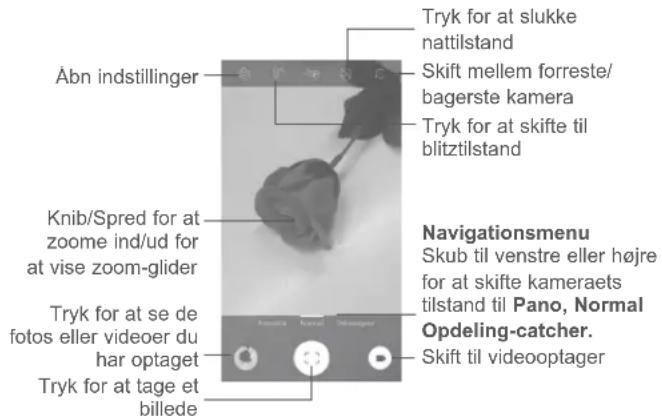
Åbn indstillinger Tryk for at slukke nattilstand Skift mellem forreste/bagerste kamera Tryk for at skifte til blitztilstand Knib/Spred for at zoome ind/ud for at vise zoom-glider Tryk for at se de fotos eller videoer du har optaget Tryk for at tage et billede Navigationsmenu Skub til venstre eller højre for at skifte kameraets tilstand til Pano, Normal Opdeling-catcher. Skift til videooptagerFor at tage et billede
Skærmen fungerer som sögeren. Placér først objektet eller landskabs i sögeren, tryk for at tage billedet, som automatisk vil blive gemt. Du kan også trykke lang tid for at tage burst-billeder.
For at optage en video
Tryk nederst til højre på skærmen for at starte videooptagelse. Du kan også trykke det store centrale ikon for at tage et billede under videooptagelse.
Tryk for at stoppe optagelsen. Videoen gemmes automatisk.
7.1.1 Optagelsestilstand
Stryg på navigationsmenu for at skifte tilstand; Tryk på tilstandsnavn for at navigere til dens søger.
Bagudvendt kamera optagetilstand
- Pano Tænd for panorama-funktionen. Tryk på
udløserknappen for at begynde at tage panoramafoto og flyt telefonen støt langs retningen angivet af linjen på skærmen. Når eksempelrammen er fyldt, vil telefonen automatisk gemme fotoet.
• Normal Standard optagetilstand.
- Opdelings-catcher Vælg din favorit opdelingsform og tag derefter et foto ét efter ét. Når opdelings-formen er fyldt, vil telefonen automatisk gemme fotoet.
7.1.2 Indstillinger
- Opbevaring Vælg billeder/video opbevaring i Følg System, Telefonhukommelse, SD-kort.
- Anti-flimmer
Äbn en dialogboks for at indstille anti-flimmer til Auto, FRA, 50HZ, eller 60HZ.
• GPS-placering info Tænd kontakten at tagge billeder eller videoer med placeringsinformation. Du skal aktivere GPS og trådløst netværk først.
• Gendanne standardindstillingerne Gendan kameraets indstillinger til standard.
Foto
Tryk kontakter for at tænde eller slukke Lukkerlyd, Ingen lukkerforsinkelse, Gestus-optagelse, Auto-scenedetektion og selfie-tips, når du tager et billede.
- Billedstørrelse Vælg en billedstørrelse i den dialog der åbnes.
- Eksempelstørrelse Tryk for at indstille eksempelstørrelse til Fuld skærm eller Standard (4:3).
- Selvudlöser Tryk for at indstille pausevarighed, før du tager billeder.
Video
- EIS Electronic Image Stabilisation (EIS) funktion er aktiveret som standard.. Det hjælper med at reducere sløring forbundet med bevægelsen af et kamera under eksponeringen. For at deaktivere den, skal du slukke kontakten.
- Videokvalitet Forudindstil din videooptagelses output-kvalitet.
- Lydtilstand Indstil din lydtilstand som Møde eller Normal.
- Tidsforskudt interval Vælg et tidsforskudt interval eller slå den fra.
7.2 Galleri

Galleri fungerer som en medieafspiller så du kan se fotos og afspille videoer.
For at åbne dig Galleri, tryk Applikations-fanen fra startskærmen, og tryk derefter på Galleri.
text_image
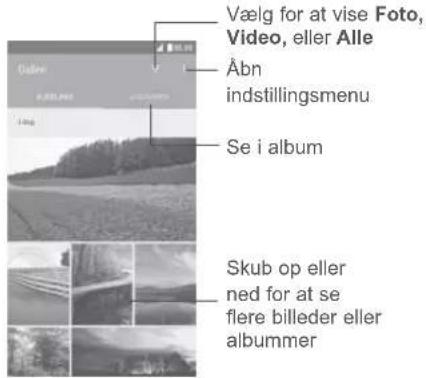
Vælg for at vise Foto, Video, eller Alle Åbn indstillingsmenu Se i album Skub op eller ned for at se flere billeder eller albummerFor at se et billede/afspille en video
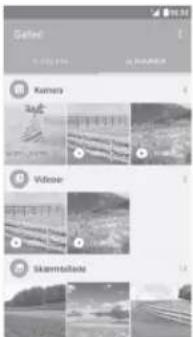
Billeder og videoer vises efter album i Galleriet.
text_image
Sailed Kamera Video Skarmattials64 65
- Tryk på et album. Alle billeder eller videoer vil spredes over skærmen.
- Tryk på billedet/videoen for at se eller afspille den.
- Stryg til venstre eller højre for at se forrige eller næste billeder/videoer.
Arbejde med billeder
Du kan arbejde med billeder ved at rotere og beskære dem, dele dem med venner, indstille dem som et kontaktfoto eller baggrundsbillede, osv.
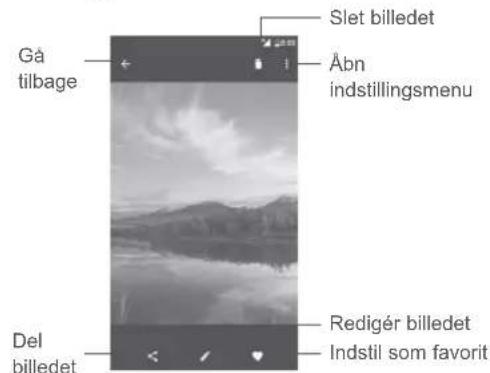
Find det billede, du ønsker at arbejde på, og tryk på billedet i fuldskærm billedevisning. Tryk ikonet for at dele billedet, eller rediger-ikonet for at redigere billedet. Tryk og vælg Indstil som... for at indstille billedet som Kontakt foto eller Baggrund.
text_image
Gå tilbage Slet billedet Äbn indstillingsmenu Del billedet Redigér billedet Indstil som favoritTryk i fuldskærm billedet, for at redigere et billede gennem Editor (Standard) eller andre editorer.
Editor (Standard)
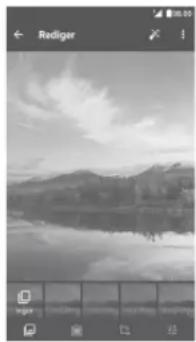
Beskære, Udrette, Rotere, Spejle eller Tegn billedet.

Galleri giver en multi-valgsfunktion, du kan arbejde med billeder/videoer i partier.
På ∅JEBLIKKE eller ALBUM-skærmen, tryk: og så Vælg emne for at aktivere partieroperation-tilstand (du kan også trykke længe på et album/billede), og tryk derefter de videoer/billeder, du ønsker at arbejde på. Tryk for at dele, eller for at slette markerede elementer.
7.3 Musik

Du kan afspille musikfiler, der er gemt på din telefon eller microSD-kort. Musikfiler kan downloades fra computeren til telefonen eller microSD-kort ved hjælp af et USB-kabel.
For at afspille din musik, tryk Musik i startskærmen. Tryk for at udvide Musikskærmen.
Du vil finde fem kategorier, hvori alle sange er klassificeret: SANGE, ALBUM, KUNSTNERE, AFSPLININGSLISTER, GENRE. Tryk deres faner for at åbne listerne.
7.3.1 Afspille musik
Tryk en sang for at afspille den.
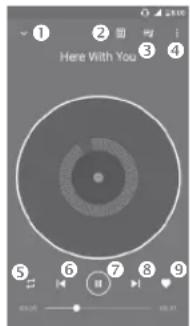
① Skjul afspilningsskærmen.
② Tryk for at tilføje en lyd fra listen.
③ Åbn afspillingslisten.
④ Åbn indstillingsmenu.
⑤ Tryk på ikonet for at vælge en tilstand for gentagelse: Bland alle, Gentage nuværende sang, Gentage alle sange, Gentag er fra.
⑥Vend tilbage til den forrige sang.
⑦ Afspil/Pause.
⑧ Hop til næste sang.
⑨ Indstil som favoritter

Mens der afspilles sange med Music kan du stadig Pause, Afspille eller Overspringe din musik, selvom skærmen er låst.
8
Andre ....
8.1 Filstyring....

For at administrere filer på din telefon, tryk Applikations-fanen på Startskærmen, og vælg så Filstyring.
Filstyring fungerer med både eksternt SD-kort og telefonlagring.
Filstyring viser alle data gemt på både microSD-kort og telefonlagring, herunder applikationer, mediefiler; videoer, billeder eller lydoptagelser, du har optaget; andre data, der overføres via Bluetooth, USB-kabel, osv.
Når du downloader en applikation fra PC til telefonen, kan du finde applikationen på Filstyring, så tryk den for at installere den på din telefon.
Filstyring giver dig mulighed for at yde og være virkelig effektiv med følgende almindelige operationer: oprette (under)mappe, åben mappe/fil, visning, omdøbe, flytte, kopiere, slette, afspille, dele osv.
8.2 Lydoptager......

For at optage en lyd eller et stemmenotat, tryk på Applikationsfanen fra Startskærmen, og vælg Lydoptager.
Lydoptager lader dig optage stemmer eller lyd i sekunder/time.
8.3 Radio

Din telefon er udstyret med en radio (1) med RDS (2) funktionalitet. Du kan bruge applikationen som en traditionel radio med gemte kanaler eller med visuel information relateret til radioprogrammet, der vises hvis du slår over til stationer, der udbyder tjenesten Visual Radio.
For at lytte til radioen, tryk Applikationsfanen fra startskærmen, og vælg Radio.
Isæt et headset for at lytte til radioen. Headsettet bruges som antenne til radioen.
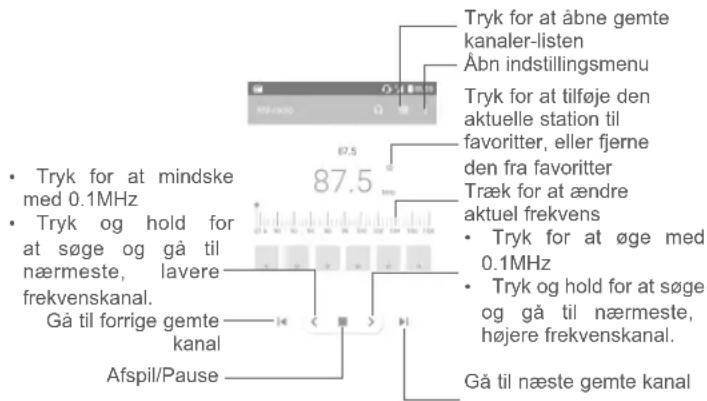
text_image
Tryk for at åbne gemte kanaler-listen Åbn indstillingsmenu Tryk for at tilføje den aktuelle station til favoritter, eller fjerne den fra favoritter Træk for at ændre aktuel frekvens Tryk for at øge med 0.1MHz Tryk og hold for at søge og gå til nærmeste, lavere frekvenskanal. Gå til forrige gemte kanal Afspil/Pause Gå til næste gemte kanal(1) Kvaliteten af radioen er afhængig af radiostationens dækningen i det pågældende område.
(2) Afhængigt af din netværksudbyder og markedet.
Tilgængelige muligheder:
- Scan kanaler Scan efter alle tilgængelige kanaler.
• Redigér navn Redigér kanalens navn
• Slet Slet aktuel kanal - Indtast frekvens Indtast frekvensen manuelt for at gå til kanalen.
- Stationsinfo Markér afkrydsningsfeltet for at vise stations-information.
• Afslut Sluk for radioen.
I opsætningsguiden, første gang du starter telefonen, skal du trykke Tilladknappen i dialogen, der åbnes på Onetouch Launcher-skærmen. Eller gå til Indstillinger > Apps > Onetouch Launcher > Tilladelser, tænd disse kontakter for at give adgangstilladelser, eller tryk þg så Alle tilladelse for detaljer.
8.5 Boost....

Boost hjælper dig med at rense uønskede filer ud, stoppe apps der kører i baggrunden, aktivere strømbesparelse, osv Tryk for at scanne og tjekke, hvordan telefonens ydeevne kan optimeres.
8.6 Brugerpleje ....

Brugerpleje hjælper dig med at lære mere om varme ofte stillede spørgsmål, betjeningsvejledning, fejlfinding osv. Du kan også give os tilbagemeldinger via dine kommentarer gennem det.
9
Google-applikationer ^(1) ......
Google-apps er forudinstalleret på din telefon, for at forbedre effektiviteten og hjælpe dig nyde livet.
Denne manual introducerer kort apps. For detaljerede funktioner og brugervejledninger, se relaterede hjemmesider, eller introduktionen leveret i apps.
Det anbefales at registrere med en Google-konto for at kunne nyde alle funktionerne.
9.1 Play Store
Fungerer som den officielle app store til Android-styresystemet, der giver brugerne mulighed for at gennemse og downloade applikationer og spil. Applikationer er enten gratis eller med en pris.
I Play Store søges efter den app du har brug for, den downloads og derefter følges installationsvejledningen for at installere app'en. Du kan også afinstallere, opdatere en app, og administrere dine downloads.
9.2 Chrome
Med Chrome browseren kan du nyde at surfe på internettet. Dine bogmærker, browserhistorik og indstillinger på tværs af alle enheder, med browseren installeret, kan synkroniseres med din Google-konto.
For at gå på nettet gå til Startskærmen og tryk Chrome-ikonet Favoritbakken.
Sådan går du til en webside
I skærmen Chrome browser skal du trykke på URL-boksen i toppen, indtaste adressen på websiden, så trykke på for at bekræfte.
(1) Tilgængelighed afhænger af telefonvarianter.
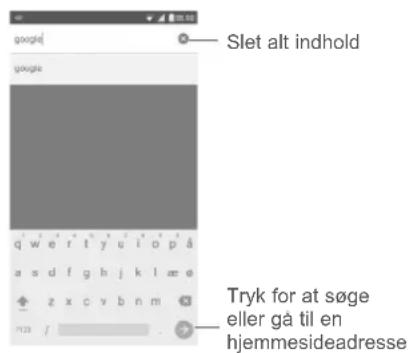
text_image
Slet alt indhold Tryk for at søge eller gå til en hjemmesideadresseUnder surfing på websider, tryk for indstillinger eller flere muligheder.
9.3 Gmail
Som Googles webbaserede e-mail service, konfigureres Gmail når du først gang konfigurere din telefon. Gmail på din telefon kan automatisk synkronisere med din Gmail-konto på nettet. Med denne applikation, kan du modtage og sende mails, administrere mails efter etiketter og arkivere mails, osv.
For at åbne Gmail
Fra Startskærmen, tryk Gmail-ikonet i Google-folderen.
Gmail viser meddelelser og samtaler fra en enkelt Gmail-konto ad gangen. Hvis du ejer mere end én konto, kan du tilføje en konto ved at trykke på ikonet og så efter dit kontonavn fra skærmen Indbakke, og trykkes Tilføj konto. Når du er færdig, kan du skifte til en anden konto ved at trykke på navnet på den konto, du vil have vist.
Sådan opretter og sender du e-mails
1Tryk fra indbakkeskærmen.
2 Indtast modtageren(ernes) e-mailadresse i feltet Til.
3 Om nødvendigt tryk på Tilføj Cc/Bcc menu-ikonet for at føje en kopi eller blindkopi til meddelelsen.
4 Indtast meddelelsens emne og indhold.
5 Tryk ikonet og vælg Vedhæft fil for at tilføje en vedhæftning.
6 Til slut trykkes ikonet for at sende.
7 Hvis du ikke vil sende e-mailen med det samme, kan du trykke på ikonet og så Gem kladde eller trykke på Tilbage-tasten for at gemme en kopi. For at se kladden, trykkes på dit kontonavn for at vise alle mærkater, og så vælges Kladder.
Hvis du ikke ønsker at sende eller gemme mailen, kan du trykke på konet , og så trykke Smid ud.
For at tilføje en signatur til e-mails trykkes på ikonet, og tryk så
Indstillinger fra indbakkeskærmen, vælg en konto og tryk så Signatur.
For at modtage og læse dine e-mails
Når en ny e-mail ankommer, vil du blive underrettet af en ringetone eller vibration, og et ikon 📂 blive vist på Statuslinjen.
Tryk og træk statuslinjen ned, for at vise Underretningspanelet, tryk den nye e-mail for at se den. Eller du kan også åbne etiket Gmail indbakke-mærkatet og trykke den nye mail for at læse den.
Du kan søge efter en e-mail efter afsender, modtager, emne, osv
1 Tryk på ikonet fra indbakkeskærmen.
2 Indtast det nøgleord du ønsker at søge efter i søgeboksen, og tryk på software-tastaturet.
Tryk og vælg Svar alle for at sende en besked til alle i en mail-sløjfe.
- Videresend
Tryk : og vælg Videresend, for at videresende den modtagne mail til andre.
9.4 Kort
Google Maps tilbyder satellitbilleder, realtid trafikforhold, og ruteplanlægning til rejser til fods, i bil eller offentlig transport. Ved at bruge denne applikation kan du få din egen placering, søge efter et sted, og få foreslået ruteplanlægning til dine ture.
9.5 YouTube
YouTube er et online videodelingsprogram, hvor brugere kan uploade, se og dele videoer. Tilgængelige indhold omfatter videoklip, tv-klip, musikvideoer og andet indhold, såsom video-blogging, korte originale videoer og uddannelsesmæssige videoer. Det understøtter en streamingfunktion, der giver dig mulighed for at begynde at se videoer næsten lige så snart de begynder at downloade fra internettet.
9.6 Drive
En filopbevarings- og synkroniserings-tjeneste skabt af Google, der giver brugerne mulighed for at gemme filer i skyen, dele og redigere filer.
En musikstreamings-service og online musikskab, der drives af Google.
Du kan uploade og lytte til et stort antal sange gratis. Ud over at tilbyde musikstreaming til Internet-tilsluttede enheder, tillader Google Play Musik-app musik, der skal lagres og lyttet til offline. Sange købt gennem Play Music føjes automatisk til brugerens konto.
9.8 Play Movies & TV
Film og tv-shows kan ses online via Google Play Movies & TV. Du kan også downloade film og tv-serier til offline visning. Noget indhold er kun tilgængeligt for leje eller køb.
9.9 Hangouts
Google Hangouts er en kommunikationsplatform udviklet af Google, som omfatter instant messaging, video-chat, SMS og VOIP-funktioner. Du bør tilføje en ven og derefter begynde at chatte. Alle venner tilføjet via Hangouts fra internettet eller enhed vil blive vist i din venneliste.
9.10 Fotos
Google Photos lagrer og sikkerhedskopierer dine billeder og videoer. Den analyserer også automatisk billeder og organisere dem i grupper, så du hurtigt kan finde de billeder, du har brug for.
9.11 Keep
En notatapplikation udviklet af Google.
Du kan indsætte billeder, lister og optage stemme i dine noter, og indstille tid eller lokationsbaserede påmindelser for noter. Google Keep lader dig kategorisere noter ved etiketter, og noter er søgbare, baseret på deres farve, uanset om de har påmindelser, lyd, billeder, eller er lister.
10 Indstillinger

For at gå til Indstillinger, tryk Applikationsfanen fra startskærmen, og vælg Indstillinger.
10.1 Trådløs og netværk
10.1.1 Wi-Fi
Mens du bruger Wi-Fi, kan du surfe på internettet uden at bruge dit SIM-kort, när du er i nærheden af et trådløst netværk. Det eneste du skal gøre er at gå til Wi-Fi skærmen og konfigurere et adgangspunkt, for at forbinde din telefon til det trådløse netværk.
For detaljerede instruktioner om brug Wi-Fi, se "6.1.2 Wi-Fi".
10.1.2 Turbodownload
Tænd kontakten for at aktivere turbodownload. Det downloader store filer (over 20MB) gennem Wi-Fi og 4G/3G-netværk samtidig.
10.1.3 Bluetooth
Bluetooth lader din telefon udveksle data (videoer, billeder, musik, etc.) inden for et lille område med en anden Bluetooth-understøttet enhed (telefon, computer, printer, headset, bilmonteringssæt, osv).
For mere information om Bluetooth, se "6.2 Tilslutning til Bluetooth-enheder".
10.1.4 Dataforbrug
Mobildata
At aktivere/deaktivere mobildata ved at berøre kontakten.
Hvis du ikke har behov for at transmittere data på mobile netværk, sluk for Data aktiveret for at undgå betydelige gebyrer for dataforbrug på lokale udbyderes mobile netværk, specielt hvis du ikke har en mobildata-aftale.
Indstil mobildatagrænse
Tryk på kontakten for at aktivere mobildatagrænse. Træk derefter grænsen og advarselslinjer, for at indstille den maksimale mængde mobildata du vil bruge.
Ved at aktivere Indstil mobildatagrænse, vil din mobildataforbindelse deaktiveres, når den angivne grænse er nået. Du kan også vælge en dataforbrug-cyklus, for at se statistikker og applikationer i forbindelse med dataforbrug på telefonen.
Tryk, og du kan se flere indstillinger for dit dataforbrug.

Dataforbrug måles af din telefon, og din operatør kan tælle anderledes.
10.1.5 Mere/Flytilstand
Tænd Flytilstand kontakten for samtidig at deaktivere alle trådløse forbindelser, herunder Wi-Fi, Bluetooth og mere.
Du kan også vælge Flytilstand i telefonindstillinger, när Tænd/sluk-lasten trykkes.
Et mobilt virtuelt privat netværk (mobil VPN eller mVPN) giver mobile enheder adgang til netværksressourcer og applikationer på deres hjemmenetværk, når de opretter forbindelse via andre trådløse eller kablede netværk. Mobile VPN anvendes i miljøer, hvor arbejderne skal holde applikationssessioner åben på alle tidspunkter, i løbet af arbejdsdagen, da brugeren tilslutter via forskellige trådløse netværk, støder på huller i dækningen, eller suspendererog-genoptager deres enheder, for at spare på batteriet. En konventionel VPN kan ikke overleve sådanne hændelser, fordi netværkstunnelen er afbrudt, hvilket får applikationer til at afbryde forbindelsen, timeout, fejle, eller endda få selv computing-enhed til at gå ned.
For mere information om VPN, se "6.5 Tilslutning til virtuelle private netværk".
10.1.8 Mere\Mobile netværk
Foretrukne netværk
Tryk for at indstille eller tilføje dit foretrukne mobile netværk.
Dataroaming
Tænd kontakten for at aktivere dataforbindelse under roaming
Hvis du ikke har brug datatjenester under roaming, skal du slukke Dataroaming at undgå betydelige roamingafgifter.
Foretrukket netværkstype
Indstil dine foretrukne netværkstyper til 4G, 3G, eller 2G.
Adgangspunkt-navne
Du kan vælge dit foretrukne APN-netværk med denne menu.
Netværksudbydere
Du kan vælge en netværksudbyder.
10.2 Enhed
10.2.1 Funk
Funk viser genveje på din låseskærm.
10.2.2 Bevægelser
Dobbeltklik på skærmen
Når den er aktiveret, kan du tænde eller slukke skærmen, ved at dobbelttrykke på skærmen.
10.2.3 Display
I denne menu kan du tilpasse din skærms lysstyrke, baggrund, telefon-sovetid, skriftstørrelse osv
Hvis du vil rotere indholdet på skærmen, när enheden roteres: tryk Når skærmen roteres > Rotér indhold på skærmen.
10.2.4 Lyd & underretning
Brug Lydindstillingerne til at konfigurere ringetoner til forskellige aktiviteter og omgivelser.
• Lyd Skub for at justere lydstyrken for medier, alarm, ringetone osv
- Headset-tilstand Markér afkrydsningsfeltet for at aktivere headset-tilstand. Ringetoner vil kun blive hørt fra headsettet, hvis det er sat i.
- Vibrér også for opkald
Tænd på kontakten for at vibrere telefonen for indkommende opkald.
- Forstyr ikke Tryk for at se hvordan opkald og underretninger forstyrer hvad du laver på din telefon.
- Telefon-ringetone Tryk for at indstille din ringetone for indkomne opkald.
- Standard underretnings-ringetone Tryk for at indstille din standard underretnings-ringetone.
- Tænd/sluk-ringetone Marker afkrydsningboksen Tænd/Sluk-ringetone for at aktivere ringetone när du tænder eller slukker din telefon.
- Andre lyde Tænd kontakterne for at aktivere numerisk toner, skærmlåsnings-lyde, berørings-lyde og vibrering ved berøring. Du kan også indstille din Haptisk feedback-vibrationsvarighed her.
- Når enheden er låst Tryk for at vælge om alt underretningsindhold skal vises, eller vis ikke underretninger overhovedet når enheden er låst.
- App-underretninger Tryk for at blokere, indstille prioritet, eller tillade smugkig for app-underretninger.
- Underretningsadgang Tryk for at se underretningslytterne.
- Forstyr ikke-adgang Tryk for at se installerede apps, der har anmodet om Forstyr ikke-adgang.
10.2.5 Apps
Du bruger Apps-indstillingerne til at se oplysninger om de applikationer, der er installeret på din telefon, for at administrere deres data og tvinge dem til at stoppe, for at angive, om du vil tillade installation af applikationer, som du henter fra websteder og e-mails, osv.
10.2.6 Lagring & USB
Brug disse indstillinger til at overvåge den samlede og tilgængelige plads på din telefon og microSD-kort; og til at styre dit microSD-kort.
10.2.7 Batteri
På Batteriskærmen kan du vælge om du vil vise batteriets procent i statuslinjen, eller aktivere intelligent strømbesparelse.
Du kan også se de batteribrugsdata siden dit sidste fulde opladning. Tryk på en kategori, så kan du lære dens specifikke strømforbrug.
Du kan justere strømforbruget via skærmens lysstyrke eller skærm-timeout i Skærmindstillingerne.
10.2.8 Hukommelse
Åbn denne indstilling for at overvåge din samlede hukommelse, tilgængelig plads og hukommelses-forbrugsdata.
10.3 Personlig
10.3.1 Placering
Tænd kontakten for at aktivere placering oplysninger fra Wi-Fi og mobile netværk, brug af Google Maps osv
Tilstand
Vælg en tilstand for placeringsadgang.
- Høj præcision: Brug GPS, Wi-Fi og mobile netværk til at bestemme placering.
- Batteribesparelse: Brug Wi-Fi og mobile netværk til at bestemme placering.
- Kun enhed: Brug GPS til at bestemme placering.
Seneste placeringsanmodninger
Denne liste viser apps, der for nyligt har anmodet om placering.
10.3.2 Sikkerhed
Skærmlås
Vælg en skærm-oplåsningsmetode, og følg derefter instruktionerne på skærmen, for at afslutte dine skærmlås-indstillinger. Flere indstillinger, Gør mønster synligt, Automatisk lås, og Tænd/sluk-knappen låser omgående, vil være til rådighed, hvis du låser din telefon med et mønster, PIN, adgangskode.
Ejerinformation
Tryk for at indtaste tekst vist på låseskærmen i den dialog der åbnes.
Fingeraftryk
Sæt din finger på sensoren, for at optaget et fingeraftryk til identifikation eller autorisation. Du skal angive en skærmlås først, når du aktiverer denne funktion.
Smartlås
Med Smartlås kan du indstille dine betroede enheder, steder, ansigter, stemmer, osv. Du skal angive en skærmlås först, när du aktiverer denne funktion.
Krypter telefon
Kræver en numerisk PIN, mønster, eller adgangskode, for at dekryptere dit telefon hver gang du tænder for den.
Opsæt SIM-kortlås
Vælg et SIM-kort, som du ønsker at konfigurere, hvis din telefon har to.
Tænd Lås SIM-kort kontakten for at løse SIM-kortet med PIN-kode.
Tryk Skift SIM-PIN for at ændre PIN-koden.
Gør adgangskoder synlige
Tænd kontakten for at vise adgangskoder, när du skriver.
Enheds-administratorer
Tryk for at se eller deaktivere enheds-administratorer.
Ukendte kilder
Din lagringstype blev indstillet til Hardware-supporteret som standard.
Betroede akkreditiver
Tryk for at vise betroede CA-certifikater.
Åbn indstillingen for at se og deaktivere betroede agenter. Du skal angive en skærmlås først, när du aktiverer denne funktion.
Skærm-pinning
Tænd kontakten, du kan altid holde en skærm i visning, indtil du frigør. Åbn den skærm du vil fastgøre, rør Oversigt-nøglen, stryg op på skærmen og tryk derefter på ikonet pin. For at frigøre det, tryk og hold på Tilbage-tasten.
App med forbrugsadgang
Äbn menuen for at se eller nulstille din app-forbrugsadgang.
10.3.3 Fingeraftryk
Fingeraftryks-ID lader dig:
- Låse skærmen op Låse skærmen op ved at placere din finger på Hjemknappen;
- Hurtig programadgang Åbn et program med dit forudindstillede fingeraftryk, når skærmen er låst. For at aktivere det, tænd på kontakten, og vælg så en applikation for hvert gemt fingeraftryk;
- Filsystem-sikkerhed Beskytter filer på din telefon med fingeraftryks-ID.
For at tilføje et fingeraftryk, Tryk Tilføje fingeraftryk-ikonet +, og følg så instruktionerne på skærmen. Du kan tilføje mere end et fingeraftryk (tommel- og pegefinger, for eksempel, eller en til din ægtefælle).
10.3.4 Konti
Brug indstillingerne til at tilføje, fjerne og administrere din e-mail og andre understøttede konti. Du kan også bruge disse indstillinger til at styre, hvordan og hvorvidt alle applikationer sender, modtager og synkroniserer data med deres egne tidsplaner, og om alle applikationer kan synkronisere brugerdata automatisk.
Tilføje konti
Tryk Tilføj konto-ikonet — for at tilføje en konto for valgte app.
10.3.5 Google
Denne telefon tilbyder dig Google-konto og services indstillingsmuligheder.
10.3.6 Sprog & input
Brug indstillingerne for Sprog og input til at vælge sproget for teksten på telefonen, og til at konfigurere skærmtastaturet. Du kan også konfigurere stemme-inputindstillinger og markørens hastighed.
Sprog
Vælg det sprog og det område, du ønsker.
Stavekontrol
Åbn en liste over de ord, du har føjet til ordbogen. Tryk på et ord for at redigere eller slette det. Tryk på knappen Tilføj + for at tilføje et ord.
Aktuelt tastatur
Vælg en standard inputmetode.
Androidtastatur (AOSP)
Åbn menuerne for at indstille dit Android-sprog, skrive-præference, udseende & layout, tekstkorrektion, osv.
SwiftKey-tastatur
Tryk for at åbne SwifthKey-tastaturindstillinger for sprog, temaer, tastning, ovs.
Google Voice skrivning
Tryk på menuoverskriften og afslutte Google Voice skrivningsindstillinger i skærmen som åbnes.
Tekst-til-tale-indstillinger
- Foretrukken motor: Vælg et foretrukne tekst-til-tale motor, Tryk ikonet for at vise flere valgmuligheder for hver motor.
-
Talehastighed: Tryk for at åbne en dialogboks, hvor du kan vælge, hvor hurtigt du vil have synthesizeren til at tale.
-
Lyt til et eksempel: Tryk for at spille en kort prøve af talesyntese, ved hjælp af din aktuelle indstillinger.
- Status for standardsprog. Dette vil vise status for dit standardsprog.
Markørhastighed
Tryk for at åbne en dialogboks, hvor du kan ændre markørens hastighed, tryk OK for at bekræfte.
10.3.7 Sikkerhedskopiering & nulstilling
Slkkerhedskopiere mine data
Tænd kontakten for at sikkerhedskopierer telefonens indstillinger og andre applikationsdata til Google-servere med din Google-konto. Hvis du udskifter din telefon, gendannes de indstillinger og data, du har sikkerhedskopieret, på den nye telefon, første gang du logger på med din Google-konto. Når du aktiverer denne funktion, bliver en lang række indstillinger og data sikkerhedskopieret, herunder dine Wi-Fi-adgangskoder, bogmærker, en liste over applikationer, du har installeret, de ord du har føjet til ordbogen ved hjælp af tastaturet på skærmen og de fleste af de indstillinger, du har konfigureret med applikationen Indstillinger. Hvis du fjerner markeringen på denne indstilling, stopper du med at sikkerhedskopierer dine indstillinger og eventuelle eksisterende sikkerhedskopier slettes fra Google-servere.
Backup-konto
Viser din backup-konto, kan du også tilføje en ved tryk på Tilføj konto-ikonet +.
Automatisk gendannelse
Tænd kontakten for at gendanne dine sikkerhedskopierede indstillinger eller andre data, när du geninstallerer en applikation.
Netværksindstillinger nulstilling
Tryk knappen for at nulstille alle netværksindstillinger.
DRM-nulstilling
Denne handling sletter alle licenser på enheden.
Nulstilling til fabriksdata
Nulstillingen af telefonen nulstiller alle dine personlige data fra det interne telefonlager, herunder oplysninger om din Google-konto, eventuelle andre konti, dine system- og applikationsindstillinger og eventuelle hentede applikationer. Nulstilling af telefonen sletter ikke eventuelle systemsoftwareopdateringer, som du har hentet eller eventuelle filer på microSD-kortet, som f.eks. musik eller fotos. Hvis du nulstiller telefonen på denne måde, bliver du bedt om at indtaste den samme type oplysninger som første gang, du startede Android.
Når du ikke kan tænde din telefon, der er en anden måde at udføre en fabriksnulstilling ved hjælp af hardwaretaster. Tryk Lydstyrke op-tasten og Tænd/sluk-tasten på samme tid, indtil skærmen lyser op.
10.4 System
10.4.1 Dato & tid
Brug Dato & tid-indstillinger til at skræddersy dine præferencer for hvordan dato og tid bliver vist.
Vælg Brug netværk-forsynet tid, Brug GPS-forsynet tid eller Fra.
Automatisk tidszone
Tænd kontakten for at bruge netværk-forsynet tidszone.
Indstil dato
Tryk for at åbne en kalender, hvor du manuelt kan indstille telefonens dato.
Indstil tid
Tryk for at åbne en dialog, hvor du manuelt kan indstille telefonens tid.
Vælg tidszone
Vælg din telefons tidszone fra listen, der åbnes.
Bruge 24-timersformat
Skift din NTP-server i dialogboksen, der åbnes när du trykker NTP-server.
Vælg dataformat
Tryk for at åbne en dialogboks, hvor du kan vælge dit foretrukne format til visning af datoer.
10.4.2 Planlagt tænd & sluk
Tænd kontakterne for at aktivere planlagt tænd/sluk, forudindstil også din tænd/sluk-tid og gentag-funktionen.
10.4.3 Tilgængelighed
Brug indstillingerne for tilgængelighed til at konfigurere eventuelle tilgængelighed-plugins du har installeret på din telefon.
TalkBack
Tryk for at tænde/slukke TalkBack. Med TalkBack på, giver din enhed talt feedback, der kan hjælpe blinde og svagtseende brugere ved at beskrive, hvad du rører, skal du vælger og aktivere.
Kontantadgang
Tænd Kontantadgang-kontakten for at giver dig mulighed for at styre din telefon med konfigurerbare tastekombinationer. Tryk INDSTILLINGER øverst til højre på skærmen for at tildele tastekombination for anførte adfærdsformer.
Billedtekster
Tænd kontakten for at aktivere billedtekster for telefonens skærm.
Forstørrelsesbevægelser
Tænd/sluk kontakten for at aktivere/deaktivere som ind/ud-funktionen ved at trykke skærmen tre gange.
Stor tekst
Tænd kontakten for at forstørre teksten på skærmen.
Højkontrast-tekst
Tænd kontakten for at aktivere højkontrast-tekst.
Tænd/sluk-knappen afslutter opkald
Tænd kontakten for at tillade Tænd(sluk-knappen at afslutte opkald.
Auto-rotér skærmen
Med Auto-rotér skærm slået til, vil indhold på skærmen automatisk rotere när du roterer telefonen.
Udtal adgangskode
Tænd kontakten for at udtale adgangskoder under indtastning.
Tilgængeligheds-genvej
Tænd kontakten for at aktivere hurtig aktivering for tilgængelighedsfunktioner.
Tekst-til-tale-indstillinger
Gå til Indstillinger > Sprog & input > Tekst-til-tale output > Foretrukken motor/Talehastighed/Lyt til et eksempel/Standard sprogstatus for mere.
Tryk og hold forsinkelse
Tryk for at justere varigheden af tryk og hold-forsinkelse. Denne funktion aktierer din telefon til at angive, hvor længe du skal holde din berøring, før den registrerer.
Farveinversion
Tryk på kontakten for at tænde/slukke farveinversion.
Farvekorrektion
Tænd kontakten for at aktivere farvekorrektion. Du kan også vælge din korrigeringsmåde i denne menu.
10.4.4 Udskrive
Telefonen understøtter trådløs udskrivning til kompatible printere og online-tjenester.
10.4.5 Regulatorisk & sikkerhed
Åbn for at se Regulatorisk & sikkerhedsoplysninger, herunder Produktmodel, Producentnavn, osv.
10.4.6 Udviklermuligheder
For at aktivere denne funktion, gå til Indstillinger > Om telefonen og derefter trykke på Build-nummer 7 gange. Nu er Udviklermuligheder tilgængelige. Udviklermulighedsskærmen indeholder indstillinger, der er brugbare til udvikling af Android-applikationer.
10.4.7 Om telefonen
Dette indeholder oplysninger der strækker sig fra Juridiske oplysninger, Modelnummer, Android-version, Android sikkerhedspatch niveau, Baseband-version, Kernel-version Build-nummer, Tilpasset build-version, Brugervejledning til de, der er anført nedenfor:
Systemopdateringer
Tryk for at lede efter systemopdateringer.
Status
Dette indeholder status for Batteristatus, Batteriniveau, SIM-status, IMEI-information, IP.adresser, osv.
11 Opdatér din telefons software...
Du kan anvende værktøjet Mobile Upgrade eller FOTA Upgrade til at opdatere telefonens software.
11.1 Mobile Upgrade
Download Mobile Upgrade fra webstedet ALCATEL (www.alcatel-mobile.com), og installer det på din pc. Start værktøjet, og opdater telefonen ved at følge de trinvise anvisninger (se den brugervejledning, der følger med værktøjet). Din telefon har nu den seneste software.

Alle personlige oplysninger vil blive tabt permanent efter opdateringen. Vi anbefaler, at du sikkerhedskopierer dine personlige data med Smart Suite før opgradering.
11.2 FOTA Upgrade
Brug af FOTA (Firmware Over The Air) Opgraderingsværktøj kan opdatere din telefons software.
For adgang til Systemopdateringer gå til Indstillinger > Om telefonen > Systemopdateringer.
Tryk på og telefonen søger efter den seneste software. Hvis du ønsker at opdatere systemet, tryk Download, og når det er afsluttet, tryk Installér for at færdiggøre opgraderingen. Nu vil din telefon have den seneste softwareversion.
Du skal aktivere dataforbindelsen, før du søger efter opdateringer. Auto-tjek indstillinger er også tilgængelige når du trykker : og så Indstillinger.
Hvis du har valgt automatisk søgning, og systemet finder den nye version, vises ikonet i statuslinjen. Tryk på underretningen for at få direkte adgang til Systemopdateringer.

Undgå at skifte standardlagringssted, mens FOTA downloades eller opdateres, med henblik på at forebygge fejl i forhold til lokalisering af de korrekte opdateringspakker.
12 Tilbehør......
Den seneste generation af ALCATEL-mobiltelefoner tilbyder en indbygget håndfri funktion, der giver dig mulighed for at bruge telefonen på afstand, for eksempel placeret på et bord. Til de, der foretrækker at holde deres samtaler fortrolige, er en øresnegl også tilgængelig, kendt som headsettet.
- Oplader
- USB-kabel
- Headset
- Kvikvejledning
- Sikkerheds- og garanti-information
- TP-mærkat

Brug kun de ALCATEL-batterier, opladere og tilbehør inkluderet sammen med din enhed.
13 Garanti......
Din telefon har en garanti mod fejl eller fejlfunktion, som forekommer under normale driftsbetingelser i garantiperioden på fireoglyve (24) måneder ^(1) fra købsdatoen som angivet på din originale faktura.
Batterier ^(2) og tilbehør, der sælges med din telefon, bærer også en garanti mod eventuelle defekter, der opstår i løbet af de første tolv (12) måneder ^(1) fra den købsdato, der er angivet på din originale faktura.
Hvis telefonen har en defekt, der forhindrer dig i at bruge den på normal vis, skal du straks informere din leverandør herom og fremvise telefonen sammen med købsbeviset.
Hvis defekten bekræftes, bliver din telefon eller dele heraf enten erstattet eller repareret, alt efter hvad der passer bedst. Reparerede telefoner og tilbehør er berettiget til en (1) måneds garanti for samme defekt. Reparation eller erstatning kan foretages med genbrugte komponenter, der har tilsvarende funktionalitet.
Denne garanti dækker omkostningen ved dele og arbejdskraft, men ikke eventuelle andre omkostninger.
Denne garanti gælder ikke for defekter på telefonen og/eller tilbehør, der skyldes (uden begrænsning):
1) Manglende overholdelse af brugs- eller installationsanvisningerne eller tekniske og sikkerhedsstandarder gældende i det geografiske område, hvor din telefon bruges.
2) Tilslutning til udstyr, der ikke leveres eller anbefales af TCL Communication Ltd.
(1) Garantiperioden kan variere afhængigt af dit land.
(2) Levetiden på et genopladeligt mobiltelefonbatteri i forhold til samtaletid, standbytid og samlet servicelevetid afhænger af forholdene under brug og netværkskonfigurationen. For batterier, der betragtes som forsyningsvarer, der kan opbruges, angiver specifikationerne, at du bør have optimal ydelse på telefonen de første seks måneder efter købet og efter yderligere omtrent 200 opladninger.
3) Ændringer eller reparation udført af personer, der ikke er godkendt af TCL Communication Ltd. eller deres associerede virksomheder eller din leverandør.
4) Modificering, justering eller ændring af software eller hardware, som er udført af personer, som ikke er autoriseret af TCL Communication Ltd.
5) Barsk vejr, lynnedslag, brand, fugt, indtrængen af væsker eller fødevarer, kemiske produkter, hentning af filer, nedbrud, højspænding, korrosion eller oxidering...
Din telefon bliver ikke repareret, hvis mærkater eller serienumre (IMEI) er blevet fjernet eller ændret.
Der er ingen udtrykkelige garantier, hverken skriftlige, mundtlige eller stiltiende, end denne trykte begrænsede garanti eller den obligatoriske garanti, der gives i dit land eller din retskreds.
Hverken TCL Communication Ltd. eller deres associerede virksomheder kan i noget tilfælde holdes ansvarlig for direkte eller tilfældige skader eller følgeskader af nogen art, herunder men ikke begrænset til, kommercielle eller økonomiske tab eller skader, tab af data eller tab af renommé, i det fulde omfang disse skader kan fraskrives under loven.
Nogle lande/stater tillader ikke udeladelse eller begrænsning af indirekte eller tilfældige skader eller følgeskader, eller begrænsning af varigheden af stiltiende garantier, så foregående begrænsninger eller udeladelser gælder muligvis ikke dig.
14 Fejlfinding......
Før du kontakter servicecentret, råder vi dig til at følge anvisningerne nedenfor:
- Vi råder dig til at oplade batteriet helt for at opnå optimal drift.
- Undgå at lagre store mængder data i telefonen, da det kan påvirke ydelsen.
- Brug FOTA (Firmware Over The Air) Opgraderingsværktøj til at opdatere din telefons software. Gå til Systemopdateringer ved at berøre Applikationsfanen fra hjemmeskærmen og derefter vælge Systemopdateringer eller trykke på Indstillinger\Om telefonen\Systemopdateringer.
Tryk på 12 hvorefter telefonen søger efter den seneste software. Hvis du ønsker at opdatere systemet, trykker du på knappen og når det er afsluttet, tryk på for at færdiggøre opgraderingen. Nu har din telefons software den seneste version. Du bør tænde for dataforbindelsen eller din Wi-Fi, før du søger efter opdateringer. Indstillinger for automatisk kontrol er også tilgængelige. Hvis du har valgt automatisk kontrol, når systemet finder den nye version, vises en dialogboks, så kan vælge at downloade eller ignorere. Meddelelsen vil også blive vist i statuslinjen.
Undgå at skifte standardlagringssted, mens FOTA downloads eller opdateres, med henblik på at forebygge fejl i forhold til lokalisering af de korrekte opdateringspakker.
- Brug Nulstilling til fabriksdata og værktøjet Mobile Upgrade til at udføre telefonformatering eller softwareopgradering (hvis du vil nulstille fabriksdata, skal du holde TÆND/SLUK-tasten og Lydstyrke op-tasten nede på samme tid, mens telefonen er slukket.) ALLE brugertelefondata: Kontakter, fotos, beskeder, filer og hentede applikationer går permanent tabt. Vi anbefaler kraftigt, at du sikkerhedskopierer telefonens data og din profil via Smart Suite fuldt ud, før du formaterer og opgraderer.
- Bemærk, at efter nulstilling til fabriksindstilling vil du blive bedt om at indtaste Google-kontooplysninger* brugt på denne enhed før fabriksnulstilling. I modsat fald vil du ikke kunne bruge enheden. Hvis du ikke kan huske dine Google-kontooplysninger, gennemfør venligst Google-konto gendannelsesproceduren. Hvis du ikke lykkes med det, henvend dig til et autoriseret reparationscenter, men husk at ikke vil blive betragtet som en garantisag.
* Gælder for Android OS-versioner begyndende fra 5.1.
og udfør følgende kontroller:
Min telefon kan ikke slås til eller er fastläst
- Hvis telefonen ikke kan startes, skal den oplades i mindst 20 minutter for at sikre minimum batterikapacitet. Prøv derefter at tænde telefonen igen.
- Hvis telefonen starter forfra under start/sluk-animationen, og brugergrænsefladen ikke kan åbnes, skal du trykke på Tænd/sluk-knappen for at nulstille. På denne måde kan du løse problemer med forkert start af operativsystemet forårsaget af APK'er fra tredjepart.
- Hvis du ikke kan løse problemet, skal du nulstille telefonen ved at trykke på Tænd/sluk-tasten og Lydstyrke op-tasten (hold begge nede samtidig) eller ved at opgradere softwaren via værktøjet Mobile Upgrade.
Min telefon har ikke svaret i flere minutter
- Genstart telefonen ved at trykke på Tænd/sluk-tasten og holde den nede.
- Hvis det stadig ikke virker, skal du bruge funktionen Nulstilling til fabriksdata til at nulstille telefonen eller Mobile Upgrade til at opgradere softwaren.
Min telefon slukker af sig selv
- Kontrollér, at skærmen er läst, när du ikke bruger telefonen, og sørg for, at Tænd/sluk-tasten ikke mangler kontakt pga. en oplåst skærm.
- Kontrollér niveauet af batteristrøm.
- Hvis det stadig ikke virker, skal du bruge funktionen Nulstilling til fabriksdata til at nulstille telefonen eller FOTA/Mobile Upgrade til at opgradere softwaren.
Min telefon kan ikke oplade ordentligt
- Husk at bruge en ALCATEL-oplader, som findes i æsken.
- Kontrollér, at batteriet ikke er fuldstændig afladet. Hvis batteriet er fladt i længere tid, kan det tage omkring 20 minutter at få vist batteriopladningsindikatoren på skærmen.
- Kontrollér, at opladningen foregår under normale betingelser (0°C til +40°C).
- Når du er i udlandet, skal du kontrollere, at spændingen er kompatibel.
Min telefon kan ikke oprette forbindelse til et netværk, eller "Ingen tjeneste" vises
- Prøv at oprette forbindelse et andet sted.
- Kontrollér netværksdækningen hos udbyderen.
- Kontrollér hos udbyderen, at SIM-kortet er gyldigt.
- Prøv at oprette forbindelse på et senere tidspunkt, hvis netværket er overbelastet.
Min telefon kan ikke oprette forbindelse til internettet
- Kontrollér, at IMEI-nummeret (tryk på *#06#) er det samme som det, der er trykt på dit garantikort eller æsken.
- Kontrollér, at dit SIM-korts internettjeneste er tilgængelig.
- Kontrollér forbindelsesindstillingerne for internettet på telefonen.
- Sørg for, at du er et sted med netværksdækning.
- Prøv at oprette forbindelse på et senere tidspunkt eller et andet sted.
Ugyldigt SIM-kort
- Kontrollér, at SIM-kortet sidder korrekt (se "Isætning og udtagning af SIM-kortet").
- Kontrollér, at chippen på SIM-kortet ikke er beskadiget eller ridset.
- Kontrollér, at dit SIM-korts tjeneste er tilgængelig.
Det er ikke muligt at foretage udgående opkald
- Kontrollér, at du har ringet til et gyldigt nummer og har trykket på Ring op.
- Ved internationale opkald skal du kontrollere lande- og områdekoderne.
- Kontrollér, at telefonen har forbindelse til et netværk, og at netværket ikke er overbelastet eller utilgængeligt.
- Kontrollér status for dit abonnement hos udbyderen (kredit, SIM-kort gyldigt osv.).
- Kontrollér, at du ikke har spærret udgående opkald.
- Kontrollér, at telefonen ikke er i flytilstand.
Det er ikke muligt at modtage indgående opkald
- Kontrollér, at telefonen er tændt og har forbindelse til et netværk (kontrollér, om det er overbelastet, eller netværket ikke er tilgængeligt).
- Kontrollér status for dit abonnement hos udbyderen (kredit, SIM-kort gyldigt osv.).
- Kontrollér, at du ikke har viderestillet indgående opkald.
- Kontrollér, at du ikke har spærret visse opkald.
- Kontrollér, at telefonen ikke er i flytilstand.
Opkalderens navn/nummer vises ikke, när et opkald modtages
- Kontrollér, om du abonnerer på denne tjeneste hos din udbyder.
- Opkalderen har skjult sit navn eller nummer.
Jeg kan ikke finde mine kontakter
- Kontrollér, at SIM-kortet ikke er ødelagt.
- Kontrollér, at SIM-kortet er isat korrekt.
- Importér alle kontakter, der er gemt på SIM-kortet, til telefonen.
Lydkvaliteten for opkald er dårlig
- Du kan justere lydstyrken under et opkald ved at trykke på Lydstyrke op/ned-tasten.
- Kontrollér netværkets styrke.
Jeg kan ikke se de funktioner, der er beskrevet i vejledningen
- Spørg din udbyder for at sikre, at dit abonnement inkluderer denne tjeneste.
- Kontrollér, at denne funktion ikke kræver et ALCATEL-tilbehør.
Når jeg vælger et nummer blandt mine kontakter, kan jeg ikke ringe op til nummeret
- Kontrollér, at du har registreret nummeret korrekt i din fil.
- Kontrollér, at du har valgt landepræfiks, när du ringer til et andet land.
Jeg kan ikke tilføje en kontakt i mine kontakter
- Kontrollér, at dine SIM-kortkontakter ikke er fyldt. Slet nogle filer, eller gem filerne i telefonkontakterne (f.eks. dine arbejds- eller personlige mapper)
Mine opkaldere kan ikke efterlade beskeder på min telefonsvarer
- Kontakt netværksudbyderen for at undersøge tjenestetilgængelighed.
Jeg kan ikke få adgang til min telefonsvarer
- Kontrollér, at udbyderens telefonsvarernummer er korrekt indtastet i "Voicemailnummer".
- Prøv igen senere, hvis netværket er optaget.
Jeg kan ikke sende og modtage MMS
- Kontrollér tilgængeligheden af telefonhukommelsen, da den kan være fyldt.
- Kontakt netværksudbyderen for at undersøge tjenestetilgængelighed, og kontrollér MMS-parametre.
- Kontrollér servicecenternummeret eller din MMS-profil hos udbyderen.
• Servicecenteret kan være optaget, prøv igen senere.
- Kontakt netværksudbyderen for at få PUK-koden (Personal Unblocking Key).
Jeg kan ikke slutte min telefon til min computer
• Installer Smart Suite.
- Kontrollér, at din USB-driver er korrekt installeret.
- Åbn meddelelsespanelet for at se, om Smart Suite Agent er aktiveret.
- Kontrollér, at din computer lever op til kravene for Smart Suite-installation.
- Kontrollér, at du bruger det rette kabel fra boksen.
Jeg kan ikke hente nye filer
- Kontrollér, at der er tilstrækkelig telefonhukommelse til hentningen.
• Vælg microSD-kortet som den placering, hvor hentede filer skal gemmes. - Kontrollér abonnentstatus hos din udbyder.
Telefonen kan ikke registreres af andre via Bluetooth
Sådan får du dit batteri til at holde længere
- Sørg for, at du følger den komplette opladningstid (mindst 1,5 time).
- Efter en delvis opladning, er batteriniveauindikatoren muligvis ikke nøjagtig. Vent i mindst 20 minutter, før du fjerner opladeren for at få en nøjagtig indikation.
- Juster eventuelt lysstyrken på skærmen
- Forlæng intervallet mellem automatisk søgning efter e-mails så meget som muligt.
- Opdater oplysninger om nyheder og vejr manuelt, eller øg intervallet mellem automatiske søgninger.
- Afslut applikationer, der kører i baggrunden, hvis du ikke har brugt dem i længere tid.
- Deaktiver Bluetooth, Wi-Fi, när dette ikke er i brug.
Telefonen bliver varm efter længere opkald, ved spil, surfing på internettet eller ved kørsel af andre komplekse applikationer.
- Opvarmning er en normal følge af, at processoren håndterer mange data. Hvis du afslutter ovenstående handlinger, får det telefonen til at vende tilbage til normal temperatur.
Efter nulstilling til fabriksindstilling, beder min enhed mig om at indtaste Google-kontooplysninger, og jeg kan ikke brugen den for at undgå denne handling\*.
- Bemærk, at efter nulstilling til fabriksindstilling vil du blive bedt om at indtaste de oprindelige Google-kontooplysninger* brugt på denne enhed før fabriksnulstilling. I modsat fald vil du ikke kunne bruge enheden. Hvis du ikke kan huske dine Google-kontooplysninger, gennemfør venligst Google-konto gendannelsesproceduren. Hvis du ikke lykkes med det, henvend dig til et autoriseret reparationscenter, men husk at ikke vil blive betragtet som en garantisag.
* Gælder for Android OS-versioner begyndende fra 5.1.
Jeg kan ikke høre, när nogen ringer/sender SMS/MMS – jeg får blot vist mistede opkald/meddelelsesnotifikationer på displayet.
- Kontroller om tilstanden Afbrydelser/Forstyr ikke er aktiveret på din enhed. Hvis funktionen er aktiveret, kan du se et "stjernesymbolikon" (for Android OS 5.X version) (for Android OS 6.X) på notifikationspanelet. I dette tilfælde skal du deaktivere tilstanden Forstyrrelser/Forstyr ikke. Tryk blot på tasten for lystyrke op eller ned, og vælg "Alle" (på Android 5.X), eller rediger indstillingen i Indstillinger → Lyd og notifikationer → afbrydelser (for Android 5.X) eller Forstyr ikke (for Android 6.X).
Min enhed beder mig indtaste et password/kode/nøgle, som jeg ikke kan huske eller ikke kender, da denne enhed blev brugt af en anden person før, og jeg ikke kan få dette password/kode/nøgle fra ham/hende.
- Password/kode/nøgle-anmodningen kan være forårsaget af sikkerhedsfunktionen aktiveret på denne enhed. Du kan prøve at udføre Nulstilling til fabriksindstilling, men husk at hvis det ikke hjælper, skal du henvende dig til et autoriseret reparationscenter, og det vil ikke blive betragtet som en garantisag.
15 Specifikationer......
| Processor MT6737, Quad core 1,3GHz | |
| Platform AndroidTM M | |
| Hukommelse 16GB ROM + 2GB RAM | |
| Dimensioner (LxBxT) | 141.5 X 71.2 X 7.45 mm |
| Vægt Omkring 156g med batteri | |
| Display 5,0-tommer touchscreen med 1280×720 HD Kapacitet opløsning | |
| Netværk GSM: 850/900/1800/1900 UMTS: 850/900/1900/2100 LTE: B1/3/7/8/20/28A ^(1) B1/3/5/7/26/28/38/40 ^(2) (Båndfrekvens og datahastighed er afhængigt af udbyderen.) | |
| GPS Assisted GPS/Intern GPS-antenne | |
| Forbindelsesmuligheder | Bluetooth V4.2Wi-Fi IEEE 802.11 b/g/n3.5 mm audio-jackMicro-USB |
| Kamera · 13M Pixel | AF bagudvendt kamera og 5M Pixel FF frontkamera |
| Lyd understøttede formater | PCM, MP3, AAC, AAC+, eAAC+, MIDI, AC3, FLAC og WAV |
| Batteri (3) | Genopladeligt Litium-ion-batteriKapacitet: 2460 mAh |
| Udvidelsesplads micro | SDTM hukommelseskort(Tilgængelighed af microSD-kort afhænger af markedet) |
| Specielle funktioner • | G-sensorNærhedLyssensor |
Bemærk: Specifikationer er underlagt ændringer uden forudgående varsel.
alcatel er et varemærke tilhørende Alcatel-Lucent og bruges under licens af TCL Communication Ltd.
© Copyright 2016 TCL Communication Ltd. Alle rettigheder forbeholdes
TCL Communication Ltd. forbeholder sig retten til at ændre materiale eller tekniske specifikationer uden forudgående varsel.
Alle "Signatur"-ringetoner, der er integreret i denne telefon, er blevet komponeret, arrangeret og mixet af NU TROPIC (Amar Kabouche).
(1) Til 5080X
(2) Til 5080U
(3) Den originale batteri hargennemgået strenge sikkerhedskravsinspektioner, for at opfylde kvalifikationsstandarder, brugen af ikke-originale batterier kan være farligt.