
G4S - Smartphone LG - Gratis brugsanvisning og manual
Find enhedens vejledning gratis G4S LG i PDF-format.


Brugerspørgsmål om G4S LG
0 spørgsmål om dette apparat. Besvar dem du kender, eller stil dit eget.
Stil et nyt spørgsmål om dette apparat
Download vejledningen til din Smartphone i PDF-format gratis! Find din vejledning G4S - LG og tag din elektroniske enhed tilbage i hånden. På denne side er alle dokumenter nødvendige for brugen af din enhed offentliggjort. G4S af mærket LG.
BRUGSANVISNING G4S LG
Når du har tatt et bilde ....55
Ta opp en video ....56
Når du har spilt inn en video ....57
Galleri 57
Multimedia 61
Musikk 61
Verktøy 63
Klokke 63
Kalkulator 64
Kalender 64
Taleopptaker 65
Talesøk 65
Nedlastingsbehandling 66
FM radio 66
Nettleser 67
Internett 67
Chrome 68
Innst. 70
Nettverk 70
Lyd & Varsling 73
Skjerm 74
Generelt 76
LG Bridge-programmet......82
- Du må ikke frakte brennbare gasser, væsker eller eksplosiver i den delen av bilen der du har mobiltelefonen eller tilbehør.
På fly
Det er fint om du kan undersøke om eventuelle problemer du har med telefonen, er omtalt i denne delen før du sender telefonen til service eller ringer en servicerepresentant.
1. Telefonminne
Du finner ladekontakten nederst på telefonen. Sett inn laderen og koble den til et strømuttak.
- Mens du er på hjemmeskjermen, trykker og holder du ikonet du vil fjerne > dra det til 📄.
- Programmer-knappen 📁 kan ikke fjernes.
Tilpasse programikoner på hjemmeskjermen
- Hvis nettverket er sikret med et låsikon, må du oppgi en sikkerhetsnøkkel eller et passord.
4 Statuslinjen inneholder ikoner som viser Wi-Fi-statusen.
MERK
TIPS Hvordan du kan skaffe deg en MAC-adresse
Trykk på ○ > ⚙ > 📷 > Nettverk-fanen > WiFi > ▣ > Avansert Wi-Fi > MAC-adresse.
Bluetooth
- Sveip hvis du vil sende en melding til innringeren.
Foreta et anrop nr. 2
- Når du mottar en tekstmelding under et anrop, vil du kunne høre en varslingstone.
Samtalevisning
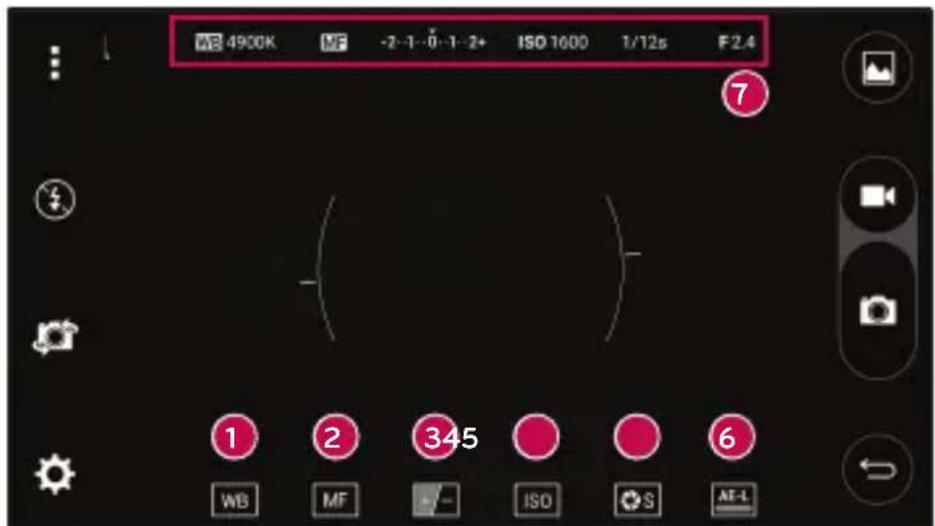
Du kan styre hvert alternativ manuelt.
• Trykk på


text_image
AE 4900K MF -2-1-0-1-2+ ISO 1600 1/12s F2.4 ⑦ ① ② ③45 ⑥ WB MF ISO S AF-LNår du har tatt et bilde
Autofokus med flere punkter
Når du tar et bilde, fungerer autofokus med flere punkter (AF) automatisk, og du vil kunne se et klart bilde.
Seriefoto
Lar deg ta flere bilder raskt. Trykk og hold
4X-zoom
Når du har spilt inn en video
Trykk på ▶ > hvis du vil gå til en ny side.
Hvis du vil gå til en annen nettside, trykker du på 2, blar opp eller ned og trykker på siden for å velge den.
Nettleser
Hvis du vil gå til en ny side, trykker du på :> Ny fane.
Velg ønsket skriftstørrelse.
Lysstyrke
Kontoer og synkronisering
- Skriftstørrelse – Angir skriftstørrelsen.
Du bør først kontrollere programvareversionen på mobiltelefonen: Innst. > kategorien
Tak fordi du valgte LG. Læs denne brugervejledning omhyggeligt, inden du bruger enheden første gang for at garantere sikker og korrekt brug.
- Anvend altid originalt LG-tilbehør. Det medfølgende tilbehør er kun beregnet til denne enhed og er muligvis ikke kompatibelt med andre enheder.
- Denne enhed er ikke egnet til synshæmmede personer pga. tastaturet på touchskærmen.
- Beskrivelserne tager udgangspunkt i enhedens standardindstillinger.
- Standard-apps på enheden er genstand for opdateringer, og support af disse apps kan tilbagekaldes uden forudgående varsel. Hvis du har spørgsmål om en app, der følger med enheden, skal du kontakte et LG-servicecenter. For brugerinstallerede apps, skal du kontakte den pågældende tjenesteudbyder.
- Ændring af enhedens operativsystem eller installation af software fra uofficielle kilder kan beskadige enheden og medføre beskadigelse eller tab af data. Sådanne handlinger vil være et brud på din LG-licensaftale og gøre garantien ugyldig.
- Særligt indhold og bestemte illustrationer kan afvige fra din enhed afhængigt af området, tjenesteudbyderen, softwareversionen, eller versionen af operativsystemet, og kan ændres uden forudgående varsel.
Instruktionsmeddelelser
| ADVARSEL | situationer, der kan forårsage skade på dig selv eller andre |
| Forsigtig! | situationer, der kan forårsage beskadigelse af enheden eller andet udstyr |
| BEMÆRK meddelelse eller supplerende oplysninger | |
| TIP! tips til brug af funktionen | |
Indholdsfortegnelse
Retningslinjer for sikker og effektiv brug.4
Vigtig bemærkning ....14
Lær din telefon at kende ......17
Telefonoversigt ....17
Installerer SIM- eller USIM-kortet og batteriet ....19
Opladning af batteriet ......21
Isætning af et hukommelseskort ......22
Tip til touchskærmen 25
Baggrund....26
Tilpasning af baggrunden 27
Vende tilbage til nyligt anvendte programmer ....28
Panelet Notifikationer....29
Skærmtastatur 32
Særlige funktioner ....33
Bevægelsesbillede 33
Blikvisning 34
KnockON 34
Knock Code 35
Optag+ 35
QSlide 37
Konfiguration af en Google-konto .....38
Oprettelse af Google-konto ....38
Tilslutning til netværk og enheder .....40
Wi-Fi 40
Bluetooth 41
Wi-Fi Direct 42
Sådan overfører du data mellem en pc og enheden ....43
Opkald 44
Foretagelse af opkald 44
Opkald til dine kontakter 44
Besvarelse eller afvisning af et opkald ...44
Foretagelse af et andet opkald .....45
Visning af dine opkaldslog 45
Opkaldsindstillinger 45
Kontakter 46
Søgning efter en kontakt 46
Tilføjelse af en ny kontakt 46
Favoritkontakter....46
Oprettelse af en gruppe .....47
Beskeder 48
Afsendelse af en besked 48
Samtalevisning 49
Ændring af meddelelsesindstillinger......49
E-mail 50
Sådan administrerer du e-mailkonti .....50
Arbejde med kontomapper....50
Oprettelse og afsendelse af en e-mail ....51
Brug af avancerede indstillinger .....53
Sådan tages et billede ....55
Når du har taget et billede ....55
Optagelse af en video .....56
Efter optagelse af en video ....57
Galleri 57
Multimedier ....61
Musik 61
Værktøjer 63
Ur 63
Lommeregner 64
Kalender 65
Diktafon 65
Talesøgning 65
Filhentning....66
FM-radio 66
Internetbrowser 67
Internet 67
Chrome 69
Indstillinger 70
Netværk 70
Lyd og Notifikation 73
Skærm 74
Generelt 76
LG Bridge-program 83
Opdatering af telefonsoftware ....86
Opdatering af telefonsoftware ....86
Om denne brugervejledning ....88
Om denne brugervejledning .....88
Varemærker 89
Vejledning til at forebygge tyveri .....90
Tilbehør 91
Fejlfinding 92
Ofte stillede spørgsmål 96
Retningslinjer for sikker og effektiv brug
Læs disse enkle retningslinjer. Det kan være farligt eller ulovligt, hvis disse retningslinjer ikke overholdes.
Hvis der opstår en fejl, er der indbygget et software-værktøj i enheden, der opretter en log over fejl. Dette værktøj indsamler kun data, som er specifikke for fejlen, f.eks. signalstyrke, celle-id-position ved pludselig afbrydelse af opkald og indlæste programmer. Denne log bruges til at hjælpe med til at fastslå årsagen til fejlen. Disse logs er krypteret og kan kun åbnes af et autoriseret LG-reparationscenter, hvis du får brug for at indlevere enheden til reparation.
Udsættelse for radiofrekvenssignaler
Oplysninger om udsættelse for radiobølger og SAR (Specific Absorption Rate - specifik absorptionshastighed).
Denne mobiltelefon model LG-H735 er designet til at overholde gældende sikkerhedskrav for eksponering over for radiobølger. Dette krav er baseret på videnskabelige retningslinjer, der indeholder sikkerhedsmargener, som er udformet med henblik på at sørge for sikkerhed for alle uanset alder og helbred.
- Retningslinjerne for udsættelse for radiobølger benytter måleenheden SAR (Specific Absorption Rate - specifik absorptionshastighed). SAR-test udføres ved hjælp af standardiserede metoder, mens telefonen sender på det højeste certificerede effektniveau på alle anvendte frekvensbånd.
- Mens der kan være forskelle på SAR-niveauerne for forskellige LG-telefonmodeller, er de alle udviklet til at opfylde de relevante retningslinjer for udsættelse for radiobølger.
- Den SAR-grænse, der anbefales af ICNIRP (International Commission on Non-Ionizing Radiation Protection), er på 2 W/kg i gennemsnit over 10 g væv.
- Den højeste SAR-værdi for denne telefonmodel, som er testet til brug ved øret, er 0,507 W/kg (10 g) og 0,422 W/kg (10 g), når den bæres på kroppen.
- Denne enhed overholder retningslinjerne for RF-eksponering, når den bruges enten i den normale position mod øret, eller når den er placeret mindst 1,5 cm fra kroppen. Når der benyttes bæreetui, bælteklips eller holder i forbindelse med kropsbåren drift, bør dette udstyr ikke indeholde metal, ligesom det bør placeres i mindst 1,5 cm afstand fra kroppen. Før enheden kan overføre datafiler eller meddelelser, kræver den forbindelse til et netværk. I visse tilfælde vil overførsel af datafiler eller meddelelser blive forsinket, indtil en sådan forbindelse er tilgængelig. Kontroller, at ovenstående instruktioner vedr. separationsafstand følges, indtil overførsel er fuldført.
Pleje og vedligeholdelse af produktet

ADVARSEL
Brug kun ægte LG-batterier, -opladere og -tilbehør, der er godkendt til brug med denne specifikke telefonmodel. Brug af andre typer kan ugyldiggøre eventuelle godkendelser eller garantier gældende for telefonen og kan være farligt.
- Skil ikke enheden ad. Aflever den til en kvalificeret servicetekniker, når der er brug for reparation.
- Reparationer under garanti kan efter LG's valg inkludere reservedele eller printkort, der enten er nye eller istandsatte, forudsat at de har en funktionalitet, som svarer til de dele, der erstattes.
- Hold enheden væk fra elektriske apparater som f.eks. tv-apparater, radioer og pc'er.
- Hold enheden væk fra varmekilder, som f.eks. radiatorer eller komfurer.
- Tab ikke enheden.
- Enheden må ikke udsættes for mekaniske vibrationer eller stød.
-
Sluk for telefonen på steder, hvor det er påkrævet i henhold til særlige regler. Det kan f.eks. være på hospitaler, hvor en tændt telefon kan risikere at påvirke medicinsk udstyr.
-
Rør ikke ved telefonen med våde hænder, mens den oplades. Du risikerer at få elektrisk stød eller ødelægge telefonen.
- Oplad ikke telefonen i nærheden af brændbart materiale, da telefonen kan blive varm og dermed udgøre en brandfare.
- Brug en tør klud til at rengøre enheden på ydersiden (brug ikke opløsningsmidler som f.eks. benzol, fortynder eller alkohol).
- Oplad ikke telefonen, mens den ligger på bløde møbler.
- Telefonen bør oplades i et område med god udluftning.
- Udsæt ikke enheden for store mængder røg eller støv.
- Opbevar ikke telefonen ved siden af kreditkort eller billetter, da de kan påvirke oplysningerne på magnetstriben.
- Tryk ikke på skærmen med en skarp genstand, da det kan beskadige telefonen.
- Udsæt ikke telefonen for væske eller fugt.
- Vær forsigtig med brug af tilbehør, som f.eks. øretelefoner. Rør ikke antennen unødvendigt.
- Undlad at bruge, berøre eller forsøge at fjerne eller reparere beskadiget glas, hvis det er knust, skåret eller revnet. Skader på glasskærmen, der skyldes misbrug eller forkert brug, er ikke dækket af garantien.
- Din telefon er en elektronisk enhed, der udvikler varme ved normal brug. Ekstremt langvarig, direkte kontakt med huden under forhold uden tilstrækkelig ventilation kan resultere i ubehag eller mindre forbrændinger. Udvis derfor forsigtighed, når du håndterer telefonen under eller umiddelbart efter brug.
- Hvis telefonen bliver våd, skal du med det samme tage den ud af forbindelse, indtil den er helt tør. Forsøg ikke at fremskynde tørringsprocessen ved hjælp af en ekstern varmekilde, f.eks. en ovn, en mikrobølgeovn eller en hårtørrer.
- Væsken i den våde telefon ændrer farven på produktmærket inde i telefonen. Skader på din enhed, der opstår som følge af, at enheden har været udsat for væske, er ikke dækket af garantien.
Effektiv betjening af telefonen
Elektroniske enheder
Alle mobiltelefoner kan opleve interferens, hvilket kan påvirke ydeevnen.
- Anvend ikke mobiltelefonen i nærheden af medicinsk udstyr uden først at bede om lov. Undgå at anbringe telefonen oven på pacemakere, f.eks. i brystlommen.
- Visse høreapparater kan blive forstyrret af mobiltelefoner.
- Svag interferens kan muligvis påvirke tv-apparater, radioer, pc'er osv.
- Brug din telefon ved temperaturer mellem 0 °C og 40 °C, hvis det er muligt. Hvis du udsætte din telefon for ekstremt lave eller høje temperaturer, kan det medføre beskadigelse, fejl eller endda eksplosion.
Trafiksikkerhed
Undersøg love og regulativer angående brug af mobiltelefoner i de områder, hvor du kører.
- Brug ikke en håndholdt mobiltelefon under bilkørsel.
- Hav fuld opmærksomhed på kørslen.
- Kør ind til siden, og parker bilen, før du foretager eller besvarer et opkald, hvis kørselsforholdene kræver det.
- Radiofrekvenssignaler kan påvirke visse elektroniske systemer i køretøjet, som f.eks. musikanlæg og sikkerhedsudstyr.
- Hvis din bil er udstyret med en airbag, må der ikke være bærbart trådløst udstyr i vejen for den. Det kan medføre, at airbaggen svigter eller forårsager alvorlig skade, hvis den ikke kan fungere korrekt.
- Hvis du lytter til musik, når du er ude, skal du sikre, at lydstyrken er på et fornuftigt niveau, så du er opmærksom på omgivelserne. Dette er især vigtigt, når du befinder dig i nærheden af veje.
Undgå høreskader

Med henblik på at forhindre høreskade bør du ikke lytte ved for højt lydniveau i længere tid ad gangen.
Du kan beskadige din hørelse, hvis du er udsat for høj lyd i længere tid ad gangen. Derfor anbefaler vi, at du ikke tænder eller slukker for telefonen tæt på dit øre. Vi anbefaler også, at lydstyrken for musik og opkald indstilles på et fornuftigt niveau.
- Når du bruger headsets, skal du skrue ned for lydstyrken, hvis du ikke kan høre folk, der taler i nærheden af dig, eller hvis en person ved siden af dig kan høre, hvad du lytter til.
BEMÆRK
- For høj lyd og tryk fra telefoner og headsets kan medføre høretab.
Glasdele
Nogle dele af din mobile enhed er lavet af glas. Dette glas kan gå i stykker, hvis din mobile enhed tabes på et hårdt underlag eller får et hårdt slag. Hvis glasset går i stykker, må du ikke røre det eller forsøge at fjerne det. Brug ikke den mobile enhed, før glasset er blevet udskiftet af en autoriseret tjenesteudbyder.
Sprængningsområde
Brug ikke telefonen ved sprængningsområder eller områder, hvor der er fare for blowback. Overhold restriktioner, og følg eventuelle love eller regler.
- Anvend ikke telefonen, når du tanker brændstof.
- Anvend ikke telefonen i nærheden af brændstof eller kemikalier.
- Transporter og opbevar ikke letantændelige gasarter, væsker og sprængstoffer samme sted i bilen, som du opbevarer mobiltelefonen eller dens tilbehør.
I fly
Trådlåse enheder kan forårsage interferens i fly.
- Sluk altid mobiltelefonen, inden du går om bord i et fly.
- Brug ikke telefonen, mens flyet befinder sig på jorden, medmindre du har fået tilladelse af kabinepersonalet.
Børn
Opbevar telefonen et sikkert sted, som er utilgængeligt for små børn. Den indeholder små dele, som kan udgøre en kvælningsrisiko, hvis de rives løs.
Nødopkald
Nødopkald er muligvis ikke tilgængelige på alle mobilnetværk. Derfor må du aldrig udelukkende være afhængig af mobiltelefonen til nødopkald. Forhør dig hos din tjenesteudbyder.
Oplysninger om og pleje af batteriet
- Du behøver ikke at aflade batteriet helt, før du genoplader det. Til forskel fra andre batterisystemer er der ikke nogen hukommelseseffekt, der kan kompromittere batteriets ydeevne.
- Brug kun LG-batterier og -opladere. LG-opladere er udviklet til at forlænge batteriets levetid.
- Du må ikke skille batteriet ad eller kortslutte det.
- Hold batteriets metalkontakter rene.
-
Udskift batteriet, när det ikke længere har en acceptabel ydeevne. Batteriet kan genoplades hundredvis af gange, inden det skal udskiftes.
-
Genoplad batteriet, hvis det ikke er blevet brugt i lang tid, for at forlænge brugstiden.
- Udsæt ikke batteriopladeren for direkte sollys, og brug den ikke i omgivelser med høj fugtighed, som f.eks. badeværelset.
- Opbevar ikke batteriet i varme eller kolde omgivelser, da det kan forringe batteriets ydeevne.
- Der kan opstå eksplosionsfare, hvis batteriet udskiftes med en forkert type.
- Bortskaffelse af brugte batterier skal ske i henhold til producentens vejledning. Genbrug batteriet, hvis det er muligt. Smid ikke batterier ud sammen med husholdningsaffaldet.
- Hvis du skal udskifte batteriet, bør du henvende dig hos nærmeste autoriserede LG Electronics-servicecenter eller -forhandler for at få hjælp.
- Tag altid opladeren ud af stikkontakten, när telefonen er fuldt opladet. På den måde undgår du, at opladeren bruger unødvendigt meget strøm.
- Den faktiske batterilevetid afhænger af netværkskonfiguration, produktindstillinger, brugsmønstre, batteri og miljø.
- Sørg for, at ingen skarpkantede elementer, som f.eks. dyrs tænder eller negle, kommer i kontakt med batteriet. Dette kan forårsage brand.
Oplysninger om Open Source-softwaremeddelelse
Du kan hente kildekoden til GPL, LGPL, MPL og andre open source-licenser, der findes i dette produkt, på http://opensource.lge.com.
Ud over kildekoden er det muligt at hente alle licensbetingelser, garantifraskrivelser og meddelelser om ophavsret.
LG Electronics tilbyder også levering af open source-kode på en CD-ROM til en pris, der dækker omkostningerne ved en sådan distribution (f.eks. omkostningerne til medier, forsendelse og håndteringen) ved e-mail-forespørgsel sendt til opensource@lge.com. Dette tilbud gælder i tre (3) år fra produktets købsdato.
SÅDAN OPDATERES DIN ENHED
Adgang til de nyeste firmwareudgivelser, nye softwarefunktioner og forbedringer.
• Vælg softwareopdateringen i menuen indstillinger på din enhed.
- Opdater din enhed ved at slutte det til din pc. Du kan finde flere oplysninger om brug af funktionen ved at gå til http://www.lg.com/common/index.jsp og vælge land og sprog.
BEKENDTG∅RELSE
LG Electronics erklærer hermed, at denne LG-H735 er i overensstemmelse med de grundlæggende krav samt andre relevante bestemmelser i Europa-parlamentets og Rådets direktiv 1999/5/EC. En kopi af bekendtgørelsen findes på http://www.lg.com/global/declaration
Kontaktkontor for overholdelse af gældende bestemmelser for dette produkt:
LG Electronics Inc.
EU Representative, Krijgsman 1,
1186 DM Amstelveen, The Netherlands
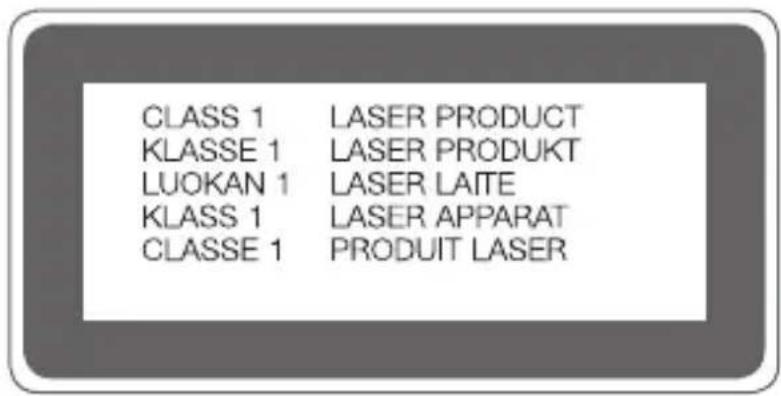
Erklæring om lasersikkerhed
Forsigtig!
Dette produkt benytter et lasersystem. For at sikre at produktet anvendes rigtigt, bedes du læse brugervejledningen omhyggeligt og beholde den til fremtidig brug. Hvis enheden kræver vedligeholdelse, skal du kontakte et autoriseret servicecenter.
Brug af kontrolelementer, justeringer eller udøvelse af procedurer ud over dem, der er angivet her, kan forårsage farlig strålingseksponering.
For at undgå direkte eksponering fra laserstrålen, skal du ikke forsøge at åbne indkapslingen eller få direkte kontakt med laseren.
Bortskaffelse af din gamle telefon
1 Alle elektriske og elektroniske produkter skal bortskaffes separat fra husholdningsaffald via bestemte indsamlingsfaciliteter, der er godkendt af regeringen eller de lokale myndigheder.
2 Korrekt bortskaffelse af gamle enheder er med til at forebygge mulige negative konsekvenser for miljøet og menneskers helbred.
3 Hvis du vil have yderligere oplysninger om bortskaffelse af din gamle telefon, skal du kontakte kommunen, renovationsselskabet eller den butik, hvor du købte produktet.
Kassering af batterier/akkumulatorer
1 Dette symbol kan være ledsaget af kemiske symboler for kviksølv (Hg), cadmium (Cd) eller bly (Pb), hvis batteriet indeholder mere end 0,0005 % kviksølv, 0,002 % cadmium eller 0,004 % bly.
2 Alle batterier/akkumulatorer skal bortskaffes separat fra husholdningsaffald via bestemte indsamlingsfaciliteter, der er godkendt af regeringen eller de lokale myndigheder.
3 Korrekt bortskaffelse af dine gamle batterier/akkumulatorer er med til at forhindre mulige negative konsekvenser for miljøet og dyr og menneskers helbred.
4 Hvis du vil have yderligere oplysninger om bortskaffelse af dine gamle batterier/akkumulatorer, skal du kontakte kommunen, renovationsselskabet eller den butik, hvor du købte produktet.
Vigtig bemærkning
Læs dette før du begynder at bruge din telefon!
Kontrollér, om de problemer, du har oplevet med telefonen, er beskrevet i dette afsnit, før du indleverer den til service eller ringer til en servicemedarbejder.
Hvis den ledige plads i telefonens hukommelse er mindre end 10 MB, kan telefonen ikke modtage nye meddelelser. Du kan kontrollere din telefonhukommelse og slette nogle data som f.eks. programmer eller beskeder for at frigøre mere hukommelse.
Sådan afinstallerer du programmer:
1 Tryk på fanen ○ > ⚙ > 📋 > Generelt > Apps.
2 Når alle programmer er vist, skal du rulle til og vælge det program, som du vil afinstallere.
3 Tryk på Afinstaller.
2. Optimering af batterilevetid
Forlæng batterilevetiden ved at slukke de funktioner, som du ikke har brug for til at køre konstant i baggrunden. Du kan også overvåge, hvordan programmer og systemressourcer bruger batteristrøm.
Sådan forlænger du telefonens batterilevetid:
- Deaktiver radiokommunikation, som du ikke anvender. Hvis du ikke bruger Wi-Fi, Bluetooth® eller GPS, skal du deaktivere dem.
- Dæmp skærmens lysstyrke, og angiv en kortere timeout for skærmen.
-
Deaktiver automatisk synkronisering for Gmail, kalender, kontakter og andre programmer.
-
Nogle programmer, du har downloadet, kan forbruge batteristrøm.
- Kontroller batteriets opladningsniveau under brug af downloadede programmer.
3. Før du installerer et open source-program og -operativsystem

ADVARSEL
- Hvis du installerer og bruger et operativsystem, som afviger fra det, der leveres af producenten, kan det forårsage fejlfunktionalitet på din telefon. Derudover vil din telefon ikke længere være dækket af garantien.
- Beskyt telefonen og personlige oplysninger. Download kun programmer fra kilder, du har tillid til, f.eks. Play Store™. Hvis nogle programmer ikke er korrekt installeret på telefonen, fungerer telefonen muligvis ikke korrekt, eller der kan opstå en alvorlig fejl. Du skal afinstallere disse programmer på telefonen og alle data og indstillinger for dem.
Multitasking er nemt med Android, fordi du kan have flere programmer kørende samtidig. Du behøver ikke afslutte et program, før du åbner et nyt. Brug af og skift mellem flere åbne programmer. Android håndterer hvert program, stopper og starter det efter behov for at sørge for, at ledige programmer ikke forbruger unødvendige ressourcer.
1 Tryk på □. En liste over programmer, du har brugt senest, vises.
2 Tryk derefter på det program, du vil åbne. Dette stopper ikke den forrige app i at køre i baggrunden. Sørg for at trykke på ◀ for at forlade et program efter brug.
- Luk en app fra listen over seneste apps ved at trække eksempelvisningen af appen til venstre eller højre. Ryd alle apps ved at trykke på Ryd alle.
5. Hvis skærmen fryser
Hvis skærmen fryser, eller telefonen ikke reagerer, når du forsøger at bruge den, skal du fjerne batteriet og sætte det i igen. Tænd derefter telefonen igen.
Lær din telefon at kende
Telefonoversigt
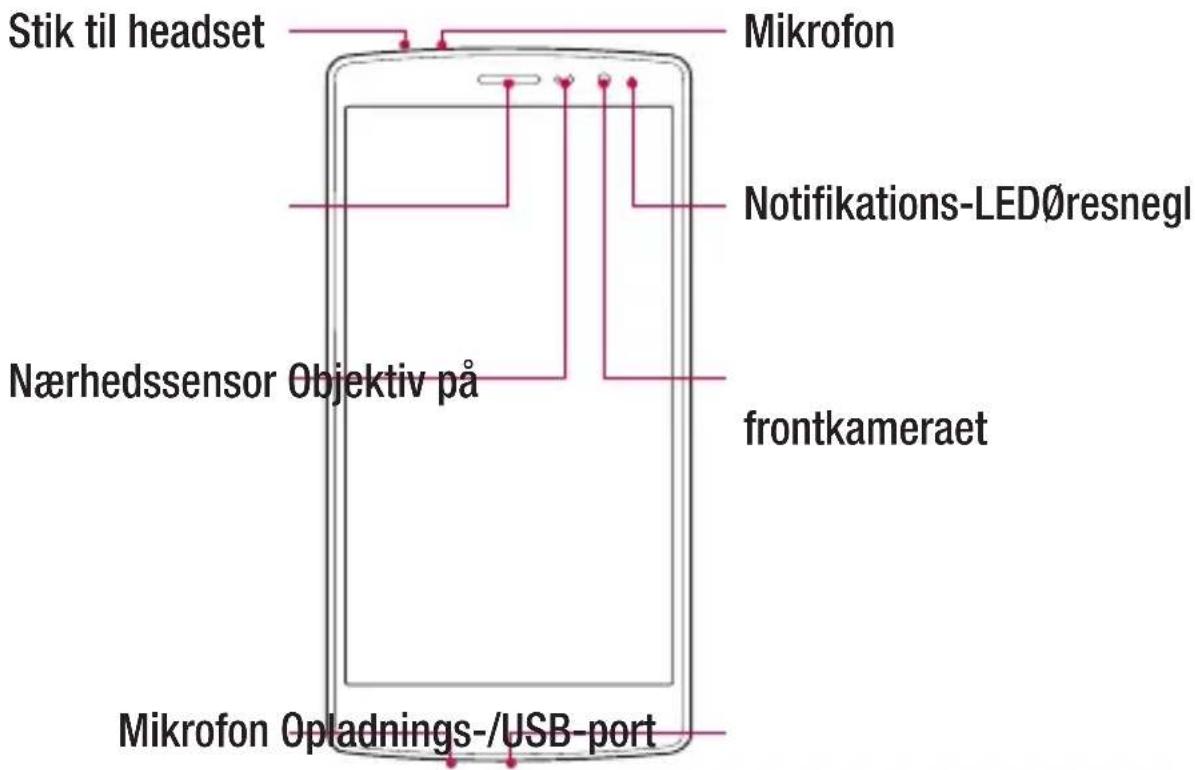
text_image
Stik til headset Mikrofon Notifikations-LEDøresnegl Nærhedssensor Objektiv på frontkameraet Mikrofon Opladnings-/USB-portBEMÆRK: Nærhedssensor
- Når telefonen modtager eller udfører opkald, slukker nærhedssensoren automatisk baggrundsbelysningen og låser skærmtastaturet ved at mærke, når telefonen er i nærheden af dit øre. Dette forlænger batterilevetiden og forebygger utilsigtet aktivering af touchskærmen under opkald.

ADVARSEL
Telefonens skærm og touchskærmens funktioner kan tage skade, hvis der placeres tunge genstande på den, eller hvis nogen sætter sig på den. Dæk ikke nærhedssensoren til med skærmbeskyttere eller andre former for beskyttelsesfilm. Dette kan medføre, at sensoren ikke fungerer korrekt.
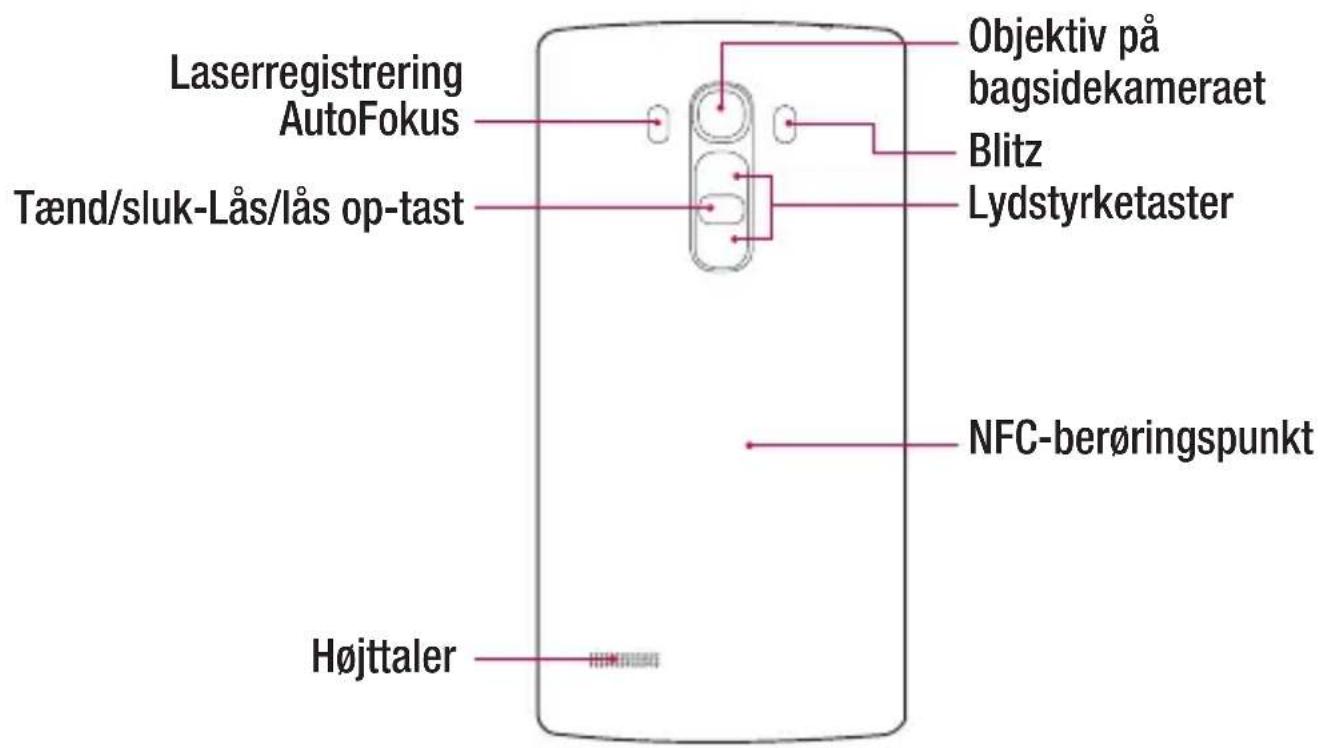
text_image
Laserregistrering AutoFokus Tænd/sluk-Lås/lås op-tast Objektiv på bagsidekameraet Blitz Lydstyrketaster NFC-berøringspunkt Højttaler| Tænd/sluk-Lås/lås op-tast | • Tænder/slukker din telefon, når du trykker på og holder tasten nede.• Kort tryk for at låse/låse op for skærmen |
| Lydstyrketaster (Når skærmen er slukket) | • Tryk to gange på Lydstyrke op-tasten for at åbne Optag+• Tryk to gange på Lydstyrke ned-tasten for at åbne Kamera |

ADVARSEL
- NFC-antennen til denne model er placeret på bagdækslet.
- Vær forsigtig for ikke at ødelægge NFC berøringspunkter på telefonen, der er en del af NFC-antennen.
Installerer SIM- eller USIM-kortet og batteriet
Indsæt SIM- eller USIM-kortet, du har modtaget fra mobilserviceudbyderen, og det medfølgende batteri.
1 Når du vil fjerne bagdækslet, skal du med den ene hånd have et fast tag i telefonen. Brug den anden hånd til at trække bagdækslet af med tommelfingeren, som vist i figuren nedenfor.
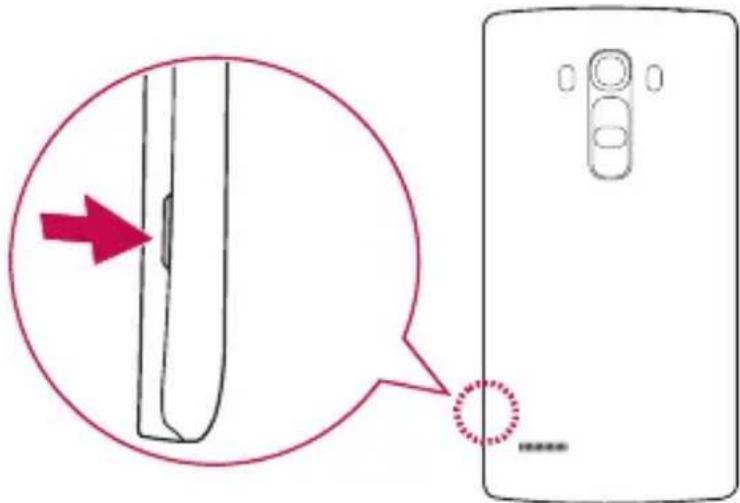
Indsæt ikke et hukommelseskort i SIM-kortholderen. Hvis hukommelseskortet kommer til at sidde fast i SIM-kortholderen, medbringes enheden til et LG-servicecenter, som vil kunne fjerne hukommelseskortet.
BEMÆRK
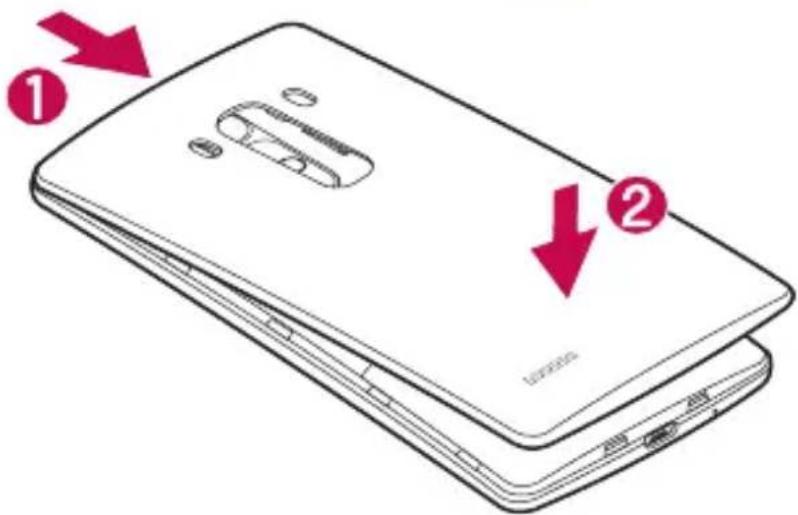
4 For at udskifte enhedens cover justeres batteridækslet i forhold til batterirummet, ①, og det trykkes ned, så det klikker på plads ②
Opladning af batteriet
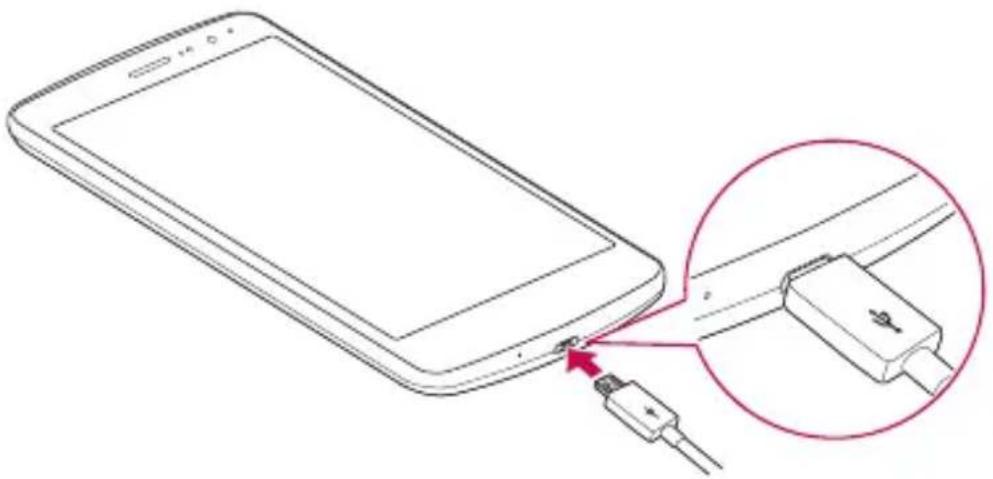
Du skal oplade batteriet, før du anvender det første gang. Brug opladeren til at oplade batteriet. Du kan også oplade batteriet ved hjælp af en computer ved at slutte telefonen til den med et USB-kabel.

ADVARSEL
Brug altid opladere, batterier og kabler, der er godkendt af LG. Hvis du anvender ikke-godkendte opladere, batterier og kabler, kan det medføre forsinket opladning af batteriet. Det kan også resultere i, at batteriet eksploderer eller beskadiger enheden, hvilket ikke er omfattet af garantien.
Opladningsstikket er placeret i bunden af telefonen. Indsæt opladeren, og sæt stikket i en stikkontakt.
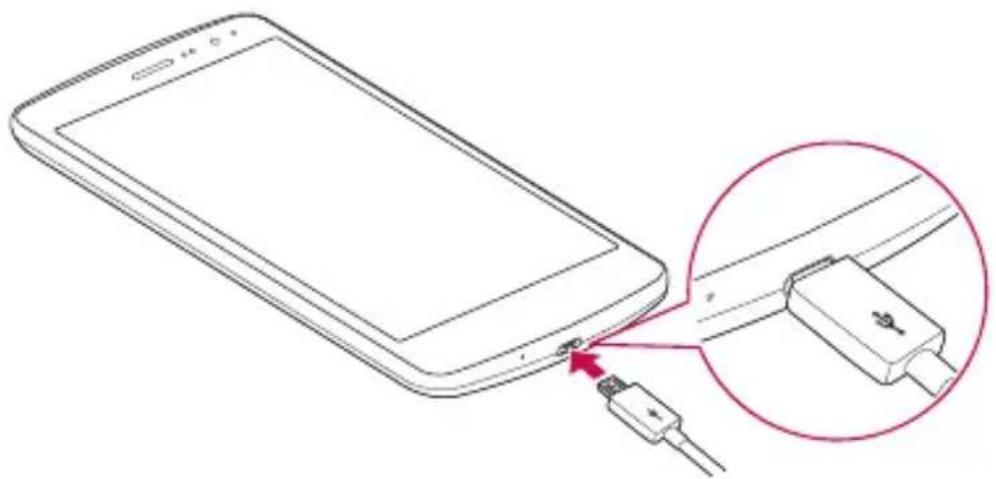
- Undlad at åbne bagdækslet, mens telefonen oplades.
Isætning af et hukommelseskort
Enheden understøtter op til et 2TB microSD-kort. Nogle hukommelseskort er muligvis ikke kompatible med din enhed, afhængigt af producenten og typen af hukommelseskortet.

ADVARSEL
Nogle hukommelseskort vil ikke være fuldt kompatible med enheden. Hvis du anvender et inkompatibelt kort, vil det kunne ødelægge enheden eller hukommelseskortet, eller beskadige de data, der er gemt på det.
BEMÆRK
- Jævnlig skrivning og sletning af data forkorter hukommelseskortenes levetid.
1 Fjern bagdækslet.
2 Indsæt et hukommelseskort, så guldkontakterne vender nedad.
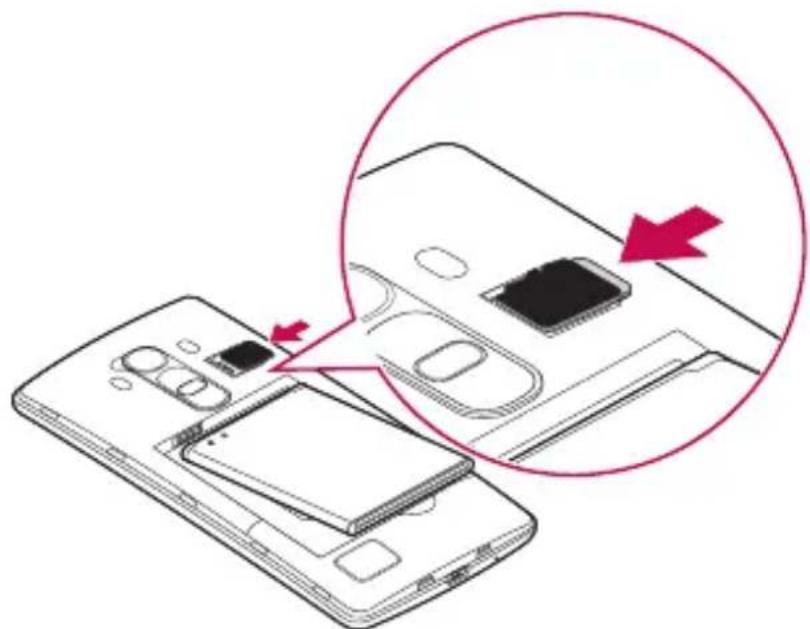
3 Sæt bagdækslet på igen.
Fjernelse af hukommelseskortet
Inden hukommelseskortet fjernes, skal det først afbrydes elektronisk, så det er sikkert at tage det ud.
1 Tryk på ○ > ⚙ > ☆ > fanen Generelt > Lager og USB > ▲.
2 Tag bagdækslet af, og træk hukommelseskortet ud.

ADVARSEL
Tag ikke hukommelseskortet ud, mens enheden overfører eller prøver at få adgang til oplysninger. Hvis du gør det, kan du miste eller beskadige data eller beskadige hukommelseskortet eller enheden. Vi påtager os intet ansvar for tab, der opstår som følge af forkert brug af beskadigede hukommelseskort, herunder tab af data.
Hvis du trykker på Tænd/sluk-Lås/lås op-tasten, slukker skærmen og bringer enheden i aflåst tilstand. Enheden låser automatisk, hvis den er ubenyttet i en specifik periode. På den måde undgår du utilsigtede tryk og sparer på batteriet.
For at låse enheden op skal du trykke på Tænd/sluk-Lås/lås op-tasten og trække hen over skærmen i en vilkårlig retning.
BEMÆRK
- Du kan også vække skærmen ved at dobbelttrykke på den i stedet for at trykke på Tænd/sluk-Lås/lås op-tasten.
Sådan ændrer du skærmlåsningsmetoden
Du kan ændre den måde, du låser skærmen på, så du undgår, at andre personer kan få adgang til dine personlige oplysninger.
1 Tryk på ○ > ⚙ > ☆ > fanen Skærm > Låseskærm > Vælg skærmlås.
2 Vælg en ønsket skærmlås blandt Ingen, Træk, Knock Code, Mønster, PIN-kode og Adgangskode.
Lær din telefon at kende
BEMÆRK
- Opret en Google-konto, inden du indstiller et oplåsningsmønster, og husk PIN-koden du oprettede, da du oprettede låsemønsteret.
TIP! Smart Lock
Du kan anvende Smart Lock for at låse din telefon nemmere op. Du kan indstille den til at holde din enhed låst op, när en Bluetooth-enhed, du har tillid til, er forbundet til den, när den befinder sig et kendt sted, eller när den registrerer dit ansigt.
Sådan indstiller du Smart Lock
1 Tryk på ○ > ➡ .
2 Tryk på fanen Skærm > Låseskærm > Smart Lock.
3 Inden du tilføjer eventuelle enheder, steder eller et ansigt, du har tillid til, skal du indstille en skærmlås (Knock Code, mønster, PIN-kode eller adgangskode).
Din baggrund
Tip til touchskærmen
Her finder du nogle tip til, hvordan du navigerer rundt på telefonen.
- Tryk eller berør – Med et enkelt fingertryk kan du vælge elementer, links, genveje og bogstaver på skærmtastaturet.
- Berør og hold – Berør og hold på et element på skærmen ved at trykke på det og undlade at løfte fingeren, før en handling bliver udført.
- Træk – Berør og hold på et element i et øjeblik, og flyt derefter fingeren på skærmen uden at løfte fingeren, indtil du når til målpositionen. Du kan trække elementer på baggrunden for at flytte rundt på dem.
- Træk eller skub – Hvis du vil trække eller skubbe, skal du bevæge fingeren hurtigt hen over skærmens overflade uden at holde pause, efter at du har rørt skærmen første gang (så du ikke i stedet trækker et element).
- Dobbelttryk – Dobbelttryk for at zoome på en webside eller et kort.
- Knib for at zoome – Brug pegefingeren og tommelfingeren til at knibe eller sprede for at zoome ind eller ud, når du anvender browseren, kort eller ser billeder.
- Roter skærmen – Mange programmer og menuer justerer skærmretningen efter enhedens fysiske retning.
BEMÆRK
- Tryk ikke for hårdt – touchskærmen er følsom nok til at registrere selv et let, men dog fast tryk.
- Brug spidsen af fingeren til at trykke på den indstilling, du vil bruge. Pas på, at du ikke kommer til at trykke på nogle af de andre knapper.
Baggrund
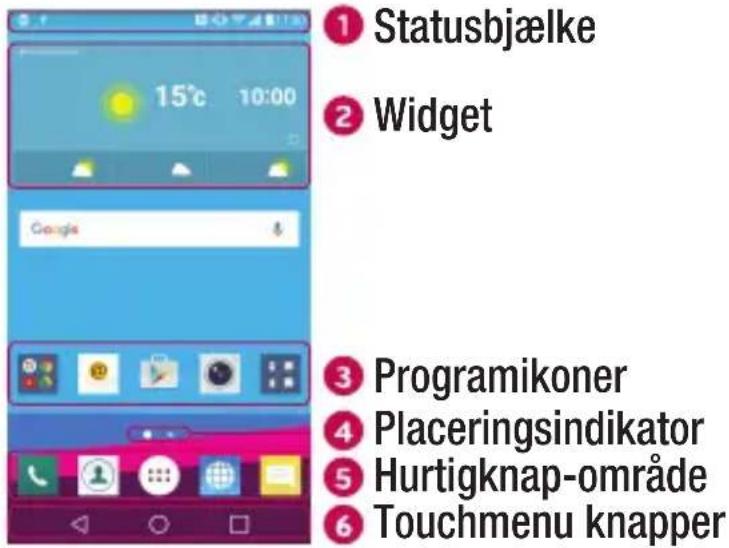
Baggrunden er udgangspunktet for mange programmer og funktioner. Den giver dig mulighed for at tilføje elementer, som f.eks. programgenveje og Google-widgets, for at give dig øjeblikkelig adgang til oplysninger og programmer. Dette er standardbilledet, som er tilgængeligt fra en hvilken som helst menu, når du trykker på.
text_image
1 Statusbjælke 2 Widget 3 Programikoner 4 Placeringsindikator 5 Hurtigknap-område 6 Touchmenu knapperViser telefonens statusoplysninger, herunder tidspunkt, signalstyrke, batteristatus og notifikationsikoner.
2 Widgets er selvstændige programmer, der kan åbnes igennem programskuffen eller på baggrunden. I modsætning til en genvej kan et widget fungere som et program på skærmen.
3 Tryk på et ikon (program, mappe m.v.) for at åbne og bruge det.
4 Indikerer, hvilket baggrundsbillede du i øjeblikket får vist.
5 Giver adgang til funktionen på et hvilket som helt baggrundsbillede.

| ◀ Knappen Tilbage | Vender tilbage til den forrige skærm. Lukker også popup-elementer, f.eks. menuer, dialogbokse og skærmtastaturet. |
| ○ Knappen Hjem | Vender tilbage til baggrunden fra enhver skærm. |
| □ Knappen Oversigt | Viser senest anvendte programmer. Hvis du berører denne knap og holder den nede, åbnes en menu med de tilgængelige indstillinger. |
Udvidet baggrund
Operativsystemet indeholder flere forskellige baggrundsbilleder med henblik på at skabe mere plads til tilføjelse af ikoner, widgets og meget andet.
- Skub fingeren mod venstre eller højre på tværs af baggrunden for at få adgang til flere billeder.
Tilpasning af baggrunden
Du kan tilpasse baggrunden ved at tilføje apps og widgets eller skifte wallpapers.
Sådan føjer du elementer til baggrunden
1 Berør og hold nede på den tomme del af baggrunden.
2 I menuen Tilføj tilstand skal du vælge det element, du vil tilføje. Du vil derefter kunne se de tilføjede elementer på baggrunden.
3 Træk det til det ønskede sted, og løft fingeren.
TIP! Du kan føje et programikon til baggrunden ved at berøre det ønskede program i skærmbilledet Apps og holde fingeren nede på det.
Sådan sletter du et element fra baggrunden
- Mens du er på baggrunden, skal du berøre og holde det genvejsikon nede, som du vil slette > træk det til 📁.
Din baggrund
Sådan tilføjer du en app fra hurtigknap-området
- Berør et programikon, hold det nede, og træk det til hurtigknap-området fra skæmbilledet Apps eller på baggrunden. Slip det derefter, når det befinder sig på den ønskede placering.
- Berør den ønskede hurtigknap, hold den nede, og træk den til.
BEMÆRK
- Knappen Apps kan ikke fjernes.
Sådan tilpasser du programikoner på baggrunden
1 Berør et programikon, og hold det nede, indtil det låser op fra dets aktuelle placering, og slip det derefter. Redigeringsikonet vises i det øverste højre hjørne af programmet.
2 Tryk på programikonet igen, og vælg ønsket ikondesign og -størrelse.
3 Tryk på OK for at gemme ændringen.
Vende tilbage til nyligt anvendte programmer
1 Tryk på . Eksempelvisninger af senest brugte programmer vises.
2 Tryk på en app-eksempelvisning for at åbne programmet.
- ELLER -
Tryk på ◀ for at gå tilbage til det forrige skæmbillede.
Panelet Notifikationer
Notifikationer advarer dig om, at der er kommet nye beskeder, kalenderbegivenheder og alarmer samt om igangværende begivenheder, når du er midt i et opkald.
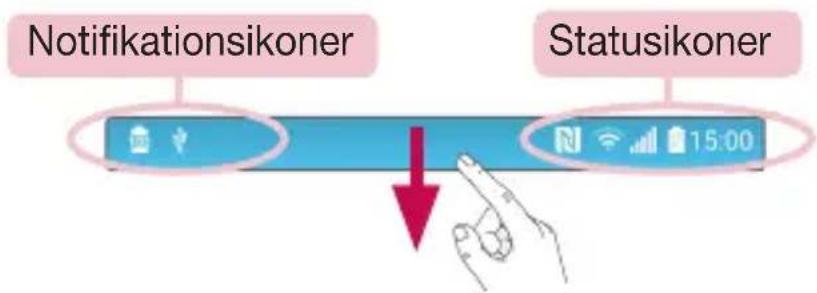
Når der kommer en notifikation, vises dens ikon øverst på skærmen. Ikoner for notifikationer vises til venstre, og systemikoner, som f.eks. Wi-Fi og batteristyrke, vises til højre.
BEMÆRK
- Mængden af indstillinger kan variere fra område til område og afhænge af serviceudbyder.
text_image
Notifikationsikoner StatusikonerÅbning af notifikationspanelet
Træk ned fra statusbjælken for at åbne panelet med notifikationer. Træk skærmbilledet opad, eller tryk på ◀ for at lukke for notifikationspanelet.
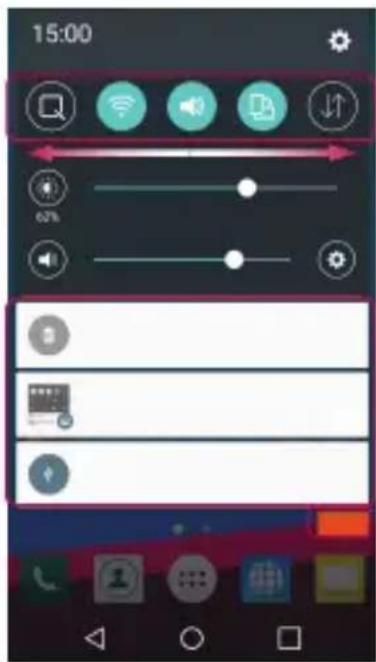
Tryk på den enkelte hurtigindstillingsknap for at aktivere/deaktivere den. Berør den ønskede knap, og hold den nede for at få direkte adgang til funktionens indstillingsmenu. Du kan få vist flere skifteknapper ved at trække mod venstre eller højre. Tryk på 📄 for at fjerne, tilføje eller omarrangere hurtigindstillingsknapper.
2 De aktuelle notifikationer vises, hver med en kort beskrivelse. Tryk på en notifikation for at få vist den.
③ Tryk for at rydde alle notifikationer.
Indikatorikoner på statusbjælken
Indikatorikoner vises på statusbjælken øverst på skærmen og angive ubesvarede opkald, nye beskeder, kalenderbegivenheder, enhedsstatus mv.

Ikonerne øverst på skærmen viser enhedens status. Ikonerne i skemaet nedenfor er nogle af de mest almindelige.
| Ikon Beskrivelse Ikon Beskrivelse | |||
 | Intet SIM-kort isat |  | Der afspilles en sang i øjeblikket |
 | Intet netværkssignal tilgængeligt |  | Ringetonen er slukket |
 | Flytilstand er til Vibrationstilstand er til  | ||
 | Sluttet til et Wi-Fi-netværk Batteriet fu  | ||
 | Headset med ledning tilsluttet Batteri oplades | ||
 | Opkald i gang |  | Telefonen er tilsluttet en pc via et USB-kabel |
 | Ubesvarede opkald Downloader data |  | |
 | Bluetooth er tændt Uploader data | [BKAG] | |
 | Systemadvarsel GPS er slået til |  | |
 | En alarm er indstillet Data synkronise |  | |
 | Ny mobilsvarbesked tilgængelig |  | Vælg inputmetode |
 | Ny SMS- eller MMS-besked Wi-Fi-hot pot er aktivt | ||
| [CB7X] | NFC er aktiveret | ||
n baggrund
BEMÆRK
- Ikonernes placering på statusbjælken kan variere efter funktion eller tjeneste.
Skærmtastatur
Du kan indtaste tekst via skærmtastaturet. Skærmtastaturet vises på skærmen, när du trykker på et tilgængeligt tekstfelt.
Sådan bruges tastaturet og indtastes tekst
Tryk én gang for at skrive det næste bogstav med stort. Dobbelttryk hvis alle bogstaver skal være store.
Tryk for at gå til indstillinger for tastatur. Berør og hold nede for at åbne tekstmetode.
Tryk for at indtaste et mellemrum.
Tryk for at oprette en ny linje.
Indtastning af bogstaver med accenttegn
Hvis du f.eks. vil indtaste "á" skal du trykke på "a"-knappen og holde den nede, indtil popup-vinduet vises med relaterede specialtegn. Træk fingeren til det ønskede specialtegn uden at løfte fingeren. Løft fingeren, när det er markeret.
Særlige funktioner
Bevægelsesbillede
Bevægelsesoptagelsesfunktionen giver dig mulighed for at tage et billede med en håndbevægelse, när du bruger kameraet på forsiden.
Sådan tager du et billede
Der er to måder at bruge funktionen Bevægelsesbillede på.
- Løft hånden med åben håndflade, indtil frontkameraet registrerer den, og et felt vises på skærmen. Derefter knytter du hånden for at starte timeren, samtidig med at du får mulighed for at gøre dig klar.
- ELLER -
- Løft hånden med en knyttet næve, indtil frontkameraet registrerer den, og et felt vises på skærmen. Ret derefter hånden ud for at starte timeren, samtidig med at du får mulighed for at gøre dig klar.
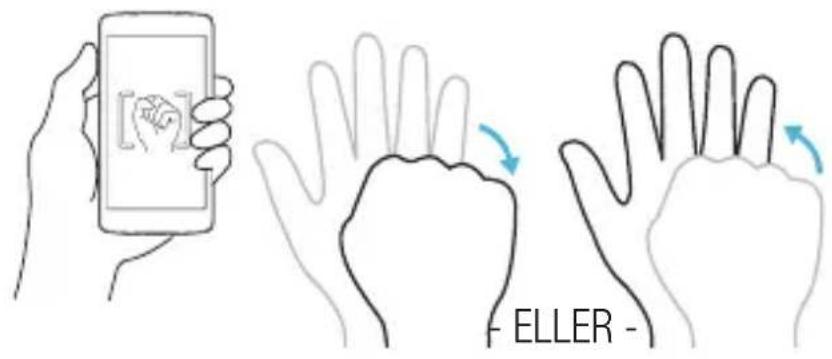
text_image
ELLER -TIP! Intervalbillede
Hvis du knytter hånden to gange eller berøre 📄 og holder den nede, tager kameraet 4 fotos i træk ad gangen.
Blikvisning
Når telefonskærmen er slukket, kan du se statusbjælken, klokkeslættet og datoen ved at trække fingeren ned på skærmen.
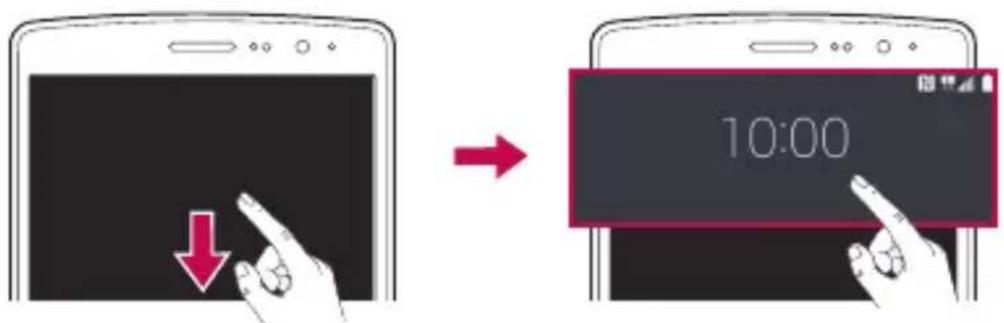
Funktionen KnockON gør det muligt at dobbelttrykke på skærmen for let at slå den til eller fra.
Sådan slår du skærmen til
1 Dobbelttryk midt på skærmlåsen for at slå skærmen til.
2 Lås skærmen op eller få adgang til de tilgængelige genveje eller widgets.
Sådan slår du skærmen fra
1 Dobbelttryk på et tomt område på baggrunden eller på statusbjælken.
2 Skærmen vil slå fra.
BEMÆRK
- Tryk på området midt på skærmen. Hvis du trykker i bunden eller øverst på skærmen, kan genkendelseshastigheden blive reduceret.
Knock Code
Med funktionen Knock Code kan du oprette din egen oplåsningskode med en kombination af tryk på skærmen. Du kan få direkte adgang til baggrunden, når den er slået fra ved at trykke den samme rækkefølge på skærmen.
BEMÆRK
- Hvis du angiver den forkerte Knock Code 6 gange, kommer du automatisk til login til din Google-konto/sikkerhedskopi PIN.
- Brug fingerspidsen i stedet for fingerneglen til at trykke på skærmen for at slå skærmen til eller fra.
1 Tryk på fanen ○ > ⚙ > ⚙ > Skærm > Låseskærm > Vælg skærmlås > Knock Code.
2 Tryk på firkanterne i et mønster for at angive din Knock Code. Dit Knock Codemønster kan være 6 til 8 tryk.
Lås skærmen op ved hjælp af Knock Code
Når skærmen slukker, kan du låse skærmen op ved at trykke på det Knock Code-mønster, du allerede har angivet.
Optag+
Med funktionen Optag+ kan du oprette memoer og optage screenshots.
Du kan anvende Optag+ til at oprette notater hurtigt og nemt under et opkald med et gemt billede eller på det aktuelle telefonskærmbillede.
1 Tryk på og træk statusbjælken nedad, og tryk på.
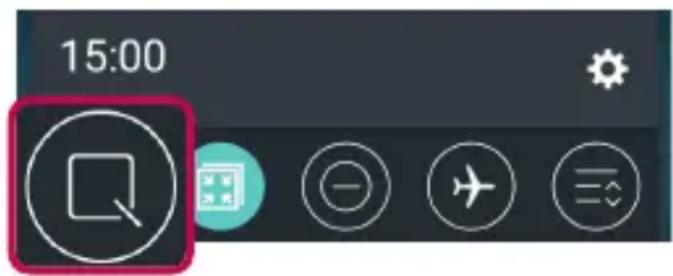
text_image
15:002 Opret et notat vha. følgende indstillinger:
 | Tryk for at fortryde den seneste handling. |
 | Tryk for at gentage den seneste slettede handling. |
 | Tryk for at indtaste tekst i notatet. |
 | Tryk for at vælger pen-type og -farve. |
 | Tryk for at anvende viskelæderet til at slette pen-mærker på notatet. |
 | Tryk for at beskære billedet af memo. |
 | Tryk for at gemme det notat, du har oprettet. |
 | Tryk for at skjule eller vise værktøjslinjen. |
BEMÆRK
- Benyt en fingerspids, når du bruger funktionen Optag+. Undlad at bruge neglene.
3 Tryk på √ for at gemme det aktuelle notat QuickMemo+ eller Galleri.
Fjern memoer
- Tryk på ◀
Få vist et gemt notat
- Tryk på > >; og vælg albummet Optag+. - ELLER - Tryk på > >, og vælg det ønskede notat.
QSlide
Brug beskedpanelet fra en hvilken som helst skærm til at få nem adgang til og bruge Notesblok, Kalender, Lommeregner og mere med QSlide.
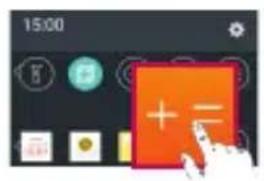
| 1 | Tryk for at udvide vinduet til fuld vinduesstørrelse. | |
| 2 | Tryk for at justere vinduets gennemsigtighed. | |
| 3 | Tryk for at lukke vinduet QSlide. | |
| 4 | Træk for at justere strls. |
1 Tryk og skub statusbjælken nedad > tryk på QSlide for at få vist de tilgængelige QSlide-apps.
TIP! Tryk på : > QSlide, mens du bruger programmer, der understøtter QSlide. Funktionen vises som et lille vindue på din skærm.
2 Du kan anvende og trykke på skærmen under vinduet QSlide, når bjælken for gennemsigtighed ikke er fuld
BEMÆRK
- QSlide kan understøtte op til to vinduer samtidig.
Konfiguration af en Google-konto
Første gang du åbner et Google-program på telefonen, skal du logge på med din eksisterende Google-konto. Hvis du ikke har en Google-konto, bliver du bedt om at oprette en.
Oprettelse af Google-konto
1 Tryk på ○ > ⚙ > ☆ > fanen Generelt > Konti og synkronisering.
2 Tryk på TILF∅J KONTO > Google > Du kan også oprette en ny konto.
3 Indtast fornavn og efternavn, og tryk derefter på NÆSTE.
4 Indtast et brugernavn, og tryk på NÆSTE. Din telefon vil kommunikere med Google- servere og kontrollere tilgængeligheden af brugernavnet.
5 Indtast din adgangskode, og tryk på NÆSTE.
6 Følg derefter anvisningerne, og indtast de oblogatoriske og valgfrie oplysninger om kontoen. Vent, indtil din konto er oprettet på serveren.
1 Tryk på ○ > ⚙ > ☆ > fanen Generelt > Konti og synkronisering.
2 Tryk på TILF∅J KONTO > Google.
3 Indtast din e-mailadresse, og tryk på NÆSTE.
4 Når du har logget på, kan du anvende Gmail og Google-tjenesterne på din telefon.
5 Så snart du har konfigureret din Google-konto, synkroniserer din enhed automatisk med din Google-konto på internettet (hvis en dataforbindelse er tilgængelig).
Når du er logget på, synkroniserer din enhed med Google-tjenesterne, f.eks. Gmail, Kontakter og Google Kalender. Du kan også anvende Maps, downloade programmer fra Play Store, sikkerhedskopiere dine indstillinger til Googles servere og med fordel bruge andre Google-tjenester på telefonen.
VIGTIGT!
- Visse programmer såsom Kalender fungerer kun sammen med den første Google-konto, du tilføjer. Hvis du planlægger at benytte mere end én Google-konto sammen med din telefon, skal du sikre dig, at du logger på den konto, du vil benytte sammen med sådanne programmer, først. Når du logger på, synkroniseres dine kontakter, Gmail-beskeder, kalenderbegivenheder og øvrige oplysninger fra disse programmer og tjenester på internettet med din enhed. Hvis du ikke logger på en Google-konto i forbindelse med konfigurationen, bliver du bedt om at logge på eller oprette en Google-konto, første gang du starter et program, der kræver en sådan konto, f.eks. Gmail eller Play Store.
- Hvis du har en virksomhedskonto gennem din virksomhed eller en anden organisation, har din it-afdeling muligvis særlige instruktioner vedr. logon for den pågældende konto.
Tilslutning til netværk og enheder
Wi-Fi
Du kan anvende internet med høj hastighed, når du er på steder med trådløse adgangspunkter (AP).
Tilslutning til Wi-Fi-netværk
1 Tryk på fanen ○ > ⚙ > 🌐 > Netværk > Wi-Fi.
2 Tryk på for at tænde for Wi-Fi og starte scanning efter tilgængelige Wi-Fi-netværk.
3 Tryk på et netværk for at oprette forbindelse til det.
- Hvis netværket er sikret med et låseikon, skal du angive en sikkerhedsnøgle eller adgangskode.
4 Statuslinjen viser ikoner, der angiver Wi-Fi-status.
BEMÆRK
- Hvis du befinder dig uden for Wi-Fi-zonen eller har slået Wi-Fi fra, opretten enheden automatisk forbindelse til internettet ved at bruge mobildata, hvilket muligvis vil medføre ekstra gebyrer for dataforbrug.
TIP! Sådan får du en MAC-adresse
Tryk på fanen ○ > ⚙ > 📋 > Netværk > Wi-Fi > : > Avanceret Wi-Fi > MAC-adresse.
Bluetooth
Bluetooth er en kortrækkende kommunikationsteknologi, der gør dig i stand til at oprette trådløs forbindelse til en lang række Bluetooth-enheder såsom headsets og håndfri sæt til bilen samt Bluetooth-aktiverede, håndholdte enheder, computere, printere og trådløse enheder.
BEMÆRK
- LG er ikke ansvarlig for tab, opfangelse eller misbrug af data, der sendes eller modtages via Bluetooth-funktionen.
- Sørg altid for, at du kun udveksler data med enheder, du har tillid til, og der er korrekt sikret.
- Hvis der er forhindringer mellem enhederne, kan funktionsafstanden være mindre.
- Visse enheder, især de, der ikke er testet eller godkendt af Bluetooth SIG, kan være inkompatible med din enhed.
Sådan parrer du din enhed med en anden Bluetooth-enhed
1 Tryk på fanen ○ > ⚙ > 🌐 > Netværk > Bluetooth.
2 Tryk på 📞 for at aktivere Bluetooth og starte scanningen efter tilgængelige Bluetooth-enheder.
- Hvis du også vil finde de synlige enheder, der er inden for rækkevidde, skal du trykke på S∅G.
3 Vælg den enhed, du vil oprette parring med, på listen. Når parringen er udført, opretter din enehd forbindelse til den anden enhed.
BEMÆRK
- Parring mellem to Bluetooth-enheder er noget, der kun skal gøres én gang. Når en parring er gennemført, genkender enhederne konstant hinanden og udveksler oplysninger.
TIP! Læs den dokumentation, der følger med Bluetooth-enheden for at få oplysninger om parringstilstand og adgangskode (typisk 0 0 0 0 – fire nuller).
Sådan sender du data via Bluetooth
1 Vælg en fil eller et element som f.eks. en kontakt eller en mediefil.
2 Vælg valgmuligheden for at sende data via Bluetooth.
3 Søg efter og opret parring med en Bluetooth-aktiveret enhed.
BEMÆRK
- På grund af andre Bluetooth-kompatible enheders forskellige specifikationer og funktioner vil skærmudseende og funktionsmåder være forskellige, og funktioner som overførsel og udveksling vil ikke være muligt med alle Bluetooth-kompatible enheder.
Sådan modtager du data via Bluetooth
1 Tryk på fanen ○ > ⏻ > 🌿 > Netværk > Bluetooth.
2 Tryk på for at tænde for Bluetooth.
3 Du modtager en anmodning om at acceptere et parringsforsøg fra den enhed, der sender. Sørg for at vælge ACCEPTER.
Wi-Fi Direct
Wi-Fi Direct giver en direkte forbindelse mellem Wi-Fi-aktiverede enheder uden at kræve et adgangspunkt.
Sådan aktiveres Wi-Fi Direct
1 Tryk på fanen ○ > ⚙ > ⚙ > Netværk > Wi-Fi.
2 Tryk på : > Avanceret Wi-Fi > Wi-Fi Direct.
BEMÆRK
- Når du er i denne menu, er enheden synlig for andre synlige Wi-Fi Direct-enheder i nærheden.
Sådan overfører du data mellem en pc og enheden
Du kan kopiere eller flytte data mellem en pc og enheden.
Sådan overfører du data
1 Slut enheden til en pc ved hjælp af USB-kablet, der fulgte med din enhed.
2 Åbn notifikationspanelet, tryk på den aktuelle forbindelsestype, og vælg Medieenhed (MTP).
3 Der åbnes et popup-vindue på din pc, som giver dig mulighed for at overføre de ønskede data.
BEMÆRK
- LG Android Platform Driver skal være installeret på din pc for at kunne registrere telefonen.
- Kontroller kravene for brug af Medieenhed (MTP).
| Elementer Krav | |
| OS Microsoft Windows XP SP3, Vista eller nyere | |
| Windows Media Player-version | Windows Media Player 10 eller nyere |
Opkald
Foretagelse af opkald
1 Tryk på > for at åbne opkaldstastaturet.
2 Indtast nummeret på opkaldstastaturet. Slet et tal ved at trykke på ✗.
3 Efter indtastning af det ønskede nummer skal du trykke på 📞 for at foretage opkaldet.
4 Afslut opkaldet ved at trykke på
TIP! Du kan indtaste "+" for at foretage internationale opkald ved at berøre 0+ og holde den nede.
Opkald til dine kontakter
1 Tryk på > for at åbne dine kontakter.
2 Rul igennem kontaktlisten. Du kan også angive kontaktens navn i søgefeltet eller rulle igennem bogstaverne i højre kant af skærmen.
3 Tryk på den kontakt, du vil ringe til, på den liste, der vises.
Besvarelse eller afvisning af et opkald
- Swipe i alle retninger for at besvare det indgående opkald.
- Swipe - I alle retninger for at afvise et indgående opkald.
BEMÆRK
- Træk, hvis du vil sende en besked til opkalderen.
Foretagelse af et andet opkald
1 Under dit første opkald, skal du trykke på : > Tilføj opk. og indtaste nummeret.
2 Tryk på for at foretage et opkald.
3 Begge opkald vises på opkaldsskærambilledet. Det første opkald låses og parkeres.
4 Tryk på det viste nummer for at skifte mellem opkald. Eller tryk på ⚠ for at foretage et konferenceopkald.
5 Tryk på 📞, hvis du vil afslutte alle opkald.
BEMÆRK
- Du afkræves betaling for hvert opkald.
Visning af dine opkaldslog
1 Tryk på > > fanen Historik.
2 Få vist en liste over alle udførte, modtagne og ubesvarede opkald.
TIP!
- Tryk på et hvilket som helst enkelt element i en opkaldslog for at få vist dato, klokkeslæt og opkaldets varighed.
- Tryk på :> Slet alt for at slette alle registrerede elementer.
Opkaldsindstillinger
Du kan konfigurere opkaldsindstillinger, f.eks. viderestilling af opkald og andre specialfunktioner, som tilbydes af din tjenesteudbyder.
1 Tryk på ○ > for at åbne opkaldstastaturet.
2 Tryk på : > Opkaldsindstillinger, og konfigurer de ønskede indstillinger.
Kontakter
Du kan tilføje kontakter på telefonen og synkronisere dem med kontakterne på din Google-konto eller andre konti, som understøtter synkronisering af kontakter.
Søgning efter en kontakt
1 Tryk på > for at åbne dine kontakter.
2 Tryk på Søg i telefonbog, og indtast navnet på kontakten ved hjælp af tastaturet.
Tilføjelse af en ny kontakt
1 Tryk på > , og indtast den nye kontakts nummer.
2 Tryk på : > Føj til kontakter > Tilføj nyt navn.
3 Hvis du vil føje et billede til det nye kontakt, skal du trykke på billedikonet. Vælg mellem Tag et billede eller Vælg fra galleri.
4 Indtast de ønskede oplysninger for kontakten.
5 Tryk på GEM.
Favoritkontakter
Du kan klassificere kontakter, du ofte ringer til, som favoritter.
Tilføjelse af en kontakt til dine favoritter
1 Tryk på > for at åbne dine kontakter.
2 Tryk på en kontakt for at få vist oplysningerne for den.
3 Tryk på stjernen i øverste højre hjørne af skærmen. Stjernen bliver gul.
1 Tryk på ○ > 📁 > fanen Favoritter.
2 Vælg en kontakt for at få vist oplysningerne for den.
3 Tryk på den gule stjerne i øverste højre hjørne af skærmen. Stjernen bliver en mørk farve, og kontakten fjernes fra dine favoritter.
Oprettelse af en gruppe
1 Tryk på > > fanen Grupper.
2 Tryk på : > Ny gruppe.
3 Indtast et navn til den nye gruppe. Du kan også indstille en bestemt ringetone for den nyoprettede gruppe.
4 Tryk på Tilføj medlemmer for at føje kontakter til gruppen, og tryk på TILF∅J.
5 Tryk på GEM for at gemme gruppen.
BEMÆRK
- Hvis du sletter en gruppe, mister du ikke de kontakter, som blev knyttet til den pågældende gruppe. De er stadig i din liste over kontakter.
Beskeder
Din telefon kombinerer SMS- og MMS-beskeder i én intuitiv, let anvendelig menu.
Afsendelse af en besked
1 Tryk på
2 Indtast et kontaktnavn eller kontaktnummer i feltet Til. Når du indtaster navnet på kontakten, vises tilsvarende kontakter. Du kan trykke på en foreslået modtager og tilføje mere end én kontakt.


BEMÆRK
- Du kan blive afkrævet gebyrer for hver tekstbesked, du sender. Henvend dig til din serviceudbyder derom.
3 Tryk på tekstfeltet, og indtast dine beskeder.
4 Tryk på : for at åbne indstillingsmenuen. Vælg én af de tilgængelige valgmuligheder.
TIP! Du kan trykke på

or at føje den fil, som du vil dele, til beskeden.
- Begrænsningen på 160 tegn kan variere fra land til land, afhængigt af hvordan tekstbeskeden er kodet, og hvordan sproget er anvendt i beskeden.
- Hvis et billede, en video eller lydfil føjes til en SMS, omdannes den automatisk til en MMS-besked, og du bliver opkrævet det pågældende beløb.
BEMÆRK
- Når du modtager en tekstbesked under et opkald, høres en notifikationsringetone.
Samtalevisning
Beskeder, der udveksles med en anden part, vises i kronologisk rækkefølge, så du let kan få vist og finde dine samtaler.
Ændring af meddelelsesindstillinger
Telefonens beskedindstillinger er foruddefinerede, så du kan sende beskeder med det samme. Du kan ændre indstillingerne ud fra dine præferencer.
- Tryk på > >> Indstillinger.
Du kan bruge programmet E-mail til at læse e-mails fra andre tjenesteudbydere end Gmail. Programmet E-mail understøtter følgende kontotyper: POP3, IMAP og Microsoft Exchange (til Enterprise-brugere).
Sådan administrerer du e-mailkonti
Sådan åbnes programmet E-mail
Når du første gang åbner programmet E-mail, åbnes en installationsguide, hvor du kan få hjælp til at tilføje en e-mail-konto.
- Tryk på > >
Sådan tilføjer du en anden e-mailkonto:
- Tryk på ○ > ⚫ > 📋 > : > Indstilling > ⊕.
Sådan ændrer du generelle indstillinger for en e-mailkonto:
- Tryk på ○ > ⚙ > □ > : > Indstilling > Generelle indstillinger.
Sådan sletter du en e-mailkonto:
- Tryk på ○ > ⚙ > 📋 > : > Indstilling > : > Fjern konto > Vælg kontoen, der skal slettes > FJERN > JA.
Arbejde med kontomapper
- Tryk på ○ > ⚠️ > 📄 > ≡ > Vis alle mapper.
Hver konto har visningerne Indbakke, VIP, Afsendte, Kladder og Vis alle mapper.
Afhængigt af de funktioner, som kontoens tjenesteudbyder understøtter, kan der være flere mapper.
Oprettelse og afsendelse af en e-mail
1 Tryk på > >> for at oprette en ny e-mail.
2 Angiv en adresse til modtageren af beskeden. Mens du skriver tekst, får du vist tilsvarende adresser fra dine kontakter. Flere adresser skal adskilles med semikoloner.
3 Tryk på feltet Cc/Bcc for at kopiere andre kontakter/e-mailadresser eller sætte dem på som bcc.
4 Tryk på tekstfeltet, og indtast beskeden.
5 Tryk på 📄 for at vedhæfte den fil, du vil sende sammen med beskeden.
6 Tryk på ➞ for at sende beskeden.
Kamera og video
Kameraindstillinger i sögeren
Du kan bruge kameraet eller videokameraet til at optage og dele billeder og videoer.
- Tryk på > >:
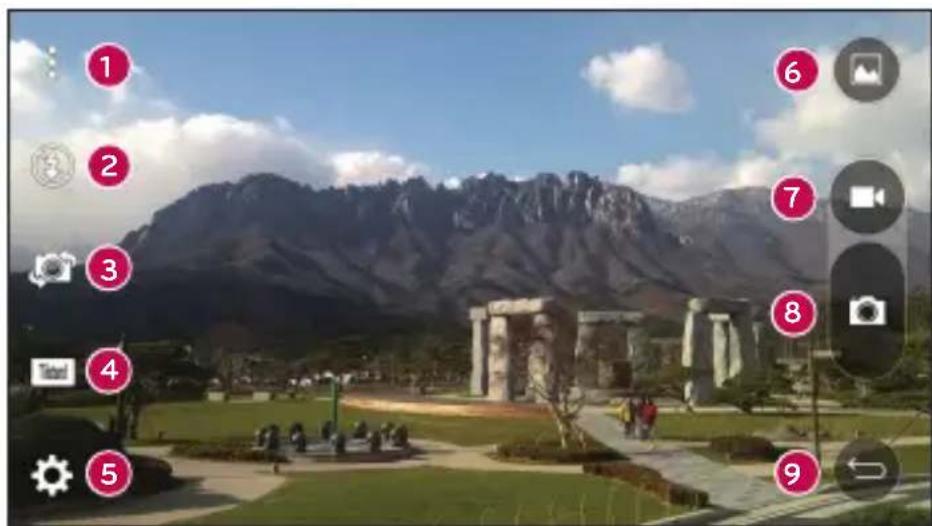
1 Skjul/vis indstillinger – Tryk for at skjule/vise kameraindstillingerne på sögeren. Vælg mellem Enkelt, Basis eller Manuel.
2 Blitz – Giver dig mulighed for at håndtere kameraets blitz.
3 Skift – Tryk for at skifte mellem kameraet på bagsiden og kameraet på forsiden.
4 Optag.tilstand – Giver dig mulighed for at vælge optag.tilstanden for billedet.
5 Indstillinger – Tryk på dette ikon for at åbne kameraets indstillingsmenu.
6 Galleri – Tryk for at få vist det billede, du sidst har taget, eller den video, du sidst har optaget.
7 Optag – Tryk for at starte optagelse.
8 Optag – Tryk for at tage et billede.
9 Knappen Tilbage – Tryk for at forlade kameraet.
BEMÆRK Sørg for at rengøre det beskyttende objektivdæksel med en mikrofiberklud, inden du tager billeder. Et objektivdæksel med fingeraftryk kan give slørede billeder med en "glorieeffekt".
Brug af avancerede indstillinger
I kameraets söger skal du trykke på ⚙for at få vist de avancerede indstillinger. Tryk på hvert ikon for at justere følgende kameraindstillinger.
 | Kombinerer billeder taget på flere engagementer i en optimal billede for at få et bedre billede i vanskelige lysforhold. |
 | Indstil billedets og videoens størrelse. |
 | Gør det muligt at tage billeder med talekommandoer. Når den er slået til skal du blot sige "Cheese", "Smegl", "LG", osv. for at tage et billede. |
 | Sådan indstiller du kameraets timer. Dette er ideelt, hvis du vil være en del af billedet eller videoen. |
 | Gør dig i stand til at tage bedre billeder og optage bedre videoer ved at få vist en gitterlinje, der kan hjælpe med justeringen. |
 | Indstil lagerplaceringen for dine billeder og videoer. Vælg mellem IN (intern hukommelse) og SD (hukommelseskort). Denne menu vises kun, når SD-kortet er isat. |
 | Giver mulighed for at lære, hvordan en funktion fungerer. Dette ikon vil vise dig en hjælpevejledning. |
Sådan bruger du de avancerede indstillinger for den manuelle tilstand I kameraets söger skal du trykke på 📄 at få vist de avancerede indstillinger. Tryk på hvert ikon for at justere følgende kameraindstillinger.
| Tryk for at få vist en hældnings- eller gitterlinje som hjælp til justeringen. | |
| Tryk for at få vist et histogram. |
Sådan tages et billede
1 Tryk på
2 Indram motivet på skærmen.
3 En firkant rundt om motivet angiver, at kameraet har fokuseret.
4 Tryk på for at tage et billede. Dit billede bliver automatisk gemt i galleriet.


Når du har taget et billede
Tryk på miniaturebilledet på skærmen for at se det sidste billede, du har taget.
 | Tryk for at redigere billedet. |
 | Tryk for at tage et nyt billede med det samme. |
 | Tryk for at åbne de tilgængelige delingsindstillinger. |
 | Tryk for at slette billedet. |
| [500] | Tryk for at få adgang til yderligere indstillinger. |
| [880] | Tryk for at føje billedet til dine favoritter. |
Flerpunkts-autofokus
Når du tager et billede, vil flerpunkts-autofokus (AF) fungere automatisk, så du kan se et klart billede.
Serieoptagelse
Giver dig mulighed for at tage flere optagelser hurtigt. Berør og hold på
4x zoom
Når du bruger objektivet på bagkameraet, kan du zoome ind eller ud til 4x.
BEMÆRK
- Hold hånden rolig. Denne funktion fungerer ikke sammen med visse funktioner. Objekter kan overlappe, når du tager et billede af motiver i hurtig bevægelse.
Panoramatilstand
Giver dig mulighed for at tage et panoramabillede.
1 Tryk på ○ > ➞ .
2 Tryk på Tilstand >
3 Tryk på for at starte med at tage panoramabilledet.
4 Panorer din enhed langsomt i én retning.
5 Sørg for, at fokusområdet flugter med den blå guidelinje, mens du tager billedet.
6 Tryk på for at holde op med at tage panoramabilledet.
Optagelse af en video
1 Tryk på > >
2 Indram motivet på skærmen.
3 Tryk på 📄 for at starte optagelse af videoen.
4 Optagelsens varighed vises øverst på skærmen.
BEMÆRK
- Tryk på for at tage billeder, mens du optager video.
5 Tryk på 📄 or at sætte videooptagelsen på pause. Du kan begynde optagelsen igen ved at trykke på .
- ELLER -
Tryk på □ for at stoppe optagelse. Din video bliver automatisk gemt i Galleri.
Kamera og video
Efter optagelse af en video
Tryk på miniaturevideoen på skærmen for at få vist den sidste video, du har optaget.
 | Tryk for at optage en ny video med det samme. |
 | Tryk for at åbne de tilgængelige delingsindstillinger (som f.eks. Beskeder eller Bluetooth) for at dele. |
 | Tryk her for at slette videoen. |
| ### | Tryk for at få adgang til yderligere indstillinger. |
| ### | Tryk for at føje videoen til dine favoritter |
Galleri
Galleri-programmet viser dine lagrede billeder og videoer, herunder dem du har taget med kameraprogrammet, og dem du har downloadet fra internettet eller andre steder.
1 Tryk på ○ > ➡ for at få vist de billeder, der er gemt i lageret.
2 Tryk på et album for at åbne det og vise indholdet. (Billederne og videoerne i albummet vises i kronologisk rækkefølge.)
3 Tryk på et billede i et album for at vise det.
BEMÆRK
- Afhængig af den installerede software vil nogle filformater ikke kunne understøttes.
- Nogle filer kan ikke afspilles korrekt pga. deres kodning.
Visning af billeder
Galleriet viser dine billeder i mapper. Når et program, som f.eks. E-mail, gemmer et billede, oprettes der automatisk en download-mappe, der indeholder billedet. På tilsvarende vis vil fangsten af et skærmbillede automatisk oprette mappen Skærmbilleder.
Billederne vises og sorteres efter oprettelsesdato. Vælg et billede for at få det vist på hele skærmen. Rul til venstre eller højre for at se næste eller foregående billede.
Zoom ind og ud
Brug en af de følgende metoder til at zoome ind på et billede:
- Dobbelttryk hvor som helst for at zoome ind.
- Spred to fingre et vilkårligt sted på billedet for at zoome ind. Knib sammen eller dobbelttryk på billedet for at zoome ud.
Videoindstillinger
1 Tryk på
2 Vælg den video, du vil se.


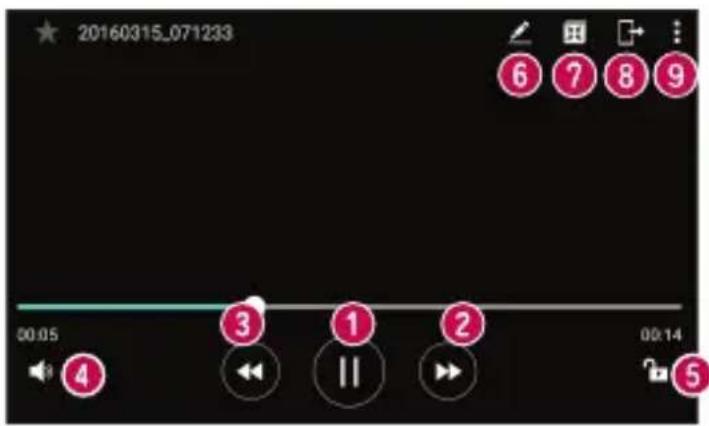
text_image
20160315.071233 6 7 8 9 00:05 3 1 2 00:14 4 << || > 5| 1 | II / ▶ | Tryk for at sætte på pause/genoptage videoafspilning. |
| 2 | Berør og hold for at spole fremad i trin af 3 sekunder.Tryk for at spole hurtigt frem 10 sekunder. | |
| 3 | Berør og hold for at spole tilbage i trin af 3 sekunder.Tryk for at spole tilbage 10 sekunder. | |
| 4 | Tryk for at justere lydstyrken for videoen. | |
| 5 | Tryk for at låse/låse op for skærmen. | |
| 6 | Tryk for at redigere videoen. | |
| 7 | Tryk for at anvende QSlide til appen Video. | |
| 8 | Tryk for at dele mediefiler med DLNA-certificerede enheder. | |
| 9 | Tryk for at få adgang til yderligere indstillinger. |
BEMÆRK
- Under afspilning af en video kan du skubbe den højre side af skærmen op eller ned for at justere lydstyrken.
- Under afspilning af en video kan du skubbe den venstre side af skærmen op eller ned for at justere lysstyrken.
- Mens du afspiller en video, kan du skubbe fingeren fra venstre til højre (eller omvendt) for at spole frem og tilbage.
Redigering af fotos
Ved visning af et billede skal du trykke på

Sletning af fotos/videoer
Brug en af de følgende metoder:
- Når du står i mappen, skal du trykke på 📋 og vælge billeder/videoer og derefter trykke på SLET.
- Ved visning af et billede skal du trykke på
Indstiller wallpaper
Ved visning af et billede skal du trykke på : > Indstil billed som for at angive billedet som wallpaper eller tildele det til en kontakt.
BEMÆRK
- Afhængig af den installerede software vil nogle filformater ikke kunne understøttes.
- Hvis filstørrelsen overstiger den tilgængelige hukommelse, kan der opstå en fejl, när du åbner filer.
Multimedier
Musik
Telefonen har en musikafspiller, hvor du kan afspille alle dine foretrukne numre.
Afspilning af en sang
1 Tryk på
2 Tryk på fanen Sange.
3 Vælg den sang, du vil spille.


4 Følgende indstillinger er tilgængelige.
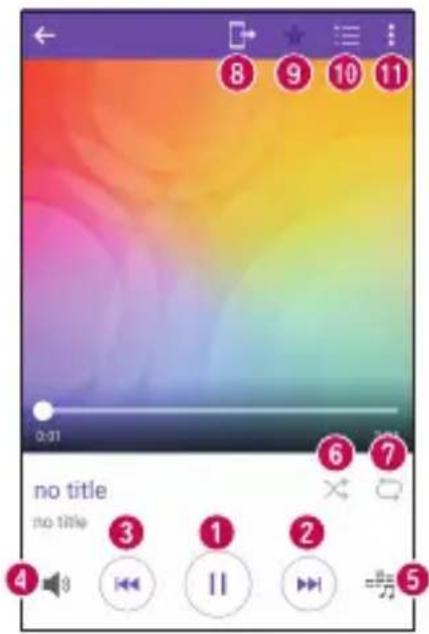
text_image
8 9 10 11 0:31 6 7 no title no title 3 1 2 4 5| 1 | II | Tryk på denne knap for at sætte afspilningen på pause. |
| ▶ | Tryk for at genoptage afspilning. | |
| 2 | ▶▶ | Tryk for at skifte til det næste musiknummer på albummet, playlisten eller for at skifte til tilfældig afspilning. Berør og hold nede for at spole hurtigt frem. |
Multimedier
| 3 |  | Tryk for at genstarte det nuværende nummer eller springe til det forrige musiknummer i et album, på en playliste eller aktivere tilfældig afspilning. Berør og hold nede for at gå tilbage. |
| 4 |  | Tryk for at justere lydstyrken. |
| 5 |  | Tryk for at indstille lydeffekter. |
| 6 |  | Tryk for at afspille den aktuelle afspilningsliste i tilfældig afspilning-tilstand (numrene afspilles i tilfældig rækkefølge). |
| 7 |  | Tryk for at løbe igennem gentag alle sange, gentag aktuel sang eller gentag er aktiveret. |
| 8 |  | Tryk for at dele mediefiler med DLNA-certificerede enheder. |
| 9 |  | Tryk for at føje sangen til dine favoritter. |
| 10 |  | Tryk for at åbne den aktuelle afspilningsliste. |
| 11 | [128] | Tryk for at få adgang til yderligere indstillinger. |
BEMÆRK
- Afhængig af den installerede software vil nogle filformater ikke kunne understøttes.
- Hvis filstørrelsen overstiger den tilgængelige hukommelse, kan der opstå en fejl, når du åbner filer.
- Copyright på musikfiler kan være beskyttet af internationale traktater og national copyright-lovgivning. Det kan derfor være nødvendigt at indhente tilladelse eller licens til at reproducere eller kopiere musik. I nogle lande forbyder national lovgivning private mod at kopiere copyrightbeskyttet materiale. Inden du downloader eller kopierer filen, skal du kontrollere, om nationale love i det relevante land tillader anvendelsen af sådant materiale.
Værktøjer
Ur
Ur-appen giver dig adgang til funktionerne Alarmer, Timer, Verdensur og Stopur. Få adgang til disse funktioner ved at trykke på fanerne øverst på skærmen eller ved at swipe vandret på tværs af skærmen.
- Tryk på >


Alarmer
Med fanen Alarmer kan du vælge alarmerne.
1 Tryk på ○ > ➕ > åten Alarmer.
2 Tryk på + for at tilføje en ny alarm.
3 Juster indstillingerne som ønsket, og tryk på GEM.
BEMÆRK
- Du kan også trykke på en eksisterende alarm for at redigere den.
Timer
Fanen Timer kan give dig besked vha. et lydsignal, när der er gået et vist tidsrum.
1 Tryk på ○ > ➡ > ñen Timer.
2 Angiv den ønskede tid på timeren.
3 Tryk på Start for at starte timeren.
4 Tryk på Stop for at stoppe timeren.
Verdensur
Med fanen Verdensur kan du nemt kontrollere det aktuelle tidspunkt i andre byer rundt om i verden.
1 Tryk på ○ > ➕ > en Verdensur.
2 Tryk på +, og vælg den ønskede by.
Stopur
Med fanen Stopur kan du bruge din enhed som stopur.
1 Tryk på ○ > ➕ > jnen Stopur.
2 Tryk på Start for at aktivere stopuret.
- Tryk på Omgang for at registrere omgangstider.
3 Tryk på Stop for at stoppe stopuret.
Lommeregner
Med appen Lommeregner kan du udføre matematiske beregninger ved hjælp af en standard eller videnskabelig regnemaskine.
1 Tryk på ○ > ⚠️.
2 Tryk på nummerknapperne for at indtaste tal.
3 Ved enkle beregninger skal du trykke på den funktion, du skal bruge (+, -, x eller ÷), efterfulgt af =.
BEMÆRK
- Foretag mere komplekse beregninger ved at trykke på
Kalender
Med appen Kalender kan du spore din tidsplan for begivenheder.
1 Tryk på
2 Tryk på den dato, hvor du vil tilføje en begivenhed. Tryk derefter på +.


Diktafon
Appen Diktafon optager hørbare filer, som du kan bruge på forskellige måder.
Optagelse af en lyd eller stemme
1 Tryk på
2 Tryk på ⚙ for at starte optagelsen.
3 Tryk på ☐ for at stoppe optagelsen.
4 Tryk på ▶ for at lytte til optagelsen.


BEMÆRK
- Tryk på for at få adgang til dine optagelser. Du kan lytte til dine gemte optagelser.
Talesøgning
Brug dette program til at søge efter internetsider ved hjælp af stemmen.
1 Tryk på mappen
2 Sig et nøgleord eller en ordforbindelse, når Lytter ... vises på skærmen. Vælg et af de forslag til nøgleord, der vises.


BEMÆRK
- Dette program er muligvis ikke til rådighed. Det afhænger af land og tjenesteleverandør.
Filhentning
Brug dette program til at se, hvilke filer, programmet har hentet.
• Tryk på


BEMÆRK
- Dette program er muligvis ikke til rådighed. Det afhænger af land og tjenesteleverandør.
FM-radio
Din telefon har en indbygget FM-radio, så du kan stille ind på dine favorit kanaler og lytte til dem, mens du er på farten.
• Tryk på


TIP! Du skal tilslutte dit headset for at anvende det som antenne.
BEMÆRK
- Dette program er muligvis ikke til rådighed. Det afhænger af land og tjenesteleverandør.
Internetbrowser
Internet
Internettet giver dig adgang til en hurtig verden i farver med spil, musik, nyheder, sport, underholdning og meget mere direkte på din mobiltelefon.
BEMÆRK
- Der opkræves muligvis yderligere gebyrer, når du opretter forbindelse til disse tjenester og downloader indhold. Kontroller dataafgifterne hos din netværksudbyder.
• Tryk på


Brug af internetværktøjslinjen
Rul hen mod toppen af websiden for at få adgang til værktøjslinjen for browseren.
| Tryk for at gå én side tilbage. | |
| Tryk for at gå én side frem. | |
| Tryk for at gå til startsiden. | |
| Tryk for at åbne et nyt vindue. | |
| Tryk for at få adgang til dine bogmærker. |
Visning af internetsider
Tryk på adressefeltet, indtast internetadressen, og tryk på Start på tastaturet.
Sådan åbner du en side
For at gå til en ny side skal du trykke på ▶ > . +
For at gå til en anden internetside, tryk på 2, rul op eller ned, og klik på siden for at vælge den.
Stemmestyret søgning på internettet
Tryk på adressefeltet, og tryk derefter på ♦ Sig et nøgleord, når du bliver bedt om det, og vælg derefter et af de foreslåede nøgleord, der vises.
BEMÆRK
- Denne funktion er muligvis ikke til rådighed. Det afhænger af land og tjenesteleverandør.
Bogmærker
Du kan bogmærke den aktuelle internetside ved at trykke på : > Tilføj bogmærke > GEM.
For at åbne en internetside med bogmærke skal du trykke på ⚠ og vælge det ønskede bogmærke.
Historie
Tryk på 📄 > fanen Historie for at åbne en liste over internetsider, der er besøgt for nyligt. Hvis du vil rydde al historie, skal du trykke på 📋 > JA.
Chrome
Brug Chrome til at søge efter oplysninger og gennemse internetsider.
- Tryk på > >Google mappe > .

BEMÆRK
- Programmet er muligvis ikke til rådighed afhængigt af område og serviceudbyder.
Visning af internetsider
Tryk på adressefeltet, og indtast en internetadresse eller et søgeord.
Sådan åbner du en side
Tryk på :> Ny fane for at åbne en ny side.
For at gå til en anden internetside skal du trykke på □ og trykke på siden for at vælge den.
Indstillinger
Programmet Indstillinger indeholder de fleste af de værktøjer, der bruges til brugerdefinition og konfiguration af din enhed. Alle indstillingerne i programmet Indstillinger er beskrevet i dette afsnit.
Sådan åbnes programmet Indstillinger
- Tryk på > berør og hold > Systemindstillinger.
- eller -
- Tryk på > >
Netværk
< TRÅDL∅SE NETVÆRK >
Wi-Fi
Slår Wi-Fi til for at oprette forbindelse til tilgængelige Wi-Fi-netværk.
Bluetooth
Viser dataforbruget og en grænse på mobildataforbrug.
Opkald
Denne menu giver dig mulighed for at konfigurere forskellige opkaldsindstillinger.
- Mobilsvar – Lader dig vælge din udbyders mobilsvar-tjeneste
- Lynopkald – Giver dig mulighed for at håndtere og kompilere en liste over numre, der kan ringes til fra din enhed. Du skal bruge PIN2-koden, som kan fås hos operatøren. Hvis den er aktiveret, kan der kun ringes til de numre, der er indeholdt på listen over faste numre, fra din enhed.
- Indgående opkald popup – Viser en popup for et indgående opkald, når en app anvendes.
-
Afvis opkald – Lader dig bruge funktionen Afvis opkald.
-
Afvis med besked – Når du afviser et opkald, kan du med denne funktion sende en lynbesked. Dette er nyttigt, hvis du vil afvise et opkald under et møde.
- Viderestilling af opkald – Lader dig vælge, hvornår du vil viderestille opkald.
- Automatisk svar – Angiv tiden, der skal gå, før en tilsluttet håndfri enhed automatisk besvarer et indgående opkald.
- Tilslutningsvibration – Din telefon vibrerer, når modtageren besvarer dit opkald.
- Gem ukendte numre – Lader dig tilføje ukendte numre under kontakter efter et opkald.
- Tænd/sluk-tast afslutter opkald – Lader dig bruge Tænd/sluk-tasten til at afslutte opkald.
- Ventende opkald – Markeres for at lade dig vippe enheden for at slå lyden fra indgående opkald.
- Opkaldsblokering – Låser indgående, udgående eller internationale opkald.
- Opkaldsvarighed – Lader dig se opkaldsvarigheden for forskellige typer opkald.
- Yderligere indstillinger – Lader dig skifte følgende indstillinger.
- Opkalds-id: Lader dig angive indstillingerne for opkalds-id.
- Opkald venter: Hvis opkald venter er aktiveret, vil telefonen give dig besked om et indgående opkald, mens du er i gang med et andet opkald (afhænger af netværksudbyder).
< TILSLUTNINGER >
Del og tilslut
- NFC – Din enhed er en NFC-kompatibel mobiltelefon. NFC (nærfeltskommunikation) er en trådløs forbindelsesteknologi, der muliggør tovejskommunikation mellem elektroniske enheder. Den arbejder over en afstand på nogle få centimeter. Du kan dele dit indhold med et NFC-tag eller en anden NFC-understøttet enhed ved blot at berøre den med din enhed. Hvis du trykker på et NFC-tag med din enhed, vises taggets indhold på din enhed.
- Android Beam – Når denne funktion er tændt, kan du overføre programindhold til en anden NFC-kompatibel enhed ved at holde enhederne tæt sammen. Du skal
blot holde enhederne sammen (typisk bagside mod bagside) og derefter trykke på din skærm. Programmet afgør, hvad der bliver overført.
- SmartShare Beam – Gør det muligt at modtage multimedieindhold fra LG-telefoner og tabletcomputere.
- Medieserver – Lader dig dele telefonens multimedieindhold med DLNA-kompatible enheder i nærheden.
- LG AirDrive – Lader dig forbinde til en computer for at administrere din enhed. Konfigurer LG Bridge fra LG Electronics' website på en computer inden anvendelse. Når du logger på den samme LG-konto på din enhed og computer, kan du anvende funktionen LG AirDrive.
- Udskriver – Lader dig udskrive bestemte skærmes indhold (såsom websider vist i Chrome) til en printer, der er tilsluttet til det samme Wi-Fi-netværk som din Android-enhed.
Deling
- USB-modem – Lader dig dele internetforbindelsen med din computer via et USB-kabel.
- Wi-Fi hotspot – Du kan også bruge din enhed til at levere en mobil bredbåndsforbindelse. Opret et hotspot, og del din forbindelse.
- Bluetooth-tethering – Lader dig oprette forbindelse til andre enheder via Bluetooth.
- Hjælp – Viser oplysninger fra Hjælp om USB-modem, Wi-Fi hotspot og Bluetooth-tethering.
Mere
- Flytilstand – Med Flytilstand kan du anvende mange af din enheds funktioner, som f.eks. spil og musik, når du er i et område, hvor det er forbudt at foretage eller modtage opkald eller bruge data. Når du indstiller telefonen til Flytilstand, kan den ikke sende eller modtage opkald eller få adgang til online data.
- Mobilnetværk – Med denne menu kan du konfigurere forskellige indstillinger for mobilnetværk.
- VPN – Fra din enhed kan du tilføje, oprette og håndtere virtuelle private netværk (VPN'er), der lader dig forbinde og få adgang til ressourcer i et sikret lokalt netværk, som f.eks. virksomhedens netværk.
Lyd og Notifikation
< BASIS >
Lyd profiler
Giver dig mulighed for at indstille din enheds lydprofil. Vælg blandt Lyd, Kun vibration og Lydløs.
Lydstyrke
Juster telefonens lydstyrkeindstillinger, så de passer til dine behov og omgivelser.
Ringetone
Lader dig angive ringetoner for opkald. Du kan også tilføje en ringetone ved at trykke på i øverste højre hjørne af skærmen.
Ringtone-ID
Lader dig komponere ringetoner baseret på det indgående opkalds telefonnummer.
Lyd med vibration
Markeres for at angive telefonen til at vibrere som supplement til ringetonen, när du modtager opkald.
Vibrationstype
Giver dig mulighed for at vælge vibrationstypen.
Forstyr ikke
Giver dig mulighed for at angive en tidsplan for, hvornår der skal forhindres afbrydelser fra notifikationer. Du kan indstille den til at tillade visse funktioner i at afbryde, når Kun prioritet er angivet.
Låseskærm
Giver dig mulighed for at vælge, om du vil vise eller skjule notifikationer på skærmlåsen.
Apps
Giver dig mulighed for at forhindre apps i at vise notifikationer eller indstille apps til at vise notifikationer med prioritet, när Forstyr ikke er angivet til Kun prioritet.
Notifikations-LED
Angiv enhedsstatus via LED.
Mere
- Notifikationslyde – Lader dig indstille lyden for notifikationer. Du kan også tilføje en notifikationslyd ved at trykke på + i det øverste højre hjørne af skærmen.
- Vibrer, når der trykkes – Marker for at vibrere, når der trykkes på Touchmenu knapper og andre UI-interaktioner.
-
Lydeffekter – Denne menu lader dig vælge, om du vil høre toner, når du trykker på tallene på opkaldstastaturet, når du vælger indstillinger på skærmen og mer.
-
Numerisk tastaturs tryklyde – Marker for at afspille toner ved brug af opkaldstastaturet.
- Tastelyd – Marker for at afspille lyd, når der foretages skærmvalg.
- Lyd ved skærmlås – Marker for at afspille lyde, när skærmen låses og låses op.
- Talte notifikationer om beskeder/opkald – Lader enheden læse indgående opkald og beskedhændelser op automatisk.
Skærm
< HJEM & LÅS >
Baggrund
- Vælg hjem – Vælg det ønskede Starttema. Vælg blandt Hjem (standard Android-layout) eller EasyHome (forenklet version til brugere, der er mindre fortrolige med Android-navigation).
- Tema – Indstiller skæmbilledets tema for din enhed. Du kan downloade nye temaer fra LG SmartWorld.
- Baggrund – Indstiller det wallpaper, der skal anvendes på din baggrund.
- Skærmeffekt – Vælg den ønskede effekttype, der skal vises, når du trækker fra et baggrundsbillede til det næste.
- Tillad at startskærmene kører i ring – Marker for at tillade kontinuerlig rulning på baggrunden (vend tilbage til første skærm efter sidste skærm).
- Hjælp – Viser oplysninger om baggrunden.
Låseskærm
- Vælg skærmlås – Vælg en skærmlås for at beskytte din telefon. Åbner en række skærmbilleder, som fører dig gennem oprettelsen af et oplåsningsmønster for skærmen. Hvis du har aktiveret mønsterlåsetypen, bliver du bedt om at tegne dit oplåsningsmønster for at låse skærmen op, når du aktivere din enhed eller vækker skærmen.
- Smart Lock – Indstillet til at holde din telefon låst op, när du har en betroet enhed eller et betroet sted forbundet.
- Skærmeffekt – Indstiller mulighederne for skærmeffekt.
- Baggrund – Vælg det wallpaper, der skal vises på låseskærmen.
- Genveje – Brugerdefiner genveje på låseskærmen.
- Kontaktpersonens oplysninger til mistet telefon – Lader dig vise ejeroplysninger på skærmlåsen, hvis du mister telefonen.
- Lås-timer – Lader dig angive det tiden, der skal gå, før skærmen låser automatisk efter skærmtimeout.
- Afbrydertast låser øjeblikkeligt – Marker for øjeblikkeligt at låse skærmen, när Tænd/sluk-Lås/lås op-tasten trykkes ned. Denne indstilling tilsidesætter indstillingen for Sikkerhedslås timer.
Touchmenu knapper
Angiv de Touchmenu knapper, der vises nederst i alle skærme. Angiv, hvilke taster der skal vises, deres position på bjælken, og hvordan de skal se ud.
< SKRIFTTYPE >
Skrifttype
Vælg den ønskede skrifttype.
Skriftstørrelse
Vælg den ønskede skriftstørrelse.
< GRUNDINDSTILLINGER >
Lysstyrke
Juster lysstyrken på skærmen ved hjælp af skydebjælken.
Roterskærm automatisk
Indstil til automatisk retningsskift, när du roterer telefonen.
Timeout for skærm
Angiv tidsforsinkelsen, inden skærmen automatisk slås fra.
Mere
- Dagdrøm – Vælg pauseskærmen til at vise, når telefonen er i dvale, mens den er docket og/eller oplader.
- Kalibrering af bevægelsessensor – Lader dig gøre vippefunktionen mere nøjagtig og sensorfunktionen hurtigere.
Generelt
< PERSONLIG >
Sprog og tastatur
Vælg sproget, der skal bruges til teksten på din enhed og til konfiguration af skærmtastaturet og ord, som du har føjet til ordbogen.
- Sprog – Vælg det sprog, du vil anvende på din enhed.
- Nuværende tastatur – Lader dig vælge standardtastaturtypen.
-
LG-tastatur – Tryk på ikonet Indstillinger for at skifte indstillingerne for LG tastaturet:
-
Google-taleindtastning – Marker for at vælge Google-taleindtastning til indtastning af data. Tryk på ikonet Indstillinger for at skifte indstillingerne for Google-tale.
- Tekst til tale-output – Tryk for at angive den foretrukne maskine eller de generelle indstillinger for tekst til tale-output.
- Markørhastighed – Juster markørhastigheden.
- Vend knapper om – Vend museknapperne om for at anvende den primære knap til højre.
Placering
Aktiver placeringstjeneste, din enhed bestemmer din omtrentlige position ved hjælp af Wi-Fi og mobilnetværk. Når du vælger denne indstilling, bliver du spurgt, om du accepterer, at Google anvender din position ved levering af tjenesterne.
- Tilstand – Angiver, hvordan dine aktuelle placeringsoplysninger bestemmes.
- Kamera – Marker for at tagge billeder eller videoer med deres placeringer.
- Google Placeringshistorik – Lader dig vælge dine indstillinger for placeringsoplysninger, som de vurderes af Google og deres produkter.
Anvend menuen Konti og synkronisering til at tilføje, fjerne og håndtere din Google-konto og andre understøttede konti. Du kan også anvende disse indstillinger til at kontrollere, hvordan og om alle programmer sender, modtager og synkroniserer data efter egen tidsplan, og om alle programmer kan synkronisere brugerdata automatisk. Gmail™, Kalender og andre programmer kan også have deres egne indstillinger, der kontrollerer, hvordan de synkroniserer data. Se sektionerne om disse programmer for at få flere oplysninger. Tryk på TILF∅J KONTO for at tilføje ny konto.
Skytjenester
Giver dig mulighed for at tilføje en skykonto for hurtigt og nemt at anvende en skytjeneste.
Tilgængelighed
Anvend Indstillinger for tilgængelighed til at konfigurere ethvert plug-in for tilgængelighed, som du har installeret på din enhed.
- Vision
- TalkBack – Giver dig mulighed for at konfigurere TalkBack-funktionen, der hjælper svagtseende mennesker ved at give mundtlig tilbagemelding.
- Talte notifikationer om beskeder/opkald – Tryk på for at slå den Til eller Fra. Hvis den er slået til, kan du lytte til automatisk talte beskeder ved indgående opkald og beskeder.
- Skærmskygge – Marker for at indstille skærmen til en mørkere kontrast.
- Skriftstørrelse – Indstiller skriftstørrelsen.
- Berøringszoom – Lader dig zoome ind og ud ved at trykke tre gange på skærmen.
- Farveinvertering på skærmen – Marker for at invertere farverne på skærmen og indholdet.
- Farvejustering på skærmen – Lader dig justere farverne på skærmen og indholdet.
- Skærms farvefilter – Lader dig invertere farverne på skærmen og indholdet.
- Tænd/sluk-tast afslutter opkaldet – Markér denne, så du kan afslutte stemmeopkald ved at trykke på tænd/sluk-/lås/lås op-tasten.
• Høring
- Billedtekst – Lader dig tilpasse billedtekstindstillingerne af hensyn til personer med nedsat hørelse.
- Notifikations-LED – Lader dig aktivere LED Blitz for indgående opkald og notifikationer.
-
Flash-advarsler – Marker for at opsætte blitzen til at blinke ved indgående opkald og notifikationer.
-
Slå alle lyde fra – Marker for at slå alle enhedens lyde fra.
- Lydtype – Indstiller lydtypen.
- Lydbalance – Indstiller lydens balance. Bevæg skyderen på bjælken for at angive den.
- Motorik og kognition
- Tid til berøringsfeedback – Indstiller tid til berøringsfeedback.
- Touch assistant – Viser en berøringstavle med nem adgang til almindelige handlinger.
- Timeout for skærm – Indstiller den tid, der skal forløbe, før baggrundsbelysningen automatisk slukker.
- Områder med berøringskontrol – Giver dig mulighed for at vælge et område på skærmen, hvor berøringsaktivering skal begrænses for netop det område af skærmen.
- Genvej til tilgængelighedsfunktioner – Lader dig få hurtig adgang til udvalgte funktioner, når du trykker tre gange på knappen Start.
- Roter skærm automatisk – Marker for at lade telefonen automatisk rotere skærmen afhængigt af telefonens fysiske retning (Portræt eller Landskab).
- Kontaktadgang – Giver dig mulighed for at interagere med enheden ved hjælp af en eller flere switche, der fungerer som tastaturtaster. Denne menu kan være nyttig for brugere med mobilitetsbegrænsninger, der forhindrer dem i at interagere direkte med enheden.
Genvejstast
Få hurtig adgang til apps ved at trykke to gange på Lydstyrketasterne, när skærmen er slukket eller låst.
Anvend menuen Sikkerhed til at konfigurere, hvordan du vil sikre telefonen og dens data.
- Indholdslås – Vælg låsetyper for at låse filer for QuickMemo+.
- Krypter telefon – Lader dig kryptere data på telefonen af sikkerhedshensyn. Hvis skærmlåsen har en sikker skærmlås, vil du blive bedt om at indtaste din adgangskode til skærmlåsen for at dekryptere din telefon, hver gang du tænder den.
- Kryptér SD-kort-hukommelse – Kryptér SD-kort-hukommelsen, og lad data være utilgængelige for andre enheder.
- Konfigurer SIM-kortlås – Indstiller PIN-koden til at låse SIM-kortet, og giver dig mulighed for at ændre PIN-koden.
- Password vises under indtastning - Marker for at få vist hvert tegn i adgangskoder kortvarigt, efterhänden som de indtastes, så du kan se, hvad du skriver.
- Enhedsadministratorer – Vis eller deaktiver enhedsadministratorer.
- Ukendte kilder – Tillader installation af programmer, der ikke er hentet fra Play Store.
- Bekræft apps – Nægt tilladelse eller advar før installation af apps, der kan forårsage skade.
- Lagertype – Understøttet af hardware.
- Certifikatstyring
- Kendte legitimationsoplysninger – Marker, hvis programmerne skal have adgang til telefonens krypterede lager af sikre certifikater og relaterede adgangskoder og andre oplysninger. Du anvender oplysningslagring til at oprette visse typer VPN- og Wi-Fi-forbindelser. Hvis du ikke har opsat en adgangskode til lageret af sikre oplysninger, vises denne indstilling med nedtonet skrift.
- Installer fra lager – Tryk for at installere et sikkerhedscertifikat.
- Ryd oplysninger – Sletter alle sikkerhedscertifikater og relaterede legitimationsoplysninger samt sletter sikkerhedslagerets egen adgangskode.
- Trust Agents – Vælg program til brug uden oplåsning af skærmen.
- Skærmfastgørelse – Du kan få enheden til at vise et skærmbillede kun med bestemte apps ved hjælp af skærmfastgørelse.
- Applikationer med brugsadgang – Lader dig få vist info om forbrug af apps på din telefon.
Feltet QuickCircle
Denne menu giver dig mulighed for at vælge apps, der skal bruges direkte på coveret i lille visning ved hjælp af QuickCircle. Husk, at aktivering af disse indstillinger for feltet QuickCircle kan medføre, at enheden ikke opfører sig efter forskrifterne.
< ENHEDSHÅNDTERING >
Dato & Tid
Angiv dine præferencer for visningen af dato og tid.
Lager og USB
Du kan overvåge den brugte og tilgængelige interne hukommelse samt bærbare lagring på enheden.
- Batteri forbrug – Viser batteriforbruget.
- Batteriprocent på statusbjælke – Marker for at få vist batteriniveauet i procent på statusbjælken ud for batteriikonet.
- Strømsparer – Tryk på kontakten Strømsparer for at aktivere eller deaktivere funktionen. Indstiller det batteriopladningsprocentniveau, der automatisk slår Strømsparer til. Vælg mellem Nu, 5% batteri og 15% batteri.
- Hjælp – Viser oplysninger om batteribesparende emner.
Hukommelse
Du kan nogenlunde overvåge den brugte hukommelse og hukommelsen, der er brugt af apps på enheden.
Apps
Lader dig få vist oplysninger om de apps, der er installeret på din enhed, håndtere deres data og gennemtvinge stop.
Standard meddelelsesapplikation
Denne menu lader dig vælge, hvilken meddelelsesapp du vil anvende som din standard meddelelsesapp.
Backup & nulstilling
Skift indstillingerne for administration af dine indstillinger og data.
- LG Backup – Sikkerhedskopierer alle oplysninger på enheden og gendanner dem i tilfælde af datatab eller -udskiftning.
- Backup af mine data – Sikkerhedskopier app-data, Wi-Fi-adgangskoder og andre indstillinger til Google-servere.
- Sikkerhedskonto – Viser den konto, der aktuelt anvendes til backup af info.
- Automatisk gendannelse – Gendan sikkerhedskopierede indstillinger og data ved geninstallation af en app.
- Nulstilling af Netværksindstillinger – Nulstil alle netværksindstillinger.
- Nulstil til fabriksindstillinger – Nulstil indstillingerne til fabriksstandarderne, og slet alle dine data. Hvis du nulstiller telefonen på denne måde, bliver du bedt om at genindtaste de samme oplysninger, som da du første gang startede Android op.
Om telefonen
Få vist juridiske oplysninger, kontroller telefonstatus og softwareversioner, og udfør en softwareopdatering.
LG Bridge-program
LG Bridge er et program, der let hjælper dig med at håndtere gemte billeder, musik, videoer, dokumenter osv. fra en LG-mobilenhed på din pc. Du kan også opdatere software på en mobilenhed eller sikkerhedskopiere dine filer, som f.eks. kontakter og billeder til din pc.
TIPS!
- Når du har installeret og åbnet programmet, kan du i menuen Hjælp se detaljerede instruktioner om, hvordan du anvender LG Bridge.
- Understøttede funktioner kan variere afhængig af enheden.
- LG unified USB-driveren er et program, der er nødvendigt for at kunne forbinde en LG-mobiltelefon til pc'en. Det installeres automatisk, når du installerer LG Bridge.
Funktioner i LG Bridge
Opdater software til en mobilenhed på din pc via USB Sikkerhedskopier og gendan data fra din mobilenhed via USB
Gør følgende, hvis du vil downloade softwaren til LG Bridge:
1 Gå til www.lg.com.
2 Gå til SUPPORT > MOBILSUPPORT > PC Sync.
3 Vælg modeloplysningerne, og klik på START.
4 Rul ned, vælg fanen Pc-synkronisering > Windows eller Mac OS > DOWNLOAD for at downloade LG Bridge.
| Enhed Windows-operativsystem Mac-operativsystem | ||
| Operativsystem W | Windows XP 32-bit (Service Pack 3)Windows Vista 32-bit/64-bitWindows 7 32-bit/64-bitWindows 8 32-bit/64-bitWindows 8.1 32-bit/64-bit | Mac-operativsystem X 10.7 eller senere (64-bit) |
| CPU 1 GHz-processor eller hurtigere 1 GHz-processor eller hurtigere | ||
| Hukommelse 2 GB RAM eller mere 2 GB RAM eller mere | ||
| Grafikkort 1024 x 768, 32-bit farver eller højere | 1024 x 768, 32-bit farver eller højere | |
| Harddisk Mindst 500 MB fri plads (ekstra plads kan være nødvendig afhængig af mængden af data, der skal gemmes) | Mindst 500 MB fri plads (ekstra plads kan være nødvendig afhængig af mængden af data, der skal gemmes) | |
| Obligatorisk software | LG unified-driver, Windows Media Player 10 eller nyere | LG unified USB-driver |
Sådan opretter du forbindelse til din mobiltelefon i LG Bridge
Du kan forbinde og bruge LG Bridge ved hjælp af et USB-kabel.
| Funktioner Forbindelsestype | |
| Softwareopdatering Tilslutning af USB-kabel | |
| LG backup (sikkerhedskopiering/gendannelse af data) | Tilslutning af USB-kabel |
Opdatering af telefonsoftware
Opdatering af telefonsoftware
Opdatering af LG-mobiltelefons programmer via internettet
Du kan få flere oplysninger om denne funktion ved at besøge
http://www.lg.com/common/index.jsp→ og vælge land og sprog.
Med denne funktion kan du opdatere telefonens firmware til den nyere version på en praktisk måde via internettet uden at behøve at besøge et servicecenter. Denne funktion er først tilgængelig, hvis eller når LG gør den nyere version af firmwaren tilgængelig for din enhed.
Da firmwareopdateringen til mobiltelefonen kræver brugerens fulde opmærksomhed under hele opdateringen, skal du kontrollere alle de vejledninger og bemærkninger, der vises ved hvert trin, før du går videre. Bemærk, at hvis du fjerner USB-datakablet under opgraderingen, kan din mobiltelefon tage alvorlig skade.
BEMÆRK
- LG forbeholder sig ret til kun at gøre firmwareopdateringer tilgængelige for udvalgte modeller efter eget valg og garanterer ikke, at den nyeste version af firmwaren er tilgængelig til alle telefonmodeller.
Opdatering af LG-mobiltelefons programmer via OTA (Over-the-Air)
Med denne funktion kan du opdatere telefonens programmer til en nyere version på en praktisk måde via OTA, uden at du behøver at tilslutte USB-datakablet. Denne funktion er først tilgængelig, hvis eller når LG gør den nyere version af firmwaren tilgængelig for din enhed.
Først skal du kontrollere softwareversionen på din mobiltelefon: Indstillinger > fanen Generelt > Om telefonen > Opdateringscenter > Software opdatering > Tjek nu for opdatering.
BEMÆRK
- Dine personlige data fra det interne telefonlager, herunder oplysninger om din Google-konto, evt. øvrige konti, dine system- og programdata og -indstillinger samt evt. downloadede programmer og din DRM-licens slettes muligvis under opdateringen af telefonens software. Af samme årsag anbefaler LG, at du sikkerhedskopierer dine personlige data, før du opdaterer telefonens software. LG er ikke ansvarlig for tab af personlige data.
- Denne funktion afhænger af netværksudbyderen, området og landet.
Om denne brugervejledning
Om denne brugervejledning
- Før du bruger din enhed, bedes du læse denne vejledning omhyggeligt. Det vil sikre, at du bruger din telefon på sikker og korrekt vis.
- Nogle af billederne og skærmbillederne i denne vejledning kan se anderledes ud på din telefon.
- Dit indhold kan variere fra det endelige produkt og fra software, der leveres af service- eller telefoniudbydere. Dette indhold kan ændres uden forudgående varsel. For den nyeste version af denne vejledning skal du se LG's websted på www.lg.com.
- Din telefons programmer og deres funktioner kan variere fra land til land eller afhænge af hardwarespecifikationer. LG kan ikke holdes ansvarlig for ydelsesmæssige problemer, der skyldes brug af programmer leveret af andre leverandører end LG.
- LG kan ikke holdes ansvarlig for ydelsesmæssige eller kompatibilitetsproblemer, der skyldes redigerede indstillinger af registreringsdatabasen eller ændringer i operativsystemet. Ethvert forsøg på at ændre i dit operativsystem kan medføre, at enheden eller dens programmer ikke fungerer korrekt.
- Programmer, lyd, baggrundsbilleder, billeder og andre medier, der leveres med din enhed, har licens til begrænset brug. Hvis du henter og gør brug af disse materialer til erhvervsmæssige eller øvrige formål, krænker du muligvis copyrightlovgivning. Som bruger er du fuldt og helt ansvarlig for ulovlig brug af medier.
- Der kan være yderligere gebyrer for datatjenester så som sms, up- og downloading, automatisk synkronisering og placeringstjenester. Med henblik på at undgå yderligere datagebyrer bør du vælge en dataplan, der passer til dine behov. Kontakt til tjenesteleverandør for yderligere oplysninger.
Varemærker
- Copyright ©2016 LG Electronics, Inc. Alle rettigheder forbeholdes. LG og LG-logoet er registrerede varemærker tilhørende LG Group og dets tilknyttede enheder. Alle andre varemærker tilhører deres respektive ejere.
- Google™, Google Maps™, Gmail™, YouTube™, Hangouts™ og Play Store™ er varemærker tilhørende Google, Inc.
- Bluetooth® er et registreret varemærke tilhørende Bluetooth SIG, Inc. worldwide.
- Wi-Fi ^ og Wi-Fi-logoet er registrerede varemærker tilhørende Wi-Fi Alliance.
- Alle andre varemærker og copyright tilhører deres respektive ejere.
Vejledning til at forebygge tyveri
Du kan konfigurere din enhed til at forhindre andre i at bruge den, hvis den er blevet nulstillet til fabriksindstillingerne uden din tilladelse. Hvis du f.eks. taber din enhed eller den bliver stjålet eller renset, er det kun personer med din Google-konto eller din skærmlåsoplysninger, der kan bruge enheden.
Det eneste, du skal gøre for at sikre, at din enhed er beskyttet, er:
- Angive en skærmlås: Hvis din enhed bliver væk eller stjålet, og du har indstillet en skærmlås, er det ikke muligt at slette enheden via menuen Indstillinger, medmindre din skærm låses op.
- Tilføje din Google-konto på enheden: Hvis din enhed bliver renset for indhold, og du har din Google-konto på den, kan enheden ikke afslutte opsætningsprocessen, indtil dine Google-kontooplysninger indtastes igen.
Når du har beskyttet din enhed, skal du enten läse skærmen op eller indtaste din adgangskode til din Google-konto, hvis det bliver nødvendigt at udføre en fabriksnulstilling. Det sikrer, at det er dig selv eller en person, du har tillid til, der udfører nulstillingen.
BEMÆRK
- Pas på ikke at glemme den Google-konto og adgangskode, du havde tilføjet til din enhed, inden du udfører en fabriksnulstilling. Hvis du ikke kan indtaste kontooplysningerne under opsætningsprocessen, vil du ikke kunne bruge enheden overhovedet, når du har udført fabriksnulstillingen.
Tilbehør
Dette tilbehør kan bruges sammen med din telefon. (De anførte dele kan være ekstraudstyr).
- Rejseadapter
- Vejledning til lynstart
- Stereoheadset
- USB-kabel
- Batteri
BEMÆRK
- Anvend altid originalt LG-tilbehør. Det medfølgende tilbehør er kun beregnet til denne enhed og er muligvis ikke kompatibelt med andre enheder.
- Elementer, der følger med enheden, og eventuelt tilgængeligt tilbehør kan variere afhængigt af området og serviceudbyderen.
Fejlfinding
Dette kapitel beskriver nogle problemer, som du kan opleve ved brug af din telefon. Visse problemer kræver, at du kontakter din tjenesteudbyder, men de fleste af problemerne kan du nemt selv løse.
| Besked Mulige årsager Løsninger | ||
| SIM- eller USIM-kortfejl | Der er ikke noget SIM- eller USIM-kort i telefonen, eller det er sat forkert i. | Sørg for, at SIM- eller USIM-kortet er korrekt indsat. |
| Ingen netværksforbindelse/mistet netværksforbindelsen | Svagt signal, eller du er uden for dækningsområdet. | Gå til et vindue eller ind i et åbent område. Kontroller netværksudbyderens dækningskort. |
| Udbyderen har tilføjet nye tjenester. | Kontroller, om SIM- eller USIM-kortet er mere end 6-12 måneder gammelt. Hvis det er tilfældet, bør du få SIM- eller USIM-kortet udskiftet i netværksudbyderens nærmeste afdeling. Kontakt din tjenesteudbyder. | |
| Koderne er ikke ens | Hvis du vil ændre en sikkerhedskode, skal du bekræfte den nye kode ved at indtaste den igen. | Hvis du har glemt koden, skal du kontakte din tjenesteudbyder. |
| De to koder, du indtastede, stemmer ikke overens. | ||
| Ikke muligt at indstille programmer | Understøttes ikke af tjenesteudbyderen, eller registrering kræves. | Kontakt din tjenesteudbyder. |
| Opkald er ikke tilgængelige | Opkaldsfejl Nyt netværk er ikke autoriseret. | |
| Der er isat et nyt SIM- eller USIM-kort. | Kontroller, om der gælder nye begrænsninger. | |
| Forudbetalt opladningsgrænse er nået. | Kontakt tjenesteudbyderen, eller nulstil grænsen med PIN2. | |
| Telefonen kan ikke tændes | For kort tryk på Til/fra-tasten. | Tryk på til/fra-knappen, og hold den nede i mindst to sekunder. |
| Batteriet er ikke opladet. | Oplad batteriet. Kontroller opladningsindikatoren på skærmen. | |
| Besked Mulige årsager Løsninger | ||
| Opladningsfejl | Batteriet er ikke opladet. | Oplad batteriet. |
| Udendørstemperatur er for varm eller for kold. | Sørg for, at telefonen oplades ved normal temperatur. | |
| Kontaktproblem | Kontroller opladeren og dens forbindelse til telefonen. | |
| Ingen spænding Slut | opladeren til et andet stik. | |
| Opladeren er i stykker | Udskift opladeren. | |
| Forkert oplader Brug | kun originalt LG-tilbehør. | |
| Nummeret er ikke tilladt. | Funktionen Fast opkaldsnummer er slået til. | Kontroller menuen Indstillinger, og slå funktionen fra. |
| Ikke muligt at sende/modtage SMS og billede | Hukommelse fuld Slet | nogle af beskederne på telefonen. |
| Filer åbnes ikke | Ikke-understøttet filformat | Kontroller de understøttede filformater. |
| Besked Mulige årsager Løsninger | ||
| Skærmentænderikke, når jeg modtager et opkald. | Problem mednærhedssensor | Hvis du bruger en beskyttelsesfilm eller taske, skal du sørge for, at området omkring nærhedssensoren ikke er dækket. Sørg for, at området omkring nærhedssensoren er rengjort. |
| Ingen lyd Vibrationstilstand | Kontroller lydmenuens indstillingsstatus for at se, om du har sat telefonen i vibrations- eller stilletilstand. | |
| Låser eller fryser | Forbigåendesoftwareproblem | Prøv at foretage ensoftwareopdatering via webstedet. |
Ofte stillede spørgsmål
| Kategori Spørgsmål Svar | ||
| Bluetooth-enheder | Hvilke funktionerer tilgængelige via Bluetooth? | Du kan tilslutte en Bluetooth-lydenhed, f.eks. et stereo-/monoheadset eller bilsæt. |
| Sikkerhedskopiering af kontakter | Hvordan kan jeg sikkerhedskopiere kontakter? | Det er muligt at synkronisere data for kontakter mellem din enhed og din Google-konto. |
| Synkronisering | Er det muligt at konfigurere envejs-synkronisering med Gmail? | Kun tovejs-synkronisering er tilgængelig. |
| Synkronisering | Er det muligt at synkronisere alle e-mail-mapper? | Indbakken bliver synkroniseret automatisk. Du kan få vist andre mapper ved at trykke på vælge Vis alle mapper for at vælge en mappe. |
| Gmail-logon | Skal jeg logge på Gmail, hver gang jeg vil have adgang til Gmail? | Når du først én gang har logget ind på Gmail, behøver du ikke at logge ind på Gmail igen. |
| Google-konto | Er det muligt at filtrere e-mails? | Nej, telefonen understøtter ikke e-mailfiltrering. |
| Hvad sker der, hvis jeg starter et andet program, mens jeg er ved at skrive en e-mail? | Din e-mail gemmes automatisk som en kladde. | |
Kategori Spørgsmål Svar
| Ringtone | Er der en begrænsning på filstørrelsen ved brug af MP3-filer som ringetoner? | Der er ingen begrænsning med hensyn til filstørrelse. |
| Tidspunkt for besked | Min telefon viser ikke tidspunktet for modtagelse for beskeder, der er ældre end 24 timer. Hvordan kan jeg se tidspunktet? | Åbn samtalen, berør den ønskede besked og hold den nede. Tryk derefter på Detaljer. |
| Navigation | Er det muligt at installere et andet navigationsprogram på telefonen? | Alle programmer, der er tilgængelige i Play StoreTM, og som er kompatible med hardwaren, kan installeres og anvendes. |
| Synkronisering | Er det muligt at synkronisere kontakter fra alle mine e-mail-konti? | Det er kun muligt at synkronisere kontakter fra Gmail og MS Exchange Server (e-mail-server i virksomheder). |
| Vent og Pause | Er det muligt at gemme en kontakt med Vent og Pause i numrene? | Hvis du har overført en kontakt med funktionerne Vent og Pause gemt i nummeret, kan du ikke anvende disse funktioner. Du skal gemme det enkelte nummer igen.Sådan gemmer du med Vent og Pause:1. Tryk på >2. Ring nummeret op, og tryk derefter på :3. Tryk på Tilføj pause på 2 sek eller Tilføj Vent. |
| Kategori Spørgsmål Svar | ||
| Sikkerhed | Hvilke sikkerhedsfunktioner er der på telefonen? | Du kan indstille telefonen til, at der skal anvendes et oplåsningsmønster, før der er adgang til telefonen, eller den kan bruges. |
| Oplåsningsmønster | Hvordan opretter jeg et oplåsningsmønster? | 1. På baggrunden skal du berøre og holde □ nede.2. Tryk på Systemindstillinger > fanen Skærm > Låseskærm.3. Tryk på Vælg skærmlås > Mønster. Første gang du gør dette, vises en kort vejledning i oprettelse af et oplåsningsmønster.4. Konfigurer dit mønster ved at tegne det og derefter tegne det én gang til som bekræftelse.Forholdsregler, der skal tages ved brug af mønsterlåsen.Det er meget vigtigt, at du husker det oplåsningsmønster, du har angivet. Du kan ikke længere få adgang til din enhed, hvis du anvender et forkert mønster fem gange. Du har fem muligheder for at angive dit oplåsningsmønster, din PIN-kode eller din adgangskode. Hvis du har opbrugt alle 5 muligheder, kan du forsøge igen efter 30 sekunder. (Hvis du forudindstiller en PIN-kode i tilfælde af, at du glemmer mønsterlåsen, kan du bruge den til at låse mønsteret op med). |
| Oplåsningsmønster | Hvad gør jeg,hvis jeg glemmeroplåsningsmønsteret? | Hvis du glemmer mønsteret:Hvis du er logget på din Google-kontopå telefonen, men har indtastet etforkert oplåsningsmønster 5 gange,skal du trykke på knappen Glemtmønster. Derefter bliver du bedt omat logge på med din Google-konto forat låse telefonen op. Hvis du ikke haroprettet en Google-konto på telefonen,eller hvis du har glemt den, skal dukontakte LG-servicecentret. |
| Hukommelse | Får jeg besked omdet, når hukommelsener fuld? | Ja. Du får besked om det. |
| Sprogunderstøttelse | Er det muligt atændre sproget på mintelefon? | Telefonen har flersproget funktionalitet.Sådan skifter du sprog:1. På baggrunden skal du berøreog holde □ nede og trykke påSystemmindstillinger.2. Tryk på fanen Generelt > Sprog ogtastatur > Sprog.3. Tryk på det ønskede sprog. |
| VPN | Hvordan konfigurererjeg VPN? | VPN-adgangskonfigurationen erforskellig for hver virksomhed. Hvisdu vil konfigurere VPN-adgangpå din enhed, skal du kontaktenetværksadministratoren i dinvirksomhed for at få de nødvendigeoplysninger. |
| Skærntimeout | Skærmen slukker allerede efter 15 sekunder. Hvordan kan jeg ændre tiden, der skal gå, inden baggrundsbelysningen slukkes? | 1. På baggrunden skal du berøre og holde □ nede.2. Tryk på fanen Systemindstillinger > Skærm.3. Tryk på Timeout for skærm.4. Tryk på det foretrukne timeoutinterval for baggrundsbelysning af skærmen. |
| Wi-Fi og mobilt netværk | Hvilken tjeneste anvender telefonen, hvis både Wi-Fi og mobile netværk er tilgængelige? | I forbindelse med dataforbrug bruger telefonen muligvis Wi-Fi-forbindelsen som standard (hvis Wi-Fi-forbindelser er slået til på telefonen). Du får imidlertid ikke besked om det, når din enhed skifter mellem de to.Hvis du vil vide, hvilken dataforbindelse, der anvendes, skal du se ikonet for mobilt netværk eller Wi-Fi øverst på skærmen. |
| Baggrund | Er det muligt af fjerne et program fra baggrunden? | Ja. Berør blot ikonet, og hold det nede, indtil ikonet med papirkurven vises i midten på den øverste del af skærmen. Derefter skal du trække ikonet hen på papirkurven, uden at løfte fingeren fra skærmen. |
| Program | Jeg har downloadet et program, og det er skyld i en masse fejl. Hvordan fjerner jeg det? | 1. På baggrunden skal du berøre og holde □ nede.2. Tryk på Systemindstillinger > fanen Generelt > Apps.3. Tryk på programmet, og tryk derefter på Afinstaller. |
Kategori Spørgsmål Svar
| Oplader | Er det muligt at genoplade min telefon via et USB-datakabel uden at installere den nødvendige USB-driver? | Ja, telefonen oplades med USB-kablet, uanset om de nødvendige drivere er installeret. |
| Alarm | Kan jeg bruge musikfiler til min alarm? | Ja. Når du gemmer en musikfil som ringetone, kan du anvende den som alarm.1. Berør og hold fingeren nede på en sang i en biblioteksliste. I menuen, der åbner, skal du trykke på Angiv som ringetone > Telefonringetone eller Grupperingetone.2. Vælg sangen som ringetone på skærmbilledet til indstilling af alarmtidspunktet. |
| Alarm | Vil det være muligt at høre min alarm, eller bliver den deaktiveret, hvis telefonen slukkes? | Nej. Dette er ikke understøttet. |
| Alarm | Vil alarmen lyde, selvom ringelydstyrken er angivet til Vibrer? | Din alarm er programmeret til stadig at kunne høres i denne situation. |
......
......
[Non-Text]
......
......
Generelle henvendelser
815 691 54
* Kontroller at nummeret stemmer før du ringer.
Generelle spørgsmål
78 79 64 54
* Kontroller, at nummeret er korrekt, før du foretager et opkald.
Yleiset tiedustelut
0800 0 LG LG (54 54)