
Optimus F5 - Smartphone LG - Gratis brugsanvisning og manual
Find enhedens vejledning gratis Optimus F5 LG i PDF-format.


Brugerspørgsmål om Optimus F5 LG
0 spørgsmål om dette apparat. Besvar dem du kender, eller stil dit eget.
Stil et nyt spørgsmål om dette apparat
Download vejledningen til din Smartphone i PDF-format gratis! Find din vejledning Optimus F5 - LG og tag din elektroniske enhed tilbage i hånden. På denne side er alle dokumenter nødvendige for brugen af din enhed offentliggjort. Optimus F5 af mærket LG.
BRUGSANVISNING Optimus F5 LG
Visa den QuickMemo som du sparat
Slik slår du på Wi-Fi og kobler deg til et Wi-Fi-nettverk 34
Bluetooth....35
Dele telefonens datatilkobling......36
Wi-Fi Direct 38
SmartShare 38
PC-tilkoblinger med en USB-kabel......41
Anrop....42
Foreta anrop 42
Slik får du tilgang til LG SmartWorld fra telefonen 63
Slik bruker du LG SmartWorld ......63
On-Screen Phone 64
On-Screen Phone-ikoner 64
Det er fint om du kan undersøke om eventuelle problemer du har med telefonen, er omtalt i denne delen før du sender telefonen til service eller ringer en servicerepresentant.
1. Telefonminne
Hvis du ikke har opprettet noen Google-konto på telefonen eller har glemt sikkerhets-PIN-koden, må du nullstille telefonen.
Hvis du har glemt PIN-koden eller passordet, må du nullstille telefonen.
MERK: Hvis du har glemt opplåsingsmønsteret og ikke har logget på Google-kontoen, må du angi sikkerhets-PIN-koden.
Viktig melding
5. Bruke nullstilling (fabrikkinnstilling)
Før du kan utforske den nye telefonen din, må den konfigureres. Slik setter du inn Micro-USIM-kort og batteri:
Ladekontakten er nederst på telefonen. Sett inn laderen og koble den til et strømuttak.
Minnekortet er kanskje formatert fra før. Hvis det ikke er det, må du formatere det før du kan bruke det.
TIPS: Hvis du vil legge til et programikon på hjemmeskjermen fra menyen for Programmer, trykker du lenge på programmet du vil legge til.
TIPS: Bruke mapper
Du kan samle flere programikoner i en mappe. Hvis du slipper et programikon på et annet på en hjemmeskjerm, slås ikonene sammen.
Når du slår på telefonen for første gang, kan du aktivere nettverk, logge på en Google-konto og velge hvordan du vil bruke enkelte Google-tjenester.
Slik konfigurerer du Google-kontoen din:
Når Google-kontoen er konfigurert på telefonen, synkroniseres den automatisk med Google-kontoen på Internett.
Slik slår du på Wi-Fi og kobler deg til et Wi-Fi-nettverk
3 Søk etter og par med en Bluetooth-aktivert enhet.
1 Når du viser bilder og videoer i Galleriet, kan du trykke på / / i Tittel-delen.
: må kobles til et nettverk
PC-tilkoblinger med en USB-kabel
Lær hvordan du kobler enehten til en PC med en USB-kabel i modus for USB-tilkobling.
Du kan raskt sende en melding med denne funksjonen. Dette er nyttig hvis du må avvise et anrop under et møte.
MERK: Hvis du sletter en gruppe, vil ikke kontaktene som er tildelt den gruppen bli borte. De forblir i kontaktlisten.
Meldinger
TIPS: Hvis du har en SNS-konto og konfigurerer den på telefonen, kan du dele bildet på SNS-samfunnet.
Når du har spilt inn en video
Rett kamereat på smarttelefonen mot teksten du vil oversette. Du kan få oversetting i sanntid hvor som helst, när som helst.
Slik får du tilgang til LG SmartWorld fra telefonen
- Delta i månedlige LG SmartWorld-kampanjer.


Søk etter innhold.
1 Trykk på >kategorien Programmer >videoer.
2 Velg videoen du vil spille av.
Multimedia
- Hvis du vil fjerne bilder eller video, trykker du på 🏠 velger ønske
- Hvis du vil endre rekkefølgen, trykker du på og holder bildet eller videoen og flytter elementet til den ønskede plasseringen.
- Etter du har redigert videoen, trykker du på √.
Hvis du vil gå til en ny side, trykker du på


Hvis du vil gå til en annen webside, trykker du på siden for å velge den.
- blar opp eller ned og trykker på
Hvis du vil lukke nettleseren, trykker du på

Chrome
Hvis du vil se bokmerker, trykker du på

Innst.
Åpne menyen Innstillinger
1 På hjemmeskjermen trykker du på 📄 > kategorien Programmer > Innst.. eller
2 Velg en innstillingskategori, og velg et alternativ.
TRÅDL∅ST OG NETTVERK
TIPS Hvordan du kan skaffe deg en MAC-adresse
Hvis du vil koble til enkelte trådløse nettverk med MAC-filtre, kan det hende at du må legge inn telefonens MAC-adresse i ruteren.
Du finner MAC-adressen under følgende grensesnitt: Trykk på kategorien
Programmer > Innst. > WiFi > ≡ > Avansert > MAC-adresse.
< Bluetooth >
Viderekoble samtale – Velg om du vil viderekoble alle anrop när linjen er opptatt, när det ikke svarer, eller när du ikke kan nås.
Nummersperre – Lås innkommende, utgående eller internasjonale anrop.
Samtalevarighet – Vis varigheten for alle anrop, inkludert Siste samtale, Alle anrop, Utgående anrop og mottatte anrop.
< Kontoer og synkronisering >
Det er fint om du kan undersøke om eventuelle problemer du har med telefonen, er omtalt i denne delen før du sender telefonen til service eller ringer en servicerepresentant.
- Skærmvisninger og illustrationer kan variere fra dem du ser på din telefon.
- En del af indholdet i denne manual gælder muligvis ikke for din telefon afhængigt af telefonens software eller din tjenesteudbyder. Alle oplysninger i dette dokument kan ændres uden varsel.
- Denne telefon er ikke velegnet til synshæmmede personer pga. touchtastaturet.
• Copyright ©2013 LG Electronics, Inc. Alle rettigheder forbeholdes. LG og LG-logoet er registrerede varemærker tilhørende LG Group og dets tilknyttede enheder. Alle andre varemærker tilhører deres respektive ejere. - Google™, Google Maps™, Gmail™, YouTube™, Google Talk™ og Play Store™ er varemærker tilhørende Google, Inc.
Retningslinjer for sikker og effektiv brug 5
Vigtig bemærkning....13
Lær din telefon at kende ......19
Oversigt over telefon....19
Installation af Micro-USIM-kortet og batteriet....21
Opladning af telefonen....23
Brug af hukommelseskortet......24
Sådan låser og oplåser du skærmen .....26
Din Startskærm......27
Tip til touchskærm....27
Startskærm....28
Tilpasning af startskærmen ......29
Vende tilbage til nyligt anvendte programmer ....29
Notifikationer....30
Træk ned for at se notifikationer og indstillinger....30
Lynindstillinger....30
Indikatorikoner på statusbjælken ......31
Skærmtastatur....33
Indtastning af bogstaver med accenttegn ....33
Konfiguration af en Google-konto......34
Tilslutning til netværk og enheder......35
Wi-Fi 35
Tilslutning til Wi-Fi-netværk ......35
Aktivering af Wi-Fi og tilslutning til et Wi-Fi-netværk 35
Bluetooth....36
Deling af din telefons dataforbindelse ....37
Wi-Fi Direct 39
SmartShare 39
Pc-forbindelser via et USB-kabel .....42
Opkald 43
Foretagelse af opkald 43
Opkald til dine kontakter....43
Besvarelse eller afvisning af et opkald ...43
Justering af opkaldslydstyrken ....44
Foretagelse af et andet opkald....44
Visning af dine opkaldslogs......44
Opkaldsindstillinger 45
Kontakter 46
Søgning efter en kontakt....46
Tilføjelse af en ny kontakt....46
Favoritkontakter......46
Oprettelse af en gruppe ....47
Beskeder 48
Afsendelse af en besked......48
Forgrenet felt 49
Ændring af dine beskedindstillinger .....49
E-mail....50
Administration af en e-mail-konto......50
Arbejde med kontomapper....50
Oprettelse og afsendelse af en e-mail.....51
Kamera....52
Lær sögeren at kende....52
Brug af avancerede indstillinger......53
Sådan tages et hurtigt foto ....54
Når du har taget fotoet....55
Visning af gemte fotos ....56
Videokamera....57
Lær sögeren at kende....57
Brug af avancerede indstillinger....58
Optagelse af en lynvideo....58
Efter optagelse af en video ....59
Visning af gemte videoer ....59
Justering af lydstyrken ved visning af en video ....59
LG unik funktion ......60
QuickMemo 60
Brug af indstillingerne for QuickMemo ...61
Visning af den gemte QuickMemo ......61
QuickTranslator 62
QSlide....63
LG SmartWorld 64
Sådan får du adgang til LG SmartWorld på telefonen ....64
Sådan bruger du LG SmartWorld ......64
On-Screen Phone 65
On-Screen Phone-ikoner 65
Visning af billeder 67
Afspilning af videoer....68
Rediger fotos/videoer 68
Sådan slette du billeder 68
Sådan opretter du et baggrundsbillede. . 68
Videoer....68
Afspilning af en video 69
Videoeditor 69
Video Wiz....71
Musik 72
Føj musikfiler til din telefon ....72
Sådan overfører du musik ved hjælp af Medie sync (MTP) 72
Afspilning af en sang ....73
Værktøjer 75
Indstilling af alarm....75
Brug af lommeregneren....75
Tilføjelse af en begivenhed til kalenderen... 75
Diktafon....76
Optagelse af en lyd eller stemme .....76
Afsendelse af stemmeoptagelsen .....76
Jobliste....77
Opgaver....77
Polaris Viewer 4....77
FileShare 78
Backup....78
Om sikkerhedskopiering og gendannelse af data i din smartphone ....78
Indholdsfortegnelse
Sikkerhedskopier dataene i din smartphone ....79
Planlægning af automatiske sikkerhedskopieringer ....79
Gendannelse af din smartphones data ..80
Google+ 81
Stemmesøgning 81
Downloads 82
Internettet 83
Internet....83
Brug af internetværktøjslinjen ....83
Visning af internetsider 83
Sådan åbner du en side 84
Stemmestyret søgning på internettet .....84
Bogmærker 84
Historie 84
Brug af Popup Browser 84
Chrome 85
Visning af internetsider 85
Sådan åbner du en side 85
Stemmestyret søgning på internettet .....85
Synkronisering med andre enheder .....85
Indstillinger......86
Åbn menuen Indstillinger 86
TRÅDL∅S OG NETVÆRK......86
ENHED....88
PERSONLIG....91
SYSTEM....92
Opdatering af telefonprogrammer .....97
Opdatering af telefonprogrammer ......97
Om denne brugervejledning....99
Om denne brugervejledning....99
Varemærker....99
DivX HD 100
Dolby Digital Plus....100
Tilbehør 101
Fejlfinding ....102
Ofte stillede spørgsmål ......106
Retningslinjer for sikker og effektiv brug
Læs disse enkle retningslinjer. Det kan være farligt eller ulovligt, hvis disse retningslinjer ikke overholdes.
Udsættelse for radiofrekvenssignaler
Oplysninger om udsættelse for radiobølger og SAR (Specific Absorption Rate - specifik absorptionshastighed).
Denne mobiltelefon model LG-P875 er designet til at overholde gældende sikkerhedskrav for eksponering for radiobølger. Disse krav er baseret på videnskabelige retningslinjer, der indeholder sikkerhedsmargener, som er udformet med henblik på at sørge for sikkerhed for alle uanset alder og helbred.
- Retningslinjerne for udsættelse for radiobølger benytter måleenheden SAR (Specific Absorption Rate – specifik absorptionshastighed). SAR-test udføres ved hjælp af standardiserede metoder, mens telefonen sender på det højeste certificerede effektniveau på alle anvendte frekvensbånd.
- Mens der kan være forskelle på SAR-niveauerne for forskellige LG-telefonmodeller, er de alle udviklet til at opfylde de relevante retningslinjer for udsættelse for radiobølger.
- Den SAR-grænse, der anbefales af ICNIRP (International Commission on Non-Ionizing Radiation Protection), er på 2 W/kg i gennemsnit over 10 g væv.
- Den højeste SAR-værdi for denne telefonmodel, som er testet til brug ved øret, er 0,467 W/kg (10 g) og 0,429 W/kg (10 g), når den bæres på kroppen.
- Denne enhed imødekommer retningslinjerne for RF-eksponering, når den enten bruges i den normale position mod øret, eller når den er placeret på mindst 1,5 cm afstand af kroppen. Når der benyttes bæreetui, bælteklips eller holder i forbindelse med kropsbåren drift, bør dette udstyr ikke indeholde metal, ligesom det bør placeres i mindst 1,5 cm afstand fra kroppen. Før enheden kan overføre datafiler eller meddelelser, kræver den forbindelse til et netværk. I visse tilfælde vil overførsel af datafiler eller meddelelser blive forsinket, indtil en sådan forbindelse er tilgængelig. Kontroller, at ovenstående instruktioner vedr. separationsafstand følges, indtil overførsel er fuldført
Retningslinjer for sikker og effektiv brug
Pleje og vedligeholdelse af produktet

ADVARSEL
Brug kun batteriet, opladere og tilbehør, der er godkendt til brug med denne særlige telefonmodel. Brug af andre typer kan ugyldiggøre eventuelle godkendelser eller garantier gældende for telefonen og kan være farligt.
- Skil ikke enheden ad. Aflever den til en kvalificeret servicetekniker, når der er brug for reparation.
- Reparationer under garanti kan efter LG's valg inkludere reservedele eller printkort, der enten er nye eller istandsatte, forudsat at de har en funktionalitet, som svarer til de dele, der erstattes.
- Hold enheden væk fra elektriske apparater som f.eks. tv-apparater, radioer og pc'er.
- Hold enheden væk fra varmekilder, som f.eks. radiatorer eller komfurer.
- Tab ikke enheden.
- Enheden må ikke udsættes for mekaniske vibrationer eller stød.
- Sluk for telefonen på steder, hvor det er påkrævet i henhold til særlige regler. Brug f.eks. ikke telefonen på hospitaler, hvor en tændt telefon kan risikere at påvirke medicinsk udstyr.
- Rør ikke ved telefonen med våde hænder, mens den oplades. Du risikerer at få elektrisk stød eller ødelægge telefonen.
- Oplad ikke telefonen i nærheden af brændbart materiale, da telefonen kan blive varm og dermed udgøre en brandfare.
- Brug en tør klud til at rengøre enheden på ydersiden (brug ikke opløsningsmidler som f.eks. benzol, fortynder eller alkohol).
- Oplad ikke telefonen, mens den ligger på bløde møbler.
- Telefonen bør oplades i et område med god udluftning.
-
Udsæt ikke enheden for store mængder røg eller støv.
-
Opbevar ikke telefonen ved siden af kreditkort eller billetter, da de kan påvirke oplysningerne på magnetstriben.
- Tryk ikke på skærmen med en skarp genstand, da det kan beskadige telefonen.
- Udsæt ikke telefonen for væske eller fugt.
- Vær forsigtig med brug af tilbehør, som f.eks. øretelefoner. Rør ikke antennen unødvendigt.
- Undlad at bruge, berøre eller forsøge at fjerne eller reparere beskadiget glas, hvis det er knust, skåret eller revnet. Skader på glasskærmen, der skyldes misbrug eller forkert brug, er ikke dækket af garantien.
- Din telefon er en elektronisk enhed, der udvikler varme ved normal brug. Ekstremt langvarig, direkte kontakt med huden under forhold uden tilstrækkelig ventilation kan resultere i ubehag eller mindre forbrændinger. Udvis derfor forsigtighed, når du håndterer telefonen under eller umiddelbart efter brug.
- Hvis telefonen bliver våd, skal du med det samme tage den ud af forbindelse, indtil den er helt tør. Forsøg ikke at fremskynde tørringsprocessen ved hjælp af en ekstern varmekilde, f.eks. en ovn, en mikrobølgeovn eller en hårtørrer.
- Væsken i den våde telefon ændrer farven på produktmærket inde i telefonen. Skader på din enhed, der opstår som følge af, at enheden har været udsat for væske, er ikke dækket af garantien.
Effektiv betjening af telefonen
Elektroniske enheder
Alle mobiltelefoner kan opleve interferens, hvilket kan påvirke ydeevnen.
- Anvend ikke mobiltelefonen i nærheden af medicinsk udstyr uden først at bede om lov. Undgå at anbringe telefonen oven på pacemakere, f.eks. i brystlommen.
- Visse høreapparater kan blive forstyrret af mobiltelefoner.
- Svag interferens kan muligvis påvirke tv-apparater, radioer, pc'er osv.
Retningslinjer for sikker og effektiv brug
Trafiksikkerhed
Undersøg love og regulativer angående brug af mobiltelefoner i de områder, hvor du kører..
- Brug ikke en håndholdt mobiltelefon under bilkørsel.
- Hav fuld opmærksomhed på kørslen.
- Kør ind til siden, og parker bilen, før du foretager eller besvarer et opkald, hvis kørselsforholdene kræver det.
- Radiofrekvenssignaler kan påvirke visse elektroniske systemer i køretøjet, som f.eks. musikanlæg og sikkerhedsudstyr.
- Hvis din bil er udstyret med en airbag, må der ikke være bærbart trådløst udstyr i vejen for den. Det kan medføre, at airbaggen svigter eller forårsager alvorlig skade, hvis den ikke kan fungere korrekt.
- Hvis du lytter til musik, når du er ude, skal du sikre, at lydstyrken er på et fornuftigt niveau, så du er opmærksom på omgivelserne. Dette er især vigtigt, når du befinder dig i nærheden af veje.
Undgå høreskader

Med henblik på at forhindre høreskade bør du ikke lytte ved for højt lydniveau i længere tid ad gangen.
Du kan beskadige din hørelse, hvis du er udsat for høj lyd i længere tid ad gangen.
Derfor anbefaler vi, at du ikke tænder eller slukker for telefonen tæt på dit øre. Vi anbefaler også, at lydstyrken for musik og opkald indstilles på et fornuftigt niveau.
- Når du bruger hovedtelefoner, skal du skrue ned for lydstyrken, hvis du ikke kan høre folk, der taler i nærheden af dig, eller hvis en person ved siden af dig kan høre, hvad du lytter til.
BEMÆRK: For høj lyd og tryk fra øretelefoner og hovedtelefoner kan medføre høretab.
Glasdele
Nogle dele af din mobile enhed er lavet af glas. Dette glas kan gå i stykker, hvis din mobile enhed tabes på et hårdt underlag eller får et hårdt slag. Hvis glasset går i stykker, må du ikke røre det eller forsøge at fjerne det. Brug ikke den mobile enhed, før glasset er blevet udskiftet af en autoriseret tjenesteudbyder.
Sprængningsområde
Brug ikke telefonen ved sprængningsområder. Overhold restriktioner, og følg eventuelle love eller regler.
- Anvend ikke telefonen, når du tanker brændstof.
- Anvend ikke telefonen i nærheden af brændstof eller kemikalier.
- Transporter og opbevar ikke letantændelige gasarter, væsker og sprængstoffer samme sted i bilen, som du opbevarer mobiltelefonen eller dens tilbehør.
I fly
Trådlåse enheder kan forårsage interferens i fly.
- Sluk altid mobiltelefonen, inden du går om bord i et fly.
- Brug ikke telefonen, mens flyet befinder sig på jorden, medmindre du har fået tilladelse af kabinepersonalet.
Retningslinjer for sikker og effektiv brug
Børn
Opbevar telefonen et sikkert sted, som er utilgængeligt for små børn. Den indeholder små dele, som kan udgøre en kvælningsrisiko, hvis de rives løs.
Nødopkald
Nødopkald er muligvis ikke tilgængelige på alle mobilnetværk. Derfor må du aldrig udelukkende være afhængig af mobiltelefonen til nødopkald. Forhør dig hos din tjenesteudbyder.
Oplysninger om og pleje af batteriet
- Du behøver ikke at aflade batteriet helt, før du genoplader det. Til forskel fra andre batterisystemer er der ikke nogen hukommelseseffekt, der kan kompromittere batteriets ydeevne.
- Brug kun LG-batterier og -opladere. LG-opladere er udviklet til at forlænge batteriets levetid.
- Du må ikke skille batteriet ad eller kortslutte det.
- Udskift batteriet, når det ikke længere har en acceptabel ydeevne. Batteriet kan genoplades hundredvis af gange, inden det skal udskiftes.
- Genoplad batteriet, hvis det ikke er blevet brugt i lang tid, for at forlænge brugstiden.
- Udsæt ikke batteriopladeren for direkte sollys, og brug den ikke i omgivelser med høj fugtighed, som f.eks. badeværelset.
- Opbevar ikke batteriet i varme eller kolde omgivelser, da det kan forringe batteriets ydeevne.
- Der kan opstå eksplosionsfare, hvis batteriet udskiftes med en forkert type.
-
Bortskaffelse af brugte batterier skal ske i henhold til producentens vejledning. Genbrug batteriet, hvis det er muligt. Smid ikke batterier ud sammen med husholdningsaffaldet.
-
Hvis du skal udskifte batteriet, bør du henvende dig hos nærmeste autoriserede LG Electronics-servicecenter eller -forhandler for at få hjælp.
- Tag altid opladeren ud af stikkontakten, när telefonen er fuldt opladet. På den måde undgår du, at opladeren bruger unødvendigt meget strøm.
- Den faktiske batterilevetid afhænger af netværkskonfiguration, produktindstillinger, brugsmønstre, batteri og miljø.
- Sørg for, at ingen skarpkantede elementer, som f.eks. dyrs tænder eller negle, kommer i kontakt med batteriet. Dette kan forårsage brand.
BEKENDTG∅RELSE
Med dette erklærer LG Electronics, at denne LG-P875 er i overensstemmelse med de grundlæggende krav og andre relevante bestemmelser i direktiv 1999/5/EC. En kopi af bekendtgørelsen findes på http://www.lg.com/global/support/cedoc/RetrieveProductCeDOC.jsp
Arbejdstemperatur
Maks: +50 °C (afladning), +45 °C (opladning) Min: -10 °C
Kontaktkontor for overholdelse af gældende bestemmelser for dette produkt:
Bortskaffelse af din gamle telefon
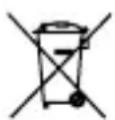
1 Skraldespanden med kryds over på produktet betyder, at produktet er dækket af det europæiske direktiv 2002/96/EC.
2 Alle elektriske og elektroniske produkter skal bortskaffes separat fra husholdningsaffald via bestemte indsamlingsfaciliteter, der er godkendt af regeringen eller de lokale myndigheder.
3 Korrekt bortskaffelse af din gamle telefon er en hjælp til at forhindre mulige negative konsekvenser for miljøet og sundhedsskadelige virkninger.
4 Hvis du vil have yderligere oplysninger om bortskaffelse af din gamle telefon, skal du kontakte kommunen, renovationsselskabet eller den butik, hvor du købte produktet.
Kassering af batterier/akkumulatorer
1 Skraldespanden med kryds over på batterier/akkumulatorer på dit produkt, betyder, at det er dækket af det europæiske direktiv 2006/66/EC.
2 Dette symbol kan være kombineret med kemiske symboler for kviksølv (Hg), cadmium (Cd) eller bly (Pb), hvis batteriet indeholder mere end 0,0005 % kviksølv, 0,002 % cadmium eller 0,004 % bly.
3 Alle batterier/akkumulatorer skal bortskaffes separat fra husholdningsaffald via bestemte indsamlingsfaciliteter, der er godkendt af regeringen eller de lokale myndigheder.
4 Korrekt kassering af dine gamle batterier/akkumulatorer vil være en hjælp til at forhindre de mulige negative konsekvenser for miljøet og sundhedsskadelige virkninger.
5 Hvis du vil have yderligere oplysninger om bortskaffelse af dine gamle batterier/akkumulatorer, skal du kontakte kommunen, renovationsselskabet eller den butik, hvor du købte produktet.
Vigtig bemærkning
Læs dette før du begynder at bruge din telefon!
Kontroller, om de problemer, du har oplevet med telefonen, er beskrevet i dette afsnit, før du indleverer den til service eller ringer til en servicemedarbejder.
Hvis den ledige plads i telefonens hukommelse er mindre end 10 %, kan telefonen ikke modtage nye beskeder. Du skal kontrollere telefonens hukommelse og slette nogle data som f.eks. programmer eller meddelelser for at frigøre mere hukommelse.
Sådan fjerner du programmer:
1 Tryk på fanen Apps > Indstillinger > Apps under kategorien ENHED.
2 Når alle programmer er vist, skal du rulle og vælge det program, du vil afinstallere.
3 Tryk på Afinstaller.
2. Optimering af batterilevetid
Du kan forlænge batteriets levetid mellem opladningerne ved at deaktivere funktioner, som du ikke har brug for at køre konstant i baggrunden. Du kan også overvåge, hvordan programmer og systemressourcer bruger batteristrøm.
Sådan forlænger du telefonens batterilevetid:
- Sluk for radiokommunikation, som du ikke anvender. Hvis du ikke bruger Wi-Fi, Bluetooth eller GPS, skal du deaktivere dem.
- Dæmp skærmens lysstyrke, og angiv en kortere timeout for skærmen.
- Deaktiver automatisk synkronisering for Gmail, kalender, kontakter og andre programmer.
- Visse programmer, du har downloadet, kan reducere batteristrømmen.
Vigtig bemærkning
Sådan kontrollerer du batteriets strømniveau:
- Tryk på 📋 > fanen Apps > Indstillinger > Om telefonen under SYSTEM > Batteri.
Batteriets status (opladning eller afladning) og batteriniveauet (procentvist opladet) vises øverst på skærmen.
Sådan overvåger og kontrollerer du, hvordan batteristrømmen bruges:
- Tryk på 📋 > fanen Apps > Indstillinger > Om telefonen under SYSTEM > Batteri > Batteriforbrug.
Batteriforbrugstiden vises på skærmen. Den fortæller dig, hvor længe siden det er, du sidst sluttede telefonen til en strømkilde. Hvis telefonen i øjeblikket er tilsluttet en strømkilde, får du oplysninger om, i hvor lang tid telefonen sidst kørte på batteristrøm. Skærmbilledet viser programmerne eller tjenesterne, der anvender batteristrøm, anført i rækkefølge efter størst til mindst forbrug.
3. Før du installerer et open source-program og - operativsystem

ADVARSEL
Hvis du installerer og bruger et operativsystem, som afviger fra det, der leveres af producenten, kan det forårsage fejlfunktionalitet på din telefon. Derudover vil din telefon ikke længere være dækket af garantien.

ADVARSEL
Beskyt telefonen og personlige data. Download kun programmer fra kilder, du har tillid til, f.eks. Play Store™. Hvis nogle programmer ikke er korrekt installeret på telefonen, fungerer telefonen muligvis ikke korrekt, eller der kan opstå en alvorlig fejl. Du skal afinstallere disse programmer på telefonen og alle data og indstillinger for dem.
4. Brug af oplåsningsmønster
Indstil et oplåsningsmønster for at sikre telefonen. Tryk på >fanen Apps > Indstillinger > Låseskærm under ENHED > Vælg skærmlås > Mønster. Dette åbner et skæmbillede, som fører dig gennem oprettelsen af et oplåsningsmønster for skærmen. Du skal oprette en Backup PIN-kode som en sikkerhedsforanstaltning i tilfælde af, at du glemmer dit oplåsningsmønster.
Advarsel: Opret en Google-konto, inden du indstiller et oplåsningsmønster, og husk PIN-koden du oprettede, da du oprettede låsemønsteret.

ADVARSEL
Forholdsregler, der skal tages ved brug af mønsterlåsen.
Det er meget vigtigt, at du husker det oplåsningsmønster, du har angivet. Du vil ikke kunne få adgang til din telefon, hvis du anvender et forkert mønster 5 gange. Du har 5 forsøg for at angive dit oplåsningsmønster, PIN-kode eller adgangskode. Hvis du har opbrugt alle 5 muligheder, kan du forsøge igen efter 30 sekunder.
Hvis du ikke kan huske dit oplåsningsmønster, PIN eller adgangskode:
< Hvis du har glemt dit mønster >
Hvis du er logget på din Google-konto på telefonen, men har brugt et forkert oplåsningsmønster 5 gange, skal du trykke på knappen for Glemt mønster? i bunden af skærmen. Herefter skal du logge på vha. din Google-konto eller angive den backup PIN-kode, du angav, da du oprettede dit låsemønster.
Hvis du ikke har oprettet en Google-konto på telefonen, eller hvis du har glemt PIN-koden, skal du udføre en fabriksnulstilling.
< Hvis du har glemt din PIN-kode eller adgangskode >
Hvis du glemmer din PIN-kode eller adgangskode, skal du fortage en hård nulstilling.
Advarsel: Hvis du udfører en hård nulstilling, slettes alle brugerprogrammer og brugerdata.
Vigtig bemærkning
BEMÆRK: Hvis du ikke er logget på din Google-konto og har glemt dit oplåsningsmønster, skal du indtaste din backup PIN-kode.
5. Brug af hård nulstilling (fabriksnulstilling)
Hvis telefonen ikke gendannes til den oprindelige tilstand, kan du benytte hård nulstilling (fabriksnulstilling) for at gendanne den.
1 Sluk for enheden.
2 Tryk på og hold Tænd/sluk-Lås-tasten + Lydstyrke ned-tasten.
3 Slip alle taster, når LG-logoet vises på skærmen.
4 Efter nogle få sekunder vil telefonen tillade, at du vælger funktionen fabriksnulstilling i Androids værktøj til systemgendannelse.
5 Tryk på Strøm/Låsetasten, og din telefon vil blive genoprettet til dens fabriksindstillinger. For at annullere, tryk på enhver anden tast.

ADVARSEL
Hvis du udfører en hård nulstilling, slettes alle brugerprogrammer, brugerdata og DRM-licenser. Husk at sikkerhedskopiere vigtige data, før du foretager en Hård nulstilling.
6. Åbning og skift af programmer
Multitasking er nemt med Android, fordi du kan have flere programmer kørende samtidig. Du behøver ikke afslutte et program, før du åbner et nyt. Brug af og skift mellem flere åbne programmer. Android administrerer hvert program, stopper og starter det efter behov for at sikre, at ledige programmer ikke forbruger unødvendige ressourcer.
Sådan stopper du programmer:
1 Tryk på 📄 > fanen Apps > Indstillinger > Apps under kategorien ENHED > KREDSL∅B.
2 Rul ned til det ønskede program, og tryk på det. Tryk derefter på Stop for at stoppe det.
BEMÆRK: Hvis du vil multitaske, skal du trykke på tasten Hjem for at skifte til et andet program, mens du bruger et program. Dette stopper ikke det tidligere program i at køre i baggrunden på enheden. Sørg for at trykke på tasten Tilbage ← for at gå ud af et program efter at have brugt det.
7. Overfør musik, fotos og videoer ved hjælp af Medie sync (MTP)
1 Tryk på 📄 > fanen Apps > Indstillinger > Lagring under ENHED for at kontrollere lagermediet.
2 Slut telefonen til din pc ved hjælp af USB-kablet.
3 Der vil blive vist en liste over USB-forbindelsestyper på telefonens skærm, Vælg valgmuligheden Medie sync (MTP).
4 Åbn hukommelsesmappen på pc'en. Du kan få vist indholdet af lagerenheden på din pc og overføre filerne.
5 Kopier filerne fra din pc til drevmappen.
8. Hold telefonen lodret
Hold mobiltelefonen lodret som en almindelig telefon. Telefonen har en intern antenne. Pas på ikke at ridse eller beskadige telefonens bagside, da dette kan forringe ydeevnen. Når du foretager/modtager opkald eller sender/modtager data, skal du prøve at undgå at holde på den nederste del af telefonen, hvor antennen er placeret. Det kan påvirke opkaldskvaliteten.
Vigtig bemærkning
9. Hvis skærmen fryser
Hvis skærmen fryser, eller telefonen ikke reagerer, når du forsøger at bruge den:
Tryk på Tænd/sluk-Lås/lås op-tasten, og hold den nede i 10 sekunder for at slukke din telefon.
Hvis dette ikke løser problemet, skal du kontakte din tjenesteudbyder.
Lær din telefon at kende
Oversigt over telefon
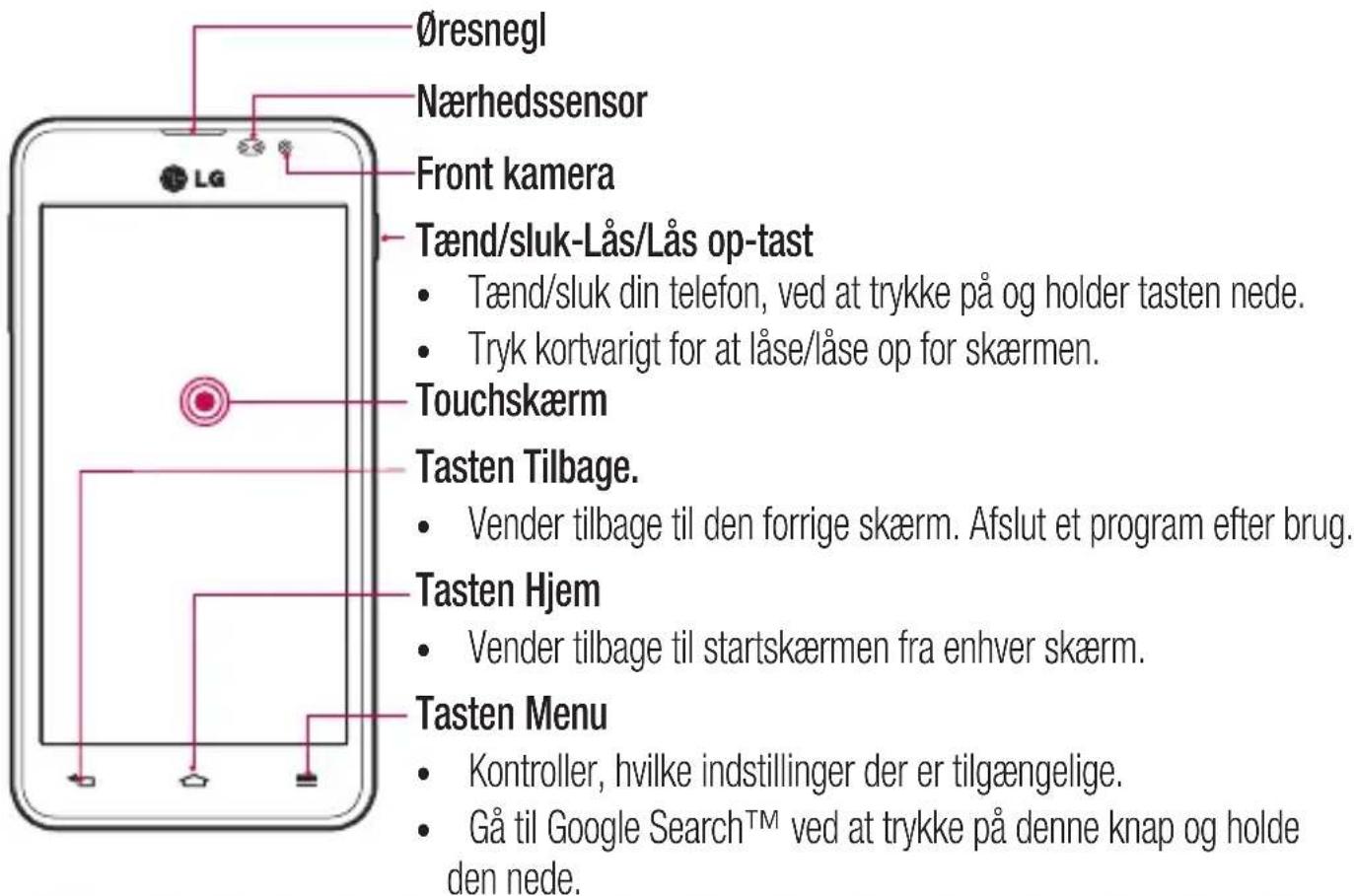
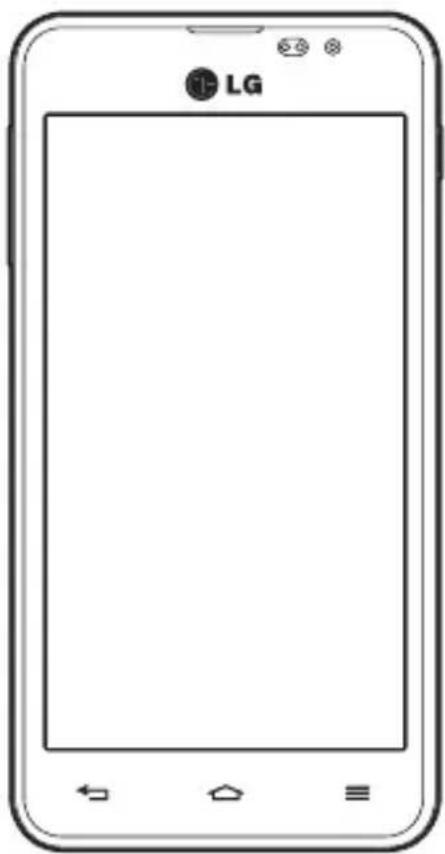
BEMÆRK: Nærhedssensor
Når telefonen modtager eller udfører opkald, slukker nærhedssensoren automatisk baggrundsbelysningen og låser touchtastaturet ved at mærke, når telefonen er i nærheden af dit øre. Dette forlænger batteriets levetid og forebygger utilsigtet aktivering af touchskærmen under opkald.
ADVARSEL
Telefonens LCD- og touchskærm kan tage skade, hvis der placeres tunge genstande på den, eller hvis nogen sætter sig på den. Undgå at dække nærhedssensoren med en beskyttende film. Dette kan medføre, at sensoren ikke fungerer korrekt.
Lær din telefon at kende
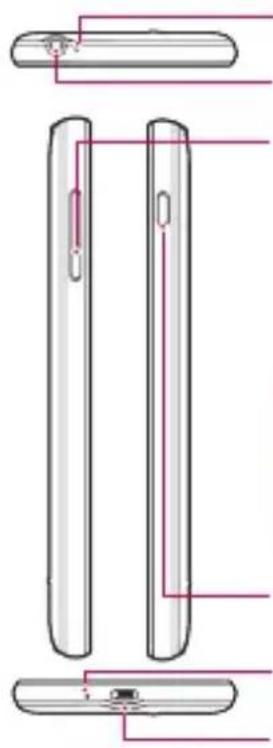
- På startskærmen: Styrer ringelydstyrke
- Under et opkald: Styrer lydstyrken i øresneglen
- Ved afspilning af et nummer: Indstiller kontinuerligt lydstyrken
TIP! QuickMemo
Tryk på tasterne Lydstyrke op og Lydstyrke ned, og hold dem nede i ét sekund for at bruge QuickMemo.
Tænd/sluk-Lås/Lås op-tast
Mikrofon
Oplader/USB-port
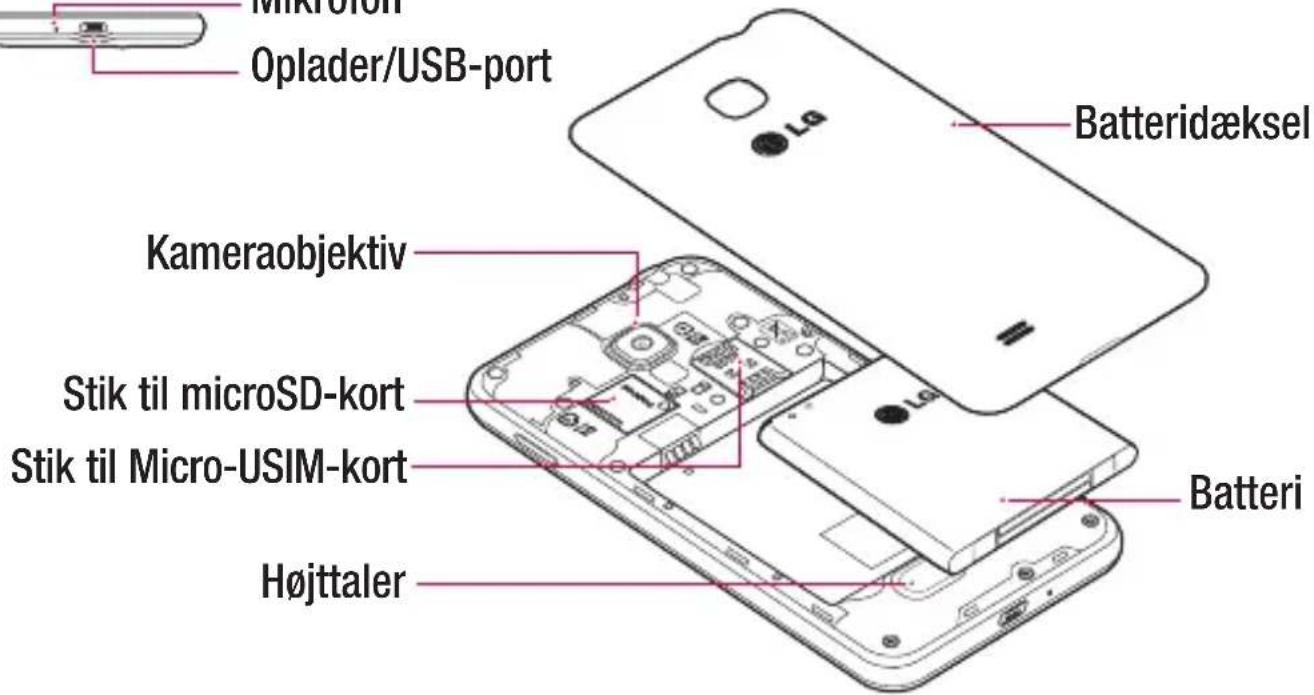

ADVARSEL
- Vær forsigtig for ikke at ødelægge NFC berøringspunkter på telefonen, der er en del af NFC-antennen.
Installation af Micro-USIM-kortet og batteriet
Før du kan komme i gang med at udforske din nye telefon, skal du starte med at opsætte den. Sådan indsætter du Micro-USIM-kortet og batteriet:
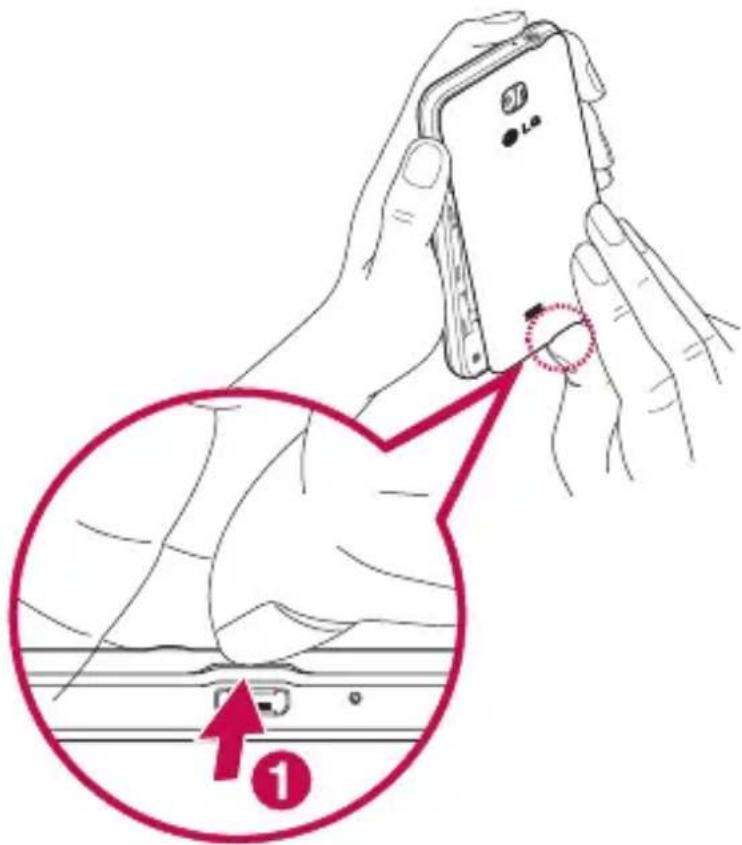
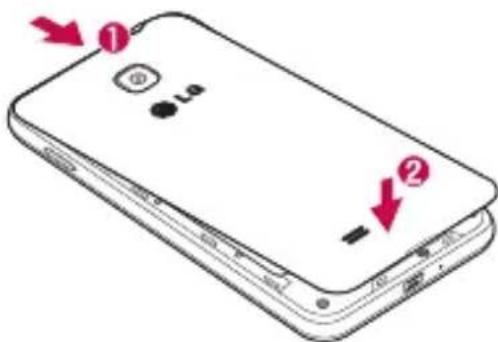
1 Når du vil fjerne batteridækslet, skal du med den ene hånd have et fast tag i telefonen. Brug den anden hånd til at trække batteridækslet af med pegefingeren som vist i figuren.
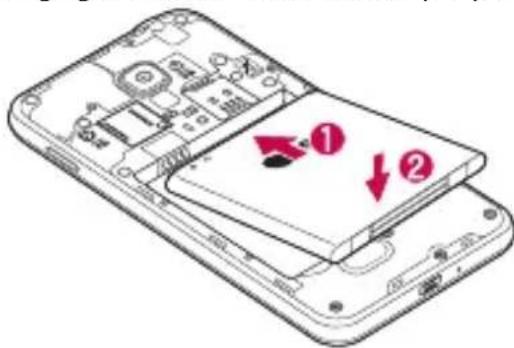
3 Isæt batteriet, så guldkontakterne på telefonen og batteriet passer sammen (1), og tryk derefter batteriet forsigtigt nedad, indtil det er på plads (2).
4 Juster bagdækslet i forhold til batterirummet, (1) og tryk det ned, så det klikker på plads (2).
Opladning af telefonen
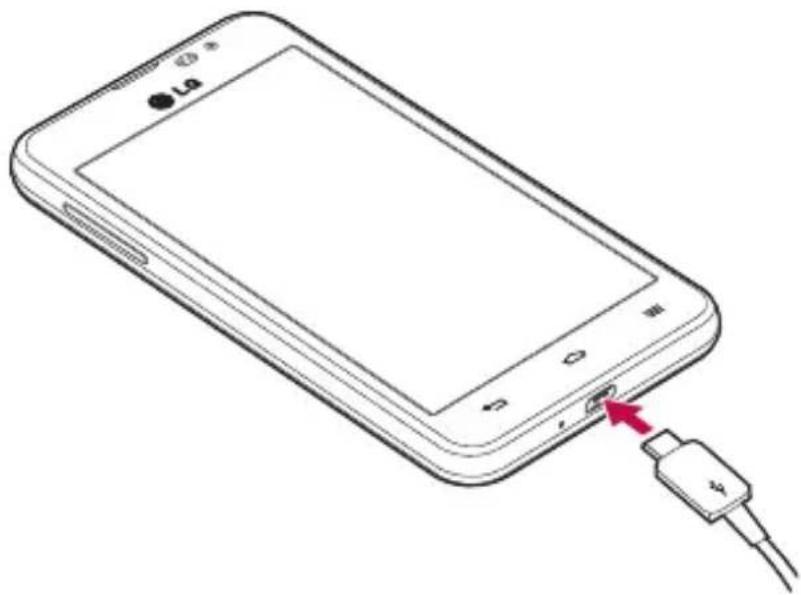
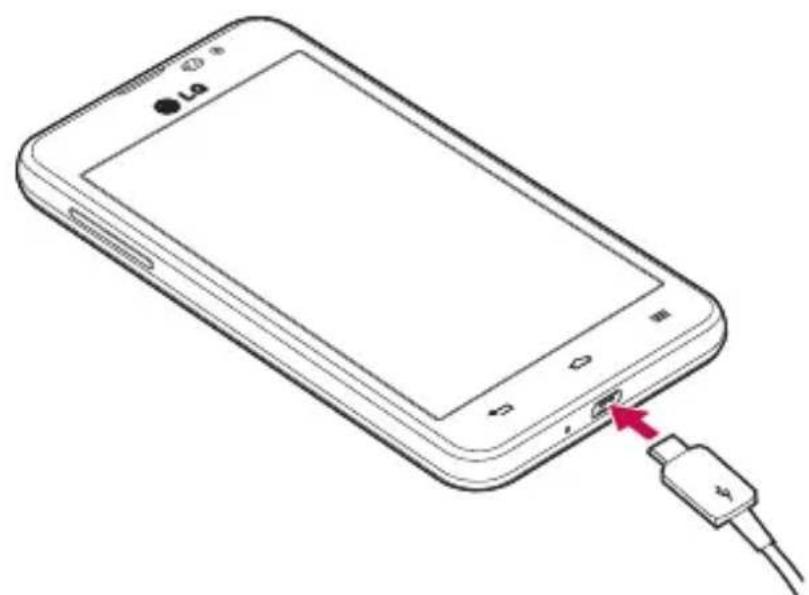
Du skal oplade batteriet, før du anvender det første gang. Brug opladeren til at oplade batteriet. Du kan også oplade enheden ved hjælp af en computer ved at tilslutte telefonen med et USB-kabel.

ADVARSEL
Brug altid opladere, batterier og kabler, der er godkendt af LG. Hvis du bruger ikke-godkendte opladere og kabler, kan det medføre forsinkelse af opladningen af batteriet, eller at der vises en pop op-meddelelse om forsinkelsen. Ikke-godkendte opladere og kabler kan også forårsage, at batteriet eksploderer eller beskadiger enheden, hvilket ikke er omfattet af garantien.
Opladningsstikket er placeret under bunden af telefonen. Isæt opladeren, og sæt stikket i en stikkontakt.
- Batteriet skal oplades helt for at forbedre batteriets levetid.
- Åbn ikke batteridækslet, mens telefonen oplades.
Brug af hukommelseskortet
Din telefon understøtter brug af hukommelseskort af typen microSD™ eller microSDHC™ med op til 32 GB kapacitet. Disse hukommelseskort er specifikt designet til mobiltelefoner og andre ultrakompakte enheder og er ideelle til lagring af medierige filer såsom musik, programmer, videoer og fotos til brug sammen med din telefon.
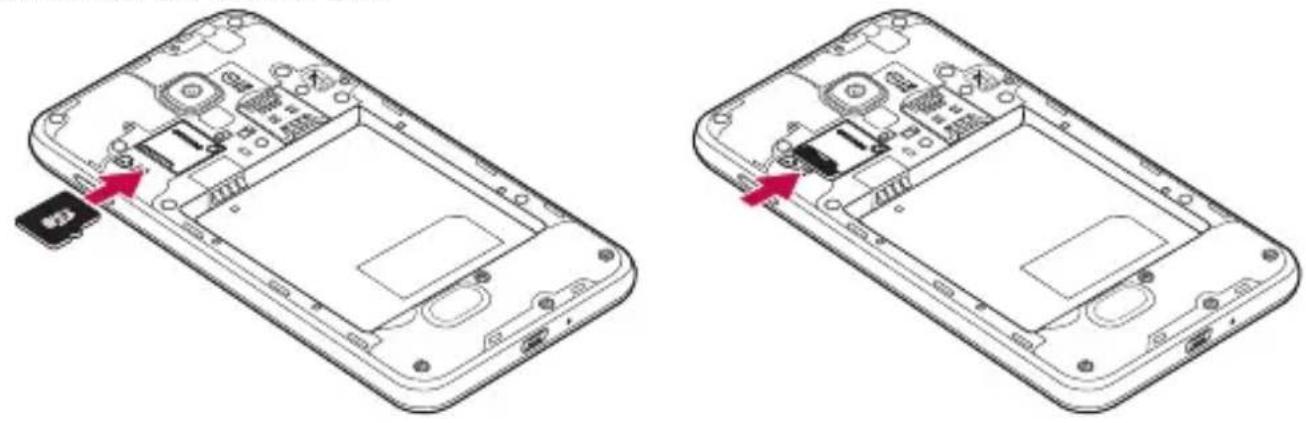
Sådan isættes et hukommelseskort:
Indsæt hukommelseskortet i holderen. Sørg for, at området med guldkontakterne vender nedad.
Sådan fjerner du hukommelseskortet sikkert:
Tryk på 📄 > fanen Apps > Indstillinger > Lagring under kategorien ENHED > Demonter SD-kort > OK.
- Brug kun kompatible hukommelseskort sammen med din telefon. Brug af inkompatible hukommelseskort kan beskadige kortet og de data, der er lagret på kortet, såvel som telefonen.
- Da enheden bruger FAT32, er den maksimale størrelse for enhver given fil 4 GB.

ADVARSEL
Undgå at isætte eller fjerne hukommelseskortet, når telefonen er tændt. Ellers kan du risikere, at hukommelseskortet og telefonen bliver beskadiget, og at data på hukommelseskortet bliver ødelagt.
Sådan formaterer du hukommelseskortet:
Dit hukommelseskort er muligvis allerede formateret. Hvis det ikke er tilfældet, skal du formatere kortet, før du kan bruge det.
BEMÆRK: Alle filer på hukommelseskortet slettes, når du formaterer det.
1 Tryk på for at åbne programlisten.
2 Rul ned, og tryk på Indstillinger > Lagring på fanen ENHED.
3 Tryk på Demonter SD-kort, og tryk på OK for at bekræfte.
4 Tryk på Slet SD-kort > Slet SD-kort > Slet alt.
5 Hvis du har indstillet mønsterlåsen, skal du angive mønsterlåsen og vælge Slet alt.
BEMÆRK: Hvis der er indhold på hukommelseskortet, er mappestrukturen muligvis ændret efter formateringen, fordi alle filerne er blevet slettet.
Lær din telefon at kende
Sådan låser og oplåser du skærmen
Når du ikke har brugt enheden i et stykke tid, slukkes og låses skærmen automatisk. På den måde undgår du utilsigtede tryk og sparer på batteriet.
Når du ikke bruger din telefon, tryk på Tænd/sluk-Lås/lås op-tasten 0 for at låse din telefon.
Hvis der kører programmer, når du låser skærmen, kører disse muligvis stadig i låsetilstand. Vi anbefaler, at du afslutter alle programmer, før du går i låsetilstand for at undgå unødvendige gebyrer (f.eks. telefonopkald, internetadgang og datakommunikation).
Hvis du vil vække telefonen, skal du trykke på Tænd/sluk-Lås/lås op-tasten 0. Skærmlåsen vises. Tryk, og skub skærmlåsen i en vilkårlig retning for at låse startskærmen op. Det sidste skærmbillede, du fik vist, åbnes.
Din Startskærm
Tip til touchskærm
Her finder du nogle tip til, hvordan du navigerer rundt på telefonen.
Tryk eller berør – Med et enkelt fingertryk kan du vælge elementer, links, genveje og bogstaver på skærmtastaturet.
Tryk og hold – Tryk og hold på et element på skærmen ved at røre det uden at løfte fingeren, indtil der sker en handling. For at åbne en kontakts tilgængelige indstillinger skal du f.eks. trykke på og holde kontakten på kontaktlisten nede, indtil kontekstmenuen åbnes.
Træk – Tryk og hold på et element i et øjeblik, og flyt derefter fingeren på skærmen uden at løfte fingeren, indtil du når til målpositionen. Du kan trække elementer på startskærmen for at flytte rundt på dem.
Stryge eller skyde – Hvis du vil stryge eller skyde, skal du bevæge fingeren hurtigt hen over skærmens overflade uden at holde pause, efter at du har rørt skærmen første gang (så du ikke i stedet trækker et element). Du kan for eksempel skyde skærmen op eller ned for at rulle i en liste eller gennemse de forskellige startskærme ved at stryge fra venstre mod højre (og omvendt).
Tryk to gange – Tryk to gange for at zoome på en internetside eller et kort. Tryk f.eks. to gange på et afsnit på en webside for at justere det pågældende afsnit, så det passer til skærmens bredde. Du kan også trykke to gange for at zoome ind og ud, når du tager et billede (ved brug af kameraet), og når du bruger kort.
Roter skærmen – Mange programmer og menuer justerer skærmens retning efter enhedens fysiske retning.
Din Startskærm
BEMÆRK:
- Tryk på midten af ikonet for at vælge et element.
- Tryk ikke for hårdt – touchskærmen er følsom nok til at registrere selv et let, men dog fast tryk.
- Brug spidsen af fingeren til at trykke på den indstilling, du vil bruge. Pas på, at du ikke kommer til at trykke på nogle af de andre taster.
Startskærm
Stryg fingeren hurtigt til venstre eller højre for at få vist panelerne. Du kan tilpasse det enkelte panel med Apps, Downloads, Widgets og wallpapers.
BEMÆRK: Nogle skæmbilleder kan variere, afhængigt af din telefonudbyder.
Du kan få vist menuikoner nederst på startskærmen. Med menuikonerne får du med et enkelt tryk adgang til de funktioner, du bruger mest.

Tryk på ikonet Telefon for at få vist touchtastaturet, så du kan foretage et opkald. Tryk på ikonet Kontakter for at åbne dine kontakter.
Tryk på ikonet Beskeder for at åbne beskedmenuen. Her kan du oprette en ny besked.

Tryk på ikonet Apps nederst på skærmen. Dette vise alle de programmer, du har installeret. Tryk blot på ikonet på programlisten for at åbne det ønskede program.
Tilpasning af startskærmen
Du kan tilpasse startskærmen ved at tilføje programmer, downloads, widgets eller baggrunde. Hvis du vil gøre det mere praktisk at bruge telefonen, kan du tilføje dine foretrukne programmer og widgets til startskærmen.
Sådan føjer du elementer til startskærmen:
1 Tryk og hold nede på den tomme del af startskærmen.
Du kan også trykke på + i øverste højre hjørne.
2 I menuen Tilføj tilstand, vælg de elementer, du vil tilføje. Du vil derefter se de tilføjede elementer på startskærmen.
3 Træk det til det ønskede sted, og løft fingeren.
Sådan sletter du et element fra startskærmen:
- Startskærm > tryk på det ikon, du vil fjerne, og hold det nede > træk det til
TIP! Du kan føje et programikon til startskærmen ved at trykke på det ønskede program i menuen Programmer og holde fingeren nede på det.
TIP! Brug af mapper
Du kan samle ikoner for forskellige programmer i en mappe. Slip et programikon oven i et andet på startskærmen for at kombinere de to ikoner.
Vende tilbage til nyligt anvendte programmer
1 Tryk på tasten Hjem, og hold den nede. Skærmen viser et popup-vindue med ikonerne for de programmer, du har brugt for nylig.
2 Tryk på et ikon for at åbne programmet. Eller tryk på tasten Tilbage for at gå tilbage til den forrige skærm.
Din Startskærm
Notifikationer
Notifikationer advarer dig om, at der er kommet nye beskeder, kalenderbegivenheder og alarmer samt om igangværende begivenheder som download af video.
Fra notifikationspanelet kan du se din telefons aktuelle status og ventende notifikationer.
Når der kommer en notifikation, vises dens ikon øverst på skærmen. Ikoner for ventende notifikationer vises til venstre, mens system-ikoner for ting som Wi-Fi eller batteriets tilstand vises til højre.
BEMÆRK: Mængden af valgmuligheder kan variere fra område til område og afhænge af serviceudbyder.
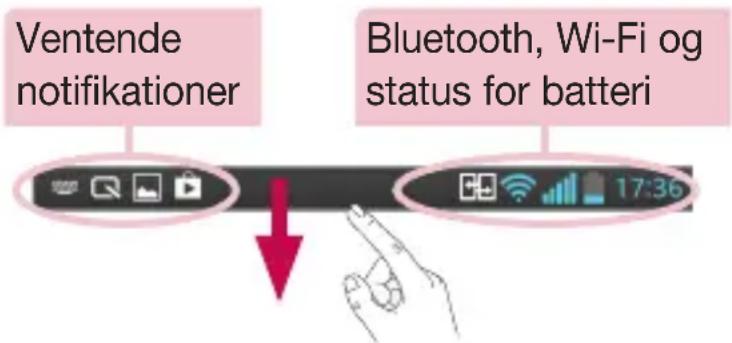
Træk ned for at se notifikationer og indstillinger
Træk ned fra statusbjælken for at åbne panelet med notifikationer. For at lukke panelet med notifikationer skal du trække op i bjælken i bunden af skærmen.
BEMÆRK: Når du trykker længe på et ikon i toppen af skærmen, går du direkte til Indstillinger.
Lynindstillinger
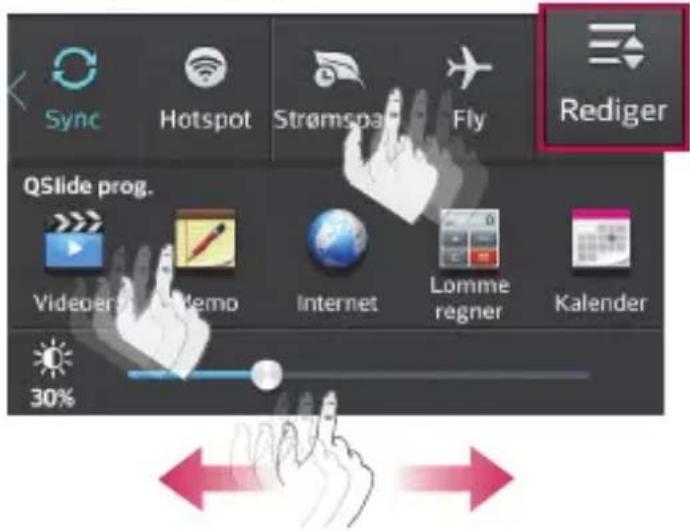
Brug Lynindstiller for nemt at slå funktioner som Wi-Fi til og fra, styring af skærmens lysstyrke mv. For at komme til Lynindstillinger skal du trække ned fra statusbjælken for at åbne panelet med notifikationer og træk i eller tryk på den indstilling, du ønsker.
For at flytte rundt på Lynindstillinger på notifikationspanelet.
Tryk på 📋 Du kan derefter tjekke og flytte rundt på emner i notifikationspanelet.
Indikatorikoner på statusbjælken
Indikatorikoner vises på statusbjælken øverst på skærmen og angive ubesvarede opkald, nye beskeder, kalenderbegivenheder, enhedsstatus mv.

Ikonerne øverst på skærmen viser enhedens status. Ikonerne i skemaet nedenfor er nogle af de mest almindelige.
| Ikon Beskrivelse Ikon Beskrivelse | |||
 | Intet Micro-USIM-kort Vibratortilstam | ||
 | Intet signal Batteriet er fuldt opladet | ||
 | Flytilstand Batteriet oplades | ||
 | Forbundet til Wi-Fi-netværk Downloader data | ||
Din Startskærm
 | Headset med ledning Uploader data | |
 | Opkald i gang GPS henter | |
 | Parker opkald | Modtager placeringsdata fra GPS |
 | Højttaler Data synkroniseres | |
 | Mistet opkald Ny Gmail | |
 | Bluetooth er tændt Ny Google Talk-hesked | |
 | Systemadvarsel Ny besked | |
 | Alarm er indstillet Sang afspilles | |
 | Ny telefonbesked | Telefonen er koblet til en pc via et USB-kabel eller USB-modem er aktivt |
 | Ringtonen er slukket Wi-Fi-hotspoter aktivt | |
 | NFC er aktiveret | Både USB-tethering og Wi-Fi-hotspot er aktive |
 | P2P er aktiv |
Bemærk: Ikonernes placering på statusbjælken kan variere efter funktion eller tjeneste.
Skærmtastatur
Du kan indtaste tekst via skærmtastaturet. Skærmtastaturet vises automatisk på skærmen, när der skal indtastes tekst. Du kan få vist tastaturet manuelt ved blot at trykke på et tekstfelt på det sted, du vil indtaste tekst.
Brug af tastaturet og indtastning af tekst
Tryk én gang for at skrive det næste bogstav med stort. Tryk to gange, hvis alle bogstaver skal være store.
Tryk for at skifte til tal- og symboltastatur. Du kan også trykke på denne fane og holde den nede for at få vist menuen Indstillinger.
Tryk for at indtaste et mellemrum.
Tryk for at oprette en ny linje i beskedfeltet.
Tryk for at slette det forrige tegn.
Indtastning af bogstaver med accenttegn
Hvis du vælger fransk eller spansk som sprog til tekstindtastning, kan du indtaste særlige franske og spanske tegn (f.eks. "á").
Hvis du f.eks. vil skrive "á", skal du trykke på tasten "a", og holde den nede, indtil zoom ind-tasten bliver større og viser tegn fra forskellige sprog.
Vælg derefter det specialtegn, du ønsker.
Konfiguration af en Google-konto
Første gang du tænder telefonen, har du mulighed for at aktivere netværket, logge på din Google-konto og angive, hvordan du vil bruge visse Google-tjenester.
Sådan konfigureres din Google-konto:
- Log på en Google-konto via det konfigurationsskærmbillede, hvor du bliver bedt om at gøre det.
ELLER
- Tryk på 📄 > fanen Apps > vælg et Google-program, f.eks. Gmail > vælg Ny for at oprette en ny konto.
Hvis du har en Google-konto, skal du trykke på Eksisterende, indtaste din e-mail-adresse og din adgangskode og derefter trykke på
Så snart du har konfigureret din Google-konto på telefonen, synkroniseres telefonen automatisk med din Google-konto på internettet.
Dine kontakter, Gmail-meddelelser, kalenderbegivenheder og øvrige oplysninger fra disse programmer og tjenester på internettet synkroniseres med din telefon. (Dette afhænger af, hvordan du har indstillet din synkronisering.)
Når du har logget på, kan du bruge Gmail™ og Google-tjenesterne på din telefon.
Tilslutning til netværk og enheder
Wi-Fi
Med Wi-Fi kan du udnytte internet med høj hastighed på steder med trådløse adgangspunkter (AP). Nyd trådløst internet vha. Wi-Fi uden ekstra omkostninger.
Tilslutning til Wi-Fi-netværk
Hvis du vil bruge Wi-Fi på telefonen, skal du have forbindelse til et trådløst adgangspunkt eller "hotspot". Nogle adgangspunkter er åbne, og du kan oprette direkte forbindelse til dem. Andre er skjulte eller benytter sikkerhedsfunktioner. Du skal konfigurere telefonen for at kunne oprette forbindelse til dem.
Deaktiver Wi-Fi, når du ikke bruger funktionen. Det forlænger batterilevetiden.
BEMÆRK: Hvis du befinder dig uden for Wi-Fi-zonen eller har indstillet Wi-Fi til FRA, opkræver dit mobiltelefonselskab muligvis ekstra gebyrer for mobilt dataforbrug.
Aktivering af Wi-Fi og tilslutning til et Wi-Fi-netværk
1 Tryk på 📄 > fanen Apps > Indstillinger > Wi-Fi på fanen TRÅDL∅S OG NETVÆRK.
2 Angiv Wi-Fi til TIL for at slå det til og starte en scanning efter tilgængelige Wi-Fi-netværk.
3 Tryk på menuen Wi-Fi igen for at se en liste over aktive Wi-Fi-netværk i nærheden.
- Sikre netværk er afmærket med et låseikon.
4 Tryk på et netværk for at oprette forbindelse til det.
- Hvis netværket er sikret, bliver du bedt om at indtaste en adgangskode eller andre rettighedsoplysninger. (Bed netværksadministratoren om detaljer).
5 Statuslinjen viser ikoner, der angiver Wi-Fi-status.
Tilslutning til netværk og enheder
Bluetooth
Du kan bruge Bluetooth til at sende data ved at køre et relevant program. Du kan ikke gøre det fra Bluetooth-menuen som på de fleste andre mobiltelefoner.
BEMÆRK:
- LG er ikke ansvarlig for tab, opfangelse eller misbrug af data, der sendes eller modtages via den trådløse Bluetooth-funktion.
- Sørg altid for, at du kun udveksler data med enheder, du har tillid til, og der er korrekt sikret. Hvis der er forhindringer mellem enhederne, kan funktionsafstanden være mindre.
- Visse enheder, navnlig de, der ikke er testet eller godkendt af Bluetooth SIG, kan være inkompatible med din enhed.
Aktivering af Bluetooth og parring af din telefon med en Bluetooth-enhed
Du skal parre din enhed med en anden enhed, før du kan oprette forbindelse til den.
1 Tryk på 📄 > fanen Apps > Indstillinger > Indstil Bluetooth til TIL på fanen TRÅDL∅S OG NETVÆRK.
2 Tryk på menuen Bluetooth igen. Du vil se valgmuligheden for at gøre din telefon synlig og valgmuligheden til at søge efter enheder nu på fanen Søg efter enheder for at få vist de enheder, der findes indenfor bluetooths rækkevidde.
3 Vælg den enhed, du vil oprette parring med, på listen.
Når parringen er udført, opretter din enhed forbindelse til enheden.
BEMÆRK: Nogle enheder, særligt headsets eller håndfri sæt til bilen, har muligvis en fast Bluetooth-PIN-kode, f.eks. 0000. Hvis den anden enhed har en PIN-kode, vil du blive bedt om at indtaste den.
Send data ved brug af den trådløse Bluetooth-funktion
1 Vælg en fil eller et element såsom en kontakt, en kalenderbegivenhed eller en mediefil fra et givent program eller Downloads.
2 Vælg valgmuligheden for at sende data via Bluetooth.
BEMÆRK: Metoden til valg af et element afhænger muligvis af datatypen.
3 Søg efter og opret parring med en Bluetooth-aktiveret enhed.
Modtag data ved brug af den trådløse Bluetooth-funktion
1 Tryk på 📄 > fanen Apps > Indstillinger > indstil Bluetooth til TIL og tryk på Gør enheden synlig for at gøre den synlig for andre enheder.
BEMÆRK: Hvis du vil vælge den tid, som enheden skal være synlig i, skal du trykke på → Synligheds-timeout.
2 Vælg Acceptor for at bekræfte, at du vil modtage data fra enheden.
Deling af din telefons dataforbindelse
USB-tethering og Wi-Fi-hotspot er nyttige funktioner, når der ikke er nogen tilgængelige trådløse forbindelser. Du kan dele din telefons mobile dataforbindelse med en enkelt computer via et USB-kabel (USB-tethering). Du kan også dele din telefons dataforbindelse med flere enheder ad gangen ved at omdanne din telefon til et bærbart Wi-Fi-hotspot.
Når din telefon deler sin dataforbindelse, vises der et ikon i statuslinjen og som en løbende besked i notifikationsskuffen.
Du kan få de seneste informationer om tethering og hotspots, herunder operativsystemer og andre oplysninger, på http://www.android.com/tether.
Sådan ændrer du indstillingerne for Wi-Fi-hotspot:
1 Tryk på 📄 > fanen Apps > Indstillinger > Deling & Netværk på fanen TRÅDL∅S OG NETVÆRK > Wi-Fi-hotspot > vælg de valgmuligheder, du ønsker at indstille.
Tilslutning til netværk og enheder
TIP! Hvis din computer kører Windows 7 eller en nyere version af Linux (f.eks. Ubuntu), behøver du som regel ikke forberede din telefon til tethering. Men hvis du kører en ældre version af Windows eller et andet operativsystem, kan det være nødvendigt at forberede computeren for at kunne oprette en netværksforbindelse via USB. Du kan få vist de nyeste oplysninger om, hvilke operativsystemer der understøtter USB-tethering, og hvordan du konfigurerer dem, på http://www.android.com/tether.
Sådan omdøbes eller sikres dit hotspot
Du kan ændre telefonens Wi-Fi-netværksnavn (SSID) og sikre dens Wi-Fi-netværk.
1 På startskærmen tryk på > fanen Apps > Indstillinger.
2 Tryk på Deling & Netværk under fanen TRÅDL∅S OG NETVÆRK, og vælg Wi-Fi-hotspot.
3 Sørg for, at Wi-Fi-hotspot er markeret.
4 Tryk på Opsæt Wi-Fi-hotspot.
- Dialogboksen Opsæt Wi-Fi-hotspot åbnes.
- Du kan ændre Netværkets SSID (navnet), som andre computere ser, når de scanner efter Wi-Fi-netværk.
- Du kan også trykke på menuen Sikkerhed for at konfigurere netværket med sikkerheden Wi-Fi Protected Access 2 (WPA2) med en Pre-Shared Key (PSK).
- Hvis du trykker på sikkerhedsindstillingen WPA2 PSK, føjes der et adgangskodefelt til dialogboksen Opsæt Wi-Fi-hotspot. Hvis du angiver en adgangskode, skal den anvendes, når du opretter forbindelse til telefonens hotspot med en computer eller en anden enhed. Du kan trykke på Åben i menuen Sikkerhed for at fjerne sikkerhed fra dit Wi-Fi-netværk.
5 Tryk på Gem.
BEMÆRK! Hvis du angiver sikkerhedsindstillingen til Åben, kan du ikke forhindre andres uautoriserede brug af onlinetjenester, og der kan blive opkrævet ekstra gebyrer. For at undgå uautoriseret brug anbefales det at holde sikkerhedsindstillingen aktiv.
Wi-Fi Direct
Wi-Fi Direct understøtter en direkte forbindelse mellem Wi-Fi-aktiverede enheder uden et adgangspunkt. På grund af Wi-Fi Directs store batteriforbrug, anbefaler vi at du slutter din telefon til en stikkontakt, när du bruger Wi-Fi Direct-funktionen.
Sådan aktiveres Wi-Fi Direct:
1 Tryk på tasten Menu ≡ > Systemindstillinger > Wi-Fi.
2 Tryk på tasten Menu ≡ > Wi-Fi Direct.
3 Vælg en enhed, der skal oprettes forbindelse til, på listen over scannede enheder.
SmartShare
SmartShare bruger DLNA-teknologi (Digital Living Network Alliance) til at dele digitalt indhold via et trådløst netværk. Begge enheder skal være DLNA-certificerede for at understøtte denne funktion.
Sådan tændes der for SmartShare og gives tilladelse til deling af indhold
- Tryk på Acceptor altid anmodning, hvis du automatisk vil acceptere delingsforespørgsler fra andre enheder.
- Tryk på Modtager filer, hvis du vil tillade, at andre enheder uploader mediefiler til telefonen.
Tilslutning til netværk og enheder
BEMÆRK: Kontroller, at microSD-kortet er korrekt isat, og at indstillingen Modtag filer er markeret i menuen Indstillinger
4 Under afsnittet Deling af indhold, skal du trykke for at afkrydse de typer indhold, du gerne vil dele. Vælg mellem Billeder, Videoer og Musik.
5 SmartShare er nu aktiveret og klar til at dele indhold.
Sådan styrer du dine gengivelsesenheder
Lad din gengivelsesenhed (f.eks. tv) afspille multimedia-indhold fra dit eksterne indholdsbibliotek (f.eks. pc).
BEMÆRK: Kontroller, at DLNA-funktionaliteten for dine enheder er rigtigt konfigureret (f.eks. tv og pc).
1 Tryk på > fanen Apps > SmartShare
2 Tryk på knappen Til, og vælg enheden på listen med gengivelsesenheder.
3 Tryk på knappen Fra, og vælg enheden i det eksterne indholdsbibliotek.
4 Du kan gennemse indholdsbiblioteket.
5 Tryk på og hold en indholdsminiature nede, og skub dem til toppen med fingeren eller tryk på tasten Menu => Afspil.
BEMÄERK: Kontroller, at din gengivelsesenhed er konfigureret korrekt.
1 Når du ser billeder eller videoer via programmet Galleri, skal du trykke på fanen / / / på Titelområdet.
: Skal være tilsluttet et netværk
: Vælg enhed i netværket
: I øjeblikket deles indholdet via SmartShare.
2 Vælg enheden på lister med gengivelsesenheder for at afspille filerne.
BEMÆRK: Kontroller, at din enhed er sluttet til dit hjemmenetværk ved hjælp af Wi-Fi-tilslutning for at bruge dette program.
Visse DLNA-aktiverede enheder (f.eks. tv) understøtter kun DMP-funktionen i DLNA. Disse enheder vises ikke på listen med gengivelsesenheder.
Din enhed kan muligvis ikke afspille alle typer indhold.
Sådan downloader du indhold fra det eksterne indholdsbibliotek
1 Tryk på > fanen Apps > SmartShare
2 Tryk på knappen Fra, og vælg enheden i det eksterne indholdsbibliotek.
3 Du kan nu gennemse indholdsbiblioteket.
4 Tryk på og hold indholdsminiature nede, og tryk derefter på Download.
BEMÆRK: Nogle få typer indhold understøttes ikke.
Sådan uploader du indhold fra det eksterne indholdsbibliotek
1 Tryk på > fanen Apps > SmartShare
2 Tryk på knappen Fra , og vælg Min telefon.
3 Du kan gennemse det eksterne indholdsbibliotek.
4 Tryk på og hold indholdsminiature nede, og tryk derefter på Upload.
5 Vælg enheden med det eksterne indholdsbibliotek, hvorfra det skal uploads.
BEMÆRK: Visse DLNA-aktiverede enheder understøtter ikke DMS-uploadfunktionalitet og kan ikke uploade filer. Nogle få typer indhold understøttes ikke.
Tilslutning til netværk og enheder
Pc-forbindelser via et USB-kabel
Sådan forbinder du din enhed til en pc via et USB-kabel i USB-forbindelsestilstand.
Overførsel af musik, fotos og videoer ved brug af tilstanden USB-lagerenhed
1 Slut din telefon til en pc ved hjælp af USB-kablet.
2 Hvis du ikke har installeret LG Android Platform Driver på din pc, skal du manuelt ændre indstillingerne. Vælg Systemindstillinger > PCforbindelse > USB Forbindelsestype, og vælg derefter Medie sync (MTP).
3 Du kan få vist indholdet af lagerenheden på din pc og overføre filerne.
Synkroniser med Windows Media Player
1 Brug USB-kablet til at slutte telefonen til en pc med Windows Media Player.
2 Vælg indstillingen Medie sync (MTP). Når forbindelsen er oprettet, vises et pop op-vindue på pc'en.
3 Åbn Windows Media Player for at synkronisere musikfiler.
4 Rediger, eller indtast navnet på din enhed i pop op-vinduet (hvis det er nødvendigt).
5 Marker og træk de ønskede musikfiler til synkroniseringslisten.
6 Start synkronisering.
- De følgende krav skal være opfyldt for at synkronisere med Windows Media Player.
| Elementer Krav | |
| Operativsystem Microsoft Windows XP SP2, Vista eller nyere | |
| Windows Media Player version | Windows Media Player 10 eller nyere |
- Hvis Windows Media Player-versionen er ældre end version 10, skal du installere version 10 eller nyere.
Opkald
Foretagelse af opkald
1 Tryk på 📞 for at åbne tastaturet.
2 Indtast nummeret på tastaturet. Slet et tal ved at trykke på
3 Tryk på for at foretage et opkald.
4 Afslut et opkald ved at trykke på ikonet Afslut
TIP! Du kan indtaste "+" for at foretage internationale opkald ved at trykke på 0+ og holde den nede.
Opkald til dine kontakter
1 Tryk på for at åbne dine kontakter.
2 Rul gennem kontaktlisten, eller indtast de fire første bogstaver i navnet på den kontakt, du vil ringe op til, ved at trykke på Søg i telefonbog.
3 På listen skal du trykke på 📋, du vil ringe op til.
Besvarelse eller afvisning af et opkald
Når du modtager et opkald i låst tilstand, træk hvilken som helst retning for at besvare det indgående opkald.
Træk i hvilken som helst retning for at afvise et indgående opkald.
Stryg ikonet Afvis med besked fra bunden, hvis du vil sende en besked.
TIP! Afvis med en besked
Du kan hurtigt sende en besked ved brug af denne funktion. Dette er nyttigt, hvis du skal afvise et opkald med en besked under et møde.
Opkald
Justering af opkaldslydstyrken
Hvis du vil justere lydstyrken under et indgående opkald, skal du bruge lydstyrkeknapperne op/ned på telefonens venstre side.
Foretagelse af et andet opkald
1 Under det første opkald skal du trykke på Menu ≡ > Tilføj opk. og ringe til nummeret. Du kan også gå til listen med senest indtastede numre ved at trykke på ←, eller du kan søge efter kontakter ved at trykke på 🔒 og vælge den kontakt, du vil ringe til.
2 Tryk på 📞 for at ringe op.
3 Begge opkald vises på opkaldsskæmbilledet. Det første opkald låses og parkeres.
4 Tryk på det viste nummer for at skifte mellem opkald. Eller tryk på 🏠 Saml opkald for at foretage et konferenceopkald.
5 Du kan afslutte aktive opkald ved at trykke på Afslut eller på tasten Hjem og skubbe beskedlinjen ned og vælge ikonet Afslut opkald 📞
BEMÆRK: Du afkræves betaling for hvert opkald.
Visning af dine opkaldslogs
På startskærmen skal du trykke på 📞 og vælge fanen Historik . Se den komplette liste over alle udførte, modtagne og ubesvarede opkald.
TIP!
- Tryk på et hvilket som helst enkelt element i en opkaldslog for at få vist dato, klokkeslæt og opkaldets varighed.
- Tryk på tasten Menu ≡, og tryk derefter på Slet alt for at slette alle optagelser.
Opkaldsindstillinger
Du kan konfigurere indstillinger for telefonopkald, f.eks. viderestilling af opkald og andre specialfunktioner, som tilbydes af din tjenesteudbyder.
1 Tryk på startskærmen.
2 Tryk på ≡.
3 Tryk på Opkaldsindstillinger, og vælg de indstillinger, du vil justere.
Kontakter
Du kan tilføje kontakter på telefonen og synkronisere dem med kontakterne på din Google-konto eller andre konti, som understøtter synkronisering af kontakter.
Søgning efter en kontakt
På startbilledet
1 Tryk på for at åbne dine kontakter.
2 Tryk på Søg i telefonbog, og indtast navnet på kontakten ved hjælp af tastaturet.
Tilføjelse af en ny kontakt
1 Tryk på 📞, indtast nummeret på den nye kontakt, og tryk derefter på tasten Menu ≡. Tryk på Føj til kontakter > Opret ny kontakt.
2 Hvis du vil tilføje et billede til den nye kontakt, skal du trykke i billedområdet. Vælg mellem Tag et billede eller Vælg fra galleri.
3 Vælg kontakttype ved at trykke på
4 Tryk på en kategori af kontaktoplysninger, og indtast detaljerne om kontakten.
5 Tryk på Gem.
Favoritkontakter
Du kan klassificere kontakter, du ringer ofte til, som favoritter.
Tilføjelse af en kontakt til dine favoritter
1 Tryk på for at åbne dine kontakter.
2 Tryk på en kontakt for at få vist oplysningerne for den.
3 Tryk på stjernen til højre for kontaktens navn. Stjernen bliver guldfarvet.
1 Tryk på for at åbne dine kontakter.
2 Tryk på fanen ★, og vælg en kontakt for at få vist oplysningerne for den.
3 Tryk på den gule stjerne til højre for kontaktens navn. Stjernen bliver grå, og kontakten fjernes fra dine favoritter.
Oprettelse af en gruppe
1 Tryk på for at åbne dine kontakter.
2 Tryk på Grupper, og tryk på tasten Menu ≡. Vælg Ny gruppe.
3 Indtast et navn til den nye gruppe. Du kan indstille en ringetone til den nyoprettede gruppe.
4 Tryk på Gem for at gemme gruppen.
BEMÆRK: Hvis du sletter en gruppe, mister du ikke de kontakter, som blev knyttet til den pågældende gruppe. De er stadig i dine kontakter.
Beskeder
Din telefon kombinerer SMS og MMS i én intuitiv og brugervenlig menu.
Afsendelse af en besked
1 Tryk på 🚙️ startskærmen og tryk på 📋 for at åbne en tom besked.
2 Angiv et kontaktnavn eller kontaktnummer i feltet Til. Når du indtaster navnet på kontakten, vises tilsvarende kontakter. Du kan trykke på en foreslået modtager. Du kan indsætte mere end én kontakt.
BEMÆRK: Du bliver faktureret for en SMS for hver person, du sender beskeden til.
1 Tryk på ≡ for at åbne indstillingsmenuen. Vælg i Lynbesked, Indsæt smiley, Planlæg afsendelse, Tilføj emne og Kassér.
TIP! Du kan trykke på ikonet for at føje den ønskede fil til din besked.
6 Svar vises på skærmen. Når du får vist og sender yderligere beskeder, oprettes en beskedtråd.
ADVARSEL:
- Begrænsningen på 160 tegn kan variere fra land til land afhængigt af sproget og SMS-kodningen.
- Hvis en billed-, video- eller lydfil føjes til en SMS, omdannes den automatisk til en MMS-besked, og du bliver opkrævet beløbet for en MMS.
Forgrenet felt
Beskeder (SMS, MMS), der udveksles med en anden part, kan vises i kronologisk rækkefølge, så du let kan få et overblik over konversationen.
Ændring af dine beskedindstillinger
Beskedindstillingerne i din telefon er foruddefinerede, så du kan sende beskeder med det samme. Du kan ændre indstillingerne ud fra dine præferencer.
- Tryk på ikonet Beskeder i startskærmen og tryk på ≡ og derefter tryk på Indstillinger.
Du kan bruge programmet E-mail til at læse e-mails fra tjenester som f.eks. Gmail. Programmet E-mail understøtter følgende kontotyper: POP3, IMAP og Exchange. Din tjenesteudbyder eller systemadministrator kan fortælle dig, hvilke kontoindstillinger du skal bruge.
Administration af en e-mail-konto
Første gang du åbner programmet E-mail, åbnes der en installationsguide, der hjælper dig med at konfigurere en e-mail-konto.
Efter den første konfiguration viser E-mail indholdet i din indbakke. Hvis du har oprettet mere end én konto, kan du skifte mellem dine konti.
Sådan tilføjes en anden e-mail-konto:
- Tryk på 📄 >fanen Programmer > E-mail > tryk på ≡ > Indstilling >
Sådan redigerer du indstillingerne for en e-mail-konto:
- Tryk på 📄 > fanen Programmer > E-mail > en anden konto i aktion baren.
Sådan slettes en e-mail-konto:
- Tryk på 📄 > fanen Programmer > E-mail > tryk på ≡ > Indstillinger > tryk på 📋 > tryk på den konto, du ønsker at slette > Fjern > vælg Ja.
Arbejde med kontomapper
Tryk på > fanen Programmer > E-mail, tryk på ≡ og vælg Mapper.
Hver konto har mapperne Indbakke, Udbakke, Sendt og Kladder. Afhængigt af de funktioner, som kontoens tjenesteudbyder understøtter, kan der være flere mapper.
Oprettelse og afsendelse af en e-mail
Sådan oprettes og afsendes en besked
1 Tryk på i programmet E-mail.
2 Angiv en adresse til modtageren af beskeden. Mens du skriver tekst, får du vist tilsvarende adresser fra dine kontakter. Flere adresser skal adskilles med semikoloner.
3 Tryk på feltet ≡ for at tilføje Cc/Bcc, og tryk på 📋 for at vedhæfte filer, hvis du har brug for det.
4 Skriv teksten i beskeden.
5 Tryk på.
TIP! Når der kommer en ny e-mail til din indbakke, vil du få besked med en lyd eller vibration. Tryk på e-mail-notifikationen for at lukke den.
Kamera
For at åbne programmet Kamera, tryk på Kamera 📋 på startskærmen.
Lær sögeren at kende
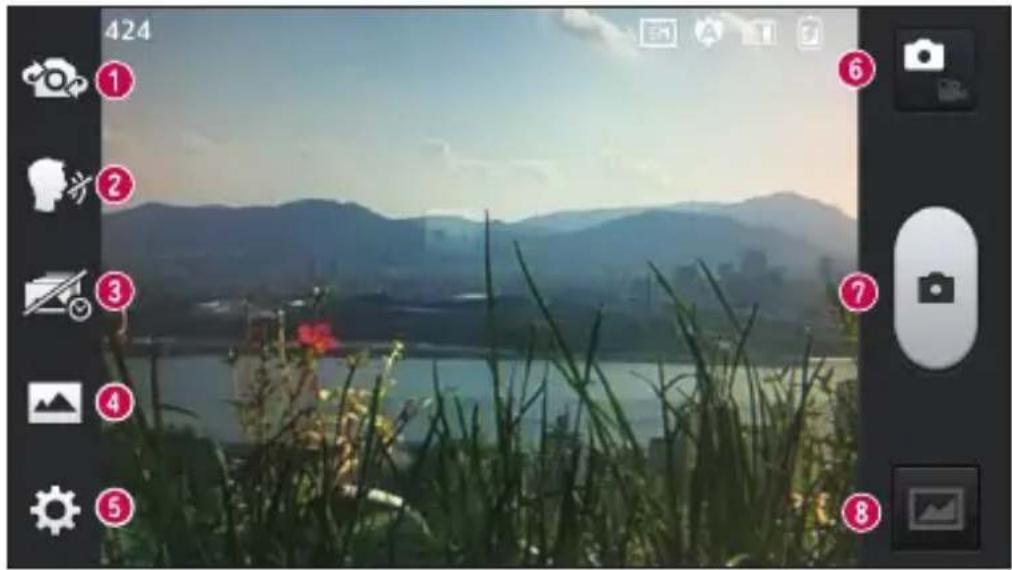
1 Skift kamera – Skift mellem kameraobjektivet på bagsiden og kameraobjektivet på forsiden.
② Cheese funktion – For at tage et billede sig et af følgende ord: Cheese, Smile, Whisky, Kimchi eller LG.
3 Best Picture – Tryk på dette ikon for at få et billede af det svundne øjeblik, lige inden du trykkede på udløserknappen.
4 Optagelsestilstand – Vælg mellem Normal, HDR, Panorama og Kontinuerlig optagelse.
5 Indstillinger – Tryk på dette ikon for at åbne indstillingsmenuen. Se Brug af avancerede indstillinger.
6 Videotilstand – Tryk på dette ikon for at skifte til videotilstand.
Sådan tages et foto
8 Galleri – Tryk for at få vist det foto, du sidst har taget. Giver adgang til de gemte fotos og videoer i kameratilstanden.
BEMÆRK: Sørg for at kameraets objektiv er rent, før du begynder på at tage billeder.
Brug af avancerede indstillinger
I sögeren skal du trykke på 📋 for at åbne de avancerede indstillinger. Du kan ændre kameraindstillingen ved at rulle igennem listen. Når du har valgt en indstilling, skal du trykke på tasten Tilbage.
 | Tryk, hvis du vil ændre søgermenuen. |
 | Zoom ind eller ud. |
 | Definerer og kontrollerer mængden af solskin, der kommer med på billedet. |
 | Stiller skarpt på et bestemt punkt. |
 | Vælger billedets opløsning. Hvis du vælger den høje opløsning, forøges filstørrelsen, hvilket betyder, at der vil være plads til færre fotos i hukommelsen. |
 | Finder de farve- og lysindstillinger, der passer til det aktuelle miljø. |
 | ISO-indstillingen angiver følsomheden af kameraets lysmåler. Jo højere ISO, desto mere følsomt vil kameraet være. Det er nyttigt ved mørkere lysforhold, når du ikke kan bruge blitzen. |
 | Forbedrer farvekvaliteten under forskellige lysforhold. |
 | Tilføjer kunstneriske effekter til dine billeder. |
 | Indsætter en forsinkelse efter tryk på udløserknappen. Funktionen er ideel, når du selv vil med på billedet. |
 | Aktiver denne funktion for at bruge enhedens positionsbaserede tjenester. Uanset hvor du er, kan du tage billeder og forsyne dem med tags, der viser placeringen. Hvis du uploader mærkede billeder til en blog, der understøtter Geo-tagging, vises billederne på et kort.BEMÆRK:Denne funktion er kun tilgængelig, når GPS er aktiv. |
Kamera
 | Vælger en lukkerlyd. |
 | Viser dig automatisk det billede, du lige har taget. |
 | Vælg lager for at gemme billeder. |
 | Nulstil alle kameraets standardindstillinger. |
 | Tryk her, når du vil vide, hvordan en funktion virker. Dette ikon vil vise dig en lynguide. |
TIP!
- Når du slukker kameraet, nulstilles nogle indstillinger til standardindstillingerne, f.eks. hvidbalance, farvetone, timer og sceneindstilling. Kontroller dem, før du tager det næste billede.
- Indstillingsmenuen er overlejret sögeren, så når du ændre på farver eller kvalitet, kan du se et preview af det ændrede billede bag indstillingsmenuen.
Sådan tages et hurtigt foto
1 Åbn programmet Kamera.
2 Hold telefonen vandret, og peg objektivet mod det motiv, du vil fotografere.
3 Der vises en fokusboks i midten af søgerskærmen. Du kan trykke hvor som helst på skærmen for at stille skarpt på punktet.
4 Når fokuseringsfeltet bliver grønt, har kameraet fokuseret på motivet.
5 Tryk på for at tage et foto.
Når du har taget fotoet
Tryk på for at se det sidste foto, du har taget.

Tryk for at dele dit foto ved hjælp af SmartShare-funktionen.

Tryk for at tage et nyt billede med det samme.

Tryk for at sende dit foto til andre eller dele det via sociale netværk.

TIP! Hvis du har en SNS-konto og konfigurerer den på din telefon, kan du dele fotoet med dit sociale netværk
BEMÄERK: Der kan gælde ekstra afgifter, når der hentes MMS-beskeder under roaming.
Tryk på tasten Menu for at åbne alle avancerede indstillinger.
Indstil billed som – Tryk for at bruge billedet som Billede af kontaktperson, Wallpaper på startskærm eller Wallpaper på låseskærm.
Flyt – Tryk for at flytte fotoet til en anden placering.
Kopier – Tryk for at kopiere fotoet og gemme det i et andet album.
Roter til venstre/højre – Roter til venstre eller højre.
Beskær – Beskær fotoet. Bevæg din finger hen over skærmen for at vælge beskæring.
Rediger – Åbn og rediger fotoet.
Slideshow – Viser automatisk billederne i den aktuelle mappe et efter et.
Detaljer – Få flere oplysninger om indholdet.
Kamera
Visning af gemte fotos
Du kan gå ind på dine gemte billedere, när du er i kamera-tilstand. Tryk blot på ikonet Galleri for at få vist galleriet.
- Rul til venstre eller højre for at få vist flere fotos.
- For at zoome ud, skal du trykke to gange på skærmen eller sætte to fingre på skærmen og bevæge fingrene væk fra hinanden (bevæg fingrene tættere sammen for at zoome ind).
Videokamera
Lær sögeren at kende
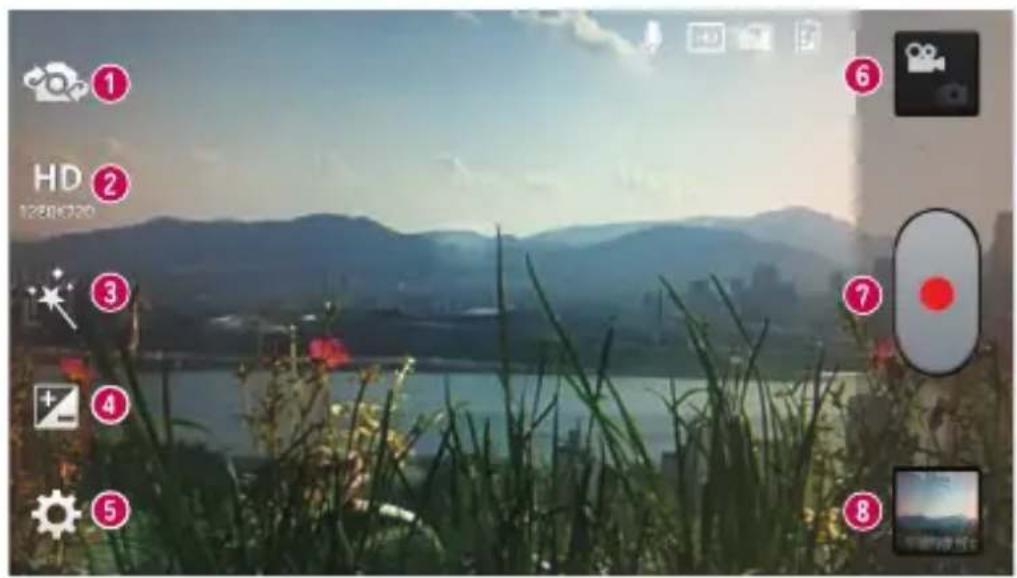
① Skift kamera – Skift mellem kameraobjektivet på bagsiden og kameraobjektivet på forsiden.
② Videostørrelse – Tryk for at indstille størrelsen (i pixel) på den video, du optager.
3 Live effekt – Live-effekt stiller forskellige visuelle effekter til rådighed, når du optager en video.
4 Lysstyrke – Definerer og kontrollerer mængden af solskin, der kommer med på videoen.
5 Indstillinger – Tryk på dette ikon for at åbne indstillingsmenuen.
6 Kameratilstand – Tryk på dette ikon for at skifte til kameratilstand.
7 Start optagelse
8 Galleri – Tryk for at få vist den video, du sidst har optaget. Giver adgang til dit galleri, så du kan få vist dine gemte videoer i videotilstand.
TIP!
Når du optager en video, sæt to fingre på skærmen og knib dem sammen for at bruge zoom-funktionen.
Videokamera
Brug af avancerede indstillinger
I sögeren skal du trykke på 🏠 for at åbne alle de avancerede indstillinger.
| Tryk, hvis du vil ændre søgermenuen. | |
| Zoom ind eller zoom ud. | |
| Forbedrer farvekvaliteten under forskellige lysforhold. | |
| Vælg en farvetone til den nye visning. | |
| Aktiver denne funktion for at bruge enhedens positionsbaserede tjenester. | |
| Vælg Fra for at optage en video uden lyd. | |
| Automatisk visning viser automatisk den video, du netop har optaget. | |
| Vælg lager for at gemme videoer. | |
| Gendan alle videokameraets standardindstillinger. | |
| Tryk her, hvis du vil vide, hvordan denne funktion bruges. Dette ikon vil vise dig en lynguide. |
Optagelse af en lynvideo
1 Åbn programmet Kamera, og tryk på knappen Videotilstand.
2 Videokameraets söger vises på skærmen.
3 Hold telefonen, så objektivet peger mod det motiv, du vil optage på video.
4 Tryk en gang på for at starte optagelse.
5 Der vises et rødt lys i det øverste venstre hjørne af sögeren med en timer, som viser videoens længde.
6 Tryk på på skærmen for at afbryde optagelsen.
TIP!

- Tryk her for at tage et billede under en videooptagelse.
Efter optagelse af en video
Tryk for at dele din video ved hjælp af SmartShare-funktionen.

Tryk for at optage en ny video med det samme.

BEMÄERK: Der kan gælde ekstra afgifter, när der hentes MMS-beskeder under roaming.
Visning af gemte videoer
I sögeren skal du trykke på


Justering af lydstyrken ved visning af en video
Hvis du vil justere lydstyrken for en video, mens den afspilles, skal du bruge lydstyrketasterne på venstre side af telefonen.
LG unik funktion
QuickMemo
Brug QuickMemo til praktisk og effektivt at oprette notater under et opkald, med et gemt billede eller på den aktuelle telefonskærm.
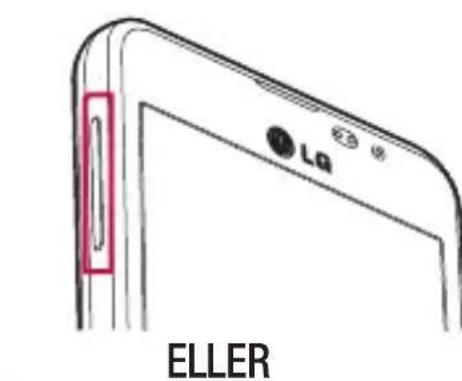
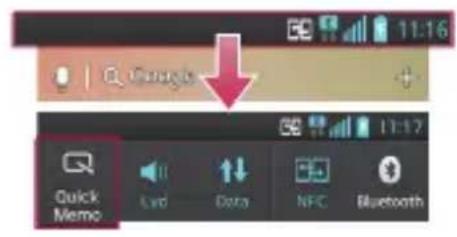
1 Åbn skærmen QuickMemo ved at trykke på tasterne til lydstyrke Op og Ned i ét sekund på den skærm, du gerne vil optage.
ELLER
Tryk på og træk statuslinjen nedad og tryk på 📄.
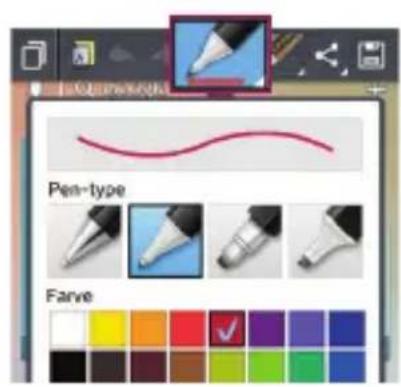
2 Vælg den ønskede menuindstilling fra Pen-type, Farve, Slet, og opret et notat.
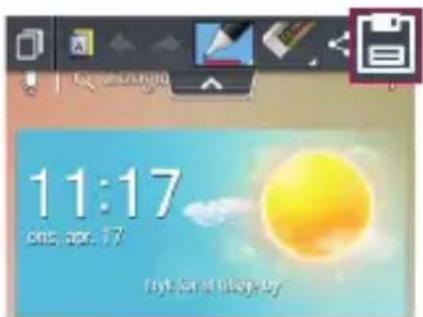
3 Tryk på i menuen Rediger for at gemme notatet med den aktuelle skærm.
BEMÆRK: Brug en fingerspids, når du bruger funktionen QuickMemo. Undlad at bruge neglene.
Brug af indstillingerne for QuickMemo
Det er nemt at benytte valgmulighederne i QuickMenu, når du bruger QuickMemo.
 | Tryk for at beholde det aktuelle notat på skærmen og samtidig bruge telefonen. |
 | Slår baggrundsskærm til og fra. |
 | Fortryd eller omgør. |
 | Vælger pen-type og farve. |
 | Sletter det notat, du har oprettet. |
 | Tryk for at sende dit notat til andre eller dele det via sociale netværk. |
 | Gemmer notatet med den nuværende skærm i Galleri. |
Visning af den gemte QuickMemo
Tryk på Galleri, og vælge QuickMemo-albummet.
LG unik funktion
QuickTranslator
Ret din smartphones kamera mod den fremmedsprogede sætning, som du ønsker oversat. Du kan hvor som helst og når som helst få oversættelser i realtid. Du kan købe ekstra ordbøger til offline oversættelser på Google Play Store.
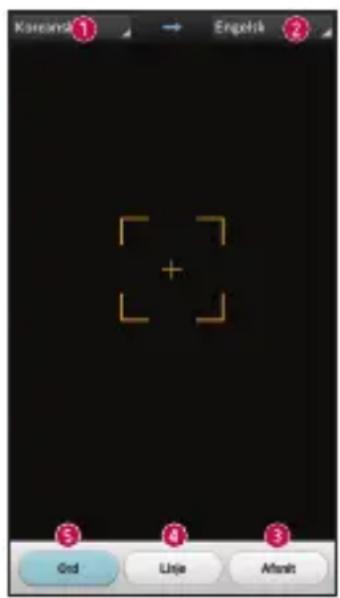
1 Kildesprog.
2 Målsprog
③ Oversæt afsnit.
4 Oversæt sætning.
⑤ Oversæt ord for ord.
1 Tryk på > fanen Apps > QuickTranslator.
2 Tryk på Ord, Linje eller Afsnit.
3 Tryk og vælg det ønskede sprog.
4 Ret telefonen nogle få sekunder mod det, du ønsker oversat.
BEMÆRK: Der følger kun en gratis ordbog med. Ekstra ordbøger skal købes. Vælg på listen nedenfor den ordbog, du vil installere som din gratis ordbog.
BEMÆRK: Der kan være forskellig genkendelsesgrad afhængig af tekstens størrelse, skrifttype, farve, lysstyrke og vinklen på de bogstaver, der skal oversættes.
QSlide
QSlide gør det muligt at lægge vinduer oven på hinanden på din telefons skærm og muliggøre visning af flere vinduer.
 |  | Tryk for at lukke QSlide og vend tilbage til fuldt vindue. |
| 2 |  | Tryk for at justere gennemsigtighed. |
| 3 |  | Tryk for at lukke QSlide. |
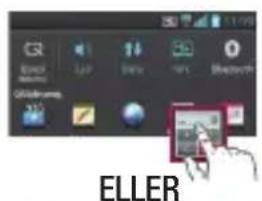
1 Tryk på og skub statusbjælken nedad > tryk på programmet QSlide eller under brug af en funktion, der understøtter QSlide > tryk på 📁. Funktionen vil løbende blive vist som et lille vindue på din skærm.
2 Du kan foretage et opkald, browse på nettet eller vælge andre af telefonens valgmuligheder. Du kan også bruge og trykke på det lille vindue, når bjælken for gennemsigtighed ikke er fuld
BEMÆRK: QSlide kan understøtte op til to vinduer samtidig.
TIP!
Tryk på og træk notifikationsskuffen nedad med fingeren.
Tryk på > for at administrere "Quick-indstillinger" eller "QSlide" i notifikationsskuffen.
LG unik funktion
LG SmartWorld
LG SmartWorld tilbyder et stort udvalg af spændende indhold – spil, programmer, baggrunde og ringetoner – så LG-telefonejere kan gøre deres "mobile liv" endnu mere indholdsrigt.
Sådan får du adgang til LG SmartWorld på telefonen
1 Tryk på >fanen Apps > tryk på ikonet LG for at gå ind på LG SmartWorld.
2 Tryk på Log på, og angiv id/adgangskode til LG SmartWorld. Hvis du endnu ikke har tilmeldt dig, skal du trykke på Tilmeld for at blive medlem af LG SmartWorld.
3 Download det ønskede indhold.
BEMÆRK: Hvad nu hvis ikonet LG ikke er vist?
1 Gå til LG SmartWorld (www.lgworld.com) i en mobilwebbrowser, og vælg dit land.
2 Download programmet LG SmartWorld.
3 Kør og installer den downloadede fil.
4 Åbn LG SmartWorld ved at trykke på ikonet LG.
Sådan bruger du LG SmartWorld
- Deltag i månedlige LG SmartWorld-kampagner.


Søg i indhold.
Find indhold efter kategori (f.eks. Spil, Undervisning, Underholdning osv.).
Liste over indhold, der er downloadet/skal opdateres.
- Find det, du søger efter, hurtigt med de brugervenlige "Menu"-knapper.
Apps for dig – Anbefalet indhold på baggrund af dine tidligere valg.
Indstilling – Angiv profil og visning.
Logpå – Angiv dit id og din adgangskode.
- Prøv også andre nyttige funktioner. (Skæmbilledet Indholdsoplysninger)
BEMÆRK LG SmartWorld er muligvis ikke tilgængelig fra alle leverandører i alle lande.
On-Screen Phone
- Styring og overførsel i realtid: Bruges til at vise og styre mobiltelefonens skærm, når den er forbundet til pc'en.
- Musestyring: Giver dig mulighed for at styre din mobiltelefon ved at bruge musen til at klikke og trække på din pc-skærm.
- Tekstindtastning med tastatur: Giver dig mulighed for at komponere en tekstbesked eller et notat vha. dit computertastatur.
- Filoverførsel (mobiltelefon til pc): sender filer fra din mobil (f.eks. fotos, videoer, musik
LG unik funktion
og Polaris Office-filer) til din pc. Blot højreklik på den fil, du ønsker at sende til en pc, og klik på "Gem på PC".
- Filoverførsel (pc til mobiltelefon): Sender filer fra din pc til din mobiltelefon. Vælg blot de filer, du vil overføre, og træk og slip dem til vinduet On-Screen Phone. De sendte filer gemmes på et internt SD-kort.
- Notifikationer om begivenheder i realtid: åbner en pop-up, der fortæller dig om indgående opkald eller tekst/mulitimediebeskeder.
1 Besøg LG Home (www.lg.com), og vælg det pågældende land.
2 Gå til Support > Support til mobiltelefon > Vælg modellen (LG-P875) > Klik på OSP (On-Screen Phone) for at downloade. Du kan installere On-Screen Phone på din pc.
Multimedie
Galleri
Du kan gemme multimediefiler i den interne hukommelse, så du har nem adgang til alle dine multimediefiler. Brug dette program til at få vist multimediafiler som billeder og videoer.
1 Tryk på > fanen Apps > Galleri.
Åbner en liste med katalogbjælker, der indeholder dine multimediafiler.
BEMÆRK:
- Nogle filformater understøttes ikke afhængigt af de programmer, der er installeret på enheden.
- Nogle filer afspilles ikke korrekt, afhængigt af hvordan de er kodet.
Visning af billeder
Når du åbner Galleri, vises de mapper, du har til rådighed. Når et andet program, som f.eks. Email, gemmer et billede, oprettes automatisk en download-mappe, der indeholder billedet. På tilsvarende vis vil fangsten af et skæmbillede automatisk oprette mappen Screenshots. Vælg en mappe for at åbne den.
Billederne vises i en mappe, hvor de er sorteret efter oprettelsesdato. Vælg et billede for at få det vist på hele skærmen. Rul til venstre eller højre for at se næste eller foregående billede.
Zoom ind og ud
Brug en af de følgende metoder til at zoome ind på et billede:
Afspilning af videoer
Under visning af foto/video skal du klikke på tasten Menu ≡ og brug de avancerede redigeringsmuligheder.
- Slideshow: begynd et slideshow med billederne i den aktuelle mappe.
Sådan slette du billeder
Brug en af de følgende metoder:
Sådan opretter du et baggrundsbillede
Når du får vist et foto, tryk på tasten Menu ≡ > Indstill billed som for at vælge det som baggrundsbillede eller for at knytte det til en kontakt.
BEMÆRK:
- Nogle filformater understøttes ikke afhængigt af programmerne på enheden.
- Hvis filstørrelsen overstiger den tilgængelige hukommelse, kan der opstå en fejl, när du åbner filer.
Videoer
Din telefon har en indbygget videoafspiller, som du kan bruge til at afspille alle dine yndlingsvideoer. Du kan få adgang til videoafspilleren ved at trykke på > fanen Apps > Videoer.
Afspilning af en video
1 Tryk på > fanen Apps > Videoer.
2 Vælg den video, du vil afspille.

Tryk her for at sætte videoafspilningen på pause.

Tryk her for at genoptage videoafspilningen.

Tryk her for at gå 10 sekunder fremad.

Tryk her for at gå 10 sekunder tilbage.

Tryk her for at styre lydstyrken for videoen.

Tryk her for at ændre videoskærmens format.

Tryk for at afslutte QSlide.

Tryk her for at dele din video ved hjælp af SmartShare-funktionen.

Tryk her for at låse et videoskæmbillede.
Hvis du vil ændre lydstyrken, mens du se en video, skal du trykke på op/ned-tasterne for lydstyrke i telefonens venstre side
Tryk på og hold en video på listen. Valgmulighederne Del, Beskær, Slet og Detaljer vises.
Videoeditor
Du kan redigere de fotos og videoer, der er gemt på telefonen.
BEMÆRK: Funktionen til Videoredigering understøtter kun fotos og videoer, der er optaget med denne telefon.
Multimedie
< Skærm med liste over projekter >
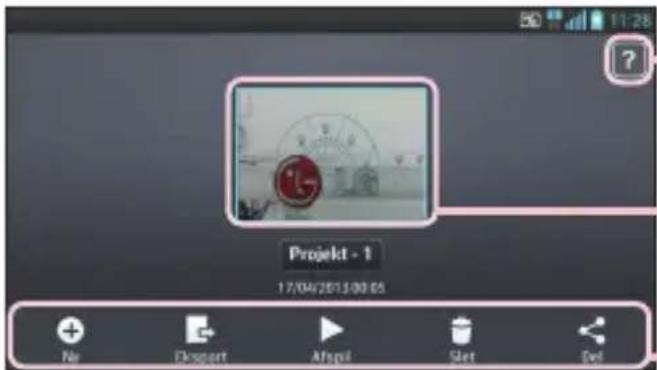
Hjælp
Område med
liste over
projekter
Område med knapper
 | Opret projekt |
 | Projekter bør eksporteres for at kunne afspilles i programmer som videoer |
 | Afspil projekt |
 | Slet projekt |
 | Del projekt med programmer som YouTube |
< Skærm til redigering af projekter >
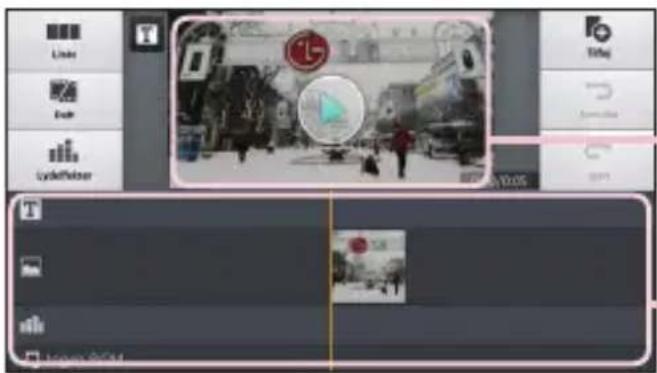
Visningsområde
 | Flyt til skærm med liste over projekter. Aktuelt redigeret projekt gemmes automatisk |
| Opdel videoklip i to dele ved hjælp af markeringslinjen | |
| Tilføj lydeffekter | |
| Tilføj video, billede eller lydklip | |
| Fortryd en handling | |
| Omgør en handling | |
| Tilføj tekst til video eller billede |
Video Wiz
Du kan oprette din egen video ved hjælp af dine billeder/videoer og musik.
1 Tryk på > fanen Apps > Video Wiz.
2 Når du har set den korte introduktion med de trin, du skal følge, tryk på OK.
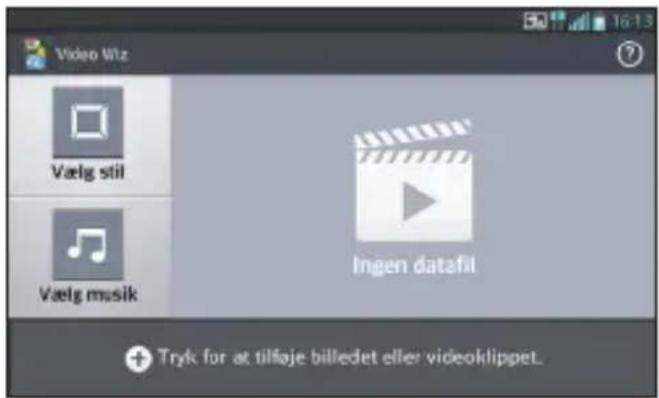
3 Tryk på for at tilføje billeder eller video til din video.
4 Tryk på de ønskede billeder eller videoer, og tryk derefter på √.
- For at fjerne billeder eller videoer skal du trykke på 📋 og vælge de ønskede filer > √.
- For at bytte rundt på rækkefølgen skal du trykke på og holde billedet/videoen og
Multimedie
trække den hen til det ønskede sted og slippe.
5 Tryk på Vælg stil for at vælge den ønskede videostil.
- Rul igennem og vælg den stil, du ønsker. Når du ruller igennem de forskellige stile, vises et eksempel.
6 Tryk på Vælg musik for at vælge den ønskede baggrundsmusik.
7 Tryk på afspil din video.
8 Tryk på for at redigere videoklippet ved hjælp af Text, Sticker eller Magic Spot.
- Når du er færdig med at redigere videoen, tryk på √.
9 Tryk på for at gemme videoen.
10 Tryk på ☐ for at se hjælp til brug af denne funktion.
Musik
Din telefon har en indbygget musikafspiller, som du kan bruge til at afspille alle dine yndlingsnumre. Du kan få adgang til musikafspilleren ved at trykke på > fanen Apps > Musik.
Føj musikfiler til din telefon
- Sådan overfører du musik ved hjælp af Medie sync (MTP).
- Sådan downloader du fra trådløst internet.
- Sådan synkroniserer du din telefon med en computer.
- Sådan modtager du filer via Bluetooth.
Sådan overfører du musik ved hjælp af Medie sync (MTP)
1 Slut telefonen til din pc ved hjælp af USB-kablet.
2 Vælg indstillingen Medie sync (MTP). Din telefon vil blive vist som en ekstra harddisk på din computer. Klik på disken for at få den vist. Kopier filerne fra din pc til drevmappen.
3 Når du er færdig med at overføre filer, træk ned i statusbjælken og tryk på USB
tilsluttet > Kun opladning. Du kan nu på sikker vis frakoble din enhed.
Afspilning af en sang
1 Tryk på > fanen Apps > Musik.
2 Tryk på Sange.
3 Vælg den sang, du vil spille.


Tryk for at finde filerne med YouTube
Tryk for at dele din musik med SmartShare-funktionen.
Tryk for at aktivere blandet tilstand.
Tryk for at aktivere gentagelsestilstand
Tryk for at styre lydstyrken for musik.
Tryk for at afbryde afspilningen midlertidigt
Tryk for at genoptage afspilningen.
Tryk for at gå videre til næste nummer på albummet eller på playlisten
Tryk for at gå tilbage til begyndelsen af sangen Tryk to gange for at vende tilbage til den forrige sang
Tryk for at få vist den aktuelle playliste.
Tryk for at aktivere Dolby-lydeffekt, när du har oprettet tilslutning via headsetstikket.
Hvis du vil ændre lydstyrken, mens du lytter til musik, skal du trykke på op/ned-tasterne for lydstyrke i telefonens venstre side.
Multimedie
Tryk på og hold fingeren på en sang på listen. Valgmulighederne Afspil, Føj til playliste, Del, Angiv som ringetone, Slet, Detaljer og Søg vises.
BEMÆRK:
- Nogle filformater understøttes ikke afhængigt af programmerne på enheden.
- Hvis filstørrelsen overstiger den tilgængelige hukommelse, kan der opstå en fejl, når du åbner filer.
BEMÆRK: Copyright på musikfiler kan være beskyttet af internationale traktater og national ophavsretlovgivning.
Det kan derfor være nødvendigt at indhente tilladelse eller licens til at reproducere eller kopiere musik.
I nogle lande forbyder national lovgivning private mod at kopiere copyrightbeskyttet materiale. Inden du downloader eller kopierer filen, skal du kontrollere, om nationale love i det relevante land tillader brugen af sådant materiale.
Værktøjer
Indstilling af alarm
1 Tryk på > fanen Apps > Alarm/Ur > +.
2 Når du har indstillet alarmen, giver din telefon dig besked om, hvor lang tid der er tilbage, før alarmen går i gang.
3 Indstil Gentag, Slumretilstands varighed, Vibration, Alarmtone, Alarmlydstyrke, Auto App Starter, Mønsterlås og Memo. Tryk på Gem.
BEMÆRK: Hvis du vil ændre alarmindstillingerne på skærmbilledet med alarmliste, skal du trykke på tasten Menu ≡ og vælge Indstillinger.
Brug af lommeregneren
1 Tryk på > fanen Apps > Lommeregner.
2 Tryk på nummertasterne for at indtaste tal.
3 Ved enkle beregninger skal du trykke på den funktion, du skal bruge (+, -, x eller ÷), efterfulgt af =.
4 Du kan foretage mere komplekse beregninger ved at trykke på ≡, vælge Avanceret panel og derefter vælge sin, cos, tan, log osv.
5 Du kontrollerer historikken ved at trykke på ikonet √.
Tilføjelse af en begivenhed til kalenderen
1 Tryk på > fanen Apps > Kalender.
2 Du finder de forskellige oversigtstyper for kalenderen på skærmen (Dag, Uge, Måned, Agenda).
3 Tryk på den dato, du vil tilføje en begivenhed til og tryk på +.
4 Tryk på Begivenhedens navn og indtast navnet på begivenheden.
5 Tryk på Placering, og angiv placeringen. Marker datoen, og indtast det klokkeslæt, hvor begivenheden skal starte og slutte.
Værktøjer
6 Hvis du gerne vil tilføje en bemærkning til begivenheden, skal du trykke på Beskrivelse og indtaste oplysningerne.
7 Hvis alarmen skal gentages, skal du vælge GENTAG og indstille PÅMINDELSER, hvis det er nødvendigt.
8 Tryk på Gem for at gemme begivenheden i kalenderen.
Diktafon
Brug diktafonen til at optage stemmenotater eller andre lydfiler.
Optagelse af en lyd eller stemme
1 Tryk på > fanen Apps og vælg Diktafon.
2 Tryk på • for at starte optagelsen.
3 Tryk på ■ for at afslutte optagelsen.
4 Tryk på ▶ for at lytte til optagelsen.
BEMÆRK: Tryk på for at få adgang til dit album. Du kan lytte til gemte optagelser. Den tid, der er til rådighed til optagelse, kan afvige fra den faktiske optagetid.
Afsendelse af stemmeoptagelsen
1 Når du er færdig med at optage, kan du sende lydklippet ved at trykke på
2 Vælg mellem Bluetooth, E-mail, FileShare, Gmail, Memo eller Beskeder. Når du vælger Bluetooth, E-mail, FileShare, Gmail, Memo eller Beskeder, tilføjes stemmeoptagelsen til beskeden. Herefter kan du skrive og sende beskeden, som du plejer at gøre.

Jobliste
Du kan styre dine programmer ved hjælp af Jobliste. Du kan nemt se hvor mange programmer, der er aktive, og lukke bestemte programmer. Du kan også afinstallere de programmer, der er installeret på din enhed.
Opgaver
Denne opgave kan synkroniseres med en MS Exchange-konto. Du kan oprette en opgave, ændre den og slette den i MS Outlook eller MS Office Outlook Web Access.
Sådan synkroniseres MS Exchange
1 Tryk på > Apps >Indstillinger fra startskærmen.
2 Tryk på Konti og synkronisering > TILF∅J KONTO.
3 Tryk på Microsoft Exchange for at oprette e-mail-adresse og adgangskode.
4 Sørg for at markere Synkroniser opgave.
Polaris Viewer 4
Polaris Viewer er en professionel løsning til mobiltelefoner, der giver brugere mulighed for nemt at få vist forskellige typer kontordokumenter, herunder Word-, Excel- og PowerPoint-filer, når som helst og hvor som helst, vha. deres mobile enheder.
Tryk på > fanen Apps > Polaris Viewer 4.
Visning af filer
Brugere kan nu nemt få vist en lang række filtyper, herunder Microsoft Office-dokumenter og Adobe PDF-filer, fra deres mobile enheder. Ved visning af dokumenter vha. Polaris Office forbliver motiver og layout det samme som i de originale dokumenter.
Værktøjer
FileShare
Du kan bruge denne funktion til at dele filer fra telefonen.
1 Tryk på > fanen Apps > FileShare.
2 Vælg de typer indhold, du vil dele. Vælg mellem billeder, videoer, musik og dokumenter.
Backup
Om sikkerhedskopiering og gendannelse af data i din smartphone
Vi anbefaler, at du jævnligt opretter og gemmer en sikkerhedskopifil i den interne hukommelse, navnlig før du opdaterer programmer. Ved at have en opdateret sikkerhedskopi på et eksternt lagermedie kan du gendanne dataene på din smartphone, hvis den bliver væk, stjæles eller ødelægges på en uforudset grund.
Dette sikkerhedskopieringsprogram understøtter både LG smartphones og andre programmer og versioner af operativsystemer. Når du køber en ny LG smartphone kan du lave en sikkerhedskopi af data på din gamle telefon til din nye telefon.
Hvis du har en forudindlæst udgave af programmet Backup på din smartphone, kan du sikkerhedskopiere og gendanne de fleste af din smartphones data og Apps, herunder ubeskyttede programmer og disses indstillinger, Programmer (Overført), Applikationer (Præ-installerede), Bogmærker, Kalender, Opkaldslog, Kontakter, Startskærm, SMS'er og Systemindstillinger ved hjælp af dette program. Du kan:
- Foretag en manuel sikkerhedskopiering af dataene på din smartphone.
- Planlægge automatiske sikkerhedskopiering af dataene på din smartphone.
• Gendanne dataene på din smartphone.
BEMÆRK: Bemærk at funktionen til sikkerhedskopiering ikke understøtter sikkerhedskopiering af brugerdata og multimedier (billeder/video/musik). Disse skal sikkerhedskopieres ved hjælp af Medie Sync (MTP). Tilslut din telefon til din computer med et USB-kabel og tryk på Medie Sync (MTP).

ADVARSEL
For at undgå uventet nedlukning under sikkerhedskopiering eller gendannelse på grund af for lidt strøm på batteriet, skal du sørge for altid at have dit batteri fuldt opladt.
Sikkerhedskopier dataene i din smartphone
1 Tryk på 📄 > fanen Apps > Backup > Udfør backup > Intern hukommelse eller Hukommelseskort.
2 Tryk på Tilføj ny for at indtaste et navn på din sikkerhedskopi og klik på Fortsæt.
3 Marker i afmærkningsfeltet ud for de ting, du ønsker at sikkerhedskopiere og vælg Fortsæt for at sikkerhedskopiere.
4 Når der er lavet sikkerhedskopi af alle de valgte filer, får du beskeden 'Fuldført'. Vælg Fortsæt for at afslutte sikkerhedskopieringen af data.
Planlægning af automatiske sikkerhedskopieringer
Du kan også oprette automatiske sikkerhedskopieringer af data på din smartphone efter en tidsplan du har oprettet. Dette gøres ved at fuldføre følgende trin:
1 Tryk på > fanen v > Backup > Tidsplan.
2 På skærmbilledet Placering til planlagt backup skal du trykke på Intern hukommelse eller Hukommelseskort.
3 Fra listen skal du vælge, hvor ofte du vil sikkerhedskopiere dit enhedsdata og indstillinger og vælge Fortsæt.
4 Marker i afmærkningsfelterne ud for de data, du ønsker at sikkerhedskopiere, og vælg Fortsæt for at afslutte planlægningen.
Værktøjer
Gendannelse af din smartphones data
Før du kan gendanne data, der befinder sig i enhedens interne hukommelse, skal masselagringstilstand være deaktiveret.
BEMÆRK: Alle filer, der lagres på din smartphone, slettes, før sikkerhedskopifilen gendannes.
1 Tryk på 📄 > fanen Apps > Backup > Gendan > Intern hukommelse eller Hukommelseskort..
2 På skærmbilledet Gendan data skal du vælge en sikkerhedskopifil, der indeholder de data, som skal gendannes.
3 Marker i afmærkningsfelterne ud for de ting, du vil gendanne, og vælg Fortsæt for at gendanne dem på din telefon.
BEMÆRK: Bemærk, at din telefons data bliver overskrevet med indholdet fra sikkerhedskopien.
4 Hvis filen med sikkerhedskopien er krypteret, skal du indtaste den adgangskode, som du oprettede, da du foretog krypteringen.
5 Når der er lavet sikkerhedskopi af alle de valgte filer, får du beskeden 'Fuldført'. Vælg Ja for at genstarte telefonen.
BEMÆRK: Du kan aktivere kryptering så din sikkerhedskopi krypteres for ekstra beskyttelse.
Tryk på Menu ≡ på skæmbilledet Backup, og vælg Indstillinger > Sikkerhed > Aktiver kryptering og marker afkrydsningsfeltet. Du skal have en aktiveringskode for at kunne gendanne synkroniserede organizer-data.
BEMÆRK:
Du kan også aktivere automatisk sletning af gamle sikkerhedskopier og kun bevare den nyeste sikkerhedskopi. Tryk på Menu ≡ fra skærmbilledet Backup, og vælg Indstillinger > Planlagt backup > Slet gamle backups automatisk for at vælge antallet af planlagte sikkerhedskopier, der skal bevares.
Google+
Brug dette program til at holde forbindelse med personer via Googles sociale netværk.
- Tryk på > fanen Apps > Google+.
BEMÆRK: Dette program er muligvis ikke til rådighed. Det afhænger af land og tjenesteleverandør.
Stemmesøgning
Brug dette program til at søge efter internetsider ved hjælp af stemmen.
1 Tryk på > fanen Apps > Stemmesøgning.
2 Sig et nøgleord eller en ordforbindelse, når Tal nu vises på skærmen. Vælg et af de forslag til nøgleord, der vises.
BEMÆRK: Dette program er muligvis ikke til rådighed. Det afhænger af land og tjenesteleverandør.
Værktøjer
Downloads
Brug dette program til at se, hvilke filer, programmet har downloadet.
- Tryk på > fanen Apps > Downloads.
BEMÆRK: Dette program er muligvis ikke til rådighed. Det afhænger af land og tjenesteleverandør.
Internettet
Internet
Brug dette program til at browse på internet. Browser giver dig en hurtig og farverig verden med spil, musik, nyheder, sport, underholdning og meget mere, direkte på din mobiltelefon - uanset hvor du er, og hvad du foretager dig.
BEMÆRK: Der opkræves muligvis yderligere gebyrer, når du opretter forbindelse til disse tjenester og downloader indhold. Kontroller dataafgifterne hos din netværksudbyder.
1 Tryk på > fanen Apps > Internet.
Brug af internetværktøjslinjen
Tryk og hold internetværktøjslinjen og træk den opad med din finger, for at åbne den.
| Tryk for at gå en side tilbage. | |
| Tryk for at gå en side frem til den side, du oprettede forbindelse til efter den nuværende side. Det er det modsatte af det, der sker, når du trykker på Tilbage, som går tilbage til den forrige side. | |
| Tryk for at gå til startsiden. | |
| Tryk for at tilføje et nyt vindue. | |
| Tryk for at få adgang til bogmærker. |
Visning af internetsider
Tryk på adressefeltet, indtast internetadressen og klik på Start.
Internettet
Sådan åbner du en side
For at gå til en anden internetside, tryk på 2, rul op eller ned, og klik på siden for at vælge den.
Stemmestyret søgning på internettet
Tryk på adressefeltet, tryk på 🔔, sig et nøgleord, og vælg derefter et af de foreslåede nøgleord, der vises.
BEMÆRK: Denne funktion er muligvis ikke til rådighed. Det afhænger af land og tjenesteleverandør.
Bogmærker
For at oprette bogmærke ved den aktuelle internetside, tryk på Gem til bogmærker > OK.
For at åbne en internetside med bogmærke, tryk på ★ og vælg en.
Historie
Tryk på ★ > Historie for at åbne en internetside på listen over sider, der er besøgt for nyligt. For at slette historikken, tryk på Menu ≡ → Slet al historie.
Brug af Popup Browser
Brug denne funktion til at gå på internettet uden at lukke det aktuelle program.
Mens indholdet vises, som kontakter eller notater, der indeholder internetadressere, vælg en internetadresse og tryk på Popup Browser for at åbne pop-up browser. Tryk på og træk i browseren for at flytte den til et andet sted.
For at få browseren vist på hele skærmen, klik på For at lukke browseren, tryk på ✗
Chrome
Brug Chrome til at søge efter oplysninger og browse internetsider.
1 Tryk på > fanen Apps > Chrome.
BEMÆRK: Dette program er muligvis ikke til rådighed. Det afhænger af land og tjenesteleverandør.
Visning af internetsider
Tryk på adressefeltet og indtast en internetadresse eller et søgeord.
Sådan åbner du en side
For at gå til en anden internetside, tryk på 3 rul op eller ned og tryk på siden for at vælge den.
Stemmestyret søgning på internettet
Tryk på adressefeltet, tryk på 🔒, sig et nøgleord, og vælg derefter et af de foreslåede nøgleord, der vises.
Synkronisering med andre enheder
Synkroniser åbne faner og bogmærker til brug i Chrome med en anden enhed, når du er logget ind på den samme Google-konto.
For at få vist åbne faner på andre enheder, tryk på Menu ≡ → Andre enheder.
Vælg at åbne en internetside.
For at se bogmærker, tryk på ☆.
Indstillinger
Åbn menuen Indstillinger
1 På startskærmen skal du trykke på > fanen Apps > Indstillinger.
eller
på startskærmen tryk på ≡> Systemindstillinger.
2 Vælg en indstillingskategori, og vælg en funktion.
TRÅDL∅S OG NETVÆRK
Her kan du administrere Wi-Fi og Bluetooth. Du kan også angive mobile netværk og skifte til flytilstand.
< Wi-Fi >
Wi-Fi – Aktiverer Wi-Fi, så der kan oprettes forbindelse til tilgængelige Wi-Fi-netværk.
TIP! Sådan får du en MAC-adresse
I visse trådløse netværk med MAC-filtre skal du for at konfigurere en forbindelse indtast MAC-adressen på din telefon i routeren.
Du kan finde MAC-adressen i følgende brugergrænseflade: tryk på fanen
Apps > Indstillinger > Wi-Fi > ≡ > Avanceret > MAC-adresse.
< Bluetooth >
Slå den trådløse Bluetooth-funktion til og fra for at bruge Bluetooth.
< Mobil data >
Viser dataforbruget og angiver en forbrugsgrænse for mobildata.
Du kan konfigurere indstillinger for telefonopkald, f.eks. viderestilling af opkald og andre specialfunktioner, som tilbydes af tjenesteudbyderen.
Faste opkaldsnumre – Opret en liste over numre, der kan ringes til fra din telefon. Du skal bruge PIN2-koden, som kan fås hos operatøren. Der kan kun ringes til de numre, der er indeholdt på listen over faste numre, fra telefonen.
Gem ukendte numre – Tilføj ukendte numre under kontakter efter et opkald.
Mobilsvar – Giver dig mulighed for at vælge din udbyders mobilsvartjeneste.
Indgående opkald popup – Display indgående opkald popup, när du bruger, kamera og videoer.
Afvis opkald – Giver dig mulighed for at bruge funktionen Afvis opkald. Vælg mellem Opkaldsblokeringsfunktion eller Afvis liste.
Afvis med besked – Når du afviser et opkald, kan du med denne funktion sende en lyn besked. Dette er nyttigt, hvis du skal besvare beskeden hurtigt under et møde.
Tilslutningsvibration – Din telefon vibrerer, när modtageren besvarer dit opkald.
Privatlivsvogter – Skjuler navn og nummer ved indgående opkald.
Afbryderknappen afslutter opkaldet – Giver dig mulighed for at vælge, hvordan dine opkald afsluttes.
Viderestilling af opkald – Vælg, om du vil viderestille alle opkald, når linjen er optaget, når der ikke bliver svaret, eller når der ikke er dækning.
Opkaldsblokering – Lås indgående, udgående eller internationale opkald.
Opkaldsvarighed – Viser varigheden af opkald, herunder det Seneste opkald. Alle opkald, Udgående opkald og Modtagne opkald.
Yderligere indstillinger – Giver dig mulighed for at ændre følgende indstillinger:
Opkalds-id: Vælg om du vil vise dit nummer ved et udgående opkald.
Opkald venter: Hvis ventende opkald er aktiveret, vil telefonen give dig besked om et indgående opkald, mens du er i gang med et andet opkald (afhænger af netværksudbyder).
< Del og tilslut >
NFC – Din telefon er en NFC-kompatibel mobiltelefon. NFC (nærfeltskommunikation) er en trådløs forbindelsesteknologi, der muliggør tovejskommunikation mellem elektroniske enheder. Den arbejder over en afstand på nogle få centimeter. Du kan dele dit indhold med et NFC tag eller en anden NFC-understøttet enhed blot ved at berøre den med din enhed. Hvis du trykker på et NFC-tag med din enhed, vises taggets indhold på din enhed.
Indstillinger
Sådan aktiverer og deaktiverer du NFC: Tryk på beskedskuffen på startskærmen, og træk den ned med fingeren. Vælg derefter NFC-ikonet for at aktivere funktionen.
BEMÄERK: NFC-programmet kan bruges, när flytilstand er aktiveret.
Brug af NFC: Hvis du vil bruge NFC, skal du kontrollere, at enheden er tændt. Aktiver NFC, hvis det er deaktiveret.
Android Beam – Når denne funktion er aktiveret, kan du overføre programindhold til en anden NFC-kompatibel enhed ved at holde enhederne tæt sammen.
Du skal blot holde enhederne sammen (typisk bagside mod bagside) og derefter trykke på din skærm. Programmet afgør, hvad der bliver overført.
< Deling & Netværk >
Flytilstand – Når Flytilstand er angivet, deaktiveres alle trådløse forbindelser.
Wi-Fi-hotspot – Giver dig mulighed for at dele mobile netværk via Wi-Fi, og du kan konfigurere indstillinger for mobilt Wi-Fi hotspot.
Bluetooth-tethering – Giver dig mulighed for at indstille din telefon uanset om du deler internetforbindelsen eller ej.
VPN – Viser en liste over virtuelle private netværk (VPN'er), som du tidligere har konfigureret. Lader dig tilføje forskellige typer VPN'er.
Mobilnetværk – Angiv indstillinger for dataroaming, netværkstilstand og -operatører, navne på adgangspunkter (APN'er) osv.
BEMÆRK: Du skal angive en PIN-kode eller adgangskode til skærmlåsen, før du kan bruge lagring af legitimationsoplysninger.
ENHED
< Lyd >
Stille tilstand – Deaktiver meddelelse, herunder opkald og budskab til at fokusere på private tid effektivt.
Lyd profiler – Du kan vælge mellem Lyd, Kun vibration og Lydløs.
Lydstyrke – Du kan styre lydstyrken for Ringetone for telefon, beskedlyde, Touchfeedback & -system, Musik, video, spil og andre medier.
Ringtone med vibration – Vibrations-feedback for opkald og beskeder.
Telefonringetone – lader dig indstille standardringetonen for indgående opkald.
Notifikationslyde – lader dig indstille standardringetonen for notifikationer.
Vibration ved indkommende opkald – Indstiller typen af vibrationer til indgående opkald
Lyd på opkaldstastatur – Giver dig mulighed for at indstille telefonen til at afspille toner, när du bruger opkaldstastaturet til at ringe op til numre.
Lydfeedback – Giver dig mulighed for at indstille telefonen til at afspille en lyd, når du trykker på knapper, ikoner og andre skærmfunktioner, der reagerer på berøring.
Lyde ved skærmlås – Giver dig mulighed for at indstille telefonen til at afspille en lyd, när du låser skærmen eller låser den op.
Vibrerer på touch – Du kan indstille telefonen til at vibrere, när skærmen berøres.
< Skærm >
Lysstyrke – Juster skærmens lysstyrke.
Timeout for skærm – Angiv tidsrummet for timeout for skærm.
Roterskærm automatisk – Indstil til automatisk retningsskift ved drejning af telefonen.
Skrifttype – Skift skrifttypen på skærmen.
Skriftstørrelse – Skift størrelsen af skrifttypen på displayet.
Front touch-tast lys – Skift varighed af lys i taster på forsiden.
Kalibrering af motionssensor – Gør det muligt for dig at gøre vippefunktionen mere nøjagtig og sensorfunktionen hurtigere.
< Baggrund >
Angiver Tema, Skærmeffekt, Wallpaper eller Kun lodret visning. Vælg indstillingen for Scroll skærme cirkulært og Scroll.
Indstillinger
< Låseskærm >
Vælg skærmlås – Vælg en skærmlås til at beskytte telefonen med. Åbner en række skærmbilleder, som fører dig gennem oprettelsen af et oplåsningsmønster for skærmen. Angiv Ingen, Træk, Ansigtslås, Mønster, PIN-kode eller Adgangskode.
Hvis du har aktiveret mønsterlåsetypen, bliver du bedt om at tegne oplåsningsmønsteret for at låse skærmen op, når du tænder for telefonen eller vækker skærmen.
Wallpaper – Vælg baggrundsbillede til din läste skærm fra Galleri eller Wallpapergalleri.
Ur & Genveje – Tilpas ure og genveje på låseskærmen.
Screen effekt – Vælg skærmeffekt.
Ejeroplysninger – Vis ejeroplysninger på låst skærm.
Lås-timer – Indstil låsetiden efter timeout for skærm.
Afbryderknap låser øjeblikkeligt – Indstil skærmlåsen, när der trykkes på afbryderknappen.
Vibrerer på touch – Giver dig mulighed for at indstille vibrationsfeedback ved berøring af skærmen.
< Bevægelser >
Flyt baggrund – Tryk og hold et emne og vip enheden for at flytte emnet på startskærmene eller i programmer.
Vippefølsomhed – Test og justering af følsomheden for vippesensoren til startskærmen og programmer.
Ventende opkald – Vend enheden for at slå lyden fra ved indgående opkald.
Snooze eller stop alarm – Vend enheden for at stoppe alarmen helt eller midlertidigt.
Pause video – Vend enheden for at stoppe afspilningen af en video midlertidigt.
Hjælp – Hjælp til bevægelsesfunktioner.
< Lagring >
INTERNT LAGER – Vis det interne lagerforbrug.
SD-KORT – Kontroller den samlede ledige plads på SD-kortet. Tryk på Afinstaller SD-kort for at opnå en sikker fjernelse. Slet SD-kortet, hvis du vil slette alle data fra SD-kortet.
Tillader programmer at synkronisere data i baggrunden, uafhængigt at om du bruger programmerne. Ved at slå denne indstilling fra kan du spare batteristrøm og mindske (men ikke helt fjerne) dataforbrug.
< Placeringsadgang>
Adgang til Min placering – Hvis du vælger Googles placeringstjeneste, bestemmer telefonen din omtrentlige placering ved hjælp af Wi-Fi og mobilnetværk. Når du markerer denne indstilling, bliver du spurgt, om du accepterer, at Google anvender din placering ved levering af tjenesterne.
GPS-satellitter – Hvis du vælger GPS-satellitter, bestemmer telefonen din placering med nøjagtighed på gadeniveau.
Wi-Fi og mobilnetværk placering – Lader programmer bruge data fra kilder som Wi-Fi og mobilnetværk til at bestemme din omtrentlige placering.
< Sikkerhed >
Konfigurer SIM-kortlås – Konfigurer Micro-USIM-kortlås, eller skift Micro-USIM-PINKoden.
Indstillinger
Password vises under indtastning – Vis det sidste tegn i den skjulte adgangskode, mens du skriver
Enhedsadministratorer – Vis eller deaktiver telefonadministratorer.
Ukendte kilder – Standardindstilling for installation af programmer, der ikke kommer fra Market.
Kendte legitimationsoplysninger – Vis certifikater fra kendte nøglecentre.
Installer fra lager – Vælg at installere krypterede certifikater.
Ryd oplysninger – Fjern alle certifikater.
< Sprog og input >
Brug indstillingerne Sprog og input til at vælge sprog for teksten på din telefon samt til at konfigurere skærmtastaturet, herunder ord som du har tilføjet i telefonens ordbog.
< Backup & nulstilling >
Rediger indstillingerne for administration af dine indstillinger og data.
Backup af mine data – Angives for at sikkerhedskopiere dine indstillinger og programdata på Googles server.
Sikkerhedskonto – Angives for at oprette en sikkerhedskopi af din konto.
Automatisk gendannelse – Angives for at gendanne dine indstillinger og programdata, när programmerne geninstalleres på din enhed.
Fabriksnulstilling af data – Nulstil indstillingerne til fabriksstandarderne, og slet alle dine data. Hvis du nulstiller telefonen på denne måde, bliver du bedt om at genindtaste de samme oplysninger, som da du første gang startede Android op.
SYSTEM
< Dato & Tid >
Brug indstillingerne Dato & Tid til at angive, hvordan datoer skal vises. Du kan også bruge disse indstillinger til at indstille dit eget klokkeslæt og din egen tidszone snarere end at indhente det aktuelle klokkeslæt fra det mobile netværk.
Brug indstillinger for Tilgængelighed til at konfigurere ethvert plug-in for tilgængelighed, som du har installeret på telefonen.
BEMÆRK: Kræver yderligere plug-in, før det kan vælges.
< PCforbindelse >
USB Forbindelsestype – Du kan angive den ønskede tilstand: Kun opladning, Medie sync (MTP), USB-modem, LG software eller Kamera (PTP).
Spørge ved oprettelse af forbindelsen – Spørg efter USB-tilstand, när mobiltelefonen er tilsluttet en computer.
Hjælp – Hjælp til USB-forbindelse.
PC Suite – Marker dette for at bruge LG PC Suite sammen med en Wi-Fi-forbindelse. Bemærk, at der skal være oprettet forbindelse til Wi-Fi-netværk for LG PC Suite via Wi-Fi-forbindelse for TRÅDL∅ST OG NETVÆRK.
Hjælp – Hjælp til LG-programmer.
< Udviklings muligheder >
Husk, at aktivering af disse udviklerindstillinger kan medføre, at enheden ikke opfører sig efter forskrifterne. Valgmulighederne for udviklere anbefales kun til avancerede brugere.
< 0m telefonen >
Pc-softwaren "LG PC Suite" er et program, som du kan bruge til at slutte din enhed til en pc via et USB-kabel og Wi-Fi. Når du har oprettet tilslutning, får du adgang til enhedens funktioner fra din pc.
Med pc-softwaren "LG PC Suite" kan du...
- Administrere og afspille dit medieindhold (musik, film, billeder) på din pc.
- Sende multimedieindhold til din enhed.
- Synkronisere data (tidsplaner, kontakter, bogmærker) i din enhed og pc'en.
- Sikkerhedskopiere programmerne i din enhed.
- Opdatere software i din enhed.
- Sikkerhedskopiere og genoprette enhedens data.
- Afspille multimedieindhold på din pc fra din enhed.
- Sikkerhedskopiere, oprette og redigere notaterne i din enhed.
BEMÆRK: Du kan bruge menuen Hjælp fra programmet til at finde ud af, hvordan du bruger pc-softwaren "LG PC Suite".
Installation af pc-softwaren "LG PC Suite"
Pc-softwaren "LG PC Suite" kan downloades fra LG's hjemmeside.
1 Gå til www.lg.com, og vælg det pågældende land.
2 Gå til Support > MOBILSUPPORT > LG-mobiltelefoner > Vælg modellen, eller
Gå til Support > Mobil > Vælg modellen.
3 Klik på PC SYNC fra MANUALER & DOWNLOAD, og klik på DOWNLOAD for at downloade pc-softwaren "LG PC Suite".
Systemkrav til pc-softwaren "LG PC Suite"
- OS: Windows XP (Service pack 3) 32bit, Windows Vista, Windows 7, Windows 8
• CPU: processorer på 1 GHz eller hurtigere
• Hukommelse: 512 MB RAM eller mere - Grafikkort: opløsning: 1024 x 768, 32 bit farver eller mere
- Harddisk: 500 MB eller mere ledig harddiskplads (der er muligvis behov for yderligere harddiskplads afhængigt af omfanget af lagrede data.)
- Nødvendig software: LG's integrerede drivere, Windows Media Player 10 eller senere
BEMÆRK: LG's integrerede USB-driver
LG's integrerede USB-driver skal bruges til at slutte en LG-enhed til en PC og installeres automatisk, når du installerer pc-programmet "LG PC Suite".
Synkronisering af din enhed med en computer
Data fra din enhed og din pc kan nemt synkroniseres med pc-softwaren "LG PC Suite". Kontakter, tidsplaner og bogmærker kan synkroniseres.
1 Slut din enhed til pc'en. (Benyt et USB-kabel eller Wi-Fi-forbindelse.)
2 USB Forbindelsestype vises. Vælg derefter LG-software.
3 Efter oprettet forbindelse skal du køre programmet og vælge enhedsafsnittet fra kategorien i venstre side af skærmbilledet.
4 Klik på Personlige oplysninger for at vælge.
5 Vælg afkrydsningsfeltet for indhold for at synkronisere, og klik på knappen Synkroniser.
BEMÆRK: Hvis du vil synkronisere telefonen med din pc vha. USB-kablet, skal du installere LG PC Suite på din pc. Se de forrige sider for at få oplysninger om installation af LG PC Suite.
Pc-software (LG PC Suite)
1 Eksporter dine kontakter i en .CSV-fil fra din gamle enhed til pc'en ved hjælp af et pc-synkroniseringsprogram.
2 Start med at installere "LG PC Suite" på pc'en. Kør programmet, og slut din Android-mobiltelefon til pc'en med brug af et USB-kabel.
3 Vælg Enhed > Importer til enhed > Importer kontakter i topmenuen.
4 Der vises et popup-vindue, hvor du kan vælge filtypen, og en fil, som kan importeres.
5 Klik på Vælg en fil i popup-vinduet, så vises Windows Stifinder.
6 Vælg den kontaktfil, som skal importeres, i Windows Stifinder, og klik på Åbn.
7 Klik på OK.
8 Der åbnes et popup-vindue til tilknytning af felter, hvor du kan tilknytte kontakterne på din enhed, samt nye data for kontakter.
9 Hvis der er en uoverensstemmelse mellem dataene for kontakterne på pc'en og kontakterne på enheden, skal du foretage de nødvendige indstillinger eller ændringer i LG PC Suite.
10 Klik på OK.
Opdatering af telefonprogrammer
Opdatering af telefonprogrammer
Opdatering af LG-mobiltelefons programmer via internettet
For flere oplysninger om brug af denne funktion skal du gå ind på http://update.
Igmobile.com eller http://www.lg.com/common/index.jsp → vælg dit land og sprog.
Med denne funktion kan du opdatere telefonens firmware til den nyere version på en praktisk måde via internettet uden at behøve at besøge et servicecenter. Denne funktion er først tilgængelig, hvis eller når LG gør den nyere version af firmwaren tilgængelig for din enhed.
Da firmwareopdateringen til mobiltelefonen kræver brugerens fulde opmærksomhed under hele opdateringen, skal du kontrollere alle de vejledninger og bemærkninger, der vises ved hvert trin, før du går videre. Bemærk, at hvis du fjerner USB-datakablet under opgraderingen, kan din mobiltelefon tage alvorlig skade.
BEMÆRK: LG forbeholder sig ret til kun at gøre firmwareopdateringer tilgængelige for udvalgte modeller efter eget valg og garanterer ikke, at den nyeste version af firmwaren er tilgængelig til alle telefonmodeller.
Opdatering af LG-mobiltelefons programmer via OTA (Over-the-Air)
Med denne funktion kan du opdatere telefonens programmer til en nyere version på en praktisk måde via OTA, uden at du behøver at tilslutte USB-datakablet. Denne funktion er først tilgængelig, hvis eller når LG gør den nyere version af firmwaren tilgængelig for din enhed.
Først skal du kontrollere softwareversionen på din mobiltelefon: Indstillinger > Om telefonen > Software opdatering > Tjek un for opdatering.
Opdatering af telefonprogrammer
BEMÆRK: Dine personlige data fra det interne telefonlager, herunder oplysninger om din Google-konto, evt. øvrige konti, dine system- og programdata og -indstillinger samt evt. downloadede programmer og din DRM-licens slettes muligvis under opdateringen af telefonens software. Af samme årsag anbefaler LG, at du sikkerhedskopierer dine personlige data, før du opdaterer telefonens software. LG er ikke ansvarlig for tab af personlige data.
BEMÆRK: Denne funktion afhænger af netværksudbyderen, området og landet.
Om denne brugervejledning
Om denne brugervejledning
- Før du bruger din enhed bedes du læse denne manual omhyggeligt. Det vil sikre, at du bruger din telefon på sikker og korrekt vis.
- Nogle af billederne og skærmbillederne i denne vejledning kan se anderledes ud på din telefon.
- Dit indhold kan variere i forhold til det endelige produkt eller på grund af programmer leveret af din tjenesteleverandør. Dette indhold kan ændres uden forudgående varsel. For den nyeste version af denne manual se LG's websted www.lg.com.
- Din telefons programmer og deres funktioner kan variere fra land til land eller afhænge af hardwarespecifikationer. LG kan ikke holdes ansvarlig for ydelsesmæssige problemer, der skyldes brug af programmer leveret af andre leverandører end LG.
- LG kan ikke holdes ansvarlig for ydelsesmæssige eller kompatibilitetsproblemer, der skyldes redigering af registreringsdatabasen eller ændringer i operativsystemet. Ethvert forsøg på at ændre i dit operativsystem kan medføre at enheden eller dens programmer ikke fungerer efter hensigten.
- Programmer, lyd, baggrundsbilleder, billeder og andre medier, der leveres med din enhed, har licens til begrænset brug. Hvis du udtrækker og anvender disse materialer til kommerciel eller anden brug kan du bryde regler for ophavsret. Som bruger er du fuldt og helt ansvarlig for ulovlig brug af medier.
- Der kan være yderligere gebyrer for datatjenester så som SMS, up- og downloading, automatisk synkronisering og brug af placeringstjenester. For at undgå yderligere gebyrer skal du planlægge for din brug af data, som svarer til dine behov. Kontakt til tjenesteleverandør for yderligere oplysninger.
Varemærker
- LG og LG's logo er registrerede varemærker, der tilhører LG Electronics.
- Alle andre varemærker og copyright tilhører deres respektive ejere.
Om denne brugervejledning
DivX HD

OM DIVX VIDEO: DivX® er et digitalt videoformat, som er udviklet af DivX, LLC, et datterselskab til Rovi Corporation. Dette er en officiel DivX Certified ®-enhed til afspilning af DivX-video. Besøg www.divx.com for at få yderligere oplysninger og softwareværktøjer til at konvertere dine filer til DivX-video.
OM DIVX VIDEO-ON-DEMAND: Denne DivX Certified ^® -enhed skal registreres for at kunne afspille købte DivX Video-on-Demand (VOD)-film. For at få registreringskoden skal du finde sektionen for DivX VOD i enhedens konfigurationsmenu. Gå til vod.divx.com for at få flere oplysninger om, hvordan du udfører registreringen.
DivX Certified® til afspilning af DivX®-video op til HD 720p, herunder betalingsindhold.
DivX ^® , DivX Certified ^® og tilknyttede logoer er varemærker tilhørende Rovi Corporation eller dets datterselskaber, og benyttes under licens.
Dolby Digital Plus


Produceret under licens fra Dolby Laboratories. Dolby og dobbelt-D-symbolet er varemærker tilhørende Dolby Laboratories.
Bemærk: Open source-software
Før du kan indhente den tilsvarende kildekode under GPL, LGPL, MPL og andre open source-licenser, skal du besøge http://opensource.lge.com/Alle nævnte licensbetingelser, ansvarsfraskrivelser og meddelelser er tilgængelige til download med kildekoden.
Tilbehør
Dette tilbehør kan bruges sammen med din telefon. (De anførte dele kan være ekstraudstyr.)
Rejseadapter Stereoheadset
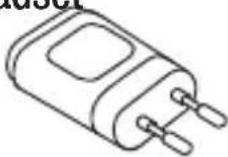
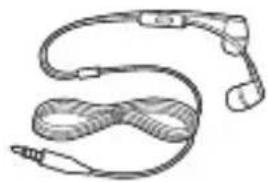
Vejledning til lynstart
Datakabel
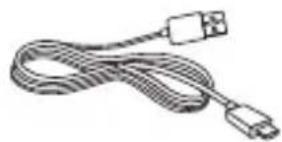
- Brug altid originalt LG-tilbehør.
- Ellers risikerer du, at din garanti bortfalder.
- Tilbehør afviger fra område til område.
Fejlfinding
Dette kapitel beskriver nogle problemer, som du kan opleve ved brug af din telefon. Visse problemer kræver, at du kontakter din tjenesteudbyder, men de fleste af problemerne kan du nemt selv løse.
| Besked Mulige årsager Mulige løsninger | ||
| Micro-USIM-fejl | Der er ikke noget Micro USIM-kort i telefonen, eller det er sat forkert i. | Sørg for, at Micro USIM-kortet er korrekt indsat. |
| Ingen netværksforbindelse/mistet netværksforbindelsen | Svagt signal, eller du er uden for dækningsområdet. | Gå til et vindue eller ind i et åbent område. Kontroller netværksudbyderens dækningskort. |
| Udbyderen har tilføjet nye tjenester. | Kontroller, om Micro USIM-kortet er mere end 6-12 måneder gammelt. Hvis det er tilfældet, bør du få dit Micro-USIM-kort udskiftet på netværksudbyderens nærmeste kontor. Kontakt din tjenesteudbyder. | |
| Koderne er ikke ens | Hvis du vil ændre en sikkerhedskode, skal du bekræfte den nye kode ved at indtaste den igen. | Hvis du har glemt koden, skal du kontakte din tjenesteudbyder. |
| De to koder, du har indtastet, stemmer ikke overens. | ||
| Ikke muligt at indstille programmer | Understøttes ikke af tjenesteudbyderen, eller registrering kræves. | Kontakt din tjenesteudbyder. |
| Opkald er ikke tilgængelige | Opkaldsfejl Nyt netværk er ikke autoriseret. | |
| Nyt Micro-USIM-kort indsat. | Kontroller, om der gælder nye begrænsninger. | |
| Forudbetalt taletid opbrugt. | Kontakt tjenesteudbyderen, eller nulstil græsen med PIN2. | |
Fejlfinding
| Besked Mulige årsager Mulige løsninger | ||
| Telefonen kan ikke tændes | For kort tryk på Til/fra-tasten. | Tryk på til/fra-knappen, og hold den nede i mindst to sekunder. |
| Batteriet er ikke opladet. | Oplad batteriet. Kontroller opladningsindikatoren på skærmen. | |
| Opladningsfejl | Batteriet er ikke opladet. | Oplad batteriet. |
| Udendørstemperatur er for varm eller for kold. | Sørg for, at telefonen oplades ved normal temperatur. | |
| Kontaktproblem | Kontroller opladeren og dens forbindelse til telefonen. | |
| Ingen spænding Slut | opladeren til et andet stik. | |
| Opladeren er i stykker | Udskift opladeren. | |
| Forkert oplader Brug | kun originalt LG-tilbehør. | |
| Tal er ikke tilladt | Funktionen Fast opkaldsnummer er slået til. | Kontroller menuen Indstillinger, og slå funktionen fra. |
| Ikke muligt at sende/modtage SMS og MMS | Hukommelse fuld Slet nogle af beskederne på telefonen. | |
| Filer åbnes ikke | Ikke-understøttet filformat | Kontroller de understøttede filformater. |
| Skærmen tænder ikke, når jeg modtager et opkald. | Problem med nærhedssensor | Hvis du bruger en beskyttelsesfilm eller taske, skal du sørge for, at området omkring nærhedssensoren ikke er dækket. Sørg for, at området omkring nærhedssensoren er rengjort. |
| Ingen lyd Vibrationstilstand | Kontroller lydmenuens indstillingsstatus for at se, om du har sat telefonen i vibrations- eller stilletilstand. | |
| Låser eller fryser | Forbigående softwareproblem | Prøv at udføre softwareopdatering via webstedet. |
Ofte stillede spørgsmål
Kontroller, om de problemer, du har oplevet med telefonen, er beskrevet i dette afsnit, før du indleverer den til service eller ringer til en servicemedarbejder.
| Kategori Underkategori | Spørgsmål Svar | |
| BT Bluetooth Enheder | Hvilke funktioner er tilgængelige via Bluetooth? | Du kan tilslutte en Bluetooth-lydenhed, f.eks. et stereo-/monoheadset eller bilsæt, samt dele billeder, videoer, kontakter m.m. via menuen Galleri/Kontakter. Når FTP-serveren er tilkoblet en kompatibel enhed, kan du desuden dele indhold, der ligger på lagringsmedierne. |
| BT Bluetooth Headset | Hvis mit Bluetooth-headset er forbundet, kan jeg så lytte til min musik gennem mine 3,5 mm kabelforbundne hovedtelefoner? | Når et Bluetooth-headset er forbundet, afspilles alle systemlyde via headsettet. Som resultat vil du ikke være i stand til at lytte til musik igennem din kablede hovedtelefon. |
| Data Kontakter Sikkerhedskopiering | Hvordan kan jeg sikkerhedskopiere kontakter? | Det er muligt at synkronisere data for kontakter mellem din telefon og GmailTM. |
| Data Synkronisering | Er det muligt at konfigurere envejs-synkronisering med Gmail? | Kun tovejs-synkronisering er tilgængelig. |
| Data Synkronisering | Er det muligt at synkronisere alle e-mail-mapper? | Indbakken bliver synkroniseret automatisk. Du kan få vist andre mapper ved at trykke på tasten Menu og trykke på Mapper for at vælge en mappe. |
| GoogleTM Service Gmail-logon | Skal jeg logge på Gmail, hver gang jeg vil have adgang til Gmail? | Når du først én gang har logget ind på Gmail, behøver du ikke at logge ind på Gmail igen. |
| GoogleTM Service Google-konto | Er det muligt at filtrere e-mails? | Nej. Filtrering af e-mails understøttes ikke med denne telefon. |
| Telefonfunktion E-mail | Hvad sker der, hvis jeg starter et andet program, mens jeg er ved at skrive en e-mail? | Din e-mail bliver automatisk gemt som en kladde. |
| Telefonfunktion Ringetone | Er der en begrænsning på størrelsen af filen, når jeg vil bruge MP3-fil som ringetone? | Der er ingen begrænsning med hensyn til filstørrelse. |
| Telefonfunktion Beskedtid | Min telefon viser ikke modtagelsestidspunktet for beskeder, der er ældre end 24 timer. Hvordan kan jeg ændre dette? | Du kan kun se tiderne for besked, du har modtaget samme dag. |
Ofte stillede spørgsmål
| Kategori Underkategori | Spørgsmål Svar | |
| Telefonfunktion Navigation | Er det muligt at installere et andet navigationsprogram på telefonen? | Alle programmer, der er tilgængelige i Android MarketTM, og som er kompatible med hardwaren, kan installeres og anvendes. |
| Telefonfunktion Synkronisering | Er det muligt at synkronisere kontakter fra alle mine e-mail-konti? | Det er kun muligt at synkronisere kontakter fra Gmail og MS Exchange Server (e-mail-server i virksomheder). |
| Telefonfunktion Vent og pause | Er det muligt at gemme en kontakt med vent og pause i numrene? | Hvis du har overført en kontakt med funktionerne vent og pause gemt i nummeret, vil du ikke kunne bruge disse funktioner. Du skal gemme hvert nummer igen.Sådan gemmer du med Vent og Pause:1. Fra startskærmen skal du trykke på ikonet Telefon2. Tast nummeret, og tryk derefter på tasten Menu3. Tryk på Tilføj pause på 2 sek. eller Tilføj Vent. |
| Telefonfunktion Sikkerhed | Hvilke sikkerhedsfunktioner er der i enheden? | Du kan indstille telefonen til at der skal bruges et låsemønster for at låse den op, før der er adgang til telefonen, eller den kan bruges. |
| Kategori Underkategori | Spørgsmål Svar | |
| Telefonfunktion Oplåsningsmønster | Hvordan opretter jeg et oplåsningsmønster? | 1. Fra startskærmen skal du trykke på tasten Menu ≡2. Tryk på Systemindstillinger > Låseskærm.3. Tryk på Vælg skærmlås > Mønster.Første gang du gør dette, vises en kort vejledning i oprettelse af et oplåsningsmønster.4. Konfigurer mønsteret ved at tegne det én gang og derefter endnu én gang mere for at bekræfte.Forholdsregler, der skal tages ved brug af mønsterlåsenDet er meget vigtigt, at du husker det oplåsningsmønster, du har angivet. Du vil ikke kunne få adgang til din telefon, hvis du angiver et forkert mønster fem gange. Du har fem forsøg til at angive dit oplåsningsmønster, din PIN-kode eller din adgangskode. Hvis du har opbrugt alle 5 muligheder, kan du forsøge igen efter 30 sekunder. (Hvis du forudindstiller en PIN-kode i tilfælde af, at du glemmer mønsterlåsen, kan du bruge den til at låse mønsteret op med.) |
Ofte stillede spørgsmål
| Kategori Underkategori | Spørgsmål Svar | |
| Telefonfunktion Oplåsningsmønster | Hvad gør jeg,hvis jeg glemmer oplåsningsmønsteret,og jeg ikke har oprettet en Google-konto påtelefonen? | Hvis du har glemt mønsteret:Hvis du har logget på din Google-konto på telefonen og har brugt et forkert oplåsningsmønster 5 gange,skal du trykke på knappen for glemt mønster. Derefter bliver du bedt om at logge på med din Google-konto for at låse telefonen op. Hvis du ikke har oprettet en Google-konto på telefonen,eller du har glemt den, skal du udføre en fabriksnulstilling.Advarsel: Hvis du foretager fabriksnulstilling, slettes alle brugerprogrammer og brugerdata.Husk at sikkerhedskopiere vigtige data,før du foretager fabriksnulstilling. |
| Telefonfunktion Hukommelse | Får jeg besked om det, når hukommelsen er fuld? | Ja. Du får besked om det. |
| Telefonfunktion Sprogunderstøttelse | Er det muligt at ændre sproget på min telefon? | Telefonen har flersproget funktionalitet.Sådan skifter du sprog:1. På startskærmen skal du trykke på tasten Menu ⚠g derefter på Systemindstillinger.2. Tryk på Sprog og input > Vælg Sprog.3. Tryk på det ønskede sprog. |
| Telefonfunktion VPN | Hvordan konfigurerer jeg VPN? | VPN-adgangskonfigurationen er forskellig for hver virksomhed. Hvis du vil konfigurere VPN-adgang fra din telefon, skal du kontakte netværksadministratoren i din virksomhed for at få de nødvendige oplysninger. |
| Telefonfunktion Skærntimeout | Skærmen slukker allerede efter 15 sekunder. Hvordan kan jeg ændre tiden, der skal gå, inden baggrundsbelysningen slukkes? | Fra startskærmen skal du trykke på tasten Menu ≡2. Tryk på Systemmindstillinger > Skærm.Under Skærmindstillinger skal du trykke på Timeout for skærm.Tryk på det foretrukne timeoutinterval for baggrundsbelysning af skærmen. |
| Telefonfunktion Wi-Fi og Mobile network (mobile netværk) | Hvilken tjeneste anvender telefonen, hvis både Wi-Fi og Mobile network er tilgængeligt? | I forbindelse med dataforbrug bruger telefonen muligvis Wi-Fi-forbindelse som standard (hvis Wi-Fi-tilslutning er slået til på telefonen). Du får imidlertid ikke besked om det, når telefonen skifter mellem de to.Hvis du vil vide, hvilken dataforbindelse, der anvendes, skal du se Mobile Network- eller Wi-Fi-ikonet øverst på skærmen. |
Ofte stillede spørgsmål
| Kategori Underkategori | Spørgsmål Svar | |
| Telefonfunktion Startskærm | Er det muligt af fjerne et program fra startskærmen? | Ja. Tryk blot på ikonet, og hold det nede, indtil ikonet med papirkurven vises i midten på den øverste del af skærmen. Derefter skal du trække ikonet hen på papirkurven, uden at løfte fingeren fra skærmen. |
| Telefonfunktion Program | Jeg har downloadet et program, og det er skyld i en masse fejl. Hvordan fjerner jeg det? | 1. Fra startskærmen skal du trykke på tasten Menu ≡2. Tryk på Systemindstillinger > Apps > OVERF∅RT.3. Tryk på programmet, og tryk derefter på Afinstaller. |
| Telefonfunktion Oplader | Er det muligt at genoplade min telefon via et USB-datakabel uden at installere den nødvendige USB-driver? | Ja, telefonen oplades med USB-kablet, uanset om de nødvendige drivere er installeret eller ej. |
| Telefonfunktion Alarm | Kan jeg bruge musikfiler til min alarm? | Ja. Når du gemmer en musikfil som ringetone, kan du bruge den som alarm.1. Tryk på en sang, og hold den nede, på en biblioteksliste. I den menu, der åbnes, tryk på Angiv som ringetone.2. Vælg sangen som ringetone på skæmbilledet til indstilling af alarmen. |
| Telefonfunktion Alarm | Vil det være muligt at høre min alarm, eller bliver den deaktiveret, hvis telefonen bliver slukket? | Nej. Dette er ikke understøttet. |
| Telefonfunktion Alarm | Vil alarmen lyde, selvom ringelydstyrken er angivet som Fra eller Vibrer? | Din alarm er programmeret til stadig at kunne høres i denne situation. |
| Gendannelsesløsning Hård nulstilling (fabriksnulstilling) | Hvordan kan jeg udføre en fabriksnulstilling, hvis jeg ikke kan få adgang til telefonens indstillingsmenu? | Hvis telefonen ikke gendannes til den oprindelige tilstand, kan du benytte hård nulstilling (fabriksnulstilling) for at gendanne den. |
Generelle henvendelser
800 187 40
* Kontroller at nummeret stemmer før du ringer.
Generelle spørgsmål
8088 5758
* Kontroller, at nummeret er korrekt, før du foretager et opkald.
Yleiset tiedustelut
0800 0 LG LG (54 54)
- Visa den QuickMemo som du sparat
- Anrop....42
- Telefonminne
- Viktig melding
- Bruke nullstilling (fabrikkinnstilling)
- TIPS: Bruke mapper
- Slik konfigurerer du Google-kontoen din:
- Slik slår du på Wi-Fi og kobler deg til et Wi-Fi-nettverk
- PC-tilkoblinger med en USB-kabel
- Meldinger
- Når du har spilt inn en video
- Slik får du tilgang til LG SmartWorld fra telefonen
- Multimedia
- Chrome
- Innst.
- Åpne menyen Innstillinger
- TRÅDL∅ST OG NETTVERK
- TIPS Hvordan du kan skaffe deg en MAC-adresse
- < Kontoer og synkronisering >
- Retningslinjer for sikker og effektiv brug 5
- Vigtig bemærkning....13
- Lær din telefon at kende ......19
- Din Startskærm......27
- Konfiguration af en Google-konto......34
- Tilslutning til netværk og enheder......35
- Opkald 43
- Kontakter 46
- Beskeder 48
- E-mail....50
- Kamera....52
- Videokamera....57
- LG unik funktion ......60
- Værktøjer 75
- Indholdsfortegnelse
- Internettet 83
- Indstillinger......86
- Opdatering af telefonprogrammer .....97
- Om denne brugervejledning....99
- Tilbehør 101
- Fejlfinding ....102
- Ofte stillede spørgsmål ......106
- Retningslinjer for sikker og effektiv brug
- Udsættelse for radiofrekvenssignaler
- Pleje og vedligeholdelse af produktet
- ADVARSEL
- Effektiv betjening af telefonen
- Elektroniske enheder
- Trafiksikkerhed
- Undgå høreskader
- Glasdele
- Sprængningsområde
- I fly
- Børn
- Nødopkald
- Oplysninger om og pleje af batteriet
- BEKENDTG∅RELSE
- Arbejdstemperatur
- Kontaktkontor for overholdelse af gældende bestemmelser for dette produkt:
- Bortskaffelse af din gamle telefon
- Kassering af batterier/akkumulatorer
- Vigtig bemærkning
- Læs dette før du begynder at bruge din telefon!
- Sådan fjerner du programmer:
- Optimering af batterilevetid
- Sådan forlænger du telefonens batterilevetid:
- Sådan kontrollerer du batteriets strømniveau:
- Sådan overvåger og kontrollerer du, hvordan batteristrømmen bruges:
- Før du installerer et open source-program og - operativsystem
- Brug af oplåsningsmønster
- Hvis du ikke kan huske dit oplåsningsmønster, PIN eller adgangskode:
- < Hvis du har glemt dit mønster >
- < Hvis du har glemt din PIN-kode eller adgangskode >
- Brug af hård nulstilling (fabriksnulstilling)
- Åbning og skift af programmer
- Sådan stopper du programmer:
- Overfør musik, fotos og videoer ved hjælp af Medie sync (MTP)
- Hold telefonen lodret
- Hvis skærmen fryser
- Lær din telefon at kende
- Oversigt over telefon
- BEMÆRK: Nærhedssensor
- TIP! QuickMemo
- Installation af Micro-USIM-kortet og batteriet
- Opladning af telefonen
- Brug af hukommelseskortet
- Sådan isættes et hukommelseskort:
- Sådan fjerner du hukommelseskortet sikkert:
- Sådan formaterer du hukommelseskortet:
- Sådan låser og oplåser du skærmen
- Din Startskærm
- Tip til touchskærm
- BEMÆRK:
- Startskærm
- Tilpasning af startskærmen
- Sådan føjer du elementer til startskærmen:
- Sådan sletter du et element fra startskærmen:
- TIP! Brug af mapper
- Vende tilbage til nyligt anvendte programmer
- Notifikationer
- Træk ned for at se notifikationer og indstillinger
- Lynindstillinger
- For at flytte rundt på Lynindstillinger på notifikationspanelet.
- Indikatorikoner på statusbjælken
- Skærmtastatur
- Brug af tastaturet og indtastning af tekst
- Indtastning af bogstaver med accenttegn
- Konfiguration af en Google-konto
- Sådan konfigureres din Google-konto:
- ELLER
- Tilslutning til netværk og enheder
- Wi-Fi
- Tilslutning til Wi-Fi-netværk
- Aktivering af Wi-Fi og tilslutning til et Wi-Fi-netværk
- Bluetooth
- Aktivering af Bluetooth og parring af din telefon med en Bluetooth-enhed
- Send data ved brug af den trådløse Bluetooth-funktion
- Modtag data ved brug af den trådløse Bluetooth-funktion
- Deling af din telefons dataforbindelse
- Sådan omdøbes eller sikres dit hotspot
- Wi-Fi Direct
- Sådan aktiveres Wi-Fi Direct:
- SmartShare
- Sådan tændes der for SmartShare og gives tilladelse til deling af indhold
- Sådan styrer du dine gengivelsesenheder
- Sådan downloader du indhold fra det eksterne indholdsbibliotek
- Sådan uploader du indhold fra det eksterne indholdsbibliotek
- Pc-forbindelser via et USB-kabel
- Overførsel af musik, fotos og videoer ved brug af tilstanden USB-lagerenhed
- Synkroniser med Windows Media Player
- Opkald
- Foretagelse af opkald
- Opkald til dine kontakter
- Besvarelse eller afvisning af et opkald
- TIP! Afvis med en besked
- Justering af opkaldslydstyrken
- Foretagelse af et andet opkald
- Visning af dine opkaldslogs
- TIP!
- Opkaldsindstillinger
- Kontakter
- Søgning efter en kontakt
- På startbilledet
- Tilføjelse af en ny kontakt
- Favoritkontakter
- Tilføjelse af en kontakt til dine favoritter
- Oprettelse af en gruppe
- Beskeder
- Afsendelse af en besked
- ADVARSEL:
- Forgrenet felt
- Ændring af dine beskedindstillinger
- Administration af en e-mail-konto
- Sådan tilføjes en anden e-mail-konto:
- Sådan redigerer du indstillingerne for en e-mail-konto:
- Sådan slettes en e-mail-konto:
- Arbejde med kontomapper
- Oprettelse og afsendelse af en e-mail
- Sådan oprettes og afsendes en besked
- Kamera
- Lær sögeren at kende
- Brug af avancerede indstillinger
- Sådan tages et hurtigt foto
- Når du har taget fotoet
- Visning af gemte fotos
- Videokamera
- Optagelse af en lynvideo
- Efter optagelse af en video
- Visning af gemte videoer
- Justering af lydstyrken ved visning af en video
- LG unik funktion
- QuickMemo
- Brug af indstillingerne for QuickMemo
- Visning af den gemte QuickMemo
- QuickTranslator
- QSlide
- LG SmartWorld
- Sådan får du adgang til LG SmartWorld på telefonen
- BEMÆRK: Hvad nu hvis ikonet LG ikke er vist?
- Sådan bruger du LG SmartWorld
- On-Screen Phone
- Multimedie
- Galleri
- Visning af billeder
- Zoom ind og ud
- Afspilning af videoer
- Sådan slette du billeder
- Sådan opretter du et baggrundsbillede
- Videoer
- Afspilning af en video
- Videoeditor
- Video Wiz
- Musik
- Føj musikfiler til din telefon
- Sådan overfører du musik ved hjælp af Medie sync (MTP)
- Afspilning af en sang
- Værktøjer
- Indstilling af alarm
- Brug af lommeregneren
- Tilføjelse af en begivenhed til kalenderen
- Diktafon
- Optagelse af en lyd eller stemme
- Afsendelse af stemmeoptagelsen
- Jobliste
- Opgaver
- Sådan synkroniseres MS Exchange
- Polaris Viewer 4
- Visning af filer
- FileShare
- Backup
- Om sikkerhedskopiering og gendannelse af data i din smartphone
- Sikkerhedskopier dataene i din smartphone
- Planlægning af automatiske sikkerhedskopieringer
- Gendannelse af din smartphones data
- Google+
- Stemmesøgning
- Downloads
- Internettet
- Internet
- Brug af internetværktøjslinjen
- Visning af internetsider
- Sådan åbner du en side
- Stemmestyret søgning på internettet
- Bogmærker
- Historie
- Brug af Popup Browser
- Synkronisering med andre enheder
- Indstillinger
- Åbn menuen Indstillinger
- TRÅDL∅S OG NETVÆRK
- TIP! Sådan får du en MAC-adresse
- ENHED
- < Låseskærm >
- < Bevægelser >
- SYSTEM
- < PCforbindelse >
- < Udviklings muligheder >
- < 0m telefonen >
- Med pc-softwaren "LG PC Suite" kan du...
- Installation af pc-softwaren "LG PC Suite"
- Systemkrav til pc-softwaren "LG PC Suite"
- BEMÆRK: LG's integrerede USB-driver
- Synkronisering af din enhed med en computer
- Pc-software (LG PC Suite)
- Opdatering af telefonprogrammer
- Opdatering af LG-mobiltelefons programmer via internettet
- Opdatering af LG-mobiltelefons programmer via OTA (Over-the-Air)
- Om denne brugervejledning
- Varemærker
- DivX HD
- Dolby Digital Plus
- Bemærk: Open source-software
- Tilbehør
- Fejlfinding
- Ofte stillede spørgsmål
- Generelle henvendelser
- 187 40
- Generelle spørgsmål
- 5758
- Yleiset tiedustelut
- 0 LG LG (54 54)
Mærke : LG
Model : Optimus F5
Kategori : Smartphone