
F2300 - Smartphone LG - Gratis brugsanvisning og manual
Find enhedens vejledning gratis F2300 LG i PDF-format.


Brugerspørgsmål om F2300 LG
0 spørgsmål om dette apparat. Besvar dem du kender, eller stil dit eget.
Stil et nyt spørgsmål om dette apparat
Download vejledningen til din Smartphone i PDF-format gratis! Find din vejledning F2300 - LG og tag din elektroniske enhed tilbage i hånden. På denne side er alle dokumenter nødvendige for brugen af din enhed offentliggjort. F2300 af mærket LG.
BRUGSANVISNING F2300 LG
Visa samtalskostnad 42
Inställningar 42
GPRS-information 42
Samtalslängd 42
Datavolym 42
Verktyg 43
Miniräknare 43
Enhetskonverterare 43
Världstid 43
Diktafon 44
Spela in 44
Visa lista 44
Minnesstatus 44
Kalender 45
Namn 45
Sök 45
Lägg till ny 46
Samtalsgrupper 46
Snabbuppringning 47
Inställningar 47
Kopiera alla 48
Ta bort alla 49
Information 49
Kalender 50
Lägg till ny 50
Visa 50
Visa alla 51
Ta bort senaste 51
Ta bort alla 51
Anteckning 51
Meddelanden 52
Skriv SMS 52
Skriv MMS 54
Inkorgen 55
Utkorgen 57
Utkast 58
Personlig: Personligt meddelande.
Annonser: Kommersiellt meddelande.
Aktivera samtalsrestriktioner.
- Avbryt
- Skift ut batteriet når det ikke lenger fungerer tilfredsstillende. Batteripakken kan lades opp hundrevis av ganger før den må erstattes.
- Laderen må ikke utsettes for direkte sollys eller fukt, som for eksempel i badeværelset.
- Legg ikke batteriet på varme steder – det kan redusere batteriytelsen.
Nettverkstjenesten
Sikkerhetssertifikater 81
Tilbakestill profiler 82
Nettleserversjon 82
SIM-tjeneste 82
Nedlastinger 83
Spill & mer 83
Mine spill & mer 83
Profiler 84
Bilder 85
Lyder 85
Tilbehør 86
- Ringe et nummer og ta telefonen.
Slik monterer du SIM-kort og telefonbatteri
Batteriet må være satt inn før du kobler laderen til telefonen.
Når du er ferdig med anropet, trykker du på Avslutt-tasten
Foreta et anrop fra telefonboken
Hvis du befinner deg innendørs, kan det hende du får
bedre forbindelse hvis du står nær et vindu. Signalindikatoren (T) på telefondisplayet viser hvor sterkt signalet er.
Skrive inn tekst
Menyen som vises på telefonen under en samtale, er annerledes enn den menyen som vises när telefonen ikke er i bruk. Menyvalgene er beskrevet nedenfor.
- En liste over profiler vises.
- I Profiler-listen blar du til profilen du ønsker å aktivere, og trykker på venstre valgtast [Velg] eller OK-tasten .
- Velg så Aktiver.
Tilpass
Meny 1.x.2
• Av: Telefonen svarer ikke automatisk.
- Etter 5 sek.: Telefonen svarer automatisk etter 5 sekunder.
- Etter 10 sek.: Telefonen svarer automatisk etter 10 sekunder.
Gi nytt navn
Meny 1.x.3
Du kan endre navnet på en profil til et fritt valgt navn.
Merk Bare vibrer, Lydløs og Headset er profiler som ikke kan gis nye navn.
- Velg Legg til ny ved å trykke på venstre valgtast [Velg] eller [OK].
- Velg minnet du ønsker å lagre i: SIM eller Telefon. Hvis du angir Telefon, må du velge hvilket nummer du vil ha som Hovednummer.
Medlemsliste: Viser gruppemedlemmene du har valgt.
- Hvis du velger Variabel, spør telefonen hvor du vil lagre när du legger til nye oppføringer.
Slik endrer du dag, måned og år.
Her ser du sendte og usendte meldinger. For sendte meldinger vises leveringsstatus.
 | MMS sendt |
 | MMS ikke sendt |
 | MMS mottak bekreftet |
 | SMS sendt |
 | SMS ikke sendt |
 | SMS mottak bekreftet |
Når du har sendt meldingen:
▶ Legg til ny: Du kan legge til Infotjenestemelding-nummer i telefonminnet med kallenavn.
Vis liste: Du kan se Infotjenestemelding-nummer du har lagt til. Hvis du trykker på [Valg], kan du redigere og slette Infomeldingskategorien du har lagt til.
Aktiv liste: Du kan velge Infotjenestemelding-nummer i den aktive listen. Hvis du aktiverer et infotjeneste-nummer, kan du motta meldinger sendt fra det nummeret.
Maler
Meny 5.8
Tekstmaler
Meny 5.8.1
Du har seks tekstmale som angitt:
- Ring meg
• Hvor er du nå? - Jeg er på vei.
• Haster. Ring meg! - Jeg elsker deg.
- Jeg er sen og kommer klokken
Multimedia mal
Meny 5.8.2
Hjem: Du kan høre på talepost ved å velge Hjem.
▶ Roaming: Selv när du er i utlandet kan du høre på talepost hvis roaming-tjeneste støttes.
Infotjeneste
Meny 5.9.4
▶ Motta
Ja: Med dette menyvalget vil telefonen motta Infotjenestemeldinger.
Nei: Med dette menyvalget vil telefonen ikke lenger motta Infotjenestemeldinger.
▶ Alarm
Ja: Telefonen piper när du har mottatt Infotjenestemeldinger.
Nei: Telefonen piper ikke selv om du har mottatt Infotjenestemeldinger.
Språk
Du kan velge det språket du ønsker ved å trykke på [På/av]. Da vises Infotjenestemeldingene på det språket du har valgt.
Push-meldinger
Meny 5.9.5
Du kan angi om du ønsker å motta meldingen eller ikke.
Meny 6
Med kameraet kan du ta bilder av mennesker og hendelser mens du er på farten.
Ta bilde
Meny 6.1
Du kan kontrollere kapasiteten til bildet og ledig minne.
Tøm album
Meny 6.5.2
Du kan slette alle bilder som er lagret i et minne.
Lagre automatisk
Meny 6.5.3
Lagrer automatisk bilder du har tatt med kameraet.
Meny 7
Viderekobler anrop du ikke svarer på.
Viderekobler alle dataanrop til et nummer med PC-tilkobling.
Alle faksanrop
Viderekobler alle faksanrop til et nummer med fakstilkobling.
Avbryt alle
Telefonnummeret ditt vil ikke bli vist.
Angitt av nettverk
Hvis du velger dette alternativet, kan du sende telefonnummeret avhengig av tjenesten Skift linje, på linje 1 eller linje 2.
Samtale venter
Meny 7.4.4
nettverksavhengig)
Aktiver
Hvis du velger Aktiver, kan du ta imot et ventende (innkommende) anrop.
Avbryt
Hvis du velger Deaktiver, kan du ikke ta imot det ventende (innkommende) anropet.
Vis status
- Velg Anmodning om PIN-kode i Sikkerhetsinnstillinger-menyen, og trykk deretter på [Velg].
- Angi På/Av.
- Hvis du vil endre innstillingen, må du oppgi PIN-kode när du slår på telefonen.
- Hvis du taster feil PIN-kode mer enn 3 ganger, vil telefonen läse seg. Hvis PIN-koden er blokkert, må du taste inn PUK-koden.
- Du kan taste inn PUK-kode opptil 10 ganger. Hvis du taster inn feil PUK-kode mer enn 10 ganger, kan du ikke läse opp telefonen. Du må kontakte tjenesteleverandøren.
Telefonlås
Meny 7.5.2
Du kan bruke sikkerhetskode for å unngå at uvedkommende kan bruke telefonen. Når du slår på telefonen, vil den be om sikkerhetskode hvis du aktiverer telefonlås På. Hvis du setter telefonläsen på Automatisk, vil telefonen be om sikkerhetskode bare när du endrer SIM-kort.
Samtalesperre
Meny 7.5.3
Samtalesperretjenesten forhindrer at telefonen foretar eller mottar en bestemt kategori samtaler. Denne funksjonen krever passordet for samtalesperre. Du kan se fölgende undermenyer:
Alle utgående
Sperrer alle utgående anrop.
Internasjonal
Viser status: om anropene er sperret eller ikke.
Fast nummer
Meny 7.5.4
(SIM-avhengig)
Hver profil har følgende undermenyer:
▶ Aktiver: Du kan aktivere valgt profil.
Innstillinger: Du kan redigere og endre WAP-innstillingene i den valgte profilen.
En tilkoblingsløs tjeneste.
HTTP
Kopler klienter til server direkte i HTTP (Hyper Text Transfer Protocol).
- Vis bilde: Du kan velge om bilder på WAP-kort skal vises eller ikke.
Gå til internettadresse
Meny 8.1.4
Du kan koble deg direkte til ønsket side. Etter du har lagt inn ønsket URL-adresse, trykker du OK.
Cache-innstillinger
Meny 8.1.5
Sikkerhetssertifikater
Meny 8.1.7
En liste over tilgjengelige sertifikater vises.
▶ Fullmakt: Her ser du en liste over autorisasjonssertifikater som er lagret i telefonen din.
▶ Personlig: Her ser du en liste over personlige sertifikater som er lagret i telefonen din.
Service
Tilbakestill profiler
Meny 8.1.8
Denne laderen lar deg lade batteriet när du befinner deg hjemmefra eller borte fra kontoret.
Datakabel/CD
Regler for bortskaffelse af elektriske og elektroniske produkter
Alle elektriske og elektroniske produkter skal bortskaffes i særlige dertil indrettede indsamlingsanordninger opstillet af statslige eller lokale myndigheder.
Hvis dette symbol af en overstreget skraldespand med hjul vises på produktet, betyder det, at produktet er omfattet af EU-direktivet 2002/96/EC.
Tillykke med din avancerede og kompakte F2300 mobiltelefon, som er designet til at anvende den seneste digitale, mobile kommunikationsteknologi.
Denne brugermanual indeholder vigtig information om vedligeholdelse og anvendelse af telefonen. Læs alle informationer grundigt for at få det optimale ud af telefonen og for at undgå beskadigelse eller misbrug. Ændringer af telefonen eller modificeringer, som ikke udtrykkeligt er godkendt i denne brugermanual, kan betyde, at garantien for apparatet bortfalder.
Læs disse enkle retningslinjer. Det kan være farligt eller ulovligt ikke at følge anvisningerne. Yderligere detaljeret information findes i denne manual.
Advarsel
- Mobiltelefoner skal altid være slukkede under flyvning.
- Hold aldrig telefonen i hånden, mens du kører bil.
- Aktiver ikke telefonen nær tankstationer, brændstof depoter, kemiske værker, eller hvor der bruges sprængstof.
- Brug KUN ORIGINALE batterier og opladere, for din egen sikkerheds skyld.
- Rør ikke ved telefonen med våde hænder mens den oplader. Du kan få elektriskstød eller ødelægge telefonen.
- Opbevar telefonen et sikkert sted uden for børns rækkevidde. Den indeholder små løse dele, der kan forårsage kvælning.
Forsigtig
- Sluk telefonen i områder, hvor særlige regler forbyder brug af mobiltelefon. For eksempel må telefonen ikke benyttes på hospitaler, hvor den kan påvirke følsomt medicinsk udstyr.
- Nødopkald kan ikke altid foretages i alle mobile netværk. Derfor bør du aldrig være afhængig udelukkende af denne telefon for vigtige opkald, for eksempel for tilkaldelse af lægehjælp.
- Brug udelukkende ORIGINALT tilbehør for at undgå at beskadige telefonen.
- Radiosendere kan forårsage forstyrrelser af elektroniske apparater i nærheden. Mindre forstyrrelser af TV, radio, PC etc. kan forekomme.
- Bortskaffelse af batterier, som ikke længere bruges, skal ske i overensstemmelse med lovgivningen på området.
- Skil aldrig telefonen eller batteriet ad.
Denne mobiltelefon, model F2300, er designet til at opfylde sikkerhedskravene til bestråling med radiobølger. Disse krav er baseret på videnskabelige retningslinjer for sikkerhedsmargener for personsikkerhed, der gælder for alle mennesker uanset alder og helbredstilstand.
- Retningslinjerne for bestråling med radiobølger benytter en enhed for måling, der kendes som Specific Absorption Rate, eller SAR. Test for SAR udføres ved hjælp af standardmetoden, hvor telefonen sender på det højeste tilladte energiniveau på alle de frekvensbånd, som anvendes.
- Selvom der kan være forskelle mellem SAR-niveauerne for de forskellige LG-telefonmodeller, er de alle designet til at opfylde de relevante retningslinjer for bestråling med radiobølger.
- SAR-grænseværdien, som anbefales af den internationale kommission for Non-Ionizing Radiation Protection (ICNIRP), er 2W/kg i gennemsnit for ti (10) gram væv.
- Den højeste SAR-værdi for denne model, som er blevet testet af DASY4 for brug ved øret, er 0,988 W/kg (10g).
- SAR-datainformation for indbyggere i lande/regioner, som har indført den SAR-grænseværdi, der anbefales af Institute of Electrical and Electronics Engineers (IEEE), er 1,6 W/kg i gennemsnit for et (1) gram væv.
Produktpleje og vedligeholdelse
Advarsel: Anvend kun batterier, oplader og tilbehør, som er godkendt til brug med netop denne telefonmodel. Brug af andre typer kan annullere enhver form for godkendelse eller garanti for telefonen og kan være farligt.
- Skil ikke enheden ad. (Henvend dig til en kvalificeret servicetekniker, hvis telefonen skal repareres.)
- Telefonen bør holdes på afstand af elektriske apparater, som fx TV, radio og PC.
- Enheden bør holdes på afstand af varmekilder, som fx radiatorer og komfurer.
- Tab ikke telefonen.
- Udsæt ikke enheden for mekaniske rystelser eller stød.
- Telefonens overfladebehandling kan tage skade, hvis den dækkes med husholdningsfilm.
- Brug ikke skrappe kemikalier (så som alkohol, benzen, fortyndere) eller rensemidler til at rengøre telefonen. Der er risiko for at dette kan forårsage brand.
- Udsæt ikke enheden for store mængder røg eller støv.
- Opbevar ikke telefonen sammen med kreditkort eller billetter: Den kan påvirke magnetstribens informationer.
- Berør ikke displayet med skarpe genstande: Det kan ødelægge telefonen.
- Udsæt ikke telefonen for væsker eller fugt.
- Händter tilbehør som fx håndfrit sæt varsomt.
- Hvis du kommer telefonen i lommen eller tasken uden at tildække stikket, kan metalgenstande (fx mønter, papirclips og kuglepenne) kortslutte telefonen. Tildæk altid stikket når det ikke er i brug.
- Placer aldrig telefonen i en mikrobølgeovn, da batteriet kan eksplodere.
- Kun autoriseret personale bør servicere telefonen og dens tilbehør. Forkert installation eller service kan resultere i ulykker, og som følge deraf ugyldiggøre garantien.
- Brug ikke telefonen hvis antennen er beskadiget. Hvis en beskadiget antenne kommer i berøring med hud, kan det give et lille brændemærke. Kontakt venligst et autoriseret LG Servicecenter for at få den beskadigede antenne udskiftet.
- Mærkaten på telefonen indeholder vigtige oplysninger om kundesupport. Fjern den ikke.
Effektiv anvendelse af telefonen
For anvendelse af telefonen med et minimum af strømforbrug, følg venligst nedenstående:
- Hold telefonen i samme position, som du normalt holder en telefon under anvendelse. Tal direkte ind mikrofonen, med antennen vinklet i retning op og over din skulder. Hvis antennen trækkes ud/ind, bør den trækkes ud under samtale.
- Hold ikke om antennen under brug af telefonen. Hvis du holder om antennen, kan det forringe modtagekvaliteten. Desuden kan det betyde, at telefonen bruger mere strøm end nødvendigt, og dermed forkortes tale- og standbytden.
- Hvis din mobiltelefon understøtter infrarød sending, må de infrarøde stråler ikke rettes mod øjne.
Elektroniske enheder
Alle mobiltelefoner kan udsættes for interferens, der kan påvirke ydeevnen.
- Anvend ikke din mobiltelefon i nærheden af udstyr til medicinsk brug uden at indhente tilladelse først. Undgå at anbringe telefonen i nærheden af en pacemaker, fx i din brystlomme.
- Visse typer høreapparater forstyrres af mobiltelefoner.
- Svagere interferens kan påvirke TV-apparater, radioer, computere, etc.
- Det må ikke bøjes, ridses eller udsættes for statisk elektricitet.
Trafiksikkerhed
Overhold love og bestemmelser for brug af mobiltelefoner i de områder, du kører i.
- Benyt ikke håndholdt telefon, när du kører.
• Giv kørslen din fulde opmærksomhed. - Benyt om muligt et håndfrit talesæt.
- Hold ind til siden og parkér, hvis omstændighederne tillader det, inden du foretager en opringning eller besvarer et opkald.
- Radiobølger kan påvirke visse elektroniske systemer i dit motorkøretøj, fx bilstereo og sikkerhedsudstyr.
- Under bilkørsel må telefonen ikke placeres nær airbaggen. Det håndfri sæt må heller ikke installeres i nærheden af airbaggen. Hvis trådløst udstyr ikke er installeret rigtigt og airbaggen aktiveres, kan du komme alvorligt til skade.
Anvend ikke telefonen i områder med eksplosionsfare. Vær opmærksom på forbud og overhold alle forbud og bestemmelser.
Potentiel eksplosionsfare
- Anvend ikke telefonen på tankstationer eller lign. Anvend heller ikke telefonen i nærheden af brændstof eller kemikalier.
- Brandfarlig gas, væske og sprængstoffer må ikke transporteres eller opbevares samme sted i dit køretøj som din mobiltelefon eller tilbehør til denne.
Ombord på fly
Trådløst udstyr kan afstedkomme interferens ombord på fly.
- Sluk altid din mobiltelefon, før du går ombord på et fly.
- Benyt ikke din telefon, när flyet står på jorden, uden först at indhente tilladelse fra besætningen.
- Du behøver ikke at tømme batteriet helt, før du genoplader det. Til forskel fra andre batterisystemer, er der ingen hukommelsesfunktion, som kan påvirke batteriets ydelse.
- Brug udelukkende LG-batterier og -opladere. LG-opladere er designet til at maksimere batteriets levetid.
- Skil ikke batteriet ad og kortslut det ikke.
- Hold batteriets metalstik rene.
- Udskift batteriet, när ydelsen ikke længere er acceptabel. Batteriet kan genoplades hundredvis af gange, før det skal udskiftes.
- Genoplad batteriet, hvis det ikke har været i brug længe, for at optimere ydelsen.
- Udsæt ikke opladeren for direkte sollys, og brug den ikke, hvor luftfugtigheden er høj, som fx i et badeværelse.
- Opbevar ikke batteriet i meget varme eller kolde omgivelser, det kan forringe batteriets ydelse.
Netværkstjeneste
- Nogle tjenester og funktioner beskrevet i denne brugermanual afhænger af netværket eller abonnementet. Derfor er det måske ikke alle menuer, der er tilgængelige på din telefon. Information om abonnementet fås ved henvendelse til udbyderen.

F2300 Egenskaber ..... 16
Telefonens dele 16
Displayinformation 19
Displayikoner 20
Før brug 22
Isætning af SIM-kort
og batteri 22
Opladning af batteriet ..... 24
Frakobling af opladeren ..... 25
Regulering af lydstyrken ..... 27
Besvarelse af opkald 27
Indtastning af tekst 28
Valg af funktioner
og alternativer 32
Menuen Under samtale ..... 33
Under opkald 33
konferenceopkald 34
Menustruktur 36
Profiler 38
Aktiver 38
Tilpas 38
Omdøb 39
Opkaldsreg. 40
Ubesvarede opkald 40
Modtagne opkald 40
Kaldte numre 41
Slet nylige opkald 41
Opkaldspris 41
Varighed 41
Vis opkaldspris 42
Indstillinger 42
GPRS-info 42
Varighed 42
Datavolumen 42
Sjov&værktøj 43
Lommeregner 43
Enheds-konvertering ..... 43
Verdenstid 43
Stemmeoptagelse 44
Optag 44
Vis liste 44
Hukommelsesstatus 44
Kalender 45
Navne 45
Søg 45
Tilføj ny 46
Samtalegrupper 46
Lynopkald 47
Indstillinger 47
Kopier alt 48
Slet alt 49
Information 49
Kalender 50
Tilføj ny 50
Vis 50
Vis alle 51
Slet seneste 51
Slet alt 51
Memo 51
Meddelelser 52
Skriv SMS 52
Skriv MMS 54
Indbakke 55
Udbakke 57
Kladder 58
Aflyt talemeddelelse 58
Infomeddelelse 59
Læs 59
Emner 59
Skabeloner 60
Tekstskabeloner 60
multimedieskabelon 60
Signatur 60
Indstillinger 61
SMS 61
Multimediemeddelelse 61
Telefonsv.-center 62
Infomeddelelse 62
Push-meddelelser 63
Kamera 64
Tag billede 64
Tag billede med baggrund ..... 65
Tag billedsekvens 65
Album 66
Alle billeder 66
Almindelige billeder 66
Modus-billeder 66
Billeder i telefonbogen ..... 67
Indstillinger 67
Hukommelsesstatus ..... 67
Ryd album 67
Autogem 67
Indstillinger 68
Alarm ur 68
Dato og tid 68
Angiv dato 68
Datoformat 68
Angiv tid 68
Tidsformat 68
Telefoninds. 69
Display-indstill....69
Sprog 69
Opkalds-indstill. 70
Viderestil 70
Svartilstand 71
Send mit nummer 72
Ventende opkald 72
Minuttone 72
Auto-genopkald 73
Sikkerheds-indstill. 73
Netværks indstill. 76
Automatisk 76
Manuel 76
Foretrukne 76
Nulstil indst. 76
GPRS-indstilling 76
Tjeneste 77
Internet 78
Hjem 78
Bogmærker 78
Profiler 79
Gå til URL 81
Cache-indst. 81
Cookies-indstillinger 81
Sikkerheds-certificering 82
Gendan profiler 82
Browser-version 82
SIM-tjeneste 82
Downloads 83
Spil m.m. 83
Mine spil m.m. 83
Profiler 84
Billeder 85
Lyde 85
Tilbehør 86
Tekniske data 87
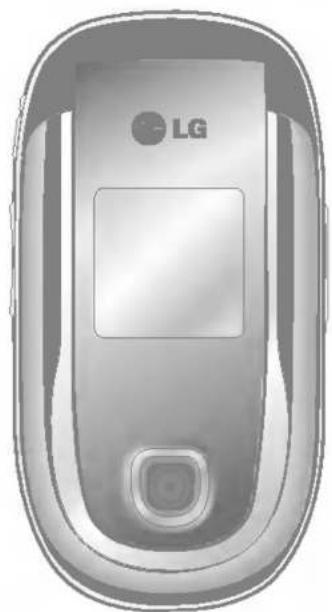
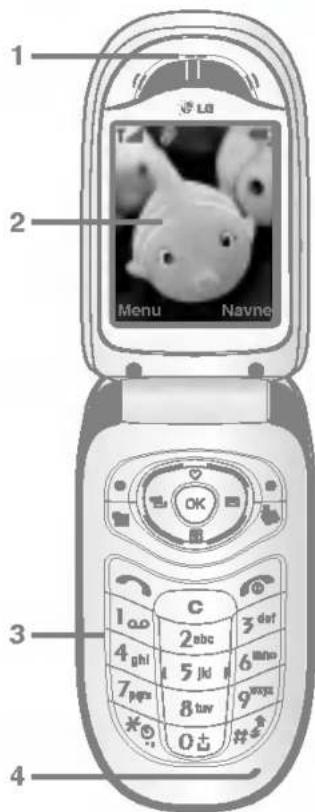
Telefonens dele
1. Højttaler
2. Hovedddisplay
- ∅verst: Signalstyrke, batteriniveau og forskellige funktioner
• Nederst: Indikatorer for funktionstaster
3. Tastatur
• Il standby-tilstand: lIndtast nummer ved opkald Tryk ned
- Internationale opkald
- Aktiverer telefonsvarermenuen
2 til 9 – lynopkald - Aktiverer timer i fototilstand
- I redigeringstilstand: Indtast tal og bogstaver
4. Mikrofon
5. Taster på siden
- I standby-tilstand (åben): Styrke af tastaturlyd
- I standby-tilstand (lukket): Skift bag-grundsbillede på klap skærmen (hold knappen nede)
• I menu: rul op og ned - Under opkald: lydstyrke i højttaler
6. Side Kamera-tast
- Sub-LCD
-
Blitz
-
Kameralinse
text_image
1 2 Menu Navne 3 4 C 2abc 3daf 4 ghi 5 ld 6 mnu 7 pgs 8 tvv 9 wga 0# #s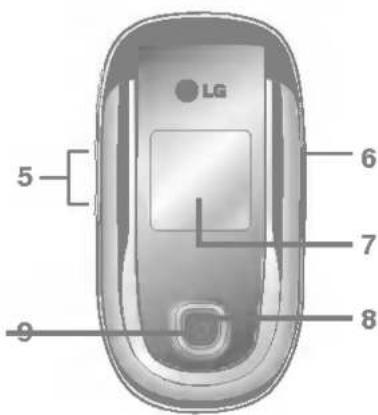
text_image
LG 5 6 7 8 9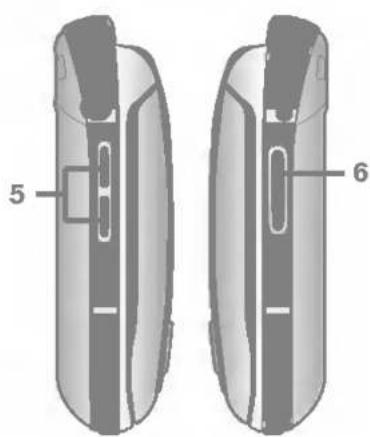
text_image
5 6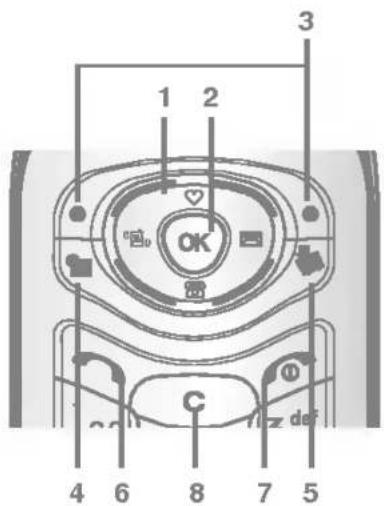
text_image
1 2 3 OK C 4 6 8 7 51. Navigationstast
Kort tryk: Vis meddelelser

Kort tryk: Vis profiler
Langt tryk: Aktiverer/
- Disse taster har de funktioner, der vises nederst i displayet.
4. Planlæggerfunktionstast
- Aktiverer planlægningsmenuen direkte.
5. Download hot key
• Kort tryk: Hvis download menu
6. Send-tast
- Ringe til et telefonnummer og besvare et opkald.
- I standby-tilstand: viser seneste opkald, modtagne og mistede opkald.
7. Afslut-tast
• Tænd/sluk (hold nede)
• Afslutte eller afvise opkald.
8. Fjern-tast
Bagside
text_image
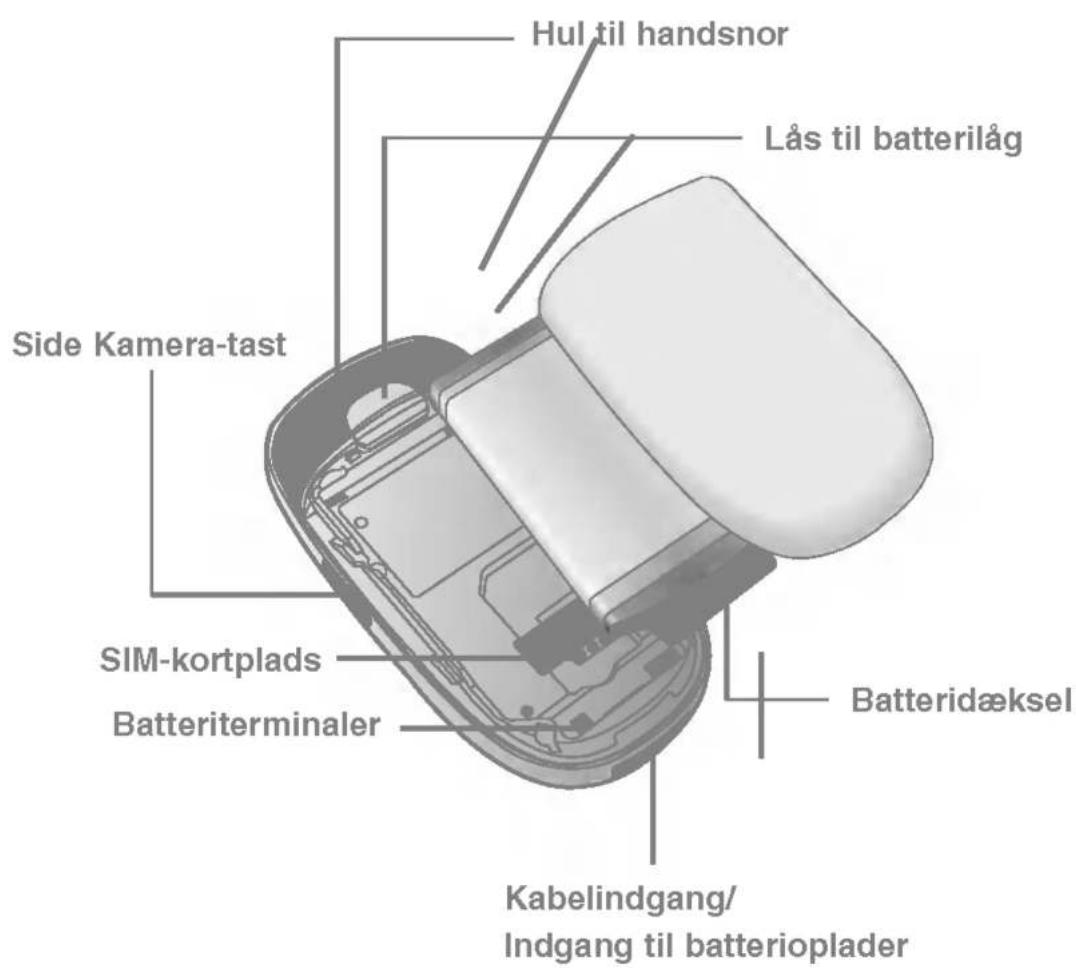
Hul til handsnor Lås til batterilåg Side Kamera-tast SIM-kortplads Batteriterminaler Batteridæksel Kabelindgang/ Indgang til batteriopladerDisplayinformation
text_image
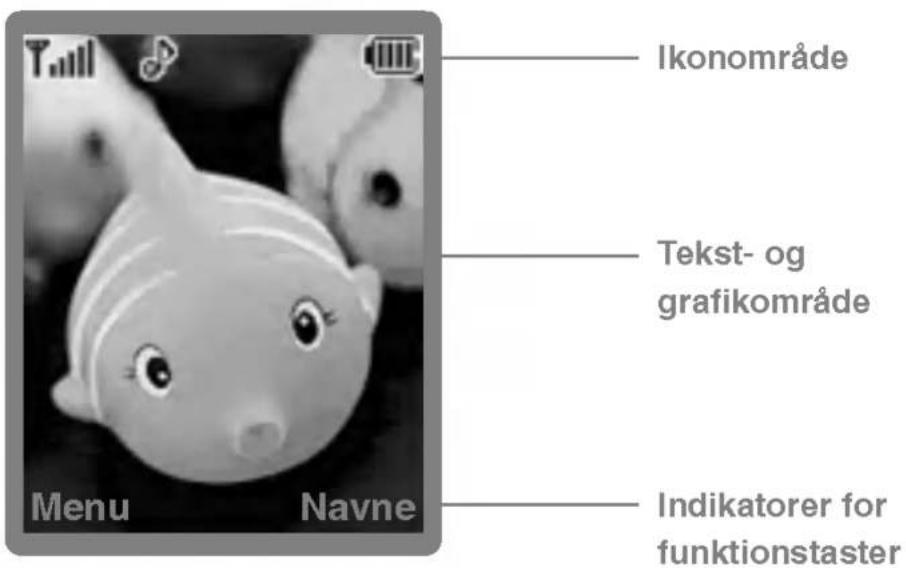
Ikonområde Tekst- og grafikområde Indikatorer for funktionstaster Menu Navne| Første linje | Viser forskellige ikoner. Se side 20. |
| Midterlinjer | Displaybeskeder, instruktioner og enhver oplysning, du angiver som f.eks. det nummer, der skal ringes til. |
| Sidste linje | Viser de funktioner, der aktuelt er tilknyttet funktionstasterne. |
Displayet viser flere ikoner. De ses i nedenstående skema:
Displayikoner
 | Angiver netsignalets styrke. * |
 | Opkald er gået igennem. |
 | Du kan anvende GPRS. |
 | Angiver at du benytter en roaming-tjeneste. |
| [8k8w] | Vækkeuret er stillet og aktiveret. |
 | Angiver batteriets status. |
 | Du har modtaget en tekstmeddelelse. |
 | Du har modtaget en talembeddelelse. |
 | Du kan se din kalender. |
Bemærk
* Samtalekvaliteten kan variere alt afhængig af netdækningen. Når signalstyrken er under to enheder, kan der forekomme lyddæmpning, lydudfald og dårlig lyd. Du bør tage netenhederne i betragtning, når du foretager eller modtager opkald. Når der ikke er nogen enheder, er der ingen netdækning. I denne situation kan du ikke få adgang ti nogen netværkstjenester (opkald, meddelelser osv.).
 | Alle lydsignaler er slået fra. |
 | Normal menuprofil. |
 | Høj menuprofil. |
| [Y5YI] | Stille menuprofil. |
 | Menuprofil for håndfrit sæt. |
 | Du kan viderestille et opkald. |
| [BW4A] | Indikerer at telefonen har WAP-forbindelse. |
| [TTWA] | Indikerer at GPRS anvendes. |
Isætning af SIM-kort og batteri
Sørg for, at telefonen er slukket, før batteriet fjernes.
1. Fjern batterilåget.
Tryk på batterilågets låseknap, og skub batterilåget mod bunden af telefonen. Fjern batterilåget.
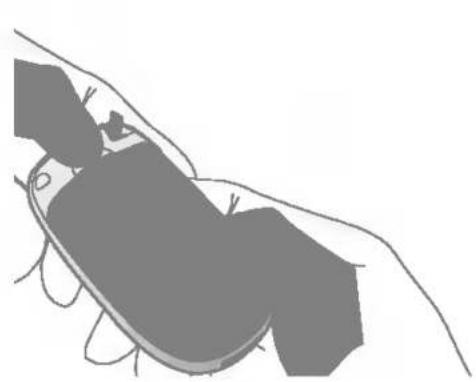
Bemærk Fjernelse af batteriet, mens telefonen er tændt, kan forårsage funktionsfejl.
2. Fjern batterilåget.
Hold fast i den øverste del af batterilåget, og løft batterilåget fra batteripladsen.
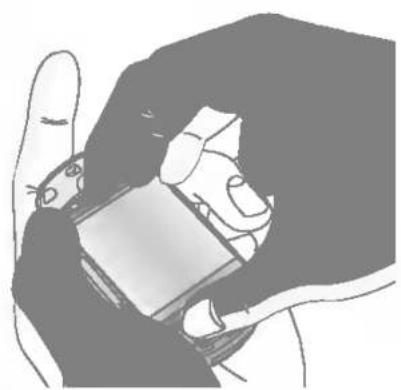
Ilsæt SIM-kortet i holderen. Lad SIM-kortet glide ind
i SIM-kortholderen. Kontrollér at SIM-kortet sidder korrekt.
Guld-kontaktområdet på kortet skal vende nedad.
Sådan isættes SIM-kortet
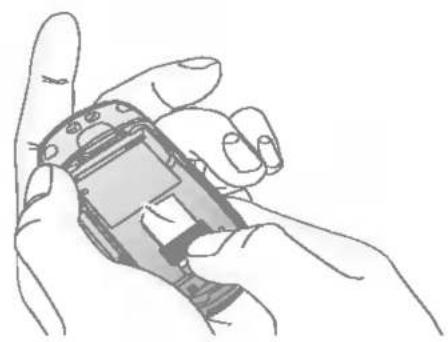
Sådan fjernes SIM-kortet
Bemærk
Sim-kortets metalstik kan nemt ødelægges af ridser. Vær forsigtig, når du håndterer og installerer SIMkortet, så det ikke beskadiges. Følg instruktionerne, som fulgte SIM-kortet.
4. Fastgør batterilåget.
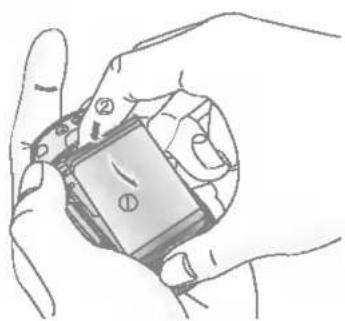
Isæt først batteriet på den nederste del af batteripladsen. Tryk ned på toppen af batteriet, indtil det kommer på plads.
5. Sæt batterilåget på igen.
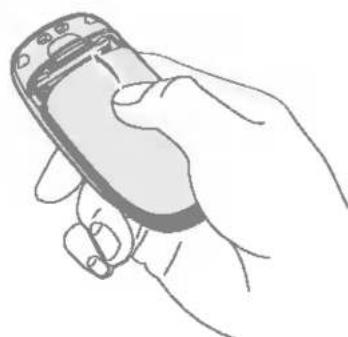
Når batterilåget er på plads i telefonen, skal du skubbe det, indtil det klikker på plads.
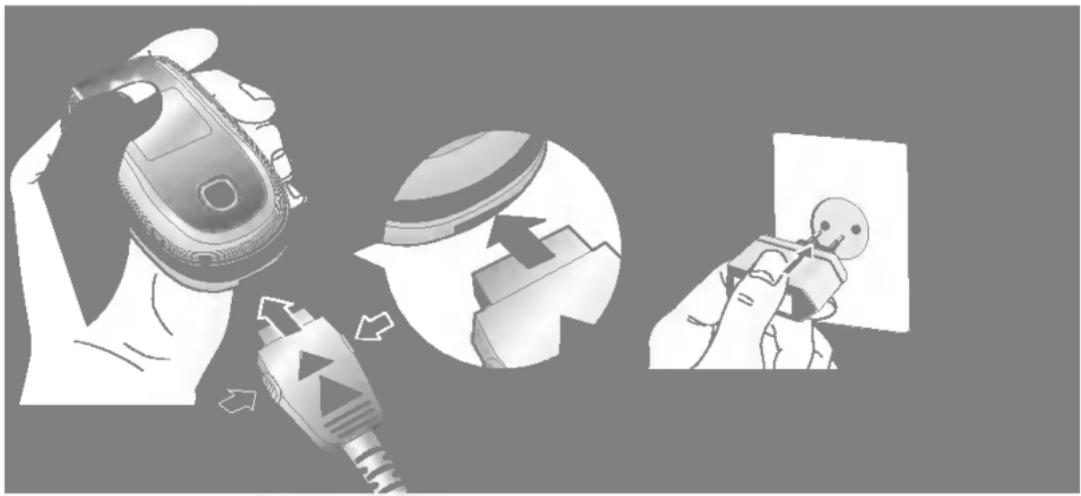
Opladning af batteriet
Batteriet skal sættes i telefonen, før opladeren tilsluttes.
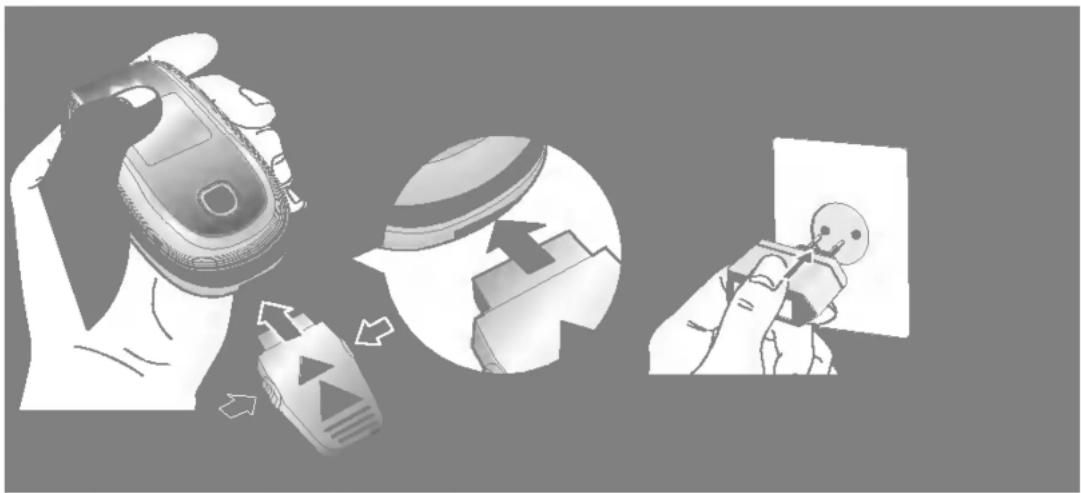
- Batteriet, som blev leveret sammen med telefonen, skal være helt opladet, før det tages i brug.
- Med pilen vendt opad, som vist på billedet, skubbes opladerstikket på plads i indgangen i bunden af telefonen, indtil der lyder et klik.
- Tilslut den anden ende af opladeren til en stikkontakt. Brug kun den medfølgende oplader.
- Søjlerne i batteriikonet holder op med at bevæge sig, när batteriet er fuldt opladet.
Forsigtig
- Tving ikke opladeren på plads, da du risikerer at ødelægge telefonen og/eller opladeren.
- Indsæt batteriopladeren lodret i en stikkontakt på væggen.
- Hvis du bruger batteriopladeren i et andet land, skal du bruge en adapter.use an attachment plug adaptor for the proper configuration.
- Fjern ikke batteri eller SIM-kort men telefonen lader.
Advarsel
- Tag opladeren ud af stikket under tordenvejr for at undgå elektriske stød og brand.
- Ingen skarpe genstande, f.eks. dyretænder og negle, må komme i kontakt med batteriet. Der er risiko for at dette kan forårsage brand.ntact with the battery. There is a risk of this causing a fire.
- Brug ikke telefonen til samtaler mens den oplader, da der så er risiko for kortslutni ng short-circuit the phone and/or cause electric shock or fire. og/eller elektrisk stød og brand.
Frakobling af opladeren
-
Sørg for, at telefonen er tændt.
-
Indtast telefonnummer inklusiv områdekode. Redigér nummeret på skærmen, eller tryk på Ryd-tasten ⓔ for at slette et tal ad gangen.
Foretage et opkald med tasten Send
-
Tryk på Send-tasten i standby-modus, og de seneste indgående, udgående og tabte opkald vises.
-
Vælg det ønskede nummer ved hjælp af navigationstasterne.
-
Tryk
Foretage Internationale opkald
-
Tryk på 05 -tasten, og hold den inde for det internationale forvalg. "+" erstatter muligvis den internationale adgangskode.
-
Indtast landekode, område kode og telefonnummer.
-
Tryk
Afslutning af opkald
Når du ønsker at afslutte opkaldet, trykkes på Afslut-tasten
Foretage et opkald fra kontaktlisten
Du kan gemme de navne og telefonnumre, du ringer ofte til, enten på SIM-kortet eller på et sted i telefonens hukommelse, som kaldes kontaktlisten. Du kan ringe til et nummer ved at slå det op i kontaktlisten. For yderligere oplysninger om funktionen Kontakter, se side 45.
Regulering af lydstyrken
Hvis du under et opkald vil justere lydstyrken i højttaleren, skal du tasterne på siden af telefonen.
I standbytilstanden kan du justere tastelydstyrken ved at bruge tasterne på siden.
Besvarelse af opkald
Når du modtager et opkald, ringer telefonen, og ikonet med den blinkende telefon vises på skærmen. Hvis opkalderen kan identificeres, vises opkalderens telefonnummer (eller navn, hvis det er gemt i din adressebog).
- Åbn telefonen, og tryk på tasten 📋 eller den venstre funktionstast for at besvare et indkommende opkald. Hvis menupunktet Alle taster (menu 7.4.2) er indstillet til 📄, vil et tryk på enhver tast besvare et opkald undtagen tasten 📋 eller den højre
Bemærk Hvis du vil afvise et indkommende opkald, skal du trykke på og holde sidetasterne på venstre side af telefonen nede.
- Afslut opkaldet ved at klappe telefonen sammen eller ved at trykke på tasten 📄.
Bemærk Du kan besvare et opkald, mens du bruger adressebogen eller andre menufunktioner.
Vibration-modus (Hurtig)
Vibratorfunktionen kan aktiveres ved at trykke på og holde venstre tast nede.
Signalstyrke
Hvis du opholder dig i en bygning, kan du gå hen til en vindue for at opnå bedre modtagelse. Du kan se signalstyrken på signalstyrkeindikatoren (T.) på din telefons skærm.
Indtastning af tekst
Du kan indtaste tal og bogstaver ved hjælp af telefonens tastatur. Indtastning af navne i Kontakter, skrivning af meddelelser og oprettelse af en personlig hilsen eller en aftale i kalenderen kræver, at du indtaster tekst.
Følgende indtastningsmuligheder er tilgængelige:
Bemærk Enkelte felter tillader kun én tekstindtastningsmetode (f.eks. telefonnummer i adressebogens felter).
T9-modus
Denne modus giver dig mulighed for at indtaste ord med kun ét tastetryk pr. bogstav. Hver tast på tastaturet har mere end ét bogstav. T9-modus sammenligner automatisk dine tastetryk med en indbygget ordbog for derved at afgøre, hvilket ord tastetrykkene repræsenterer. Derved er der behov for færre tastetryk end ved den traditionelle ABC-modus. Dette kendes også som prædikativ tekst.
ABC-modus
Denne modus giver dig mulighed for at indtaste bogstaver ved at trykke på tasten med det pågældende bogstav en, to, tre eller fire gange, indtil bogstavet vises i displayet.
123-modus (Nummer-modus)
I denne modus kan du indtaste tal med et tryk pr. tal. For at skifte til 123-modus i et tekstindtastningsfelt trykkes på -tasten, indtil 123-modus vises i displayet.
Symboltilstand
Denne tilstand lader dig skrive specialtegn.
Sådan ændres tekstindtastnings-modus
-
Hvis du er i et felt, der tillader indtastning af tegn, vil du kunne se indikatoren for tekstindtastningsmetode i det øverste højre hjørne af skærmen.
-
Hvis du vil ændre tilstandene, skal du trykke på . De tilgængelige tilstande ændres.
Sådan anvendes T9-modus
T9-tekstindtastnings-modus gør dig i stand til at indtaste ord på en nem måde med så få tastetryk som muligt. Efterhånden som du trykker på tasterne, viser telefonen de bogstaver, den tror, du vil taste, baseret på den indbyggede ordbog. Du kan også tilføje nye ord til ordbogen. Når nye ord tilføjes, ændres ordet, så det afspejler det mest sandsynlige alternativ fra ordbogen.
Bemærk Du kan vælge et andet T9-sprog fra menuen eller ved at trykke på og holde tasten nede. Standardindstillingen på telefonen er tilstanden T9 slået fra.
- Når T9-tekstindtastnings-modus er valgt, begynder du at indtaste et ord ved at trykke på tasterne til . Tryk på en tast pr. bogstav.
- Ordet ændrer sig i takt med, at flere bogstaver indtastes. Ignorér det, der skrives på displayet, indtil du har indtastet hele ordet. - Hvis ordet stadig er ukorrekt, när du har indtastet det, skal du trykke navigationstasten en eller flere gange ned for at søge efter andre ordmuligheder.
Eksempel: Tryk 4 ^a 6 ^a 6 ^b 3 ^d for at skrive lmod.
Tryk 4 ski 6 mno 6 mno 3 def [Ned-navigationstasten] for at skrive Home.
Hvis det ønskede ord ikke findes blandt alternativerne, kan du tilføje det ved at anvende ABC-modus.
-
Indtast hele ordet, før du redigerer eller sletter indtastninger.
-
Indsæt mellemrum mellem ordene ved at trykke på Tasten ☐.
Bemærk For at afslutte tekstindtastningen uden at gemme dine indtastninger trykkes 📄. Telefonen returnerer til standbyskærmen.
Sådan anvendes ABC-modus
Indtast teksten med tasterne 2 til 9.
- Tryk på tasten med det ønskede bogstav:
▶ Én gang for det første bogstav
▶ To gange for det andet bogstav
OSV.
- For at indsætte mellemrum trykkes på Ⓗ -tasten én gang. For at slette bogstaver trykkes på ⓔ -tasten. Hold Ⓗ -tasten inde for at slette flere ord ad gangen.
Bemærk Se nedenstående tabel for yderligere information om de tegn, der er tilgængelige via de alfanumeriske taster.
| Tast | Tegn i den rækkefølge de forekommer | |
| Store bogstaver | Små bogstaver | |
 | . , / ? ! - : ' " 1 | . , / ? ! - : ' " 1 |
 | A B C 2 Ä À Á Á Å Å Æ Ç | a b c 2 ä à á á ä å æ ç |
 | D E F 3 Ė Ė É Ė | d e f 3 ě è é ê |
 | G H I 4 İ İ İ İ G | g h i 4 İ İ İ İ ğ |
 | J K L 5 | j k l 5 |
 | M N O 6 Ñ Ö ∅ ò Ó Ó Ó ∅ | m n o 6 ñ ö ø ò ó Ó Ó ∅ |
 | P Q R S 7 B Ş | p q r s 7 B Ş |
 | T U V 8 Ü Ü Ú Û | t u v 8 ü ù ú û |
 | W X Y Z 9 | w x y z 9 |
 | Mellemrumstast, 0 | Mellemrumstast, 0 |
Sådan anvendes 123 modus (nummer-modus)
123 modus gør dig i stand til at indtaste tal i en tekstmeddelelse (fx et telefonnummer).
Tryk på tasterne med de tal, du ønsker at indtaste, før du manuelt skifter tilbage til en egnet tekstindtastningsmodus.
Brug af symboltilstand
Symboltilstanden lader dig indtaste forskellige symboler eller specialtegn.
Hvis du vil skrive et symbol, skal du trykke på tasten . Brug navigationstasterne til at vælge det ønskede symbol, og tryk på tasten [OK].
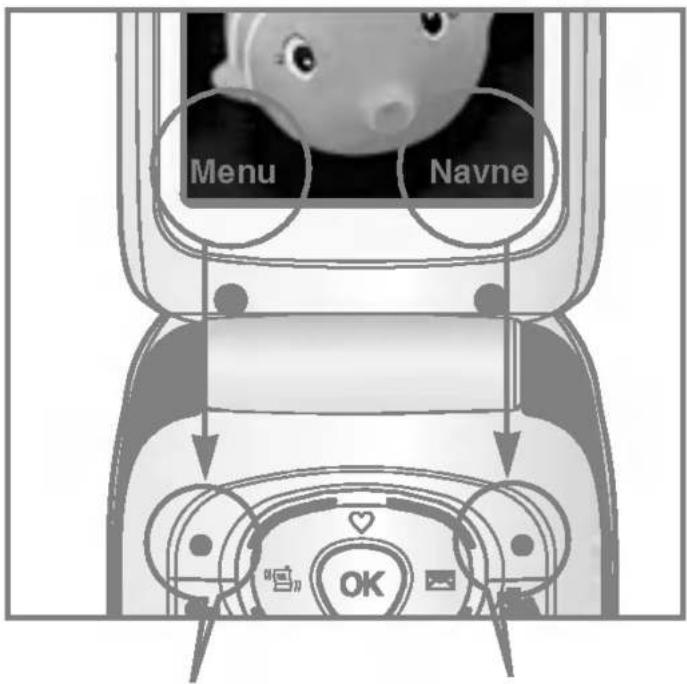
Telefonen indeholder en række funktioner, der giver dig mulighed for at tilpasse den til dine personlige behov. Disse funktioner finder du i menuer og undermenuer, som du har adgang til via de to bløde taster 📄 og 📋. Hver menu og undermenu giver dig mulighed for at se og ændre indstillingerne for de enkelte funktioner.
De bløde tasters funktion afhænger af sammenhængen. Teksten på nederste linje i displayet lige over tasterne angiver den aktuelle funktion.
text_image
Menu Navne OKTryk på den bløde venstretast for adgang til den tilgængelige menu.
Tryk på den bløde højreknap for adgang til den tilgængelige menu.
mtale
Telefonen har en række funktioner, som du kan benytte under samtale. For adgang til disse funktioner under en samtale trykkes på den bløde venstretast [Valg].
Under opkald
Ved at trykke på menutasten under et opkald, får du adgang til følgende menu:
Sådan foretages et andet opkald (Afhængigt af netværk)
Du kan hente det nummer, du ønsker at ringe til, fra adressebogen for at foretage et andet opkald. Tryk på den højre funktionstast, og vælg derefter Kontaktpersoner.
Skift mellem to samtaler
Hvis du vil skifte mellem to opkald, skal du trykke på tasten eller den venstre funktionstast, og derefter vælge Skift.

Besvarelse af indgående opkald
For at besvare et indgående opkald trykkes [Send]. Telefonen kan også informere dig om et indgående opkald, mens du taler i telefonen. Du vil høre en tone, og displayet viser, at et andet opkald venter. Denne funktion kaldes Ventende opkald og erkun tilgængelig, hvis den understøttes af dit net. For nærmereoplysninger om hvordan du aktiverer og deaktiverer funktionen, seVentende opkald (Menu 7.4.4).
Hvis Opkald venter er aktiv, kan du parkere det første opkald og besvare det andet ved at trykke på 📞.
Afvisning af et indgående opkald
Du kan afvise et indgående opkald uden at besvare det ved blot at trykke på 📞 -tasten.
Under et opkald kan du afvise et indkommende opkald ved at trykke på tasten
Slå mikrofonen fra
Du kan slå mikrofonen fra under en samtale ved at trykke [Valg] og derefter vælge Tavs. Telefonens mikrofon slås til igen ved at trykke på [Aktiver lyd]. Når mikrofonen er slået fra, kan personen, du taler med, ikke høre dig, men du kan stadig høre vedkommende.
Hvis du vil aktivere DTMF-toner under opkald (f.eks. hvis telefonen skal bruges til et automatisk omstillingsbord), skal du trykke på tasten [Indstillinger] og derefter Send DTMF - DTMF tændt. Vælg DTMF fra for at deaktivere DTMF-toner. DTMF-toner er normalt slået til.
konferenceopkald
Konferenceopkald giver dig mulighed for at tale med flere personer samtidig, hvis din netoperatør understøtter denne funktion. Et konferenceopkald kan kun oprettes, når du har et aktivt opkald og et andet opkald parkeret, og begge opkald er blevet besvaret. Når et konferenceopkald er i gang, kan opkald tilføjes, afbrydes eller adskilles (dvs. et opkald fra konferencen fjernes samtidigt med, at det stadig er tilsluttet) af den person, der har oprettet konferenceopkaldet . Disse indstillinger er tilgængelige fra menuen Aktive opkald. Det maksimale antal deltagere i en konference er fem. Når konferencen er i gang, er du værten, og kun du kan tilføje deltagere til konferencen.
Sådan foretages et andet opkald
Du kan foretage et andet opkald, mens du allerede taler i telefonen. For at gøre dette skal du indtaste det andet nummer og trykke [Send]. Når det andet opkald besvares, parkeres det første opkald automatisk. Du kan skifte mellem opkald ved at trykke på tasten.
Etablering af konferenceopkald
Hvis du vil oprette et konferenceopkald, skal du parkere opkaldet, og mens opkaldet er aktivt trykke på den venstre funktionstast og derefter vælge menuen Deltag i Konferenceopkald.
Genoptagelse af et parkeret konferenceopkald
Alternativt kan du trykke på den venstre funktionstast [Indstillinger] og vælge Konference/Parker alle opkald. De øvrige deltagere med parkerede opkald er stadig forbundne. Hvis du vil vende tilbage til konferenceopkaldstilstand, skal du trykke på den venstre funktionstast [Indstillinger] og derefter Konferenceopkald.
Tilføjelse af deltagere til et konferenceopkald
Hvis du vil tilføje en deltager til et eksisterende konferenceopkald, skal du trykke på den venstre funktionstast og derefter vælge menuen Deltag i Konferenceopkald.
Privat opkald i et konferenceopkald
∅nsker du at føre en privat samtale med én af deltagerne i et konferenceopkald, skal du finde deltagerens nummer frem på displayet og trykke på den bløde venstretast. Vælg menuen Privat i Konferenceopkald for at parkere alle andre deltageres opkald.
Afslut et konferenceopkald
En aktiv deltager i et konferenceopkald kan afbrydes ved at trykke på tasten 📞.
1 Profiler
1 Kun vibration
2 Lydløs
3 Generelt
4 Højt
5 Headset
4 Kalender
1 Navne
2 Kalender
3 Memo
2 Opkaldsreg.
1 Ubesvarede opkald
2 Modtagne opkald
3 Kaldte numre
4 Slet nylige opkald
5 Opkaldspris
6 GPRS-info
5 Meddelelser
1 Skriv SMS
2 Skriv MMS
3 Indbakke
4 Udbakke
5 Kladder
6 Aflyt talemeddelelse
7 Infomeddelelse
8 Skabeloner
9 Indstillinger
3 Sjov&værktøj
1 Lommeregner
2 Enheds-konvertering
3 Verdenstid
4 Stemmeoptagelse
5 Hukommelsesstatus
6 Kamera
1 Tag billede
2 Tag billede med baggrund
3 Tag billedsekvens
4 Album
5 Indstillinger
8 Tjeneste
1 Internet
2 SIM-tjeneste
7 Indstillinger
1 Alarm ur
2 Dato og tid
3 Telefoninds.
4 Opkalds-indstill.
5 Sikkerheds-indstill.
6 Netværks indstill.
7 Nulstil indst.
8 GPRS-indstilling
9 Downloads
1 Spil m.m.
2 Billeder
3 Lyde
Menu 1
I menuen Profiler kan du regulere og tilpasse telefo-nens lydsignaler, så de varierer afhængig af forskellige begivenheder, omgivelser og opkaldsgrupper.
Der er seks forudindstillede profiler: Kun vibration, Lydløs, Generelt, Højt og Headset kan brugerdefineres.
Tryk på Menu-knappen 📋 og vælg Profiler ved hjælp af navigationstasterne.
Aktiver
Menu 1.x.1
-
En liste over profiler vises.
-
I profillisten bladres til den profil, du ønsker at aktivere, og trykkes dernæst på den bløde venstretast [Vælg] eller OK-tasten.
-
Vælg derefter Aktivér.
Tilpas
Menu 1.x.2
Rul til den ønskede profil i profillisten. Når du har trykket på den venstre funktionstast eller tasten OK, skal du vælge Tilpas. Vælg en alarmtone for beskeder. Valgmulighederne for profilindstillinger åbnes.
Indg. alarmtype: Angiv signaltype for indgående opkald.
▶ Ringetone: Vælg den ønskede ringetone fra listen.
▶ Ringevolumen: Angiv lydstyrken for ringetonen.
Meddelelses-alarmtype: Angiv signaltype for modtagelse af SMS.
Meddelelsestone: Vælg en alarmtone for beskeder.
▶ Tastaturtone: Vælg den ønskede tastaturtone.
▶ Tastaturvol.: Angiv tastaturlydstyrken.
Klap-tone: Giver dig mulighed for at indstille lydstyrken for klaptonen.
Lydeffekt volumen: Angiv lydstyrken for lydeffekter.
Tænd/sluk-volumen: Angiv lydstyrken for tonen, som afgives, när telefonen tændes og slukkes.
Autosvar: Denne funktion vil kun blive aktiveret, när din telefon er tilsluttet et håndfrit sæt eller et bilmonteringssæt.
- Fra: Telefonen svarer ikke automatisk.
- Efter 5 sek.: Telefonen svarer automatisk efter 5 sekunder.
- Efter 10 sek.: Telefonen svarer automatisk efter 10 sekunder.
Omdøb
Menu 1.x.3
Du kan omdøbe en profil, og give den præcis det navn, du ønsker.
Bemærk Profilerne Kun vibration, Headset og Bil kan ikke omdøbes.
- Hvis du vil ændre profilens navn, skal du rulle til profilen i profillisten og, når du har trykket på venstre funktionstast eller tasten OK, vælge Omdøb.
- Indtast det ønskede navn og tryk på OK-tasten eller den bløde venstretast [OK].
Menu 2
Du kan se listen over ubesvarede opkald, besvarede opkald og kaldte numre, hvis dit net understøtter Calling Line Identification (CLI) i serviceområdet.
Nummeret og navnet (hvis det er muligt) vises sam-men med dato og tid for opkaldet. Du kan også få vist antallet af opkald.
Ubesvarede opkald
Menu 2.1
Denne indstilling lader dig se de sidste 10 ubesvarede opkald. Du kan også:
- Få vist nummeret, hvis det er muligt, og ringe til det eller gemme det i adressebogen
- Skrive det navn, der skal tilknyttes nummeret, og gemme begge i adressebogen
- Sende en besked til dette nummer
- Slette opkaldet fra listen
Modtagne opkald
Menu 2.2
Denne indstilling lader dig se de sidste 10 indkom-mende opkald Du kan også:
- Få vist nummeret, hvis det er muligt, og ringe til det eller gemme det i adressebogen
- Skrive det navn, der skal tilknyttes nummeret, og gemme begge i adressebogen
- Sende en besked til dette nummer
• Slette opkaldet fra listen
Kaldte numre
Menu 2.3
Denne indstilling lader dig se de sidste 20 udgående opkald (inkl. mislykkede opkaldsforsøg).
Du kan også:
- Få vist nummeret, hvis det er muligt, og ringe til det eller gemme det i adressebogen
- Skrive det navn, der skal tilknyttes nummeret, og gemme begge i adressebogen
- Sende en besked til dette nummer
• Slette opkaldet fra listen
Slet nylige opkald
Menu 2.4
Lader dig slette listerne Mistede opkald og Modtagne opkald. Du kan slette udgående opkald og alle opkald på én gang.
Opkaldspris
Menu 2.5
Varighed
Menu 2.5.1
Lader dig se varigheden af dine indkommende og udgående opkald. Du kan også nulstille antallet af opkald. De følgende tællere er tilgængelige:
▶ Seneste opkald: Varigheden af seneste opkald.
Alle opkald: Den samlede varighed af alle indgående og udgående opkald, siden timeren blev nulstillet.
Modtagne opkald: Varigheden af indgående opkald.
Kaldte numre: Varigheden af udgående opkald.
Nulstil alt: Lader dig slette varigheden af alle opkald ved at trykke på venstre funktionstast [Ja].
Vis opkaldspris
Menu 2.5.2
Lader dig kontrollere omkostningerne ved dit sidste opkald, alle opkald eller resterende og nulstille omkostningerne. Hvis du vil nulstille priserne, skal du bruge PIN2-koden.
Indstillinger
Menu 2.5.3
(Afhænger af SIM-kort)
Angiv tarif: Du kan angive valuta og pris pr. enhed. Kontakt din udbyder for oplysninger om pris pr. enhed. Du skal angive PIN2-kode for at vælge valu-ta eller enhed i denne menu.
Angiv kredit: Denne net-tjeneste giver dig mulighed for at begrænse prisen for opkald til et fastsat antal enheder. Hvis du vælger Læs, vises det resterende antal enheder. Hvis du vælger Rediger, kan du ændre prisgrænsen.
Vis automatisk: Denne net-tjeneste giver dig mulighed for automatisk at se prisen for dit seneste opkald. Hvis du vælger Til i menuen, kan du se den seneste pris, når samtalen er afsluttet.
GPRS-info
Menu 2.6
Du kan checke mængden af data overført over nettet via GPRS. Derudover kan du se, hvor lang tid, du er online.
Varighed
Menu 2.6.1
Du kan checke varigheden af dit Seneste opkald og Alle samtaler. Du kan også nulstille opkaldstimeren.
Datavolumen
Menu 2.6.2
Du kan checke mængden af data, du har Sendt eller Besvarede eller mængden af Alle data, eller du kan vælge Nulstil alt.
Menu 3
Lommeregner
Menu 3.1
Denne funktion indeholder standardfunktioner som fx, +, -, x, ÷ : Addition, Subtraktion, Multiplikation og Division.
- Indtast tallene ved hjælp af de numeriske taster.
- Brug navigationstasterne til at vælge et tegn til beregningen.
- Indtast tallene.
- Tryk [Resultat] for at se resultatet.
- Tryk [Nulstil] eller indtast tal og gentag proceduren.
- For at afslutte brug af Lommeregner, tryk [Tilbage].
Bemærk Denne tast kan bruges til at slette ethvert tal eller tegn. Hvis du trykker på tasten 📋, kan du indtaste et negativt tal. Desuden kan du trykke på tasten 📋, for at indtaste et decimaltal.
Enheds-konvertering
Menu 3.2
Konverterer ethvert mål til den enhed, du ønsker. Der er 4 mål, som kan konverteres til andre enheder: Længde, Område, Vægt, og Volumen.
- Du kan vælge én af fire enheder ved at trykke [Enhed].
- Vælg standardværdien ved hjælp af tasterne (og).
- Vælg den enhed, du ønsker at konvertere, ved at trykke eller 🌐.
- Du kan se den konverterede værdi for den enhed, du ønsker. Du kan også indtaste et decimaltal ved at trykke 📋.
Verdenstid
Menu 3.3
Du kan se tiden i nogle af verdens største byer.
- Vælg den by, som hører ind under tidszonen ved at trykke ( ),
- Du kan angive det aktuelle klokkeslæt, så det stemmer overens med klokkeslættet, i en by, du vælger, ved at trykke [Vælg].
Stemmeoptagelse
Menu 3.4
Du kan optage op til ti stemme-memo'er, hvert memo kan vare op til 20 sekunder.
Optag
Menu 3.4.1
Du kan optage stemme-memo i menuen Stemmeoptagelse
- Mens du optager, vises beskeden Optager og den resterende tid i displayet.
- Tryk [Gem], hvis du ønsker at afslutte optagelsen.
- Indtast titel på stemme-memo og tryk [OK].
Vis liste
Menu 3.4.2
Telefonen viser en liste over stemme-memo'er. Du kan genafspille og slette optagede stemme-memo'er.
Hukommelsesstatus
Menu 3.5
Du kan kontrollere udnyttelsen af de enkelte lagerpladser i SIMhukommelsen. Du kan åbne de enkelte lager-menuer.
Menu 4
Navne
Menu 4.1
Bemærk Når telefonen er i standbytilstand, skal du trykke på højre funktionstast [Navne] for at opnå direkte adgang.
Søg
Menu 4.1.1
(Opringning via telefonbogen)
- Vælg Søg ved at trykke på den venstre funktionstast [Vælg] eller [OK].
- Skriv det navn, du vil søge efter, eller vælg venstre funktionstast [Liste] for at få vist hele telefon-bogen.
Bemærk Hurtigsøgning er mulig, hvis du indtaster første bogstav eller tal i det navn eller nummer, du ønsker at søge efter.
- Hvis du ønsker at redigere, slette eller kopiere en post eller at tilføje en stemme til en post, vælges [Valg]. Nedenstående menu vil blive vist:
▶ Rediger: Du kan redigere navn, nummer, gruppe, tegn og billede vil at bruge navigationstasten.
▶ Skriv SMS/MMS: Når du har fundet det nummer, du ønsker, kan du sende en SMS/MMS til det valgte nummer.
Kopier: Du kan kopiere en post fra SIM-kortet til telefonen eller fra telefonen til SIM-kortet.
Hovednummer: Du kan vælge mellem følgende nummertyper afhængigt af, hvilke, du ofte bruger: Mobil, hjem eller kontor. Når du har indstillet dette, vil hovednummeret vises først, når du søger.
▶ Slet: Sletter post.
Tilføj ny
Menu 4.1.2
Du kan tilføje en post i telefonbogen med denne funktion.
Telefonhukommelsen har kapacitet til 200 poster. SIM-kortets hukommelseskapacitet afhænger af udbyderen.
Du kan gemme navne på op til 20 tegn i telefonhukommelsen.
Antallet af tegn, navnene på SIM-kortet kan indeholde, afhænger af SIM-kortet.
- Åbn først telefonbogen ved at trykke [Navn] i standby.
- Vælg den hukommelse, du ønsker at gemme posten i: SIM eller Telefon. Hvis Telefon er valgt, skal du vælge hvilket nummer, du ønsker som Hovednummer.
a. Tryk [OK] for at indtaste navn.
b. Tryk [OK], derefter kan du indtaste nummer.
c. Tryk [OK].
d. Du kan føje posten til en gruppe ved at trykke eller
e. Du kan knytte en karakter eller et billede til posten ved at trykke 📋, 🌐, 🌻 eller 🏠.
Samtalegrupper
Menu 4.1.3
Du kan vælge op til 20 medlemmer pr. gruppe. Du kan højst oprette 7 grupper.
Medlemsliste: Viser de gruppemedlemmer, du har valgt.
Grupperingetone: Giver dig mulighed for at vælge en særlig ringetone for opkald fra gruppemedlem-merne.
Gruppeikon: Giver dig mulighed for at vælge et særligt ikon for hver enkelt gruppe.
- Tilføj medlem: Du kan tilføje gruppemedlemmer. Hver gruppe kan højst bestå af 20 medlemmer.
Fjern medlem: Fjerner medlemmer fra gruppelisten, men navn og telefonnummer bliver stående i telefonbogen.
▶ Omdøb: Du kan ændre et gruppenavn.
Lynopkald
Menu 4.1.4
Du kan forbinde en hvilken som helst tast fra 2 til 9 med et navn fra listen. Du kan foretage et opkald direkte ved at trykke på denne tast.
- Åbn først telefonbogen ved at trykke [Navne] i standby.
- Bladr til Lynopkald, og tryk derefter [Vælg].
- Hvis du ønsker at tilføje et lynopkald, vælg da (tom). Derefter kan du søge navnet i telefonbogen.
- Vælg navn via det tildelte lynopkaldsnummer og tryk på Rediger eller Slet for at ændre navn.
Indstillinger
Menu 4.1.5
- Tryk [Navne] i standby-modus.
- Bladr for at markere menuen Indstillinger, og tryk derefter [Vælg].
Angiv hukomm.
- Hvis du vælger Variabel, når du tilføjer en post, vil telefonen spørge, hvor den skal gemmes.
- Hvis du vælger SIM eller Telefon, vil posten gemmes på SIM-kortet eller i telefonen.
Søg efter
Bladr for at markere Søg efter, og tryk [Vælg].
- Hvis du vælger Variabel, vil telefonen spørge, hvordan den skal søge.
- Hvis du vælger Navn eller Nummer, vil telefonen søge på navn eller nummer
Se valgmuligheder
Bladr for at markere Se valgmuligheder, og tryk derefter [Vælg].
- Kun navn: Listen i telefonbogen viser kun navn.
- Med billeder: Listen i telefonbogen vises med font og billede.
- Navn & nummer: Listen i telefonbogen vises med navn og nummer.
Kopier alt
Menu 4.1.6
Du kan kopiere/flytte poster fra SIM-kortets hukommelse til telefonhukommelsen og omvendt.
- Åbn først telefonbogen ved at trykke [Navne] i standby.
-
Bladr til Kopier alt, og tryk derefter [Vælg] for at komme ind i menuen.
-
SIM til telefon: Du kan kopier poster fra SIM-kortet til telefonhukommelsen.
-
Telefon til SIM: Du kan kopier poster fra telefonhukommelsen til SIM-kortet.
-
Du kan se nedenstående undermenuer:
-
Bevar oprindelig: Nummeret kopieres, men slettes ikke fra sin oprindelige plads.
- Slet oprindelig: Nummeret kopieres og slettes fra sin oprindelige plads.
Slet alt
Menu 4.1.7
Du kan slette alle poster på SIM-kortet, i telefonhukommelsen. Denne funktion kræver sikkerhedskode.
- Tryk [Navne] i standby-modus og vælg slet alt, tryk [Vælg].
- Vælg den hukommelse, du ønsker at slette.
- Indtast sikkerhedskode og tryk [OK] eller [Tilbage].
Information
Menu 4.1.8
Denne funktion giver dig adgang til en liste over tjenester, som din udbyder tilbyder (hvis de understøttes af SIM-kortet).
- Åbn først telefonbogen ved at trykke [Navne] i standby-modus, og vælg Information.
- Bladr til opkaldsnummeret for tjenesten, og tryk [Vælg].
- Navnene på de tilgængelige tjenester vil blive vist.
- Benyt 📞 og 🌐 til at vælge en tjeneste. Tryk 📞 [send].
Hukommelses-status
Denne funktion giver dig mulighed for at se, hvor mange tomme og fyldte poster der er i din telefonbog..
▶ Eget nummer (SIM-afhængigt)
Du kan gemme og checke dit eget nummer på SIM-kortet.
Kalender
Menu 4.2
Når du går til denne menu, vil du se en kalender. ∅verst i displayet ses en sektion med datoer. Når du ændrer dato, vil kalenderen blive opdateret i henhold til datoen, og den firkantede cursor vil markere dagen. Hvis du ser en streg under datoen i kalenderen, betyder det, at der står noget i kalenderen den pågældende dag. Denne funktion hjælper dig med at huske dit skema, vigtige datoer og dine aftaler. Du kan indstille telefonen til at afgive et signal, når der er en aftale i kalenderen.
Sådan ændres dag, måned og år.
| Beskrivelse | Beskrivelse | ||||
 | Årligt | 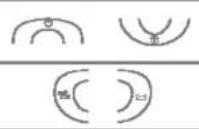 | |||
| Månedligt | |||||
Når telefonen er i standbytilstand skal du trykke på venstre funktionstast [Indstillinger]:
Tilføj ny
Menu 4.2.1
Lader dig tilføje nye aftaler og notater for den valgte dag. Du kan gemme op til 20 noter. Indtast de ønskede oplysninger, og tryk derefter på venstre funktionstast [OK]. Du kan skrive de ønskede oplysninger i følgende afsnit: Tid, Gentag og Alarm.
Vis
Menu 4.2.2
Se alle planlagte aktiviteter og notater for den valgte dag. Brug ⓞ, ⚡ til at se notatlisterne igennem. Hvis du har indstillet en alarm til noten, vises alarmikonet.
Hvis ud vil have vist notatets detaljer, skal du trykke på den venstre funktionstast [Vælg]. Tryk på venstre funktionstast [Indstillinger] for at slette eller redi0-gere det notat, du har valgt.
Vis alle
Menu 4.2.3
Du kan slette gamle notater, som du allerede har fået besked om.
Slet alt
Menu 4.2.5
-
Vælg notatet ved at trykke på venstre funktionstast [Vælg].
-
Hvis notatmappen er tom, kan du tilføje et nyt notat ved at trykke på venstre funktionstast [Tilføj].
-
Indtast memo og tryk derefter [Ok].
Bemærk Hvis du vil ændre tekstindtastningsmetoden, skal du trykke på i rækkefølge.
Menu 5
Denne menu indeholder funktioner relateret til SMS (Short Message Service), MMS (Multimedia Message Service), telefonsvarer og udbyderens servicemeddelelser.
Skriv SMS
Menu 5.1
Du kan skrive og redigere tekstmeddelelser, mens du kontrollerer antallet af sider.
-
Gå til menuen Meddelelser ved at trykke på [Vælg].
-
Hvis du ønsker at skrive en ny meddelelse, vælg Skriv SMS.
-
Benyt T9 for at lette indtastningen.
-
Tryk [Indsæt] for at vedhæfte filer.
-
Hvis du ønsker at se dine valgmuligheder eller at afslutte din tekst, trykker du [Valg].
Bemærk Telefoner, som understøtter EMS version 5, kan sende farvebilleder, lyd, skrifttyper etc. Hvis modtagerens telefon ikke understøtter disse funktioner, modtages billeder, lyde og skrifttyper ikke.
Indsæt
▶ Symbol: Du kan vedhæfte specialtegn.
Billede: Du kan vedhæfte standardbilleder eller billeder gemt i Min mappe.
Lyd: Du kan indsætte lyde tilgængelige for SMS.
Tekstskabeloner: Du kan benytte tekstskabeloner, som allerede ligger i telefonen.
Navne: Du kan tilføje telefonnumre eller e-mailadresser til adressebogen.
▶ Signatur: Du kan tilføje kontaktinformation til meddelelser.
Valg
▶ Send: Sender SMS.
- Indtast modtagerens nummer.
- Tryk 🌿 for at tilføje flere modtagere.
- Du kan tilføje telefonnumre til adressebogen.
- Tryk når du har indtastet et nummer.
Alle meddelelser gemmes automatisk i udbakken, også selv om der opstår en fejl i afsendelsen.
Gem: Gemmer meddelelser i Kladder.
▶ Skrifttype: Du kan vælge fontens Størrelse og Type.
Farve: Du kan vælge farve for for- og baggrund.
Opsætning: Du kan centreret eller Højre/Venstre indholdet af meddelelserne.
Føj til T9-ordbog: Du kan tilføje egne ord. Denne menu vises kun, när den intelligente ordbog er slået til (T9Abc/T9abc/T9ABC).
▶ T9-sprog: Select a T9 input mode.
▶ Afslut: Hvis du trykker Afslut, mens du skriver en meddelelse, afslutter du og vender tilbage til menuen Meddelelser. Meddelelsen, du skrev, gemmes ikke.
Skriv MMS
Menu 5.2
Du kan skrive og redigere multimediemeddelelser, mens du checker meddelelsens størrelse.
- Gå til menuen Meddelelser ved at trykke [Vælg].
- Hvis du ønsker at skrive en ny meddelelse, vælg Skriv MMS.
- Du kan oprette en ny meddelelse eller vælge én af de allerede eksisterende skabeloner til multimediemeddelelser.
- Tryk Indsæt for at vedhæfte symbol, Foto, Tag billede, Billede, Lyd, Stemmememo, Tekstskabeloner, Telefonbog eller Signatur.
Valg
Bemærk • Alle meddelelser gemmes automatisk i udbakken, også selv om der opstår en fejl i afsendelsen.
- Spørg din udbyder, om du har adgang til prioritetstjeneste.
▶ Send: Du kan sende multimediemeddelelser til flere modtagere, du kan prioritere din meddelelse og sende beskeden senere.
Forhåndsvisning: Du kan se den multimediemeddelelse, du har skrevet, før du sender den.
Gem: Du kan gemme multimediemeddelelser i udbakken eller som skabeloner.
- Tilføj dias: Du kan tilføje et dias før eller efter det aktuelle dias.
Gå til dias: Du kan gå til foregående eller næste dias.
▶ Slet dias: Du kan slette det aktuelle dias.
▶ Vælg diasformat
- Indstil timer: Du kan indstille timer for dias, tekst, billede og lyd.
- Byt om på tekst og billede (vises kun når siden både har billede og tekst): Du kan bytte om på placeringen af billede og tekst i meddelelsen.
Fjern medie: Du kan fjerne billeder eller lyde fra diasene.
Bemærk Denne valgmulighed vises kun, när mediefiler er gemt i telefonen.
Føj til T9-ordbog: Du kan tilføje egne ord. Denne menu vises kun, när den intelligente ordbog er slået til (T9Abc/T9abc/T9ABC).
▶ T9-sprog: Vælg indstilling for T9-indtastning.
▶ Afslut: Fører tilbage til menuen Meddelelser.
Bemærk Hvis du vælger billedformat (5K), når du skriver multimediemeddelelser, tager det min. 15 sekunder at loade billedet. Du kan ikke benytte tasterne, mens telefonen loader. Efter 15 sekunder kan du begynde at skrive meddelelsen.
Indbakke
Menu 5.3
Telefonen afgiver et signal, när du modtager meddelelser. Meddelelserne gemmes i indbakken.
Ikoner viser meddelelsernes status i indbakken. For nærmere oplysninger, se ikonvejledningen.
 | Multimediemeddelelse |
 | SMS |
 | SIM-meddelelse |
 | Læs multimediemeddelelse |
 | Læs tekstmeddelelse |
 | Push-meddelelse |
 | Adviseret multimediemeddelelse |
Meddelelser
Hvis telefonen viser 'Ingen plads til SIM-meddelelser', skal du slette alle SIM-meddelelser fra indbakken. Hvis telefonen viser 'Ingen plads til meddelelser', kan du skabe plads i diverse bakker ved at slette meddelelser, mediefiler og applikationer.
\* SIM-meddelelse
SIM-meddelelse betyder en meddelelse gemt på SIM-kortet. SIM-meddelelsen kan flyttes til telefonen. Du kan flytte denne meddelelse til telefonen.
For adviserede multimediemeddelelser skal du vente på, at meddelelsen downloades og behandles.
Hvis du ønsker at læse en meddelelse, vælges den pågældende meddelelse ved tryk på tasten 📋.
Vis: Du kan få vist modtagne beskeder.
Svar: Du kan svare afsenderen ved at sende en meddelelse.
▶ Videresend: Du kan videresende en meddelelse til en anden person.
▶ Returner opkald: Du kan ringe tilbage til afsenderen.
▶ Slet: Du kan slette den aktuelle meddelelse.
Vis information: Du kan se information om sendte og modtagne meddelelser, afsenderens adresse, emne (kun multimediemeddelelser), dato og tidspunkt, meddelelsestype og - størrelse, Prioritet og klasse.
▶ Slet alt: Du kan slette alle meddelelser.
Udbakke
Menu 5.4
Her kan du se både afsendte og ikke-afsendte meddelelser. For sendte meddelelser kan du se leveringsstatus. Du bladrer i meddelelserne i udbakken på samme måde som i indbakken.
 | MMS sendt |
 | MMS Ikke sendt |
 | MMS Ikke sendt |
| SMS sendt |
 | SMS Ikke sendt |
 | SMS Levering bekræftet |
Når du har sendt en meddelelse:
Vis: Viser sendte meddelelser.
▶ Videresend: Videresender den valgte meddelelse til andre modtagere.
▶ Slet: Sletter den valgte meddelelse.
Vis information: Viser information om meddelelser i udbakken: modtagerens adresse, emne (kun multimediemeddelelser), dato og tid, meddelelsestype og-størrelse.
▶ Slet alt: Slette alle sendte meddelelser.
Kladder
Menu 5.5
Ved brug af denne menu kan du forudindstille op til fem multimediemeddelelser, som du bruger ofte. Denne menu viser en liste over forudindstillede multimediemeddelelser.
Du har adgang til følgende funktioner:
Aflyt talemeddelelse
Menu 5.6
Når du har valgt denne menu, skal du blot trykke på venstre funktionstast [OK] for at lytte til telefonsvareren. Du kan også holde tasten nede i standbytilstand for at lytte til telefonsvareren.
Bemærk Når du modtager en telefonsvarerbesked, viser din telefon ikonet, og du hører en alarm. Kontakt netværksudbyderen for at få de nødvendige oplysninger til at indstille telefonen korrekt.
Infomeddelelse
Menu 5.7
(Afhænger af net og abonnement)
Infotjenester er tekstmeddelelser leveret via nettet til GSM-telefoner. Via infotjenester kan du modtage generel information, som fx vejrudsigter, trafikmeddelelser og aktiepriser. Enhver type information har et nummer, hvormed du kan kontakte din udbyder vedrørende infotjenesten. Når du har modtaget en infotjeneste, får du enten en popup-meddelelse, som fortæller, at du har modtaget en meddelelse, eller også vises infotjenesten direkte på displayet. For at se meddelelsen igen i standby-modus, følges nedenstående anvisninger:
Læs
Menu 5.7.1
- Når du har modtaget en infotjeneste og vælger Læs, vil meddelelsen komme frem på displayet. Du kan læse andre meddelelser ved at bladre med tasterne ⚫, ⭕, eller ⏻ [Næste].
- Meddelelsen vil vises, indtil du modtager en ny meddelelse.
Emner
Menu 5.7.2
(Afhænger af net og abonnement)
- Tilføj ny: Du kan tilføje infotjenestenumre i hukommelse og give dem et navn.
▶ Vis liste: Du kan se de infotjenestenumre, du har tilføjet. Hvis du trykker [Valg], kan du redigere og slette de kategorier for infotjenester, du har tilføjet.
▶ Aktiv liste: You can select info service message numbers in the active list. if you activate an info service number, you can receive messages sent from the number.
Skabeloner
Menu 5.8
Tekstskabeloner
Menu 5.8.1
Du har følgende seks tekstskabeloner:
- Ring til mig.
• Hvor er du nu? - Er på vej.
• Vigtigt.Kontakt. - Elsker dig
• Forsinket Jeg Kommer Kl.
multimedieskabelon
Menu 5.8.2
Du kan benytte følgende valgmuligheder.
Vis: Du kan se multimedia skabeloner.
▶ Rediger: Giver dig mulighed for at redigere multimedieskabeloner.
▶ Tilføj ny: Tilføj ny multimedia skabelon.
▶ Skriv meddelelse: Du kan skrive og sende multimedia beskeder.
▶ Slet: Sletter multimedieskabeloner.
▶ Slet alt: Slet alt i valgte folder.
Signatur
Menu 5.8.3
Her kan du oprette et visitkort.
Indstillinger
Menu 5.9
SMS
Menu 5.9.1
Meddelelses-typer:
Tekst, Stemme, Fax, National personsøger, X.400,
Almindeligvis er meddelelsen angivet som Tekst. Du kan konvertere din tekst til andre formater. Spørg din udbyder om adgangen til denne funktion.
▶ Gyldighed: Denne net-tjeneste giver dig mulighed for at angive, hvor lang tid dine tekstmeddelelser skal gemmes i meddelelsescenteret.
▶ Leveringsrapport: Hvis du vælger Ja i denne menu, kan du kontrollere, om din meddelelse näede frem til modtageren.
▶ Svar via samme service-center: Når en meddelelse er sendt, giver den modtageren mulighed for at svare og føje omkostningen for svaret til din telefonregning.
▶ SMS-center: Hvis du ønsker at sende tekstmeddelelsen, kan du modtage adressen på SMS-centeret via denne menu.
▶ Prioritet: Du kan sætte prioriteten for den valgte meddelelse.
▶ Gyldighed: Denne net-tjeneste giver dig mulighed for at angive, hvor lang tid dine tekstmeddelelser skal gemmes i meddelelsescenteret.
Meddelelser
▶ Leveringsrapport: Hvis du vælger Ja i denne menu, kan du kontrollere, om din meddelelse nåede frem til modtageren.
Autodownload: Hvis du vælger Til, modtager du automatisk multimediemeddelelser. Hvis du vælger Fra, modtager du kun adviseringer i indbakken. Hvis du vælger Kun privat netværk, kan du modtage multimediemeddelelser afhængig af indstillingerne i dette netværk.
Netindstillinger: Når du vælger multimedie besked serveren har du mulighed for at sætte URL for denne server.
▶ Tilladte typer
Personlige: Personlige meddelelser.
Reklamer: Kommercielle meddelelser.
Information: Vigtig information.
Telefonsv.-center
Menu 5.9.3
Du kan modtage talemeddelelser, hvis denne funktion understøttes af din netudbyder. Når nye talemeddelelser er blevet modtaget, vises symbolet for talemeddelelser på displayet. Henvend dig til din udbyder, hvis du ønsker nærmere oplysninger om tjenesten, så du kan konfigurere din telefon derefter.
Hjem: Du kan aflytte talemeddelelser ved at vælge Hjem.
Roaming: Du kan også aflytte talemeddelelser, när du er i udlandet, hvis roaming understøttes af din udbyder.
Infomeddelelse
Menu 5.9.4
Modtag
Ja: Hvis du vælger denne menu, vil din telefon modtage infotjenester.
Ingen: Hvis du vælger denne menu, vil din telefon ikke modtage infotjenester.
▶ Alarm
Ja: Telefonen udsender et lydsignal, når du modtager infotjenester.
Ingen: Telefonen udsender ikke et lydsignal, när du modtager infotjenester.
▶ Sprog
Du kan vælge sprog ved at trykke [Til/Fra] Infotjenesten vises på det sprog, du vælger.
Push-meddelelser
Menu 5.9.5
Du kan vælge, om du vil modtage meddelelsen eller ej.
Menu 6
Med kameraet kan du tage billeder af begivenheder, og mennesker du møder på farten.
Tag billede
Menu 6.1
- Tage billede, när klappen er åben
-
Vælg Tag billede, and then press 📋. Om du vill gå direkt till den här menyn, håll ner 🏠 en längre stund.
-
Fokuser på det, du ønsker at fotografere, og tryk OK.
-
Hvis du ønsker at gemme billedet, trykker du eller OK.
Note Du kan indstille billedstørrelse, lysstyrke, farve og zoom ved at trykke på op ( eller ).
▶ Zoom [ ]: Lader dig indstille zoomværdien fra 1x til 6x afhængigt af opløsningen.
▶ Farve [ ]: Du kan vælge mellem tre forskellige indstillinger: Farve, Sepia og Sort/hvid
Lysstyrke [ ]: Brug højre/venstre navigationstast til at justere belysningen. Du kan vælge mellem fem forskellige belysningsniveauer : -2, -1, 0, +1, +2
▶ Automatisk billedtagning [ ]: Lader dig vælge forsinket udløsertid (fra, 3 sekunder og 5 sekunder). Telefonen tager derefter et foto efter det angivne tidsrum.
Hukommelsesstatus [ ]: Check den tilgængelige billedhukommelse.
▶ Blitz[ ]: Lader dig indstille blitzen, når du tager et foto i mørke omgivelser.
▶ Billedopløsning [ ]: Lader dig indstille billedstørrelse til en af følgende: Høj (640x480), Med.(320x240), Lav (128x160) og telefonbog (48x48).
▶ Billedkvalitet[ ]: Lader dig indstille billedkvaliteten til Basis, Normal og Fin.
- For at tage et billede med klappen lukket
Du kan se dig selv ved hjælp af under skærm, når du tager et selvportræt
- Tryk på [ ] i længere tid.
- Vælg Tag billede og marker med volume knap [ ] , på siden af telefonen, tryk derefter [ ].
- Fokuser på et objekt for at fange et billede, når du er klar tryk på [ ] . denne gang vil billedet automatisk være gemt.
- Tag billede: Aktiver tag billede funktionen.
- Slide show: Se billederne i et album som et slide show.
• Lygte: Aktiver lommelygten. - Tilbage: Gå tilbage til foregående menu.
Tag billede med baggrund
Menu 6.2
Du kan tage billeder på forskellig baggrund. Desuden kan du vælge en ramme ved at trykke ( Ⓞ ellerr ⬇ ).
Bemærk I denne modus kan du ikke ændre indstillingerne for billedopløsning.
Tag billedsekvens
Menu 6.3
Du kan højst 9 billeder i træk. Når du har taget et billede, kan du se det ved at trykke 📋. Du kan gemme det ved at trykke 📋.
Bemærk Hvis du indstiller billedopløsningen på 320x240, kan du kun tage 6 billeder. Hvis du indstiller billedopløsningen på 128x160, kan du tage 9 billeder.
Album
Menu 6.4
Her kan du se og sende billeder. Desuden kan du vælge en baggrund.
Alle billeder
Menu 6.4.1
Se alle dine billeder i rækkefølge.
Almindelige billeder
Menu 6.4.2
Her kan du se alle billeder undtagen billeder med ramme og billeder i telefonbogen.
Modus-billeder
Menu 6.4.3
Her kan du se alle billeder med ramme.
- Valgmuligheder
Multivisning: Du kan se højst 9 miniaturebilleder på displayet på én gang.
▶ Skriv MMS: Du kan sende billeder via MMS.
Angiv som Baggrund: Du kan vælge et billede som tapet.
▶ Diasshow: Fra denne menu kan du se billederne som et diasshow.
▶ Slet: Sletter billede.
Rediger titel: Du kan redigere titlen på et billede.
▶ Vis information: Du kan se oplysninger om titel, størrelse og dato og klokkeslæt, da billedet blev taget.
▶ Beskyttelse: Du kan läse billedet, så det ikke slettes ved et eld.
Billeder i telefonbogen
Menu 6.4.4
Se alle billeder i telefonbogen.
Angiv som Baggrund: Du kan vælge at bruge et billede som baggrund.
▶ Diasshow: Fra denne menu kan du se billederne som et diasshow.
▶ Slet: Du kan slette et billede.
▶ Rediger titel: Du kan redigere titlen på billedet.
Vis information: Du kan se oplysninger om titel, størrelse og ato og klokkeslæt, da billedet blev taget.
▶ Beskyttelse: Du kan läse billedet, så det ikke slettes ved et held.
Indstillinger
Menu 6.5
Hukommelsesstatus
Menu 6.5.1
Du kan checke den billedet og ledige hukommelse.
Ryd album
Menu 6.5.2
Sletter alle billeder gemt i mappen.
Autogem
Menu 6.5.3
Gemmer automatisk billedet, som er taget med kameraet.
Menu 7
-
Tryk [Menu] mens telefonen står på standby.
-
Tryk for at gå direkte til Indstillinger.
Alarm ur
Menu 7.1
Du kan angive op til 5 tidspunkter, vækkeuret skal ringe på.
-
Vælg Til og indtast det tidspunkt, du ønsker, det skal ringe.
-
Vælg gentagelsesfrekvens: Én gang, Man-fre, Man-lør, Hver dag.
-
Vælg den alarmtone, du ønsker, og tryk [OK].
-
AEndr navnet på alarmen og tryk [OK].
Dato og tid
Menu 7.2
Her kan du indstille funktioner med relation til dato og tid.
Angiv dato
Menu 7.2.1
Du kan indtaste dags dato.
Datoformat
Menu 7.2.2
Du kan angive datoformat som DD/MM/ÅÅÅÅ, MM/DD/ÅÅÅÅ, ÅÅÅÅ/MM/DD. (D: Dag, M: Måned, Å: År)
Angiv tid
Menu 7.2.3
Du kan indtaste det aktuelle klokkeslæt.
Tidsformat
Menu 7.2.4
Du kan angive tidsformatet til enten 24 eller 12 timer.
Telefoninds.
Menu 7.3
Du kan indstille telefonens funktioner.
Display-indstill.
Menu 7.3.1
Baggrund: Du kan vælge baggrundsbillede, när telefonen står på standby.
- Hoveddisplay
- Sub-LCD
Standard
Du kan vælge et billede eller en animation som baggrundsbillede ved at trykke (eller).
Min mappe
Du kan vælge et billede aller en animation som baggrundsbillede.
Telefonskema: Du kan vælge mellem fire forskellige farveskemaer: Blank, Klar, Papir og Metallisk.
Hilsen: Hvis du vælger Til, kan du ændre den tekst, som vises i displayet i standby-modus.
Baggrundslys: Du kan indstille varigheden af lyset, som tændes, hver gang du trykker på en tast, eller åbner klappen.
▶ Informationsvindue: Du kan se en forhåndsvisning af den aktuelle menuindstilling, før du åbner menuen. Indstillingen vises nederst i displayet.
▶ Network name: Hvis du vælger TIL, vises netværksnavnet (navnet på udbyderen) på hoveddisplayet.
Sprog
Menu 7.3.2
Du kan ændre sproget for tekster på displayet. En sådan ændring vil også påvirke sproget i indtastnings-modus.
Opkalds-indstill.
Menu 7.4
Du kan indstille menuen, som er relevant ved opkald ved at trykke [Vælg] i menuen Indstillinger.
Viderestil
Menu 7.4.1
Viderestillingstjenesten giver dig mulighed for at viderestille indgående stemme-, fax-, og dataopkald til et andet nummer. For nærmere information, kontakt din udbyder.
▶ Alle stemmeopkald
Viderestiller alle stemmeopkald.
▶ Hvis optaget
netværksnavnet (navnet på udbyderen) på Viderestiller stemmeopkald, när telefon er i brug.
Hvis intet svar
Viderestiller stemmeopkald, som ikke besvares.
▶ Hvis uden for rækkev.
Viderestiller stemmeopkald, när telefonen er slukket eller i et område, som ikke er dækket af et net.
Alle dataopkald
Viderestiller altid til et nummer med PC-forbindelse.
▶ Alle fax opkald
Viderestiller altid til et nummer med en faxtilslutning.
▶ Annuller alt
Annullerer alle viderestillingstjenester.
Undermenuerne
Viderestiller til telefonsvarer. Denne funktion vises ikke i enuerne Alle dataopkald og Alle faxopkald.
Til andet nr.
Her kan du indtaste nummeret, der skal viderestilles til.
Til foretrukne
Du kan se de seneste 5 numre, der er blevet viderestillet til.
- Annuller
Deaktiverer tjenesten.
- Vis status
Viser status af den tilsvarende tjeneste.
Svartilstand
Menu 7.4.2
▶ Åbn
Hvis du vælger denne menu, kan du modtage et indgående opkald ved at åbne klappen.
▶ Tryk på en tast
Hvis du vælger denne menu, kan du modtage et indgående opkald ved at trykke på en hvilken som helst tast undtagen [Afslut].

Kun send
Hvis du vælger denne menu, kan du kun modtage et indgående opkald ved at trykke på [Send].
Send mit nummer
Menu 7.4.3
(afhænger af netværk og abonnement)
▶ Til
Hvis du vælger denne funktion, kan du sende dit telefonnummer til en anden person. Det betyder, at dit telefonnummer vil blive vist på modtagerens display.
Fra
Dit telefonnummer vil ikke blive vist.
Fabriksindstillinger
Hvis du vælger denne funktion, kan du sende dit telefonnummer, hvis du har to linier til rådighed, fx linje 1 eller linje 2.
Ventende opkald
Menu 7.4.4
(afhænger af netværk)
Aktiver
Hvis denne tjeneste er aktiveret, kan du acceptere et ventende (indgående) opkald.
Annuller
Hvis tjenesten er deaktiveret, kan du ikke høre, at der er ventende (indgående) opkald.
Vis status
Viser status af Ventende opkald.
Minuttone
Menu 7.4.5
Hvis du vælger Til, kan du checke varigheden af opkaldet, ved at et signal lyder for hvert minut under samtalen.
Auto-genopkald
Menu 7.4.6
▶ Til
Når denne funktion er aktiveret, vil din telefon forsøge at ringe op igen, hvis den ikke får forbindelse.
Fra
Din telefon vil ikke forsøge at ringe op igen, hvis den ikke får forbindelse.
Sikkerheds-indstill.
Menu 7.5
PIN-kode anmodning
Menu 7.5.1
I denne menus kan du indstille telefonen, så den anmoder om SIMkortets PIN-kode, när telefonen tændes. Hvis denne funktion er aktiveret, vil du blive bedt om at indtaste PIN-kode.
- Vælg PIN-kodeanmodning i menuen Sikkerhedsindstillinger og tryk [Vælg].
- Angiv Til/Fra..
- Hvis du ønsker at ændre indstillingen, skal du indtaste PIN-kode, när du tænder telefonen.
- Hvis du indtaster den forkerte PIN-kode mere end 3 gange, vil telefonen blive låst. Hvis PIN-koden spærres, skal du indtaste PUK-koden.
- Du kan indtaste din PUK-kode op til 10 gange. Hvis du indtaster den forkerte PUK-kode mere end 10 gange, kan du ikke låse din telefon op. Du bliver da nødt til at kontakte din udbyder.
Telefonlås
Menu 7.5.2
Du kan benytte sikkerhedskoden for at undgå uautoriseret brug af telefonen. Hver gang du tænder telefonen, vil du blive anmodet om at indtaste sikkerhedskoden, hvis telefonlåsen indstilles på Til. Hvis du indstiller telefonlåsen på Automatisk, vil du kun blive anmodet om koden, när du skifter SIM-kort.
Opkalds-spærring
Menu 7.5.3
Opkaldsspærringen forhindrer, at der fra din telefon foretages eller modtages opkald af en bestemt kategori. Til denne funktion skal benyttes en adgangskode til opkaldsspærring. Du kan se nedenstående undermenuer:
Alle udgående
Spærrer alle udgående opkald.
▶ International
Spærrer alle udgående internationale opkald.
▶ Internet-tilslut
Spærring af alle internationale udgående opkald undtagen opkald via eget netværk.
Alle indgående
Spærrer alle indgående opkald
Spærrer alle indgående opkald under roaming
▶ Annuller alt
Annullerer alle opkaldsspærringer.
▶ Rediger adgangskode
Du kan ændre adgangskode for opkaldsspærring.
Undermenuerne:
- Aktiver
Giver mulighed for at sætte restriktioner på opkald.
- Annuller
Annullerer opkaldsrestriktioner.
- Vis status
Se status for såvel spærrede som ikke-spærrede opkald.
Fast opkaldsnr.
Menu 7.5.4
(SIM-afhængigt)
Du kan afgrænse dine udgående opkald til valgte telefonnumre. Numrene er beskyttede af din PIN2-kode.
Aktiver
Du kan afgrænse dine udgående opkald til udvalgte telefonnumre.
▶ Annuller
Du kan se nummerlisten gemt som Faste opkaldsnumre.
Skift koder
Menu 7.5.5
PIN er en forkortelse af (Personal Identification Number) og benyttes til at forhindre uautoriseret brug af telefonen.
Du kan ændre adgangskoderne: PIN-kode, PIN2-kode, Sikkerheds-kode.
-
Hvis du ønsker at ændre Sikkerhedskoden, PIN2-koden, skal du indtaste din oprindelige kode og trykke [OK].
-
Indtast ny Sikkerhedskode, PIN2-kode og bekræft.
Netværks indstill.
Menu 7.6
Du kan vælge det net, du vil registreres på enten automatisk eller manuelt. Normalt er netindstillingen sat til automatisk.
Automatisk
Menu 7.6.1
Hvis du vælger Automatisk, søger og vælger telefonen automatisk et net. Når du én gang har valgt Automatisk, vil telefonen vedblive med at stå på "Automatisk", selv om telefonen slukkes.
Manuel
Menu 7.6.2
Telefonen vil vise en liste over tilgængelige netværk. Du kan derefter vælge det net, du ønsker at benytte, hvis det har en roaming-aftale med din egen udbyder Telefonen lader dig vælge et andet net, hvis telefonen ikke får forbindelse til det net, du først valgte.
Foretrukne
Menu 7.6.3
Du kan angive en liste over foretrukne netværk. Telefonen vil da forsøge at få forbindelse til disse før andre net. Listen sammensættes ud fra telefonens eksisterende liste over net.
Nulstil indst.
Menu 7.7
Du kan gendanne alle fabriksindstillinger. Du skal bruge en sikkerhedskode for at aktivere denne funktion.
GPRS-indstilling
Menu 7.8
Du kan sætte GPRS forbindelse alt efter situationen.
Menu 8
Du kan benytte en række WAP-tjenester (Wireless Application Protocol) såsom bankforretninger, nyheder, vejrudsigter og information om flyafgange. Disse tjenester er designede specielt til mobiltelefoner, og de vedligeholdes af WAP-tjenesteudbyderne.
Din netoperatør kan oplyse dig om priser, takster og hvilke WAPservices, du har adgang til. Du kan også kontakte udbyderen af den tjeneste, du gerne vil benytte. Udbyderen kan også fortælle dig, hvordan du kan bruge deres tjeneste.
Når du er forbundet, vises hjemmesiden. Indholdet afhænger af den benyttede udbyder. Du kan få adgang til et hvilket som helst website ved at indtaste sitets URL-adresse. Du kan lukke browseren ved at trykke på( ) ttasten Telefonen vil gå i standby-tilstand.
Navigere med WAP-browseren
Du kan surfe på internettet ved brug af enten telefonens taster eller WAP-browsermenuen.
Brug af telefonens taster
Når du surfer på internettet, fungerer telefonens taster anderledes, end når telefonen er i telefontilstand.
 | brug denne knap for at køre op og ned i det markerede område. |
 | Tilbage til forgående menu |
 | Vælg eller bekræft en aktion |
Brug af WAP-browsermenuen
Der er forskellige menuindstillinger tilgængelige, när du surfer på det mobile internet.
Bemærk WAP-browsermenuer kan variere afhængigt af din browserversion.
Internet
Menu 8.1
Hjem
Menu 8.1.1
Tilslutter til den hjemmeside, som er defineret i den aktive profil. Hvis du ikke har defineret en hjemmeside, er den allerede defineret af din udbyder.
Bogmærker
Menu 8.1.2
Denne menu giver dig mulighed for at gemme adresserne på dine foretrukne hjemmesider, så du let kan finde dem på et senere tidspunkt. Telefonen har adskillige forudindstillede bogmærker. Disse forudindstillede bogmærker kan ikke slettes.
Sådan oprettes et bogmærke
- Tryk på den bløde venstretast [Valg].
- Vælg Tilføj ny og tryk på OK-tasten.
- Når du har indtastet det ønskede adresse og navn, trykkes på OK-tasten.
* Tip: BAnvend 100 -tasten og * -tasten for at indtaste symboler. For at indtaste “.” trykkes 100.
Når du har valgt et bogmærke, er følgende valgmuligheder tilgængelige:
▶ Tilslut: Tilslut til valgt bogmærke.
- Tilføj ny: Vælg denne funktion, hvis du ønsker at oprette et nyt bogmærke.
▶ Rediger: Du kan redigere adressen og/eller navnet på det valgte bogmærke..
▶ Slet: Sletter alle bogmærker.
▶ Slet alt: Slet alle bogmærker.
Profiler
Menu 8.1.3
En profil er den netinformation, som anvendes til opkobling til internettet. Hver profil har følgende undermenuer:
▶ Aktiver: Aktiverer den valgte profil
Indstillinger: Anvend funktionen til at ændre WAP-indstillinger for den valgte profil.
-Hjemmeside: Denne indstilling giver dig mulighed for at indtaste adressen (URL'en) på den side, du ønsker at benytte som hjemmeside. Du behøver ikke at indtaste "http://" foran URL'en, WAP-browseren vil automatisk tilføje det.
- Bærer: Du kan vælge bærertjeneste..
1 Data
2 GPRS
- Dataindstillinger: Fremkommer kun, hvis du vælger Data som bærertjeneste.
IP-adresse: Indtast IP-adressen på den WAP-gateway, du ønsker.
Ring op: Indtast det telefonnummer, du skal anvende for at få adgang til din WAP-gateway.
Bruger-ID: Brugerne identificeres via opkaldsserver (IKKE via WAP-gateway).
Adgangskode: Adgangskode kræves af opkaldsserver (IKKE af WAP-gateway) for at identificere dig.
Opkaldstype: Vælg type af dataopkald: analogt eller digitalt (ISDN).
Opkaldshastighed: Hastigheden af din datatilslutning: 9.600 eller 14.400.
Ventetid: Du skal indtaste en timeout-periode. Hvis ingen data indtastes eller overføres inden for dette tidsrum, er tjenesten ikke længere tilgængelig.
Tjeneste
Adgangskode: Adgangskode til APN-serveren.
-Forbindelses type: Du kan vælge mellem tilslutningsmulighederne Midlertidig eller Fortsat, hvilken du skal vælge, afhænger af den gateway, du benytter.
Fortsat
En funktion til bekræftelse af levering. Genererer mere trafik på nettet.
Midlertidig
En ikke-bekræftet (tilslutningsuafhængig) service.
HTTP
Tilslutter kunder direkte til serveren i HTTP
- Proxy-indstillinger
IP-adresse: Indtast IP-adressen på den proxy-server, du benytter.
Port: Indtast proxy-porten
- DNS-indstillinger
Primær server: Indtast IP-adresse på den primære DNS-server, du benytter.
Sekundær server: Indtast IP-adressen på den sekundære DNS-server, du benytter.
- Sikkerheds indstillinger: Afhængigt af den benyttede gateway kan du vælge Til eller Fra.
- Vis billede: Du kan vælge, om billeder på WAP-kort skal vises eller ej.
▶ Omdøb: Du kan ændre navnet for den valgte profil.
▶ Slet: Sletter den valgte profil fra listen.
▶ Tilføj ny: Du kan tilføje en ny profil.
Gå til URL
Menu 8.1.4
Du kan gå direkte til det site, du ønsker. Når du har indtastet en adresse, trykkes på OK-tasten.
Cache-indst.
Menu 8.1.5
De informationer eller tjenester, du har haft forbindelse til, gemmes i telefonens cache-hukommelse.
▶ Ryd cache: Sletter alt indhold gemt i cachen.
▶ Check cache: Angiv, om et opkoblingsforsøg gøres via cachen eller ej.
Bemærk En cache er en buffer-hukommelse, som anvendes til at gemme data midlertidigt.
Cookies-indstillinger
Menu 8.1.6
De informationer eller tjenester, du har haft forbindelse til, gemmes i telefonens cache-hukommelse
▶ Slet cookies: Sletter alt indhold gemt i cookies.
▶ Check cookies: Kontrollér om en cookie anvendes eller ej.
Tjeneste
Sikkerheds-certificering
Menu 8.1.7
Denne menu afhænger af SIM og nettjenesterne.
Menu 9
Spil m.m.
Menu 9.1
Mine spill m.m.
Menu 9.1.1
I denne menu kan du administrere Java-applikationerne, som er installeret på din telefon. Du kan afspille eller slette de downloadede applikationer eller angive tilslutningsmuligheden. De downloadede applikationer er organiseret i mapper.Tryk på den bløde venstretast [Vælg] for at åbnethe .den valgte folder eller åbne det ønskede MIDLET. Når du trykker på den bløde højretast. [Menu], er følgende menuer tilgængelige:
▶ Start: Starter det valgte program.
▶ Info: Viser information om applikationen.
Valg: Visse Java-applikationer kræver datatilslutning for at kunne afspilles. Vælg denne for at angive tilslutningsmuligheder.
- Altid: Datatislutningen etableres straks uden anmodning.
- Spørg: Du bliver spurgt, før datatilslutningen etableres.
- Aldrig: Datatilslutning tillades ikke.
Bemærk Du kan ikke fjerne eller omdøbe den forudinstallerede mappe eller et spil i mappen.
Downloads
JavaTM, er en teknologi, der er udviklet af Sun Microsystems. Ligesom man downloader en Java-applet med en Netscapeeller MS Internet Explorer-browser, kan du downloade Java MIDlet med en WAP-telefon. Alt afhængig af den benyttede udbyder kan du downloade og køre alle Java-baserede programmer, såsom Java-spil, på en telefon. Når du har downloadet et Java-program, kan du finde det i Mine spil m.m., hvor du kan vælge Afspil eller Slet. Java-programfiler gemmes i telefonen i .JAD- og .JAR-format.
! Bemærk
- JAR-filformatet er en komprimeret udgave af Javaprogrammet, og JAD-filformatet er en beskrivelsesfil, der indeholder alle detaljerede oplysninger. Du kan læse filoplysningerne i JAD-filen, inden du downloader den.
- Selvom Java er baseret på et standardsprog (J2ME), er ikke alle Java-programmer kompatible med alle telefoner på markedet, da der anvendes biblioteker, som er specifikke for hver enkelt telefonmodel. Softwaren er muligvis blokeret eller åbnes, hvis Java-programmet, du downloader, ikke er specifikt udviklet til denne telefon, og kan dermed gøre det nødvendigt at "genstarte" telefonen. Det skal bemærkes, at disse problemer skyldes inkompatible programmer. Der er ikke fejl på produktet.
! Forsigtig
Det er kun J2ME-baserede (Java 2 Micro Edition) programmer, der kan køre på en telefon. J2SEbaserede (Java 2 Standard Edition) programmer kan kun køre i et pc-miljø.
Profiler
Menu 9.1.2
Denne menu indeholder samme indstillinger som internet menu. For at downloade nye applikationer, en WAP forbindelse er nødvendig.
Billeder
Menu 9.2
Den venstre funktionstast [Indstillinger] åbner følgende muligheder.
Angiv som Baggrund: Det aktuelt valgte billede kan indstilles som en baggrund.
▶ Skriv MMS: Det downloadede billede kan sendes via MMS.
Lyde
Menu 9.3
Den venstre funktionstast [Indstillinger] åbner følgende muligheder.
Angiv som ringetone: Dette indstiller ringetonen til den aktuelt valgte lyd.
▶ Skriv meddelelse: Melodi kan sendes via SMS og MMS.
Der findes forskelligt tilbehør til mobiltelefonen, som imødekommer mange forskellige kommunikationsbehov.
Standardbatteri
Headset
Til håndfri funktion. Inklusiv håndfrit sæt.
Oplader
Opladeren giver dig mulighed for at oplade batteriet, när du ikke befinder dig hjemme eller på kontoret.
Datakabel/CD
Giver dig mulighed for tilslutning af hansol0926hdhkktelefonen til en PC, så du kan overføre data..
- Benyt altid originalt LG-tilbehør.
- Brug af andet tilbehør kan betyde at garantien bortfalder.
- Tilbehør kan variere mellem forskellige regioner. Henvend dig til din lokale forhandler, hvis du har spørgsmål.
Normal
Produktnavn: F2300
System : GSM 900 / DCS 1800
Rumtemperatur
Maks.: +55°C
Min : -10°C