
Optimus Pad - Smartphone LG - Gratis brugsanvisning og manual
Find enhedens vejledning gratis Optimus Pad LG i PDF-format.


Brugerspørgsmål om Optimus Pad LG
0 spørgsmål om dette apparat. Besvar dem du kender, eller stil dit eget.
Stil et nyt spørgsmål om dette apparat
Download vejledningen til din Smartphone i PDF-format gratis! Find din vejledning Optimus Pad - LG og tag din elektroniske enhed tilbage i hånden. På denne side er alle dokumenter nødvendige for brugen af din enhed offentliggjort. Optimus Pad af mærket LG.
BRUGSANVISNING Optimus Pad LG
Generelle henvendelser
800 187 40
* Kontroller at nummeret stemmer för du ringer.
Generelle spørgsmål
8088 5758
* Kontroller, at nummeret er korrekt, før du foretager et opkald.
Yleiset tiedustelut
0800 0 LG LG (54 54)
| Wi-Fi (WLAN) | Den här utrusningen kan användas i alla europeiska länder.WLAN kan användas i EU utan begränsningar. Men kan inte användas utomhus i Frankrike, Ryssland och Ukraine. |
| Wi-Fi (WLAN) | Detto utstyret kan brukes i alle europæiske land.WLAN kan brukes i resten av EU uten begrensninger, men kan ikke brukes utendørs i Frankrike, Russland eller Ukraine. |
| Wi-Fi (WLAN) | Detto udstyr kan anvendes i alle europæiske lande.WLAN kan betjenes i EU og er ikke begrænsat til indendørs brug. Dog kan det ikke benytles udendørs i Frankrig, Russland og Ukraine. |
| Wi-Fi (WLAN) | Laietta saa käyttää kalkissa Euroopan maisa.Langatonca lähiverkkoa voiclaan käyttää rajoituksetta sisätloissa kalkissa EU-maisa, ja Ranskaa, Venäjää ja Ukrainaa lukuun ottamauta myös ulkone. |
Märk bilden med platsinformation
Status- og varselikoner 24
Varselpanel og hurtiginnstillinger 24
3D-videokamera og 3D-spiller ....43
Kontoer og synkronisering 52
Personvern 52
Lager 53
Språk & tastatur 53
Tilgjengelighet 54
Dato og tid 54
Om tablet 54
Du må ikke skade strømledningen ved å bøye, vri eller varme den, og du må ikke la den bendes i skarpe vinkler, da dette kan forårsake gnister eller brann.
-
Koble den inkluderte reiseladeren til et strømuttak.
-
Koble den andre enden til enhetens laderkontakt (som vist nedenfor).
MERK: Hvis du har angitt et läsemønster, tegner du det med fingertuppen. Hvis du har angitt PINkode eller passord, skriver du inn dette og trykker på OK.
1. Hvis du har glemt läsemønsteret:
- Hvis du har opprettet en Google-konto på enheten, trykker du på Glemt mønster? Deretter må du logge på via Google-kontoen for å låse opp enheten.
- Hvis du ikke har opprettet en Google-konto på enheten, kontakter du kundeservice.
2. Hvis du har glemt PIN-koden eller passordet:
- Kontakt kundeservice.
Bruke HDMI
Legge til flere kontoer
Flytte et element på hjemmeskjermen
Status- og varselikoner
- Trykk på teksten du vil redigere. Markøren settes inn der du trykker.
- Dra markøren til stedet der du vil redigere tekst (hvis du har kopiert tekst, vises panelet Lim inn en kort stund over markøren).
Hvis du har lagt til mer enn én konto, kan du vise alle meldinger sendt til alle kontoer. Kontoene identifiseres med fargede etiketter.
- Trykk på Programmer > Kontakter.
- Trykk på for å opprette en ny kontakt. Om nødvendig velger du kontoen der du vil legge til kontakten.
- Hvis du vil legge til et bilde for en ny kontakt, trykker du på bildefeltet. Velg Ta bilde hvis du vil ta et bilde med kameraet, eller Velg et bilde fra galleriet hvis du vil velge et bilde fra galleriet.
- Angi eventuell kontaktinformasjon du vil legge til.
- Trykk på Ferdig när du er ferdig.
Redigere en kontakt
- Når du viser et kart, kan du trykke på

- Mens du viser et Google-kart, trykker du på Join Latitude
Trykk på et bilde eller en video du vil vise, i et album.
Du kan slette hele innholdet i ett eller flere album, eller enkeltbilder eller -videoer fra et album.
3D-videokamera og 3D-spiller
TIPS: Bruk Hjelp när du vil vite hvordan denne funksjonen virker.
Spille av 3D-video
- Programmer > 3D-spiller
- Velg en vide fra listen over 3D-videoer. Den avspilles automatisk.
- Vise 3D-video på en 3D-TV: Koble enheten til TV-en med HDMI-kabelen. Bytt til modusen 📄, og ta på 3D-briller (for 3D-TV).
Verktøy
Kalender
- Hvis du vil kopiere det du har angitt, trykker og holder du på inddatafeltet.
Musikk
Kontoer og synkronisering
Talehastighet – Åpner en dialog der du kan angi hvor raskt du vil at funksjonen for talesyntese skal snakke.
Språk – Åpner en dialog der du kan angi hvilket språk du vil at funksjonen for talesyntese skal snakke. Dette er spesielt nyttig i kombinasjon med Bruk alltid mine innstillinger hvis du vil sørge for at teksten uttales riktig i ulike programmer.
Denne vejledning hjælper dig med at komme i gang med at bruge tabletcomputeren. Hvis du har brug for yderligere oplysninger, kan du besøge www.lg.com.
- En del af indholdet i denne manual gælder muligvis ikke for din enhed, afhængigt af enhedens software eller din tjenesteudbyder.
- Denne enhed anbefales ikke til synshæmmede på grund af skærmtastaturet.
• Copyright ©2011 LG Electronics, Inc. Alle rettigheder forbeholdes. LG og LG-logoet er registrerede varemærker tilhørende LG Group og dets tilknyttede enheder. Alle andre varemærker tilhører deres respektive ejere. - Google™, Google Maps™, GMail™, YouTube™, Google Talk™ og Android Market™ er varemærker tilhørende Google, Inc.
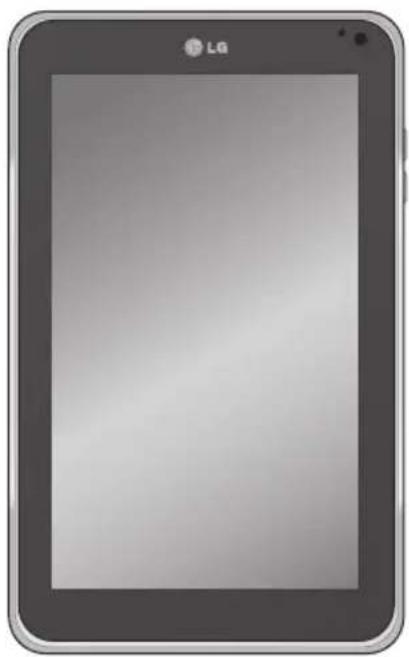
Læs dette, før du begynder at bruge enheden. ..13 Sådan optimeres batteriets levetid ....13 Sådan downloads USB-driveren ....13 Sådan genstarter du enheden, hvis skærmen fryser ....13 Sådan sikres optimal ydeevne for enheden ....14 Sådan overfører du filer til en computer vha. USB ....14
Enhedens komponenter ....15 Isættelse af SIM-kortet ....17 Opladning af batteriet ....17 Sådan tænder og slukker du enheden ....18 Sådan låser og oplåser du skærmen ....18 Sikring af den läste skærm ....19 Brug af HDMI....19
Konfiguration af en Google-konto .....20
Din hjemmeskærm og det grundlæggende ....21 Brug af navigationsknapper ....21
Tilpasning af hjemmeskærmen .... 22 Brug af funktionerne til multi-tasking .... 23 Status- og beskedikoner .... 24 Panelet Notifikationer og lynindstillinger .... 24 Tip til touchskærmen.... 25
Skærmtastatur .... 26 Brug af skærmtastaturet .... 26 Indtastning af tekst ved at tale .... 26 Redigering af tekst .... 26
Tilslutning til netværk og enheder .....27 Wi-Fi-netværk ..... 27 Tænd for Wi-Fi, og opret forbindelse til et netværk ..... 27 USB-modem og Bærbart Wi-Fi-hotspot ..... 27 Bluetooth..... 28 Slå Bluetooth til ..... 28 Sådan parrer du din enhed med en Bluetooth-enhed ..... 28
Tilslutning til en computer via USB .... 29 Besked .... 31 Visning af beskeder .... 31 Oprettelse og afsendelse af en besked .... 31 Ændring af dine beskedindstillinger .... 31
E-mail 32
Tilføjelse af en konto 32
Åbning af indbakken 32
Brug af kombineret visning 32
Ændring af kontoindstillinger ....32
Fjern en e-mail-konto 33
Gmail™ 33
Kontakter 34
Tilføjelse af en ny kontakt ....34
Redigering af en kontakt ....34
Søgning efter en kontakt ....34
Sådan får du rutevejledning ....36
Stjernemarkering af en placering ....36
Søgning efter dine venner vha. Latitude ...... 37
Marked 38
Talk 39
Administration af din venneliste ....39
Chat med en ven 39
Sådan logger du af Google Talk™ 39
Fotos og videoer 40
Kamera 40
Sådan tages et foto 40
Tagging af placeringsoplysninger på dit foto...41
Videokamera 41
Bliv fortrolig med videokameraets söger .....41
Optagelse af en video 41
Galleri 42
Visning af dine albummer 42
Visning og gennemgang af billeder og videoer ....42
Brug af et billede som kontaktikon eller baggrundsbillede ....42
Visning af oplysninger om dit foto ....42
Deling af et billede 43
Sletning af filer 43
3D-videokamera og 3D-afspiller ....43
Bliv fortrolig med sögeren i dit 3D-videokamera 43
Optagelse af en 3D-video ....44
Afspilning af 3D-video ....44
Værktøjer 45
Kalender 45
Visning af din kalender 45
Oprettelse af en begivenhed 45
Skift synkroniserings- og visningsindstillinger ... 45
Ur 45
Lommeregner 46
Musik 47
Visning af dit musikbibliotek 47
Sådan opretter du en playliste 47
Afspilning af musik 47
Browser 49
Åbning af websider 49
Åbning af flere sider 49
Tilføjelse af bogmærker til hjemmeskærmen ...49
Skift af browserindstillinger 49
Indstillinger 50
Trådløs og netværk 50
Lyd 50
Skærm 50
Retningslinjer for sikker og effektiv brug
⚠ ADVARSEL: Manglende overholdelse af instruktionerne i sikkerhedsvejledningen nedenfor kan resultere i personskade eller beskadigelse af enheden eller anden ejendom.
F∅R DU GÅR I GANG MED AT BRUGE DENNE ENHED SKAL DU LÆSE OG VÆRE OPMÆRKSOM PÅ ALLE BETJENINGSVEJLEDNINGER SAMT ALLE SIKKERHEDSOPLYSNINGER NEDENFOR. DU KAN FINDE DETALJEREDE BETJENINGSVEJLEDNINGER I BRUGERVEJLEDNINGEN.
Betjening og pleje af enheden
Håndtering. Enheden indeholder mange følsomme komponenter og bør altid håndteres forsigtigt. Undgå at tabe enheden, skille den ad, bore hul på den, anbringe den i en mikrobølgeovn, afbrænde den, male den eller indsætte fremmedlegemer i den. Hvis du anbringer enheden i en taske eller kuffert uden først at have tildækket strømstikket, kan objekter af metal, f.eks. en mønt, en papirclips eller en pen, muligvis kortslutte enheden. Sørg altid for, at strømstikket er tildækket, når det ikke er i brug. Forsøg aldrig selv at reparere enheden. I tilfælde af, at der opstår defekter eller fejlfunktion som følge af, at du eller en uautoriseret reparatør skiller enheden ad, bortfalder garantien.
Batteri. Denne enhed indeholder et internt, genopladeligt batteri. Batteriet er ikke tilgængeligt for brugeren, og en udskiftning af det skal foretages af
et autoriseret LG-servicecenter. Hverken du selv eller andre må udskifte batteriet med at batteri, der ikke er godkendt, da dette kan beskadige enheden eller få den til at eksplodere eller bryde i brand. Batteripakken er forsynet med beskyttelseskredsløb til beskyttelse mod visse farer, f.eks. overophedning. Undgå at benytte enheden i nærheden af et sted, hvor der genereres statisk elektricitet på mere end 100 V, da dette kan beskadige beskyttelseskredsløbet. Hvis enheden afgiver en dårlig lugt, skal du med det samme holde op med at bruge den og kontakte kundeservice.
ADVARSEL: UDSKIFTNING AF BATTERIET MED EN FORKERT TYPE ER FORBUNDET MED EKSPLOSIONSFARE. BORTSKAFFELSE AF BRUGTE BATTERIER SKAL SKE IHT. INSTRUKTIONERNE.
Udsættelse for væsker. Undgå at udsætte enheden for vand og andre væsker. Undlad at benytte enheden, mens den bliver udsat for regn, eller når omgivelserne er våde eller fugtige. Undgå at spilde væsker på enheden. Hvis enheden bliver våd, skal du med det samme frakoble den, slukke for strømmen og lade den tørre helt. Forsøg ikke at fremskynde tørringsprocessen ved hjælp af en ekstern varmekilde, f.eks. en ovn, en mikrobølgeovn eller en hårtørrer. Skader på din enhed, der opstår som følge af, at enheden har været udsat for væske, er ikke dækket af garantien.
Oplader og strømadapter. Når batteriet ikke har været brugt igennem længere tid, skal du genoplade det for at forlænge batteriets levetid. Batteriets levetid varierer afhængigt af brugsmønstre og forhold i omgivelserne. Brug kun en autoriseret opladnings- og strømadapter, som er kompatibel med denne enhed. Sørg altid for, at strømstikket er forsvarligt sat i. Brug en relevant adapter, når du tilslutter enheden til en strømforsyning andre steder end i Nordamerika. Opladeren og adapteren er udelukkende beregnet til indendørs brug. Indsæt opladeren lodret i stikkontakten. Undlad at tilslutte eller frakoble opladeren, hvis dine hænder er våde.
Tag altid opladeren ud af stikkontakten, när enheden er fuldt opladet. På den måde undgår du, at opladeren bruger unødvendigt meget strøm.
Tag opladeren ud af stikkontakten i følgende tilfælde: (1) under tordenvejr ; (2) hvis netledningen eller stikket er beskadiget eller flosset; (3) hvis adapterboksen er beskadiget, eller (4) hvis opladeren eller enheden har været udsat for væske. LG er ikke ansvarlig for, og garantien dækker ikke skader på enheden, der opstår som følge af brug af uautoriserede opladere eller strømadaptere.
Opladning kan udføres ved temperaturer mellem 0 °C og 45 °C. Opladning uden for det anbefalede temperaturinterval kan medføre udvikling af varme eller alvorlige skader på batteriet. Der kan desuden ske en forringelse af batteriets ydeevne og levetid.
Undgå at beskadige netledningen ved at bøje, sno eller opvarme den, og sørg for, at den ikke bliver meget ujævn, da dette kan forårsage gnister eller brand.
Skærm Skærmen på denne enhed er lavet af glas og kan gå i stykker eller slå revner, hvis enheden bliver tabt eller får et hårdt slag. Undlad at bruge, berøre eller forsøge at fjerne eller reparere beskadiget glas, hvis det er skåret eller revnet. Skader på glasskærmen, der skyldes misbrug eller forkert brug, er ikke dækket af garantien.
Rengøring af enheden. Når du vil rengøre enheden, skal du frakoble alle kabler og slukke for enheden. Brug en blød, let fugtig, fnugfri klud til rengøring af enheden, og undgå, at der siver væske eller fugt ind i enhedens porte eller åbninger. Det er muligt at rengøre skærmen ved blot at bruge en blød, tør, fnugfri klud. Brug ikke skrappe kemikalier, opløsningsmidler eller stærke rensemidler til rengøring af enheden.
Ekstreme temperaturer. Enheden kan benyttes i miljøer med temperaturer på mellem 0 °C og 35 °C. Opbevar aldrig enheden ved temperaturer, der er lavere end -20 °C eller højere end 45 °C. Efterlad aldrig enheden, når den bliver udsat for stærkt solskin eller befinder sig i en varm bil. Batteriet kan udvikle varme, røg eller flammer. Opbevaring under ekstreme temperaturer kan også reducere batteriets ydeevne og levetid.
Advarsel om 3D-indhold, anfald og blackout
Manglende opmærksomhed på følgende sikkerhedsadvarsler og manglende overholdelse af følgende sikkerhedsinstruktioner kan resultere i alvorlige ulykker eller legemsbeskadigelse.
3D-indhold. Udsættelse for 3D-indhold, herunder videoer og spil, i længere perioder ad gangen, kan resultere i overanstrengelse af øjnene, døsighed,
hovedpine, kvalme eller udmattethed. Hvis du oplever nogen af disse symptomer, skal du stoppe visningen med det samme.
- Brug kun 3D-billedfunktionen til visning af 3D-billeder.
- Visse former for 3D-indhold kan få dig til at reagere med pludselige bevægelser. F.eks. kan du dukke dig eller foretage undvigemanøvrer i forhold til billedet, der vises i en video eller et spil. Det er derfor bedst, hvis du undlader at se 3D-indhold i nærheden af genstande, der let kan gå i stykker, eller i nærheden af skarpe genstande, der kan give legemsbeskadigelse.
- Forældre anbefales at tale med en læge, før de lader børn under 5 år se 3D-indhold.
- Nogle seere føler sig desorienterede, når de har været udsat for 3D-indhold. Inden du begynder at bevæge dig igen efter at have set 3D-indhold, bør du derfor bruge et øjeblik på at blive opmærksom på dine omgivelser igen.
Advarsel om anfald på grund af lysfølsomhed.
- Lysfølsomhedsanfald er anfald, der udløses af visuelle stimuli, der danner mønstre i tid og rum, f.eks. blinkende lys, kraftige, regelmæssige mønstre eller regelmæssige mønstre, der bevæger sig.
- Hvis du eller nogen i din familie har oplevet epilepsi eller anfald på egen krop, skal du konsultere en speciallæge, inden visning af 3D-indhold.
- Hvis du eller nogen i din familie oplever nogen af følgende symptomer, skal I med det samme standse fremvisningen af indholdet og konsultere en læge:
svimmelhed eller sortnen for øjnene, synsmæssige skift eller et forandret syn, ustabilitet ved synet eller ansigtet, f.eks. trækninger i øjne eller ansigt, ubevidste bevægelser, konvulsioner, bevidsthedstab, forvirring eller desorientering, tab af retningssansen, kramper eller kvalme. Forældre bør holde godt øje med disse symptomer hos deres børn, herunder teenagere, som kan være mere følsomme for effekterne i forbindelse med visning af indhold.
- Bemærk: Disse symptomer kan opstå under forhold, der ikke er beskrevet, også selvom der aldrig er sket noget lignende før.
- Undgå at bruge enheden uafbrudt i lange perioder. Sørg for at holde enheden, så der er afstand til øjnene, brug enheden i et godt oplyst lokale, og hold pauser ofte.
Risikoen for anfald på grund af lysfølsomhed kan reduceres ved at gøre følgende:
- Hold pause ofte, när du ser indhold på enheden, særligt hvis der er tale om 3D-indhold.
- Personer, der har et forskelligt syn på hvert øje, skal sørge for synskorrigerende foranstaltninger, før de ser 3D-indhold.
- Undlad at se 3D, når du er træt eller føler dig skidt tilpas, og undgå at se 3D-indhold i lang tid ad gangen.
- Nogle seere føler sig desorienterede, når de har været udsat for 3D-indhold. Inden du begynder at bevæge dig igen efter at have set 3D-indhold, bør du derfor bruge et øjeblik på at blive opmærksom på dine omgivelser igen.
- Undgå at bruge enheden uafbrudt i lange perioder. Sørg for at holde enheden, så der er
afstand til øjnene, brug enheden i et godt oplyst lokale, og hold pauser ofte.
Sikkerhed under kørsel
Det kan være farligt at benytte denne enhed, mens du kører bil. Kontroller den lovgivning og de bestemmelser, der gælder for brug af trådløse enheder på de steder, hvor du kører, og sørg altid for at overholde dem. Hvis du benytter denne enhed, mens du kører bil, skal du huske på følgende:
- Hav fuld opmærksomhed på kørslen. Sikker kørsel har altid førsteprioritet.
- Benyt aldrig trådløse datatjenester, f.eks. SMS, e-mail eller webbrowsing, mens du kører.
- Hvis det er muligt at modtage eller foretage stemmeopkald med enheden, anbefales brug af en håndfri enhed. Dette er muligvis et krav i henhold til den lokale lovgivning.
- Det er farligt at benytte hovedtelefoner til at lytte til enheden, mens du kører, selv hvis det kun er i det ene øre. I de fleste retskredse er det desuden ulovligt.
- Lovgivningen i de fleste lande forbyder eller begrænser muligheden for montering af enheden på eller tæt ved forruden i et køretøj. Undersøg, hvilken lovgivning, der gælder i dit land eller i det lokale område.
For køretøjer med airbag
En airbag pustes op med stor kraft. Du må ikke lægge ting, herunder installeret eller bærbart trådløst udstyr, i området over airbaggen eller i det område, hvor airbaggen udløses. Hvis trådløst udstyr i bilen ikke er installeret korrekt, og airbaggen pustes op, kan det resultere i alvorlige skader.
GPS/positionstjenester/navigation
Din enhed benytter GPS-signaler (Global Positioning System) til positionsbaserede programmer, f.eks. kort og sving-for-sving-navigation. Data, der indsamles af disse programmer, leveres af tredjeparter og kan ændres uden varsel. I nogle områder er GPS-tjenesterne muligvis ikke tilgængelige, eller der kan være begrænset adgang til tjenesterne. Oplysningerne kan desuden være forældede, ufuldstændige eller unøjagtige. GPS-programmer bør derfor kun benyttes til generel positionsbaseret vejledning. Brugere bør altid selv kontrollere, at navigationsinstruktionerne er nøjagtige og i overensstemmelse med det, de ser, inden de følger instruktionerne. Nogle brugere ønsker muligvis også at kontrollere andre kilder for at få nøjagtige positionsoplysninger og rutebeskrivelser. LG påtager sig intet ansvar for nøjagtigheden eller resultaterne af data eller oplysninger, der leveres af en tredjepartsudbyder af kort eller navigationstjenester, selv hvis disse er forudinstallerede på din enhed. BRUGERE AF GPS-TJENESTER B∅R HOLDE OMHYGGELIGT ∅JE MED VEJSKILTE, TRAFIKLYS, TRAFIKALE FORHOLD, VEJFORHOLD, VEJSPÄERRINGER OG ALLE ANDRE FAKTORER, DER HAR BETYDNING FOR SIKKER OG LOVLIG K∅RSEL. Positionsbaserede oplysninger omfatter oplysninger, der kan bruges til at bestemme den omtrentlige placering af din enhed. Din enhed sender positionsbaserede oplysninger, når den er tilsluttet et netværk hos en udbyder af trådløse tjenester. Visse positionsbaserede programmer kræver endvidere positionsbaserede oplysninger for at
kunne fungere korrekt, og de sender desuden dine positionsbaserede data. Positionsbaserede data bliver muligvis videregivet til tredjeparter, herunder din udbyder af trådløse tjenester, LG, udbydere af tredjepartsprogrammer og andre.
Tredjepartssoftware
Mange af de tjenester og programmer, der tilbydes via denne enhed, leveres af forskellige tredjepartsudviklere af operativsystemer, software og programmer. Hvis du downloader eller benytter en sådan tjeneste eller et sådant program, herunder fra en markedsplads for programmer, skal du omhyggeligt gennemlæse de betingelser, der gælder for den pågældende tjeneste eller det pågældende program. Hvis du BRUGER NOGEN af disse tjenester eller programmer, kan personlige oplysninger, du sender, blive læst, indsamlet eller benyttet af udbyderen af tjenesten eller programmet og/eller andre brugere i de pågældende fora. LG er ikke ansvarlig for din brug af de pågældende programmer eller for oplysninger, som du vælger at sende eller dele med andre. Der gælder særlige vilkår og betingelser, vilkår for brug og politikker vedrørende beskyttelse af personlige oplysninger for de pågældende programmer og tjenester. Gennemlæs alle vilkår og betingelser, der gælder for de pågældende programmer og tjenester, omhyggeligt, herunder de vilkår og betingelser, der har relation til eventuelle positionsbaserede tjenester, for at undersøge, om der gælder særlige politikker vedrørende beskyttelse af personlige oplysninger, særlige risici eller dispensationer.
Undgå potentielt høretab
Bemærk: For høj lyd og højt tryk fra øretelefoner kan forårsage høretab.
Længere tids eksponering for kraftige lyde (herunder musik) er den mest almindelige årsag til høretab, som det er muligt at forebygge. Der findes videnskabelig forskning, der hævder, at længere tids brug af transportable lydenheder, f.eks. transportable lydafspillere, ved høj lydstyrke, kan medføre permanent høretab som følge af udsættelse for støj. Dette omfatter brug af høretelefoner (herunder headset, øretelefoner, Bluetooth®-enheder og andre trådløse enheder). Eksponering for meget kraftige lyde er i nogle undersøgelser også blevet associeret med tinnitus (ringen for øret), overfølsomhed for lyde og forvrænget hørelse. Disponering for støjrelateret høretab og andre potentielle problemer med hørelsen varierer fra person til person. Lyden, der afgives af en transportabel lydenhed, afhænger af arten af lyden, enheden, indstillingerne på enheden samt hovedtelefonerne. Der er visse råd, som du bør følge i forbindelse med brug af en hvilken som helst transportabel lydenhed:
- Indstil lydstyrken, mens du befinder dig i stille omgivelser, og vælg den svageste indstilling, hvor du kan høre tilstrækkeligt.
- Når du bruger hovedtelefoner, skal du skrue ned for lydstyrken, hvis du ikke kan høre folk, der taler i nærheden af dig, eller hvis en person ved siden af dig kan høre, hvad du lytter til.
-
Skru ikke op for lydstyrken for at overdøve støj fra omgivelserne. Hvis du vælger at lytte til din transportable enhed i støjende omgivelser, bør du bruge støjreducerende hovedtelefoner for at blokere støj fra omgivelserne.
-
Begræns den mængde tid, du lytter. Hvis du øger lydstyrken, går der kortere tid, før der er risiko for, at din hørelse bliver påvirket.
- Undgå at bruge hovedtelefoner, när du har været udsat for meget kraftige lyde, f.eks. musikkoncerter, der kan give midlertidigt høretab. Midlertidigt høretab kan få skadelige lydstyrker til at lyde normale.
- Lyt ikke ved en lydstyrke, der føles ubehagelig for dig. Hvis du oplever, at det ringer for ørerne, at tale virker dæmpet eller at du har nogen former for midlertidige høreproblemer efter at have lyttet til din transportable lydenhed, skal du holde op med at bruge lydenheden og kontakte din læge.
Sikkerhed for børn
Denne enhed leveres sammen med små dele, der, hvis de bliver slugt af børn, kan forårsage iltmangel eller kvælning og medføre alvorlig legemsbeskadigelse eller dødsfald. Enheden indeholder også et internt batteri, som kan udgøre en fare, hvis enheden ikke bruges eller vedligeholdes korrekt. Lad ikke denne enhed eller dens tilbehør komme inden for små børns rækkevidde.
Korrekt bortskaffelse af enheden
Denne enhed og dens batteri bør genanvendes for at undgå skader på miljøet. Bortskaffelse af enheden og det interne batteri skal foregå i overensstemmelse med alle gældende love. Loven forbyder muligvis, at enheden og dens batteri bortskaffes sammen med almindeligt husholdningsaffald. Smid aldrig batteriet på et bål for at bortskaffe det, og bortskaf det aldrig sammen med andre farlige eller brændbare materialer.
- Anvend ikke telefonen, när du tanker brændstof.
- Anvend ikke telefonen i nærheden af brændstof eller kemikalier.
- Transporter og opbevar ikke letantændelige gasarter, væsker og sprængstoffer samme sted i bilen, som du opbevarer mobiltelefonen og dens tilbehør.
RF-interferens
Elektroniske enheder. Det meste moderne elektroniske udstyr er afskærmet mod RF-signaler. Visse former for elektronisk udstyr indeholder dog muligvis ingen afskærmning imod RF-signalerne fra din trådløse enhed.
Pacemakere. Producenter af pacemakere anbefaler en minimumafstand på 15 cm mellem en tablet og en pacemaker for at undgå potentiel interferens med pacemakeren. Du kan sikre, at dette bliver overholdt ved at benytte telefonen på øret i modsatte side af din pacemaker og undgå at opbevare telefonen i brystlommen.
Høreapparater. Visse digitale trådløse enheder kan virke forstyrrende på visse høreapparater. I tilfælde af en sådan interferens kan du kontakte din serviceudbyder (eller ringe til kundeservice for at gå oplyst alternativer).
Andre medicinske enheder. Hvis du bruger nogen anden form for medicinsk enhed, skal du kontakte producenten af enheden for at finde ud af, om enheden er tilstrækkeligt afskærmet mod eksterne radiofrekvenssignaler. Din læge kan muligvis hjælpe dig med at indhente disse oplysninger.
Sundhedsinstitutioner. SLUK for enheden, når du befinder dig i en sundhedsinstitution, hvor opslag med bestemmelser anmoder dig om at gøre det. Hospitaler og sundhedsinstitutioner benytter muligvis udstyr, der kan være følsomt over for radiofrekvenssignaler.
Køretøjer. Radiofrekvenssignaler kan påvirke ukorrekt monterede eller utilstrækkeligt afskærmede elektroniske systemer i motorkøretøjer. For at få oplysninger om dit køretøj kan du kontakte producenten af dit køretøj eller en repræsentant for producenten. Du bør også kontakte producenten af eventuelt udstyr, som er blevet eftermonteret i køretøjet.
Steder med skiltning. SLUK for enheden på steder, hvor opslag anmoder dig om at gøre det.
I fly. Trådløse enheder kan forårsage interferens i fly.
- Sluk altid din tablet, inden du går om bord i et fly.
- Brug ikke telefonen, mens flyet befinder sig på jorden, medmindre du har fået tilladelse af kabinepersonalet.
Sprængningsområder. For at undgå forstyrrelser af sprængningsaktiviteter, skal du SLUKKE for enheden, når du befinder dig på et "sprængningsområde" eller på områder, der er markeret med: "Sluk for tovejsradio". Overhold alle tegn og instruktioner.
Udsættelse for radiofrekvenssignaler DENNE ENHED OVERHOLDER DE INTERNATIONALE RETNINGSLINJER FOR EKSPONERING FOR RADIOB∅LGER
Oplysninger om udsættelse for radiobølger og SAR (Specific Absorption Rate - specifik absorptionshastighed). Denne tablet-enhed, model LG-V900, er designet til at overholde gældende sikkerhedskrav for eksponering for radiobølger. Dette krav er baseret på videnskabelige retningslinjer, der indeholder sikkerhedsmargener, som er udformet med henblik på at sørge for sikkerhed for alle uanset alder og helbred.
- Retningslinjerne for udsættelse for radiobølger benytter måleenheden SAR (Specific Absorption Rate - specifik absorptionshastighed). SAR-test udføres ved hjælp af standardiserede metoder, mens enheden sender på det højeste certificerede effektniveau på alle anvendte frekvensbånd.
- Mens der kan være forskelle på SAR-niveauerne for forskellige modeller af enheder fra LG, er de alle udviklet til at overholde de relevante retningslinjer for udsættelse for radiobølger.
- ICNIRP (International Commission on Non-lonising Radiation Protection) anbefaler en SAR-grænse på 2 W/Kg i gennemsnit over 10 gram væv.
- Som beskrevet i denne brugermanual er den højeste SAR-værdi for denne enhed, når den bæres på kroppen, 1,25 W/kg.
- Oplysninger om SAR-data til lande/områder, hvor man har antaget en SAR-grænse anbefalet af IEEE (Institute of Electrical and Electronics Engineers), der er 1,6 W/Kg i gennemsnit over 1 g væv.
Bortskaffelse af din gamle telefon
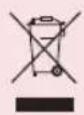
1 Skraldespanden med kryds over på produktet betyder, at produktet er dækket af det europæiske direktiv 2002/96/EC.
2 Alle elektriske og elektroniske produkter skal bortskaffes separat fra almindeligt husholdningsaffald via bestemte indsamlingsfaciliteter, der er godkendt af regeringen eller de lokale myndigheder.
3 Korrekt bortskaffelse af gamle enheder er med til at forebygge mulige negative konsekvenser for miljøet og menneskers helbred.
4 Kontakt kommunen, din genanvendelsesplads eller butikken, hvor du købte produktet, hvis du ønsker flere oplysninger om bortskaffelse af din gamle enhed.

Kassering af batterier/akkumulatorer
1 Når batterier/akkumulatorer i dit produkt er forsynet med dette symbol, der viser en skraldespand med kryds over, betyder det, at batterierne/akkumulatorerne er omfattet af det europæiske direktiv 2006/66/EC.
2 Dette symbol kan være ledsaget af kemiske symboler for kviksølv (Hg), cadmium (Cd) eller bly (Pb), hvis batteriet indeholder mere end 0,0005 % kviksølv, 0,002 % cadmium eller 0,004 % bly.
3 Alle batterier/akkumulatorer skal bortskaffes separat fra almindeligt husholdningsaffald via bestemte indsamlingsfaciliteter, der er godkendt af regeringen eller de lokale myndigheder.
4 Korrekt bortskaffelse af dine gamle batterier/akkumulatorer er med til at forhindre mulige negative konsekvenser for miljøet og menneskers helbred.
5 Kontakt kommunen, din genanvendelsesplads eller butikken, hvor du købte dine gamle batterier/akkumulatorer, hvis du ønsker flere oplysninger om bortskaffelsen af dem.
Lær din enhed at kende
Læs dette, før du begynder at bruge enheden.
Sådan optimeres batteriets levetid:
Du kan forlænge batteriets levetid mellem opladningerne ved at deaktivere de funktioner, som du ikke har brug for at køre konstant i baggrunden. Du kan også overvåge, hvordan programmer og systemressourcer forbruger batteristrøm.
Sådan forlænges batteriets levetid:
- Sluk for radiokommunikation, som du ikke bruger, f.eks. Wi-Fi, Bluetooth eller GPS.
- Dæmp skærmens lysstyrke, og angiv en kortere timeout for skærmen.
- Deaktiver automatisk synkronisering af Gmail™, kalender, kontakter og andre programmer.
- Hvis du ved, at du ikke kommer i nærheden af et mobil- eller Wi-Fi-netværk i et stykke tid, kan du skifte til flytilstand.
Sådan kontrollerer du batteriets opladningsniveau:
- Programmer > Indstillinger > Om tabletcomputeren > Status
Sådan overvåges og kontrolleres brugen af batteriet:
På skærmbilledet Batteriforbrug vises de programmer, der har brugt strøm fra batteriet, sorteret fra det højeste til det laveste forbrug. Ved hjælp af oplysningerne kan du deaktivere downloadede programmer, der bruger for meget strøm.
- Programmer > Indstillinger > Programmer > Batteriforbrug.
Sådan downloades USB-driveren:
Før du kan bruge USB-modem og USB-fejlfinding, skal du installere "LG USB-driveren" på din pc.
LG USB-driveren kan downloades fra LG's websted (www.lg.com). Gå til http://www.lg.com, og vælg område, land og sprog.
Sådan genstarter du enheden, hvis skærmen fryser:
Hvis enheden ikke reagerer på brugerinput, eller hvis skærmen fryser:
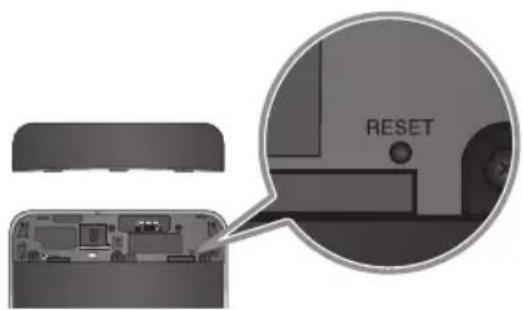
Fjern bagdækslet, og tryk på knappen RESET med en spids genstand for at genstarte enheden. Hvis dette ikke løser problemet, skal du kontakte kundeservice.
text_image
RESETSådan sikres optimal ydeevne for enheden:
- Sørg for, at bagdækslet er monteret på enheden, når du sender og modtager data vha. Wi-Fi eller Bluetooth. Den interne antenne til Wi-Fi og Bluetooth er monteret på bagdækslet, og antenneydelsen kan derfor blive forringet, hvis bagdækslet fjernes.
- Undgå at holde på det område på enheden, hvor antennen er placeret, når du sender eller modtager data. Ved at undgå berøring af antenneområdet, mens enheden er i brug, kan du optimere antenneydelsen og batterilevetiden.
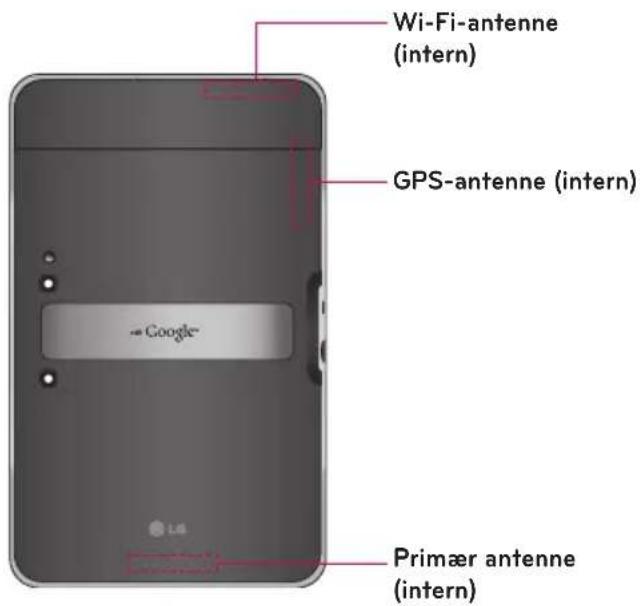
text_image
Wi-Fi-antenne (intern) GPS-antenne (intern) Google- Primær antenne (intern)Sådan overfører du filer til en computer vha. USB:
Du skal installere den nyeste version af Windows Media Player på computeren.
Se"Tilslutning til en computer via USB" på side 29 for at få yderligere oplysninger.
Før du installerer et open source-program og -operativsystem:
⚠ ADVARSEL: For at beskytte enheden og personlige data bør du kun downloade programmer fra kilder, du har tillid til, f.eks. Android Market™. Hvis nogle programmer ikke er korrekt installeret på enheden, fungerer enheden muligvis ikke normalt, eller der kan opstå en alvorlig fejl. Du skal afinstallere disse programmer på enheden og alle data og indstillinger for dem.
ADVARSEL: Hvis du installerer et andet operativsystem end det, der leveres af producenten, kan det medføre, at enheden ikke længere fungerer korrekt, og din enhed vil ikke længere være dækket af garantien.
Enhedens komponenter
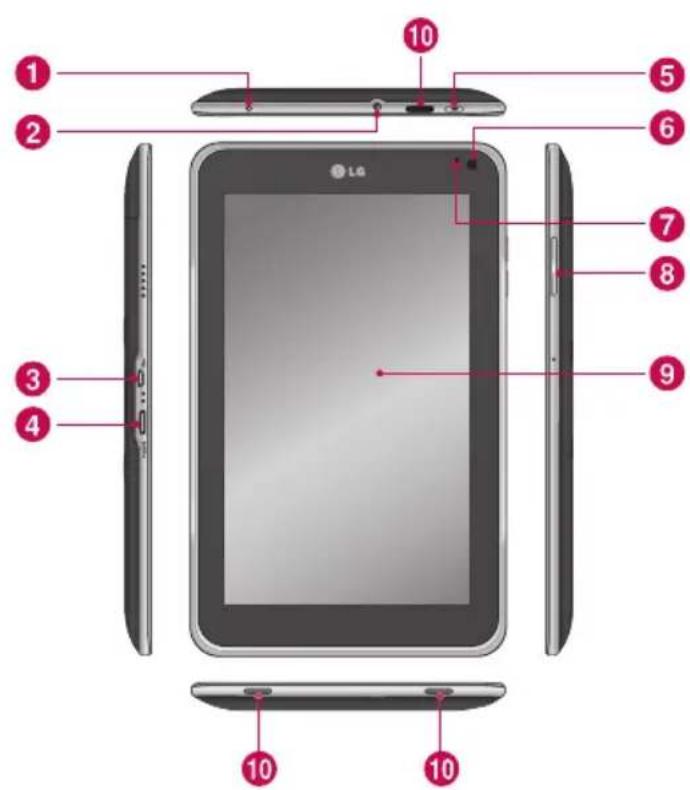
ADVARSEL: Enhedens LCD- og touchskærm kan tage skade, hvis der placeres tunge genstande på den, eller hvis nogen sætter sig på den.
| 1 | Opladerporten gør det muligt at oplade enheden ved hjælp af den medfølgende rejseadapter. |
| 2 | 3.5 mm-stik til headset gør det muligt at tilslutte et valgfrit headset til komfortabel, håndfri brug. Du kan også tilslutte hovedtelefoner for at lytte til musik. |
| 3 | USB-kabelport gør det muligt at tilslutte et USB-kabel. |
| 4 | HDMI-kabelport gør det muligt at tilslutte et HDMI-kabel. |
| 5 | Tænd/sluk-Lås/lås op-tast låser skærmen på enheden. Tryk på og hold tasten nede for at åbne slukningsmenuen. |
| 6 | Kameraobjektiv på fronten Brug det til at tage billeder og optage videoer med. Du opnår de bedste resultater, hvis du holder det rent. |
| 7 | Sensor for lysforhold i omgivelserne registrerer mængden af lys i omgivelserne og øger eller reducerer automatisk skærmens baggrundsbelysning. |
| 8 | Lydstyrketaster gør det muligt at justere lydstyrke for beskeder og medier. |
| 9 | Touchskærm viser alle oplysninger, som er nødvendige for at kunne betjene enheden, f.eks. oplysninger om programmer, dato, klokkeslæt, signalstyrke og status for batteriet. |
| 10 | Højttaler gør det muligt for dig at høre beskeder og lyde. |
| 11 | Bagdæksel omslutter området til SIM-kort. |
| 12 | Stik til SIM-kort omslutter SIM-kortet. |
| 13 | Kamerablitz forbedrer kvaliteten på billeder og videoer, når der tages billeder eller optages videoer under svage lysforhold. |
| 14 | Kameraobjektiv på bagsiden Brug det til at tage billeder og optage videoer med. Du opnår de bedste resultater, hvis du holder det rent. |
| 15 | Nulstillingsknap genstarter enheden. |
Isættelse af SIM-kortet
Før du kan gå i gang med at udforske din nye enhed, skal du konfigurere den.
Sådan isættes SIM-kortet:
- Tryk på, og skub bagdækslet opad med begge hænder (se billedet nedenfor).
- Skub SIM-kortet ind i SIM-kortstikket, indtil det klikker på plads. Sørg for, at området med guldkontakterne på kortet vender nedad.
- Lad bagdækslet glide nedefter, indtil det klikker på plads (se billedet nedenfor).
BEMÆRK: Hvis du isætter SIM-kortet, mens enheden er tændt, genstarter enheden automatisk.
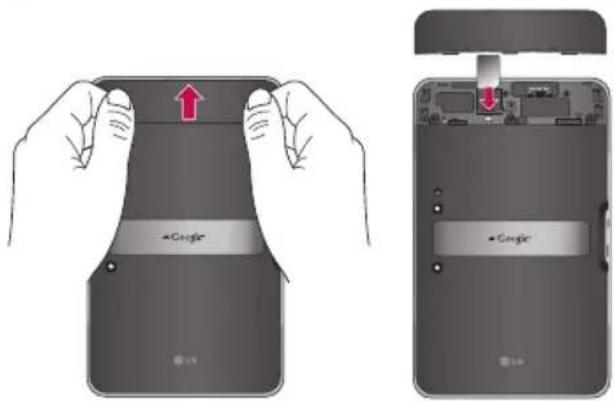
Opladning af batteriet
Enheden indeholder et internt, genopladeligt batteri. For at maksimere tiden for brug og standby skal du sørge for at holde batteriet opladet, når det ikke bruges. Batteriets opladningsniveau vises på statusbjælken i skærmens nederste højre hjørne..
Når batteriniveauet er på mindre end 15 %, afgiver tabletcomputeren en advarselslyd for at fortælle, at batteriniveauet er lavt. Hvis batteriniveauet bliver for lavt, slukker enheden automatisk for strømmen. For at fortsætte med at bruge enheden skal du genoplade batteriet.
ADVARSEL: Batteriet skal til at starte med oplades helt. Dette forbedrer batteriets levetid.
BEMÆRK: Brug kun godkendt opladningstilbehør til opladning af din LG-godkendte opladningsenhed. Forkert håndtering af opladerporten eller brug af en oplader eller adapter, der ikke er kompatibel, kan, beskadige enheden og betyde, at garantien bortfalder.
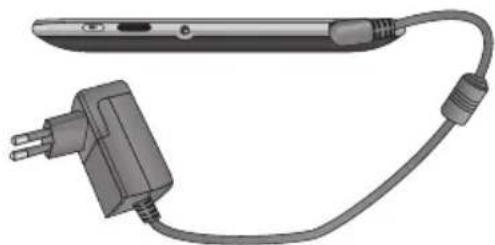
- Sæt den medfølgende rejseadapter i stikkontakten.
- Tilslut den anden ende (som vist nedenfor) til enhedens opladerport.
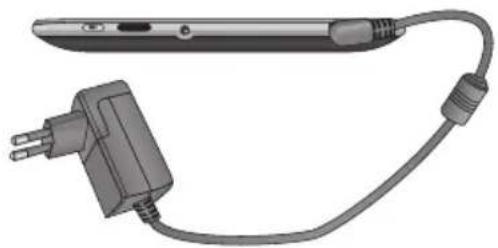
ADVARSEL: Sørg for at sætte stikket helt ind i enhedens opladerport. Ellers bliver enheden muligvis ikke opladet.
BEMÆRK: USB leverer ikke tilstrækkeligt med strøm. Brug den medfølgende rejseadapter ved opladning.
Sådan tænder og slukker du enheden
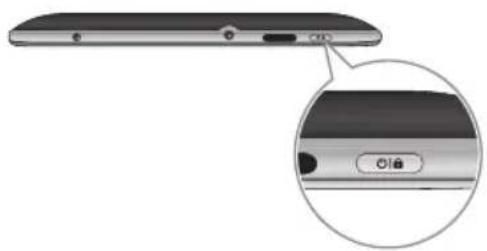
- Du tænder enheden ved at trykke på Tænd/sluk-Lås/lås op-tasten og holde den nede i et par sekunder.
- Du slukker enheden ved at trykke på Tænd/sluk-Lås/lås op-tasten og holde den nede og derefter trykke på OK for at bekræfte.
Sådan låser og oplåser du skærmen
Når du ikke har brugt enheden i et stykke tid, slukkes og låses skærmen automatisk for at undgå utilsigtede handlinger og for at spare på batteriet.. Tryk på Tænd/sluk-Lås/lås op-tasten Ⓞ for at låse enheden, når du ikke bruger den.
- Du kan tænde for skærmen ved at trykke på Tænd/sluk-Lås/lås op-tasten. Den läste skærm vises.
- Tryk på, og hold nede. Der vises en cirkel rundt om din finger på skærmen.
- Træk fingeren til kanten af den større cirkel, der omslutter den. Skærmen läses op, og det sidste skæmbillede, du anvendte, åbnes.
BEMÆRK: Hvis du har angivet et oplåsningsmønster, skal du tegne mønsteret med din fingerspids. Hvis du har angivet en PIN-kode eller en adgangskode, skal du indtaste den og trykke på OK.
Sådan justerer du tiden, der går før skærmen slukkes:
- Programmer > Indstillinger > Skærm > Timeout
Sikring af den läste skærm
Du kan låse skærmen, så det kun er dig, der kan läse den op for at få adgang til dine data, købe programmer osv.
Sådan angiver du et oplåsningsmønster, en PIN-kode eller en adgangskode første gang:
- Programmer > Indstillinger > Placering og sikkerhed > Konfigurer skærmlås > Mønster, PINkode eller adgangskode
Første gang, du angiver et oplåsningsmønster, får du vist en vejledning i oprettelsen af det.
Derefter skal du tegne dit oplåsningsmønster til oplåsning af skærmen, hver gang du til tænde enheden eller låse skærmen op.
Du kan også läse skærmen ved at bruge en PIN-kode eller en adgangskode. Når koden er angivet, kan du ændre den i menuen Konfigurer skærmlås.
BEMÆRK: Gør følgende, hvis du glemmer dit oplåsningsmønster, din PIN-kode eller din adgangskode:
Du får 5 forsøg til at angive dit oplåsningsmønster, din PIN-kode eller din adgangskode. Hvis du har opbrugt alle 5 forsøg, kan du prøve igen efter 30 sekunder.
1. Hvis du glemmer dit oplåsningsmønster:
- Hvis du har oprettet en Google-konto på enheden, kan du trykke på Glemt mønster? Derefter bliver du bedt om at logge på din Google-konto for at läse enheden op.
- Hvis du ikke har oprettet en Google-konto på enheden, skal du kontakte kundeservice.
2. Hvis du glemmer din PIN-kode eller din adgangskode:
- Kontakt kundeservice.
Brug af HDMI
LG-V900 understøtter HDMI-output. Med et HDMI-kabel kan du afspille High-Definition-video, der er optaget på din enhed, på en anden fremvisningsenhed, der giver mulighed for HDMI-input, f.eks. et tv eller en projektor. Brug det medfølgende HDMI-kabel til at forbinde din enhed med fremvisningsenheden.
• Video - opløsninger på op til 1080 p
- Ikke-video - opløsning på op til 720 p
• 3D Frame Packing - op til 720 p
BEMÄRK:
- Tiden, det tager, inden afspilningen af mediefiler begynder, afhænger af den til tilsluttede fremvisningsenhed.
- Filer kan muligvis ikke afspilles korrekt, hvis du bruger et kabel eller en fremvisningsenhed, der ikke er HDMI-certificeret.
- Billedretningen, der er angivet på din enhed, kan muligvis kun være Landskab, og det er ikke muligt at ændre billedretningen ved at rotere enheden.
- Din tabletcomputer justerer muligvis opløsningen for output, så den svarer til opløsningen for den tilsluttede fremvisningsenhed.
- Mens der er oprettet en HDMI-forbindelse, vises afspilning af video kun på fremvisningsenheden.
Konfiguration af en Google-konto
Når du tænder for din tabletcomputer den første gang, får du mulighed for at aktivere din mobile datatjeneste, logge på din Google-konto og beslutte, hvordan du vil bruge visse tjenester fra Google.
Konfiguration af din Google-konto
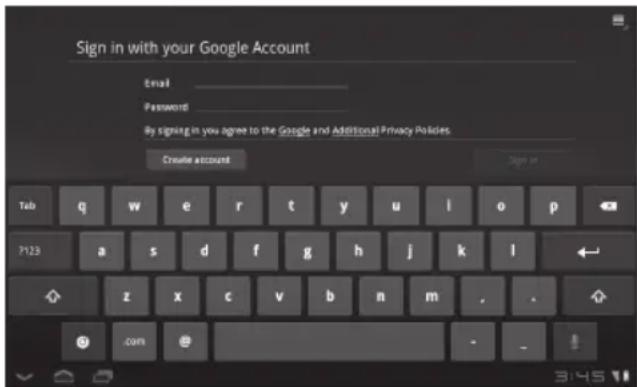
Log på en Google-konto via det konfigurationsskærmbillede, hvor du bliver bedt om at gøre det.
ELLER
- Tryk på et Google-program, f.eks. Gmail.
- Ved konfigurationsskærmbilledet skal du trykke på Opret konto for at oprette en ny konto. Hvis du har en Google-konto, skal du indtaste din e-mail-adresse og din adgangskode og derefter trykke på Log på.
- Når du har konfigureret din Google-konto på enheden, bliver enheden automatisk synkroniseret med din Google-konto på internettet (dette afhænger af dine synkroniseringsindstillinger).
Ved at logge på din Google-konto kan du synkronisere Gmail og dine Google-kontakter, og -kalendere mellem enheden og internettet. Du skal også logge på en Google-konto, hvis du vil bruge programmer fra Google, f.eks. Google Talk™ og Android Market™.
Tilføjelse af yderligere konti
Efter konfigurationen kan du tilføje konti til Google™, Microsoft Exchange ActiveSync, almindelige e-mail-konti og andre typer konti, afhængigt af, hvilke programmer du har installeret. Hver konto synkroniserer nogle af eller alle kontoens data. Hvis du tilføjer mere end én Google-konto, er det kun den første Google-konto, du logger på, der bliver sikkerhedskopieret på serverne hos Google. Nogle programmer, der kun arbejder med én enkelt konto, viser kun data fra den første konto, du logger på.
Din hjemmeskærm og det grundlæggende
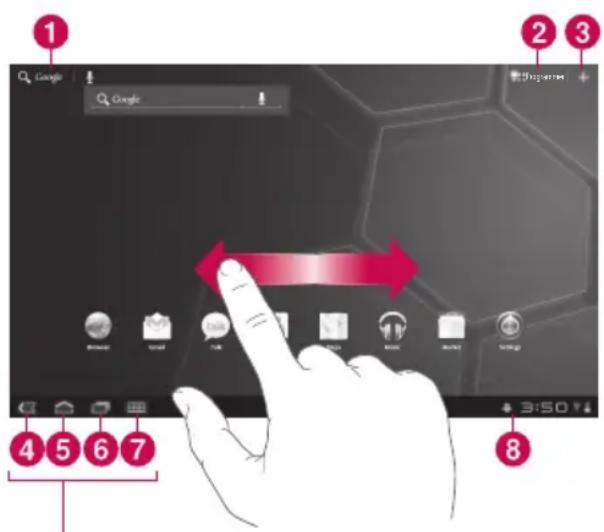
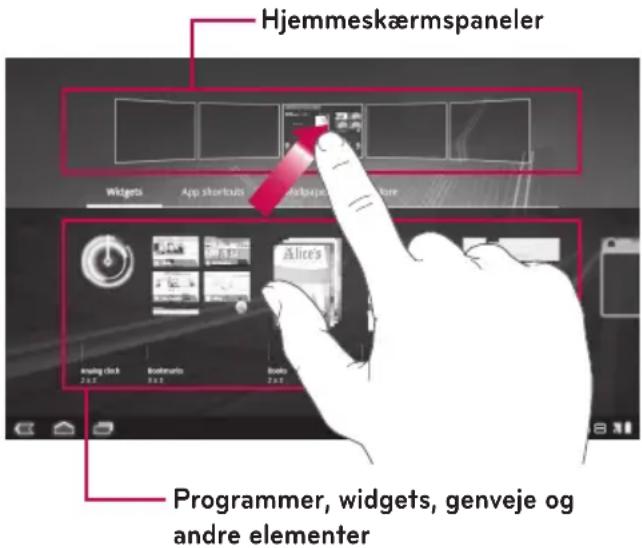
Du kan navigere til din hjemmeskærm ved at stryge fingeren mod venstre eller højre for at få vist hjemmeskærmspanelerne. Du kan også tilpasse hvert panel med widgets og genveje til dine foretrukne programmer, og du kan angive et tapet.
Hjemmeskærmen er udgangspunktet for adgangen til funktionerne på enheden. Den indeholder programgenveje, ikoner, widgets og andre funktioner.
BEMÆRK: Nogle skærmbilleder kan variere, afhængigt af din enhedsudbyder.
text_image
1 Google Google 2 3 4 5 6 7 8Navigationsknapper
| 1 |  | Google SearchTMåbner programmet Google SearchTM. |
| 2 |  | Programstartåbner skærmbilledet Start, der viser installerede programmer. |
| 3 |  | Indstillinger for hjemmeskærm lader dig tilpasse hjemmeskærmspanelerne. |
| 4 |  | Tilbagegå til forrige skærmbillede. |
| 5 |  | Hjem vend tilbage til hjemmeskærmen. |
| 6 |  | Nylige programmer viser en liste over programmer, du har brugt for nylig. |
| 7 |  | Ældre vises kun i nogle programmer. Åbner menuen med indstillinger for programmer, der er designet til tidligere versioner af Android. |
| 8 | Statusbjælke viser statusoplysninger for enheden, herunder signalstyrke, batteristatus og beskedikoner. | |
Brug af navigationsknapper
Navigationsknapperne forneden i venstre side gør det nemt og hurtigt at skifte mellem programmer. I nogle medieprogrammer er navigationsknapperne og statusbjælken erstattet med svagt oplyste prikker, så du bedre kan nyde programmerne uden at blive forstyrret. Når du trykker på en af prikkerne, kaldes den funktion, som prikken repræsenterer, og hvis du trykker på det tomme område nederst på skærmen, skiftes tilbage til fuld visning.
Tilpasning af hjemmeskærmen
Du kan tilpasse hjemmeskærmen ved at tilføje programikoner, genveje, widgets og andre elementer til hjemmeskærmspaneler. Du kan også skifte baggrundsbilledet.
Sådan flytter du et element på hjemmeskærmen
- Tryk på, og hold på elementet på hjemmeskærmen.
- Træk elementet til en ny placering på skærmen. Stands ved skærmens venstre eller højre kant for at trække elementet ind på det næste tilgængelige hjemmeskærmspanel.
- Løft fingeren, når elementet befinder sig på det ønskede sted.
Sådan sletter du et element fra hjemmeskærmen
- Tryk på, og hold elementet, indtil ikonet for Programstart skifter til en papirkurv.
- Træk elementet til papirkurven 📋, og løft fingeren.
Tilføjelse af widgets til hjemmeskærmen
- Du kan redigere hjemmeskærmen ved at trykke på + på hjemmeskærmen.
- Tryk på, og hold på elementerne fra kategorien Widgets, og træk dem derefter til det ønskede hjemmeskærmspanel.
- Stands ved hjemmeskærmspanelet. Når hjemmeskærmspanelet bliver forstørret, skal du trække elementet til den ønskede placering.
- Løft fingeren, när elementet befinder sig på det ønskede sted.
- Skærmbilledet skifter automatisk tilbage til hjemmeskærmsindstillingerne.
Ændring af hjemmeskærmens baggrundsbillede
- Tryk på +g tryk derefter på Baggrundsbillede.
- Vælg et billede fra Galleri, Live-baggrundsbillede eller Baggrundsbillede.
- Tryk på baggrundsbilledet, og tryk derefter på Vælg baggrundsbillede (hvis det er nødvendigt). Hvis det er nødvendigt at beskære baggrundsbilledet, skal du gøre det og derefter trykke på OK.
Tilføjelse af andet
Du kan tilføje specifikke genvejsmenuer til hjemmeskærmen til enheden, herunder menuerne Bogmærker og Indstillinger. Tryk på Mere, og vælg menuerne, du vil tilføje.
Tilføjelse af ikon for hurtig kontakt til hjemmeskærmen
Du kan oprette ikoner til hurtig kontakt af dine foretrukne kontakter på hjemmeskærmen. Det gør det nemt at kontakte dine kontakter.
- Tryk på +g tryk derefter på Mere.
- Tryk på Kontakt. Din kontaktliste bliver vist på skærmen. Vælg en kontakt på listen, som du vil tilføje.
- Kontakten bliver tilføjet til hjemmeskærmen.
Brug af funktionerne til multi-tasking
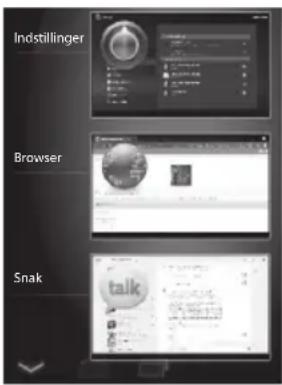
Multi-tasking er let med Android, fordi de åbne programmer bliver ved at køre, selvom du åbner et andet program. Du behøver ikke afslutte et program, før du åbner et nyt. Du kan anvende og skifte mellem flere åbne programmer. Android administrerer hvert program, stopper og starter det efter behov for at sikre, at ledige programmer ikke forbruger unødvendige ressourcer.
Åbning og skift af programmer
Tryk på 📄 skærmen for at få vist en liste over programmer, der har været brugt for nylig. Tryk på et program for at vende tilbage til det.
Statusbjælken vises nederst på alle skæmbilleder. Den viser ikoner, der angiver, at du har modtaget beskeder, og ikoner, der angiver status for enheden, samt det aktuelle klokkeslæt.
Nedenstående tabel forklarer betydningen af de ikoner, der vises i statusbjælken.
| Intet signal | |
| Signalstyrke | |
| Bluetooth aktiveret | |
| Bluetooth tilsluttet | |
| Alarm | |
| Flytilstand | |
| Batteriniveau | |
| Batteriet oplades | |
| Download af data | |
| Upload af data | |
| Input-metode for skærmtastatur | |
| Downloadet program | |
| Ny e-mail | |
| Ny Gmail | |
| Musik er slået til | |
| Wi-Fi | |
| USB-modem er aktiv | |
| Bærbart Wi-Fi-hotspot er aktivt |
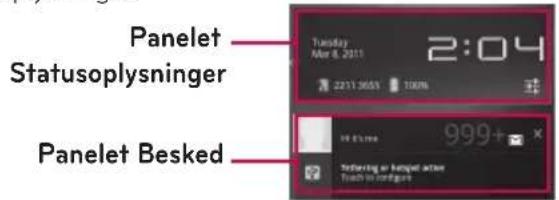
Panelet Notifikationer giver dig mulighed for at kontrollere og administrere beskeder for Wi-Fi, Bluetooth og andre beskeder, samt beskeder om f.eks. nye beskeder, kalenderbegivenheder, alarmer og fortløbende begivenheder. Når du modtager en besked, vises teksten kort, og beskedikonet vises derefter i statusbjælken. Afhængigt af dine indstillinger bliver der muligvis afspillet en lyd for at angive, at en besked er ankommet.
Hvis du åbner panelet Notifikationer, får du vist en liste over alle beskeder, der er ankommet for nylig. Hvis du trykker én gang på statusbjælken, får du vist panelet Notifikationer sammen med panelet Statusoplysninger.
Arbejde med lynindstillinger
Hvis du trykker på panelet Statusoplysninger, kan du åbne Lynindstillinger for at få vist og angive de mest almindelige indstillinger på tabletcomputeren.
Følgende ikoner vises under Lynindstillinger:
| Aktiverer og deaktiverer Flytilstand. | |
| Sender dig til menuen Trådløst og netværk. | |
| Vælg dette, hvis skærmretningen skal skifte automatisk, når du drejer enheden og holder den vandret. | |
| Indstil skærmens lysstyrke. | |
| Vælg dette for at aktivere eller deaktivere notifikationer og for at få vist statusikoner på statusbjælken. | |
| Sender dig til menuen Indstillinger. |
Tip til touchskærmen
Touchskærmen lader dig interagere med og bruge enheden på en effektiv måde.
Her finder du nogle tip til, hvordan du navigerer på enheden.
Tryk på – Elementer vælges via et enkelt tryk med fingeren.
Tryk på, og hold – Tryk på, og hold på et element på skærmen ved at trykke på det og undlade at løfte fingeren, før en funktion bliver udført.
Træk – Hvis du vil rulle gennem en liste eller opnå langsom bevægelse, skal du trække fingeren hen over touchskærmen.
Ryk – Hvis du vil rulle hurtigt gennem en liste eller opnå hurtig bevægelse, skal du rykke fingeren hen over touchskærmen (trække hurtigt og slippe).
Stryg – At stryge er at trække fingeren hurtigt lodret eller vandret på skærmen, enten for at flytte fokusområdet eller for at rulle gennem en liste.
Eksempel: lad fingeren glide mod venstre eller højre på hjemmeskærmen for at rulle gennem de fem paneler.
Rotering af skærmen - Du kan skifte skærmretning fra portræt til landskab ved at rotere skærmen.
Tryk to gange – Tryk to gange for at zoome på en webside eller et kort.
Zoom ind og zoom ud- Spred fingrene på skærmen, eller klem dem sammen for at zoome ind eller ud, när du får vist billeder, websider eller kort.

Skærmtastaturet vises automatisk på skærmen, när der skal indtastes tekst. Du kan få vist tastaturet manuelt ved blot at trykke på et tekstfelt på det sted, du vil indtaste tekst.
 | Caps/Shift-tasten gør det muligt at indtaste store bogstaver. Du kan låse Caps/Shift-tasten ved at trykke to gange på den. Tryk på tasten igen for at låse den op. |
 | Tasten Indstillinger gør det muligt at skifte indtastningssprog og giver adgang til Android-tastaturindstillingerne. Du kan også få adgang til Android-tastaturindstillingerne ved at trykke på tasten og holde på den. |
 | Tal- og symboltast viser tastaturet til indtastning af tal og symboler. |
 | Tangenten Enter flytter markøren til det næste felt eller næste tekstlinje eller sender din forespørgsel. |
 | Luk-tast fjerner tastaturet fra skærmen. |
 | Slet-tast sletter et enkelt mellemrum eller tegn, hver gang du trykker på den. Tryk på, og hold på tasten, hvis du vil slette tekst hurtigere. |
 | Stemme til tekst-tast bruges til indtastning af tekst med stemmen. |
| [HSTY] | Humørikontast gør det nemt at indsætte humørikoner. Tryk på, og hold på tasten for at åbne en liste over humørikoner. |
Brug af skærmtastaturet
- Tryk på et tekstfelt på et sted, hvor du vil indtaste tekst. Skærmtastaturet åbnes automatisk. Ved tekstfelter til enhedsnumre og andre særlige formål vises muligvis tal og symboler.
- Tryk på tasterne på tastaturet for at begynde indtastningen.
- Tryk på 🚪, när du er færdig.
Indtastning af tekst ved at tale
De fleste steder, hvor du kan indtaste tekst via skærmtastaturet, kan du indtaste tekst ved at tale.
- Tryk på et tekstfelt.
- Tryk på på tastaturet.
- Når du får beskeden "Tal nu", skal du sige det, du vil indtale.
Redigering af tekst
Du kan redigere i teksten, du indtaster i tekstfelterne, og du kan klippe i, kopiere eller indsætte tekst.
- Tryk på den tekst, du vil redigere. Markøren indsættes på stedet, hvor du trykkede.
- Træk markøren i dens fane hen til det sted, hvor du vil redigere tekst (hvis du forinden har kopieret tekst, vises panelet Indsæt kortvarigt over markøren).
Sådan kan du klippe i, kopiere eller indsætte tekst:
- Tryk på, og hold på teksten eller ordet, som du vil markere.
- Træk i valgfanen for at udvide eller reducere området med markeret tekst, eller tryk på Vælg alle.
- Tryk på Klip, Kopieri eller Indsæt.
Tilslutning til netværk og enheder
Wi-Fi-netværk
Med Wi-Fi kan du benytte internet med høj hastighed på steder med trådløse adgangspunkter (AP). Du kan få glæde af trådløst internet med Wi-Fi uden ekstra omkostninger. Når Wi-Fi-indstillingen er Til, vises en liste over aktive Wi-Fi-netværk, som er inden for rækkevidde. Afhængigt at netværket skal du muligvis bruge en adgangskode.
Tænd for Wi-Fi, og opret forbindelse til et netværk
- Programmer > Indstillinger > Trådløst og netværk > Wi-Fi-indstillinger > Wi-Fi
- En marking angiver, at Wi-Fi er tændt.
- Der indlæses en liste over aktive Wi-Fi-netværk, som er inden for rækkevidde. Tryk på det netværk, du vil oprette forbindelse til.
- Hvis netværket er åbent (usikret), skal du trykke på Forbind. Hvis netværket er sikret med en adgangskode, skal du indtaste adgangskoden og derefter trykke på Forbind.
BEMÆRK: Hvis du befinder dig uden for Wi-Fi-zonen eller har indstillet Wi-Fi til Fra, opkræver dit mobiltelefonselskab muligvis ekstra gebyrer for mobilt dataforbrug.
USB-modem og Bærbart Wi-Fi-hotspot er nyttige funktioner, når der ikke er nogen tilgængelige trådløse forbindelser. Ved at bruge USB-modem kan du dele din enheds mobile dataforbindelse med en enkelt pc via et USB-kabel. Dette giver internetfunktioner på pc'en via det mobile netværk.
- Programmer > Indstillinger > Trådløst og netværk
En markering angiver, at USB-modem er tændt.
BEMÆRK: Før du kan bruge USB-modem, skal du installere "LG USB-driveren" på din pc.
LG USB-driveren kan downloades fra LG's websted (www.lg.com). Gå til http://www.lg.com, og vælg område, land og sprog.
Ved at gøre din enhed til et bærbart Wi-Fi-hotspot kan du dele enhedens dataforbindelse med mere end én enhed ad gangen.
- Programmer > Indstillinger > Trådløst og netværk > Modem og bærbart hotspot > Bærbart Wi-Fi-hotspot
En markering angiver, at bærbart Wi-Fi-hotspot er tændt.
Når din enhed deler sin dataforbindelse, vises der et ikon i statusbjælken og en besked i panelet Notifikationer.
Bluetooth
Bluetooth er en teknologi til trådløs kommunikation med kort rækkevidde, som enheder kan benytte til udveksling af oplysninger. De mest almindelige Bluetooth-enheder er hovedtelefoner til musiklytning og andre bærbare enheder, f.eks. bærbare computere og mobiltelefoner.
Hvis du vil oprette forbindelse til en Bluetooth-enhed, skal du tænde for Bluetooth på din enhed. For at bruge Bluetooth på din enhed sammen med en anden enhed, skal du først parre de to enheder med hinanden. Ved parring oprettes en sikker forbindelse mellem de to enheder.
Slå Bluetooth til
- Programmer > Indstillinger > Trådløst og netværk > Bluetooth
En markering angiver, at Bluetooth er slået til.
Sådan parrer du din enhed med en Bluetooth-enhed
Du skal parre din enhed med en anden enhed, før du kan oprette forbindelse til den.
Hvis Bluetooth er slået fra, skal du først trykke på Bluetooth for at slå det til.
- Programmer > Indstillinger > Trådløst og netværk > Bluetooth-indstillinger > Find enheder i nærheden
- Enheden scanner efter og viser id'er for alle Bluetooth-enheder, der er inden for rækkevidde. Hvis enheden, du vil parre med, ikke bliver vist på listen, skal du kontrollere, at destinationsenheden er indstillet til at være synlig og derefter scanne igen.
- Tryk på id'et for den enhed, som du vil parre med din enhed. Hvis du bliver bedt om at indtaste en adgangskode, kan du prøve at indtaste 0000 eller 1234 (de mest almindelige adgangskoder). Ellers kan du læse i den dokumentation, der fulgte med destinationsenheden for at finde adgangskoden.
- Når parringen er udført, opretter din enhed forbindelse til enheden.
Tilslutning til en computer via USB
Du kan forbinde din enhed med en computer vha. et USB-kabel. Derefter kan du overføre musik, billeder og andre filer mellem din tabletcomputer og computeren. Du kan bruge MTP (Media Transfer Protocol) til at administrere indholdet af lageret i din tabletcomputer.
BEMÆRK: Læs følgende, før du går i gang med at bruge MTP!
-
Du skal installere den nyeste version af Windows Media Player, før du kan bruge MTP. Du kan downloade den nyeste version af Windows Media Player fra Microsofts websted: http://www.microsoft.com/windows/windowsmedia/download
• MTP kan bruges sammen med: -
Windows XP Service Pack 2 eller nyere med Windows Media Player 10 eller nyere installeret (Windows Media Player 11 eller nyere anbefales).
- Windows Vista og Windows 7.
- Mac OS med tredjepartsprogrammet XNJB.
- Linux med tredjepartsprogrammet libmtp.
- Inden du begynder at bruge MTP-tilstand, skal du opgradere enhedens firmware til den nyeste version.
- MTP er ikke aktiveret, hvis USB-modem er slået til. Kontroller, at USB-modem er slået fra.
Sådan opretter du forbindelse som en flytbar lagerenhed:
- Tilslut din enhed til en computer vha. det medfølgende USB-kabel.
- Din tabletcomputer bliver automatisk genkendt som en bærbar enhed.
- Søg efter din enhed i Denne computer ved at bruge computerens filoversigt. Filerne og mappestrukturen fra din tabletcomputer bliver vist under Enhedslager.
- Du kan nu kopiere filer og mapper til og fra din tabletcomputer.
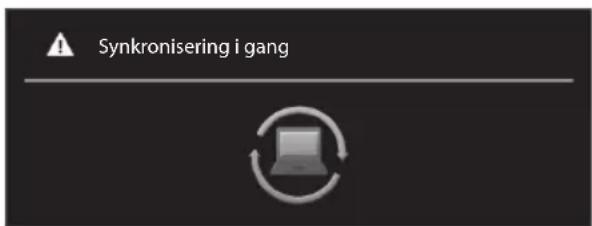
- Under filoverførslen vises nedenstående skærmbillede.
text_image
Synkronisering i gangBEMÆRK:
- Vær opmærksom på, at alle andre programmer, der kører, kan blive standset, mens synkronisering mellem tabletcomputeren og computeren er i gang. Du kan stoppe synkroniseringen ved at annullere den på computeren.
- Undlad at frakoble USB-kablet, mens indlæsning eller synkronisering er i gang. Det kan få afspilleren til at gå i stykker og ødelægge filerne.
Sådan synkroniserer du med Windows Media Player:
- Tilslut din enhed til en computer vha. det medfølgende USB-kabel.
- Når forbindelsen er oprettet, vises et pop op-vindue på pc'en.
- Åbn Windows Media Player.
- Rediger, eller indtast navnet på din enhed i pop op-vinduet (hvis det er nødvendigt).
- Vælg fanen Synkronisering i Windows Media Player.
- Marker, og træk de ønskede filer fra biblioteket til vinduet Synkroniseringsliste.
- Klik på Start synkronisering nederst i vinduet Synkroniseringsliste for at starte. Dette kopierer filerne i Synkroniseringsliste til din tabletcomputer.
Du finder flere oplysninger om brugen af Windows Media Player i hjælpen til Windows Media Player.
Besked
Ved hjælp af Beskeder kan du oprette en ny tekstbesked eller åbne en igangværende meddelelsestråd.
Sådan åbnes programmet Beskeder
- Programmer > Beskeder
Visning af beskeder
- Programmer > Beskeder > Tryk på den Kontakt, du vil åbne.
Alle beskeder vises som en beskedtråd efter Kontakt. Beskeder, der udveksles med en anden part, kan vises kronologisk, så du let kan få overblik over din samtale.
- sletter den ønskede beskedtråd fra vinduet Beskeder.
- vises på skærmen, hvis kontakten endnu ikke er registreret i din kontaktliste. Tryk på ikonet for at oprette en ny kontakt.
- skifter til skærmen for visning af kontakten, hvis kontakten allerede findes på listen.
• sletter beskeder, som du har udvekslet tidligere.
• viser dine kontakter i kronologisk orden.
• viser dine kontakter i alfabetisk orden.
Oprettelse og afsendelse af en besked
- Programmer > Beskeder > Skriv ny besked > Tilføj modtagere, og skriv din meddelelse > Send
Ændring af dine beskedindstillinger
Du kan ændre indstillingerne ud fra dine præferencer.
- Programmer > Beskeder > Indstillinger
Nyd det brugervenlige E-mail-miljø til din enhed. Du kan tilføje flere e-mail-konti vha. POP3, IMAP og Exchange ActiveSync.
Sådan åbnes programmet E-mail
- Programmer > E-mail
Tilføjelse af en konto
Når du første gang åbner programmet E-mail, åbnes en installationsguide, hvor du kan få hjælp til konfiguration af en e-mail-konto. Din tjenesteudbyder eller systemadministrator kan give dig oplysninger om, hvilke kontoindstillinger du skal bruge.
Sådan tilføjer du andre e-mail-konti:
- Programmer > E-mail > ≡ > Indstillinger for konto > Tilføj konto
ELLER
- Programmer > Indstillinger > Konti og synkronisering > Tilføj konto
Åbning af indbakken
Efter den første opsætning viser E-mail indholdet af din indbakke. Hvis du har oprettet mere end én konto, kan du skifte mellem dine konti.
• gør det muligt for dig at skrive en e-mail.
• synkroniserer dine meddelelser med webserveren til e-mail.
Brug af kombineret visning
Hvis du har tilføjet mere end én konto, kan du for alle konti få vist alle meddelelser, der er blevet sendt. Der skelnes mellem kontiene vha. farvemarkeringer.
- Tryk på Kombineret visning i rullemenuen i skærmens øverste venstre hjørne. Du kan også skifte konto ved at trykke på den ønskede konto i denne menu.
Ændring af kontoindstillinger
Når du er færdig med at konfigurere e-mail-kontoen, kan du ændre de generelle indstillinger og angive din foretrukne ringetone til beskeder, når nye e-mails ankommer. Du kan også tilføje eller fjerne konti.
- Programmer > E-mail
- Tryk på ≧ Indstillinger for konto
- Tilpas indstillingerne efter dine behov.
Fjern en e-mail-konto
- Programmer > E-mail > ≡ > Indstillinger for konto > Fjern konto
Gmail™
Gmail™ konfigureres første gang, du konfigurerer enheden. Afhængigt af dine synkroniseringsindstillinger, synkroniseres Gmail™ på din enhed automatisk med din Gmail™-konto på internettet.
Når du åbner Gmail-programmet, vises de nyeste samtaler i din indbakke.
Sådan åbnes Gmail-programmet
- Programmer > Gmail
Den aktuelle Google-konto vises i indbakkens øverste venstre hjørne. Hvis du har mere end én Gmail-konto, kan du skifte mellem de forskellige konti for at få vist indholdet af hver enkelt indbakke.
Sådan söger du efter bestemte e-mails
- Programmer > Gmail >
Der vises en resultatliste, der indeholder alle de samtaler med e-mails, som indeholder de ord, du har søgt efter.
Kontakter
Du kan tilføje kontakter på enheden og synkronisere dem med kontakterne på din Google-konto eller andre konti, som understøtter synkronisering af kontakter.
Sådan åbnes programmet Kontakter
- Programmer > Kontakter
Tilføjelse af en ny kontakt
- Tryk på Programmer > Kontakter.
- Tryk på for at oprette en ny kontakt. Marker den konto, som du vil tilføje kontakten til, hvis det er nødvendigt.
- Hvis du vil tilføje et billede til den nye kontakt, skal du trykke i billedområdet. Vælg Tag et billede for at tage et billede med kameraet, eller Vælg foto fra galleri for at vælge et fra galleriet.
- Indtast eventuelle kontaktoplysninger, du vil tilføje.
- Tryk på Udført, när du er færdig med at redigere.
Redigering af en kontakt
Mens du får vist oplysningerne for en kontakt kan du trykke på 📄 og indtaste oplysninger for kontakten. Tryk derefter på Udført for at gemme kontaktposten.
Søgning efter en kontakt
Tryk på Find kontaktpersoner øverst i skærmens venstre side, og indtast det navn, du vil søge efter. Matchende kontakter vises med det samme. Tryk på den kontakt, du leder efter.
Når du har fundet en kontakt, har du følgende muligheder:
- Tryk på feltet E-mail for at sende en e-mail.
- Tryk på feltet Website for at oprette forbindelse til URL'en.
- Tryk på feltet Adresse for at få vist stedet på kortet.
- Tryk på feltet Chat for at oprette forbindelse til chatbeskeder.
- Tryk på og Slet kontakt for at slette en kontakt.
Hvis du har kontakter, som er gemt i vCard-format i hukommelsen i din enhed, kan du importere og eksportere dem til programmet Kontakter.
Du kan også eksportere alle kontakterne på enheden til enhedens hukommelse som vCard-filer.
Sådan eksporterer du dine kontakter:
- Programmer > Kontakter
- Vælg en kontakt, du vil eksportere.
- Tryk på ≡ > Import/eksport > Send til USB lagerenhed, og tryk på OK.
Sådan importerer du kontakten:
- Programmer > Kontakter
- Tryk på ≡ > Import/eksport > Send fra USB lagerenhed.
- Du kan importere en eller flere vCard-filer ad gangen. Vælg en valgmulighed, og tryk på OK.
- I den menu, der åbner, vises alle de vCard-filer, der aktuelt findes i hukommelsen i din enhed. Marker de vCard-filer, du vil importere.
Deling af kontakter via Bluetooth
Sådan deler du en kontakt:
- Programmer > Kontakter
- Tryk på ≡ > Del kontaktperson > Bluetooth
- Sørg for, at Bluetooth er slået til, og lad tabletcomputeren scanne efter enheder i nærheden.
- Vælg den enhed, du vil sende, på listen.
Sådan deler du alle synlige kontakter:
- Tryk på ≡ Import/eksport > Del synlige kontaktpersoner > Bluetooth, og udfør derefter trin 3 og 4 fra det foregående afsnit.
Kort og Latitude
Du kan finde din aktuelle placering, se oplysninger om trafikale forhold og få detaljerede rutebeskrivelser. Du kan søge på et vejkort eller et satellitbillede for at finde en adresse eller et interessant sted.
Sådan åbnes programmet Kort
- Programmer > Kort
| Ikon | Beskrivelse |
| [H40Y] | Søg i kort – Du kan søge efter en placering efter eget valg. |
| [AA06] | Min placering – Viser din aktuelle placering på kortet. |
| [H00H] | Steder – Søger efter steder i nærheden af din aktuelle placering, som har relation til den kategori, du har valgt. |
 | Vejledning – Hjælper dig med at finde rutentil et sted, som du angiver. Tryk på feltet Min placering og feltet for slutpunkt for at indtaste dataene. Du kan også vælge en placering fra Kontakter eller et punkt på kortet. |
| [X46D] | Lag – Du kan skifte visning fra Trafik til Satellit, Terræn m.m. |
 | Flere – Ryd kortet, eller findstjernemarkerede punkter m.m. |
Sådan får du rutevejledning
- Mens du ser på et kort, skal du trykke på

-
Angiv dit start- og destinationspunkt, indtast adressen eller find den under kontakter.
-
Vælg transportform, og tryk på Start.
Stjernemarkering af en placering
Du kan markere en vilkårlig placering eller en navngivet attraktion på et kort med en stjerne for at gøre det lettere at få øje på.
- Tryk på, og hold på en placering eller navngivet attraktion på et kort.
- Tryk på boblen, der vises.
- Tryk på den grå stjerne øverst på skærmen for at stjernemarkere placeringen.
Du kan åbne en liste over stjernemarkerede placeringer for hurtigt at gå til en stjernemarkeret placering på kortet.
- Tryk på ➞ Stjernemarkerede placeringer
Google Latitude™ gør det muligt for dig og dine venner at se hinandens placeringer på kort og at dele statusmeddelelser indbyrdes. Din placering bliver ikke delt automatisk. Du skal først tilmelde dig til Latitude og derefter invitere dine venner til at få vist din placering, eller acceptere invitationer fra dine venner.
Dette giver dig mulighed for at dele din placering med venner efter eget valg.
- Mens du får vist et kort i programmet Google Maps skal du trykke på > Tilmelding til Latitude
Søgning efter dine venner vha. Latitude
-
Programmer > Latitude > □ > Tilføj venner
-
Tryk på Vælg fra kontakter for at markere de kontakter, du vil invitere. Tryk på Tilføj via e-mail-adresse for at indtaste en eller flere e-mail-adresser, og tryk derefter på Tilføj venner.
-
Når dine venner accepterer din invitation, kan I dele jeres placeringer.
Marked
Sådan åbnes programmet Market
Download af programmer
- Vælg en kategori for at browse i indholdet.
- Vælg det program, du vil installere.
- Hvis programmet er gratis, skal du trykke på Installer. Hvis programmet koster penge, skal du trykke på prisknappen.
- Læs informationerne om typen af oplysninger, programmet vil have adgang til. Tryk på OK, hvis du kan godkende programmets adgangsmæssige krav.
Fjernelse af programmer
- Programmer > Market
- Tryk på fanen Mine prog..
- Vælg det program du vil fjerne, og tryk derefter på Afinstaller.
Du kan også fjerne et program via menuen Indstillinger.
- Programmer > Indstillinger > Programmer > Administer programmer > Downloadede
⚠ ADVARSEL: For at beskytte enheden og personlige data bør du kun downloade programmer fra kilder, du har tillid til, f.eks. Android Market™. Hvis nogle programmer ikke er korrekt installeret på enheden, fungerer enheden muligvis ikke normalt, eller der kan opstå en alvorlig fejl. Du skal afinstallere disse programmer på enheden og alle data og indstillinger for dem.
Talk
Ved hjælp af dette program kan du chatte med andre personer, som også bruger Google Talk™. Selvom du bruger andre programmer, bliver du ved med at være logget på, indtil du logger af.
Administration af din venneliste
Din venneliste i Google Talk™ indeholder de venner, du har inviteret til at blive dine venner og de venner, du har accepteret invitationer fra i Google Talk™. Venner kan invitere hinanden til at chatte i Google Talk™, og se hinandens onlinestatus i Google Talk™ og i andre programmer, f.eks. Gmail™ og Google Maps™.
Sådan tilføjer du en ven: Tryk på 🚠, og indtast derefter din vens e-mail-adresse. Tryk derefter på Send invitation.
Chat med en ven
1. Programmer > Talk
- Find den ven, du vil chatte med, og skriv din besked. Tryk derefter på ← for at sende den.
De beskeder, I skriver til hinanden, vises på skærmen, sammen med oplysninger om chatten, f.eks. om den bliver registreret, tidspunktet for afsendelsen af beskeden (hvis der ikke bliver svaret på den i løbet af kort tid) osv.
- Hvis en ven er ledig til stemmebaseret chat, vises 📋 ud for navnet på vennen i vennelisten. Tryk på 📋 på samtaleskærmen for at starte en stemmebaseret chat.
- Hvis en ven er ledig til videochat, vises ud for navnet på vennen i vennelisten. Tryk på på samtaleskærmen for at starte en videochat.
Sådan logger du af Google Talk™
Du kan logge af Google Talk™. Gør det, hvis du f.eks. vil begrænse antallet af Google Talk™-samtaler på enheden. Du kan også forlænge batteriets levetid ved at logge af.
- Programmer > Talk > Log af
BRUG: Brug af Google Talk™ i 2G-netværk eller et område med svag signalstyrke kan påvirke tjenesten kvalitet.
Fotos og videoer
Kamera
Bliv fortrolig med kameraets söger
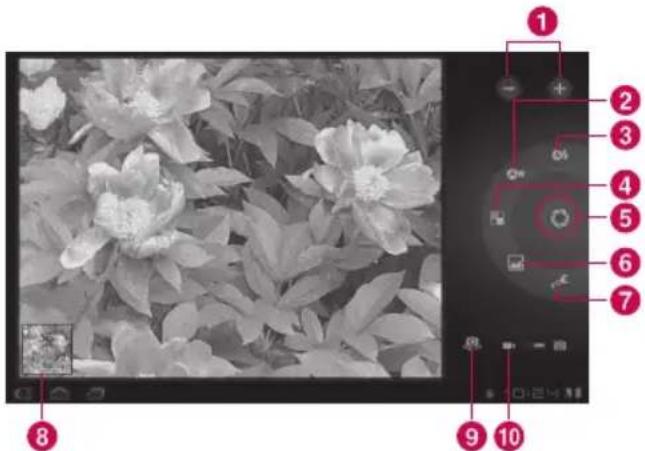
-
Programmer > Kamera
-
Mens du holder enheden, skal du pege objektivet mod det motiv, du vil fotografere.
-
Tryk på optageknappen, og hold den nede. Der vises en fokusboks i midten af skæmbilledet til sögeren. Fokuseringsfeltet vises kun i tilstanden for bagudvendt kamera.
-
Placer enheden, så du kan se billedets motiv i fokuseringsfeltet.
-
Når fokuseringsfeltet bliver grønt, har kameraet fokuseret på motivet.
-
Løft fingeren fra optageknappen.
| 1 | Zoom Zoom ind eller zoom ud. |
| 2 | Hvidbalance Juster mængden af solskin, der kommer ind i billedet. |
| 3 | Blitztilstand Aktiver og deaktiver blitz. |
| 4 | Farveeffekt Vælg en farvetone til et nyt foto. |
| 5 | Optag Tager et billede. |
| 6 | Landskabstilstand Skift landskabstilstand. |
| 7 | Kameraindstillinger Skift kameraindstillinger. |
| 8 | Galleri Du kan få adgang til gemte fotos fra kameratilstand. |
| 9 | Skift objektiv Skift mellem kameraobjektivet på bagsiden og kameraobjektivet på fronten. |
| 10 | Videotilstand Tryk på videoikonet for at skifte til videotilstand. |
Tagging af placeringsoplysninger på dit foto
Aktiver denne funktion for at bruge enhedens positionsbaserede tjenester. Uanset hvor du er, kan du tage billeder og forsyne dem med tags, der viser placeringen. Hvis du uploader taggede billeder til en blog, der understøtter Geo-taggede fotos, vises billederne på et kort.
BEMÄRK: Denne funktion er kun tilgængelig, när GPS er aktiv.
- Programmer > Kamera > Kameraindstillinger > Gem placering > Til
Videokamera
Bliv fortrolig med videokameraets söger
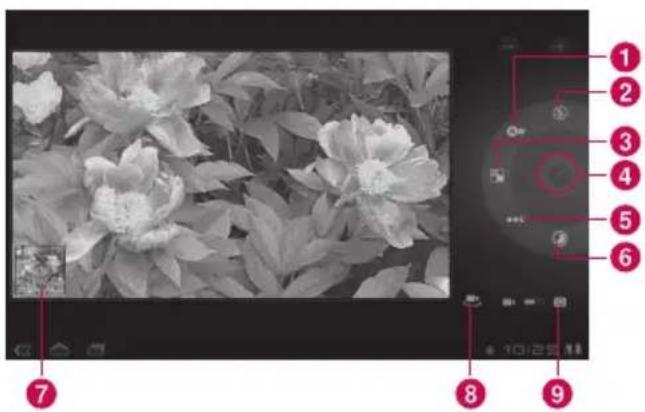
Optagelse af en video
- Programmer > Kamera
- Tryk på knappen Videotilstand.
- Mens du holder enheden, skal du pege objektivet mod det motiv, du vil optage.
- Tryk én gang på knappen Optag for at starte optagelsen. En timer, der viser videoens længde, bliver vist i sögeren.
- Tryk på knappen Stop for at standse optagelsen.
| 1 | Hvidbalance | Juster mængden af solskin, der kommer ind i videoen. |
| 2 | Blitztilstand | Aktiver og deaktiver blitz. |
| 3 | Farveeffekt | Vælg en farvetone til en ny video. |
| 4 | Optag/Stop | Starter og stopper optagelsen af en video. |
| 5 | Videokvalitet | Justerer videokvaliteten. |
| 6 | Tidsinterval for rammer | Optager de enkelte rammer ved en meget langsommere hastighed, end de vil blive afspillet. Ved afspilning i normal hastighed virker det, som om tiden går hurtigere. |
| 7 | Galleri | Få adgang til gemte videoer fra videotilstand. |
| 8 | Skift objektiv | Skift mellem kameraobjektivet på bagsiden og kameraobjektivet på fronten. |
| 9 | Kameratilstand | Tryk på kameraikonet for at skifte til kameratilstand. |
Galleri
Sådan åbnes programmet Galleri
- Programmer > Galleri
Visning af dine albummer
• vender tilbage til hovedskæmbilledet i Galleri på et hvilket som helst tidspunkt.
• åbner programmet Kamera.
• i viser fil- og mappeegenskaber.
- afspiller et diasshow med alle dine billeder.
Visning og gennemgang af billeder og videoer
Tryk på billeder eller videoer i et album for at få dem vist.
• sletter en fil fra enhedens hukommelse.
• giver dig mulighed for at dele filen med andre.
• viser flere valgmuligheder.
- Drej enheden for at se billedet i en oprejst (portræt) eller sidevendt (landskab) billedretning.
Billedet vises i den nye billedretning.
- Tryk på billedet for at få vist de tilgængelige menuer.
- Du kan bruge metoden klem-for-at-zoome. Spred dine to fingerspidser for at zoome ind, og klem dem sammen for at zoome ud.
- Når der er zoomet ind på billedet, kan du trække i billedet for at få vist de dele af det, der ikke bliver vist.
- Stryg mod venstre eller højre på skærmen for at gå til næste eller forrige billede eller video i albummet.
Brug af et billede som kontaktikon eller baggrundsbillede
Vælg billeder, du vil bruge som kontaktikon eller baggrundsbillede.
- Tryk på et billede for at få vist de tilgængelige menuer, og tryk derefter på ☐ > Angiv billedet som.
- Vælg Kontaktfoto eller Baggrundsbillede.
- Hvis du vælger Kontaktfoto, skal du i din kontaktliste markere den kontakt, du vil knytte fotoet til.
- Hvis du vælger Baggrundsbillede, skal du beskære billedet og derefter trykke på OK.
Visning af oplysninger om dit foto
Du kan få vist detaljerede oplysninger om et foto, f.eks. Titel, Tid, Filstørrelse osv. Tryk på et billede for at få vist de tilgængelige menuer, og tryk derefter på
Detaljer.
Deling af et billede
- Tryk på et billede for at få vist de tilgængelige menuer, og tryk derefter på 📁.
- I menuen, der vises, skal du trykke på det program, du vil bruge til deling af de valgte billeder. Indtast eventuelt nødvendige oplysninger, og send det.
Sletning af filer
Du kan slette hele indholdet af et eller flere albummer, eller du kan slette individuelle billeder eller videoer i et album.
- Mens du befinder dig i Galleri skal du trykke på og holde på et album, et billede eller en video.
- Tryk på hver af de filer, du vil slette. Du kan bruge Vælg alle, hvis du vil vælge alle de tilgængelige filer.
- Tryk på for at slette filerne.
3D-videokamera og 3D-afspiller
Bliv fortrolig med sögeren i dit 3D-videokamera
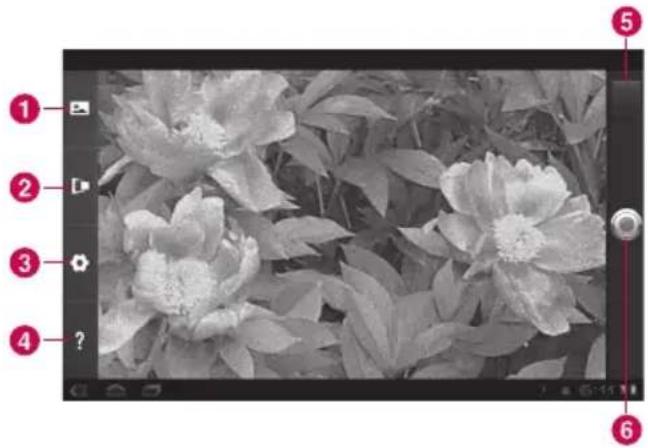
| 1 | 3D-tilstand Vælg | 3D-kameratilstanden. |
| 2 | Dybdekontrol | Kontrol af dybden ved 3D-video. |
| 3 | 3D-kameraindstillinger | Skift 3D-kameraindstillinger. |
| 4 | Hjælp | Viser en lynguide til 3D-kameraet. |
| 5 | Galleri | Giver adgang til dine gemte 3D-videoer i 3D-kameratilstand. |
| 6 | Optag/Stop | Starter og stopper optagelsen af en 3D-video. |
Optagelse af en 3D-video
- Programmer > 3D videokamera
- Mens du holder enheden, skal du pege objektivet mod det motiv, du vil optage.
- Tryk én gang på knappen Optag for at starte optagelsen. REC vises i sögeren, sammen med en timer, der viser videoens længde.
- Tryk på knappen Stop for at standse optagelsen.
TIP: Brug Hjælp, när du har brug for oplysninger om denne funktion.
Afspilning af 3D-video
-
Programmer > 3D-afspiller
-
Vælg en video fra din liste over 3D-videoer Afspilningen starter automatisk.
- Visning af 3D-video på et 3D-tv: Forbind tabletcomputeren med et 3D-tv vha. HDMI-kablet. Skift til tilstanden, og tag 3D-brillerne på (til 3D-tv'et).
Værktøjer
Kalender
Kalender gør det nemt at oprette og administrere begivenheder, møder og aftaler.
Sådan åbnes programmet Kalender
- Programmer > Kalender
Da du konfigurerede enheden til at starte med, konfigurerede du den til at bruge en eksisterende Google-konto, eller du oprettede en ny konto. Første gang, du åbner programmet Kalender på enheden, viser den eksisterende kalenderbegivenheder fra din Google-konto på internettet.
Kalender sørger for at holde begivenhederne synkroniseret mellem enheden og internettet.
Visning af din kalender
1. Programmer > Kalender
- I det øverste højre hjørne af skærmen kan du finde de forskellige oversigtstyper for kalenderen (Dag, Uge, Måned).
Kalenderen viser begivenheder fra hver af de konto, du har føjet til enheden og konfigureret til kalendersynkronisering. Begivenhederne fra de forskellige kalendere vises med forskellig farve.
Oprettelse af en begivenhed
- Programmer > Kalender >
- Indtast de nødvendige oplysninger, og tryk på Udført.
Skift synkroniserings- og visningsindstillinger
Ved hjælp af disse indstillinger kan du styre, om en konto synkroniserer ændringer til kalenderbegivenheder med en kalendertjeneste fra Google™ eller en anden kalendertjeneste.
- Programmer > Kalender > ≡ > Indstillinger
Ur
Du kan bruge Ur for at få vist dato og klokkeslæt i stort format på skærmen. Du kan også bruge det til indstilling af alarmer.
Indstilling af en alarm
- Programmer > Ur > 📞 > Tilføj alarm
- Indtast detaljerede oplysninger for alarmen, og tryk på Angiv.
Når en alarm lyder, kan du slå den fra ved at trykke på Afvis eller udsætte den i ti minutter ved at trykke på Snooze.
Lommeregner
Sådan åbner og bruger du lommeregneren
1. Programmer > Lommeregner
-
Indtast tal og matematiske operatorer.
-
Tryk på for at slette cifre under indtastningen.
Tryk på, og hold på for at slette alle de cifre, du har indtastet. - Tryk på CLR for at slette udregningens resultat.
- Hvis du vil kopiere det indtastede, skal du trykke på og holde på indtastningsfeltet.
Musik
Programmet Musik bruges til afspilning af lydfiler, der er lagret i enhedens hukommelse. Kopier lydfiler fra din computer til hukommelsen, før du åbner programmet Musik.
Sådan åbnes programmet Musik
- Programmer > Musik
BEMÆRK: Copyright på musikfiler kan være beskyttet af internationale traktater og national ophavsretlovgivning.
Det kan derfor være nødvendigt at indhente tilladelse eller licens til at reproducere eller kopiere musik. I nogle lande forbyder national lovgivning private mod at kopiere copyrightbeskyttet materiale. Inden du downloader eller kopierer filen, skal du kontrollere, om nationale love i det relevante land tillader brugen af sådant materiale.
Visning af dit musikbibliotek
Programmet Musik søger i hukommelsen efter musikfiler, som du har kopieret til hukommelsen. Derefter opbygger programmet et katalog over din musik baseret på oplysningerne, som er indeholdt i de enkelte musikfiler.
Skæmbilledet for Musikbibliotek åbner og viser indstillinger for fremvisning af dit musikbibliotek arrangeret efter Nye og seneste, Albummer, Kunstnere, Sange, Playlister eller Genrer.
Sådan opretter du en playliste
- Mens du får vist en liste over sange i biblioteket, skal du trykke på ■ til højre for navnet på en sang.
- Tryk på Føj til playliste.
- Tryk på Føj til ny playliste. Hvis du vil tilføje sange til en playliste, som du allerede har oprettet, skal du trykke på navnet på playlisten.
- Indtast et navn til playlisten, og tryk på OK.
Afspilning af musik
Tryk på en sang i biblioteket for at lytte til den.
Skærmbilledet Afspilning åbnes, og afspilning starter af den sang, du har trykket på, den første sang på albummet eller den første sang i en anden afspilningsliste. Afspilningen stopper kun, hvis du udtrykkeligt stopper den. Afspilningen fortsætter, selvom du skifter til et andet program.
Skæmbilledet Afspilning indeholder flere ikoner, som du kan trykke på for at styre afspilningen af sange, albummer og playlister.
| Ikon Beskrivelse | |
| Tryk for at afbryde afspilningen midlertidigt. | |
| Tryk for at genoptage afspilningen. | |
| Tryk for at skifte til det næste nummer på albummet eller playlisten, eller for at skifte til afspilning af et tilfældigt andet nummer. | |
| Tryk for at skifte til det forrige nummer på albummet eller playlisten, eller for at skifte til afspilning af et tilfældigt andet nummer. | |
| Tryk for at afspille den aktuelle playliste i Shuffle-tilstand (numrene afspilles i tilfældig rækkefølge). | |
| Tryk for at angive gentagelsestilstand: gentag ikke, gentag playlisten eller gentag det aktuelle nummer. | |
Browser
Browser giver dig adgang til en hurtig verden i farver med spil, musik, nyheder, sport, underholdning og meget mere. Direkte på din tabletenhed. Uanset hvor du befinder dig, og hvad du går op i.
BEMÆRK: Der opkræves muligvis yderligere gebyrer, når du opretter forbindelse til disse tjenester og downloader indhold. Kontroller dataafgifterne hos din netværksudbyder.
Åbning af websider
- Programmer > Browser
- Tryk på URL-feltet, og indtast URL'en. Tryk derefter på ▶.
Tryk to gange på skærmen for at zoome ind eller ud. Du kan også benytte zoom vha. to fingre. Placer to fingre på skærmen, og klem dem langsomt sammen, eller spred dem langsomt fra hinanden.
Under visning af en webside kan du gøre følgende:
 | Åbn en ny fane. |
 | Tilføj et bogmærke for den aktuelle webside. |
 | Opdater websiden. |
 | Gå til den side, du skiftede til efter den aktuelle side. |
 | Skifter til den forrige side. |
 | Vis dine aktuelle bogmærker, og tilføj et nyt bogmærke. Du kan også få vist din browserhistorik. |
 | Søg på websider |
Åbning af flere sider
Ved at bruge denne funktion kan du bruge flere websider samtidig. Du skal bare trykke på for at åbne en webside under en ny fane.
Tilføjelse af bogmærker til hjemmeskærmen
Med denne funktion kan du oprette menuer, der giver hurtig adgang til din hjemmeskærm. Du kan tilføje ikoner for dine foretrukne websteder og oprette en hurtig adgang ved at trykke på et ikon på hjemmeskærmen som andre menuer.
- Programmer > Browser > Føj til bogmærker > Føj til hjemmeskærm > OK
Skift af browserindstillinger
- Programmer > Browser > Indstillinger
Indstillinger
Programmet Indstillinger indeholder de fleste af de værktøjer, der bruges til tilpasning og konfiguration af enheden. Nogle af funktionerne bliver forklaret uddybende i et andet kapitel.
- Programmer > Indstillinger
Trådløs og netværk
Gør det muligt for dig at administrere Wi-Fi- og Bluetooth-forbindelser. Du kan også angive mobile netværk og flytilstand.
Flytilstand – Når Flytilstand aktiveres, deaktiveres al trådløs kommunikation.
Wi-Fi-indstillinger – Dette giver dig mulighed for at konfigurere og administrere trådløse adgangspunkter.
- Wi-Fi – Marker for at tænde for Wi-Fi, så du kan oprette forbindelse til Wi-Fi-netværk.
- Netværksnotifikation – Marker for at modtage en besked, när et åbent Wi-Fi-netværk bliver tilgængeligt og er inden for rækkevidde.
- Politik for Wi-Fi-standby – Angiv, hvornår der skal skiftes fra Wi-Fi til mobildata.
- Wi-Fi-netværk – Viser en liste over de Wi-Fi-netværk, som du har konfigureret tidligere, og de Wi-Fi-netværk, som enheden registrerede, sidst den scannede efter Wi-Fi-netværk.
- Tilføj Wi-Fi-netværk – Gør det muligt for dig at tilføje et Wi-Fi-netværk ved at indtaste netværkets SSID (navnet, det udsender) og sikkerhedstype.
Lyd
Gør det muligt for dig at administrere forskellige indstillinger for lyd.
Lydstyrke – Gør det muligt for dig at angive lydstyrke for multimedier, beskeder og alarmer.
Notifikationstone – Gør det muligt for dig at vælge en ringetone til dine beskeder.
Hørbart valg – Afspiller en lyd, när der foretages et valg på skærmen.
Lyde ved skærmlås – Afspiller en lyd ved låsning og oplåsning af skærmen.
Skærm
Gør det muligt for dig at administrere forskellige skærmindstillinger.
Lysstyrke – Juster lysstyrken for skærmen.
Roter skærm automatisk – Marker for automatisk at skifte skærmretning, när du vender enheden på siden.
Animation – Åbner en dialogboks, hvor du kan angive, om der skal vises animerede overgange for nogle effekter eller for alle effekter, eller om der ikke skal vises nogen valgfrie animationseffekter.
Timeout – Åbner en dialogboks, hvor du kan angive, hvor lang tid der skal gå fra du sidst har trykket på skærmen eller på en knap, til skærmen bliver nedtonet. Den mest optimale batteriydelse opnås ved at bruge den kortest mulige timeout.
Gør det muligt for dig at angive præferencer for brug og deling af din placering, når du søger efter oplysninger og bruger positionsbaserede programmer.
Brug trådløse netværk – Hvis du markerer Brug trådløse netværk, bestemmer enheden din omtrentlige placering ved hjælp af Wi-Fi og de mobile netværk. Når du markerer denne indstilling, bliver du spurgt, om du accepterer, at Google™ anvender din placering ved levering af tjenesterne.
Brug GPS-satellitter – Hvis du markerer Brug GPS-satellitter, bestemmer enheden din placering med en nøjagtighed på gadeniveau.
Brug placering til Google-søgning – Marker for at tillade Google at bruge placeringen for at opnå forbedrede søgeresultater
Konfigurer skærmlås – Angiv et oplåsningsmønster for at beskytte enheden. Når du angiver denne indstilling, vises en række skæmbilleder, og du bliver ført igennem tegning af et oplåsningsmønster til skærmen. Du kan også angive en PIN-kode eller en adgangskode i stedet for et mønster, eller du kan beholde værdien Usikker eller Fra.
Når du tænder enheden eller vækker skærmen, bliver du bedt om at tegne dit oplåsningsmønster for at läse skærmen op.
Ejeroplysninger – Gør det muligt for dig at vælge, om der skal vises ejeroplysninger på den läste skærm.
Konfigurer SIM-kortlås – Konfigurer en PIN-kode, som skal angives, før enheden kan bruges, eller skift SIM PIN-koden.
Synlige adgangskoder – Vælg for at få vist adgangskoder, mens du skriver dem, eller fjern markeringen for at skjule adgangskoder.
Enhedsadministratorer – Gør det muligt for dig at få vist eller deaktivere enhedsadministratorer.
Brug sikre oplysninger – Giver dig adgang til sikkerhedscertifikater.
Installer fra USB-lager – Lader dig installere certifikater fra et USB-lager.
Indstil adgangskode – Angiv, eller skift adgangskoden til oplysningslageret.
Ryd oplysninger – Ryd hele oplysningslagerets indhold, og nulstil kodeordet til oplysningslageret.
Programmer
Gør det muligt for dig at se oplysninger om programmerne, som er installeret på enheden, administrere deres data, tvinge programmerne til at stoppe og angive, om det skal være tilladt at installere programmer, som du modtager via websteder og e-mail.
Administrer programmer – Åbner en liste, der viser navn og størrelse på alle programmer og anden software, som er installeret på enheden.
Kørende tjenester – Lader dig se og styre aktuelt kørende tjenester.
Lagerforbrug – Giver dig adgang til at se programmernes lagerforbrug.
Batteriforbrug – Giver dig adgang til at se, hvilke programmer der har brugt strøm fra batteriet.
Ukendte kilder – Tillader installation af programmer, du har hentet fra websteder, via e-mail eller øvrige steder ud over Android Market™.
Udvikling - Giver dig mulighed for at angive indstillinger for programudvikling
BEMÆRK: Før du kan bruge USB-fejlfinding, skal du installere "LG USB-driveren" på din pc.
LG USB-driveren kan downloades fra LG's websted (www.lg.com). Gå til http://www.lg.com, og vælg område, land og sprog.
Konti- og synkroniseringsindstillinger
Lader dig aktivere synkronisering af baggrundsdata eller automatisk synkronisering. Du kan også bekræfte eller tilføje konti og ændre deres indstillinger for data og synkronisering.
Dette gør det muligt for dig at tilføje, fjerne og administrere Google™-konti og andre konti, der understøttes.. Du kan også bruge disse indstillinger til at styre, hvordan og om alle programmer sender, modtager og synkroniserer data efter eget skema, og om alle programmer kan synkronisere brugerdata automatisk.
Baggrundsdata – Tillader, at programmer synkroniserer data i baggrunden, uanset om du er i gang med at arbejde med programmerne eller ej. Du kan spare strøm på batteriet og reducere
dataforbruget ved at fjerne markeringen af denne indstilling.
Automatisk synkronisering – Marker for at tillade programmer at synkronisere data efter eget skema. Synkronisering af data deaktiveres automatisk, hvis markeringen af Baggrundsdata fjernes.
Fortrolighed
Gør det muligt for dig at administrere dine personlige oplysninger.
Sikkerhedskopier mine data – Marker for at sikkerhedskopiere programdata, Wi-Fi-adgangskoder og andre indstillinger til Google-servere.
Sikkerhedskopier konto – Viser din konto, og at dine indstillinger og andre data er sikkerhedskopieret.
Automatisk gendannelse – Marker for at gendanne sikkerhedskopierede indstillinger eller andre data, när du geninstallerer et program.
Fabriksnulstilling af data - sletter alle dine personlige data fra det interne lager på enheden, herunder oplysninger om din Google-konto, evt. øvrige konti, dine system- og programdata og -indstillinger samt evt. downloadede programmer. Hvis du nulstiller enheden på denne måde, bliver du bedt om at genindtaste de samme oplysninger, som da du tændte tabletcomputeren første gang.
Tip: Sørg for at sikkerhedskopiere alle vigtige data, inden du udfører denne handling.
Lager
Viser mængden af tilgængeligt internt lager og hvilke typer filer, der bruger lagerplads.
Sprog og input
Sprogindstillinger:
Vælg sproget, der skal bruges til tekst på tabletcomputeren, og konfigurer skærmtastaturet og ord, som du har tilføjet til ordbogen.
Indstillinger for stemmegenkendelse:
Sprog - Vælg et sprog for Google-stemmegenkendelse.
SafeSearch – Indstil enheden til at filtrere grove formuleringer og billeder fra i stemmesøgningsresultater.
Bloker anstødelige ord - Gør det muligt for dig at skjule kendte anstødelige ord i stemmeresultater.
Indstillinger for tekst-til-tale:
Lyt til et eksempel – Afspiller en kort del af talesyntesen ved hjælp af de aktuelle indstillinger.
Brug altid mine indstil. – Marker denne indstilling for at anvende indstillingerne på skærmen i stedet for tilgængelige indstillinger for talesyntese fra andre programmer.
Standardmaskine – Åbner en dialogboks, hvor du kan angive det tekst-til-tale-program, du vil bruge, hvis du har installeret flere end ét.
Installer stemmedata – Hvis din enhed ikke har talesyntese installeret, og du vælger denne indstilling, oprettes der forbindelse til Android Market, og du bliver ført igennem download og installation af dataene. Denne indstilling er ikke tilgængelig, hvis disse data allerede er installeret.
Talefrekvens – Åbner en dialogboks, hvor du kan vælge talesyntesens hastighed.
Sprog - Åbner en dialogboks, hvor du kan vælge sproget for den tekst, som talesyntesen skal læse. Det er især praktisk i kombination med Brug altid mine indstil. for at sikre korrekt oplæsning af tekst i mange programmer.
Maskiner – Viser en oversigt over tekst-til-tale-programmer, der er installeret på enheden. Tryk på et af programmerne for at få vist eller ændre dets indstillinger.
Indstillinger for tastatur:
Enhedens skærmtastatur anvender Android-tastaturindstillingerne. Funktionerne til korrigering og skift til store bogstaver er kun relevante for den engelske version af tastaturet.
Tilgængelighed
Marker for at aktivere alle installerede plug-ins for tilgængelighed.
BEMÆRK: Kræver yderligere plug-in, før det kan vælges.
Dato & Tid
Giver dig mulighed for at ændre formater for dato og klokkeslæt, og at vælge, at disse oplysninger skal opdateres automatisk.
Om tabletcomputeren
Vis juridiske oplysninger, og kontroller enhedens status og softwareversion.
Bemærk!
Open source-software
Før du kan indhente den tilsvarende kildekode under GPL, LGPL, MPL og andre open source-licenser, skal du besøge http://opensource.lge.com/
Alle nævnte licensbetingelser, licensbetingelser, ansvarsfraskrivelser og meddelelser er tilgængelige til download med kildekoden.
Softwareopdatering
Opdatering af LG-mobilsoftware via OTA (Over-the-Air)
Med denne funktion kan du opdatere telefonens firmware til den nyeste version på en praktisk måde via OTA, uden at du behøver at tilslutte USB-datakablet. Denne funktion er kun tilgængelig, hvis eller när LG gør den nyere version af firmwaren tilgængelig for din enhed.
Programmer > Indstillinger > Om tabletcomputeren
Systemopdateringer gør det muligt for dig at kontrollere, om der er firmwareopdateringer til Android-systemet, hvis og når LG gør sådanne opdateringer tilgængelige til din enhed.
BEMÆRK: LG forbeholder sig ret til kun at gøre firmwareopdateringer tilgængelige for udvalgte modeller efter eget valg og garanterer ikke, at den nyeste version af firmwaren er tilgængelig til alle håndsætmodeller.
Tekniske data
Følgende tilbehør kan bruges sammen med LG-V900 (de anførte dele kan være ekstraudstyr).
Rejseoplader
Denne adapter gør det muligt for dig at oplade batteriet.
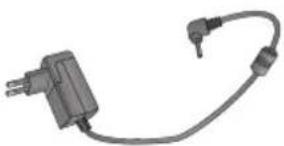
Tilslut din LG-V900 og HDMI-kompatible enheder, f.eks. HDTV, PC osv.
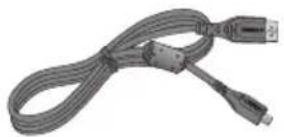
Brugermanual
- Brug altid originalt LG-tilbehør. Ellers risikerer du, at din garanti bortfalder.
- Tilbehør afviger fra område til område.
Fejlfinding
Kontroller, om eventuelle problemer, du har oplevet med enheden, er beskrevet i dette afsnit, før du indleverer den til service eller ringer til en servicemedarbejder.
| KategoriUnderkategori | Spørgsmål Svar | |
| BtBluetooth-enheder | Hvilke funktioner er tilgængelige via Bluetooth? | Du kan tilslutte en Bluetooth-lydenhed, f.eks. et stereoheadset, samt dele billeder, videoer, kontakter m.m. via menuen Galleri/Kontakter. |
| DataSikkerhedskopiering af kontakter | Hvordan kan jeg sikkerhedskopiere kontakter? | Det er muligt at synkronisere data for kontakter mellem din enhed og GmailTM. |
| DataSynkronisering | Er det muligt at konfigurere envejs-synkronisering med GmailTM? | Kun tovejs-synkronisering er tilgængelig. |
| DataSynkronisering | Er det muligt at synkronisere elle e-mail-mapper? | Indbakken bliver synkroniseret automatisk. |
| Google ServiceTMGmail-logon | Skal jeg logge på GmailTM, hver gang jeg vil have adgang til GmailTM? | Når du først er logget på GmailTM, behøver du ikke at logge på GmailTMigen. |
| Google ServiceTMGoogle-konto | Er det muligt at filtrere e-mails? Nej. | Filtrering af e-mails understøttes ikke med denne enhed. |
| EnhedsfunktionYouTubeTM | Er det muligt at afspille YouTubeTM-videoer? | Ja. YouTubeTM-videoer understøttes, men det kan være nødvendigt at bruge YouTubeTM-programmet (i stedet for browseren) for at få dem vist. |
| EnhedsfunktionE-mail | Hvad sker der, hvis jeg starter et andet program, mens jeg er ved at skrive en e-mail? | Din e-mail bliver automatisk gemt som en kladde. |
| EnhedsfunktionRingetone | Er der en begrænsning med hensyn til filstørrelse for .MP3-filer, som jeg vil bruge som ringetone? | Der er ingen begrænsning med hensyn til filstørrelse. |
| EnhedsfunktionNavigation | Er det muligt at installere et andet navigationsprogram på enheden? | Alle programmer, der er tilgængelige i Android MarketTM, og som er kompatible med hardwaren, kan installeres og anvendes. |
| EnhedsfunktionSynkronisering | Er det muligt at synkronisere kontakter fra alle mine e-mail-konti? | Det er kun muligt at synkronisere kontakter fra Gmail og MS Exchange Server (e-mail-server i virksomheder). |
| EnhedsfunktionSikkerhed | Hvilke sikkerhedsfunktioner er der i enheden? | Du kan indstille enheden, så der skal angives et oplåsningsmønster, en PIN-kode eller en adgangskode, før enheden kan bruges eller der bliver givet adgang til den. |
| EnhedsfunktionSikkerhed | Hvordan indtaster jeg PUK-koden, når SIM-kortet er blevet spærret efter forkert angivelse af PIN-koden tre gange i træk? | For at ophæve spærringen af SIM-kortet og angive en ny PIN-kode, skal du indtaste den PUK-kode (PIN Unblocking Key), som er blevet oplyst af din tjenesteudbyder.1. Tryk på, og hold på knappen Lydstyrke ned i 5 sekunder på den låste skærm, indtil skæmbilledet til indtastning af PUK-kode bliver vist.2. Indtast PUK-koden og en ny PIN-kode.Nu kan du bruge den nye PIN-kode til enheden. |
| EnhedsfunktionOplåsningsmønster | Hvad gør jeg, hvis jeg glemmer mit oplåsningsmønster? | Efter at have forsøgt at angive oplåsningsmønsteret 5 gange får du mulighed for at trykke påGlemt mønster? og bruge dine Google-kontooplysninger til at låse enheden op. |
| EnhedsfunktionOplåsningsmønster | Hvad gør jeg, hvis jeg glemmer oplåsningsmønsteret og jeg ikke har oprettet en Google-konto på enheden? | Du kan kun få adgang til enheden ved at angive oplåsningsmønsteret.Hvis du glemmer oplåsningsmønsteret, skal du kontakte kundeservice. |
| EnhedsfunktionOplåsningsmønster | Hvordan opretter jeg et oplåsningsmønster? | 1. Tryk påProgrammerpå hjemmeskærmen.2. Tryk påIndstillinger >Placering og sikkerhed.3. Tryk påKonfigurer skærmlås(i afsnittet Lås skærm i indstillingerne). Første gang du gør dette, vises en kort vejledning i oprettelse af et oplåsningsmønster.4. Tryk påMønster, og konfigurer mønsteret ved at tegne det én gang og derefter én gang mere for at bekræfte. |
| EnhedsfunktionHukommelse | Får jeg besked om det, når hukommelsen er fuld? | Ja. Du får besked om det. |
| EnhedsfunktionSprogunderstøttelse | Er det muligt at skifte sprog? | Enheden giver mulighed for brug af to sprog.Sådan skifter du sprog:1. På hjemmeskærmen skal du trykke påProgrammerog derefterIndstillinger.2. Tryk påSprog og input >Vælg sprog.3. Tryk på det ønskede sprog. |
| EnhedsfunktionVPN | Hvordan konfigurerer jeg VPN? | VPN-adgangskonfigurationen er forskellig fra virksomhed til virksomhed. Hvis du vil konfigurere VPN-adgang fra din enhed, skal du kontakte netværksadministratoren i din virksomhed for at få de nødvendige oplysninger. |
| EnhedsfunktionSkærntimeout | Skærmen slukker allerede efter 15 sekunder. Hvordan kan jeg ændre tiden, der skal gå, inden baggrundsbelysningen slukkes? | 1. Tryk påProgrammerpå hjemmeskærmen.2. Tryk påIndstillinger >Skærm.3. Tryk påTimeoutunder skærmindstillingerne.4. Tryk på det foretrukne timeoutinterval for baggrundsbelysning af skærmen. |
| EnhedsfunktionWi-Fi og 3G | Hvilken tjeneste anvender enheden, hvis både Wi-Fi og 3G er tilgængeligt? | I forbindelse med dataforbrug bruger enheden muligvis Wi-Fi-forbindelse som standard (hvis Wi-Fi-tilslutning er slået til på enheden). Du får imidlertid ikke besked om det, når enheden skifter mellem de to.Hvis du vil vide, hvilken dataforbindelse, der anvendes, skal du se på 3G- eller Wi-Fi-ikonet øverst på skærmen. |
| EnhedsfunktionHjemmeskærm | Er det muligt af fjerne et program fra hjemmeskærmen? | Ja. Du skal blot holde på ikonet, indtil der vises et ikon med en papirkurv og tekstenFjerni skærmens øverste højre hjørne. Derefter skal du trække ikonet hen på papirkurven, uden at løfte fingeren fra skærmen. |
| EnhedsfunktionProgram | Jeg har downloadet et program, og det er skyld i en masse fejl. Hvordan fjerner jeg det? | 1. Tryk påProgrammper på hjemmeskærmen.2. Tryk påIndstillinger > Programmer > Administrer programmer.3. Tryk på programmet, og tryk derefter påAfinstaller. |
| EnhedsfunktionOplader | Er det muligt at oplade enheden via et USB-kabel? | Nej. USB leverer ikke tilstrækkeligt med strøm. Brug den medfølgende rejseadapter ved opladning. |
| EnhedsfunktionAlarm | Vil det være muligt at høre min alarm, eller bliver den deaktiveret, hvis enheden bliver slukket? | Nej. Dette er ikke understøttet. |
| EnhedsfunktionAlarm | Vil alarmen lyde, selvom ringelydstyrken er angivet som Fra? | Alarmen er programmeret til stadig at kunne høres i denne situation. |
| EnhedsfunktionMTP | Min enhed bliver ikke genkendt efter installation af Windows Media Player 11? | Visse enheder, der understøtter MTP (Media Transfer Protocol), bliver muligvis ikke genkendt af Windows Media Player 11 til Windows XP.1. Fjern installationen af enheden under Enhedshåndtering ved at udføre de trin, som er beskrevet under Problemer med enheder efter du har fjernet Windows Media Player.2. Afbryd forbindelsen mellem den bærbare enhed og computeren.3. Tilslut enheden til computeren igen.4. Start Windows Media Player 11 til Windows XP, og kontroller, at enheden bliver genkendt, og at den bliver vist i afspilleren. |
| EnhedsspecifikationerBatteritid | Hvad er det maksimale tidsrum, batteriet kan vare, inden det er nødvendigt at oplade det? | I standby: ca. 15 dage |
| EnhedsspecifikationerMultimedie | Hvilke medieformater understøtter enheden? | Lydformat: 3gp, mp4, m4a, mp3, mid, ogg, wavBilledformat: jpg, gif, png, bmpVideoformat: 3gp, mp4 (H.263, H.264 BP, MPEG-4 SP) |
| GendannelsesløsningNulstil | Hvordan genstarter jeg enheden,hvis skærmen fryser? | Hvis enheden ikke reagerer på brugerinput, eller hvis skærmen fryser:Fjern bagdækslet, og tryk påknappen RESETmed en spids genstand for at genstarte enheden. Hvis dette ikke løser problemet, skal du kontakte kundeservice. |
| GendannelsesløsningFabriksnulstilling | Hvordan kan jeg udføre enfabriksnulstilling? | 1. Tryk påProgrammerpå hjemmeskærmen.2. Tryk påIndstillinger>Fortrolighed>Fabriksnulstilling af data.3. Læs advarslen, og tryk påNulstil tabletcomputer.4. Tryk påSlet alt.Bemærk:Hvis der udføres en fabriksnulstilling, slettes alle installerede programmer og alle brugerdata. Husk at sikkerhedskopiere vigtige data, før du foretager fabriksnulstilling. |
LG V900 Käyttöopas
LG tilbyder dig en begrænset garanti for, at den medfølgende telefon inklusive tilbehør ikke har materiale- eller produktionsfejl i henhold til følgende vilkår og betingelser:
(1) Den begrænsede garanti for produktet dækker garantiperioden, som begynder den dato, produktet er købt.
(2) Den begrænsede garanti gælder kun for den oprindelige køber af produktet og kan ikke tilskrives eller videregives til en efterfølgende køber/slutbruger.
(3) Garantien gælder kun for den oprindelige køber af produktet i garantiperioden, og kan være begrænset til visse lande, hvis dette er angivet.
(4) Telefonens overflade og ydre dele var uden defekter på forsendelsestidspunktet og omfattes dermed ikke af denne begrænsede garanti.
(5) Køberen skal kunne fremlægge rimeligt bevis for købsdato, på forespørgsel fra LG.
(6) Køberen skal dække omkostningerne for forsendelse af produktet til LG's kundeserviceafdeling. LG skal dække omkostningerne for tilbagesendelse af produktet til køberen, efter at service, som dækkes af denne begrænsede garanti, er udført.
2. HVAD GARANTIEN IKKE OMFATTER:
(1) Defekter eller beskadigelser, der skyldes misbrug eller utilsigtet anvendelse af produktet.
(2) Defekter eller beskadigelser, som er opstået pga. unormal brug, unormale forhold, forkert opbevaring, udsættelse for fugt, uautoriserede modificeringer, uautoriserede tilslutninger, uautoriseret reparation, forkert brug, forsømmelse, misbrug, uheld, ændringer, forkert installation eller andre handlinger, som LG ikke er ansvarlig for, herunder skader opstået under forsendelse eller som følge af kortslutninger, spildte madvarer eller væsker.
(3) Brud på eller beskadigelse af antennen, med mindre årsagen er en direkte følge af materiale- eller produktionsfejl.
(4) Følger af at LG's kundeserviceafdeling ikke blev kontaktet af køberen og informeret om produktets defekt eller funktionsfejl inden for den gældende begrænsede garantiperiode.
(5) Produkter hvor serienummeret er fjernet eller gjort ulæseligt.
(6) Denne begrænsede garanti erstatter alle andre garantier, som måtte følge direkte eller indirekte af objektive omstændigheder eller af lovbestemmelser eller andre regler; herunder, men ikke udelukkende, enhver form for indirekte garanti for afsætningsmuligheder eller velegnethed til bestemte former for anvendelse.
(7) ∅delæggelse forårsaget af anvendelse af tilbehør, som ikke er godkendt af LG.
(8) Alle plastikoverflader og alle andre ydre, udsatte dele, der ridses eller ødelægges, som følge af normal brug.
(9) Produkter af hvilke anvendelse ikke har fundet sted inden for rammerne af de af LG foreskrevne grænseværdier.
(10) Produkter som bruges eller er tilvejebragt via udlejningsordninger.
(11) Forgængelige dele (som fx sikringer).
3. CONDITIONS:
Ingen anden direkte garanti gælder for dette produkt.
VARIGHEDEN AF DE INDIREKTE GARANTIER, INKLUSIVE DEN MEDF∅LGENDE GARANTI FOR AFSÆTNINGSMULIGHEDER, ER BEGRÅENSEDE TIL VARIGHEDEN AF DENNE DIREKTE GARANTI. LG ELECTRONICS INC. KAN IKKE G∅RES ANSVARLIG FOR TAB AF PRODUKTETS BRUGSVÆRDI, GENER, TAB ELLER NOGEN ANDEN FORM FOR SKADE, DIREKTE ELLER SOM F∅LGE AF BRUG AF ELLER MANGLENDE MULIGHED FOR AT BRUGE PRODUKTET ELLER FOR BRUD PÅ NOGEN DIREKTE ELLER INDIREKTE GARANTI, INKLUSIVE DEN INDIREKTE GARANTI FOR AFSÆTNINGSMULIGHEDER, SOM GÆLDER FOR DETTE PRODUKT.
Visse steder tillader lovgivningen ikke begrænsninger af garantien i forbindelse med direkte eller afledte skadevirkninger eller begrænsninger for varigheden af en indirekte garanti; dermed vedrører de angivne begrænsninger muligvis ikke dig. Denne garanti giver dig specifikke juridiske rettigheder, og derudover kan du have andre rettigheder, som varierer fra land til land.