
G7100 - Smartphone LG - Gratis brugsanvisning og manual
Find enhedens vejledning gratis G7100 LG i PDF-format.


Brugerspørgsmål om G7100 LG
0 spørgsmål om dette apparat. Besvar dem du kender, eller stil dit eget.
Stil et nyt spørgsmål om dette apparat
Download vejledningen til din Smartphone i PDF-format gratis! Find din vejledning G7100 - LG og tag din elektroniske enhed tilbage i hånden. På denne side er alle dokumenter nødvendige for brugen af din enhed offentliggjort. G7100 af mærket LG.
BRUGSANVISNING G7100 LG
Læs manualen grundigt, før telefonen tages i brug. Gem den til fremtidig reference.
Radiosendere kan forårsage forstyrrelser af elektroniske apparater i nærheden.

Mobiltelefoner skal altid være slukkede under flyvning.

Aktiver ikke telefonen nær tankstationer, brændstof depoter, kemiske værker, eller hvor der bruges sprængstof.

Sluk telefonen i områder, hvor særlige regler forbyder brug af mobiltelefon. For eksempel må telefonen ikke benyttes på hospitaler, hvor den kan påvirke følsomt medicinsk udstyr.

Mindre forstyrrelser af TV, radio, PC etc. kan forekomme.

Hold aldrig telefonen i hånden, mens du kører bil.

Skil aldrig telefonen eller batteriet ad.

Opbevar telefonen et sikkert sted uden for børns rækkevidde. Den indeholder små løse dele, der kan forårsage kvælning.

Berør ikke opladeren med våde hænder.

Brug KUN ORIGINALE batterier og opladere, for din egen sikkerheds skyld.
Bemærk:

Bortskaffelse af batterier, som ikke længere bruges, skal ske i overensstemmelse med lovgivningen på området.

Brug udelukkende ORIGINALT tilbehør for at undgå at beskadige telefonen.

Nødopkald kan ikke altid foretages i alle mobile netværk. Derfor bør du aldrig være afhængig udelukkende af denne telefon for vigtige opkald, for eksempel for tilkaldelse af lægehjælp.

LCD-displayet kan blive beskadiget, hvis klappen drejes voldsomt. Se side 14 for flere oplysninger.
Vigtig information
Denne brugermanual indeholder vigtig information om vedligeholdelse og anvendelse af telefonen. Læs alle informationer grundigt for at få det optimale ud af telefonen og for at undgå beskadigelse eller misbrug. Ændringer af telefonen eller modificeringer, som ikke udtrykkeligt er godkendt i denne brugermanual, kan betyde, at garantien for apparatet bortfalder.
SIKKERHED
Bemærk, at efterlevelse af sikkerhedsstandarder for stråling ikke automatisk medfører immunitet fra lovmæssige forpligtelser og krav, som er fremsat af nationale sundheds- eller sikkerhedsmyndigheder.
IDA kan på eget initiativ annullere sine tidligere godkendelser, hvis IDA skønner det sandsynligt, at brug af udstyret vil indebære sikkerheds- eller helbredsmæssige risici for brugerne.
IDA kræver, at sikkerhedsforskrifterne i Bilag 1 fremgår klart af brugervejledningerne, som følger med mobilt GSM-udstyr.
FORBEDRING OG AFG∅RELSE
IDA kan ændre specifikationer uden varsel for derved at have mulighed for at opdatere specifikationerne i henhold til de løbende forbedringer af standardudstyr.
I forbindelse med tvivlstilfælde vedr. fortolkning af specifikationer for godkendelse, metoder for udførelse af test og for gyldigheden af erklæringer fremsat af producenter af udstyr er IDA's afgørelser endelige.
OPSUMMERING AF SIKKERKEDSKRAV FOR BRUGERE OG TREDJEPART
GSM MoU doc.:
TP.03 yder vejledende og sikkerhedsmæssige anvisninger til brugere af mobilt GSM-udstyr vedrørende sikkerheden for brugere og tredjepart. IDA kræver, at følgende anvisninger eller tilsvarende er indeholdt i alle brugervejledninger til mobilt GSM-udstyr.
Sikkerhed for elektronik
For tilslutning af enhver form for mobilt udstyr til strømforsyningsenheder eller batteriopladere med spændinger på over 50 Vac eller 75 Vdc skal brugervejledninger for mobilt udstyr indeholde specifikationer for strømforsyningsenhed(er) eller batterioplader(e), som er godkendt til brug sammen med den mobile enhed, samt indeholde følgende erklæring:
"Dette apparat må kun tilføres strøm fra (angivelse af batterioplader(e) og/eller strømforsyningsenhed(er)). Anden anvendelse annullerer alle typer godkendelse af dette apparat og kan medføre sikkerhedsrisiko."
Flysikkerhed
Brugervejledninger for transportabelt og bærbart udstyr skal indeholde følgende:
Din mobiltelefon skal være slukket, når du er ombord på et fly. Anvendelse af mobiltelefon ombord på et fly kan indebære sikkerhedsrisici i forhold til styring af flyet, kan have forstyrrende indvirkning på netværk for mobiltelefoni og er forbudt. Overtrædelse af disse bestemmelser kan for de(n) ansvarlige medføre suspendering eller bortfald af mulighed for at erhverve tjenester for mobiltelefoni, eller medføre sagsanlæg eller begge dele.
Eksplosionsfare
Brugervejledninger for alle typer mobilt udstyr skal indeholde følgende:
- Brugere frarådes at anvende udstyret på benzintankstationer og lignende steder.
- Brugere bør være opmærksomme på regler for brug af radiobølgetransmitterende udstyr ved brændstofdepoter, kemiske fabrikker eller andre steder, hvor der kan være eksplosionsfare.
Trafiksikkerhed
Mobilt udstyr må på offentlig vej ikke benytte såkaldt
"beredskabsudstyr" til ved modtagelse af opkald at aktivere køretøjers horn eller lys.
- Installationsanvisninger for etablering af kredsløb som ovennævnte må ikke vedlægges mobilt udstyr, og anvendelse af begreber som "horn-relæ" er ikke tilladt. Det er tilladt at henvise til udgange, der kan give mulighed for styring af andre apparater.
- Brugervejledninger, som omtaler anvendelse af såkaldte "beredskabsfunktioner", skal indeholde følgende tekst: "Det er ikke tilladt at anvende såkaldt "beredskabsudstyr" til at aktivere et køretøjs lys eller horn på offentlig vej."
Det anbefales, at håndholdt mikrofon eller telefonhåndsæt ikke anvendes af føreren i et køretøj i bevægelse, undtagen i nødstilfælde.
Føreren bør kun tale ind i en stationær mikrofon, som er fastgjort ved eller hænger om førerens hals, og kun når dette ikke virker forstyrrende i forhold til førerens opmærksomhed på omgivende trafik.
Ikke-ioniserende stråling
Brugervejledninger for mobilt udstyr skal gøre opmærksom på følgende forhold, i forbindelse med Klasse 1-transmitteret udgangssignal (1 W) for GSM 1800-udstyr eller Klasse 2-transmitteret udgangssignal (8 W) for GSM 900-udstyr:
Som ved andet mobilt og radiobølgetransmitterende udstyr anbefales det, for at sikre udstyrets funktionalitet samt for den personlige sikkerhed, at ingen dele af menneskekroppen befinder sig for tæt på antennen i forbindelse med anvendelse af det mobile udstyr.
Brugsanvisninger for køretøjsmonteret udstyr skal indeholde følgende: for Klasse 1-transmitteret udgangssignal (1 W) for GSM 1800-udstyr og Klasse 2-transmitteret udgangssignal (8 W) for GSM 900-udstyr:
- Radiobølgeudstyret skal forbindes til antennen via et kabel, som ikke udsender stråling (fx koaksialkabel).
- Antennen skal monteres i en position, så det sikres, at ingen dele af menneskekroppen under normale omstændigheder befinder sig for tæt på antennen eller dele af denne, medmindre der mellem menneskekroppen og antennen befinder sig en mellemliggende metalskærm, fx et metalloft.
Sikkerhedsforskrifterne er baseret på videnskabelige parametre, som definerer grænseværdier, der sikrer den personlige sikkerhed for alle personer uafhængigt af alder og helbredstilstand.
- Sikkerhedsforskrifterne for eksponering for radiobølger er baseret på målingsstandarden for specifik absorberingsrate (SAR). Test i henhold til SAR-standarden anvender standardiserede metoder, hvor telefonen transmitterer stråling på det tilladte maksimalniveau for signalet inden for alle anvendte frekvensbåndbredder.
- SAR-niveauer kan afvige for forskellige telefonmodeller, selvom de alle er designet til at overholde de relevante forskrifter for eksponering for radiobølger.
- SAR-datainformation for indbyggere i lande/områder, som anvender de grænseværdier for SAR, der anbefales af den internationale kommission for beskyttelse mod ikke-ioniserende stråling, ICNIRP, på 2 W/kg gennemsnitligt ved ti (10) gram kropsvæv, fx EU, Japan, Brasilien og New Zealand:
- Den maksimale SAR-værdi for denne telefon ved brug omkring øret er 0,3230 W/Kg (124 Ch, 914,8 Mhz) (10 g).
- SAR-datainformation for indbyggere i lande/områder, som anvender de grænseværdier for SAR, der anbefales af instituttet for stærk- og svagstrømsingeniører (IEEE), på 1,6 W/kg gennemsnitligt over et (1) gram kropsvæv (fx USA, Canada, Australien og Taiwan).
Oversigt
Telefonens dele 13
- Telefonens forside 13
- Telefonens bagside 15
• Isætning af SIM-kort 20
• Fjernelse af SIM-kort 20
• Isæt batteriet 21
• Opladning af batteriet 21
- Frakobling af opladeren 22
Opringning og besvarelse af opkald 23
- Ring op 23
- Internationale opkald 23
- Ring op via telefonbogen 23
Ekstrafunktioner
Menuen Under samtale 24
• 1 Under opkald 24
• 2 Flere parter eller Konferenceopkald 26
Adgangskoder 29
• PIN-kode (4 til 8 tal) 29
• PIN2-kode (4 til 8 tal) 29
- PUK-kode (4 til 8 tal) 29
- PUK2-kode (4 til 8 tal) 29
• Sikkerhedskode (4 til 8 tal)....29
Menubeskrivelse
Menustruktur 30
Meddelelser [Menu 1] 32
• Skriv SMS [Menu 1-1] 32
- Skriv MMS [Menu 1-2] 35
- Indbakke [Menu 1-3] 39
• Udbakke [Menu 1-4] 40
- Telefonsv. [Menu 1-5] 42
• Infotjeneste [Menu 1-6] 42
- Skabeloner [Menu 1-7]...... 44
- Indstillinger [Menu 1-8] 45
Opkaldsreg. [Menu 2] 47
- Ubesvarede opkald [Menu 2-1] 47
• Modtagne opkald [Menu 2-2] 47
• Kaldte numre [Menu 2-3] 47 - Slet nylige opkald [Menu 2-4] 47
- Opkaldspris [Menu 2-5] 47
• GPRS-info [Menu 2-6] 50
Profiler [Menu 3] 51
- Kun vibration [Menu 3-1] 51
• Stille [Menu 3-2]....51 - Generelt [Menu 3-3] 51
• Højt [Menu 3-4] 51
• Hovedsæt [Menu 3-5] 51
- Bil [Menu 3-6] 51
Kamera [Menu 4] 54
- Tag billede [Menu 4-1] 54
- Tag billede med baggrund [Menu 4-2]....55
- Tag billedsekvens [Menu 4-3]....55
- Mit album [Menu 4-4] 56
- Indstillinger [Menu 4-5].... 57
Indstillinger [Menu 5] 58
- Alarm ur [Menu 5-1] 58
• Dato og tid [Menu 5-2] 58 - Telefoninds. [Menu 5-3] 59
- Opkalds-indstill. [Menu 5-4] 60
• Sikkerheds-indstill. [Menu 5-5]......65
• Netværks indstill. [Menu 5-6] 67
• Nulstil indst. [Menu 5-7] 68
Kalender [Menu 6] 69
- Kalender [Menu 6-1] 69
- Telefonbog [Menu 6-2] 71
Sjov & værktøj [Menu 7] 78
- Spil [Menu 7-1]....78
• Lommeregner [Menu 7-2] 78 - Min mappe [Menu 7-3]....79
• Komponer melodier [Menu 7-4] 80
• Enheds-konvertering [Menu 7-5]......80
• Verdenstid [Menu 7-6] 80 - Stemmeoptagelse [Menu 7-7]....81
- Aktiver IrDA [Menu 7-8] 81
Internet [Menu 8] 82
• Hjem [Menu 8-1] 82
• Bogmærker [Menu 8-2] 82
- Push-meddelelser [Menu 8-3]....82
• Profiler [Menu 8-4] 83
• Gå til URL [Menu 8-5] 86
- Cache-indst. [Menu 8-6].... 86
- Sikkerheds-certificering [Menu 8-7] 86
• Gendan profiler [Menu 8-8]...... 86
- Browser-version [Menu 8-9].... 86
Browser-menu 87
Java [Menu 9] 88
- Applikationer [Menu 9-1] 88
- Download [Menu 9-2] 88
• Hukommelsesstatus [Menu 9-3] 88
Favoritter [Menu 10] 89
Tilbehør 90
Vedligeholdelse 91
Tekniske data 93
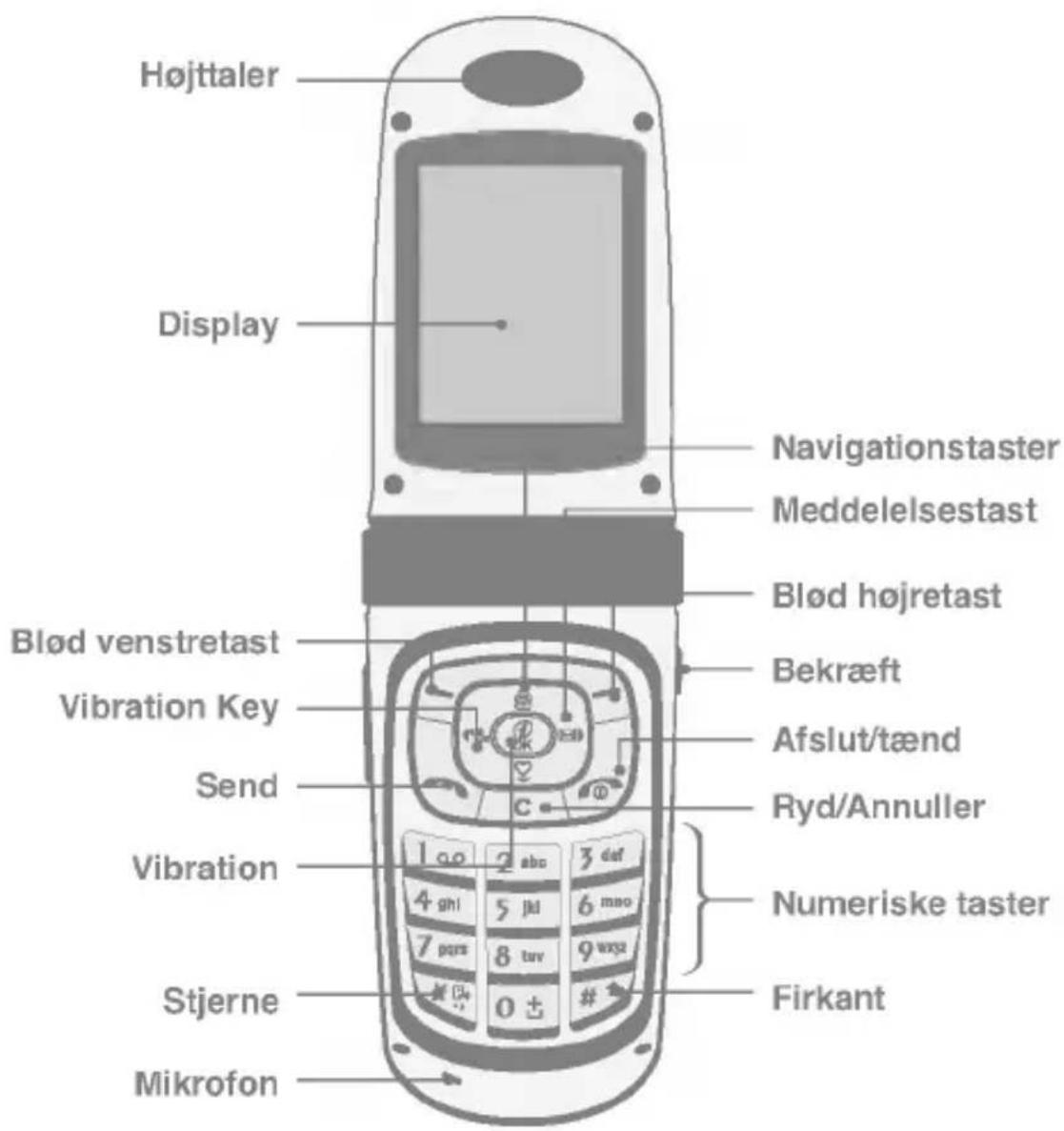
Telefonens forside
text_image
Højttaler Display Navigationstaster Meddelelsestast Blød højretast Bekræft Vibration Key Afslut/tænd Send Ryd/Annuller Vibration Numeriske taster Stjerne Firkant Mikrofon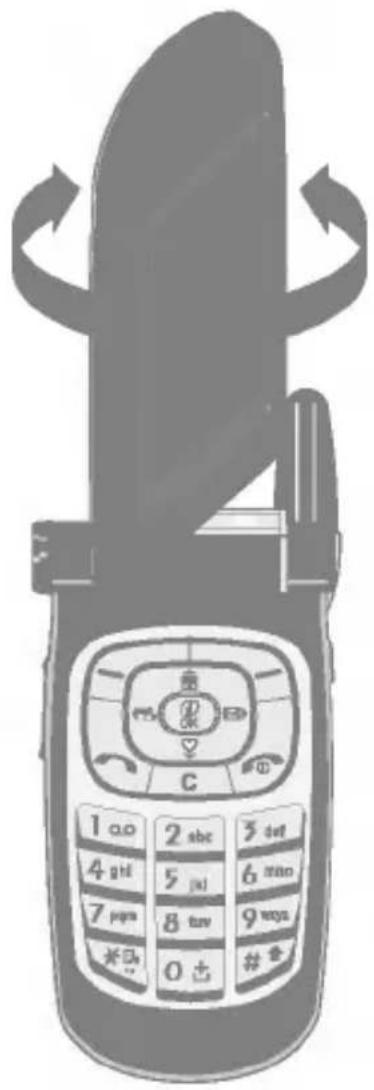
text_image
Hul til håndsnor Batterilås Batteri SIM-kortplads Batteriterminaler Kabelindgang/ Indgang til batterioplader/ Indgang til bilmonteringssætNedenfor ses telefonens taster:
Tastaturbeskrivelse
| Beskrivelse | |
 | Blød venstretast / blød højretastDisse taster udfører de funktioner, som står skrevet på displayet umiddelbart oven over tasterne. |
 | Vibration Vibrationsfunktionen kan aktiveres ved, at denne tast holdes nede.MeddelelsestastVed tryk på denne tast går du direkte til menuenMeddelelser (Indbakke, Hukommelsesstatus, Kalender, Vækkeur).NavigationstasterAnvendes til at bladre gennem navne, telefonnumre, menuer eller indstillinger. Når du holder den nede, kan du se en liste over favoritmenuer.WAP-hurtigtast (= Bekræft)Hvis du holder denne tast længe inde, får du direkte WAP-forbindelse. |
 | SendDu kan ringe op og besvare opkald med denne tast.Hvis du trykker på denne tast uden at indtaste et nummer, viser telefonen de seneste kaldte, besvarede og ubesvarede numre. |
  | Numeriske tasterDisse taster anvendes hovedsagelig, når man ringer op, mens telefonen står på standby, og til at redigere numre og bogstaver. Når nedenstående taster holdes længe inde:anvendes til opkald til din telefonsvarer.anvendes til internationale opkald.anvendes tasterne til lynopkald. |
 | AFSLUT / TÆNDAnvendes til afslutning eller afvisning af opkald.Tasten bruges også til at tænde telefonen med, ved at den holdes inde i nogle sekunder. |
 | Du kan slette tegn og gå tilbage i menuen med denne tast. Du kan desuden se en liste over stemme-memo, når tasten holdes kort inde i standby-modus. Når tasten holdes længe inde, anvendes den til optagelse. |
 | Når denne tast holdes længe inde, aktiverer du funktionen for stemmegenkendelse. |
Sidetaster
| Beskrivelse | |
| [30x9] | Op/ned sidetastNår der trykkes på denne tast, mens klappen er lukket, vises tid, dato, personligt tilpasset display og hilsen i nævnte rækkefølge. Hvis der trykkes én gang på tasten, vises klokkeslættet. Måden, det vises på, afhænger af indstillingen i “Vis tid”. |
| [10x9] | Kamera-tastDenne tast benyttes, når du ønsker at tage et billede og gemme det. |
Alfanumeriske taster
Hver tast kan anvendes til flere symboler. De ses i nedenstående skema:
Displayet viser flere ikoner. De ses i nedenstående skema:
Displayikoner
| Beskrivelse | |
| T.ill | Angiver netsignalets styrke. |
| Opkald er gået igennem. | |
| Gink | Du kan anvende GPRS. |
| Angiver at du benytter en roaming-tjeneste. | |
| Linje 1/2 bruges til udgående opkald – hvis dit abonnement inkluderer to telefonlinjer. | |
| Vækkeuret er stillet og aktiveret. | |
| Angiver batteriets status. | |
| Du har modtaget en tekstmeddelelse. | |
| Du har modtaget en talemeddelelse. | |
| Du har modtaget en push-meddelelse. | |
| Du kan se din kalender. | |
| Alle lydsignaler er slået fra. | |
| Normal menuprofil. | |
| Høj menuprofil. | |
| Stille menuprofil. | |
| Menuprofil for håndfrit sæt. | |
| Menuprofil for bil. | |
| Du kan viderestille et opkald. |
1. Isætning af SIM-kort
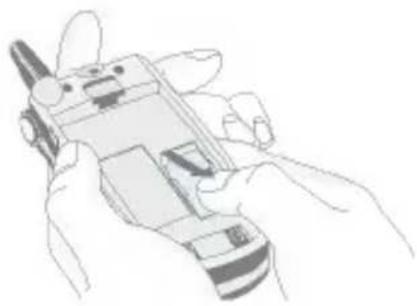
Find SIM-kortpladsen på telefonens bagside. Følg nedenstående anvisning for isætning af SIM-kort:
- Fjern batteriet, hvis det sidder på.
- Skub SIM-kortet ind på plads under de sølvfarvede holdere, med guldstikkene nedad og det afskårne hjørne mod højre.
2. Fjernelse af SIM-kort
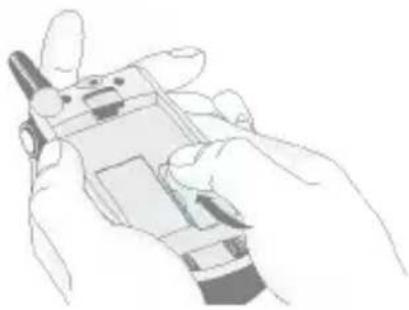
Følg nedenstående anvisninger for fjernelse af SIM-kort.
- Fjern batteriet, hvis det sidder i.
- Fjern SIM-kortet fra kortpladsen.
Bemærk!
- Afmontering af batteriet, mens telefonen er tændt, kan forårsage funktionssvigt.
- Sim-kortets metalstik kan nemt ødelægges af ridser. Vær forsigtig, når du håndterer og installerer SIM-kortet, så det ikke beskadiges. Følg instruktionerne, som fulgte SIM-kortet.
3. Isæt batteriet
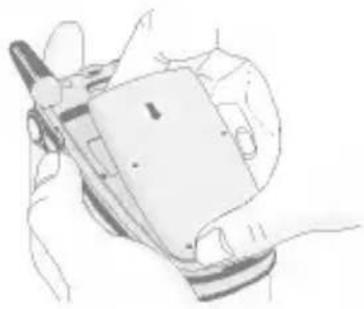
- Skub benene i bunden af batteriet ind i holderne.
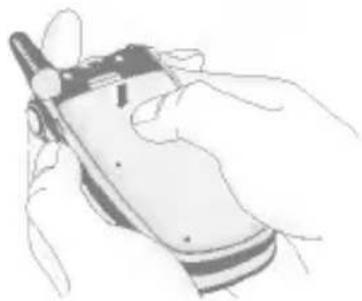
- Skub derefter batteriet på plads.
4. Opladning af batteriet
Batteriet skal sættes i telefonen, før opladeren tilsluttes.
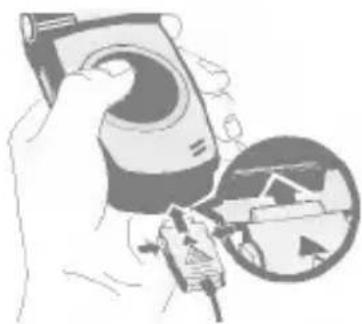
- Med pilen vendt opad, som vist på billedet, skubbes opladerstikket på plads i indgangen i bunden af telefonen, indtil der lyder et klik.
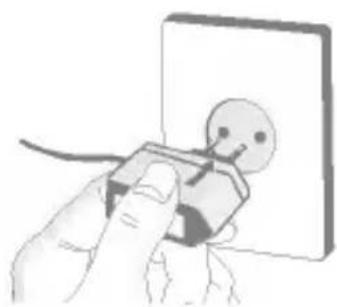
- Tilslut den anden ende af opladeren til en stikkontakt. Brug kun den medfølgende oplader.

Advarsel
- Tving ikke opladeren på plads, da du risikerer at ødelægge telefonen og/eller opladeren.
5. Frakobling af opladeren
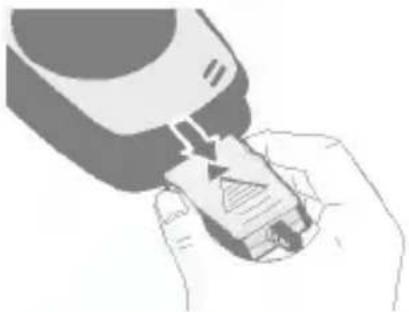
- Batteriet, som blev leveret sammen med telefonen, skal være helt opladet, før det tages i brug.
- Fjem aldrig batteriet eller SIM-kortet, mens du oplader.
- Søjlerne i batteriikonet holder op med at bevæge sig, når batteriet er fuldt opladet.
Bemærk!
Hvis batteriet ikke lader op
- skal du slukke for telefonen.
- kontrollere at batteriet sidder korrekt.
Ring op
- Indtast telefonnummer inklusive områdekode. Hvis du ønsker at slette et tal, trykkes c.
- Tryk 📍 for at ringe nummeret op.
- Tryk for at afslutte opkaldet.
Internationale opkald
- Tryk på [0±] -tasten, og hold den inde for det internationale forvalg. "+" erstatter muligvis den internationale adgangskode.
- Indtast landekode, område kode og telefonnummer.
- Tryk ↻.
- Tryk ☐ [Navne] i standby-modus.
- Når menuen vises, vælger du Søg ved at trykke √.
- Hvis du finder det, du søger ved søgning på navn eller nummer, tryk da 📋 for at ringe op.
Menuen i telefonens display under en samtale er forskellig fra den normale hovedmenu, som du har adgang til i standby-modus. Valgmulighederne under samtale beskrives her:
1 Under opkald
1-1 Parkering af opkald
Tryk 🙏 [Send], hvis du ønsker at parkere en samtale, hvad enten du har ringet op eller besvaret et opkald. Når en samtale er parkeret, trykkes 🚫 [Send] for at genoptage samtalen.
1-2 Sådan foretages et andet opkald
Du kan finde et opkaldsnummer i telefonbogen, hvis du ønsker at foretage et andet opkald. Tryk [Navne] og vælg Søg. For under samtale at gemme nummeret på personen, som har ringet dig op, trykkes [Navne] og derefter vælges Tilføj ny.
1-3 Skift mellem to samtaler
For at skifte mellem to samtaler vælges [Valg], derefter vælges Skift eller trykkes [Send].
Du kan skifte mellem to samtaler ved at trykke på op/ned-navigationstasterne. Hvis du ønsker at afslutte et af to opkald, vælges det opkald, du ønsker at afslutte, og derefter trykkes [Afslut].
1-4 Besvarelse af indgående opkald
For at besvare et indgående opkald trykkes 📋 [Send].
Telefonen kan også informere dig om et indgående opkald, mens du taler i telefonen. Du vil høre en tone, og displayet viser, at et andet opkald venter. Denne funktion kaldes Ventende opkald og er kun tilgængelig, hvis den understøttes af dit net. For nærmere oplysninger om hvordan du aktiverer og deaktiverer funktionen, se Ventende opkald [Menu 4-4-4].
Hvis Ventende opkald er slået til, kan du parkere det første opkald og besvare det andet ved at trykke 📋 [Send] eller ved at vælge 🌐 [Svar] og derefter Parker og besvar.
Du kan afslutte den aktuelle samtale og besvare det ventende opkald ved at vælge [Menu] og derefter Afslut og besvar.
1-5 Afvisning af et indgående opkald
Når du ikke taler i telefonen, kan du afvise et indgående opkald uden at besvare det ved blot at trykke [Afslut] eller [t], när klappen er lukket, ved at holde tasten længe inde.
Hvis du taler i telefonen, kan du afvise et indgående opkald ved at trykke [Menu] og vælge Flere parter/Afvis eller ved at trykke [Afslut].
Du kan slå mikrofonen fra under en samtale ved at trykke [Valg] og derefter vælge Tavs. Telefonens mikrofon slås til igen ved at trykke på [Aktiver lyd].
Når mikrofonen er slået fra, kan personen, du taler med, ikke høre dig, men du kan stadig høre vedkommende.
1-7 Aktivering af DTMF-toner under en samtale
For at aktivere DTMF-toner under en samtale, fx for at telefonen skal kunne fungere med automatisk omstilling, vælges [Valg] og derefter DTMF til. DTMF-toner kan slås fra på samme måde.
1-8 Opkald til Meddelelser og SIM Tool kit
Hovedmenuerne for Meddelelser og SIM Tool kit kan nås via menuen Under samtale ved at vælge [Valg]. SIM Tool kit-menuen vises kun, hvis telefonens SIM-kort understøtter SIM Tool kit-tjenester.
2 Flere parter eller Konferenceopkald
Tjenesterne Flere parter eller Konferenceopkald giver dig mulighed for at tale med flere personer samtidig, hvis din udbyder understøtter denne funktion.
En samtale mellem flere parter kan kun lade sig gøre, når du har én samtale igennem og et parkeret opkald og besvarer begge opkald. Når en samtale mellem flere parter er etableret, kan flere opkald sluttes til, kobles fra eller separeres (så de kun har forbindelse til dig, ikke til de andre parter i samtalen) af den person, som har etableret samtalen.
Højst 5 personer kan deltage i en samtale mellem flere parter. Kun personen, som har etableret en flerpartssamtale, kan styre opkaldet og tilføje nye opkald.
2-1 Sådan foretages et andet opkald
Du kan foretage et andet opkald, mens du allerede taler i telefonen. For at gøre dette skal du indtaste det andet nummer og trykke [Send]. Når det andet opkald besvares, parkeres det første opkald automatisk. Du kan skifte mellem opkald ved at trykke på [Valg] og derefter på Skift.
2-2 Etablering af en flerpartssamtale
Du kan tilslutte et parkeret opkald til et aktivt opkald og dermed etablere en flerepartssamtale ved at trykke [Valg] og derefter Flere parter/Tilslut alle.
2-3 Parkeret flerpartssamtale
2-4 Genoptagelse af parkeret flerpartssamtale
For at genoptage en parkeret flerpartessamtale trykkes [Valg] og derefter Flere parter/Deltag alle.
2-5 Tilføjelse af flere opkald til flerpartssamtalen
For at tilslutte et aktivt opkald til en parkeret flerpartssamtale trykkes [Valg] og derefter Flere parter/Tilslut alle.
2-6 Vis deltagere i en flerpartssamtale
For at bladre gennem numrene på deltagerne i en flerpartssamtale på telefonens display, trykkes på tasterne og.
2-7 Parker én deltager i en flerpartssamtale
Hvis du ønsker at parkere én deltager i samtalen (deltageren hvis nummer vises på displayet), trykkes på [Valg] og derefter på Flere parter/Ekskluder.
2-8 En privat samtale i en flerpartssamtale
Hvis du ønsker at føre en privat samtale med én deltager under en flerpartssamtale, findes nummeret på personen frem på displayet og derefter trykkes [Valg] og Flere parter/Privat, hvorved alle de andre opkald parkeres.
2-9 Afslutning af en flerpartssamtale
Den person, hvis nummer vises på displayet, kan frakobles ved tryk på [Afslut]. For at afslutte en flerpartssamtale trykkes [Valg] og derefter vælges Flere parter/Afslut flerpartssamtale.
For at afslutte alle aktive og parkerede opkald vælges [Valg] og derefter Flere parter/Afslut alle.
Du kan benytte adgangskoderne beskrevet i denne sektion, for at undgå uautoriseret brug af telefonen. Adgangskoderne (undtagen PUK og PUK2-koderne) kan redigeres ved brug af [Menu 5-5-6].
PIN-koden (Personal Identification Nummer) beskytter dit SIM-kort mod uautoriseret brug. PIN-koden leveres normalt sammen med SIM-kortet. Når PIN-kodeanmodningen står på Aktiver, vil din telefon anmode om PIN-kode, hver gang du tænder den. Modsat, när PIN-kodeanmodningen står på Deaktiver, vil telefonen skabe forbindelse til nettet direkte uden PIN-kode.
PIN2-koden, som leveres med nogle SIM-kort, er nødvendig for adgang til visse funktioner som fx oplysning om opkaldstakster og fast opkaldsnummer. Disse funktioner er kun tilgængelige, hvis de understøttes af dit SIM-kort.
PUK-koden (PIN Unblocking Key) er nødvendig for at ændre en spærret PIN-kode. PUK-koden leveres med visse SIM-kort. Hvis ikke, så kontakt din lokale serviceleverandør for at få koden. Kontakt din serviceleverandør, hvis du mister koden.
PUK2-koden, som leveres med visse SIM-kort, er nødvendig for at ændre en spærret PIN2-kode. Kontakt din serviceleverandør, hvis du mister koden.
Sikkerhedskode (4 til 8 tal)
Sikkerhedskoden beskytter dig mod uautoriseret brug af din telefon. Den leveres normalt sammen med telefonen. Koden er nødvendig for at slette alle telefonnumre og for at aktivere menuen "Gendan fabriksindstillinger". Standardnummeret er "0000".

1 Meddelelser
1 Skriv SMS
2 Skriv MMS
3 Indbakke
4 Udbakke
5 Telefonsv.
6 Infotjeneste
7 Skabeloner
8 Indstillinger

2 Opkaldsreg.
1 Ubesvarede opkald
2 Modtagne opkald
3 Kaldte numre
4 Slet nylige opkald
5 Opkaldspris
6 GPRS-info

3 Profiler
1 Kun vibration
2 Stille
3 Generelt
4 Højt
5 Hovedsæt
6 Bil

4 Kamera
1 Tag billede
2 Tag billede med baggrund
3 Tag billedsekvens
4 Mit album
5 Indstillinger

5 Indstillinger
1 Alarm ur
2 Dato og tid
3 Telefoninds.
4 Opkalds-indstill.
5 Sikkerheds-indstill.
6 Netværks indstill.
7 Nulstil indst.

6 Kalender
1 Kalender
2 Telefonbog

7 Sjov & værktøj
1 Spil
2 Lommeregner
3 Min mappe
4 Komponer melodier
5 Enheds-konvertering
6 Verdenstid
7 Stemmeoptagelse
8 Aktiver IrDA

8 Internet
1 Hjem
2 Bogmærker
3 Push-meddelelser
4 Profiler
5 Gå til URL
6 Cache-indst.
7 Sikkerheds-certificering
8 Gendan profiler
9 Browser-version

9 Java
1 Applikationer
2 Download
3 Hukommelsesstatus

10 Favoritter

11 SIM-tjeneste
Denne menu afhænger af SIM-kortet og netudbyderen.
Denne menu indeholder funktioner relateret til SMS (Short Message Service), MMS (Multimedia Message Service), telefonsvarer og udbyderens servicemeddelelser.
Skriv SMS [Menu 1-1]
Du kan skrive og redigere tekstmeddelelser, mens du kontrollerer antallet af sider.
- Gå til menuen Meddelelser ved at trykke på [Vælg].
- Hvis du ønsker at skrive en ny meddelelse, vælg Skriv meddelelse.
- Benyt T9 for at lette indtastningen. For nærmere information, se Sådan bruger du T9 (Side 37).
- Tryk [Indsæt] for at vedhæfte filer.
- Hvis du ønsker at se dine valgmuligheder eller at afslutte din tekst, trykker du [Valg].
Bemærk!
- Telefoner, som understøtter EMS version 5, kan sende farvebilleder, lyd, skrifttyper etc. Hvis modtagerens telefon ikke understøtter disse funktioner, modtages billeder, lyde og skrifttyper ikke.
Indsæt
- Symbol
Du kan vedhæfte specialtegn.
- Billeder
Du kan vedhæfte standardbilleder eller billeder gemt i Min mappe.
• Lyd
Du kan indsætte lyde tilgængelige for SMS.
- Tekstskabeloner
Du kan benytte tekstskabeloner, som allerede ligger i telefonen.
• Telefonbog
Du kan tilføje telefonnumre eller e-mailadresser til telefonbogen.
- Visitkort
Du kan tilføje kontaktinformation til meddelelser.
Alternati
- Send
Sender SMS.
- Indtast modtagerens nummer.
- Tryk for at tilføje flere modtagere.
- Du kan tilføje numre fra telefonbogen.
- Tryk ☑ när du har indtastet et nummer.
• Gem
Gemmer meddelelser i udbakken.
- Font
Du kan vælge fontens størrelse og stil.
• Farve
Du kan vælge farve for for- og baggrund.
• Opsætning
Du kan centrere eller højre-/ venstrejustere indholdet af meddelelserne.
• Føj til T9-ordbog
Du kan tilføje egne ord. Denne menu vises kun, når den intelligente ordbog er slået til (T9Abc/T9abc/T9ABC).
• T9-sprog
Vælg indstilling for T9-indtastning.
• Afslut
Hvis du trykker Afslut, mens du skriver en meddelelse, afslutter du og vender tilbage til menuen Meddelelser. Meddelelsen, du skrev, gemmes ikke.
Skriv MMS [Menu 1-2]
Du kan skrive og redigere multimediemeddelelser, mens du checker meddelelsens størrelse.
- Gå til menuen Meddelelser ved at trykke [Vælg].
- Hvis du ønsker at skrive en ny meddelelse, vælg Skriv MMS.
- Du kan oprette en ny meddelelse eller vælge én af de allerede eksisterende skabeloner til multimediemeddelelser.
- Tryk Indsæt for at vedhæfte symbol, Foto, billede, lyd, tekstskabelon, telefonbog eller visitkort.
Alternati
- Forhåndsvisning
Du kan se den multimediemeddelelse, du har skrevet, før du sender den. - Send
Du kan sende multimediemeddelelser til flere modtagere, du kan prioritere din meddelelse og sende beskeden senere.
• Gem
Du kan gemme multimediemeddelelser i udbakken eller som skabeloner.
• Tilføj dias
Du kan tilføje et dias før eller efter det aktuelle dias.
• Gå til dias
Du kan gå til foregående eller næste dias.
• Slet dias
Du kan slette det aktuelle dias.
• Vælg diasformat
- Indstil timer
Du kan indstille timer for dias, tekst, billede og lyd.
- Byt om på tekst og billede
Du kan bytte om på placeringen af billede og tekst i meddelelsen.
• Fjern medie
Du kan fjerne billeder eller lyde fra diasene. Denne valgmulighed vises kun, när mediefiler er gemt i telefonen.
• Føj til T9-ordbog
Du kan tilføje egne ord. Denne menu vises kun, när den intelligente ordbog er slået til (T9Abc/T9abc/T9ABC).
• T9-sprog
Vælg indstilling for T9-indtastning.
• Afslut
Fører tilbage til menuen Meddelelser.
Bemærk!
- Hvis du vælger billedformat (15K), når du skriver multimediemeddelelser, tager det min. 15 sekunder at loade billedet. Du kan ikke benytte tasterne, mens telefonen loader. Efter 15 sekunder kan du begynde at skrive meddelelsen.
Sådan bruger du T9
T9 giver dig mulighed for at skrive meddelelser hurtigt. Med T9 behøver du kun trykke én gang på tasten med det bogstav, du ønsker. T9 er baseret på en indbygget ordbog, som du kan føje nye ord til.
• Sådan skriver du ved hjælp af T9.
- Begynd at skrive et ord med tasterne 2 to 9. Tryk kun én gang på tasterne for hvert bogstav. Hvis du ønsker at skrive fx ordet 'Girl', trykker du 4, 4, 7, 5. Bogstaverne, du indtaster, ser ud som om, de er spærrede.
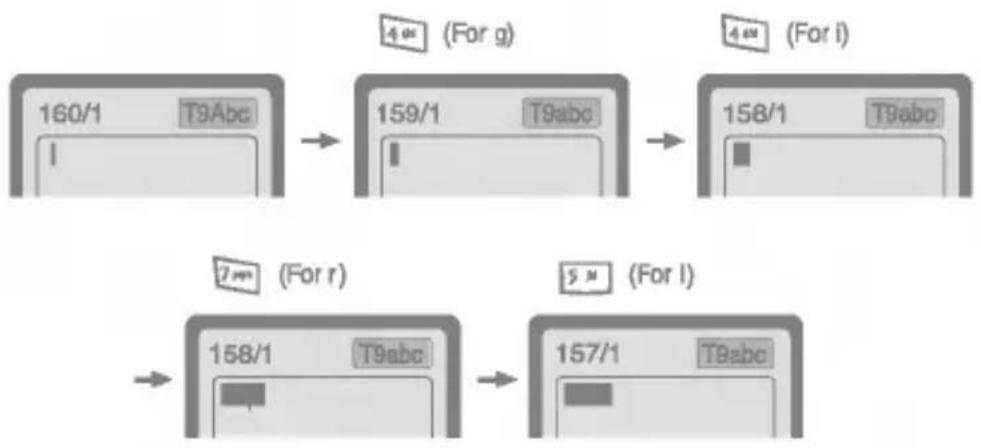
flowchart
graph TD
    A["Input Format 160/1 T9Abc"] --> B["4.6m (For g)"]
    B --> C["159/1 T9abc"]
    C --> D["4.6m (For l)"]
    D --> E["158/1 T9abc"]
    E --> F["7.7m (For r)"]
    F --> G["5.3m (For l)"]
    G --> H["158/1 T9abc"]
    H --> I["157/1 T9abc"]
Ordet ændrer sig efter hvert tryk på en tast. Derfor skal du ikke tænke på, hvordan ordet ser ud på displayet, før du har trykket på alle tasterne.
Tryk c for at slette et bogstav til venstre for markøren. Hvis du ønsker at indsætte flere tal, holdes #* -tasten nede, og tallene indtastes. Hvis du holder *? -tasten nede, kan du ændre sprog. (Du kan også benytte Valg.) Telefonen understøtter tre funktioner: Intelligent ordbog (T9Abc, T9ABC, T9abc), multitap (ABC, abc) og numerisk indtastning (123). Tryk på #* -tasten, hvis du ønsker at skifte funktion.
Alternativt: Tryk på -tasten og vælg Indsæt symbol. Vælg det tegn, du ønsker, og tryk Vælg.
- Når du er færdig med at skrive et ord, skal du kontrollere, om det er korrekt.
Hvis ordet er korrekt : Tryk 0± og skriv det næste ord.
Hvis ordet ikke er korrekt : Søg ved hjælp af tasterne og (for andre forslag).
Alternativt: Hvis du ikke finder det ord, du ønsker, kan du selv tilføje ordet.
Tryk [Valg] i den intelligente ordbogs redigeringsmodus. Vælg Føj til T9-ordbog. Nedenstående billede vises på displayet.
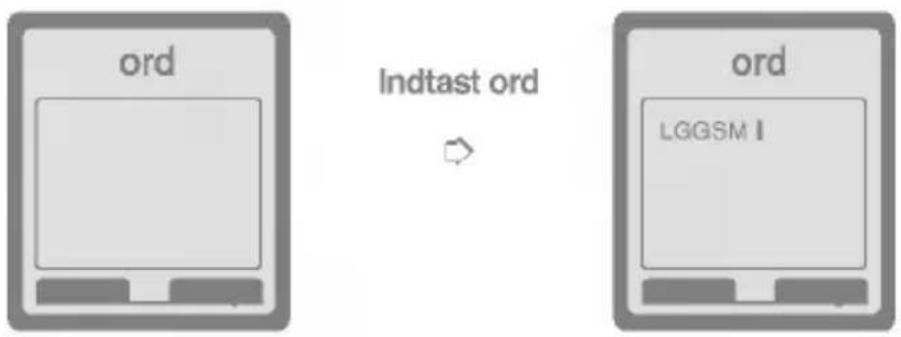
flowchart
graph LR
    A["ord"] -->|Indtast ord| B["ord"]
    B --> C["LGGSM I"]
- For at indsætte et punktum trykkes på tasten indtil det ønskede tegn fremkommer.
T9-sprog
- Du kan vælge T9-sprog i menuen. T9-sprog, som er standardindstillingen, kan slås fra ved at vælge T9 Fra i menuen.
Indbakke [Menu 1-3]
Telefonen afgiver et signal, når du modtager meddelelser. Meddelelserne gemmes i indbakken.
Ikoner viser meddelelsernes status i indbakken. For nærmere oplysninger, se ikonvejledningen.
Ikonvejledning
Hvis telefonen viser 'Ingen plads til SIM-meddelelser', skal du slette alle SIM-meddelelser fra indbakken. Hvis telefonen viser 'Ingen plads til meddelelser', kan du skabe plads i diverse bakker ved at slette meddelelser, mediefiler og applikationer.
\* SIM-meddelelse
SIM-meddelelse betyder en meddelelse gemt på SIM-kortet. SIM-meddelelsen kan flyttes til telefonen.
For adviserede multimediemeddelelser skal du vente på, at meddelelsen downloades og behandles. For adviseringsind stillinger, se [Menu 1-8-2] for flere oplysninger.
Hvis du ønsker at læse en meddelelse, vælges den pågældende meddelelse ved tryk på tasten.
Svar
Du kan svare afsenderen ved at sende en meddelelse.
Videresend
Du kan videresende en meddelelse til en anden person.
Returner opkald
Du kan ringe tilbage til afsenderen.
Slet
Du kan slette den aktuelle meddelelse.
Hent
Du kan hente billeder, lyd og tekst og gemme dem i Min mappe eller i Telefonbogen.
Vis information
Du kan se information om sendte og modtagne meddelelser, afsenderens adresse, emne (kun multimediemeddelelser), dato og tidspunkt, meddelelsestype og -størrelse.
Genafspil (kun multimediemeddelelser)
Du kan genafspille mediefiler i multimediemeddelelser.
\* Modtag (gælder adviseringer)
Hvis Multimediemeddelelser er indstillet til Autodownload fra, kan du kun modtage adviseringer. For at modtage en meddelelse, skal du vælge [Modtag].
Udbakke [Menu 1-4]
Her kan du se både afsendte og ikke-afsendte meddelelser. For sendte meddelelser kan du se leveringsstatus.
Du bladrer i meddelelserne i udbakken på samme måde som i indbakken.
Ikonvejledning

Sendt

Ikke sendt

Levering bekræftet
\* Når du har sendt en meddelelse:
Videresend
Videresender den valgte meddelelse til andre modtagere.
Slet
Viser information om meddelelser i udbakken: modtagerens adresse, emne (kun multimediemeddelelser), dato og tid, meddelelsestype og-størrelse.
\* Før du sender en meddelelse:
Rediger
Giver dig mulighed for at redigere en meddelelse.
Send
Sender meddelelsen.
Slet
Sletter meddelelsen.
Vis information
Viser information om meddelelser i udbakken.
Telefonsv. [Menu 1-5]
Aflyt talemdelelse [Menu 1-5-1]
Du kan aflytte talemeddelelser.
Telefonsv.-center [Menu 1-5-2]
Du kan modtage talemeddelelser, hvis denne funktion understøttes af din netudbyder. Når nye talemeddelelser er blevet modtaget, vises symbolet for talemeddelelser på displayet. Henvend dig til din udbyder, hvis du ønsker nærmere oplysninger om tjenesten, så du kan konfigurere din telefon derefter.
-
Hold 1_ -tasten nede i standby-modus.
-
Nedenstående undermenuer vises:
• Hjem
Du kan aflytte talemeddelelser ved at vælge Hjem.
- Roaming
Du kan også aflytte talemeddelelser, när du er i udlandet, hvis roaming understøttes af din udbyder.
Infotjeneste [Menu 1-6]
(Afhænger af net og abonnement)
Infotjenester er tekstmeddelelser leveret via nettet til GSM-telefoner. Via infotjenester kan du modtage generel information, som fx vejrudsigter, trafikmeddelelser og aktiepriser. Enhver type information har et nummer, hvormed du kan kontakte din udbyder vedrørende infotjenesten. Når du har modtaget en infotjeneste, får du enten en popup-meddelelse, som fortæller, at du har modtaget en meddelelse, eller også vises infotjenesten direkte på displayet. For at se meddelelsen igen i standby-modus, følges nedenstående anvisninger:
Læs [Menu 1-6-1]
- Når du har modtaget en infotjeneste og vælger Læs, vil meddelelsen komme frem på displayet. Du kan læse andre meddelelser ved at bladre med tasterne [rs(·,·)] eller [Næste].
- Meddelelsen vil vises, indtil du modtager en ny meddelelse.
Modtag [Menu 1-6-2]
• Ja Hvis du vælger denne menu, vil din telefon modtage infotjenester.
- Ingen Hvis du vælger denne menu, vil din telefon ikke modtage infotjenester.
Alarm [Menu 1-6-3]
• Ja Telefonen udsender et lydsignal, när du modtager infotjenester.
- Ingen Telefonen udsender ikke et lydsignal, när du modtager infotjenester.
Sprog [Menu 1-6-4]
Du kan vælge sprog ved at trykke [Til/Fra]. Infotjenesten vises på det sprog, du vælger.
Emner (Afhænger af net og abonnement) [Menu 1-6-5]
• Tilføj ny
Du kan tilføje infotjenestenumre i telefonens hukommelse og give dem et navn.
- Vis liste
Du kan se de infotjenestenumre, du har tilføjet. Hvis du trykker [Valg], kan du redigere og slette de kategorier for infotjenester, du har tilføjet.
• Aktiv liste
Du kan vælge infotjenestenumre i aktivlisten ved at trykke [Til/Fra]. Hvis du aktiverer et infotjenestenummer, kan du modtage meddelelser sendt fra det nummer.
Skabeloner [Menu 1-7]
Tekst [Menu 1-7-1]
Du har 11 tekstskabeloner. Du kan tilpasse de eksisterende skabeloner, så de bliver præcis, som du ønsker dem, eller udfylde tomme skabeloner markeret med
Du kan benytte følgende valgmuligheder.
| Rediger | : Giver dig mulighed for at redigere multimedieskabeloner. |
| Tilføj ny | : Giver dig mulighed for at tilføje nye multimedieskabeloner. |
| Skriv meddelelse | : Giver dig mulighed for at skrive multimediemeddelelser ved hjælp af multimedieskabeloner. |
| Slet | : Sletter multimedieskabeloner. |
Visitkort [Menu 1-7-3]
Her kan du oprette et visitkort. Indtast navn, telefonnummer, faxnummer og e-mailadresse.
Indstillinger [Menu 1-8]
SMS [Menu 1-8-1]
• Meddelelses-typer
Tekst, Stemme, Fax, National personsøger, X.400, E-mail, ERMES
Almindeligvis er meddelelsen angivet som Tekst. Du kan konvertere din tekst til andre formater. Spørg din udbyder om adgangen til denne funktion.
- Gyldighedsperiode
Denne net-tjeneste giver dig mulighed for at angive, hvor lang tid dine tekstmeddelelser skal gemmes i meddelelsescenteret.
- Leveringsrapport
Hvis du vælger Ja i denne menu, kan du kontrollere, om din meddelelse nåede frem til modtageren.
- Svar via samme service-center
Når en meddelelse er sendt, giver den modtageren mulighed for at svare og føje omkostningen for svaret til din telefonregning.
- SMS-center
Hvis du ønsker at sende tekstmeddelelsen, kan du modtage adressen på SMS-centeret via denne menu.
Multimediemeddelelse [Menu 1-8-2]
• Gyldighedsperiode
Denne net-tjeneste giver dig mulighed for at angive, hvor lang tid dine tekstmeddelelser skal gemmes i meddelelsescenteret.
• Leveringsrapport
Hvis du vælger Ja i denne menu, kan du kontrollere, om din meddelelse nåede frem til modtageren.
- Autodownload
Hvis du vælger Til, modtager du automatisk multimediemeddelelser.
Hvis du vælger Fra, modtager du kun adviseringer i indbakken.
- Netindstillinger
Hvis du vælger server til multimediemeddelelser, kan du angive serverens IP-adresse.
• Tilladte meddelelsestyper
Personlige : Personlige meddelelser.
Reklamer : Kommercielle meddelelser.
Information : Vigtig information.
Hukommelses-status [Menu 1-8-3]
Du kan checke ledig plads og brug af hukommelse for henholdsvis telefon og SIM-kort.
Ubesvarede opkald [Menu 2-1]
Denne menu viser nylige ubesvarede opkald. Du kan ringe op til disse numre, gemme og se dato og tidspunkt for opkald.
Denne menu viser de seneste besvarede opkald. Du kan ringe op til disse numre, gemme og se dato og tidspunkt for opkald.
Kaldte numre [Menu 2-3]
Denne menu viser seneste kaldte numre. Du kan ringe op til disse numre, gemme og se dato og tidspunkt for opkald.
Slet nylige opkald [Menu 2-4]
Du kan slette nylige opkald: Ubesvarede opkald, Modtagne opkald, Kaldte numre eller Alle opkald.
Opkaldspris [Menu 2-5]
I disse undermenuer kan du se varighed og pris af dine opkald.
Varighed [Menu 2-5-1]
Denne funktion giver dig mulighed for at se varigheden af dit Seneste opkald, Alle opkald, Modtagne opkald og Kaldte numre i timer, minutter og sekunder. Du kan også nulstille opkaldstimeren.
- Tryk [Menu], när telefonen er på standby.
- Tryk 2 for direkte adgang, eller brug (« og ») for at gå til Opkaldsregister, vælg derefter Opkaldstakst.
- Bladr for at markere menuen Varighed og tryk [Vælg].
Følgende 5 undermenuer kan vælges: Seneste opkald, Alle opkald, Modtagne opkald, Kaldte numre og Nulstil alt.
Vis opkalds-pris [Menu 2-5-2]
Denne funktion giver dig mulighed for at se taksten for dit Seneste opkald, Alle opkald, Resterende samt at nulstille beløbet. For at nulstille beløbet skal du bruge PIN2-koden.
- Tryk [Menu], när telefonen er på standby.
- Tryk 2 for direkte adgang, eller brug (m( og )=) for at gå til Opkaldsregister, vælg derefter Opkaldstakst.
- Bladr for at markere menuen Vis opkalds-pris, og tryk [Vælg].
Følgende 4 undermenuer kan vælges: Seneste opkald, Alle opkald, Resterende og Nulstil alt.
Bemærk
- Den faktiske pris, din udbyder fakturerer, kan variere afhængigt af net-tjenester, afrunding af beløb, moms etc.
Indstillinger [Menu 2-5-3] [Afhænger af SIM-kort]
• Angiv tarif
Du kan angive valuta og pris pr. enhed. Kontakt din udbyder for oplysninger om pris pr. enhed. Du skal angive PIN2-kode for at vælge valuta eller enhed i denne menu.
Hvis du ønsker at indtaste symboler såsom €, £, \$ skal du slette valutaangivelse og derefter trykke på -tasten. Tryk på -tasten igen, hvis du ønsker at skifte symbol.
Bemærk
- Når alle enheder er opbrugt, kan der kun foretages nødopkald. Afhængigt af SIM-kort kan det være nødvendigt at indtaste PIN2-koden for at angive en prisgrænse for opkald.
• Angiv kredit
Denne net-tjeneste giver dig mulighed for at begrænse prisen for opkald til et fastsat antal enheder. Hvis du vælger Vis, vises det resterende antal enheder. Hvis du vælger Rediger, kan du ændre prisgrænsen.
- Vis automatisk
Denne net-tjeneste giver dig mulighed for automatisk at se prisen for dit seneste opkald. Hvis du vælger Til i menuen, kan du se den seneste pris, når samtalen er afsluttet.
GPRS-info [Menu 2-6]
Du kan checke mængden af data overført over nettet via GPRS. Derudover kan du se, hvor lang tid, du er online.
Varighed [Menu 2-6-1]
Du kan checke varigheden af dit Seneste opkald og Alle opkald. Du kan også nulstille opkaldstimeren.
Datavolumen [Menu 2-6-2]
Du kan checke mængden af data, du har Sendt eller Modtaget eller mængden af Alle data, eller du kan vælge Nulstil alt.
Her kan du indstille og tilpasse telefonens lyde til forskellige begivenheder, omgivelser og samtalegrupper.
- Tryk [Menu], när telefonen står på standby.
- Tryk for direkte adgang eller benyt (og)
- Du kan også gå direkte til denne menu ved at trykke på (-lasten, mens telefonen står på standby.
- Hvis du holder sidetasten længe inde, mens klappen er lukket, kommer du også til menuen Profiler.
Kun vibration [Menu 3-1]
Du kan indstille profilen på Kun vibration, hvis du ønsker det. I denne modus er alle typer af signaler indstillet på Vibration eller Lydløs.
Stille [Menu 3-2]
Du kan indstille profilen på Stille, hvis du er i rolige omgivelser.
Generelt [Menu 3-3]
Du kan indstille profilen på Generelt.
Højt [Menu 3-4]
Du kan indstille profilen på Højt, hvis du befinder dig i støjende omgivelser.
Hovedsæt [Menu 3-5]
Du kan indstille profilen på Hovedsæt, när du benytter et håndfrit sæt.
Bil [Menu 3-6]
Du kan vælge profilen Bil, när du aktiverer dit bilmonteringssæt.
Bemærk
- Profilerne Håndfrit sæt og Bil kan kun aktiveres, når et bilmonteringssæt eller et håndfrit sæt er tilsluttet telefonen. Men egenskaberne for disse profiler kan tilpasses, hvad enten et sæt er tilsluttet eller ej.
Aktiver [Menu 3-x-1]
Aktiverer den valgte Profil.
Tilpas [Menu 3-x-2]
Alle profilerne har nedenstående undermenuer undtagen Kun vibration.
Indg. alarmtype
Giver dig mulighed for at vælge ringesignal for indgående opkald, fx Ring eller Vibrer, så signalet tilpasses omgivelserne.
Ringetone
Giver dig mulighed for at indstille ringetonen, så den tilpasses omgivelserne.
Ringevolumen
Giver dig mulighed for at indstille lydstyrken for ringetonen, så den tilpasses omgivelserne. Lydstyrken for Tænd/sluk-signalet, og alle signaler der påvirkes af indstillingen af lydstyrken for ringetonen.
Meddeleises-alarmtype
Giver dig mulighed for at indstille signalet for indgående meddelelser, så det tilpasses omgivelserne.
Meddeleisestone
Giver dig mulighed for indstilling af lydstyrken af tastaturet, så den tilpasses omgivelserne.
Tastaturtone
Giver dig mulighed for vælge tastaturtone, så den tilpasses omgivelserne.
Klap-tone
Giver dig mulighed for indstilling af signalet for klappen, så det tilpasses omgivelserne.
Lydeffektvolumen
Giver dig mulighed for at indstille lydstyrken for lydeffekter, så den tilpasses omgivelserne.
Tænd/sluk-volumen
Giver dig mulighed for at indstille lydstyrken for tænd/sluk, så den tilpasses omgivelserne
Autosvar
Denne funktion vil kun blive aktiveret, när din telefon er tilsluttet et håndfrit sæt eller et bilmonteringssæt.
• Fra : Telefonen svarer ikke automatisk.
- Efter 5 sek. : Telefonen svarer automatisk efter 5 sekunder.
- Efter 10 sek. : Telefonen svarer automatisk efter 10 sekunder.
Omdøb [Menu 3-x-3]
Du kan ændre profilnavnene med undtagelse af Kun vibration, Håndsæt og Bil.
Bemærk
- Hvis du tilslutter et håndfrit sæt til telefonen, kan du ikke vælge vibrations-modus. I Bil-menuen er følgende undermenuer tilgængelige:
- Indg. alarmtype : Ring, Lydløs
- Meddelelsessignal : Ring én gang, Ring flere gange, Lydløs
Med kameraet kan du tage billeder af begivenheder, og mennesker du møder på farten.
Tag billede [Menu 4-1]
- Vælg Kamera, og tryk Ⓗ. Hvis du ønsker at gå direkte til menuen, holdes 📄 længe inde.
- Fokuser på det, du ønsker at fotografere, og tryk Ⓚ eller 📄.
- Hvis du ønsker at gemme billedet, trykker du Ⓞ eller 📞.
Bemærk
- Indstillinger
Du kan indstille billedstørrelse, blitz, lysstyrke, farve, rotation og zoom ved at trykke på op -sidetasten, eller).
- Billedoplösning : VGA 640*480, QVGA 320*240, QQVGA 160*120, PB: 48*48, blitz: Til/Fra
- Rotation : Roterer billedet 90 grader mod uret.
- Billedkvalitet : Høj, Normal og Lav
- Zoom : x1, x2, x4. Standardindstillingen er x1.
- Lysstyrke : -2, -1, Standard, +1, +2.
- Farve : Ægte farver, Sepia, Sort/Hvid
Taster til brug ved fotografering
- (rel()_ext) : Flytter det element, du har valgt.
- ☒ : Bruges til fotografering, og när du skal gemme billeder.
- : Bruges när du ønsker at gå tilbage til den foregående menu eller at afslutte kamera-modus.
- : Bruges til at ændre standardindstillingerne, og til at rotere billeder 90 grader.
- ; Flytter det element, du har valgt.
- : Bruges til fotografering, og når du skal gemme billeder.
Tag billede med baggrund [Menu 4-2]
Du kan tage billeder på forskellig baggrund. Desuden kan du vælge en ramme ved at trykke eller.
Bemærk!
- I denne modus kan du ikke ændre indstillingerne for billedoplösning.
Tag billedsekvens [Menu 4-3]
Du kan højst 9 billeder i træk. Når du har taget et billede, kan du se det ved at trykke eller. Du kan gemme det ved at trykke
Bemærk!
- Hvis du indstiller billedopløsningen på 640x480, kan du kun tage 3 billeder. Hvis du indstiller billedopløsningen på 320x240, kan du tage 6 billeder.
Mit album [Menu 4-4]
Her kan du se og sende billeder. Desuden kan du vælge en baggrund.
Alle billeder [Menu 4-4-1]
Du kan se højst 9 billeder.
Almindelige billeder [Menu 4-4-2]
Her kan du se alle billeder undtagen billeder med ramme og billeder i telefonbogen.
Modus-billeder [Menu 4-4-3]
Her kan du se alle billeder med ramme.
Billeder i telefonbogen [Menu 4-4-4]
Her kan du se alle billeder i telefonbogen.
• Valgmuligheder
- Multi view : Du kan se højst 9 miniaturebilleder på displayet på én gang.
- Skriv MMS ; Du kan sende billeder via MMS.
- Angiv som tapet : Du kan vælge et billede som tapet.
- Slet : Sletter billede.
- Rediger titel ; Du kan redigere titlen på et billede.
Indstillinger [Menu 4-5]
Hukommelsesstatus [Menu 4-5-1]
Du kan checke den samlede anvendte og ledige hukommelse.
- Tryk [Menu], mens telefonen står på standby.
- Tryk 5 ^n for at gå direkte til Indstillinger.
Alarm ur [Menu 5-1]
Du kan angive op til 5 tidspunkter, vækkeuret skal ringe på.
- Vælg Til og indtast det tidspunkt, du ønsker, det skal ringe.
- Vælg gentagelsesfrekvens: Én gang, Man-fre, Man-lør, Hver dag.
- Vælg den alarmtone, du ønsker, og tryk [OK].
- Ændr navnet på alarmen og tryk [OK].
- Hvis du har indstillet vækkeuret på Slukket, vækkeur, ringer vækkeuret på det indstillede tidspunkt, selv om telefonen er slukket.
Her kan du indstille funktioner med relation til dato og tid.
Angiv dato [Menu 5-2-1]
Du kan indtaste dags dato.
Datoformat [Menu 5-2-2]
Du kan angive datoformat som DD/MM/ÅÅÅÅ, MM/DD/ÅÅÅÅ, ÅÅÅÅ/MM/DD. (D: Dag, M: Måned, Å: År)
Angiv tid [Menu 5-2-3]
Du kan indtaste det aktuelle klokkeslæt.
Tidsformat [Menu 5-2-4]
Du kan angive tidsformatet til enten 24 eller 12 timer.
Du kan vælge baggrundsbillede, när telefonen står på standby.
- Standard
Du kan vælge et billede eller en animation ved at trykke ( eller ),
- Min mappe
Du kan vælge et billede eller en animation som tapet.
- Indg. opkald
Du kan vælge en animation for modtagelse af opkald.
• Udg. opkald
Du kan vælge en animation for opringning.
• Hilsen
Hvis du vælger Til, kan du ændre den tekst, som vises i displayet i standby-modus.
• Baggrundslys
Du kan indstille varigheden af lyset, som tændes, hver gang du trykker på en tast, eller åbner klappen.
• LCD-kontrast
Du kan indstille lysstyrken af LCD-displayet ved at trykke (∞(,)=).
• Informationsvindue
Du kan se en forhåndsvisning af den aktuelle menuindstilling, før du åbner menuen. Indstillingen vises nederst i displayet.
- Farvemenu
Du kan vælge den farvemenu, du ønsker, blandt mange kombinationer.
- Mit display : Du kan vælge animation, ved tryk på sidetasten.
- Vis tid : Du kan indstille varigheden ved at bladre i displayet.
- Lysstyrke : Du kan indstille lysstyrken ved at bladre i displayet.
- Font-farve : Du kan indstille farven på fonten, som vises på displayet.
Sprog [Menu 5-3-3]
Du kan ændre sproget for tekster på displayet. En sådan ændring vil også påvirke sproget i indtastnings-modus.
Opkalds-indstill. [Menu 5-4]
Du kan indstille menuen, som er relevant ved opkald ved at trykke [Vælg] i menuen Indstillinger.
Viderestil [Menu 5-4-1]
Viderestillingstjenesten giver dig mulighed for at viderestille indgående stemme-, fax-, og dataopkald til et andet nummer. For nærmere information, kontakt din udbyder.
- Alle stemme-opkald
Viderestiller alle stemmeopkald.
• Hvis optaget
Viderestiller stemmeopkald, när telefon er i brug.
• Hvis intet svar
Viderestiller stemmeopkald, som ikke besvares.
• Hvis uden for rækkev.
Viderestiller stemmeopkald, när telefonen er slukket eller i et område, som ikke er dækket af et net.
- Alle dataopkald
Viderestiller altid til et nummer med PC-forbindelse.
- Alle fax opkald
Viderestiller altid til et nummer med en faxtilslutning.
- Annuller alt
Annullerer alle viderestillingstjenester.
- Undermenuerne
Menuen Viderestilling har nedenstäende undermenuer:
- Aktiver
Aktiverer tjenesten.
Til person-meddelelse
Viderestiller til telefonsvarer. Denne funktion vises ikke i menuerne Alle dataopkald og Alle faxopkald.
Til andet nr.
Her kan du indtaste nummeret, der skal viderestilles til.
Til foretrukne
Du kan se de seneste 5 numre, der er blevet viderestillet til.
- Annuller
Deaktiverer tjenesten.
- Se status
Viser status af den tilsvarende tjeneste.
Svartilstand [Menu 5-4-2]
• Åbn
Hvis du vælger denne menu, kan du kun modtage et indgående opkald, när klappen er åben.
• Tryk på en tast
Hvis du vælger denne menu, kan du modtage et indgående opkald ved at trykke på en hvilken som helst tast undtagen [Afslut].
• Kun Send
Hvis du vælger denne menu, kan du kun modtage et indgående opkald ved at trykke på 📋 [Send].
(afhænger af netværk og abonnement)
• Til
Hvis du vælger denne funktion, kan du sende dit telefonnummer til en anden person. Det betyder, at dit telefonnummer vil blive vist på modtagerens display.
• Fra
Dit telefonnummer vil ikke blive vist.
• Fabriksindstillinger
Hvis du vælger denne funktion, kan du sende dit telefonnummer, hvis du har to linier til rådighed, fx linje 1 eller linje 2.
Ventende opkald [Menu 5-4-4]
(afhænger af netværk)
• Aktiver
Hvis denne tjeneste er aktiveret, kan du acceptere et ventende (indgående) opkald.
- Annuller
Hvis tjenesten er deaktiveret, kan du ikke høre, at der er ventende (indgående) opkald.
- Vis status
Viser status af Ventende opkald.
Minuttone [Menu 5-4-5]
Hvis du vælger Til, kan du checke varigheden af opkaldet, ved at et signal lyder for hvert minut under samtalen.
Stemmeopkald [Menu 5-4-6]
- Automatisk: Du kan foretage stemmeopkald, när klappen er åben.
- Manuel : Du kan foretage stemmeopkald, när du holder -tasten nede].
Auto-genopkald [Menu 5-4-7]
• Til
Når denne funktion er aktiveret, vil din telefon forsøge at ringe op igen, hvis den ikke får forbindelse.
• Fra
Din telefon vil ikke forsøge at ringe op igen, hvis den ikke får forbindelse.
Vælg linje [Menu 5-4-8]
Denne funktion kan kun benyttes, hvis udbyderen understøtter to linjer. Hvis funktionen understøttes af din udbyder, vil du kunne se nedenstående menu:
• Linje 1
• Linje 2
Lukket brugergruppe [Menu 5-4-9]
(afhænger af netværk)
Denne funktion benyttes til at afgrænse brug af telefonen til numre, der tilhører bestemte brugergrupper. Når funktionen anvendes, sammenlignes alle udgående opkald med et gruppeindeks. Hvis et gruppeindeks er specificeret, anvendes det til alle udgående opkald. Hvis intet gruppeindeks er specificeret, vil nettet benytte et forvalgt indeks (et specifikt indeks, der gemmes i netværket).
A. Standard : Aktiverer standardgruppen aftalt med netudbyderen.
B. OK : Vælg indeks.
C. Rediger : Rediger navne og indeks.
D. Slet : Slet det valgte indeks.
E. Slet alt : Sletter alle indeks.
Sikkerheds-indstill. [Menu 5-5]
PIN-kode anmodning [Menu 5-5-1]
I denne menu kan du indstille telefonen, så den anmoder om SIM-kortets PIN-kode, när telefonen tændes. Hvis denne funktion er aktiveret, vil du blive bedt om at indtaste PIN-kode.
- Vælg PIN-kodeanmodning i menuen Sikkerhedsindstillinger og tryk [Vælg].
- Angiv Til/Fra.
- Hvis du ønsker at ændre indstillingen, skal du indtaste PIN-kode, när du tænder telefonen.
- Hvis du indtaster den forkerte PIN-kode mere end 3 gange, vil telefonen blive låst. Hvis PIN-koden spærres, skal du indtaste PUK-koden.
- Du kan indtaste din PUK-kode op til 10 gange. Hvis du indtaster den forkerte PUK-kode mere end 10 gange, kan du ikke låse din telefon op. Du bliver da nødt til at kontakte din udbyder.
Telefonlås [Menu 5-5-2]
Du kan benytte sikkerhedskoden for at undgå uautoriseret brug af telefonen. Hver gang du tænder telefonen, vil du blive anmodet om at indtaste sikkerhedskoden, hvis telefonlåsen indstilles på Til. Hvis du indstiller telefonlåsen på Automatisk, vil du kun blive anmodet om koden, när du skifter SIM-kort.
Opkalds-spærring [Menu 5-5-3]
Opkaldsspærringen forhindrer, at der fra din telefon foretages eller modtages opkald af en bestemt kategori. Til denne funktion skal benyttes en adgangskode til opkaldsspærring. Du kan se nedenstående undermenuer:
• Alle udgående
Spærrer alle udgående opkald.
• International
Spærrer alle udgående internationale opkald.
- Spær alle internationale undt. hjem
Spærring af alle internationale udgående opkald undtagen opkald via eget netværk.
- Alle indgående
Spærrer alle indgående opkald
- Indg. fra udland
Spærrer alle indgående opkald under roaming
- Annuller alt
Annullerer alle opkaldsspærringer.
• Rediger adgangskode
Du kan ændre adgangskode for opkaldsspærring.
Giver mulighed for at sætte restriktioner på opkald.
• Annuller
Annullerer opkaldsrestriktioner.
- Vis status
Se status for såvel spærrede som ikke-spærrede opkald.
Fast opkaldsnr. [Menu 5-5-4] (SIM-afhængigt)
Du kan afgrænse dine udgående opkald til valgte telefonnumre. Numrene er beskyttede af din PIN2-kode.
- Aktiver
Du kan afgrænse dine udgående opkald til udvalgte telefonnumre.
- Annuller
Du kan se nummerlisten gemt som Faste opkaldsnumre.
Skift koder [Menu 5-5-5]
PIN er en forkortelse af (Personal Identification Number) og benyttes til at forhindre uautoriseret brug af telefonen.
Du kan ændre adgangskoderne: PIN-kode, PIN2-kode, Sikkerhedskode.
-
Hvis du ønsker at ændre Sikkerhedskoden, PIN- eller PIN2-koden, skal du indtaste din oprindelige kode og trykke [OK].
-
Indtast ny Sikkerhedskode, PIN- eller PIN2-kode og bekræft.
Netværks indstill. [Menu 5-6]
Du kan vælge det net, du vil registreres på enten automatisk eller manuelt. Normalt er netindstillingen sat til automatisk.
Automatisk [Menu 5-6-1]
Hvis du vælger Automatisk, søger og vælger telefonen automatisk et net. Når du én gang har valgt Automatisk, vil telefonen vedblive med at stå på "Automatisk", selv om telefonen slukkes.
Manuel [Menu 5-6-2]
Telefonen vil vise en liste over tilgængelige netværk. Du kan derefter vælge det net, du ønsker at benytte, hvis det har en roaming-aftale med din egen udbyder. Telefonen lader dig vælge et andet net, hvis telefonen ikke får forbindelse til det net, du først valgte.
Foretrukkne [Menu 5-6-3]
Du kan angive en liste over foretrukne netværk. Telefonen vil da forsøge at få forbindelse til disse før andre net. Listen sammensættes ud fra telefonens eksisterende liste over net.
Nulstil indst. [Menu 5-7]
Du kan gendanne alle fabriksindstillinger. Du skal bruge en sikkerhedskode for at aktivere denne funktion.
Kalender [Menu 6-1]
Når du går til denne menu, vil du se en kalender. ∅verst i displayet ses en sektion med datoer. Nederst i displayet er en sektion med ikoner (kalender, memo). Når du ændrer dato, vil kalenderen blive opdateret i henhold til datoen, og den firkantede cursor vil markere dagen. Hvis du ser en streg under datoen i kalenderen, betyder det, at der står noget i kalenderen den pågældende dag. Denne funktion hjælper dig med at huske dit skema, vigtige datoer og dine aftaler. Du kan indstille telefonen til at afgive et signal, når der er en aftale i kalenderen.
Sådan ændres dag, måned og år.
| Beskrivelse | Beskrivelse | ||
| Årligt | Ugentligt | ||
| Månedligt | Dagligt |
![LG G7100 - Kalender [Menu 6-1] - 1](/content/2026/05/878309/images/4b004340d132185763c90d65f05ed7f6ee8264e61c39610aa47dfe1d540abd90.jpg)
text_image
Bemærk • Di de- Din telefon skal være tændt, for at du kan benytte denne funktion.
Tilføj ny [Menu 6-1-1]
Du kan indtaste højst 39 tegn (21 kinesiske tegn) og lave op til 20 notater.
- Kalender
Indtast emne, tidspunkt, gentagelsesfrekvens og lydsignal ved hjælp af tasterne.
- Memo
- Vælg Tilføj ny ved at trykke [Vælg].
- Tryk Memo.
- Indtast memo og tryk derefter [OK].
Vis [Menu 6-1-2]
Viser notatet for den valgte dag. Benyt tasterne ⚫ og ⚪ til at bladre gennem listen med notater. Hvis du indstiller telefonen til at afgive et signal, vises ikonet for vækkeur i displayet. Når signalet lyder, kan du trykke [Vælg] og se hele notatet. Tryk [Valg] for at slette eller redigere det valgte notat.
Vis alle [Menu 6-1-3]
Du kan slette gamle notater, som du allerede har fået besked om.
Slet alt [Menu 6-1-5]
- Hvis du ønsker at benytte Telefonbog, trykker du [Navne], mens telefonen står på standby.
- Hvis du ønsker at benytte Telefonbog, trykker du [Menu], mens telefonen står på standby, og vælger Kalender.
Søg [Menu 6-2-1]
(Opringning via telefonbogen)
- Tryk [Navne], mens telefonen står på standby.
- Søg ved at trykke [Vælg].
- Indtast navn på den person, du ønsker telefonnummer eller e-mailadresse på, eller vælg 'Liste' for at kigge i telefonbogen.
- Hurtigsøgning er mulig, hvis du indtaster første bogstav eller tal i det navn eller nummer, du ønsker at søge efter.
-
Hvis du ønsker at redigere, slette eller kopiere en post eller at tilføje en stemme til en post, vælges [Valg]. Nedenstående menu vil blive vist:
-
Rediger : Du kan redigere navn, nummer, e-mail, og fax ved at trykke [OK].
- Skriv meddelelse : Når du har fundet det nummer, du ønsker, kan du sende en meddelelse til det valgte nummer.
• Kopier : Du kan kopiere en post fra SIM-kortet til telefonen eller fra telefonen til SIM-kortet. - Stemme : Du kan tilføje en stemme til posten eller ændre stemmen.
- Hovednummer : Du kan vælge det mobil-, hjemme- eller arbejdsnummer, som du oftest bruger. Hovednummeret er det nummer, som vises først.
• Slet : Sletter post.
Tilføj ny [Menu 6-2-2]
Du kan tilføje en post i telefonbogen med denne funktion.
Telefonhukommelsen har kapacitet til 200 poster. SIM-kortets hukommelseskapacitet afhænger af udbyderen.
Du kan gemme navne på op til 20 tegn i telefonhukommelsen.
Antallet af tegn, navnene på SIM-kortet kan indeholde, afhænger af SIM-kortet.
- Åbn først telefonbogen ved at trykke [Navne] i standby.
- Bladr for at markere Tilføj ny, og tryk [Vælg].
- Vælg den hukommelse, du ønsker at gemme posten i: SIM eller Telefon. Hvis Telefon er valgt, skal du vælge hvilket nummer, du ønsker som Hovednummer.
a. Tryk [OK] for at indtaste navn.
b. Tryk [OK], derefter kan du indtaste nummer.
c. Tryk [OK].
d. Du kan føje posten til en gruppe ved at trykke (er eller)
e. Du kan knytte en karakter eller et billede til posten ved at trykke 鱼 , 鱼 , ( n(eller)= ).
f. Hvis du ønsker at tilføje en stemme, tryk [Ja].
Bemærk
- Hvis du gemmer tekst og billeder i telefonbogen, vil du altid kunne finde dem frem igen.
Du skal indtale et ord inden for 2 sekunder, og telefonen vil bede dig gentage det for at sikre nøjagtighed i stemmegenkendelsen. Efter stemmegenkendelsen er afsluttet, kobles stemmen automatisk til nummeret.
Bemærk
- Stemmen kan kun kobles til det nummer, du har angivet som hovednummer. For eksempel, hvis du ændrer hovednummer, vil stemmen automatisk kobles til det nye hovednummer. Det betyder, at du ikke kan vedhæfte en stemme til mobil-, arbejds- og hjemmenummer samtidigt.
- Du kan tilføje stemme til numre på SIM-kortet. Stemmen kan blive slettet, hvis du fjerner eller skifter SIM-kortet.
Samtalegrupper [Menu 6-2-3]
Du kan vælge op til 20 medlemmer pr. gruppe. Du kan højst oprette 7 grupper.
- Tryk ☑ [Navne] i standby-modus.
- Bladr til samtalegrupper og tryk [Vælg], hvorved alle gruppelister vises.
- Vælg navnet på den gruppe, du ønsker, ved at trykke [Vælg].
• Medlemsliste
Viser de gruppemedlemmer, du har valgt.
- Grupperinge-tone
Giver dig mulighed for at vælge en særlig ringetone for opkald fra gruppemedlemmerne.
• Gruppeikon
Giver dig mulighed for at vælge et særligt ikon for hver enkelt gruppe.
• Tilføj medlem
Du kan tilføje gruppemedlemmer. Hver gruppe kan højst bestå af 20 medlemmer.
• Fjern medlem
Fjerner medlemmer fra gruppelisten, men navn og telefonnummer bliver stående i telefonbogen.
• Omdøb
Du kan ændre et gruppenavn.
Lynopkald [Menu 6-2-4]
Du kan forbinde en hvilken som helst tast fra 2 ^### til 9 ^### med et navn fra listen. Du kan ringe direkte op ved at holde den valgte lynopkaldstast inde i 2-3 sekunder.
- Åbn først telefonbogen ved at trykke [Navne] i standby.
- Bladr til lynopkald, og tryk derefter [Vælg].
- Hvis du ønsker at tilføje et lynopkald, vælg da (Tom). Derefter kan du søge navnet i telefonbogen.
- Vælg navn via det tildelte lynopkaldsnummer og tryk på Rediger eller Slet for at ændre navn.
• Rediger
Du kan tildele et nyt telefonnummer til lynopkaldstasten.
• Slet
Du kan fjerne det tildelte telefonnummer fra lynopkaldstasten.
Stemmeliste [Menu 6-2-5]
Viser alle telefonnumre med mulighed for stemmeopkald. Når du har valgt telefonnummer ved hjælp af ☑ og ☑ og trykket [Valg], ses nedenstående undermenuer:
- Afspil : Du kan afspille en stemme, som er koblet til et telefonnummer.
• Rediger : Du kan ændre stemmen.
• Slet : Du kan slette stemmen. - Opkald : Du kan ringe op ved at vælge denne menu.
Indstillinger [Menu 6-2-6]
- Tryk ☑ [Navne] i standby-modus.
- Bladr for at markere menuen Indstillinger, og tryk derefter [Vælg].
• Angiv hukomm.
- Hvis du vælger Variabel, når du tilføjer en post, vil telefonen spørge, hvor den skal gemmes.
- Hvis du vælger SIM eller Telefon, vil posten gemmes på SIM-kortet eller i telefonen.
• Søg efter
Bladr for at markere Søg efter, og tryk [Select].
- Hvis du vælger Variabel, vil telefonen spørge, hvordan den skal søge.
- Hvis du vælger Navn eller Nummer, vil telefonen søge på navn eller nummer
- Se valgmuligheder
Bladr for at markere Se valgmuligheder, og tryk derefter [Vælg].
- Kun navn : Listen i telefonbogen viser kun navn.
- Med billeder : Listen i telefonbogen vises med font og billede.
Kopier alt [Menu 6-2-7]
Du kan kopiere/flytte poster fra SIM-kortets hukommelse til telefonhukommelsen og omvendt.
• SIM til telefon : Du kan kopier poster fra SIM-kortet til telefonhukommelsen.
- Telefon til SIM : Du kan kopier poster fra telefonhukommelsen til SIM-kortet.
-
Du kan se nedenstående undermenuer:
-
Bevar oprindelig: Nummeret kopieres, men slettes ikke fra sin oprindelige plads.
- Slet oprindelig : Nummeret kopieres og slettes fra sin oprindelige plads.
Slet alt [Menu 6-2-8]
Du kan slette alle poster på SIM-kortet, i telefonhukommelsen og i Stemme-memo. Denne funktion kræver sikkerhedskode undtagen for stemme-memo.
- Tryk [Navne] i standby-modus og vælg slet alt, tryk [Vælg].
- Vælg den hukommelse, du ønsker at slette.
- Indtast sikkerhedskode og tryk [OK] eller [Tilbage].
Information [Menu 6-2-9]
• Tjeneste-opkaldsnr.
Denne funktion giver dig adgang til en liste over tjenester, som din udbyder tilbyder (hvis de understøttes af SIM-kortet).
- Åbn først telefonbogen ved at trykke [Navne] i standby-modus, og vælg Information.
- Bladr til opkaldsnummeret for tjenesten, og tryk [Vælg].
- Navnene på de tilgængelige tjenester vil blive vist.
- Benyt og til at vælge en tjeneste. Tryk [send].
• Hukommelses-status
Denne funktion giver dig mulighed for at se, hvor mange tomme og fyldte poster der er i din telefonbog.
• Eget nummer (SIM-afhængigt)
Du kan checke dit eget nummer i SIM-kortet.
Spil [Menu 7-1]
Telefonen tilbyder dig en række spil.
Bemærk
- Kontroltasterne varierer fra spil til spil. Men hvert spil har en introduktion, hvor det forklares, hvilke kontroltaster der skal benyttes. De mest anvendte er:
Denne funktion indeholder standardfunktioner som fx, +, -, x og ÷: Addition, Subtraktion, Multiplikation og Division.
- Indtast tallene ved hjælp af de numeriske taster.
- Brug navigationstasterne til at vælge et tegn til beregningen.
- Indtast tallene.
- Tryk [Resultat] for at se resultatet.
- Tryk [Nulstil] eller indtast tal og gentag proceduren.
- Brug c -tasten til at slette tal og tegn.
- Hvis du trykker på 📄-tasten, kan du indtaste et negativt tal. Hvis du trykker på 📄-tasten, kan du indtaste et decimaltal.
- For at afslutte brug af Lommeregner, tryk [Tilbage].
Min mappe [Menu 7-3]
Giver dig mulighed for at se og høre downloadede billeder og lyde. De kan vælges som tapet eller ringetone. Du kan se, lytte til, slette eller omdøbe downloadede data.
Billede [Menu 7-3-1]
Lyd [Menu 7-3-2]
Undermenuer:
• Rediger titel
Du kan redigere titlerne på de enkelte downloadede enheder.
- Skriv meddelelse
Du kan skrive en SMS/MMS (afhængig af type af medie) og vedhæfte et billede eller en lyd.
Du kan vælge downloadede lyde eller billeder som tapet eller ringetone.
• Slet
Du kan komponere dine egne ringetoner. Når du går til denne funktion, afspilles den ringetone, du senest komponerede. Sådan indtastes en ny eller ændres en eksisterende ringetone:
- Indtast de ønskede toner (1an \~ 7min : CDEFGAB)
-
Sådan ændres tonernes egenskaber:
-
Varighed : ⚠️ afkorter og ⚡️ forlænger varigheden af tonen eller pausen mellem tonerne.
- Pause : 0 ^+ indsætter en pause af samme varighed som den foregående tone.
- Oktav : indstiller den nye tones oktav.
- Højnelse af tone : ♦ højner tonen en halv tone.
Enheds-konvertering [Menu 7-5]
Konverterer ethvert mål til den enhed, du ønsker. Der er 4 mål, som kan konverteres til andre enheder: længde, areal, vægt, og rumfang.
- Du kan vælge én af fire enheder ved at trykke [Enhed].
- Vælg standardværdien ved hjælp af tasterne (ng)
- Vælg den enhed, du ønsker at konvertere, ved at trykke 5 eller .
- Du kan se den konverterede værdi for den enhed, du ønsker. Du kan også indtaste et decimaltal ved at trykke 📄.
Verdenstid [Menu 7-6]
Du kan se tiden i nogle af verdens største byer.
- Vælg den by, som hører ind under tidszonen ved at trykke («, ),
- Du kan angive det aktuelle klokkeslæt, så det stemmer overens med klokkeslættet, i en by, du vælger, ved at trykke [Vælg].
Stemmeoptagelse [Menu 7-7]
Du kan optage op til ti stemme-memo'er, hvert memo kan vare op til 20 sekunder.
Optag [Menu 7-7-1]
- Du kan optage stemme-memo i menuen Stemmeoptagelse og ved at holde c -tasten nede i standby-modus.
- Mens du optager, vises beskeden Optager og den resterende tid i displayet.
- Tryk [Gem], hvis du ønsker at afslutte optagelsen.
- Indtast titel på stemme-memo og tryk [OK].
Vis liste [Menu 7-7-2]
Telefonen viser en liste over stemme-memo'er. Du kan genafspille og slette optagede stemme-memo'er.
Aktiver IrDA [Menu 7-8]
Hvis du aktiverer denne funktion, kan du benytte PC-sync ved hjælp af infrarød port. Men du kan ikke bruge seriel og infrarød port samtidig.
PC-sync
PC-sync er et program til dataudveksling mellem PC og telefon ved hjælp af et datakabel. For flere oplysninger om PC-sync, se under Hjælp i CD'en PC-sync.
Din telefon understøtter tjenester baseret på Wireless Application Protocol (WAP). Du har adgang til tjenester understøttet af dit netværk. Menuen Tjenester giver dig mulighed for at få informationer, såsom nyheder, vejrudsigter og flyinformationer.
Hjem [Menu 8-1]
Tilslutter til den hjemmeside, som er defineret i den aktive profil. Hvis du ikke har defineret en hjemmeside, er den allerede defineret af din udbyder.
Bogmærker [Menu 8-2]
Tryk [Vælg] for at se dine valgmuligheder eller tryk [Tilbage] for at afslutte.
• Tilslut : Tilslut til valgt bogmærke.
- Tilføj nyt : Tilføj et nyt bogmærke manuelt.
- Rediger : Rediger titel og adresse på bogmærke.
• Slet : Slet det valgte bogmærke fra listen.
Push-meddelelser [Menu 8-3]
Indbakke [Menu 8-3-1]
Du kan læse eller slette push-meddelelser.
• Info : Vis information om modtagne push-meddelelser.
- Indlæs : Du kan koble dig op til et specifikt site ved hjælp af information i en modtaget push-meddelelse.
• Slet : Slet den valgte push-meddelelse.
Modtag [Menu 8-3-2]
Du kan vælge, om du vil modtage meddelelsen eller ej.
Profiler [Menu 8-4]
Du kan oprette op til 10 profiler og aktivere én af dem. Bladr til den ønskede profil, og tryk for at se valgmulighederne.
• Aktiver
Du kan vælge den profil, du ønsker.
- Indstillinger
Du kan redigere og ændre WAP-indstillinger for den valgte profil.
- Hjemmeside
Denne indstilling giver dig mulighed for at indtaste adressen (URL'en) på den side, du ønsker at benytte som hjemmeside. Du behøver ikke at indtaste "http://" foran URL'en, WAP-browseren vil automatisk tilføje det.
- Bærertjeneste
Du kan vælge bærertjeneste.
- Data
• GPRS
- Data-indst.
Fremkommer kun, hvis du vælger Data som bærertjeneste.
IP-adresse : Indtast IP-adressen på den WAP-gateway, du ønsker.
Ring op : Indtast det telefonnummer, du skal anvende for at få adgang til din WAP-gateway.
Bruger-ID : Brugerne identificeres via opkaldsserver (IKKE via WAP-gateway).
Adgangskode : Adgangskode kræves af opkaldsserver (IKKE af WAP-gateway) for at identificere dig.
Opkaldstype : Vælg type af dataopkald: analogt eller digitalt (ISDN).
Opkaldshastighed : Hastigheden af din datatilslutning: 9.600 eller 14.400.
Ventetid : Du skal indtaste en timeout-periode. Hvis ingen data indtastes eller overføres inden for dette tidsrum, er tjenesten ikke længere tilgængelig.
- GPRS-indst.
Fremkommer kun när GPRS er valgt som bærertjeneste.
IP-adresse : Indtast IP-adressen på den WAP-gateway, du benytter.
APN : Indtast APN-adresse for GPRS.
Bruger-ID : Brugeridentifikation på APN-serveren.
Adgangskode: Adgangskode til APN-serveren.
- Vis billede
Du kan vælge, om du ønsker billeder på WAP'en vist eller ej.
- Forbindelses type
Du kan vælge mellem tilslutningsmulighederne Midlertidig eller Fortsat, hvilken du skal vælge, afhænger af den gateway, du benytter.
Fortsat
En funktion til bekræftelse af levering. Genererer mere trafik på nettet.
Midlertidig
En ikke-bekræftet (tilslutningsuafhængig) service.
- Sikkerheds indstillinger
Afhængigt af den benyttede gateway kan du vælge Til eller Fra.
• Omdøb
Rediger profilnavn.
• Slet
Sletter profil.
• Tilføj ny
Du kan tilføje en ny profil manuelt.
• E-mailserver
- Tilslut
Tilslut til den URL, du konfigurerede som e-mailserver.
- Rediger adresse
Du kan redigere e-mailadresse.
Gå til URL [Menu 8-5]
Hvis du ønsker at gå direkte til et site, skal du indtaste den præcise URL.
Cache-indst. [Menu 8-6]
Du kan fjerne indholdet i cache-hukommelsen eller ændre cache-indstillingen.
Ryd cache [Menu 8-6-1]
Indholdet i cache-hukommelsen vil blive fjernet.
Check cache [Menu 8-6-2]
Du kan vælge, om du vil kontrollere cache-hukommelsen eller ej.
Sikkerheds-certificering [Menu 8-7]
Viser en oversigt over tilgængelige certificeringer.
Hvis du er online, kan du se følgende menuer:
Hjem
Se [Menu 8-1].
Genindlæs
Den aktuelle side genindlæses.
Bogmærker
Se [Menu 8-2].
Gem som bogmærke
Gemmer siden som bogmærke.
Meddelelser
Når du har WAP-forbindelse, kan du se korte meddelelser.
■ Push-meddelelser
Se [Menu 8-3].
Gå til URL
Du kan gå til den hjemmeside, du ønsker. I denne menu kan du også redigere internetadresser.
Gå til e-mailserver
Du kan skifte til den e-mailserver, du har konfigureret.
Du kan angive adresse på en aktuel hjemmeside som e-mailserver.
Ryd cache
Du kan gemme billeder, som du har downloadet via WAP.
Applikationer [Menu 9-1]
![LG G7100 - Applikationer [Menu 9-1] - 1](/content/2026/05/878309/images/7c420599c2238fc7914f0f8bd90dddaaaa3ce2026b9404ce82158e3e03b4b793.jpg)
Bladr til en applikation og vælg Valg.
- Åbn : Henter den valgte MIDlet.
- Slet : Sletter den valgte MIDlet.
- Opdater : Tilslutter til serveren og opdaterer den valgte MIDlet.
- Information : Viser information om den valgte MIDlet.
- Telefoninds. : Giver dig mulighed for at indstille baggrundslys og lyd for Java-spil.
Download [Menu 9-2]
Du kan ændre og angive MIDlet-serveradresse. Download MIDlets ved hjælp af WAP-browseren og gem dem i telefonen. Du kan også se en oversigt over gemte MIDlets på displayet.
Hukommelsesstatus [Menu 9-3]
Viser hvor megen hukommelse er ledig til spil og installering af applikationer. Du kan også se hukommelsesstatus for hele telefonen.
![LG G7100 - Hukommelsesstatus [Menu 9-3] - 1](/content/2026/05/878309/images/1a19ad2adef070783985c3b9c5d0747ae7f8a879465ec0f3df7a01748e7b3d52.jpg)
JAVA™ er et varemærke, som tilhører Sun Microsystems, Inc.
Du kan vælge op til 9 menuer, du ofte bruger, som favorit-menuer. Du kan gå direkte til denne menu ved at holde -tasten inde.
Hvis du ønsker at tilføje en menu i favoritter, skal du vælge
- Vælg : Aktiverer den registrerede menu.
- Rediger : Giver dig mulighed for at redigere menuen.
- Slet : Sletter den registrerede menu.
- Slet alt : Sletter alle menuer registreret som favoritter.
- Information: Viser information om de registrerede menuer.
Der findes forskelligt tilbehør til mobiltelefonen, som imødekommer mange forskellige kommunikationsbehov.
![LG G7100 - Hukommelsesstatus [Menu 9-3] - 2](/content/2026/05/878309/images/273f61c8962e3202acbe995bcb023d879edf4d067e559c941597963118f36f23.jpg)
Standardbatteri

Bærbart håndfrit sæt
Opladeren giver dig mulighed for at oplade batteriet, när du ikke befinder dig hjemme eller på kontoret.

Halssnor
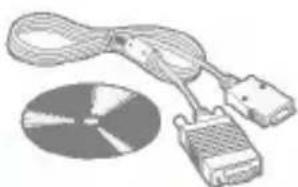
Giver dig mulighed for tilslutning af telefonen til en PC, så du kan overføre data.
Bemærk
- Benyt altid originalt LG-tilbehør.
- Brug af andet tilbehør kan betyde at garantien bortfalder.
- Tilbehør kan variere mellem forskellige regioner. Henvend dig til din lokale forhandler, hvis du har spørgsmål.
Når denne enhed benyttes, skal nedenstående grundlæggende sikkerhedsregler altid følges.
- Skil ikke enheden ad. (Henvend dig til en kvalificeret servicetekniker, hvis telefonen skal repareres.)
- Telefonen bør holdes på afstand af elektriske apparater, som fx TV, radio og PC.
- Enheden bør holdes på afstand af varmekilder, som fx radiatorer og komfurer.
- Tab ikke telefonen.
- Udsæt ikke enheden for mekaniske rystelser eller stød.
- Telefonens overfladebehandling kan tage skade, hvis den dækkes med husholdningsfilm.
- Brug en tør klud til rengøring af enhedens overflade. (Brug ikke opløsningsmidler, som fx benzin, fortynder eller alkohol.)
- Udsæt ikke enheden for store mængder røg eller støv.
- Opbevar ikke telefonen sammen med kreditkort eller billetter: Den kan påvirke magnetstribens informationer.
- Berør ikke displayet med skarpe genstande: Det kan ødelægge telefonen.
- Udsæt ikke telefonen for væsker eller fugt.
- Händter tilbehør som fx håndfrit sæt varsomt. Berør ikke antennen unødvendigt.
□ Vedligeholdelse af batteri
- Du behøver ikke at tømme batteriet helt, før du genoplader det. Til forskel fra andre batterisystemer, er der ingen hukommelsesfunktion, som kan påvirke batteriets ydelse.
- Brug udelukkende LG-batterier og -opladere. LG-opladere er designet til at maksimere batteriets levetid.
- Skil ikke batteriet ad og kortslut det ikke.
• Hold batteriets metalstik rene. - Udskift batteriet, när ydelsen ikke længere er acceptabel. Batteriet kan genoplades hundredvis af gange, før det skal udskiftes.
- Genoplad batteriet, hvis det ikke har været i brug længe, for at optimere ydelsen.
- Udsæt ikke opladeren for direkte sollys, og brug den ikke, hvor luftfugtigheden er høj, som fx i et badeværelse.
- Opbevar ikke batteriet i meget varme eller kolde omgivelser, det kan forringe batteriets ydelse.
Normal
Produktnavn : G7100
System : GSM 900 / DCS 1800
Rumtemperatur
Maks.: +55°C
Min : -10°C
GPRS-telefon
HÅNDBOK
MODELL: G7100
Ikke hold telefonen i hånden när du kjører bil.

Ikke demonter telefonen eller batteriet.

Oppbevar telefonen på et sikkert sted og utilgjengelig for barn. Telefonen har smådeler som kan føre til kvelning, hvis de demonteres.

Ikke ta på laderen eller telefonen med väte hender.

Ikke alle mobilnett tillater nødsamtaler. Derfor bør du alltid ha et alternativ til mobiltelefonen for nødsamtaler.

2. Fjerne SIM-kortet
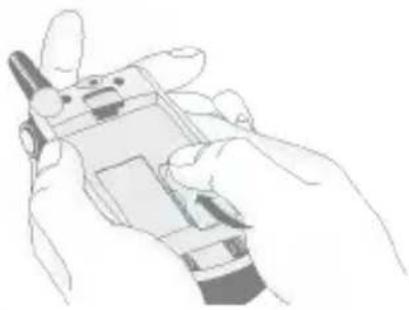
Batteriet må være satt inn før du kobler laderen til telefonen.
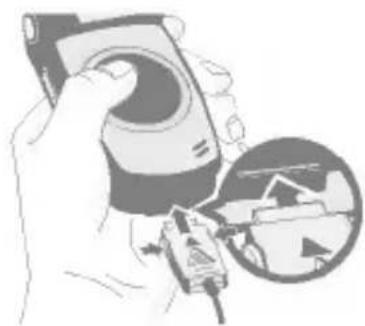
- Sett laderen i en stikkontakt med vekselstrøm. Bruk kun den originale laderen som følger med telefonen.


- Ikke bruk makt när du håndterer pluggen – det kan skade telefonen og/eller laderen.
5. Koble fra laderen
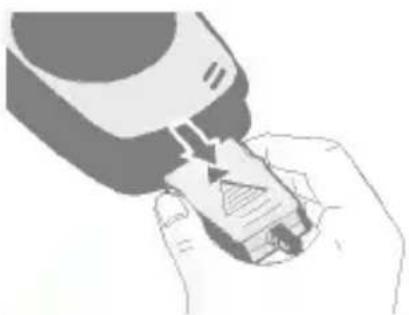
Hvis batteriet ikke lader:
Menyen som vises på telefonen under en samtale, er annerledes enn den menyen som vises när telefonen ikke er i bruk.
Menyvalgene er beskrevet her:
1 Under en samtale
1-1 Parkere samtalen
PUK-koden (forkortelse for PIN Unblocking Key) er nødvendig for å endre en blokkert PIN-kode. PUK-koden leveres ofte sammen med SIM-kortet. Hvis ikke, må du be din lokale tjenesteleverandør om koden. Kontakt tjenesteleverandøren hvis du mister koden.
PUK2-kode (4 til 8 sifre)
PUK2-koden, som leveres med noen SIM-kort, er nødvendig for å endre en blokkert PIN2-kode. Kontakt tjenesteleverandøren hvis du mister koden.
Sikkerhetskode (4 til 8 sifre)
• Legg til T9-ordliste
Du kan legge til dine egne ord i ordlisten. Denne menyen vises bare när redigeringsmodusen er T9 (T9Abc/T9abc/T9ABC).
• T9-språk
Velg språk for T9-redigeringsmodus.
• Avslutt
• Legg til T9-ordliste
- Når du er ferdig med å skrive et ord, må du kontrollere om ordet er riktig.
Alternativt : Hvis ordet du vil skrive ikke finnes i ordlisten, kan du legge det til selv.
Trykk på [Alternativer] i T9-redigeringsmodus. Velg menyen Legg til T9-ordliste. Skjermen viser følgende:
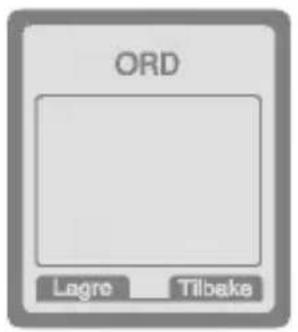
text_image
ORD Lagre TilbakeLegg til ordet

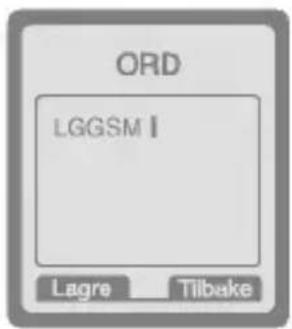
Her ser du sendte og usendte meldinger. For sendte meldinger vises leveringsstatus.
* Når du har sendt meldingen:
Videresend
Du kan videresende meldingen til en annen mottaker.
Slett
Du kan slette meldingen.
Se informasjon
* Når du ikke har sendt meldingen:
Rediger
Du kan redigere meldingen.
Send
Du kan sende meldingen.
Slett
Du kan slette meldingen.
Se informasjon
Du kan se informasjon om sendte meldinger.
Talepost [Meny 1-5]
- Hold nede -tasten i hvilemodus.
- Du kan gå til følgende undermenyer.
• Hjem
Du kan høre på talepost ved å velge Hjem.
- Roaming
Selv när du er i utlandet kan du høre på talepost hvis roaming- tjeneste støttes.
Infotjeneste [Meny 1-6]
Med dette menyvalget vil telefonen ikke lenger motta Infotjenestemeldinger.
Varsel [Meny 1-6-3]
• Ja
Telefonen piper när du har mottatt Infotjenestemeldinger.
• Nei
Telefonen piper ikke selv om du har mottatt Infotjenestemeldinger.
Språk [Meny 1-6-4]
Du kan velge det språket du ønsker ved å trykke på [På/Av]. Da vises Infotjenestemeldingene på det språket du har valgt.
Du kan se Infotjenestemelding-nummer du har lagt til. Hvis du trykker på [Alternativer], kan du redigere og slette Infomeldingskategorien du har lagt til.
- Aktiv liste
Du kan velge Infotjenestemelding-nummer i den aktive listen. Hvis du aktiverer et infotjeneste-nummer, kan du motta meldinger sendt fra det nummeret.
Maler [Meny 1-7]
Tekst [Meny 1-7-1]
Du har 11 tekstmaler. Du kan endre forhåndsdefinerte maler til dine favoritter eller fylle de
Hvis du velger På, mottar du multimediemeldinger automatisk. Hvis du velger Av, vil du motta et varsel i innboksen om ventende meldinger.
• Nettverksinnstillinger
Hvis du velger MMS-server, kan du bestemme IP-adressen for MMS-serveren.
• Tillatte meldingstyper
Personlig : Personlig melding.
Reklame : Kommersiell melding.
Anrop ikke besvart [Meny 2-1]
Med denne funksjonen kan du se varighet på Siste anrop, Alle anrop, Mottatte anrop og Oppringte nummer i timer, minutter og sekunder. Du kan også nullstille alle anropstidtakere.
• Automatisk visning
Du kan aktivere profilen Rolig hvis du er på et stille sted.
Vanlig [Meny 3-3]
Du kan aktivere profilen Vanlig.
Høyt [Meny 3-4]
Du kan aktivere profilen Høyt hvis du er på et sted med mye bråk.
Headset [Meny 3-5]
Du kan aktivere Headset-profilen när du tar på et headset.
Bil [Meny 3-6]
Du kan justere Bil-profilen när du aktiverer bilens håndfrisett.
![LG G7100 - Bil [Meny 3-6] - 1](/content/2026/05/878309/images/d7026bab5b9707052a79a39a243fb019ad3f2cc4183a68a08460d219247bbdfb.jpg)
- Headset- og Bil-profiler kan kun aktiveres når Händfrisett eller ∅remikrofon er tilkoblet telefonen. Men egenskapene kan tilpasses.
Aktiver [Meny 3-x-1]
- |_u( )_m| : Flytt ditt valg.
- ② : Ta og lagre et bilde.
- : Gå tilbake til forrige meny eller avslutt kameramodus.
- : I programinnstillingen kan du endre standardverdien. Du kan også rotere bildet i en vinkel på 90 grader.
- : Flytt ditt valg.
- ; Ta og lagre et bilde.
Ta i modi [Meny 4-2]
Du kan slette alle bilder som er lagret i et minne.
Hvis du velger På, kan du redigere teksten som vises i hvilemodus.
• Bakgrunnslys
- Alle taleanrop
Viderekobler alle anrop.
• Hvis opptatt
Viderekobler anropene när telefonen er i bruk.
• Hvis ikke svar
Viderekobler anrop du ikke svarer på.
Viderekobler alle dataanrop til et nummer med PC-tilkobling.
- Alle faksanrop
Viderekobler alle faksanrop til et nummer med fakstilkobling.
• Avbryt alle
Telefonnummeret ditt vil ikke bli vist.
Hvis du velger Deaktiver, kan du ikke ta imot det ventende (innkommende) anropet.
- Vis status
- Velg Anmodning om PIN-kode i Sikkerhetsinnstillinger-menyen, og trykk deretter på [Velg].
- Angi På/Av.
- Hvis du vil endre innstillingen, må du oppgi PIN-kode när du slår på telefonen.
- Hvis du taster feil PIN-kode mer enn 3 ganger, vil telefonen läse seg. Hvis PIN-koden er blokkert, må du taste inn PUK-koden.
- Du kan taste inn PUK-kode opptil 10 ganger. Hvis du taster inn feil PUK-kode mer enn 10 ganger, kan du ikke låse opp telefonen. Du må kontakte tjenesteleverandøren.
Telefonlås [Meny 5-5-2]
Du kan bruke sikkerhetskode for å unngå at uvedkommende kan bruke telefonen. Når du slår på telefonen, vil den be om sikkerhetskode hvis du aktiverer telefonlås På. Hvis du setter telefonläsen på Automatisk, vil telefonen be om sikkerhetskode bare när du endrer SIM-kort.
Samtale-sperre [Meny 5-5-3]
Samtalesperretjenesten forhindrer at telefonen foretar eller mottar en bestemt kategori samtaler. Denne funksjonen krever passordet for samtalesperre. Du kan se følgende undermenyer:
Hvert samtalesperre-menyvalg har følgende undermenyer:
Viser status: om anropene er sperret eller ikke.
Fast nummer [Meny 5-5-4] (SIM-avhengig)
Slik endrer du dag, måned og år.
- Tale kan kun knyttes til hovednummeret du har valgt. Hvis du for eksempel endrer hovednummer, vil talen automatisk knyttes til endret nummer. Dette betyr at du ikke kan knytte tale til mobiltelefon-, kontor- og hjemmenummer samtidig.
- Du kan legge talemerker til telefonnumrene i SIM-kortet. Talemerkene kan slettes ved å fjerne eller skifte SIM-kortet.
Samtale-grupper [Meny 6-2-3]
Viser gruppemedlemmene du har valgt.
- Gruppe-ringetone
Her kan du angi en ringetone for hver gruppe.
• Gruppeikon
Du kan fjerne tildelt telefonnummer fra ringetasten.
Taleliste [Meny 6-2-5]
• Tilkoble : Kobler deg til valgt bokmerke.
• Legg til ny : Legg til nytt bokmerke manuelt.
- Rediger : Rediger tittel og adresse på valgt bokmerke.
• Slett : Slett valgt bokmerke fra bokmerkelisten.
Push-meldinger [Meny 8-3]
Innboks [Meny 8-3-1]
Du kan angi om du ønsker å motta meldingen eller ikke.
Profiler [Meny 8-4]
Du kan redigere og endre WAP-innstillingene i den valgte profilen.
- Hjemmeside
IP-adresse : Oppgi IP-adressen til WAP-gatewayen du ønsker.
Du kan velge om bilder på WAP-kort skal vises eller ikke.
- Tilkoblingstype
En tilkoblingsløs tjeneste.
- Sikre innstillinger
Kobler deg til e-postserveren du har konfigurert.
- Rediger adresse
Endre e-postadresse.
Ga til internettadresse [Meny 8-5]
Du kan koble deg direkte til ønsket side. Du må skrive inn en bestemt Internett-adresse.
Cache-innstillinger [Meny 8-6]
Du kan stille inn alternativet enten du vil kontrollere cacheminnet eller ikke.
Sikkerhetssertifikater [Meny 8-7]
En liste over tilgjengelige sertifikater vises.
Tilbakestill profiler [Meny 8-8]
Hvis du er koblet til Internett, kan du se følgende menyer.
Hjem
Se [Meny 8-1].
■ Last på nytt
Laster aktuell side på nytt.
Bokmerker
Se [Meny 8-2].
Gå til Internett-adresse
Du kan gå til det nettstedet du vil. I denne menyen kan du også redigere Internett-adressen.
Gå til e-postserver
Kobler deg til e-postserveren du har konfigurert.
Denne laderen lar deg lade batteriet når du befinner deg hjemmefra eller borte fra kontoret.
![LG G7100 - Tilbakestill profiler [Meny 8-8] - 1](/content/2026/05/878309/images/a3de0a87a7034e9c8aefc1f71e962a9a0edc2665e91166176a032747cabb77e2.jpg)
Du kan ändra meddelandet.
Sänd
Du kan skicka meddelandet.
Ta bort
Du kan radera aktuellt meddelande.
Visa information
Personligt : Personligt meddelande.
Annonser : Kommersiellt meddelande.
Information : Viktig information.
Minnesstatus [Meny 1-8-3]
• Automatisk visning
• Aktivera
Aktivera samtalsrestriktioner.
• Avbryt
Ta bort vald samtalsrestriktion.