
ZenFone Zoom S - Smartphone ASUS - Gratis brugsanvisning og manual
Find enhedens vejledning gratis ZenFone Zoom S ASUS i PDF-format.


Brugerspørgsmål om ZenFone Zoom S ASUS
0 spørgsmål om dette apparat. Besvar dem du kender, eller stil dit eget.
Stil et nyt spørgsmål om dette apparat
Download vejledningen til din Smartphone i PDF-format gratis! Find din vejledning ZenFone Zoom S - ASUS og tag din elektroniske enhed tilbage i hånden. På denne side er alle dokumenter nødvendige for brugen af din enhed offentliggjort. ZenFone Zoom S af mærket ASUS.
BRUGSANVISNING ZenFone Zoom S ASUS
Trafiksikkerheden kommer først. Vi anbefaler på det kraftigste, at du ikke bruger din enhed, når du kører eller betjener ethvert form for køretøj.

Denne enhed må kun bruges i temperaturomgivelser på mellem 0°C (32°F) og 35°C (95°F).

Sluk enheden i områder, hvor brugen af mobile enheder er forbudt. Sørg altid for at overholde regler og bestemmelser på begrænsede områder, såsom i et fly, en biograf, på hospitaler eller i nærheden af lægeudstyr, gas og brændstof, på byggepladser, sprængningsområder samt andre områder.

Brug kun strømadaptere og kabler, der er godkendt af ASUS til brug med denne enhed. Sørg for at strømadapteren passer med strømoplysningerne på mærkatet, som kan findes på bagsiden af din enhed.

Undgå at bruge beskadigede kabler, eksterne enheder eller andet tilbehør.

Sørg for at holde enheden tør. Enheden må ikke bruges i nærheden af eller udsættes for væsker, regn eller fugt.

Din enhed må godt komme gennem en røntgenmaskine (såsom dem, der bruges i sikkerheden i lufthavnen), men den må ikke udsættes for magnetiske detektorer eller magnetstave.

Skærmen på enheden er lavet af glas. Hvis glasset går i stykker, skal du holde op med at bruge enheden, og undgå at røre ved glassplinterne. Send straks enheden til reparation på et ASUS servicecenter.

Undgå at lytte på høje lydstyrker i længere tid, da dette kan give høreskader.

Træk stikket ud af stikkontakten, inden enheden rengøres. Enhedens skærm må kun rengøres med en ren svamp eller en vaskeklud.

Enheden må kun repareres af et ASUS servicecenter.
Risiko for eksplosion, hvis batteri udskiftes med en forkert type. Bortskaf brugte batterier i henhold til anvisningerne.
Bortskaf IKKE din ASUS Phone sammen med det kommunale affald. Dette produkt er designet på en sådan måde, at dele af det kan gebruges. Dette symbol med den overkrydsede affaldscontainer på hjul angiver, at produktet (elektrisk og elektronisk udstyr samt kviksølvholdige knapcellebatterier) ikke må bortskaffes med det almindelige husholdningsaffald. Tjek de lokale regler for bortskaffelse af elektroniske produkter.

Bortskaf IKKE batteriet sammen med husholdingsaffaldet. Symbolet med den overkrydsede affaldscontainer på hjul indikerer, at batteriet ikke må anbringes sammen med husholdningsaffald.

Din ASUS Phone må IKKE brændes. Du må IKKE kortslutte kontakterne. Du må IKKE skille din ASUS Phone ad.
Sådan bruges touch-skærmen 18
2 Der er intet sted som hjemme
Funktioner på startskærmen....21
Skrivebordsmiljø....21
Hurtigindstillinger....23
Sådan bruges systemmeddelelserne....24
Tilpasning af din startskærm....25
App & Widgets 25
Wallpapers 27
Udvidet startskærm....28
Easy Mode (∅get brugervenlighed) 28
Indstilling af dato og klokkeslæt....30
Sådan indstilles läseskærmen....31
Tilpasning af hurtigadgangsknapperne 32
Fingeraftrykssensor 33
Sådan tændes din ASUS-telefonen for første gang 33
Oprettelse af dit fingeraftryk via Settings (Indstillinger)....34
3 Arbejd hårdt, men spil hårdere
Chrome 36
Sådan starter du Chrome....36
Sådan tilføjer du et nyt faneblad 37
Sådan bogmærker du sider 37
Sådan deles en side 37
Slettelse af browsingdata....38
Gmail....39
Google Calendar 40
Oprettelse af begivenheder....40
Redigering eller fjernelse af begivenheder....40
Sådan tilføjer du opgaver til appen "Do It Later"....42
Sådan sletter du gøremål på huskelisten 43
Filmanager 43
Sådan får du adgang til det interne lager....43
Sådan får du adgang til eksterne lagerenheder....43
Adgang til et Cloud-lager 43
ZenFone Care 44
4 Hold kontakten
Ring med stil 45
Dobbelt SIM-kort....45
Opkald 47
Når du modtager opkald 51
Administrering af dine opkaldslister 51
Andre opkaldsindstillinger....53
Styring af flere opkald....54
Optagelse af opkald 57
Administration af dine kontaktpersoner....58
Indstillinger for dine kontaktpersoner....58
Sådan indstilles din profil 58
Sådan tilføjes kontaktpersoner 59
Sådan opretter du VIP-personer....60
Sådan markerer du dine foretrukne kontaktpersoner....61
Importerer kontakter ....61
Sådan eksporteres kontaktpersoner 62
Styring af din blokeringsliste 62
Brug af sociale netværk med dine kontaktpersoner 63
Sådan opretter du et link til oplysningerne om dine kontaktpersoner....64
Sikkerhedskopiering og gendannelse af opkaldslister....64
Brug af hovedtelefoner 67
Tilslutning af lydstikket 67
Google Play Music 68
FM-radio 69
6 Dine smukkeste øjeblikke
Indfang de særlige øjeblikke 71
Sådan startes kamera-appen 71
Sådan bruges galleriet 81
Sådan ser du filer fra dit sociale netværk eller cloud-lager 81
Sådan ser du billedets placering....82
Sådan deles filerne i galleriet....83
Sådan slettes filerne i galleriet....83
Sådan redigeres et billede....83
Sådan bruger du MiniMovie 84
PhotoCollage......86
7 Hold kontakten
Mobilnetværk (kun på udvalgte modeller) 87
Sådan slår du mobilnetværket til....87
Wi-Fi 87
Sådan slås Wi-Fi til 87
Tilslutning til et Wi-Fi-netværk....88
Sådan slås Wi-Fi fra....88
Bluetooth ^® 88
Sådan slås Bluetooth®til....88
Sådan forbinder du din ASUS Phone til en Bluetooth®-enhed....89
Sådan afbrydes forbindelsen mellem din ASUS-tablet og Bluetooth®-enheden ......89
Internetdeling....90
Wi-Fi Hotspot 90
Internetdeling via Bluetooth....91
8 Rejser og kort
Vejret 92
Sådan åbner du vejr-appen 92
Startskærmen i vejr-appen 93
Ur....94
Sådan åbnes ur-appen 94
Verdensur 94
Vækkeur 95
Stopur 95
Stopur....96
9 Zen Everywhere
Særlige Zen-værktøjer 97
Lommelygte 97
Power & Boost....99
Lommeregner 100
Auto-start Manager 101
Quick Memo 102
Lydoptager....103
Mobile Manager....105
Bluelight Filter 106
Hold din enhed opdateret....107
Opdatering af dit system....107
Lager 107
Sikkerhedskopiering og nulstilling 107
Sådan holdes din ASUS-tablet sikker 108
Tillæg
Meddelelser 112
Grundlæggende oplysninger
1
Velkommen!
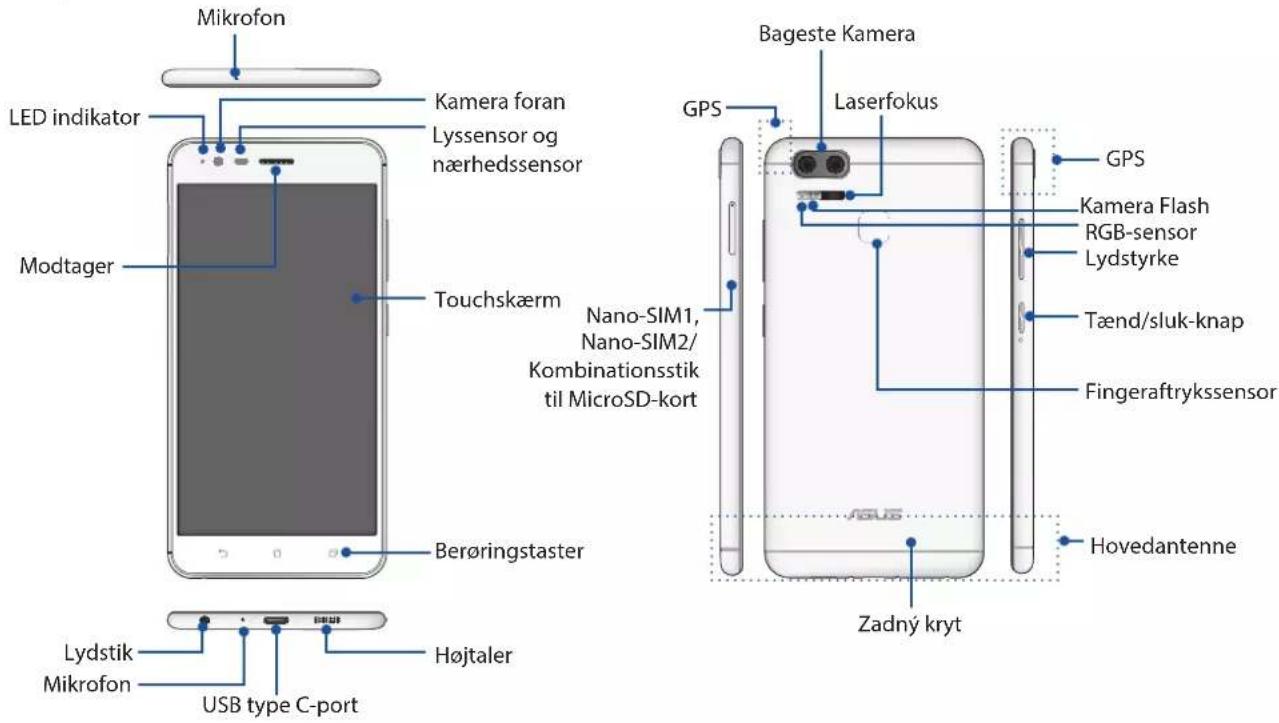
ASUS Zen UI 3.0 er en charmerende og intuitiv brugerflade, der udelukkende bruges på ASUS Phone. Den indeholder særlige apps, der er integreret i eller med andre apps, som kan tilpasses dine individuelle behov og gøre dit liv lettere, samtidig med at du kan have det sjovt med din ASUS Phone.

Kamera
Med teknologien PixelMaster kan du indfange de smukkeste øjeblikke i levende billeder og videoer af høj kvalitet.

Do It Later
Gem dine vigtige e-mails, SMS-beskeder, interessante hjemmesider eller andre vigtige opgaver til senere, när du har bedre tid til at kikke på dem.

ZenFone Care
Find svar fra ofte stillede spørgsmål (FAQ), eller giv dine feedback i vores brugerforum.
BEMÄRK: Appsene til ASUS Zen UI 3.0 kan muligvis ikke fås i alle regioner eller til alle ASUS-tabletmodeller. Tryk på ■■■ på startskærmen, for at se hvilke apps du kan få til din ASUS Phone.
Få styr på din enhed, og få den op at køre på ingen tid.
ADVARSEL!
- For at undgå problemer med netværksforbindelser og batteriet:
• Må du IKKE putte et metalmærke på antennen.
- Må dulKKE bruge et beskyttende etui/case af metal på din ASUS-telefon.
- Må du IKKE tildække antenneområdet med dine hænder eller andre genstande, när du bruger nogle af funktionerne, såsom när du foretager opkald eller bruger en mobildataforbindelse.
- Vi anbefaler, at du bruger ASUS-kompatible skæmbeskyttere. Hvis du bruger skæmbeskyttere, der ikke er kompatible med ASUS, kan sensoren i din ASUS-telefon holde op med at virke ordentligt.
BEMÆRK:
- Vi anbefaler, at du ikke bruger en skæmbeskytter, da den kan forstyrre sensoren. Hvis du ønsker at bruge en skæmbeskytter, skal du sørge for at den ikke spærre for sensoren.
- Sørg for, at enheden altid holdes tør, især trykskærmen. Vand eller andre væsker kan før, at trykskærmen holder op med at virke.
- Sørg for, at låget til Nano-SIM/hukommelseskortet altid er lukket, når du bruger og bærer rundt på din enhed.
Isætning af Nano-SIM-kortet
Et Nano-SIM-kort kan gemme oplysninger, såsom dit mobilnummer, kontakter, beskeder samt andre data, der giver dig adgang til et mobilnet.
Din ASUS-telefon har et stik til nano-SIM-kort og et kombinationsstik til nano-SIM/MicroSD-kort, der giver dig mulighed for, at bruge to mobilnetværker, så du ikke behøver at bære rundt på to mobilenheder på samme tid.
FORSIGTIG:
- Denne enhed er kun beregnet til brug med et Nano-SIM-kort fra en godkendt udbyder.
• Vi anbefaler, at du ikke sætter et beskåret SIM-kort i stikket til Nano-SIM-kort.
• Sluk for enheden, inden du sætter en Nano-SIM-kort i. - Du bedes være ekstra forsigtig, når du sætter Nano-SIM-kortet i. ASUS er ikke ansvarlig for tab af eller skade på dit Nano-SIM-kort.
Sådan sættes et Nano-SIM-kort i enheden:
-
Sluk for enheden.
-
Stik en nål i hullet på stikket til Nano SIM, Nano SIM/ Nano SIM-kort, for at skubbe bakken ud.
-
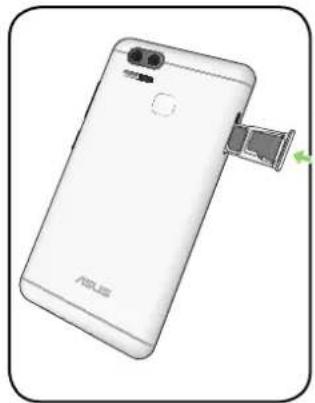
Sæt nano-SIM-kortet i nano-SIM-kortstikket.
VIGTIGT! Brug kun et standard Nano SIM-kort i din ASUS Phone. En nano til micro SIM-adapter eller et beskåret SIM-kort passer muligvis ikke i telefonen, og vil muligvis ikke blive registreret af din ASUS Phone.
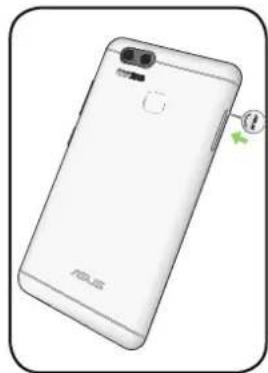
VIGTIGT! Hvis der sættes to simkort i enheden, understøtter kun det ene simkort-stik 4G/3G/2G. Det andet simkort-stik understøtter kun 2G/3G.
FORSIGTIG! Brug ikke skarpe redskaber eller opløsningsmidler på din enhed, da dette kan ridse den.
Fjernelse af et Nano-SIM-kort
FORSIGTIG: Du bedes være ekstra forsigtig, når du sætter Nano-SIM-kortet i. ASUS er ikke ansvarlig for tab af eller skade på dit Nano-SIM-kort.
Sådan tages et Nano-SIM-kort ud:
-
Sluk for enheden.
-
Stik en nål i hullet på stikket til Nano SIM, Nano SIM/ Nano SIM-kort, for at skubbe bakken ud.
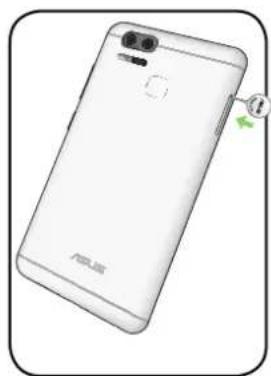
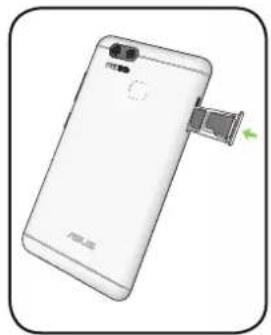
- Tag nano-SIM-kortet ud af nano-SIM, nano-SIM/MicroSD-kortstikket.
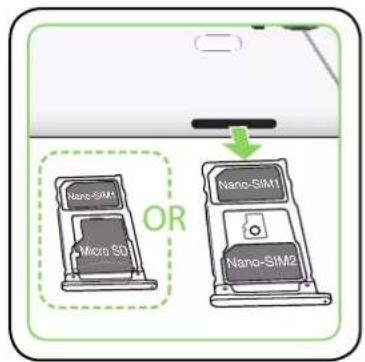
- Tryk på bakken, for at lukke den.
Isættelse af et hukommelseskort
Din ASUS Phone understøtter hukommelseskortene microSD™ / microSDXC™ med en kapacitet på op til 2TB.
BEMÄRK: Nogle hukommelseskort er muligvis ikke kompatible med din ASUS Phone. Sørg for, at du kun bruger kompatible hukommelseskort, så du ikke taber data, skader enheden eller hukommelseskortet, eller begge dele.
FORSIGTIG! Du bedes være ekstra forsigtig, når du sætter hukommelseskortet i. ASUS er ikke ansvarlig for tab af eller skade på dit hukommelseskort.
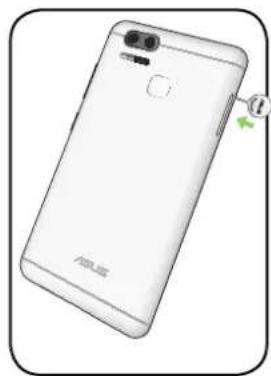
Sådan sættes et hukommelseskort i:
- Sluk for enheden.
- Stik en nål i hullet på stikket til Nano SIM, Nano SIM/ MicroSD-kort, for at skubbe bakken ud.
Fjernelse af hukommelseskortet
FORSIGTIG!
- Du bedes være ekstra forsigtig, når du sætter hukommelseskortet i. ASUS er ikke ansvarlig for tab af eller skade på dit hukommelseskort.
- Hukommelseskortet skal først frakobles, før det kan tages sikkert ud af enheden. For at skubbe hukommelseskortet ud, skal du trykke på ▪▶> Settings (Indstillinger) > Storage & USB (Lager og USB), og under Portable storage (Bærbar lagerenhed), skal du trykke på ▲ ved siden af SD card (SD-kort).
Sådan tages et hukommelseskort ud:
- Sluk for enheden.
- Stik en nål i hullet på stikket til Nano SIM, Nano SIM / MicroSD-kort, for at skubbe bakken ud.
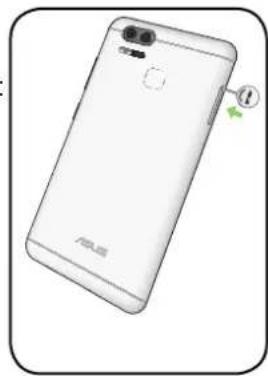
- Tag MicroSD-kortet ud af nano-SIM/MicroSD-kombinationsstikket.
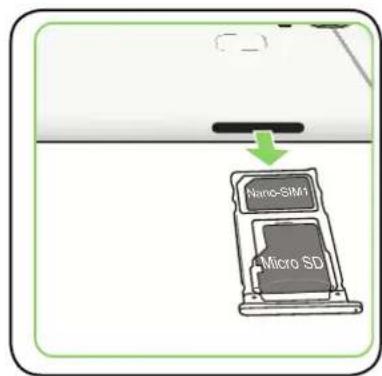
- Tryk på bakken, for at lukke den.
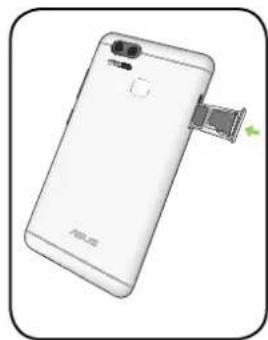
Opladning af din ASUS Phone
Din ASUS Phone er delvist opladet, men den skal lades helt op, inden du bruger den for første gang. Læs følgende vigtige meddelelser og advarsler, inden du lader din enhed op.
VIGTIGT:
- Af sikkerhedsmæssige årsager, må du KUN bruge den medfølgende strømadapter og ledning, for at undgå skade på din enhed og forhindre risikoen for personskader.
- Træk beskyttelsesfilmen af strømadapteren og USB type C-kablet, inden du bruger den med din enhed.
- Sørg for, at strømadapteren sluttes til en kompatibel stikkontakt. Strømadapteren kan sluttes til enhver stikkontakt med 100\~240 V.
- Strømadapteren til denne enhed har en udgangsspænding på 5V=2A, 10W.
- Når du bruger din ASUS Phone mens den er forbundet til en stikkontakt, skal denne være i nærheden af enheden og let tilgængelig.
- Sørg for at trække strømadapteren ud af stikkontakten, när den ikke er i brug, så du spare på strømmen.
• Du må ikke stille tunge genstande oven på din ASUS Phone.
FORSIGTIG!
- Din ASUS Phone kan blive varmt under opladningen. Dette er normalt, men hvis din enhed bliver usædvanligt varm, skal du trække USB type C-kablet ud af enheden og sende den, samt strømadapteren og kablet til et ASUS-kvalificeret servicepersonale.
- For at undgå skader på dit ASUS Phone, strømadapter og USB type C-kabel, skal du sørge for, at de forbindes ordentligt inden du sætter dem til opladning.
Sådan oplader du din ASUS Phone:
- Slut USB-stikket til USB-porten på strømadapteren.
- Slut den anden ende af USB Type C-kablet til din ASUS-telefon.
- Slut strømadapteren til en jordforbundet stikkontakt.
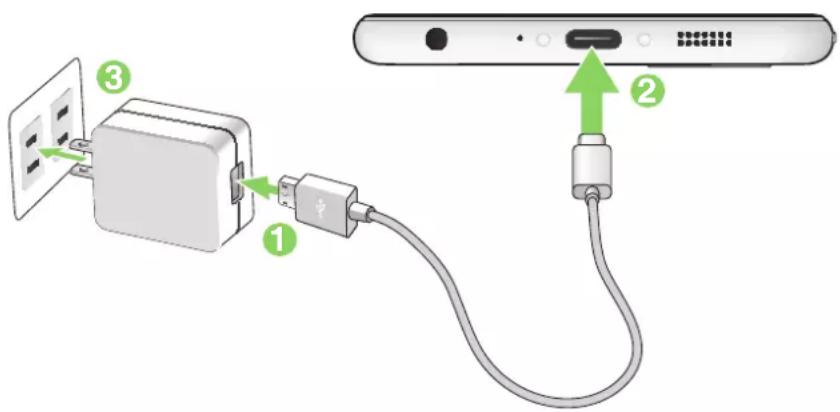
- Hvis du bruger din ASUS Phone, mens den er sluttet til en stikkontakt, skal stikkontakt være let tilgængelig og tæt på enheden.
- Hvis du oplader din ASUS Phone via din computer, skal du sørg for at slutte USB type C-kablet til din computers USB 2.0/USB 3.0 port.
- Undgå at oplade din ASUS Phone på steder, hvor temperaturen er over 35°C (95°F).
- Din ASUS Phone skal oplades i otte (8) timer, inden den bruges med batteri for første gang.
- Status for batteriopladning vises med følgende ikoner:
Lav Oplader ikke Oplader Fuld opladet


BEMÄRK:
- Du må kun bruge strømadapteren, som følger med din enhed. Du kan ødelægge din enhed, hvis du bruger en anden strømadapter.
- Brug den medfølgende strømadapter og signalkablet til din ASUS Phone til, at slutte din ASUS Phone til en stikkontakt, hvilket er den bedste måde at oplade den på.
-
Indgangsspændingen mellem stikkontakten og denne adapter rækker fra AC 100V - 240V. Udgangsspændingen via micro USB kablet er jævnstrøm 5V=2A, 10W.
-
Når din ASUS Phone er ladet helt op, skal du først trække USB-kablet ud, inden du trækker strømadapteren ud af stikkontakten.
BEMÄRK:
- Det er muligt, at bruge enheden mens den lader op, men så kan opladningen godt tage længere tid.
- Oplades din enhed via USB-porten på en computer, kan det tage længere tid end normalt at oplade den.
- Hvis din computer ikke forsyner nok strøm til opladningen via USB-porten, skal du oplade din ASUS Phone med strømadapteren sat i en stikkontakt.
Sådan tænder og slukker du for din ASUS Phone
Sådan tændes din enhed
Enheden tændes ved at hold tænd/sluk-knappen neden, indtil den begynder at vibrere og starte op.
Sådan slukkes din enhed
Din enhed slukkes på følgende måde:
- Hvis din skærm er slukket, skal du trykke på tænd/sluk-knappen for at tænde den. Hvis din skærm er låst, skal du låse den op.
- Hold tænd/sluk-knappen nede, og tryk på Power off (Sluk), når du bliver spurgt, efterfulgt af OK.
Dvaletilstand
Din enhed sættes på dvale, ved at trykke en gang på tænd/sluk-knappen, hvorefter skærmen slukker.
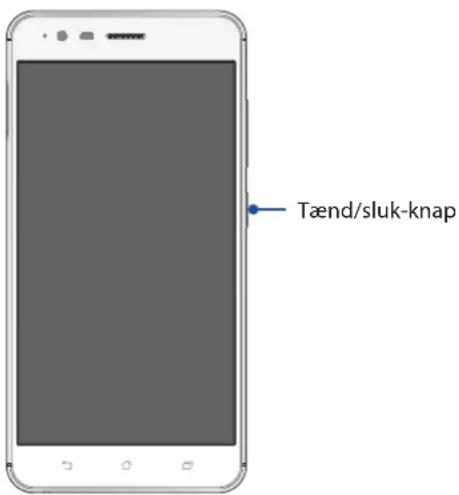
Sådan ændres andre enheder
Brug din ASUS Phone til hurtigt at oplade andre mobile enheder.
Førstegangsbrug
Når du tænder din ASUS-tablet for første gang, fører opsætningsguiden dig igennem opsætningsprocessen. Følg vejledningen på skærmen for at indstille sprog, indtastningsmetoder, mobilnetværk og Wi-Fi, og for at synkronisere dine konti og konfigurere dine navigationstjenester.
Brug din Google- eller ASUS-konto til at opsætte din enhed. Hvis du ikke har en Google- eller ASUS-konto, anbefales det, at du opretter en.
Google-konto
Med en Google-konto, får du mulighed for at gøre følgende i Android-systemet:
- Se og organisere alle dine oplysninger, hvor du end befinder dig.
• Lave sikkerhedskopier af alle dine data. - Bruge Googles tjenester, hvor du end befinder dig.
ASUS-konto
Hvis du har en ASUS-konto, kan du nyde godt af følgende fordele:
- Personlig supportservice og garantiforlængelse fra ASUS på registrerede produkter.
• Gratis 5GB Cloud-lagerplads. - Modtage de seneste enheds- og firmwareopdateringer.
Batteriet er din ASUS-tablets livline. Her er nogle tips, der kan hjælpe med at spare på batteriet i din ASUS-tablet.
– Luk alle åbne apps, som ikke bruges.
- Sæt din tablet i dvale ved at trykke på knappen Tænd/Sluk, när den ikke skal bruges.
- Slå Smart Saving (Smart-strømbesparing) til i appen Power Saver.
- Indstil lyde til Smart Mode (Smart).
- Skru ned for lysstyrken på skærmen.
– Hold lydstyrken på et lavt niveau.
- Slå Wi-Fi-funktionen fra.
– Slå Bluetooth-funktionen fra.
- Slå skærmens automatiske drejefunktion fra.
- Slå alle auto-synkroniseringsfunktionerne fra.
Sådan bruges touch-skærmen
Følgende håndbevægelser bruges på touch-skærmen, for at åbne apps, åbne indstillinger og navigere på din ASUS Phone.
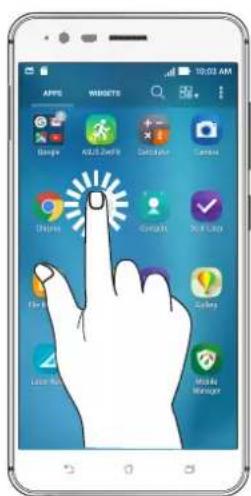
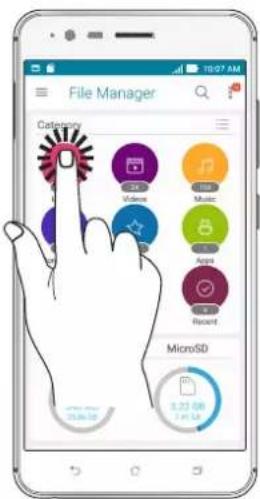
Sådan åbner du apps og vælger menupunkter
Udfør en af følgende handlinger:
• Tryk på en app, får at åbne den.
• For at vælge et menupunkt i f.eks. filhåndteringen, skal du blot trykke på den.
Sådan flytter og sletter du elementer
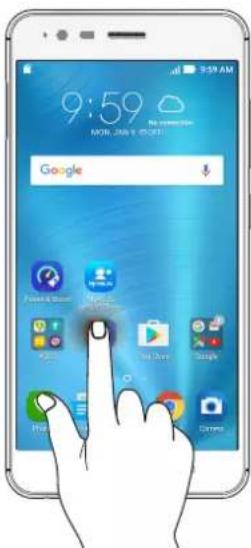
Udfør en af følgende handlinger:
- For at flytte en app eller widget, skal du holde fingeren på den, og trække den til det ønskede sted.
- For at slette en app eller widget fra startskærmen, skal du holde fingeren på den og trække den til Remove (fjern).
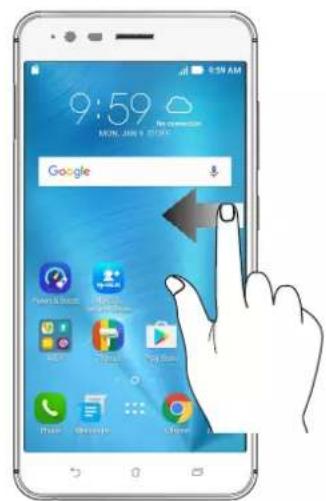
Sådan bladrer du gennem sider eller skærme
Udfør en af følgende handlinger:
- Stryg fingeren til venstre eller til højre for at skifte mellem skæmbilleder, eller for at bladre igennem et galleri af billeder.
- Rul op eller med fingeren for at gå gennem websider eller listen over menupunkter.
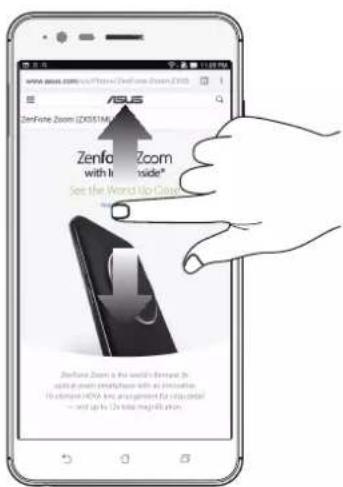
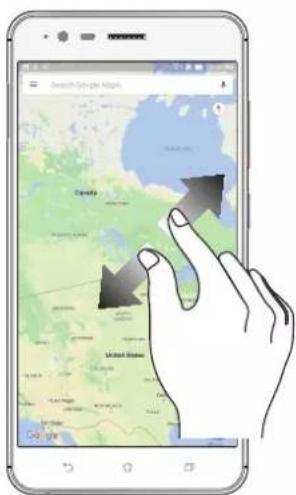
Spred to fingre på touch-skærmen, for at zoome ind på et billede i galleriet, på et kort eller på en hjemmeside.
Saml to fingre på touch-skærmen, for at zoome ud på et billede i galleriet, på et kort eller på en hjemmeside.
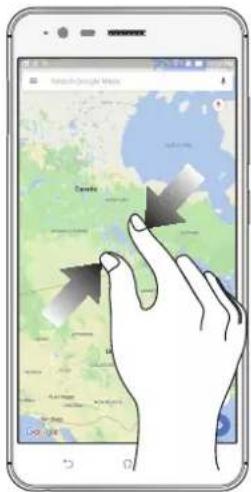
BEMÆRK: På nogle hjemmesider kan du muligvis ikke zoome ind og ud, da disse sider er lavet, så de passer til skærmen på din mobiltelefonen.
Der er intet sted som hjemme
2
Funktioner på startskærmen
Skrivebordsmiljø
Få påmindelser om vigtige begivenheder, opdater dine apps og systemet, se vejrudsigter og modtag SMS-beskeder fra folk, der virkelig betyder noget for dig - alt sammen lige fra startskærmen.
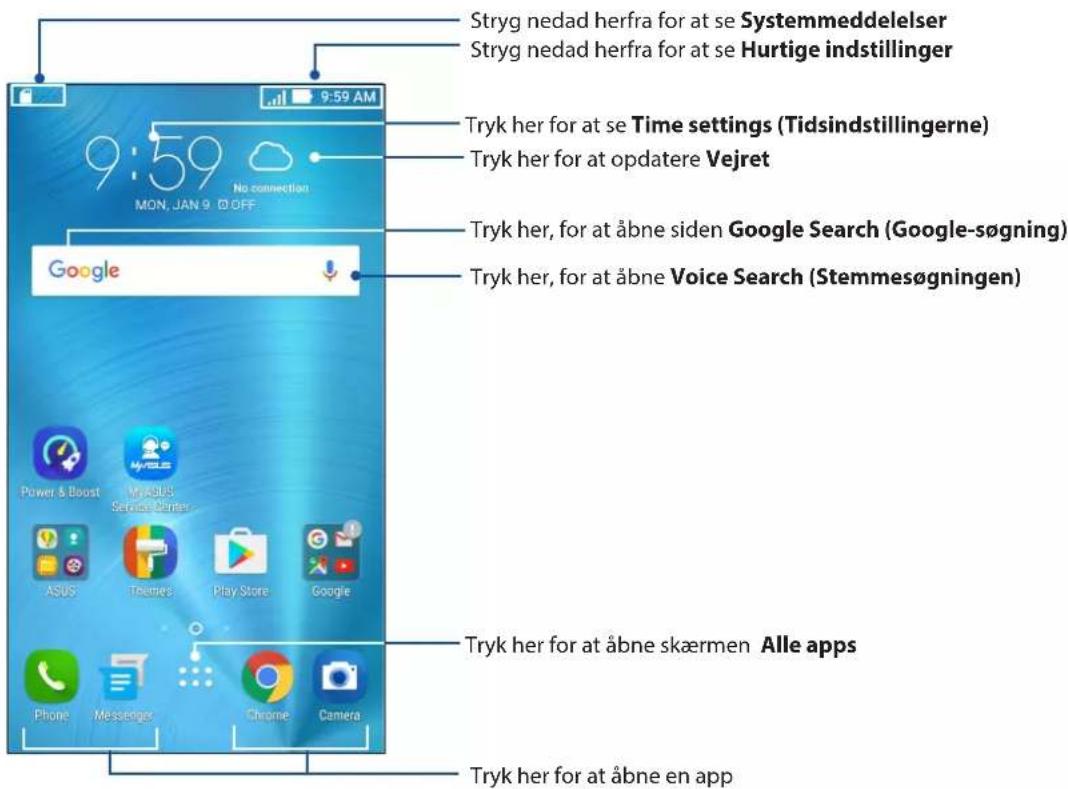
Stryg startskærmen til venstre eller højre for at se den udvidede startskærm
BEMÆRK: Du kan se hvordan du føjer flere sider til startskærmen i afsnittet Udvidet startskærm.
Det betyder ikonerne
Følgende ikoner kan ses på statuslinjen. De fortæller dig om din ASUS-tablets aktuelle status.
| [GYYB] | MobilnetværkViser signalstyrken af dit mobiltelefon-netværk. |
| SIM-kort 1Viser, at der er sat et Nano SIM-kort i stik 1. | |
| SIM-kort 2Viser, at der er sat et Nano SIM-kort i stik 2. | |
| BEMÆRK: Hvis SIM-kort-ikonet vises i grøn farve, er dette indstillet som det foretrukne netværk. | |
| BeskederViser, at du har en ulæst besked. | |
| Wi-FiDette ikon viser signalstyrken på din Wi-Fi-forbindelse. | |
| BatterilevetidDette ikon viser batteriniveauet på din ASUS-tablet. | |
| MicroSD-kortDette ikon viser, at der er sat et microSD-kort i din ASUS-tablet. | |
| SkærmbillederDette ikon viser, at du har taget et screenshot af din ASUS-tablet. | |
| FlytilstandDette ikon viser, at din ASUS-tablet er i flytilstand. | |
| Wi-Fi HotspotDette ikon viser, at Wi-Fi hotspot er slået til på din ASUS-tablet. | |
| Smart Saving (Smart strømbesparelse)Dette ikon viser, at smart-strømbesparingsfunktionen er slået til. | |
| BEMÆRK: Du kan finde flere oplysninger i afsnittet Strømbesparing. | |
| Lyd fraDette ikon viser, at lyden er slået fra. | |
| VibrationViser, at vibrationsfunktionen er slået til. | |
 | Status på downloadViser status på download af en app eller fil. |
Hurtigindstillinger
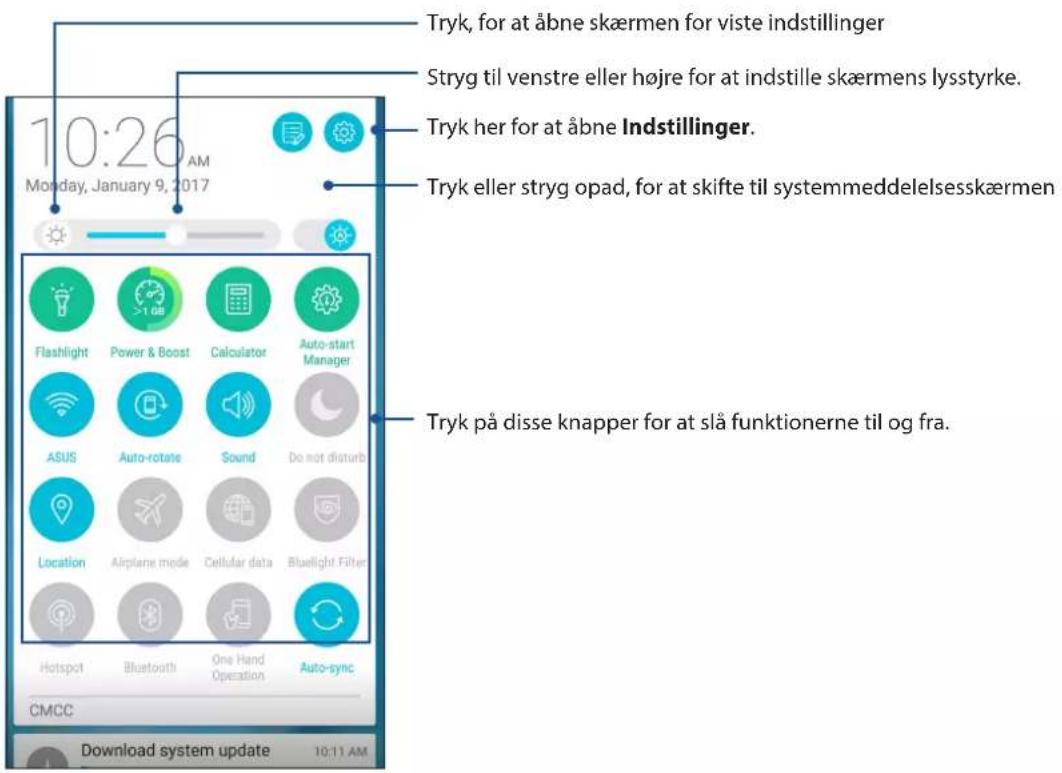
Med meddelelsespanelet i hurtigindstillingerne kan du få adgang til forskellige trådløse funktioner og indstillinger på din ASUS-tablet. Hvert af disse træk er vist med en knap.
For at åbne hurtigindstillingspanelet, skal du stryge nedad fra øverste højre hjørne på din ASUS Phone.
BEMÆRK: Hvis knappen er blå betyder det, at funktionen er slået til, og hvis den er grå, at den er slået fra. De grønne knapper refererer til de enkelte funktioner, som du hurtigt kan åbne via hurtigindstillingerne.
Sådan tilføjes og fjernes knapperne
Sådan tilføjer og fjerner du knapperne på meddelelsespanelet i ASUS hurtigindstillinger:
1 Start hurtigindstillingerne, og tryk på

2 Tryk på feltet ved siden af funktionerne for at tilføje og fjerne dem fra meddelelsespanelet i ASUS hurtigindstillingerne.
BEMÆRK: Hvis der er et flueben ved siden af en knap, kan funktionen åbnes via meddelelsespanelet i ASUS hurtigindstillingerne, og hvis der ikke er et flueben, kan den ikke.
- Tryk på for, at gå tilbage og se det aktuelle meddelelsespanel under ASUS Hurtigindstillingerne.
Sådan bruges systemmeddelelserne
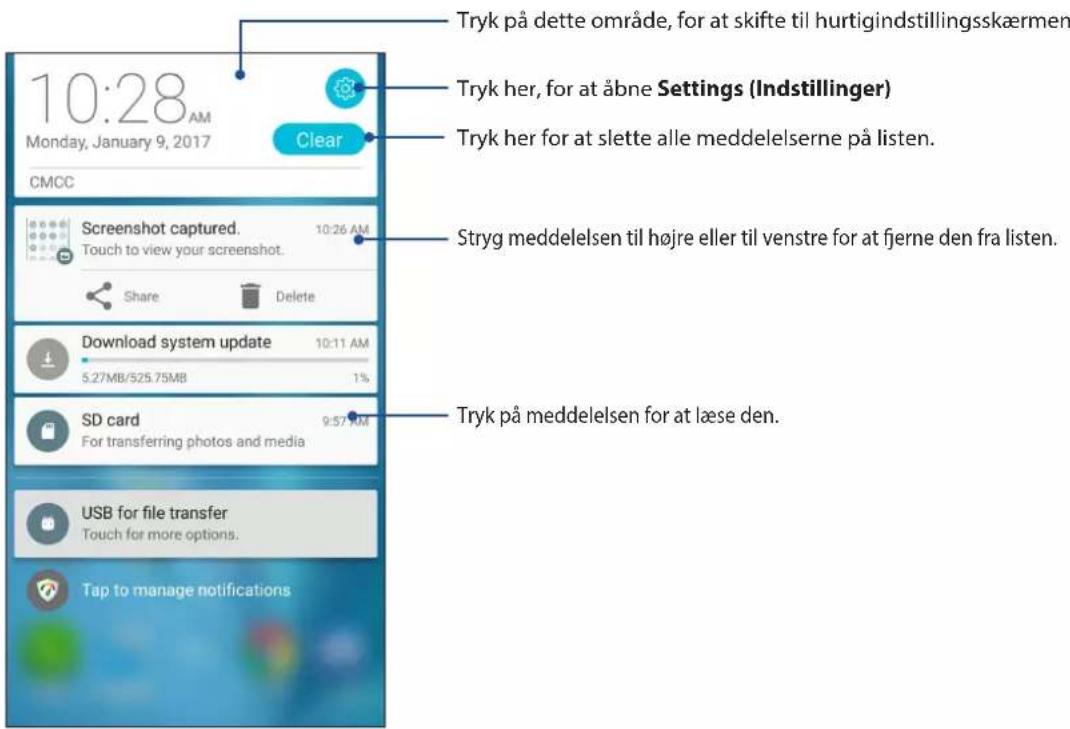
I systemmeddelelserne kan du se de seneste opdateringer og systemændringer på din ASUS-tablet. De fleste af disse ændringer er data- og systemrelateret. Skæmbilledet i systemmeddelelserne er intuitivt og kan styres på følgende måder:
For at åbne systemmeddelelserne, skal du stryge nedad fra det øverste højre hjørne af din ASUS Phone.
Tilpasning af din startskærm
Sæt dit eget personlige præg på startskærmen. Vælg et attraktivt design som baggrund, tilføj genveje, så du hurtigt kan åbne dine favorit-apps og tilføj widgets, så du hurtigt kan se vigtige oplysninger. Du kan også tilføje flere sider, så du har plads til flere apps og widgets på startskærmen.
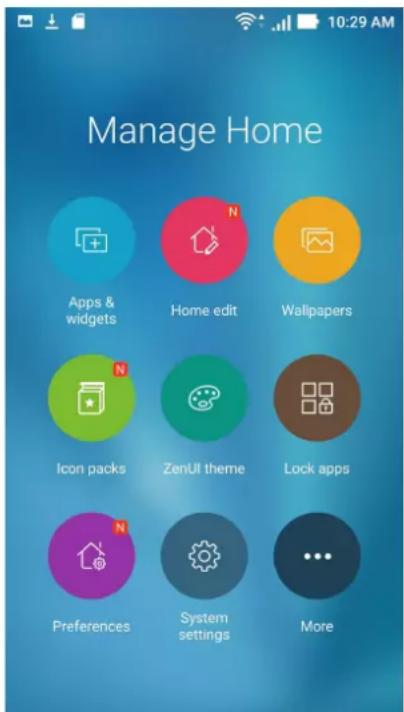
Med app-genveje kan du hurtigt åbne apps, du ofte bruger eller dine yndlingsapps på din startskærm. Du kan tilføje, fjerne og gruppere dine apps i en mappe.
Du kan putte widgets, som er små dynamiske apps, på din startskærm. Widgets giver dig en hurtig oversigt over vejrudsigten, begivenheder i din kalender, batteristatus og meget mere.
Tilføjelse af app-genveje og widgets
Sådan tilføjer du app-genveje og widgets:
- Hold fingeren på et tomt sted på startskærmen, og vælg Apps & Widgets.
- Åbn skærmen All Apps (Alle apps) eller Widgets, og hold fingeres på en app eller en widget, og træk den til en ledig plads på startskærmen.
Sådan fjernes app-genveje eller widgets
Åbn startskærmen, og hold fingeren på en app eller widget, og træk den til Remove (Fjern) for oven på skærmen. App'en, som du har fjernet fra startskærmen bliver på skærmen All Apps (Alle apps).
Sådan samler du en gruppe app-genveje i en mappe
Opret mapper, så du kan organisere dine apps-genveje på startskærmen.
- Åbn startskærmen, hold fingeren på en app og træk den over en anden app, hvorefter en mappe vises med et automatisk tildelt navn.
- Hvis du vil ændre navnet på mappen, skal du trykke på mappen og tryk på mappenavnet, for at give mappen en nyt navn.
Wallpapers
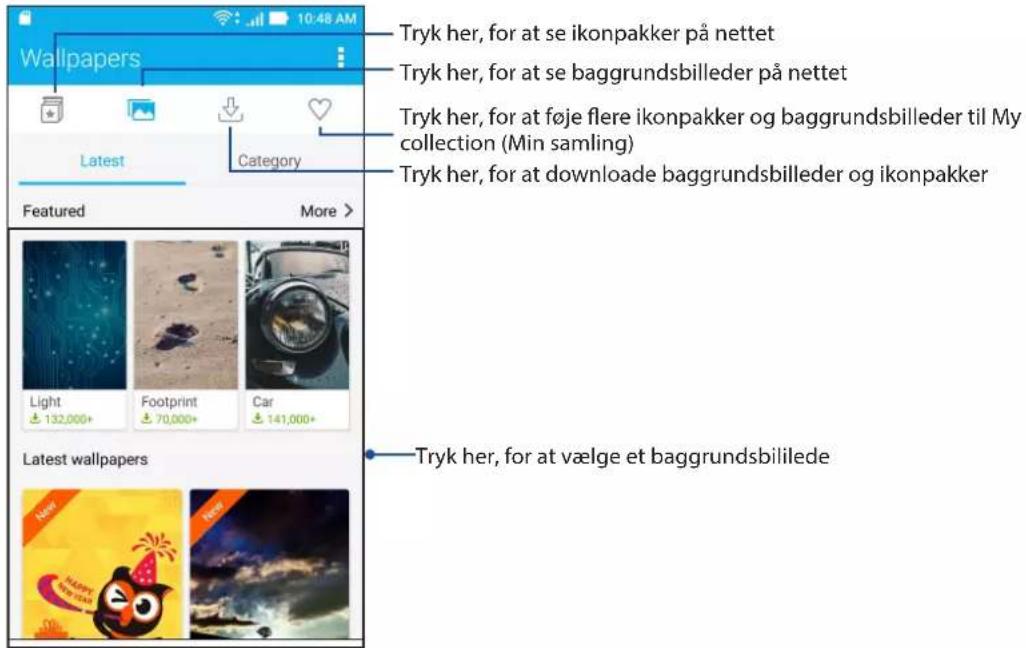
Giv dine programmer, ikoner og andre Zen-elementer en flot baggrund at sidde på. Du kan downloade ikonpakker og baggrundsbilleder på internettet. Du kan også vælge et animeret baggrundsbillede, så skærmen bliver mere livlig.
Anvende baggrundsbilledet
Sådan anvender du et baggrundsbillede:
- Hold fingeren på et tomt sted på startskærmen, og vælg Wallpapers (Baggrundsbilleder).
- Tryk på , og vælg en et baggrundsbillede.
- Tryk på Download, og derefter på Apply (Anvend).
- Vælg om baggrundsbilledet skal bruges på Home screen (Startskærm), Lock screen (Låseskærm) eller Home and lock screen (Startskærm og låseskærm).
Sådan tilføjes en animeret baggrund
Sådan tilføjer du en animeret baggrund:
1 Hold fingeren på et ledigt sted på startskærmen, og vælg derefter Baggrunde.
-
Tryk på ↓, og vælg derefter Live Wallpaper (Live baggrundsbillede).
-
Vælg et animeret baggrundsbillede, og tryk derefter på Set Wallpaper (Anvend baggrundsbillede).
BEMÆRK: Du kan også vælge et baggrundsbillede via ■■> Indstillinger > Skærm > Wallpaper.
Udvidet startskærm
Sådan udvider du din startskærm
Du kan udvide din startskærm mede flere sider, så der er plads til flere app-genveje og widgets.
- Hold fingeren på et tomt sted på startsiden, og vælg Home edit.
- Tryk på + for at tilføje en ny side. Hvis du ønsker at slette en udvidet startskærm, skal du udføre trin 1 og trykke på ⚫ øverste højre hjørne.
Easy Mode (∅get brugervenlighed)
Easy Mode (∅get brugervenlighed) gør det nemmere at betjene din ASUS Phone. Den bruger en intuitiv grænseflade med store ikoner, knapper og skriftstørrelsen, så gør teksterne nemmere at læse og telefonen mere brugervenlig. I Easy Mode (∅get brugervenlighed) er det også nemmere at bruge de grundlæggende funktioner, såsom at foretage opkald, sende beskeder og meget mere.
Aktivering af Easy Mode (∅get brugervenlighed)
Sådan aktiveres Easy Mode (∅get brugervenlighed):
-
Åbn indstillingsskærmen på en af følgende måder:
-
Åbn hurtigindstillingerne, og tryk derefter på
• Tryk på ■■ ■ > Settings (Indstillinger).
2 Rul ned på skærmen Settings (Indstillinger) og vælg Easy Mode (∅get brugervenlighed).
3 Stil Easy Mode (∅get brugervenlighed) på ON (TIL).
Tilføjelse af genveje
I Easy Mode (∅get brugervenlighed) er det muligt, at tilføje op til 36 app-genveje på startskærmen.
- Stryg til højre på startskærmen, og tryk derefter på +.
- På skærmen "All apps" (Alle apps), skal du vælge app'en, som du ønsker at føje til listen.
Fjernelse af genveje
Gør følgende:
- Tryk på nederst til højre på skærmen.
- Vælg app'en eller appsene, som du ønsker at fjerne fra listen, og tryk derefter på Delete (Slet).
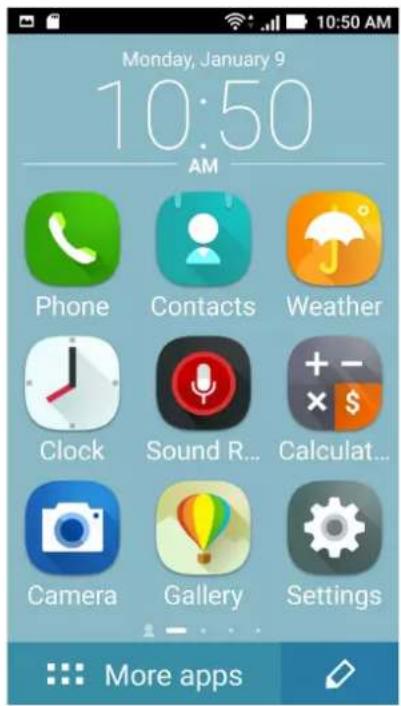
Indstilling af dato og klokkeslæt
Som standard synkroniseres datoen og klokkeslættet på startskærmen automatisk med dine indstillingerne fra din telefonudbyder.
Sådan ændrer du datoen og klokkeslættet:
-
Åbn skærmen "Settings" (Indstillinger) på en af følgende måder:
-
Åbn hurtigindstillingerne, og tryk derefter på
• Tryk på > Indstillinger. -
Rul ned på skærmen Indstillinger, og vælg Dato og tid.
-
Fravælg Automatisk dato og tid og Automatisk tidszone.
-
Vælg den ønskede tidszone, og indstil dato og klokkeslæt manuelt.
-
Du kan vælge at bruge 24-timers formatet, hvis du foretrækker det.
-
Vælg det ønskede datoformat.
BEMÆRK: Se også afsnittet Ur.
Indstil ringtonerne for opkald og meddelelser, såsom SMS-beskeder, e-mails og påmindelser. Du kan også slå lydene på tastaturet, knapperne og låseskærmen til og fra, og du kan vælge om din ASUS Phone skal vibrere, når du trykker på den.
Sådan konfigureres lydindstillingerne:
-
Åbn skærmen "Settings" (Indstillinger) på en af følgende måder:
-
Åbn hurtigindstillingerne, og tryk derefter på
• Tryk på > Indstillinger. -
Rul ned på skærmen Indstillinger, og vælg Sound & notification (Lyd & meddelelser)..
-
Konfigurer dine foretrukne lydindstillinger.
Låseskærm
Som standard vises låseskærmen, når du tænder for din enhed, og når du aktiverer den fra dvaletilstanden. Fra låseskærmen kan du gå videre til Android®-systemet ved at stryge på berøringsskærmen.
Sådan indstilles läseskærmen
Hvis du ønsker at ændre standardindstillingen for låseskærmen, som er Swipe (Stryg), skal du gøre følgende:
1 Start hurtigindstillingerne, og tryk på

- Rul ned på Indstillinger-skærmen, og vælg Lås skærm.
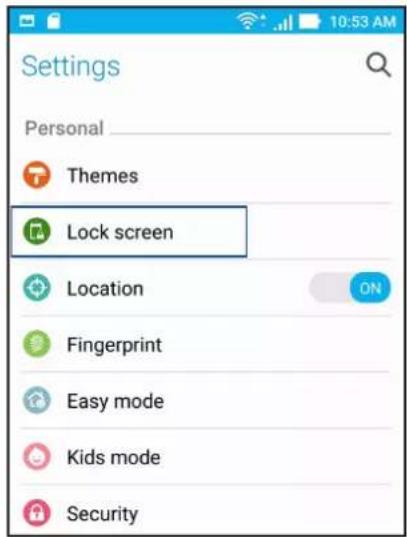
- I det næste skæmbillede skal du trykke på Skærmlås.
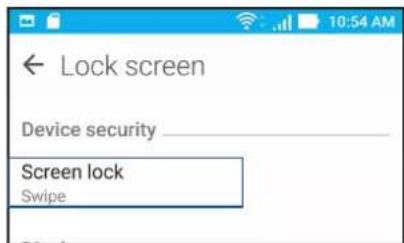
- Tryk på skærmlåsen, du ønsker at bruge.
BEMÆRK: Du kan læse mere i afsnittene Sådan holdes din ASUS-tablet sikker.
Tilpasning af hurtigadgangsknapperne
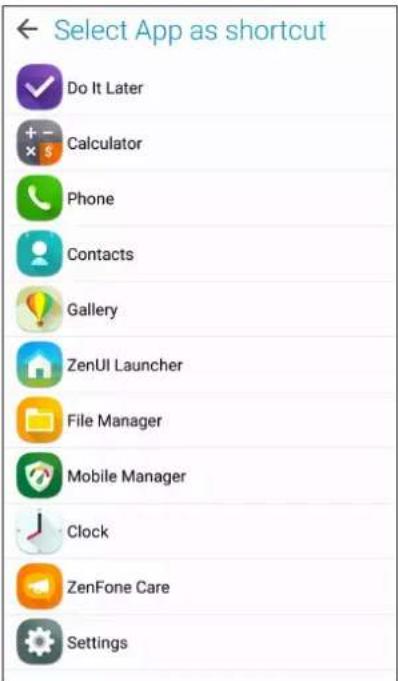
Som standard indeholder din låseskærm hurtigadgangsknapper til følgende apps: Telefon, beskeder og kamera. Hvis du ønsker at åbne andre apps fra låseskærmen, kan du ændre disse standard-indstillinger på følgende måde:
1 Start hurtigindstillingerne, og tryk på

-
Rul ned på Indstillinger-skærmen, og vælg Lås skærm.
-
Tryk på Quick Access (Hurtigadgang) under Display (Skærm).
-
Stil knappen fra OFF (FRA) til ON (TIL) ved siden af Customized quick access (Tilpasset hurtigadgang) for at slå denne funktion til.
-
Skal du vælge hvilke knapper, der skal indstilles.
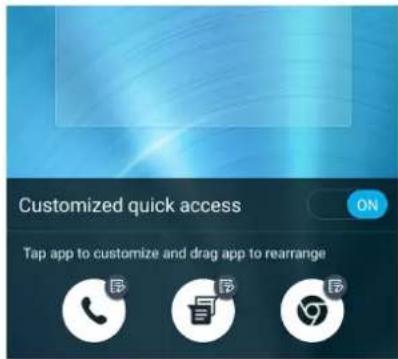
- Tryk på den app, der skal være en hurtigadgangsknap.
BEMÆRK: Rul op eller ned for at se hele listen over apps, som du kan ændre til hurtigadgangsknapper.
Fingeraftrykssensoren forhindrer andre i at bruge din ASUS-telefon uden din tilladelse. Du kan bruge dit fingeraftryk til at låse enheden op, få adgang til dine telefonopkald og data. Når du opretter dit fingeraftryk, skal du også konfigurere din skærms låsemetode for, når enheden starter op.
Sådan tændes din ASUS-telefonen for første gang
Sådan oprettes dit fingeraftryk, när du bruger din ASUS-telefon for første gang:
- Sørg for at fingeraftryksmodulet og din finger er ren og tør.
- På velkomstsiden skal du følge vejledningerne på skærmen til siden Protect your phone (Beskyt din telefon), og marker Set up fingerprint (Opret fingeraftryk).
-
Klik på NEXT (NÆSTE), for at vælge en skærmlåsmetode, og følg derefter vejledningerne på skærmen til siden Locate finger print scanner (Find fingeraftryksscanner), og tryk på NEXT (NÆSTE).
-
Find fingeraftryksscanner på bagsiden af enheden, tilpas din finger og prøv at dække forskellige områder af din finger gentagne gange, indtil dit fingeraftryk er optaget, og klik derefter på NEXT (NÆSTE).
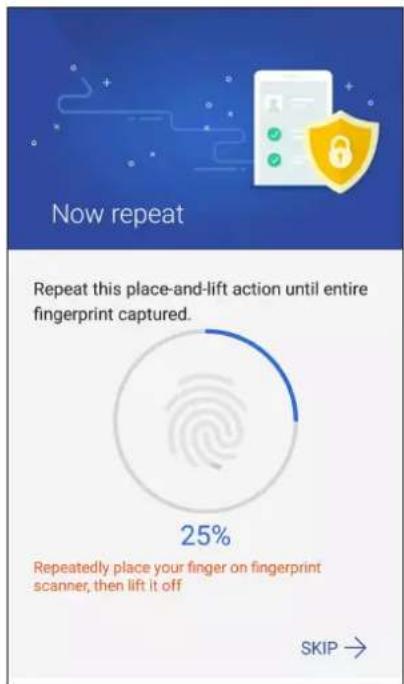
- Klik på NEXT (NÆSTE) for, at færdiggøre oprettelsen.
Oprettelse af dit fingeraftryk via Settings (Indstillinger)
Sådan oprettes dit fingeraftryk via Settings (Indstillinger):
- Sørg for at fingeraftryksscanneren og din finger er ren og tør.
- Åbn indstillingsskærmen på en af følgende måder:
• Start hurtigindstillingerne, og tryk på
• Tryk på ■ ■ ■ > Settings (Indstillinger).
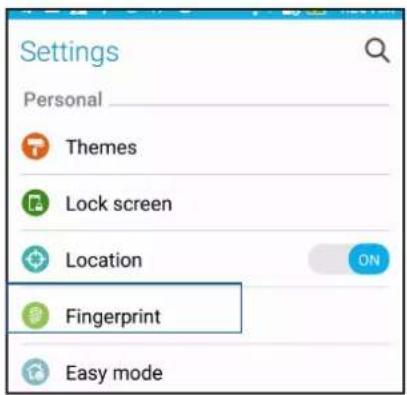
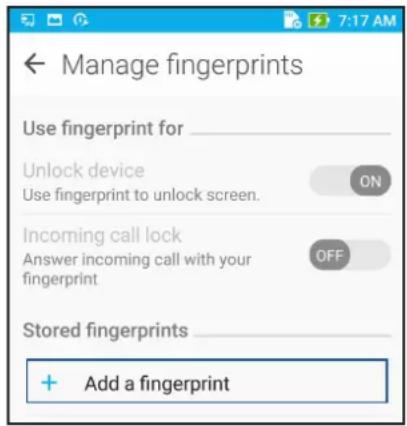
- Rul ned på skærmen Settings (Indstillinger), og vælg Fingerprint (Fingeraftryk).
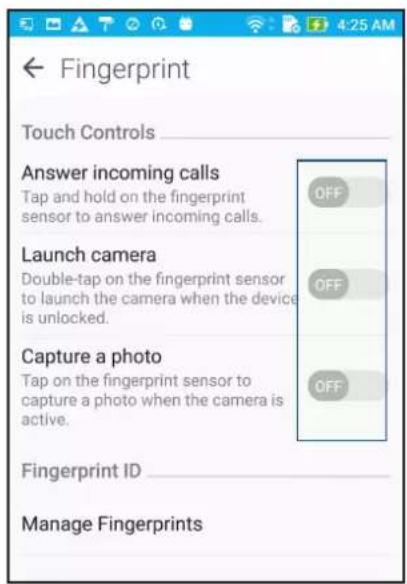
- Vælg hvilke styreelementer, der skal aktiveres og deaktiveres.
- Tryk på Manage Fingerprints (Administer fingeraftryk), og vælg den ønskede skærmlåsindstilling, og følg vejledningerne på skærmen, for at oprette skærmlåsfunktionen.
BEMÆRK: For flere oplysninger, bedes du se afsnittet Beskyttelse af din ASUS-telefon.
- Klik på Add a fingerprint (Tilføj et fingeraftryk).
- Klik på NEXT (NÆSTE) på siden Locate finger print scanner (Find fingeraftryksscanner).
- Hold fingeren på scanneren gentagne gange, indtil dit fingeraftryk er optaget.
- Klik på NEXT (NÆSTE), for at færdiggøre oprettelsen.
Arbejd hårdt, men spil hårdere
3
Chrome
Med Chrome til Android kan du bruge den samme hurtige, sikre og stabile browser, som på Chrome på din computer. Log på din Google-konto for at synkronisere faner, bogmærker og browserhistorik på alle dine enheder. Hvis du ikke har en Google-konto, skal du oprette en.
BEMÆRK: For flere oplysninger om oprettelse af en Google-konto, bedes du se afsnittet Gmail.
VIGTIGT! Inden du begynder at surfe på internettet eller laver internetrelaterede aktiviteter, skal du sørge for, at din ASUS Phone er forbundet til et Wi-Fi-netværk eller mobilnetværk. Du kan læse mere i afsnittet Hold kontakten.
Sådan starter du Chrome
Brug en af følgende fremgangsmåder for at starte Chrome fra startskærmen:
• Tryk på Chrome.
• Tryk på □□□ > Chrome.
Sådan tilføjer du et nyt faneblad
Du kan skjule den nuværende webside, og åbne et nyt vindue for at fortsætte med at surfe eller se en anden webside.
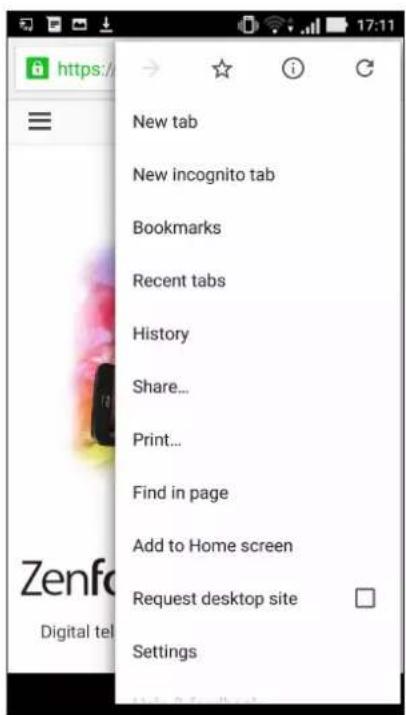
- På den aktuelle side skal du trykke på ■ > New tab (Nyt faneblad).
- Indtast webadressen i adressefeltet, og fortsæt med at surfe på internettet med din ASUS Phone.
- Hvis du ønsker at tilføje et faneblad mere, skal du gentage trin 1.
BEMÆRKNINGER:
- Åbner du mange websider i din browser, bliver hastigheden muligvis langsommere.
- Hvis internetforbindelsen bliver langsommere, kan du prøve at rydde cache'en. Du kan læse mere om dette i afsnittet Sådan rydder du browserens cache.
Sådan bogmærker du sider
Du kan bogmærke dine foretrukne sider eller websider, så du kan gå tilbage og se dem igen.
Sådan bogmærker du en side:
Bookmarks (Bogmærker), og vælg derefter siden, du vil se eller åbne.
Sådan deles en side
Du kan rydde browserens cache for at slette midlertidige internetfiler, websteder og cookies, der gemmes midlertidigt på din ASUS Phone. Dette forbedrer indlæsningshastigheden på din browser.
- Åbn browseren.
- Tryk på ▪ > Indstillinger > Privacy (Personlige oplysninger) > CLEAR BROWSING DATA (Slettelse af browsingdata).
- Vælg de browserdata, som du ønsker at slette.
- Når du er færdig, skal du klikke på CLEAR (SLET).
Gmail
Brug Gmail til at oprette din Google-konto for at bruge Google-relaterede tjenester og programmer, samt modtage, sende og læse e-mails direkte på din ASUS-telefon. Du kan også bruge andre e-mail-konti, såsom Yahoo eller din arbejds-e-mail-konto via Gmail.
VIGTIG! Din ASUS-telefon skal være forbundet til et Wi-Fi eller mobilnetværk, for at kunne tilføje en e-mail-konto, og sende og modtage e-mails fra tilføjede konti. For flere oplysninger, bedes du se afsnittet Staying connected (Hold forbindelsen).
Sådan opsætter du en Google-konto:
- Brug en af følgende fremgangsmåder for at starte Gmail fra startskærmen:
• Tryk på Google > Gmail.
• Tryk på ■■ ■ > Google > Gmail.
-
Tryk på Add an email address (Tilføj en e-mailadresse), og derefter på Next (Næste).
-
Vælg Google, og tryk derefter på Next (Næste).
-
Indtast din e-mailadresse. For at oprette en ny Google-konto, skal du trykke på Or create a new account (Eller opret en ny konto).
-
Følg trinene på skærmen, for at logge på din Google-konto.
BEMÆRK: Hvis du vil indstille din arbejdskonto på ASUS-telefonen, skal du bede om e-mail-indstillingerne fra din netværksadministrator.
Opret en tidsplan, og hold styr på alle dine vigtige begivenheder og påmindelser. Begivenheder, som du opretter eller redigerer synkroniseres automatisk med alle Google-kalenderversioner, som du er logget på.
Oprettelse af begivenheder
Sådan opretter du en begivenhed:
- Åbn startskærmen, tryk på Google > Calendar (Kalender)
- Tryk på + og derefter på Event (Begivenhed).
- Indtast navnet på begivenheden, og vælg dato og klokkeslæt for begivenheden. Du kan indstille begivenheden som en heldagsbegivenhed eller en tilbagevendende begivenhed.
- Heldagsbegivenhed: I feltet All day (Hele dagen), skal du flytte knappen til højre.
- Tilbagevendende begivenhed: Tryk på Ⓗ, vælg derefter, hvor ofte hændelsen skal vende tilbage eller gentages.
- For at indstille en tidszone, skal du trykke på 📋, og indtast derefter landet, hvis tidszone, du vil bruge.
- I feltet Add location (Tilføj placering), skal du indtaste begivenhedens sted eller placering.
- Tryk på 🔒, hvorefter du kan vælge eller indstille tidspunktet eller dagen, hvor du ønsker at modtage en meddelelse eller påmindelse om begivenheden.
- I feltet Invite people (Inviter folk), skal du indtaste e-mailadresserne på gæsterne, der skal inviteres til begivenheden.
- Du kan også tilføje en bemærkning eller vedhæfte en fil via feltet Add note (Tilføj bemærkning) eller Add attachment (Tilføj vedhæftelse).
- Når du er færdig, skal du trykke på SAVE (GEM).
Redigering eller fjernelse af begivenheder
Sådan redigere eller fjerner du en begivenhed:
- Åbn startskærmen, tryk på Google > Calendar (Kalender).
- Tryk på begivenheden, som du ønsker at redigere eller slette.
- For at redigere en begivenhed, skal du trykke på 📋, og lav de nødvendige ændringer. For at fjerne en begivenhed, skal du trykke på 📋 > Delete (Slet), og derefter på OK, for at bekræfte slettelsen.
Sådan opretter du en påmindelse:
-
Åbn startskærmen, tryk på Google > Calendar (Kalender).
-
Tryk på + og derefter på Reminder (Påmindelse).
-
Indtast navnet på påmindelsen, og tryk på DONE (FÆRDIG).
-
Indstil datoen og tidspunktet for påmindelsen. Du kan indstille påmindelsen som en heldagspåmindelse eller en tilbagevendende påmindelse.
- Heldagspåmindelse: I feltet All day (Hele dagen), skal du flytte knappen til højre.
- Tilbagevendende påmindelse: Tryk på Ⓗ, vælg derefter, hvor ofte påmindelsen skal vende tilbage eller gentages.
- Når du er færdig, skal du trykke på SAVE (GEM).
Redigering eller fjernelse af påmindelser
Sådan redigere eller fjerner du en påmindelse:
-
Tryk på Google > Calendar (Kalender).
-
Tryk på påmindelsen, som du ønsker at redigere eller slette.
-
For at redigere en påmindelse, skal du trykke på 📋, og lav de nødvendige ændringer. For at fjerne en påmindelse, skal du trykke på ➔> Delete (Slet), og derefter på OK, for at bekræfte slettelsen.
Do It Later (Gøres senere)
Få styr på selv de mest trivielle ting i tilværelsen. Selv når du har travlt, kan du få tid til at besvare dine e-mails, eller nemt tilføje andre huskeopgaver.
BEMÄRKNINGER
- Der findes populære tredjeparts-apps, der understøtter Do It Later (Gøres senere), såsom Google Maps, Google Play, YouTube og IMDB.
- Det er ikke alle apps, der kan dele og tilføje opgaver til Do It Later (Gøres senere).
Ring senere
Med Do It Later kan du oprette en opgave om at ringe til nogen, når det passer dig bedst.
For at ringe senere:
-
Åbn startskærmen, og tryk på ASUS > Do It Later.
-
Tryk på + derefter trykke på
-
Find kontaktpersonen, som du ønsker at ringe til senere.
Send en besked senere
Med Do It Later kan du oprette en opgave om at sende en besked senere.
Sådan sender du en besked senere:
-
Åbn startskærmen, og tryk på ASUS > Do It Later.
-
Tryk på + derefter trykke på
-
Find kontaktpersonen, som du ønsker at sende en besked til senere.
Sådan tilføjer du opgaver til appen "Do It Later"
Du kan oprette vigtige opgaver i appen "Do It Later", så du kan organisere dit arbejde og sociale aktiviteter i dit professionelle eller sociale liv.
-
Åbn startskærmen, og tryk på ASUS > Do It Later.
-
Tryk på + derefter trykke på
-
Indtast de nødvendige oplysninger. Hvis du vil angive prioritet, skal du vælge High (Høj) i feltet Importance (Prioritet)..
-
Tryk på √, när du er færdig.
Sådan sletter du gøremål på huskelisten
Du kan slette alle opgaver, der er færdige, forfaldne eller unødvendige i appen "Do It Later".
- Åbn startskærmen, og tryk på ASUS > Do It Later.
- Hold fingeren på opgaven, som du ønsker at fjerne fra listen.
- Tryk på 📊 og derefter på OK, for at bekræfte slettelsen.
Filmanager
Filhåndteringen bruges til at finde og administrere dataene, der er gemt på din ASUS-tablet, samt på forbundne eksterne lagerenheder.
Sådan får du adgang til det interne lager
Sådan får du adgang til den interne lagring:
- Tryk på ASUS > Filmanager.
- Tryk på ≡ > Intern lagring for at se indholdet på din ASUS-tablet, og tryk derefter på et element for at vælge det.
Sådan får du adgang til eksterne lagerenheder
Sådan får du adgang til den eksterne lagerenhed:
- Sæt et microSD-kort i din ASUS-tablet.
- Tryk på ASUS > Filmanager.
- Tryk på ≡ > MicroSD for at se indholdet på dit microSD-kort.
Adgang til et Cloud-lager
VIGTIGT! Sørg for, at du har slået Wi-Fi eller mobilnetværket til på din ASUS Phone. Du kan læse mere i afsnittet Hold kontakten.
Sådan får du adgang til filerne på dit Cloud-lager:
- Tryk på ASUS > Filmanager.
- Tryk på ≡, og tryk derefter på et Cloud-lager under Skylager.
ZenFone Care
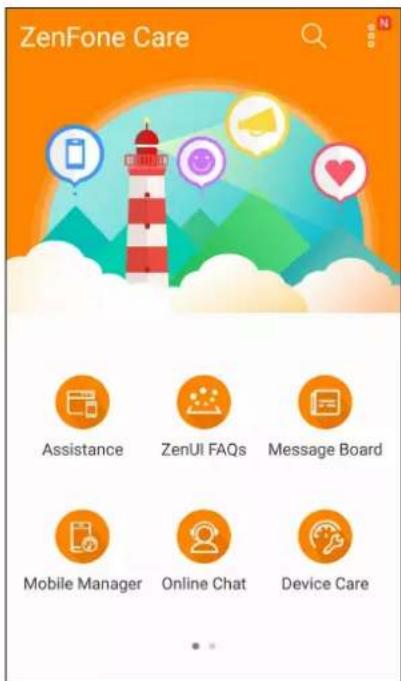
Find svar i ofte stillede spørgsmål (FAQ) eller kommuniker direkte med andre Zen UI-brugere, for at finde og dele svar om ZenUI 3.0 apps.
Sådan får du adgang ZenFone Care:
-
Tryk på ■■> ZenFone Care
-
TTryk på fanen ZenUI FAQs, og vælg derefter app'en, som du skal finde svar til.
Hold kontakten
4
Ring med stil
Dobbelt SIM-kort
Funktionen Dobbelt SIM-kort på din ASUS Phone, giver dig mulighed for at justere indstillingerne for Nano-SIM-kortene i telefonen. Med denne funktion kan du slå Nano-SIM-kortene til og fra, og vælge hvilket kor, der skal bruge standardnetværket.
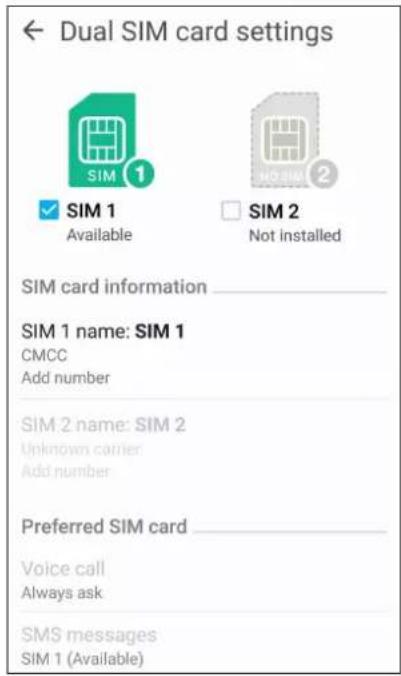
Omdøbning af SIM-kortene
Du kan ændre navnene på Nano-SIM-kortene i din ASUS Phone, så du kan kende forskel på dem.
For at ændre navnene på SIM-kortene, skal du trykke på SIM1 navn: SIM1 eller SIM2 navn: SIM2, og indtast derefter navne på SIM-kortene.
BEMÆRK: Hvis du bruger forskellige teleudbydere på hvert SIM-kort, anbefaler vi at bruge udbyderens navn for hver SIM-kort. Hvis du bruger den samme teleudbyder på hvert SIM-kort, anbefaler vi at bruge telefonnummeret for hver SIM-kort.
Valg af standard SIM-kort
Du kan vælge hvilket et af SIM-kortene, der skal virke som dit standard SIM-kort til taleopkald og datatjenester.
SIM-kort til taleopkald
Når du laver et opkald, bruger din ASUS Phone automatisk standard SIM-kortet.
For at vælge et standard SIM-kort til taleopkald, skal du trykke på Stemmeopkald, og tryk derefter på SIM-kortet, du ønsker at bruge.
VIGTIGT! Det er kun muligt at bruge denne funktion, hvis du laver et opkald fra din kontaktliste.
SIM-kort til datatjeneste
For at vælge et standard SIM-kort til datatjenester, skal du trykke på Datanetværk, og vælg derefter enten SIM1 eller SIM2.
Du kan foretage et opkald på mange måder på din ASUS Phone. Ring til dine venner fra din kontaktliste, brug smart-opkald for hurtigt at foretage et opkald, eller indtast et hurtigopkaldsnummer for at ringe til dine nærmeste kontaktpersoner.
BEMÆRK: Sørg for at organisere dine kontaktpersoner i kontaktpersoner-appen. Du kan læse mere i afsnittet Administrering af kontaktpersoner.
Sådan åbnes telefonappen
Du kan åbne telefonappen fra startskærmen på en af følgende måder:
Sådan ringer du til et nummer
Du kan bruge telefonappen til at ringe til et telefonnummer.
- Fra startskærmen skal du trykke på Asus > Personer, og derefter indtaste nummeret.
- Vælg mellem opkaldsknapperne SIM1 og SIM2 for at ringe til nummeret.
BEMÆRK: Opkaldsknapperne ser muligvis anderledes ud, afhængig af hvordan indstillingerne for dit micro SIM-kort er konfigureret. Du kan læse mere i afsnittet Dobbelt SIM-kort.
Sådan ringer du til et lokalnummer
Når du skal ringe til et lokalnummer, kan du gøre det på en af følgende måder, så du springer over stemmemeddelelserne.
Forespørgsel om bekræftelse af et lokalnummer
Du kan indsætte en forespørgsel, der bekræfter lokalnummeret, når hovednummeret er blevet ringet op.
- Indtast hovednummeret i telefonappen.
- For at indsætte en bekræftelsesmeddelse, skal du holde fingeren på # indtil der vises et semikolon (;).
- Vælg mellem opkaldsknapperne SIM1 og SIM2 for at foretage opkaldet.
- Når du bliver bedt om det, skal du trykke på Ja for at bekræfte lokalnummeret.
- Tryk på for at afslutte opkaldet.
Automatisk opkald til et lokalnummer
Du kan indsætte en kort eller lang pause efter opkald af hovednummeret, så der automatisk rings til lokalnummeret.
- Indtast hovednummeret i telefonappen.
- For at indsætte en pause, skal du holde fingeren på * indtil der vises et semikolon (.),
- Indtast lokalnummeret.
- Vælg mellem opkaldsknapperne SIM1 og SIM2 for at foretage opkaldet.
- Tryk på for at afslutte opkaldet.
Smartopkald til dine kontaktpersoner
Når du indtaster de første tal i et nummer eller første bogstaver i en kontaktpersons navn, filtrerer smartopkaldsfunktionen din kontaktliste eller opkaldslogge, og viser dig de mulige resultater. Se om den kontaktperson, som du forsøger at ringe til, er på listen over mulige resultater, så du hurtigt kan ringe til personen.
- Åbn telefonappen, og indtast nummeret eller navnet på kontaktpersonen.
- På listen med resultaterne skal du trykke på kontaktpersonen, du vil ringe til. Hvis kontaktpersonen ikke er på listen, skal du indtaste hele nummeret eller navnet på den pågældende kontaktperson.
- Vælg mellem opkaldsknapperne SIM1 og SIM2 for at foretage opkaldet.
BEMÆRK: Opkaldsknapperne ser muligvis anderledes ud, afhængig af hvordan indstillingerne for dit SIM-kort er konfigureret. Du kan læse mere i afsnittet Dobbelt SIM-kort.
Hurtigopkald til dine kontaktpersoner
Tildel en hurtigopkaldsknap til dine nærmeste kontaktpersoner, så du kan ringe til dem, ved at trykke på en enkelt tast i telefonappen.
Sådan opretter du et hurtigopkaldsnummer
Du kan oprette hurtigopkaldsnumre fra 2 til 9 til kontaktpersoner, som du ofte taler med.
- I telefonappen skal du gøre følgende:
- Hold et tal fra 2 til 9 nede, og tryk derefter på OK på bekræftelsesskærmen.
- Tryk på > Hurtigopkald for at åbne hurtigopkaldsskærmen.
- Vælg en kontaktperson på listen over kontaktpersoner. Dette hurtigopkaldsnummer gemmes på hurtigopkaldsskærmen.
Sådan sletter du et hurtigopkaldsnummer
Hvis du vil slette et hurtigopkaldsnummer, skal du:
-
Tryk på ■ > Hurtigopkald i telefonappen for at åbne hurtigopkaldsskærmen.
-
Hold fingeren på et hurtigopkaldsnummer, og tryk på Fjern fra liste.
-
Tryk på OK i bekræftelsesmeddelelsen.
Sådan skifter du et hurtigopkaldsnummer
Kontaktpersonen til dette hurtigopkaldsnummer kan du ændre til en anden kontaktperson.
- Tryk på ■ > Hurtigopkald i telefonappen for at åbne hurtigopkaldsskærmen.
- Hold fingeren på et hurtigopkaldsnummer, og tryk på Replace (Skift).
- Vælg en kontaktperson på listen over kontaktpersoner.
- Tryk på OK i bekræftelsesmeddelelsen.
Ring hjem
Hvis du er på en rejse i udlandet, kan du konfigurere disse indstillinger, og derved gøre det lettere for dig hurtigt at ringe hjem.
BEMÆRK: Hvis du bruger roaming i udlandet, medfører dette ekstra gebyrer. Forhør dig hos din telefonudbyder, inden du bruger roaming.
-
Åbn skærmen "Settings" (Indstillinger) på en af følgende måder:
-
Åbn hurtigindstillingerne, og tryk derefter på
• Tryk på > Indstillinger. -
Tryk på Indstillinger for opkald > Hjemmeopkald.
-
Afkryds Hjemmeopkald.
-
Tryk på Indstillinger for hjemmeopkald, vælg de ønskede indstillinger og tryk derefter på OK.
BEMÆRK: Du kan læse mere om andre opkaldsindstillinger i afsnittet Indstillinger for opkald.
Opkald fra kontaktpersoner-appen
Du kan bruge kontaktpersoner-appen til at ringe til en af dine kontaktpersoner.
- Åbn kontaktpersoner-appen.
- Tryk på kontaktpersonens navn, og derefter på nummeret, du vil ringe til.
-
Hvis du har to SIM-kort i din telefon, skal du trykke på det SIM-kort, som du vil foretage opkaldet med.
-
Tryk på 🚫 for at afslutte opkaldet.
BEMÆRK: For at se alle kontaktpersonerne fra alle dine konti, skal du trykke på rullelisten Contacts to display (Kontaktpersoner, der skal vises), og derefter afkrydse alle dine konti.
Sådan ringer du til dine foretrukne kontaktpersoner
Når du føjer en kontaktperson til din liste over foretrukne kontaktpersoner, kan du derefter hurtigt ringe til dem i telefonappen.
- Åbn listen over dine kontaktpersoner i telefonappen.
- Tryk på for at se listen over dine foretrukne kontaktpersoner, og tryk derefter på personen du ønsker at ringe til.
- Tryk på for at afslutte opkaldet.
Når du modtager opkald
Når du modtager et opkald, begynder skærmen på din ASUS Phone at lyse. Hvordan det indgående opkald vises, afhænger af hvordan din ASUS Phone er indstillet.
Sådan besvarer du opkald
Der er to måder at besvare et opkald på, afhængigt af hvordan din ASUS Phone er indstillet:
- Hvis din enhed er aktiv, skal du trykke på Answer (Svar), eller hvis du ønsker at afvise opkaldet, skal du trykke på Dismiss (Afvis).
- Hvis enheden er låst, skal du trække til for at besvare opkaldet, eller til for at afvise opkaldet.
Indstilling af tilbagekald til indgående opkald
Når du ikke kan besvare et indgående opkald fra et andet mobilnummer, kan du lave det til en tilbagekald-opgave. Du kan derefter hente opgaven igen i appen "Do It Later", når du har bedre tid.
- Når du modtager et opkald fra et andet mobilnummer, skal du stryge opad fra den nedre del af skærmen.
- Tryk på Can't talk now, will call you later (Kan ikke snakke nu, ringer til dig senere). Herefter sendes en SMS-besked til personen.
- For at finde opkaldet igen, skal du trykke på Asus > Do It Later på startskærmen.
BEMÆRK: Du kan læse mere om tilbagekald i afsnittet Calling back now (Ringer tilbage nu).
Administrering af dine opkaldslister
Du kan bruge opkaldsloggene til at ringe tilbage til ubesvarede opkald, gemme numre som kontaktpersoner, spærre for personen der ringer og ringe til nyligt opkaldt numre eller kontaktpersoner.
Indstilling af tilbagekald til ubesvarede opkald
Du kan ændre et ubesvaret opkald til en ring-senere-opgave. Du kan derefter finde nummeret igen i appen "Do It Later", og ringe tilbage, når du har bedre tid.
-
Tryk på for at se dine opkaldslogge i telefonappen.
-
Vælg en opkaldslog, og tryk på > Call later (Ring senere).
-
For at finde opkaldet igen, skal du trykke på Asus > Do It Later på startskærmen.
BEMÆRK: Du kan læse mere om tilbagekald i afsnittet Calling back now (Ringer tilbage nu).
Sådan spærrer du for opkald
Du kan tilføje et nummer eller et opkaldsnummer i din opkaldslog til blokeringslisten.
- Tryk på ■■ for at se dine opkaldslogge i telefonappen.
- Vælg nummeret, som du ønsker at spærre, og tryk på blokeringsliste) og dernæst på OK.
Add to block list (Føj til
Sådan gemmer du et opkald til dine kontaktpersoner
Du kan tilføje et opkald fra opkaldsloggene til listen over dine kontaktpersoner.
- Tryk på ■■ for at se dine opkaldslogge i telefonappen.
- Hold fingeren på et opkald i opkaldsloggen, og tryk derefter på Add to contacts (Føj til kontaktpersoner).
- Tryk på Create new contact (Opret ny kontaktperson) for at føje den nye person til din liste over kontaktpersoner.
Tryk på Add to existing contact (Føj til eksisterende kontaktperson), vælg en kontaktperson og tryk derefter på OK hvis du ønsker at erstatte kontaktpersonens nummer med det nye nummer.
Sådan ringer du igen til nummeret, du sidst har ringet til
Hvis du ønsker at ringe til nummeret, du sidst har ringet til, skal du gøre følgende:
-
Tryk på ■■ for at se dine opkaldslogge i telefonappen.
-
Tryk på Call (Ring op) for at se nummeret, du sidst har ringet til, og tryk derefter på Call (Ring op) igen for at ringe til nummeret.
-
Tryk på for at afslutte opkaldet.
Andre opkaldsindstillinger
Under et opkald skal du trykke på opkaldsindstillinger.

orefter du kan vælge mellem følgende

Mikrofon
Slår mikrofonen til og fra under opkaldet. Når mikrofonen er slukket eller lyden er slået fra, kan du høre personen, der ringer, men personen kan ikke høre dig.

Højttalertelefon
Slår højttalertelefonen til og fra.

Parker opkald
Parkerer opkaldet.

Konferenceopkald
Hvis du abonnerer på konferenceopkald hos din telefonudbyder, kan du med dette ikon tilføje en eller flere kontaktpersoner til opkaldet.
BEMÆRKNINGER:
- Antallet af deltagere i konferenceopkaldet afhænger af dit abonnement. Du kan forhøre dig om dette hos din telefonudbyder.
- Du kan læse mere om konferenceopkald i afsnittet Styring af flere opkald.

Record
Optager et opkald.
VIGTIGT! Inden du optager et opkald, er det i det fleste tilfælde lovpligtig at bede den anden person eller personer om tilladelse først.
BEMÆRK: Du kan læse mere om dette i afsnittet Optagelse af opkald.
Styring af flere opkald
Din ASUS Phone giver dig mulighed for at foretage eller modtage to opkald på samme tid. Du kan også oprette et konferenceopkald til bl.a. forretningsmøder, festopkald og andre gruppeopkald.
Sådan besvarer du et andet opkald
Under opkaldet afgiver din ASUS Phone en biplyd, hvis den modtager et andet indgående opkald. Tryk på Answer (Svar) på skærmen for at modtage et andet indgående opkald under et aktivt opkald.
Sådan skifter du mellem opkaldene
For at skifte mellem opkaldene, skal du trykke på på skærmen.
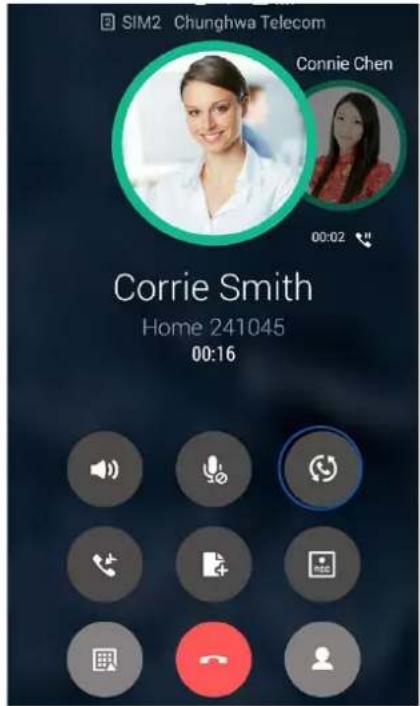
Din ASUS Phone kan - sammen med dens GSM-funktion - oprette et konferenceopkald med op til fem (5) personer. Under et opkald kan du tilføje flere kontaktpersoner og derved lave det til et konferenceopkald.
-
Ring til en af dine kontaktpersoner eller et andet nummer. Vent, indtil opkaldet besvares.
-
Når dit opkald besvares, skal du trykke på og derefter trykke på en kontaktperson eller ringe til et andet nummer, som skal med i konferenceopkaldet.
-
Tryk på for at føje de to opkald til konferenceopkaldet.
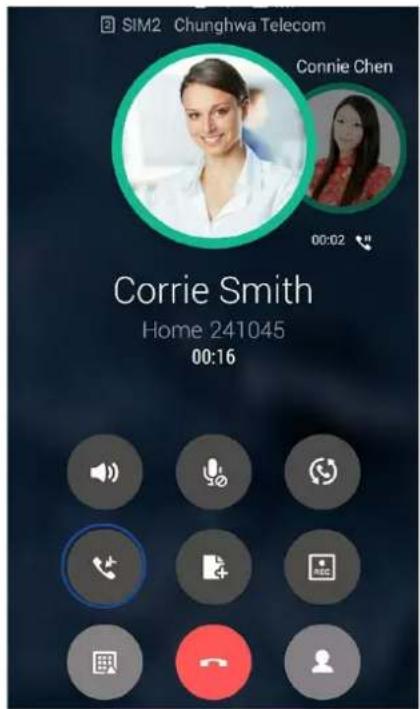
- Tryk på for at tilføje endnu en kontaktperson, og tryk derefter på for at føje opkaldet til konferenceopkaldet. Gentag dette trin, hvis du ønsker at føje flere kontaktpersoner til konferenceopkaldet.
Sådan styres et konferenceopkald
Under konferenceopkaldet kan du adskille en person fra konferencen og have en privat samtale. Du kan også afbryde en person fra konferencen.
- På konferenceskærmen skal du trykke på Manage conferece call (Styr konferenceopkald) for at åbne en liste over personerne i konferencen.

- Hvis du vil adskille en person fra konferenceopkaldet, skal du trykke på afbryde en person fra konferenceopkaldet, skal du trykke på . Hvis du vil
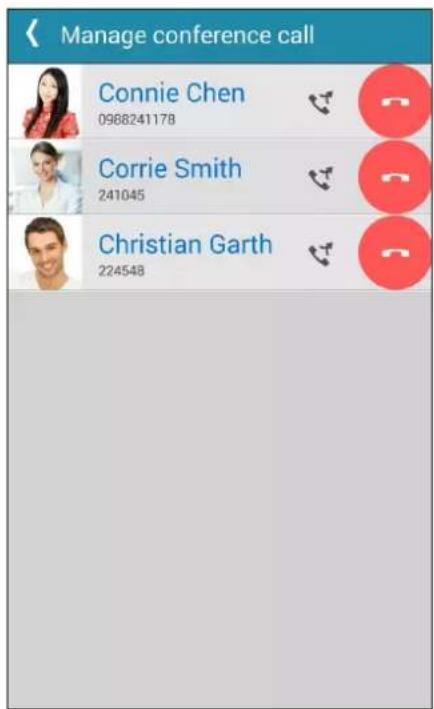
- Tryk på for at gå tilbage til konferenceskærmen.
Optagelse af opkald
Din ASUS Phone giver dig mulighed for at optage en samtale til senere brug.
-
Ring til en af dine kontaktpersoner eller et andet nummer.
-
Tryk på for at optage opkaldet.
VIGTIGT! Inden du optager et opkald, skal du huske at bede om tilladelse fra personen eller personerne, du taler med.
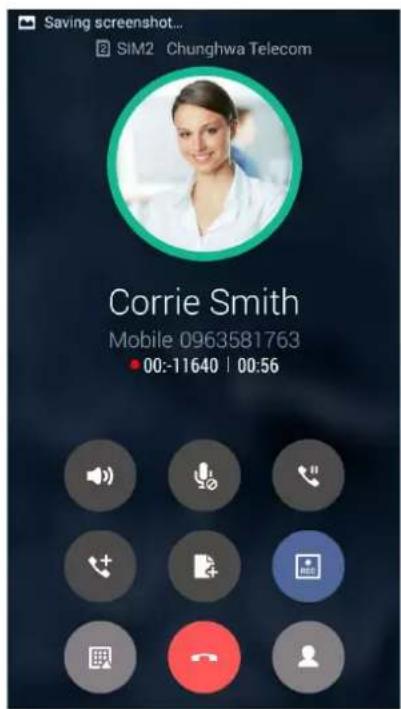
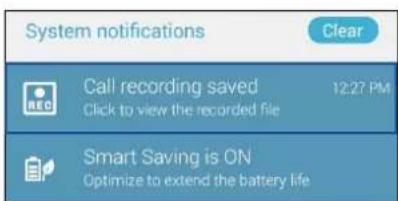
- For at stoppe optagelsen, skal du trykke på . Derefter vises ikonet på meddelelseslinjen.

- Stryg nedad fra øverste venstre hjørne af skærmen, og tryk på Call recording saved (Gemt opkaldsoptagelse), for at se den optagede samtale.
Organiser dine kontaktpersoner og hold kontakten med opkald, SMS-beskeder, e-mails og sociale netværk. Saml dine kontaktpersoner i en gruppe som Foretrukne, så du hurtigt kan komme i kontakt med dem, eller lav en VIP-gruppe, så du kan få besked om kommende arrangementer, ubesvarede opkald og ulæste beskeder.
Du kan også synkronisere dine kontaktpersoner med din e-mail eller sociale netværkskonti, linke kontaktpersonernes info, så du har dem på ét sted, eller filtrere de kontaktpersoner, du ønsker at holde kontakten med.
For at åbne kontaktpersoner-app'en, skal du trykke på ASUS > Contacts (Kontaktpersoner).
Indstillinger for dine kontaktpersoner
Vælg hvordan dine kontaktpersoner skal vises i indstillingerne. Du kan vælge kun at vise dem med telefoner, sortere listen efter for- eller efternavn og vise kontaktpersonerne efter for- eller efternavn. Du kan også vælge hvilke af disse faner, der skal vises på kontaktpersoner-skærmen: Favorites (Foretrukne), Groups (Grupper), VIP.
For at indstille dine kontaktpersoner, skal du trykke på ▪> Indstillinger i kontaktpersoner-appen.
Sådan indstilles din profil
BEMÆRK: ME (MIG) vises, när du har oprettet en Google-konto på din ASUS Phone.
- Udfyld dine oplysninger, såsom mobilnummer og hjemmenummer. Hvis du vil tilføje andre oplysninger, skal du trykke op Add another field (Tilføj et felt mere).
- Når du er færdig, skal du trykke på Gem.
Sådan tilføjes kontaktpersoner
Tilføj kontaktpersoner til enheden, evt. fra din arbejdsmail, Google eller andre e-mail-konti, og udfyld vigtigere kontaktoplysninger såsom kontaktnumre, e-mailadresser, særlige begivenheder for VIP-personer og meget mere.
- Start kontaktpersoner-appen, og tryk derefter på

- Vælg Device (Enhed).
BEMÆRKNINGER:
- Du kan også gemme kontaktpersonen på dit SIM-kort eller en e-mail-konto.
-
Hvis du ikke har en e-mail-konto, skal du trykke på Tilføj ny konto, og derefter oprette en.
-
Udfyld de nødvendige oplysninger såsom mobil- eller hjemmenummer, e-mailadresse og gruppe, hvor du vil putte kontaktpersonen ind i.
- Hvis du ønsker at filføje flere kontaktnumre eller e-mailadresser, når du har udfyldt disse oplysninger, skal du trykke på New (Ny).
- Hvis du ønsker at tilføje andre kontaktoplysninger, skal du trykke på Add another field (Tilføj et felt mere).
- Når du har udfyldt disse oplysninger, skal du trykke på Done (Færdig).
Sådan føjer du et lokalnummer til et kontaktnummer
Du kan tilføje en kontaktpersons lokalnummer, så evt. stemmemeddelelser springes over, när du foretager opkaldet.
-
På skærmen med kontaktpersonens oplysninger skal du indtaste kontaktpersonens nummer og evt. lokalnummer på en af følgende to måder:
-
Sæt et komma (,) efter hovednummeret, og indtast derefter kontaktpersonens lokalnummer. Der er en kort pause, før lokalnummeret automatisk rings op. For at forlænge denne pause, skal du trykke på Pause, og sæt et komma mere.
-
Sæt et semikolon (;) efter hovednummer, og indtast derefter kontaktpersonens lokalnummer. Når der rings til kontaktpersonen, bliver du bedt om at bekræfte lokalnummeret. Tryk på Yes (Ja) i bekræftelsesmeddelelsen.
-
Når du har indtastet alle oplysningerne, skal du trykke på Done (Færdig).
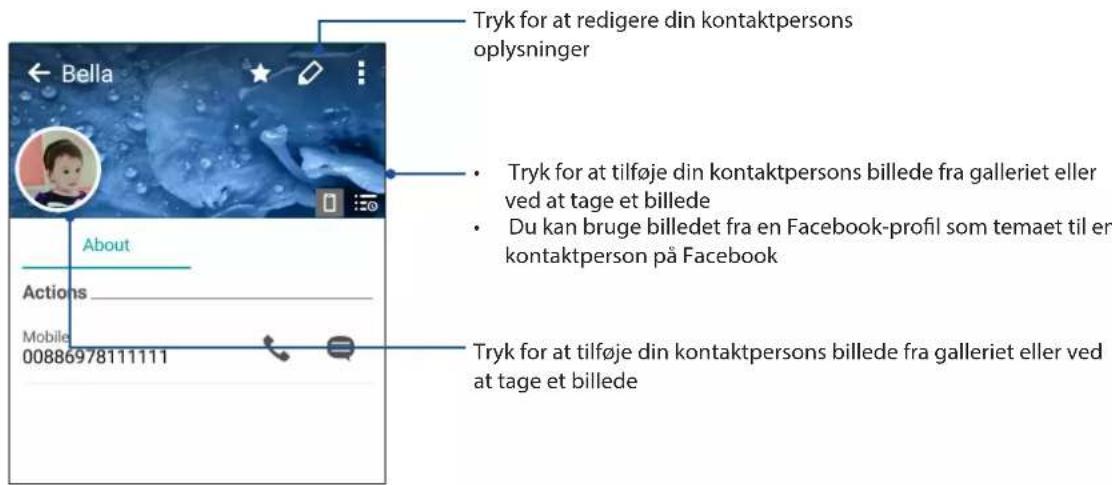
Sådan indstilles profilerne til dine kontaktpersoner
Du kan redigere din kontaktpersons oplysninger, tilføje et billede, indstille en ringetone og tage et billede til din kontaktpersons profil.
-
Åbn kontaktpersoner-appen, og vælg den person, hvis oplysninger eller profil, du ønsker at redigere eller oprette.
-
Foretag ændringerne på kontaktpersonens profilside.
Sådan opretter du VIP-personer
Du kan samle dine kontaktpersoner i en VIP-gruppe, så du får besked om kommende mærkedage, fødselsdage og andre vigtige begivenheder. Du vil også få påmindelser om eventuelle ulæste beskeder og e-mails, og ubesvarede opkald fra dine VIP-personer.
Oprettelse af en VIP via kontaktpersonens oplysninger
Sådan opretter du en VIP via kontaktpersonens oplysninger:
-
Åbn kontaktpersoner-appen, tryk på personen der skal være en VIP, og dernæst på
-
På skærmen til din valgte kontaktperson skal du vælge VIP under feltet Group (Gruppe).
-
Når du er færdig, skal du trykke på Gem. Kontaktpersonen er nu føjet til din VIP-liste.
Oprettelse af en VIP via VIP-skærmen
Sådan opretter du en VIP via VIP-skærmen:
-
Åbn kontaktpersoner-appen.
-
Tryk på >VIP.
-
På VIP-skærmen skal du trykke på ■ > Edit group(Rediger gruppe), og tryk derefter på
-
Vælg personen eller personerne, som skal være VIP-personer, og tryk på Add (Tilføj). Kontaktpersonen eller personerne er nu føjet til din VIP-liste.
Sådan markerer du dine foretrukne kontaktpersoner
Du kan markere personerne, du ofte ringer til, som dine favoritter, så du hurtigt kan ringe til dem via telefonappen.
-
Åbn startskærmen, og tryk på ASUS > Contacts (Kontaktpersoner).
-
Vælg kontaktpersonen, som du ønsker at markere som en favorit.
-
Tryk på ★, hvorefter kontaktpersonen føjes til listen over din favoritter i telefon-app'en.
BEMÆRKNINGER:
- For at åbne listen "Favorites" (Foretrukne), skal du trykke på fra startskærmen, og dernæst på
- Du kan læse mere om dette i afsnittet Sådan ringer du til dine foretrukne kontaktpersoner.
- Du kan også indstille en foretrukken kontaktperson som en VIP. Du kan læse mere om dette i afsnittet Sådan opretter du VIP-personer.

Importerer kontakter
Importer dine kontaktpersoner og deres respektive oplysninger fra en anden kilde til din ASUS Phone, e-mail-konto eller et micro SIM-kort.
-
Tryk på Asus > Personer og dernæst på ■> Administrer kontakter.
-
Tryk på Importer/Eksporter, og vælg derefter en af følgende importmuligheder:
a. Importer fra SIM 1-kort / Importer fra SIM 2-kort
- Tryk på den konto, hvorfra du ønsker at importere dine kontaktpersoner:
a. E-mail-konto
b. Enhed
c. SIM 1-kort / SIM 2-kort
a. E-mail-konto b. Enhed c. SIM 1-kort / SIM 2-kort
- Afkryds kontaktpersonerne du ønsker at importere. Tryk på Importer, när du er færdig.
Sådan eksporteres kontaktpersoner
Eksporter dine kontaktpersoner til en af kontiene på din ASUS-tablet.
-
Tryk på Asus > Personer og dernæst på ▪ > Administrer kontakter.
-
Tryk på Importer/Eksporter, og vælg derefter en af følgende eksportmuligheder:
a. Eksporter til SIM 1-kort / Eksporter til SIM 2-kort
b. Eksporter til lager
- Tryk for at vælge de ønskede kontaktpersoner fra følgende konti:
a. Alle kontaktpersoner
b. E-mail-konto
c. Enhed
d. SIM 1-kort / SIM 2-kort
- Tryk på kontaktpersonerne, du ønkser at eksportere.
- Tryk på Eksporter, när du er færdig.
Styring af din blokeringsliste
Sådan spærrer du kontaktpersoner og telefonnumre
Du kan oprette en liste over spærrede kontaktpersoner og telefonnumre, så du ikke modtager uønskede opkald eller beskeder. Dine spærrede opkald og beskeder gemmes i arkivet på din blokeringsliste.
- Tryk på ASUS > Personer og dernæst på ▪ > Administer kontakter > Blokeringsliste.
- Tryk på +, og gør derefter et af følgende:
- For at spærre for en kontaktperson, skal du trykke på Choose from contacts (Vælg blandt dine kontaktpersoner), og derefter vælge personen, du ønsker at spærre på din liste over kontaktpersoner.
- For at spærre et telefonnummer, skal du trykke på Enter a number (Indtast et nummer), og derefter indtaste nummeret, du ønsker at spærre.
- Tryk på OK, när du er færdig.
Sådan ophæver du spærringen af en kontaktperson eller et telefonnummer
Du kan ophæve spærringen af en kontaktperson eller et telefonnummer på listen, hvorefter du igen kan modtage opkald og beskeder fra kontaktpersonen eller telefonnummeret.
- Tryk på ASUS > Personer og dernæst på ▪ > Administrer kontakter > Blokeringsliste.
- Hold fingeren på kontaktpersonen eller nummeret, som ikke længere skal spærres, og tryk derefter på Remove from block list (Fjern fra listen over spærrede numre).
Brug af sociale netværk med dine kontaktpersoner
Du kan integrere dine kontaktpersoners sociale netværkskonti, så det er nemmere for dig at se deres profiler, nyheder og sociale feeds. Hold dig opdateret med dine kontaktpersoners aktiviteter i realtid.
VIGTIGT! Før du kan integrere dine kontaktpersoners sociale netværkskonti, skal du først logge ind på din sociale netværkskonto og synkronisere indstillingerne.
Sådan synkroniserer du din sociale netværkskonto
Du kan synkronisere din sociale netværkskonto, og derved føje dine kontaktpersoners sociale netværkskonti til din ASUS Phone.
-
Åbn skærmen "Settings" (Indstillinger) på en af følgende måder:
-
Åbn hurtigindstillingerne, og tryk derefter på
• Tryk på > Indstillinger. -
Åbn indstillingsskærmen, og tryk på din sociale netværkskonto under afsnittet "Konti".
- Afkryds Personer for at synkronisere dine kontaktpersoners sociale netværkskonti.
- Åbn kontaktpersoner-appen, så du kan se din liste over kontaktpersoner.
- For kun at se de kontaktpersoner med sociale netværk-konti, skal du trykke på Contacts to display (Kontaktpersoner, der skal vises), og derefter fjerne markeringen fra de andre kontaktkilder, så kun det pågældende sociale netværk er tilbage.
- Når du er færdig, skal du trykke på eller et andet sted på skærmen.
Sådan opretter du et link til oplysningerne om dine kontaktpersoner
Hvis du tilføjer en sociale netværkskonto eller en e-mail-konto, synkroniseres dataene fra disse konti automatisk med kontaktpersoner-app'en. Nogle gange vises kontaktpersonernes oplysninger flere steder eller under forskellige øgenavne i kontaktpersoner-app'en. Du kan manuelt linke og samle alle disse oplysninger, og lægge dem på ét sted eller under én profil.
- Åbn kontaktpersoner-app'en, og tryk på den kontaktperson, hvis oplysninger du ønsker at oprette et link til.
- På kontaktpersonens profilside, skal du trykke på ■ > Link >
- Vælg alle de kontaktprofiler, som skal linkes til én profil, og tryk derefter på Link. Du kan nu se og bruge alle oplysningerne og din kontaktperson på én profil.
Sikkerhedskopiering og gendannelse af opkaldslister
Du kan gemme dine opkaldslister på din ASUS Phone, så du kan se hvilke opkald, du har modtaget, foretaget og ikke besvarede. Du kan også sende de gemte opkaldslister til dit online-lager eller e-maile dem via de installerede e-mail-apps på din ASUS Phone.
Sådan sikkerhedskopierer du din opkaldslog
- Fra startskærmen skal du trykke på Telefon og dernæst på for at skjule tastaturet.
- Tryk på ■ efterfulgt af Backup call log (Sikkerhedskopier opkaldslog).
- Tryk på Backup call log to device (Sikkerhedskopier opkaldslog på enhed), for at gemme sikkerhedskopien på din ASUS Phone. For at e-maile sikkerhedskopien, skal du trykke på Backup call log to device and send out (Sikkerhedskopier opkaldslog på enhed, og send den).
- Indtast et navn til sikkerhedskopi-filen, og tryk på OK. Når opkaldsloggen er blevet sikkerhedskopieret, skal du trykke på OK.
Sådan gendanner du opkaldsloggen med en sikkerhedskopi
- Fra startskærmen skal du trykke på Telefon og dernæst på for at skjule tastaturet.
- Tryk på ■ og dernæst på Restore call log (Gendan opkaldslog).
- Vælg den sikkerhedskopi-fil, som du ønsker at gendanne, og tryk derefter på OK.
- Når opkaldsloggen er blevet gendannet, skal du trykke på OK. Tryk på for at se den gendannede opkaldslog.
Opkaldsindstillinger
Du kan konfigurere indstillingerne for indgående eller udgående opkald, opkaldsspærring, hjemmeopkald og meget mere.
-
Åbn skærmen "Settings" (Indstillinger) på en af følgende måder:
-
Åbn hurtigindstillingerne, og tryk derefter på
• Tryk på > Indstillinger. -
Tryk på Indstillinger for opkald, og vælg derefter en af disse indstillinger, du ønsker at konfigurere.
| Indstillinger for spærring af opkald | |
| Indstillinger for spærringsfunktionen | Konfigurer indstillingerne for spærringsfunktionen. |
| Liste over spærrede numre Se listen over spærrede kontaktpersoner og numre. | |
| Indstillinger for indgående opkald | |
| Phone ringtone(Telefonringetone) | Indstil ringetonen til SIM-kort 1 og SIM-kort 2. |
| Vibrate when ringing(Vibrer når telefonen ringer) | Afkryds, hvis du ønsker, at din ASUS Phone skal vibrere, når den ringer. |
| Call forwarding(Viderestilling af samtale) | Brug denne funktion, hvis du ønsker at sende opkald til et andet nummer ved følgende betingelser: Always forward (Viderestil altid), Forward when busy (Viderestil når optaget), Forward when unanswered (Viderestil ved ubesvaret) og Forward when unreachable (Viderestil ved utilgængelig). |
| Call rejectionmessage (Besked ved opkaldsafvisning) | Vælg eller opret den besked, der skal sendes, når du ikke er i stand til at besvare et indgående opkald. |
| Headset settingsfor incoming calls(Hovedtelefonindstillinger for indgående opkald) | Hvis du har tilsluttet et par hovedtelefoner til din ASUS Phone, enten med kabel eller via Bluetooth, kan du vælge automatisk at besvare opkaldet eller indstille en ventetid for indgående opkald. |
| Indstillinger for udgående opkald | |
| Dial pad touch tones (Toner på tal-tastaturet) | Sæt eller fjern markeringen for at slå tastaturlyden til og fra i telefonappen. |
| Connection alertsettings (Indstillinger for forbindelsespåmindelsen) | Slå vibration til eller fra for indstillingerne for forbindelsespåmindelsen. |
| Fixed Dialing Numbers(FDN) (Faste opkaldsnumre) | Konfigurer disse indstillinger, hvis du vil begrænse udgående opkald til numrene på din faste opkaldsliste, eller til numre med bestemte præfikser. Forhør dig hos din telefonudbyder om faste opkaldsnumre til dit SIM-kort. |
| Hjemmeopkald | Aktiver og konfigurer indstillingerne for ring hjem-funktionen. Du kan læse mere i afsnittet Ring hjem. |
| Andre indstillinger | |
| Automatisk optagelse af opkald | Konfigurer indstillingerne for automatiske optagelse af opkald. |
| Call duration(Opkaldsvarighed) | Se varigheden af opkald mellem to parter. Opkaldets varighed måles forskelligt afhængigt af din telefonudbyder. |
| Voicemail (Telefonsvarer) | Konfigurer indstillingerne for din telefonsvarer, hvis du abonnerer på denne tjeneste ved din telefonudbyder. |
| Yderligere indstillinger | |
| Aktiver meddelelse om modtagelse af ny besked | Afspil meddelelsestone for ny modtagne besked under et opkald. |
| Opkaldskonti | Her kan du konfigurere din SIP-konto og andre telefonindstillinger. |
Send beskeder og mere
Google Messenger
Google Messenger er et intuitivt og dejligt program, som kan bruges til at sende/modtage SMS/MMS-beskeder, samt sende gruppebeskeder, billeder eller lydbeskeder. Du kan føje emojis eller klistermærker til dine beskeder, dele din placering, arkivere dine beskeder og nemt blokere SMS-afsendere. Du kan også tage billeder eller optage videoer og nemt dele disse filer.
Sådan sender du beskeder
- Åbn startskærmen, og tryk på Messenger.
- Tryk på +, efterfulgt af FREQUENTS (OFTE BRUGT) eller ALL CONTACTS (ALLE KONTAKTPERSONER), og vælge derefter kontaktpersonen, som du vil sende en besked til.
- Skriv beskeden i beskedfeltet.
- Når du er færdig, skal du vælge hvilket SIM-kort beskeden skal sendes fra.
Sådan besvarer du dine beskeder
- Tryk på beskeden fra startsiden eller låseskærmen.
- Skriv dit svar i beskedfeltet.
- Når du er færdig, skal du vælge hvilket SIM-kort dit svar skal sendes fra.
BEMÆRK: For flere oplysninger om brug af Google Messenger, skal du trykke på ■ > Help & feedback (Hjælp og feedback).
Brug af hovedtelefoner
Med et sæt hovedtelefoner kan du snakke i telefon og lave andre ting på samme tid, og du kan selvfølgelig også lytte til musik.
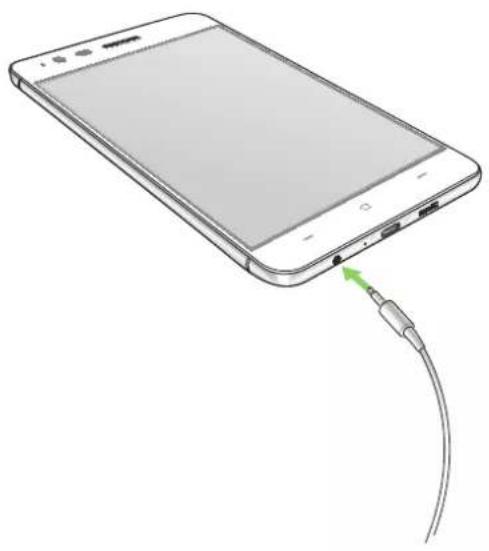
Tilslutning af lydstikket
Sæt 3,5 mm hovedtelefonstikket i lydstikket på enheden.
• Der må ikke stikkes andre ting ind i lydstikket.
- Undgå at sætte et kabel med elektrisk strøm i lydstikket.
- Det kan skade din hørelse ved at bruge hovedtelefonerne ved høje lydstyrker.
BEMÆRKNINGER:
• Vi anbefaler, at du kun bruger kompatible hovedtelefoner med denne enhed.
- Hvis lydstikket trækkes ud mens du lytter til musik, sættes musikken automatisk på pause.
- Hvis lydstikket trækkes ud mens du ser en video, sættes videoen automatisk på pause.
Google Play Music
Med Google Play Music, kan du streame dine foretrukne musik, oprette afspilningslister eller lytte til radio. Du kan også gemme op til 50.000 musikfiler på dit skylager gratis. Du kan også abonnere på Google Play Music, hvis du ønsker at få ubegrænset og reklamefri adgang til millioner af musikfiler, som du kan føje til din egen musikbibliotek.
Oprettelse af Google Play Music
Log på din Google- eller Gmail-konto, for at kunne bruge Google Play Music. Når du har logget på din account, føjes alle musikfilerne på din ASUS-telefon, herunder dem du har uploadet eller dem du har købt på Google Play, til biblioteket.
Sådan oprettes Google Play Music:
- Åbn startskærmen, tryk på Google > Play Music.
- Tryk på ≡ og derefter på Settings (Indstillinger) > Tap to choose account (Tryk for at vælge konto).
- Indtast din konto, og tryk derefter på ADD ACCOUNT (TILF∅J KONTO).
- Følg vejledningerne på skærmen, for at logge på din konto.
BEMÆRKNINGER:
- Det er kun muligt, at abonnere på Google Play Music i bestemte lande og regioner.
- For flere oplysninger om brugen af Google Play Music, bedes du gå på https://support.google.com
FM-radio
Sådan söger du efter lokale kanaler
For at søge efter lokale radiokanaler, skal du trykke på > Søg , hvorefter enheden automatisk søger efter lokale radiokanaler. De tilgængelige lokale kanaler vises på skærmen "FM Radio".
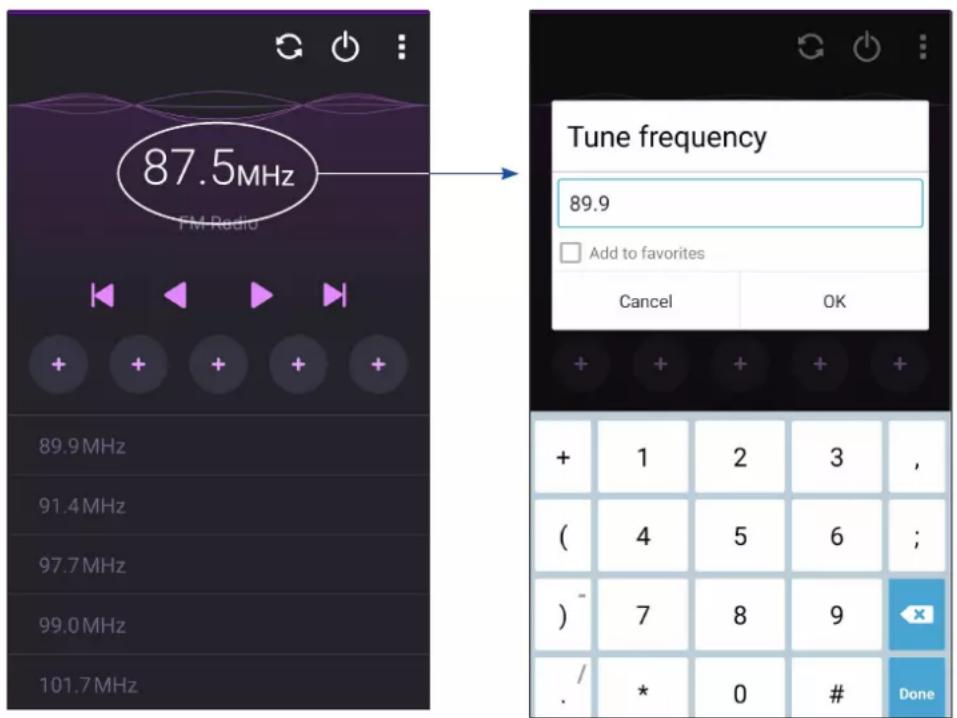
Sådan stiller du ind på en anden frekvens
Hvis du ønsker, at stille ind på en bestemt radiokanal, skal du gøre følgende:
1 Tryk på den aktuelle radiokanal i FM Radio-app'en.
2. I feltet "Tune frequency" (Frekvens), skal du indtaste frekvensen på din foretrukne radiokanal.
3. Hvis du ønsker, at føje radiokanalen til dine foretrukne kanaler, skal du trykke på Add to favorites(Føj til favoritter).
4. Når dette er gjort, skal du trykke på OK.
Indfang de særlige øjeblikke
Med kamera-appen kan du tage billeder og optage videoer med din ASUS-tablet. Du kan læse hvordan kamera-appen åbnes nedenfor.
Fra läseskærmen
Træk Odad, indtil kamera-appen åbner.
BEMÆRK: Inden du bruger denne funktion, skal du gå til Settings (Indstillinger) > Lock screen (Låseskærm) > Quick access (Hurtigadgang), og stil Customized quick access (Tilpas hurtigadgang) på ON (TIL), og tryk på et standardprogram, der skal erstattes med kamera-programmet.
Fra startskærmen
Tryk på

Sådan bruges lydstyrkeknappen
BEMÆRK: Inden du kan bruge lydstyrkeknappen til at starte kamera-appen, skal denne funktion først slås til under Indstillinger > Lås skærm, og indstil derefter Instant camera til TIL.
Når kameraet åbnes for første gang, vises to funktioner efter hinanden, som hjælper dig i gang: Vejledning og billedernes placering.
Tutorial
Hvis det er første gang, du bruger kameraet på din ASUS-tablet, kommer følgende vejledningsskærm frem, når du starter Kamera-appen Følgende trin beskriver hvordan du fortsætter fra denne skærm.
-
På vejledningsskærmen skal du trykke på Ignorer, hvis du vil springe vejledningen over, og trykke på Start, hvis du vil se en grundlæggende vejledning i hvordan kameraet bruges.
-
Når du har valgt en af disse muligheder, går du videre til skærmen Billedplaceringer.
Billedplaceringer
Efter at du har gennemgået vejledningen, vises skærmen Remember Photo Locations (Husk billedplaceringer), så du automatisk kan oprette placerings-tags for dine billeder. Følgende trin beskriver hvordan du fortsætter fra denne skærm:
-
På skærmen Remember Photo Locations (Husk billedplaceringer) skal du trykke på No thanks (Nej tak) for at fortsætte til kamera-skærmen eller Yes (Ja) for at konfigurere placerings-tagging for dine billeder.
-
Stryg Placering til TIL for at slå placeringstags til.
-
Tryk på Acceptor på efterfølgende skærm for at slå funktionen til, og fortsætte til kameraskærmen.
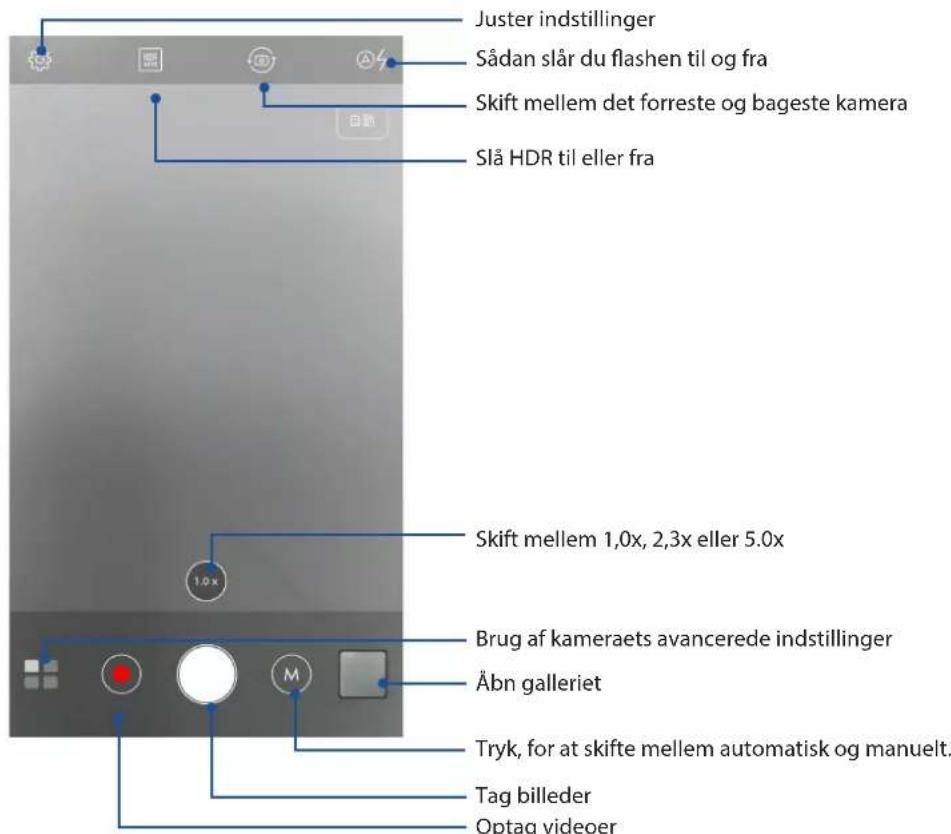
Startskærmen i kameraet
Kameraet på din ASUS Phone er udstyret med automatisk scene-registrering og billedstabilisator. Det har også en videostabilisator, der hjælper med at forhindre rystelser under videooptagelsen.
Tryk på ikonerne for at bruge kameraet og prøve de forskellige billed- og videofunktioner på din ASUS-tablet.
Billedindstillinger
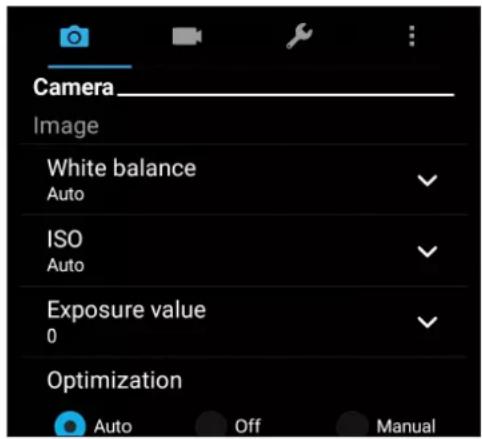
Du kan ændre billedernes udseende ved at konfigurere kameraets indstillinger på følgende måde.
VIGTIG! Indstillingerne skal konfigureres, inden du tager billederne.
- Rul ned og konfigurer de tilgængelige indstillinger.
Billede
Konfigurer billedkvaliteten med disse valgmuligheder.
Stil lukkertiden på Timer, eller vælg Burst (Kontinuerlig fotografering) og indstil lukketiden.
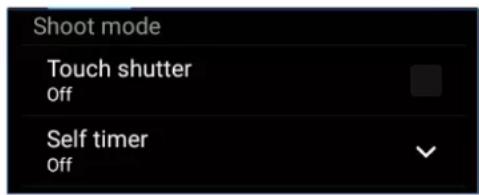
Du kan ændre videoerne udseende ved at konfigurere kameraets indstillinger på følgende måde.
VIGTIG! Indstillingerne skal konfigureres, inden du tager billederne.
- Rul ned og konfigurer de tilgængelige indstillinger.
Billede
Videokvaliteten kan konfigureres med disse valgmuligheder.
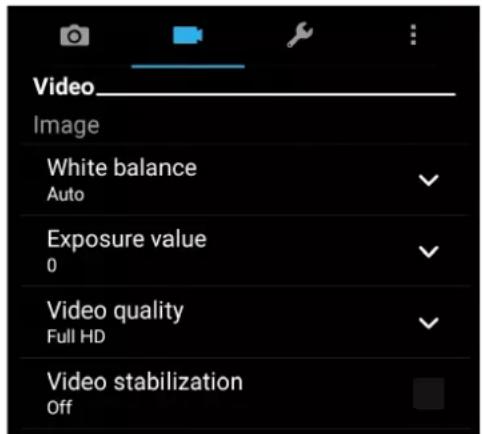
Find nye måder at tage billeder og optage videoer på, og indfang de ekstra særlige øjeblikke med de avancerede kamerafunktioner på din ASUS-tablet.
VIGTIGT! Indstillingerne skal konfigureres, inden du tager billederne. De tilgængelige funktioner kan variere, afhængig af model.
HDR Pro
HDR-funktionen (High-dynamic-range) giver dig mulighed for at tage mere detaljerede billeder på steder med lidt lys og store kontraster. Det anbefales at bruge HDR på steder med meget skarpt lys, hvilket hjælper med at balancere farverne på billedet.
Sådan tager du billeder med HDR
- Tryk på 📄 for, at optage HDR-billeder.
Forskønnelse
Med denne forskønnelsesfunktion på ASUS-tablet'en, kan du lave meget sjov, når du tager billeder med venner og familie. Når funktionen slås til, kan du forskønne portrætpersonens ansigt, inden du tager billedet.
Sådan tager du billeder med forskønnelsesfunktionen
-
Tryk på 📄 for, at tage billedet.
-
Tryk på miniaturebilledet for at se billedet og forskønnelsesindstillingerne.
-
Tryk på , og vælg den ønskede forskønnelsesfunktion, og tryk derefter på gemme billedet.

Nat
Med nat-funktionen på din ASUS-tablet, kan du tage velbelyste billeder selv om natten og på steder med lidt lys.
BEMÆRK: Sørg for at holde hænderne stille, når din ASUS-tablet tager billederne, så de ikke bliver slørrede.
Sådan tager du billeder om natten
- Tryk på 📄 for, at optage natbilleder.
Selfie
Gør brug af den høje opløsning på det bagerste kamera, så du ikke skal bekymre dig om at ramme udløserknappen. Med ansigtsgenkendelsen kan du indstille din ASUS-tablet til at registrere op til fire ansigter med det bageste kamera, så du automatisk kan tage en selfie eller en gruppe-selfie.
Sådan tager du en Selfie
1 Åbn kameraet, og tryk på.
2. Tryk på >Selfie.
3. Tryk på ① for at vælge hvor mange personer, der skal med på billedet.
4. Brug det bageste kamera til at identificere ansigterne med, og vent indtil din ASUS-tablet begynder at bippe og tælle ned til billedtagningen.
5. Tryk på √ for, at gemme billedet.
GIF-animation
Med GIF-animationsfunktionen kan du lave GIF-billeder direkte i kameraet på din ASUS-tablet.
Sådan tager du GIF-animationsbilleder
- Hold 📄 nede, for at tage en række billeder til at lave en GIF-animation.
- Juster GIF-animationsindstillingerne efter eget ønske.
- Tryk på √, när du er færdig.
Panorama
Med Panorama-funktionen kan du tage billeder fra forskellige vinkler. Med denne funktion tages billederne med en vidvinkel, og sættes automatisk sammen.
Sådan tager du panoramabilleder
1 Åbn startskærmen i kameraet, og tryk på Panorama.
- Tryk på 📄, og panorer derefter din ASUS Phone til højre eller venstre, for at optage billedet omkring dig.
BEMÆRK: Når du panorerer din ASUS-tablet, vises der en tidslinje med miniaturebilleder nederst på skærmen med billederne du optager.
- Tryk på, när du er færdig.
Miniaturebilleder
Med miniaturefunktionen kan du simulere effekten man får, när man bruger et tilt-skift-objektiv på digitale spejlreflekskameraer. Denne funktion giver dig mulighed at fokusere på bestemte områder på billedet, hvilket giver en bokeh-effekt, og kan både bruges på billeder og videoer.
Sådan optager du miniaturebilleder
- Åbn kamera-app'en, og tryk på Miniature.
- Brug og til at vælge det ønskede fokusområde, og indstil derefter størrelsen og placeringen af fokusområdet med to fingre.
- Brug 📁 og 📋, at sløre baggrundsbilledet mere eller mindre. Brug 📁 og 📁 til, at 📁 skrue op og ned for farvemætningen.
- Tryk på 📄 for, at optage miniaturebilleder.
Tilbagespoling af tid
Når du har valgt Tilbagespoling af tid, tager lukkeren en række billeder to sekunder før, du faktisk trykker på udløserknappen. På den måde får du en tidslinje med billeder, hvor du kan vælge det bedste billede, og gemme det i galleriet.
BEMÆRK: Denne funktion virker kun med det bageste kamera.
Sådan tager du billeder med Time Rewind
1 Åbn startskærmen i kameraet, og tryk på .■■> Time Rewind (Tilbagespoling af tid)
2. Tryk på for, at tage billeder.
- Indstil, hvor lang tid (i sekunder) dit optagede billede skal vises.
- Tryk på √, när du er færdig.
Sådan bruges fremviseren i Time Rewind
- Når du har trykket på udløseren, vises Time Rewind-fremviseren på skærmen til højre for billedet. Drej knappen på fremviseren for at se de billeder, du lige har taget.
BEMÆRK: Tryk på Best for at se et forslag på det bedste billede på tidslinjen.
- Vælg et billede, og tryk derefter på Færdig for at gemme det i galleriet.
Smart-fjernelse
Med denne funktion kan du fjerne uønskede elementer lige efter du har taget billedet.
Sådan tager du billeder med Smart remove
1 Åbn kameraet, og tryk på Smart remove (Smart-fjernelse).
2. Tryk på for, at tage billeder, der kan redigeres med Smart remove (Smart fjernelse).
3. Tryk på firkanten rundt om det fundne bevægende element, for at slette det på det optagede billede.
4. Tryk på √ for, at gemme billedet.
Smil
Fang det perfekte smil eller det skøreste ansigtsudtryk fra et udvalg af billeder med funktionen All Smiles (Kun smil). Med denne funktion tages der fem billeder lige efter hinanden, når du trykker på udløserknappen. Derefter identificeres ansigterne automatisk og sammenlignes med hinanden.
Sådan tager du billeder med Smil
- Åbn startskærmen i kameraet, og tryk på All smiles (Smil).
- Tryk på 📷 for, at tage billeder, der kan redigeres med All Smiles (Kun smil).
- Tryk på motivets ansigt, og vælg derefter det bedste ansigtsudtryk.
- Stryg nedad for oven, og tryk derefter på √ for, at gemme billedet.
Time lapse
Time lapse-videofunktionen på din ASUS-tablet tager automatisk billeder, der kan afspilles som en time lapse. Effekten ligner at man spoler frem, og opnås ved at tage et række billeder med længere tids mellemrum.
Sådan optager du Time lapse-videoer
- Åbn startskærmen i kameraet, og tryk på Time lapse.
- Tryk på ☐, og vælg derefter tidsintervallet på din time-lapse.
- Tryk på ● for at optage Time lapse-videoer.
Sådan bruges galleriet
For at åbne galleriet, skal du trykke på ASUS > Galleri.
Sådan ser du filer fra dit sociale netværk eller cloud-lager
Dit galleri viser som standard alle filerne på din ASUS-tablet i henhold til deres album-mapper.
Sådan åbner du filer, der er gemt andre steder, som din ASUS-tablet har adgang til:
- Tryk på en af følgende kildeplaceringer, for at se filerne.
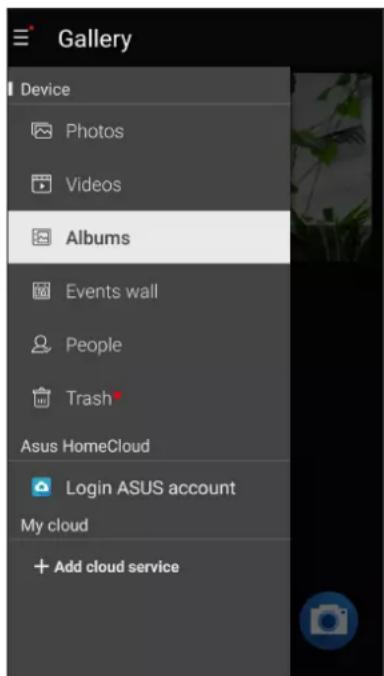
BEMÆRKNINGER:
- Du kan downloade billeder til din ASUS Phone fra din cloud-konto, og bruge dem som baggrundsbilleder eller billeder til dine kontaktpersoner.
- Du kan læse mere om tilføjelse af forsidebilleder til dine kontaktpersoner i afsnittet Customizing your contact's profile (Sådan redigeres dine kontaktpersoners profiler).
- Du kan læse mere om brug af billeder som baggrund i afsnittet Wallpapers (Baggrundsbilleder).
VIGTIGT! Hvis du skal se billeder og videoer, der er gemt i Billeder fra min sky og Venners billeder, skal du være forbundet til internettet.
Sådan ser du billedets placering
Du kan slå placeringsfunktionen til på din ASUS Phone, og derved se placeringsoplysninger om dine billeder. Placeringsoplysningerne om dine billeder kan bl.a. være hvor de er taget, og med et kort over stedet via Google Map eller Baidu (kun i Kina).
Sådan ser du oplysningerne om et billede:
- Slå placeringsfunktionen til via
Indstillinger > Location (Placering).
-
Sørg for, at du har delt din placering på Google Map eller Baidu.
-
Åbn galleri-appen, og vælg billedet, hvis oplysninger du ønsker at se.
-
Tryk på billedet, og dernæst på

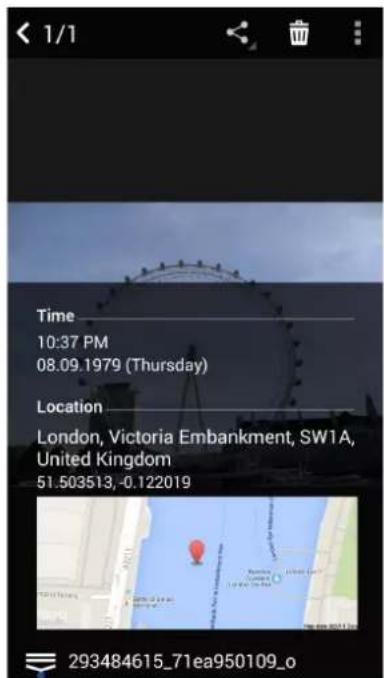
- Åbn galleriet og tryk på mappen, hvor filerne, du ønsker at dele, findes.
- Når du har åbnet mappen, skal du trykke på for at slå filvalg til.
- Tryk på filerne, du ønsker at dele. Der vises en afkrydsning for oven på billederne, du vælger.
- Tryk på 📄, og vælg derefter på listen, hvor du ønsker at dele filerne.
Sådan slettes filerne i galleriet
- Åbn galleriet og tryk på mappen, hvor filerne, du ønsker at slette findes.
- Når du har åbnet mappen, skal du trykke på for at slå filvalg til.
- Tryk på filerne, du ønsker at slette. Der vises en afkrydsning for oven på billederne, du vælger.
- Tryk på
Sådan redigeres et billede
Galleriet har sine egne redigeringsværktøjer, som kan bruges til at redigere billederne på din ASUS-tablet.
- Åbn galleriet og tryk på mappen, hvor filerne findes.
- Når du har åbnet mappen, skal du trykke på det billede, du vil redigere.
-
Når billedet er åbnet, skal du trykke på det igen for at se dets funktioner.
-
Tryk på for at åbne redigeringslinjen.
-
Tryk på et af ikonerne på værktøjslinjen for at redigere billedet.
Sådan zoomer du ind/ud på miniaturebillederne og på et billede
Hold to fingre på galleriskærmen eller på et valgt billede, og spred dem for at zoome ind. For at zoome ud, skal du klemme fingrene sammen på berøringsskærmen.
Sådan bruger du MiniMovie
Lav billeder til en tema-designet film eller en almindelig billedfremvisningsvideo med programmet MiniMovie.
Sådan laver du en MiniMovie:
-
Åbn startskærmen, og tryk på ■■> MiniMovie, for at åbne programmet MiniMovie.
-
Tryk på Allow (Tillad), for at give MiniMovie adgang til dine billeder på din telefon.
-
Tryk på Deny (Afvis) eller Allow (Tillad), for at afvise eller tillade MiniMovie adgang til dine kontaktpersoner.
-
Tryk på Movie (Film) eller Slideshow (Billedfremvisning), for at oprette en tema-designet film eller en almindelig billedfremvisning.
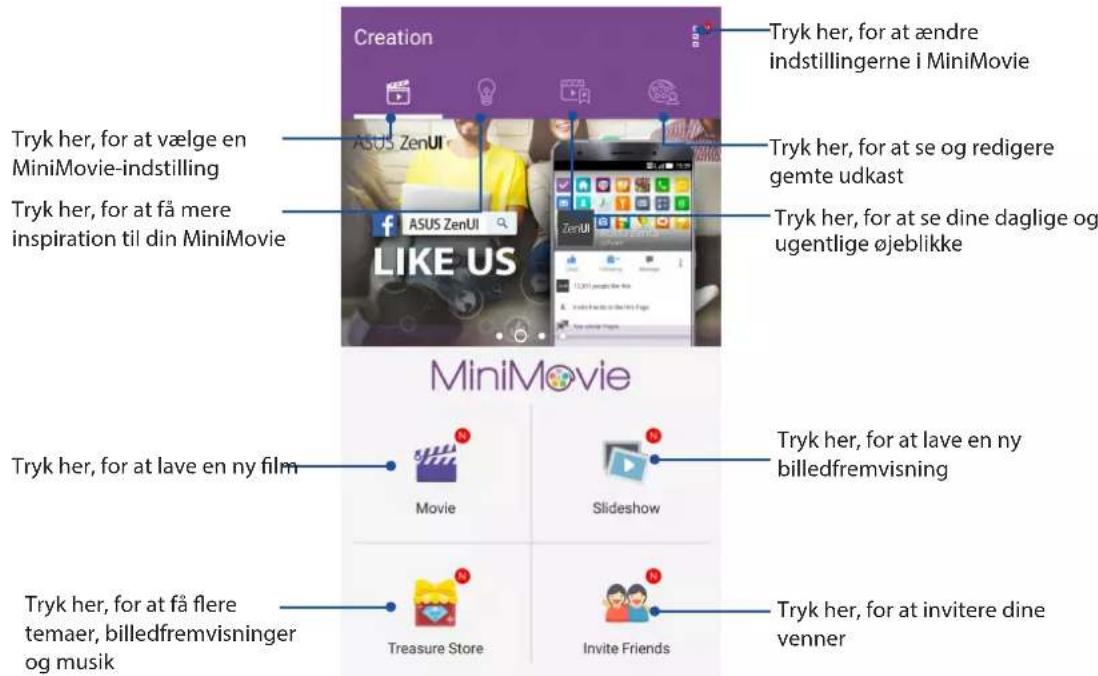
- Vælg den mappe, der indeholder billederne til filmen eller billedfremvisningen, som du vil lave.
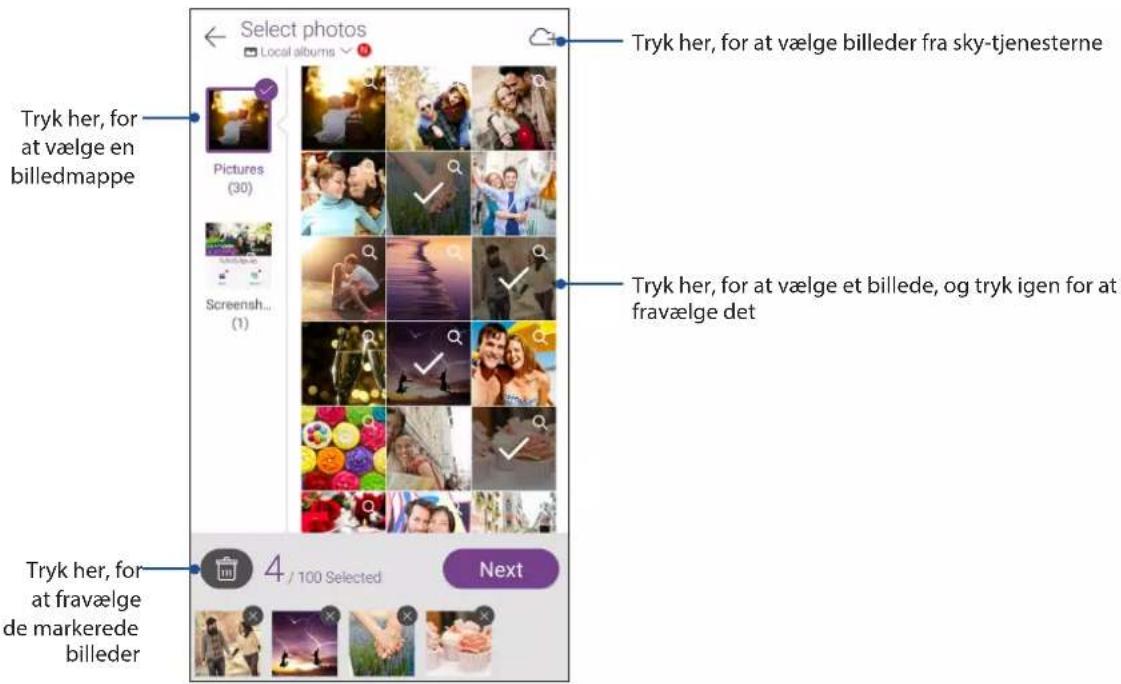
- Når du er færdig, skal du trykke på Next (Næste).
- Indstil temaet, musikken, underteksterne og teksten til din film eller billedfremvisning.
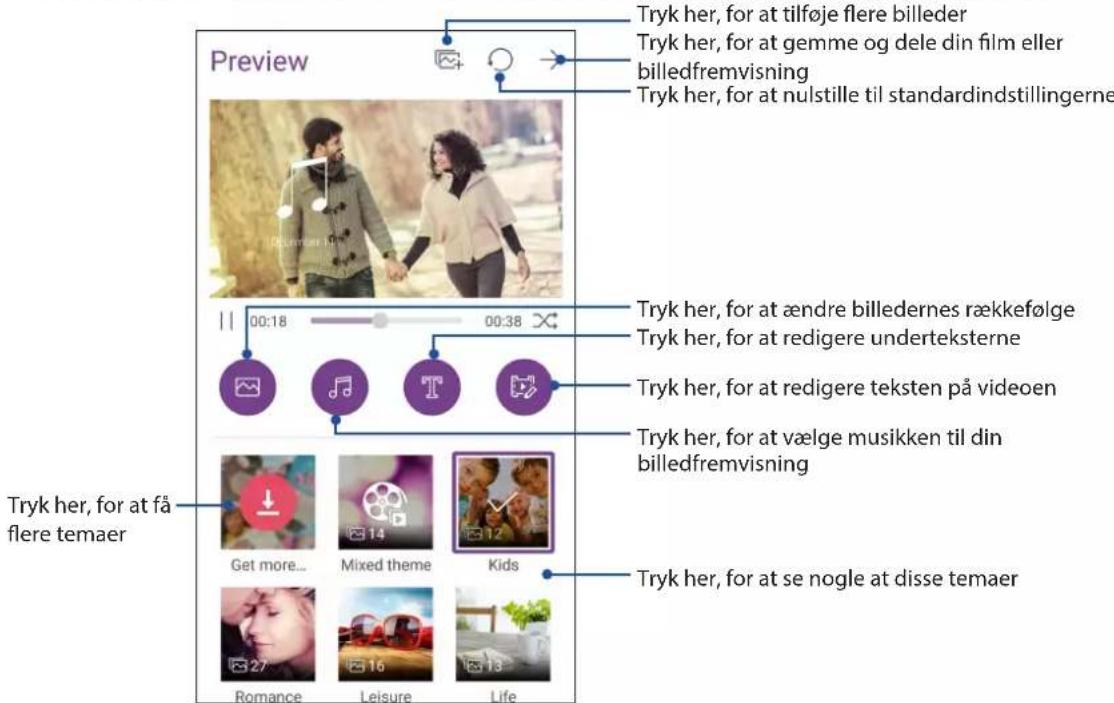
Brug programmet PhotoCollage til at lave en kollage af dine billeder.
For at starte programmet PhotoCollage, skal du trykke på ⚠️ p å startskærmen, og tryk derefter på PhotoCollage.
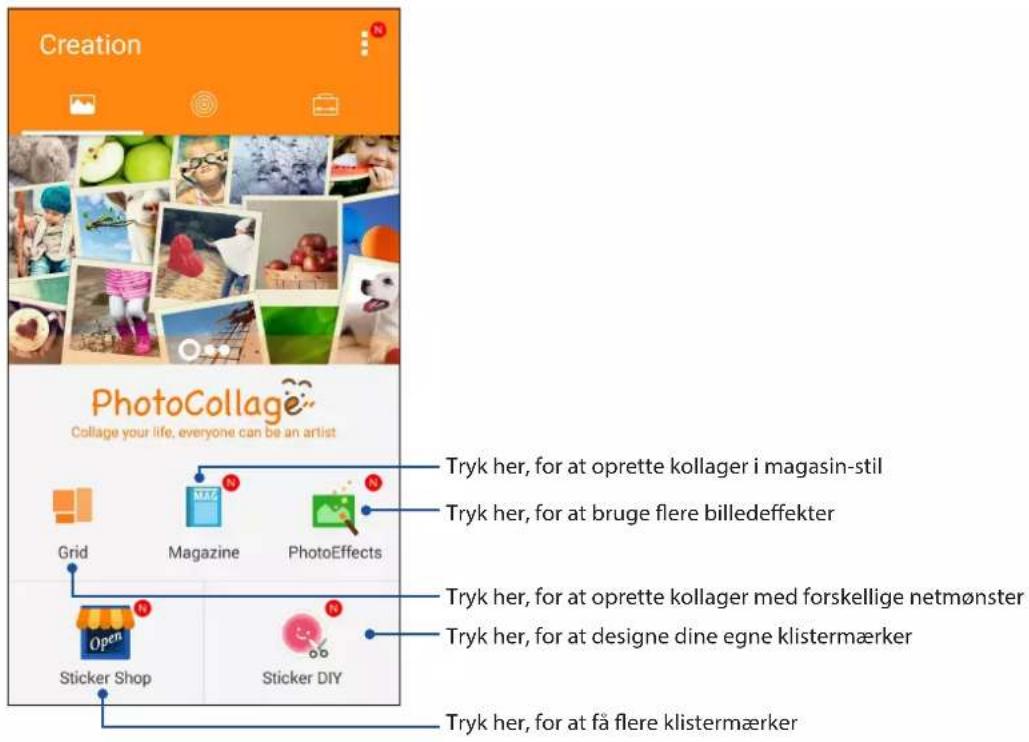
Mobilnetværk (kun på udvalgte modeller)
Når der ikke er nogen tilgængelige Wi-Fi-netværk, som du kan oprette forbindelse til, kan du aktivere dit mobilnetværk og få en internetforbindelse.
Sådan slår du mobilnetværket til
-
Åbn skærmen "Settings" (Indstillinger) på en af følgende måder:
-
Åbn hurtigindstillingerne, og tryk derefter på
• Tryk på > Indstillinger. -
Tryk på Mere > Cellular networks (Mobilnetværker)..
- Marker Data aktiveret, og konfigurer andre mobilnetværksindstillinger, hvis nødvendigt.
BEMÆRKNINGER:
- Hvis du opretter adgang til internettet via dit mobilnetværk, bliver du muligvis opkrævet ekstra gebyrer, afhængigt af dit telefonabonnement.
- For yderligere oplysninger om priserne på dit telefonabonnement, bedes du venligst kontakte din telefonudbyder.
Wi-Fi
Wi-Fi-teknologien på din ASUS-tablet forbinder dig til resten af den trådløse verden. Opdater dine sociale medie-konti, surf på internettet og send data og beskeder trådløst på din ASUS-tablet.
Sådan slås Wi-Fi til
1 Tryk på påstartskærmen, og tryk derefter på appen Indstillinger.
- Stil Wi-Fi-knappen til højre for at slå Wi-Fi til.
BEMÆRK: Du kan også slå Wi-Fi til under hurtigindstillingerne. Du kan læse om hvordan man åbner hurtigindstillingerne i afsnittet Hurtige indstillinger.
Tilslutning til et Wi-Fi-netværk
Sådan opretter du forbindelse til et trådløst netværk:
1 På skærmen Indstillinger skal du trykke på Wi-Fi for at se alle registrerede Wi-Fi-netværk.
2. Tryk på et netværk for at oprette forbindelse til det. På sikrede netværker bliver du muligvis bedt om at indtaste en adgangskode eller andre sikkerhedsoplysninger.
BEMÆRKNINGER:
- Din ASUS-tablet genopretter automatisk forbindelsen til netværket, du tidligere havde forbindelse til.
- Slå Wi-Fi-funktionen fra for at spare på batteriet.
-
Åbn skærmen "Settings" (Indstillinger) på en af følgende måder:
-
Åbn hurtigindstillingerne, og tryk derefter på
• Tryk på > Indstillinger. -
Stil Wi-Fi-knappen til venstre for at slå Wi-Fi fra.
BEMÆRK: Du kan også slå Wi-Fi fra i hurtigindstillingerne. Du kan læse om hvordan man åbner
hurtigindstillingerne i afsnittet Hurtige indstillinger.
Bluetooth®
Bluetooth-funktionen på din ASUS-tablet kan bruges til at sende eller modtage filer og streame multimediefiler på andre enheder over korte afstande. Med Bluetooth kan du dele dine mediefiler med dine venners enheder, sende data til udskrivning på en Bluetooth-printer, og afspille musikfiler på en Bluetooth-højttaler.
-
Åbn skærmen "Settings" (Indstillinger) på en af følgende måder:
-
Åbn hurtigindstillingerne, og tryk derefter på
• Tryk på Indstillinger. -
Stil Bluetooth-knappen til højre for at slå Bluetooth til.
BEMÆRK: Du kan også slå Bluetooth til under hurtigindstillingerne. Du kan læse om hvordan man åbner hurtigindstillingerne i afsnittet Hurtige indstillinger.
Sådan forbinder du din ASUS Phone til en Bluetooth®-enhed
Inden du bruger Bluetooth-funktionen på din ASUS-tablet, skal den forbindes med Bluetooth-enheden. Din ASUS-tablet gemmer automatisk forbindelsen til Bluetooth-enheden.
1 På skærmen Indstillinger, skal du trykke på Bluetooth for at se alle tilgængelige enheder.
VIGTIGT!
- Hvis enheden, du vil forbinde til, ikke er på listen, skal du sørge for at den har slået Bluetooth til, og at den er synlig.
-
Du kan læse om hvordan man slår Bluetooth til og gør den synlig i brugervejledningen, der fulgte med enheden.
-
Tryk på din ASUS Phone for at gøre den synlig for andre Bluetooth-enheder.
-
Tryk på Bluetooth-enheden, du ønsker at danne par med på listen over tilgængelige enheder.
-
Sørg for, at den samme adgangskode vises på begge enheder, og tryk derefter på Pair (Pardan).
BEMÆRK: Slå Bluetooth-funktionen fra for at spare på batteriet.
Sådan afbrydes forbindelsen mellem din ASUS-tablet og Bluetooth®-enheden
1 På skærmen Indstillinger skal du trykke på Bluetooth for at se alle tilgængelige og forbundne enheder.
2. På listen over forbundne enheder skal du trykke på ved den Bluetooth-enhed, hvortil forbindelsen skal afbrydes, og derefter trykke på Ophæv parring.
Internetdeling
Når der ikke er noget Wi-Fi-netværk tilgængelig, kan du bruge din ASUS Phone som et modem, eller lave det om til et Wi-Fi-hotspot, som din bærbare computer, tablet eller andre mobilenheder kan bruge til at få internetadgang.
VIGTIGT! De fleste telefonudbydere kræver, at du har et dataabonnement, før du kan bruge internetdelingen. Kontakt din telefonudbyder og forhør dig om deres dataabonnementer.
BEMÆRKNINGER:
- Internethastigheden via internetdeling kan være langsommere end på et standard Wi-Fi-netværk eller mobilforbindelse.
- Kun et begrænset antal mobilenheder kan dele internetforbindelsen med din ASUS Phone.
- Sluk for internetdelingen, när du ikke bruger den, så du sparer på batteriet.
Wi-Fi Hotspot
Du kan lave din ASUS Phone om til et Wi-Fi-hotspot, så du kan dele internetforbindelsen med andre enheder.
-
Åbn skærmen "Settings" (Indstillinger) på en af følgende måder:
-
Åbn hurtigindstillingerne, og tryk derefter på
• Tryk på > Indstillinger. -
Tryk på Mere > Netdeling og bærbart hotspot > Konfiguration af Wi-Fi-hotspot.
-
Giv dit Wi-Fi-hotspot et unik SSID-navn eller netværksnavn og en stærk adgangskode på 8-tegn. Tryk på Gem, när du er færdig.
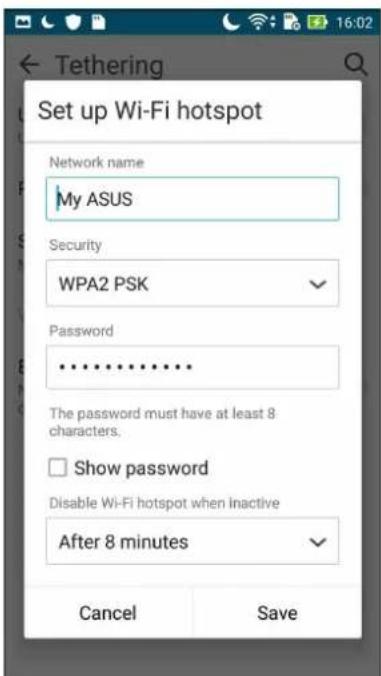
- Forbind de andre enheder til din ASUS Phone hotspot på samme måde, som när du opretter forbindelse til et Wi-Fi-netværk.
Internetdeling via Bluetooth
Du kan aktivere Bluetooth på din ASUS Phone og bruge den som et modem, så dine Bluetooth-aktiverede mobilenheder, som f.eks. en bærbar pc eller tablet, kan få internetadgang.
-
Slå Bluetooth til på din ASUS Phone og den anden enhed.
-
Opret en forbindelse mellem de to enheder.
BEMÆRK: Du kan læse mere i afsnittet Pairing your ASUS Phone to a Bluetooth® device (Sådan pardanner du din ASUS Phone med en Bluetooth® enhed).
- På indstillingskærmen skal du trykke på Mere... > Netdeling og bærbart hotspot > Netdeling via Bluetooth. Du kan nu surfe på internettet eller udføre internetrelaterede aktiviteter på din ASUS Phone.
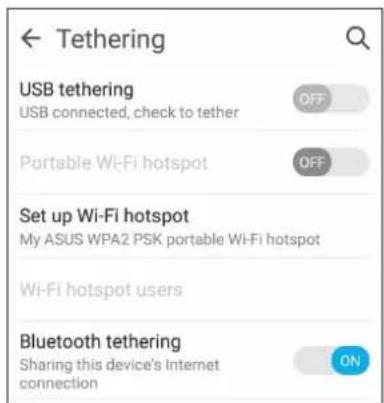
Modtag opdateringer i realtid, direkte fra din ASUS-tablet vha. vejr-appen. Med vejr-appen kan du også se andre vejrudsigter fra hele verden.
Sådan åbner du vejr-appen
Du kan åbne vejr-appen på startskærmen på en af følgende måder:
• Tryk på ■ ■ ■ > Vejret.
• Tryk på vejr-ikonet på startskærmen på din ASUS Phone.
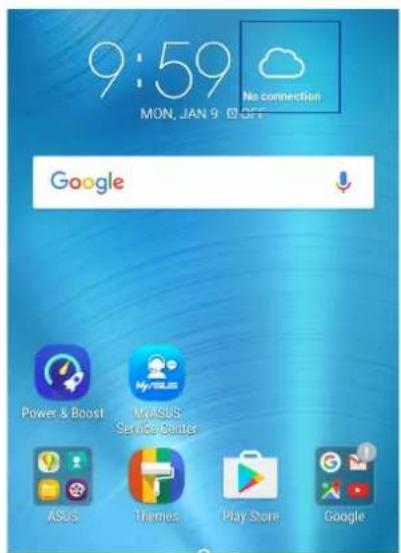
Startskærmen i vejr-appen
Du kan indstille og modtage vejropdateringer for din aktuelle placering samt for andre dele af verden. Du kan se vejropdateringerne og daglige vejrudsigter på appen What's Next-widget'en eller appen, samt i kalender-appen.
BEMÆRK: Du kan finde flere oplysninger i afsnittet: Modtagelse af vejropdateringer
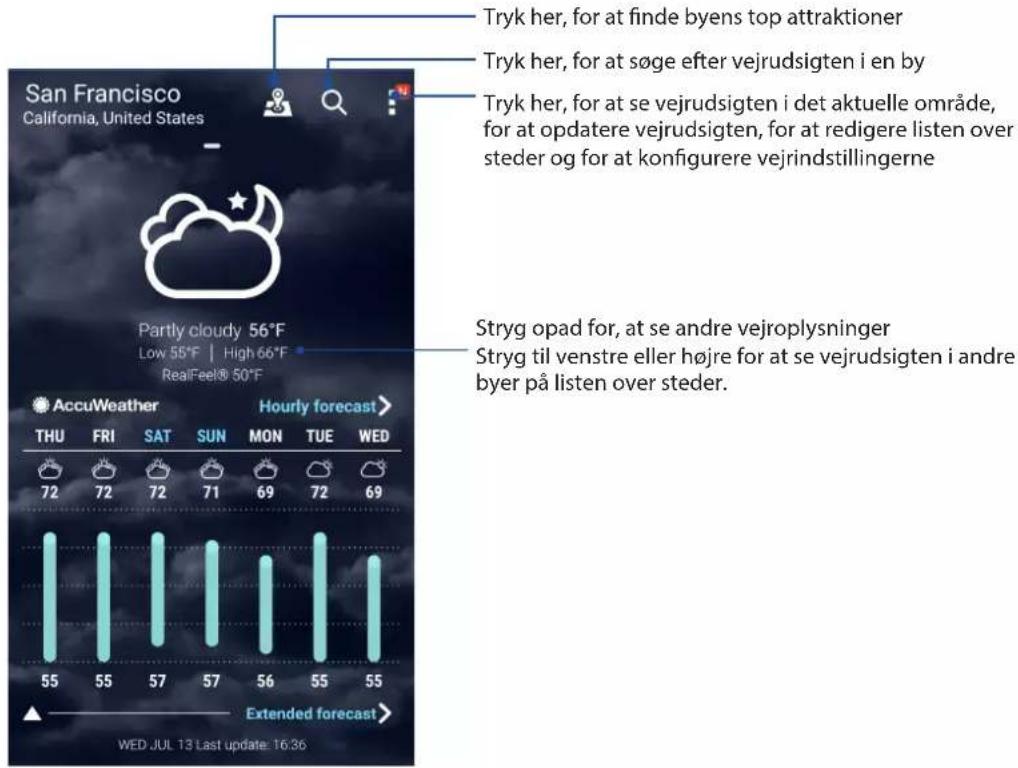
Ur
Appen Ur bruges til at indstille tidszonen og vækkeuret på din ASUS-tablet, og den kan også bruges som et stopur.
Sådan åbnes ur-appen
Ur-appen kan startes på en af følgende måder:
• Tryk på □□□> Ur.
- Åbn startskærmen på din ASUS-tablet, og tryk på uret.
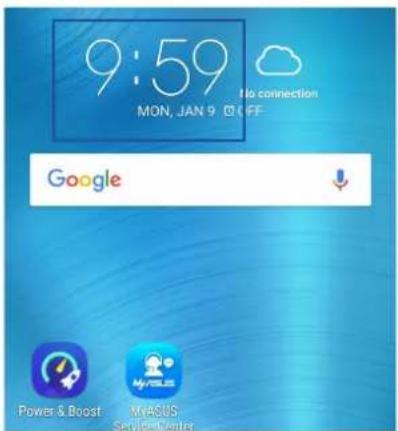
Tryk på for at åbne indstillingerne til verdensuret på din ASUS-tablet.
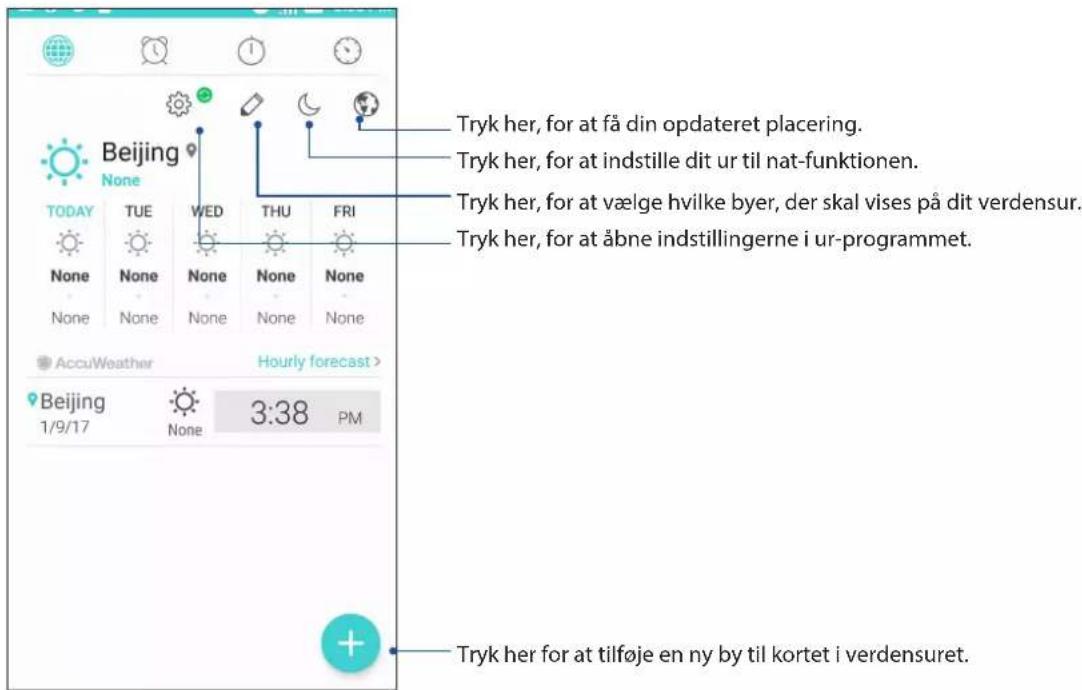
Vækkeur
Tryk på for, at åbne indstillingerne til vækkeuret på din ASUS-tablet.
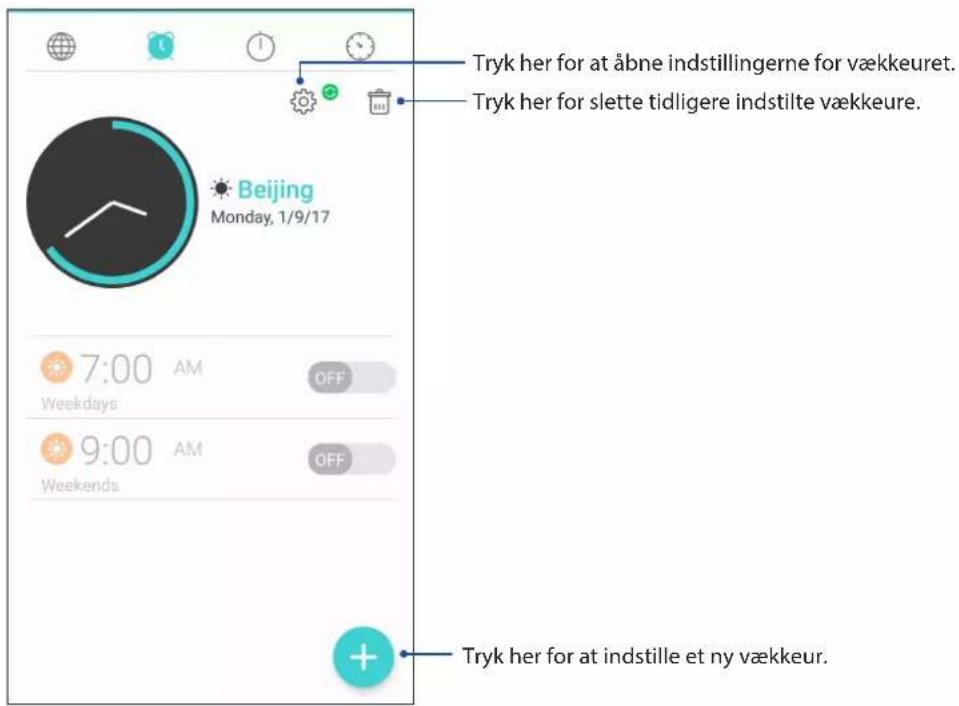
Stopur
Tryk på for at bruge din ASUS-tablet som et stopur.
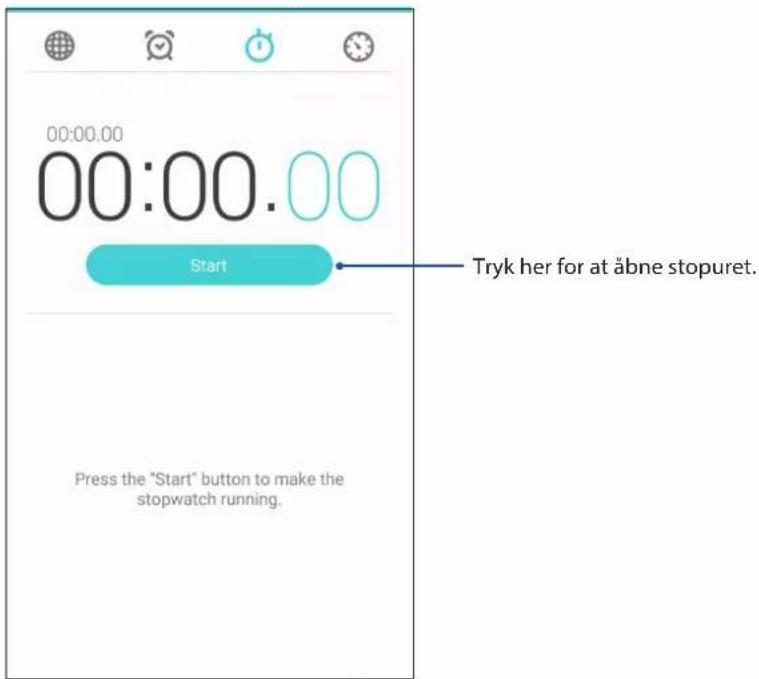
Du kan indstille adskillige tidtager-indstillinger på din ASUS-tablet. For at gøre dette, skal du gøre følgende:
Indstilling af tidtageren

1 Tryk på for at åbne tidtageren på din ASUS-tablet.
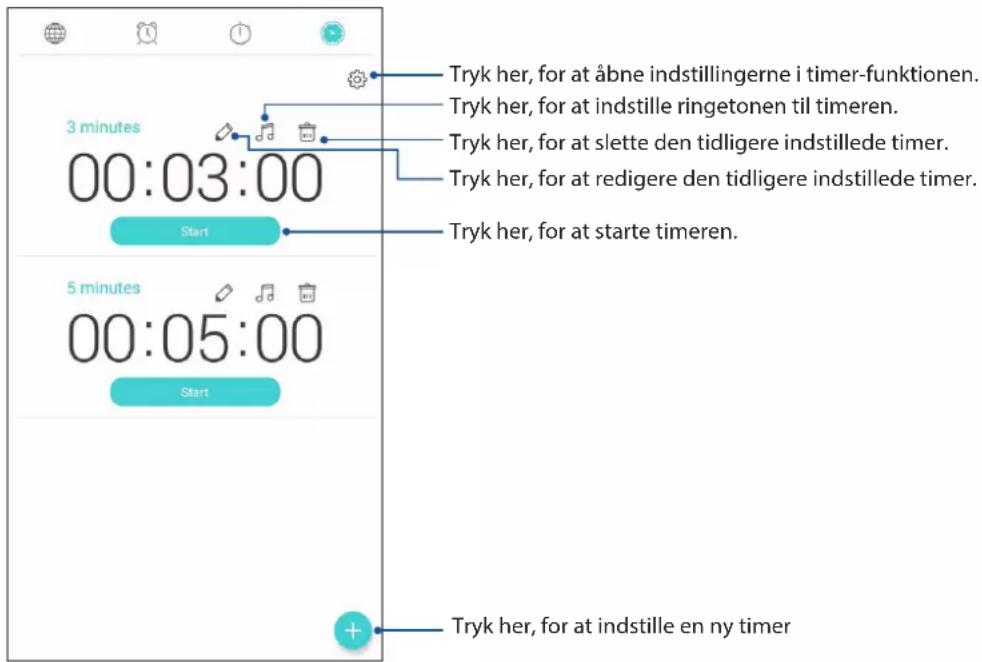
- Tryk på , og brug tal-tastaturet til at indtaste mål-tiden, og tryk derefter på start for at starte timeren.
Zen Everywhere
9
Særlige Zen-værktøjer
Lommelygte
Din ASUS Phone kan bruges som en lommelygte via hurtigindstillingerne, uanset hvilken skærm du står på eller hvilken app du har åben. Du skal blot trykke på lommelygte-ikonet i hurtigindstillingerne, for at tænde lommelygten.
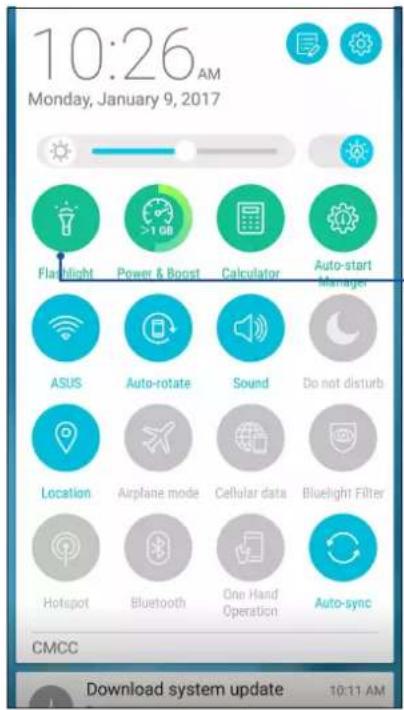
Tryk her, for at tænde lommelygten.
Indstillinger for lommelygten
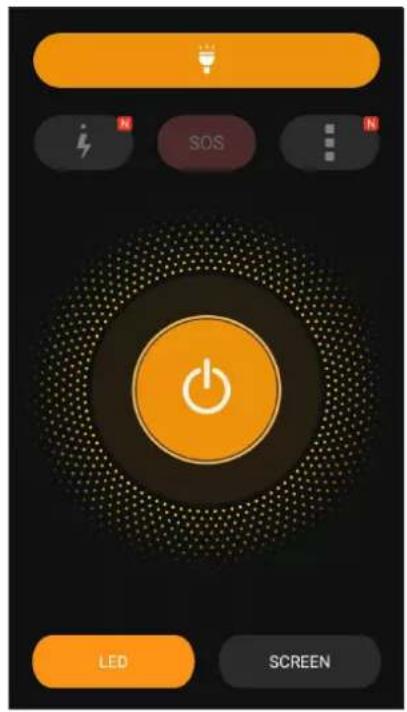

Tryk her, for at slå lommelygten til og fra.

Tryk her, for at slå SOS-funktionen til og fra.


Tryk på et af disse ikoner, for at indstille hvor hurtigt lommelygten skal blinke, när den blinker.

Tryk her, for at åbne lommelygte-indstillingerne.

Tryk her, for at tænde og slukke lyset.

Tryk her, for at tænde LED-lommelygten.

Tryk her, for at tænde skærmlygten.
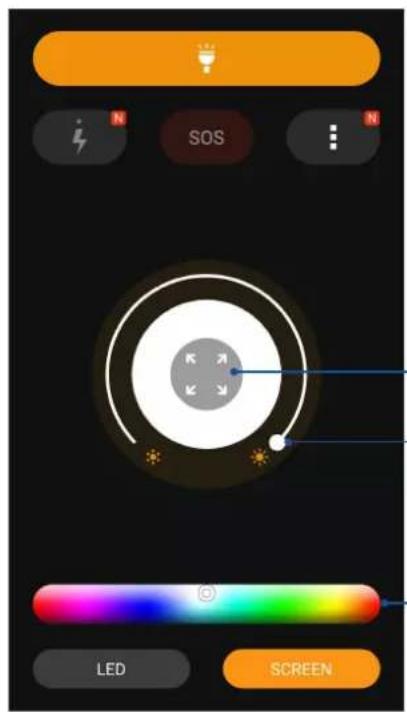
Tryk her, for at sprede farve til fuld skærm.
Flyt denne, for at indstille skærmens lysstyrke.
Tryk her, for at ændre dine skærmfarver.
Power & Boost
Funktionen Power & Boost er beregnet til at optimere enhedens ydeevne, når enheden har været brugt i et stykke tid. Denne funktion lukker ubrugte processer, der kører i baggrunden for at hente mere systemhukommelse, og forlænge batteriets levetid.
Åbn programmet Power & Boost på en af følgende måder:
- Åbn startskærmen, og tryk på ▪ ▪ ▪ > Power & Boost.
- På hurtigindstillingspanelet skal du trykke på Power & Boost-ikonet.
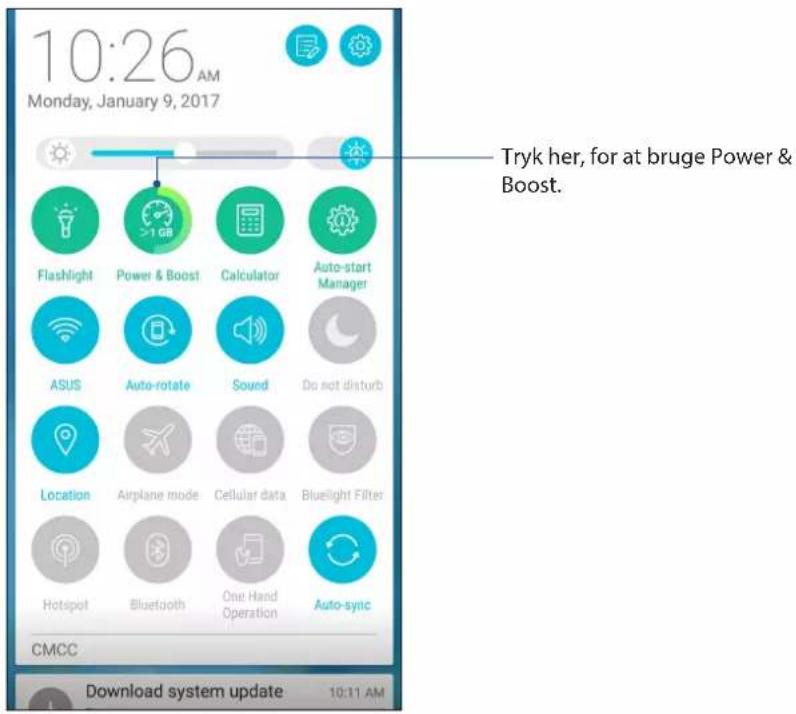
Lommeregneren kan åbnes med blot ét stryg og ét tryk. Når du åbner hurtigindstillingerne, kan du se lommeregner-ikonet øverst på listen. Tryk på den, og gå i gang med dine beregninger.
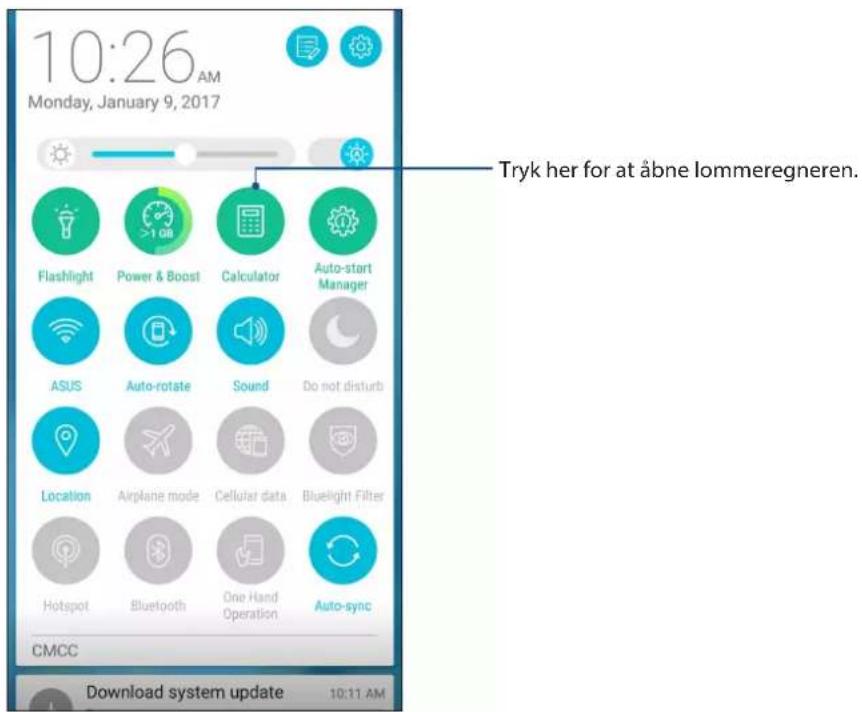
Den automatisk opstartsfunktion kan slås til og fra i programmerne, så du kan frigøre mere systemhukommelse og forlænge batteriets levetid.
Sådan starter du programmet Auto-start Manager:
- Åbn startskærmen, og tryk på ■■ ■ > Auto-start Manager.
- På hurtigindstillingspanelet skal du trykke på Auto-start Manager-ikonet.
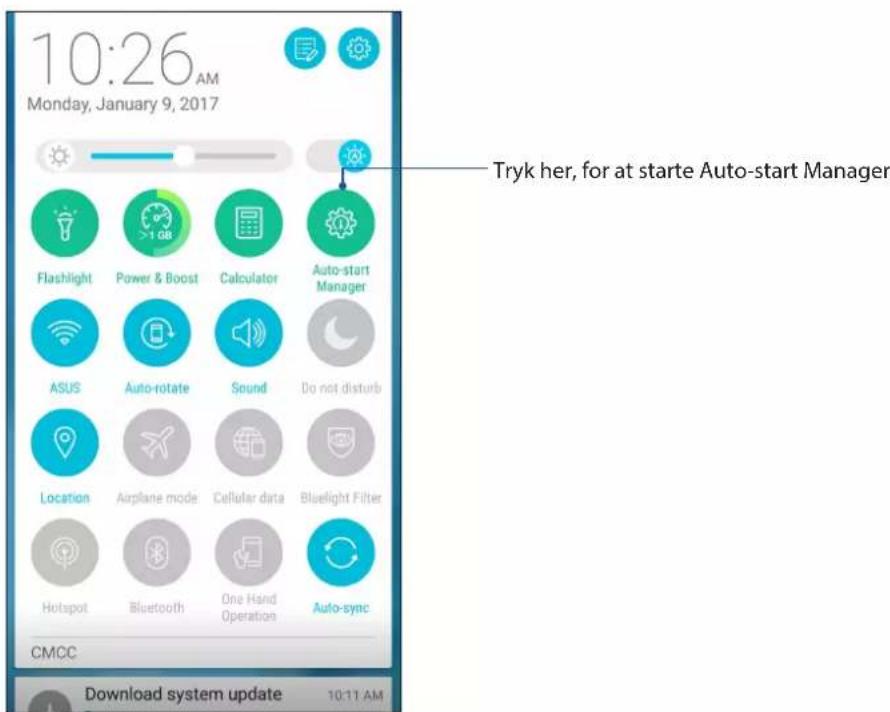
Quick Memo er beregnet til at tage notater med, og giver dig frihed til enten at håndskrive eller indtaste dine notater. Når du har oprettet dine notater, kan du dele dem via Share Link og de sociale medier eller lave dem til en opgave i appen "Do It Later".
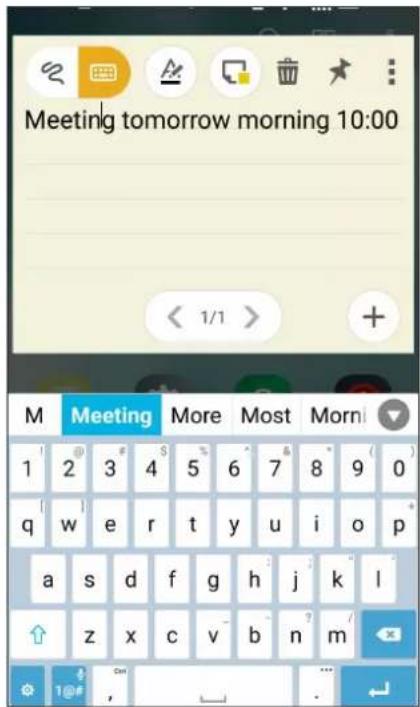
Oprettelse af gule huskesedler
Du kan lave Quick Memo-notater om til gule huskesedler, så du kan se dem overalt på din ASUS Phone. For at oprette en gul huskeseddel, skal du trykke på stift-ikonet øverst til højre på dit Quick Memo, när du har oprettet dit notat.
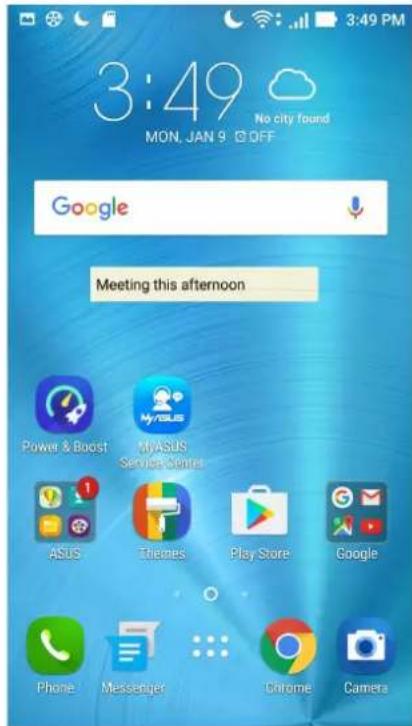
Sådan åbnes lydoptageren
For at åbne lydoptageren, skal du trykke på lydoptager.
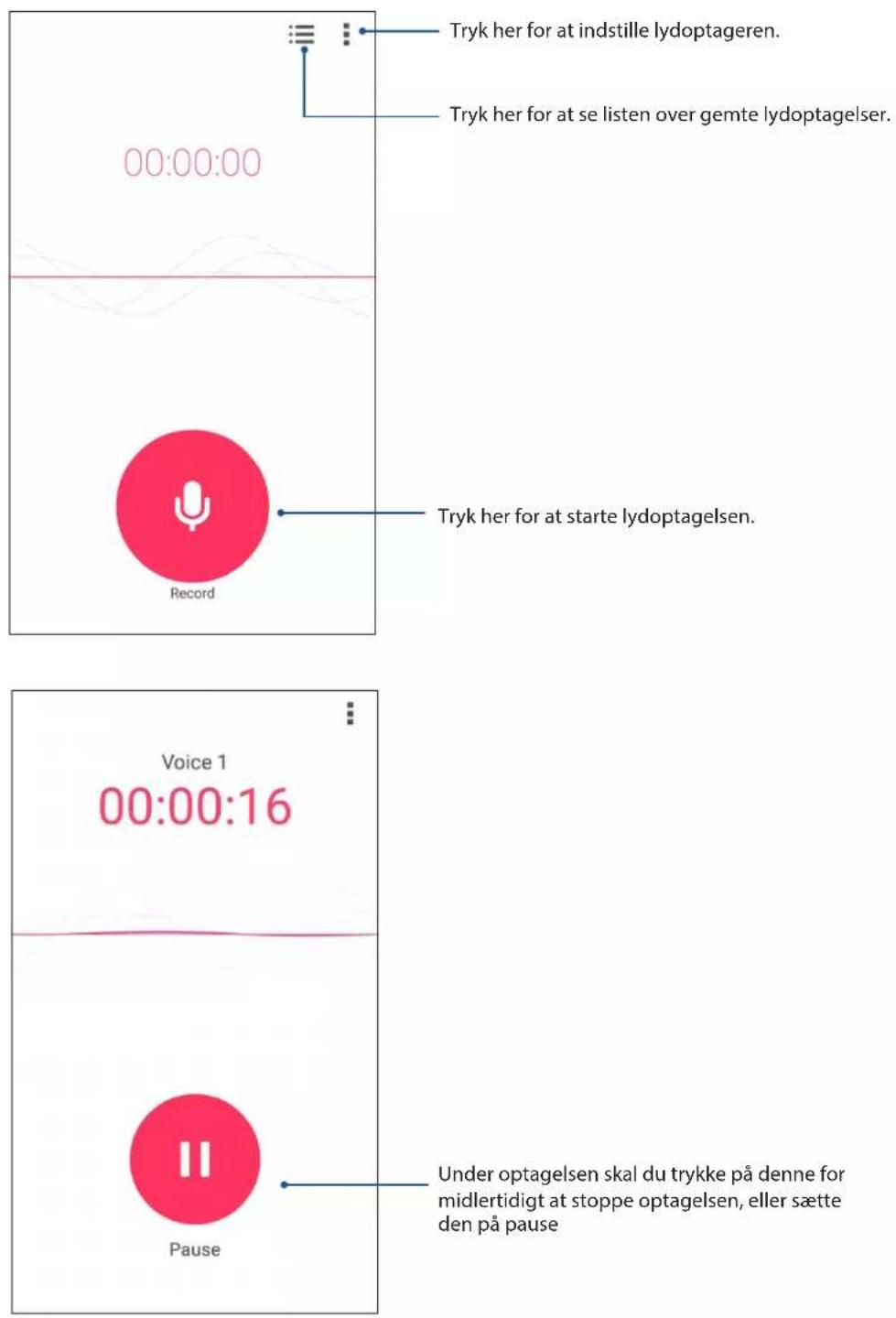
Sådan sætter du en optagelse på pause
Når en optagelse er sat på pause, kan du vælge at genoptage, slette eller gemme optagelsen.
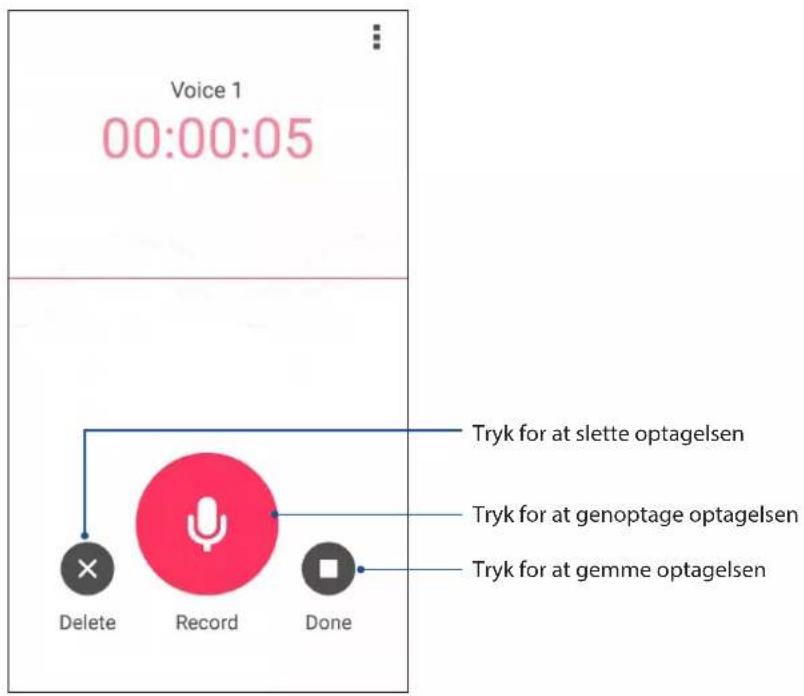
Optagelsesliste
På optagelseslisten kan du afspille, omdøbe, dele og slette en gemt lydoptagelse.
Får at se din optagelsesliste, skal du trykke på på hovedskærmen i lydoptageren.
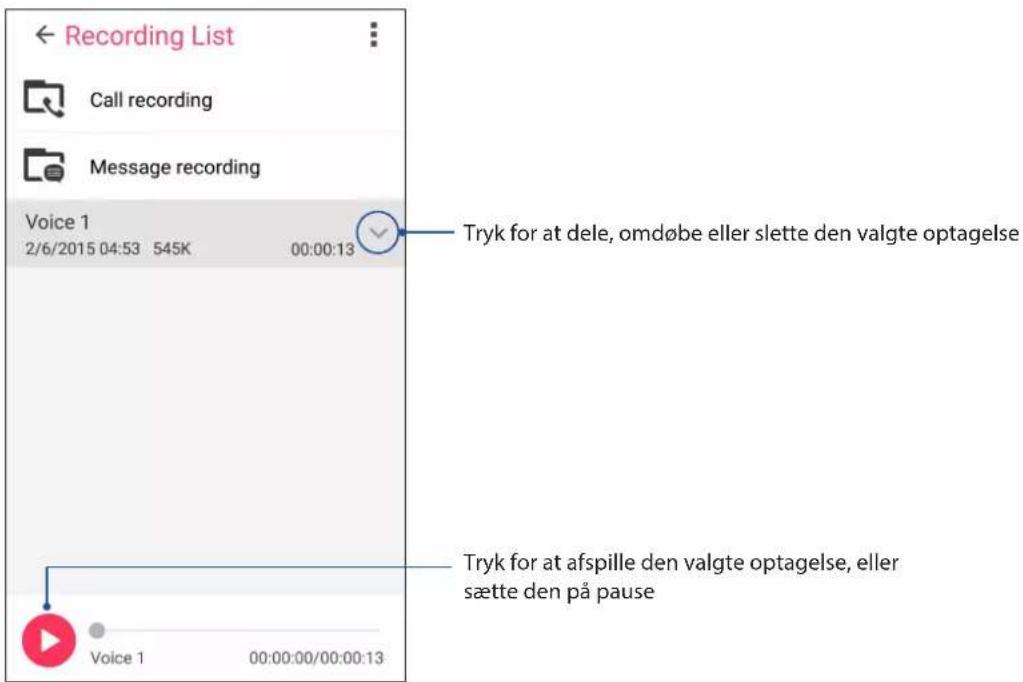
Mobile Manager
ASUS Mobile Manager giver en integreret brugerflade til flere programmer, der er designet til at optimere enhedens ydeevne, styre strømmen på telefonen, lagerbrug og systemmeddelelser.
For at starte programmet ASUS Mobile Manager, skal du trykke på ■■■ på startskærmen, og tryk derefter på Mobile Manager.
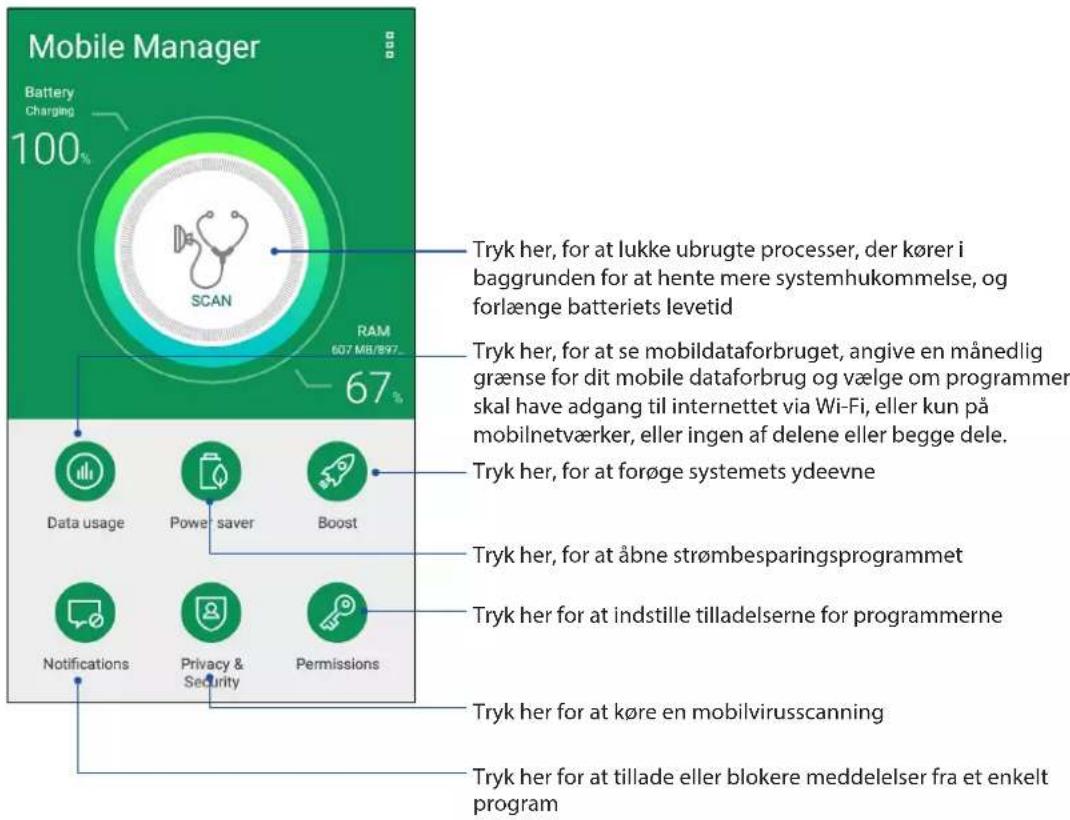
Bluelight Filter
Bluelight Filter giver en mild papir-lignende skærm, der belaster øjnene mindre, og gør det mere behageligt at læse på din ASUS-telefon.
Sådan slår du Bluelight Filter til:
- På hurtigindstillingspanelet skal du trykke på Bluelight-ikonet.
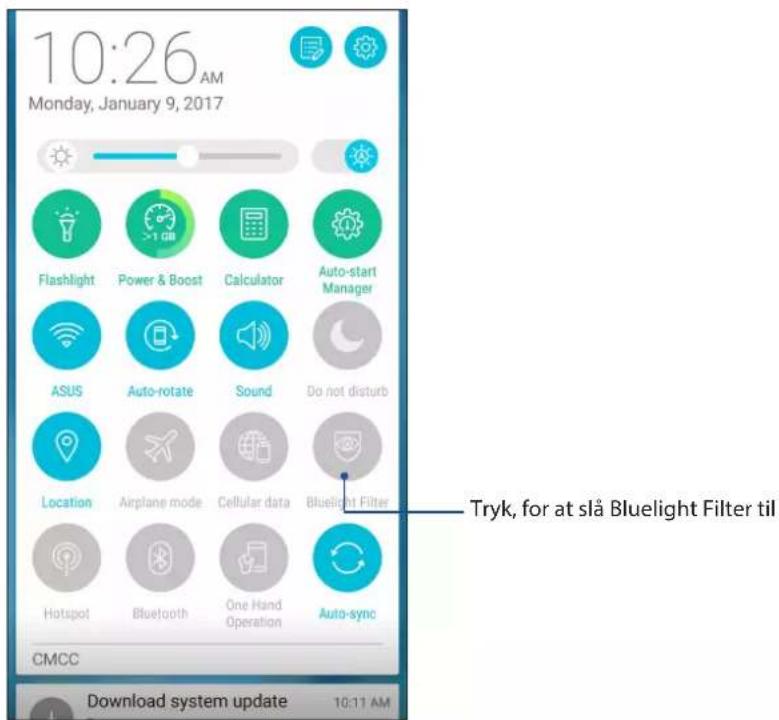
Hold din enhed opdateret
Hold din ASUS-tablet opdateret med systemopdateringer fra Android, og opgraderinger af apps og funktioner.
Opdatering af dit system
Sådan opdaterer du din ASUS-tablet:
1 Tryk på ■■■ efterfulgt af Indstillinger.
-
På indstillingsskærmen skal du stryge nedad for at se andre elementer, og derefter trykke på Om.
-
Tryk på Systemopdatering efterfulgt af Tjek efter opdateringer.
BEMÆRK: Du kan se hvornår din ASUS-tablet sidst er blevet opdateret under Sidste opdateringstjek: i vinduet Systemopdatering.
Lager
Du kan gemme dine data, apps og filer på din ASUS-tablet (på dens interne lager), på en ekstern lagerenhed eller på et online lager. Du skal bruge en internetforbindelse for at overføre og downloade filer, du evt. har liggende på et online lager. Brug det medfølgende USB-kabel til at kopiere filer til eller fra din computer og til din ASUS-tablet.
Sikkerhedskopiering og nulstilling
Din ASUS-tablet kan også sikkerhedskopiere dine data, Wi-Fi-adgangskoder og andre indstillinger til Googles servere. Dette gøres på følgende måde:
1 Tryk på ■■■ efterfulgt af Indstillinger > Sikkerhedskopiering/nulstilling.
-
I vinduet Sikkerhedskopiering/nulstilling kan du vælge mellem:
-
Sikkerhedskopier data: Hvis denne funktion slås til, sikkerhedskopierer den dine data, Wi-Fi-adgangskoder og andre indstillinger til Googles servere.
- Sikkerhedskonto: Giver dig mulighed for at angive kontoen, der skal bruges til dine sikkerhedskopieringer.
- Automatisk gendannelse: Med denne funktion er det muligt at gendanne sikkerhedskopierede indstillinger og data, hvis du skal geninstallere en app.
• Gendannelse af fabriksdata: Sletter alle dataene på din telefon.
Sådan holdes din ASUS-tablet sikker
Sikkerhedsfunktionerne på din ASUS-tablet kan bruges til at forhindre uvedkommende opkald og adgang til din oplysninger.
Når skærmen er låst, kan du åbne den med de sikre oplåsningsfunktioner på din ASUS-tablet.
Sådan vælger du hvordan skærmen på din ASUS-tablet skal låses op:
1 Tryk på ■■■ efterfulgt af Indstillinger > Lås skærm.
- Tryk på Skærmlås, og vælg derefter hvordan din ASUS-tablet skal låses op.
BEMÆRKNINGER:
- Du kan læse mere i afsnittet Indstillinger for låseskærmen.
- For at slå låseskærmen fra, skal du trykke på Ingen på skærmen Vælg skærmlås.
Indstillinger for låseskærmen
Vælg hvordan din ASUS-tablet skal låses blandt følgende muligheder.
Strygning
Stryg opad, for at läse din ASUS Phone.
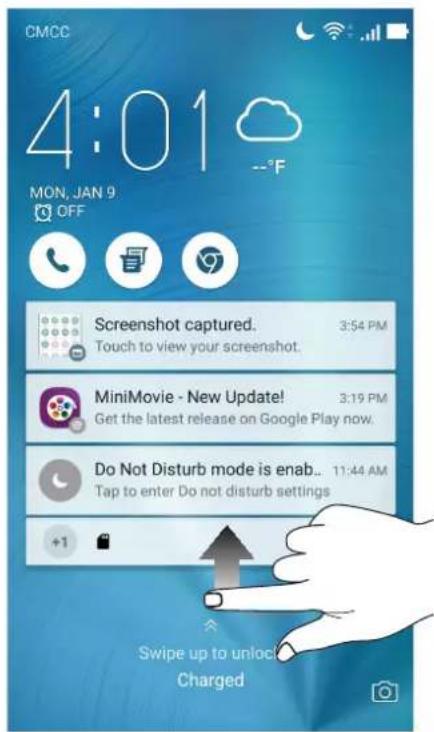
VIGTIGT! Mønsteret skal gå via mindst fire prikker. Sørg for at huske mønsteret du laver, så du kan låse din enhed op.
Adgangskode
Indtast mindst fire tegn, for at oprette en adgangskode.
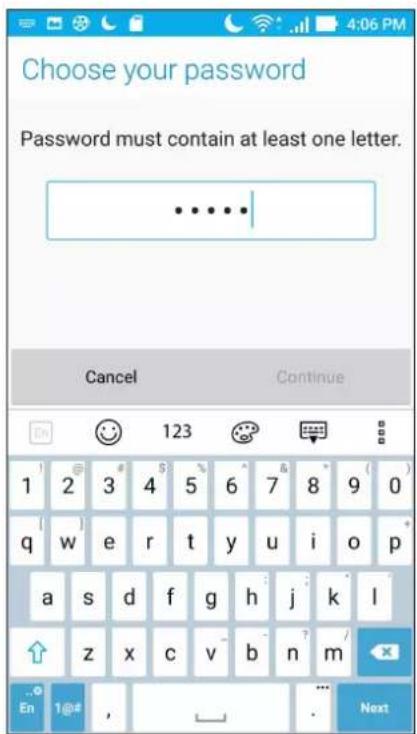
Konfiguration af andre sikkerhedsfunktioner til skærmen
Udover skærmlåsen er det også muligt at gøre følgende på skærmen Skærmsikkerhed:
- Hurtig adgang: Stil knappen Hurtig adgang på ON (tænd) for at starte apps fra skærmlåsen.
- ∅jeblikkeligt kamera: Stil kameraknappen på ON (tænd), hvis du ønsker at kameraet skal kunne startes, ved at trykke to gange på lydstyrkeknappen.
- Meddelelse på låseskærm: Tryk her for at redigere og indtaste de oplysninger, der skal vises, selv när skærmen er låst.
Sådan indstiller du identiteten af din ASUS Phone
Se din ASUS Phone identitet, som f.eks. serienummer, IMEI-nummer (International Mobile Equipment Identity) og modelnummer.
Dette er vigtigt, da hvis du mister din ASUS Phone, kan du kontakte dit telefonselskab og give dem disse oplysninger, så de kan spærre for brugen af din ASUS Phone.
Sådan ser du din ASUS Phone identitet:
- Tryk på APPS og dernæst på Indstillinger.
- På indstillingsskærmen skal du stryge ned til Om, og trykke på den. På skærmen Om kan du se din ASUS Phone status, juridiske oplysninger, modelnummer, versionen på styresystemet, samt hardware- og softwareoplysninger.
- For at se serienummeret, SIM-nummeret og IMEI på din ASUS Phone, skal du trykke på Status.
Tillæg
Sikkerhedsinformation
ADVARSELI Benyttelse af reguleringer eller indstillinger eller udførelse af procedurer andre end de angivne kan medføre farlig strålingsudsættelse.
Pleje af din ASUS Phone
- Brug din ASUS Phone i et miljø, hvor temperaturen ligger mellem 0 °C (32 °F) og 35 °C (95 °F).
Batteriet
ADVARSEL: Hvis du selv forsøger at skille batteriet ad, vil det ugyldiggøre garantien, og det kan medføre alvorlige skader.
Din ASUS Phone er udstyret med et højtydende li-ion-batteri, der ikke kan tages ud. For at give batteriet længere batteriliv, bedes du venligst se vedligeholdelsesvejledningerne.
- Det ikke aftagelige li-polymer-batteri må ikke tages ud, da dette kan annullere garantien.
- Undgå, at oplade i ekstrem høje eller lave temperaturer. Batteriet virker bedst i temperaturer mellem +5 °C og +35 °C.
- Batteriet må ikke tages ud og skiftes med en ikke-godkendt batteri.
- Brug kun batterier fra ASUS. Andre batterier kan forårsage skade / personskade, og beskadige din enhed.
- Du må ikke tage batteriet ud eller sænke det i vand eller andre væsker.
- Du må aldrig prøve at åbne batteriet, da det indeholder stoffer, som er skadelige hvis de sluges eller kommer i kontakt med huden.
- Du må ikke tage batteriet ud eller kortslutte det, da det kan overophede og forårsage en brand. Hold batteriet væk fra smykker og andre metalgenstande.
- Du må ikke tage batteriet ud og brænde det. Det kan eksploderer, og udløse giftige stoffer i miljøet.
- Du må ikke tage batteriet ud og bortskaffe det sammen med dit almindelige husholdningsaffald. Tag det i stedet for til et genbrugssted for farlige metaller.
- Undgå, at røre ved batteriterminalerne.
- For at undgå brand eller forbrændinger, må batteriet ikke skilles ad, bøjes, klemmes eller gennemhulles.
FORSIGTIG:
- Der er eksplosionsfare, hvis der indsættes en forkert type batterier.
- Brugte batterier skal bortskaffes i henhold til instruktionerne.
Opladeren
- Brug kun opladeren, som følger med in ASUS Phone.
- Undgå, at trække i ledningen når du trækker stikket ud af stikkontakten - træk i selve opladeren.
Forsigtig
Din ASUS Phone er udstyr af høj kvalitet. Før du bruger den, bedes du venligst læse alle instruktionerne og advarsler på mærkaterne på (1) vekselstrømsadapteren.
- Undgå, at bruge din ASUS Phone i ekstreme miljøer med høje temperaturer eller høj fugtighed. Din ASUS Phone virker bedst på steder med temperaturer mellem 0 °C (32 °F) og 35 °C (95 °F).
- Undgå, at skille din ASUS Phone ad, eller dens tilbehør. Hvis den skal repareres, skal du sende den retur til et godkendt servicecenter. Hvis enheden skilles ad, udgør det en risiko for elektrisk stød eller brand.
- Undgå, at kortslutte batteriterminalerne med metalgenstande.
Brugeradgang med et værktøj
Hvis det er nødvendigt, at bruge et VÆRKT∅J for at få adgang til BRUGERADGANGSOMRÅDE, må alle andre rum indenfor området, som udgør en fare, ikke være tilgængelig for BRUGEREN ved brug af det samme VÆRKT∅J, eller disse rum skal afmærkes, for at modvirke BRUGERADGANG.
Meddelelser
EU-direktiv om krav til radioudstyr
ASUSTek Computer Inc. erklærer hermed, at radioudstyret ASUS_Z01HD/Z01HDA opfylder kravene i direktivet 2014/53/EU. Hele EU-overensstemmelseserklæringen kan findes på
https://www.asus.com/support/. (Søg efter ZE553KL)
Tabel over RF-udgangseffekt
| Emner Tabel over maksimal radiofrekvens-udgangseffekt | ||
| Bluetooth | Bluetooth RF (2400~2483.5 MHz) | 4.85 (dBm) |
| Bluetooth 4.0-LE (2400~2483.5 MHz) | 3.34 (dBm) | |
| WLAN | 2.4GHz 802.11b (2400~2483.5 MHz) | 15.83 (dBm) |
| 2.4GHz 802.11g (2400~2483.5 MHz) | 15.95 (dBm) | |
| 2.4GHz 802.11n HT20 (2400~2483.5 MHz) | 13.96 (dBm) | |
| GSM | GSM 900 Burst (880~915; 925~960 MHz) | 32.47 (dBm) |
| GSM 1800 Burst (1710~1785 ; 1805~1880 MHz) | 29.45 (dBm) | |
| Emner Tabel over maksimal radiofrekvens-udgangseffekt | ||
| WCDMA | WCDMA Band I (1920~1980; 2110~2170 MHz) | 23.18 (dBm) |
| WCDMA Band VIII (880~915; 927~960 MHz) | 23.25 (dBm) | |
| LTE | LTE Band I (1920~1980; 2110~2170 MHz) | 22.66 (dBm) |
| LTE Band III (1710~1785; 1805~1880 MHz) | 23.41 (dBm) | |
| LTE Band VII (2500~2570; 2620~2690 MHz) | 23.03 (dBm) | |
| LTE Band VIII (880~915; 927~960 MHz) | 23.52 (dBm) | |
| LTE Band XX (832~862; 791~821 MHz) | 23.86 (dBm) | |
BEMÆRK: Denne tabel over effektværdierne i radiofrekvensudsendelser er kun beregnet til EU's medlemsstater, E∅S-landene, EFTA-landene og Tyrkiet. Frekvensområdet og effektværdierne i radiofrekvensudsendelserne kan være anderledes end andre ikke-EU-lande.
Dette ASUS-produkt er blevet testet og overholder de gældende europæiske SAR-begrænsninger. SAR-grænsen er 2,0 W/kg i lande, som sætter grænsen fordelt over 10 gram væv. De specifikke højeste SAR-værdier for denne enhed er som følger:
Hovede: 0.558 W/Kg (ASUS__Z01HD) / 0.426 W/Kg (ASUS__Z01HDA)
Krop: 1.55 W/Kg (ASUS__Z01HD) / 1.450 W/Kg (ASUS__Z01HDA)
Når denne enhed bæres eller bruges, når den bæres på kroppen, skal der enten bruges et godkendt tilbehør, som f.eks. et hylster, eller i modsat fald være en afstand på 0,5 cm fra kroppen til enheden for at sikre overholdelse af kravene til RF-eksponering.
CE-mærkning

Krav til strømsikkerhed
Produkter med elektriske strømværdier op til 6A og som ikke vejer mere end 3Kg skal bruge godkendte el ledninger, der er større end eller lig med: H05VV-F, 3G, 0,75mm² eller H05VV-F, 2G, 0,75mm².
Brug af GPS (Global Positioning System) på din ASUS Phone
Sådan bruger du GPS-funktionen på din ASUS Phone:
Sørg for at telefonen er forbundet til internettet, inden du bruger Google Google Map eller andre apps, der bruger GPS.
Første gang du bruger en app med GPS på din telefon, skal du sørge for at være udendørs, så du modtager det bedste signal.
Hvis du bruger en app med GPS i et køretøj, kan metalrammerne på vinduerne og andre elektroniske dele forstyrre GPS-signalmodtagelsen.
Forebyggelse af høretab
For at forhindre høreskader, bedes du venligst undgå at lytte på høje lydniveauer i længere tid.


I Frankrig er hovedtelefoner/høretelefoner, som er beregnet til denne enhed, i overensstemmelse med kravet for lydtryksniveauet, som er gældende i EN 50332-1: 2013 og/eller EN50332-2: 2013 standarderne, som påkrævet af den franske artikel L.5232-1.
ASUS Genbrugs- og returtjenester
ASUS' genbrugs- og returtjenester kommer fra vores engagement i de højeste standarder indenfor beskyttelse af vores miljø. Vi tror på at finde løsninger for dig, så du er i stand til at genbruge vores produkter, batterier og andre komponenter, samt vores emballage. Se venligst http://csr.asus.com/english/Takeback.htm yderligere oplysninger om genbrug i de forskellige lande..
Bemærkning til belægningen
VIGTIGT! For at isolere og bibeholde sikkerheden omkring elektriciteten, har enheden fået en overfladebelægning, undtagen omkring hvor IO-portene sidder.
ASUS bestræber sig på at fremstille miljøvenlige produkter og emballager for at sikre forbrugernes sundhed og minimere påvirkningen af miljøet. Reduktionen i antallet af manualsider overholder nedsættelsen af kuldioxid-udledning.
Du kan læse en mere detaljeret brugsvejledning og relaterede oplysninger i brugervejledningen, der følger med din ASUS Phone, eller besøge ASUS' supportside på http://support.asus.com/.
Model: ASUS_Z01HD (ZE553KL)
ASUS_Z01HDA (ZE553KL)
| Producent: ASUSTeK Computer Inc. | |
| Adresse: 4F, No.150, LI-TE RD., PEITOU, TAIPEI 112, TAIWAN | |
| Autoriseret repræsentant i Europa: ASUS Computer GmbH | |
| Adresse: HARKORT STR. 21-23, 40880 RATINGEN, GERMANY | |
- Der er intet sted som hjemme
- Funktioner på startskærmen....21
- Tilpasning af din startskærm....25
- Fingeraftrykssensor 33
- Arbejd hårdt, men spil hårdere
- Chrome 36
- Gmail....39
- Google Calendar 40
- Filmanager 43
- Hold kontakten
- Ring med stil 45
- Administration af dine kontaktpersoner....58
- Brug af hovedtelefoner 67
- Google Play Music 68
- Dine smukkeste øjeblikke
- Indfang de særlige øjeblikke 71
- Sådan bruges galleriet 81
- Sådan bruger du MiniMovie 84
- PhotoCollage......86
- Hold kontakten
- Mobilnetværk (kun på udvalgte modeller) 87
- Wi-Fi 87
- Bluetooth ® 88
- Internetdeling....90
- Rejser og kort
- Vejret 92
- Ur....94
- Zen Everywhere
- Særlige Zen-værktøjer 97
- Hold din enhed opdateret....107
- Tillæg
- Meddelelser 112
- Grundlæggende oplysninger
- 1
- Velkommen!
- Kamera
- Do It Later
- ZenFone Care
- ADVARSEL!
- BEMÆRK:
- Isætning af Nano-SIM-kortet
- FORSIGTIG:
- Fjernelse af et Nano-SIM-kort
- Isættelse af et hukommelseskort
- Fjernelse af hukommelseskortet
- FORSIGTIG!
- Opladning af din ASUS Phone
- VIGTIGT:
- BEMÄRK:
- Sådan tænder og slukker du for din ASUS Phone
- Sådan tændes din enhed
- Sådan slukkes din enhed
- Dvaletilstand
- Sådan ændres andre enheder
- Førstegangsbrug
- Google-konto
- ASUS-konto
- Sådan bruges touch-skærmen
- Sådan åbner du apps og vælger menupunkter
- Sådan flytter og sletter du elementer
- Sådan bladrer du gennem sider eller skærme
- Der er intet sted som hjemme
- 2
- Funktioner på startskærmen
- Skrivebordsmiljø
- Det betyder ikonerne
- Hurtigindstillinger
- Sådan tilføjes og fjernes knapperne
- Sådan bruges systemmeddelelserne
- Tilpasning af din startskærm
- Tilføjelse af app-genveje og widgets
- Sådan fjernes app-genveje eller widgets
- Sådan samler du en gruppe app-genveje i en mappe
- Wallpapers
- Anvende baggrundsbilledet
- Sådan tilføjes en animeret baggrund
- Udvidet startskærm
- Sådan udvider du din startskærm
- Easy Mode (∅get brugervenlighed)
- Aktivering af Easy Mode (∅get brugervenlighed)
- Tilføjelse af genveje
- Fjernelse af genveje
- Indstilling af dato og klokkeslæt
- Låseskærm
- Sådan indstilles läseskærmen
- Tilpasning af hurtigadgangsknapperne
- Sådan tændes din ASUS-telefonen for første gang
- Oprettelse af dit fingeraftryk via Settings (Indstillinger)
- Arbejd hårdt, men spil hårdere
- 3
- Chrome
- Sådan starter du Chrome
- Sådan tilføjer du et nyt faneblad
- BEMÆRKNINGER:
- Sådan bogmærker du sider
- Sådan deles en side
- Gmail
- Oprettelse af begivenheder
- Redigering eller fjernelse af begivenheder
- Redigering eller fjernelse af påmindelser
- Do It Later (Gøres senere)
- BEMÄRKNINGER
- Ring senere
- Send en besked senere
- Sådan tilføjer du opgaver til appen "Do It Later"
- Sådan sletter du gøremål på huskelisten
- Filmanager
- Sådan får du adgang til det interne lager
- Sådan får du adgang til eksterne lagerenheder
- Adgang til et Cloud-lager
- Hold kontakten
- 4
- Ring med stil
- Dobbelt SIM-kort
- Omdøbning af SIM-kortene
- Valg af standard SIM-kort
- SIM-kort til taleopkald
- SIM-kort til datatjeneste
- Sådan åbnes telefonappen
- Sådan ringer du til et nummer
- Sådan ringer du til et lokalnummer
- Forespørgsel om bekræftelse af et lokalnummer
- Automatisk opkald til et lokalnummer
- Smartopkald til dine kontaktpersoner
- Hurtigopkald til dine kontaktpersoner
- Sådan opretter du et hurtigopkaldsnummer
- Sådan sletter du et hurtigopkaldsnummer
- Sådan skifter du et hurtigopkaldsnummer
- Ring hjem
- Opkald fra kontaktpersoner-appen
- Sådan ringer du til dine foretrukne kontaktpersoner
- Når du modtager opkald
- Sådan besvarer du opkald
- Indstilling af tilbagekald til indgående opkald
- Administrering af dine opkaldslister
- Indstilling af tilbagekald til ubesvarede opkald
- Sådan spærrer du for opkald
- Sådan gemmer du et opkald til dine kontaktpersoner
- Sådan ringer du igen til nummeret, du sidst har ringet til
- Andre opkaldsindstillinger
- Mikrofon
- Højttalertelefon
- Parker opkald
- Konferenceopkald
- Record
- Styring af flere opkald
- Sådan besvarer du et andet opkald
- Sådan skifter du mellem opkaldene
- Sådan styres et konferenceopkald
- Optagelse af opkald
- Indstillinger for dine kontaktpersoner
- Sådan indstilles din profil
- Sådan tilføjes kontaktpersoner
- Sådan føjer du et lokalnummer til et kontaktnummer
- Sådan indstilles profilerne til dine kontaktpersoner
- Sådan opretter du VIP-personer
- Oprettelse af en VIP via kontaktpersonens oplysninger
- Oprettelse af en VIP via VIP-skærmen
- Sådan markerer du dine foretrukne kontaktpersoner
- Importerer kontakter
- Sådan eksporteres kontaktpersoner
- Styring af din blokeringsliste
- Sådan spærrer du kontaktpersoner og telefonnumre
- Sådan ophæver du spærringen af en kontaktperson eller et telefonnummer
- Brug af sociale netværk med dine kontaktpersoner
- Sådan synkroniserer du din sociale netværkskonto
- Sådan opretter du et link til oplysningerne om dine kontaktpersoner
- Sikkerhedskopiering og gendannelse af opkaldslister
- Sådan sikkerhedskopierer du din opkaldslog
- Sådan gendanner du opkaldsloggen med en sikkerhedskopi
- Opkaldsindstillinger
- Send beskeder og mere
- Google Messenger
- Sådan sender du beskeder
- Sådan besvarer du dine beskeder
- Brug af hovedtelefoner
- Tilslutning af lydstikket
- Google Play Music
- Oprettelse af Google Play Music
- FM-radio
- Sådan söger du efter lokale kanaler
- Sådan stiller du ind på en anden frekvens
- Indfang de særlige øjeblikke
- Fra läseskærmen
- Fra startskærmen
- Sådan bruges lydstyrkeknappen
- Tutorial
- Billedplaceringer
- Startskærmen i kameraet
- Billedindstillinger
- Billede
- HDR Pro
- Sådan tager du billeder med HDR
- Forskønnelse
- Sådan tager du billeder med forskønnelsesfunktionen
- Nat
- Sådan tager du billeder om natten
- Selfie
- Sådan tager du en Selfie
- GIF-animation
- Sådan tager du GIF-animationsbilleder
- Panorama
- Sådan tager du panoramabilleder
- Miniaturebilleder
- Sådan optager du miniaturebilleder
- Tilbagespoling af tid
- Sådan tager du billeder med Time Rewind
- Sådan bruges fremviseren i Time Rewind
- Smart-fjernelse
- Sådan tager du billeder med Smart remove
- Smil
- Sådan tager du billeder med Smil
- Time lapse
- Sådan optager du Time lapse-videoer
- Sådan bruges galleriet
- Sådan ser du filer fra dit sociale netværk eller cloud-lager
- Sådan ser du billedets placering
- Sådan slettes filerne i galleriet
- Sådan redigeres et billede
- Sådan zoomer du ind/ud på miniaturebillederne og på et billede
- Sådan bruger du MiniMovie
- Mobilnetværk (kun på udvalgte modeller)
- Sådan slår du mobilnetværket til
- Wi-Fi
- Sådan slås Wi-Fi til
- Tilslutning til et Wi-Fi-netværk
- Bluetooth®
- Sådan forbinder du din ASUS Phone til en Bluetooth®-enhed
- VIGTIGT!
- Sådan afbrydes forbindelsen mellem din ASUS-tablet og Bluetooth®-enheden
- Internetdeling
- Wi-Fi Hotspot
- Internetdeling via Bluetooth
- Sådan åbner du vejr-appen
- Startskærmen i vejr-appen
- Ur
- Sådan åbnes ur-appen
- Vækkeur
- Stopur
- Indstilling af tidtageren
- Zen Everywhere
- 9
- Særlige Zen-værktøjer
- Lommelygte
- Indstillinger for lommelygten
- Power & Boost
- Oprettelse af gule huskesedler
- Sådan åbnes lydoptageren
- Sådan sætter du en optagelse på pause
- Optagelsesliste
- Mobile Manager
- Bluelight Filter
- Hold din enhed opdateret
- Opdatering af dit system
- Lager
- Sikkerhedskopiering og nulstilling
- Sådan holdes din ASUS-tablet sikker
- Indstillinger for låseskærmen
- Strygning
- Adgangskode
- Konfiguration af andre sikkerhedsfunktioner til skærmen
- Sådan indstiller du identiteten af din ASUS Phone
- Sikkerhedsinformation
- Pleje af din ASUS Phone
- Batteriet
- Opladeren
- Forsigtig
- Brugeradgang med et værktøj
- Meddelelser
- EU-direktiv om krav til radioudstyr
- CE-mærkning
- Krav til strømsikkerhed
- Brug af GPS (Global Positioning System) på din ASUS Phone
- Forebyggelse af høretab
- ASUS Genbrugs- og returtjenester
- Bemærkning til belægningen
Mærke : ASUS
Model : ZenFone Zoom S
Kategori : Smartphone