
SN9YG - Soundbar LG - Gratis brugsanvisning og manual
Find enhedens vejledning gratis SN9YG LG i PDF-format.


Brugerspørgsmål om SN9YG LG
0 spørgsmål om dette apparat. Besvar dem du kender, eller stil dit eget.
Stil et nyt spørgsmål om dette apparat
Download vejledningen til din Soundbar i PDF-format gratis! Find din vejledning SN9YG - LG og tag din elektroniske enhed tilbage i hånden. På denne side er alle dokumenter nødvendige for brugen af din enhed offentliggjort. SN9YG af mærket LG.
BRUGSANVISNING SN9YG LG
Du bedes læse brugervejledningen grundigt igennem, før du betjener enheden. Gem brugervejledningen til evt. senere brug.
Model
Sikkerhedsoplysninger

FORSIGTIG
RISIKO FOR ELEKTRISK ST∅D - MÅ IKKE ÅBNES

ADVARSEL: FOR AT NEDSÆTTE RISIKOEN FOR ELEKTRISK ST∅D B∅R LÅGET (ELLER BAGSIDEN) IKKE FJERNES. INDEHOLDER INGEN DELE, SOM KAN UDSKIFTES AF BRUGEREN. REPARATIONER B∅R UDF∅RES AF KVALIFICEREDE SERVICETEKNIKERE.

Lynet i en ligesidet trekant er en advarsel til brugeren om, at der forefindes uisoleret farlig spænding inden for produktets område, som kan være af tilstrækkelig styrke til at udgøre en risiko for elektrisk stød for personer.

Udråbstegnet i en ligesidet trekant skal henlede brugerens opmærksomhed på, at der findes vigtige betjenings- og vedligeholdelses-instruktioner
ADVARSEL: Dette udstyr må ikke installeres på en snæver plads som f.eks. bogreol eller lignende.
FORSIGTIG: Brug ikke højspændingsprodukter omkring dette produkt (f.eks. elektriske fluesmækkere). Dette produkt kan fejle på grund af elektrisk stød.
FORSIGTIG: Apparatet bør ikke udsættes for vand (dryp eller sprøjt), og man bør ikke placere genstande fyldt med væsker, såsom vaser, på apparatet.
FORSIGTIG: Blokér ikke nogen som helst af ventilationsåbningerne. Installér produktet i henhold til fabrikantens anvisninger.
Huller og åbninger i kabinettet er til ventilation og for at sikre en pålidelig betjening af produktet samt beskytte det mod overophedning. Åbningerne må aldrig blokeres ved, at produktet placeres på en seng, en sofa, et tæppe eller lignende overflader. Dette produkt bør ikke placeres i en indbygget installation så som en bogreol eller et rack, med mindre der er tilstrækkelig ventilation, eller at man har fulgt fabrikantens anvisninger.
FORSIGTIG: Placer ikke åben ild, så som tændte stearinlys, på apparatet.
BEMÆRK: For oplysninger vedr. sikkerhedsmærker, herunder produktidentifikation og strømtype, se venligst hovedmærket i bunden eller på bagsiden af apparatet.
FORSIGTIG vedrørende lysnetledning
Lysnetledningen er den afbrydende anordning. Netstikket skal være let tilgængeligt for nødstilfælde.
Se specifikationssiden i denne brugermanual for afklaring af strømkrav.
Stikkontakter må ikke overbelastes. Overbelastede stikkontakter, løse eller skadede stikkontakter, forlængerledninger, slidte ledninger, eller skadede eller revnede isoleringer er farlige. Enhver af disse tilstande kan medføre elektrisk stød eller brand. Ledninger på enheden skal undersøges jævnligt, og hvis der konstateres skader eller nedslidning skal det udtages, ikke længere anvendes, og ledningen skal erstattes med præcis samme reservedel på et autoriseret servicecenter. Beskyt netledningen mod fysisk og mekanisk skade, som vridning, knæk, klemning, fastspænding i dør eller betrædelse. Vær specielt opmærksom på stik, stikkontakter, og punktet hvor ledningen forlader enheden.
FORSIGTIG: Sørg for at børn ikke stikker hænder eller objekter ind i *højttaleråbningen.
* højttaleråbning: En åbning i højttalerkabinettet for bas (kabinet)
Symboler
| ~ | Betyder vekselstrøm (AC). |
| --- | Betyder jævnstrøm (DC). |
| ☐ | Betyder klasse II udstyr. |
| ∅ | Betyder standby. |
| I | Betyder “TÆND” (strøm). |
| ∅ | Betyder farlig spænding. |
Indholdsfortegnelse
1 Kom godt i gang
2 Sikkerhedsoplysninger
6 Introduktion
7 Frontpanel
9 Bagpanel
10 Fjernbetjening
13 Højttaleres position
14 Installation af soundbar
15 Montering af enheden på en væg
2 Tilslutning
17 Netværksforbindelse
17 - Installation af appen "Google Home"
18 - Start appen for at oprette forbindelse til Wi-Fi
19 Organisering af kabler (ekstraudstyr)
20 Tilslutning af trådløs subwoofer og baghøjttalere (sælges separat)
20 - Tilslutning af den trådløse subwoofer
21 - Tilslutning af baghøjttalerne (sælges separat)
22 - Surround sound
25 - Sådan fastgør du ferritkernen
26 Tilslutning til dit tv
26 - Brug af et optisk kabel
26 - LG Sound Sync
27 - Brug af et HDMI-kabel
28 - ARC (Audio Return Channel) funktion
28 - Funktionen eARC (Enhanced Audio Return Channel)
28 - Hvad er SIMPLINK?
29 - Yderligere oplysninger om HDMI
30 Valgfri udstyrstilslutning
30 - DOLBY ATMOS®
30 - DTS:X®
31 - HDMI IN-tilslutning
31 - OPTICAL IN forbindelse
3 Betjening
33 Sådan bruges Google Assistent
33 - Tal til Google Assistent
35 - Referencewebsted til Hjælp til Google
Assistent
36 Styr dit tv og din lydbjælke med stemmekommando
36 - Tilgængelige stemmekommandoer
38 "LG Wi-Fi Speaker"
38 - Sådan installeres app'en "LG Wi-Fi Speaker"
39 Brug af en trådløs BLUETOOTH-teknologi
39 - Om BLUETOOTH
39 - BLUETOOTH profiler
39 - Sådan lytter du til musik fra en BLUETOOTH-enhed
42 Andre funktioner
42 - Sådan bruger du fjernbetjeningen til dit tv
42 - AUTO POWER tænd/sluk
43 - Automatisk funktionsskift
44 Standby-tilstand
44 - Standby-tilstand
44 - Netværksstandy
44 Nulstil højttaleren
4 Fejlfinding
45 Fejlfinding
45 - Generelt
47 - Netværk
47 - Program
48 - BEMAERKNINGER om at benytte trådløs
48 - BEMAERKNINGER for at frigive Demo-
tilstand
5 Tillæg
49 Varemærker og licenser
50 Specifikationer
52 Händtering af højttaleren
52 Vigtige oplysninger om netværkstjenester
53 BRUGSBETINGELSER
Introduktion
Symboler anvendt i denne brugsanvisning

Bemærk
Indikerer specielle bemærkninger og betjeningsfunktioner.
Førsigtig
Indikerer forsigtighed så mulige skader grundet misbrug undgås.
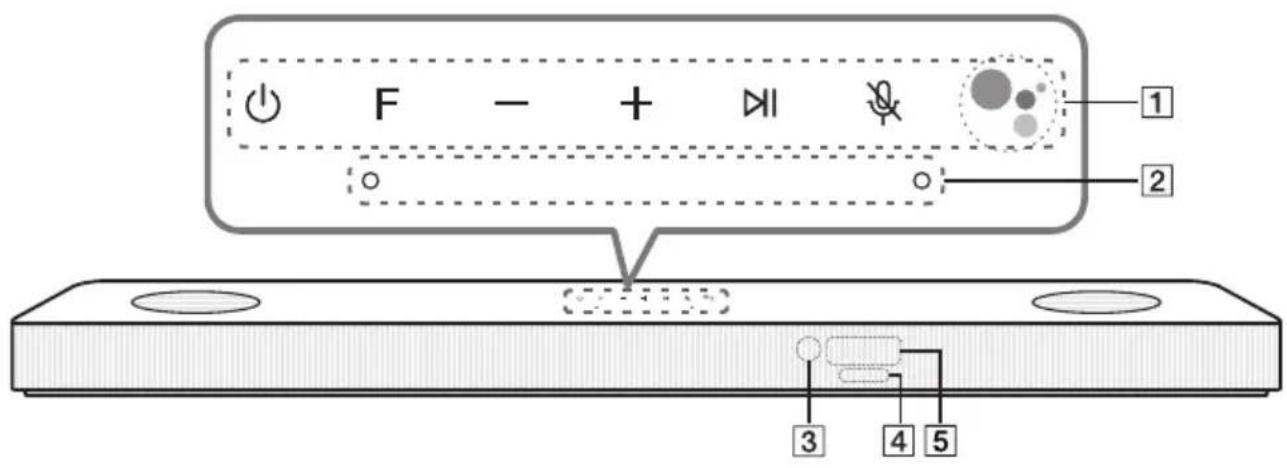
Frontpanel
text_image
F - + 1 2 3 4 5(Standby)
- Omskifter enheden Tænd eller sluk.
F (Funktion)
- Vælg funktionen og indgangskilden ved at trykke gentagne gange på knappen F.
| Kilde / Funktion Visning | |
| Wi-Fi WI-FI | |
| Bluetooth BT | |
| Optisk ARC e-ARC LG Sound Sync (Kabel) | OPT/HDMI ARC |
| HDMI IN HDMI |
1
Du kan bruge funktionen Bluetooth, når du har oprettet forbindelse til et Wi-Fi-netværk ved hjælp af appen Google Home.
+/- (Lydstyrke)
- Justering af lydstyrke.
▶
- Deaktivér funktionen stemmegenkendelse ved at trykke på på enheden. LED'en for Google Assistent lyser gult, og "The mic is muted. (Lyd for mikrofon er slået fra.)" høres.
Tryk på 🚫 på enheden igen for at annullere det. LED'en for Google Assistent går ud, og "The mic is back on. (Lyd for mikrofon er slået til igen.)" høres.

- Gør det muligt for Google Assistent at modtage dine stemmekommandoer.
Tryk igen på for at annullere det. (Side 33)
| 2 | Mikrofon | ||
| 3 | Fjernbetjeningssensor | ||
| 4 | LED for Google Assistent- AEndrer LED-status n i henhold til Google Assistent ydelse. | ||
| LED Status Beskrivelse | |||
| ○ ○ ○ ○ | Alle fire LED'er lyser. Klar til at lytte til dinstemmekommando. | ||
| ○ ○ ○ ○ | Alle fire LED'er blinker. Reagerer på dinstemmekommando. | ||
| ○ ○ ○ ○ | Mikrofon er slået fra, og denkonstante gul LED tænder. | Stemmegenkendelse er deaktiveret | |
| 5 | Display- Displayvinduet dæmpes automatisk, hvis der ikke indtastes noget i 15 sekunder.Displayet vil lyse op når du trykker på en hvilken som helst knap. | ||
| ! | Forholdsregler, når berøringsknapperne brugesTryk på berøringsknapperne med rene og tørre hænder.- I et fugtigt miljø skal du tørre eventuel fugt af berøringsknapperne før brug.Du skal ikke trykke hårdt på berøringsknapperne, for at få dem til at virke.- Hvis du trykker for hårdt, kan du beskadige sensoren i berøringsknapperne.Tryk på den ønskede knap, for at bruge dens funktion.Tjek, at der ikke er ledende materialer, så som metalgenstande, på berøringsknapperne. Det kan føretil fejlfunktion. | ||
| ! | Denne enhed vil slukke sig selv for at spare elforbrug i tilfælde af at hovedenheden ikke er tilsluttetekstern enhed og ikke bruges i 15 minutter. | ||
| LED Status Beskrivelse | ||
| ○ ○ ○ ○ | Alle fire LED'er lyser. Klar til at lytte til dinstemmekommando. | |
| ○○○○○ | Alle fire LED'er blinker. Reagerer på dinstemmekommando. | |
| ○○○○ | Mikrofon er slået fra, og den konstante gul LED tænder. | Stemmegenkendelse er deaktiveret |
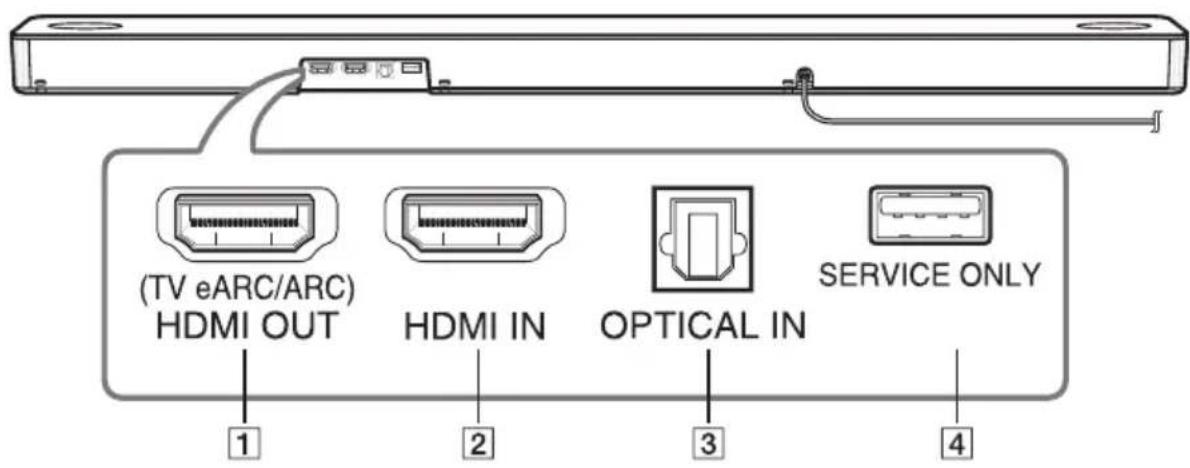
Bagpanel
text_image
(TV eARC/ARC) HDMI OUT HDMI IN OPTICAL IN SERVICE ONLY 1 2 3 4| 1 | HDMI OUT (TV eARC/ARC)- Tilslut HDMI OUT (TV eARC/ARC) stikket bag på enheden til ARC stikket på fjernsynet. |
| 2 | HDMI IN- Tilslut HDMI IN stikket på bagsiden af enheden til HDMI OUT stikket på din eksterne enhed.Du kan nyde lyd og billede via en HDMI-forbindelse fra en ekstern enhed. |
| 3 | OPTICAL IN- Tilslut OPTICAL IN jackstikket på bagsiden af enheden til OPTICAL OUT jackstikket på TV'et. |
| 4 | USB (udelukkende til service)- S/W-overførselsforbindelse |
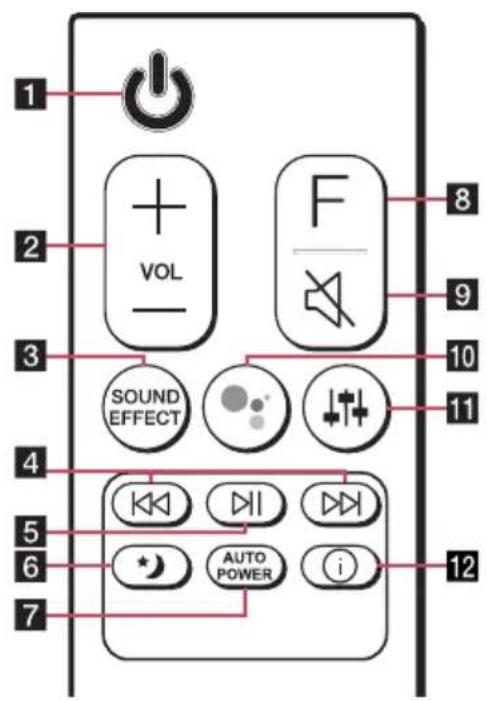
Fjernbetjening
text_image
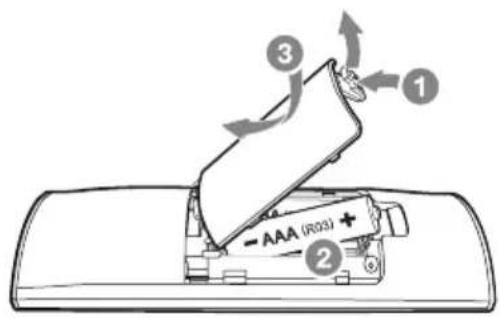
1 2 3 4 5 6 7 + VOL - SOUND EFFECT F i AUTO POWER 8 9 10 11 12Udskiftning af batteri
Tag batteridækslet bag på fjernbetjeningen af og isæt batteriet. Tjek at + og - vender korrekt.
Risiko for brand eller eksplosion, hvis batteriet udskiftes på en forkert måde.
text_image
1 2 3 - AAA (RDS) +1
(Standby)
- Omskifter enheden Tænd eller sluk.
- Netværk i standby: Den gør det muligt for enheden at skifte til standbytilstand. Tryk på ⏻ for at slå funktionen netværk i standby til. Tryk på og hold ⏻ nede i ca. 3 sekunder for at slå funktionen netværk i standby fra.
2
VOL (Lydstyrke) + /—
- Justerer højttalerlydstyrken.
3
SOUND EFFECT
- Vælger stemmeeffekt tilstand ved brug af SOUND EFFECT.
| Skærmvisning Beskrivelse | |
| AI SOUND PRO | Analyserer indgangslydens egenskab og giver optimeret lyd for indholdet i realtid. |
| BASS BLAST eller BASS BLAST+ | Forstærker bassen og giver en kraftfuld lyd. |
| STANDARD Med teknologien MERIDIAN kan du lytte til musik i høj kvalitet. | |
| MOVIE | Du kan nyde endnu mere fordybende og biografagtig surround-lyd. |
| MUSIC Du kan nyde mere god lyd | til musik kilde. |
Når enheden registrerer DOLBY ATMOS- eller DTS:X-stream, kan du ikke skifte til en anden lydeffekt. I dette tilfælde reagerer enheden ikke, selvom du trykker på SOUND EFFECT. Og du kan kun se "NOT SUPPORTED" på skærmen.
- TV-fjernbetjening: Denne giver dig mulighed for at kontrollere lydstyrken på denne enhed med TV-fjernbetjeningen, selv af andre mærker. (Side 42)
For at tænde eller slukke for TV Fjernbetjening funktionen, tryk og hold SOUND EFFECT i ca. 3 sekunder, og så tryk på det igen.
! Understøttede TV-fabrikater
| LG | Panasonic | Philips | Samsung | Sharp | Sony | Toshiba | Vizio |
4
/ (Spring over)
- Tryk påkl eller dl for at gå til den næste eller forrige fil.
5
(Afspil/Pause)
- Det er nyttigt, når du vil se film ved lav lydstyrke sen om natten. Den reducerer lydstyrken og forbedrer finhed og blødhed. Tryk på ★) for at aktivere tilstanden nattetid. Tryk igen på ★) for at annullere det.
7
AUTO POWER
- Tillader dig at tænde eller slukke for enheden automatisk ved hjælp af input-signaler. Optisk (Side 42)
8
F (Funktion)
- Vælg funktionen og indgangskilden ved at trykke gentagne gange på knappen F.
9
(Mute)
- Tryk på for at sætte din enhed på mute. For at annullere, tryk på igen.
10
- Gør det muligt for Google Assistent at modtage dine stemmekommandoer, mens du ser fjernsyn (ikke nødvendig, når du lytter til musik via Wi-Fi eller Bluetooth. Du skal bare sige "Hey Google").
Tryk igen på for at annullere det. (Side 33)
(Lydtuning)
- Justerer lydstyrken på hver højttaler. Vælg højttaleren du vil justere ved brug af, og juster lydniveauet ved brug af VOL+/—.
! Justering af baghøjttalere virker kun, när baghøjttalerne er tilsluttet.
! Find oplysninger om højttalere på side 13.
| Display Beskrivelse | Område | |
| WF Subwoofer -15 ~ 6 | ||
| C Midte -6 ~ 6 | ||
| OVC Generel lydstyrke -6 ~ 6 | ||
| S Side -6 ~ 6 | ||
| R Bagside | -6 ~ 6 | |
| TRE | Diskant | -5 ~ 5 |
| BAS | Bas | -5 ~ 5 |
- Surroundlyd: Tillader dig at nyde surroundlyd med baghøjttalere (side 22). For at tænde eller slukke for surroundlyd, hold ↓↓ i ca. 3 sekunder, og så tryk på det igen.
(i) (Information)
- Du kan få vist forskellige oplysninger om inputkilden ved at trykke på ⓘ.
- Wi-Fi: Navn på tilsluttet applikation
- BT (Bluetooth): Tilsluttet Bluetooth enheds navn
- OPT (Optisk)/ARC/E-ARC/HDMI (HDMI IN): Lydformat
Højttaleres position
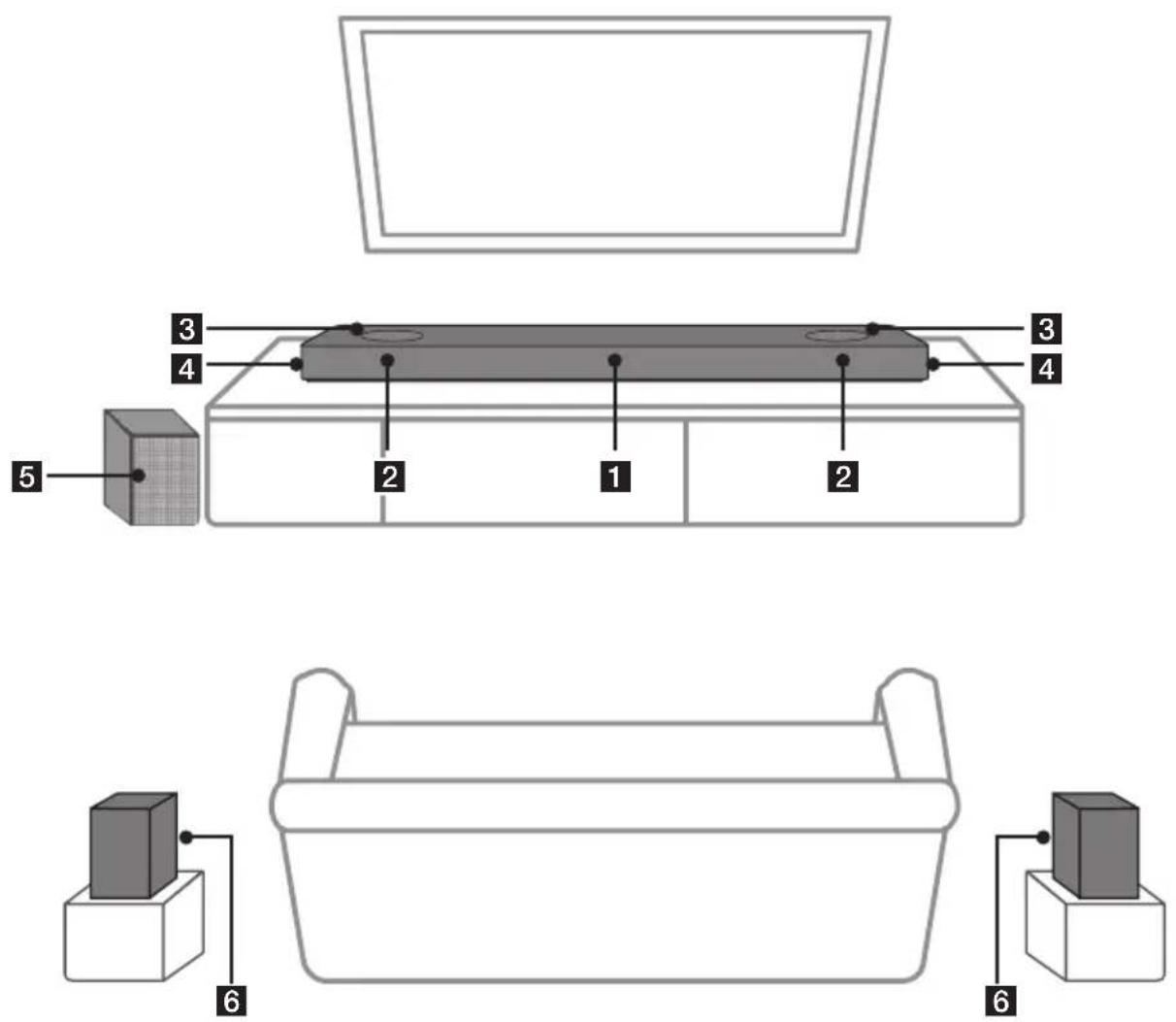
| 1 | Midterste højttaler |
| 2 | Forreste højttalere |
| 3 | ∅verste højttalere |
| 4 | Sidehøjttalere |
| 5 | Subwoofer |
| 6 | Baghøjttalere |
! Du kan opnå surround sound med det trådløse baghøjttalersæt. Trådløs baghøjttalerkit solgt separat (SPK8-S).
Installation af soundbar
Du kan høre lyden ved at tilslutte enheden til den anden enhed: tv, Blu-ray-afspiller, DVD-afspiller, osv.
Placer enheden foran fjernsynet og tilslut den til den ønskede enhed (Side 26-32).
Det er muligt at placere den trådløse subwoofer i rummet. Men det er mest hensigtsmæssigt at placere subwooferen i nærheden af hovedenheden. Drej den lidt mod midten af værelset for at reducere murreflektionerne.
For at få den bedste surroundsound, skal højttalerne placeres, som vist nedenfor.
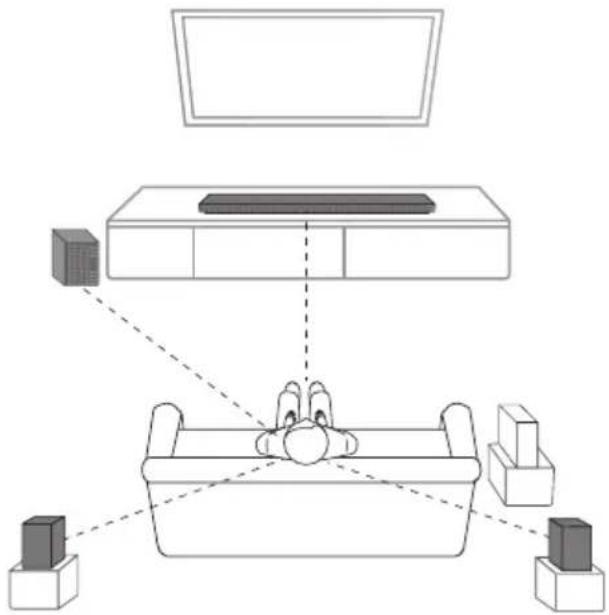
- Hvis det lyd bar dæksler det afsidesliggende sensor af det fjernsyn, vær venlig adskille afstand mellem det lyd bar og fjernsyn ved 10 \~ 15 cm eller mere.
- Billedet ovenfor kan afvige fra de faktiske enheder.
- Du kan opnå surround sound med det trådløse baghøjttalersæt. Trådløs baghøjttalerkit solgt separat (SPK8-S).
Førsigtig
- For at opnå den bedste ydelse af den trådløse forbindelse, som f.eks. Bluetooth eller en trådløs subwoofer, skal du ikke installere enheden på metalmøbler, fordi den trådløse forbindelse kommunikerer via et modul, der er placeret nederst på enheden.
- Pas på ikke at lave ridser på overfladen af enheden/subwooferen, när du installerer eller flytter dem.
Montering af enheden på en væg
Forsigtig
- Installer ikke denne enhed på hovedet. Det kan beskadige delne til enheden eller medføre til personskade.
- Du må ikke hænge i den installerede enhed, og undgå at støde til enheden.
- Fastgør enheden forsvarligt på væggen, så den ikke falder ned. Hvis enheden falder ned, kan det medføre personskade eller beskadigelse af produktet.
- Hvis enheden installeres på en væg, skal du sørge for, at børn ikke kan trække i nogen af tilslutningsledningerne, da det kan forårsage, at den falder ned.
Du kan montere hovedenheden på en væg.
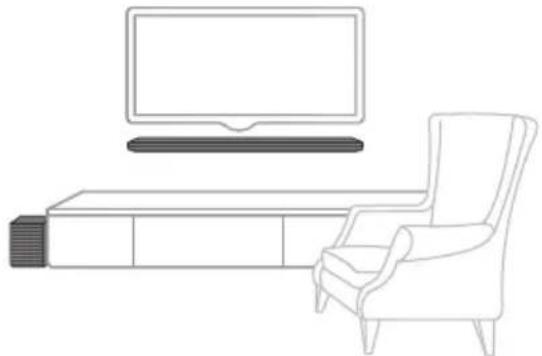
Du bør tilslutte kablerne før installationen, da det kan være svært at tilslutte noget, når denne enhed allerede er installeret.
Forberedelsesmaterialer
Enhed

Vægbeslag installationsvejledning
Vægbeslag
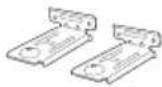

(Medfølger ikke)

Skruer (A)

Stikkontakt på væg
! Bemærk
Skruer (A) og vægpløkke medfølger ikke til montering af enheden. Vi anbefaler Hilti (HUD-1 6 x 30) til monteringen.
- Juster tv'ets UNDERKANT efter installationsskinnen på vægbeslaget, og fastgør tv'et i den rigtige position.
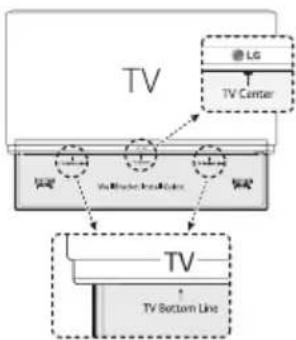
flowchart
graph TD
    A["TV"] --> B["TV Center"]
    B --> C["LG"]
    C --> D["TV Bottom Line"]
    D --> E["TV Block Installation Grid"]
    E --> F["Power Supply"]
    style A fill:#f9f,stroke:#333
    style B fill:#ccf,stroke:#333
    style C fill:#cfc,stroke:#333
    style D fill:#fcc,stroke:#333
    style E fill:#cff,stroke:#333
    style F fill:#ffc,stroke:#333
- Når du monterer på en væg (beton), skal du bruge rawlplugs. Bor nogle huller. Der medfølger en skabelon (se installationsvejledningen til vægbeslaget) til at bore efter. Brug skabelonen til kontrollere punkterne, hvor der skal bores.
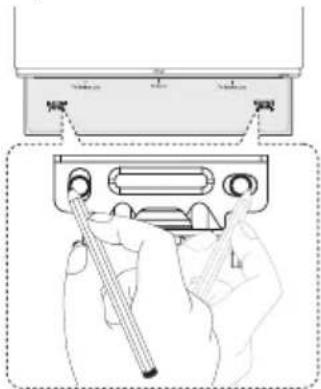
- Fjern installationsskinnen til vægbeslaget.
- Fastgør beslagene med skruer (A) som vist på illustrationen nedenfor.
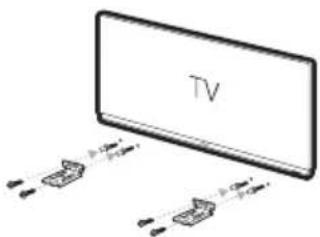
text_image
TV- Monter enheden på beslagene for at få skruehullerne nederst på enheden til at passe.
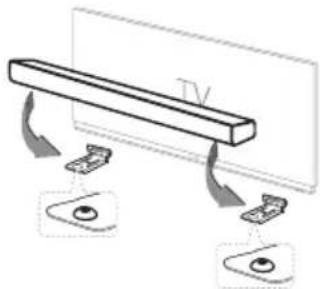
- Fastgør enheden med skruerne.
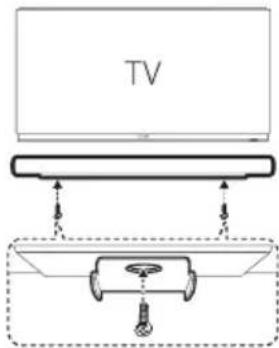
text_image
TV! Bemærk
Enheden afmonteres ved at udføre trinnene i omvendt rækkefølge.
Netværksforbindelse
Du kan få glæde af forskellige funktioner i denne lydbjælke ved at oprette forbindelse til netværket og din intelligente enhed med appen "Google Home".
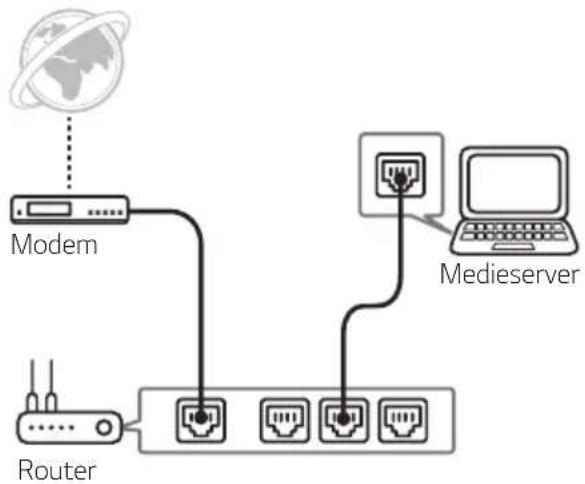
flowchart
graph TD
    A["World Map"] --> B["Modem"]
    B --> C["Router"]
    C --> D["Internet Port"]
    D --> E["Medieserver"]
    E --> F["Laptop"]
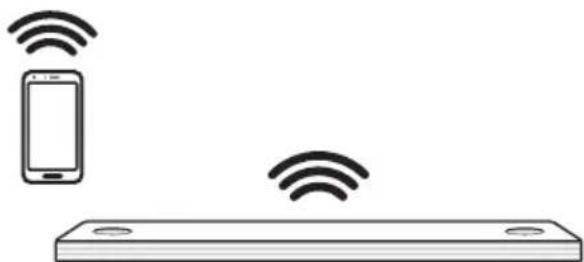
Appen "Google Home" kræves til trådløst at slutte lydbjælken til netværket.
! Bemærk
I et netværksmiljø (Router, Internet og Internetudbyder (ISP)), der både understøtter IPv4 og IPv6, opretter netværket automatisk forbindelse til IPv4 eller IPv6, når netværksforbindelsen oprettes. Du kan se status på hvert netværk, ved at vælge indstillingerne under My Speakers ([Indstillinger] > [IP-oplysninger.]) i app'en "LG Wi-Fi Speaker".
Installation af appen "Google Home"
Med appen "Google Home" kan du bruge forskellige funktioner i denne højttaler via din intelligente enhed.
Krav før konfiguration
- En trådløs router skal være sluttet til internettet. En intelligent enhed, fx Android- eller iOS-enheder, skal være sluttet til den trådløse router via Wi-Fi-forbindelsen.
- Der kræves en Google-konto for at bruge denne app. Når du opretter forbindelse til Wi-Fi, kan denne app anmode om at oprette en Google-konto.
Via "Google Play" eller "App Store"
- Tryk på ikonet "Google Play Store" eller "App Store" på din intelligente enhed.
- Indtast "Google Home" i søgelinjen, og tryk på "Søg" på "Google Play" eller "App Store"
- Vælg "Google Home" på listen over søgeresultater for at hente den.
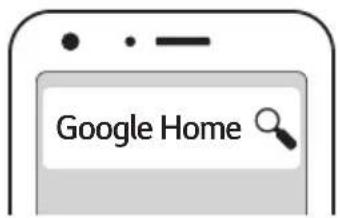
text_image
Google Home! Bemærk
- Appen "Google Home" virker muligvis ikke alt efter enhedsversionen.
- Find yderligere oplysninger ved at besøge webstedet. https://www.google.com/cast/setup/
Kontrollér, at funktionen Wi-Fi er slået til på din intelligente enhed. Når forbindelsen er oprettet, er det ikke nødvendigt at gentage handlingen.

Bemærk
- Følg instruktionerne i appen for at indstille højttaleren. Følg disse instruktioner i rækkefølge.

Bemærk
- Brug den samme Wi-Fi-forbindelse til at indstille højttaleren og din intelligente enhed.
- Hvis Bluetooth-indstillingen er slået til på din intelligente enhed, er det nemt at oprette forbindelse til Wi-Fi.
-
Under installation skal du oprette et navn på højttaleren. Det kræves, når der dannes par med Bluetooth-enheden. Du kan kontrollere og redigere navnet på højttaleren. Følg "Redigér navn på højttaler". (Side 41)
• Find yderligere oplysninger om konfigurationen ved at besøge webstedet. https://support.google.com/assistant/answer/7538816 -
Når højttaleren er sluttet korrekt til Wi-Fi, vises "CONNECTED" på skærmen med lyd.

Bemærk
- Wi-Fi-forbindelsen fungerer muligvis ikke ordentligt alt efter statussen for den trädlöse router.
- Det anbefales, at du bruger Wi-Fi-gruppeafspilning med mindre end 5 højttalere.
- Appen "Google Home" leveres af Google. Den kan revideres ved en ændring af Google-politikken.
- Find flere oplysninger (konfiguration, brug, hjælp osv.) ved at søge i "Hjælp til Google Assistent" eller besøge webstedet. http://support.google.com/assistant
- Højttaleren kan ikke bruge visse funktioner fra webstedet "Hjælp til Google Assistent". (side 35)
- Højttaleren er ikke kompatibel med "Smart ThinQ"-appen. Derfor er den ikke tilgængelig i opsætningen og kan ikke styres ved at bruge "Smart ThinQ"-appen.
Organisering af kabler (ekstraudstyr)
Du kan organisere kablet med kabelstrips.
- Når alle tilslutninger er fuldført, kan du arrangere kablerne efter behov.
• Kabelbinderne understøttes ikke.
Tilslutning af trådløs subwoofer og baghøjttalere (sælges separat)
Tilslutning af den trådløse subwoofer
| Lysdiodens farve | Tilstand |
| Grøn (Blink) | Forbindelsen forsøges oprettet. |
| Grøn Forbindelsen er oprettet. | |
| Rød Den trådløse subwoofer befindersig enten i standbytilstanden,eller der er opstået en fejl iforbindelsen. | |
| Fra (Intet display) | Strømstikket til den trådløsesubwoofer er taget ud. |
Opsætning af den trådløse subwoofer for første gang
- Forbind lydbjælkens strømkabel og den trådløse subwoofer til stikkontakten.
- Tænd for lydbjælken. Lydbjælken og den trådløse subwoofer vil automatisk blive tilsluttet.
- Parring er gennemført. Den grønne lysdiode på bagsiden af den trådløs subwoofer tændes.
Manuel parring af trådløs subwoofer
Når forbindelsen ikke er oprettet kan du se den røde LED eller den blinkende på den trådløse subwoofer, og subwooferen vil ikke afgive lyd. Gør følgende for at løse problemet.
- Tryk på Pairing knappen på bagsiden af den trådløse subwoofer.
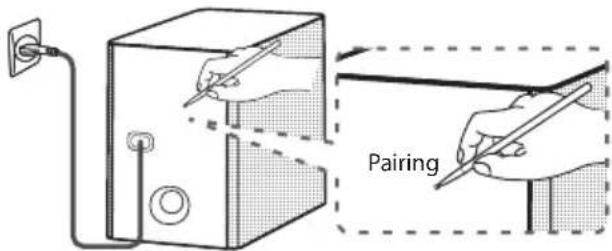
text_image
Pairing- Den grønne lysdiode på bagsiden af den trådløs subwoofer blinker hurtigt. (Hvis den grønne LED ikke blinker, skal du holde knappen Pairing nede.)
- Tænd for lydbjælken.
- Parring er gennemført. Den grønne lysdiode på bagsiden af den trådløs subwoofer tændes.
! Bemærk
- Det tager et par sekunder (og kan tage længere tid) for hovedenheden og subwoofer til at kommunikere med hinanden og afgive lyde.
-
Lydens kvalitet forbedres, når hovedenheden flyttes tættere på subwooferen. Det anbefales at installere hovedenheden og subwooferen så tæt som muligt og undgå nedenstående tilfælde.
-
Der er en forhindring mellem hovedenheden og subwooferen.
- Der er en enhed med denne trådløse forbindelse, der kører på samme frekvens, f.eks. medicinsk udstyr, en mikrobølgeovn eller en trådløs LAN-enhed.
- Hold lydbjælke og subwoofer 1 m væk fra enheder (fx trådløs router, mikrobølgeovn osv.), så du undgår trådløs interferens.
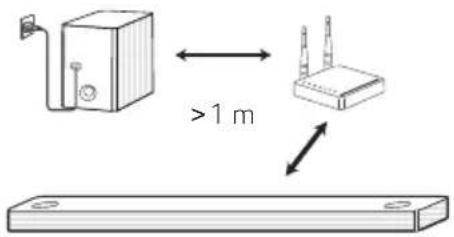
text_image
>1 mTilslutning af baghøjttalerne (sælges separat)
Sådan tilsluttes baghøjttalere
- Tilslut ledning med sort stribe til terminalen - (minus) og den anden leder til terminalen + (plus).
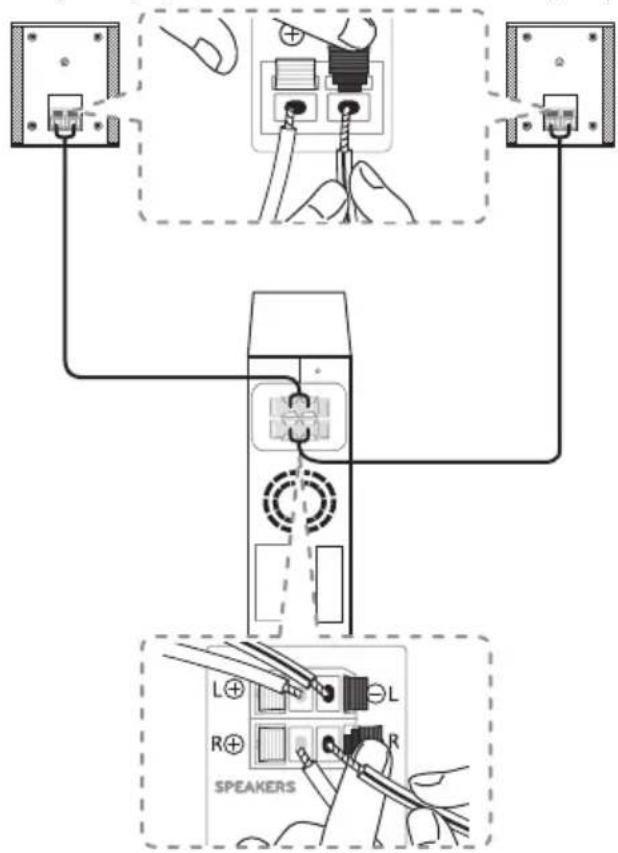
- Tilslut trådløs modtager og baghøjttalere (venstre, højre) med højttalerkabler.
| Farve Placering | |
| Blå Bageste | venstre |
| Grå Bageste | højre |
! Bemærk
For at høre lyden i surroundsound, skal du købe baghøjttalersættet (SPK8-S).
Førsigtig
- Brug kun den højttaler, der medfølger denne enhed. Brug af anden højttaler, kan medføre fejlfunktion.
- Vær omhyggelig med korrekt tilslutning på terminaler på komponenter: + til + og - til -. Hvis kablerne ombyttes, vil lyden blive forvrænget og der mangler bas.
LED indikator på trådløs modtager
| LED farve Tilstand | |
| Gul - grøn (Blinkende) | Forbindelsen forsøges at blive oprettet. |
| Gul - grøn | Forbindelsen er oprettet. |
| Rød Den trådløse modtager er enten i standby-tilstand, eller forbindelsen kunne ikke oprettes. | |
| Slukket (Ingen visning) | Strømkabel til trådløs modtager er afbrudt. |
Opsætning af trådløs modtager for første gang
- Tilslut strømledning for trådløs modtager til stikkontakt.
- Tænd enheden: Din soundbar og trådløse modtager forbindes automatisk.
- Gul - grøn LED på din trådløse modtager lyser.
Manuel forbindelse af din trådløse modtager
Hvis forbindelse ikke oprettes, lyser den røde LED på din trådløse modtager, og baghøjttalerne har ingen lyd. Følg trinene herunder for afhjælpning.
- Tryk på knappen PAIRING på bagsiden af din trådløse modtager.
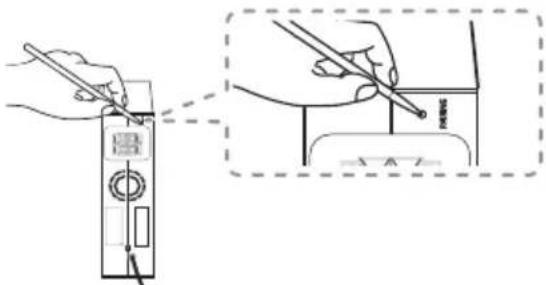
- Den gule - grønne LED på din trådløse modtager blinker hurtigt.
- Tænd enheden.
- Forbindelse er oprettet. Den gule - grønne LED på din trådløse modtager lyser.
Surround sound
Med baghøjttalerne kan du nyde en fremragende surroundsound på alle indgangskilder.
Hvis du aktiverer surroundsound, udsender hele højttaleren lyd. Hvis du deaktiverer surroundsound, lyder højttalerne som en original indgangskanal.
For at slå surroundsound til, skal du holde knappen på fjernbetjeningen nede i ca. 3 sekunder, og tryk igen mens "OFF - SURROUND" vises.
For at slå surroundsound fra, skal du holde knappen på fjernbetjeningen nede i ca. 3 sekunder, og tryk igen mens "ON - SURROUND" vises.
Surroundsound TIL
| Lydeffekt Indgang | Udgang | ||
| Ingen baghøjttalere | Baghøjttalerne er forbundet | ||
| AI SOUND PRO | 2.0 kanal |  | 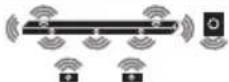 |
| 5.1 kanal |  | 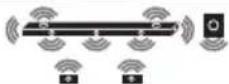 | |
| 7.1 kanal eller derover |  | 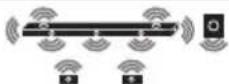 | |
| BASS BLAST eller BASS BLAST+ | 2.0 kanal |  | 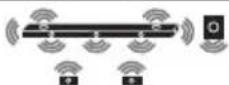 |
| 5.1 kanal |  | 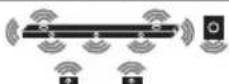 | |
| 7.1 kanal eller derover |  | 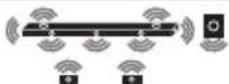 | |
| STANDARD | 2.0 kanal |  | 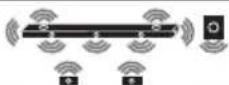 |
| 5.1 kanal |  | 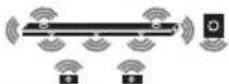 | |
| 7.1 kanal eller derover |  | 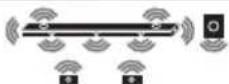 | |
| MOVIE | 2.0 kanal |  | 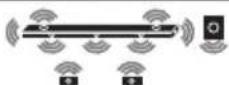 |
| 5.1 kanal |  | 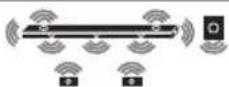 | |
| 7.1 kanal eller derover |  | 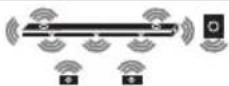 | |
| MUSIC | 2.0 kanal |  | 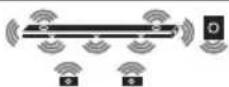 |
| 5.1 kanal |  | 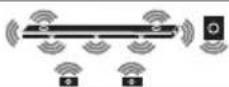 | |
| 7.1 kanal eller derover |  |  | |
Surroundsound FRA
| Lydeffekt Indgang | Udgang | |||
| Ingen baghøjttalere Baghøjttalerne er forbundet | ||||
| AI SOUND PRO | 2.0 kanal |  |  | |
| 5.1 kanal | DTS |  |  | |
| Dolby |  | |||
| Andre |  | |||
| 7.1 kanal eller derover |  |  | ||
| BASS BLAST eller BASS BLAST+ | 2.0 kanal |  |  | |
| 5.1 kanal |  | |||
| 7.1 kanal eller derover |  | |||
| STANDARD | 2.0 kanal |  |  | |
| 5.1 kanal | DTS |  |  | |
| Dolby |  | |||
| Andre |  | |||
| 7.1 kanal eller derover |  |  | ||
| MOVIE | 2.0 kanal |  |  | |
| 5.1 kanal |  |  | ||
| 7.1 kanal eller derover |  |  | ||
| MUSIC | 2.0 kanal |  |  | |
| 5.1 kanal | DTS |  |  | |
| Dolby |  | |||
| Andre |  | |||
| 7.1 kanal eller derover |   | |||
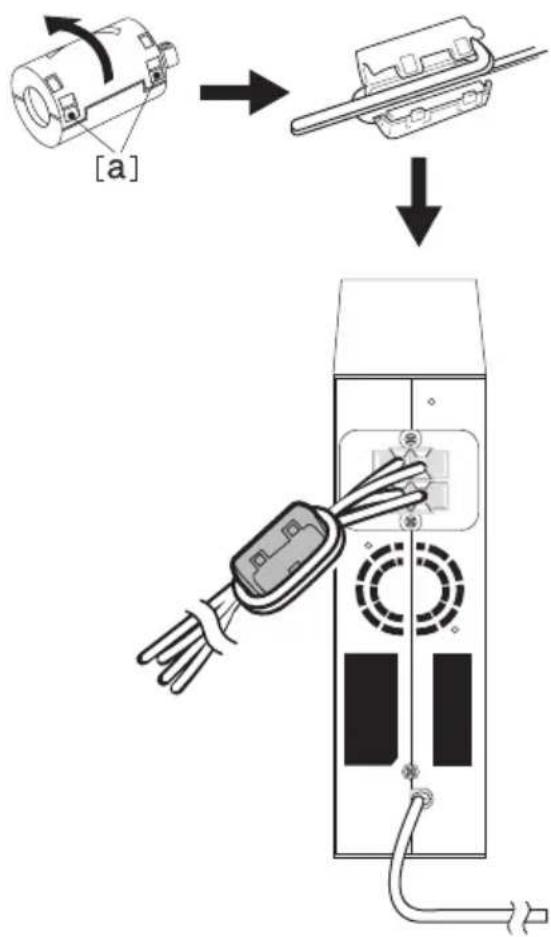
Sådan fastgør du ferritkernen
Afhængigt af nationale regler, kan ferritkernen muligvis ikke leveres.
Montering af ferritkerne til højttalerkablerne
Du skal fastgøre ferritkernen, for at reducere eller eliminere elektriske forstyrrelser.
- Træk proppen på [a] på ferritkernen, for at åbne den.
- Vikl højttalerkablerne to gange omkring ferritkernen.
- Luk ferritkernen, indtil den klikker.
text_image
[a]
Bemærk
- Der kan opstå interferens hvis der er et kraftigt elektromagnetisk produkt i nærheden. Anbring enheden og trådløs modtager på afstand af dette.
- Den trådløse modtager vil skifte automatisk til standby efter få minutter, när din soundbar slukkes.
Når den trådløse modtager er på standby, skifter LED-lyset til rød. - Når du tænder din soundbar, tændes den trådløse modtager og LED-lyset skifter til gul - grøn, hvorefter baghøjttalerne siger en lyd efter et par sekunder.
- Det tager et par sekunder (og måske længere) for enheden og den trådløse modtager, at kommunikere med hinanden.
- Brug baghøjttalere mindst 30 cm fra tv-skærmen eller pc-skærmen.
- Når din trådløse modtager tilsluttes eller afbrydes fra enheden, kan lyden blive forstyrret.
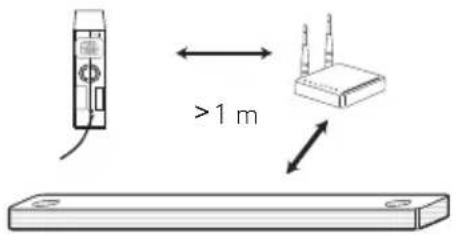
- Hold afstanden mellem din soundbar og din trådløse modtager så tæt som muligt, og hold dem mindst 1 meter væk fra andre enheder (f.eks. en anden trådløs router, mikroovn, m.m.), så der ikke opstår forstyrrelser.
text_image
>1 mTilslutning til dit tv
Tilslut denne enhed og tv'et ved hjælp af det optiske digitale kabel eller HDMI-kabel afhængigt af tv'et.
Brug af et optisk kabel
- Forbind OPTICAL IN på bagsiden af enheden med OPTICAL OUT-stikket på tv'et ved hjælp af et optisk kabel.
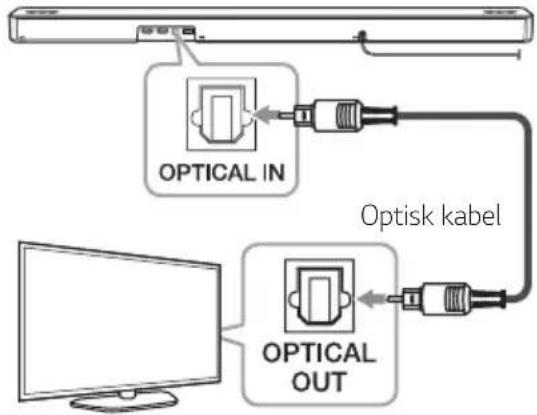
flowchart
graph TD
    A["Computer"] --> B["Optical IN"]
    B --> C["Optisk kabel"]
    B --> D["Optical OUT"]
- Vælg indgangskilden OPT/HDMI ARC ved at trykke gentagne gange på knappen F.
Du kan se "OPT" på display vinduet hvis der tilsluttes normalt mellem denne enhed og dit TV.

Bemærk
- Før tilslutning af det optiske kabel, vær sikker på at fjerne beskyttelses stikdækslet, hvis dit kabel har dækslet.
- Du kan høre tv-lyden gennem højttalerne på denne enhed. På udvalgte tv-modeller, skal du vælge den eksterne højtalerindstilling på tv-menuen. For detaljer, henvises til brugervejledningen til tv'et
- ARC signalet har høj prioritet, hvis enheden er tilsluttet med OPTICAL og ARC på samme tid.
LG Sound Sync
Sound Sync
Du kan styre nogle funktioner i denne enhed via tv'ets fjernbetjening med LG Sound Sync. Den er kompatibel med LG-tv, der er understøttet af LG Sound Sync. Sørg for LG Sound Sync-logo på dit tv.
Funktion, der kan betjenes med LG-tv'ets fjernbetjening: Lydstyrke op/ned, mute

Bemærk
- Du kan også bruge fjernbetjeningen til denne enhed, mens du bruger LG Sound Sync.
Hvis du bruger tv'ets fjernbetjening igen, vil enheden synkroniseres med tv'et.
I henhold til fjernsynets specifikationer, synkroniseres denne enheds lydstyrke og lyd med fjernsynet. - Når forbindelsen mislykkes, skal du kontrollere tilstanden af tv'et og strømmen.
- Kontroller denne enheds tilstand og tilslutning i nedenstående tilfælde, när du bruger LG Sound Sync.
- Enheden er slukket.
- Ændring af funktionen til de andre.
- Frakobling af optisk kabel.
- Tidsrummet, det tager at slukke enheden, varierer afhængigt af dit tv, när du indstiller AUTO POWER-funktionen på ON.
LG Sound Sync med kabelforbundet forbindelse
- Forbind LG-tv'et med enheden ved hjælp af et optisk kabel.
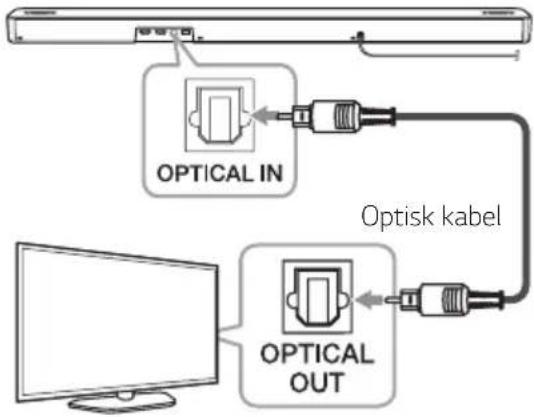
text_image
OPTICAL IN Optisk kabel OPTICAL OUT- Opsætning af lyden af tv for at lytte til lyden gennem denne enhed: (Der henvises til tv'ets betjeningsvejledning for nærmere oplysninger om LG Sound Sync.)
- Tænd enheden ved tryk på ⏻.
- Vælg indgangskilden OPT/HDMI ARC ved at trykke gentagne gange på knappen F.
Du kan se "LGOPT" på displayet, hvis du tilslutter normalt mellem denne enhed og tv'et.
Brug af et HDMI-kabel
Hvis du tilslutter denne enhed til et tv, der understøtter HDMI CEC og ARC (Audio Return Channel), kan du opleve tv-lyden gennem højttalerne på denne enhed uden at tilslutte det optiske kabel.
- Forbind stikket HDMI OUT (TV eARC/ARC) bag på enheden med stikket ARC på tv'et vha. HDMI-kablet.
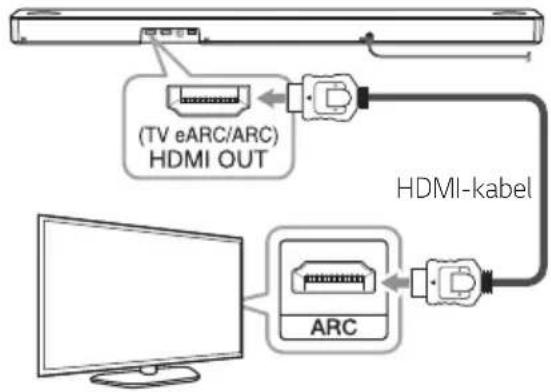
text_image
(TV eARC/ARC) HDMI OUT HDMI-kabel ARC- Vælg indgangskilden OPT/HDMI ARC ved at trykke gentagne gange på knappen F.
Du kan se "ARC" eller "E-ARC" på skærmen, hvis der etableres en normal forbindelse mellem denne enhed og dit fjernsyn.
! Bemærk
- Du kan høre tv-lyden gennem højttalerne på denne enhed. På visse tv-modeller, skal du vælge den eksterne højtaler indstilling på tv-menuen. (For detaljer, henvises til brugervejledningen til tv'et.)
- Du er måske nødt til at tænde for SIMPLINK funktionen på dit LG TV afhængigt af dit LG TV's model.
- Når du vender tilbage til ARC-funktionen fra en anden funktion, skal du vælge inputkilden til OPT/HDMI ARC. Så skifter denne enhed automatisk til ARC-funktionen.
ARC (Audio Return Channel) funktion
ARC funktionen gør et HDMI kompatibelt tv i stand til at sende lyd til HDMI OUT på enheden.
Funktionen eARC (Enhanced Audio Return Channel)
eARC (Enhanced Audio Return Channel) giver en forbedring i forhold til den eksisterende ARC (Audio Return Channel) og understøtter de seneste lydformater for høj bithastiged, som fx DTS-HD Master Audio™, DTS:X®, Dolby® TrueHD, Dolby Atmos® m.m.
Du kan bruge flere komponenter med en enkel forbindelse.
Klargøring til at bruge funktionen eARC eller ARC
- Dit fjernsyn skal understøtte HDMI-CEC og funktionen eARC eller ARC, og HDMI-CEC og eARC eller ARC skal indstilles på ON (Til).
- Indstillingsmetoden for HDMI-CEC, eARC eller ARC kan variere alt efter fjernsynet. Find nærmere oplysninger om funktionen eARC eller ARC i vejledningen til dit fjernsyn.
- Du skal bruge det certificerede HDMI-kabel. (side 29)
- Du skal slutte HDMI OUT på enheden med HDMI IN på det fjernsyn, der understøtter funktionen eARC eller ARC med et HDMI-kabel.
- Du kan kun slutte én lydbjælke til et fjernsyn, der er kompatibelt med eARC eller ARC.
Hvad er SIMPLINK?

text_image
SIMPLINKNogle funktioner på denne enhed betjenes med tv'ets fjernbetjening, hvis denne enhed og LG-tv'et med SIMPLINK er tilsluttet via HDMI-forbindelse.
Funktioner, der betjenes med LG-tv'ets fjernbetjening: Tænd/sluk, lydstyrke op/ned osv.
Der henvises til tv-brugervejledningen for oplysninger om SIMPLINK.
- Afhængigt af enhedens tilstand, kan nogle SIMPLINK-funktioner afvige fra dit produkt eller det fungerer slet ikke.
- SIMPLINK-betjeningen kan afvige fra dit produkt afhængigt af, om et tv eller en afspiller er tilsluttet til denne enhed.
Yderligere oplysninger om HDMI
- Når du tilslutter en HDMI- eller DVI-kompatibel enhed, skal du sørge for følgende:
- Prøv at slukke for HDMI-/DVI-enheden og afspilleren. Herefter skal du tænde for HDMI-/DVI-enheden og lade den være tændt i ca. 30 sekunder og så tænde for afspilleren.
- Den tilsluttede enheds videoindgang er indstillet korrekt for afspilleren.
- Den tilsluttede enhed er kompatibel med 720 x 576p (eller 480p), 1280 x 720p, 1920 x 1080i, 1920 x 1080p, 4096 x 2160p eller 3840 x 2160p videoinput.
- Det er ikke alle HDCP-kompatible HDMI- eller DVI-enheder, der fungerer sammen med denne afspiller.
- Billedet vil ikke blive vist korrekt med en ikke-HDCP-enhed.

Bemærk
- Hvis en tilsluttet HDMI-enhed ikke accepterer afspillerens lydudgang, forvrænges lyden fra HDMI-enheden muligvis, eller der kommer slet ingen lyd.
- Ændring af opløsning, når forbindelsen allerede er blevet etableret, kan resultere i fejl. For at løse problemet skal du slukke for enheden og tænde for den igen.
- Når HDMI-forbindelsen med HDCP ikke er blevet bekræftet, ændres tv-skærmen til sort skærm. I dette tilfælde, skal du kontrollere HDMI-tilslutningen, eller frakoble HDMI-kablet.
- Hvis der er støj eller linjer på skærmen, skal du kontrollere HDMI-kablet (maks. længde er generelt 4,5 m).
- Du kan ikke ændre videoopløsning i HDMI-tilstand. Ændr videoopløsningen på den tilsluttede komponent.
- Hvis videoinputsignalet er unormalt, när din pc er tilsluttet HDMI IN stikket, skal du ændre opløsningen på pc'en til 576p (eller 480p), 720p, 1080i eller 1080p.
HDMI-kabeltjekliste
Nogle HDMI-kabler har dårlig signaloverførsel, hvilket kan give problemer med lyd og videooverførsel.
Hvis HDMI-kablet er tilsluttet og der ikke er lyd, lyden er afbrudt, der kommer støj fra sound bar og/eller ingen video på dit TV, kan HDMI-kablet være problemet.
Brug et kabel der har premium HDMI certificering logo. Vi anbefaler at bruge et "højhastigheds HDMI-kabel med Ethernet" eller en senere udgave.
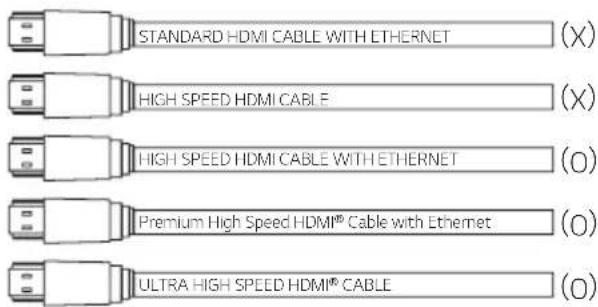
text_image
STANDARD HDMI CABLE WITH ETHERNET (X) HIGH SPEED HDMI CABLE (X) HIGH SPEED HDMI CABLE WITH ETHERNET (O) Premium High Speed HDMI® Cable with Ethernet (O) ULTRA HIGH SPEED HDMI® CABLE (O)Forbindelse via HDMI-kabel\*
Tv'et skal understøtte de sidste nye HDMI-funktioner (HDMI CEC ^1) / ARC (Audio Return Channel)) for fuld udnyttelse af den direkte transmissionskanal med lydsystem via et HDMI-kabel. Medmindre dit tv understøtter disse HDMI-funktioner, bør lydsystemet tilsluttes via et optisk kabel.
1) HDMI CEC (High-Definition Multimedia Interface Consumer Electronics Control)
CEC (forbrugerelektronikkontrol) er en HDMI-funktion, der er udformet til at gøre det muligt for brugeren kun at bruge én fjernbetjening til at styre og betjene de CEC-aktiverede enheder, der er tilsluttet via HDMI.
* Varemaerker for CEC er SimpLink (LG), Anynet+ (Samsung), BRAVIA Sync (Sony), EasyLink (Philips), etc.
Valgfri udstyrstilslutning
DOLBY ATMOS®
Hvad er DOLBY ATMOS®?
Dolby Atmos giver dig en forbløffende oplevelse som du aldrig har oplevet før, ved at levere lyd oppefra, og al fylden, klarheden og effekten af Dolby lyd.
DTS:X®
Hvad er DTS:X®?
I virkeligehedens verden er der lyd overalt omkring os, som bevæger sig frit i alle retninger. DTS:X® er fordybet i den naturlige, multi-dimensionelle lydoplevelse, mens vi lever vores daglige liv.
For brug af DOLBY ATMOS® og DTS:X®
- DOLBY ATMOS® er kun tilgængelig i HDMI og ARC funktion.
- For brug af DOLBY ATMOS® i ARC funktion, skal dit TV understøtte DOLBY ATMOS®.
• DTS:X® er kun tilgængelig i tilstanden HDMI - Lydudgangen skal sættes til "Ingen dekodning" som "Bitstream", "Auto" eller "Bypass" på ekstern enhed (Blu-ray afspiller, TV m.m.).
- Hvis du kan vælge samplingsrate skal den sættes til 192 kHz.
- Hvis dit fjernsyn ikke understøtter DTS-lydkilde, skal du slutte afspilningsenheden (kilde) til HDMI IN- eller OPTICAL In-stikket på lydbjælken for at lytte til DTS-lyd.
flowchart
graph TD
    A["Server"] --> B["HDMI IN"]
    B --> C["HDMI OUT"]
    C --> D["Monitor"]
    D --> E["HDMI IN (ARC)"]
    E --> F["HDMI OUT (TV eARC/ARC)"]
    F --> G["Network Switch"]
    style A fill:#f9f,stroke:#333
    style D fill:#ccf,stroke:#333
    style E fill:#cfc,stroke:#333
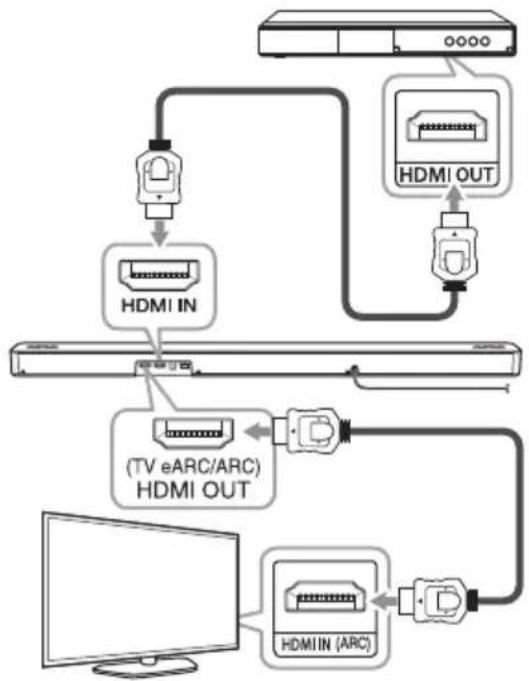
- Slut HDMI IN-stikket bag på enheden til HDMI OUT-stikket på den eksterne enhed, fx Blu-ray-afspiller, DVD-afspiller osv.
- Forbind stikket HDMI OUT (TV eARC/ARC) på bagsiden af enheden til HDMI IN (ARC)-stikket på dit TV.
- Vælg indgangskilden HDMI eller OPT/HDMI ARC ved at trykke gentagne gange på F.
- Hvis du vælger HDMI, kan du høre lyden fra den eksterne enhed. Vælg denne, når du afspiller den eksterne enhed.
- Hvis du vælger OPT/HDMI ARC, kan du høre lyd fra dit tv. Vælg dette, når du ser tv.
Du kan se "DOLBY ATMOS" eller "DTS:X" på skærmen, hvis du opretter forbindelse normalt mellem lydbjælken og tv'et, og der afspilles indhold.
! Bemærk
- DOLBY ATMOS®/DTS:X® understøtter 5.1.2-kanal. (7.1.2-kanal bruges, när den er tilsluttet med bagsættet)
- Hvis Sound bar ikke giver lyd eller videoen på TV ikke er jævnt, kan HDMI-kablet være problemet. Der henvises til HDMI-kablet checkliste. (Side 29)
HDMI IN-tilslutning
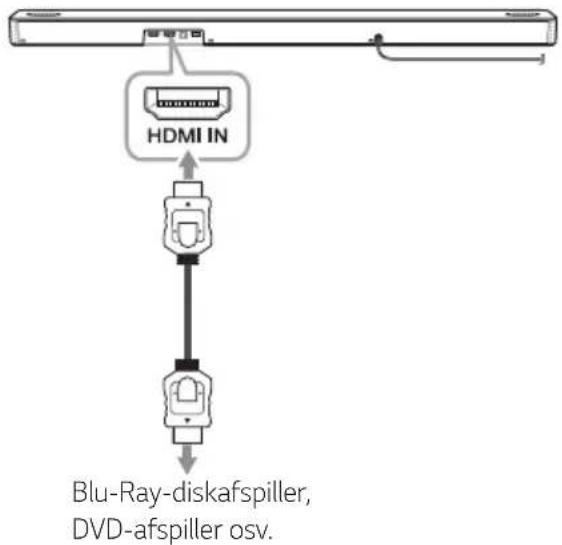
Du kan nyde lyden fra den eksterne enhed, som er sluttet til HDMI IN-stikket på enheden.
text_image
HDMI IN Blu-Ray-diskafspiller, DVD-afspiller osv.- Slut HDMI IN-stikket bag på enheden til HDMI OUT-stikket på lydenheden, fx Blu-ray-afspiller, DVD-afspiller osv.
- Vælg indgangskilden som HDMI ved at trykke på F gentagne gange.
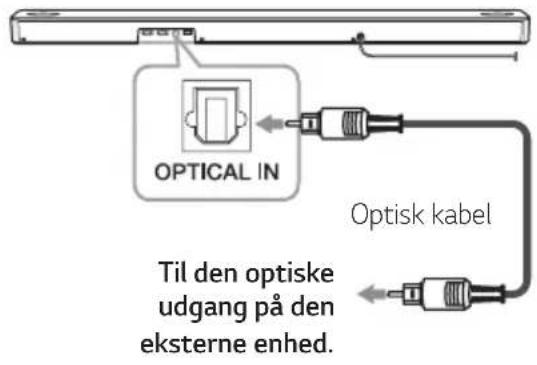
Tilslut et optisk udgangsstik fra en ekstern enhed til OPTICAL IN-stikket.
text_image
OPTICAL IN Optisk kabel Til den optiske udgang på den eksterne enhed.- Forbind OPTICAL IN stikket på bagsiden af enheden til det optiske udgangsstik på din eksterne enhed.
- Vælg indgangskilden OPT/HDMI ARC ved at trykke gentagne gange på knappen F.
Du kan se "OPT" på display vinduet, ved normal tilslutning mellem denne enhed og dit TV.

Bemærk
Før tilslutning af det optiske kabel, vær sikker på at fjerne beskyttelses stikdækslet, hvis dit kabel har dækslet.
Førsigtig
Hvis det optisk kabal er ikke forbundet i den korrekt retning, det kan årsag skade af optisk donkraft.

Optisk donkraft

Optisk kabel

Optisk donkraft

Optisk kabel

Forbindelse af ekstraudstyr
Du kan både nyde lyd og billeder fra den eksterne enhed du tilslutter.
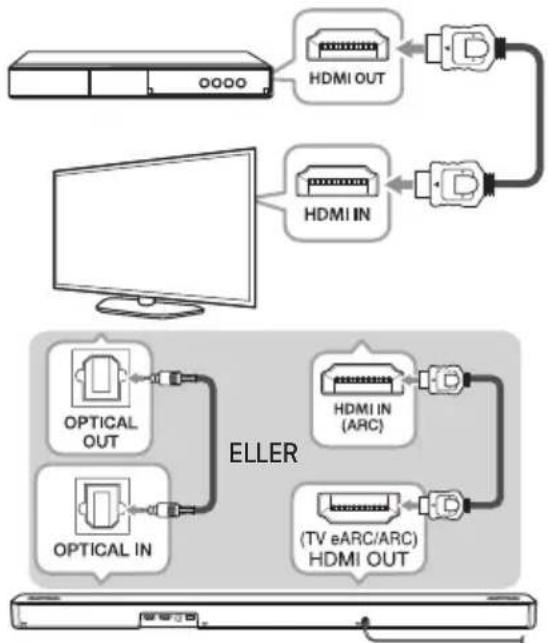
- Tilslut HDMI IN jackstikket på dit TV til HDMI OUT jackstikket på den eksterne enhed, såsom Blu-ray Disc afspiller, DVD-afspiller, mv.
- Tilslut OPTICAL IN jackstikket på bagsiden af enheden til OPTICAL OUT jackstikket på TV'et ved at bruge et OPTISK kabel.
Eller tilslut HDMI OUT (TV eARC/ARC) jackstikket på bagsiden af enheden til HDMI IN (ARC) jackstikket på tv'et med et HDMI-kabel.
- Vælg indgangskilden OPT/HDMI ARC ved at trykke gentagne gange på knappen F.
! Bemærk
Hvis Sound bar ikke giver lyd eller videoen på TV ikke er jævnt, kan HDMI-kablet være problemet. Der henvises til HDMI-kablet checkliste. (Side 29)
Sådan bruges Google Assistent
Tal til Google Assistent
Du kan bruge forskellige stemmekommandoer til at styre denne højttaler med Google Assistent. Prøv at sige en stemmekommando til højttaleren. Højttaleren aktiverer Google Assistent og udfører din stemmekommando.
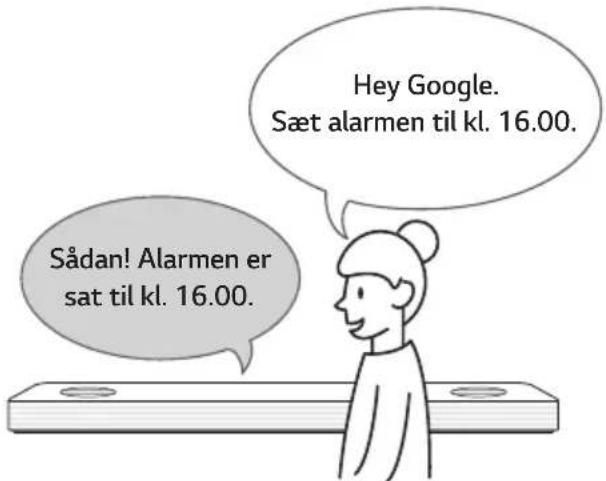
- Tænd for højttaleren, og opret forbindelse til Wi-Fi. (Side 18)
- Sig "Hey Google", eller tryk på Højttaleren aktiveres derefter og er klar til at modtage dine stemmekommandoer.
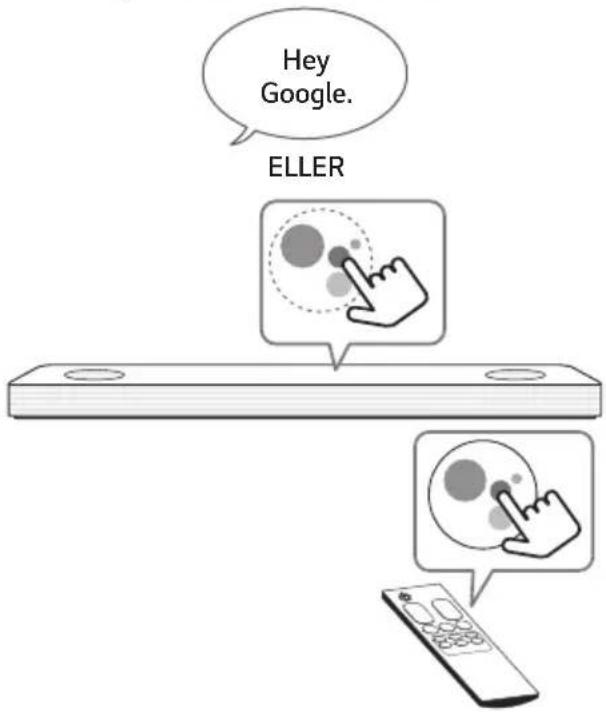
text_image
Hey Google. ELLER- Du skal bare sige det, du gerne vil gøre. Højttaleren genkender og udfører så din stemmekommando.
- Efter få sekunder reagerer Google Assistent på din kommando.
! Bemærk
- Google Assistent reagerer kun på stemmekommandoer, när du bruger Wi-Fi eller BT (Bluetooth) som indgangen. Hvis du bruger HDMI, optisk, ARC, eller lydsynkronisering (optisk), skal du bruge knappen til at aktivere Google Assistent.
- Hver gang du bruger stemmegenkendelse, skal du sige "Hey Google" eller trykke på
Bekvem funktion
Med integreret Google Assistent kan du styre kompatible intelligente hjemmeapparater, fx tv'er, lys, afbrydere, propper, termostater m.m. ved blot at bruge din stemme.
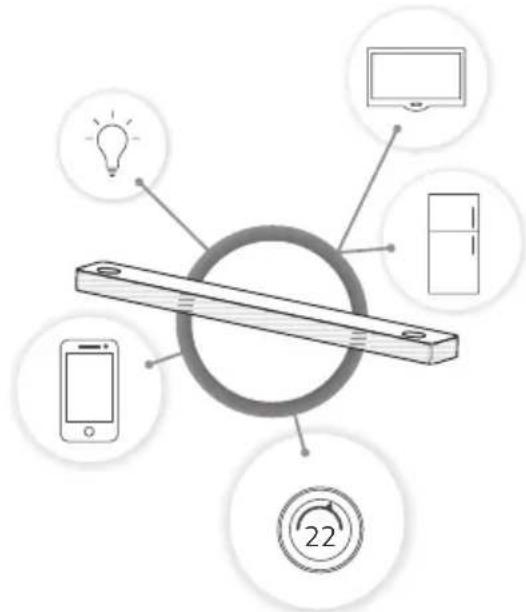
Find yderligere oplysninger ved at besøge webstedet herunder.
- Konfiguration, brug og mere: http://support.google.com/assistant/answer/7540703
- Kompatible modeller af LG-apparater: Besøg http://www.lg.com, og søg derefter efter oplysningerne
Stemmekommando
- Klokkeslæt
"Hvad er klokken?", "Hvad er klokken nu" eller "Hvad er klokken i Spanien?" - Vejr
"Hvordan er vejret?", "Hvordan bliver vejret denne weekend?", "Hvordan er vejret i Paris?" eller "Skal det være regnvejr i morgen?" - Tidsplan
"Fortæl mig om min dag.", "Hvad er mit næste møde?" eller "Indstil en påmindelse for at kontrollere tidsplanen kl. 18.00" - Alarmer
"Sæt en alarm", "Sæt en alarm til kl. 9.00", "Væk mig kl. 9.00" eller "Hvilke alarmer er der sat?" - Musik
"Afspil musikken.", "Næste musiknummer.", "Forrige musiknummer." eller "Stop musikken midlertidigt." - Lydstyrke
"Lydstyrkeniveau 3.", "Maks. lydstyrke.", "Slå lyd fra.", "Skru op for lydstyrke" eller "Skru ned for lydstyrke" - Intelligente hjemmeenheder
"Indstil varmen til 22"
"Tænd for lysene i køkkenet"
"Se på tv"
! Bemærk
- For yderligere oplysninger om stemmekommandoer skal du henvise til skærmen i appen "Google Home" eller besøge webstedet. http://support.google.com/assistant
- Stemmekommando for ændring af lydstyrkeniveau
- Lydstyrkeområdet for denne enhed er 1-40. (Undtagen funktionen LGOPT. I funktionen LGOPT fungerer lydintervallet fra 1-100).
- Google Assistent genkender stemmekommandoen for ændring af lydstyrkeniveau som en skala (1-10) eller en procentdel (1-100 %)
- Hvis du eksempelvis siger "Lydstyrkeniveau fem.", skifter lydstyrkeniveauet for denne enhed til 20. Hvis du siger "Lydstyrke til 65 %.", skifter den til 26.
! Bemærk
- Lydstyrkeniveauet forøges eller reduceres med 10 % (dvs. 4), när du siger "skru op for lydstyrke" eller "skru med for lydstyrke".
- Når du siger 10-tal eller mindre, anbefales det at sige "procentdel" for at forhindre, at lyden bliver for stærk.
- Når du har oprettet forbindelse til Wi-Fi, kan denne funktion bruges. Hvis LED (hvid) for Google Assistent blinker, betyder det, at højttaleren ikke er sluttet til Wi-Fi. Følg instruktionerne i "Installerer appen "Google Home"”, og prøv igen. (Side 17)
- Hvis LED for Google Assistent lyser konstant gul, betyder det, at mikrofonen er slået fra. I så fald kan Google Assistent ikke modtage din kommentar. Tryk på på enheden.
- Hvis Google Assistent ikke forstår dine kommandoer, svarer den fx "Undskyld, men jeg kan ikke hjælpe dig med det endnu" eller "Jeg beklager. Jeg forstår ikke, hvad du siger."
- Undgå støjfyldte steder, fordi højttaleren muligvis ikke modtager kommandoer eller "Hey Google". I stedet for at sige "Hey Google" kan du trykke på
- Når tidsgrænsen for stemmegenkendelse overskrides på intelligente enheder, annulleres denne funktion automatisk.
- Hvis du udtaler korrekt, øges sandsynligheden for stemmegenkendelse.
- Google Assistent kan være langsom om at genkende eller handle alt efter statussen for Wi-Fi-forbindelse eller statussen for Google-server.
- Hvis du har problemer eller spørgsmål om Google Assistent, kan du stille forslag ved at sige "Hey Google, feedback". Det kan være nyttigt for at forbedre Google-tjenester.
Referencewebsted til Hjælp til Google Assistent
| Konfigurér Google Assistent på højttalerne | https://support.google.com/assistant/answer/7538816 |
| Lyt til musik | https://support.google.com/assistant/answer/7539710 |
| Afspil musik på tv'et eller højttalerne | https://support.google.com/assistant/answer/7539867 |
| Afspil tv-shows og film | https://support.google.com/assistant/answer/7539991 |
| Styr intelligente hjemmeenheder | https://support.google.com/assistant/answer/7540703 |
| Opret en indkøbsliste | https://support.google.com/assistant/answer/7540969 |
| Køb varer på indkøbslisten | https://support.google.com/assistant/answer/7384588#speaker |
| Konfigurèr og administrér Min dag | https://support.google.com/assistant/answer/7393908#speaker |
| Lyt til radio | https://support.google.com/assistant/answer/7540307 |
| Styr lydstyrken for højttalerne | https://support.google.com/assistant/answer/7538817 |
| Skift sproget | https://support.google.com/assistant/answer/7394513#speaker |
Styr dit tv og din lydbjælke med stemmekommando
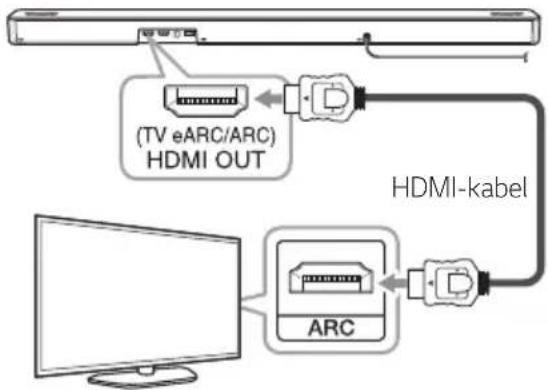
text_image
(TV eARC/ARC) HDMI OUT HDMI-kabel ARC- Slut din lydbjælke til Wi-Fi ved hjælp af appen Google Home.
- Tilslut din lydbjælke og dit tv ved hjælp af et HDMI-kabel.
- Sig en stemmekommando. Se følgende tabeller.
! Bemærk
- Du skal sige stemmekommandoer på engelsk.
- Tilgængeligt tv: Web OS, version 4.5 eller et nyere tv (LG Tv-modeller, der er udgivet efter 2019)
- Tilgængelige stemmekommandoer kan revideres ved en ændring af Google-politikken.
- Udtal stemmekommandoerne nøjagtigt og tydeligt.
Tilgængelige stemmekommandoer
LG TV
| Kommandoer Handling | |
| Turn on LG TVTurn LG TV onPower on LG TVPower LG TV on | Tænder dit LG TV. |
| Turn off LG TVTurn LG TV offPower off LG TVPower LG TV off | Slukker dit LG TV. |
| Channel up on LG TVLG TV channel upNext channel on LG TV | Dit LG TV skifter kanal op. |
| Channel down on LG TVLG TV channel downPrevious channel on LG TV | Dit LG TV skifter kanal ned. |
| Volume up on LG TVLG TV volume up | Lydstyrken for dit LG TV forøges. |
| Volume down on LG TVLG TV volume down | Lydstyrken for dit LG TV formindskes. |
| Mute LG TV Slå lyd fra for dit LG TV | |
| LG TV unmuteLG TV mute off | Slå lyd til for dit LG TV |
Lydbar
| Kommandoer Handling | ||
| Turn off LG sound barPower off LG sound bar | Slukker din LG-lydbjælke. | |
| Switch function toEnable functionSet function to | Wi-Fi network Skifter til funktionen Wi-Fi. | |
| BLUETOOTH Skifter til funktionen BT (Bluetooth). | ||
| OPTICAL Skifter til optisk funktion. | ||
| HDMI ARC Skifter til funktionen HDMI ARC. | ||
| HDMI Skifter til funktionen HDMI. | ||
| Set sound effect | STANDARD Skifter lydeffekten til STANDARD. | |
| AI SOUND PRO Skifter lydeffekten til AI SOUND PRO. | ||
| MOVIE Skifter lydeffekten til MOVIE. | ||
| MUSIC Skifter lydeffekten til MUSIC. | ||
| BASS BLAST (BASS BLAST PLUS) | Skifter lydeffekten til BASS BLAST (BASS BLAST PLUS). | |
| Display the input source information Viser oplysninger om indgangskilden på skærmen. | ||
| Enable Auto volumeDisable Auto volume | Slår funktionen automatisk lydstyrke til.Slår funktionen automatisk lydstyrke fra. | |
| Enable Auto PowerDisable Auto Power | Slår funktionen automatisk strøm til.Slår funktionen automatisk strøm fra. | |
| Enable Night TimeDisable Night Time | Slå tilstanden nattetid til.Slå tilstanden nattetid fra. | |
| Enable DRCDisable DRC | Slår DRC til.Slår DRC fra. | |
| Enable TV remoteDisable TV remote | Slår funktionen fjernbetjening til tv til.Slår funktionen fjernbetjening til tv fra. | |
| Enable SurroundDisable Surround | Slår Surround-lyd til.Slår Surround-lyd fra. | |
| Enable Neural XDisable Neural X | Slår Neural X til.Slår Neural X fra. | |
"LG Wi-Fi Speaker"
Appen "LG Wi-Fi Speaker" leveres af LG Electronics. Med denne app kan du bruge forskellige funktioner i denne højttaler via din intelligente enhed:
Krav før brug
Du skal oprette forbindelse til Wi-Fi ved hjælp af appen "Google Home", før du kan bruge denne app. (Side 18)
Sådan lytter du til musik på enheden og din netværksserver
Du kan lytte til musikken, som du har på din smartenhed og din netværksserver.
Med en indbygget Chromecast
Du kan også lytte til musik på din soundbar med apps, der bruger Chromecast.
Sådan indstilles og styres din soundbar
Det er muligt, at indstille og styre din soundbar uden en fjernbetjening.
Krav
- Du skal have en trådløs router forbundet til internettet.
- Du skal have en smartenhed, såsom en smarttelefon eller tablet forbundet til din trådløse router via en Wi-Fi-forbindelse.
! Bemærk
Find yderligere oplysninger om "LG Wi-Fi Speaker" ved at følge instruktionerne i applikationen.
Sådan installeres app'en "LG Wi-Fi Speaker"
Gennem Apple "App Store" eller Google "Play Store"
- Tryk på Apple "App Store" ikon eller Google "Play Store" ikon.
- Indtast "LG Wi-Fi Speaker" i søgefeltet, og tryk på "Søg".
- Vælg "LG Wi-Fi Speaker" i søgeresultatet, og download den.
! Bemærk
- App'en "LG Wi-Fi Speaker" kan fås i følgende versioner:
Android OS : Ver 5.0 (eller nyere) iOS : Ver 10 (eller nyere) - App'en "LG Wi-Fi Speaker" virker muligvis ikke med din enhed, afhængig af dens model.
- Du kan finde den tilgængelige applikation for denne enhed ved hjælp af appen "LG Audio". Android OS: Ver. 5.0 (eller nyere)
Brug af en trådløs BLUETOOTH-teknologi
Om BLUETOOTH
Bluetooth er trådløs kommunikationsteknologi til tilslutning over korte afstande.
Lyden kan blive afbrudt, när forbindelsen forstyrres af en anden elektronisk bølge, eller när du tilslutter Bluetooth i andre lokaler.
Tilslutning af enkelte enheder i henhold til trådløs Bluetooth-teknologi pådrager ingen gebyrer. En mobiltelefon med Bluetooth trådløs teknologi kan betjenes via Cascade, hvis forbindelsen blev oprettet via Bluetooth trådløs teknologi.
- Tilgængelige enheder: Smart phone, MP3 afspiller, Notesbog, osv..
- Version: 5,0
- Codec: SBC
BLUETOOTH profiler
For at bruge trådløs Bluetooth-teknologi, skal enheder være i stand til at fortolke visse profiler. Denne højttaler er kompatibel med følgende profil: A2DP (Advanced Audio Distribution Profile).
Sådan lytter du til musik fra en BLUETOOTH-enhed
Inden du påbegynder parringsproceduren, skal du sørge for, at Bluetooth-funktionen er slået til på din bærbare enhed. Se brugervejledningen til din Bluetooth. Når først de to enheder er blevet parret er det ikke nødvendigt at gentage handlingen.
- Tænd for højttaleren, og opret forbindelse til WiFi. Følg instruktionerne i "Netværksforbindelse". (Side 17-18)
-
Vælg Bluetooth funktionen ved at trykke på F gentagne gange. "BT" og derefter "READY" vises på displayet.
-
Anvend din Bluetooth, og gennemfør parringen. Når du søger efter denne højttaler med din Bluetooth-enhed, vises muligvis en liste med enheder afhængigt af den type Bluetooth-enhed, du anvender. Højttaleren vises som "Navn på højttaler (konfiguration af app)".
-
Vælg "Navn på højttaler (konfiguration af app)".
! Bemærk
- Navnet på højttaleren blev konfigureret i appen "Google Home". Hvis navnet på højttaleren eksempelvis er indstillet til "Opholdsstue" i appen "Google Home", ser du "Opholdsstue" på din Bluetooth-enhed.
- Du kan kontrollere og redigere navnet på højttaleren i appen "Google Home" (side 41)
-
Nogle enheder skal parres på en anden måde afhængig af hvilken type Bluetooth-enhed. For detaljer om Bluetooth pardanning, kig i din Bluetooth udstyrs brugervejledning.
-
Når det er lykkedes denne enhed at tilslutte med din Bluetooth enhed.
- Hvis enhedsnavnet ikke kan vises på enheden, vil "-" blive vist.
-
For at kontrollere den tilsluttede enheds navn, skal du trykke i på fjernbetjeningen. Den tilsluttede Bluetooth enheds navn vises.
-
At lytte til musik.
Find oplysninger om, hvordan du afspiller musik på Bluetooth-enheden, i brugervejledningen til Bluetooth-enheden.
I henhold til din Bluetooth-enheds lydstyrkeniveau, vil lydstyrken for Bluetooth blive justeret.
! Bemærk
- Ved brug af Bluetooth er du nødt til at oprette en forbindelse mellem enheden og Bluetooth-enheden så tæt som muligt på hinanden og opretholde denne afstand.
Men det fungerer ikke godt i nedenstående tilfælde: - Der er en forhindring mellem enheden og Bluetooth-enheden.
- Der er en anordning med Bluetooth, der kører på samme frekvens, så som medicinsk udstyr, en mikrobølgeovn eller en trådløs LAN-anordning.
- Hvis den sidst tilsluttede enhed er LG TV, opretter denne lydbjælke forbindelse til tv'et automatisk, når du genstarter lydbjælken.
- Hvis LG TV'et er slukket, aktiverer denne lydbjælke tilstanden "READY" (Bluetooth klar). Når tv'et tændes igen, genopretter lydbjælken ikke forbindelse automatisk. Sådan tilsluttes lydbjælken og tv'et:
- Sig "Hey Google, tilslut Bluetooth"
- Sluk lydbjælken, og tænd den igen.
Følg derefter tv'ets instruktioner på skærmen. - Tilgængeligt tv: LG TV-modeller, der er udgivet efter 2016, og visse tv'er fungerer muligvis ikke ordentligt.
! Bemærk
- Denne enhed understøtter automatisk Bluetooth-parring. Den fungerer dog ikke i nedenstående tilfælde:
- Når du genstarter enheden.
- Når du selv afbryder forbindelsen til enheden.
- Når du afbryder forbindelsen til denne enhed på den tilsluttede Bluetooth-enhed.
- Lyden kan blive afbrudt, när forbindelsen bliver forstyrret af andre elektroniske bølger.
- Parring er begrænset til én Bluetooth-enhed. Multi-parring understøttes ikke.
- Alt afhængig af enhedens type kan du måske ikke anvende Bluetooth-funktionen.
- Du kan opleve og bruge Bluetooth sammen med telefon, MP3, Notebook osv.
- Lydkvaliteten forringes ifm. afstanden; jo større afstanden er mellem enheden og Bluetooth-enheden, desto ringere bliver lydkvaliteten.
- Bluetooth-forbindelsen afbrydes, när der slukkes for enheden, eller när Bluetooth-anordningen kommer for langt væk fra enheden.
- Hvis Bluetooth-forbindelsen er afbrudt, skal du tilslutte Bluetooth-enheden igen.
- Når en Bluetooth-enhed ikke er tilsluttet, fremkommer "READY" på displayet.
- Hvis du skifter til en anden funktion efter tilslutning af Bluetooth enheden, vil Bluetooth forbindelsen afbrydes. Og når du vender tilbage til Bluetooth funktion, vil Bluetooth forbindelsen automatisk blive tilsluttet.
- Når en enhed har oprettet forbindelse til denne enhed, kan de andre enheder ikke finde og oprette forbindelse til enheden. Hvis du vil slutte en anden enhed, skal du frakoble den aktuelle enhed og prøve igen.
Brug af stemmekommando til at oprette forbindelse til BLUETOOTH
Hvis højttaleren tidligere har dannet par med en Bluetooth-enhed, kan du bruge "Google Assistent" til at oprette forbindelse til Bluetooth. Sig "Opret forbindelse", "Opret forbindelse til Bluetooth" eller "Hey Bluetooth".
For at frakoble den skal du sige "Annullér", "Annullér pardannelse" eller "Ryd alle enheder".
Styrer en tilsluttet BLUETOOTH-enhed
Du kan styre den tilsluttede Bluetooth-enhed fra enheden (afspil, pause, spring over, lydstyrke).
! Bemærk
- Denne funktion er kun tilgængelig på Android OS og iOS.
- Denne funktion understøttes muligvis ikke alt efter Bluetooth-enheden eller visse tv'er, der fungerer anderledes.
- Du kan styre tilsluttede Bluetooth-enheder ved hjælp af stemmegenkendelse. Følg instruktionerne i "Sådan bruges Google Assistent" (Side 33).
Redigér navn på højttaler
Du kan kontrollere og redigere navnet på højttaleren i appen "Google Home".
Andre funktioner
Sådan bruger du fjernbetjeningen til dit tv
Du kan kontrollere nogle funktioner på enheden med fjernbetjeningen til TV'et, selv produkter fra andre firmaer.
De funktioner, der kan betjenes, er lydstyrke op/ned og mute.
Tryk på SOUND EFFECT på fjernbetjeningen og hold den nede i ca. 3 sekunder. "ON - TV REMOTE" vises, og du kan kontrollere denne enhed med fjernbetjeningen til TV'et.
For at tjekke statusen af denne funktion, tryk og hold SOUND EFFECT på fjernbetjeningen.
For at slå funktionen fra, skal du holde knappen SOUND EFFECT på fjernbetjeningen nede og tryk igen mens "ON - TV REMOTE" vises.
! Bemærk
- Sørg for, at lyden på dit tv er indstillet til [Ekstern højttaler].
- Denne funktion virker ikke på LG TVs Magic fjernbetjening.
- Denne funktion fungerer muligvis ikke efter hensigten, hvis nogle tv-funktioner som f.eks. HDMI CEC, SIMPLINK og LG Sound Sync er slået til.
- Denne funktion fungerer muligvis ikke godt, när enheden og tv'et er forbundet med et HDMI-kabel.
- Nogle fjernbetjeninger understøttes muligvis ikke.
AUTO POWER tænd/sluk
Denne lydbjælke tændes og slukkes ved hjælp af en indgangskilde: Optisk
For at slå denne funktion til skal du trykke på AUTO POWER på fjernbetjeningen og trykke på den én gang til, mens du ruller "OFF - AUTO POWER".
For at kontrollere statusen for denne funktion skal du trykke på AUTO POWER på fjernbetjeningen.
For at slå denne funktion fra skal du trykke på AUTO POWER på fjernbetjeningen og trykke på den én gang til, mens du ruller "ON - AUTO POWER".
Sådan tændes enheden
Når du tænder tv'et eller en ekstern enhed, der er tilsluttet denne enhed, genkender denne indgangssignalet, og den vælger den passende funktion. Du kan høre lyden fra enheden.
Sådan slukkes enheden
Når tv'et er slukket, skifter denne lydbjælke til tilstanden netværk i standby.
! Bemærk
- Når der er tændt for enheden via funktionen AUTO POWER, slukkes der automatisk for den, hvis der i en vis tidsperiode ikke er signal fra TV'et forbundet via LG Sound Sync. (Optisk)
- Når enheden er tændt ved hjælp af funktionen AUTO POWER, bliver den automatisk slukket, hvis der i en vis tidsperiode ikke er signal fra den eksterne enhed.
- Hvis du har slukket direkte på enheden, kan du ikke automatisk tænde på enheden med funktionen AUTO POWER. Men du kan tænde for enheden på AUTO POWER, när der tændes for det optiske signal efter 5 sekunder uden noget signal.
- Afhængigt af den tilsluttede enhed, kan denne funktion muligvis ikke fungere.
- Første gang, du tænder for enheden, er funktionen Automatisk tænd/sluk slået til.
- Du kan kun indstille funktionen AUTO POWER, när apparatet er tændt.
Automatisk funktionsskift
Denne lydbjælke genkender indgangssignaler, fx optisk, HDMI ARC, Bluetooth og appen "LG Wi-Fi Speaker", og skifter derefter automatisk til den egnede funktion.
Når du tænder for dit TV eller en ekstern enhed
Når du tænder for dit TV eller en ekstern enhed, som er forbundet enten med et optisk signal eller via LG Sound Sync (optisk), eller HDMI ARC, skifter din soundbar automatisk funktion i henhold til signalet, så du kan lytte til lyden fra enheden.
Når du prøver at forbinde en BLUETOOTH-enhed
Når du prøver at forbinde din Bluetooth-enhed med denne enhed, vælges Bluetooth-funktionen. Afspil din musik på Bluetooth-enheden.
Når du spiller musik med app'en "LG Wi-Fi Speaker"
Når du afspiller musik med app'en "LG Wi-Fi Speaker" på din smartenhed, skifter din soundbar Wi-Fi, og du kan lytte til musikken fra enheden.
! Bemærk
Denne enhed ændrer ikke funktionen til optisk, hvis SIMPLINK på den tilsluttede enhed (tv, Blu-ray disc-afspiller, settopboks eller lignende) er slået til eller en tilsluttet enhed, der understøtter CEC, er tændt.
Hvis du ønsker at bruge den automatiske funktionsændring, sluk SIMPLINK funktionen på dit LG TV. Det tager cirka 30 sekunder at slukke SIMPLINK.
Sådan frakobles den trådløse netværksforbindelse eller den trådløse enhed
Sluk for enheden ved at trykke på tænd/slukknappen i mere end 3 sekunder.
Standby-tilstand
Højttaleren skifter til standby-tilstanden, hvis ingen musik afspilles eller ingen knap betjenes.
Standby-tilstand
Hvis du trykker på og holder ⏻ nede i 3 sekunder, skifter højttaleren til standbytilstanden. "GOOD-BYE" vises så på skærmen. Og alle netværksporte er deaktiverede.
Netværksstandy
Mulighed 1.
Når der hverken afspilles musik eller trykkes på knapper i 15 minutter, skifter højttaleren til tilstanden netværk i standby. "GOOD-BYE" vises så på skærmen.
Mulighed 2.
Hvis du trykker på ⏻, skifter højttaleren til tilstanden netværk i standby. "GOOD-BYE" vises så på skærmen.
Nulstil højttaleren
Hvis højttaleren ikke reagerer, skal du nulstille den. Tryk på og hold knappen på enheden nede, indtil du hører biplyden én gang. "RESET" vises på displayet. Alle gemte oplysninger om trådløst netværk slettes derefter.
Fejlfinding
Generelt
| Symptomer Årsag & afhjælpning | |
| Enheden fungerer ikke korrekt. | Sluk for strømmen til denne enhed og den tilsluttede eksterne enhed (TV, Woofer, DVD afspiller, Forstærker, osv.) og tænd dem igen.Tag netledningen til både denne enhed og den tilsluttede, eksterne enhed (tv, woofer, dvd-afspiller, forstærker osv.) ud af stikkontakten, og prøv at tilslutte dem igen.Tidligere indstillinger vil muligvis ikke blive gemt, når strømmen til enheden slås fra. |
| Der tændes ikke for strømmen. | Er strømkablet tilsluttet stikkontakten?Slut strømkablet til stikkontakten. |
| Der kommer ikke nogen lyd fra højttaleren. | Er lydstyrken skruet ned på minimum? Juster lydstyrken.Juster enhedens lydstyrkeniveau, når du bruger en forbindelse med en ekstern enhed (kabel-tv-boks,Bluetooth-enhedsov.).Er Mute aktiveret?Tryk på , eller juster lydstyrken for at slå Mute fra.Er funktionen korrekt indstillet?Kontrollér indgangskilden, eller vælg den korrekte inputkilde. |
| Ingen wooferlyd Er subwooferen tilsluttet?Sæt netledningen til subwooferen i stikkontakten.Er forbindelsen mellem enheden og subwooferen blevet afbrudt?Forbind enheden og subwooferen. (Side 20) | |
| Fjernbetjeningen virker ikke korrekt. | Er fjernbetjeningen for langt væk fra optageren?Fjernbetjeningen fungerer indenfor ca. 7 m afstand.Er der en hindring mellem fjernbetjeningen og enheden?Fjern forhindringen.Er batterierne til fjernbetjeningen flade?Udskift batterierne. |
| AUTO POWER fungerer ikke. | Kontrollér forbindelsen for den eksterne enhed, som fx tv eller dvd-/Blu-Ray-afspiller.Kontroller SIMPLINK tilstanden på dit LG TV og sluk for SIMPLINK.Afhængigt af den tilsluttede enhed, vil denne funktion muligvis ikke fungere. |
| LG Sound Sync fungerer ikke. | Kontrollér, om dit LG-tv understøtter LG Sound Sync (Kabeltilsluttet).Kontroller tilslutning af LG Sound Sync (Kabeltilsluttet).Kontrollér lydindstillingen på dit tv og denne enhed. |

| Symptomer Årsag & afhjælpning | |
| Når du synes, at udgangslyden fra enheden er lav. | Kontroller enkelthederne nedenfor, og indstil om nødvendigt enheden ifølge oplysningerne.Indstil DRC-funktionen til [OFF] med din “LG Wi-Fi Speaker”.Når du har soundbar sluttet til dit tv, skal du ændre indstillingen for AUDIO DIGITAL OUT i tv'ets opsætningsmenu fra [PCM] til [AUTO] eller [BITSTREAM].Når du har soundbar sluttet til dit tv, skal du ændre indstillingen for AUDIO DIGITAL OUT i afspillerens opsætningsmenu fra [PCM] til [PRIMARY PASS-THROUGH] eller [BITSTREAM].Skift DRC lydindstillingen på den tilsluttede enheds opsætningsmenu til [OFF] tilstand.Kontrollér, at tilstanden nattetid ikke er slået til. Slå tilstanden nattetid fra. |
| Bluetooth-parring fungerer ikke ordentligt. | Kontrollér, at Bluetooth-enheden er tændt.Slå Bluetooth fra og til igen på Bluetooth-enheden, og prøv at danne par igen.Fjern den forhindring, der blokerer banen mellem Bluetooth-enheden og enheden.Din enhed kan muligvis ikke parres med enheden alt efter typen af Bluetooth-enheden oder omgivelserne. |
| Enheden opretter ikke forbindelse til Bluetooth-enheden. | Kontrollér, at højttaleren opretter forbindelse til Wi-Fi ved hjælp af appen “Google Home”. |
| Stemmegenkendelse fungerer ikke ordnetligt. | Højttaleren genkendes muligvis ikke på grund af omgivende støj.I stedet for at sige “Hey Google” kan du trykke påKontrollér, at lyden for mikrofon er slået fra. Tryk på K på enheden. |
Netværk
| Symptomer Årsag og afhjælpning | |
| Jeg kan ikke forbinde højttaleren til mit hjemmenetværk. | Den trådløse kommunikation er muligvis afbrudt på grund af husholdningsapparater, der bruger radiofrekvenser. Flyt højttaleren væk fra disse apparater.Kontrollér routeren. Prøv at slukke og tænde den.Kontrollér, at funktionen Wi-Fi er slået til på din intelligente enhed.Kontrollér, at højttaleren og din intelligente enhed er sluttet til det samme Wi-Fi-netværk. |
| Wi-Fi-forbindelsen fungerer ikke ordnetligt. | Hvis du genstarter routeren?Så skal du slukke højttaleren og tænde den igen.Hvis du installerer en ny router.Du skal udføre en fabriksindstilling og konfigurere netværksforbindelsen til højttaleren. |
Program
| Symptomer Årsag og afhjælpning | |
| Applikationen fungerer ikke korrekt. | Opstår der en fejl ved start af appen?Kontrollér, at din intelligente enhed er kompatibel med appen.Kontrollér, at du har den nyeste version af applikationen.Kontrollér, at den tilsluttede enhed tænder. |
| Symptomer Årsag og afhjælpning | |
| Denne enhed kan have trådløs-indblanding. | Trådløs fungerer måske ikke normalt i et svagt signalområde.Installér venligst enheden tæt nok på trådløs subwoofer.Installér ikke enheden på metalmøbler, så du kan opnå optimal ydeevne. |
| Bluetooth enhed kan opleve svigt eller larme i følgende tilfælde. | Når hvilken som helst kropsdel har kontakt med Bluetooth-enhedens modtager eller lydbar.Når der er en forhindring eller en væg, eller enheden er installeret i et afsides område.Når der er en enhed (et trådløs LAN, medicinsk udstyr eller en mikroovn), der bruger samme frekvens, sørg for at afstanden mellem produkterne er så langt væk fra hinanden som muligt.Når enheden tilsluttes til Bluetooth-enheden, sørg for at afstanden mellem produkterne er så tæt som muligt.Når enheden kommer for langt væk fra Bluetooth-enheden, afbrydes forbindelsen og der kan også opstå funktionssvigt. |
| Symptomer Årsag og afhjælpning | |
| Kan ikke ændre inputkilde med F-knappen, f.eks.BT (Bluetooth), HDMI osv., og kun [DEMO]-indikationen vises på frontdisplayet. | Træk strømklablet ud og sæt den i igen.Hvis det ikke virker, skal du trykke på F-knappen (ca. 5 sekunder) på hovedenheden, efter indstilling af volumen til minimum, indtil displayet viser den aktuelle valgte funktion. |
| Fjernbetjeningen virker ikke. (Ingen reaktion) |
Varemærker og licenser
Alle øvrige varemærker er varemærker tilhørende deres respektive ejere.
DOLBY ATMOS®
Fremstillet under licens af Dolby Laboratories. Dolby, Dolby Atmos og symbolet dobbelt-D er Dolby Laboratories varemærker.

text_image
dts®Se DTS-patenter på http://patents.dts.com. Fremstillet med licens fra DTS Licensing Limited. DTS, symbolet og DTS og symbolet sammen, DTS:X og DTS:X-logoet er registrerede varemærker eller varemærker tilhørende DTS, Inc. i USA og/ eller andre lande. © DTS, Inc. Alle rettigheder forbeholdes.

text_image
Bluetooth®Bluetooth® ordet, mærker og logoer er registrerede varemærker ejet af Bluetooth SIG, Inc. og enhver brug af sådanne mærker af LG Electronics sker med licens. Andre varemærker og handelsnavne tilhører deres respektive ejere.

text_image
HDMI™HIGH-DEFINITION MULTIMEDIA INTERFACE
Ordene HDMI og HDMI High-Definition Multimedia Interface og HDMI-logoet er varemærker eller registrerede varemærker tilhørende HDMI Licensing Administrator, Inc. i USA og andre lande.
Specifikationer
| Generelt | |
| Strømkrav Henvis til hovedetiketten på enheden. | |
| Strømforbrug | Henvis til hovedetiketten på enheden. |
| Netværksforbundet standby: 6,5 W(Hvis alle netværksporte aktiveres.) | |
| Udvendige mål (B x H x D) ca. 1220,0 mm x 57,0 mm x 145,0 mm (med fod) | |
| Betjeningstemperatur 5 °C til 35 °C | |
| Fugtighed ved drift 5 % til 90 % | |
| Tilgængelig digital indgangsaudio-samplingfrekvens | 32 kHz, 44.1 kHz, 48 kHz, 88,2 kHz, 96 kHz, 192 kHz |
| Tilgængeligt Digitalt Input Lydformat | Dolby Atmos, Dolby Audio, DTS:X, DTS-HD, PCM |
| Indgang/Udgang | |
| OPTICAL IN 3 V (p-p), Optisk stik x 1 | |
| HDMI IN 19 Pin (Type A, HDMITM stik) x 1 | |
| HDMI OUT | 19 Pin (Type A, HDMITM stik) x 11080p, 1080i, 720p, 576p, 480p2160p@24/25/30 Hz 4:4:42160p@60/50 Hz 4:2:04K Kilder afhængige af HDCP 2.3 understøttes ved 4K opløsninger. |
| Forstærker (RMS-udgang) | |
| Total 520 W RMS | |
| Foran 40 W RMS x 2 (4 | Ω ved 1 kHz, THD 10 %) |
| Midte 40 W RMS (4 | Ω ved 1 kHz, THD 10 %) |
| Surround 40 W RMS x 2 (4 | Ω ved 1 kHz, THD 10 %) |
| Top 50 W RMS x 2 (4 | Ω ved 1 kHz, THD 10 %) |
| Subwoofer | 220 W RMS (3Ω ved 80 Hz, THD 10 %) |
| Trådløs subwoofer | |
| Strømkrav Se hovedetiketten på subwooferen. | |
| Strømforbrug Se hovedetiketten på subwooferen. | |
| Type 1-vejs 1 højttaler | |
| Impedans 3 | |
| Vurderet Indgangseffekt | 220 W RMS |
| Max. Input Strøm | 440 W RMS |
| Udvendige mål (B x H x D) ca. 221,0 mm x 390,0 mm x 312,8 mm | |
| System | |
| Trådløs LAN (intern antenne): 802.1 | 1a/b/g/n Wi-Fi-netværker |
SPK8-S (SPK8-S, S78S1-S), sælges separat
| Trådløs modtager | |
| Strømkrav Se mærkat på din trådløse modtager. | |
| Strømforbrug Se mærkat på din trådløse modtager. | |
| Bagest 70 W RMS x 2 (3 | ved 1 kHz, THD 10 %) |
| Udvendige mål (B x H x D) ca. 60,0 | mm x 220,0 mm x 175,0 mm |
| Baghøjttalere (Hver) | |
| Type 1-vejs 1 højttaler | |
| Impedans 3 | |
| Vurderet Indgangseffekt 70 W RMS | |
| Max. Input Strøm | 140 W RMS |
| Udvendige mål (B x H x D) ca. 100,0 mm x 140,0 mm x 100,0 mm | |
- Design og specifikationer kan ændres uden forudgående varsel.
Håndtering af højttaleren
Ved forsendelse af højttaleren
Gem den originale kasse og emballage. Hvis du har brug for at sende højttaleren, kan du opnå maksimal beskyttelse ved at pakke højttaleren ind, som den oprindeligt var pakket på fabrikken.
Hold udvendige overflader rene
- Brug ikke flygtige væsker, som f.eks insektspray, i nærheden af højttaleren.
- Aftørring med stærkt pres kan beskadige overfladen.
- Efterlad ikke gummi- eller plastprodukter i kontakt med højttaleren i en længere periode.
Rengøring af højttaleren
Brug en ren, tør klud til regøring af højttaleren. Hvis overfladen er meget snavset, skal du bruge en blød klud fugtet med et mildt rengøringsmiddel. Brug ikke stærke opløsningsmidler som alkohol, benzin eller fortynder, da disse kan beskadige højttalerens overflade.
Vigtige oplysninger om netværkstjenester
Alle oplysninger, data, dokumenter, kommunikation, overførsler, filer, tekst, billeder, fotografier, grafik, videoer, webcasts, publikationer, værktøjer, ressourcer, software, kode, programmer, applets, widgets, applikationer, produkter og andet indhold ("indholdet") og alle tjenester og tilbud ("tjenester"), der leveres eller stilles til rådighed af eller gennem en tredjemand (hver en "tjenesteleverandør"), er den oprindelige Tjenesteleverandørs eneansvar.
Tilgængeligheden af og adgangen til indhold og tjenester leveres af tjenesteleverandøren gennem LGE Enhed kan ændres til enhver tid uden forudgående varsel, herunder, men ikke begrænset til en suspension, fjernelse eller ophør af alle eller en del af indholdet eller tjenesterne.
Skulle du have nogen spørgsmål eller problemer i forbindelse med indholdet eller tjenester, bedes du se tjenesteleverandørens hjemmeside for de nyeste oplysninger. LGE er hverken ansvarlig eller erstatningspligtig for kundeservice i forbindelse med indhold og tjenester. Ethvert spørgsmål eller anmodning om service i forbindelse med indhold eller tjenester, bør foretages direkte til de respektive indholds-og tjenesteleverandører.
Bemærk venligst, at LGE ikke er ansvarlig for indhold eller tjenester, som leveres af tjenestelverandøren, eller eventuelle ændringer, fjernelse af eller ophør af et sådant indhold eller sådanne tjenester, og garanterer ikke for udbuddet af eller adgangen til indholdet eller tjenesterne.
BRUGSBETINGELSER
Disse brugsvilkår gælder for de personer og grupper, som bruger LG's Wi-Fi Speaker, enhver software tilknyttet LG's Wi-Fi Speaker, denne applikation og enhver tjeneste tilknyttet denne applikation (fælles betegnet som "LG Software"). De beskriver LGE's ansvar over for dig og identificerer de ting, som de er "forpligtet" og "ikke forpligtet" til, og som du skal være opmærksom på, når du bruger LG Software. LG Software er beskyttet software ejet af LG Electronics Inc., som en virksomhed, der er registreret i Korea med sit hovedkontor i Yeouido-dong 20, Yeoungdeungpo-gu, Seoul, Korea. LGE og dennes licensgivere ("LGE", "os" eller "vi").
Ved at få adgang til eller bruge LG Software bekræfter du din accept af disse brugsbetingelser, og du accepterer at overholde dem. Hvis du ikke accepterer disse brugsbetingelser, kan du hverken få adgang til eller bruge LG Software. Ved opståen af enhver konflikt mellem disse brugsbetingelser og ethvert andet dokument, der henvises til i disse brugsbetingelser, har sidstnævnte forrang, medmindre andet tydeligt er angivet i det pågældende dokument.
Vi giver dig en ikke-eksklusiv licens til brug af den forudinstallerede kopi af LG Software og kun i det omfang, det er nødvendigt for dig til at benytte din LG Wi-Fi Speaker til personlig brug og til intet andet formål.
Du anerkender, at alle ejerskabsrettigheder i LG Software hvor som helst i verden eksklusivt tilhører os, og at ingen ejerskabsrettigheder i LG Software overdrages til dig. Du har kun ret til begrænset brug af LG Softwaren, som det er givet i disse licensvilkår.
Du må ikke kopiere, dekompilere eller foretage reverse engineering på vores software på nogen måde, medmindre loven giver dig tilladelse hertil. Vi forbeholder os retten til at afbryde, tilbagetrække eller opsige alle eller en del af tjenesterne uden forudgående varsel, hvis vi anser, at du har brudt disse brugsbetingelser.
Du anerkender, at LG Software ikke er blevet udviklet til at opfylde dine individuelle krav. Vi giver ingen løfter eller garantier for, at LG Software er fri for fejl, eller at den altid vil være tilgængelig. Vi gør bestræber os på at levere LG Software på et kontinuerligt basis af høj kvalitet, men vi kan ikke garantere, at den altid vil være tilgængelig, uafbrudt eller fejlfri. Det er muligt, at vi bliver nødt til at afbryde LG Software eller stoppe eller begrænse din brug af hele eller en del af tjenesterne, hvor vi anser det rimelig nødvendigt af tekniske, driftsmæssige, sikkerhedsmæssige, juridiske eller lovmæssige årsager.
Vi påtager os ikke ansvaret, hvis tjenesterne eller en del af dem af hvilken som helst årsag bliver utilgængelige på et hvilket som helst tidspunkt eller i et hvilket som helst tidsrum.
Selvom du godt må bruge LG Software til at hente og få adgang til indhold eller programmer, der stilles til rådighed af tredjeparter i din LG Software, giver vi ingen løfter eller garantier for, at du altid vil kunne få adgang til sådant et indhold eller sådanne programmer. I det omfang, loven tillader det, afviser vi enhver garanti, betingelse eller andre vilkår, som kan være underforstået i disse licensvilkår.
I det omfang, loven tillader det, afviser vi ethvert ansvar for ethvert tab eller skade, som du eller enhver anden person måtte pådrage sig i forbindelse med brugen af LG Software. Vi er kun ansvarlige for pådraget tab eller skade, der er et forudsigeligt resultat af vores brud på disse licensvilkår eller vores forsømmelse, op til det nedenfor angivne beløb, men vi er ikke ansvarlige for ethvert tab eller skade, der ikke kan forudsiges. Et tab eller en skade kan forudsiges, hvis tabet eller skaden er en indlysende konsekvens af vores brud, eller hvis det blev overvejet af dig og os, da du begyndte at bruge LG Software.
For ethvert tab eller enhver skade, der ikke er udelukket under disse licensvilkår, hvad enten det er under kontrakt, uden for kontrakt (inklusiv forsømmelse) eller på anden måde, er vores og vores koncerns samlede ansvar over for dig begrænset til det beløb, du betalte for din LG Software-tjeneste. Visse jurisdiktioner tillader ikke ikke begrænsning eller udelukkelse af ansvar for tilfældige skader eller følgeskader, eller de har love, der indskrænker ansvarets begrænsning eller udelukkelse, så ovenstående begrænsning gælder måske ikke for dig. Intet i disse licensvilkår skal begrænse eller udelukke vores ansvar for dødsfald eller personskade som følge af vores forsømmelse, bedrageri eller forfalskning eller ethvert andet ansvar, som loven ikke kan udelukke eller begrænse.
LG Software giver adgang til "apps" og knytter forbindelse til andre tjenester, der ejes og drives af tredjeparter, som f.eks. indholdsudbydere. Enhver tredjepartsapplikation, -tjeneste og -indhold, som du får adgang til via tjenesterne, gøres tilgængelig for dig af disse tredjepartsleverandører og er uden for omfanget af disse brugsbetingelser.
Aftaler mellem dig og enhver tredjepartsleverandør foregår udelukkende mellem dig og den pågældende leverandør og kan være underlagt leverandørens egne vilkår og betingelser samt politik om beskyttelse af personlige oplysninger. Vi opfordrer dig til at læse disse dokumenter, selvom vi ikke er ansvarlige for deres indhold. Vi accepterer intet ansvar for programmer, tjenester eller indhold, der leveres af tredjepartsleverandører.
Vi kan pålægge grænser for brugen af eller adgangen til tredjepartsindhold, -programmer eller -tjenester i ethvert tilfælde og uden forudgående varsel eller ansvar. Vi fraskriver os udtrykkeligt ethvert ansvar for enhver ændring, afbrydelse, deaktivering, fjernelse eller ophør af ethvert indhold, program eller tjeneste, der gøres tilgængeligt via LG Software. Vi er hverken ansvarlige eller erstatningspligtige for kundeservice i forbindelse med indholdet, programmet og tjenesterne. Ethvert spørgsmål eller anmodning om tjeneste i forbindelse med en tredjeparts indhold, program eller tjenester bør rettes direkte til de respektive indholds- og tjenesteudbydere eller programudviklere efter behov.
Disse vilkår påvirker ikke dine lovbestemte rettigheder som forbruger.
Tjenesternes egnethed for børn og værktøjer til forældrekontrol
Rediger denne efter behov: Tjenesterne er ikke rettet mod børn under 13 år og er ikke udformede specielt for at tiltrække børn under 13. Derudover kan indhold, du kan få adgang til gennem din brug af Tjenesterne, indeholde materiale, som du anser som uanstændigt, uacceptabelt eller som måske ikke er egnet for børn.
Hvis du giver et barn lov til at bruge dit LG Smart TV til at få adgang til tjenesterne, er du eneansvarlig for at bestemme, om de pågældende tjenester er passende for barnet eller ej.
Dit Smart TV tilbyder et værktøj til forældrekontrol (ved hjælp af en 4-cifret pinkode). Hvis du har aktiveret den 4-cifrede PIN-kode, kan dit LG Smart TV ikke vise begrænset indhold, medmindre du indtaster PIN-koden. Du er ansvarlig for at konfigurere og opretholde værktøjet til forældrekontrol og evt. andre tilgængelige kontroller, og vi er ikke ansvarlige for enhver personskade, tab eller ejendomsskade, som du eller enhver anden bruger af dit LG Smart TV måtte pådrage sig, hvis du ikke handler således. Disse funktioner er muligvis utilgængelige afhængigt af din LG Smart TV-model.
Vira og sikkerhed
Rediger denne efter behov: Vi bestræber os på at sikre, at tjenesterne er sikre og virusfrie, men disse bestræbelser garanterer ikke, at Tjenesterne er frie for fejl, vira eller andre sårbarheder.
Derudover påtager vi intet ansvar for ethvert tab eller enhver skade forårsaget af virus, DDoS-angreb eller andet teknologisk farligt materiale, der måtte inficere dit LG Smart TV, dine data eller andet materiale tilhørende dig under din brug af tjenesterne.
Du kan ændre dette efter behov: Klager
Hvis du har spørgsmål, bekymringer eller klager vedrørende tjenesterne, bedes du kontakte [inkluder henvisning til den generelle LG-a-mailadresse].
Du kan ændre efter behov: Diverse
Medmindre andet udtrykkeligt er angivet, indeholder disse brugsbetingelser og de dokumenter, der henvises til heri, hele aftalen mellem os og dig i forhold til din brug af tjenesterne og erstatter evt. tidligere aftaler, ordninger, forpligtelser eller forslag, både skriftlige eller mundtlige, mellem os og dig i forhold til din brug af tjenesterne.
Vi må godt tildele, underansætte eller på en anden måde overføre nogle af eller alle vores rettigheder og forpligtelser under disse vilkår for anvendelse til ethvert selskab, ethvert firma eller enhver person. Vi kan kun gør dette, hvis det ikke væsentligt påvirker dine rettigheder under disse brugsbetingelser. Du må ikke tildele, give i underentreprise eller på anden måde overdrage dine rettigheder eller forpligtelser under disse vilkår til en anden person (undtagen når du overdrager dit LG Smart TV til en tredjepart), medmindre du først aftaler dette med os skriftligt.
Hvis vi beslutter ikke at udøve eller håndhæve en rettighed, vi har over for dig på et bestemt tidspunkt, forhindrer dette os ikke i at udøve eller håndhæve denne rettighed på et senere tidspunkt.
Hvis en del af disse brugsbetingelser findes at være ulovlig, ugyldig eller på en anden måde ikke kan håndhæves af en domstol eller mellemmand, så slettes den fra brugsbetingelserne i de tilfælde, hvor det bliver nødvendigt, og de resterende dele i disse brugsbetingelser kan fortsat håndhæves.
Disse brugsbetingelser opretter eller udleder ikke nogen rettigheder, der kan håndhæves af personer, som ikke er omfattet af dem.
Disse brugsbetingelser er underlagt lovene i det land, hvor dit LG Smart TV blev solgt, og du og LGE accepterer at være underlagt domstolene i det land,
hvor dit LG Smart TV blev solgt i forbindelse med samme
Denne aftale er underlagt af lovene i Republikken Korea, undtagen bestemmelserne i den internationale privatret.
Hvis du har spørgsmål eller kommentarer til disse brugsbetingelser, bedes du kontakte www.lg.com.
LGE kan opdatere disse brugsbetingelser fra tid til anden. Hvis vi foretager en væsentlig ændring af vores brugsbetingelser, oplyser vi dig herom via din LG Software eller på andre måder.
Oplysninger om Open Source-softwaremeddelelse
Du kan hente kildekoden til GPL, LGPL, MPL og andre open source-licenser, der findes i dette produkt, på http://opensource.lge.com.
Ud over kildekoden er det muligt at hente alle licensbetingelser, garantifraskrivelser og meddelelser om ophavsret.
LG Electronics vil ligeledes tilbyde dig den åbne kildekode på en CD-ROM imod et gebyr, der dækker omkostningerne ved at udføre sådan en distribution (som f.eks. udgifter til medier, forsendelse og ekspedition). Send en forespørsel til opensource@lge.com.
Dette tilbud gælder i en periode på tre år efter vores sidste forsendelse af dette produkt. Dette tilbud gælder for alle, der har modtaget disse oplysninger.
Find yderligere oplysninger om Googles åbne kilde ved at gå ind i enhedsindstillinger i appen Google Home.
Ansvarsfraskrivelser
Google, Google Home, Google Play, indbygget Chromecast og andre tilknyttede mærker og logoer er varemærker tilhørende Google LLC.
Google Assistent kræver en internet-/dataforbindelse. Der kan opkræves datagebyrer.
Google Assistent er ikke tilgængelig på visse sprog og i visse lande.
Der kan være behov for at tegne et abonnement, og yderligere vilkår, betingelser og/eller gebyrer kan være gældende.
Styring af visse enheder og funktioner i dit hjem kræver en kompatibel intelligent enhed.

LG
Life's Good