
K10 - Smartphone LG - Gratis brugsanvisning og manual
Find enhedens vejledning gratis K10 LG i PDF-format.


Brugerspørgsmål om K10 LG
0 spørgsmål om dette apparat. Besvar dem du kender, eller stil dit eget.
Stil et nyt spørgsmål om dette apparat
Download vejledningen til din Smartphone i PDF-format gratis! Find din vejledning K10 - LG og tag din elektroniske enhed tilbage i hånden. På denne side er alle dokumenter nødvendige for brugen af din enhed offentliggjort. K10 af mærket LG.
BRUGSANVISNING K10 LG
Instruktionsmeddelanden

(1) Denne enheten kan ikke forårsake skadelig interferens.
(2) Denne enheten må godta eventuell interferens som mottas, inkludert interferens som kan forårsake uønskede virkninger.
- Du må ikke demontere eller kortslutte batteriet.
- Erstatt batteriet når ytelsen ikke lenger er tilfredsstillende. Batteriet kan lades opp flere hundre ganger før det må byttes ut.
Produktkomponenter og tilbehør
- Trykk og hold knappen når du vil velge et strømstyringsalternativ

- Hvis du vil fjerne et ikon fra snarveisområdet, drar du ikonet til startskjermen.
- Du kan ikke endre mappefargen när du bruker et tema som er lastet ned.
Du kan velge en liggende tastaturmodus, og har flere varianter å velge mellom.
Hvis du vil avinstallere en app, kan du gå inn på app-butikken som du lastet ned appen fra og avinstallere den derfra.

2 Aktiver den ønskede funksjonen:
Hvis du har mottatt et anrop som du ikke har besvart, vil statuslinjen i toppen av skjermen vise ✗
Hvis du vil se detaljene til tapte anrop, må du trekke statuslinjen ned. Alternativt kan du trykke ○ > Anropslogger.
• : Få tilgang til flere anropsalternativer.

- Hvis du vil se en detaljert samtalelogg, må du velge en kontakt. Hvis du vil ringe den valgte kontakten, må du trykke 📞.
- Trykk på : >Slett for å slette loggoppføringene.

• Hvis du vil legge til filer, kan du trykke
- Hvis du vil ha tilgang til flere menypunkter, må du trykke:
- Det vises bare én forhåndsvisning hver gang det tas et bilde.
- Hvis du roterer enheten i forhåndsvisningsmodus, går skjermen over til kameramodus.
Lagre som snudd
Før du tar et bilde med frontkameraet, trykker du på Lagre som snudd. Bildet knipses vannrett.

1 Trykk : Hurtigvalg på skjermen med kontaktlisten.
2 Trykk Legg til kontakt fra et hurtignummer.
3 Velg en kontakt.

• : Gå inn på flere alternativer.
Skrive notater på et bilde
Du kan stille inn en alarm som skal utløses til et bestemt tidspunkt.
Du kan lytte til FM-radio.
2 Slå på Bluetooth på begge enhetene og par dem.

- Hvis du vil legge til en skriver, må du trykke : >Legg til skrivere.
- Hvis du vil søke etter et skrivernavn må du trykke : >Søk.
- Trykk : >Innstillinger på skriverlisten.
- Hvis du ikke har en Google-konto må du trykke Legg til konto og opprette en.
Flymodus
- Skrift: Endre skriftstørrelsen, fethet eller type visning.
Signalet er svakt. Gå til et vindu eller et åpent område.
Du har ikke dekning. Gå til et annet sted, og kontroller forbindelsen.
Nytt nettverk ikke autorisert.
Sørg for at du ikke har angitt nummersperre for det innkommende nummeret.
Sørg for at du ikke har angitt nummersperre for nummeret du ringer.
Enheten kan ikke slås på
Bildekvaliteten er dårlig
Hvis tipsene ovenfor ikke løser problemet, kan du kontakte et LG Electronics-servicesenter.
En tilkobling opprettes ikke när du kobler enheten til en datamaskin
Sørg for at USB-kabelen du bruker, er kompatibel med enheten.
Om denne brugervejledning
Tak, fordi du har valgt dette produkt fra LG. Læs brugervejledningen grundigt, før du bruger enheden første gang for at sikre sikker og korrekt anvendelse.
- Brug altid ægte LG-tilbehør. De medfølgende elementer er udelukkende designet til denne enhed og er muligvis ikke kompatible med andre enheder.
- Beskrivelser er baseret på enhedens standardindstillinger.
- Standardapps på enheden skal opdateres, og support for disse applikationer kan trækkes tilbage uden forudgående-varsel. Hvis du har spørgsmål til en app, der leveres med enheden, skal du kontakte et LG-servicecenter. I forbindelse med brugerinstallerede apps kontaktes den relevante tjenesteudbyder.
- Hvis enhedens operativsystem ændres, eller hvis der installeres software fra uofficielle kilder, kan det beskadige enheden og medføre beskadigelse eller tab af data. Sådanne handlinger overtræder din LG-licensaftale og ugyldiggør garantien.
- Indhold og billeder kan afvige i forhold til din enhed, afhængigt af område, tjenesteudbyder, softwareversion eller operativsystem og kan ændres uden varsel.
- Software, lyd, tapet, billeder og andre medier, der følger med enheden, er licenseret til begrænset brug. Hvis du udvælger og bruger dette materiale til kommercielle formål eller andre formål, overtræder du muligvis den ophavsretlige lovgivning. Du er som bruger fuldt ansvarlig for ulovlig brug af medier.
- Der kan pålægges yderligere gebyrer for datatjenester, f.eks. sms'er, upload, download, automatisk synkronisering og placeringstjenester. For at undgå yderligere gebyrer skal du vælge et abonnement, der passer til dine behov. Kontakt din tjenesteudbyder for at få flere oplysninger.
- Denne vejledning er skrevet på lokalsproget for hvert land. Afhængigt af det anvendte sprog kan indhold variere lidt.
Instruktionsmeddelelser

ADVARSEL: Situationer, der kan forårsage skader på brugeren eller tredjeparter.

FORSIGTIG: Situationer, der kan medføre mindre fysiske skader eller skader på enheden.

BEMAERK: Meddelelser eller yderligere oplysninger.
Indholdsfortegnelse
5 Retningslinjer for sikker og effektiv brug
01
Specialdesignede funktioner
15 Kamerafunktioner
16 Funktioner i Galleri
17 Funktion til multitasking
02
Grundlæggende funktioner
20 Produktkomponenter og tilbehør
21 Oversigt over dele
23 Slå strømmen til eller fra.
24 Installation af SIM-kortet og batteriet
26 Sådan isættes
hukommelseskortet
27 Sådan fjernes hukommelseskortet
27 Opladning af batteriet
29 Berøringsskærm
32 Baggrund
41 Skærmlås
45 Kryptering af hukommelseskort
46 Ta skærmbilled
46 Indtastning af tekst
52 Forstyr ikke
03
Nyttige apps
54 Installation og fjernelse af apps
55 Applikationspapirkurv
56 Applikationsgenveje
57 Telefon
61 Beskeder
62 Kamera
71 Galleri
74 Kontakter
76 QuickMemo+
78 Ur
79 Kalender
80 Opgaver
80 Musik
81 Lomme regner
81 E-mail
82 Diktafon
83 FM-radio
83 Fil manager
83 LG Mobile Switch
84 Downloads
84 SmartWorld
85 RemoteCall Service
85 Cell Broadcast
85 Chrome
86 Google-apps
04
Indstillinger
89 Indstillinger
89 Netværk
99 Lyd
100 Skærm
101 Generelt
05
Appendiks
111 LG-sprogindstillinger
111 LG Bridge
112 Opdatering af telefonsoftware
114 Guide til tyverisikring
115 Oplysninger om Open Source-softwaremeddelelse
115 Oplysninger vedr. lovgivning (RIN (Regulation Identification Number), e-mærkning, osv.)
116 Varemærker
116 BEKENDTG∅RELSE
116 Kontak tkontor for overholdelse af gældende bestemmelser for dette produkt
119 Ofte stillede spørgsmål
Retningslinjer for sikker og effektiv brug
Læs disse enkle retningslinjer. Det kan være farligt eller ulovligt, hvis disse retningslinjer ikke overholdes.
Hvis der opstår en fejl, er der indbygget et software-værktøj i enheden, der opretter en log over fejl. Dette værktøj indsamler kun data, som er specifikke for fejlen, f.eks. signalstyrke, celle-id-position ved pludselig afbrydelse af opkald og indlæste programmer. Denne log bruges til at hjælpe med til at fastslå årsagen til fejlen. Disse logs er krypteret og kan kun åbnes af et autoriseret LG-reparationscenter, hvis du får brug for at indlevere enheden til reparation.
Udsættelse for radiofrekvenssignaler
Oplysninger om udsættelse for radiobølger og SAR (Specific Absorption Rate - specifik absorptionshastighed).
Denne enhed er designet til at overholde gældende sikkerhedskrav for eksponering over for radiobølger. Dette krav er baseret på videnskabelige retningslinjer, der indeholder sikkerhedsmargener, som er udformet med henblik på at sørge for sikkerhed for alle uanset alder og helbred.
- Retningslinjerne for eksponering for radiobølger benytter måleenheden SAR (Specific Absorption Rate - specifik absorptionshastighed). SAR-test udføres ved hjælp af standardiserede metoder, mens enheden sender på det højeste certificerede effektniveau på alle anvendte frekvensbånd.
- Mens der kan være forskelle på SAR-niveauerne for forskellige modeller af enheder fra LG, er de alle udviklet til at overholde de relevante retningslinjer for udsættelse for radiobølger.
- Den SAR-grænse, der anbefales af ICNIRP (International Commission on Non-lonizing Radiation Protection), er på 2 W/kg i gennemsnit over 10 g væv.
- Den højeste SAR-værdi for denne model, som er testet til brug ved øret, er 0,541W/kg (10 g) og 1,310W/kg (10 g), når den bæres på kroppen.
- Denne enhed overholder retningslinjerne for RF-eksponering, når den bruges enten i den normale position mod øret, eller når den er placeret mindst 5 mm fra kroppen. Når der benyttes bæreetui, bælteklips eller holder i forbindelse med kropsbåren drift, bør dette udstyr ikke indeholde metal, ligesom det bør placeres i mindst 5 mm afstand fra kroppen. Før enheden kan overføre datafiler eller meddelelser, kræver den forbindelse til et netværk. I visse tilfælde vil overførsel af datafiler eller meddelelser blive forsinket, indtil en sådan forbindelse er tilgængelig. Kontroller, at ovenstående instruktioner vedr. separationsafstand følges, indtil overførsel er fuldført.
Info om RF-eksponering fra FCC
I august 1996 vedtog den amerikanske, føderale kommunikationskommission (FCC), med dens afgivne betænkning og afgørelse FCC 96-326, en opdateret sikkerhedsstandard for menneskelig eksponering for elektromagnetiske radiofrekvenssignaler (RF) udsendt af FCC-regulerede sendere. Disse retningslinjer er i overensstemmelse med sikkerhedsstandarden, der tidligere er fastlagt i både internationale og amerikanske standarder. Designet af denne enhed overholder de retningslinjer, der er udstukket af FCC, samt disse internationale standarder.
Erklæring iht. afsnit 15.19
Denne enhed er i overensstemmelse med afsnit 15 i FCC-reglerne. Drift er underlagt følgende to betingelser:
(1) Enheden må ikke forårsage forstyrrende interferens, og
(2) Enheden skal tolerere indkommende interferens, herunder interferens, der resulterer i uhensigtsmæssig drift.
Erklæring iht. afsnit 15.21
Ændringer eller modifikationer, der ikke udtrykkeligt er godkendt af producenten, kan føre til ophævelse af brugerens ret til at anvende udstyret.
Kropsbåren drift
Enheden er testet mht. typisk kropsbåren drift, hvor der er 1 cm mellem brugerens krop og telefonens bagside. Overholdelse af FCC-kravene til RF-eksponering forudsætter en separationsafstand på minimum 1 cm mellem brugerens krop og telefonens bagside.
Eventuelle bælteklips, hylstre og lignende tilbehør, der indeholder metalliske dele, må ikke bruges. Tilbehør, der bæres på kroppen, og som ikke overholder separationsafstanden på 1 cm mellem brugerens krop og enhedens bagside, og som ikke er blevet testet mht. typisk kropsbåren drift, overskrider muligvis grænseværdierne for RF-eksponering, som er udstukket af FCC. De bør derfor undgås.
Erklæring iht. afsnit 15.105
Dette udstyr er blevet testet og fundet at overholde grænserne for digitale enheder i klasse B i overensstemmelse med afsnit 15 af FCC-bestemmelserne. Disse grænser er udformet med henblik på at yde en rimelig beskyttelse mod skadelig interferens i boliginstallationer. Dette udstyr genererer, bruger og kan udstråle radiofrekvenssignaler, og hvis det ikke installeres og anvendes i overensstemmelse med vejledningen, kan det forårsage skadelig interferens for radiokommunikation. Der er dog ingen garanti for, at interferens ikke vil opstå i en bestemt installation. Hvis dette udstyr forårsager skadelig interferens for fjernsynsmodtagelse, hvilket konstateres ved at tænde og slukke for udstyret, anbefales det, at brugeren forsøger at undgå interferensen på en eller flere af følgende måder:
- endr retningen eller placeringen af modtagerantennen.
- Udvid afstanden mellem udstyret og modtageren.
- Tilslut udstyret til en anden stikkontakt end den, som modtageren er sluttet til.
- Kontakt forhandleren eller en erfaren radio-/TV-tekniker for at få hjælp.
Pleje og vedligeholdelse af produktet
- Brug altid kun ægte LG-batterier, -opladere og -tilbehør, der er godkendt til brug med denne specifikke enhedsmodel. Brug af andre typer kan omstøde eventuelle godkendelser eller garantier gældende for enheden og kan være farligt.
- Noget indhold og nogle illustrationer kan variere fra din enhed uden varsel.
- Skil ikke enheden ad. Aflever den til en kvalificeret servicetekniker, når der er brug for reparation.
- Reparationer under garanti kan efter LG's valg inkludere reservedele eller printkort, der enten er nye eller istandsatte, forudsat at de har en funktionalitet, som svarer til de dele, der erstattes.
- Hold enheden væk fra elektriske apparater som f.eks. tv-apparater, radioer og pc'er.
- Hold enheden væk fra varmekilder, som f.eks. radiatorer eller komfurer.
- Tab ikke enheden.
- Enheden må ikke udsættes for mekaniske vibrationer eller stød.
- Sluk for enheden på steder, hvor det er påkrævet i henhold til særlige regler. Det kan f.eks. være på hospitaler, hvor enheden potentielt kan påvirke medicinsk udstyr.
- Rør ikke ved enheden med våde hænder, mens den oplades. Du risikerer at få elektrisk stød eller ødelægge enheden.
- Oplad ikke telefonen i nærheden af brændbart materiale, da telefonen kan blive varm og dermed udgøre en brandfare.
- Brug en tør klud til at rengøre enheden på ydersiden (brug ikke opløsningsmidler som f.eks. benzol, fortynder eller alkohol).
- Oplad ikke enheden, mens den ligger på bløde møbler.
- Enheden bør oplades på et sted med god udluftning.
- Udsæt ikke enheden for store mængder røg eller støv.
- Opbevar ikke enheden ved siden af kreditkort eller billetter, da det kan påvirke oplysningerne i magnetstriben.
- Tryk ikke på skærmen med en skarp genstand, da det kan beskadige enheden.
- Udsæt ikke enheden for væske eller fugt.
- Vær forsigtig med brug af tilbehør, som f.eks. øretelefoner. Rør ikke antennen unødvendigt.
- Undlad at bruge, berøre eller forsøge at fjerne eller reparere beskadiget glas, hvis det er knust, skåret eller revnet. Skader på glasskærmen, der skyldes misbrug eller forkert brug, er ikke dækket af garantien.
- Din enhed er en elektronisk enhed, der udvikler varme ved normal brug. Ekstremt langvarig, direkte kontakt med huden under forhold uden tilstrækkelig ventilation kan resultere i ubehag eller mindre forbrændinger. Udvis derfor forsigtighed ved håndtering af enheden under eller umiddelbart efter brug.
- Hvis enheden bliver våd, skal du med det samme tage stikket ud, indtil den er helt tør. Forsøg ikke at fremskynde tørringsprocessen ved hjælp af en ekstern varmekilde, f.eks. en ovn, en mikrobølgeovn eller en hårtørrer.
- Væsken i den våde enhed ændrer farven på produktmærket inde i enheden. Skader på din enhed, der opstår som følge af, at enheden har været eksponeret for væske, er ikke dækket af garantien.
Effektiv betjening af enheden
Elektroniske enheder
Alle enheder kan modtage interferens, hvilket kan påvirke ydeevnen.
- Anvend ikke mobiltelefonen i nærheden af medicinsk udstyr uden først at anmode om tilladelse. Konsulter din læge for at afgøre, om brugen af din telefon kan forstyrre driften af din medicinske enhed.
- Pacemakerproducenter anbefaler, at der er mindst 15 cm mellem andre enheder og pacemakere for at undgå mulig interferens med pacemakeren.
- Enheden kan frembringe et kraftigt eller blinkende lys.
- Enheder kan forstyrre visse høreapparater.
- Svaq interferens kan muligvis påvirke tv-apparater, radioer, pc'er osv.
- Brug din enhed ved temperaturer mellem 0 °C og 40 °C, hvis det er muligt. Hvis enheden udsættes for ekstremt lave eller høje temperaturer, kan det medføre beskadigelse, fejl eller endda eksplosion.
Trafiksikkerhed
Undersøg love og regulativer angående brug af enheder i de områder, hvor du kører.
- Brug ikke en håndholdt enhed under bilkørsel.
- Hav fuld opmærksomhed på kørslen.
- Kør ind til siden, og parker bilen, før du foretager eller besvarer et opkald, hvis kørselsforholdene kræver det.
- Radiofrekvenssignaler kan påvirke visse elektroniske systemer i køretøjet, som f.eks. musikanlæg og sikkerhedsudstyr.
- Hvis din bil er udstyret med en airbag, må der ikke være bærbart trådløst udstyr i vejen for den. Det kan medføre, at airbaggen svigter eller forårsager alvorlig skade, hvis den ikke kan fungere korrekt.
- Hvis du lytter til musik, når du er ude, skal du sikre, at lydstyrken er på et fornuftigt niveau, så du er opmærksom på omgivelserne. Dette er især vigtigt, når du befinder dig i nærheden af veje.
Undgå høreskader

Med henblik på at forhindre høreskade bør du ikke lytte ved for højt lydniveau i længere tid ad gangen.
Du kan beskadige din hørelse, hvis du er udsat for høj lyd i længere tid ad gangen. Derfor anbefaler vi, at du ikke tænder eller slukker for telefonen tæt på dit øre. Vi anbefaler også, at lydstyrken for musik og opkald indstilles på et fornuftigt niveau.
- Når du bruger headsets, skal du skrue ned for lydstyrken, hvis du ikke kan høre folk, der taler i nærheden af dig, eller hvis en person ved siden af dig kan høre, hvad du lytter til.

- For høj lyd og tryk fra telefoner og headsets kan medføre høretab.
Glasdele
Visse dele af din enhed er fremstillet af glas. Glasset kan gå i stykker, hvis du taber enheden på en hård overflade, eller hvis den udsættes for et hårdt stød. Hvis glasset går i stykker, må du ikke røre det eller forsøge at fjerne det. Brug ikke din mobilenhed, før glasset er blevet udskiftet af en autoriseret tjenesteudbyder.
Sprængningsområde
Brug ikke enheden ved sprængningsområder. Overhold restriktioner, og følg eventuelle love eller regler.
- Anvend ikke din enhed ved tankning af brændstof.
- Anvend ikke telefonen i nærheden af brændstof eller kemikalier.
- Undlad at transportere og opbevare letantændelige gasarter, væsker og sprængstoffer samme sted i bilen, som du opbevarer din enhed eller dens tilbehør.
I fly
Trådløse enheder kan forårsage interferens i fly.
- Sluk altid din enhed, inden du går om bord i et fly.
- Brug ikke telefonen, mens flyet befinder sig på jorden, medmindre du har fået tilladelse af kabinepersonalet.
Børn
Opbevar enheden et sikkert sted, som er utilgængeligt for små børn. Den indeholder små dele, som kan udgøre en kvælningsrisiko, hvis de rives løs.
Nødopkald
Nødopkald er muligvis ikke tilgængelige på alle mobilnetværk. Derfor må du aldrig udelukkende være afhængig af din enhed til nødopkald. Forhør dig hos din tjenesteudbyder.
Oplysninger om og pleje af batteriet
- Du behøver ikke at aflade batteriet helt, før du genoplader det. Til forskel fra andre batterisystemer er der ikke nogen hukommelseseffekt, der kan kompromittere batteriets ydeevne.
- Brug kun LG-batterier og -opladere. LG-opladere er udviklet til at forlænge batteriets levetid.
- Du må ikke skille batteriet ad eller kortslutte det.
- Hold batteriets metalkontakter rene.
- Udskift batteriet, när det ikke længere har en acceptabel ydeevne. Batteriet kan genoplades hundredvis af gange, inden det skal udskiftes.
- Genoplad batteriet, hvis det ikke er blevet brugt i lang tid, for at forlænge brugstiden.
- Udsæt ikke batteriopladeren for direkte sollys, og brug den ikke i omgivelser med høj fugtighed, som f.eks. badeværelset.
- Opbevar ikke batteriet i varme eller kolde omgivelser, da det kan forringe batteriets ydeevne.
- Der kan være en eksplosionsfare, hvis batteriet udskiftes med en forkert type. Bortskaffelse af brugte batterier skal ske iht. instruktionerne.
- Hvis du skal udskifte batteriet, bør du henvende dig hos nærmeste autoriserede LG Electronics-servicecenter eller -forhandler for at få hjælp.
- Tag altid opladeren ud af stikkontakten, när enheden er fuldt opladet. På den måde undgår du, at opladeren bruger unødvendigt meget strøm.
- Den faktiske batterilevetid afhænger af netværkskonfiguration, produktindstillinger, brugsmønstre, batteri og miljø.
- Sørg for, at ingen skarpkantede elementer, som f.eks. dyrs tænder eller negle, kommer i kontakt med batteriet. Dette kan forårsage brand.
Sikring af personlige oplysninger
- Sørg for at beskytte dine personlige oplysninger for at forhindre datalækager eller misbrug af følsomme oplysninger.
- Sikkerhedskopier altid vigtige data, när du bruger enheden. LG er ikke ansvarlig for tab af data.
- Sørg for at sikkerhedskopiere alle data og nulstille enheden ved bortskaffelse af enheden for at forhindre misbrug af følsomme oplysninger.
- Læs tilladelsesskærmen grundigt, når du downloader programmer.
- Vær forsigtig, når du bruger programmer, der har adgang til flere funktioner eller til dine personlige oplysninger.
- Kontrollér dine personlige konti regelmæssigt. Hvis du finder tegn på misbrug af dine personlige oplysninger, skal du bede din tjenesteudbyder om at slette eller skifte dine kontooplysninger.
- Hvis du mister enheden, eller den bliver stjålet, skal du skifte adgangskoden til din konto for at beskytte dine personlige oplysninger.
- Brug ikke programmer fra ukendte kilder.
01
Specialdesignede funktioner
Kamerafunktioner
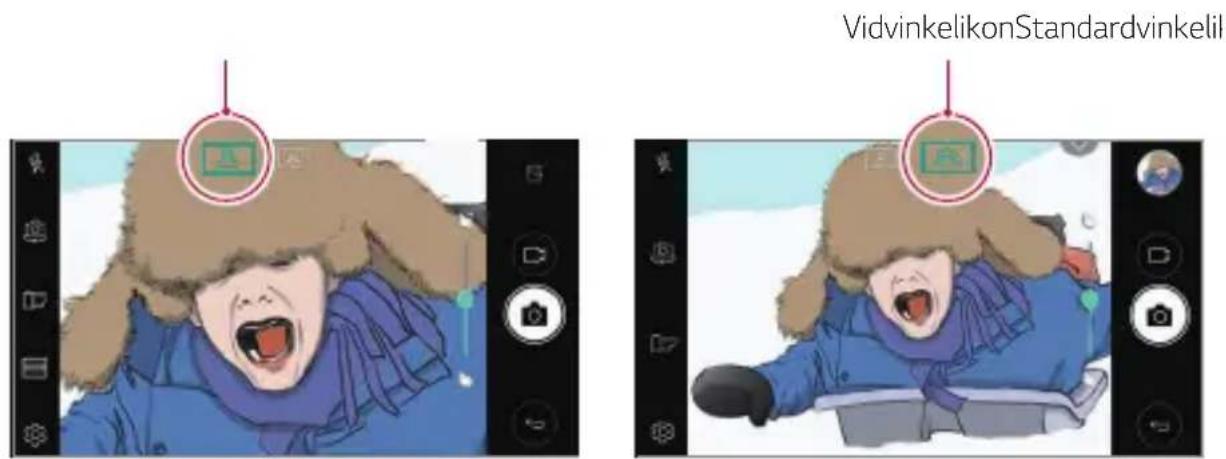
Vidvinkelkamera
Du kan tage fotos, og optage videoer med en bredere vinkel end dit faktiske synsfelt ved hjælp af vidvinklen på frontkameraet.
Kør kamera-appen, og tryk derefter på / for at skifte mellem standard og vidvinkel.
Frontkamera
text_image
VidvinkelikonStandardvinkelil
• Se Start af kameraet for at få flere oplysninger.
Flash Jump-Cut
Opret en GIF ved at tage billeder 3 sekunder fra hinanden.
2 Tryk på for at tage et billede.
- Indstil, hvor mange fotos du vil tage for at oprette en GIF. Billeder beløbe sig til at tage automatisk.
3 Billeder tages hver 3 sekund og gemmes som en GIF-fil.
Funktioner i Galleri
Lav en GIF
Du kan nemt oprette en GIF-fil ved at bruge en videooptagelse.
1 Tryk på Gved det ønskede startsted, mens du ser en video.
2 Vælg længden på den GIF, du vil oprette.
- Der bliver genereret en GIF for den valgte tid fra det aktuelle tidspunkt.
- Ved videoer på under 5 sekunder bliver GIF-billeder automatisk genereret for den resterende tid.

- Du kan kun bruge denne funktion til kreative formål. Anvendelse af denne funktion, der involverer overtrædelse af andres rettigheder, f.eks. ophavsret eller krænkende eller stødende udsagn, kan være genstand for civilretligt erstatningsansvar, strafferetligt ansvar eller administrativt ansvar og/eller bøder i henhold til gældende lovgivning. Du må ikke kopiere, reproducere, distribuere eller på anden vis gøre ulovlig brug af nogen ophavsretlige materialer uden tilladelse fra den retmæssige ejer eller indehaveren af ophavsretten. I videst muligt udstrækning i henhold til gældende lovgivning frasiger LG Electronics sig alle udtrykte og underforståede garantier, såvel som erstatningsansvar, der er forbundet hermed.
Funktion til multitasking
Multi-vindu
Du kan anvende to apps samtidigt ved at dele skærmen op i flere vinduer.
1 Tryk på ud fra knapperne på berøringsmenuen.
- Apps, der er brugt for nyligt vises.
2 Tryk på øverst på den ønskede app for bruge funktionen Flere vinduer.
- Den valgte app vises i den øverste halvdel af skærmen.
Alternativt,
1 Hold knappen nede, mens du bruger en app.
- Apps, der er blevet brugt for nyligt, vises på den delte skærm.
2 Tryk på øverst på den ønskede app for bruge funktionen Flere vinduer.
- Den valgte app vises i den øverste halvdel af skærmen.
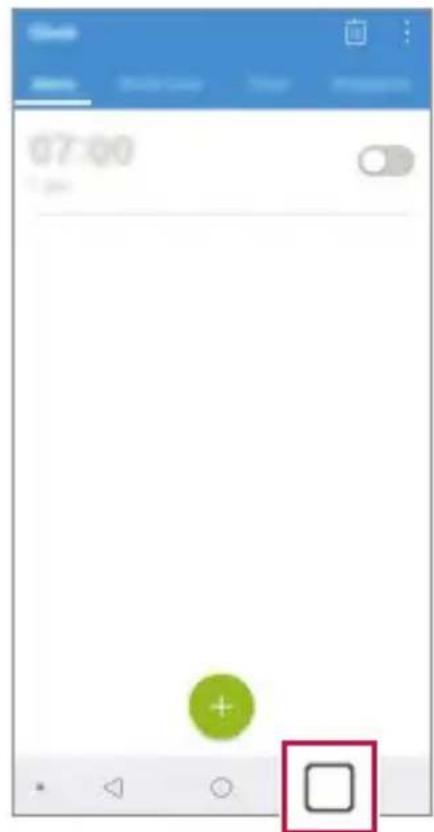
text_image
07:00 +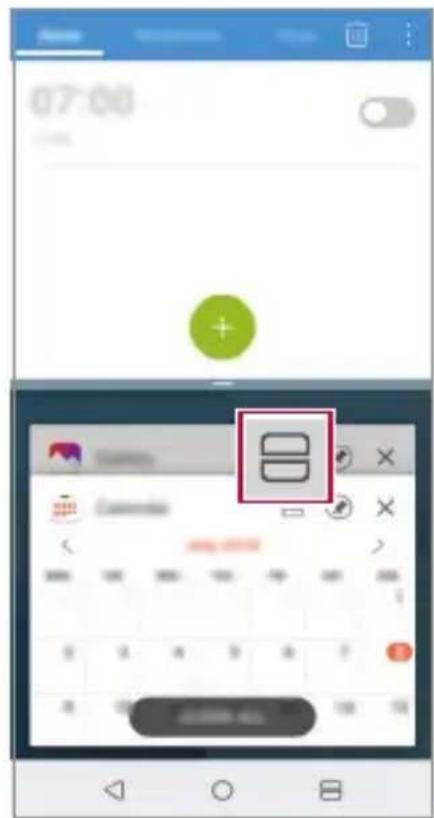
text_image
07:00 8
- Hvis du vil lukke funktionen Flere vinduer, skal du holde knappen nede på berøringsmenuen
- Træk — for at justere størrelsen af den delte skærm i midten af skærmen.
- Funktionen Flere vinduer understøttes ikke af alle LG-apps, og de apps, der er hentet fra Play Butik.
Seneste skærme
Seneste skærme viser de senest anvendte apps.
Hvis du vil se listen med senest anvendte apps, skal du trykke på knappen på startskærmen og derefter trykke på den viste app.
- Tryk på en app, hold den inde, og træk den til toppen af skærmen for at starte appen med Flere vinduer. Du kan også trykke på Ⓗ øverst på hver app.
02
Grundlæggende funktioner
Produktkomponenter og tilbehør
- Ovenstående tilbehør er muligvis valgfrie.
- De dele, der følger med enheden og andet tilgængeligt udstyr varierer afhængigt af område og serviceudbyder.
- Brug altid ægte tilbehør fra LG Electronics. Brug af tilbehør fra andre producenter kan påvirke enhedens opkaldsydelse eller udløse fejl. Der er muligvis ikke omfattet af LG's reparationsservice.

- Hvis nogle af disse grundlæggende dele mangler, skal du kontakte den forhandler, hvor du købte enheden.
- Kontakt et LG-kundeservicecenter for at købe ekstra standardelementer.
- Du kan købe ekstra elementer ved at kontakte et LG-kundeservicecenter for tilgængelige forhandlere.
- Nogle af delene i i emballagen kan blive udskiftet uden varsel.
- Udseendet af og specifikationerne for din enhed kan blive ændret uden varsel.
- Enhedsspecifikationerne kan variere afhængigt af område og serviceudbyder.
- Brug originalt tilbehør fra LG Electronics. Brug af tilbehør fra tredjepart kan beskadige enheden og udløse fejl.
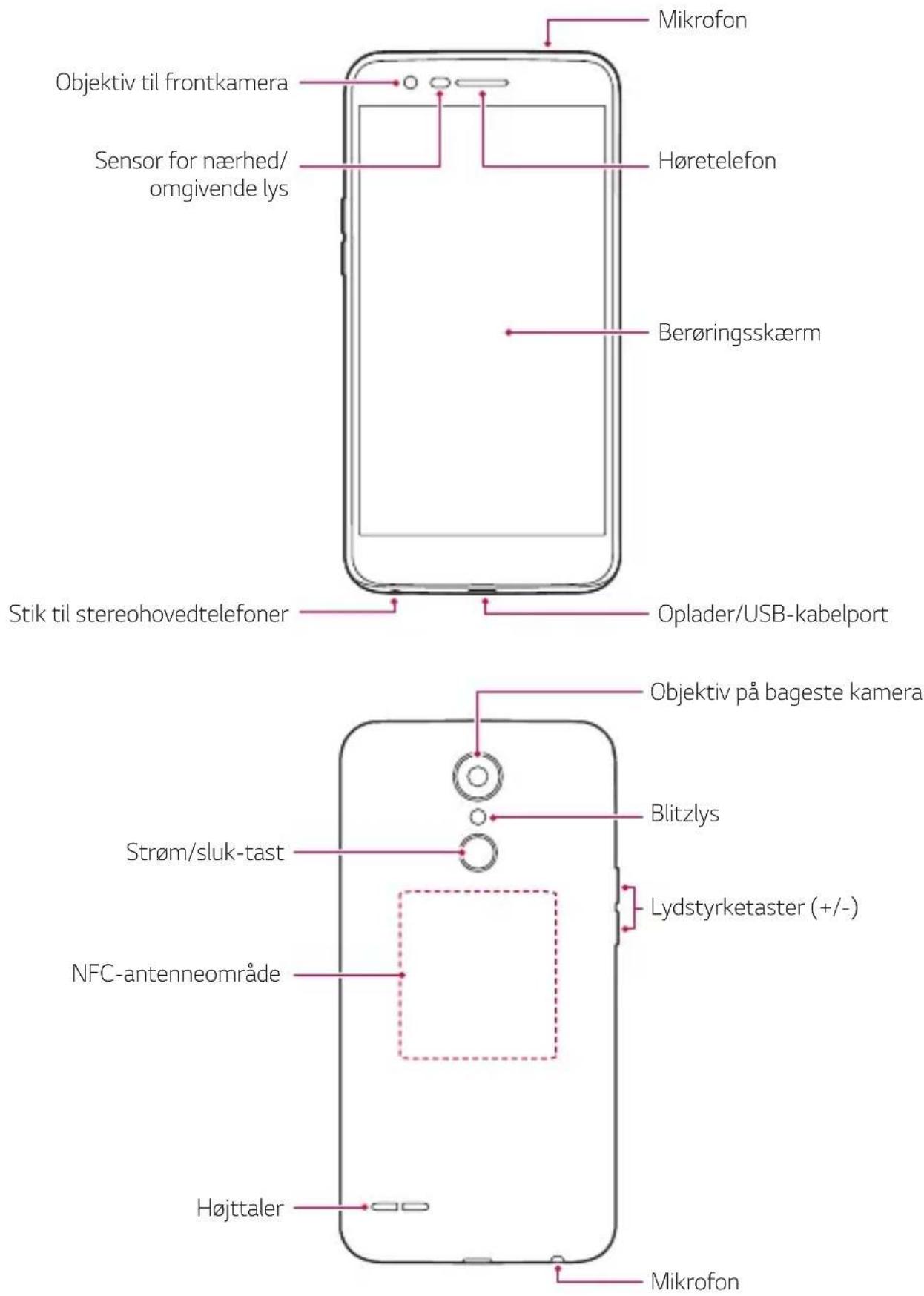
Oversigt over dele
text_image
Mikrofon Objektiv til frontkamera Sensor for nærhed/ omgivende lys Høretelefon Berøringsskærm Stik til stereohovedtelefoner Oplader/USB-kabelport Objektiv på bageste kamera Strøm/sluk-tast NFC-antenneområde Blitzlys Lydstyrketaster (+/-) Højttaler Mikrofon- Sensor for nærhed/omgivende lys
- Nærhedssensor: Under et opkald slukker nærhedssensoren skærmen og deaktiverer berørings-funktionaliteten, når enheden er i nærheden af en person. Skærmen tændes igen, og berørings-funktionaliteten aktiveres, når enheden igen er uden for et bestemt område.
- Sensor for omgivende lys: Sensoren for omgivende lys analyserer intensiteten af det omgivende lys, när kontrol af automatisk lysstyrke er aktiveret.
- Lydstyrketaster
- Juster lydstyrken for ringetoner, opkald eller notifikationer.
- Mens du bruger kameraet, skal du trykke kortvarigt på en lydstyrketast for at tage et billede. Tryk og hold neden på lydstyrketasten for at tage en serie billeder.
- Tryk to gange på skru-ned tasten (-) for at starte Kameraappen, när skærmen er låst eller slukket. Tryk to gange på skru-op tasten (+) for at starte Optag+.
- Strøm/sluk-tast
- Tryk kort på tasten for at tænde eller slukke skærmen.
- Tryk og hold nede på tasten for at vælge en styringsindstilling.

- Der kan være begrænset adgang til visse funktioner, afhængigt af enhedsspecifikationerne.
- Bagdækslet indeholder en indbygget NFC-antenne. Vær forsigtig, når du håndterer enheden, så du undgår at beskadige eller dække NFC-antennen til.

- Undgå at lægge tunge genstande på enheden eller at sidde på den. Ellers kan der opstå skader på berøringsskærmen.
- Skæmbeskyttelsesfilm eller skæmbeskyttelsestilbehør kan forstyrre nærhedssensoren.
- Hvis din enhed er våd, eller hvis du bruger den et fugtigt sted, fungerer berøringssk
Når der er slukket for strømmen, skal du trykke og holde nede på tænd/sluk/lås-tasten.

- Første gang, du starter smarttelefonen, udføres der en indledende konfiguration. Den første start af smarttelefonen kan tage længere tid end normalt.
Slå strømmen fra.
Tryk og hold tænd/sluk/lås-tasten nede, og vælg derefter Sluk.
Strømstyringsindstillinger
Tryk og hold nede på tænd/sluk/lås-tasten, og vælg derefter en indstilling.
- Sluk: Sluk enheden.
- Sluk og genstart: Genstart enheden.
- Slå Flytilstand TIL: Bloker telekommunikationsrelaterede funktioner, herunder at foretage opkald, sms og browse på internettet. Andre funktioner er stadig tilgængelige.
Installation af SIM-kortet og batteriet
Indsæt SIM-kortet, du har modtaget fra enhedsserviceudbyderen, og det medfølgende batteri.
1 Når du vil fjerne bagdækslet, skal du holde godt fast i enheden med den ene hånd. Brug den anden hånd til at trække bagdækslet af med tommelfingeren som vist i figuren.
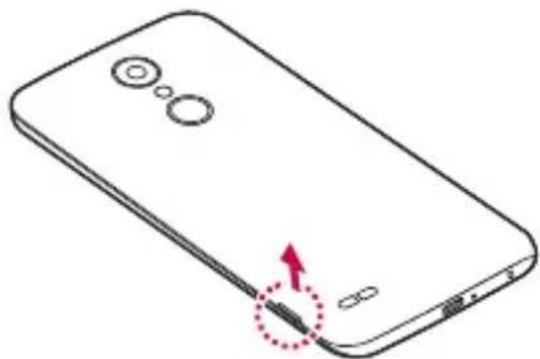
- Denne enhed understøtter kun Nano SIM-kort.
- For at sikre en problemfri ydelse anbefales det at bruge telefonen med den rigtige type SIM-kort. Anvend altid fabriksfremstillede SIM-kort fra operatøren.
Sikkerhedsforanstaltninger for brug af SIM-kort
- Pas godt på dit SIM-kort. LG kan ikke holdes ansvarlig for skader og andre problemer som følge af tab eller overførsel af et SIM-kort.
- Undgå at beskadige SIM-kortet, när du isætter det eller tager det ud.
Sådan isættes hukommelseskortet
Isæt hukommelseskortet i din enhed.
Enheden understøtter microSD-kort på op til 2 TB. Afhængigt af hukommelseskortets producent og type kan der være nogle hukommelseskort, der ikke er kompatible med din enhed.
1 Fjern bagdækslet.
2 Indsæt et hukommelseskort, så guldkontakterne vender nedad.
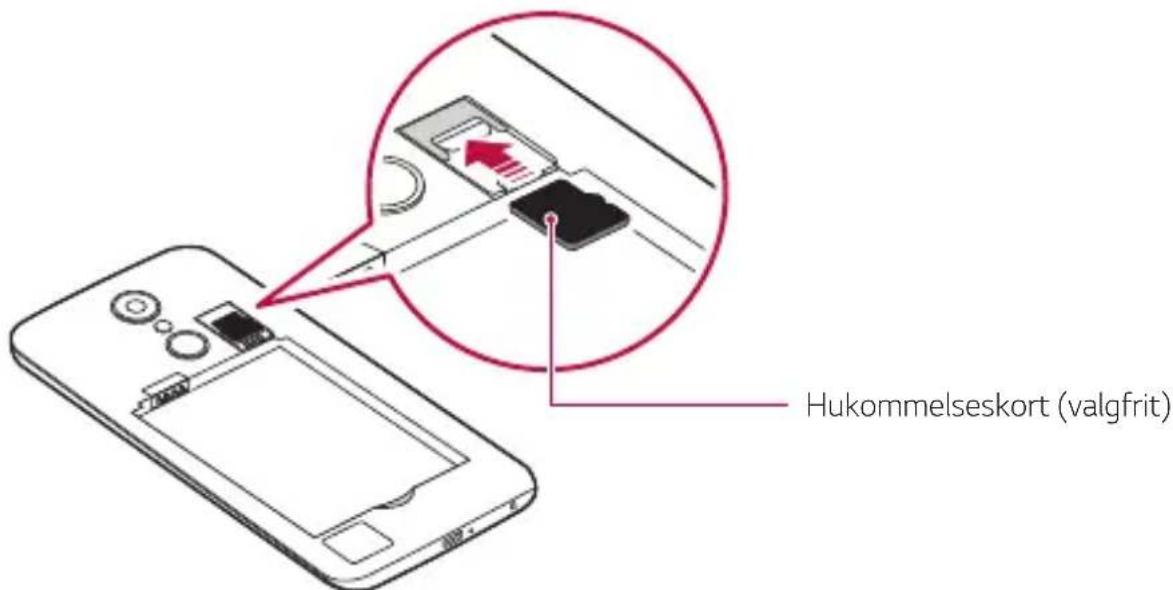
text_image
Hukommelseskort (valgfrit)3 Erstat bagdækslet.

- Visse hukommelseskort er muligvis ikke fuldt ud kompatible med enheden. Hvis du anvender et kort, der ikke er kompatibelt, kan det beskadige enheden eller hukommelseskortet, eller det kan beskadige gemte data.

- Hyppig overskrivning og sletning af data kan forkorte hukommelseskortets levetid.
Sådan fjernes hukommelseskortet
For en sikkerheds skyld skal du skubbe hukommelseskortet sikkert ud, før det fjernes.
1 Tryk på ○ > Indstillinger > Generelt > Lagring > △.
2 Tag bagdækslet af, og træk hukommelseskortet ud.

- Undgå at fjerne hukommelseskortet, när enheden overfører eller henter data. Det kan före til, at data går tabt eller bliver beskadiget, eller det kan beskadige hukommelseskortet eller enheden. LG kan ikke holdes ansvarlig for tab som fölge af misbrug eller forkert brug af hukommelseskort, inklusiv tab af data.
Opladning af batteriet
Batteriet skal oplades helt, før enheden tages i brug.
Slut den ene ende af opladerkablet til opladeren, sæt den anden ende af kablet i kabelstikket, og slut derefter opladeren til en stikkontakt.
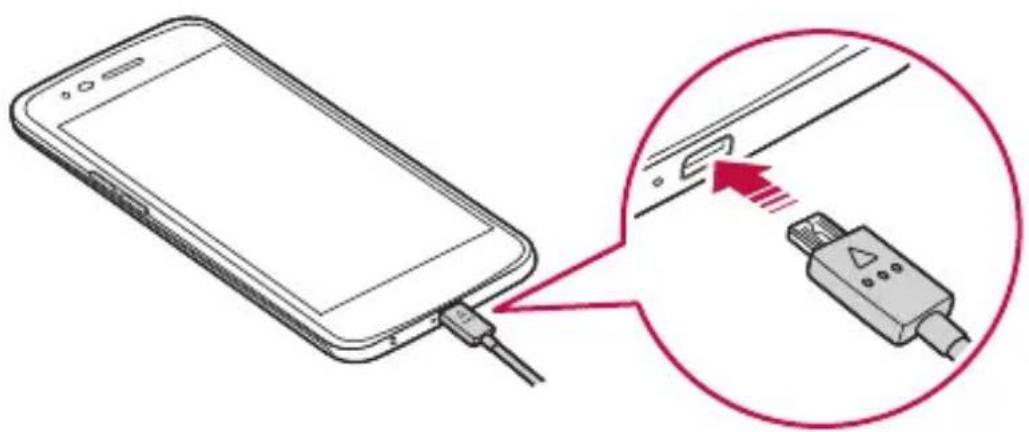
- Sørg for at bruge det USB-kabel, der fulgte med din enhed.
- Sørg for at bruge adapter, batteri og opladerkabel, som er godkendt af LG. Hvis batteriet oplades med en oplader fra tredjepart, kan batteriet eksplodere, eller enheden kan tage skade.
- Hvis enheden bruges under opladning, kan det udløse elektrisk stød. Stop opladningen, hvis du vil bruge enheden.

- Tag opladeren ud af stikkontakten, när enheden er fuldt opladt. Det forhindrer unødvendigt strømforbrug.
- Du kan også oplade batteriet ved at forbinde enheden og en pc eller bærbar computer med et USB-kabel. Det kan tage længere tid, end hvis du oplader batteriet på normal vis.
- Undlad at oplade batteriet med en USB-hub, som ikke kan opretholde den nominelle spænding. Opladningen mislykkes eller stopper.
Sikkerhedsforanstaltninger ved brug af enheden
- Ved udskiftning af batteriet skal du være ekstra omhyggelig, således at fremmedlegemer eller vand ikke trænger ind i enheden.
- Sørg for, at indersiden af enheden ikke kommer i kontakt med en metallisk genstand eller vand.
- Sørg for at bruge det medfølgende USB-kabel. Du skal ikke bruge USB-kabler eller opladere fra en tredjepart sammen med din enhed. Den begrænsede garanti fra LG dækker ikke brugen af tilbehør fra tredjepart.
- Manglende overholdelse af instruktionerne i brugervejledningen og forkert brug kan medføre beskadigelse af enheden.
Effektiv brug af batteriet
Batteriets levetid kan forkortes, hvis du kører mange apps og funktioner samtidig og hele tiden.
Afbryd baggrundshandlinger for at øge batteriets levetid.
Følg disse tips for at minimere batteriforbruget:
- Slå Bluetooth® og Wi-Fi-netværket fra når det ikke anvendes.
- Indstil skærmen til at slukke så hurtigt som muligt.
- Minimer skærmens lysstyrke.
- Indstil skærmlåsen, när enheden ikke er i brug.
- Kontroller oplysningerne om batteriforbrug, og luk alle downloadede apps, som aflader batteriet.
Berøringsskærm
Du kan bruge håndbevægelserne på berøringsskærmen for at lære, hvordan du styrer din enhed.
Trykke
Tryk let med din fingerspids for at markere eller køre en app eller indstilling.
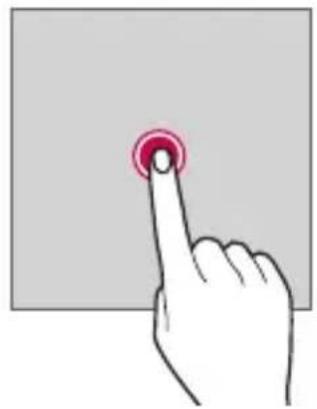
Hold inde i flere sekunder for at få vist en menu med tilgængelige muligheder.
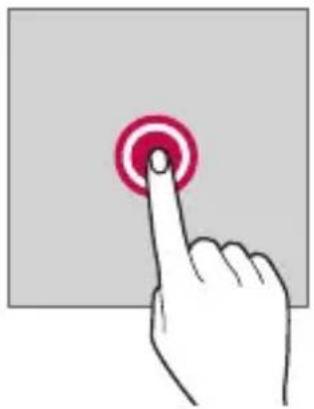
natural_image
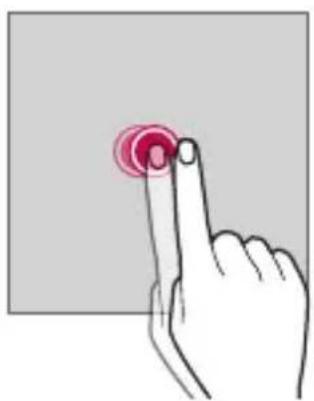
Hand pressing a red circular button on a gray background (no text or symbols)Dobbelttrykke
Tryk to gange hurtigt efter hinanden for at zoome ind eller ud på en webside eller et kort.
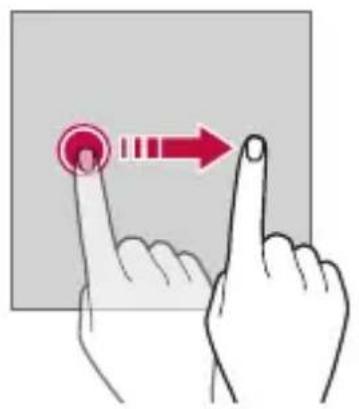
Sådan trækker og slipper du et element
Tryk på et menupunkt, f.eks. en app eller widget, og træk derefter fingeren til et andet punkt i en kontrolleret bevægelse. Du kan bruge denne håndbevægelse til at flytte et element.
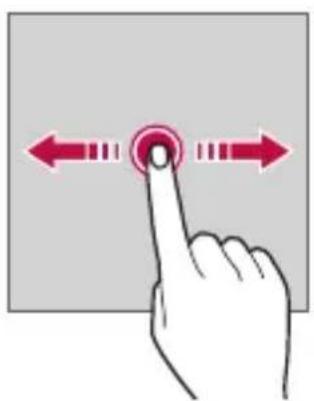
Tryk på skærmen med fingeren, og foretag en hurtig bevægelse uden pause. Med denne bevægelse kan du søge i en liste, et websted, billeder, skærmbilleder osv.
- Berøringsskærmen må ikke udsættes for kraftige, fysiske stød. Berøringssensoren kan tage skade.

- Der kan opstå fejl i berøringsskærmen, hvis du bruger enheden i nærheden af magnetisk materiale, metalmateriale eller ledende materiale.
- Hvis du bruger enheden under kraftigt lys, f.eks. direkte sollys, kan du muligvis ikke se skærmen. Det afhænger af din placering. Brug enheden, hvor der er skygge, eller på et sted med et omgivende lys, der ikke er for skarpt, men som er lyst nok til at du kan læse en bog.
- Undgå at trykke på skærmen med stor kraft.
- Tryk forsigtigt med din fingerspids på den ønskede indstilling.
- Berøring fungerer muligvis ikke korrekt, hvis du trykker med vanter på, eller hvis du trykker med en negl.
- Berøringsfunktionen fungerer muligvis ikke korrekt, hvis skærmen er fugtig eller våd.
- Berøringsskærmen fungerer muligvis ikke korrekt, hvis skærmbeskyttelsesfilm eller -tilbehør fra en tredjepartsbutik er påsat enheden.
Baggrund
Baggrund – Oversigt
Startskærmen er udgangspunktet for åbning af forskellige funktioner og apps på din enhed. Tryk på ○ knappen på en skærm for at vende tilbage til startskærmen.
Du kan administrere alle apps og widgets på startskærmen. Stryg skærmen til venstre eller højre for at få vist alle installerede apps i korte træk.
Baggrund layout
text_image
Statuslinje Vejr-widget Google-søgewidget Mappe Sideikon Område med hurtig adgang Navigationsknapper
- Startskærmen kan variere afhængigt af producentpolitik, brugerindstillinger, softwareversion eller tjenesteudbyder.
- Statuslinje: Få vist statusikoner, klokkeslæt og batteriniveau.
- Vejr-widget: Se oplysninger for vejr og tid for et specifikt område.
- Google-søgewidget: Udfør en Google-søgning ved at indtaste talte eller skrevne nøgleord.
- Mappe: Opret mapper for at inddele mapper efter dine præferencer.
- Sideikon: Vis alle startskærmlærreder. Tryk på det ønskede sideikon for at gå til den side, du valgte. Ikonet, der viser det aktuelle lærred, fremhæves.
- Område med hurtig adgang: Fastgør primære apps i bunden af skærmen, så de kan åbnes fra en hvilken som helst startskærmside.
- ◀: Vend tilbage til den forrige skærm. Luk tastaturet eller pop op-vinduer.
- ○: Tryk for at gå til startskærmen. Tryk og hold for at starte en Google-søgning.
- □: Tryk for at få vist en liste over senest anvendte apps, eller kør en app fra listen. Hvis du vil slette alle senest anvendte apps, skal du trykke på RYD ALLE. Hvis du vil bruge to apps samtidigt med funktionen Flere vinduer, skal du holde knappen inde, mens du bruger en app.
Redigering af navigationsknapperne på startskærmen
Du kan omarrangere navigationsknapperne på startskærmen eller tilføje ofte anvendte funktioner til området med navigationsknapper på startskærmen.
Tryk på ○ > Indstillinger > Skærm > Knapper på startskærm > Knapkombination, og tilpas indstillingerne.
- Der findes flere indstillinger, herunder QSlide, Notifikation og Optag+.
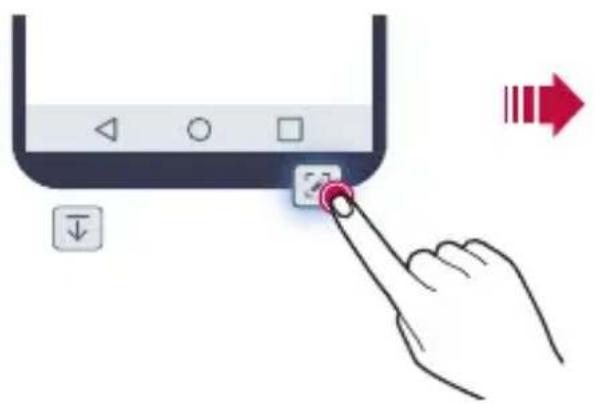
Hvis der er en notifikation om en ulæst besked, en kalenderbegivenhed eller en alarm, vises det tilsvarende notifikationsikon på statuslinjen. Kontroller enhedens status ved at se på de notifikationsikoner, der vises på statusbjælken.
| Intet signal | |
| Data overføres via netværket | |
| Alarm indstillet | |
| Vibreringstilstand er aktiveret | |
| Bluetooth er aktiveret | |
| Sluttet til en computer via USB | |
| Batteriniveau | |
| Flytilstand er aktiveret | |
| Mistede opkald | |
| Wi-fi er tilsluttet | |
| Lydløs tilstand er aktiveret | |
| GPS er aktiveret | |
| Hotspot er aktiveret | |
| Intet SIM-kort | |
| NFC læs/skriv tilstanden P2P er aktiveret |

- Nogle af disse ikoner vises forskelligt, eller vises muligvis slet ikke. Det afhænger af enhedens status. Brug ikonerne alt efter de omgivelser og det område, du bruger din enhed i, og din serviceudbyder.
- De viste ikoner kan variere efter område eller tjenesteudbyder.
Notifikationspanel
Du kan åbne notifikationspanelet ved at trække statuslinjen nedad på hovedskærmen.
- Hvis du vil åbne ikonlisten med hurtig adgang, skal du trække notifikationspanelet nedad eller trykke på √.
- Hvis du vil omarrangere, tilføje eller fjerne ikoner, skal du trykke på REDIGER.
- Hvis du trykker og holder på et ikon, vises skærmen Indstillinger for den relevante funktion.
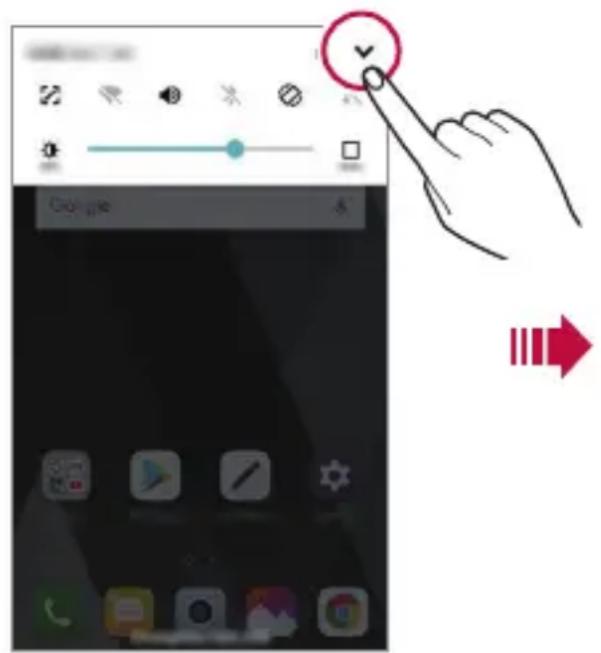
- Du kan selv anvende notifikationspanelet på låseskærmen. Træk i notifikationspanelet, mens skærmen er låst, for hurtigt at få adgang til de ønskede funktioner.
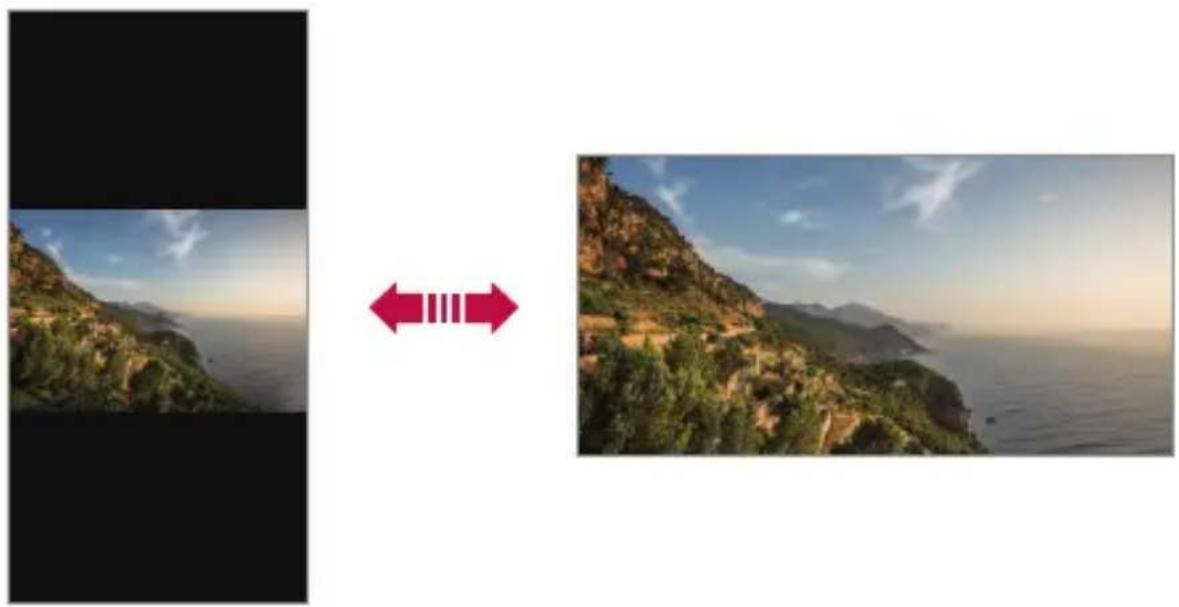
Skift af skærmretning
Du kan indstille skærmretningen til at skifte automatisk efter enhedens retning.
Tryk på Rotere på listen over hurtigadgangsikoner i notifikationspanelet.
Du kan også trykke på ○ >Indstillinger Skærm og aktivere Roterskærm automatisk.
Redigering af startskærmen
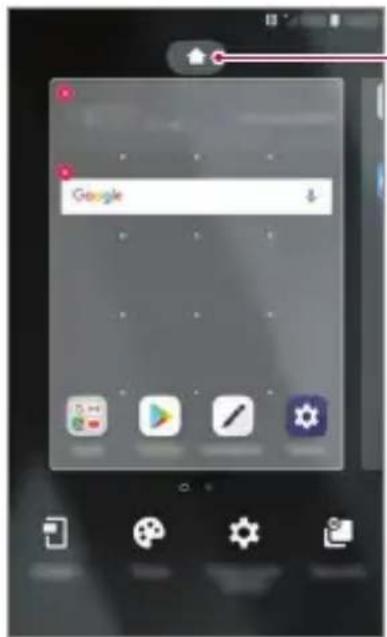
På startskærmen skal du trykke og holde på et tomt område og derefter vælge den ønskede handling nedenfor.
- For at omarrangere startskæmene, skal du trykke på og holde en startskærm inde og trække den til en anden placering.
- Hvis du vil tilføje en widget på startskærmen, skal du trykke og holde på et tomt område på startskærmen og derefter vælge Widgets.
- Hvis du vil ændre et tema, skal du trykke og holde på et tomt område på startskærmen, og derefter vælge Tema.
Du kan også trykke på ○ > Indstillinger > Vis > Tema, og vælg derefter et tema, der skal anvendes på enheden.
- Hvis du vil konfigurere indstillingerne på startskærmen, skal du trykke og holde på et tomt område på startskærmen, og derefter vælge Baggrundsindstillinger. Se Startskærmens indstillinger for at få flere oplysninger.
- Hvis du vil se eller geninstallere de fjernede apps, skal du trykke og holde på et tomt område på startskærmen, og derefter vælge Applikationspapirkurv. Se Applikationspapirkurv for at få flere oplysninger.
- Hvis du vil ændre standardskærmen, skal du trykke og holde på et tomt område på startskærmen, flytte til den ønskede skærm, trykke på ⬆, og derefter trykke på skærmen igen.
text_image
GoogleStandardskærm
Visning af baggrundstema
Du kan kun få vist baggrundsbilledet, hvis du skjuler apps og widgets på startskærmen.
Spred to fingre på startskærmen.
- Knib fingrene sammen på startskærmen for at vende tilbage til den oprindelige skærm med apps og widgets, eller tryk på ◀.
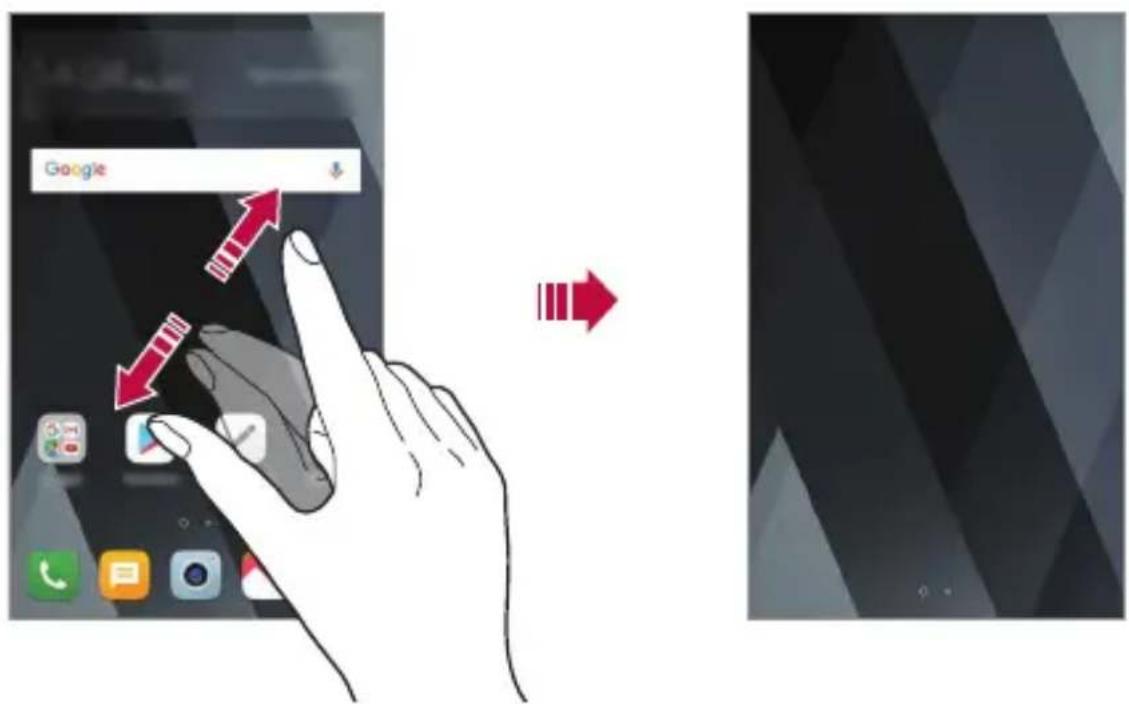
text_image
GoogleFlytning af apps på startskærmen
Tryk og hold på en app på startskærmen, og træk den derefter til en anden placering.
- Hvis du vil have ofte benyttede apps nederst på startskærmen, skal du trykke og holde på en app og derefter trække den til området med hurtig adgang i bunden.
- Træk ikonet til startskærmen for at fjerne et ikon fra området med hurtig adgang.
Brug af mapper fra startskærmen
Oprettelse af mapper
Tryk og hold på en app på startskærmen, og træk den derefter over en anden app.
- Der oprettes en ny mappe, og apps tilføjes denne mappe.
Redigering af mapper
Tryk på en mappe på startskærmen, og vælg én af følgende handlinger.
- Hvis du vil redigere mappenavnet og -farven, skal du trykke på mappenavnet.
- Hvis du vil tilføje apps, skal du holde en app inde og derefter trække den hen over mappen og slippe den.
- Hvis du vil fjerne en app fra mappen, skal du trykke og holde på appen og trække den uden for mappen. Hvis den afinstallerede app, er den eneste app i mappen, fjernes mappen automatisk.
- Du kan også tilføje eller fjerne apps, når du har trykket på + i mappen.

- Du kan ikke ændre mappefarven, mens du anvender det downloadede emne.
Startskærmens indstillinger
Du kan tilpasse indstillingerne for startskærmen.
1 Tryk på ○ > Indstillinger > Skærm > Startskærm.
2 Tilpas følgende indstillinger:
• Vælg hjem: Vælg en startskærmtilstand.
- Baggrund: Skift baggrundstapet for startskærmen.
- Skærmeffekt: Vælg en effekt der skal anvendes, når startskærmen ændres.
- Ikonform: Skift ikoner til forskellige størrelser.
- Sortér applikationer efter: Angiv, hvordan apps sorteres på startskærmen.
- Gitter: Skift opstillingstilstand for apps på startskærmen.
- Skjul programmer: Vælg de apps, du vil skjule på startskærmen.
- Startskærm kører i ring: Aktiver for at tillade kontinuerlig rulning af startskærm (efter det første skærmbillede vises det sidste skærmbillede igen).
- Søg: Søg ved at stryge ned ad startskærmen.
Skærmlås
Skærmlås – Oversigt
Enhedens skærm slukker og låser automatisk, hvis du trykker på tænd/sluk/lås-tasten. Det sker også, hvis enheden står uden aktivitet i en angiven tid.
Hvis du trykker på tænd/sluk/lås-tasten, og skærmlåsen ikke er indstillet, vises startskærmen med det samme.
For at øge sikkerheden og forhindre uønsket adgang til din enhed, skal du indstille en skærmlås.

- En skærmlås forhindrer unødvendigt berøringsinput på enhedens skærm og reducerer batteriforbruget. Vi anbefaler, at du aktiverer skærmlåsen, när enheden ikke er i brug.
Konfiguration af skærmlås
Der findes forskellige indstillinger til konfiguration af skærmlåseindstillingerne.
1 Tryk på ○ > Indstillinger > Generelt > Skærmlås & sikkerhed > Vælg skærmlås og vælg derefter den metode, du foretrækker.
2 Tilpas følgende indstillinger:
- Ingen: Deaktiver skærmlåsefunktionen.
- Træk: Stryg på skærmen for at läse den op.
- Knock Code: Tryk på mellemrummene på skærmen i overensstemmelse med mønsteret for at låse skærmen op.
- Mønster: Tegn et mønster for at låse skærmen op.
- PIN-kode: Indtast en numerisk adgangskode for at låse skærmen op.
- Adgangskode: Indtast en alfanumerisk adgangskode for at låse skærmen op.

- Hvis du fejlagtigt forsøger at låse din enhed op 5 gange, blokeres skærmen i 30 sekunder.
Indstillinger til sikker opstart
Når du vælger Mønster, PIN-kode eller Adgangskode som skærmlås, kan du konfigurere din enhed, så den altid er låst, når du tænder den, så dine data er beskyttet.
- Du kan ikke anvende alle funktioner, bortset fra nødopkald, før du låser enheden op.
- Hvis du glemmer din dekrypteringsadgangskode, kan du ikke gendanne krypterede data og personlige oplysninger.
Forholdsregler for funktionen sikker opstart
- Hvis du glemmer din dekrypteringsadgangskode, kan du ikke gendanne krypterede data og personlige oplysninger.
- Sørg for at opbevare dine adgangskoder til skærmlåsen et sikkert sted.
- Hvis du angiver adgangskoderne til skærmlåsen forkert mere end et bestemt antal gange i træk, nulstilles enheden automatisk, og de krypterede data og dine personlige oplysninger slettes automatisk og kan ikke gendannes.
- Undgå at angive forkerte adgangskoder til skærmlåsen mere end et bestemt antal gange i træk.
- Når du tænder for enheden umiddelbart efter, at enheden er nulstillet, starter krypteringen. Hvis du stopper krypteringen vilkårligt, kan dataene blive beskadiget. Vent, indtil nulstillingen er fuldført.
KnockON
Du kan slå skærmen til eller fra ved at dobbelttrykke på skærmen.

- Denne indstilling er kun tilgængelig på startskærmen fra LG. Den fungerer muligvis ikke korrekt i et brugerdefineret startprogram eller på startskærmen installeret af brugeren.
- Brug din fingerspids til at trykke på skærmen. Brug ikke dine negle.
- Hvis du vil bruge KnockON-funktionen, skal du sørge for, at sensoren for nærhed/omgivende lys ikke er blokeret af et klistermærke eller andet.
Slå skærmen til
Dobbelttryk midt på skærmen.
- Hvis du trykker øverst eller nederst på skærmen, kan genkendelsen forringes.
Slå skærmen fra
Dobbelttryk på et tomt område på startskærmen og låseskærmen.
Du kan også trykke to gange på et tomt punkt på statuslinjen.
Knock Code
Du kan låse skærmen op ved at oprette din egen bankekode. Når skærmen er låst, kan du få direkte adgang til startskærmen ved at trykke på skærmen på en bestemt måde.

- Du kan bruge din bankekode sammen med KnockON-funktionen.
- Brug din fingerspids til at trykke på skærmen.
Sådan oprettes en Knock Code
1 Tryk på ○ > Indstillinger > Skærm > Skærmlås & sikkerhed > Vælg skærmlås > Knock Code.
2 Tryk på firkanterne i et mønster, du selv vælger, for at oprette en bankekode, og tryk derefter på NÆSTE.
3 Angiv den oprettede bankekode igen for at bekræfte den, og tryk derefter på BEKRÆFT.
Sådan oplåses skærmen med en Knock Code
Du kan låse skærmen op ved at angive den Knock Code, du har oprettet. Angiv din bankekode på touchskærmen, när skærmen er slukket.
- Du kan også angive en Knock Code, när låseskærmen er aktiveret.
Kryptering af hukommelseskort
Du kan kryptere og beskytte data, der er gemt på hukommelseskortet. De krypterede data på hukommelseskortet kan ikke tilgås fra en anden enhed.
1 Tryk på ○ > Indstillinger > Generelt > Skærmlås & sikkerhed > Kryptering og legitimationsoplysninger > Krypter SD-kort.
2 Læs oversigten på skærmen om kryptering af hukommelseskort, og tryk derefter på FORTSÆT for at fortsætte.
3 Vælg en indstilling, og tryk på KRYPTÉR NU:
- Kryptering af ny fil: Kryptér kun data, der gemmes på hukommelseskortet efter kryptering.
- Fuld kryptering: Kryptér alle data, der i øjeblikket er gemt på hukommelseskortet.
- Udeluk mediefiler: Kryptér alle filer med undtagelse af mediefiler, f.eks. musik, billeder og videoer.

- Du kan kryptere hukommelseskortet ved at sørge for, at skærmlåsen indstilles med en PIN-kode eller adgangskode.
- Når krypteringen af hukommelseskortet starter, er visse funktioner ikke tilgængelige.
- Hvis enheden slukkes, mens krypteringen er i gang, mislykkes krypteringen, og data kan beskadiges. Du skal derfor sørge for at kontrollere, om batteriniveauet et tilstrækkeligt højt, før du påbegynder krypteringen.
- Krypterede filer kan kun tilgås fra den enhed, hvor de blev krypteret.
- Det krypterede hukommelseskort kan ikke bruges i en anden LG-enhhed. Hvis du vil bruge det krypterede hukommelseskort på en anden mobilenhed, skal kortet formateres.
- Du kan aktivere kryptering af hukommelseskortet, selvom der ikke er sat et hukommelseskort i enheden. Alle hukommelseskort, der installeres efter krypteringen blev aktiveret, krypteres automatisk.
Ta skærmbilled
Du kan tage skæmbilleder af den aktuelle skærm, som vises.
Via en genvej
Tryk og hold tænd/sluk-tasten og skru-ned tasten (-) nede samtidig i mindst to sekunder.
- Skærmbilleder kan ses fra mappen Screenshots i Galleri.
Via Optag+
På den skærm, hvor du vil tage et skærmbilled, skal du trække statuslinjen nedad og trykke på 📋.

- Når skærmen er slukket eller låst, kan du åbne Optag+ ved at trykke to gange på skru-op tasten (+). For at aktivere denne funktion skal du trykke på ○>Indstillinger>Generelt og aktivere Genvejstaster.
- Se Angivelse af noter på et skærmbilled for at få flere oplysninger.
Indtastning af tekst
Brug af Smart-tastatur
Du kan bruge Smart-tastaturet til at indtaste og redigere tekst.
Med Smart-tastaturet kan du se teksten, mens du skriver, uden at skulle skifte mellem skærmen og et almindeligt tastatur. På denne måde kan du nemt finde og rette fejl, mens du skriver.
Flytning af markøren
Med Smart-tastaturet kan du flytte markøren til den ønskede placering. Når du skriver tekst, skal du trykke og holde på mellemrumstasten og derefter trække den til venstre eller højre.
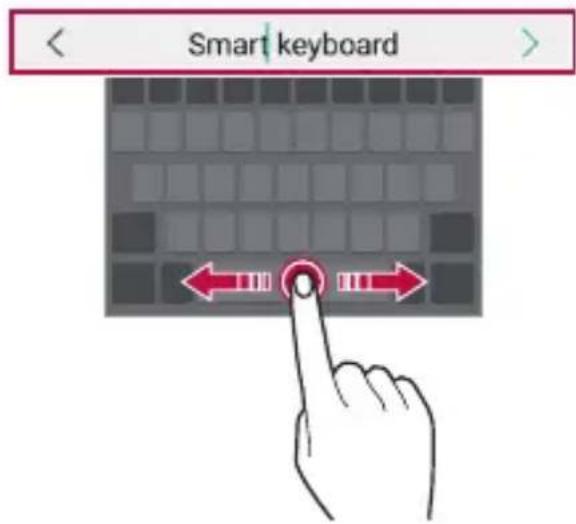
text_image
Smart keyboard
- Denne funktion understøttes muligvis ikke på visse sprog.
Ordforslag
Smart-tastaturet analyserer automatisk dit brugsmønster for at foreslå ofte anvendte ord, mens du skriver. Jo længere tid, du bruger din enhed, jo mere præcise bliver disse forslag.
Indtast tekst, og tryk derefter på et foreslået ord, eller træk forsigtigt venstre eller højre side af tastaturet opad.
- Det valgte ord indtastes automatisk. Du behøver ikke at skrive hvert enkelt bogstav i ordet manuelt.
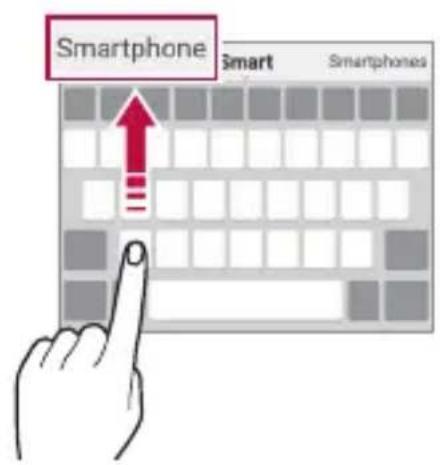
text_image
Smartphone Smart Smartphones
text_image
Smartphone Smart SmartphonesÆndring af QWERTY-tastaturlayout
Du kan tilføje, slette eller omarrangere taster på den nederst række på tastaturet.
1 Tryk på ○ > Indstillinger > Generelt > Sprog og input > Skærmtastatur > LG-tastatur > Tastaturhøjde og -layout > QWERTY-tastaturlayout.
Du kan også trykke på ⚙️ på tastaturet og derefter på Tastaturhøjde og -layout > QWERTY-layout.
2 Tryk på en tast på den nederste række, og træk den til en anden placering.
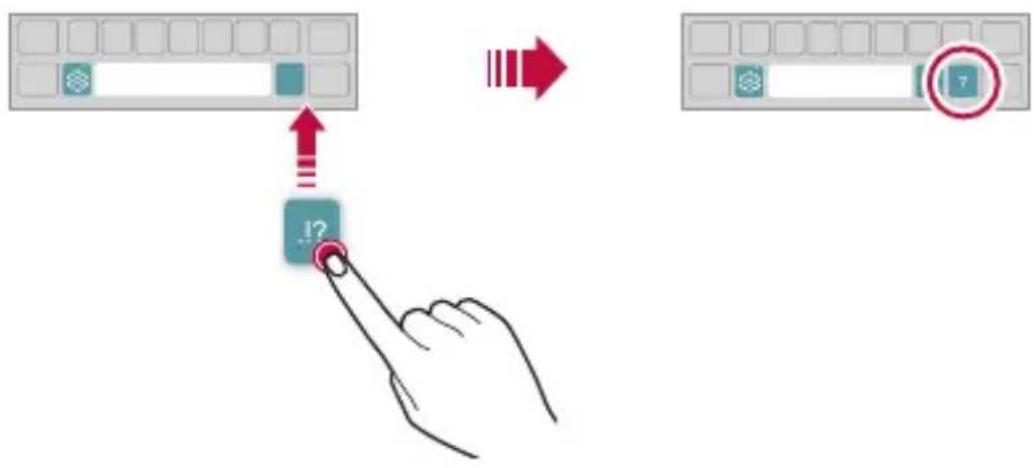
- Denne indstilling er tilgængelig på QWERTY-, QWERTZ- og AZERTY-tastaturer.
- Denne funktion understøttes muligvis ikke på visse sprog.
Tilpasning af tastaturhøjden
Du kan tilpasse tastaturets højde for at gøre det nemmere at indtaste.
1 Tryk på ○ > Indstillinger > Generelt > Sprog og input > Skærmtastatur > LG-tastatur > Tastaturhøjde og -layout > Tastaturhøjde.
Du kan også trykke på ⚙️ på tastaturet og derefter på Tastaturhøjde og -layout > Tastaturhøjde.
2 Tilpas tastaturhøjden.
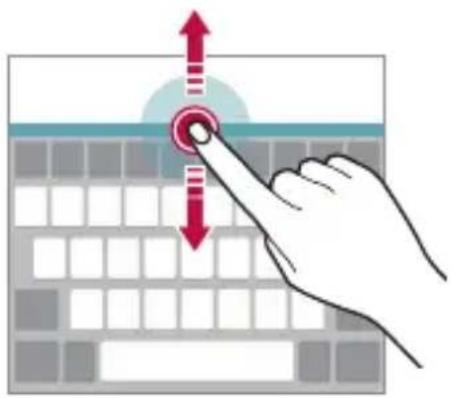
Valg af liggende tastaturtilstand
Du kan vælge en liggende tastaturtilstand mellem forskellige andre muligheder.
1 Tryk på ○ > Indstillinger > Generelt > Sprog og input > Skærmtastatur > LG-tastatur > Tastaturhøjde og -layout > Tastaturtype i landskab.
Du kan også trykke på på tastaturet og derefter på Tastaturhøjde og -layout > Tastaturtype i liggende visning.
2 Vælg en tastaturtilstand.
Opdeling af tastaturet
Du kan opdele tastaturet i to halvdele og anbringe en del på hver side af skærmen, når skærmen er i liggende tilstand.
Du kan flytte tastaturet til den ene side af skærmen, så du kan bruge tastaturet med én hånd.
1 Tryk på ○ > Indstillinger > Generelt > Sprog og input > Skærmtastatur > LG-tastatur > Tastaturhøjde og -layout > Enhåndsbetjening.
Tilføjning af sprog til tastaturet
Du kan gøre flere sprog tilgængelige for tastaturinput.
1 Tryk på ○ > Indstillinger > Generelt > Sprog & input > Skærmtastatur > LG-tastatur > Vælg sprog.
2 Vælg de sprog, som du vil gøre tilgængelige.
Kopiering og indsættelse
Du kan klippe eller kopiere tekst fra en app og derefter indsætte teksten i den samme app. Eller du kan køre andre apps og indsætte teksten i dem.
1 Tryk og hold omkring den tekst, der skal kopieres eller klippes.
2 Træk for at angive det område, der skal kopieres eller klippes.
3 Vælg enten KLIP eller KOPIER.
- Klippet eller kopieret tekst tilføjes automatisk i udklipsholderen.
4 Tryk og hold på vinduet til indtastning af tekst, og vælg derefter INDSÆT.

- Hvis ingen elementer er kopieret eller klippet, vises indstillingen INDSÆT ikke.
Angivelse af tekst med stemmen
På tastaturet skal du trykke og holde på 🐎og derefter skal du vælge .


- For at maksimere stemmekommandogenkendelse skal du tale tydeligt.
- Du kan angive tekst med din stemme ved at kontrollere, at enheden er sluttet til et netværk.
- Du kan vælge sprog for stemmegenkendelse ved at trykke på Sprog på skæmbilledet stemmegenkendelse.
- Denne funktion understøttes muligvis ikke, eller de understøttede sprog kan variere afhængigt af serviceområdet.
Klip bakke
Hvis du kopierer eller klipper et billede eller tekst, gemmes det automatisk i udklipsholderen og kan indsættes et andet sted på et andet tidspunkt.
1 På tastaturet skal du trykke og holde på 🎨 og vælge . 📄 Du kan også trykke og holde på vinduet til indtastning af tekst og derefter vælge KLIP BAKKE.
2 Markér og indsæt et element fra udklipsholderen.
- Du kan gemme maks. 20 elementer i udklipsholderen.
- Tryk på ⚡ for at läse gemte elementer, så de ikke slettes, selvom den maksimale mængde overskrides. Der kan maks. låses ti elementer. Hvis du vil slette läste elementer, skal de låses op først.
- Tryk på for at slette de elementer, der er gemt i udklipsholderen.

- Udklipsholderen understøttes muligvis ikke af nogle apps, der er hentet af brugeren.
Forstyr ikke
Du kan begrænse notifikationer eller sætte dem på lydløs for at undgå forstyrrelser på bestemte tidspunkter.
1 Tryk på ○ > Indstillinger > Lyd > Forstyr ikke.
2 Tryk på Tilstand, og vælg den ønskede tilstand:
- Kun prioritet: Modtag lyd- og vibrationsnotifikationer for de valgte apps. Selv når Kun prioritet er slået til, lyder alarmen stadigvæk.
Åbn en app-butik for at søge efter og downloade apps.
- Du kan bruge SmartWorld, Play Butik eller den appbutik, der tilbydes af din serviceudbyder.

- I visse appbutiker skal du oprette en konto og logge på.
- Der opkræves gebyr for dette i visse apps.
- Hvis du bruger mobildata, kan du bliver opkrævet for dataforbrug, afhængigt af dit abonnement.
- SmartWorld understøttes muligvis ikke, afhængigt af område eller serviceudbyder.
Fjernelse af apps
Fjern apps, du ikke længere bruger, fra enheden.
Fjernelse med håndbevægelserne tryk og hold
På startskærmen skal du holde nede på den app, der skal fjernes, og derefter trække den hen over Slet øverst på skærmen.
- Hvis apps blev afinstalleret inden for 24 timer, kan de geninstalleres. Se Applikationspapirkurv for at få flere oplysninger.
Fjernelse ved brug af menuen Indstillinger
Tryk ○ > Indstillinger > Generelt > Apps & meddelelser > App oplysninger, vælg en app, og tryk derefter Afinstaller.
Hvis du vil fjerne en app, skal du åbne den app-butik, hvorfra du hentet appen, og derefter skal du fjerne den.

- Visse apps kan ikke fjernes af brugere.
Installation og fjernelse af apps under opsætningen.
Når du tænder for enheden første gang, kan du downloade anbefalede apps.
Du kan gå til det næste trin uden installation.
Du kan få vist afinstallerede apps på startskærmen. Du kan også geninstallere apps, som blev afinstalleret inden for 24 timer.
1 Tryk ○ Applikationspapirkurv.
Du kan også holde et tomt område på startskærmen inde, og derefter tryk på Applikationspapirkurv.
2 Aktiver den ønskede funktion:
• Gendan: Geninstaller den valgte app.
• 📊: Fjern de afinstallerede apps med det samme fra enheden.

- Afinstallerede apps fjernes automatisk fra enheden 24 timer, efter at de blev afinstalleret. Hvis du vil geninstallere afinstallerede apps, skal du hente dem igen i appbutikken.
- Denne funktion er kun aktiveret på standardstartskærmen. Hvis du afinstallerer apps, når du anvender skærmen EasyHome eller andre startskærme, fjernes de øjeblikkeligt og permanent fra enheden.
Applikationsgenveje
Hold et appikon som f.eks. Opkald, Meddelelse, Kamera, Galleri og Indstillinger nede på startskærmen for at vise en menu til hurtig adgang. Anvend nemmere apps ved hjælp af applikationsgenveje.
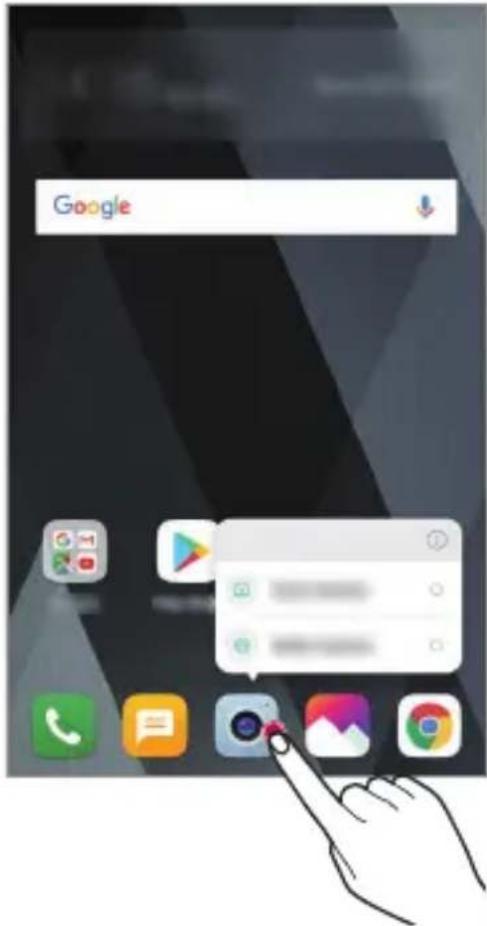
text_image
Google
- Denne funktion er kun tilgængelig på nogle apps.
Telefon
Stemmeopkald
Foretag et telefonopkald ved at bruge en af de tilgængelige metoder, f.eks. ved at indtaste et telefonnummer manuelt og foretage et opkald fra kontaktlisten eller fra listen over seneste opkald.
1 Tryk på ○ > Ring til.
2 Sådan foretager du et opkald:
- Indtast et telefonnummer, og tryk på 📞.
- Tryk og hold på et hurtigopkaldsnummer.
- Søg efter en kontakt ved at trykke for forbogstavet i kontaktens navn på kontaktlisten, og tryk derefter på 📞.

- Hvis du vil skrive "+" i forbindelse med et internationalt opkald, skal du trykke og holde på tallet 0.
- Se Tilføjelse af kontakter for at få flere oplysninger om, hvordan du føjer telefonnumre til lynopkaldslisten.
Besvarelse af et opkald
Hvis du skal besvare et opkald, skal du trække på skærmen med det indgående opkald.
- Hvis stereoheadsættet er tilsluttet, kan du foretage opkald med knappen Kald/Afslut på headsættet.
- Hvis du vil afslutte et opkald uden at slå skærmen fra, skal du trykke på ○ > Indstillinger > Netværk > Opkald > Besvar og afslut opkald og aktiver derefter activate Afslut opkald med tænd/sluk-tasten.
Afvisning af et opkald
Hvis du vil afvise et opkald, skal du trække på tværs af skærmen med det indgående opkald.
- Du kan sende en afvisningsmeddelelse ved at trække afvisningsmeddelelsen på tværs af skærmen.
- For at tilføje eller redigere en afvisningsmeddelelse skal du trykke på ○ > Indstillinger > Netværk > Opkald > Blokér opkald, og afvis med besked > Afvis med besked.
- Når du modtager et opkald, skal du trykke skru-ned tasten (-) eller skru-op tasten (+) eller tænd/sluk tasten for at slå ringetonen eller vibrationen fra eller for at sætte opkaldet på hold.
Sådan kontrollerer du et indgående opkald, mens du bruger en app
Hvis der kommer et indgående opkald, mens du bruger en app, kan der vises en pop op-notifikation i toppen af skærmen. Du kan modtage opkaldet, afvise opkaldet eller sende en meddelelse fra pop op-skærmen.
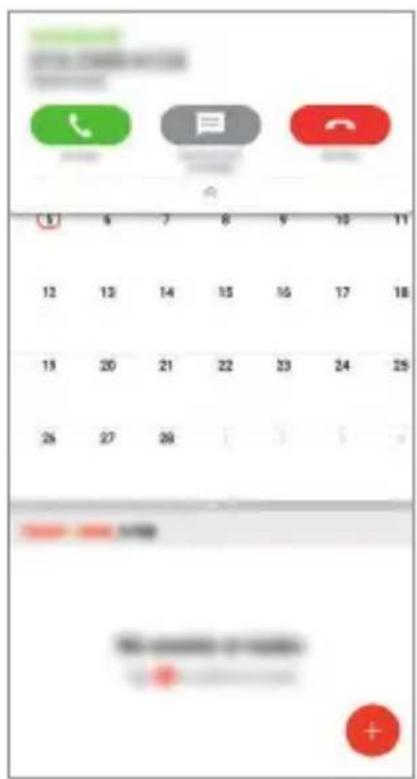
- Tryk på ○ > Indstillinger > Netværk > Opkald > Mere > Indgående opkalds pop-up og vælg derefter den ønskede måde, du vil vise det indgående opkald, mens du bruger en app.
Visning af mistede opkald
Hvis du har et ubesvaret opkald, vises ✕statuslinjen øverst på skærmen.
Træk statuslinjen nedad for at få vist oplysninger om mistede opkald. Du kan også trykke på ○> Historik.
Funktioner, der er tilgængelige under et opkald
Under et opkald kan du få adgang til en række funktioner ved at trykke på knapperne on-screen:
- Hold: Placer det aktuelle opkald i venteposition.
- Kontakter Få vist kontaktlisten under et opkald.
• Afslut opkald: Afslut et opkald. - Opkaldstastatur: Vis eller skjul det numeriske tastatur.
- Højttaler: Slå højttalerfunktionen til.
- Mute: Slå mikrofonen fra, så den anden part ikke kan høre din stemme.
- Bluetooth: Skift opkald til en Bluetooth-enhed, der er tilføjet og oprettet forbindelse til.
• : Få adgang til flere opkaldsindstillinger.

- De tilgængelige indstillinger varierer efter område eller serviceudbyder.
Oprettelse af trevejsopkald
Du kan foretage et opkald til en anden kontakt i løbet af et opkald.
1 Tryk på : Tilføj opk. under et opkald.
2 Indtast et telefonnummer, og tryk på
- De to opkald vises på skærmen på samme tid, og det første opkald sættes på hold.
3 Tryk på Saml opkald for at starte et konferenceopkald.

- Du opkræves muligvis et gebyr for hvert opkald. Kontakt din serviceudbyder, hvis du ønsker flere oplysninger.
Visning af opkaldslogfiler
Tryk på ○>Historik for at få vist de seneste opkaldslogfiler.
Derefter kan du bruge følgende funktioner:
- Hvis du vil have vist detaljerede opkaldslogfiler, skal du vælge en kontakt. Hvis du vil foretage et opkald til den valgte kontakt, skal du trykke på 📞.
- Hvis du vil slette opkaldslogfiler, skal du trykke på : >Slet.

- Den viste opkaldsvarighed kan afvige fra opkaldsgebyret. Kontakt din serviceudbyder, hvis du ønsker flere oplysninger.
Konfiguration af opkaldsindstillinger
Du kan konfigurere forskellige opkaldsindstillinger.
2 Tryk på: Opkaldsindstillinger, og konfigurer derefter indstillingerne, så de passer til dine præferencer.
Beskeder
Afsendelse af en besked
Du kan oprette og sende meddelelser til dine kontakter ved hjælp af appen Beskeder.

- Det kan koste yderligere at sende beskeder i udlandet. Kontakt din serviceudbyder, hvis du ønsker flere oplysninger.
1 Tryk på O>
2 Tryk på
3 Angiv en modtager, og opret en besked.
- Tryk på Ⓗ for at vedhæfte filer.
- Tryk på : for at få adgang til flere menupunkter.
4 Tryk på Send for at sende en besked.
Læsning af en besked
Du kan få vist sendte og modtagne beskeder efter kontakt.
Konfiguration af sms-indstillinger
Du kan ændre sms-indstillinger, så de passer til dine præferencer.
1 Tryk på ○ >
2 Tryk på: Indstillinger fra beskedlisten.
Kamera
Start af kameraet
Du kan tage et billede eller optage en video for at mindes alle dine uforglemmelige øjeblikke.
Tryk på O >.

- Inden du tager et billede eller optager en video, skal du tørre kameralinsen af med en mikrofiberklud.
- Undgå at tilsmudse kameralinsen med dine fingre eller andre fremmedlegemer.
- Billederne i denne brugervejledning kan afvige fra dem på din enhed.
- Billeder og videoer kan ses eller redigeres i Galleri. Se Gallerioversigt for at få flere oplysninger.
Sådan skiftes kameratilstand
Du kan vælge en kameratilstand, der er velegnet til omgivelserne, for at tage et billede eller optage en video uden problemer.
Tryk ○ > TILSTAND, og vælg den ønskede tilstand.
- Tryk og hold tilstandsikonet, og træk det til det ønskede sted for at ændre rækkefølge.
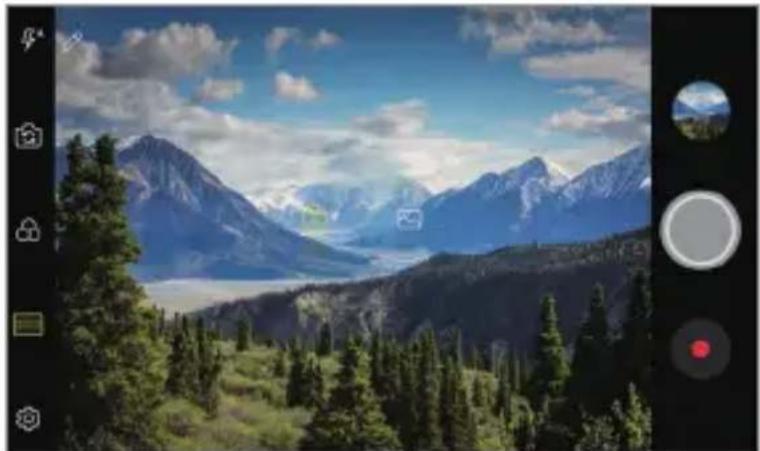
Du kan tage billeder eller optage videoer ved at vælge mellem en lang række optagetilstande og -indstillinger.
2 Tryk på for at tage et billede. Tryk på for at optage en video.
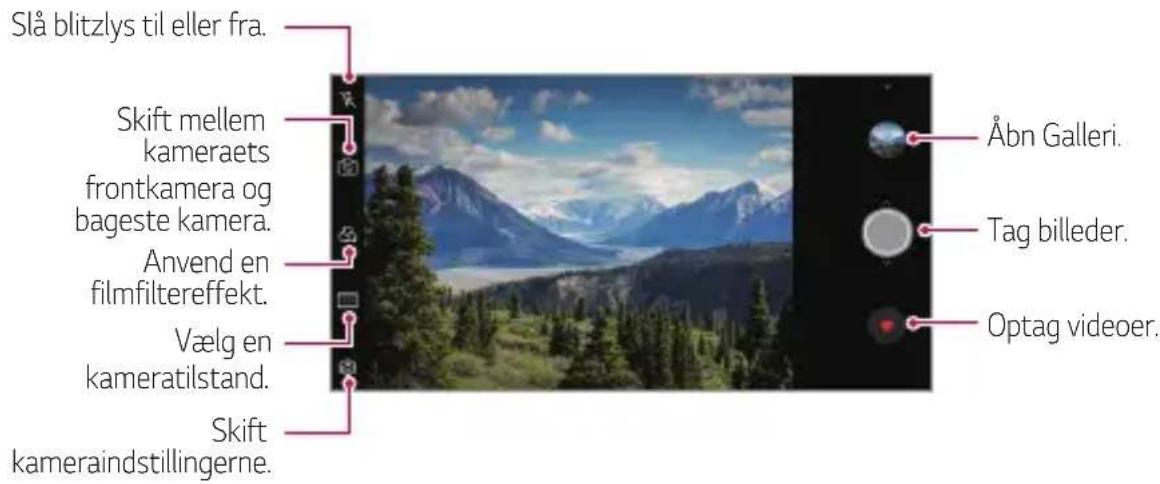
text_image
Slå blitzlys til eller fra. Skift mellem kameraets frontkamera og bageste kamera. Anvend en filmfiltereffekt. Vælg en kameratilstand. Skift kameraindstillingerne. Åbn Galleri. Tag billeder. Optag videoer.Ta et billede
1 Vælg en kameratilstand, og tryk derefter på det motiv, der skal fokuseres på.
2 Tryk på for at tage et billede.
- Du kan også trykke på skru-ned tasten (-) eller skru-op tasten (+) for at tage et billede.

- Når skærmen er slukket eller låst, kan du starte kameraet ved at trykke to gange på skru-ned tasten (-). Tryk på Oindstillinger Generelt > Genvejstaster.
Optagelse af en video
1 Vælg en kameratilstand, og tryk derefter på det motiv, der skal fokuseres på.
2 Tryk på
- Tryk på 📄 for at tage et billede, mens du optager en video.
- Tryk på || for at sætte videooptagelsen på pause. Tryk på for at genoptage videooptagelsen.
3 Tryk på for at afslutte videooptagelsen.
Tilpasning af kameraindstillingerne
Du kan tilpasse en lang række kameraindstillinger, så de passer til dine behov.
Tryk på ⚙ på skærmen.

- De tilgængelige funktioner varierer, afhængigt af det valgte kamera (front- eller bagudvendt kamera) og den valgte optagetilstand.
• Vælg værdier for billedformat og billedstørrelsen.
• : Vælg værdier for opløsning og størrelsen videoerne skal optages i.
• ☺: Du kan indstille timeren til automatisk at tage billeder eller optage videoer efter et bestemt tidsrum.
| HDR | Du kan få billeder i klare farver samt få kompenserede effekter, selv når de tages i modlys. Disse funktioner fås ved hjælp af HDR-teknologien (high dynamic range), som er integreret i kameraet. |
| Smil-lukker Tag billeder med stemmekommandoer. | |
| Scan QR-kode Læs QR-kode fra kameraets forhåndsvisningsskærm. | |
| Tag-placering Gem billedet med GPS-placeringsdata. | |
| Gitter | Viser gitterlinjer, så du kan tage billeder eller optage videoer ud fra vandrette og lodrette referencelinjer. |
| Lagring | Vælg om du vil gemme billederne og videoerne i det Internt lager eller på SD-kort.(Tilgængeligt når hukommelseskortet er isat). |
| Hjælp Tilbyder hjælp ved hver kameramenu. | |
Flere muligheder for frontkameraet
| Selfiefoto | Tag en selfie ved at vælge indstillingen mellem Bevægelsesoptagelse og Automatisk optagelse. |
| Gem som vendt Gem | som vendte billeder, når du har taget selfies. |
| Bevægelsesvisning | Gør det muligt at få vist billedet lige efter du har taget det. |

- Når du bruger frontkameraet, kan du justere filteret og hudtonen.
Serieoptagelser
Du kan tage en serie billeder for at oprette et billede i bevægelse.
Tryk og hold nede på Ⓞ i automatisk tilstand.
- Der tages en serie billeder med høj hastighed, mens Ⓞ holdes nede.

• Du kan tage op til 30 billeder.
- Denne funktion er kun tilgængelig i bestemte tilstande.
Andre nyttige funktioner i Kameraappen
Skift mellem kameraer
Du kan skifte mellem frontkameraet og det bagudvendte kamera, så det passer til dit miljø.
Tryk på 📋 på kameraskærmen, eller træk skærmen opad eller nedad eller til venstre eller højre for at skifte mellem de forreste og de bageste kameraer.
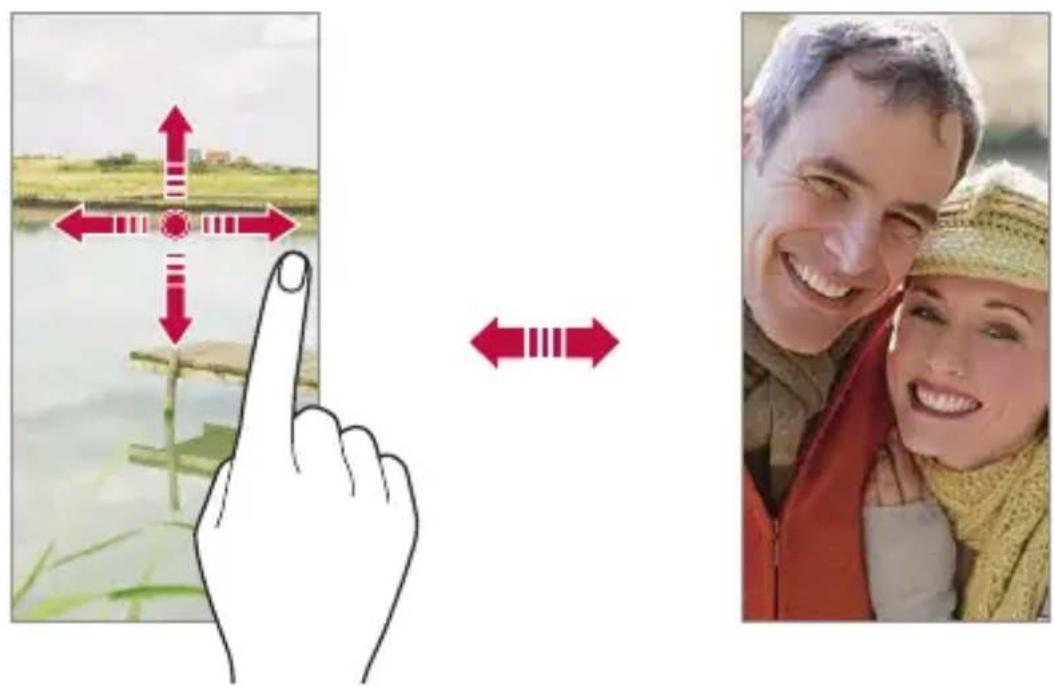
- Brug det forreste kamera til at tage selfies. Se Selfiefoto for at få flere oplysninger.
Zoom ind eller ud
Du kan zoome ind eller ud på kameraets skærm, mens du tager et billede eller optager en video.
- På kameraets skærm skal du knibe to fingre sammen eller sprede dem for at zoome ind eller ud og derefter bruge den viste +/- skydelinje.
- Du kan også trække ○-knappen op, ned, til venstre eller højre (afhængigt af enhedens orientering). Denne funktion er kun tilgængelig i bestemte tilstande.

- Zoom-funktionen er ikke tilgængelig, när frontkameraet bruges i selfietilstand.
Selfiefoto
Du kan bruge frontkameraet til at se dit ansigt på skærmen og tage selfies.
Optagelse med håndbevægelse
Du kan tage selfies ved hjælp af håndbevægelser.
Hold din håndflade op foran frontkameraet, og knyt derefter hånden.
Du kan også knytte din hånd og derefter åbne den mod frontkameraet.
• Billedet tages på tre sekunder.
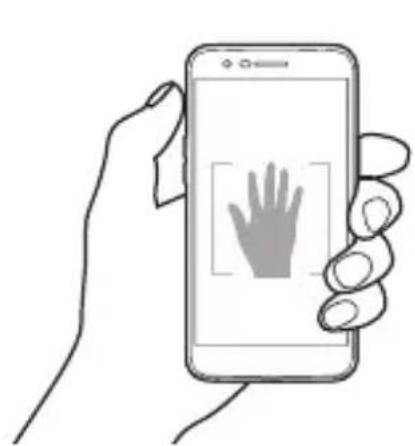
- Hvis du skal bruge denne funktion, skal du skifte til tilstanden frontkamera. Tryk derefter på Selfiefoto Optagelse med håndbevægelse.
- Sørg for, at din håndflade og din knyttede hånd er inden for referencelinjen, så kameraet kan registrere dem.
- Denne funktion er muligvis ikke tilgængelig, mens du bruger nogle af kamerafunktionerne.
Autobillede
Det er nemt at tage selfies med ansigtsgenkendelsesfunktionen. Du kan konfigurere enheden, så når du ser på skærmen, registrerer det forreste kamera dit ansigt og tager automatisk en selfie.
- Den hvide vejledende ramme vises, når frontkameraet registrerer dit ansigt. Hvis objektet inden for den vejledende ramme holder op med at bevæge sig, bliver farven på den vejledende ramme gul, og derefter tager kameraet et billede.

- Tryk på ⚙> Selfiefoto > Auto shot for at aktivere funktionen Autobillede.
Intervalbillede
Du kan tage selfies i intervaller.
Mens du bruger frontkameraet, kan du holde din håndflade op foran kameraet og derefter knytte hånden hurtigt to gange efter hinanden.
- Der tages fire billeder i jævnlige intervaller efter en timerforsinkelse på tre sekunder.
Bevægelsesvisning
Når du har taget en selfie med det forreste kamera, kan du få vist en eksempelvisning med det samme ved at placere skærmen tæt på dit ansigt.
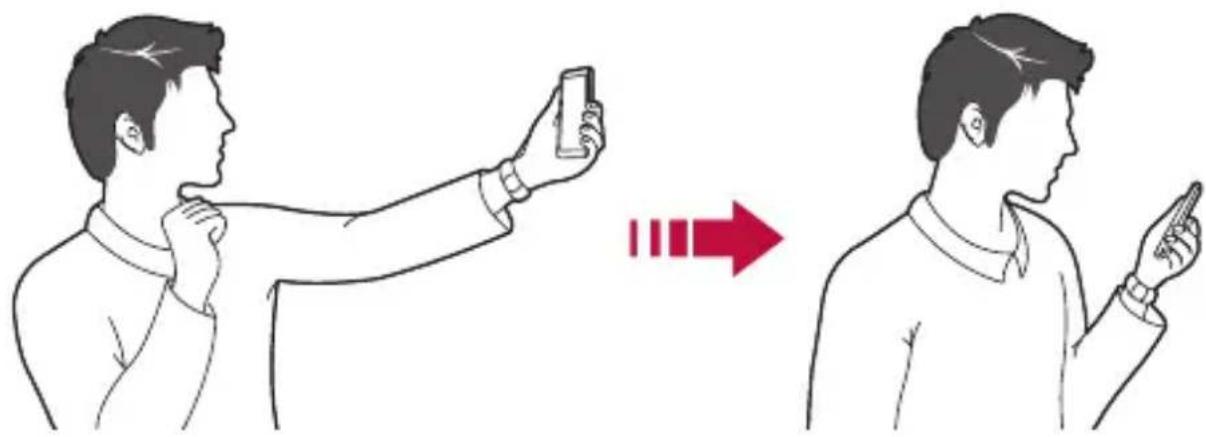
- Tryk på Bevægelsesvisning for at aktivere funktionen Bevægelsesvisning.
- Der vises kun én eksempelvisning, hver gang, der tages et billede.
- Hvis du roterer enheden, mens eksempelvisningsskærmen er åben, skifter skærmen til kameratilstand.
Gem som vendt
Før du tager et billede med frontkameraet, skal du trykke på Gem som vendt. Billedet er vendt vandret.

- Når du bruger frontkameraet, kan du ændre, hvordan der tages selfies i kameraindstillingerne. Se Tilpasning af kameraindstillingerne for at få flere oplysninger.
Hurtig deling
Du kan dele et billede eller en video i den ønskede app umiddelbart efter at have taget det.
1 Tryk på ○ > og tag et billede eller optag en video.
2 Tryk på det appikon, der vises på skærmen, for at dele det ved at bruge appen.
Du kan også stryge ikonet i den modsatte retning for at se, hvilke andre apps du kan bruge til at dele dine billeder og videoer.
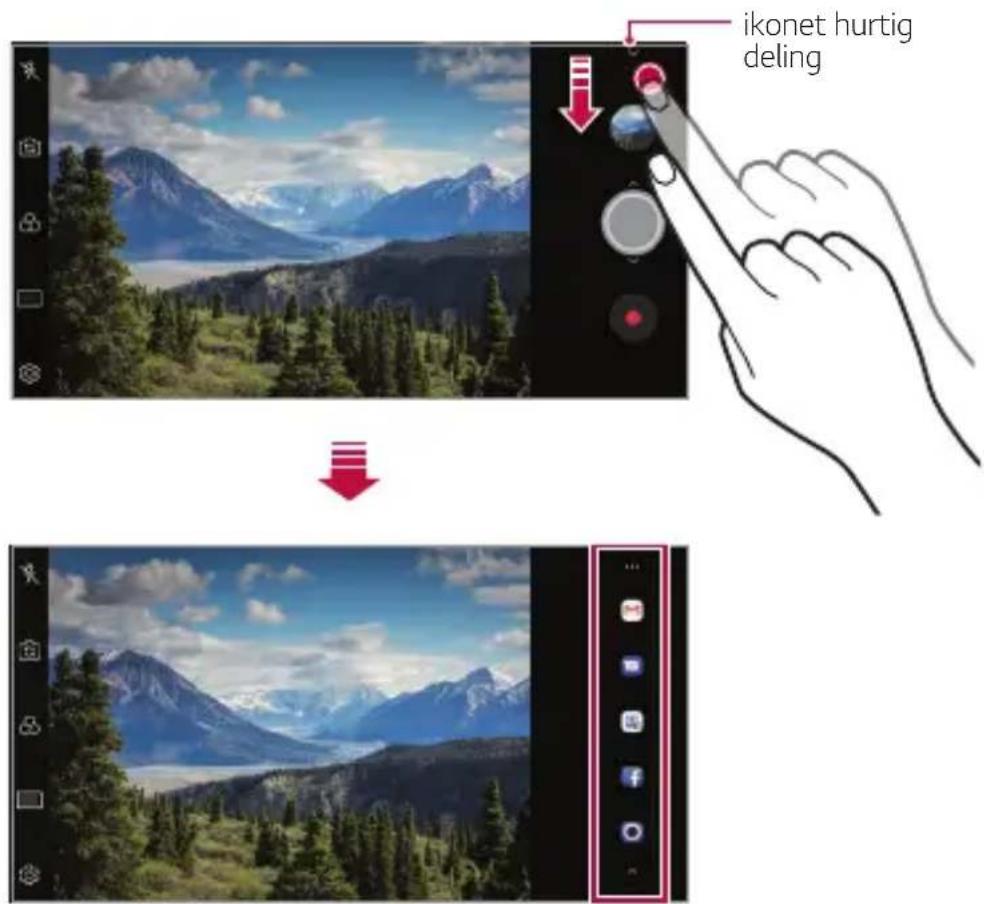
- Den app, der vises af ikonet hurtig deling, skifter, afhængigt af typen og adgangsfrekvensen for de apps, der er installeret på enheden.
- Denne funktion er kun tilgængelig i bestemte tilstande.
Galleri
Gallerioversigt
Du kan få vist og administrere billeder og videoer, der er gemt på din enhed.
1 Tryk på O>
• Gemte billeder og videoer vises efter mappe.
2 Tryk på en mappe, og vælg en fil.
- Få vist den valgte fil i fuldskærmstilstand.
- Mens du ser på et billede, skal du stryge til venstre eller højre for at se det forrige eller det næste billede.
- Mens du ser en video, skal du stryge til venstre eller højre for at spole videoen tilbage eller frem.

- Visse filformater understøttes muligvis ikke, det afhænger af den installerede software.
- Nogle filer kan muligvis ikke åbnes på grund af kodning.
- Filer, der overskrider filstørrelsen, kan udløse en fejl.
Visning af billeder
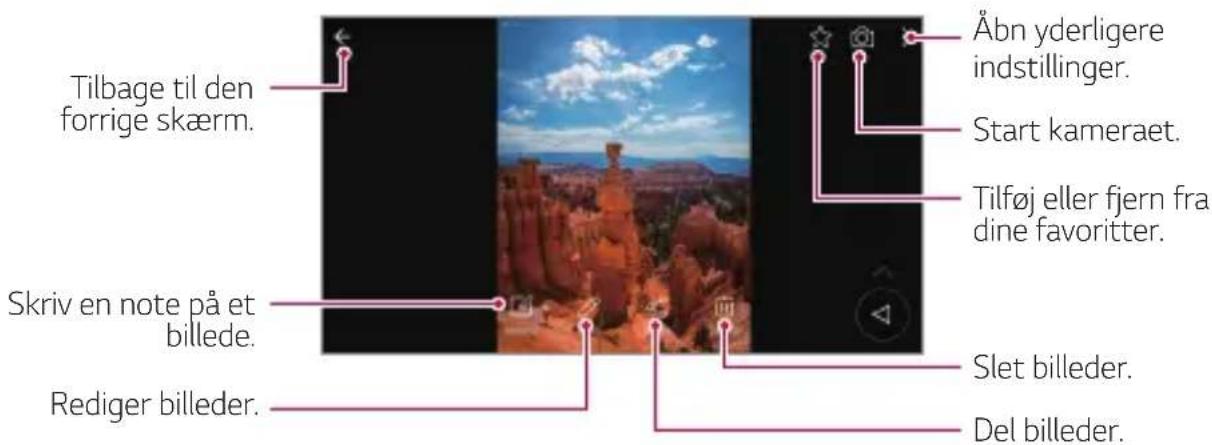
text_image
Tilbage til den forrige skærm. Skriv en note på et billede. Rediger billeder. Åbn yderligere indstillinger. Start kameraet. Tilføj eller fjern fra dine favoritter. Slet billeder. Del billeder.
- Hvis du vil se menuelementerne, skal du forsigtigt trykke på skærmen. Hvis du vil skjule menuelementerne, skal du trykke på skærmen igen.
Sådan skriver du en note på billedet
1 Tryk på når der bliver vist et billede.
2 Skriv en note på billedet og tryk på GEM.
- Noten fastgøres til billedet.

• Nogle billeder understøtter muligvis ikke funktionen fotobesked.
Redigering af billeder
1 Tryk på, når der bliver vist et billede.
2 Du kan bruge en lang række effekter og værktøjer til at redigere billedet.
3 Tryk på GEM for at gemme ændringerne.
• Ændringerne overskriver den oprindelige fil.
- Hvis du vil gemme det redigerede billede som en anden fil, skal du trykke på : >Gem en kopi.
Afspilning af en video
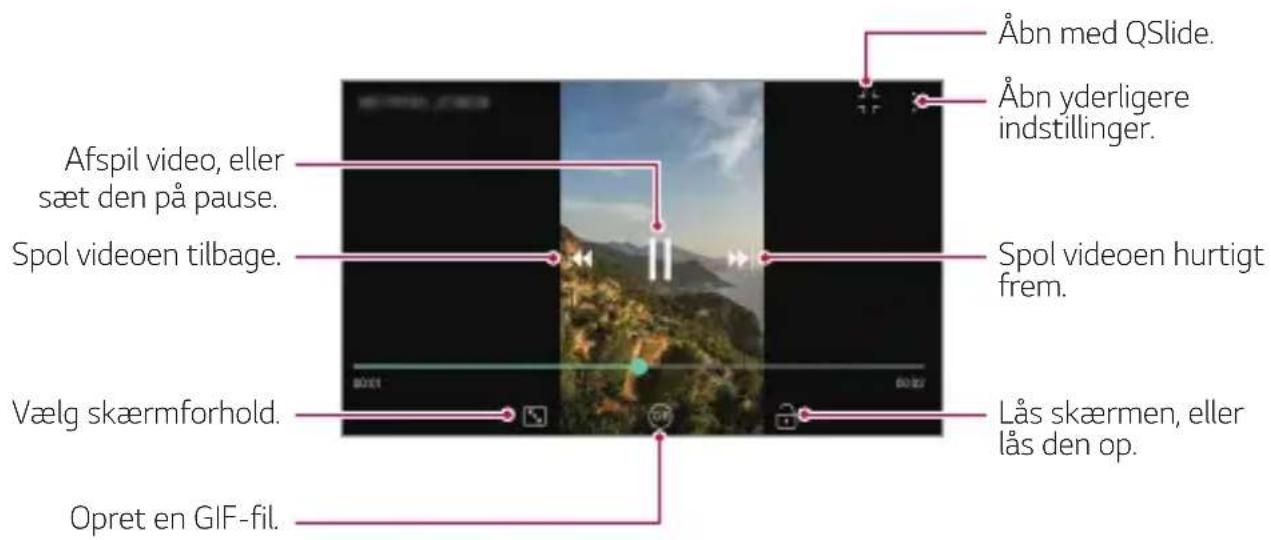
text_image
Åbn med QSlide. Åbn yderligere indstillinger. Afspil video, eller sæt den på pause. Spol videoen tilbage. Spol videoen hurtigt frem. Vælg skærmforhold. Lås skærmen, eller lås den op. Opret en GIF-fil.
- For at justere lydstyrken skal du trække højre side af videoskærmen op eller ned.
- Du kan justere skærmens lysstyrke ved at trække venstre side af videoskærmen op eller ned.
Lav en GIF
Du kan nemt oprette en GIF-fil ved at bruge en videooptagelse.
Se Lav en GIF for at få flere oplysninger.
Sletning af filer
Du kan slette filer på en af følgende måder:
- Tryk og hold en fil fra fillisten, og tryk derefter på Slet.
- Tryk på ⏻ fra fillisten, og slet de ønskede filer.
- Slettede filer flyttes automatisk til Papirkurv, og de kan gendannes til galleriet inden 7 dage.
- Tryk på for at slette filerne helt. I dette tilfælde kan filerne ikke gendannes.
Deling af filer
Du kan dele filer på en af følgende måder:
- Når du får vist et billede, skal du trykke på ∝ for at dele filen ved hjælp af den ønskede metode.
- Når du får vist en video, skal du trykke på : >Del for at dele filen ved hjælp af den ønskede metode.
- Tryk på ✻ på fillisten for at vælge filerne, og del dem ved hjælp af den ønskede metode.
Kontakter
Kontakter – Oversigt
Du kan gemme og administrere kontakter.
Tilføjelse af kontakter
Tilføjelse af nye kontakter
1 Tryk på på skærmen med kontaktlisten.
2 Angiv kontaktoplysninger, og tryk på GEM.
Import af kontakter
Du kan importere kontakter fra en anden lagringsenhed.
1 På skærmen med kontaktlisten skal du trykke på : Administrer kontakter > Importer.
2 Vælg kilde- og destinationsplaceringer for den kontakt, der skal importeres, og tryk derefter på OK.
3 Vælg kontakterne, og tryk på IMPORTER.
Tilføjelse af kontakter på listen med hurtigopkald
1 Tryk på : Lynopkald på skærmen med kontaktlisten.
2 Tryk på Tilføj kontakt fra et hurtigopkaldsnummer.
3 Vælg en kontakt.

- Mens du tilføjer en ny kontakt skal du trykke på før at tilføje et hurtigopkaldsnummer.
Søgning efter kontakter
Du kan søge efter kontakter på en af følgende måder:
- Tryk på Q fra toppen af kontaktlisten, og indtast derefter kontaktoplysninger eller telefonnummer.
- Rul op eller ned på kontaktlisten.
- Tryk på det første bogstav i navnet på en kontakt på skærmen med kontaktlisten.

- Tryk på fra toppen af kontaktlisten, og angiv derefter kontaktoplysninger eller telefonnummer for at få vist alle søgeoplysninger fra opkaldslogfilerne, kontakter og grupper.
Kontaktliste
Redigering af kontakter
1 Vælg en kontakt på skærmen med kontaktlisten.
2 Tryk på og rediger oplysningerne på skærmen med kontaktoplysninger.
3 Tryk på GEM for at gemme ændringerne.
Sletning af kontakter
Du kan slette kontakter på én af følgende måder:
- På skærmen med kontaktlisten skal du holde inde på en kontakt, du vil slette, og derefter trykke på Slet kontakt.
- Tryk på : >Slet på skærmen med kontaktlisten.
Tilføjelse af favoritter
Du kan registrere ofte anvendte kontakter som favoritter.
1 Vælg en kontakt på skærmen med kontaktlisten.
2 Tryk på ☆ på skærmen med kontaktoplysninger.
Oprettelse af grupper
1 På kontaktgruppelisten skal du trykke på +
2 Skriv et nyt gruppenavn.
3 Tryk på Tilføj medlemmer, vælg kontakter, og tryk derefter på TILF∅J.
4 Tryk på GEM for at gemme den nye gruppe.
QuickMemo+
Oversigt over QuickMemo+
Du kan oprette kreative noter ved at bruge forskellige indstillinger i denne avancerede notesblok-funktion, f.eks. billedadministration og skærmbilleder, som ikke understøttes i det traditionelle notesblok-program.
Oprettelse af en note
1 Tryk på QuickMemo+.
2 Tryk på for at oprette en note.
- √:Gem en note.
• T : Skriv en note ved hjælp af tastaturet.
• : Håndskriv noter.
• : Zoom ind eller ud, roter eller slet dele af en håndskreven note.
• : Åbn yderligere indstillinger.
3 Tryk på for at gemme noten.
Angivelse af noter på et billede
1 Tryk på ○QuickMemo+.
2 Tryk på for at tage et billede, og tryk derefter på OK.
- Billedet vedhæftes automatisk i notesblokken.
3 Tryk på Teller for at skrive noter på billedet.
- Skriv noter i hånden på billedet.
- Indtast tekst under billedet.
4 Tryk på for at gemme noten.
Angivelse af noter på et skæmbilled
1 Når du får vist den skærm, du vil tage et skærmbillede af, skal du trække statuslinjen nedad og derefter trykke på 📋
- Skærmbilledet vises som baggrundstema i notesblokken. Der vises memoværktøjer øverst på skærmen.
2 Beskær billedet (hvis nødvendigt), og tag noter som ønsket.
- Skriv noter i hånden på billedet.
3 Tryk på √ og gem noterne på den ønskede placering.
- Du kan få vist gemte noter i QuickMemo+ eller Galleri.
- Hvis du altid vil gemme noter på samme placering, skal du markere afkrydsningsfeltet Brug som standard app og vælge en app.

- Du kan optage hele skærmen ved at anvende funktionen til rullende optagelse.
- Når du bruger apps, som f.eks. Besked og Chrome, skal du trække notifikationspanelet nedad, og derefter trykke på Optag+ >Udvidet for at optage hele skærmen, som du ser på som én enkelt fil.
- Denne funktion er kun tilgængelig på nogle apps, der understøtter funktionen til rullende optagelse.
Ur
Alarmer
Du kan indstille en alarm, der skal ringe på et bestemt tidspunkt.
1 Tryk på OUr Alarm.
2 Tryk på for at tilføje en ny alarm.
3 Konfigurer alarmindstillingerne, og tryk på GEM.

- Hvis du vælger en allerede indstillet alarm, kan du redigere alarmen.
- Hvis du vil slette en alarm, skal du trykke på ⏻ øverst på skærmen. Du kan også trykke og holde på alarmen.
Verdensur
Du kan få vist klokken i byer over hele verden.
1 Tryk på ∅Ur Verdensur.
2 Tryk på, og tilføj en by.
Timer
Du kan indstille timeren til at udløse en alarm efter et bestemt tidsrum.
1 Tryk på ☐Ur Timer.
2 Indstil tiden, og tryk på Start.
- For at indstille timeren tryk Pause. For at genoptage timeren trykkes på Genoptag.
3 Tryk på Stop for at stoppe timeralarmen.
Stopur
Du kan bruge stopuret til at registrere en omgangstid.
1 Tryk på OUr Stopur.
2 Tryk på Start for at starte et stopur.
- Tryk på Omgang for at registrere en omgangstid.
3 Tryk på Pause for at indstille stopuret.
- Tryk på Genoptag for at genoptage stopuret.
- Hvis du vil rydde alle poster og starte stopuret igen, skal du trykke på Nulstil.
Kalender
Kalender – Oversigt
Du kan bruge kalenderen til at holde styr på begivenheder og opgaver.
Tilføjelse af begivenheder
1 Tryk på Kalender.
2 Vælg en dato, og tryk derefter på +
3 Angiv begivenhedsoplysninger, og tryk på GEM.
Synkronisering af begivenheder
Tryk på : >Kalendere til synkronisering, og vælg en kalender, der skal synkroniseres.

- Når dine begivenheder på enheden gemmes på din Google-konto, synkroniseres de også automatisk med Google-kalenderen. Du kan efterfølgende synkronisere andre enheder med Google-kalenderen, så alle enheder har de samme begivenheder, og du kan dermed administrere alle dine begivenheder på disse enheder.
Opgaver
Du kan registrere opgaver til din enhed for nemt at administrere tidsplaner.
1 Tryk på LG Opgaver.
2 Tryk på for at tilføje en opgave.
3 Angiv opgaveoplysninger, og tryk derefter på GEM.
Musik
Du kan afspille og administrere sange eller musikalbummer.
1 Tryk på LG Musik.
2 Vælg en kategori.
3 Vælg en musikfil.
Tilbage til den forrige skærm.
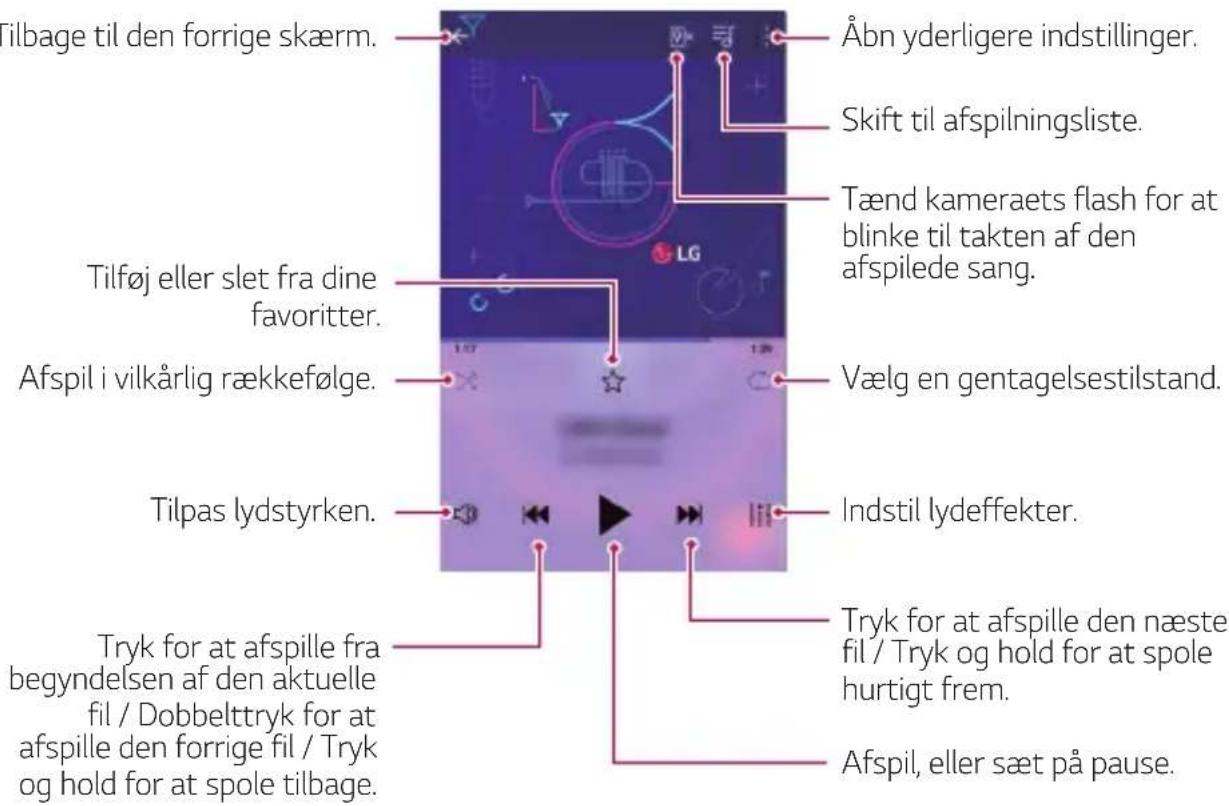
text_image
Tilbage til den forrige skærm. Åbn yderligere indstillinger. Skift til afspilningsliste. Tænd kameraets flash for at blinke til takten af den afspilede sang. Tilføj eller slet fra dine favoritter. Vælg en gentagelsestilstand. Afspil i vilkårlig rækkefølge. Indstil lydeffekter. Tilpas lydstyrken. Tryk for at afspille fra begyndelsen af den aktuelle fil / Dobbelttryk for at afspille den forrige fil / Tryk og hold for at spole tilbage. Tryk for at afspille den næste fil / Tryk og hold for at spole hurtigt frem. Afspil, eller sæt på pause.
- Visse filformater understøttes muligvis ikke, det afhænger af den installerede software.
- Filer, der overskrider filstørrelsen, kan udløse en fejl.
- Musikfiler kan være beskyttet af internationale ophavsretslige ejere eller af ophavsretlig lovgivning. Det kan være nødvendigt at indhente de nødvendige tilladelser, før du kopierer en musikfil. Hvis du vil downloade eller kopiere en musikfil, skal du først kontrollere den ophavsretlige lovgivning i det relevante land.
Lomme regner
Du kan bruge to typer lommeregnere: den enkle lommeregner og den avancerede lommeregner.
1 Tryk på Værktøj Lomme regner.
2 Brug det numeriske tastatur til at foretage en beregning.
- Hvis du skal bruge en videnskabelig lommeregner, skal du trække den grønne skyder, der sidder på højre side af skærmen, til venstre.
- For at genstarte en beregning skal du holde knappen SLET inde.
Brug e-mail-programmet til at sende og modtage e-mails fra din webmail eller andre konti, ved hjælp af POP3 eller IMAP, eller få adgang til din Exchange-konto til dine virksomheds e-mail-behov.
Indstil e-mail-konto
Før du opretter en e-mail-konto, skal du sørge for at have brugernavn (bruger-id), adgangskode, servernavn osv., så du kan få opsætningen korrekt.
1 Tryk O E-mail.
2 Følg vejledningen på skærmen for at konfigurere din e-mail-konto.
- E-mail-kontoen er oprettet, og du vil begynde at modtage e-mail.
Diktafon
Du kan optage og gemme din og andres stemmer fra vigtige begivenheder. Optagne stemmefiler kan afspilles igen eller deles.
1 Tryk på Fornødenheder Diktafon.
2 Tryk på
- Tryk på 📄 for at sætte optagelsen på pause.
3 Tryk på for at afslutte optagelsen.
- Filen gemmes automatisk, og skærmen til afspilning vises.
4 Tryk på for at afspille den optagne stemme.

- Hvis du vil gemme placeringsoplysninger for optagelsen, skal du trykke på Placering.
- Du kan tagge den aktuelle hændelsesoplysning på optagelsen ved at trykke på Begivenhed. Du kan vælge den ønskede hændelse.
- Hvis du trykker på Ⓔ, får du vist optagne videofiler. Du kan afspille en optaget videofil fra listen.
FM-radio
Du kan lytte til FM-radio.
Tryk på ○ >Værktøj >FM-radio.

- For at bruge denne app skal du først slutte høretelefoner til enheden. Høretelefonerne fungerer som radioantenne.
- Denne funktion understøttes muligvis ikke. Det afhænger af området.
Fil manager
Du kan få vist og administrere filer, der er gemt på din enhed eller i skyen.
1 Tryk på Værktøj Fil manager.
2 Tryk på, og vælg den ønskede lagerplacering.
LG Mobile Switch
Overfør nemt data fra en brugt enhed til en ny enhed via LG Mobile Switch.
1 Tryk på ○ > Administration > LG Mobile Switch.
Du kan også trykke på ○ > Indstillinger > Generelt > Backup > LG Mobile Switch.
2 Følg instruktionerne på skærmen for at vælge den ønskede overførselsmetode.

- Der udføres ikke backup af data i en Google-konto. Når du synkroniserer din Google-konto, Google-apps, Google-kontakter, Google-kalender og Google-memo gemmes appdata og apps, der er downloaded fra Play butik, automatisk i drevappen.
- Oplad batteriet helt, før du overfører data for at undgå, at enheden løber tør for strøm under processen.
Downloads
Tryk på >Værktøj Downloads.
SmartWorld
Du kan downloade en bred vifte af spil, lydindhold, apps og skrifttyper fra LG Electronics. Tilpas din enhed, så den passer til dine behov, ved hjælp af starttemaer og skrifttyper.

- Hvis du bruger mobildata, kan du bliver opkrævet for dataforbrug, afhængigt af dit abonnement.
- Funktionen understøttes muligvis ikke, afhængigt af område eller serviceudbyder.
1 Tryk på LG SmartWorld.
2 Tryk på : Log ind for at logge ind.
3 Vælg og download de ønskede indholdselementer.
RemoteCall Service
Enheden kan fjerndiagnosticeres for at løse problemer. Ring først til et LG-kundeservicecenter på følgende måde:

- For at kunne bruge denne funktion skal du først acceptere brugen af funktionen.
- Hvis du bruger mobildata, kan du bliver opkrævet for dataforbrug, afhængigt af dit abonnement.
1 Tryk på ○ > Administration > RemoteCall Service.
2 Foretag et opkald til LG's kundeservicecenter.
3 Når opkaldet er gået igennem, skal du følge servicemedarbejderens instruktioner for at angive et sekscifret adgangsnummer.
- Enheden fjerntilsluttes, og fjernsupporten starter.
Cell Broadcast
Du kan få vist tekstudsendelser i realtid om nødsituationer, f.eks. tyfoner, oversvømmelser og jordskælv.
Tryk på ○ >Værktøj >Cell Broadcast.
Chrome
Log på Chrome, og importér åbne faner, bogmærker og adresselinjedata fra en computer til din enhed.
Google-apps
Du kan bruge Google-apps ved at oprette en Google-konto. Vinduet til registrering af Google-konto vises automatisk, første gang du bruger en Google-app. Hvis du ikke har en Google-konto, kan du oprette en til din enhed. Se hjælpen i appen for at få oplysninger om, hvordan du bruger en app.

- Visse apps fungerer muligvis ikke, afhængigt af område eller serviceudbyder.
Docs
Opret dokumenter, eller rediger dokumenter, der er oprettet online eller fra en anden enhed. Del og rediger dokumenter sammen med andre.
Drev
Upload, gem, åbn, del og organiser filer fra din enhed. Filer, der er tilgængelige fra apps, kan åbnes alle steder fra, herunder fra online- og offlinemiljøer.
Duo
Foretag et videoopkald med din familie, venner og alle dem der bruger appen.
Gmail
Brug Google til at søge efter websider, billeder, nyheder m.m. ved at indtaste eller indtale nøgleord.
Maps
Find din placering eller et sted på et kort. Få vist geografiske oplysninger.
Fotos
Få vist eller del billeder eller albummer, der er gemt på din enhed.
Afspil film og TV
Brug din Google-konto til at leje eller købe film. Køb indhold, og afspil det hvor som helst.
Afspille Musik
Køb musikfiler fra Play Butik. Afspil musikfiler, der er gemt på din enhed.
Sheets
Opret regneark, eller rediger regneark, der er oprettet online eller fra en anden enhed. Del og rediger regneark sammen med andre.
Slides
Opret præsentationsmateriale, eller rediger præsentationsmateriale, der er oprettet online eller fra en anden enhed. Del og rediger præsentationsmateriale sammen med andre.
YouTube
Søg efter og afspil videoer. Upload videoer til YouTube for at dele dem med personer over hele verden.
Google Assistant
Din enhed har Google Assistant indbygget. Stil spørgsmål til den. Bed den om at gøre ting. Det er din egen personlige Google. Hold ○ nede og så vil du se "Hej, hvordan kan jeg hjælpe dig?", hvorefter du kan sige din stemmekommando.

- Google Assistant er ikke tilgængelig på alle sprog.
04
Indstillinger
Indstillinger
Du kan tilpasse enhedsindstillingerne, så de passer til dine præferencer.
Tryk på ○>Indstillinger.

- Tryk på, og indtast et søgeord i søgefeltet for at få adgang til et element.
- Tryk på : for at ændre visningstilstand. I denne brugervejledning forudsættes det, at du bruger Fanevisning.
Netværk
Wi-Fi
Du kan oprette forbindelse til enheder i nærheden via et Wi-Fi netværk.
Oprettelse af forbindelse til et Wi-Fi netværk
1 Tryk på Netværk>Wi-Fi på skærmen Indstillinger.
2 Tryk for at aktivere den.
- De tilgængelige Wi-Fi netværk vises automatisk.
3 Vælg et netværk.
- Du skal muligvis indtaste Wi-Fi adgangskoden til netværket.
- Enheden springer denne proces over for tidligere åbnede Wi-Fi netværk. Hvis du ikke automatisk vil oprette forbindelse til et bestemt Wi-Fi-netværk, skal du trykke på netværket, og derefter trykke på Glem netværk.
Wi-Fi netværksindstillinger
Tryk på Netværk>Wi-Fi på skærmen Indstillinger.
- Skift til mobildata: Hvis funktionen mobildata er aktiveret, og enheden ikke kan oprette forbindelse til internettet via Wi-Fi, opretter enheden automatisk forbindelse til internettet via mobildataforbindelsen.

- Denne funktion afhænger af serviceudbyderen.
• :Tilpas Wi-Fi netværksindstillingerne.
Wi-Fi Direct
Du kan knytte din enhed til andre enheder, der understøtter Wi-Fi Direct for at dele data direkte med disse enheder. Der er ikke brug for et adgangspunkt. Du kan oprette forbindelse til mere end to enheder med Wi-Fi Direct.
1 Tryk på Netværk > Wi-Fi > : : > Avanceret > Wi-Fi Direct på skærmen Indstillinger.
- Enheder i nærheden, der understøtter Wi-Fi Direct, vises automatisk.
2 Vælg en enhed.
- Forbindelsen oprettes, när enheden accepterer forbindelsesanmodningen.

- Batteriet bliver hurtigere brugt, hvis du bruger Wi-Fi Direct.
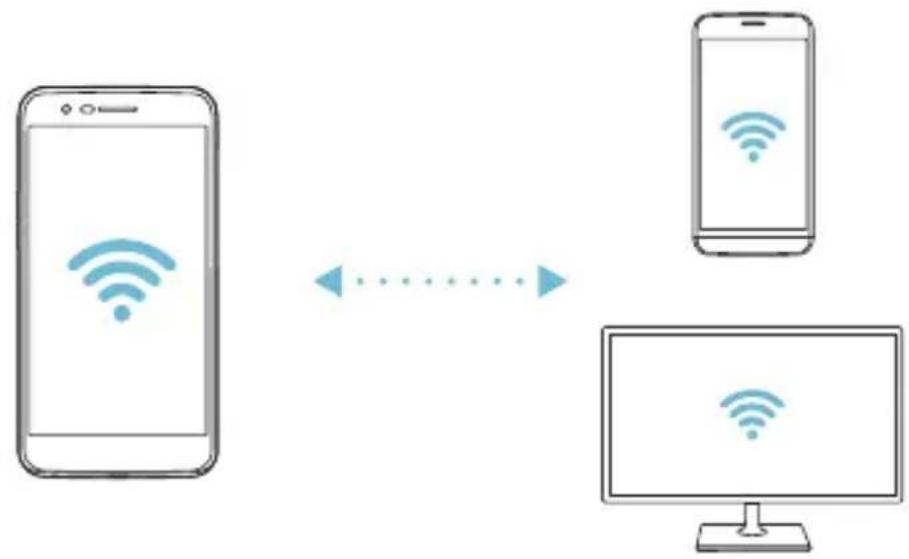
flowchart
graph LR
    A["Smartphone"] -->|Wireless Signal| B["Mobile Phone"]
    B -->|Wireless Signal| C["Computer"]
Bluetooth
Du kan knytte din enhed til enheder i nærheden, der understøtter Bluetooth, for at dele data med disse enheder. Slut din enhed til et Bluetooth-headset og et tastatur. På denne måde kan du nemmere styre enheden.
Parring med en anden enhed
1 Tryk på Netværk>Bluetooth på skærmen Indstillinger.
2 Tryk for at aktivere den.
- De tilgængelige enheder vises automatisk.
- For at opdatere enhedslisten tryk på

- Det er kun enheder, der er indstillet til at være synlige, der vises på listen.
3 Vælg en enhed på listen.
4 Følg vejledningen på skærmen for at udføre godkendelse.

- Der springs over dette trin i forbindelse med tidligere åbnede enheder.
Afsendelse af data via Bluetooth
1 Vælg en fil.
- Du kan sende multimediefiler eller kontakter.
2 Tryk på Bluetooth.
3 Vælg en destinationsenhed til filen.
- Filen sendes så hurtigt som destinationsenheden accepterer den.

- Fildelingsprocesser kan være forskellige. Det afhænger af filerne.
Mobil data
Du kan tænde og slukke for mobildata. Du kan også administrere brugen af mobildata.
Aktivering af mobildata
1 Tryk på Netværk>Mobil data på skærmen Indstillinger.
2 Tryk for at aktivere den.
Tilpasning af indstillinger for mobildata
1 Tryk på Netværk>Mobil data på skærmen Indstillinger.
2 Tilpas følgende indstillinger:
- Mobil data: Konfigurer for at anvende dataforbindelser på mobilnetværk.
- Begræns mobil dataforbrug: Angiv en grænse for brug af mobildata for at blokere for mobildata, hvis grænsen nås.
• : Tilpas indstillinger for mobildata.
Opkald
Du kan tilpasse opkaldsindstillingerne, f.eks. for stemmeopkald og internationale opkald.

- Visse funktioner understøttes muligvis ikke, afhængigt af område eller serviceudbyder.
1 Tryk på Netværk>Opkald på skærmen Indstillinger.
2 Tilpas indstillingerne.
Deling
USB-modem
Du kan slutte enheden til en anden enhed via USB og dele mobildata.
1 Forbind din enhed og andre enheder med USB-kabel.
2 Tryk på Netværk > Deling > USB-deling på skærmen indstillinger, og stryg derefter for at aktivere.

- Denne indstilling bruger mobildata, og du kan bliver opkrævet for dataforbrug, afhængigt af dit abonnement. Kontakt din serviceudbyder, hvis du ønsker flere oplysninger.
- Når du opretter forbindelse til en computer, skal du downloade USB-driveren fra www.lg.com installere den på din computer.
- Du kan ikke sende eller modtage filer mellem din enhed og en computer, mens USB-internetdeling er slået til. Slå USB-internetdeling fra, hvis du vil sende eller modtage filer.
- Følgende operativsystemer understøtter internetdeling: Windows XP eller nyere eller Linux.
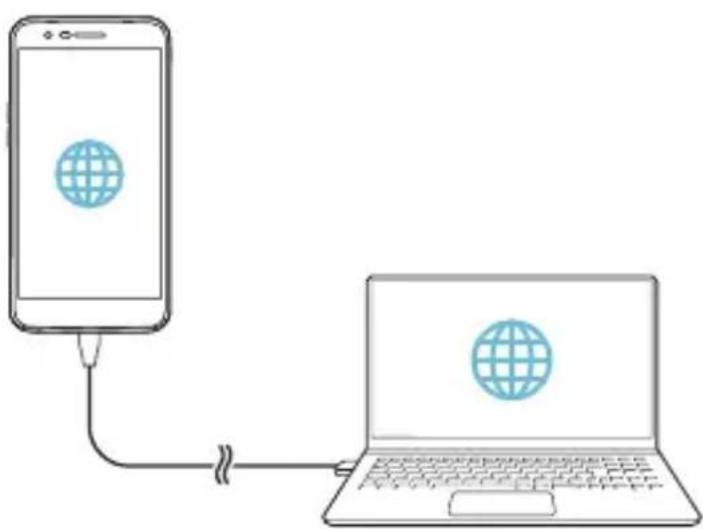
Du kan indstille enheden som en trådløs router, så andre enheder kan oprette forbindelse til internettet ved at bruge din enheds mobildata.
1 Tryk på Netværk > Deling > Wi-Fi hotspot på skærmen indstillinger, og stryg derefter ○ for at aktivere.
2 Tryk på Opsæt Wi-Fi-hotspot, og indtast Wi-Fi navn (SSID) og adgangskoden.
3 Aktivér Wi-Fi på den anden enhed, og vælg navnet på enhedsnetværket på Wi-Fi listen.
4 Indtast adgangskoden til netværket.

- Denne indstilling bruger mobildata, og du kan bliver opkrævet for dataforbrug, afhængigt af dit abonnement. Kontakt din serviceudbyder, hvis du ønsker flere oplysninger.
- Du kan finde flere oplysninger på følgende websted: http://www.android.com/tether#wifi

Når Wi-Fi-hotspot ikke er blevet brugt i en bestemt tidsperiode, deaktiveres det automatisk. Du kan indstille tiden for automatisk afbrydelse.
Bluetooth-tethering
En Bluetooth-tilsluttet enhed kan oprette forbindelse til internettet ved at bruge din enheds mobildata.
1 Tryk på Netværk > Deling > Bluetooth-deling på skærmen indstillinger, og stryg derefter ○ for at aktivere.
2 Tænd for Bluetooth på begge enheder, og par dem.

- Denne indstilling bruger mobildata, og du kan bliver opkrævet for dataforbrug, afhængigt af dit abonnement. Kontakt din serviceudbyder, hvis du ønsker flere oplysninger.
- Du kan finde flere oplysninger på følgende websted: http://www.android.com/tether#Bluetooth_tethering
Hjælp
Du kan få hjælp til at anvende tethering og hotspots.
Tryk på Netværk> Deling >Hjælp på skærmen Indstillinger.
NFC
Du kan anvende enheden som et transportkort eller kreditkort. Du kan også dele data med den anden enhed.
1 Tryk på Netværk>NFC på skærmen Indstillinger.
2 Tryk for at aktivere den.
- Før din enhed hen over en anden enhed, der understøtter NFC, for at dele data.

- NFC-antenner kan være placeret forskelligt afhængigt af enheden. Se Oversigt over delefor flere oplysninger om NFC-antenneområdet.
Android Beam
Du kan dele filer ved at føre bagsiden af enheden mod den anden enhed. Du kan også dele filer, inklusive musik, videoer eller kontakter, du kan åbne en webside eller starte en app på den anden enhed.
1 Tryk på Netværk>Android Beam på skærmen Indstillinger.
2 Tryk for at aktivere den.
3 Hold bagsiden af enheden hen til en anden enhed.

- NFC-antenner kan være placeret forskelligt afhængigt af enheden.
Delingspanel
1 Tryk på Netværk>Delingspanel på skærmen Indstillinger.
2 Tryk på for at deaktivere hver indstilling.
Udskriver
Du kan slutte din enhed til en Bluetooth-printer og udskrive billeder eller dokumenter, der er gemt på enheden.
1 Tryk på Netværk>Udskrift på skærmen Indstillinger.

- Hvis den ønskede printer ikke findes på listen, skal du installere printerdriveren fra appbutikken.
2 Vælg udskriftstjeneste.
3 Tryk for at aktivere den.
4 Vælg en printer på skærmen med printerlisten.
- Tryk på : >Tilføj printer for at tilføje en printer.
- Tryk på : >Søg for at søge efter et printernavn.
- Tryk på : >Indstillinger fra skærmen med printerlisten.
5 Vælg en fil, og tryk på : Udskriv.
• Dokumentet udskrives.

- Hvis du ikke har en Google-konto, skal du trykke på Tilføj konto for at oprette en konto.
Flytilstand
Du kan slå opkaldet og mobildatafunktioner fra. Når denne tilstand er aktiveret, vil funktioner, der ikke omfatter data, f.eks. spil og musikafspilning, stadig være tilgængelige.
1 Tryk på Netværk>Flytilstand på skærmen Indstillinger.
2 Tryk på AKTIVER på bekræftelsesskærmen.
Mobilnetværk
Du kan tilpasse indstillingerne for mobildata.
1 Tryk på Netværk>Mobil data på skærmen Indstillinger.
2 Tilpas følgende indstillinger:
- Mobil data: Slå mobildata til eller fra.
- Dataroaming: Gennemse internettet, brug e-mail, multimediemeddelelser og andre datatjenester i udlandet.
- Netværkstilstand: Vælg en netværkstype.
- Navne på adgangspunkter: Få vist eller rediger adgangspunktet for brug af mobildatatjenester. Hvis du vil ændre adgangspunktet, skal du vælge et element på listen over datapunkter.
- Netværksudbydere: Søg efter netværksoperatører, og opret automatisk forbindelse til et netværk.
VPN
Du kan oprette forbindelse til et sikkert, virtuelt netværk, f.eks. et intranet.
Du kan også administrere tilsluttede, virtuelle, private netværk.
Tilføjelse af VPN
1 Tryk på Netværk>VPN på skærmen Indstillinger.
2 Tryk på +

- Denne funktion er kun tilgængelig, når skærmlåsen er aktiveret. Hvis skærmlåsen er deaktiveret, vises en notifikationsskærm. Tryk på SKIFT på notifikationsskærmen for at aktivere skærmlåsen. Se Konfiguration af skærmlås for at få flere oplysninger.
3 Angiv VPN-oplysninger, og tryk på GEM.
Konfiguration af VPN-indstillinger
1 Tryk på et VPN på listen VPNS.
2 Angiv VPN-brugerens kontooplysninger, og tryk på FORBIND.
- Hvis du vil gemme kontooplysningerne, skal du markere afkrydsningsfeltet Gem kontooplysninger.
Lyd
Du kan tilpasse indstillingerne for lyd, vibration og notifikationer.
På skærmen Indstillinger skal du trykke på Lyd og tilpasse følgende indstillinger:
- Lyd profiler: Du skal ændre lydtilstanden til Lyd, kun Vibration eller Lydløs.
- Lydstyrke: Juster lydstyrken for forskellige menupunkter.
- Ringtone: Vælg en ringtone til indgående opkald. Tilføj eller slet ringetoner.
- Ringetone-ID: Opret en ringetone til et indgående opkald fra en bestemt kontakt.
- Ring med vibrationer: Indstil enheden til at vibrere og afspille en ringetone samtidig.
- Flash alarm for indgående opkald: Flash blinker i overensstemmelse med LG ringetone.
- Meddelelseslyd: Vælg en notifikationsringetone. Vælg musik, der er gemt på enheden, som notifikationsringetone.
- Forstyr ikke: Indstil tid, område og apptype til modtagelse af notifikationsmeddelelser. Modtag kun notifikationsmeddelelser på bestemte ugedage.
- Vibrationstype: Du kan vælge vibrationstype, når du modtager opkald.
- Opkaldstastaturlyd: Vælg tastaturlydeffekten.
• LG-tastaturlyd: Vælg LG-tastaturlydeffekten. - Berøringslyd: Vælg en lydeffekt, der afspilles ved berøring af et element.
- Skærmlås-lyd: Vælg en lydeffekt for när skærmen bliver låst eller ulåst.
Skærm
Du kan tilpasse detaljerede indstillinger for hver skærmtype.
På skærmen Indstillinger skal du trykke på Skærm og tilpasse følgende indstillinger:
- Baggrund: Tilpas indstillingerne for startskærmen. Se Startskærmens indstillinger for at få flere oplysninger.
- Tema: Vælg et skærmtema til din enhed.
- Skrift: Skriftstørrelse, fedthed eller visningstype.
- Navigationsknapper Omarranger knapperne på startskærmen, eller skift deres baggrundsfarver.
- Vis størrelse: Indstil elementerne på skærmen til en størrelse, der er nem for dig at se. Nogle elementer kan ændre placering.
- Komfortvisning: Indstil enheden til at reducere mængden af blåt lys på skærmen for at reducere overanstrengelse af øjet.
- Lysstyrke: Anvend skyderen til at ændre lysstyrken på enhedens skærm. Hvis du vil tilpasse skærmens lysstyrke automatisk i forhold til intensiteten af det omgivende lys, skal du stryge over kontakten Auto.
- Auto: Konfigurer enheden, så skærmens lysstyrke automatisk justeres i forhold til den omgivende lysstyrke.
- Roterskærm automatisk: Roter automatisk skærmen efter enhedens retning.
- Timeout for skærm: Sluk automatisk skærmen, hvis enheden står uden aktivitet i en angiven tid.
- Pauseskærm: Vis en pauseskærm, när enheden sluttes til holderen eller opladeren. Vælg den type pauseskærm, der skal vises.
Generelt
Låseskærm og sikkerhed
Du kan tilpasse indstillingerne for låseskærm og sikkerhed.
- Google Play Protect: Scan enheden regelmæssigt for potentielt skadelige koder eller apps.
- Find min enhed: Spor enhedens placering eksternt. Du kan også beskytte dine data sikkert, hvis du har mistet din enhed.
- Sikkerhedsopdatering: Se efter softwareopdateringer og konfigurér automatiske installationsindstillinger.
- Vælg skærmlås: Vælg en skærmlåsemetode. Se Konfiguration af skærmlås for at få flere oplysninger.
- Tilpas låseskærm: Skift de oplysninger, der vises på den läste skærm.
- Sikker lås-indstillinger: Ændre sikker lås-indstillinger
- Indholdslås: Giver dig mulighed for at indstille en låsetype (PIN eller mønster) til dine QuickMemo + og Galleri-filer.
- Placering: Du kan tilpasse, hvordan placeringsoplysninger anvendes af bestemte apps.
- Kryptering og legitimationsoplysninger: Konfigurer indstillingerne for SD-kortkryptering og legitimationsoplysninger.
- Kryptér SD-kort: Kryptér hukommelseskortet for at undgå, at det bliver brugt på en anden enhed. Se Kryptering af hukommelseskort for at få flere oplysninger.
- Sikker opstart: Du kan beskytte din enhed med en lås, när den tændes. Se Indstillinger til sikker opstart for at få flere oplysninger.
- Beskyttelse af legitimationsoplysninger: Vis lagringstypen, hvor sikkerhedscertifikatet skal gemmes.
- Forventede legitimationsoplysninger: Se CA-certifikater og brugerinstallerede CA-certifikater i systemets rodmappe.
- Bruger-id: Se og modifier sikre certifikatoplysninger, der er gemt på din enhed.
- Installer fra lagerområde: Installer et sikkert certifikat fra et lagerområde.
- Slet legitimationsoplysninger: Slet brugerinstallerede sikre certifikater og tilknyttede legitimationsoplysninger.
- Synliggør adgangskoder: Aktivér denne mulighed for at kort vise hvert tegn af adgangskoden, mens du indtaster det, så du kan se, hvad du har indtastet.
- Enhedsadministratorer: Tildel rettigheder for at begrænse kontrollen med eller brugen af enheden til bestemte apps.
- Trust agents: Få vist og brug 'trust agents', der er installeret på enheden.
- Skærmfastgørelse: Indstil appskærmen, så det kun er den aktuelt aktive app, der kan bruges.
- Forbrugsadgang: Få vist detaljer om brug af apps på enheden.
Apps og varsler
Du kan tjekke en liste over installerede apps og konfigurere meddelelser, apptilladelser og flere indstillinger.
1 Tryk på Generelt > Apps og varsler på skærmen Indstillinger.
2 Tilpas indstillingerne.
Batteri
Du kan få vist batteriinformation eller aktivere strømbesparende tilstand.
1 Tryk på Generelt>Batteri på skærmen Indstillinger.
2 Tilpas følgende indstillinger:
- Batteri forbrug: Få vist oplysninger om batteriforbrug. Vælg et element for at få vist flere oplysninger.
- Batteriprocent på statusbjælke: Få vist den resterende batterispænding som en procentdel på statuslinjen.
- Strømsparer: Reducer batteriforbruget ved at reducere nogle enhedsindstillinger, f.eks. skærmens lysstyrke, hastigheden og vibrationsintensiteten.
- Udelukkelser fra strømbesparelse: Vælg de apps, der kan bruges uden nogen funktionsbegrænsninger, mens de er i strømbesparende eller batterioptimerende tilstand.
Lagring
Du kan få vist og administrere intern lagring på enheden eller lagringsplads på hukommelseskortet.
1 Tryk på Generelt>Lagring på skærmen Indstillinger.
2 Tilpas følgende indstillinger:
- Internt lager: Få vist den samlede lagringsplads og ledige plads i enhedens interne lager. Få vist en liste over apps, der er i brug, og lagringskapaciteten for hver apps.
- SD-kort: Få vist den samlede lagringsplads og ledige plads på hukommelseskortet. Denne indstilling vises kun, när der er isat et hukommelseskort. Tryk på △ for at udtage hukommelseskortet.
Konti
Du kan tilføje brugere for at dele din enhed med dem og registrere en skyderkonto.
1 Tryk på Generelt>Konti på skærmen Indstillinger.
2 Tilpas indstillingerne.
Tilgængelighed
Du kan administrere tilgængeligheds udvidelser, der er installeret på din enhed.
1 Tryk på Generelt>Tilgængelighed på skærmen Indstillinger.
2 Tilpas følgende indstillinger:
- Syn > TalkBack: Indstil enheden til at angive skærmstatus eller handlinger via tale.
- Syn > Talte notifikationer om beskeder/opkald: Indstil enheden til at læse opkaldsoplysninger og beskeder.
- Syn > Skrift: Skriftstørrelse, fedthed eller visningstype.
- Syn > Visningsstørrelse: Indstil elementerne på skærmen til en størrelse, der er nem for dig at se. Nogle elementer kan ændre placering.
- Syn > Berøringszoom: Zoom ind eller ud ved at trykke på skærmen tre gange.
- Syn > Vindueszoom: Zoom ind eller ud i et vindue og inverter farven.
- Syn > Stor musemarkør: Forstør musemarkøren.
- Syn > Skærm med stor kontrast: Gør baggrundsfarven sort for at få en skærm med stor kontrast.
- Syn > Farveinvertering på skærmen: ∅g kontrasten i visningsfarven for personer med nedsat syn.
- Syn > Farvejustering på skærmen: Tilpas visningsfarven.
- Syn > Gråtoner: Indstil skærmen til gråtonetilstand.
- Syn > Afslut opkald med Tænd/sluk-tasten: Afslut et opkald ved at trykke på tænd/sluk/lås-tasten.
- Hørelse > Billedtekst: Aktivér underteksttjenesten til hørehæmmede ved afspilning af videoer.
- Hørelse > Flash-advarsler: Indstil enheden til at blinke ved indgående opkald, notifikationer og alarmer.
- Hørelse > Slå al lyd fra: Slå alle lyde fra, og skru ned for lyden på modtageren.
• Hørelse > Lydkanal: Vælg lydtype.
- Hørelse > Lydbalance: Tilpas balancen for lydudgangen. Brug skyderen til at ændre balancen.
- Motorik og kognition > Touch assistant: Aktivér berøringspladen for at gøre det nemmere at bruge knapper og håndbevægelser.
- Motorik og kognition > Berøringsinput: Indstil den ønskede forsinkelsestid for at berøre og holde eller justere berøringsindgangen for at ignorere gentagne haner.
- Motorik og kognition > Fysisk tastatur: Tilpas tastaturets indstillinger.
- Motorik og kognition > Automatisk klik med musen: Klik automatisk på musemarkøren, hvis der ingen bevægelse er.
- Motorik og kognition > Tryk på og hold nede ved opkald: Besvar eller afvis opkald ved at trykke og holde på opkaldsknappen i stedet for at trække den.
- Motorik og kognition >Timeout for skærm: Sluk automatisk skærmen, hvis enheden står uden aktivitet i en angiven tid.
- Motorik og kognition > Områder med berøringskontrol: Begræns berøringsområdet, så kun en bestemt del af skærmen kan styres ved berøringsinput.
- Genvej til tilgængelighedsfunktioner: Du kan få hurtig adgang til ofte benyttede funktioner ved at trykke tre gange på ○.
- Roterskærm automatisk: Skift skærmretning, så den automatisk indstilles i forhold enhedens fysiske placering.
- Vælg for at tale: Gør det muligt at trykke på elementer for at høre talefeedback.
- Kontaktadgang: Opret tastekombinationer for at styre enheden.
Du kan anvende Google-indstillingerne til at administrere dine Google-indstillinger og kontoindstillinger.
Tryk på Generelt > Google på skærmen Indstillinger.
Smart cleaning
Du kan slette midlertidige filer eller apps, du ikke længere bruger, for at frigøre lagerplads.
Tryk på Generelt > Smart cleaning på skærmen Indstillinger.
Genvejstaster
Du kan tilpasse genvejsnøgleindstillingerne.
1 I skærmindstillingerne skal du trykke på Generelt >Genvejstaster.
2 Tryk for at aktivere den.
- Tryk to gange på skru-ned tasten (-) for at starte Kameraappen, när skærmen er låst eller slukket. Tryk to gange på skru-op tasten (+) for at starte Capture+.
KnockOn
Dobbeltklik på skærmen for at tænde eller slukke skærmen.
Se KnockON for at få flere oplysninger.
Opdateringscenter
Du kan tjekke og installere den nyeste version af appen eller softwaren fra LG.
1 Tryk på Generelt > Opdateringscenter på skærmen Indstillinger.
2 Tilpas følgende indstillinger:
- App opdatering: Kontrollér, om en app-opdatering er tilgængelig. Hvis det er muligt, kan du installere opdateringen.
- Software opdatering: Kontrollér, om en software-opdatering er tilgængelig. Hvis det er muligt, kan du installere opdateringen.
Sprog og inddata
1 Tryk på Generelt>Sprog og inddata på skærmen Indstillinger.
2 Tilpas følgende indstillinger:
- Sprog: Vælg det ønskede sprog for enheden.
- Nuværende tastatur: Få vist den aktuelt anvendte tastaturtype. Vælg et tastatur, der skal bruges til indtastning af tekst.
- Skærmtastatur: Ændre indstillinger af LG-tastatur eller stemmegenkendelse i Google Voice.
- Fysisk tastatur: Vælg for at bruge det fysiske tastatur eller check tastaturgenveje.
- Service for automatisk udfyldning: Aktiver denne mulighed for at indtaste oplysningerne, der er gemt i din konto, f.eks. adgangskode, adresse eller kreditkortnummer ved et enkelt tryk. Du kan også deaktivere denne indstilling, bruge Google Autocomplete eller tilføje en ny servicekonto.
- Tekst til tale-output: Konfigurer indstillingerne for tekst-til-tale-output.
- Markørhastighed: Tilpas markørhastigheden fra en mus eller en berøringsplade.
- Reverseringsknapper på mus: Indstil den højre museknap til at udføre primære handlinger med direkte manipulation.
Dato & Tid
1 Tryk på Generelt>Dato & Tid på skærmen Indstillinger.
2 Tilpas indstillingerne.
Hukommelse
Du kan få vist det gennemsnitlige hukommelsesforbrug over en bestemt periode, og den hukommelse, der optages af en app.
1 Tryk på Generelt>Hukommelse på skærmen Indstillinger.
2 Tryk på for at indstille en tidsperiode for at hente data.
Backup
Du kan sikkerhedskopiere data, der er gemt på din enhed, til en anden enhed eller konto.
1 Tryk på Generelt>Backup på skærmen Indstillinger.
2 Tilpas følgende indstillinger:
- LG Mobile Switch Gør det muligt at overføre data fra en gammel LG-enhed til din nye LG-enhed. Se LG Mobile Switch for at få flere oplysninger.
- Sikkerhedskopiering og gendannelse: Sikkerhedskopier dataene på din enhed, eller gendan data på din enhed fra en sikkerhedskopi.

- Nulstilling af din enhed kan slette backupfiler, der er gemt i hukommelsen. Sørg for at kopiere de vigtige backupfiler til din pc.
- Google backup: Ændre dine Google Drive-sikkerhedskopieringsindstillinger. Du kan også tjekke den anvendte sikkerhedskonto eller tilføje en ny sikkerhedskonto.
Nulstil
Du kan genstarte og nulstille enheden, herunder netværks- og appindstillinger.
1 Tryk på Generelt>Nulstil på skærmen Indstillinger.
2 Tilpas følgende indstillinger:
- Nulstilling af netværksindstillinger: Nulstil Wi-Fi, Bluetooth og andre netværksindstillinger.
- Nulstil appindstillinger: Nulstil indstillinger for en app. Dataene, der er gemt i appen, slettes ikke.
- Nulstil til fabriksindstillinger: Nulstil alle indstillinger for enheden, og slet data.

- Nulstilling af din enhed sletter alle data på enheden. Angiv enhedens navn, din Google-konto og andre startoplysninger igen.
Om telefonen
Du kan få vist oplysninger om din enhed, f.eks. navn, status, softwaredetaljer og juridiske oplysninger.
Tryk på Generelt > Om telefonen på skærmen Indstillinger, og tjek oplysningerne.
Regler og sikkerhed
Du kan få vist lovmæssige bemærkninger og relaterede oplysninger på din enhed.
Tryk på Generelt > Regulatory & Safety på skærmen Indstillinger.
05
Appendiks
LG-sprogindstillinger
Vælg det ønskede sprog for enheden.
- Tryk på ○ > Indstillinger > Generelt > Sprog og tastatur > Sprog > TILF∅J ET SPROG, og vælg et sprog.
- Hold≡ inde og træk det til toppen af sproglisten for at indstille det som standardsprog.
LG Bridge
LG Bridge-oversigt
LG Bridge er en app, der gør det nemt at administrere billeder, sange, videoer og dokumenter fra din computer, som du har gemt på din LG-smartphone. Du kan sikkerhedskopiere kontakter, billeder osv. på computeren eller opdatere enhedssoftwaren.

- Se LG Bridge, hvis du ønsker flere oplysninger.
- De understøttede funktioner varierer afhængigt af enheden.
- LG USB-driver er påkrævet for at kunne oprette forbindelse mellem LG-smartphonen og computeren og installeres, når du installerer LG Bridge.
- Administrer filerne på enheden fra en computer via en Wi-Fi-forbindelse eller mobildataforbindelse.
- Sikkerhedskopier data fra enheden på en computer, eller gendan data fra en computer til enheden via en USB-kabelforbindelse.
- Opdater enhedssoftwaren fra en computer via en USB-kabelforbindelse.
1 Find www.lg.com på din computer.
2 Vælg dit område.
3 Klik på Support >Software og Firmware.
4 Indtast navnet på din enhed.
ELLER
Vælg efter produktkategorien.
5 Gå til PC-synkronisering > LG Bridge for at downloade opsætningsfilen.
- Gå til Detaljer for at få vist minimumskravene til installation af LG Bridge.
Opdatering af telefonsoftware
Internetsoftwareopdatering af LG-mobiltelefon
Der findes flere oplysninger om brug af denne funktion på http://www.lg.com/common/index.jsp, hvor du skal vælge land og sprog. Med denne funktion kan du nemt opdatere firmwaren på din telefon til en nyere version direkte fra internettet uden at skulle kontakte et servicecenter. Funktionen er kun tilgængelig hvis og når LG stiller en nyere firmwareversion til rådighed for din enhed.
Da firmwareopdateringer af mobiltelefoner kræver brugerens fulde opmærksomhed under selve opdateringen, skal du sørge for at læse alle instruktioner og noter, der bliver vist i hvert enkelt trin, før du fortsætter. Bemærk, at hvis du fjerner USB-kablet under opgraderingen, kan mobiltelefonen blive alvorligt beskadiget.

- LG forbeholder sig retten til kun at stille firmwareopdateringer til rådighed for udvalgte modeller efter eget skøn, og stiller ingen garantier for tilgængeligheden af en nyere version af firmwaren for alle håndsætmodeller.
Softwareopdatering via Over-the-Air (OTA) af LG-mobiltelefon
Med denne funktion kan du nemt opdatere telefonens software til en nyere version via OTA uden at skulle tilslutte et USB-kabel. Funktionen er kun tilgængelig hvis og når LG stiller en nyere firmwareversion til rådighed for din enhed.
Når du skal udføre telefonens softwareopdatering,
Indstillinger > Generelt > Om telefonen > Opdateringscenter > Software opdatering > Tjek nu for opdatering.

- Dine personlige data fra det interne telefonlager – herunder oplysninger om din Google-konto og andre konti, dine system/applikationsdata og -indstillinger, downloadede applikationer og din DRM-licens – kan gå tabt under opdatering af telefonens software. LG anbefaler derfor, at du sikkerhedskopierer dine personlige data, før du opdaterer telefonens software. LG påtager sig intet ansvar for tab af personlige data.
- Denne funktion afhænger af område eller serviceudbyder.
Guide til tyverisikring
Indstil enheden, så andre ikke kan bruge den, hvis den er blevet nulstillet til fabriksindstillingerne uden din tilladelse. Hvis du f.eks. mister din enhed, hvis den bliver stjålet eller slettet, er det kun personer, som har oplysninger om din Google-konto eller skærmlås, der kan bruge enheden.
Du skal gøre følgende for at beskytte din enhed:
- Indstil en skærmlås: Hvis du mister enheden, eller den bliver stjålet, og du har indstillet en skærmlås, kan enheden ikke slettes fra menuen Indstillinger, medmindre skærmen er låst op.
- Tilføj din Google-konto på enheden: Hvis din enhed slettes, men du har din Google-konto derpå, kan enheden ikke gennemføre opsætningsprocessen, før dine Google-kontooplysninger indtastes igen.
Når enheden er beskyttet, skal du låse skærmen op eller indtaste din Google-adgangskode, hvis du vil udføre en fabriksnulstilling. Dette sikrer, at det er dig eller en anden, du har tillid til, der udfører nulstillingen.

- Glem ikke din Google-konto og -adgangskode, du tilføjede på din enhed, før du udfører en nulstilling til fabriksstandarder. Hvis du ikke angiver kontooplysningerne under opsætningen, kan du ikke bruge enheden overhovedet efter en nulstilling til fabriksstandarder.
Oplysninger om Open Source- softwaremeddelelse
Du kan hente kildekoden til GPL, LGPL, MPL og andre open source-licenser, der findes i dette produkt, på http://opensource.lge.com.
Ud over kildekoden er det muligt at hente alle licensbetingelser, garantifraskrivelser og meddelelser om ophavsret.
LG Electronics vil ligeledes tilbyde dig den åbne kildekode på en CD-ROM imod et gebyr, der dækker omkostningerne ved at udføre sådan en distribution (som f.eks. udgifter til medier, forsendelse og ekspedition). Send en forespørsel til opensource@lge.com
Dette tilbud gælder i en periode på tre år efter vores sidste forsendelse af dette produkt. Dette tilbud gælder for alle, der har modtaget disse oplysninger.
Oplysninger vedr. lovgivning (RIN (Regulation Identification Number), e-mærkning, osv.)
Gå til Indstillinger > Generelt > Lovgivning og sikkerhed for at få lovgivningsmæssige oplysninger.
Varemærker
- Copyright© 2018 LG Electronics, Inc. Alle rettigheder forbeholdes. LG og LG-logoet er registrerede varemærker tilhørende LG Group og dets tilknyttede enheder.
- Google, Google Maps, Gmail, YouTube, Google Duo, Google Play, Android, Chrome, Google Fotos, Google Play Protect, Google Kalender, Google Dokumenter, Google Drev, Google Sheets og andre relaterede mærker og logoer er varemærker tilhørende Google LLC.
- Bluetooth® er et registreret varemærke tilhørende Bluetooth SIG, Inc. worldwide.
- Wi-Fi® og Wi-Fi-logoet er registrerede varemærker tilhørende Wi-Fi Alliance.
- Alle andre varemærker og copyrights tilhører deres respektive ejere.
BEKENDTG∅RELSE
LG Electronics erklærer hermed, at denne LG-M250n er i overensstemmelse med de grundlæggende krav samt andre relevante bestemmelser i Europa-parlamentets og Rådets direktiv 2014/53/EU.
En kopi af bekendtgørelsen findes på http://www.lg.com/global/declaration
Kontak tkontor for overholdelse af gældende bestemmelser for dette produkt
LG Electronics European Shared Service Center B.V. Krijgsman 1, 1186 DM Amstelveen, The Netherlands
| Understøttede frekvensbånd Tx-udgangseffekt | |
| GSM 900 33 dBm | |
| GSM 1800 30 dBm | |
| WCDMA B1 23 dBm | |
| WCDMA B8 24 dBm | |
| LTE B1 22 dBm | |
| LTE B3 22 dBm | |
| LTE B7 22 dBm | |
| LTE B8 24 dBm | |
| LTE B20 24 dBm | |
| BT 2,4GHz 10 dBm | |
| WLAN 2,4GHz 15,5 dBm | |
| NFC -19 dBuA/m |
Bortskaffelse af dit gamle apparat
-
Dette symbol med en affaldsspand med kryds over angiver at elektrisk og elektronisk affald (WEEE) skal bortskaffes og genbruges korrekt, adskilt fra kommunens husholdningsaffald.
-
Gamle elektriske produkter kan indeholde farlige stoffer, så når du bortskaffer dit gamle apparat på korrekt vis, hjælper du med at forhindre mulige negative konsekvenser for miljø og mennesker. Dit gamle apparat kan indeholde dele som kan genbruges, fx til at reparere andre produkter, eller værdifulde materialer som kan genbruges og derved begrænse spild af værdifulde ressourcer.
-
Du kan enten tage apparatet til den butik hvor du købte det, eller kontakte dit lokale affaldskontor angående oplysninger om det nærmeste, autoriserede WEEE-samlepunkt. Find de sidste nye oplysninger for dit land på www.lg.com/global/recycling
Kassering af batterier/akkumulatorer
-
Dette symbol kan være ledsaget af kemiske symboler for kviksølv (Hg), cadmium (Cd) eller bly (Pb), hvis batteriet indeholder mere end 0,0005 % kviksølv, 0,002 % cadmium eller 0,004 % bly.
-
Alle batterier/akkumulatorer skal bortskaffes separat fra husholdningsaffald via bestemte indsamlingsfaciliteter, der er godkendt af regeringen eller de lokale myndigheder.
-
Korrekt bortskaffelse af dine gamle batterier/akkumulatorer er med til at forhindre mulige negative konsekvenser for miljøet og dyr og menneskers helbred.
-
Hvis du vil have yderligere oplysninger om bortskaffelse af dine gamle batterier/akkumulatorer, skal du kontakte kommunen, renovationsselskabet eller den butik, hvor du købte produktet.
Ofte stillede spørgsmål
Dette kapitel beskriver nogle problemer, som du kan opleve ved brug af enheden. Nogle problemer kræver, at du kontakter tjenesteudbyderen, men de fleste kan du nemt selv løse.
Fejl på SIM-kort
Sørg for, at SIM-kortet er isat korrekt.
Ingen netværksforbindelse eller netværksudfald
Signalet er svagt. Bevæg dig hen til et vindue eller et åbent område.
Du befinder dig udenfor operatørens netværksområde. Bevæg dig rundt, og kontroller netværket.
Opkald er ikke tilgængelige
Nyt netværk er ikke godkendt.
Sørg for, at du ikke har sat opkaldsblokering på det indgående nummer.
Sørg for, at du ikke har sat opkaldsblokering på det nummer, du ringer op til.
Enheden kan ikke tændes
Når batteriet er helt afladet, kan enheden ikke slås til.
Oplad batteriet helt, før du tænder enheden.
Fejl ved opladning
Sørg for at telefonen oplader ved normal temperatur.
Tjek opladeren og tilslutningen til enheden.
Brug kun medfølgende tilbehør, der er autoriseret af LG.
Batteriet aflades hurtigere, end da jeg købte enheden
Når du udsætter enheden eller batteriet til meget kolde eller varme temperaturer, reduceres batterilevetiden muligvis.
Batteriforbruget stiger, när du anvender bestemte funktioner eller apps, såsom GPS, spil eller internettet.
Batteriet er en forbrugsvare, og batterilevetiden bliver kortere med tiden.
Fejlbeskeder vises, när kameraet aktiveres
Oplad batteriet.
Frigør hukommelse ved at overføre filer til en computer eller slette filer fra enheden.
Genstart enheden.
Hvis du stadig har problemer med kamera-appen, efter du har forsøgt med disse tips, skal du kontakte et LG Electronics-servicecenter.
Fotokvaliteten er ringe
Kvaliteten af dine fotos kan variere afhængigt af omgivelserne og de fotograferingsteknikker, du anvender.
Hvis du tager fotos og optager videoer, er den almindelige vinkelkvalitet bedre end vidvinkel.
Hvis du tager fotos i mørke områder, om natten eller indendørs, kan der forekomme billedstøj, eller billederne kan være ude af fokus.
Hvis du har problemer, kan du nulstille indstillingerne.
Berøringsskærmen reagerer langsomt eller forkert
Hvis du sætter en skærmbeskytter på eller ekstratilbehør til berøringsskærmen, fungerer berøringsskærmen muligvis ikke korrekt.
Hvis du bruger handsker, hvis dine hænder ikke er rene, når du trykker på berøringsskærmen, eller hvis du trykker på skærmen med skarpe genstande eller fingerspidserne, fungerer berøringsskærmen muligvis ikke.
Berøringsskærmen kan komme til at fungere forkert under fugtige forhold, eller hvis den udsættes for vand.
Genstart enheden for at rydde eventuelle midlertidige softwarefejl.
Hvis berøringsskærmen bliver ridset eller beskadiget, skal du kontakte et LG Electronics-servicecenter.
Afbryder forbindelsen eller fryser
Genstart enheden
- Hvis din enhed fryser eller afbryder forbindelsen, kan det være nødvendigt at lukke apps eller slå enheden fra og slå den til igen.
Udfør en opstart
- En delvis nulstilling kan anvendes til at nulstille enheden, hvis skærmen fryser, eller hvis knapperne, berøringsskærmen eller enheden ikke længere svarer.
- Du kan udføre en delvis nulstilling ved blot at trykke på Lydstyrke ned- og Tænd/sluk-tasterne og holde dem nede, indtil enheden genstarter.
Nulstil enheden
- Hvis ovenstående metoder ikke løser problemet, skal du gendanne fabriksindstillingerne.
- På skærmen indstillinger tryk Generelt > Omstart & nulstil > Nulstilling til fabriksindstillinger.
- Denne metode nulstiller alle indstillinger for enheden og sletter data. Inden du nulstiller til fabriksindstillinger, skal du huske at oprette sikkerhedskopier af alle vigtige data gemt på enheden.
- Hvis du har registreret en Google-konto til enheden, skal du logge på med den samme Google-konto efter nulstilling af enheden.
Bluetooth-enhed er ikke fundet
Kontroller, at den trådløse Bluetooth-funktion er aktiveret på enheden.
Kontroller, at den trådløse Bluetooth-funktion er aktiveret på den enhed, du vil oprette forbindelse til.
Sørg for, at din enhed og den anden Bluetooth-enhed er inden for det maksimale Bluetooth-område (10 m).
Hvis ovenstående tips ikke løser problemet, skal du kontakte et LG Electronics-servicecenter.
Der oprettes ikke forbindelse, när du slutter enheden til en computer
Sørg for, at det USB-kabel, du anvender, er kompatibelt med enheden.
Sørg for, at du har den korrekte driver installeret og opdateret på computeren.
Overførte programmer forårsager mange fejl
Der er problemer med applikationen.
Generelle henvendelser
815 691 54
* Kontroller at nummeret stemmer før du ringer.
Generelle spørgsmål
78 79 64 54
* Kontroller, at nummeret er korrekt, før du foretager et opkald.