
Leon - Smartphone LG - Gratis brugsanvisning og manual
Find enhedens vejledning gratis Leon LG i PDF-format.


Brugerspørgsmål om Leon LG
0 spørgsmål om dette apparat. Besvar dem du kender, eller stil dit eget.
Stil et nyt spørgsmål om dette apparat
Download vejledningen til din Smartphone i PDF-format gratis! Find din vejledning Leon - LG og tag din elektroniske enhed tilbage i hånden. På denne side er alle dokumenter nødvendige for brugen af din enhed offentliggjort. Leon af mærket LG.
BRUGSANVISNING Leon LG
Når du har tatt et bilde....51
Ta opp en video ....51
Når du har spilt inn en video ....52
Galleri....52
Multimedia....55
Musikk 55
Verktøy 57
Klokke 57
Kalkulator....58
Kalender....58
Taleopptaker....59
Talesøk....59
Nedlastinger 59
FM Radio 60
Nettleser....61
Internett....61
Chrome 62
Innst. 63
Nettverk 63
Lyd 65
Skjerm....67
Generelt....69
PC-programvare (LG PC Suite)....75
For Windows OS ....75
For Mac OS....76
Det er fint om du kan undersøke om eventuelle problemer du har med telefonen, er omtalt i denne delen før du sender telefonen til service eller ringer en servicerepresentant.
1. Telefonminne
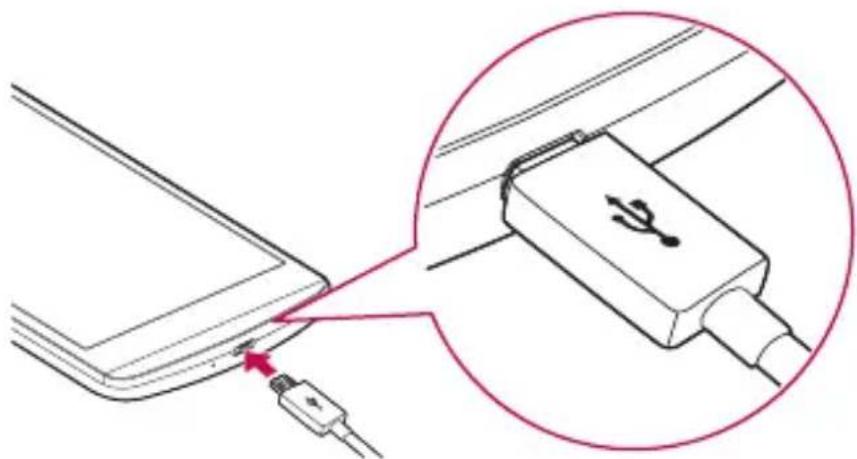
Du finner ladekontakten nederst på telefonen. Sett inn laderen og koble den til et strømuttak.
- Mens du er på hjemmeskjermen, trykker og holder du ikonet du vil fjerne > dra det til 📄.
Fjerne en app fra hurtigtastområdet
- Gå til Apper-menyen eller hjemmeskjermen, og trykk og hold et appikon og dra det til hurtigtastområdet. Slipp det deretter på ønsket sted.
Fjerne en app fra hurtigtastområdet
- Trykk og hold den ønskede hurtigtasten, og dra den til
MERK: Programmer-tasten 😊 kan ikke fjernes.
Tilpasse programikoner på hjemmeskjermen
TIPS! Hvordan du kan skaffe deg en MAC-adresse
Trykk på ○ > ⚙ > ⚙ > Nettverk-fanen > WiFi > : > Avansert Wi-Fi > MAC-adresse.
Bluetooth
MERK: Hvis du sletter en gruppe, vil ikke kontaktene som er tildelt den gruppen, bli borte. De forblir i kontaktlisten.
Meldinger
MERK: Når du mottar en tekstmelding under et anrop, vil du kunne høre en varslingstone.
Samtalevisning
MERK: Lukkerlyden er ikke tilgjengelig når vibreringsmodus eller lydløs modus er aktivert.
Ta et bilde
Når du har tatt et bilde
Når du har spilt inn en video
Autofokus med flere punkter
Når du tar et bilde, fungerer autofokus med flere punkter (AF) automatisk, og du vil kunne se et klart bilde.
Galleri
Galleri-appen viser bildene og videoene du har lagret, blant annet dem du har tatt med kameraappen, og dem du har lastet ned fra Internett eller andre steder.
Trykk på når du viser et bilde.
Hvis du vil gå til en ny side, trykker du på > Ny fane.
Velg ønsket skriftstørrelse.
Kontoer og synkronisering
- Særligt indhold og bestemte illustrationer kan afvige fra din enhed afhængigt af området, serviceudbyderen, S/W-versionen eller OS-versionen, og kan ændres uden forudgående varsel.
- Brug altid originalt LG-tilbehør. Det medfølgende tilbehør er kun beregnet til denne enhed og er muligvis ikke kompatibelt med andre enheder.
- Denne enhed er ikke egnet til synshæmmede personer pga. tastaturet på berøringsskærmen.
- Copyright © 2015 LG Electronics, Inc. Alle rettigheder forbeholdes. LG og LG-logoet er registrerede varemærker tilhørende LG Group og dets tilknyttede enheder. Alle andre varemærker tilhører deres respektive ejere.
- Google™, Google Maps™, Gmail™, YouTube™, Hangouts™ og Play Store™ er varemærker tilhørende Google, Inc.
Indholdsfortegnelse
Vigtig bemærkning....13
Lær din enhed at kende......16
Telefonoversigt 16
Installerer SIM- eller USIM-kortet og batteriet....18
Opladning af batteriet 20
Indsætning af et hukommelseskort .....21
Tips til berøringsskærmen ......24
Baggrund....25
Tilpasning af baggrunden .....26
Vende tilbage til senest brugte programmer ....27
Panelet Notifikationer....27
Skærmtastatur....30
Særlige funktioner....32
Bevægelsesbillede 32
KnockON 32
Knock Code 33
QuickMemo+....34
Konfiguration af en Google-konto......36
Oprettelse af Google-konto ....36
Tilslutning til netværk og enheder......38
Wi-Fi 38
Bluetooth....39
Wi-Fi Direct 40
Sådan overfører du data mellem en pc og enheden....41
Opkald 42
Foretagelse af opkald 42
Opkald til dine kontakter....42
Besvarelse eller afvisning af et opkald ...42
Foretagelse af et andet opkald......43
Visning af din historik 43
Opkaldsindstillinger 43
Kontakter 44
Søgning efter en kontakt....44
Tilføjelse af et nyt navn....44
Favoritkontakter....44
Oprettelse af en gruppe ....45
Beskeder 46
Afsendelse af en besked....46
Samtalevisning 47
Ændring af beskedindstillinger......47
E-mail......48
Sådan administrerer du e-mailkonti......48
Arbejde med kontomapper......48
Oprettelse og afsendelse af en e-mail....49
Brug af avancerede indstillinger......51
Sådan tages et foto....51
Når du har taget et billede ....52
Optagelse af en video ....52
Efter optagelse af en video ....53
Galleri....53
Multimedier....56
Musik 56
Værktøjer 58
Ur....58
Lommeregner....59
Kalender....59
Diktafon....60
Stemmesøgning 60
Downloads 60
FM-radio 61
Internetbrowser 62
Internet....62
Chrome 63
Indstillinger....64
Netværk....64
Lyd 66
Skærm 68
Generelt....70
Opdatering af telefonsoftware ....79
Opdatering af telefonsoftware....79
Om denne brugervejledning......81
Om denne brugervejledning....81
Varemærker....82
Tilbehør 83
Fejlfinding 84
Ofte stillede spørgsmål 88
Retningslinjer for sikker og effektiv brug
Læs disse enkle retningslinjer. Det kan være farligt eller ulovligt, hvis disse retningslinjer ikke overholdes.
Hvis der opstår en fejl, er der indbygget et software-værktøj i enheden, der opretter en log over fejl. Dette værktøj indsamler kun data, som er specifikke for fejlen, f.eks. signalstyrke, celle-id-position ved pludselig afbrydelse af opkald og indlæste programmer. Denne log bruges til at hjælpe med til at fastslå årsagen til fejlen. Disse logs er krypteret og kan kun åbnes af et autoriseret LG-reparationscenter, hvis du får brug for at indlevere enheden til reparation.
Udsættelse for radiofrekvenssignaler
Oplysninger om udsættelse for radiobølger og SAR (Specific Absorption Rate - specifik absorptionshastighed).
Denne mobiltelefon model LG-H340n er designet til at overholde gældende sikkerhedskrav for eksponering over for radiobølger. Dette krav er baseret på videnskabelige retningslinjer, der indeholder sikkerhedsmargener, som er udformet med henblik på at sørge for sikkerhed for alle uanset alder og helbred.
- Retningslinjerne for udsættelse for radiobølger benytter måleenheden SAR (Specific Absorption Rate - specifik absorptionshastighed). SAR-test udføres ved hjælp af standardiserede metoder, mens telefonen sender på det højeste certificerede effektniveau på alle anvendte frekvensbånd.
- Mens der kan være forskelle på SAR-niveauerne for forskellige LG-telefonmodeller, er de alle udviklet til at opfylde de relevante retningslinjer for udsættelse for radiobølger.
- Den SAR-grænse, der anbefales af ICNIRP (International Commission on Non-Ionizing Radiation Protection), er på 2 W/kg i gennemsnit over 10 g væv.
- Den højeste SAR-værdi for denne telefonmodel, som er testet til brug ved øret, er 0,920 W/kg (10 g) og 0,764 W/kg (10 g), når den bæres på kroppen.
- Denne enhed overholder retningslinjerne for RF-eksponering, når den bruges enten i den normale position mod øret, eller når den er placeret mindst 1,5 cm fra kroppen. Når der benyttes bæreetui, bælteklips eller holder i forbindelse med kropsbåren drift, bør dette udstyr ikke indeholde metal, ligesom det bør placeres i mindst 1,5 cm afstand fra kroppen. Før enheden kan overføre datafiler eller meddelelser, kræver den forbindelse til et netværk. I visse tilfælde vil overførsel af datafiler eller meddelelser blive forsinket, indtil en sådan forbindelse er tilgængelig. Kontroller, at ovenstående instruktioner vedr. separationsafstand følges, indtil overførsel er fuldført.
Pleje og vedligeholdelse af produktet

ADVARSEL
Brug kun batteriet, opladere og tilbehør, der er godkendt til brug med denne særlige telefonmodel. Brug af andre typer kan ugyldiggøre eventuelle godkendelser eller garantier gældende for telefonen og kan være farligt.
- Skil ikke enheden ad. Aflever den til en kvalificeret servicetekniker, når der er brug for reparation.
- Reparationer under garanti kan efter LG's valg inkludere reservedele eller printkort, der enten er nye eller istandsatte, forudsat at de har en funktionalitet, som svarer til de dele, der erstattes.
- Hold enheden væk fra elektriske apparater som f.eks. tv-apparater, radioer og pc'er.
- Hold enheden væk fra varmekilder, som f.eks. radiatorer eller komfurer.
- Tab ikke enheden.
- Enheden må ikke udsættes for mekaniske vibrationer eller stød.
-
Sluk for telefonen på steder, hvor det er påkrævet i henhold til særlige regler. Det kan f.eks. være på hospitaler, hvor en tændt telefon kan risikere at påvirke medicinsk udstyr.
-
Rør ikke ved telefonen med våde hænder, mens den oplades. Du risikerer at få elektrisk stød eller ødelægge telefonen.
- Oplad ikke telefonen i nærheden af brændbart materiale, da telefonen kan blive varm og dermed udgøre en brandfare.
- Brug en tør klud til at rengøre enheden på ydersiden (brug ikke opløsningsmidler som f.eks. benzol, fortynder eller alkohol).
- Oplad ikke telefonen, mens den ligger på bløde møbler.
- Telefonen bør oplades i et område med god udluftning.
- Udsæt ikke enheden for store mængder røg eller støv.
- Opbevar ikke telefonen ved siden af kreditkort eller billetter, da de kan påvirke oplysningerne på magnetstriben.
- Tryk ikke på skærmen med en skarp genstand, da det kan beskadige telefonen.
- Udsæt ikke telefonen for væske eller fugt.
- Vær forsigtig med brug af tilbehør, som f.eks. øretelefoner. Rør ikke antennen unødvendigt.
- Undlad at bruge, berøre eller forsøge at fjerne eller reparere beskadiget glas, hvis det er knust, skåret eller revnet. Skader på glasskærmen, der skyldes misbrug eller forkert brug, er ikke dækket af garantien.
- Din telefon er en elektronisk enhed, der udvikler varme ved normal brug. Ekstremt langvarig, direkte kontakt med huden under forhold uden tilstrækkelig ventilation kan resultere i ubehag eller mindre forbrændinger. Udvis derfor forsigtighed, når du håndterer telefonen under eller umiddelbart efter brug.
- Hvis telefonen bliver våd, skal du med det samme tage den ud af forbindelse, indtil den er helt tør. Forsøg ikke at fremskynde tørringsprocessen ved hjælp af en ekstern varmekilde, f.eks. en ovn, en mikrobølgeovn eller en hårtørrer.
- Væsken i den våde telefon ændrer farven på produktmærket inde i telefonen. Skader på din enhed, der opstår som følge af, at enheden har været udsat for væske, er ikke dækket af garantien.
Effektiv betjening af telefonen
Elektroniske enheder
Alle mobiltelefoner kan opleve interferens, hvilket kan påvirke ydeevnen.
- Anvend ikke mobiltelefonen i nærheden af medicinsk udstyr uden først at bede om lov. Undgå at anbringe telefonen oven på pacemakere, f.eks. i brystlommen.
- Visse høreapparater kan blive forstyrret af mobiltelefoner.
- Svag interferens kan muligvis påvirke tv-apparater, radioer, pc'er osv.
- Brug din telefon ved temperaturer mellem 0 °C og 40 °C, hvis det er muligt. Hvis du udsætte din telefon for ekstremt lave eller høje temperaturer, kan det medføre beskadigelse, fejl eller endda eksplosion.
Trafiksikkerhed
Undersøg love og regulativer angående brug af mobiltelefoner i de områder, hvor du kører.
- Brug ikke en håndholdt mobiltelefon under bilkørsel.
- Hav fuld opmærksomhed på kørslen.
- Kør ind til siden, og parker bilen, før du foretager eller besvarer et opkald, hvis kørselsforholdene kræver det.
- Radiofrekvenssignaler kan påvirke visse elektroniske systemer i køretøjet, som f.eks. musikanlæg og sikkerhedsudstyr.
- Hvis din bil er udstyret med en airbag, må der ikke være bærbart trådløst udstyr i vejen for den. Det kan medføre, at airbaggen svigter eller forårsager alvorlig skade, hvis den ikke kan fungere korrekt.
- Hvis du lytter til musik, når du er ude, skal du sikre, at lydstyrken er på et fornuftigt niveau, så du er opmærksom på omgivelserne. Dette er især vigtigt, når du befinder dig i nærheden af veje.
Undgå høreskader

Med henblik på at forhindre høreskade bør du ikke lytte ved for højt lydniveau i længere tid ad gangen.
Du kan beskadige din hørelse, hvis du er udsat for høj lyd i længere tid ad gangen. Derfor anbefaler vi, at du ikke tænder eller slukker for telefonen tæt på dit øre. Vi anbefaler også, at lydstyrken for musik og opkald indstilles på et fornuftigt niveau.
- Når du bruger headsets, skal du skrue ned for lydstyrken, hvis du ikke kan høre folk, der taler i nærheden af dig, eller hvis en person ved siden af dig kan høre, hvad du lytter til.
BEMÆRK: For høj lyd og tryk fra telefoner og headsets kan medføre høretab.
Glasdele
Nogle dele af din mobile enhed er lavet af glas. Dette glas kan gå i stykker, hvis din mobile enhed tabes på et hårdt underlag eller får et hårdt slag. Hvis glasset går i stykker, må du ikke røre det eller forsøge at fjerne det. Brug ikke den mobile enhed, før glasset er blevet udskiftet af en autoriseret tjenesteudbyder.
Sprængningsområde
Brug ikke telefonen ved sprængningsområder eller områder, hvor der er fare for blowback. Overhold restriktioner, og følg eventuelle love eller regler.
- Anvend ikke telefonen, når du tanker brændstof.
- Anvend ikke telefonen i nærheden af brændstof eller kemikalier.
- Transporter og opbevar ikke letantændelige gasarter, væsker og sprængstoffer samme sted i bilen, som du opbevarer mobiltelefonen eller dens tilbehør.
I fly
Trådlåse enheder kan forårsage interferens i fly.
- Sluk altid mobiltelefonen, inden du går om bord i et fly.
- Brug ikke telefonen, mens flyet befinder sig på jorden, medmindre du har fået tilladelse af kabinepersonalet.
Børn
Opbevar telefonen et sikkert sted, som er utilgængeligt for små børn. Den indeholder små dele, som kan udgøre en kvælningsrisiko, hvis de rives løs.
Nødopkald
Nødopkald er muligvis ikke tilgængelige på alle mobilnetværk. Derfor må du aldrig udelukkende være afhængig af mobiltelefonen til nødopkald. Forhør dig hos din tjenesteudbyder.
Oplysninger om og pleje af batteriet
- Du behøver ikke at aflade batteriet helt, før du genoplader det. Til forskel fra andre batterisystemer er der ikke nogen hukommelseseffekt, der kan kompromittere batteriets ydeevne.
- Brug kun LG-batterier og -opladere. LG-opladere er udviklet til at forlænge batteriets levetid.
- Du må ikke skille batteriet ad eller kortslutte det.
- Hold batteriets metalkontakter rene.
- Udskift batteriet, när det ikke længere har en acceptabel ydeevne. Batteriet kan genoplades hundredvis af gange, inden det skal udskiftes.
- Genoplad batteriet, hvis det ikke er blevet brugt i lang tid, for at forlænge brugstiden.
- Udsæt ikke batteriopladeren for direkte sollys, og brug den ikke i omgivelser med høj fugtighed, som f.eks. badeværelset.
- Opbevar ikke batteriet i varme eller kolde omgivelser, da det kan forringe batteriets ydeevne.
- Der kan opstå eksplosionsfare, hvis batteriet udskiftes med en forkert type.
- Bortskaffelse af brugte batterier skal ske i henhold til producentens vejledning. Genbrug batteriet, hvis det er muligt. Smid ikke batterier ud sammen med husholdningsaffaldet.
- Hvis du skal udskifte batteriet, bør du henvende dig hos nærmeste autoriserede LG Electronics-servicecenter eller -forhandler for at få hjælp.
- Tag altid opladeren ud af stikkontakten, när telefonen er fuldt opladet. På den måde undgår du, at opladeren bruger unødvendigt meget strøm.
- Den faktiske batterilevetid afhænger af netværkskonfiguration, produktindstillinger, brugsmønstre, batteri og miljø.
- Sørg for, at ingen skarpkantede elementer, som f.eks. dyrs tænder eller negle, kommer i kontakt med batteriet. Dette kan forårsage brand.
Oplysninger om Open Source-softwaremeddelelse
Du kan hente kildekoden til GPL, LGPL, MPL og andre open source-licenser, der findes i dette produkt, på http://opensource.lge.com.
Ud over kildekoden er det muligt at hente alle licensbetingelser, garantifraskrivelser og meddelelser om ophavsret.
LG Electronics tilbyder også levering af open source-kode på en CD-ROM til en pris, der dækker omkostningerne ved en sådan distribution (f.eks.omkostningerne til medier, forsendelse og håndteringen) ved e-mail-forespørgsel sendt til opensource@lge.com. Dette tilbud gælder i tre (3) år fra produktets købsdato.
SÅDAN OPDATERES DIN ENHED
Adgang til de nyeste firmwareudgivelser, nye softwarefunktioner og forbedringer.
• Vælg softwareopdateringen i menuen indstillinger på din enhed.
- Opdater din enhed ved at slutte det til din pc. Du kan finde flere oplysninger om brug af funktionen ved at gå til http://www.lg.com/common/index.jsp og vælge land og sprog.
BEKENDTG∅RELSE
LG Electronics erklærer hermed, at denne LG-H340n er i overensstemmelse med de grundlæggende krav samt andre relevante bestemmelser i Europa-parlamentets og Rådets direktiv 1999/5/EC. En kopi af bekendtgørelsen findes på http://www.lg.com/global/declaration
Kontaktkontor for overholdelse af gældende bestemmelser for dette produkt:
Bortskaffelse af din gamle telefon
1 Alle elektriske og elektroniske produkter skal bortskaffes separat fra husholdningsaffald via bestemte indsamlingsfaciliteter, der er godkendt af regeringen eller de lokale myndigheder.
2 Korrekt bortskaffelse af gamle enheder er med til at forebygge mulige negative konsekvenser for miljøet og menneskers helbred.
3 Hvis du vil have yderligere oplysninger om bortskaffelse af din gamle telefon, skal du kontakte kommunen, renovationsselskabet eller den butik, hvor du købte produktet.
Kassering af batterier/akkumulatorer
1 Dette symbol kan være ledsaget af kemiske symboler for kviksølv (Hg), cadmium (Cd) eller bly (Pb), hvis batteriet indeholder mere end 0,0005 % kviksølv, 0,002 % cadmium eller 0,004 % bly.
2 Alle batterier/akkumulatorer skal bortskaffes separat fra husholdningsaffald via bestemte indsamlingsfaciliteter, der er godkendt af regeringen eller de lokale myndigheder.
3 Korrekt bortskaffelse af dine gamle batterier/akkumulatorer er med til at forhindre mulige negative konsekvenser for miljøet og dyr og menneskers helbred.
4 Hvis du vil have yderligere oplysninger om bortskaffelse af dine gamle batterier/akkumulatorer, skal du kontakte kommunen, renovationsselskabet eller den butik, hvor du købte produktet.
Vigtig bemærkning
Læs dette før du begynder at bruge din enhed!
Kontrollér, om de problemer, du har oplevet med din enhed, er beskrevet i dette afsnit, før du indleverer den til service eller ringer til en servicemedarbejder.
Hvis den ledige plads i din enheds hukommelse er mindre end 10 MB, kan din enhed ikke modtage nye beskeder. Du kan kontrollere din telefonhukommelse og slette nogle data som f.eks. programmer eller beskeder for at frigøre mere hukommelse.
Sådan afinstallerer du programmer:
1 Tryk på fanen ○ > ⚙ > ☆ > fanen Generelt > Apps.
2 Når alle programmer er vist, skal du rulle til og vælge det program, som du vil afinstallere.
3 Tryk på Afinstaller.
2. Optimering af batterilevetid
Forlæng batteriets levetid ved at deaktivere de funktioner, som du ikke har brug for kører konstant i baggrunden. Du kan også overvåge, hvordan programmer og systemressourcer bruger batteristrøm.
Sådan forlænger du din enheds batterilevetid:
- Sluk for radiokommunikation, som du ikke anvender. Hvis du ikke bruger Wi-Fi, Bluetooth eller GPS, skal du deaktivere dem.
- Dæmp skærmens lysstyrke, og angiv en kortere timeout for skærmen.
-
Deaktiver automatisk synkronisering for Gmail, Kalender, Kontakter og andre programmer.
-
Nogle programmer, du har downloadet, kan forbruge batteristrøm.
- Kontroller batteriopladningsniveauet under brug af downloadede programmer.
3. Før du installerer et open source-program og -operativsystem

ADVARSEL
Hvis du installerer og anvender et operativsystem, som afviger fra det, der leveres af producenten, kan det forårsage fejlfunktionalitet på din enehd. Derudover vil din enehd ikke længere være dækket af garantien.

ADVARSEL
Beskyt din enhed og personlige oplysninger Download kun programmer fra betroede kilder, f.eks. Play Store™. Hvis nogle programmer ikke er korrekt installeret på din enhed, fungerer telefonen muligvis ikke korrekt, eller der kan opstå en alvorlig fejl. Du skal afinstallere disse programmer på telefonen og alle data og indstillinger for dem.
4. Brug af hård nulstilling (fabriksnulstilling)
Hvis din enhed ikke gendannes til den oprindelige tilstand, kan du anvende en hård nulstilling (fabriksnulstilling) for at gendanne den.
1 Sluk for enheden.
2 Tryk på knapperne Tænd/sluk-Lås/lås op + Lydstyrke ned på bagsiden af telefonen, og hold dem nede.
3 Slip Tænd/sluk-Lås/lås op-knappen, när startlogoet vises, og tryk derefter øjeblikkeligt på Tænd/sluk-Lås/lås op-knappen, og hold den nede.
4 Slip alle knapper, när skærmen for hård fabriksnulstilling vises.
5 Tryk på Lydstyrkeknapperne for at vælge Ja, og tryk derefter på Tænd/sluk-Lås/lås op-knappen for at foretage en hård nulstilling.
6 Tryk på Lydstyrkeknapperne for at fremhæve Ja en gang mere, tryk derefter på Tænd/sluk-Lås/lås op-knappen for at bekræfte.

ADVARSEL
Hvis du udfører en hård nulstilling, slettes alle brugerprogrammer, brugerdata og DRM-licenser. Husk at sikkerhedskopiere vigtige data, før du foretager en hård nulstilling.
5. Åbning og skift af programmer
Multitasking er nemt med Android: Du kan have flere programmer kørende samtidig. Du behøver ikke afslutte et program, før du åbner et nyt. Anvend og skift mellem flere åbne programmer. Android administrerer hvert program, stopper og starter det efter behov for at sikre, at ledige programmer ikke forbruger unødvendige ressourcer.
1 Tryk på ☐ Eksempelvisninger af senest brugte programmer vises.
2 Tryk derefter på det program, du vil åbne. Dette forhindrer ikke det forrige program i at køre videre i baggrunden. Sørg for at trykke på <for at forlade et program efter brug.
- Luk en app fra listen over seneste apps ved at trække eksempelvisningen af appen til venstre eller højre. Ryd alle apps ved at trykke på Ryd alle.
6. Hvis skærmen fryser
Hvis skærmen fryser, eller telefonen ikke reagerer, når du forsøger at bruge den, skal du fjerne batteriet og sætte det i igen. Tænd derefter telefonen igen.
Lær din enhed at kende
Telefonoversigt
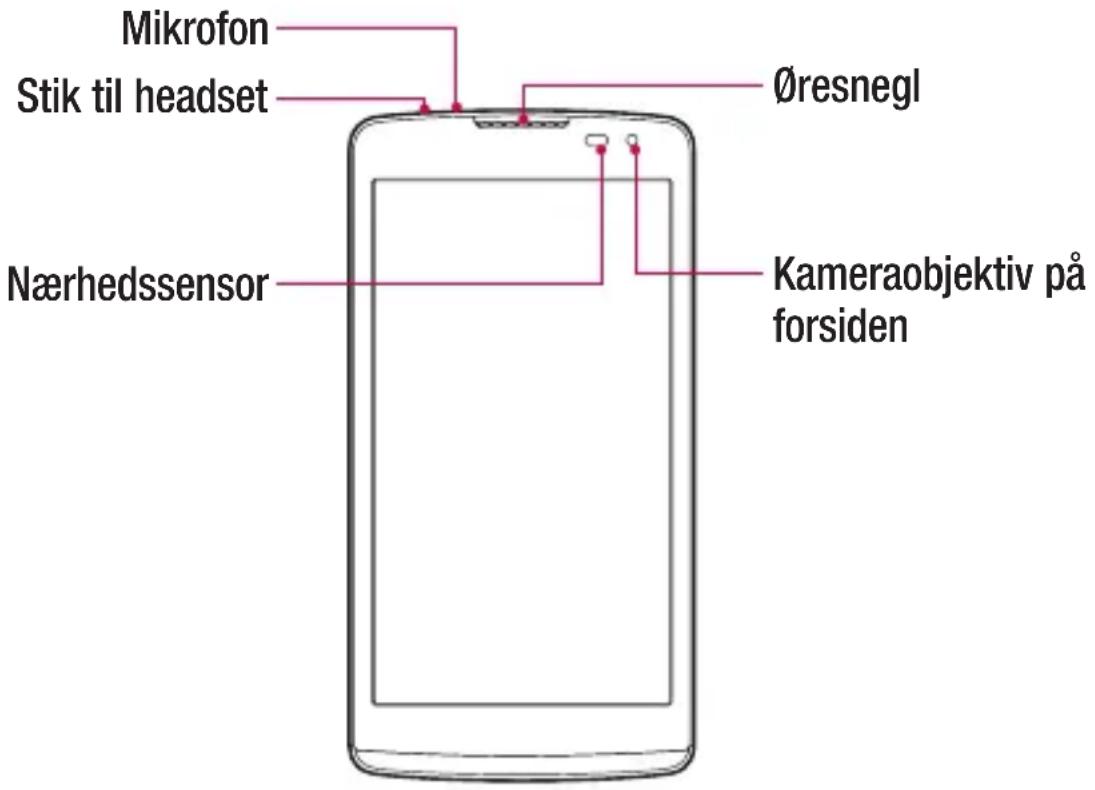
text_image
Mikrofon Stik til headset Øresnegl Nærhedssensor Kameraobjektiv på forsidenBEMÆRK: Nærhedssensor
Når telefonen modtager eller udfører opkald, slukker nærhedssensoren automatisk baggrundsbelysningen og låser berøringsskærmen ved at mærke, når telefonen er i nærheden af dit øre. Dette forlænger batteriets levetid og forebygger utilsigtet aktivering af berøringsskærmen under opkald.

ADVARSEL
Telefonens skærm og berøringsskærmfunktioner kan tage skade, hvis der placeres tunge genstande på den, eller hvis nogen sætter sig på den. Dæk ikke nærhedssensoren til med skærmbeskyttere eller andre former for beskyttelsesfilm. Dette kan medføre, at sensoren ikke fungerer korrekt.
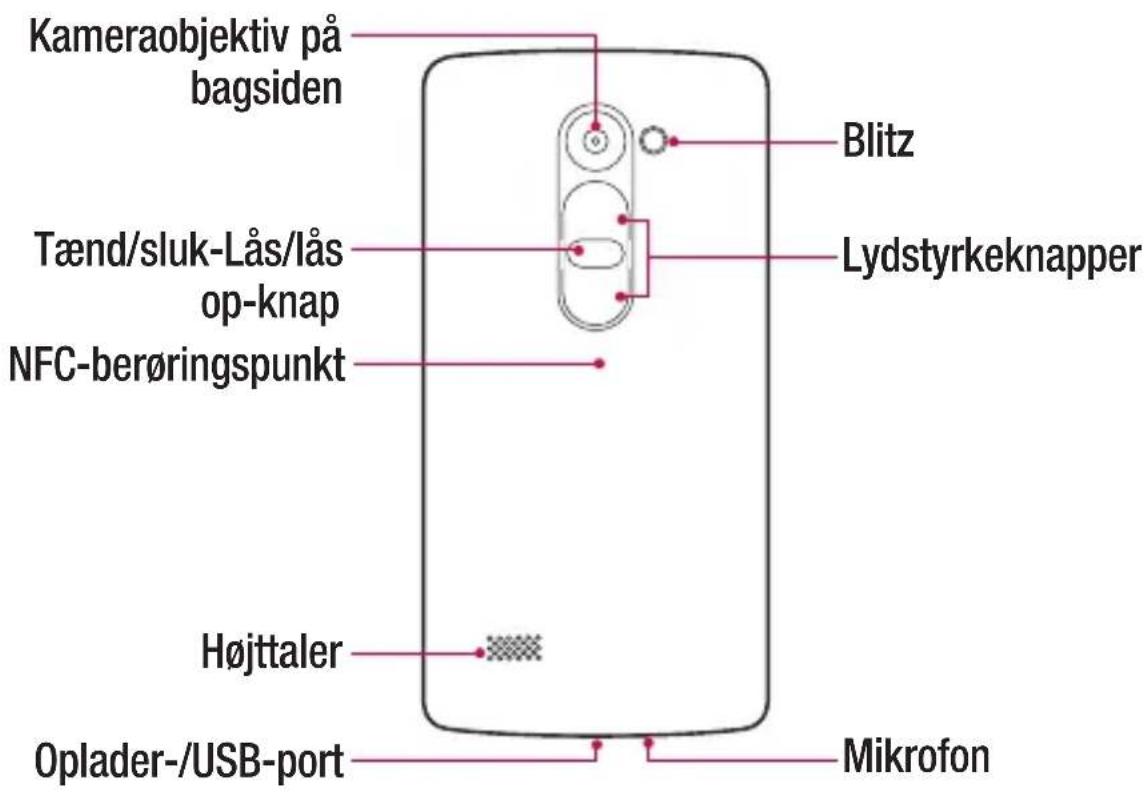
text_image
Kameraobjektiv på bagsiden Tænd/sluk-Lås/lås op-knap NFC-berøringspunkt Højttaler Oplader-/USB-port Blitz Lydstyrkeknapper Mikrofon| Tænd/sluk-Lås/lås op-knap | Tænd/sluk din enhed ved at trykke på og holde knappen nedeTryk kortvarigt for at låse/låse op for skærmen |
| Lydstyrkeknapper (Når skærmen er slukket)Tryk langvarigt på pil op for at starte QuickMemo+Tryk langvarigt på pil ned for at starte kamera | |

ADVARSEL
- NFC-antennen til denne model er placeret på bagdækslet.
- Vær forsigtig for ikke at ødelægge NFC berøringspunkter på telefonen, der er en del af NFC-antennen.
Installerer SIM- eller USIM-kortet og batteriet
Indsæt SIM- eller USIM-kortet, du har modtaget fra mobilserviceudbyderen, og det medfølgende batteri.
1 Når du vil fjerne bagdækslet, skal du med den ene hånd have et fast tag i telefonen. Brug den anden hånd til at trække bagdækslet af med tommelfingeren, som vist i figuren nedenfor.
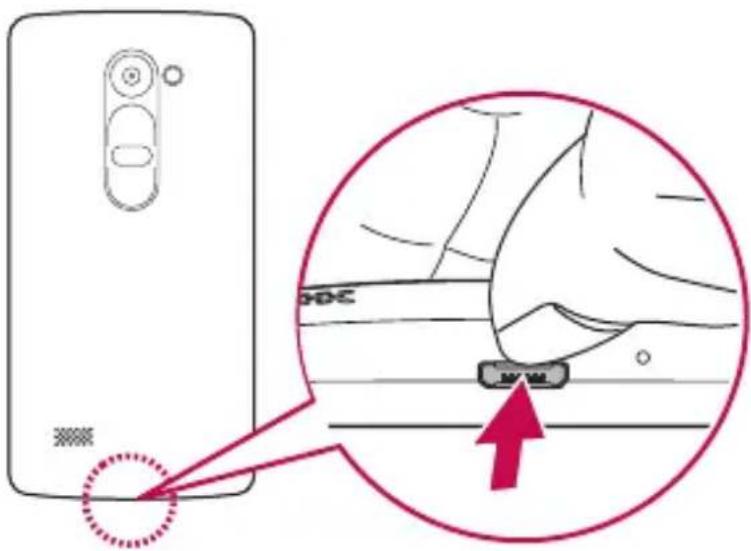
Indsæt ikke et hukommelseskort i SIM-kortholderen. Hvis hukommelseskortet kommer til at sidde fast i SIM-kortholderen, medbringes enheden til et LG-servicecenter, som vil kunne fjerne hukommelseskortet.
BEMÆRK: Kun microSIM-kort fungerer med enheden.
3 Indsæt batteriet.
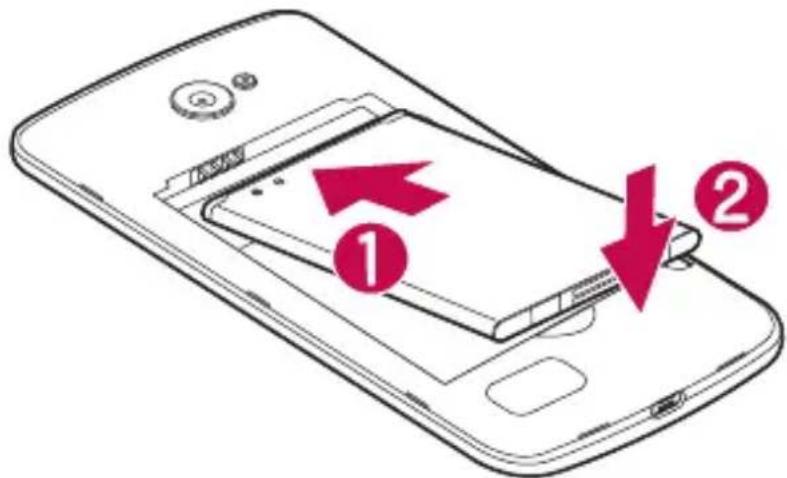
4 For at udskifte enhedens cover justeres batteridækslet i forhold til batterirummet ①, og det trykkes ned, så det klikker på plads ②
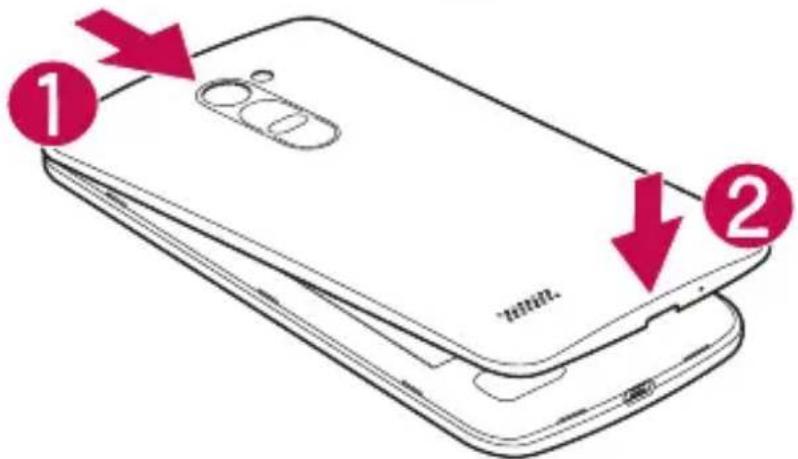
Opladning af batteriet
Du skal oplade batteriet, før du anvender det første gang. Anvend opladeren til at oplade batteriet. Du kan også oplade batteriet ved hjælp af en computer ved at slutte telefonen til den med et USB-kabel.

ADVARSEL
Anvend altid opladere, batterier og kabler, der er godkendt af LG. Hvis du anvender ikke-godkendte opladere, batterier og kabler, kan det medføre forsinket opladning af batteriet. Det kan også resultere i, at batteriet eksploderer eller beskadiger enheden, hvilket ikke er omfattet af garantien.
Opladningsstikket er placeret i bunden af telefonen. Isæt opladeren, og slut den til en stikkontakt.
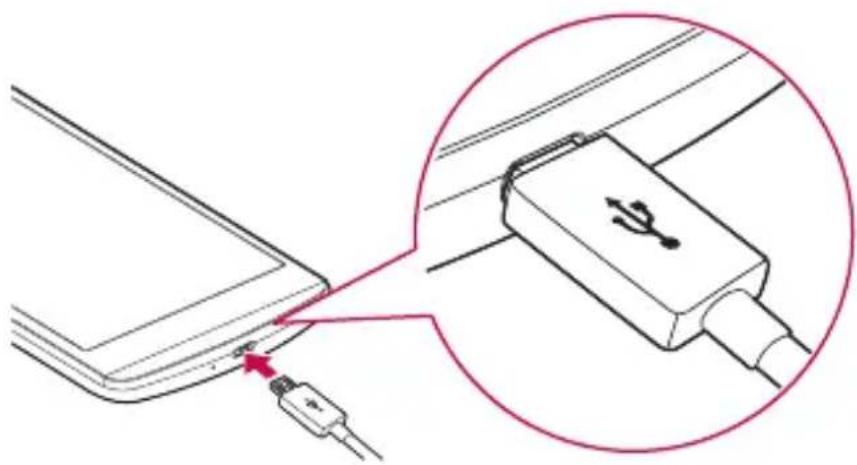
- Undlad at åbne bagdækslet, mens din enhed oplader.
Indsætning af et hukommelseskort
Enheden understøtter op til et 32GB microSD-kort. Afhængig af hukommelseskortproducenten og -typen vil nogle hukommelseskort ikke være kompatible med enheden.

ADVARSEL
Nogle hukommelseskort vil ikke være fuldt kompatible med enheden. Hvis du anvender et inkompatibelt kort, vil det kunne ødelægge enheden eller hukommelseskortet, eller beskadige de data, der er gemt på det.
BEMÆRK:
- Jævnlig skrivning og sletning af data forkorter hukommelseskortenes levetid.
1 Fjern bagdækslet.
2 Indsæt et hukommelseskort, så de guldfarvede kontakter vender nedad.

3 Sæt bagdækslet på igen.
Fjernelse af hukommelseskortet
Inden hukommelseskortet fjernes, skal det først afbrydes elektronisk, så det er sikkert at tage det ud.
1 Tryk på fanen ○ > ⚙ > ☆ > fanen Generelt > Lagring > Demonter SD-kort.
2 Tag bagdækslet af, og træk hukommelseskortet ud.

ADVARSEL
Tag ikke hukommelseskortet ud, mens enheden overfører eller prøver at få adgang til oplysninger. Hvis du gør det, kan du miste eller beskadige data eller beskadige hukommelseskortet eller enheden. Vi påtager os intet ansvar for tab, der opstår som følge af forkert brug af beskadigede hukommelseskort, herunder tab af data.
Hvis du trykker på Tænd/sluk-Lås/lås op-knappen, slukker skærmen og bringer enheden i låst tilstand. Enheden låser automatisk, hvis den er ubenyttet i en specifik periode. På den måde undgår du utilsigtede tryk og sparer på batteriet.
For at låse enheden op skal du trykke på Tænd/sluk-Lås/lås op-knappen og stryge hen over skærmen i en vilkårlig retning.
BEMÆRK: Du kan også vække skærmen ved at trykke to gange efter hinanden på den i stedet for at trykke på Tænd/sluk-Lås/lås op-knappen.
Sådan ændrer du skærmlåsningsmetoden
Du kan ændre den måde, du låser skærmen på, så du undgår, at andre personer kan få adgang til dine personlige oplysninger.
1 Tryk på fanen ○ > ⚙ > ☆ > fanen Skærm > Låseskærm > Vælg skærmlås.
2 Vælg en ønsket skærmlås blandt Ingen, Træk, Knock Code, Mønster, PIN-kode og Adgangskode.
BEMÆRK: Opret en Google-konto, inden du indstiller et oplåsningsmønster, og husk PIN-koden du oprettede, da du oprettede låsemønsteret.
Forsigtig! Hvis du ikke har oprettet en Google-konto på telefonen, og du har glemt din PIN-kode, adgangskode og PIN-sikkerhedskode, skal du foretage en hård nulstilling. Hvis du foretager en hård nulstilling, vil alle dine brugerprogrammer og -data dog blive slettet. Husk at sikkerhedskopiere vigtige data, før du foretager en hård nulstilling.
TIP! Smart Lock
Du kan anvende Smart Lock for at låse din enhed nemmere op. Du kan indstille din enhed til at holde din enhed låst op, när en Bluetooth-enhed, du har tillid til, er forbundet til den, när den befinder sig et kendt sted, eller när den registrerer dit ansigt.
Sådan indstiller du den Smart Lock
1 Tryk på ○ > ⚠️.
2 Tryk på fanen Skærm > Låseskærm > Smart Lock.
3 Inden du tilføjer eventuelle enheder, steder eller et ansigt, du har tillid til, skal du indstille en skærmlås (mønster, PIN-kode eller adgangskode).
Din Baggrund
Tips til berøringsskærmen
Her finder du nogle tip til, hvordan du navigerer rundt på din enhed.
- Tryk eller berør – Med et enkelt fingertryk kan du vælge elementer, links, genveje og bogstaver på skærmtastaturet.
- Berør og hold – Berør og hold på et element på skærmen ved at trykke på det og undlade at løfte fingeren, før en funktion bliver udført.
- Træk – Berør og hold på et element i et øjeblik, og flyt derefter fingeren på skærmen uden at løfte fingeren, indtil du når til målpositionen. Du kan trække elementer på baggrunden for at flytte rundt på dem.
- Træk eller skub – Hvis du vil trække eller skubbe, skal du bevæge fingeren hurtigt hen over skærmens overflade uden at holde pause, efter at du har rørt skærmen første gang (så du ikke i stedet trækker et element).
- Tryk to gange – Tryk to gange for at zoome på en webside eller et kort.
- Knib for at zoome – Brug pegefingeren og tommelfingeren til at knibe eller sprede for at zoome ind eller ud, når du anvender browseren, kort eller ser billeder.
- Roter skærmen – Mange programmer og menuer justerer skærmretningen efter enhedens fysiske retning.
BEMÆRK:
- Tryk ikke for hårdt – berøringsskærmen er følsom nok til at registrere selv et let, men dog fast tryk.
- Brug spidsen af fingeren til at trykke på den indstilling, du vil anvende. Pas på, at du ikke kommer til at trykke på nogle af de andre taster.
Baggrund
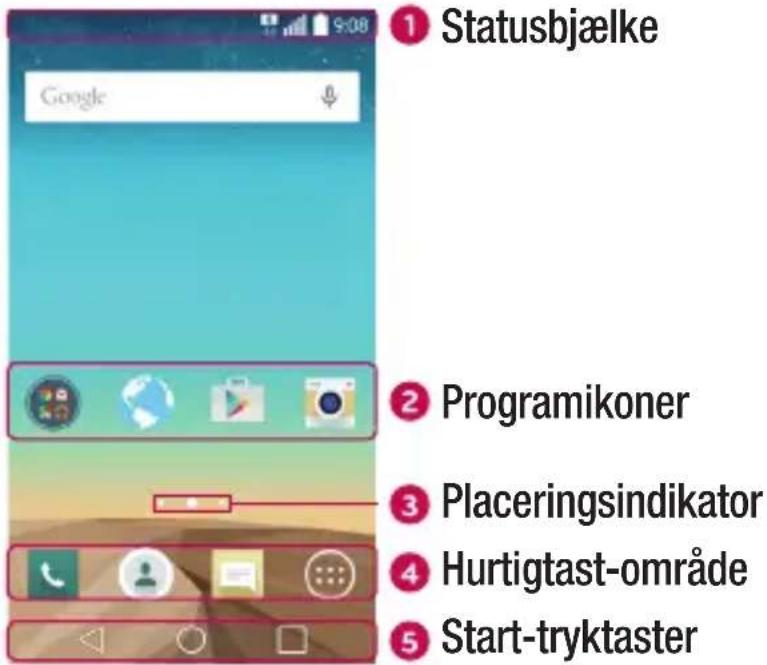
Baggrunden er udgangspunktet for mange programmer og funktioner. Den giver dig mulighed for at tilføje elementer som f.eks. genveje til apps og Google widgets, så du øjeblikkeligt kan få adgang til oplysninger og programmer. Dette er standardbilledet, som er tilgængeligt fra en hvilken som helst menu, når du trykker på
text_image
1 Statusbjælke Google 2 Programikoner 3 Placeringsindikator 4 Hurtigtast-område 5 Start-tryktaster1 Viser telefonens statusoplysninger, herunder tidspunkt, signalstyrke, batteristatus og notifikationsikoner.
2 Tryk på et ikon (program, mappe m.v.) for at åbne og anvende det.
3 Indikerer, hvilket baggrundsbillede du aktuelt får vist.
4 Giver adgang til funktionen på et hvilket som helt baggrundsbillede.
| 5 | ◀Tasten Tilbage | Vender tilbage til den forrige skærm. Lukker også popup-elementer, f.eks. menuer, dialogbokse og skærmtastaturet. |
| ○Tasten Hjem | Vender tilbage til baggrunden fra enhver skærm. | |
| □Tasten Seneste Apps | Viser senest brugte programmer. Hvis du berører denne tast og holder den nede, åbnes en menu med tilgængelige funktionsindstillinger. |
Udvidet baggrund
Operativsystemet indeholder flere forskellige baggrundsbilleder med henblik på at skabe mere plads til tilføjelse af ikoner, widgets og mere.
- Skyd fingeren mod venstre eller højre på tværs af baggrunden for at få adgang til flere billeder.
Tilpasning af baggrunden
Du kan tilpasse baggrunden ved at tilføje apps og widgets samt skifte wallpapers.
Sådan føjer du elementer til baggrunden
1 Berør og hold nede på den tomme del af baggrunden.
2 I menuen Tilføj tilstand, vælger du de elementer, du vil tilføje. Du vil derefter kunne se de tilføjede elementer på baggrunden.
3 Træk det til det ønskede sted, og løft fingeren.
TIP! Du kan føje et programikon til baggrunden ved at berøre det ønskede program i skærmbilledet Apps og holde fingeren nede på det.
Sådan fjerner du et element fra baggrunden
- Mens du er på baggrunden, skal du berøre og holde det genvejsikon nede, som du vil slette > træk det til 📄.
Sådan tilføjer du en app fra hurtigtast-området
- Berør et programikon, hold det nede, og træk det til hurtigtast-området fra skæmbilledet Apps eller på baggrunden. Slip det derefter, når det befinder sig på den ønskede placering.
Sådan fjerner du en app fra hurtigtast-området
- Berør den ønskede hurtigtast, hold den nede, og træk den til
BEMÆRK: Tasten Apps 😊 kan ikke fjernes.
Sådan tilpasser du programikoner på baggrunden
1 Berør et programikon, og hold det nede, indtil det låser op fra dets aktuelle placering, og slip det derefter. Redigeringsikonet vises i det øverste højre hjørne af programmet.
2 Tryk på programikonet igen, og vælg ønsket ikondesign og -størrelse.
3 Tryk på OK for at gemme ændringen.
Vende tilbage til senest brugte programmer
1 Tryk på ☐ Eksempelvisninger af senest brugte programmer vises.
2 Tryk på en app-eksempelvisning for at åbne programmet. Du kan også trykke på for at gå tilbage til det forrige skæmbillede.
Panelet Notifikationer
Notifikationer advarer dig om, at der er kommet nye beskeder, kalenderbegivenheder og alarmer samt om igangværende begivenheder, når du er midt i et opkald.
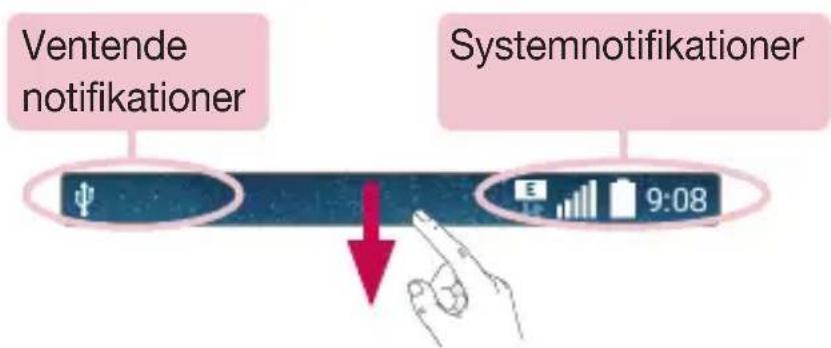
Når der kommer en notifikation, vises dens ikon øverst på skærmen. Ikoner for ventende notifikationer vises til venstre, mens systemikoner for ting som Wi-Fi og batteristyrke vises til højre.
BEMÆRK: Mængden af indstillinger kan variere afhængigt af område og serviceudbyder.
text_image
Ventende notifikationer Systemnotifikationer 9:08Åbning af notifikationspanelet
Træk ned fra statusbjælken for at åbne panelet med notifikationer. Stryg skæmbilledet opad, eller tryk på ◀for at lukke for notifikationspanelet.
text_image
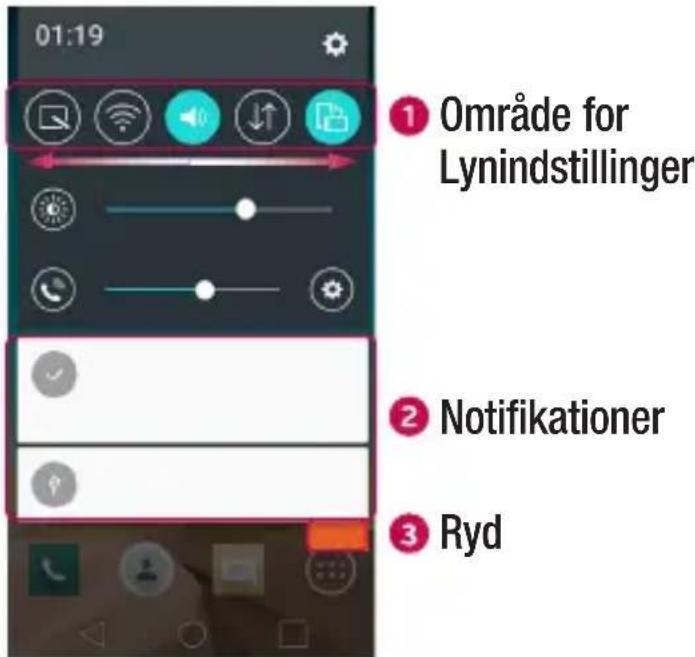
01:19 ① Område for Lynindstillinger ② Notifikationer ③ RydTryk på den enkelte hurtigindstillingstast for at slå den til/fra. Berør den ønskede tast, og hold den nede for at få direkte adgang til funktionens indstillingsmenu. Du kan få vist flere skiftetaster ved at stryge mod venstre eller højre. Tryk på ③for at fjerne, tilføje eller omarrangere hurtigindstillingstaster.
2 Listen over aktuelle notifikationer vises, hver med en kort beskrivelse. Tryk på en notifikation for at få vist den.
③ Tryk for at rydde alle notifikationer.
Indikatorikoner på statusbjælken
Indikatorikoner vises på statusbjælken øverst på skærmen og angive ubesvarede opkald, nye beskeder, kalenderbegivenheder, enhedsstatus og mere.

text_image
ψ E 9:08Ikonerne øverst på skærmen viser oplysninger om enhedens status. Ikonerne i skemaet nedenfor er nogle af de mest almindelige.
| Ikon Beskrivelse Ikon Beskrivelse | |||
 | Intet SIM-kort indsat |  | Der afspilles en sang i øjeblikket |
 | Intet netværkssignal tilgængeligt |  | Ringetonen er slukket |
| [KGBZ] | Flytilstand er til Vibrationstilstand er |  | |
 | Forbundet til Wi-Fi-netværk Batteri f |  | |
 | Headset med ledning tilsluttet Batteri oplades | ||
 | Opkald i gang |  | Telefonen er tilsluttet en pc via et USB-kabel |
 | Ubesvarede opkald Downloading |  | |
 | Bluetooth er slået til Uploader |  | |
| [GDH] | Systemadvarsel GPS er slået til |  | |
 | En alarm er indstillet Data synkronis  | |
 | Ny mobilsvarbesked tilgængelig  | Vælg inputmetode |
 | Ny SMS- eller MMS-besked Wi-Fi-h  pot er aktivt pot er aktivt | |
 | NFC-funktion er aktiveret |
BEMÆRK: Ikonets placering på statusbjælken kan variere efter funktion eller service.
Skærmtastatur
Du kan indtaste tekst via skærmtastaturet. Skærmtastaturet vises på skærmen, när du trykker på et tilgængeligt tekstindtastningsfelt.
Sådan bruges tastaturet og indtastes tekst
Tryk én gang for at skrive det næste bogstav med stort. Tryk to gange, hvis alle bogstaver skal være store.
Tryk for at gå til indstillinger for tastatur. Berør og hold nede for at indtaste tekst ved hjælp af tale eller gå til udklipsholderen.
Tryk for at indtaste et mellemrum.

Tryk for at oprette en ny linje.

Indtastning af bogstaver med accenttegn
Hvis du vælger fransk eller spansk som sprog til tekstindtastning, kan du indtaste særlige franske og spanske tegn (f.eks. "á").
Hvis du f.eks. vil skrive "á", skal du berøre tasten "a", og holde den nede, indtil zoom ind-tasten udvider sig og viser tegn fra forskellige sprog. Vælg derefter det specialtegn, du ønsker.
Særlige funktioner
Bevægelsesoptagelse
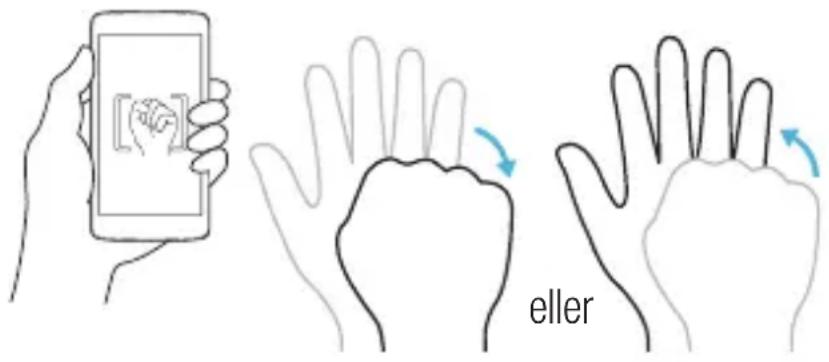
Funktionen Bevægelsesbillede giver dig mulighed for at tage et billede med en håndbevægelse, när du bruger frontkameraet.
Sådan tager du et billede
Der er to måder at bruge funktionen Bevægelsesbillede på.
- Løft hånden med åben håndflade, indtil frontkameraet registrerer den, og et felt vises på skærmen. Derefter knytter du hånden for at starte timeren, samtidig med at du får mulighed for at gøre dig klar.
- Løft hånden med en knyttet næve, indtil frontkameraet registrerer den, og et felt vises på skærmen. Ret derefter hånden ud for at starte timeren, samtidig med at du får mulighed for at gøre dig klar.
text_image
[f] ellerKnockON
Funktionen KnockON gør det muligt at dobbelttrykke på skærmen for let at slå den til eller fra.
Sådan slår du skærmen til
1 Tryk hurtigt to gange midt på skærmlåsen for at slå skærmen til.
2 Lås skærmen op eller få adgang til de tilgængelige genveje eller widgets.
Sådan slår du skærmen fra
1 Tryk hurtigt to gange på et tomt område på baggrunden eller på statusbjælken.
2 Skærmen vil slå fra.
BEMÆRK: Tryk på området midt på skærmen. Hvis du trykker i bunden eller øverst på skærmen, kan genkendelseshastigheden blive reduceret.
Knock Code
Med funktionen Knock Code kan du oprette din egen oplåsningskode med en kombination af tryk på skærmen. Du kan få direkte adgang til baggrunden, når den er slået fra ved at trykke den samme rækkefølge på skærmen.
BEMÆRK:
- Hvis du indtaster den forkerte kode for Knock Code 6 gange, kommer du automatisk til login til din Google-konto/sikkerhedskopi PIN.
- Anvend fingerspidsen i stedet for fingerneglen til at trykke på skærmen for at slå skærmen til eller fra.
- Når Knock Code ikke anvendes, kan du bruge Knock On-funktionen ved at trykke på skærmen.
1 Tryk på fanen ○ > 😊 > ⚙ > fanen Skærm > Låseskærm > Vælg skærmlås > Knock Code.
2 Tryk på firkanterne i et mønster for at angive din Knock Code. Dit Knock Codemønster kan være 3 til 8 tryk.
Lås skærmen op ved hjælp af Knock Code
Når skærmen slukker, kan du låse skærmen op ved at trykke på det Knock Codemønster, du allerede har angivet.
QuickMemo+
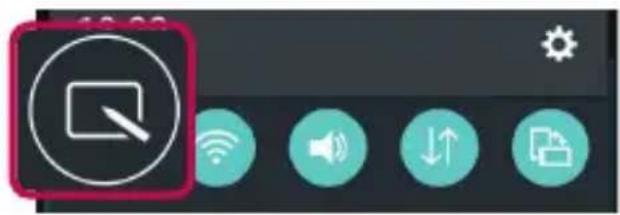
Med funktionen QuickMemo+ kan du oprette notater og optage skærmbilleder. Du kan anvende QuickMemo+ til at oprette notater hurtigt og nemt under et opkald med et gemt billede eller på det aktuelle telefonskærmbillede.
1 Tryk på og træk statusbjælken nedad, og tryk på

2 Opret et notat vha. følgende indstillinger:
| Tryk for at fortryde den seneste handling. | |
| Tryk for at gentage den senest slettede handling. | |
| Tryk for at indtaste tekst i notatet. | |
| Tryk for at vælger pen-type og -farve. | |
| Tryk for at anvende viskelæderet til at slette pen-mærker på notatet. | |
| Tryk for at gemme det notat, du har oprettet. | |
| Tryk for at skjule eller vise værktøjslinjen. |
BEMÆRK: Anvend en fingerspids, når du bruger funktionen QuickMemo+. Undlad at anvende neglene.
3 Tryk på 📋 for at gemme det aktuelle notat QuickMemo+ eller Galleri.
Slet QuickMemo'er:
- Tryk på
Få vist et gemt notat
Tryk på ○ > ⚙> og vælg albummet QuickMemo+ eller tryk på og vælg det ønskede notat.
Konfiguration af en Google-konto
Første gang du åbner et Google-program på din enehd, skal du logge på med din eksisterende Google-konto. Hvis du ikke har en Google-konto, bliver du bedt om at oprette en.
Oprettelse af Google-konto
1 Tryk på ○>
2 Tryk på 📋 > fanen Generelt > Konti og synkronisering > Tilføj konto > Google > Du kan også oprette en ny konto.
3 Indtast fornavn og efternavn, og tryk derefter på NÆSTE.
4 Indtast et brugernavn, og tryk på NÆSTE. Din telefon vil kommunikere med Google- servere og kontrollere tilgængeligheden af brugernavnet.
5 Indtast din adgangskode, og tryk på NÆSTE.
6 Følg derefter anvisningerne, og indtast de krævede og valgfrie oplysninger om kontoen. Vent, indtil din konto er oprettet på serveren.
1 Tryk på ○>
2 Tryk på 🙏 > fanen Generelt > Konti og synkronisering > Tilføj konto > Google.
3 Indtast din e-mailadresse og tryk på NÆSTE.
4 Når du har logget på, kan du anvende Gmail og Google-tjenesterne på din enehd.
5 Så snart du har konfigureret din Google-konto, synkroniserer din enhed automatisk med din Google-konto på internettet (hvis en dataforbindelse er tilgængelig).
- Nogle programmer såsom Kalender fungerer kun sammen med den første Google-konto, du tilføjer. Hvis du planlægger at anvende mere end én Google-konto sammen med din enhed, skal du sikre dig, at du logger på den konto, du vil benytte sammen med sådanne programmer, først. Når du logger på, synkroniseres dine kontakter, Gmail-beskeder, kalenderbegivenheder og øvrige oplysninger fra disse programmer og tjenester på internettet med din enhed. Hvis du ikke logger på en Google-konto i forbindelse med konfigurationen, bliver du bedt om at logge på eller oprette en Google-konto, første gang du starter et program, der kræver en sådan konto, f.eks. Gmail eller Play Store.
- Hvis du har en virksomhedskonto gennem din virksomhed eller en anden organisation, har din it-afdeling muligvis særlige instruktioner vedr. logon for den pågældende konto.
Tilslutning til netværk og enheder
Wi-Fi
Du kan gå på internettet med høj hastighed på steder med trådløse adgangspunkter (AP).
Tilslutning til Wi-Fi-netværk
1 Tryk på fanen ○ > ⚙ > ☆ > fanen Netværk > Wi-Fi.
2 Tryk på for at tænde for Wi-Fi og starte scanning efter tilgængelige Wi-Fi-netværk.
3 Tryk på et netværk for at oprette forbindelse til det.
- Hvis netværket er sikret med et låseikon, vil du skulle indtaste en sikkerhedsnøgle eller adgangskode.
4 Statusbjælken viser ikoner, der angiver Wi-Fi-status.
BEMÆRK: Hvis du befinder dig uden for Wi-Fi-zonen eller har slået Wi-Fi fra, opretter enheden automatisk forbindelse til internettet ved at bruge mobildata, hvilket muligvis vil medføre ekstra gebyrer for dataforbrug.
TIP! Sådan får du en MAC-adresse
Tryk på fanen ○ > ⚙ > ⚙ > fanen Netværk > Wi-Fi > : > Avanceret Wi-Fi > MAC-adresse.
Bluetooth
Bluetooth er en kortrækkende kommunikationsteknologi, der gør dig i stand til at oprette trådløs forbindelse til en lang række Bluetooth-enheder såsom headsets og håndfri sæt til bilen samt Bluetooth-aktiverede, håndholdte enheder, computere, printere og trådløse enheder.
BEMÆRK:
- LG er ikke ansvarlig for tab, opfangelse eller misbrug af data, der sendes eller modtages via Bluetooth-funktionen.
- Sørg altid for, at du kun udveksler data med betroede enheder, og enheder der er korrekt sikret.
- Hvis der er forhindringer mellem enhederne, kan funktionsafstanden være mindre.
- Visse enheder, især de, der ikke er testet eller godkendt af Bluetooth SIG, kan være inkompatible med din enhed.
Sådan parrer du din enhed med en anden Bluetooth-enhed
1 Tryk på fanen ○ > ⚙ > ☆ > fanen Netværk > Bluetooth.
2 Tryk på for at tænde for Bluetooth.
3 Tryk på Søg for at få vist synlige enheder, der er inden for rækkevidde.
4 Vælg den enhed, du vil oprette parring med, på listen. Når parringen er udført, opretter din enhed forbindelse til den anden enhed.
BEMÆRK: Parring mellem to Bluetooth-enheder er noget, der kun skal gøres én gang. Når en parring er gennemført, genkender enhederne konstant hinanden og udveksler oplysninger.
TIP! Læs den dokumentation, der følger med Bluetooth-enheden for at få oplysninger om parringstilstand og adgangskode (typisk 0 0 0 0 – fire nuller).
Sådan sender du data via Bluetooth
1 Vælg en fil eller et element som f.eks. en kontakt eller en mediefil.
2 Vælg valgmuligheden for at sende data via Bluetooth.
3 Søg efter og opret parring med en Bluetooth-aktiveret enhed.
- På grund af andre Bluetooth-kompatible enheders forskellige specifikationer og funktioner vil skærmudseende og funktionsmåder være forskellige, og funktioner som overførsel og udveksling vil ikke være muligt med alle Bluetooth-kompatible enheder.
Sådan modtager du data via Bluetooth
1 Tryk på fanen ○ > ⚙ > ⚙ > fanen Netværk > Bluetooth.
2 Tryk på for at tænde for Bluetooth.
3 Du modtager en anmodning om at acceptere et forsøg på parring fra afsenderenheden. Sørg for at vælge Acceptor.
Wi-Fi Direct
Wi-Fi Direct opretter direkte forbindelse mellem Wi-Fi-aktiverede enheder uden at anmode om et adgangspunkt.
Sådan aktiveres Wi-Fi Direct
1 Tryk på fanen ○ > ⚙ > ☆ > fanen Netværk > Wi-Fi.
2 Tryk på : > Avanceret Wi-Fi > Wi-Fi Direct.
BEMÆRK: Når du er i denne menu, er enheden synlig for andre synlige Wi-Fi Direct-enheder i nærheden.
Sådan overfører du data mellem en pc og enheden
Du kan kopiere eller flytte data mellem en pc og enheden.
Sådan overfører du data
1 Slut enheden til en pc ved hjælp af USB-kablet, der fulgte med din enhed.
2 Åbn notifikationspanelet, tryk på den aktuelle forbindelsestype, og vælg Medieenhed (MTP).
3 Et vindue vil popup på pc'en og give dig mulighed for at overføre de ønskede data.
BEMÆRK:
- LG Android Platform Driver skal være installeret på din pc, for at telefonen kan registreres.
- Kontroller kravene for brug af Medieenhed (MTP).
| Elementer Krav | |
| OS Microsoft Windows XP SP3, Vista eller nyere | |
| Windows Media Player-version | Windows Media Player 10 eller nyere |
Opkald
Foretagelse af opkald
1 Tryk på 📞 for at åbne opkaldstastaturet.
2 Indtast nummeret i opkaldstastaturet. Slet et tal ved at trykke på
3 Når du har indtastet det ønskede nummer, skal du trykke på for at foretage et opkald.
4 Afslut opkaldet ved at trykke på
TIP! Du kan indtaste "+" for at foretage internationale opkald ved at berøre 0+ og holde den nede.
Opkald til dine kontakter
1 Tryk på 🙏 for at åbne dine kontakter.
2 Rul ned gennem listen over kontakter. Du kan også indtaste kontaktens navn i søgefeltet eller rulle ned gennem alfabetets bogstaver i højre side af skærmen.
3 Tryk på den kontakt, du vil ringe til, på den liste, der vises.
Besvarelse eller afvisning af et opkald
- Træk i enhver retning for at besvare det indgående opkald.
- Træk i enhver retning for at afvise et indgående opkald.
BEMÆRK: Tryk på eller stryg hen over Afvis med en besked, hvis du vil sende en besked til vedkommende, der har ringet.
Foretagelse af et andet opkald
1 Under dit første opkald, skal du trykke på : > Tilføj opk. og indtaste nummeret.
2 Tryk på for at foretage et opkald.
3 Begge opkald vises på opkaldsskærmbilledet. Det første opkald låses og parkeres.
4 Tryk på det viste nummer for at skifte mellem opkald. Eller tryk på ↑ for at foretage et telefonmøde.
5 Tryk på , hvis du vil afslutte alle opkald.
BEMÆRK: Du afkræves betaling for hvert opkald.
Visning af din historik
På baggrunden skal du trykke på og vælge Historik.
Få vist en liste over alle udførte, modtagne og ubesvarede opkald.
TIP!
- Tryk på et hvilket som helst enkelt element i en historik for at få vist dato, klokkeslæt og opkaldets varighed.
- Tryk på ☐, og tryk derefter på Slet alt for at slette alle registrerede elementer.
Opkaldsindstillinger
Du kan konfigurere indstillinger for telefonopkald, f.eks. viderestilling af opkald og andre specialfunktioner, som tilbydes af din tjenesteudbyder.
1 På baggrunden skal du trykke på for at åbne opkaldstastaturet.
2 Tryk på : for at få vist tilgængelige indstillinger.
3 Tryk på Opkaldsindstillinger, og konfigurer de ønskede indstillinger.
Kontakter
Du kan tilføje kontakter på din enhed og synkronisere dem med kontakterne på din Google-konto eller andre konti, som understøtter synkronisering af kontakter.
Søgning efter en kontakt
1 Tryk på 🙏 for at åbne dine kontakter.
2 Tryk på Søg i telefonbog, og indtast navnet på kontakten ved hjælp af tastaturet.
Tilføjelse af et nyt navn
1 Tryk på 📋, og indtast den nye kontakts nummer. Tryk på feltet Tilføj nyt navn : > Føj til kontakter > Tilføj nyt navn.
2 Hvis du vil tilføje et billede til det nye navn, skal du trykke i billedområdet. Vælg Tag et billede eller Vælg fra galleri.
3 Indtast de ønskede oplysninger for kontakten.
4 Tryk på Gem.
Favoritkontakter
Du kan klassificere kontakter, du ofte ringer til, som favoritter.
Tilføjelse af en kontakt til dine favoritter
1 Tryk på 🙏 for at åbne dine kontakter.
2 Tryk på en kontakt for at få vist oplysningerne for den.
3 Tryk på stjernen i øverste højre hjørne af skærmen. Stjernen bliver gul.
1 Tryk på for at åbne dine kontakter.
2 Tryk på fanen Favoritter, og vælg en kontakt for at få vist oplysninger om kontakten.
3 Tryk på den gule stjerne i øverste højre hjørne af skærmen. Stjernen bliver en mørk farve, og kontakten fjernes fra dine favoritter.
Oprettelse af en gruppe
1 Tryk på for at åbne dine kontakter.
2 Tryk på Grupper > : > Ny gruppe.
3 Indtast et navn til den nye gruppe. Du kan også indstille en bestemt ringetone for den nyoprettede gruppe.
4 Tryk på Tilføj medlemmer for at tilføje kontakter til gruppen.
5 Tryk på Gem for at gemme gruppen.
BEMÆRK: Hvis du sletter en gruppe, mister du ikke de kontakter, som blev knyttet til den pågældende gruppe. De er stadig i din liste over kontakter.
Beskeder
Din enhed kombinerer SMS- og MMS-beskeder i én intuitiv, let anvendelig menu.
Afsendelse af en besked
1 Tryk på på baggrunden, og tryk på for at skrive en ny besked.
2 Indtast et kontaktnavn eller kontaktnummer i feltet Til. Når du indtaster navnet på kontakten, vises tilsvarende kontakter. Du kan trykke på en foreslået modtager eller tilføje mere end én kontakt.
BEMÆRK: Du kan blive afkrævet gebyrer for hver tekstbesked, du sender. Henvend dig til din serviceudbyder derom.
3 Tryk på tekstfeltet, og indtast dine beskeder.
4 Tryk på : for at åbne indstillingsmenuen. Vælg én af de tilgængelige valgmuligheder.
TIP! Du kan trykke på 📋 for at føje den fil, som du vil dele, til beskeden.
- Begrænsningen på 160 tegn kan variere fra land til land, afhængigt af hvordan tekstbeskeden er kodet, og hvordan sproget er anvendt i beskeden.
- Hvis et billede, en video eller lydfil føjes til en SMS, omdannes den automatisk til en MMS-besked, og du bliver opkrævet det pågældende beløb.
BEMÆRK: Når du modtager en SMS under et opkald, høres en notifikationstone.
Samtalevisning
Beskeder, der udveksles med en anden part, vises i kronologisk rækkefølge, så du let kan få vist og finde dine samtaler.
Ændring af beskedindstillinger
Din enheds beskedindstillinger er foruddefinerede, så du kan sende beskeder med det samme. Du kan ændre indstillingerne ud fra dine præferencer.
- Tryk på 📄 på baggrunden, og tryk på ⋮ > Indstillinger.
Du kan anvende programmet E-mail til at læse e-mails fra andre tjenesteudbydere end Gmail. Programmet E-mail understøtter følgende kontotyper: POP3, IMAP og Microsoft Exchange (til Enterprise-brugere).
Sådan administrerer du e-mailkonti
Sådan åbnes programmet E-mail
Tryk på ○> ⚠️>
Når du første gang åbner programmet E-mail, åbnes en instillingsassistent, hvor du kan få hjælp til at tilføje en e-mail-konto.
Sådan tilføjer du en anden e-mailkonto:
- Tryk på ○ > ⚙ > @ > : > Indstilling > + Tilføj konto.
Sådan ændrer du generelle indstillinger for en e-mailkonto:
- Tryk på ○ > 😊 > @ > : : > Indstilling > Generelle indstillinger.
Sådan sletter du en e-mailkonto:
- Tryk på ○ > ⚙ > @ > : > Indstilling > : > Fjern konto > Vælg kontoen, der skal slettes > Fjern > Ja.
Arbejde med kontomapper
Tryk på ○ > ⚙ > @ > : > vælg Mapper.
Hver konto har mapperne Indbakke, Udbakke, Sendt og Kladder. Afhængigt af de funktioner, som kontoens serviceudbyder understøtter, kan der være flere mapper.
Oprettelse og afsendelse af en e-mail
1 I programmet @ skal du trykke på for at oprette en ny e-mail.
2 Indtast en adresse til modtageren af beskeden. Mens du indtaster tekst, får du vist tilsvarende adresser fra dine kontakter. Flere adresser skal adskilles med semikoloner.
3 Tryk på feltet Cc/Bcc for at kopiere andre kontakter/e-mailadresser eller sætte dem på som bcc.
4 Tryk på tekstfeltet, og indtast beskeden.
5 Tryk på for at vedhæfte den fil, du vil sende sammen med beskeden.
6 Tryk på ➞ for at sende beskeden.
Kamera og video
Kameraindstillinger i sögeren
Hvis du vil åbne kameraet, skal du trykke på ○ > ⚙>
BEMÆRK: Sørg for at rengøre det beskyttende objektivdæksel med en mikrofiberklud, inden du tager billeder. Et objektivdæksel med fingeraftryk kan give slørede billeder med en "glorieeffekt".
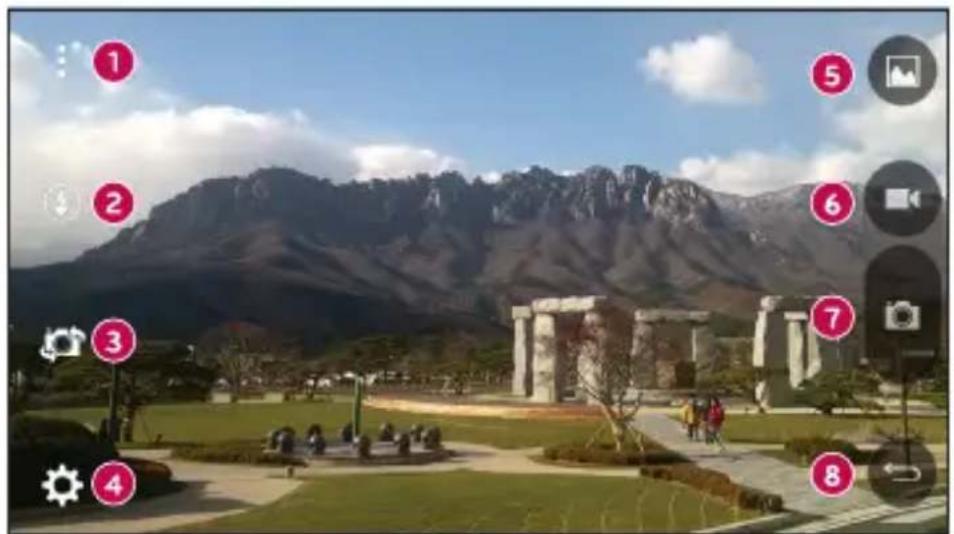
1 Skjul/vis indstillinger – Tryk for at skjule/vise kameraindstillinger i sögeren.
2 Blitz – Giver dig mulighed for at styre kameraets blitz.
3 Skift kamera – Tryk for at skifte mellem bagkameraet og frontkameraet.
4 Indstillinger – Tryk på dette ikon for at åbne kameraets indstillingsmenu.
5 Galleri – Tryk for at få vist det billede eller den video, du sidst har taget.
6 Optag – Tryk for at starte optagelse.
⑦ Optag – Tryk for at tage et billede.
8 Tilbage-tast – Tryk for at afslutte kameraet.
Brug af avancerede indstillinger
I kameraets söger skal du trykke på 📋 for at få vist de avancerede indstillinger. Tryk på hvert ikon for at justere følgende kameraindstillinger.
 | Indstil billedets og videoens størrelse. |
 | Gør det muligt at tage billeder med talekommandoer. Når den er slået til skal du blot sige "Cheese", "Smegl", "LG", osv. for at tage et billede. |
 | Sådan indstiller du kameraets timer. Dette er ideelt, hvis du vil være en del af billedet eller videoen. |
 | Gør dig i stand til at tage bedre billeder og optage bedre videoer ved at få vist en gitterlinje, der kan hjælpe med justeringen. |
 | Giver mulighed for at lære, hvordan en funktion fungerer. Dette ikon vil vise dig en hjælpevejledning. |
BEMÆRK: Lukkerlyden er ikke tilgængelig, når vibrationstilstanden eller lydløs tilstand er aktiveret.
Sådan tages et foto
1 Tryk på
2 Indram motivet på skærmen.
3 En firkant rundt om motivet angiver, at kameraet har fokuseret.
4 Tryk på for at tage et billede. Dit billede bliver automatisk gemt i galleriet.


Når du har taget et billede
Tryk på miniaturebilledet på skærmen for at se det sidste billede, du har taget.
 | Tryk for at redigere billedet. |
| [TAKS] | Tryk for at tage et nyt billede med det samme. |
 | Tryk for at sende billedet til andre eller dele det via eventuelt tilgængelige, sociale netværkstjenester. |
 | Tryk for at slette billedet. |
| ... | Tryk for at få adgang til yderligere indstillinger. |
| ... | Tryk for at føje billedet til dine favoritter. |
Optagelse af en video
1 Tryk på
2 Indram motivet på skærmen.
3 Tryk på 📄 for at starte optagelse af videoen.
4 Optagelsens varighed vises øverst på skærmen.


BEMÄRK: Tryk på 📄 at tage billeder, mens du optager video.
5 Tryk på 📄 for at sætte videooptagelsen på pause. Du kan begynde optagelsen igen ved at trykke på 🔒.
ELLER
Tryk på □ for at stoppe optagelse. Din video bliver automatisk gemt i Galleri.
Efter optagelse af en video
Tryk på miniaturevideoen på skærmen for at få vist den sidste video, du har optaget.
 | Tryk for at optage en ny video med det samme. |
 | Tryk for at åbne de tilgængelige delingsindstillinger (såsom beskeder eller Bluetooth) for at dele. |
 | Tryk her for at slette videoen. |
| Tryk for at få adgang til yderligere indstillinger. | |
| Tryk for at føje videoen til Favoritter. |
Flerpunkts-autofokus
Når du tager et billede, vil flerpunkts-autofokus (AF) fungere automatisk, så du kan se et klart billede.
Galleri
Galleri-programmet viser dine lagrede billeder og videoer, herunder dem du har taget med kameraprogrammet, og dem du har downloadet fra internettet eller andre steder.
1 Tryk på ○> ⚙> for at få vist de billeder, der er gemt i lageret.
2 Tryk på et album for at åbne det og vise indholdet. (Billederne og videoerne i albummet vises i kronologisk rækkefølge.)
3 Tryk på et billede i et album for at vise det.
BEMÆRK:
- Afhængig af den installerede software vil nogle filformater ikke kunne understøttes.
- Nogle filer kan ikke afspilles korrekt pga. deres kodning.
Visning af billeder
Galleriet viser dine billeder i mapper. Når et program, som f.eks. E-mail, gemmer et billede, oprettes der automatisk en download-mappe, der indeholder billedet. På tilsvarende vis vil fangsten af et skærmbillede automatisk oprette mappen Skærmbilleder.
Billederne vises og sorteres efter oprettelsesdato. Vælg et billede for at få det vist på hele skærmen. Rul til venstre eller højre for at se næste eller foregående billede.
Zoom ind og ud
Anvend en af de følgende metoder til at zoome ind på et billede:
1 Tryk på ○> ⚫>
2 Vælg den video, du vil se.
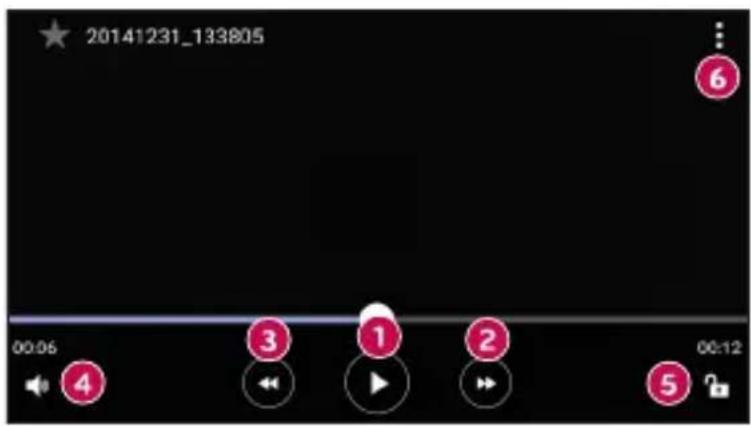
| 1 / ▶ | Tryk for at sætte på pause/genoptage videoafspilning. |
| 2 ▶ | Tryk for at spole hurtigt frem 10 sekunder. |
| 3 ◀ | Tryk for at spole tilbage 10 sekunder. |
| 4 | Tryk for at justere videolydstyrken. |
| 5 | Tryk for at låse/låse op for skærmen. |
| 6 | Tryk for at få adgang til yderligere indstillinger. |
BEMÆRK:
- Under afspilning af en video kan du skubbe den højre side af skærmen op eller ned for at justere lydstyrken.
- Under afspilning af en video kan du skubbe den venstre side af skærmen op eller ned for at justere lysstyrken.
- Mens du afspiller en video, kan du skubbe fingeren fra venstre mod højre (eller omvendt) for at spole frem og tilbage.
Redigering af billeder
Ved visning af et billede, skal du trykke på

Sletning af billeder/videoer
Anvend en af de følgende metoder:
- Når du står i en mappe, skal du trykke på 📁, vælge billederne/videoerne og derefter trykke på Slet.
- Ved visning af et billede, skal du trykke på 📁.
Indstiller wallpaper
Ved visning af et billede skal du trykke på ⚠ > Indstil billed som for at angive det som wallpaper eller for at knytte det til en kontakt.
BEMÆRK:
- Afhængig af den installerede software vil nogle filformater ikke kunne understøttes.
- Hvis filstørrelsen overstiger den tilgængelige hukommelse, kan der opstå en fejl, når du åbner filer.
Multimedier
Musik
Din enhed har en musikafspiller, hvor du kan afspille alle dine foretrukne numre.
Afspilning af en sang
1 Tryk på ○> ⏻>
2 Tryk på fanen Sange.
3 Vælg den sang, du vil afspille.
4 Følgende indstillinger er tilgængelige.
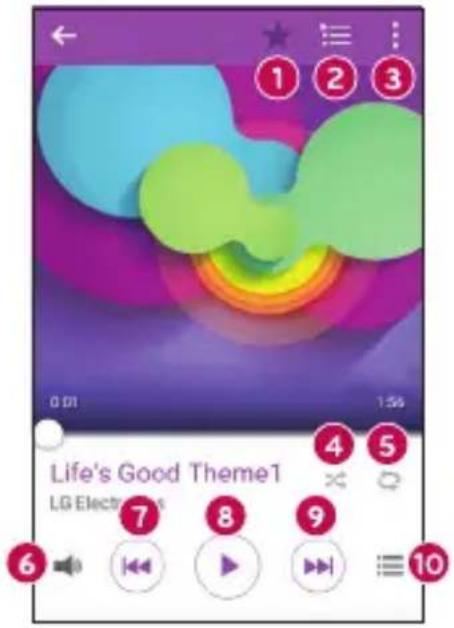
text_image
1 2 3 0:01 1:56 Life's Good Theme1 LG Electrioners 7 8 9 6 10| 1 | Tryk for at føje sangen til dine favoritter. | |
| 2 | Tryk for at åbne den aktuelle afspilningsliste. | |
| 3 | Tryk for at få adgang til yderligere indstillinger. | |
| 4 | Tryk for at afspille den aktuelle playliste i tilfældig afspilning-tilstand (numrene afspilles i tilfældig rækkefølge). | |
| 5 | Tryk for at skifte mellem at gentage alle sange, gentage den aktuelle sang og slå gentagelse fra. | |
| 6 | Tryk for at justere lydstyrken. | |
| 7 | Tryk for at genstarte det aktuelle nummer eller springe til det forrige nummer i et album, på en playliste eller en blandet liste over. Berør og hold nede for at gå tilbage. | |
| 8 | Tryk på denne knap for at sætte afspilningen på pause. | |
| Tryk for at genoptage afspilning. | ||
| 9 | Tryk for at springe til det næste nummer på albummet, playlisten eller en blandet liste. Berør og hold nede for at spole hurtigt frem. | |
| 10 | Tryk for at åbne musikbiblioteket. |
BEMÆRK:
- Afhængig af den installerede software vil nogle filformater ikke kunne understøttes.
- Hvis filstørrelsen overstiger den tilgængelige hukommelse, kan der opstå en fejl, när du åbner filer.
BEMÆRK: Copyright på musikfiler kan være beskyttet af internationale traktater og national ophavsretlovgivning. Det kan derfor være nødvendigt at indhente tilladelse eller licens til at reproducere eller kopiere musik. I nogle lande forbyder national lovgivning private mod at kopiere copyrightbeskyttet materiale. Inden du downloader eller kopierer filen, skal du kontrollere, om nationale love i det relevante land tillader anvendelsen af sådant materiale.
Værktøjer
Ur
Ur-appen giver dig adgang til funktionerne Alarmer, Timer, Verdensur og Stopur. Få adgang til disse funktioner ved at trykke på fanerne langs toppen af skærmen eller ved at stryge vandret hen over skærmen.
Tryk på ○> ⏰>
Alarmer
Med fanen Alarmer kan du indstille alarmer.
1 Åbn appen ⏻, vælg derefter fanen Alarm.
2 Tryk på + for at tilføje en ny alarm.
3 Juster indstillingerne som ønsket, og tryk på Gem.
BEMÆRK: Du kan også trykke på en eksisterende alarm for at redigere den.
Timer
Fanen Timer kan give dig besked vha. et lydsignal, när der er gået et vist tidsrum.
1 Åbn appen ⏻, vælg derefter fanen Timer.
2 Angiv det ønskede tidspunkt på timeren.
3 Tryk på Start for at starte timeren.
4 Tryk på Stop for at stoppe timeren.
Verdensur
Med fanen Verdensur kan du nemt kontrollere det aktuelle tidspunkt i andre byer rundt om i verden.
1 Åbn appen ⏻, vælg derefter fanen Verdensur.
2 Tryk på +, og vælg den ønskede by.
Stopur
Med fanen Stopur kan du anvende din enhed som stopur.
1 Åbn appen ⏱, vælg derefter fanen Stopur.
2 Tryk på tasten Start for at aktivere stopuret.
- Tryk på tasten Omgang for at tage omgangstider.
3 Tryk på knappen Stop for at stoppe stopuret.
Lommeregner
Med fanen Lommeregner kan du foretage matematiske beregninger med en standard-eller videnskabelig lommeregner.
1 Tryk på ○> ⚠️>
2 Tryk på nummertasterne for at indtaste tal.
3 Ved enkle beregninger skal du trykke på den funktion, du skal bruge (+, -, x eller ÷), efterfulgt af =.
BEMÆRK: For at foretage mere komplekse beregninger skal du trykke på :.
Kalender
Med fanen Kalender kan du holde øje med din oversigt over begivenheder.
1 Tryk på ○> ⚠️>
2 Tryk på den dato, hvor du vil tilføje en begivenhed. Tryk derefter på +.
Diktafon
Appen Diktafon optager lydfiler for dig, som du kan anvende til mange formål.
Optagelse af en lyd eller stemme
1 Tryk på
2 Tryk på for at starte optagelsen.
3 Tryk på for at afslutte optagelsen.
4 Tryk på for at lytte til optagelsen.


BEMÆRK: Tryk på for at få adgang til dine optagelser. Du kan lytte til dine gemte optagelser.
Stemmesøgning
Anvend dette program til at søge efter internetsider ved hjælp af stemmen.
1 Tryk på mappen ○ > ⚙ > Google mappe >
2 Sig et nøgleord eller en ordforbindelse, når Tal nu vises på skærmen. Vælg et af de foreslåede nøgleord, der vises.
BEMÆRK: Dette program er muligvis ikke til rådighed. Det afhænger af land og serviceudbyder.
Downloads
Anvend dette program til at se, hvilke filer, programmet har hentet.
- Tryk på○ > ⚫ > ↓.
BEMÆRK: Dette program er muligvis ikke til rådighed. Det afhænger af land og serviceudbyder.
FM-radio
Din enhed har en indbygget FM-radio, så du kan stille ind på dine favoritstationer og lytte, mens du er på farten.
Tryk på ○> ⋯>
TIP! Du skal tilslutte dit headset for at anvende det som antenne.
BEMÆRK: Dette program er muligvis ikke til rådighed. Det afhænger af land og serviceudbyder.
Internetbrowser
Internet
Internettet giver dig adgang til en hurtig verden i farver med spil, musik, nyheder, sport, underholdning og meget mere direkte på din mobiltelefon.
BEMÆRK: Der opkræves muligvis yderligere gebyrer, når du opretter forbindelse til disse tjenester og downloader indhold. Kontroller dataafgifterne hos din netværksudbyder.
1 Tryk på ○> ⚫>
Brug af internetværktøjslinjen
Rul op imod toppen af internetsiden for at få adgang til browserværktøjslinjen.
| ⇐ | Tryk for at gå én side tilbage. |
| ⇨ | Tryk for at gå én side frem. |
| House | Tryk for at gå til startsiden. |
| Plus | Tryk for at åbne et nyt vindue. |
| Plus | Tryk for at få adgang til dine bogmærker. |
Visning af internetsider
Tryk på adressefeltet, indtast internetadressen og klik på Start på tastaturet.
Sådan åbner du en side
For at gå til en anden internetside, tryk på 2, rul op eller ned, og klik på siden for at vælge den.
Stemmestyret søgning på internettet
Tryk på adressefeltet, og tryk derefter på 📁. Sig et søgeord, når du bliver bedt om det, og vælg derefter et af de foreslåede søgeord, der vises.
BEMÆRK: Denne funktion er muligvis ikke til rådighed. Det afhænger af land og serviceudbyder.
Bogmærker
Du kan bogmærke den nuværende internetside ved at trykke på ⋮ > Føj til bogmærker > OK.
For at åbne en internetside med bogmærke skal du trykke på 📄 og vælge det ønskede bogmærke.
Historie
Tryk på fanen 📄 > Historie for at åbne en liste over internetsider, der er besøgt for nyligt. Hvis du vil slette al historie, skal du trykke på 📋 > Ja.
Chrome
Anvend Chrome til at søge efter oplysninger og gennemse internetsider.
1 Tryk på

BEMÆRK: Programmet er muligvis ikke til rådighed afhængigt af område og serviceudbyder.
Visning af internetsider
Tryk på adressefeltet, og indtast en internetadresse eller et søgeord.
Sådan åbner du en side
For at åbne en ny side skal du trykke på > Ny fane.
For at gå til en anden internetside skal du trykke på og trykke på siden for at vælge den.
Internetbrowser
Indstillinger
Programmet Indstillinger indeholder de fleste af de værktøjer, der bruges til tilpasning og konfiguration af din enhed. Alle indstillingerne i programmet Indstillinger er beskrevet i dette afsnit.
Sådan åbnes programmet Indstillinger
- Tryk på ○ > berør og hold □ > Systemindstillinger.
- eller -
- Tryk på○ > ⋯ >
Netværk
< TRÅDL∅SE NETVÆRK >
Wi-Fi
Slår Wi-Fi til for at oprette forbindelse til tilgængelige Wi-Fi-netværk.
Bluetooth
Viser dataforbruget og en grænse for mobildataforbrug.
Opkald
Du kan konfigurere opkaldsindstillinger, f.eks. viderestilling af opkald og andre specialfunktioner, som tilbydes af tjenesteudbyderen.
- Mobilsvar – Giver dig mulighed for at vælge din udbyders mobilsvar-tjeneste
- Lynopkald – Opret en liste over numre, der kan ringes til fra din enhed. Du skal bruge PIN2-koden, som er tilgængelig hos operatøren. Der kan kun ringes til de numre, der findes i listen over faste numre, fra din enhed.
- Indgående opkald popup – Vis indgående opkald popup, när en app er i brug.
-
Afvis opkald – Giver dig mulighed for at anvende funktionen Afvis opkald.
-
Afvis med besked – Når du afviser et opkald, kan du med denne funktion sende en hurtig besked. Dette er nyttigt, hvis du vil afvise et opkald under et møde.
- Viderestilling af opkald – Giver dig mulighed for at angive indstillingerne for viderestilling af opkald.
- Automatisk svar – Indstiller tiden, før en tilsluttet håndfri enhed automatisk besvarer indgående opkald.
- Tilslutningsvibration – Din enhed vibrerer, når modtageren besvarer dit opkald.
- Gem ukendte numre – Føjer ukendte numre til kontakter efter et opkald.
- Tænd/sluk-tast afslutter opkald – Giver dig mulighed for at vælge, hvordan dine opkald afsluttes.
- Opkaldsblokering – Låser indgående, udgående eller internationale opkald.
- Opkaldsvarighed – Se varigheden af opkald, herunder sidste opkald, udgående opkald, modtagne opkald og alle opkald.
- Yderligere indstillinger – Giver dig mulighed for at ændre følgende indstillinger:
Opkalds-id: Giver dig mulighed for at angive indstillingerne for viderestilling af opkald.
Opkald venter: Hvis ventende opkald er aktiveret, vil telefonen give dig besked om et indgående opkald, mens du er i gang med et andet opkald (afhænger af netværksudbyder).
Del og tilslut
- NFC – NFC (Near Field Communication) er en trådløs teknologi, der muliggør dataoverførsel mellem to objekter, når disse placeres på få centimeters afstand af hinanden. Når du aktiverer NFC-funktionen på din enhed, kan telefonen udveksle data med andre NFC-kompatible enheder eller udlæse oplysninger fra smart tags indlejret i plakater, klistermærker og andre produkter.
- Android Beam – Når denne funktion er aktiveret, kan du overføre programindhold til en anden NFC-kompatibel enhed ved at holde enhederne tæt sammen. Du kan for eksempel overføre browsersider, YouTube-videoer, kontakter og mere. Du skal blot holde enhederne sammen (typisk bagside mod bagside) og derefter trykke på
din skærm. Appen afgør, hvad der bliver overført.
- Bluetooth-tethering – Giver dig mulighed for at oprette forbindelse mellem andre enheder og din enhed via Bluetooth og dele dens internetforbindelse.
- Hjælp – Viser oplysninger om USB-internetdeling, Wi-Fi hotspot og Bluetooth-internetdeling.
- Mobilnetværk – Angiv indstillinger for netværkstilstand, netværksoperatører, navne på adgangspunkter osv.
- VPN – Fra din enhed kan du tilføje, konfigurere og administrere virtuelle private netværk (VPN'er), som giver dig mulighed for at oprette forbindelse til og få adgang til ressourcer på et sikret, lokalt netværk, som f.eks. din virksomheds netværk.
Lyd
< BASIS >
Lyd profiler
Giver dig mulighed for at indstille lydprofilen til Lyd, Kun vibration eller Forstyr ikke.
Lydstyrke
Juster telefonens lydstyrkeindstillinger, så de passer til dine behov og omgivelser.
< RINGETONER & VIBRATION >
Ringtone
Vælg ringetone til indgående opkald.
Notifikationslyde
Vælg ringetone til notifikationer, f.eks. modtagelse af nye beskeder eller kalenderbegivenheder.
Lyd med vibration
Marker for vibrationsfeedback ved opkald.
Vibrationstype
Giver dig mulighed for at angive en vibrationstype til notifikationer.
Forstyr ikke
Tryk for at indstille notifikationer. Du kan undgå afbrydelser pga. notifikationer.
Låseskærm
Giver dig mulighed for at få vist alle notifikationer på skærmlåsen.
Apps
Giver dig mulighed for at indstille notifikationer for apps.
Marker for at vibrere, når der trykkes på Start-funktionstasterne og andre interaktioner med brugergrænsefladen.
Lydeffekter
Med denne menu kan du vælge, om du vil høre toner, når du trykker på tallene på opkaldstastaturet, når du vælger indstillinger på skærmen og mere.
- Numerisk tastaturs tryklyde – Marker for at afspille lyde ved brug af opkaldstastaturet.
- Tastelyd – Marker for at afspille lyd, når der foretages skærmvalg.
- Lyd ved skærmlås – Marker for at afspille lyd ved låsning og oplåsning af skærmen.
Talte notifikationer om beskeder/opkald
Lader automatisk enheden læse indgående opkald og beskedbegivenheder op.
Skærm
< HJEM & LÅS >
Baggrund
- Vælg hjem – Vælg det ønskede Starttema. Vælg blandt Hjem (standard Android-layout) eller EasyHome (forenklet version til brugere, der er mindre fortrolige med Android-navigation).
- Tema - Indstiller skæmbilledets tema for din enhed.
- Baggrund – Indstiller den wallpaper, der skal anvendes på din baggrund.
- Skærmeffekt – Vælg den ønskede effekttype, der skal vises, når du stryger fra et baggrundsbillede til den næste.
- Tillad startskærmen looping – Marker for at tillade kontinuerlig rulning på baggrunden (vend tilbage til første skærm efter sidste skærm).
- Backup & gendannelse af hjemmeskærm – Indstil for at sikkerhedskopiere og gendanne layout af apps og wallpaper for Hjem.
- Hjælp – Tryk for at få info om brug af baggrunden på enheden.
Låseskærm
- Vælg skærmlås – Vælg en skærmlås til at beskytte telefonen med. Åbner en række skæmbilleder, som fører dig gennem oprettelsen af et oplåsningsmønster for skærmen. Hvis du har aktiveret mønsterlåsetypen, bliver du anmodet om at tegne oplåsningsmønsteret for at låse skærmen op, når du tænder for enheden eller vækker skærmen.
- Smart Lock – Indstilles til at holde din enhed låst op, när en Bluetooth-enhed, du har tillid til, er forbundet til den, när den befinder sig et kendt sted, eller när den registrerer dit ansigt.
- Skærmeffekt – Indstiller mulighederne for skærmeffekt.
- Baggrund – Vælg det wallpaper, der skal vises på skærmlåsen.
- Genveje – Tilpas genveje på skærmlåsen.
- Kontaktpersonens oplysninger til mistet telefon – Vælg om du vil vise ejeroplysninger på skærmlåsen og tilpasse ejeroplysninger.
- Lås-timer – Giver dig mulighed for at angive det tidsrum, der skal forløbe, før skærmen låser automatisk efter skærmtimeout.
- Afbryderknap låser øjeblikkeligt – Marker for øjeblikkeligt at låse skærmen, när Tænd/sluk-Lås/lås op-knappen trykkes ned. Denne indstilling tilsidesætter indstillingen for Sikkerhedslås timer.
Touchmenu knapper
Vælg starttrykknapkombinationen, farve og hvis du vil anvende en gennemsigtig baggrund.
< SKRIFTTYPE >
Skrifttype
Vælg den ønskede skrifttype.
Skriftstørrelse
Vælg den ønskede skriftstørrelse.
< ANDRE SKÆRMINDSTILLINGER >
Lysstyrke
Juster lysstyrken på skærmen ved hjælp af skydebjælken.
Roterskærm automatisk
Indstil til automatisk retningsskift, när du drejer telefonen.
Timeout for skærm
Indstil tidsforsinkelsen, inden skærmen automatisk slukkes.
Sluk effekt
Indstil den sluk-effekt, der skal anvendes, när skærmen slukker.
Dagdrøm
Vælg den pauseskærm, der skal vises, når telefonen er i dvale i forbindelse med placering mens den er docket og/eller oplader.
Generelt
< PERSONLIG >
Sprog og input
Vælg sproget, der skal bruges til teksten på din enhed og til konfiguration af skærmtastaturet og ord, som du har føjet til ordbogen.
- Sprog – Vælg det sprog, du vil anvende på din enhed.
- Standard – Giver dig mulighed for at vælge et standardtastatur.
- LG-tastatur – Tryk på ikonet Indstillinger for at ændre indstillingerne for LG tastaturet:
- Google-stemmeindtastning – Marker for at vælge Google-taleindtastning til indtastning af data. Tryk på ikonet Indstillinger for at ændre indstillingerne for Google-tale.
- Stemmesøgning – Tryk for at konfigurere indstillingerne for Stemmesøgning.
- Tekst til tale-output – Tryk for at angive den foretrukne maskine eller de generelle indstillinger for tekst til tale-output.
- Markørhastighed – Juster markørhastigheden.
Placering
Aktiver placeringstjeneste, din enhed bestemmer din omtrentlige placering ved hjælp af Wi-Fi og mobilnetværk. Når du markerer denne indstilling, bliver du spurgt, om du accepterer, at Google anvender din placering ved levering af tjenesterne.
- Tilstand – Angiver, hvordan dine aktuelle placeringsoplysninger bestemmes.
- Kamera – Marker for at tagge fotos eller videoer med deres placeringer.
- Placeringsrapportering i Google – Giver dig mulighed for at vælge dine indstillinger for placeringsoplysninger, som de vurderes af Google og deres produkter.
Gmail™, Kalender og andre programmer kan også have deres egne indstillinger, der kontrollerer, hvordan de synkroniserer data. Se sektionerne om disse programmer for at få flere oplysninger. Tryk på Tilføj konto for at tilføje ny konto.
Tilgængelighed
Anvend Indstillinger for tilgængelighed til at konfigurere plug-ins for tilgængelighed, som du har installeret på din enhed.
- TalkBack – Giver dig mulighed for at konfigurere TalkBack-funktionen, der hjælper svagtseende mennesker ved at give mundtlig tilbagemelding.
- Skriftstørrelse – Indstiller skriftstørrelsen.
- Negative farver – Marker for at invertere farverne på skærmen og indholdet.
- Farvejustering – Giver dig mulghed for at invertere farverne på skærmen og indholdet.
- Berøringszoom – Giver dig mulighed for at zoome ind og ud ved at trykke tre gange på skærmen.
- Talte notifikationer om beskeder/opkald – Tryk på kontakten Talte notifikationer om beskeder/opkald for at slå den Til eller Fra. Hvis den er slået til, kan du lytte til automatisk talte beskeder ved indgående opkald og beskeder.
- Skærmskygge – Marker for at indstille skærmen til en mørkere kontrast.
- Tilgængelig genvej – Giver dig mulighed for at åbne Tilgængelighedsfunktionen hurtigt på alle skærmbilleder.
- Tekst til tale-output – Tryk for at tilpasse TTS-indstillinger (text-til-tale).
- Lydtype – Angiver lydtypen.
- Lydbalance – Indstiller lydens balance. Bevæg skyderen på bjælken for at indstille den.
- Flash-advarsler – Marker for at opsætte blitzen til at blinke ved indgående opkald og notifikationer.
- Slå alle lyde fra – Marker for at slå alle enhedens lyde fra.
-
Billedtekst – Gør det muligt at tilpasse billedtekstindstillingerne af hensyn til personer med nedsat hørelse.
-
Tid til berøringsfeedback – Indstiller berøringsfeedbacktiden.
- Touch assistant – Viser en berøringstavle med nem adgang til almindelige handlinger.
- Timeout for skærm – Indstiller den tid, der skal forløbe, før baggrundsbelysningen automatisk slukker.
- Områder med berøringskontrol – Giver dig mulighed for at vælge et område på skærmen, hvor berøringsaktivering skal begrænses for netop det område af skærmen.
- Rotér skærm automatisk – Marker for at lade telefonen automatisk rotere skærmen afhængigt af telefonens retning (Portræt eller Landskab).
- Talebekræftelse af adgangskode – Marker, så din enhed kan læse de adgangskoder, du trykker.
- Tænd/sluk-tast afslutter opkald – Markér denne, så du kan afslutte stemmeopkald ved at trykke på tænd/sluk-/lås/lås op-tasten.
- Genvej til indstillinger for Tilgængelighed – Angiver hurtig og nem adgang til udvalgte funktioner, når du trykker tre gange på tasten Hjem.
- One-touch-indtastning – Marker for at aktivere indtastning med et enkelt tryk. Funktionen lader hvert enkelt tryk med fingeren indtaste et bogstav eller et tegn på LG-tastaturet.
- Kontaktadgang – Giver dig mulighed for at interagere med enheden ved hjælp af en eller flere switche, der fungerer som tastaturtaster. Denne menu kan være nyttig for brugere med mobilitetsbegrænsninger, der forhindrer dem i at interagere direkte med enheden.
Genvejstast
Få lynadgang til apps ved at trykke på og holde Lydstyrkeknapperne nede, när skærmen er slukket eller låst.
< FORTROLIGHED >
Sikkerhed
Anvend menuen Sikkerhed til at konfigurere, hvordan du vil sikre din enhed og dens data.
- Krypter telefon – Lader dig kryptere data på telefonen af sikkerhedshensyn. Det er påkrævet at indtaste en PIN-kode eller en adgangskode for at dekryptere din enhed, hver gang den tændes.
- Krypter SD-kort-hukommelse – Krypter SD-kortlager, og lad data være utilgængelige for andre enheder.
- Konfigurer SIM-kortlås – Indstiller PIN-koden til at låse SIM-kortet, og giver dig mulighed for at ændre PIN-koden.
- Password vises under indtastning - Marker for at få vist hvert tegn i adgangskoder kortvarigt, efterhänden som de indtastes, så du kan se, hvad du skriver.
- Enhedsadministratorer – Vis eller deaktiver telefonadministratorer.
- Ukendte kilder – Tillader installation af programmer, der ikke er hentet fra Play Store.
- Bekræft apps – Nægt tilladelse eller advar før installation af apps, der kan forårsage skade.
- Lagertype – Understøttet af hardware.
- Kendte legitimationsoplysninger – Marker, hvis programmerne skal have adgang til telefonens krypterede lager af sikre certifikater og relaterede adgangskoder og andre oplysninger. Du anvender oplysningslagring til at oprette visse typer VPN- og Wi-Fi-forbindelser. Hvis du ikke har indstillet en adgangskode til lageret af sikre oplysninger, vises denne indstilling med nedtonet skrift.
- Installer fra lager – Tryk for at installere et sikkerhedscertifikat.
- Ryd oplysninger – Sletter alle sikkerhedscertifikater og relaterede legitimationsoplysninger og sletter sikkerhedslagerets egen adgangskode.
- Trust agents – Vælg program til anvendelse uden oplåsning af skærmen.
- Skærmfastgørelse – Du kan få enheden til at vise et skærmbillede kun med bestemte apps ved hjælp af skærmfastgørelse.
Bevægelser
- Ventende opkald – Marker for at gøre dig i stand til at vippe telefonen for at sætte et indgående opkald på lydløs.
- Snooze eller stop alarm – Marker, hvis du blot vil kunne vende enheden for at aktivere snooze eller stoppe en alarm.
- Pause video – Marker, hvis du blot vil kunne vende telefonen for at sætte afspilningen af den aktuelle video på pause.
- Hjælp – Tryk for at få oplysninger om brug af bevægelsesfunktionerne på enheden.
- Kalibrering af motionssensor – Gør det muligt for dig at gøre vippefunktionen mere nøjagtig og sensorfunktionen hurtigere.
< ENHEDSHÅNDTERING >
Dato & Tid
Angiv dine præferencer for visningen af dato og klokkeslæt.
Lagring
Du kan overvåge den anvendte og ledige, interne hukommelse på enheden.
Batteri
- Batteri forbrug – Viser batteriforbruget.
- Batteri-procentsats på statusbjælke – Marker for at få vist batteri-procentsats i procent på statusbjælken ud for batteriikonet.
- Strømsparer – Tryk på kontakten Strømsparer for at aktivere eller deaktivere funktionen. Indstiller det batteriopladningsprocentniveau, der automatisk aktiverer Strømsparer. Vælg mellem Nu, 5% batteri og 15% batteri.
- Hjælp – Viser oplysninger om batteribesparende elementer.
Apps
Giver dig mulighed for at få vist oplysninger om de apps, der er installeret på din enhed, administrere deres data og tvinge dem til at stoppe.
Standard meddelelsesapplikation
Denne menu lader dig vælge, hvilken besked-app du vil anvende som din standard meddelelsesapplikation.
Backup & nulstilling
Rediger indstillingerne for administration af dine indstillinger og data.
- Backup af mine data – Sikkerhedskopier app-data, Wi-Fi-adgangskoder og andre indstillinger til Google-servere.
- Sikkerhedskonto – Viser den konto, der aktuelt anvendes til sikkerhedskopiering af oplysninger.
- Automatisk gendannelse – Gendan sikkerhedskopierede indstillinger og data ved geninstallation af en app.
- LG Backup-tjeneste – Sikkerhedskopierer alle oplysninger på enheden og gendanner dem i tilfælde af datatab eller -udskiftning.
- Nulstil til fabriksindstillinger – Nulstil indstillingerne til fabriksstandarderne, og slet alle dine data. Hvis du nulstiller telefonen på denne måde, bliver du bedt om at genindtaste de samme oplysninger, som da du første gang startede Android op.
Udskriver
Lader dig udskrive bestemte skærmes indhold (såsom websider vist i Chrome) til en printer, der er tilsluttet til det samme Wi-Fi-netværk som din Android-enhed.
Om telefonen
Få vist juridiske oplysninger, kontroller telefonstatus og softwareversioner, og udfør en softwareopdatering.
Pc-software (LG PC Suite)
Til Windows-operativsystem
LG PC Suite hjælper dig med at administrere medieindhold og programmer på din enhed ved at give dig mulighed for at oprette forbindelse mellem din enhed og din pc.
Med LG PC Suite-softwaren kan du...
- Håndtere og afspille dit medieindhold (musik, film, billeder) på din pc.
- Send multimedieindhold til din enhed.
- Synkroniser data (tidsplaner, kontakter, bogmærker) i din enhed og pc'en.
- Sikkerhedskopier programmerne i din enhed.
- Opdater softwaren på din enhed.
- Afspil multimedieindhold på din pc fra en anden enhed
BEMÆRK: Nogle funktioner er muligvis ikke tilgængelige afhængigt af modellen.
BEMÆRK: Du kan anvende menuen Hjælp fra programmet til at finde ud af, hvordan du anvender softwaren LG PC Suite.
Installation af LG PC Suite-software
Gør følgende for at downloade LG PC Suite-softwaren:
1 Gå til www.lg.com.
2 Gå til SUPPORT > MOBILSUPPORT > PC Sync.
3 Vælg modeloplysningerne, og klik på START.
4 Rul ned, og vælg fanen PC SYNC > Windows > DOWNLOAD for at downloade LG PC Suite.
Systemkrav til softwaren LG PC Suite
• OS: Windows XP (Service Pack 3) 32 bit, Windows Vista, Windows 7, Windows 8
• CPU: processor på 1 GHz eller hurtigere
• Hukommelse: 512 MB RAM eller mere
- Grafikkort: opløsning på 1024 x 768, 32 bit farver eller mere
- Harddisk: 500 MB eller mere ledig harddiskplads (der er muligvis behov for yderligere harddiskplads afhængigt af omfanget af lagrede data.)
- Nødvendig software: LG United-drivere, Windows Media Player 10 eller nyere.
LG United USB-driver er påkrævet ved tilslutning mellem en LG-enhed og en pc. Den installeres automatisk, når du installerer LG PC Suite-softwareprogrammet.
Til Mac-operativsystem
Med LG PC Suite-softwaren kan du...
- Håndtere og afspille dit medieindhold (musik, film, billeder) på din pc.
- Send multimedieindhold til din enhed.
- Synkroniser data (tidsplaner, kontakter, bogmærker) i din enhed og pc'en.
BEMÆRK: Nogle funktioner er muligvis ikke tilgængelige afhængigt af modellen.
BEMÆRK: Du kan anvende menuen Hjælp fra programmet til at finde ud af, hvordan du anvender softwaren LG PC Suite.
Installation af LG PC Suite-softwaren
Gør følgende for at downloade LG PC Suite-softwaren:
1 Gå til www.lg.com.
2 Gå til SUPPORT > MOBILSUPPORT > PC Sync.
3 Vælg modeloplysningerne, og klik på START.
4 Rul ned, og vælg fanen PC SYNC > MAC OS > DOWNLOAD for at downloade LG PC Suite.
Systemkrav til softwaren LG PC Suite
• Operativsystem: Mac OS X (10.6.8) eller nyere
• Hukommelse: 2 GB RAM eller mere
- Grafikkort: 1024 x 768 skærmopløsning eller mere og 32-bit farve
- Harddisk: Lagerkapacitet på 500 MB eller mere (ekstra lagerplads til data kan være nødvendig)
• Nødvendig software: LG United Mobile-driver
LG United USB-driver er påkrævet ved tilslutning mellem en LG-enhed og en pc. Den installeres automatisk, når du installerer LG PC Suite-softwareprogrammet.
Opdatering af telefonsoftware
Opdatering af telefonsoftware
Opdatering af LG-mobiltelefons programmer via internettet
Du kan finde mere information om denne funktion på http://www.lg.com/common/index.jsp → og vælge land og sprog.
Med denne funktion kan du opdatere telefonens firmware til den nyere version på en praktisk måde via internettet uden at behøve at besøge et servicecenter. Denne funktion er først tilgængelig, hvis eller når LG gør den nyere version af firmwaren tilgængelig for din enhed.
Da firmwareopdateringen til mobiltelefonen kræver brugerens fulde opmærksomhed under hele opdateringen, skal du kontrollere alle de vejledninger og bemærkninger, der vises ved hvert trin, før du går videre. Bemærk, at hvis du fjerner USB-datakablet under opgraderingen, kan din mobiltelefon tage alvorlig skade.
BEMÆRK: LG forbeholder sig ret til kun at gøre firmwareopdateringer tilgængelige for udvalgte modeller efter eget valg og garanterer ikke, at den nyeste version af firmwaren er tilgængelig til alle telefonmodeller.
LG-mobiltelefonsoftwaredatering via Over-the-Air (OTA)
Med denne funktion kan du opdatere din enheds software til en nyere version på en praktisk måde via OTA, uden at du behøver at tilslutte USB-datakablet. Denne funktion er først tilgængelig, hvis eller når LG gør den nyere version af firmwaren tilgængelig for din enhed.
Først skal du kontrollere S/W-versionen på din mobiltelefon: Indstillinger > fanen
Generelt > Om telefonen > Opdateringscenter > Software opdatering > Tjek nu for opdatering.
BEMÆRK: Dine personlige oplysninger fra det interne telefonlager, herunder oplysninger om din Google-konto, evt. øvrige konti, dine system- og programdata og -indstillinger samt evt. downloadede programmer og din DRM-licens slettes muligvis under opdateringen af din enheds software. Af samme årsag anbefaler LG, at du sikkerhedskopierer dine personlige data, før du opdaterer din enheds software. LG er ikke ansvarlig for tab af personlige oplysninger.
BEMÆRK: Denne funktion afhænger af netværksserviceudbyderen, området og landet.
Om denne brugervejledning
Om denne brugervejledning
- Inden du bruger enheden, bedes du læse denne vejledning omhyggeligt. Det vil sikre, at du anvender din enhed på sikker og korrekt vis.
- Nogle af billederne og skærmbillederne i denne vejledning kan se anderledes ud på din enhed.
- Dit indhold kan variere fra det endelige produkt og fra software, der leveres af service- eller telefoniudbydere. Dette indhold er med forbehold for ændring uden forudgående varsel. For den nyeste version af denne vejledning henvises til LG's websted på www.lg.com.
- Din enheds programmer og deres funktioner kan variere fra land til land eller afhænge af hardwarespecifikationer. LG kan ikke holdes ansvarlig for ydelsesmæssige problemer, der skyldes anvendelse af programmer leveret af andre leverandører end LG.
- LG kan ikke holdes ansvarlig for ydelses- eller kompatibilitetsproblemer, der skyldes redigerede registreringsindstillinger eller ændret operativsystemsoftware. Ethvert forsøg på at ændre i operativsystemet kan medføre at enheden eller dens programmer ikke fungerer korrekt.
- Programmer, lyd, wallpaper, billeder og andre medier, der leveres med din enhed, har licens til begrænset anvendelse. Hvis du henter og anvender disse materialer til erhvervsmæssige eller øvrige formål, krænker du muligvis copyrightlovgivning. Som bruger er du fuldt og helt ansvarlig for ulovlig brug af medier.
- Der kan blive pålagt yderligere gebyrer for datatjenester såsom beskedtjenester, uploadning og downloading, automatisk synkronisering og placeringstjenester. For at undgå yderligere gebyrer skal du vælge et dataabonnement, som svarer til dine behov. Kontakt din serviceudbyder for yderligere detaljer.
Varemaerker
• LG og LG's logo er registrerede varemærker, der tilhører LG Electronics.
- Alle andre varemærker og copyright tilhører deres respektive ejere.
Tilbehør
Dette tilbehør kan bruges sammen med din enhed. (De anførte dele kan være ekstraudstyr).
- Rejseadapter
- Vejledning til lynstart
- Stereoheadset
- USB-kabel
- Batteri
BEMÆRK:
- Brug altid originalt LG-tilbehør. Det medfølgende tilbehør er kun beregnet til denne enhed og er muligvis ikke kompatibelt med andre enheder.
- Elementer, der følger med enheden, og eventuelt tilgængeligt tilbehør kan variere afhængigt af området og serviceudbyderen.
Fejlfinding
Dette kapitel beskriver nogle problemer, som du kan opleve ved brug af din enhed. Visse problemer kræver, at du kontakter din serviceudbyder, men de fleste af problemerne kan du nemt selv løse.
| Besked Mulige årsager Løsninger | ||
| SIM- eller USIM-kortfejl | Der er ikke noget SIM- eller USIM-kort i telefonen, eller det er sat forkert i. | Sørg for, at SIM- eller USIM-kortet er korrekt indsat. |
| Ingen netværksforbindelse/mistet netværksforbindelsen | Svagt signal, eller du er uden for dækningsområdet. | Gå til et vindue eller ind i et åbent område. Kontroller netværksudbyderens dækningskort. |
| Udbyderen har tilføjet nye tjenester. | Kontroller, om SIM- eller USIM-kortet er mere end 6-12 måneder gammelt. Hvis det er tilfældet, bør du få SIM- eller USIM-kortet udskiftet i netværksudbyderens nærmeste afdeling. Kontakt din serviceudbyder. | |
| Koderne er ikke ens | Hvis du vil ændre en sikkerhedskode, skal du bekræfte den nye kode ved at indtaste den igen. | Hvis du har glemt koden, skal du kontakte din serviceudbyder. |
| De to koder, du indtastede, stemmer ikke overens. | ||
| Ikke muligt at indstille programmer | Understøttes ikke af serviceudbyderen, eller registrering kræves. | Kontakt din serviceudbyder. |
| Opkald er ikke tilgængelige | Opkaldsfejl Nyt netværk er ikke autoriseret. | |
| Der er isat et nyt SIM- eller USIM-kort. | Kontroller, om der gælder nye begrænsninger. | |
| Forudbetalt opladningsgrænse er nået. | Kontakt serviceudbyderen, eller nulstil grænsen med PIN 2. | |
| Telefonen kan ikke tændes | For kort tryk på Til/fra-tasten. | Tryk på til/fra-knappen, og hold den nede i mindst to sekunder. |
| Batteriet er ikke opladet. | Oplad batteriet. Kontroller opladningsindikatoren på skærmen. | |
| Opladningsfejl | Batteriet er ikke opladet. | Oplad batteriet. |
| Udendørstemperatur er for varm eller for kold. | Sørg for, at telefonen oplades ved normal temperatur. | |
| Kontaktproblem | Kontroller opladeren og dens forbindelse til telefonen. | |
| Ingen spænding Slut opladeren til et andet stik. | ||
| Opladeren er i stykker | Udskift opladeren. | |
| Forkert oplader Anvend kun originalt LG-tilbehør. | ||
| Nummeret er ikke tilladt. | Funktionen Fast opkaldsnummer er slået til. | Kontroller menuen Indstillinger, og slå funktionen fra. |
| Ikke muligt at sende/modtage SMS og billede | Hukommelse fuld | Slet nogle af beskederne på din enhed. |
| Filer åbnes ikke | Ikke-understøttet filformat | Kontroller de understøttede filformater. |
| Skærmentænder ikke, når jeg modtager et opkald. | Problem med nærhedssensor | Hvis du anvender en beskyttelsesfilm eller taske, skal du sørge for, at området omkring nærhedssensoren ikke er dækket. Sørg for, at området omkring nærhedssensoren er rengjort. |
| Ingen lyd Vibrationstilstand | Kontroller lydmenuens indstillingsstatus for at se, om du har sat telefonen i vibrations- eller stilletilstand. | |
| Låser eller fryser | Forbigående softwareproblem | Prøv at foretage en softwareopdatering via webstedet. |
Ofte stillede spørgsmål
| Kategori Spørgsmål Svar | ||
| Bluetooth-enheder | Hvilke funktionerer tilgængelige via Bluetooth? | Du kan tilslutte en Bluetooth-lydenhed, f.eks. et stereo-/monoheadset eller bilsæt. |
| Sikkerhedskopiering af kontakter | Hvordan kan jeg sikkerhedskopiere kontakter? | Det er muligt at synkronisere data for kontakter mellem din enhed og din Google-konto. |
| Synkronisering | Er det muligt at konfigurere envejs-synkronisering med Gmail? | Kun tovejs-synkronisering er tilgængelig. |
| Synkronisering | Er det muligt at synkronisere alle e-mail-mapper? | Indbakken bliver synkroniseret automatisk. Du kan få vist andre mapper ved at trykke på og vælge Mapper for at vælge en mappe. |
| Gmail-logon | Skal jeg logge på Gmail, hver gang jeg vil have adgang til Gmail? | Når du først én gang har logget ind på Gmail, behøver du ikke at logge ind på Gmail igen. |
| Google-konto | Er det muligt at filtrere e-mails? | Nej, telefonen understøtter ikke e-mailfiltrering. |
| Hvad sker der, hvis jeg starter et andet program, mens jeg er ved at skrive en e-mail? | Din e-mail gemmes automatisk som en kladde. | |
Kategori Spørgsmål Svar
| Ringtone | Er der en begrænsning på filstørrelsen ved brug af MP3-filer som ringetoner? | Der er ingen begrænsning med hensyn til filstørrelse. |
| Tidspunkt for besked | Min telefon viser ikke tidspunktet for modtagelse for beskeder, der er ældre end 24 timer. Hvordan kan jeg vise tiden? | Åbn samtalen, berør den ønskede besked og hold den nede. Tryk derefter på Detaljer. |
| Navigation | Er det muligt at installere et andet navigationsprogram på telefonen? | Alle programmer, der er tilgængelige i Play StoreTM, og som er kompatible med hardwaren, kan installeres og anvendes. |
| Synkronisering | Er det muligt at synkronisere kontakter fra alle mine e-mail-konti? | Det er kun muligt at synkronisere kontakter fra Gmail og MS Exchange Server (e-mail-server i virksomheder). |
Kategori Spørgsmål Svar
| Vent og Pause | Er det muligt at gemme en kontakt med Vent og Pause i numrene? | Hvis du har overført en kontakt med funktionerne Vent og Pause gemt i nummeret, kan du ikke anvende disse funktioner. Du skal gemme det enkelte nummer igen. Sådan gemmer du med Vent og Pause:1. På baggrunden skal du trykke på2. Ring nummeret op, og tryk derefter på3. Tryk på Tilføj pause på 2 sek. eller Tilføj Vent. |
| Sikkerhed | Hvilke sikkerhedsfunktioner er der på telefonen? | Du kan indstille telefonen til, at der skal indtastes et oplåsningsmønster, før der er adgang til telefonen, eller den kan anvendes. |
Kategori Spørgsmål Svar
| Oplåsningsmønster | Hvordan opretter jeg et oplåsningsmønster? | 1. På baggrunden skal du berøre og holde nede.2. Tryk på Systemindstillinger > fanen Skærm > Låseskærm.3. Tryk på Vælg skærmlås > Mønster. Første gang du gør dette, vises en kort vejledning i oprettelse af et oplåsningsmønster.4. Konfigurer dit mønster ved at tegne det og derefter tegne det én gang til som bekræftelse.Forholdsregler, der skal tages ved brug af mønsterlåsen.Det er meget vigtigt, at du husker det oplåsningsmønster, du har angivet. Du kan ikke længere få adgang til din enhed, hvis du anvender et forkert mønster fem gange. Du har fem muligheder for at indtaste dit oplåsningsmønster, din PIN-kode eller din adgangskode. Hvis du har opbrugt alle 5 muligheder, kan du forsøge igen efter 30 sekunder. Hvis du forudindstiller en PIN-kode i tilfælde af, at du glemmer mønsterlåsen, kan du anvende den til at låse mønsteret op med. |
Kategori Spørgsmål Svar
| Oplåsningsmønster | Hvad gør jeg,hvis jeg glemmer oplåsningsmønsteret,og jeg ikke har oprettet en Google-konto på telefonen? | Hvis du glemmer mønsteret:Hvis du er logget på din Google-konto på telefonen,men har indtastet et forkert oplåsningsmønster 5 gange, skal du trykke på knappen Glemt mønster. Derefter bliver du bedt om at logge på med din Google-konto for at låse din enhed op.Hvis du ikke har oprettet en Google-konto på telefonen, eller hvis du har glemt den, skal du foretage en hård nulstilling.Advarsel: Hvis du foretager en fabriksnulstilling, slettes alle brugerprogrammer og brugerdata.Husk at sikkerhedskopiere vigtige data, før du foretager fabriksnulstilling. |
| Hukommelse | Får jeg besked om det, når hukommelsen er fuld? | Ja. Du får besked om det. |
| Sprogunderstøttelse | Er det muligt at ændre sproget på min telefon? | Telefonen har flersproget funktionalitet.Sådan skifter du sprog:1. På baggrunden skal du berøre og holde nede og trykke på Systemmindstillinger.2. Tryk på fanen Generelt > Sprog og input > Sprog.3. Tryk på det ønskede sprog. |
| Kategori Spørgsmål Svar | ||
| VPN | Hvordan konfigurerer jeg VPN? | VPN-adgangskonfigurationen er forskellig for hver virksomhed.Hvis du vil konfigurere VPN-adgang på din enhed, skal du kontakte netværksadministratoren i din virksomhed for at få de nødvendige oplysninger. |
| Skærmtimeout | Skærmen slukker allerede efter 15 sekunder. Hvordan kan jeg ændre tiden, der skal gå, inden baggrundsbelysningen slukkes? | På baggrunden skal du berøre og holde nede.Tryk på Systemindstillinger > fanen Skærm.Tryk på Timeout for skærm.Tryk på det foretrukne timeoutinterval for baggrundsbelysning af skærmen. |
| Wi-Fi og mobilt netværk | Hvilken tjeneste anvender telefonen, hvis både Wi-Fi og mobile netværk er tilgængelige? | I forbindelse med dataforbrug bruger din enhed muligvis Wi-Fi-forbindelsen som standard (hvis Wi-Fi-forbindelser er slået til på din enhed). Du får imidlertid ikke besked om det, når din enhed skifter mellem de to.Hvis du vil vide, hvilken dataforbindelse, der anvendes, skal du se ikonet for mobilt netværk eller Wi-Fi øverst på skærmen. |
| Baggrund | Er det muligt af fjerne et program fra baggrunden? | Ja. Berør blot ikonet, og hold det nede, indtil ikonet med papirkurven vises i midten på den øverste del af skærmen. Derefter skal du trække ikonet hen på papirkurven, uden at løfte fingeren fra skærmen. |
| Program | Jeg har downloadet et program, og det er skyld i en masse fejl. Hvordan fjerner jeg det? | 1. På baggrunden skal du berøre og holde nede.2. Tryk på Systemindstillinger > fanen Generelt > Apps > APPS.3. Tryk på programmet, og tryk derefter på Afinstaller. |
| Oplader | Er det muligt at genoplade min telefon via et USB-datakabel uden at installere den nødvendige USB-driver? | Ja, telefonen oplades med USB-kablet, uanset om de nødvendige drivere er installeret. |
| Alarm | Kan jeg anvende musikfiler til min alarm? | Ja. Når du gemmer en musikfil som ringetone, kan du anvende den som alarm.1. Berør og hold fingeren nede på en sang i en biblioteksliste. I menuen, der åbner, skal du trykke på Angiv som ringetone > Telefonringetone eller Kontaktringetone.2. Vælg sangen som ringetone på skærmbilledet til indstilling af alarmtidspunktet. |
Kategori Spørgsmål Svar
| Alarm | Vil det være muligt at høre min alarm, eller bliver den deaktiveret, hvis telefonen slukkes? | Nej, dette er ikke understøttet. |
| Alarm | Vil alarmen lyde, selvom ringelydstyrken er angivet til Vibrer? | Din alarm er programmeret til stadig at kunne høres i denne situation. |
| Hård nulstilling (fabriksnulstilling) | Hvordan kan jeg foretage en fabriksnulstilling, hvis jeg ikke kan få adgang til telefonens indstillingsmenu? | Hvis din enhed ikke gendannes til den oprindelige tilstand, kan du benytte hård nulstilling (fabriksnulstilling) for at gendanne den. |
......
......
[Non-Text]
......
......
Generelle henvendelser
800 187 40
* Kontroller at nummeret stemmer før du ringer.
Generelle spørgsmål
8088 5758
* Kontroller, at nummeret er korrekt, før du foretager et opkald.
Yleiset tiedustelut
0800 0 LG LG (54 54)