
1B - Smartphone ALCATEL - Gratis brugsanvisning og manual
Find enhedens vejledning gratis 1B ALCATEL i PDF-format.


Brugerspørgsmål om 1B ALCATEL
0 spørgsmål om dette apparat. Besvar dem du kender, eller stil dit eget.
Stil et nyt spørgsmål om dette apparat
Download vejledningen til din Smartphone i PDF-format gratis! Find din vejledning 1B - ALCATEL og tag din elektroniske enhed tilbage i hånden. På denne side er alle dokumenter nødvendige for brugen af din enhed offentliggjort. 1B af mærket ALCATEL.
BRUGSANVISNING 1B ALCATEL
Du kan få yderligere oplysninger om, hvordan du bruger telefonen ved at gå til www.alcatelmobile.com og hente den komplette brugervejledning. Yderligere kan du også på denne hjemmeside finde svar på ofte stillede spørgsmål, opgradere softwaren via Mobile Upgrade, og meget, meget mere.
Bemærk:
Dette er en brugervejledning for Alcatel 1B 5031D/5031G.
Hjælp
Følgende ressourcer giver dig svar på flere ofte stillede spørgsmål sammen med yderligere software og tjenesteoplysninger.
Konsultere FAQ
Gå til
For at downloade software-opdateringsværktøjet på din PC, skal du gå til https://www.alcatelmobile.com/support/software-drivers/
Finde dit serienummer eller IMEI
Du kan finde dit serienummer eller International Mobile Equipment Identity (IMEI) på emballagematerialet. Du kan også gå til Indstillinger > System > Om telefonen > Status på din telefon.
Modtag garantiservice
Følg først rådene i denne vejledning. Tjek derefter hotlines og oplysninger om reparationscenter via
Gå til Indstillinger > System > Om telefonoplysninger i telefonen.
Bruge andre alcatel-apps
Gå til
Sikkerhed og brug....6
Juridiske oplysninger 8
Bortskaffelse og genbrug 13
Generelle oplysninger....14
Softwareopdatering 15
Meddelelse om beskyttelse af personlige oplysninger for brug af enhed....15
Privativ....17
1 Din mobil....18
1.2 Kom godt i gang....22
1.3 Startskærm....25
2 Tekstindtastning 35
2.1 Brug af skærmtastaturet....35
2.2 Tekstredigering....37
3 Telefon, Opkaldslogfiler og Kontakter ....38
3.1 Telefon....38
3.2 Opkaldslogge....43
3.3 Kontakter....44
4 Beskeder....49
4.1 Skriv en ny besked....49
4.2 Administrere beskeder....51
5 Multimedie-applikationer....52
5.1 Kamera....52
5.2 Galleri 55
5.3 Musik....60
9.1 Wi-Fi....71
9.2 Bluetooth....72
9.3 SIM-kort og mobile netværk....74
9.4 Tilsluttede enheder 77
9.5 Startskærm & lås skærm....80
9.6 Skærm 80
9.7 Lyd & vibration 81
9.8 Underretninger....82
9.9 Knapper & bevægelser 83
9.10 Smart Manager....83
9.11 Sikkerhed & biometri....83
9.12 Placering 84
9.13 Privatliv 85
9.14 Apps....85
9.15 Opbevaring....85
9.16 Konti 86
9.17 Digital trivsel & forældrekontrol ......86
9.18 Google....86
9.19 Tilgængelighed 87
9.20 System....87
10 Få mest muligt ud af din telefon....90
10.1 FOTA Upgrade....90
11 Tilbehør....91
12 Begrænset garanti....92
13 Fejlfinding....94
14 Specifikationer.... 105
15 Ansvarsfraskrivelse.... 108
Sikkerhed og brug
Det anbefales, at du læser dette kapitel omhyggeligt, før du bruger telefonen. Producenten fraskriver sig et hvert ansvar for skader, der opstår som en følge af forkert brug eller brug, der ikke følger de anvisninger, der er givet her.
Brug ikke din telefon, när køretøjet ikke står sikkert parkeret. I mange lande er det ulovligt at bruge en håndholdt telefon, mens man kører.
Overhold begrænsningerne af brugen, som findes på visse steder (hospitaler, fly, tankstationer, skoler osv.).
Sluk for telefonen, før du går om bord på et fly.
Sluk for telefonen, när du er hos lægen eller på hospitalet, undtaget i særlige dertil egnede områder.
Følg alle skilte og anvisninger, der er sat op på brændstofdepoter, tankstationer eller kemikaliefabrikker eller i andre potentielt eksplosive omgivelser.
Rådfør dig med din læge og producenten af enheden med henblik på at fastslå, hvorvidt benyttelse af din telefon kan interferere med driften af dit medicinske udstyr. Når telefonen er tændt, skal den holdes mindst 15 cm borte fra medicinske enheder, som f.eks. pacemakere, høreapparater, insulinpumper mv.
Lad ikke børn bruge telefonen og/eller lege med telefonen og tilbehøret uden overvågning.
For at reducere udsættelsen for radiobølger anbefales det:
- At bruge telefonen ved god signalmodtagelse som indikeret på skærmen (fire eller fem streger);
- At bruge et håndfrisæt;
- At bruge telefonen på rimelig vis, særlig for børn og unge, f.eks. ved at undgå samtaler om natten og begrænse frekvensen og varigheden af opkald;
- At holde telefonen væk fra gravides maver eller unges mellemgulv.
Lad ikke telefonen blive udsat for dårligt vejr eller forhold i omgivelserne (fugt, regn, indtrængende væsker, støv, søluft osv.). Producentens anbefalede driftstemperatur er mellem 0°C (32°F) til 40°C (104°F). Ved en temperatur over 40 °C (104°F) kan skærmens læsbarhed blive forringet, selvom dette er midlertidigt og ikke alvorligt.

BESKYT DIN H∅RELSE
For at forhindre eventuelle høreskader, må du ikke lytte ved høje lydstyrker i lange perioder. Vær forsigtig, när du holder telefonen tæt på øret, mens højttaleren er i brug.
Brug kun batterier, opladere og ekstraudstyr, som passer til din telefonmodel.
Juridiske oplysninger
TCL Communication Ltd erklærer hermed, at radiotilbehørstypen Alcatel 5031G/5031D overholder Direktiv 2014/53/EF. EU-overensstemmelsese rklæringens fulde tekst er tilgængelig på følgende internetadresse: http://www.alcatelmobile.com/EU_doc.
SAR og radiobølger
Denne enhed overholder internationale retningslinjer om udsættelse for radiobølger.
Retningslinjerne for radiobølgeudsættelse bruger en måleenhed, der kaldes SAR, eller Specific Absorption Rate. SAR-grænsen for mobile enheder er 2 W/kg for SAR på hovedet og båret på kroppen og 4 W/kg for SAR på ekstremiteterne.
| Maks. SAR-værdi for denne model og betingelser, hvorunder det blev optaget | ||
| SAR - hoved | UMTS 900MHz + Wi-Fi 2,4GHz | 0,70 W/kg |
| Kropsbåren SAR (5 mm) | Wi-Fi 2,4GHz 1,25 W/kg | |
| Ekstremitet SAR (0 mm) | GSM 900MHz + Wi-Fi 2,4GHz | 3,14 W/kg |
Du kan finde flere oplysninger på www.alcatelmobile.com.
Dette radioudstyr fungerer på følgende frekvensbånd og maksimale radiofrekvensstyrke:
GSM 900MHz: 32,0 dBm
GSM 1800MHz: 30,3 dBm
Denne enhed kan betjenes uden begrænsninger i enhver af EU-medlemsstaterne.
Licenser

Bluetooth SIG, Inc. licenseret og certificeret Alcatel 5031G/5031D Bluetooth-erklæring ID D048575

Certificeret af Wi-Fi Alliance
Batteri
I overensstemmelse med reglerne om ren luft er batteriet i dit produkt ikke opladet. Det skal oplades før brug.
- Forsøg ikke at åbne batteriet (pga. risikoen for giftige dampe og forbrændinger).
- Forsøg aldrig at udtage eller udskifte batterier i enheder, der har batterier, som ikke kan udtages.
- Undlad at punktere, adskille eller forårsage kortslutning i batteriet.
- Undlad at forsøge at åbne eller punktere coveret på såkaldt unibody-enheder.
- Undlad at brænde eller bortskaffe et brugt batteri med husholdningsaffaldet eller at opbevare det ved temperaturer over 60 °C, eftersom det kan medføre eksplosion eller udsivning af brændbare væsker eller gas. På samme måde kan det medføre en eksplosion eller lækage af brændbar væske eller gas, hvis batteriet udsættes for ekstremt lavt lufttryk. Brug kun batteriet til det formål, det er udformet og fremstillet til. Brug aldrig beskadigede batterier.
FORSIGTIG DER ER RISIKO FOR EKSPLOSION, HVIS BATTERIET UDSKIFTES MED EN FORKERT TYPE. BORTSKAF BRUGTE BATTERIER I OVERENSSTEMMELSE MED ANVISNINGERNE.
Oplader
Opladere, der forsynes med strøm via stikkontakt, fungerer inden for et temperaturområde på: 0 °C (32°F) til 40 °C (104°F).
De opladere, der er udviklet til din telefon, opfylder sikkerhedsstandarden for brug af informationsteknologiudstyr og kontorudstyr. De overholder også økodesigndirektivet 2009/125/EC. På grund af forskellige gældende elektriske specifikationer fungerer en oplader, som du købte i én retskreds, muligvis ikke i en anden retskreds. De bør kun anvendes til opladning.
| Model: UC11 | Indgangsspænding: 100~240 V | Indgang AC-frekvens: 50/60 Hz |
| Udgangsspænding: 5,0 V | Udgangsstrøm: 1,0A | Udgangsstyrke: 5,0W |
| Gennemsnitlig aktiv effektivitet: 73,8 % | Strømforbrug uden belastning: 0,08W |
Bortskaffelse og genbrug
Telefon, tilbehør og batteri skal bortskaffes i henhold til de gældende lokale miljøregler.
Dette symbol på telefonen, batteriet og tilbehøret betyder, at disse produkter skal bringes til:

- Kommunale affaldsbortskaffelsescentre med særskilte beholdere.
- Indsamlingsbeholdere på salgssteder.
De vil så blive genbrugt, hvilket forhindrer, at stoffer bortskaffes i miljøet.
I EU-lande: Disse indsamlingssteder er gratis at anvende. Alle produkter med dette skilt skal bortskaffes på disse indsamlingssteder.
I retsområder uden for EU: Elementer i udstyr med dette symbol må ikke bortskaffes med det almindelige husholdningsaffald, hvis din retskreds eller region har egnede genbrugs- og indsamlingsfaciliteter. De skal i stedet bringes til indsamlingssteder til genbrug.
Generelle oplysninger
• Internetadresse: www.alcatelmobile.com
- Service Hotline og reparationscenter: Gå til vores websted www.alcatelmobile.com/contact-us/, eller åbn Support Center-applikationen på din mobiltelefon for at finde dit lokale hotlinenummer og autoriserede reparationscenter for dit land.
- Fuld Brugermanual: Gå til www.alcatelmobile.com/support/product-support/ for at downloade den fulde brugermanual til din enhed.
På vores websted kan du finde afsnittet med ofte stillede spørgsmål (FAQ/Frequently Asked Questions). Du kan endvidere kontakte os via e-mail og stille os spørgsmål.
• Producent: TCL Communication Ltd.
- Adresse: 5/F, Building 22E, 22 Science Park East Avenue, Hong Kong Science Park, Shatin, NT, Hong Kong
- Elektronisk mærkningssti: Tryk på Indstillinger > Lovgivning og sikkerhed, eller tryk på *#07# for at finde flere oplysninger om mærkning ^(1) .
Softwareopdatering
Samtaleomkostningerne i forbindelse med at finde, downloade og installere softwareopdateringer til din mobiltelefons operativsystem varierer afhængigt af det tilbud, du har tegnet aftale om hos din telekommunikationsoperatør.
Denne opdatering omfatter håndteringen af dine personlige oplysninger: unik produktidentifikator (IMEI), IP-adresse, produktreference (CU-reference), produktversion og identifikator for din telekommunikationsoperatør (PLMN).
Opdateringerne vil blive downloadet automatisk, men installationen forudsætter din godkendelse. Når den er accepteret, installeres opdateringen automatisk.
Afvisning eller forglemmelse af at installere en opdatering kan have konsekvenser for din telefons ydeevne og, i tilfælde af en sikkerhedsopdatering, gør din telefon sårbar i forhold til sikkerhed.
Meddelelse om beskyttelse af personlige oplysninger for brug
af enhed
Hvis du forbinder din enhed med netværk eller andre enheder (som f.eks. Wi-Fi, Bluetooth, NFC eller enhver anden metode), bør du være opmærksom på, at visse af dine personlige oplysninger kan deles med dem. Det er dit eget ansvar at beskytte dine personlige data, ikke at dele dem med uautoriserede enheder eller tredjepartsenheder sluttet til din enhed. For så vidt angår produkter med Wi-Fi-funktioner bør du kun slutte disse til troværdige Wi-Fi-netværk. Og bruger du (hvor muligt) dit produkt som et hotspot, skal du huske at beskytte dit netværk. Disse forholdsregler medvirker til at forhindre uautoriseret adgang til din telefon. Dit produkt kan gemme personlige informationer forskellige steder, inklusive SIM-kort, hukommelseskort og indbygget hukommelse. Sørg for at fjerne eller rydde alle personlige informationer, inden du genbruger, returnerer eller bortgiver dit produkt. Udvælg dine apps og opdateringer omhyggeligt og installer kun dem, der kommer fra troværdige kilder, så det undgås at en tredjeparts apps får indflydelse på dit produkts ydelse og/eller har adgang til personlige oplysninger, herunder kontooplysninger, opkaldsdata, placering og netværksressourcer. Vi har intet ansvar for sådanne tredjepartleverandørers praksis vedrørende beskyttelse af personlige oplysninger eller sikkerhed.
Alle personlige oplysninger, som du har delt med TCL Communication Ltd., vil blive behandlet i henhold til vores Meddelelse om beskyttelse af personlige oplysninger. Du kan tjekke vores fortrolighedserklæring ved at besøge vores websted: https://www.alcatelmobile.com/privacy/.
Privatliv
Bemærk, at du skal overholde de love og bestemmelser, der gælder i din jurisdiktion eller andre jurisdiktioner, hvor du bruger telefonen, uanset om du bruger telefonen til at tager billeder eller optage lyd. I henhold til sådanne love og bestemmelser kan det være strengt forbrudt at tage fotos og/eller optage andre personers tale eller nogen af deres personlige kendetegn og reproducere eller distribuere dem, da dette kan blive betragtet som krænkelse af privatlivets fred. Det er alene brugerens ansvar at sikre, at forudgående tilladelse om nødvendigt indhentes med henblik på at optage private eller fortrolige samtaler eller tage et foto af en anden person. Producenten, forhandleren eller sælgeren af telefonen (herunder udbyderen) fraskriver sig ethvert erstatningsansvar, der kan opstå som følge af ukorrekt brug af telefonen.
1 Din mobil ....
1.1 Taster og stik
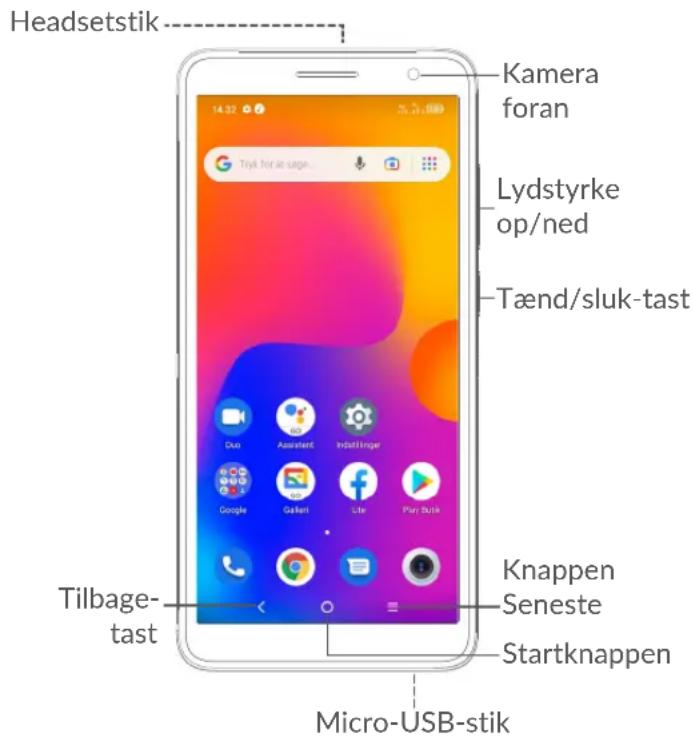
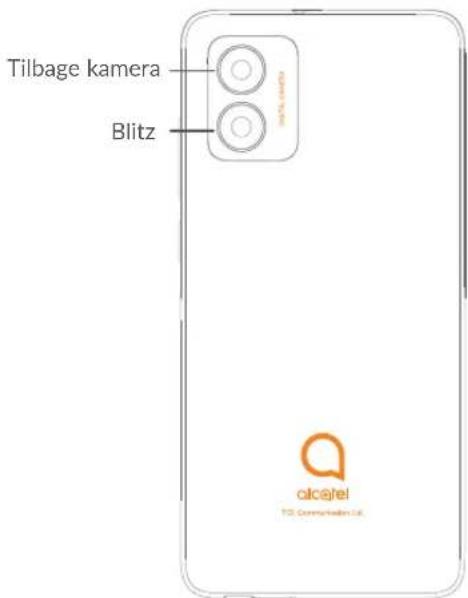

Tilbage-tast
- Tryk for at gå tilbage til det forrige skæmbillede, eller lukke en dialogboks, indstillingsmenu, meddelelsespanelet osv.

Startknappen
- Tryk for at vende tilbage til startskærmen fra en applikation eller et skærmbillede.
- Tryk længe for at aktivere Google Assistant. Du kan få hjælp, såsom rutevejledning og oplysning om restauranter baseret på det indhold, der er på skærmen.

Knappen Seneste Apps
- Tryk for at se programmer, du har haft adgang til for nylig.

Tænd/sluk-tast
• Tryk på: Lås skærmen/lys skærmen op.
- Tryk længe: Få vist pop op-menuen, hvor du kan vælge mellem Sluk/Genstart/Flytilstand.
- Tryk længe på Tænd/sluk- og Lydstyrketasterne nede for at tage et skæmbillede.
- Tryk længe på Tænd/sluk-tasten i mindst 10 sekunder for at gennemtvinge en genstart.
Lydstyrketaster
- Bruges til at justere lydstyrken for ørestykket eller headsettet i opkaldstilstand.
- Bruges til at justere medielydstyrken i Musik-/Video-/Streamingtilstand.
• I almindelig tilstand justeres mediets styr. - Slå lyden fra for ringetonen på et indgående opkald.
- Tryk på knapperne Lydstyrke op eller ned i kameraets eksempelvisningstilstand for at tage et foto, eller tryk længe for at tage et burst shot.
- Dobbelttryk på tænd/sluk-tasten for at åbne kameraet.
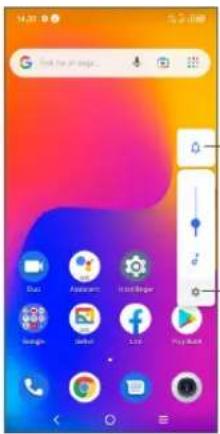
Tryk for at skifte mellem Lyd, vibrere og slå lyd fra
Tryk for at justere lydstyrken på medier, opkald, ringetoner, alarmer eller meddelelser
1.2 Kom godt i gang
1.2.1 Opsætning
① Udtagning eller isætning af bagdækslet.
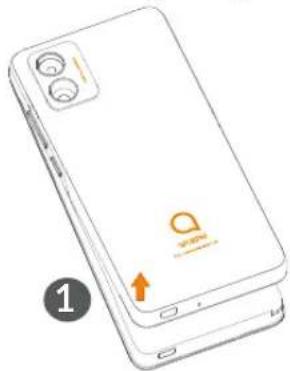
② Isætning og fjernelse af batteriet.
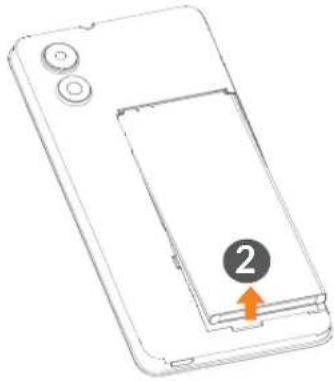
3 Installer eller fjern mikroSD-kortet.
4 Isæt eller fjern SIM-kortet.
5031D
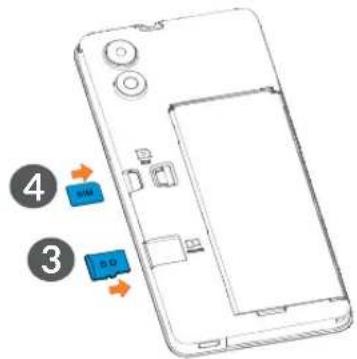
Din telefon understøtter kun nano-SIM-kort. Forsøg ikke at indsætte andre SIM-typer som mini- og mikrokort, da disse kan beskadige telefonen.
Opladning af batteriet
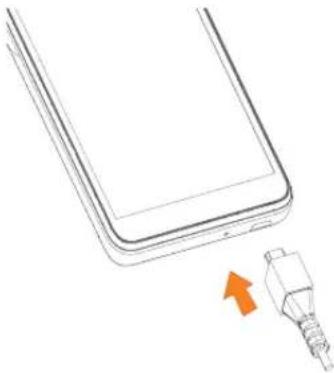
Vi råder dig til at oplade batteriet helt ( Status for opladning indikeres med en procent visning på skærmen. Procentdelen øges efterhånden som telefonen oplades.

Træk opladeren ud af stikket, når batteriet er fuld opladet, reducer tiden for baggrundslys, sluk for Wi-Fi, GPS, Bluetooth eller apps, der kører i baggrunden osv. På den måde nedsætter du strømforbruget og undgår energispild.
1.2.2 Sådan tænder du din telefon
Hold Tænd/sluk knappen nede, indtil telefonen tænder, lås din telefon op (Stryg, mønster, pinkode eller adgangskode), hvis det er nødvendigt, og bekræft. Startskærmen vises.
Tryk længe på Tænd/sluk -tasten, indtil der fremkommer et valg og vælg derefter Sluk.
1.3 Startskærm
Du kan anbringe alle de elementer (applikationer, genveje, mapper og widgets), du bedst kan lide eller bruger oftest, på startskærmen, så du hurtigt kan få adgang til dem. Tryk på Start tasten for at skifte til startskærmen.
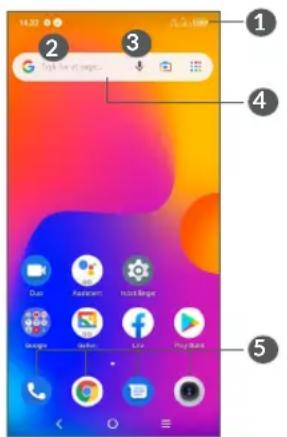
• Status/Meddelelsesindikator
• Stryg ned for at åbne panelet Meddelelse
4 Søgelinje
- Trykpå 2 for at gå til tekstsøgningsskærmen
- Trykpå ^3 for at gå til stemmesøgningsskærmen
⑤ Foretrukne bakkeapplikationer
• Gå ind i applikationen
• Tryk længe for at flytte eller ændre applikationer
Roter skærmen automatisk
I applisten tryk på Indstillinger > Display > Roter automatisk skærmen for at aktivere funktionen.
1.3.1 Brug af den berøringsfølsomme skærm
Tryk på

Hvis du vil have adgang til en applikation, skal du trykke på den med din finger.
Tryk længe

Tryk længe på et element for at få vist indstillingerne for elementet. Du kan f.eks. Vælge en kontakt i Kontakter og tryk længe på den. Derefter viser der sig en liste med valgmuligheder.
Træk

Anbring fingeren på et element på skærmen for at trække det til en anden placering.
Skyde/stryge

Skyd skærmen for at rulle op og ned i applikationer, billeder og websider. Du kan også skyde skærmen vandret.
Bladr

Anbring to fingre på skærmens overflade, og træk dem fra hinanden eller sammen for at ændre størrelsen på et element på skærmen.
Rotere

Skift automatisk skærmens retning fra stående til liggende, ved at vende telefonen sidelæns for at have en bedre skærmvisning.
1.3.2 Statuslinje
Fra statuslinjen kan du få vist både telefonens status (til højre) og meddelelser (til venstre).
Træk statuslinjen ned, for at se notifikationer og træk ned igen, for at åbne Hurtigindstillingspanelet.
Tryk på og træk op for at lukke den.
Meddelelsespanel
Hvis der er meddelelser, kan du trykke på statuslinjen og trække ned for at åbne meddelelsespanelet og læse flere detaljerede oplysninger.
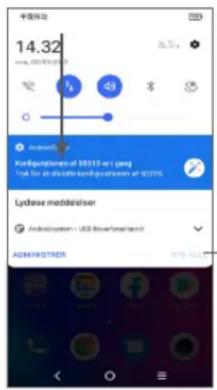
Slet alle meddelelser (løbende notifikationer forbliver)
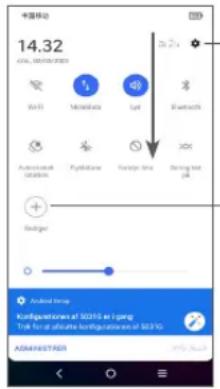
Hurtigindstillingspanel
Tryk og træk ned fra toppen af skærmen to gange for at åbne Hurtigindstillingspanelet.
Du kan aktivere eller deaktivere funktioner eller ændre tilstande ved at trykke på ikonerne.
1.3.3 Låse og låse skærmen op
For at beskytte din telefon og dit privatliv kan du låse telefonen med et mønster, PIN-kode, adgangskode osv. For at skabe et mønster til skærmoplåsningtryk på Indstillinger > Sikkerhed & biometri > Skærmlås.
For at låse telefonens skærm
Hvis telefonen forbliver inaktiv i en periode, låses skærmen automatisk og skifter til dvaletilstand for at spare strøm. Gå til Indstillinger > Vis > Slumretilstand, og vælg en timeoutperiode for skærmen.
Du kan også läse skærmen manuelt ved at trykke på Tænd/sluk-tasten én gang.
Tryk én gang på tænd/sluk-tasten for at tænde skærmen, stryg op og lås skærmen op med den metode, du har indstillet.
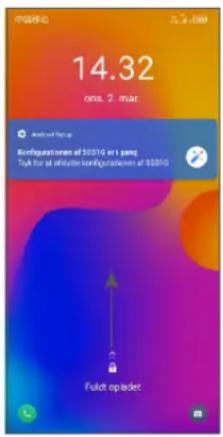
Angiv en adgangskode for at låse skærmen op
Når skærmen er aktiveret, skal du stryge op fra en hvilken som helst position på skærmen for at få vist adgangskodeinputpanelet. Angiv derefter adgangskoden til låseskærmen.
Brug oplåsning af mønster
Tegn det samme mønster, som du har indstillet til at låse skærmen op.
1.3.4 Gør startskærmen personlig
Tilføj
Du kan trykke længe på en mappe, en applikation eller en widget og trække elementet til din foretrukne startskærm.
Flyt
Tryk længe på et emne, træk det til den ønskede placering og slip derefter. Du kan flytte elementer både på startskærmen og i bakken med favoritter. Hold ikonet på venstre eller højre kant af skærmen ned for at trække elementet til en anden startskærm.
Fjern
Tryk og hold et emne nede og træk det over på Fjern ikonet, og slip derefter.
Opret mapper
For at forbedre organiseringen af genveje eller apps på startskærmen og bakken med favoritte r, kan du føje dem til en mappe ved at stable et element oven på et andet. Hvis du vil omdøbe en mappe, skal du åbne den og trykke på mappens titellinje for at indtaste et nyt navn.
Tilpasning af tapet
Tryk længe på et tomt område på startskærmen og tryk derefter på Baggrunde for at indstille baggrunden.
1.3.5 Widgets og seneste anvendte applikationer
Konsultér widgets
Tryk længe på et tomt område på startskærmen og tryk derefter på Genveje for at vise alle genveje.
Tryk den valgte widget og træk den til den ønskede skærm.
Se seneste brugte applikationer
Hvis du vil se de senest anvendte apps, så tryk på tasten Seneste apps. —. Tryk en miniature i vinduet for at åbne den relaterede applikation.
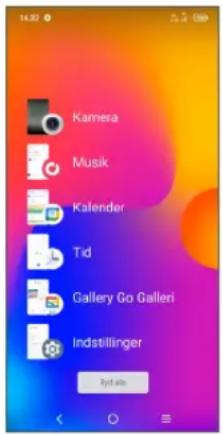
Tryk på en miniature og skub den til højre for at lukke en applikation.
Tryk på Ryd alt i bunden af skærmen for at lukke alle de kørende programmer.
1.3.6 Justering af lydstyrke
Brug af lydstyrketasten
Tryk på tasten Lydstyrke for at justere lydstyrken. Hvis du vil aktivere lydløs tilstand, skal du trykke på knappen lydstyrke ned, indtil telefonen er lydløs. Hvis du vil aktivere vibrationstilstand, skal du trykke på lydstyrketasten og trykke for at få vist dette ikon.
Brug af indstillinger-menuen
Tryk på fra applisten Indstillinger > Lyd & vibration for at indstille lydstyrken for medier, ringetoner, alarmer osv.
2 Tekstindtastning......
2.1 Brug af skærmtastaturet
Indstillinger for skærmtastaturet
Gå til Indstillinger > System > Sprog og input > Virtuelt tastatur, tryk på det tastatur, du vil indstille, og en række indstillinger bliver tilgængelige.
Tilpas retningen for skærmtastaturet
Vend telefonen sidelæns eller på højkant for at tilpasse retningen på skærmtastaturet. Du kan justere det ved at ændre indstillingerne (Tryk på Indstillinger > Vis > Roter skærm automatisk).
2.1.1 Gboard
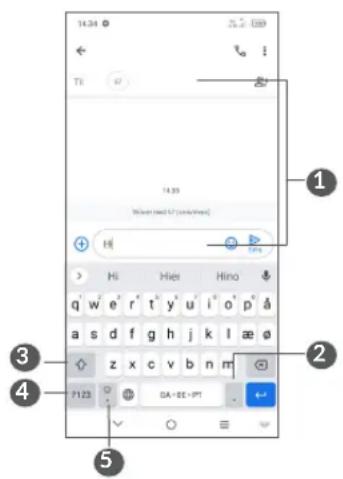
① Indtast tekst eller tal
② Tryk længe for at vælge symboler
③ Tryk for at skifte mellem "abc/Abc"-tilstand. Tryk længe for at skifte mellem "abc/ABC"-tilstand
4 Skift mellem symbol- og numerisk tastatur
⑤ Tryk længe for at vise emojis
2.2 Tekstredigering
Du kan redigere tekster, som du har indtastet.
- Langt tryk eller dobbelttryk i den tekst, du vil redigere.
- Træk i fanerne for at ændre området for den markerede tekst.
- Følgende valgmuligheder vises: Klip, kopier, del og markér alt.
- Hvis du tidligere har klippet eller kopieret tekst, skal du trykke på fanen for at få vist Sæt ind, som giver dig mulighed for at indsæt derefter teksten på den aktuelle placering.
3 Telefon, Opkaldslogfiler og Kontakter......
3.1 Telefon......
Indtast det ønskede nummer på tastaturet, og tryk på for at foretage opkaldet, eller vælg en kontakt fra Kontakter eller Opkaldslog ved at skyde eller trykke på faner, og derefter foretage opkaldet.
Det nummer, du indtastede, kan gemmes til Kontakter ved at trykke på elementet Opret ny kontakt eller Føj til eksisterende.
Hvis du laver en fejl, kan du slette de forkerte cifre ved at trykke på ✗
For at afbryde et opkald skal du trykke på
Internationalt opkald
For at indtaste et internationalt opkald, tryk og hold ∅for at indtaste “+”, så tast det internationale forvalgsnummer, fulgt at det fulde telefonnummer, og tryk
Nødopkald
Hvis din telefon har netværksdækning, indtast nødopkaldsnummeret og tryk at foretage et nødopkald. Dette virker selv uden SIM-kort, og uden at indtaste PIN-koden.
3.1.2 Besvarelse eller afvisning af et opkald
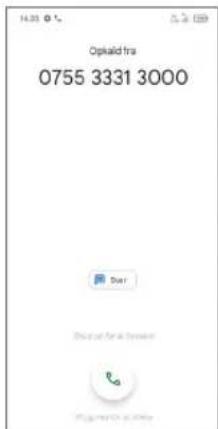
Når du modtager et opkald:
• Stryg op for at svare;
• Stryg ned for at afvise;
- Tryk på for at afvise opkaldet ved at sende en forudangivet meddelelse.
For at undgå utilsigtet betjening af berøringsskærmen under et opkald bliver skærmen automatisk mørkere, når du sætter telefonen tæt på øret, og skærmen lyser igen, når den fjernes fra øret.
Din stemmebesked bliver tilbudt af dit netværk, for at undgå mistede opkald. Det fungerer som en telefonsvarere, som du kan aflytte til enhver tid.
For at gå til telefonsvarer tryk længe på 1
Når du modtager en besked på telefonsvareren, vises øø det på Statuslinjen. Åbn meddelelsespanelet og tryk på Ny telefon meddelelse.
3.1.5 Administrere flere opkald
Med denne telefon kan du håndtere flere opkald på samme tid.
Skift mellem opkald
Når du accepterer to opkald, skal du trykke på ikonet for at skifte mellem to linjer. Det aktuelle opkald bliver sat i venteposition, og du kan tage det andet opkald.
Konferenceopkald ^(1)
Du kan opsætte et konferenceopkald på følgende måde.
- Foretag et opkald til den første deltager i konferenceopkaldet.
• Tryk på for at tilføje endnu et opkald.
(1) Afhængigt af din netværksudbyder.
- Angiv telefonnummeret på den person, du ønsker at tilføje til konferencen, og tryk 📞 kan også tilføje deltagere fra Opkaldslog eller Kontakter.
• Tryk på for at starte konferencen. - Trykfor at afslutte konferenceopkaldet og frakoble alle deltagere.
3.1.6 Telefonindstillinger
Tryk på: fra skærmen Telefone, og tryk derefter på Indstillinger fior at indstille telefon og kontakter.
3.2 Opkaldslogge
Du kan få adgang til din opkaldslog ved at trykke på 📊 skærmen Telefon for at se mistede opkald, udgående opkald og indgående opkald.
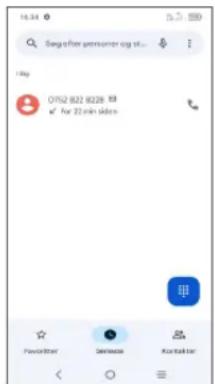
43 44
Tryk længe på kontakten og vælg Delete for at slette opkaldshistorikken for en udvalgt kontakt eller nummer.
3.3 Kontakter......

Kontakter giver hurtig og nem adgang til den kontakt, du gerne vil finde.
Du kan få vist og oprette kontakter på din telefon og synkronisere dem med dine Gmail-kontakter eller andre programmer.
3.3.1 Konsultér dine Kontakter
Hvis du vil se dine kontakter, skal du stryge opad på startskærmen og derefter trykke
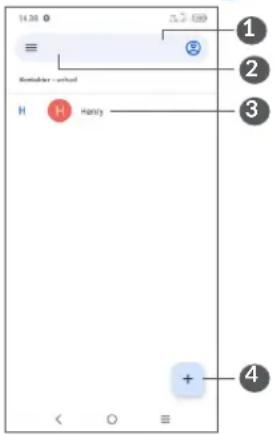
① Tryk for at få flere valgmuligheder.
② Tryk for at søge i kontakter.
③ Tryk for at åbne Hurtigkontaktpanelet.
Tryk længe for at dele eller slette den valgte kontakt.
4 Tilføj en ny kontakt.

De slettede kontakter fjernes også fra andre apps på telefonen eller internettet næste gang du synkroniserer din telefon.
3.3.2 Tilføjelse af en kontakt
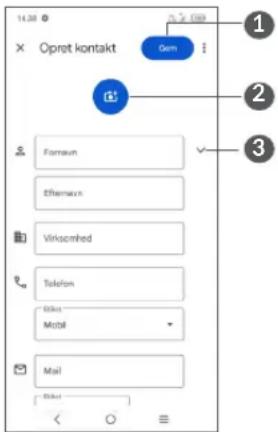
Tryk ↓ kontaktlisten, for at oprette en ny kontakt.
Du skal indtaaste en kontakts navn eller andre kontaktoplysninger. Rul op og ned på skærmen, for at flytte fra et felt til et andet.
45 46
① Tryk på dette ikon for at gemme, när du er færdig.
② Vælgetbillede, ellertagetbillede til telefonkontakten.
③ Tryk for ar åbne tilgængelige etiketter
Tilføje til/fjern fra Favoritter ^(1)
For at tilføje en kontakt til favoritter, kan du trykke en kontakt for at se kontaktoplysninger, og tryk så på ☆ for at tilføje kontakten til favoritter.
For at fjerne en kontakt fra favoritter, tryk ★ på kontaktdetalje-skærmen.
3.3.3 Redigere dine Kontakter
For at redigere kontaktinformation, tryk på Rediger kontakt på skærmen kontaktdetaljer.
Tryk på gem, när du er færdig.
(1) Kun telefonkontakter og kontokontakter kan føjes til favoritter.
3.3.4 Bruge Hurtig-kontakt til Android
Tryk på en kontakt for at åbne quick-kontaktpanelet til Android.
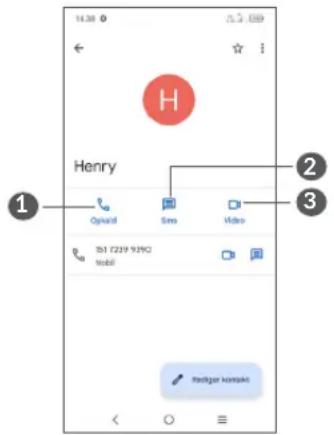
① Tryk for at foretage et opkald
② Tryk for at sende en besked
③ Tryk for at foretage et videoopkald
Ikonerne er tilgængelig på Hurtigkontaktpanelet, afhængigt af den information du har for kontakten og applikationerne og konti på din telefon.
3.3.5 Dele kontakter
Du kan dele en enkelt kontakt eller flere kontakter med andre ved at sende kontaktens vCard til dem via Bluetooth, Gmail osv.
- Vælge en kontakt fra skærmen Kontakter ved at trykke længe på denne og trykke på
- Vælg derefter applikationen for at udføre denne handling.
4 Beskeder......
Du kan oprette, redigere og modtage SMS og MMS med denne telefon.
Hvis du vil have adgang til beskeder, skal du trykke på

I skærmen med beskeder tryk på Start chat for at skrive tekst-/multimediebeskeder.
![14.34 Til 14.33 [Select text 57] [click above] + 按 Hi Hier Hino q w e r t y u i o p a a s d f g h j k l æ ø z x c v b n m 7123 DA+EE+PT](/content/2026/05/877452/images/44b91bd81da365059c1206653724c40b2756645a75b8a9e2e393e98035262d7c.jpg)
① Flerevalgmuligheder
2 Send beskeden
Afsendelse af en SMS
- Angiv et mobiltelefonnummer eller vælg en kontakt i feltet Til for at tilføje modtagere.
- Tryk på Skriv besked-feltet for at indtaste beskedteksten.
- Når du er færdig, skal du trykke for at sende SMS-beskeden.

Visse bogstaver (med accent) vil også øge beskedens størrelse. Dette kan betyde, at der sendes flere SMS'er til din modtager.
Afsendelse af en MMS
- For at sende en MMS-besked skal du indtaste modtagerens telefonnummer i feltet Til.
- Skriv beskedteksten i Tekst-linjen.
- Tryk på+ for at vedhæfte emojis, billeder, videor osv.
• Tryk og hold længe for at optage lyd.
- Når du er færdig _MMS for at sende multimediebeskeden.
4.2 Administrere beskeder
Når der modtages en besked, vises på statuslinjen som en besked. Stryg ned på statuslinjen for at åbne panelet Besked. Tryk på den nye meddelelse for at åbne og læse den. Du kan også åbne Besked-appen og trykke på beskeden for at åbne den.
Beskeder bliver vist som en samtale.
Tryk en besked for at gå til beskedoprettelsesskærmen:
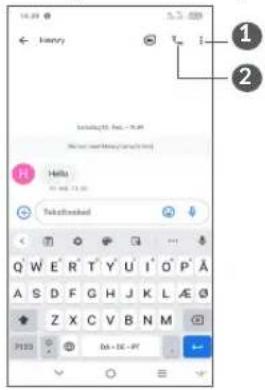
① Tryk for at få flere valgmuligheder
② Tryk for at ringe til nummeret
Tryk på : og vælg Indstillinger på beskedlisteskærmen for at ændre meddelelsesindstillingerne.
5 Multimedie-applikationer....
5.1 Kamera......
Før brug af kameraet, skal du sørge for, at du har fjernet det beskyttende objektivdæksel, for at undgå det påvirker din billedkvalitet.
Tryk på Kamera opå startskærmen for at tage et billede eller video.
Brug af genvejstast
Du skal blot dobbelttrykke på Tænd/sluk-tasten for at åbne kameraet.
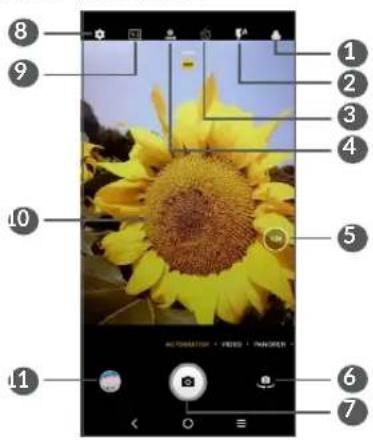
1 Vælg filter
2 Blitz-tilstand
Tryk for at tænde og slukke for kamerablitz
ADVARSEL: Hold en sikker afstand, när du bruger blitzen. Ret ikke blitzen mod folks eller dyrs øjne.
3 Tag et tidsindstillet billede
4 Tag HDR-billeder
5 Zoom ind/ud
6 Skift mellem forreste/bagerste kamera
7 Tag et foto
8 Tryk for at få adgang til indstillinger
9 Fotostørrelse
10 Knib fingrene sammen for at zoome ud eller spred fingrene fra hinanden for at zoome ind
11 Vis de fotos eller videoer, du har taget
Sådan tager du et foto
Skærmen fungerer som sögeren. Først skal du placere objektet eller landskabet i sögeren, tryk på skærmen for at fokusere, hvis det er nødvendigt, og trykke på eller trykke på knappen lydstyrke for at tage et foto. Fotoet gemmes automatisk. Du kan også trykke lang tid på for at optage et burst shots.
Sådan optager du en video
Tryk VIDEO for at ændre kameratilstanden til video. Tryk for at starte en videooptagelse. Du kan også trykke på venstre side af dette ikon for at tage et billede, mens du optager video.
Du kan også trykke på højre side af dette ikon for sætte videooptagelsen på pause og tryk for at fortsætte. Tryk for at stoppe optagelsen. Videoen gemmes automatisk.
5.1.1 Indstillinger
Tryk for at indstille flere valgmuligheder:
- Videokvalitet: Tryk for at vælge videokvalitet.
- Styrkefunktionsknap: Tryk for at indstille lydstyrketastens funktion i kameratilstand.
- Opbevaring: Tryk for at vælge mellem opbevaring i telefonen og på SD-kort, når der er et SD-kort i telefonen. Standarden er telefonlagring.
- Gem placeringsoplysninger: Tænd for at tagge fotos og videoer med din placering. Denne indstilling er tilgængelig, når GPS-placeringstjenesten er aktiveret.
- Lukkelyd: Tryk på for at slå lukkelyd til/fra under optagelse.
- Nulstil indstillinger: Tryk for at nulstille kameraet til fabriksstandardindstillingerne.
5.2 Galleri

Galleri fungerer som en medieafspiller så du kan se fotos og afspille videoer. Den analyserer også automatisk billeder og organisere dem i grupper, så du hurtigt kan finde de billeder, du har brug for.
Hvis du vil se, redigere eller dele fotos/videoer, skal du trykke på Galleri fra startskærmen.
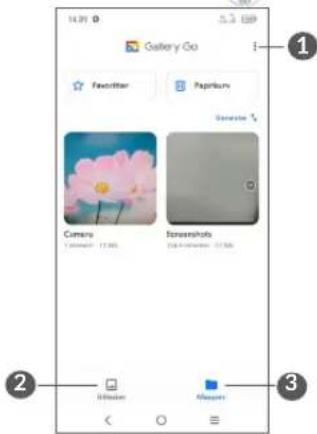
① Tryk for at få adgang til flere valgmuligheder
② Billeder
Se de billeder/videoer, du lige har taget
③ Mapper
Fotos, videoer, skæmbilleder osv. grupperes alle automatisk i Mapper
Arbejde med billeder og videoer
Du kan arbejde med billeder ved at rotere og beskære dem, dele dem med venner, indstille dem som et kontaktfoto eller baggrundsbillede osv.
Find det billede, du vil arbejde på, og tryk på billedet i fuldskærmsbilledevisning.
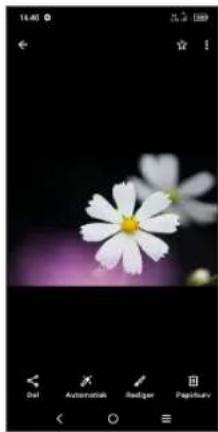
Tryk på videoen i fuldskærmsvisning, og tryk på den

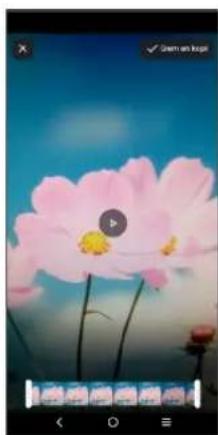
Trækskyderen i beggeender af videobeskæringsområdet, vælg den video, du vil beholde, og tryk for at få vist et eksempel. Når du er klar, trykker du Gem kopi.
Mappeadministration
Når der er mange billeder og videoer, kan du administrere dine album, så du kan se dem på en nem måde.
- Opret en mappe
Tryk : > Ny mappe for at skabe og døbe en ny mappe. Vælg de billeder eller videoer, du vil medtage i det, ved at trykke for at kopiere eller flytte dem.
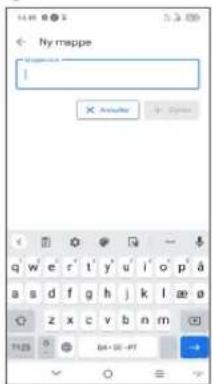
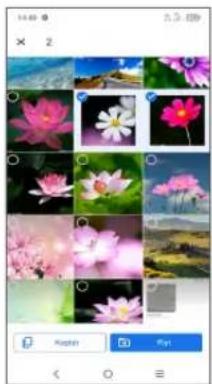
Tryk længe på det eller de billeder eller videoer, du vil flytte/kopiere. Tryk på : > Flyt til album/Kopier til album, og vælg derefter det album, du vil flytte til/kopiere til.
• Slette billeder eller videoer
Tryk længe på det eller de billeder eller videoer, du vil slette, og tryk på 📂
5.3 Musik

Du kan afspille musikfiler, der er gemt på din telefon eller microSD-kort.
Hvis du vil afspille en musikfil, skal du stryge opad på startskærmen og derefter trykke på Musik
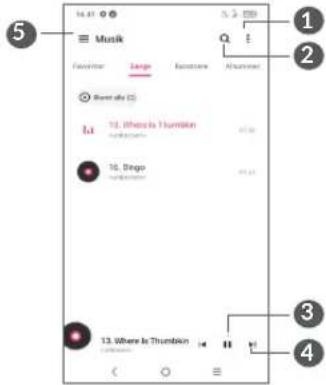
① Flerevalgmuligheder
② Søg efter en sang
3 Afspil eller sæt på pause
4 Afspil næste sang
⑤ Indstillinger for musik

Når du afspiller sange med Musik, er betjening af pause, afspilning eller spring over stadig tilgængelig, selvom skærmen er låst.
Brug kalenderen til at holde styr på vigtige møder, aftaler, osv.
Hvis du vil se kalenderen og oprette begivenheder, skal du åbne mappen Google-apps fra startskærmen og derefter trykke på Kalender.
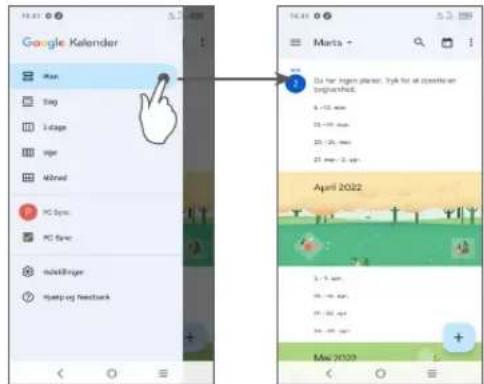
6.1.1 Multitilstand-visning
Du kan vise Kalender med Tidsplan, Dag, 3 dage, Uge, eller Måned, tryk på for at vælge.
61 62
6.1.2 At oprette nye begivenheder
Du kan tilføje nye begivenheder fra enhver Kalendervisning.
- Tryk på+.
- Udfyld alle nødvendige oplysninger for denne nye begivenhed. Hvis det er en heldagsbegivenhed, kan du vælge Hele dagen.
- Tryk på Gem fra toppen af skærmen når du er færdig. Hvis du hurtigt vil oprette en begivenhed fra skærme til visningen Week, skal du trykke på et tomt sted for at vælge et målområde, som derefter bliver til ☐, og derefter trykke på ikonet for at oprette den nye begivenhed.
6.1.3 At slette eller redigere en begivenhed
For at slette eller redigere en begivenhed skal du trykke på begivenheden for at åbne dens detaljeskærm. Tryk på for at redigere begivenheden eller tryk på og tryk derefter på Slet for at slette begivenheden.
6.1.4 Begivenhedspåmindelse
Hvis der er indstillet en påmindelse for en begivenhed, vil ikonet kommende begivenhed blive vist på Statuslinjen, som en underretning når tiden for påmindelsen kommer.
Stryg ned på statuslinjen for at åbne panelet Meddelelse og trykke på et begivenhedsnavn for at få vist listen over kalendermeddelelser.
Tryk på knappen Tilbage for at beholde påmindelser, der venter på statuslinjen og Meddelelsespanelet.
6.2 Ur....
Din mobiltelefon har et indbygget ur, stryg op på startskærmen, tryk derefter på Ur.
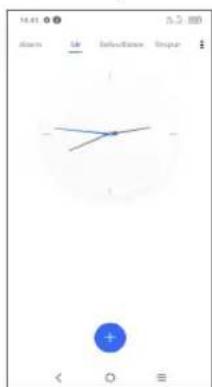
Tryk for at vælge en by fra listen.
6.2.1 Alarm
Fra startskærmen skal du trykke på Alarm.
Tryk på for at aktivere alarmen.
Tryk på for at tilføje en ny alarm.
Tryk på en eksisterende alarm for at gå ind i alarmens redigeringsskærm.
Tryk SLET for at slette den valgte alarm.
6.2.2 Timer
Fra startskærmen skal du trykke på Timer.
- Tryk cifrene at indstille nedtællingstiden. Indtast tiden i timer, minutter og sekunder nummerserie.
• Tryl for at starte nedtællingen.
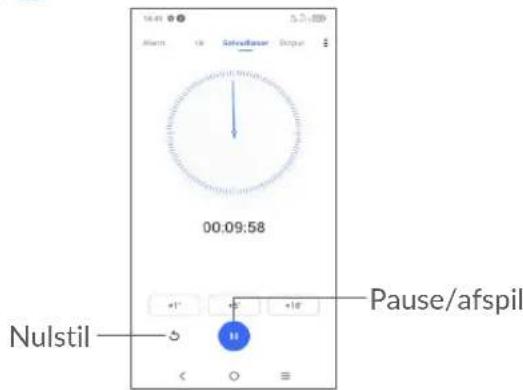
6.2.3 Stopur
Fra startskærmen skal du trykke på Stopur.
② Tryk på for en liste over poster i henhold til den opdaterede tid
6.2.4 Justér urindstillinger
Tryk på : for at få adgang til indstillinger for ur og alarm.
6.3 Lommeregner

Hvis du vil løse matematiske problemer med Lommeregner, skal du stryge op fra startskærmen og derefter trykke på
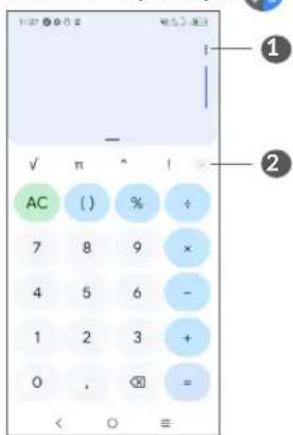
① Flere valgmuligheder
② Tryk for at skifte mellem grundlæggende beregning og videnskabelig beregning
7 Andre apps ^(1) ......
De tidligere apps i denne sektion er forudindstillet på din telefon. Hvis du vil hente og installere flere tredjepartsapps, skal du bruge Google Play Storeapplikationen.
8 Google-applikationer ......
Google-apps er forudinstalleret på din telefon, for at forbedre effektiviteten og hjælpe dig nyde livet.
Denne manual introducerer kort apps. For detaljerede funktioner og brugervejledninger, se relaterede hjemmesider, eller introduktionen leveret i apps.
Det anbefales, at du registrerer dig på en Google-konto for at få fuld funktionalitet.
8.1 Google Go
En web browser som du kan surfe på internettet med.
Dine bogmærker, browserdata og indstillinger på tværs af alle enheder, hvor browseren er installeret, kan synkroniseres med din Google-konto.
(1) Applikationens tilgængelighed afhænger af land og udbyder.
8.2 Gmail
Som Googles webbaserede e-mail-tjeneste konfigureres Gmail, når du første gang konfigurerer din telefon. Med denne applikation kan du sende og modtage e-mails, administrere e-mails med etiketter, arkivere e-mails osv. E-mails kan automatisk synkroniseres med din Gmail-konto.
8.3 Kort
Google Maps tilbyder satellitbilleder, vejkort, 360° panoramaudsigt over gader, realtid trafikforhold, og ruteplanlægning til rejser til fods, i bil eller offentlig transport. Ved at bruge denne applikation kan du få din egen placering, søge efter et sted, og få foreslået ruteplanlægning til dine ture.
8.4 YouTube
YouTube er et online videodelingsprogram, hvor brugere kan uploade, se og dele videoer. Tilgængelige indhold omfatter videoklip, tv-klip, musikvideoer og andet indhold, såsom video-blogging, korte originale videoer og uddannelsesmæssige videoer. Det understøtter en streamingfunktion, der giver dig mulighed for at begynde at se videoer næsten lige så snart de begynder at downloade fra internettet.
8.5 Play Store
Fungerer som den officielle app store til Android-styresystemet, der giver brugerne mulighed for at gennemse og downloade applikationer og spil. Applikationer er enten gratis eller med en pris.
I Play Store søges efter den app du har brug for, den downloades og derefter følges installationsvejledningen for at installere app'en. Du kan også afinstallere, opdatere en app, og administrere dine downloads.
8.6 Duo
En video chat mobil app.
Med telefonnumrene verificeret kan brugerne let foretage videoopkald til deres kontakter.
8.7 Assistent
• Standard – Enkelt tryk for at aktivere
Standardtilstand er det samme som at starte Google Assistent ved at trykke længe på starttasten.
8.8 Filer
Filer viser alle data, der er gemt på telefonen, herunder både eksternt SD-kort og internt lager, f.eks. Videoer, billeder eller lydbånd, du har taget. andre data, der overføres via Bluetooth, USB-kabel osv.
8.9 Chrome
En web browser som du kan surfe på internettet med.
Dine bogmærker, browserhistorik og indstillinger på tværs af alle enheder, med browseren installeret, kan synkroniseres med din Google-konto.
9
Indstillinger

For at gå til Indstillinger, tryk Indstillinger fra startskærmen eller stryg opad fra startskærmen og tryk Indstillinger
Du kan oprette forbindelse til internettet, när telefonen er inden for et trådløst netværks rækkevidde. Wi-Fi kan bruges på telefonen, selv uden et SIM-kort isat.
Sådan aktiverer du Wi-Fi og opretter forbindelse til et trådløst netværk
• Tryk på Indstillinger > Wi-Fi.
- Tænd for .
- Når Wi-Fi er slået til vil de detekterede netværk blive vist.
- Tryk på et Wi-Fi-netværk for at oprette forbindelse til det. Hvis det valgte netværk er sikret, skal du angive en adgangskode eller andre legitimationsoplysninger (du skal kontakte netværksoperatøren for at få flere oplysninger). Når du er færdig, skal du trykke på Tilslut.
For at tilføje et Wi-Fi-netværk
Når Wi-Fi er aktiveret, kan du tilføje nye Wi-Fi-netværk i henhold til dine præferencer.
- Tryk Indstillinger > Wi-Fi > Tilføj netværk.
- Indtast navnet på netværket og al påkrævet netværksinformation.
- Tryk på Tilslut.
For at glemme til et Wi-Fi-netværk
Følgende trin forhindrer automatiske forbindelser til netværk, som du ikke længere ønsker at bruge.
• Tænd Wi-Fi, hvis det ikke allerede er aktiveret.
- På skærmen Wi-Fi, tryk på navnet på den gemte netværk.
• Tryk på GLEM i dialogboksen, der åbnes.
9.2 Bluetooth
Bluetooth er en kortrækkende trådløs kommunikationsteknologi, som du kan bruge til at udveksle data eller oprette forbindelse til andre Bluetooth-enheder til forskellige anvendelser.
For at aktivere Bluetooth
- Tryk på Indstillinger > Bluetooth.
- Tænd for.
Dit enhedsnavn og andre tilgængelige enheder vises på skærmen.
Sådan omdøber du din enhed
- Tryk på Indstillinger > Bluetooth.
• Tryk på Enhedsnavn. - Indtast et navn og tryk på OMD∅B for at bekræfte.
At parre/forbinde telefonen med en Bluetooth-enhed
For at udveksle data med en anden enhed, skal du aktivere Bluetooth og parre telefonen med den Bluetooth-enhed, som du ønsker at udveksle data med.
- Tryk Indstillinger > Bluetooth > + Par ny enhed.
- Tryk på den bluetoothenhed, du ønsker din telefon skal parre med i listen.
- Tryk på PAR i den dialog, der vises, for at bekræfte.
- Hvis parringen lykkes, forbindes din telefon til enheden.
Sådan ophæves pardannelsen fra en Bluetooth-enhed
- Tryk ved siden af den enhed, du vil ophæve pardannelsen fra.
• Tryk på FORGET for at bekræfte.
9.3 SIM-kort og mobile netværk
9.3.1 Mobilt netværk
Idennemenukandugennemsedine SIM-kortoplysninger, aktivere dataroaming, indstille din foretrukne netværkstype, kontrollere den netværksforbindelse, du bruger, eller oprette et nyt adgangspunkt osv.
9.3.2 Dataforbrug
Første gang du tænder for telefonen med SIM-kortet isat, konfigurerer det automatisk netværkstjenesten: 2G, 3G eller 4G
Hvis netværket ikke er tilsluttet, kan du aktivere mobildata i Indstillinger > SIM card & mobile network > Dataforbrug.
Databesparelse
Ved at aktivere Databesparelse kan du reducere dataforbruget ved at forhindre nogle apps i at sende eller modtage data i baggrunden.
Mobildata
Hvis du ikke har brug for at overføre data på mobilnetværk, skal du deaktivere Mobile data for at undgå, at der opkræves betydelige afgifter for dataanvendelse på lokale operatørers mobilnetværk, især hvis du ikke har en mobildata-aftale.

Dataforbrug måles af din telefon, og din operatør kan tælle anderledes.
Applikationernes dataanvendelse
Tryk for at se dataanvendelsen for hver app.

Operatørens databogføring kan afvige fra enhedens bogføring.
Fakturaforløb
Tryk for at indstille cyklus for mobildataanvendelse.
Wi-Fi-dataanvendelse
Tryk for at se Wi-Fi-dataanvendelse.
Netværksbegrænsninger
Du kan se de målte Wi-Fi-netværk.
Mälte netværk behandles som mobilnetværk, när baggrundsdata er begrænset. Det kan være, at visse apps advarer, inden disse netværk bruges til store downloads.
9.3.3 Flytilstand
Tænd for Flytilstand for samtidigt at deaktivere alle trådløse forbindelser inklusive Wi-Fi, Bluetooth mv.
9.3.4 Hotspot & internetdeling
Hvis du vil dele telefonens dataforbindelse via USB og Bluetooth eller som et mobilt hotspot, skal du gå til Indstillinger > SIM-kort og mobilt netværk > Hotspot & internetdeling for at aktivere disse funktioner.
Sådan omdøber eller sikrer du dit mobile hotspot
Når dit mobile hotspot er aktiveret, kan du omdøbe telefonens Wi-Fi-netværk (SSID) og sikre dets Wi-Fi-netværk.
- Tryk Indstillinger > SIM-kort & mobilt netværk > Hotspot & internetdeling > Mobilt hotspot.
- Tryk på Hotspotnavn for at omdøbe netværkets SSID eller trykke Hotspot adgangskode for at indstille din netværkssikkerhed.
- Tryk på OK.

Disse funktioner kan indebære ekstra netværksgebyrer fra netværksudbyderen. Du kan også blive opkrævet ekstra gebyrer i roamingområder.
9.3.5 Privat DNS
Tryk for at vælge privat DNS-tilstand.
9.4 Tilsluttede enheder
9.4.1 VPN
Virtuelle private netværk (VPN) giver dig mulighed for at oprette forbindelse til ressourcerne i et sikkert lokalt netværk uden for dette netværk. VPN er almindeligt anvendt af virksomheder, skoler og andre institutioner, så deres brugere kan få adgang til lokale netværksressourcer, når de ikke er i pågældende netværk, eller når tilsluttet til et trådløst netværk.
For at tilføje en VPN
- Tryk på Indstillinger > Tilsluttede enheder > VPN og tryk så på +
- I skærmen, som åbnes, skal du følge instruktionerne fra din netværksadministrator for at konfigurere hver komponent i VPN-indstillingerne.
- Tryk på GEM.
VPN føjes til listen på skærmen VPN-indstillinger.

Før en VPN tilføjes, skal du indstille en skærmlås til din telefon.
Sådan oprettes forbindelse til/afbrydeforbindelsen til VPN
For at tilslutte til en VPN
- Tryk på Indstillinger > Tilsluttede enheder > VPN.
- De VPN du har tilføjet er listet. Tryk på den VPN, du vil forbinde til.
- I den dialog, der åbnes, skal du indtaste de ønskede legitimationsoplysninger og trykke på TÍLSLUT.
For at tilslutte/afbryde fra en VPN
- Tryk på den VPN, du vil frakoble. I den dialog, der åbnes, skal du trykke på AFBRYD.
Sådan kan du redigere/slette en VPN
For at redigere en VPN:
- Tryk på Indstillinger > Tilsluttede enheder > VPN.
- De VPN du har tilføjet er listet. Tryk på ikone ud for det VPN, du vil redigere.
- Etter redigering skal du trykke på GEM.
For at slette en VPN
- Tryk på ikonet ved siden af den valgte VPN, og tryk derefter på GLEM for at slette det.
9.4.2 USB-forbindelse
Med et USB-kabel kan du oplade din enhed, overføre filer eller fotos (MTP/PTP) mellem telefonen og en computer.
Sådan tilslutter du din telefon til computeren
- Brug det USB-kabel, der fulgte med telefonen, for at slutte telefonen til en USB-port på computeren. Du får en meddelelse om, at USB er tilsluttet.
- Åbn meddelelsespanelet og vælg den måde, du vil overføre filer på, eller tryk på Indstillinger > Tilsluttede enheder > USB for at vælge. Oplad denne enhed er valgt som standard.

Før du bruger MTP, skal du sikre dig, at driveren (Windows Media Player 11 eller nyere version) er installeret.
9.4.3 Udskrift
Tryk på Udskrivning for at aktivere Udskriftstjenester. Du kan vælge din standardudskriftsservice.
9.4.4 Del tæt på
Del filer med enheder i nærheden.
9.5 Startskærm & lås skærm
Med denne menu skal du indstille dine hjemmeapps, vælge dine foretrukne baggrunde og tematypografier osv.
9.6 Skærm
9.6.1 Lysstyrkeniveau
Juster skærmens lysstyrke manuelt.
9.6.2 Mørk tilstand
Tomme områder på skærmen bliver sorte i denne tilstand, hvilket gør det nemmere at se på skærmen eller læse i svagt lys.
9.6.3 ∅jenkomforttilstand
∅jenkomforttilstand kan effektivt reducere blåt lys stråling og justere farvetemperaturen for at lindre øjentræthed. Du kan også oprette en brugerdefineret tidsplan for at aktivere den.
9.6.4 Læsetilstand
Tænd for læsetilstand, som gør displayets farver varmere for at reducere lysmængden.
9.6.5 Dvaletilstand
Angiv timeout for skærmen.
9.6.6 Skriftstørrelse
Justér skriftstørrelse manuelt.
9.6.7 Roter skærmen automatisk
Vælg, om skærmen skal rotere automatisk eller ej.
9.6.8 Statuslinje
Med denne menu kan du indstille statuslinjens typografi, vælge, om meddelelsesikoner skal foldes, og hvordan batteriprocenten vises.
9.6.9 Flere skærmindstillinger
Flere indstillinger for screensaveren og fuldskærmsapper.
9.7 Lyd & vibration
Brug lydindstillingerne til at konfigurere mange aspekter af ringetoner, musik og andre lydindstillinger.
- Lydløs tilstand
Tryk på for at slå lydløs tilstand til.
• Telefonringetone & vibration
Indstil din ringetone til indgående opkald, eller vælg kun, at telefonen vibrerer.
• Meddelelsesringetone
Angiv lyd for meddelelser.
- Alarmringetone
Angiv alarmringetone.
- Forstyr ikke
Hvis du ikke ønsker at blive forstyrret af telefonen eller oplysningsringetoner under arbejde eller hvile, kan du indstille den til Forstyr ikke-tilstand.
Stryg ned på statuslinjen to gange for at få adgang til panelet Hurtige indstillinger, og tryk for at slå Vil ikke forstyrres til.
- Headset-tilstand
Ringetoner vil kun blive hørt fra headsettet, hvis det er sat i.
- Flere lydindstillinger
Angiv toner på numerisk tastatur, skærmlåsningslyde, berøringslyde osv.
9.8 Underretninger
I Meddelelser menuen kan du konfigurere, hvorvidt meddelelser skal blokeres fra denne app, skjule sensitivt indhold, o.s.v.
9.9 Knapper & bevægelser
- Bevægelser
For at indstille nogle bevægelser til praktisk brug, såsom flip til mute.
• Tænd/sluk-tast
Indstil tænd/sluk-tasten til at åbne kameraet hurtigt eller afslutte samtale.
9.10 Smart Manager
Du kan også gøre nogle manuelle indstillinger for yderligere optimering.
9.11 Sikkerhed & biometri
- Skærmlås
Vælg én metode, f.eks. Stryg, Mønster, PIN eller Adgangskode til at låse skærmen op med.
Oplåsning med ansigt giver dig mulighed for at låse din enhed op med dine ansigtsdata. Indstil den i henhold til trinnene på skærmen.
Sørg for, at du vender mod telefonens skærm, när du bruger ansigtsgenkendelse.
BEMÄRK: Du skal angive et mønster, en PIN-kode eller en adgangskode, før du bruger ansigtsnøglen.
- Smart lås
Smart lås holder din enhed ulåst, när den er sikker hos dig, og låst, när den registrerer, at den er blevet sat ned.
BEMÄRK: Du skal angive et mønster, en pinkode eller en adgangskode, før du bruger Smart lås.
- Andre
Du kan også indstille Hurtig hjælp, Enhedens admin apps, SIM-kortlås, Kryptering & ID, Tillidsagenter osv. i Indstillinger > Sikkerhed & biometri.
9.12 Placering
Tryk for at angive, om en app skal have adgang til enhedens placering. Du kan indstille at tillade kontinuerlig adgang, eller kun mens appen er i brug.
9.13 Privatliv
For at beskytte dine personlige oplysninger kan du indstille en app til at få adgang til din placering, SMS, telefon osv. Også om du vil vise adgangskoder eller vælge de aktiviteter og oplysninger, du vil gemme, på Google.
9.14 Apps
Tryk for at vise oplysninger om applikationer installeret på din telefon for at styre deres dataforbrug eller tvinge dem til at standse.
I menuen Tilladelsesstyring i et program kan du give appen tilladelser, f.eks.giver appen adgang til dit kamera, kontakter, placering osv.
9.15 Opbevaring
Gå ind i Indstillinger > Lagerplads for at kontrollere brugen af lagerplads og frigøre mere, når det er nødvendigt.
9.16 Konti
Tryk Tilføj konto for at tilføje en konto for valgte app.
9.17 Digital trivsel & forældrekontrol
I denne menu kan du finde, hvor meget tid du har brugt på telefonen og endda på hver app. Du kan tilpasse tidsgrænsen for brug af telefonen, så du har et sundt og afbalanceret liv.
Desuden kan forældre begrænse deres børns brugstid og dermed styre deres internetvaner.
9.18 Google
Brug indstillingerne for tilgængelighed til at konfigurere eventuelle tilgængelighed-plugins du har installeret på din telefon.
9.20 System
9.20.1 Om telefonen
Se grundlæggende oplysninger til din telefon, såsom modelnavn, CPU, kamera, opløsning osv.
Du kan også tjekke juridiske oplysninger, opbygge nummer, status og andre specs.
Hvis du vil læse brugervejledningen på telefonen, skal du trykke på Indstillinger > System > Om telefon > Andre > specifikationer > Brugervejledning.
Gå til www.alcatelmobile.com/support/product-support/ for at downloade den fulde brugermanual til din enhed.
9.20.2 Systemopdatering
Hvis du vil opdatere systemet, skal du trykke på S∅G EFTER OPDATERINGER (se "10.1 FOTA Upgrade").
9.20.3 Sprog & input
Tryk for at konfigurere sprogindstillinger, skærmtastaturet, indstillinger for indtastning, markørens hastighed osv.
9.20.4 Dato & tid
Brug Dato & tid-indstillinger til at skræddersy dine præferencer for hvordan dato og tid bliver vist.
9.20.5 Sikkerhedskopiering
Slå til for at sikkerhedskopierer telefonens indstillinger og andre applikationsdata til Google- servere. Hvis du skifter din telefon, gendannes de indstillinger og data, du har sikkerhedskopieret, på den nye telefon når du logger ind med din Google-konto.
9.20.6 Udviklermuligheder
For at aktivere denne funktion, gå til Indstillinger > System > Om telefonen og derefter trykke på Versionnummer 7 gange. Nu er Udviklermuligheder tilgængelige. Udviklermulighedsskærmen indeholder indstillinger, der er brugbare til udvikling af Android-applikationer.
9.20.7 Nulstil
Tryk for at nulstille alle netværksindstillinger og appindstillinger, du mister ikke dine data med disse indstillinger.
Hvis Nulstilling af fabriksdata er valgt, slettes alle data i telefonens interne lager, skal du sikkerhedskopiere dataene, før de nulstilles.
9.20.8 Regulering & sikkerhed
Tryk for at få vist produktoplysninger som f.eks. Produktmodel, Producentnavn, Producentadresse, IMEI, CU-reference, Bluetooth-erklærings-ID osv.
9.20.9 Program for forbedring af brugeroplevelsen
Tryk for at gå med i vores program for forbedring af brugeroplevelsen, så vi fortsat kan forbedre vores produktdesign og generelle brugeroplevelse.
10 Få mest muligt ud af din telefon......
10.1 FOTA Upgrade
BrugFOTA(Firmware Over The Air) Opgraderingsværktøj til at opdatere din telefons software. For at få adgang til opdateringer fra app-listen, skal du trykke på Indstillinger > System > Systemopdatering.
Hvis du vil opdatere systemet, skal du trykke på S∅G EFTER OPDATERINGER NU, og når det er færdigt, har din telefon den seneste version af softwaren.
11 Tilbehør ....
Standardtilbehør
- Oplader
- Lynvejledning
- Folder med information om produktsikkerhed
- LCD-mærkat
- Batteri
• Tilbehør afhænger af landet.
- Brug kun de alcatel-batterier, opladere tilbehør, der følger med din enhed.
12 Begrænset garanti......
Dette afsnit fastsætter garantiforpligtelser som producenten tager på sig over for sine distributører ("Kunder") i forhold til Alcatel.-mærker hardware og tilbehør, som er fremstillet af og på vegne af producenten.
Bemærk at denne begrænsede garanti ikke på nogen vis erstatter de lovpligtige garantier, som nydes af forbrugere og slutbrugere i forhold til Alcatel-enheden.
Som en general regel garanterer producenten over for sine kunder, at Alcatel-enheden er fri for skader i materialer og udførsel ved normalt brug i:
| Alcatel telefon 24 måneder | (2) |
| Alcatel tilbehør (USB-kabel, oplader, høretelefoner, batteri (1)) | 12 måneder (2) |
Reparation eller erstatning kan foretages med genbrugte komponenter, der har tilsvarende funktionalitet.
Denne garanti gælder ikke for defekter, der er opstået på grund af:
(1) Levetiden på et genopladeligt telefonbatteri i forhold til samtaletid, standbytid og samlet servicelevetid afhænger af forholdene under brug og netværkskonfigurationen.
(2) Garantiperioden kan variere afhængigt af i hvilket land, du har købt enheden, og købskanalen.
- Normal slitage, stød eller fald.
- Manglende overholdelse af brugs-installationsanvisningerne eller tekniske og sikkerhedsstandarder gældende i det geografiske område, hvor din telefon bruges.
- Barsk vejr, lynnedslag, brand, fugt, indtrængen af væsker eller fødevarer, kemiske produkter, indtrængen eller hentning af ondsindede filer/software (malware), nedbrud, højspænding, korrosion eller oxidering.
Hvis telefonen har en defekt, der forhindrer dig i at bruge den på normal vis, skal du straks informere din leverandør herom og fremvise telefonen sammen med købsbeviset.
Du bør regelmæssigt sikkerhedskopiere dine data. I løbet af servicen (reparation eller udskiftning) kan det være, at indhold på din TCL-enhed kan blive slettet, omformateret eller konfigureret som det var, da det oprindeligt blev købt (afhængigt af de opdateringer og opgraderinger af software, som var tilgængelige på det pågældende tidspunkt).
eller 13 Fejlfinding ....
Før du kontakter servicecenteret, er her nogle forslag, der hjælper dig med at fejlfinde på din enhed:
• For optimal drift skal batteriet oplades helt.
- For at forbedre telefonens ydeevne skal du fjerne unødvendige filer eller apps på din telefon.
- Opdater din telefons software via applikationen Systemopdatering. Alternatively you can touAlternativt kan du røre ved Indstillinger > Systemopdatering for at opdatere software.
- Nulstil din telefon via Nulstilling til fabriksdata. Tryk Indstillinger > System - Nulstil - Nulstil fabriksdatanulstilling. En anden metode er at holde Tænd/sluk-tasten og lydstyrke op-knappen nede på samme tid, när din telefon er slukket og vælge nulstillingstilstand > Slet data/fabriksdatanulstilling. Alle dine telefondata vil gå tabt permanent. Det anbefales kraftigt at sikkerhedskopiere dine telefondata fuldt ud, før du nulstiller dem.
og udfør følgende kontroller:
Min telefon kan ikke tændes eller er frosset
- Hvis telefonen ikke kan tændes, skal den oplades i mindst 20 minutter for at sikre minimum batterikapacitet. Prøv derefter at tænde telefonen igen.
- Hvis telefonen starter forfra under startanimationen, og brugergrænsefladen ikke kan åbnes, skal du trykke på og holde Tænd/sluk-knappen nede for at nulstille. På denne måde kan du løse problemer med forkert start af operativsystemet forårsaget af applikationer fra tredjepart.
- Hvis ingen metode er effektiv, skal du nulstille telefonen ved samtidigt at trykke på Tænd/sluktasten og Lydstyrke op-knappen. Og derefter vælge nulstillingstilstand > Slet data/fabriksdatanulstilling. Tryk på Lydstyrke-knappen for at vælge, og tryk på Tænd/sluk-knappen for at bekræfte hvert valg.
Min telefon har ikke reageret i flere minutter
- Hvis telefonen ikke reagerer, skal du slukke for telefonen ved at trykke længe på Tænd/sluk-tasten, indtil den slukker, og genstart derefter telefonen.
• Hvis det stadig ikke virker, skal du nulstille telefonen.
Min telefon slukker af sig selv
- Kontroller, at din skærm er låst, när du ikke bruger din telefon, og sørg for, at Tænd/sluk-tasten ikke trykkes på ved et uheld, mens skærmen er låst op.
- Kontrollér niveauet af batteristrøm.
- Hvis den stadig ikke virker, skal du nulstille telefonen eller opdatere softwaren.
- Hvis dette sker, når du bruger en bestemt tredjepartsapplikation, skal du kontrollere, at appener kompatibel med din enhed og Android-version. Forsøg at afinstallere tredjepartsapplikationen.
Min telefon kan ikke oplade korrekt
- Sørg for, at du bruger Alcatel-opladeren som leveres med telefonen.
- Kontrollér, at batteriet ikke er fuldstændigt afladet. Hvis batteriet er fladt i længere tid, kan det tage ca. 20 minutter at få vist batteriopladningsindikatoren på skærmen.
- Kontrollér, at opladningen foregår under normale forhold (0 °C til +40 °C).
- Når du er i udlandet, skal du kontrollere, at spændingen er kompatibel.
Min telefon kan ikke oprette forbindelse til et netværk, eller "Ingen tjeneste" vises
- Prøv at oprette forbindelse til netværket ved at flytte til en anden fysisk placering.
- Kontakt udbyderen for at kontrollere netværksdækningen.
-
Kontrollér hos udbyderen, at SIM-kortet er gyldigt.
-
Prøv at oprette forbindelse på et senere tidspunkt, hvis netværket er overbelastet.
- Prøv at aktivere Flytilstand i et par sekunder og sluk derefter for flytilstand.
Min telefon kan ikke oprette forbindelse til internettet
- Kontrollér, at dit SIM-korts internettjeneste er tilgængelig.
- Kontrollér forbindelsesindstillingerne for internettet på telefonen.
- Sørg for, at du er et sted med netværksdækning.
- Prøv at aktivere Flytilstand i et par sekunder og sluk derefter for flytilstand.
- Prøv at oprette forbindelse på et senere tidspunkt eller et andet sted.
Ugyldigt SIM-kort
- Kontrollér, at SIM-kortet er isat korrekt.
- Kontrollér, at chippen på SIM-kortet ikke er beskadiget eller ridset.
- Kontrollér, at dit SIM-korts tjeneste er tilgængelig.
Min telefon kan ikke foretage udgående opkald
- Kontrollér, at du har ringet til et gyldigt nummer og har trykket på opkaldsikonet.
-
Ved internationale opkald skal du kontrollere lande- og områdepræfikserne.
-
Kontrollér, at telefonen har forbindelse til et netværk, og at netværket ikke er overbelastet eller utilgængeligt.
- Kontroller status for dit abonnement hos operatøren (kredit, SIM-kort gyldighed osv.).
- Kontrollér, at du ikke har spærret udgående opkald.
- Kontrollér, at telefonen ikke er i flytilstand.
Min telefon kan ikke modtage indgående opkald
- Kontrollér, at telefonen er tændt og har forbindelse til et netværk (kontrollér, om det er overbelastet eller netværket ikke er tilgængeligt).
- Kontroller status for dit abonnement hos operatøren (kredit, SIM-kort gyldighed osv.).
- Kontrollér, at du ikke har viderestillet indgående opkald.
- Kontrollér, at du ikke har spærret visse opkald.
- Kontrollér, at telefonen ikke er i flytilstand.
Opkalderens navn/nummer vises ikke, när et opkald modtages
- Kontakt din udbyder for at kontrollere, om du abonnerer på denne tjeneste.
- Opkalderen har skjult sit navn eller nummer.
Jeg kan ikke finde mine kontakter
- Kontrollér, at SIM-kortet ikke er ødelagt.
- Kontrollér, at dit SIM-kort er isat korrekt.
- Importér alle kontakter, der er gemt på på dit SIM-kort til telefonen.
Lydkvaliteten for opkald er dårlig
- Du kan indstille lydstyrken under et opkald ved at trykke på knappen lydstyrke.
- Kontrollér netværkets styrke. Flyt til et sted med stærkere signalstyrke.
- Sørg for, at modtageren, stikket og højttaleren på din telefon er rene.
Jeg kan ikke bruge de funktioner, der er beskrevet i vejledningen
- Kontakt din udbyder for at kontrollere, om dit abonnement omfatter denne tjeneste.
- Kontrollér, at denne funktion ikke kræver Alcateltilbehør.
Når jeg vælger et nummer fra mine kontakter, kan nummeret ikke ringes op
- Kontrollér, at du har registreret nummeret korrekt i din fil.
- Kontrollér, at du har valgt landepræfiks, när du ringer til et internationalt nummer.
Jeg kan ikke tilføje en kontakt
- Sørg for, at SIM-kortets kontakter ikke er fulde. Slet nogle filer eller gem filerne til telefonen.
De, der ringer til mig, kan ikke efterlade beskeder på min telefonsvarer
- Kontakt netværksudbyderen for at undersøge tjenestetilgængelighed.
- Kontrollér, at udbyderens telefonsvarernummer er korrekt indtastet i "Telefonsvarernummer".
- Prøv igen senere, hvis netværket er optaget.
Jeg kan ikke få adgang til min telefonsvarer
Jeg kan ikke sende og modtage MMS
• Tjek din telefonhukommelse, da den kan være fuld.
- Kontakt netværksudbyderen for at undersøge tjenestetilgængelighed, og kontrollér MMSparametre.
- Kontakt udbyderen for at kontrollere servercenternummeret eller din MMS-profil.
- Servicecenteret kan være optaget. Prøv igen på et senere tidspunkt.
- Kontakt netværksudbyderen for at få PUK-koden (Personal Unblocking Key).
Jeg kan ikke slutte min telefon til min computer
- Kontrollér for at sikre, at USB-porten ikke er ødelagt. Hvis den ikke fungerer, skal du prøve med en anden USB-port på computeren.
- Kontrollér, at USB-driverne er installeret korrekt.
- Hvis du bruger en Windows-computer, skal du kontrollere, at den understøtter MTP-tilstand. Hvis du bruger en Mac-computer, skal du sikre dig at installere Android File Transfer fra www.android.com/filetransfer/.
Jeg kan ikke hente nye filer
- Kontrollér, at der er tilstrækkelig telefonhukommelse til overførslen.
- Vælg microSD-kortet som den placering, hvor hentede filer skal gemmes.
- Kontrollér abonnentstatus hos din udbyder.
Telefonen kan ikke opdages af andre via Bluetooth
- Sørg for, at du udfører den komplette opladningstid (mindst 150 minutter).
- Efter en delvis opladning, er batteriniveauindikatoren muligvis ikke nøjagtig. Vent i mindst 20 minutter, før du fjerner opladeren for at få en nøjagtig indikation.
- Juster skærmens lysstyrke hvor det er relevant.
-
Forlæng intervallet mellem automatisk søgning efter e-mails så meget som muligt.
-
Opdater oplysninger om nyheder og vejr manuelt, eller øg intervallet mellem automatiske søgninger.
- Afslut applikationer, der kører i baggrunden, hvis du ikke har brugt dem i længere tid.
- Deaktiver Bluetooth, Wi-Fi eller GPS, när de ikke er i brug.
Telefonen bliver varm ved længere opkald, ved spil, surfing på internettet eller ved kørsel af andre komplekse applikationer
- Opvarmning er en normal følge af, at processoren håndterer mange data. Hvis du afslutter ovenstående handlinger, vender telefonen tilbage til normal temperatur.
Efter nulstilling til fabriksdata kan jeg ikke bruge min telefon uden at indtaste Google-kontooplysninger
- Efter nulstilling til fabriksindstilling skal du indtaste de oprindelige Google-kontooplysninger, der blev brugt på denne telefon.
- Hvis du ikke kan huske dine Google-kontooplysninger, skal du gennemføre gendannelsesproceduren for Google-konto.
- Hvis du stadig ikke kan få adgang til telefonen, skal du henvende dig til det autoriserede reparationscenter, men husk, at det ikke betragtes som en garantisag.
Jeg har glemt nogle adgangskoder/koder/nøgler på telefonen
• Udfør en nulstilling til fabriksdata.
- Hvis du stadig ikke kan få adgang til telefonen, skal du henvende dig til det autoriserede reparationscenter, men husk, at det ikke betragtes som en garantisag.
Ingen reaktion efter at berøringsskærmen er berørt
- Kontroller, om skærmen er beskadiget. Hvis det er tilfældet, så sikkerhedskopiér din data og tag din enhed samt kvittering til vores reparationscenter for at få professionel teknisk assistance.
- Hvis dettesker, når du brugerentredjepartsapplikation, skal du kontrollere, at appen er kompatibel med din enhed og Android-version. Forsøg at afinstallere tredjepartsapplikationen.
- Kontroller om det sker under opladning. Hvis det gør, anbefaler vi, at du prøver den officielle oplader og datakabel.
(Bemærk: Den manglende spændingsstabilitet i eksterne opladere og datakabler kan gøre, at berøringsskærmen ikke svarer).
- Sørg for, at temperaturen, hvor enheden anvendes, hverken er for varm eller for kold. Berøringsskærmens standardarbejdstemperatur er-10°C\~60°C. Temperaturer, der ligger meget uden for dette interval, kan gøre, at berøringsskærmen ikke svarer.
- Hvis der er en skæmbeskyttelse på skærmen, bør du se, hvordan skærmen fungerer, efter at den er fjernet.
Kontroller, at der ikke er pletter af f.eks. vand eller sved på berøringsskærmen. Hvis der er, så tør skærmen og prøv igen.
- Hvis den stadig ikke virker, skal du nulstille telefonen eller opdatere softwaren
Kan ikke tænde for kameraets blitzfunktion
- Oplad din enhed, indtil batteriniveauet er mindst 30 %. Blitz kan ikke bruges ved lavt batteri.
• Ryd cachen i Kamera-appen. - For at rydde en cache i en app: gå til hovedmenuen, vælg Indstillinger > Apps > vælg Vis alle apps > vælg Kamera > vælg Lagerplads > vælg RYD DATA og RYD CACHE.
- Træk hurtigindstillingsbjælken ned i alle brugerflader, tryk på blitzikonen for at kontrollere, om blitzen på din enhed fungerer.
- Kontroller, om kameraet er indstillet til den særlige optagelsesmåde. For at opnå en vis effekt kan programmet spærre anvendelsen af blitz. Gå tilbage til normal optagelsesmåde for kameraet.
14 Specifikationer......
Processor:
MTK6761V/WB
Platform:
5,5-tommes berøringsskærm med HD+ 18:9 (720*1440)
Netværk:
GSM: B2/3/5/8
UMTS B1/2/5/8
(Bändfrekvens og datahastighed afhænger af udbyderen.)
GPS:
GPS
Forbindelse:
- Bluetooth BT 5.0
• Wi-Fi 802,11b/g/n (2,4GHz)
• 3,5 mm lydstik - Micro-USB
Kamera:
- Bagkamera: 8MP
- Frontkamera: 5MP
(Tilgængelighed af microSD-kort afhænger af markedet)
Bemærk: Specifikationer er underlagt ændringer uden forudgående varsel.
15 Ansvarsfraskrivelse
Der kan være forskelle mellem beskrivelsen i brugervejledningen og telefonens betjening afhængigt af telefonens softwareversion eller specifikke udbydertjenester.
TCL Communication Ltd. kan ikke holdes juridisk ansvarlig for sådanne forskelle, hvis der findes nogen, og heller ikke for mulige konsekvenser deraf. Ansvaret påhviler alene operatøren.
(1) Den originale batteri har gennemgået strenge sikkerhedskravsinspektioner, for at opfylde kvalifikationsstandarder, brugen af ikke-originale batterier kan være farligt.
107 108
CJA2JL0ALADA
- Bemærk:
- Hjælp
- Konsultere FAQ
- Finde dit serienummer eller IMEI
- Modtag garantiservice
- Bruge andre alcatel-apps
- Telefon, Opkaldslogfiler og Kontakter ....38
- Beskeder....49
- Multimedie-applikationer....52
- Sikkerhed og brug
- BESKYT DIN H∅RELSE
- Juridiske oplysninger
- SAR og radiobølger
- Licenser
- Batteri
- Oplader
- Bortskaffelse og genbrug
- Generelle oplysninger
- Softwareopdatering
- Meddelelse om beskyttelse af personlige oplysninger for brug
- af enhed
- Privatliv
- Din mobil ....
- Taster og stik
- Tilbage-tast
- Startknappen
- Knappen Seneste Apps
- Tænd/sluk-tast
- Lydstyrketaster
- Kom godt i gang
- Opsætning
- Sådan tænder du din telefon
- Startskærm
- Søgelinje
- ⑤ Foretrukne bakkeapplikationer
- Roter skærmen automatisk
- Brug af den berøringsfølsomme skærm
- Tryk på
- Tryk længe
- Træk
- Skyde/stryge
- Bladr
- Rotere
- Statuslinje
- Meddelelsespanel
- Hurtigindstillingspanel
- Låse og låse skærmen op
- For at låse telefonens skærm
- Angiv en adgangskode for at låse skærmen op
- Brug oplåsning af mønster
- Gør startskærmen personlig
- Tilføj
- Flyt
- Fjern
- Opret mapper
- Tilpasning af tapet
- Widgets og seneste anvendte applikationer
- Konsultér widgets
- Se seneste brugte applikationer
- Justering af lydstyrke
- Brug af lydstyrketasten
- Brug af indstillinger-menuen
- Tekstindtastning......
- Brug af skærmtastaturet
- Indstillinger for skærmtastaturet
- Tilpas retningen for skærmtastaturet
- Gboard
- Tekstredigering
- Telefon, Opkaldslogfiler og Kontakter......
- Telefon......
- Internationalt opkald
- Nødopkald
- Besvarelse eller afvisning af et opkald
- Administrere flere opkald
- Skift mellem opkald
- Konferenceopkald (1)
- Telefonindstillinger
- Opkaldslogge
- Kontakter......
- Konsultér dine Kontakter
- Tilføjelse af en kontakt
- Tilføje til/fjern fra Favoritter (1)
- Redigere dine Kontakter
- Bruge Hurtig-kontakt til Android
- Dele kontakter
- Beskeder......
- Afsendelse af en SMS
- Afsendelse af en MMS
- Administrere beskeder
- Multimedie-applikationer....
- Kamera......
- Brug af genvejstast
- Sådan tager du et foto
- Sådan optager du en video
- Indstillinger
- Galleri
- Arbejde med billeder og videoer
- Mappeadministration
- Musik
- Multitilstand-visning
- At oprette nye begivenheder
- At slette eller redigere en begivenhed
- Begivenhedspåmindelse
- Ur....
- Alarm
- Timer
- Stopur
- Justér urindstillinger
- Lommeregner
- Andre apps (1) ......
- Google-applikationer ......
- Google Go
- Gmail
- Kort
- YouTube
- Play Store
- Duo
- Assistent
- Filer
- Chrome
- 9
- Indstillinger
- Sådan aktiverer du Wi-Fi og opretter forbindelse til et trådløst netværk
- For at tilføje et Wi-Fi-netværk
- For at glemme til et Wi-Fi-netværk
- Bluetooth
- For at aktivere Bluetooth
- Sådan omdøber du din enhed
- At parre/forbinde telefonen med en Bluetooth-enhed
- Sådan ophæves pardannelsen fra en Bluetooth-enhed
- SIM-kort og mobile netværk
- Mobilt netværk
- Dataforbrug
- Databesparelse
- Mobildata
- Applikationernes dataanvendelse
- Fakturaforløb
- Wi-Fi-dataanvendelse
- Netværksbegrænsninger
- Flytilstand
- Hotspot & internetdeling
- Sådan omdøber eller sikrer du dit mobile hotspot
- Privat DNS
- Tilsluttede enheder
- VPN
- For at tilføje en VPN
- Sådan oprettes forbindelse til/afbrydeforbindelsen til VPN
- Sådan kan du redigere/slette en VPN
- USB-forbindelse
- Sådan tilslutter du din telefon til computeren
- Udskrift
- Del tæt på
- Startskærm & lås skærm
- Skærm
- Lysstyrkeniveau
- Mørk tilstand
- ∅jenkomforttilstand
- Læsetilstand
- Dvaletilstand
- Skriftstørrelse
- Roter skærmen automatisk
- Statuslinje
- Flere skærmindstillinger
- Lyd & vibration
- Underretninger
- Knapper & bevægelser
- Smart Manager
- Sikkerhed & biometri
- Placering
- Privatliv
- Apps
- Opbevaring
- Konti
- Digital trivsel & forældrekontrol
- System
- Om telefonen
- Systemopdatering
- Sprog & input
- Dato & tid
- Sikkerhedskopiering
- Udviklermuligheder
- Nulstil
- Regulering & sikkerhed
- Program for forbedring af brugeroplevelsen
- Få mest muligt ud af din telefon......
- FOTA Upgrade
- Tilbehør ....
- Standardtilbehør
- Begrænset garanti......
- eller 13 Fejlfinding ....
- Min telefon kan ikke tændes eller er frosset
- Min telefon har ikke reageret i flere minutter
- Min telefon slukker af sig selv
- Min telefon kan ikke oplade korrekt
- Min telefon kan ikke oprette forbindelse til et netværk, eller "Ingen tjeneste" vises
- Min telefon kan ikke oprette forbindelse til internettet
- Ugyldigt SIM-kort
- Min telefon kan ikke foretage udgående opkald
- Min telefon kan ikke modtage indgående opkald
- Opkalderens navn/nummer vises ikke, när et opkald modtages
- Jeg kan ikke finde mine kontakter
- Lydkvaliteten for opkald er dårlig
- Jeg kan ikke bruge de funktioner, der er beskrevet i vejledningen
- Når jeg vælger et nummer fra mine kontakter, kan nummeret ikke ringes op
- Jeg kan ikke tilføje en kontakt
- De, der ringer til mig, kan ikke efterlade beskeder på min telefonsvarer
- Jeg kan ikke få adgang til min telefonsvarer
- Jeg kan ikke sende og modtage MMS
- Jeg kan ikke slutte min telefon til min computer
- Jeg kan ikke hente nye filer
- Telefonen kan ikke opdages af andre via Bluetooth
- Telefonen bliver varm ved længere opkald, ved spil, surfing på internettet eller ved kørsel af andre komplekse applikationer
- Efter nulstilling til fabriksdata kan jeg ikke bruge min telefon uden at indtaste Google-kontooplysninger
- Jeg har glemt nogle adgangskoder/koder/nøgler på telefonen
- Ingen reaktion efter at berøringsskærmen er berørt
- Kan ikke tænde for kameraets blitzfunktion
- Specifikationer......
- Forbindelse:
- Kamera:
- Ansvarsfraskrivelse
Mærke : ALCATEL
Model : 1B
Kategori : Smartphone