
1S - Smartphone ALCATEL - Gratis brugsanvisning og manual
Find enhedens vejledning gratis 1S ALCATEL i PDF-format.


Brugerspørgsmål om 1S ALCATEL
0 spørgsmål om dette apparat. Besvar dem du kender, eller stil dit eget.
Stil et nyt spørgsmål om dette apparat
Download vejledningen til din Smartphone i PDF-format gratis! Find din vejledning 1S - ALCATEL og tag din elektroniske enhed tilbage i hånden. På denne side er alle dokumenter nødvendige for brugen af din enhed offentliggjort. 1S af mærket ALCATEL.
BRUGSANVISNING 1S ALCATEL
Du kan få yderligere oplysninger om, hvordan du bruger telefonen ved at gå til www.alcatelmobile.com og hente den komplette brugervejledning. Yderligere kan du også på denne hjemmeside finde svar på ofte stillede spørgsmål, opgradere softwaren via Mobile Upgrade, og meget, meget mere.
alcatel1s
Bemærk:
Dette er en brugervejledning til Alcatel 1S 5028Y/5028D.
Hjælp
Følgende ressourcer giver dig svar på flere ofte stillede spørgsmål sammen med yderligere software og tjenesteoplysninger.
Konsultere FAQ
Gå til
For at downloade software-opdateringsværktøjet på din PC, skal du gå til https://www.alcatelmobile.com/support/software-drivers/
Finde dit serienummer eller IMIE
Du kan finde dit serienummer eller International Mobile Equipment Identity (IMEI) på emballagematerialet. Du kan også gå til Indstillinger > System > Om telefonstatus > på telefonen.
Opnå garantiservices
Følg først rådene i denne vejledning. Tjek derefter hotlines og reparations centre oplysninger via
Åbn Support center, og tryk derefter på Flere oplysninger. For et online Brugercenter-selvstudium ( er måske ikke tilgængelig i alle områder), gå til https://www.alcatelmobile.com/support/faq/
Bruge andre alcatel-apps
Gå til
Sikkerhed og brug.... 6
Radiobølger 15
Licenser 21
Generelle oplysninger....23
1 Din mobil....28
1.1 Taster og stik....28
1.2 Kom godt i gang....32
1.3 Startskærm 35
2 Tekstindtastning 45
2.1 Brug af skærmtastaturet....45
2.2 Tekstredigering....47
3 Telefon, Opkaldslogfiler og Kontakter ....48
3.1 Telefon....48
3.2 Opkaldslogge 54
3.3 Kontakter....55
4 Beskeder....62
4.1 Skriv en ny besked....62
4.2 Administrere beskeder....64
5 Multimedie-applikationer....65
5.1 Kamera....65
5.2 Galleri 73
5.3 Musik....81
7.1 Børne Mode....89
7.2 Supportcenter....91
9.1 Netværk & internet....97
9.2 Bluetooth & enhed forbindelse......103
9.3 Skærm 106
9.4 Startskærm & baggrunde......107
9.5 Lyd....108
9.6 Avancerede funktioner....109
9.7 Smart Manager....111
9.8 Sikkerhed 111
9.9 Placering 113
9.10 Privatliv 113
9.11 Apps....113
9.12 Opbevaring.... 113
9.13 Konti 114
9.14 Digital trivsel & forældrekontrol ...... 114
9.15 Google 114
9.16 Tilgængelighed 115
9.17 System....115
10 Få mest muligt ud af din telefon....118
Dette produkt overholder gældende nationale SAR-grænser på 2,0 v/kg. De bestemte, maksimale SAR-værdier kan findes i afsnittet Radiobølger.
Når du bærer rundt på produktet eller bærer det på kroppen, skal du bruge et godkendt tilbehør, som f.eks. et etui, eller holde det i en afstand på 5 mm fra kroppen for at sikre overholdelse af kravene om RF-udsættelse. Bemærk, at produktet kan transmittere, selvom du ikke foretager et telefonopkald.

BESKYT DIN H∅RELSE
For at forhindre eventuelle høreskader, må du ikke lytte ved høje lydstyrker i lange perioder. Vær forsigtig, når du holder telefonen tæt på øret, mens højttaleren er i brug.
Sikkerhed og brug ......
Det anbefales, at du læser dette kapitel omhyggeligt, før du bruger telefonen. Producenten fraskriver sig et hvert ansvar for skader, der opstår som en følge af forkert brug eller brug, der ikke følger de anvisninger, der er givet her.
• TRAFIKSIKKERHED
Da undersøgelser viser, at brug af en telefon under kørsel udgør en reel risiko, selv når der bruges et håndfrit sæt (bilsæt, headset ...) anbefales det, at førere ikke bruger deres telefon, når køretøjet ikke er parkeret. Brug ikke telefonen og headset til at lytte til musik eller radioen under kørsel. Det kan være farligt at bruge et headset, og det er forbudt i nogle områder.
Når telefonen er tændt, udsender den elektromagnetiske bølger, der kan interferere med køretøjets elektroniske systemer, som f.eks. ABS-bremser eller airbags. Sådan undgår du, at der opstår problemer:
- Anbring ikke din telefon på instrumentbrættet eller i et område, der anvendes af en airbag,
- Tjek hos din bilforhandler eller bilproducent, for at sikre at instrumentbrættet er tilstrækkeligt beskyttet mod radiofrekvensenergi fra telefonen.
• BETINGELSER FOR BRUG:
Det anbefales, at telefonen slukkes jævnligt for at forbedre ydeevnen.
Sluk for telefonen, før du går om bord på et fly.
Sluk for telefonen, när du er i sundhedsfaciliteter undtagen, i udpegede områder. Som med anden slags udstyr nu i almindeligt brug, kan telefoner interferere med andre elektriske eller elektroniske apparater eller udstyr, der bruger radiofrekvens.
Sluk for telefonen, når du er nærheden af gas eller brandbare væsker. Følg alle skilte og anvisninger, der er sat op på brændstofdepoter, tankstationer eller kemikaliefabrikker eller i andre potentielt eksplosive omgivelser.
Når telefonen er tændt, skal den opbevares mindst 15 cm fra medicinsk udstyr såsom pacemaker, høreapparat eller insulinpumpe osv. Hvis du har monteret et medicinsk udstyr, skal du holde telefonen mod øret, der er længst væk fra enheden.
Besvar opkaldet, før du holder telefonen mod øret for at undgå høreskader. Tag også telefonen væk fra øret, när du bruger "håndfri" tilstand, da den forstærkede lydstyrke kan forårsage høreskader.
Lad ikke børn bruge telefonen og/eller lege med telefonen og tilbehøret uden overvågning.
Hvis din telefon har et aftageligt cover, bedes du bemærke, at telefonen kan indeholde stoffer, der kan forårsage en allergisk reaktion.
Bemærk, at din telefon er en enhed i ét stykke. Bagdækslet og batteriet kan ikke fjernes. Hvis du skiller telefonen ad, er garantien ikke længere gældende. Desuden kan batteriet blive beskadiget, hvis telefonen skilles ad, og der kan opstå lækage af stoffer, som kan fremkalde en allergisk reaktion.
Håndter altid telefonen med forsigtighed, og opbevar den et rent og støvfrit sted.
Lad ikke telefonen blive udsat for dårligt vejr eller forhold i omgivelserne (fugt, regn, indtrængende væsker, støv, søluft osv.). Producentens anbefalede driftstemperatur er mellem 0 °C og 40°C.
Ved en temperatur over 40°C kan skærmens læsbarhed blive forringet, selvom dette er midlertidigt og ikke alvorligt.
Undgå selv at åbne, reparere eller skille telefonen ad.
Undgå at tabe, kaste eller bøje telefonen.
Brug ikke telefonen, hvis glasskærmen er beskadiget, revnet eller gået i stykker for at undgå personskade.
Mal ikke på den.
Brug kun batterier, batteriopladere og tilbehør, der anbefales af TCL Communication Ltd. og associerede virksomheder, og som er kompatible med din telefonmodel. TCL Communication Ltd. og deres associerede virksomheder fraskriver sig alt ansvar for skader, der er forårsaget af brugen af andre opladere eller batterier.
Husk at tage sikkerhedskopier, eller gem en skriftlig optegnelse med alle vigtige oplysninger, der er gemt på din telefon.
Nogle mennesker kan få epileptiske anfald eller blackout, når de udsættes for blinkende lys, eller når de spiller videospil. Disse anfald eller blackouts kan forekomme, selv om en person aldrig har oplevet dem før. Hvis du har oplevet krampeanfald eller blackouts, eller det forekommer hos familiemedlemmer, skal du rådføre dig med din læge, før du spiller videospil på din telefon eller anvender en funktion med blinkende lys på telefonen.
Forældre bør overvåge deres børns brug af videospil eller andre funktioner, der omfatter blinkende lys på telefoner. Alle personer bør stoppe brug og rådføre sig med en læge, hvis nogen af følgende symptomer opstår: Krampetrækninger, trækninger i øjne eller muskler, bevidsthedstab, ufrivillige bevægelser eller disorientering. Tag følgende sikkerhedsforanstaltninger foratbegrænse sandsynligheden forsådanne symptomer:
- Spil eller anvend ikke en funktion med blinkende lys, när du er træt eller har brug for søvn.
- Hold en pause på mindst 15 minutter hver time.
- Spil i et rum, hvor alle lys er tændt.
- Spil så langt væk fra skærmen som muligt.
- Hvis du bliver træt i hænder, håndled eller arme, eller de bliver ømme, mens du spiller, skal du stoppe og hvile dig i nogle timer, før du spiller igen.
- Hvis du fortsat har ømme hænder, håndled eller arme under eller efter du spiller, skal du stoppe spillet og søge læge.
Når du spiller på din telefon, kan du indimellem opleve ubehag i hænder, arme, skuldre, nakke eller andre dele af kroppen. Følg anvisningerne for at undgå problemer, som f.eks. senebetændelse, karpaltunnelsyndrom eller andre lidelser i knogler og muskler.
• FORTROLIGHED:
Bemærk, at du skal overholde de love og bestemmelser, der gælder i din jurisdiktion eller andre jurisdiktioner, hvor du bruger telefonen, uanset om du bruger telefonen til at tager billeder eller optage lyd. I henhold til sådanne love og bestemmelser kan det være strengt forbrudt at tage fotos og/eller optage andre persons tale eller nogen af deres personlige kendetegn og reproducere eller distribuere dem, da dette kan blive betragtet som krænkelse af privatlivets fred. Det er brugerens ansvar alene at sikre, at forudgående tilladelse om nødvendigt indhentes med henblik på at optage private eller fortrolige samtaler eller tage et foto af en anden person. Producenten, forhandleren eller sælgeren af telefonen (herunder udbyderen) fraskriver sig ethvert erstatningsansvar, der kan opstå som følge af ukorrekt brug af telefonen.
• BATTERI:
I overensstemmelse med luftreglerne er batteriet i dit produkt ikke opladet. Det skal oplades før brug.
For en ikke-unibody enhed:
Vær opmærksom på følgende foranstaltninger:
- Forsøg ikke at åbne batteriet (pga. risikoen for giftige dampe og forbrændinger).
- Undlad at punktere, adskille eller forårsage kortslutning i batteriet;
- Undlad at brænde eller bortskaffe et brugt batteri med husholdningsaffaldet eller at opbevare det ved temperaturer over 60 °C.
Batterier skal bortskaffes i overensstemmelse med lokalt gældende miljøbestemmelser. Brug kun batteriet til det formål, det blev fremstillet til. Brug aldrig beskadigede batterier eller batterier, der ikke anbefales af TCL Communication Limited og/eller deres associerede virksomheder.
For en ikke-unibody enhed med et ikke udtageligt batteri:
Vær opmærksom på følgende foranstaltninger:
- Forsøg ikke at skubbe batteriet ud, erstatte eller åbne det;
- Undlad at punktere, adskille eller forårsage kortslutning af batteriet;
- Undlad at brænde eller bortskaffe telefonen med husholdningsaffaldet eller opbevare den ved en temperatur over 60 °C.
- Telefonen og batteriet skal bortskaffes i henhold til de gældende lokale miljøregler.
For en unibody-enhed:
Vær opmærksom på følgende foranstaltninger:
- Forsøg ikke at åbne bagdækslet;
-
Forsøg ikke at skubbe batteriet ud, erstatte eller åbne det;
-
Punkter ikke telefonens bagdæksel;
- Undlad at brænde eller bortskaffe telefonen med husholdningsaffaldet eller opbevare den ved en temperatur over 60 °C.
Telefonen og batteriet skal bortskaffes samlet i overensstemmelse med lokalt gældende miljøbestemmelser.
Dette symbol på telefonen, batteriet og tilbehøret betyder, at disse produkter skal bringes til indsamlingssteder ved endt levetid:
- Kommunale affaldscentre med specifikke beholdere til disse udstyrsartikler;
- Indsamlingsbeholdere på salgssteder.
Komponenterne vil så blive genbrugt, hvilket forhindrer, at miljøet belastes.
I EU-lande:
Disse indsamlingssteder er gratis at anvende.
Alle produkter med dette skilt skal bortskaffes på disse indsamlingssteder.
I retsområder uden for EU:
Elementer i udstyr med dette symbol må ikke bortskaffes med det almindelige husholdningsaffald, hvis din retskreds eller region har egnede genbrugs- og indsamlingsfaciliteter. De skal i stedet bringes til indsamlingssteder til genbrug.
ADVARSEL: DER ER RISIKO FOR EKSPLOSION, HVIS BATTERIET UDSKIFTES MED EN FORKERT TYPE BORTSKAF BRUGTE BATTERIER I OVERENSSTEMMELSE MED ANVISNINGERNE.
Bortskaffelse af batteriet i en brand eller en varm ovn, eller mekanisk knusning eller skære batteriet, kan resultere i en eksplosion.
Hvis batteriet efterlades i et miljø med ekstremt høje temperaturer, kan det også resultere i en eksplosion eller lækage af brændbar væske eller gas.
På samme måde kan det medføre en eksplosion eller lækage af brændbar væske eller gas, hvis batteriet udsættes for ekstremt lavt lufttryk.
• OPLADERE:
Opladere, der forsynes med strøm via stikkontakt, fungerer inden for et temperaturområde på: 0 °C til 40 °C.
De opladere, der er udviklet til din telefon, opfylder sikkerhedsstandarden for brug af informationsteknologiudstyr og kontorudstyr. De overholder også økodesigndirektivet 2009/125/EC. På grund af forskellige gældende elektriske specifikationer fungerer en oplader, som du købte i én retskreds, muligvis ikke i en anden retskreds. De bør kun anvendes til opladning.
Denne enhed er kompatibel med opladeren, som overholder de følgende standarder, i henhold til den almindelige mobiltelefonoplader:
- EN301 489-34 V2.1.1 Endeligt udkast (2017-04)
- EN 62684:2018
Model: UC13
Indgangsspænding: 100\~240 V
Indgang AC-frekvens: 50/60 Hz
Udgangsspænding: 5,0 V
Udgangsstrøm: 2,0 A
Udgangsstyrke: 10,0 W
Gennemsnitlig aktiv effektivitet: 83,5 %
Strømforbrug uden belastning: 0,08 W
Radiobølger......
Bevis for overholdelse af internationale standarder (ICNIRP) eller det europæiske direktiv 2014/53/EU (RED) er påkrævet for alle telefonmodeller, før de kan komme på markedet. Beskyttelsen af brugerens og enhver anden persons sundhed og sikkerhed er et væsentligt krav i disse standarder og dette direktiv.
DENNE ENHED OVERHOLDER INTERNATIONALE RETNINGSLINJER OM UDSÆTTELSE FOR RADIOB∅LGER.
Din telefon er en radiosender og -modtager. Den er udviklet til ikke at overskride de grænser for udsættelse for radiobølger (radiofrekvenselektromagnetiske felter), der er anbefalet i internationale retningslinjer. Retningslinjerne blev udviklet af en uafhængig videnskabelig organisation (ICNIRP) og har en betragtelig sikkerhedsmargen, der er udviklet med henblik på at sikre alle personers sikkerhed, uanset alder og helbred.
Retningslinjerne for radiobølgeudsættelse bruger en måleenhed, der kaldes SAR, eller Specific Absorption Rate. SAR-grænsen for mobile enheder er 2 v/kg.
Tests for SAR udføres ved hjælp af standardbetjeningsstillinger med enheden, der sender ved dens højeste certificerede strømniveau i alle testede frekvensbånd. De højeste SAR-værdier under ICNIRP-retningslinjerne for denne enhedsmodel er:
5028Y
| Maks. SAR-værdi for denne model og betingelser, hvorunder det blev optaget. | ||
| SAR - hoved | GSM 900 + Wi-Fi 2.4G 1,36 | W/kg |
| SAR - båret på kroppen | LTE Band 1 + Wi-Fi 2.4G 1,67 | W/kg |
5028D
| Maks. SAR-værdi for denne model og betingelser, hvorunder det blev optaget. | ||
| SAR - hoved | GSM 900 + WLAN 2.4G 0,9 | 0 W/kg |
| SAR - båret på kroppen | LTE Band 38 + WLAN 2.4G | 1,44 W/kg |
Under brug er de faktiske SAR-værdier for denne telefon sædvanligvis godt under de værdier, der er angivet ovenfor. Dette skyldes, at din telefons driftseffekt automatisk mindskes, når den ikke er nødvendig for opkaldet, for at optimere systemets effektivitet og minimere interferens på netværket. Jo lavere telefonens strømoutput er, desto lavere er SAR-værdien.
En SAR-test af mobiltelefonen båret på kroppen er blevet udført med en afstand på 5 mm. For at opfylde retningslinjerne for RF-udsættelse, når telefonen bæres på kroppen og betjenes, skal enheden anbringes mindst denne afstand fra kroppen.
Hvis du ikke bruger et godkendt tilbehør, skal du sørge for, at uanset hvilket produkt, der bruges, så er det fri for metal, og det holder telefonen den angivne afstand fra kroppen.
Organisationer, som f.eks. World Health Organization og US Food and Drug Administration har oplyst, at hvis man bekymrer sig om udsættelse og ønsker at reducere den, kan man bruge en håndfri enhed for at holde telefonen væk fra hovedet og kroppen under telefonopkald eller reducere det omfang af tid, der bruges på telefonen.
Du kan finde flere oplysninger på www.alcatelmobile.com.
Der findes yderligere oplysninger om elektromagnetiske felter og folkesundhed på følgende websted http://www.who.int/peh-emf.
Din telefon er udstyret med en indbygget antenne. Du bør undgå at røre den eller forringe den for at opnå optimal ydelse.
Da mobilenheder tilbyder en række funktioner, kan de bruges i andre stillinger end mod øret. I sådanne tilfælde vil telefonen overholde retningslinjerne, når den bruges med headset eller USB-datakabel. Hvis du bruger andet tilbehør, skal du sørge for, at det ikke indeholder metal, og at det anbringer telefonen mindst 5 mm fra kroppen, uanset hvilket produkt der er tale om.
Bemærk, at når du bruger tilbehør, kan nogle af dine personlige data blive delt med hovedenheden. Det er dit eget ansvar at beskytte dine personlige data, ikke at dele dem med uautoriserede enheder eller tredjepartsenheder sluttet til din enhed. For så vidt angår produkter med Wi-Fi-funktioner bør du kun slutte disse til troværdige Wi-Fi-netværk. Og bruger du (hvor muligt) dit produkt som et hotspot, skal du huske at beskytte dit netværk. Disse forholdsregler medvirker til at forhindre uautoriseret adgang til din telefon. Dit produkt kan gemme personlige informationer forskellige steder, inklusive SIM-kort, hukommelseskort og indbygget hukommelse. Sørg for at fjerne eller rydde alle personlige informationer, inden du genbruger, returnerer eller bortgiver dit produkt. Vælg dine apps og opdateringer omhyggeligt, og installer dem kun fra placeringer, du har tillid til. Nogle apps kan påvirke dit produkts ydelse og/eller få adgang til private informationer, inklusive kontodetaljer, opkaldsdata, placeringsdetaljer og netværksressourcer.
Bemærk, at alle data, der deles med TCL Communication Ltd., gemmes i overensstemmelse med relevante bestemmelser for databeskyttelse. Med henblik herpå gennemfører og opretholder TCL Communication Ltd. passende tekniske og organisatoriske foranstaltninger til beskyttelse af alle personoplysninger, f.eks. bekæmpelse af uautoriseret eller ulovlig behandling og hændeligt tab, ødelæggelse eller beskadigelse, hvorved foranstaltningerne skal give et sikkerhedsniveau, der er passende med hensyn til:
- De teknisk tilgængelige muligheder.
- Omkostningerne ved implementering forholdsreglerne.
- De risici der er involveret i behandlingen af de personlige data, og,
- følsomheden af de personlige data, der behandles.
Du kan når som helst tilgå, gennemse og redigere dine personlige informationer ved at logge på din brugerkonto, besøge din brugerprofil eller ved at kontakte os direkte. Hvis du beder os om at redigere eller slette dine personlige data, vil vi bede dig om over for os at dokumentere din identitet, inden vi kan reagere på din anmodning.
Licenser

microSD-logoet er et varemærke.

Ordet Bluetooth og Bluetooth-logoer ejes af Bluetooth SIG, Inc., og al brug af sådanne mærker af TCL Communication Ltd. og deres associerede virksomheder sker under licens. Andre varemærker og varebetegnelser tilhører de respektive ejere.
Alcatel 5028Y/5028D Bluetooth-erklæring ID D048576
Wi-Fi-logoet er kvalitetsmærke tilhørende Wi-Fi Alliance.
Dette udstyr kan anvendes i alle europæiske lande.
Denne enhed kan betjenes uden begrænsninger i enhver af EU-medlemsstaterne.
Google, Google-logoet, Android, Android-logoet, Google Search ^TM , Google Maps ^TM , Gmail ^TM , YouTube, Google Play Store, Google Latitude ^TM og Hangouts TM er varemærker tilhørende Google Inc.
Android-robotten er reproduceret eller modificeret på basis af arbejde, der er oprettet og videregivet af Google, og anvendt i henhold til de vilkår, der er beskrevet i Creative Commons 3.0 Attribution License (teksten vises, hvis du trykker på Googles bestemmelser i Indstillinger > Om telefonen > Juridiske oplysninger) ^(1) .
Du har købt et produkt, der bruger open source-programmerne (http://opensource.org/) mtd, msdosfs, netfilter/iptables og initrd i objektkode og andre open source-programmer, der er givet i licens under GNU General Public License and Apache License.
Vi leverer gerne en komplet kopi af de tilhørende kildekoder efter anmodningen inden for tre år, efter at produktet blev distribueret af TCL Communication Ltd.
Du kan hente kildekoder fra http://sourceforge.net/projects/alcatel/files/. Kildekoden kan hentes gratis på internettet.
Vi pointerer hermed, at slutbrugergarantien for overtrædelse af intellektuelle ejendomsrettigheder alene er begrænset til EU/EEA/Schweiz.
Hvis og i det omfang produktet eksporteres, tages med eller bruges af slutkunden eller slutbrugeren uden for EU/EEA/Schweiz udløber ethvert ansvar, garanti eller erstatning fra producenten og dennes leverandører med hensyn til produktudløb (herunder erstatning i forbindelse med krænkelser af intellektuelle ejendomsrettigheder).
Generelle oplysninger......
- Internetadresse: www.alcatelmobile.com
- Kundetjeneste: Se "TJENESTER" pjecen, der fulgte med telefonen, eller besøg vores hjemmeside.
• Producent: TCL Communication Ltd. - Adresse: 5/F, Building 22E, 22 Science Park East Avenue, Hong Kong Science Park, Shatin, NT, Hong Kong
- Elektronisk mærkningsvej: Berøringsindstillinger > System > Regulator & sikkerhed eller tryk på *#07#, for at finde mere information om mærkning ^(1) .
På vores websted kan du finde afsnittet med ofte stillede spørgsmål (FAQ/Frequently Asked Questions). Du kan endvidere kontakte os via e-mail og stille os spørgsmål.
Dette radioudstyr fungerer på følgende frekvensbånd og maksimale radiofrekvensstyrke:
5028Y:
GSM 850/900: 32,8 dBm
GSM 1800/1900: 29,8 dBm
UMTS B1/2/5/8 (2100/1900/850/900): 23,5 dBm
• Lovmæssige oplysninger
TCL Communication Ltd. erklærer hermed, at radioudstyr af typen Alcatel 5028Y/5028D er i overensstemmelse med direktiv 2014/53/EU.
EU-overensstemmelseserklæringens fulde tekst er tilgængelig på følgende internetadresse: http://www.alcatelmobile.com/EU_doc.
• Yderligere oplysninger
Beskrivelsen af tilbehør og komponenter, inklusive software, der gør det muligt for radioudstyret at fungere som tilsigtet, kan fås i EU-overensstemmelseserklæringens fulde tekst på følgende internetadresse: http://www.alcatelmobile.com/EU_doc.
Beskyttelse mod tyveri (1)
Din telefon identificeres gennem et IMEI (telefonens serienummer), der er vist på emballagemærkatet og i telefonens hukommelse. Det anbefales, at du noterer dig nummeret, første gang du bruger telefonen, ved at indtaste *#06# og opbevarer det et sikkert sted. Politiet eller din udbyder spørger muligvis om dette, hvis telefonen bliver stjålet. Dette nummer gør det muligt at spærre telefonen, hvilket forhindrer en tredjeperson i at bruge den, selv med et andet SIM-kort.
(1) Kontakt netværksudbyderen for at undersøge tjenestetilgængelighed.
Ansvarsfraskrivelse
Der kan være forskelle mellem beskrivelsen i brugervejledningen og telefonens betjening afhængigt af telefonens softwareversion eller specifikke udbydertjenester.
TCL Communication Ltd. kan ikke holdes juridisk ansvarlig for sådanne forskelle, hvis der findes nogen, og heller ikke for mulige konsekvenser deraf. Ansvaret påhviler alene operatøren. Denne telefon kan indeholde materialer, herunder applikationer og software i eksekverbar eller kildekodeform, som er blevet indsendt af tredjeparter til optagelse i denne telefon ("Tredjepartsmaterialer"). Alle Materialer fra tredjepart i denne telefon leveres "som de er" uden garanti af nogen art, hverken udtrykkelig eller underforstået. Køberen forstår, at TCL Communication Ltd. har overholdt alle forpligtelser vedrørende kvalitet, der påhviler dem som producent af mobilenheder og -telefoner, og overholdt love om intellektuelle ejendomsrettigheder. TCL Communication Ltd. vil på intet tidspunkt påtage sig ansvaret for, hvis Materialer fra tredjeparter ikke fungerer eller kan køre på denne telefon eller i interaktion med enhver anden enhed. I den grad det er tilladt ved lov fraskriver TCL Communication Ltd. sig alt ansvar for eventuelle krav, søgsmål eller handlinger, og mere specifikt - men ikke begrænset til - erstatningssøgsmål, under
nogen teori om ansvar, som følge af brug eller forsøg på brug af sådant materiale fra tredjeparter. De tilstedeværende Materialer fra tredjepart, der leveres gratis af TCL Communication Ltd., kan desuden være underlagt betalte opdateringer og opgraderinger i fremtiden. TCL Communication Ltd. fraskriver sig alt ansvar vedrørende sådanne ekstra omkostninger, som skal bæres af køberen alene. TCL Communication Ltd. kan ikke holdes ansvarlig for manglende tilgængelighed af en applikation, da dens tilgængelighed afhænger af køberens land og udbyderen. TCL Communication Ltd. forbeholder sig retten til når som helst at tilføje eller fjerne Materialer fra tredjepart fra telefonen uden forudgående varsel. Køberen kan under ingen omstændigheder holde TCL Communication Ltd. ansvarlig for konsekvenserne af en sådan fjernelse.
1 Din mobil ....
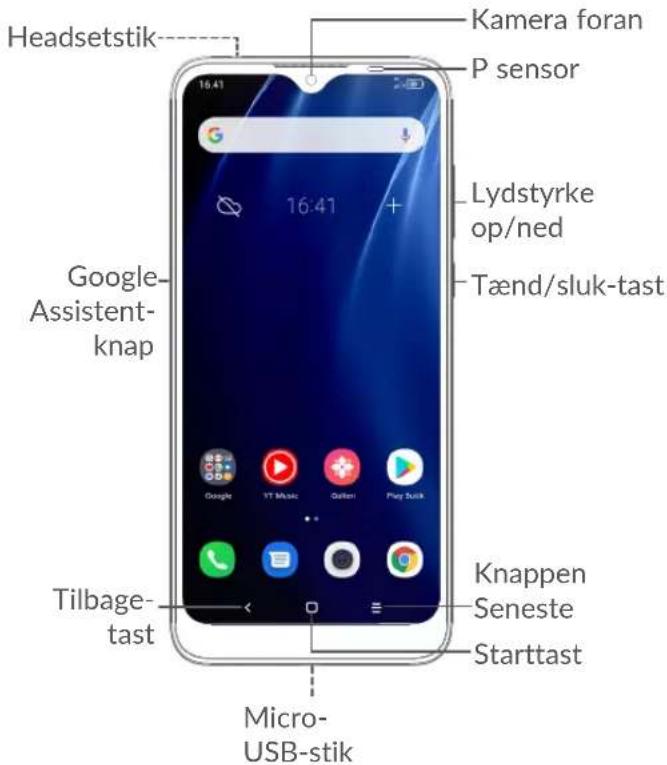
1.1 Taster og stik
text_image
Headsetstik Kamera foran P sensor 16:41 Lydstyrke op/ned Tænd/sluk-tast Google- Assistent- knap Knappen Seneste Starttast Tilbage- tast Micro- USB-stik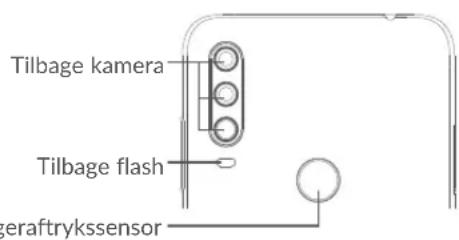
text_image
Tilbage kamera Tilbage flash geraftrykssensor< Tilbage-knap
- Tryk for at gå tilbage til det forrige skæmbillede, eller lukke en dialogboks, indstillingsmenu, meddelelsespanelet osv.
Knappen hjem
- Tryk for at vende tilbage til startskærmen fra en applikation eller et skærmbillede.
- Langt tryk for at aktivere Google Assistant. Du kan få hjælp, såsom rutevejledning og oplysning om restauranter baseret på det indhold, der er på skærmen.
= Knappen Seneste Apps
- Tryk for at se programmer, du har haft adgang til for nylig.
Tænd/sluk-tast
• Tryk på: Lås skærmen/lys skærmen op.
- Tryk på og hold nede: Få vist pop op-menuen, hvor du kan vælge mellem Sluk/Genstart/Flytilstand.
- Tryk og hold Tænd/sluk- og Lydstyrke ned-tasterne nede for at tage et screenshot.
- Tryk på Tænd/sluk-knappen, og hold den nede i mindst 10 sekunder for at fremtvinge en genstart.
Lydstyrke-taster
- Juster opkaldslydstyrken under et telefonopkald.
- Juster medielydstyrken, mens du lytter til musik eller en video eller streamer indhold.
- Juster the ringtone lydstyrke.
- Slå lyden for ringetonen fra for et indgående opkald.
-
Mens du bruger appen Kamera, skal du trykke på lydstyrke op eller ned for at tage et billede eller holde et tryk og holde nede for at tage flere billeder.
-
Dobbelttryk på tænd/sluk-tasten for at åbne kameraet.
• Praktiske operationer
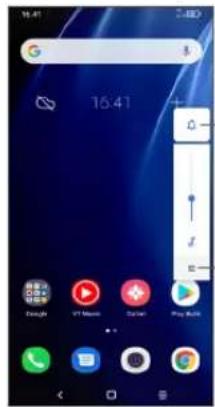
text_image
16:41 Google 16:41 Dough VIT News Barter Play BackTryk for at skifte mellem Lyd, vibrere og slå lyd til
Tryk for at justere lydstyrken på medier, opkald, ringetoner, alarmer eller meddelelser
1.2 Kom godt i gang
1.2.1 Indstillinger
① Stik nålen ind i hullet og træk bakken ud
② Indsæt eller fjern dit SIM-kort eller microSD-kort
Enkelt-SIM
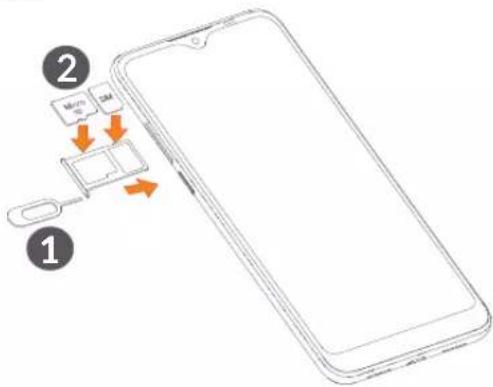
Din telefon understøtter kun nano-SIM-kort. Forsøg ikke at indsætte andre SIM-typer som mini- og mikrokort, da disse kan beskadige telefonen.
Opladning af batteriet
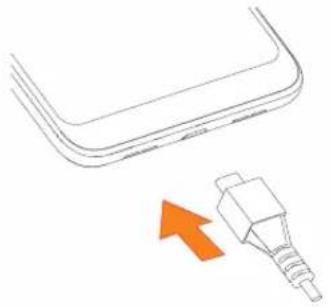
Vi råder dig til at oplade batteriet helt (■ Status for opladning indikeres med en procent visning på skærmen. Procentdelen øges efterhånden som telefonen oplades.

Træk opladeren ud af stikket, når batteriet er fuld opladet, reducer tiden for baggrundslys, sluk for Wi-Fi, GPS, Bluetooth eller apps, der kører i baggrunden osv. På den måde nedsætter du strømforbruget og undgår energispild.
1.2.2 Sådan tænder du din telefon
Hold Tænd/sluk knappen nede, indtil telefonen tænder, lås din telefon op (Stryg, mønster, pinkode, adgangskode, fingeraftryk eller ansigt), hvis det er nødvendigt, og bekræft. Startskærmen vises.
Tryk på og hold Tænd/sluk knappen nede, indtil der fremkommer et valg og vælg derefter Sluk.
1.3 Startskærm
Du kan anbringe alle de elementer (applikationer, genveje, mapper og widgets), du bedst kan lide eller bruger oftest, på startskærmen, så du hurtigt kan få adgang til dem. Tryk på Start tasten for at skifte til startskærmen.
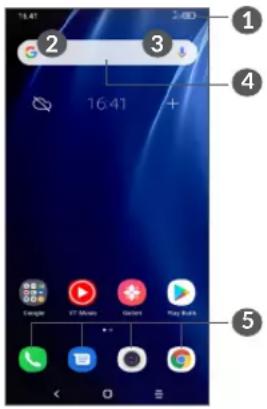
text_image
16:41 2:00 3 16:41 + 5 Energer 87 Music Ginger Play Books① Statuslinje
• Status/Meddelelsesindikator
• Stryg ned for at åbne panelet Meddelelse
4 Google Søgefelt
- Trykpå 2 for at gå til tekstsøgningsskærmen
• Trykpå3 for at gå til stemmesøgningsskærmen
⑤ Foretrukne bakke applikationer
• Gå ind i applikationen.
• Tryk og hold for at flytte eller fjerne applikationer.
Auto-rotér skærmen
Tryk på Indstillinger på applisten > Vise > Roter automatisk skærmen for at aktivere funktionen.
1.3.1 Brug af den berøringsfølsomme skærm
Tryk på

Hvis du vil have adgang til en applikation, skal du trykke på den med din finger.
Tryk og hold

Tryk og hold nede på et element for at gå til de tilgængelig indstillingerne for elementet. Vælg, for eksempel, en kontakt under Kontakter, tryk og hold på kontakten og en liste med muligheder vises.
Træk

Tryk og hold på et emne og træk det til en anden placering.
Skyde/stryge

Skyd med skærmen for at rulle op og ned i applikationer, billeder, websider Du kan også skyde skærmen vandret.
Bladre

Anbring to fingre på skærmens overflade, og træk dem fra hinanden eller sammen for at ændre størrelsen på et element på skærmen.
Rotere

Skift automatisk skærmens retning fra stående til liggende, ved at vende telefonen sidelæns for at have en bedre skærmvisning.
1.3.2 Statuslinje
Fra statuslinjen kan du få vist både telefonstatus (til højre) og meddelelse (til venstre).
Stryg ned på statuslinjen for at få vist meddelelser, og stryg ned igen for at gå ind i panelet Hurtige indstillinger. Stryg op for at lukke den.
Meddelelsespanel
Stryg ned på statuslinjen for at åbne panelet Meddelelse for at læse detaljerede oplysninger.
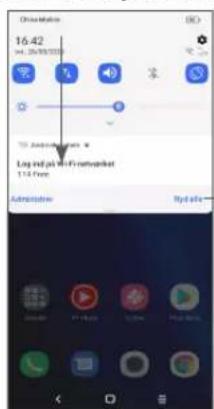
Slet alle meddelelser (løbende notifikationer forbliver)
Hurtigindstillingspanel
Stryg ned på statuslinjen to gange for at få adgang til panelet Hurtige indstillinger, hvor du kan aktivere eller deaktivere funktioner eller ændre tilstande ved at trykke på ikonerne.
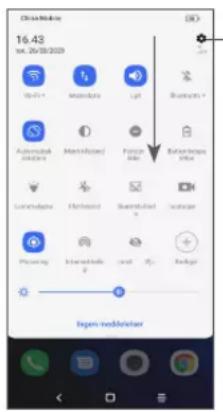
text_image
16.43 tel: 26-28/2029 Windows Macintosh Lipt Bluetooth Automotive Motorized Fuzzy AutoCAD AutoCAD AutoCAD AutoCAD AutoCAD AutoCAD AutoCAD AutoCAD AutoCAD AutoCAD AutoCAD AutoCAD AutoCAD AutoCAD AutoCAD AutoCAD AutoCAD AutoCAD AutoCAD AutoCAD AutoCAD AutoCAD AutoCAD AutoCAD AutoCAD AutoCAD AutoCAD AutoCAD AutoCAD AutoCAD AutoCAD AutoCAD AutoCAD AutoCAD-Åbn Indstillinger for at få vist den fulde liste over indstillinger
1.3.3 Låse og låse skærmen op
For at beskytte din telefon og privatlivets fred, kan du låse skærmen med et mønster, PIN, password fingeraftryk eller ansigt, osv.
Hvis du vil oprette et mønster til oplåsning af skærmen, skal du trykke på Indstillinger > Sikkerhed > Skærmlås, henvise til "9.8 Sikkerhed" for at få flere oplysninger.
For at läse telefonens skærm
Hvis telefonen forbliver inaktiv i en periode, låses skærmen automatisk og skifter til dvaletilstand for at spare strøm. Gå til Indstillinger > Vis - Slumretilstand, og vælg en timeoutperiode for skærmen.
Du kan også läse skærmen manuelt ved at trykke på Tænd/sluk-tasten én gang.
Tryk én gang på tænd/sluk-tasten for at tænde skærmen, stryg op og lås skærmen op med den metode, du har indstillet.
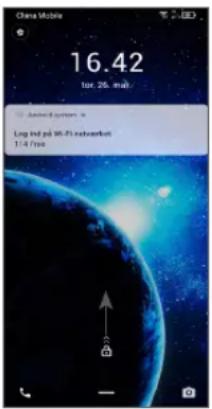
text_image
China Mobile 16.42 tur. 26. mb Log Ind p# 30-71 extensorkelt 11:4 TimeAngiv en adgangskode for at låse skærmen op
Når skærmen er tændt, skal du stryge op fra en hvilken som helst position på skærmen for at få vist adgangskodeinputpanelet. Angiv derefter adgangskoden til låseskærmen.
Brug oplåsning af mønster
Tegn det samme mønster, som du har indstillet til at låse skærmen op.
Brug ansigtslåsning
Løft telefonen, og juster den efter dit ansigt. Telefonen låses op, när dit ansigt er genkendt.
Brug oplåsning af fingeraftryk
Tryk på fingeraftrykssensoren med en indskrevet finger for at låse skærmen op.
1.3.4 Gør startskærmen personlig
Tilføje
Du kan længe trykke på en mappe, en applikation eller en widget og trække elementet til din foretrukne startskærm.
Flytte
Tryk og hold et emne nede og træk det til den ønskede placering og slip derefter. Du kan flytte elementer både på startskærmen og i bakken med favoritter. Hold ikonet på venstre eller højre kant af skærmen ned for at trække elementet til en anden startskærm.
Fjerne
Tryk og hold et emne nede og træk det over på Fjern ikonet, og slip derefter.
Oprette mapper
For at forbedre organiseringen af elementer genveje eller apps på startskærmen og bakken med Favoritter, kan du tilføje dem til en mappe ved at stable et element oven på et andet. Hvis du vil omdøbe en mappe, skal du åbne den og trykke på mappens titellinje for at indtaste et nyt navn.
Tilpasning af tapet
Tryk og hold på et tomt område på startskærmen og tryk derefter på Baggrundefor at indstille baggrunden.
1.3.5 Widgets og seneste anvendte applikationer
Konsultér widgets
Tryk og hold på et tomt område på startskærmen og tryk derefter på Widgets for at vise alle widgets.
Tryk den valgte widget og træk den til den ønskede skærm.
Se seneste brugte applikationer
Hvis du vil se de senest anvendte apps, så tryk på tasten Seneste apps. ≡. Tryk en miniature i vinduet for at åbne den relaterede applikation.
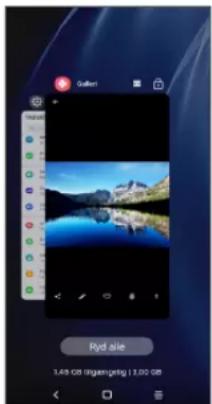
Tryk på en miniature, og stryg opad for at lukke et program.
Tryk på Ryd alt i bunden af skærmen for at lukke alle de kørende programmer.
1.3.6 Justering af lydstyrke
Brug af lydstyrketasten
Tryk Lydstyrketasten for at justere lydstyrken. Hvis du vil aktivere lydløs tilstand, skal du trykke på lydstyrke, indtil telefonen er lydløs. Hvis du vil aktivere vibrationstilstand, skal du trykke på lydstyrketasten og trykke for at få vist dette ikon .
Bruge indstillinger-menuen
2.1 Brug af skærmtastaturet
Indstillinger for skærmtastaturet
Gå til Indstillinger > System > Sprog og input > Virtuelt tastatur, tryk på det tastatur, du vil indstille, og en række indstillinger bliver tilgængelige.
Tilpas retningen for skærmtastaturet
Vend telefonen sidelæns eller på højkant for at tilpasse retningen på skærmtastaturet. Du kan justere det ved at ændre indstillingerne (Tryk på Indstillinger > Vise > Roter skærm automatisk).
2.1.1 Gboard
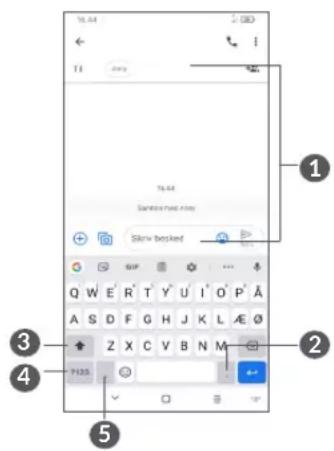
① Indtast tekst eller tal.
2 Langt tryk for at vælge symboler.
③ Skift mellem "abc/Abc"-tilstand; Langt tryk for at skifte til "abc/Abc"-tilstand.
4 Skift mellem symbol- og numerisk tastatur.
5 Langt tryk for at aktivere inputmuligheder.
2.2 Tekstredigering
Du kan redigere tekster, som du har indtastet.
- Langt tryk eller dobbelttryk i den tekst du vil redigere.
- Træk i fanerne for at ændre området for den markerede tekst.
- Følgende valgmuligheder vises: Klip, kopier, del og markér alt.
- Hvis du tidligere har skåret eller kopieret tekst, skal du trykke på fanen for at få vist Sæt ind, som giver dig mulighed for at indsæt derefter teksten på den aktuelle placering.
3 Telefon, Opkaldslogfiler og Kontakter......
3.1 Telefon....
1 Opkaldslogge
2 Kontakter
3 Vis kontaktens detaljerede oplysninger. Du kan også redigere, slette, dele, annullere denne foretrukne kontakt eller sende en besked til kontaktpersonen
4 Vis opkaldstastaturet
5 Favoritter
6 Ring til det foretrukne nummer
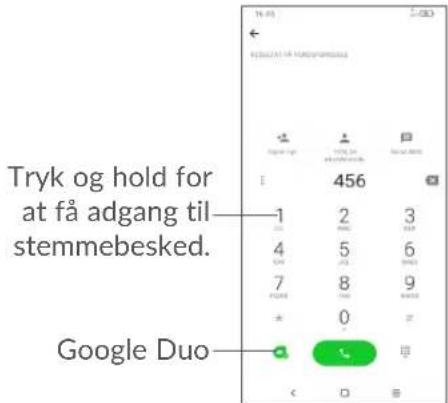
Indtast det ønskede nummer på tastaturet, og tryk på for at foretage opkaldet, eller vælg en kontakt fra Kontakter eller Opkaldslog ved at skyde eller trykke på faner, og derefter foretage opkaldet.
Det angivne nummer kan gemmes i Kontakter ved at trykke ikonet Opret ny kontakt + eller ikonet Tilføje en kontakt
Hvis du laver en fejl, kan du slette de forkerte cifre ved at trykke på ✗
For at afbryde et opkald skal du trykke på
Internationalt opkald
For at indtaste et internationalt opkald, tryk og hold ∅for at indtaste “+”, så tast det internationale forvalgsnummer, fulgt at det fulde telefonnummer, og tryk
Nødopkald
Hvis din telefon har netværksdækning, indtast nødopkaldsnummeret og tryk for at foretage et nødopkald. Dette virker selv uden SIM-kort, og uden at indtaste PIN-koden.
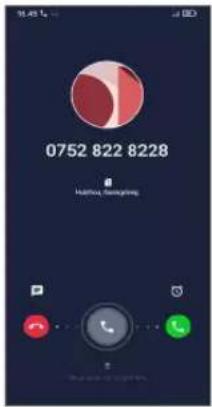
3.1.2 Besvarelse eller afvisning af et opkald
text_image
0752 822 8228 Nothing EverythingNår du modtager et opkald:
• Stryg til højre for at afvise opkaldet;
• Stryg til ventre for at afvise opkaldet;
- Tryk på for at afvise opkaldet ved at sende en forudangivet meddelelse.
- Tryko for at angive en påmindelse om tilbagekald.
Din stemmebesked bliver tilbudt af dit netværk, for at undgå mistede opkald. Det fungerer som en telefonsvarere, som du kan lytte til til enhver tid.
For at gå til telefonsvarer tryk længe på 1.
Når du modtager en besked på telefonsvareren, vises det på Statuslinjen. Åbn meddelelsespanelet og tryk på Ny telefon meddelelse.
Afslut det aktuelle opkald.
Tryk for at tilføje endnu et opkald. Viser opkaldstastaturet.
Tryk for at holde det aktuelle opkald nede eller åbne Kontakter.
Tryk én gang for at aktivere højtaleren under aktuelle opkald. Tryk dette ikon igen for at deaktivere højttaleren.
Tryk for at optage opkald
Tryk én gang for at slå lyden fra på det aktuelle opkald. Tryk dette ikon igen for at igen sætte lyd på opkaldet.

For at undgå utilsigtet betjening af berøringsskærmen under et opkald bliver skærmen automatisk mørkere, når du sætter telefonen tæt på øret, og skærmen lyser igen, når den fjernes fra øret.
3.1.5 Administrere flere opkald
Med denne telefon kan du håndtere flere opkald på samme tid.
Skift mellem opkald
Når du accepterer to opkald, skal du trykke på for at skifte mellem to linjer. Det aktuelle opkald sættes i venteposition.
Konference-opkald (1)
Du kan opsætte et konferenceopkald på følgende måde.
- Foretag et opkald til den første deltager i konferenceopkaldet.
• Tryk på for at tlføje endnu et opkald. - Angiv telefonnummeret på den person du ønsker at tilføje til konferencen, og tryk Du kan også tilføje deltagere fra Opkaldslog eller Kontakter.
• Tryk på for at starte konferencen.
(1) Afhængigt af din netværksudbyder.
- Tryk for at afslutte konferenceopkaldet og frakoble alle deltagere.
3.1.6 Telefonindstillinger
Tryk på: fra skærmen Telefone, og tryk derefter på Indstillinger fior at indstille telefon og kontakter.
3.2 Opkaldslogge
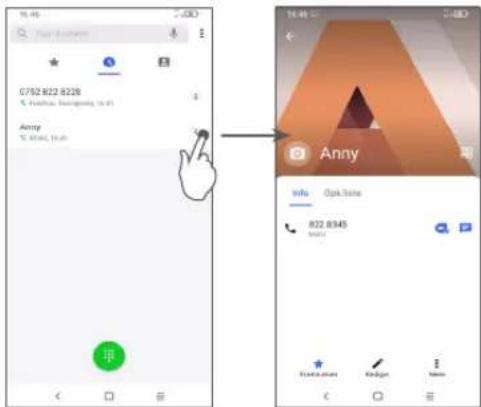
Du kan få adgang til din opkaldslog ved at trykke på skærmen Telefone for at se mistede opkald, udgående opkald og indgående opkald.
Tryk på i for at se oplysninger eller yderligere handlinger, du kan foretage et nyt opkald, sende en besked til kontakten eller nummeret, se detaljerede oplysninger om opkaldet eller rydde opkaldet.
text_image
0752 822 8228 Anny Anny Info Open Date 822 8345 Search buttons Redged NoneKontakter giver hurtig og nem adgang til den kontakt, du gerne vil finde.
Du kan få vist og oprette kontakter på din telefon og synkronisere dem med dine Gmail-kontakter eller andre programmer.
3.3.1 Konsultér dine Kontakter
② Tryk for at søge i kontakter
De slettede kontakter fjernes også fra andre apps på telefonen eller internettet næste gang du synkroniserer din telefon.
3.3.2 Tilføjelse af en kontakt
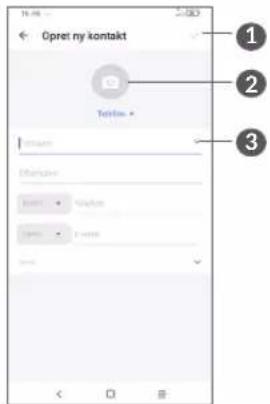
Tryk ✦ kontaktlisten, for at oprette en ny kontakt. Du skal indtaaste en kontakts navn eller andre kontaktoplysninger. Rul op og ned på skærmen, for at flytte fra et felt til et andet.
text_image
Opret my kontakt 1 2 3① Tryk på dette ikon for at gemme, när du er færdig
② Vælg et billede, eller tag et billede til telefonkontakten
③ Tryk for ar åbne tilgængelige etiketter
Tilføje til/fjern fra Favoritter ^(1)
For at tilføje en kontakt til favoritter, kan du trykke en kontakt for at se kontakt detaljer og tryk så på ★for at tilføje kontakten til favoritter.
For at fjerne en kontakt fra favoritter, tryk ★ på kontaktdetalje-skærmen.
3.3.3 Redigere dine Kontakter
For at redigere kontaktinformation, tryk på kontaktdetalje-skærmen.
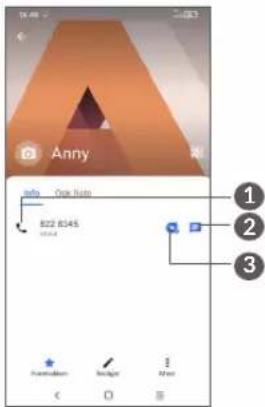
Tryk på en kontakt for at åbne quick-kontaktpanelet til Android.
text_image
14.48 Anny info: Open Note B22 B545 31 Tryk for at foretage et opkald
② Tryk for at sende en besked
③ Tryk for at foretage et videoopkald
Ikonerne er tilgængelig på Hurtig-kontakt panelet, afhængigt af den information du har for kontakten og applikationerne og konti på din telefon.
(1) Kun telefonkontakter og kontokontakter kan føjes til Favoritter.
3.3.5 Import, eksport og deling af kontakter
Denne telefon giver dig mulighed for at importere eller eksportere kontakter mellem din telefon, SIM-kort, internt lager, dine konti og micro SD-kort.
Fra Kontakter-skærmen, tryk: for at gå til mulighedsmenuen. Tryk på Indstillinger > Import/eksport, vælg derefter for at importere/eksportere kontakter fra/til dine konti, SIM-kort, telefon, internt lager, mikro-SD-kort osv.
Du kan dele en enkelt kontakt eller flere kontakter med andre ved at sende kontaktens vCard til dem via Bluetooth, Gmail osv.
Tryk på den kontakt, du vil dele, og tryk derefter på ⚫og Del på skærmen med kontaktoplysninger.
3.3.6 Vise kontakter
Du kan konfigurere hvilken kontaktliste, for hver konto, du ønsker at vise i Kontaktlisten. Tryk: og så Kontakter der skal vises fra kontaktlisteskærmen, så kan du vælge hvilke kontakter der skal vises.
For at undgå dubletter kan du tilføje alle nye kontakt detaljer til eksisterende kontakter på én gang.
Tryk på den kontakt, du vil føje oplysninger til, og tryk på ðog tryk på Link.
På dette tidspunkt vil du blive bedt om at vælge den kontakt hvis informationer du ønsker at flette med den første kontakt. Informationen fra den anden kontak tilføjes til den første og den anden kontakt vil ikke længere blive vist i kontaktlisten.
Hvis du vil adskille kontaktoplysninger, skal du trykke på den kontakt, hvis oplysninger du vil adskille, og derefter trykke på ⚠ og tryk på Vis sammenkædede kontakter, Tryk på SEPARAT for at bekræfte.
3.3.8 Synkronisering af kontakter i flere konti
Kontakter, data eller andre oplysninger kan synkroniseres fra flere konti, afhængigt af de applikationer der er installeret på telefonen.
Hvis du vil tilføje en konto, skal du trykke på fra listen over kontakter og trykke på Indstillinger > Administrere konti > Tilføj konto, eller tryk på Indstillinger på applisten > Accounts > Tilføj konto
Det kræves, at du vælger den kontotype, du tilføjer, som Google, DUO, Exchange osv.
Som ved andre konto-opsætninger skal du indtaste detaljeret information, såsom brugernavn, adgangskode, osv.
Du kan fjerne en konto og alle tilhørende information fra telefonen. Tryk på den konto, du vil slette, > tryk på FJERN KONTO for at bekræfte.
Auto-synk
Tryk på Synkroniser Data Automatisk på skærmbilledet Konti. Når den er aktiverer vil alle ændringer til oplysninger i telefon eller online blive synkroniseret automatisk med hinanden.
4 Beskeder......
Du kan oprette, redigere og modtage SMS og MMS med denne telefon.
Hvis du vil have adgang til beskeder, skal du trykke på

I skærmen med beskeder og tryk på på listen over beskeder for at skrive tekst-/multimediebeskeder.
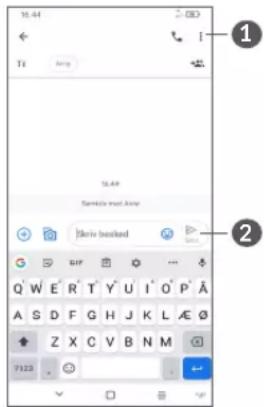
1 Flere valgmuligheder
2 Send beskeden
Afsendelse af en SMS
For at tilføje modtagere indtastes navnet eller telefonnummeret på modtagere i Til bjælken. Tryk på Skriv besked-linjen for at indtaste beskedteksten. Når du er færdig, skal du trykke ▶for at sende SMS-beskeden.

Visse bogstaver (med accent) vil også øge beskedens størrelse. Dette kan betyde, at der sendes flere SMS'er til din modtager.
Afsendelse af en MMS
For at sende en MMS-besked skal du indtaste modtagerens telefonnummer i feltet Til bjælken. Tryk på Skriv besked -linjen for at indtaste beskedteksten.
Tryk på for at give adgang til din placering, sende en talebesked eller vedhæfte filer.
Tryk på for at tage et billede/en video eller vedhæfte et billede/en video, du har taget.
Når du er færdig, for at sende multimedie-beskeden.
4.2 Administrere beskeder
Når der modtages en besked, Vises på statuslinjen som en besked. Stryg ned på statuslinjen for at åbne panelet Besked. Tryk på den nye meddelelse for at åbne og læse den. Du kan også åbne Besked-applikationen og trykke på beskeden for at åbne den.
Beskeder bliver vist som en samtale.
Tryk en besked for at gå til beskedoprettelsesskærmen:
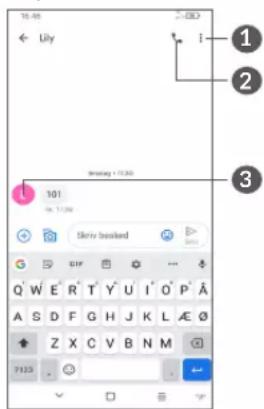
① Tryk for at få flere indstillinger
② Tryk for at ringe til nummeret
3 Tryk for at gemme nummeret i Kontakter eller få vist kontaktoplysninger, hvis nummeret er gemt
Tryk på og vælg Indstillinger på beskedlisteskærmen for at ændre meddelelsesindstillingerne.
5 Multimedie-applikationer....
5.1 Kamera......
Før brug af kameraet, skal du sørge for, at du har fjernet det beskyttende objektivdæksel, for at undgå det påvirker din billedkvalitet.
Der er flere måder at åbne appen Kamera på.
Fra startskærmen
Fra startskærmen skal du trykke på Kamera
Fra Låseskærmen
Når skærmen er låst, skal du trykke én gang på tænd/sluk-tasten for at tænde skærmen og derefter stryge til venstre på kameraikonet i nederste højre hjørne for at åbne kameraet.
Brug af genvejstast
Du skal blot dobbelttrykke på Tænd/sluk-tasten for at åbne kameraet.

Tryk for at tænde og slukke for kamerablitz.
ADVARSEL: Hold en sikker afstand, när du bruger blitzen. Ret ikke blitzen mod folks eller dyrs øjne.
② Registrering af scene
③ Tag et tidsvist billede
4 Tag HDR-billeder
⑤ Vælg en kameratilstand
6 Skifte mellem front- og bagsidekamera
⑦ Tag en video
8 Fotostørrelse
9 Knib fingrene sammen for at zoome ud eller sprede fingrene fra hinanden for at zoome ind
10 Vis de fotos eller videoer, du har taget
11 Google-objektiv ^(1)
12 Tag et foto
Sådan tager du et foto
Skærmen fungerer som sögeren. Først skal du placere objektet eller landskabet i sögeren, skal du trykke på skærmen for at fokusere, hvis det er nødvendigt, og trykke på eller trykke på lydstyrke for at tage et foto.
Fotoet gemmes automatisk. Du kan også trykke lang tid på for at optage et burst shots.
Google-objektiv:
Google Lens er et gratis værktøj, der kan hjælpe dig med at:
- Kopiere tekst
• Søg efter lignende produkter
• Identitetsplanter og dyr
• Oplev bøger & medier - Scan koder
... og meget mere.
(1) Bemærk, at Google Lens kun fungerer, når du er logget ind på din Google-konto. Telefonen skal også have forbindelse til et netværk.
Tryk på Ikonet Google Lens, og det begynder at forsøge at identificere, hvad der er på billedet. Mens det forsøger at finde ud af, hvad der er i billedet, vises prikker på tværs af billedet. Når det har afsluttet sit arbejde, vil Google Lens vise dig resultaterne nederst på skærmen.
Sådan optager du en video
Tryk på den højre del af dette ikon 📄 at ændre kameratilstand til video, og tryk derefter på den venstre del af dette ikon 📄 for at starte videooptagelse. Du kan også trykke på venstre side af dette ikon 📄 for at tage et billede, mens du optager video.
Tryk på 📄 for at sætte videooptagelse på pause, og tryk på • for at fortsætte. Tryk 📄 for at stoppe optagelsen. Videoen gemmes automatisk.
5.1.1 Tilstande og indstillinger
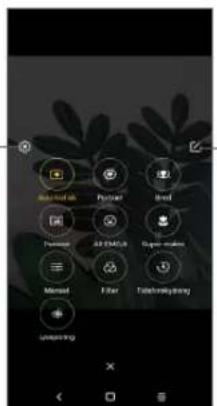
Skub til venstre eller højre på kameraskærmen for at skifte mellem tilstande, tryk MORE på for at få flere muligheder.
Tryk for at se indstillinger
text_image
Camera Photo Brand Preview APP Audio mode Menset Filter Datareseting UnscreeningTryk på og flyt derefter hoppeikonet til din yndlingsposition
AUTO
Kameraets standardtilstand er Automatisk.
• PORTRAIT
Tryk for at oprette en dybdeskarphedseffekt. Du kan oprette et billede, der fremhæver motivet, mens du producerer en smukt sløret baggrund.
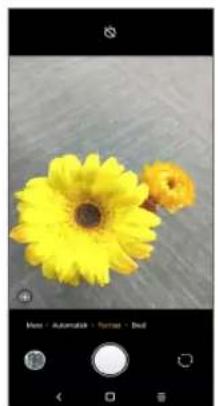
Tryk 📋r at justere blænden. Jo mindre blænden er, jo mere sløret bliver baggrunden.
WIDE
Tryk for at aktivere vidvinkelfunktionen. Dette giver dig mulighed for at skyde et større område fra inden for en kortere skydeafstand.
PANO
Tryk for at aktivere panoramafunktionen. Tryk på udløserknappen for at begynde at tage et panoramabillede, og flyt telefonen støt i den retning, der er angivet med skærmen. Når slotten er fyldt vil fotoet blive gemt automatisk. Hvis slotten ikke er udfyldt, tryk på udløserknappen igen for at gemme fotoet.
AR EMOJI
Analyserer dine ansigtsudtryk og afspejler disse udtryk via frontkameraet, for at skabe forskellige 3D animerede emojis, der kan sendes som en videofil med lyd for sjov.
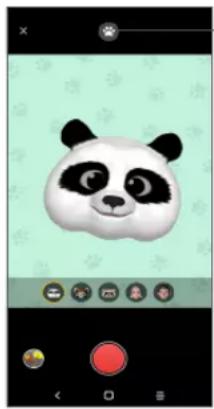
Tryk for at vælge baggrund
- SUPER MAKRO
Lader dig tage ekstreme close-ups billeder af bittesmå eller detaljerede emner, såsom insekter, blomster, etc. 4cm er den bedste makro optagelse afstand, när du bruger denne funktion.
MANUEL
Giver dig mulighed for at tage fuld kontrol over kameraindstillingerne, så du kan justere blænde, lukkertid, ISO og meget mere.
- FILTER
Tryk for at eksempelvise sögeren med levende filter anvendt. Tryk på et filter for at anvende det og vende tilbage til det forrige skæmbillede.
TIME-LAPSE
Tag en serie fotos, og konverter dem til en hurtigere time-lapse-video.
- LYS SPOR
Capture bevægelse, Capture lys, og Tegn lys giver dig mulighed for at tage kunstneriske billeder af bevægelige vand, lys og mennesker.
Indstillinger
Tryk på Kamera ● MORE > for øt få adgang til skæmbilledet Indstillinger.
- Juster fotostørrelse og videokvalitet.
• Videostabilisering (EIS)
Slå til for at aktivere funktionen Elektronisk billedstabilisering (EIS). Det hjælper med at reducere sløring forbundet med bevægelsen af et kamera under eksponeringen.
• Funktion for lydstyrketast
Aktivér genvejsfunktionen Lydstyrke op/ned for at tage billeder/videoer eller zoome ind/ud.
- Gitter
Tryk på for at aktivere gittervisning. Det deler skærmen op i lige store dele og hjælper dig med at tage bedre fotos ved at gøre det enkelt at justere elementer, såsom horisonten eller bygningerne, efter linjerne i gitteret.
• Gem placeringsoplysninger
Tænd for at tagge fotos og videoer med din placering. Denne indstilling er tilgængelig, når GPS-placeringstjenesten er aktiveret.
- Lukkerlyd
Tænd for at slå lyden fra for kameraets lukkerlyd.
• Nulstil indstillinger
Nulstil kameraet til fabriksstandardindstillingerne.
5.2 Galleri....
Galleri fungerer som en medieafspiller så du kan se fotos og afspille videoer. Den analyserer også automatisk billeder og organisere dem i grupper, så du hurtigt kan finde de billeder, du har brug for.
Hvis du vil se, redigere eller dele fotos/videoer, skal du trykke på Galleri fra startskærmen.
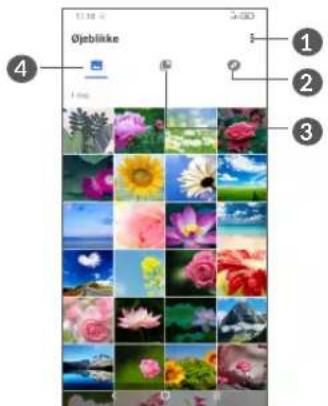
text_image
Ojeblikke 1 2 3 41 Tryk for at få flere indstillinger
② Udforske
Udforsk indsamler billeder i grupper, der gør dem lettere at finde
③ Albumer
Fotos, videoer, skærmbilleder osv.
4 ∅jeblikke
Se de billeder/videoer, du lige har taget
Se detaljer om billeder og videoer
Tryk på et billede eller en video for at få adgang til fuldskærmsvisning, stryg opad for at finde grundlæggende oplysninger, eller tryk : for at finde flere oplysninger.
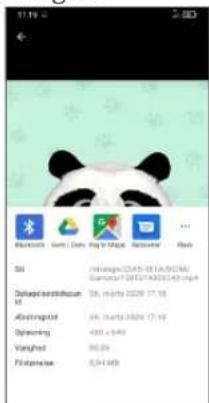
Arbejde med billeder og videoer
Galleri tilbyder en bred vifte af redigeringsfunktioner til fotos og videoer.
• Sådan redigeres et billede
Find det billede, du vil arbejde på, og tryk på billedet i fuldskærmsvisning.
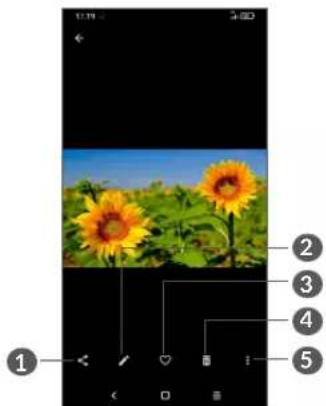
① Forskønne fotos
2 Nulstil
3 Gemme ændringer
Indstil effekter såsom Hulmaskine, vintage, sort/hvid, blegning osv.
Billede dehazing.
Beskær, ret, roter, spejl eller Tegn billedet.
Juster billedets farve.
• Sådan redigeres et video
Tryk på videoen i fuldskærmsvisning, og tryk på den

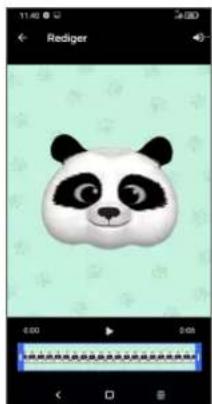
Trækskyderen i begge ender af videobeskæringsområdet, vælg den video, du vil beholde, og tryk for at få vist et eksempel. Når du er færdig, skal du trykke for at gemme.
Administration af album
Når der er mange billeder og videoer, kan du administrere dine albummer, så du kan se dem på en nem måde.
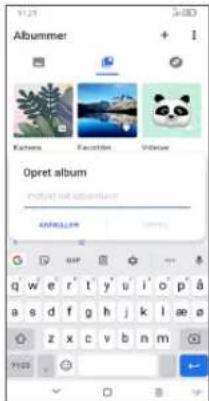
- Oprette et album
text_image
Albummer Kartens Facsimis Vidowar Opret album POSTED FOR GIFT/FAIR 400000000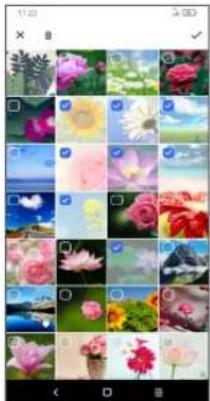
Tryk for at oprette og navngive et nyt album. Vælg de billeder eller videoer, du vil medtage i den, ved at trykke for at kopiere eller flytte dem.
• Flytte/kopiere billeder eller videoer
Tryk længe på det eller de billeder eller videoer, du vil flytte/kopiere, Tryk på ≡ > kopier til album/Flyt til album, og vælg derefter det album, du vil flytte til/kopiere til.
• Slette eller gendanne billeder eller videoer
Tryk længe på det eller de billeder eller videoer, du vil slette, og tryk på ⏻ DELETE.
Slettede elementer bevares i papirkurven i 30 dage, hvorefter de slettes permanent. Hvis du vil slette dem permanent inden for denne periode, skal du finde billedet eller video(erne) i Papirkurv og trykke længe på for at slette dem.
Hvis du vil gendanne billedet eller videoen eller videoerne inden for denne periode, skal du trykke længe på billedet eller video(erne) i papirkurven og trykke på for at gendanne.
- Skjul album ^(1)
Længetrykke på detalbum, du ønskeratskjule, tryk på MOVE, albummets indhold vil blive skjult fra Moments.
(1) Standardalbummer som kamera, videoer, skærmbilleder osv. kan ikke skjules eller flyttes.
5.3 Musik....
Du kan afspille musikfiler, der er gemt på din telefon eller microSD-kort.
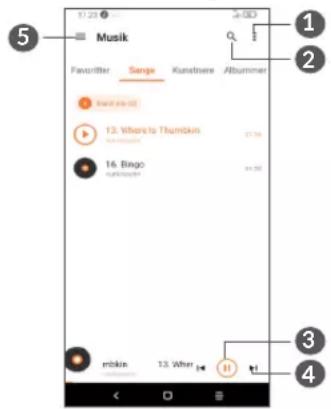
Hvis du vil afspille en musikfil, skal du stryge opad på startskærmen og derefter trykke på Musik
text_image
17:20 Musik Favorite Songe Kunstwes Albumen 13. Where to Thumbkin 16. Bingo mokin 13. When① Flere valgmuligheder
② Søg efter en sang.
③ Afspil eller sæt på pause.
4 Afspil næste sang.
5 Indstillinger for musik
Når du afspiller sange med Musik, er betjening af pause, afspilning eller spring over stadig tilgængelig, selvom skærmen er låst.
Brug kalenderen til at holde styr på vigtige møder, aftaler, osv.
Hvis du vil se kalenderen og oprette begivenheder, skal du åbne mappen Google-apps fra startskærmen og derefter trykke på Kalender.
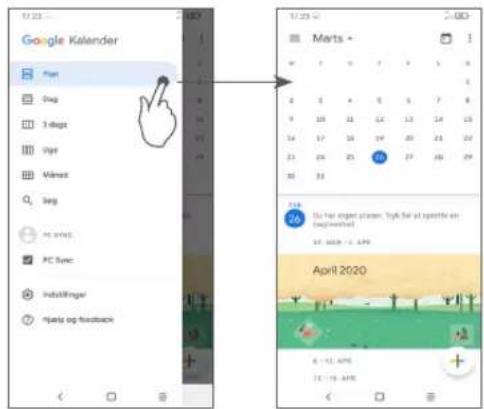
6.1.1 Multitilstand visning
Du kan vise Kalender med Tidsplan, Dag, 3 dage, Uge, eller Måned, tryk på for at vælge.
text_image
Google Kalender Fun Drag 3 digits Vgt Månes Beg PC Sync PC Sync Indstilninger Hørts og flussback 17.25 - 2020 11.25 - 12:00 Marts + 0 1 2 3 4 5 6 7 8 9 10 11 12 13 14 15 16 17 18 19 20 21 22 23 24 25 26 27 28 29 30 31 2020 Hi har ingen plasen. Tryk for at sporitiv en (euginnetted) April 2020 6 - 12 - APR 12 - 15 - APR6.1.2 At oprette nye begivenheder
Du kan tilføje nye begivenheder fra enhver Kalendervisning.
- Tryk på+.
- Udfyld alle nødvendige oplysninger for denne nye begivenhed. Hvis det er en heldagsbegivenhed, kan du vælge Hele dagen.
- Tryk på Gem fra toppen af skærmen når du er færdig.
Hvis du hurtigt vil oprette en begivenhed fra skærme til visningen Uge, skal du trykke på et tomt sted for at vælge et målområde, som derefter bliver til og derefter trykke på ikonet for at oprette den nye begivenhed.
6.1.3 At slette eller redigere en begivenhed
For at slette eller redigere en begivenhed skal du trykke på begivenheden for at åbne dens detaljeskærm. Tryk på for at redigere begivenheden eller tryk på og derefter Slet for at slette.
6.1.4 Begivenhedspåmindelse
Hvis der er indstillet en påmindelse for en begivenhed, vil ikonet kommende begivenhed 31 blive vist på Statuslinjen, som en underretning när tiden for påmindelsen kommer.
Stryg ned på statuslinjen for at åbne panelet Meddelelse og trykke på et begivenhedsnavn for at få vist listen over kalendermeddelelser.
Tryk på knappen Tilbage for at beholde påmindelser, der venter på statuslinjen og Meddelelsespanelet.
6.2 Ur......

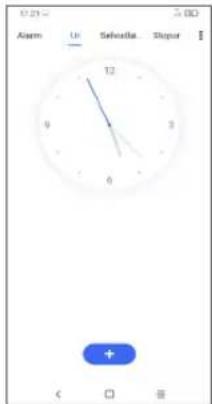
Din mobiltelefon har et indbygget ur, stryg op på startskærmen, tryk derefter på Ur eller tryk på tiden på startskærmen for at få adgang til den.
text_image
0:23 Alarm Up Selacilla... Sligour T2 9 3 0 +Tryk for at tilføje en tidszone fra listen.
6.2.1 Alarm
Fra startskærmen skal du trykke på Alarm.
Tryk på for at aktivere alarmen.
Tryk på for at tilføje en ny alarm:
Tryk på en eksisterende alarm og at gå ind i redigeringsskærmen.
Fra startskærmen skal du trykke på Timer.
- Tryk cifrene at indstille nedtællingstiden. Indtast tiden i timer, minutter og sekunder nummerserie.
• Tryk for at starte nedtællingen.
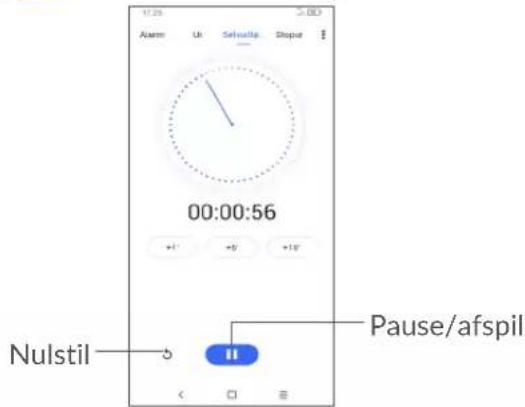
text_image
17:25 Alarm Uk Selucile Stopar 00:00:56 +1' +9' +18' Nulstil Pause/afspil6.2.3 Stopur
Fra startskærmen skal du trykke på Stopur.
3 Tryk på for en liste over poster i henhold til den opdaterede tid.
6.2.4 Justér ur indstillinger
Tryk på ð og derefter på Indstillinger for at få adgang til Ur- og Alarm-indstillinger.
6.3 Lommeregner

Hvis du vil løse matematiske problemer med Lommeregner, skal du stryge op fra startskærmen og derefter trykke på

text_image
17:25 C ( ) % + 7 8 9 × 4 5 6 - 1 2 3 + · 0 + -① Beregningshistorik
② Tryk for at skifte mellem grundlæggende beregning og videnskabelig beregning
3 For flere muligheder om Valuta-Enhedskonvertering
4 Tryk for at slette cifre en efter en
7 Andre......
7.1 Børne Mode......
En forældrekontrolfunktion giver dig mulighed for at angive begrænsninger for dit barns brugstid og adgang til bestemte apps. Dit barns lykke og sikkerhed er garanteret med Kids Mode.
Hvis du vil have adgang til denne menu, skal du stryge startskærmen op og trykke på Børne Mode.
7.1.1 Sådan bruges børnetilstand
• Angive en adgangskode, og bekræft
- Angiv et sikkerhedsspørgsmål, hvis du får brug for at nulstille din adgangskode
- Indtaste et brugernavn
- Slå den til under indstillinger for hjælp til handicappede
Du bruger kids mode nu.
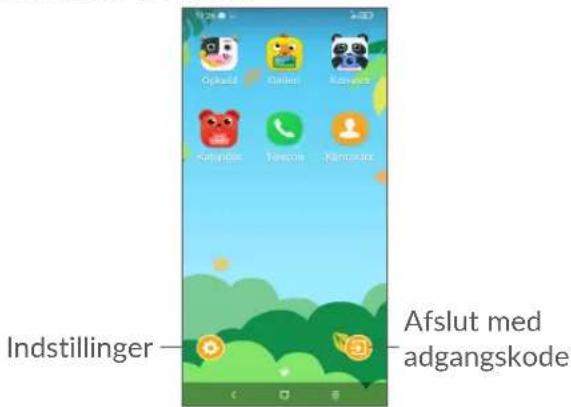
text_image
Oksfeld Garden Adamskod Cannipin Tecos Klimiaticn Indstillinger Afslut med adgangskode7.1.2 Indstillinger
Tryk og indtast din adgangskode for at gå til Indstillinger og vælge, hvilke apps der kan bruges af dit barn, indstille enheden og app brugstid, skal du vælge hans / hendes foretrukne tapet, nulstille adgangskode, aktivere blåt lys filter eller endda indstille afgift beskyttelse for at forhindre brug under opladning, osv.
7.2 Supportcenter......
Supportcenter hjælper dig med at lære mere om varme ofte stillede spørgsmål, betjeningsvejledning, fejlfinding osv. Du kan også give os tilbagemeldinger via dine kommentarer gennem det.
7.3 Andre apps (1)
De tidligere apps i denne sektion er forudindstillet på din telefon. Hvis du ønsker at se en kort introduktion til de forudindstillede tredjeparts apps, skal du se indlægssedlen, der kom med telefonen. Hvis du vil hente og installere flere tredjepartsapps, skal du bruge Google Play Store-applikationen.
(1) Applikationens tilgængelighed afhænger af land og udbyder.
8 Google-applikationer ......
Google-apps er forudinstalleret på din telefon, for at forbedre effektiviteten og hjælpe dig nyde livet.
Denne manual introducerer kort apps. For detaljerede funktioner og brugervejledninger, se relaterede hjemmesider, eller introduktionen leveret i apps.
Det anbefales, at du registrerer dig på en Google-konto for at få fuld funktionalitet.
8.1 Google
En web browser som du kan surfe på internettet med.
Dine bogmærker, browserdata og indstillinger på tværs af alle enheder, hvor browseren er installeret, kan synkroniseres med din Google-konto.
8.2 Gmail
Som Googles webbaserede e-mail-tjeneste konfigureres Gmail, når du første gang konfigurerer din telefon. Med denne applikation kan du sende og modtage e-mails, administrere e-mails med etiketter, arkivere e-mails osv. E-mails kan automatisk synkroniseres med din Gmail-konto.
8.3 Kort
Google Maps tilbyder satellitbilleder, vejkort, 360° panoramaudsigt over gader, realtid trafikforhold, og ruteplanlægning til rejser til fods, i bil eller offentlig transport. Ved at bruge denne applikation kan du få din egen placering, søge efter et sted, og få foreslået ruteplanlægning til dine ture.
8.4 YouTube
YouTube er et online videodelingsprogram, hvor brugere kan uploade, se og dele videoer. Tilgængelige indhold omfatter videoklip, tv-klip, musikvideoer og andet indhold, såsom video-blogging, korte originale videoer og uddannelsesmæssige videoer. Det understøtter en streamingfunktion, der giver dig mulighed for at begynde at se videoer næsten lige så snart de begynder at downloade fra internettet.
8.5 Drev
En filopbevarings- og synkroniserings-tjeneste skabt af Google, der giver brugerne mulighed for at gemme filer i skyen, dele og redigere filer.
Google Play Film & TV giver dig mulighed for at se film og TV-serier, der er købt eller lejet i Google Play.
8.7 Play Store
Fungerer som den officielle app store til Android-styresystemet, der giver brugerne mulighed for at gennemse og downloade applikationer og spil. Applikationer er enten gratis eller med en pris.
I Play Store søges efter den app du har brug for, den downloades og derefter følges installationsvejledningen for at installere app'en. Du kan også afinstallere, opdatere en app, og administrere dine downloads.
8.8 Duo
En video chat mobil app.
Med telefonnumrene verificeret kan brugerne let foretage videoopkald til deres kontakter.
8.9 Fotos
Google Photos lagrer og sikkerhedskopierer dine billeder og videoer. Det analyserer også automatisk fotos og organiserer dem i grupper, så du hurtigt kan finde de fotos, du har brug for.
8.10 Behold noter
En notatapplikation udviklet af Google.
Du kan indsætte billeder, lister og foretage stemmeoptagelser i dine noter. Du kan også indstille tiden eller placerings påmindelser til noter. Google Keep lader dig kategorisere noter ved etiketter, og noter er søgbare, baseret på deres farve, uanset om de har påmindelser, lyd, billeder, eller er lister.
8.11 Google Assistent
Enheder kan have en dedikeret hardwareknap til Google Assistent (GA-knappen). Med en GA-knap kan brugerne starte Google Assistent i tre forskellige tilstande: Standard, Visuelt snapshot og Walk talkie.
• Standard – Enkelt tryk for at aktivere
Standardtilstand er det samme som at starte Google Assistent ved at trykke længe på startknappen.
- Walkie-talkie – Langt tryk og hold for at aktivere Walkie-talkie-tilstand starter Google Assistent med automatisk mikrofon-endpointing slået fra. Automatisk slutpegende mikrofon bruges til automatisk at lukke mikrofonen og afslutte en brugerforespørgsel i standardtilstand. I walkie-talkie-tilstand forbliver mikrofonen åben, indtil brugeren slipper GA-knappen. Når brugeren frigiver GA-knappen, lukkes mikrofonen, og assistenten sender brugerforespørgslen.
8.12 Filer....
Filer viser alle data, der er gemt på telefonen, herunder både eksternt SD-kort og internt lager, f.eks. Videoer, billeder eller lydbånd, du har taget. andre data, der overføres via Bluetooth, USB-kabel osv.
9
Indstillinger

Hvis du vil gå til Indstillinger, skal du stryge op fra startskærmen eller stryge til venstre og derefter trykke på Indstillinger
9.1 Netværk & internet
9.1.1 Wi-Fi
Du kan oprette forbindelse til internettet, när telefonen er inden for et trådløst netværks rækkevidde. Wi-Fi kan bruges på telefonen, selv uden et SIM-kort isat.
Sådan aktiverer du Wi-Fi og opretter forbindelse til et trådløst netværk
- Tryk på Indstillinger > Netværk og internet > Wi-Fi.
- Slå til.
- Når Wi-Fi er slået til vil de detekterede netværk blive vist.
- Tryk på et Wi-Fi-netværk for at oprette forbindelse til det. Hvis det valgte netværk er sikret, skal du angive en adgangskode eller andre legitimationsoplysninger (du skal kontakte netværksoperatøren for at få flere oplysninger). Tryk på TILSLUT når det er færdigt.
For at tilføje til et Wi-Fi-netværk
Når Wi-Fi er aktiveret, kan du tilføje nye Wi-Fi-netværk i henhold til dine præferencer.
- Tryk på Indstillinger > Netværk og internet > Wi-Fi > Wi-Fi-netværk.
- Indtast navnet på netværket og al påkrævet netværksinformation.
- Tryk på GEM.
For at glemme til et Wi-Fi-netværk
Følgende trin forhindrer automatiske forbindelser til netværk, som du ikke længere ønsker at bruge.
• Tænd Wi-Fi, hvis det ikke allerede er tændt.
- På skærmen Wi-Fi, tryk på navnet på den gemte netværk.
• Tryk på GLEM i dialogboksen, der åbnes.
9.1.2 Mobile netværk
Gå til Indstillinger > Netværk & internet > Mobilnetværk for at aktivere dataroaming, indstille din foretrukne netværkstype, kontrollere den netværksforbindelse, du bruger, eller oprette et nyt adgangspunkt osv.
9.1.3 Dataforbrug
Første gang du tænder for telefonen med SIM-kortet isat, konfigurerer det automatisk netværkstjenesten: GPRS, EDGE, 3G eller 4G.
Hvis netværket ikke er tilsluttet, kan du aktivere mobildata i Indstillinger > Netværk og internet > Dataforbrug.
Databesparelse
Ved at aktivere Databesparelse kan du reducere dataforbruget ved at forhindre nogle apps i at sende eller modtage data i baggrunden.
Mobildata
Hvis du ikke har brug for at overføre data på mobilnetværk, skal du deaktivere Mobildata for at undgå at der opkræves betydelige afgifter for dataanvendelse på lokale operatørers mobilnetværk, især hvis du ikke har en mobildata-aftale.

Dataforbrug måles af din telefon, og din operatør kan tælle anderledes.
9.1.4 Hotspot og tethering
Hvis du vil dele telefonens dataforbindelse via USB og Bluetooth eller som et mobilt hotspot, skal du gå til Indstillinger > Netværk & internet " Hotspot & tøjring for at aktivere disse funktioner.
Sådan omdøber eller sikrer du dit mobile hotspot
Når Wi-Fi-hotspot er aktiveret, kan du omdøbe telefonens Wi-Fi-netværk (SSID) og sikre dets Wi-Fi-netværk.
- Tryk Indstillinger > Netværk & internet " Hotspot & tøjring " Mobilhotspot.
- Tryk Opsæt Mobil hotspot for at ændre netværkets SSID eller indstille din netværkssikkerhed.
- Tryk på GEM.

Disse funktioner kan indebære ekstra netværksgebyrer fra netværksudbyderen. Du kan også blive opkrævet ekstra gebyrer i roamingområder.
9.1.5 SIM-kort ^(1)
Tryk for at vælge SIM 1 eller SIM 2 for at tilslutte til netværket, foretage opkald og sende SMS-meddelelser.
9.1.6 VPN
Virtuelle private netværk (VPN) giver dig mulighed for at oprette forbindelse til ressourcerne i et sikkert lokalt netværk uden for dette netværk. VPN er almindeligt anvendt af virksomheder, skoler og andre institutioner, så deres brugere kan få adgang til lokale netværksressourcer, när de ikke er i pågældende netværk, eller när tilsluttet til et trådløst netværk.
For at tilføje en VPN
- Tryk påIndstillinger > Netværk og internet > VPN på og Tryk på+
- I skærmen, som åbnes, skal du følge instruktionerne fra din netværksadministrator for at konfigurere hver komponent i VPN-indstillingerne.
- Tryk på GEM.
VPN føjes til listen på skærmen VPN-indstillinger.

Før en VPN tilføjes, skal du indstille en skærmlås til din telefon.
(1) Dobbelt SIM kun
101 102
Sådan oprettes forbindelse til/afbrydeforbindelsen til VPN
For at tilslutte til en VPN
- Tryk på Indstillinger > Netværk og internet > VPN.
- De VPN du har tilføjet er listet. Tryk på den VPN, du vil forbinde til.
- I den dialog, der åbnes, skal du indtaste de ønskede legitimationsoplysninger og trykke på TÍLSLUT.
For at tilslutte/afbryde fra en VPN
- Tryk på den VPN, du vil frakoble. I den dialog, der åbnes, skal du trykke på AFBRYD.
Sådan kan du redigere/slette en VPN
For at redigere en VPN
- Tryk på Indstillinger > Netværk og internet > VPN.
- De VPN du har tilføjet er listet. Tryk på ikoneud for det VPN, du vil redigere.
- Etter redigering skal du trykke på GEM.
For at slette en VPN
- Tryk på ikone ved siden af den valgte VPN, og tryk derefter på GLEM for at slette det.
9.1.7 Flytilstand
Tryk for at vælge privat DNS-tilstand.
9.2 Bluetooth & enhed forbindelse (1)
9.2.1 Bluetooth
Bluetooth er en kortrækkende trådløs kommunikationsteknologi, som du kan bruge til at udveksle data, eller oprette forbindelse til andre Bluetooth-enheder til forskellige anvendelser.
For at tænde Bluetooth
- Tryk Indstillinger > Bluetooth & enhedsforbindelse "Bluetooth.
- Slå til .
Dit enhedsnavn og andre tilgængelige enheder vises på skærmen.
Sådan omdøber du din enhed
- Tryk Indstillinger > Bluetooth & enhedsforbindelse "Bluetooth.
• Tryk på Enhedsnavn.
(1) Det anbefales at bruge alcatel Bluetooth-headsets, som er testet og bevist at være kompatible med din telefon. Du kan gå til www.alcatelmobile.com feller mere oplysninger om Alcatel Bluetooth hovedtelefon.
103 104
- Indtast et navn og tryk på OMD∅B for at bekræfte.
At parre/forbinde telefonen med en Bluetooth-enhed
For at udveksle data med en anden enhed, skal du aktivere Bluetooth og parre telefonen med den Bluetooth-enhed, som du ønsker at udveksle data med.
- Tryk Indstillinger > Bluetooth & enhedsforbindelse "Bluetooth > + Par ny enhed.
- Tryk på den bluetooth enhed, du ønsker din telefon skal parre med i listen.
- Tryk på PAR i den dialog, der vises, for at bekræfte.
- Hvis parringen lykkes, forbindes din telefon til enheden.
Sådan ophæves pardannelsen fra en Bluetooth-enhed
- Trykoved siden af den enhed, du vil ophæve pardannelsen fra.
• Tryk på GLEM for at bekræfte.
9.2.2 NFC (1)
NFC tillader dataudveksling, när telefonen rører ved en anden enhed.
(1) 5028Y kun.
9.2.3 USB
Med et USB-kabel kan du oplade din enhed, overføre filer eller fotos (MTP/PTP) mellem telefonen og en computer.
Sådan tilslutter du telefonen til computeren
- Brug det USB-kabel, der fulgte med telefonen, for at slutte telefonen til en USB-port på computeren. Du får en meddelelse om, at USB er tilsluttet.
- Åbn meddelelsespanelet, og vælg den måde, du vil overføre filer på, eller tryk på Indstillinger > Bluetooth & enhedsforbindelse > USB, som du vil vælge. Oplad denne enhed er valgt som standard.

Før du bruger MTP, skal du sikre dig, at driveren (Windows Media Player 11 eller nyere version) er installeret.
9.2.4 Udskrive
Tryk på Udskrivning for at aktivere Udskriftstjenester. Du kan vælge standardudskrivningstjenesten eller vælge Tilføj tjeneste.
9.3 Skærm
9.3.1 Statuslinje
med denne menu kan du indstille statuslinjens typografi, vælge, om meddelelsesikonerskal foldes, og hvordan batteriprocenten vises.
9.3.2 Notch-skærm
Tænd hakket for fuldskærmsapps for at få den bedste oplevelse på telefonen.
9.3.3 Apps i fuld skærm
De fleste programmer, der er installeret på telefonen, tilpasses automatisk til fuldskærmsskærmen uden at indstille dem manuelt.
For de programmer, der ikke automatisk tilpasser sig fuldskærmsvisning, kan du gå til Indstillinger - Display - Fuldskærmsapps for at indstille.
9.3.4 Lysstyrkeniveau
Juster skærmens lysstyrke manuelt.
9.3.5 Mørk tilstand
Skærmen bliver sort i denne tilstand, hvilket gør det nemmere at se på skærmen eller læse i svagt lys.
9.3.6 ∅je komfort tilstand
∅je komfort tilstand kan effektivt reducere blåt lys stråling og justere farvetemperaturen for at lindre øjentræthed. Du kan også oprette en brugerdefineret tidsplan for at aktivere den.
9.3.7 Læsetilstand
Læsning tilstand tonter din skærm rav til at efterligne fysiske bøger og beskytte dine øjne. Du kan også angive nogle apps, der skal bruges i denne tilstand.
9.3.8 Auto-rotér skærmen
Vælg, om skærmen roterer automatisk eller ej.
9.3.9 Søvn
Angiv timeout for skærmen.
I Dislay, kan du også indstille Skriftstørrelse, Pauseskærm, Ambient display, osv.
9.4 Startskærm & baggrunde
Med denne menu skal du indstille dine hjemmeapps, vælge dine foretrukne baggrunde og tematypografier osv.
9.5 Lyd
Brug lydindstillingerne til at konfigurere mange aspekter af ringetoner, musik og andre lydindstillinger.
- Indstillinger for Forstyr ikke
Hvis du ikke ønsker at blive forstyrret af telefonen eller oplysninger ringetoner under arbejde eller hvile, kan du indstille Forstyr ikke tilstand.
Stryg ned på statuslinjen to gange for at få adgang til panelet Hurtige indstillinger, og tryk for at slå Vil ikke forstyrres til.
- Ringtone & vibrere
Indstil din ringetone til indgående opkald, eller vælg kun, at telefonen vibrerer.
• Standard underretnings-ringetone
Angiv standardlyden for meddelelser.
• Standard alarmringetone
Angiv alarmringetone.
Angiv toner på numerisk tastatur, skærmlåsningslyde, berøringslyde osv.
9.6 Avancerede funktioner
- Systemnavigation
Vælg dit foretrukne navigationsknaplayout.
- App Cloner
App Cloner vil duplikere en app på din startskærm, og du kan nyde dem begge på samme tid.
- Skærmoptager
Indstil videoopløsning, lyd osv. Hvis du vil bruge Skærmoptager, skal du stryge ned på statuslinjen to gange for at få adgang til panelet Hurtige indstillinger og trykke på
- Funktionsgenveje
Når Func genveje er tændt, kan du stadig hurtigt få adgang til flash, ur, lommeregner, optager osv.

Stryg op for at få vist genvejsmenuer
- Bevægelser
For at indstille nogle bevægelser til praktisk brug, såsom flip til mute, 3 fingre screenshot, split screen, osv.
• Enhåndstilstand
Reducer skærmens displayområde, og betjen telefonen med én hånd.
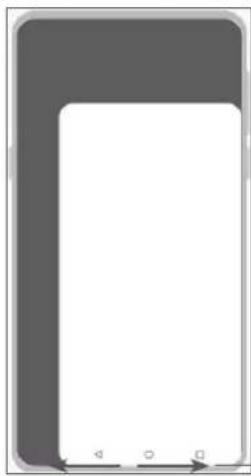
Stryg til venstre eller højre for at skifte til én hånd, när du har tændt
• Kørselstilstand
En række indstillinger i kørselstilstand gør det nemmere og sikrere at håndtere indgående opkald, når du kører. Hvis du vil se flere instruktioner, skal du trykke på f Indstillinger > Avancerede funktioner > Kørselstilstand.
- Skift telefon
Switch Phone hjælper dig med at overføre indhold fra en gammel telefon til en ny, tryk ☐ for at se Q & A.
9.7 Smart Manager
Du kan også gøre nogle manuelle indstillinger for yderligere optimering.
9.8 Sikkerhed
- Skærmlås
Vælg én metode, f.eks.Stryg, Mønster, PINkode, Adgangskode eller Fingeraftryk for at låse skærmen op.
- Fingeraftrykssensor
Brug dit fingeraftryk til at låse skærmen op eller rydde meddelelser, tage et billede/optage video, tage et opkald osv.
Adgangs indstillinger > Sikkerhed > Fingeraftrykssensor til aktivering af disse funktioner.
- Ansigtstaste
Ansigtstaste giver dig mulighed for at låse din enhed op med dine ansigtsdata. Indstil den i henhold til trinnene på skærmen.
Sørg for, at du vender mod telefonens skærm, när du bruger ansigtsgenkendelse.
BEMÆRK: du skal angive et mønster, en pinkode eller en adgangskode, før du bruger ansigtsnøglen.
- Smart lås
Smart Lock holder din enhed ulåst, när den er sikker hos dig, og låst, när den registrerer, at den er blevet sat ned.
- Lås af apps
Låsning af apps kan effektivt beskytte dine personlige oplysninger ved at låse nogle apps med et mønster eller fingeraftryk. Gå til Indstillinger - Sikkerhed - Apps låser for at indstille låseformatet, låse tid og vælge de apps, du vil låse.
- Andre
Du kan også indstille nødtjeneste, SIM-kortlås, skærmfastgørelse osv. I Indstillinger >Sikkerhed.
9.9 Placering
Tryk for at angive, om en app skal have adgang til enhedens placering. Du kan indstille at tillade kontinuerlig adgang, eller kun mens appen er i brug.
9.10 Privatliv
For at beskytte dine personlige oplysninger kan du indstille en app til at få adgang til din placering, SMS, telefon osv. Også om du vil vise adgangskoder eller vælge de aktiviteter og oplysninger, du vil gemme, på Google.
9.11 Apps
Tryk for at vise detaljer om applikations installeret på din telefon for at styre deres dataforbrug eller tvinge dem til at standse.
I menuen Tilladelsesstyring i et program kan du give appen tilladelser, f.eks.giver appen adgang til dit kamera, kontakter, placering osv.
9.12 Opbevaring
Angiv Indstillinger For at kontrollere brugen af lagerplads og frigøre mere, når det er nødvendigt.
9.13 Konti
Tryk Tilføj konto for at tilføje en konto for valgte app.
9.14 Digital trivsel & forældrekontrol
I denne menu kan du finde, hvor meget tid du har brugt på telefonen og endda på hver app. Du kan tilpasse tidsgrænsen for brug af telefonen, så du har et sundt og afbalanceret liv.
Desuden er forældre i stand til at begrænse deres børns brugstid til at styre deres browsing vaner.
9.15 Google
Brug indstillingerne for tilgængelighed til at konfigurere eventuelle tilgængelighed-plugins du har installeret på din telefon.
9.17 System
9.17.1 Om telefonen
Se grundlæggende oplysninger til din telefon, såsom modelnavn, CPU, kamera, opløsning osv.
Du kan også tjekke juridiske oplysninger, opbygge nummer, status og andre specs.
Hvis du vil læse brugervejledningen på telefonen, skal du trykke på Indstillinger > System > Om telefon > Andre > specifikationer > Brugervejledning.
9.17.2 Systemopdatering
Hvis du vil opdatere systemet, skal du trykke på S∅G EFTER OPDATERINGER (Henvise til "10.1 FOTA Upgrade").
9.17.3 Sprog & input
Tryk for at konfigurere sprogindstillinger, skærmtastaturet, indstillinger for stemmeinput, markørens hastighed osv.
115 116
9.17.4 Dato & tid
Brug Dato & tid-indstillinger til at skræddersy dine præferencer for hvordan dato og tid bliver vist.
9.17.5 Sikkerhedskopiering
Slå til for at sikkerhedskopierer telefonens indstillinger og andre applikationsdata til Google- servere. Hvis du skifter din telefon, gendannes de indstillinger og data, du har sikkerhedskopieret, på den nye telefon når du logger ind med din Google-konto.
9.17.6 Udviklermuligheder
For at aktivere denne funktion, gå til Indstillinger > System > Om telefonen og derefter trykke på Versionnummer 7 gange. Nu er Udviklermuligheder tilgængelige. Udviklermulighedsskærmen indeholder indstillinger, der er brugbare til udvikling af Android-applikationer.
9.17.7 Nulstil
Tryk for at nulstille alle netværksindstillinger og appindstillinger, du mister ikke dine data med disse indstillinger.
Hvis Nulstilling af fabriksdata er valgt, slettes alle data i telefonens interne lager, skal du sikkerhedskopiere dataene, før de nulstilles.
9.17.8 Regulatorisk & sikkerhed
Tryk for at få vist produktoplysninger som f.eks. Produktmodel, Producentnavn, Producentadresse, IMEI, CU-reference, Bluetooth-erklærings-ID osv.
10 Få mest muligt ud af din telefon......
10.1 FOTA Upgrade
BrugFOTA(Firmware Over The Air) Opgraderingsværktøj til at opdatere din telefons software. Hvis du vil have adgang til opdateringer, skal du trykke på Indstillinger > Systemopdatering.
Hvis du vil opdatere systemet, skal du trykke på S∅G EFTER OPDATERINGER NU, og når det er færdigt, har din telefon den seneste version af softwaren.
Under download eller opdatering via FOTA må du ikke ændre standardlageret, da dette kan give problemer i forhold til at finde de korrekte opdateringspakker.
11 Tilbehør ....
Standardtilbehør
1.Oplader
2.USB-kabel
3.LCD-sticker
4.SIM-kortpin
5.Lynvejledning
6. Folder med information om produktsikkerhed

- Tilbehør afhænger af landet.
- Brug kun de alcatel-batterier, opladere tilbehør, der følger med din enhed.
12 Garanti......
Din telefon har en garanti mod fejl eller fejlfunktion, som forekommer under normale driftsbetingelser i garantiperioden på tolv (12) måneder ^(1) fra købsdatoen som angivet på din originale faktura.
Batterier ^(2) og tilbehør, der sælges med din telefon, bærer også en garanti mod eventuelle defekter, der kan opstå i løbet af de første seks (6) måneder ^(1) fra den købsdato, der er angivet på din originale faktura.
Hvis telefonen har en defekt, der forhindrer dig i at bruge den på normal vis, skal du straks informere din leverandør herom og fremvise telefonen sammen med købsbeviset.
119 120
(1) Garantiperioden kan variere afhængigt af dit land.
(2) Levetiden på et genopladeligt telefonbatteri i forhold til samtaletid, standbytid og samlet servicelevetid afhænger af forholdene under brug og netværkskonfigurationen. For batterier, der betragtes som forsyningsvarer, der kan opbruges, angiver specifikationerne, at du bør have optimal ydelse på telefonen de første seks måneder efter købet og efter yderligere omtrent 200 opladninger.
Hvis defekten bekræftes, bliver din telefon eller dele heraf enten erstattet eller repareret, alt efter hvad der passer bedst. Reparerede telefoner og tilbehør er berettiget til en (1) måneds garanti for samme defekt. Reparation eller erstatning kan foretages med genbrugte komponenter, der har tilsvarende funktionalitet.
Denne garanti dækker omkostningen ved dele og arbejdskraft, men ikke eventuelle andre omkostninger.
Denne garanti gælder ikke for defekter på telefonen og/eller tilbehør, der skyldes (uden begrænsning):
- Manglende overholdelse af brugs-installationsanvisningerne eller tekniske og sikkerhedsstandarder gældende i det geografiske område, hvor din telefon bruges.
- Tilslutning til udstyr, der ikke leveres eller anbefales af TCL Communication Ltd.
- Ændringer eller reparation udført af personer, der ikke er godkendt af TCL Communication Ltd. eller deres associerede virksomheder eller din leverandør.
- Modificering, justering eller ændring af software eller hardware, som er udført af personer, som ikke er autoriseret af TCL Communication Ltd.
- Barsk vejr, lynnedslag, brand, fugt, indtrængen af væsker eller fødevarer, kemiske produkter, hentning af filer, nedbrud, højspænding, korrosion eller oxidering...
Din telefon repareres ikke i tilfælde, hvor etiketter eller serienumre (IMEI-nummer) er blevet fjernet eller ændret.
Der er ingen udtrykkelige garantier, hverken skriftlige, mundtlige eller stiltiende, end denne trykte begrænsede garanti eller den obligatoriske garanti, der gives i dit land eller din retskreds.
Hverken TCL Communication Ltd. eller deres associerede virksomheder kan i noget tilfælde holdes ansvarlig for direkte eller tilfældige skader eller følgeskader af nogen art, herunder men ikke begrænset til, kommercielle eller økonomiske tab eller skader, tab af data eller tab af renommé, i det fulde omfang disse skader kan fraskrives under loven.
Nogle lande/stater tillader ikke udeladelse eller begrænsning af indirekte eller tilfældige skader eller følgeskader, eller begrænsning af varigheden af stiltiende garantier, så foregående begrænsninger eller udeladelser gælder muligvis ikke dig.
13 Fejlfinding ......
Før du kontakter servicecenteret, er her nogle forslag, der hjælper dig med at fejlfinde på din enhed:
• For optimal drift skal batteriet oplades helt.
- For at forbedre telefonens ydeevne skal du fjerne unødvendige filer eller apps på din telefon.
- Opdater din telefons software via applikationen Systemopdatering. Alternatively you can touAlternativt kan du røre ved Indstillinger > Systemopdatering for at opdatere software.
- Nulstil din telefon via Nulstilling til fabriksdata. Tryk Indstillinger > System - Nulstil - Nulstil fabriksdatanulstilling. En anden metode er at holde Tænd/sluk-tasten og lydstyrke-knappen nede på samme tid, när din telefon er slukket. Alle dine telefondata vil gå tabt permanent. Det anbefales kraftigt, at sikkerhedskopiere dine telefondata fuldt ud, før du nulstiller dem.
og udfør følgende kontroller:
Min telefon kan ikke tændes eller er frosset
- Hvis telefonen ikke kan tændes, skal den oplades i mindst 20 minutter for at sikre minimum batterikapacitet. Prøv derefter at tænde telefonen igen.
- Hvis telefonen starter forfra under startanimationen, og brugergrænsefladen ikke kan åbnes, skal du trykke på og holde Tænd/sluk-knappen nede for at nulstille. På denne måde kan du løse problemer med forkert start af operativsystemet forårsaget af applikationer fra tredjepart.
- Hvis ingen af metoderne er effektive, skal du nulstille telefonen ved at trykke på tænd/sluktasten og lydstyrke-tasten på samme tid, vælge et sprog og derefter vælge Slet data/Nulstilling til fabriksindstillinger. Tryk på Lydstyrke-knappen for at vælge, og tryk på Tænd/sluk-knappen for at bekræfte hvert valg.
Min telefon har ikke reageret i flere minutter
- Hvis telefonen ikke reagerer, skal du slukke for telefonen ved at trykke på og holde Tænd/slukknappen nede, indtil den slukker, og genstart den derefter igen.
• Hvis det stadig ikke virker, skal du nulstille telefonen.
Min telefon slukker af sig selv
- Kontroller, at din skærm er låst, när du ikke bruger din telefon, og sørg for, at Tænd/sluk-tasten ikke trykkes på ved et uheld, mens skærmen er låst op.
- Kontrollér niveauet af batteristrøm.
- Hvis den stadig ikke virker, skal du nulstille telefonen eller opdatere softwaren.
Min telefon kan ikke oplade korrekt
- Sørg for, at du bruger Alcatel-opladeren som leveres med telefonen.
- Kontrollér, at batteriet ikke er fuldstændigt afladet. Hvis batteriet er fladt i længere tid, kan det tage ca. 20 minutter at få vist batteriopladningsindikatoren på skærmen.
- Kontrollér, at opladningen foregår under normale forhold (0 °C til +40 °C).
- Når du er i udlandet, skal du kontrollere, at spændingen er kompatibel.
Min telefon kan ikke oprette forbindelse til et netværk, eller "Ingen tjeneste" vises
- Prøv at oprette forbindelse til netværket ved at flytte til en anden fysisk placering.
- Kontakt udbyderen for at kontrollere netværksdækningen.
- Kontrollér hos udbyderen, at SIM-kortet er gyldigt.
- Prøv at oprette forbindelse på et senere tidspunkt, hvis netværket er overbelastet.
Min telefon kan ikke oprette forbindelse til internettet
- Kontrollér, at dit SIM-korts internettjeneste er tilgængelig.
-
Kontrollér forbindelsesindstillingerne for internettet på telefonen.
-
Sørg for, at du er et sted med netværksdækning.
- Prøv at oprette forbindelse på et senere tidspunkt eller et andet sted.
Ugyldigt SIM-kort
- Kontrollér, at SIM-kortet er isat korrekt.
- Kontrollér, at chippen på SIM-kortet ikke er beskadiget eller ridset.
- Kontrollér, at dit SIM-korts tjeneste er tilgængelig.
Min telefon kan ikke foretage udgående opkald
- Kontrollér, at du har ringet til et gyldigt nummer og har trykket på Opkald.
- Ved internationale opkald skal du kontrollere lande- og områdekoderne.
- Kontrollér, at telefonen har forbindelse til et netværk, og at netværket ikke er overbelastet eller utilgængeligt.
- Kontroller status for dit abonnement hos udbyderen (kredit, SIM-kort gyldigt validity, osv.).
- Kontrollér, at du ikke har spærret udgående opkald.
- Kontrollér, at telefonen ikke er i flytilstand.
Min telefon kan ikke modtage indgående opkald
- Kontrollér, at telefonen er tændt og har forbindelse til et netværk (kontrollér, om det er overbelastet eller netværket ikke er tilgængeligt).
- Kontroller status for dit abonnement hos udbyderen (kredit, SIM-kort gyldigt validity, osv.).
- Kontrollér, at du ikke har viderestillet indgående opkald.
- Kontrollér, at du ikke har spærret visse opkald.
- Kontrollér, at telefonen ikke er i flytilstand.
Opkalderens navn/nummer vises ikke, när et opkald modtages
- Kontakt din udbyder for at kontrollere, om du abonnerer på denne tjeneste.
- Opkalderen har skjult sit navn eller nummer.
Jeg kan ikke finde mine kontakter
- Kontrollér, at SIM-kortet ikke er ødelagt.
- Kontrollér, at SIM-kortet er isat korrekt.
- Importér alle kontakter, der er gemt på on your SIM-kortet til telefonen..
Lydkvaliteten for opkald er dårlig
- Du kan indstille lydstyrken under et opkald ved at trykke på Lydstyrke-knappen.
- Kontrollér netværkets styrke. Flyt til et sted med stærkere signalstyrke.
- Sørg for, at modtageren, stikket og højttaleren på din telefon er rene.
Jeg kan ikke bruge de funktioner, der er beskrevet i vejledningen
- Spørg din udbyder for at sikre, at dit abonnement inkluderer denne tjeneste.
- Kontrollér, at denne funktion ikke kræver Alcateltilbehør.
Når jeg vælger et nummer fra mine kontakter, kan nummeret ikke ringes op
- Kontrollér, at du har registreret nummeret korrekt i din fil.
- Kontrollér, at du har valgt landepræfiks, när du ringer til et internationalt nummer.
Jeg kan ikke tilføje en kontakt
- Sørg for, at SIM-kortets kontakter ikke er fulde. Slet nogle filer eller gem filerne til telefonen.
Mine opkaldere kan ikke efterlade beskeder på min telefonsvarer
- Kontakt netværksudbyderen for at undersøge tjenestetilgængelighed.
Jeg kan ikke få adgang til min telefonsvarer
- Kontrollér, at udbyderens telefonsvarernummer er korrekt indtastet i "Telefonsvarernummer".
- Prøv igen senere, hvis netværket er optaget.
Jeg kan ikke sende og modtage MMS
• Tjek din telefonhukommelse, da den kan være fuld.
- Kontakt netværksudbyderen for at undersøge tjenestetilgængelighed, og kontrollér MMS-parametre.
- Kontakt udbyderen for at kontrollere servicecenternummeret eller din MMS-profil.
- Servicecenteret kan være optaget. Prøv igen på et senere tidspunkt.
- Kontakt netværksudbyderen for at få PUK-koden (Personal Unblocking Key).
Jeg kan ikke slutte min telefon til min computer
- Kontrollér for at sikre, at USB-porten ikke er ødelagt. Hvis den ikke fungerer, skal du prøve med en anden USB-port på computeren.
- Kontrollér, at USB-driverne er installeret korrekt.
- Hvis du bruger en Windows-computer, skal du kontrollere, at den understøtter MTP-tilstand. Hvis du bruger en Mac-computer, skal du sikre dig at installere Android File Transfer fra www.android.com/filetransfer/.
Jeg kan ikke hente nye filer
- Kontrollér, at der er tilstrækkelig telefonhukommelse til overførslen.
- Vælg microSD-kortet som den placering, hvor hentede filer skal gemmes.
- Kontrollér abonnentstatus hos din udbyder.
Telefonen kan ikke opdages af andre via Bluetooth
- Sørg for, at du udfører den komplette opladningstid (mindst 150 minutter).
- Efter en delvis opladning, er batteriniveauindikatoren muligvis ikke nøjagtig. Vent i mindst 20 minutter, før du fjerner opladeren for at få en nøjagtig indikation.
- Juster skærmens lysstyrke hvor det er relevant.
- Forlæng intervallet mellem automatisk søgning efter e-mails så meget som muligt.
- Opdater oplysninger om nyheder og vejr manuelt, eller øg intervallet mellem automatiske søgninger.
- Afslut applikationer, der kører i baggrunden, hvis du ikke har brugt dem i længere tid.
- Deaktiver Bluetooth, Wi-Fi eller GPS, när de ikke er i brug.
Telefonen bliver varm ved længere opkald, ved spil, surfing på internettet eller ved kørsel af andre komplekse applikationer
- Opvarmning er en normal følge af, at processoren håndterer mange data. Hvis du afslutter ovenstående handlinger, vender telefonen tilbage til normal temperatur.
Efter nulstilling til fabriksdata kan jeg ikke bruge min telefon uden at indtaste Google-kontooplysninger
- Efter nulstilling til fabriksindstilling skal du indtaste de oprindelige Google-kontooplysninger, der blev brugt på denne telefon.
- Hvis du ikke kan huske dine Google-kontooplysninger, skal du gennemføre gendannelsesproceduren for Google-konto.
- Hvis du stadig ikke kan få adgang til telefonen, skal du henvende dig til det autoriserede reparationscenter, men husk, at det ikke betragtes som garantisag.
Jeg har glemt nogle adgangskoder/koder/nøgler på telefonen
• Udfør en nulstilling til fabriksdata.
- Hvis du stadig ikke kan få adgang til din telefon, skal du henvende dig til det autoriserede reparationscenter, men husk, at det ikke betragtes som en garantisag.
14 Specifikationer......
Processor:
MT6762D
Platform:
Android 10
Hukommelse:
32GB + 3GB
Dimensioner (LxBxT):
158.7x74.6x8.45 mm
Vægt:
165g
Display:
6.22-tommer touchscreen med HD+ 19:9 (720X1520)
Netværk:
GSM: 850/900/1800/1900
UMTS: 1/2/5/8 (2100/1900/850/900)
(Frekvens og datahastighed afhænger af operatøren.)
GPS:
(Tilgængelighed af microSD-kort afhænger af markedet)
Bemærk: Specifikationer er underlagt ændringer uden forudgående varsel.
(1) Den originale batteri har gennemgået strenge sikkerhedskravsinspektioner, for at opfylde kvalifikationsstandarder, brugen af ikke-originale batterier kan være farligt.