
Launchkey 49 MK3 - MIDI Keyboard NOVATION - Gratis brugsanvisning og manual
Find enhedens vejledning gratis Launchkey 49 MK3 NOVATION i PDF-format.


Brugerspørgsmål om Launchkey 49 MK3 NOVATION
0 spørgsmål om dette apparat. Besvar dem du kender, eller stil dit eget.
Stil et nyt spørgsmål om dette apparat
Download vejledningen til din MIDI Keyboard i PDF-format gratis! Find din vejledning Launchkey 49 MK3 - NOVATION og tag din elektroniske enhed tilbage i hånden. På denne side er alle dokumenter nødvendige for brugen af din enhed offentliggjort. Launchkey 49 MK3 af mærket NOVATION.
BRUGSANVISNING Launchkey 49 MK3 NOVATION
Tak fordi du downloadede denne brugervejledning.
Vi har brugt maskinoversættelse for at sikre, at vi har en brugervejledning tilgængelig på dit sprog, vi beklager eventuelle fejl.
Hvis du foretrækker at se en engelsk version af denne brugervejledning for at bruge dit eget oversættelsesværktøj, kan du finde det på vores downloadside:
downloads.focusrite.com
downloads.novationmusic.com
Indhold
Introduktion ....5
Nøglefunktioner....5
Æskens indhold ....6
Kom godt i gang ....6
Fejlfinding og support ....7
Modelspecifikke funktioner....7 Halvvægtet keybed (kun Launchkey 88)....7
Oversigt over hardware 8
Opret forbindelse ....10 Tilslutning af Launchkey til en computer....10 Tilslutning af Launchkey med eksterne MIDI-aktiverede instrumenter....10
Arbejde med Ableton Live....11
Installation....11
Opsætning....11
Sessionstilstand 13
Lancering af klip ....15
Startscener ....16 Stop, solo,
mute .....16
Optag 17
Optag MIDI 17
Kvantiser....17
Klik....17
Fortryd 17
Tilkobling/Vælg (kun Launchkey 49, 61 og 88)....18
Trommetilstand - Afspilning og indspilning af trommer 18
Brug af Ableton Lives mixer ....19
Gryder 19
Fadere (kun Launchkey 49, 61 og 88) ....20
Enhedstilstand - Navigering og kontrol af enheder....21
Enhedsvalg....22
Enhedslås 22
Arbejde med Cubase....24
Opsætning....24
Enhedstilstand....25
Lydstyrketilstand 25
Panoreringstilstand 25
Fader-knapper (kun Launchkey 49, 61 og 88) ......26 Vælg
tilstand....26
armtilstand 26
Transportkontrol ....27 Spor ÿ ÿ
Knapper 27
Pad (Lancering af scene)....27
Uafhængige funktioner 28
Gitter 28
Trommetilstand....28
Skalaakkordtilstand 28
Brugerakkordtilstand....30
Fast akkord....31
Skaleringstilstand 33
Brugerdefinerede tilstande....34
Puder....34
Gryder 35
Fadere (kun Launchkey 49, 61 og 88) ....35
Arbejde med andre DAW'er ....44
Logik....44
Opsætning....44
Sessionstilstand....45
Gryder 47
Fadere (kun Launchkey 49, 61 og 88) ....48
Tilkobling/Vælg (kun Launchkey 49, 61 og 88).... 48
Transportfunktioner....49
Navigation....49
Grund....50
Opsætning....50
Transportkontrol ....50
Gryder 51
Pads session-tilstand ....51
Navigation....51
Forudindstillet browsing....51
Arbejde med HUI (Pro Tools, Studio One osv.) 52
Opsætning ....52
Pro Tools....52
Studio One 52
Pad Session-tilstand....52
Navigation ....52 Styring
af mixeren ....52 Fadere og faderknapper
(kun starttast 49, 61 og 88)....53 Faderne styrer altid sporvolumen for den valgte
bank af spor. 53
Transportknapper ....53
Fysiske egenskaber....54
Vægt og dimensioner 54
Brugerdefinerede tilstande og komponenter ....54
Introduktion
Launchkey [MK3] er Novations intuitive og fuldt integrerede MIDI keyboard controller til at lave numre i Ableton Live og Steinbergs Cubase. Designet til at give dig alt, hvad du behøver for at skabe og afspille din musik. Launchkey er lavet til skabere med alle evner og giver dig inspirerende værktøjer til at udvide dit musikalske ordforråd.
Launchkey giver dig uovertruffen adgang til Ableton Lives funktioner, inklusive Capture MIDI, track arm, quantise, click and loop controls. Bruger du ikke Ableton Live? Intet problem, Launchkey har også fuld integration med Cubase, Logic og Reason, plus out of the box-funktionalitet med andre DAW'er, herunder Studio One og Pro Tools, via HUI.
Inspirerende funktioner inkluderer Scale, Chord og Strum modes og en kraftfuld arpeggiator, som tilsammen udvider dine musikalske muligheder og lader dig skabe på nye måder. Scale Mode transponerer tangenter og pads spillet til toner i den valgte skala; akkordtilstande lader dig udløse komplekse akkorder med én finger, mens arpeggiatoren giver dine melodier bevægelse.
Launchkey fungerer også som selvstændig; den fembenede MIDI-udgang i fuld størrelse fungerer med enhver MIDI-kompatibel enhed. Brug Novation-komponenter for at opdatere firmware og konfigurere brugerdefinerede tilstande. Vi anbefaler at opdatere firmwaren med det samme, så din Launchkey er opdateret og fuldt udstyret.
Nøglefunktioner
- Designet til Ableton Live: øjeblikkelig adgang til alle de kontroller, du har brug for.
- Yderligere DAW-understøttelse: Fuld integration med Cubase, Logic og Reason, out of the box-funktionalitet med Studio One, Pro Tools og mere via HUI.
- Producere og optræde: 25, 37, 49, 61 eller 88-toners hastighedsfølsomt tastatur og 16 hastighedsfølsomme RGB-baggrundsbelyste pads
- Form din lyd: Juster instrumenter og effekter til perfektion ved hjælp af otte roterende encodere - og 9 fadere (kun Launchkey 49, 61 og 88)
-
Kortlæg automatisk skalaer til tasterne: aldrig slå en forkert tone
-
Bliv kreativ: Tre akkordtilstande tillader det for at udløse akkorder med én finger, får den kraftfulde arpeggiator melodier bevæger sig
- Transport og mixerstyring: direkte betjene afspilning, optagelse, panorering, mutes og sender
- Tilslut til din hardware: 5-pin MIDI Out fungerer med enhver MIDI-kompatibel enhed
- Styr alt MIDI: Opret brugerdefineret kortlægninger til enhver forestilling eller studiorig ved hjælp af Novation Components
- Lav musik med det samme: Ableton Live Lite, virtuelle instrumenter og effekter plugins og prøvepakker inkluderet
Kassens indhold
• Starttast 25, 37, 49, 61 eller 88
• USB Type-A til B-kabel (1,5 meter)
• Sikkerhedsinstruktioner
Kom godt i gang
'Easy Start Tool' giver en trin-for-trin guide til opsætning af din Launchkey. Dette onlineværktøj guider dig gennem processen med at registrere din Launchkey og få adgang til softwarepakken.
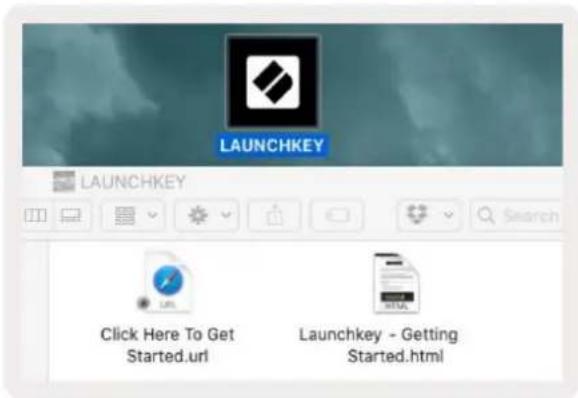
Når du tilslutter Launchkey til din computer, vises den som en masselagerenhed (MSD), ligesom et USB-drev. Åbn drevet og åbn 'Klik her for at komme i gang.url'. Dette åbner Easy Start-værktøjet i din webbrowser.
text_image
LAUNCHKEY LAUNCHKEY Search Click Here To Get Started.url Launchkey - Getting Started.htmlAlternativt kan du besøge vores hjemmeside for at registrere din Launchkey og få adgang til softwarepakken.
PLEASE LOG IN
Your email address
Your password
LOG IN
Forgotten Password?
WHY DO YOU NEED TO LOGIN AND REGISTER YOUR PRODUCT?
For hjælp til at komme i gang med din Launchkey, besøg venligst:
Hvis du har spørgsmål eller har brug for hjælp til enhver tid med din Launchkey, kan du besøge vores Hjælp
Centrum.
Her kan du også kontakte vores supportteam:
Modelspecifikke funktioner
Der er 25, 37, 49, 61 og 88 nøgleversioner af Launchkey. Forskellene mellem enhederne er skitseret nedenfor, og modelspecifikke funktioner er noteret i denne vejledning.
| Model Launchkey 25 Launchkey 37 Launchkey 49 Launchkey 61 Launchkey 88 | |||||
| Hastighedsfølsomme taster | 25 | 37 | 49 | 61 | 88 |
| Fadere | - | - | 9 | 9 | 9 |
| Fader/Track knapper | - | - | 9 | 9 | 9 |
| Tilkobling/vælg-knap | - | - | |||
| HalvvægtetNøgleseng | - | - | - | - | |
Halvvægtet nøgleseng (kun Launchkey 88)
Launchkey 88-modellen har et semi-vægtet keyboard for en klaverlignende følelse. Alle 88 tangenter er velocity-følsomme med fire velocity-kurver, der passer til dit spil – Se "Indstillinger" på side 41.
Hardware oversigt
text_image
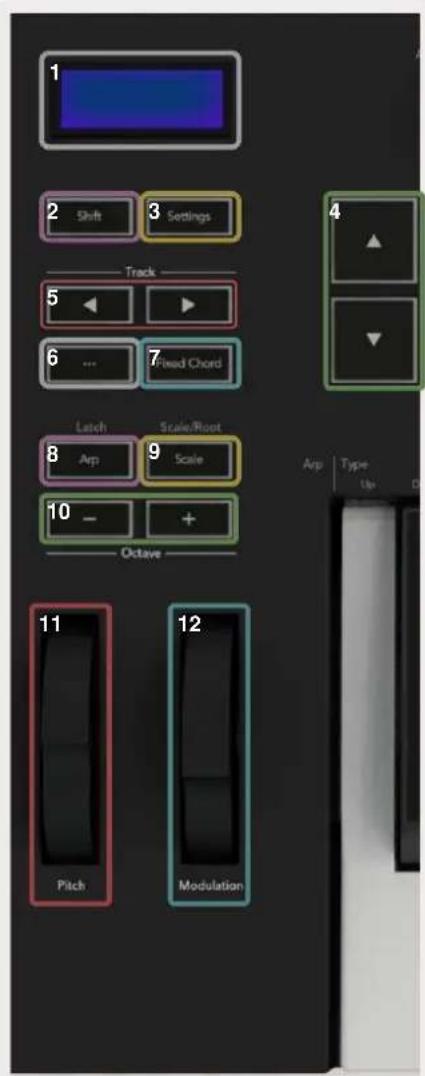
1 2 Shift 3 Settings Track 5 6 ... 7 Fixed Chord Latch Scale/Root 8 Arp Scale 10 - + Octave 11 Pitch 12 Modulation 4 Type Up| 1 | LCD-skærm | Viser enhedsstatus, parameterværdier og lader dig navigere gennem menuer. |
| 2 | Skift-knap | Giver adgang til sekundære Shift-funktioner, som vises med grå tekst på hardware. |
| 3 | Indstillingsknap | Åbner indstillingsmenuen på skærmen. Se "Indstillinger" på side 41 for en referencetabel |
| 4 | ÿy knapper | Navigatorer op og ned gennem rækker af puder.Bruges til klip og trommestativer i Live, akkorder og mere. |
| 5 | Spor ÿ yknapper Navigatorer gennem spor i din DAW. | |
| 6 | ... knap(navigationstilstand) | Hvis du trykker på knappen '...', sættes starttasten i navigationstilstand, som er nyttig til at gennemse prøver og forudindstillinger. Se "Navigationstilstand - ([...]-knap)" på side 42. |
| 7 | Fast akkordKnap | Gemmer en akkord, der kan spilles med en finger hvor som helst på klaviaturet. Se "Fixed Chord" på side 31. |
| 8 | Arp knap | Tænder og slukker Launchkeys indbyggede arpeggiator. Langt tryk låser også potten og pad Arp-kontrollerne til tændt. |
| 9 | Skala-knap | Tænder og slukker for Launchkeys skaleringstilstand.Se "Skaleringstilstand" på side 33. |
| 10 | oktav - + Knapper | Transponerer klaviaturet op eller ned otte oktaver (C-2 til C5). Ved at trykke på begge knapper sættes transponeringsmængden tilbage til 0. |
| 11 | pitch hjul | Bøjer tonehøjden for den tone, der spilles. |
| 12 | Modulationshjul Modulerer software/hardwareparametre. |
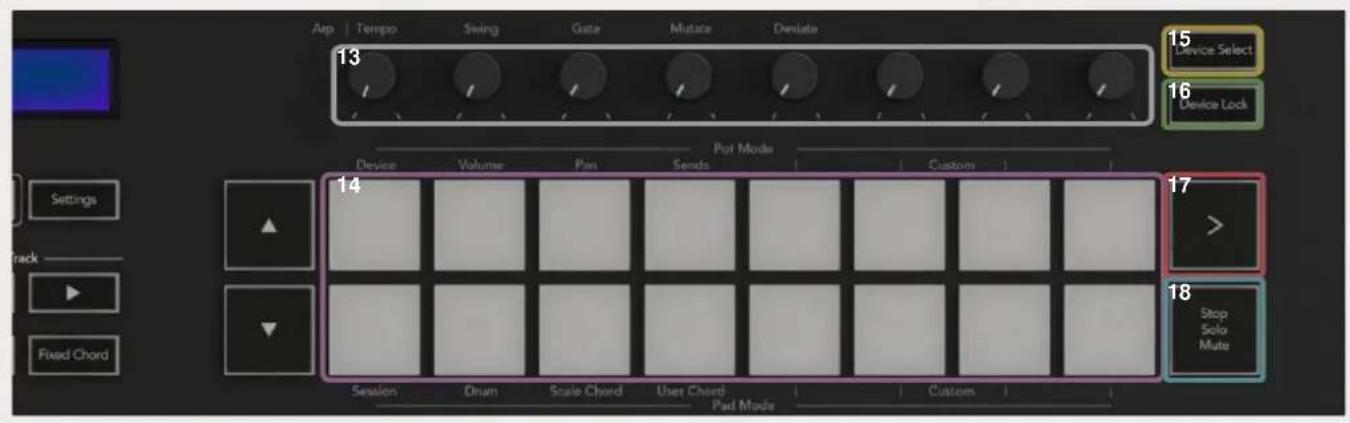
| 13 | gryder | Styrer forskellige parametre ved hjælp af otte tilgængelige tilstande: Device, Volume, Pan, Sends og fire Custom Modes. De første fem potter styrer også Arp - parametre som sekundære funktioner. | |
| 14 | puder | Udløs klip og spill trommestativer i Ableton Live ved hjælp af sessions- og trommetilstande . Send brugerdefinerede MIDI-beskeder ved hjælp af fire tilgængelige brugerdefinerede tilstande. Trigger akkorder i Scale Chord og brugerakkordtilstande . | |
| 15 | Device Select Vælger den enhed, du vil styre i Ableton Live ved hjælp af pads. | ||
| 16 | Enhedslås | Låser de aktuelt valgte enhedskontroller til potterne i Ableton Live, selv når du navigerer til et andet spor. | |
| 17 | Knap(Lancering af scene) | Lancerer hele rækker af klip i Ableton Live. | |
| 18 | Stop / Solo /Mute knap | Gør den nederste række af pads til sporstop-, solo- eller mute-knapper. |
text_image
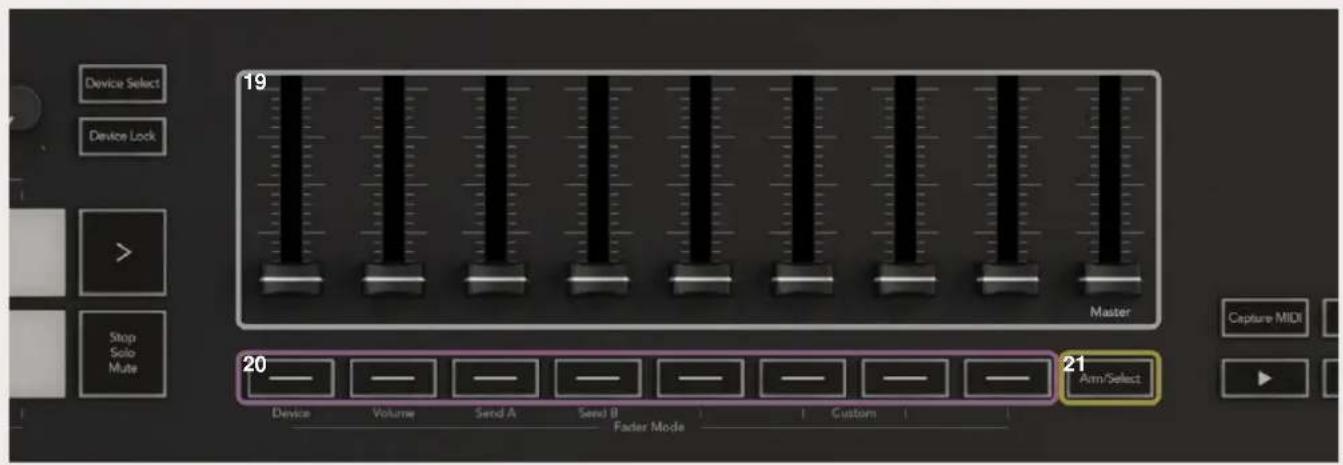
Device Select Device Lock 19 Master Capture MIDI Stop Solo Mute 20 — — — — — — — — — — 21 Arm/Select Device Volume Send A Send B Custom Fader Mode Custom| 19 | fadere (kun Launchkey 49, 61 og 88) | Styr forskellige parametre ved hjælp af otte tilgængelige tilstande: Device, Volume, Send A, Send B og fire Custom Modes. Den 9. fader styrer Master-volumen i din DAW (undtagen HUI). |
| 20 | faderknapper (kun 49, 61 og 88 nøglemodeller) | Styr forskellige parametre ved hjælp af otte tilgængelige tilstande: Device, Volume, Send A, Send B og fire Custom Modes. |
| 21 | Tilkobling/vælg-knap (49, 61 og 88 nøglemodeller Kun) | Ændrer funktionaliteten af faderknapperne i din DAW, så du kan vælge og optage armspor. |
text_image
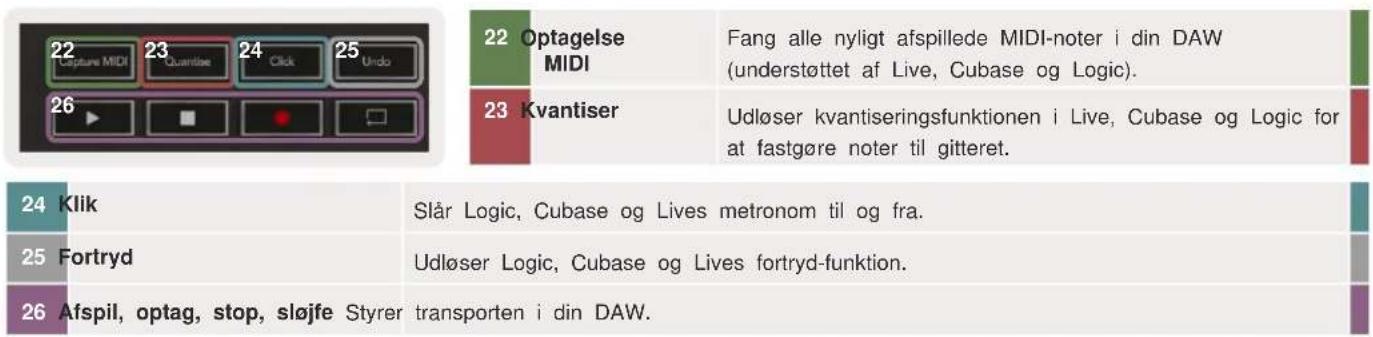
22 Capture MIDI 23 Quantise 24 Click 25 Undo 26 22 Optagelse MIDI Fang alle nyligt afspillede MIDI-noter i din DAW (understøttet af Live, Cubase og Logic). 23 Kvantiser Udløser kvantiseringsfunktionen i Live, Cubase og Logic for at fastgøre noter til gitteret. 24 Klik Slår Logic, Cubase og Lives metronom til og fra. 25 Fortryd Udløser Logic, Cubase og Lives fortryd-funktion. 26 Afspil, optag, stop, sløjfe Styrer transporten i din DAW.Få forbindelse
Tilslutning af Launchkey til en computer
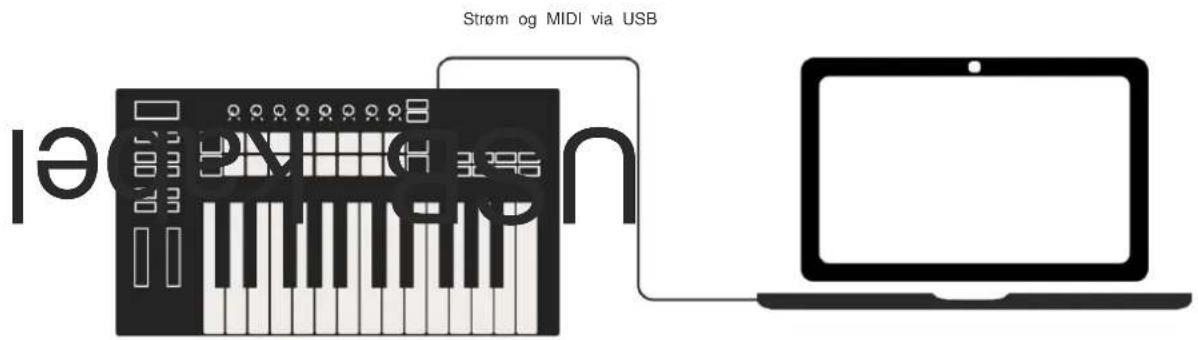
Din Launchkey er USB-busdrevet, den får strøm, når du slutter den til din computer med et USB-kabel. Når du tilslutter Launchkey for første gang, skal du besøge Komponenter for at sikre, at du har den nyeste firmware. Dette vil sikre, at du har alle de nyeste funktioner aktiveret.
Tilslutning af Launchkey med eksterne MIDI-aktiverede instrumenter
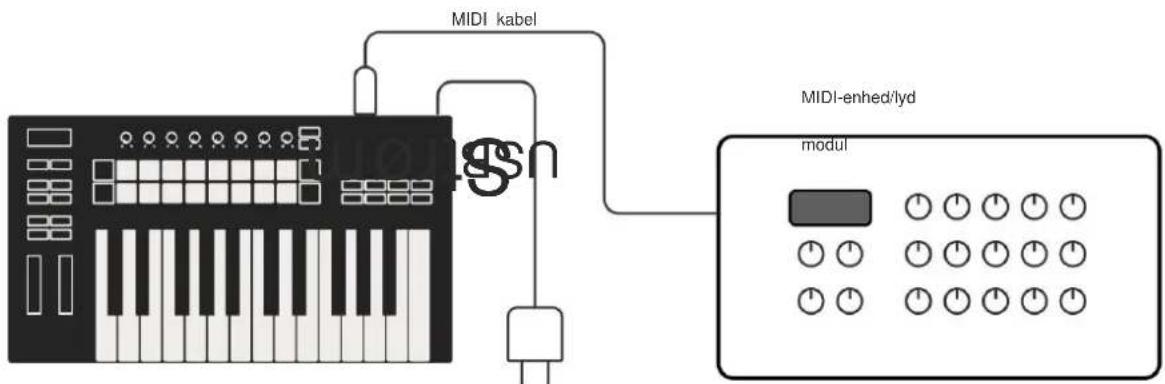
Hvis du vil bruge 5-bens DIN-stikket til MIDI-output på din Launchkey uden en computer, kan du forsyne enheden med en standard USB-strømforsyning (5V DC, minimum 500mA).
flowchart
graph TD
    A["MIDI kabel"] --> B["modul"]
    B --> C["12x10 grid of 12x10 units"]
    C --> D["12x10 grid of 12x10 units"]
    D --> E["12x10 grid of 12x10 units"]
    E --> F["12x10 grid of 12x10 units"]
    F --> G["12x10 grid of 12x10 units"]
    G --> H["12x10 grid of 12x10 units"]
    H --> I["12x10 grid of 12x10 units"]
    I --> J["12x10 grid of 12x10 units"]
    J --> K["12x10 grid of 12x10 units"]
    K --> L["12x10 grid of 12x10 units"]
    L --> M["12x10 grid of 12x10 units"]
    M --> N["12x10 grid of 12x10 units"]
    N --> O["12x10 grid of 12x10 units"]
    O --> P["12x10 grid of 12x10 units"]
    P --> Q["12x10 grid of 12x10 units"]
    Q --> R["12x10 grid of 12x10 units"]
    R --> S["12x10 grid of 12x10 units"]
Arbejder med Ableton Live
Vi har designet din Launchkey til at fungere problemfrit med Ableton Live, med dyb integration gennem kraftfulde produktions- og ydeevnekontrol ud af boksen. Derudover kan du ændre din Launchkey, så den passer til dine behov med brugerdefinerede tilstande. Launchkeys funktionalitet med Ableton Live er detaljeret nedenfor.
Installation
Hvis du allerede ejer Ableton Live, skal du åbne programmet og tilslutte din Launchkey. Hvis du endnu ikke ejer Ableton Live, skal du registrere din Launchkey på novationmusic.com/register for at downloade og installere din inkluderet kopi af Ableton Live Lite. Hvis du aldrig har brugt Ableton Live før, anbefaler vi at besøge vores Easy Start Tool (se 'Kom godt i gang'). Der vil du finde videoer, der dækker installation, softwares grundlæggende funktioner, og hvordan du kommer i gang med at lave musik med din Launchkey.
Opsætning
Med Ableton Live installeret, sæt din Launchkey i din Mac eller pc's USB-port. Når du åbner Live, vil din Launchkey automatisk blive registreret og gå ind i Session Mode.
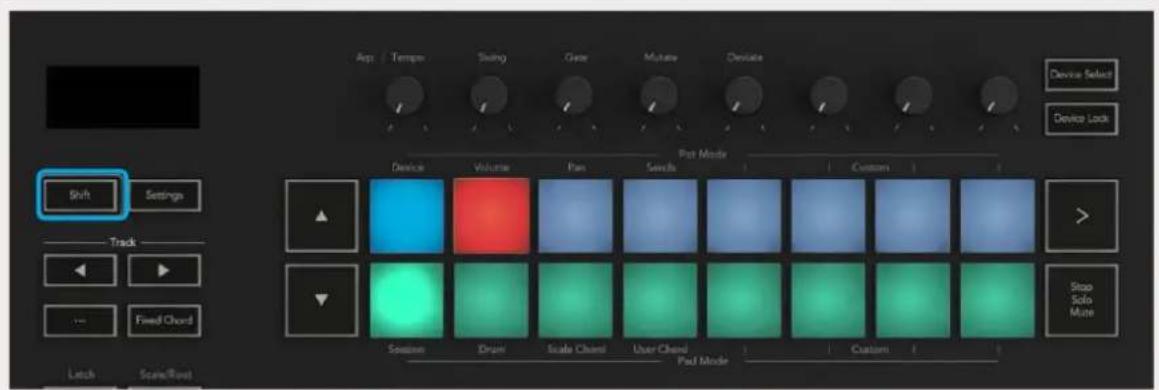
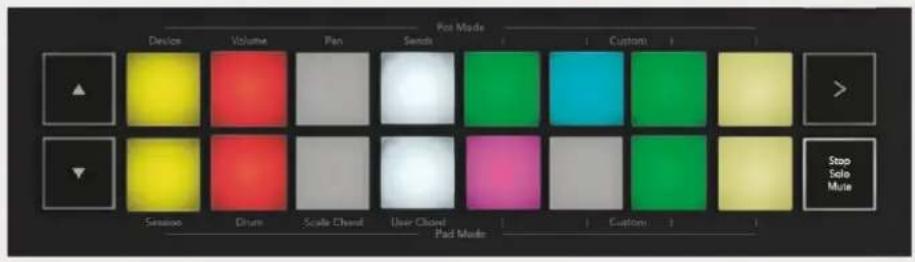
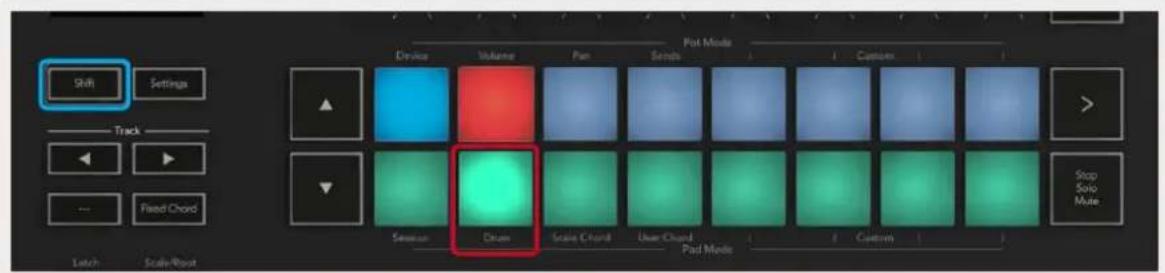
Tryk på Shift på din Launchkey, og dine padlys vil se ud som på billedet nedenfor. Den øverste række af pads (blå) vælger adfærd eller "Mode" af gryderne ovenfor, mens den nederste række af pads (grøn) vælger adfærd eller tilstand for pads. En rød pad viser, at denne tilstand (Lydstyrke) er tildelt faderne (49, 61 og kun 88 nøglemodeller).
Dette vindue varierer i forskellige Ableton Live-versioner. MIDI-opsætningen forbliver den samme.
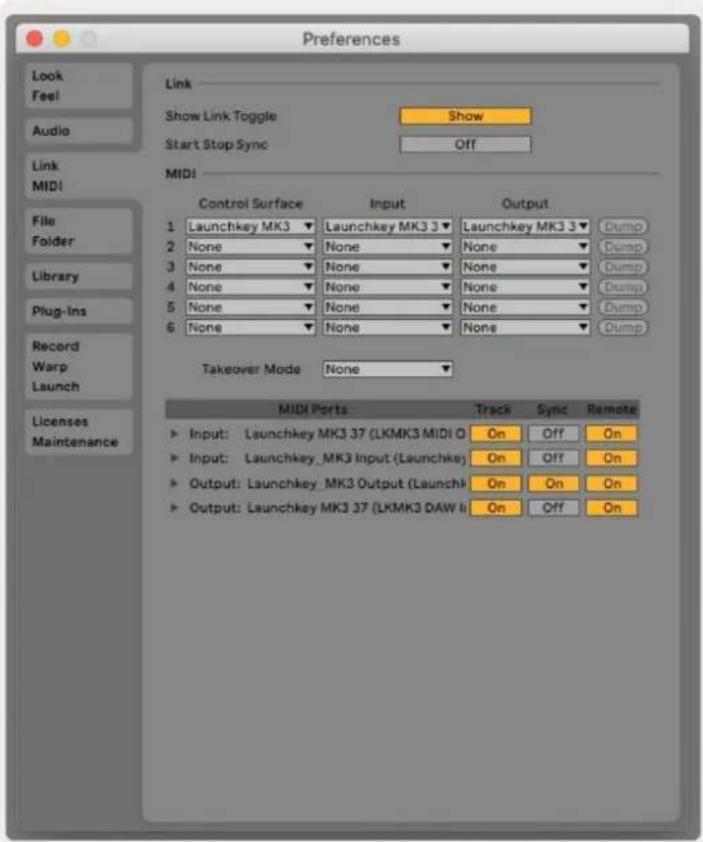
På fanen Link Tempo MIDI skal du kopiere indstillingerne vist ovenfor. Vælg Launchkey MK3 fra menuen Kontroloverflade. Vælg under Input og Output:
Input - 'Launchkey MK3 [...] (LKMK3 DAW OUT)' på Mac eller MIDIIN2 (LKMK3 MIDI) på Windows Output - 'Launchkey MK3 [...] (LKMK3 DAW IN)' på Mac eller MIDIOUT2 (LKMK3 MIDI) på Windows.
Match indstillingerne for spor, synkronisering og fjernbetjening i skærmbilledet ovenfor. MPE bruges ikke til Launchkey.
Hvis du har problemer med at få din Launchkey til at fungere med Ableton Live, kan du besøge vores Easy Start Værktøj til videoforklaringer.
Sessionstilstand
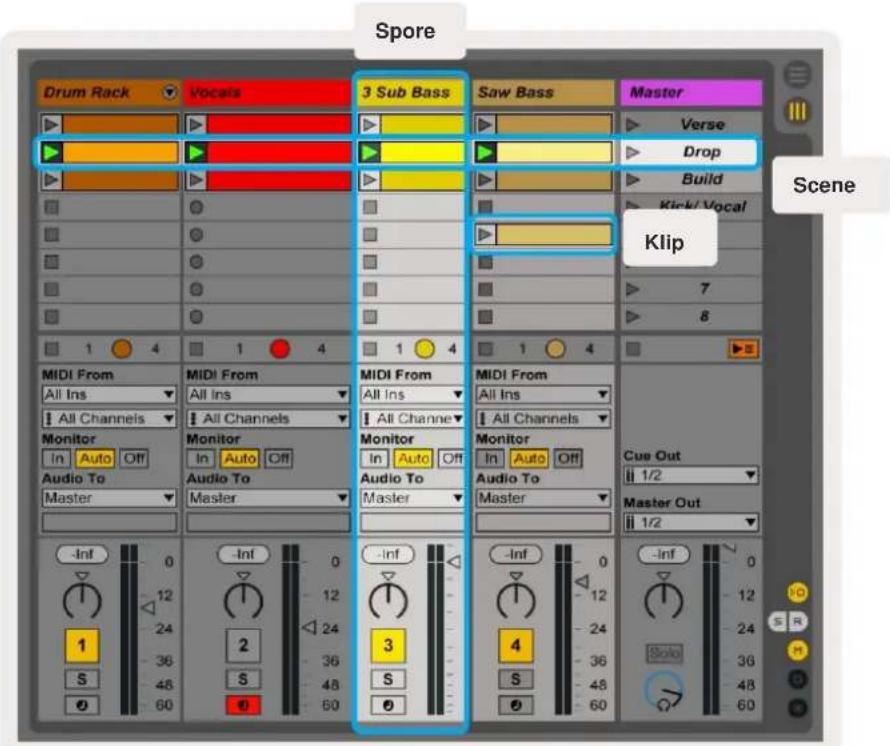
Session View er et gitter, der består af klip, spor og scener (vist nedenfor).
text_image
Spore Drum Rack Vocals 3 Sub Bass Saw Bass Master Verse Drop Build Kick/Vocal Klip 7 8 Scene MIDI From All Ins All Channels Monitor In Auto Off Audio To Master MIDI From All Ins All Channels Monitor In Auto Off Audio To Master MIDI From All Ins All Channels Monitor In Auto Off Audio To Master MIDI From All Ins All Channels Monitor In Auto Off Audio To Master Cue Out 1/2 Master Out 1/2 -Inf 0 -Inf 0 -Inf 0 -Inf 0 -Inf 0 -Inf 0 -Inf 0 -Inf 0 -Inf 0 -Inf 0 -Inf 0 -Inf 0 -Inf 0 -Inf 0 -Inf 0 -Inf 0 -Inf 0 -Inf 0 -Inf 0 -Inf 0 -Inf 0 -Inf 0 -Inf 0 -Inf 0 -Inf 0 -Inf 0Launchkeys sessionstilstand giver et 8x2 gitter af klippene i din sessionsvisning. Eksempel på Launchkeys pads i sessionstilstand:
text_image
Pot Mode Device Volume Pan Switch Custom > Senset Drum Scale Choud User Choud Custom Stop Sole Pad ModeKlip er typisk loops, der indeholder MIDI noter eller lyd.
Spor repræsenterer virtuelle instrumenter eller lyd spor. MIDI-klip placeret på instrumentspor afspilles på det instrument, der er tildelt det spor.
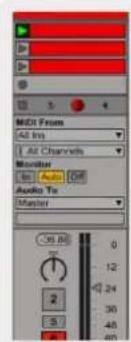
Scener er rækker af klip. Lancering af en scene vil starte alle klip i den række. Det betyder, at du kan arrangere klip i vandrette grupper (på tværs af spor) for at danne en sangstruktur, og starte scene efter scene for at komme videre gennem en sang.

text_image
VerseI sessionstilstand repræsenterer puderne gitteret af klip fundet inde i det farvede rektangel i Ableton Lives sessionsvisning. Billedet nedenfor viser rektanglet (orange), der strækker sig fra sporet længst til venstre til Master-sporet:
| 1 Analog | 2 MIDI | 3 Audio | Song | A Reverb | B Delay | Master | |
| ● | ■ | ■ | ■ | 1 | |||
| ● | ■ | ■ | ■ | Drop Files and Devices Here | 2 | ||
| ● | ■ | ■ | ■ | 3 | |||
| ● | ■ | ■ | ■ | 4 | |||
| ● | ■ | ■ | ■ | 5 | |||
| ● | ■ | ■ | ■ | 6 | |||
| ● | ■ | ■ | ■ | 7 | |||
| ● | ■ | ■ | ■ | 8 |
Eventuelle ændringer, du foretager til klipposition eller farve i Ableton Live, vises i sessionstilstanden Starttast. Uoplyste puder viser tomme klemmeåbninger.
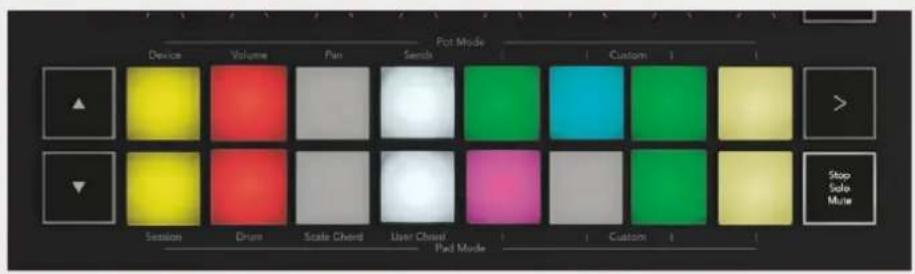
Du kan flytte det aktuelt valgte gitter af klip (inde i Ableton Lives farvede rektangel) op eller ned. Knappen ÿ flytter gitteret af klip en række op. Knappen ÿ flytter gitteret af klip ned en række.
Knapperne for spor vil vælge det tilstødende venstre eller højre spor. Dette vil automatisk aktivere sporet at modtage MIDI.
Lancering af klip
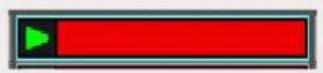
Tryk på pads vil starte klip på den tilsvarende placering i din sessionsvisning. Pads vil pulsere grøn for at vise, at et klip afspilles. Hvis du trykker på knappen igen, genstartes klippet, og du trykker på en tom pad under/over stopper afspilningen på det spor.
Hvor hurtigt klip stopper eller genstartes, indstilles af Ableton Lives Global Quantization Menu øverst i Live skærmen. Som standard er dette indstillet til én takt, men kan gå så hurtigt som 1/32 toner, eller så langsomt som 8 takter. Den kan også indstilles til 'Ingen', så klip ændres med det samme.
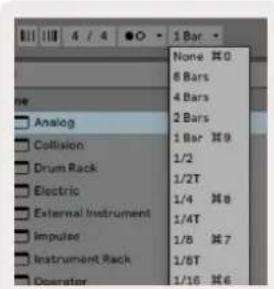
text_image
None Ⓧ0 6 Bars 4 Bars 2 Bars 1 Bar Ⓧ9 1/2 1/2T 1/4 Ⓧ8 1/4T 1/8 Ⓧ7 1/8T 1/16 Ⓧ6Lancering af scener
Ved at trykke på knappen Scene Launch (>) startes scener i Ableton Live. Det betyder, at alle clipsene i den øverste række af pudegitteret starter sammen.
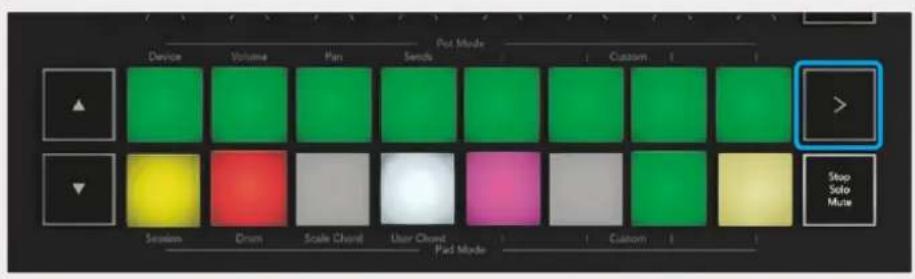
I Session-tilstand kan du bruge Stop, Solo, Mute-tasten til at ændre funktionaliteten af bunden otte puder, så de ikke længere starter clips.
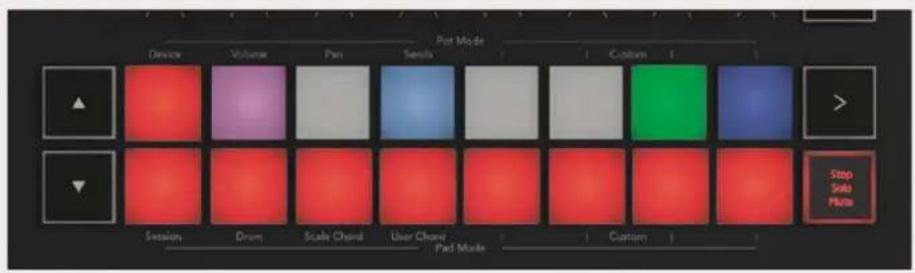
Stop, Solo, Mute-tasten skifter mellem fire forskellige tilstande, som påvirker spor på forskellige måder:
Stop (rød) – Tryk på en knap i den nederste række for at stoppe ethvert klip på det tilsvarende spor. De røde puder dæmpes, hvis numre ikke afspilles.
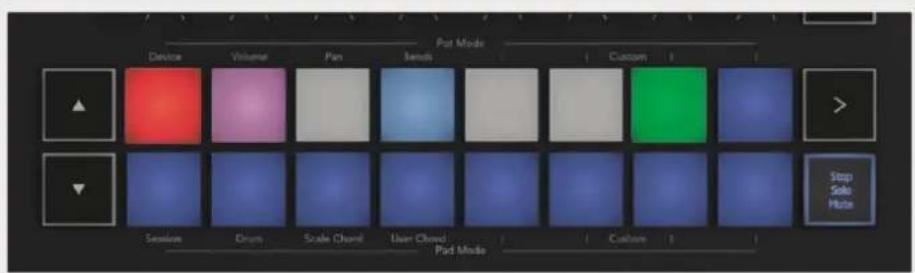
Solo (blå) - Tryk på en knap i nederste række for at solo tilsvarende numre, du vil kun høre numre med Solo tændt. Puderne dæmpes, hvis numrene ikke er solo (dvs. de er lydløse). Solo-numre lyser lyseblåt.
text_image
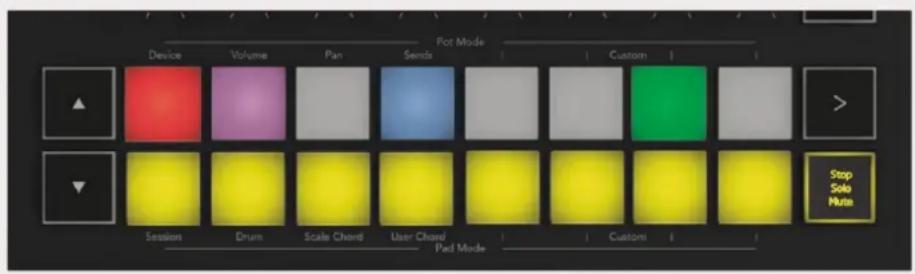
Put Mode Device Volume Plan Buttons Custom Session Drum Scale Choud User Choud Custom Stop Sale ModeMute (Gul) – Tryk på en knap i nederste række for at slå de tilsvarende spor fra. Pads dæmpes for dæmpede spor, og efterlader pads til udæmpede spor med deres originale lysstyrke og farve.
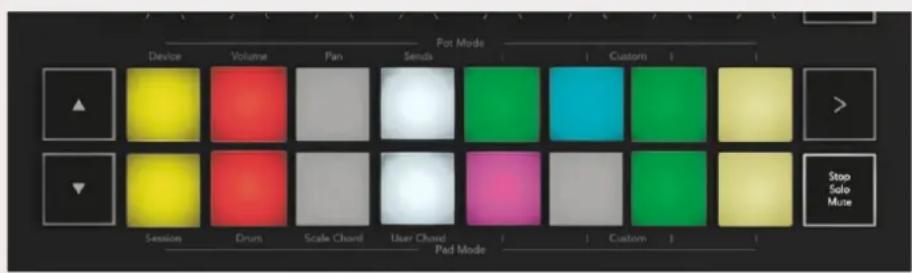
Clips (flerfarvede) – det fjerde tryk (efter at have skiftet mellem Stop, Solo og Mute) ændrer funktionen af bundpads til standard sessionstilstand, hvor den nederste række af pads igen repræsenterer klip.
Ved at trykke på denne knap udløses Session Record i Session Mode. Dette giver dig mulighed for at optage hvad du spiller til nye klip samt overdub eksisterende klip.
Optag MIDI
Ved at trykke på denne knap udløses Capture MIDI-funktionen. Den fanger retrospektivt nyligt afspillede MIDI-noter i det pladebevæbnede spor. Hvis du ikke optager, men du spiller noget, der lyder fantastisk, du kan bruge Capture MIDI til at sende det direkte ind i et klip.
Kvantisere
Denne knap kvantiserer MIDI-noter i det aktuelt aktive klip på det aktuelt valgte spor. Dette fastgør MIDI-noterne til gitteret og hjælper med at holde dem i takt med beatet.
Klik
Tænder/slukker for Abletons metronom.
Fortryd
Udløser fortryd-funktionen.
Tilkobling/Vælg (kun Launchkey 49, 61 og 88)
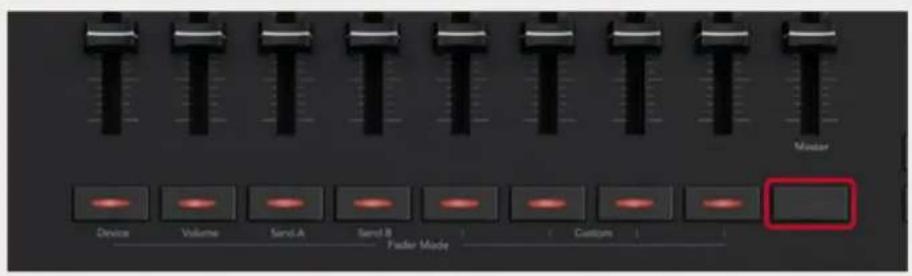
"Arm/Select"-knappen (fremhævet i rødt nedenfor) indstiller funktionaliteten af de otte "Fader-knapper"
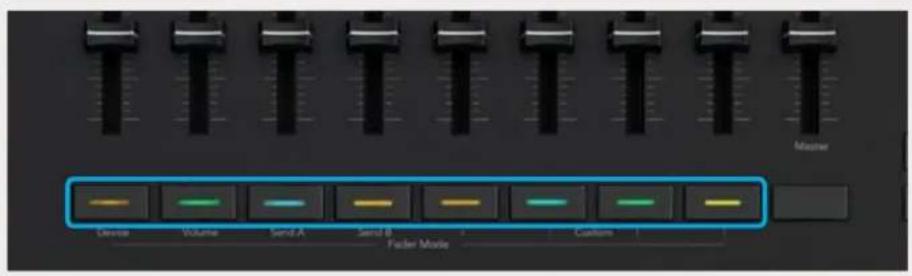
(fremhævet nedenfor i blåt) til begge armspor, hvilket muliggør optagelse; eller for at vælge et spor. Mens indstillet til
Tilkobling af knapperne lyser rødt for at vise et spor aktiveret til optagelse og dæmpes rødt, når det ikke er tilfældet. Slukkede knapper vis intet spor er knyttet til faderen.
text_image
Master Device Volume Send-A Send-B Finder Mode CustomNår den er indstillet til Vælg, vil knappernes farve matche sporene i Live. Tryk på en fader-knap (fremhævet blåt) vil vælge det spor.
text_image
Master Device Volume Send A Send B Custom Fader ModeDrum Mode - Spil og optagelse af trommer
For at gå ind i trommetilstand skal du holde Shift-knappen nede og trykke på trommeknappen (2. fra nederst til venstre).
Trommetilstand forvandler din Launchkeys pads til hastighedsfølsomme trommepads.
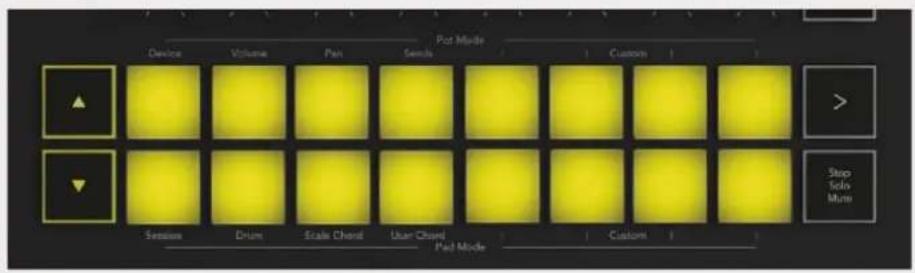
Hvis et trommestativ er indlæst på det valgte Live-spor, og din Launchkey er i Drum-tilstand, lyser pads farven på sporet.
ned gennem en trommestativs bank med 128 pads, hvert tryk bevæger sig op eller ned af stativet i banker af 16.
Når du bruger Abletons trommestativer, vil trommetilstand – bortset fra udløsende lyde – vælge den tilhørende trommestativ i et trommestativ. Det betyder, at den sidst spillede Drum Rack pad lyser hvidt, og Ableton Live viser den valgte Drum Rack pad på skærmen.
Brug af Ableton Lives mixer
De otte Pots og otte Fadere (kun 49, 61 og 88 nøglemodeller) giver praktisk kontrol over Ableton Lives mixer. Du kan styre lydstyrke-, panorerings-, Send A- og Send B-niveauerne for sporene i din projekt.
Gryder
De otte gryder giver praktisk, roterende kontrol over Ableton Lives mixerkomponenter. For at forhindre pludselige hop i kontrol, når du begynder at dreje potterne, har vi implementeret en "Pot Pickup" funktion. Potterne vil først begynde at styre parameteren, når den er blevet flyttet til den position, der er vist i Live. For eksempel, hvis en parameter er sat til 0 i Live, skal du dreje potten helt til grænsen længst til venstre for at den kan hentes (dette kan slås fra i Lives præferencer).
Når din Launchkey er forbundet til Live, går potterne automatisk i Device Mode for at tildele gryder til Live's Mixer (Volume, Pan, Sends) hold Shift-knappen nede og tryk på de mærkede pads i øverste række.
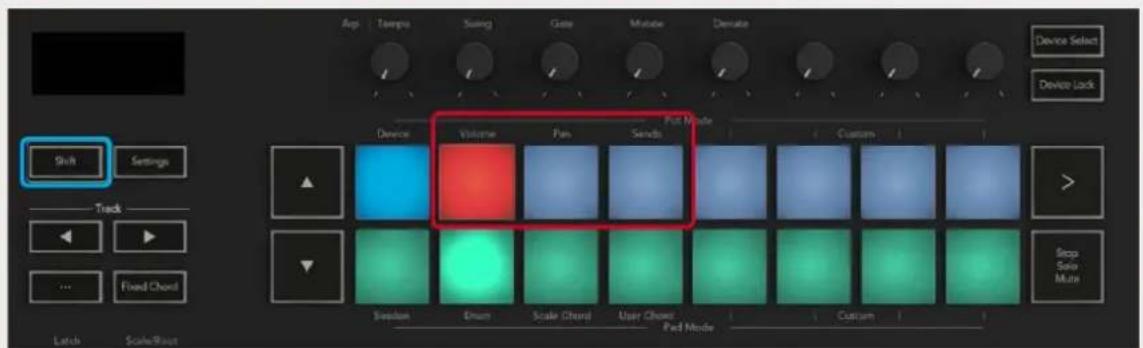
Lydstyrke - Denne tilstand giver dig mulighed for at styre sporvolumen ved hjælp af gryderne. For at vælge denne tilstand skal du holde nede Skift-knappen, og tryk på lydstyrkeknappen.
Pan Mode - Denne tilstand giver dig mulighed for at styre Track Pan værdier ved hjælp af potterne. For at vælge denne tilstand skal du holde Shift-knappen nede og trykke på Panorer-knappen.
Sends-tilstand - Denne tilstand giver dig mulighed for at kontrollere Track Sends-værdier ved hjælp af potterne. For at vælge denne tilstand skal du holde Shift-knappen nede og trykke på knappen Sender. Ved det første tryk styrer potten til Send A, ved det andet tryk styrer de Send B.
Bemærk: en tilstand kan ikke tildeles både potterne og faderne på samme tid. Hvis en tilstand allerede er mappet til faderne, vil pad'en fremstå rød, mens Shift holdes nede. Et tryk på en pad i denne tilstand vil ikke tildele Pots til denne tilstand.
Fadere (kun Launchkey 49, 61 og 88)
De ni fadere giver lineær kontrol over en række af Ableton Lives mixerparametre. For at vælge en af disse tilstande skal du holde Shiftknappen (markeret i rødt nedenfor) og trykke på den respektive fader-knap (fremhævet i blåt nedenfor).
Når din Launchkey er forbundet til Live, er faderne standard til Volume Mode. I denne tilstand styrer de første otte fadere Ableton Track Volumes. Den niende fader styrer altid mastervolumen, uanset hvilken tilstand du vælger. Faderne kan også indstilles til at styre Send A, Send B niveauerne.
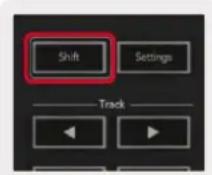
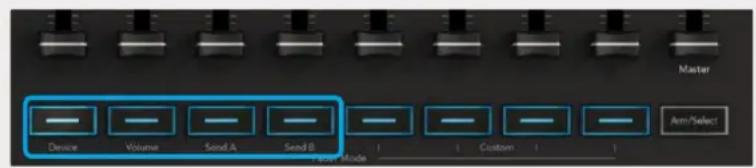
Bemærk: du kan ikke tildele en tilstand til både potterne og faderne på samme tid. Hvis en tilstand allerede er kortlagt til potterne, så vil den respektive fader-knap blive rød, mens Shift holdes nede, mens du trykker på a Fader-knappen i denne tilstand vil ikke tildele faderne til denne tilstand.
Enhedstilstand - Navigering og kontrol af enheder
Enhedstilstand giver dig mulighed for at styre en Ableton "enhed" (Ableton eller tredjeparts instrumenter og effekter) på et live track. Når din Launchkey er forbundet til Live, synkroniseres potterne automatisk med den første enhed i det aktuelle live-spor.
Du kan også tildele fadere til kontrolenheder (kun modeller med 49, 61 og 88 nøgler). For at gøre dette skal du sikre dig, at potterne ikke allerede er tildelt enhedstilstand (du kan ikke tildele en tilstand til både potter og fadere på samme tid), hold Shift-knappen nede og tryk på den første Fader-knap. For at gentildele kontrol over enheder til potterne, hold Shift-knappen nede, og tryk på den første pad i den øverste række.
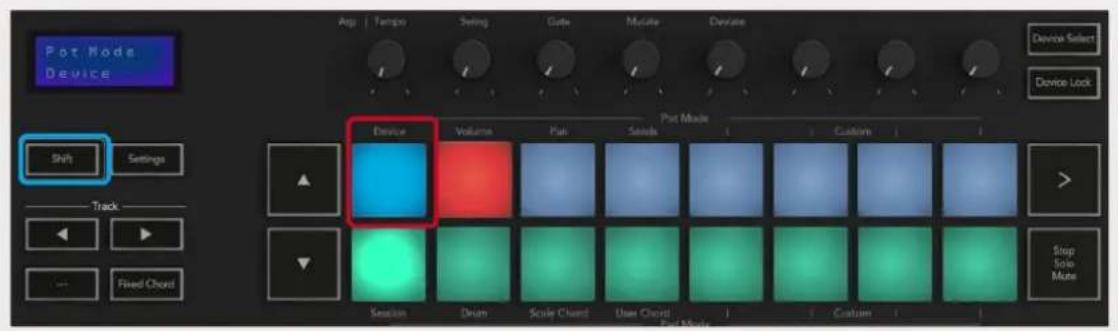
Hvis sporet indeholder et effekt- eller instrumentstativ, synkroniseres de tildelte fadere eller potter med det første stativs otte makrokontroller. Billedet nedenfor viser en forudindstilling af instrumentstativ kaldet 'Percussion 1'. I dette eksempel styrer din Launchkeys otte potter en række vigtige parametre, herunder samplevolumener, stræk- og starttider samt Dry/Wet-værdierne for Delay og Reverb-effekter.
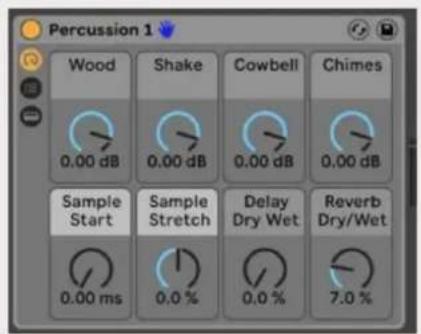
Hvis sporet ikke indeholder et stativ, synkroniseres Enhedstilstand med et udvalg af otte parametre for den første enhed. For at navigere mellem enheder på et spor, der indeholder flere, se 'Device Select/Lock'.
Vælg enhed
Knappen "Device Select" giver dig mulighed for at navigere gennem enheder på et spor. Tryk og hold denne nede knappen for at få adgang til denne funktion. Trommepuderne og yy pileknapperne lyser lilla.
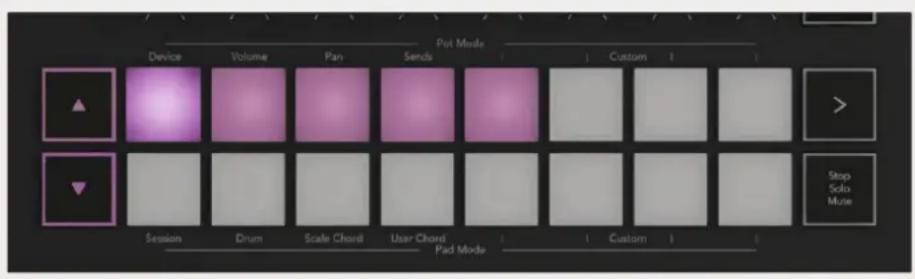
ÿÿ pileknapperne kan bruges til at navigere gennem enhederne. ÿ -knappen går til venstre og
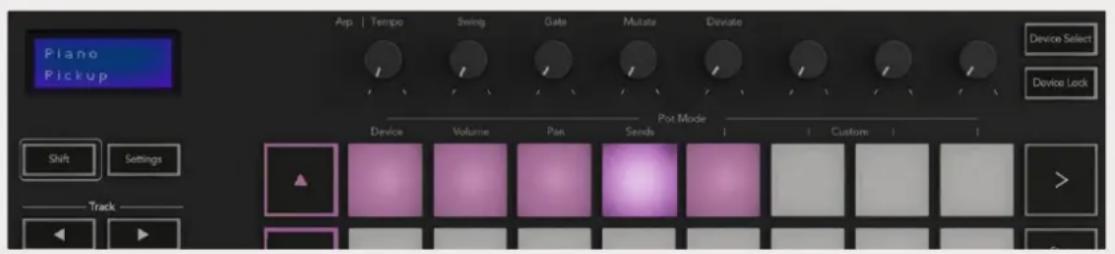
ÿ -knappen bevæger sig til højre. Puderne giver dig mulighed for at vælge, hvilken side med kontroller området er kontrollerende. Skærmen viser, hvilken enhed der er valgt, og den parameter, der styres.
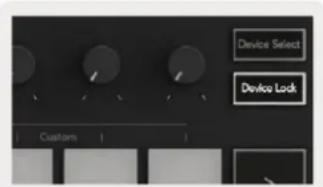
Knappen "Enhedslås" holder den aktuelt valgte enhed og kontrolbank låst til kontrollerne, selvom du ændrer det valgte spor. Knappen lyser, när denne funktion er aktiv.
For at slå enhedslås fra skal du trykke på knappen Enhedslås igen. Valg af en ny enhed, mens enheden Låseknappen er slået til vil låse kontrollen til den nyligt valgte enhed.
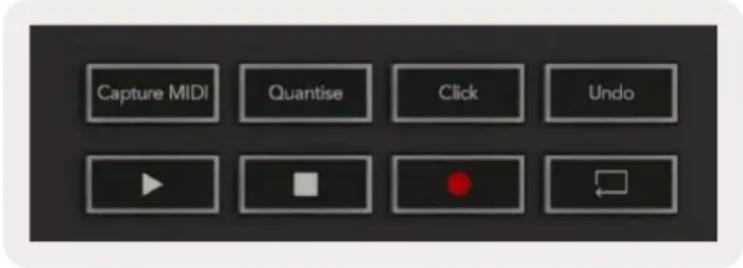
Knapperne vist nedenfor giver nøglefunktionalitet til at optræde og optage med Ableton Live.
text_image
Capture MIDI Quantise Click Undo Play ■ ●Afspil - Ved at trykke på denne knap starter afspilningen.
Optag - Ved at trykke på denne knap udløses Session Record i Session Mode. Dette giver dig mulighed for at optage, hvad du spiller, til nye klip samt overdub eksisterende klip.
For hurtig adgang til tilstandene og oplysningerne for den Launchkey, du har tilsluttet, klik på: Studio > Studieopsætning... > MIDI Remote > Åbn MIDI Remote i den nedre zone.
Du vil se følgende, hvor du kan se, hvad hver kontrol på Launchkey er knyttet til.

text_image
MIDI Controller Novation - Launchkey MK3 25 Mapping Page Default Zoom Controls Novation - Launchkey MK3 25 Volume Volume Volume Volume Volume Volume Volume Volume Volume VOLUME Volume Volume Volume Volume Volume Volume - - - - - - - - - - - - - - - - - - - - - - - - - - - - - - - - - - - - - - - - - - - - - - - - - - - - - - - - - - - - - - - - - - - - + - - - - - - - - - - - - - - - - - - - - - - - - - - - - - - - - - - - - - - - - - - - - - - - - - - - - - - - - - - - - - - - - - - - - - - - - - - - - - - - - - - - - - - - - - - - - - - - - - - - - - MixConsole Editor Sampler Control Chord Pads MIDI RemotePot-tilstande og fader-tilstande (49, 61, 88 nøgler)
Over den øverste række af puder er Pot-tilstandene. Hold Shift nede, og tryk på knappen for den tilstand, du vil bruge. Du kan omtildele faderne på Launchkey 49, 61 og 88 ved at holde Shift nede og trykke på faderknapperne.
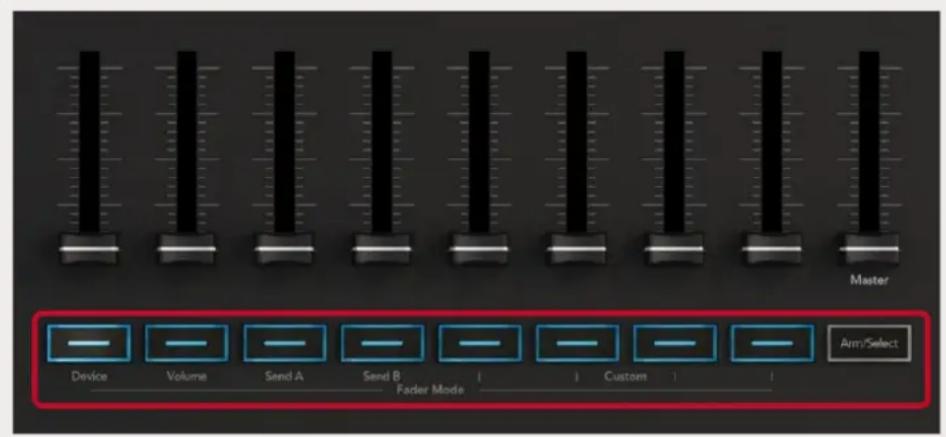
Når du flytter en pot eller fader, viser skærmen et øjeblik parameteren og dens aktuelle værdi. Du kan tildele disse tilstande til enten potter eller fadere på ethvert givet tidspunkt, men begge kan ikke have den samme tilstand.
Enhedstilstand
Enhedstilstand forbinder potterne eller faderne for at styre Cubases 'Track Quick Controls'. For at tildele faderne til Cubase's Track Quick Controls skal du holde Shift nede og trykke på enhedsknappen under fader en.
Lydstyrketilstand
Lydstyrketilstand forbinder Launchkey's potter eller fadere for at styre lydstyrkerne for den sporbank, du vælger.
Panoreringstilstand
Pans-tilstand forbinder Launchkey's gryder med panderne for den række af spor, du vælger. Du kan ikke tildele Fader til Cubases Pan-kontroller.
Hvis du trykker én gang på Sends-knappen, indstilles potterne til at styre den første bank af afsendelser (Sends A) for den bank af spor, du vælger. Hvis du trykker på Sends-knappen, når du allerede er i Sends-tilstand, skifter du mellem potterne Sender A og sender B i Cubase.
- Side 1 er til Select (øverste række) og Arm-kontroller (nederste række).
- Side 2 er til Mute (øverste række) og Solo (nederste række).
Du kan flytte mellem sider ved hjælp af Stop/Solo/Mute-tasten. Pileknapperne lyser for at vise hvilken side du kan bevæge dig, og skærmen viser et øjeblik pudetilstanden.
På side 1 viser puderne den aktuelle bank af otte spor, der lyser sporfarverne, og armkontrollerne lyser rødt.
Hvis banken har mindre end otte spor, lyser ikke-tilgængelige kontroller ikke. Det valgte spor er stærkt belyst, og uvalgte spor er svagt belyst. For Arm Controls lyser bevæbnede spor lyse rødt.
På side 2 styrer den øverste række Mute, og den nederste række styrer Solo. Hvis funktionen er aktiv, lyser puden kraftigt. Disse pudefarver matcher Cubase for Solo (rød) og Mute (gul).
Fader-knapper (kun Launchkey 49, 61 og 88)
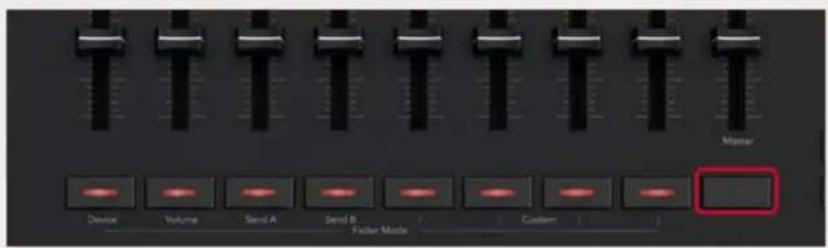
"Arm/Select"-knappen skifter fader-knapperne mellem Arm og Select-tilstande:
text_image
Manner Device Volume Send A Send B Custom Faster ModeI Select-tilstand passer knap-LED'erne til Cubase-sporets farve og lyser svagt. Ved at trykke på en fader-knap vælges sporet i den aktuelle bank. Knappens LED for det spor, du vælger, giver en lysere nuance af sporets farve. Du kan vælge ét spor ad gangen.
arm mode
I Tilkoblingstilstand lyser knap-LED'erne rødt. Ved at trykke på en faderknap aktiveres sporet i den aktuelle bank og knappens LED lyser rødt. Du kan aktivere flere spor på én gang.
Transportkontrol
text_image
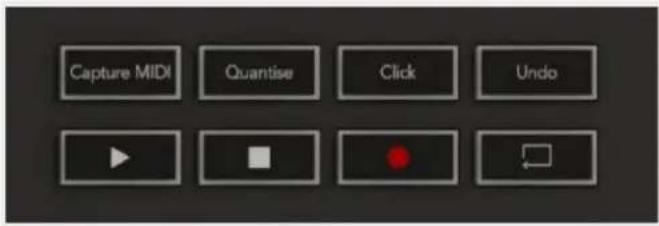
Capture MIDI Quantise Click UndoTabellen nedenfor viser, hvordan transporten styrer på dit Launchkey-kort til transport og redigering kontroller i Cubase.
| Styring | Handling |
| Spil | Starter afspilning |
| Hold op | Stopper afspilning |
| Optage | Skifter Cubases optageknap. |
| Løkke | Skifter Cubases Loop-funktion. |
| Optag MIDI | Udløser Cubase's retrospektive MIDI Record-funktion. |
| Kvantisere | Udløser Cubases Quantise-funktion. |
| Klik | Slår Cubases metronom til/fra. |
| Fortryd | Udløser Cubases Fortryd-funktion. |
| Shift + Fortryd | Hold Shift nede, og tryk på Fortryd for at udløse Cubase's Gentag funktion |
Spor ÿ ÿ Knapper
Tryk på Track å å- knapperne (pads, potter og fadere) for at samle pad-, pot- og faderkontrollerne med otte spor. Dette vælger ikke et nyt spor, før du trykker på en pad på den øverste række. Hvis du holder Shift nede og trykker på sporknapperne, overføres det aktuelle valg til ét spor.
text_image
Track> Pad (scenestart)
Denne pude gør ikke noget i Cubase.
Grid består af de 2x8 hastighedsfølsomme pads. Pudernes selvstændige funktioner vises i grå tekst rundt om gitteret, og deres anvendelser er detaljeret nedenfor.
Trommetilstand
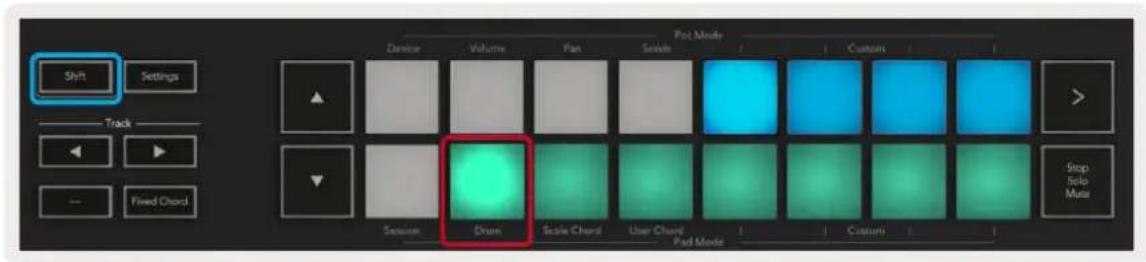
Hold Shift nede, og tryk på knappen Drum Mode (anden fra nederst til venstre) for at gå ind i Drum Mode. Mens de anslagsfølsomme pads er i denne tilstand, udsender MIDI-noter fra C1 til D#2 og lyser blåt.
Scale Chord Mode giver dig banker af foruddefinerede akkorder. For at få adgang til disse banker skal du trykke på Scale Chord-knappen, mens du holder Shift-knappen nede. Hver række af pads vil nu indeholde en bank af akkorder. Grundtonen er C-mol som standard, for at ændre dette se Skalatilstand.
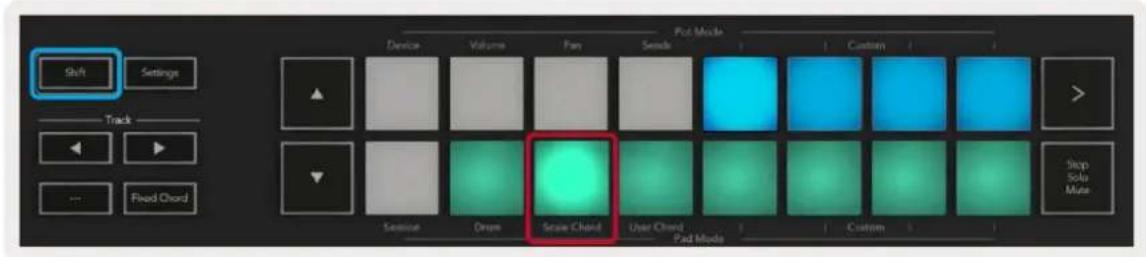
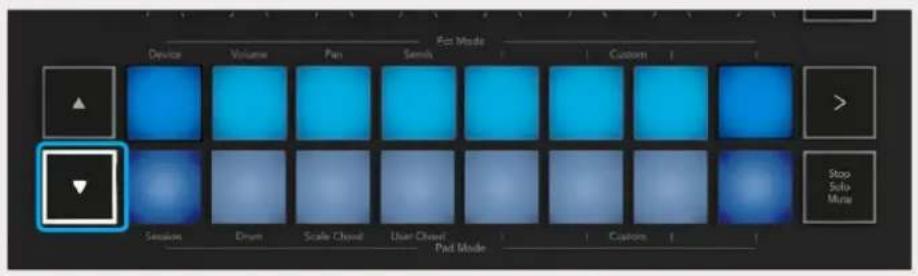
Den første og sidste pad i hver række lyser stærkere end de midterste pads for at vise grundakkordens position. Brug yy navigationsknapperne for at navigere mellem sider med akkorder.
På den første side er den øverste række af blokke oplyst blåt og indeholder treklanger, den nederste række af blokke indeholder 7-dele og lyser en mørkere blå. Et tryk på knappen å vil afsløre en række af 9-dele, med puderne oplyst i lilla, under dette er 6/9-dele og pads vil lyse lyserødt.
text_image
Fot Mode Device Volume Pan Send Custom > Stop Solo Muse Session Drum Scale Cloud User Cloud Custom Pad Mode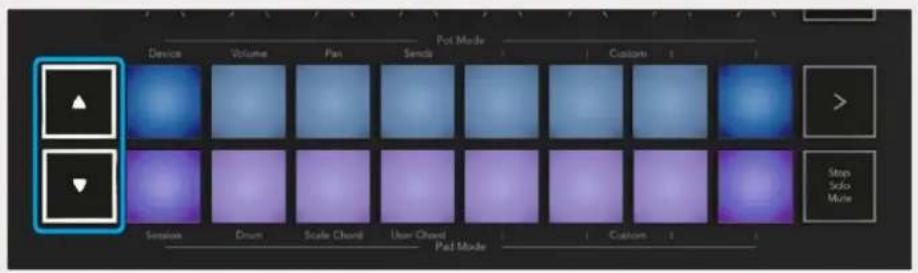
Når du trykker på en knap, lyser den grønt og vender tilbage til sin oprindelige farve, når den slippes.
For at ændre akkordernes oktav hold Shift nede og tryk på yÿ knapperne, disse giver adgang til en område fra -3 til +3 oktaver.
Brugerakkordtilstand
I User Chord Mode kan du tildele op til seks toner akkorder til hver pad. Din Launchkey gemmer disse akkorder i dens interne hukommelse og er tilgængelige mellem tænd/sluk-cyklusser. Alle tildelinger, du laver, er stadig tilgængelige, selv efter du har slået Launchkey fra og til igen.
For at gå ind i User Chord Mode skal du holde Shift-knappen nede og trykke på User Chord-knappen (nederste række, fjerde fra venstre).
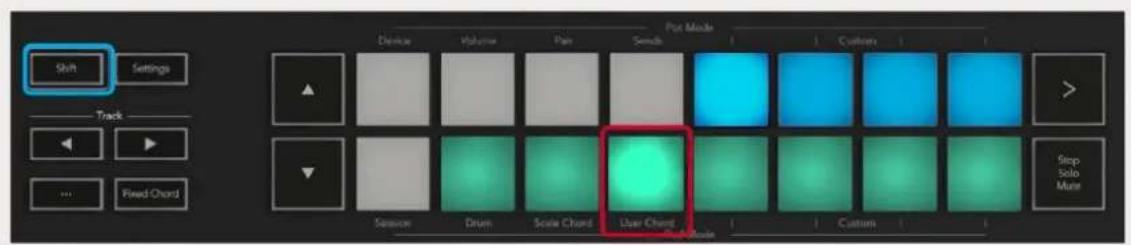
For at tildele en akkord til en pad skal du trykke på og holde knappen nede og trykke på de toner, du vil tildele fra tastatur. Du kan tildele op til seks noder til hver pad. Du kan indtaste noter med individuelle tastetryk, hvilket betyder, at du ikke behøver at holde alle tonerne nede på én gang, så længe tastaturet holdes.
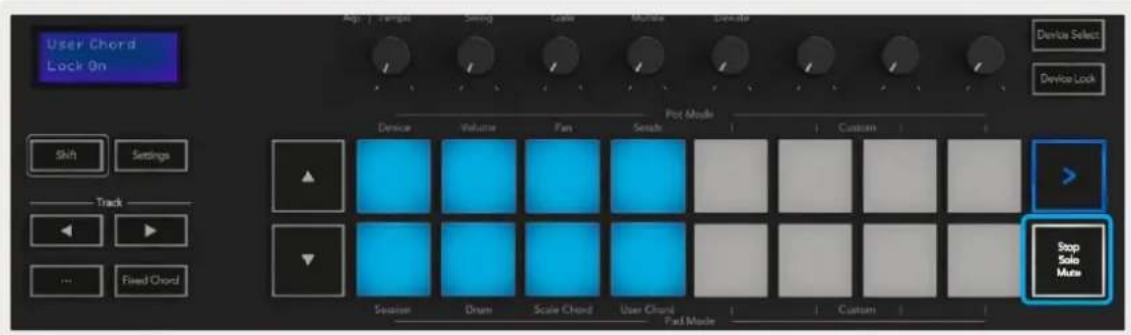
Når du tildeler en akkord til en pad, lyser den blåt. Når du trykker på en pad, spiller den akkorden og lyser op grøn. Hvis der ikke er tildelt en akkord, vil pad ikke blive tændt.
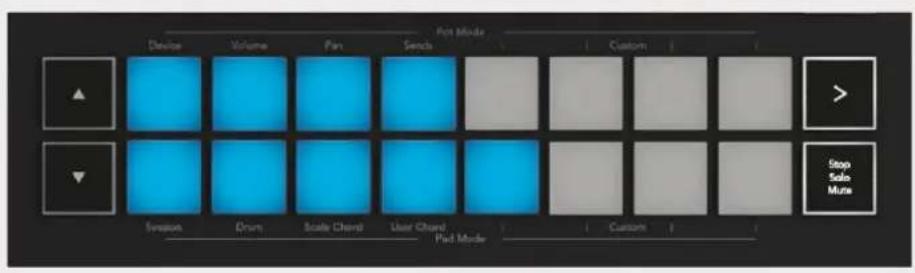
For at slette en akkordtildeling fra en pad, hold stop/solo/mute-knappen nede, pads med tildelte akkorder bliver røde.
Tryk på en rød pad for at slette den tildelte akkord, när först den er slettet, vil pad ikke længere
være taendt.
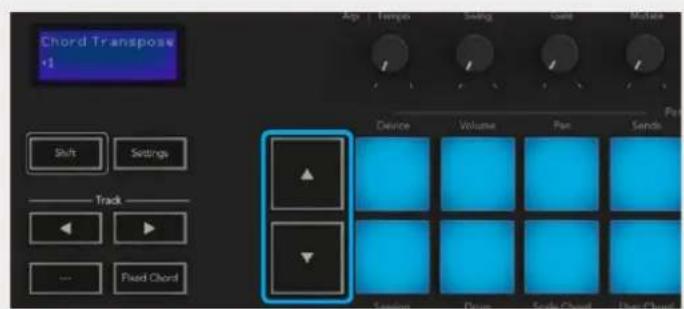
Du kan bruge knapperne yy til at transponere akkordbanken i halvtoner mellem -12 og +12, alle ændringer vises på skærmen.
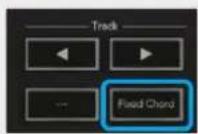
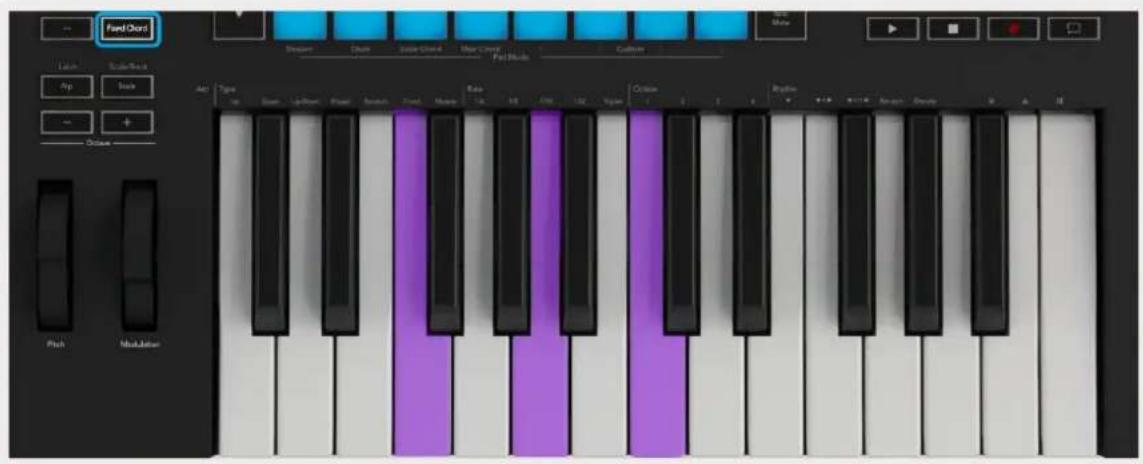
For at indstille en akkord, tryk og hold knappen Fixed Chord nede. Tryk derefter på og, mens du stadig holder knappen nede slip de tangenter, du ønsker skal være en del af din akkord. Akkorden er nu gemt.
Starttasten betragter den første tone, du indtaster i akkorden, som 'grundtonen', selvom du tilføjer lavere toner end den første, som i eksemplet nedenfor:
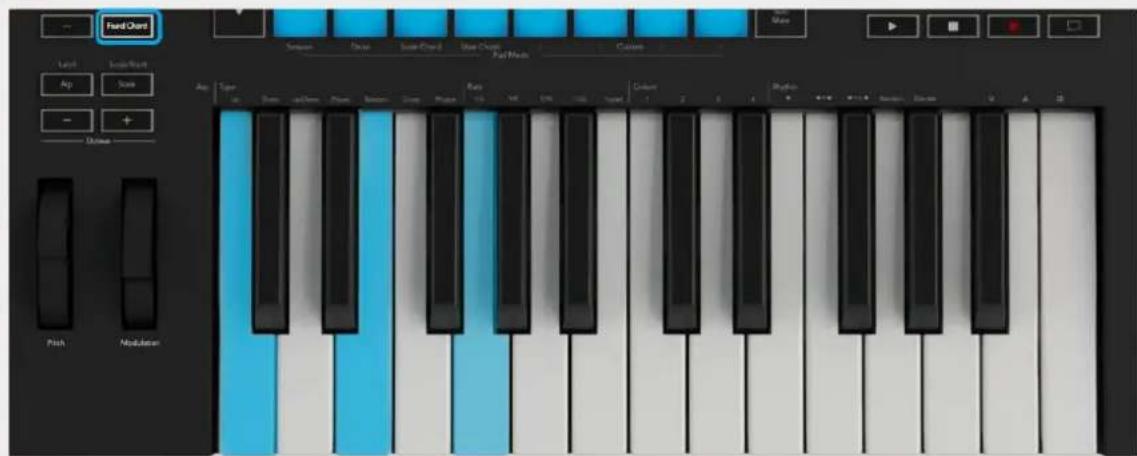
Tryk og hold knappen Fixed Chord nede, tryk og slip derefter C, derefter E og til sidst G (en C-dur akkord). Enheden gemmer dette som den 'faste akkord'. Slip knappen Fixed Chord.
Dur-akkorder vil nu lyde på den tangent, du trykker på. For eksempel kan du nu trykke på F for at høre en F-dur-akkord (vist nedenfor), eller Ab for at høre en Ab-dur-akkord osv.
I skalatilstand kan du indstille hele klaviaturet, eller pads i instrumenttilstand, til kun at spille noder i en skala, du vælger. Tryk på "Skala"-knappen for at aktivere denne tilstand, knappen lyser, der viser tilstanden er aktiv.
Skærmen viser en meddelelse om at vise den aktive skala (C-mol som standard).
For at ændre skalaen skal du have adgang til Skalaindstillinger. Hold Shift-knappen nede, og tryk på Scaleknappen. Skala-knappen blinker for at vise, at du er i skalaindstillinger.
For at ændre grundtonen skal du trykke på den tilsvarende tast (alle de sorte taster repræsenterer skarpe #). Puderne ændrer skalatypen. I skalaindstillingstilstand ser de sådan ud:
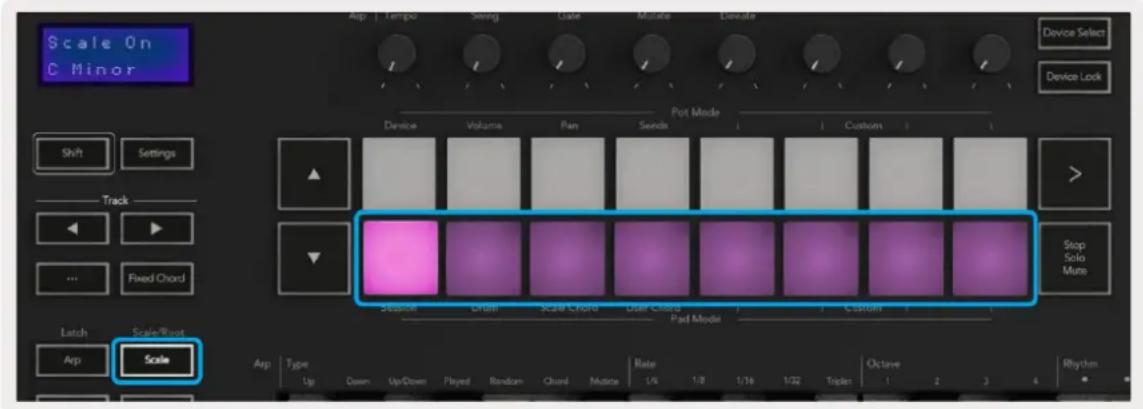
Den nederste række af puder lyser, så du kan vælge en skala, skærmen viser den valgte skala. Fra venstre mod højre vælger pads følgende skalaer:
- Mindre
- Major
- Dorian
- Mixolydisk
- Frygisk
- Harmonisk mol
- Mindre Pentatonisk
- Major Pentatonisk.
Tryk på Scale-knappen eller en hvilken som helst funktionsknap for at forlade vægtindstillingstilstand. Indstillingstilstanden udløber også efter ti sekunders inaktivitet, hvor tastaturet vender tilbage til dets tidligere tilstand.
Brugerdefinerede tilstande
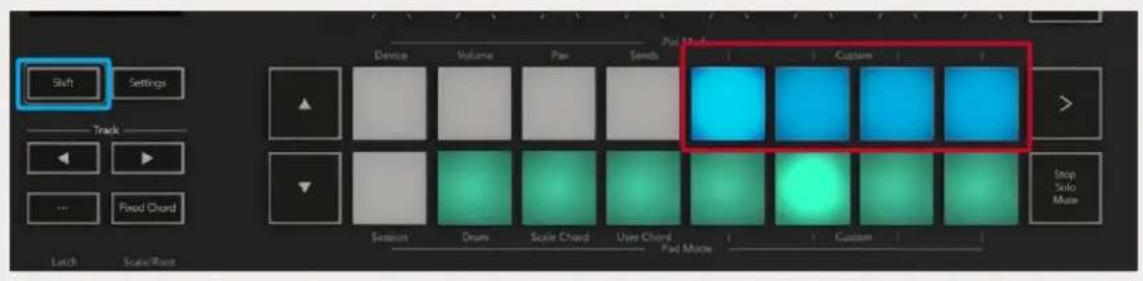
Ved at bruge novationskomponenter kan du konfigurere Launchkey's knapper, pads og fadere (kun 49, 61 og 88 nøglemodeller) til at sende brugerdefinerede beskeder. Vi henviser til disse brugerdefinerede meddelelseskonfigurationer som brugerdefinerede tilstande. For at få adgang til de brugerdefinerede tilstande skal du trykke på Shift og Custom Mode Pads/Fader-knapperne. Bemærk, at tilstandene Enhed, Volumen, Panorer, Sender og Session ikke er tilgængelige i selvstændig drift.
Besøg komponenter.novationmusic.com for at få adgang til komponenter ved hjælp af en web-MIDI-aktiveret browser (vi anbefaler Google Chrome, Edge eller Opera). Alternativt kan du downloade den selvstændige version af Komponenter fra din Novation-kontoside.
Puder
Launchkey har fire brugerdefinerede tilstande. For at få adgang til disse brugerdefinerede tilstande skal du holde Shift nede og derefter trykke på en hvilken som helst af de fire Pad Mode Custom-knapper. Pads kan sende MIDI-noter, programændringsmeddelelser og CC meddelelser ved hjælp af komponenter.
Din Launchkey kommer med fire standard brugerdefinerede pad-tilstande. Fra venstre mod højre tilbyder standard pad-tilstande følgende funktionalitet:
- Mol skala: Hver pad er en tone i C-mol skalaen på tværs af 2 oktaver.
- Alt Drums: Et alternativ til Drum Mode- layoutet af noder til trommespil.
- CC-switch: En sektion af CC-switchte til MIDI-mapping med en række af momentane og en række af skifte.
- Programmer 0-15: De første 16 programændringer for at vælge dine forudindstillinger.
Gryder
Launchkey har fire pot Custom Modes. For at få adgang til disse brugerdefinerede tilstande skal du holde Shift nede og derefter trykke på en af de fire brugerdefinerede knapper i Pot Mode. Potter kan sende brugerdefinerede CC-numre ved hjælp af komponenter.
Fadere (kun Launchkey 49, 61 og 88)
Launchkey har fire fader Custom Modes. For at få adgang til disse brugerdefinerede tilstande skal du holde Shift nede og derefter trykke på en af de fire brugerdefinerede knapper for fadertilstand. Fadere kan sende brugerdefinerede CC-numre ved hjælp af komponenter.
Arpeggiator
Ved at trykke på Arp-knappen til venstre for Launchkey aktiveres Arpeggiator, som tager dine akkorder og skaber en arpeggio – dvs. den spiller hver tone i akkorden efter hinanden. Arpeggiatoren vil køre, så længe tasterne holdes nede, ved den rytmiske værdi, der er specificeret af Arp Rate.
Tempo – Denne pot fremskynder eller sænker din arpeggio i forhold til Arp Rate. Ved at bruge Launchkey som en selvstændig controller, varierer dette tempo fra 60 BPM til 187 BPM. Men når den synkroniseres med Ableton Live, har denne pot ingen effekt.
Swing – Denne pot indstiller mængden af hver anden tone, der forsinkes, hvilket resulterer i en svinget rytme. For at ændre Arpeggiator's Swing skal du holde Arp-knappen nede og dreje potten mærket Swing. Som standard (midterposition) vil swing blive sat til 0% (hvilket betyder ingen swing), med ekstremer på 80% (meget svinget) og -80% (negativt sving). Negativt sving betyder, at hver anden tone er forhastet i stedet for forsinket.
Gate – Justering af denne pot skaber længere eller kortere MIDI-noter, hvilket resulterer i enten en mere 'staccato' arpeggio eller en mere flydende 'legato'. Denne pot går fra 0% til 200% af mellemrummet mellem tonerne. For noder, der har swing anvendt, beholder begge toner den samme portlængde.
Afvige – Når du har valgt Afvige som din Arp-rytme, skal du dreje denne pot for at lave rytmiske variationer. Med hver omgang med denne gryde, vil du skabe et andet mønster af hviler.
Bemærk: potterne vil også styre arp-funktioner med Arp Control Lock aktiv.
Arp-tilstande
Når du har tændt for Arp, vil du være i en af syv Arpeggiator-typer, som hver resulterer i arpeggios af forskellig noderækkefølge. For at ændre Arp-typen skal du trykke på og holde Shift-knappen nede og derefter trykke på den tast, der svarer til den ønskede tilstand.
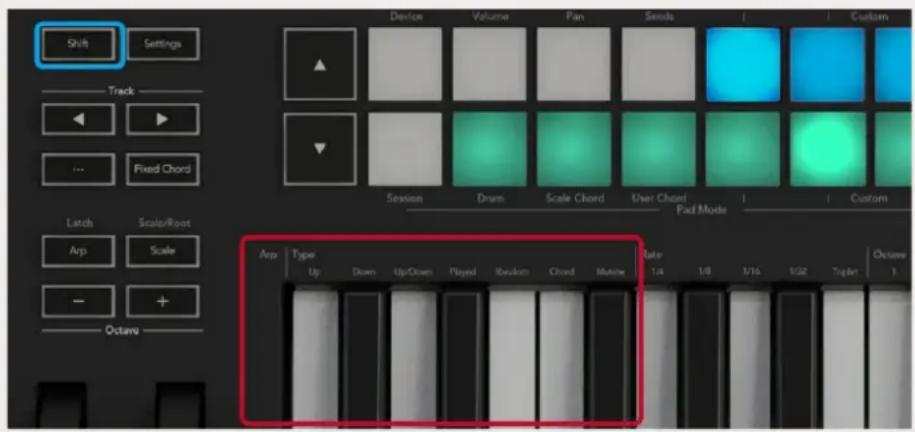
text_image
Shift Settings Track Fixed Chord Latch Scale/Root Arp Scale Octave Device Volume Pan Sends Custom Session Drum Scale Chord User Chord Pad Mode Custom Arp Type Up Down Up/Down Played Random Chord Matine Rate 1/4 1/8 1/16 1/52 Triple Octave 1Op – tonerne spilles i stigende rækkefølge (dvs. stigende i tonehøjde). Når du tilføjer noder, vokser antallet af noder i rækkefølgen, men forbliver i stigende rækkefølge. Du kan for eksempel starte med at holde en første tone nede - E3 - og derefter tilføje to toner mere - C3 og G3. Den resulterende arpeggio vil være C3, E3 og G3.
Ned – Denne tilstand ligner op-tilstand, men tonerne spilles i faldende rækkefølge (f.eks. G3, E3, C3).
Op/Ned – Denne arpeggiotilstand starter med at spille noder i stigende rækkefølge. Derefter, efter at have nået den højeste tone, falder tonerne mod den laveste tone, som spilles én gang, før arpeggioen stiger igen og stopper, før den når den laveste tone. Det betyder, at når mønsteret gentages, spilles den laveste tone kun én gang.
Afspillet – Noter gentages i den rækkefølge, du afspillede dem.
Tilfældig – I denne tilstand er rækkefølgen af akkordtonerne randomiseret på ubestemt tid.
Chord – Alle toner afspilles på hvert rytmisk trin (se Arp Rate). Dette gør at du kan spille hurtige akkorder nemmere.
Mutate – Denne tilstand opretter sine egne toner og føjer dem til arpeggioen ved at dreje potten under etiketten 'Mutation'. Drej denne pot for at ændre din arpeggio på uventede måder. Selve potten går fra 'blid' (venstre) til 'skør' (højre) – dvs. 25% venstre vil tilføje subtil variation til din arpeggio, mens 99% højre vil give dig meget uventede resultater. Når du er tilfreds med det, du hører, skal du stoppe med at vende gryden. Noterne gentages i det uendelige.
Arp priser
Disse muligheder angiver hastigheden af de arpeggierede noder. Da hver tone afspilles umiddelbart efter slutningen af den foregående, spiller en kortere hastighed (f.eks. 1/32) en arpeggio hurtigere end en længere (f.eks. 1/4).
Rateindstillinger er almindelige nodeværdier: kvart (1ÿ4), ottendedel (1/8), sekstende (1/16) og tredive sekunders (1/32) noder. For at ændre Arp-hastigheden skal du trykke på og holde Arp-knappen nede og derefter trykke på tasten under 1/4, 1/8, 1/16 eller 1/32.
Derudover kan du slå triplet-rytmer til/fra for hver af de ovennævnte musikalske værdier ved at trykke på tasten under 'Triplet'. Dette forvandler dine arpeggio-noter til kvart-, ottende-, sekstende- og 32-sekunders trillinger.
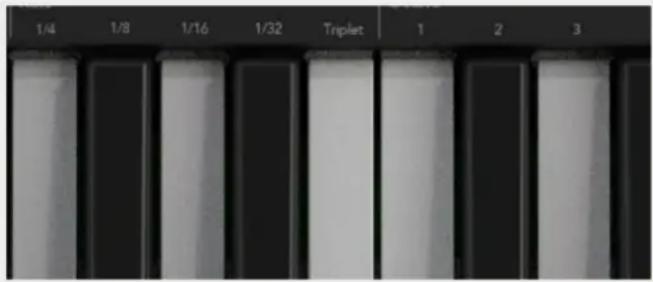
text_image
1/4 1/8 1/16 1/32 Triplet 1 2 3Arp oktaver
Disse fire tangenter angiver, hvor mange oktaver din arpeggio spænder over. For at ændre skal du holde Arpknappen nede og derefter trykke på tasten under 1, 2, 3 eller 4. Hvis du vælger en oktav højere end 1, gentages arpeggioen ved højere oktaver. For eksempel vil en arpeggio, der var C3, E3 og G3 på 1 oktav, blive til C3, E3, G3, C4, E4 og G4, når den er indstillet til 2 oktaver.
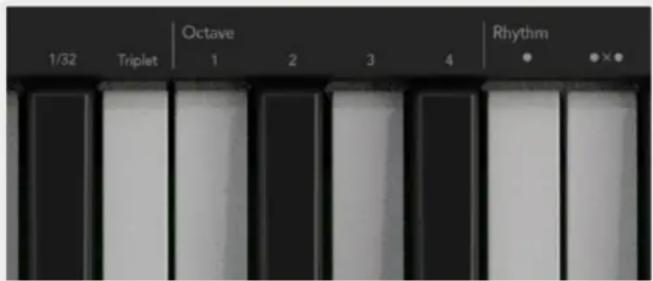
text_image
1/32 Triplet Octave 1 2 3 4 Rhythm • • × •Arp rytmer
Arp-rytmer tilføjer musikalske pauser (stille trin) til din arpeggios mønster, hvilket giver mulighed for større variationer i dine arpeggioer. Hold Arp nede, og tryk derefter på en af følgende taster:
Prikker - Disse tre muligheder er rytmiske mønstre.
- O – Den normale Arpeggiator-indstilling, dette placerer en note på hver division af den valgte Arp-hastighed.
- OXO (node - hvile - node) – Denne rytme tilføjer en pause mellem hvert par toner.
- OXXO (node - hvile - hvile - node) – Dette mønster tilføjer to pauser mellem hvert par noder.
Tilfældig - Denne mulighed opretter tilfældige pauser for tilfældige længder. Hvert trin har 50 % chance for at være enten en node eller et hvil. Hvis det er et hvil, springs noten ikke over, men skifter til næste trin.
Afvige - Dette er den mest unikke Arp Rhythm, og laver mange variationer af noder. Den bruger Deviate roterende gryde, hvor hver tur skaber et andet hvilemønster.
Lås
Latch lader dig bruge Arpeggiator uden at holde tasterne nede. Alle toner, du trykker og slipper samtidigt, vil danne et nyt arpeggiomønster, som arpeggiatoren 'låses' fast på. Arpeggiatoren fortsætter derefter med at spille, som om du aldrig havde sluppet tangenterne. Når du trykker på en ny tast, slettes den forrige arpeggio, og en ny dannes.
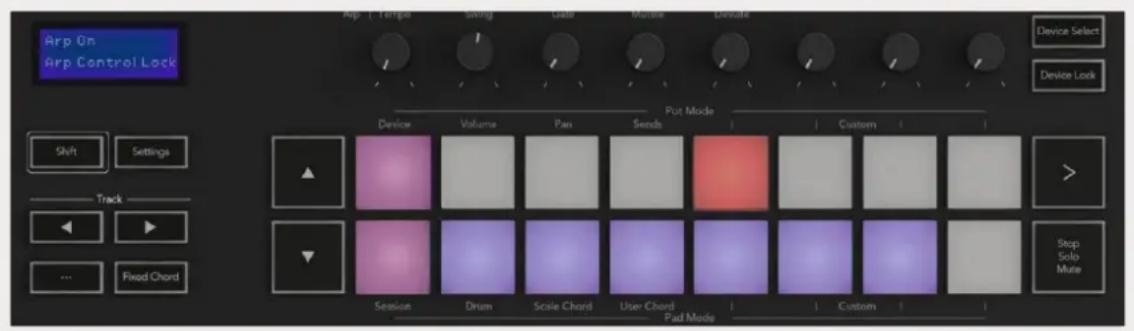
Langt tryk på Arp-knappen aktiverer Arp Control Lock. Når Arp Control Lock-tilstand er aktiveret, er Arp-kontrollerne på potterne og pads tilgængelige direkte uden at kræve et Shift-tryk. Dette er nyttigt, når du vil spille arp med én hånd.
Når Arp Control Lock er aktiveret, opdateres skærmen for at vise dig, og Arp-knappens LED pulserer. Tryk på Arp-knappen igen for at slå Arp Control Lock fra.
Symbolerne er reserveret til funktionalitet, der kommer til Launchkey i fremtiden (Se "Strum Mode" på side 42). Hold øje med kommende firmwareopdateringer, der låser op for yderligere funktionalitet.
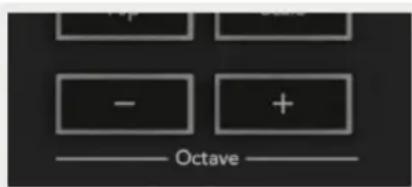
Ved at trykke på oktavknapperne øges og formindskes klaviaturoktaven med 1. De tilgængelige oktaver spænder fra C-2 til C8. Skift tryk på Octave-knapperne vil transponere klaviaturet med en halvtone op eller ned.
text_image
Top Close - + — Octave —Tryk på Octave +/- knapperne på samme tid for at nulstille klaviaturoktaven til 0. For at nulstille tastaturtranspositionen til 0 skal du holde Shift nede og trykke på Octave +/- knapperne på samme tid.
Indstillinger
Ved at trykke på knappen Indstillinger åbnes indstillingsmenuen på skærmen. Du kan rulle gennem listen over indstillinger ved hjælp af scene yy knapperne. For at justere værdierne for indstillingerne, brug enten pads eller spor y y knapperne. De tilgængelige indstillinger er vist nedenfor.
| Indstilling | Beskrivelse | Værdiområde | Standard |
| Taster MIDI-kanal | Indstiller MIDI-kanalen for tangenterne | 1-16 | 1 |
| Akkorder MIDI Kanal | Indstiller MIDI-kanalen for Scale Chord og Brugerakkord | 1-16 | 2 |
| Drums MIDI Channel Indstiller MIDI-kanalen for Drum Mode | 1-16 | 10 | |
| Velocity Curve (Keys) Vælg en velocity curve for tangenterne | Blød / Normal / Hård /Af | Normal | |
| Velocity Curve (Pads) Vælg en velocity curve for pads | Blød / Normal / Hård /Af | Normal | |
| Pad Aftertouch | Indstil Aftertouch-typen | Fra /Kanal /Poly | Poly |
| Pad AT-tærskel | Indstil den tærskel, hvor efterberøringen starter i Lav / | Mellem / Høj Normal | |
| Potte afhentning | Slå pot pickup til/fra | Sluk tænd | Af |
| MIDI Clock Out | Tænd/sluk MIDI-uret | Sluk tænd | På |
| Lysstyrke | Juster lysstyrken på puderne og skærmen 1-16 | 9 | |
| Vegas-tilstand* | Tænder/slukker Vegas Mode* | Sluk tænd | På |
*Vegas Mode er lysshowet, der vises på pads og faderknapper efter en periode med inaktivitet.
Kan afhentes
Du kan slå Pot Pickup til fra indstillingsmenuen. Med Pot Pickup aktiveret, gemmer din Launchkey tilstandene af de forskellige sider til gryderne og faderne. Kontrolelementet udsender kun MIDI, når kontrolelementet er blevet flyttet til positionen for den gemte tilstand. Dette er for at forhindre pludselige spring i kontrolværdien.
Hvis du flytter en kontrol, men den ikke 'samles', viser skærmen den gemte værdi, indtil den er blevet flyttet til afhentningspunktet.
Navigationstilstand - ([...] knap)
Et tryk på '...'knappen vil sætte starttasten i en navigationstilstand, der er nyttig til at gennemse eksempler og forudindstillinger. Du vil se puderne lyse op som vist nedenfor. De fire blå taster danner et venstre, højre, op og ned tastatur, som replikerer markørkontroltasterne på dit computertastatur. Den grønne blok gentager enter/retur-tasten på computerens tastatur. Du kan bruge pads til at gennemse og vælge forudindstillinger og samples i din DAW eller et softwareplugin samt enhver anden funktion af et tastaturs markørtaster og Enter-knappen.
![NOVATION Launchkey 49 MK3 - Navigationstilstand - ([...] knap) - 1](/content/2026/05/876682/images/0a504a83752e884afa752013927755015cc929d5cef5ebed4203671d223b7f76.jpg)
Strum-tilstand er en funktion af arpeggiator-kontrollerne. Strum mode er inspireret af at spille på strengeinstrumenter såsom guitar, harpe og også den populære "Omnichord" stilkontrol. Den bruger modulationshjulet til en kontrolleret, udførlig snert af din arpeggio. Du kan tænke på Strum-tilstand som at Modulation-hjulet er virtuelle strenge, du kan klimpre.
For at gå ind i Strum-tilstand, mens du er på Arp Controls-siden, skal du trykke på den sjette knap øverst. Denne pad slår Strum-tilstand til eller fra. Når den er tændt, lyser puden grønt, når den er slukket, lyser puden svagt rød. Du kan også få adgang til Strum-tilstand ved at holde [Shift]-knappen nede og trykke på tasten mærket [∅] på tastaturet.
![NOVATION Launchkey 49 MK3 - Navigationstilstand - ([...] knap) - 2](/content/2026/05/876682/images/85d5a18652c7ea6db267cf187a9541ac43af466ca8b52db7d2d6584bcf742f07.jpg)
text_image
DevisteNår Strum-tilstand er aktiveret, skal du holde toner på klaviaturet og bruge modulationshjulet til at spille de virtuelle strenge på dine akkorder. I Strum-tilstand kan du stadig få adgang til meget af arpeggiatorens opførsel, den eneste undtagelse herfra er Rhythm-siden, som bliver inaktiv, mens Strum-tilstand er aktiveret.
Arp-kontroller i Strum-tilstand
Mode – Dette lader dig indstille retningen eller rækkefølgen af noder på moduleringshjulet.
Op – hævning af Mod-hjulet vil spille tonerne i stigende rækkefølge.
Ned – ved at hæve Mod-hjulet spilles tonerne i faldende rækkefølge.
Op/Ned – hævning af Mod-hjulet vil spille tonerne i stigende og derefter faldende rækkefølge.
Spillet – ved at hæve Mod-hjulet afspilles tonerne i den rækkefølge, de blev spillet ind i arpeggiatoren.
Tilfældig – hævning af Mod-hjulet vil spille tonerne i en tilfældig rækkefølge.
Chord – hævning af Mod-hjulet vil spille hele akkorder og anvende op til fire inversioner på akkordformen.
Mutate – hævning af Mod-hjulet vil følge Arps Mutate-drejekontrolindstilling.
Rate – Dette giver dig mulighed for at øge varigheden eller "ringe ud"-tiden for de enkelte toner. 1/4 vil give den længste tone varighed med 1/32 giver den korteste varighed.
Du kan tilføje yderligere finkontrol af notens varighed med "Gate"-drejeknappen.
Oktav – Du kan tilføje ekstra oktaver til Strum-tilstanden, hvilket i realiteten giver et meget bredere udvalg af noder eller virtuelle strenge, der er tilgængelige fra Mod-hjulet.
Mod-hjul – Når det er indstillet til én oktav, placerer Mod-hjulet de virtuelle strenge inden for et område på én oktav. Når den er sat højere, vil mængden af virtuelle strenge stige, og rækken af toner vil også stigning inden for Mod Wheel-området.
Latch – Dette lader dig låse på arpeggiatoren på normal vis, så noder på tastaturet ikke behøver at holdes nede.
Bemærk: Når Arp-låsen er tændt, i Strum-tilstand, vil du ikke høre nogen toner spillet på klaviaturet før du bruger Mod-hjulet til at klatre gennem arpeggioen.
Arbejde med andre DAW'er
Launchkey kan fungere som en generel MIDI-controller til Logic, Reason samt en række andre DAW'er, der bruger HUI (human user interface). Ud over de Note On/Note Off beskeder, der sendes fra tangenterne, sender hver af pots, fadere og pads en MIDI besked, som du kan tilpasse ved hjælp af Novation Components. Dette giver dig mulighed for at konfigurere din enhed til at bruge disse beskeder, som du ønsker.
Logik
Din Launchkey kan fungere som en controller til mange opgaver i Logic Pro X. Opførselen beskrevet i sektionen Standalone Features forbliver den samme i Logic Pro X. Derudover kan du ændre din Launchkey, så den passer til dine behov med Custom Modes. Funktionaliteten af Launchkey dedikeret til Logic Pro X er detaljeret nedenfor.
Opsætning
For at konfigurere Launchkey med til brug med Logic Pro X skal du downloade de nødvendige drivere, for at gøre dette skal du følge følgende trin:
- Følg linket til Novations kundeportal på novationmusic.com
- Registrer startnøgle [MK3]
- Gå til Min hardware > Launchkey [MK3] > Downloads/Drivere
- Download og kør Logic Script Installer
Med Logic Pro X og scriptet installeret, sæt din Launchkey i din Macs USB-port. Når du åbner Logic, vil din Launchkey blive registreret automatisk. Hvis du nu holder Shift-knappen nede på Launchkey pads vil se sådan ud:
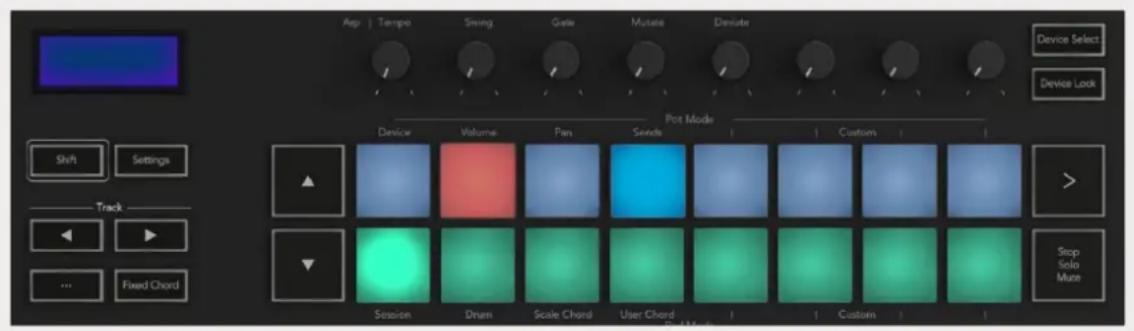
Hvis dette ikke sker, skal du manuelt vælge din Launchkey som en 'Kontroloverflade' via følgende sti:
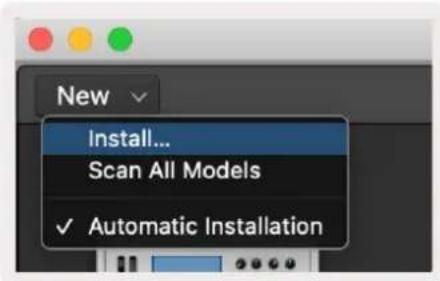
Logic Pro X > Kontroloverflader > Opsætning.
Når du er i opsætningsvinduet, skal du vælge 'Installer' fra menuen 'Ny'. Dette vil igen åbne vinduet 'Installer'. Rul til Novation Launchkey, og klik på 'Tilføj'.
For at få adgang til sessionstilstand skal du holde Shift nede og trykke på Session Mode-knappen som vist nedenfor. Denne tilstand giver dig mulighed for at aktivere indspilning eller mute og solo Logic-spor.
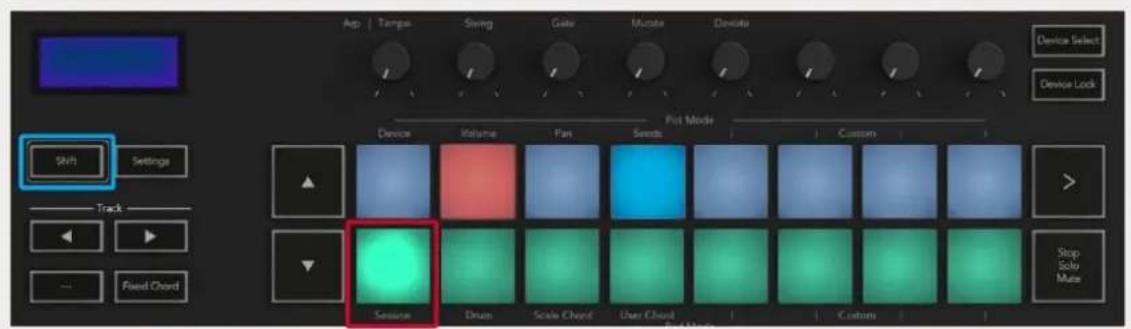
Optag/Mute -tilstand - den øverste række af pads skifter optagearmen på det relevante spor og lyser rød, slår den nederste række sporet mute og lyser gult. Sporene repræsenteret af pads inkluderer alle senderspor, den øverste række af pads vil ikke være tændt for sends (busser).
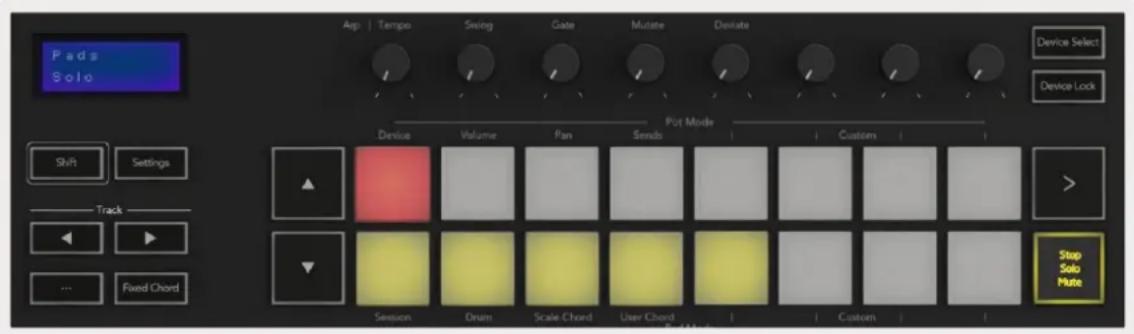
Hvis du trykker på en rød knap, aktiveres sporet til optagelse, og det vil lyse klarere rødt. Når du slår et spor fra, bliver den tilsvarende pad lysere.
Record/Solo mode - Som ovenfor skifter den øverste række af pads optagearmen på det relevante spor, den nederste række af pads vil lyse blåt og skifter sporet solo. Når den er solo, bliver puden en lysere blå.
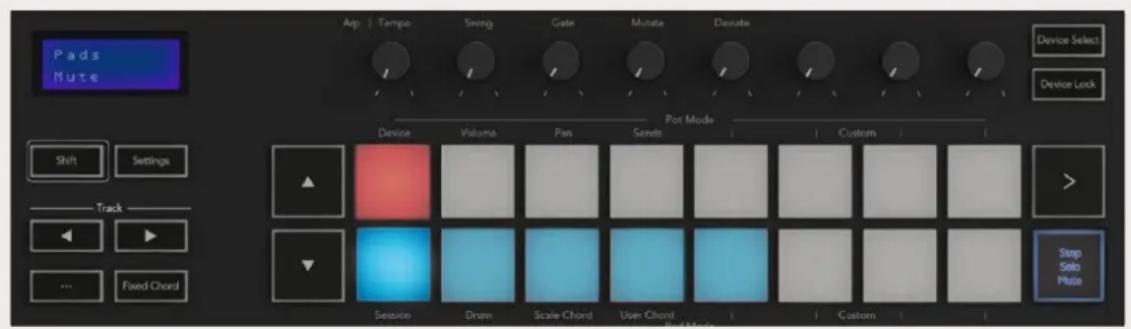
Du kan skifte mellem de to Record/Solo-tilstande ved at trykke på Stop/Solo/Mute-knappen. Bemærk venligst, at når du bruger Launchkey med Logic Pro X, vil Stop/Solo/Mute-knappen kun skifte mellem Solo- og Mute-tilstande, der er ingen Stop-tilstand. Knappen Stop transport stopper afspilningen.
Gryder
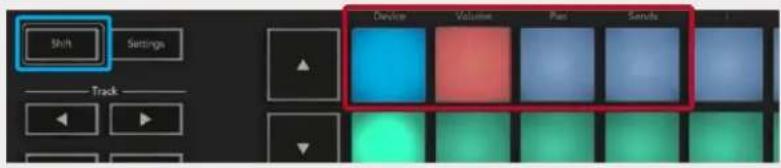
Device Mode - Linker potterne til parametrene eller "smart controls" for enheden på det valgte spor. For instrumentspor er dette instrumentets parameterarray. For at tildele potterne til Device Mode, tryk på Device Pad (øverst til venstre) med Shift-knappen nede. Nu, når du flytter en pot, vises den ændrede enhedsparameter og dens aktuelle værdi på skærmen et øjeblik.
Billedet nedenfor viser et spor, der indeholder et 'Classic Electric Piano'. I dette eksempel styrer din Launchkeys otte potter en række vigtige parametre, herunder klokkevolumen, diskant, drev osv.
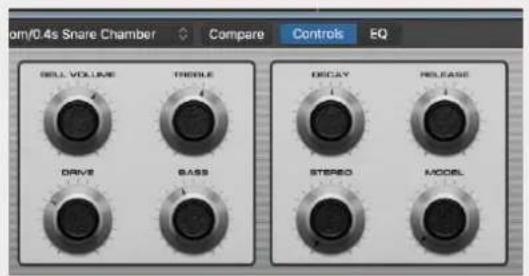
Lydstyrketilstand - Knytter gryderne til lydstyrkekontrollen for et projekts spor, inklusive send-spor (busser). Når du flytter en pot, vises den ændrede enhedsparameter og dens aktuelle værdi på skærmen for et øjeblik.
Pan Mode - Linker gryder til at styre panderne for de relevante spor, inklusive send (busser). Når du flytter en pot, vises den ændrede enhedsparameter og dens aktuelle værdi på skærmen et øjeblik.
Sender-tilstand - Linker potterne for at kontrollere afsendelserne. Når du flytter en pot, vises den ændrede enhedsparameter og dens aktuelle værdi på skærmen et øjeblik.
Bemærk (kun 49, 61 og 88 nøglemodeller): en tilstand kan ikke tildeles både potterne og faderne på samme tid. Hvis en tilstand allerede er mappet til potterne, vil den respektive fader-knap fremstå rødt, mens Shift holdes nede, og tryk på en fader-knap i denne tilstand vil ikke tildele fadere til den tilstand.
Fadere (kun Launchkey 49, 61 og 88)
- Device Mode - Linker faderne til parametrene eller "smart controls" for enheden på det valgte spor (se navigation). For instrumentspor er dette instrumentets parameterarray. For at tildele faderne til Device Mode skal du trykke på Device Faderknappen (mest til venstre) mens Shift-knappen holdes nede. Nu, när du flytter en fader, vises den ændrede enhedsparameter og dens aktuelle værdi på skærmen et øjeblik.
- Lydstyrketilstand - Forbinder faderne til lydstyrkekontrollen for et projekts spor, inklusive afsendelser (Bus spor). Når du flytter en fader, vises den ændrede enhedsparameter og dens aktuelle værdi på skærmen et øjeblik.
- Sendetilstande - Sammenkæder faderne for at styre afsendelserne. Når du flytter en fader, ændres den enhed parameter og dens aktuelle værdi vises på skærmen et øjeblik.
Bemærk: en tilstand kan ikke tildeles både potterne og faderne på samme tid. Hvis en tilstand allerede er mappet til potterne, vil den respektive fader-knap fremstå rødt, mens Shift holdes nede, og tryk på en fader-knap i denne tilstand vil ikke tildele fadere til den tilstand.
Tilkobling/Vælg (kun Launchkey 49, 61 og 88)
'Arm/Select'-knappen indstiller funktionaliteten af de otte 'Track Buttons' til enten at aktivere spor, hvilket muliggør optagelse; eller for at vælge et spor. Mens de er indstillet til Tilkobling, lyser knapperne rødt, når et spor er aktiveret til optagelse, og dæmpes rødt, når det ikke er tilfældet. Slukkede knapper viser, at intet spor er knyttet til faderen.
Når de er indstillet til Vælg, vil knapperne lyse hvidt, hvor de valgte spor er lyse, og de uvalgte spor er svage. Ved at trykke på en fader-knap vælges det spor.
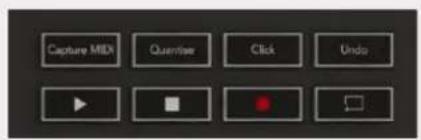
Knapperne vist nedenfor giver nøglefunktionalitet til at udføre og optage med Logic Pro X.
text_image
Capture MIX Quantizer Click Undo- Capture MIDI - et tryk på denne vil udløse "Capture as Recording"-funktionen i Logic.
• Klik - skifter metronomklik. - Fortryd - hvis du trykker på denne, udløses fortryd-funktionen.
- Optag - et tryk på denne vil udløse optagefunktionen.
- Afspil og stop - disse knapper styrer afspilning af sporet.
- Sløjfe - skifter transportsløjfe ("cyklustilstand").
Navigation
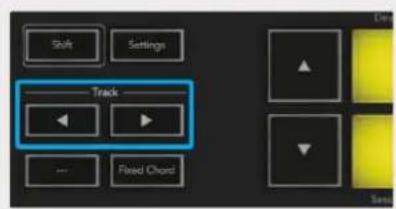
Knapperne ÿ og ÿ giver dig mulighed for at navigere mellem det valgte spor. Når i session
Tilstand tastaturet for det valgte spor vil lyse mere rødt end de ikke-valgte spor, og de smarte kontroller ændres med det valgte spor i enhedstilstand.
Din Launchkey kan fungere som controller til mange opgaver i Propellerhead Reason. Den adfærd, der er beskrevet i afsnittet Standalone Features, forbliver den samme i Reason. Derudover kan du ændre din Launchkey, så den passer til dine behov med brugerdefinerede tilstande. Funktionaliteten af Launchkey dedikeret til Reason er detaljeret nedenfor.
Opsætning
For at konfigurere Launchkey til brug med Reason skal du downloade det nødvendige script, for at gøre dette skal du følge følgende trin:
- Følg linket til Novations kundeportal på novationmusic.com.
- Registrer starttast [MK3].
- Gå til Min hardware > Launchkey [MK3] > Downloads/Drivere.
- Download og kør Reason Script Installer.
Med Reason og scriptet installeret, sæt din Launchkey i din Mac eller pc's USB-port. Launchkey vil blive registreret automatisk, og vinduet Tastaturer og kontroloverflader vises, hvis det ikke gør det, kan du åbne det ved at gå til Årsag > Præferencer > Kontroloverflader. Sørg for, at "Use with Reason" er markeret for Novation Launchkey MK3-enheden. Luk vinduet. Hvis du nu holder
Skift-knappen på starttasten, pads vil se sådan ud:

- Quantise - Slår kvantisering til/fra og kvantiserer indgående MIDI
• Klik - skifter metronomklik - Fortryd - hvis du trykker på denne, udløses fortryd-funktionen
- Afspil og stop - tryk på disse knapper vil starte afspilning af sporet
- Optag - et tryk på denne vil udløse optagefunktionen
- Sløjfe - skifter transportsløjfe ("cyklustilstand")
Gryder
Med et Reason-instrument valgt, styrer Launchkey's otte potter automatisk nyttige parametre.
Hvilke parametre gryderne styrer varierer fra instrument til instrument. Med Kong Drum Designer, for eksempel, kortlægger Launchkeys
potter (fra venstre mod højre) Pitch, Decay, Bus FX, Aux 1, Aux 2, Tone, Pan og Level.
Pads session-tilstand
Med et Reason-instrument valgt og pads sat til Session Mode (hold Shift nede og tryk på Session Pad), styrer Launchkey's 16 pads automatisk nyttige enhedsindstillinger. For Grain Sample Manipulator, for eksempel, maps pads (fra venstre mod højre) til Effects On, Phaser On, Distortion On, EQ On, Delay On, Reverb On, Compression On, Key Mode-indstilling (skifter mellem Poly, Retrig, Legato), Porta (skifter mellem Off, On og Auto), Motion, Grain Type Select, Oscillator On/Off, Sample to Filter
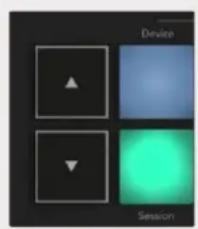
Pileknapperne og giver dig mulighed for at navigere mellem spor, tryk på knappen vil vælge sporet ovenfor, og knappen vil vælge sporet nedenfor. Hvis du gør det, aktiveres den nyligt valgte automatisk
Årsag spor.
Forudindstillet browsing
Tryk på knapperne og for at rulle gennem forudindstillinger på Reason-instrumenter.
text_image
Device SessionArbejde med HUI (Pro Tools, Studio One osv.)
'HUI' (Human User Interface Protocol) gør det muligt for Launchkey at fungere som en Mackie HUI-enhed og derfor arbejde med DAW'er med HUI-understøttelse. DAW'er, der understøtter HUI, inkluderer blandt andet Steinberg Cubase, Avid Pro Tools, PreSonus Studio One. Den adfærd, der er beskrevet i sektionerne Standalone Features, gælder fortsat for HUI-understøttede DAW'er. De følgende sider vil beskrive funktionaliteten, når Launchkey fungerer som en kontrolflade via HUI.
Opsætning
Pro Tools
For at konfigurere Launchkey i Pro Tools skal du navigere til 'Opsætning' > 'Peripherals'. Vælg derfra fanen 'MIDI controllers', indstil 'Type' til HUI, 'Receive From' til 'Launchkey MK3 (#) LKMK3 DAW Out', 'Send To' til 'Launchkey MK3 (#) LKMK3 DAW In' og '# Ch's' til 8.
Studio One
For at konfigurere Launchkey i Studio one skal du navigere til 'Preferences' > 'External Devices' og klikke på 'Add...'. Vælg derefter 'Mackie HUI' fra listen, indstil 'Modtag fra' til 'Launchkey MK3 (#) LKMK3 DAW Out' og 'Send To' til 'Launchkey MK3 (#) LKMK3 DAW In'.
Pad Session Mode
For at gå ind i Session Mode, hold Shift nede og tryk på Session-tasten (nederst til venstre), Launchkey's 16 pads slår nu lyden fra og solo-spor. Den øverste række vil lyse blåt og den nederste række vil lyse gult. Pads vil lyse svagt, hvis solo eller mute ikke er aktiv, og klart, när aktiv.
Navigation
Sporknapperne og flytter mellem valgte spor. Hold Shift-knappen nede, og tryk på - eller -sporknappen for at gå gennem otte spor ad gangen.
Styring af mixeren
Potterne og faderne (kun 49, 61 og 88 nøglemodeller) kan give mixerkontrol over rækken af spor. Hold Shift nede, og tryk derefter på enten Volume, Pan eller Sends pan eller Fader knapperne for at kontrollere sporets lydstyrke, panorering og Send A/B med din Launchkeys otte pots eller fadere. Ved at trykke på knappen Sends (med skift holdt) flere gange skifter du mellem Send A og B.
Fadere og faderknapper (kun Launchkey 49, 61 og 88)
Faderne styrer altid sporvolumen for den valgte bank af spor.
Knappen Tilkobling/Vælg skifter mellem tilkobling af spor (standard) og valg af spor. Når du er i valgtilstand Fader-knapperne lyser svagt hvidt og i armtilstand rødt. Når et spor er valgt og aktivt, vises faderen knappen vil lyse klart.
Transportknapper
Transportknapperne nedenfor vil fungere som beskrevet, när de bruges med HUI.
- Afspil - Tryk på denne knap for at starte afspilning af sporet. • Stop - Tryk på denne knap for at stoppe afspilningen af sporet. • Fortryd - hvis du trykker på denne, udløses fortryd-funktionen. • Gen - tryk på denne vil udløse optagearmfunktionen. • Sløjfe - skifter transportsløjfe ("cyklustilstand").
Fysiske egenskaber
Vægt og dimensioner
| Model | Vægt | Højde | Bredde | Dybde |
| Starttast 25 | 1,8 kg (3,97 lbs) | 77 mm (3,03") (62 mm ekskl. potter) | 463 mm (18,23") | 258 mm (10,16") |
| Starttast 37 | 2,7 kg (5,95 lbs) | 77 mm (3,03") (62 mm ekskl. potter) | 555 mm (21,85") | 258 mm (10,16") |
| Starttast 49 | 3,1 kg (6,84 lbs) | 77 mm (3,03") (62 mm ekskl. potter) | 789 mm (31,06") | 258 mm (10,16") |
| Starttast 61 | 3,5 kg (7,72 lbs) | 77 mm (3,03") (62 mm ekskl. potter) | 952 mm (37,48") | 258 mm (10,16") |
| Starttast 88 | 8,3 kg (18,08 lbs) | 87 mm (3,43") (72 mm ekskl. potter) | 1270 mm (50,00") 258 mm (10,16") |
Brugerdefinerede tilstande og komponenter
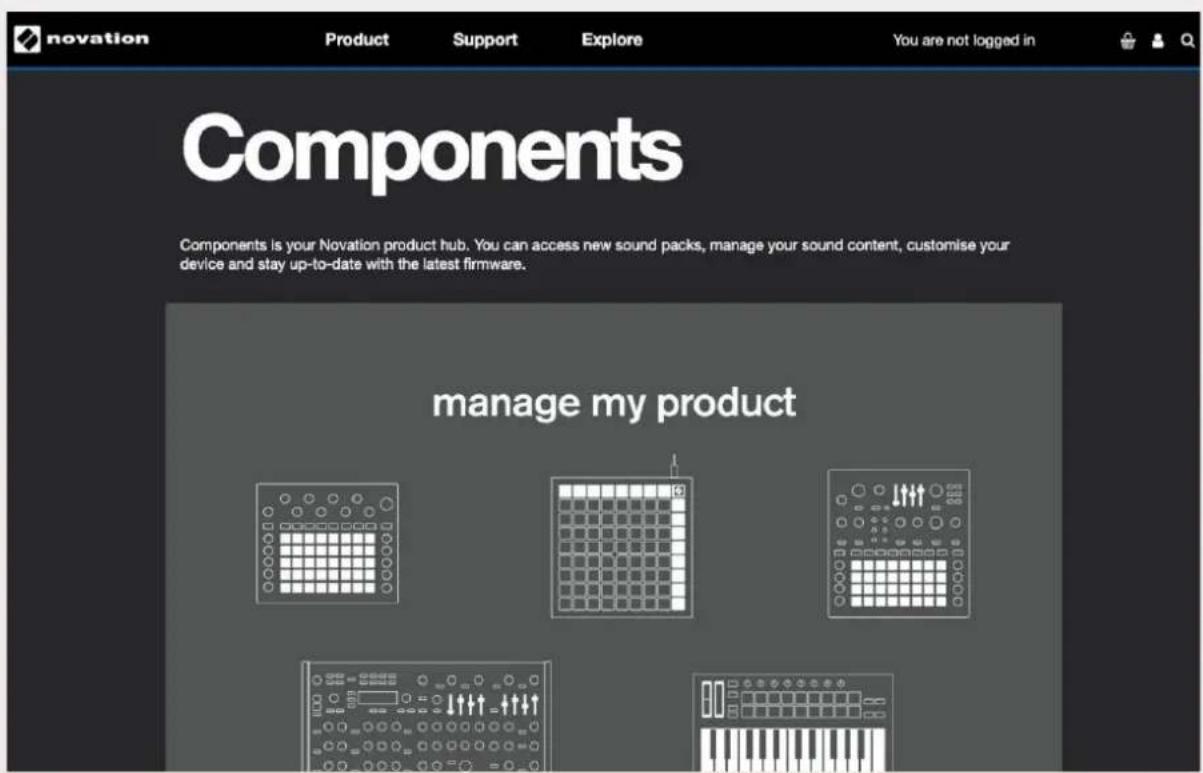
Brugerdefinerede tilstande giver dig mulighed for at skabe unikke MIDI-skabeloner for hvert kontrolområde. Du kan oprette og sende disse skabeloner til Launchkey fra Novation Components. Derudover kan du bruge komponenter til at opdatere firmwaren eller kalibrere Launchkey's Pitch- og Modulation-hjul.
Den normale drift af dette produkt kan blive påvirket af en stærk elektrostatisk udladning (ESD).
Hvis dette sker, skal du nulstille enheden ved at fjerne og derefter sætte USB-kablet i igen. Normal drift
kommer tilbage.
Varemærker
Novation-varemærket ejes af Focusrite Audio Engineering Ltd. Alle andre mærke-, produkt- og virksomhedsnavne og andre registrerede navne eller varemærker nævnt i denne vejledning tilhører deres respektive ejere.
Ansvarsfraskrivelse
Novation har taget alle mulige skridt for at sikre, at oplysningerne her er både korrekte og fuldstændige. Novation kan under ingen omstændigheder påtage sig noget ansvar eller ansvar for tab eller skade på ejeren af udstyret, nogen tredjepart eller noget udstyr, der måtte være resultatet af brugen af denne manual eller det udstyr, som den beskriver. Oplysningerne i dette dokument kan til enhver tid ændres uden forudgående varsel. Specifikationer og udseende kan afvige fra de anførte og viste.
Ophavsret og juridiske meddelelser
Novation er et registreret varemærke tilhørende Focusrite Audio Engineering Limited. Launchkey MK3 er en varemærke tilhørende Focusrite Audio Engineering PLC.
2022 © Focusrite Audio Engineering Limited. Alle rettigheder forbeholdes.
Novation
En afdeling af Focusrite Audio Engineering Ltd.
Det Forenede Kongerige
Tlf.: +44 1494 462246
Fax: +44 1494 459920
e-mail: sales@novationmusic.com
Hjemmeside: novationmusic.com