
FB44 - Højttaler LG - Gratis brugsanvisning og manual
Find enhedens vejledning gratis FB44 LG i PDF-format.


Brugerspørgsmål om FB44 LG
0 spørgsmål om dette apparat. Besvar dem du kender, eller stil dit eget.
Stil et nyt spørgsmål om dette apparat
Download vejledningen til din Højttaler i PDF-format gratis! Find din vejledning FB44 - LG og tag din elektroniske enhed tilbage i hånden. På denne side er alle dokumenter nødvendige for brugen af din enhed offentliggjort. FB44 af mærket LG.
BRUGSANVISNING FB44 LG
Sikkerhedsforanstaltninger


FORSIGTIG : FOR AT REDUCERE RISIKOEN FOR ELEKTRISK STOD MÅ LÅGET (ELLER BAGSIDEN) IKKE FJERNES. DER ER INGEN INDVENDIGE DELE, SOM KAN SERVICERES AF BRUGEREN. OVERLAD SERVICERING TIL KVALIFICEREDE TEKNIKERE.
Lynsymbolet i trekanten er tiltænkt som en adversel til brugeren om, at der er uisoleret, farlig spænding i produktet, som kan udgøre en risiko for elektrisk stod.
Udråbstegnet i en ligesidet trekant skal gøre brugeren opmærksom på vigtige anvisninger for betjening eller vedligeholdelse (service) i de dokumenter der leveres sammen med apparatet.
ADVARSEL : DETTE PRODUKT MÅ IKKE UDSÄETTES FOR REGN ELLER FUGT FOR AT UNDGÅ BRAND ELLER RISIKO FOR ELEKTRISK STÖD.
ADVARSEL : Anbring ikke udstyret på et indesluttet sted, f.eks. i en bogreol eller et tilsvarende sted.
FORSIGTIG : Ventilationsäbningerne må ikke blokeres. Installer i overensstemmelse med producentens anvisninger. Hvis enheden kræver vedligeholdelse, skal du kontakte et autoriseret servicecenter. Brug af beljeningsfunktioner, justeringer eller udførelse af andre procedurer end de, der er specificeret heri, kan måske resultere i farlig strålingseksponering. For at undgå direkte eksponering fra laserstråler skal man ikke forsage at åbne produktets husc.
FORSIGTIG : Apparatet bør ikke udsættes for vand (dryp eller sprojt) og ingen genstande fyldt med væsker, såsom vaser, bør placeres på apparatet.
FORSIGTIG : vedrørende stromkablet
Det anbefales for det meste udstyr, at de tildeles deres egen stromklide. Det vil sige et slik med kun et apparat tilslutlet, og som ikke giver strem til forlængerledninger (treslik) eller forgreningsdåser. Se siden med specifikation denne brugsanvisning for at være sikker.
Vægstikdåser må ikke overbelastes. Overbelastede vægstikdåser, løse eller ødelagte vægstikdåser, forlængerledninger, flossede elledninger eller ødelagt eller knækket isolering udger fare. Ovennævnte kan forårsage elektrisk stool eller brand. Undersog med jævne mellemrum apparatets ledning, og hvis der er tegn på, at den er beskadiget eller ødelagt, skal ledningen tages ud, apparatet skal slukkes, og ledningen udskiftes med en loentisk ledning, hvilket foretages af en autoriseret reparater.
Beskyt ledningen mod fysisk eller mekanisk overlast, såsom vridning, snoning, eller at den klemmes, I.eks. I en dør, eller at der bilver trådt på den. Vær særlig opmærksom på stik, vægstikkdåser og omkring hullet, hvor ledningen føres ud af apparatet. Afbryd strommen fra lysnettet ved at trække i ledningens stik. Når apparatet installeres, skal man sarge for, at der er let adgang til stikket.
Denne enhed er udstyret med et bærbart batteri eller akkumulator.
Sådan fjernes batterier eller batteripakken på sikker vis fra udstyret: Folg monteringstrinnene i modsat røekketølge, når du fjerner det gamle batteri eller batteripakken. Du skal serge for korrekt bortskaffelse af dine gamle batterier eller batteripakker på de særlige opsamlingssteder på gentbrugsstationen, så de ikke forurener miljoet og udgør en mulig fare for menneskers og drys helbred. Batterier og batteripakker må ikke bortskaffes sammen med andet affald. Det anbefales, at du bruger genopladelige batterier, og akkumulatorer.
Batteriet må ikke udsættes for kraftig varne, såsom solskin, ild eller lignende.

Bortskaffelse af det gamle apparat
- Når mærket med den overstregede skraldespand er sat på produktet, betyder det, at det er omfattet af EU-direktiv 2002/96/EF.
- Alle elektriske og elektroniske produkter skal bortskaffes adskilt fra det kommunale affald via et særligt indsamlingsanlæg, der er udpeget af staten eller de lokale myndigheder.
- Den korrekte børtskaftelse af det gamle apparat bidrager til at forebygge mullige negative følger for milljøet og menneskers sundhed.
- Mere detaljerede oplysninger om bortskaffelse af det gamle apparat fås ved henvendelse til kommunen, renholdningsselskabel eller den butik, hvor produktet blev købt.

Dette produkt er fremstillet i overensstemmelse med direktiv 2004/108/ EF om elektromagnetisk kompatibilitet (EMC) og direktiv 2006/ 95/ EF om lavspænding.
Repræsentant i Europa :
LG Electronics Service Europe B.V.
Veluwezoom 15, 1327 AE Almere, The Netherlands (Tel: +31-036-547-8940)
Velkommen til dit nye DVD MIKRO Hi-fi SYSTEM
Indholdsfortegnelse
Opsætning 4
Afspiller 5
Fjembetjening 6
OSD Oprindelig indstilling af sprog - valgfri 7
Oprindelig indstilling af områdekode - valgfri 7
Justering af de generelle indstillinger 8-9
Indstilling af ur 9
Visning af diskinformationer 10
Afspilning af disk eller fil 10-12
Tv-lyd EZ-opsætning 12
Lytte til radio 13
Brug af USB-udstyr 14
Optag til USB 15
Afspilning af iPod 16
Sprogkoder 17
Områdekoder 17
Fejlfinding 18
Typer af diske, der kan afspilles 19
Specifikationer 20
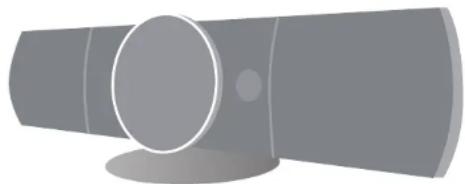
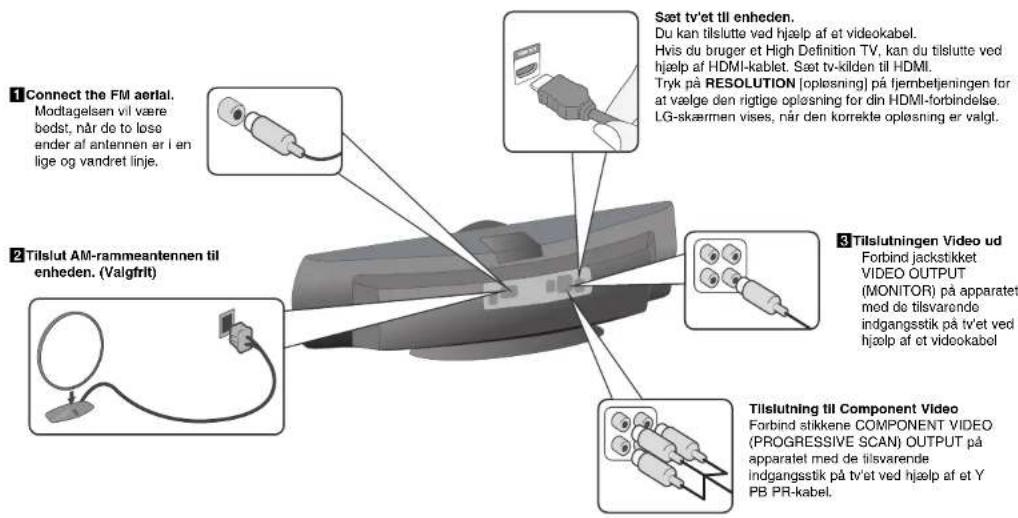
Tilslutning af din enhed til dit tv og antenner.
text_image
1Connect the FM aerial. Modtagelsen vil være bødst, når de to lose ønder af antennen er i en lige og vandret linje. 2Tilslut AM-rammeantennen til enheden. (Valgfrit) 3Tilslutningen Video ud Forbind jackstikket VIDEO OUTPUT (MONITOR) på apparatet med de tilsvarende indgangsstik på tv'et ved hjælp af et vidookabel Tilslutning til Component Video Forbind stikkene COMPONENT VIDEO (PROGRESSIVE SCAN) OUTPUT på apparatet med de tilsvarende indgangsstik på tv'et ved hjælp af et Y PB PR-kabel.4 Sæt strømstikket i en stikkontakt.
Diskskuffen ábnes og lukkes automatisk.
Rør ikke ved diskskuffen, mens den åbner eller lukker.
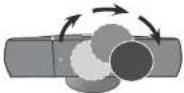
(4) (strom)
Tænder og slukker for enheden.
Diskskuffe
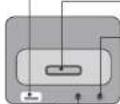
USB-port
Du kan afspille video-, billed- og lydfiler, hvis du tilslutter
USB-enheden.
IPod Dock
PORT IN.
For at tilslutte en bærbar enhed og lytte til lyden fra den
gennem dette systems højttalere.
PHONES
Hovedtelefonstik
FUNC.
(Function) Vælger funktion.
Du kan vælge fast lydindtryk.
(Se "Indstilling af ur")
(Se *Brug din afspiller som
vækkeur")
SET
Bekrafter indstillingeme.
RDS
Radio Data System
VOL -/+
Lydstyrkeregulering
▶/11
Afspil' Pause
| | | / |
Tryk på DEMO i slukket-status for at få demonstreret funktionen
i displayet.
USB REC.
Optagelse til USB.
RETURN (♂): Går tilbage i menuen eller gå ud af opsætningsmenuen.
REC (●) : Direkte USB optagelse.
STOP (■) : Standser afspilning eller optagelse.
PLAY (▶), MO./ST.: Starter afspilning. Vælger mono/
stereo.
PAUSE/STEP (III) : Pause i en afspilning.
SKIP (◄◄/►►): Gå til næste eller forrige kapitel/ spor/
fil.
SCAN (◄◄/►►): Baglæns eller forlæns søgning.
TV (betjeningsknapper): Til betjening af tv'et.(kun LG-tv).
Betjening af tv'et
De kan både regulere lydniveau og skifte input-kilde samt tænde/ slukke for LG-tv'et. Hold POWER (TV) nede og tryk gentagne gange på tasten PR/CH (+/-) indtil tv'et tænder eller slukker.
PROG./MEMO.: Äbner eller lukker programmenen.
CLEAR : Fjørner et spornummer fra programlisten.
Valgfri
RESOLUTION : Indstiller opløsningen for HDMI og
Pauseskæmen toner frem, när enheden står i stop- tilstand i ca. fern minutter.
De skal vælge den relevante systemtilstand til tv-anlægget. Hvis der står "NO DISC" i displayet, nedtrykkes og holdes PAUSE/STEP (II) nede i mere end 5 sekunder, så der kan vælges et system. (PAL/ NTSC)
text_image
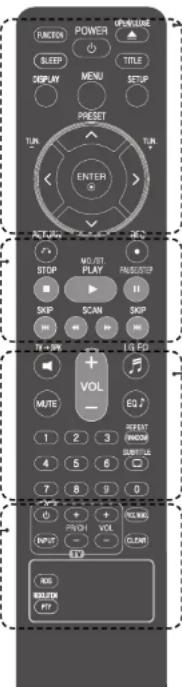
FACTION POWER UPPLEDGE SLEEP TITLE DISPLAY MENU SETUP PRESET TUN TUN ENTER BACK STOP MO/AT PLAY RASSER SKIP SCAN SKIP TIME + 10 PS VOL MUTE - EQ: 1 2 3 RESET (WOM) SUBTITLE 4 5 6 7 8 9 0 0 + VOLING INPUT GND RGB REDER FFFUNCTION : Vælger funktion og inputkilde.
SLEEP : Du kan vælge forsinkelsestid mellem 10 og 180 minutter, hvorefter afspilleren vil slukke.
Tryk på SLEEP for at kontrollere den resterende tid. (Dimmer : Dæmper LED'en (lysemitterende diode) på frontpanelet halvt i tændt-status.)
POWER : SLUKKER eller TÄENDER apparatet.
▲ OPEN/CLOSE : Abner og lukker diskbakken
TITLE : Hvis den aktuelle DVD-titel har en menu, vises titlens menu på skærmen. Ellers vises diskmenuen muligvis.
DISPLAY : Giver adgang til OSD-visning (visning på skærm).
MENU : Giver adgang til menuen på en DVD-disk. SETUP: Åbner eller lukker opemtringerven
SETUP : Abher eller lukkar bpsæthingsmerben.
PRESET (A v): Vælger radioprogram. TUN. (-/ +): Stiller ind på den ønskede radiostation
Λ V < > (op/ ned/ venstre/ højre) : Benyttes til at navigere i skærmvisningerne.
ENTER : Bekræfter menuvalg.
TV→SPK : For at vælge AUX OPT direkte.
REPEAT/RANDOM : Vælger afspilningsstatus.
(RANDOM, REPEAT)
MUTE : Til at slukke for lyden.
VOL (Volume) (+/-): Regulerer højttalernes lydstyrke.
EQ/ LG EQ (Equalizer effect) : Du kan vælge lydindtryk
SUBTITLE : Under atspilning kan du vælge et ønsket
sprog for underlekster
Taltaster fra 0-9 : Til tastning af menuvalgmuligheder forsynet med tal.
Læg batterier i fjernbetjeningen.
Vær sikker på at + (plus) og - (minus) på batteriet og på fjembetjeningen passer sammen.
OSD Oprindelig indstilling af sprog - valgfri
Når du anvender enheden for første gang, vises indstillingsmenuen for startsprog på TV-skærmen. Før du anvender enheden, skal du vælge sprog.
| PÅ FJERNBETJENING | |
| 1 Tænd for strømmen POWER Sproglisten vises. | |
| 2 Vælg sprog | V <> |
| 3 Tryk på ENTER | |
| 4 For at bekræfte skal du trykke på ENTER |
Oprindelig indstilling af områdekode - valgfri
| Forste gang du anvender denne enhed, skal du indstille Områdekoden som vist herunder. | |
| PÅ FJERNBETJENING | |
| 1 Viser menuen Indstillinger SETUP | |
| 2 Vælg menuen LOCK i første niveau | V |
| 3 Gå til andet niveauDen aktiverede områdekode vises i andet niveau. | > |
| 4 Gå til tredje niveau | > |
| 5 Indtast den nye adgangskode Numerisk (0-9)nye adgangskode og ENTER | og ENTER |
| 6 Kontroller igen den indtastede, Numerisk (0-9)nye adgangskode og ENTER | |
| 7 Vælg en kode for et geograflsk områdeNår du har valgt, aktiveres Rating og Adgangskode. | V < > |
| 8 For at bekræfte det, du trykker på ENTERSorg for, at afslutte indstilling af områdekode. | |
Justering af de generelle indstillinger
| PÅ FJERNBETJENING | |
| 1 Få vist opsætningsmenu SETUP | |
| 2 Vælg en ønsket valgmulighed på første niveau | V |
| 3 Gå til andet niveau | > |
| 4 Vælg en ønsket valgmulighed på andet niveau | V |
| 5 Gå til tredje niveau | > |
| 6 Ændring af indstilling | V, ENTER |
Justering af de generelle indstillinger - Flere muligheder
Justering af sprogindstillinger
OSD (Menu Language) – Vælg opsætningsmenuens og skærmmenuens sprog.
Disc Audio/ Disc Subtitle/ Disc Menu – Vælg et sprog til menuen disklyd/diskundertekst/ disk.
[Original] Henviser til det originale sprog for optagelsen på disken.
[Others] For at vælge et andet sprog benyttes nummertasteme, og derefter trykkes ENTER, før indtaste del 4-cilrede nummer fra listen over sprogkoder (Side 17). Hvis du laver en fejl, før du trykker på ENTER, skal du trykke på CLEAR (nulstil).
Justering af visningsindstillinger
TV Aspect – Vælg skærmaspekt ud fra formen på tv-skærmen. [4:3] Vælg dette, när der bruges et tv i standardformat 4:3. [16:9] Vælg dette, när der bruges et 16:9 bredskærms-tv.
Display Mode – Hvis du valgte 4:3, er det nødvendigt at definere, hvordan bredskæmsprogrammer og -film skal vises på tv-skæmen.
[Panscan] Dette fylder hele skæmen, idet billedet beskæres efter behov.
Justering af lydindstillinger
DRC (Dynamic Range Control) – Få en klar lyd, när der er skruet ned for lyden (kun Dolby Digital). Søttes på [On] med henblik på dette.
Vocal – Vælg [On] for at blande karaoke-kanaler til normal stereo. Denne funktion kan kun benyttes til dvd'er med karaoke til flere kanaler.
HD AV Sync - Sommetider stoder digitalt tv på en forsinkelse mellem billede og lyd. Hvis dette skør, kan du kompensere ved at sætte en forsinkelse på lyden, så den effektivi 'venter' på billedet: Dette kaldes HD AV Sync. Brug A V (på fjernbeljeningen) til at rulle op og ned gennem forsinkelsesmængden, som du indstille til alt mellem 0 og 300m sek.
Justering af låseindstillinger
Du skal indtaste den 4-cifrede adgangskode, før du kan få adgang til valgmulighederne i Lås (Lock). Hvis du endnu ikke har indtastet en adgangskode, så bliver du spurgt, om du vil gøre det nu.
1 Indtast en 4-cifret adgangskode og tryk på ENTER
2 Indtast den igen og tryk på ENTER for at bekræfte den. Hvis du laver en fejl, når du indtaster nummeret, skal du trykke på CLEAR for at rette den.
Area Code – Vælg en kode for det geografiske område, der bestemmer afspilningens klassificering. Dette fastlægger, hvilket områdes standarder der anvendes til at klassificere dvd'er, der er underlagt forældrespærringen. Se områdekoderne på side 17.
Rating – Vælg et klassifikationsniveau. Jo lavere niveau, desto strengere klassifikation. Vælg [Unlock] for at deaktivere klassifikationen.
Password – Indstiller eller ændrer adgangskoden for låseindstillinger. [New] Indtast 4-cifret adgangskode ved hjælp af taltasterne, Tryk derefter på ENTER. Indtast igen adgangskoden for at bekræfte. [Change] Indtast den nye adgangskode to gange, efter indlastningen af den aktuelle adgangskode.
Hvis du glemmer din adgangskode, kan du nulstille den.
1 Først skal du fjerne disken i enheden
2 Tryk på SETUP for at få vist menuen Indstillinger. Indtast '210499' og tryk på ENTER. Adgangskoden er nu blevet nulstillet.
Justering af de øvrige indstillinger
DivX(R) Registratlon – Vi har tildelt dig en DivX ^e VOD- (Video On Demand) - registreringskode, der gør det muligt at leje og købe videoer, der benytter DivX ^o VOD-tjenosten.
For yderligere oplysninger, besøg www.divx.com/vod.
Tryk på ENTER, og du kan se enhedens registreringskode.
Nyd et forprogrammeret lydfelt
Dette system har et antal forudindstillede surround lydfelter. Du kan vælge en ønsket lydtilstand ved hjælp af EQ/ LG EQ. De viste elementer for equalizeren kan være forskellige, afhængigt af lydkilder og effekter.
NATURAL Du kan nyde behagelig og naturlig lyd.
Lokal Regionalt optimeret lydeffekt. (DANGDUT/
specialisering ARABIC/ PERSIAN/INDIA/ REGUETON/ MERENGUE/ equalizer SALSA/ SAMBA)
AUTO EQ Genkender den lydequalizer, der mest ligner den genre, som er medtaget i sangfilemes MP3 ID3-tag
POP Dette program giver en entusiastisk atmosfære til lyden,
CLASSIC ved at give dig fornemmelsen af at være til en rigtig rock,
JAZZ pop, jazz eller klassisk koncert.
ROCK
MP3 OPT Denne funktion er optimeret til komprimerbare MP3/WMA-filer. Den forbedrer baslyden.
XDSS ON Forstærker diskant, bas og surround sound effekten.
VIRTUAL Du kan nyde mere virtuel surround sound.
NORMAL Du kan nyde lyden uden equalizereffekt.
Indstilling af ur
| PÅ ENHED | |
| 1 Tænd for strømmen | ∅/l |
| 2 Tryk i mindst 2 sekunder | CLOCK |
| 3 Bekræft dit valgAM 12:00 (for en AM and PM visning) eller0:00 (for en 24 timers visning) | |◄◄/►►| |
| 4 Bekræft dit valg | SET |
| 5 Vælg timer | |◄◄/►►| |
| 6 Tryk på | SET |
| 7 Vælg minutter | |◄◄/►►| |
| 8 Tryk på | SET |
Brug din afspiller som vækkeur
1 Tænd for strømmen.
2 Tryk på TIMER. Hver funktion blinker.
3 Tryk på SET, når den funktion, du ønsker at blive vækket til vises.
4 ON TIME" vises. Her indstiller du det tidspunkt, hvor du vil have alarmen til at starte. Brug ◀◀◀/▶▶▶ til at ændre timer og minutter og SET til at gemme.
5 "OFF TIME" vises. Her indstiller du det tidspunkt, hvor du vil have funktionen til at stoppe.
6 Brug ◀◀◀/▶▶▶ til at ændre timer og minutter og tryk på SET for at gemme.
7 Du vil blive vist den lydstyrke (VOL), du ønsker at blive vækket ved.
Brug ◀◀◀/▶▶▶ til at ændre lydstyrken og SET til at gemme.
Urikonet "viser, at alarmen er indstillet.
8 Tryk to gange på knappen TIMER. Du kan kontrollere indstillingsstatussen.
BEMÆRK:
- Hvis du indstiller uret, kan du kontrollere klokkeslættet, när du trykker på CLOCK, selv om der er slukket for afspilleren.
- Hvis du indstiller ur og alarm, kan du kontrollere ikonet for alarm " når du trykker på CLOCK, selv om der er slukket for afspilleren.
Visning af diskinformationer
| PÅ FJERNBETJENING | |
| 1 Tryk på DISPLAY | DISPLAY |
| 2 Vælg et emne | V |
| 3 Justér Display-menuens indstillinger | < > |
| 4 For at komme tilbage igen | ⚫ RETURN |
Visning af diskinformationer - Flere muligheder
De kan vælge et punkt ved at trykke på V og ændre eller vælge indstillingen ved at trykke på < > .
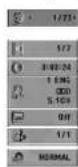
Nuværende titel (eller spor/fil)
antal/ samlet antal titler (eller spor/ filer)
Aktuelt kapitels nummer/ samlet antal kapitler
Resterende afspilningstid
Symboler, der benyttes i denne vejledning
| Alle diske og filer anført nedenfor MP3 ALL | MP3 | ||
| DVD og lærdigbehandlede DVD±R' RW | DVD | WMA-filer | WMA |
| DivX-filer Lyd-cd'er. | ACDD | ||
| JPEG-filer | JPG | ||
Afspilning af disk eller fil
| PÅ FJERNBETJENING | |
| 1 Isæt en disk i enheden | ▲ OPEN/CLOSE |
| 2 Vælg en DVD/CD FUNCTION | |
| 3 Justér Display-menuens indstillinger vælg en fil fra menuen | V < > |
| 4 Start afspilning af disken | ▶ PLAY |
| 5 Stop afspilning af disken | ■ STOP |
Afspilning af disk eller fil - Flere muligheder
Sådan afspiller du en DVD med en menu DVD
De fleste DVD'ere indeholder nu menuer, der indlæses, for filmen afspilles.
1 Du kan navigere rundt i menuerne ved at bruge ∧ ∨ < > til at fremhæve en valgmulighed.
2 Tryk på ENTER for at vælge.
Gå til næste/ forrige kapitel/ spor/ fil ACDD
Tryk på SKIP (▶▶▶) for at gå til næste kapitel' spor' fil.
Tryk på SKIP (◀◀) for at gå tilbage til begyndelsen af nuværende kapitel/ spor/ fil.
Tryk på SKIP (I◄◄) to gange kort for at gå tilbage til foregående kapitel/ spor/ fil.
Pause afspilning ALL
1 Tryk på PAUSE/STEP (III) for at få en pause i afspilningen.
2 Tryk på PLAY (▶) for at fortsætte afspilningen.
Afsplining billede-for-billede DIVX
Tryk gentagne gange på PAUSE/STEP (III) for at afspille billede for billede.
Afspil gentagne gange eller tilfældigt ACDD
Tryk gentagne gange på REPEAT/RANDOM, hvorefter den aktuelle titel, kapitel eller spor vil blive afspillet igen og igen eller i tilfældig rækkefolge. For at gå tilbage til normal afspilning skal du trykke på REPEAT/RANDOM gentagne gange.
- Afspilning i tilfældig rækkefølge : Kun musikfiler.
Hurtigt frem eller hurtigt tilbage MP3 AVD
Tryk på SCAN (◀◀ eller ▶▶) for hurtig spoling from eller tilbage under afspilning. Du kan ændre de forskellige afspilningshastigheder ved gentagne gange at trykke på SCAN (◀◀ eller ▶▶). Tryk på PLAY (▶) for at fortsøtte afspilning ved normal hastighed.
Sænk afspilningens hastighed DVD
Når afspilningen er sat på pause, trykkes SCAN (◀◀ eller ▶▶) for at sænke hastigheden på fortæns eller baglæns afspilning. Du kan ændre de forskellige afspilningshastigheder ved gentagne gange at trykke på SCAN (◀◀ eller ▶▶). Tryk på PLAY (▶) for at fortsætte afspilning ved normal hastighed. DivX-filen kan ikke sænke hastighed på baglæns afspilning.
1,5 gange hurtigere afspilning DVD
Tryk på PLAY (▶), mens en dvd afspilles for at se og lytte til en dvd, der kører 1,5 gange hurtigere end normal afspilning. ▶ x1.5' vises på skærmen. Tryk på PLAY (▶)igen for at vende tilbage til normal afspilningshastighed.
Sådan vælges sprog for undertekster DivXt
Under afspilning trykkes gentagne gange på SUBTITLE for valg af ønsket sprog på undertekster.
Ændring af tegnsæt for at vise DivX® undertekst korrekt DivX
1 Hvis underteksteme ikke vises korrekt under afspilning, skal du trykke på og holde SUBTITLE nede i omkring 3 sekunder for at vise sprogkodemenuen.
2 Tryk på SUBTITLE gentagne gange for at ændre sprogkoden, indtil underteksterne vises korrekt.
Visning af Title MENU DVD
Tryk på TITLE for at få vist diskens titelmenu, hvis den er til rådighed.
Start afspilning fra valgt tid DIVX
Soger efter startstedet for den indtastede tidskode.
1 Tryk på DISPLAY, og vælg derefter ikonet ur.
2 Indtast et tidspunkt, og tryk derefter på ENTER. Hvis du for eksempel vil finde en scene ved 1 time, 10 minutter og 20 sekunder, skal du indtaste 11020 ved hjælp af de numeriske taster og tryk på ENTER. Hvis du indtaster et forkert nummer, skal du trykke på CLEAR for at indtaste igen.
Lagring af seneste scene DVD
Donne enhed husker den sidste scene fra den seneste disk, der blev vist. Den sidste scene forbliver i hukommelsen, selvom du fjerner disken fra afspilleren eller slukkker for enheden (dvale). Når du sætter en disk i med en scene, der er lagret, genfindes scenen automatisk.
Opret dit eget program WMA
Du kan afspille indholdet på en disk i den rækkefølge, du ønsker, när du arrangerer rækkefølgen af musikstykkerne på disken. Programmet slettes, när diskon fjemos.
1 Vælg den ønskede musik, og tryk derefter på PROG/MEMO. eller vælg *p→", og tryk derefter på ENTER for at tilføje musik til programlisten.
2 For at tilføje al musik på disken, skal du vælge "pæ", og derefter trykke på ENTER.
3 Vælg musik fra programlisten, og tryk derefter på ENTER for at starte programmeret afspilning.
4 For at rydde musik fra programlisten, skal du vælge den musik, du vil slette, og derefter trykke på CLEAR eller vælge " _II " ikonet, og derefter trykke på ENTER. For at rydde al musik fra programlisten, skal du vælge " _Iop derefter trykke på ENTER.
Vis filoplysninger (ID3-TAG) MP3
Ved afspilning af en MP3-fil, der indeholder filoplysninger, kan du vise oplysningerne eller tid ved at trykke gentagne gange på DISPLAY.
Se fotofiler som diasvisning JPG
1 Brug ∧ V <> til at fremhæve (▶) -ikonet, og tryk derefter på ENTER (▶) for at starte diasvisningen.
2 Diasvisningens hastighed kan ændres med < >, når ( ) Eikonet er fremhævet.
Gå til næste/ forrige billede JPG
Tryk på SKIP (I◄◄ eller ►►I) eller <-til >for at få vist forrige/ næste foto.
Brug A V for at rotere billedet i fuld skærm modsat urets retning eller med urets retning, mens du ser et billede i fuld skærm.
Blandet disk eller USB-flashdrev – DivX, MP3/ WMA og JPEG
Ved afspilning af en disk eller USB Flash Drive, der indeholder DivX, MP3/WMA og JPEG-filer sammen, kan du vælge menu for filer, som du gerne vil afspille, ved at trykke på MENU.
Krav til filer, der kan afspilles
DivX
- Tilgængelig oplosningsstørrelse 800x600 (B x H) pixel
• DivX undertekstens filnavn må højest være på 45 tegn - Hvis der er en kode, der er umulig at få vist i DivX filen, så vises den muligvis som et " " mærke på skærmen.
- Hvis video- og lydstrukturen i en optaget fil ikke er sammenflettet, så bliver der udsendt enten video eller audio.
- DivX-filer kan atpilles i folgende formater: "*.avi", "*.mpg", "*.mpeg", "*.divx"
- Format for alspilbare underleksler: SubRip(*.srl/*.txt), SAMl(*.smi), SubStation Alpha(*.ssa/*.txt), MicroDVD(*.sub/*.txt), SubViewer 2.0(*.sub/*.txt)
- Folgende codec-formater kan afspilles : "DIVX3.xx", "DIVX4.xx", "DIVX5.xx", "MP4V3", "3IVX".
• Folgende audio-formater kan afspilles : 'AC3', "PCM", 'MP3', 'WMA'. - Diske formatteret med "Live file"-system kan ikke afspilles på denne afspiller.
- Hvis navnet på filmfilen ikke er det samme som på undertekstfilen, vises underteksten mulipvis ikke under afsnilpning af en DivX fil.
- Hvis der afspilles en DivX-fil med forkerte DivX-specifikationer, fungerer den måske ikke normalt.
MP3/ WMA
• Samplingfrekvens : inden for 32 - 48 kHz (MP3/ WMA)
• Bithastighed : inden for 32 - 320kbps (MP3), 40 - 192kbps (WMA)
• Filtypenavne : ".mp3"/".wma"
• CD-ROM filformat: ISO9660 NIVEAU 1/JOLIET
- Vi anbefaler, at du bruger 'Easy-CD Creator', der opretter et ISO 9660-filsystem.
JPG
• Normal: 5120 x 3840, Progressive jpeg: 2043 x 1536
• Optagelsesbetingelse: ISO9660 LEVEL 1/ JOLIET
• Højeste antal filer: Under 999.
- Nogle diske kan ikke køre på grund af et forskelligt optagelsesformat eller diskens tilstand.
- Filtypenavne : ".jpg"
Tv-lyd EZ-opsætning
Du kan nyde lyden fra TV, DVD og digitalt udstyr.
Selv hvis du i slukket tilstand trykker på TV → HT SPK, tændes strømmen og den skifter automatisk til AUX OPT-tilstand.
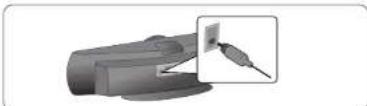
PÅ FJERNBETJENING
| 1 Tilslut enhedens OPTICAL IN-stik til stikket på optical out i dit tv (eller digital enhed osv.). |
| 2 Vælg AUX OPT TV→SPKFor at vælge AUX OPT direkte. |
| 3 Nyd lyd |
| 4 For at gå ud af AUX OPT TV→SPK |
FB44-DOP.BSWELL_LGESW_DAN 11/17/09 2:06 PM Page 13
Lytte til radio
| Vær sikker på, at antennen er tilsiuttet. | |
| PÅ FJERNBETJENING | |
| 1 Vælg FM eller AM (valgfrit) FUNCTION | |
| 2 Vælg en radiostation TUN.- / + | |
| 3 Sådan ‘gemmes’ en radiostation PROG./MEMO.Et Forudindstillet nummer vises i displayet. | |
| 4 Vælg det forudindstillede nummer PRESETDer kan gemrnes op til 50 radiostationer. | V |
| 5 For at bekræfte trykkes på PROG./MEMO. | |
Lytte til radio - Flere muligheder
Søg automatisk efter radiostationer
Nedtryk og hold TUN.-TUN.+ i mere end et sekund. Tuner scanner automatisk og stopper, når den finder en radiostation.
Forbedring af dårlig FM-modtagelse
Tryk på PLAY (▶) (MO./ST.) på fjernbetjeningen. Dette vil ændre tuneren fra stereo til mono og normalt forbedre modtagelsen.
Se oplysninger om radiostationen - VALGFRI
FM-tuneren er leveret med Radio Data System (RDS) indretning. Dette viser bogstaverne RDS på displayet, plus oplysninger om den radiostation, der bliver lyttet til. Tryk på RDS på fjernbetjeningen flere gange for at få vist oplysningerne.
PTY - Programtype, sásom Nyheder, Sport, Jazz.
RT - Radiotekst, navet på radiostationen.
CT - Tidsstyring, tidspunktet for radiostationens lokalitet.
PS - Programservicenavn, navnet på kanalen.
Du kan søge på radiostationer efter programtype ved at trykke på RDS. Displayet viser den seneste PTY, der blev brugt. Tryk på PTY en eller flere gange for at vælge din foretrukne programtype. Tryk på og hold < /> nede. Tuneren søger automatisk. Når der er fundet en station, stopper søgningen.

Enheden kan bruges til at afspille musik fra mange forskellige typer af bærbare afspillere.
PÅ FJERNBETJENING
1 Forblind den bærbare afspiller til PORT. IN(PORTABLE IN) enhedens tilslutning.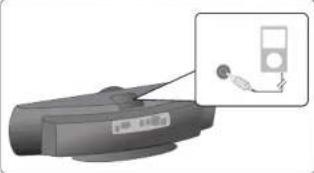 | |
| 2 Tænd for strommen. | POWER |
| 3 Vælg funktionen FUNCTIONTænd for den bærbare afspiller og start afspilningen. |
POWER
Brug af USB-udstyr
| Du kan nyde mediefiler, der er gemt på en USB-enhed, ved at tilslutte det til USB-porten på enheden. Hvis du ønsker at betjene en anden funktion, se afsnittet om cd-afspilning. | |
| PÅ FJERNBETJENING | |
| 1 Tilslut USB-udstyret til enhedens USB-port. | |
| 2 Vælg funktionen FUNCTION | |
| 3 Vælg en fil, som du vil afspille. | V |
| 4 Start medieafspilning. | ► PLAY |
| 5 For at stoppe, tryk på | ■ STOP |
| 6 For den frakobles, skal du skifte til FUNCTION en anden funktion | |
Kompatibelt USB-udstyr
• MP3-afspiller : Flash-type MP3-afspiller
- USB Flash Drive : Udstyr, der understøtter USB 2.0 eller USB 1.1
- USB-funktionen på denne enhed understøtter ikke alle USB-enheder.
Krav til USB-udstyr
- Udstyr, som kræver ekstra programinstallation, når du har tilsluttet det til en computer, understottes ikke.
Se efter følgende.
• Tag ikke USB-udstvret ud, mens det er i drift.
- Ved en stor USB-kapacitet kan del tage længere end et par minutter at blive fundet.
- For at forhindre tab af data, skal du tage backup af alle data.
- Hvis du bruger et USB-forlængelseskabel eller en USB-hub, bliver USB-udstyret ikke genkendt.
- Brug af NTFS-filsystem er ikke understøttet. (Kun FAT (16/32) filsystem er understøttet.)
- Denne enhed understøttes ikke, når det samlede antal filer er 1000 eller mere.
- Eksteme HDD, låst udstyr eller hård type USB-udstyr er ikke understøttet.
- Enhedens USB-port kan ikke tilsluttes til nc.
- Enheden kan ikke anvendes som lagringsenhed.
Optag til USB
| PÅ FJERNBETJENING | |
| 1 Tilslut USB-enheden til USB-porten på enheden. | |
| 2 Vælg en tilstand, som du ønsker at optage i (f.øks. CD/ TUNER/ ...) Afspil en lydkilde forst Hvis du ønsker at optage den ønskede musikfil på disken til USB, skal du afspille en fil, inden du starter optagelsen. | FUNCTION |
| 3 Start optagelsen | ● REC |
| 4 For at stoppe, skal du trykke på | ■ STOP |
Optag til USB - Flere muligheder
Optagelse af musikfiler i kildedisk til USB
Optagelse af et spor
Hvis USB-optagelsen startes under afspilning af cd'en, bliver kun det ene spor/fil optaget på USB.
Optagelse af alle spor
Hvis der trykkes på optageknappen, mens cd'en et stoppet, bliver alle spor/filer optaget. Fileme i undermapperne optages ikke under hele sporoptagelsen.
Programliste over optagelse
USB-optagelser, efter at du har oprettet dit eget program, hvis du ønsker at optage det spor, som du ønsker. (Kun AUDIO CD)
Mens du optager, skal du være opmærksom på folgende
- Du kan kontrollere optageprocentdelen for USB optagelsen på skærmen under optagelsen. (kun Audio, MP3/ WMA CD).
- Under MP3' WMA optagelse er der ingen lyd.
- Når du stopper optagelsen under afspilning, vil filen, som er blevet optaget på det tidspunkt, blive gomt. (Kun AUDIO CD)
- Du må ikke fjerne USB-enheden under USB-optagelse. Hvis ikke, kan en ufaørdig fil blive lavet og ikke slettet på pc.
- Hvis USB optagelse ikke virker, vises beskeden "NO USB", "ERROR", USB FULL" eller "NO REC" i displayet.
- Multikortlæserudstyr eller Ekstern HDD kan ikke anvendes til USB-optagelse.
- En fil bliver opdaget på 2 timer, når du optager i lang periode.
- Når du stopper optagelsen under afspilningen, gemmes filen ikke.
- I tilstanden CD-G disk, kan USB-optagelse ikke fungere
• Du kan ikke optage mere end 999 filer. - Filnummeret gemmes automatisk.
• Det lagres som følger.
| AUDIO CD MP3/ WMA | De øvrige kilder | |
Hvis du producerer uautoriserede kopier af kopibeskyttet materiale, inklusive computerprogrammer, filer, udsendelser og optagelser, kan det være overtrædelse af ophavsretten (copyright) og kan udgøre en strafbar lovovertrædelse. Dette udstyr bør ikke anvendes til sådanne formål! Vær ansvarlig! Respekter ophavsretten (copyrights).
Afspilning af iPod
For detaljer, henvises til iPod-vejledning.
iPod-tilstand: Du kan betjene din iPod ved at bruge den medfølgende fjernbetjening og direkte på din iPod.
OSD iPod-tilstand: Du kan betjene din iPod ved at styre OSD-menu
på tv-skæmen med den medfolgende fjembetjening.
Styringen på din iPod virker ikke i OSD iPod-tilstand.

| PÅ FJERNBETJENING | |
| 1 Åben iPod dock | |
| 2 Tilslut din iPod til docken. | |
| 3 Vælg iPod eller OSD iPod funktion FUNCTION | |
| 4 Vælg menuenHvis du ønsker at gå tilbage i menuen, ENTER skal du trykke på MENU. | V og |
| 5 Vælg en fil | V |
| 6 Start afspilning af fil | ▶ PLAY |
| 7 For at stoppe afspilning af fil | ■ STOP |
| 8 For du frakobler iPod, skal du skifte til FUNCTIONen anden funktion ved at trykke | |
| 9 Fjern iPod | |
Afspilning af iPod - Flere muligheder
Pause afspilning
Tryk på PAUSE/STEP (III) eller PLAY (▶) for at fortsætte afspilning.
Springer til næste/forrige fil
Tryk på SKIP (▶▶▶) for at gå til næste fil.
Tryk på SKIP (◄◄) for at vende tilbage til begyndelsen af den aktuelle til.
Tryk på SKIP (1◄◄) to gange kort for at gå tilbage till den forrige fil.
Hurtigt fremad eller hurtigt tilbage
Lydfiler: Under afspilning, tryk og hold SCAN (◄◄ / ►►) nede, og slip derefter
på det sted, du ønsker
Afspilning gentagne gange
Tryk på REPEAT/RANDOM gentagne gange for at vælge et element, der skal gentages. Den aktuelle fil afspilles gentagne gange. For at vende tilbage til normal afspilning, skal du trykke gentagne gange på REPEAT/RANDOM.
(På videofiler er denne funktion ikke tilgængelig.)
iPod besked
"Tjek venligst din iPod" Hvis der ikke er tilstrækkelig strom på din iPod eller iPod'en ikke er tilsluttet ordentliot eller ukendt enhed. Nulstil iPod'en, hvis iPod'en ikke fungerer normalt (Se http://www.apple.com/support/) 'Tilslut Video Out (kun composite) fra HTS til tv og skift til tilsvarende tv-indgang."
"Kontroller gennem iPod'ens display." Når du tilslutter enheden og tv til
COMPONENT VIDEO OUT eller HDMI OUT, skal du tilslutte enheden og tv til
VIDEO OUT.
Kompatibel iPod
- Når enheden er tilsluttet med dock-stik, kan det medføre fejlfunktion.
- Kompatibilitet med din iPod kan varier afhængig af, hvilken type iPod, du har.
- Afhængig af din iPod's softwareversion, er det muligvis ikke muligt at styre din
iPod fra enheden. Vi anbefaler at installere den nyeste softwareversion.
Når du bruger iPod, skal du være opmærksom på folgende
- Interferens kan forekomme afhængig af iPod-enheder.
- Videofiler udlæses kun, när du tilslutter enheden til VIDEO OUT.
Sprogkoder
Brug denne liste til at finde det ønskede sprog til folgende indledende indstillinger : Diskens audio, diskens undertekster, diskmenu.
| Sprog Kode | Sprog Kode | Sprog Kode | Sprog Kode | Sprog Kode | Sprog Kode | ||||||
| Afar | 6565 | Kroalsk | 7282 | Hausa | 7265 | Lingala. 7678 | Quechua | 8185 | Tajik | 8471 | |
| Afrikaans | 6570 | Tjckkisk | 6783 | Hebrozik | 7387 | Lituisik | 7694 | Rhaeto-Romansk | 8277 | Tamilisk 8465 | |
| Albansk_8361 | Dansk | 6865 | Hindi | 7273 | Mekedorsk | 7775 | Rumsansk | 8279 | Telugu 8469 | ||
| Arncharic | 6577 | Hollandsk | 7076 | Ungarsk | 7285 | Malagarsk | 7771 | Russisk | 8285 | Thailandsk | 8472 |
| Arabisk | 6582 | Engelsk | 6978 | Islandsk 7383 | Malajisk | 7783 | Samoisk | 8377 | Tonga | 8479 | |
| Armensk | 7289 | Esperanto | 6979 | Indonesisk 7378 | Malayalam | 7776 | Sanskrit | 8365 | Tyrisk | 8482 | |
| Assamesisk | 6583 | Estisk | 6984 | Interlingua 7365 | Maori | 7773 | Skotsk Gøllisk | 7168 | Turkmensk | 8475 | |
| Aymara | 6588 | Færansk | 7079 | Irsk 7165 | Marathi | 7782 | Serbiak | 8382 | Twi | 8487 | |
| Azerbaijansk | 6590 | Fiji | 7074 | Italienek | 7384 | Moldavisk | 7779 | Serbokroatisk | 8372 | Ukrainsk | 8575 |
| Bashkir | 6665 | Finsk | 7073 | Japansk 7465 | Mongolsk 7778 | Shona 8378 | Urdu | 8582 | |||
| Baskisk | 6665 | Fransk | 7082 | Kannada | 7578 | Nauru | 7865 | Sindchi | 8368 | Uzbekisk | 8590 |
| Bengali_Bangla 6678 | Fnisk | 7089 | Kashmirisk 7583 | Nepalesisk | 7809 | Singalesisk | 8373 | Vietnamesisk | 8673 | ||
| Bhutansk | 6690 | Galisisk | 7176 | Kazakh 7575 | Norsk | 7879 | Slovakisk | 8375 | Volapyk | 8679 | |
| Bihari | 6672 | Georgisk | 7565 | Kirghlisk 7589 | Oriya | 7982 | Slovensk | 8376 | Wallisk | 6789 | |
| Breton 6682 | Tysk 6869 | Koreansk | 7579 | Panjabi | 8065 | Spansk | 6983 | Wolof | 8779 | ||
| Bulgarsk | 6671 | Greek | 6976 | Kurdisk 7585 | Pashto, Pushto | 8083 | Sudanesisk | 8385 | Xhosa | 8872 | |
| Burmesisk | 7789 | Gronlandsk | 7576 | Laotisk 7679 | Persisk | 7065 | Swahili | 8387 | Yiddish | 7473 | |
| Hyderussisk | 6669 | Gueranek | 7178 | Latinsk 7965 | Polak | 8076 | Svensk | 8286 | Yoruba | 8979 | |
| Kinesisk | 9072 | Gujarali | 7185 | Leitisk | 7686 | Portuglisk | 8084 | Tagulog | 8476 | Zulu | 9085 |
Områdekoder
Vælg en omrádekode fra denne liste.
| Område | Kode | Område | Kode | Område | Kode | Område | Kode | Område | Kode | Område | Kode |
| Afghanistan | AF | Costa Rica | CR | Grenland | GL | Maldivorino | MV | Paraguay | PY | Sri Lanka | LK |
| Argentina | AR | Kratisen | HR | Hong Kong HK | Mexico | MX | Philippines | PH | Sweden | SE | |
| Australien | AU | Den Tjexsive Republik CZ | Ungam | HU | Monaco | MC | Polen | PL | Schweiz CH | ||
| Östig | AT | Danmark | DK | Indien | IND | Mongoliet | MN | Portugal | PT | Taiwan | TW |
| Belgien | BE | Ecuador | EC | Indonesien | ID | Marokko | MA | Humerien | RO | Thailand | TH |
| Ethutan | BT | Egypten EG | Israel IL | Nepal | NP | Den Russke Federation | RU | Tyriket | TR | ||
| Bolivia | BO | El Salvador SV | Italien | IT | Holland | NL | Saudi-Arabien SA | Uganda | UG | ||
| Brasilien | BR | Etopien | ET | Jamaica | JM | De Necristanosie Antler | AN | Senegal | SN | Ukraine | UA |
| Cambodia | KH | Fiji | FJ | Japan | JP | New Zealand | NZ | Singapore | SG | Amerikas Forenede | |
| Canada | CA | Finland | FI | Kenya | KE | Nigeria | NG | Slovakia | SK | Stater (USA) | US |
| Chile CL | Frankfurt | FR | Kuwait | KW | Norge | NO | Slovenien | SI | Uruguay | UY | |
| Kina | CN | Tyskland | DE | Libya | LY | Oman | OM | Sydafrika | ZA | Uzbekistan | UZ |
| Colombia CO | Storbittannien | GB | Luxembourg | LU | Pakistan | PK | Sydkorea | KR | Vietnam | VN | |
| Congo | CG | Graekenland | GR | Malaysia | MY | Panama | PA | Spanien | ES | Zimbabwe | ZW |
Fejlfinding
| PROBLEM | ÅRSAG | AFHJÆLPNING |
| Ingen strom | Strømkablet er ikke tilsluttet. | Sæt stremkablet omhyggeligt ind i vægstikkontakten. |
| Intet billede | Tv'et er ikke indstillet til at modtage et dvd-signalet. | Vælg den korrekte video input-tilstand på tv'et, så billedet fra enheden vises på tv-skærmen. |
| Videokablerne er ikke ordentligt tilsluttet. | Tilslut videokableme sikkert til både tv og enhed. | |
| Dvd-billedet er af dårlig kvalitet | Diskon er snavset. | Rengor disken med en blød klud med udadgående strøg. |
| En DVD/CD kan ikke afspilles | Der er ikke isat nogen disk. | Isæt en disk |
| Der er isat en disk, som ikke kan afspilles. | Isæt en disk, som kan afspilles. (Kontroller disktype, farvesystem og regionalkode.) | |
| Disken er isat omvendt. | Anbring disken, så du kan se den trykle side. | |
| Manuen er åben på skærmen. | Tryk på SETUP for at lukke menuskærmen. | |
| Der er forældrespæring, der forhindrer afspilningen af dvd'er med en bestemt klassifikation. | Skriv adgangskode, eller skift klassificeringsniveau. | |
| Der høres brummen, når en dvd eller cd afspilles | Disken er snavset. | Renger disken med en blød klud med udadgående strøg. |
| Enheden er placeret for tæt på tv'et, hviket forårsager feedback. | Flyt enheden og lydkomponenter længere væk fra dit tv. | |
| Radiostationer kan ikke indstilles korrekt | Antennen er placeret eller tilsluttet forkort. | Kontroller antennet tilslutningen og ret på antennens placering. |
| Benyt en ekstern antenne, om nødvendigt. | ||
| Radiostationens sønder mod for svagt signal. | Stil manuelt ind på stationen. | |
| Der er ingen forudindstillede stationer, eller forudindstillede stationer er blevet nulstillet. (Hvis stationerne er indstillet ved scanning af forudindstillede kanaler). | Forudindstil nogle radiostationer. | |
| Fjernbetjeningen virker ikke ret godt/ overhovedet ikke | Fjernbetjeningen peger ikke direkte hen på enheden. | Ret fjernbetjeningen direkte mod apparalet. |
| Fjernbetjeningen er for langt væk fra enheden. | Brug fjernbetjeningen inden for 7 m (23 fod) fra enheden. | |
| Der er en forhindring mellem fjernbetjeningen og apparatat. | Fjern forhindringen. | |
| Batteriet i fjernbetjeningen er flad. | Udskift batterierne med nogle nye. |
Typer af diske, der kan afspilles
| Type | Logo |
| DVD-VIDEO : Diske, såsom film, der kan kobes eller lejes. | |
| DVD-R : Kun i video-tilstand og slutbehandlet | |
| DVD-RW : Kun i video-tilstand og slutbehandlet.DVD VR-format, der er slutbehandlet,kan ikke afspilles på dette apparat | |
| DVD+R : Kun video-tilstand.Understøtter også disk med dobbeltlag | |
| DVD+RW : Kun video-tilstand | |
| Audio CD : Musik-cd'er eller CD-R/ CD-RW Imusik-cd-format, der kan kobes. | |
| Denne enhed kan afspille DVD ± R/ RW og CD-R/ RW med audio-titler,DivX-, MP3-, WMA- og/ eller JPEG-filer.Nogle DVD ± RW/ DVD ± R eller CD-RW/ CD-R kan ikke afspilles på dette apparat på grund af optagelseskvaliteten eller diskens fysiskeit tilstand eller optagelsesenhedens specifikationer samt softwarebrugertilladelse. | |
Om visning af symbolet ⊗
" ©kan tone frem på dit tv under drift og viser, at funktionen, der forklares i denne brugsvejledning, ikke er tilgængelig på den pågældende dvd-video-disk.
Regionskoder
Dette apparat har en regionskode trykt på apparatets bagside. Dette apparat kan kun afspille dvd-diske, der har samme mærke som vist på apparatets bagside eller "ALL".
- På omslaget af de fleste dvd'ere er der en tydelig globus med ét eller flere numre på. Dette nummer skal stemme overens med dette apparats regionskode, ellers kan disken ikke afspilles.
- Hvis man forsøger at afspille en dvd med en anden regionskode end den i afspilleren, vises meddelelsen "Kontrollér regionskode" på tv-skæmen.
Ophavsret (Copyright)
Det er ved lov forbudt at kopiere, udsende i radio, vise, udsende via kabel, afspille offentligt eller udjeje materiale med copyright uden tilladelse. Dette produkt er udstyret med den kopibeskyttelsesfunktion, som er blevet udviklet af Macrovision. Der er indspillet kopibeskyttelsessignaler på nogle diske. Når man optager og afspiller billederne på disse diske, vil der optræde billedstaj. Dette produkt bruger ophavsretbeskyttet teknologi, som er beskyttet af U.S. patenter og andre intellektuelle ejendomsrettigheder. Brug af denne copyright beskyttelsesteknologi skal godkendes af Macrovision og er kun beregnet til visning i hjemmet og andre begrænsede visningsanvendelser, med mindre andet er godkendt af Macrovision. Reverse engineering eller adskillelse er forbudt.
FORBRUGERE SKAL BEMERKE, AT IKKE ALLE HD-TV ER FULDT KOMPATIBLE MED DETTE PRODUKT OG DETTE KAN FORÅRSAGE FEJLVISNINGER I BILLEDET. VED BILLEDPROBLEMER MED 525- ELLER 625-LINJERS FORTL∅BENDE SKANDERING, ANBEFALES DET, AT BRUGEREN SKIPTER OVER TIL TILSLUTNINGEN 'BILLEDE I STANDARDDEFINITION'. HVIS DER ER SP∅RGSMÅL VEDR∅RENDE DERES TV'S KOMPATIBILITET MED DETTE MODEL 525p- OG 625p-APPARAT, BEDES DU VENLIGST SÄTTE DIG I KONTAKT MED VORES KUNDESERVICECENTER.
Du skal indstille valgmuligheden for diskformat til [Mastered] for at gøre diskene kompatible med LG afspillerne, när du formaterer diske, der kan overskrives. Når du indstiller valgmuligheden til Live File System (direkte filsystem), kan du ikke bruge den på LG afspillere. (Mastered/ Live File System : Diskformatsystem til Windows Vista)
Specifikationer
| Generelt | |
| Stromforsyning Der henvises til mærkatet i bunden af enheden. | |
| Stromforbrug Der henvises til mærkatet i bunden af enheden. | |
| Nettovægt 4,9 kg | |
| Udverdige mål 694 x 180 x 185 mm(B x H x D) | |
| Driftstemperatur 5°C - 35°C | |
| Driftsfugtighod 5% - 85% | |
| Udgangseffekt 20 W + 20 W | |
| T.H.D 10 % | |
| Tuner | |
| FM Tuning Range 87.5 - 108.0 MHz eller 87.50 - 108.00 MHz | |
| DVD/CD | |
| Frekvenssvar 40 - 20000 Hz | |
| Signal-støjforhold 70 dB | |
| Dynamikområde 50 dB | |
| Mullig oplosning efter tillslutning | |
| [HDMI OUT] 1080p, 1080i, 720p og 480p (eller 576p) og 480i (eller 576i) | |
| [COMPONENT VIDEO OUT] 480p (eller 576p) og 480i (eller 576i) | |
| [VIDEO OUT] 480i (eller 576i) | |
| Design og tekniske specifikationer kan ændres uden forudgående varsel. | |
Bemærkninger vedrorende HDMI ud-tilslutning
- Hvis dit tv ikke accepterer indstillingen af oplosning, vises et forkert billede på skaermen. (På skaermen vises meddelelsen 'TV'et underslotter ikke dette')
Læs venligst tv'et brugsvejledning, og indstill derefter opløsningen til den opløsning, tv'et accepterer. - Hvis du ændrer oplosningen, når enheden er tilsluttet til en HDMI-konnektor, kan det resultere i fejlfunktioner. For at løse problemet skal du slukke for enheden og så tænde for den igen.
- Når du tislutter en HDMI eller DVI kompatibel enhed, skal du sørge for følgende
- Sluk for HDMI/ DVI enheden og denne enhed. Heretter skal du tænde for HDMI/ DVI enheden og lade den stå tændt i ca. 30 sekunder og så tænde for denne enhed.
- Den tilsluttede enheds videoindgang er korrekt indstillet til denne enhed. Den tilsluttede enhed er kennetkel mod 700X576o/480n: 1200X720n
- Den dislutede erlied er kompatibermed 120, 1920X1080: eller 1920X1080p videoindgang.
- 1080p, 720p og 576p(480p) oplosningeme bruges, når der anvendes progressiv scanning.
- Ikke alle HDCP-kompatible DVI-enheder fungerer sammen med denne enhed.
- Billedel vises ikke korrekt med en ikke-HDCP enhed.
HDMI, HDMI-logoet og High-Definition Multimedia Interface er varemærker eller registrerede varemærker, der tilhører HDMI licensing LLC.
IPod er et varemærke tilhørende Apple Inc., registreret i USA og andre lande. "Made for iPod" betyder, at der er designet elektronisk tilbønar specifikt til iPod'en, og at det er blevet certificeret af udvikleren, så det opfylder Apple standarderne for ydeevne.
Apple er ikke ansvarlig for betjeningen af denne anordning eller for, at den er i overensstemmelse med de sikkerhedsmæssige og forskriftsmæssige standarder.