
TVIP31000 - Overvågningskamera ABUS - Gratis brugsanvisning og manual
Find enhedens vejledning gratis TVIP31000 ABUS i PDF-format.


Brugerspørgsmål om TVIP31000 ABUS
0 spørgsmål om dette apparat. Besvar dem du kender, eller stil dit eget.
Stil et nyt spørgsmål om dette apparat
Download vejledningen til din Overvågningskamera i PDF-format gratis! Find din vejledning TVIP31000 - ABUS og tag din elektroniske enhed tilbage i hånden. På denne side er alle dokumenter nødvendige for brugen af din enhed offentliggjort. TVIP31000 af mærket ABUS.
BRUGSANVISNING TVIP31000 ABUS
Denne manual hører sammen med dette produkt. Den indeholder vigtig information som skal bruges under opsætning og efterfølgende ved service. Dette skal huskes også når produkter gives videre til anden part. Læs derfor denne manual grundigt igennem også for fremtiden.
Indholdet kan ses med sideanvisninger kan findes i indekset på side 297.
HD 1.3 MPx netværk- domekamera
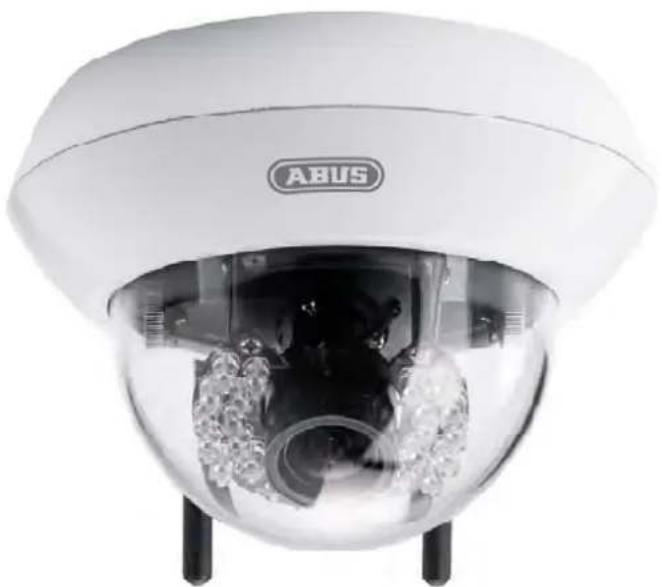
Betjeningsvejledning
Version 03/2011
CE
Original betjeningsvejledning på dansk. Opbevares til senere anvendelse!
Introduktion
Kære kunde!
Vi takker for købet af dette produkt.
Det opfylder kravene fra de gældende europæiske og nationale retningslinjer. Det er blevet dokumenteret, og de pågældende erklæringer og dokumenter ligger hos producenten (www.abussc.com).
For at vedligeholde denne tilstand og for at sikre en risikofri drift skal du som bruger følge denne betjeningsvejledning!
Læs hele betjeningsvejledningen grundigt igennem, inden du tager produktet i brug.
Alle indeholdte firmanavne og produktbetegnelse er varemærker af de respektive ejere. Alle rettigheder forbeholdes.
Ved spørgsmål bedes du rette henvendelse til din systemopretter eller forhandler!

Ansvarsfraskrivelse
Denne betjeningsvejledning er blevet udarbejdet med stor omhu. Hvis du alligevel skulle finde udeladelser eller unøjagtigheder, så meddel dem venligst til os på den adresse, der står på bagsiden af betjeningsvejledningen.
ABUS Security-Center GmbH hæfter ikke på nogen måde for tekniske og typografiske fejl og forbeholder sig retten til uden foregående annoncering at foretage ændringer på produktet og på betjeningsvejledningerne.
ABUS Security-Center hæfter ikke og er ikke ansvarlig for direkte indirekte følgeskader, som opstår i forbindelse med udstyret, ydelsen og anvendelsen af dette produkt. Der gives ingen garanti for indholdet af dette dokument.
Symbolbeskrivelser

Symbolet med en blitz i en trekant anvendes, hvis der er sundhedsfare, f.eks. gennem elektriske stød.

Et udråbstegn i en trekant gør opmærksom på vigtige oplysninger i denne betjeningsvejledning, som skal overholdes.

Dette symbol kan ses, hvis der er særlige tips og oplysninger med henblik på betjeningen.
Vigtige sikkerhedsoplysninger

Ved skader, som opstår pga. tilsidesættelse af denne betjeningsvejledning, bortfalder garantikravet. Vi hæfter ikke for følgeskader!

Vi hæfter ikke for skader på ting eller personer, som opstår pga. ukorrekt anvendelse eller tilsidesættelse af sikkerhedsoplysninger. I sådanne tilfælde bortfalder alle garantikrav!
Kære kunde! De følgende sikkerheds- og fareoplysninger hjælper ikke blot med at beskytte dig, men også apparatet. Læs venligst de følgende punkter grundigt igennem:
- Der er ingen dele i produktet, der kræver vedligeholdelse. Desuden bortfalder tilladelsen (CE) og garantien ved åbning/afmontering.
- Et fald selv fra lav højde kan beskadige produktet.
- Dette apparat er udviklet til anvendelse indendørs.
- Til udendørsbrug skal du anvende et egnet beskyttelseskabinet.
- Monter produktet på en sådan måde, at apparatets billedoptager ikke udsættes for direkte sollys. Vær opmærksom på monteringsoplysningerne i det pågældende kapitel i denne betjeningsvejledning.
Undgå følgende problematiske omgivelser ved betjeningen:
- Våde omgivelser eller for høj luftfugtighed
- Ekstrem kulde eller varme.
- Direkte sollys
- Støv eller brændbare gasser, dampe eller opløsningsmidler
- kraftige rystelser
- kraftige magnetfelter, som f.eks. i nærheden af maskiner eller højtalere.
- Kameraet må ikke vendes mod solen med åbnet blænde, dette kan føre til, at sensoren ødelægges.
- Kameraet må ikke installeres på ujævne flader.
Generelle sikkerhedsoplysninger:
- Lad ikke emballagemateriale ligge! Plastikfolier/-poser, polystyrendele osv., kan være farlige for børn.
- Børn må af sikkerhedshensyn ikke bruge videoovervägningskameraet pga. smådele, der kan sluges.
- Stik venligst ikke nogen genstande ind i apparatet gennem åbningerne
- Anvend kun de af producenten oplyste ekstraapparater/tilbehørsdele. Tilslut ingen ikke-kompatible produkter.
- Vær opmærksom på sikkerhedsoplysningerne og betjeningsvejledningerne af de øvrige tilsluttede apparater.
- Inden ibrugtagningen af apparatet skal det kontrolleres efter skader. Hvis der er skader, må apparatet ikke tages i brug!
- Overhold grænserne for den i de tekniske data nævnte driftsspænding. Højere spændinger kan ødelægge apparatet og være til fare for din sikkerhed (elektriske stød).
Sikkerhedsoplysninger
- Strømforsyning: Strømforsyning 110-240 VAC, 50/60 Hz / 12VDC, 1.5 A (med i leveringsomfanget) Brug dette apparatet kun på en strømkilde, som leverer den på mærkepladen oplyste netspænding. Hvis du ikke er sikker, hvilken strømforsyning der er hos dig, så kontakt din el-leverandør. Fjern apparatet fra netstrømforsyningen, inden du gennemfører vedligeholdelses- eller installationsarbejde.
- Overbelastning
Undgå overbelastning fra netstikdåser, forlængerledninger og adaptere, da dette kan føre til brand eller elektriske stød.
- Rengøring
Rengør apparatet kun med en fugtig klud uden stærke rengøringsmidler.
Inden den første ibrugtagning skal man være opmærksom på alle sikkerheds- og betjeningsoplysninger!
-
Vær opmærksom på de følgende oplysninger for at undgå skader på el-kabler og el-stik:
-
El-kabler og el-stik må ikke forandres eller manipuleres.
- El-kablet må ikke bøjes eller drejes.
- Når du fjerner apparatet fra el-nettet, må du ikke trække i el-kablet, men holde fast i stikket.
-
Vær opmærksom på, at el-kablet ligger så langt væk som muligt fra varmeapparater for at forhindre, at plastbeklædningen smelter.
-
Følg disse anvisninger. Tilsidesættelse af dem kan føre til elektriske stød:
-
Åbn aldrig kabinettet eller strømforsyningen.
- Stik venligst ikke nogen metal- eller brandfarlige genstande ind i apparatet.
-
For at undgå beskadigelser pga. overspænding (eksempel tordenvejr) skal du venligst anvende en overspændingsbeskyttelse.
-
Fjern venligst defekte apparater omgående fra el-nettet, og informer din forhandler.

Kontroller ved en installation i et eksisterende videoovervågningsanlæg, at alle apparater er fjernet fra el-net- og lavspændingsstrømkredsen.

I tvivlstilfælde bør du ikke foretage monteringen, installationen og kabelføringen selv, men overlade det til en fagperson. Ukorrekt eller ikke-fagligt arbejde på el-nettet eller på husinstallationer er ikke kun farligt for dig, men også for andre personer. Tilslut installationerne på en sådan måde med kabler, at el-net- og lavspændingskredse altid forløber adskilt fra hinanden og ikke er forbundet med hinanden på noget sted eller kan forbindes gennem en defekt.
Udpakning
Mens du pakker apparatet ud, skal du håndtere det med stor omhu.

Ved eventuelle skader af originalemballagen skal du først kontrollere apparatet. Hvis der er skader på apparatet, skal du sende det retur med emballagen og informere leveringsservicen.
Indholdsfortegnelse
-
Korrekt anvendelse 299
-
Leveringsomfang....299
-
Montering 300
3.1 Strømforsyning....300
3.2 Trækning af kabler 300
3.3 Montering af kameraet....301
- Beskrivelse af kameraet 302
4.1 Set udefra....302
4.2 Åbning af kameraet 302
4.3 Set indefra 302
4.4 Alarmindgang og alarmudgang 303
4.5 Fokusindstilling....304
4.6 Anvendelse af Micro-SD-kortsoklen....304
4.7 Statusvisninger....304
4.8 Gendannelse af fabriksindstillingerne 304
4.9 Anvendelse af den analoge videoudgang 305
4.11 Første adgang til netværkskameraet 307
4.12 Adgang til netværkskameraet via webbrowser....308
4.13 Installere ActiveX-plugin .... 308
4.14 Tilpasse sikkerhedsindstillinger....308
4.15 Passwordforespørgsel....309
4.16 Adgang til netværkskameraet via RTSP-player 309
4.17 Adgang til netværkskameraet via mobiltelefon 310
4.18 Adgang til netværkskameraet via Windows Live Messenger....310
4.19 Adgang til netværkskameraet via Eytron VMS....313
6.7 Netværkshukommelse 346
6.8 SD-Card 348
6.9 HTTP 354
6.10 Alarmoutput 355
6.11 Kalender 356
6.12 Alarmindtastning....357
6.13 Alarmbuffer 358
6.14 Bevægelsesregistrering 359
6.15 Systemlog 360
7. Vedligeholdelse og rengøring....361
7.1 Funktionstest....361
7.2 Rengøring....361
8. Bortskaffelse......361
9. Tekniske data....362
10. GPL-licensoplysninger 363
1. Korrekt anvendelse
Netværkskameraet er udstyret med en billedoptager af høj kvalitet. Den anvendes til videoovervågning indendørs. Til udendørsbrug skal du montere kameraet i et egnet beskyttelseskabinet.
En udførlig funktionsbeskrivelse finder du i kapitel „4. Kendetegn og funktioner“.

Produktet må ikke blive fugtigt eller vådt. Videoovervågningskameraet må kun anvendes i tørre rum.

En anvendelse ud over det, der er blevet beskrevet for oven, kan bl.a. føre til, at produktet beskadiges. Enhver anden anvendelse er ikke ifølge bestemmelsen og medfører, at garantien bortfalder. Enhver hæftelse bortfalder. Det gælder også, hvis der er blevet foretaget ombygninger og/eller ændringer på produktet.
Læs hele betjeningsvejledningen grundigt igennem, inden du tager produktet i brug. Betjeningsvejledningen indeholder vigtige informationer i forhold til montering og betjening.
2. Leveringsomfang
| ABUS netværkskameraTVIP31000/TVIP31050/TVIP31500/TVIP31550 |  |
| Netadapter |  |
| Netværkskabel 1 meter |  |
| Software-CDinklusiv betjeningsvejledning |  |
| WLAN antenne(TVIP31050, TVIP31550) | 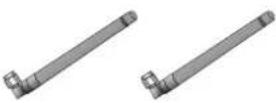 |
| Kort vejledning |  |
3. Montering
Sørg for, at alle tilbehørsdele og artikler, der er anført på den forrige liste, findes i leveringsomfanget. Et ethernet-kabel er nødvendigt til drift af kameraet. Dette ethernet-kabel skal opfylde specifikationerne i UTP-kategori 5 (CAT 5) og må ikke overskride en længde på 100 meter.
3.1 Strømforsyning
Før du begynder installationen, skal du sikre, at netspændingen og strømforsyningens nominelle spænding stemmer overens.
3.2 Trækning af kabler
Kablet kan trækkes i siden (synligt) eller gennem undersiden (skjult). For at beskytte mod fugt placeres der en kabelforskruning på huset. Skru denne kabelforskruning fuldstændigt ind i åbningen i siden eller i åbningen på undersiden. Den anden åbning lukkes med dækslet, der er forinstalleret på undersiden.
3.3 Montering af kameraet
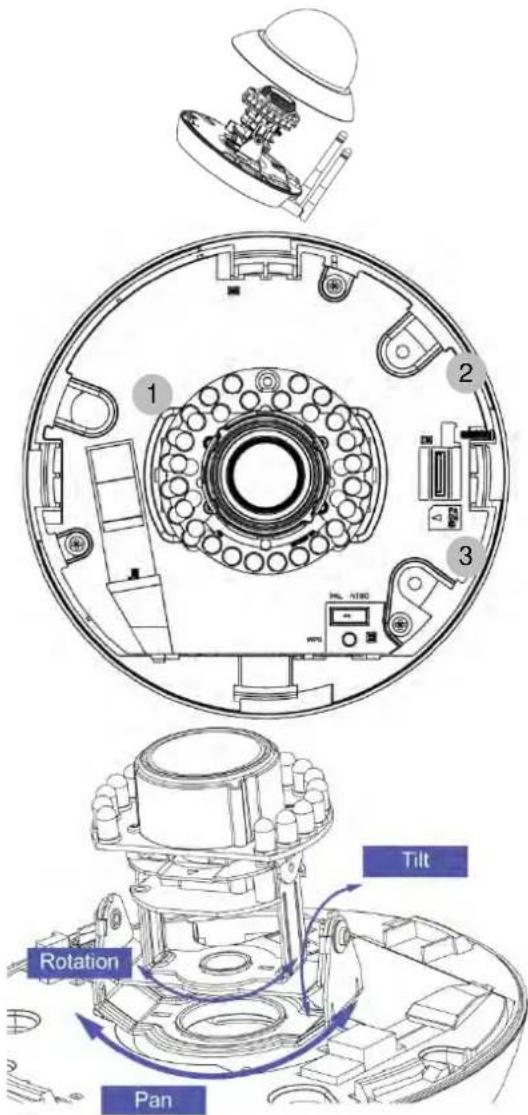
På undersiden af kamerabundpladen findes der 3 gennemgående åbninger til fastgørelsen (se billede til højre, 1/2/3).
Hold kameraet på det tiltænkte installationssted, markér de tre huller til fastgørelsen på undergrunden, og bor hullerne. Anvend det medleverede installationsmateriale til at fastgøre kameraet.
Kameramodulet kan drejes og hældes i 3 akser.
Pan: Rotation af hele kameramodulet
Tilt: Hældning af kameramodulet
Rotation: Rotation af objektivet med billedoptager og IRprintkort (3. akse)
text_image
1 2 3 Tilt Rotation Pan
VIGTIGT!
Under monteringen skal kameraet være afbrudt fra netspændingen.
4. Beskrivelse af kameraet
4.1 Setudefra
Set udefra (detalje)
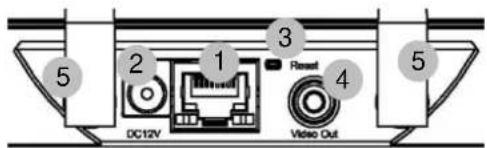
text_image
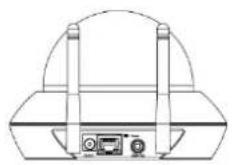
DC12V 1 2 3 4 5 Reset Video Out1 – Netværkstilslutning (ethernet), RJ45
2 – Spændingstilslutning, 12 V DC, 5,5 x 2,1 mm rundstik

3 - Reset-tast (gendannelse)
4 – Analog videoudgang til serviceformål
5 – WLAN-antenner (kun TVIP31050, TVIP31550)
4.2 Åbning af kameraet
For at indstille kameraets synsvinkel og at nå de indvendige tilslutninger skal kameraet åbnes ved at dreje kuppelringen mod uret.
4.3 Set indefra
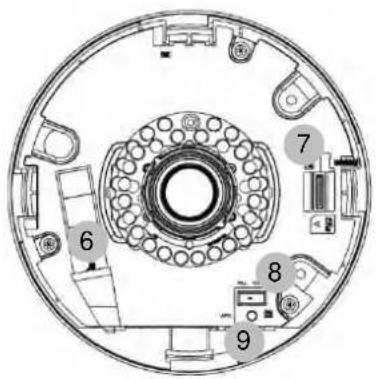
6 – Digital alarmindgang/digital alarmudgang
7 - Micro-SD-kortslot
8 – PAL/NTSC-omskifter til analog videoudgang (4)
9 – WPS-tast (aktivering af WPS-funktionen)
4.4 Alarmindgang og alarmudgang
Følgende tilslutningsbelægninger og maks. belastninger skal overholdes ved den digitale alarmindgang og -udgang.
| Tilslutning Beskrivelse Maks. belastning V/A | 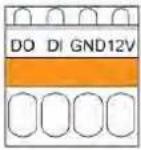 | ||
| DO – alarmudgang | Tilslutning af en transistor eller et relæ:Transistor: NPN med emitter mod stel (GND)Relæ: Tilslutning og 12 V DCog DO med diode(se eksempel nedenfor) | 24 V DC, 100 mA | |
| DI – alarmindgang | Aktivering af den digitale indgang ved at forbinde tilslutningerne DI og GND | - | |
| GND | Stel - | ||
| 12 V DC Spændingsudgang 12 V DC, maks. 100 mA | |||
Overhold tilslutningshenvisningerne og effektoplysningerne nøje!
4.5 Fokusindstilling
Kameraerne TVIP31000, TVIP31050, TVIP31500 og TVIP31550 er udstyret med et fast objektiv. Zoomfaktoren er derved fast indstillet. Efter behov kan fokuseringen også efterjusteres ved at dreje objektivet manuelt.
4.6 Anvendelse af Micro-SD-kortsoklen

For at sætte Micro-SD-kortet i skal du først spændingsforsyningen.
Micro-SD-kortet kan kun sættes i soklen i en bestemt position. Kortet rager stadig ca. 4 mm ud af soklen, när det er placeret korrekt.
Når spændingsforsyningen tilsluttes, kan kortet nu registreres og anvendes af kameraet.

Det er ikke muligt at skifte Micro-SD-kortet den løbende drift!

| LED | Farve | Betydning |
| Netværk Grøn Konstant grøn for netværksforbindelse aktiv | ||
| Spændingsforsyning | Rød | Konstant rød under kamerastart, a WPS aktiv |
| Blå Konstant blå efter afsluttet kamerastart | ||
| Violet Blinker under WPS-konfiguration eller firmware-aktualisering | ||
| Off Når der er trykke på reset-knappen | ||
| W-LAN | Grøn | Konstant grøn |
| Blinker ved aktiv datatransmission via W-LAN | ||
| SD-kort | Orange | Konstant tændt, når SD-kortet er til rådighed |
| Blinker under skriveproces | ||
4.8 Gendannelse af fabriksindstillingerne
| Kameragenstart | Tryk på tasten, indtil blå LED slukker -> konstanst rød under kameragenstart -> konstant blå efter afsluttet kameragenstart |
| Reset til fabriksindstillinger | Tryk på tasten, indtil LED lyser konstant blåt -> konstant blå efter afsluttet kameragenstart |
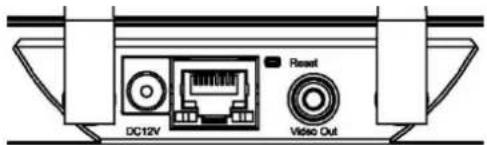
4.9 Anvendelse af den analoge videoudgang
Den analoge videoudgang (Video Out) kan anvendes til tilslutning af en analog testmonitor og dermed til indstilling af kameramodulet. Tilslutningen foretages med et cinch-stik.

Den analoge videoudgang kan aktiveres eller deaktiveres i kamerakonfigurationen. Kun när den analoge videoudgang er deaktiveret, står videooptionen MPEG-4 til rådighed!
Fra fabrikken er den analoge videoudgang aktiveret.
text_image
DC12V Reset Video Out4.10 Første ibrugtagning
Netværkskameraet registrerer automatisk, om der skal oprettes en direkte forbindelse mellem pc og kamera. Hertil er der ikke brug for noget cross-over-netværkskabel. Til den direkte tilslutning ved den første ibrugtagning kan du anvende det vedlagte patchkabel.
Direkte tilslutning af netværkskameraet til en pc / laptop
- Kontroller, at du anvender et netværkskabel af typen Cat5
- Tilslut kablet til pc'ens / laptop'ens Ethernet-interface og netværkskameraet
- Tilslut netværkskameraets spændingsforsyning
- Konfigurer din pc's / laptop's netværks-interface til IP-adressen 192.168.1.1 og standard-gateway til 192.168.1.2
- Gå videre til punkt 4.6 for at afslutte den første opsætning og oprette forbindelsen til netværkskameraet.
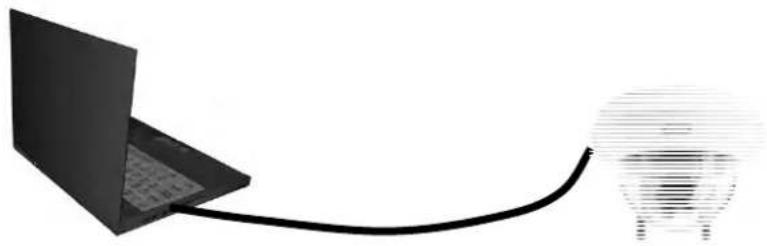
Tilslutning af netværkskameraet til en router / switch
- Kontroller, at du anvender et Cat5-netværkskabel til netværket
- Tilslut pc'en / laptop'en med router'en / switch'en.
- Tilslut netværkskameraet med router'en / switch'en.
- Tilslut netværkskameraets spændingsforsyning.
- Hvis der i dit netværk er en navneserver (DHCP) til rådighed, skal du stille netværks-interfacet af din pc / laptop på „Hent IP-adresse automatisk“.
- Hvis der ikke skulle være nogen navneserver (DHCP) til rådighed, skal du konfigurere din pc's / laptop's netværks-interface til 192.168.1.1 og standard-gateway til 192.168.1.2
- Gå videre til punkt 4.6 for at afslutte den første opsætning og oprette forbindelsen til netværkskameraet.
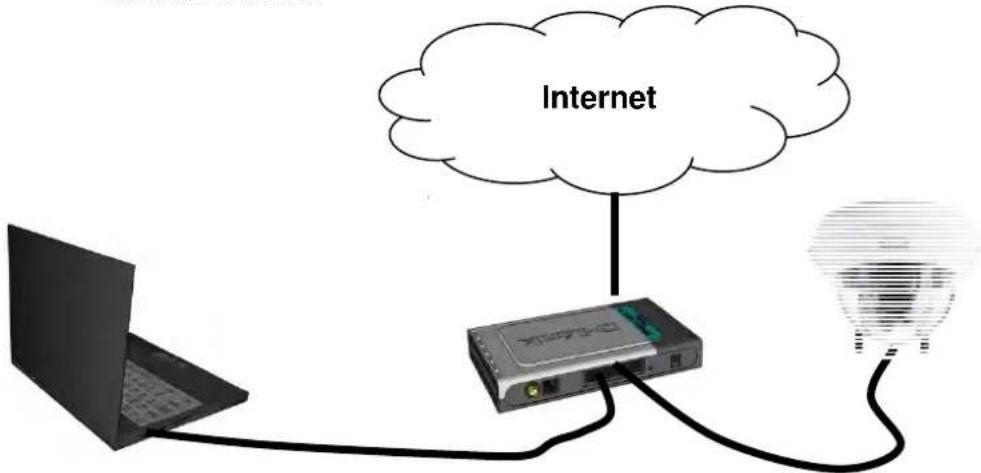
text_image
Internet4.11 Første adgang til netværkskameraet
Den første adgang til netværkskameraet sker ved anvendelse af IP-installeren.
Efter start af assistenten søger denne efter alle tilsluttede EyseolP-netværkskameraer og videoservere i dit netværk.
Du finder programmet på den vedlagte cd-rom. Installer programmet på dit pc-system, og udfør det.
Hvis der er en DHCP-server i dit netværk, sker tildelingen af IP-adresse automatisk, både for din pc / laptop og dit netværkskamera.
Hvis der ikke er nogen DHCP-server til rådighed, finder netværkskameraet selvstændigt en ledig IP-adresse fra adresseområdet 192.168.1.2 – 192.168.1.254. Dit pc-system skal være i det samme IP-segment for at kunne oprette kommunikation til netværkskameraet.
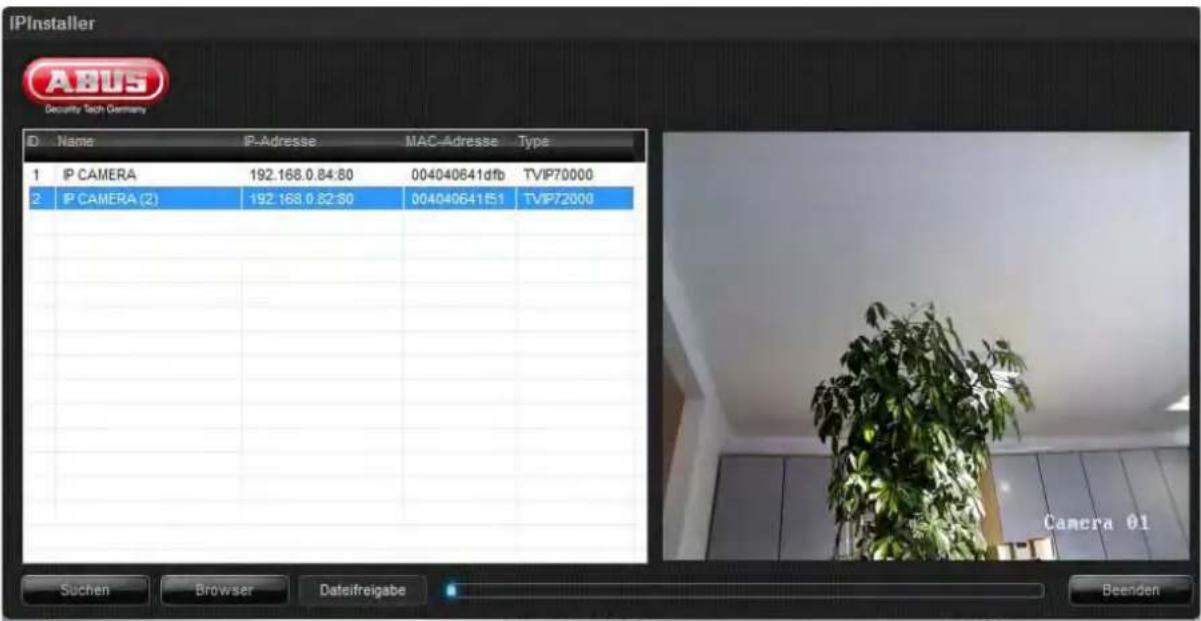
text_image
IPInstaller Agus Security Tech Germany ID Name IP-Adresse MAC-Adresse Type 1 IP CAMERA 192.168.0.84:80 004040641dfb TVIP70000 2 IP CAMERA (2) 192.168.0.82:80 004040641E1 TVIP72000 Suchen Browser Dateifreigabe Beenden
Standardindstillingen af netværkskameraet står på „DHCP“. Hvis du ikke kører en DHCP-server i dit netværk, anbefaler vi dig efter den første adgang til netværkskameraet at indstille IP-adressen manuelt til en fast værdi.
4.12 Adgang til netværkskameraet via webbrowser
Ved den første adgang til netværkskameraet i Windows spørger webbrowseren efter installationen af et ActiveX-plugin for netværkskameraet. Denne forespørgsel afhænger af internet-sikkerhedsindstillingerne af brugerens pc. Hvis der er indstillet det højeste sikkerhedsniveau, kan computeren afvise enhver installation og hvert forsøg på en udførelse. Dette plugin anvendes til videovisningen i browseren. For at fortsætte kan brugeren klikke på „Installer“. Hvis webbrowseren ikke tillader at fortsætte installationen, skal du åbne internet-sikkerhedsindstillingerne og nedsætte sikkerhedsniveauet eller henvende dig til IT- eller netværksadministratoren.
4.13 Installere ActiveX-plugin
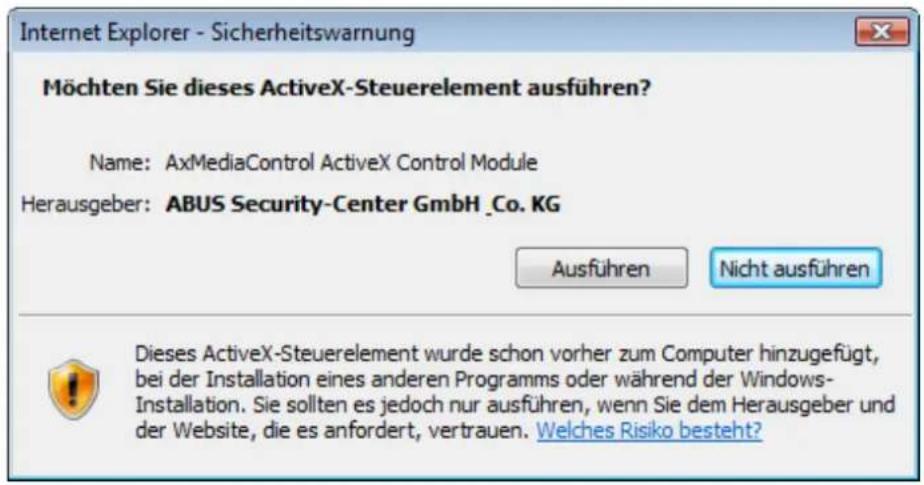
Hvis der til adgangen til kameraet anvendes browseren Mozilla Firefox, stilles der en MJPEGstream til rådighed af kameraet i stedet for et ActiveX-plugin.
4.14 Tilpasse sikkerhedsindstillinger
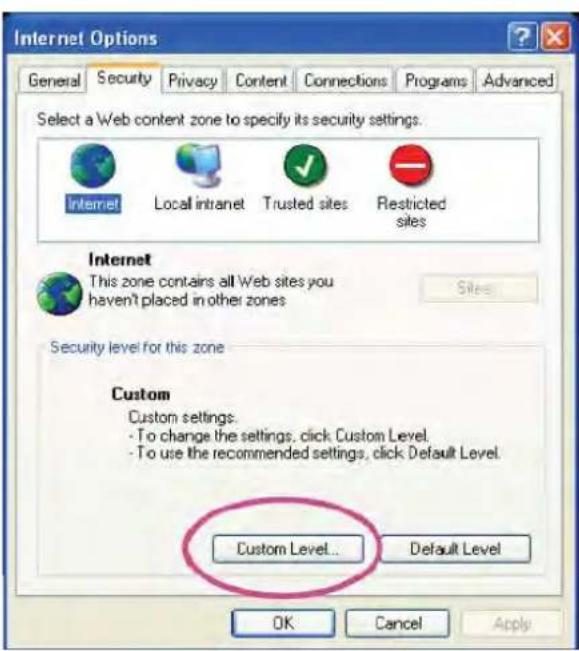
Bemærkning: Det kan ske, at din pc's sikkerhedsindstillinger forhindrer en videostream. Skift disse under punktet „Funktioner/Internetindstillinger/Sikkerhed“ til et lavere niveau. Vær især opmærksom på at aktivere ActiveX-objekter og -downloads.
4.15 Passwordforespørgsel
Fra fabrikken har netværkskameraet fået tildelt et administratorpassword. Af sikkerhedshensyn bør administrator dog straks fastlægge et nyt password. Efter lagringen af et sådant administratorpassword spørger netværkskameraet inden hver adgang efter brugernavn og password.
Administratorkontoen er som fabriksindstilling indstillet som følger: Brugernavn „admin“ og password „admin“. Ved hver adgang til netværkskameraet viser browseren et godkendelsesvindue og spørger efter brugernavn og password. Hvis du ikke længere skulle have adgang til dine individuelle indstillinger for administratorkontoen, kan du ved at nulstille netværkskameraet til fabriksindstillingerne tilmelde dig på kameraet igen med „admin“ / „admin“.
For at indtaste brugernavn og password skal du gøre som følger:
Åbn Internet Explorer, og indtast kameraets IP-adresse (f.eks. „http://192.168.1.14“).
Du opfordres til at tilmelde dig:
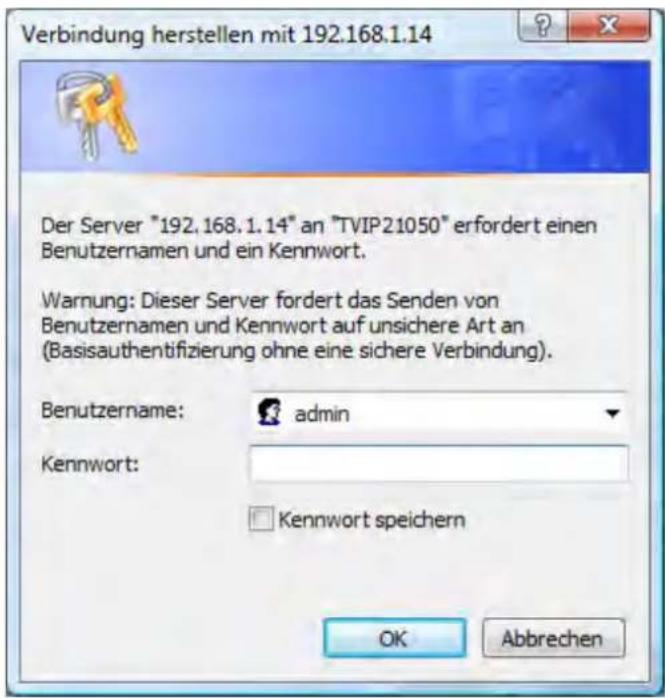
-> Du er nu tilsluttet til netværkskameraet og ser allerede en videostream.
4.16 Adgang til netværkskameraet via RTSP-player
Du har mulighed for at få adgang til netværkets MPEG-4 / H.264 datastrømme med en RTSP-egnet mediaplayer. Følgende gratis mediaplayer understøtter RTSP:
Adresseformatet for indtastningen af tilslutningsdata er opbygget som følger:
rtsp://
Eksempel
rtsp://192.168.1.14:554/video.mjpg (MJPEG-stream)
4.17 Adgang til netværkskameraet via mobiltelefon
Kontroller, at du kan oprette en internetforbindelse med din mobiltelefon. En anden forudsætning er, at dit apparat råder over en RTSP-egnet mediaplayer. Følgende mediaplayere for mobiltelefoner understøtter RTSP:
Vær opmærksom på, at adgangen til netværskameraet ved hjælp af en mobiltelefon kun er begrænset muligt pga. en formodentlig lav netværksbåndbredde. Vi anbefaler derfor følgende indstillinger for videostreamen for at reducere datamængden:
| Videokomprimering | MPEG-4 |
| Opløsning | 160x120 |
| Billedgentagelsesrate 5 billeder / sekund | |
| Videokvalitet (konstant bitrate) 48 Kbit / sekund | |
Hvis din mediaplayer ikke understøtter RTSP-godkendelsen, skal du deaktivere godkendelsesmodus for RTSP i konfigureringsindstillingerne af netværkskameraet.
Adresseformatet for indtastningen af tilslutningsdata er opbygget som følger:
rtsp://
Eksempel
4.18 Adgang til netværkskameraet via Windows Live Messenger
Du kan få adgang til netværkskameraets livestream via MSN Live Messenger. Installer hertil den aktuelle version af MSN Messenger fra Microsofts hjemmeside.
Netværkskameraet har brug for en separat brugerprofil for at kunne tilmeldes som selvstændig kontakt hos MSN (yderligere detaljer se Netværk / MSN Messenger). For at vise livestreamen skal du gøre som følger:
Start MSN Messenger

Efter du har tilføjet dit IP-kamera som kontakt skal du åbne kontakten
IP cam - http://217.91.19.172/
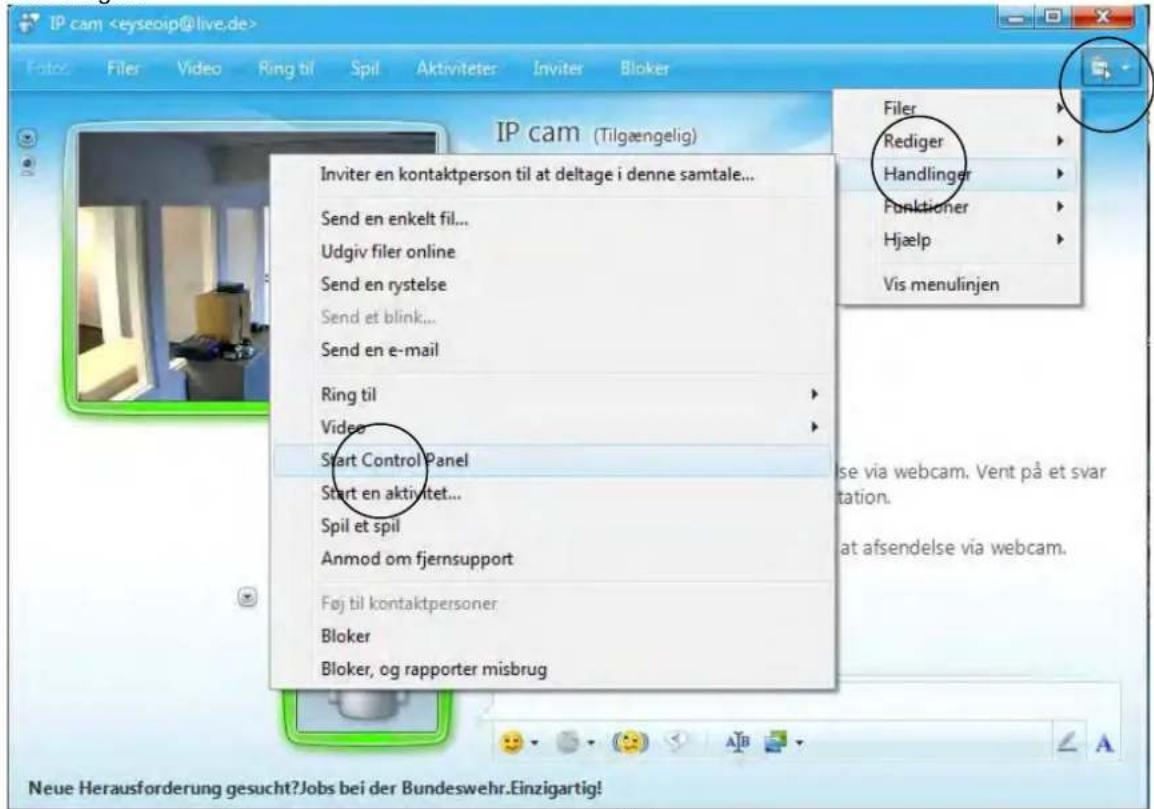
Klik på „Handlinger“ i menuen for at starte betjeningsfeltet (Control panel). Her kan du gennemføre følgende indstillinger:
text_image
IP cam
text_image
Gennemfør momentoptagelse Skift farveindstillinger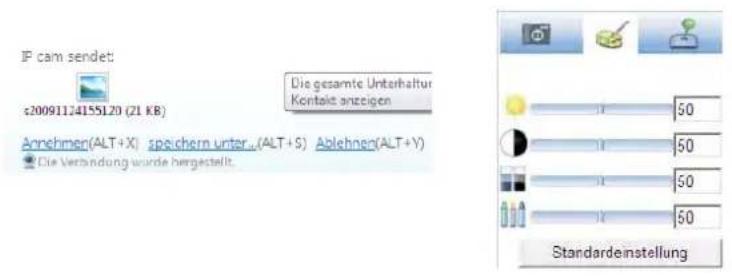
Gennemfør momentoptagelse:
Gem en aktuel momentoptagelse af IP-kameraets livebillede. Momentoptagelsen præsenteres som screenshot til download via MSN Messenger
Skift farveindstillinger:
Skift følgende farveindstillinger af IP-kameraet: Lysstyrke, kontrast, mætning, skarphed
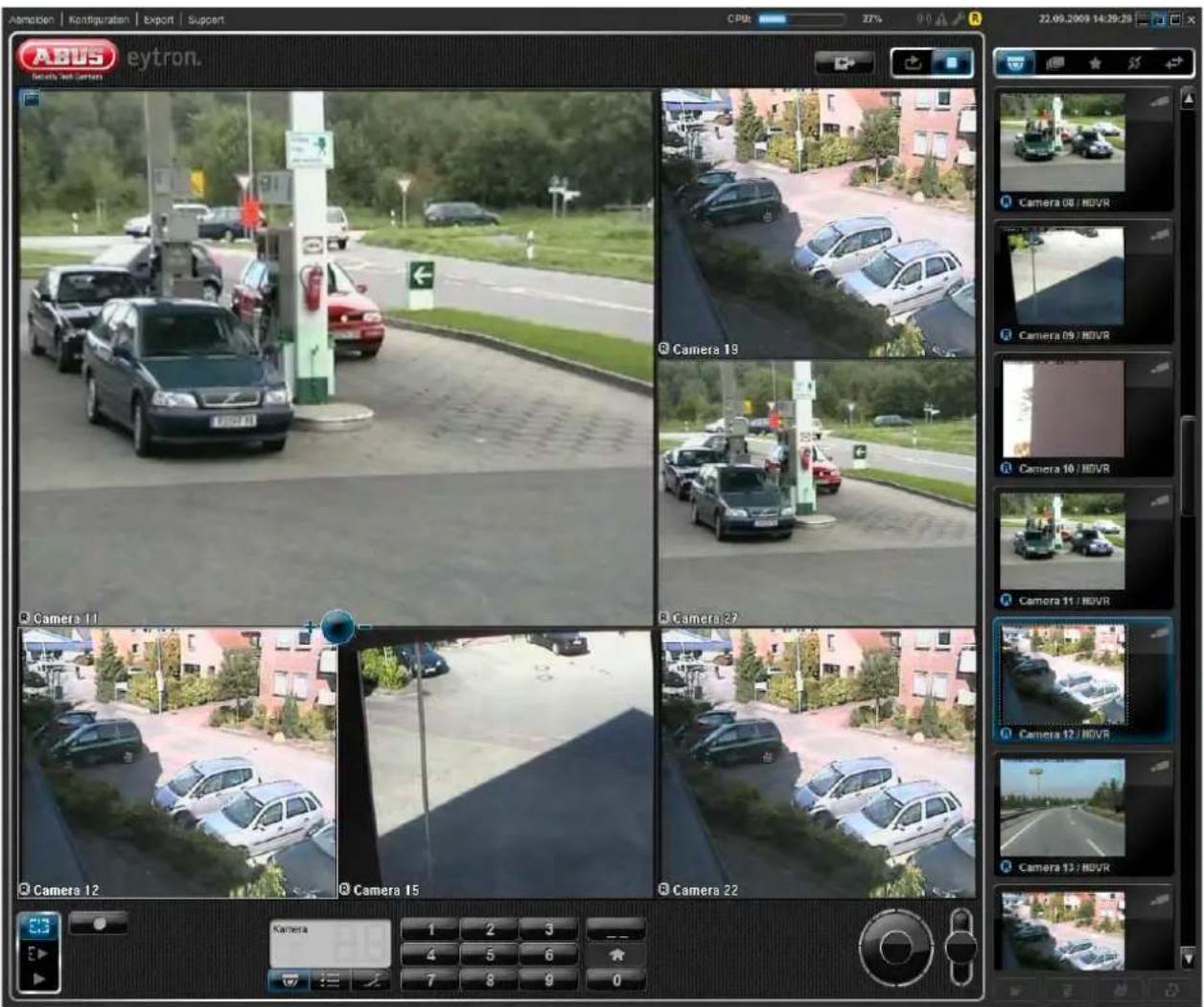
4.19 Adgang til netværkskameraet via Eytron VMS
På den cd-rom, der er med i leveringen, finder du den gratis optagelsessoftware eytron VMS. Hermed får du mulighed for at implementere og optage flere ABUS Security Center-netværkskameraer via én overflade. Yderligere oplysninger finder du i softwares håndbog på den vedlagte cd-rom.
text_image
Abmolen | Konsfiguration | Export | Support ABUS eytron. CPU: 27% 22.09.2009 14:29:28 Camera 08 / NOVR Camera 09 / NOVR Camera 10 / NOVR Camera 11 / NOVR Camera 12 / NOVR Camera 13 / NOVR Camera 14 / NOVR Camera 15 / NOVR Camera 16 / NOVR Camera 17 / NOVR Camera 18 / NOVR Camera 19 / NOVR Camera 20 / NOVR Camera 21 / NOVR Camera 22 / NOVR Camera 23 / NOVR Camera 24 / NOVR Camera 25 / NOVR Camera 26 / NOVR Camera 27 / NOVR Camera 28 / NOVR Camera 29 / NOVR Camera 30 / NOVR Camera 31 / NOVR Camera 32 / NOVR Camera 33 / NOVR Camera 34 / NOVR Camera 35 / NOVR Camera 36 / NOVR Camera 37 / NOVR Camera 38 / NOVR Camera 39 / NOVR Camera 40 / NOVR Camera 41 / NOVR Camera 42 / NOVR Camera 43 / NOVR Camera 44 / NOVR Camera 45 / NOVR Camera 46 / NOVR Camera 47 / NOVR Camera 48 / NOVR Camera 49 / NOVR Camera 50 / NOVR Camera 51 / NOVR Camera 52 / NOVR Camera 53 / NOVR Camera 54 / NOVR Camera 55 / NOVR Camera 56 / NOVR Camera 57 / NOVR Camera 58 / NOVR Camera 59 / NOVR Camera 60 / NOVR Camera 61 / NOVR Camera 62 / NOVR Camera 63 / NOVR Camera 64 / NOVR Camera 65 / NOVR Camera 66 / NOVR Camera 67 / NOVR Camera 68 / NOVR Camera 69 / NOVR Camera 70 / NOVR Camera 71 / NOVR Camera 72 / NOVR Camera 73 / NOVR Camera 74 / NOVR Camera 75 / NOVR Camera 76 / NOVR Camera 77 / NOVR Camera 78 / NOVR Camera 79 / NOVR Camera 80 / NOVR Camera 81 / NOVR Camera 82 / NOVR Camera 83 / NOVR Camera 84 / NOVR Camera 85 / NOVR Camera 86 / NOVR Camera 87 / NOVR Camera 88 / NOVR Camera 89 / NOVR Camera 90 / NOVR Camera 91 / NOVR Camera 92 / NOVR Camera 93 / NOVR Camera 94 / NOVR Camera 95 / NOVR Camera 96 / NOVR Camera 97 / NOVR Camera 98 / NOVR Camera 99 / NOVR5. Brugerfunktioner
Åbn startsiden af netværkskameraet. Overfladen er opdelt i følgende hovedområder:

text_image
Indstilling Klient opsætning Billed setup KamerastyringLivebilledvisning
Ved at dobbeltklikke kan du skifte til fuldskærmsvisningen (kun med Internet Explorer)
Kamerastyring

Indstillinger (konfigurering)
Gennemfør kamerakonfigurering (administratorindstillinger)

Livemuligheder
Modus: Vælg komprimeringsmetoden for billedoverførslen i livebilledet.
Vinduestørrelse: Vælg vinduestørrelsen.

Bemærkning: Den her indstillede vinduestørrelse relaterer til livebilledet, som vises via visningsmodus i browseren. Det overføres altid til den i kameraet indstillede opløsning, selv om den indstillede vinduestørrelse er mindre.
Protokol: muliggør valget af en forbindelsesprotokol mellem klienten og serveren. Følgende protokolmuligheder er der til rådighed til at optimere anvendelsen: UDP, TCP, HTTP.
UDP-protokollen muliggør et større antal realtime videostreams. Nogle datapakker kan i den forbindelse dog gå tabt i netværket pga. for høj datatrafik. Den kan føre til, at billeder kun kan gengives uklart. UDP-protokollen anbefales, hvis der ikke stilles nogen særlige krav.
TCP-protokollen er der færre datapakker, der går tabt, og der garanteres en mere præcis videovisning. Ulempen ved denne protokol består dog i, at videooverførslen kan have en lavere billedrate end ved anvendelsen af UDP-protokollen.
HTTP-protokollen skal du vælge, hvis netværket er beskyttet af en firewall og kun HTTP-porten (80) står til rådighed.
Valget af protokollen anbefales i følgende rækkefølge: UDP – TCP – HTTP

Denne funktion er kun til rådighed ved Internet Explorer!
Videohukommelse (video-buffer): Aktiver videohukommelse, hvis din ledning kun har en lav båndbredde. Der mellemlagres billeddata for at få en flydende overførsel i netværkskameraet, på den måde forøges dog visningsforsinkelsen.
| Mode | H.264 |
| Skærm str. | 1/2 X |
| Protokol | HTTP |
| Video buffer | slukket |

Billedindstillinger
Denne funktion er kun til rådighed ved Internet Explorer!
5.1 Video-styring

Disse funktioner er kun til rådighed ved anvendelse af Internet Explorer!

Momentoptagelse
Webbrowseren viser et nyt vindue, hvor momentoptagelsen vises. For at gemme skal du enten venstreklikke på momentoptagelsens billede og anvende diskettesymbolet eller anvende Gem-funktionen efter at have højreklikket.

Fuldskærm
Aktiver fuldskærmsvisningen. Netværkskameraets livebillede vises som fuldskærm.
Start / Stop af livebilledvisning
Livestreamen kan stoppes (standes) eller afsluttes efter eget valg. I begge tilfælde kan livestreamen fortsættes med Play-symbolet.

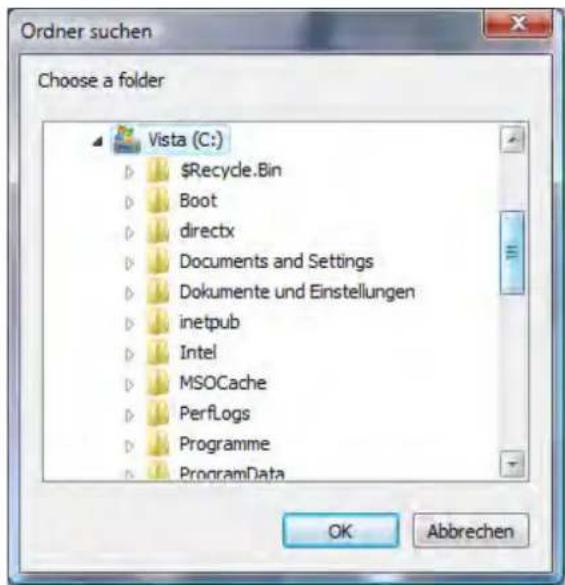
Lokal optagelse
Man kan starte eller stoppe en optagelse på den lokale harddisk. Ved at klikke på knappen hentes Windows-lagringsdialogen.
text_image
Orderer suchen Choose a folder Vista (C:) $Recycle.Bin Boot directx Documents and Settings Dokumente und Einstellungen inetpub Intel MSOCache PerfLogs Programme ProgramData OK AbbrechenVælg en målmappe på din harddisk. Der oprettes automatisk et katalog og en optagelsesfil med følgende identifikation i din målmappe:
ÄÄÄÄMMDD
ÄÄÄÄMMDDTTmmss.avi
A = ar
M = måned
D=dag
T = time
m = minut
s = sekund
Eksempel:
C:\Optagelse\20091215\20091215143010.avi

De optagede data kan afspilles på en MP4-egnet videoafspiller (f.eks. VLC Mediaplayer). Alternativt kan videoerne vises i Windows Mediaplayer ved at installere video-codecs i IP-installeren.

Digital zoom
Klik på lupsymbolet for at aktivere den digitale zoom. Via skyderegulatoren kan du ændre zoomfaktoren.

Indstil zoomfaktor
Skift zoomfaktoren ved at indstille bjælken fra venstre (lav zoom) til højre (høj zoom).
6. Kameraindstillinger (konfigurering)
Kun administratoren har adgang til systemkonfigureringen. Hver kategori i venstre side forklares på de følgende sider. Hvis du klikker i venstre side på det ønskede menupunkt, kan dette menupunkt evt. udvides til et menutræ, alt efter hvor mange underpunkter der er i det enkelte menupunkt. Klik derefter på det ønskede undermenupunkt.
Med knappen „Startside“ kommer til tilbage til kameraets hovedside.

System
▶ Kamera
- Netværk
• Sikkerheds niveau
- FTP klient
SMTP
- Netværks lagring
• Hukommelseskort
- HTTP hændelse
Alarm udgave
tidsplan
Alarm indput
Alarm buffer
bevægelses
genkendelse

Velkommen til kameraeys indstillingsside
6.1 System
text_image
System Information Dag/tidt Initialiser SpogInformationer
Produktnavn: Produktets navn giver informationer om funktionerne (f.eks. MPx – Megapixel). Firmwareversion: Viser versionen af den aktuelt installerede firmware.
Dato/Klokkeslæt
text_image
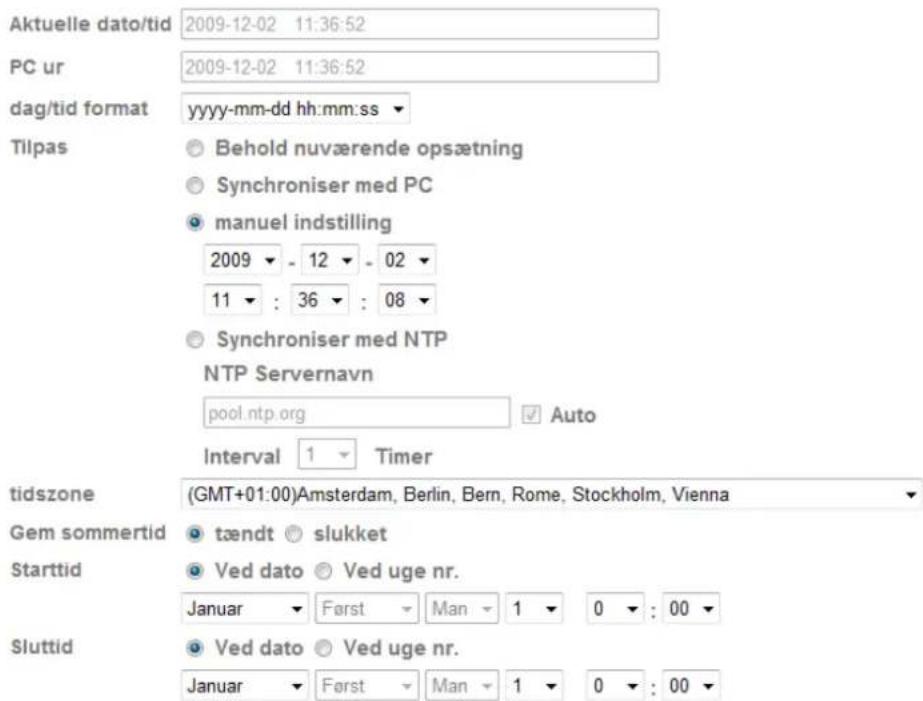
Aktuelle dato/tid 2009-12-02 11:36:52 PC ur 2009-12-02 11:36:52 dag/tid format yyyy-mm-dd hh:mm:ss Tilpas Behold nuværende opsætning Synchroniser med PC manuel indstilling 2009 - 12 - 02 11 : 36 : 08 Synchroniser med NTP NTP Servernavn pool.ntp.org Auto Interval 1 Timer tidszone (GMT+01:00)Amsterdam, Berlin, Bern, Rome, Stockholm, Vienna Gem sommertid tændt slukket Starttid Ved dato Ved uge nr. Januar Først Man 1 0 : 00 Sluttid Ved dato Ved uge nr. Januar Først Man 1 0 : 00Aktuel dato/aktuelt klokkeslæt: Oplyser de aktuelt gemte indstillinger i kameraet for dato/klokkeslæt.
PC-ur: Oplyser dato/klokkeslæt for den pc, som du bruger til adgangen til dit
kamera.
Dato/klokkeslæt-format: Vælg et format (ÅÅÅÅ-år, MM-måned, DD-dag, tt-time, mm-minut, ss-sekund)
Tilpas:
Behold aktuelle indstillinger: Ingen ændringer af indstillingerne
Synkronisering med pc'en: Dato og klokkeslæt anvendes af kameraet..
Manuel indstilling: Her kan du manuelt indstille dato og klokkeslæt.
Synkronisering med NTP-serveren: Automatisk opdatering af dato og klokkeslæt via en tidsserver (Network Time Protocol)
NTP-servernavn: Indtast her tidsserverens domænenavn (f.eks. de.pool.ntp.org)
Auto: Ved aktiveringen anvendes standard-tidsserveren. Deaktiver „Auto“ for at kunne indtaste NTP-servernavnet manuelt.
Tidszone: Her vælger du den tidszone, kameraet befinder sig i.
Anvend de valgte indstillinger med „OK“ eller fortryd de valgte indstillinger med „Afbryd“.
Initialiser
Fabriksindstillinger: Kameraets fabriksindstillinger indlæses ved at klikke på denne knap. Valget skal bekræftes.
Gem indstillinger: Her kan man oprette en sikkerhedskopi af alle indstillinger af kameraet.
Indlæs indstillinger: Indstillinger gemt i en sikkerhedsfil kan indlæses her.
Opdater firmware: En nyere firmware af kameraet kan indlæses her. Informationen om opdaterede firmware-filer finder du i software-området på „http://www.abus-sc.com“.
Upload sprogpakke: Her kan man indstille et andet sprog ved at uploade en sprogfil. Standardsproget ved leveringen af kameraet er tysk.
Upload af sprogfilen til kameraet kan også ske via den vedlagte IP-installer. Denne kan installeres i det respektive landesprog. Sprogfilerne i sprogene tysk, engelsk, fransk, hollandsk og dansk kan downloades i softwareområdet på „http://www.abus-sc.com“.
6.2 Kamera
Kamera
generelt
H.264
MPEG4
MJPEG
3GPP
Fremad
Afspilning
General
RTSP port: Standardporten for RTSP-overførslen er 554. Som alternativ kan denne port tildeles en værdi i området 1024\~65535. Hvis der befinder sig flere IP-kameraer i det samme subnet, skal hvert kamera have sin egen RTSP-port, der kun forekommer en gang.
Unicast Streaming: Ved Unicast-streaming overføres video dataene til en modtager, der anmoder om dataene.
Portområde: Standard-portområdet til RTP-Unicast-overførslen er 5000\~7999. Som alternativ kan portområdet 1027\~65535 anvendes.
Drej billede: Indstillinger til billedretningen
Hælde: Billedet vises drejet 180°.
Spejle: Billedet vises spejlvendt.
Hælde + Spejle: Vælg denne option, hvis kameraet blev installeret på hovedet.
Video Clip Format: Vælg mellem MPEG-4 og H.264 for komprimeringen af de gemte videoclips (f.eks. e-mail SMTP videoclip forsendelse). Optionen H.264 kan blandt andet kræve flere systemressourcer, hvilket kan medføre begrænsning af kameraperformance (f.eks. billedhastighed, bevægelsesgenkendelse).
Analog
videoudgang: Aktivér eller deaktivér den analoge videoudgang på kameraet. Denne videoudgang skal anvendes til at indstille fokus.

Hvis den analoge videoudgang under "Kamera/Allgemein" er aktiveret, står funktionen MPEG-4 ikke til rådighed og kan ikke konfigureres (ingen integration i NVR/DVR).
IR threshold: Indstillinger for det integrerede, mekaniske infrarøde cut-filter.
Night ICR Mode: Indstillinger for det drejelige IR-spærrefilter (ICR)
Auto: Spærrefilteret drejer lyssensorstyret automatisk ind eller ud. Optionen
"Schwellwert" bestemmes omkoblingsværdierne.
Natfunktion: Drejefilteret er konstant fjernet fra billedoptageren. Billedoptageren kan optage synligt lys og infrarødt lys.
Dagfunktion: Drejefilteret er konstant foran billedoptageren. Billedoptageren kan kun optage synligt lys.
Tidsplan: Drejefilteret kobles i henhold til tidsplanen. Optionen "ICR Zeitplan" vises (konfiguration, se 6.14. Tidsplan).
Night IR Mode:
Auto: IR-cut-filteret aktiveres og deaktiveres automatisk via grænserne for tærskelværdiindstillingen.
An: IR-cut-filteret er konstant aktiveret (dagfunktion)
Aus: IR-cut-filteret er konstant deaktiveret (natfunktion)
IR level:
IR LED'ernes intensitet kan indstilles på 2 eller 3 trin.
TVIP31000\~TVIP31550: Trin 1 (5 meter)/trin 2 (10 meter)
TVIP71500\~TVIP71550: Trin 1 (5 meter)/trin 2 (10 meter)/trin 3 (15 meter)
ICR switch delay:
Omstillingen af dag-/natfunktion kan foretages forsinket med indtil 10 sekunder.
Threshold:
Lys – jo højere værdien er, desto tidligere deaktiverer kameraet IIR-cut-filteret. Mørk – jo lavere værdien er, desto tidligere aktiverer kameraet IR-cut-filteret.
Host-Name:
Indtast her netværk-hostnavnet. Den maks. længde er på 32 tegn.
Status LED:
Tænder eller slukke alle status-LED'er, der befinder sig på bagsiden.
Overlay:
Indstillingen af menupunktet "Alias" samt ekstra dato/klokkeslæt kan vises på videobilledet.
Tekstfarve: Angiver den viste teksts tekstfarve.
Baggrundsfarve: Angiver det viste tekstområdes baggrundsfarve.
Alias: Betegnelse for visningen i videobilledet.
Dato/klokkeslæt: Dato og klokkeslæt kan vises i videobilledet.
Display position: Angiver det viste tekstoverlays position.
Privatzonemaskering: Som alternativt til tekstoverlay kan maskere et område i videomiljøet og dermed skjules.

Overtag de foretagede indstillinger med "OK", eller forkast de foretagede indstillinger med "Abbrechen".
H.264
text_image
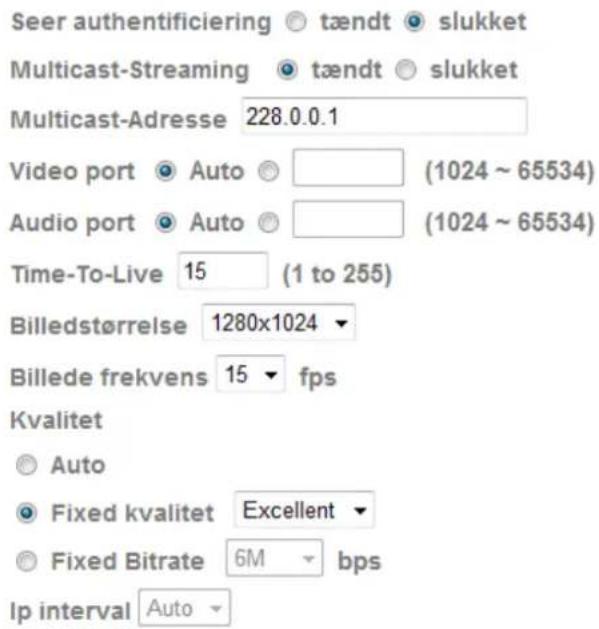
Seer authentificiering ○ tændt ● slukket Multicast-Streaming ○ tændt ● slukket Multicast-Adresse 228.0.0.1 Video port ● Auto ○ (1024 ~ 65534) Audio port ● Auto ○ (1024 ~ 65534) Time-To-Live 15 (1 to 255) Billedstørrelse 1280x1024 ▼ Billede frekvens 15 fps Kvalitet ○ Auto ● Fixed kvalitet Excellent ▼ ○ Fixed Bitrate 6M bps Ip interval Auto ▼Brugergodkendelse:
Indstilling for indtastningen af brugernavn og password ved forespørgsel af videodata (f.eks. via VLC-player, Quicktime-player)
Til:
Efter indtastning og hentning af videodata spørges der efter brugernavn og password.
Fra: Der foretages ingen sikkerhedsforespørgsel. Videostrømmen kan modtages direkte f.eks. gennem URL-indtastningen rtsp://IP:RTSP-Port/video.h264.
Multicast betegner en meddelelsesoverførsel fra et punkt til en gruppe (også kaldet multipunktforbindelse). Fordelen ved multicast er, at man kan overføre meddelelser til flere deltagere eller en lukket deltagergruppe på samme tid, uden at båndbredden på senderen multipliceres med antallet af modtagere. Ved multicasting kræver senderen kun den samme båndbredde som ved en enkelt modtager. Der sker ingen forøgelse af pakkerne ved hver netværksfordeler (switch, router).
I IP-netværk er multicast en effektiv mulighed for at sende data til mange modtagere på samme tid. Det sker ved hjælp af en særlig multicast-adresse. I IPv4 er der hertil reserveret adresseområdet 224.0.0.0 til 239.255.255.255.
Multicast-adresse: Indtastning af multicast-serveradressen
Videoport: Automatisk eller manuel tildeling af multicast-videoporten.
TTL (Time-To-Live): Varighed af pakkemodtagelsen, inden den afvises.
Billedstørrelse:
Vælg mellem de følgende billedopløsninger (Pixel): 1280x1024, 1280x720, 640x480, 320x240
Billedrate: Angiver billedraten i billeder pr. sekund.
Kvalitet: Indstilling for kvaliteten af videostrømmen.
Auto: Videokvaliteten reguleres automatisk alt efter den netværksbåndbredde, der er til rådighed.
Fast kvalitet: Videokvaliteten indstilles fast på et bestemt mål. Kravene til
netværksbåndbredden kan alt efter behov stige eller falde.
Fast bitrate:
Videostrømmens bitrate indstilles fast på en bestemt værdi. Videokvaliteten kan alt efter bevægelsesintensiteten være bedre eller dårligere.
IP-interval:
Indstillingen for fuldskærmsintervallet reguleres automatisk ved anvendelse H.264 (kan ikke konfigureres).
MPEG-4
Seer authentificiering © tændt © slukket
Multicast-Streaming ⚫ tændt ⚪ slukket
Multicast-Adresse 228.0.0.1
Video port Auto (1024 \~ 65534)
Audio port ● Auto ● (1024 \~ 65534)
Time-To-Live 15 (1 to 255)
Brugergodkendelse: Indstilling for indtastningen af brugernavn og password ved forespørgsel af videodata (f.eks. via VLC-player, Quicktime-player)
Til: Efter indtastning og hentning af videodata spørges der efter brugernavn og password.
Fra: Der foretages ingen sikkerhedsforespørgsel. Videostrømmen kan modtages direkte f.eks. gennem URL-indtastningen rtsp://IP:RTSP-Port/video.mp4.
Multicast-streaming: (se punkt „H.264“)
Multicast-adresse: Indtastning af multicast-serveradressen
Videoport: Automatisk eller manuel tildeling af multicast-videoporten.
TTL (Time-To-Live): Varighed af pakkemodtagelsen, inden den afvises.
Billedstørrelse: Vælg mellem de følgende billedopløsninger (Pixel): 1280x1024, 1280x720, 640x480, 320x240
Billedrate: Angiver billedraten i billeder pr. sekund.
Kvalitet: Indstilling for kvaliteten af videostrømmen.
Auto: Videokvaliteten reguleres automatisk alt efter den netværksbåndbredde, der er til rådighed.
Fast kvalitet: Videokvaliteten indstilles fast på et bestemt mål. Kravene til netværksbåndbredden kan alt efter behov stige eller falde.
Fast bitrate: Videostrømmens bitrate indstilles fast på en bestemt værdi. Videokvaliteten kan alt efter bevægelsesintensiteten være bedre eller dårligere.
IP-interval: Dette parameter beskriver fuldskærmsintervallet. Fuldskærmsintervallet (IP-interval) angiver, hvor ofte der skal være fuldskærm i videostrømmen (differencebilledmetode, MPEG-4). En lavere værdi kræver større netværksbåndbredde, men forbedrer billedkvaliteten.

Anvend de valgte indstillinger med „OK“ eller fortryd de valgte indstillinger med „Afbryd“.
Seer authentificiering Ⓞ tændt Ⓧ slukket
Multicast-Streaming ⚫ tændt Ⓞ slukket
Multicast-Adresse 228.0.0.1
Video port ● Auto ○ (1024 \~ 65534)
Audio port ☐ Auto ☐ (1024 \~ 65534)
Time-To-Live 15 (1 to 255)
Brugergodkendelse: Indstilling for indtastningen af brugernavn og password ved forespørgsel af videodata (f.eks. via VLC-player, Quicktime-player)
Til: Efter indtastning og hentning af videodata spørges der efter brugernavn og password.
Fra: Der foretages ingen sikkerhedsforespørgsel. Videostrømmen kan modtages direkte f.eks. gennem URL-indtastningen rtsp://IP:RTSP-Port/video.mjpg.
Multicast-streaming: (se punkt „H.264“)
Multicast-adresse: Indtastning af multicast-serveradressen
Videoport: Automatisk eller manuel tildeling af multicast-videoporten.
TTL (Time-To-Live): Varighed af pakkemodtagelsen, inden den afvises.
Billedstørrelse: Vælg mellem de følgende billedopløsninger (Pixel): 1280x1024, 1280x720, 640x480, 320x240
Billedrate: Angiver billedraten i billeder pr. sekund.
Kvalitet: Indstilling for kvaliteten af videostrømmen.
Auto: Videokvaliteten reguleres automatisk alt efter den netværksbåndbredde, der er til rådighed.
Fast kvalitet: Videokvaliteten indstilles fast på et bestemt mål. Kravene til netværksbåndbredden kan alt efter behov stige eller falde.

Anvend de valgte indstillinger med „OK“ eller fortryd de valgte indstillinger med „Afbryd“.
3GPP
Seer authentificiering © tændt © slukket
Indstilling for indtastningen af brugernavn og password ved forespørgsel af videodata (f.eks. via VLC-player, Quicktime-player)
Til:
Efter indtastning og hentning af videodata spørges der efter brugernavn og password.
Fra: Der foretages ingen sikkerhedsforespørgsel. Videostrømmen kan modtages
direkte f.eks. gennem URL-indtastningen rtsp://IP:RTSP-Port/video.3gp.
Billedstørrelse: Vælg mellem de følgende billedopløsninger (Pixel): 160x120, 320x240
Billedrate: Angiver billedraten i billeder pr. sekund.
Kvalitet: Indstilling for kvaliteten af videostrømmen.
Auto: Videokvaliteten reguleres automatisk alt efter den netværksbändbredde, der er til rådighed.
Fast kvalitet: Videokvaliteten indstilles fast på et bestemt mål. Kravene til
netværksbåndbredden kan alt efter behov stige eller falde.
Fast bitrate:
Videostrømmens bitrate indstilles fast på en bestemt værdi. Videokvaliteten kan alt efter bevægelsesintensiteten være bedre eller dårligere.
IP-interval:
Dette parameter beskriver fuldskærmsintervallet. Fuldskærmsintervallet (IP-interval) angiver, hvor ofte der skal være fuldskærm i videostrømmen (differencebilledmetode, MPEG-4). En lavere værdi kræver større netværksbåndbredde, men forbedrer billedkvaliteten.

Anvend de valgte indstillinger med „OK“ eller fortryd de valgte indstillinger med „Afbryd“.
Udvidet
Hvid balance
Auto
Lys
Auto
Eksponerings tilstand
Auto
BLC
Langsom lukker
Auto Abent
calibrer
Iris
Hvidbalance:
Her vælger du de pågældende belysningsegenskaber, kameraet er installeret i. Indstilling for netfrekvensen. Indstillingen „Auto“ er defineret som standard og prøver at finde netfrekvensen automatisk.
Belysning:
Indstilling
for
belysningstiden.
Auto: Kameraet indstiller automatisk værdien for belysningstiden.
High Speed-modus:
Belysningstiden fastlægges på 1/120. Det er en fordel, hvis man vil filme hurtige bevægelser. Scenens belysningsstyrke bør dog have en høj værdi.
Manuel: Manuel indstilling for belysningstiden.
Shutter-hastighed: Vælg en værdi fra 1/4 til 1/120 sekunder.
Forstærkning: Jo højere værdien er, jo lysere virker billedet. Men en høj værdi kan også føre til mere billedstøj.
Modlyskompensation: Aktiver denne funktion for at forbedre visningen af objekter med kraftig baggrundsbelysning.
Slow Shutter (DSS): Aktiver denne funktion for at opnå en forbedret visning ved dårlige lysforhold. Billedraten kan alt efter belysningsforhold være begrænset.
Iris: Iris kontrol
Auto: Tryk OK og kameraets kalibrere automatisk Iris kalibrering varer ca. 3 min. herefter vil det blive kaliberet automatisk I forhold til lysforholdene.
Kalibrer: Manuel kalibrering.
Abent: Værdien af iris vil blive sat til det højeste.

Anvend de valgte indstillinger med „OK“ eller fortryd de valgte indstillinger med „Afbryd“.
Playback

Åbn videofil
Denne knap starter en filvalgsdialog for at åbne en videofil. Afspilningen starter derefter automatisk.

Pause
Stiller afspilningen af videofilen på pause

Stop
Stopper afspilningen af videofilen

Spol tilbage
Hurtig tilbagespoling af videoen

Spol frem
Hurtig fremspoling af videoen

Fremskridtsbjælke
Fremskridtsbjælke for afspilningen. Klik på bjælken for at springe til et bestemt punkt i videoen.

Digital zoom
Den digitale zoom kan aktiveres her. Zoomområdet kan ændres i videobilledet. Zoomfaktoren kan ændres med knapperne „W“ (stor synsvinkel) og „T“ (tele-zoom).
Spejle/hælde
Spejling eller hældning (drejning på 180°) af videobilledet
Momentoptagelse
Et enkeltbillede af videoen kan vises og gemmes her.
Fuldskærm
Videobilledet vises som fuldskærm.
6.3 Netværk
text_image
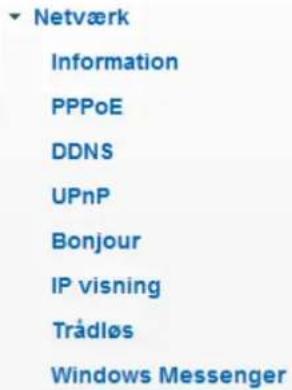
Netværk Information PPPoE DDNS UPnP Bonjour IP visning Trådløs Windows MessengerInformationer
MAC-adresse: Her vises kameraets hardware-adresse.
Hent IP-adresse automatisk:
IP-adressen, subnetbilledet og adressen for standard-routeren (gateway) hentes automatisk fra en DHCP-server. Dertil skal der være en aktiveret DHCP-server i netværket.
Anvend følgende IP-adresse:
Manuel indstilling af IP-adresse, subnetbillede og standard-router (gateway)
IP-adresse: Manuel indstilling af IP-adresse for IP-kameraet
Subnetbillede: Manuel indstilling af subnetbilledet for IP-kameraet
Standard-router (gateway): Manuel indstilling af standard-routeren for IP-kameraet
Anvend følgende DNS-serveradresse:
Hvis DNS-serveradressen ikke tildeles automatisk af en DHCP-server, kan denne tildeles manuelt her.
Foretrukken DNS-server:
Standard-porten for HTTP-overførslen er 80. Alternativt kan denne port få en værdi i området fra 1024\~65535. Hvis der er flere IP-kameraer i det samme subnet, bør hvert kamera få sin egne, unikke HTTP-port.
MAC Adresse
00:1B FE:00:00:17
© Hent automatisk en IP adresse (DHCP)
Brug den følgendelP adresse
IP adresse
SubNet Mask
Default Gateway
| 192 | . 168 | . 0 | . 24 |
| 255 | . 255 | . 0 | . 0 |
| 192 | . 168 | . 0 | . 1 |
Brud den følgende DNS serveradresse
Primärer DNS Server
Anvend de valgte indstillinger med „OK“ eller fortryd de valgte indstillinger med „Afbryd“. Ved ændringer af netværkskonfigureringen skal kameraet genstartes (System \ Initialiser \ Genstart)
PPPoE
PPPoE: Her kan de data for din internetadgang, som du har fået fra din ISP (Internet Service Provider), indtastes manuelt. Dette er nødvendigt, hvis IP-kameraet er tilsluttet direkte med internetforbindelsespunktet (uden router).
IP-adresse: IP-adressen hentes automatisk, hvis brugernavn og password for din internetadgang er korrekte, og der er en forbindelse til ISP.
Brugernavn: Brugernavnet for din internetadgang (maks. 64 tegn)
Password: Passwordet for din internetadgang (maks. 32 tegn)
Gentag password: Passwordbekræftelsen er nødvendig her.
Hent en DNS-serveradresse automatisk: Anvend følgende DNS-serveradresse:
Foretrukken DNS-server:
Alternativ DNS-server:
Aktiver for at finde DNS-serveradressen automatisk. Hvis DNS-serveradressen ikke tildeles automatisk af din ISP, kan denne tildeles manuelt her. Første serveradresse, hvor kameraet prøver at omforme DNS-navnet til IP-adresser. Alternativ serveradresse, hvor kameraet prøver at omforme DNS-navnet til IP-adresser.

Anvend de valgte indstillinger med „OK“ eller fortryd de valgte indstillinger med „Afbryd“. Ved ændringer af netværkskonfigureringen skal kameraet genstartes (System \ Initialiser \ Genstart)
DDNS
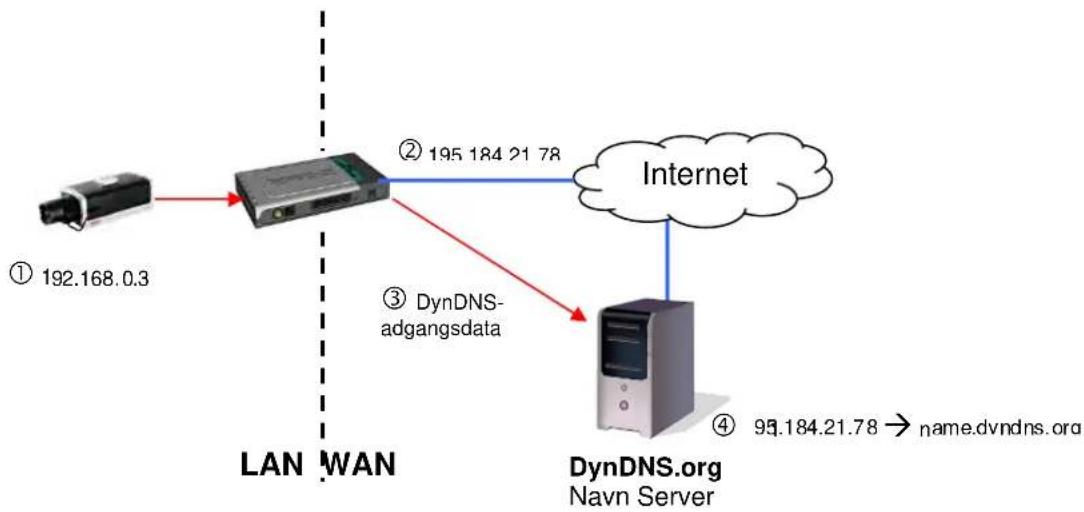
DynDNS eller DDNS (dynamisk domænenavn-systemregistrering) er et system, som i realtime kan opdatere domænenavn-registreringer. Netværkskameraet råder over en indbygget DynDNS-klient, som selvstændigt kan gennemføre opdateringen af IP-adressen ved en DynDNS-udbyder. Hvis netværkskameraet skulle befinde sig bagved en router, anbefaler vi at anvende routerens DynDNS-funktion.
Illustrationen anskueliggør adgangen / opdateringen af IP-adressen ved DynDNS-tjenesten.
flowchart
graph TD
    A["① 192.168.0.3"] --> B["② 195.184.21.78"]
    B --> C["Internet"]
    B --> D["DynDNS.adgangsdata"]
    D --> E["DynDNS.org Navn Server"]
    E --> F["④ 95.184.21.78 → name.dvndns.org"]
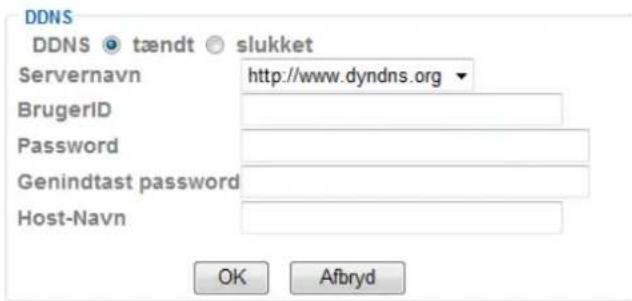
Servernavn: Vælg en DDNS-serviceudbyder. Du skal have en registreret adgang hos denne DDNS-serviceudbyder (f.eks. www.dyndns.org).
Brugernavn: Brugernavn af din DDNS-konto
Password: Password af din DDNS-konto
Gentag password: Passwordbekræftelsen er nødvendig her.
Hostnavn: Indtast her det registrerede domænenavn (hostservice) (f.eks.mitIPkamera.dyndns.org)
text_image
DDNS DDNS tændt slukket Servernavn http://www.dyndns.org BrugerID Password Genindtast password Host-Navn OK AfbrydOpsæt DDNS-konto
Opsæt ny konto hos DynDNS.org:
Noter dine brugerdata, og overfør disse til netværkskameraets konfigurering.
Adgang til netværkskameraet via DDNS
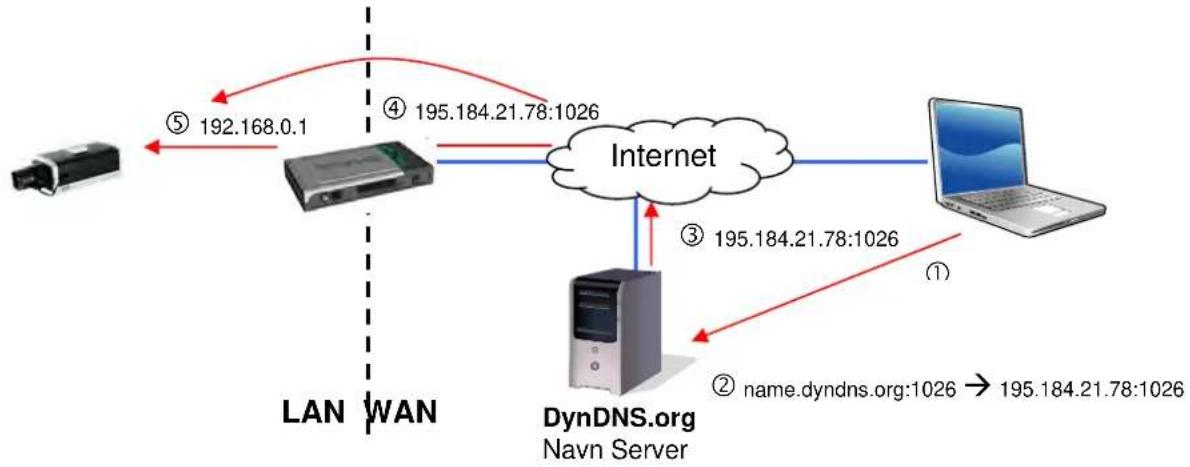
Hvis dit netværkskamera skulle befinde sig bagved en router, skal adgangen via DynDNS konfigureres i routeren. Hertil finder du på ABUS Security-Centers hjemmeside www.abus-sc.com en beskrivelse af DynDNS-Router-konfigureringen for almindelige router-modeller.
Følgende illustration anskueliggør adgangen til et netværkskamera bagved en router via DynDNS.org.
flowchart
graph TD
    A["Device"] -->|⑤ 192.168.0.1| B["Server"]
    B --> C["Internet"]
    C --> D["Laptop"]
    C --> E["DynDNS.org Navn Server"]
    E -->|② name.dyndns.org:1026 → 195.184.21.78:1026| C
    B -->|④ 195.184.21.78:1026| C
    style A fill:#f9f,stroke:#333
    style B fill:#ccf,stroke:#333
    style C fill:#cfc,stroke:#333
    style D fill:#fcc,stroke:#333
    style E fill:#cff,stroke:#333

For DynDNS-adgangen via en router skal der opsættes en portvideresendelse af alle relevante porte (mindst RTSP + HTTP) i routeren.
UPnP
UPnP-funktionen (Universal Plug and Play) muliggør en komfortabel kørsel af netværksapparater i et IP-netværk. På den måde er netværkskameraet synlig, f.eks. som netværksapparat i Windows-netværksomgivelsen.
HTTP-port: Standard-porten for HTTP-overførslen er 80. Alternativt kan denne port få en værdi i området fra 1024\~65535. Hvis der er flere IP-kameraer i det samme subnet, bør hvert kamera få sin egne, unikke HTTP-port.
SSL-port: Standard-porten for SSL-overførslen er 443. Alternativt kan denne port få en værdi i området fra 1024\~65535. Hvis der er flere IP-kameraer i det samme subnet, bør hvert kamera få sin egne, unikke SSL-port.
RTSP-port: Standard-porten for RTSP-overførslen er 554. Alternativt kan denne port få en værdi i området fra 1024\~65535. Hvis der er flere IP-kameraer i det samme subnet, bør hvert kamera få sin egne, unikke RTSP-port.
text_image
DDNS DDNS tændt slukket Servernavn http://www.dyndns.org BrugerID Password Genindtast password Host-Navn OK Afbryd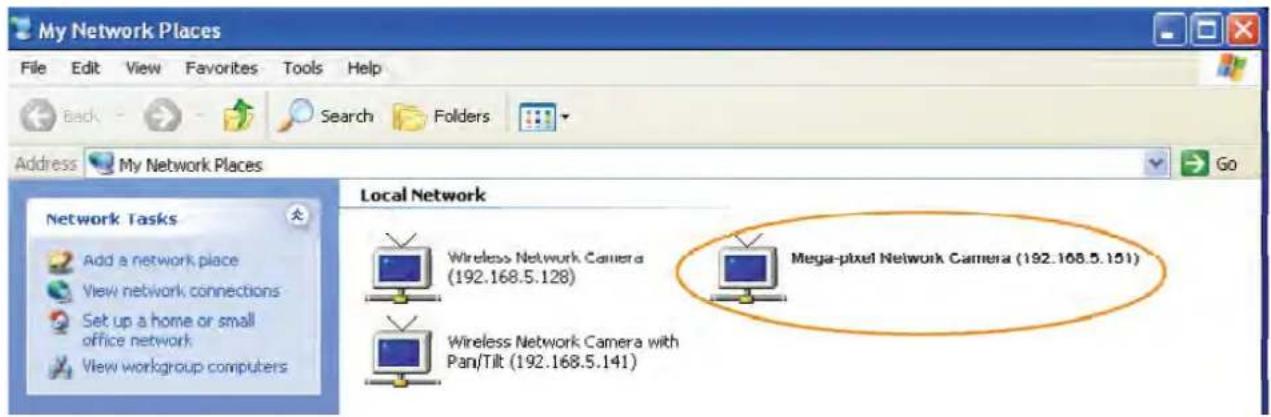
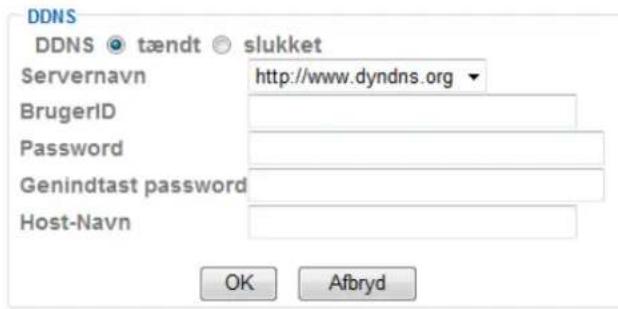
Anvend de valgte indstillinger med „OK“ eller fortryd de valgte indstillinger med „Afbryd“.
Bonjour
Funktionen Bonjour er en af firmaet Apple udviklet funktion til nemt at kunne finde netværksapparater i et netværk. Nærmere oplysninger om anvendelsen af Bonjour i Windows finder du her:
http://support.apple.com/downloads/Bonjour_for_Windows
Apparatnavn: Dette er det apparatnavn, der vises i Bonjour-netværksomgivelsen.

Anvend de valgte indstillinger med „OK“ eller fortryd de valgte indstillinger med „Afbryd“.
IP-meddelelse
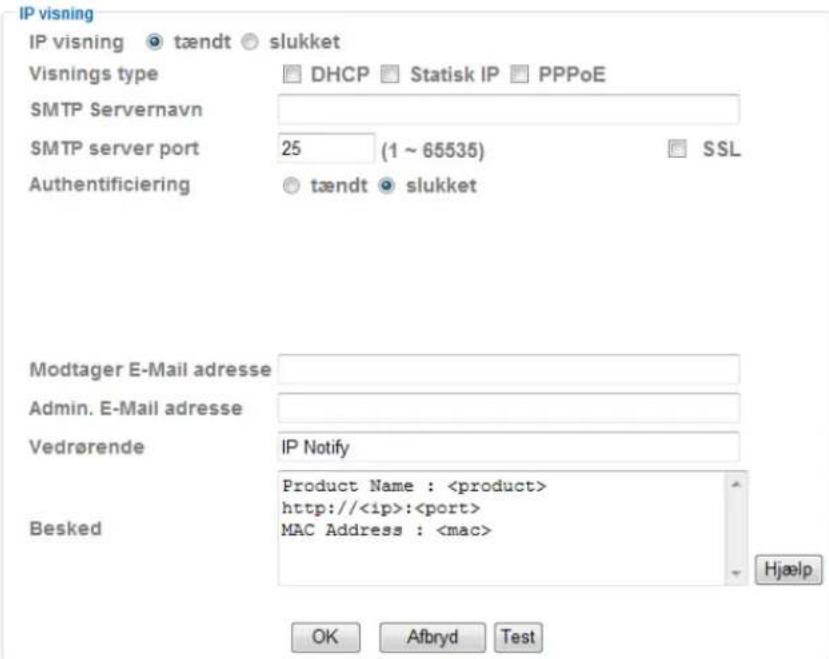
Med funktionen „IP-meddelelse“ kan der sendes informationer om netværksindstillingerne til en e-mailadresse.
IP-meddelelse: Aktiver eller deaktiver denne funktion.
Meddelelsestype: Vælg her det område, der skal informeres om.
SMTP-servernavn: Indtast her e-mail-afsenderens SMTP-servernavn (f.eks. smtp.web.de) Længden er maks. 64 tegn.
SMTP-serverport SMTP-serverporten er som standard 80. Hvis nødvendigt, kan der tildeles en alternativ port.
SSL: Hvis e-mail-serveren anvender SSL, kan dette aktiveres her.
Godkendelse: Her fastlægger du godkendelsestypen for e-mail-kontoen.
SMTP: Hvis godkendelsen ved e-mail-serveren sker med brugernavn og password, skal denne mulighed aktiveres.
POP inden SMTP: Vælg denne mulighed, hvis der skal hentes e-mails inden forsendelsen af e-mails. POP inden SMTP (POP before SMTP) kan evt. deaktiveres i e-mail-kontoens indstillinger.
POP-servernavn: Indtast her e-mail-afsenderens POP-servernavn (f.eks. pop.web.de) (kun aktiv ved „POP inden SMTP“). Længden er maks. 64 tegn.
Brugernavn: E-mail-kontoens brugernavn
Password: E-mail-kontoens password
Modtager-e-mailadresse: Modtagerens e-mailadresse. Længden er maks. 64 tegn
Afsender-e-mailadresse: Dette er e-mail-kontoens adresse. Længden er maks. 64 tegn.
Emne: Indtast et emne på maks. 64 tegn.
Meddelelse: Meddelelsesindholdet må ikke overskride en længde på 384 tegn. Via indbyggede pladsholdere (tags) kan der integreres specifikke informationer fra kameraet i meddelelsen.
| Pladsholder | Beskrivelse |
| IP-adresse | |
| HTTP-portnummer | |
| Apparat-(MAC)-adresse | |
| Produktnavn |
text_image
IP visning IP visning ⚫ tændt ⚫ slukket Visnings type DHCP Statisk IP PPPoE SMTP Servernavn SMTP server port 25 (1 ~ 65535) SSL Authentificiering ⚫ tændt ⚫ slukket Modtager E-Mail adresse Admin. E-Mail adresse Vedrørende IP Notify Besked Product Name :
Anvend de valgte indstillinger med „OK“ eller fortryd de valgte indstillinger med „Afbryd“.
W-LAN (kun TVIP31050 / TVIP31550)
Kameraet råder over et W-LAN-netværksinterface til at overføre data trådløst i et IP-netværk. For den første opsætning af alle W-LAN-parametre skal netværkskameraet først tilsluttes med et netværkskabel.
W-LAN: Aktiver eller deaktiver W-LAN-interfacet her.
W-LAN-statusvisning: Kamera gennemsøger automatisk omgivelsen efter W-LAN-adgangspunkter (AP, Access Point). Det forbundne adgangspunkt vises markeret med blå.
ESSID: (se nedenfor) Modus: (se nedenfor)
Sikkerhed: Angiver, på hvilken måde dette netværk er beskyttet på.
Signalstyrke: Visning for signalkvaliteten i procent. For en god forbindelse bør denne værdi ikke ligge under 60 %.
Bitrate: Viser bruttobitraten af acces-point.
MAC-adresse: MAC-adressen (netværks-apparatadresse) registreres og vises automatisk. IP-adresse: Her vises den indstillede IP-adresse. Tildelingen af adressen kan ske automatisk (DHCP) eller manuelt (se forneden).
ESSID: ESSID er adgangspunktet navn. Dette kan registreres automatisk eller indtastes manuelt.
Manuel indstilling: Manuel indstilling af ESSID.
Modus: Vælg her W-LAN-forbindelsesmodus.
Infrastruktur: Netværkskameraet forbindes via et access-point med netværket.
Ad-hoc: I denne driftsmodus er det muligt, at netværkskameraet kommunikerer med en anden netværksadapter (netværkskort). Der oprettes en såkaldt peer-to-peer-omgivelse.
Godkendelse: Her kan man indstille krypteringsmodus for den trådløse overførsel.
Åben Der er ikke valgt nogen kryptering.
Fælles nøgle
(WEP, Wired Equivalent Privacy) Der anvendes en 64- hhv. 128-bit-nøgle til kryptering (HEX eller ASCII). I forbindelse med kommunikation med andre apparater skal disse nøgler af begge apparater stemme overens.
(10/26 HEX-tegn eller 5/13 ASCII-tegn, iht. bitlængde)
WPA-PSK / WPA2-PSK
(Wi-fi Protected Access – Pre-Shared-Keys) Ved denne metode anvendes dynamiske nøgler. Som krypteringsprotokoller kan der vælges TKIP
(Temporal Key Integrity-protokol) eller AES (Advanced Encrytion Standard). Der skal tildeles en såkaldt pre-shared key.
Kryptering: Vælg her du den pågældende krypteringstype.
Fælles nøgle: WEP / deaktiveret
WPA-PSK / WPA2-PSK: TKIP eller AES
Nøglelængde: Kun ved WEP. Vælg her nøglens bitlængde.
Netværksnøgle: Kun ved WEP. Der kan tildeles op til 4 nøgler.
Hent IP-adresse automatisk:
IP-adressen, subnetbilledet og adressen for standard-routeren (gateway) hentes automatisk fra en DHCP-server. Dertil skal der være en aktiveret DHCP-server i netværket.
Anvend følgende IP-adresse:
Manuel indstilling af IP-adresse, subnetbillede og standard-router (gateway)
Anvend følgende DNS-serveradresse:
Hvis DNS-serveradressen ikke tildeles automatisk af en DHCP-server, kan denne tildeles manuelt her.
Foretrukken DNS-server:
Anvend de valgte indstillinger med „OK“ eller fortryd de valgte indstillinger med „Afbryd“.
WPS
WPS (Wi-Fi Protected Setup) er en enkel metode til at etablere en sikret trådløs netværksforbindelse (WPA, WPA2). Læs om de nødvendige trin til indstilling af WPS-funktionen i håndbogen til dine access-points (f.eks. Fritz-Box med WPS-funktion).
WPS: Aktivér efter behov WPS-funktionen her.
Konfigurering via: PBC:
Push Button Configuration, indstilling af den sikre trådløse forbindelse med tryk på en knap på access-point'et elle rpå netværkskameraet.
PIN:
Indstilling af den sikre trådløse forbindelse med tildeling af PIN-kode i netværkskamera og access-point. Tryk på kontaktfladen "Neue PIN erzeugen" for at tildele en ny PIN-kode tilfældigt. Denne PIN-kode skal derefter gøres bekendt på access-point'et (WPS-indstillinger). Tryk nu på kontaktfladen "Starten". Derefter forbindes netværkskamera og access-point automatisk sikret.

IP-filterfunktionen er kun aktiv ved brugertypen "Operator" eller "Betrachter". En bruger af typen "Administrator" har altid adgang til netværkskameraet.
Windows Messenger
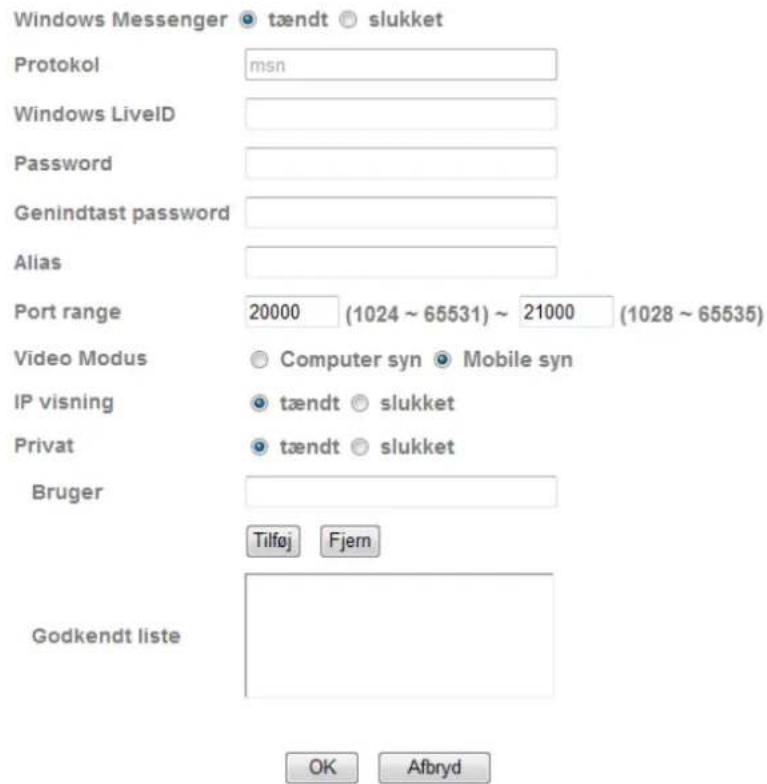
Netværkskameraet rådet over en funktion til implementering i Windows Messenger. Kameraet kan således implementeres som chatpartner i Messengers kontaktliste. Videodataene får man via Windows Messengers' webcam-funktion. Styringen (dreje, hælde) kan ligeledes ske via et betjeningsfelt. For at kunne anvende denne funktion er det nødvendigt med en Windows Messenger-konto, der er registreret for kameraet (Windows LiveID).
Windows Messenger: Aktivering eller deaktivering af Messenger-funktionen.
Protokol: „msn“-protokollen er indstillet som standard.
Windows LiveID: Registreret Messenger-kontonavn.
Password: Password for kontoen.
Alias: Netværkskameraets navn, der vises i kontaktlisten.
Portområde: Dette portområde anvendes til msn-protokollens kommunikation.
Videomodus: Via dette punkt indstilles overførslens billedkvalitet. Den lokale modus (MPEG-4) stiller en højere billedkvalitet til rådighed end den mobile modus (3GPP).
IP-meddelelse: Hvis denne mulighed er aktiveret, sendes meddelelses-e-mails til partnerne i kontaktlisten.
Privatsfære:
Bruger: Navngiv en bruger, og klik derefter på „Tilføj“. Ved at vælge bruger og „Fjern“ slettes en bruger fra listen.
Adgangsliste: Kun brugere på denne liste får vist videodataene.

For at kunne vise videobilledet i Windows Messenger på den ønskede pc skal følgende trin udføres.
1) Installation af Windows Live Messenger!
2) Installation af IP-installeren på den ønskede pc, inkl. MSN-plugin!
3) Installation af XVid på producentens hjemmeside.
Nærmere oplysninger finder du i vejledningen for IP-installeren på den vedlagte
software-cd (eller på www.abus-sc.com).
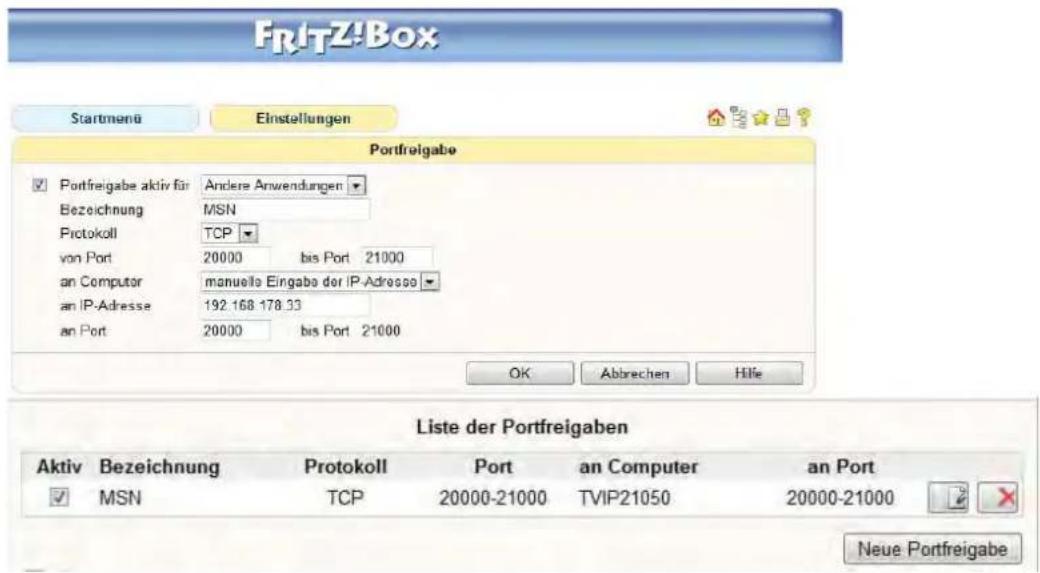
4) Indstilling af en indgående portfrigivelse i routeren. Portrækkevidden er som standard 20000\~21000 (Stikord: portvideresendelse, port-forwarding, frigivelse).
text_image
Windows Messenger tændt slukket Protokol msn Windows LiveID Password Genindtast password Alias Port range 20000 (1024 ~ 65531) ~ 21000 (1028 ~ 65535) Video Modus Computer syn Mobile syn IP visning tændt slukket Privat tændt slukket Bruger Tilføj Fjern Godkendt liste OK AfbrydPortfrigivelse (eksempel: FritzBox)
Anvend de valgte indstillinger med „OK“ eller fortryd de valgte indstillinger med „Afbryd“.
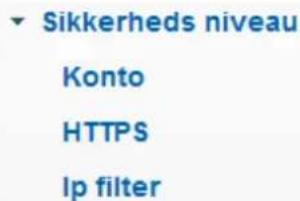
6.4 Sikkerhed
text_image
Sikkerheds niveau Konto HTTPS lp filterBruger
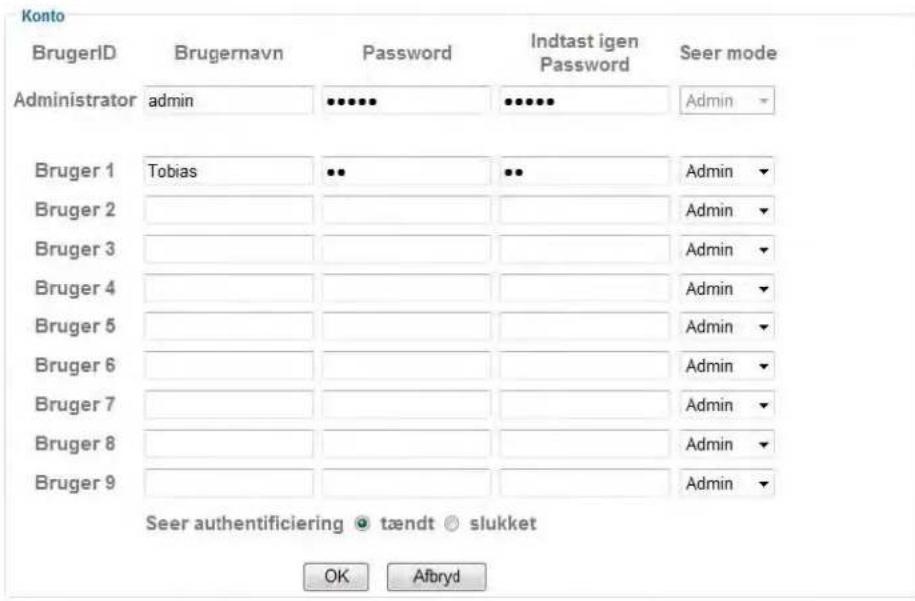
Dette menupunkt beskriver netværkskameraet brugeradministration. Der kan opsættes 1 hovedadministrator og 9 brugerkonti. Hver brugerkonto kan få en af 3 brugertyper.
| Brugertype Rettigheder | |
| Administrator | Fuld adgang, inkl. livevisning, konfigurering |
| Operatør | Livevisning |
| Gæst | Livevisning |
Hovedadministratoren har som fabriksindstilling følgende adgangsdata:
Brugernavn: „admin“
Password: „admin“
Brugernavn:
Brugernavn: Tildel her det brugernavn, som skal indtastes mhp. adgangen til kameraet.
Password: Tildel her det password, som skal indtastes mhp. adgangen til kameraet. Gentag indtastning: Tildel her det password, som den pågældende bruger skal indtaste mhp. adgangen til kameraet.
Brugertype: Vælg her en individuel brugertype mhp. brugernavnet.
Brugergodkendelse: Hvis du deaktiverer brugergodkendelsen („Fra“), kan hver pc/mobiltelefon få adgang til weboverfladen for at vise livestreamen.

Hvis du deaktiverer brugergodkendelsen, kan hvert apparat få adgang til netværkskameraets livebilledvisning.
text_image
Konto BrugerID Brugernavn Password Indtast igen Password Seer mode Administrator adults ••••• ••••• Admin Bruger 1 Tobias •• •• Admin Bruger 2 Bruger 3 Bruger 4 Bruger 5 Bruger 6 Bruger 7 Bruger 8 Bruger 9 Seer authentificiering • tændt ○ slukket OK Albryd
Anvend de valgte indstillinger med „OK“ eller fortryd de valgte indstillinger med „Afbryd“.
HTTPS
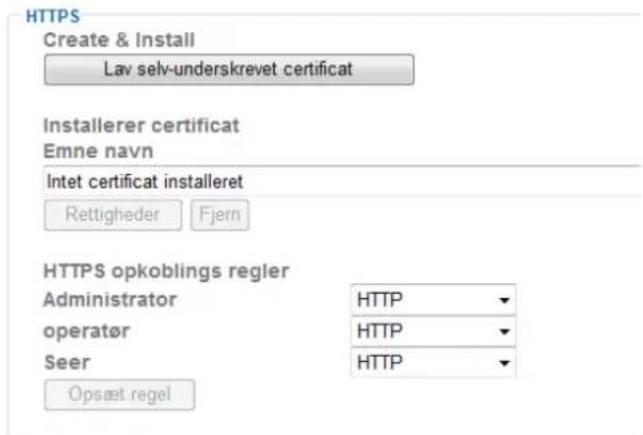
HTTPS-protokollen anvendes til kryptering og godkendelse af kommunikationen mellem webserver (netværkskamera) og browser (klient-PC) i World Wide Web. Alle data, som overføres mellem netværkskamera og klient-pc, er således krypteret ved hjælp af SSL. Forudsætningen for HTTPS er ud over SSL-krypteringen (kompatibel med alle almindelige browsere) et certifikat, som bekræfter kildens ægthed.
text_image
HTTPS Create & Install Lav selv-underskrevet certificat Installerer certificat Emne navn Intet certificat installeret Rettigheder Fjern HTTPS opkoblings regler Administrator HTTP operator HTTP Seer HTTP Opsæt regelOpret selvsigneret certifikat: Med denne knap kan man oprette et selvsigneret certifikat.
Land: Landeangivelse som kode med 2 tegn (f.eks. DK)
Delstat eller stat: Maks. længde er 32 tegn (A\~z, A\~Z, 0\~9)
By: Maks. længde er 32 tegn (A\~z, A\~Z, 0\~9)
Organisation: Maks. længde er 32 tegn (A\~z, A\~Z, 0\~9)
Afdeling: Maks. længde er 32 tegn (A\~z, A\~Z, 0\~9)
Registreret navn: Maks. længde er 32 tegn (A\~z, A\~Z, 0\~9)
Gyldighed: Angiv her, hvor længe dette certifikat er gyldigt (0\~1000).
text_image
Land Stat eller provins Lokalitet Organisation Organnisations enhed Normal navn Gyldighed 365 dage(1~1000)

Bemærkning: Hvis du anvender et „selvsigneret certifikat“, får du evt. en advarselsmeddelelse af din browser. Selvsignerede certifikater vurderes af webbrowseren altid som usikre, da der hverken foreligger et stamcertifikat eller et godkendelsesbevis fra et certificeringssted.

Anvend de valgte indstillinger med „OK“ eller fortryd de valgte indstillinger med „Afbryd“.
IP-filter
I denne konfigureringsmenu kan man tillade eller blokere bestemte IP-områder mhp. adgangen til kameraet:
Tilladt område: Gennemfør her indstillinger for IP-områderne, som må få adgang til netværkskameraet.
IP-startadresse: Startadresse for et accepteret IP-område.
IP-slutadresse: Slutadresse for et accepteret IP-område.
Tilføj: Dataene optages på listen over tilladte områder.
Lister over tilladte områder: Liste over alle tilladte IP-områder.
Slet: Efter markeringen i listen og ved at trykke på knappen „Slet“ fjernes det markerede område fra listen.
Blokeret område: Gennemfør her indstillinger for IP-områderne, hvis adgang til netværkskameraet skal blokeres.
IP-startadresse: Startadresse for et blokeret IP-område.
IP-slutadresse: Slutadresse for et blokeret IP-område.
Tilføj: Dataene optages på listen over blokerede områder.
Adgang til liste nægtet (liste over blokerede områder): Liste over alle blokerede IP-områder.
knappen „Slet“ fjernes det markerede område fra listen.
Ip filter ⚙ tændt ⚙ slukket Godkendt område
Start IP Adresse
Slut IP Adresse

Tilføj
Godkendt område liste
0.0.0.0 \~ 255.255.255.255
Slet
Afvist område
Start IP Adresse
Slut IP Adresse

Tilføj
Afvist område liste
(Tøm) ▼
Slet

Anvend de valgte indstillinger med „OK“ eller fortryd de valgte indstillinger med „Afbryd“.
6.5 FTP-klient
Her kan du foretage indstillinger for overførslen af enkeltbilleder (momentoptagelser) eller videoklips til en FTP-server.
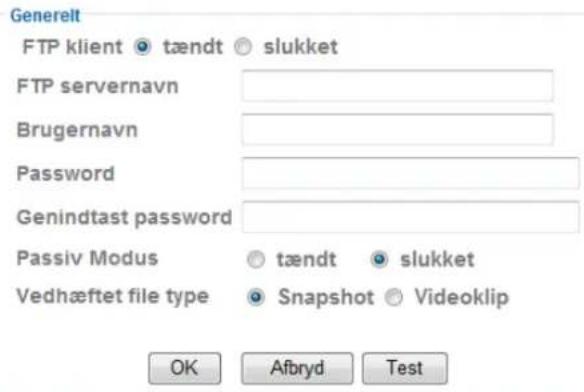
Generel
FTP-klient:
FTP-servernavn:
Aktiver eller deaktiver overførslen af billeddata til en FTP-server her.
Indtast her FTP-serverens IP-adresse eller domænenavnet. Hvis FTP-serveren, som dataene skal skrives på, arbejder på en anden port end port 21, kan det valgfrie portnummer via
Brugernavn:
Password:
Passiv-modus:
Filtype:
Brugernavnet af kontoen, som blev konfigureret i FTP-serveren
Password af kontoen, som blev konfigureret i FTP-serveren
Aktiver denne funktion, hvis FTP-serveren er blevet konfigureret i passiv-modus.
Vælg her, om enkeltbilleder (momentoptagelser) eller videoklips skal overføres til FTP-serveren.
text_image
Generelt FTP klient ⚫ tændt ⚫ slukket FTP servernavn Brugernavn Password Genindtast password Passiv Modus ⚫ tændt ⚫ slukket Vedhæftet file type ⚫ Snapshot ⚫ Videoklip OK Afbryd Test
Med knappen „Test“ kan de valgte indstillinger testes. Anvend de valgte indstillinger med „OK“ eller fortryd de valgte indstillinger med „Afbryd“.
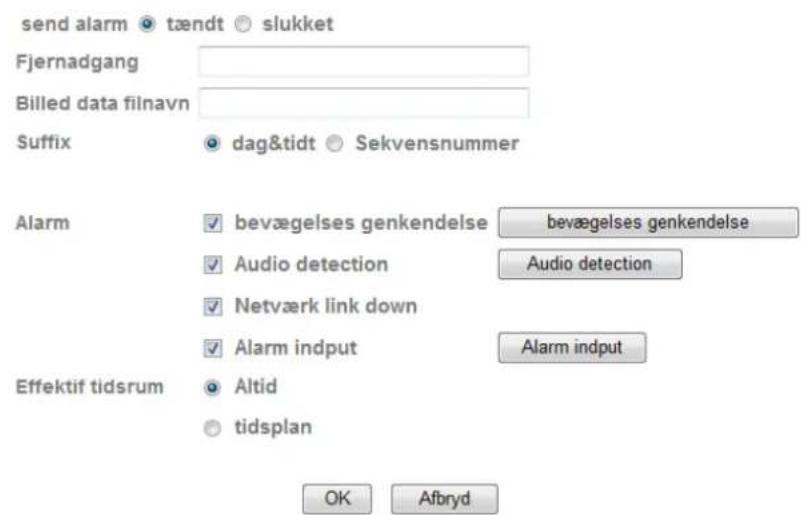
Alarmreaktion
Alarmreaktion:
Aktiver eller deaktiver overførslen af billeddata til en FTP-server her.
Serversti:
Dette er filmappen, hvor billedataene på FTP-serveren gemmes. Maks. længden er 64 tegn.
Filnavn: Her fastlægger du et filnavn for billed-/videofilen.
Tilføjelse:
Vælg her filtilføjelsen. Der kan vælges mellem dato/klokkeslæt og et fortløbende sekvensnummer.
Slet sekvensnummer: Stiller sekvensnummeret tilbage til 1.
Alarm:
I tilfælde af alarm kan der her konfigureres bestemte hændelsesreaktioner for FTP-overførslen. Der står en knap til rådighed til konfigureringen af den pågældende alarm ved hver postering (hvis det er muligt at konfigurere alarmen hhv. udløseren).
Effektiv periode:
Altid: Alarmerne for disse alarmreaktioner er konstant aktive.
Kalender: Alarmerne for disse alarmreaktioner er aktive i definerede kalendere. Tryk på knappen „Kalender“ for at konfigurere kalenderne (se også afsnit „Kalender“).
text_image
send alarm tændt slukket Fjernadgang Billed data filnavn Suffix dag&tidt Sekvensnummer Alarm bevægelses genkendelse bevægelses genkendelse Audio detection Audio detection Netværk link down Alarm indput Alarm indput Effektif tidsrum Altid tidsplan OK Afbryd
Anvend de valgte indstillinger med „OK“ eller fortryd de valgte indstillinger med „Afbryd“.
Intervalproces
Intervalproces:
Serversti: Dette er filmappen, hvor billedataene på FTP-serveren gemmes. Maks. længden er 64 tegn.
Filnavn: Her fastlægger du et filnavn for billed-/videofilen.
Tilføjelse: Vælg her filtilføjelsen. Der kan vælges mellem dato/klokkeslæt og et fortløbende sekvensnummer.
Interval: Her fastlægger du forsendelsesintervallet. Min. intervalvarigheden er 1 minut.
Effektiv periode:
Altid: Alarmerne for disse alarmreaktioner er konstant aktive.
Kalender: Alarmerne for disse alarmreaktioner er aktive i definerede kalendere. Tryk på knappen „Kalender“ for at konfigurere kalenderne (se også afsnit „Kalender“).

Anvend de valgte indstillinger med „OK“ eller fortryd de valgte indstillinger med „Afbryd“.
6.6 SMTP
Her kan du foretage indstillinger for overførslen af enkeltbilleder (momentoptagelser) eller videoklips via en SMTP-server til en e-mailadresse.
text_image
SMTP generelt send alarm send periodiskGenerel
| E-mail (SMTP): | Aktiver eller deaktiver overførslen af billeddata til en e-mailadresse. |
| SMTP-servernavn: | Indtast her e-mail-afsenderens SMTP-servernavn (f.eks. smtp.web.de)Længden er maks. 64 tegn. |
| SMTP-serverport | SMTP-serverporten er som standard 80. Hvis nødvendigt, kan der tildeles en alternativ port. |
| SSL: Hvis e-mail-serveren anvender SSL, kan dette aktiveres her. | |
| Godkendelse: Her fastlægger du godkendelsestypen for e-mail-kontoen. | |
| SMTP: | Hvis godkendelsen ved e-mail-serveren sker med brugernavn og password, skal denne mulighed aktiveres. |
| POP inden SMTP: | Vælg denne mulighed, hvis der skal hentes e-mails inden forsendelsen af e-mails. POP inden SMTP (POP before SMTP) kan evt. deaktiveres i e-mail-kontoens indstillinger. |
| POP-servernavn: | Indtast her e-mail-afsenderens POP-servernavn (f.eks. pop.web.de) (kun aktiv ved „POP inden SMTP“). Længden er maks. 64 tegn. |
| Brugernavn: | E-mail-kontoens brugernavn |
| Password: | E-mail-kontoens password |
| Modtager-e-mailadresse: Modtagerens e-mailadresse. Længden er maks. 64 tegn | |
| Afsender-e-mailadresse: Dette er e-mail-kontoens adresse. Længden er maks. 64 tegn. | |
| Filtype: Vælg her, om enkeltbilleder (momentoptagelser) eller videoklips skal overføres til FTP-serveren. | |
| Emne: | Indtast et emne på maks. 64 tegn. |
| Meddelelse: | Meddelelseslængden må ikke overskride 384 tegn. Et linjeskift bruger 2 tegn. |
E-Mail (SMTP) 🔒 tændt Ⓞ slukket
SMTP Servernavn
SMTP server port
Authentificiering
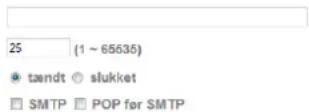
SSL
Med knappen „Test“ kan de valgte indstillinger testes. Anvend de valgte indstillinger med „OK“ eller fortryd de valgte indstillinger med „Afbryd“.
Alarmreaktion
| Alarmreaktion: | Aktiver eller deaktiver her overførslen af billeddata via en SMTP-server til en e-mailadresse. |
| Vedhæftet fil: | Fastlæg, om e-mailen skal have en vedhæftet fil (billeddata). |
| Filnavn: | Her fastlægger du et filnavn for billed-/videofilen. |
| Tilføjelse: | Vælg her filtilføjelsen. Der kan vælges mellem dato/klokkeslæt og et fortløbende sekvensnummer. |
| Slet sekvensnummer: | Stiller sekvensnummeret tilbage til 1. |
| Alarm: | I tilfælde af alarm kan der her konfigureres bestemte hændelsesreaktioner for SMTP-overførslen. Der står en knap til rådighed til konfigureringen af den |
pågældende alarm ved hver postering (hvis det er muligt at konfigurere alarmen hhv. udløseren).
Effektiv periode:
Altid: Alarmerne for disse alarmreaktioner er konstant aktive.
Kalender: Alarmerne for disse alarmreaktioner er aktive i definerede kalendere. Tryk på knappen „Kalender“ for at konfigurere kalenderne (se også afsnit „Kalender“).
send alarm ⚫ tændt ⬇ slukket
Fil vedhæng ⚫ tændt ⚫ slukket
Alarm
bevægelses genkendelse
bevægelses genkendelse
Audio detection
Audio detection
Netværk link down
√ Alarm indput
Alarm indput
Effektif tidsrum Ⓞ Altid
© tidsplan
OK
Afbryd

Anvend de valgte indstillinger med „OK“ eller fortryd de valgte indstillinger med „Afbryd“.
Intervalproces
Intervalproces:
Filnavn: Her fastlægger du et filnavn for billed-/videofilen.
Tilføjelse: Vælg her filtilføjelsen. Der kan vælges mellem ingen tilføjelse, dato/klokkeslæt og et fortløbende sekvensnummer.
Interval: Her fastlægger du forsendelsesintervallet. Min. intervalvarigheden er 30 minutter.
Effektiv periode:
Altid: Alarmerne for disse alarmreaktioner er konstant aktive.
Kalender: Alarmerne for disse alarmreaktioner er aktive i definerede kalendere. Tryk på knappen „Kalender“ for at konfigurere kalenderne (se også afsnit „Kalender“).
send periodisk ▶ tændt ◦ slukket
Billed data filnavn
Suffix Ingen dag&tidt Sekvensnummer
Interval
00 H 30 M
6.7 Netværkshukommelse
Netværks lagring
generelt
send alarm
Periodevis optagelse
Generel
Netværkshukommelse: Aktiver eller deaktiver her funktionen for lagringen af videodata på et netværksdrev.
Protokol: Protokolvalg mellem Windows-netværk (SMB/CIFS) eller Unix-netværk (NFS)
Windows-netværk (SMB/CIFS)
Netværkshukommelse: Indtastning af IP eller drev/mappe af netdrevet
Eks.: //IP/mappe
Arbejdsgruppe: Windows-netdrevets arbejdsgruppe
Brugernavn: Arbejdsgruppens brugernavn
Password: Arbejdsgruppens password
Gentag password: Gentag her passwordet for arbejdsgruppen
Netværks lagring Ⓞ tændt Ⓞ slukket
Protokol Windows network (SMB/CIFS)
Netværks lagring lokation \IPCamera
(for eksempel: //my_nas/folder)
Arbejdsgruppe
Brugernavn
Password
Genindtast password

Unix-netdrev (NFS):
Netværkshukommelse: Indtastning af IP eller drev/mappe af netdrevet
Netværks lagring Ⓞ tændt Ⓞ slukket
Protokol
Unix network (NFS)
Netværks lagring lokation
\IPCamera
(for eksempel: my_nas:/folder)

Med knappen „Test“ kan de valgte indstillinger testes. Anvend de valgte indstillinger med „OK“ eller fortryd de valgte indstillinger med „Afbryd“.
Alarmreaktion
Alarmreaktion:
Aktivering eller deaktivering af lagringen af billeddata (enkeltbilleder) på et netdrev ved en hændelse
Filnavn:
Tildel her et filnavn for billeddatalagringen. Tilladt er maks. 10 bogstaver eller cifre. Derudover kan tegnene „“ og „-”, anvendes.
Tilføjelse: Vælg mellem dato/klokkeslæt eller et fortløbende sekvensnummer for den vedhæftede fil.
Slet sekvensnummer: Sekvensnummeret stilles tilbage til „1“.
Alarm: Vælg her en udløsende hændelse for lagringen på et netdrevet.
Bevægelsesregistrering: Alle oprettede bevægelsesmasker
Nettilknytning inaktiv: Begrænset netværksforbindelse. Den konfigurerede alarmbuffer kan anvendes (se afsnit „Alarmbuffer“).
Alarmindtastning: Den aktiverede digitale indgang kan være en udløser.
Optagelsestid:
Vælg optagelsestiden på et netdrev efter en hændelse (5\~60 sekunder).
Effektiv periode:
Altid: Alarmerne for disse alarmreaktioner er konstant aktive.
Kalender: Alarmerne for disse alarmreaktioner er aktive i definerede kalendere. Tryk på knappen „Kalender“ for at konfigurere kalenderne (se også afsnit „Kalender“).
send alarm Ⓞ tændt Ⓞ slukket
√ bevægelses genkendelse
bevægelses genkendelse
Audio detection
Audio detection
Netværk link down
Alarm buffer
√ Alarm indput
Alarm indput
Optagelsestid
Effektif tidsrum
5 ▼ Sek (5 - 60)
Altid
tidsplan
OK
Afbryd

Anvend de valgte indstillinger med „OK“ eller fortryd de valgte indstillinger med „Afbryd“.
Intervaloptagelse
Intervaloptagelse:
Fastlæg her indstillingerne for en kontinuerlig optagelse på et netdrev. Optagelsestiden kan være defineret af en kalender.
Filnavn: Her fastlægger du et filnavn for billedfilen.
Tilføjelse: Vælg her filtilføjelsen. Der kan vælges mellem dato/klokkeslæt og et fortløbende sekvensnummer.
Slet sekvensnummer: Sekvensnummeret stilles tilbage til „1“.
Filstørrelse: Angiver maks. størrelsen for en fil (maks. 50 MByte).
Ringhukommelsesstørrelse: Angiver den maks. anvendte hukommelse på netdrevet. Opnås denne størrelse, overskrides de ældste filer (100 MByte \~ 1.024 TByte).
Effektiv periode:
Altid: Alarmerne for disse alarmreaktioner er konstant aktive.
Kalender: Alarmerne for disse alarmreaktioner er aktive i definerede kalendere. Tryk på knappen „Kalender“ for at konfigurere kalenderne (se også afsnit „Kalender“).
Periodevis optagelse Ⓞ tændt Ⓞ slukket
Billed data filnavn
Record
Suffix
dag&tidt Sekvensnummer
Fil størrelse 10 (1\~50 MB)
Anvend de valgte indstillinger med „OK“ eller fortryd de valgte indstillinger med „Afbryd“.
6.8 SD-Card
Nedenstående er en beskrivelse hvordan du bruger det interne SD Kort, Følgende SD Kort supporteres SD/SDHC. Når du indsætter SD Kortet vil den blå LED lyse, når SD kort er initialiseret begynder den blå LED at blinke..
Hukommelseskort
Generelt
send alarm
send periodisk
Backup
General:
Du kan nu vælge om kortet skal være tændt eller slukket, kun I slukket tilstand kan du formatere kortet
Hukommelseskort © tændt © slukket
Format
Udfør

Husk at formatere kortet første gang du sætter det i.
text_image
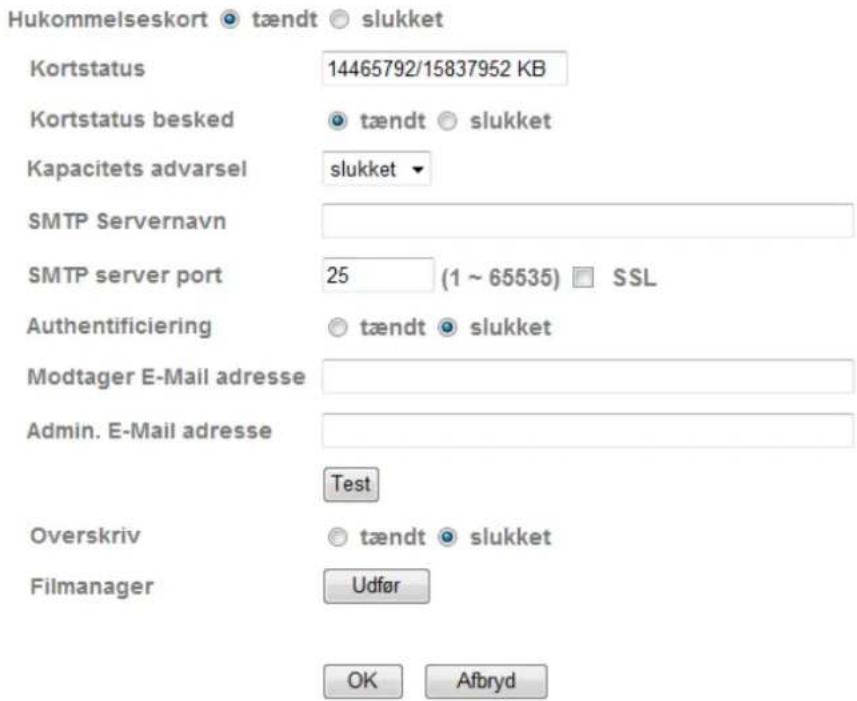
Hukommelseskort tændt slukket Kortstatus 14465792/15837952 KB Kortstatus besked tændt slukket Kapacitets adversel slukket SMTP Servernavn SMTP server port 25 (1 ~ 65535) SSL Authentificiering tændt slukket Modtager E-Mail adresse Admin. E-Mail adresse Test Overskriv tændt slukket Filmanager Udfør OK AfbrydHukommelseskort: Aktivere eller deaktiver kortes funktion

text_image
Kosrtstatus: Viser Antal KB tilbage og Størelse på SD-kort i Kbytes. 30023904/31519696 KBKortstatus besked: Aktiver eller deaktiver adversel ved fyldt kort.
Mulighed for at sende e-mail om status på SD-kort, hver gang der sker en ændring bliver der sendt en e-mail.
Exempel: Status på kort er normal.
Eksempel: SD-Card er fjernet / SD-kort ikke isat / beskadig
SMTP server port: Standard SMTP server port er 80. Skriv hvis du ønsker en anden.
SSL: Kun hvis e-mail serveren bruger SSL.
Authentificiering: Angiv godkendelsestypen for e-mail-konto her.
SMTP: Hvis godkendelsen ved e-mail-serveren sker med brugernavn og password, skal denne mulighed aktiveres.
POP before SMTP: Vælg denne mulighed, hvis der skal hentes e-mails inden forsendelsen af e-mails. POP
inden SMTP (POP before SMTP) kan evt. deaktiveres i e-mail-kontoens indstillinger.
POP servernavn: Indtast her e-mail-afsenderens POP-servernavn (f.eks. pop.web.de) (kun aktiv ved „POP inden SMTP“). Længden er maks. 64 tegn.
Brugernavn: E-mail-kontoens brugernavn
Password: E-mail-kontoens password
Modtager-e-mailadresse: Modtagerens e-mailadresse. Længden er maks. 64 tegn
Afsender-e-mailadresse: Dette er e-mail-kontoens adresse. Længden er maks. 64 tegn.
Emne: Indtast et emne på maks. 64 tegn.
Meddelelse: Meddelelsesindholdet må ikke overskride en længde på 384 tegn. Via indbyggede pladsholdere (tags) kan der integreres specifikke informationerfra kameraet i meddelelsen.

Tjek venligst „POP before SMTP“ indstillinger hos din "freemail" udbyder.
Overskriv: FIFO første optagelser vil blive først slettet.
Filmanager: Tryk på "Udfør" for at åbne filmanager. Bruger kan redigere i data som er gemt på SD-Kortet..
Filmanager

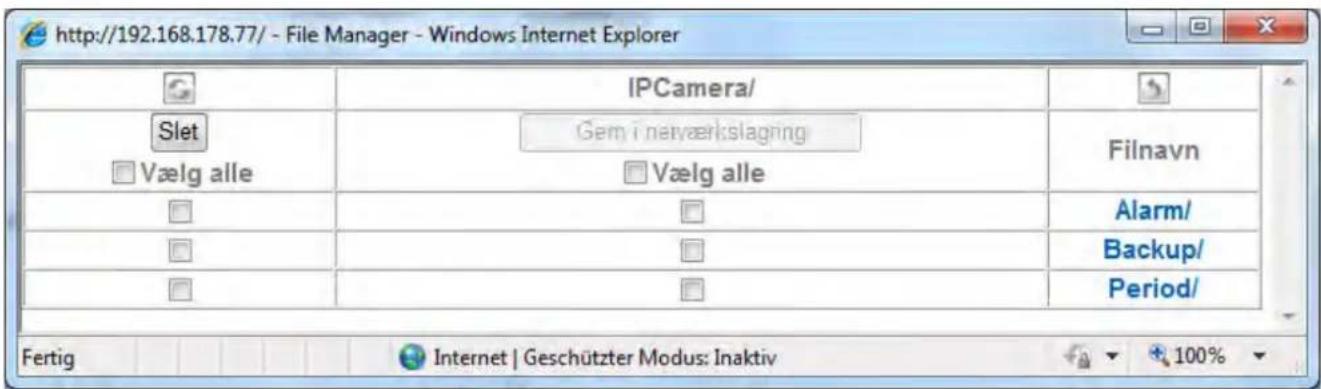
text_image
http://192.168.178.77/ - File Manager - Windows Internet Explorer IPCamera/ Slet Gem i neryærkslagning Vælg alle Vælg alle Alarm/ Backup/ Period/ Fertig Internet | Geschützter Modus: InaktivIPCamera/
File path information
Indikerer nuværende sti

Opdater
Opdater mappen.

Skift bibliotek
For at slette filer vælg mellem specifik eller alle. Marker de filer du ønsker slettet, tryk herefter på slet.
Gem filer på et netværksdrev
Her kan du vælge at kopiere filer til en netværksdrev vælg de filer du vil kopiere tryk på "Gem I netværkslagring"
text_image
IPCamera/ Gem i netværkslagring Vælg alle
Dette er kun muligt hvis netværkslagring er aktiv I kameraet indstillinger
Files / Folders
Du kan navigere gennem fil strukturering ved at klikke på mappenavne. Alle filer på SD-kort vil blive gemt i tre mapper:
Alarm: Her gemmes video som er udløst ved en alarm.
Backup: Her gemmes video som er udløst ved backup funktionen i kameraet (som netværks fejl FTP server fejl).
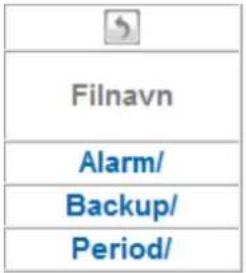
text_image
Filnavn Alarm/ Backup/ Period/
Periode: Her gemmes video some er udløst ved periode funktionen.
Alle optagelse er gemt på SD-Kortet med Dato som filnavn (YYYYMMDD and HH for hours).
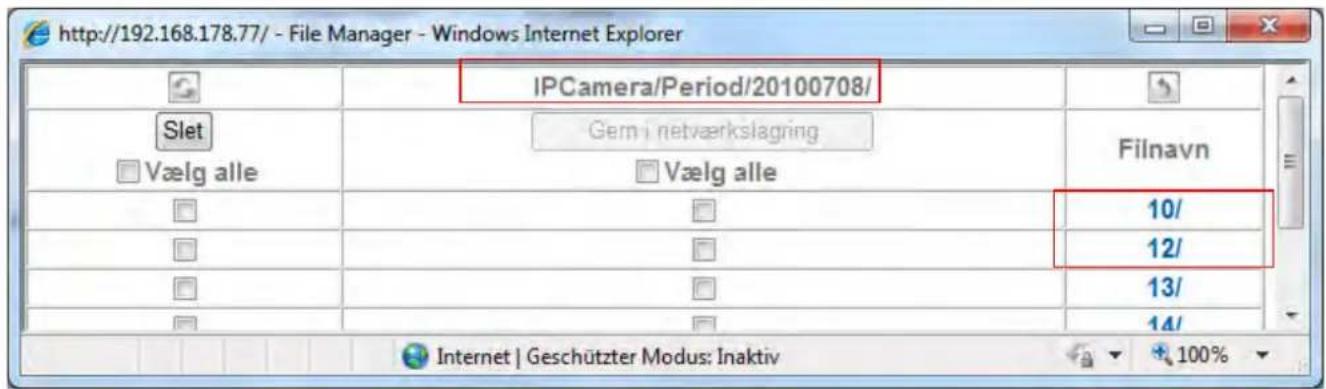
text_image
http://192.168.178.77/ - File Manager - Windows Internet Explorer IPCamera/Period/20100708/ Slet Vælg alle Gem i netværkslagring Vælg alle Filnavn 10/ 12/ 13/ 14/ Internet | Geschützter Modus: Inaktiv 100%Y= Year
M = Month
D=Day
H = hour
Y= Year (ÅR)
M = Month (Måned)
D=Day(Dag)
H = hour(Timer)
Klik på "permanent20100708120222.avi" for at kopiere den fil til harddisk. Du kan afspille filer med en standard afspiller.

Aktiver eller deaktiver her overførslen af billeddata via en SMTP-server til en emailadresse.
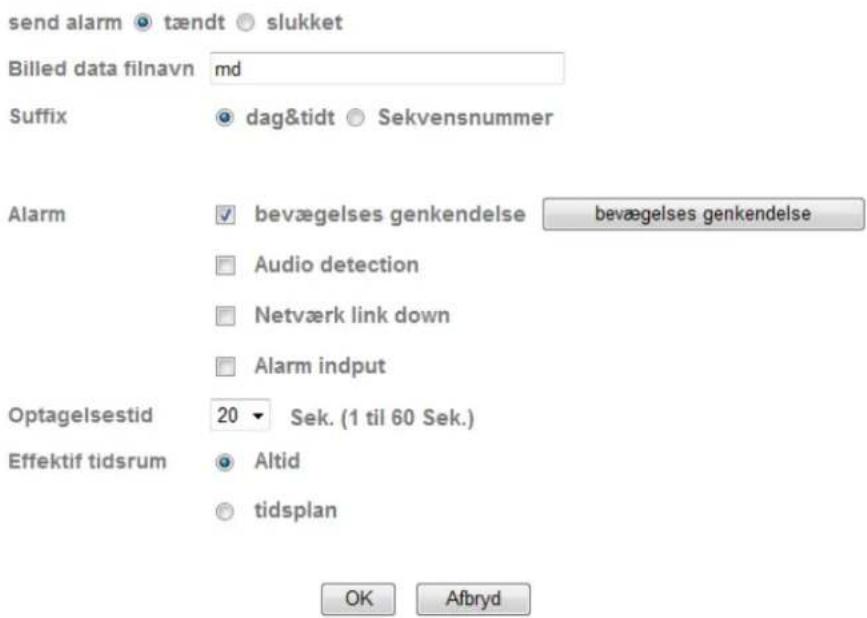
text_image
send alarm ⚫ tændt ⚫ slukket Billed data filnavn md Suffix ⚫ dag&tidt ⚫ Sekvensnummer Alarm √ bevægelses genkendelse bevægelses genkendelse □ Audio detection □ Netværk link down □ Alarm indput Optagelsestid 20 ▼ Sek. (1 til 60 Sek.) Effektif tidsrum ⚫ Altid ○ tidsplan OK AfbrydVedhæftet fil: Fastlæg, om e-mailen skal have en vedhæftet fil (billeddata).
Filnavn: Her fastlægger du et filnavn for billed-/videofilen.
Tilføjelse: Vælg her filtilføjelsen. Der kan vælges mellem dato/klokkeslæt og et fortløbende sekvensnummer.
Slet sekvensnummer: Stiller sekvensnummeret tilbage til 1.
Alarm: I tilfælde af alarm kan der her konfigureres bestemte hændelsesreaktioner for SMTP-overførslen. Der står en knap til rådighed til konfigureringen af den pågældende alarm ved hver postering (hvis det er muligt at konfigurere alarmen hhv. udløseren). Effektiv periode:
Altid: Alarmerne for disse alarmreaktioner er konstant aktive.
Kalender: Alarmerne for disse alarmreaktioner er aktive i definerede kalendere.
Intervaloptagelse
Intervaloptagelse:
Fastlæg her indstillingerne for en kontinuerlig optagelse på et netdrev. Optagelsestiden kan være defineret af en kalender.
Filnavn Her fastlægger du et filnavn for billedfilen.
Suffix: Der kan vælges mellem dato/klokkeslæt og Sekvensnummer
Slet sekvensnummer: Resætter sekvensnummer til 1.
Alarmerne for disse alarmreaktioner er aktive i definerede kalendere. Tryk på knappen „Kalender“ for at konfigurere kalenderne (se også afsnit „Kalender“).
send periodisk Ⓞ tændt Ⓥ slukket
Fil størrelse 6 (1\~50 MB)
Optagelsestid Altid
© tidsplan
OK Afbryd

Brug denne function hvis du vil sikre din data hvis der er fejl på netværk eller FTP server.
FTP server shutdown: Gemmer data på SD-Kort da der er fejl på FTP-Server.
Network storage shutdown: Gemmer data på SD-Kort da der er fejl på Netværks drev eller det er ikke længere tilgængeligt.
Gem på hukommelseskort
FTP server nedlukning
Netværkslagring nedlukning
OK Afbryd

For at gemme billeddata (enkeltbilleder) på en HTTP-server skal du anvende denne funktion. På HTTP-serveren skal et såkaldt CGI-script kunne modtage data. Ved spørgsmål bedes du rette henvendelse til din netværksadministrator.
Generel:
HTTP: Aktiver eller deaktiver HTTP-upload-funktionen her.
URL: Angiv her http-serverens URL med mappeparametrene (f.eks. "192.168.0.156/cgi-bin/webcam").
Port: Angiver porten, som HTTP-serveren arbejder på.
Brugernavn: Brugernavn på HTTP-serveren
Password: Password på HTTP-serveren
Proxy-servernavn: Servernavn ved anvendelse af en proxyserver
Proxy-portnummer: Proxyserverens portnummer
Proxy-brugernavn: Brugernavn på Proxy-serveren
Proxy-password: Password på Proxy-serveren
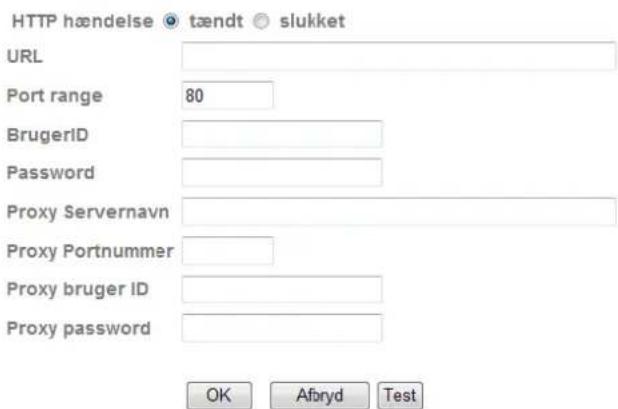
text_image
HTTP hændelse tændt slukket URL Port range 80 BrugerID Password Proxy Servernavn Proxy Portnummer Proxy bruger ID Proxy password OK Afbryd Test
Med knappen „Test“ kan de valgte indstillinger testes. Anvend de valgte indstillinger med „OK“ eller fortryd de valgte indstillinger med „Afbryd“.
Alarmreaktion:
Alarmreaktion: Aktiver eller deaktiver overførslen af billeddata (enkeltbilleder) til en HTTP-server.
Alarm: I tilfælde af alarm kan der her konfigureres bestemte hændelsesreaktioner for HTTP-overførslen. Der står en knap til rådighed til konfigureringen af den pågældende alarm ved hver postering (hvis det er muligt at konfigurere alarmen hhv. udløseren).
Effektiv periode:
Altid: Alarmerne for disse alarmreaktioner er konstant aktive.
Kalender: Alarmerne for disse alarmreaktioner er aktive i definerede kalendere. Tryk på knappen „Kalender“ for at konfigurere kalenderne (se også afsnit „Kalender“).
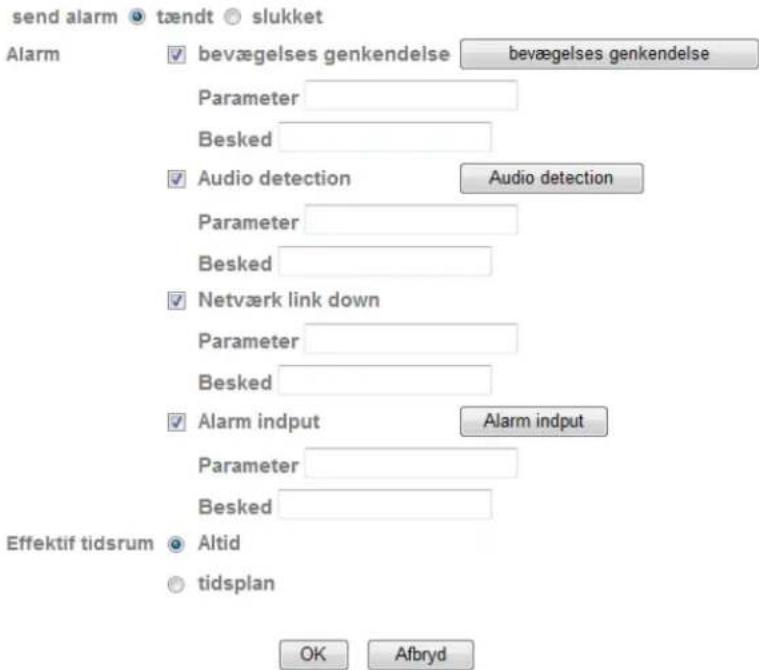
text_image
send alarm tændt slukket Alarm bevægelses genkendelse bevægelses genkendelse Parameter Besked Audio detection Audio detection Parameter Besked Netværk link down Parameter Besked Alarm input Alarm input Parameter Besked Effektif tidsrum Altid tidsplan OK Afbryd
Anvend de valgte indstillinger med „OK“ eller fortryd de valgte indstillinger med „Afbryd“.
6.10 Alarmoutput
Aktiveringen af den digitale kontaktudgang kan konfigureres her. Aktiveringen kan ske i hændelsestilfælde eller via kalender (timer).
Alarmoutput: Aktiver eller deaktiver alarmoutput for en bestemt udgang
Digital udgang: Dette er status af den digitale udgang i hændelsestilfælde (høj – kontaktudgang lukket i hændelsestilfælde; lav – kontaktudgang åben i hændelsestilfælde).
Udløser: Dette kan være en hændelse (alarm) eller en kalender (timer).
Alarm: Disse indstillinger bestemmer aktiveringen af den digitale kontaktudgang. Der står en knap til rådighed til konfigureringen af den pågældende alarm ved hver postering (hvis det er muligt at konfigurere alarmen hhv. udløseren).
Timer: Via knappen „Kalender“ kan man bestemme tidsrummet for aktiveringen af kontaktudgangen.
Alarmvarighed: Angiver tiden i sekunder for, hvor længe udgangen er aktiv efter en hændelse. (0\~60 sekunder).
Effektiv periode:
Altid: Alarmerne for disse alarmreaktioner er konstant aktive.
Kalender: Alarmerne for disse alarmreaktioner er aktive i definerede kalendere. Tryk på knappen „Kalender“ for at konfigurere kalenderne (se også afsnit „Kalender“).
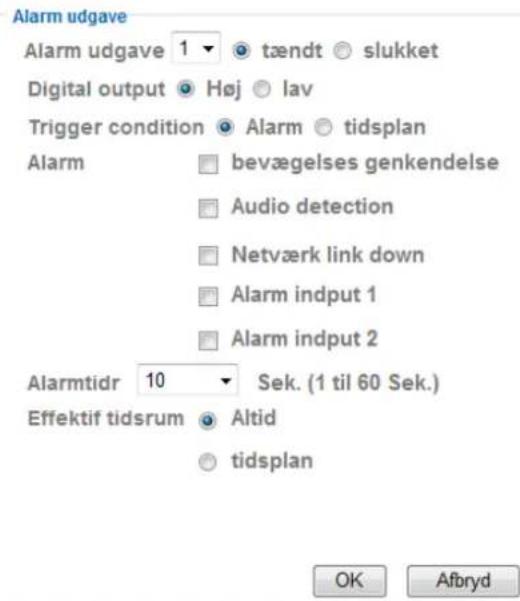
text_image
Alarm udgave Alarm udgave 1 tændt slukket Digital output Høj lav Trigger condition Alarm tidsplan Alarm bevægelses genkendelse Audio detection Netværk link down Alarm indput 1 Alarm indput 2 Alarmtidr 10 Sek. (1 til 60 Sek.) Effektif tidsrum Altid tidsplan OK Afbryd
Anvend de valgte indstillinger med „OK“ eller fortryd de valgte indstillinger med „Afbryd“.
6.11 Kalender
Kalendervalg:
For hver proces (f.eks. hændelsesreaktion, intervalproces...) kan der tildeles separate kalendere. Den pågældende proces er så kun aktiv i det definerede tidsrum (se liste).
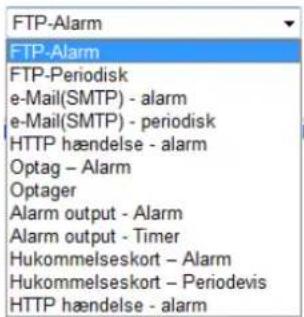
text_image
FTP-Alarm FTP-Alarm FTP-Periodisk e-Mail(SMTP) - alarm e-Mail(SMTP) - periodisk HTTP hændelse - alarm Optag - Alarm Optager Alarm output - Alarm Alarm output - Timer Hukommelseskort - Alarm Hukommelseskort - Periodevis HTTP hændelse - alarmStarttid: Start af det aktive tidsrum
Sluttid: Slut af det aktive tidsrum
Tilføj: Tilføjer en dag til det aktive tidsrum. Der kan defineres flere tidsrum pr. dag. Slet: Sletning af et tidsrum, som er blevet valgt i dagens valgboks.
Anvend det samme tidsrum hver dag:
Konfigureringen for dagen mandag („Ma“) anvendes for hver dag i ugen.
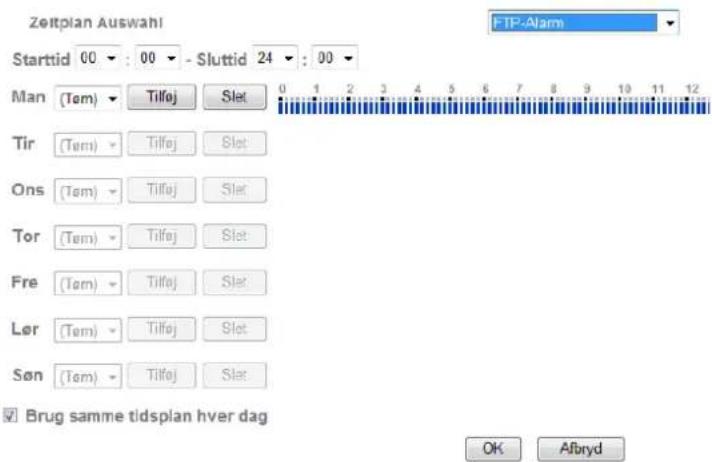
text_image
Zeitplan Auswahl Starttid 00 : 00 - Sluttid 24 : 00 Man (Tem) Tilfej Slet 0 1 2 3 4 5 6 7 8 9 10 11 12 Tir (Tem) Tilfej Slet Ons (Tem) Tilfej Slet Tor (Tem) Tilfej Slet Fre (Tem) Tilfej Slet Lør (Tem) Tilfej Slet Søn (Tem) Tilfej Slet Brug samme tidsplan hver dag OK AfbrydKalendereksempel:
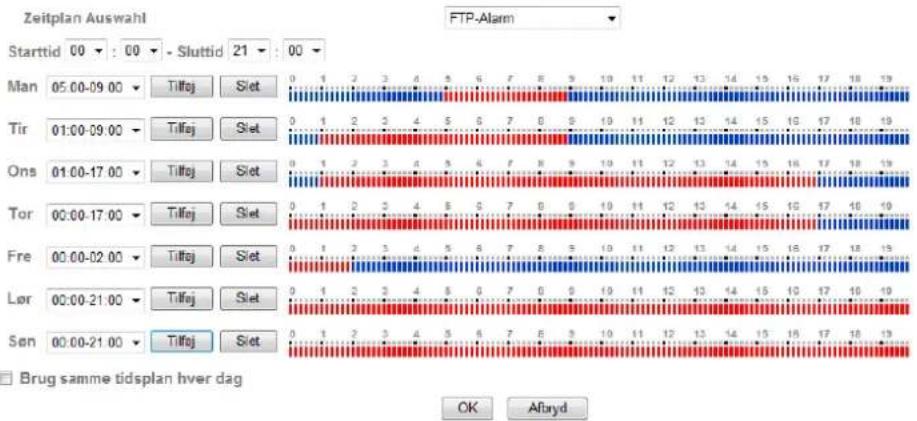
Anvend de valgte indstillinger med „OK“ eller fortryd de valgte indstillinger med „Afbryd“.
6.12 Alarmindtastning
Alarmindtastning: Her konfigureres egenskaberne af den digitale kontaktindgang. Denne indgang kan så anvendes som udløser for processer (f.eks. FTP, SMTP-hændelsesreaktioner).
Digital indgang: Aktiver den digitale indgang ved at sætte flueben
Udløser: Kontakttype af den digitale indgang
Høj: Den digitale indgang er aktiv gennem tilførelse af spænding.
Lav: Den digitale indgang er aktiv, när der ikke tilføres spænding.
Alarm indput
Alarm indput
Sensor input 1
Trigger condition Høj lav
√ Sensor input 2
Trigger condition ⚙ Høj ⚙ lav
OK Afbryd

Koblingen af den digitale indgang finder du i kapitel „4.3 Alarmindgang og alarmudgang“

Anvend de valgte indstillinger med „OK“ eller fortryd de valgte indstillinger med „Afbryd“.
6.13 Alarmbuffer
Denne funktion anvendes f.eks. i forbindelse med funktionerne FTP, SMTP, alarmudgang eller lagringen af data på et netdrev. Videodataene for- hhv. efteroptages ved aktivering i den interne hukommelse.
Alarmbuffer: Aktiver eller deaktiver alarmbufferen.
Optagelseskapacitet: Visning for den maks. mulige for- og efteroptagelseskapacitet
Foralarmtid: Angivelse af foroptagelsestiden i sekunder
Efteralarmtid: Angivelse af efteroptagelsestiden i sekunder
Optagelsestid: Indstilling for den maks. for- og efteroptagelsestid
Foralarmtid:
Indstilling af foroptagelsestiden i sekunder. Værdi kan ikke overstige den foroptagelsestid, der er til rådighed.
Efteralarmtid:
Indstilling af efteroptagelsestiden i sekunder. Værdi kan ikke overstige den efteroptagelsestid, der er til rådighed.
Optagelseskapacitet
Forud opsat alarm tidsrum
Efter alarm tidsrum
Optagelsestid
Forud opsat alarm tidsrum
Efter alarm tidsrum


Funktionen kan anvendes for at overføre billeddata f.eks. til en FTP-server i tilfælde at netværkstab. Dataene gemmes alt efter indstilling i alarmbufferen og sendes, når netværket igen er til rådighed.

Anvend de valgte indstillinger med „OK“ eller fortryd de valgte indstillinger med „Afbryd“.
6.14 Bevægelsesregistrering
Bevægelsesregistrering 1\~3: Der står 3 frit definerbare områder for bevægelsesregistreringen til rådighed. Hvis du aktiverer det pågældende område ved at sætte flueben, kan dette f.eks. blive udløser for en SMTP-(e-mail)-overførsel af billeddata. Det pågældende område kan ændres i størrelse og position ved at venstreklikke med musen.
Grænseværdi/udløserværdi: Angiver grænseværdien, fra hvilken der registreres en bevægelse i bevægelsesområdet. Der vises en visning af den aktuelle udløserværdi i den øverste kant af det pågældende definerede område. Udløses registreringen, vises bjælkevisningen fra grænseværdien med rød. Grænseværdien kan være på 0\~100.
Følsomhed: Angiver frekvensen, med hvilken bevægelsesændringerne i det markerede område kontrolleres. Værdien kan være på 0\~100.
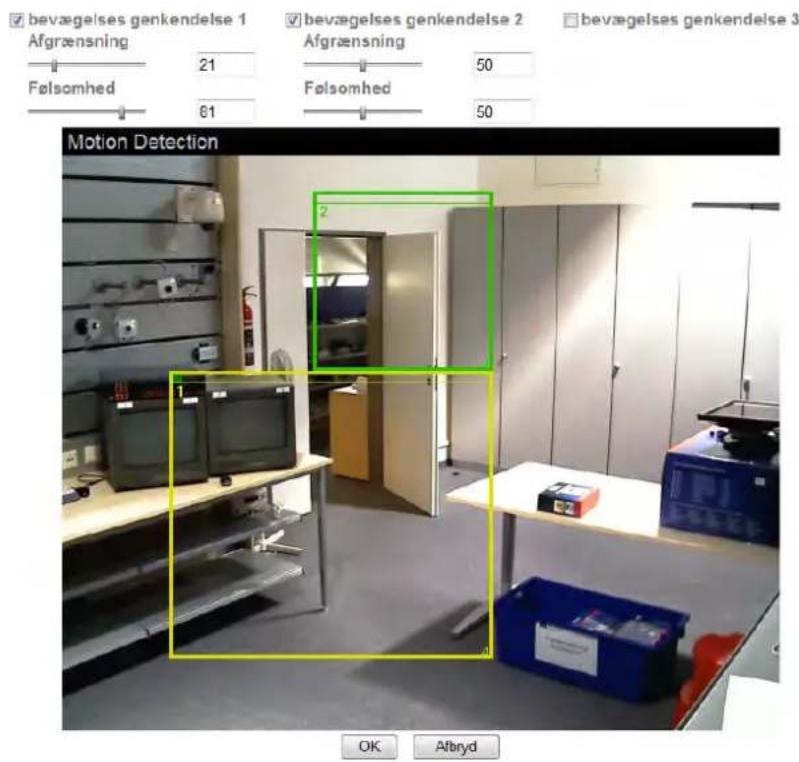
text_image
bevægelses genkendelse 1 Afgrænsning 21 Følsomhed 61 bevægelses genkendelse 2 Afgrænsning 50 Følsomhed 50 bevægelses genkendelse 3 Motion Detection 2 OK Afbryd
Aktiverede områder for bevægelsesregistreringen kan anvendes i Eytron VMS-optagelsessoftware.

Anvend de valgte indstillinger med „OK“ eller fortryd de valgte indstillinger med „Afbryd“.
6.15 Systemlog
I systemlog protokolleres relevante data af systemet. Dette kan være behjælpeligt ved fejludbedring ved installationen af netværkskameraet. Du kan også sende dataene til en logserver.
Remote log
Aktiver remote log

Nuværende log
Aktiver remote-log: Aktiver remote-log-funktionen ved at sætte et flueben
Servernavn: IP-adresse eller domænenavn af log-serveren
Serverport: Log-serverens port
√ Aktiver remote log
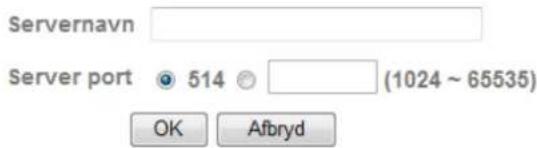
text_image
Servernavn Server port 514 (1024 ~ 65535) OK Afbryd
Anvend de valgte indstillinger med „OK“ eller fortryd de valgte indstillinger med „Afbryd“.
Kontroller regelmæssigt produktets tekniske sikkerhed, f.eks. skader på kabinettet.
Hvis man har en formodning om, at en risikofri drift ikke længere er muligt, skal produktet sættes ud af drift og sikres mod utilsigtet betjening.
Det kan antages, at en risikofri drift ikke længere er mulig, når
- apparatet har tydelige beskadigelser,
- apparatet ikke længere fungerer og
- efter lang tids opbevaring i dårlige forhold eller
- efter hårde transportbelastninger.

Produktet er vedligeholdelsesfrit for dig. Der er ingen dele i den indvendige del produktet, som kræver kontrol eller vedligeholdelse. Du må aldrig åbne det.
7.2 Rengøring
Rengør produktet med en ren og tør klud. Ved kraftig tilsmudsning brug en let fugtig klud med lunkent vand.

Vær opmærksom på, at der ikke kommer væsker ind i apparatet, hvilket vil ødelægge apparatet. Anvend ingen kemiske rengøringsmidler, da de kan ødelægge kabinettets overflade.
8. Bortskaffelse

Batterier, som er kendetegnet på den måde, må ikke bortskaffes via dagrenovationen.
Bortskaf produktet ved afslutningen af dens levetid jf. gældende lovkrav.
Henvend dig venligst til din forhandler, eller bortskaf produkterne via kommunens genbrugsplads.
9. Tekniske data
| Typenummer TVIP31000 TVIP31050 TVIP31500 TVIP31550 | ||||
| Billedoptager 1/4" Progressive Scan 1.3 Megapixel CMOS Sensor | ||||
| Kameratype | Farve | Farve | ||
| Opløsning 1280 x 1024, 1280 x 720, 640 x 480, 320 x 240, 160 x 120 | ||||
| Billedelementer (total) 1280 x 1024 | ||||
| Billedelementer (effektive) 1280 x 1024 | ||||
| Objektiv 4,0 mm, F1,5 | ||||
| Horisontal synsvinkel 49,9° | ||||
| Digitalt zoom 10x | ||||
| Dag-/natskift | - | Elektromé | ||
| Minimumbelysning (farve) | 0,5 lux | 0,5 lux (IR fra), 0 lux (IR til) | ||
| Infrarøde LED'er | - | 12 IR LED'er | ||
| IR-rækkevidde | - | 10 meter | ||
| IR-indstilling | - | 2 trin | ||
| Billedkomprimering | H.264, MPEG-4, MJPEG | |||
| Billedhastighed | H.264: 30 billeder/s @ 640 x 480 | |||
| H.264: 15 billeder/s @ 1280 x 1024 | ||||
| MPEG-4: 30 billeder/s @ 640 x 480 | ||||
| MPEG-4: 15 billeder/s @ 1280 x 1024 | ||||
| MJPEG: 30 billeder/s @ 640 x 480 | ||||
| MJPEG: 15 billeder/s @ 1280 x 1024 | ||||
| Antal parallelle streams | 4 | |||
| Regulering til elektronisk shutter | 1~ 1/17800 sek. | |||
| Hvidjustering | Ja | |||
| Forstærkerregulering | 0-9 dB | |||
| Modlyskompensation | Ja | |||
| Bevægelsesgenkendelse | 3 zoner | |||
| For-/efteralarmlager | Ja, 5 sekunder | |||
| Billed-overlay | Dato, kameranavn, privatzoner | |||
| Intergreret lager | Micro SD-kortslot SD/SDHC, maks. 16 GB Class 6 | |||
| Alarmindgang (NO/NC) 1 | ||||
| Digital udgang | 1 (maks. 12 V DC @ 100 mA) | |||
| Alarmmelding | E-mail/FTP/HTTP-meddelelse/relæudgang/netværksdrev / Micro SD-kort | |||
| Understøttede browsere | Mozilla Firefox, Safari eller Internet Explorer 6.x eller højere | |||
| Understøttet software | eytron VMS, MSN Messenger | |||
| Netværkstilslutning | RJ-45 ethernet 10/100 Base-T | |||
| Netværksprotokol | Bonjour, TCP/IP, DHCP, PPPoE, ARP, ICMP, FTP, SMTP, DNS, NTP, UPnP, RTSP, RTP, HTTP, TCP, UDP, 3GPP/ISMA RTSP | |||
| W-LAN | - | IEEE 802.11b/g/n | - | IEEE 802.11b/g/n |
| PoE (Power over Ethernet) | PoE IEEE 802.11af | - | PoE IEEE 802.11af | - |
| Aflåsning | HTTPS | HTTPS, WEP 64/128 Bit, WPA/WPA2-PSK, WPS | HTTPS | HTTPS, WEP 64/128 Bit, WPA/WPA2-PSK, WPS |
| Adgangsbeskyttelse | IP-adressefilter, brugernavn, kodeord, 3 adgangstrin | |||
| Spændingsforsyning | 12 V DC | |||
| Strømforbrug | Maks. 1 A | |||
| Driftstemperatur | 0 °C ~ 50 °C | |||
| Mål (H x ∅) | 94 x 145 mm | |||
| Certificeringer | CE, RoHS, WEEE, REACH | |||
10. GPL-licensoplysninger
Vi gør også her opmærksom på, at dette netværksovervågningskamera TVIP31000/TVIP31050/TVIP31500/TVIP31550 bl.a. indeholder Open source-software, som udelukkende bliver licenseret i GNU General Public License (GPL). For at sikre en GPL-konform anvendelse af programmerne henviser vi til GPL's licensbetingelser.
Licenstekst
Licenssteksten til GNU General Public Licence kan også ses på den vedlagte software-CD eller på ABUS Security-Centers hjemmeside på http://www.abus-sc.de/DE/Service-Downloads/Software?q=GPL
Kildekode
De anvendte kildekoder fås efter forespørgsel hos ABUS Security-Center på e-mailadressen license@abus-sc.com startende med købet indtil 3 år efter.
Udførligheden af hele systemet
Softwarepakkerne (Source Codes) gør det ikke muligt at oprette et fungerende komplet system. Dertil mangler forskellige softwareprogrammer og den hardware, der er blevet udviklet for netværkskamerasystemet.
D Impressum
Denne betjeningsvejledning er publiceret af ABUS Security-Center GmbH & Co. KG, Linker Kreuthweg 5, 86444 Affing, Germany. Der må ikke foretages kopiering, inklusive oversættelser, fotokopierng, mikrofilms optagelse af proces udstyr uden forudgående tilladelse fra udgiveren. Denne brugervejledning reflekterer de kendte til dato tekniske specifikationer. Vi forbeholder os retten til at ændre frit og uden forudgående advisering.